
Canon i-SENSYS MF232w – страница 14
Инструкция к Лазерному МФУ Canon i-SENSYS MF232w
Оглавление
- Содержание Важные указания по технике безопасности Основные операции Копирование
- Использование аппарата в качестве принтера Использование устройства в качестве сканера Удобное использование с мобильным устройством (MF244dw/ MF232w)
- Сеть (MF244dw/MF232w) Безопасность
- Использование Удаленного ИП (MF244dw/MF232w) Список меню настройки Устранение неполадок Обслуживание
- Приложение
- Важные указания по технике безопасности
- Важные указания по технике безопасности
- Установка Не устанавливайте устройство в месте с высоким риском возгорания или поражения электрическим током. Прочие предупреждения Не устанавливайте устройство в указанных ниже местах.
- Прочие меры предосторожности Не устанавливайте устройство в указанных ниже местах, так как это может привести к травме. Избегайте мест установки с плохой вентиляцией. Не устанавливайте устройство в месте с повышенной конденсацией При использовании беспроводной локальной сети (MF244dw/MF232w) На высоте 3 000 м над уровнем моря и выше
- Источник питания При подключении электропитания Прочие меры предосторожности
- Обращение При использовании кардиостимулятора
- Лазерное излучение При транспортировке устройства Если беспокоит уровень шума Прочие меры предосторожности
- Техническое обслуживание и осмотры 8
- Расходные материалы При использовании кардиостимулятора Обработка картриджа с тонером
- Хранение картриджа с тонером Не храните картридж с тонером в перечисленных ниже местах: Важные указания по технике безопасности
- Избегайте использования поддельных картриджей с тонером Ожидаемое время поступления запасных частей и картриджей с тонером Упаковочные материалы картриджа тонера При утилизации использованного картриджа с тонером
- Основные операции
- Основные операции Компоненты и их функции Использование панели управления Размещение документов Загрузка бумаги
- Переход в бесшумный режим Переход в спящий режим Установка времени автоматического выключения
- Компоненты и их функции
- Передняя сторона
- Основные операции
- Задняя сторона
- Основные операции
- Внутренние детали
- Отверстие для ручной подачи
- Лоток для бумаги
- Панель управления
- Основные операции
- Основные операции
- Основные операции
- Основные операции
- Основные операции
- Основные операции
- Дисплей Главный экран Экран <Настройки бумаги> Экран <Меню>
- Экран <Монитор состояния> <Сведения об ошибке/Уведомление> <Сведения об устройстве>
- Состояние заданий на копирование/печать <Сетевая информация> (MF244dw/MF232w) При отображении сообщения При возникновении ошибки
- Использование панели управления Использование Прокрутка экрана Изменение значения параметра Использование Переход к следующему экрану/возврат к предыдущему экрану
- Настройка значения параметра Использование Использование цифровых клавиш
- Ввод текста Переключение типа текста Типы текста, который можно ввести
- Удаление текста Перемещение курсора (ввод пробела) Пример ввода текста и числовых значений
- Основные операции
- Размещение документов Используйте только полностью сухие документы Предотвращение замятия бумаги (MF244dw) Для более точного сканирования документов (MF244dw) Сканирование кальки и пленки (MF244dw)
- Размещение документов на стекле экспонирования Откройте крышку податчика или стекла экспонирования. Поместите документ на стекло экспонирования лицевой стороной вниз. Мягко закройте крышку податчика или стекла для документов. Размещение документов в податчике (MF244dw) Откройте лоток подачи документов.
- Раздвиньте направляющие документа. Пролистайте стопку документов и выровняйте ее края. Поместите документы в податчик лицевой стороной вверх.
- Выровняйте направляющие для документов по краям документа
- Загрузка бумаги Тип бумаги и настройка аппарата Не используйте следующие типы бумаги:
- Обращение с бумагой и ее хранение Печать на бумаге, содержащей абсорбированную влагу
- Загрузка бумаги в лоток Загружайте бумагу в книжной ориентации Поднимите пылезащитную крышку. Раздвиньте направляющие для бумаги.
- Вставьте бумагу в лоток для бумаги до упора. Выровняйте направляющие для бумаги точно по краям стопки.
- Опустите пылезащитную крышку. Выдвинете стопор для бумаги и откройте. Перейдите к разделу Определение формата и типа бумаги(P. 54)
- Загрузка бумаги в отверстие для ручной подачи Загружайте бумагу в книжной ориентации Откройте крышку отверстия для ручной подачи. Раздвиньте направляющие для бумаги. Вставьте бумагу в отверстие для ручной подачи до упора.
- Выровняйте направляющие для бумаги точно по краям стопки. Выдвинете стопор для бумаги и откройте.
- Загрузка конвертов Перед загрузкой конвертов Закройте отворот каждого конверта. Распрямите их, чтобы выпустить излишний воздух, убедитесь, что края конверта вплотную прилегают друг к другу. Размягчите любые жесткие углы конвертов и распрямите сгибы.
- Выровняйте края конверта на плоской поверхности. Ориентация при загрузке
- Загрузка уже отпечатанной бумаги Односторонняя печать на бумаге с логотипами Печать на бумаге с логотипами в книжной ориентации Печать на бумаге с логотипами в альбомной ориентации
- Печать с двух сторон на бумаге с логотипами (MF244dw) Печать на бумаге с логотипами в книжной ориентации Печать на бумаге с логотипами в альбомной ориентации Настройка <Переключить способ подачи бумаги> (MF244dw)
- Определение формата и типа бумаги Нажмите клавишу Используйте Выберите формат загруженной бумаги и нажмите Выберите тип загруженной бумаги и нажмите Если известен часто используемый формат бумаги
- Регистрация специального формата бумаги Нажмите клавишу Используйте Выберите <Пользовательский> и нажмите Укажите размер бумаги. Основные операции
- Выберите тип бумаги и нажмите Основные операции
- Переход в бесшумный режим Настройка времени перехода устройства в бесшумный режим Основные операции
- Основные операции
- Переход в спящий режим Если необходимо настроить таймер автоматического перехода в спящий режим Основные операции
- Выход из спящего режима Основные операции
- Установка времени автоматического выключения
Включение функции шифрованной связи TLS для
Удаленного ИП
189L-050
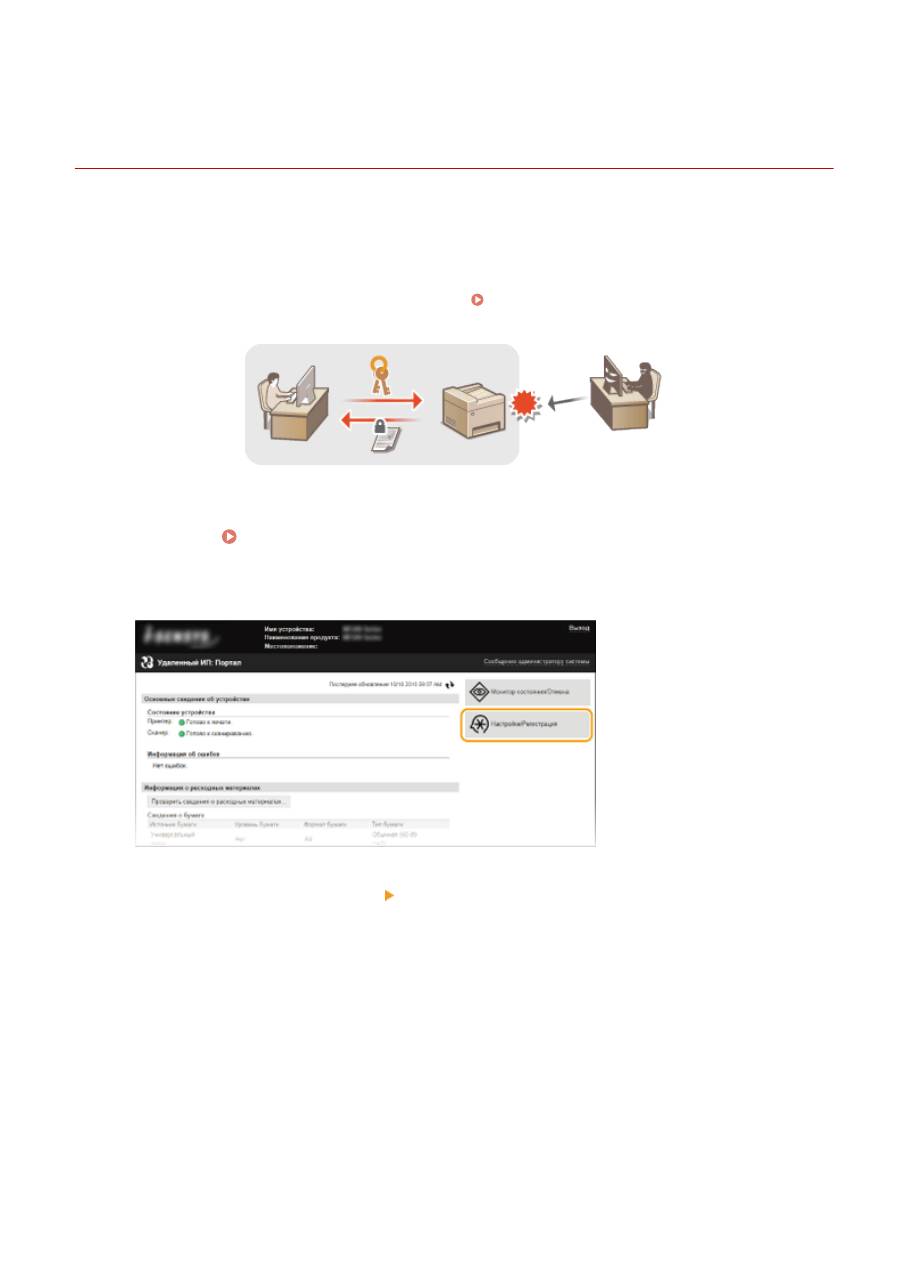
Можно выполнять шифрование для обмена данными между аппаратом и веб-браузером на компьютере,
используя протокол TLS (безопасность транспортного уровня). Протокол TLS — это механизм шифрования
данных, отправляемых и получаемых по сети. TLS должен активироваться при использовании Удаленного ИП
или задании настроек для проверки подлинности IEEE 802.1X (TTLS/PEAP) или SNMPv3. Необходимо задать пару
ключей и включить функцию TLS, чтобы использовать TLS для Удаленного ИП. Перед включением TLS
необходимо сгенерировать или установить пару ключей (
Настройка параметров для пар ключей и
цифровых сертификатов(P. 263)
).
1
Запустите Удаленный ИП и войдите в систему в режиме администратора
системы. Запуск Удаленного ИП(P. 280)
2
Щелкните [Настройки/Регистрация].
3
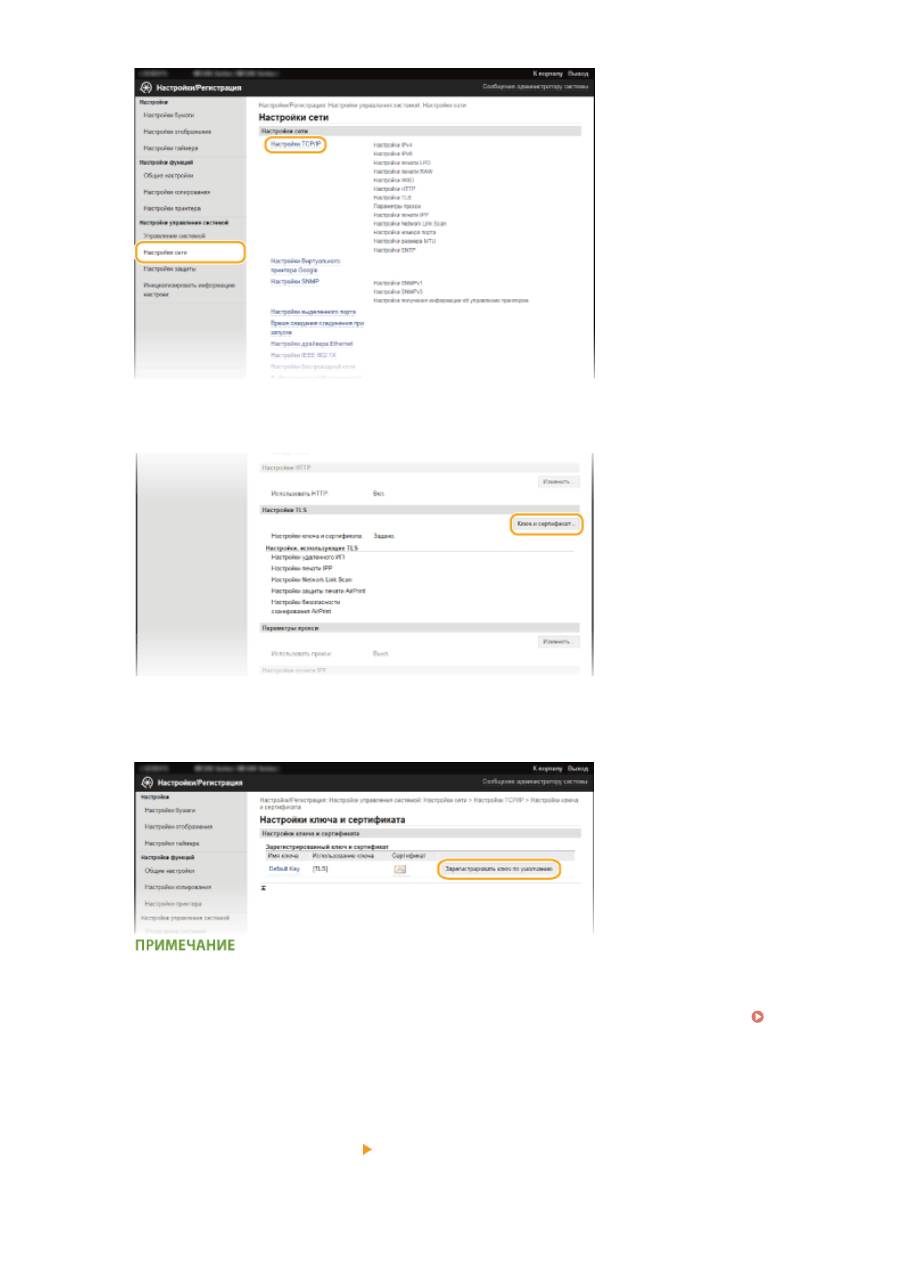
Щелкните [Настройки сети] [Настройки TCP/IP].
Безопасность
255
4
Щелкните [Ключ и сертификат] в [Настройки TLS].
5
Щелкните [Зарегистрировать ключ по умолчанию] справа от пары ключей,
которую нужно использовать.
Просмотр сведений о сертификате
●
Можно проверить информацию о сертификате или подтвердить сертификат, щелкнув
соответствующую текстовую ссылку под [Имя ключа] или нажав значок сертификата.
Проверка
пары ключей и цифровых сертификатов(P. 276)
6
Включите TLS для Удаленного ИП.
1
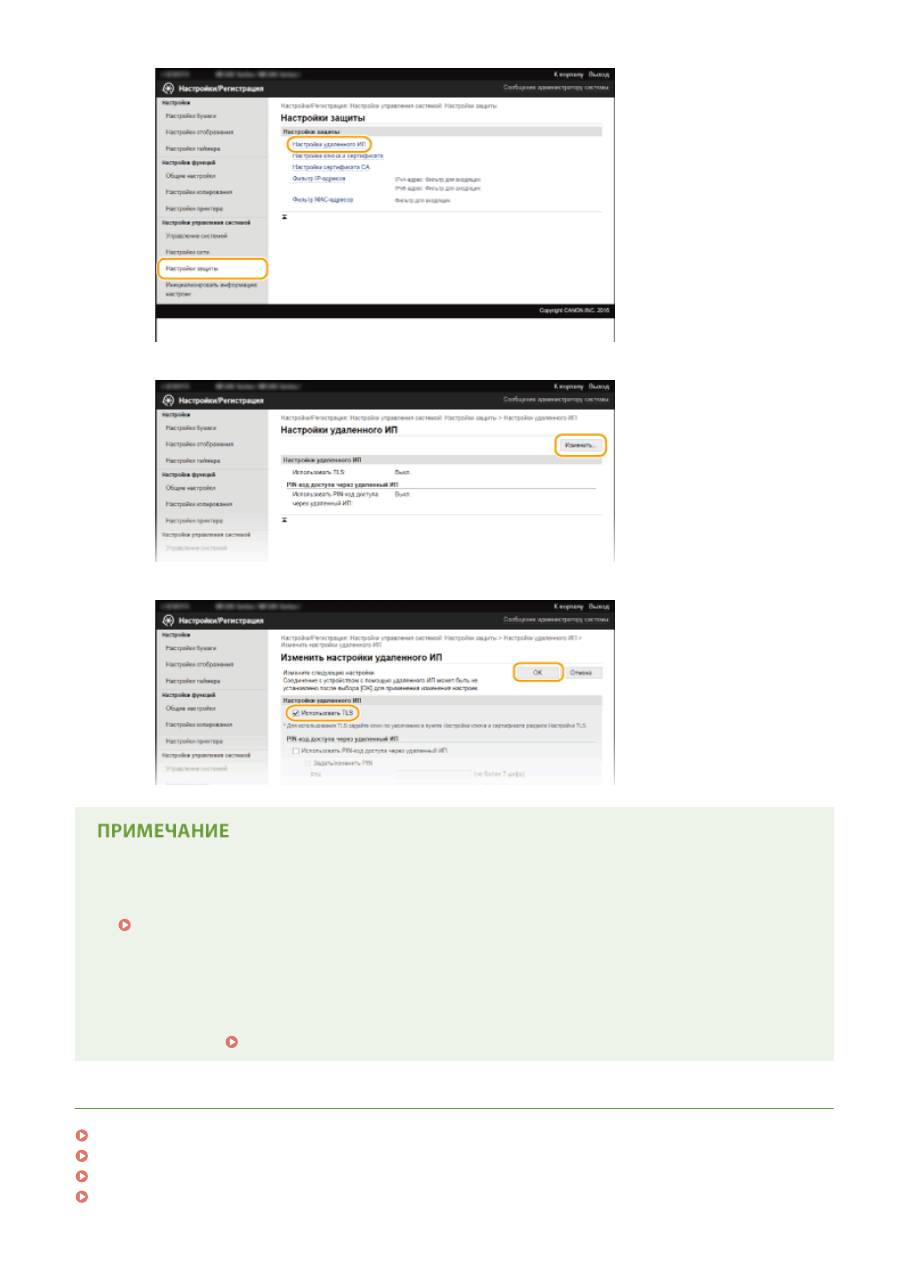
Нажмите [Настройки защиты] [Настройки удаленного ИП].
Безопасность
256
2
Щелкните [Изменить].
3
Установите флажок [Использовать TLS] и щелкните [OK].
Использование панели управления
●
Можно также включить или отключить функцию зашифрованного обмена данными по TLS в <Меню>.
Использовать TLS(P. 341)
Запуск Удаленного ИП с протоколом TLS
●
Если попытаться запустить Удаленный ИП при включенном протоколе TLS, может быть показано
предупреждение системы безопасности о сертификате безопасности. В этом случае проверьте
правильность URL-адреса, введенного в поле адреса, а затем переходите к открытию экрана
Удаленный ИП.
Запуск Удаленного ИП(P. 280)
ССЫЛКИ
Создание пар ключей(P. 265)
Использование пар ключей и цифровых сертификатов, выданных центром сертификации (СА)(P. 272)
Настройка аутентификации IEEE 802.1X(P. 258)
Мониторинг и контроль аппарата с помощью SNMP(P. 224)
Безопасность
257
Настройка аутентификации IEEE 802.1X
189L-051
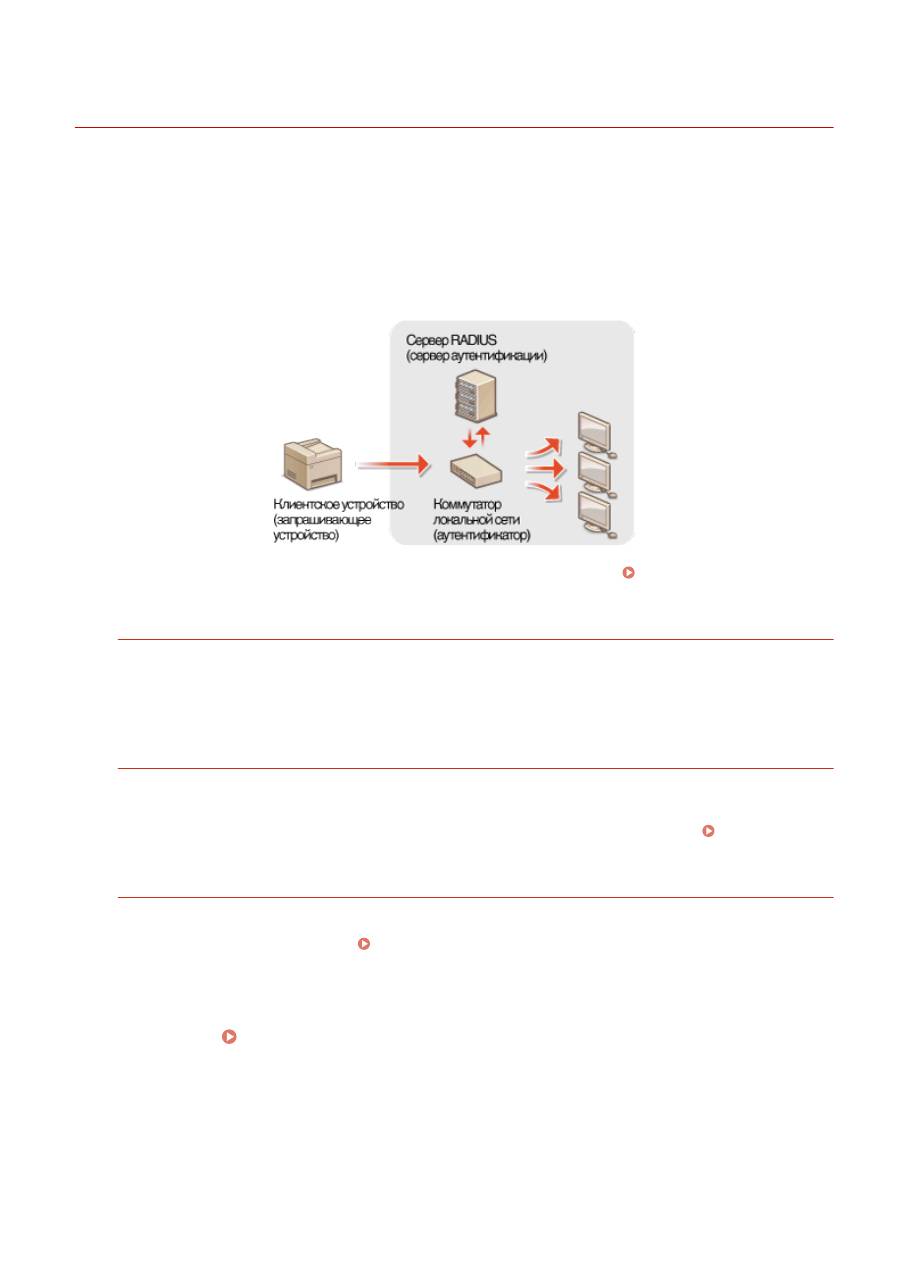
Аппарат подключается к сети 802.1X в качестве клиентского устройства. Типичная сеть 802.1X включает сервер
RADIUS (сервер аутентификации), коммутатор LAN (аутентификатор) и клиентские устройства с
аутентификационным ПО (запрашивающие устройства). При подключении к сети стандарта 802.1X устройство
должно пройти аутентификацию пользователя для подтверждения того, что подключение установлено
авторизованным пользователем. Данные аутентификации передаются на сервер RADIUS для проверки. В
зависимости от результатов этой проверки устройство может или не может быть подключено к сети. Если
аутентификация не пройдена, коммутатор сети ЛВС (или точки доступа) блокирует доступ внешнего устройства
к сети.
Выберите метод аутентификации из предложенных ниже. При необходимости установите или зарегистрируйте
пару ключей или сертификат CA перед настройкой аутентификации IEEE 802.1X (
Использование пар
ключей и цифровых сертификатов, выданных центром сертификации (СА)(P. 272)
).
TLS
Аппарат и сервер аутентификации аутентифицируют друг друга, проверяя свои сертификаты. Пара
ключей выдается центром сертификации (CA) и требуется для аутентификации клиента (при
аутентификации аппарата). Для аутентификации сервера в дополнение к сертификату CA,
предустановленному на аппарате, может использоваться сертификат CA, установленный через
Удаленный ИП.
TTLS
Этот метод аутентификации использует имя и пароль пользователя для аутентификации клиента и
сертификат CA для аутентификации сервера. В качестве внутреннего протокола можно выбрать
MSCHAPv2 или PAP. TTLS может использоваться одновременно с протоколом PEAP. Включите TLS для
Удаленного ИП, прежде чем выполнить настройку данного способа аутентификации (
Включение
функции шифрованной связи TLS для Удаленного ИП(P. 255)
).
PEAP
Необходимые параметры практически совпадают с параметрами для TTLS. В качестве внутреннего
протокола используется MS-CHAPv2. Включите TLS для Удаленного ИП, прежде чем выполнить настройку
данного способа аутентификации (
Включение функции шифрованной связи TLS для Удаленного
ИП(P. 255)
).
1
Запустите Удаленный ИП и войдите в систему в режиме администратора
системы. Запуск Удаленного ИП(P. 280)
2
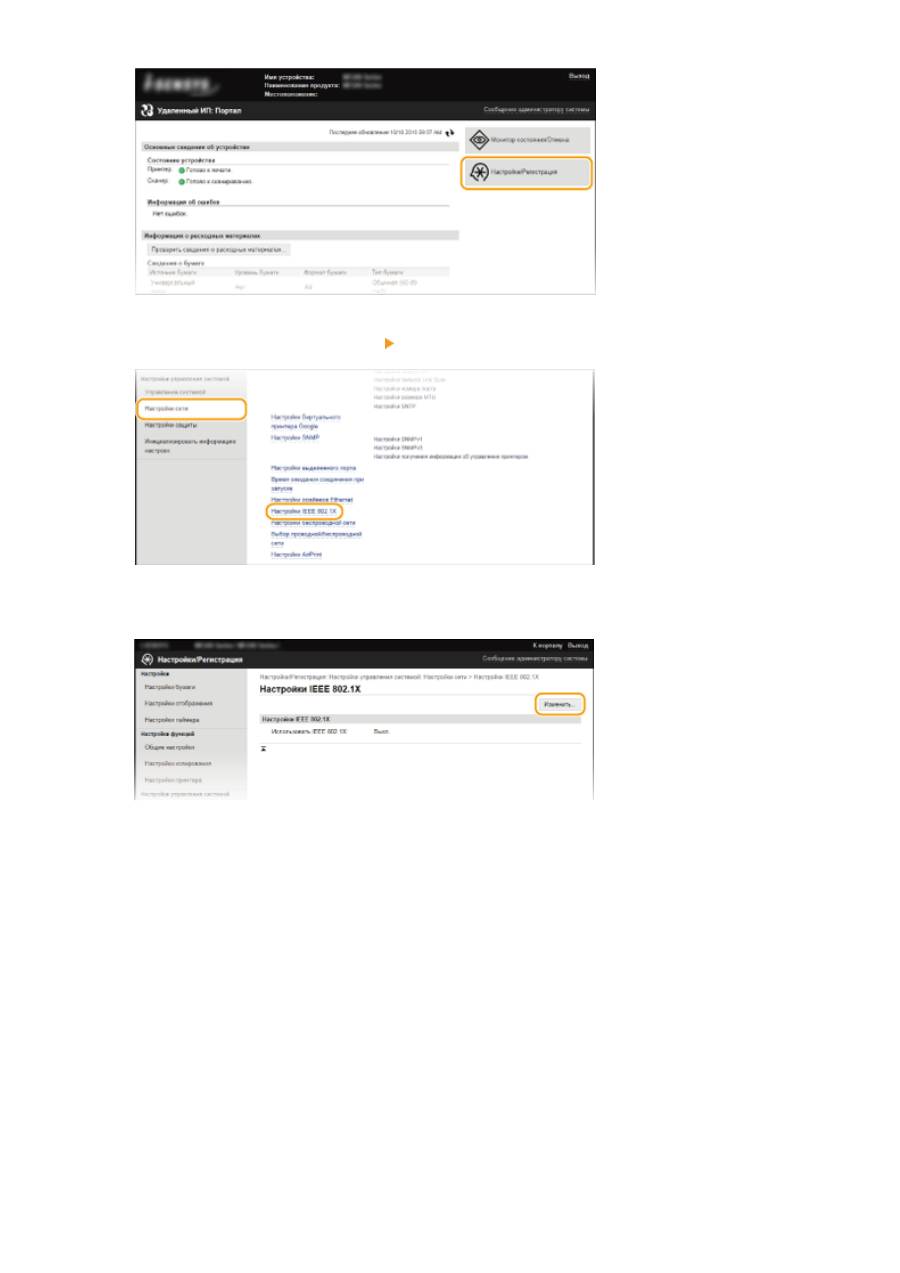
Щелкните [Настройки/Регистрация].
Безопасность
258
3
Щелкните [Настройки сети] [Настройки IEEE 802.1X].
4
Щелкните [Изменить].
5
Установите флажок [Использовать IEEE 802.1X], введите имя пользователя в
текстовое поле [Имя для входа в систему] для входа в систему и задайте
необходимые параметры.
Безопасность
259
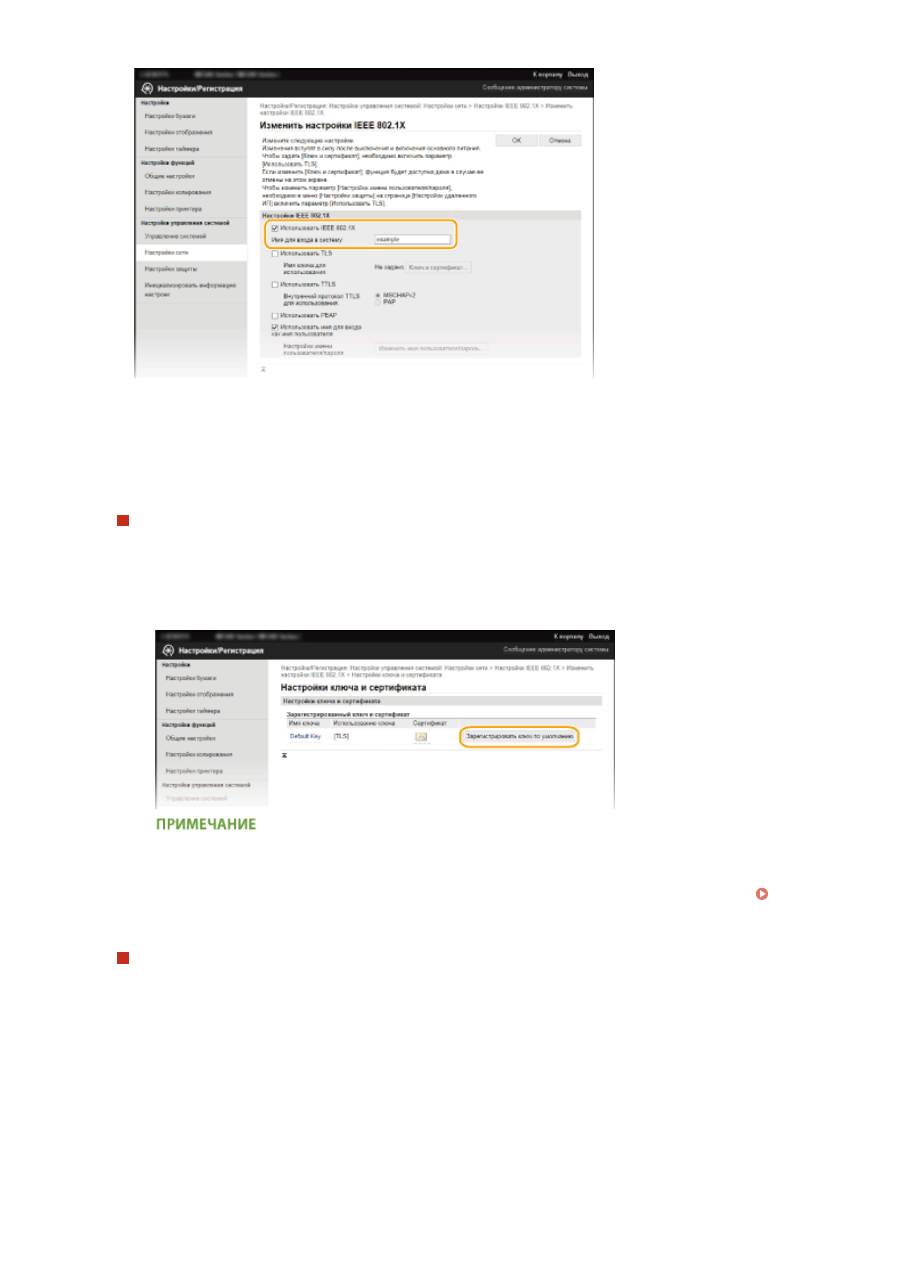
[Использовать IEEE 802.1X]
Установите этот флажок для включения аутентификации IEEE 802.1X.
[Имя для входа в систему]
Введите имя (идентификатор EAP) длиной до 24 буквенно-цифровых символов, использующееся для
идентификации пользователя.
Настройка TLS
1
Установите флажок [Использовать TLS] и щелкните [Ключ и сертификат].
2
Щелкните [Зарегистрировать ключ по умолчанию] справа от пары ключей, которую нужно
использовать для аутентификации клиента.
Просмотр информации о паре ключей или сертификате
●
Можно проверить информацию о сертификате или подтвердить сертификат, щелкнув
соответствующую текстовую ссылку под [Имя ключа] или нажав значок сертификата.
Проверка пары ключей и цифровых сертификатов(P. 276)
Настройка TTLS/PEAP
1
Установите флажок [Использовать TTLS] или [Использовать PEAP].
Безопасность
260
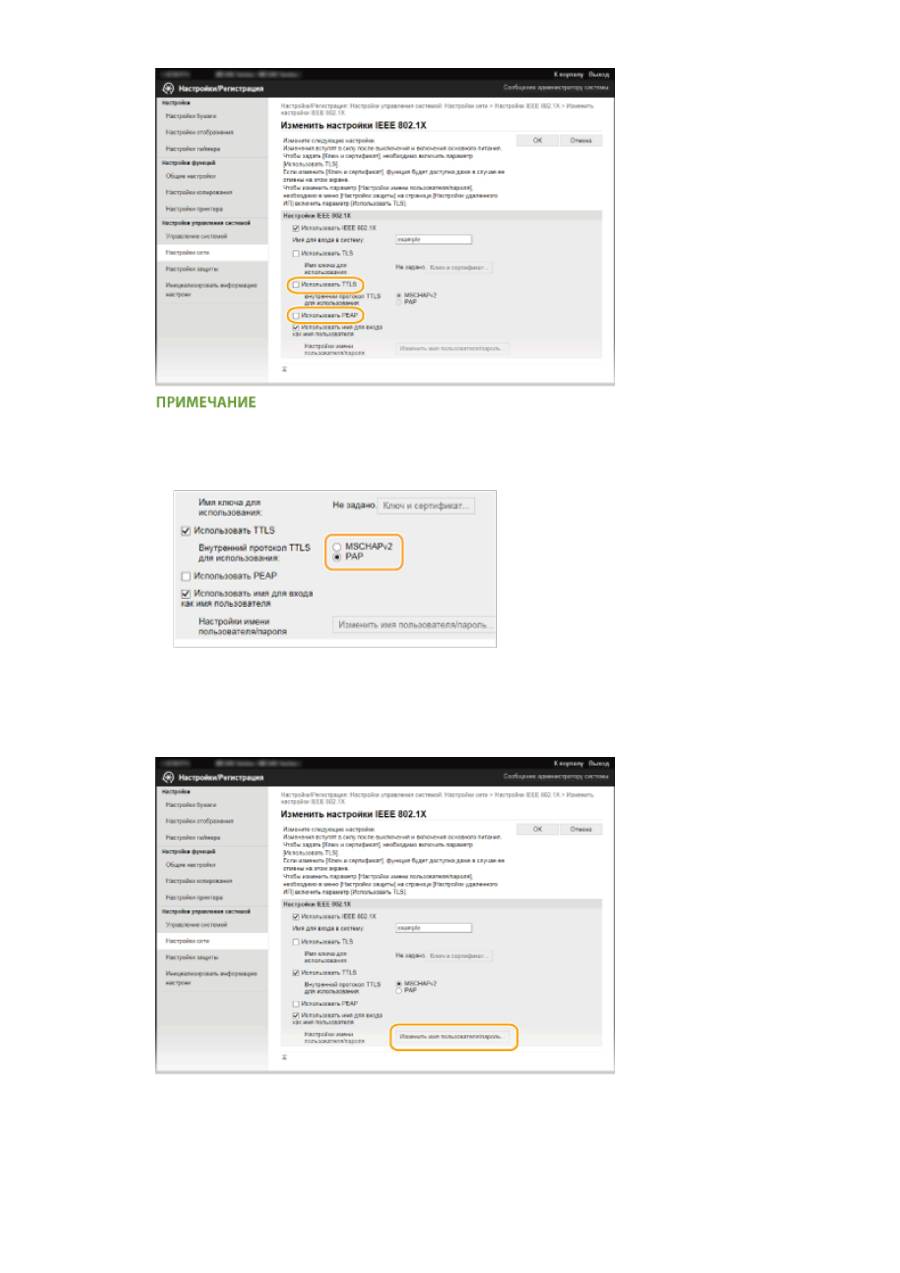
Внутренний протокол для TTLS
●
Можно выбрать на MSCHAPv2 или PAP. Для использования PAP нажмите кнопку с зависимой
фиксацией [PAP].
2
Щелкните [Изменить имя пользователя/пароль].
●
Чтобы задать имя пользователя, не совпадающее с именем, используемым для входа в систему,
снимите флажок [Использовать имя для входа как имя пользователя]. Отметьте галочкой, если
хотите использовать данное регистрационное имя в качестве имени пользователя.
3
Задайте имя пользователя/пароль и щелкните [OK].
Безопасность
261
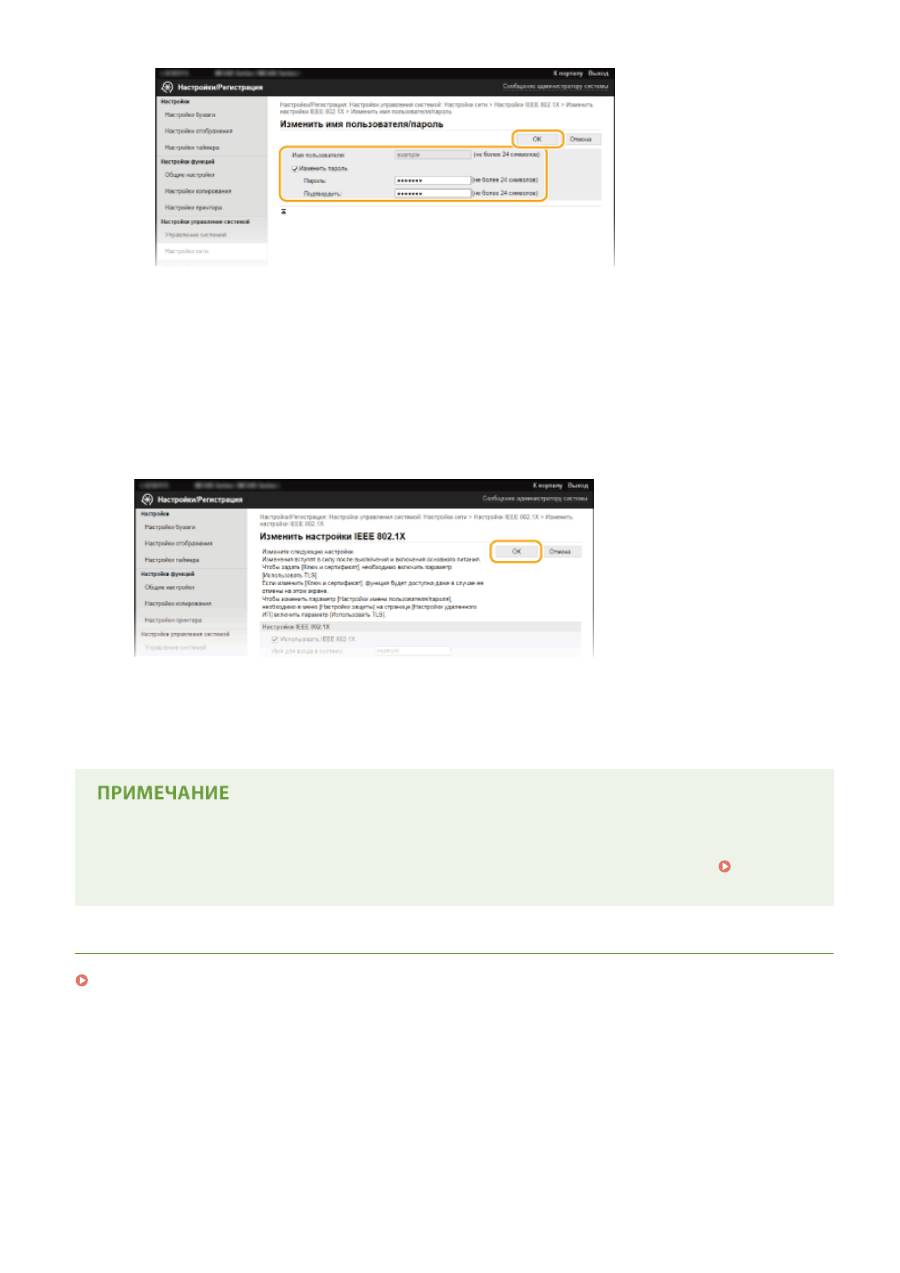
[Имя пользователя]
Введите имя пользователя (не более 24 буквенно-числовых символов).
[Изменить пароль]
Чтобы задать или изменить пароль, установите флажок и введите новый пароль длиной до 24
буквенно-цифровых символов в обоих текстовых полях: [Пароль] и [Подтвердить].
6
Щелкните [OK].
7
Перезапустите аппарат.
●
Выключите аппарат и подождите как минимум 10 секунд, прежде чем включить его снова.
Использование панели управления
●
Можно также включить или отключить функцию аутентификации IEEE 802.1X в <Меню>.
Настройки
IEEE 802.1X(P. 303)
ССЫЛКИ
Настройка параметров для пар ключей и цифровых сертификатов(P. 263)
Безопасность
262
Настройка параметров для пар ключей и цифровых
сертификатов
189L-052
Для шифрования данных, пересылаемых удаленному устройству необходимо заранее переслать ключ
шифрования по незащищенному каналу сети. Эту проблему можно решить с помощью шифрования с общим
ключом. Шифрование с общим ключом обеспечивает безопасный обмен данными с помощью защиты важной
информации от хакерских атак в виде анализа трафика, перехвата сигналов и злонамеренного изменения
данных, передающихся по сети.
Пара ключей
Пара ключей состоит из открытого ключа и секретного ключа, которые требуются для
шифрования и расшифровывания данных. Поскольку данные зашифрованы одним из
ключей и не могут быть расшифрованы без наличия другого ключа, метод шифрования с
общим ключом обеспечивает безопасную передачу данных по сети. Пара ключей
используется для обмена зашифрованными данными по протоколу TLS или TLS
аутентификации IEEE 802.1X. На аппарате можно генерировать до пяти ключей (включая
предварительно установленные пары) (
Использование пар ключей и цифровых
сертификатов, выданных центром сертификации (СА)(P. 272)
). Пару ключей можно
создать с помощью аппарата (
Создание пар ключей(P. 265)
).
Сертификат CA
Цифровые сертификаты, включая сертификаты CA, схожи с другими формами
идентификации, например водительскими правами. Цифровой сертификат содержит
цифровую подпись, позволяющую аппарату определять операции анализа и
злонамеренного изменения данных. Технологии шифрования затрудняют
использование цифровых сертификатов злоумышленниками. Цифровой сертификат,
содержащий общий ключ, выданный центром сертификации (CA), также называется
сертификат CA. Сертификаты CA используются для проверки устройства, с которым
связан аппарат, в таких функциях, как печать из виртуального принтера Google или
аутентификация IEEE 802.1X. Можно зарегистрировать до 67 сертификатов CA, включая 62
сертификата, предустановленных на аппарате (
Использование пар ключей и
цифровых сертификатов, выданных центром сертификации (СА)(P. 272)
).
◼
Требования к ключам и сертификатам
Сертификат, включенный в пару ключей, сгенерированных на аппарате, соответствует стандарту X.509v3. При
установке пары ключей или сертификата CA с компьютера убедитесь, что они соответствуют следующим
требованиям.
Формат
●
Пара ключей: PKCS#12
*1
●
Сертификат CA: X.509v1 или X.509v3, DER (шифрование с двоичным кодом),
PEM
Расширение файла
●
Пара ключей: .p12 или .pfx
●
Сертификат CA: «.cer»
*1
Требования для сертификата в паре ключей соответствуют требованиям для сертификатов CA.
*2
SHA384-RSA и SHA512-RSA доступны только для ключа RSA длиной от 1024 бит.
Безопасность
263
Алгоритм шифрования с открытым ключом
(и длина ключа)
RSA (512, 1024, 2048 или 4096 бит)
Алгоритм подписи сертификата
SHA1-RSA, SHA256-RSA, SHA384-RSA
*2
, SHA512-RSA
*2
, MD5-RSA или MD2-RSA
Алгоритм отпечатка сертификата
SHA1
*1
Требования для сертификата в паре ключей соответствуют требованиям для сертификатов CA.
*2
SHA384-RSA и SHA512-RSA доступны только для ключа RSA длиной от 1024 бит.
●
Аппарат не поддерживает использование списка отозванных сертификатов (CRL).
Безопасность
264
Создание пар ключей
189L-053
Для обмена зашифрованными данными по протоколу TLS (Безопасность транспортного уровня) можно
сгенерировать пару ключей для аппарата. При обращении к устройству посредством Удаленного ИП можно
использовать протокол TLS. На аппарате можно генерировать до пяти ключей (включая предварительно
установленные пары). С парами ключей, созданных в «Связь с сетью», используются самозаверяющие
сертификаты. При помощи «Ключ и запрос на подпись сертификата (CSR)» можно обратиться за выданным CA
цифровым сертификатом для пары ключей, созданных аппаратом.
Генерация ключа для передачи данных по сети(P. 265)
Генерирование ключа и запроса на подпись сертификата (CSR)(P. 267)
Генерация ключа для передачи данных по сети
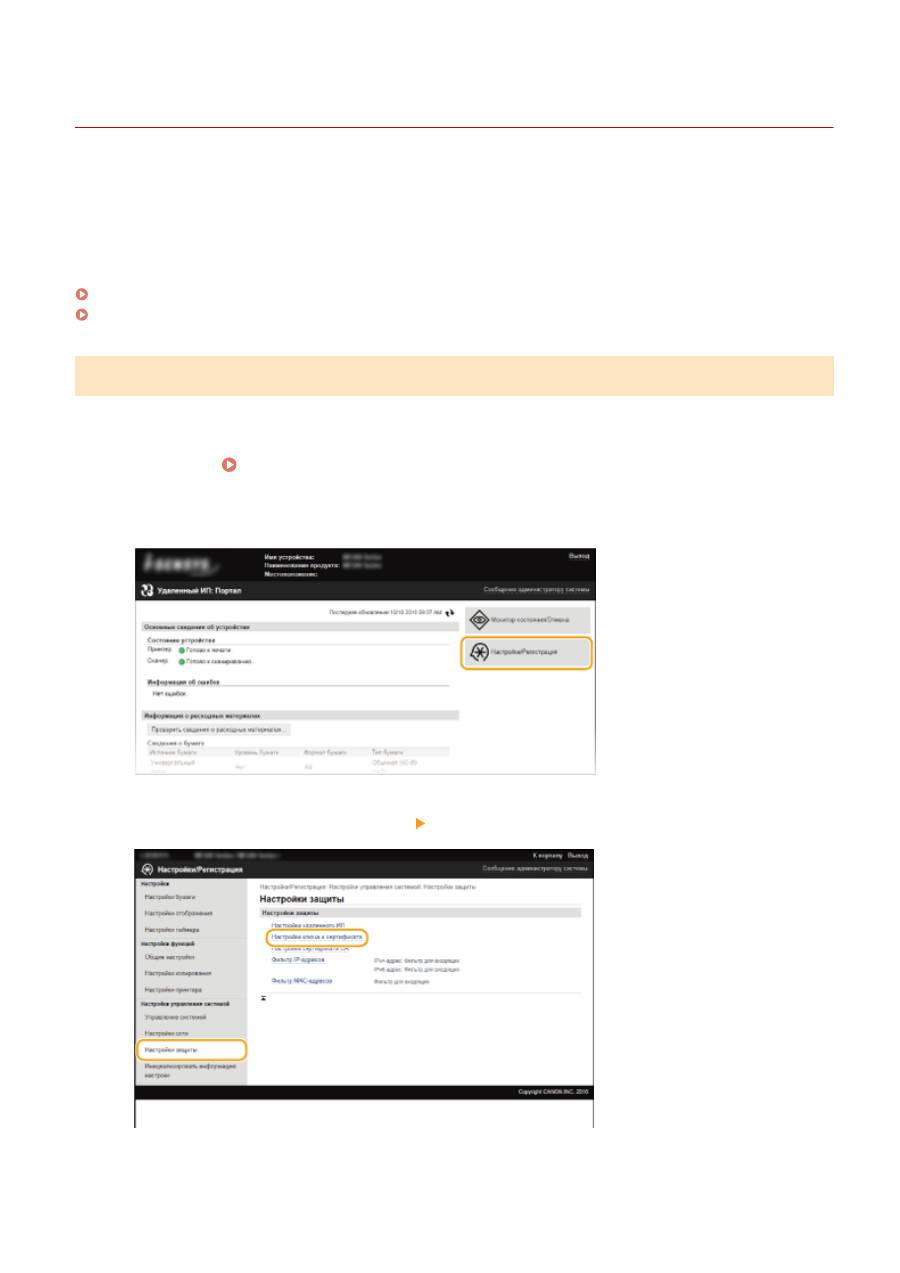
1
Запустите Удаленный ИП и войдите в систему в режиме администратора
системы. Запуск Удаленного ИП(P. 280)
2
Щелкните [Настройки/Регистрация].
3
Щелкните [Настройки защиты] [Настройки ключа и сертификата].
4
Щелкните [Генерировать ключ].
Безопасность
265
Удаление зарегистрированной пары ключей
●
Щелкните [Удалить] справа от пары ключей, которую необходимо удалить щелкните [OK].
●
Пару ключей невозможно удалить, если ключи в данный момент используются с какой-то целью,
например если под пунктом [Использование ключа] отображается «[TLS]» или «[IEEE 802.1X]». В этом
случае отключите функцию или заменить пару ключей перед их удалением.
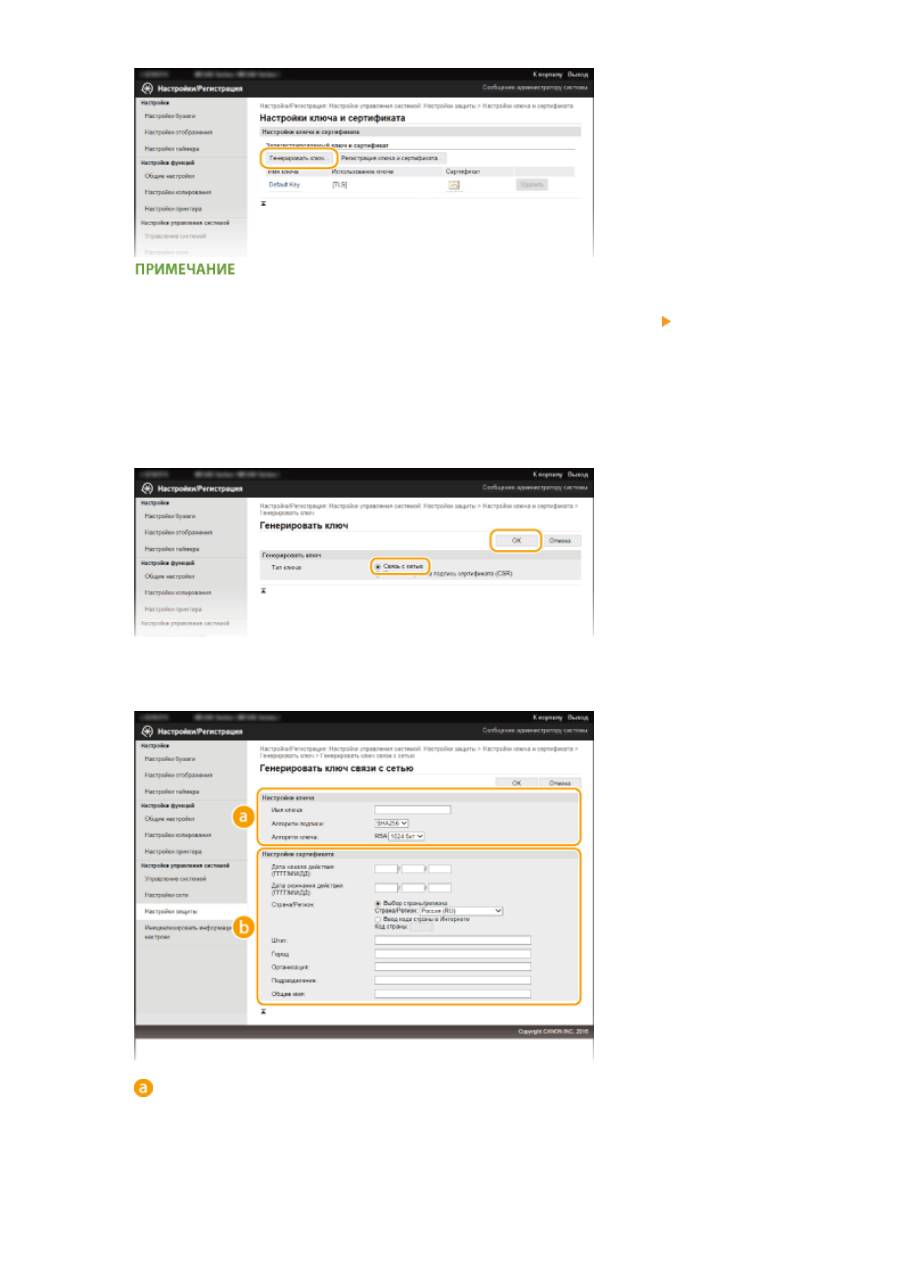
5
Введите [Связь с сетью] и щелкните [OK].
6
Задайте параметры для ключа и сертификата.
[Настройки ключа]
[Имя ключа]
В качестве имени пары ключей введите до 24 буквенно-цифровых символов. Указывайте имя,
которое можно легко найти в списке.
[Алгоритм подписи]
Безопасность
266

Выберите алгоритм подписи из раскрывающегося списка.
[Алгоритм ключа]
RSA используется для создания пары ключей. Выберите длину ключа из раскрывающегося
списка. Чем больше номер длины ключа, тем ниже скорость обмена данными. При этом уровень
безопасности выше.
●
[512 бит] нельзя выбрать для длины ключа, если для параметра [Алгоритм подписи] задано
значение [SHA384] или [SHA512].
[Настройки сертификата]
[Дата начала действия (ГГГГ/ММ/ДД)]
Введите дату начала действия сертификата в диапазоне от 01/01/2000 до 31.12.2099 в порядке:
год, месяц, день.
[Дата окончания действия (ГГГГ/ММ/ДД)]
Введите дату конца действия сертификата в диапазоне от 01/01/2000 до 31.12.2099 в порядке: год,
месяц, день. Нельзя установить дату, которая предшествует дате, указанной в [Дата начала
действия (ГГГГ/ММ/ДД)].
[Страна/Регион]
Щелкните кнопку с зависимой фиксацией [Выбор страны/региона] и выберите страну/регион из
раскрывающегося списка. Можно также ввести код страны, например US для Соединенных
Штатов, нажав кнопку с зависимой фиксацией [Ввод кода страны в Интернете].
[Штат]/[Город]
При необходимости укажите местонахождение, используя до 24 буквенно-цифровых символов.
[Организация]/[Подразделение]
При необходимости укажите название организации, используя до 24 буквенно-цифровых
символов.
[Общее имя]
При необходимости укажите общее имя сертификата длиной до 48 буквенно-цифровых
символов. «Общее имя» часто сокращенно обозначается «CN».
7
Щелкните [OK].
●
Генерирование пары ключей для обмена данными по сети может занять от 10 до 15 минут.
●
После генерирования пара ключей автоматически регистрируется аппаратом.
Генерирование ключа и запроса на подпись сертификата (CSR)
1
Запустите Удаленный ИП и войдите в систему в режиме администратора
системы.
Запуск Удаленного ИП(P. 280)
2
Щелкните [Настройки/Регистрация].
Безопасность
267
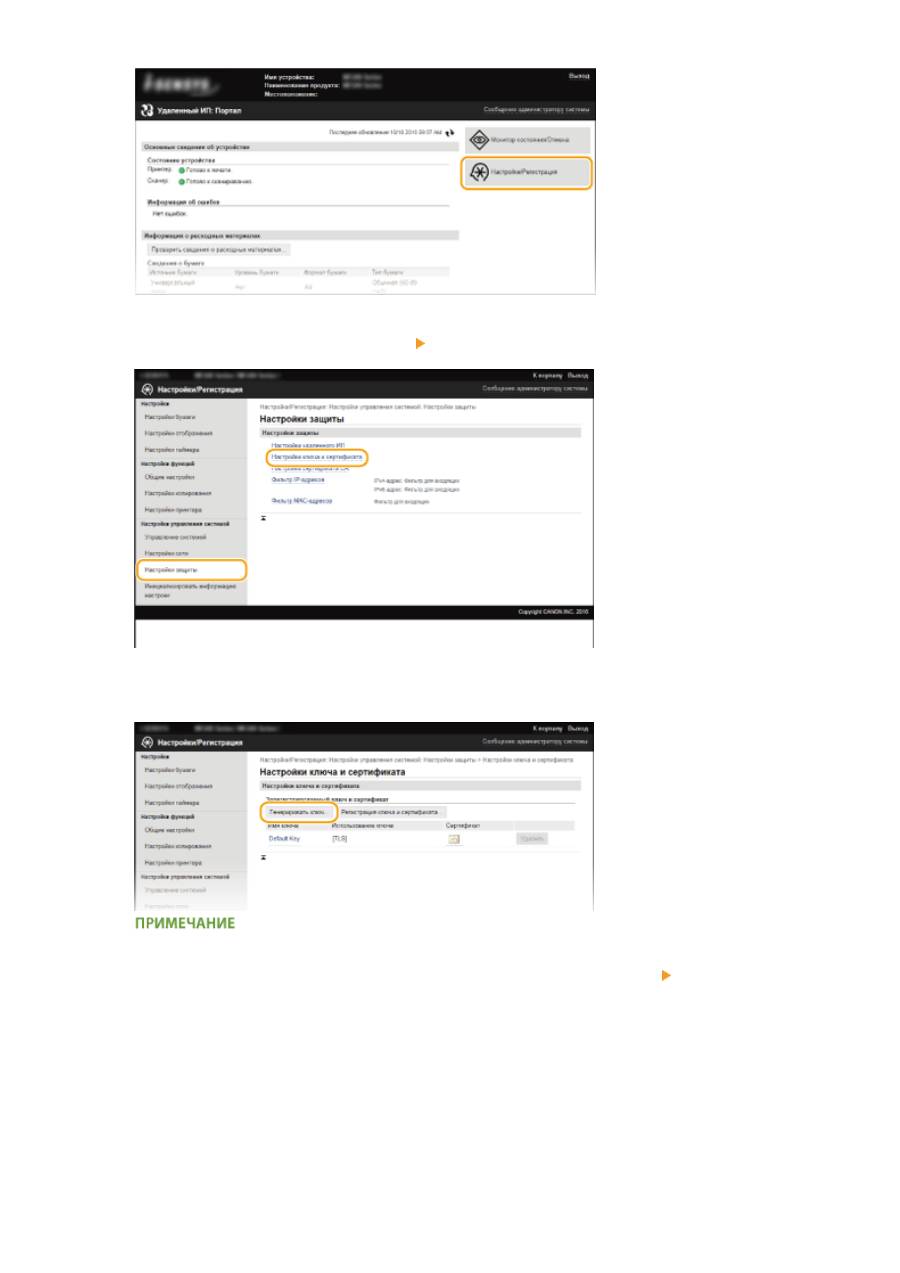
3
Щелкните [Настройки защиты] [Настройки ключа и сертификата].
4
Щелкните [Генерировать ключ].
Удаление зарегистрированной пары ключей
●
Щелкните [Удалить] справа от пары ключей, которую необходимо удалить щелкните [OK].
●
Пару ключей невозможно удалить, если ключи в данный момент используются с какой-то целью,
например если под пунктом [Использование ключа] отображается «[TLS]» или «[IEEE 802.1X]». В этом
случае отключите функцию или заменить пару ключей перед их удалением.
5
Введите [Ключ и запрос на подпись сертификата (CSR)] и щелкните [OK].
Безопасность
268
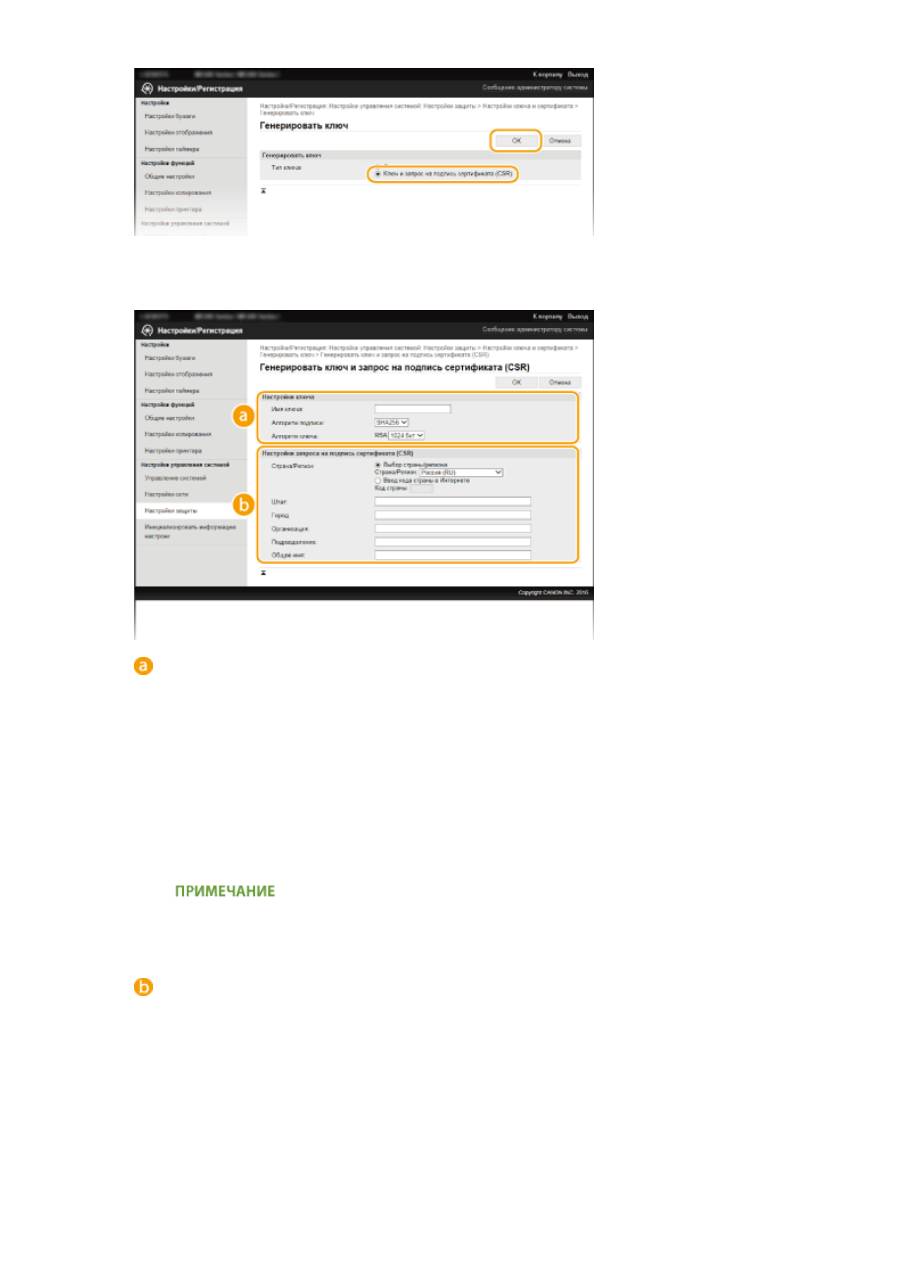
6
Задайте параметры для ключа и сертификата.
[Настройки ключа]
[Имя ключа]
В качестве имени пары ключей введите до 24 буквенно-цифровых символов. Указывайте имя,
которое можно легко найти в списке.
[Алгоритм подписи]
Выберите алгоритм подписи из раскрывающегося списка.
[Алгоритм ключа]
RSA используется для создания пары ключей. Выберите длину ключа из раскрывающегося
списка. Чем больше номер длины ключа, тем ниже скорость обмена данными. При этом уровень
безопасности выше.
●
[512 бит] нельзя выбрать для длины ключа, если для параметра [Алгоритм подписи] задано
значение [SHA384] или [SHA512].
[Настройки запроса на подпись сертификата (CSR)]
[Страна/Регион]
Щелкните кнопку с зависимой фиксацией [Выбор страны/региона] и выберите страну/регион из
раскрывающегося списка. Можно также ввести код страны, например US для Соединенных
Штатов, нажав кнопку с зависимой фиксацией [Ввод кода страны в Интернете].
[Штат]/[Город]
При необходимости укажите местонахождение, используя до 24 буквенно-цифровых символов.
[Организация]/[Подразделение]
При необходимости укажите название организации, используя до 24 буквенно-цифровых
символов.
Безопасность
269

[Общее имя]
При необходимости укажите общее имя сертификата длиной до 48 буквенно-цифровых
символов. «Общее имя» часто сокращенно обозначается «CN».
7
Щелкните [OK].
●
Генерирование ключа и запроса на подпись сертификата (CSR) может занять от 10 до 15 минут.
8
Щелкните [Сохранить в файл].
●
Появляется диалоговое окно для хранения файла. Выберите, где хранить файл, и щелкните
[Сохранить].
➠
Файл «Ключ и запрос на подпись сертификата (CSR)» сохраняется на компьютер.
9
Прикрепите сохраненный файл и подайте заявку в центр сертификации.
◼
Регистрация цифрового сертификата, выданного центром сертификации
Пару ключей, созданных посредством запроса на подпись сертификата (CSR), можно использовать только
после регистрации сертификата. Как только центр сертификации выдаст цифровой сертификат,
зарегистрируйте его, выполнив описанную далее процедуру.
1
Запустите Удаленный ИП и войдите в режиме администратора.
Запуск Удаленного ИП(P. 280)
2
Щелкните [Настройки/Регистрация].
3
Щелкните [Настройки защиты] [Настройки ключа и сертификата].
4
Нажмите [Имя ключа] или [Сертификат] для сертификата, подлежащего
регистрации.
Безопасность
270
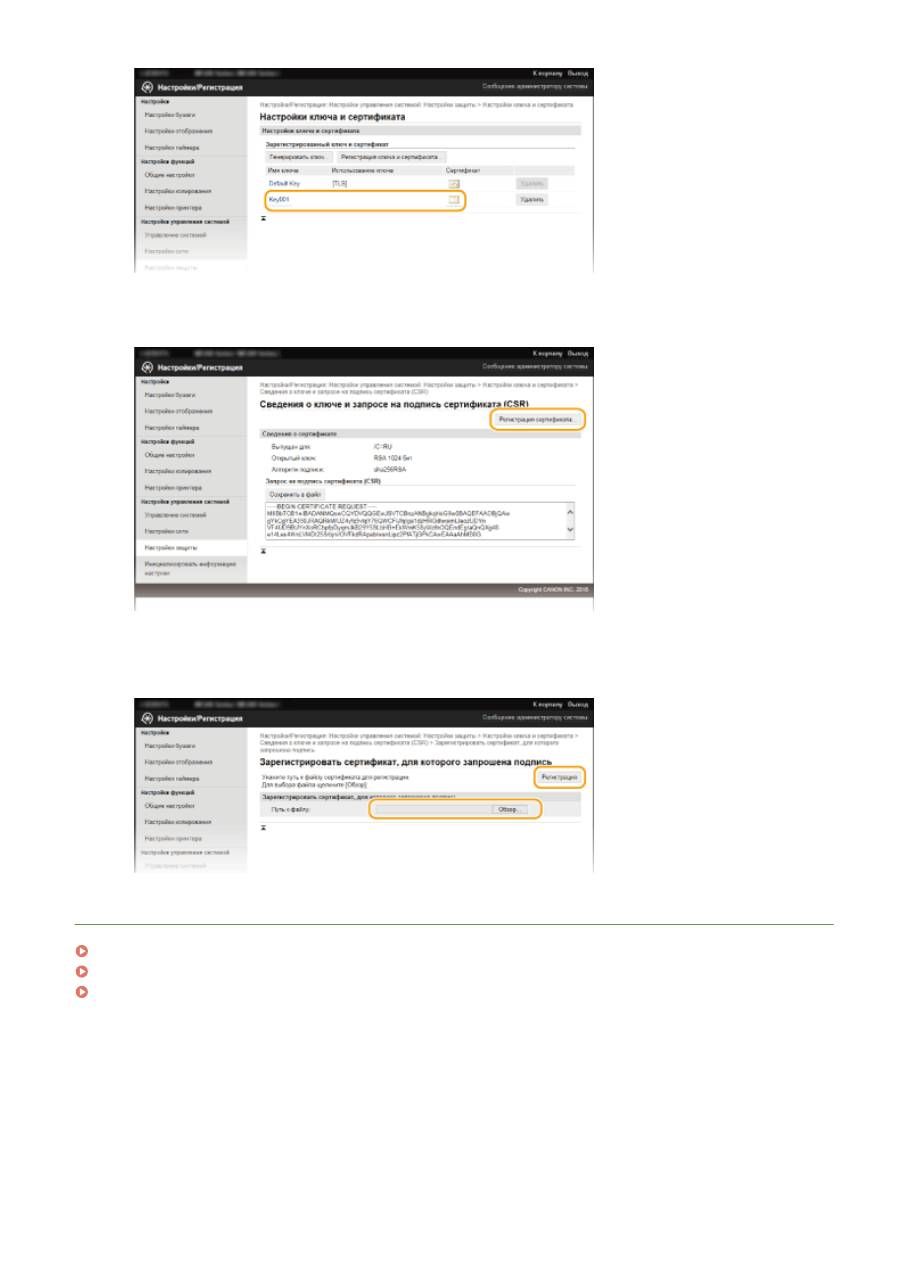
5
Щелкните [Регистрация сертификата].
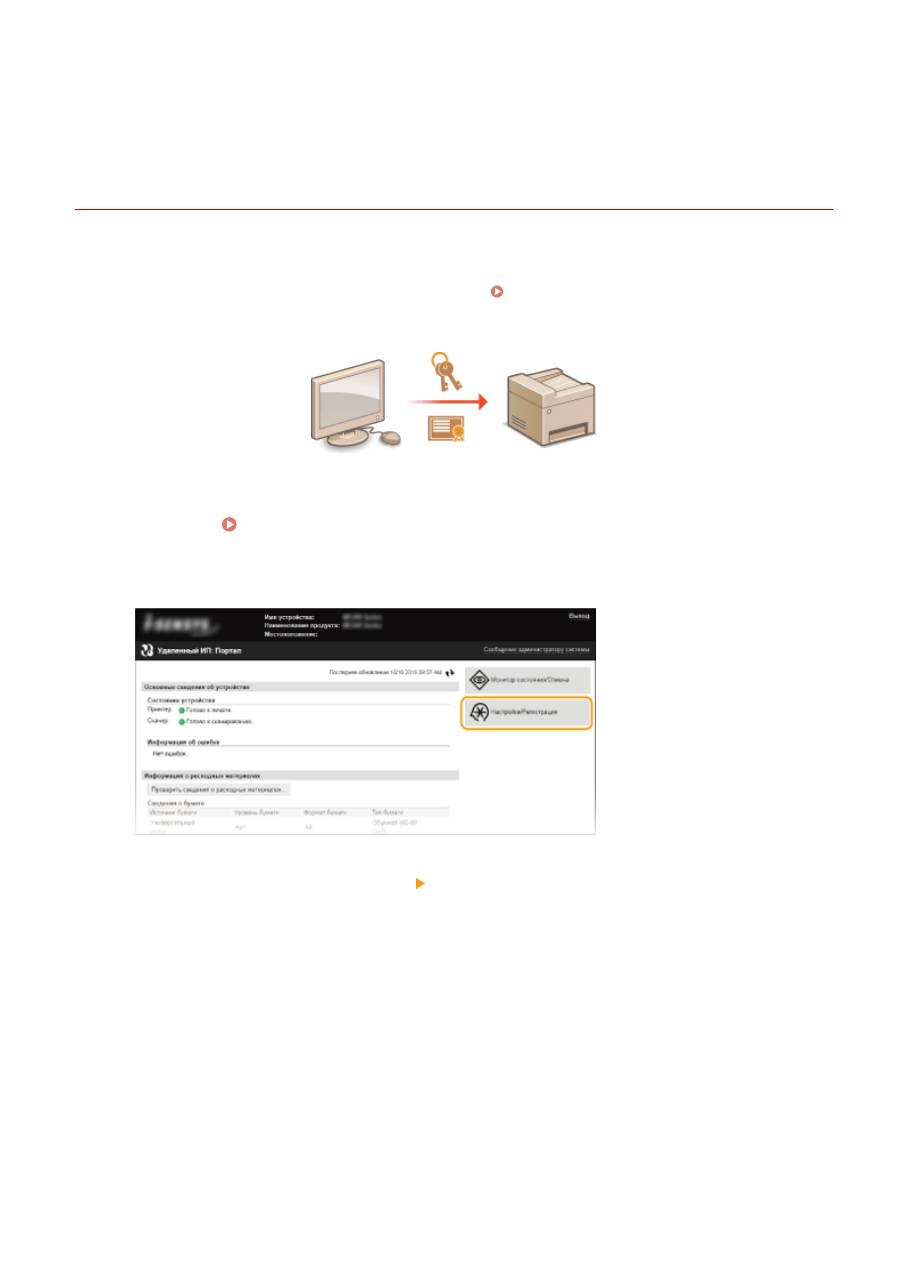
6
Щелкните [Обзор], укажите файл для запроса на подпись сертификата, а затем
щелкните [Регистрация].
ССЫЛКИ
Использование пар ключей и цифровых сертификатов, выданных центром сертификации (СА)(P. 272)
Проверка пары ключей и цифровых сертификатов(P. 276)
Включение функции шифрованной связи TLS для Удаленного ИП(P. 255)
Безопасность
271
Использование пар ключей и цифровых
сертификатов, выданных центром сертификации
(СА)
189L-054
Пары ключей и цифровые сертификаты выдаются центром сертификации (CA) для использования на
устройстве. Хранить и регистрировать эти файлы можно, используя Удаленный ИП. Убедитесь, что пара
ключей и сертификат соответствуют требованиям аппарата (
Требования к ключам и
сертификатам(P. 263)
). Можно зарегистрировать до пяти пар ключей (включая предустановленные пары
ключей) и до 67 сертификатов CA (включая 62 предустановленных сертификата).
1
Запустите Удаленный ИП и войдите в систему в режиме администратора
системы. Запуск Удаленного ИП(P. 280)
2
Щелкните [Настройки/Регистрация].
3
Щелкните [Настройки защиты] [Настройки ключа и сертификата] или
[Настройки сертификата CA].
●
Нажмите [Настройки ключа и сертификата] для установки пары ключей или [Настройки сертификата
CA] для установки сертификата CA.
Безопасность
272
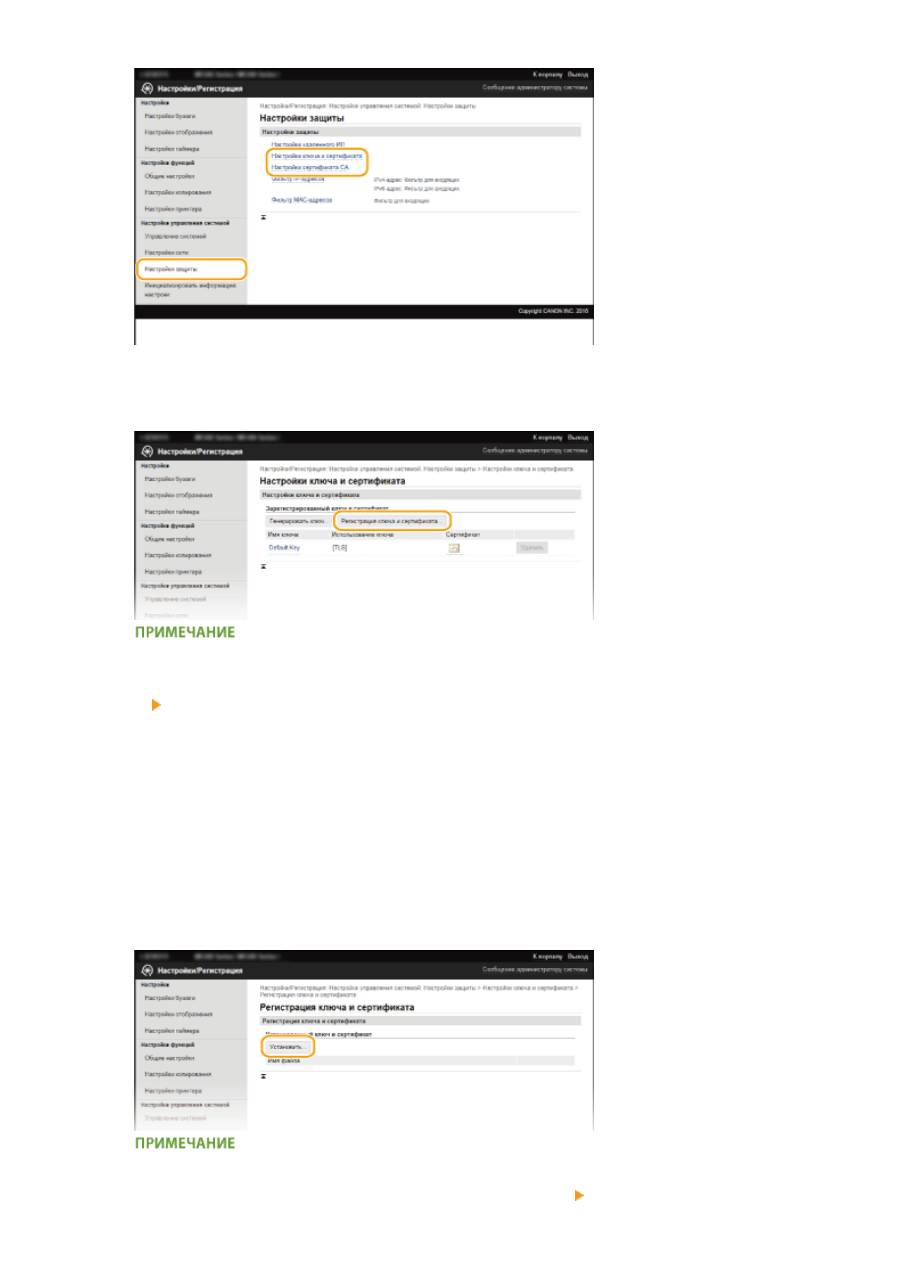
4
Нажмите [Регистрация ключа и сертификата] или [Регистрация сертификата
CA].
Удаление зарегистрированной пары ключей или сертификата CA
●
Щелкните [Удалить] справа от пары ключей или сертификата CA, которую нужно удалить
щелкните [OK]. Удалить предустановленные сертификаты CA невозможно.
●
Пару ключей невозможно удалить, если ключи в данный момент используются с какой-то целью,
например если под пунктом [Использование ключа] отображается «[TLS]» или «[IEEE 802.1X]». В этом
случае отключите функцию или заменить пару ключей перед их удалением. Предустановленный
сертификат CA удалить невозможно.
Отключение/включение предустановленного сертификата CA
●
Нажмите [Выключить] справа от предустановленного сертификата CA, который нужно отключить.
Для повторного включения сертификата нажмите [Включить] справа от сертификата.
5
Щелкните [Установить].
Удаление пары ключей или файла сертификата CA
●
Щелкните [Удалить] справа от файла, который нужно удалить щелкните [OK].
Безопасность
273
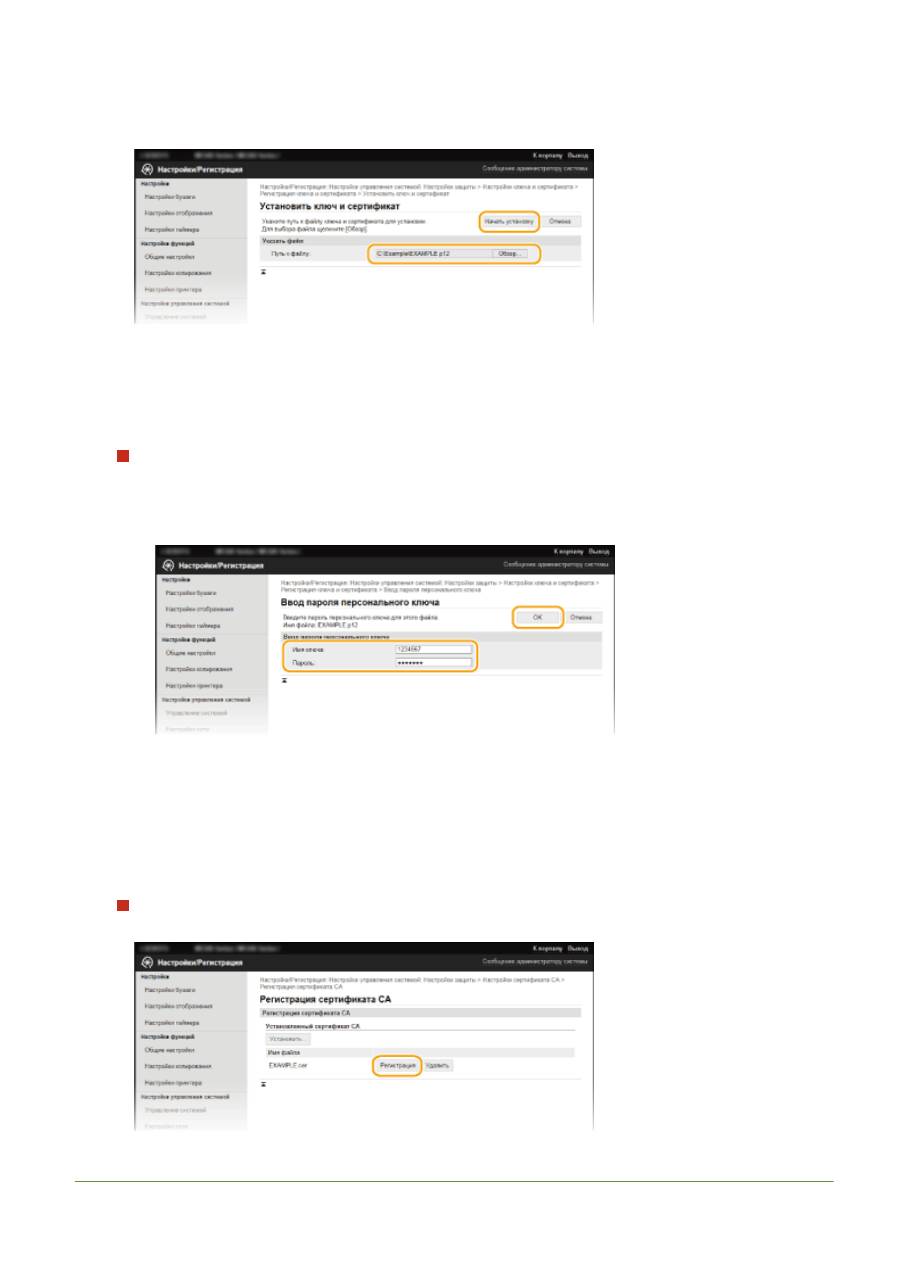
6
Щелкните [Обзор], укажите файл, который нужно установить, и нажмите
[Начать установку].
➠
Пара ключей или сертификат CA устанавливается на аппарат.
7
Зарегистрируйте пару ключей или сертификат CA.
Регистрация пары ключей
1
Щелкните [Регистрация] справа от пары ключей, которую вы хотите зарегистрировать.
2
Введите название пары ключей и пароль, затем нажмите [OK].
[Имя ключа]
В качестве имени пары ключей введите до 24 буквенно-цифровых символов.
[Пароль]
В качестве пароля закрытого ключа, заданного для подлежащего регистрации файла, введите до
24 буквенно-цифровых символов.
Регистрация сертификата CA
Щелкните [Регистрация] справа от сертификата СА, который нужно зарегистрировать.
ССЫЛКИ
Безопасность
274




