
Canon i-SENSYS MF232w – страница 15
Инструкция к Лазерному МФУ Canon i-SENSYS MF232w
Оглавление
- Содержание Важные указания по технике безопасности Основные операции Копирование
- Использование аппарата в качестве принтера Использование устройства в качестве сканера Удобное использование с мобильным устройством (MF244dw/ MF232w)
- Сеть (MF244dw/MF232w) Безопасность
- Использование Удаленного ИП (MF244dw/MF232w) Список меню настройки Устранение неполадок Обслуживание
- Приложение
- Важные указания по технике безопасности
- Важные указания по технике безопасности
- Установка Не устанавливайте устройство в месте с высоким риском возгорания или поражения электрическим током. Прочие предупреждения Не устанавливайте устройство в указанных ниже местах.
- Прочие меры предосторожности Не устанавливайте устройство в указанных ниже местах, так как это может привести к травме. Избегайте мест установки с плохой вентиляцией. Не устанавливайте устройство в месте с повышенной конденсацией При использовании беспроводной локальной сети (MF244dw/MF232w) На высоте 3 000 м над уровнем моря и выше
- Источник питания При подключении электропитания Прочие меры предосторожности
- Обращение При использовании кардиостимулятора
- Лазерное излучение При транспортировке устройства Если беспокоит уровень шума Прочие меры предосторожности
- Техническое обслуживание и осмотры 8
- Расходные материалы При использовании кардиостимулятора Обработка картриджа с тонером
- Хранение картриджа с тонером Не храните картридж с тонером в перечисленных ниже местах: Важные указания по технике безопасности
- Избегайте использования поддельных картриджей с тонером Ожидаемое время поступления запасных частей и картриджей с тонером Упаковочные материалы картриджа тонера При утилизации использованного картриджа с тонером
- Основные операции
- Основные операции Компоненты и их функции Использование панели управления Размещение документов Загрузка бумаги
- Переход в бесшумный режим Переход в спящий режим Установка времени автоматического выключения
- Компоненты и их функции
- Передняя сторона
- Основные операции
- Задняя сторона
- Основные операции
- Внутренние детали
- Отверстие для ручной подачи
- Лоток для бумаги
- Панель управления
- Основные операции
- Основные операции
- Основные операции
- Основные операции
- Основные операции
- Основные операции
- Дисплей Главный экран Экран <Настройки бумаги> Экран <Меню>
- Экран <Монитор состояния> <Сведения об ошибке/Уведомление> <Сведения об устройстве>
- Состояние заданий на копирование/печать <Сетевая информация> (MF244dw/MF232w) При отображении сообщения При возникновении ошибки
- Использование панели управления Использование Прокрутка экрана Изменение значения параметра Использование Переход к следующему экрану/возврат к предыдущему экрану
- Настройка значения параметра Использование Использование цифровых клавиш
- Ввод текста Переключение типа текста Типы текста, который можно ввести
- Удаление текста Перемещение курсора (ввод пробела) Пример ввода текста и числовых значений
- Основные операции
- Размещение документов Используйте только полностью сухие документы Предотвращение замятия бумаги (MF244dw) Для более точного сканирования документов (MF244dw) Сканирование кальки и пленки (MF244dw)
- Размещение документов на стекле экспонирования Откройте крышку податчика или стекла экспонирования. Поместите документ на стекло экспонирования лицевой стороной вниз. Мягко закройте крышку податчика или стекла для документов. Размещение документов в податчике (MF244dw) Откройте лоток подачи документов.
- Раздвиньте направляющие документа. Пролистайте стопку документов и выровняйте ее края. Поместите документы в податчик лицевой стороной вверх.
- Выровняйте направляющие для документов по краям документа
- Загрузка бумаги Тип бумаги и настройка аппарата Не используйте следующие типы бумаги:
- Обращение с бумагой и ее хранение Печать на бумаге, содержащей абсорбированную влагу
- Загрузка бумаги в лоток Загружайте бумагу в книжной ориентации Поднимите пылезащитную крышку. Раздвиньте направляющие для бумаги.
- Вставьте бумагу в лоток для бумаги до упора. Выровняйте направляющие для бумаги точно по краям стопки.
- Опустите пылезащитную крышку. Выдвинете стопор для бумаги и откройте. Перейдите к разделу Определение формата и типа бумаги(P. 54)
- Загрузка бумаги в отверстие для ручной подачи Загружайте бумагу в книжной ориентации Откройте крышку отверстия для ручной подачи. Раздвиньте направляющие для бумаги. Вставьте бумагу в отверстие для ручной подачи до упора.
- Выровняйте направляющие для бумаги точно по краям стопки. Выдвинете стопор для бумаги и откройте.
- Загрузка конвертов Перед загрузкой конвертов Закройте отворот каждого конверта. Распрямите их, чтобы выпустить излишний воздух, убедитесь, что края конверта вплотную прилегают друг к другу. Размягчите любые жесткие углы конвертов и распрямите сгибы.
- Выровняйте края конверта на плоской поверхности. Ориентация при загрузке
- Загрузка уже отпечатанной бумаги Односторонняя печать на бумаге с логотипами Печать на бумаге с логотипами в книжной ориентации Печать на бумаге с логотипами в альбомной ориентации
- Печать с двух сторон на бумаге с логотипами (MF244dw) Печать на бумаге с логотипами в книжной ориентации Печать на бумаге с логотипами в альбомной ориентации Настройка <Переключить способ подачи бумаги> (MF244dw)
- Определение формата и типа бумаги Нажмите клавишу Используйте Выберите формат загруженной бумаги и нажмите Выберите тип загруженной бумаги и нажмите Если известен часто используемый формат бумаги
- Регистрация специального формата бумаги Нажмите клавишу Используйте Выберите <Пользовательский> и нажмите Укажите размер бумаги. Основные операции
- Выберите тип бумаги и нажмите Основные операции
- Переход в бесшумный режим Настройка времени перехода устройства в бесшумный режим Основные операции
- Основные операции
- Переход в спящий режим Если необходимо настроить таймер автоматического перехода в спящий режим Основные операции
- Выход из спящего режима Основные операции
- Установка времени автоматического выключения

Создание пар ключей(P. 265)
Проверка пары ключей и цифровых сертификатов(P. 276)
Включение функции шифрованной связи TLS для Удаленного ИП(P. 255)
Настройка аутентификации IEEE 802.1X(P. 258)
Безопасность
275
Проверка пары ключей и цифровых сертификатов
189L-055
После регистрации пары ключей и сертификата CA можно просмотреть подробную информацию о них или
проверить их подлинность и подпись.
1
Запустите Удаленный ИП и войдите в систему в режиме администратора
системы. Запуск Удаленного ИП(P. 280)
2
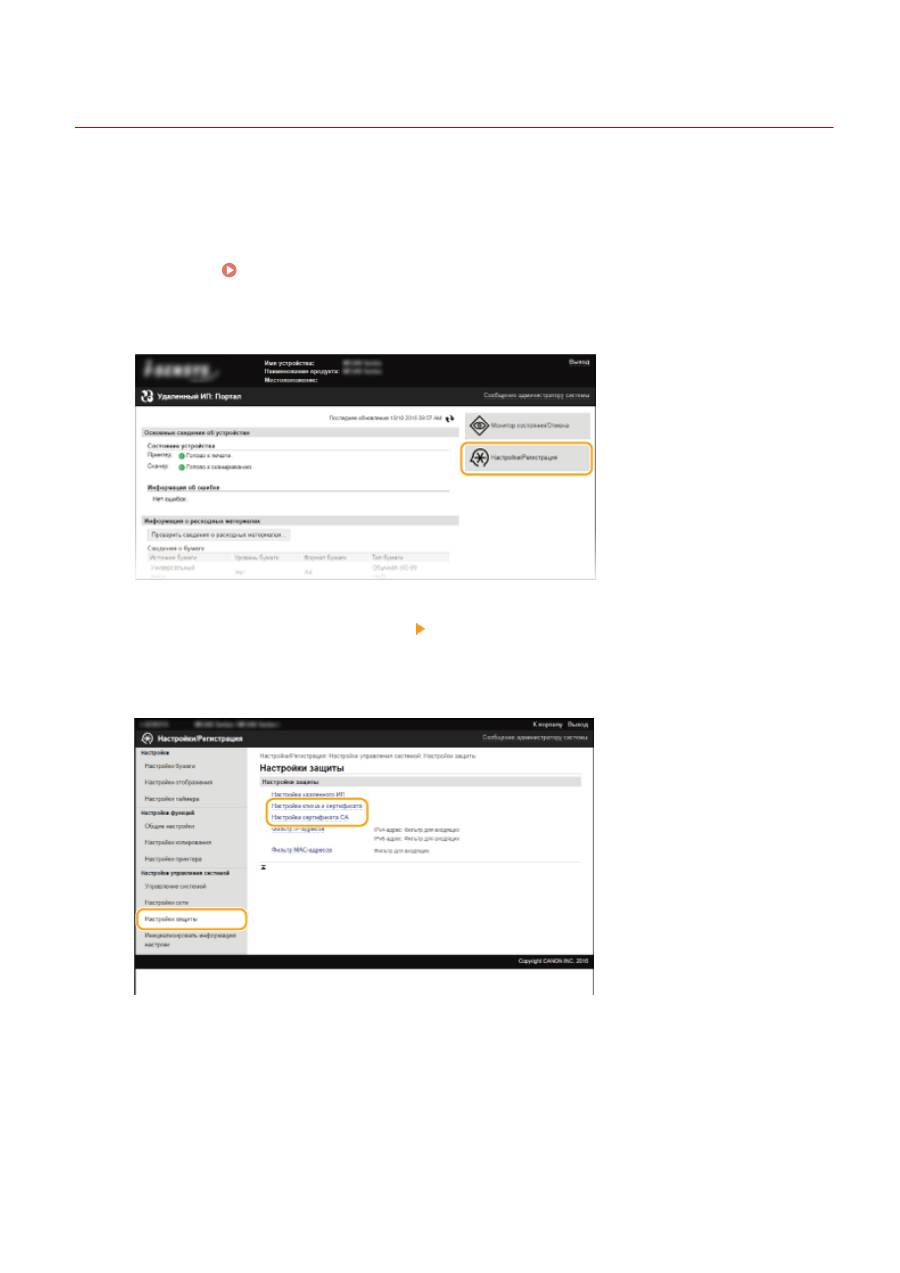
Щелкните [Настройки/Регистрация].
3
Щелкните [Настройки защиты] [Настройки ключа и сертификата] или
[Настройки сертификата CA].
●
Нажмите [Настройки ключа и сертификата] для проверки пары ключей или [Настройки сертификата
CA] для проверки сертификата CA.
4
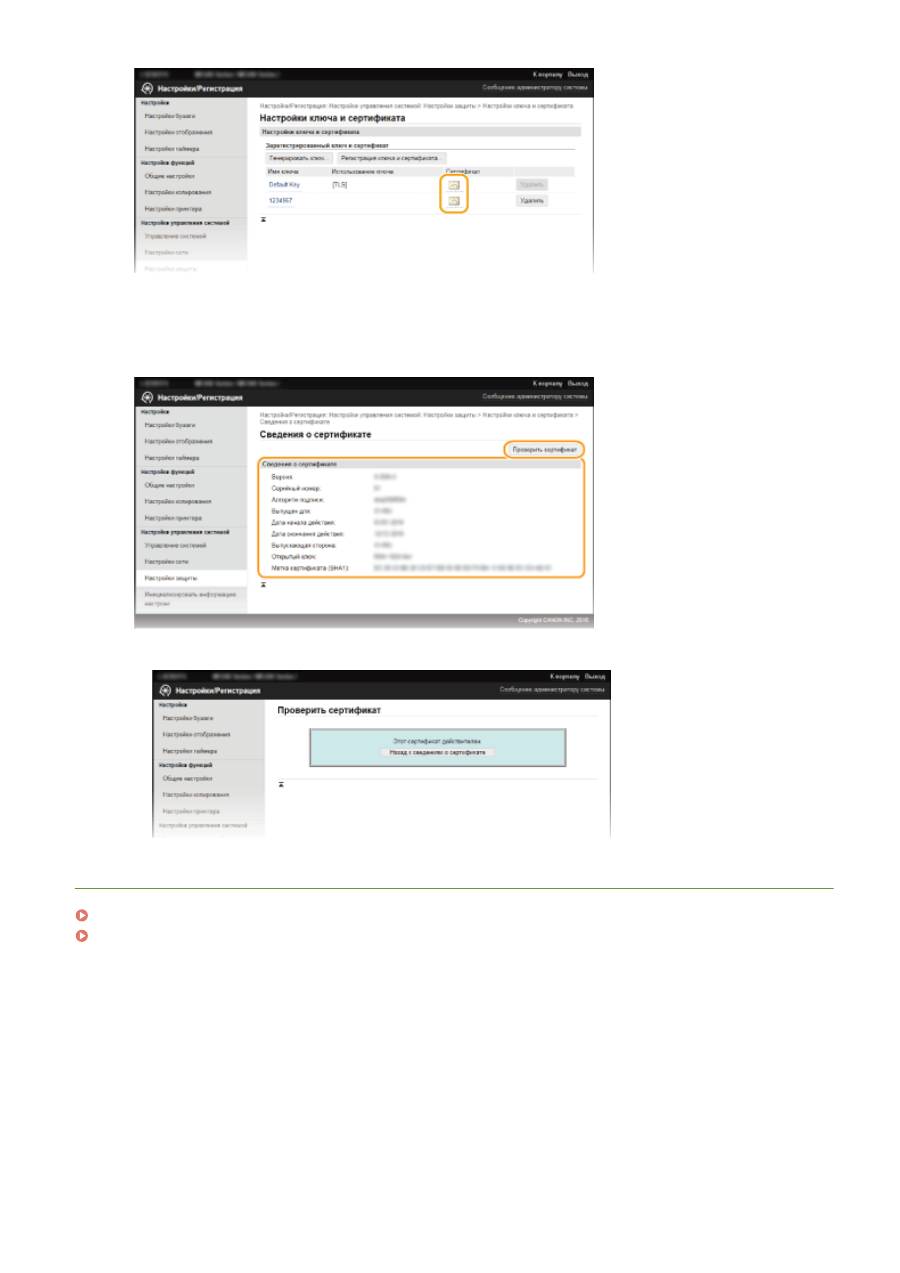
Щелкните значок пары ключей или сертификата, который необходимо
проверить.
Безопасность
276
➠
На этом экране можно просмотреть информацию о сертификате.
5
Проверьте сведения о сертификате и нажмите [Проверить сертификат].
➠
Результаты проверки сертификата отображаются в формате, указанном ниже.
ССЫЛКИ
Создание пар ключей(P. 265)
Использование пар ключей и цифровых сертификатов, выданных центром сертификации (СА)(P. 272)
Безопасность
277

Использование Удаленного ИП (MF244dw/MF232w)
Использование Удаленного ИП (MF244dw/MF232w)
........................................................... 279
Запуск Удаленного ИП
.................................................................................................................................... 280
Экраны Удаленного ИП
.................................................................................................................................. 282
Управление документами и проверка состояния аппарата
.................................................................... 285
Настройка параметров меню с помощью Удаленного ИП
....................................................................... 289
Использование Удаленного ИП (MF244dw/MF232w)
278
Использование Удаленного ИП
189L-056
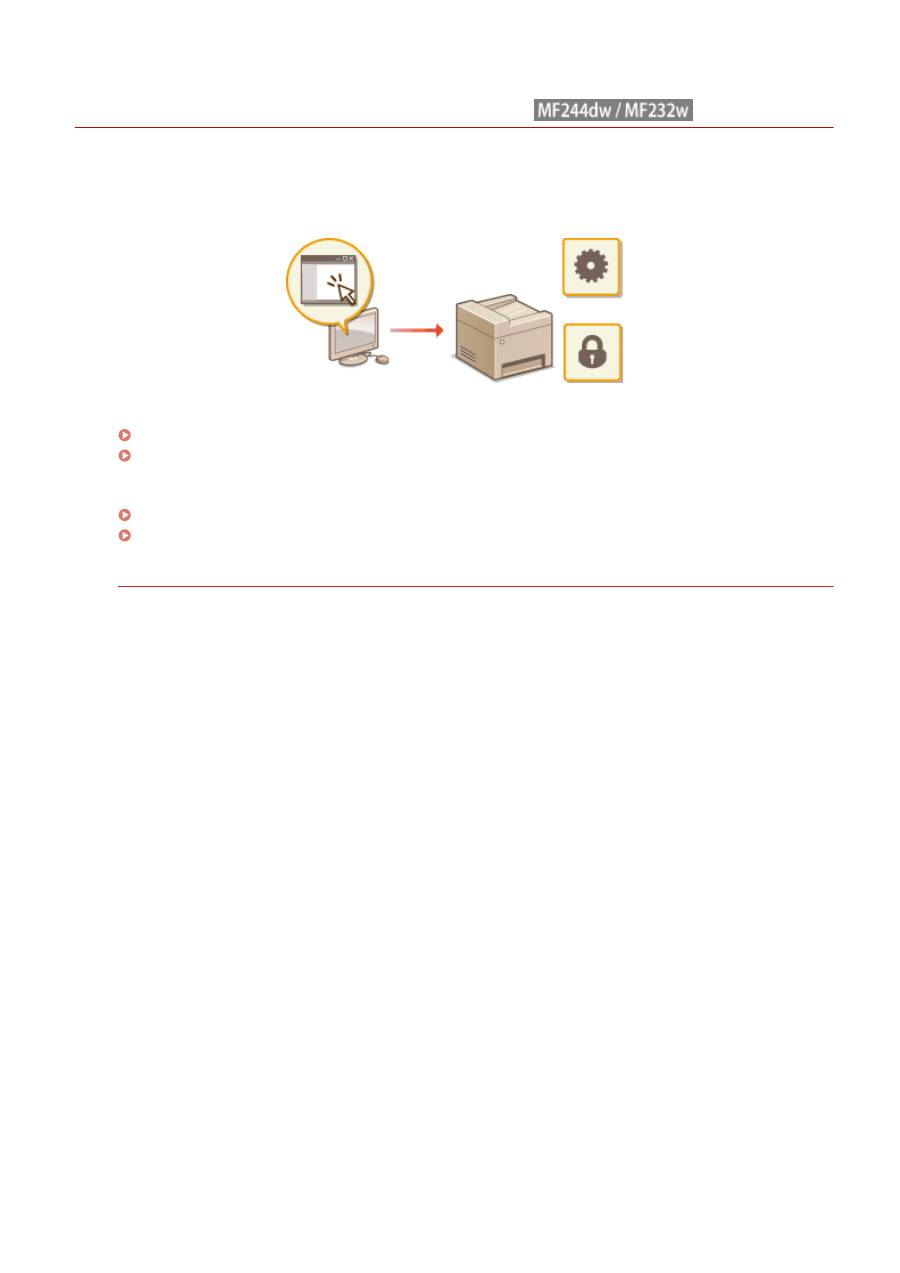
Управляя аппаратом удаленно с помощью веб-браузера, можно просматривать очередь печати и состояние
аппарата. Можно также настраивать параметры, например параметры безопасности. Это можно делать, не
выходя из-за рабочего стола, что облегчает систему управления.
Функции Удаленного ИП
Управление документами и проверка состояния аппарата(P. 285)
Настройка параметров меню с помощью Удаленного ИП(P. 289)
Основы работы с Удаленным ИП
Запуск Удаленного ИП(P. 280)
Экраны Удаленного ИП(P. 282)
Требования к системе
Для использования Удаленного ИП требуются следующие условия. К тому же следует включить в веб-
браузере файлы Cookie.
Windows
●
Windows Vista/7/8/10
●
Microsoft Internet Explorer 7.0 или более поздних версий
Операционная система Mac OS
●
Mac OS 10.6 или более поздняя версия (за исключением Classic environment)
●
Safari 3.2.1 или более поздних версий
Использование Удаленного ИП (MF244dw/MF232w)
279
Запуск Удаленного ИП
189L-057
Для удаленного управления нужно ввести IP-адрес аппарата в веб-браузере и запустить Удаленный ИП.
Заранее проверьте IP-адрес аппарата (
Просмотр параметров сети(P. 199)
). При возникновении вопросов
обратитесь к администратору сети.
1
Запустите веб-обозреватель.
2
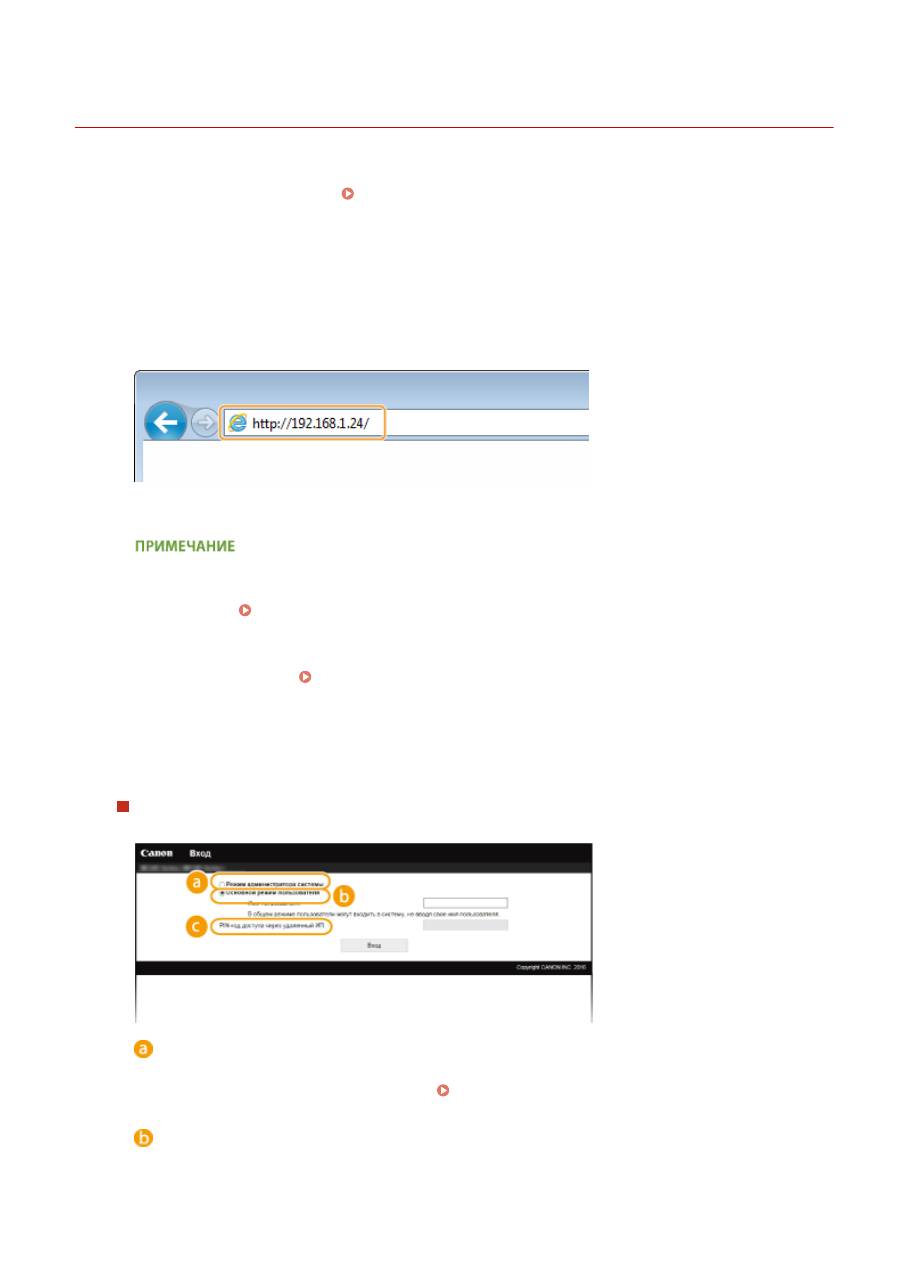
Введите в адресной строке «http://(IP-адрес устройства)/», и нажмите клавишу
[ENTER].
●
Если вы хотите использовать адрес IPv6, добавьте его в квадратных скобках. Пример: (http://
[fe80::2e9e:fcff:fe4e:dbce]/).
Если отображается предупреждение системы безопасности
●
При зашифровке обмена данными с устройством Apple может отображаться оповещение системы
безопасности (
Включение функции шифрованной связи TLS для Удаленного ИП(P. 255)
). Если
параметры сертификата или TLS не содержат ошибок, продолжите поиск по сайту.
●
При шифровании обмена данными с помощью Удаленного ИП может отображаться предупреждение
системы безопасности (
Включение функции шифрованной связи TLS для Удаленного
ИП(P. 255)
). Если параметры сертификата или TLS не содержат ошибок, продолжите поиск по сайту.
3
Подключитесь к Удаленному ИП.
Если PIN-код администратора системы не задан
Выберите [Режим администратора системы] или [Основной режим пользователя].
[Режим администратора системы]
Можно выполнять все операции и задавать настройки Удаленного ИП. Введите соответствующий
PIN-код в [PIN администратора системы] (
Настройка PIN-кода администратора
системы(P. 235)
). Если [PIN администратора системы] не установлен, ничего вводить не нужно.
[Основной режим пользователя]
Можно проверить состояние документов или устройства и изменить некоторые параметры. Если вы
хотите удалить свои документы печати, введите имя пользователя для документов в [Имя
Использование Удаленного ИП (MF244dw/MF232w)
280
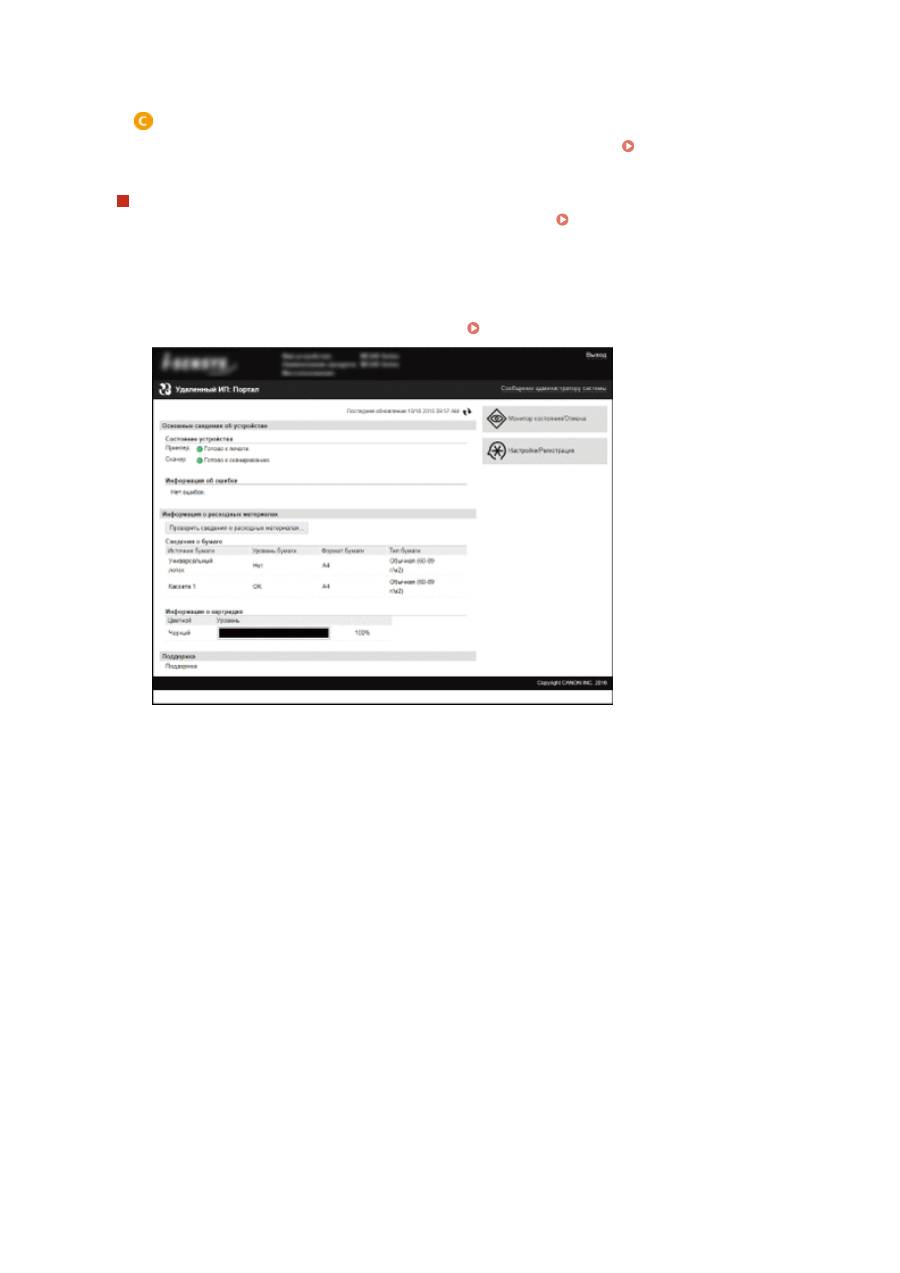
пользователя]. Имя пользователя автоматически задается документам печати, исходя из сведений
о имени компьютера или имени учетной записи компьютера.
[PIN-код доступа через удаленный ИП]
Если [PIN-код доступа через удаленный ИП] установлен, введите PIN.
Настройка PIN-кода для
Удаленного ИП (MF244dw/MF232w)(P. 237)
Если задан PIN-код администратора системы
Введите зарегистрированный [PIN администратора системы].
Настройка PIN-кода
администратора системы(P. 235)
4
Щелкните [Вход].
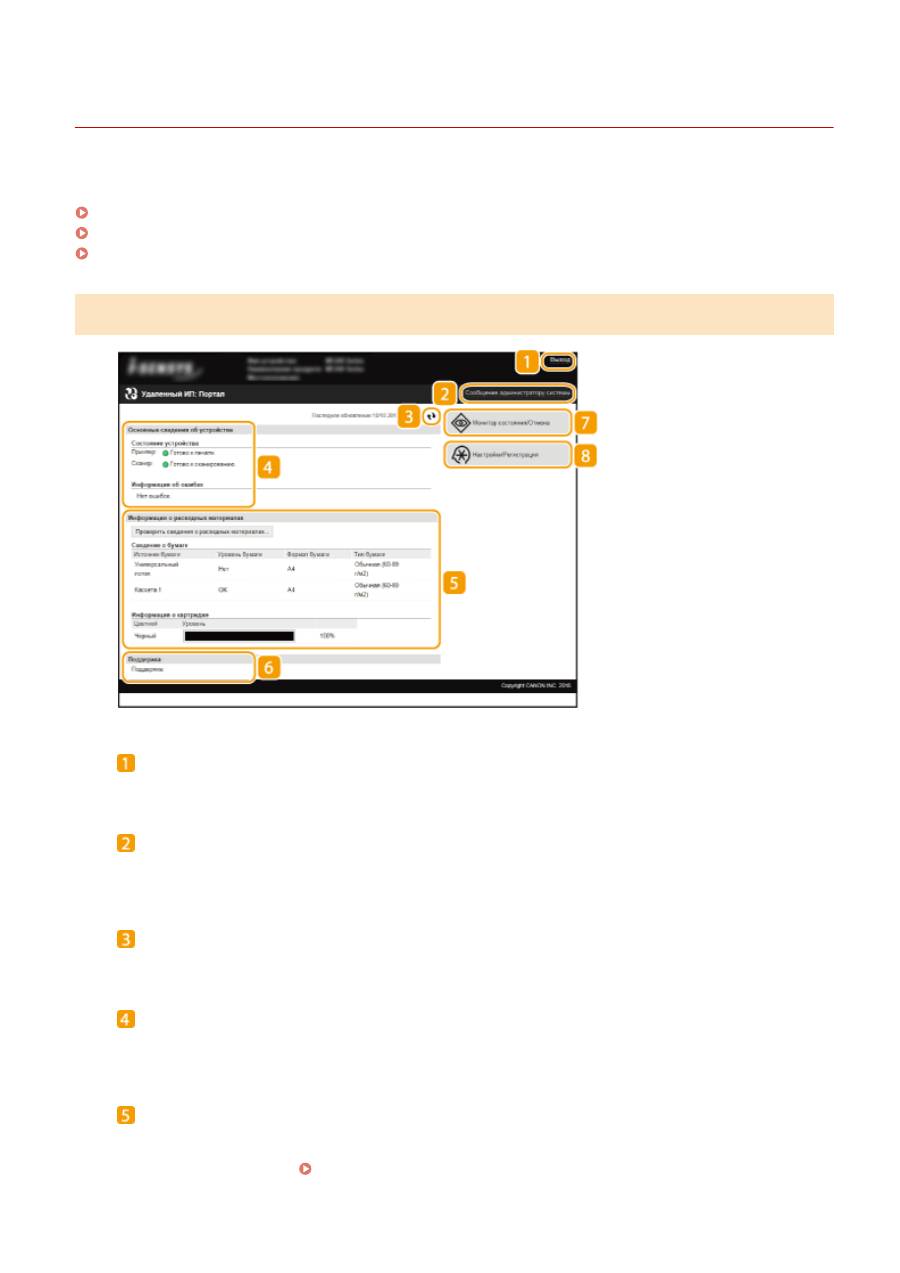
●
Откроется страница портала (главная страница).
Экраны Удаленного ИП(P. 282)
Использование Удаленного ИП (MF244dw/MF232w)
281
Экраны Удаленного ИП
189L-058
В этом разделе описаны главные экраны Удаленного ИП.
Страница портала (главная страница)(P. 282)
Страница [Монитор состояния/Отмена](P. 283)
Страница [Настройки/Регистрация](P. 284)
Страница портала (главная страница)
[Выход]
Выход из Удаленного ИП. Отобразится страница входа в систему.
[Сообщение администратору системы]
Отображает окно для создания письма электронной почты администратору системы, указанного на
странице [Информация об администраторе системы] в пункте [Управление системой].
Значок «Обновить»
Обновление текущей отображаемой страницы.
Основные сведения об устройстве
Отображение текущего состояния и информации об ошибках аппарата. Если возникает ошибка,
отображается ссылка на страницу сведений об ошибке.
Сведения о расходных материалах
Отображает сведения о бумаге и оставшемся количестве тонера в картриджах.
Щелкните [Проверить сведения о расходных материалах], чтобы отобразить экран проверки
расходных материалов.
Проверка расходных материалов(P. 286)
Использование Удаленного ИП (MF244dw/MF232w)
282
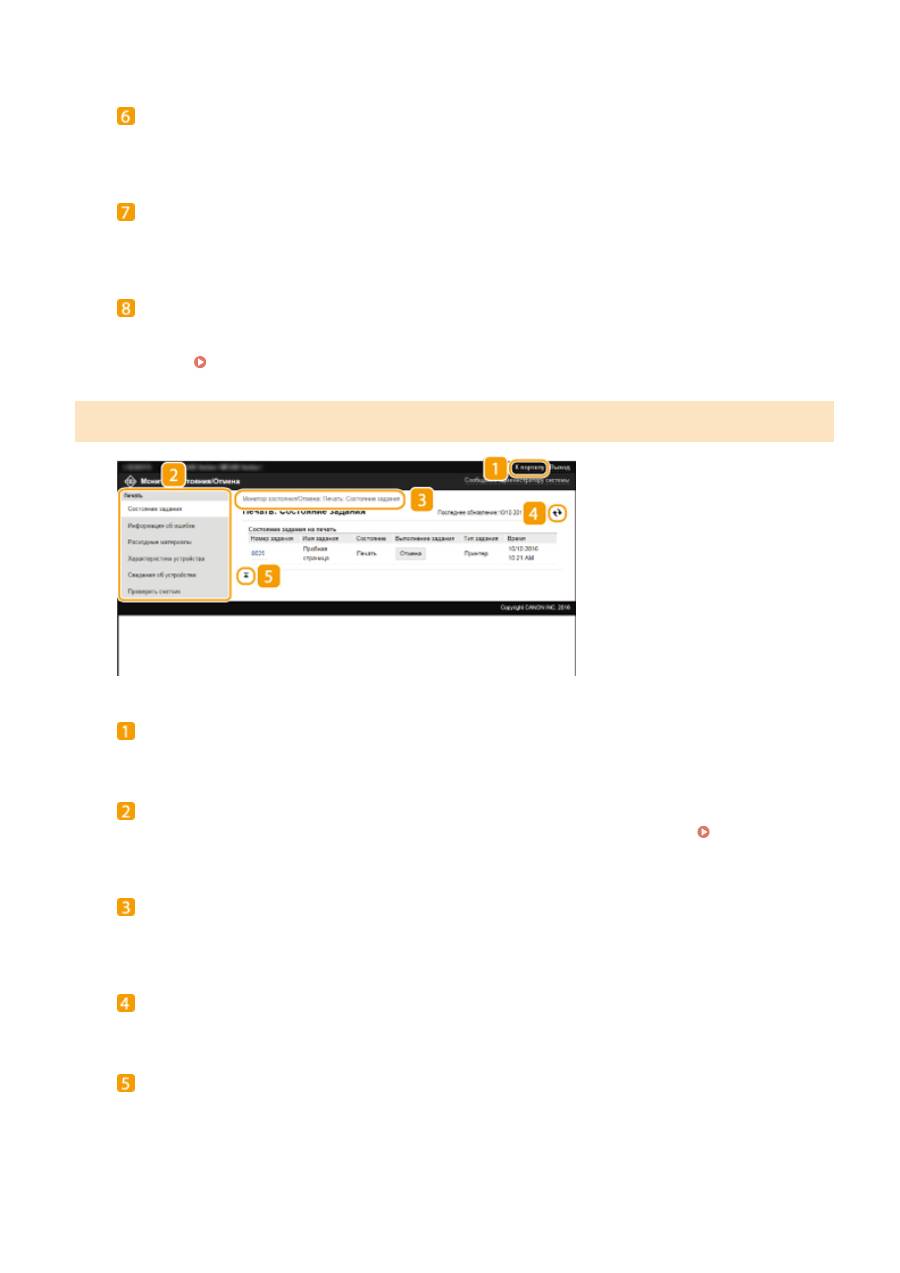
Ссылка по поддержке
Отображение ссылки по поддержке, указанной в [Сведения об устройстве] в пункте [Управление
системой].
[Монитор состояния/Отмена]
Отображение состояния документов для печати и журналов печати и копирования документов.
Можно также проверить состояние аппарата.
[Настройки/Регистрация]
Показывает страницу [Настройки/Регистрация]. При выполнении входа в систему в режиме
администратора системы можно изменять параметры и сохранять/загружать зарегистрированные
данные.
Настройка параметров меню с помощью Удаленного ИП(P. 289)
Страница [Монитор состояния/Отмена]
[К порталу]
Возврат на страницу портала (главную страницу)
Меню
Щелкните по элементу, чтобы его содержимое отобразилось на правой странице.
Управление
документами и проверка состояния аппарата(P. 285)
Навигационная цепочка
Указание серии страниц, открытие которых привело к открытию текущей страницы. Можно
проверить, какая страница открыта в данный момент.
Значок «Обновить»
Обновление текущей отображаемой страницы.
Значок «Наверх»
Перемещение бегунка прокрутки в верхнюю часть страницы при прокручивании ее вниз.
Использование Удаленного ИП (MF244dw/MF232w)
283
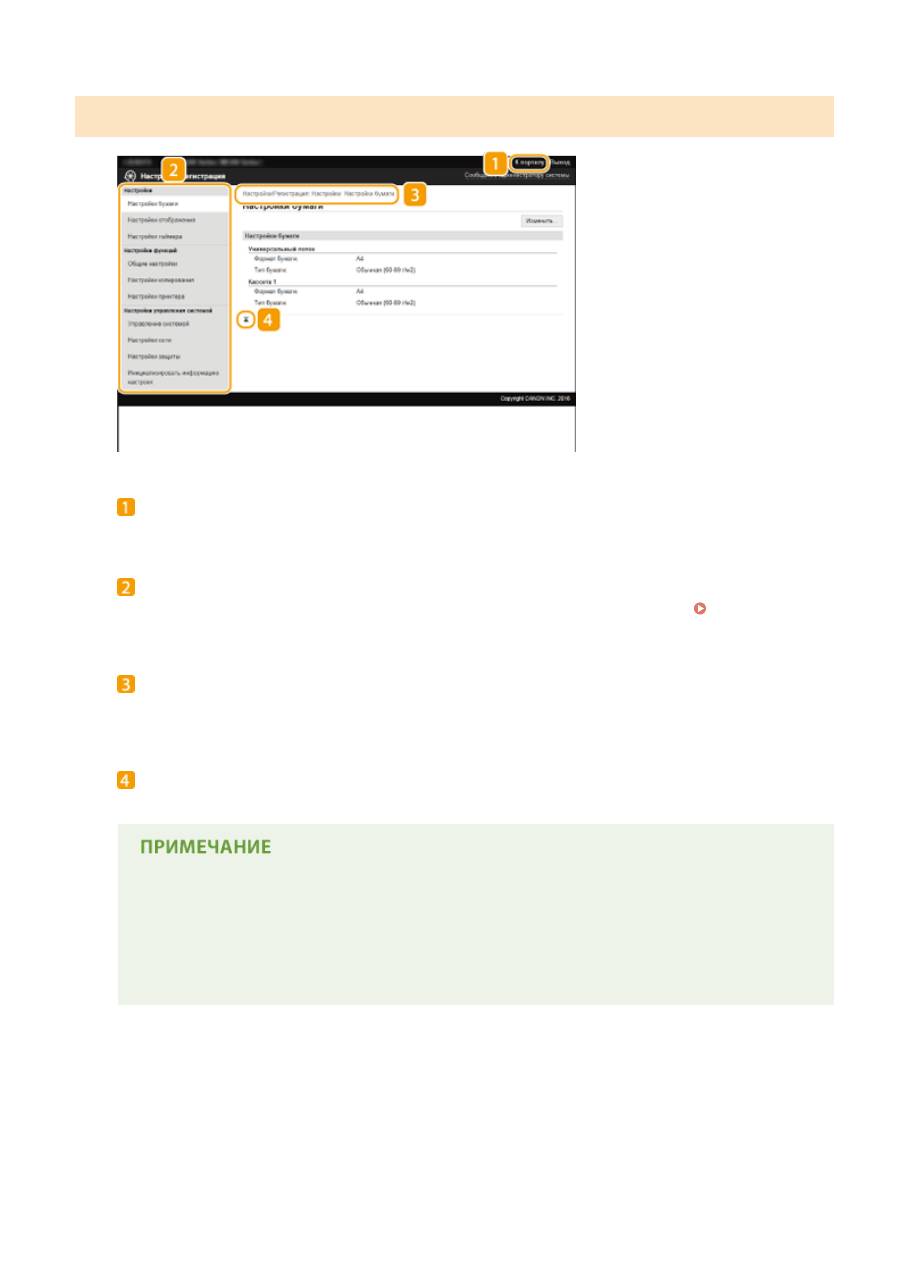
Страница [Настройки/Регистрация]
[К порталу]
Возврат на страницу портала (главную страницу)
Меню
Щелкните по элементу, чтобы его содержимое отобразилось на правой странице.
Настройка
параметров меню с помощью Удаленного ИП(P. 289)
Навигационная цепочка
Указание серии страниц, открытие которых привело к открытию текущей страницы. Можно
проверить, какая страница открыта в данный момент.
Значок «Наверх»
Перемещение бегунка прокрутки в верхнюю часть страницы при прокручивании ее вниз.
Парам. администратора системы
●
[Настройки управления системой] можно задать только при входе в систему в режиме
администратора системы.
●
При выполнении входа в систему в режиме обычного пользователя отображается только пункт
[Управление системой].
Использование Удаленного ИП (MF244dw/MF232w)
284
Управление документами и проверка состояния
аппарата
189L-059
Проверка состояния документов для печати(P. 285)
Просмотр сведений об ошибках(P. 286)
Проверка расходных материалов(P. 286)
Проверка максимальной скорости печати(P. 286)
Проверка сведений об администраторе системы(P. 287)
Проверка счетчика общего объема печати(P. 287)
Отображается только 255 символа имени документа. К имени файла можно добавить название
приложения печати.
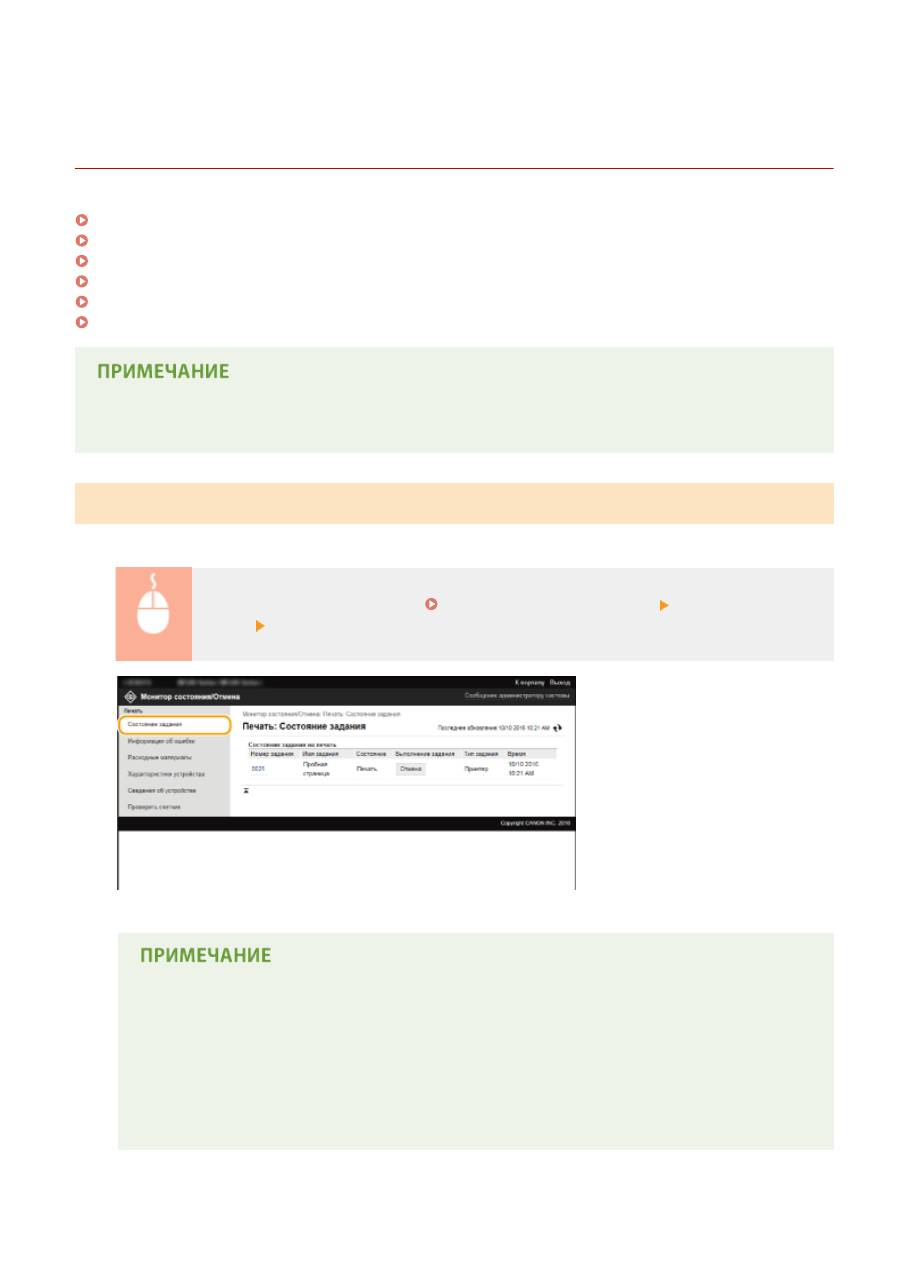
Проверка состояния документов для печати
Отображение списка документов, которые печатаются в данный момент или ожидают печати.
Подключитесь к Удаленному ИП (
Запуск Удаленного ИП(P. 280)
) [Монитор состояния/
Отмена] [Состояние задания]
Задание печати документа можно удалить, нажав [Отмена].
●
При входе в систему в режиме администратора можно просмотреть список всех документов,
которые печатаются в данный момент или ожидают печати.
●
При выполнении входа в систему в режиме обычного пользователя и вводе своего имени
пользователя, имя пользователя отображается только для документов этого пользователя.
●
Нажмите [Номер задания] для документов, обработка которых приостановлена, чтобы
отобразилась подробная информация. Можно просмотреть имя пользователя и количество
страниц печатаемого документа.
Использование Удаленного ИП (MF244dw/MF232w)
285
Просмотр сведений об ошибках
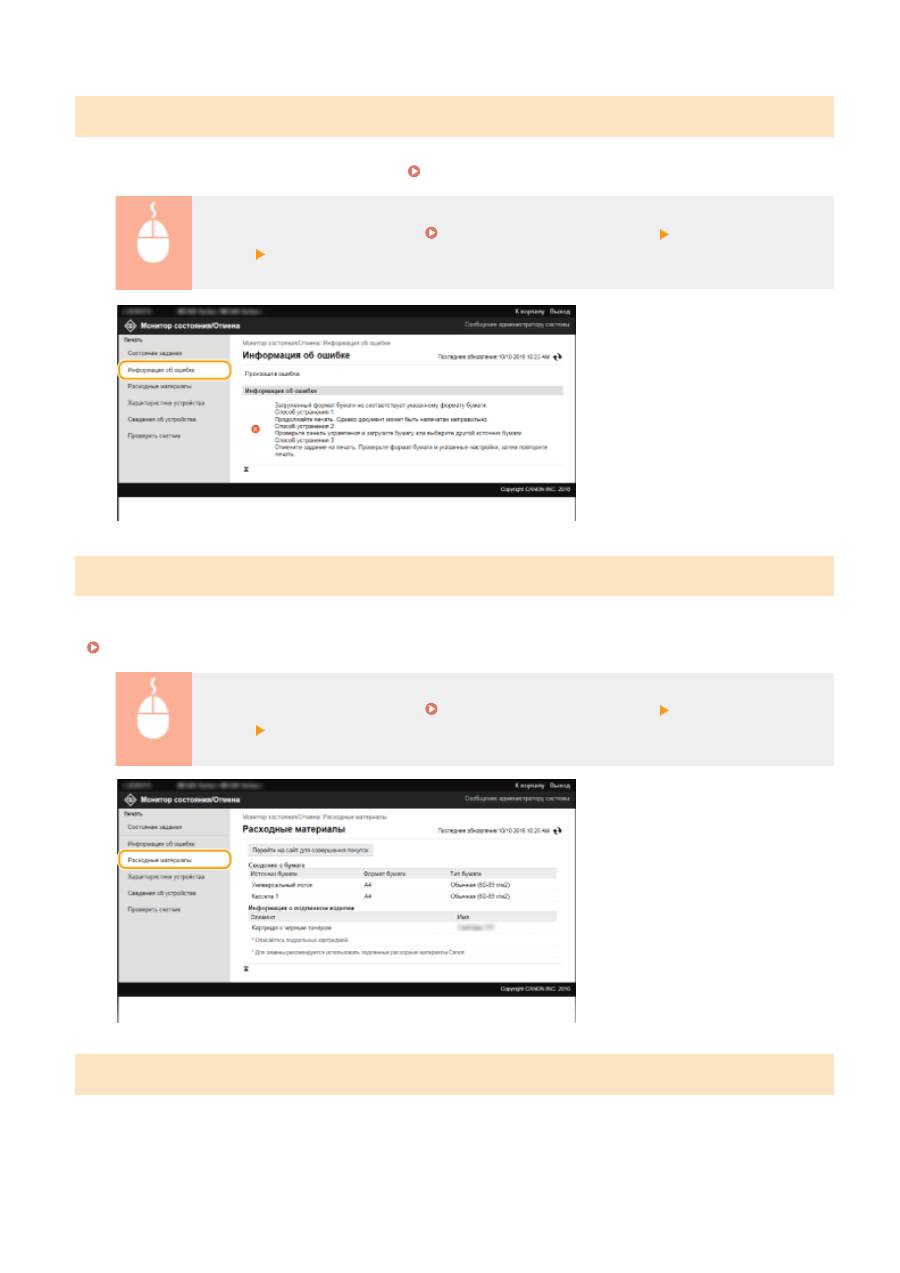
При появлении ошибки щелкните сообщение, показанное в [Информация об ошибке] на странице портала
(главная страница), — отобразится эта страница.
Страница портала (главная страница)(P. 282)
Подключитесь к Удаленному ИП (
Запуск Удаленного ИП(P. 280)
) [Монитор состояния/
Отмена] [Информация об ошибке]
Проверка расходных материалов
Отображение формата и типа бумаги для источника бумаги, номер модели картриджа с тонером и других
сведений. Для отображения этой страницы можно также нажать [Проверить сведения о расходных материалах]
в
Страница портала (главная страница)(P. 282)
.
Подключитесь к Удаленному ИП (
Запуск Удаленного ИП(P. 280)
) [Монитор состояния/
Отмена] [Расходные материалы]
Проверка максимальной скорости печати
Отображение максимальной скорости печати.
Использование Удаленного ИП (MF244dw/MF232w)
286
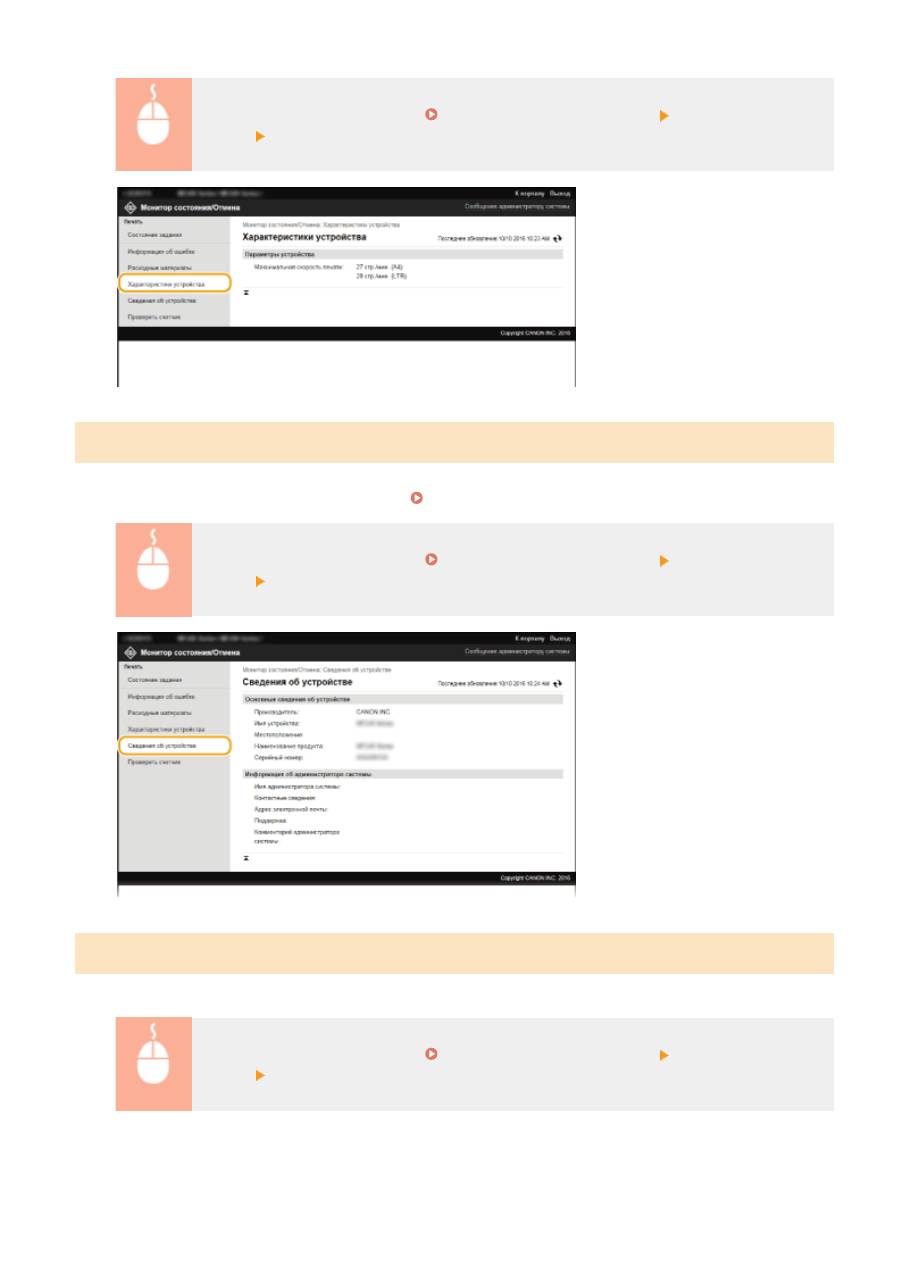
Подключитесь к Удаленному ИП (
Запуск Удаленного ИП(P. 280)
) [Монитор состояния/
Отмена] [Характеристики устройства]
Проверка сведений об администраторе системы
Отображение сведений об аппарате и администраторе системы. Эти сведения можно найти в [Управление
системой] на странице [Настройки/Регистрация].
Настройки управления системой(P. 340)
Подключитесь к Удаленному ИП (
Запуск Удаленного ИП(P. 280)
) [Монитор состояния/
Отмена] [Сведения об устройстве]
Проверка счетчика общего объема печати
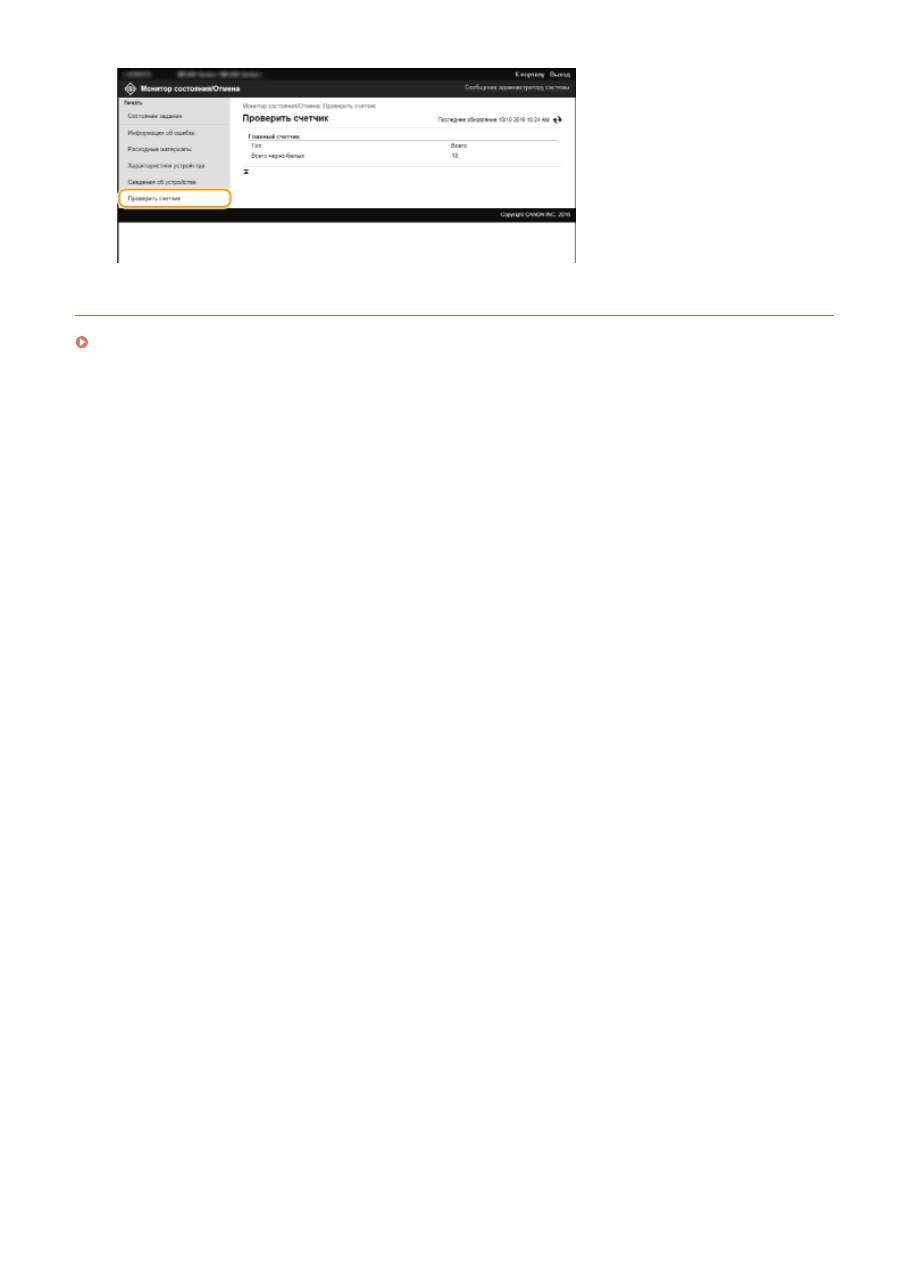
Отображается общее число страниц, напечатанных с использованием функций печати и копирования.
Подключитесь к Удаленному ИП (
Запуск Удаленного ИП(P. 280)
) [Монитор состояния/
Отмена] [Проверить счетчик]
Использование Удаленного ИП (MF244dw/MF232w)
287
ССЫЛКИ
Экраны Удаленного ИП(P. 282)
Использование Удаленного ИП (MF244dw/MF232w)
288
Настройка параметров меню с помощью
Удаленного ИП
189L-05A
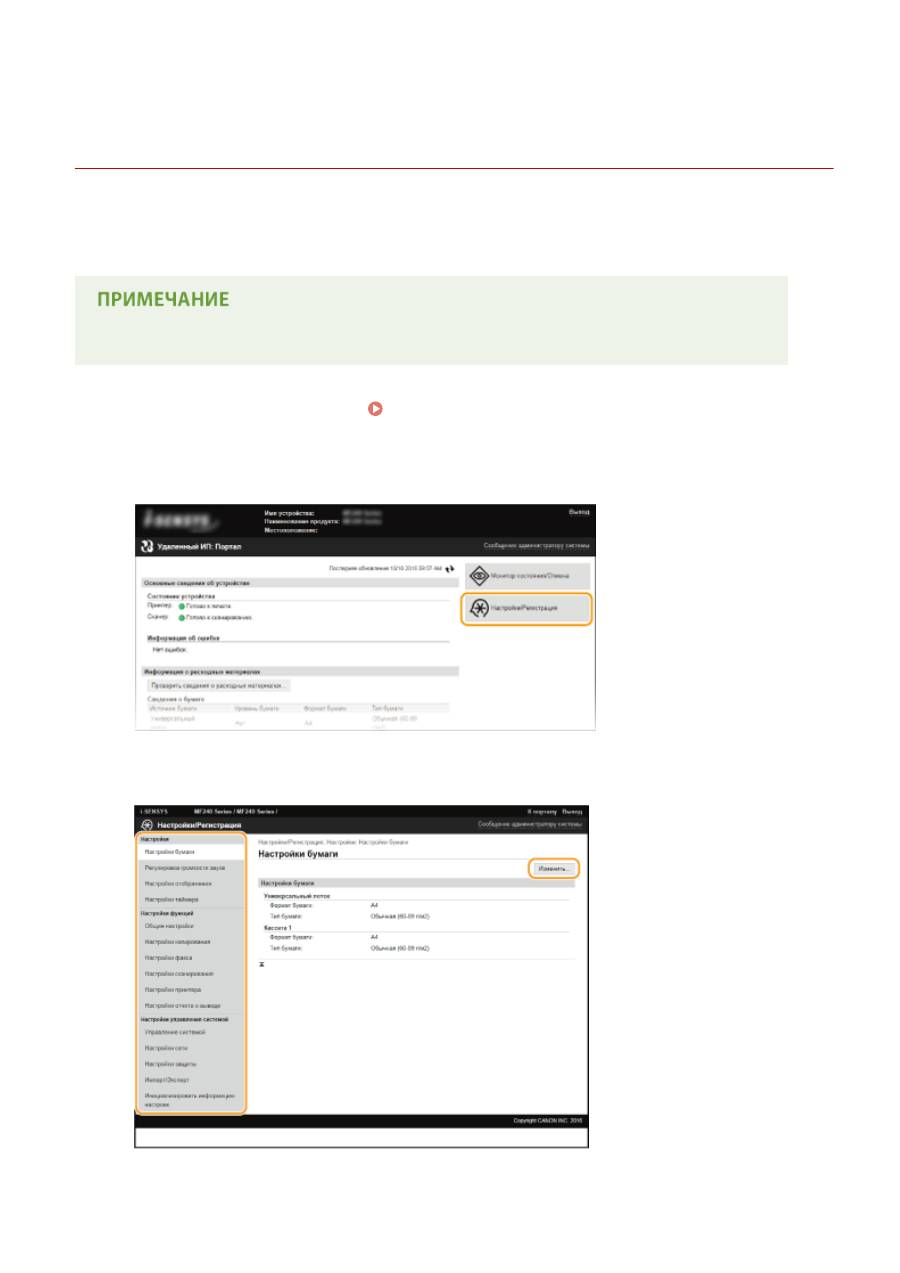
С помощью Удаленного ИП можно изменять различные настройки аппарата. Большинство параметров можно
также и на самом аппарате, однако существует ряд параметров, которые можно настроить только с помощью
Удаленного ИП.
Для изменения некоторых настроек необходимо сначала войти в режим администратора системы.
1
Запустите Удаленный ИП. Запуск Удаленного ИП(P. 280)
2
Щелкните [Настройки/Регистрация].
3
Нажмите на пункт меню, который нужно, затем нажмите [Изменить].
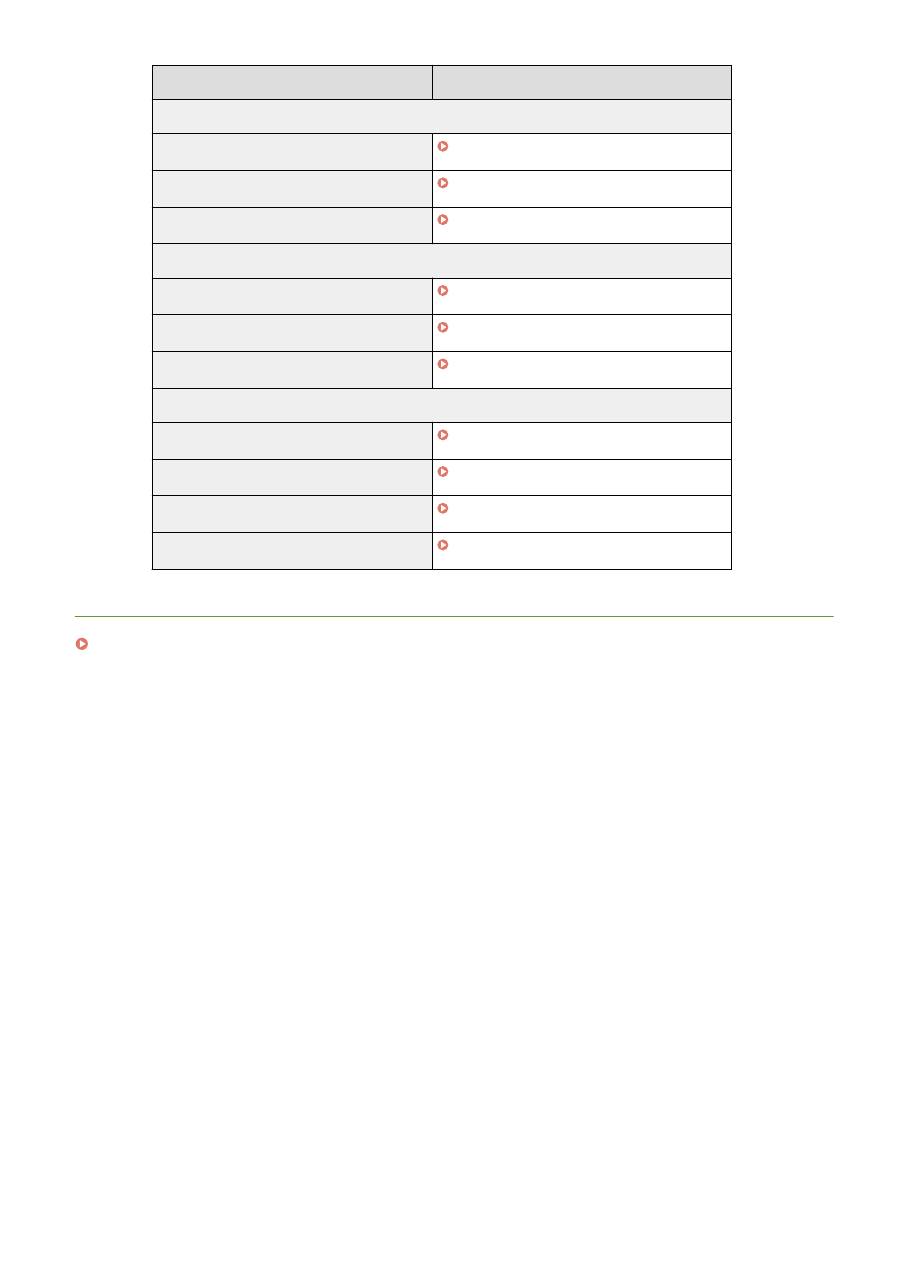
●
Подробная информация о настройках меню представлена в следующем разделе
Использование Удаленного ИП (MF244dw/MF232w)
289
Элементы меню
Объекты ссылок
Настройки
Настройки бумаги
Определение формата и типа бумаги(P. 54)
Настройки отображения
Настройки(P. 308)
Настройки таймера
Настройки таймера(P. 312)
Настройки функций
Общие настройки
Общие настройки (MF244dw)(P. 317)
Настройки копирования
Настройки копирования(P. 319)
Настройки принтера
Настройки принтера(P. 323)
Настройки управления системой
Управление системой
Настройки управления системой(P. 340)
Настройки сети
Сеть (MF244dw/MF232w)(P. 168)
Настройки защиты
Безопасность(P. 230)
Инициализировать информацию настроек
Инициализация меню(P. 408)
ССЫЛКИ
Экраны Удаленного ИП(P. 282)
Использование Удаленного ИП (MF244dw/MF232w)
290

Список меню настройки
Список меню настройки
........................................................................................................................ 292
Прямое соединение (MF244dw/MF232w)
...................................................................................................... 293
Настройки сети (MF244dw/MF232w)
.............................................................................................................. 294
Вывод отчетов
................................................................................................................................................. 304
Настройки
........................................................................................................................................................ 308
Настройки таймера
........................................................................................................................................ 312
Общие настройки (MF244dw)
......................................................................................................................... 317
Настройки копирования
................................................................................................................................ 319
Настройки сканирования
.............................................................................................................................. 321
Настройки принтера
....................................................................................................................................... 323
Настройка/Обслуживание
............................................................................................................................. 334
Настройки управления системой
................................................................................................................ 340
Список меню настройки
291
Список меню настройки
189L-05C
У данного аппарата есть множество параметров. Каждый из указанных параметров можно при необходимости
изменить. Получите доступ к этим настройкам, нажав
.
Для просмотра текущих настроек можно напечатать меню настроек в виде списка:
Вывод
отчетов(P. 304)
Список меню настройки
292
Прямое соединение
189L-05E
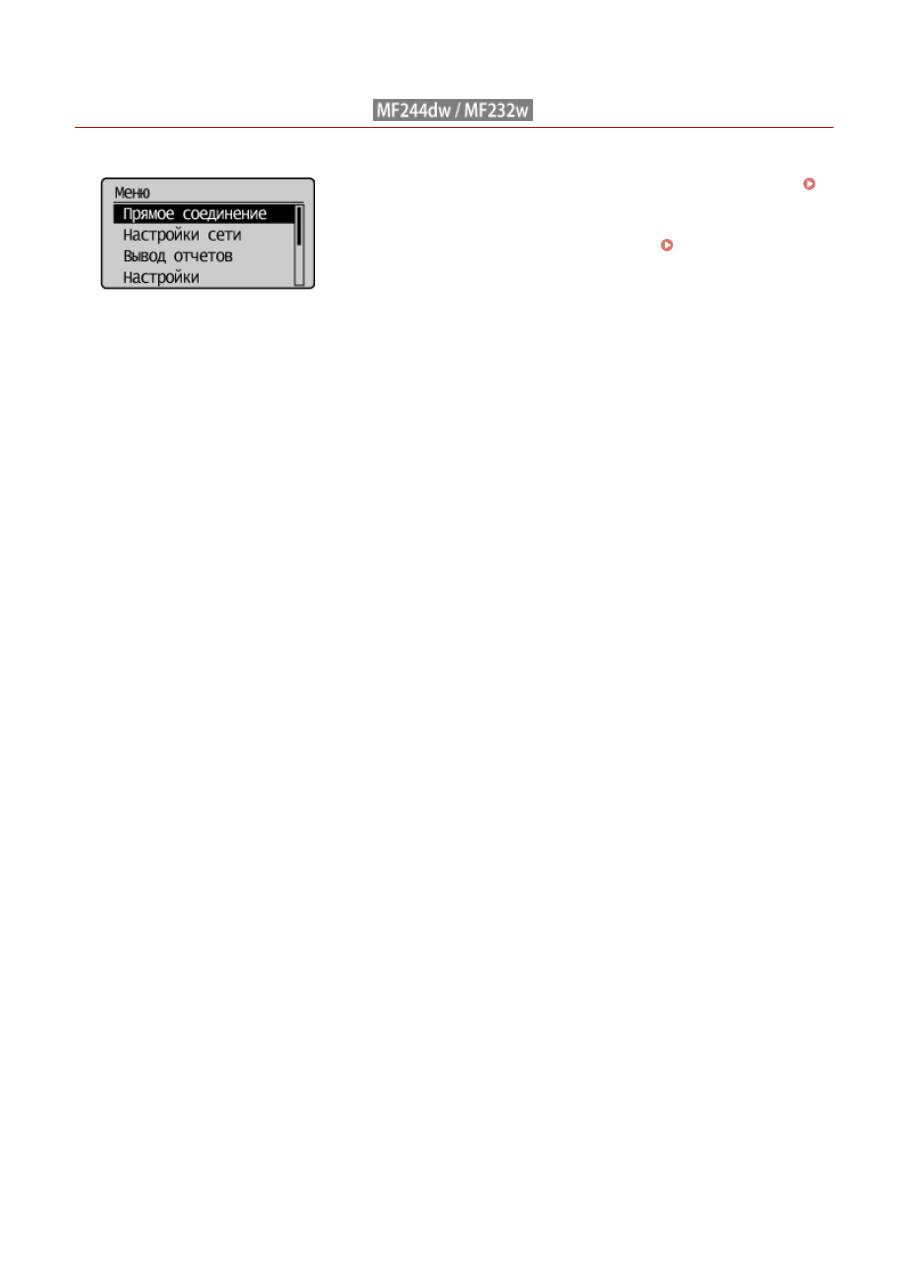
Выполните прямое соединение мобильного устройства с аппаратом.
Использование аппарата с прямым соединением (в режиме точки
доступа)(P. 147)
Настройки прямого соединения можно задать в
Параметры прямого
соединения (P. 296)
.
Список меню настройки
293
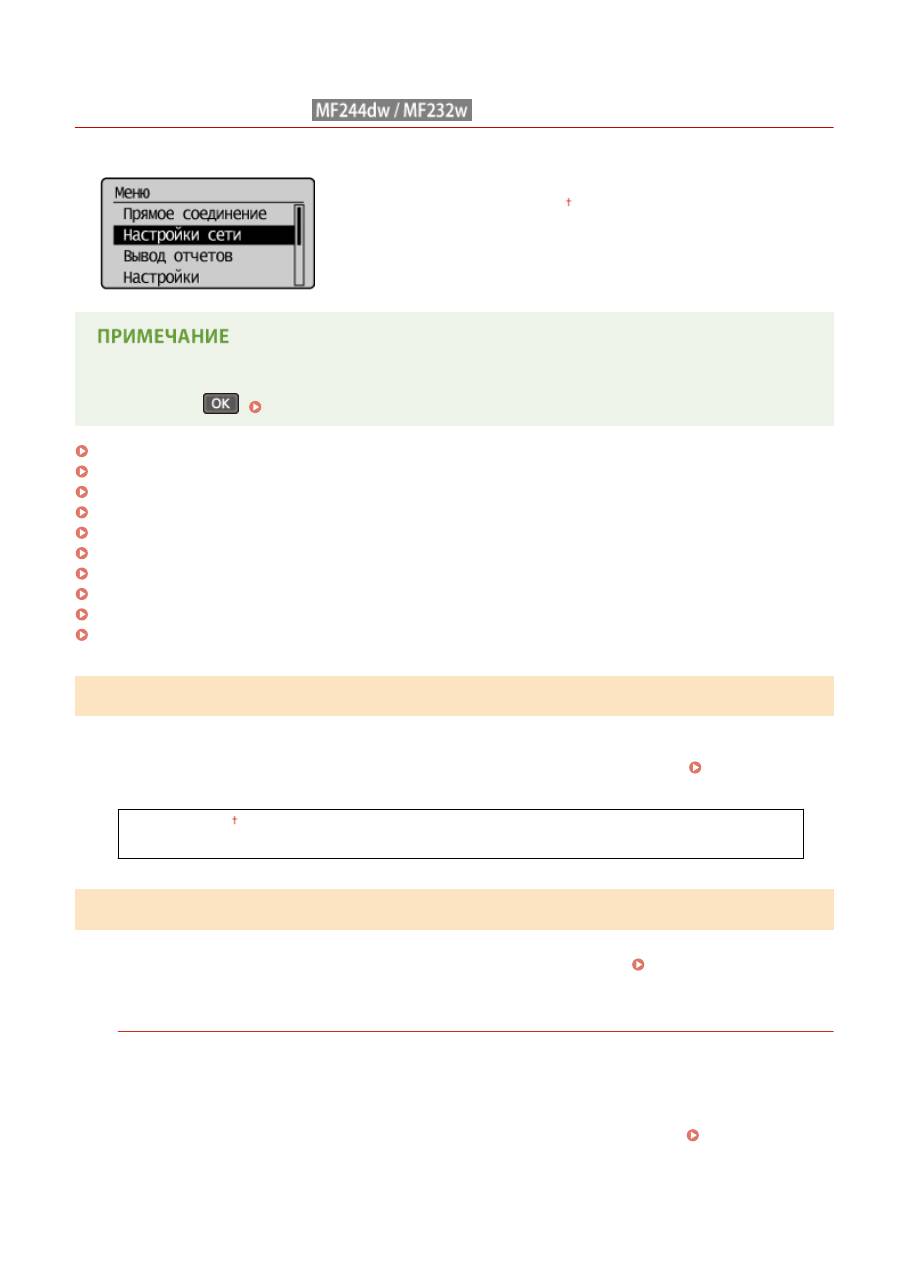
Настройки сети
189L-05F
Для всех настроек сети указано краткое описание. Настройки по
умолчанию отмечены крестиком ( ).
При отображении экрана с запросом ввода PIN-кода введите PIN-код с помощью цифровых клавиш, а
затем нажмите
.
Настройка PIN-кода администратора системы(P. 235)
Выбор проводной/беспроводной сети(P. 294)
Настройки беспроводной сети(P. 294)
Параметры прямого соединения (P. 296)
Настройки TCP/IP(P. 297)
Настройки SNMP(P. 301)
Настройки выделенного порта(P. 302)
Время ожидания соединения при запуске(P. 303)
Настройки драйвера Ethernet(P. 303)
Настройки IEEE 802.1X(P. 303)
Инициализация настроек сети(P. 303)
Выбор проводной/беспроводной сети
При смене беспроводного подключения аппарата по локальной сети на проводное нужно указать данный
параметр. При этом при переходе с проводного подключения на беспроводное параметр указывать не
требуется (переключиться можно в следующем разделе <Настройки беспроводной сети>).
Выбор проводной
или беспроводной локальной сети(P. 171)
Проводная сеть
Беспроводная сеть
Настройки беспроводной сети
Укажите настройки для подключения аппарата к беспроводной локальной сети. Также можно просмотреть
текущие настройки или задать параметры энергосбережения. См. Начало работы
Руководства, входящие в
комплект поставки устройства(P. 436)
.
Настройки SSID
Выберите настройку подключения к беспроводной сети путем ввода данных вручную, включая SSID или
ключ сети, с помощью панели управления.
Выбор точки доступа
Беспроводные маршрутизаторы, подключенные к аппарату, находятся автоматически, поэтому их
можно выбрать из списка. Необходимо вручную ввести ключ сети (WEP или PSK).
Настройка
подключения путем выбора беспроводного маршрутизатора(P. 181)
Список меню настройки
294




