
Dell Precision M60 – page 9
Manual for Dell Precision M60
Table of contents
- Notes, Notices, and Cautions Abbreviations and Acronyms
- Contents
- CAUTION: Safety Instructions General
- CAUTION: Safety Instructions (continued) Power
- CAUTION: Safety Instructions (continued) Battery
- CAUTION: Safety Instructions (continued) Air Travel EMC Instructions California Residents
- When Using Your Computer
- When Using Your Computer (continued) Ergonomic Computing Habits When Working Inside Your Computer
- When Using Your Computer (continued) Protecting Against Electrostatic Discharge Battery Disposal
- Finding Information for Your Computer What are you looking for? Find It Here
- What are you looking for? Find It Here
- What are you looking for? Find It Here Setting Up Your Computer 1 Unpack the accessories box. 2 Set aside the contents of the accessories box, which you will need to complete the setup of your computer.
- 3 Connect the AC adapter to the AC adapter connector on the computer and to the electrical outlet. 4 Open the computer display and press the power button to turn on the computer.
- About Your Computer
- Front View
- Left Side View Right Side View
- Back View
- Bottom View Removing a Battery
- Installing a Battery
- Removing a Reserve Battery
- Installing a Reserve Battery Running the Dell Diagnostics 1 Shut down the computer.
- 7 After the Dell Diagnostics loads and the Main Menu screen appears, click the button for the option you want.
- Option Function Tab Function 10 When you have finished running a test, close the screen to return to the Main Menu
- Regulatory Notices
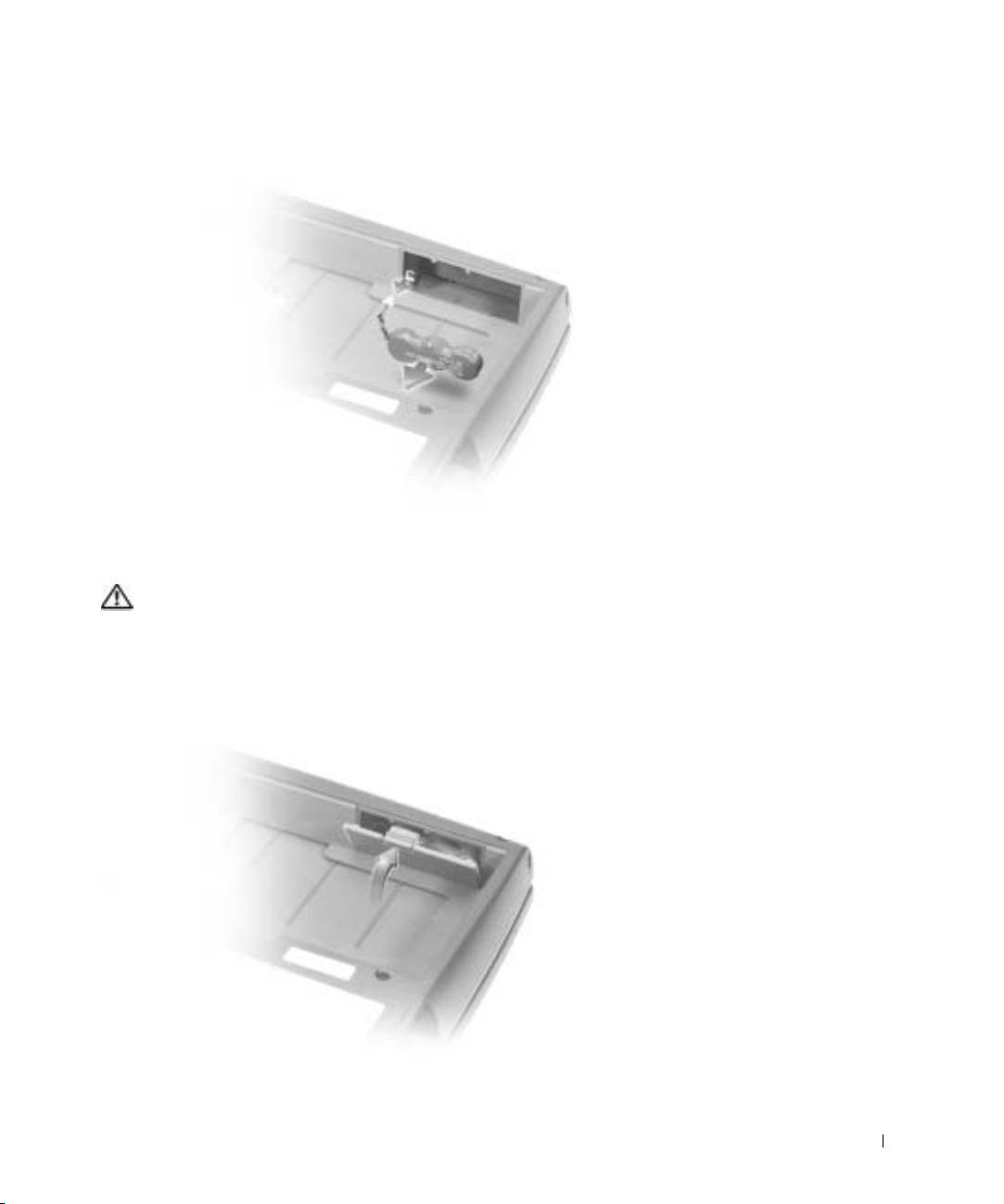
3 Løft reservebatteriet ut av rommet, og trekk kabelen ut av kontakten.
Installere et reservebatteri
ADVARSEL: Før du utfører disse trinnene, leser og følger du
sikkerhetsinstruksjonene som starter på side 141.
1
Koble kabelen for reservebatteriet til kontakten i rommet for reservebatteriet.
2 Plasser reservebatteriet i rommet, og sett på plass dekslet for reservebatteriet.
Systeminformasjonsveiledning 159
Kjøre Dell Diagnostics
Dell Diagnostics ligger i en skjult diagnostikkverktøypartisjon på harddisken.
OBS! Hvis datamaskinen ikke kan vise et skjermbilde, kontakter du Dell (se "Få hjelp"
i brukerveiledningen for riktig kontaktinformasjon).
1
Slå av datamaskinen.
2 Hvis datamaskinen er koblet til en forankringsenhet (forankret), løsner du
forankringen.
Se dokumentasjonen som fulgte med forankringsenheten, hvis du vil ha
mer informasjon.
3 Koble datamaskinen til et strømuttak.
www.dell.com | support.euro.dell.com
OBS! Hvis du ikke kan se noe på skjermen, kan du holde nede demp-knappen og trykke på
av/på-knappen (i stedet for F12) for å starte Dell Diagnostics. Du trenger ikke utheve
Diagnostics og trykke på . Datamaskinen kjører automatisk systemkontrollen før
oppstart.
4
Slå på datamaskinen. Når DELL™-logoen vises, trykker du umiddelbart. Hvis
®
®
du venter for lenge og Microsoft
Windows
-logoen vises, må du fortsette å vente til
du ser Windows-skrivebordet. Slå deretter av datamaskinen og prøv på nytt.
5 Når oppstartsenhetslisten vises, uthever du Diagnostics og trykker på .
Datamaskinen begynner å kjøre systemkontrollen før oppstart, en serie innebygd
diagnostikk som utfører testing av hovedkortet, tastaturet, harddisken og skjermen.
• Svar på spørsmålene som vises under denne kontrollen.
• Hvis det blir oppdaget feil i en komponent, stopper datamaskinen og du vil høre
pipelyder. Hvis du vil avbryte kontrollen og starte operativsystemet på nytt, trykker
du . Hvis du vil gå videre til neste test, trykker du . Hvis du vil kjøre en
ny test på komponenten som feilet, trykker du .
160 Systeminformasjonsveiledning

• Hvis det oppdages feil under systemkontrollen før oppstart, skriver du ned
feilkoden(e) og kontakter Dell (se "Få hjelp" i brukerveiledningen for riktig
kontaktinformasjon) før du går videre til Dell Diagnostics.
• Hvis du får en melding om at ingen diagnostikkverktøypartisjon ble funnet,
følger du instruksjonene på skjermen for å kjøre Dell Diagnostics fra CDen
Drivers and Utilities.
Hvis systemkontrollen før oppstart blir fullført, får du meldingen
Booting
Dell Diagnostic Utility Partition. Press any key to continue
.
6 Trykk en tilfeldig tast for å starte Dell Diagnostics fra diagnostikkverktøypartisjonen
på harddisken.
7 Når Dell Diagnostics er lastet inn og skjermen Main Menu (Hovedmeny) vises,
klikker du knappen for ønsket alternativ.
OBS! Servicenummeret for datamaskinen finner du i tittellinjen for hvert skjermbilde.
Alternativ Funksjon
Express Test
Utfører en rask test av enheter. Testen tar normalt 10 til 20 minutter og
(Ekspresstest)
krever ingen brukerhandling. Kjør Express Test først for å øke sjansen for å
finne problemet raskt.
Extended Test
Utfører en grundig kontroll av enheter. Testen tar normalt en time eller mer
(Utvidet test)
og krever at du svarer på spørsmål med jevne mellomrom.
Custom test
Tester en bestemt enhet. Du kan tilpasse testene som skal kjøres.
(Egendefinert test)
Symptom Tree
Lar deg velge tester basert på et symptom på det aktuelle problemet.
(Symptomtre)
Alternativet viser en liste over de vanligste symptomene.
8
Hvis det oppstår et problem under en test, vises en melding med feilkoden og
en beskrivelse av problemet. Noter feilkoden og problembeskrivelsen, og følg
instruksjonene på skjermen. Hvis du ikke klarer å løse feilen, kontakter du Dell
(se "Få hjelp" i brukerveiledningen for riktig kontaktinformasjon).
Systeminformasjonsveiledning 161

9 Hvis du kjører en test fra alternativet Custom Test eller Symptom Tree, klikker du den
aktuelle kategorien som er beskrevet i følgende tabell, for å få mer informasjon.
Kategori Function
Results (Resultater) Viser resultatene av testen og eventuelle feiltilstander som oppstod.
Errors (Feil) Viser feiltilstander som oppstod, feilkoder og problembeskrivelse.
Help (Hjelp) Beskriver testen og kan angi krav for utføring av testen.
Configuration
Viser maskinvarekonfigurasjonen for den valgte enheten.
(Konfigurasjon)
Dell Diagnostics viser konfigurasjonsinformasjonen for alle enheter fra
systemoppsettsprogrammet, minnet og ulike interne tester, og viser
informasjonen i enhetslisten i den venstre ruten på skjermen. Enhetslisten
viser kanskje ikke navnet på alle komponentene som er installert på
datamaskinen, eller alle enhetene som er koblet til datamaskinen.
www.dell.com | support.euro.dell.com
Parameters
Lar deg tilpasse testen ved å endre testinnstillingene.
(Parametere)
10 Når du er ferdig med å kjøre en test, lukker du skjermbildet for å gå tilbake til
skjermbildet Main Menu (Hovedmeny). Hvis du vil avslutte Dell Diagnostics og
starte datamaskinen på nytt, lukker du skjermbildet Main Menu (Hovedmeny).
Spesielle bestemmelser
Elektromagnetisk forstyrrelse (EMI – Electromagnetic Interference) er alle signaler eller
stråling som sendes ut i åpent rom eller ledes langs strøm- eller signalledere, som truer
funksjonen av radionavigasjon eller andre sikkerhetstjenester, eller som betydelig reduserer,
blokkerer eller gjentatte ganger forstyrrer en lisensiert radiokommunikasjonstjeneste.
Radiokommunikasjonstjenester, inkludert, men ikke begrenset til, AM/FM-kommersiell
kringkasting, fjernsyn, mobiltjenester, radar, lufttrafikkontroll, personsøker og personlige
kommunikasjonstjenester. Disse lisensierte tjenestene sammen med utilsiktede
strålingsenheter, for eksempel digitale enheter, inkludert datamaskiner, bidrar til
det elektromagnetiske miljøet.
162 Systeminformasjonsveiledning

Elektromagnetisk kompatibilitet (EMC – Electromagnetic Compatibility) beskriver
muligheten for elektronisk utstyr til å fungere ordentlig sammen i det elektroniske
miljøet. Selv om denne datamaskinen er utformet for og funnet å være i samsvar med
grensene satt av reguleringsinstansen for EMI, er det ingen garanti for at forstyrrelse ikke
vil oppstå i en bestemt installasjon. Hvis dette utstyret skaper forstyrrelse i forbindelse
med radiokommunikasjonstjenester, noe som kan avgjøres ved å slå på og av utstyret,
oppfordres du til å forsøke å rette problemet ved hjelp av ett eller flere av følgende tiltak:
• Endre retningen for mottaksantennen.
• Omplasser datamaskinen i forhold til mottakeren.
• Flytt datamaskinen bort fra mottakeren.
• Plugg datamaskinen inn i et annet strømuttak slik at datamaskinen og mottakeren
er på forskjellige avgreninger.
Ta, om nødvendig, kontakt med en representant for Dells kundestøtte eller en erfaren
radio-/fjernsynstekniker for andre forslag.
Hvis du vil lese flere spesielle bestemmelser, kan du se "Spesielle bestemmelser" i tillegget
for den elektroniske brukerveiledningen. Avsnittene som er spesifikke for den enkelte
reguleringsinstans, gir landsspesifikk EMC/EMI- eller produktsikkerhetsinformasjon.
Systeminformasjonsveiledning 163

www.dell.com | support.euro.dell.com
164 Systeminformasjonsveiledning

Komputer przenośny serii Dell Precision™ M60
Przewodnik z informacjami
o systemie
www.dell.com | support.euro.dell.com

Uwagi, przypomnienia i ostrzeżenia
UWAGA: Sekcja UWAGA wskazuje wan informacj, pozwalajc lepiej
wykorzystać posiadany system komputerowy.
PRZYPOMNIENIE: Sekcja PRZYPOMNIENIE informuje o sytuacjach,
w których wystpuje ryzyko uszkodzenia sprztu lub utraty danych
i przedstawia sposoby uniknicia problemu.
OSTROŻNIE: Sekcja OSTROŻNIE informuje o sytuacjach,
w których występuje ryzyko uszkodzenia sprzętu,
uszkodzenia ciała lub śmierci.
Skróty i skrótowce
Aby uzyskać pełn list skrótów i skrótowców, patrz
Przewodnik
uytkownika
(w zalenoci od systemu operacyjnego, kliknij dwukrotnie ikon
User’s Guide (Przewodnik uytkownika) na pulpicie lub kliknij przycisk Start,
kliknij polecenie Help and Support Center (Pomoc i obsługa techniczna),
kliknij pozycj User and system guides (Przewodniki systemowe
i uytkownika)).
Jeli zakupiono komputer firmy Dell™ z serii
n
, adne odniesienia do systemu
operacyjnego Microsoft
Windows
zawarte w tym dokumencie nie maj
zastosowania.
____________________
Informacje zawarte w tym dokumencie mogą ulec zmianie bez uprzedzenia.
© 2003 Dell Computer Corporation. Wszelkie prawa zastrzeżone.
Powielanie w jakikolwiek sposób bez pisemnego zezwolenia od firmy Dell Computer Corporation
jest surowo zabronione.
Znaki towarowe użyte w tekście: Dell, logo DELL, Dell Precision, Latitude i TrueMobile są znakami
towarowymi firmy Dell Computer Corporation; Intel, Pentium i Celeron są zastrzeżonymi znakami
towarowymi firmy Intel Corporation; Microsoft i Windows są zastrzeżonymi znakami towarowymi
firmy Microsoft Corporation; EMC jest zastrzeżonym znakiem towarowym firmy EMC
Corporation.
Tekst może zawierać także inne znaki towarowe i nazwy towarowe odnoszące się do podmiotów
posiadających prawa do tych znaków i nazw lub do ich produktów. Firma Dell Computer Corporation
nie rości sobie praw do jakichkolwiek znaków towarowych i nazw towarowych, których nie jest
prawnym właścicielem.
Styczeń 2003 N/K 3Y306 Wersja A00

Spis treści
OSTROŻNIE: Instrukcje dotyczące bezpieczeństwa . . . . . 169
Ogólne
. . . . . . . . . . . . . . . . . . . . . . . . . . . 169
Zasilanie
. . . . . . . . . . . . . . . . . . . . . . . . . . 170
Akumulator
. . . . . . . . . . . . . . . . . . . . . . . . . 171
Podró samolotem
. . . . . . . . . . . . . . . . . . . . . . 172
Instrukcje EMC
. . . . . . . . . . . . . . . . . . . . . . . 173
Mieszkacy Kalifornii
. . . . . . . . . . . . . . . . . . . . 173
Podczas korzystania z
komputera
. . . . . . . . . . . . . . . . . . . . . . . . . . . 174
Ergonomiczne korzystanie z komputera
. . . . . . . . . . . . 175
Podczas pracy wewntrz komputera
. . . . . . . . . . . . . 176
Ochrona przed wyładowaniami elektrostatycznymi
. . . . . . 176
Utylizacja akumulatorów
. . . . . . . . . . . . . . . . . . . 177
Wyszukiwanie informacji na temat komputera
. . . . . . . . 178
Konfigurowanie komputera
. . . . . . . . . . . . . . . . . . 181
Informacje o komputerze
. . . . . . . . . . . . . . . . . . . 183
Widok z przodu
. . . . . . . . . . . . . . . . . . . . . . 184
Widok z lewej strony
. . . . . . . . . . . . . . . . . . . . 185
Widok z prawej strony
. . . . . . . . . . . . . . . . . . . . 185
Widok z tyłu
. . . . . . . . . . . . . . . . . . . . . . . . 186
Widok z dołu
. . . . . . . . . . . . . . . . . . . . . . . . 187
Wyjmowanie akumulatora
. . . . . . . . . . . . . . . . . . 187
Instalowanie akumulatora
. . . . . . . . . . . . . . . . . . . 188
Wyjmowanie akumulatora zapasowego
. . . . . . . . . . . 189
Spis treci 167

Instalowanie akumulatora zapasowego . . . . . . . . . . . 190
Uruchamianie programu Dell Diagnostics
. . . . . . . . . . 190
Zgodność z normami
. . . . . . . . . . . . . . . . . . . . . 194
168 Spis treci

OSTROŻNIE: Instrukcje dotyczące
bezpieczeństwa
Stosowanie si do poniszych zalece dotyczcych bezpieczestwa pomoe w zapewnieniu
bezpieczestwa uytkownika oraz w ochronie komputera i rodowiska pracy.
Ogólne
• Nie naley podejmować samodzielnych prób naprawy komputera, chyba e uytkownik
jest przeszkolonym pracownikiem serwisu technicznego. Zawsze naley postpować cile
według instrukcji montau.
• W przypadku korzystania z przedłuacza w połczeniu z zasilaczem naley upewnić si,
e łczne natenie prdu wszystkich urzdze podłczonych do przedłuacza nie
przekracza dopuszczalnego dla niego natenia.
• Nie naley zatykać otworów i szczelin wentylacyjnych komputera. Grozi to poarem lub
poraeniem prdem wskutek zwarcia elementów elektrycznych znajdujcych si wewntrz
urzdzenia.
• Gdy komputer jest uruchomiony, nie naley go przechowywać w miejscach o słabej
wentylacji, na przykład w aktówce czy zamknitej teczce. Ograniczenie przepływu
powietrza grozi uszkodzeniem komputera lub poarem.
• Naley trzymać komputer z dala od kaloryferów i ródeł ciepła. Ponadto nie naley
zasłaniać otworów wentylacyjnych. Nie naley wkładać pod komputer lunych kartek
papieru ani gazet, nie naley te umieszczać komputera w zamknitej wnce ciennej,
na łóku, sofie ani na dywanie.
• Podczas zasilania komputera lub ładowania akumulatora naley umiecić zasilacz
w przewiewnym miejscu, na przykład na blacie biurka lub na podłodze. Nie naley
przykrywać zasilacza kartkami papieru i innymi przedmiotami, które ograniczałyby
moliwoć chłodzenia. Nie naley równie włczać zasilacza wewntrz walizki lub torby.
• W trakcie pracy komputera zasilacz moe si nagrzewać do wysokich temperatur.
W trakcie pracy z komputerem lub zaraz po jej zakoczeniu z zasilaczem naley
postpować ostronie.
• Komputera przenonego nie naley uywać w sytuacji, gdy jego podstawa przez dłuszy
okres czasu spoczywa na nieosłonitej skórze uytkownika. Temperatura powierzchni
podstawy wzrasta podczas normalnej pracy (szczególnie jeli podłczony jest zasilacz).
Przedłuajcy si kontakt ze skór moe prowadzić do uczucia dyskomfortu, a nawet
oparze.
Przewodnik z informacjami o systemie 169

OSTROŻNIE: Instrukcje dotyczące
bezpieczeństwa (ciąg dalszy)
• Nie naley uywać komputera w pomieszczeniach wilgotnych ani w pobliu zbiorników
i ujć wody, na przykład przy wannie, zlewie, na brzegu basenu lub w wilgotnej piwnicy.
• Jeli komputer jest wyposaony w modem (zintegrowany lub opcjonalny, w postaci
karty PC), to w trakcie burzy kabel od modemu naley odłczyć, aby zapobiec
niebezpieczestwu poraenia prdem za porednictwem linii telefonicznej.
• Aby uniknć potencjalnego ryzyka poraenia prdem, w trakcie burzy nie naley
podłczać ani odłczać adnych przewodów, ani te przeprowadzać napraw lub zmian
w konfiguracji tego produktu. Nie naley uywać komputera w trakcie wystpowania
wyładowa atmosferycznych, chyba e wszystkie kable zostały odłczone od urzdzenia,
a komputer jest zasilany z akumulatora.
www.dell.com | support.euro.dell.com
• Jeli komputer wyposaony jest w modem, jego kabel połczeniowy powinien mieć
rozmiar przynajmniej 26 AWG i wtyczk modułow RJ-11 zgodn ze standardem FCC.
• Przed otwarciem pokrywy modułu pamici/karty Mini PCI/modemu na spodzie
komputera naley odłczyć wszystkie kable od gniazdek elektrycznych i odłczyć kabel
telefoniczny.
• Jeli komputer jest wyposaony w złcze modemu RJ-11 i sieciowe RJ-45, naley
podłczyć kabel telefoniczny do złcza RJ-11, a nie do złcza RJ-45.
• W trakcie pracy karty PC mog nagrzewać si do wysokich temperatur. Dlatego przy
wyjmowaniu kart PC po dłuszym okresie pracy naley zachować ostronoć.
• Przed przystpieniem do czyszczenia komputera naley go wyłczyć z gniazda
elektrycznego. Do czyszczenia komputera naley uywać mikkiej szmatki zwilonej
wod. Nie naley uywać rodków czyszczcych w płynie czy w aerozolu, które mog
zawierać substancje łatwopalne.
Zasilanie
• Naley uywać tylko zasilacza firmy Dell, który został zatwierdzony do pracy z tym
komputerem. Uycie innego zasilacza moe spowodować poar lub wybuch.
• Przed podłczeniem komputera do gniazda elektrycznego naley sprawdzić parametry
zasilacza i upewnić si, e wymagane napicie i czstotliwoć odpowiadaj parametrom
ródła zasilania.
170 Przewodnik z informacjami o systemie

OSTROŻNIE: Instrukcje dotyczące
bezpieczeństwa (ciąg dalszy)
• Aby odłczyć komputer od wszystkich ródeł zasilania, naley go wyłczyć i wyjć
akumulator, a nastpnie odłczyć zasilacz od gniazda elektrycznego.
• Aby zapobiec niebezpieczestwu poraenia elektrycznego, kabel zasilacza i kable
zasilajce innych urzdze naley podłczyć do prawidłowo uziemionych ródeł
zasilania. Kable te mog być wyposaone we wtyczki z trzema bolcami, co zapewnia
właciwe uziemienie. Nie naley uywać przejciówek ani usuwać bolca uziemiajcego
z wtyczki kabla zasilania. W przypadku korzystania z przedłuacza naley uywać kabla
odpowiedniego typu, z wtyczk z dwoma lub trzema bolcami, dopasowanego do kabla
zasilacza.
• Naley upewnić si, e kabel zasilacza nie jest niczym przycinity i nie znajduje si
w miejscu, w którym mona potknć si o niego lub na niego nadepnć.
• W przypadku korzystania z listwy zasilania naley zachować ostronoć podczas
podłczania do niej kabla zasilajcego. W przypadku niektórych listew zasilania moliwe
jest nieprawidłowe włoenie wtyczki. Nieprawidłowe włoenie wtyczki moe
spowodować trwałe uszkodzenie komputera, a take grozić poarem i/lub poraeniem
prdem. Naley upewnić si, e bolec uziemiajcy wtyczki jest włoony do
odpowiedniego otworu uziemiajcego listwy zasilania.
Akumulator
• Naley uywać tylko modułów akumulatorowych firmy Dell™ zatwierdzonych do pracy
z tym komputerem. Uycie akumulatorów innego typu moe zwikszyć zagroenie
poarem lub wybuchem.
• Nie naley przenosić akumulatora w kieszeni, w torebce ani w innym pojemniku, w którym
istniałoby ryzyko zwarcia kocówek akumulatora przez przedmioty metalowe (na przykład
klucze lub spinacze do papieru). Powstały w wyniku zwarcia niekontrolowany przepływ
prdu mógłby doprowadzić do wytworzenia bardzo wysokich temperatur i zniszczenia
akumulatora oraz do poaru i oparze.
• W przypadku niewłaciwego obchodzenia si z akumulatorem istnieje moliwoć
poparzenia. Akumulatora nie naley rozmontowywać. Z akumulatorem zniszczonym lub
takim, w którym nastpił wyciek, naley obchodzić si z wyjtkow ostronoci. Jeli
akumulator jest uszkodzony, to moliwy jest wyciek elektrolitu z komór, co moe
spowodować uszkodzenia ciała.
Przewodnik z informacjami o systemie 171

OSTROŻNIE: Instrukcje dotyczące
bezpieczeństwa (ciąg dalszy)
• Akumulator naley przechowywać w miejscu niedostpnym dla dzieci.
• Nie naley przechowywać ani pozostawiać komputera lub akumulatora w pobliu ródeł
ciepła, takich jak kaloryfer, kominek, piec, grzałka elektryczna i innych urzdze
wytwarzajcych ciepło oraz w inny sposób wystawiać na działanie temperatury powyej
60°C (140°F). Po rozgrzaniu do wysokiej temperatury akumulatory mog eksplodować
lub moe si z nich ulatniać gaz, co moe grozić poarem.
• Akumulatorów nie naley wrzucać do ognia ani wyrzucać wraz z innymi odpadkami.
Grozi to eksplozj akumulatorów. Zuyty akumulator naley utylizować w sposób zgodny
z instrukcjami producenta lub skontaktować si z najbliszym punktem utylizacji, aby
uzyskać instrukcje. Zuyty lub uszkodzony akumulator naley zutylizować w jak najkrótszym
www.dell.com | support.euro.dell.com
czasie.
Podróż samolotem
• Korzystanie z komputera firmy Dell na pokładzie samolotu moe być obwarowane
przepisami lotniczymi Federal Aviation Administration i/lub przepisami obowizujcymi
w danej linii lotniczej. Przykładowo tego rodzaju przepisy/ograniczenia mog zabraniać
uywania podczas pobytu w samolocie jakiegokolwiek osobistego urzdzenia
elektronicznego (PED) zdolnego do wysyłania fal radiowych lub innych fal
elektromagnetycznych.
– W celu dostosowania si do wszystkich tych ogranicze, w przypadku, gdy komputer
przenony firmy Dell wyposaony jest w moduł Dell TrueMobile™ lub inne urzdzenie
do bezprzewodowej komunikacji, naley wyłczyć to urzdzenie przed wejciem na
pokład samolotu i stosować si do instrukcji personelu dotyczcych postpowania
z takim urzdzeniem.
– Dodatkowo korzystanie z dowolnego urzdzenia PED, takiego jak komputer
przenony, moe być zabronione podczas pobytu w samolocie w czasie krytycznych
etapów lotu, na przykład startu i ldowania. W przypadku niektórych linii lotniczych
dodatkowo jako krytyczny etap lotu okrela si dowolny moment, gdy pułap samolotu
jest niszy ni 3050 m (10000 stóp). Naley przestrzegać instrukcji dotyczcych
moliwoci korzystania z urzdze PED obowizujcych w danych liniach lotniczych.
172 Przewodnik z informacjami o systemie

OSTROŻNIE: Instrukcje dotyczące
bezpieczeństwa (ciąg dalszy)
Instrukcje EMC
Korzystanie z ekranowanych kabli sygnałowych pozwala zagwarantować, e uywane
urzdzenia bd funkcjonowały zgodnie z wymogami docelowego rodowiska
elektromagnetycznego. Kabel połczeniowy dla drukarek podłczanych do portu
równoległego znajduje si w ofercie firmy Dell. Kabel mona zamówić w firmie Dell w witrynie
sieci Web pod adresem www.dell.com.
Wyładowania elektrostatyczne mog uszkodzić elementy elektroniczne znajdujce si
wewntrz komputera. Aby zapobiec uszkodzeniom spowodowanym przez wyładowania
elektrostatyczne, przed dotkniciem dowolnego elektronicznego elementu komputera, takiego
jak moduł pamici, naley usunć ładunki elektrostatyczne z ciała. Mona to zrobić, dotykajc
niepomalowanej powierzchni metalowej panelu wejcia/wyjcia komputera.
Mieszkańcy Kalifornii
OSTRZEENIE: Dotykanie przewodu w tym produkcie lub przewodów połczonych z innymi
urzdzeniami sprzedawanymi z tym produktem naraa uytkownika na kontakt z ołowiem, które
s uznane przez władze stanu Kalifornia za powodujce uszkodzenia płodu lub inne choroby
zwizane z płodnoci.
Po kontakcie z przewodem należy umyć ręce.
Przewodnik z informacjami o systemie 173

Podczas korzystania z
komputera
Aby uniknć uszkodzenia komputera, naley przestrzegać poniszych zasad bezpiecznej
obsługi:
• Przygotowujc komputer do pracy, naley ustawić go na równej powierzchni.
• W trakcie podróy nie naley zgłaszać komputera jako bagau. Komputer mona
przepucić przez skaner rentgenowski, lecz nigdy nie naley wystawiać go na działanie
wykrywacza metalu. W przypadku zgłaszania komputera jako bagau podrcznego
naley zawsze mieć przy sobie naładowany akumulator na wypadek, gdyby pracownik
ochrony poprosił o włczenie komputera.
• Przewoc wymontowany z komputera dysk twardy, naley go owinć w materiał
www.dell.com | support.euro.dell.com
nieprzewodzcy prdu, na przykład w tkanin lub papier. Jeli dysk jest zgłaszany jako
baga podrczny, naley być przygotowanym do zainstalowania go w komputerze. Dysk
twardy mona przewietlić skanerem rentgenowskim, lecz nigdy nie naley wystawiać go
na działanie wykrywacza metalu.
• W trakcie podróy nie naley umieszczać komputera na górnej półce bagaowej, gdzie
mógłby si lizgać. Komputera nie naley te upuszczać ani poddawać wstrzsom
iuderzeniom.
• Naley chronić komputer, akumulator i dysk twardy przed kontaktem z substancjami takimi
jak brud, kurz, ywnoć, ciecze, przed skrajnymi temperaturami oraz przed wystawianiem
na działanie wiatła słonecznego.
• Przy przenoszeniu komputera midzy miejscami znacznie rónicymi si temperatur i/lub
wilgotnoci, na powierzchni lub wewntrz komputera moe nastpić kondensacja pary
wodnej. Aby uniknć zniszczenia komputera, przed jego włczeniem naley odczekać
dostateczn iloć czasu, aby skondensowana para mogła si ulotnić przed uruchomieniem
komputera.
PRZYPOMNIENIE: Przy przenoszeniu komputera z miejsca o niskiej temperaturze do miejsca
cieplejszego lub z miejsca o wysokiej temperaturze do miejsca chłodniejszego, przed włczeniem
zasilania naley odczekać, aby urzdzenie dostosowało si do nowej temperatury.
• Przy odłczaniu kabla naley cignć za wtyczk lub umieszczon na niej ptl, a nie
za sam kabel. Przy wyciganiu wtyczki naley trzymać j prostopadle do powierzchni,
w której znajduje si gniazdo, aby uniknć skrzywienia wtyków połczeniowych. Ponadto
przed podłczeniem kabla naley upewnić si, e oba złcza s prawidłowo
zorientowane i nie s skrzywione.
174 Przewodnik z informacjami o systemie
Podczas korzystania z
komputera (ciąg dalszy)
• Naley ostronie obchodzić si ze wszystkimi składnikami zestawu komputerowego.
Elementy takie jak moduł pamici naley trzymać za krawdzie, a nie za styki.
• Przygotowujc si do wyjcia modułu pamici z płyty systemowej lub odłczenia
urzdzenia od komputera, naley wyłczyć komputer, odłczyć kabel zasilacza
i odczekać 5 sekund przed przystpieniem do dalszych czynnoci, aby uniknć
potencjalnych uszkodze płyty systemowej.
• Ekran naley czycić mikk, czyst szmatk. Szmatk naley zwilyć wod, po czym
przetrzeć ni wywietlacz w jednym kierunku, od góry w dół. Naley szybko usunć płyn z
wywietlacza i pozostawić go do wyschnicia. Długotrwałe wystawienie na działanie
wilgoci moe uszkodzić wywietlacz. Do czyszczenia wywietlacza
nie naley
uywać
rodka do czyszczenia okien.
• W przypadku zamoczenia lub uszkodzenia komputera naley postpować zgodnie
z procedurami opisanymi w punkcie „Rozwizywanie problemów” w ekranowym
Przewodniku uytkownika
. Jeeli po wykonaniu tych procedur nieprawidłowe działanie
komputera zostanie potwierdzone, naley skontaktować si z firm Dell (informacje
kontaktowe uzyskać mona w sekcji „Uzyskiwanie pomocy” w
Przewodniku uytkownika
).
Ergonomiczne korzystanie z komputera
OSTROŻNIE: Niewłaściwe lub zbyt długie używanie klawiatury może
spowodować uszkodzenia ciała.
OSTROŻNIE: Wpatrywanie się w wyświetlacz lub zewnętrzny monitor przez
długi czas może powodować zmęczenie wzroku.
Aby zapewnić komfort i wydajnoć pracy, podczas konfiguracji i korzystania z komputera naley
stosować si do wskazówek dotyczcych ergonomii, które zawiera Dodatek w ekranowym
Przewodniku uytkownika
.
Ten komputer przenony nie został zaprojektowany do cigłej pracy jako sprzt biurowy.
W przypadku długotrwałego uytkowania w biurze, zaleca si podłczanie zewntrznej
klawiatury.
Przewodnik z informacjami o systemie 175

Podczas korzystania z
komputera (ciąg dalszy)
Podczas pracy wewnątrz komputera
Przed wyjciem lub zainstalowaniem modułu pamici, karty Mini PCI lub modemu naley
wykonać nastpujce czynnoci w podanej kolejnoci.
PRZYPOMNIENIE: Do wntrza komputera naley sigać wyłcznie w celu instalacji modułów
pamici, karty Mini PCI lub modemu.
PRZYPOMNIENIE: Aby zapobiec ewentualnym uszkodzeniom płyty systemowej, po wyłczeniu
komputera naley odczekać 5 sekund przed wyjciem modułu pamici, karty Mini PCI lub modemu.
1
Wyłcz komputer i wszystkie podłczone urzdzenia.
www.dell.com | support.euro.dell.com
2 Odłcz
komputer i wszystkie podłczone do niego urzdzenia od gniazd elektrycznych,
aby ograniczyć ryzyko uszkodzenia ciała lub poraenia prdem. Ponadto odłcz od
komputera wszelkie linie telefoniczne i telekomunikacyjne.
3 Wyjmij akumulator główny oraz, jeli to konieczne, akumulator zapasowy z wnki
modułowej.
4 Pozbd si ładunków elektrycznych, dotykajc niemalowanej powierzchni metalowej
panelu we/wy w tylnej czci komputera.
W trakcie pracy od czasu do czasu dotykaj panelu we/wy, aby rozproszyć ładunki
elektrostatyczne, które mogłyby uszkodzić wewntrzne podzespoły komputera.
Ochrona przed wyładowaniami elektrostatycznymi
Wyładowania elektrostatyczne mog uszkodzić elementy elektroniczne znajdujce si wewntrz
komputera. Aby zapobiec uszkodzeniom spowodowanym przez wyładowania elektrostatyczne,
przed dotkniciem dowolnego elektronicznego elementu komputera, takiego jak moduł pamici,
naley usunć ładunki elektrostatyczne z ciała. Mona to zrobić, dotykajc niepomalowanej
powierzchni metalowej panelu we/wy komputera.
Podczas pracy wewntrz komputera w regularnych odstpach czasu naley dotykać złcza
we/wy, aby usunć ładunek elektrostatyczny, który mógł zgromadzić si w ciele.
176 Przewodnik z informacjami o systemie

Podczas korzystania z
komputera (ciąg dalszy)
Mona te wykonać nastpujce czynnoci, aby zapobiec uszkodzeniom spowodowanym
przez wyładowania elektrostatyczne:
• Podczas wyjmowania elementów wraliwych na wyładowania elektrostatyczne
z opakowania transportowego nie naley usuwać opakowania antystatycznego a do
czasu, gdy elementy bd instalowane. Przed zdjciem opakowania antystatycznego
naley pozbyć si ładunków elektrostatycznych z ciała.
• Przed transportem wraliwych elementów naley je włoyć do antyelektrostatycznego
pojemnika lub opakowania.
• Wszystkie wraliwe elementy powinny być przechowywane i uywane w rodowisku
niezagroonym przez wyładowania elektrostatyczne. Jeeli jest to moliwe, naley uywać
antystatycznych podkładek na podłog lub biurko.
Utylizacja akumulatorów
Komputer zasilany jest akumulatorem litowo-jonowym. Instrukcje dotyczce wymiany akumulatora
litowo-jonowego w komputerze znajduj si w sekcji „Wyjmowanie akumulatora” w dalszej
czci tego dokumentu i „Korzystanie z akumulatora” w ekranowym
Przewodniku uytkownika
.
Zuytego akumulatora nie naley wyrzucać wraz z innymi odpadkami. Adres najbliszego
punktu utylizacji akumulatorów i baterii mona uzyskać w lokalnym zakładzie oczyszczania
miasta.
Przewodnik z informacjami o systemie 177
Wyszukiwanie informacji na temat
komputera
Szukane informacje Znajdziesz je tutaj
• Program diagnostyczny dla komputera
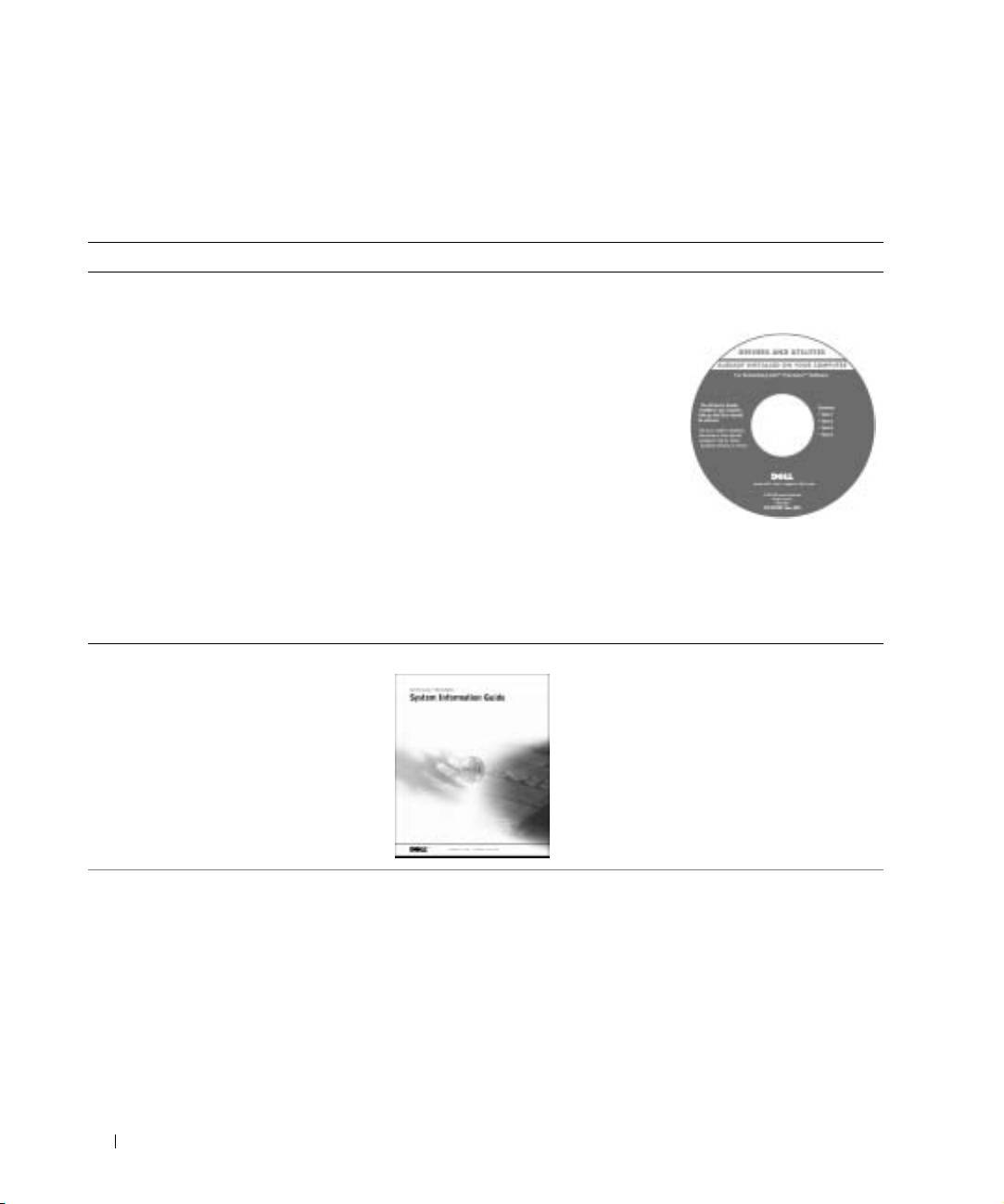
Dysk CD Drivers and Utilities CD (zwany także
• Sterowniki dla komputera
dyskiem ResourceCD)
•
Przewodnik uytkownika
Dokumentacja i sterowniki s ju
•Dokumentacja urzdze
zainstalowane na Twoim komputerze po
dostarczeniu go z firmy Dell. Tego dysku
CD mona uyć w celu ponownego
zainstalowania sterowników, uruchomienia
programu Dell Diagnostics lub uzyskania
www.dell.com | support.euro.dell.com
dostpu do dokumentacji.
Na dysku CD mog znajdować si pliki
Readme zawierajce najnowsze
aktualizacje informacji na temat zmian
technicznych, które zostały wprowadzone
w komputerze, lub zaawansowanych
materiałów technicznych przeznaczonych
dla dowiadczonych uytkowników lub
pracowników obsługi technicznej.
• Informacje dotyczce gwarancji Przewodnik z informacjami o komputerze Dell
178 Przewodnik z informacjami o systemie
