
Dell Precision M60 – page 11
Manual for Dell Precision M60
Table of contents
- Notes, Notices, and Cautions Abbreviations and Acronyms
- Contents
- CAUTION: Safety Instructions General
- CAUTION: Safety Instructions (continued) Power
- CAUTION: Safety Instructions (continued) Battery
- CAUTION: Safety Instructions (continued) Air Travel EMC Instructions California Residents
- When Using Your Computer
- When Using Your Computer (continued) Ergonomic Computing Habits When Working Inside Your Computer
- When Using Your Computer (continued) Protecting Against Electrostatic Discharge Battery Disposal
- Finding Information for Your Computer What are you looking for? Find It Here
- What are you looking for? Find It Here
- What are you looking for? Find It Here Setting Up Your Computer 1 Unpack the accessories box. 2 Set aside the contents of the accessories box, which you will need to complete the setup of your computer.
- 3 Connect the AC adapter to the AC adapter connector on the computer and to the electrical outlet. 4 Open the computer display and press the power button to turn on the computer.
- About Your Computer
- Front View
- Left Side View Right Side View
- Back View
- Bottom View Removing a Battery
- Installing a Battery
- Removing a Reserve Battery
- Installing a Reserve Battery Running the Dell Diagnostics 1 Shut down the computer.
- 7 After the Dell Diagnostics loads and the Main Menu screen appears, click the button for the option you want.
- Option Function Tab Function 10 When you have finished running a test, close the screen to return to the Main Menu
- Regulatory Notices

ПРЕДУПРЕЖДЕНИЯ – Инструкции по
технике безопасности
Следуйте этим инструкциям, чтобы обезопасить себя и уберечь компьютер и рабочее
место от повреждений.
Общие положения
• Не пытайтесь производить текущий ремонт и обслуживание компьютера
самостоятельно, если вы не являетесь сертифицированным специалистом службы
технической поддержки. Всегда точно следуйте инструкциям по установке.
• Если адаптер переменного тока подключается через удлинитель, то суммарный ток всех
устройств, подключенных к удлинителю, не должен превышать максимально
допустимый ток для удлинителя.
• Не вставляйте никаких предметов в вентиляционные и другие отверстия компьютера.
Это может вызвать короткое замыкание внутренних компонентов и, как следствие,
привести к пожару или поражению электрическим током.
• Не держите работающий компьютер в местах с плохой вентиляцией, например в сумке
для перевозки или чемодане. Это может повредить компьютер или привести к пожару.
• Не ставьте компьютер близко к батареям и другим источникам тепла. Кроме того,
нельзя заслонять предназначенные для охлаждения вентиляционные отверстия.
Не кладите под компьютер стопки бумаги, не ставьте компьютер в замкнутые ниши,
а также на кровать, диван или ковер.
• Если для работы компьютера или подзарядки батареи используется адаптер
переменного тока, он должен находиться на открытом месте, например на столе или
на полу. Не накрывайте адаптер переменного тока газетами или другими предметами,
препятствующими охлаждению, и не используйте, когда он находится в сумке для
перевозки.
• Адаптер переменного тока во время обычной работы компьютера может сильно
нагреваться. Будьте осторожны, если берете адаптер в руки во время или сразу
после работы.
• При длительной работе с компьютером не держите его на открытых участках тела.
Во время нормальной работы корпус устройства нагревается (особенно при питании
от электросети). Длительное соприкосновение устройства с кожей может вызвать
неприятное ощущение и даже ожог.
Руководство по системе 199

ПРЕДУПРЕЖДЕНИЯ – Инструкции по
технике безопасности (продолжение)
• Не пользуйтесь компьютером в помещениях с высокой влажностью, например вблизи
ванных комнат, плавательных бассейнов или в сырых подвальных помещениях.
• Если в компьютере есть встроенный или дополнительный модем (PC Card), при
приближении грозы отсоединяйте модемный кабель во избежание поражения
электрическим током от молнии через телефонную линию.
• Во избежание поражения электрическим током не подсоединяйте кабели, не
обслуживайте или не перенастраивайте данное изделие во время грозы. В это время
работать с компьютером можно только при условии, что все кабели отсоединены и
компьютер питается от батареи.
• Если в компьютере есть модем, его кабель должен быть изготовлен из провода
www.dell.com | support.euro.dell.com
диаметром не менее 0,4 мм (26 AWG) и иметь модульный разъем RJ-11,
соответствующий стандартам FCC (Федеральной комиссии по коммуникациям CША).
• Перед снятием крышки отсека модуля памяти/плат Mini PCI/модема, расположенного
на нижней панели компьютера, отсоедините все кабели от электросети и телефонной
сети.
• Если на компьютере есть разъем модема RJ-11 и сетевой разъем RJ-45, присоединяйте
телефонный кабель к разъему RJ-11, а не к RJ-45.
• Платы PC Card при обычной работе могут сильно нагреваться. Будьте осторожны,
вынимая плату PC Card после продолжительной работы.
• Перед тем как чистить компьютер, отключите его от электросети. Чистить компьютер
следует мягкой влажной тканью. Не используйте жидкие и аэрозольные очистители,
которые могут содержать огнеопасные вещества.
Электропитание
• Пользуйтесь только адаптером переменного тока, поставляемым для этого компьютера
корпорацией Dell. Использование других адаптеров может привести к пожару или
взрыву.
• Прежде чем подключать компьютер к электросети, проверьте, соответствуют ли
указанные на адаптере напряжение и частота параметрам сети.
• Чтобы обесточить компьютер, выключите его, выньте аккумуляторную батарею
и отключите адаптер переменного тока от сети.
200 Руководство по системе

ПРЕДУПРЕЖДЕНИЯ – Инструкции по
технике безопасности (продолжение)
• Во избежание поражения электрическим током подключайте адаптер переменного тока
и кабели питания устройств к правильно заземленным источникам питания. Эти кабели
питания могут быть оснащены трехконтактными вилками, обеспечивающими
надежное заземление. Не пользуйтесь переходниками и не удаляйте заземляющий
контакт из вилки. При необходимости используйте для подключения к кабелю адаптера
двух- или трехконтактный удлинитель.
• Не кладите никаких предметов на кабель питания адаптера и держите его в таком
месте, где на него нельзя наступить или задеть ногой.
• Если используется удлинитель на несколько розеток, будьте внимательны при
подключении кабеля адаптера. В некоторые удлинители можно вставить вилку
неправильно. Это может привести к повреждению компьютера, а также к
поражению электрическим током или пожару. Убедитесь, что заземляющий
контакт разъема питания попадает в заземленный контакт розетки удлинителя.
Аккумуляторная батарея
• Пользуйтесь только аккумуляторными батареями Dell™, которые одобрены для
применения с этим компьютером. Использование батарей других типов может
привести к пожару или взрыву.
• Не носите аккумуляторные батареи в кармане, сумке и других местах, где
металлические предметы (например, ключи от машины) могут замкнуть контакты.
Возникающий в этом случае избыточный ток может вызвать перегрев батареи и
привести к пожару или ожогам.
• При неправильном обращении с батареями можно получить ожог. Не разбирайте их.
Будьте особенно осторожны с поврежденной или протекающей батареей. Если батарея
повреждена, электролит может вытечь и нанести вред здоровью.
• Храните батарею в недоступном для детей месте.
• Не храните и не оставляйте компьютер и батареи вблизи источников тепла, таких как
радиатор, камин, кухонная плита, электронагреватели и т. д., а также не подвергайте
батареи воздействию температур более 60° C (140° F). От перегрева батареи могут
взорваться или протечь, что создает опасность возгорания.
• Не выбрасывайте аккумуляторные батареи вместе с обычными домашними отходами
и не бросайте в огонь. Батареи могут взорваться. Избавляйтесь от старых батарей в
соответствии с инструкциями изготовителя или обращайтесь в местную организацию
по уничтожению отходов. Правильно утилизируйте старые и поврежденные батареи.
Руководство по системе 201

ПРЕДУПРЕЖДЕНИЯ – Инструкции по
технике безопасности (продолжение)
Перевозка воздушным транспортом
• На использование компьютера Dell в самолете могут распространяться некоторые
правила и ограничения, принятые Федеральным управлением авиации США
(Federal Aviation Administration). Например, во время полетов может быть запрещено
пользоваться персональными электронными устройствами (PED), излучающими
радиосигналы на международных частотах или другие электромагнитные сигналы.
– Если портативный компьютер Dell оснащен устройством Dell TrueMobile™ или
другим беспроводным устройством связи, отключайте это устройство перед
полетом и следуйте всем инструкциям экипажа самолета относительно таких
устройств.
www.dell.com | support.euro.dell.com
– Кроме того, на некоторых этапах полета, например при взлете и посадке, может
быть запрещено пользоваться персональными электронными устройствами, такими
как портативный компьютер. Некоторые авиакомпании считают критическими и
другие этапы полета, например полет на высоте ниже 3050 м (10 тыс. футов).
Соблюдайте специальные инструкции авиакомпании по использованию
персональных электронных устройств.
Инструкции по электромагнитной совместимости
Использование экранированных кабелей гарантирует соблюдение соответствующего
стандарта электромагнитной совместимости (ЕМС) для места, где используется компьютер.
Кабель для подключения принтера к параллельному порту можно приобрести у корпорации
Dell. При желании можно заказать кабель на сайте Dell: www.dell.com.
Статическое электричество может повредить внутренние электронные компоненты
компьютера. Во избежание этого снимайте с себя статическое электричество, прежде чем
дотрагиваться до любого электронного компонента компьютера, например модуля памяти.
Для этого достаточно коснуться неокрашенной металлической поверхности панели ввода-
вывода.
Пользователи в Калифорнии, США
ПРЕДУПРЕЖДЕНИЕ. Если вы берете в руки кабель от этого продукта или кабели от
принадлежностей, проданных с этим продуктом, вы подвергаетесь воздействию свинца, что,
как уже известно в штате Калифорния, может вызвать нарушение репродуктивной функции
и врожденные патологии.
Ìîéòå ðóêè ïîñëå ðàáîòû ñ êàáåëÿìè.
202 Руководство по системе

Работа с компьютером
Во избежание повреждения компьютера соблюдайте следующие правила.
• Перед включением компьютера поставьте его на ровную поверхность.
• Во время поездок не подвергайте компьютер обычной процедуре проверки багажа.
Компьютер можно проверять на рентгеновской установке, но никогда не пропускайте
его через металлодетектор. Если компьютер проверяется вручную, всегда имейте под
рукой заряженную аккумуляторную батарею на случай, если вас попросят включить
компьютер.
• Если вы перевозите жесткий диск отдельно от компьютера, заверните его
в непроводящий материал, например ткань или бумагу. Если жесткий диск
проверяется вручную, будьте готовы к тому, что вас попросят установить его
в компьютер. Жесткий диск можно проверять на рентгеновской установке,
но никогда не пропускайте его через металлодетектор.
• Во время поездок не кладите компьютер на верхние полки для багажа, где компьютер
может свободно перемещаться. Не роняйте компьютер и предохраняйте его от ударов.
• Защищайте компьютер, аккумуляторную батарею и жесткий диск от воздействия
таких факторов окружающей среды, как пыль, грязь, продукты питания, жидкости,
перегрев и переохлаждение, а также от прямых солнечных лучей.
• При изменении условий хранения компьютера, которые сопровождаются резким
перепадом температуры и влажности, на компьютере или его внутренних компонентах
может образоваться конденсат. Прежде чем начать работать с компьютером, дайте
влаге испариться. Это поможет избежать выхода компьютера из строя.
ЗАМЕЧАНИЕ. При переносе компьютера из холодной среды в более теплую или
наоборот дайте устройству адаптироваться к новым температурным условиям,
прежде чем включать питание.
• При отключении кабеля от сети беритесь за вилку или за специальную петлю на вилке.
Не тяните за кабель. Разъединяя разъемы, держите их прямо, чтобы не погнуть
контакты. Аналогично, перед подключением кабеля убедитесь в правильной
ориентации и соответствии частей разъемов.
• При работе с компонентами компьютера соблюдайте осторожность. Держите
компоненты (например, модули памяти) за края, не дотрагиваясь до контактов.
• Прежде чем вынимать модуль памяти из разъема на системной плате или отсоединять
устройство, выключите компьютер, отсоедините кабель адаптера переменного тока и
подождите 5 секунд. Иначе можно повредить системную плату.
Руководство по системе 203
Работа с компьютером (продолжение)
• Для чистки дисплея пользуйтесь мягкой чистой тканью и водой. Смочите ткань
и протрите дисплей, всегда перемещая ткань в одном направлении – сверху вниз.
Быстро убирайте лишнюю влагу с дисплея и держите его сухим. Длительное
воздействие влаги может повредить дисплей. Не используйте для чистки дисплея
обычный стеклоочиститель.
• При попадании влаги в компьютер и других неполадках используйте процедуры,
описанные в разделе "Решение проблем" Руководства пользователя. Если после
выполнения указанных процедур выяснится, что компьютер работает неправильно,
обратитесь в корпорацию Dell (телефоны см. в разделе "Получение справки"
Руководства пользователя).
Полезные навыки при работе на компьютере
www.dell.com | support.euro.dell.com
ПРЕДУПРЕЖДЕНИЕ. Неправильная или продолжительная работа
с клавиатурой может привести к заболеванию.
ПРЕДУПРЕЖДЕНИЕ. Длительная работа за дисплеем или внешним
монитором может вызвать переутомление глаз.
Инструкции из Приложения к Руководству пользователя указывают, как наиболее
эффективно и удобно настроить компьютер и работать с ним.
Портативный компьютер не предназначен для постоянного использования в качестве
офисного оборудования. При работе в офисе лучше использовать внешнюю клавиатуру.
Работа внутри компьютера
Перед установкой или удалением модулей памяти, плат Mini PCI и модема выполните
следующие действия.
ЗАМЕЧАНИЕ. Единственный случай, когда вам может действительно понадобиться
попасть внутрь компьютера, – это установка модулей памяти, модема или платы
Mini PCI.
ЗАМЕЧАНИЕ. Чтобы не допустить повреждения системной платы, подождите пять
секунд после выключения компьютера, прежде чем отсоединить устройство или вынуть
модуль памяти, плату Mini PCI или модем.
204 Руководство по системе

Работа с компьютером (продолжение)
1 Выключите компьютер и все подсоединенные устройства.
2 Во избежание несчастного случая или удара электрическим током отключите
компьютер и все устройства от электросети. Также отключите от компьютера все
телефонные и телекоммуникационные линии.
3 Выньте основную батарею из аккумуляторного отсека и, если необходимо, вторую
батарею из модульного отсека.
4 Избавьтесь от статического электричества, прикоснувшись к неокрашенной
металлической поверхности панели ввода-вывода на задней стороне компьютера.
При работе периодически прикасайтесь к панели ввода-вывода, чтобы снять
статическое электричество, которое может повредить внутренние компоненты
компьютера.
Защита от электростатического разряда
Статическое электричество может повредить внутренние электронные компоненты
компьютера. Во избежание этого снимайте с себя статическое электричество, прежде чем
дотрагиваться до любого электронного компонента компьютера, например модуля памяти.
Это можно сделать, прикоснувшись к неокрашенной металлической поверхности на панели
ввода-вывода компьютера.
При работе внутри компьютера периодически касайтесь разъемов ввода-вывода, чтобы
снять с себя накопленный электростатический заряд.
Во избежание повреждения оборудования электростатическим разрядом можно также
принять следующие меры безопасности.
• Вынимая из упаковочной коробки компоненты, чувствительные к статическому
электричеству, не снимайте с них антистатическую упаковку до тех пор, пока не
будете готовы установить эти компоненты. Прежде чем удалять антистатическую
упаковку, не забудьте снять с себя статическое электричество.
• При перевозке компонентов, чувствительных к статическому электричеству, сначала
поместите их в антистатический контейнер или упаковку.
• Выполняйте любую работу с чувствительными компонентами только в местах,
защищенных от статического электричества. По возможности используйте
специальные напольные и настольные антистатические коврики.
Руководство по системе 205
Работа с компьютером (продолжение)
Утилизация аккумуляторных батарей
В компьютере используется ионно-литиевая аккумуляторная батарея. Инструкции по
замене ионно-литиевой аккумуляторной батареи см. в разделе "Удаление аккумуляторной
батареи" этого документа и в разделе "Аккумуляторная батарея" интерактивного
Руководства пользователя.
Не выбрасывайте батареи вместе с бытовым мусором. Адрес ближайшего центра
утилизации аккумуляторных батарей можно выяснить у местного предприятия по
уничтожению отходов.
www.dell.com | support.euro.dell.com
Поиск информации о компьютере
Что вы ищете Где искать
• Программа диагностики
Компакт-диск Drivers and Utilities
компьютера
(также называется ResourceCD)
• Драйверы для компьютера
Когда вы приобретаете компьютер Dell,
• Руководство пользователя
на нем уже установлены драйверы и
компьютера Dell
документация. С помощью этого
• Документация на устройства
компакт-диска можно получить доступ
к документации, переустанавливать
драйверы и пользоваться средствами
диагностики.
На жестком диске компьютера могут
быть записаны файлы Readme,
содержащие самую свежую
информацию о технических новшествах компьютера или справочные
материалы для опытных пользователей и технических специалистов.
206 Руководство по системе
Что вы ищете Где искать
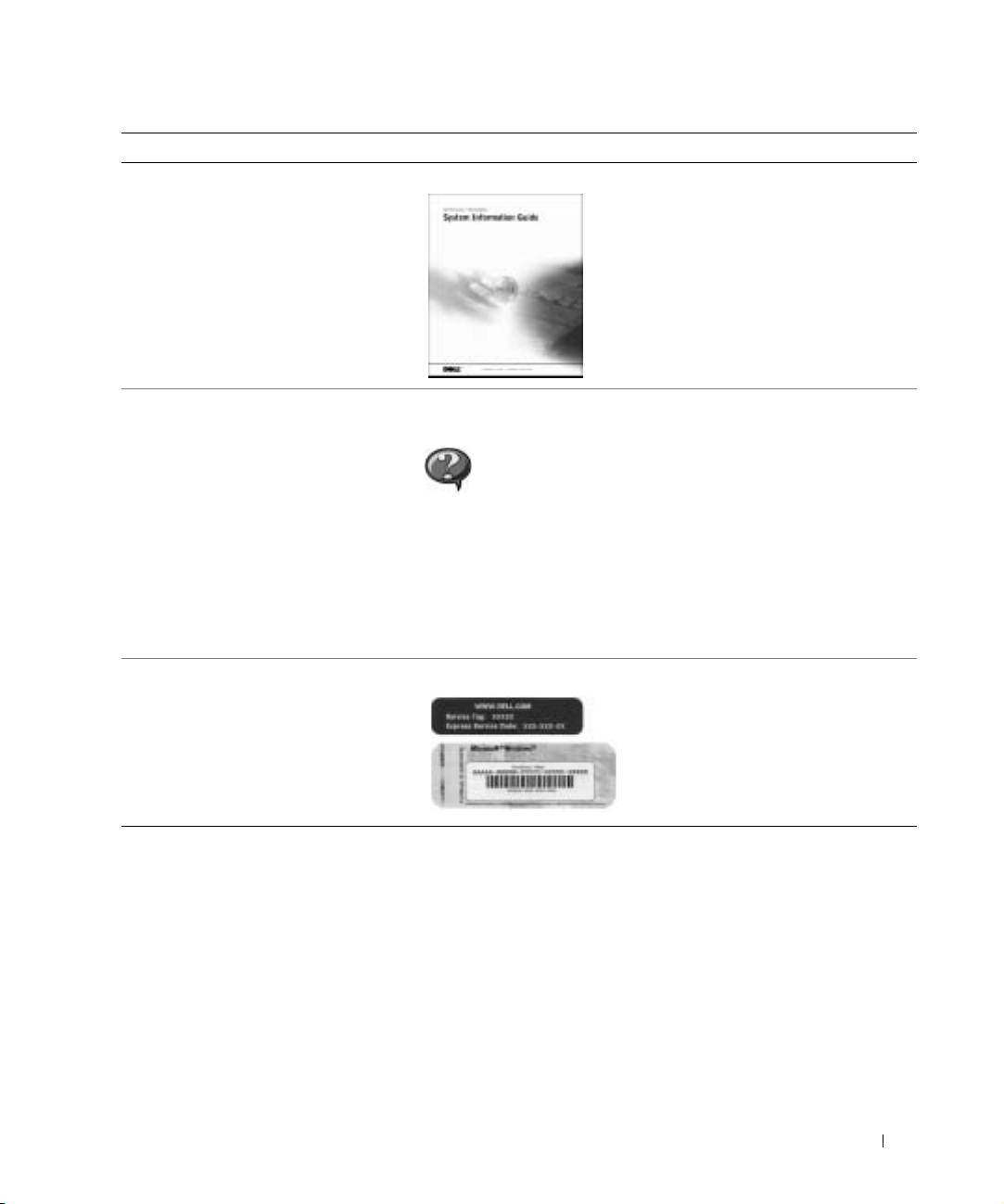
• Информация о гарантиях Руководство по системе Dell
• Удаление и замена компонентов
Значок руководства пользователя
• Спецификации
(Microsoft Windows 2000)
• Настройка системы
Дважды щелкните значок User’s Guide (Руководство
• Устранение неисправностей
пользователя) на рабочем столе Windows.
и решение проблем
Центр справки и поддержки Windows
1
Нажмите кнопку Start (Пуск) и выберите пункт Help and
Support (Справка и поддержка).
2 Выберите пункт User and System Guides (Руководство
пользователя и системное руководство) и затем User’s
Guides (Руководства пользователя).
• Код экспресс-обслуживания
Код экспресс-обслуживания и ключ продукта
и метка производителя
Эти метки расположены
®
• Лицензионная метка Microsoft
на компьютере.
®
Windows
Руководство по системе 207

Что вы ищете Где искать
• Самые новые драйверы для
Веб-сайт поддержки Dell Support –
компьютера
support.euro.dell.com
• Ответы службы технической
На сайте поддержки Dell Support имеются некоторые интерактивные
поддержки на вопросы
инструменты, включая следующие:
• Интерактивная дискуссия с другими
• Решения (Solutions) – Советы по устранению неисправностей,
пользователями и службой
статьи для технических специалистов и интерактивные учебные
технической поддержки
курсы
• Документация по компьютеру,
• Форум пользователей (Community Forum ) – Интерактивные
включая Service Manual (Руководство
дискуссии с другими пользователями
по обслуживанию)
• Обновления (Upgrades) – Новые сведения о компонентах, таких
как память или жесткий диск, и операционной системе
• Обслуживание пользователей (Customer Care) – Контактная
информация, состояние заказов, гарантии и информация о
www.dell.com | support.euro.dell.com
ремонте
• Загрузка (Downloads) – Драйверы, пакеты исправлений и
обновления программного обеспечения
• Ссылки (Reference) – Документация по компьютеру,
спецификации и официальные документы
• Состояние вызова обслуживания
Веб-сайт Dell Premier Support –
и хронология поддержки
premiersupport.dell.com
• Основные технические вопросы
Веб-узел Dell Premier Support настраивается для корпоративных
по компьютеру
пользователей, государственных и образовательных учреждений.
• Часто задаваемые вопросы
Этот сайт доступен не во всех регионах.
• Файлы для загрузки
• Подробная конфигурация
компьютера
• Контактная информация по
обслуживанию компьютера
• Как работать в Windows XP
Windows Help and Support Center
• Документация по компьютеру
1 Нажмите кнопку Start (Пуск) и выберите пункт Help and Support
• Документация по устройствам
(Справка и поддержка).
(например, модему)
2 Введите слово или фразу, описывающие проблему, и щелкните
значок стрелки.
3 Щелкните раздел, соответствующий вашей проблеме.
4 Следуйте инструкциям на экране.
208 Руководство по системе
Что вы ищете Где искать
• Переустановка операционной
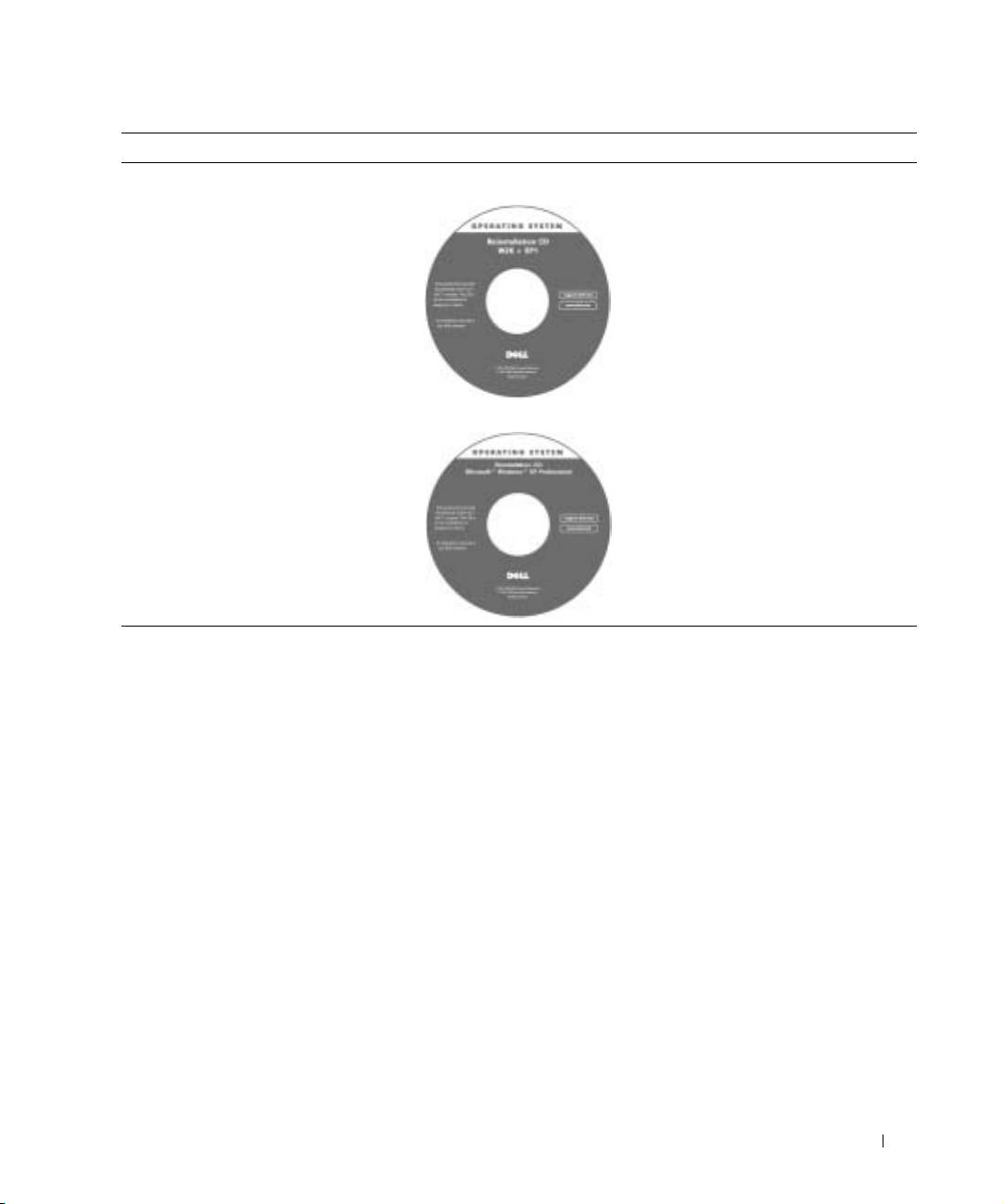
Компакт-диск Operating System
системы
Если вы переустанавливаете
операционную систему, используйте
компакт-диск Drivers and Utilities для
загрузки драйверов устройств,
поставленных вместе с компьютером.
Ключ продукта для операционной
системы указан на компьютере.
или
Установка компьютера
1 Распакуйте коробку с принадлежностями.
2 Отложите в сторону те принадлежности, которые не понадобятся для завершения
установки.
В коробке с принадлежностями находится документация пользователя, а также все
заказанное вами программное обеспечение и дополнительные компоненты (платы
PC Card, дисководы, аккумуляторные батареи и т.п.).
3 Подсоедините адаптер переменного тока к соответствующему разъему на
компьютере и к электророзетке.
Руководство по системе 209
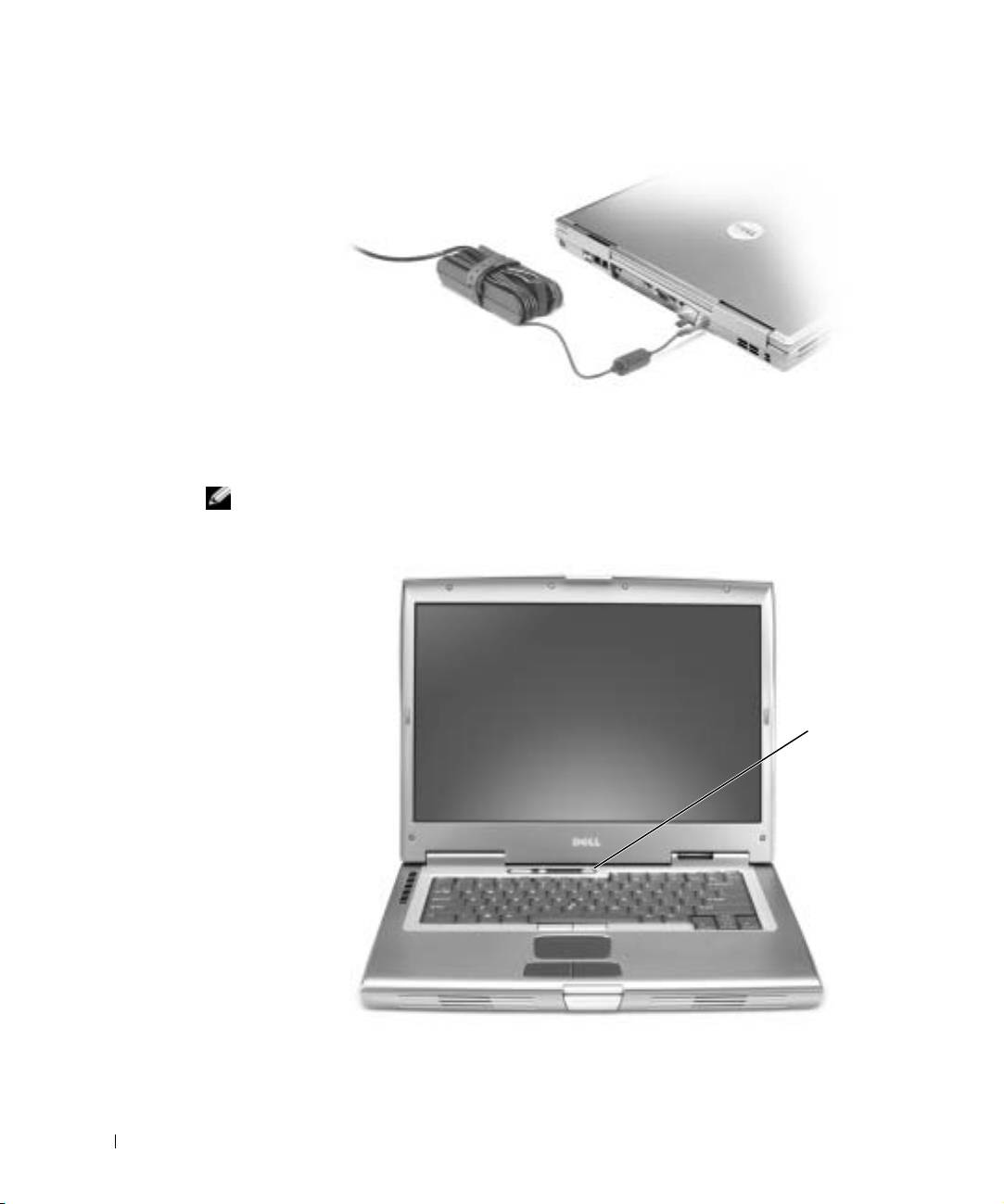
4 Откройте крышку дисплея и нажмите кнопку включения, чтобы включить
www.dell.com | support.euro.dell.com
компьютер.
ПРИМЕЧАНИЕ. Не пристыковывайте компьютер к стыковочному устройству до тех
пор, пока хотя бы один раз не включите и не выключите его.
кнопка
питания
210 Руководство по системе

О компьютере
Подробную информацию о компьютере можно найти в интерактивном Руководстве
пользователя. В зависимости от операционной системы, для доступа к документации
на жестком диске дважды щелкните значок User’s Guides (Руководства пользователя)
на рабочем столе или нажмите кнопку Start (Пуск), выберите пункт Help and Support
(Справка и поддержка) и пункт User and system guides (Руководство пользователя и
руководство по системе). Следующие пункты посвящены некоторым наиболее общим
вопросам.
• Модем и сетевой адаптер. В компьютере есть модем v.92 56K и сетевой адаптер
10/100/1000 Ethernet LOM. Место расположения разъемов указано ниже, в разделе
"Вид справа". Дополнительную информацию о портах и разъемах см. в разделе
"О компьютере" интерактивного Руководства пользователя.
• Батарея. В компьютере можно использовать разные батареи. Батарея 72 Вт·час/
6486 мАч является стандартной для этого компьютера и обеспечивает при полном
заряде 3-4 часа работы в обычном режиме. Некоторые операции, например
операции беспроводной связи, могут значительно снизить срок службы батареи.
– Дополнительную информацию по использованию батареи и экономии энергии
см. в разделах "Аккумуляторная батарея" и "Управление электропитанием"
Руководства пользователя.
– Информацию о второй дополнительной батареи см. в разделе "Модульный
отсек" Руководства пользователя.
• Модульный отсек. Описание модульного отсека и устанавливаемых в него
устройств см. в разделе "Модульный отсек" Руководства пользователя.
• Стыковочные устройства. Компьютер может работать со стыковочной станцией
Dell C/Dock Expansion Station и повторителем порта Dell C/Port Advanced Port
Replicator.
ПРИМЕЧАНИЕ. Стыковочные устройства доступны не во всех странах.
– Информация о дополнительных стыковочных устройствах содержится в
сопроводительной документации по таким устройствам.
– Как достичь оптимальной производительности при работе со стыковочным
устройством, см. в разделе "Решение проблем" Руководства пользователя.
Руководство по системе 211
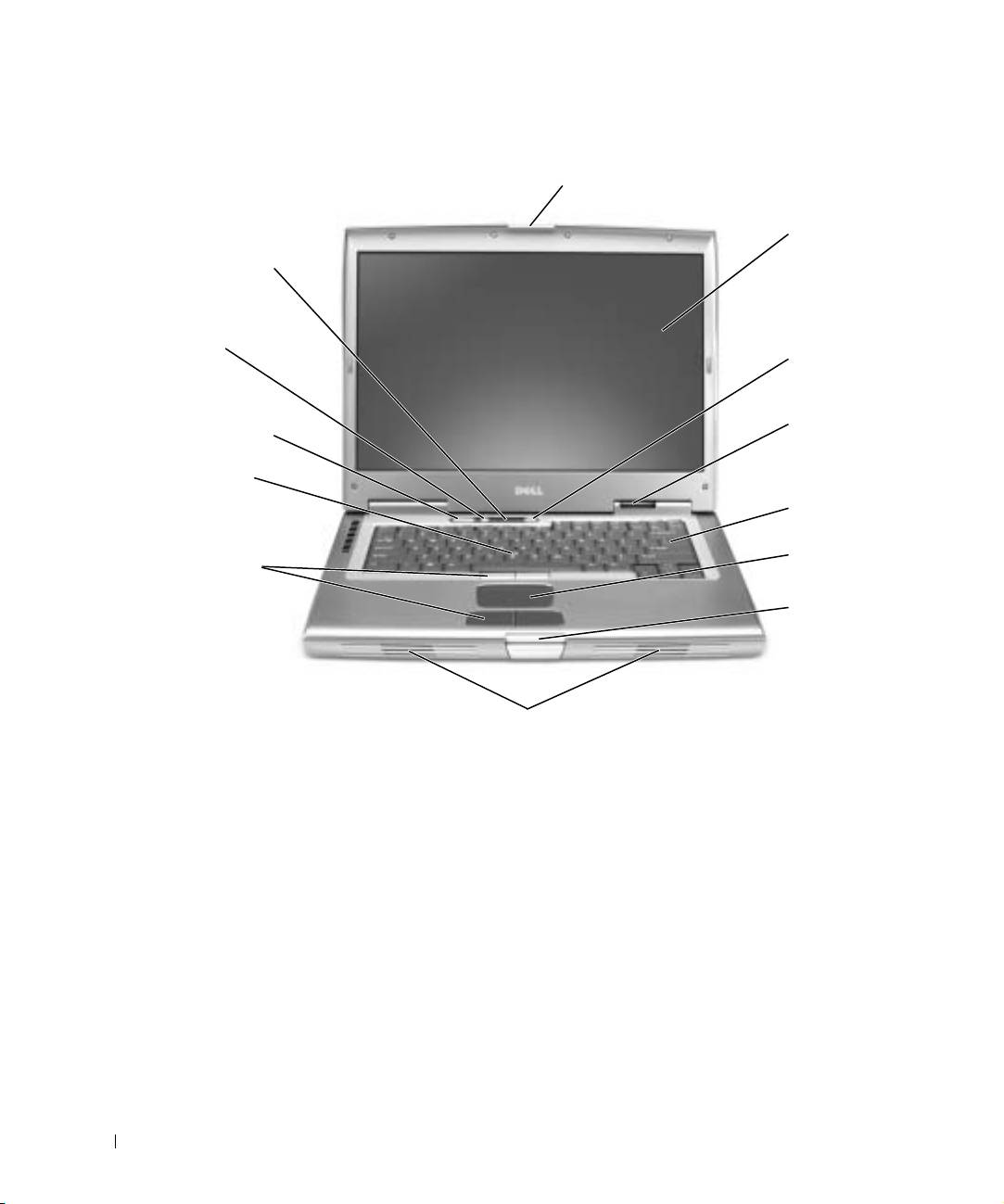
Вид спереди
защелка дисплея
индикаторы
дисплей
состояния
клавиатуры
кнопка
отключения
звука
кнопка
питания
кнопки
регулировки
индикаторы
громкости
состояния
устройств
www.dell.com | support.euro.dell.com
трекстик
клавиатура
кнопки
трекстика
тач-пэд
и тач-пэда
кнопка
защелки
дисплея
динамики
212 Руководство по системе
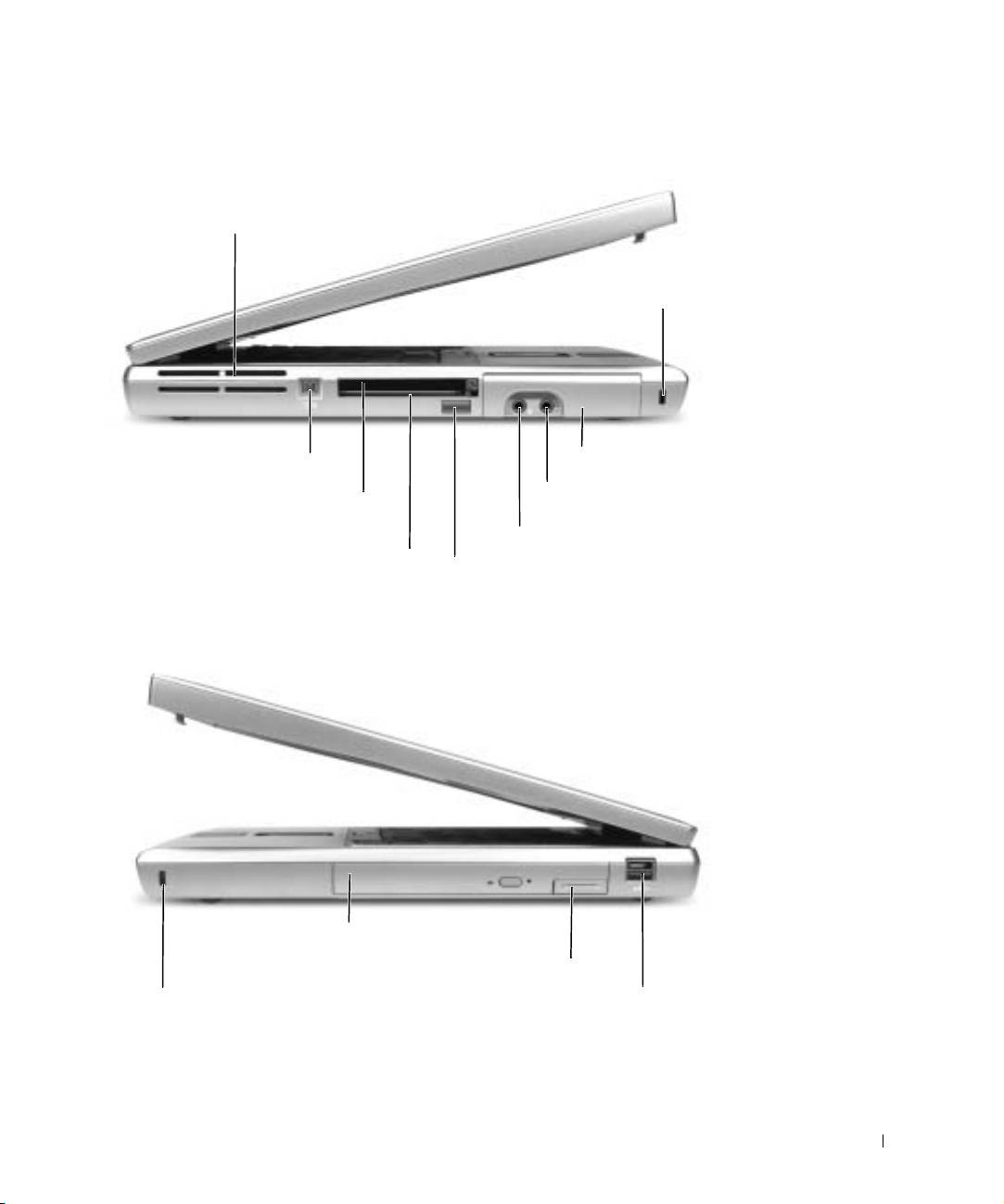
Вид слева
воздухозаборники
отверстие для
защитного троса
разъем IEEE 1394
жесткий диск
разъем для
гнездо для платы PC Card
наушников
гнездо для
разъем микрофона
смарт-карты
датчик инфракрасной связи
Вид справа
модульный отсек
защелка освобождения устройства
отверстие для защитного троса
разъем Dell D/Bay
Руководство по системе 213
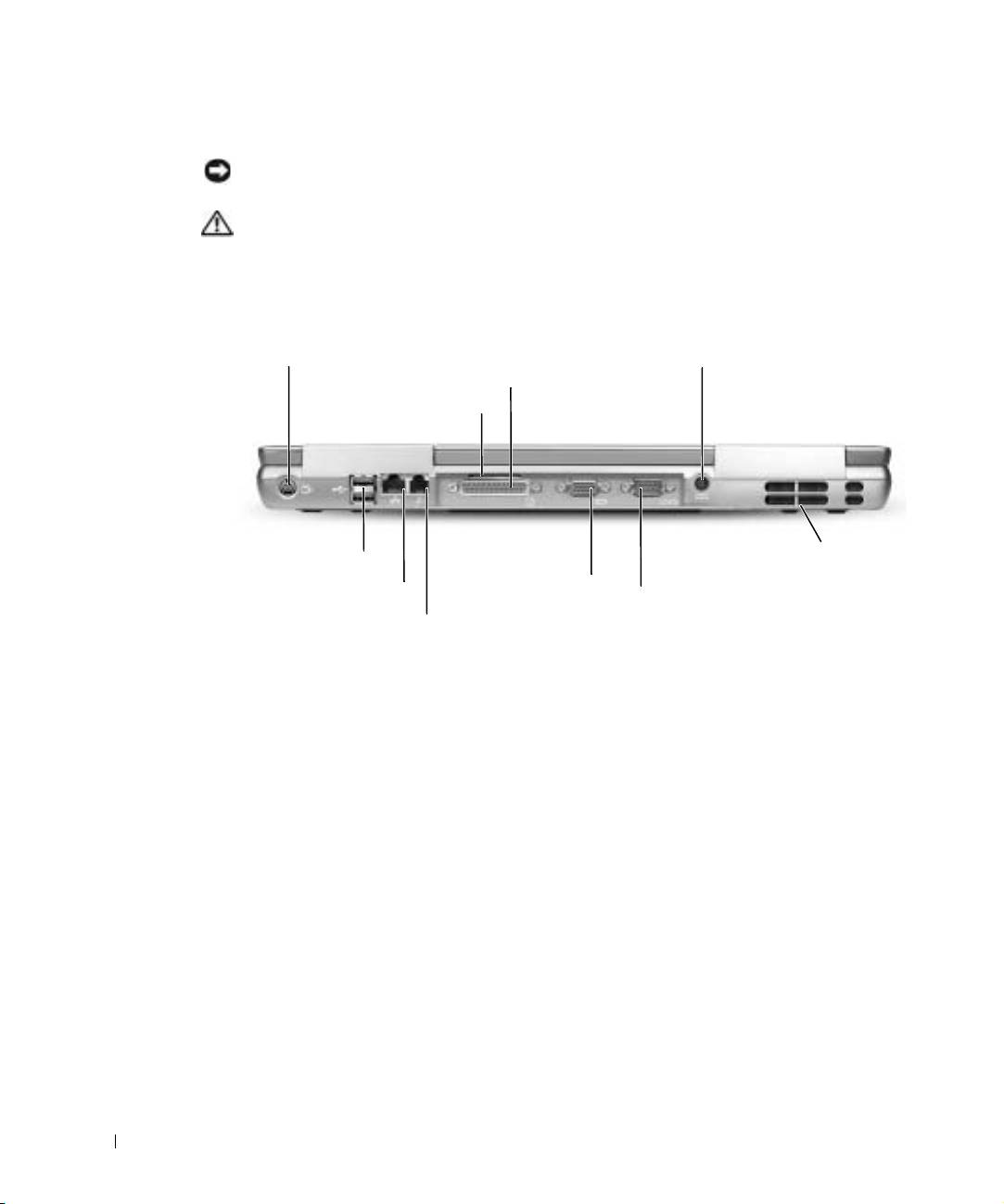
Вид сзади
ЗАМЕЧАНИЕ. Чтобы не повредить компьютер, после его выключения подождите
5 секунд, прежде чем отсоединять внешнее устройство.
ПРЕДУПРЕЖДЕНИЕ. Не закрывайте воздухозаборник, не вставляйте
в него предметы и следите, чтобы в нем не накапливалась пыль.
Не держите работающий компьютер в местах с плохой вентиляцией,
например в чемодане. Это может повредить компьютер или привести
кпожару.
разъем S-Video TV-out
разъем адаптера
разъем
переменного тока
воздухозаборник
параллельного
порта
www.dell.com | support.euro.dell.com
разъемы
воздухозаборники
шины USB (2)
видеоразъем
сетевой разъем RJ-45
разъем
последовательного порта
разъем модема RJ-11
214 Руководство по системе
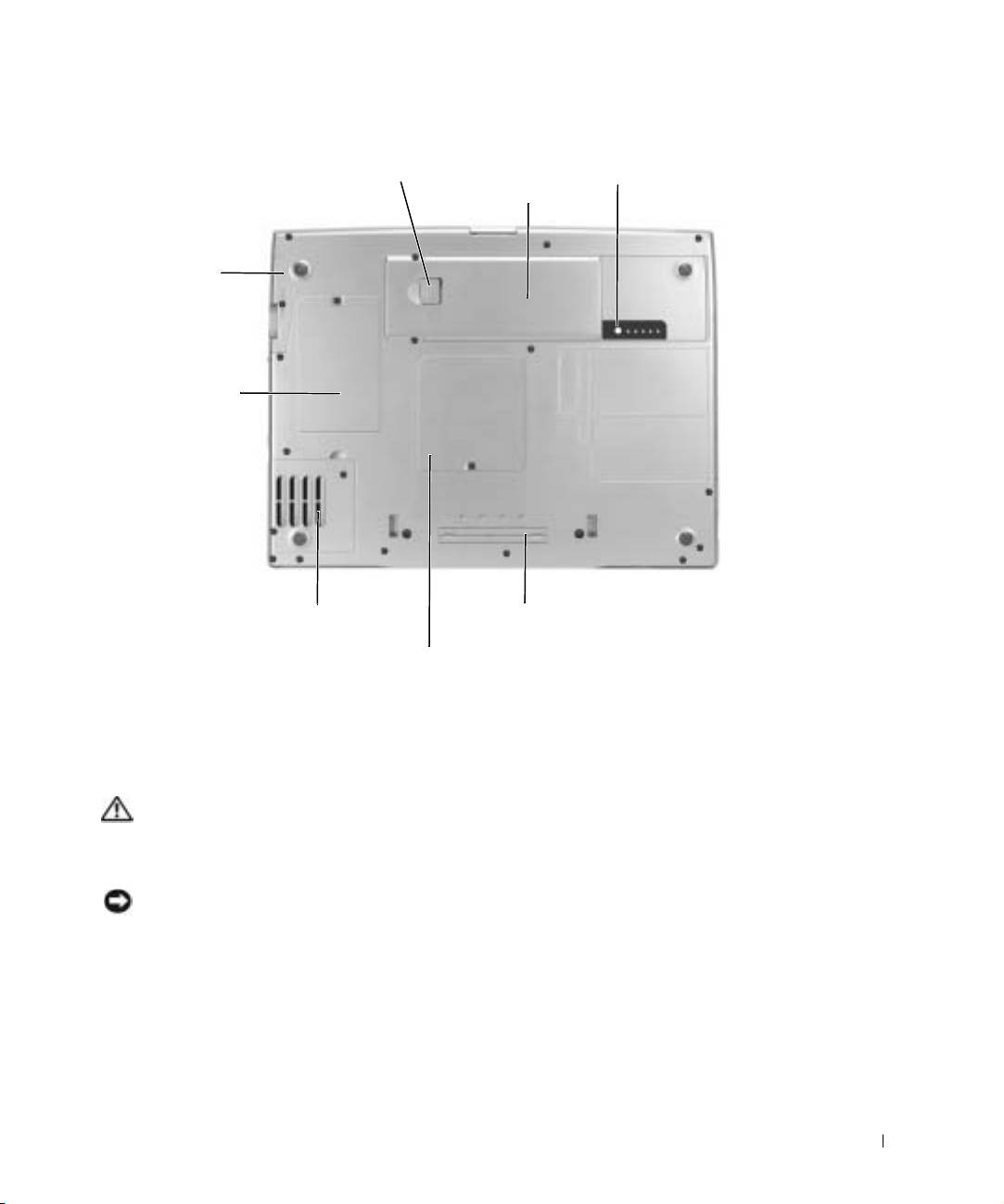
Вид снизу
защелка батареи
аккумуляторная
шкала заряда
батарея
батареи
жесткий диск
крышка отсека
для платы Mini
PCI и модема
вентилятор
разъем стыковочного
устройства
крышка отсека модуля памяти
Удаление аккумуляторной батареи
Информацию по удалению второй батареи см. в разделе "Модульный отсек"
интерактивного Руководства пользователя.
ПРЕДУПРЕЖДЕНИЕ. Перед выполнением этой процедуры ознакомьтесь
с инструкциями по технике безопасности на стр. 199, выключите
компьютер, отсоедините его от электросети, а также отсоедините модем
от телефонной линии.
ЗАМЕЧАНИЕ. Если вы меняете аккумуляторную батарею в компьютере, который
находится в режиме ожидания Standby, в вашем распоряжении не более 90 секунд,
иначе компьютер выключится, и несохраненные данные будут потеряны.
1
Убедитесь, что компьютер отключен, находится в режиме управления
электропитанием или подключен к электросети.
2 Если компьютер подключен к стыковочному устройству, отстыкуйте его.
Руководство по системе 215
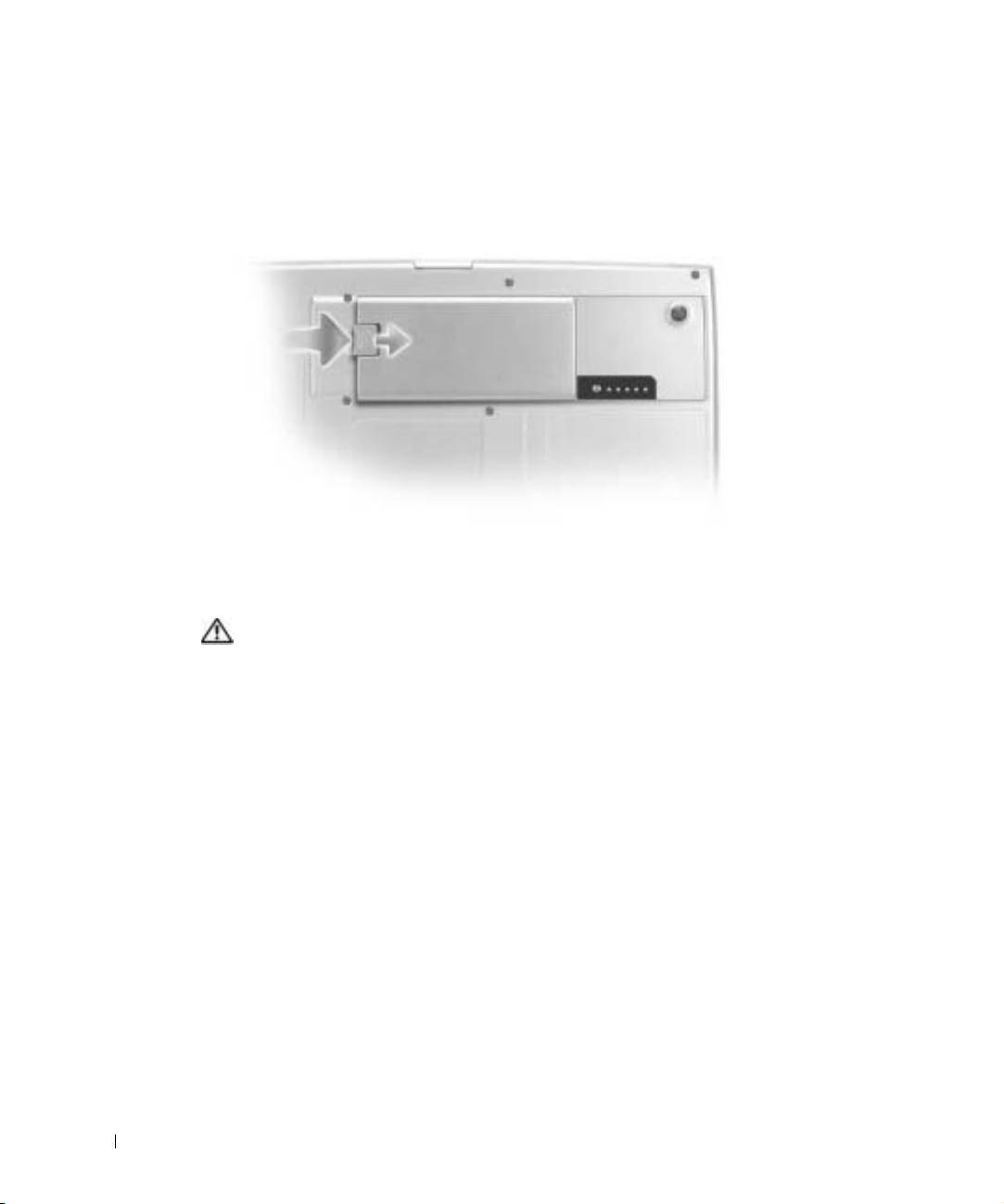
Инструкции можно найти в документации по стыковочному устройству.
3 Отодвиньте и удерживайте защелку батареи на нижней панели компьютера и
вытащите батарею из отсека.
www.dell.com | support.euro.dell.com
Установка аккумуляторной батареи
ПРЕДУПРЕЖДЕНИЕ. Перед выполнением этой процедуры ознакомьтесь
с инструкциями по технике безопасности на стр. 199.
Вставьте батарею в отсек и опускайте, пока не услышите щелчок защелки.
Информацию по установке второй батареи см. в разделе "Модульный отсек"
интерактивного Руководства пользователя.
216 Руководство по системе
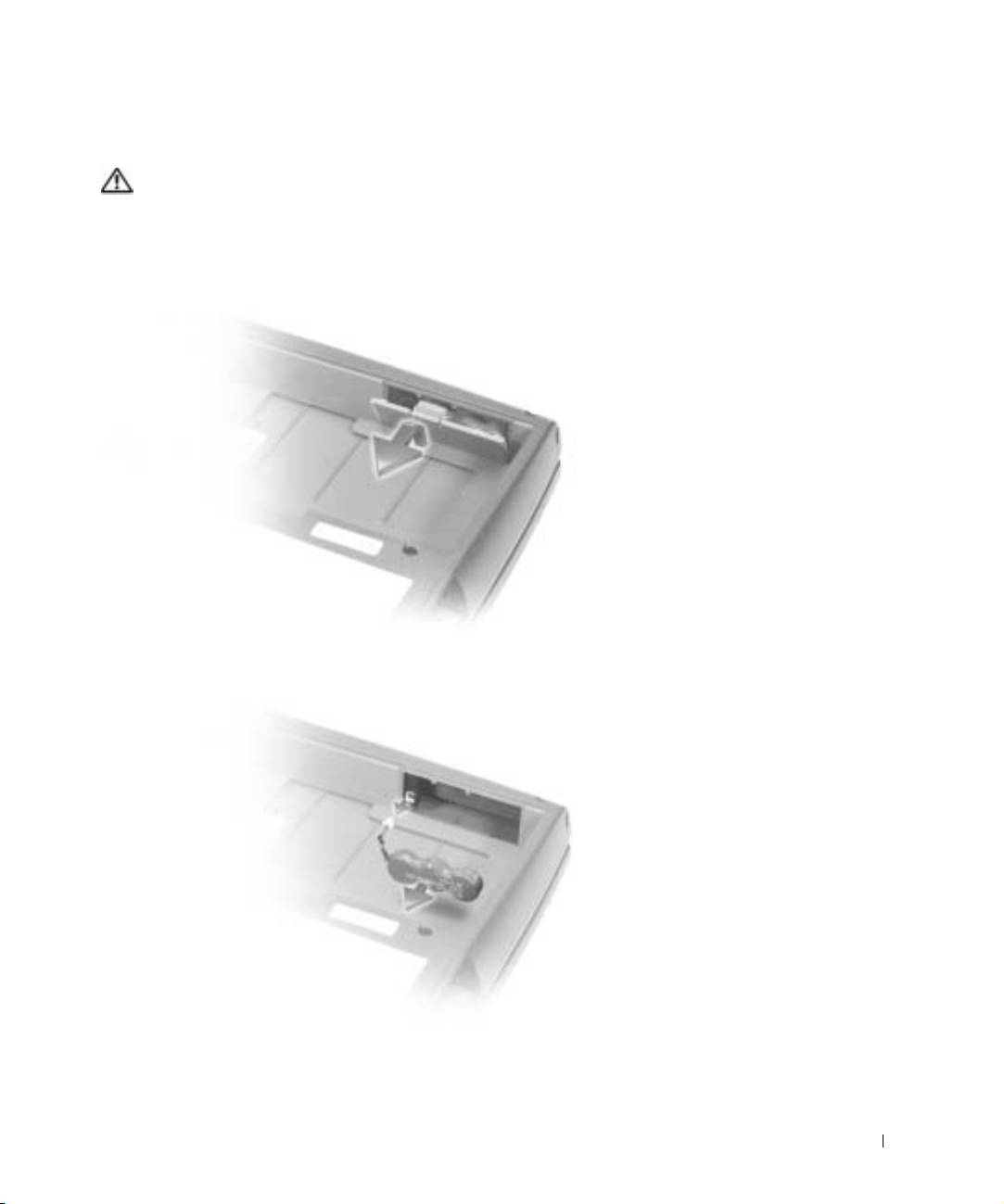
Удаление резервной батареи
ПРЕДУПРЕЖДЕНИЕ. Перед выполнением этих процедур ознакомьтесь
с инструкциями по технике безопасности на стр. 199.
1
Выньте аккумуляторную батарею.
2 Откройте крышку отсека второй батареи.
3 Выньте из отсека резервную батарею и отсоедините кабель от разъема.
Руководство по системе 217
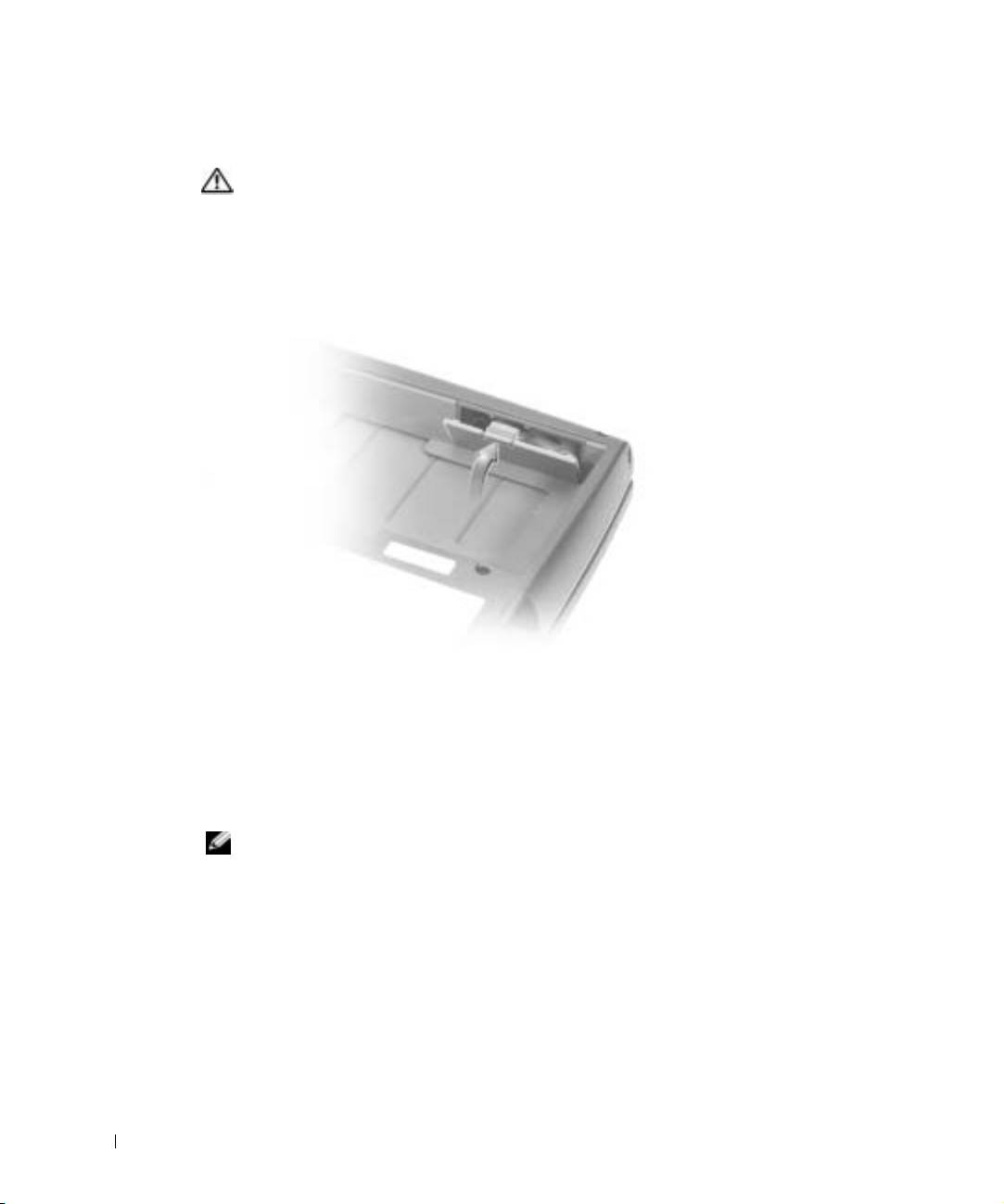
Установка резервной батареи
ПРЕДУПРЕЖДЕНИЕ. Перед выполнением этих процедур ознакомьтесь
с инструкциями по технике безопасности на стр. 199.
1
Подключите кабель резервной батареи к разъему в отсеке для нее.
2 Поместите резервную батарею в отсек и закройте крышку.
www.dell.com | support.euro.dell.com
Запуск программы Dell Diagnostics
Программа Dell Diagnostics находится в скрытом разделе Diagnostic Utility жесткого
диска.
ПРИМЕЧАНИЕ. Если на экране компьютера нет изображения, обратитесь
в корпорацию Dell (телефоны см. в разделе "Получение справки" Руководства
пользователя).
1
Выключите компьютер.
2 Если компьютер подключен к стыковочному устройству, отстыкуйте его.
Инструкции можно найти в документации по стыковочному устройству.
3 Подключите компьютер к электросети.
218 Руководство по системе
