
Dell Precision M60 – page 7
Manual for Dell Precision M60
Table of contents
- Notes, Notices, and Cautions Abbreviations and Acronyms
- Contents
- CAUTION: Safety Instructions General
- CAUTION: Safety Instructions (continued) Power
- CAUTION: Safety Instructions (continued) Battery
- CAUTION: Safety Instructions (continued) Air Travel EMC Instructions California Residents
- When Using Your Computer
- When Using Your Computer (continued) Ergonomic Computing Habits When Working Inside Your Computer
- When Using Your Computer (continued) Protecting Against Electrostatic Discharge Battery Disposal
- Finding Information for Your Computer What are you looking for? Find It Here
- What are you looking for? Find It Here
- What are you looking for? Find It Here Setting Up Your Computer 1 Unpack the accessories box. 2 Set aside the contents of the accessories box, which you will need to complete the setup of your computer.
- 3 Connect the AC adapter to the AC adapter connector on the computer and to the electrical outlet. 4 Open the computer display and press the power button to turn on the computer.
- About Your Computer
- Front View
- Left Side View Right Side View
- Back View
- Bottom View Removing a Battery
- Installing a Battery
- Removing a Reserve Battery
- Installing a Reserve Battery Running the Dell Diagnostics 1 Shut down the computer.
- 7 After the Dell Diagnostics loads and the Main Menu screen appears, click the button for the option you want.
- Option Function Tab Function 10 When you have finished running a test, close the screen to return to the Main Menu
- Regulatory Notices

A számítógép használata során (folytatva)
FIGYELMEZTETÉS: A számítógép kikapcsolása után várjon 5 másodpercet, mieltt leválasztja
a csatlakoztatott eszközöket vagy eltávolít egy memóriamodult, mini PCI-kártyát vagy modemet, hogy
elkerülje az alaplap esetleges sérülését.
1
Kapcsolja ki a számítógépet és minden csatlakoztatott eszközt.
2 Az
esetleges áramütés elkerülése érdekében húzza ki a számítógép és a csatlakoztatott
eszközök tápkábelét a hálózati aljzatból. Ezen kívül húzza ki a telefon és minden egyéb
kommunikációs vonal csatlakozóit a számítógépbl.
3 Vegye ki a f akkumulátort az akkumulátorrekeszbl, és ha szükséges, a másodlagos
akkumulátort a modulrekeszbl.
4 Földelje magát a számítógép hátlapján található bemeneti/kimeneti (I/O) panel festetlen
fémfelületének megérintésével.
Munka közben idnként érintse meg az I/O-panelt, hogy elvezesse a bels összetevkre
káros sztatikus elektromosságot.
Védelem elektrosztatikus kisülés ellen
A sztatikus elektromosság károsíthatja a számítógép elektronikus összetevit. A sztatikus
károsodás elkerülése érdekében el kell vezetnie testébl a sztatikus elektromos töltést, mieltt
bármihez, például egy memóriamodulhoz hozzáér a számítógép belsejében. Ehhez érintse meg
a számítógép egyik bemeneti/kimeneti (I/O) csatlakozójának festetlen fémfelületét.
A számítógép szerelése közben idnként érintsen meg egy bemeneti/kimeneti (I/O)
csatlakozót, hogy az összegylt sztatikus elektromos töltést elvezesse a testébl.
A következ lépések követésével megelzheti az elektrosztatikus kisülés okozta károkat:
• A sztatikus töltésre érzékeny alkatrészek kicsomagolásakor csak akkor vegye le az
antisztatikus csomagolóanyagot, amikor már készen áll az alkatrész telepítésére.
Közvetlenül az antisztatikus csomagolóanyag eltávolítása eltt vezesse le a testében
felhalmozódott sztatikus elektromos töltést.
• Az érzékeny alkatrészek szállítása esetén helyezze azokat antisztatikus csomagolásba.
• Minden érzékeny alkatrészt csak sztatikusan semleges környezetben használjon. Lehetség
szerint antisztatikus padló- és asztalborítás ajánlott.
Rendszerinformációs kézikönyv 119
A számítógép használata során (folytatva)
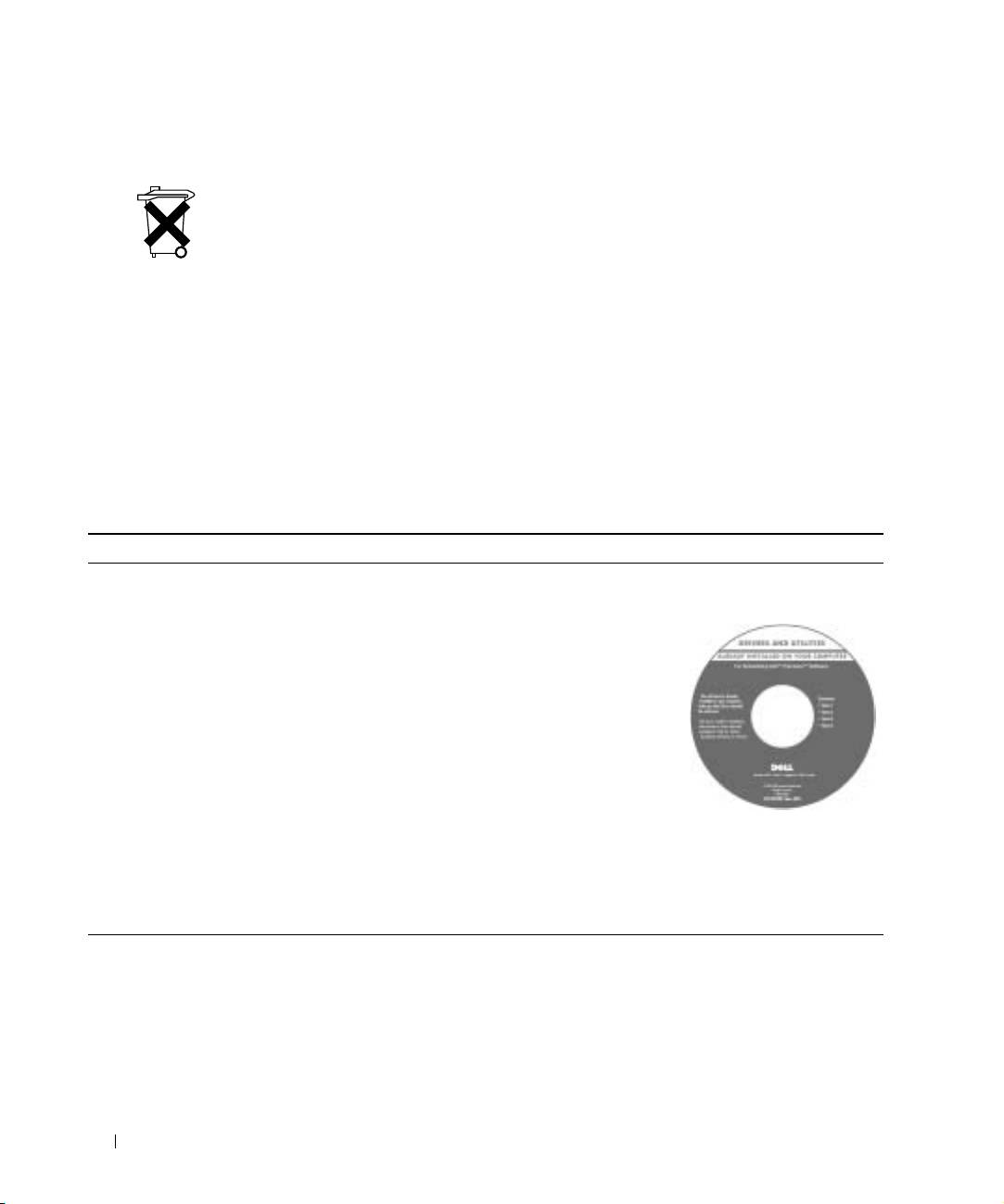
Az elhasznált akkumulátorok elhelyezése
A számítógép lítium-ionos akkumulátorral üzemel. A számítógép lítium-ion akkumulátorának
cseréjével kapcsolatos tudnivalókat „Az akkumulátor eltávolítása” cím szakaszban, vagy az
online
Felhasználói kézikönyv
„Az akkumulátor használata” cím fejezetében találja meg.
Az akkumulátort soha ne tegye a háztartási szemét közé. A legközelebbi akkumulátorgyjt hely
címét a helyi köztisztasági vállalattól tudhatja meg.
www.dell.com | support.euro.dell.com
Információforrások és egyéb segédanyagok
Mit keres? Itt találja meg
•Diagnosztikai program
Az illesztő- és segédprogramokat tartalmazó CD
aszámítógéphez
(avagy a ResourceCD)
• Illesztprogramok a számítógéphez
A dokumentáció és az illesztprogramok
•
Felhasználói kézikönyv
már telepítve vannak a számítógépre,
•Eszközdokumentáció
amikor azt megkapja a Dell cégtl.
A CD segítségével újratelepítheti
az illesztprogramokat, futtathatja
adiagnosztikai programokat, valamint
hozzáférhet a dokumentációhoz.
A CD-n található esetleges Readme fájlok
fontos tudnivalókat tartalmazhatnak
a számítógépben történt technikai
változtatásokról, amelyek az egyéb
dokumentációba nem kerültek bele, illetve
további információt nyújtanak a tapasztalt
felhasználók vagy a szerviztechnikusok
számára.
120 Rendszerinformációs kézikönyv
Mit keres? Itt találja meg
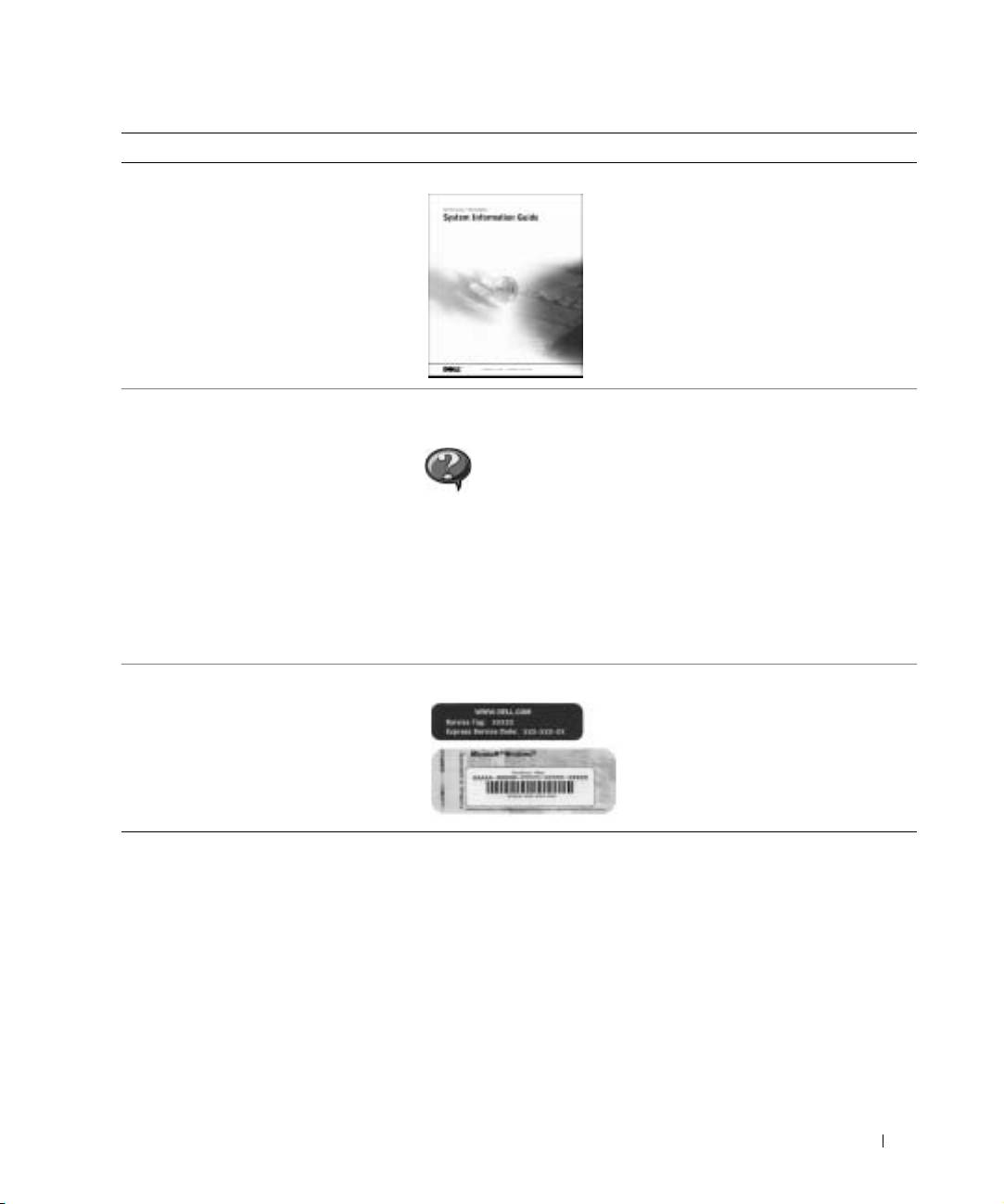
• Garanciával kapcsolatos tudnivalók Dell Rendszerinformációs kézikönyv
• Alkatrészek eltávolítása és cseréje
Felhasználói kézikönyv ikonja (Microsoft
• Mszaki adatok
Windows 2000)
• Rendszerbeállítások konfigurálása
Kattintson duplán a User’s Guides (Felhasználói kézikönyv)
• Hibakeresés és -elhárítás
ikonra a munkaasztalon.
Windows súgó és támogatás
1
A Start menüben kattintson a Help and Support (Súgó és
támogatás) elemre.
2 Kattintson a User’s and system guides (Felhasználói és
rendszerkézikönyvek) elemre, majd válassza a User’s guides
(Felhasználói kézikönyvek) parancsot.
• Express Service Code és Service Tag
Express Service Code és Product Key címke
(a gépet egyedien azonosító kódok)
Ezek a címkék a számítógépen
•Microsoft
Windows
licenccímke
találhatók.
Rendszerinformációs kézikönyv 121

Mit keres? Itt találja meg
• A legújabb illesztprogramok
D el l Su p po r t we b he ly — support.dell.com
aszámítógéphez
A Dell Support webhely sokféle online eszközt kínál a felhasználók
• Válasz a technikai és terméktámogatási
számára:
kérdésekre
• Megoldások — Ötletek és tippek a hibaelhárításhoz, szakcikkek
• Online eszmecsere más
és online tanfolyamok
felhasználókkal és a terméktámogatási
• Ügyfélfórum — Online eszmecsere más Dell felhasználókkal
szakemberekkel
• Frissítések — Frissítési információ eszközökhöz, például memóriához,
• Dokumentáció a számítógéphez
merevlemezhez és operációs rendszerhez
beleértve a
Szerviz kézikönyvet
is
• Ügyfélszolgálat — Kapcsolatfelvételi adatok, rendelés nyomon
követése, garanciális és szervizelési tudnivalók
• Letöltések — Illesztprogramok, javítóverziók és szoftverfrissítések
• Referencia — Számítógépes dokumentáció, termékadatok és leírások
www.dell.com | support.euro.dell.com
• Szervizhívás állapota és támogatási
Dell Premier Support webhely —
elzmények
premiersupport.dell.com
• Bonyolult technikai kérdések az adott
A Dell kiemelt támogatási webhelye egy testreszabott szolgáltatás
számítógéppel kapcsolatban
vállalati, kormányzati és oktatási ügyfelek számára. A webhely nem
• Gyakran ismételt kérdések
minden országban érhet el.
• Fájlletöltések
• Adott számítógép konfigurációs adatai
• Szervizszerzdés a számítógéphez
• A Windows XP használata
Windows súgó és támogatás
• Dokumentáció a számítógéphez
1 A Start menüben kattintson a Help and Support (Súgó és támogatás)
• Dokumentáció az eszközökhöz
elemre.
(pl. a modemhez)
2 Gépeljen be egy szót vagy kifejezést a probléma leírására, majd
kattintson a nyíl ikonra.
3 Kattintson a problémához legközelebb álló témakörre.
4 Kövesse a képernyn megjelen utasításokat.
122 Rendszerinformációs kézikönyv
Mit keres? Itt találja meg
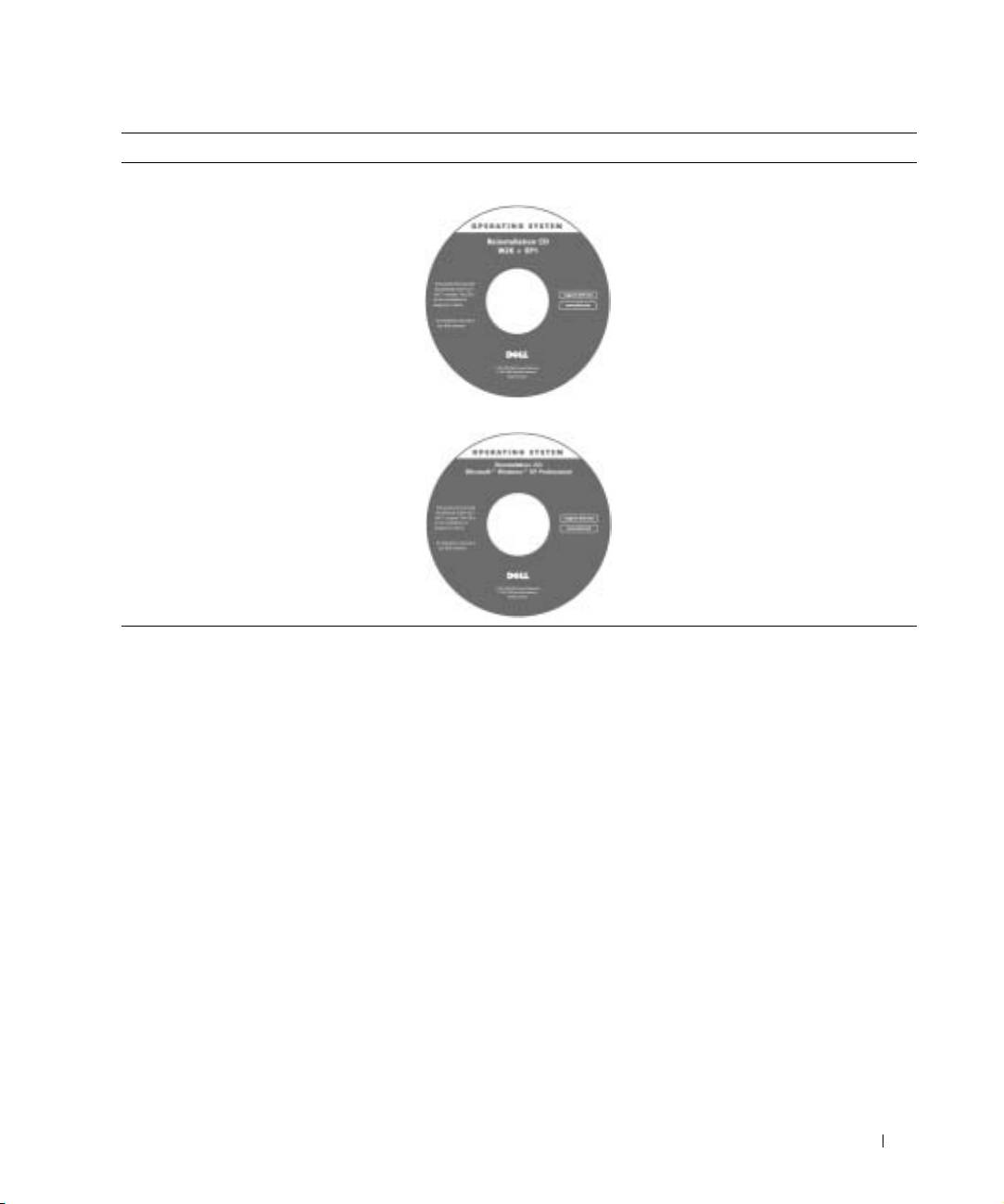
•Az operációs rendszer újratelepítése Az operációs rendszert tartalmazó CD
Az operációs rendszer újratelepítésekor
a számítógéppel kapott eszközök
illesztprogramjának telepítéséhez
használja az
illeszt- és
segédprogramokat
tartalmazó CD-t.
Az operációs rendszer termékkulcsa
a számítógépen található.
vagy
A számítógép üzembe helyezése
1 Csomagolja ki a tartozékokat.
2 Rakja ki egymás mellé a tartozékokat a dobozból, ezekre szüksége lesz a számítógép
üzembe helyezéséhez.
A tartozékok dobozában találja a dokumentációt és a számítógéphez megrendelt
programokat vagy további hardvereszközöket (például PC-kártyákat, meghajtókat vagy
akkumulátorokat) is.
Rendszerinformációs kézikönyv 123
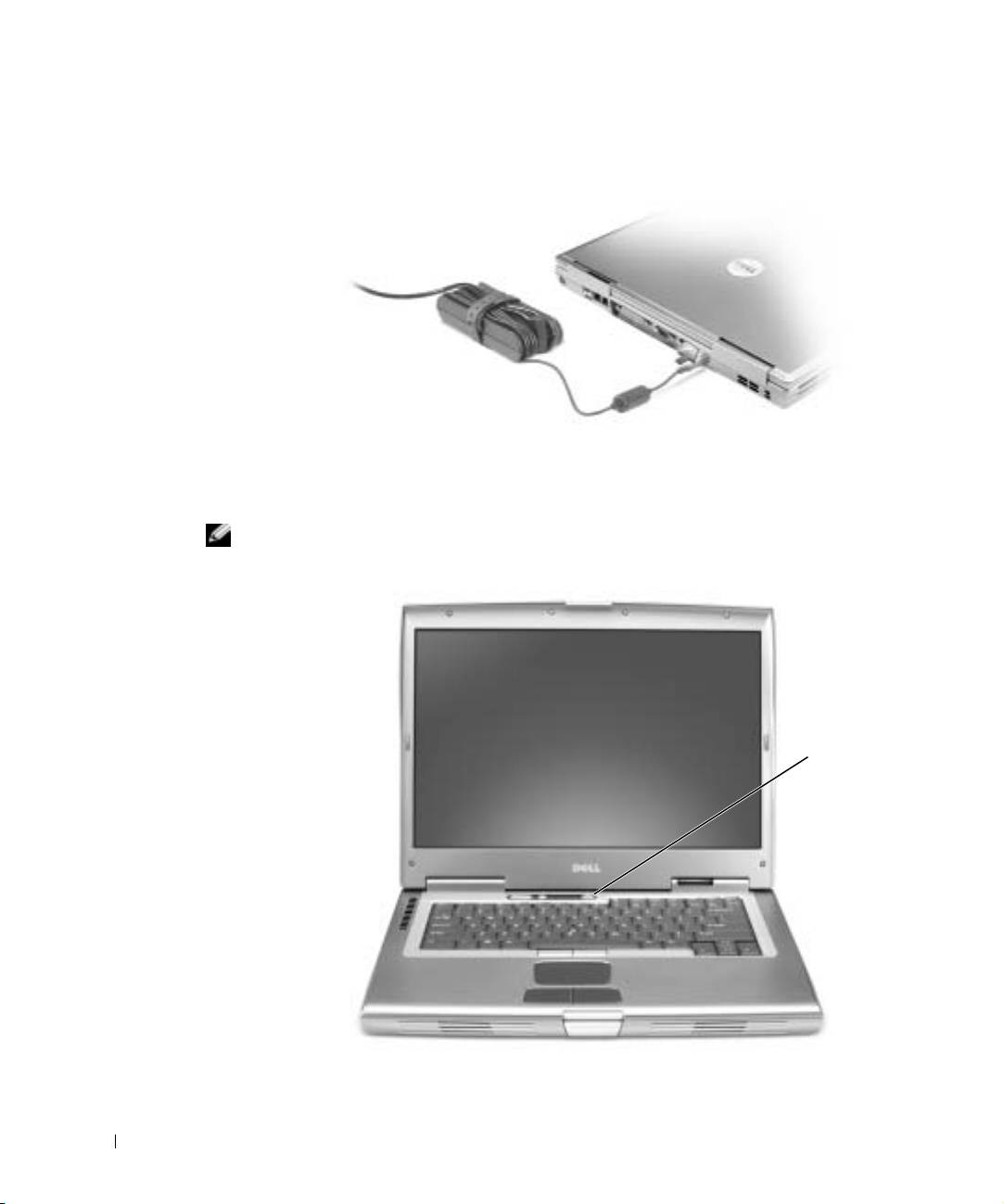
3 Csatlakoztassa a váltakozó áramú átalakítót a számítógép tápcsatlakozójához és a fali
csatlakozóaljzathoz.
www.dell.com | support.euro.dell.com
4 Nyissa fel a számítógép képernyjét, és a bekapcsoláshoz nyomja meg a tápellátás
gombot.
MEGJEGYZÉS: Legalább egyszer mindenképpen kapcsolja be és kapcsolja ki
a számítógépet, mieltt dokkolná.
tápellátás
gomb
124 Rendszerinformációs kézikönyv

Számítógépéről
A számítógép részletes leírását az online
Felhasználói kézikönyv
tartalmazza. Az operációs
rendszertl függen kattintson duplán az Asztalon található User’s Guide (Felhasználói
kézikönyv) ikonra, vagy kattintson a Start gombra, majd a Help and Support Center (Súgó
és támogatás) menüpontra, végül pedig kattintson a User and system guides (Felhasználói
és rendszerkézikönyvek) menüpontra. Az alábbiakban a számítógéppel kapcsolatos
leggyakoribb kérdésekre kaphat választ.
•
Modem- és hálózati csatlakozó:
A számítógép v.92 típusú, 56 Kbps átviteli sebességre
képes modemet és 10/100/1000 Ethernet LOM (alaplapra integrált) hálózati kártyát
egyaránt tartalmazhat. A csatlakozók elhelyezkedésérl bvebben lásd a „Jobb oldali
nézet” cím szakaszt. A portokról és csatlakozókról további tudnivalókkal szolgál az
online
Felhasználói kézikönyv
„Számítógépérl” cím szakasza.
•
Az akkumulátor élettartama és használata:
A számítógéphez több akkumulátortípus is
használható. A számítógéphez alapfelszereltségként kapott 72 WHr/6486 mAh-ás,
teljesen feltöltött akkumulátor átlagos használat mellett 3–4 órás üzemidt biztosít.
Bizonyos mveletek (például nagy mennyiség adat vezeték nélküli átvitele) jelentsen
csökkenthetik az akkumulátor üzemidejét.
– Az akkumulátor használatáról, teljesítményérl és a rendelkezésre állási id
meghosszabbításáról lásd a
Felhasználói kézikönyv
„Az akkumulátor használata”
és „Energiagazdálkodás” cím fejezeteit.
– A kiegészítként beszerezhet másodlagos akkumulátor behelyezésérl további
tudnivalókat a
Felhasználói kézikönyv
„A modulrekesz használata” cím fejezetében
olvashat.
•
A modulrekeszbe csatlakoztatható eszközök:
A modulrekesz és az általa támogatott
eszközök leírását lásd a
Felhasználói kézikönyv
„A modulrekesz használata” cím
fejezetében.
•
Dokkolóeszközök:
A számítógép a következ eszközöket támogatja: Dell C/Dock
Expansion Station (dokkoló bvítegység) és Dell C/Port Advanced Port Replicator
(speciális dokkolóegység).
MEGJEGYZÉS: A dokkolóegységek nem minden országban kaphatók.
– A kiegészítként rendelhet dokkolóeszközökrl az adott eszközhöz kapott
dokumentációban talál leírást.
– Dokkolóegység használata esetén a teljesítményoptimalizálásról a
Felhasználói
kézikönyv
„Hibaelhárítás” cím részében talál további tudnivalókat.
Rendszerinformációs kézikönyv 125
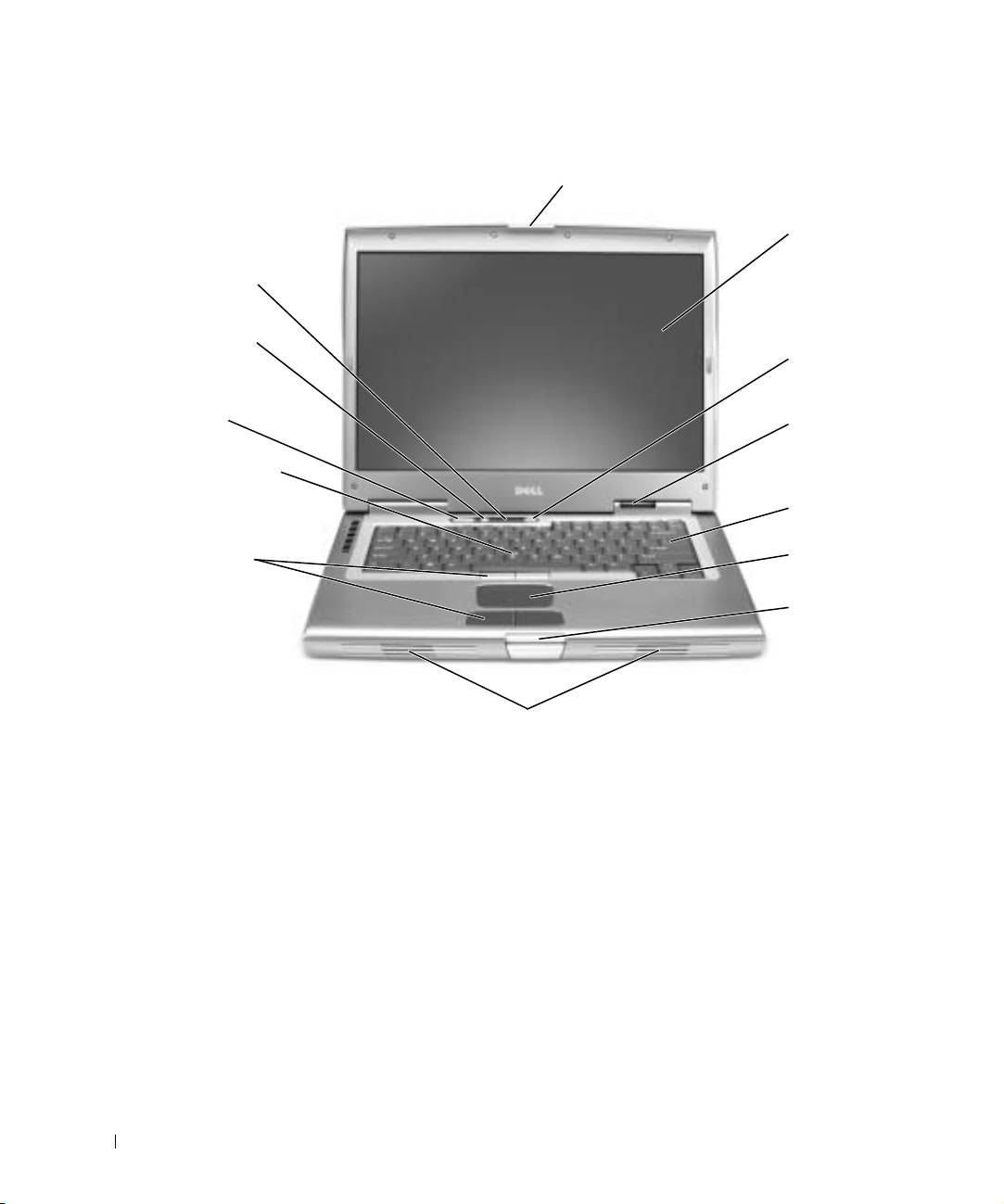
Elölnézet
a kijelz zárja
kijelz
a billentyzet
állapotjelz-
lámpái
elnémítás
gomb
tápellátás
hanger-
gomb
szabályozó
gombok
az eszközök
állapotjelz-
www.dell.com | support.euro.dell.com
lámpái
joystick-bütyök
a joystick-bütyök
billentyzet
és az érintpanel
gombjai
érintpanel
(touch pad)
a képerny
rögzítjének
kioldógombja
hangszóró
126 Rendszerinformációs kézikönyv
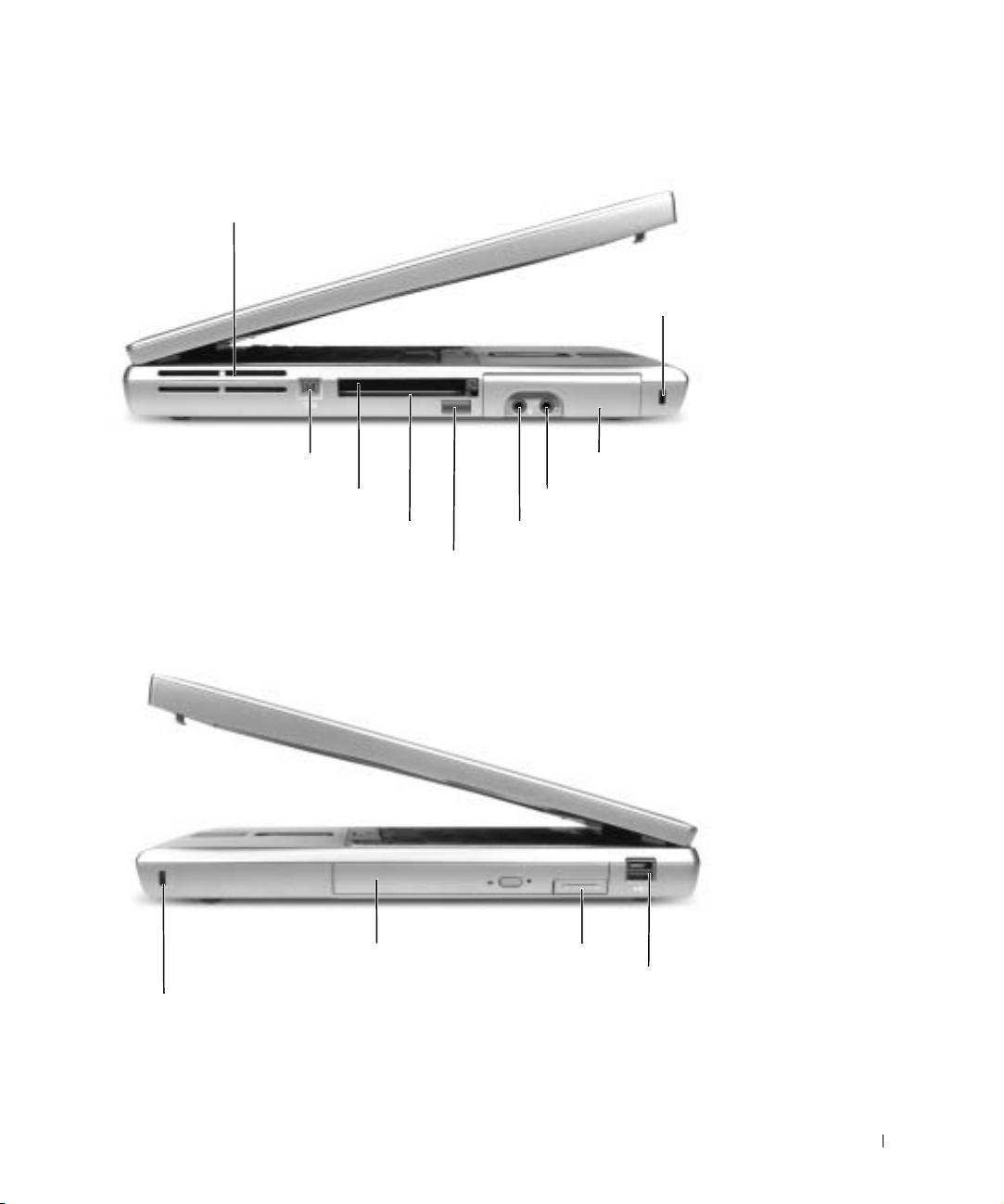
Bal oldali nézet
szellznyílások
a biztonsági kábel
rögzítésére szolgáló nyílás
IEEE 1394-csatlakozó
merevlemez
PC-kártya foglalata
fejhallgató csatlakozója
smart card foglalata
mikrofon csatlakozója
infravörös érzékel
Jobb oldali nézet
a készülék
zárjának kioldói
modulrekesz
Dell D/Bay csatlakozó
a biztonsági kábel rögzítésére szolgáló nyílás
Rendszerinformációs kézikönyv 127
Hátulnézet
FIGYELMEZTETÉS: A számítógép károsodásának elkerüléséhez a számítógép kikapcsolása
után várjon 5 másodpercet, mieltt leválaszt egy küls eszközt.
FIGYELEM: A számítógép szellőző- és egyéb nyílásait soha ne zárja el,
a nyílásokon semmit ne dugjon be, illetve ne hagyja, hogy a nyílásokban
por rakódjon le. Működés közben ne tartsa a számítógépet rosszul szellőző
helyen, például becsukott táskában. Megfelelő szellőzés hiányában
károsodhat a számítógép vagy tűz keletkezhet.
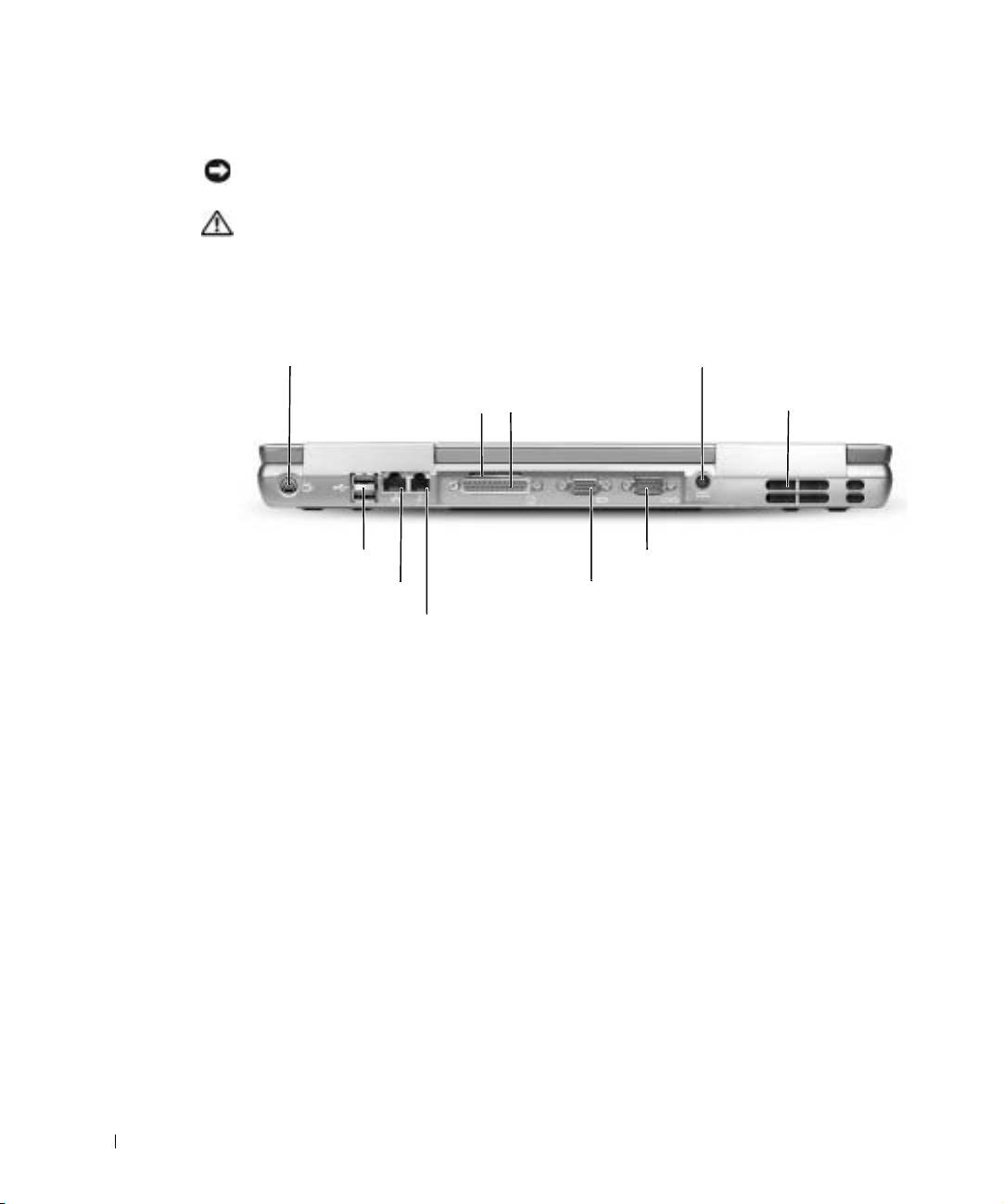
S-Video TV-kimeneti csatlakozóaljzat
a váltakozó áramú
átalakító csatlakozója
szellznyílás
párhuzamos csatlakozó
szellznyílások
www.dell.com | support.euro.dell.com
USB-csatlakozók (2)
soros csatlakozó
hálózati csatlakozó (RJ-45)
monitorcsatlakozó
modemcsatlakozó (RJ-11)
128 Rendszerinformációs kézikönyv
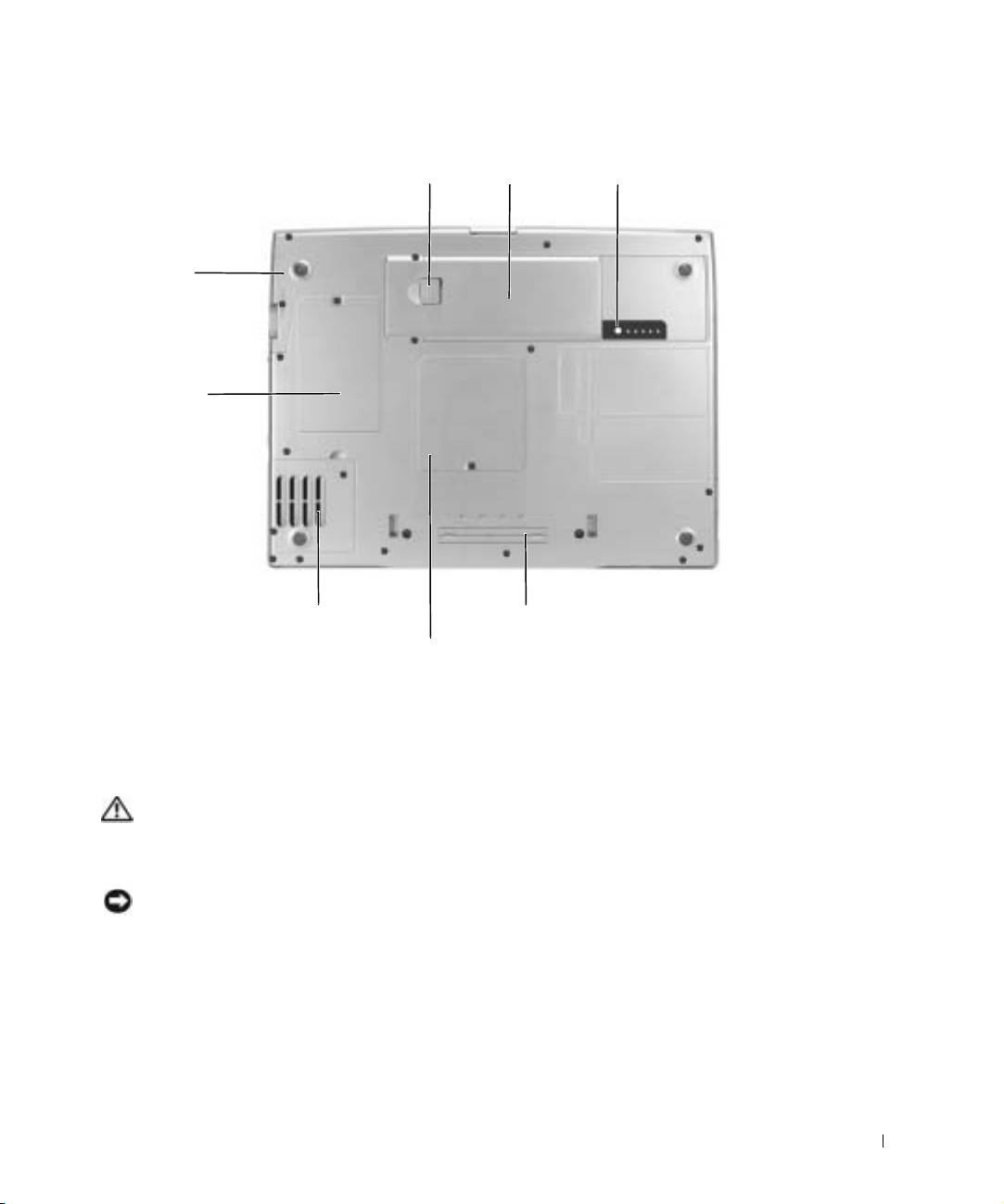
Alulnézet
a
merevlemez
mini PCI-
kártya/modem
fedlapja
dokkolóegység-foglalat
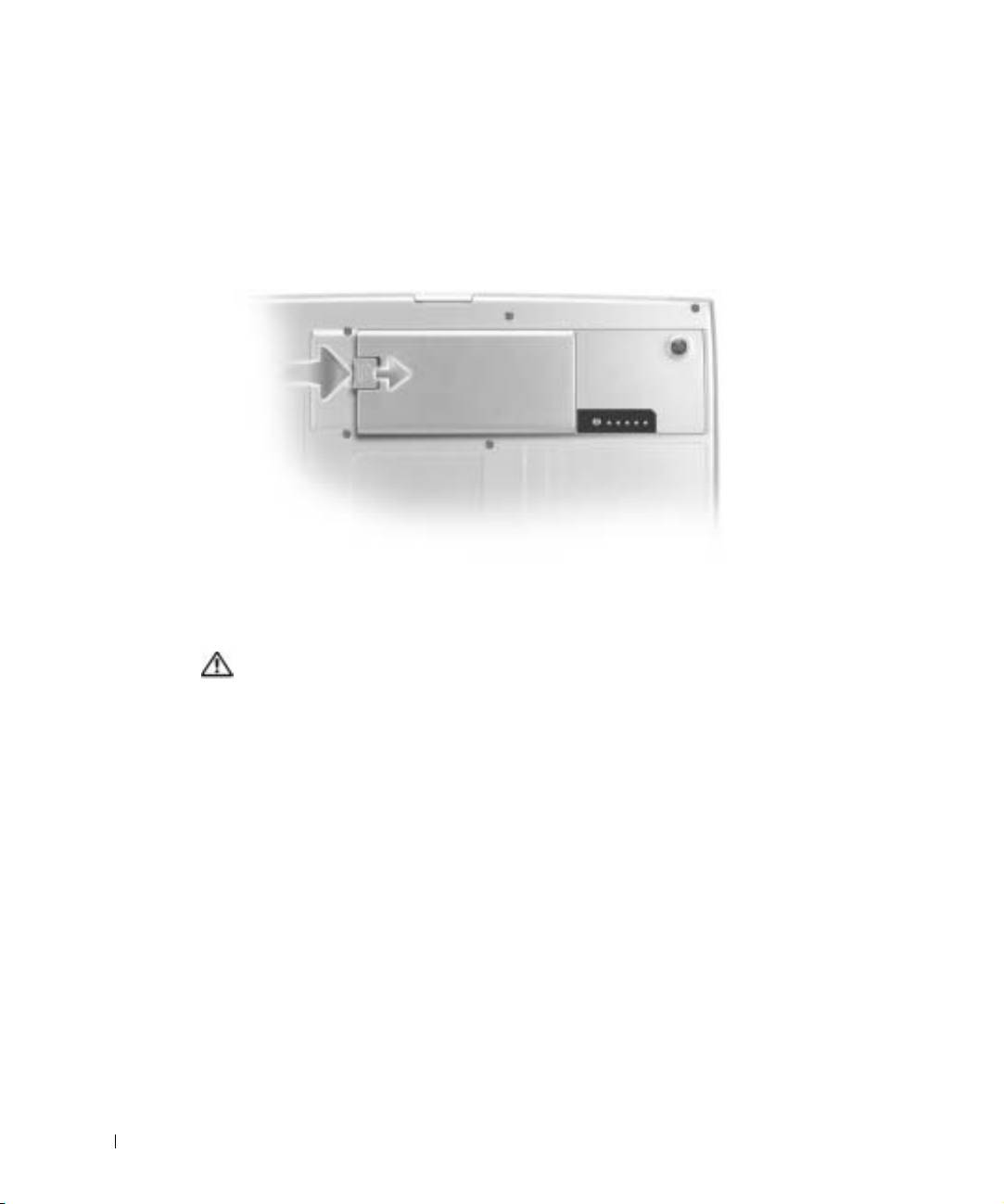
Az akkumulátor eltávolítása
A kiegészít akkumulátor eltávolításáról további tudnivalókat az online
Felhasználói
kézikönyv
„A modulrekesz használata” cím fejezetében olvashat.
FIGYELEM: Az alábbi eljárások megkezdése előtt olvassa el és tartsa be
az 113. oldalon kezdődő fejezetben leírt biztonsági előírásokat. Kapcsolja ki
a számítógépet, húzza ki a hálózati tápkábelt és húzza ki a modemet a fali
telefonos csatlakozóaljzatból.
FIGYELMEZTETÉS: Amennyiben a számítógép készenléti üzemmódjában szeretné kicserélni
az akkumulátort, akkor erre legfeljebb 90 másodperc áll rendelkezésére, mieltt a számítógép
kikapcsol, és ezzel elvész minden el nem mentett adat.
1
Gyzdjön meg arról, hogy a számítógép ki van kapcsolva, energiatakarékos
üzemmódban van, vagy elektromos csatlakozóaljzathoz kapcsolódik.
Rendszerinformációs kézikönyv 129
kk
umu
l
átoraz a
kk
umu
l
átorre
k
esz zárjána
k
k
io
ld
ója az a
kk
umu
l
átor
kijelzje
ventilátor
a memóriamodul fedele
2 Amennyiben a számítógép dokkolva van, válassza le a dokkolóállomásról.
Ehhez olvassa el a dokkolóeszköz használati útmutatóját.
3 Csúsztassa el és tartsa ebben a helyzetben az akkumulátorrekesz kioldóját
a számítógép alján, majd vegye ki az akkumulátort a rekeszbl.
www.dell.com | support.euro.dell.com
Az akkumulátor behelyezése
FIGYELEM: Az alábbi eljárás megkezdése előtt olvassa el és tartsa be az
113. oldalon kezdődő fejezetben leírt biztonsági előírásokat.
Csúsztassa az akkumulátort a rekeszbe, majd engedje le addig a pontig, amíg a kioldó
a helyére nem kattan.
A kiegészít akkumulátor behelyezésérl további tudnivalókat az online
Felhasználói
kézikönyv
„A modulrekesz használata” cím fejezetében olvashat.
130 Rendszerinformációs kézikönyv
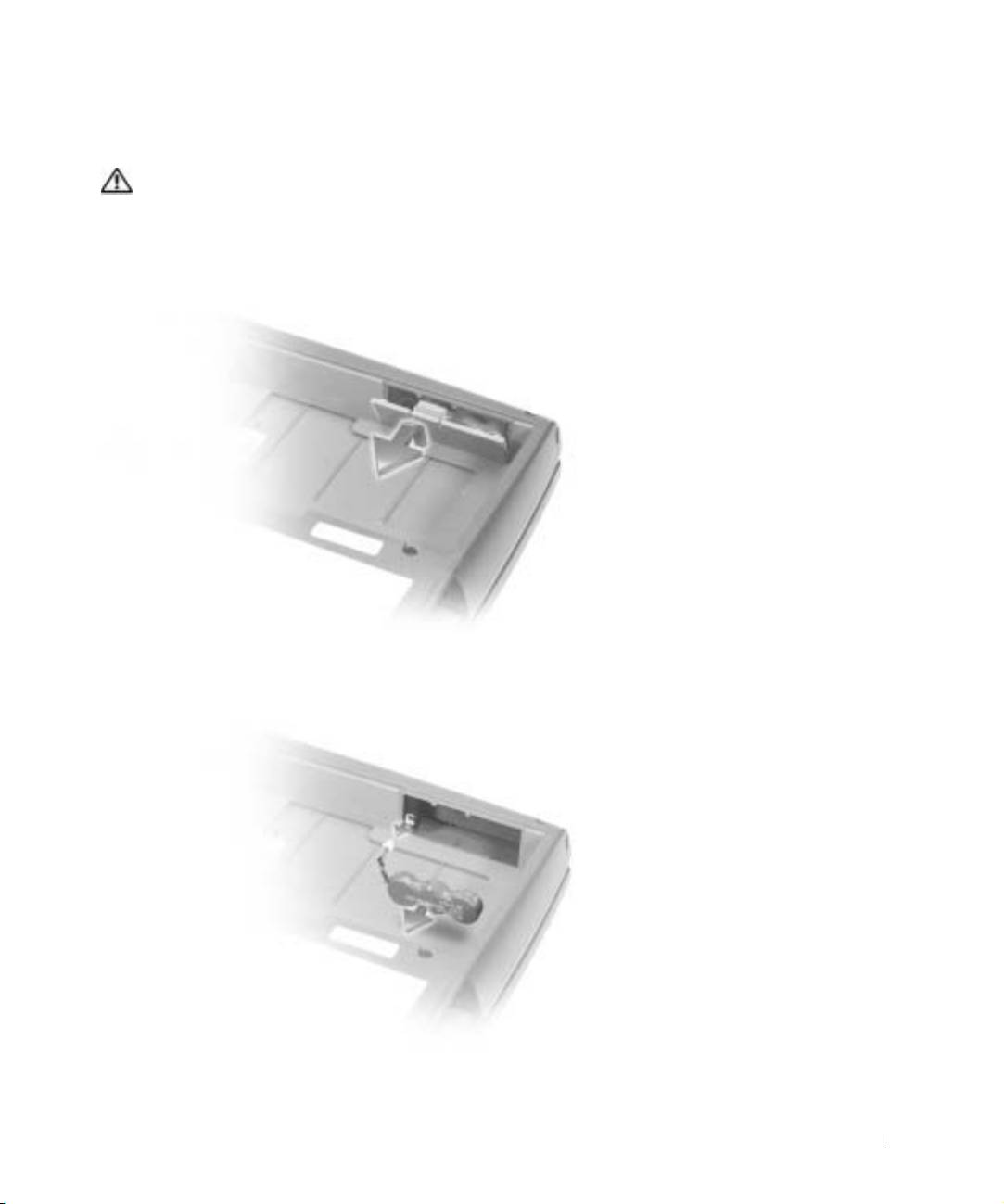
A tartalék akkumulátor eltávolítása
FIGYELEM: Az alábbi eljárások megkezdése előtt olvassa el és tartsa be az
113. oldalon kezdődő fejezetben leírt biztonsági előírásokat.
1
Vegye ki az akkumulátort.
2 Vegye le a tartalék akkumulátor fedlapját.
3 Vegye ki rekeszébl a tartalék akkumulátort, és húzza ki a kábel csatlakozódugóját
a csatlakozóból.
Rendszerinformációs kézikönyv 131
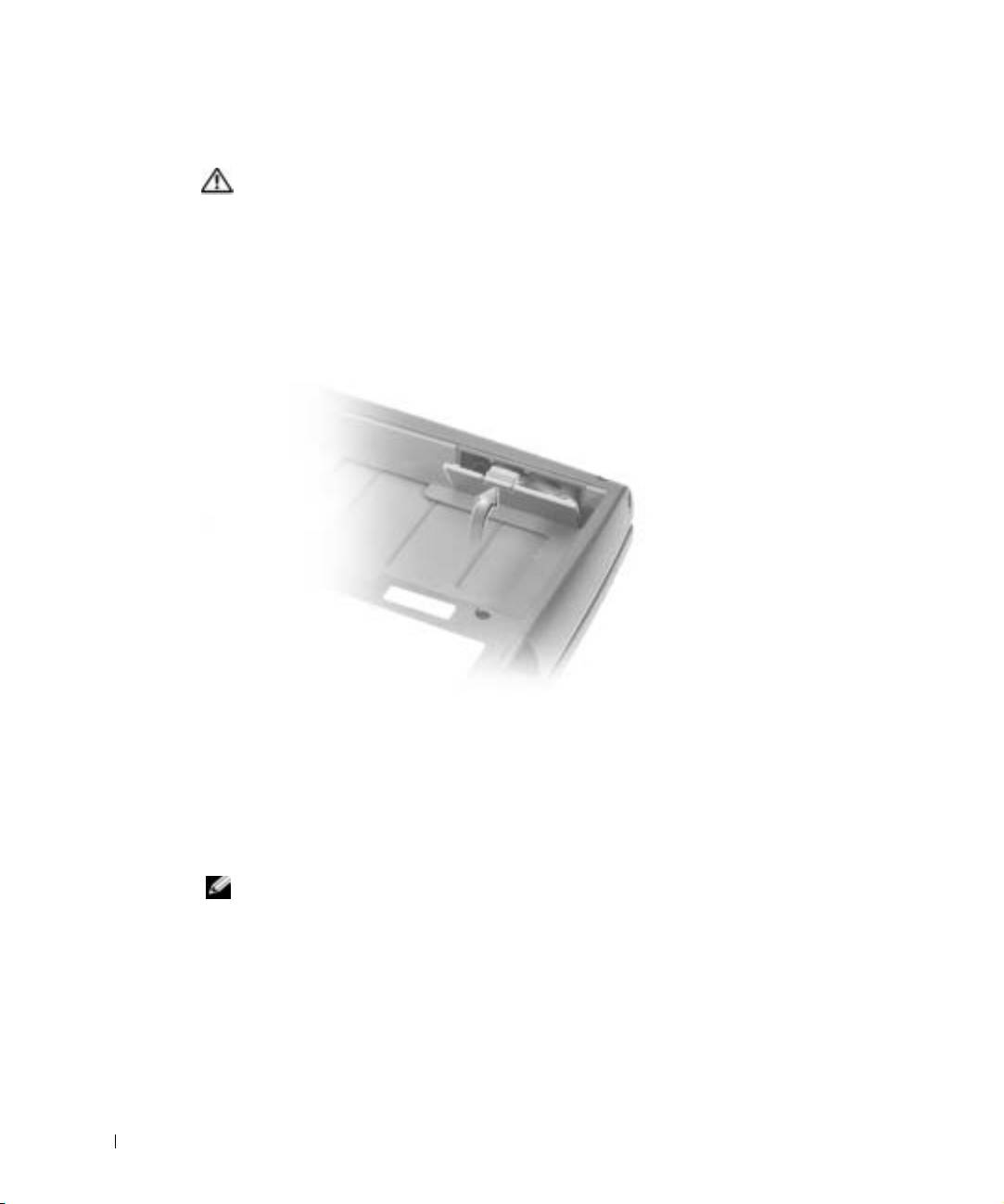
A tartalék akkumulátor behelyezése
FIGYELEM: Az alábbi eljárások megkezdése előtt olvassa el és tartsa be az
113. oldalon kezdődő fejezetben leírt biztonsági előírásokat.
1
Dugja be az új tartalék akkumulátor csatlakozódugóját a tartalék akkumulátor
rekeszében található csatlakozóba.
2 Helyezze be a tartalék akkumulátort annak rekeszébe, majd csukja vissza a rekesz
fedelét.
www.dell.com | support.euro.dell.com
A Dell Diagnostics program futtatása
A Dell Diagnostics program a merevlemezen, a diagnosztikai segédprogramok rejtett
partícióján található.
MEGJEGYZÉS: Ha a számítógép kijelzjén nem jelenik meg értékelhet megjelenítés, lépjen
kapcsolatba a Dell céggel (a kapcsolatfelvételi lehetségeket lásd a
Felhasználói kézikönyv
„Segítség” cím szakaszában).
1
Állítsa le a számítógépet.
2 Amennyiben a számítógép dokkolva van, válassza le a dokkolóállomásról.
Ehhez olvassa el a dokkolóeszköz használati útmutatóját.
132 Rendszerinformációs kézikönyv
3 Csatlakoztassa a számítógépet az elektromos táphálózathoz.
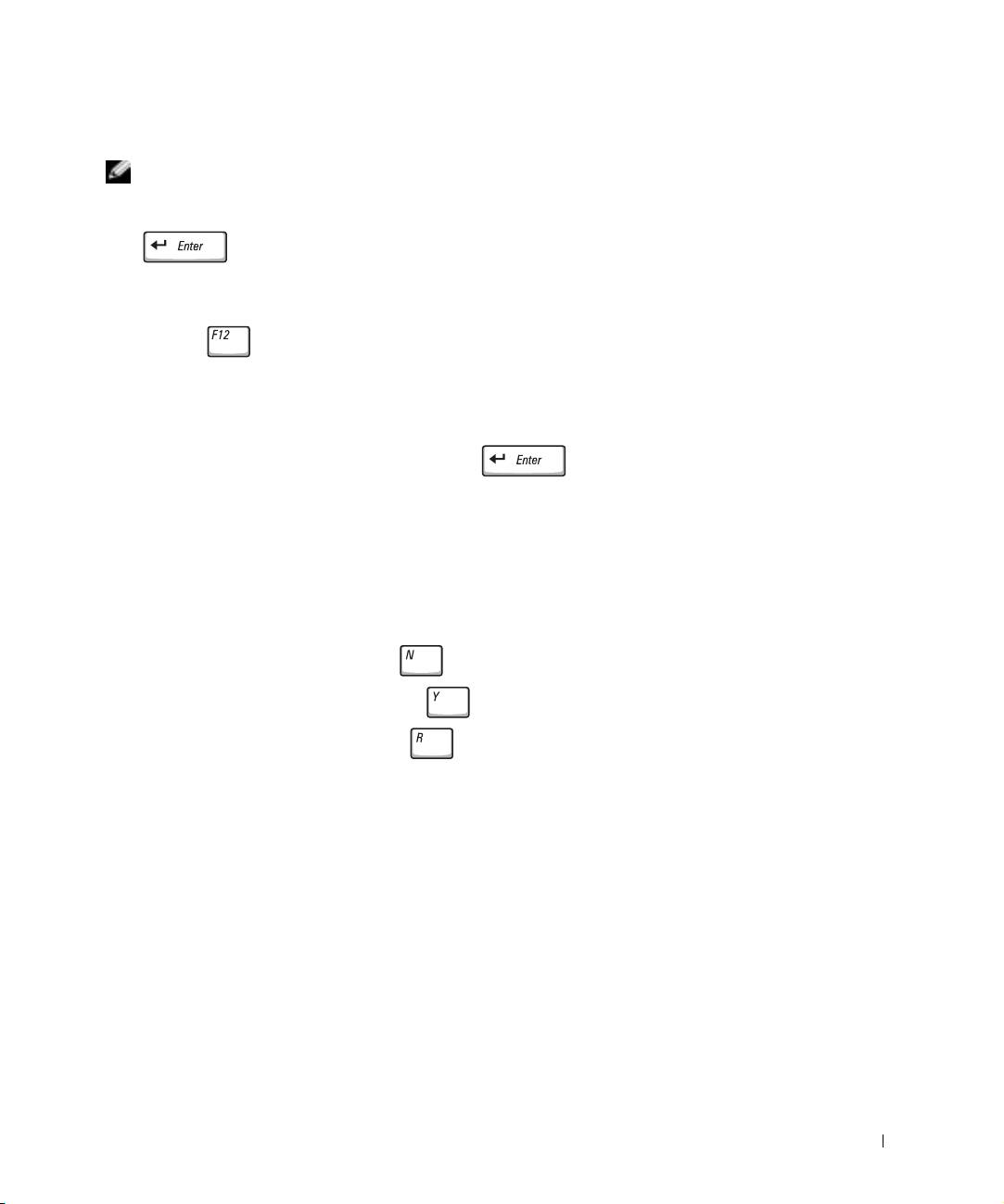
MEGJEGYZÉS: Ha a kijelzn semmi sem jelenik meg, a Dell Diagnostics elindításához
(az F12 billenty megnyomása helyett) az elnémítás gomb lenyomva tartása mellett nyomja
meg a tápellátás gombot. Nem szükséges a Diagnostics (Diagnosztika) elemet kijelölni és az
billentyt megnyomni. A számítógépen automatikusan elindul a Pre-boot System
Assessment (Indítás eltti rendszervizsgálat).
4
Kapcsolja be a számítógépet. Amikor a DELL™ embléma megjelenik, azonnal nyomja
meg az billentyt. Ha túl sokáig vár és megjelenik a Microsoft
Windows
-
embléma, várjon, amíg megjelenik a Windows asztal. Ekkor állítsa le, majd indítsa újra
a számítógépet.
5 Amikor megjelenik a rendszerindítási eszközök listája, jelölje ki a Diagnostics
(Diagnosztika) elemet, majd nyomja meg az billentyt.
A számítógépen elindul a Pre-boot System Assessment (Indítás eltti rendszervizsgálat),
a beépített diagnosztikai eszközök egy olyan csoportja, amely az alaplap,
a merevlemez, a billentyzet és a kijelz kezdeti állapotának ellenrzését végzi el.
• A vizsgálat során válaszoljon a program által feltett kérdésekre.
• Ha a program valamelyik alkatrész hibáját észleli, a számítógép leáll és sípoló
hangot ad. A vizsgálat megszakításához és az operációs rendszer újraindítás utáni
betöltéséhez nyomja meg az billentyt, a következ tesztlépés
végrehajtásához nyomja meg az billentyt vagy a hibát jelz alkatrész újbóli
vizsgálatához nyomja meg az billentyt.
• Ha a rendszervizsgálat hibát észlel, jegyezze fel a hibakódot vagy a hibakódokat,
majd a Dell Diagnostics futtatásának folytatása eltt lépjen kapcsolatba a Dell
céggel (a kapcsolatfelvételhez szükséges információt megtalálja a
Felhasználói
kézikönyv
„Segítség” cím részében).
• Ha egy üzenet arra figyelmeztet, hogy nem található a diagnosztikai
segédprogramok partíciója, kövesse a képernyn megjelen utasításokat a Dell
Diagnostics programnak az
illeszt- és segédprogramokat
tartalmazó CD-rl való
futtatásához.
Ha az ellenrzés sikeresen befejezdött, a következ üzenet jelenik meg:
Booting
Dell Diagnostic Utility Partition. Press any key to continue.
(Indítás a Dell diagnosztikai eszközök partíciójáról. A folytatáshoz nyomja meg
bármelyik billentyt).
Rendszerinformációs kézikönyv 133
6 A Dell Diagnostics program elindításához a diagnosztikai eszközök partíciójáról
nyomja meg bármelyik billentyt.
7 A Dell Diagnostics betöltdését és a Main Menu (F menü) képerny megjelenését
követen kattintson a kívánt beállításnak megfelel gombra.
MEGJEGYZÉS: A gépet egyediként azonosító service tag minden képerny címsorában
látható.
Beállítás Funkció
Express Test (Gyors teszt) Az eszközök gyors tesztelésének elvégzésére szolgál. Általában
10–20 percet vesz igénybe, felhasználói beavatkozást nem igényel. Célszer
elsként ezt a tesztet futtatni, hogy amennyiben lehetség van rá, a probléma
mihamarabb feltárható legyen.
Extended Test (Bvített teszt) Az eszközök alapos viszgálatára szolgál. Körülbelül egy órát
www.dell.com | support.euro.dell.com
vesz igénybe, és néha felhasználói választ kér kérdéseket tesz fel.
Custom Test (Egyedi teszt) Egy adott eszköz tesztelésére szolgál. Megadhatja a futtatni
kívánt teszteket.
Symptom Tree (Jelenség szerinti vizsgálat) A futtatandó teszteket a felmerült probléma
által okozott jelenség alapján választhatja ki. A lehetségek listája
a leggyakrabban elforduló hibákat tartalmazza.
8
Ha a teszt egy hibát talál, üzenetben megjeleníti a hibakódot és a probléma leírását.
Jegyezze fel a hibakódot és a probléma rövid leírását, majd kövesse a képernyn
megjelen utasításokat. Ha a tesztek segítségével nem sikerül a hiba okát elhárítani,
lépjen kapcsolatba a Dell céggel (a kapcsolatfelvételi lehetségeket lásd a
Felhasználói
kézikönyv
„Segítség” cím szakaszában).
9 Ha a Custom Test (Egyéni teszt) vagy a Symptom Tree (Jelenség szerinti vizsgálat)
opcióval futtat tesztet, további információért lépjen az alábbi táblázatban ismertett
panellapok közül a megfelelre.
134 Rendszerinformációs kézikönyv

Panellap Funkció
Results A Results (Eredmény) panellapon a teszt eredménye és az esetleg megtalált
hibák jelennek meg.
Errors Az Errors (Hibák) panellapon a megtalált hibák, valamint ezek hibakódjai
és leírásai jelennek meg.
Help A Help (Súgó) panellapon a teszt leírása és az annak futtatásához esetleg
szükséges feltételek felsorolása jelenik meg.
Configuration A Configuration (Konfiguráció) panellapon a kijelölt eszköz
hardverkonfigurációja látható.
A Dell Diagnostics valamennyi eszköz konfigurációs adatait kiolvassa
a rendszerbeállítási programból, a memóriából és a különböz bels
tesztekbl, majd az információt megjeleníti a képerny bal oldali
ablaktáblájának eszközlistáján. Elfordulhat, hogy a listán nem szerepel
a számítógépbe helyezett vagy ahhoz csatlakoztatott valamennyi eszköz.
Parameters A Parameters (Paraméterek) panellapon a teszt futtatási beállításait lehet
megváltoztatni.
10 A teszt befejezését és kiértékelését követen zárja be a teszt ablakát a Main Menu
(F menü) ablakba való visszatéréshez. A Dell Diagnostics program bezárásához és
a számítógép újraindításához zárja be a Main Menu (F menü) ablakot.
Szabályozó rendelkezések
Az elektromágneses interferencia (EMI) bármely szabad térbe sugárzott, illetve táp- vagy
jelkábeleken keresztül terjed jel vagy sugárzás, amely veszélyezteti a rádióhullámú
navigációs berendezések vagy más biztonsági szolgáltatások mködését, vagy komolyan
leront, zavar vagy ismételten megszakít egy bejelentett, jogszeren üzemel
rádiókommunikációs szolgáltatást. A rádiókommunikációs szolgáltatások közé tartoznak
többek között, de ezekre nem korlátozva, az AM/FM kereskedelmi rádióadók,
a televízióadók, a mobil szolgáltatások, a radarok, a légiforgalmi irányítórendszerek,
a személyhívók és a személyes kommunikációs szolgáltatások (PCS). Ezek a jogszeren
bejegyzett szolgáltatások a nem közvetlenül ilyen célú digitális berendezésekkel (például
számítógépekkel) együtt sugároznak elektromágneses környezetünkbe.
Rendszerinformációs kézikönyv 135

Az elektromágneses kompatibilitás (EMC) az elektronikus berendezések részeinek
az a tulajdonsága, amely lehetvé teszi, hogy egymás mellett megfelelen mködjenek
az elektronikus környezetben. A számítógép megfelel az elektromágneses interferenciára
vonatkozó rendelkezéseknek, arra azonban nincsen semmiféle garancia, hogy egy adott
telepítésnél ilyen interferencia nem alakulhat ki. Amennyiben a készülék interferenciát okozna
más rádiókommunikációs szolgáltatásokkal, ami a készülék ki- és bekapcsolásával mutatható
ki, az interferencia megszüntetéséhez próbálkozzon az alábbi hibaelhárítási lehetségekkel:
• Helyezze át vagy irányítsa át a vevantennát.
• Helyezze a vevkészülékhez képest másik helyre a számítógépet.
• Hagyjon nagyobb helyet a számítógép és a vevkészülék között.
• Csatlakoztassa a számítógépet egy másik táphálózati csatlakozóaljzatba, hogy
a vevkészülék és a számítógép külön hálózatrészen helyezkedjen el.
www.dell.com | support.euro.dell.com
Amennyiben szükséges, forduljon a Dell ügyfélszolgálat munkatársaihoz vagy szakképzett
rádió-, illetve tévészerelhöz további tanácsokért.
A szabályozásokkal kapcsolatos további tudnivalókat az online
Felhasználói kézikönyv
függelékének „Szabályozó rendelkezések” cím szakaszában olvashat. Az egyes minsít
hatóságokkal kapcsolatos szakaszok tartalmazzák az adott országban érvényes,
elektromágneses kompatibilitással és elektromágneses interferenciával kapcsolatos
rendelkezéseket, valamint termékbiztonsági tudnivalókat.
136 Rendszerinformációs kézikönyv

Dell Precision™ M60-serien - bærbar arbeidsstasjon
Systeminformasjonsveiledning
www.dell.com | support.euro.dell.com
OBS!, merknader og advarsler
OBS! Et OBS!-avsnitt inneholder viktig informasjon som gjør deg til en
mer effektiv bruker av datamaskinen.
MERKNAD: En MERKNAD angir enten potensiell fare for maskinvaren
eller tap av data, og forteller hvordan du kan unngå problemet.
ADVARSEL: En ADVARSEL angir en potensiell fare for skade
på eiendom, personskade eller dødsfall.
Forkortelser og akronymer
Hvis du vil se en fullstendig liste over forkortelser og akronymer, kan du se
brukerveiledningen (avhengig av operativsystemet du bruker, dobbeltklikker
du ikonet for brukerveiledning på skrivebordet, eller klikker Start-knappen
og velger Help and Support Center (Senter for hjelp og kundestøtte), og
deretter velger du User and system guides (Bruker- og systemveiledning)).
Hvis du kjøpte en datamaskin i serien Dell™ n, gjelder ikke eventuelle
®
®
referanser i dette dokumentet til operativsystemet Microsoft
Windows
.
____________________
Informasjonen i dette dokumentet kan endres uten varsel.
© 2003 Dell Computer Corporation. Alle rettigheter forbeholdt.
Reproduksjon i noen som helst form er strengt forbudt uten skriftlig tillatelse fra
Dell Computer Corporation.
Varemerker som brukes i denne teksten: Dell, DELL-logoen, Dell Precision, Latitude og TrueMobile
er varemerker for Dell Computer Corporation. Intel, Pentium, og Celeron er registrerte varemerker
for Intel Corporation. Microsoft og Windows er registrerte varemerker for Microsoft Corporation.
EMC er et registrert varemerke for EMC Corporation.
Andre varemerker og varenavn kan brukes i dette dokumentet for å referere til institusjonene
som innehar rettighetene til merkene og navnene, eller til produktene. Dell Computer Corporation
fraskriver seg enhver eierinteresse for varemerker og varenavn som ikke er sine egne.
Januar 2003 P/N 3Y306 Rev. A00
