
Dell Precision M60 – page 6
Manual for Dell Precision M60
Table of contents
- Notes, Notices, and Cautions Abbreviations and Acronyms
- Contents
- CAUTION: Safety Instructions General
- CAUTION: Safety Instructions (continued) Power
- CAUTION: Safety Instructions (continued) Battery
- CAUTION: Safety Instructions (continued) Air Travel EMC Instructions California Residents
- When Using Your Computer
- When Using Your Computer (continued) Ergonomic Computing Habits When Working Inside Your Computer
- When Using Your Computer (continued) Protecting Against Electrostatic Discharge Battery Disposal
- Finding Information for Your Computer What are you looking for? Find It Here
- What are you looking for? Find It Here
- What are you looking for? Find It Here Setting Up Your Computer 1 Unpack the accessories box. 2 Set aside the contents of the accessories box, which you will need to complete the setup of your computer.
- 3 Connect the AC adapter to the AC adapter connector on the computer and to the electrical outlet. 4 Open the computer display and press the power button to turn on the computer.
- About Your Computer
- Front View
- Left Side View Right Side View
- Back View
- Bottom View Removing a Battery
- Installing a Battery
- Removing a Reserve Battery
- Installing a Reserve Battery Running the Dell Diagnostics 1 Shut down the computer.
- 7 After the Dell Diagnostics loads and the Main Menu screen appears, click the button for the option you want.
- Option Function Tab Function 10 When you have finished running a test, close the screen to return to the Main Menu
- Regulatory Notices
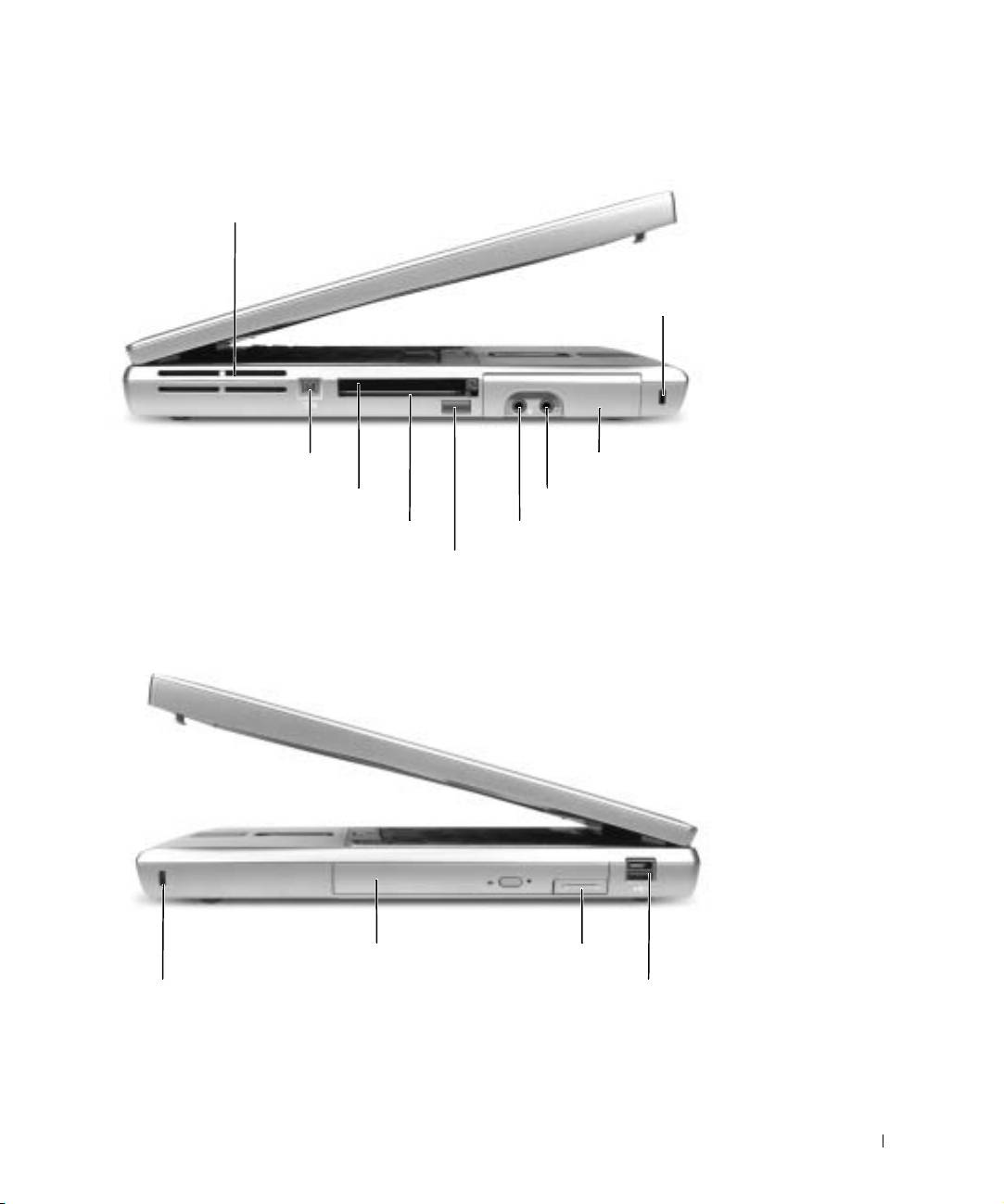
Tietokone vasemmalta katsottuna
ilma-aukot
suojakaapelin paikka
IEEE 1394 -liitin
kiintolevy
PC-korttipaikka
kuulokeliitäntä
älykorttipaikka
mikrofoniliitin
infrapunatunnistin
Tietokone oikealta katsottuna
moduulipaikka laitteen vapautussalpa
Dell D/Bayn liitinsuojakaapelin paikka
Järjestelmätiedot 99
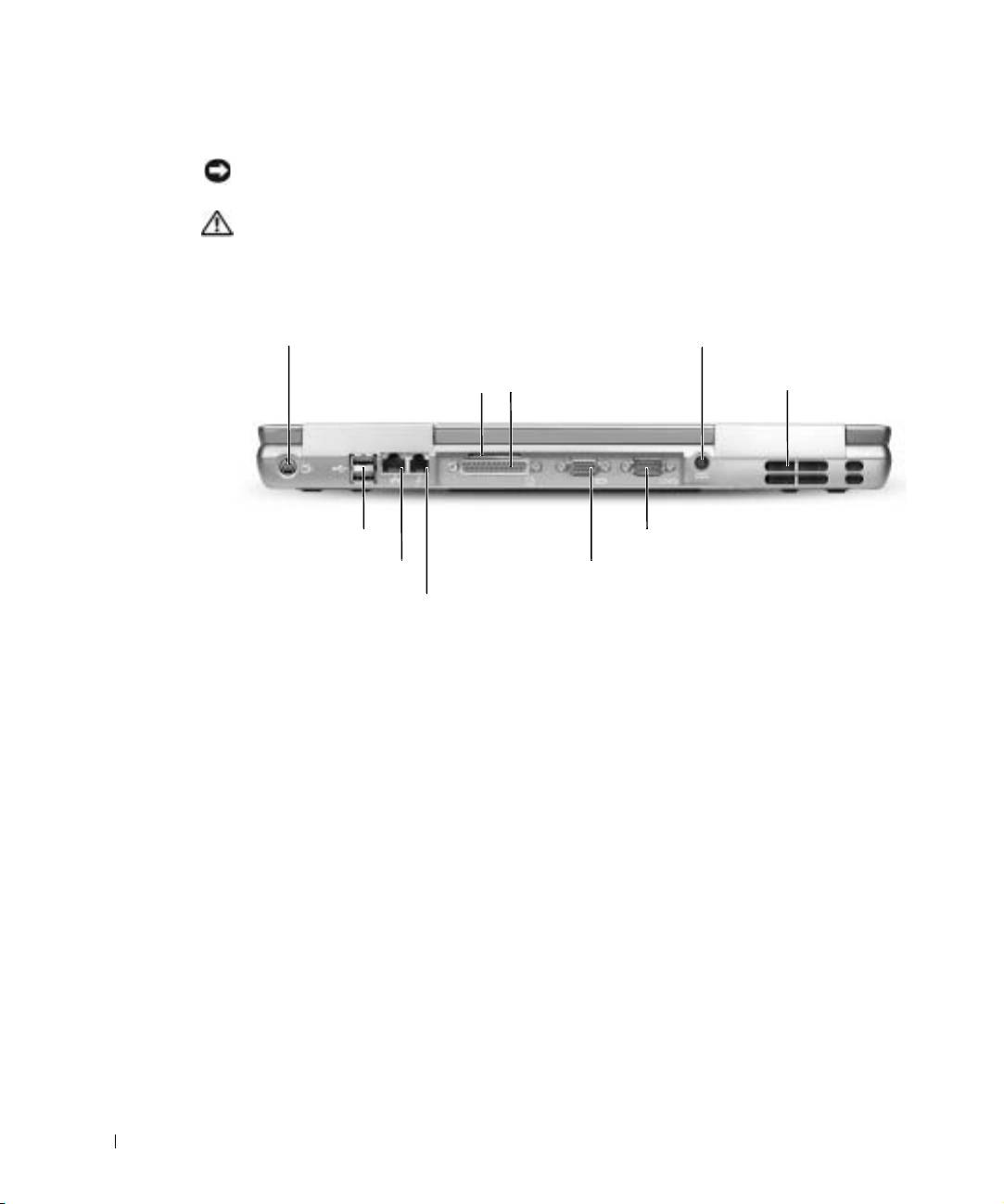
Tietokone takaa katsottuna
LAITTEISTOVAROITUS: Jotta tietokone ei vahingoittuisi, odota viisi sekuntia
tietokoneen sammuttamisen jälkeen, ennen kuin irrotat ulkoisen laitteen.
VAROITUS: Älä peitä ilma-aukkoja, työnnä niihin esineitä tai anna pölyn
kerääntyä niihin. Älä säilytä päällä olevaa tietokonetta ilmatiiviissä tilassa,
kuten suljetussa salkussa. Jos ilman vaihtuminen estetään, tietokone voi
vahingoittua tai voi syttyä tulipalo.
S-videoliitin/TV-lähtöliitin
virtalähdeliitin
ilma-aukko
rinnakkaisliitin
ilma-aukot
www.dell.com | support.euro.dell.com
USB-liittimet (2)
sarjaliitin
verkkoliitin (RJ-45)
videoliitin
modeemiliitin (RJ-11)
100 Järjestelmätiedot
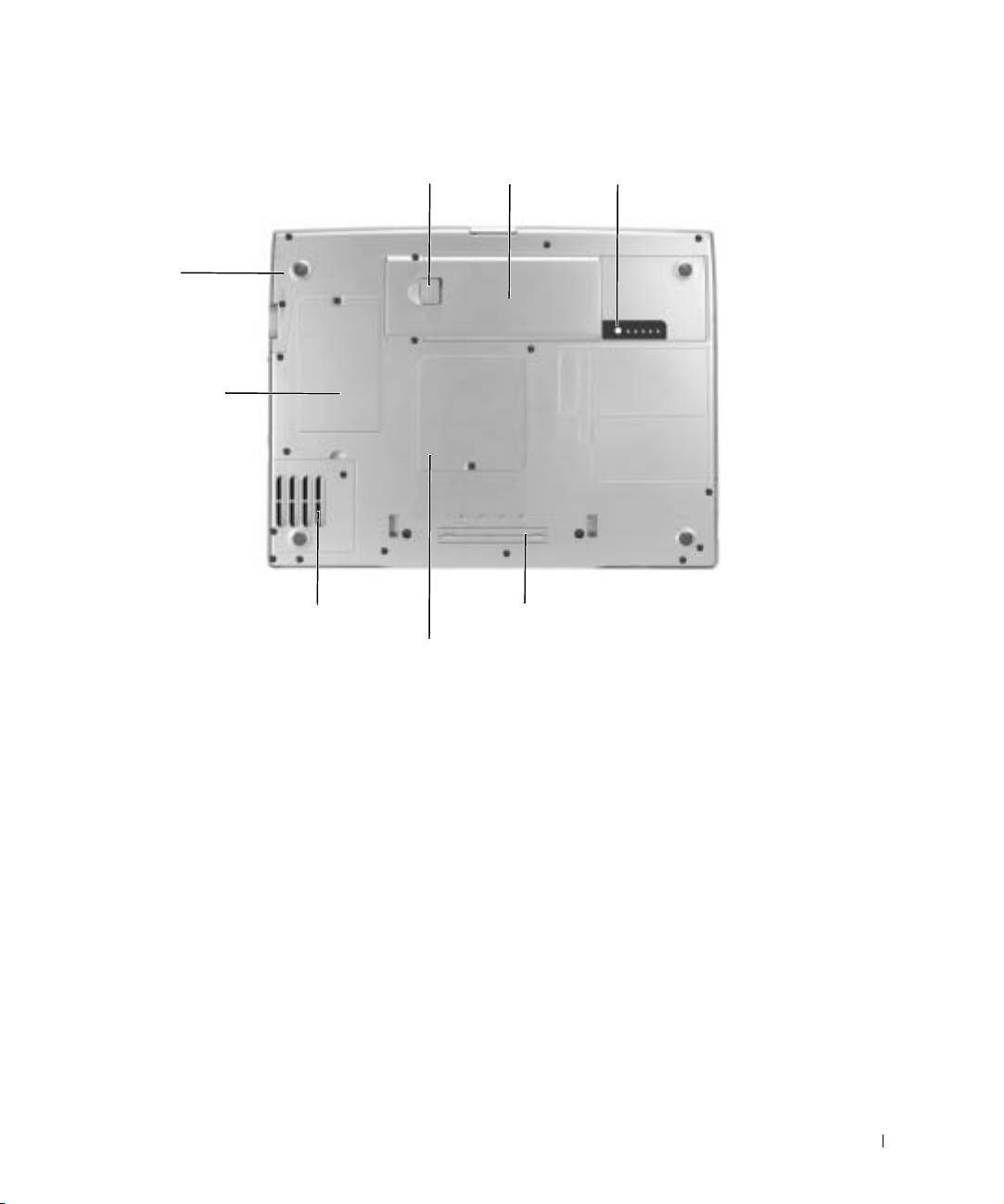
Tietokone alta katsottuna
akkupaikan salvan vapautin akun latausmittari
akku
kiintolevy
Mini-PCI-kortin tai
modeemin kansi
tuuletin
telakointilaitteen aukko
muistimoduulin kansi
Järjestelmätiedot 101
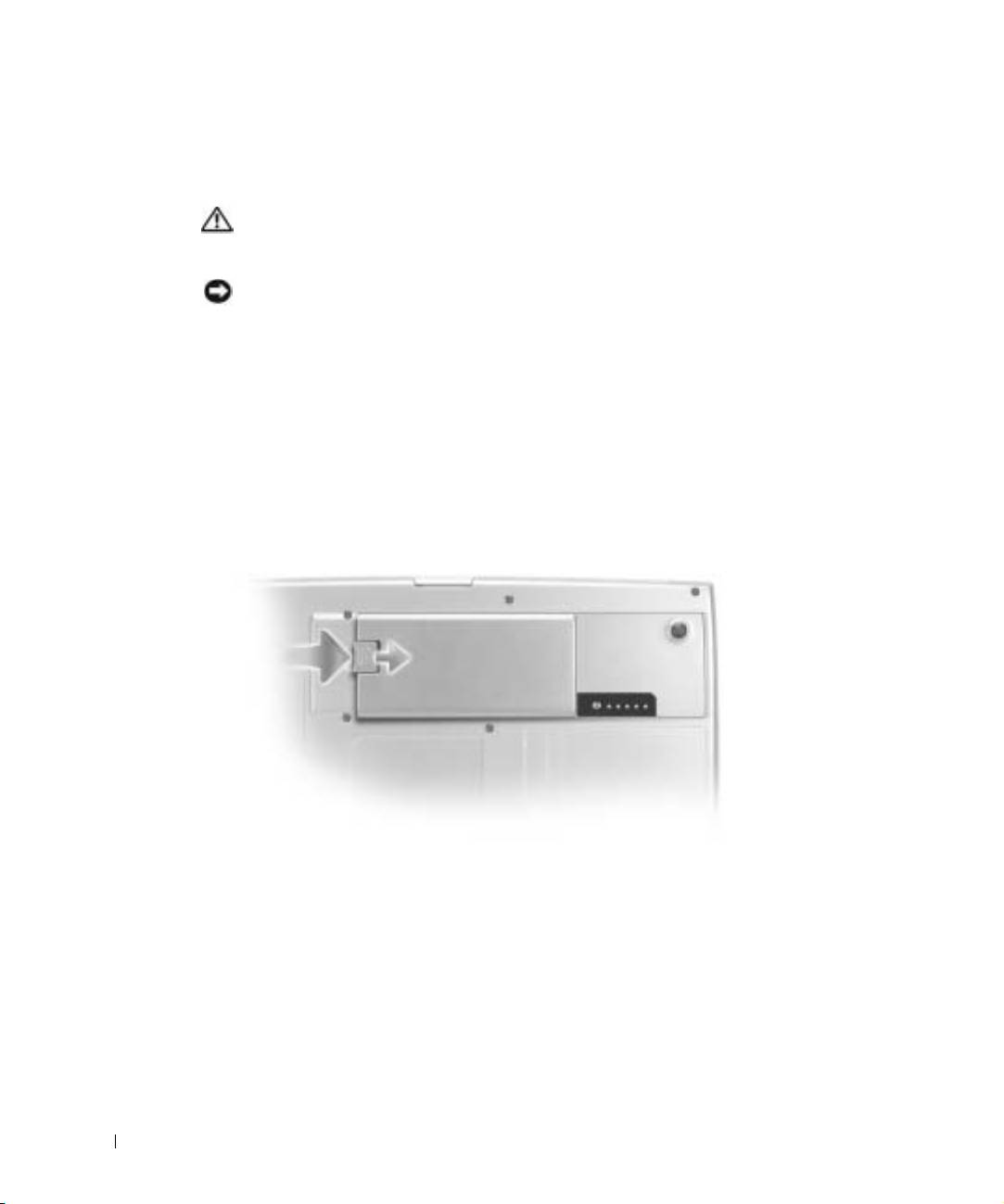
Akun irrottaminen
Lisätietoja vara-akun poistamisesta on käyttöoppaan kohdassa Moduulipaikan käyttäminen.
VAROITUS: Ennen kuin teet nämä toimenpiteet, lue turvallisuusohjeet
sivulta sivu 85, sammuta tietokone, irrota se pistorasiasta ja irrota modeemi
puhelinpistokkeesta.
LAITTEISTOVAROITUS: Jos vaihdat akun tietokoneen ollessa valmiustilassa, akun vaihtoon
on käytettävissä enintään puolitoista minuuttia, ennen kuin tietokone sammuu ja tallentamatta
jääneet tiedot menetetään.
1
Varmista, että tietokone on sammutettu, virranhallintatilassa tai
kytkettynä verkkovirtaan.
2 Jos tietokone on kiinnitetty telakointilaitteeseen, irrota se telakoinnista.
www.dell.com | support.euro.dell.com
Lisätietoja saat käyttämäsi telakointilaitteen ohjeesta.
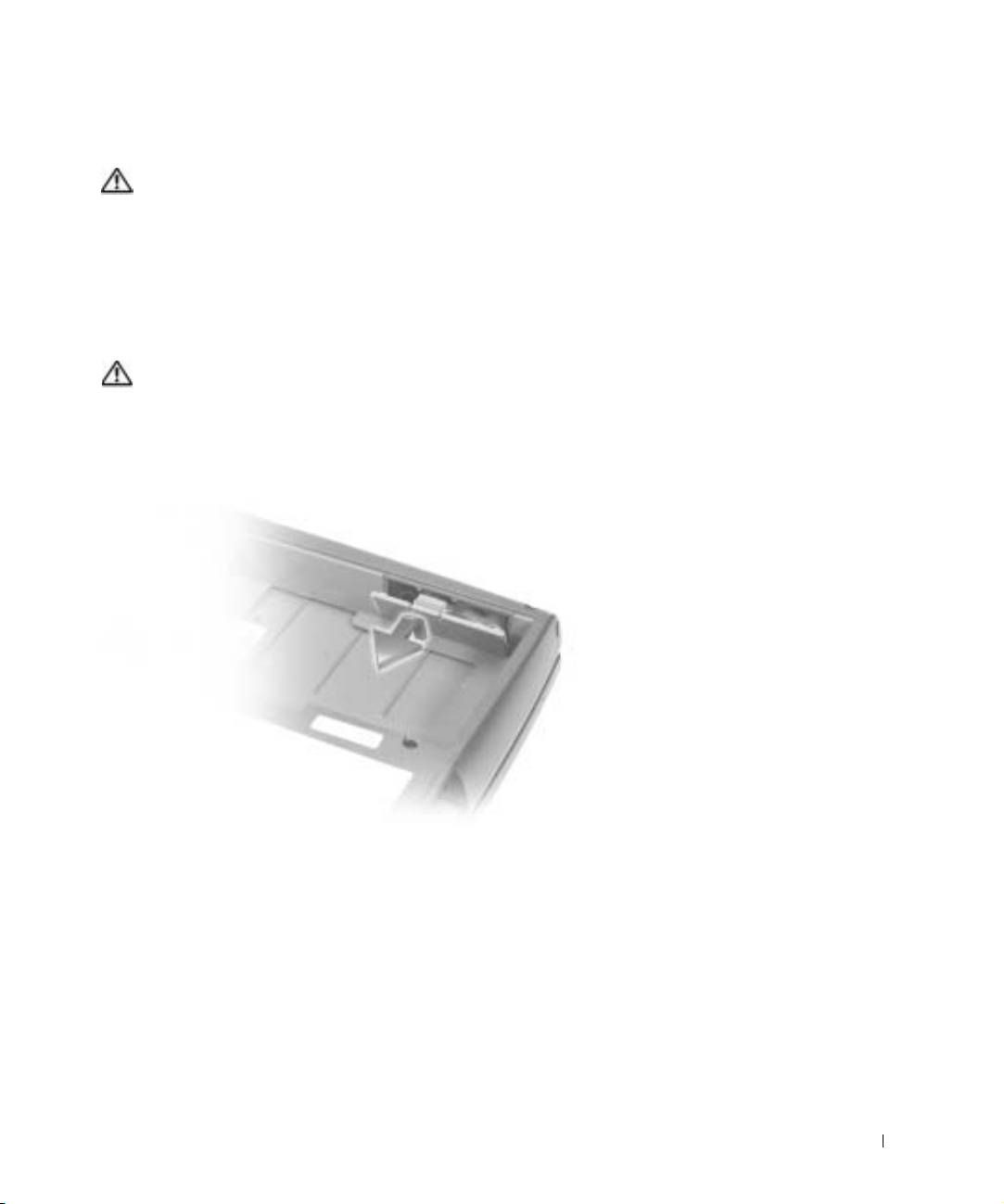
3 Poista akku liu’uttamalla akun vapautuspainiketta ja pitämällä sitä
vapautusasennossa samalla, kun vedät akun ulos.
102 Järjestelmätiedot
Akun asentaminen
VAROITUS: Tutustu sivulla sivu 85 oleviin turvallisuusohjeisiin ennen alla
mainittujen toimien tekemistä.
Liu’uta uusi akku akkupaikkaan niin pitkälle, että akun vapautuspainike napsahtaa.
Lisätietoja vara-akun asentamisesta on käyttöoppaan kohdassa Moduulipaikan käyttäminen.
Vara-akun poistaminen
VAROITUS: Tutustu sivulla sivu 85 oleviin turvallisuusohjeisiin ennen alla
mainittujen toimien tekemistä.
1
Poista akku.
2 Poista vara-akun kansi.
Järjestelmätiedot 103
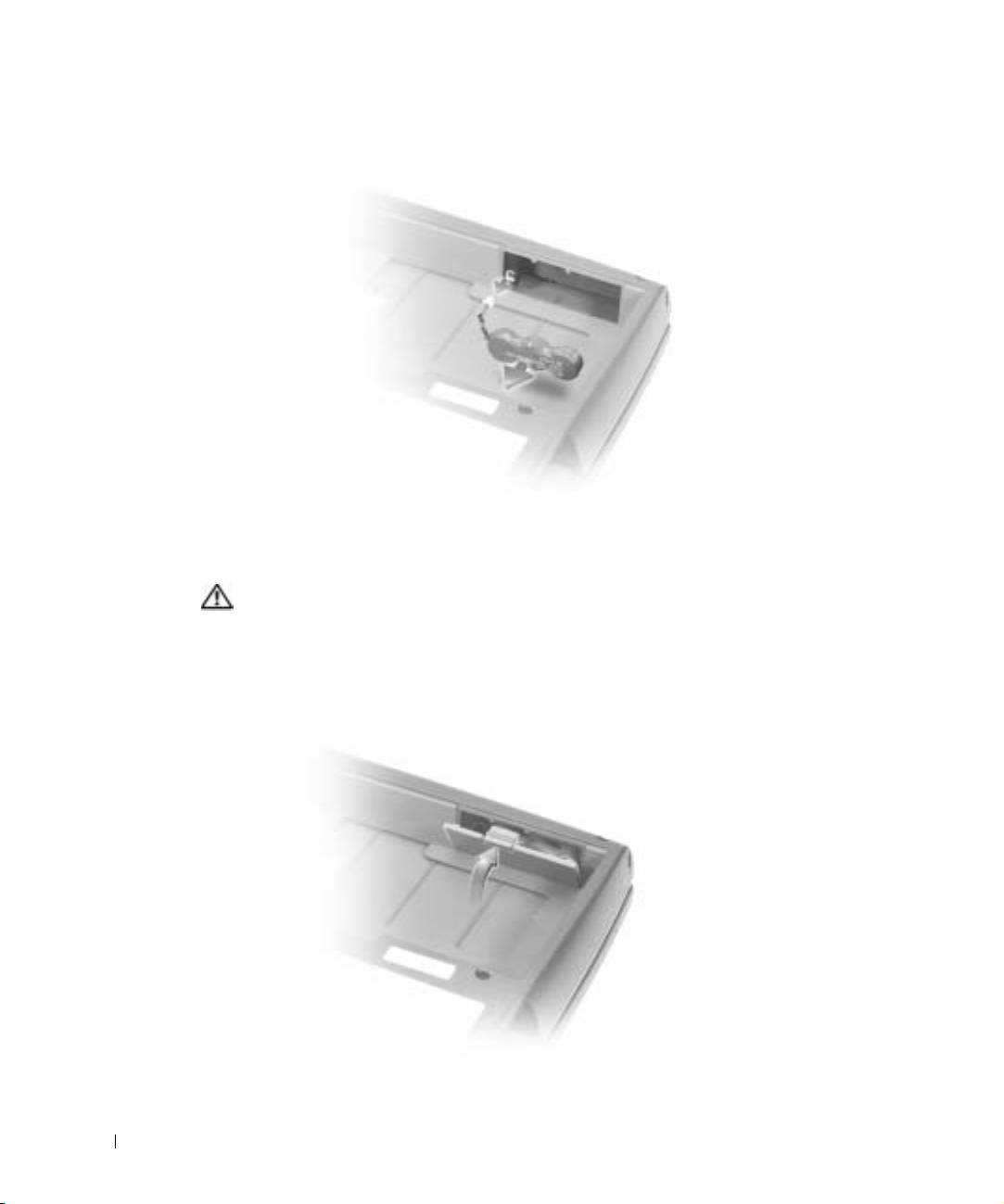
3 Vedä vara-akku pois akkupaikasta ja irrota kaapeli liittimestä.
www.dell.com | support.euro.dell.com
Vara-akun asentaminen
VAROITUS: Tutustu sivulla sivu 85 oleviin turvallisuusohjeisiin ennen alla
mainittujen toimien tekemistä.
1
Kytke vara-akun kaapeli vara-akkupaikan liittimeen.
2 Aseta vara-akku akkupaikkaan ja aseta vara-akun kansi paikalleen.
104 Järjestelmätiedot
Dell-diagnostiikkaohjelman suorittaminen
Dell-diagnostiikkaohjelma sijaitsee kiintolevyn piilotetussa Diagnostic utility -partitiossa.
HUOMAUTUS: Jos tietokone ei voi näyttää näyttökuvaa, ota yhteyttä Delliin
(yhteystiedot ovat käyttöoppaan Avun saaminen -osassa).
1
Sammuta tietokone.
2 Jos tietokone on kiinnitetty telakointilaitteeseen, irrota se telakoinnista.
Lisätietoja saat käyttämäsi telakointilaitteen ohjeesta.
3 Liitä tietokone pistorasiaan.
HUOMAUTUS: Jos näytössä ei näy mitään, pidä vaimennuspainike painettuna ja käynnistä
Dell-diagnostiikkaohjelma painamalla virtapainiketta (F12-painikkeen sijasta). Sinun ei tarvitse
korostaa Diagnostiikka-kuvaketta ja painaa . Tietokone suorittaa automaattisesti
Pre-boot System Assessment -toiminnon.
4
Käynnistä tietokone. Kun DELL™-logo tulee näkyviin, paina heti . Jos odotat
®
®
liian kauan ja Microsoft
Windows
-logo tulee näyttöön, odota, kunnes näyttöön
tulee Windows-työpöytä. Sammuta tämän jälkeen tietokone ja yritä uudelleen.
5 Kun käynnistysjärjestysluettelo tulee näyttöön, korosta Diagnostiikka ja
paina .
Tietokone alkaa suorittaa Pre-boot System Assessment -toimintoa, joka on
sarja emolevyn, näppäimistön, kiintolevyn ja näytön toimintaa testaavia
diagnostiikkaohjelmia.
• Toiminnon aikana sinun on ehkä vastattava joihinkin kysymyksiin.
• Jos jokin osa on viallinen, tietokone lopettaa toimintansa ja antaa äänimerkin.
Voit keskeyttää toiminnon ja käynnistää käyttöjärjestelmän valitsemalla ,
voit edetä seuraavaan testiin valitsemalla ja voit testata viallisen osan
uudelleen valitsemalla .
• Jos Pre-boot System Assessment -toiminnon aikana löytyy virheitä, kirjoita
virhekoodi(t) muistiin ja ota yhteyttä Delliin (yhteystiedot ovat käyttöoppaan
Avun saaminen -osassa), ennen kuin jatkat Dell-diagnostiikkaohjelman
käyttämistä.
Järjestelmätiedot 105

• Jos näyttöön tulee ilmoitus, jonka mukaan Diagnostics Utility -partitiota ei ole
löydetty, voit suorittaa Dell-diagnostiikkaohjelman Ohjaimet ja apuohjelmat
-levyltä seuraamalla näytössä olevia ohjeita.
Jos Pre-boot System Assessment -toiminto suoritetaan loppuun asti, näyttöön tulee
viesti
Booting Dell Diagnostic Utility Partition. Jatka painamalla
jotain näppäintä
.
6 Painamalla jotain näppäintä käynnistät Dell-diagnostiikkaohjelman kiintolevyn
Diagnostics Utility -partitiosta.
7 Kun Dell-diagnostiikkaohjelma on latautunut ja päävalikko avautuu, napsauta
haluamaasi vaihtoehtoa.
HUOMAUTUS: Tietokoneen huoltomerkki näkyy kunkin näytön otsikkopalkissa.
www.dell.com | support.euro.dell.com
Vaihtoehto: Toiminto:
Express Test
Testaa laitteet nopeasti. Testaaminen vie yleensä 10–20 minuuttia.
(pikatesti)
Käyttäjän ei tarvitse tehdä mitään testauksen aikana. Pikatestillä voit
selvittää ongelman syyt nopeasti.
Extended Test
Testaa laitteet läpikotaisin. Testi kestää yleensä tunnin tai kauemmin, ja
(laaja testi)
käyttäjän on välillä vastattava kysymyksiin.
Custom Test
Testaa tietyn laitteen. Suoritettavia testejä voi mukauttaa.
(mukautettu testi)
Symptom Tree
Käyttäjä voi valita testin sen mukaan, miten ongelma on ilmennyt.
(ongelmapuu)
Asetus näyttää yleisimmin kohdatut ongelmien oireet.
8
Jos ongelma kohdataan testin aikana, näyttöön tulee sanoma, jossa ilmoitetaan
virhekoodi ja ongelman kuvaus. Kirjoita virhekoodi ja ongelman kuvaus muistiin ja
noudata näyttöön tulevia ohjeita. Jos et voi selvittää virhetilaa, ota yhteyttä Delliin
(yhteystiedot ovat käyttöoppaan Avun saaminen -osassa).
106 Järjestelmätiedot

9 Jos suoritat testin käyttämällä Custom Test (mukautettu testi)- tai Symptom Tree
(ongelmapuu) -vaihtoehtoa, saat lisätietoja napsauttamalla seuraavassa taulukossa
kuvattuja välilehtiä.
Välilehti: Toiminto:
Results (Tulokset) Näyttää testin tulokset ja havaitut virhetilanteet.
Errors (Virheet) Näyttää havaitut virhetilanteet, virhekoodit ja ongelmakuvauksen.
Help (Ohje) Sisältää kuvauksen testistä ja saattaa ilmoittaa testin suorittamiseen
liittyvät vaatimukset.
Configuration
Näyttää valitun laitteen laitteistokokoonpanon.
(Kokoonpano)
Dell-diagnostiikkaohjelma saa kaikkien laitteiden kokoonpanotiedot
järjestelmän asennusohjelmasta, muistista ja sisäisistä testeistä. Kaikki
tiedot näytetään näytön vasemmassa reunassa olevassa laiteluettelossa.
Laiteluettelossa ei välttämättä ole kaikkien tietokoneeseen asennettujen
komponenttien tai tietokoneeseen liitettyjen laitteiden nimiä.
(Parameters)
Voit mukauttaa testiä muuttamalla testiasetuksia.
Parametrit
10 Kun olet suorittanut testin, palaa päävalikkoon sulkemalla näyttö. Voit lopettaa
Dell-diagnostiikkaohjelman käytön ja käynnistää tietokoneen uudelleen sulkemalla
päävalikkonäytön.
Järjestelmätiedot 107

Säädöksistä
Sähkömagneettinen häiriö (EMI) tarkoittaa signaalia tai lähetystä, joka siirtyy vapaassa
tilassa tai voima- tai signaalilinjojen välityksellä ja vaarantaa radionavigoinnin tai muun
turvapalvelun toimintaa tai heikentää, estää tai toistuvasti keskeyttää luvanvaraista
radioviestintäpalvelua. Radioviestintäpalveluja ovat muun muassa AM/FM-radiolähetykset,
televisiolähetykset, matkapuhelinpalvelut, tutka, lennonjohto, hakulaitteet ja Personal
Communication Services (PCS) -palvelut. Sähkömagneettiseen ympäristöön vaikuttavat
näiden luvanvaraisten palvelujen lisäksi tahattomat säteilylähteet, esimerkiksi tietokoneet
ja muut digitaaliset laitteet.
Sähkömagneettisella yhteensopivuudella (EMC) tarkoitetaan sähkölaitteiden kykyä
toimia yhdessä oikein sähkömagneettisessa ympäristössä. Tämä tietokone on suunniteltu
siten, että sen aiheuttama sähkömagneettinen häiriö on säädösten sallimissa rajoissa,
www.dell.com | support.euro.dell.com
mutta häiriöitä voi silti esiintyä tietyissä käyttökohteissa. Sammuttamalla laitteen
ja käynnistämällä sen uudelleen voit tarkistaa, aiheuttaako laite häiriöitä
radioviestintäpalveluissa. Voit koettaa poistaa mahdollisia häiriöitä seuraavilla
toimenpiteillä:
• Suuntaa vastaanottimen antenni uudelleen.
• Muuta tietokoneen paikkaa suhteessa vastaanottimeen.
• Siirrä tietokone kauemmaksi vastaanottimesta.
• Kytke tietokone toiseen pistorasiaan niin, että tietokone ja vastaanotin eivät
ole samassa virtapiirissä.
Ota tarvittaessa yhteyttä Dellin tekniseen tukeen tai radio- ja televisiotekniikkaan
erikoistuneeseen henkilöön.
Lisätietoja säädöksistä on käyttöoppaan liitteessä. Eri säädöksiä koskevat kohdat
sisältävät maakohtaisia tietoja sähkömagneettisten häiriöiden välttämisestä sekä
tuotteen turvallisuudesta.
108 Järjestelmätiedot

Dell Precision™ M60-sorozatú hordozható munkaállomás
Rendszerinformációs
kézikönyv
www.dell.com | support.euro.dell.com
Megjegyzések, figyelmeztetések
és óvintézkedések
MEGJEGYZÉS: A MEGJEGYZÉSEK a számítógép biztonságosabb
és hatékonyabb használatát elsegít fontos tudnivalókat tartalmaznak.
FIGYELMEZTETÉS: A FIGYELMEZTETÉSEK a hardvereszközökre veszélyes,
illetve esetleg adatvesztést okozó problémákra hívják fel a figyelmet,
és tájékoztatnak a problémák elkerülésének módjáról.
FIGYELEM: Az ÓVINTÉZKEDÉSEK esetleges tárgyi
és személyi sérülésekre, illetve életveszélyre hívják
fel a figyelmet.
Rövidítések és betűszók
A rövidítések és betszók teljes listája a számítógép
Felhasználói
kézikönyvében
olvasható (a kézikönyv megjelenítéséhez az operációs
rendszertl függen kattintson duplán az Asztalon található User’s Guide
(Felhasználói kézikönyv) ikonra, vagy kattintson a Start gombra, majd a Help
and Support Center (Súgó és támogatás) menüre, végül pedig a User and
system guides (Felhasználói és rendszerkézikönyvek) lehetségre).
Dell™
n
Series sorozatú számítógép vásárlása esetén a dokumentumban
található, a Microsoft
Windows
operációs rendszerre vonatkozó tudnivalók
nem érvényesek.
____________________
A jelen dokumentum tartalma előzetes figyelmeztetés nélkül megváltozhat.
© 2003 Dell Computer Corporation. Minden jog fenntartva.
A Dell Computer Corporation előzetes írásos engedélye nélkül szigorúan tilos a dokumentumot
bármiféle módon sokszorosítani.
A szövegben használt védjegyek: A Dell, a DELL embléma, a Dell Precision, Latitude és
a TrueMobile a Dell Computer Corporation védjegyei. Az Intel, a Pentium és a Celeron az Intel
Corporation bejegyzett védjegyei. A Microsoft és a Windows a Microsoft Corporation bejegyzett
védjegyei. Az EMC az EMC Corporation bejegyzett védjegye.
A dokumentumban egyéb védjegyek és védett nevek is szerepelhetnek, amelyek a védjegyet vagy
nevet bejegyeztető cégre, valamint annak termékeire vonatkoznak. A Dell Computer Corporation
kizárólag saját védjegyeiért és bejegyzett neveiért vállal felelősséget.
2003. január P/N 3Y306 Rev. A00

Tartalom
VIGYÁZAT! Biztonsági óvintézkedések . . . . . . . . . . . . 113
Általános
. . . . . . . . . . . . . . . . . . . . . . . . . . 113
Tápellátás
. . . . . . . . . . . . . . . . . . . . . . . . . 114
Akkumulátor
. . . . . . . . . . . . . . . . . . . . . . . . . 115
Légi közlekedés
. . . . . . . . . . . . . . . . . . . . . . . 116
Elektromágneses kompatibilitási óvintézkedések
. . . . . . . . 116
Az egyesült államokbeli Kalifornia állam lakosai számára
. . . . 116
A számítógép használata során
. . . . . . . . . . . . . . . 117
Ergonómiai szokások a számítógép eltt
. . . . . . . . . . . 118
A számítógép szerelése közben
. . . . . . . . . . . . . . . 118
Védelem elektrosztatikus kisülés ellen
. . . . . . . . . . . . . 119
Az elhasznált akkumulátorok elhelyezése
. . . . . . . . . . . 120
Információforrások és egyéb segédanyagok
. . . . . . . . . 120
A számítógép üzembe helyezése
. . . . . . . . . . . . . . . 123
Számítógépéről
. . . . . . . . . . . . . . . . . . . . . . . . 125
Elölnézet
. . . . . . . . . . . . . . . . . . . . . . . . . . 126
Bal oldali nézet
. . . . . . . . . . . . . . . . . . . . . . . 127
Jobb oldali nézet
. . . . . . . . . . . . . . . . . . . . . . 127
Hátulnézet
. . . . . . . . . . . . . . . . . . . . . . . . . 128
Alulnézet
. . . . . . . . . . . . . . . . . . . . . . . . . . 129
Az akkumulátor eltávolítása
. . . . . . . . . . . . . . . . . 129
Az akkumulátor behelyezése
. . . . . . . . . . . . . . . . . 130
A tartalék akkumulátor eltávolítása
. . . . . . . . . . . . . . 131
Tartalom 111

A tartalék akkumulátor behelyezése . . . . . . . . . . . . . 132
A Dell Diagnostics program futtatása
. . . . . . . . . . . . 132
Szabályozó rendelkezések
. . . . . . . . . . . . . . . . . . 135
112 Tartalom

VIGYÁZAT!
Biztonsági óvintézkedések
A számítógép és a munkakörnyezet esetleges károsodásának, illetve a személyi sérülés
elkerülése végett tartsa be az alábbi biztonsági irányelveket.
Általános
• Ne próbálja a számítógépet önállóan javítani, hacsak nem szakképzett szerviztechnikus.
Mindig tartsa be a telepítési utasításokat.
• Amennyiben a váltakozó áramú átalakítóhoz hosszabbítót használ, ellenrizze, hogy
a hosszabbítóhoz csatlakozó eszközök összesített névleges áramfelvétele nem haladja-e
meg a hosszabbító maximális terhelhetségi szintjét.
• A számítógép szellz- és egyéb nyílásait soha ne tömje el, a nyílásokon semmit ne
dugjon be, mert ez rövidzárlatot okozhat a bels alkatrészekben, és így tzhöz vagy
áramütéshez vezethet.
• Mködés közben ne tartsa a számítógépet rosszul szellz helyen, például becsukott
táskában. Megfelel szellzés hiányában károsodhat a számítógép vagy tz keletkezhet.
• A számítógépet tárolja radiátortól és egyéb hforrástól távol. Ne helyezzen semmit
a szellznyílások útjába. Lehetleg ne legyen papír a számítógép alatt, és ne helyezze
a számítógépet zárt fali szekrénybe, ágyra, kanapéra vagy sznyegre.
• Amikor a számítógépet a váltakozó áramú átalakítóról mködteti, vagy tölti az
akkumulátort, helyezze az átalakítót jól szellz helyre, például az asztal tetejére vagy
a földre. Soha ne takarja le az átalakítót papírral vagy a szellzést gátló bármilyen egyéb
tárggyal. Használat közben soha ne tartsa az átalakítót a hordtáskában.
• Az átalakító rendeltetésszer használat közben nagyon felmelegedhet, ezért legyen óvatos,
amikor használat után vagy mködés közben megfogja.
• Soha ne használja hordozható számítógépét úgy, hogy annak alja hosszabb ideig
közvetlenül csupasz bréhez érjen, mivel az akkumulátortölt aljának hmérséklete
szokásos körülmények között is megemelkedik (különösen hálózati tápellátás esetén),
és ez egy id után kellemetlen érzést, vagy akár égési sérülést is okozhat.
• Ne használja a számítógépet nyirkos, nedves környezetben, például fürdkád, mosdó
vagy medence mellett, illetve nyirkos pincében.
• Amennyiben a számítógéphez integrált vagy cserélhet (PC-kártyás) modem is tartozik,
vihar közeledtekor húzza ki a modem kábelét, hogy kiküszöbölje a villámlás okozta,
telefonvonalon keresztül terjed áramütés elfordulásának lehetségét.
Rendszerinformációs kézikönyv 113

VIGYÁZAT!
Biztonsági óvintézkedések (folytatva)
• Az áramütés elkerülése végett vihar közben soha ne nyúljon a kábelekhez, és ilyenkor
ne végezzen semmiféle karbantartási vagy szerelési feladatot a terméken. Ne használja
a számítógépet vihar idején, kivéve, ha minden csatlakozót kihúzott, és a számítógép
akkumulátorról üzemel.
• Amennyiben a számítógéphez modem is tartozik, a modemhez használt kábel ereinek
legalább 0,36 mm (26 AWG) vastagságúnak kell lenniük, FCC-kompatibilis RJ-11
moduláris csatlakozóval.
• Mieltt a számítógép alján kinyitja a memóriamodul, a Mini PCI-kártya, illetve a modem
fedelét, húzza ki az összes kábelt az elektromos csatlakozókból, és húzza ki
a telefoncsatlakozót is.
www.dell.com | support.euro.dell.com
• Amennyiben számítógépében van RJ-11-es modem- és RJ-45-ös hálózati csatlakozó is,
akkor a telefonkábelt az RJ-11-es csatlakozóba csatlakoztassa, és ne az RJ-45-ös
csatlakozóba.
• A PC-kártyák rendeltetésszer használat közben nagyon felmelegedhetnek, ezért legyen
óvatos, amikor hosszan tartó folyamatos használat után eltávolítja a PC-kártyákat
aszámítógépbl.
• A számítógép tisztítása eltt húzza ki a számítógépet az elektromos csatlakozóaljzatból.
A számítógépet puha, vízzel nedvesített ruhával tisztítsa meg. Ne használjon olyan
folyékony vagy permetezhet tisztítószereket, amelyek gyúlékony összetevket is
tartalmazhatnak.
Tápellátás
• Ezzel a számítógéppel kizárólag a Dell saját váltakozó áramú átalakítóját használja.
Más átalakító használatával tüzet vagy robbanást okozhat.
• Mieltt csatlakoztatná a számítógépet a táphálózati aljzatba, gyzdjön meg arról,
hogy a váltakozó áramú átalakító névleges feszültsége és frekvenciája megegyezik
az elektromos hálózat megfelel paramétereivel.
• A számítógép áramtalanításához elször kapcsolja ki a számítógépet, távolítsa el
az akkumulátort, majd húzza ki a váltakozó áramú átalakító tápkábelét az elektromos
csatlakozóaljzatból.
114 Rendszerinformációs kézikönyv

VIGYÁZAT!
Biztonsági óvintézkedések (folytatva)
• Az áramütés elkerülése érdekében a váltakozó áramú átalakító és az eszközök tápkábelét
megfelelen földelt hálózati aljzathoz csatlakoztassa. Elfordulhat, hogy a kábelek
a megfelel földelés biztosításához szabványos földelt csatlakozókkal vannak felszerelve.
Ne használjon csatlakozóátalakítókat, és ne távolítsa el a dugók földelérintkezit.
Amennyiben a váltakozó áramú átalakítóhoz hosszabbítót használ, ellenrizze, hogy
a hosszabbító is ugyanolyan típusú (2 vagy 3 érintkezs) legyen, mint az átalakító
tápkábele.
• Vigyázzon arra, hogy a hálózati átalakító tápkábelére soha ne helyezzen semmit, és hogy
a kábel ne kerüljön olyan helyre, ahol valaki ráléphet, vagy esetleg felbukhat benne.
• Amennyiben több csatlakozóval is használható hosszabbítót használ, akkor óvatosan
csatlakoztassa hozzá a tápkábelt. Egyes elosztókba helytelenül is csatlakoztathatja
a hálózati csatlakozót. A csatlakozó helytelen használatával károsíthatja a számítógépet,
és elektromos áramütést és/vagy tüzet is okozhat. Figyeljen arra, hogy a földelérintkez
a megfelel helyre kerüljön.
Akkumulátor
• Ezzel a számítógéppel kizárólag az elírt Dell™ akkumulátorokat használja. Más típusú
akkumulátor használatával tz- és robbanásveszélyt idézhet el.
• Ne tartsa az akkumulátort zsebében, pénztárcájában vagy bármely olyan helyen, ahol
fémtárgyakhoz (például kulcsokhoz vagy iratkapcsokhoz) érhet, mert azok rövidre zárhatják
az akkumulátor érintkezit. Az ilyenkor létrejöv nagy áramersség nagyon magas
hmérsékletet okozhat, amely az akkumulátor károsodásához, vagy tzhöz, illetve égési
sérülésekhez vezethet.
• Az akkumulátorok nem megfelel használat esetén égési sérüléseket okozhatnak. Ne
szedje szét ket. A sérült vagy szivárgó akkumulátorral igen óvatosan bánjon. Ha megsérül
az akkumulátor, akkor a cellából kifolyhat az elektrolit, amely személyi sérülést okozhat.
• Az akkumulátort tartsa gyerekektl távol.
• Ne tárolja vagy hagyja a számítógépet vagy az akkumulátort hforrás, például radiátor,
tzhely, tzrakó hely, elektromos melegít vagy más ht termel eszköz közelében, illetve
ne tárolja 60°C-nál magasabb hmérsékleten. Magas hmérsékletre melegedve
az akkumulátor cellái felrobbanhatnak vagy kinyílhatnak, tüzet okozva ezzel.
• A számítógép akkumulátorát soha ne dobja tzbe vagy a háztartási szemét közé.
Az akkumulátorok cellái felrobbanhatnak. Az akkumulátorokat a gyártó elírásainak
megfelel helyre dobja ki, vagy lépjen kapcsolatba a helyi köztisztasági vállalattal
a szükséges útmutatásért. Az elhasznált vagy sérült akkumulátort azonnal dobja ki.
Rendszerinformációs kézikönyv 115

VIGYÁZAT!
Biztonsági óvintézkedések (folytatva)
Légi közlekedés
• Egyes légi közlekedési szabályozások és/vagy légitársasági megkötések korlátozhatják
Dell számítógépének használatát a repül fedélzetén. Például a
szabályozások/megkötések megtilthatják bármely személyes elektronikus eszköz
használatát, amelyek akaratlanul is kibocsáthatnak rádiófrekvenciás és más
elektromágneses sugárzást a fedélzeten.
– A szabályok legmegfelelbb betartása érdekében, amennyiben Dell hordozható
számítógépe rendelkezik Dell TrueMobile™ vagy más vezeték nélküli kommunikációs
eszközzel, akkor tiltsa le az eszközt a repülgép fedélzetére lépés eltt, és kövesse
www.dell.com | support.euro.dell.com
a légiutas-kísérknek az eszközre vonatkozó utasításait.
– Továbbá elfordulhat, hogy a személyes elektronikus eszközök, mint például
a hordozható számítógépek használata tilos a repülés egyes kritikus fázisaiban,
például fel- és leszálláskor. Egyes légitársaságok tovább is pontosíthatják a kritikus
repülési fázist, például bármely helyzet, amikor a repülgép 3050 m (10000 láb)
alatt repül. Kövesse a légitársaság útmutatásait, amelyben meghatározzák, hogy mikor
használhatja a személyes elektronikus eszközöket.
Elektromágneses kompatibilitási óvintézkedések
Használjon árnyékolt kábeleket, mert ezzel biztosítja a készülék elektromágneses kompatibilitási
minsítésében megfogalmazott követelmények betartását az adott környezetben. Párhuzamos
nyomtató használata esetén a kábelt a Dell vállalattól is beszerezheti. Amennyiben
kényelmesebbnek tartja, rendelhet kábelt a Dell Computer Corporation vállalattól a weben
keresztül is a www.dell.com címen.
A sztatikus elektromosság károsíthatja a számítógép elektronikus összetevit. A sztatikus
károsodás elkerülése érdekében el kell vezetnie testébl a sztatikus elektromos töltést, mieltt
bármihez, például egy memóriamodulhoz hozzáér a számítógép belsejében. Ehhez érintse
meg a számítógép egyik bemeneti/kimeneti csatlakozójának festetlen fémfelületét.
Az egyesült államokbeli Kalifornia állam lakosai számára
FIGYELMEZTETÉS: A termékhez, vagy a termék tartozékaihoz kapott kábelek érintésekor ólom
kerülhet a szervezetébe. Az ólom olyan vegyi anyag, amelyet Kalifornia állam törvényei
magzatra ártalmas vegyületnek tekintenek.
A kábelek érintése után mossa meg a kezét.
116 Rendszerinformációs kézikönyv

A számítógép használata során
A számítógép sérülésének elkerülése érdekében mindig tartsa szem eltt az alábbi, biztonságos
kezelést biztosító irányelveket:
• A számítógépet a használat eltt helyezze sima, vízszintes felületre.
• Utazáskor ne adja fel csomagként a számítógépet. A hatóságoknak nyugodtan
megengedheti, hogy megröntgenezzék a számítógépet, de soha nem szabad fémérzékel
készülékkel megvizsgálni. Ha kézzel vizsgálják meg a számítógépet, mindig legyen kéznél
feltöltött akkumulátor arra az esetre, ha be kell kapcsolnia a számítógépet.
• Ha úgy utazik, hogy a merevlemez ki van szerelve a számítógépbl, akkor csomagolja
a merevlemezt elektromosan szigetel anyagba, például szövetbe vagy papírba.
Ha meg akarják vizsgálni a merevlemezt, akkor készüljön fel arra, hogy be kell helyeznie
a merevlemezt a számítógépbe. A hatóságoknak nyugodtan megengedheti, hogy
megröntgenezzék a merevlemezt, de soha nem szabad azt fémérzékel készülékkel
megvizsgálni.
• Utazáskor ne helyezze a számítógépet a feje fölötti polcra vagy tartórekeszbe, ahol
könnyen elmozdulhat vagy akár le is eshet. Ne ejtse le a számítógépet, és ne tegye ki más
ütdéseknek sem.
• Óvja a számítógépet, az akkumulátort és a merevlemezt a különféle káros környezeti
hatásoktól, például piszoktól, portól, élelmiszertl, folyadékoktól, szélsséges
hmérséklettl, illetve ne tegye ki túlzott napsütésnek.
• Amennyiben a számítógépet nagyon eltér hmérséklet vagy páratartalmú környezetbe
helyezi át, a számítógép belsejében vagy külsején páralecsapódás jelentkezhet.
A számítógép sérülésének és károsodásának elkerülése végett várja meg, amíg
a lecsapódott pára elpárolog, és csak ezután kapcsolja be a számítógépet.
FIGYELMEZTETÉS: Amikor hidegebb helyrl melegebb helyre viszi a számítógépet, vagy
fordítva, várja meg, amíg a számítógép alkatrészei felveszik az új hmérsékletet, és csak ezután
kapcsolja be.
• Kábel kihúzásakor mindig a csatlakozódugót vagy az e célra szolgáló hurkot húzza, ne
magát a kábelt. A csatlakozódugó kihúzásakor tartsa a dugót az aljzatra merlegesen,
így megelzheti a csatlakozótüskék esetleges elhajlását. A kábel csatlakoztatása eltt
mindig gyzdjön meg arról, hogy mindkét csatlakozótüske megfelelen áll.
• Bánjon óvatosan az alkatrészekkel. A memóriamodulhoz hasonló alkatrészeket mindig
élüknél, és soha ne csatlakozóiknál fogja meg.
Rendszerinformációs kézikönyv 117
A számítógép használata során (folytatva)
• Amikor eltávolít egy memóriamodult az alaplapról, illetve lecsatlakoztat egy eszközt
a számítógéprl, a mvelet eltt mindig várjon 5 másodpercet a számítógép kikapcsolása
és a hálózati tápkábel kihúzása után, az alaplap esetleges károsodását elkerülend.
• A kijelzt tiszta, puha ruhával és vízzel tisztítsa meg. Nedvesítse meg a ruhát a vízzel,
majd vízszintes, egyirányú mozdulatokkal törölje meg a kijelzt, felülrl lefelé haladva.
A nedvességet gyorsan törölje le a kijelzrl, és ügyeljen arra, hogy a kijelz mindig
száraz legyen. Ha nem távolítják el rövid idn belül, a nedvesség károsíthatja a kijelzt.
Ne használjon
hagyományos ablaktisztító folyadékot a kijelz tisztításához.
• Amennyiben a számítógépet víz éri, illetve megsérül, kövesse a
Felhasználói kézikönyv
„Hibaelhárítás” cím részében található utasításokat. Ha a mveletek végrehajtása után
is úgy találja, hogy számítógépe nem mködik megfelelen, akkor vegye fel a kapcsolatot
www.dell.com | support.euro.dell.com
a Dell céggel (a szükséges információkat megtalálja a
Felhasználói kézikönyv
„Kapcsolatfelvétel a Dell-lel” cím részében).
Ergonómiai szokások a számítógép előtt
FIGYELEM: A billentyűzet helytelen vagy hosszan tartó használata sérüléshez
vezethet.
FIGYELEM: A kijelző vagy a külső monitor hosszan tartó figyelése a szem
túlterhelését okozhatja.
A kényelmes és hatékony kezelés érdekében tekintse át az online
Felhasználói kézikönyv
függelékében az ergonómiai irányelveket.
Ez egy hordozható számítógép, és nem alkalmas folyamatos irodai munkára. Irodai
környezetben történ használata esetén küls billentyzet használata ajánlott.
A számítógép szerelése közben
Memóriamodulok, mini PCI-kártya, illetve modem eltávolítása vagy telepítése eltt hajtsa végre
az alábbi lépéseket a megadott sorrendben.
FIGYELMEZTETÉS: A számítógép belsejébe kizárólag akkor kell belenyúlnia, amikor
memóriamodulokat, mini PCI-kártyát vagy modemet telepít.
118 Rendszerinformációs kézikönyv
