
Dell Precision M4300 – page 3
Manual for Dell Precision M4300
Table of contents
- Notes, Notices, and Cautions Abbreviations and Acronyms
- Contents
- Finding Information What Are You Looking For? Find It Here
- What Are You Looking For? Find It Here
- What Are You Looking For? Find It Here
- Setting Up Your Computer
- About Your Computer Front View
- Left View Right View
- Back View Bottom View
- Using a Battery Battery Performance
- Checking the Battery Charge Dell™ QuickSet Battery Meter Microsoft Windows Power Meter Charge Gauge Check the Battery Charge Check the Battery Health
- Low-Battery Warning Conserving Battery Power Power Management Modes Standby Mode
- Hibernate Mode
- Configuring Power Management Settings Charging the Battery Replacing the Battery
- To remove the battery: Storing a Battery
- Troubleshooting Lockups and Software Problems The computer does not start up The computer stops responding A program stops responding or crashes repeatedly A program is designed for an earlier Microsoft Windows operating system A solid blue screen appears
- Other software problems Dell Diagnostics When to Use the Dell Diagnostics
- Starting the Dell Diagnostics From Your Hard Drive Starting the Dell Diagnostics From the Drivers and Utilities Media
- Dell Diagnostics Main Menu Option Function Option Function
- 4 Tab Function
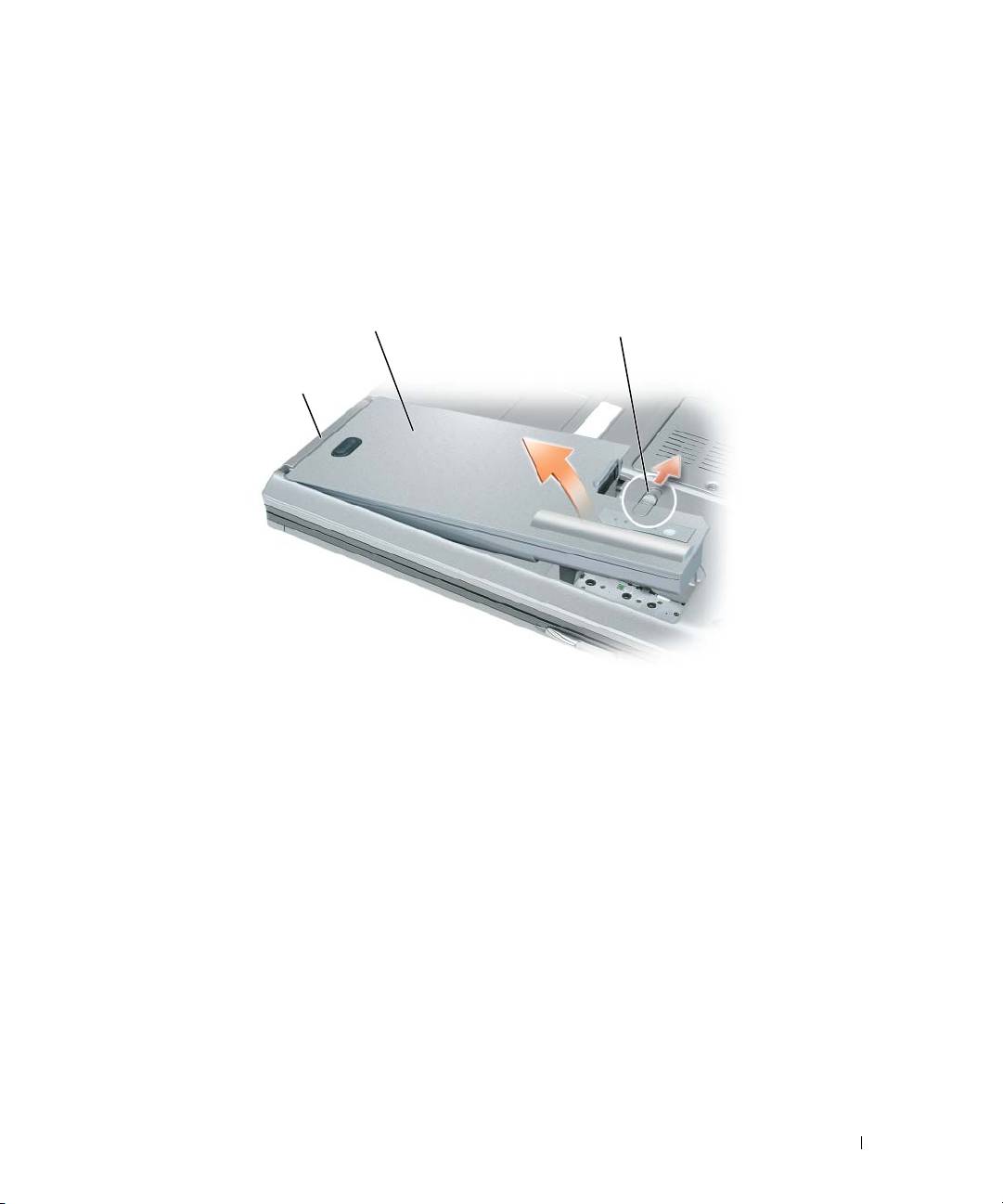
Uklanjanje baterije:
1
Ako je računalo spojeno na uređaj za spajanje, isključite ga. Vodite računa o tome da računalo bude
isključeno.
2
Provjerite je li računalo isključeno.
3
Povucite i držite klizni poklopac na utoru za bateriju na dnu računala dok ne čujete “klik”.
4
Pomoću utora na bateriji izvadite bateriju iz računala.
2
3
1
1 jezičac baterije 2 baterija 3 brava na pregradi za bateriju
Za zamjenu baterije bateriju postavite u odjeljak i pritisnite dok zasun na odjeljku baterije ne škljocne.
Skladištenje baterije
Izvadite bateriju kada skladištite računalo na duži period. Baterija se prazni za vrijeme duljeg stajanja.
Nakon dužeg razdoblja skladištenja prije korištenja potpuno napunite bateriju (Vidi: “Punjenje baterije” na
stranici 40).
Brzi referentni priručnik
41
Rješavanje problema
Problemi sa zaključavanjem i softverom
OPREZ:
Prije nego započnete bilo koji od postupaka u ovom odjeljku, pratite sigurnosne upute u
Priru
č
nik
s informacijama o proizvodu
.
Računalo se ne uključuje
P
ROVJERITE
JE
LI
AC
ADAPTER
Č VRSTO
PRIKLJUČ EN
NA
RAČ UNALO
I
NA
ELEKTRIČ NU
UTIČ NICU
.
Računalo prestaje reagirati
OBAVIJEST:
Postoji mogućnost da izgubite podatke ako ne možete zatvoriti operativni sustav.
I
SKLJUČ ITE
RAČ UNALO
—
Ako ne dobijete odgovor pritiskom na tipku na tipkovnici ili pomicanjem miša, pritisnite
i držite gumb za napajanje energijom najmanje 8 do 10 sekundi dok se računalo ne isključi. Zatim ponovno pokrenite
računalo.
Program prestaje reagirati ili se stalno ruši
NAPOMENA:
Softver obično sadrži upute o instaliranju u dokumentaciji ili na disketi, CD-u ili DVD-u.
Z
ATVORITE
PROGRAM
—
1
Istodobno pritisnite <Ctrl> <Shift> <Esc>.
2
Pritisnite
Task Manager
(Upravitelj zadataka).
3
Pritisnite
Applications
(Aplikacije).
4
Pritisnite program koji više ne reagira.
5
Pritisnite
End Task
(Završi zadatak).
P
ROVJERITE
DOKUMENTACIJU
SOFTVERA
—
Po potrebi deinstalirajte i zatim ponovno instalirajte program.
®
®
Program je namijenjen ranijim sustavima Microsoft
Windows
P
OKRENITE
Č
AROBNJAKA
ZA
KOMPATIBILNOST
PROGRAMA
—
Čarobnjak za kompatibilnost programa
konfigurira program pa se pokreće u okolišu sličnom okružju ne-Windows XP operativnog sustava.
1
Kliknite na
Start
→
All Programs
(Svi programi)
→
Accessories
(Dodaci)
→
Program Compatibility
Wizard
(Čarobnjak za kompatibilnost programa)
→
Next
(Sljedeće).
2
Slijedite upute na ekranu.
Pojavljuje se plavi zaslon
I
SKLJUČ ITE
RAČ UNALO
—
Ako ne dobijete odgovor pritiskom na tipku na tipkovnici ili pomicanjem miša, pritisnite
i držite gumb za napajanje energijom najmanje 8 do 10 sekundi dok se računalo ne isključi. Zatim ponovno pokrenite
računalo.
42
Brzi referentni priručnik
Ostali problemi sa softverom
P
ROUČ ITE
DOKUMENTACIJU
SOFTVERA
ILI
KONTAKTIRAJTE
PROIZVOĐ AČ A
SOFTVERA
ZA
INFORMACIJE
O
RJEŠAVANJU
PROBLEMA
—
•
Provjerite je li program kompatibilan s operativnim sustavom instaliranim na vašem računalu.
•
Provjerite zadovoljava li vaše računalo minimalne zahtjeve hardvera potrebne za pokretanje softvera.
Pogledajte dokumentaciju softvera za informacije.
•
Provjerite je li program ispravno instaliran i konfiguriran.
•
Provjerite jesu li pogonski programi uređaja u konfliktu s programom.
•
Po potrebi deinstalirajte i zatim ponovno instalirajte program.
O
DMAH
STVORITE
SIGURNOSNU
KOPIJU
Z
A
PROVJERU
TVRDOG
DISKA
,
DISKETA
, CD-
OVA
I
DVD-
OVA
KORISTITE
PROGRAM
ZA
SKENIRANJE
VIRUSA
S
PREMITE
I
ZATVORITE
SVE
OTVORENE
DATOTEKE
ILI
PROGRAME
I
ISKLJUČITE
RAČ UNALO
POMOĆ U
IZBORNIKA
Start
S
KENIRAJTE
RAČ UNALO
RADI
SPYWARE
-
A
—
Ako vam računalo sporije radi, često vam iskaču prozori s
reklamama ili imate problema s priključivanjem na Internet, vaše je računalo možda zaraženo spyware-om. Koristite
anti-virusni program koji uključuje zaštitu od spywarea (vašem je programu možda potrebna nadogradnja) kako bi
skenirali računalo i uklonili spyware. Za više informacija idite na support.dell.com i potražite ključnu riječ spyware.
P
OKRENITE
D
ELL
D
IJAGNOSTIKU
—
Vidi “Dell Dijagnostika” na stranici 43. Ako se testovi uspješno pokreću,
stanje pogreške je povezano s problemom softvera.
Dell Dijagnostika
OPREZ:
Prije nego započnete bilo koji od postupaka u ovom odjeljku, pratite sigurnosne upute u
Priru
č
nik
s informacijama o proizvodu
.
Kada koristiti Dell Dijagnostiku
Ako dođe do problema s računalom, pokrenite opciju Dell Diagnostics (Dijagnostika) prije no što se obratite
tvrtki Dell u vezi s tehničkom podrškom.
Preporučuje se da ispišete ove postupke prije nego započnete.
OBAVIJEST:
Dell Dijagnostika funkcionira samo na Dell™ računalima.
NAPOMENA:
Medij
Drivers and Utilities
nije obavezan i možda nije dostavljen s računalom.
Uđite u program za postavljanje sustava, pregledajte informacije o konfiguraciji računala i pazite na to da
uređaj koji želite testirati bude u programu za postavljanje sustava i aktivan.
Pokrenite opciju Dell Diagnostics (Dell Dijagnostika) s tvrdog diska ili s medija Drivers and Utilities.
Brzi referentni priručnik
43

Pokretanje Dell Dijagnostike s tvrdog diska
Dell Dijagnostika je smještena na skrivenoj uslužnoj particiji za dijagnostiku na vašem tvrdom disku.
NAPOMENA:
Ako računalo ne može prikazati zaslonsku sliku, kontaktirajte Dell (pogledajte “Contacting Dell
(Kontaktiranje Dell-a)” u svom mrežnom
Korisni
č
kom priru
č
niku
za više detalja).
NAPOMENA:
Ako je računalo spojeno na uređaj za spajanje, isključite ga. Vodite računa o tome da računalo
bude isključeno.
1
Pazite na to da računalo bude uključeno u električnu mrežu koja ispravno radi.
2
Uključite (ili ponovno pokrenite) svoje računalo.
3
Pokrenite opciju Dell Diagnostics (Dijagnostika) na sljedeći način:
•
Kad se pojavi DELL™ logo, odmah pritisnite <F12>. Odaberite Diagnostics (Dijagnostika) s
izbornika za pokretanje i pritisnite <Enter>.
NAPOMENA:
Ako čekate predugo i pojavi se logotip operativnog sustava, nastavite čekati dok ne
®
®
vidite radnu površinu Microsoft
Windows
; zatim isključite računalo i pokušajte ponovno.
•
Provjerite je li računalo sasvim isključeno. Pritisnite i držite tipku <Fn> dok uključujete računalo.
NAPOMENA:
Ako vidite poruku da nije pronađena particija, pokrenite opciju Dell Diagnostics (Dell
Dijagnostika) s medija
Drivers and Utilities
.
Računalo će pokrenuti Pre-boot System Assessment (PSA), seriju početnih testova sistemske
ploče, tipkovnice, zaslona, memorije, tvrdog diska itd.
•
Za vrijeme procjene odgovarajte na sva pitanja koja se pojave.
•
Ako se tijekom izvođenja Pre-boot System Assessment otkriju pogreške, ispisuje se kod(ovi)
pogreške i vidite “Contacting Dell (Kontaktirajte Dell)” u mrežnom
Korisničkom priručniku
.
Ako je ocjena Pre-boot sustava uspješna dobit ćete poruku,
“
Booting Dell Diagnostic
Utility Partition.Press any key to continue”
(Za nastavak pritisnike bilo koju
tipku).
4
Pritisnite bilo koji gumb kako biste pokrenuli Dell Dijagnostiku iz uslužne particije za dijagnostiku na
tvrdom disku.
Pokretanje Dell Dijagnostike s Drivers and Utilities (Upravljački i uslužni programi) medija
1
Umetnite medij
Drivers and Utilities
.
2
Isključite i ponovno pokrenite računalo.
Kad se pojavi logotip DELL, odmah pritisnite <F12>.
NAPOMENA:
Ako predugo čekate i pojavi se logotip operativnog sustava, nastavite čekati dok ne vidite
®
®
radnu površinu Microsoft
Windows
; zatim isključite računalo i pokušajte ponovo.
NAPOMENA:
Sljedeći koraci mijenjaju slijed podizanja sustava samo jednom. Prilikom sljedećeg pokretanja,
računalu se podiže sustav sukladno uređajima navedenima u programu za postavljanje sustava.
3
Kada se pojavi popis uređaja za pokretanje, označite
CD/DVD/CD-RW
i pritisnite <Enter>.
44
Brzi referentni priručnik
4
Odaberite opciju
Boot from CD-ROM
(Podizanje sustava s CD-ROM-a) iz izbornika koji se pojavljuje i
pritisnite <Enter>.
5
Upišite
1
za pokretanje izbornika CD i pritisnite <Enter> za nastavak.
6
Odaberite
Run the 32 Bit Dell Diagnostics
(Pokretanje 32-bitne Dell dijagnostike) s numeriranog popisa.
Ako je navedeno više verzija, odaberite onu koja je prikladna za vaše računalo.
7
Kada se pojavi zaslon s
glavnim izbornikom
Dell Diagnostics, odaberite test koji želite pokrenuti.
Glavni izbornik Dell Dijagnostike
1
Nakon što se Dell dijagnostika učita i pojavi se ekran
MainMenu
(Glavni izbornik) kliknite na gumb za
opciju koju želite.
NAPOMENA:
Preporučuje se da odaberete
Test System
(Testiranje sustava) za kompletno testiranje sustava.
Opcija Funkcija
Test Memory
Samostalno testiranje memorije
(Testiranje memorije)
Test System
Pokretanje dijagnostike sustava
(Testiranje sustava)
Exit (Izlaz) Izlaz iz dijagnostike
2
Nakon odabira opcije
Test System
(Testiranje sustava) iz glavnog izbornika pojavljuje se sljedeći
izbornik.
NAPOMENA:
Preporučuje se da odaberete
Extended Test
(Prošireni test) iz donjeg izbornika kako biste izvršili
detaljniju provjeru uređaja u računalu.
Opcija Funkcija
Express test
Obavlja brzo testiranje uređaja u sustavu. To može potrajati 10 do 20
(Brzi test)
minuta.
Extended Test
Obavlja detaljnu provjeru uređaja u sustavu. Obično traje oko jedan sat
(Prošireni test)
ili više.
Custom Test
Koristite ga za testiranje specifičnih uređaja ili prilagođavanje testova
(Uobičajeni test)
koje treba obaviti.
Symptom Tree
Ova opcija omogućuje vam odabir testova na osnovi simptoma
(Stablo simptoma)
problema koje imate. Ova opcija navodi uobičajene simptome.
3
Ako se za vrijeme testa naiđe na problem, pojavljuje se poruka sa šifrom pogreške i opisom problema.
Ispišite kod pogreške i opis problema te kontaktirajte Dell (pogledajte “Contacting Dell (Kontaktirajte
Dell)” u mrežnom
Korisničkom priručniku
).
Brzi referentni priručnik
45
NAPOMENA:
Servisna oznaka za vaše računalo nalazi se na vrhu svakog testnog ekrana. Ako se obratite
tvrtci Dell, tehnička podrška će vas pitati za servisnu oznaku.
4
Ako pokrenete test iz opcije ili
Custom Test
(Uobičajeni test) ili
Symptom Tree
(Stablo
simptoma) za više informacija pritisnite na odgovarajući pretinac opisan u nastavku.
Pretinac Funkcija
Results
Prikazuje rezultate testa i sve pogreške koje su pronađene.
(Rezultati)
Errors
Prikazuje sve pogreške koje su pronađene, šifre pogrešaka te opis
(Greške)
problema.
Help
Prikazuje test i može naznačiti zahtjeve koji su potrebni za pokretanje
(Pomoć)
testa.
Configuration
Prikazuje konfiguraciju vašeg hardvera za odabrani uređaj.
(Konfiguracija)
Dell Dijagnostika dobija informacije o konfiguraciji za sve uređaje iz
postavljanja sustava, memorije i svih različitih vanjskih testova te
prikazuje informacije na popisu uređaja u lijevom prozoru na zaslonu.
Popis uređaja možda neće prikazati imena svih komponenti instaliranih
na vašem računalu ili svih uređaja priključenih na vaše računalo.
Parameters
Dozvoljavaju vam da prilagodite test izmjenom postavki testa.
(Parametri)
5
Kada se testovi dovrše, zatvorite testni zaslon kako biste se vratili na zaslon
Main
Menu
(Glavni
izbornik). Za izlazak iz Dell Dijagnostike i ponovno pokretanje računala, pritisnite ekran
Main
Menu
(Glavni izbornik).
6
Uklonite Dellov medij
Drivers and Utilities
(ako se može primijeniti).
46
Brzi referentni priručnik

Indeks
B
dokumentacija
K
ergonomiija,29
baterija
Korisnički priručnik,29
jamstvo,29
mjerač napajanja,37
Korisnički priručnik,29
mjerač napunjenosti,37
Licencni sporazum s krajnjim
provjera napunjenosti,37
L
korisnikom,29
punjenje,40
online,30
Licencni sporazum s krajnjim
skladištenje,41
Priručnik s informacijama o
korisnikom,29
učinak,36
proizvodu,29
uklanjanje,40
regulatorne,29
sigurnost,29
M
C
Medij Drivers and Utilities,29
medij Drivers and Utilities
CD/DVD mediji
E
Dell Dijagnostika,43
Drivers and Utilities,29
čarobnjaci
operativni sustav,31
Čarobnjak za kompatibilnost s
Centar za pomoć i podršku,31
programima,42
N
energiji
napajanje
stanje pripravnosti,38
D
stanje hibernacije,39
natpisi
Datoteka za pomoć
Windows centar za pomoć i
H
Microsoft Windows,30
podršku,31
servisna oznaka,30
hardver
Dell Dijagnostika,43
Dell Dijagnostika,43
dijagnostika
O
Dell,43
I
operativni sustav
mediji,31
informacije o ergonomiji,29
ponovno instaliranje,31
informacije o jamstvu,29
Indeks
47

48
Indeks
P
regulatorne informacije,29
prikazi sustava
rješavanje
desna strana,34
Dell Dijagnostika,43
dno,35
rješavanje problema
lijeva strana,34
Centar za pomoć i podršku,31
odozdo,35
sprijeda,33
straga,35
S
Priručnik s informacijama o
servisna oznaka,30
proizvodu,29
sigurnosne upute,29
problemi
softver
Dell Dijagnostika,43
problemi, 42-43
plavi zaslon,42
program prestaje reagirati,42
spyware,43
program se ruši,42
stanje hibernacije,39
programi i kompatibilnost
stanje pripravnosti
sustava Windows,42
o,38
računalo prestaje reagirati,42
računalo se ne uključuje,42
stranica za podršku tvrtke
računalo se ruši,42
Dell,30
softver, 42-43
spora izvedba računala,43
spyware,43
W
zaključavanja,42
web-stranica za podršku,30
Windows
Centar za pomoć i podršku,31
Q
Čarobnjak za
QuickSet Help (QuickSet
kompatibilnost,42
pomoć),31
ponovno instaliranje,31
stanje hibernacije,39
stanje pripravnosti,38
R
računalo
prestaje reagirati,42
rušenja sustava,42
rušenje sustava,42
spora izvedba,43
48
Indeks

Dell Precision™ M4300
Hurtig referenceguide
Model PP04X
www.dell.com | support.dell.com
OBS!, meddelelser og advarsler
OBS! En BEMÆRKNING angiver vigtige oplysninger, som du kan bruge for at udnytte computeren optimalt.
BEMÆRKNING: Angiver enten en mulig beskadigelse af hardware eller tab af data og oplyser dig om, hvordan du kan
undgå dette problem.
ADVARSEL: Angiver mulig tingskade, legemsbeskadigelse eller død.
Forkortelser og akronymer
For en fuldstændig liste over forkortelser og akronymer henvises til ordlisten i online
Brugervejledning
.
®
®
Hvis du købte en Dell™ n Series-computer, er eventuelle referencer i dette dokument til Microsoft
Windows
operativsystemerne ikke gældende.
OBS! Nogle elementer eller medier er ekstraudstyr og medfølger måske ikke din computer. Nogle elementer eller
medier vil måske ikke være tilgængelige i visse lande.
____________________
Oplysningerne i dette dokument kan ændres uden varsel.
© 2007 Dell Inc. Alle rettigheder forbeholdes.
Enhver form for gengivelse uden skriftlig tilladelse fra Dell Inc. er strengt forbudt.
Anvendte varemærker i denne tekst: Dell, DELL-logoet, Dell Precision, Wi-Fi Catcher og ExpressCharge er varemærker, der tilhører
Dell Inc.; Intel er et registreret varemærke, som tilhører Intel Corporation; Windows Vista er et registreret varemærke og Microsoft og Windows
er registrerede varemærker, som tilhører Microsoft Corporation.
Andre varemærker og firmanavne kan være brugt i dette dokument til at henvise til enten de fysiske eller juridiske personer, som gør krav på
mærkerne og navnene, eller til deres produkter. Dell Inc. fraskriver sig enhver tingslig rettighed, for så vidt angår varemærker og firmanavne,
som ikke er deres egne.
Model PP04X
April 2007 P/N UY708 Rev. A00

Indholdsfortegnelse
Sådan finder du information . . . . . . . . . . . . . . . . . . . . . . . . . . . 53
Opstilling af computeren
. . . . . . . . . . . . . . . . . . . . . . . . . . . . . 56
Om computeren
. . . . . . . . . . . . . . . . . . . . . . . . . . . . . . . . . 57
Visning forfra
. . . . . . . . . . . . . . . . . . . . . . . . . . . . . . . . 57
Visning fra venstre
. . . . . . . . . . . . . . . . . . . . . . . . . . . . . 58
Visning fra højre
. . . . . . . . . . . . . . . . . . . . . . . . . . . . . . . 58
Visning bagfra
. . . . . . . . . . . . . . . . . . . . . . . . . . . . . . . . 59
Visning af bunden
. . . . . . . . . . . . . . . . . . . . . . . . . . . . . . 59
Anvendelse af et batteri
. . . . . . . . . . . . . . . . . . . . . . . . . . . . . 60
Batteriydelse
. . . . . . . . . . . . . . . . . . . . . . . . . . . . . . . . 60
Kontrol af batteriopladning
. . . . . . . . . . . . . . . . . . . . . . . . . 61
Bevaring af batteristrøm
. . . . . . . . . . . . . . . . . . . . . . . . . . . . . 62
Strømstyringstilstande
. . . . . . . . . . . . . . . . . . . . . . . . . . . . . . 62
Standby-funktion
. . . . . . . . . . . . . . . . . . . . . . . . . . . . . . 62
Dvale-tilstand
. . . . . . . . . . . . . . . . . . . . . . . . . . . . . . . . 63
Konfiguration af strømstyringsindstillinger
. . . . . . . . . . . . . . . . . . . 64
Opladning af batteri
. . . . . . . . . . . . . . . . . . . . . . . . . . . . . . . 64
Batteriudskiftning
. . . . . . . . . . . . . . . . . . . . . . . . . . . . . . 64
Opbevaring af batteri
. . . . . . . . . . . . . . . . . . . . . . . . . . . . 65
Problemløsning
. . . . . . . . . . . . . . . . . . . . . . . . . . . . . . . . . 66
Hængnings- og softwareproblemer
. . . . . . . . . . . . . . . . . . . . 66
Dell Diagnostics (Dell diagnosticering)
. . . . . . . . . . . . . . . . . . . . . 67
Hvornår Dell Diagnostics (Dell-diagnoser) skal anvendes
. . . . . . . . . 67
Start af Dell Diagnostics (Dell Diagnosticering) fra harddisken
. . . . . . 68
Start af Dell Diagnostics (Dell-diagnosticering) fra mediet
Drivers and Utilities (Drivere og hjælpeværktøjer)
. . . . . . . . . . . . . 68
Dell Diagnostics Main Menu (Hovedmenu for Dell-diagnoser)
. . . . . . 69
Indeks . . . . . . . . . . . . . . . . . . . . . . . . . . . . . . . . . . . . . . . . 71
Indholdsfortegnelse 51

52 Indholdsfortegnelse
Sådan finder du information
OBS! Nogle elementer eller medier er ekstraudstyr og medfølger måske ikke din computer. Nogle elementer vil
måske ikke være tilgængelige i visse lande.
OBS! Yderligere information kan blive afsendt med computeren.
Hvad søger du efter? Find det her
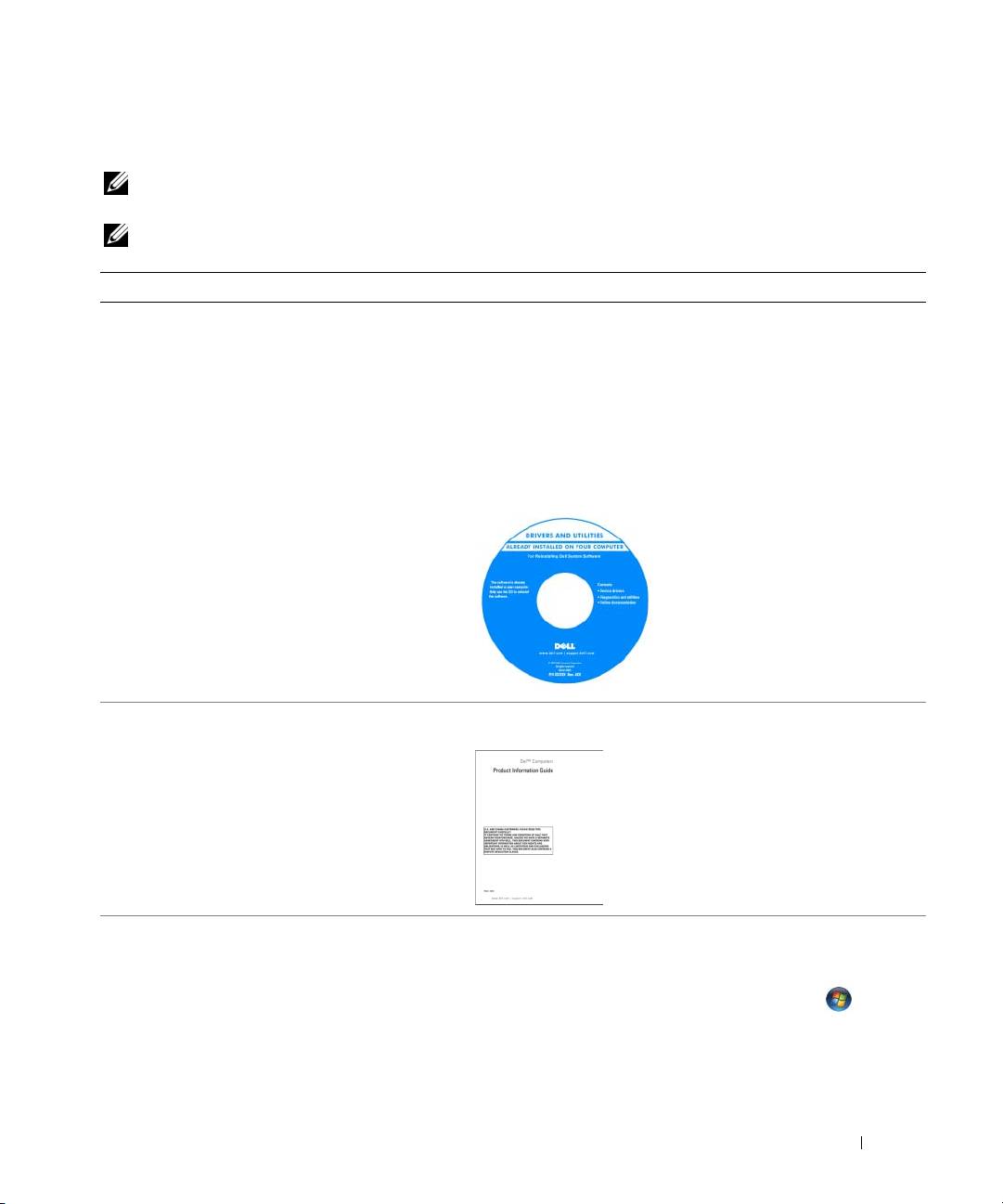
• Et diagnosticeringsprogram til computeren
Drivers and Utilities (Drivere og hjælpeværktøjer) Medie
• Drivere til computeren
OBS! Mediet Drivers and Utilities (Drivere og hjælpeværktøjer)
• Min enhedsdokumentation
kan være ekstraudstyr og leveres muligvis ikke med computeren.
• Notebook System Software (NSS)
Dokumentationen og driverne er allerede installeret på
computeren. Du kan bruge mediet til at geninstallere drivere
(se "Geninstallation af Drivers and Utilities (Drivere og
hjælpeværktøjer)" i online Brugervejledning eller kør Dell
Diagnostics (Dell diagnosticering) (se "Dell Diagnostics (Dell
diagnosticering)" på side 67).
Readme-filer (Vigtigt-filer) kan
være inkluderet på mediet til at
give sidste øjebliks-opdateringer
om tekniske ændringer eller
avanceret teknisk referencemateriale
til teknikere eller erfarne brugere.
OBS! Drivere og dokumentations-
opdateringer kan findes på
support.dell.com.
• Garantioplysninger
Dell™ Produktinformationsvejledning
• Handelsbetingelser (Kun USA)
• Sikkerhedsinstruktioner
• Kontrolinformation
• Ergonomi-information
• Licensaftale for slutbrugere
• Afmontering og udskiftning af dele
Dell™ Precision™ Brugervejledning
• Specifikationer
Microsoft Windows Help and Support Center
• Konfiguration af systemindstillinger
(Windows Hjælp og Support)
• Fejlfinding og løsning af problemer
1
Klik
Start
eller Windows Vista
™
start-knappen,
→
Help and Support
(Hjælp og support)
→
Dell User and
System Guides
(Dell bruger- ogsystemhåndbøger)
→
System
Guides
(Systemhåndbøger).
2
Klik på
Brugervejledning
for din computer.
Hurtig referenceguide 53
Hvad søger du efter? Find det her
®
®
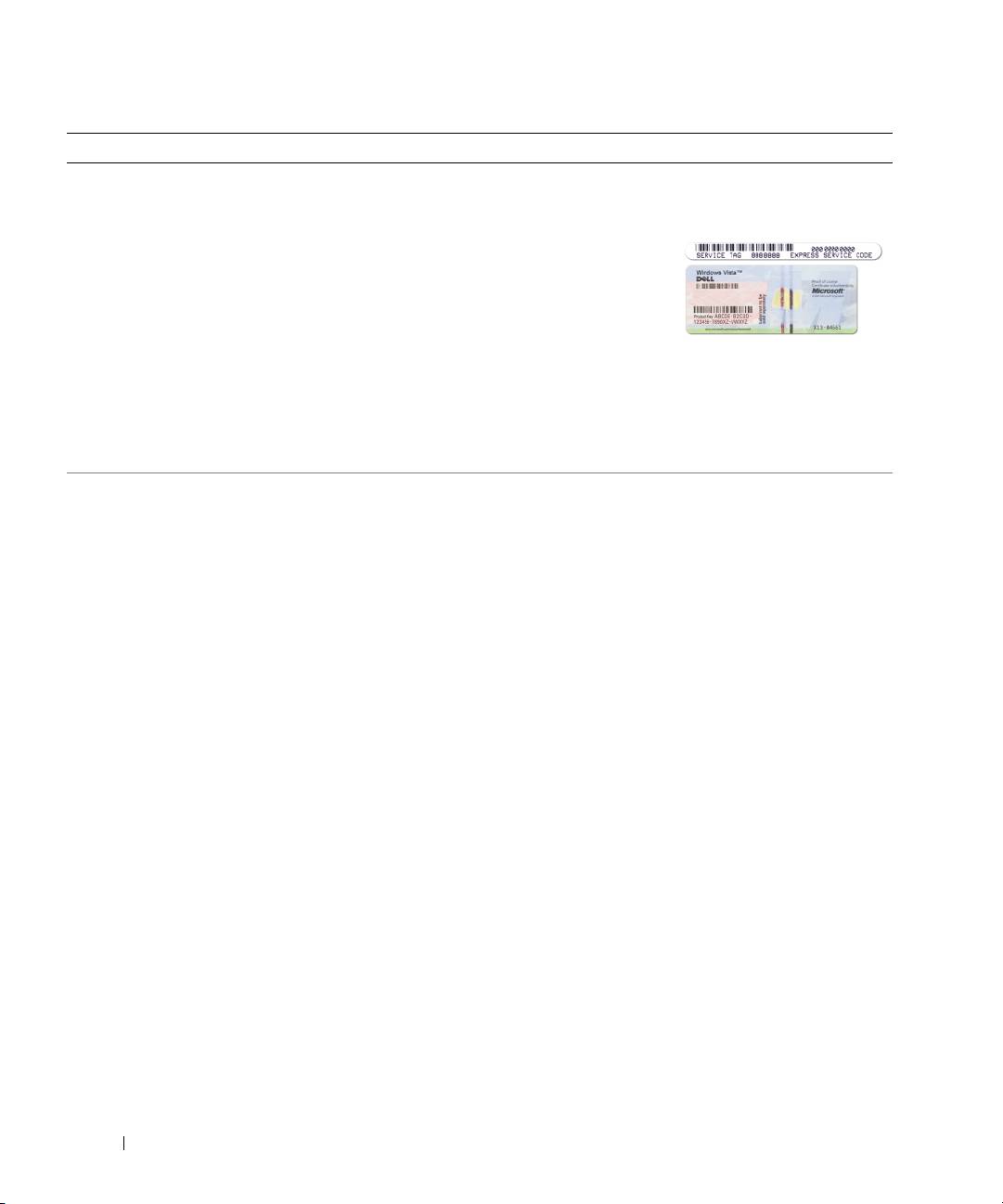
• Servicemærke og ekspresservicekode
Service Tag og Microsoft
Windows
Licens
• Microsoft Windows licensetiket
Disse mærkater findes på computeren.
• Anvend Service Tag'et til at
identificere ocmputeren, når
du bruger
support.dell.com
eller kontakter support.
• Indtast ekspressservicekoden
for at anvise opkaldet, når du kontakter support.
OBS! Microsoft Windows Licens-etiketten har skiftet design og
har nu et hul, eller "sikkerhedportal," som en ekstra
sikkerhedsforanstaltning.
• Løsninger — Problemløsning og tips, tekniske
Dell Support Website (Dell support-websted) — support.dell.com
artikler og onlinekurser samt ofte stillede
OBS! Vælg dit område eller forretningssegment for at se den
spørgsmål
pågældende supportside.
• Kundeforum — Online-diskussion med andre
Dell-kunder
• Opgraderinger — Opgraderingoplysninger om
komponenter, f.eks. hukommelse, harddisk og
operativsystem
• Kundepleje — Kontaktoplysninger, serviceopkald
og ordrestatus, garanti- og reparationsoplysninger
• Service og support — Status på serviceopkald og
supporthistorie, servicekontrakt, online-
diskussioner med teknisk support
• Reference — Computer-dokumentation, detaljer
om min computerkonfiguration,
produktspecifikationer og hvidbøger
• Downloads — Godkendte drivere,
programrettelser og softwareopdateringer
• Notebook System Software (NSS) — Hvis
Sådan overføres Notebook System Software:
operativsystemet til computeren geninstalleres,
1
Gå til
support.dell.com
, vælg dit område eller
skal NSS-programmet også geninstalleres. NSS
forretningssegment, og indtast dit servicemærke.
leverer kritiske opdateringer til operativsystemet og
2
Vælg
Drivers & Downloads
(Drivere og downloads), og klik på
®
support til Dell™ 3.5-" USB diskettedrev, Intel
Go
(Kør).
processorer, optiske drev og USB-enheder. NSS er
3
Klik på dit operativsystem, og søg efter nøgleordet
Notebook
nødvendigt for korrekt drift af Dell-computeren.
System Software
(Notebook system-software).
Softwaren opdager automatisk din computer, dit
OBS! support.dell.com-brugergrænseflade kan variere alt efter
styresystem og installerer de opdateringer, der
dine valg.
passer til din konfiguration.
54 Hurtig referenceguide
Hvad søger du efter? Find det her
• Software-opgradering og fejlfindingsoplysninger —
Dell support-hjælpeværktøj
Ofte stille spørgsmål, top-ti og generel tilstand af
Dell support-hjælpeværktøj er et automatisk opgraderings- og
dit computermiljø
beskedsystem, der er installeret på din computer. Denne support
giver tidstro tilstandsscanning af dit computermiljø, software-
opgradering og relevant selvhjælpsinformation. Få adgang til
Dell support-hjælpeværktøj fra
-ikonet på værktøjslinjen.
For nærmere oplysninger, se "Dell support-hjælpeværktøj" i
Brugervejledning
.
• Sådan bruges Windows
Windows Help and Support Center (Hjælp og support)
• Sådan bruges programmer og filer
1
Klik
Start
eller
→
Hjælp og support
.
• Sådan personliggør jeg mit skrivebord
2
Skriv et ord eller en sætning, der beskriver problemet, og klik på
pileikonet.
3
Klik på det emne, der beskriver problemet.
4
Følg vejledningen på skærmen.
• Information om netværksaktivitet, Power
Dell QuickSet (Dell kvikopsætning Hjælp)
Management Wizard (Styreguide), genvejstaster og
For at se
Dell QuickSet Help
(Dell Kvikopsætning),
skal der
andre punkter, der kontrolleres af Dell QuickSet
®
®
højreklikkes på QuickSet icon i Microsoft
Windows
-
(Dell kvikopsætning).
proceslinjen.
For mere information om Dell QuickSet, henvises til "Dell™
QuickSet" i online Brugervejledning.
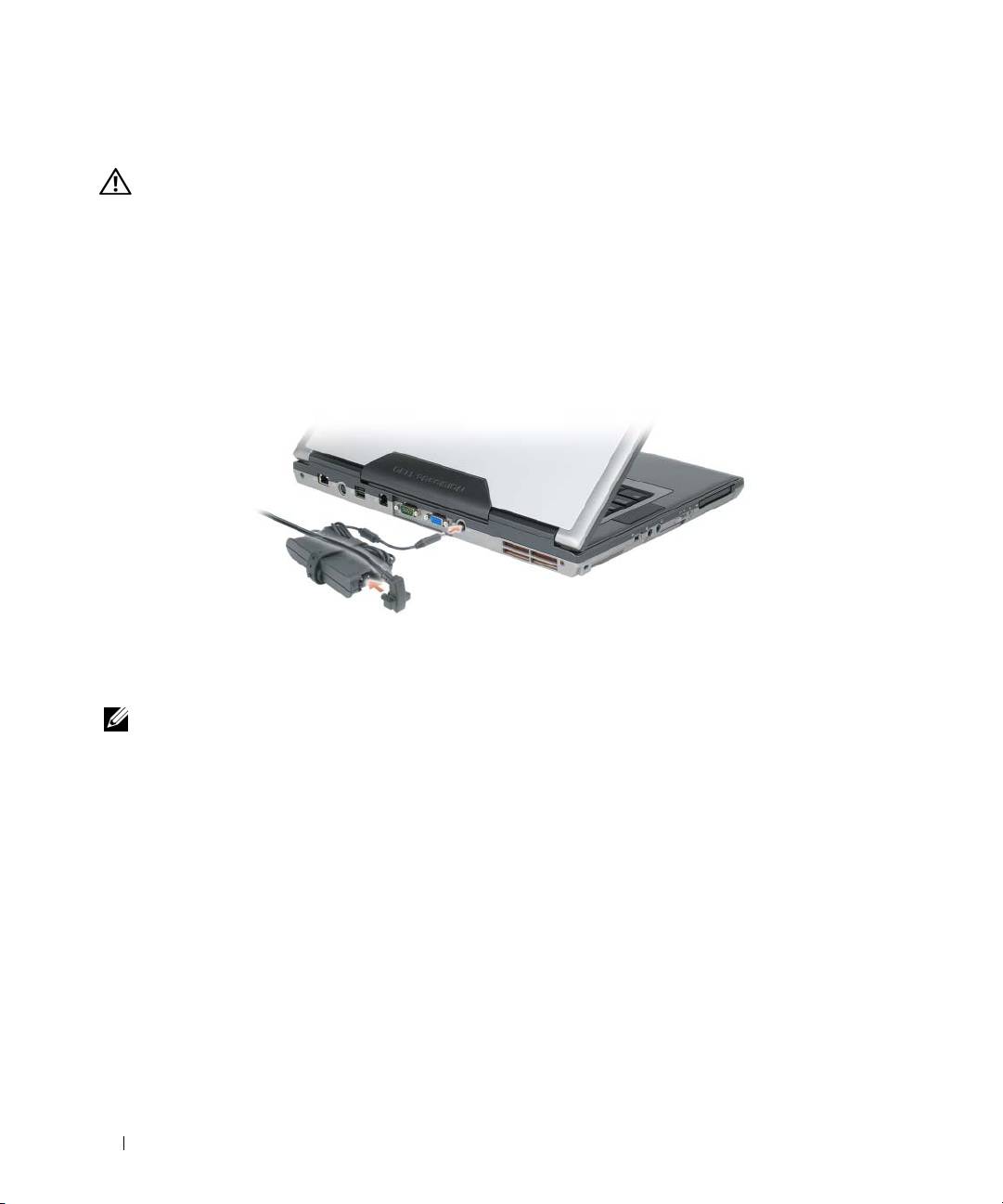
• Geninstallation af operativsystemet
Operativsystem Medie
OBS! Mediet Operativsystem kan være ekstraudstyr og leveres
muligvis ikke med computeren.
Operativsystemet er allerede installeret på computeren. For at
geninstallere operativsystemet, skal mediet Operativsystem
bruges. Se "Gendannelse af operativsystemet" i online
Brugervejledning
.
Efter du installerer operativsystemet
igen, skal du bruge mediet Drivers
and Utilities (Drivere og
hjælpeværktøjer), som er
ekstraudstyr, til at geninstallere
driverne til de enheder, der blev
leveret sammen med computeren.
Operativsystemets produktnøgle-
etiket findes på computeren.
OBS! Farven på cd'en eller dvd'en varierer, alt efter hvilket
operativsystem, der blev bestilt.
Hurtig referenceguide 55
Opstilling af computeren
ADVARSEL: Før udførelse af nogle af procedurerne i dette afsnit skal sikkerhedsinstruktionerne i
Produktinformationsvejledning følges.
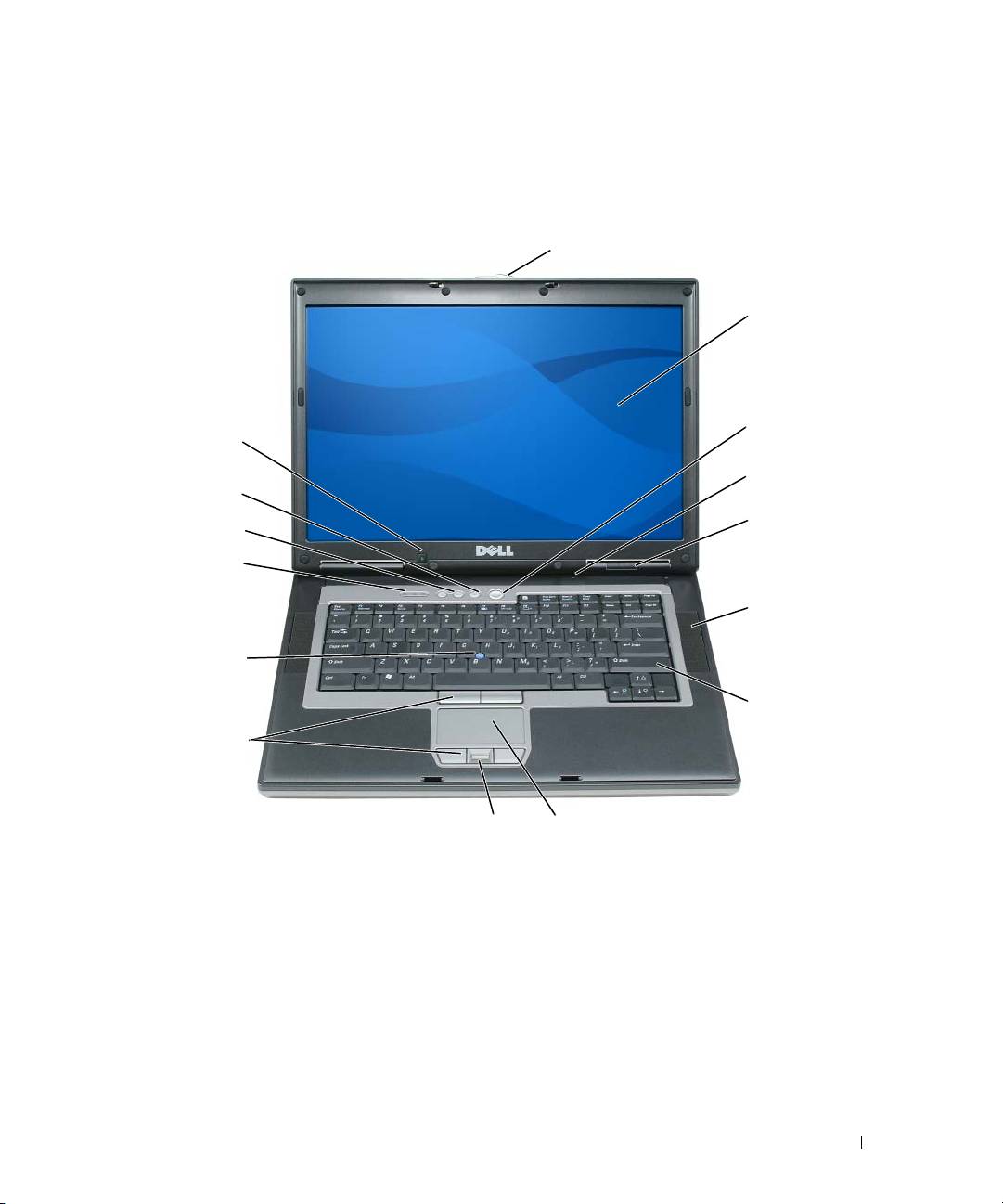
1
Åbn æsken med tilbehør, og tag delene ud.
2
Tag de dele fra, som du skal bruge til opsætning af din computer.
Æsken med tilbehør indeholder også brugerdokumentation, programmer og ekstra hardware
(f.eks. PC Cards, drev eller batterier), som du har bestilt.
3
Tilslut vekselstrømsadapteren til vekselstrømsadapterstikket på computeren og til stikkontakten.
4
Tænd for computerskærmen, og tryk på tænd/sluk-knappen for at tænde computeren (se "Visning
forfra" på side 57).
OBS! Det anbefales, at du tænder og slukker computeren mindst en gang, før du installerer nogen kort eller
tilslutter computeren til en docking-station eller anden ekstern enhed, som f.eks. en printer.
56 Hurtig referenceguide
Om computeren
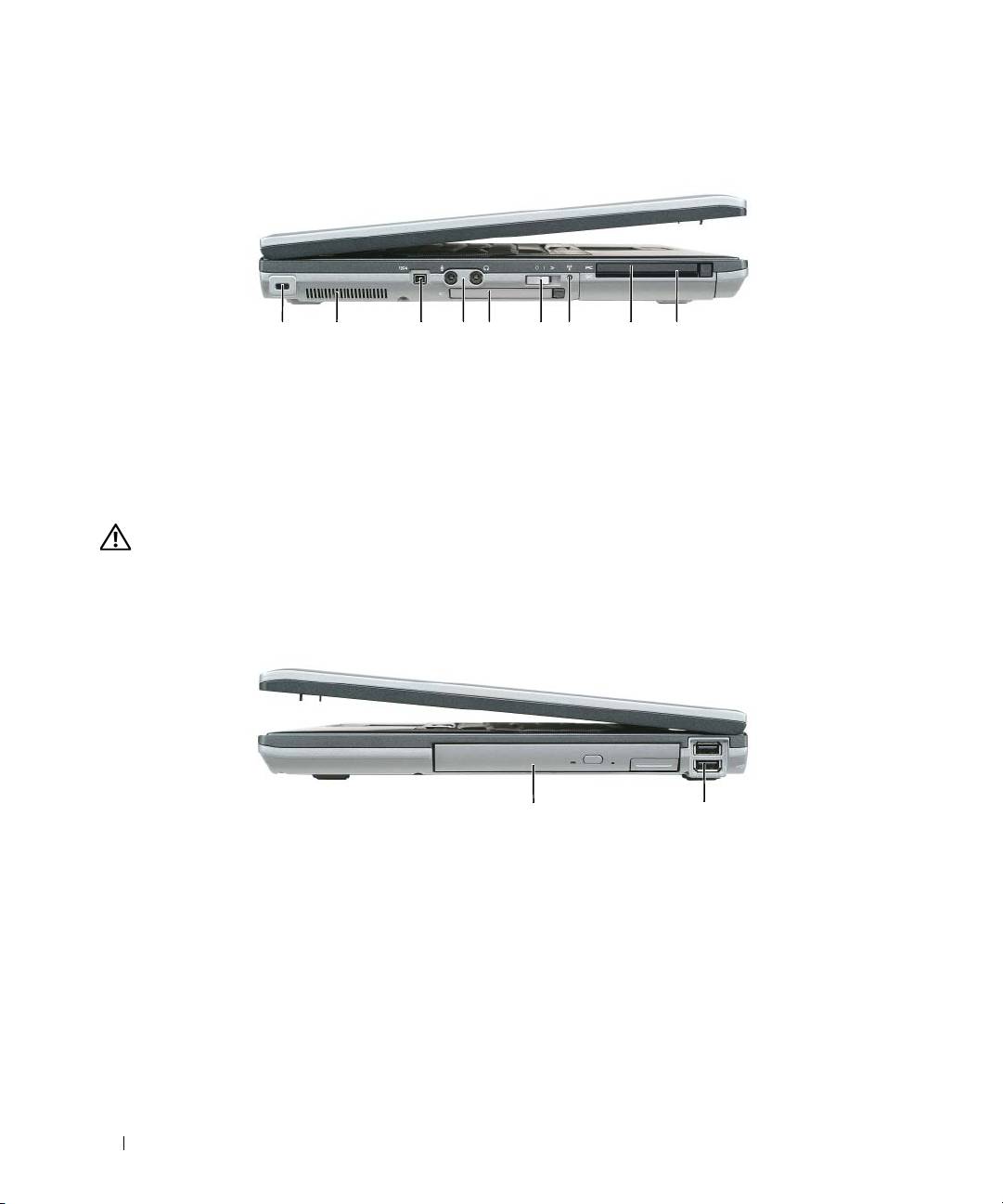
Visning forfra
1
2
3
15
4
14
5
13
12
6
11
7
10
9
8
1
skærmlås
2
skærm
3
tænd/sluk-knap
4
retningsuafhængig mikrofon
5
enhedsstatuslamper
6
højttalere (2)
7
tastatur
8
pegeplade
9
fingeraftrykslæser
(ekstraudstyr)
10
tryk på knapper til
11
trackstick
12
tastaturstatuslamper
pegefelt/trackstick
13
lydstyrkeknapper
14
lydløs-knappen
15
omgivende lysføler
Hurtig referenceguide 57
Visning fra venstre
1 2 3 4 65 7 8 9
1
stik til sikkerhedskabel
2
lufthuller
3
IEEE 1394-stik
4
lyd -stik
5
ExpressCard-rille
6
trådløs kontakt
7
Wi-Fi Catcher™ lys
8
stik til PC Card
9
chipkortstik
Visning fra højre
ADVARSEL: Undgå at blokere, skubbe genstande ind i eller lade støv samle sig i ventilationshullerne. Opbevar
ikke computeren et sted med lav -luftgennemstrømning, f.eks. en lukket mappe, når den er tændt. Dette kan
beskadige computeren eller forårsage brand.
1
2
1
medie -bås
2
USB-stik (2)
58 Hurtig referenceguide
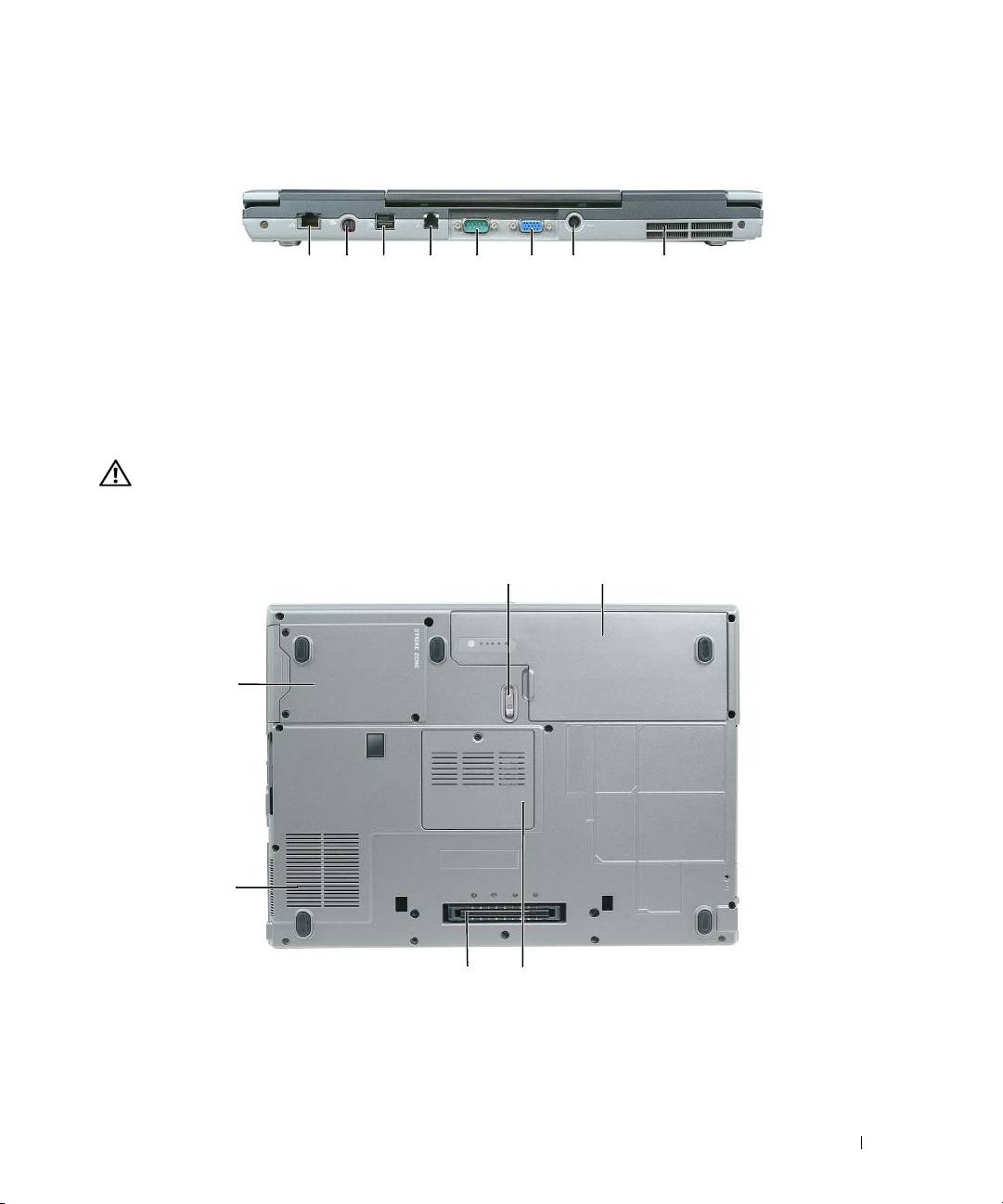
Visning bagfra
1 2 63 4 75 8
1
netværksstik (RJ-45)
2
S-video TV-out-stik
3
strømdrevet USB-stik
4
modemstik (RJ-11)
5
seriel port
6
skærmstik
7
vekselstrømsadapterstik
8
lufthuller
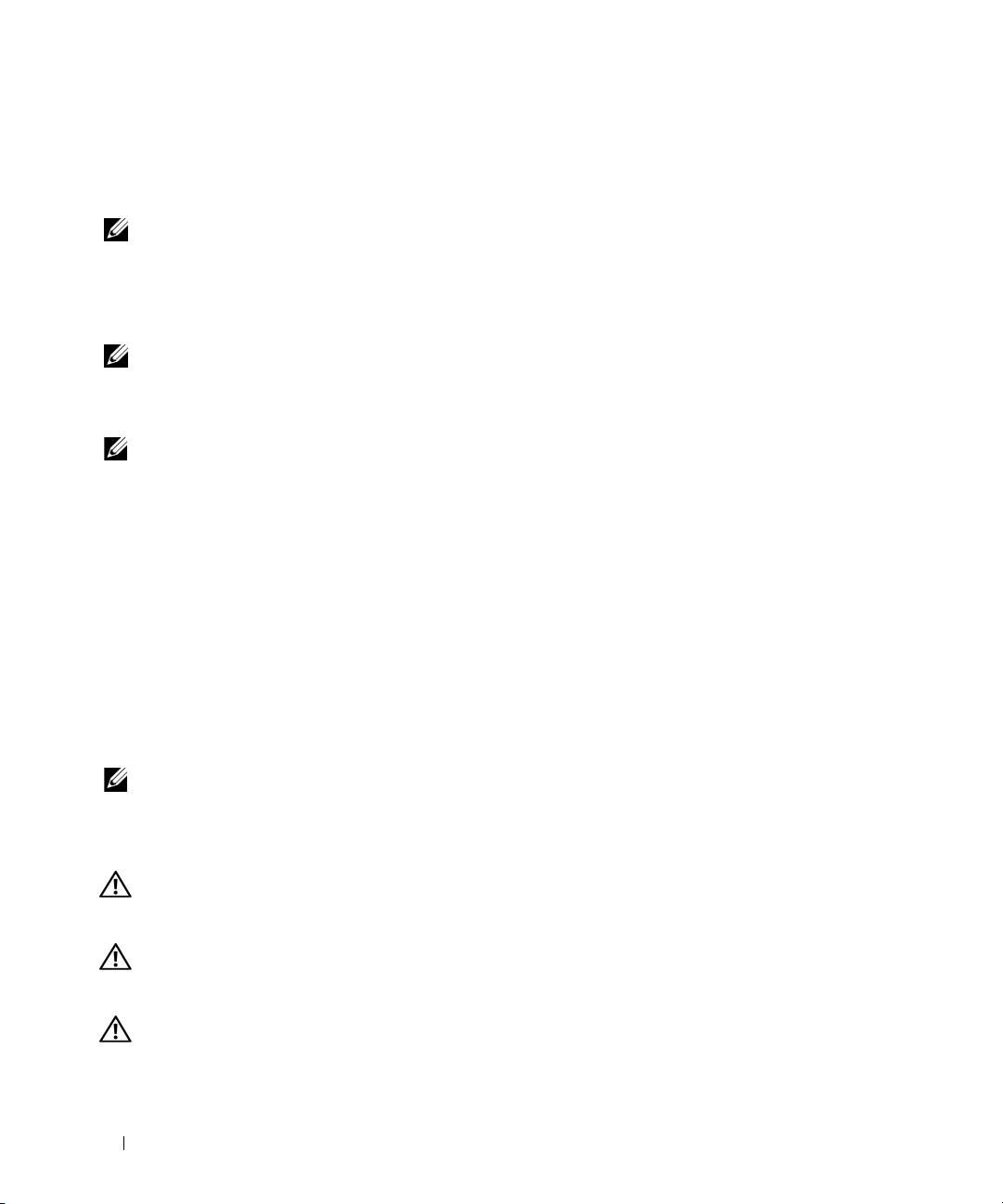
Visning af bunden
ADVARSEL: Undgå at blokere, skubbe genstande ind i eller lade støv samle sig i ventilationshullerne. Opbevar
ikke computeren et sted med lav -luftgennemstrømning, f.eks. en lukket mappe, når den er tændt. Dette kan
beskadige computeren eller forårsage brand.
1
2
6
5
4
3
1
pal til frigørelse af batterirum
2
batteri
3
dæksel til hukommelsesmodul
4
stik til docking-enhed
5
blæserlufthuller
6
harddisk
Hurtig referenceguide 59
Anvendelse af et batteri
Batteriydelse
OBS! For oplysninger om Dell-garanti for computeren, se afsnittet i Product Information Guide
(Produktinformationsvejledning) eller det separate garantidokument, der blev fremsendt sammen med computeren.
For optimal computerydelse og hjælp til bevaring af BIOS-opsætning og betjening af din Dell™-bærbare
computer, skal du altid bruge den sammen med det installerede batteri. Der medfølger et batteri som
standardudstyr i batterirummet.
OBS! Da batteriet måske ikke er fuldt opladet, skal du bruge vekselstrøms-adapteren til at tilslutte din nye
computer til en elektrisk stikkontakt, første gang du skal bruge computeren. For bedste resultater, så brug
computeren med vekselstrømsadapteren, indtil batteriet er fuldt opladet. For at få vist batteriopladningsstatus, så
tryk på Kontrolpanel→ Strømstyring, og klik på fanen Power Meter (Spændingsmåler).
OBS! Batterilevetid (den tid som et batteri kan fungere på en opladning) falder med tiden. Afhængig af, hvor ofte
batteriet bruges og de betingelser, hvorunder det bruges, kan du få brug for at købe et nyt batteri i løbet af
computerens levetid.
Batterilevetid varierer alt afhængig af vilkårene for anvendelsen. Du kan installere et ekstra batteri i
mediebåsen for at øge driftstiden væsentligt.
Brugstiden reduceres væsentligt, hvis du bruger den til noget, der indebærer og ikke blot begrænses til
følgende:
• Brug af optiske drev
• Brug af trådløse kommunikationsenheder, PC Cards, ExpressCards, hukommelseskort eller USB-enheder
• Bruger en skærmopsætning med høj lysstyrke, 3-d-pauseskærme og andre strømkrævende programmer, som
f.eks. 3-d- spil
• Brug af computeren i maksimum præstationstilstand (se "Konfiguration af strømstyringsindstillinger"
på side 64)
OBS! Det anbefales, at computeren tilsluttes en stikkontakt, når der skrives til en cd eller dvd.
Du kan kontrollere batteriopladningen, før du indsætter batteriet i computeren, (se "Kontrol af
batteriopladning" på side 61). Du kan også indstille strømstyringsoptionerne til at gøre dig opmærksom,
når batteriopladningen er lav (Se "Konfiguration af strømstyringsindstillinger" på side 64).
ADVARSEL: Brug af et inkompatibelt batteri kan øge risikoen for eksplosion. Udskift kun batteriet med et
kompatibelt batteri købt af Dell. Lithium-ion-batteriet er beregnet til at fungere sammen med din Dell-computer.
Brug ikke et batteri fra andre computere sammen med din computer.
ADVARSEL: Batterier bør ikke bortskaffes sammen med køkkenaffald. Når dit batteri ikke længere holder
opladningen, skal du kontakte din lokale renovatør eller genbrugsstation for råd vedrørende bortskaffelse af et
Lithium-ion-batteri. Se "Bortskaffelse af batterieri" i Produktinformationsvejledning.
ADVARSEL: Misbrug af batteriet kan øge risikoen for brand eller kemisk forbrænding. Punktér, brænd eller
adskil ikke batteriet eller udsæt det for temperaturer over 65°C (149°F). Batteriet opbevares utilgængeligt for
børn. Håndtér beskadigede eller lækkende batterier med ekstrem omhu. Beskadigede batterier kan lække og
medføre personskade eller skade på udstyr.
60 Hurtig referenceguide
