
Dell Precision M20 – page 6
Manual for Dell Precision M20
Table of contents
- Notes, Notices, and Cautions Abbreviations and Acronyms
- Contents
- Finding Information What Are You Looking For? Find It Here
- What Are You Looking For? Find It Here
- What Are You Looking For? Find It Here
- Setting Up Your Computer
- Battery Performance
- Checking the Battery Charge Dell™ QuickSet Battery Meter
- Microsoft Windows Power Meter Charge Gauge
- Health Gauge Low-Battery Warning
- Charging the Battery Removing a Battery
- Installing a Battery Storing a Battery
- About Your Computer Front View
- Left View
- Right View
- Back View
- Bottom View Solving Problems Notebook System Software
- Lockups and Software Problems The computer does not start up The computer stops responding A program stops responding A program crashes repeatedly
- A program is designed for an earlier Windows operating system A solid blue screen appears Other software problems
- Running the Dell Diagnostics When to Use the Dell Diagnostics Starting the Dell Diagnostics From Your Hard Drive
- Starting the Dell Diagnostics From the Drivers and Utilities CD
- Dell Diagnostics Main Menu
- Tab Function
- Index
- 28 Index
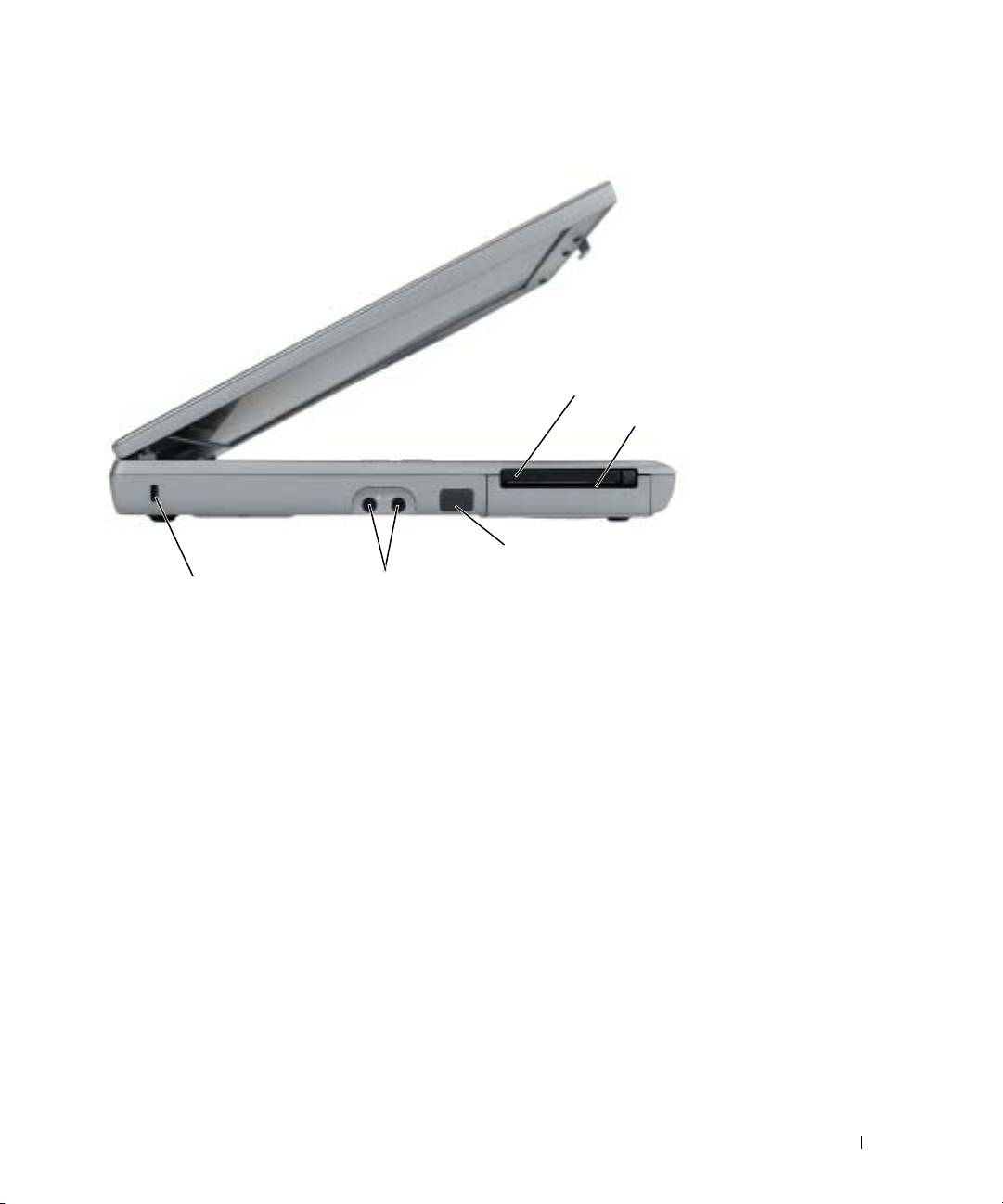
Вид слева
гнездо для платы PC
гнездо для смарткарты
датчик инфракрасной связи
отверстие для
аудиоразъёмы (2)
защитного троса
Краткий справочник Dell Precision Mobile Workstation M20 101
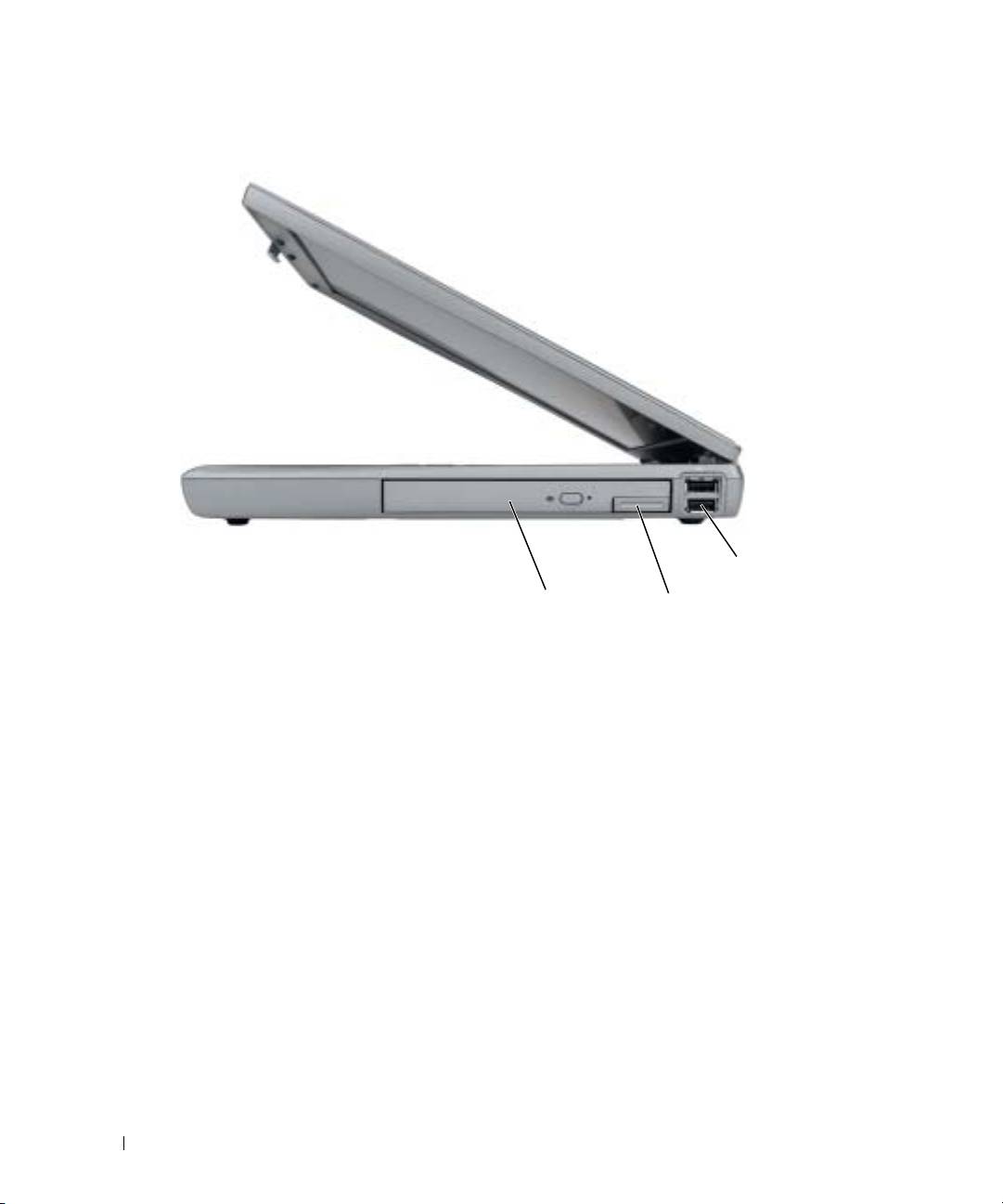
Вид справа
www.dell.com | support.dell.com
pазъемы USB (2)
модульный
защелка для
отсек
отсоединения устройства
102 Краткий справочник Dell Precision Mobile Workstation M20
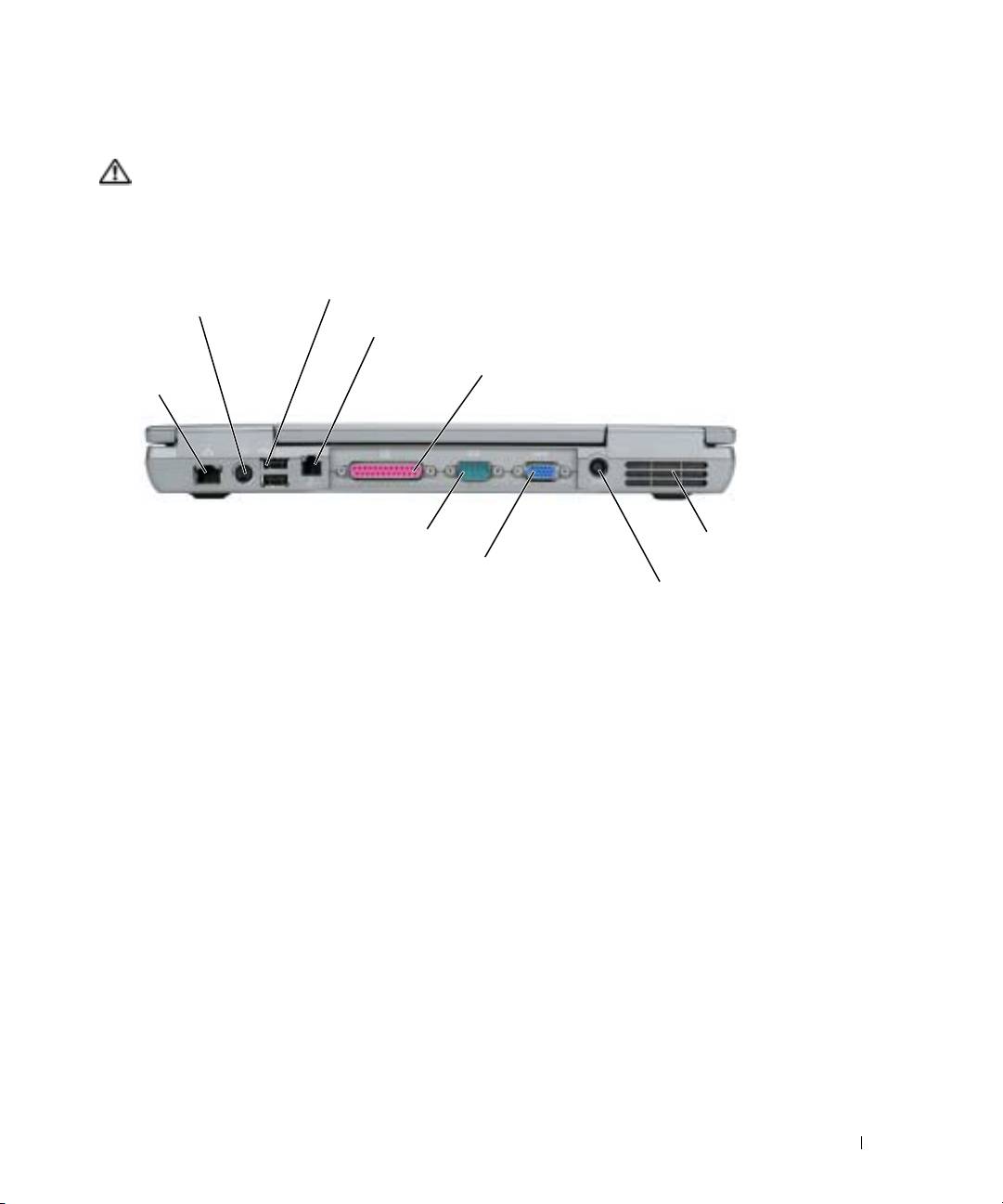
Вид сзади
ПРЕДУПРЕЖДЕНИЕ. Не закрывайте воздухозаборник, не вставляйте в него предметы
и следите, чтобы в нем не накапливалась пыль. Не держите работающий компьютер в
местах с недостаточной вентиляцией, например в закрытом кейсе. Это может
повредить компьютер или привести к пожару.
выходной телевизионный
разъемы USB (2)
разъем SVideo
разъем модема RJ11
сетевой
разъем
разъем параллельного порта
RJ45
разъем последовательного порта
отверстия для
вентиляции
видеоразъем
разъем адаптера
переменного тока
Краткий справочник Dell Precision Mobile Workstation M20 103
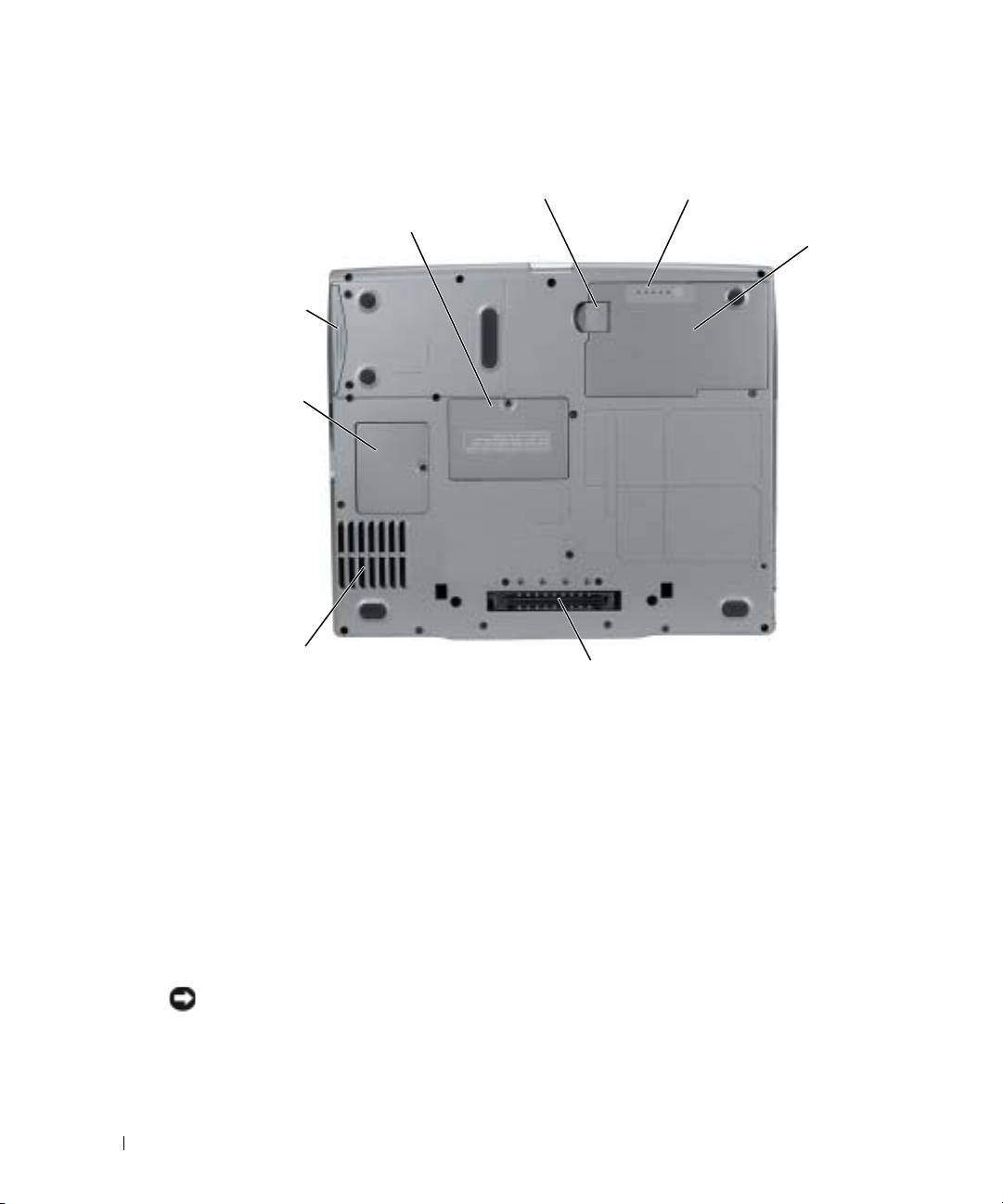
Вид снизу
защелка батареи
шкала заряда батареи
крышка модуля памяти
батарея
накопитель на
жестких дисках
www.dell.com | support.dell.com
крышка модема
вентилятор
слот стыковочного устройства
Устранение неисправностей
Системное программное обеспечение переносного компьютера (NSS)
Системное программное обеспечение переносного компьютера (NSS) - это программа,
которая обеспечивает критические обновления операционной системы. Установите
программное обеспечение NSS, чтобы получить поддержку 3,5-дюймовых дисководов USB
®
®
Dell, процессоров Intel
Pentium
M, оптических дисководов и устройств USB.
Программное обеспечение NSS необходимо для правильной работы портативного
компьютера Dell.
ЗАМЕЧАНИЕ. Программное обеспечение NSS является критически важным для
правильной работы устройств USB, включая устройства Dell D/Bay, D/Dock, D/Port и
D/View.
104 Краткий справочник Dell Precision Mobile Workstation M20

Блокировки и неполадки программного обеспечения
ПРЕДУПРЕЖДЕНИЕ. Перед тем как приступить к выполнению операций данного
раздела, выполните указания по безопасности, описанные в Информационном
руководстве по продуктам.
Компьютер не запускается
Убедитесь, что адаптер переменного тока надежно подключен к компьютеру и
эл ектрич еской розетке
Компьютер не отвечает
ЗАМЕЧАНИЕ. Если не удастся завершить работу операционной системы с помощью
меню кнопки «Пуск», данные могут быть утеряны.
Выключите компьютер — Если компьютер не реагирует на нажатие клавиш на клавиатуре
или перемещение мыши, нажмите кнопку питания не менее чем на 8-10 секунд, пока компьютер не
выключится. Затем перезагрузите компьютер.
Программа перестает отвечать на запросы
Завершение программы —
1
Нажмите одновременно клавиши <Ctrl><Shift><Esc>.
2
Перейдите на вкладку
Приложения
.
3
Выберите программу, которая не отвечает на запросы.
4
Нажмите кнопку
Завершить задачу
.
Постоянно возникает сбой программы
ПРИМЕЧАНИЕ. Обычно программное обеспечение включает в себя инструкции по
установке, находящиеся в документации, либо на дискете или CDдиске.
Обратитесь к документации по программе — Если необходимо, удалите и заново
установите программу.
Краткий справочник Dell Precision Mobile Workstation M20 105

Программа, разработанная для более ранних версий Windows
При использовании системы WINDOWS XP Запустите мастера совместимости
программ —
Мастер совместимости программ настраивается программу таким образом, чтобы она работала в
операционных системах, отличных от Windows XP.
1
Нажмите кнопку
Пуск
, выберите
Все программы
→
Стандартные
, а затем выберите
Мастер
совместимости программ
.
2
Когда появится окно приветствия, нажмите кнопку
Далее
.
3
Следуйте инструкциям на экране.
www.dell.com | support.dell.com
Появляется сплошной синий экран
Выключите компьютер — Если компьютер не реагирует на нажатие клавиш на клавиатуре
или перемещение мыши, нажмите кнопку питания не менее чем на 8-10 секунд, пока компьютер не
выключится. Затем перезагрузите компьютер.
Другие неполадки программ
Обратитесь к документации по программе или обратитесь к изготовителю
программы ДЛЯ ПОЛУЧЕНИЯ сведений по устранению неисправностей —
•
Убедитесь, что программа совместима с операционной системой, установленной на компьютере.
•
Убедитесь, что компьютер соответствует минимальным требованиям к оборудованию, необходимым
для запуска программного обеспечения. Информацию см. в документации по программе.
•
Убедитесь, что программа была правильно установлена и настроена.
•
Убедитесь, что драйверы устройств не конфликтуют с программой.
•
Если необходимо, удалите и заново установите программу.
Сразу же создайте резервные копии файлов
С помощью антивирусной программы проверьте жесткий диск, гибкие диски и
компакт'дис ки
Сохраните и закройте все открытые файлы или программы, а затем выключите
компьютер с помощью меню Пуск
106 Краткий справочник Dell Precision Mobile Workstation M20
Сканирование компьютера ДЛЯ поиска шпионского программного
ОБЕСПЕЧЕНИЯ — Если производительность компьютера ухудшилась, на экране часто
появляются окна с рекламой или имеются проблемы подключения к Интернету, то, вероятно,
компьютер заражен шпионским программным обеспечением. Воспользуйтесь антивирусной
программой, в которую входит защита от шпионского программного обеспечения (может
потребоваться обновление программы), чтобы выполнить сканирование компьютера и удалить
шпионские программы. Для получения дополнительной информации посетите веб-узел
support.dell.com и выполните поиск по ключевому слову spyware.
Запустите программу DELL DIAGNOSTICS с компакт' дис ка D RIVERS AND UTILITIES
(Драйверы и утилиты) — Если все тесты пройдены успешно, ошибка связана с неполадкой
программного обеспечения.
Запуск программы Dell Diagnostics
ПРЕДУПРЕЖДЕНИЕ. Перед тем как приступить к выполнению операций данного
раздела, выполните указания по безопасности, описанные в Информационном
руководстве по продуктам.
Когда использовать программу Dell Diagnostics
Если компьютер работает со сбоями, проверьте его работу, как описано в разделе «Решение
проблем», и запустите программу Dell Diagnostics, прежде чем обращаться в службу
технической поддержки Dell.
Перед началом работы рекомендуется распечатать процедуры из этого раздела.
ЗАМЕЧАНИЕ. Программа Dell Diagnostics работает только на компьютерах марки
Dell™.
Войдите в настройки системы, проверьте информацию о конфигурации компьютера и
убедитесь, что устройство, которое требуется протестировать, отображается в настройках
системы и является активным.
Запустите программу Dell Diagnostics либо с жесткого диска, либо с компакт-диска Drivers
and Utilities (Драйверы и утилиты) (иначе называемого Resource (Ресурсы)).
Запуск программы Dell Diagnostics с жесткого диска
Программа Dell Diagnostics находится в скрытом разделе Diagnostic Utility жесткого диска.
ПРИМЕЧАНИЕ. Если на дисплее компьютера отсутствует изображение, см. раздел
«Обращение в Dell» интерактивного руководства пользователя.
1
Выключите компьютер. Включите (или перезагрузите) компьютер.
2
Если компьютер подключен к стыковочному устройству, отстыкуйте его. Инструкции см. в
документации, поставляемой со стыковочным устройством.
Краткий справочник Dell Precision Mobile Workstation M20 107

3
Подключите компьютер к электросети.
4
Включите компьютер. Когда появится логотип DELL™, немедленно нажмите клавишу
<F12>.
ПРИМЕЧАНИЕ. Если клавиша <F12> не была нажата вовремя и появился логотип
Windows, дождитесь завершения загрузки, а затем перезагрузите компьютер еще раз.
ПРИМЕЧАНИЕ. Если на дисплее отсутствует изображение, то для запуска программы
Dell Diagnostics можно одновременно нажать кнопки отключения звука и
энергопитания. Компьютер автоматически запустит тест системы перед загрузкой.
ПРИМЕЧАНИЕ. Если будет получено сообщение о том, что разделы утилиты
диагностики не найдены, запустите программу Dell Diagnostics с компактдиска Drivers
and Utilities (Драйверы и утилиты).
www.dell.com | support.dell.com
5
При появлении списка загрузочных устройств выделите пункт
Diagnostics
(Диагностика)
и нажмите клавишу <Enter>.
Компьютер запускает проверку Pre-boot System Assessment - серию встроенных
диагностических тестов, которые проверяют системную плату, клавиатуру, жесткий диск и
дисплей.
•
Во время проверки отвечайте на вопросы, отображаемые на экране.
•
Если обнаружен какой-либо сбой, компьютер останавливается и выдает звуковой
сигнал. Чтобы остановить тестирование и перезагрузить компьютер, нажмите
клавишу <n>. Чтобы перейти к следующему тесту, нажмите клавишу <y>. Чтобы
повторно протестировать неисправный компонент, нажмите клавишу <r>.
•
Если при проведении теста системы перед загрузкой будут обнаружены неполадки,
запишите коды ошибки, см. раздел «Обращение в Dell» в интерактивном
руководстве
пользователя
, прежде чем перейти к программе Dell Diagnostics.
Если тест системы перед загрузкой выполнен успешно, появится следующее сообщение:
Booting Dell Diagnostic Utility Partition
(Загрузка раздела Dell Diagnostic
Utility)
. Press any key to continue
( Нажмите любую клавишу для продолжения).
6
Нажмите любую клавишу, чтобы запустить программу Dell Diagnostics из раздела средств
диагностики жесткого диска.
Запуск программы Dell Diagnostics с компакт"диска Drivers and Utilities (Драйверы и
утилиты)
ПРИМЕЧАНИЕ. Компактдиск Drivers and Utilities (Драйверы и утилиты) является
дополнительным и может поставляться не со всеми компьютерами. Чтобы запустить
программу Dell Diagnostics, см. предыдущую инструкцию.
1
Вставьте компакт-диск
Drivers and Utilities
(Драйверы и Утилиты).
2
Выключите компьютер и снова включите его.
108 Краткий справочник Dell Precision Mobile Workstation M20

ПРИМЕЧАНИЕ. Если клавиша <F12> не была нажата вовремя и появился логотип
Windows, дождитесь завершения загрузки и повторите шаг 2.
3
При появлении логотипа DELL™ сразу нажмите <F12>.
ПРИМЕЧАНИЕ. Последующие шаги изменяют последовательность загрузки только на
один раз. В следующий раз загрузка компьютера будет выполняться в соответствии с
устройствами, указанными в настройках системы.
4
При появлении списка загрузочных устройств выделите пункт
CD/DVD/CD-RW Drive
(Дисковод компакт-дисков/DVD-дисков/дисков CD-RW) и нажмите клавишу <Enter>.
5
Выберите параметр
CD/DVD/CD-RW Drive
(Дисковод компакт-дисков/DVD-
дисков/дисков CD-RW) в меню загрузки компакт-диска.
6
В появившемся меню выберите параметр
Boot from CD-ROM
(Загрузка с компакт-диска).
7
Введите
1
, чтобы запустить меню компакт-диска
Resource
(Ресурсы).
8
Введите
2
, чтобы запустить программу Dell Diagnostics.
9
В нумерованном списке выберите
Run the 32 Bit Dell Diagnostics
(Запуск 32-разрядной
программы Dell Diagnostics). Если в списке имеется несколько версий, выберите
подходящую для вашего компьютера.
10
Когда появится
Main Menu
(Главное меню) программы Dell Diagnostics, выберите тест
для запуска.
Главное меню Dell Diagnostics
1
После загрузки программы Dell Diagnostics и появления окна
Main
Menu
(Главное меню)
нажмите кнопку для выбора нужного параметра.
Параметр Функция
Express Test (Экспресс-
Быстрое тестирование устройств. Этот тест обычно
тест)
продолжается 10-20 минут и не требует вашего
участия. Сначала выполните Express Test (Экспресс-
тест), чтобы увеличить вероятность быстрого
обнаружения проблемы.
Extended Test
Полная проверка устройств. Обычно занимает один
(Расширенный тест)
час и периодически требует от вас ответов на вопросы.
Custom Test
Тестирование выбранного устройства. Вы можете
(Настраиваемый тест)
настроить тесты, которые хотите запустить.
Symptom Tree (Дерево
Список наиболее часто встречающихся признаков, с
симптомов)
помощью которого вы можете выбрать тест, исходя из
особенностей возникшей проблемы.
2
Если во время теста возникла проблема, появится сообщение с кодом ошибки и описанием
проблемы. Запишите эту информацию и выполните инструкции на экране.
Краткий справочник Dell Precision Mobile Workstation M20 109

Если ошибку устранить не удается, см. раздел «Обращение в Dell» интерактивного
руководства пользователя
.
ПРИМЕЧАНИЕ. Метка производителя (Service Tag) компьютера отображается в
верхней части экрана каждого теста. При обращении в корпорацию Dell служба
технической поддержки потребует от вас указать Метку производителя.
3
Если запущены тесты
Custom Test
(Настраиваемый тест) или
Symptom Tree
(Дерево
симптомов), подробную информацию можно получить на соответствующих вкладках,
описание которых приведено в следующей таблице.
Вкладка Функция
Results (Результаты) Результаты тестов и выявленные ошибки.
www.dell.com | support.dell.com
Errors (Ошибки) Выявленные ошибки, их коды и описание проблемы.
Help (Справка) Описание тестов и требования для их запуска.
Configuration
Аппаратная конфигурация выбранного устройства.
(Конфигурация)
Программа Dell Diagnostics получает информацию о
конфигурации всех устройств из программы настройки
системы, памяти и различных внутренних тестов, а
затем отображает ее как список устройств в левой
части экрана. В списке устройств могут отсутствовать
имена некоторых компонентов компьютера или
подключенных к нему устройств.
Parameters (Параметры) Позволяет настраивать тест путем изменения настроек
теста.
4
Если программа Dell Diagnostics запущена с компакт-диска
Drivers and Utilities
(Драйверы
и утилиты), после завершения тестирования выньте этот диск.
5
По завершении тестирования закройте окно для возврата в
Main
Menu
(Главное меню).
Чтобы выйти из программы Dell Diagnostics и перезагрузить компьютер, закройте окно
Main
Menu
(Главное меню).
110 Краткий справочник Dell Precision Mobile Workstation M20

Указатель
A
Д
компакт-диск Drivers and
Utilities (Драйверы и
аккумулятор
диагностика
утилиты),89
зарядка,98
компакт-диск Drivers and
компакт-диск Resource
извлечение,98
Utilities (Драйверы и
(Ресурсы)
индикатор батарей,96
утилиты),89
Dell Diagnostics, 107
индикатор заряда,97
диагностика
проверка заряда,96
компьютер
Dell, 107
установка,99
компьютер не отвечает, 105
документация
характеристики,94
сбой, 106
Информационное
хранение,99
руководство по
компьютер
шкала работоспособности,97
системе,89
низкая
Руководство пользователя,90
производительность, 107
электронная,91
сбой, 105
Б
документация
батарея
устройство,89
предупреждение о
М
недостаточном заряде,97
драйверы
мастеры
компакт-диск Resource
Мастер совместимости
(Ресурсы),89
программ, 106
B
метка производителя,90
виды системы
И
метка Microsoft Windows,90
правая сторона, 102
снизу, 104
инструкции по технике
метки
безопасности,89
метка производителя,90
Microsoft Windows,90
Г
гарантия,89
К
H
компакт-диск
неполадки
операционная система,92
сбой компьютера, 105
компакт-диск с
блокировки, 105
операционной
компьютер не запускается
,105
системой,92
компьютер не отвечает, 105
Указатель 111

112 Указатель
компьютер сбой, 106
проблемы
программа, 105
низкая производительность
программа перестает отвечать
компьютера, 107
на запросы, 105
шпионское программное
программное
обеспечение, 107
обеспечение, 105-106
программное обеспечение
программное обеспечение и
неполадки, 106
совместимость с
Windows, 106
сбои программы, 105
P
синий экран, 106
Руководство пользователя
,90
Dell Diagnostics, 107
Ц
O
Центр справки и
оборудование
поддержки,92
Dell Diagnostics, 107
Операционная система
Ш
компакт-диск,92
операционная система
шпионское программное
обеспечение, 107
Руководство по установке,92
основной веб-сайт
поддержки клиентов
D
Dell,89
Dell
Основной веб-узел
веб-узел поддержки,91
поддержки Dell,91
Dell Diagnostics, 107
П
W
переустановка
Windows XP
компакт-д,89
Мастер совместимости
программ, 106
поиск и устранение
неисправностей
Центр справки и
поддержки,92
Dell Diagnostics, 107
Центр справки и
поддержки,92
112 Указатель

Dell Precision™
Mobile Workstation M20
Snabbreferensguide
www.dell.com | support.dell.com

Varningar och upplysningar
OBS! Detta meddelande innehåller viktig information som kan hjälpa dig att få ut mer av din dator.
ANMÄRKNING: En anmärkning anger antingen risk för skada på maskinvara eller förlust av data och förklarar hur du
kan undvika problemet.
VARNING: En varning signalerar risk för skada på egendom eller person eller livsfara.
Förkortningar och akronymer
En fullständig lista över förkortningar och akronymer finns i
Användarhandboken
online. Hur du öppnar
Användarhandboken beror på operativsystemet. Klicka antingen på
Användarhandbok
-ikonen på skrivbordet
eller klicka på
Start
-knappen, klicka på
Help and Support Center
(Hjälp- och supportcenter) och klicka på
User
and system guides
(Användar- och systemhandböcker).
Om du har köpt en Dell™ n Series-dator gäller inte den information i detta dokument som rör operativsystemet
®
®
Microsoft
Windows
.
OBS! Vissa funktioner är inte tillgängliga i alla länder.
____________________
Information i dokumentet kan ändras utan föregående meddelande.
© 2004 Dell Inc. Med ensamrätt.
Återgivning i någon form utan skriftligt tillstånd från Dell Inc. är strängt förbjuden.
Varumärken som återfinns i denna text: Dell, DELL-logotypen och Dell Precision är varumärken som tillhör Dell Inc.; Intel och Pentium är
registrerade varumärken som tillhör Intel Corporation; Microsoft och Windows är registrerade varumärken som tillhör Microsoft Corporation.
Övriga varumärken kan användas som hänvisning till antingen de storheter som varumärkena och namnen tillhör eller deras produkter.
Dell Inc. frånsäger sig allt ägarintresse av andra varumärken än sina egna.
Oktober 2004 P/N C8013 Rev. A00

Innehåll
Söka efter information . . . . . . . . . . . . . . . . . . . . . . . . . . 117
Konfigurera datorn
. . . . . . . . . . . . . . . . . . . . . . . . . . . . 120
Batteriprestanda
. . . . . . . . . . . . . . . . . . . . . . . . . . . . . 121
Kontrollera batteriladdningen
. . . . . . . . . . . . . . . . . . . . . . 122
Batterimätaren i Dell™ QuickSet
. . . . . . . . . . . . . . . . . . 122
®
®
Microsoft
Windows
Power Meter. . . . . . . . . . . . . . . . . 123
Laddningsmätare
. . . . . . . . . . . . . . . . . . . . . . . . . . 123
Tillståndsmätare
. . . . . . . . . . . . . . . . . . . . . . . . . . 124
Varning för låg batterinivå
. . . . . . . . . . . . . . . . . . . . . . 124
Ladda batteriet
. . . . . . . . . . . . . . . . . . . . . . . . . . . . . 125
Ta bort ett batteri
. . . . . . . . . . . . . . . . . . . . . . . . . . . . 125
Installera ett batteri
. . . . . . . . . . . . . . . . . . . . . . . . . . . 126
Förvaring av ett batteri
. . . . . . . . . . . . . . . . . . . . . . . . . . 126
Om datorn
. . . . . . . . . . . . . . . . . . . . . . . . . . . . . . . . 127
Framsida
. . . . . . . . . . . . . . . . . . . . . . . . . . . . . . 127
Vänster sida
. . . . . . . . . . . . . . . . . . . . . . . . . . . . 128
Höger sida
. . . . . . . . . . . . . . . . . . . . . . . . . . . . . 129
Baksida
. . . . . . . . . . . . . . . . . . . . . . . . . . . . . . . 130
Undersida
. . . . . . . . . . . . . . . . . . . . . . . . . . . . . 131
Lösa problem
. . . . . . . . . . . . . . . . . . . . . . . . . . . . . . 131
Programmet Notebook System Software
. . . . . . . . . . . . . . . 131
Låsnings- och programproblem
. . . . . . . . . . . . . . . . . . . 132
Köra Dell Diagnostik
. . . . . . . . . . . . . . . . . . . . . . . . . 134
Index . . . . . . . . . . . . . . . . . . . . . . . . . . . . . . . . . . . 139
Innehåll 115

116 Innehåll
Söka efter information
OBS! Vissa funktioner är inte tillgängliga i alla länder
OBS! Ytterligare information kan medfölja datorn.
Vad söker du efter? Här hittar du det
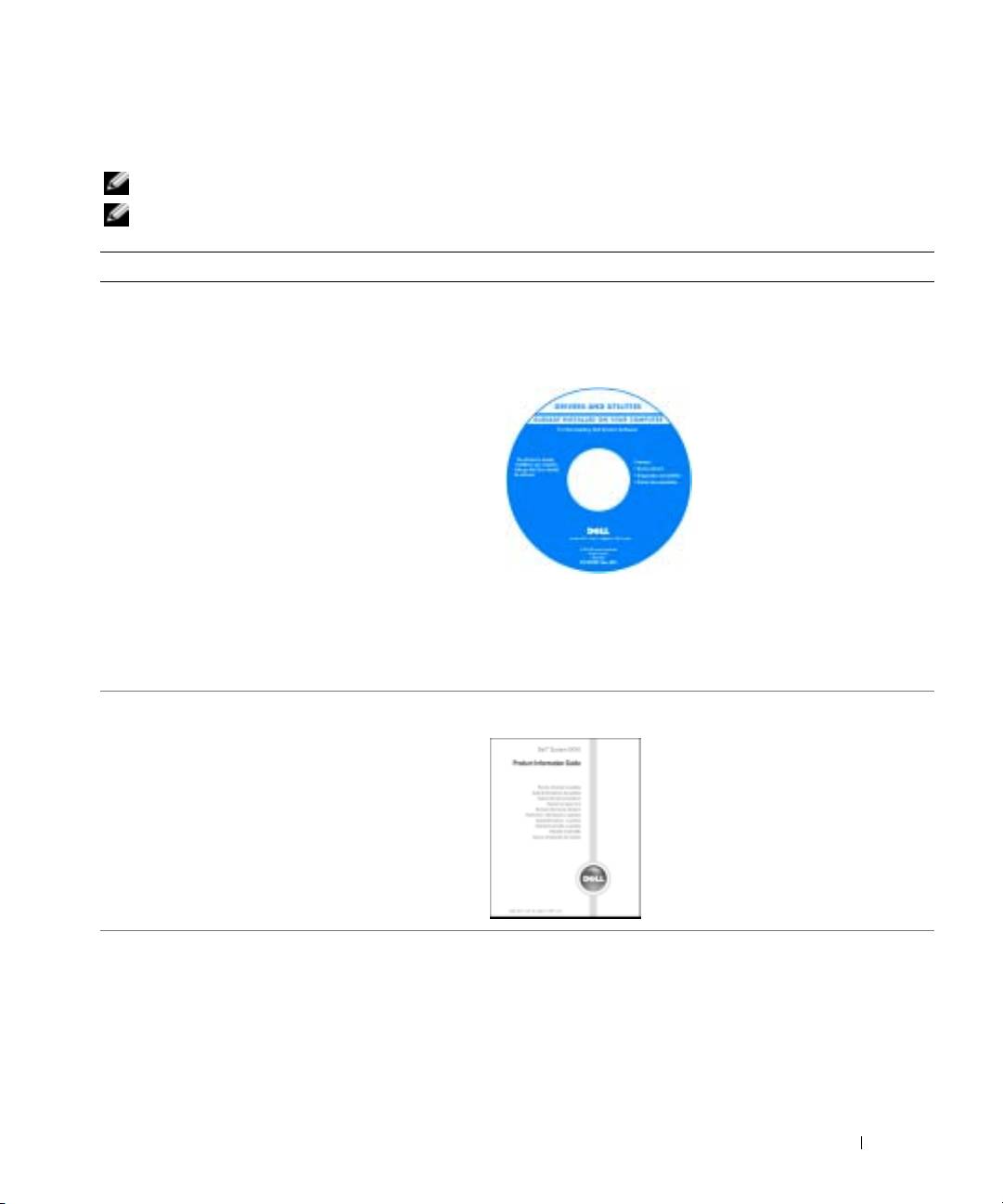
• Ett diagnostikprogram för datorn
Cd-skivan Drivers and Utilities (kallas även ResourceCD)
• Drivrutiner för datorn
Dokumentationen och drivrutinerna är redan installerade på
• Dokumentation för datorn
datorn. Du använder CD:n när du vill installera om drivrutiner, köra
Dell Diagnostics och visa dokumentationen.
• Dokumentation för enheterna
Readme-filer kan finnas på CD:n
• Systemprogram för en bärbar dator
och används vid sista minuten-
uppdateringar om det har gjorts
tekniska ändringar i datorn,
eller har tillkommit avancerat
tekniskt referensmaterial som
riktar sig till mer erfarna
användare och tekniker.
OBS! Uppdateringar av drivrutiner och dokumentation finns på
adressen support.dell.com
OBS! Cd-skivan Drivers and Utilities är ett tillval och medföljer
inte alla datorer.
• Information om garantier
Dells™ produktinformationsguide
• Villkor (Endast USA)
• Säkerhetsanvisningar
• Information om gällande bestämmelser
• Ergonomi
• Licensavtal för slutanvändare
• Ta bort och byta ut delar
Användarhandboken
• Specifikationer
®
®
Microsoft
Windows
XP Hjälp- och supportcenter
• Konfigurera systeminställningar
1
Klicka på
Start
och sedan på
Hjälp och support
.
• Felsökning och problemlösning
2
Klicka på
Användarhandbok och systemhandbok
och sedan
på
Användarhandboken
.
Användarhandboken finns även på den extra
Cd-skivan Drivers
and Utilities
.
Dell Precision Mobile Workstation M20 Snabbreferensguide 117
Vad söker du efter? Här hittar du det
• Servicenummer och expresskod
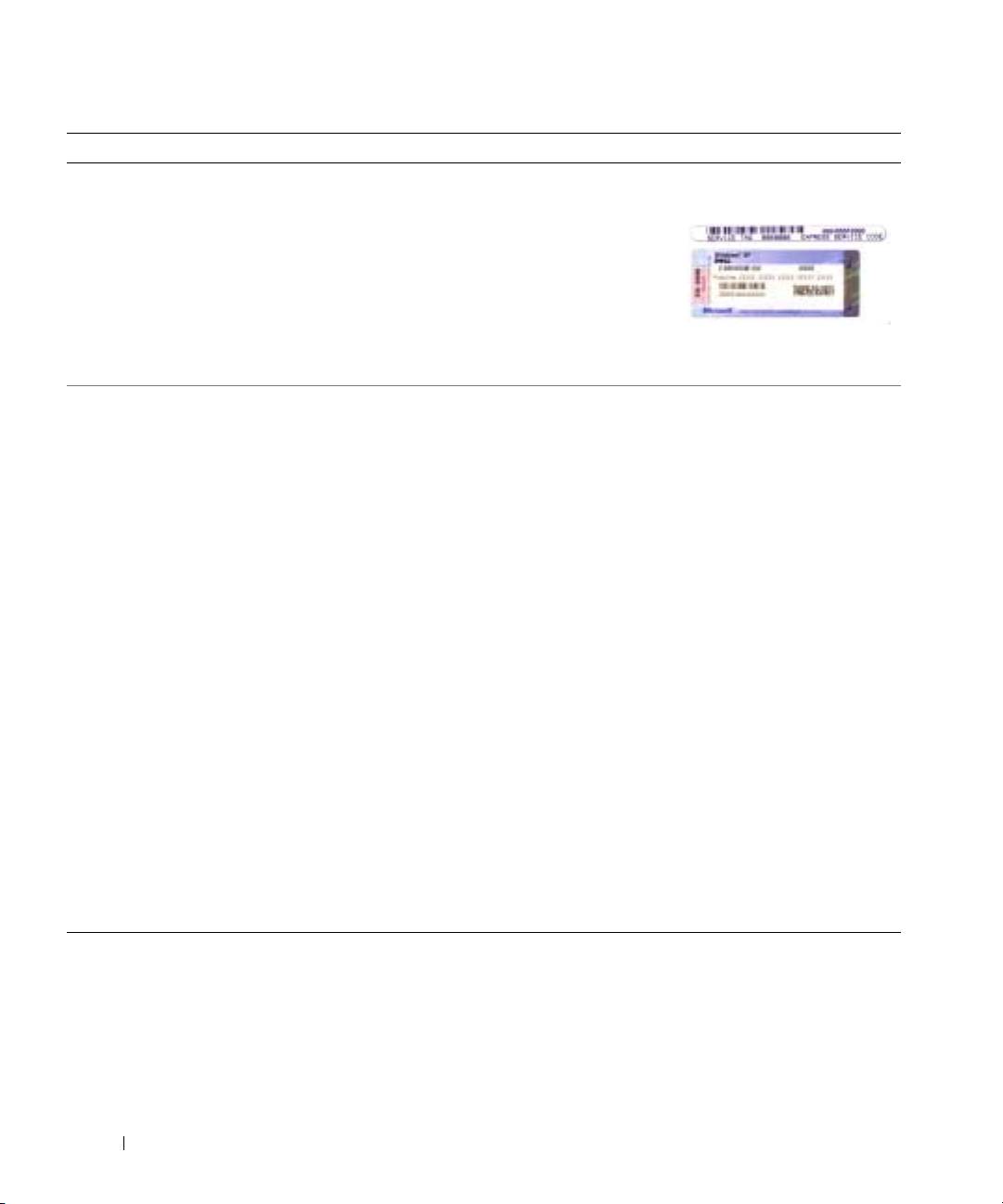
Servicenummer och licens för Microsoft Windows
• Licensetikett för Microsoft Windows
Etiketterna sitter på datorns undersida.
• Med servicenumret kan du
identifiera datorn när du
använder
support.dell.com
eller kontaktar teknisk
support.
• Ange din expresskod för att dirigera om samtalet när du
kontaktar teknisk support.
• Lösningar — Felsökningstips, artiklar från tekniker,
Webbplatsen Dell Support — support.dell.com
www.dell.com | support.dell.com
onlinekurser, vanliga frågor
OBS! Visa lämpligt supportställe genom att välja region.
• Grupper — online-diskussion med andra Dell-kunder
OBS! Kunder från företag, ämbetsverk och skolor kan också
• Uppgraderingar — Uppgraderingsinformation för
använda den anpassade webbplatsen Dell Premier Support på
olika komponenter, till exempel minnen, hårddiskar
premier.support.dell.com. Det kan hända att webbplatsen inte
och operativsystem
är tillgänglig i alla regioner.
• Kundtjänst — Kontaktinformation, servicesamtal och
orderstatus, garanti och reparationsinformation
• Service och support — Status på servicejobb och
supporthistorik, servicekontrakt, onlinediskussioner
med teknisk support
• Referens — Datordokumentation, detaljer om min
datorkonfiguration, produktspecifikationer och vitbok
• Nedladdningsbart — Certifierade drivrutiner,
korrigeringar och programuppdateringar
• Systemprogram för en bärbar dator— Om du
installerar om operativsystemet i datorn bör du även
installera om NSS-verktyget. NSS tillhandahåller
viktiga uppdateringar för operativsystemet och stöd
®
för Dell™ 3.5-tums USB-diskettenheter, Intel
®
Pentium
M-processorer, optiska enheter och USB-
enheter. NSS behövs för att Dell-datorn ska fungera
korrekt. Datorn och operativsystemet identifieras
automatiskt av programmet som dessutom installerar
uppdateringar som är lämpliga för din konfiguration.
• Använda Windows XP
Windows hjälp- och supportcenter
• Dokumentation om datorn
1
Klicka på
Start
och sedan på
Hjälp och support
.
• Dokumentation om enheter (till exempel ett modem)
2
Skriv ett ord eller en fras som beskriver problemet och klicka
på pilen.
3
Klicka på ämnet som beskriver problemet.
4
Följ instruktionerna på skärmen.
118 Dell Precision Mobile Workstation M20 Snabbreferensguide
Vad söker du efter? Här hittar du det
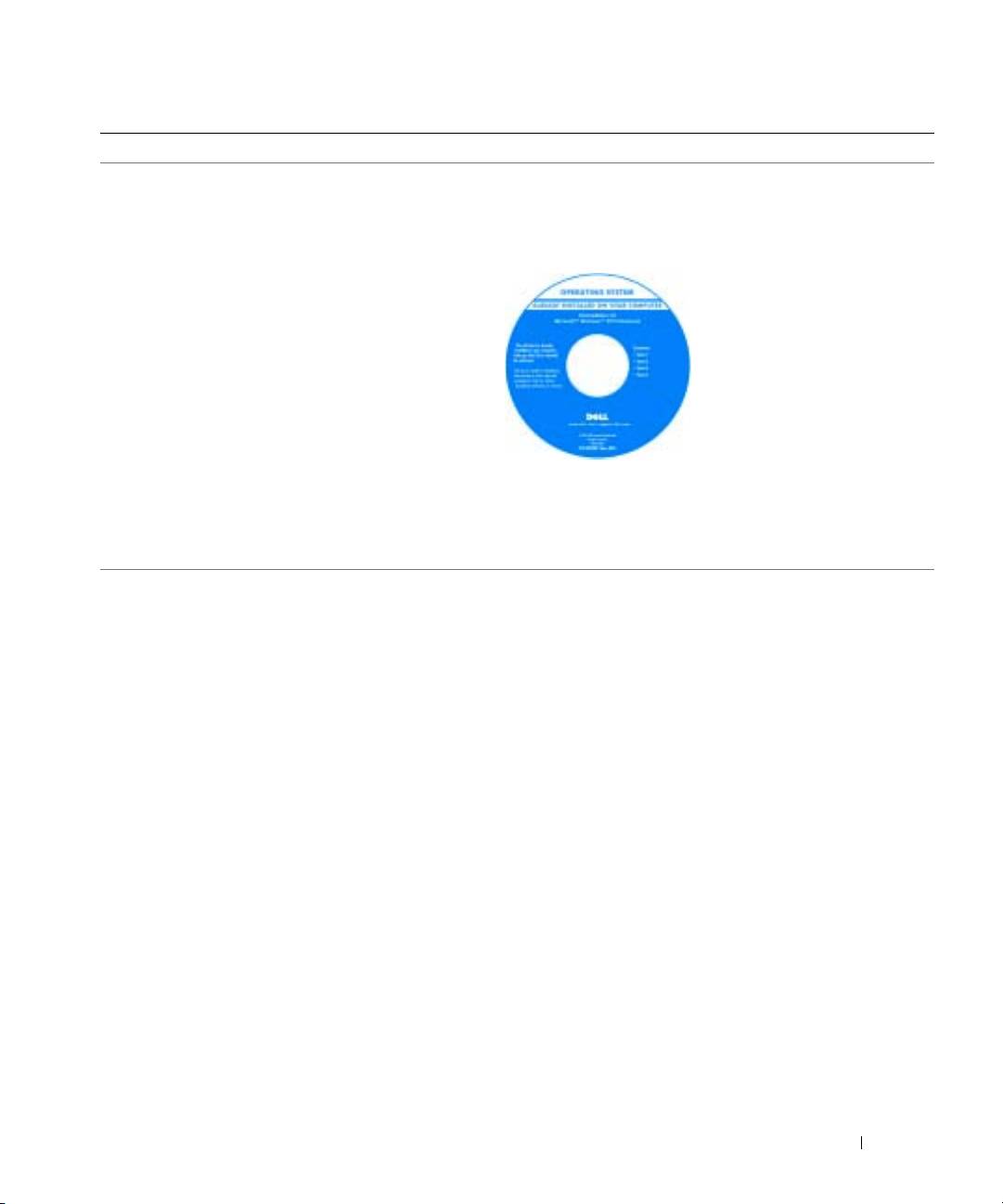
• Installera om operativsystemet
Operativsystem-CD
Operativsystemet är redan installerat på datorn. Använd cd-
skivan med operativsystemet när du vill installera om systemet.
Instruktioner finns i Användarhandboken.
När du har installerat om
operativsystemet använder du
CD:n Drivers and utilities
(Drivrutiner och verktyg) för att
installera om drivrutiner för de
enheter som levererades
tillsammans med datorn.
Etiketten med operativsystemets
produktnyckel sitter på datorn.
OBS! Cd-skivans färg varierar beroende på vilket operativsystem
du beställde.
OBS! Cd-skivan med operativsystemet är tillval och medföljer
inte alla datorer.
Dell Precision Mobile Workstation M20 Snabbreferensguide 119

Konfigurera datorn
VARNING: Innan du utför någon av åtgärderna i det här avsnittet ska du läsa igenom och följa
instruktionerna i Produktinformationsguiden.
1
Packa upp tillbehörslådan.
2
Lägg innehållet i tillbehörslådan åt sidan. Det behöver du för att slutföra installationen
senare.
Tillbehörslådan innehåller även användardokumentation och eventuell programvara eller
ytterligare maskinvara (t.ex. PC-kort, drivrutiner och batterier) som du har beställt.
3
Anslut nätadaptern till datorns nätadapterkontakt och till eluttaget.
www.dell.com | support.dell.com
120 Dell Precision Mobile Workstation M20 Snabbreferensguide
