
Dell Precision M20 – page 2
Manual for Dell Precision M20
Table of contents
- Notes, Notices, and Cautions Abbreviations and Acronyms
- Contents
- Finding Information What Are You Looking For? Find It Here
- What Are You Looking For? Find It Here
- What Are You Looking For? Find It Here
- Setting Up Your Computer
- Battery Performance
- Checking the Battery Charge Dell™ QuickSet Battery Meter
- Microsoft Windows Power Meter Charge Gauge
- Health Gauge Low-Battery Warning
- Charging the Battery Removing a Battery
- Installing a Battery Storing a Battery
- About Your Computer Front View
- Left View
- Right View
- Back View
- Bottom View Solving Problems Notebook System Software
- Lockups and Software Problems The computer does not start up The computer stops responding A program stops responding A program crashes repeatedly
- A program is designed for an earlier Windows operating system A solid blue screen appears Other software problems
- Running the Dell Diagnostics When to Use the Dell Diagnostics Starting the Dell Diagnostics From Your Hard Drive
- Starting the Dell Diagnostics From the Drivers and Utilities CD
- Dell Diagnostics Main Menu
- Tab Function
- Index
- 28 Index

A program is designed for an earlier Windows operating system
IF YOU ARE USING WINDOWS XP, RUN THE PROGRAM COMPATIBILITY WIZARD —
The Program Compatibility Wizard configures a program so it runs in an environment similar to non-
Windows XP operating system environments.
1
Click the
Start
button, point to
All Programs
→
Accessories
, and then click
Program Compatibility
Wizard
.
2
In the welcome screen, click
Next
.
3
Follow the instructions on the screen.
A solid blue screen appears
TURN THE COMPUTER OFF — If you are unable to get a response by pressing a key on your keyboard or
moving your mouse, press and hold the power button for at least 8 to 10 seconds until the computer
turns off. Then restart your computer.
Other software problems
CHECK THE SOFTWARE DOCUMENTATION OR CONTACT THE SOFTWARE MANUFACTURER FOR
TROUBLESHOOTING INFORMATION —
• Ensure that the program is compatible with the operating system installed on your computer.
• Ensure that your computer meets the minimum hardware requirements needed to run the software. See
the software documentation for information.
• Ensure that the program is installed and configured properly.
• Verify that the device drivers do not conflict with the program.
• If necessary, uninstall and then reinstall the program.
BACK UP YOUR FILES IMMEDIATELY
USE A VIRUS-SCANNING PROGRAM TO CHECK THE HARD DRIVE, FLOPPY DISKS, OR CDS
SAVE AND CLOSE ANY OPEN FILES OR PROGRAMS AND SHUT DOWN YOUR COMPUTER THROUGH THE
Start
MENU
Dell Precision Mobile Workstation M20 Quick Reference Guide 21
SCAN THE COMPUTER FOR SPYWARE —If you are experiencing slow computer performance, you
frequently receive pop-up advertisements, or you are having problems connecting to the Internet, your
computer might be infected with spyware. Use an anti-virus program that includes anti-spyware
protection (your program may require an upgrade) to scan the computer and remove spyware. For more
information, go to support.dell.com and search for the keyword spyware.
RUN THE DELL DIAGNOSTICS FROM YOUR DRIVERS AND UTILITIES CD — If all tests run
successfully, the error condition is related to a software problem.
Running the Dell Diagnostics
www.dell.com | support.dell.com
CAUTION: Before you begin any of the procedures in this section, follow the safety instructions
located in the Product Information Guide.
When to Use the Dell Diagnostics
If you experience a problem with your computer, perform the checks in "Solving Problems" and run
the Dell Diagnostics before you contact Dell for technical assistance.
It is recommended that you print these procedures before you begin.
NOTICE: The Dell Diagnostics works only on Dell™ computers.
Enter system setup, review your computer’s configuration information, and ensure that the device
you want to test displays in system setup and is active.
Start the Dell Diagnostics from either your hard drive or from the
Drivers and Utilities
CD (also
known as the
ResourceCD
).
Starting the Dell Diagnostics From Your Hard Drive
The Dell Diagnostics is located on a hidden diagnostic utility partition on your hard drive.
NOTE: If your computer cannot display a screen image, see the "Contacting Dell" section in your online
User’s Guide.
1
Shut down the computer. Turn on (or restart) your computer.
2
If the computer is connected to a docking device (docked), undock it. See the documentation
that came with your docking device for instructions.
3
Connect the computer to an electrical outlet.
4
Turn on the computer. When the DELL™ logo appears, press <F12> immediately.
NOTE: If you do not press <F12> quickly enough and the Windows logo appears, wait for the computer to
finish restarting, and then shut down and restart the computer again.
NOTE: If you cannot see anything on your display, hold down the mute button and press the computer’s
power button to begin the Dell Diagnostics. The computer automatically runs the Pre-boot System
Assessment.
22 Dell Precision Mobile Workstation M20 Quick Reference Guide

NOTE: If you see a message stating that no diagnostics utility partition has been found, run the Dell
Diagnostics from your Drivers and Utilities CD.
5
When the boot device list appears, highlight
Diagnostics
and press <Enter>.
The computer runs the Pre-boot System Assessment, a series of initial tests of your system
board, keyboard, hard drive, and display.
• During the assessment, answer any questions that appear.
• If a failure is detected, the computer stops and beeps. To stop the assessment and restart
the computer, press <n>; to continue to the next test, press <y>; to retest the
component that failed, press <r>.
• If failures are detected during the Pre-boot System Assessment, write down the error
code(s) and see "Contacting Dell" in your online
User’s Guide
before continuing on to
the Dell Diagnostics.
If the Pre-boot System Assessment completes successfully, you receive the following message:
Booting Dell Diagnostic Utility Partition. Press any key to continue
.
6
Press any key to start the Dell Diagnostics from the diagnostics utility partition on your hard
drive.
Starting the Dell Diagnostics From the Drivers and Utilities CD
NOTE: The Drivers and Utilities CD is optional and may not ship with all computers. To start the Dell
Diagnostics, see the previous procedure.
1
Insert the
Drivers and Utilities
CD.
2
Shut down and restart the computer.
NOTE: If you do not press <F12> quickly enough and the Windows logo appears, wait for the computer to
finish restarting and repeat step 2.
3
When the DELL logo appears, press <F12> immediately.
NOTE: The next steps change the boot sequence for one time only. On the next start-up, the computer
boots according to the devices specified in system setup.
4
When the boot device list appears, highlight
CD/DVD/CD-RW Drive
and press <Enter>.
5
Select the
CD/DVD/CD-RW Drive
option from the CD boot menu.
6
Select the
Boot from CD-ROM
option from the menu that appears.
7
Ty p e
1
to start the
ResourceCD
menu.
8
Ty p e
2
to start the Dell Diagnostics.
9
Select
Run the 32 Bit Dell Diagnostics
from the numbered list. If multiple versions are listed,
select the version appropriate for your computer.
10
When the Dell Diagnostics
Main Menu
appears, select the test you want to run.
Dell Precision Mobile Workstation M20 Quick Reference Guide 23

Dell Diagnostics Main Menu
1
After the Dell Diagnostics loads and the
Main
Menu
screen appears, click the button for the
option you want.
Option Function
Express Test Performs a quick test of devices. This test typically takes 10
to 20 minutes and requires no interaction on your part. Run
Express Test first to increase the possibility of tracing the
problem quickly.
Extended Test Performs a thorough check of devices. This test typically
takes 1 hour or more and requires you to answer questions
www.dell.com | support.dell.com
periodically.
Custom Test Tests a specific device. You can customize the tests you
want to run.
Symptom Tree Lists the most common symptoms encountered and allows
you to select a test based on the symptom of the problem
you are having.
2
If a problem is encountered during a test, a message appears with an error code and a
description of the problem. Write down the error code and problem description and follow
the instructions on the screen.
If you cannot resolve the error condition, see the "Contacting Dell" section of your online
User’s Guide
.
NOTE: The Service Tag for your computer is located at the top of each test screen. If you contact Dell,
technical support will ask for your Service Tag.
3
If you run a test from the
Custom Test
or
Symptom Tree
option, click the applicable tab
described in the following table for more information.
Tab Function
Results Displays the results of the test and any error conditions
encountered.
Errors Displays error conditions encountered, error codes, and
the problem description.
Help Describes the test and may indicate requirements for
running the test.
24 Dell Precision Mobile Workstation M20 Quick Reference Guide

Tab Function
Configuration Displays your hardware configuration for the selected
device.
The Dell Diagnostics obtains configuration information for
all devices from system setup, memory, and various
internal tests, and it displays the information in the device
list in the left pane of the screen. The device list may not
display the names of all the components installed on your
computer or all devices attached to your computer.
Parameters Allows you to customize the test by changing the test
settings.
4
When the tests are completed, if you are running the Dell Diagnostics from the
Drivers and
Utilities
CD
,
remove the CD.
5
When the tests are complete, close Close the test screen to return to the
Main
Menu
screen.
To exit the Dell Diagnostics and restart the computer, close the
Main
Menu
screen.
Dell Precision Mobile Workstation M20 Quick Reference Guide 25

www.dell.com | support.dell.com
26 Dell Precision Mobile Workstation M20 Quick Reference Guide

Index
B
diagnostics
O
Dell, 22
battery
Operating System
Drivers and Utilities CD, 5
charge gauge, 11
CD, 7
charging, 13
documentation
Installation Guide, 7
checking the charge, 10
device, 5
Operating System CD, 7
health gauge, 12
online, 6
installing, 14
ResourceCD, 5
low-battery warning, 12
System Information Guide, 5
P
performance, 9
User’s Guide, 5
power meter, 11
problems
drivers
removing, 13
blue screen, 21
ResourceCD, 5
storing, 14
computer crashes, 20-21
Drivers and Utilities CD, 5
computer does not start up, 20
computer stops responding, 20
Dell Diagnostics, 22
C
H
lockups, 20
CD
hardware
program crashes, 20
operating system, 7
Dell Diagnostics, 22
program stops responding, 20
computer
programs and Windows
Help and Support Center, 7
crashes, 20-21
compatibility, 21
slow performance, 22
slow computer
stops responding, 20
performance, 22
L
software, 20-21
labels
spyware, 22
D
Microsoft Windows, 6
Service Tag, 6
Dell
R
support site, 6
reinstalling
Dell Diagnostics, 22
M
Drivers and Utilties CD, 5
Dell Premier Support
Microsoft Windows label, 6
ResourceCD, 5
website, 5-6
ResourceCD
Dell Diagnostics, 22
Index 27

28 Index
S
U
safety instructions, 5
User’s Guide, 5
Service Tag, 6
software
W
problems, 21
warranty, 5
spyware, 22
Windows XP
system views
Help and Support Center, 7
bottom, 19
Program Compatibility
right side, 17
Wizard, 21
wizards
Program Compatibility
T
Wizard, 21
troubleshooting
Dell Diagnostics, 22
Help and Support Center, 7
28 Index

Den bærbare Dell Precision™
Workstation M20
Hurtigveiledning
www.dell.com | support.dell.com

OBS!, merknader og advarsler
OBS!: Et OBS!-avsnitt inneholder viktig informasjon som gjør at du kan bruke datamaskinen mer effektivt.
MERKNAD: En MERKNAD angir enten potensiell fare for maskinvaren eller tap av data, og forteller hvordan du kan
unngå problemet.
ADVARSEL: En ADVARSEL angir en potensiell fare for skade på eiendom, personskade eller dødsfall.
Forkortelser og akronymer
I den elektroniske
brukerhåndboken
finner du en fullstendig liste over forkortelser og akronymer. Du får tilgang til
brukerhåndboken, (avhengig av hvilket operativsystem du har) ved enten å dobbeltklikke ikonet for
brukerhåndboken
på skrivebordet, eller klikke
Start
,
Hjelp og støtte
og klikk deretter
User and system guides
(bruker- og systemhåndbøker).
Hvis du kjøpte en datamaskin i -serien fra Dell™, gjelder ingen av henvisningene i dette dokumentet til
®
®
operativsystemene Microsoft
Windows
.
OBS!: Det er mulig at noen funksjoner ikke er tilgjengelige for din datamaskin eller i noen land.
____________________
Informasjonen i dette dokumentet kan endres uten varsel.
© 2004 Dell Inc. Med enerett.
Reproduksjon i enhver form er strengt forbudt uten skriftlig tillatelse fra Dell Inc.
Varemerker i denne teksten: Dell, DELL-logoen og Dell Precision er varemerker tilhørende Dell Inc.; Intel ogPent ium er registrerte varemerker
tilhørende Intel Corporation; Microsoft ogWindows er registrerte varemerker tilhørende Microsoft Corporation.
Andre varemerker og varenavn kan brukes i dette dokumentet som en henvisning til institusjonene som innehar rettighetene til merkene og
navnene, eller til produktene. Dell Inc. fraskriver seg enhver eierinteresse for varemerker og varenavn som ikke er sine egne.
Oktober 2004 P/N C8013 Utg. A00

Innhold
Finne informasjon . . . . . . . . . . . . . . . . . . . . . . . . . . . . . 33
Konfigurere datamaskinen
. . . . . . . . . . . . . . . . . . . . . . . . . 37
Batteriytelse
. . . . . . . . . . . . . . . . . . . . . . . . . . . . . . . . 38
Kontrollere batteriets strømstatus
. . . . . . . . . . . . . . . . . . . . . 39
Dell™ QuickSet-batterimåler
. . . . . . . . . . . . . . . . . . . . . . 39
®
®
Microsoft
Windows
Strømmåler . . . . . . . . . . . . . . . . . . 40
Lademåler
. . . . . . . . . . . . . . . . . . . . . . . . . . . . . . 40
Tilstandsmåler
. . . . . . . . . . . . . . . . . . . . . . . . . . . . 41
Advarsel om lite batteristrøm
. . . . . . . . . . . . . . . . . . . . . 41
Lade batteriet
. . . . . . . . . . . . . . . . . . . . . . . . . . . . . . . 42
Ta ut et batteri
. . . . . . . . . . . . . . . . . . . . . . . . . . . . . . . 42
Sette i et batteri
. . . . . . . . . . . . . . . . . . . . . . . . . . . . . . 43
Lagre et batteri
. . . . . . . . . . . . . . . . . . . . . . . . . . . . . . 43
Om datamaskinen
. . . . . . . . . . . . . . . . . . . . . . . . . . . . . 44
Sett forfra
. . . . . . . . . . . . . . . . . . . . . . . . . . . . . . . 44
Sett fra venstre
. . . . . . . . . . . . . . . . . . . . . . . . . . . . 45
Sett fra høyre
. . . . . . . . . . . . . . . . . . . . . . . . . . . . . 46
Sett bakfra
. . . . . . . . . . . . . . . . . . . . . . . . . . . . . . 47
Sett fra undersiden
. . . . . . . . . . . . . . . . . . . . . . . . . . 48
Problemløsing
. . . . . . . . . . . . . . . . . . . . . . . . . . . . . . . 48
NSS-system (Notebook System Software)
. . . . . . . . . . . . . . . 48
Problemer med frysing og programvare
. . . . . . . . . . . . . . . . 49
Kjøre Dell Diagnostics
. . . . . . . . . . . . . . . . . . . . . . . . . 51
Index . . . . . . . . . . . . . . . . . . . . . . . . . . . . . . . . . . . . 55
Innhold 31

32 Innhold

Finne informasjon
OBS!: Det er mulig at ikke alle funksjoner er tilgjengelige i noen land
OBS!: Ytterligere informasjon kan være vedlagt sammen med datamaskinen.
Hva leter du etter? Finn det her
• Et diagnoseprogram for datamaskinen
Drivers and Utilities CD (også kalt ResourceCD)
• Drivere til datamaskinen
Dokumentasjon og drivere er allerede installert på
• Dokumentasjon for datamaskinen
datamaskinen. Du kan bruke denne CD-en til å reinstallere
• Min enhetsdokumentasjon
drivere, kjøre Dell Diagnostics, eller få tilgang til
dokumentasjonen.
• NSS-system (Notebook System Software)
Les meg-filer kan være
med på CD-en med de
nyeste oppdateringer om
tekniske endringer av
datamaskinen eller
avansert teknisk
referansemateriale for
teknikere og erfarne
brukere.
MERK: Oppdateringer av drivere og dokumentasjon er
tilgjengelig ved å gå til support.dell.com.
MERK: Drivers and Utilities CD er ekstratilbehør, og det er
ikke sikkert at den følger med datamaskinen.
• Garantiinformasjon
Dell™ Produktveiledning
• Vilkår og betingelser (bare for USA)
• Sikkerhetsinstruksjoner
• Spesielle bestemmelser
• Ergonomisk informasjon
• Lisensavtale for sluttbruker
Dell Precision bærbar arbeidsstasjon M20 Hurtigreferanse 33
Hva leter du etter? Finn det her
• Hvordan du kan fjerne og erstatte deler
Brukerveiledning
• Spesifikasjoner
®
®
Microsoft
Windows
XP Hjelp og støtte
• Hvordan du kan konfigurere systeminnstillinger
1
Klikk
Start
, og klikk
Hjelp og støtte
.
• Hvordan du kan feilsøke og løse problemer
2
Klikk
User’s and system guides
(bruker- og
systemhåndbøker), og klikk
User’s guides
.
User’s Guide (brukerhåndbok) er også tilgjengelig på
ekstratilbehør
Drivers and Utilities CD
.
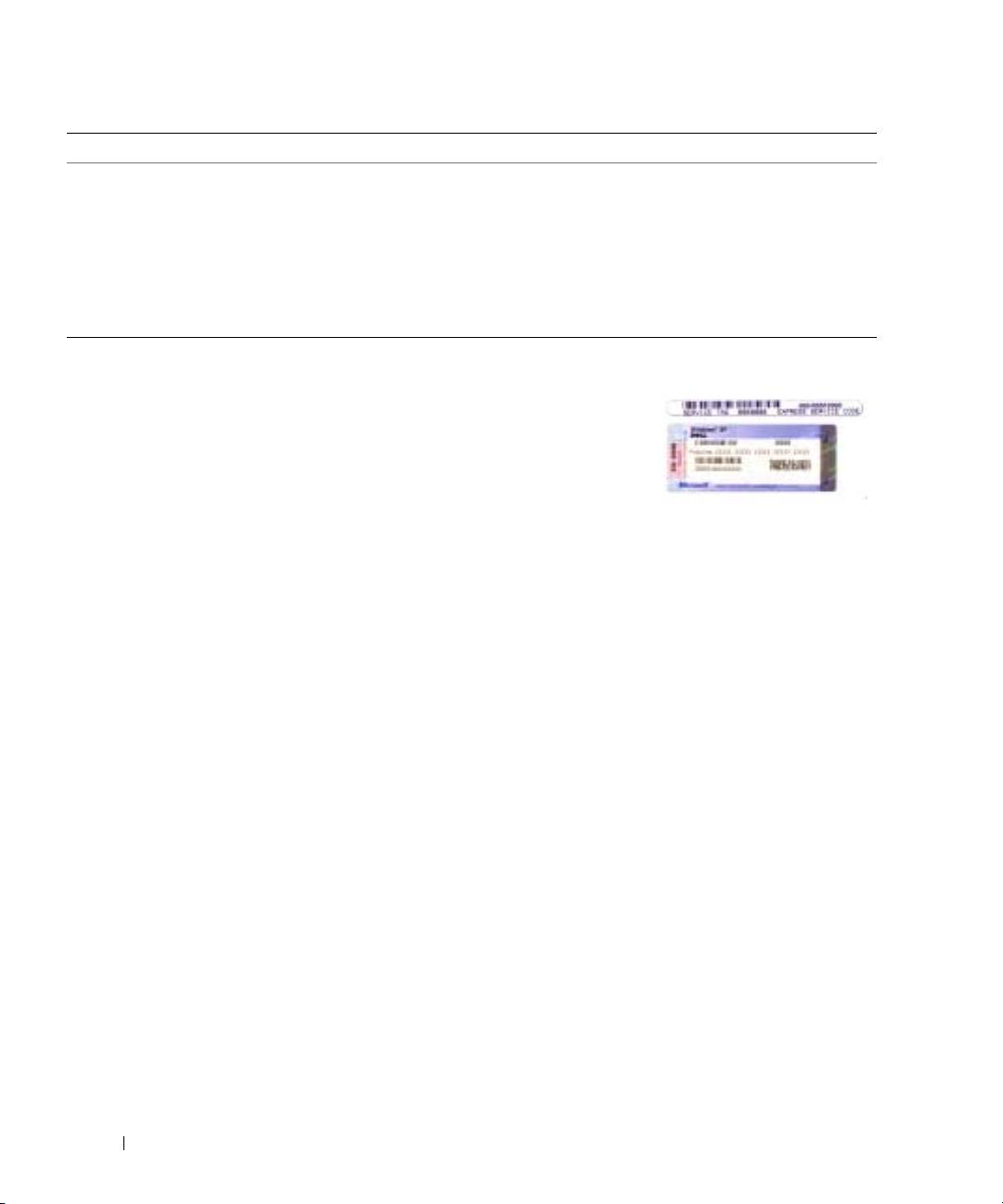
• Servicemerke og Express Servicekode
Servicemerke og Microsoft Windows-lisens
• Lisensmerke for Microsoft Windows
Disse merkene sitter under datamaskinen.
www.dell.com | support.dell.com
• Bruk Serviceetiketten
for å identifisere
datamaskinen når du
bruker
support.dell.com
eller
ved kontakt med
teknisk support.
• Skriv inn Express Servicekoden for å styre samtalen ved
kontakt med teknisk support.
34 Dell Precision bærbar arbeidsstasjon M20 Hurtigreferanse

Hva leter du etter? Finn det her
• Løsninger — Råd og tips for feilsøking, artikler fra
Dell Support hjemmeside — support.dell.com
teknikere, elektroniske kurs, vanlige spørsmål
MERK: Velg ditt område for å vise aktuelt supportområde.
• Gruppe — Onlinediskusjoner med andre Dell-kunder
MERK: Bedriftskunder og kunder innen offentlig forvaltning
• Oppgraderinger — Oppgradringsinformasjon for
og utdannelse kan også bruke det tilpassede webområdet
komponenter, f.eks. minne, harddisken og
Dell Premier Support på premier.support.dell.com. Det er
operativsystemet
mulig at dette webområdet ikke er tilgjengelig på alle
• Kundesupport — Kontaktinformasjon,
steder.
servicehenvendelse og bestillingsstatus, garanti og
opplysninger om reparasjon
• Service og support — Status for servicehenvendelse og
supportlogg, servicekontrakt, elektroniske diskusjoner
med teknisk support
• Referanse — Datamaskindokumentasjon, detaljer om
datamaskinens konfigurasjon, produktspesifikasjoner og
anmeldelser
• Nedlastbart materiale — Godkjente drivere, patch-
programmer og programvareoppdateringer
• NSS-system (Notebook System Software)— Hvis du
reinstallerer operativsystemet for datamaskinen, må du
også reinstallere NSS-verktøyet. NSS gir viktige
oppdateringer for operativsystemet og support for
3,5-tommers USB-diskettdrivere fra Dell™ og M-
®
prosessorer, optiske drivere og USB-enheter for Intel
®
Pentium
. NSS er nødvendig for riktig bruk av Dell-
datamaskinen. Denne programvaren registrerer
datamaskinen og operativsystemet automatisk, og
installerer de aktuelle oppdateringene for din
konfigurasjon.
• Slik bruker du Windows XP:
Windows Hjelp og støtte
• Dokumentasjon for datamaskinen
1
Klikk
Start
, og klikk
Hjelp og støtte
.
• Dokumentasjon for enheter (f.eks. et modem)
2
Skriv inn et ord eller en frase som beskriver problemet,
og klikk pilikonet.
3
Klikk emnet som beskriver problemet.
4
Følg anvisningene på skjermen.
Dell Precision bærbar arbeidsstasjon M20 Hurtigreferanse 35

Hva leter du etter? Finn det her
• Slik reinstallerer du operativsystemet:
Operativsystem-CD
Operativsystemet er allerede installert på datamaskinen.
Reinstaller operativsystemet fra Operativsystem-CDen. Se
anvisninger i brukerhåndboken.
Etter at du har reinstallert
operativsystemet,
reinstallerer du driverne
for enhetene, som fulgte
med datamaskinen, fra
CDen Drivers and Utilities.
www.dell.com | support.dell.com
Merket med
produktnøkkelen sitter på
datamaskinen.
MERK: Fargen på CDen varierer, avhengig av hvilket
operativsystem du bestilte.
MERK: Operativsystem-CDen er ekstratilbehør og leveres
ikke med alle datamaskiner.
36 Dell Precision bærbar arbeidsstasjon M20 Hurtigreferanse

Konfigurere datamaskinen
ADVARSEL: Før du utfører noen av prosedyrene i denne delen, må du følge sikkerhetsanvisningene i
produktveiledningen.
1
Pakk ut tilbehørsesken.
2
Sett innholdet i tilbehørsesken til side. Du trenger dette for å fullføre konfigurasjonen av
datamaskinen.
Tilbehørsesken inneholder også brukerdokumentasjon og eventuell programvare eller ekstra
maskinvare (for eksempel PC-kort, stasjoner eller batterier) du har bestilt.
3
Koble strømadapteren til strømkontakten på datamaskinen og til nettstrøm.
Dell Precision bærbar arbeidsstasjon M20 Hurtigreferanse 37

4
Åpne skjermen på datamaskinen, og trykk på av/på-knappen for å slå på datamaskinen.
av/på-knapp
www.dell.com | support.dell.com
OBS!: Datamaskinen skal ikke kobles til dokkenheten før den er slått på og av igjen minst én gang.
Batteriytelse
ADVARSEL: Før du utfører noen av prosedyrene i denne delen, må du følge sikkerhetsanvisningene i
produktveiledningen.
OBS!: Batterier for bærbare datamaskiner dekkes bare av den begrensede garantien på datamaskinen
det første året. Du finner flere opplysninger om Dell-garantien på datamaskinen i produktveiledningen
eller i separate, trykte garantidokumenter som følger med datamaskinen.
Bruk alltid den bærbare Dell™-datamaskinen med hovedbatteriet installert for å oppnå optimal
ytelse fra datamaskinen. Dette er også nyttig for å bevare BIOS-innstillingene. Bruk et batteri til å
kjøre datamaskinen når den ikke er koblet til nettstrøm. Det følger med ett batteri som
standardutstyr i batterirommet.
OBS!: Batteriets driftstid (tiden batteriet kan forsyne strøm) reduseres med tiden. Du må kanskje kjøpe
ett nytt batteri i løpet av datamaskinens levetid, avhengig av hvor ofte du bruker batteriet, og hvilke
forhold det brukes under.
38 Dell Precision bærbar arbeidsstasjon M20 Hurtigreferanse
Batteriets driftstid varierer avhengig av driftsforholdene. Du kan sette et ekstrabatteri i
modulrommet for å øke driftstiden betraktelig. I den elektroniske
brukerhåndboken
finner du
ytterligere informasjon om ekstrabatteri.
Driftstiden reduseres betraktelig når du gjør følgende:
• bruker optiske drivere, for eksempel DVD- og CD-drivere
• bruker trådløse kommunikasjonsenheter, PC-kort eller USB-enheter
• bruker skjerminnstillinger for høy lysstyrke, 3D-skjermsparere eller andre strømslukende
programmer som 3D-spill
• kjører datamaskinen i modusen for maksimal ytelse
OBS!: Det anbefales at du kobler datamaskinen til nettstrøm når du skriver til en CD eller DVD.
Du kan kontrollere batteriets strømstatus før du setter batteriet i datamaskinen. Du kan også
innstille alternativer for strømbehandling, slik at du blir varslet når det er lite batteristrøm.
ADVARSEL: Bruk av et inkompatibelt batteri kan øke risikoen for brann eller eksplosjon.Skift bare
batteriet ut med et kompatibelt batteri fra Dell. Litium-batteriet er laget for å fungere med Dell-
datamaskinen.Bruk ikke et batteri fra andre datamaskiner i datamaskinen.
ADVARSEL: Kast ikke batterier sammen med husholdsavfall. Når batteriet er utbrukt, ringer du til det
lokale avfallsmottaket eller miljøorganet for å få råd om avhending av litium-batteriet. Se under
"Battery Disposal" (kassere batteriet) i produktveiledningen.
ADVARSEL: Misbruk av batteriet kan øke risikoen for brann eller kjemisk forbrenning. Batteriet skal
ikke punkteres, brennes, demonteres eller utsettes for temperaturer over 65 °C (149 °F). Oppbevar
batteriet utilgjengelig for barn. Batterier som er skadet eller lekker skal håndteres forsiktig. Et skadet
batteri kan lekke og forårsake personskade eller materielle skader.
Kontrollere batteriets strømstatus
®
®
QuickSet-batterimåleren fra Dell, vinduet og ikonet
Strømmåler
i Microsoft
Windows
,
batterimåleren,tilstandsmåleren og advarselen om lite batteristrøm inneholder informasjon om
batteriets strømstatus.
I
brukerhåndboken
finner du ytterligere informasjon om hvordan du kontrollerer ekstrabatteriets
strømnivå.
Dell™ QuickSet-batterimåler
If Dell QuickSet er installert, trykk på <Fn><F8> for å vise QuickSet-batterimåleren.
Vinduet
Batterimåler
viser statusen, strømnivået og tiden til batteriet i datamaskinen er ladet.
OBS!: Du kan bruke dokkenheten til å lade batteriet i datamaskinen. Batteriet i en dokkenhet forsyner
imidlertid ikke strøm til dokkenheten eller datamaskinen.
Dell Precision bærbar arbeidsstasjon M20 Hurtigreferanse 39
Når datamaskinen er koblet til en dokkenhet (satt i en dokk) inneholder dessuten vinduet
Batterimåler
en kategori kalt
Dock Battery
(batteridokk), som viser strømnivået og gjeldende
status til batteriet i dokkenheten.
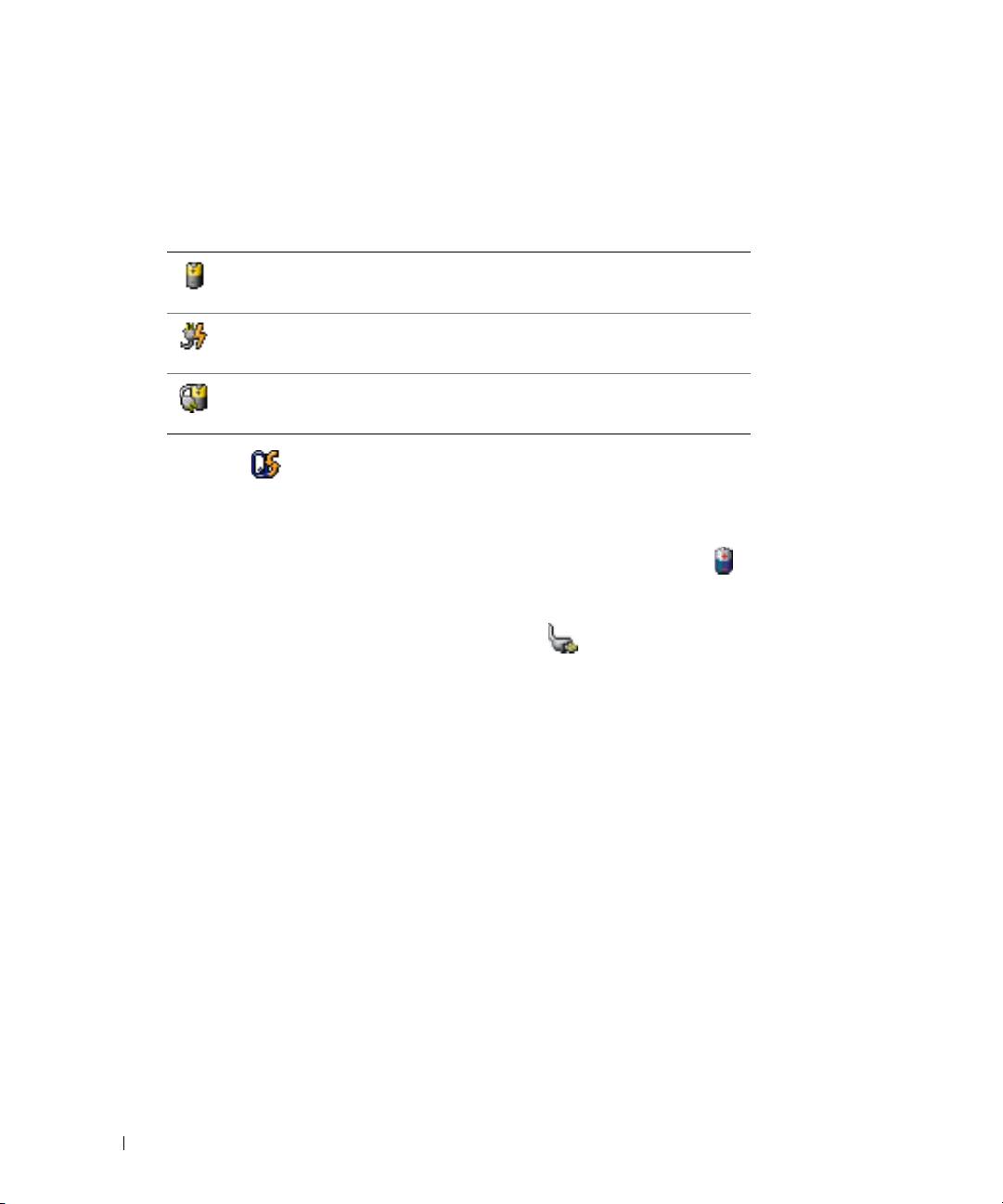
Følgende ikoner vises i vinduet
Battermåler
:
• Datamaskinen eller dokkenheten kjøres på batteristrøm.
• Batteriet utlades eller er inaktivt.
• Datamaskinen eller dokkenheten er tilkoblet og kjøres på nettstrøm.
• Batteriet lades.
• Datamaskinen eller dokkenheten er tilkoblet og kjøres på nettstrøm.
www.dell.com | support.dell.com
• Batteriet utlades, er inaktivt eller lades.
Høyreklikk -ikonet i oppgavelinjen og klikk
Help
> (hjelp) for å få ytterligere informasjon om
QuickSet.
®
®
Microsoft
Windows
Strømmåler
Strømmåleren i Windows angir gjenværende batteristrøm. Dobbeltklikk -ikonet på
oppgavelinjen hvis du vil kontrollere strømmåleren. I
brukerhåndboken
finner du ytterligere
informasjon om kategorien
Strømmåler
.
Hvis datamaskinen er koblet til nettstrøm, vises et -ikon.
Lademåler
Før du setter i et batteri, trykker du på statusknappen på batterilademåleren, slik at lampene for
strømnivå lyser. Hver lampe representerer omtrent 20 prosent av batteriets totale strømnivå. Hvis
for eksempel batteriet er 80 prosent ladet, vil fire av lampene lyse. Batteriet er helt utladet hvis
ingen lamper lyser.
40 Dell Precision bærbar arbeidsstasjon M20 Hurtigreferanse
