
Dell PowerEdge C8000 – page 14
Manual for Dell PowerEdge C8000
Table of contents
- Notes, Cautions, and Warnings
- CAUTION: Restricted Access Location Installation and Configuration Recommended Tools Unpacking the System
- Installing the Tool-Less Rail Solution Determine where to place the rails in the rack. Make sure there is enough space in the rack for the 4U chassis. In a standard rack, the height of a 4U chassis will span 12 rack post holes. Use the marking indicated on the left and right sides of the rail to orient the rail correctly to the rack posts. Attach the left rail and stopping bracket to the rack. a
- e f g
- h i
- 4 Attach the right rail and stopping bracket to the rack. Installing the System Emptying the System
- • To remove a • To remove a
- • To remove a power sled, pull up on the release latch • To remove a double-wide sled blank, squeeze and hold the release latches
- • To remove a single-wide sled blank, pull up on the release latch
- Install the System Into the Rack 1
- 2
- Sled Bay Numbering Sled Bays Sled module type
- Populating the System
- Install the External PDU Into the Rack 1 2
- 3 4
- 5 a
- d e
- 6
- Rack Configuration
- Connecting the Keyboard, Mouse, and Monitor
- Connecting the Power Cables Server Enclosure with Internal Power Source
- Server Enclosure with External Power Source
- Connecting the Server Enclosure to a Rack PDU To connect a single server enclosure to the PDU:
- To connect multiple server enclosures to the PDU:
- Close the cable cover and secure to the PDU.
- Connecting the PDU to the Network 1 a b
- c
- Powering Up the Systems Turning on the PDU 1 a b 2
- 3 4 Turning On the Server Enclosure
- Turning On the Sleds
- Complete the Operating System Setup Supported Operating Systems
- Other Information You May Need
- NOM Information PowerEdge C8000 PowerEdge C8220
- PowerEdge C8220X PowerEdge C8000XD
- Technical Specifications Compute Sled Specifications (Per Sled) System chipset Memory Storage device
- Compute Sled Specifications (Per Sled)(continued) Graphics card Expansion slots Interfaces Power
- Storage Sled Specifications (Per Sled) Storage device Interface Power Sled Specifications (Per Sled) Interfaces Power supply module (per power supply)
- Server Enclosure Specifications Physical Sled Support Interfaces System fans Power
- Environmental
- Environmental(continued)
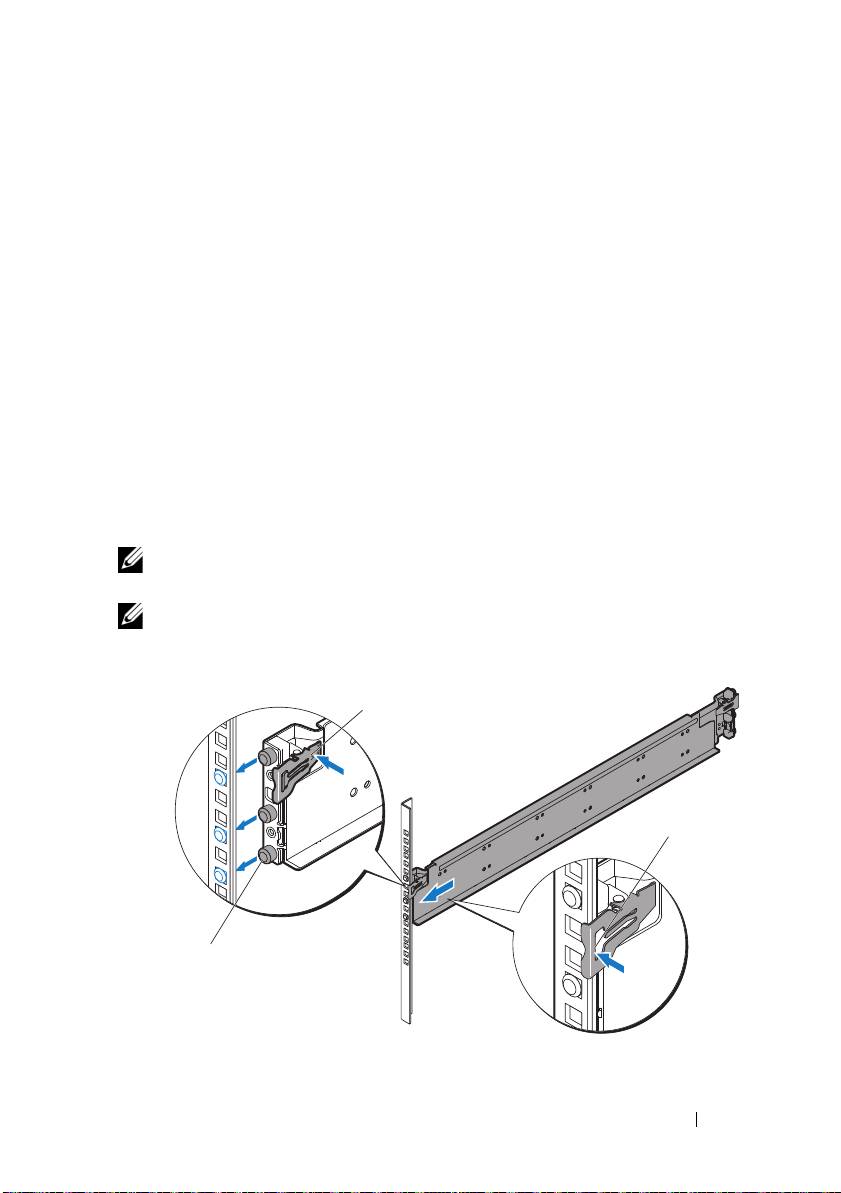
2
Используйте маркировку на левой и правой стороне монтажной
направляющей для ее правильной ориентации по отношению к опорам
стойки.
3
Установите левую монтажную направляющую и фиксирующий
кронштейн на стойке.
a
Установите монтажную направляющую, обозначенную
маркировкой «
LEFT
»
(левая), таким образом, чтобы ее монтажные
отверстия были совмещены с опорами стойки.
b
Нажмите и удержите в нажатом состоянии кнопку защелки
монтажной направляющей
чтобы отпереть защелку,
расположенную на переднем конце направляющей.
c
Совместите три штырька
с монтажными отверстиями на
передней поверхности опоры стойки.
d
Отпустите кнопку
после того как она войдет в переднюю опору
стойки.
ПРИМЕЧАНИЕ:
Убедитесь, что кнопка защелки зафиксировалась
надлежащим образом.
ПРИМЕЧАНИЕ:
Эти направляющие могут использоваться как в стойках
с квадратными отверстиями, так и в стойках с круглыми отверстиями.
Начало работы с системой
259
1
3
2
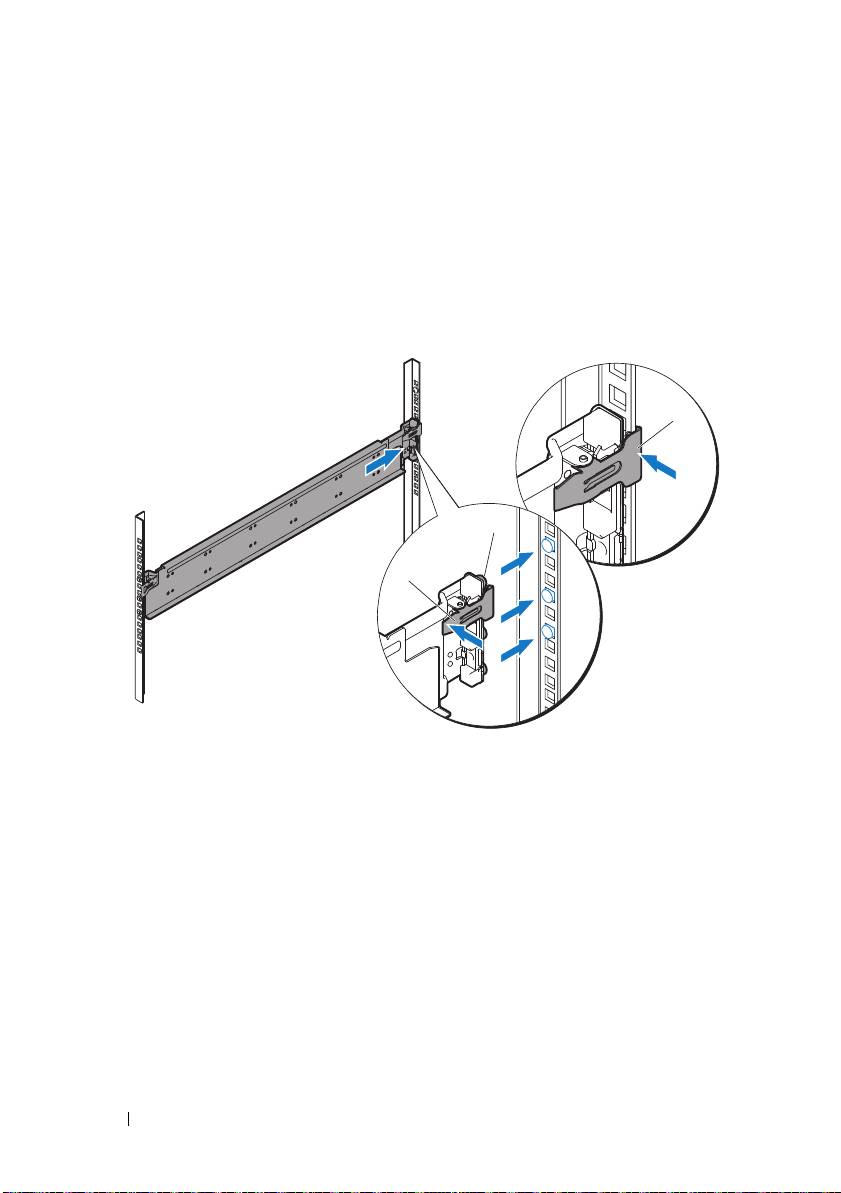
e
Нажмите и удержите в нажатом состоянии кнопку защелки
направляющей рейки
чтобы отпереть защелку, находящуюся на
заднем конце рейки.
f
Совместите три штырька
с монтажными отверстиями на задней
опоре стойки.
g
Отпустите кнопку
после того как она войдет в заднюю опору
стойки.
h
Установите одну закладную гайку
в переднюю опору стойки,
и две закладных гайки
в заднюю опору стойки.
260
Начало работы с системой
3
2
1
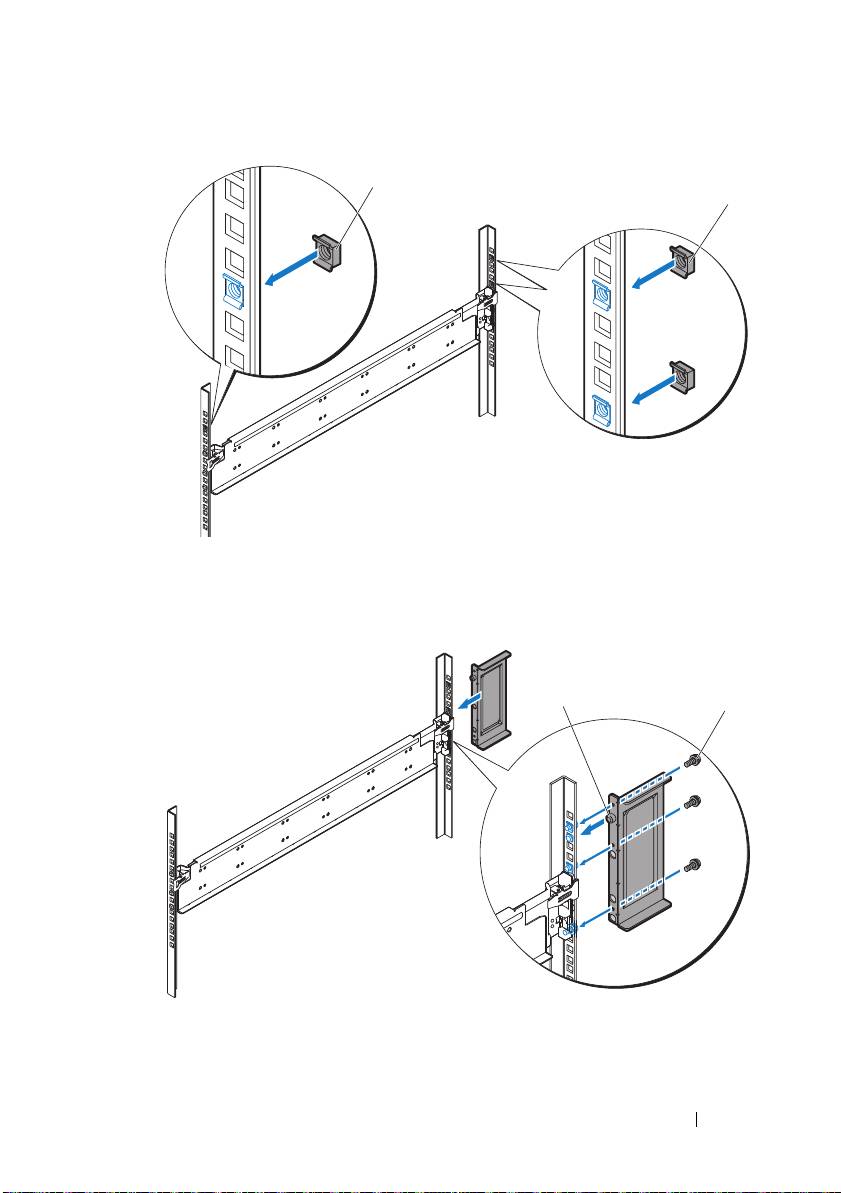
i
Совместите фиксирующий кронштейн
с задней опорой стойки
и закрепите его с помощью трех винтов 10-32
. Применяйте к
винтам вращающий момент 35 дюймофунтов.
Начало работы с системой
261
1
2
1
2
4
Установите правую монтажную направляющую и фиксирующий
кронштейн на стойке.
Используя ту же самую процедуру, установите правую направляющую
рейку и фиксирующий кронштейн на противоположной стороне стойки.
ПРИМЕЧАНИЕ:
Чтобы извлечь направляющие рейки, нажмите и удержите
кнопку защелки, которая находится в середине торца, и расфиксируйте
каждую рейку.
Установка системы
В данном разделе имеются следующие подразделы.
•
Разборка системы
•
Установите систему в стойку
•
Нумерация отсеков для блоков
•
Сборка системы
•
Установите внешний БРП в стойку
•
Конфигурация стойки
Разборка системы
Перед установкой серверного шкафа PowerEdge C8000 на стойку удалите
из него все выдвижные блоки, чтобы уменьшить вес системы и
предотвратить травмирование персонала при работе. Уст анови т е все
выдвижные блоки на антистатический коврик или антистатическую пену.
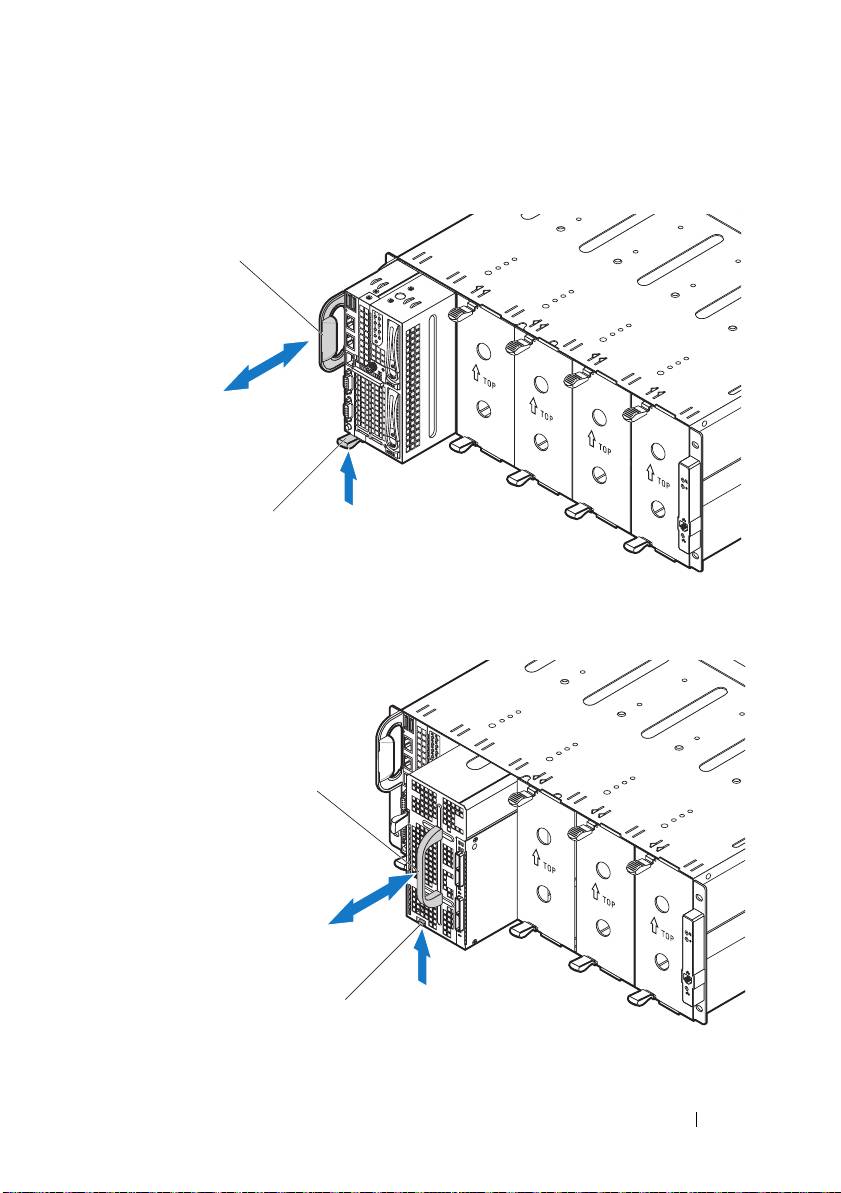
•
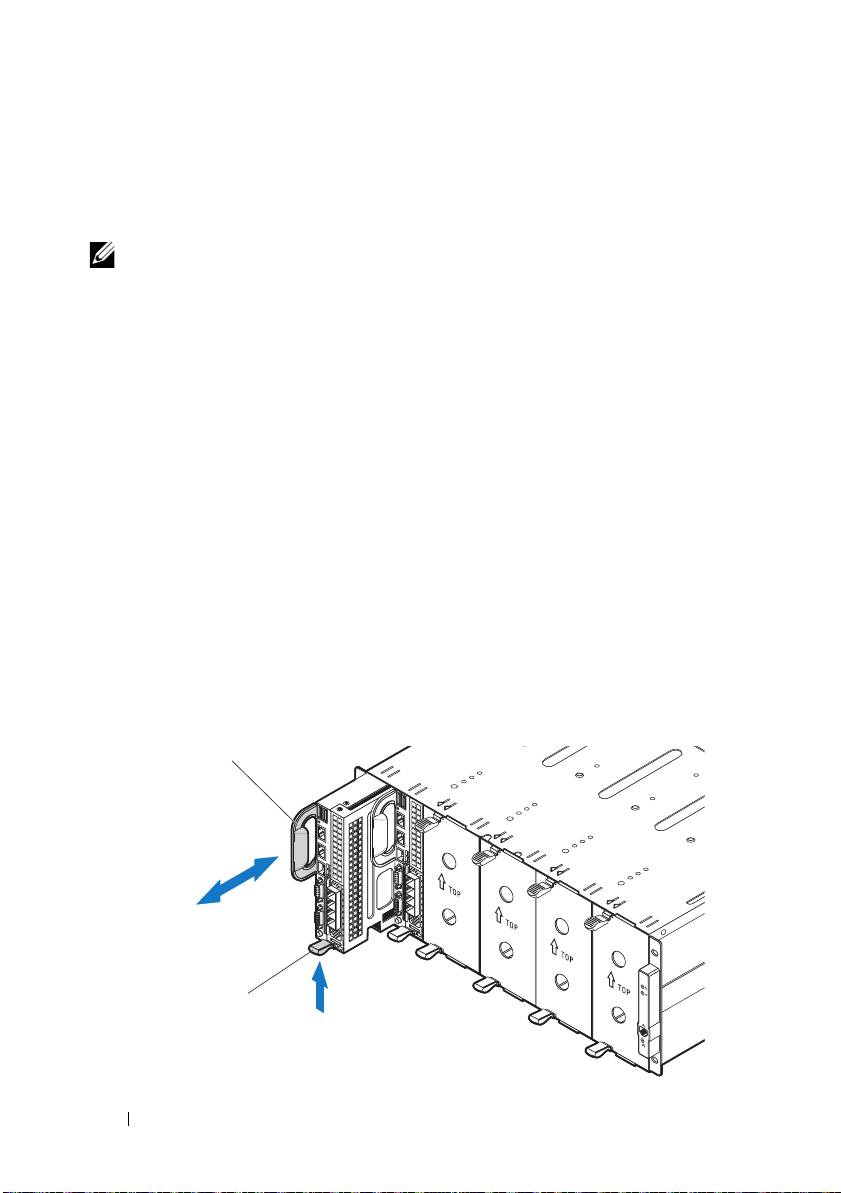
Чтобы удалить
одинарный вычислительный блок С8220, потяните за
защелку
и, используя ручку
извлеките блок из шкафа.
262
Начало работы с системой
2
1
•
Чтобы удалить
двойной вычислительный блок С8220X, потяните
за
защелку
и, используя ручку
извлеките блок из шкафа.
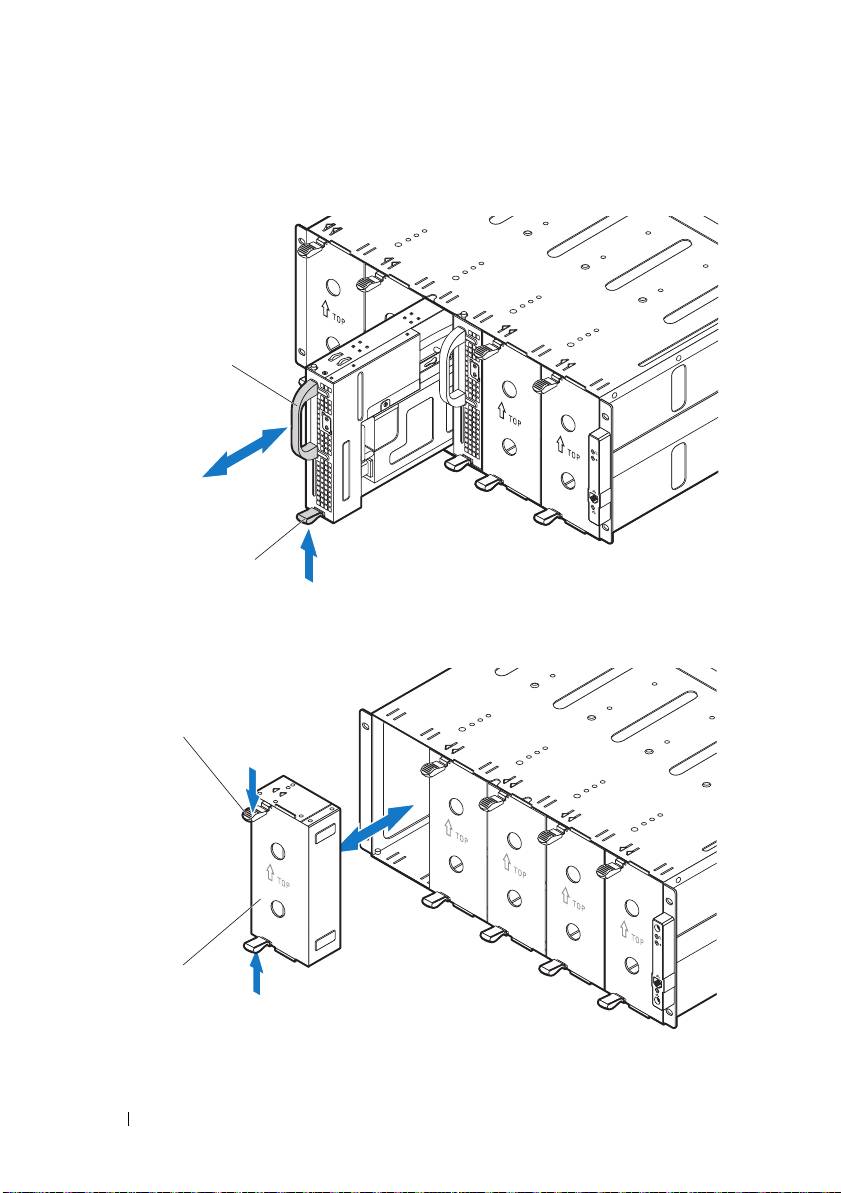
•
Чтобы удалить
выдвижной блок хранения C8000XD, потяните за
защелку
и, используя ручку
извлеките блок из шкафа.
Начало работы с системой
263
2
1
2
1
•
Чтобы удалить выдвижной блок питания, потяните за защелку
и,
используя ручку
извлеките блок из шкафа.
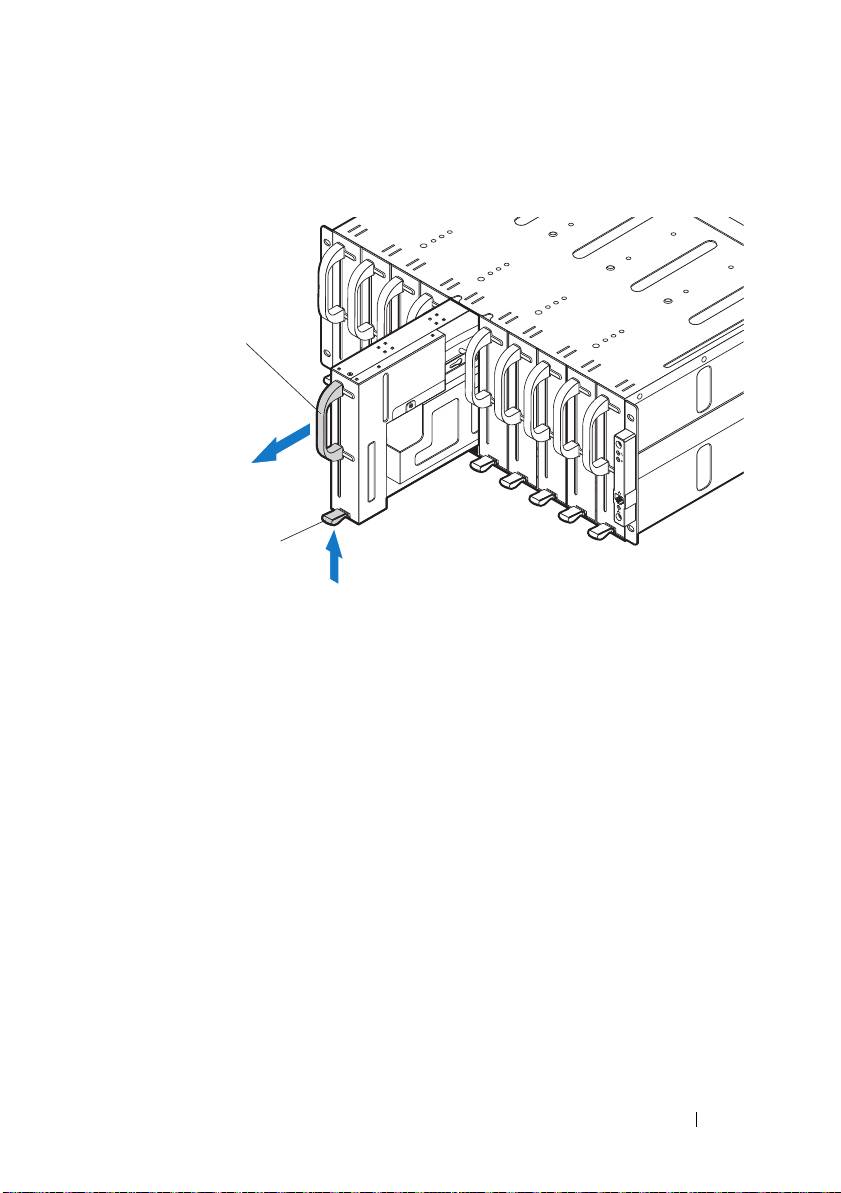
•
Чтобы удалить пустой двойной выдвижной блок, нажмите и удержите
защелки
в нажатом состоянии и извлеките блок из шкафа
.
264
Начало работы с системой
2
1
1
2
•
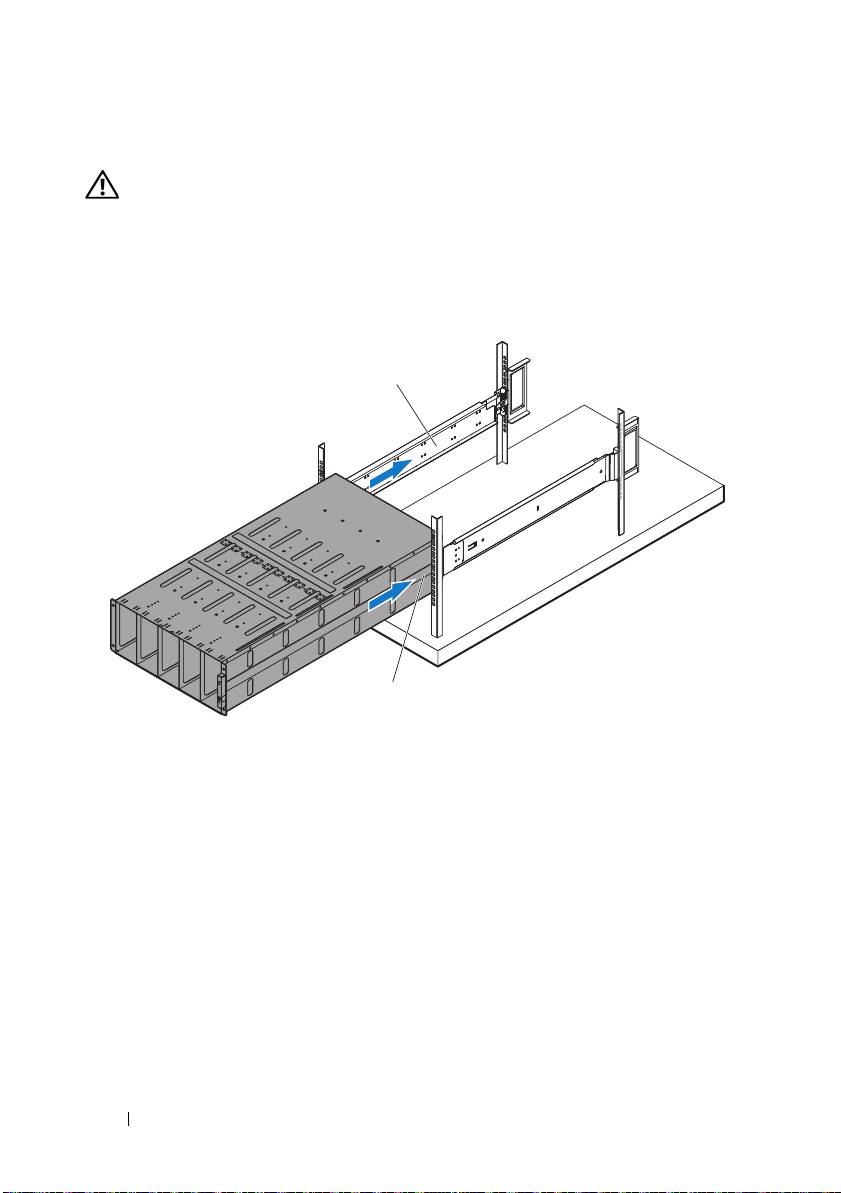
Чтобы удалить пустой одинарный выдвижной блок, нажмите и
удержите защелку
и, используя ручку
извлеките блок из шкафа.
Начало работы с системой
265
2
1
Установите систему в стойку
ОСТОРОЖНО!
Для поднятия системы необходимо прибегнуть к помощи
других лиц. Во избежание телесных повреждений не пытайтесь поднимать
систему самостоятельно.
1
Вместе с помощником совместите серверный шкаф
с
направляющими рейками
и вставьте его в стойку до упора.
266
Начало работы с системой
2
1
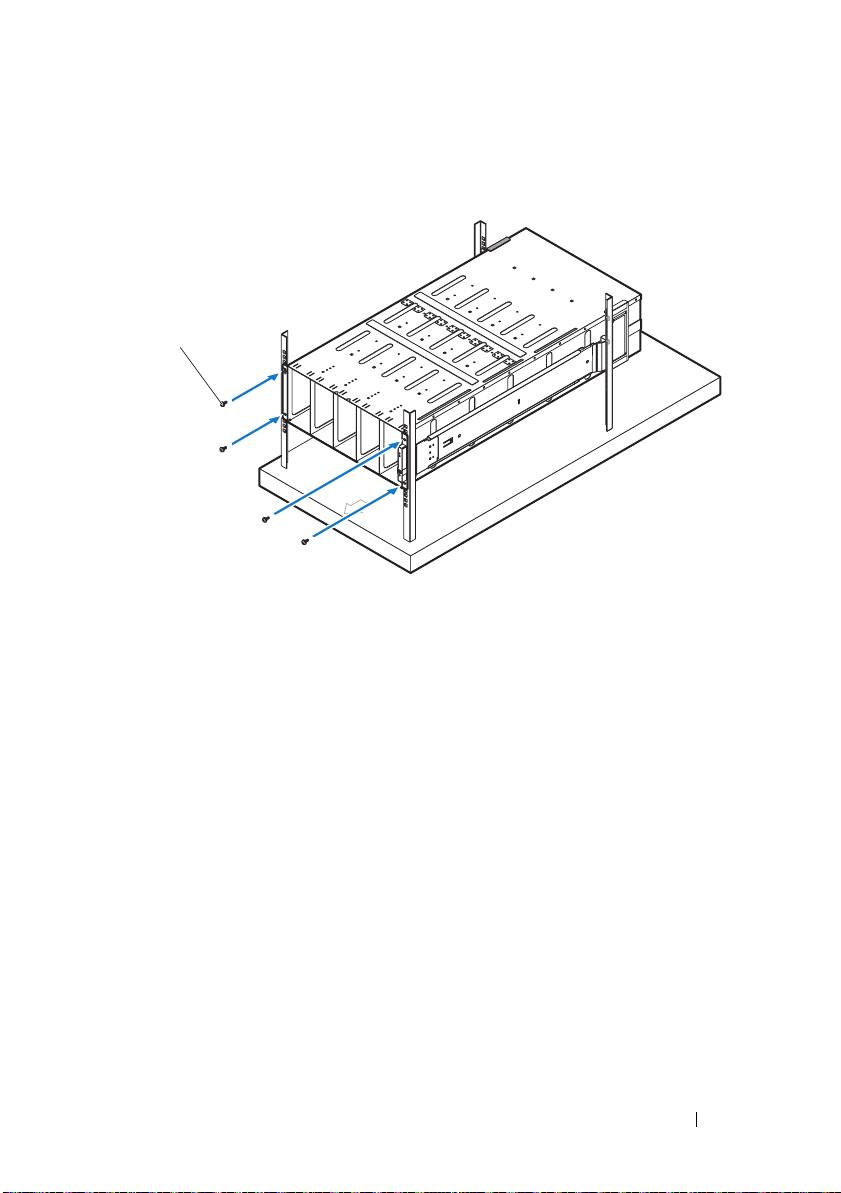
2
Прикрепите переднюю часть шкафа к левой и правой опорам стойки с
помощью четырех винтов 10-32
.
Нумерация отсеков для блоков
Серверный шкаф PowerEdge C8000 разделен на десять вертикальных
отсеков. Одинарный выдвижной вычислительный блок C8220 занимает
один отсек для блоков в серверном шкафу, а двойной выдвижной
вычислительный блок C8220X или блок хранения C8000XD занимает два
отсека для блоков в серверном шкафу. При установке модуля выдвижного
блока в серверный шкаф сначала необходимо установить модуль
выдвижного блока в отсек
для блоков 1, продвигаясь к правой части шкафа.
Начало работы с системой
267
1
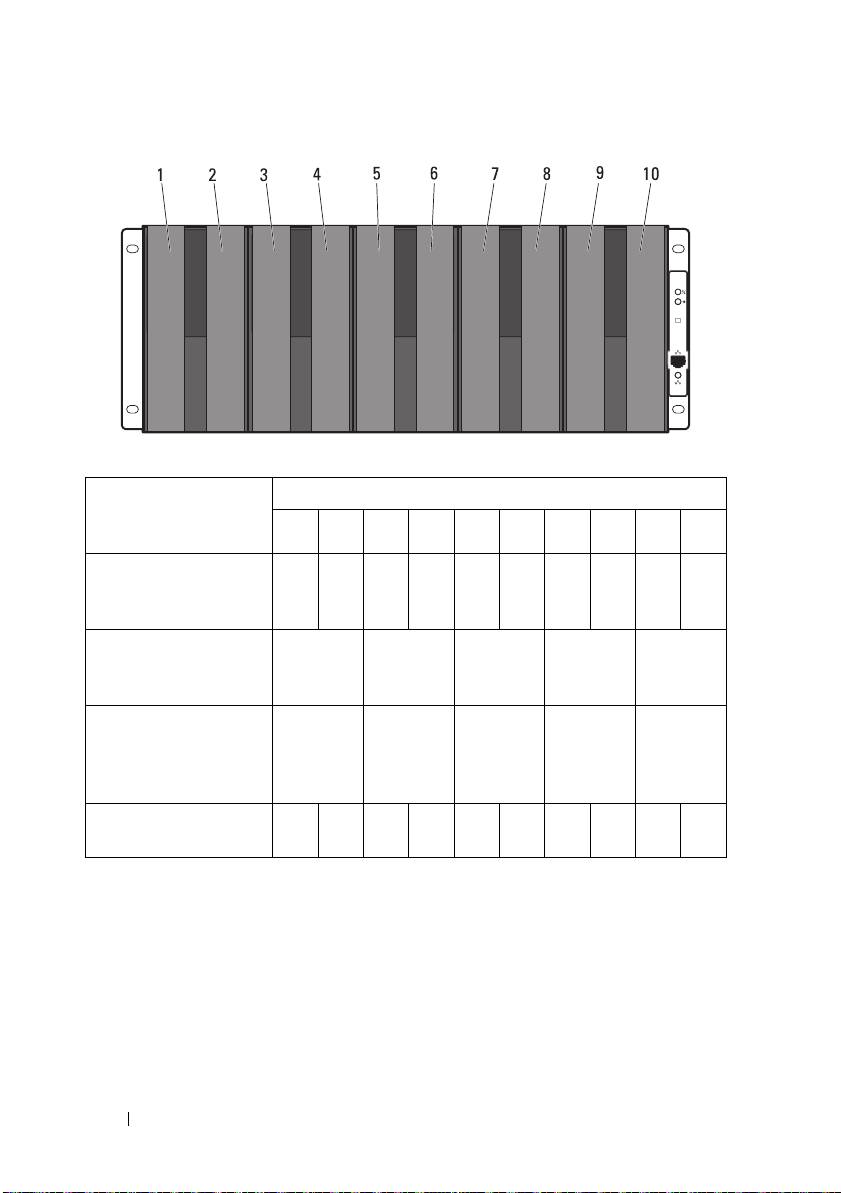
Отсеки для блоков
Тип модуля
a
a
12345
6
78910
выдвижного блока
Одинарный выдвижной
√√√√√√√√√√
вычислительный б лок
C8220
Двойной выдвижной
√√√√√
вычислительный блок
C8220X
Выдвижной блок
√√√√√
хранения данных
C8000XD
b
отсек
Выдвижной блок
⎯⎯⎯⎯ √ √ ⎯⎯⎯⎯
c
питания
a В отсеки для блоков 5 и 6 можно установить 2 выдвижных блока питания или 2 выдвижных
вычислительных блока C8220, или комбинацию таких блоков.
b При использовании серверного шкафа с внутренним источником питания выдвижные блоки
хранения данных C8000XD можно устанавливать только в отсеки 3!10.
c Выдвижные блоки питания можно устанавливать только в отсеки 5 и 6.
268
Начало работы с системой
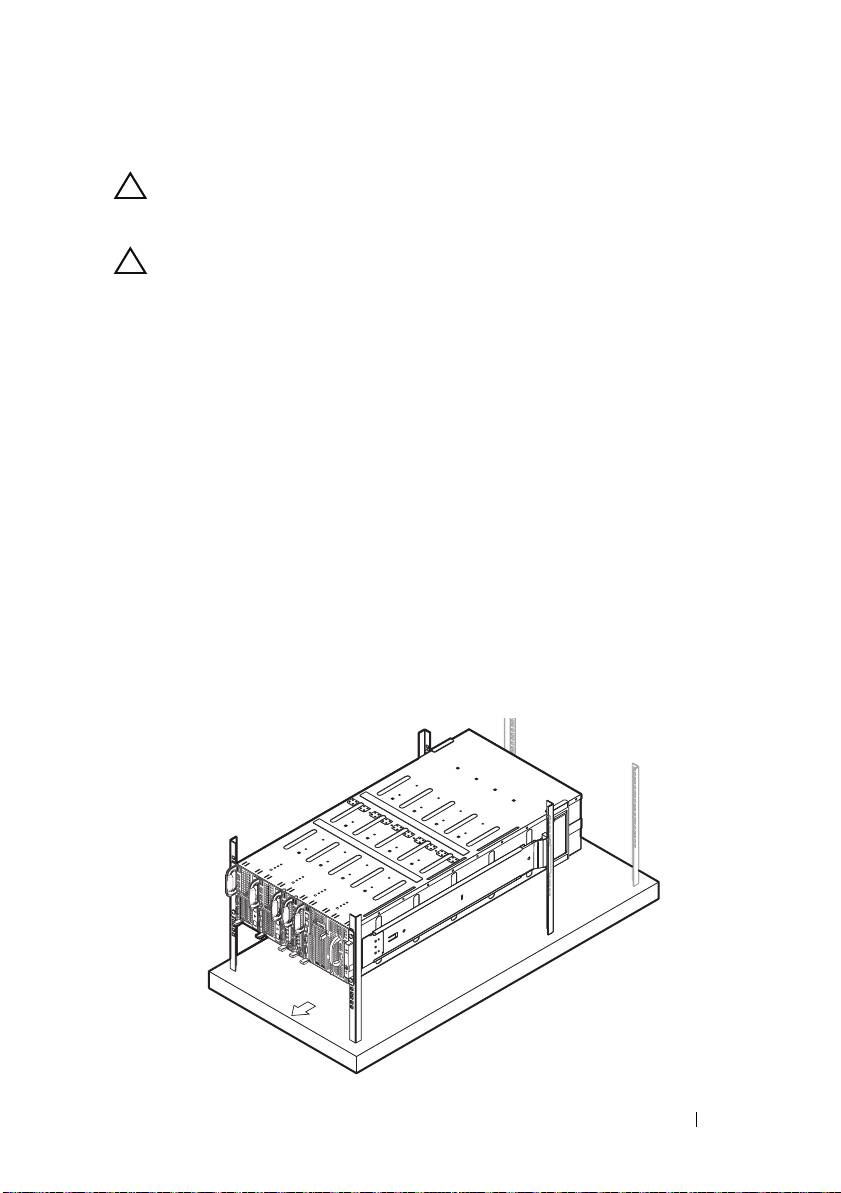
Сборка системы
ВНИМАНИЕ:
Чтобы обеспечить надлежащую эксплуатацию и охлаждение,
все отсеки в шкафу должны быть всегда заполнены выдвижными блоками
или пустыми выдвижными блоками.
ВНИМАНИЕ:
Для обеспечения надлежащего охлаждения системы следует
установить заглушки во все незанятые отсеки дисководов.
Установите все компоненты в серверный шкаф PowerEdge C8000.
•
Чтобы установить
одиночный выдвижной вычислительный блок
C8220
, вставьте новый выдвижной блок в шкаф до упора и щелчка
защелки.
• Чтобы установить двойной выдвижной вычислительный блок
C8220X , вставьте новый выдвижной блок в шкаф до упора и щелчка
защелки.
•
Чтобы установить
выдвижной блок хранения C8000XD
, вставьте
новый выдвижной блок в шкаф до упора и щелчка защелки.
•
Чтобы установить выдвижной блок питания, вставьте новый
выдвижной блок в шкаф до упора и щелчка защелки.
•
Чтобы установить пустой двойной выдвижной блок, вставьте пустой
выдвижной блок в шкаф до упора, так чтобы сработали защелки.
•
Чтобы установить пустой одинарный выдвижной блок, вставьте пустой
выдвижной блок в шкаф до упора, так чтобы сработала защелка.
Начало работы с системой
269
Установите внешний БРП в стойку
ОСТОРОЖНО!
Для поднятия системы необходимо прибегнуть к помощи
других лиц. Во избежание телесных повреждений не пытайтесь поднимать
систему самостоятельно.
ПРИМЕЧАНИЕ:
Изображения БРП приводятся только для справки.
Дополнительная информация о БРП приводится в соответствующей
документации.
ПРИМЕЧАНИЕ:
Монтажные кронштейны БРП имеют маркировку «L» (левый)
и «R» (правый). Направляющая с маркировкой «L» крепится к левой части БРП,
а направляющая с маркировкой «R» – к правой части БРП.
ОСТОРОЖНО!
Не подключайте и не отключайте кабели питания к БРП в то
время как БРП находится под напряжением.
ОСТОРОЖНО!
Выключите разъединители БРП, чтобы избежать
потенциально серьезного или смертельного поражения электрическим
током.
1
Выключите разъединители БРП, переместив разъединители A, B и C в
положение «OFF» (ВЫКЛ).
270
Начало работы с системой
OFFOFFOFF
2
Отключите БРП от источника питания.
3
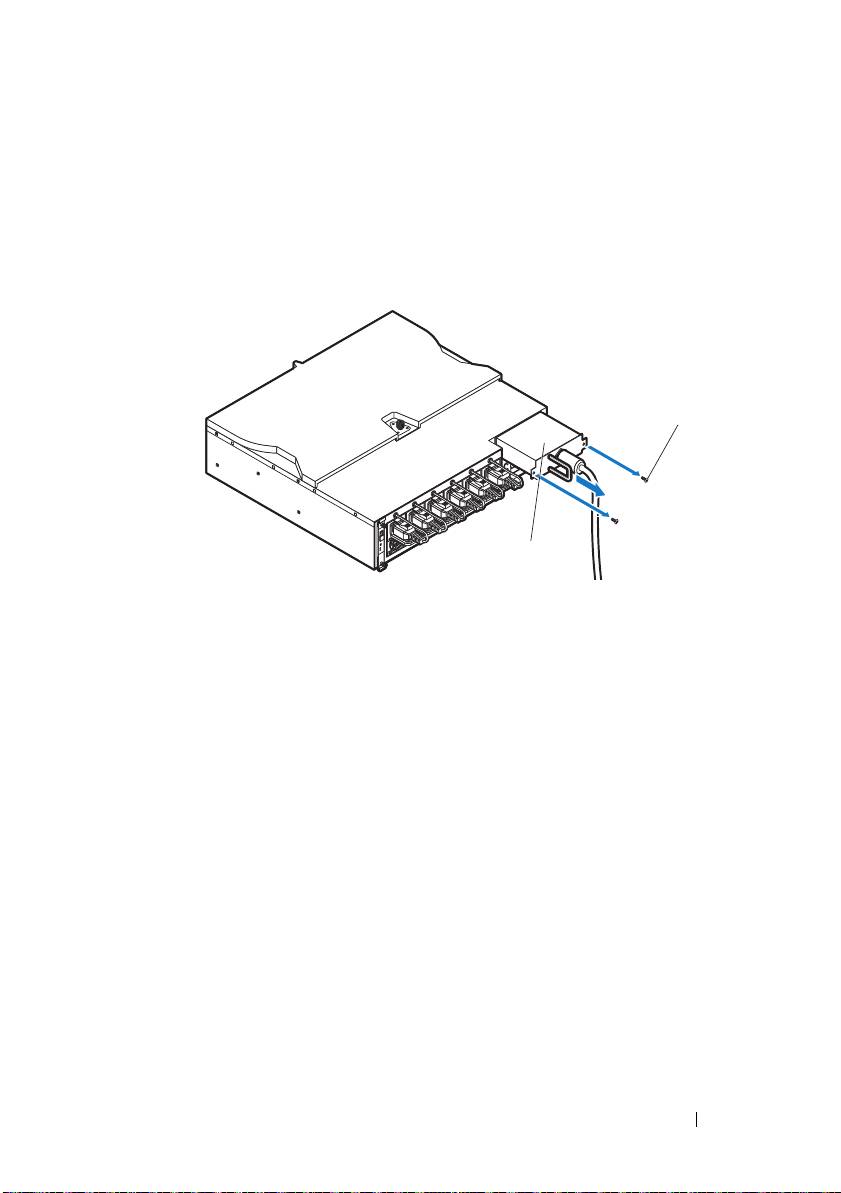
Извлеките модуль согласующей соединительной коробки сетевого
кабеля (PCIB).
a
Извлеките два винта
, с помощью которых крепится модуль PCIB.
b
Возьмитесь за ручку модуля PCIB и выдвиньте его из отсека
.
4
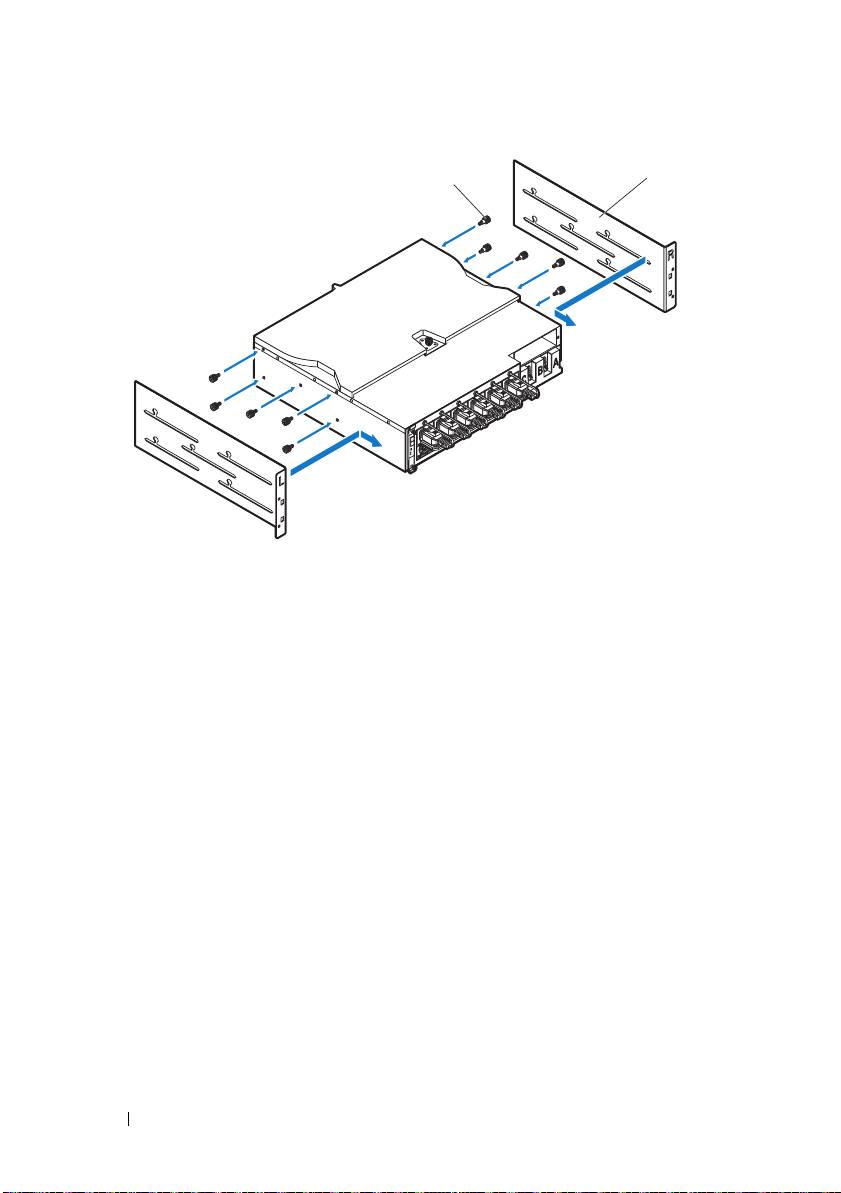
Прикрепите монтажные кронштейны к боковым поверхностям БРП.
a
Прикрепите десять винтов к правой и левой боковой
поверхности БРП.
b
Установите левый монтажный кронштейн с маркировкой «L» таким
образом, чтобы отверстия для винтов были совмещены с винтами
на БРП и сдвиньте монтажный кронштейн по направлению к задней
части БРП до тех пор, пока он не встанет на место
.
c
Установите правый монтажный кронштейн с маркировкой «R»
таким образом, чтобы отверстия для винтов были совмещены с
винтами на БРП и сдвиньте монтажный кронштейн по направлению
к задней части БРП до тех пор, пока он не встанет на место
.
Начало работы с системой
271
1
2
5
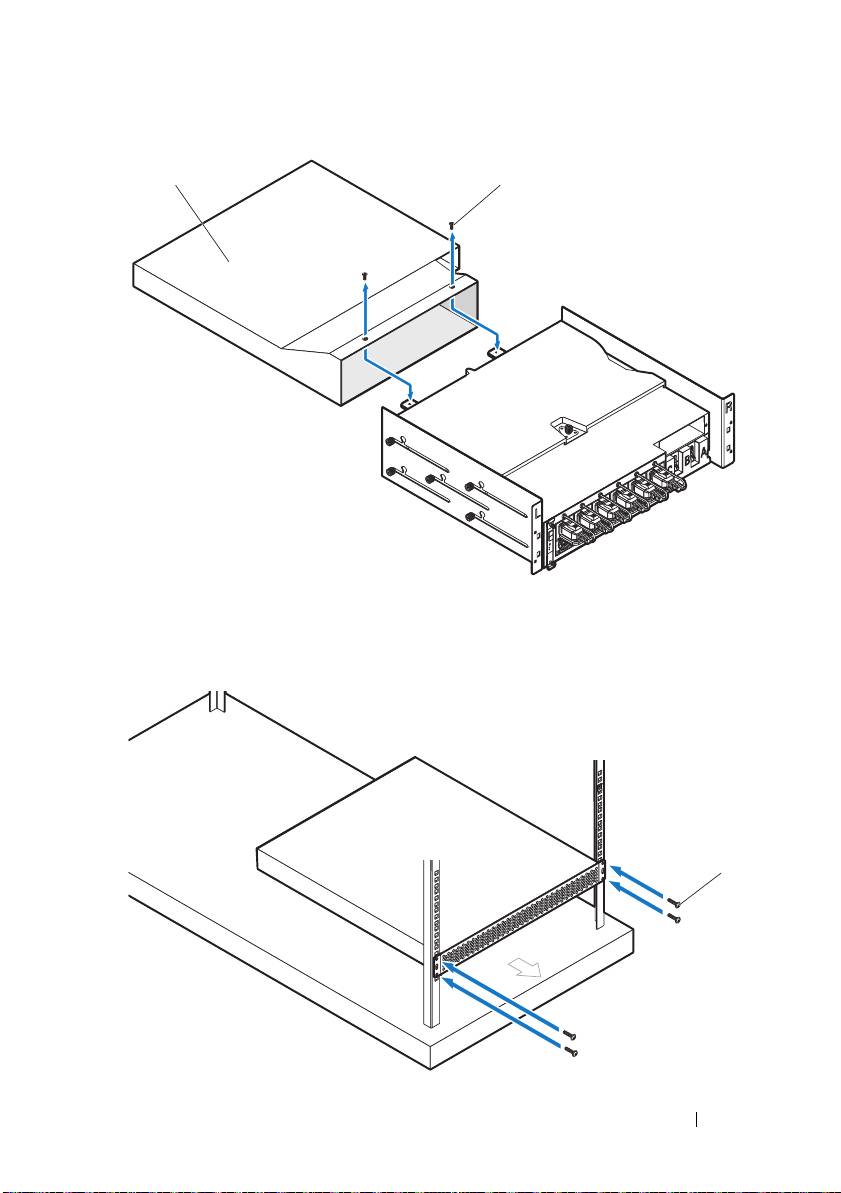
Установите воздухозаборную трубку на БРП.
a
Извлеките воздушный патрубок из воздухозаборной трубки.
b
Совместите воздушный патрубок
с передней частью БРП.
c
Прикрепите воздушный патрубок к передней части БРП с помощью
двух винтов
.
272
Начало работы с системой
2
1
d
Совместите воздухозаборную трубку с опорами стойки.
e
Прикрепите воздухозаборную трубку к опорам стойки с помощью
четырех винтов
.
Начало работы с системой
273
1
2
1
FRONT
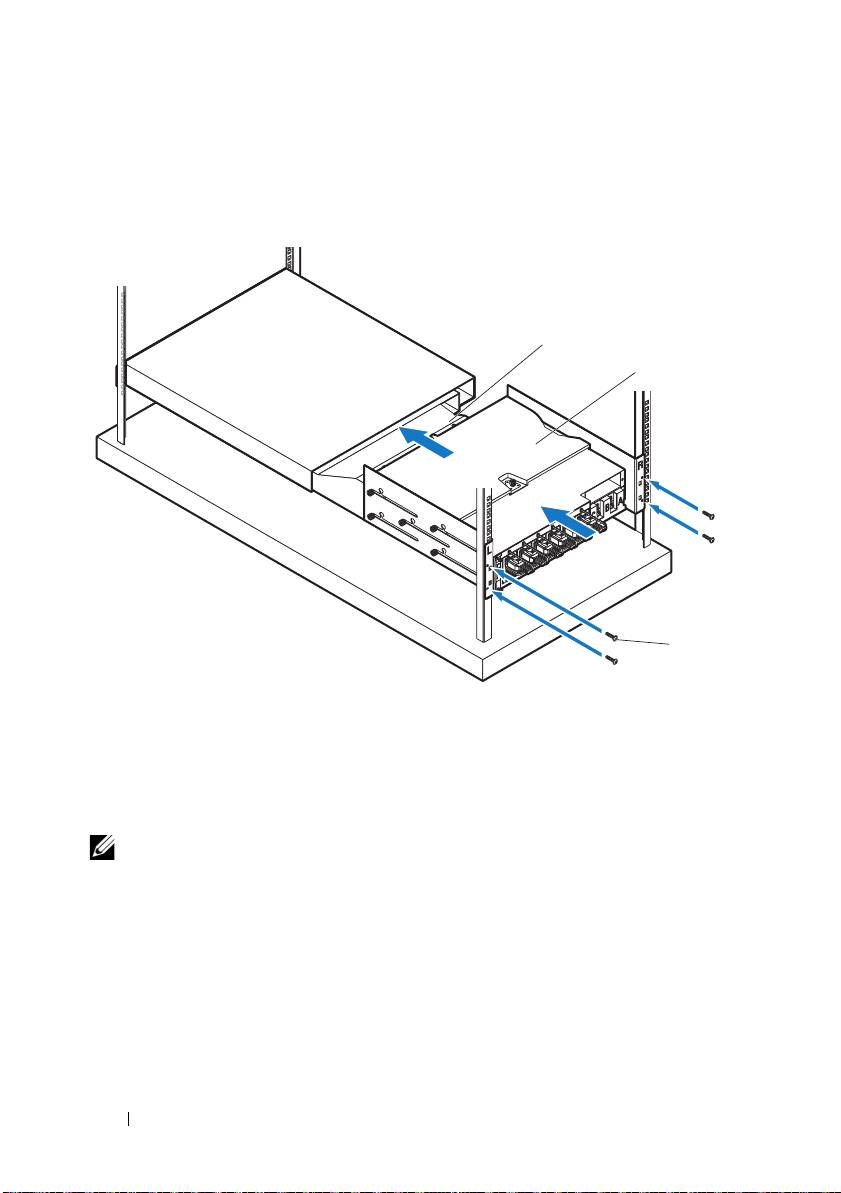
6
С помощью напарника задвиньте воздушный патрубок
в
воздухозаборную трубку и прикрепите заднюю часть БРП
к опорам
стойки с помощью четырех винтов
.
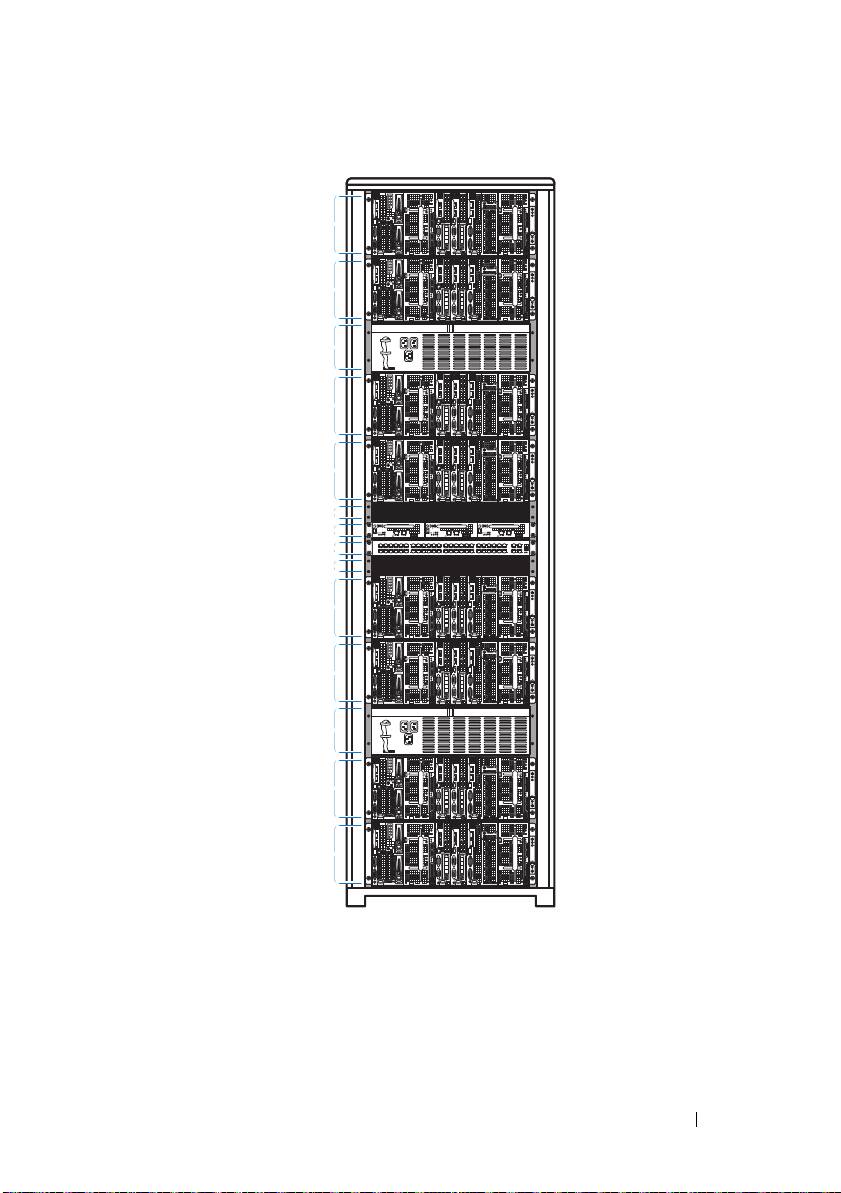
Конфигурация стойки
На следующем рисунке показан пример конфигурации стойки с
серверными шкафами PowerEdge C8000, блоками распределения питания
(БРП), коммутатора и маршрутизатора в стойке 42U.
ПРИМЕЧАНИЕ:
Иллюстрация конфигурации стойки представлена только для
справки.
274
Начало работы с системой
1
2
FRONT
3
Начало работы с системой
275
4U
4U
3U
4U
4U
1U
1U
1U
1U
4U
4U
3U
4U
4U
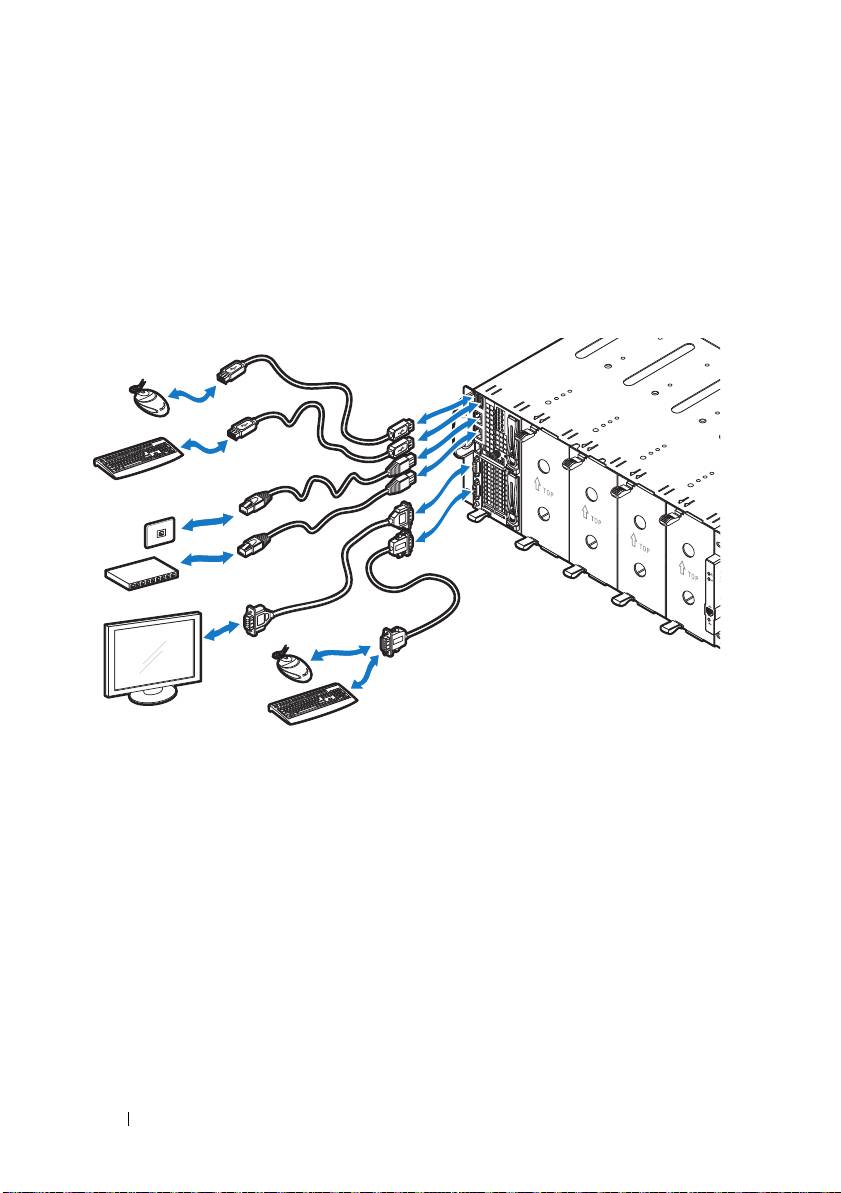
Подключение клавиатуры, мыши и монитора.
Подключите клавиатуру, мышь и монитор к выдвижному
вычислительному блоку (необязательно).
На представленном ниже рисунке показан пример подключения
клавиатуры, мыши и монитора к двойному выдвижному вычислительному
блоку C8220X.
276
Начало работы с системой
Подключение силовых кабелей
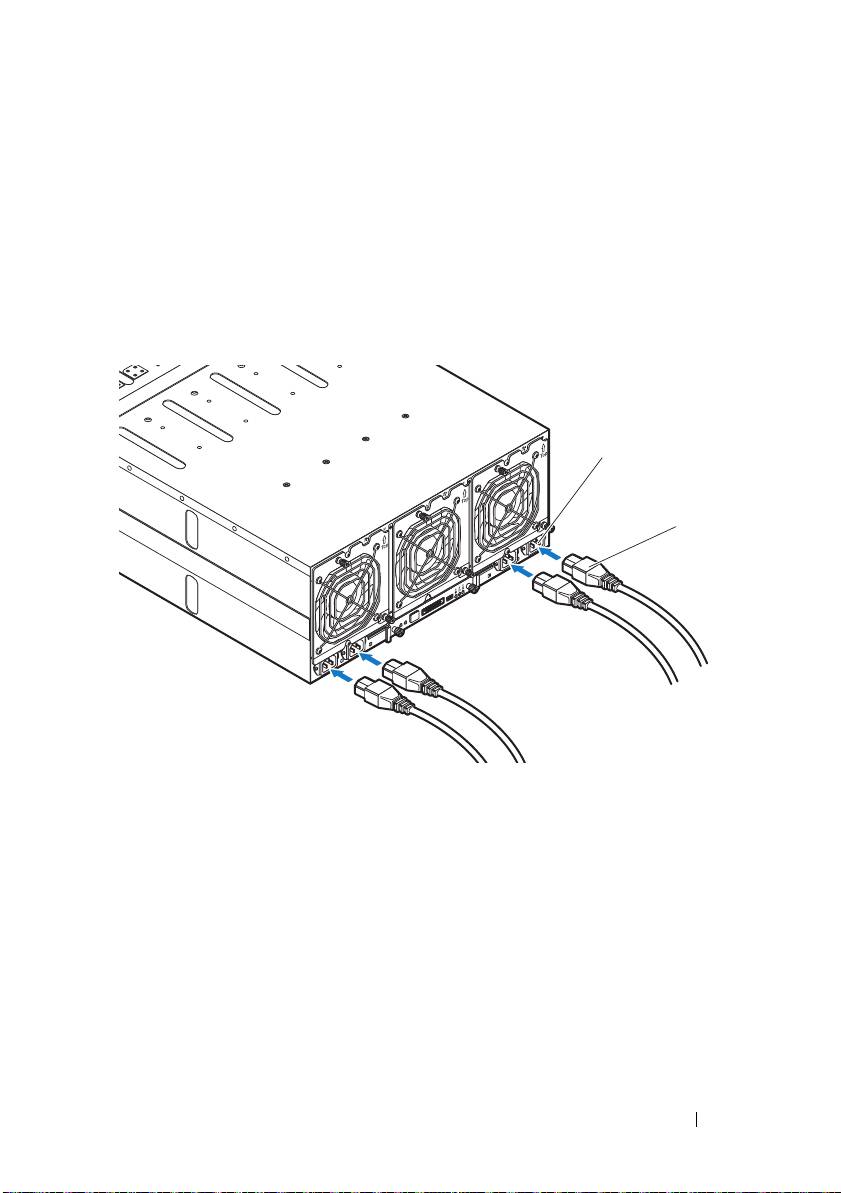
В данном разделе приводятся инструкции по подключению кабеля питания
к серверному шкафу со встроенным или внешним БРП.
Серверный шкаф со встроенным источником питания
1
Подключите кабели питания
к гнездам питания переменного тока,
расположенным на задней панели шкафа
.
2
Другие концы кабелей питания подключите к заземленной розетке или
отдельному источнику питания, например источнику бесперебойного
питания или к БРП.
Начало работы с системой
277
2
1
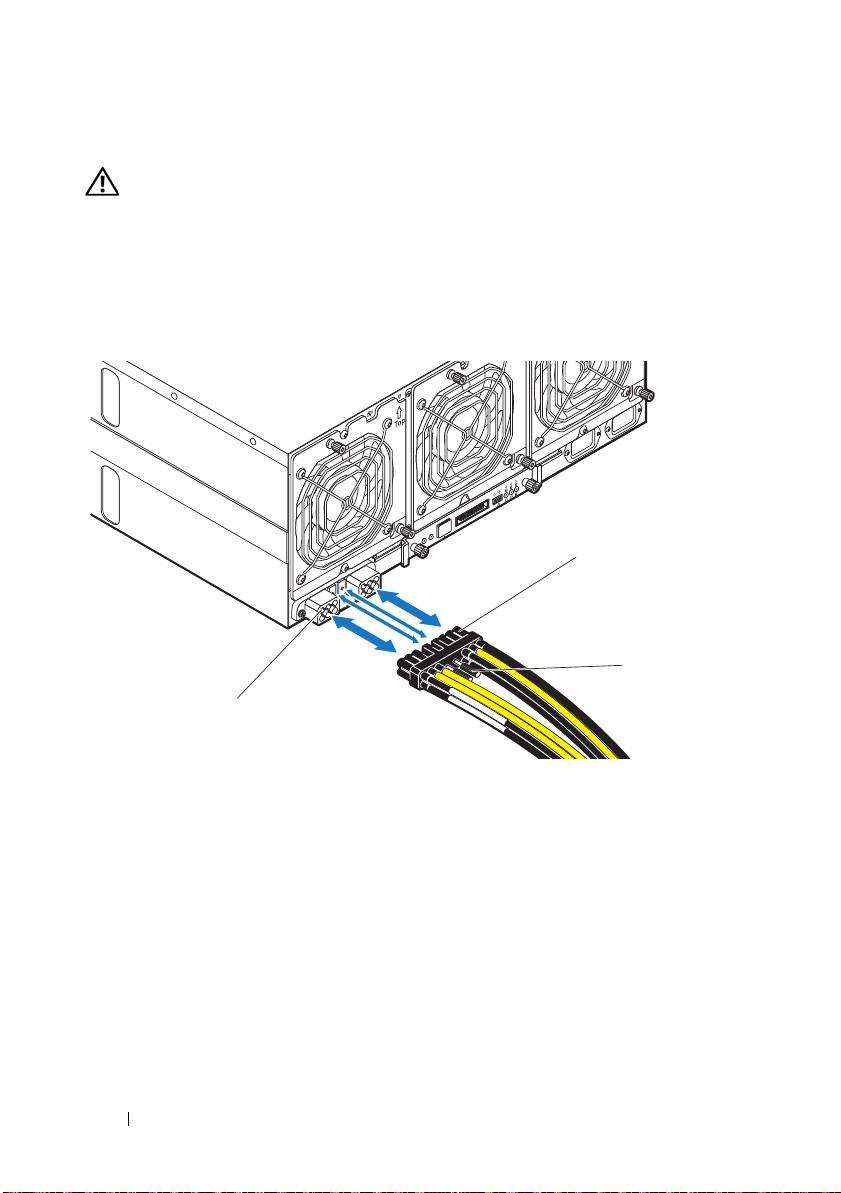
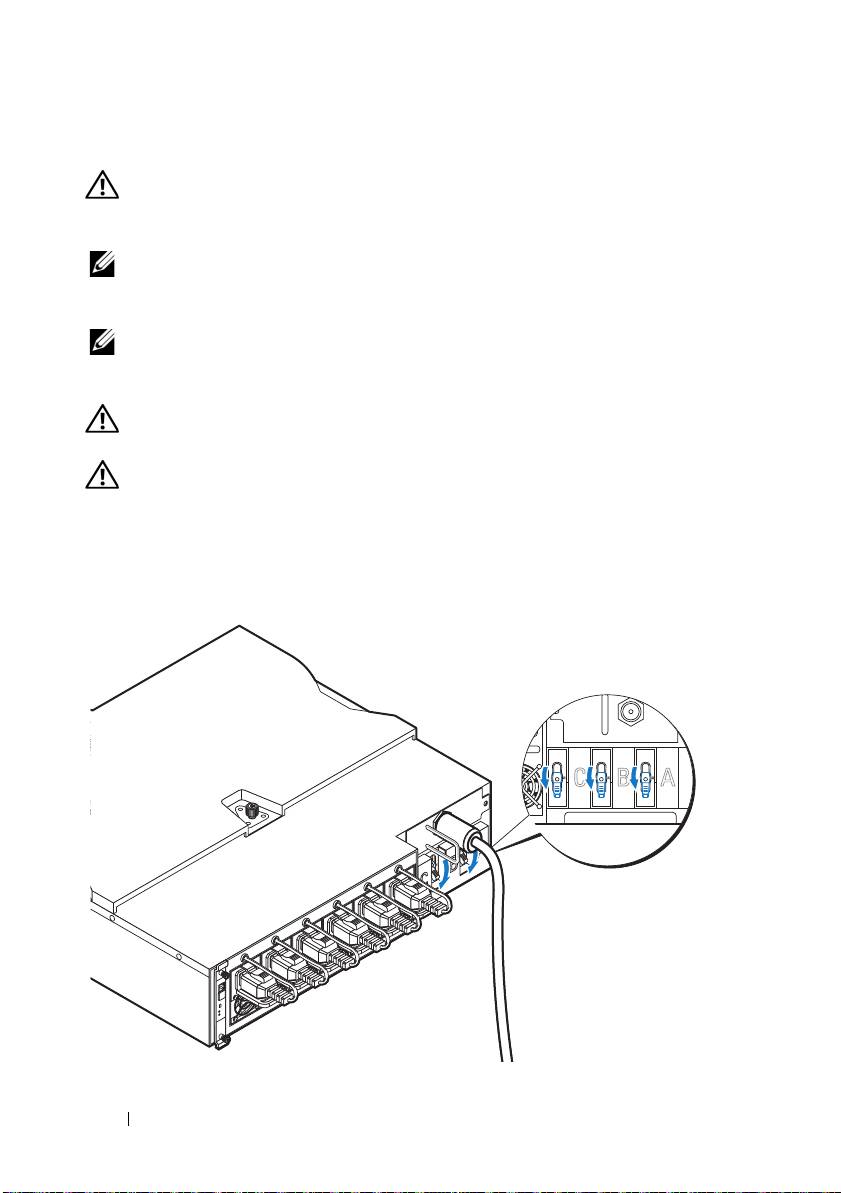
Серверный шкаф с внешним источником питания
ОСТОРОЖНО!
Перед подключением убедитесь, что подача питания ко всем
устройствам отключена.
1
Подключите кабель питания
к гнезду питания постоянного тока,
расположенному на задней панели шкафа
.
2
Для обеспечения надежного соединения завинтите два центральных
винта
на кабеле.
278
Начало работы с системой
1
3
2
