
Dell OptiPlex GX240: Regulatory Information
Regulatory Information: Dell OptiPlex GX240
Table of contents
- Contents
- Setup and Quick Reference Guide
- Notes, Notices, and Cautions
- About This Guide Finding Information and Assistance Resources and Support Tools Resource Contents Using the Resource
- Resources and Support Tools Resource Contents Using the Resource
- Resources and Support Tools Resource Contents Using the Resource Solving Problems
- Using the Dell OptiPlex ResourceCD
- Drivers for Your Computer Running the Dell Diagnostics Changing the Boot Sequence
- Running the Dell IDE Hard Drive Diagnostics Safety Instructions When Working Inside Your Computer
- In addition, take note of these safety guidelines when appropriate:
- When Using Your Computer System
- Ergonomic Computing Habits
- Regulatory Information

Regulatory Information
Electromagnetic Interference (EMI) is any signal or emission, radiated in
free space or conducted along power or signal leads, that endangers the
functioning of a radio navigation or other safety service or seriously
degrades, obstructs, or repeatedly interrupts a licensed radio
communications service.
Your Dell computer system is designed to comply with applicable
regulations regarding EMI. Changes or modifications not expressly
approved by Dell could void the user’s authority to operate the equipment.
NOTE: Additional regulatory information regarding your system can be found
www.dell.com | support.dell.com
in your
User’s Guide
.
14 Setup and Quick Reference Guide

Systémy Dell™ OptiPlex™
Příručka nastavení a rychlé
reference
www.dell.com | support.dell.com
Poznámky, upozornění a výstrahy
POZNÁMKA:
POZNÁMKA obsahuje důležité informace, které Vám pomohou lépe
využívat svůj počítač.
UPOZORNĚNÍ: UPOZORNĚNÍ poukazuje na možnost poškození hardwaru nebo ztráty
dat a poskytuje návod, jak se danému problému vyhnout.
UPOZORNĚNÍ: Výstraha (UPOZORNĚNÍ) poukazuje na potenciálně nebezpečnou
situaci, která – pokud se jí nevyhnete – může mít za následek lehký či středně těžký úraz.
____________________
Informace v tomto dokumentu se mohou měnit bez předchozího oznámení.
© 2000–2001 Dell Computer Corporation. Všechna práva vyhrazena.
Reprodukce jakýmkoli způsobem bez písemného svolení společnosti Dell Computer Corporation je přísně
zakázána.
Obchodní známky použité v tomto textu: Dell, OptiPlex a logo DELL jsou obchodní známky společnosti
Dell Computer Corporation; Microsoft, MS-DOS, Windows NT a Windows jsou registrované obchodní známky
společnosti Microsoft Corporation.
V tomto dokumentu mohou být použity další obchodní známky a obchodní názvy buď s odkazem na právní
osoby a organizace, které uplatňují na dané obchodní známky a názvy nárok, nebo s odkazem na jejich výrobky.
Společnost Dell Computer Corporation se vzdává jakýchkoli vlastnických nároků na obchodní známky a
obchodní názvy jiné než své vlastní.
Červenec 2001 P/N 94CGN Rev. A04
O této příručce
Tento dokument obsahuje informace o řešení problémů, bezpečnostní
informace a právní ustanovení vztahující se k Vašemu počítači
Dell™ OptiPlex™.
Nejnovější verze dokumentace uložené na pevném disku Vašeho
počítače jsou k dispozici na webových stránkách podpory společnosti
Dell, na adrese http://support.dell.com.
V celém dokumentu se vyskytují předepsaná čísla modelů; typy šasi
(skříní), které těmto číslům modelů odpovídají, jsou uvedeny níže:
Předepsaná čísla modelů a typy šasi
DHS = SD (small desktop) šasi - malé stolní šasi
DHP = SF (small form-factor) šasi - šasi typu kompakt
DHM = SMT (small mini-tower) šasi - šasi typu malá minivěž
Jak získat informace a pomoc
Zdroje a nástroje podpory
Zdroje Obsah Použití zdroje
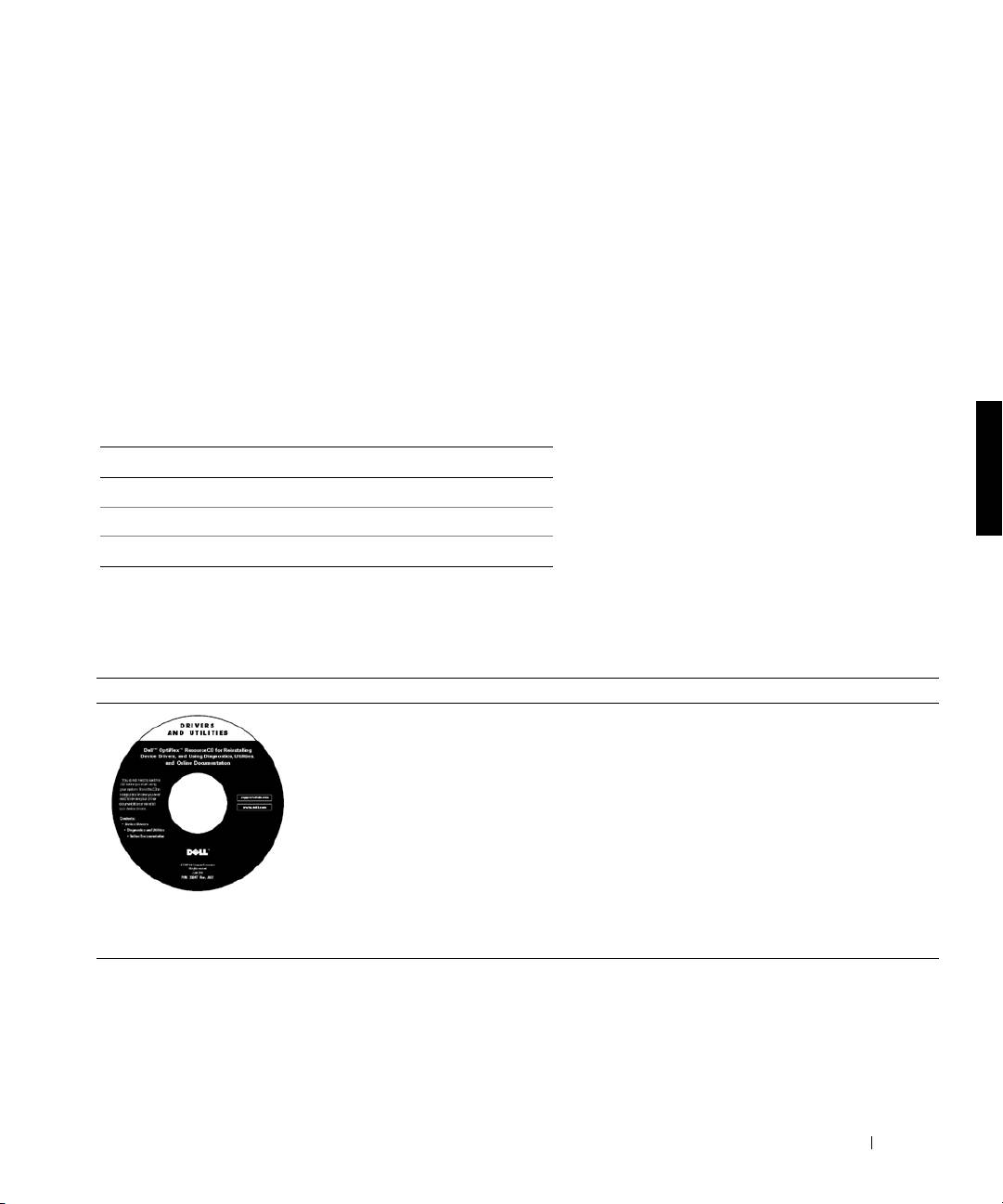
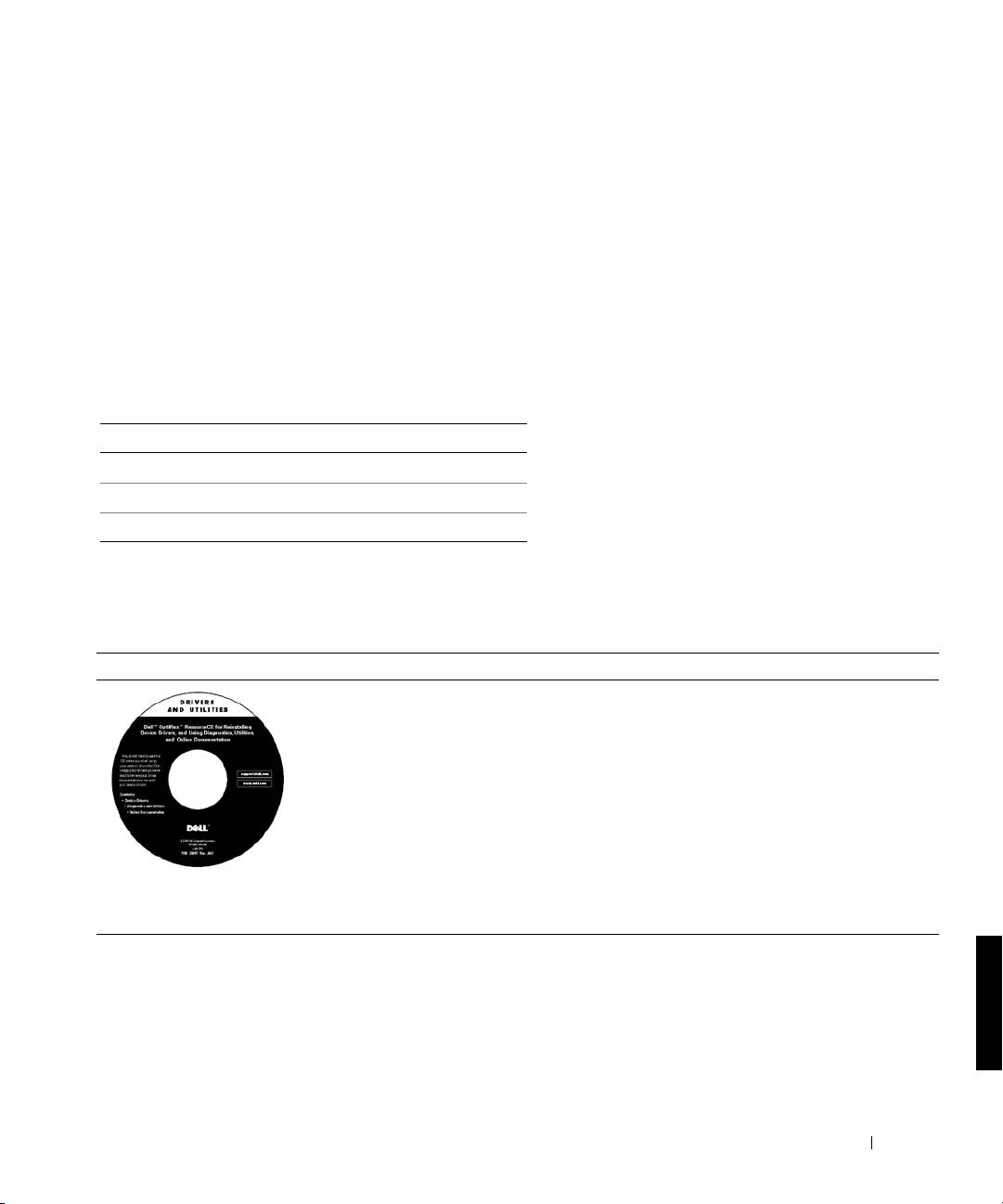
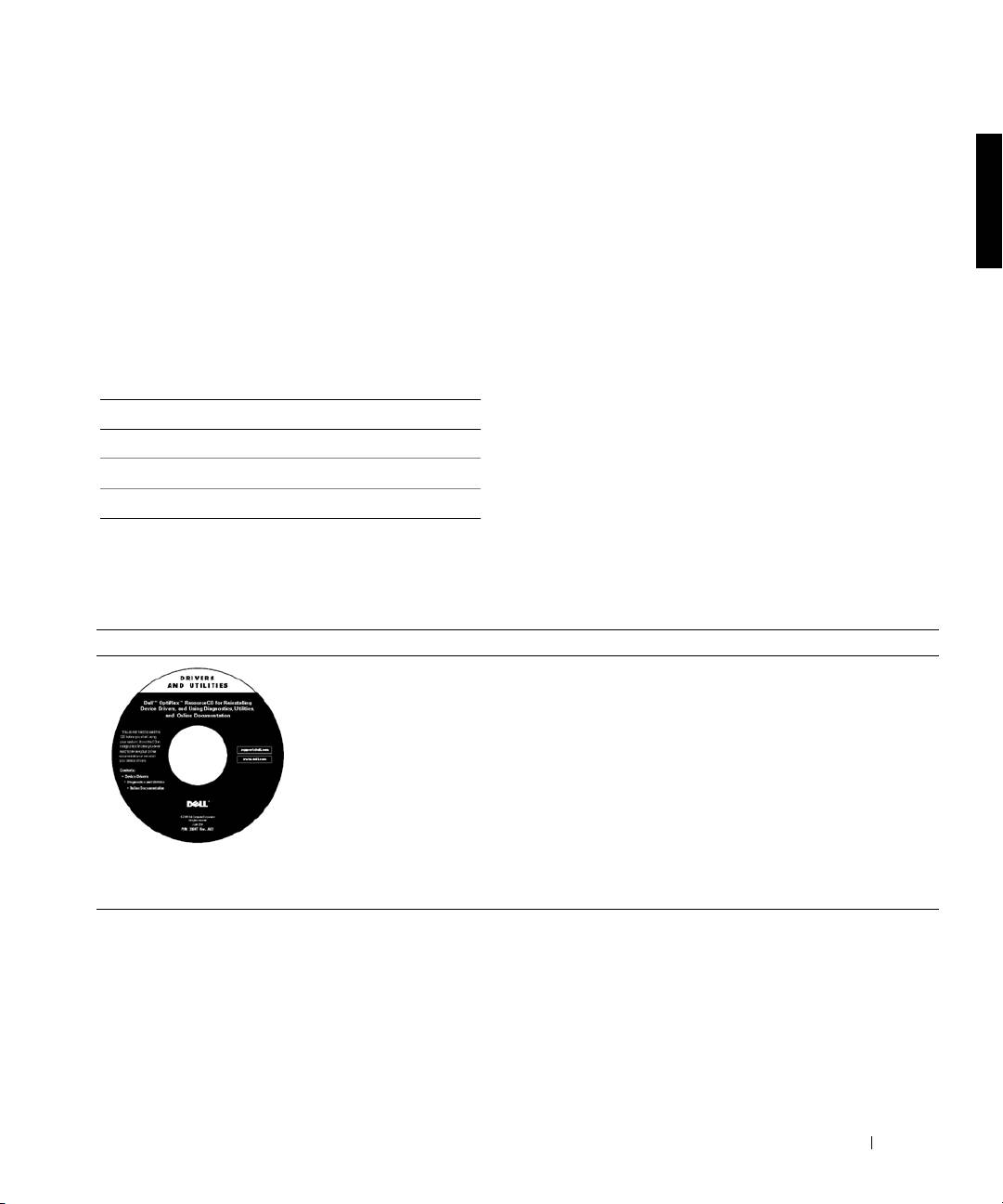
Dell OptiPlex ResourceCD
Viz hlavní nabídka na ResourceCD, které bylo dodáno
• Diagnostika Dell
s Vaším počítačem. V rozbalovací nabídce proveďte
příslušné volby pro Váš počítač. Můžete provést
•Ovladače
následující úkoly:
• Utility
•Určit problém
• Dokumentace počítače a
• Instalovat či opětovně instalovat ovladače
zařízení
• Získat informace o Vašem počítači a zařízeních
POZNÁMKA: Uživatelská dokumentace a ovladače
jsou na Vašem počítači nainstalovány již při odeslání
společností Dell. Toto CD můžete použít k získání
přístupu k dokumentaci, opětovné instalaci ovladačů
nebo spouštění diagnostických nástrojů.
Příručka nastavení a rychlé reference 17
Zdroje a nástroje podpory (pokrač ování)
Zdroje Obsah Použití zdroje
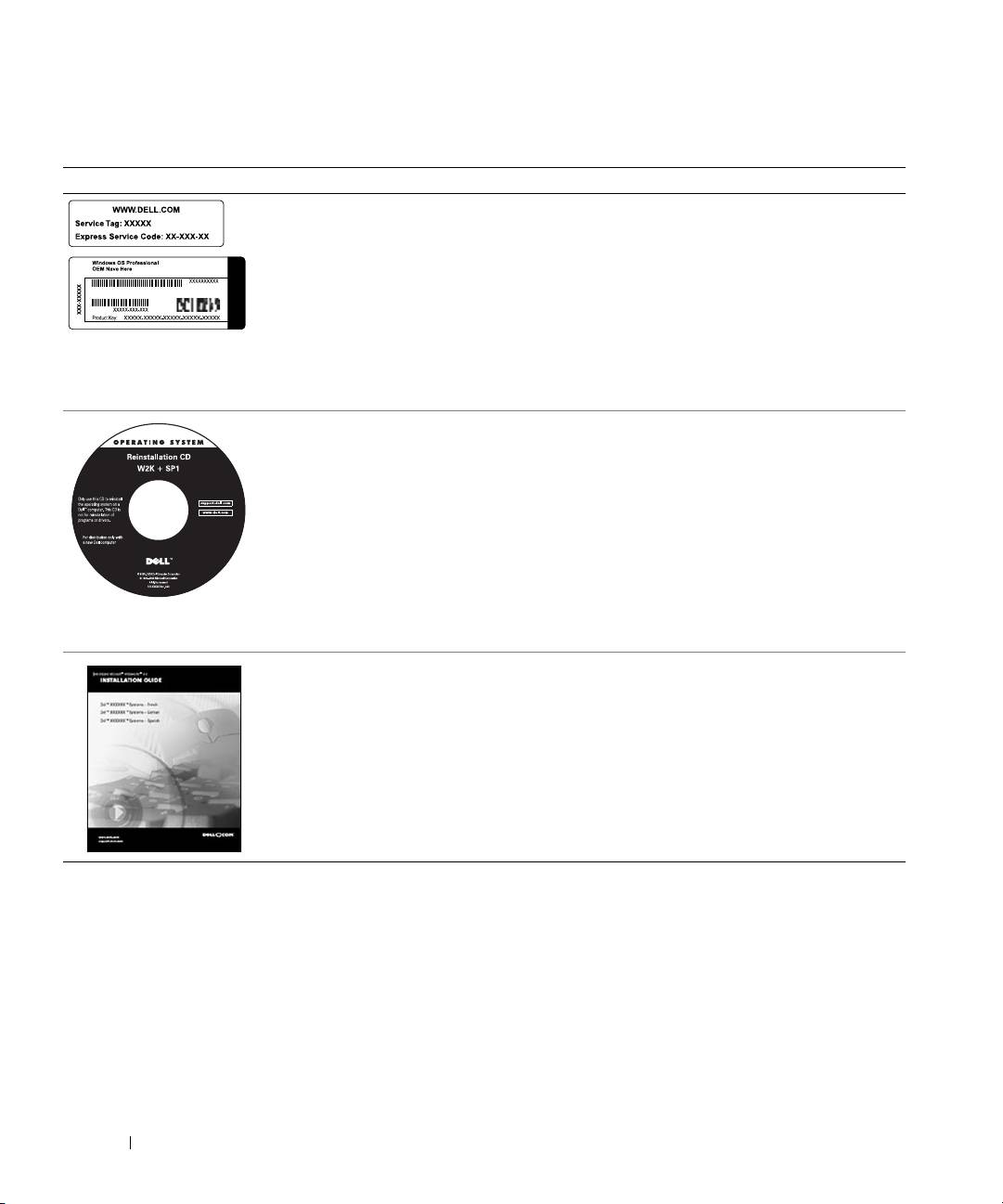
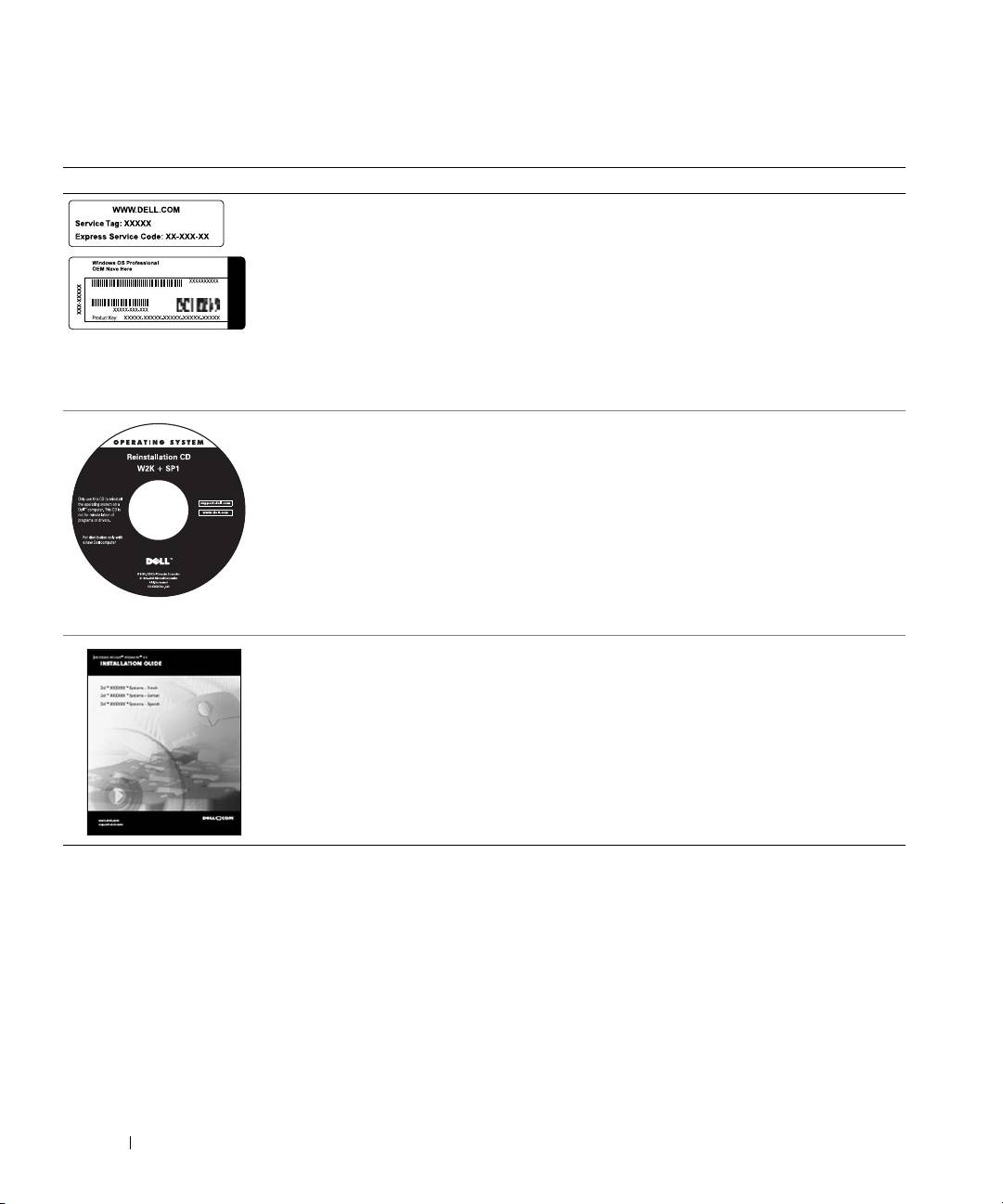
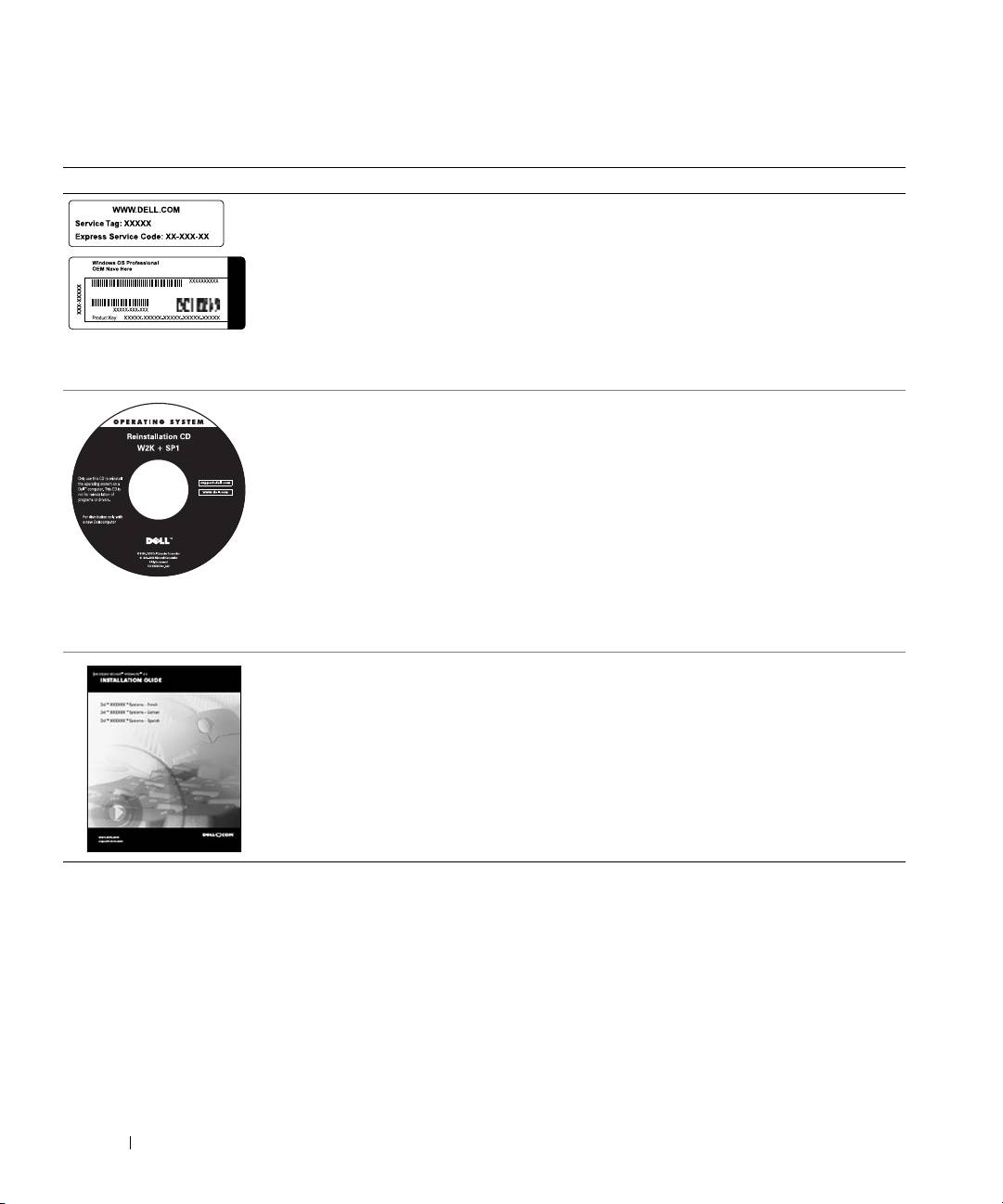
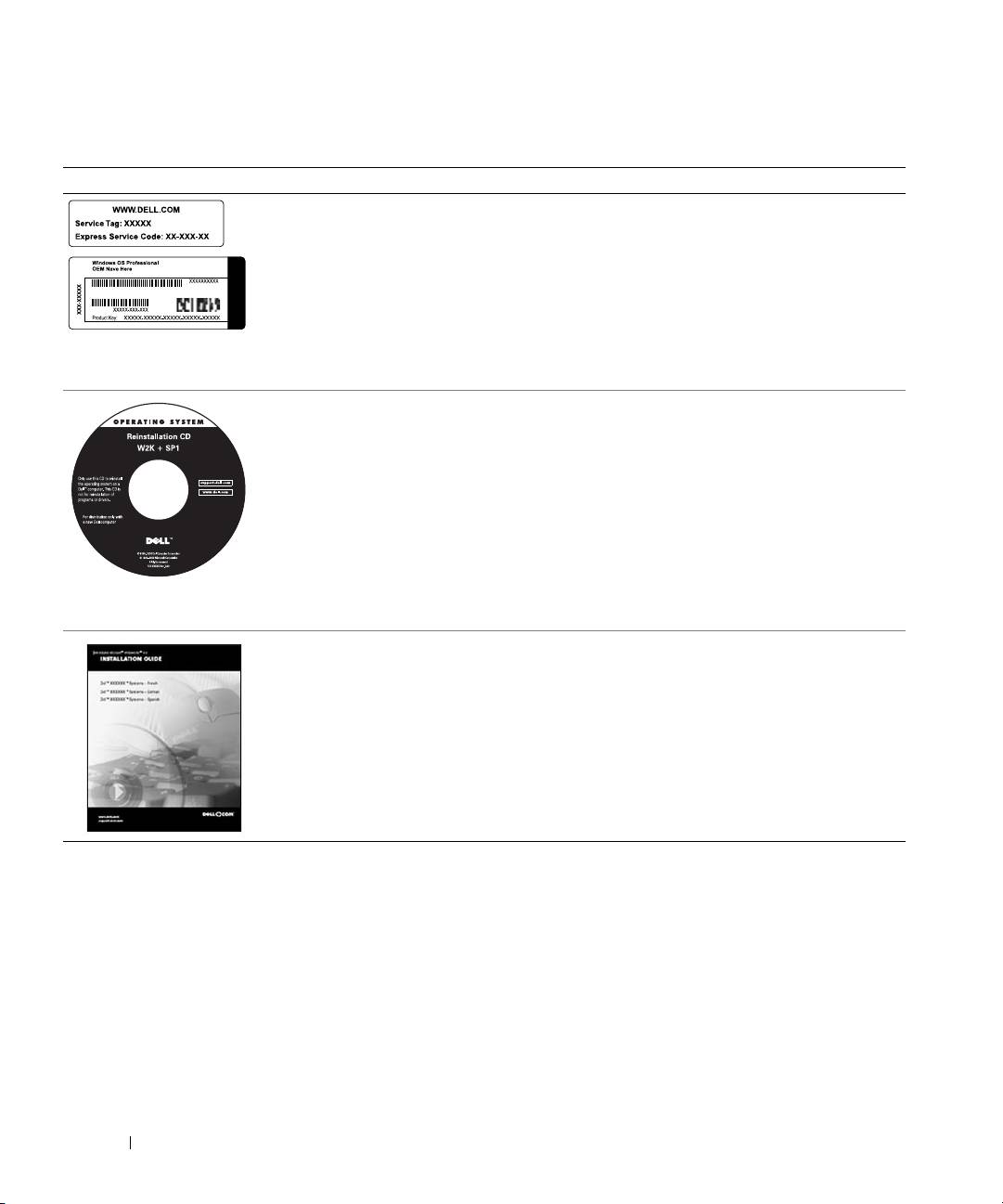
Servisní a registrační štítky -
Kód expresní služby a číslo servisního označení jsou
umístěné na přední části
jednoznačná označení Vašeho počítače Dell.
Vašeho počítače Dell.
Číslo Product Key (kódu výrobku neboli identifikace
• Kód expresní služby a
výrobku) můžete potřebovat k provedení nastavení
číslo servisního označení
operačního systému.
• Product Key (kód výrobku
nazývaný také identifikace
výrobku či COA
(Certificate of Authenticity
[Certifikát autenticity])
www.dell.com | support.dell.com
CD s operačním systémem K opětovné instalaci Vašeho operačního systému
použijte CD s operačním systémem, které bylo
dodáno s Vaším počítačem.
POZNÁMKA: CD s operačním systémem nemusí
obsahovat všechny nejnovější verze ovladačů pro Váš
počítač. Jestliže znovu instalujete operační systém,
použijte ResourceCD pro opětovnou instalaci
ovladačů pro zařízení dodaná s Vaším počítačem.
Další informace o opětovné instalaci operačního
systému získáte v dokumentaci k instalaci operačního
systému, dodané s Vaším počítačem.
Příručka instalace operačního
Další informace o opětovné instalaci a konfiguraci
systému
operačního systému získáte z příručky instalace
operačního systému.
Klepněte na tlačítko Start a zvolte Help (Nápověda)
nebo Help and Support (Nápověda a podpora),
podle Vašeho operačního systému, abyste o
operačním systému získali více informací.
18 Příručka nastavení a rychlé reference
Zdroje a nástroje podpory (pokrač ování)
Zdroje Obsah Použití zdroje
Příručky uživatele k Vašemu
V závislosti na Vašem operačním systému, poklepejte
počítači a zařízením
na ikonu User’s Guides (Příruček uživatele) na
pracovní ploše, nebo klepněte na tlačítko Start a pak
zvolte možnost Nápověda a podpora, abyste získali
přístup k elektronické dokumentaci uložené na Vašem
pevném disku.
Příručky uživatele
Získáte informace o následujících tématech:
• Používání Vašeho počítače
• Konfigurace nastavení systému
• Demontáž a instalace součástek
• Instalace a konfigurace softwaru
• Diagnostika problému
• Technické specifikace
• Dokumentace zařízení (u vybraných operačních
systémů)
• Získání technické pomoci
Webové stránky podpory
Přejděte na http://support.dell.com a vyplňte
společnosti Dell
jednorázovou registraci.
• Technická podpora a
• Dostane se Vám pomoci s otázkami běžného
informace
používání, instalace a odstraňování problémů.
• Software ke stažení pro
• Získáte odpovědi na dotazy k technickému servisu
Váš počítač
a podpoře.
• Stav objednávky nebo
• Získáte nejnovější verze ovladačů pro Váš počítač.
dodávky
• Získáte přístup k dokumentaci o Vašem počítači a
• Rady a tipy, technické a
zařízeních.
servisní informace
•Připojte se k online diskuzím s ostatními zákazníky
společnosti Dell a jejími technickými odborníky.
• Prohlédněte si seznam odkazů na hlavní
dodavatele společnosti Dell.
Webové stránky podpory Dell
Přejděte na http://premiersupport.dell.com:
Premier
Webové stránky Dell Premier Support jsou upraveny
• Stav volání podpory
pro zákazníky z podnikové oblasti, z vlády a školství.
• Hlavní technické záležitosti
Tyto webové stránky nemusí být k dispozici ve všech
řazené podle výrobku
geografických oblastech.
• Časté dotazy (FAQ)
řazené podle čísla výrobku
• Servisní štítky na zakázku
• Podrobnosti konfigurace
systému
Příručka nastavení a rychlé reference 19

Řešení problémů
Společnost Dell poskytuje celou řadu nástrojů, jež uživateli pomáhají v
případech, kdy systém nepracuje podle očekávání. Aktuální informace,
které jsou pro Váš počítačový systém k dispozici při odstraňování
problémů, naleznete na webových stránkách podpory Dell, na adrese
http://support.dell.com. Popisy nástrojů Dell k odstraňování
problémů naleznete také v části nazvané “Jak získat pomoc” ve Vaší
online Příručce uživatele.
Jestliže se vyskytnou problémy vyžadující pomoc společnosti Dell,
napište podrobný popis chyby, kódů zvukových signálů (pípnutí) nebo
www.dell.com | support.dell.com
sekvencí světelné diagnostiky (blikání); níže zaznamenejte Váš kód
expresní služby a číslo servisního označení; poté se obrat’te na
pobočku společnosti Dell v místě instalace Vašeho počítače.
Viz “Jak získat informace a pomoc” na straně17, kde je uveden příklad
kódu expresní služby a čísla servisního označení.
Kód expresní služby: ___________________________
Číslo servisního označení: ___________________________
20 Příručka nastavení a rychlé reference

Ve Vašem počítači jsou následující nástroje, které Vám mohou pomoci
vyřešit problém:
D
IAGNOSTIKA
D
ELL
—
Diagnostika Dell testuje různé komponenty Vašeho
počítače a pomáhá určit příčinu problémů s počítačem. Další informace viz
“Používání Diagnostiky Dell” na straně 22.
S
VĚTELNÉ
INDIKÁTORY
SYSTÉMU
— Tyto světelné indikátory, umístěné
na přední části počítače, mohou indikovat problém počítače. Další
informace naleznete v Příručce uživatele.
S
VĚTELNÉ
INDIKÁTORY
DIAGNOSTIKY
— Tyto světelné indikátory,
umístěné na zadní části počítače, mohou indikovat problém počítače. Další
informace naleznete v Příručce uživatele.
S
YSTÉMOVÉ
ZPRÁVY
—
Počítač uvádí tyto zprávy, aby Vás varoval před
aktuální nebo možnou poruchou. Další informace naleznete v
Příručce
uživatele.
K
ÓDY
ZVUKOVÝCH
SIGNÁLŮ
(
PÍPNUTÍ
)—
Série slyšitelných zvukových
signálů (pípnutí), vydaných Vaším počítačem, Vám může pomoci rozpoznat
problém. Další informace naleznete v
Příručce uživatele
.
Použití Dell OptiPlex ResourceCD
Pro použití
Dell
OptiPlex ResourceCD
pod operačním systémem
®
®
Microsoft
Windows
proveďte následující kroky.
POZNÁMKA:
Přístup k ovladačům zařízení a uživatelské dokumentaci
získáte pomocí ResourceCD pod spuštěnými Windows.
1
Zapněte počítač a nechte jej otevřít pracovní plochu Windows.
2
Vložte
Dell
OptiPlex ResourceCD
do mechaniky CD.
Jestliže používáte
Dell
OptiPlex ResourceCD
na tomto počítači
poprvé, otevře se okno ResourceCD Installation (Instalace
ResourceCD), které Vás informuje, že
ResourceCD
začíná
instalaci.
3
Klepněte na tlačítko OK, aby instalace pokračovala.
Instalaci dokončíte reagováním na výzvy instalačního programu.
Příručka nastavení a rychlé reference 21

4
Klepněte na tlačítko Next (Další) na obrazovce Welcome Dell
System Owner (Vítáme majitele systému Dell).
5
Vyberte příslušný System model (Model systému), Operating
System (Operační systém), Device Type (Typ zařízení), a
Topic (Téma).
Ovladače pro Váš počítač
Pro zobrazení seznamu ovladačů zařízení pro Váš počítač proveďte
následující kroky:
1
Klepněte na My drivers (Moje ovladače) v rozbalovací nabídce
Téma.
www.dell.com | support.dell.com
ResourceCD
prohlédne hardware a operační systém Vašeho
počítače a pak se na obrazovce objeví seznam ovladačů zařízení
pro konfiguraci Vašeho systému.
2
Klepněte na příslušný ovladač a postupujte podle instrukcí ke
stažení tohoto ovladače do Vašeho počítače.
Všechny dostupné ovladače pro Váš počítač si můžete prohlédnout
klepnutím na Drivers (Ovladače) v rozbalovací nabídce Téma.
Používání Diagnostiky Dell
Diagnostika Dell je program testující různé komponenty Vašeho
počítače. Tento program spust’te kdykoli máte problém s počítačem,
aby Vám pomohl najít příčinu problému. Diagnostiku Dell můžete
spustit z pevného disku nebo z ResourceCD.
UPOZORNĚNÍ: Jestliže má Váš pevný disk poruchu, spust’te
diagnostiku Dell z
ResourceCD
.
1
Zapněte počítač (pokud je počítač zapnutý, restartujte jej).
2
Když se v pravém horním rohu obrazovky objeví
F2 = Setup
(F2=Nastavení)
, stiskněte kombinaci kláves <Ctrl><Alt><F10>.
Okamžitě začne spouštění diagnostiky a poté se objeví
Diagnostics Menu (Nabídka diagnostiky).
3
Vyberte příslušnou diagnostickou volbu pro Váš počítač.
Při používání diagnostiky dodržujte instrukce uvedené na
obrazovce.
22 Příručka nastavení a rychlé reference

Změna spouštěcí sekvence
Pro spuštění Diagnostiky Dell z ResourceCD proveďte následující
kroky, které Vám umožní spustit Váš počítač z CD:
1
Vložte
Dell OptiPlex ResourceCD
do mechaniky CD.
2
Zapněte (nebo restartujte) Váš počítač.
3
Když se v pravém horním rohu obrazovky objeví
F2 =Nastavení
, stiskněte kombinaci kláves <Ctrl><Alt><F8>.
POZNÁMKA: Tato funkce mění spouštěcí sekvenci pouze jednorázově.
Při následujícím spuštění se počítač spustí podle zařízení
specifikovaných v nastavení systému.
Objeví se Boot Device Menu (Nabídka spouštěcích zařízení).
Jestliže čekáte příliš dlouho a objeví se logo Windows, ještě
počkejte, dokud neuvidíte pracovní plochu Windows. Pak počítač
vypněte a začněte znovu.
4
Vyberte volbu CD-ROM Device (Zařízení CD-ROM).
Používání Diagnostiky Dell pro pevný disk IDE
Diagnostika Dell pro pevný disk IDE je utilita, která testuje pevný disk
za účelem odstranění problému nebo potvrzení poruchy pevného
disku.
1
Zapněte počítač (pokud je počítač zapnutý, restartujte jej).
2
Když se v pravém horním rohu obrazovky objeví
F2 = Nastavení
, stiskněte kombinaci kláves <Ctrl><Alt><D>.
3
Postupujte podle instrukcí uvedených na obrazovce.
Jestliže je hlášena porucha, obrat’te se na kapitolu “Problémy
pevného disku” ve Vaší Příručce uživatele.
Příručka nastavení a rychlé reference 23

Bezpečnostní pokyny
Dodržujte následující bezpečnostní pokyny pro ochranu svého
počítače před možným poškozením a k zajištění vlastní bezpečnosti.
Při práci uvnitř počítače
Před sejmutím krytu počítače proveďte následující kroky v uvedeném
pořadí.
UPOZORNĚNÍ: Nepokoušejte se opravovat či udržovat počítač sami,
pokud není takový postup popsán ve Vaší online dokumentaci Dell nebo
jiné dokumentaci, která Vám byla poskytnuta. Vždy se přesně držte
www.dell.com | support.dell.com
pokynů pro instalaci a údržbu.
UPOZORNĚNÍ: Při nesprávné instalaci nové baterie hrozí
nebezpečí jejího výbuchu. Baterii nahrazujte pouze stejným
nebo ekvivalentním typem doporučeným výrobcem. Použité
baterie likvidujte podle pokynů výrobce.
1
Počítač a všechny periferie vypněte.
2
Než se dotknete čehokoli uvnitř počítače, uzemněte se dotykem
nenatřeného kovového povrchu šasi počítače (například kovu
kolem zásuvek pro karty na zadní straně počítače).
Při práci se opakovaně dotýkejte nenatřeného kovového povrchu
šasi počítače, abyste vybili eventuální elektrostatický náboj, který
by mohl poškodit vnitřní součástky počítače.
3
Odpojte počítač a periferie od zdroje proudu. Od počítače odpojte
také veškeré telefonní a telekomunikační linky.
Snížíte tak nebezpečí zranění či úrazu elektrickým proudem.
V příslušných případech dodržujte také tyto bezpečnostní pokyny:
• Aby nedošlo ke zkratování Vašeho počítače při odpojování
sít’ového kabelu, nejprve odpojte kabel od NIC (network interface
controller [řadiče sít’ového rozhraní]) v zadní části Vašeho
počítače a teprve poté od sít’ové zásuvky ve zdi. Při opětovném
připojování sít’ového kabelu k Vašemu počítači nejprve zapojte
kabel do sít’ové zásuvky a poté do řadiče NIC.
24 Příručka nastavení a rychlé reference

•Při rozpojování kabelu zatáhněte přímo za konektor nebo za
smyčku pro uvolnění tahu, nikoli za vlastní kabel. Některé kabely
mají konektor s pojistnými západkami; pokud rozpojujete tento typ
kabelu, stiskněte nejdříve pojistné západky. Při rozpojování
konektorů je třeba postupovat stejnoměrně, aby konektory zůstaly
v rovině a nedošlo k ohnutí jejich kolíků. Před zapojením kabelu
zkontrolujte, zda jsou oba konektory správně orientovány a
nastaveny.
• S komponentami a kartami manipulujte opatrně. Nedotýkejte se
součástek ani kontaktů karet. Kartu držte za hrany nebo za
kovovou nasazovací svorku. Komponenty (například
mikroprocesor) držte za hrany, nikdy ne za vývody (piny).
Při práci s počítačovým systémem
Při používání Vašeho počítačového systému dodržujte následující
bezpečnostní pokyny.
UPOZORNĚNÍ: Nepoužívejte Váš počítačový systém, jestliže
jsou odstraněny jakékoli jeho kryty (včetně krytů počítače,
čelního panelu počítače, výplňových držáků a vložek čelního
panelu).
• Aby nedošlo k poškození Vašeho počítače, přesvědčte se, že
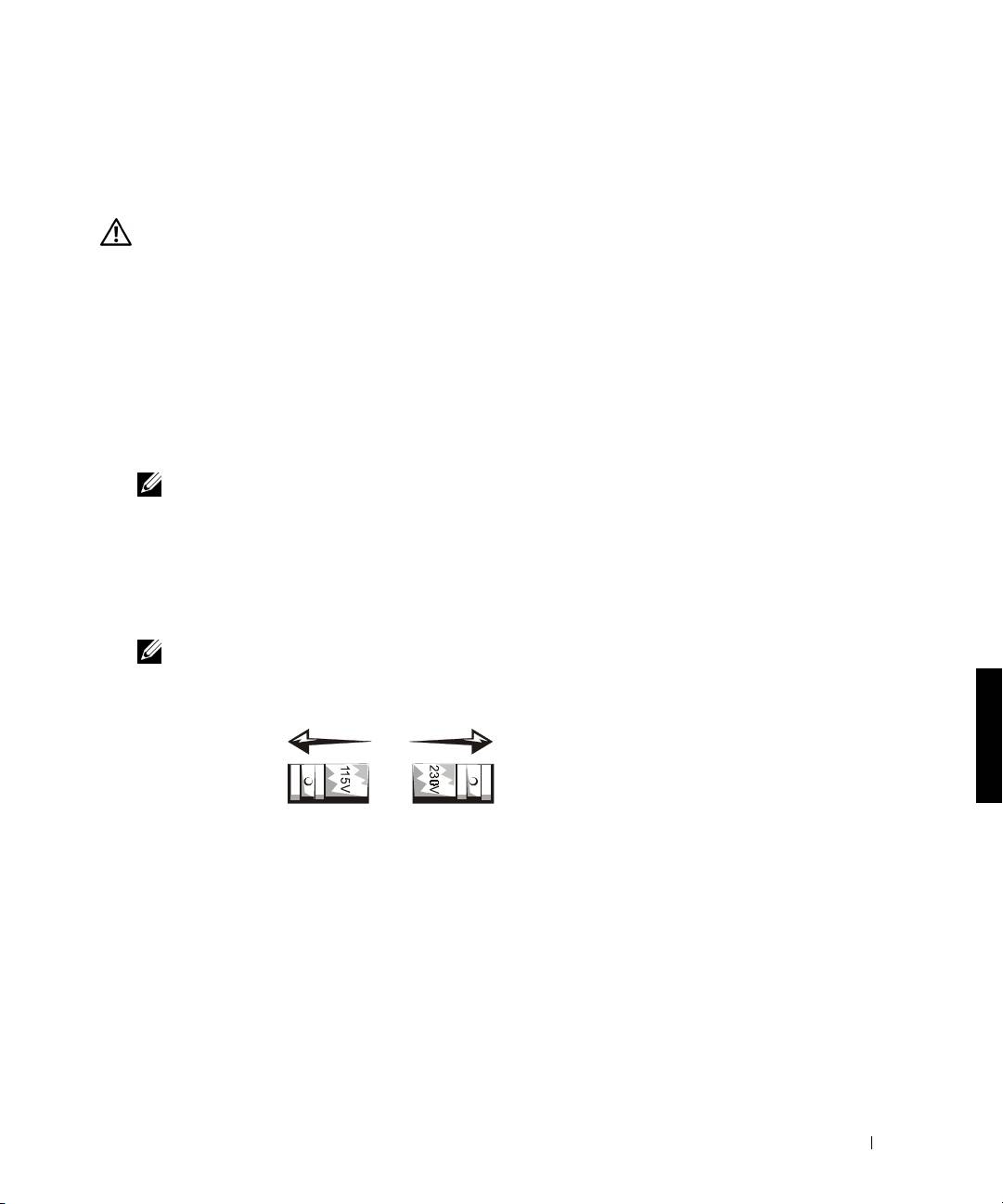
přepínač pro volbu napětí je nastaven správně a odpovídá napětí
ve Vaší síti:
– 115 voltů (V) / 60 hertzů (Hz) ve většině zemí Severní a Jižní
Ameriky a v některých zemích Dálného východu (např. Jižní
Korea a Tchaj-wan)
– 100 V / 50 Hz ve východním Japonsku a 100 V / 60 Hz
v západním Japonsku
POZNÁMKA:
Přepínač pro volbu napětí musí být nastaven do
pozice 115V, i když je hodnota střídavého proudu v Japonsku 100V.
– 230 V / 50 Hz ve většině zemí Evropy, Středního a Dálného
Východu
Ujistěte se také, že monitor a připojené periferie jsou elektricky
dimenzovány pro provoz se střídavým proudem, který je k
dispozici v místě instalace počítače.
Příručka nastavení a rychlé reference 25
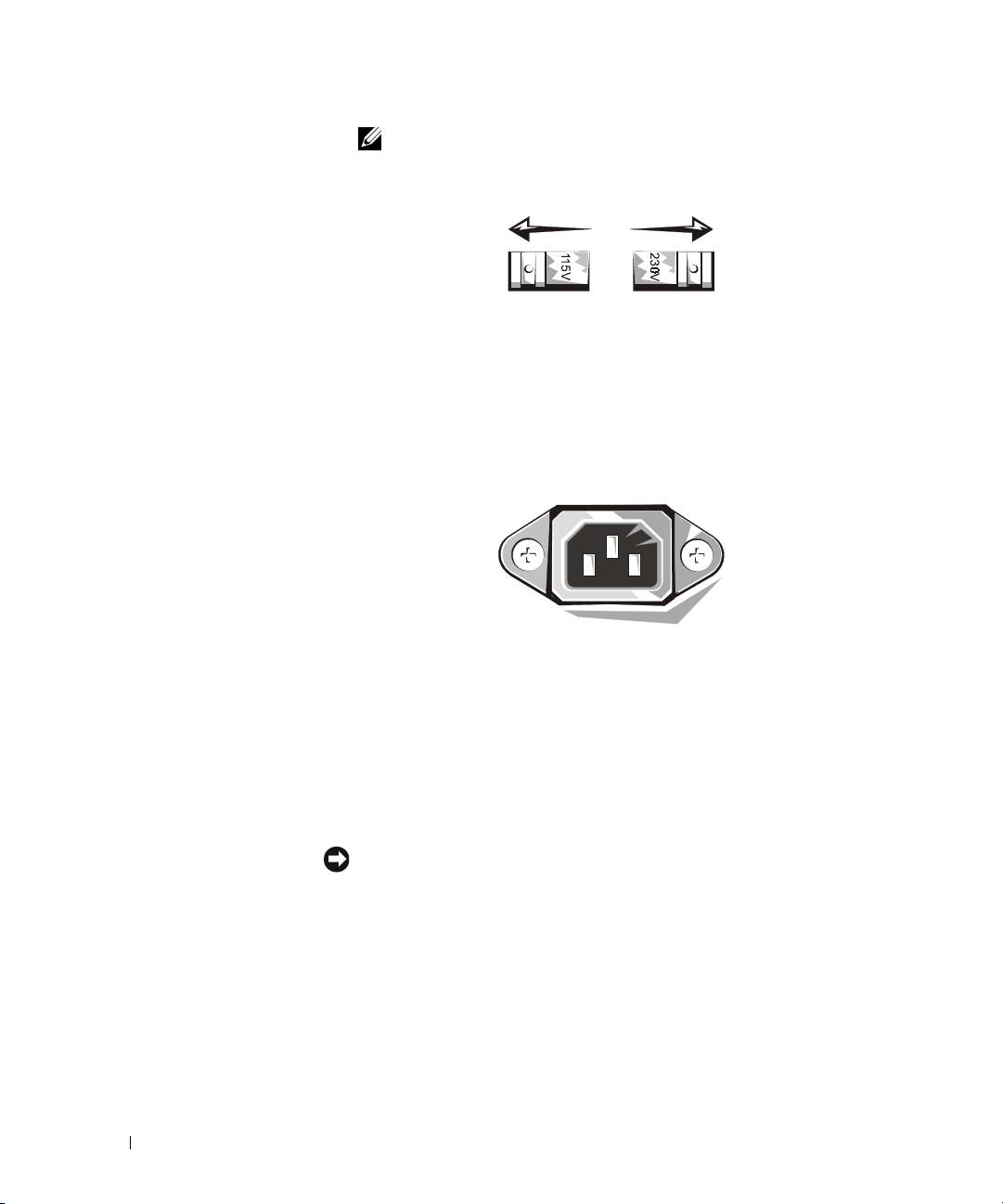
POZNÁMKA: Napájecí zdroje s automatickým nastavením napětí
nevyžadují přepínač pro volbu napětí. Proto Váš napájecí zdroj
nemusí být tímto přepínačem vybaven.
• Aby se zamezilo možnosti úrazu elektrickým proudem, připojujte
kabely počítače a periferií ke správně uzemněným zdrojům
proudu. Tyto kabely jsou vybaveny zástrčkami se třemi kolíky, což
pomáhá zajistit správné uzemnění. Nepoužívejte adaptační
www.dell.com | support.dell.com
zástrčky a z kabelů neodstraňujte zemnící kolík. Musíte-li použít
prodlužovací kabel, použijte trojžilový kabel se správně
uzemněnými zástrčkami.
•Před prací uvnitř počítače systém odpojte od zdroje proudu,
abyste zabránili úrazu elektrickým proudem nebo poškození
systémové desky. Některé komponenty systémové desky
zůstávají pod proudem vždy, když je počítač ke střídavému
proudu připojen.
• Abyste se vyhnuli riziku poškození systémové desky, počkejte
15 sekund po odpojení systému od zdroje proudu před odpojením
zařízení od počítače.
UPOZORNĚNÍ: Sledujte, kdy zhasne světelná dioda (LED - light-
emitting diode) na systémové desce signalizující stav pomocného
napájení, abyste měli jistotu, že je napájení systému vypnuto (informaci o
umístění této diody naleznete v Příručce uživatele).
• Pro ochranu svého počítačového systému před náhlým
přechodným nárůstem nebo poklesem napětí v síti používejte
stabilizátor sít’ového napětí, zařízení na úpravu napětí či UPS
(uninterruptible power supply [nepřerušitelný zdroj proudu]).
26 Příručka nastavení a rychlé reference
•Zajistěte, aby na kabelech Vašeho počítačového systému nic
neleželo a aby nebyly kabely umístěny tam, kde na ně může
někdo šlápnout nebo o ně zakopnout.
•Počítač chraňte před kontaktem s potravinami a tekutinami.
Jestliže počítač navlhne, obrat’te se na Příručku uživatele.
•Do otvorů počítače nevsouvejte žádné předměty. Takový postup
by mohl způsobit požár nebo úraz elektrickým proudem
následkem zkratu vnitřních součástek.
•Počítač umístěte stranou od radiátorů a jiných zdrojů tepla.
Neblokujte chladící ventilátory. Pod počítač nezasouvejte volné
listy papíru a neumíst’ujte počítač do uzavřených jednotek (skříní)
ani na postel, pohovku či koberec.
Ergonomické zásady práce na počítači
UPOZORNĚNÍ: Nesprávné nebo příliš dlouhé používání
klávesnice může vést k poškození zdraví.
UPOZORNĚNÍ: Sledování obrazovky monitoru po dlouhou
dobu může způsobit únavu očí.
Pro pohodlí a efektivitu dodržujte při nastavení a používání
počítačového systému ergonomické pokyny obsažené v
Příručce uživatele.
Právní ustanovení
EMI (Electromagnetic Interference [Elektromagnetická interference]) je
jakýkoli signál nebo emise, vysílané/vyzařované do volného prostoru
nebo vedené podél napájecích či signálních vodičů, vedoucí k ohrožení
správné funkce rádiové navigace či jiné bezpečnostní služby, nebo ke
znemožnění, vážnému zhoršení či opakovanému přerušování
licencované radiokomunikační služby.
Váš počítačový systém Dell je navržen tak, aby vyhovoval příslušným
předpisům o EMI (electromagnetic Interference [elektromagnetické
interferenci]). Změny nebo úpravy, které výslovně neschválila
společnost Dell, mohou mít za následek zrušení oprávnění uživatele
provozovat dané zařízení.
POZNÁMKA: Další právní ustanovení, týkající se Vašeho systému, jsou
uvedena v Příručce uživatele.
Příručka nastavení a rychlé reference 27

www.dell.com | support.dell.com
28 Příručka nastavení a rychlé reference

Dell™ OptiPlex™ Systemer
Installations- og hurtig
referencehåndbog
www.dell.com | support.dell.com
Bemærkninger, noter og advarsler
BEMÆRKNING: I denne håndbog kan tekstblokke være forsynet med et ikon og være trykt med
fed skrift eller kursiv. Disse blokke er bemærkninger, noter og advarsler og bruges på følgende
måde.
BEMÆRK: Angiver eventuel beskadigelse af hardware eller tab af data og fortæller, hvordan du
undgår et problem.
FORHOLDSREGEL: Angiver en potentiel farlig situation, som i givet fald kan
bevirke mindre eller moderate personskader.
____________________
Oplysningerne i dette dokument kan ændres uden varsel.
© 2000–2001 Dell Computer Corporation. Alle rettigheder forbeholdes.
Enhver form for gengivelse uden skriftlig tilladelse fra Dell Computer Corporation er strengt forbudt.
Varemærker i denne tekst:
Dell
,
OptiPlex,
og
DELL
-logoet er varemærker tilhørende Dell Computer Corporation.
Microsoft
,
MS-DOS
,
Windows NT
og
Windows
er registrerede varemærker tilhørende Microsoft Corporation.
Andre varemærker og varemærkenavne kan være anvendt i dette dokument som henvisning til dem, som ejer mærket
og navnet eller deres produkter. Dell Computer Corporation fralægger sig enhver ejendomsret til varemærker og
varemærkenavne, der tilhører andre.
Juli 2001 P/N 94CGN Rev. A04
Om denne håndbog
Dette dokument indeholder oplysninger om fejlfinding og sikkerhed, samt
myndighedsoplysninger om denne Dell™ OptiPlex™ computer.
Gå ind på Dell's support websted http://support.dell.com for at hente de
nyeste versioner af de dokumenter, der ligger på harddisken.
Kontrolnumrene vises løbende i dokumentet. De tilsvarende chassistyper er
vist nedenfor:
Kontrolnumre og chassistyper
DHS = SD-chassis (Small desktop [lille stationær computer])
DHP = SF-chassis (Small form factor [lille chassis])
DHM = SMT-chassis (Small mini tower [lille minitower])
Sådan findes oplysninger og assistance
Ressourcer og supportværktøjer
Ressource Indhold Brug af ressourcen
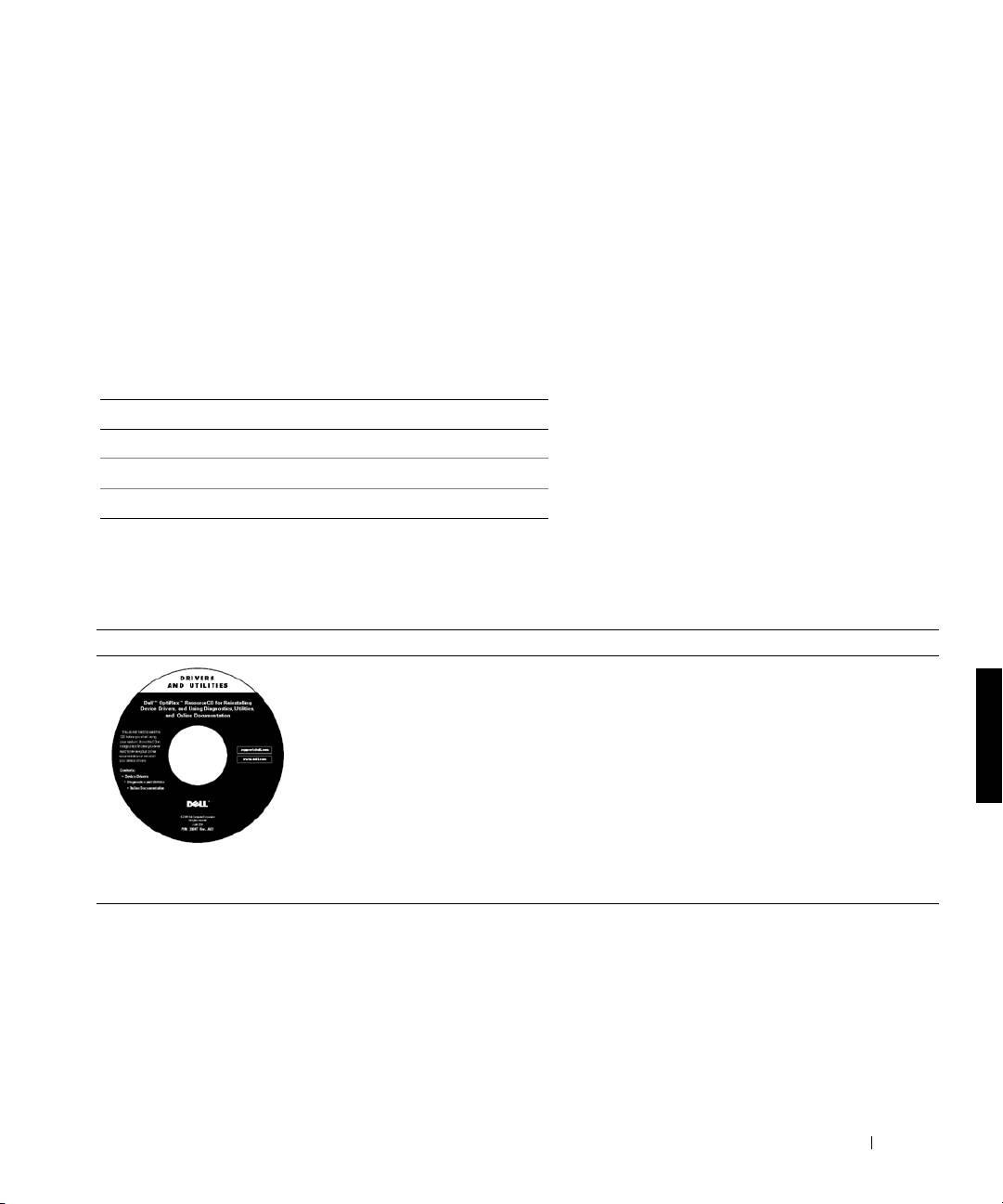
Dell OptiPlex ResourceCD
Se hovedmenuen på den ResourceCD, der fulgte med
• Dell Diagnostics
computeren. Brug rullemenuen til at vælge det relevante
(fejlfinding)
for din computer. Du kan udføre følgende opgaver:
•Drivere
•Fejlfinding
• Hjælpeprogrammer
• Installere eller geninstallere drivere
• Dokumentation til
• Få oplysninger om din computer og enheder
computeren og enhederne
BEMÆRKNING: Brugerdokumentation og drivere er
allerede installeret på computeren, når den afsendes fra
Dell. Du kan også bruge denne CD til at få adgang til
dokumentation, geninstallere drivere eller køre
fejlfindingsværktøjer.
Installations- og hurtig referencehåndbog 31
Ressourcer og supportværktøjer
(fortsat)
Ressource Indhold Brug af ressourcen
Service- og
Koden for ekspresservice og servicenummer er entydige
registreringsmærkater - findes
indentifikationer for din Dell computer.
på fronten eller siden af Dell
Du kan få brug for Produktnøglen (eller Produkt-ID) til at
computeren.
udføre installationen af operativsystemet.
• Kode for ekspresservice og
servicenummer
• Produktnøgle (kaldes
Produkt-ID eller Certificate
of Authenticity [COA -
Godkendelsescertifikat])
www.dell.com | support.dell.com
Operativsystem CD Hvis du vil geninstallere operativsystemet, skal du bruge
den operativsystem CD, der fulgte med computeren.
BEMÆRKNING: Operativsystem CD'en indeholder
måske ikke de nyeste drivere til computeren. Hvis du vil
geninstallere operativsystemet, skal du bruge
ResourceCD
til at geninstallere drivere til de enheder, der fulgte med
computeren.
Hvis du vil geninstallere operativsystemet, skal du se i
dokumentationen til installation af operativsystemet, der
fulgte med computeren.
Installationshåndbog til
Se installationshåndbogen til operativsystemet for at få
operativsystem
oplysninger om at geninstallere og konfigurere
operativsystemet.
Klik på knappen Start, og vælg Help (Hjælp) eller
Help and Support (Hjælp og support), afhængigt af
operativsystemet, for at få oplysninger om
operativsystemet.
32 Installations- og hurtig referencehåndbog
Ressourcer og supportværktøjer
(fortsat)
Ressource Indhold Brug af ressourcen
Brugerhåndbøger til computer
Klik på ikonet User’s Guides (Brugerhåndbøger) på
og enheder
Skrivebordet, eller klik på Start-knappen og vælg derefter
Hjælp og Support, afhængigt af operativsystem, for at få
adgang til den elektroniske dokumentation, som ligger på
harddisken.
Obtain information on the following:
Brugerhåndbøger
• Brug af computeren
• Konfiguration af systemindstillinger
• Fjernelse og installation af dele
• Installation og konfiguration af software
•Fejlfinding
• Tekniske specifikationer
• Enhedsdokumentation (for de valgte
operativsystemer)
• Teknisk assistance
Dell's supportwebsted
Gå til http://support.dell.com, og udfør
• Teknisk support og
engangsregistreringen:
information
• Få hjælp til generel brug, installation og
• Downloads til computeren
fejlfindingsspørgsmål
•Ordre- og leveringsstatus
• Få svar på spørgsmål om teknisk service og support
• Tips, teknologiske artikler og
• Hent de nyeste versioner af driverne til computeren
serviceoplysninger
• Få adgang til dokumentation til computer og enheder
• Deltag i online-diskussioner med andre Dell-kunder og
Dell-teknikere
• Se en liste med online-hyperlinks til Dell's primære
forhandlere
Dell Premier Support-websted
Gå til http://premiersupport.dell.com:
•Servicekaldstatus
Dell Premier Support-webstedet er tilpasset til kunder hos
• Vigtige tekniske problemer
firmaer, myndigheder og uddannesessteder.
pr. produkt
Dette sted er måske ikke tilgængeligt i alle områder.
• Ofte stillede spørgsmål pr.
produktnummer
• Brugerdefinerede
servicenumre
• Systemkonfigurations-
oplysninger
Installations- og hurtig referencehåndbog 33

Problemløsning
Dell leverer et antal værktøjer som hjælp, hvis systemet ikke fungerer som
forventet. De nyeste fejlfindingsoplysninger til systemet finder du på Dell's
supportwebsted på http://support.dell.com. Du kan også finde beskrivelser
af Dell's fejlfindingsværktøjer i afsnittet “Getting Help (Få hjælp)” i online
Brugerhåndbogen.
Hvis der opstår computerproblemer, der kræver hjælp fra Dell, skal du skrive
en detaljeret beskrivelse af fejlen, bipkoder eller lampemønstre til
diagnosticering. Notér din kode til ekspresservice og servicenummeret
nedenfor, og kontakt derefter Dell fra samme sted, hvor din computer
www.dell.com | support.dell.com
befinder sig.
Se “Sådan findes oplysninger og assistance” på side 31 for at se et eksempel
på koden til ekspresservice og servicenumre.
Kode til ekspresservice: ___________________________
Servicenummer: ___________________________
Computeren indeholder følgende værktøjer, der kan være en hjælp til at løse
et problem, når der ikke er andre tilgængelige online-værktøjer:
D
ELL
D
IAGNOSTICS
—Dell Diagnostics tester forskellige komponenter i
computeren og hjælper med at identificere årsagen til computerproblemer.
Yderligere oplysninger finder du i “Kørsel af Dell Diagnostics” på side 36..
S
YSTEMLAMPER
—Disse lamper, der er anbragt på computerens front, kan angive
et computerproblem. Yderligere oplysninger finder du i Brugerhåndbogen.
D
IAGNOSELAMPER
—Disse lamper, der er anbragt bagpå computeren, kan angive
et computerproblem. Yderligere oplysninger finder du i Brugerhåndbogen.
S
YSTEMMEDDELELSER
—Computeren viser disse meddelelser som advarsel om
aktuelle eller mulige fejl. Yderligere oplysninger finder du i Brugerhåndbogen.
B
IPKODER
—Computeren udsender en række hørbare bipkoder, der kan hjælpe
med at identificere et problem. Yderligere oplysninger finder du i
Brugerhåndbogen.
34 Installations- og hurtig referencehåndbog

Brug af Dell OptiPlex ResourceCD
Hvis du vil bruge Dell OptiPlex ResourceCD, når du kører
®
®
Microsoft
Windows
operativsystemet, skal du udføre følgende trin.
BEMÆRKNING: Hvis du vil have adgang til enhedsdrivere og
brugerdokumentation, skal du bruge ResourceCD, når du kører Windows.
1
Tænd computeren, og lad den starte til Windows-skrivebordet.
2
Sæt Dell OptiPlex ResourceCD i CD-drevet.
Hvis du bruger Dell OptiPlex ResourceCD for første gang på denne
computer, åbnes vinduet ResourceCD Installation for at vise, at
ResourceCD skal til at begynde på installationen.
3
Klik på OK for at fortsætte.
Du skal svare på de spørgsmål, som installationsprogrammet stiller, for
at gennemføre installationen.
4
Klik Next (Næste) på skærmbilledet Welcome Dell System Owner
(Velkommen som Dell-ejer).
5
Vælg relevant System Model (Systemmodel), Operating System
(Operativsystem), Device Type (Enhedstype) og Topic (Emne).
Drivere til systemet
Udfør følgende trin for at få vist en liste med enhedsdrivere til systemet:
1
Klik på My Drivers (Mine drivere) i rullemenuen Emner.
ResourceCD scanner systemhardwaren og operativsystemet og viser
derefter en liste med enhedsdrivere til systemkonfigurationen på
skærmen.
2
Klik på den relevante driver, og følg instruktionerne til indlæsning af
driveren i systemet.
Klik på Drivers (Drivere) i rullemenuen Emne for at se de tilgængelige
drivere på computeren.
Installations- og hurtig referencehåndbog 35

Kørsel af Dell Diagnostics
Dell Diagnostics er et program, der tester forskellige komponenter i
computeren. Kør dette program som hjælp til at finde kilden til problemet,
hver gang du har et computerproblem.Du kan køre Dell Diagnostics
(Dell Fejlfinding) fra harddisken eller fra ResourceCD.
BEMÆRK: Hvis der opstår en fejl på harddisken, skal du køre
Dell Fejlfinding fra
ResourceCD
.
1
Tænd for computeren. (Hvis computeren allerede er tændt, skal den
genstartes).
2
Når
F2 = Setup (F2 = Installation)
vises i øverste højre hjørne
www.dell.com | support.dell.com
af skærmen, skal du trykke på <Ctrl><Alt><F10>.
Fejlfindingsprogammets initialisering begynder med det samme,
hvorefter Diagnostics Menu (Fejlfindingsmenu) vises.
3
Vælg den relevante fejlfinding til dit computerproblem.
Følg vejledningen på skærmen under fejlfindingen.
Ændring af startsekvensen
Hvis du vil køre Dell Diagnostics fra ResourceCD, skal du udføre følgende
trin for at få computeren til at starte fra CD'en:
1
Sæt Dell OptiPlex ResourceCD i CD-drevet.
2
Tænd (eller genstart) computeren.
3
Når
F2 = Setup (F2 = Installation)
vises i øverste højre hjørne
af skærmen, skal du trykke på <Ctrl><Alt><F8>.
BEMÆRKNING: Denne funktion ændrer kun startsekvensen denne ene gang.
Næste gang starter computeren med de enheder, der er angivet ved
systeminstallationen.
Boot Device Menu (Menuen startenhed) vises.
Hvis du venter for længe, og Windows-logoet vises, skal du vente,
indtil Windows-skrivebordet vises. Derefter skal du lukke computeren
ned og prøve igen.
4
Vælg funktionen CD-ROM Device (CD-ROM-enhed).
36 Installations- og hurtig referencehåndbog

Kørsel af Dell IDE Hard Drive Diagnostics
Dell IDE Hard Drive Diagnostics er et hjælpeprogram, der tester
harddisken for at finde fejl eller bekræfte en harddiskfejl.
1
Tænd for computeren. (Hvis computeren allerede er tændt, skal den
genstartes).
2
Når
F2 = Setup (F2 = Installation)
vises i øverste højre hjørne
af skærmen, skal du trykke på <Ctrl><Alt><D>.
3
Følg vejledningen på skærmen.
Hvis der rapporteres en fejl, skal du se under “Harddiskproblemer” i
Brugerhåndbogen.
Sikkerhedsinstruktioner
Brug de følgende retningslinjer for sikkerhed for at beskytte
computersystemet mod eventuel skade og sørge for din egen personlige
sikkerhed.
Når du arbejder inde i computeren
Før du fjerner computerafdækningen, skal du udføre følgende trin i den
angivne rækkefølge.
BEMÆRK: Forsøg ikke selv at udføre service på computeren, undtagen som
beskrevet i Dell's online dokumentation eller i anden dokumentation fra Dell.
Følg altid instruktionerne om installation og service nøje.
FORHOLDSREGEL: Et nyt batteri kan eksplodere, hvis det sættes
forkert i. Batteriet må kun udskiftes med et batteri af samme
type eller med et tilsvarende, som er anbefalet af producenten.
Brugte batterier skal bortskaffes i henhold til producentens
anvisninger.
1
Sluk computeren og eventuelle ydre enheder.
2
Jordforbind dig selv ved at berøre en ubehandlet metaloverflade på
chassiset, f.eks. metallet omkring kortåbningerne på bagsiden af
computeren, før du rører noget inde i computeren.
Installations- og hurtig referencehåndbog 37

Mens du arbejder, skal du jævnligt berøre en ubehandlet
metaloverflade på computerchassisset for at aflede eventuel statisk
elektricitet, der kan skade de indre komponenter.
3
Afbryd computerens og de ydre enheders forbindelse til lysnettet.
Afbryd også forbindelsen mellem eventuelle telefon- eller
telekommunikationslinjer og computeren.
Herved reduceres muligheden for personskader eller stød.
Herudover skal du være opmærksom på disse retningslinjer for sikkerhed,
hvor det er relevant:
• Undgå kortslutning i computeren ved afbrydelse af forbindelsen til et
www.dell.com | support.dell.com
netværkskabel ved først at tage kablet af NIC'en (Network Interface
Controller) på bagsiden af computeren og derefter ud af
netværksstikket på væggen. Når du igen sætter et netværkskabel i
computeren, skal du først sætte kablet i netværksstikket og derefter i
NIC'en.
• Når du tager et kabel ud, skal du trække i stikket eller dets
aflastningsløkke og ikke i selve kablet. Nogle kabler er forsynet med et
stik med låsetappe. Hvis du skal tage denne type kabler ud, skal du
trykke på låsetappene, før du tager kablet ud. Når du trækker stik fra
hinanden, skal du holde dem lige i forhold til hinanden for at undgå at
bøje benene i stikkene. Før du tilslutter et kabel skal du også sørge for,
at begge stik vender rigtigt og er lige i forhold til hinanden.
• Håndter komponenter og kort med forsigtighed. Berør ikke
komponenterne eller kontakterne på et kort. Hold kortet i dets kanter
eller i dets metalmonteringsbeslag. Hold en komponent f.eks. en
microprocessor-chip i dens kanter og ikke i dens ben.
38 Installations- og hurtig referencehåndbog
Når du bruger computersystemet
Når du bruger computersystemet, skal du overholde de følgende
retningslinjer for sikkerhed.
FORHOLDSREGEL: Brug ikke computersystemet, hvis
afdækningen(erne), herunder computerafdækninger, facetkanter,
afstandsbeslag, frontpanelindsatser osv.), er fjernet.
• Sørg for, at spændingsvælgeren på strømforsyningen er indstillet til
den korrekte vekselstrømspænding i dit område, så beskadigelse af
computeren undgås:
– 115V/60 Hz de fleste steder i Nord- og Sydamerika og i visse lande
i Det fjerne Østen, f.eks. Sydkorea og Taiwan
– 100V/50 Hz i det østlige Japan og 100V/60 Hz i det vestlige Japan
BEMÆRKNING: Spændingsvælgeren skal være indstillet til 115V, selv
om vekselstrømforsyningen i Japan kun er på 100V.
– 230V/50 Hz i det meste af Europa, Mellemøsten og Det
fjerne Østen
Sørg også for, at skærmen og tilsluttede ydre enheder er beregnet til at
fungere ved vekselstrømspændingen i dit område.
BEMÆRKNING: Strømforsyninger med automatisk spændingsvalg
kræver ikke en spændingsvælger. Din strømforsyning har måske ikke
denne spændingsvælger.
Installations- og hurtig referencehåndbog 39

• Sæt netledningerne til computeren og de ydre enheder i stikkontakter,
der er korrekt jordforbundet, for at forhindre elektrisk stød. Disse
ledninger er forsynet med tregrenede stik til sikring af korrekt
jordforbindelse. Brug ikke adapterstik, og fjern ikke jordbenet fra
ledningen. Hvis du anvender en forlængerledning, skal du bruge en
ledning med tre ledere med korrekt jordforbundne ben.
www.dell.com | support.dell.com
• Før du begynder at arbejde inde i computeren, skal du tage
netledningen ud af stikkontakten for at undgå elektrisk stød eller
beskadigelse af systemkortet. Visse komponenter på systemkortet vil
være strømførende, så snart netledningen er sat i stikkontakten.
• Vent 15 sekunder, efter at du har taget netledningen ud af
stikkontakten, før du afbryder forbindelsen mellem en enhed og
computeren, for at undgå beskadigelse af systemkortet.
BEMÆRK: Hold øje med, at den ekstra netlampe (LED - Light Emitting
Diode) på systemkortet slukkes som tegn på, at spændingen på systemet er
afbrudt (se i
Brugerhåndbogen
angående placeringen af denne LED). Visse
systemer har måske ikke denne LED på systemkortet.
• Som hjælp til at beskytte computersystemet mod pludselige
spændingsspidser og fald i spændingen kan du bruge en
overspændingsbegrænser, linjeudglatter eller en UPS (Uninterruptible
Power Supply).
• Sørg for, at der ikke ligger noget på computersystemets kabler, og at
disse ikke er anbragt, hvor man kan træde på dem eller falde over dem.
• Spild ikke mad eller væske på computeren. Hvis computeren bliver
våd, skal du se i din online System Brugerhåndboger.
40 Installations- og hurtig referencehåndbog

• Stik ikke genstande ind i computerens åbninger. Herved kan du
forårsage brand eller elektrisk stød ved kortslutning af de indre
komponenter.
• Hold computeren væk fra radiatorer og varmekilder. Undgå også at
blokere kølingsåbningerne. Undgå at anbringe løse stykker papir under
computeren. Anbring ikke computeren i en lukket vægreol eller en
seng, sofa eller på et tæppe.
Ergonomiske computervaner
FORHOLDSREGEL: Forkert eller langvarig anvendelse af
tastaturet kan give skader.
FORHOLDSREGEL: Betragtning af skærmen i lange perioder kan
anstrenge øjnene.
Man skal følge de ergonomiske retningslinjer i Brugervejledningen når man
gør computeren klar og bruger den, så man har en bekvem og effektiv
arbejdsstilling.
Myndighedsoplysninger
EMI (Electromagnetic Interference [Elektromagnetisk interferens]) er
enhver form for signal eller udstråling, der forekommer frit i rummet eller
ledes via net- eller signalledninger, og som forstyrrer radionavigation eller
andre sikkerhedstjenester eller i alvorlig grad forringer, forhindrer eller
gentagne gange afbryder en licenseret radiokommunikationstjeneste.
Dette Dell computersystem er konstrueret i overensstemmelse med de
respektive standarder gældende for EMI [Elektromagnetisk interferens].
Ændringer eller modifikationer, som ikke udtrykkeligt er godkendt af Dell,
kan gøre det ulovligt at anvende udstyretg
BEMÆRKNING: Der findes yderligere myndighedsoplysninger om systemet i
den tilhørende
Brugerhåndbog
.
Installations- og hurtig referencehåndbog 41

www.dell.com | support.dell.com
42 Installations- og hurtig referencehåndbog

Dell™ OptiPlex™-systemen
Installatiehandleiding en verkort
handboek
www.dell.com | support.dell.com
Opmerking, Let op en Voorzichtig
OPMERKING: Dit blok bevat belangrijke informatie zodat u optimaal gebruik kunt maken van
uw computer.
LET OP: In dit blok wordt aangegeven dat mogelijk schade aan hardware of verlies van gegevens
kan optreden en wordt beschreven hoe u het probleem kunt voorkomen.
VOORZICHTIG: In dit blok wordt aangegeven dat een gevaarlijke situatie kan
optreden die, indien deze niet wordt vermeden, licht tot middelzwaar letsel tot
gevolg kan hebben.
____________________
Informatie in dit document kan zonder voorafgaande kennisgeving worden gewijzigd.
© 2000–2001 Dell Computer Corporation. Alle rechten voorbehouden.
Reproductie, op welke manier ook, zonder schriftelijke toestemming van Dell Computer Corporation is strikt verboden.
De volgende handelsmerken worden in deze tekst gebruikt:
Dell
,
OptiPlex,
en het
DELL
-logo zijn handelsmerken van
Dell Computer Corporation;
Microsoft
,
MS-DOS
,
Windows NT
en
Windows
zijn gedeponeerde handelsmerken van
Microsoft Corporation.
Andere handelsmerken en handelsnamen kunnen in dit document zijn gebruikt als verwijzing naar de instanties die
aanspraak maken op de merken en namen of naar hun producten. Dell Computer Corporation verwerpt alle
eigendomsbelangen in handelsmerken en handelsnamen van andere rechthebbenden.
Juli 2001 P/N 94CGN Rev. A04
In verband met deze handleiding
Dit document bevat gegevens voor het oplossen van problemen en
veiligheids- en regelgevende informatie over de Dell™ OptiPlex™-
computer.
Ga naar de website htt://support.dell.com van Dell om de recentste versie
van de documenten op uw vaste schijf te kopiëren.
In het gehele document worden voorgeschreven modelnummers gebruikt
die overeenkomen met de volgende chassis-typen:
Voorgeschreven modelnummers en chassis-typen
DHS = klein desktopmodel (SD)
DHP = kleine form-factor-uitvoering (SF)
DHM = kleine mini-toren (SMT)
Informatie en assistentie zoeken
Bronnen en support tools
Bron Inhoud Toepassing
Dell OptiPlex ResourceCD
Raadpleeg het hoofdmenu op de ResourceCD die met de
•Dell Diagnostics
computer is meegeleverd. Kies in de vervolgkeuzelijst de
opties die op de computer van toepassing zijn. U kunt de
•Stuurprogramma's
volgende taken uitvoeren:
• Hulpprogramma's
• de oorzaak van een probleem zoeken
• Documentatie over
• stuurprogramma's installeren of opnieuw installeren
computer en randapparatuur
• informatie krijgen over de computer en randapparaten
OPMERKING: De gebruikersdocumentatie en
stuurprogramma's zijn al door Dell geïnstalleerd op de
computer. U kunt deze CD gebruiken om de documentatie
te lezen, stuurprogramma's opnieuw te installeren of
diagnostische tools uit te voeren.
Installatiehandleiding en verkort handboek 45
Bronnen en support tools
(vervolgd)
Bron Inhoud Toepassing
Service- en registratielabels aan
De Express Service-code en het Service Tag-nummer zijn
de voor- of zijkant van de
unieke nummers voor uw Dell-computer.
Dell-computer.
U hebt de Product Key (of Product ID) nodig om het
• Express Service-code en
instellen van het besturingssysteem te voltooien.
Service Tag-nummer
• Product Key (ook Product
ID of Certificate of
Authenticity [COA]
genoemd)
CD met besturingssysteem Gebruik de CD met het besturingssysteem die is
www.dell.com | support.dell.com
meegeleverd met de computer om het besturingssysteem
opnieuw te installeren.
OPMERKING: Mogelijkerwijs bevat de CD met het
besturingssysteem niet de nieuwste stuurprogramma's
voor de computer. Als u het besturingssysteem
opnieuw installeert, kunt u met de
ResourceCD
de
stuurprogramma's installeren voor de randapparaten die
met de computer zijn meegeleverd.
Raadpleeg de bij uw computer geleverde documentatie
voor meer informatie over het opnieuw installeren van het
besturingssysteem.
Installatiehandleiding van het
Raadpleeg de installatiehandleiding van het
besturingssysteem
besturingssysteem voor informatie over het opnieuw
installeren en configureren van het besturingssysteem.
Klik op Start en kies Help of Help and Support (Help en
ondersteuning) (afhankelijk van het besturingssysteem)
voor meer informatie over het besturingssysteem.
46 Installatiehandleiding en verkort handboek

Bronnen en support tools
(vervolgd)
Bron Inhoud Toepassing
Gebruikershandleidingen voor
Afhankelijk van uw besturingsprogramma, dubbelklikt u op
computer en randapparaten
het pictogram User’s Guides (Gebruikershandleidingen)
van het bureaublad of klikt u op de Start-knop en selecteert
u vervolgens Help en Ondersteuning voor toegang tot de
op uw vaste schijf opgeslagen elektronische documentatie.
Obtain information on the following:
Gebruikershandleidingen
• De computer gebruiken
• Systeeminstellingen configureren
• Onderdelen verwijderen en installeren
• Software installeren en configureren
• De oorzaak van een probleem zoeken
• Technische specificaties
• Documentatie bij randapparaten (voor geselecteerde
besturingssystemen)
• Technische ondersteuning krijgen
Dell-website voor
Als u zich op de website http://support.dell.com eenmalig
ondersteuning
registreert, hebt u toegang tot de volgende services:
• Technische ondersteuning
• Ondersteuning bij vragen over algemeen gebruik,
en informatie
installatie en probleemoplossing
• Software downloaden
• Antwoorden op vragen over technische service en
• Status van bestellingen of
ondersteuning
leveringen
• De nieuwste versies van de stuurprogramma's voor
• Hints en tips,
uw computer
technologische
• Documentatie over computer en randapparaten
documentatie en
• On line discussies met andere klanten en technische
service-informatie
deskundigen van Dell
• Lijst met on line koppelingen naar hoofdverkopers
van Dell
Dell-website Premier Support
Ga naar http://premiersupport.dell.com.
• Status van serviceaanvragen
De Dell-website Premier Support is aangepast voor
• Belangrijke technische
bedrijven, overheidsorganen en onderwijsinstellingen.
kwesties per product
De site is mogelijk niet in alle regio's beschikbaar.
• Veelgestelde vragen per
productnummer
• Aangepaste servicelabels
• Gegevens over
systeemconfiguratie
Installatiehandleiding en verkort handboek 47

Problemen oplossen
Dell biedt een aantal tools die u kunnen helpen als de systeemprestaties
niet zijn zoals u verwacht. Ga naar de Dell-website voor ondersteuning op
http://support.dell.com voor de meest recente informatie over het oplossen
van problemen op uw systeem. De Dell-tools voor probleemoplossing
worden ook omschreven in het gedeelte Getting Help (Help openen) in de
on line User’s Guide (Gebruikershandleiding).
Als u de hulp van Dell nodig hebt vanwege een probleem met de computer,
kunt u contact opnemen met Dell. Zorg echter eerst ervoor dat u voor de
computer zit; de fout, pieptooncodes of knipperpatronen van de
www.dell.com | support.dell.com
diagnostische lampjes gedetailleerd kunt omschrijven; en hieronder de
Express Service-code en het Service Tag-nummer hebt genoteerd.
Zie “Informatie en assistentie zoeken” op pagina 45 voor een voorbeeld van
de Express Service-code en Service Tag-nummers.
Express Service-code: ___________________________
Service Tag-nummer: ___________________________
48 Installatiehandleiding en verkort handboek

Uw computer is geleverd met de volgende tools waarmee u een probleem
kunt oplossen als er geen andere on line tools beschikbaar zijn:
D
ELL
D
IAGNOSTICS
—Met Dell Diagnostics kunt u verschillende componenten
van de computer testen en bepalen waardoor het probleem met de computer
wordt veroorzaakt. Raadpleeg “Dell Diagnostics uitvoeren” op pagina 50 voor
meer informatie.
S
YSTEEMLAMPJES
—Met deze lampjes, die zich aan de voorzijde van de computer
bevinden, wordt een probleem met de computer aangegeven. Raadpleeg de
User’s Guide (Gebruikershandleiding) voor meer informatie.
D
IAGNOSTISCHE
LAMPJES
—Met deze lampjes, die zich aan de achterzijde van de
computer bevinden, wordt een probleem met de computer aangegeven.
Raadpleeg de User’s Guide (Gebruikershandleiding) voor meer informatie.
S
YSTEEMBERICHTEN
—Deze berichten worden weergegeven om u te
waarschuwen voor actuele of mogelijke fouten. Raadpleeg de User’s Guide
(Gebruikershandleiding) voor meer informatie.
P
IEPTOONCODES
—Aan de hand van een serie pieptooncodes die door de
computer worden geproduceerd kunt u de oorzaak van een probleem
achterhalen. Raadpleeg de User’s Guide (Gebruikershandleiding) voor meer
informatie.
De Dell OptiPlex ResourceCD gebruiken
Ga als volgt te werk om de Dell OptiPlex ResourceCD te gebruiken onder
®
®
Microsoft
Windows
.
OPMERKING: U kunt stuurprogramma's en gebruikershandleidingen voor
randapparaten alleen openen als u de
ResourceCD
onder Windows gebruikt.
1
Zet de computer aan en wacht totdat het Windows-bureaublad
verschijnt.
2
Plaats de Dell OptiPlex ResourceCD in het CD-station.
Als u de Dell OptiPlex ResourceCD voor het eerst gebruikt op deze
computer, wordt het venster ResourceCD Installation (ResourceCD
installeren) geopend met het bericht dat de installatie van de
ResourceCD wordt gestart.
Installatiehandleiding en verkort handboek 49

3
Klik op OK om verder te gaan.
Voltooi de installatie aan de hand van de aanwijzingen op het scherm.
4
Klik op Next (Volgende) in het Welcome Dell System Owner
(welkomstvenster).
5
Kies de juiste instelling voor System Model (Systeemmodel),
Operating System (Besturingssysteem), Device Type (Apparaattype)
en Onderwerp.
Stuurprogramma's voor uw systeem
Ga als volgt te werk om de apparaatstuurprogramma's voor uw systeem in
www.dell.com | support.dell.com
een lijst weer te geven:
1
Kies My Drivers (Mijn stuurprogramma's) in de vervolgkeuzelijst
Topic (Onderwerp).
De systeemhardware en het besturingssysteem worden gescand,
waarna een lijst met apparaatstuurprogramma's voor uw
systeemconfiguratie wordt weergegeven.
2
Klik op het gewenste stuurprogramma en volg de aanwijzingen om het
stuurprogramma te downloaden.
Klik op Drivers (Stuurprogramma’s) van het pull-down-menu Onderwerp
om te kijken welke mogelijke stuurprogramma’s uw computer heeft.
Dell Diagnostics uitvoeren
Met het programma Dell Diagnostics kunt u verschillende componenten
van de computer testen. Voer dit programma uit als u een probleem met de
computer hebt, zodat u de oorzaak van het probleem kunt achterhalen.
U kunt de Dell Diagnostics vanaf de vaste schijf of de ResourceCD
uitvoeren.
LET OP: Als het programma niet werkt vanaf de harde schijf, probeer de Dell
Diagnostics dan vanaf de
ResourceCD
.
1
Schakel de computer aan (start hem opnieuw op als hij al
aangeschakeld is).
2
Druk op <Ctrl><Alt><F10> zodra
F2 = Setup
rechtsboven op
het scherm verschijnt.
Dell Diagnostics wordt direct geïnitialiseerd, waarna het menu
Diagnostics Menu (Diagnose) wordt weergegeven.
50 Installatiehandleiding en verkort handboek

3
Kies de gewenste optie voor het probleem met de computer.
Volg de aanwijzingen op het scherm om de diagnose uit te voeren.
De opstartvolgorde wijzigen
Ga als volgt te werk om de computer vanaf de ResourceCD op te starten,
zodat u Dell Diagnostics kunt uitvoeren vanaf de CD.
1
Plaats de Dell OptiPlex ResourceCD in het CD-station.
2
Zet de computer aan of start deze opnieuw op.
3
Druk op <Ctrl><Alt><F8> zodra
F2 = Setup
rechtsboven op het
scherm verschijnt.
OPMERKING: Met deze bewerking wijzigt u de opstartvolgorde slechts
eenmalig. De computer wordt de volgende keer opgestart overeenkomstig de
apparaten die u in de systeeminstellingen hebt opgegeven.
Het menu Boot Device Menu (Opstartapparaat) wordt weergegeven.
Als u te laat bent en het Windows-logo verschijnt, blijft u wachten
totdat het Windows-bureaublad wordt weergegeven. Vervolgens sluit u
de computer af en probeert u het opnieuw.
4
Kies de optie CD-ROM Device (CD-station).
Dell IDE Hard Drive Diagnostics uitvoeren
Met het hulpprogramma Dell IDE Hard Drive Diagnostics kunt u de vaste
schijf testen om problemen op te lossen of een storing van de vaste schijf te
bevestigen.
1
Schakel de computer aan (start hem opnieuw op als hij al
aangeschakeld is).
2
Druk op <Ctrl><Alt><D> zodra
F2 = Setup
rechtsboven op het
scherm verschijnt.
3
Volg de instructies op het scherm.
Raadpleeg het onderdeel Hard Drive Problems (Problemen met de
vaste schijf) in de User’s Guide (Gebruikershandleiding) als er een fout
wordt gemeld.
Installatiehandleiding en verkort handboek 51

Veiligheidsinstructies
Houd u aan de volgende veiligheidsrichtlijnen om mogelijke schade aan de
computer en persoonlijk letsel te voorkomen.
De computer gebruiken
Neem de volgende veiligheidsmaatregelen in acht wanneer u de computer
gebruikt.
LET OP: Voer zelf geen onderhoudswerk aan de computer uit, met
uitzondering van wat in de Dell-documentatie on line staat of u op een andere
manier werd geleverd. Volg altijd nauwgezet de installatie- en
www.dell.com | support.dell.com
onderhoudsinstructies op.
VOORZICHTIG: Een nieuwe batterij zou kunnen ontploffen als zij
verkeerd in de computer wordt geplaatst. Vervang de batterij
uitsluitend door dezelfde soort of een door de fabrikant
aanbevolen equivalent type. Gooi oude batterijen volgens de
instructies van de fabrikant weg.
1
Zet de computer en eventuele randapparaten uit.
2
Raak een component pas aan nadat u zich hebt geaard door een
ongeverfd metalen oppervlak van het chassis aan te raken, zoals het
metaal rondom de openingen voor de kaarten aan de achterkant van de
computer.
Raak terwijl u bezig bent af en toe een ongeverfd metalen oppervlak
van het chassis aan om statische elektriciteit af te voeren die interne
componenten kan beschadigen.
3
Trek de stekker van de computer en randapparaten uit de
wandcontactdoos. Maak ook alle telefoon- of
telecommunicatieverbindingen los van de computer.
U vermindert zo de kans op persoonlijk letsel of een schok.
52 Installatiehandleiding en verkort handboek

Neem indien nodig ook de onderstaande veiligheidsmaatregelen:
• Maak eerst de kabel los van de netwerkkaart aan de achterkant van de
computer en daaarna van de netwerkaansluiting op de muur om
kortsluiting te voorkomen. Steek de netwerkkabel eerst in de
muuraansluiting en daarna pas in de netwerkkaart als u de computer
weer op het netwerk wilt aansluiten.
• Trek niet aan de kabel als u deze wilt losmaken, maar aan de stekker of
de trekontlasting. Een kabelstekker kan zijn vergrendeld met
beugeltjes. Druk deze aan beide zijden in om een dergelijke
kabelstekker los te maken. Trek een stekker recht uit de aansluiting om
te voorkomen dat u pinnen verbuigt. Controleer ook of u een stekker
in de juiste positie ten opzichte van een aansluiting houdt voordat u
de stekker aandrukt.
• Wees voorzichtig met componenten en kaarten. Raak componenten of
contactpunten van een kaart niet aan. Houd een kaart bij de hoeken of
bij de metalen montagebeugel vast. Houd een component, zoals een
microprocessor, vast bij de hoeken, niet aan de pinnen.
De computer gebruiken
Neem de volgende veiligheidsmaatregelen in acht wanneer u de computer
gebruikt.
VOORZICHTIG: Gebruik de computer niet als u de
afdekking geheel of gedeeltelijk hebt verwijderd (zoals de
computerafdekking, zijkanten, filterklemmen en inzetstukken
van het voorpaneel).
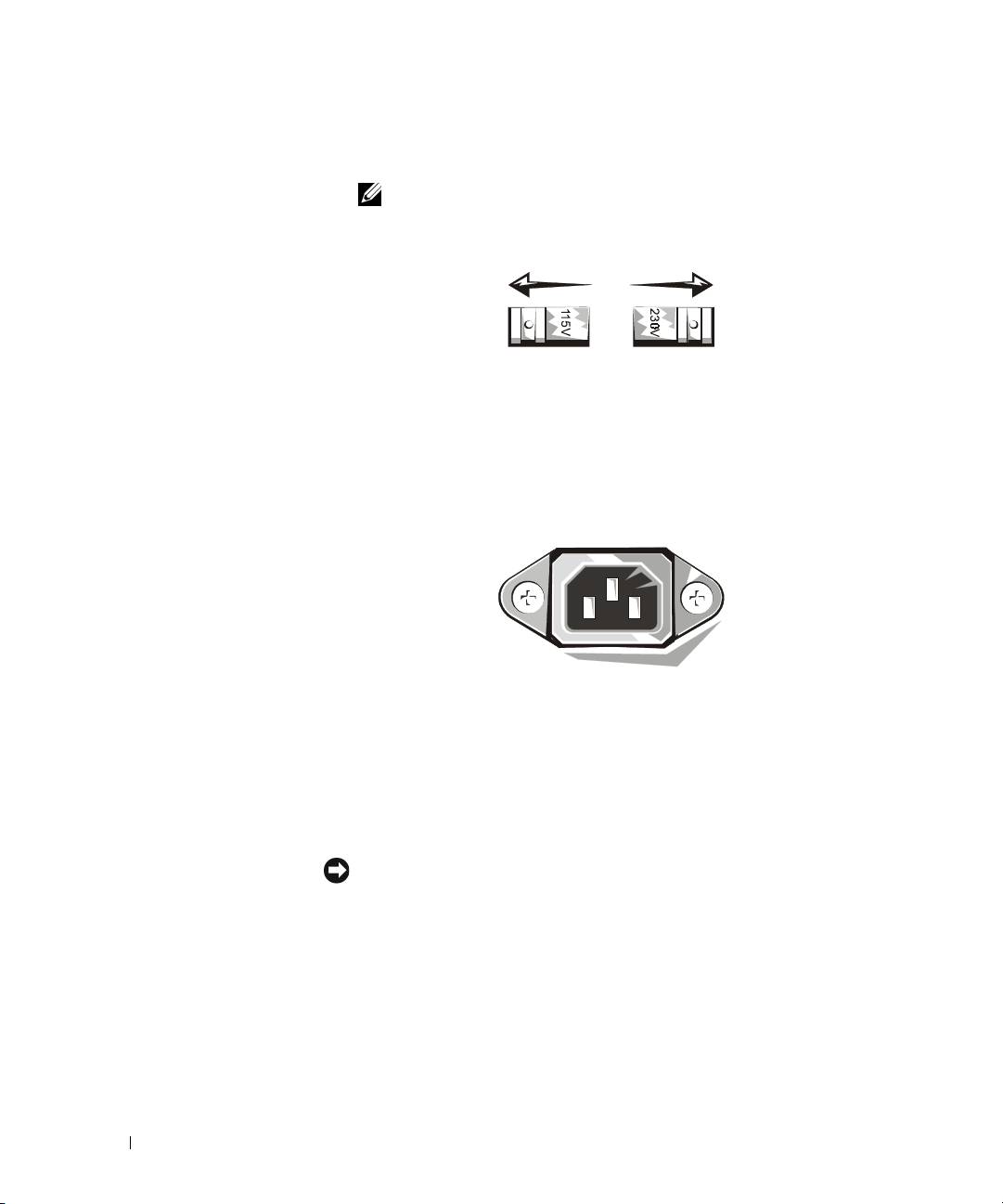
• Controleer of de voltageschakelaar op de voeding is ingesteld voor de
netspanning in uw regio om schade aan de computer te voorkomen:
– 115 Volt (V)/60 Hertz (Hz) in de meeste landen van Noord- en
Zuid-Amerika en enkele landen in het Verre Oosten, zoals
Zuid-Korea en Taiwan
– 100 V/50 Hz in Oost-Japan en 100 V/60 Hz in West-Japan
OPMERKING: De voltagekeuzeschakelaar moet op 115 V worden
geplaatst zelfs als de wisselstroomtoevoer maar 100 V bedraagt
(in Japan).
– 230 V/50 Hz in de meeste landen van Europa, het Midden-Oosten
en het Verre Oosten
Installatiehandleiding en verkort handboek 53
Controleer ook of de monitor en aangesloten randapparaten volgens
de elektrische specificaties geschikt zijn voor de netstroom in uw regio.
OPMERKING: Onderdelen waarbij het voltage automatisch wordt
geselecteerd hebben geen schakelaar nodig. Sommige voedingen hebben
dus geen voltageschakelaar.
• Sluit de computer en stroomkabels van randapparaten aan op geaarde
wandcontactdozen om een elektrische schok te voorkomen. In
www.dell.com | support.dell.com
sommige landen hebben de stekkers drie punten om een juiste aarding
te garanderen. Gebruik geen adapterstekkers en laat de geaarde stekker
aan de kabel zitten. Gebruik een driedraadskabel met geaarde
wandcontactdozen als u een verlengsnoer nodig hebt.
• Trek voordat u de computer opent de stekker uit de wandcontactdoos
om elektrische schokken of schade aan het moederbord te voorkomen.
Bepaalde componenten van het moederbord blijven namelijk onder
spanning staan zolang de computer op het lichtnet is aangesloten.
• Wacht vijftien seconden nadat u de stekker uit de wandcontactdoos
hebt getrokken voordat u een apparaat van de computer losmaakt.
Hiermee voorkomt u dat het moederbord beschadigt.
LET OP: Controleer of de stroom is uitgeschakeld aan de hand van het
indicatielampje (LED) voor de netspanning op de systeemplaat (zie de
User's Guide (Gebruikershandleiding)
voor de locatie van deze LED). Niet alle
systemen hebben deze LED op het moederbord.
• Gebruik een spanningsbeveiliging, netspanningsconditioner of UPS
(Uninterruptible Power Supply) om de computer te beschermen tegen
onverwachte, kortstondige spanningspieken.
54 Installatiehandleiding en verkort handboek

• Plaats geen voorwerpen op de computerkabels en leg de kabels
dusdanig dat niemand erop kan staan of erover kan struikelen.
• Mors geen etenswaren of vloeistoffen op de computer. Raadpleeg de
on line User’s Guide (Gebruikershandleiding) of Diagnostics and
Troubleshooting Guide (Handboek voor diagnose en
probleemoplossing) als de computer nat is geworden.
• Stop geen voorwerpen in de openingen van de computer. Dit kan
kortsluiting veroorzaken in interne componenten, waardoor er kans op
brand of elektrische schokken ontstaat.
• Zet de computer niet naast verwarmingen en andere warmtebronnen.
Dek ventilatieopeningen niet af. Zorg ervoor dat er geen los papier
onder de computer ligt en plaats de computer niet in een afgesloten
kast of op een bed, bank of tapijt.
Ergonomisch gebruik van de computer
VOORZICHTIG: Verkeerd of langdurig gebruik van het
toetsenbord kan letsel veroorzaken.
VOORZICHTIG: Wanneer u langdurig naar het beeldscherm kijkt,
kunnen uw ogen oververmoeid raken.
U werkt comfortabeler en efficiënter als u bij de installatie en het
gebruik van uw computersysteem de ergonomische richtlijnen van de
Gebruikershandleidingen in acht neemt.
Regelgevende informatie
EMI (Electromagnetic Interference [Elektromagnetische interferentie])
is een signaal of emanatie die in de vrije ruimte of vanaf stroom- of
signaalkabels wordt verspreid en waardoor het functioneren van een
radionavigatie- of andere veiligheidsdienst in gevaar komt of een
gemachtigde radiocommunicatiedienst in hoge mate wordt gestoord,
gehinderd of onderbroken.
Uw Dell-computer voldoet aan de toepasselijke reglementering inzake EMI.
Veranderingen of wijzigingen die niet expliciet door Dell zijn goedgekeurd,
kunnen leiden tot een verbod om de apparatuur te gebruiken.
OPMERKING: Aanvullende informatie over wettelijke voorschriften voor uw
systeem vindt u in de
Gebruikershandleidingen
.
Installatiehandleiding en verkort handboek 55

www.dell.com | support.dell.com
56 Installatiehandleiding en verkort handboek

Dell™ OptiPlex™ -järjestelmät
Asennus- ja pikaopas
www.dell.com | support.dell.com
Huomautukset, tärkeät ilmoitukset ja
varoitukset
HUOMAUTUS: Ilmaisee tärkeitä tietoja, joiden avulla hyödynnät tietokonettasi tehokkaammin.
HUOM: Ilmoitus ilmaisee joko mahdollisen laitteiston vahingoittumisen tai tietojen menettämisen
vaaran ja neuvoo, kuinka voit välttää ongelman.
TÄRKEÄÄ: Varoittaa mahdollisesta tapaturmaan johtavasta vaaratilanteesta.
____________________
Tämän dokumentin sisältämiä tietoja voidaan muuttaa ilman erillistä ilmoitusta.
© 2000-2001 Dell Computer Corporation. Kaikki oikeudet pidätetään.
Materiaalin jäljentäminen millään menetelmällä ilman Dell Computer Corporation kirjallista lupaa on ankarasti
kielletty.
Tässä dokumentissa käytetyt tavaramerkit:
Dell
,
OptiPlex
ja
DELL
-logo ovat Dell Computer Corporation
tavaramerkkejä;
Microsoft
,
MS-DOS
,
Windows NT
ja
Windows
ovat Microsoft Corporation rekisteröityjä
tavaramerkkejä.
Muita tavaramerkkejä ja tuotenimiä voidaan käyttää tässä dokumentissa viittaamaan joko asianomistajiin, joilla on
oikeus näihin tavaramerkkeihin ja tuotenimiin, tai heidän tuotteisiinsa. Dell Computer Corporation sanoutuu irti
oikeudesta muihin tavaramerkkeihin ja tuotenimiin kuin omiinsa.
Heinäkuu 2001 Osanro 94CGN versio A04
Tietoja tästä oppaasta
Tämä opas sisältää vianmääritysohjeita, turvatietoja sekä säännöksiä
koskevia tietoja Dell™ OptiPlex™ -tietokonetta varten.
Saat kiintolevyllä olevien dokumenttien viimeisimmät versiot Dellin
tukisivustosta osoitteesta http://support.dell.com.
Mallinumerot esiintyvät eri puolilla tätä opasta ja tietokoneen kotelotyypit
on lueteltu alla:
Mallinumerot ja kotelotyypit
DHS = pieni työpöytätietokoneen kotelo (SD)
DHP = pieni form-factor-kotelo (SF)
DHM = pieni minitornikotelo (SMT)
Tietojen ja avun saanti
Resurssit ja tukityökalut
Resurssi Sisältö Resurssin käyttö
Dell OptiPlex ResourceCD
Katso tietokoneen mukana toimitetun ResourceCD-levyn
•Dell-diagnostiikka
päävalikkoa. Alasavautuvasta valikosta voit tehdä
tietokonettasi koskevia valintoja. Voit suorittaa seuraavat
•Ohjaimet
tehtävät:
•Apuohjelmat
• Määrittää ongelman
• Tietokoneen ja
• Asentaa ohjaimet tai asentaa ne uudelleen
oheislaitteiden
• Saada tietoja tietokoneestasi ja oheislaitteista
dokumentaatio
HUOMAUTUS: Käyttäjän dokumentaatio ja ohjaimet on
jo asennettu tietokoneeseen, kun se toimitetaan Delliltä.
Voit käyttää tätä CD-levyä dokumentaation lukemiseen,
ohjainten uudelleen asennukseen tai
diagnostiikkatyökalujen käyttöön.
Asennus- ja pikaopas 59
Resurssit ja tukityökalut
(jatkuu)
Resurssi Sisältö Resurssin käyttö
Huolto- ja
Pikahuoltokoodi ja huoltolipukkeen numero ovat
rekisteröintilipukkeet —
Dell-tietokoneesi yksilöllisiä tunnisteita.
sijaitsevat Dell-tietokoneen
Tarvitset tuoteavainnumeron (tai tuotetunnuksen)
etuosassa.
käyttöjärjestelmän asennuksessa.
• Pikahuoltokoodi ja
huoltolipukkeen numero
• Tuoteavain (kutsutaan myös
nimellä tuotetunnus tai
alkuperätodistus [COA])
Käyttöjärjestelmän CD Jos asennat käyttöjärjestelmän uudelleen, käytä
www.dell.com | support.dell.com
käyttöjärjestelmän CD-levyä, joka toimitettiin
tietokoneesi mukana.
HUOMAUTUS: Käyttöjärjestelmän CD-levy ei ehkä
sisällä kaikkia uusimpia tietokoneesi ohjaimia. Jos
asennat käyttöjärjestelmän uudelleen, asenna tietokoneesi
mukana toimi-tettujen oheislaitteiden ohjaimet
ResourceCD
-levyltä.
Katso käyttöjärjestelmän uudelleen asenta-mista koskevia
lisätietoja tietokoneen mukana toimitetusta
käyttöjärjestelmän asennusdokumentaatiosta.
Käyttöjärjestelmän
Katso käyttöjärjestelmän uudelleen asenta-mista ja
asennusopas
määrittämistä koskevia tietoja käyttöjärjestelmän
asennusoppaasta.
Saat lisätietoa käyttöjärjestelmästä napsauttamalla Start
(Käynnistä) -painiketta ja valitsemalla Help (Ohje) tai
Help and Support (Ohje ja tuki) käyttöjärjestelmän
mukaan.
60 Asennus- ja pikaopas
Resurssit ja tukityökalut
(jatkuu)
Resurssi Sisältö Resurssin käyttö
Tietokoneen ja oheislaitteiden
Avaa kiintolevylle tallennettu dokumentaatio
käyttöoppaat
käyttöjärjestelmän mukaan kaksoisnapsauttamalla
työpöydän User’s Guides (Käyttöoppaat) -kuvaketta tai
napsauttamalla Käynnistä-painiketta ja valitsemalla
Ohje ja tuki.
Oppaissa käsitellään seuraavia asioita:
Käyttöoppaat
•Tietokoneen käyttö
• Järjestelmän asetusten määrittäminen
• Osien poistaminen ja asentaminen
• Ohjelmistojen asentaminen ja määrittäminen
• Tietokoneongelmien määrittäminen
• Tekniset tiedot
• Laitteen dokumentaatio (valituissa
käyttöjärjestelmissä)
• Teknisen tuen saaminen
Dellin tukisivusto webissä
Siirry osoitteeseen http://support.dell.com ja suorita
• Tekninen tuki ja tiedot
rekisteröinti.
• Tiedostokirjasto
• Saat apua yleistä käyttöä, asennusta ja vianmääritystä
• Tilaukset tai tilausten
koskeviin kysymyksiin
eteneminen
• Saat vastauksia teknistä tukea ja huoltoa koskeviin
• Vinkkejä ja vihjeitä, teknisiä
kysymyksiin
artikkeleita ja huoltotietoja
• Saat tietokoneesi ohjainten uusimmat versiot
• Voit tutustua tietokoneen ja oheislaitteiden
dokumentaatioon
• Voit liittyä online-keskusteluihin muiden Dellin
asiakkaiden ja tekniikan ammattilaisten kanssa
• Voit käyttää Dellin päämyyjien online-linkkejä
Dell Premier -tukisivusto
Siirry osoitteeseen http://premiersupport.dell.com:
webissä
Dell Premier -tukisivusto webissä on mukautettu yritys-,
• Huoltopyyntöjen
valtion ja akateemisia asiakkaita varten.
eteneminen
Tämä web-sivusto ei ole käytettävissä kaikilla alueilla.
• Tärkeimmät tekniset
ongelmat tuotteittain
• Usein esitettyjä kysymyksiä
tuotenumeroittain
• Mukautetut huoltolipukkeet
• Järjestelmän määrittämisen
yksityiskohdat
Asennus- ja pikaopas 61

Vianmääritys
Dell tarjoaa useita työkaluja vianmääritystä varten, jos tietokoneesi ei
toimi odotetulla tavalla. Katso viimeisimpiä vianmääritysohjeita Dellin
tukisivustolta osoitteessa http://support.dell.com. Löydät myös Dellin
vianmääritystyökalujen kuvauksen online-Käyttöoppaan osasta ”Avun
saanti”.
Jos tietokoneongelmat vaativat Dellin apua, kirjoita muistiin virheen
yksityiskohtainen kuvaus, äänimerkkikoodit tai diagnostiikkavalot, kirjoita
pikahuoltokoodi tai huoltolipukkeen numero alle ja ota yhteys Delliin
samasta paikasta, missä tietokoneesi sijaitsee.
www.dell.com | support.dell.com
Katso pikahuoltokoodin ja huoltolipukkeen numeron esimerkkiä kohdasta
“Tietojen ja avun saanti” svulla 59.
Pikahuoltokoodi: ___________________________
Huoltolipukkeen numero: ___________________________
Tietokoneesi sisältää seuraavat vianmääritystyökalut, kun online-työkalut
eivät ole käytettävissä.
D
ELL
-
DIAGNOSTIIKKA
—
Dell-diagnostiikka, joka testaa tietokoneesi tai sen eri
komponentteja ja auttaa tunnistamaan tietokoneongelmien syyn. Katso
lisätietoja kohdasta “Dell-diagnostiikan suorittaminen” svulla 64.
J
ÄRJESTELMÄN
VALOT
—
Nämä tietokoneen etuosassa sijaitsevat valot voivat
ilmaista tietokoneessa esiintyvän ongelman. Katso lisätietoja Käyttöoppaasta.
D
IAGNOSTIIKAN
VALOT
—
Nämä tietokoneen takaosassa olevat valot voivat
ilmaista tietokoneessa esiintyvän ongelman. Katso lisätietoja Käyttöoppaasta.
J
ÄRJESTELMÄVIESTIT
—
Tietokone varoittaa näillä viesteillä nykyisistä tai
mahdollisista vioista. Katso lisätietoja Käyttöoppaasta.
Ä
ÄNIMERKKIKOODIT
—
Tietokone antaa sarjan kuuluvia äänimerkkikoodeja,
joiden avulla voit tunnistaa ongelman. Katso lisätietoja Käyttöoppaasta.
62 Asennus- ja pikaopas

Dell OptiPlex ResourceCD:n käyttö
®
®
Käytä Dell OptiPlex ResourceCD:tä Microsoft
Windows
-
käyttöjärjestelmässä seuraavasti.
HUOMAUTUS: Jotta voisit käyttää laiteohjaimia ja käyttöohjeita, sinun on
käytettävä
ResourceCD
:tä Windowsissa.
1
Käynnistä tietokone ja anna sen käynnistää Windows-työpöytä.
2
Aseta Dell OptiPlex ResourceCD tietokoneen CD-asemaan.
Jos käytät Dell OptiPlex ResourceCD-levyä ensimmäistä kertaa tässä
tietokoneessa, ResourceCD Installation (ResourceCD-asennus)
-ikkuna avautuu, ja ilmoittaa ResourceCD-levyn asennuksen
käynnistyksen.
3
Jatka napsauttamalla OK.
Suorita asennus loppuun vastaamalla asennusohjelman antamiin
kehotuksiin.
4
Napsauta Next (Seuraava) Welcome Dell System Owner (Tervetuloa
Dell-järjes-telmän omistaja) -näytössä.
5
Valitse asianmukainen System Model (Järjestelmämalli), Operating
System (Käyttöjärjestelmä), Device Type (Laitetyyppi) ja
Topi c ( Aihe) .
Järjestelmän ohjaimet
Näet järjestelmän laiteohjaimet seuraavasti:
1
Napsauta My Drivers (Omat ohjaimet) Aihe -valikossa.
ResourceCD skannaa tietokoneen laitteiston ja käyttöjärjestelmän ja
tuo esiin tietokoneen määrityksiä vastaavan laiteohjainten luettelon.
2
Napsauta asianmukaista ohjainta ja lataa ohjain tietokoneeseen
näyttöön tulevien ohjeiden mukaisesti.
Näet kaikki tietokoneen käytettävissä olevat ohjaimet napsauttamalla
Drivers (Ohjaimet) Aihe -valikosta.
Asennus- ja pikaopas 63

Dell-diagnostiikan suorittaminen
Dell-diagnostiikka on ohjelma, joka testaa tietokoneen eri komponentteja.
Kun tietokoneeseen tulee ongelma, voit tunnistaa ongelman lähteen tämän
ohjelman avulla.Voit suorittaa Dell-diagnostiikan kiintolevyltä tai
ResourceCD:ltä.
HUOM: Jos kiintolevy ei toimi, suorita Dell-diagnostiikka
ResourceCD
:ltä.
1
Käynnistä tietokone (jos tietokone on jo käynnissä, käynnistä se
uudelleen).
2
Kun
F2 = Setup
(F2 = Asetukset) tulee esiin näytön oikeaan
yläkulmaan, paina <Ctrl><Alt><F10>.
www.dell.com | support.dell.com
Diagnostiikan alustus käynnistyy välittömästi ja esiin tulee
Diagnostics Menu (Diagnostiikkavalikko).
3
Valitse tietokoneessa esiintyvää ongelmaa vastaava
diagnostiikkavaihtoehto.
Suorita diagnostiikka näyttöön tulevien ohjeiden mukaisesti.
Käynnistysjakson muuttaminen
Jotta voisit suorittaa Dell-diagnostiikan ResourceCD:ltä, käynnistä
tietokone CD:ltä seuraavasti:
1
Aseta Dell OptiPlex ResourceCD tietokoneen CD-asemaan.
2
Käynnistä tietokone (jos tietokone on jo käynnissä, käynnistä se
uudelleen).
3
Kun
F2 = Setup (F2 = Asetukset)
tulee esiin näytön oikeaan
yläkulmaan, paina <Ctrl><Alt><F8>.
HUOMAUTUS: Tämä toiminto muuttaa käynnistysjakson vain yhtä
käyttökertaa varten. Kun tietokone käynnistetään uudelleen, se käynnistyy
järjestelmän asetuksissa määritettyjä laitteita käyttäen.
Esiin tulee Boot Device Menu (Käynnistyslaitevalikko).
Jos odotat liian kauan ja Windows-logo tulee esiin, odota, kunnes näet
Windows-työpöydän. Käynnistä tietokone sen jälkeen uudelleen ja
yritä toimintoa uudestaan.
4
Val it se CD-ROM Device (CD-ROM-laite).
64 Asennus- ja pikaopas
Dell IDE -kiintolevyn diagnostiikan suorittaminen
Dell IDE -kiintolevyn diagnostiikka on ohjelma, joka testaa kiintolevyn sen
toimintahäiriön määrittämiseksi tai vahvistamiseksi.
1
Käynnistä tietokone (jos tietokone on jo käynnissä, käynnistä se
uudelleen).
2
Kun
F2 = Setup (F2 = Asetukset)
tulee esiin näytön oikeaan
yläkulmaan, paina
<Ctrl><Alt><D>.
3
Noudata näyttöön tulevia ohjeita.
Jos diagnostiikkaohjelma ilmoittaa virheen esiintyvän, katso kohtaa
“Kiintolevyongelmat” Käyttöoppaassa.
Turvaohjeet
Noudata seuraavia ohjeita suojellaksesi tietokonetta mahdollisilta vaurioilta
sekä oman turvallisuutesi vuoksi.
Kun käsittelet tietokoneen sisäosia
Ennen kuin poistat tietokoneesi suojuskannen, suorita seuraavien kohtien
toimet annetussa järjestyksessä.
HUOM: Älä yritä huoltaa tietokonejärjestelmää itse muutoin kuin Dellin
online-dokumentaatiossa tai muissa materiaaleissa on selitetty. Noudata aina
tarkoin asennus- ja huolto-ohjeita.
TÄRKEÄÄ: Uusi akku voi räjähtää, jos se asennetaan väärin.
Vaihda akku aina samanlaiseen tai vastaavaan valmistajan
suosittelemaan tyyppiin. Poista vanhat akut käytöstä valmistajan
ohjeiden mukaan.
1
Sammuta tietokone ja kaikki oheislaitteet.
2
Kosketa suojuskotelon maalaamatonta metallipintaa, esim. metallia
korttiaukon ympärillä tietokoneen takaosassa, ennen kuin kosketat
tietokoneen sisäosia.
Kosketa työskennellessäsi silloin tällöin maalaamatonta metallipintaa
tietokoneen kotelossa sisäosia mahdollisesti vahingoittavan staattisen
sähkön hajauttamiseksi.
Asennus- ja pikaopas 65
3
Irrota tietokone ja oheislaitteet niiden sähköpistorasioista. Irrota myös
puhelin- ja teleliikennelinjat tietokoneesta.
Tämä vähentää tapaturman ja sähköiskun vaaraa.
Noudata lisäksi seuraavia turvaohjeita:
• Välttääksesi tietokoneen oikosulun irrottaessasi verkkokaapelia, irrota
kaapeli ensin verkkokäyttöliittymäohjaimesta (NIC) tietokoneen
takaosasta ja sitten verkon seinäpistorasiasta. Kun liität verkkokaapelin
takaisin tietokoneeseen, kytke se ensin verkkopistorasiaan ja sen
jälkeen verkkokäyttöliittymäohjaimeen.
• Kun irrotat kaapelin, vedä sen liittimestä tai vetosilmukasta, älä itse
www.dell.com | support.dell.com
kaapelista. Joissakin kaapeleissa on lukkiutuva pistoke/liitin; jos irrotat
tämäntyyppistä kaapelia, paina lukitussalvat sisään ennen kaapelin
irrottamista. Kun vedät liittimet erilleen, pidä ne suorassa
liitinpiikkien vääntymisen estämiseksi. Varmista samoin ennen
kaapelin kytkemistä, että molemmat liittimet ovat oikein kohdistettuja
ja samansuuntaisia.
• Käsittele komponentteja ja kortteja varoen. Älä kosketa komponentteja
äläkä korttien koskettimia. Käsittele kortteja reunoista tai
metallikiinnikkeistä. Käsittele mikropiiriä reunoista, ei sen nastoista.
Kun käytät tietokonejärjestelmää
Noudata seuraavia turvaohjeita käyttäessäsi tietokonetta.
TÄRKEÄÄ: Tietokonetta ei saa käyttää, kun kotelo(t)
(kuten tietokoneen kansisuojukset, etulevyt, täyttötukilevyt,
etupaneelin uppo-osat jne.) on poistettu.
• Tietokoneen vaurioitumisen välttämiseksi varmista, että muuntajassa
ilmoitettu jännite vastaa käytettävissä olevan virtalähteen jännitettä:
– 115 V/60 Hz useimmissa Pohjois- ja Etelä-Amerikan ja joissakin
Kaukoidän maissa, kuten Etelä-Koreassa ja Taiwanissa
– 100 V/50 Hz Itä-Japanissa ja 100 V/60 Hz Länsi-Japanissa
HUOMAUTUS: Jännitteenvalitsin on asetettava 115 V:n kohdalle,
vaikka Japanin vaihtovirta on 100 V
– 230 V/50 Hz useimmissa Euroopan, Lähi-idän ja Kaukoidän
maissa
66 Asennus- ja pikaopas
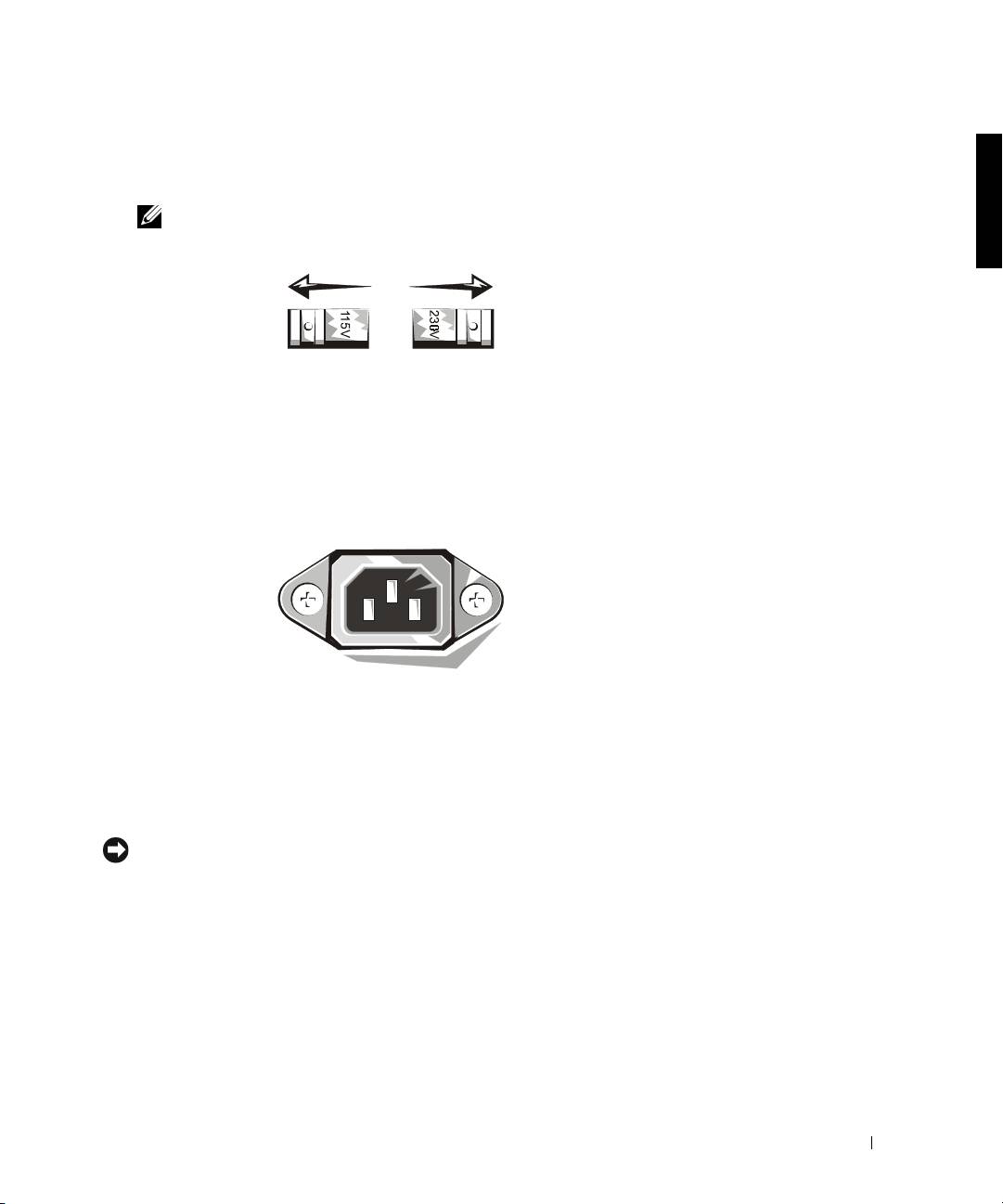
Varmista, että näytössä ja muissa tietokoneeseen liitetyissä
oheislaitteissa ilmoitettu jännite vastaa käytettävissä olevan
virtalähteen jännitettä.
HUOMAUTUS: Automaattisten muuntajien kanssa ei tarvita
jännitteenvalitsinta. Muuntajassa ei ehkä ole tätä kytkintä.
• Sähköiskun välttämiseksi kytke tietokone ja oheislaitteiden
sähköjohdot asianmukaisesti maadoitettuun virtalähteeseen.
Johdot on varustettu kolmenapaisella pistokkeella asianmukaisen
maadoituksen varmistamiseksi. Älä käytä liitinpistokkeita äläkä poista
maadoitusnapaa. Jos on käytettävä jatkojohtoa, käytä kolmijohtimista
johtoa, jossa on asianmukaisesti maadoitetut pistokkeet.
• Ennen kuin teet mitään tietokoneesi sisäosille, irrota johto
pistorasiasta sähköiskun tai emokortin vaurioitumisen estämiseksi.
Tietyt järjestelmän piirikomponentit saavat sähkövirtaa aina, kun
tietokone on kytketty sähköverkkoon.
• Jotta emokortti ei vaurioituisi, odota 15 sekuntia järjestelmän
sammuttamisen jälkeen ennen kuin irrotat laitteita tietokoneesta.
HUOM: Tarkkaile emokortin LED-valoa, jotta tiedät koska tietokoneeseen
ei enää tule virtaa (katso
Käyttöoppaasta
LED-valon sijaintia). Joidenkin
tietokoneiden emo-kortissa ei ole tätä valoa.
• Suojaa tietokone äkillisiltä väliaikaisilta jännitevaihteluilta käyttämällä
ylijännitesuojaa, korjainta tai katkotonta virtalähdettä.
• Varmista, ettei tietokonejärjestelmän kaapeleiden päällä ole mitään
eivätkä kaapelit sijaitse paikassa, jossa niiden päälle voidaan astua tai
niihin voidaan kompastua.
Asennus- ja pikaopas 67
• Älä läikytä ruokaa tai juomaa tietokoneen päälle. Jos tietokone kastuu,
katso ohjeita Järjestelmän käyttöoppaasta.
• Älä työnnä mitään tietokoneen aukkoihin. Tästä saattaa aiheutua
tulipalo tai sähköisku sisäkomponenttien oikosulun takia.
• Pidä tietokone riittävän kaukana lämpöpattereista ja muista
lämmönlähteistä. Älä myöskään tuki jäähdytysaukkoja. Vältä irrallisten
papereiden panemista tietokoneesi alle. Älä aseta tietokonetta
suljettuun kaapistoon, sängylle, sohvalle tai matolle.
Ergonomia
www.dell.com | support.dell.com
TÄRKEÄÄ: Väärä tai pitkäaikainen näppäimistön käyttö voi
aiheuttaa vammoja.
TÄRKEÄÄ: Näytön katselu voi aiheuttaa silmien rasittumista.
Noudata seuraavia ergonomisia perusohjeita työskentelymukavuuden ja
tehokkuuden parantamiseksi asentaessasi ja käyttäessäsi tietokonetta:
Säännöksiä koskevia huomautuksia
Sähkömagneettinen häiriö tarkoittaa mitä tahansa vapaassa tilassa
säteilevää tai sähkö- tai viestijohtimissa kulkevaa signaalia tai emissiota, joka
vaarantaa radioliikenteen tai muiden radioviestinnän turvapalvelujen
toimintaa tai vakavasti huonontaa, häiritsee tai toistuvasti keskeyttää
luvanvaraista radioliikennepalvelua.
Dell-tietokone on valmistettu asianmukaisten EMI-säännösten mukaisesti.
Muutokset tai muunnelmat, joita Dell ei ole nimenomaisesti hyväksynyt,
voivat mitätöidä käyttäjän oikeuden käyttää tätä laitetta.
HUOMAUTUS: Lisää järjestelmää koskevia säännöksiä on
Käyttöoppaassa
.
68 Asennus- ja pikaopas

Dell™ OptiPlex™ Systems
www.dell.com | support.dell.com
! "#$%&
!"#$%&
'( ")#$%&'()**+#!%+","+
%+"!,,# "&
*+(,$#-.$%&-.(/*01#
!2!,2 2,+,,3
+"" ","!&
____________________
/00102334
5 677786779.::414
45+"6#%718#78#%"",6 &
2+ !+"%"1 8#7 8#9
"#% 8#7%&
%77!!+"%"+" !++"%"+
7%+"7&18#78#+,"
+"%+"+77%"%&
6779 ;<,=>: , ?4/7>
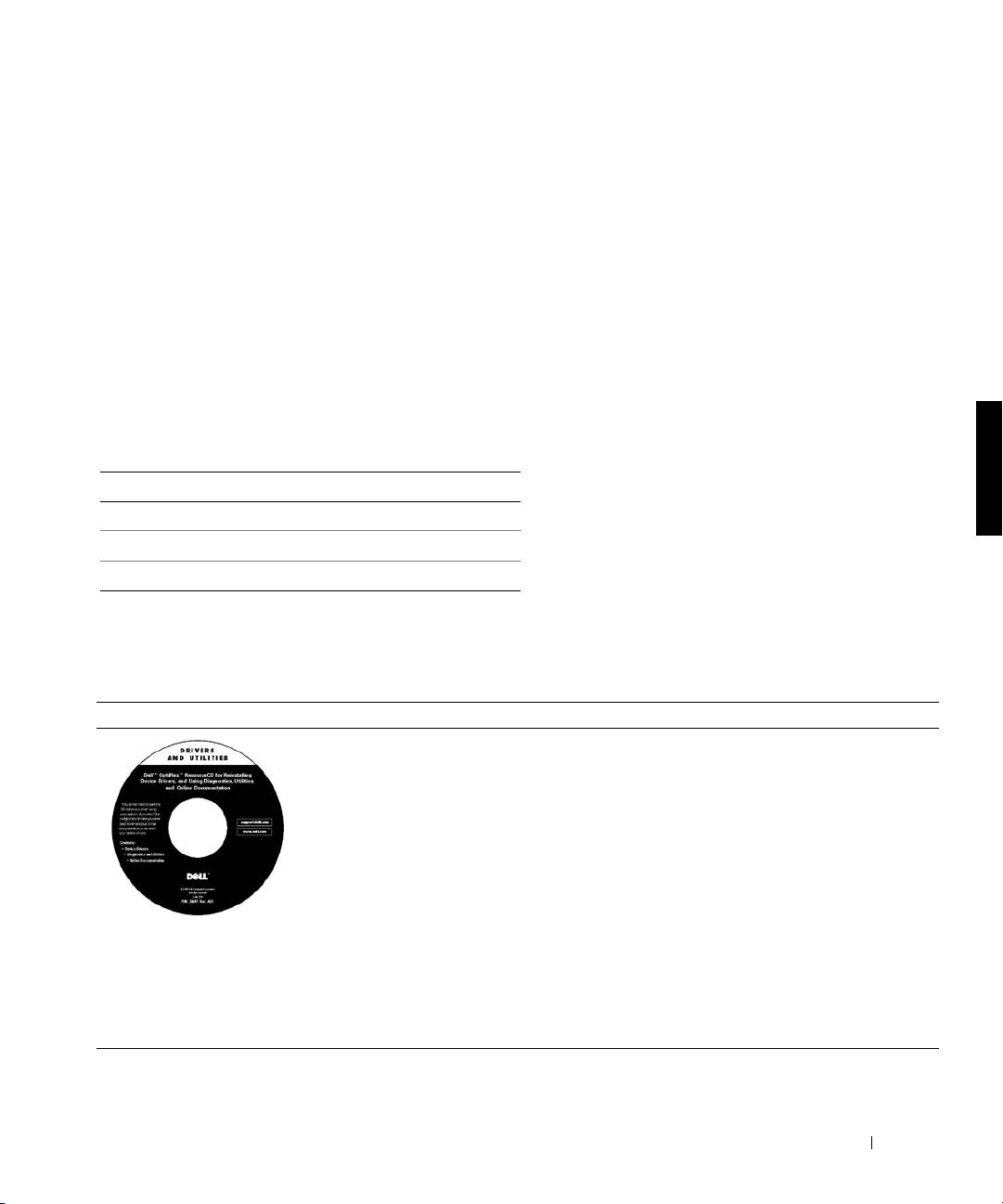
/1
%771:;#<=:"###
# "%+ "
3+7%+&
"#+"!%776
+1!#2!>
&<<41424
%77 2 2! %
?@7%/7 A93
","!#7 +!>
%"","!#7
1BC?1A+
1B<C$?'A+
1BC?*A+
(2
@
@ /@
0"#"!
3,"&2%,3,
D 11
+!3"
D !
E"#"&
D "%#
2+3%!!+">
D < "%
D "#"
D !#""+
2
D "#"+"2+
%7
#"
! "#$%&!%7"
!#++"#"
#1$3&81$%7
"""!6#""+
%227!!&
*#""!+67 71
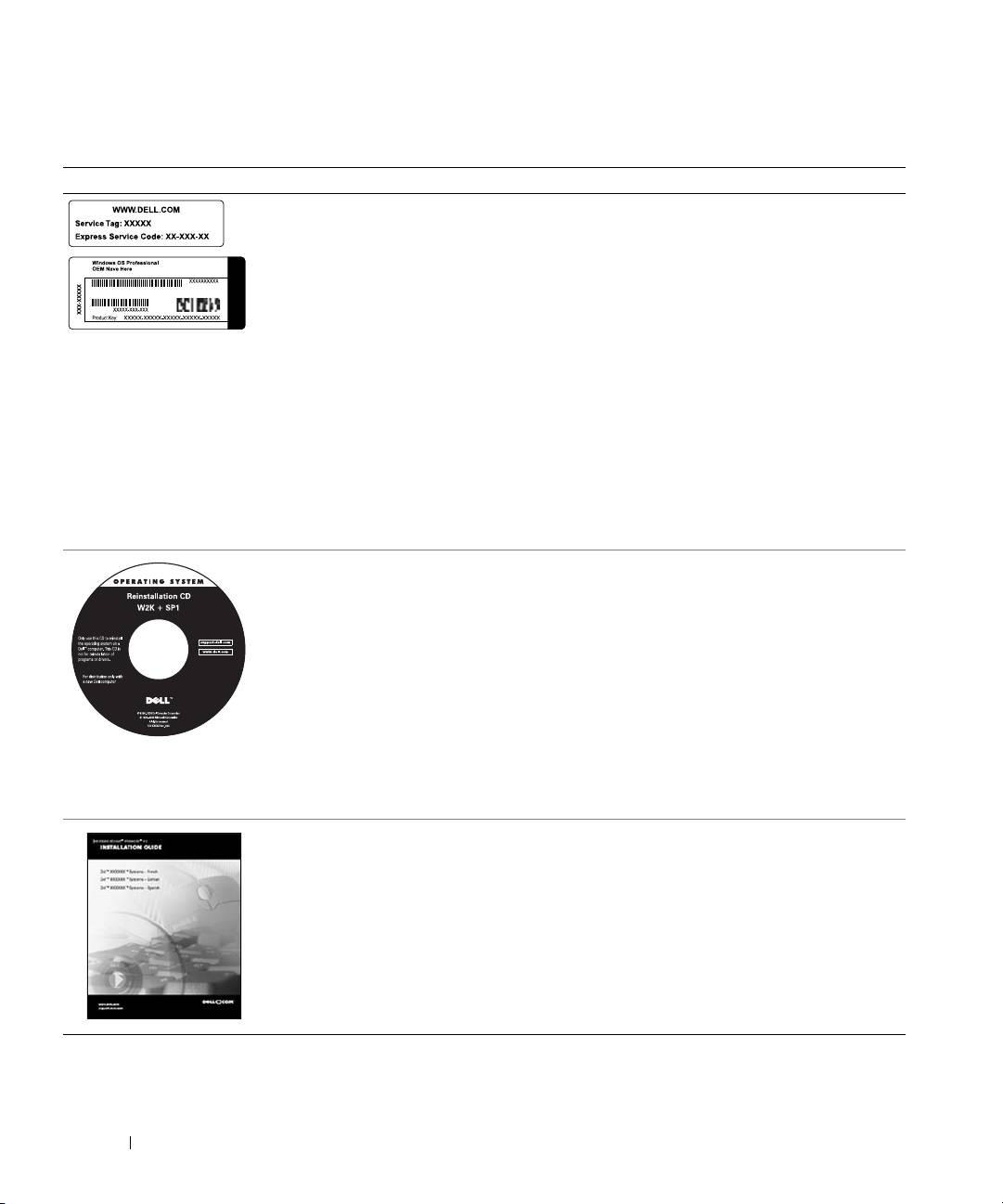
@
@ /@
0 "
=#+8%?=#
"F
%A"+*/7 ?
1"#"
A1"#3&
!%&
)!"!,"<%70
D =#+8%
?+ <%7(1A#%
?=#
#"" ""!&
%A"+*
/7 ?
A
D <%70?"
www.dell.com | support.dell.com
7A?"+
<%7(1G"
H+
8
7!G8;H
G%"
6+HA
;#
#%6#""!!
?# %A 81
;#?#%A81$
"##,&
! "#$%&#?#
%A81",
"# !&
6##%
"#"!22!
6#""!!$&
#%6#""3+
""#"! #
%#"%7 7%!&
;#%
;#%"6#""++
#"67
7+# %7
?;#
;#%#"67!&
7%A
*+ "#%3
% %+A
B%C+A1%B%
C,##%"3
,3&
72 *#""!+67
@
@ /@
'!67
+7%7
"#!"
"""!#%#7,3
22!2
3DE 1
B'C+
% "+%
#&
'
; !I>
D "#!
D % 7
D @"+"#"
D <#""7
D< "%
D *!#
D 2%7?+#
%A
D *!"""
1!#
&<<4142"+"
D *!""
&
D "#!!
D )2"
#""! +#
"#!
"%"&
D %""
D *!""
#
"%"#!+&
D E"##
D !6 +6!
!"
"#"!&
D 17!7!"#+"
2+# &
D 0#% ""
1+"1!
&
D '%13 #!+3
&
*#""!+67 73
@
@ /@
1<7##!#
)&<<4142
D +7
!#>
D '3!"%"
*!1<7##!#,
""
"!2"&
D"3%3
!# !%,3
"%"
"!3&
""
D* !
"
D @%7
www.dell.com | support.dell.com
"
;01
12 %"!2
6"%6!+&E
!%%"
! !7%+"17##!#>
&<<4142
& !"#$%&'
()'*+JB#K 1! !
223!&
"## "+!
"+,"1$3"!
!%+%7"+97
=#+8%?=# %A"+
*/7 ? A9%"#
# 1$!"#!&
J(""K & LM&%#"%!
=#+%"+7 &
=#+8%
?=# %A> NNNNNNNNNNNNNNNNNN
+*/7
? A> NNNNNNNNNNNNNNNNNN
74 *#""!+67
"# 22%!
%# "!2%"&
1
))
1
(/;*(8
?
1))
1(/;*(0
AF11
"#!,2 232+33"
#"## "&*+
J(""K & LM!&
*
)
(B*
?
@/1@0()Q0
AF"#"!
3!"## "&*+
!,"#$%&'()',+!&
1
(/;*(8
)
(B*
?
1(/;*(0
(
0()Q0
AF"#!%
!%3"!"## "*+
!,"#$%&'()',+!&
*
?
@/1@R/*0
AF"#
,!!#+
!"! &*+ !,
"#$%&'()',+!&
4
<
8
;1
?
B/0-1;0
AF"# !!
!%! &*+
!,"#$%&'()',+!&
/
O
O
!!
P%I
72 2+3"#">
! "#$%&2!"!%7
"""!P%I72 $!&
1
0# "#+%
2P%I&
2
B $81! &
B32!$
"#?2:.(
B?2:.C "!
@781!#"!&
*#""!+67 75

3
!F- &
#" ""!+#3#
,&
4
0G2.%FHBI13.
?11C"#3,JB-@C &
5
.3%1B?11C
F%BF2?1C.2
BC"2BC!3"&
1
2!""!%
www.dell.com | support.dell.com
2+3"#">
1
0.BC,#
2%,3, &
""#!%+"#%
%%$7!3
2!"#3&
2
03!"!%
2""!2+7&
"#"!%"+3#
""!2%,3, !
. B(@C#&
/..2
11%#
,2 23#3"#&'7
# !"## "%
" !## "&1
17+3+$3
%!&
76 *#""!+67

'( ")#$%&B+3,1
17# $3&
1
0# "#?! +#+
% 6A&
2
F2 = Setup
"#3 3
S8TSTS'MUT 5 &
%22%797
.2 B.3C&
3
."## "3
%!3"&
%!!2+"#33
7&
/12BK%L2C
!!!11$$372+
2+3"#"!"#81$3%7!>
1
B$81! &
2
0# ?%6A"#&
3
F2 = Setup
"#3 3
S8TSTS'VT 5 &
! "#$%& +
%+&2+3"#%
!223%7%&
K.2B(13C&
B6+"P%I+
P%I&7"#
%# 6&
4
.:.M?F.2B:.M?FC!3"&
*#""!+67 77

/.(.A1..2
1(1B%1+1"%#
! !++! +"%"
3+&
1
0# "#?! +#+
% 6A&
2
F2 = Setup
"#3 3
S8TSTS1T 5 &
3
02+"#3!7&
www.dell.com | support.dell.com
B! """ !
"#$%&'()'+JB%1+< K?J+
# "KA"&
K1
"#%"#2"3+"
" "%" !2+3
+&
001
3+"# 72+2+3
"#"%% &
'( ")#$%&1$%7 ++
+"+# %,
+"#&%2+#""
+7&
*+(,$#-.$%&B677!
+"! &0%+
3#76+%+
""377!&!
777
3%%&
78 *#""!+67

1
0#"#"2#"&
2
'2%","""+
","!$ #"%7
"#!%$3 ""#
" &
%%33$%3"
","#","!53
7$! 3
#$+""%" &
3
W"#""#"23
&" +
7+"#3&
%2"","+,"+""&
*+ + 2+3 +
3 >
D "#2+%%"%"
! ! #32+
"#!%"+3!3+"3 3
?/(8A"!%7 &
+%7"#32!
%7 %/(8$ %7 &
D !
!6& ,
+%9
,3!6 &
"+3#!7
!%+
2 ,""&" 22"33%2
!%"!&
D ""+&/"
"+3"""3&*
""+"#7+&"
#"%7#""
"3,""&
*#""!+67 79
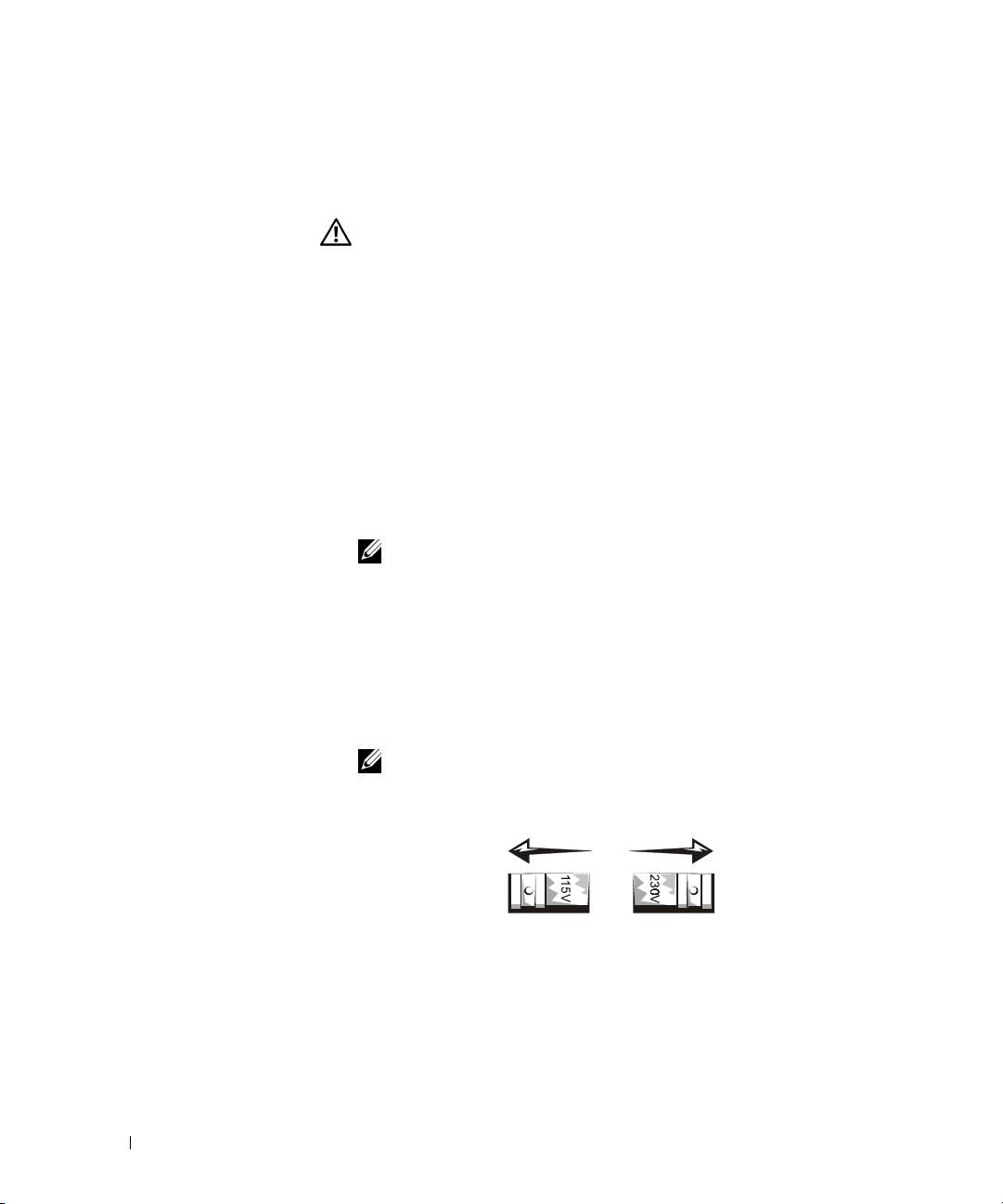
/1
"#%"!+
+&
*+(,$#-.$%&/,"#%"
7?A?%"+"# 73
23$ ,3#" &A",++&
D "#%,""%" 33%2
!#","$+
#22%,"+
3+%+>
www.dell.com | support.dell.com
X MMY+?.AZ[U!?BA"1"
""+ +$ 1"
0"*+
X MUU.ZYUB0# "MUU.Z[UB/7
#
! "#$%&"!# +6
,"MUU.,"+#
MMY .$&
X \]U.ZYUB7# ""02$0"
+$ &
"33%2!"#3"
#"%!352%$2
2%,"%",""+&
! "#$%&77+6#"
","+#&)!!2
#""#&
80 *#""!+67
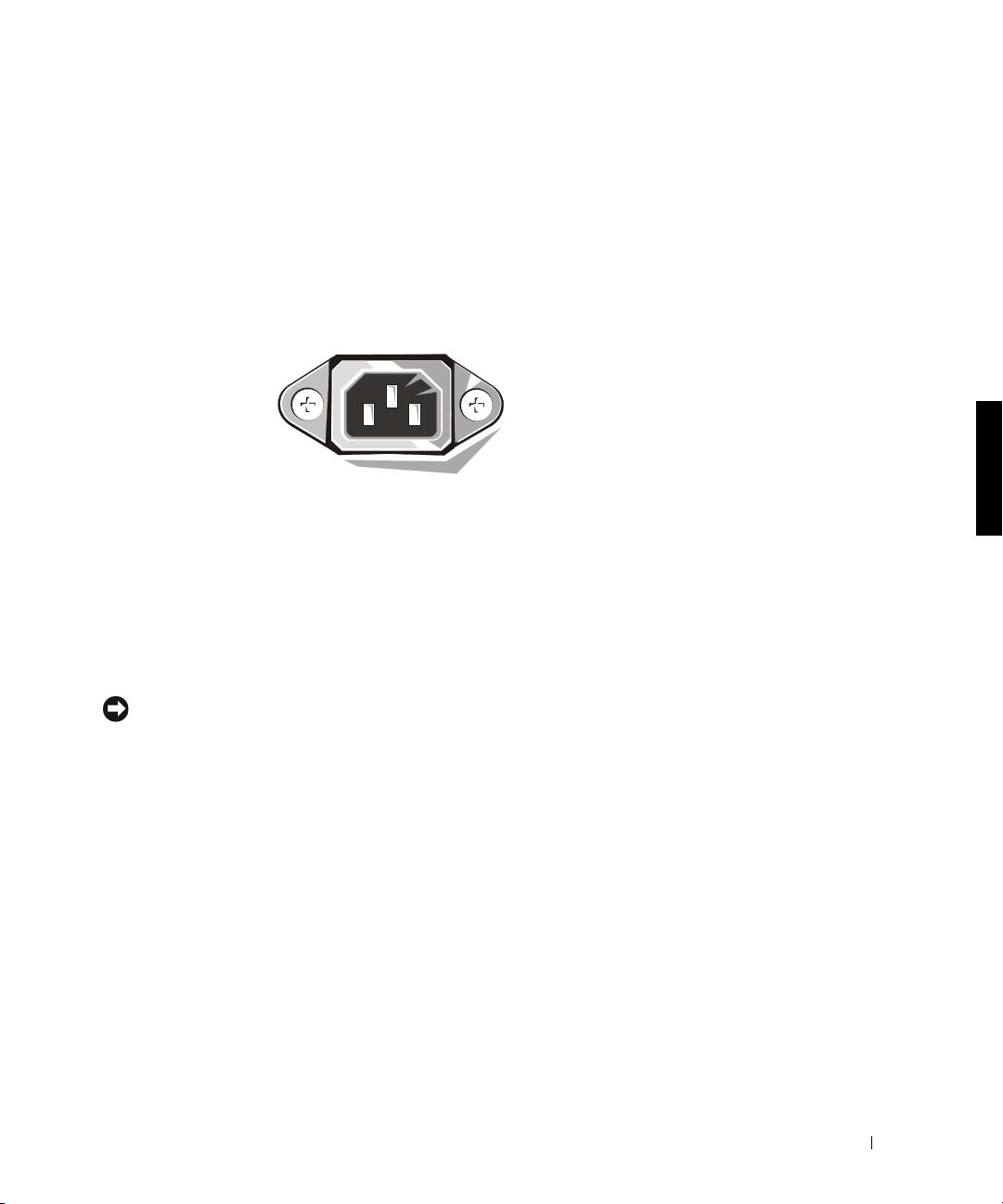
D ,",""%" "#"
#"22!
32%! &
!++%32%"
3""%" &/!%#"
+2%3+ 3&B!
!! "32%
!&
D 3"# " 6
%,"+%2#
%%"%" &"
##%","
!&
D ##%,""%"
"#""2+3+MY%#
3#+2"#3&
'( ")#$%&'##"3
)1?!$%%A+%
5""?%#$%&'()')1
#!"!A&3%7!!
%%)1$%##&
D B"#%+!
2+%"3&2"3!
6,"+3," +
,&
D 33%2!"#$%
!++!
!!+7"#!+!7&
D /22%"+""#&B
"#%++" %$%&'
()'-
*#""!+67 81
D /"# &,
+,"! 3"2+%+&
D *+"#"%"!3&
/ !53+&/!##
"#9+ !"#"
" +#"+&
*+(,$#-.$%& 5!+!
!","!&
*+(,$#-.$%&"#3!""
www.dell.com | support.dell.com
3"!&
""!""%" #$%&'()',
+ 7+&
@2
(?(G
HA %" +
++ +""3 +
7+"%++
52%""+6%
+%%"
%$7&
1"#"+
#+3&+"
%1%"",!
+""+"!!","32%""
+&
! "#$%&'!67 +
%"33+&
82 *#""!+67

Dell™ OptiPlex™-systemer
Installasjon og hurtigreferanse
www.dell.com | support.dell.com
Merknader, kommentarer og advarsler
MERK: Betyr viktig informasjon som hjelper deg til å bruke datamaskinen på en bedre måte.
MERKNAD: Betyr enten mulig skade på maskinvare eller tap av data, og forteller deg hvordan
du skal unngå problemet.
OBS!: Viser en mulig farlig situasjon som kan føre til mindre eller moderat skade
hvis den ikke unngås.
____________________
Informasjonen i dette dokumentet kan endres uten varsel.
© 2000–2001 Dell Computer Corporation. Forbeholdt alle rettigheter.
Det er ikke tillatt å mangfoldiggjøre dette dokumentet eller deler av det uten forutgående tillatelse fra
Dell Computer Corporation.
Varemerker som brukes i denne teksten:
Dell
,
OptiPlex
og
DELL
-logoen er varemerker for Dell Computer Corporation;
Microsoft
,
MS-DOS
,
Windows NT
og
Windows
er registrerte varemerker for Microsoft Corporation.
Andre varemerker og navn kan være brukt i dette dokumentet for å henvise til enheter som gjør krav på merker og
navn på deres produkter. Dell Computer Corporation frasier seg alle eiendomsinteresser til andre varemerker og navn
enn sine egne.
Juli 2001 P/N 94CGN Rev. A04
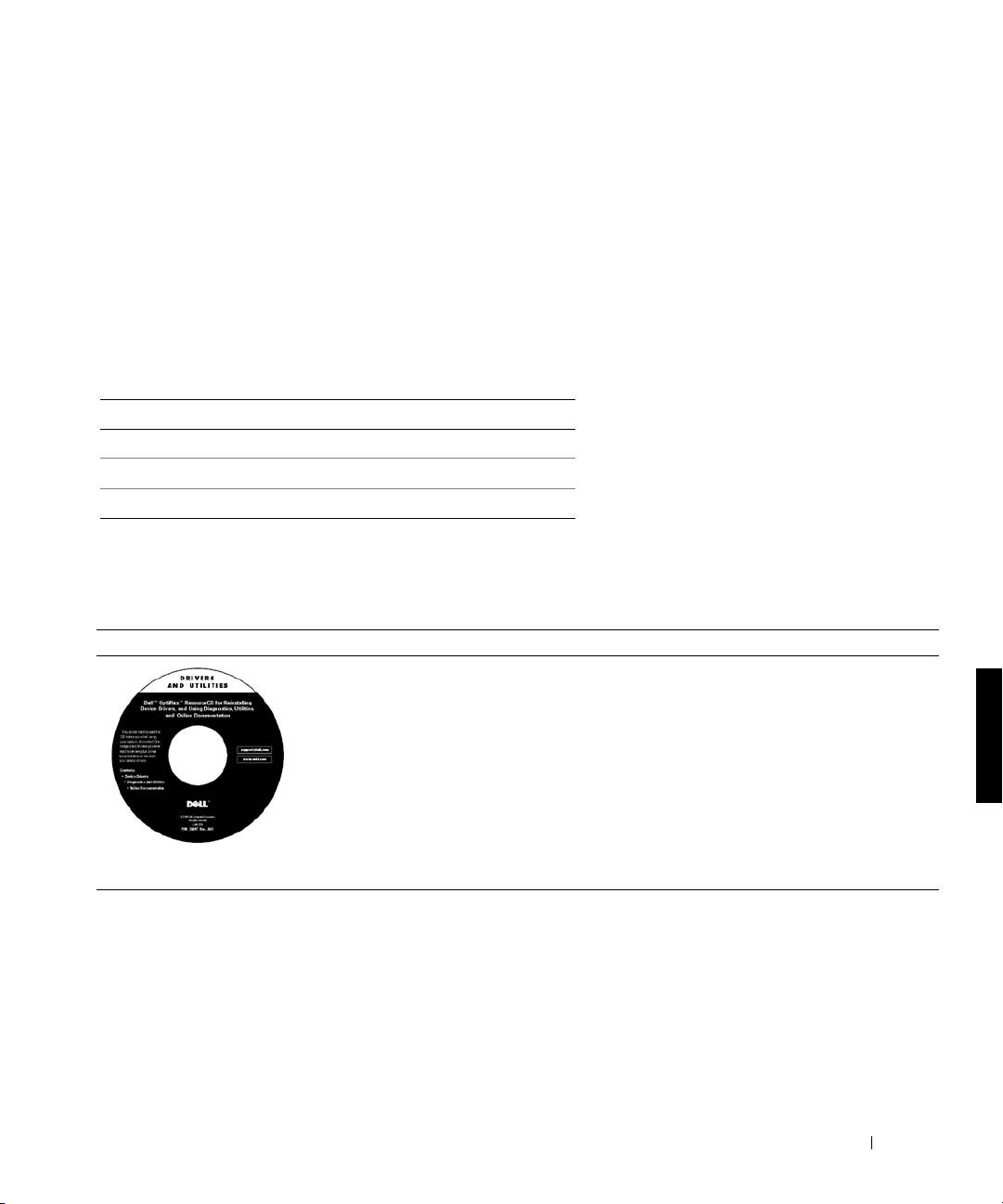
Om denne håndboken
Dette dokumentet inneholder informasjon om problemløsing og om
sikkerhet og bestemmelser for din Dell™ OptiPlex™ -datamaskin.
Hvis du ønsker den nyeste versjonen av dokumentene på harddisken, går du
til Dells Web-område for kundestøtte på http://support.dell.com.
Lovbestemte modellnumre forekommer i dette dokumentet. Den
tilsvarende kabinettypen vises under.
Modellnumre for spesielle bestemmelser og kabinettyper
DHS = lite bordkabinett (SD)
DHP = lite formfaktorkabinett (SF)
DHM = lite mini-tower-kabinett (SMT)
Finne informasjon og assistanse
Ressurser og støtteverktøy
Ressurs Innhold Bruke ressursene
Dell OptiPlex ResourceCD
Se hovedmenyen på ressurs-CDen som følger med
•Dell Diagnostics
datamaskinen. Bruk nedtrekksmenyen for å velge de
riktige alternativene for din datamaskin. Du kan utføre
•Drivere
følgende oppgaver:
•Verktøy
• Diagnoseteste et problem
• Dokumentasjon for
• Installere drivere
datamaskin og utstyr
• Få informasjon om datamaskinen og utstyret
MERK: Brukerdokumentasjon og drivere er allerede
installert på datamaskinen når den blir levert fra Dell. Du
kan bruke denne CDen til å lese dokumentasjon, installere
drivere på nytt eller kjøre verktøy for diagnosetesting.
Installasjon og hurtigreferanse 85
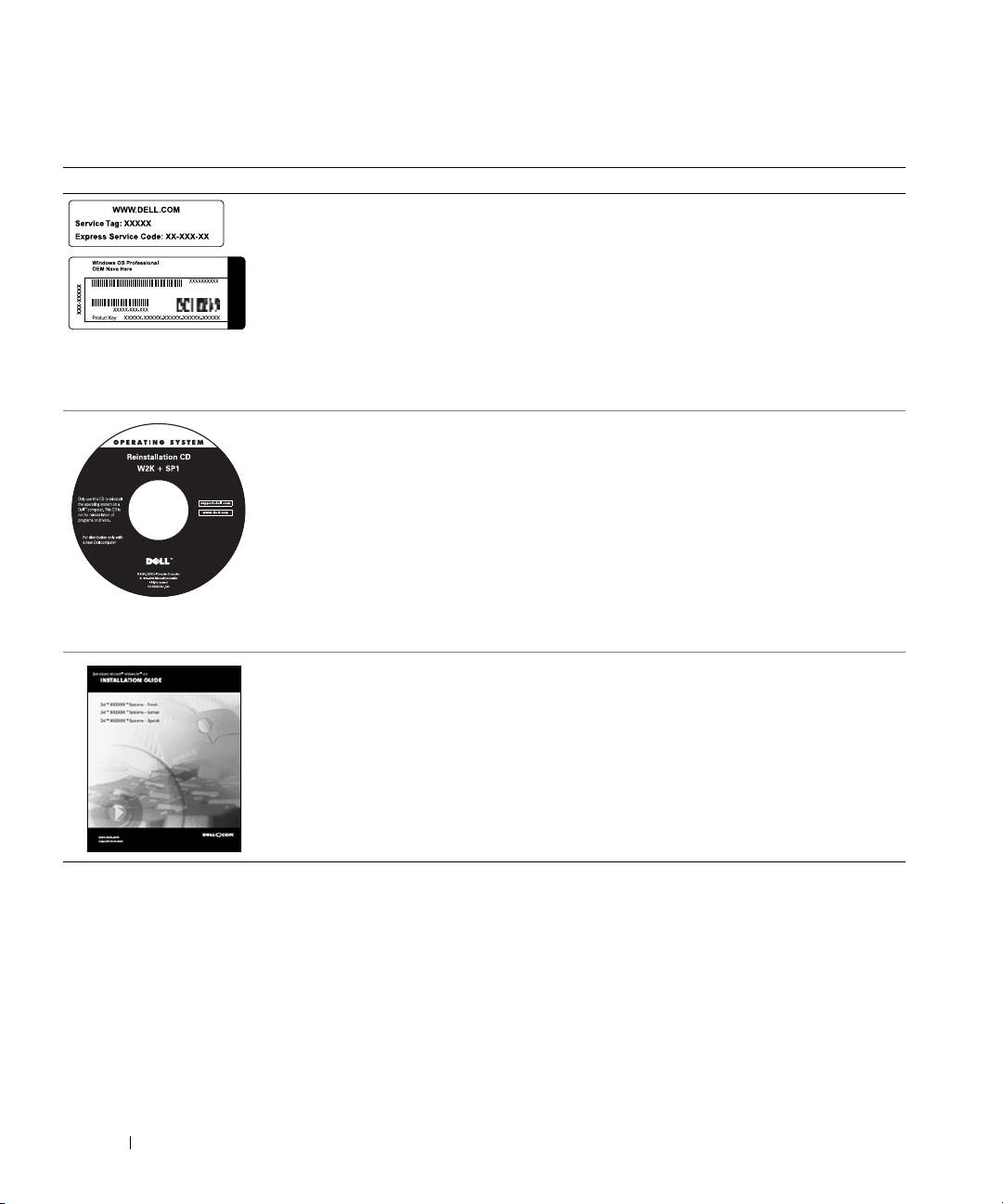
Ressurser og støtteverktøy
(fortsettes)
Ressurs Innhold Bruke ressursene
Service- og
Ekspresservicekoden og servicekodenummeret er unike
registreringsetiketter— er
identifikatorer for din Dell-datamaskin.
plassert foran eller på siden av
Du trenger kanskje produktnøkkelnummeret
Dell-datamaskinen.
(eller produkt-IDen) for å fullføre installasjonen av
• Ekspresservicekode og
operativsystemet.
servicekodenummer
• Produktnøkkel (kalles også
Produkt-ID eller
Ekthetsgaranti (Certificate
of Authenticity) [COA])
www.dell.com | support.dell.com
Operativsystem-CD Hvis du skal installere operativsystemet på nytt, bruker du
operativsystem-CDen som fulgte med datamaskinen.
MERK: Operativsystem-CDen inneholder kanskje ikke
alle de nyeste driverne for din datamaskin. Hvis du
installerer operativsystemet på nytt, bruker du
ressurs-CD
en for utstyrsenhetene som fulgte med
datamaskinen.
Hvis du vil ha mer informasjon om hvordan du
installerer operativsystemet på nytt, bør du slå opp i
dokumentasjonen for operativsystemet som følger med
datamaskinen.
Installasjonsveiledning for
Se i installasjonsveiledningen for operativsystemet for å få
operativsystemet
informasjon om hvordan du installerer og konfigurerer
operativsystemet på nytt.
Klikk på Start-knappen og velg Help (Hjelp) eller Help
and Support (Hjelp og støtte), avhengig av
operativsystemet, for å få mer informasjon om
operativsystemet.
86 Installasjon og hurtigreferanse
Ressurser og støtteverktøy
(fortsettes)
Ressurs Innhold Bruke ressursene
Brukerhåndbøker for
Avhengig av hvilket operativsystem du bruker,
datamaskinen og
dobbeltklikker du på User’s Guides-ikonet
utstyrsenhetene
(Brukerhåndbøker) på skrivebordet, eller klikker
Start-knappen og velger Hjelp og støtte for å åpne den
elektroniske dokumentasjonen som er lagret på
harddisken.
Brukerhåndbøker
Der finner du informasjon om følgende:
•Bruke datamaskinen
• Konfigurere systeminnstillinger
• Fjerne og installere deler
• Installere og konfigurere programvare
• Diagnoseteste et problem
• Tekniske spesifikasjoner
• Dokumentasjon om utstyrsenheter (på enkelte
operativsystemer)
• Få teknisk assistanse
Dells Web-område for
Gå til http://support.dell.com og fullfør
brukerstøtte
engangsregistreringen:
• Teknisk støtte og
• Få hjelp til spørsmål om generell bruk, installasjon og
informasjon
feilsøking
• Nedlastbar programvare for
• Få svar på spørsmål om teknisk service og støtte
datamaskinen
• Få de nyeste versjonene av drivere for datamaskinen
• Bestilling eller
• Få tilgang til dokumentasjon om datamaskinen og
leveringsstatus
utstyrsenhetene
• Råd og tips, teknisk
• Bli med på online-diskusjoner med andre Dell-kunder
informasjon og informasjon
og Dells tekniske fagfolk
om service
• Utforsk en liste over Web-koblinger til Dells
hovedleverandører
Web-området Dell Premier
Gå til http://premiersupport.dell.com:
Support
Web-området Dell Premier Support er tilpasset til
• Status for servicebesøk
bedriftskunder og kunder innen offenlig sektor og
•De vanligste tekniske
undervisning.
spørsmålene etter produkt
Dette Web-området er kanskje ikke tilgjengelig over alt.
• Vanlige spørsmål etter
produktnummer
• Tilpassede servicekoder
•Systemkonfigurasjonsdetaljer
Installasjon og hurtigreferanse 87

Løse problemer
Dell leverer en rekke verktøy som er til hjelp hvis systemet ditt ikke fungerer
som forventet. De aller siste opplysningene om feilsøking for ditt system,
kan du finne ved å besøke Dells Web-område for brukerstøtte på
http://support.dell.com. Du kan også finne beskrivelser av Dell-verktøy for
feilsøking i avsnittet “Getting Help (Få hjelp)” i den elektroniske
User’s Guide (Brukerhåndboken).
Hvis det oppstår problemer med datamaskinen som krever hjelp fra
Dell, skriver du en detaljert beskrivelse av feilen, lydsignalkoder eller
lampemønstre. Skriv ned Ekspresservicekoden og Servicekodeenummeret
www.dell.com | support.dell.com
nedenfor, og kontakt Dell fra det stedet der datamaskinen befinner seg.
Se “Finne informasjon og assistanse” på side 85 for å få se et eksempel på
Ekspresservicekode og Servicekodenummer.
Ekspresservicekode: ___________________________
Servicekodenummer: ___________________________
88 Installasjon og hurtigreferanse

Datamaskinen din inneholder følgende verktøy som kan hjelpe deg med å
løse et problem når ingen andre elektroniske verktøy er tilgjengelige:
D
ELL
D
IAGNOSTICS
— Denne diagnosetesten til Dell tester ulike komponenter i
datamaskinen og hjelper deg å identifisere årsaken til problemer med maskinen.
Se “Kjøre Dell Diagnostics” på side 90 hvis du vil ha mer informasjon.
S
YSTEMLAMPER
— Disse lampene sitter på forsiden av datamaskinen og kan vise
et problem med datamaskinen. Se i User’s Guide (Brukerhåndboken) hvis du vil
ha mer informasjon.
D
IAGNOSELAMPER
— Disse lampene sitter på baksiden av datamaskinen og kan
vise et problem med maskinen. Se i User’s Guide (Brukerhåndboken) hvis du vil
ha mer informasjon.
S
YSTEMMELDINGER
— Datamaskinen gir slike meldinger for å varsle deg om en
eksisterende eller mulig feil. Se i User’s Guide (Brukerhåndboken) hvis du vil ha
mer informasjon.
L
YDSIGNALKODER
— En serie lydsignaler som datamaskinen avgir, kan bidra til å
identifisere et problem. Se i User’s Guide (Brukerhåndboken) hvis du vil ha mer
informasjon.
Bruke ressurs-CDen for Dell OptiPlex
Hvis du skal bruke CDen Dell OptiPlex ResourceCD mens du kjører
®
®
operativsystemet Microsoft
Windows
, må du utføre følgende trinn.
MERK: For å få tilgang til enhetsdriverne og brukerdokumentasjonen må du
bruke
ressurs-CD
en mens du kjører Windows.
1
Slå på datamaskinen og la den starte opp til Windows-skrivebordet.
2
Sett inn CDen Dell OptiPlex ResourceCD i CD-stasjonen.
Hvis du bruker Dell OptiPlex ResourceCD for første gang på denne
datamaskinen, åpnes vinduet ResourceCD Installation som viser at
ressurs-CDen er i ferd med å starte installasjonen.
Installasjon og hurtigreferanse 89

3
Klikk på OK for å fortsette.
For å fullføre installasjonen følger du instruksjonene i
installasjonsprogrammet.
4
Klikk på Next (Neste) i skjermbildet Welcome Dell System Owner
(Velkommen til eier av Dell-system).
5
Velg riktig System Model (Systemmodell), Operating System
(Operativsystem), Device Type (Enhetstype) og Topic (Emne).
Drivere for ditt system
Gjør slik for å få frem en liste over enhetsdrivere for ditt system:
www.dell.com | support.dell.com
1
Klikk My Drivers (Mine drivere) i Emne-menyen.
Ressurs-CDen gjennomsøker systemets maskinvare og
operativsystem, og deretter vises en liste over enhetsdrivere for din
systemkonfigurasjon på skjermen.
2
Klikk på den ønskede driveren og følg instruksene for å laste ned
driveren til systemet.
Hvis du vil se alle tilgjengelige drivere for datamaskinen din, velger du
Drivers (Drivere) fra menyen Emne.
Kjøre Dell Diagnostics
Diagnosetesten til Dell er et program som tester ulike komponenter i
datamaskinen. Kjør dette programmet hver gang du har et problem med
datamaskinen, for å få hjelp til å identifisere årsaken til problemet. Du kan
kjøre Dell-diagnosetesten fra harddisken eller fra Ressurs-CDen.
MERKNAD: Hvis harddisken svikter, må du kjøre Dell-diagnosetesten fra
Ressurs-CD
en.
1
Slå på datamaskinen (hvis datamaskinen allerede er startet, starter du
den på nytt).
2
Når
F2 = Setup
vises øverst i høyre hjørne av skjermen, trykker du
<Ctrl><Alt><F10>.
Initialiseringen av diagnosetesten begynner umiddelbart. Deretter
vises Diagnostics (Diagnosetest)-menyen.
3
Velg det riktige alternativet for ditt problem.
Følg instruksene på skjermen for å bruke diagnosetesten.
90 Installasjon og hurtigreferanse

Endre oppstartssekvens
Hvis du vil kjøre Dell Diagnostics fra ressurs-CDen, må du utføre følgende
trinn for å få datamaskinen til å starte opp fra CDen:
1
Sett inn CDen Dell OptiPlex ResourceCD i CD-stasjonen.
2
Slå på (eller start på nytt) datamaskinen.
3
Når
F2 = Setup
vises øverst i høyre hjørne av skjermen, trykker du
<Ctrl><Alt><F8>.
MERK: Denne funksjonen endrer oppstartsrekkefølgen bare for én gang.
Ved neste oppstart blir maskinen startet opp med de enhetene som er angitt i
systemoppsettet.
Boot Device (Oppstartsenhet)-menyen vises.
Hvis du venter for lenge og Windows-logoen blir vist, venter du helt til
du ser Windows-skrivebordet. Da slår du av datamaskinen og prøver
igjen.
4
Velg alternativet CD-ROM Device.
Kjøre Dell-diagnosetest for IDE-harddisk
Dell-diagnosetest for IDE-harddisk er et verktøy som tester harddisken for å
feilsøke eller bekrefte en harddiskfeil.
1
Slå på datamaskinen (hvis datamaskinen allerede er startet, starter du
den på nytt).
2
Når
F2 = Setup
vises øverst i høyre hjørne av skjermen, trykker du
<Ctrl><Alt><D>.
3
Følg instruksene på skjermen.
Hvis en feil blir rapportert, slår du opp under “Problemer med
harddisken” i User’s Guide (Brukerhåndboken).
Installasjon og hurtigreferanse 91

Sikkerhetsinstrukser
Bruk de følgende sikkerhetsretningslinjene for å beskytte datasystemet mot
mulig skade og beskytte deg selv.
Når du arbeider inne i datamaskinen
Utfør følgende trinn i den rekkefølgen de står, før du fjerner maskindekselet.
MERKNAD: Forsøk ikke å utføre service på datamaskinen selv, bortsett fra
det som er forklart i den elektroniske dokumentasjonen fra Dell eller annen
dokumentasjon. Følg alltid installasjons- og serviceinstruksjonene nøye.
OBS!: Det kan være fare for at et nytt batteri eksploderer hvis det
www.dell.com | support.dell.com
installeres feil. Erstatt batteriet bare med den samme eller den
tilsvarende typen som blir anbefalt av produsenten. Kasser brukte
batterier i henhold til instruksjonene fra produsenten.
1
Slå av datamaskinen og alle eksterne enheter.
2
Jorde deg selv ved å berøre en umalt metallflate på kabinettet, for
eksempel metallet rundt kortsporåpningene bak på datamaskinen, før
du berører noe inne i datamaskinen.
Mens du arbeider, bør du jevnlig berøre en umalt metallflate på
datamaskinkabinettet for å utlade eventuell statisk elektrisitet som kan
skade de indre komponentene.
3
Koble fra datamaskinen og de eksterne enhetene fra strømkildene.
Koble også fra alle telefon- eller telekommunikasjonslinjer fra
datamaskinen.
Dette reduserer faren for personskade eller støt.
Legg også merke til følgende sikkerhetsretningslinjer når det er aktuelt:
• For å unngå kortslutning i datamaskinen når du kobler
fra en nettverkskabel, må du først trekke ut kabelen fra
nettverksgrensesnittkontrolleren (NIC) på baksiden av datamaskinen,
og deretter fra nettverkskontakten i veggen. Når du kobler til igjen en
Nettverkskabel til datamaskinen, må du først koble til kabelen i
nettverkskontakten og deretter i NIC-kontakten.
92 Installasjon og hurtigreferanse

• Når du kobler fra en kabel, trekker du i kontakten eller i
beskyttelsessløyfen, og ikke i selve kabelen. Noen kabler har en kontakt
med låsetapper. Hvis du kobler fra denne typen kabel, trykker du inn
låsetappene før du kobler fra kabelen. Når du trekker kontakter fra
hverandre, må du holde dem på linje for å unngå å bøye noen av
kontaktpinnene. Før du kobler til en kabel må du også sørge for at
begge kontakter er riktig vei og på linje.
• Du må behandle komponenter og kort med varsomhet. Ikke berør
komponentene eller kontaktene på et kort. Hold et kort i kantene eller
i monteringsbraketten av metall. Hold en komponent som for
eksempel en mikroprosessorbrikke i kantene, ikke i pinnene.
Når du bruker datasystemet
Når du bruker datasystemet, må du følge disse sikkerhetsretningslinjene.
OBS!: Du må ikke bruke datamaskinen når ett eller flere deksler
er av, for eksempel maskindeksler, lister, avstandsbraketter,
innsatser i frontpanel, osv.
• For å unngå skade på datamaskinen må du kontrollere at
spenningsbryteren på strømforsyningen er riktig innstilt i henhold til
strømforsyningen der du befinner deg:
– 115 volt (V)/60 hertz (Hz) de fleste steder i Nord- og Sør-Amerika
og enkelte land i Det fjerne østen, for eksempel Sør-Korea og
Ta iw a n
– 100 V/50 Hz i øst-Japan og 100 V/60 Hz i vest-Japan
MERK: Spenningsvalgbryteren må settes i 115V-stilling selv om
strømforsyningen i Japan er på 100V.
– 230 V/50 Hz i de fleste land i Europa, Midt-Østen og Det
fjerne østen
Installasjon og hurtigreferanse 93
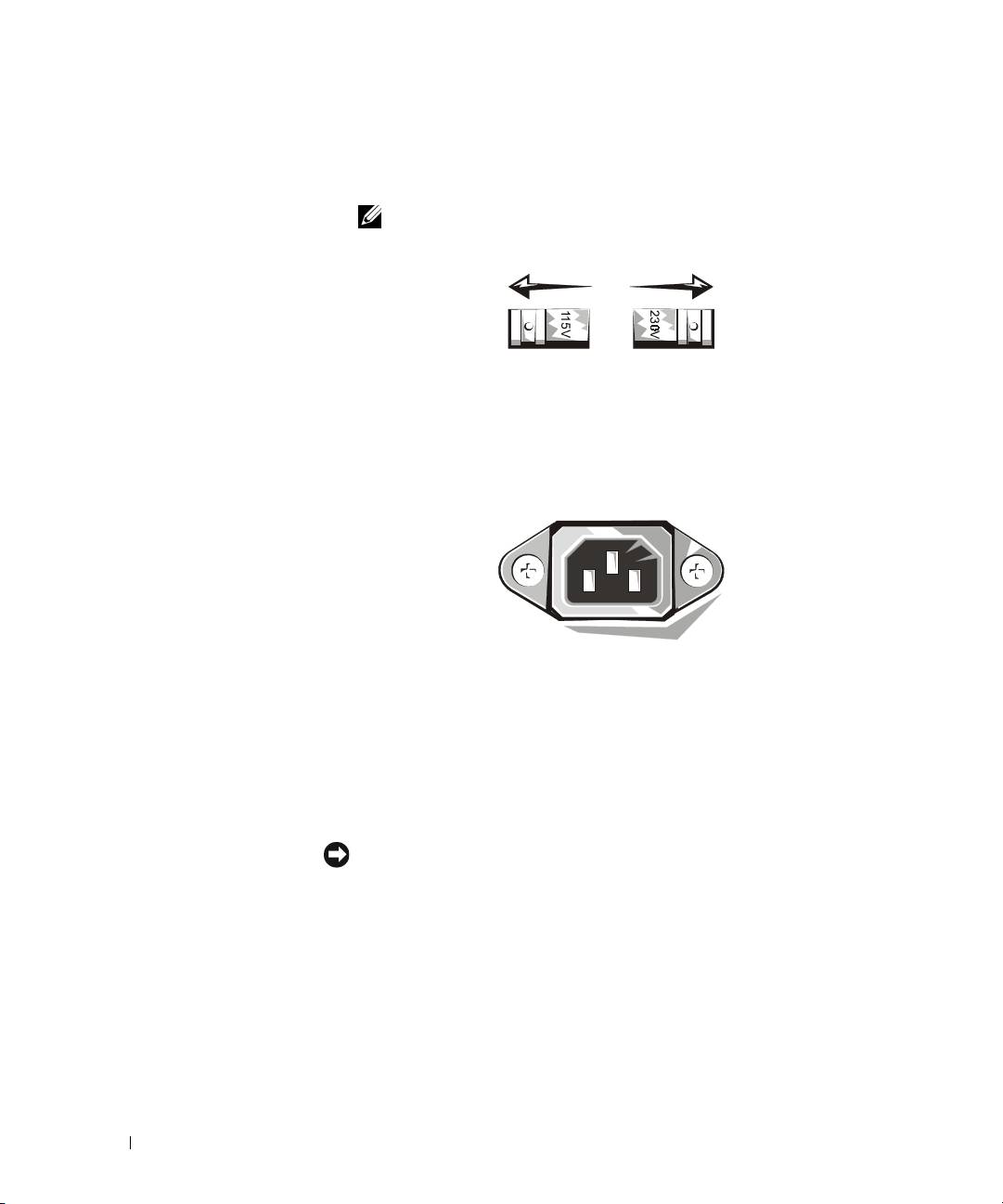
Kontroller også at skjermen og tilkoblede eksterne enheter har riktig
elektrisk klassifisering til å brukes med den nettstrømmen som er
tilgjengelig der du befinner deg.
MERK: Strømforsyninger med automatisk valg krever ingen
spenningsvalgbryter. Strømforsyningen din har kanskje ikke en slik bryter.
• For å unngå elektrisk støt må du koble kablene til datamaskinen og de
eksterne enhetene til jordede strømkilder. Disse kablene er utstyrt med
www.dell.com | support.dell.com
trepluggskontakter for å sikre god jording. Ikke bruk adapterplugger
eller fjern jordingspluggen fra en kabel. Hvis du må bruke en
skjøteledning, må du bruke en treledningskabel med jordingskontakter.
• Før du begynner å arbeide inne i datamaskinen, kobler du fra systemet
for å unngå elektrisk støt eller skade på hovedkortet. Enkelte
komponenter på hovedkortet fortsetter alltid å motta strøm når
datamaskinen er koblet til nettstrøm.
• For å unngå mulig skade på hovedkortet bør du vente i 15 sekunder
etter at du har koblet fra systemet, før du kobler en enhet fra
datamaskinen.
MERKNAD: Se når strømlampen på hovedkortet slås av, for å være sikker på
at systemstrømmen er av (se i
User’s Guide [Brukerhåndboken]
hvor denne
indikatorlampen er plassert). Enkelte systemer har kanskje ikke denne lampen
på hovedkortet.
• For å beskytte datamaskinen fra plutselige spenningssvinginger, bør du
bruke et overspenningsvern eller en avbruddsfri strømforsyning (UPS).
• Pass på at det ikke står noe oppå datamaskinens kabler, og at kablene er
plassert slik at ingen kan tråkke på dem eller snuble i dem.
94 Installasjon og hurtigreferanse

• nngå å søle mat eller væsker på datamaskinen. Hvis datamaskinen
blir våt, må du slå opp i den elektroniske User’s Guide
(Brukerhåndboken) eller veiledningen for diagnostisering og feilsøking.
• Ikke press gjenstander inn i åpningene på datamaskinen. Dette kan
føre til brann eller elektrisk støt ved at innvendige komponenter blir
kortsluttet.
• Hold datamaskinen unna varmeovner og andre varmekilder. Unngå
også å blokkere kjøleventiler. Unngå å plassere løse papirer under
datamaskinen. Ikke plasser datamaskinen i en enhet som er bygd inn i
veggen, eller på en seng, sofa eller et teppe.
Ergonomisk bruk av datamaskinen
OBS!: Feil eller langvarig bruk av tastaturet kan føre til skade.
OBS!: Bruk av dataskjermen i lengre perioder kan føre til
overbelastning av øynene.
Følg de ergonomiske retningslinjene i brukerhåndboken ved klargjøring og
bruk av datamaskinen, slik at bruken blir mest mulig behagelig og effektiv.
Informasjon om bestemmelser
EMI (Electromagnetic Interference [Elektromagnetisk interferens]) er alle
typer signaler eller utstråling gjennom luften eller som ledes langs strøm-
eller signalledninger, som kan føre til at radionavigasjon eller andre
sikkerhetstjenester ikke virker, eller som i alvorlig grad forringer, hindrer
eller stadig avbryter en lisensiert radiokommunikasjonstjeneste.
Dell-datamaskinsystemet er utformet i samsvar med gjeldende regler om
EMI. Endringer eller modifikasjoner som ikke er uttrykkelig godkjent av
Dell, kan føre til at brukeren mister retten til å bruke utstyret.
MERK: Du kan finne mer informasjon om bestemmelser for systemet ditt i
Brukerhåndboken
.
Installasjon og hurtigreferanse 95

www.dell.com | support.dell.com
96 Installasjon og hurtigreferanse

Systemy Dell™ OptiPlex™
Instrukcja knokonfiguracji i
informacje o systemie
www.dell.com | support.dell.com
Uwagi, przestrogi i ostrzeżenia
UWAGA:
UWAGA oznacza ważną wiadomość, która pomoże lepiej wykorzystać komputer.
PRZESTROGA: PRZESTROGA wskazuje na możliwość uszkodzenia sprzętu lub utraty
danych i informuje o sposobie uniknięcia problemu.
OSTRZEŻNIE:
OSTRZEŻNIE wskazuje na potencjalnie niebezpieczną sytuację,
która może spowodować niewielki lub poważniejszy uraz cielesny.
____________________
Informacje zamieszczone w tym dokumencie mogą zostać zmienione bez uprzedzenia.
© 2000-2001 Dell Computer Corporation. Wszelkie prawa zastrzeżone.
Zabrania się powielania w jakiejkolwiek postaci bez pisemnej zgody firmy Dell Computer Corporation.
Znaki towarowe użyte w niniejszym tekście: Dell, OptiPlex i logo DELL są znakami towarowymi
Dell Computer Corporation; Microsoft, MS-DOS, Windows NT i Windows są zastrzeżonymi znakami
towarowymi Microsoft Corporation.
W niniejszym tekście mogą występować inne znaki towarowe i nazwy handlowe odnoszące się zarówno do
podmiotów mających prawo do tych znaków i nazw, jak i do ich produktów. Firma Dell Computer Corporation
nie rości sobie żadnych praw do znaków towarowych i nazw handlowych innych niż jej własne.
Lipiec 2001 P/N 94CGN Poprawka A04
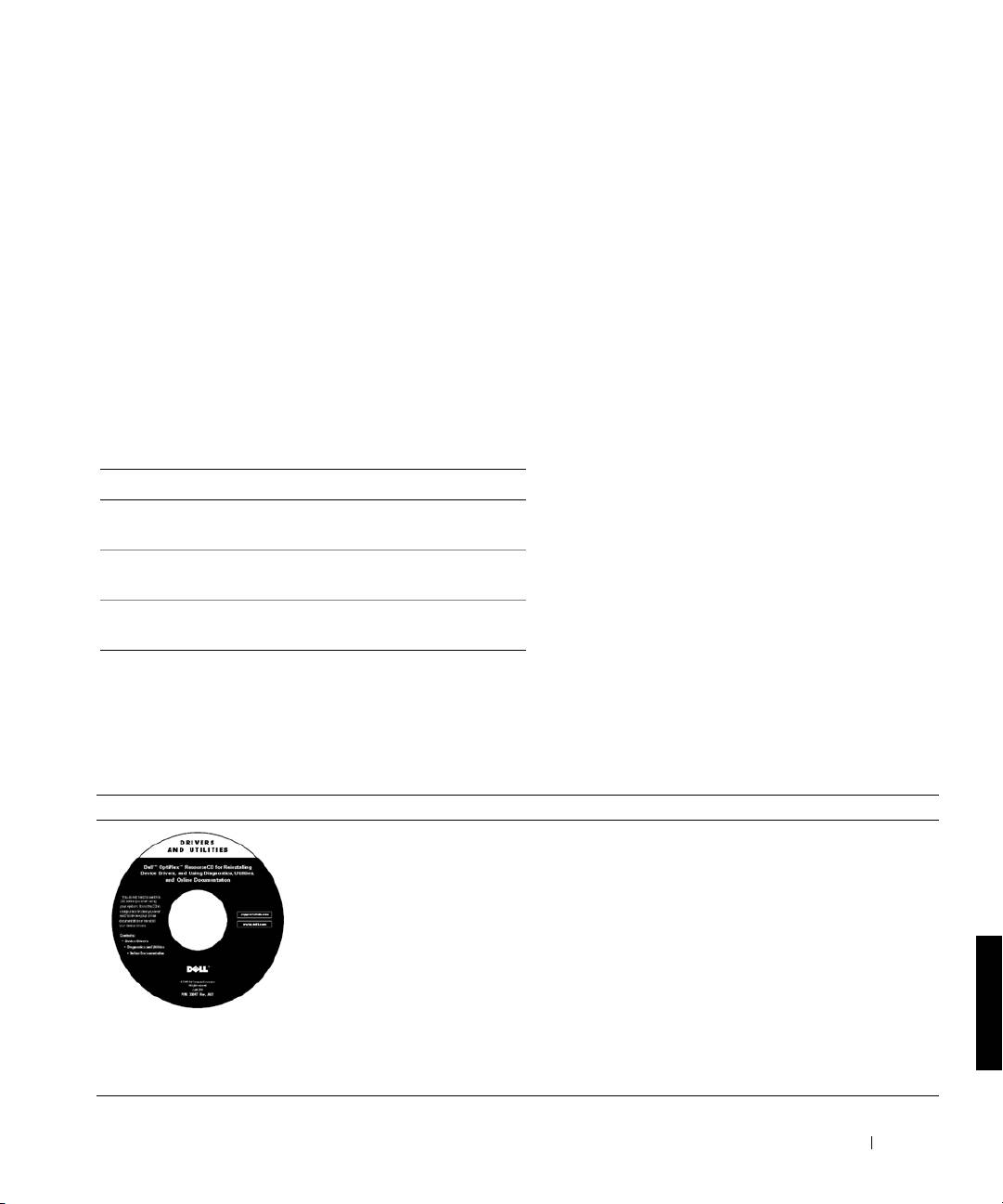
Informacje dotyczące instrukcji
obsługi
Niniejszy dokument zawiera informacje dotyczące rozwiązywania
problemów i przepisów odnoszących się do komputera Dell™
OptiPlex™.
Aby pobrać i zapisać na dysk twardy komputera najnowsze wersje
dokumentów, należy przejść na stronę internetową pomocy technicznej
Dell pod adresem http://support.dell.com.
W dokumencie tym pojawiają się numery oznaczeń modelu; poniżej
wymienione są odpowiadające im typy obudowy:
Numery oznaczeń modelu i typy obudowy
DHS = SD (small desktop chassis [obudowa małego
komputera biurkowego])
DHP = SF (small form-factor chassis [obudowa małego
komputera o budowie kompaktowej])
DHM = SMT (small mini-tower chassis [obudowa małego
komputera typu mini-wieża])
Znajdowanie informacji i
uzyskiwanie pomocy
Materiał y źródł owe i narzędzia pomocy
Materiał źródłowy Zawartość Sposób wykorzystania
Płyta Dell OptiPlex
Otwórz menu główne płyty ResourceCD, dostarczonej
ResourceCD
wraz z komputerem. Wybierz z rozwijanego menu te
• Diagnostyka Dell
opcje, które odpowiadają wymogom posiadanego
komputera. Możesz wykonać następujące zadania:
•Sterowniki
• Przeprowadzić diagnozę problemu
• Programy narzędziowe
•Zainstalować sterowniki
• Dokumentacja komputera i
• Uzyskać informacje o komputerze i urządzeniach
urządzeń peryferyjnych
peryferyjnych
UWAGA:
W komputerze dostarczonym z firmy Dell
są już zainstalowane dokumentacja użytkownika i
sterowniki. Z płyty kompaktowej można skorzystać,
żeby przejrzeć dokumentację, ponownie zainstalować
sterowniki lub uruchomić narzędzia diagnostyczne.
Instrukcja knokonfiguracji i informacje o systemie 99
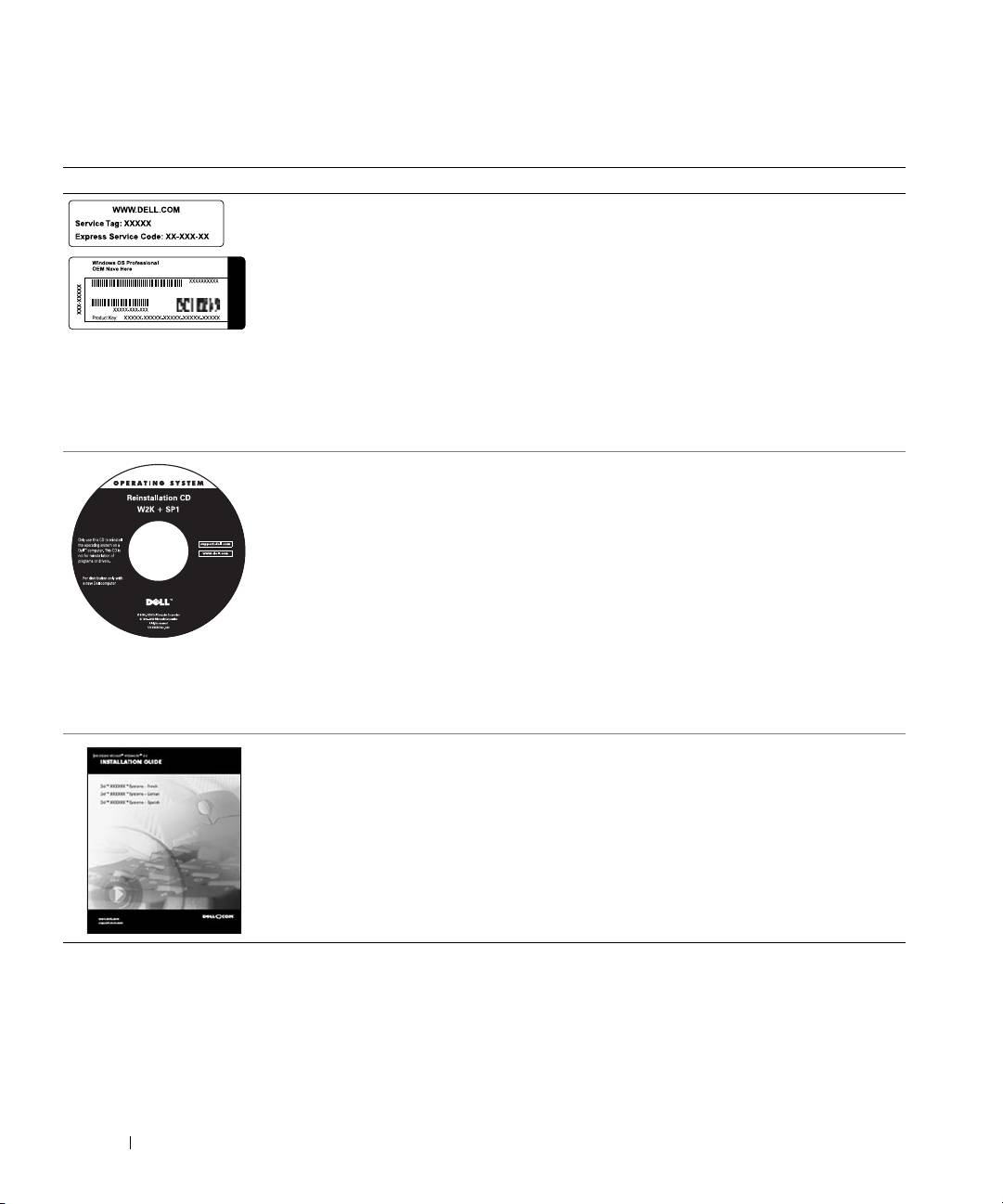
Materiał y źródł owe i narzę dzia pomocy (cią g dalszy)
Materiał źródłowy Zawartość Sposób wykorzystania
Etykiety serwisowe i
Kod Express Service i numer znacznika serwisowego
rejestracyjne - umieszczone z
są niepowtarzalnymi identyfikatorami komputera Dell.
przodu lub z boku komputera
Numer klucza produktu (lub identyfikator produktu
Dell.
[ID]), mogą być potrzebne do dokończenia instalacji
• Kod Express Service i
systemu operacyjnego.
numer serwisowy
• Klucz produktu (zwany
również identyfikatorem
produktu (ID) lub COA
(Certificate of Authenticity
www.dell.com | support.dell.com
[Certyfikat
autentyczności])
Płyta CD z systemem
Do ponownego instalowania systemu operacyjnego
operacyjnym
należy skorzystać z dostarczonej wraz z komputerem
płyty CD z systemem operacyjnym.
UWAGA: Płyta CD z systemem operacyjnym może
nie zawierać wszystkich najnowszych sterowników.
Instalację sterowników, w przypadku ponownego
instalowania systemu peracyjnego, należy
przeprowadzić korzystając z dostarczonej z
komputerem płyty ResourceCD.
W celu uzyskania dalszych informacji o
przeinstalowywaniu systemu operacyjnego, należy
sprawdzić dostarczoną wraz z komputerem,
dokumentację instalacji systemu operacyjnego.
Instrukcja instalacji systemu
Instrukcja ta zawiera informacje o ponownym
operacyjnego
instalowaniu i konfigurowaniu systemu operacyjnego.
W celu uzyskania dalszych informacji o posiadanym
systemie operacyjnym, kliknij przycisk Start i wybierz,
w zależności od posiadanego systemu operacyjnego
Help (Pomoc) lub Help and Support (Pomoc i
wsparcie techniczne).
100 Instrukcja knokonfiguracji i informacje o systemie
Materiał y źródł owe i narzędzia pomocy (cią g dalszy)
Materiał źródłowy Zawartość Sposób wykorzystania
Instrukcje obsługi komputera i
W celu uzyskania dostępu do dokumentacji
urządzeń
elektronicznej przechowywanej na dysku twardym
komputera, kliknij dwukrotnie znajdującą się na
pulpicie ikonę User’s Guides (Instrukcje obsługi)
lub kliknij przycisk Start a nastepnie wybierz Pomoc i
wsparcie techniczne.
Instrukcje obsługi
Uzyskasz tam następujące informacje:
•Używanie komputera
• Konfigurowanie ustawień systemowych
• Demontowanie i instalowanie części
• Instalowanie i konfigurowanie oprogramowania
• Diagnozowanie problemu
• Specyfikacje techniczne
• Dokumentacja urządzenia (w wybranych
systemach operacyjnych)
• Uzyskiwanie pomocy technicznej
Pomoc techniczna firmy Dell
Po wejściu na stronę http://support.dell.com i
dostępna w sieci WWW
dokończeniu procedury rejestracyjnej, będzie można.
•Obsługa techniczna i
• Uzyskać pomoc na temat ogólnego wykorzystania
informacja
komputera, instalacji i rozwiązywania problemów
• Pobieranie plików do
• Uzyskać odpowiedzi na pytania dotyczące serwisu
wykorzystania w
technicznego i obsługi
komputerze
• Uzyskać najnowsze wersje sterowników
• Stan zamówienia lub
• Uzyskać dostęp do dokumentacji komputera i
realizacji dostawy
urządzeń
• Wskazówki i porady,
•Wziąć udział w internetowej wymianie poglądów z
dokumenty techniczne i
innymi klientami firmy Dell oraz z obsługą
informacja serwisowa
techniczną
• Znaleźć listę połączeń internetowych do głównych
dystrybutorów firmy Dell
Instrukcja knokonfiguracji i informacje o systemie 101
Materiał y źródł owe i narzę dzia pomocy (cią g dalszy)
Materiał źródłowy Zawartość Sposób wykorzystania
Witryna Dell Premier Support
Połącz się z witryną
http://premiersupport.dell.com
:
• Pomoc techniczna przez
Witryna Dell Premier Support jest przystosowana do
telefon
obsługi klientów będących przedsiębiorstwami,
• Lista danych technicznych
instytucjami rządowymih i oświatowymi.
pogrupowanych według
Witryna ta może nie być dostępna we wszystkich
produktu
regionach.
•Często zadawane pytania
pogrupowane według
numeru produktu
• Stosowane oznaczenia
www.dell.com | support.dell.com
serwisowe
• Szczegółowe informacje
dotyczące konfiguracji
systemu
Rozwiązywanie problemów
Firma Dell dostarcza wielu narzędzi, wspomagających użytkownika,
jeśli system nie działa zgodnie z oczekiwaniami. W celu uzyskania
najnowszych informacji o rozwiązywaniu problemów dotyczących
posiadanego systemu, należy sprawdzić witrynę pomocy technicznej
Dell pod adresem http://support.dell.com. W części zatytułowanej
“Uzyskiwanie pomocy” dostępnej w elektronicznej
Instrukcji obsługi.
Jeśli wystąpią problemy w użytkowaniu komputera wymagające
pomocy ze strony obsługi technicznej firmy Dell, zapisz poniżej
szczegółowy opis błędu, kody sygnałowe lub wzory świateł
diagnostycznych; pod spodem zapisz kod Express Service i numer
serwisowy; następnie skontaktuj się z oddziałem firmy Dell znajdując
się przed komputerem.
Patrz “Znajdowanie informacji i uzyskiwanie pomocy” na stronie 99 w
celu uzyskania przykładowego wzoru kodu Express Service i numerów
serwisowych.
Kod Express Service: ___________________________
Numer serwisowy: ___________________________
102 Instrukcja knokonfiguracji i informacje o systemie
Komputer ten zawiera następujące narzędzia, mogące pomóc w
rozwiązaniu problemu:
D
IAGNOSTYKA
D
ELL
—
Diagnostyka Dell sprawdza różne elementy
komputera i pomaga określić przyczynę problemów. W celu uzyskania
dalszych informacji, patrz "Uruchamianie Diagnostyki Dell" na stronie 104.
L
AMPKI
SYSTEMOWE
— Umieszczone z przodu komputera, lampki te
sygnalizują rodzaj zaistniałego w komputerze problemu. W celu uzyskania
dalszych informacji, patrz Instrukcja obsługi.
L
AMPKI
DIAGNOSTYCZNE
— Umieszczone z tyłu komputera, lampki te
sygnalizująą rodzaj zaistniałego w komputerze problemu. W celu uzyskania
dalszych informacji, patrz Instrukcja obsługi.
K
OMUNIKATY
SYSTEMOWE
—
Komputer generuje te komunikaty w celu
ostrzeżenia o bieżącej lub zbliżającej się awarii. W celu uzyskania dalszych
informacji, patrz Instrukcja obsługi.
K
ODY
SYGNA
ł
ÓW
D
ź
WIĘKOWYCH
—
Serie sygnałów dźwiękowych
emitowanych przez komputer mogą pomóc w określeniu problemu. W celu
uzyskania dalszych informacji, patrz
Instrukcja obsługi
.
Używanie płyty Dell OptiPlex ResourceCD
Aby skorzystać z płyty CD
Dell
OptiPlex ResourceCD
w systemie
®
®
operacyjnym Microsoft
Windows
, wykonaj następujące czynności.
UWAGA:
Aby uzyskać dostęp do sterowników urządzeń i dokumentacji
obsługi w systemie Windows, należy uruchomić płytę ResourceCD.
1
Włącz komputer i pozwól na inicjalizację systemu Windows.
2
Włóż dysk
Dell
OptiPlex ResourceCD
do stacji CD.
Jeśli w tym komputerze po raz pierwszy uruchamiasz płytę
Dell OptiPlex ResourceCD
, otworzy się okno ResourceCD
Installation (Instalacja płyty ResourceCD) informując, że
ResourceCD
rozpoczyna procedurę instalacyjną.
Instrukcja knokonfiguracji i informacje o systemie 103

3
Kliknij OK, aby kontynuować.
Aby zakończyć instalację, wykonuj kolejne polecenia programu
instalacyjnego.
4
Kliknij Next (Dalej) na ekranie Welcome Dell System Owner
(Witamy właściciela systemu Dell).
5
Wybierz odpowiedni System Model (Model systemu),
Operating System (System operacyjny), Device Type
(Typ urządzenia), i Topic (Temat).
Sterowniki systemu
Aby wyświetlić listę sterowników urządzeń systemu, wykonaj
www.dell.com | support.dell.com
następujące czynności:
1
Kliknij My Drivers (Moje sterowniki) w menu rozwijalnym Temat.
Program ResourceCD przeprowadzi skanowanie urządzeń
systemowych i systemu operacyjnego, po czym na ekranie
zostanie wyświetlona lista sterowników urządzeń,
odpowiadających konfiguracji systemu.
2
Kliknij odpowiedni sterownik i wykonaj pokazane instrukcje, w celu
pobrania sterownika do systemu.
Aby obejrzeć listę wszystkich dostępnych w systemie sterowników,
kliknij Drivers (Sterowniki) w menu rozwijalnym Temat.
Uruchamianie Diagnostyki Dell
Diagnostyka Dell to program testujący różne elementy komputera.
Program ten należy uruchomić ilekroć występują problemy z
komputerem, aby określić ich przyczynę. Diagnostykę Dell można
uruchomić z dysku twardego komputera lub z płyty
ResourceCD
.
104 Instrukcja knokonfiguracji i informacje o systemie

PRZESTROGA: W razie uszkodzenia dysku twardego Diagnostykę Dell
należy uruchomić z płyty ResourceCD.
1
Uruchom komputer (lub zrób to ponownie, jeśli już jest
uruchomiony).
2
Kiedy w górnym prawym rogu ekranu pojawi się komunikat
F2 = Setup (F2 = Program konfiguracji)
, naciśnij
<Ctrl><Alt><F10>.
Natychmiast rozpocznie się inicjalizacja diagnostyki; następnie
wyświetli się Diagnostics Menu (Menu Diagnostyki).
3
Wybierz odpowiednią dla występującego problemu z komputerem,
opcję diagnostyczną.
Aby użyć diagnostyki, wykonaj czynności wg instrukcji
ekranowych.
Zmiana kolejności uruchamiania
Aby uruchomić Diagnostykę Dell z płyty ResourceCD, wykonaj
następujące czynności w celu umożliwienia uruchomienia komputera z
pyty CD:
1
Włóż dysk Dell OptiPlex ResourceCD do stacji CD.
2
Włącz (lub zrestartuj) komputer.
3
Kiedy w górnym prawym rogu ekranu pojawi się komunikat
F2 = Setup (F2 = Program konfiguracji)
, naciśnij
<Ctrl><Alt><F8>.
UWAGA: Funkcja ta jednorazowo zmienia kolejność inicjalizacji. Przy
następnym uruchomieniu systemu, komputer zainicjalizuje się z urządzeń
inicjalizacji określonych w programie konfiguracji systemu.
Pojawi się Boot Device Menu (Menu urządzenia inicjalizacji).
Jeśli zwlekałeś zbyt długo i pojawi się logo systemu Windows,
zaczekaj aż do wyświetlenia się pulpitu Windows. Następnie
zrestaruj komputer i spróbuj ponownie.
4
Wybierz opcję CD-ROM Device (Stacja CD-ROM).
Instrukcja knokonfiguracji i informacje o systemie 105

Uruchamianie Diagnostyki Dell dysku twardego IDE
Program Diagnostyki Dell dysku twardego IDE jest programem
wykonującym testy napędu dysku twardego w celu rozwiązania
problemu lub potwierdzenia jego awarii.
1
Uruchom komputer (lub zrestartuj jeśli już jest uruchomiony).
2
Kiedy w prawym górnym rogu ekranu pojawi się komunikat
F2 = Setup (F2 = Program konfiguracji)
, naciśnij
<Ctrl><Alt><D>.
3
Wykonaj czynności wg instrukcji ekranowych.
www.dell.com | support.dell.com
Jeśli zgłoszony zostanie błąd, sprawdź część “Problemy z
dyskiem twardym” w Instrukcji obsługi.
Instrukcje dotyczące
bezpieczeństwa
Aby uchronić system komputerowy przed uszkodzeniem i zapewnić
osobiste bezpieczeństwo, należy przestrzegać poniższych instrukcji
dotyczących zachowania środków ostrożności.
Podczas pracy wewnątrz komputera
Zanim zdejmiesz pokrywę komputera, wykonaj kolejno następujące
czynności.
PRZESTROGA: Nie należy naprawiać systemu komputerowego
samodzielnie, poza wykonywaniem czynności objaśnionych w dostępnym
w trybie bezpośrednim lub dostarczonym w inny sposób podręczniku Dell.
Zawsze postępuj zgodnie z instrukcjami dotyczącymi instalacji i obsługi.
OSTRZEŻNIE: Istnieje niebezpieczeństwo, że nowa bateria
eksploduje, jeśli zostanie zainstalowana nieprawidłowo.
Można ją wymienić tylko na baterię tego samego lub
równoważnego typu, zalecanego przez producenta. Zużytych
baterii należy się pozbyć zgodnie ze wskazówkami
producenta.
1
Wyłącz komputer i pozostałe urządzenia.
2
Zanim dotkniesz czegokolwiek wewnątrz obudowy, odprowadź do
ziemi zgromadzone na sobie ładunki elektrostatyczne, dotykając
106 Instrukcja knokonfiguracji i informacje o systemie

niemalowanej metalowej powierzchni z tyłu komputera np. metalu
wokół szczeliny na karty rozszerzenia.
Podczas pracy wewnątrz komputera, należy od czasu do czasu
dotykać metalowej, niepomalowanej powierzchni obudowy
komputera w celu usunięcia nagromadzonego w ciele ładunku
elektrostatycznego, który mógłby uszkodzić elementy
wewnętrzne.
3
Odłącz komputer i urządzenia peryferyjne od źródeł zasilania.
Odłącz od komputera także linie telefoniczne lub
telekomunikacyjne.
Wykonanie tych czynności znacznie zmniejsza możliwość
porażenia prądem lub powstania obrażeń ciała.
Dodatkowo, zwróć uwagę na poniższe wskazówki dotyczące
bezpieczeństwa:
• Aby uniknąć zwarcia wewnątrz komputera podczas odłączania
kabla sieciowego, należy najpierw odłączyć kabel od kontrolera
sieciowego (NIC) z tyłu komputera a następnie od naściennego
gniazda sieciowego. Podczas ponownego podłączania kabla
sieciowego do komputera, należy najpierw podłączyć kabel do
gniazda sieciowego, a następnie do kontrolera sieciowego (NIC).
•Odłączając kabel, ciągnij za wtyczkę lub pętlę odprężąjącą, a nie
za kabel. Niektóre kable posiadają złącze z zatrzaskami
blokującymi; odłączając ten rodzaj kabla, naciśnij wcześniej na
zatrzaski blokujące. Ciągnąc za złącza, trzymaj je w równej linii,
aby uniknąć zagięcia bolców. Również przed podłączeniem kabla
upewnij się, że oba złącza są prawidłowo ułożone i zrównane.
• Delikatnie obchodź się z elementami i kartami. Nie dotykaj
poszczególnych elementów i styków kart. Trzymaj kartę za
krawędzie lub metalowy wspornik. Trzymaj element tak jak układ
scalony mikroprocesora, za krawędzie, a nie za styki.
Instrukcja knokonfiguracji i informacje o systemie 107
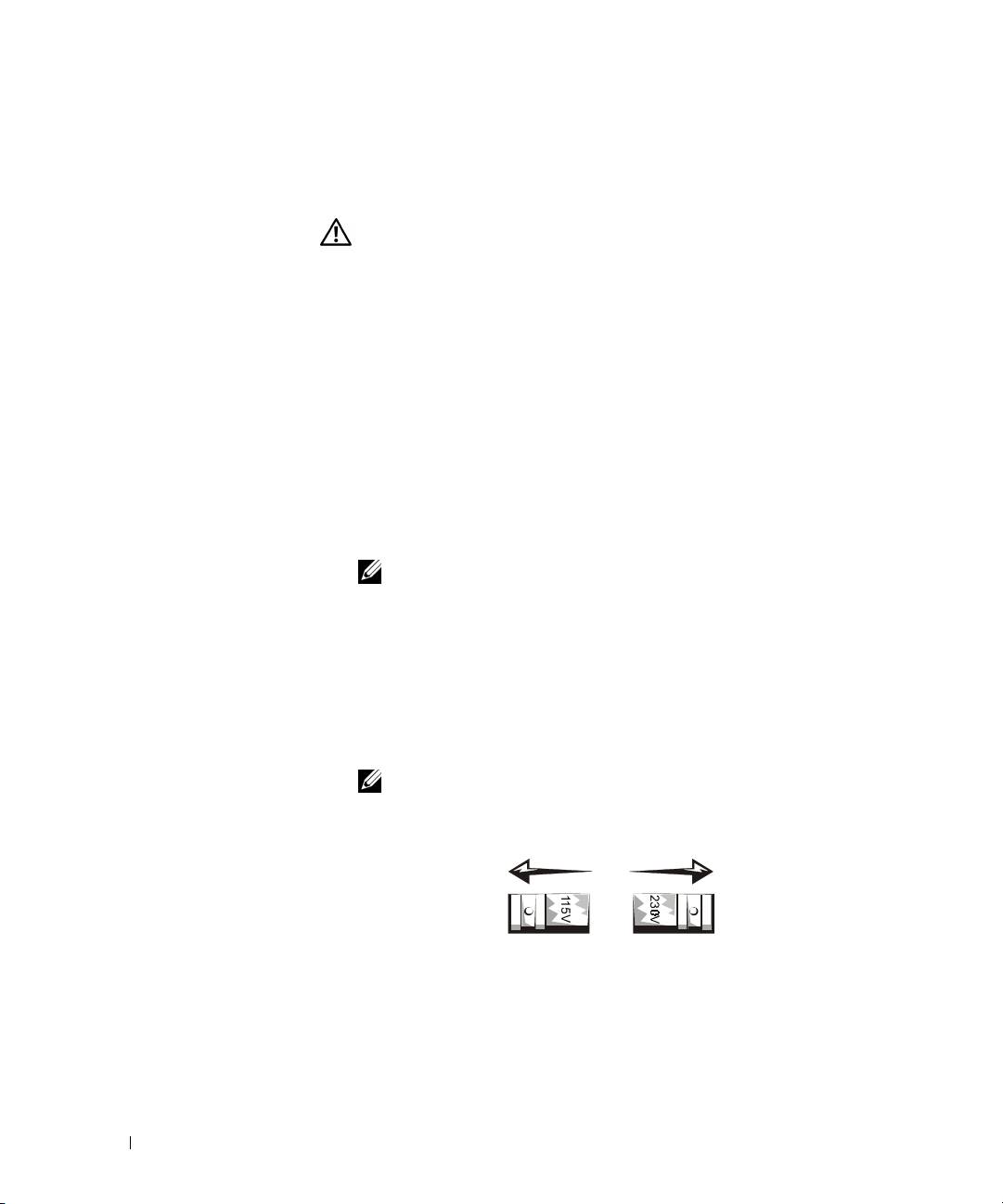
Podczas używania systemu komputerowego
Podczas pracy z systemem należy przestrzegać następujących
instrukcji dotyczących zachowania środków ostrożności.
OSTRZEŻNIE: Nie należy korzystać z systemu
komputerowego, jeśli zdjęta jest jakakolwiek pokrywa,
włącznie z pokrywami komputera, obejmami, zaślepkami,
wkładkami panela przedniego i innymi).
• Aby zapobiec uszkodzeniu elementów systemu należy się
upewnić, że przełącznik wyboru napięcia zasilania jest ustawiony
na wartość odpowiadającą wartości napięcia źródła prądu
przemiennego w miejscu używania komputera:
www.dell.com | support.dell.com
– 115 V / 60 Hz w większości krajów Północnej i Południowej
Ameryki oraz niektórych krajach Dalekiego Wschodu, np. w
Korei Południowej i na Tajwanie
– 100 V / 50 Hz we wschodniej Japonii i 100 V / 60 Hz w
zachodniej Japonii
UWAGA: Przełącznik wyboru napięcia musi być ustawiony na
położenie 115 V bez względu na fakt, że napięcie prądu
przemiennego w Japonii wynosi 100 V.
– 230 V / 50 Hz w większości krajów europejskich oraz na
Bliskim i Dalekim Wschodzie
Należy również upewnić się, że monitor i inne podłączone
urządzenia peryferyjne dostosowane są do zasilania z
dostępnego źródła prądu.
UWAGA: Zasilacze z automatycznym wyborem wartości prądu nie
wymagają obecności przełącznika zmiany wartości napięcia.
Posiadany zasilacz może nie zawierać tego przełącznika.
108 Instrukcja knokonfiguracji i informacje o systemie
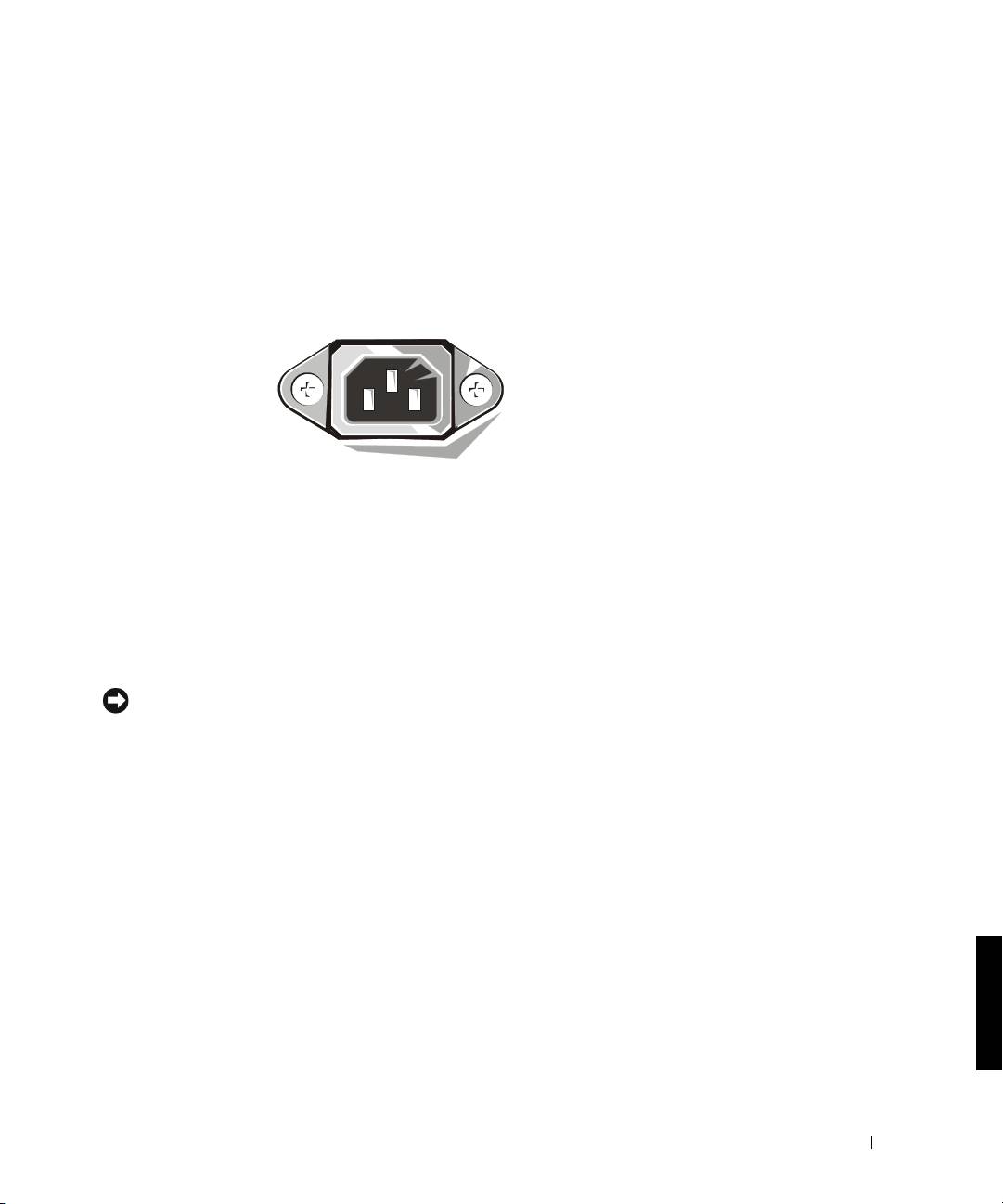
• Aby uniknąć porażenia prądem, kable zasilające system i
urządzenia peryferyjne należy podłączyć do prawidłowo
uziemionych źródeł prądu. Kable te wyposażone są w trójstykowe
wtyczki w celu zapewnienia odpowiedniego uziemienia. Nie
należy używać wtyczek rozgałęziających ani usuwać bolców
uziemienia z wtyczek. Jeżeli konieczne jest użycie przedłużacza,
należy użyć trójżyłowego kabla z odpowiednio uziemionymi
wtykami.
• W celu uniknięcia porażenia prądem lub uszkodzenia płyty
systemowej, przed przystąpieniem do pracy wewnątrz komputera,
system należy odłączyć od źródła zasilania. Niektóre elementy
płyty systemowej po podłączeniu komputera do źródła prądu
przemiennego, są zasilane w sposób ciągły.
• Aby uniknąć zniszczenia płyty systemowej, po odłączeniu
systemu od zasilania i przed odłączeniem urządzenia od
komputera, należy odczekać 15 sekund.
PRZESTROGA: Aby sprawdzić czy wyłączone jest zasilanie systemu,
należy zwrócić uwagę, czy wyłączony jest znajdujący się na płycie
systemowej (nie świeci się) pomocniczy wskaźnik zasilania emitujący
światło (dioda LED) (aby sprawdzić położenie diody LED, patrz Instrukcja
obsługi).
• Aby zabezpieczyć system komputerowy przed nagłymi skokami
napięcia w sieci elektrycznej, należy użyć urządzenie
przeciwprzepięciowe, stabilizator napięcia lub zasilacz awaryjny
UPS (uninterruptible power supply [zasilanie ciągłe]).
•Należy upewnić się, że nic nie znajduje się na kablach elementów
systemu i że kable nie są położone w miejscu, gdzie możnaby na
nie nadeptywać lub potykać się o nie.
• Nie wolno rozlewać płynów ani jedzenia na elementy systemu. W
przypadku zamoczenia komputera, należy zajrzeć, w celu
uzyskania dalszych instrukcji do Instrukcji obsługi.
Instrukcja knokonfiguracji i informacje o systemie 109
• Nie wolno wkładać żadnych przedmiotów w szczeliny elementów
systemu. Nie zastosowanie się do tego zalecenia, może
spowodować pożar lub porażenie prądem w wyniku zwarcia
wewnętrznych elementów.
• Komputer należy trzymać z dala od źródeł ciepła. Nie należy
również zasłaniać otworów wentylacyjnych. Należy unikać
wkładania luźnych kawałków papieru pod komputer; nie należy
umieszczać komputera w zamkniętych szafach lub na łóżku, sofie
czy kocu.
Zasady ergonomii
www.dell.com | support.dell.com
OSTRZEŻNIE: Niewłaściwe lub przedłużone użytkowanie
klawiatury może spowodować obrażenia.
OSTRZEŻNIE: Długotrwałe patrzenie w ekran monitora może
nadwerężyć wzrok.
W celu uzyskania większej wygody i wydajności podczas
konfigurowania i używania systemu komputerowego, przestrzegaj
wskazówek dotyczących ergonomii zawartch w
Instrukcji obsługi
.
Informacja na temat przepisów
prawnych
EMI (Electromagnetic Interference [Zakłócenia elektromagnetyczne])
to dowolny sygnał lub emisja, promieniujące na obszarze otwartym lub
przewodzone wzdłuż przewodów sygnałowych lub zasilających, które
zakłócają funkcjonowanie systemów nawigacji radiowej lub innych
usług lub w znacznym stopniu obniżają jakość, utrudniają lub
regularnie przerywają usługi komunikacyjne licencjonowanego
systemu radiowego.
Niniejszy komputer firmy Dell został zaprojektowany w sposób
zapewniający zgodność z przepisami dotyczącymi EMI. Wprowadzanie
jakichkolwiek zmian, które nie zostały wyraźnie zaakceptowane przez
Dell Computer Corporation może spowodować anulowanie prawa
obsługi urządzenia.
UWAGA: Dodatkowe informacje prawne odnoszące się do systemu
komputerowego znajdują się w Instrukcji obsługi.
110 Instrukcja knokonfiguracji i informacje o systemie

Системы Dell™ OptiPlex™
Руководство по настройке и
краткий справочник
www.dell.com | support.dell.com
Примечания, советы обратить внимание и
предупреждения
ПРИМЕЧАНИЯХ:
В ПРИМЕЧАНИЯХ содержится важная информация, которая
помогает при использовании компьютера.
ВНИМАНИЕ: ВНИМАНИЕ означает либо возможность повредить оборудование,
либо возможность потерять данные и говорит о том, как этого избежать.
ПРЕДУПРЕЖДЕНИЕ: В этом сообщении содержится ПРЕДУПРЕЖДЕНИЕ об
опасности возникновения ситуации, при которой возможны легкие травмы или
травмы средней тяжести.
____________________
Информация, содержащаяся в данном документе, может быть изменена без предварительного
уведомления.
© 2000–2001 г.г. Корпорация Dell Computer. Все права защищены.
Воспроизведение любой части данного документа какими бы то не было средствами без письменного
разрешения корпорации Dell Computer строжайше запрещено.
Торговые марки, упомянутые в данном документе: Dell, OptiPlex и логотип DELL являются торговыми
марками корпорации Dell Computer; Microsoft, MS-DOS, Windows NT и Windows являются
зарегистрированными торговыми марками корпорации Microsoft.
В данном документе могут быть упомянуты также другие торговые марки и торговые наименования для
ссылок на организации, обладающие этими торговыми марками или наименованиями, либо на их
изделия. Корпорация Dell Computer отказывается от всех имущественных прав на любые торговые марки
и фирменные названия, отличные от своих собственных.
Июль 2001 г. Шифр документа 94CGN Ред. A04
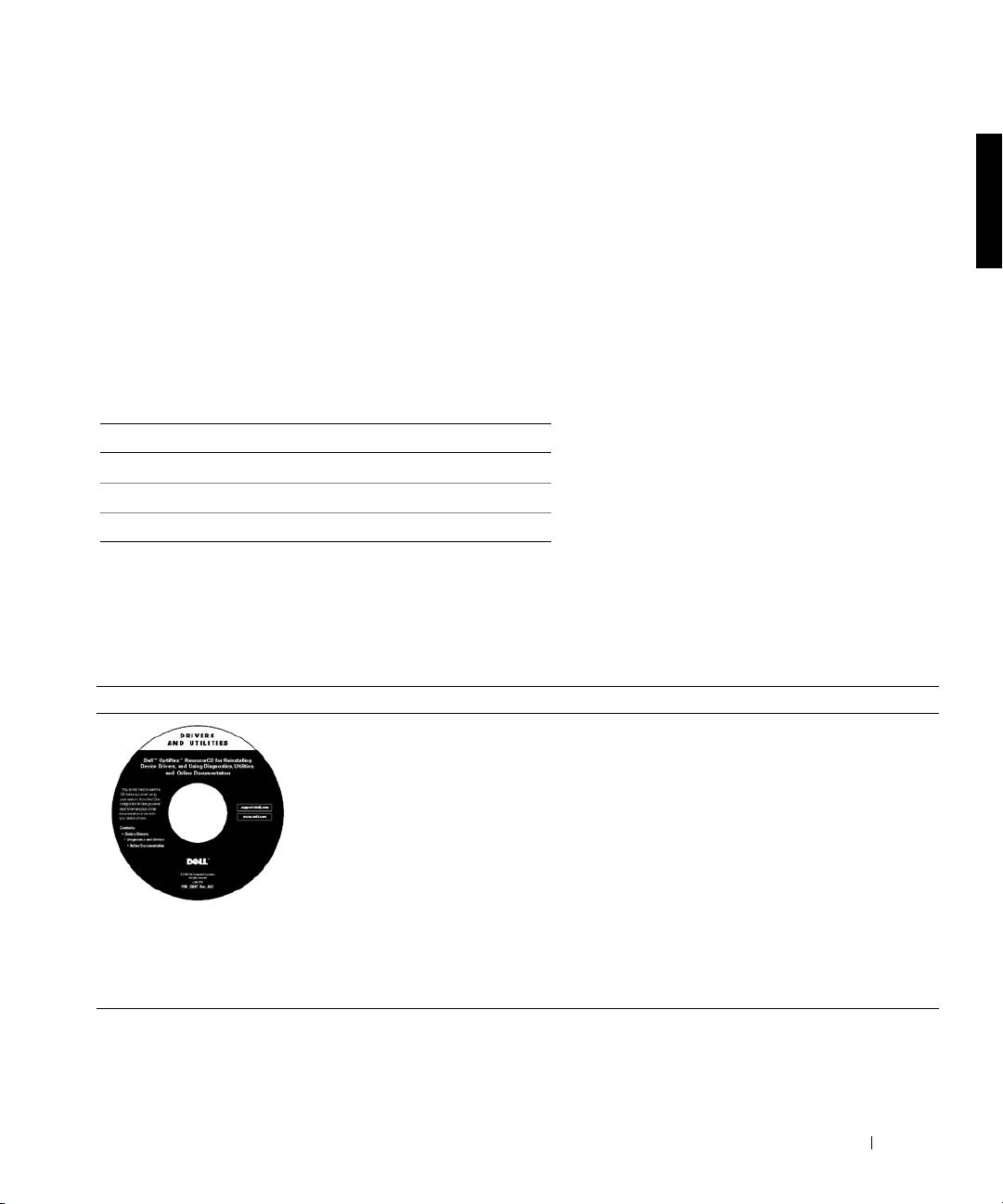
О данном Руководстве
В данном документе приводится информация о технике
безопасности и нормативная информация о компьютере
Dell™ OptiPlex™.
Последние версии документов можно загрузить с веб-сайта
поддержки компании Dell: посетите URL http://support.dell.com.
В данном документе упоминаются нормативные номера моделей;
ниже указаны соответствующие им типы корпусов:
Нормативные номера моделей и типы корпусов
DHS = корпус типа small desktop (SD)
DHP = корпус типа small form-factor (SF)
DHM = корпус типа small mini-tower (SMT)
Как найти информацию и
получить помощь
Ресурсы и утилиты
Ресурс Содержание: Использование ресурса
Dell OptiPlex ResourceCD
См. основное меню на компакт-диске ResourceCD,
• Диагностическая
поставляемом с компьютером. С помощью
программа Dell
выпадающих меню выберите необходимые
Diagnostics
варианты. Можно выполнить следующие действия:
• Определить неисправность
• Драйверы
• Установить или переустановить драйверы
• Утилиты
• Получить информацию о компьютере и
• Документация по
устройствах
компьютеру и
ПРИМЕЧАНИЕ:
Пользовательская документация
устройствам
и драйверы устанавливаются на компьютер перед
отправкой из компании Dell. На этом компакт-дискк
хранится документация, с его помощью можно
переустановить драйверы или выполнить
диагностику.
Руководство по настройке и краткий справочник 113
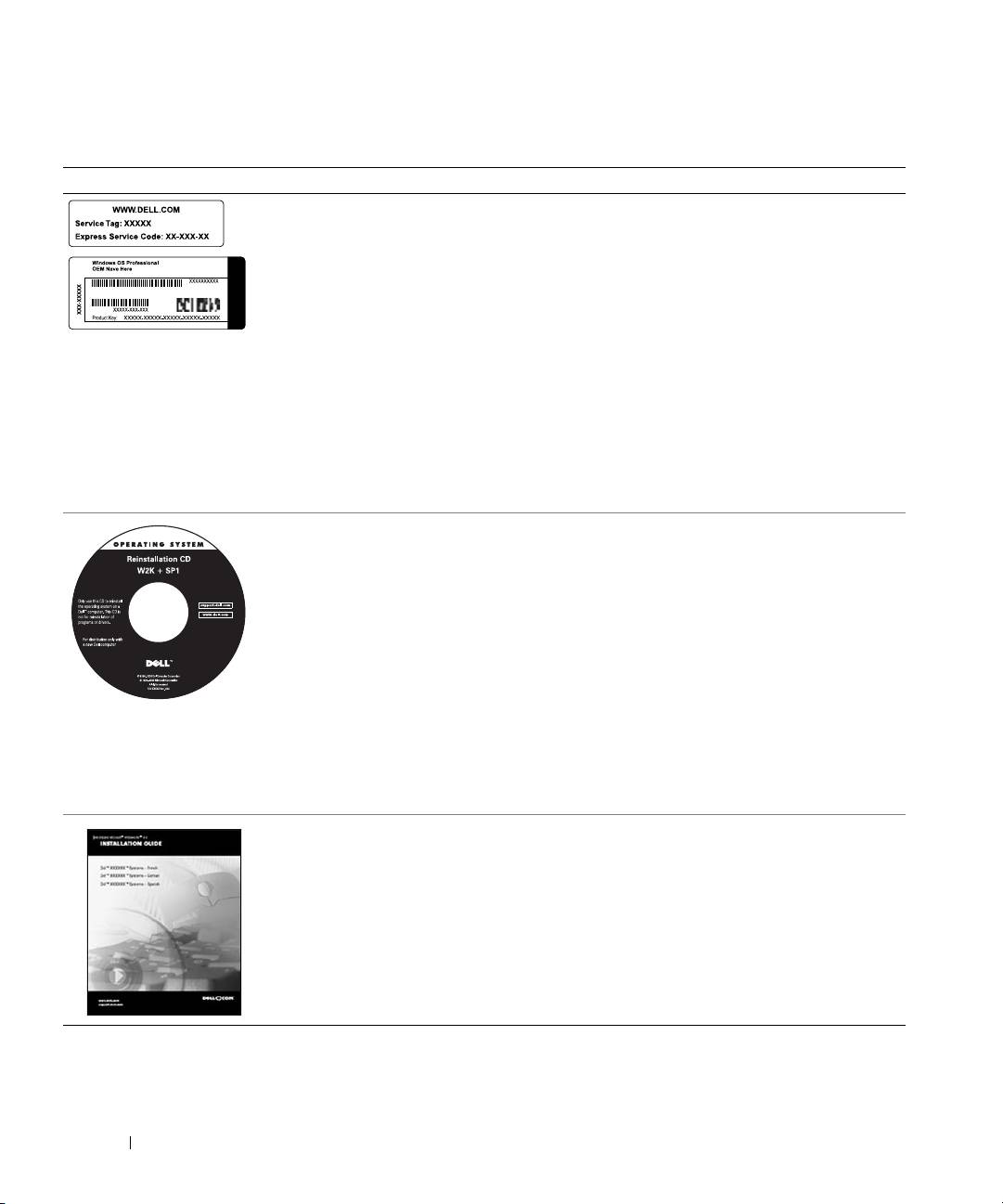
Ресурсы и утилиты (Продолжение)
Ресурс Содержание: Использование ресурса
Сервисная и
Экспресс-код техобслуживания и номер талона на
регистрационная
обслуживание являются уникальными
наклейки—расположены на
идентификаторами компьютера Dell.
передней или боковой
Код (или идентификатор) изделия может
панели компьютера Dell.
понадобиться при установке операционной
• Экспресс-код
системы.
техобслуживания и
номер талона на
обслуживание
• ключ изделия (также
www.dell.com | support.dell.com
называется
идентификатором
изделия или
сертификатом
подлинности)
Операционная система на
Для переустановки операционной системы
компакт-диске
используйте компакт-диск с операционной
системой, поставляемый с компьютером.
ПРИМЕЧАНИЕ: На компакт-диске с
операционной системой могут отсутствовать
последние версии драйверов. В случае
переустановки операционной системы
используйте компакт-диск ResourceCD для
переустановки драйверов устройств,
поставляемых вместе с компьютером.
Более подробную информацию о переустановке
операционной системы можно найти в
документации по ее установке, поставляемой с
компьютером.
Руководство по установке
Информацию о переустановке и
операционной системы
конфигурировании операционной системы см. в
руководстве по установке операционной системы.
Чтобы получить дополнительную информацию об
операционной системе, нажмите кнопку
Start (Пуск) и выберите пункт Help (Справка) или
Help and Support (Справка и поддержка) в
зависимости от операционной системы.
114 Руководство по настройке и краткий справочник
Ресурсы и утилиты (Продолжение)
Ресурс Содержание: Использование ресурса
Руководства пользователя
В зависимости от операционной системы дважды
компьютера и устройств
щелкните по пиктограмме User’s Guides
(Руководства пользователя) на рабочем столе
или нажмите кнопку Пуск и выберите пункт
Справка и поддержка, чтобы получить доступ к
электронной документации, хранящейся на
Руководства по
жестком диске.
эксплуатации
Вы можете получить информацию по следующим
вопросам:
• Работа с компьютером
• Конфигурирование параметров системы
• Установка и снятие компонентов
• Установка и конфигурирование программного
обеспечения
• Диагностика неисправностей
• Технические характеристики
• Документация по устройствам (в выбранных
операционных системах)
• Получение технической помощи
Web-сайт поддержки
Перейдите на сайт http://support.dell.com и
компании Dell
заполните регистрационную форму.
• Техническая поддержка и
• Получите помощь в общих вопросах по работе,
информация
установке и поиску и устранению
• Загружаемые файлы
неисправностей
• Статус заказа или
• Получите ответы на вопросы относительно
доставки
технического обслуживания и поддержки
• Советы и подсказки,
• Скопируйте последние версии драйверов
техническая
• Обратитесь к документации по компьютеру и
документация, сервисная
устройствам
информация
• Вступите в онлайновые дискуссии с другими
клиентами и техническими специалистами
компании Dell
• Получите список ссылок на основных
поставщиков продукции Dell
Руководство по настройке и краткий справочник 115
Ресурсы и утилиты (Продолжение)
Ресурс Содержание: Использование ресурса
Веб-сайт поддержки Dell
Перейдите на сайт
http://premiersupport.dell.com
:
Premier Support
Веб-сайт Dell Premier Support предназначен для
• Статус звонка в службу
корпоративных клиентов, правительственных
поддержки
учреждений и учебных заведений.
• Основные технические
В некоторых регионах этот сайт может быть
вопросы по изделиям
недоступен.
• Ответы на часто
задаваемые вопросы по
номеру изделия
• Пользовательские
www.dell.com | support.dell.com
талоны на обслуживание
• Подробная информация
о конфигурировании
системы
Устранение неисправностей
Компания Dell предоставляет ряд средств, которые могут быть
Вам полезны, если система не функционирует как ожидалось.
Самую последнюю информацию о поиске и устранении
неисправностей для Вашей системы можно найти на веб-сайте
поддержки компании Dell по адресу http://support.dell.com.
Описания утилит компании Dell для поиска и устранения
неисправностей можно найти в разделе “Как получить помощь”
оперативного Руководства пользователя.
Если в случае какой-либо неисправности требуется помощь
специалистов компании Dell, подробно опишите ошибку, коды
сигналов или показания диагностических светодиодов; запишите
свой экспресс-код техобслуживания и номер талона на
обслуживание в приведенную ниже таблицу и обратитесь в
компанию Dell, находясь в непосредственной близости от
компьютера.
116 Руководство по настройке и краткий справочник

Примеры экспресс-кодов и номеров талонов на обслуживание см.
в разделе “Как найти информацию и получить помощь” на
странице 113.
Экспресс-код техобслуживания:___________________________
Номер талона на обслуживание:___________________________
Следующие средства и утилиты помогут Вам устранить
неисправность:
Д
ИАГНОСТИ
ч
ЕСКА
џ
ПРОГРАММА
D
ELL
D
IAGNOSTICS
— Программа
Dell Diagnostics проверяет различные компоненты компьютера и
помогает определить причину неисправностей. За более подробной
информацией обращайтесь к "Запуск диагностической программы Dell
Diagnostics" на странице 119
И
НДИКАТОРЫ
СИСТЕМЫ
— Они располагаются на передней панели
компьютера и могут указывать на неполадку с компьютером. За более
подробной информацией обращайтесь к Инструкции по
эксплуатации.
ДИАГНОСТИчЕСКИЕ СВЕТОДИОДЫ— Они располагаются на задней
панели компьютера и могут указывать на неполадку с компьютером. За
более подробной информацией обращайтесь к Инструкции по
эксплуатации.
С
ООБЩЕНИ
џ
СИСТЕМЫ
— Компьютер выдает эти сообщения с целью
предупреждения о наступившем или возможном сбое. За более
подробной информацией обращайтесь к Инструкции по
эксплуатации.
З
ВУКОВЫЕ
СИГНАЛЬНЫЕ
КОДЫ
— Последовательность звуковых
сигналов, выдаваемая компьютером, может помочь при определении
неисправности. За более подробной информацией обращайтесь к
Инструкции по эксплуатации.
Руководство по настройке и краткий справочник 117

Использование Dell OptiPlex ResourceCD
Чтобы использовать компакт-диск Dell OptiPlex ResourceCD под
®
®
управлением операционной системы Microsoft
Windows
,
выполните следующие действия.
ПРИМЕчАНИЕ: Чтобы получить доступ к драйверам устройств и
пользовательской документации, необходимо работать с компакт-
диском ResourceCD под управлением Windows.
1
Включите компьютер и дождитесь загрузки рабочего стола
Windows.
2
Вставьте компакт-диск Dell OptiPlex ResourceCD в
www.dell.com | support.dell.com
дисковод CD.
При первом запуске Dell OptiPlex ResourceCD на данном
компьютере программа установки в окне ResourceCD
Installation (Установка ResourceCD) предупредит, что
ResourceCD начинает установку.
3
Нажмите OK, чтобы продолжить.
Для завершения установки выполняйте указания программы
установки.
4
Нажмите кнопку Next (Далее) при появлении экрана
Welcome Dell System Owner (Приветствуем владельца
системы Dell).
5
Выберите соответствующие System Model (Модель
системы), Operating System (Операционную систему)
Device Type (Тип устройства) и Topic (Темa).
Драйверы для Вашего компьютера
Чтобы вывести список драйверов для своего компьютера,
выполните следующие действия:
1
Выберите пункт My Drivers (Мои драйверы) в выпадающем
меню Тема.
Утилиты, расположенные на компакт-диске
ResourceCD
,
проверят комплектацию компьютера и операционную систему
и выведут на экран список драйверов устройств,
соответствующих конфигурации системы.
2
Щелкните на названии нужного драйвера и следуйте
инструкциям по загрузке драйвера в компьютер.
118 Руководство по настройке и краткий справочник

Чтобы просмотреть список всех драйверов, имеющихся для
Вашего компьютера, выберите пункт Drivers (Драйверы) в
выпадающем меню Тема.
Запуск диагностической программы Dell Diagnostics
Программа Dell Diagnostics выполняет проверку различных
компонентов компьютера. Запускайте эту программу, когда
потребуется помощь в определении неполадки с компьютером.
Dell Diagnostics можно запустить с жесткого диска или с компакт-
диска ResourceCD.
ВНИМАНИЕ: Если запуск с жесткого диска невозможен, запустите
программу Dell Diagnostics с компакт-диска
ResourceCD
.
1
Включите (или перезагрузите) компьютер.
2
Когда в правом верхнем углу экрана появится надпись
F2 = Setup
, нажмите клавишу <Ctrl><Alt><F10>.
Инициализация диагностики начнется немедленно; затем
появится Diagnostics Menu (меню Диагностика).
3
Выберите необходимый вариант диагностики.
Следуйте инструкциям на экране.
Изменение последовательности загрузки
Для запуска программы Dell Diagnostics с компакт-диска
ResourceCD компьютер должен загружаться с компакт-диска. Для
этого выполните следующие действия:
1
Вставьте компакт-диск
Dell OptiPlex ResourceCD
в
дисковод CD.
2
Включите (или повторно включите) компьютер.
Руководство по настройке и краткий справочник 119

3
Когда
F2 = Setup
появится в правом верхнем углу экрана,
нажмите клавишу <Ctrl><Alt><F8>.
ПРИМЕЧАНИЕ: Последовательность загрузки при этом изменяется
только на один раз. При следующем запуске компьютер будет
загружаться с устройств, указанных в программе настройке системы.
Появится меню Boot Device Menu (Загрузочное
устройство).
Если Вы не успели нажать клавиши, и появился логотип
Windows, подождите загрузки рабочего стола Windows. Затем
выключите компьютер и попробуйте еще раз.
4
Выберите пункт CD-ROM Device (Устройство для чтения
www.dell.com | support.dell.com
компакт-дисков).
Запуск диагностики жесткого диска IDE Dell
Утилита Dell IDE Hard Drive Diagnostics проводит тестирование
жесткого диска с целью поиска и устранения неисправностей или
подтверждения сбоя жесткого диска.
1
Включите (или перезагрузите) компьютер.
2
Когда в правом верхнем углу экрана появится надпись
F2 = Setup
, нажмите клавиши <Ctrl><Alt><D>.
3
Следуйте инструкциям на экране.
Если получено сообщение о сбое, обратитесь к разделу
“Проблемы с жестким диском” в
Руководстве пользователя
.
Инструкции по технике
безопасности
Следуйте приведенным ниже инструкциям по технике
безопасности, чтобы обеспечить защиту компьютерной системы от
возможного повреждения, а также для Вашей собственной
безопасности.
Работа с внутренними компонентами компьютера
Прежде чем снять крышку компьютера, нужно выполнить
следующие шаги в нижеприведенной последовательности.
120 Руководство по настройке и краткий справочник

ВНИМАНИЕ: Не пытайтесь самостоятельно предпринимать какие-
либо действия по обслуживанию компьютера, не описанные во
встроенной или другой доступной документации Dell. Всегда
внимательно следуйте инструкциям по установке и обслуживанию.
ВНИМАНИЕ: Существует опасность взрыва нового
аккумулятора, если он неправильно установлен.
Заменяйте аккумулятор только аккумулятором того же
типа или согласно рекомендациям изготовителя.
Утилизируйте использованные аккумуляторы согласно
указаниям изготовителя.
1
Выключите компьютер и все периферийные устройства.
2
Заземлитесь прикосновением к неокрашенной металлической
поверхности шасси компьютера, например, к металлической
окантовке отверстий гнезда для платы на задней панели
компьютера, прежде чем касаться чего-либо внутри Вашего
компьютера.
Во время работы периодически прикасайтесь к неокрашенной
металлической поверхности корпуса компьютера, чтобы снять
статическое электричество, которое может повредить
внутренним компонентам.
3
Отсоедините компьютер и устройства от источников питания.
Отсоедините от компьютера все телефонные линии и линии
связи.
Это снижает риск получения повреждений или удара
электрическим током.
Кроме того, всегда следуйте следующим правилам соблюдения
техники безопасности:
• Во избежание короткого замыкания при отключении сетевого
кабеля отключите кабель сначала от сетевой платы (NIC,
network interface controller) на задней панели компьютера, а
затем от сетевой розетки. При подключении сетевого кабеля к
компьютеру сначала подключите его к сетевой разетке, а
затем к сетевой плате.
Руководство по настройке и краткий справочник 121
• При отключении кабеля тяните его за вилку или за
специальную петлю, но не за сам кабель. Разъемы некоторых
кабелей оборудованы фиксирующими язычками: при
отключении таких кабелей нажмите на фиксирующие язычки
перед тем, как отключать кабель. При разъединении
разъемов старайтесь разносить их по прямой, чтобы контакты
не погнулись. Кроме того, перед подключением кабеля
убедитесь, что оба разъема правильно сориентированы и
выровнены друг относительно друга.
• Обращайтесь с компонентами и платами осторожно. Не
прикасайтесь к компонентам или контактам на плате.
Держите плату за края или за металлическую монтажную
www.dell.com | support.dell.com
пластину. Держите электронные компоненты, например,
микропроцессор за края, а не за контакты.
Работа с компьютером
Во время работы с компьютером соблюдайте следующие меры
предосторожности.
ВНИМАНИЕ: Не используйте компьютер со снятыми
крышками (включая крышки компьютера, заглушки,
вставки передней панели и т.д.).
• Во избежание повреждения Вашей системы переключатель
выбора напряжения на блоке питания установлен в
положение, соответствующее напряжению в месте установки
системы:
– 115 Вольт (В)/60 Герц (Гц) в большинстве стран Северной
и Южной Америки и в некоторых странах Азии, например,
в Южной Корее и на Тайване
– 100 В/50 Гц в восточной части Японии и 100 В/60 Гц в
западной части Японии
ПРИМЕЧАНИЕ: Переключатель выбора напряжения должен
быть установлен в положение 115 В, несмотря на то, что в
Японии напряжение питания составляет 100 В.
– 230 В/50 Гц в большинстве стран Европы, на Ближнем и
Дальнем Востоке
122 Руководство по настройке и краткий справочник
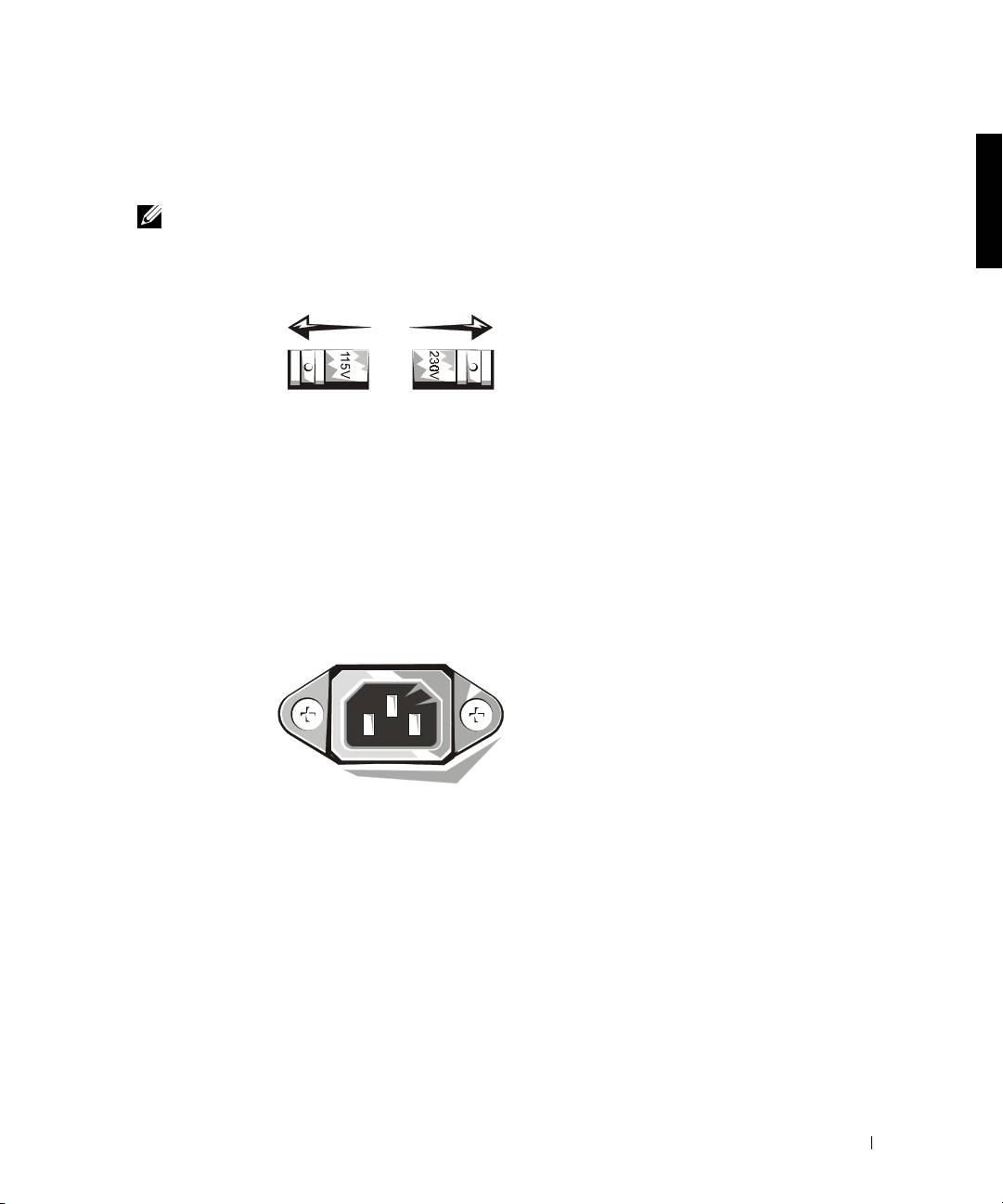
Кроме того, следите за тем, чтобы монитор и подсоединенные
периферийные устройства были рассчитаны на работу под
напряжением, используемым в Вашей области.
ПРИМЕЧАНИЕ: Для источников питания с автоматическим
выбором напряжения переключатель напряжения не требуется.
На Вашем источнике питания такого переключателя может не
быть.
• Во избежание поражения электрическим током кабели
энергопитания компьютерной системы и периферийных
устройств следует подключать к электророзеткам,
заземленным надлежащим образом. Данные кабели
снабжены вилками с тремя контактами для заземления цепи
питания. Не рекомендуется использовать адаптеры или
отсоединять контакт заземления от вилки кабеля
энергопитания. Если необходимо использование
удлинительного кабеля, используйте трехпроводный кабель с
надлежащим образом заземленными вилками.
• Приступая к работе с внутренними составляющими
компьютера, во избежание поражения электрическим током
или повреждения системной платы отключите систему от сети
питания. Питание к некоторым компонентам системной платы
поступает все время, пока компьютер подключен к сети
переменного тока.
Руководство по настройке и краткий справочник 123
• Во избежание возможного повреждения системной платы
после отключения питания системы подождите 15 секунд, а
затем отключите периферийные устройства.
ВНИМАНИЕ: Дождитесь, пока погаснет вспомогательный индикатор
питания на системной плате, чтобы гарантировать отключение
питания (расположение этого индикатора указано в Руководстве
пользователя).
• Для защиты компьютерной системы от резких скачков
напряжения используйте подавитель выбросов
электрического тока, согласователь линии или блок
бесперебойного питания (UPS).
www.dell.com | support.dell.com
• Убедитесь, что на кабелях ничего не стоит, и они проложены
так, что на них нельзя ничего поставить или наступить.
• Не проливайте на компьютер жидкости и не рассыпайте еду.
Если в компьютер попала влага, обратитесь к Руководству
пользователя.
• Запрещается проталкивать какие-либо предметы в отверстия
компьютерной системы. Такие действия могут повлечь пожар
или поражение электрическим током в результате замыкания
внутренних компонентов.
• Компьютерная система должна находиться вдали от
радиаторов отопления и других источников тепла. Не
блокируйте вентиляционные отверстия. Не подкладывайте
под компьютер листы бумаги; не располагайте компьютер в
стенном шкафу, а также на кровати, на диване или на
коврике.
Приемы эргономичной работы
ВНИМАНИЕ: Неправильное или слишком длительное
пользование клавиатурой может стать причиной травмы.
ВНИМАНИЕ: Работа с монитором в течение долгого
времени может повлечь усталость глаз.
Для повышения удобства и эффективности, придерживайтесь
следующих руководящих принципов в отношении эргономики,
описанных в Руководстве по эксплуатации при установке и
использовании компьютерной системы.
124 Руководство по настройке и краткий справочник

Нормативная информация
Под электромагнитными помехами (EMI) понимается любой
сигнал или излучение, излучаемые в свободное пространство или
распространяющиеся по силовым или сигнальным проводам,
которые ставят под угрозу работу системы радионавигации или
другой службы обеспечения безопасности, либо значительно
ухудшают, препятствуют или многократно прерывают работу
лицензированной службы радиосвязи.
Компьютерная система Dell разработана в соответствии с
необходимыми нормами EMI. Внесение изменений или
модификация оборудования, не одобренные в явном виде
корпорацией Dell, могут привести к лишению прав на
эксплуатацию оборудования.
ПРИМЕЧАНИЕ:
Дополнительную нормативную информацию о
системе можно найти в Руководстве пользователя.
Руководство по настройке и краткий справочник 125

www.dell.com | support.dell.com
126 Руководство по настройке и краткий справочник

Dell™ OptiPlex™ Systems
Príručka a návod na konfiguráciu
www.dell.com | support.dell.com
Poznámky, upozornenia a varovania
POZNÁMKA: POZNÁMKA poukazuje na dôležité informácie, ktoré Vám pomôžu lepšie
využívať Váš počítačový systém.
OZNÁMENIE: OZNÁMENIE poukazuje buď na potenciálne poškodenie hardvéru alebo na
stratu dát a ukazuje Vám, ako zabrániť tomuto problému.
VAROVANIE: VAROVANIE poukazuje na potenciálnu nebezpečnú situáciu,
ktorá, pokiaľ sa jej nezabráni, môže vyvolať menšie alebo stredne veľké
poškodenie.
____________________
Informácie v tomto dokumente sa môžu zmeniť bez upozornenia.
© 2000−2001 Dell Computer Corporation. Všetky práva vyhradené.
Reprodukovanie akýmkoľvek spôsobom bez písomného povolenia firmy Dell Computer Corporation je
prísne zakázané.
Obchodné značky použité v tomto texte: Dell, OptiPlex, logo DELL sú obchodnými značkami firmy Dell
Computer Corporation. Microsoft, Windows, MS−DOS a Windows NT sú zaregistrovanými obchodnými
značkami spoločnosti Microsoft Corporation.
Iné obchodné značky a obchodné názvy môžu byť použité v tomto dokumente pri odvolávaní sa na subjekty
uplatňujúce si nároky buď na svoje značky a názvy alebo na svoje výrobky. Firma Dell Computer Corporation
sa zrieka akéhokoľvek vlastníckeho záujmu o iné než vlastné obchodné značky a obchodné názvy.
Julij 2001 P/N 94CGN Rev. A04
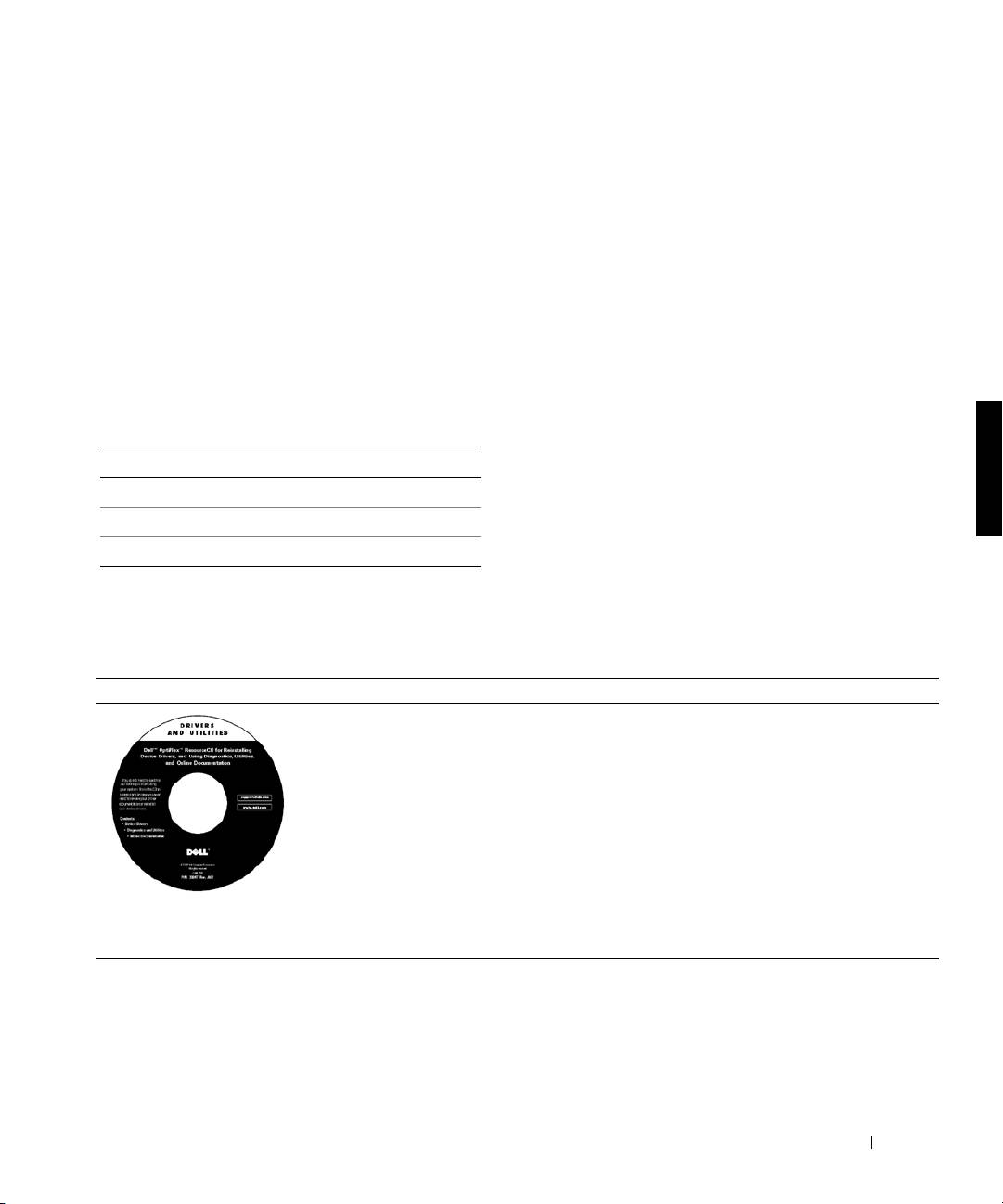
O tejto príručke
Tento dokument obsahuje informácie o rieení problémov,
bezpečnosti a súlade so zákonnými predpismi pre Váš počítač
Dell™ OptiPlex™.
Najnovšie verzie dokumentov o Vašom pevnom disku
nájdete na internetovej stránke podpory spoločnosti Dell
http://support.dell.com.
V tomto dokumente sa nachádzajú výkazové číselné označenia
modelov; ich ekvivalenty pri označení šasi sú zobrazené nižšie:
Výkazové čísla modelov a typov šasi
DHS = š
asi malého
desktopu (SD)
DHP = š
asi malej formy
(SF)
DHM = malé šasi mini veža (SMT)
Hľadanie informácií a rady
Zdroje a podporné nástroje
Resource Contents Using the Resource
Dell OptiPlex ResourceCD
Pozrite hlavné menu na ResourceCD, ktoré bolo
• Dell diagnostika
pribalené k vášmu počítaču. Použite rolovacie menu
• Ovládače
na voľbu moţností týkajúcich sa vášho počítača.
• Programy a nástroje
Môžete vykonať nasledujúce činnosti:
• Dokumentácia počítača a
• Diagnostikovať problém
zariaden’
• Inštalovať alebo reinštalovať ovládače
• Získať informácie o vašom počítači a zariadeniach
POZNÁMKA: Ak bol počítač dodaný priamo
spoločnosťou Dell, užívateľská dokumentácia a
ovládače sa už nachádzajú priamo v ňom. Toto CD
môžete použiť na prístup k dokumentácii, reinštalácii
ovládačov alebo spustenie diagnostických nástrojov.
Príručka a návod na konfiguráciu 129
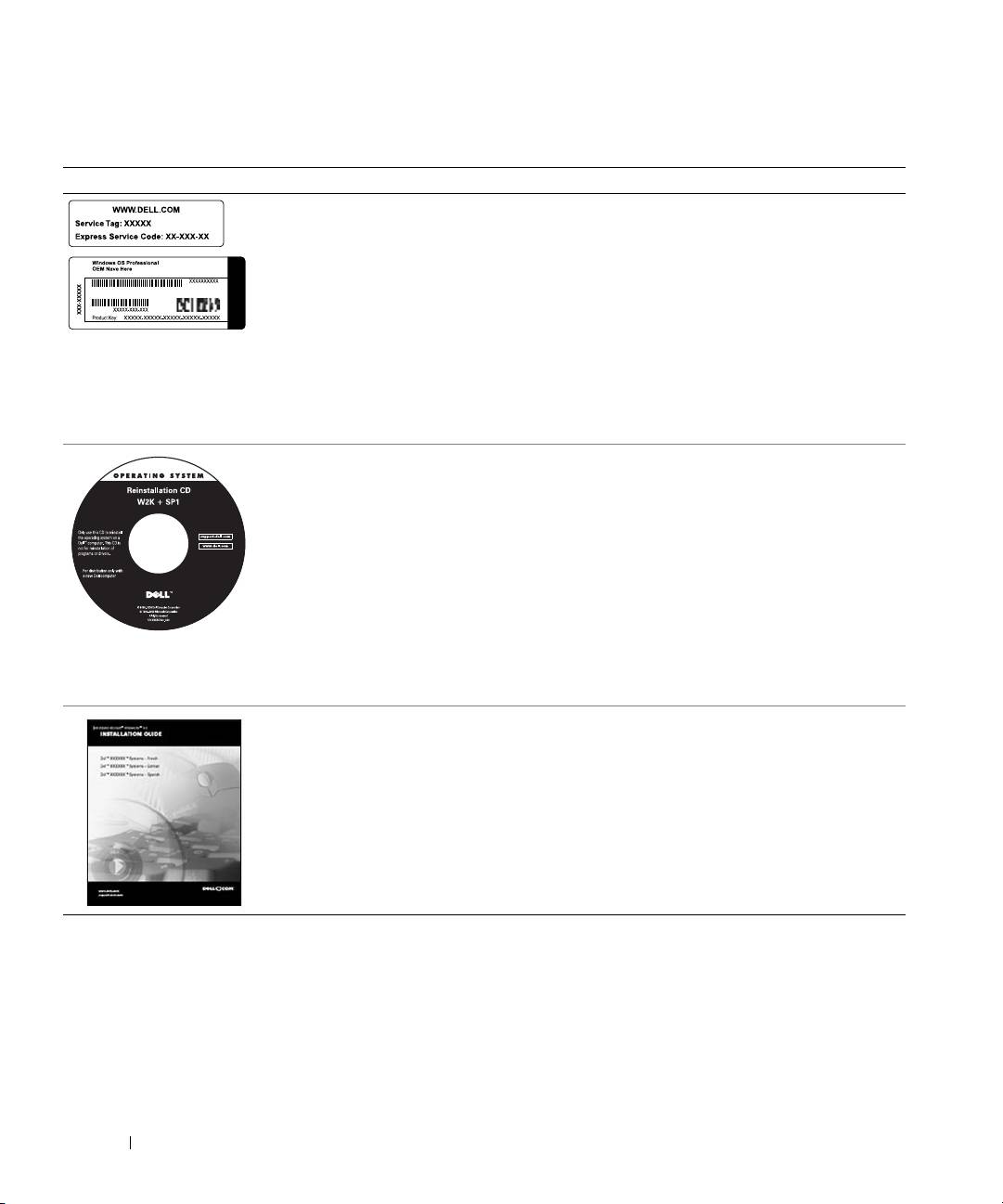
Zdroje a podporné nástroje (pokracovanie)
Resource Contents Using the Resource
Označenia servisu a
Kód Express servisu a servisné číslo sú jedinečnými
registrácie nachádzajúce sa
identifikačnými označeniami vášho počítača Dell.
na prednej strane vášho
Na ukončenie konfigurácie operačného systému
počítača Dell.
budete potrebovať číslo kľúča produktu (Product Key
• Kód Express servisu a
alebo Product ID).
servisné číslo
• Kľúč produktu (Product
Key), taktiež nazývaný
produktové ID alebo
certifikát o pôvode
www.dell.com | support.dell.com
(Certificate of Authenticity
[COA])
CD operačného systému Na reinštaláciu vášho operačného systému použite
CD operačného systému, ktoré bolo pribalené k
vášmu počítaču.
POZNÁMKA: CD operačného systému nemusí
obsahovať najnovšie ovládače pre váš počítač. Ak
reinštalujete operačný systém, na reinštaláciu
ovládačov pre zariadenia dodané s počítačom použite
ResourceCD.
Viac informácii o reinštalácii vášho operačného
systému nájdete v dokumentácii o inštalácii
operačného systému, ktorá je pribalená k vášmu
počítaču.
Inštalačný návod operačného
Na získanie informácii o reinštalácii a konfigurácii
systému
vášho operačného systému použite inštalačný návod
operačného systému.
Aby ste získali viac informácií o vašom operačnom
systéme, kliknite na tlačítko Start a zvoľte Help alebo
Help and Support, podľa druhu vášho operačného
systému.
130 Príručka a návod na konfiguráciu
Zdroje a podporné nástroje (pokracovanie)
Resource Contents Using the Resource
Užívateľská príručka pre váš
Podľa druhu Vášho operačného systému kliknite
počítač a zariadenia
dvakrát na ikonu User's Guides (Užívateľská
príručka) na Vašej pracovnej ploche, alebo kliknite na
tlačidlo Start a zvoľte Help and Support. Budete mať
prístup k elektronickej dokumentácii uloženej na
Vašom pevnom disku.
Užívateľská príručka
Budete mať prístup k nasledujúcim informáciám:
• Používanie vášho počítača
• Konfigurácia systémových nastavení
• Inštalovanie a odinštalovanie súčastí
• Inštalácia a konfigurácia softvéru
• Diagnostika problémov
• Technické špecifikácie
• Dokumentácia k zariadeniam (na vybraných
operačných systémoch)
• Poskytnutie technickej podpory
Website podpory Dell
Navštívte http://support.dell.com a ukončite
• Technická podpora a
jednorazovú registráciu:
informácie
• Pomoc pri všeobecnom používaní, otázky týkajúce
• Súbory na stiahnutie
sa inštalácie a rieenia problémov
určené pre váš počítač
• Odpovede na otázky týkajúce sa technického
• Stav objednávky alebo
servisu a podpory
dodávky
• Posledné verzie ovládačov pre váš počítač
• Tipy a odporúčania,
• Prístup k dokumentácii o vašom počítači a
technologická
zariadeniach
dokumentácia a servisné
• Možnosť zapojiť sa do online diskusie s ostatnými
informácie
zákazníkmi firmy Dell, ako aj s technickými
odborníkmi firmy Dell
• Zoznam online odkazov na hlavných distribútorov
firmy Dell
Website Dell Premier Support
Navštívte http://premiersupport.dell.com:
• Stav servisného hovoru
Website Dell Premier Support je prispôsobený
• Hlavné technické otázky,
firemným a vládnym zákazníkom, ako aj vzdelávacím
voľba podľa typu produktu
inštitúciám.
• Najčastejšie otázky, voľba
Táto internetová stránka nemusí byť dostupná vo
podľa čísla produktu
všetkých oblastiach.
• Prispôsobené servisné
označenia
• Popis konfigurácie
systému
Príručka a návod na konfiguráciu 131

Riešenie problémov
Dell poskytuje množstvo pomocných nástrojov pre prípad, že by váš systém
nepracoval podľa očakávaní. Najnovšie informácie týkajúce sa riešenia
problémov vášho systému nájdete na internetovej stránke podpory spoločnosti
Dell http://support.dell.com. Popis nástrojov na riešenie problémov môžete
taktiež nájsť vo vašej online užívateľskej príručke (User's Guide) v časti
nazvanej "Getting Help".
Ak sa vyskytne problém s počítačom vyžadujúci pomoc priamo od firmy Dell,
zaznamenajte detailný popis chyby, zvukové znamenia, prípadne diagnostické
svetelné znamenia kontroliek; pod to zapíšte váš kód expresného servisu
(Express Service Code) a servisné číslo (Service Tag Number) a potom
kontaktujte Dell priamo z miesta, kde sa nachádza váš počítač.
www.dell.com | support.dell.com
Pozrite "Hľadanie informácií a rady" na strane 129 pre vzor kódu expresného
servisu (Express Service Code) a servisného čísla.
Kód expresného servisu (Express Service Code):
____________________
Servisné číslo (Service Tag Number)
____________________
V prípade že nie sú k dispozícii iné online nástroje, váš počítač obsahuje
nasledujúce nástroje na riešenie problémov:
D
IAGNOSTIKA
D
ELL
− Diagnostika Dell testuje rôzne komponenty vo vašom
systéme a pomáha zistiť dôvod problémov s počítačom. Viac informácií
nájdete v "Spúšťanie diagnostiky Dell" na strane 134.
S
YSTÉMOVÉ
KONTROLKY
− Nachádzajú sa na prednej strane počítača a môžu
indikovať problém počítača. Viac informácií o ich funkcii nájdete vo vašej
užívateľskej príručke (User's Guide).
D
IAGNOSTICKÉ
KONTROLKY
− Nachádzajú sa na zadnej strane počítača a
môžu indikovať problém s počítačom. Viac informácií o ich funkcii nájdete vo
vašej užívateľskej príručke (User's Guide).
S
YSTÉMOVÉ
SPRÁVY
− Poč’tač oznamuje tieto správy ako varovanie týkajúce
sa vyskytnutej alebo možnej chyby. Viac informácií o ich funkcii nájdete vo
vašej užívateľskej príručke (User's Guide).
Z
VUKOVÉ
ZNAMENIA
− Séria zvukových znamení, ktoré vydáva váš počítač,
môže napomôcť identifikovať problém. Viac informácií o ich funkcii nájdete
vo vašej užívateľskej príručke (User's Guide).
132 Príručka a návod na konfiguráciu

Používanie Dell OptiPlex ResourceCD
Na použitie Dell OptiPlex ResourceCD pri práci s operačným
®
®
systémom Microsoft
Windows
vykonajte nasledujúce kroky.
POZNÁMKA: Pri práci v operačnom systéme Windows je na prístup k
ovládačom zariadení a k užívateľskej dokumentácii potrebné používať
ResourceCD.
1
Zapnite počítač a umožnite mu zaviesť systém Windows.
2
Vložte Dell OptiPlex ResourceCD do CD mechaniky.
Ak používate Dell OptiPlex ResourceCD po prvýkrát, objaví sa
okno ResourceCD Installation, ktoré vás informuje, že
ResourceCD je pripravené začať inštaláciu.
3
Stlačte OK na pokračovanie.
Na dokončenie inštalácie odpovedajte na výzvy inštalačného
programu.
4
Kliknite Next na obrazovke Welcome Dell System Owner.
5
Zvoľte príslušné možnosti System Model, Operating System,
Device Type a Topic.
Ovládače pre váš systém
Na zobrazenie zoznamu ovládačov zariadenť pre váš systém vykonajte
nasledovné kroky:
1
Kliknite My Drivers v rolovacom menu Topic.
ResourceCD skontroluje váš hardvér a operačný systém.
Následne sa na obrazovke zobrazí zoznam ovládačov pre váš
systém.
2
Kliknite na vhodný ovládač a riaďte sa inštrukciami na stiahnutie
ovládača do vášho systému.
Na zobrazenie zoznamu všetkých ovládačov pre váš počítač, kliknite
na Drivers v rolovacom menu Topic.
Príručka a návod na konfiguráciu 133

Spúšťanie diagnostiky Dell
Diagnostika Dell je program, ktorý testuje rôzne komponenty vášho
počítača. Môžete ho spustiť vždy, keď máte problém s počítačom.
Tento program vám pomôže identifikovať zdroj problému. Môžete
spustiť diagnostiku Dell z Vášho pevného disku alebo ResourceCD.
OZNÁMENIE: V prípade zlyhania Vášho pevného disku, spustite
diagnostiku Dell z ResourceCD.
1
Zapnite počítač (ak je počítač už zapnutý, reštartujte ho).
2
Keď sa objaví
F2 = Setup
v pravom hornom rohu obrazovky,
stlačte <Ctrl><Alt><F10>.
www.dell.com | support.dell.com
Okamžite sa spustí inicializácia diagnostiky; zobrazí sa
Diagnostics Menu.
3
Zvoľte príslušnú voľbu diagnostiky pre váš problém s počítačom.
Na použitie diagnostiky sa riaďte inštrukciami na obrazovke.
Zmena poradia pri zavádzaní systému
Na spustenie diagnostiky Dell z ResourceCD vykonajte nasledujúce
kroky, ktoré umožnia vášmu počítaču zaviesť systém z CD:
1
Vložte Dell OptiPlex ResourceCD do CD mechaniky.
2
Zapnite (alebo retartujte) váš počítač.
3
Keď sa objaví
F2 = Setup
v pravom hornom rohu obrazovky,
stlačte <Ctrl><Alt><F8>.
POZNÁMKA: Táto voľba zmení poradie zavádzania systému len
jednorazovo. Pri ďalšom zapnutí počítač zavedie systém na základe
nastavenia zariadení v systémovom nastavení.
Objaví sa Boot Device Menu.
Ak čakáte dlhšiu dobu a zobrazí sa logo Windows, počkajte, kým
sa nezobrazí obrazovka systému Windows. Potom vypnite počítač
a zopakujte proces.
4
Zvoľte voľbu CD−ROM Device.
134 Príručka a návod na konfiguráciu

Spúšťanie diagnostiky Dell IDE Hard Drive
Diagnostika Dell IDE Hard Drive je nástroj, ktorý testuje pevný disk na
zistenie problému alebo potvrdenie chyby pevného disku.
1
Zapnite počítač (ak je počítač už zapnutý, reštartujte ho).
2
Keď sa objaví
F2 = Setup
v pravom hornom rohu obrazovky,
stlačte <Ctrl><Alt><D>.
3
Riaďte sa intrukciami na obrazovke.
Ak je zobrazená chyba, pozrite "Problémy s pevným diskom" vo
vašej užívateľskej príručke (User's Guide).
Bezpečnostné upozornenia
Dodržiavajte nasledovné bezpečnostné pokyny na ochranu vášho
počítačového systému voči možnému poškodeniu, ako aj pre vlastnú
bezpečnosť.
Pri práci vo vnútri vášho počítača
Pred odstránením krytu počítaca vykonajte nasledujúce kroky v
danom poradí.
OZNÁMENIE:
Nepokúšajte sa osobne vykonávať servisné činnosti
na počítači, ak nie sú uvedené v dokumentácii Dell alebo ak Vám
nie sú poskytnuté iným spôsobom. Vždy presne dodržiavajte
inštalačné a servisné pokyny.
UPOZORNENIE: Pri nesprávnom zavedení novej batérie môže dojsť
k výbuchu. Vymeňte batériu len za rovnaký typ alebo ekvivalentný
typ špecifikovaný výrobcom. Použité batérie odstráňte podľa
pokynov výrobcu.
1
Vypnite počítač a všetky periférne zariadenia.
2
Pred prácou vo vnútri počítača sa uzemnite tak, že sa dotknete
nenamaľovaného kovového povrchu na šasi, napríklad kovu
obklopujúceho otvory pre karty na zadnej strane počítača.
Pri práci vo vnútri počítača sa priebežne dotýkajte
nenamaľovaného kovového povrchu, aby ste odstránili akýkoľvek
statický náboj, ktorý by mohol poškodiť vnútorné komponenty.
Príručka a návod na konfiguráciu 135

3
Odpojte váš počítač a periférne zariadenia z ich el. zdrojov.
Zároveň odpojte všetky telefónne alebo telekomunikačné
pripojenia počítača.
Zníži to možnosť zranenia alebo el. šoku.
Na vedomie berte aj nasledujúce bezpečnostné pokyny:
•
Aby ste zabránili skratovaniu vášho počítača pri odpájaní
sieťového kábla, kábel odpojte najskôr zo sieťovej karty (NIC) na
zadnej strane počítača a až potom zo sieťovej prípojky v stene. Pri
opätovnom pripojení sieťového kábla k počítaču kábel najskôr
pripojte na sieťovú prípojku a až potom do NIC.
www.dell.com | support.dell.com
•
Ak odpájate kábel, ťahajte za konektor alebo za krúžok
uvoľňovača napätia, nie za kábel samotný. Niektoré káble majú
konektor so západkovými okrajmi. Ak odpájate takýto kábel, pred
jeho odpojením stlačte západky. Pri rozpájaní konektorov ich
držte rovnomerne zarovnané voči sebe, aby ste zabránili ohnutiu
konektorových kolíkov. Rovnako pred zapojením sa presvedčite,
že oba konektory sú správne orientované a voči sebe zarovnané.
•
S komponentami a kartami pracujte opatrne. Nedotýkajte sa
komponentov alebo kontaktov na karte. Kartu držte za jej okraje
alebo za jej kovovú upevňovaciu lištu. Komponenty, ako napríklad
mikroprocesor, držte za jeho okraje, nie za jeho kolíky.
Používanie počítačového systému
Pri používaní vášho počítačového systému dodržiavajte nasledovné
bezpečnostné pokyny.
UPOZORNENIE: Nepouž’vajte váš počítačový systém, ak nie je
plne zakrytovaný.
•
Aby ste zabránili poškodeniu vášho počítača, presvedčite sa, že
prepínač napätia na zdroji napätia je nastavený na elektrické
napätie používané vo vašej oblasti:
–
115 voltov (V)/60 hertzov (Hz) na váčšine územia amerického
kontinentu a v niektorých krajinách Ďalekého Východu, ako
napríklad Južná Kórea a Tajvan
–
100 V/50 Hz vo východnom Japonsku a 100 V/60 Hz v
západnom Japonsku
136 Príručka a návod na konfiguráciu
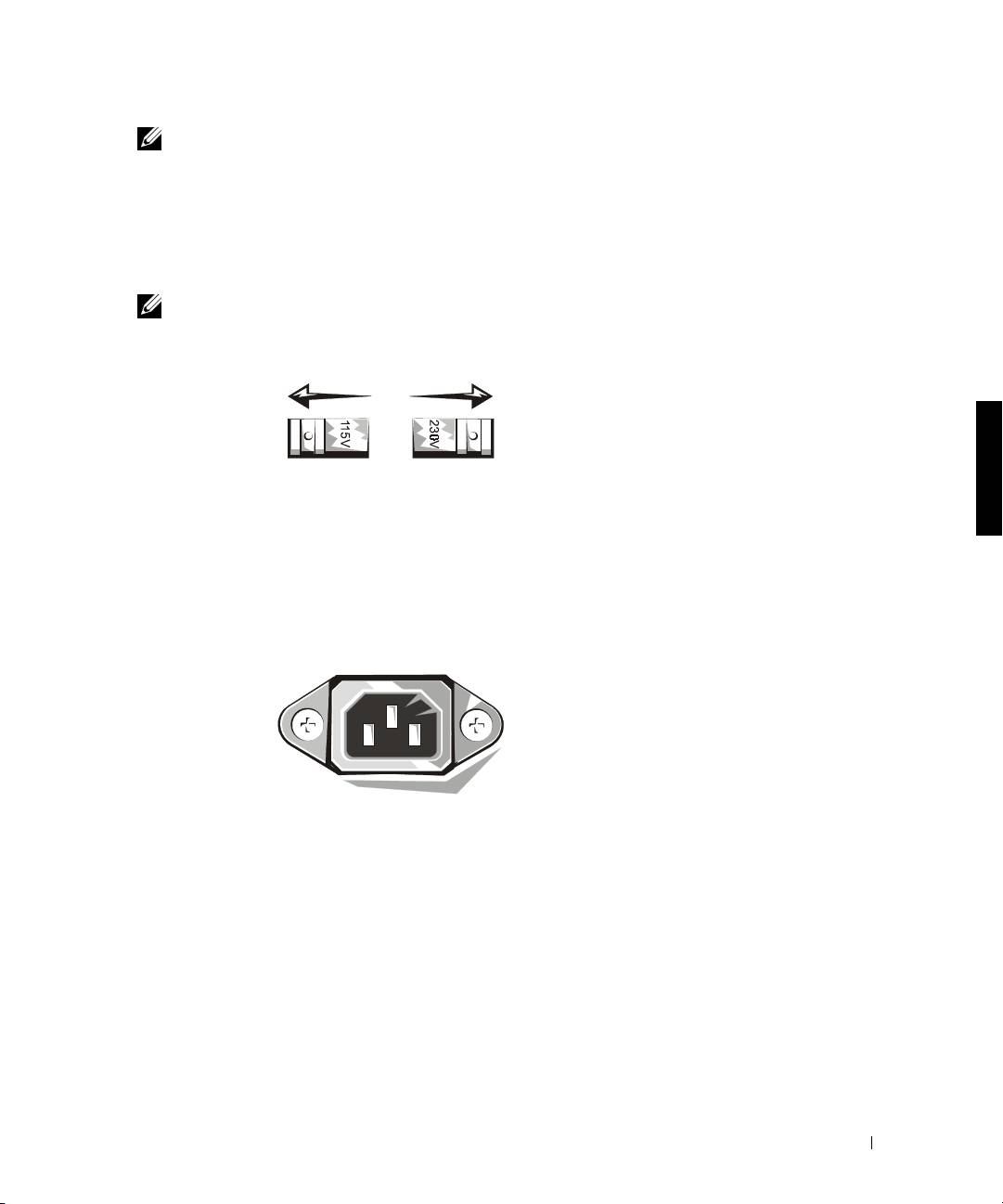
POZNÁMKA:
Prepínač napätia musť byť nastavený na pozíciu
115V, i keď sieťové napätie v Japonsku je 100
V.
–
230 V/50 Hz vo väčšine oblastí Európy, na Blízkom Východe a
Ďalekom Východe.
Presvedčite sa, že aj váš monitor a pripojené zariadenia sú
technicky určené pre používanie el. napätia vo vašej oblasti.
POZNÁMKA: Zdroje elektrického prúdu s automatickým
prepínaním nepotrebujú prepínač voľby napätia. Váš zdroj
elektrického prúdu v tomto prípade teda nemusí mať tento prepínač.
•
Aby ste zabránili elektrickému šoku, zapojte káble el. pripojenia
počítaca a periférnych zariadení do správne uzemnených zdrojov
el. energie. Tieto káble sú vybavené trojkolíkovým zakončením na
zaistenie správneho uzemnenia. Nepoužívajte adaptérové
koncovky, ani neodstraňujte uzemňovací kolík z kábla. Ak je
nevyhnutné použiť predlžovací kábel, použite trojžilový kábel so
správne uzemneným zakončením.
•
Pred prácou vo vnútri počítača odpojte systém zo zásuvky, aby
ste zabránili elektrickému šoku alebo poškodeniu systémovej
dosky. Určité komponenty systémovej dosky spotrebúvajú
elektrickú energiu vždy, keď je počítač pripojený do elektrickej
siete.
•
Skôr než odpojíte zariadenie od počítača, po odpojení systému zo
zásuvky počkajte 15 sekúnd, aby ste zabránili možnému
poškodeniu systémovej dosky.
Príručka a návod na konfiguráciu 137
OZNÁMENIE: Všimnite si vypnutie pomocného indikátora (LED diódy)
na systémovej doske, aby ste sa presvedčili, že prívod el. energie do
systému je odpojený (presné umiestnenie tejto LED diódy je
špecifikované v Užívateľskej príručke). Niektoré systémy túto LED diódu
na systémovej doske nemusia mať.
•
Na ochranu vášho počítacového systému od náhlych
prechodných výkyvov v el. napätí použite vyrovnávač napätia,
káblový kondicionér alebo UPS.
•
Presvedcite sa, že na kábloch počítacového systému nie je nic
uložené a že sa káble nenachádzajú na mieste, kde by sa po nich
prechádzalo.
www.dell.com | support.dell.com
•
Dbajte na to, aby sa na váš počítac nevyliala tekutina. Ak sa
tekutina dostane do počítaca, konzultujte online Užívatelskú
prírucku.
•
Do otvorov vo vašom počítači nevtláčajte žiadne objekty. Mohlo
by to spôsobiť požiar alebo elektrický šok skratovaním
komponentov vo vnútri.
•
Do otvorov vo vašom počítaci nevtláčajte žiadne objekty. Mohlo
by to spôsobiť požiar alebo elektrický šok skratovaním
komponentov vo vnútri.
Ergonomické zvyky pri práci s počítačom
UPOZORNENIE: Nesprávne alebo nadmerne dlhodobé používanie
klávesnice môže spôsobiť zranenie.
UPOZORNENIE: Dlhodobé sledovanie obrazovky monitora môže
spôsobiť poškodenie zraku.
Na zaistenie komfortu a efektivity práce s počítačom dbajte na
nasledujúce ergonomické návody pri umiestnení a používaní vášho
počítačového systému Užívatelskú prírucku.
138 Príručka a návod na konfiguráciu

Informácie o súlade s právnymi
predpismi
EMI (Electromagnetic Interference [Elektromagnetické ruenie]) je
akýkoľvek signál alebo iná emisia vyžarovaná do voľného priestoru
alebo vytváraná pozdľž zdrojových alebo signálových káblov, ktorá by
mohla ohroziť funkciu rádiovej navigácie alebo iných bezpečnostných
služieb, prípadne vážne znižuje, ruší, či opakovane prerušuje
rádiokomunikačné služby.
Váš počítačový systém Dell je tak upravený, že zodpovedá predpisom
týkajúcim sa elektromagnetického vyžarovania. Zmeny alebo
modifikácie, ktoré nie sú priamo odsúhlasené spoloč nosťou Dell, môžu
zrušiť vaše oprávnenie používať tento prístroj.
POZNÁMKA: Ďalšie informácie o právnych predpisoch týkajśce sa
Vášho systému nájdete v Užívateľskej príručke.
Príručka a návod na konfiguráciu 139

www.dell.com | support.dell.com
140 Príručka a návod na konfiguráciu

Dell™ OptiPlex™ Systems
Konfiguracija in Vodič po
hitrih navodilih za sisteme
www.dell.com | support.dell.com
Opombe, sporočila in opomini
OPOMBA: OPOMBA označuje pomembne informacije, ki vam bodo pomagala uicnkoviteje
izrabi ti zmozosti računalnika.
SPOROČILO: SPOROČILO označuje morebitno poškodbo strojne opreme ali izgubo
podatkov in pove, kako se izogniti težavam.
OPOMIN: OPOMIN označuje potencialno nevarne okoliščine, ki utegnejo, če
se jim ne izognete, povzročiti lažjo ali težjo telesno poškodbo.
____________________
Podatki v teh navodilih za uporabo se lahko menjajo brez predhodnega obvestila.
© 2000−2001 Dell Computer Corporation. Vse pravice so pridržane.
Razmnoževanje tega gradiva v katerikoli obliki, brez pisnega dovoljenja Dell Computer Corporation, je
najstrožje prepovedano.
Blagovne znamke, ki jih uporabljamo v tem besedilu: Dell, OptiPlex, in DELL logotip, so blagovne znamke
Dell Computer Corporation. Microsoft, Windows, MS−DOS in Windows NT sta registrirani blagovni znamki
podjetja Microsoft Corporation.
Ostale blagovne znamke in imena izdelkov, ki se uporabljajo v teh navodilih, se nanašajo na lastnike blagovnih
znamk in na nazive njihovih izdelkov. Dell Computer Corporation se odreka vsem lastninskim pravicam in
pripadajočim blagovnim znamkam, ki niso njegova last.
Junij 2001 P/N 94CGN Rev. A04
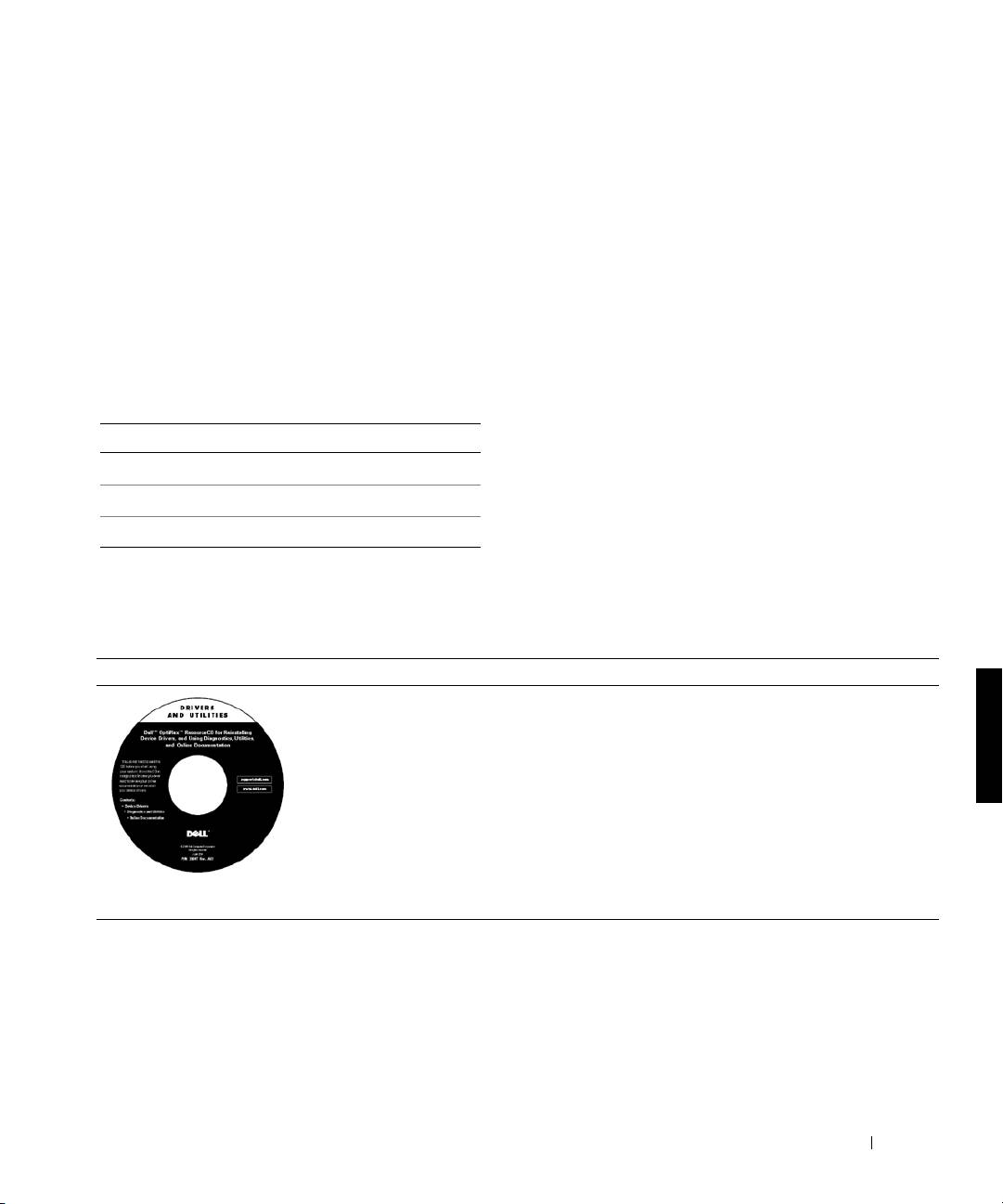
O priročniku
Ta dokumentacija vsebuje načine reševanja težav ter informacije o
varnosti in o določenih predpisih za računalnik Dell™ OptiPlex™.
Za pridobitev najnovejše različice dokumentacije na trdem disku,
obiščite Dellovo spletno stran s podporo na naslovu
http://support.dell.com.
Urejevalne številke modelov se omenjajo v tem dokumentu; tipi
ustreznih ohišij so navedeni spodaj:
Urejevalne tevilke modelov in tipi ohiij
DHS = majhno namizno ohišje (SD)
DHP = majhno ohišje (SF)
DHM = majhno ohišje mini stolp (SMT)
Iskanje informacij in pomoči
Sredstva in podporno orodje
Resource Contents Using the Resource
Plošča s sredstvi Dell
Poglejte glavni meni na plošči s sredstvi, ki ste jo
OptiPlex
dobili z računalnikom. Na padajočem meniju izberite,
•
Dellova diagnostika
kar ustreza vašem računalniku. Možna so naslednja
•
Gonilniki
opravila:
•
Pomožni programi
•
Diagnostika problema
•
Dokumentacija za
•
Namestitev ali ponovna namestitev gonilnikov
računalnik in naprave
•
Pridobitev informacij o računalniku in napravah
OPOMBA: Ko vam bo Dell dobavil računalnik, bodo v
njem dokumentacija in gonilniki že nameščeni. Ploščo
lahko uporabite za dostop do dokumentacije, novo
namestitev gonilnikov ali zagon diagnostike.
Konfiguracija in Vodič po hitrih navodilih za sisteme 143
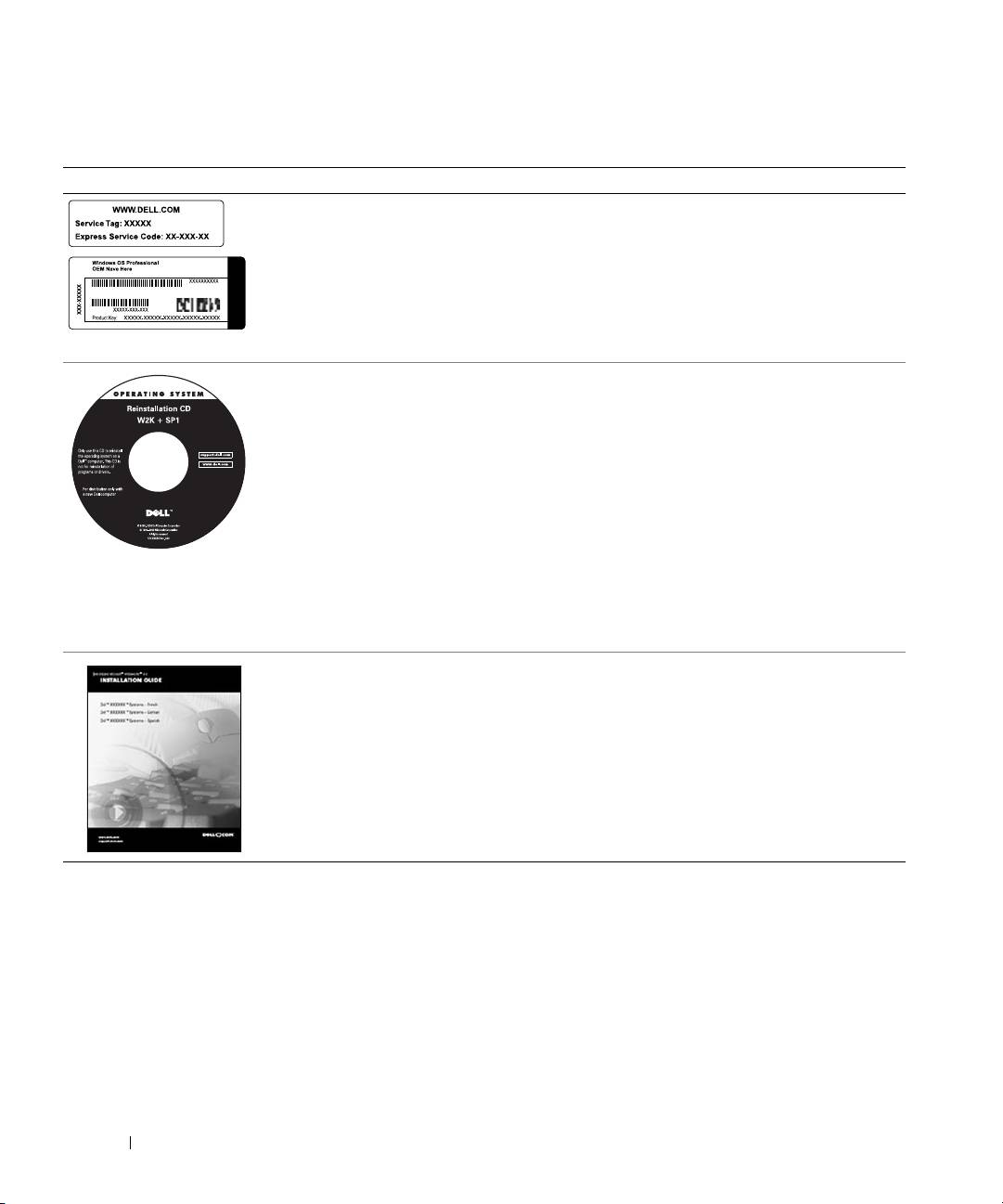
Sredstva in podporno orodje (pokracovanie)
Resource Contents Using the Resource
Servisne in registracijske
Koda Hitrega servisa in številka Servisnega lista sta
oznake so na sprednji ali
edinstveni oznaki vaega računalnika Dell
bočni strani računalnika Dell.
Morda boste potrebovali šifro izdelka (ali ID izdelka),
•
Koda Hitrega servisa in
da bi končali nastavitve operacijskega sistema.
številka Servisnega lista
•
Šifra izdelka (imenuje se
tudi ID izdelka ali Certifikat
o avtentičnosti [COA])
Plošča z operacijskim
Da nanovo namestite operacijski sistem, uporabite
sistemom
ploščo z operacijskim sistemom, ki bo dobavljena z
www.dell.com | support.dell.com
računalnikom.
OPOMBA: Na plošči z operacijskim sistemom
mogoče ne bodo najnovejši gonilniki za vaš
računalnik. Če vnovič nastavljate operacijski sistem,
uporabite ploščo s sredstvi za vnovično namestitev
gonilnikov za naprave, dobavljene z računalnikom.
Več informacij o ponovni namestitvi operacijskega
sistema najdete v dokumentaciji Namestitev
operacijskega sistema, ki je dobavljena skupaj z
računalnikom.
Priročnik za namestitev
Poglejte Priročnik za namestitev operacijskega
operacijskega sistema
sistema za nadaljnje informacije o ponovni namestitvi
in konfiguraciji vaega operacijskega sistema.
Za pridobitev več informacij o operacijskem sistemu
kliknite gumb Start in izberite Help (Pomoč) ali
Help and Support (Pomoč in podpora), kar bo
odvisno od vašega operacijskega sistema.
144 Konfiguracija in Vodič po hitrih navodilih za sisteme
Sredstva in podporno orodje (pokracovanie)
Resource Contents Using the Resource
Uporabniški priročnik za vaš
Zavisno od operacijskega sistema, za dostop do
računalnik in naprave
elektronske dokumentacije, ki je shranjena na
trdemu disku, bodisi dvokliknite ikono
User's Guides (Uporabnikega priročnika)
na namizju bodisi kliknite gumb Start, nato pa
izberite Pomoč in potem Podpora.
Uporabniški priročnik
Na razpolago dobite naslednje informacije:
•
Uporaba vaega računalnika
•
Nastavitve konfiguracije sistema
•
Odstranjevanje in namestitev delov
•
Namestitev in konfiguracija programske opreme
•
Diagnostika problema
•
Tehnična specifikacija
•
Dokumentacija za naprave (ki sodijo k izbranemu
operacijskem sistemu)
•
Dostop do tehnične pomoči
Dellova podpora na spletnih
Pojdite na http://support.dell.comter opravite
straneh
registracijo, ki je nikoli več ne bo treba ponoviti:
•
Tehnična podpora in
•
Pomoč pri splošni uporabi, namestitvi, in vprašanjih
informacije
o odpravljanju napak
•
Presnemite programsko
•
Odgovori v zvezi s tehničnim servisom ter na
opremo za vaš računalnik
vprašanja o podpori
•
Stanje naročila ali dobave
•
Presnemite najnovejo različico gonilnikov za va
•
Navodila in namigi,
računalnik
tehnološki zapisi ter
•
Dostopna dokumentacija za vaš računalnik in
informacije o servisu
naprave
•
Pridružite se elektronskemu pogovoru z drugimi
Dellovimi kupci in z Dellovimi tehničnimi
strokovnjaki
•
Raziščite seznam elektronskih povezav z glavnimi
Dellovimi dobavitelji
Konfiguracija in Vodič po hitrih navodilih za sisteme 145
Sredstva in podporno orodje (pokracovanie)
Resource Contents Using the Resource
Dellova Glavna podporna
Pojdite na http://premiersupport.dell.com:
spletna stran
Dellova Glavna podporna spletna stran je posebej
•
Stanje Servisnih pozivov
prirejena za uporabnike v podjetjih, vladi in
•
Vodilne tehnične zadeve
izobraževalnih ustanovah.
glede izdelka
Ta stran mogoče ne bo na razpolago za vsa območja.
•
Pogosta vprašanja o
številki izdelka
•
Posebej prirejeni servisni
listi
•
Podrobnosti o konfiguraciji
www.dell.com | support.dell.com
sistemov
Reševanje problemov
Dell je zagotovil številna orodja, ki vam bodo pomagala, če va sistem
ne bo deloval, kot je to pričakovano. Za najnovejše informacije o
odpravljanju napak, ki so na voljo za vaš sistem, poglejte Dellovo
podporno spletno stran na naslovu http://support.dell.com. V
razdelku pod naslovom "Getting Help" (Pomoč) v elektronskem
Uporabniškem priročniku lahko najdete dodatno razlago o uporabi
Dellovega orodja za odpravljanje napak.
ée rešitev problema, ki zadeva vaš računalnik, potrebuje Dellovo
pomoč, podrobno opišite napako ter zvočni signal ali vzorec
svetlobnega signala za diagnostiko; na koncu vpišite vašo kodo Hitrega
servisa (Express Service Code) in številko Servisnega lista (Service
Tag Number). Nato stopite v stik z Dellovim zastopstvom v kraju kjer se
računalnik nahaja.
Poglejte "Iskanje informacij in pomoči" na strane 143, kjer so zgledi
kode Hitrega servisa in številke Servisnega lista.an
Express Service Code (koda Hitrega servisa):
___________________
Service Tag Number (številka Servisnega lista):
___________________
146 Konfiguracija in Vodič po hitrih navodilih za sisteme

Vaš računalnik vsebuje naslednja orodja, ki vam lahko pomagajo pri
rešitvi problema, takrat ko ni drugega elektronskega orodja.
D
ELL
D
IAGNOSTICS
— Dell Diagnostika preizkuša različne komponente v
računalniku in pomaga pri ugotavljanju vzroka problema. Za nadaljnje
informacije poglejte "Zagon Dellove Diagnostikemo" na strane 148.
S
YSTEM
L
IGHTS
— Svetlobni signali sistema so nameščeni na sprednjem
delu računalnika in kažejo na težave z računalnikom. Za nadaljnje
informacije poglejte v Uporabniški priročnik.
D
IAGNOSTIC
L
IGHTS
— Svetlobni signali za diagnostiko so na zadnji strani
računalnika in kažejo na težave z računalnikom. Za nadaljnje informacije
poglejte v Uporabniški priročnik.
SYSTEM MESSAGES — Sporočila sistema. Računalnik s temi sporočili
naznanja in opozarja, da je že oziroma bo nastala napaka v delovanju.
Za nadaljnje informacije poglejte v Uporabniški priročnik.
B
EEP
C
ODES
— Zvočni signali se slišijo kot vrsta piskov, ki jih vaš računalnik
oddaja ter s tem lahko pomaga pri ugotavljanju problema. Za nadaljnje
informacije poglejte v Uporabniški priročnik.
Uporaba Dellove plošče s sredstvi OptiPlex
®
®
Pri zagonu operacijskega sistema Microsoft
Windows
boste
potrebovali ploščo s sredstvi Dell OptiPlex, ki jo boste uporabljali po
naslednjih korakih.
OPOMBA: Za dostop do gonilnikov naprav ter do uporabniške
dokumentacije morate uporabiti ploščo s sredstvi med zagonom
Windowsov (Oken).
1
Prižgite računalnik ter pustite, da se opravi začetni zagon, in da se
odpre namizje Windows.
2
Vstavite ploščo s sredstvi Dell OptiPlex Resource CD.
Če na tem računalniku prvič uporabljate ploščo s sredstvi
Dell OptiPlex, se bo odprlo okno ResourceCD Installation
(Namestitev plošče s sredstvi), ki vam naznanja, da bo plošča s
sredstvi začela namestitev.
Konfiguracija in Vodič po hitrih navodilih za sisteme 147

3
Kliknite OK (V redu) za nadaljevanje.
Da bi končali namestitev, odgovorite na vprašanja programa za
namestitev, tako kot se bodo pojavljali na zaslonu.
4
Kliknite Next (Naprej) na zaslonu z Welcome Dell System
Owner (Dobrodolico lastniku sistema Dell).
5
Izberite ustrezni System Model (Model sistema), Operating
System (Operacijski sistem), Device Type (Tip naprave) in
Topic (Temo).
Gonilniki za vaš sistem
Za prikaz seznama gonilnikov naprav za vaš sistem morate izvesti
www.dell.com | support.dell.com
naslednje korake:
1
Kliknite My Drivers (Moji gonilniki) v padajočem meniju Tem.
Plošča s sredstvi pregleda sistemsko strojno opremo in operacijski
sistem ter na zaslonu prikaže seznam gonilnikov naprav za
konfiguracijo vašega sistema.
2
Kliknite ustrezni gonilnik in sledite navodilom, da bi lahko naložili
gonilnik vašega sistema.
Za vpogled v vse gonilnike, ki so na voljo za vaš računalnik, kliknite
Drivers (Gonilniki) v padajočem meniju Tem.
Zagon Dellove Diagnostikemo
Dellova Diagnostika je program, ki preizkuša različne komponente
vašega računalnika. Vsakič, ko boste imeli probleme z računalnikom,
zaženite ta program, ki vam bo pomagal pri ugotovitvah glede virov
vašega problema. Dellovo diagnostiko lahko zaženete s trdega diska
ali s ploščo s sredstvi.
SPOROČILO: Če zagon s trdega diska ne uspe, zažnite Dellovo
diagnostiko s ploščo s sredstvi.
1
Prižgite računalnik (če je računalnik že prižgan, vnovič ga
zaženite).
2
Ko se v zgornjem−desnem kotu zaslona prikaže napis
F2 = Setup
, pritisnite gumbe <Ctrl><Alt><F10>.
Takoj se bo začela inicializacija diagnostike; nato se odpre
Diagnostic Menu (Meni Diagnostike).
148 Konfiguracija in Vodič po hitrih navodilih za sisteme

3
Izberite ustrezno opcijo diagnostike za komponento, s katero ima
računalnik težave.
Pri uporabi diagnostike sledite navodilom na zaslonu.
Sprememba zaporedja začetnega zagona
Pri uporabi plošče s sredstvi za zagon Dell Diagnostike opravite
naslednje korake, da bi omogočili računalniku začetni zagon s plošče:
1
Vstavite ploščo s sredstvi Dell OptiPlex v pogon CD.
2
Prižgite (ali ponovno zaženite) vaš računalnik.
3
Ko se v zgornjem−desnem kotu zaslona prikaže napis
F2 = Setup
, pritisnite gumbe <Ctrl><Alt><F8>.
OPOMBA: Ta funkcija lahko spremeni zaporedje začetnega zagona le
enkrat. Pri naslednjem zagonu se bo računalnik zagnal v skladu z
napravami, ki jih določa konfiguracija sistema.
Odprl se bo Boot Device Menu (Meni za Začetni zagon
naprave).
Če boste predolgo čakali in se bo prikazal logotip Windows,
počakajte, dokler se ne prikaže namizje Windows, nato ugasnite
računalnik in zagon poizkusite nanovo.
4
Izbira CD−ROM Device (Opcije CD−ROM).
Zagon Dellove IDE Diagnostike za trdi disk
Dellova IDE Diagnostika za trdi disk je program, ki preizkuša trdi disk zaradi
odpravljanja napak ali potrjevanja napake na trdem disku.
1
Prižgite računalnik (če je računalnikž_e prižgan, vnovič ga
zaženite).
2
Ko se v zgornjem−desnem kotu zaslona prikaže napis
F2 = Setup
, pritisnite gumbe <Ctrl><Alt><F8>.
3
Sledite navodilom na zaslonu.
Če boste dobili poročilo o napaki, poglejte v "Hard Drive
Problems" (Problemi s trdim diskom) v vašem Uporabniškem
priročniku.
Konfiguracija in Vodič po hitrih navodilih za sisteme 149

Varnostna navodila
Upoštevajte naslednja varnostna priporočila, da zagotovite lastno
varnost in varnost računalnika pred morebitnimi poškodbami.
Ko opravljate delo znotraj računalnika
Preden odstranite pokrov računalnika, sledite navedenemu postopku.
SPOROČILO: Ne poizkušajte sami servisirati računalnika, razen če
niste dobili taka navodila v elektronski Dellovi dokumentaciji ali drugje.
Vedno se ravnajte po navodilih za namestitev in servisiranje v vseh
podrobnostih.
www.dell.com | support.dell.com
OPOZORILO: Obstaja nevarnost, da novi akumulator eksplodira, če
je nepravilno nameščen. Zamenjajte akumulator le z enakim oziroma
z združljivim, ki ga priporoča proizvajalec. Iztrošeni akumulator
izvlecite po navodilih proizvajalca.
1
Ugasnite računalnik in vso zunanjo opremo.
2
Ozemljite se z dotikom nepobarvane kovinske površine na ohišju,
take kot je kovina okrog reže za kartico na ozadju računalnika in
šele potem se dotikajte naprav v notranjosti računalnika.
Tudi med delom se občasno dotikajte nepobarvane kovinske
površine na ohišju računalnika, da bi sprostili vso statično
elektriko, ki lahko poškoduje komponente.
3
Odklopite računalnik in zunanjo opremo z vira napajanja.
Odklopite tudi vse telefonske ali telekomunikacijske zveze z
računalnikom.
S tem boste znižali potencial, ki bi lahko povzročil osebne
poškodbe ali električni udar.
Takrat, ko boste to potrebovali dodatno si še preberite obvestilo, ki je
vsebovano v teh varnostnih priporočilih:
• Da bi se izognili kratkem stiku v računalniku pri izklopu omrežnega
kabla, najprej izklopite kabel krmilnika omrežne povezave (NIC)
na ozadju vašega računalnika nakar še iz stenske omrežne
vtičnice. Pri vnovičnem vklopu omrežnega kabla v računalnik
najprej vtaknite kabel v stensko omrežno vtičnico, šele potem pa
vNIC.
150 Konfiguracija in Vodič po hitrih navodilih za sisteme

• Pri izklopu kabla ne vlecite kabla samega, vendar primite za
priključek ali vtikač. Nekateri kabli imajo priključek z jezičkom za
zaklepanje; če želite izklopiti takšen tip kabla, vtisnite jeziček za
zaklepanje, nato pa izvlecite kabel. Konektorje med razdvajanjem
je treba izvleči enakomerno v eni potezi, da se nobena nožica
konektorja ne bo zvila. Pred spajanjem konektorjev je treba
preveriti, ali sta oba pravilno obrnjena in uravnana.
• S komponentami in karticami ravnajte previdno. Ne dotikajte se
komponent in kontaktov na kartici. Primite kartico za njene robove
ali za kovinski montažni nosilec. Komponente, kot je
mikroprocesorski čip, primite za robove, ne pa za nožice.
Kako morate ravnati med uporabo vašega računalniškega
sistema
Med uporabo računalniškega sistema ravnajte v skladu z naslednjimi
varnostnimi priporočili.
OPOZORILO: Računalniški sistem naj bo izključen, če so
odstranjeni pokrovi, vključno z pokrovom računalnika, okvirji,
predalniki ali police, predalnik na sprednji plošči in tako naprej).
• Da bi se izognili poškodbam računalnika, se prepričajte, da je
stikalo za izbiro napetosti na napajalni enoti nastavljeno tako, da
se ujema z izmenično napajalno napetostjo, ki je na raspolago na
vašem območju:
– 115 voltov (V)/60 hercev (Hz) v največjem delu Severne in
Južne Amerike ter v nekaterih državah Daljnega vzhoda, kot
sta Južna Koreja in Taivan
– 100 V/50 Hz na vzhodu Japonske in 100 V/60 Hz na zahodu
Japonske
OPOMBA: Čeprav je napajalna napetost na Japonskem 100 voltov,
stikalo za izbiro napetosti je treba postaviti v položaj za 115V.
– 230 V/50 Hz v največjem delu Evrope, Srednjem in Daljnem
vzhodu
Prepričajte se tudi, da sta monitor in vklopljena zunanja oprema
primerna za delovanje z izmenično napajalno napetostjo, ki je na
razpolago na vašem območju.
Konfiguracija in Vodič po hitrih navodilih za sisteme 151
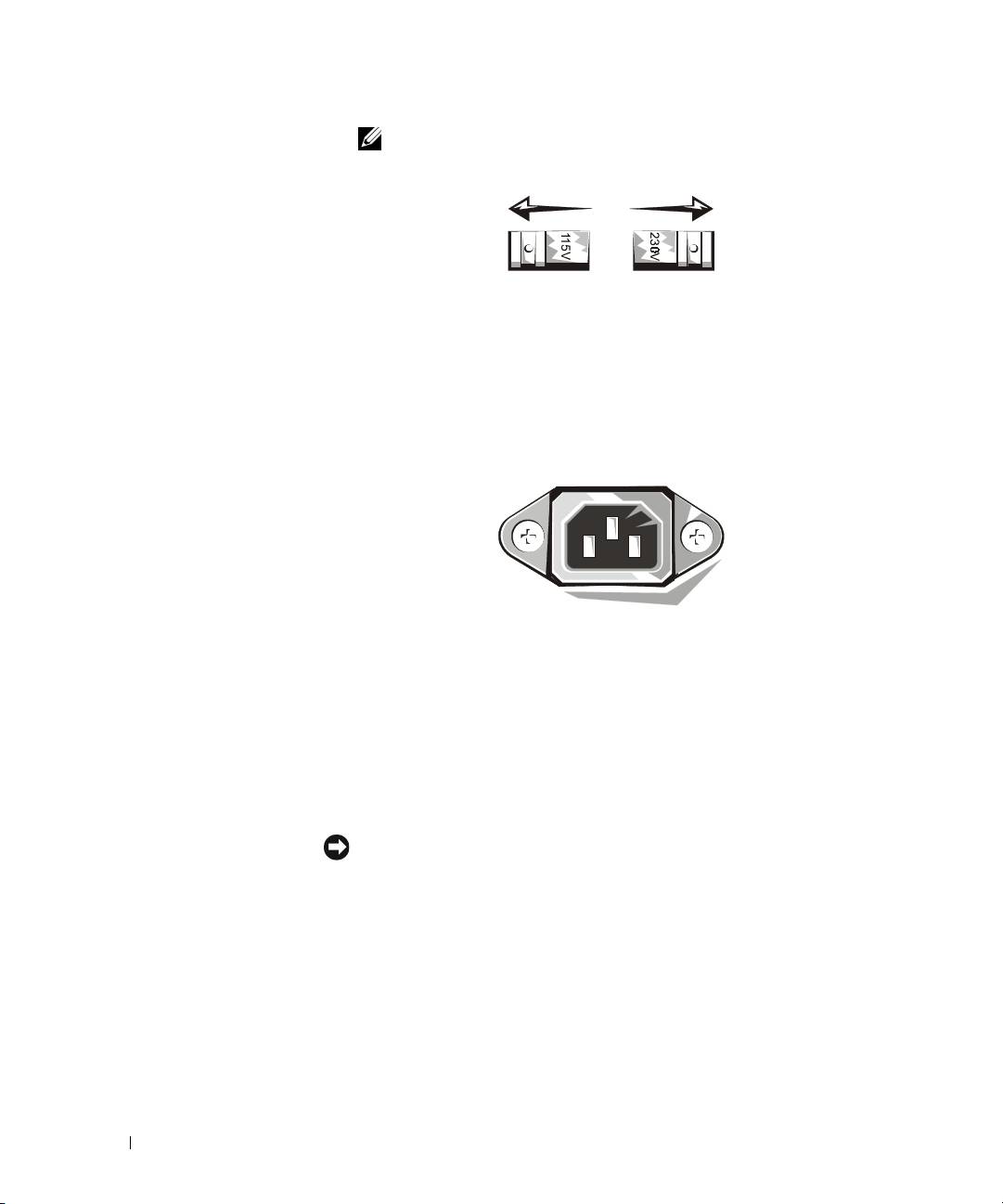
OPOMBA: Napajalniki s samodejno izbiro ne potrebujejo stikala za
izbiro napetosti. Zato morda vaš napajalnik tega stikala nima.
• Da bi se izognili električnemu udaru, pazite, da bodo napajalni
kabli zunanje opreme ter računalnik vklopljeni v pravilno ozemljen
vir napajanja. Taki kabli so opremljeni s tripolnimi vtikači, da bi
zagotovili pravilno ozemljitev. Ne uporabljajte vtikača−
prilagojevalnika in tudi ne odstranjujte ozemljitvenega pola s
www.dell.com | support.dell.com
kabla. Če morate uporabiti kabelski podaljšek, uporabite trižični
kabel s pravilno ozemljenim vtikačem.
• Preden boste začeli opravljati kakšno delo v notranjosti
računalnika, izklopite sistem, da bi preprečili električni udar ali
poškodbo sistemske kartice. Določene komponente sistemske
kartice so pod napetostjo, dokler je računalnik priključen na
izmenično napetost.
• Da bi se izognili morebitnim poškodbam sistemske kartice, po
izklopu sistema počakajte 15 sekund ter šele nato izklopite
napravo z računalnika.
SPOROČILO: Opazujte, kadar se bo svetleča dioda (LED) na sistemski
plošči, ki kaže stanje pomožnega napajanja, ugasnila. Tako boste vedeli,
da je napajanje sistema izklopljeno (poglejte v Priročnik za uporabnike,
kje je ta LED dioda). Možno je, da nekateri sistemi nimajo take LED diode
na sistemski kartici.
• Da bi zavarovali vaš računalniški sistem pred naglim
prehodnim zvišanjem ali padcem napajalne napetosti, uporabite
prenapetostno zaščito, linijski gladilnik ali sistem za neprekinjeno
napajanje (UPS).
152 Konfiguracija in Vodič po hitrih navodilih za sisteme

• Prepričajte se, da ni nič postavljeno na kablih računalniškega
sistema, in da kabli niso nameščeni tam, kjer bi se lahko na njih
stopilo oziroma spotaknilo.
• Ne raztresajte hrane in ne izlivajte tekočine na računalnik.
Če se bo računalnik zmočil, posvetujte se z vašim elektronskim
Priročnikom za uporabnike sistema ali z Navodili.
• Ne porivajte predmetov v odprtine na vašemu računalniku.
Takšno početje lahko povzroči požar ali električni udar zaradi
kratkega stika med notranjimi komponentami.
• Računalnik varujte pred bližino radiatorjev in grelnih virov. Ne
zapirajte odprtin za zračno hlajenje. Izogibajte se temu, da
odlagate papirje pod računalnik; ne nameščajte računalnika v
zidne omare, ali na posteljo, zofo ter preprogo.
Ergonomska dognanja za delo z računalnikomme
OPOZORILO: Nepravilna ali predolga uporaba tipkovnice lahko
povzroči poškodbe.
OPOZORILO: Dolgotrajno gledanje v zaslon lahko povzroči
prenapenjanje oči.
Za udobje in učinkovitost pri pripravi in uporabi računalniškega sistema
upoštevajte ergonomske napotke v Priročniku za uporabo.
Informacije o določenih predpisih
EMI (Electromagnetic Interference [Elektromagnetne motnje]) so vsi
signali ali žarčenja, oddani v odprti prostor ali preneseni po napajalnih
ali signalnih kablih, ki ogrožajo delovanje radio navigacijskih ali drugih
varnostnih storitev ter resno zmanjšujejo, ovirajo in večkrat prekinjajo
pooblaščene radio komunikacijske storitve.
Računalniški sistem Dell je izdelan tako, da ustreza veljavnim
predpisom za EMI (elektromagnetne motnje). Vse spremembe, ki jih ni
Dell izrecno potrdil, lahko razveljavijo pravice uporabnika za nadaljnjo
uporabo opreme.
OPOMBA: Dodatne informacije o določenih predpisih za vaš sistem
lahko poiščete v Uporabniškem priročiku.
Konfiguracija in Vodič po hitrih navodilih za sisteme 153

www.dell.com | support.dell.com
154 Konfiguracija in Vodič po hitrih navodilih za sisteme

Dell™ OptiPlex™-system
Installationshandbok och lathund
www.dell.com | support.dell.com
Obs, anmärkningar och varningar
OBS! Ett obs pekar på viktig information som kan hjälpa dig att få ut mer av ditt datorsystem.
ANMÄRKNING: En anmärkning indikerar att det antingen finns risk för skada på maskinvaran
eller dataförlust och förklarar hur problemet undviks.
VIKTIGT: En varning indikerar att det föreligger risk för personskada och
förklarar hur du kan undvika problemet.
____________________
Informationen i detta dokument kan ändras utan föregående varning.
© 2000–2001 Dell Computer Corporation. Alla rättigheter förbehålles.
All reproduktion utan skriftligt tillstånd från Dell Computer Corporation är strängt förbjuden.
Varumärken som förekommer i dokumentet:
Dell
,
OptiPlex
och
DELL
-logotypen är varumärken som tillhör
Dell Computer Corporation;
Microsoft
,
MS-DOS
,
Window NT
och
Windows
är registrerade varumärken som tillhör
Microsoft Corporation.
Andra varumärken och varunamn kan förekomma i dokumentet och hänvisar då antingen till respektive ägares märken
och märkesnamn eller produkter. Dell Computer Corporation frånsäger sig allt ägarintresse i varumärken och varunamn
utöver sina egna.
Juli 2001 P/N 94CGN Rev. A04
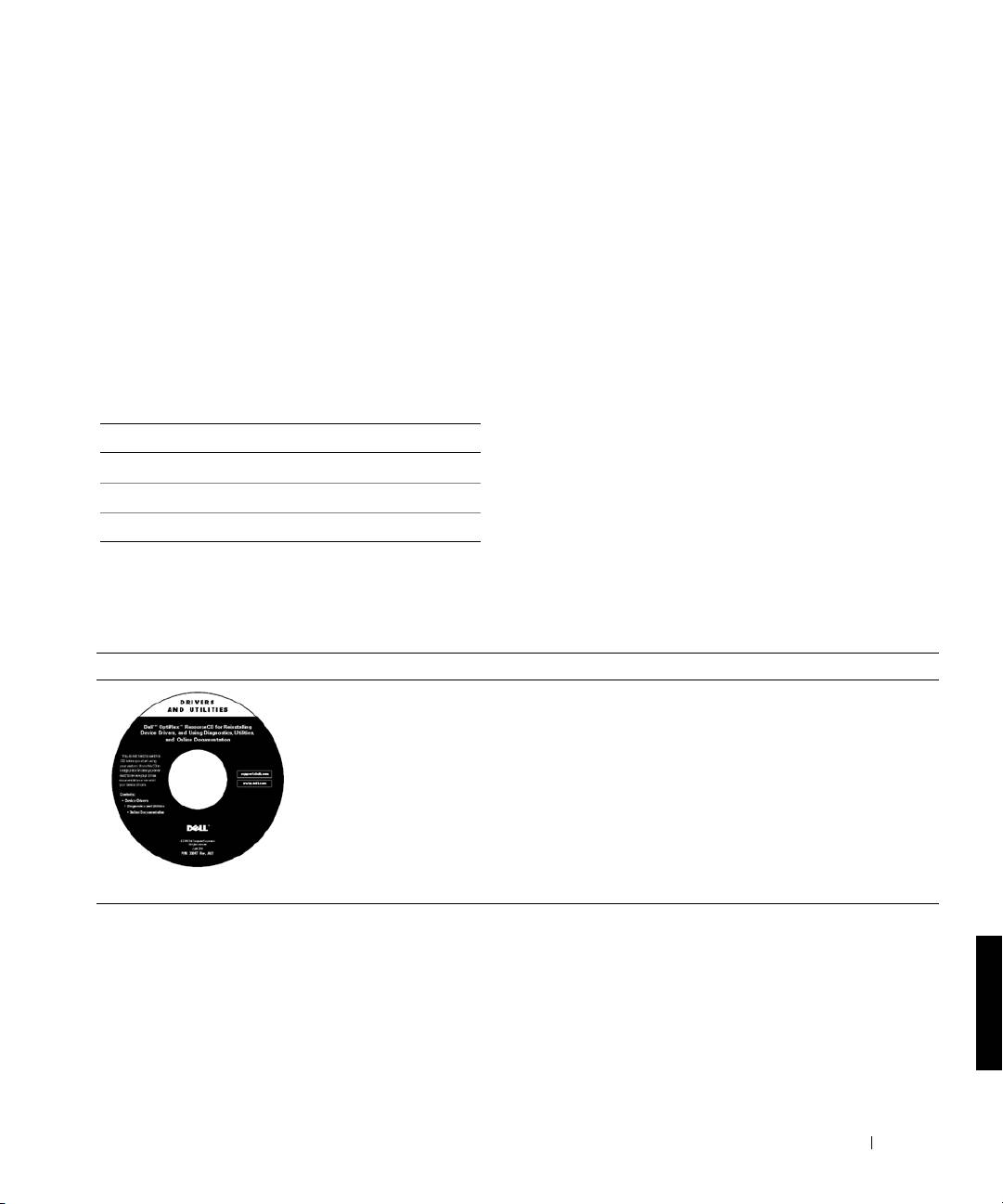
Om denna handledning
Detta dokument innehåller felsökningsanvisningar samt
säkerhetsinformation och myndighetsföreskrifter angående din
Dell™ OptiPlex™-dator.
För att erhålla den senaste versionen av dokumenten på din hårddisk ska du
gå till Dells supportwebbplats på http://support.dell.com.
Reglerade modellnummer förekommer i detta dokument; deras
motsvarande chassityp visas nedan:
Reglerade modellnummer och chassityper
DHS = litet skrivbordschassive
DHP = litet, kompakt chassive
DHM = litet mini-tower-chassie
Hitta information och hjälp
Resurser och supportverktyg
Resurs Innehåll Använda resursen
Dell OptiPlex ResourceCD
Titta i huvudmeny på cd-skivan ResourceCD som följde
•Dell Diagnostik
med datorn. Använd rullgardinsmenyn för att göra val
som passar din dator. Du kan utföra följande uppgifter:
•Drivrutiner
• Diagnosticera ett problem
• Funktioner
• Installera eller installera om drivrutiner
• Dokumentation för dator
och enhet
• Få information om din dator och enheter
OBS! Användardokumentation och drivrutiner är redan
installerade på datorn när den levereras från Dell. Du kan
använda denna cd-skiva för att komma åt dokumentation,
installera om drivrutiner och köra diagnostikverktyg.
Installationshandbok och lathund 157

Resurser och supportverktyg
(på sidan)
Resurs Innehåll Använda resursen
Systemregistrerings- och
Expresservicekod och serienummer är unika
serviceetiketter - finns på
identifieringsnummer för Dell-datorn.
framsidan eller sidan på Dell-
Det kan hända att du behöver produktnyckeln
datorn.
(eller produkt-ID) för att slutföra installationen av
• Expresservicekod och
operativsystemet.
serienummer
• Produktnyckel (även kallad
produkt-ID eller Certificate
of Authenticity [COA])
Cd-skiva med operativsystemet Om du behöver installera om operativsystemet använder
www.dell.com | support.dell.com
du cd-skivan med operativsystemet som följde med
datorn.
OBS! Det kan hända att cd-skivan med operativsystemet
inte innehåller alla de senaste drivrutinerna för din dator.
Om du installerar om operativsystemet använder du cd-
skivan
ResourceCD
för att installera om drivrutiner för
enheterna som följde med datorn.
För mer information om hur du installerar om
operativsystemet kan du läsa i
installationsdokumentationen för operativsystemet som
följde med datorn.
Installationshandbok för
Läs i installationshandboken för operativsystemet för
operativsystemet
information om hur du installerar om och konfigurerar
operativsystemet.
Klicka på knappen Start och välj Help (Hjälp) eller Help
and Support (Hjälp och support), beroende på vilket
operativsystem du använder, för att få mer information
om operativsystemet.
158 Installationshandbok och lathund
Resurser och supportverktyg
(på sidan)
Resurs Innehåll Använda resursen
Användarhandböcker för dator
Beroende på ditt operativsystem, ska du dubbelklicka på
och enheter
ikonen User’s Guides (Användarhandledningar) på
skrivbordet, eller klicka på Start-knappen och sedan välja
Hjälp och support för att få åtkomst till den elektroniska
dokumentation som lagras på din hårddisk.Här får du
information om följande:
Användarhandboken
•Använda datorn
• Konfigurera systeminställningar
• Avlägsna och installera delar
• Installera och konfigurera program
• Diagnosticera ett problem
• Tekniska specifikationer
• Dokumentation om enheter (på vissa operativsystem)
• Få teknisk support
Dells supportwebbplats
Gå till http://support.dell.com och fyll i
• Teknisk support och
registreringsformuläret:
information
• Få hjälp med allmänna frågor om användning,
• Nedladdningar för datorn
installation och felsökning
• Order- och leveransstatus
• Få svar på tekniska service- och supportfrågor
• Tips och trix, tekniska
• Få de senaste drivrutinsversionerna för din dator
artiklar och
• Få tillgång till dokumentation om din dator och dina
serviceinformation
enheter
• Delta i onlinediskussioner med andra Dell-kunder och
Dells tekniska experter
• Utforska listan med onlinelänkar till Dells viktigaste
leverantörer
Webbplatsen Dell Premier
Gå till http://premiersupport.dell.com:
Support
Webbplatsen Dell Premier Support är anpassad för
• Status för
kunder inom företag, myndigheter och utbildning.
serviceuppringning
Denna plats är inte tillgänglig i alla regioner.
• Tekniska frågor efter produkt
• Vanliga frågor efter
produktnummer
• Anpassade serienummer
• Detaljfrågor om
systemkonfiguration
Installationshandbok och lathund 159

Lösa problem
Dell tillhandahåller flera verktyg för att hjälpa dig om systemet inte uppför
sig som förväntat. För att få den senaste problemlösningsinformationen
som finns för ditt system går du till Dells supportwebbplats på
http://support.dell.com. Du hittar även beskrivningar av Dells
problemlösningsverktyg i avsnittet “Hjälp” i Användarhandboken som finns
online.
Om det uppstår datorproblem som kräver hjälp från Dell skriver du en
detaljerad beskrivning av felet, pipkoder eller diagnostiska ljusmönster;
anteckna din expresservicekod och ditt serienummer nedan; och kontakta
www.dell.com | support.dell.com
sedan Dell från samma plats där din dator finns.
Se “Hitta information och hjälp” på sidan 157 för att se hur en
expresservicekod och ett serienummer kan se ut.
Expresservicekod: ___________________________
Serienummer: ___________________________
Datorn innehåller följande verktyg som kan hjälpa dig lösa ett problem när
inga andra online-verktyg är tillgängliga:
Dell Diagnostik — Dell Diagnostik testar olika komponenter på datorn och
hjälper till att identifiera orsaken till datorproblemen. För mer information, se
“Köra Dell Diagnostik” på sidan 162.
Systemlampor — Dessa lampor finns på datorns framsida och kan ange ett
datorproblem. För mer information, se Användarhandboken.
Diagnostiska lampor — Dessa lampor finns på datorns baksida och kan ange ett
datorproblem. För mer information, se Användarhandboken.
Systemmeddelanden — Datorn rapporterar dessa meddelanden för att varna
dig för aktuella eller möjliga fel. För mer information, se Användarhandboken.
Pipkoder — En serie ljudsignaler som datorn ger ifrån sig och som kan hjälpa dig
identifiera ett problem. För mer information, se Användarhandboken.
160 Installationshandbok och lathund

Använda cd-skivan Dell OptiPlex ResourceCD
För att använda cd-skivan Dell OptiPlex ResourceCD medan du kör
®
®
operativsystemet Microsoft
Windows
följer du stegen nedan.
OBS! Om du vill komma åt enhetsdrivrutiner och användardokumentation
måste du använda
ResourceCD
medan du kör Windows.
1
Sätt igång datorn och låt den starta Windows skrivbord.
2
Mata in cd-skivan Dell OptiPlex ResourceCD i cd-enheten.
Om du använder Dell OptiPlex ResourceCD för första gången
på denna dator öppnas fönstret ResourceCD Installation
(ResourceCD-installation) för att informera dig om att ResourceCD
ska påbörja installationen.
3
Klicka på OK för att fortsätta.
För att slutföra installationen svarar du på de uppmaningar som
installationsprogrammet visar.
4
Klicka på Next (Nästa) i fönstret Welcome Dell System Owner
(Välkommen Dell-systemägare).
5
Välj lämplig System Model (Systemmodell), Operating System
(Operativsystem), Device Type (Enhetstyp) och Topic (Ämne).
Drivrutiner för systemet
Om du vill visa en lista med enhetsdrivrutiner för systemet följer du
stegen nedan:
1
Klicka på My Drivers (Mina drivrutiner) på rullgardinsmenyn Ämne.
ResourceCD skannar systemets maskinvara och operativsystem, och
därefter visas en lista med enhetsdrivrutiner för systemkonfigurationen
på bildskärmen.
2
Klicka på lämplig drivrutin och följ anvisningarna för att ladda ner
drivrutinen till systemet.
För att se alla tillgängliga drivrutiner för din dator ska du klicka på
Drivers (Drivrutiner) i rullgardinsmenyn Ämne.
Installationshandbok och lathund 161

Köra Dell Diagnostik
Dell Diagnostik är ett program som testar olika komponenter i datorn. Kör
detta program om du har datorproblem för att få hjälp att identifiera källan
till problemet. Du kan köra Dells diagnostik från hårddisken eller från
ResourceCD:n.
ANMÄRKNING: Om fel uppstår på din hårddisk ska du köra Dells
diagnostikrutiner från
ResourceCD:n
.
1
Slå på datorn (om datorn redan är påslagen ska du starta om den).
2
När
F2 = Setup
visas i bildkärmens övre högra hörn trycker du på
<Ctrl><Alt><F10>
www.dell.com | support.dell.com
Diagnostikinitieringen börjar omedelbart; därefter visas
Diagnostics Menu (Diagnostikmenyn).
3
Välj lämpligt diagnostikalternativ för ditt datorproblem.
För att använda diagnostiken följer du anvisningarna på skärmen.
Ändra startsekvens
Om du vill köra Dell Diagnostik från ResourceCD utför du följande steg för
att datorn ska kunna starta om från cd-skivan:
1
Mata in cd-skivan Dell OptiPlex ResourceCD i cd-enheten.
2
Sätt igång (eller starta om) datorn.
3
När
F2 = Setup
visas i bildskärmens övre högra hörn trycker du på
<Ctrl><Alt><F8>.
OBS! Denna funktion ändrar startsekvensen endast en gång. Vid nästa start
startar datorn om enligt de enheter som angivits i systeminstallationen.
Boot Device Menu (Startenhetsmenyn) visas.
Om du väntar för länge och Windows logotyp visas fortsätter du att
vänta tills du ser Windows skrivbord. Stäng sedan av datorn och
försök igen.
4
Välj alternativet CD-ROM Device (CD-ROM-enhet).
162 Installationshandbok och lathund
Köra Dell IDE hårddiskdiagnostik
Dell IDE hårddiskdiagnostik är en funktion som testar hårddisken för att
felsöka eller bekräfta ett hårddiskfel.
1
Slå på datorn (om datorn redan är påslagen ska du starta om den).
2
När
F2 = Setup
visas i bildskärmens övre högra hörn trycker du på
<Ctrl><Alt><D>
3
Följ anvisningarna på skärmen.
Om ett fel rapporteras läser du avsnittet “Hårddiskproblem” i
Användarhandboken.
Säkerhetsinstruktioner
Använd följande säkerhetsriktlinjer för att skydda datorsystemet mot
eventuella skador och för att skydda dig själv.
När du arbetar inuti datorn
Innan du tar bort datorhöljet utför du följande steg i angiven ordning.
ANMÄRKNING: Försök aldrig själv utföra service på datorn, utom i fall där
du uttryckligen uppmanas att göra det i Dells dokumentation eller på något
annat sätt. Följ alltid noga installations- och serviceanvisningarna.
VIKTIGT: Om ett nytt batteri installerats på fel sätt kan det
explodera. Byt endast ut batteriet mot samma eller motsvarande
typ enligt tillverkarens rekommendationer. Kassera använda
batterier enligt tillverkarens anvisningar.
1
Stäng av dator och kringutrustning.
2
Jorda dig genom att röra vid en omålad metallyta på chassit, t.ex.
metallen runt kortöppningarna på datorns baksida, innan du rör vid
någonting inuti datorn.
Medan du arbetar ska du regelbundet röra vid en omålad yta på
datorns chassi, så att du neutraliserar eventuell statisk elektricitet som
annars kan skada de interna komponenterna.
3
Koppla bort dator och kringutrustning från strömkällorna. Koppla även
bort eventuella telefon- eller telekommunikationskablar från datorn.
På så sätt minskar du risken för personskador och elstötar.
Installationshandbok och lathund 163
Dessutom bör du tänka på följande säkerhetsriktlinjer:
• För att undvika att kortsluta datorn när du kopplar bort en
nätverkskabel ska du först koppla bort kabeln från nätverkskortet
(NIC) på datorns baksida, och sedan från nätverksuttaget i väggen.
När du ansluter en nätverkskabel till datorn ansluter du först kabeln till
nätverksuttaget och sedan till nätverkskortet.
• När du kopplar loss en kabel, dra alltid i kontakten eller i dess
dragavspänningsögla, inte i själva kabeln. Vissa kablar har kontakter
med låsflikar; när du kopplar loss denna kabeltyp, tryck in låsflikarna
innan kabeln kopplas loss. När du drar isär kontaktdon, håll dem
korrekt riktade för att undvika att kontaktstiften böjs. Innan du
www.dell.com | support.dell.com
kopplar in en kabel, se också till att båda kontakterna är korrekt
orienterade och inriktade.
• Hantera komponenter och kort varsamt. Vidrör inte komponenter eller
kontakter på korten. Håll kortet i kanterna eller i dess metallfäste. Håll
komponenter som t.ex. ett mikroprocessorchip i kanterna, inte i
kontaktstiften.
När du använder datorsystemet
När du använder datorsystemet ska du observera följande säkerhetsriktlinjer.
VIKTIGT: Använd inte datorsystemet med några höljen borttagna
(inklusive datorhöljen, frontramar, täckkonsoler, frontpanelskydd
osv.).
• För att inte skada datorn ska du kontrollera att omkopplaren för val av
spänning på nätaggregatet är inställd så att den matchar
nätspänningen på den plats där du befinner dig:
– 115 volt (V)/60 hertz (Hz) i största delen av Nord- och Sydamerika
och i vissa länder i Fjärran Östern, t.ex. Sydkorea och Taiwan
– 100 V/50 Hz i östra Japan och 100 V/60 Hz i västra Japan
OBS! Spänningsväljaren måste vara i läge 115V även om nätströmmen i
Japan är 100 V.
– 230 V/50 Hz i största delen av Europa, Mellanöstern och
Fjärran Östern
164 Installationshandbok och lathund
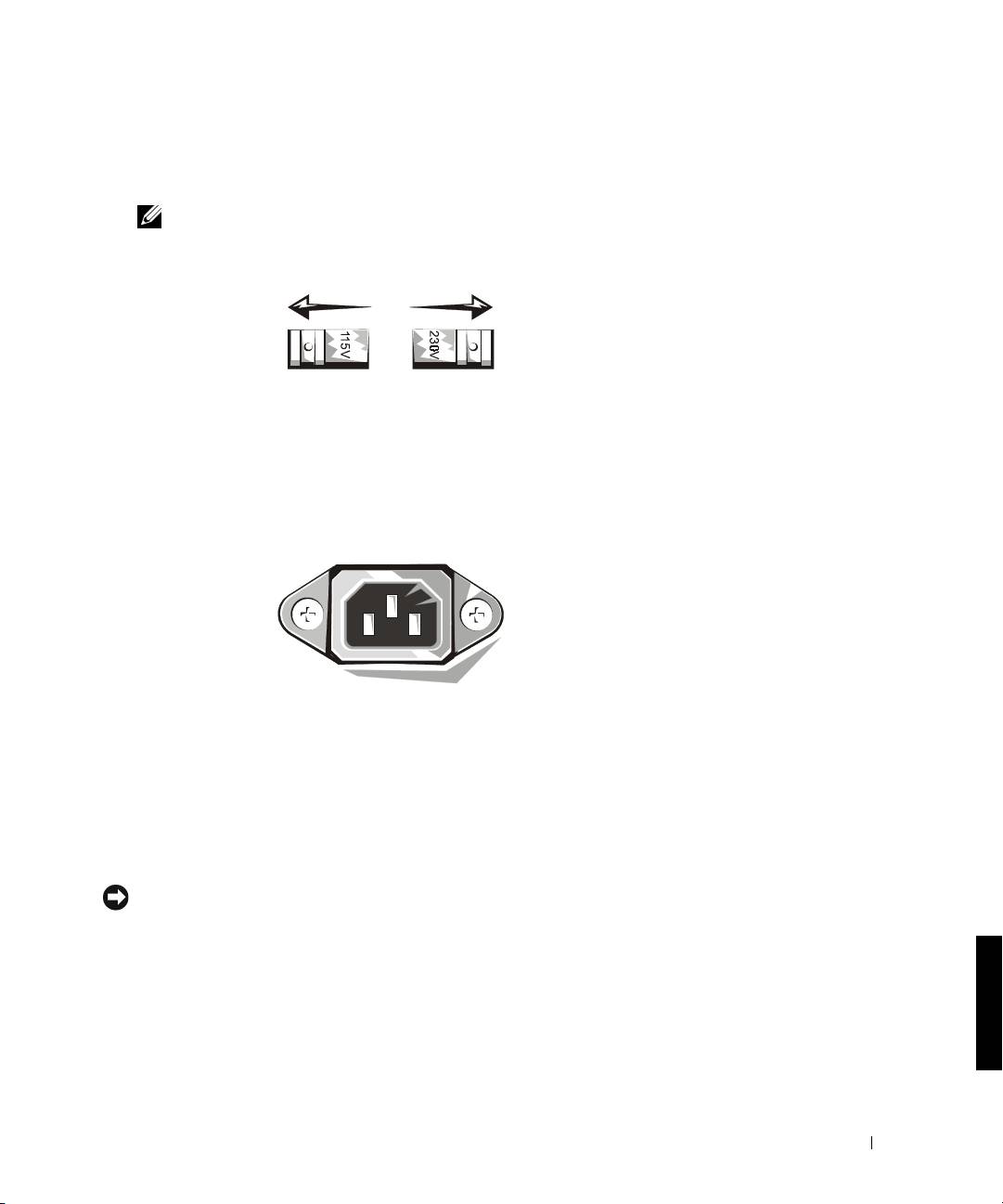
Kontrollera också att bildskärmen och ansluten kringutrustning är
elektriskt klassificerade att användas med den nätspänning som finns
där du befinner dig.
OBS! Nätaggregat med automatiskt val behöver inte någon
spänningsomkopplare. Det kan hända att denna omkopplare inte finns
på ditt nätaggregat.
• För att undvika elstötar ska du ansluta datorns och kringutrustningens
nätsladdar till korrekt jordade eluttag. Dessa kablar har kontakter med
tre stift för att säkerställa rätt jordning. Använd inte adaptrar och ta
inte bort stiftet för jordning från en kabel. Om du måste använda en
förlängningskabel ska du använda en tretrådskabel med rätt jordade
kontakter.
• Innan du börjar arbeta inuti datorn ska du koppla bort systemet från
eluttaget för att undvika risken för elstötar eller skador på
systemkortet. Vissa systemkortskomponenter fortsätter att ta emot
ström så länge datorn är ansluten till eluttaget.
• För att undvika eventuella skador på systemkortet ska du vänta
15 sekunder efter att du kopplat bort systemet från eluttagen innan du
kopplar bort en enhet från datorn.
OBSERVERA: Observera när den extra strömindikatorn på systemkortet
slocknar för att verifiera att strömmen till systemet är avstängd (se
Användarhandboken
för att hitta placeringen av denna indikator).
På vissa system finns inte denna indikator på systemkortet.
• För att skydda datorsystemet mot plötsliga, kortvariga
spänningsökningar eller -minskningar ska du använda ett
strömsprångsskydd, en sk line conditioner (för automatisk
spänningsreglering) eller en UPS (uninterruptible power supply).
Installationshandbok och lathund 165
• Kontrollera att inget ställts på datorsystemets kablar och att
kablarna inte är placerade så att någon kan trampa på dem eller
snubbla över dem.
• Spill inte mat eller vätskor på datorn. Om datorn blir fuktskadad läser
du i Systemanvändarhandboken som finns online.
• Tryck inte in några objekt i datorns öppningar. Detta kan medföra
brand eller elstötar genom att inre komponenter kortsluts.
• Håll datorn borta från element och andra värmekällor. Blockera inte
heller ventilationsöppningarna. Undvik att lägga lösa papper under
datorn. Ställ datorn någonstans där luft fritt kan strömma runt
www.dell.com | support.dell.com
omkring den. Ställ inte datorn på en säng, soffa eller matta.
Ergonomiska datorvanor
VIKTIGT: Felaktig eller långvarig användning av ett tangentbord
kan orsaka skador.
VIKTIGT: Att titta på en bildskärm under lång tid kan orsaka
ögonbesvär.
För bekvämlighet och effektiv användning bör du följa de ergonomiska
riktlinjerna i din Användarhandbok när du installerar och använder ditt
datorsystem.
Myndighetskrav
EMI (Electromagnetic Interference [Elektromagnetisk interferens]) är alla
signaler eller strålning utstrålade i fri rymd eller ledda längs kraft- eller
signalkablar som äventyrar funktionen hos radionavigerings- eller annan
säkerhetsservice eller som allvarligt försämrar, förhindrar eller upprepade
gånger avbryter en licensierad radiokommunikationstjänst.
Ditt Dell-datorsystem är konstruerat för att uppfylla alla gällande
myndighetskrav angående elektromagnetisk interferens. Ändringar eller
modifikationer som inte uttryckligen godkänts av Dell kan upphäva
användarens rätt att använda denna utrustning.
OBS! Ytterligare information om myndighetskrav angående ditt system finns i
Användarhandledningen
.
166 Installationshandbok och lathund
Dell™ OptiPlex™
www.dell.com | support.dell.com
תורהזאו ,תועדוה ,תורעה
הרעה: תכרעמה תא רתוי הבוט הרוצב לצנל עייסמש בושח עדימ תנייצמ הרעה
ךלש.
העדוה:הרמוחל ילאיצנטופ קזנל תורשפא תנייצמ העדוה , לש ירשפא דוביא וא
םינותנ ,היעבהמ ענמיהל ןתינ דציכ תראתמו.
הארתה :תירשפא הנכס לש בצמ תנייצמ הארתה ,רשא , םאענמת אל , הלולע
תינוניב וא הלק העיצפל םורגל.
––––––––––––––
תמדקומ העדוה אלל תונתשהל יושע הז ךמסמב עיפומה עדימה .
2000-2001 Dell Computer Corporation .תורומש תויוכזה לכ .
©
Dell Computer Corporation הרוסא הניה
תאמ בתכב רושיא אלל איהש הרוצ לכב היצקודורפר
טלחהב.
Dell, OptiPlex לש וגולהו Dell םינמיס םניה
הז ךמסמב שומיש השענ םהב םימושר םינמיס :
לש םימושרDell Computer Corporation ;Microsoft, Windows, Windows NTו - MS-DOS םניה
תרבח לש םימושר םינמיסMicrosoft.
םייושע םירחא םיירחסמ תומשו םימושר םינמיסלע הז ךמסמב עיפוהל - תחאל סחייתהל תנמ
Dell Computer Corporation
ןהירצומ יבגל תומשהו םינמיסה תא ןמצעל תועבוטה תויושיהמ .
םימושר תומשו םינמיס לע תולעב סרטניא לכ הריסמ ,התולעבבש ולא טעמל .
2001 P/N 94CGN Rev. A04
ילוי
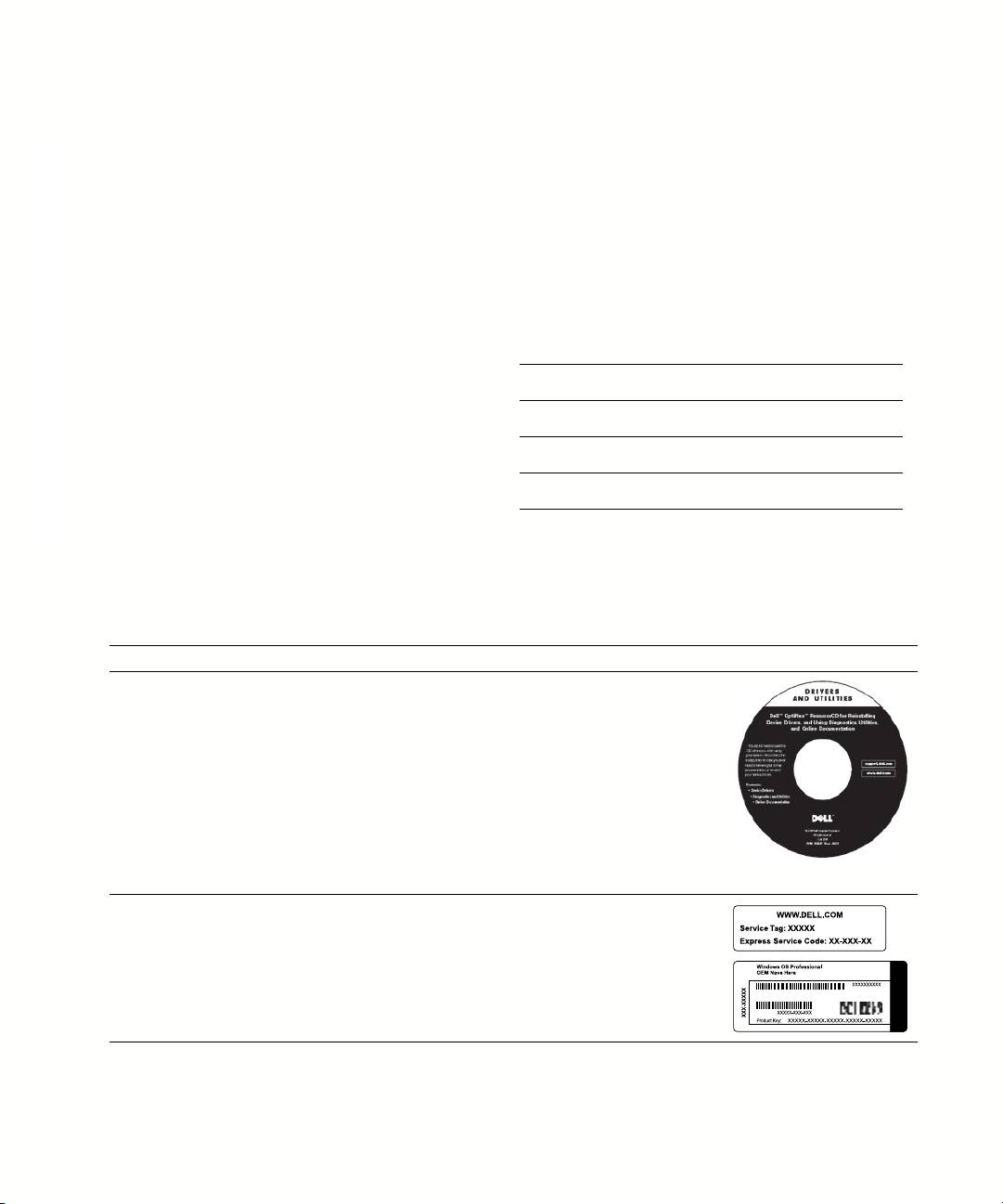
הז ךירדמ תודוא
תויעב ורתפ אשונב עדימ ליכמ הז מסמ , בשחמה תודוא ינקתו תוחיטבDell™ OptiPlex™לש .
Dell
לש חישקה נוכב יכמסמה לש הנורחאה הסרגב ייעל ידכ , לש הכימתה רתא לא הנפ
http://support.dell.com .
תבותכב
תונקתל אתהב לדומ ירפסמ יעיפומ הז מסמב ;קאה הלש תובשותה גוס לש יטנלאוויוו
להל יעיפומ:
תבשות יגוסו םיינקת לדומ ירפסמ
DHS = הדובע חלושל הנטק תבשות)SD (
www.dell.com | support.dell.com
DHP = טק הרוצ דקמ ע תבשות)SD(
DHM = ינימ תבשות" הנטק רוואט)SMT(
עויסו עדימ רותיא
הכימת ילכו םיבאשמ
באשמב שומיש ןכות באשמ
האר תא רפתהטי ישארה ברוטילקת יבאשמה
Dell OptiPlex ResourceCD
קפוסש ע בשחמה לש .רזעיה טירפתב שמנה
• תינכות וחבאה
ידכ רוחבל תוריחב תומיאתמה בשחמל לש .לכות
Dell Diagnostics
עצבל תא תומישמה תואבה:
• ילהנמ ינקתה
• הלקת חבא.
• תוינכות תוריש
• קתה ילהנמ ינקתה וא ניקתה שדחמ
• ינקתהלו בשחמל דועית
• לבק עדימ יבגל בשחמה ינקתההו
הרעה: םינקתהה ילהנמו שמתשמל דועיתה
ה לע םינקתומ ידי לע ךל קפוסמ אוה רשאכ בשחמ
Dell .דועיתל תשגל ידכ הז רוטילקתב רזעיהל לכות ,
ןוחבא ילכ ליעפהל וא םינקתה ילהנמ שדחמ ןיקתהל.
דוק תורישה המהרי רפסמו גת תורישה ה
ושירו תוריש תויוות–
Dell
ירפסמ יוהיז יידוחיי יהזמה תא בשחמה
Dell
בשחמה תיזחב תומקוממ
לש.
ודיצב וא לש.
כתיי קקדזתש חתפמל רצומה) וא רפסמ יוהיז
• דוק תוריש ריהמ רפסמו גת
רצומה (ידכ ילשהל תא תנקתה תכרעמ הלעפהה.
תוריש
• חתפמ רצומ) ארקנ ג יוהיז
COA (
רצומ וא
ריהמ ןויעו הנקתה ךירדמ | 169
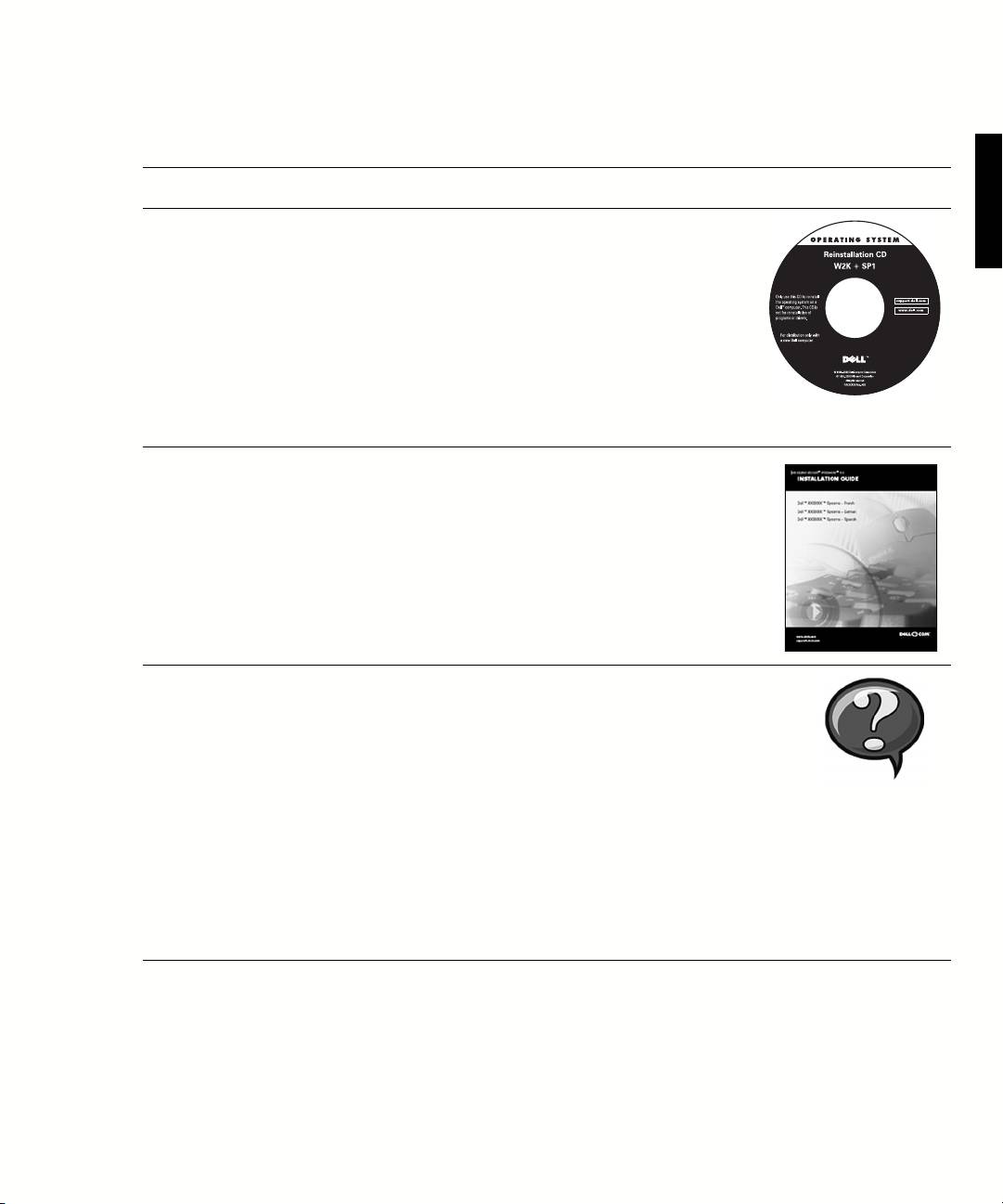
הכימת ילכו םיבאשמ )ךשמה(
באשמב שומיש ןכות באשמ
ידכ יקתהל שדחמ תא תכרעמ הלעפהה ,רזעיה
רוטילקת תכרעמ הלעפהה.
רוטילקתב תכרעמ הלעפהה קפוסש ע בשחמה.
הרעה: לולכל אלש לולע הלעפהה תכרעמ רוטילקת
רובע רתויב םישידחה םינקתהה ילהנמ לכ תא
ךלש בשחמה .רחאל תכרעמ לש תרזוח הנקתה
הלעפהה , רזעיהברוטילקת םיבאשמה ןיקתהל ידכ
וקפוסש םינקתהה רובע םינקתהה ילהנמ תא שדחמ
ךלש בשחמה םע .
תכרעמ לש שדחמ הנקתה יבגל $סונ עדי
מל
הלעפהה תכרעמ תנקתה דועיתב האר הלעפהה ,
לש בשחמה ע קפוסש.
קתהה ירדמב ייע ידכ הלעפהה תכרעמ לש הנ
הלעפהה תכרעמ תנקתהל ירדמ
הרוצתה תרדגהו שדחמ הנקתה לע יטרפ אורקל
הלעפהה תכרעמ לש.
לש הלעפהה תכרעמ לע $סונ עדימ לבקל ידכ ,
צחל לע %חלהלחתה רחבו הרזעב וא הרזעב
הכימתו ,לש הלעפהה תכרעמל אתהב.
לש הלעפהה תכרעמל אתהב ,הציחל %חל
בשחמה רובע שמתשמל יכירדמ
ה למס לע הלופכ שמתשמל ירדמ חלושבש
ינקתההו
לש הדובעה , צחל לע %חל ואהלחתה רחבו
ב הכימתו הרזע ינורטקלאה דועיתל תשגל ידכ
לש חישקה נוכב סחואמה.
תינ לבקל עדימ יאשונב יאבה:
• בשחמה תלעפה
שמתשמל יכירדמ
• תכרעמה תורדגה תרדגה
• הרסה תנקתהו יביכר
• הנקתה תרדגהו תרוצת הנכות
• באוח הלקת
• יטרפמ יינכט
• ינקתה דועית)תורחבנ הלעפה תוכרעמ לש (
• תלבק עויס ינכט
170 | ה ךירדמריהמ ןויעו הנקת
הכימת ילכו םיבאשמ )ךשמה(
באשמב שומיש ןכות באשמ
רתאל שגhttp://support.dell.com תא לשהו
לש הכימתה רתאDell
דחה ושירהימעפ:
• עדימו תינכט הכימת
• לבק הרזע יבגל תולאש תויללכ אשונב שומיש ,
• לש בשחמל תודרוה
הנקתה רותיאו תולקת
• וא הנמזה סוטטסהריסמ
• ינכט תוריש אשונב תולאש לע תובושת לבק
• תוצעו יזמר , ירמאמ
הכימתו
היגולונכט אשונב , עדימ
• לבק תא תואסרגה תוינכדעה רתויב לש ילהנמ
תוריש לע
הינקתה רובע בשחמה לש
• ייע דועיתב תודוא בשחמה ינקתההו
• רטצה תוחישל תונווקמ ע תוחוקל ירחא
Dell עו ישנא צקמהעו יינכטה לש Dell
לש
• ייע בהמישר תנווקמ לש ירושיק ע
www.dell.com | support.dell.com
Dell
היקוושמ יירקיעה לש
רתא הכימתה ישארה לש
ייע רתאב http://premiersupport.dell.com:
Dell
Dell אתומ תוחוקלל
רתא הכימתה ישארה לש
• סוטטס תשקב תורש
יידסומ ,ייתלשממ ייכוניחו.
• יאשונ יינכט יירקיע
ירוזאה לכב ימז תויהל אל לולע הז רתא .
יפל רצומ
• תולאש תוחיכש יפל
רפסמ רצומ
• תויוות תורש תומאתומ
• טורפ תרוצת עמהתכר
ריהמ ןויעו הנקתה ךירדמ | 171

תויעב ןורתפ
Dellלע ילכ רפסמ תקפסמ יופצכ תלעופ הניא לש תכרעמהש הרקמב ידיב עייסל תנמ. ידכ
לש תכרעמב תויעב ורתפ יבגל רתויב ינכדעה ימזה עדימה לא תשגל , לש הכימתה רתאל הנפ
Dell , תבותכבhttp://support.dell.com . ורתפל ילכ לש ירואית אוצמל ג לכות לש תויעב
Dell תרתוכה תחת "הרזע תלבק "ב שמתשמל ירדמווקמה.
Dell ,האיגשה לש טרופמה רואיתה תא בותכ , ידוק
מ הרזע תושרודה בשחמ תויעב תוררועתמ א
וצפצה , תואמגודה תוירונוחבא; לש תורישה גת רפסמ תאו ריהמה תורישה דוק תא ושר
Dellמהמ לש בשחמה אצמנ ובש וק.
להל ;ל כמ רחאל רשקתהו
האר"עויסו עדימ רותיא " דומעב169 תוריש יגת רפסמו ריהמ תוריש דוק לש המגוד תלבקל .
ריהמ תוריש דוק : ___________________________
תוריש גת רפסמ : ___________________________
היעב רותפל ל רוזעל ילוכיש יאבה ילכה ילולכ לש בשחמב:
תוחבאה תינכו DELL DIAGNOSTICS- ינחבאמ Dellקדוב י לש בשחמב ינוש יביכר
בשחמה תויעבל הביסה רותיאל רזועו. האר " ינוחבא תצרהDell " דומעב174.
תכרעמ ינווחמ - תוירונ LEDהלא ,בשחמה תיזח לע תומקוממה ,בשחמב הלקת ייצל תויושע .
ב יעיפומ יפסונ יטרפשמתשמל ירדמ.
ןוחבא ינווחמ - תוירונ LEDהלא ,בשחמה בג לע תומקוממה ,בשחמב הלקת ייצל תויושע . יטרפ
ב יעיפומ יפסונשמתשמל ירדמ.
תכרעמ תועדוה - תועדוה וא תמייק הלקת יבגל ריהזהל ידכ בשחמה ידי לע תוחוודמ הלא
תירשפא .ב יעיפומ יפסונ יטרפשמתשמל ירדמ.
ףוצפצ ידוק - דסהלקת יוהיזב עייסל היושע בשחמה קיפמש תדדוקמ יפוצפצ תר . יטרפ
ב יעיפומ יפסונשמתשמל ירדמ.
172 | ה ךירדמריהמ ןויעו הנקת

שומישה רוטילקתב םיבאשמה
Dell Optiplex ResourceCD
ב שמתשהל ידכ יבאשמה רוטילקתDell Optiplex הלעפהה תכרעמ ותמ
Microsoft® Windows® ,יאבה ידעצה תא עצב.
הרעה: בשמתשמל דועיתלו םינקתה ילהנמל תשגל ידכ ,ב שמתשהל ךילע םיבאשמה רוטילקת
Windows.
ךותמ
1 הדובעה חלוש לא לחתאל ול השרהו בשחמה תא לעפה .
2 תא סנכה יבאשמה רוטילקתDell Optiplexירוטילקתה נוכ ותל .
ב שמתשמ התא הב הנושארה עפה יהוז א יבאשמה רוטילקתDell Optiplex חתפיי הז בשחמב
ולחResourceCD Installation) יבאשמה רוטילקת תנקתה ( הנקתהה תליחת לע ל עידוהל ידכ
www.dell.com | support.dell.com
רוטילקתה לש.
3 לע חל OK )רושיא (ישמהל ידכ.
הנקתהה תא ילשהל ידכ ,הנקתהה תינכות לש תויחנהל הנעיה.
4 לע חל Next) אבה( סמב Welcome Dell System Owner) ב תכרעמ ילעב יאבה יכורDell(.
5 רחב System Model )גד(,Operating System) הלעפה תכרעמ( ,Device Type) קתהה גוס (ו
Subject) אשונ.(
ךלש בשחמה רובע םינקתה ילהנמ
לש בשחמה רובע ינקתה ילהנמ תמישר גיצהל תנמ לע ,להלש ידעצה תא עצב:
1 לע חלMy Drivers )ה ילהנמילש ינקתה ( חתפנה טירפתבTopic) אשונ .(
ה ResourceCD) יבאשמה רוטילקת(לש בשחמה לש הלעפהה תכרעמ תאו הרמוחה תא קרוס .
לש תכרעמה תרוצת רובע ינקתה ילהנמ תמישר סמה לע תגצומ כמ רחאלו.
2 נקתהה להנמ תא דירוהל ידכ תוארוהה רחא בוקעו יאתמה ינקתהה להנמ לע חללש בשחמל י,
לש בשחמה רובע ינימזה ינקתהה ילהנמ לכ תא תוארל תנמ לע , לע חלילהנמ ינקתה
חתפנה טירפתבאשונ.
ריהמ ןויעו הנקתה ךירדמ | 173

תצרה ינוחבאDell
ינוחבאDellלש בשחמב ינוש יביכר תקדובש תינכות איה . עפ לכב וז תינכות לעפה
עבה רוקמ תא רתאל ל רוזעתש ידכ בשחמ תייעב תררועתמשהי . וחבאה תא ליעפהל לוכי התא
Dell ותמ וא חישקה נוכה ותמ יבאשמה רוטילקתלש .
לש
העדוה:לשכנ ךלש חישקה ןנוכה םא , לש ןוחבאה תא לעפהDell ךותמ םיבאשמה רוטילקת.
1 בשחמה תא לעפה)לעופ רבכ בשחמה א ,שדחמ ותוא לעפה.(
2 הנוילעה הניפב רשאכ עיפומ תינמיהF2 = Setup , חל<Ctrl><Alt><F10> .
דיימ ליחתמ וחבאה לוחתא ; עיפומ כמ רחאלDiagnostics Menu) וחבאה טירפת.(
3 לש בשחמל המיאתמה וחבאה תייצפואב רחב.
שלימוינחבאמב ש ,הה רחא בוקעיחנ תושה לעגצ.
הלעפהה רדס יוניש
לש וחבאה תא ליעפהל תנמ לעDell ותמ יבאשמה רוטילקת , ידכ יאבה ידעצה תא עצב
רוטילקתהמ לש בשחמה תא לחתאל לכותש:
1 תא סנכה יבאשמה רוטילקתDell Optiplexירוטילקתה נוכ ותל .
לעפה)לחתא וא (לש בשחמה תא .
2
3 הנוילעה הניפב רשאכ עיפומ תינמיהF2 = Setup , חל<Ctrl><Alt><F8> .
הרעה :אה רדס תא הנשמ וז הנוכתתחא םעפ קר לוחת .אבה לוחתאב , םאתהב לחתאי בשחמה
תכרעמה תרדגהב םיטרופמה םינקתהל.
Boot Device Menu) לוחתאה קתה טירפת( עיפומ.
לש וגולה עיפומו ידמ בר מז תנתמה אWindows , לש הדובעה חלוש תא הארתש דע יתמהל שמה
Windows .תינש הסנו לש בשחמה תא הבכ זא.
4 רחב תורשפאבCD-ROM Device) ירוטילקת קתה .(
174 | ה ךירדמריהמ ןויעו הנקת

חישקה ןנוכה לש ןוחבאה תלעפהDell IDE
חישקה נוכה לש וחבאהDell IDE רותפל ידכ חישקה נוכה תא תקדובה תוריש תינכות הנה
התוא רשאל וא חישקה נוכב לשכ תייעב .
1 בשחמה תא לעפה)לעופ רבכ בשחמה א ,לחתאשדחמ ותוא .(
2 רשאכ בותיכה F2=Setupתינמיה הניפב עיפומ סמה לש הנוילע , לע חל>Ctrl><Alt><D<.
3 גצה לעש תויחנהה רחא בוקע.
לשכ לע חוודמ א , האר"חישק !נוכ לש תויעב "בשמתשמל ירדמלש .
תוארוה תוחיטב
www.dell.com | support.dell.com
קזנ ינפמ לש בשחמה תכרעמ לע הנגהב עייסל ידכ תואבה תוחיטבה תויחנהל אתהב לעפ
תישיאה תוחיטב תא חיטבהל ידכו ילאיצנטופ.
תעב הדובעה ךותב בשחמה
בשחמה יוסיכ תא ריסתש ינפל ,יאבה ידעצה תא עצב ,להל יוצמה רדסב.
העדוה: יאמצע ןפואב בשחמב םינוקית עצבל הסנת לא ,יכמסמב ראותמה טעמל Dell
םינווקמה ,לע וא-ךל קפוסש עדימ יפ .ב בוקעו הדיפקב אלמ הנקתהה תוארוה רחא תונקייד
תורישהו.
הארתה: כ תנקתומ הניא איה םא השדח הללוס תוצצופתה לש הנכס תמייקיואר . תא ףלחה
לע תצלמומה המוד וא ההז הללוסב קר הללוסה-ןרציה ידי . תושמושמ תוללוסמ רטפיהל שי
ןרציה תוארוהל םאתהב.
1 ייפקיהה ינקתהה תאו בשחמה תא הבכ.
2 קראההדלשה לע עובצ וניאש יתכתמ חטשמב העיגנ ידי לע מצע , יסיטרכה יחתפ ביבס תכתמה וגכ
בשחמה בגב ,בשחמה ותב והשלכ רבדב העיגנ ינפל .
הדובעה מזב ,לע בשחמה תבשות לעש הפושחה תכתמב עפ ידמ תעגל שי יטטס למשח קורפל תנמ
תכרעמב יימינפ יקלחל קזנ בסהל לולעש.
3 תא קתנהלש רזה תורוקממ יפקיהה דויצה תאו בשחמה .כ ומכ , ופלטה יווק לכ תא קתנ
בשחמל ירבוחמה תרושקתהו.
להל וא וג יקזנל וכיסה תא התיחפמ וז הלועפ .
סונב ,להלש תוחיטבה תויחנהל בל יש ,ימיאתמה ירקמב:
• תשר לבכ קתנמ התא רשאכ לש בשחמב רצק ורגת אלש תנמ לע ,תנ רקבמ לבכה תא הליחת ק
תשרה קשממ)NIC (לש בשחמה בגבש ,ריקבש תשרה עקשמ כמ רחאלו. לבכ לש הרזח רוביח תעב
לש בשחמל תשר ,תשרה רבחמל לבכה תא רבח תישאר ,ל כמ רחאלו NIC.
ריהמ ןויעו הנקתה ךירדמ | 175
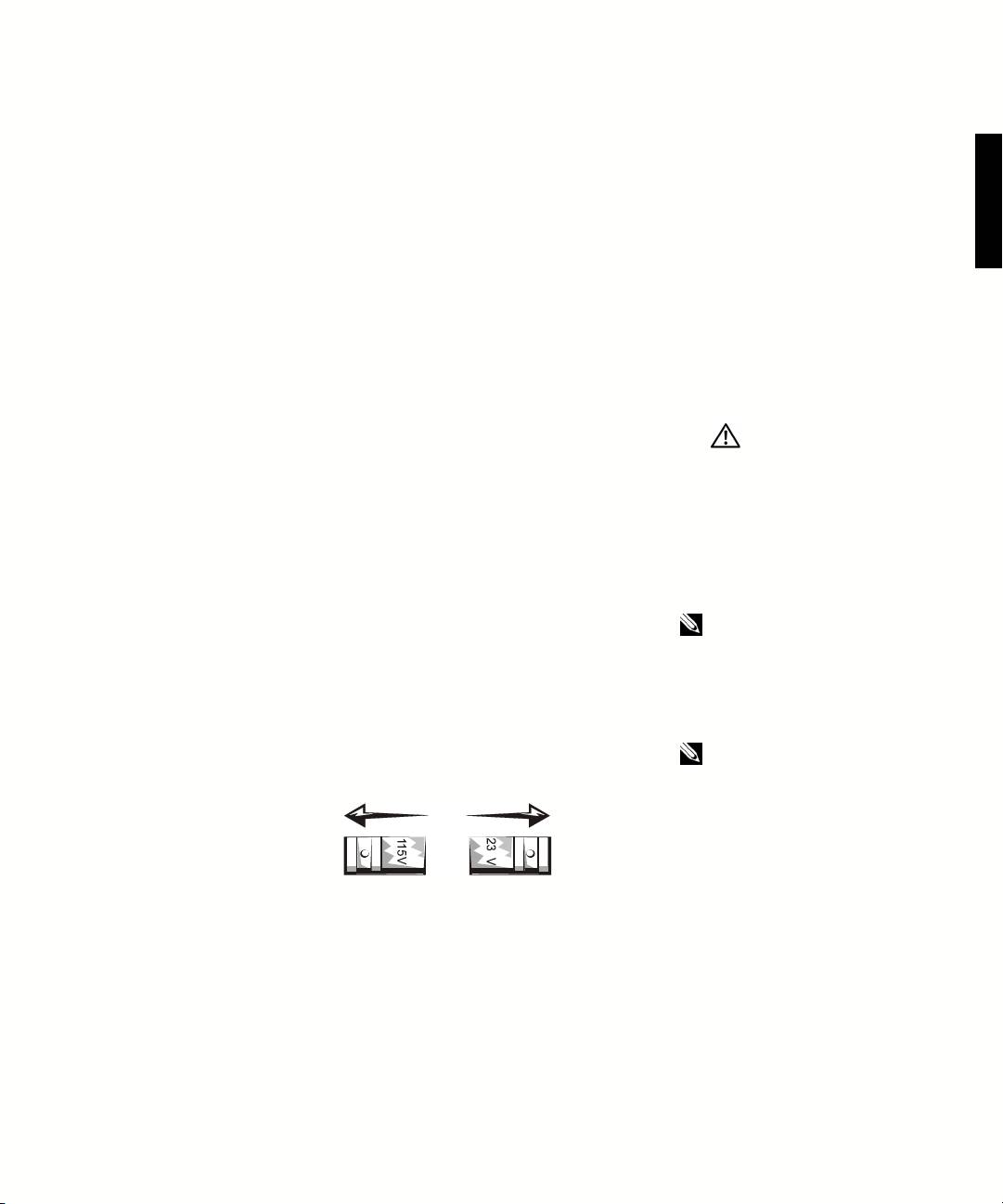
• תעב קותינ לבכ ,ךושמ תא רבחמה ולש וא תא תאלול תדרוה חתמה ולש ,אלו תא לבכה ומצע .
םימייק בכםיל ילעב רבחמ לעב תוינושל הליענ ;תעב קותינ לבכ גוסמ הז ,ץחל תא תוינושלה ינפל
קותינ לבכה .םע קותינ םירבחמה ,רומש לע ןוזיא םהיניב עלתנמ עונמל ףופיכ לש יניפ רבחמה .
ףסונב ,לבכ רוביח ינפל ,םירשוימו יוארכ םינווכמ םירבחמהש אדו.
• םיסיטרכו םיביכרב תוריהזב גהנ .אל עגת םיביכרב וא תודוקנב עגמה לע סיטרכה .זוחא סיטרכב
ויתוצקב וא תועצמאב תרגסמ הבכרהה תיתכתמה .זוחא ביכרב ןוגכ דבעמ ריעז ויתוצקב ,אלו
םיניפב ולש.
תעב שומישה תכרעמב בשחמה ךלש
תעב שומיש תכרעמב בשחמה ךלש ,רוכז תא יללכ תוחיטבה םיאבה:
הארתה: כרעמ תא ליעפהל ןיא יהשלכ הזירא ונממ רסוה םא ךלש בשחמה ת) ייוסיכ תוברל
בשחמ ,תורגסמ ,םיימדק לנפ ייוסיכו םינכ.(
• לש בשחמל קזנ תמירגמ ענמיהל ידכ , רזה חכל אתומ לש חכה קפסב חכה תריחב גתמ יכ אדוו
מוקימב לחתמה:
– 115 טלוו /60הקירמא ורדו ופצ תונידמ בורב %רה ,תונידממ קלחבו ורד וגכ קוחרה חרזמה
אווייטו האירוק.
– 100 טלוו /50ו אפי חרזמב %רה -100 טלוו /60אפי ברעמב %רה .
הרעה: גתמ תרירב חתמה ךירצ תויהל ןווכמ לע 115 טלוו ,ףא לע יפ םרזש
ןיפוליחה ןאפיב אוה חתמב לש 100 טלוו.
– 230 טלוו /50%רה הפוריא תונידמ תיברמב ,תה חרזמבקוחרה חרזמבו וכי.
ומככ , רז ע דובעל תילמשח הניחבמ ימיאתמ ניה רבוחמה יפקיהה דויצהו לש סמה יכ אדוו
מוקימב ימזה יפוליחה.
הרעה: תורוקמ חתמ ילעב הרירב תיטמוטוא םניא םישרוד גתמ תרירב חתמ .
ןכתיי רוקמלש חתמה ךלש ןיא גתמ הזכ.
176 | ה ךירדמריהמ ןויעו הנקת
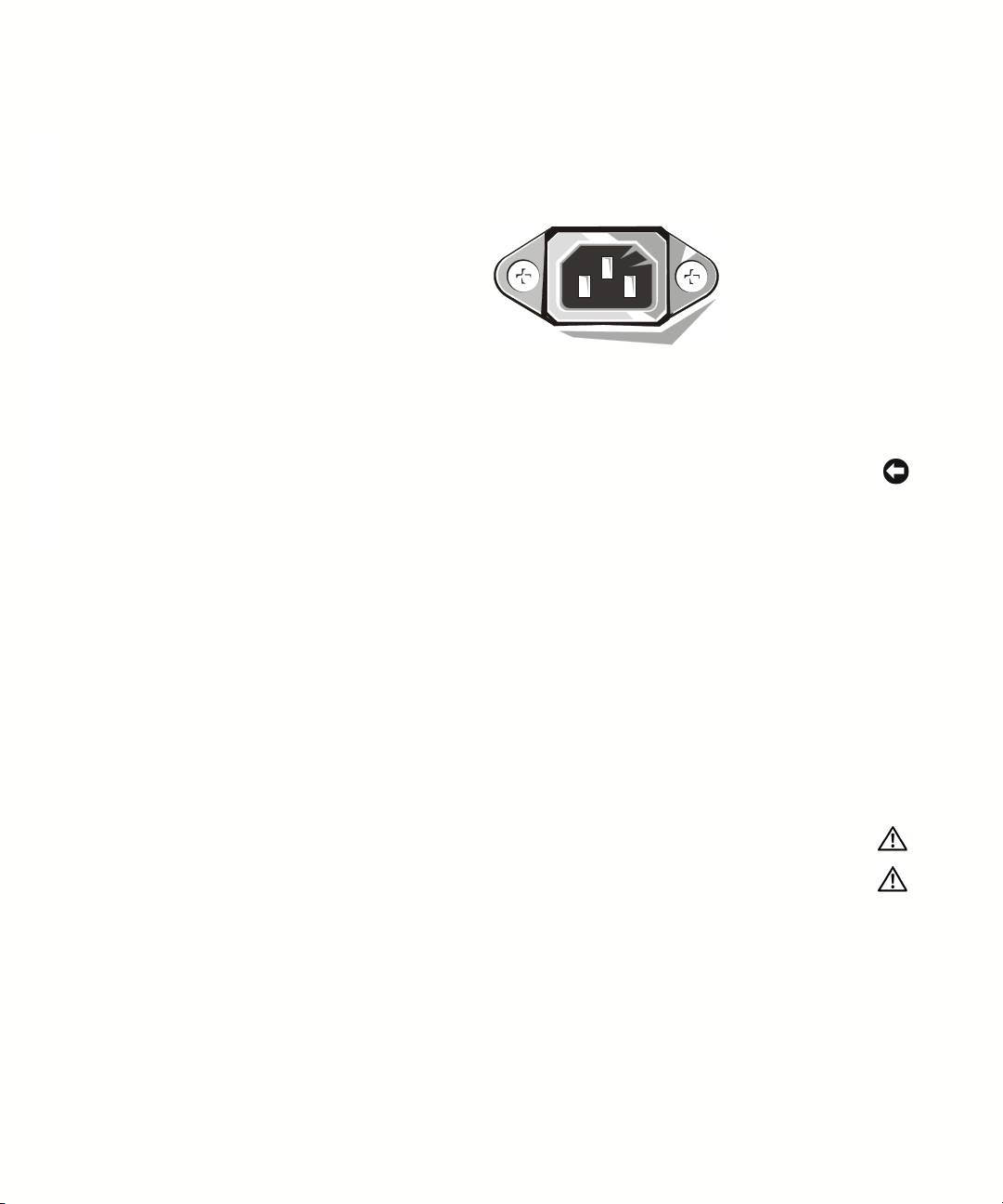
• למשח תכמ עונמל ידכ ,ח ילעב חכ תורוקמל ייפקיה ינקתה לשו בשחמה לש חכה ילבכ תא רב
המיאתמ הקראה .תמלוה הקראה אדוול ידכ יניפ השולש ילעב יעקתב ידיוצמ ולא ילבכ . לא
לבכהמ הקראהה יפ תא ריסת לאו ימאתמ ילעב יעקתב שמתשת .יראמ לבכב שמתשהל ילע א ,
תלת לבכב שמתשה ע יעקת לעב ידיגהקראה יפ.
• לש בשחמה ותב דובעתש ינפל ,תכרעמה חולל קזנ וא למשח תכמ עונמל ידכ תכרעמה תא קתנ . יביכר
רזל בשחמה רבוחמ וב תע לכב חתמ לבקל יכישממ ימיוסמ חול.
• תכרעמה חולל ירשפא קזנ עונמל ידכ , תמה15 והשלכ ביכר קתנתש ינפל תכרעמה קותינ ירחא תוינש
בשחמהמ.
www.dell.com | support.dell.com
העדוה: חתמה תירונ תיבכנ יתמ קודב)LED ( יובכ תכרעמה חתמ יכ אדוול ידכ תכרעמה חולב
)ב האר שמתשמל ךירדמתירונה םוקימ תא אוצמל ידכ.(
• רז אכדמב שמתשה ילמשחה חתמב יימואתפו ידח תודרומו תוילע ינפמ לש בשחמה לע גהל ידכ ,
לא וא וק אתמב וא קספ)UPS.(
• א יכ אדוו דועמל וא ורדל תינ וב וקמב ימקוממ ניא ילבכה יכו בשחמה ילבכ לע חנומה רבד י
הילע.
• בשחמה לע ילזונ וא וזמ ופשל יא. בטרנ בשחמה א ,ל הנפשמתשמל ירדמ.
• בשחמה יחתפ ותל השלכ יצפח וחדל יא .לע למשח תכמ וא הפירשל ורגל הלולע כ תיישע ידי
רצק תריצייימינפה יביכרב.
• וח תורוקממו ומיח ירונתמ בשחמה תא קחרה .כ ומכ ,תכרעמה לש רורוואה יחתפ תא וסחל יא .
בשחמל תחתמ תוריינ תחנהמ ענמה ,הטימ לע וא ריקב העובק הדיחי ותב בשחמה תא חינהל יאו ,
חיטש וא הפס.
בשחמב שומישה תעב םיימונוגרא םילגרה
הארתה: וגש שומישהעיצפל םורגל לולע תדלקמב ךשוממ וא י.
הארתה: םייניעה תופייעל םורגל לולע ךשוממ ןמז ךשמב בשחמה ךסמב היפצ.
תוליעיו תוחונ יכרצל, בש תוימונוגראה תויחנהב ייע שמתשמל ירדמ שומישהו הנקתהה תעב
לש בשחמה תכרעמב.
ריהמ ןויעו הנקתה ךירדמ | 177

הניקת תועדוה
תיטנגמורטקלא הערפה)EMI (פ וא תוא לכ איה ינפ לע תורבעומ וא חותפה ללחב תנרקומה הטיל
תרושקת יווק וא חתמ יווק , תוריש וא וידר ילג תועצמאב טווינ תוריש לש דוקפת תא כסמה
שבשמ רשא וא רחא יתוחיטב , יתוריש לש תלועפב תונשנו תורזוח תוערפה עירפמ וא רצוע
וישרב יעצובמה וידר תרושקת.
Dellל תננכותמ תויטנגמורטקלא תוערפהל יעגונה ינקתל יאתה . וא ייוניש
בשחמ תכרעמ
Dell דויצה תלעפהל שמתשמל תינה רושיאה תא ופהל ילולע
לע ירשואמ ניאש תומאתה ידי
קת יתלבל.
הרעה: ב ךלש תכרעמל עגונב ףסונ ינקת עדימ אוצמל ןתינשמתשמל ךירדמ.
178 | ה ךירדמריהמ ןויעו הנקת


Printed in Ireland.
Trykt i Irland.
Gedrukt in Ierland.
Painettu Irlannissa.
Nyomtatva Írországban.
Trykt i Irland.
Wydrukowano w Irlandii.
Íàïå÷àòàíî â Èðëàíäèè.
Vytlačené v Írsku.
Tiskano na Irskem.
Tryckt i Irland.
094CGN A04
P/N 94CGN Rev. A04
www.dell.com | support.dell.com
