
Dell Latitude X300 – page 14
Manual for Dell Latitude X300
Table of contents
- System Information Guide
- Notes, Notices, and Cautions Abbreviations and Acronyms
- Contents
- 4 Contents
- CAUTION: Safety Instructions General
- CAUTION: Safety Instructions (continued) Power
- CAUTION: Safety Instructions (continued) Battery
- CAUTION: Safety Instructions (continued) Air Travel EMC Instructions
- When Using Your Computer System Information Guide 9
- When Using Your Computer (continued) Ergonomic Computing Habits When Working Inside Your Computer
- When Using Your Computer (continued) Protecting Against Electrostatic Discharge
- Finding Information for Your Computer What are you looking for? Find It Here
- What are you looking for? Find It Here (continued)
- What are you looking for? Find It Here (continued)
- Setting Up Your Computer CAUTION: Before you begin any of the procedures listed in this section, follow the safety instructions at the beginning of this document.
- 4 Open the computer display and press the power button to turn on the computer.
J1962bk0.book Page 259 Tuesday, June 17, 2003 4:52 PM
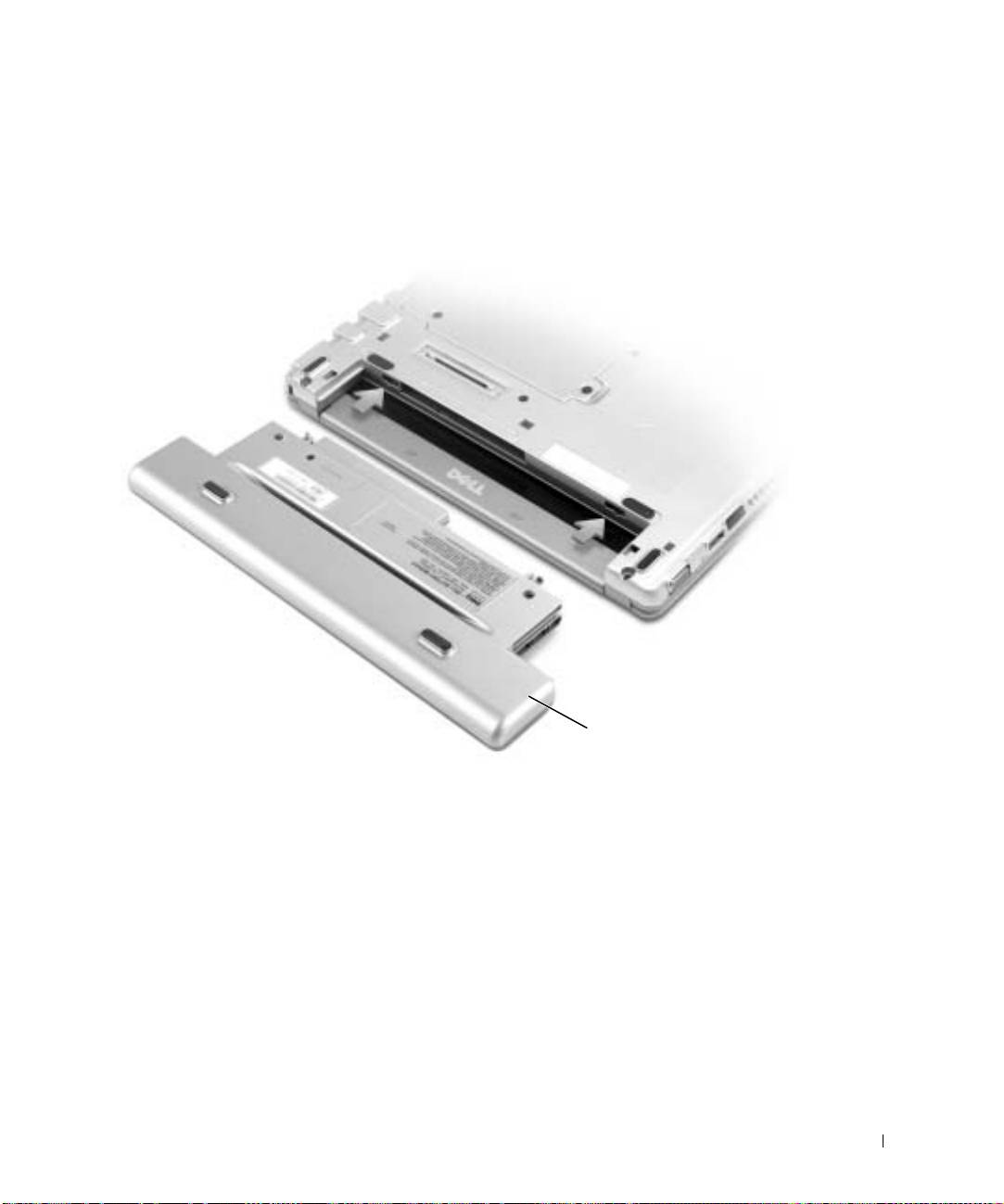
Inštalácia batérie
1 Batériu zasúvajte dnu, kým uvoovacia západka neklikne.
Inštalácia doplnkovej rozširujúcej batérie
doplnková rozširujúca
batéria
Dell Diagnostics
Kedy používat’ program Dell Diagnostics
Ak sa pri používaní počítača vyskytnú problémy, skôr ako sa obrátite na technickú podporu
spoločnosti Dell, vykonajte testy v časti „Riešenie problémov“ v
Používateskej príručke
a spustite program Dell Diagnostics. Spustením programu Dell Diagnostics môžete vyriešit’
mnohé problémy bez toho, aby ste museli kontaktovat’ spoločnost’ Dell. Ak sa obrátite
na spoločnost’ Dell, výsledky týchto testov budú pre pracovníkov technickej podpory Dell
dôležitým zdrojom informácií.
Príručka k zariadeniu 259

J1962bk0.book Page 260 Tuesday, June 17, 2003 4:52 PM
Program Dell Diagnostics umožuje:
• spúšt’at’ testy na jednom alebo viacerých zariadeniach,
• vybrat’ testy na základe symptómu konkrétneho problému,
• vybrat’ počet spustení testu,
• pozastavit’ testovanie, ak sa vyskytne chyba,
• získat’ podrobné informácie o testoch a zariadeniach,
• získat’ hlásenia o stave vykonaných testov,
• získat’ informácie o chybách a zistených problémoch.
Spustenie programu Dell Diagnostics
www.dell.com | support.euro.dell.com
Skôr ako začnete vám odporúčame celý postup vytlačit’.
UPOZORNENIE. Program Dell Diagnostics používajte iba na testovanie počítača Dell™.
Ak program použijete s iným počítačom, môžu sa vyskytnút’ chybové hlásenia.
Program Dell Diagnostics sa nachádza v skrytej oblasti programu Diagnostic na pevnom disku.
POZNÁMKA. Ak nefunguje obrazovka počítača, obrát’te sa na spoločnost’ Dell.
1
Vypnite počítač.
2 Ak je počítač pripojený k panelu Media Base (je v doku), vyberte ho. alšie inštrukcie
nájdete v dokumentácii dodanej s panelom Media Base.
3 Počítač zapojte do elektrickej zásuvky.
4 Zapnite počítač. Hne po zobrazení loga DELL™ stlačte kláves <F12>.
POZNÁMKA. Ak na obrazovke nič nevidíte, program Dell Diagnostics spustíte podržaním tlačidla
na vypnutie zvuku a stlačením tlačidla napájania. Počítač automaticky spustí program Pre-boot
System Assessment.
POZNÁMKA. Ak sa zobrazí hlásenie, že sa nenašla oblast’ programu Diagnostic, spustite program
Dell Diagnostics z disku CD
Drivers and Utilities
(Ovládače a pomôcky).
Ak kláves nestihnete stlačit’ a zobrazí sa logo Microsoft
Windows
, čakajte, kým sa
zobrazí pracovná plocha systému Windows. Potom pomocou ponukyStart (Štart) vypnite
počítač a skúste znova.
5 Ke sa zobrazí zoznam zavádzacích zariadení, zvýraznite položku Diagnostics a potom
stlačte kláves <Enter>.
260 Príručka k zariadeniu

J1962bk0.book Page 261 Tuesday, June 17, 2003 4:52 PM
Počítač spustí program Pre-boot System Assessment - sériu počiatočných testov, ktoré
vykonajú počiatočnú kontrolu systémovej dosky, klávesnice, pevného disku a obrazovky.
• Počas tejto kontroly odpovedajte na všetky zobrazené otázky.
• Ak sa zistí chyba, počítač sa zastaví a ozve sa zvukový signál. Stlačením klávesu
<N> zastavíte testovací program a reštartujete operačný systém. Ak chcete spustit’
alší test, stlačte kláves <Y>; ak chcete znova testovat’ zlyhaný komponent, stlačte
kláves <R>.
• Ak program Pre-boot System Assessment počas kontroly zistí zlyhanie, zapíšte si kód
chyby a obrát’te sa na spoločnost’ Dell. Až potom spustite program Dell
Diagnostics.
Po dokončení programu Pre-boot System Assessment sa zobrazí hlásenie
Booting
Dell Diagnostic Utility Partition. Press any key to continue.
(Zavádza sa oblast’ programu Dell Diagnostics. Pokračujte stlačením ubovoného
klávesu.)
6 Stlačením ubovoného klávesu sa spustí program Dell Diagnostics z oblasti programu
Diagnostics na pevnom disku.
7 Po zobrazení ponuky Dell Diagnostics Main Menu (hlavná ponuka) vyberte test, ktorý
chcete spustit’.
Hlavná ponuka programu Dell Diagnostics
1 Po zavedení programu Dell Diagnostics sa zobrazí obrazovka Main Menu (hlavná
ponuka). Kliknite na požadovanú možnost’.
Možnost’ Funkcia
Express Test (expresný
Rýchly test zariadení. Trvá 10 až 20 minút, nie sú
test)
potrebné žiadne zásahy používatea. Spustením
expresného testu môžete rýchlo zistit’ možné problémy.
Extended Test
Dôkladný test zariadení. Trvá jednu hodinu alebo
(rozšírený test)
dlhšie, vyžadujú sa odpovede na otázky.
Custom Test (vlastný
Testuje konkrétne zariadenie. Testy, ktoré chcete spustit’,
test)
si môžete prispôsobit’.
Symptom Tree (strom
Zobrazí zoznam najčastejších symptómov a na základe
symptómov)
symptómu konkrétneho problému umožní vybrat’ vhodný
test.
Príručka k zariadeniu 261

J1962bk0.book Page 262 Tuesday, June 17, 2003 4:52 PM
2 Ak sa v priebehu testu zistí problém, zobrazí sa hlásenie s kódom chyby a popisom
problému. Kód chyby a popis problému si zapíšte a postupujte poda pokynov
na obrazovke.
Ak chybový stav nedokážete vyriešit’, obrát’te sa na spoločnost’ Dell.
POZNÁMKA. Servisné číslo počítača sa nachádza v hornej časti každého okna. Ak sa obrátite
na spoločnost’ Dell, oddelenie technickej podpory vás požiada o servisné číslo (Service Tag).
3
Ak spúšt’ate test zo skupiny Custom Test (vlastný test) alebo Symptom Tree (strom
symptómov), kliknutím na jednotlivé karty (popísané v tabuke nižšie) získate alšie
informácie.
Karta Funkcia
Results (výsledky) Zobrazí výsledky testu a všetky zistené chyby.
www.dell.com | support.euro.dell.com
Errors (chyby) Zobrazí zistené chyby, kódy chýb a popis problémov.
Help (Pomocník) Zobrazuje popis testu a môže uvádzat’ požiadavky
na spustenie testu.
Configuration
Zobrazuje hardvérovú konfiguráciu vybratého
(konfigurácia)
zariadenia.
Program Dell Diagnostics získava informácie
o konfigurácii zariadení z programu nastavenia
systému, pamäte a na základe rôznych vnútorných
testov. Získané informácie sú zobrazené v zozname
zariadení v avej časti obrazovky. Zoznam zariadení
nemusí obsahovat’ názvy všetkých komponentov
nainštalovaných v počítači alebo všetkých zariadení
pripojených k počítaču.
Parameters (parametre) Umožuje prispôsobit’ test zmenou nastavenia testu.
4 Po dokončení testovania a zatvorení okna testu sa vrátite do ponuky Main Menu
(hlavná ponuka). Ak chcete ukončit’ program Dell Diagnostics a reštartovat’ počítač,
zatvorte ponuku Main Menu (hlavná ponuka).
262 Príručka k zariadeniu

J1962bk0.book Page 263 Tuesday, June 17, 2003 4:52 PM
Regulačné upozornenia
Elektromagnetické rušenie (EMI) je akýkovek signál alebo vysielanie vyžarujúce do voného
priestoru alebo vedené pozdž napájacích alebo signálnych káblov, ktoré ohrozuje
fungovanie rádiovej navigácie a iné bezpečnostné služby a vážne znižuje, obmedzuje
alebo opakovane prerušuje licencovanú rádiokomunikačnú službu. Rádiokomunikačné služby
okrem iného zahajú komerčné vysielanie AM/FM, televíziu, bezdrôtové služby, používanie
radarov, sledovanie leteckej premávky, používanie pagerov a služby Personal
Communication Services (PCS). Tieto licencované služby spolu so zariadeniami emitujúcimi
mimovoné žiarenie (napr. digitálne zariadenia vrátane počítačov) prispievajú k vytváraniu
elektromagnetického prostredia.
Elektromagnetická kompatibilita (EMC) je schopnost’ jednotlivých prvkov elektronického
vybavenia správne fungovat’ v elektronickom prostredí. Počítač bol navrhnutý tak, aby
vyhovoval regulačným obmedzeniam pre elektromagnetické rušenie, záruka absencie rušenia
však neexistuje pri žiadnej inštalácii. Ak toto zariadenie ruší rádiokomunikačné služby, čo
možno zistit’ jeho zapnutím a vypnutím, pokúste sa rušeniu zabránit’ niektorým z uvedených
opatrení:
• Presmerujte anténu.
• Premiestnite počítač na iné miesto vzhadom k prijímaču.
• Premiestnite počítač z dosahu prijímača.
• Zapojte počítač do inej zásuvky, aby bol zapojený v inom obvode ako prijímač.
alšiu pomoc získate od zástupcu technickej podpory spoločnosti Dell, prípadne od
skúseného technika rádioprijímačov alebo televíznych prijímačov.
alšie regulačné informácie nájdete v
Používateskej príručke
, ktorá sa dodáva spolu
s počítačom.
Príručka k zariadeniu 263

J1962bk0.book Page 264 Tuesday, June 17, 2003 4:52 PM
www.dell.com | support.euro.dell.com
264 Príručka k zariadeniu

J1962bk0.book Page 265 Tuesday, June 17, 2003 4:52 PM
Dell™ Latitude™ X300
Priročnik z informacijami
osistemu
www.dell.com | support.euro.dell.com

J1962bk0.book Page 266 Tuesday, June 17, 2003 4:52 PM
Opombe, obvestila in opozorila
OPOMBA: OPOMBA označuje pomembne informacije, ki vam pomagajo bolje izkoristiti
računalnik.
OBVESTILO: OBVESTILA označujejo možnost poškodb strojne opreme ali izgubo podatkov in
svetujejo, kako se izogniti težavi.
OPOZORILO: OPOZORILA označujejo možnost poškodb lastnine, osebnih
poškodb ali smrti.
Okrajšave in kratice
Za popoln seznam okrajšav in akronimov poglejte v
Uporabniški priročnik
(glede na
operacijski sistem bodisi dvokliknite ikono User’s Guide (Uporabniški priročnik) na namizju
bodisi kliknite gumb Start, nato Help and Support Center (Pomoč in podpora) in nato kliknite
User and system guides (Uporabniški in sistemski priročniki)).
Če ste kupili računalniki Dell™ n Series, lahko vse sklice na Microsoft
Windows
v tem
dokumentu prezrete.
____________________
Informacije v tem dokumentu se lahko spremenijo brez predhodnega obvestila.
© 2002-2003 Dell Computer Corporation. Vse pravice pridržane.
Vsakršno reproduciranje brez pisnega dovoljenja družbe Dell Computer Corporation je strogo prepovedano.
Blagovne znamke, uporabljene v tem besedilu: Dell, logotip DELL, Latitude in TrueMobile so blagovne znamke družbe
Dell Computer Corporation; Microsoft in Windows sta zaščiteni blagovni znamki družbe Microsoft Corporation.
V tem dokumentu se lahko uporabljajo tudi druge blagovne znamke in imena, ki se nanašajo na osebe, katerih last so
blagovne znamke ali imena, oziroma na njihove izdelke. Družba Dell Computer Corporation zavrača vsakršno lastništvo
blagovnih znamk in imen, razen tistih, ki so v njeni lasti.
model PP04S
junij 2003 št. dela J1962 rev. A00

J1962bk0.book Page 267 Tuesday, June 17, 2003 4:52 PM
Kazalo
PREVIDNO: Varnostna navodila . . . . . . . . . . . . . . . 269
Splošno
. . . . . . . . . . . . . . . . . . . . . . . . . . 269
Napajanje
. . . . . . . . . . . . . . . . . . . . . . . . . 270
Akumulator
. . . . . . . . . . . . . . . . . . . . . . . . . 271
Potovanje z letalom
. . . . . . . . . . . . . . . . . . . . . 272
Navodila glede elektromagnetne združljivosti
. . . . . . . . . 272
Uporaba računalnika
. . . . . . . . . . . . . . . . . . . . . 273
Ergonomska uporaba računalnika
. . . . . . . . . . . . . . 274
Posegi v notranjost računalnika
. . . . . . . . . . . . . . . . 274
Zaščita pred elektrostatično razelektritvijo
. . . . . . . . . . . 275
Odlaganje baterij in akumulatorjev
. . . . . . . . . . . . . . 275
Iskanje informacij o računalniku
. . . . . . . . . . . . . . . 276
Namestitev računalnika
. . . . . . . . . . . . . . . . . . . . 279
Pogled od spredaj
. . . . . . . . . . . . . . . . . . . . . . . 281
Pogled z leve strani
. . . . . . . . . . . . . . . . . . . . . . 282
Pogled z desne strani
. . . . . . . . . . . . . . . . . . . . . 282
Pogled s hrbtne strani
. . . . . . . . . . . . . . . . . . . . 283
Pogled s spodnje strani
. . . . . . . . . . . . . . . . . . . . 283
Odstranjevanje akumulatorja
. . . . . . . . . . . . . . . . . 284
Kazalo 267

J1962bk0.book Page 268 Tuesday, June 17, 2003 4:52 PM
Nameščanje akumulatorja . . . . . . . . . . . . . . . . . . 285
Namestitev dodatnega razširjenega akumulatorja
. . . . . . . 285
Dell Diagnostics
. . . . . . . . . . . . . . . . . . . . . . . . 285
Kdaj uporabiti diagnostične programe Dell Diagnostics
. . . . . 285
Zagon diagnostičnih programov Dell Diagnostics
. . . . . . . 286
Upravna obvestila
. . . . . . . . . . . . . . . . . . . . . . . 289
268 Kazalo

J1962bk0.book Page 269 Tuesday, June 17, 2003 4:52 PM
PREVIDNO:
Varnostna navodila
Da bi si zagotovili osebno varnost ter se izognili morebitnim poškodbam računalnika in
delovnega okolja, upoštevajte naslednja varnostna priporočila.
Splošno
• Računalnika ne skušajte popraviti sami, razen če ste ustrezno usposobljen serviser.
Dosledno upoštevajte navodila za namestitev.
• Če za svoj napajalnik uporabljate podaljšek, poskrbite, da bo skupni nazivni tok vseh
izdelkov, priključenih na podaljšek, manjši od nazivnega toka podaljška.
• Ne vstavljajte predmetov v prezračevalne reže in odprtine računalnika. S tem lahko
povzročite kratek stik notranjih delov, zaradi česar lahko pride do požara ali električnega
udara.
• Vklopljenega računalnika ne shranjujte v okolju z majhnim pretokom zraka, na primer
v zaprti aktovki ali nosilni torbi, saj lahko pride do poškodb računalnika ali do požara.
• Računalnik naj ne bo blizu radiatorjev in drugih toplotnih virov. Poskrbite, da reže za
hlajenje ne bodo ovirane. Računalnika ne postavljajte na sveženj papirjev, v zaprto ohišje,
na posteljo, preprogo ali zofo.
• Ko z napajalnikom polnite akumulator ali napajate računalnik, ga postavite tako, da bo
zagotovljeno prezračevanje, na primer na mizo poleg računalnika ali na tla. Napajalnika
ne prekrivajte z listi papirja ali drugimi predmeti, ki bi lahko preprečili hlajenje; prav tako
napajalnika ne uporabljajte v nosilni torbi.
• Napajalnik se lahko tudi med običajnim delovanjem precej segreje. Bodite previdni,
ko z njim ravnate med delovanjem ali takoj po uporabi.
• Izogibajte se temu, da bi računalnik dalj časa deloval s spodnjo stranjo v neposrednem
stiku z izpostavljeno kožo. Temperatura ohišja bo med normalnim delovanjem znatno
narasla (zlasti če je računalnik priključen na električno omrežje). Če je spodnja stran
računalnika v neposrednem stiku s kožo, lahko sčasoma pride do opeklin.
• Računalnika ne uporabljajte v mokrem okolju, na primer v vlažni kleti ali zraven kopalne
kadi, umivalnika ali bazena.
• Če je v računalniku modem, med nevihtami izključite telefonski kabel, da se izognete sicer
zelo majhni možnosti električnega udara zaradi udara strele.
priročnik z informacijami o sistemu 269

J1962bk0.book Page 270 Tuesday, June 17, 2003 4:52 PM
PREVIDNO:
Varnostna navodila (nadaljevanje)
• Da bi se izognili morebitnemu električnemu udaru, ne priključujte ali izklapljajte kablov
in ne izvajajte vzdrževalnih ali konfiguracijskih posegov na izdelku med nevihtami. Ne
uporabljajte računalnika med nevihto, razen če ste izključili vse kable in se računalnik
napaja iz akumulatorja.
• Če je računalnik opremljen z modemom, priporočamo, da zanj uporabite kabel velikosti
najmanj 26 AWG (American Wire Gauge) z modularnim priključkom RJ-11, skladnim
spravili FCC.
• Preden odprete pokrov za modem/pomnilniške module/kartice PCI na spodnji strani
računalnika, iztaknite vse napajalne kable iz električnih vtičnic in modemski kabel iz
priključka za modem.
www.dell.com | support.euro.dell.com
• Če ima vaš računalnik priključek za
modem
vrste RJ-11 in priključek za
omrežje
vrste RJ-45,
ki sta si zelo podobna, bodite pozorni, da boste kabel vstavili v priključek RJ-11 in ne
vpriključek RJ-45.
• Kartice PC Card se lahko med delovanjem segrejejo. Pri odstranjevanju kartic PC Card,
ki ste jih uporabljali dalj časa, bodite previdni.
• Pred čiščenjem računalnika iztaknite napajalni kabel iz vtičnice. Računalnik očistite
z vlažno mehko krpo. Ne uporabljajte tekočih čistil ali čistil v razpršilcu, saj lahko vsebujejo
vnetljive snovi.
Napajanje
• Vedno uporabljajte samo napajalnik, ki ste ga dobili od Della in ki je odobren za uporabo
s tem računalnikom. Uporaba drugačnega napajalnika lahko povzroči požar ali
eksplozijo.
• Preden priključite računalnik na električno omrežje, preverite nastavitev napetosti in se
prepričajte, da nastavljena napetost in frekvenca ustrezata vašemu viru napajanja.
• Če želite računalnik odklopiti od vseh virov napajanja, ga izklopite, iztaknite napajalni
kabel iz zidne vtičnice in odstranite morebitne akumulatorje v ležišču za akumulator ali
v ležišču za module.
• Da bi se izognili morebitnemu električnemu udaru, priključite kable napajalnika in drugih
naprav v ustrezno ozemljene vtičnice. Ti napajalni kabli so lahko opremljeni z vtikačem
s tremi stiki, ki omogoča ozemljitev. Ne uporabljajte prilagojevalnih vtikačev in ne
odstranjujte ozemljitvenega stika z vtikača. Če uporabljate podaljšek, uporabite
ustreznega, ki bo prav tako zagotavljal ozemljitveno povezavo.
270 Priročnik z informacijami o sistemu

J1962bk0.book Page 271 Tuesday, June 17, 2003 4:52 PM
PREVIDNO:
Varnostna navodila (nadaljevanje)
• Poskrbite, da na napajalnih kablih ne bo ničesar in da kabli ne bodo položeni tako, da bi
kdo lahko stopil nanje ali se ob njih spotaknil.
• Če uporabljate podaljšek z več vtičnicami (razdelilnik), bodite previdni pri priključevanju
kabla napajalnika. Pri nekaterih razdelilnikih je možno, da kabel napačno priključite.
Nepravilna vstavitev vtikača lahko trajno poškoduje vaš računalnik ter povzroči požar
in/ali električni udar. Poskrbite, da bo vtikač vstavljen v pravilno ozemljeno vtičnico
razdelilnika.
Akumulator
• Uporabljajte samo akumulatorje Dell™, ki so odobreni za uporabo s tem računalnikom.
Uporaba drugih vrst akumulatorjev lahko povzroči požar ali eksplozijo.
• Akumulatorjev ne prenašajte v žepu, torbici ali posodi, kjer lahko kovinski deli (npr.
avtomobilski ključi ali sponke) povzročijo kratek stik med stiki akumulatorja. Čezmeren
tok zaradi kratkega stika lahko povzroči izjemno visoke temperature akumulatorja, ki lahko
poškodujejo akumulator in povzročijo požar ali opekline.
• Nepravilno ravnanje z akumulatorjem lahko povzroči opekline. Akumulatorja ne
razstavljajte. S poškodovanim ali puščajočim akumulatorjem ravnajte izjemno previdno.
Če je akumulator poškodovan, lahko začne iz celic puščati elektrolit, ki lahko povzroči
telesne poškodbe.
• Akumulator naj bo zunaj dosega otrok.
• Računalnika in akumulatorja ne shranjujte in ne puščajte v bližini toplotnih virov, kot so
radiatorji, kamini, štedilniki, električni grelci in drugi gospodinjski aparati, ki oddajajo
toploto, ali ga drugače izpostavljajte temperaturam, višjim od 60 °C (140 °F).
Akumulatorske celice, ki se segrejejo na čezmerno temperaturo, lahko eksplodirajo ali
začnejo puščati in tako lahko povzročijo požar.
• Akumulatorja ne zažigajte in ga ne odvrzite skupaj z običajnimi gospodinjskimi odpadki.
Akumulatorske celice lahko eksplodirajo. Odvrzite ga skladno z navodili proizvajalca ali
pa se za navodila obrnite na svoj krajevni urad za odlaganje odpadkov. Stare ali
poškodovane akumulatorje zavrzite čimprej.
priročnik z informacijami o sistemu 271

J1962bk0.book Page 272 Tuesday, June 17, 2003 4:52 PM
PREVIDNO:
Varnostna navodila (nadaljevanje)
Potovanje z letalom
• Določeni predpisi zvezne uprave za letalstvo ZDA (Federal Aviation Administration) in/ali
predpisi letalskih prevoznikov se lahko nanašajo na uporabo vašega računalnika Dell
na letalu. Taki predpisi/omejitve lahko na primer prepovedujejo na letalu uporabo vsake
osebne elektronske naprave, ki ima možnost namenskega oddajanja radijskih frekvenc ali
drugih elektromagnetnih signalov.
– Če je vaš prenosni računalnik Dell opremljen z modulom Dell TrueMobile™ ali
s katerokoli drugo komunikacijsko napravo, jo onemogočite, preden se vkrcate v letalo,
in upoštevajte navodila letalskega prevoznika glede takih naprav.
www.dell.com | support.euro.dell.com
– Poleg tega je lahko med določenimi kritičnimi stopnjami leta (na primer med vzletom
in pristankom) uporaba osebne elektronske naprave, kakršen je osebni računalnik,
prepovedana. Nekateri letalski prevozniki lahko za kritične določijo tudi vsako
obdobje letenja pod 3.050 m (10.000 čevljev). Prosimo, da upoštevate navodila
posameznih letalskih prevoznikov glede uporabe osebnih elektronskih naprav.
Navodila glede elektromagnetne združljivosti
Uporabite oklopljene signalne kable, ki zagotavljajo ustrezno stopnjo zadušitve elektromagnetnih
motenj za želeno okolje. Za vzporedne tiskalnike lahko pri Dellu posebej naročite kabel.
Naročite ga lahko tudi na Dellovem spletnem mestu na naslovu www.dell.com.
Elektrostatična razelektritev lahko povzroči poškodbe elektronskih delov v računalniku. Da bi
preprečili take poškodbe, se razelektrite, preden začnete ravnati z elektronskimi deli računalnika,
kakršni so pomnilniški moduli. To lahko storite tako, da se dotaknete nepobarvane kovinske
površine na hrbtni strani računalnika.
272 Priročnik z informacijami o sistemu

J1962bk0.book Page 273 Tuesday, June 17, 2003 4:52 PM
Uporaba računalnika
Da bi se izognili poškodbam računalnika, upoštevajte naslednja varnostna priporočila:
• Računalnik naj bo med uporabo na ravni površini.
• Na potovanju ne pošiljajte računalnika z drugo prtljago, temveč ga imejte pri sebi
v kabini. Računalnik lahko pošljete skozi varnostni rentgen, ne smete pa ga nesti skozi
detektor kovine. Poskrbite, da bo akumulator napolnjen, če boste računalnik morali vklopiti.
• Če med potovanjem trdi disk ni v računalniku, ga zavijte v material, ki ne prevaja
električnega toka, kakršna sta papir ali blago. Morda boste morali pri pregledu prtljage
vstaviti trdi disk v računalnik. Trdi disk lahko pošljete skozi varnostni rentgen, ne smete pa
ga nesti skozi detektor kovine.
• Pri potovanju računalnika ne postavljajte v prostor za shranjevanje nad sedeži, kjer bi se
lahko med letom premikal. Poskrbite, da vam računalnik ne bo padel na tla in da ne bo
izpostavljen drugim mehanskim obremenitvam.
• Računalnik, akumulator in trdi disk zaščitite pred nevarnostmi iz okolja, kot so umazanija,
prah, hrana, tekočine, čezmerne temperature in izpostavljanje sončni svetlobi.
• Če računalnik selite med okolji z zelo različnimi obsegi temperatur in/ali vlage, se lahko
na računalniku ali v njem ustvari kondenzat. Da bi preprečili poškodbe računalnika, pred
uporabo računalnika počakajte, da kondenzat izhlapi.
OBVESTILO: Če računalnik selite iz hladnejšega v toplejše okolje ali obratno, pred vklopom
počakajte, da se njegova notranja temperatura prilagodi sobni.
• Ko iztaknete kabel, ne vlecite kabla samega, temveč priključek na njem. Ko izvlečete
priključek, poskrbite, da bo poravnan, da se njegovi stiki ne poškodujejo ali zvijejo. Tudi
preden priključite kabel, poskrbite, da bodo priključki na obeh straneh pravilno obrnjeni
in poravnani.
• Z vsemi deli računalnika ravnajte previdno. Dele, kot so pomnilniški moduli, ne prijemajte
za stike, temveč na robovih.
• Da bi preprečili možnost poškodb sistemske plošče pri odstranjevanju pomnilniškega
modula s sistemske plošče ali odklapljanju naprave iz računalnika, izklopite računalnik,
odstranite morebitne akumulatorje v ležišču za akumulator ali v ležišču za module in
počakajte pet sekund, preden začnete odstranjevati modul ali odklapljati opremo.
priročnik z informacijami o sistemu 273
J1962bk0.book Page 274 Tuesday, June 17, 2003 4:52 PM
Uporaba računalnika (nadaljevanje)
• Zaslon očistite z mehko, čisto krpo in vodo. Vodo nanesite na krpo in obrišite zaslon s
kratkimi gibi v eno smer, od vrha zaslona navzdol. Čistilo hitro odstranite z zaslona in se
prepričajte, da je zaslon suh. Daljša izpostavljenost vlagi ga lahko poškoduje. Za čiščenje
zaslona
ne
uporabljajte običajnih čistil za steklo.
• Če se računalnik zmoči ali poškoduje, upoštevajte nasvete v razdelku »Če se računalnik
zmoči« ali »Če vam računalnik pade ali se poškoduje« v
Uporabniškem priročniku
. Če s
temi postopki ugotovite, da računalnik ne dela pravilno, se obrnite na Dell (ustrezne
informacije so v
Uporabniškem priročniku
).
Ergonomska uporaba računalnika
OPOZORILO: Nepravilna ali dolgotrajna uporaba tipkovnice lahko povzroči
www.dell.com | support.euro.dell.com
poškodbe.
OPOZORILO: Prav tako lahko dolgotrajna uporaba računalnikovega zaslona ali
zunanjega monitorja obremeni oči.
Za večje udobje in učinkovitost pri namestitvi računalnika in delu z njim upoštevajte ergonomske
nasvete v
Uporabniškem priročniku
.Ta prenosni računalnik ni namenjen neprekinjeni rabi kot
pisarniška oprema. Dell priporoča, da za takšno uporabo nanj priključite zunanjo tipkovnico.
Posegi v notranjost računalnika
Pred odstranjevanjem ali nameščanjem kartic Mini PCI, modemov ali pomnilniških modulov,
izvedite naslednje korake v navedenem zaporedju.
OBVESTILO: Priporočamo, da v računalnik posegate samo takrat, ko nameščate pomnilniške
module, kartico Mini PCI ali modem.
OBVESTILO: Da bi preprečili možnost poškodb sistemske plošče pri odstranjevanju pomnilniškega
modula, kartice Mini PCI ali modema s sistemske plošče ali odklapljanju naprave z računalnika, ga
izklopite in počakajte pet sekund, preden začnete odstranjevati modul ali odklapljati opremo.
1
Zaustavite operacijski sistem, ugasnite računalnik in vse naprave, priključene nanj.
2 Iztaknite kable
računalnika in vseh naprav iz električnih vtičnic, da zmanjšate možnost
osebnih poškodb ali električnega udara. Iztaknite tudi vse telefonske ali telekomunikacijske
vode, povezane z računalnikom.
3 Odstranite glavni akumulator iz ležišča za akumulator in morebitni sekundarni akumulator iz
ležišča za module.
274 Priročnik z informacijami o sistemu
J1962bk0.book Page 275 Tuesday, June 17, 2003 4:52 PM
Uporaba računalnika (nadaljevanje)
4 Razelektrite se z dotikom nepobarvane kovinske površine na hrbtni strani računalnika.
Tako se občasno razelektrite, tudi medtem ko delate, da se izognete morebitnim
poškodbam notranjih delov računalnika.
Zaščita pred elektrostatično razelektritvijo
Elektrostatična razelektritev lahko povzroči poškodbe elektronskih delov v računalniku. Da bi
preprečili take poškodbe, se razelektrite, preden začnete ravnati z elektronskimi deli računalnika,
kakršni so pomnilniški moduli. To lahko storite tako, da se dotaknete nepobarvane kovinske
površine na hrbtni strani računalnika.
Tako se občasno razelektrite, tudi medtem ko delate, da se izognete morebitnim poškodbam
notranjih delov računalnika zaradi elektrostatičnega naboja, ki se sčasoma nabere v telesu.
Za boljšo zaščito pred elektrostatično razelektritvijo upoštevajte še te nasvete:
• Pri odpakiranju dela, ki je občutljiv za statično elektriko, ga iz antistatične embalaže ne
odstranjujte, dokler niste pripravljeni, da ga namestite. Tik preden odvijete antistatični ovoj,
se razelektrite, kot je opisano zgoraj.
• Pri prenašanju občutljivih delov jih najprej vstavite v antistatično posodo ali embalažo.
• Vse dele, občutljive za statično elektriko, hranite v prostoru, ki je varen pred elektrostatično
razelektritvijo. Če je le možno, uporabljajte antistatične talne obloge in obloge za delovno
mizo.
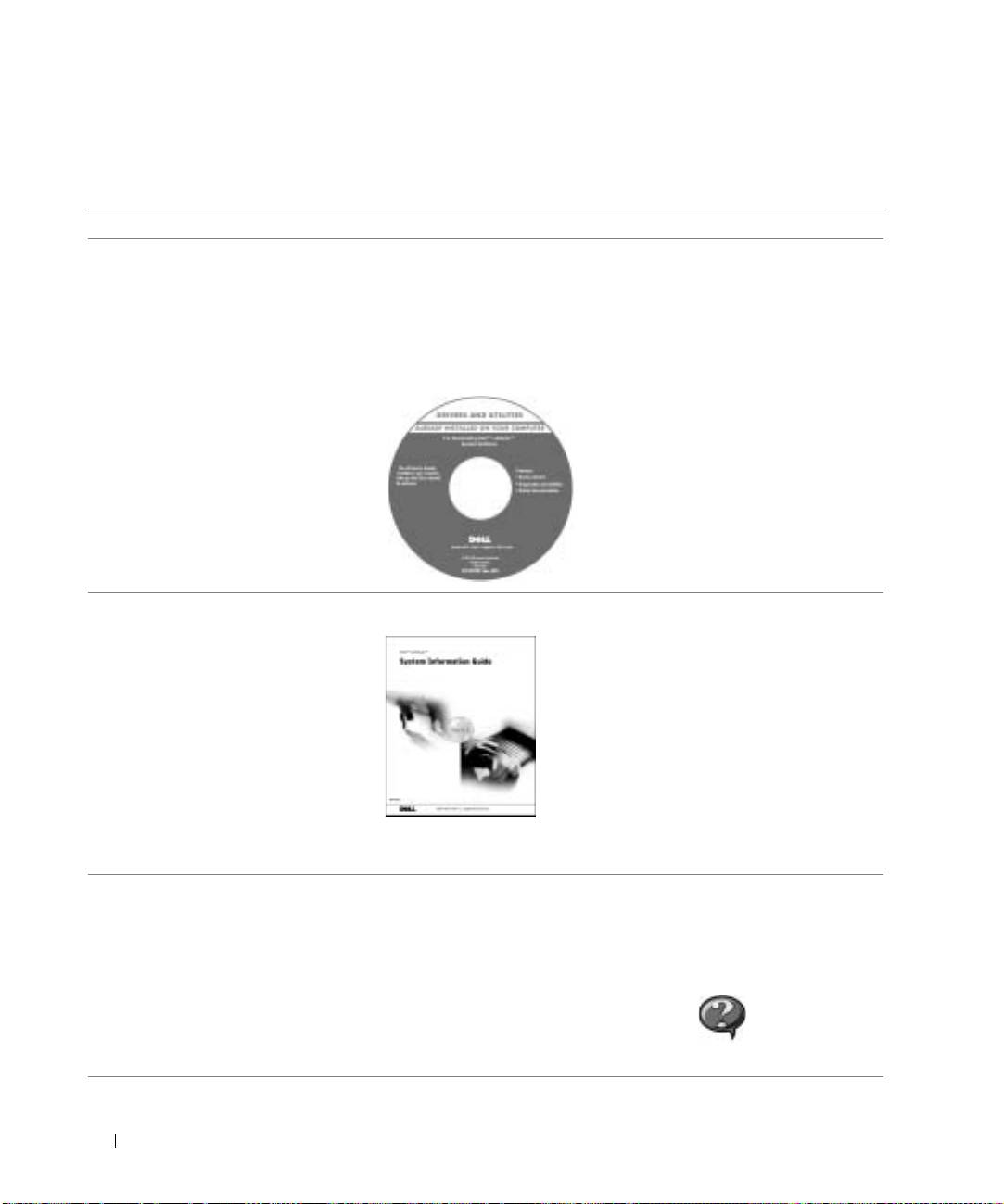
Odlaganje baterij in akumulatorjev
Vaš računalnik ima litijev akumulator in pomožno baterijo. Navodila za zamenjavo akumulatorja
najdete v razdelku o zamenjavi akumulatorja v dokumentaciji računalnika. Pomožna baterija ima
zelo dolgo življenjsko dobo zato je najverjetneje ne bo treba nikoli zamenjati. Če bi to kljub
vsemu morali storiti, mora postopek izvesti pooblaščen serviser.
Akumulatorja ne zavrzite skupaj z gospodinjskimi odpadki. Za naslov najbližjega mesta za
odlaganje starih baterij in akumulatorjev se obrnite na krajevni urad za odlaganje odpadkov.
priročnik z informacijami o sistemu 275
J1962bk0.book Page 276 Tuesday, June 17, 2003 4:52 PM
Iskanje informacij o računalniku
Če iščete Poglejte sem
• diagnostične programe za računalnik
Dokumentacija in gonilniki so že nameščeni v računalniku. S tem CD-jem
•gonilnike za računalnik
lahko dostopate do dokumentacije, znova namestite gonilnike ali
izvajate Dellova diagnostična orodja.
•dokumentacijo računalnika
• dokumentacijo za naprave
Na CD-ju utegnejo biti tudi datoteke Readme z najnovejšimi
posodobitvami in tehničnimi spremembami računalnika ali
dokumentacija za izkušene uporabnike ali serviserje.
www.dell.com | support.euro.dell.com
• navodila za namestitev računalnika
Dellov priročnik z informacijami o sistemu
•informacije o garanciji
• varnostna navodila
OPOMBA: Ta dokument je v obliki PDF na voljo na naslovu
support.euro.dell.com.
• navodila za odstranitev in zamenjavo
Uporabniški priročnik
delov
Center za pomoč in podporo operacijskega sistema Windows XP
•tehnične podatke
1 Kliknite gumb Start in nato Help and Support (Pomoč in podpora).
• navodila za konfiguracijo sistemskih
2 Kliknite User’s and system guides (Uporabniški in sistemski priročniki)
nastavitev
in nato User’s guides (Uporabniški priročniki).
• navodila za odpravljanje težav
Microsoft Windows 2000
Dvokliknite ikono User’s Guides (Uporabniški priročniki) na
namizju.
276 Priročnik z informacijami o sistemu
J1962bk0.book Page 277 Tuesday, June 17, 2003 4:52 PM
Če iščete Poglejte sem (nadaljevanje)
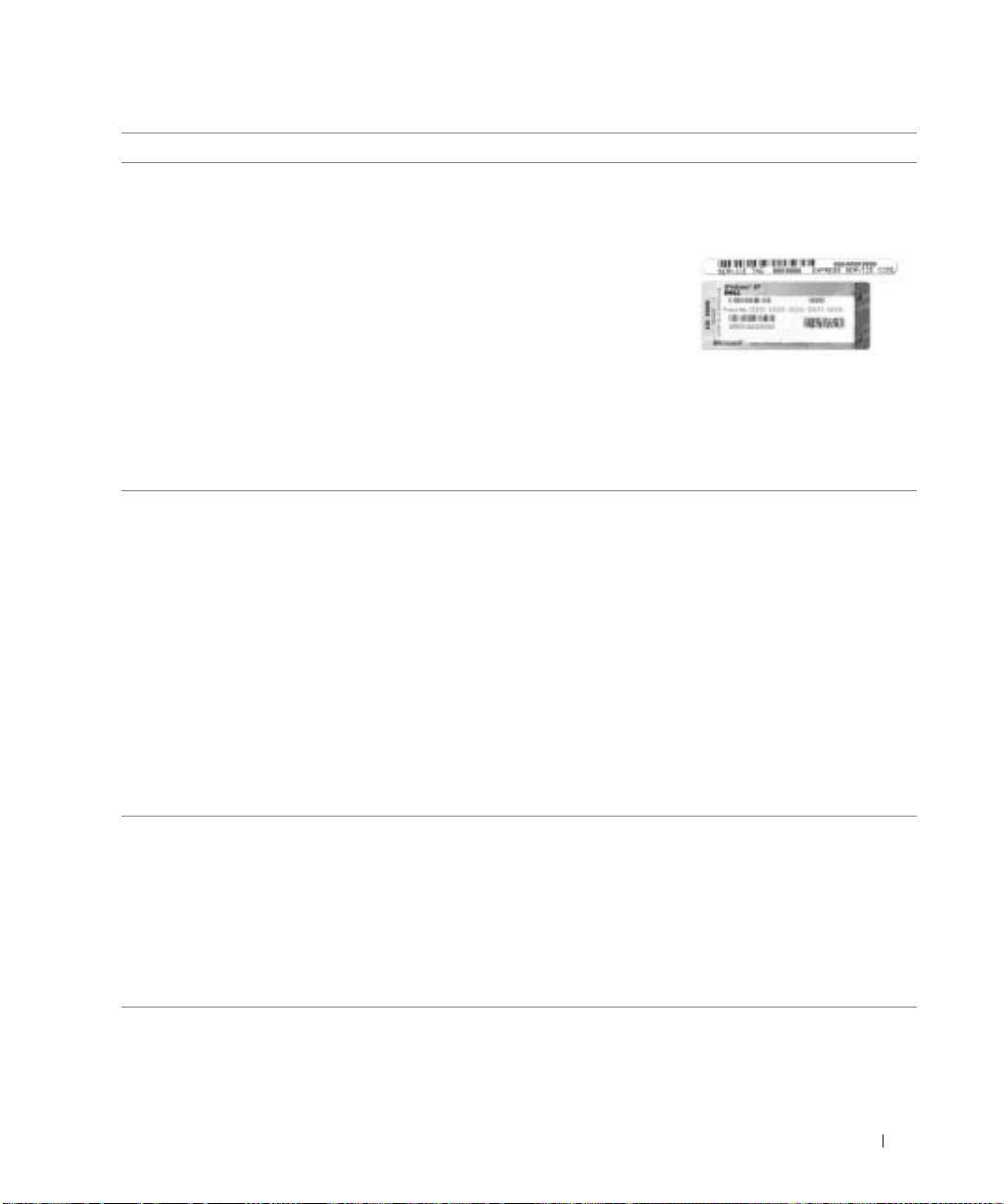
• kodo za ekspresno servisiranje (Express
servisno oznako in licenco za Microsoft
Service Code) in servisno oznako
Windows
(Service Tag)
Te nalepke so na računalniku.
•nalepko z licenco za Microsoft
Windows
• Servisno oznako boste potrebovali,
da na spletnem mestu
support.euro.dell.com ali pri stiku
s tehnično podporo identificirate
svoj računalnik.
• Vnesite kodo za ekspresno kodo,
da svoj klic tehnični podpori
usmerite na ustreznega strokovnjaka. Ta koda ni na voljo v vseh
državah.
• Številko na nalepki z licenco za Microsoft Windows boste potrebovali
pri vnovični namestitvi operacijskega sistema.
• najnovejše gonilnike za računalnik
Spletno mesto za podporo Dell Support
• odgovore na vprašanja o tehničnih
– support.euro.dell.com
storitvah in podpori
Na spletnem mestu Dell Support je na voljo več orodij, kot so:
•internetne razprave z drugimi
• Rešitve – nasveti in priporočila za odpravljanje težav, članki
uporabniki in tehnično podporo
strokovnjakov in internetni tečaji
•dokumentacijo za računalnik
• Skupnost uporabnikov – internetne razprave z drugimi uporabniki
izdelkov Dell
• Nadgradnje – informacije o nadgradnji delov, kot so pomnilnik, trdi
disk in operacijski sistem
• Podpora strankam – informacije za stik ter podatki o stanju naročil,
garanciji in popravilih
• Prenosi – gonilniki, popravki in posodobitve programske opreme
• Referenčne informacije – dokumentacija računalnikov, tehnični podatki
izdelkov in bele knjige
• stanje servisnih klicev in zgodovina
Spletno mesto Dell Premier Support
podpore
– premiersupport.dell.com
• najpogostejša tehnična vprašanja
Spletno mesto Dell Premier Support je prilagojeno kupcem iz velikih
osvojem računalniku
podjetij, državne uprave in izobraževalnih ustanov zato morda ne bo
•pogosto zastavljena vprašanja
na voljo na vseh območjih.
• prenose datotek
• podrobnosti o konfiguraciji računalnika
• pogodbe za servisiranje računalnika
priročnik z informacijami o sistemu 277
J1962bk0.book Page 278 Tuesday, June 17, 2003 4:52 PM
Če iščete Poglejte sem (nadaljevanje)
• navodila za uporabo operacijskega
Center za pomoč in podporo operacijskega
sistema Windows XP
sistema Windows
•dokumentacijo za računalnik
1 Kliknite Start in nato Help and Support (Pomoč in podpora).
• dokumentacijo za naprave (kot je
2 Vnesite besedo ali besedno zvezo, ki opisuje vašo težavo, in kliknite
modem)
ikono puščice.
3 Kliknite temo, ki opisuje vašo težavo.
4 Sledite navodilom na zaslonu.
• navodila za vnovično namestitev
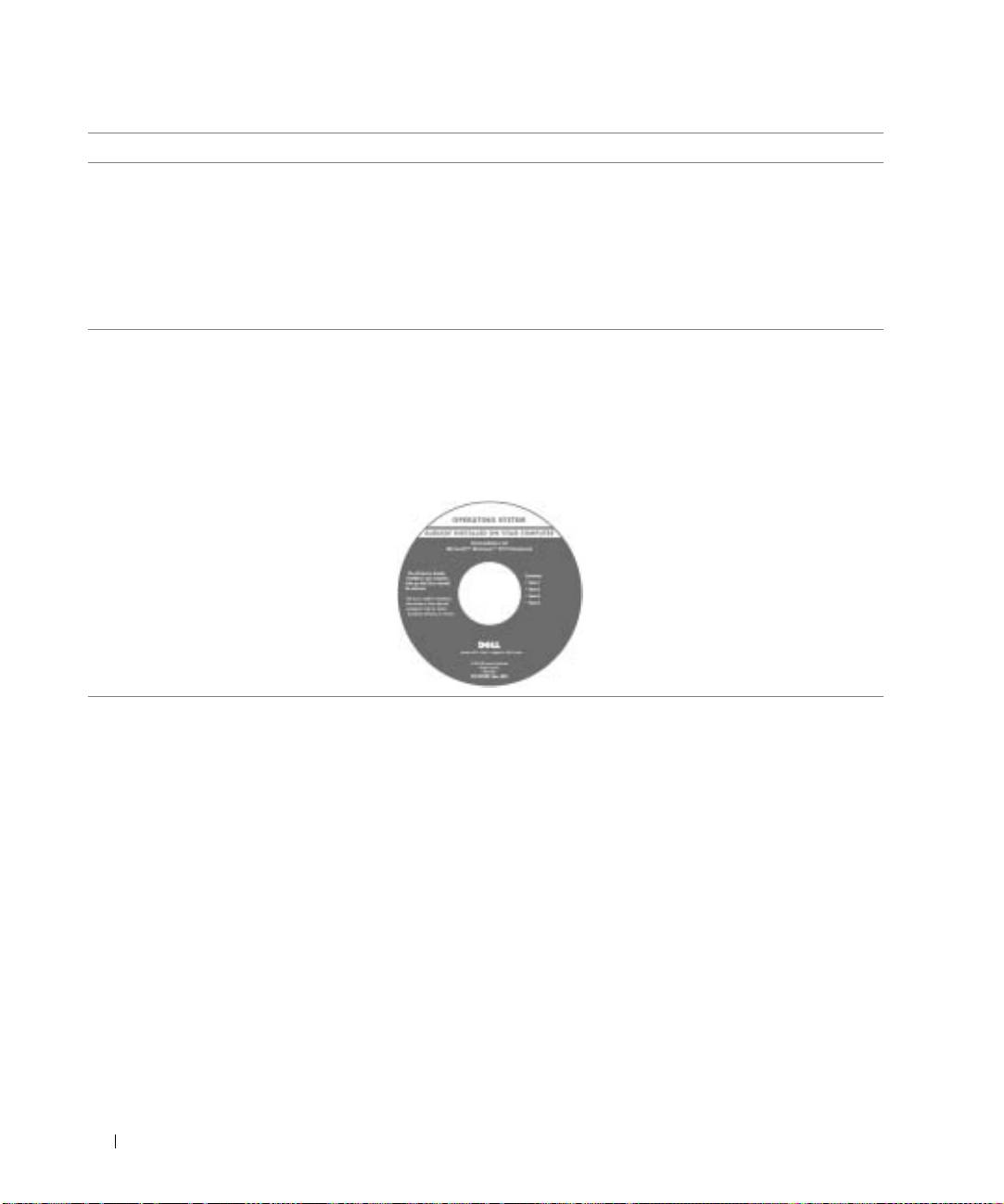
CD z operacijskim sistemom
operacijskega sistema
Operacijski sistem je že nameščen v računalniku. Če ga želite znova
namestiti, uporabite CD z operacijskim sistemom. Navodila najdete
v
Uporabniškem priročniku
.
Potem ko znova namestite operacijski sistem, uporabite CD
Gonilniki in
www.dell.com | support.euro.dell.com
orodja
, da znova še namestite gonilnike naprav, ki ste jih dobili
zračunalnikom.
Ključ izdelka za operacijski sistem je na
računalniku.
278 Priročnik z informacijami o sistemu
