
Dell Latitude D810 – page 7
Manual for Dell Latitude D810
Table of contents
- Notes, Notices, and Cautions Abbreviations and Acronyms
- Contents
- Finding Information for Your Computer What Are You Looking For? Find It Here
- What Are You Looking For? Find It Here
- What Are You Looking For? Find It Here
- What Are You Looking For? Find It Here
- Setting Up Your Computer
- About Your Computer
- Front View
- Left View Right View
- Back View
- Bottom View
- Checking the Battery Charge Dell QuickSet Battery Meter
- Microsoft Windows Power Meter Charge Gauge Health Gauge
- Low-Battery Warning Charging the Battery Removing a Battery
- Installing a Battery Storing a Battery Solving Problems Notebook System Software (NSS)
- Lockups and Software Problems The computer does not start up The computer stops responding A program stops responding A program crashes repeatedly
- A program is designed for an earlier Windows operating system A solid blue screen appears Other software problems
- Running the Dell Diagnostics When to Use the Dell Diagnostics Starting the Dell Diagnostics From Your Hard Drive
- Starting the Dell Diagnostics From the Optional Drivers and Utilities CD
- Dell Diagnostics Main Menu Option Function Tab Function
- 24 Quick Reference Guide
- Index
- 26 Index

UWAGA:
Po naciśnięciu i przytrzymaniu przycisku stanu miernika stanu naładowania akumulatora przez co
najmniej 3 sekundy, lampki poziomu naładowania najpierw wskażą bieżący stan naładowania. Następnie pokażą
one stan akumulatora, przy czym ich świecenie będzie wskazywało przyrost zużycia.
Ostrzeżenie o niskim stanie naładowania akumulatora
OSTRZEŻENIE:
Aby uniknąć utraty lub uszkodzenia danych, należy zapisać pracę zaraz po otrzymaniu
ostrzeżenia dotyczącego rozładowania akumulatora. Następnie należy podłączyć komputer do gniazda
elektrycznego. Można również wyłączyć komputer i zainstalować we wnęce modułowej drugi akumulator.
W przypadku całkowitego rozładowania baterii zostaje automatycznie włączony tryb hibernacji.
Ostrzeżenie o rozładowaniu akumulatora pojawia się wtedy, gdy akumulator jest rozładowany
w mniej więcej 90%. Komputer wydaje wtedy pojedynczy sygnał dźwiękowy oznaczający, że
pozostało już bardzo niewiele czasu działania akumulatora. Od tej pory co pewien czas z głośników
będzie się rozlegał sygnał dźwiękowy. Jeśli zainstalowane są dwa akumulatory, ostrzeżenie dotyczące
rozładowania akumulatora oznacza rozładowanie się w mniej więcej 90% w stosunku do łącznego
poziomu naładowania obu akumulatorów. Gdy poziom naładowania akumulatora jest krytycznie
niski, komputer zostaje przełączony w tryb hibernacji.
Ładowanie akumulatora
UWAGA:
Zasilacz prądu zmiennego ładuje całkowicie rozładowany akumulator w ciągu około 2 godzin przy
wyłączonym komputerze. Czas ładowania jest dłuższy przy włączonym komputerze. Akumulator można
pozostawić w komputerze na dowolny okres. Wewnętrzny zespół obwodów elektrycznych zapobiega
przeładowaniu akumulatora.
Za każdym razem, gdy komputer podłączany jest do gniazda elektrycznego lub w podłączonym do
gniazda elektrycznego komputerze instalowany jest akumulator, komputer sprawdza poziom
naładowania akumulatora oraz jego temperaturę. W razie potrzeby zasilacz ładuje akumulator,
a następnie podtrzymuje poziom jego naładowania.
Jeśli akumulator rozgrzeje się wskutek używania go w komputerze lub poddaniu go działaniu
wysokiej temperatury, ładowanie może się nie rozpocząć po podłączeniu komputera do gniazda
elektrycznego.
Jeśli lampka miga na przemian na zielono i pomarańczowo, oznacza to, że temperatura
akumulatora jest zbyt wysoka, aby możliwe było rozpoczęcie jego ładowania. Należy komputer
odłączyć od gniazda elektrycznego i pozwolić mu oraz akumulatorowi ostygnąć do temperatury
otoczenia. Następnie należy ponownie podłączyć komputer do gniazda elektrycznego
i kontynuować ładowanie akumulatora.
Wyjmowanie akumulatora
PRZESTROGA: Przed wykonaniem tych czynności należy odłączyć modem od ściennego gniazda
telefonicznego.
UWAGA:
Informacje o wyjmowaniu opcjonalnego akumulatora zapasowego można znaleźć w
Przewodniku
użytkownika
.
Szybki informator o systemie
121
1
Sprawdź, czy komputer jest wyłączony i odłączony od gniazdka elektrycznego.
2
Jeśli komputer jest podłączony (zadokowany) do urządzenia dokującego, należy go
oddokować. Informacje na ten temat można znaleźć w dokumentacji urządzenia dokującego.
3
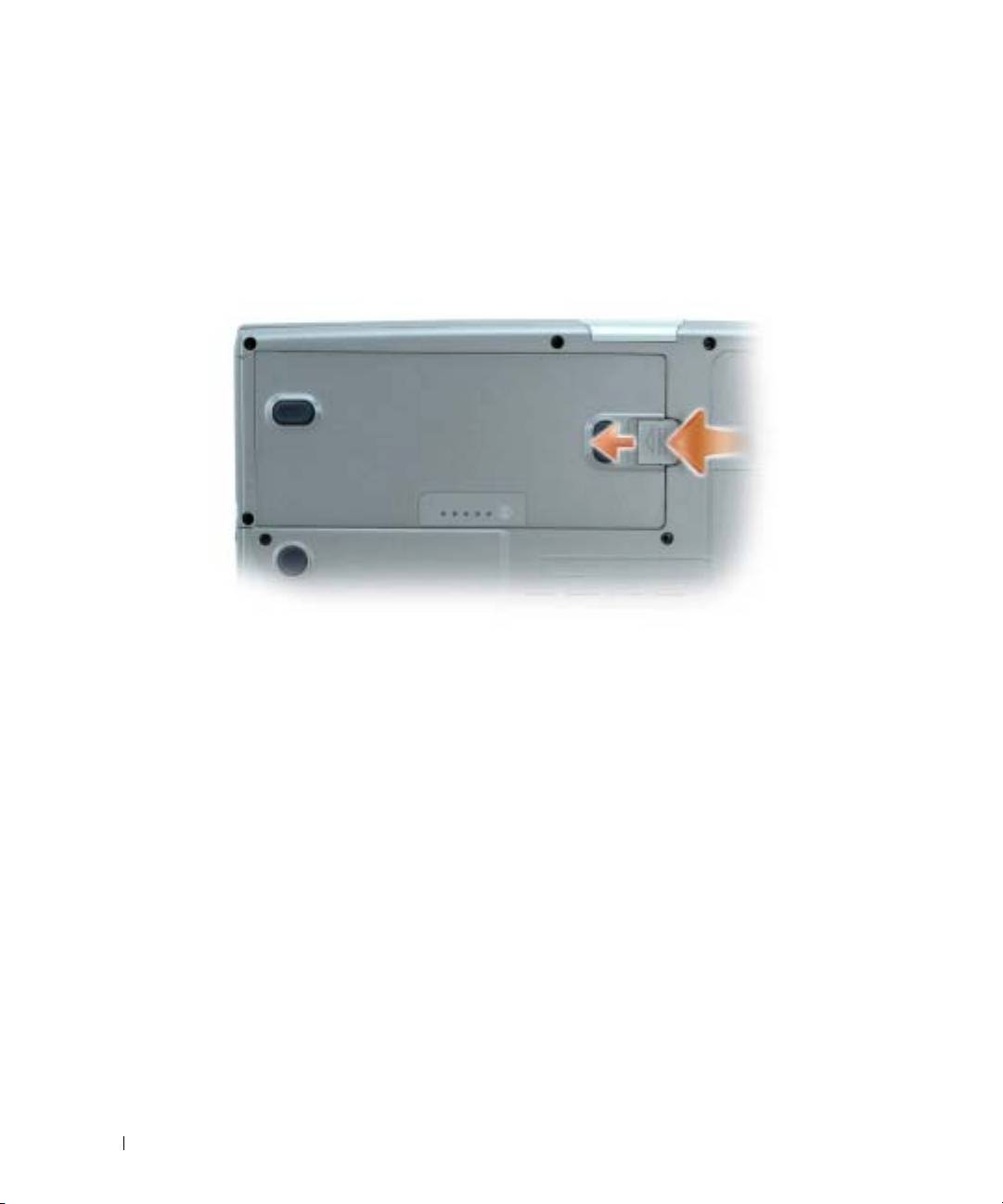
Przesuń i przytrzymaj zatrzask zwalniający wnęki akumulatora na spodzie komputera,
a następnie wyjmij akumulator z wnęki.
www.dell.com | support.dell.com
Instalowanie akumulatora
Upewnij się, że komputer jest wyłączony. Akumulator należy wsunąć do wnęki na tyle daleko, żeby
zatrzasnął się zatrzask zwalniający.
Więcej informacji o instalowaniu opcjonalnego akumulatora zapasowego można znaleźć
w
Przewodniku użytkownika
.
Przechowywanie akumulatora
Jeśli komputer ma być przechowywany przez dłuższy czas, należy wyjąć z niego akumulator.
Akumulator może ulec rozładowaniu, jeśli będzie przechowywany przez dłuższy czas. Po okresie
długiego przechowywania należy całkowicie naładować akumulator przed jego użyciem.
122
Szybki informator o systemie
Rozwiązywanie problemów
Oprogramowanie systemowe komputera przenośnego (NSS)
W przypadku ponownej instalacji systemu operacyjnego w komputerze, należy również ponownie
zainstalować program narzędziowy NSS. Ten program narzędziowy jest dostępny na opcjonalnym
dysku CD
Drivers and Utilities
oraz w witrynie internetowej pomocy technicznej firmy Dell.
Aby pobrać ten program narzędziowy z witryny internetowej pomocy technicznej firmy Dell, należy
przejść do sekcji
Downloads
(Pliki do pobrania) tej witryny i na rozwijanym menu zaznaczyć model
komputera. Zaznacz
Download Category
(Kategoria pobierania) — System and Configuration
Utilities (Narzędzia systemowe i konfiguracyjne), zaznacz system operacyjny i język, a następnie
postępuj zgodnie z wyświetlanymi instrukcjami.
Program narzędziowy NSS udostępnia krytyczne aktualizacje systemu operacyjnego oraz obsługę
®
®
napędów dyskietek USB firmy Dell™, procesorów Intel
Pentium
M, napędów optycznych
i urządzeń USB. Program narzędziowy NSS jest niezbędny do prawidłowego działania komputera
firmy Dell. Oprogramowanie automatycznie wykrywa komputer i system operacyjny oraz instaluje
aktualizacje odpowiednie do danej konfiguracji.
UWAGA:
Program NSS ma krytyczne znaczenie dla prawidłowego działania urządzeń USB, w tym urządzeń
Dell D/Bay, D/Dock, D/Port i D/View.
Zawieszanie się komputera i problemy z oprogramowaniem
PRZESTROGA: Przed rozpoczęciem dowolnej z procedur opisanych w tej sekcji należy zapoznać się
z instrukcjami dotyczącymi bezpieczeństwa, zamieszczonymi w Przewodniku z informacjami
oprodukcie.
Komputer nie chce się uruchomić
UPEWNIJ SIĘ, żE ZASILACZ JEST PRAWIDŁOWO PODŁĄCZONY DO KOMPUTERA I GNIAZDA ZASILANIA
Komputer przestał reagować
OSTRZEŻENIE:
Jeśli nie można zamknąć systemu operacyjnego, może nastąpić utrata danych.
WYŁĄCZ KOMPUTER — Jeżeli komputer nie reaguje na naciśnięcie klawisza klawiatury lub ruch myszy,
naciśnij i przytrzymaj przez co najmniej 8 do 10 sekund przycisk zasilania, aż komputer wyłączy się.
Następnie ponownie uruchom komputer.
Szybki informator o systemie
123

Program nie reaguje
ZAKOŃCZ DZIAŁANIE PROGRAMU —
1
Naciśnij jednocześnie klawisze <Ctrl><Shift><Esc>.
2
Kliknij zakładkę
Applications
(Aplikacje).
3
Kliknij nazwę programu, który nie reaguje.
4
Kliknij przycisk
End Task
(Zakończ zadanie).
Program wielokrotnie awaryjnie kończy działanie
UWAGA:
Instrukcje dotyczące instalowania oprogramowania są zazwyczaj zamieszczane w jego dokumentacji
www.dell.com | support.dell.com
lub na tej samej dyskietce (lub dysku CD), na której znajduje się program.
SPRAWDż DOKUMENTACJĘ PROGRAMU — Jeżeli jest to konieczne, odinstaluj i zainstaluj ponownie program.
Program został napisany dla wcześniejszej wersji systemu operacyjnego Windows
JEŚLI KORZYSTASZ Z SYSTEMU WINDOWS XP, URUCHOM KREATOR ZGODNOŚCI PROGRAMÓW —
Kreator zgodności programów konfiguruje program tak, by działał w środowisku podobnym do systemu
operacyjnego innego niż Windows XP.
1
Kliknij przycisk
Start
, wskaż opcje
All Programs
(Programy)
→
Accessories
(Akcesoria), a następnie
kliknij opcję
Program Compatibility Wizard
(Kreator zgodności programów).
2
Na ekranie powitalnym kliknij
Next
(Dalej).
3
Wykonaj instrukcje pokazane na ekranie.
Pojawia się niebieski ekran
WYŁĄCZ KOMPUTER — Jeżeli komputer nie reaguje na naciśnięcie klawisza klawiatury lub ruch myszy,
naciśnij i przytrzymaj przez co najmniej 8 do 10 sekund przycisk zasilania, aż komputer wyłączy się.
Następnie ponownie uruchom komputer.
124
Szybki informator o systemie

Inne problemy związane z oprogramowaniem
W CELU UZYSKANIA INFORMACJI NA TEMAT ROZWIĄZYWANIA PROBLEMÓW SPRAWDż DOKUMENTACJĘ DOSTARCZONĄ
WRAZ Z OPROGRAMOWANIEM LUB SKONTAKTUJ SIĘ Z JEGO PRODUCENTEM —
• Sprawdź, czy program jest zgodny z systemem operacyjnym zainstalowanym w komputerze.
• Sprawdź, czy komputer spełnia minimalne wymagania sprzętowe potrzebne do uruchomienia programu.
Zapoznaj się z dokumentacją oprogramowania.
• Sprawdź, czy program został poprawnie zainstalowany i skonfigurowany.
• Sprawdź, czy sterowniki urządzeń nie powodują konfliktów z programem.
• Jeżeli jest to konieczne, odinstaluj i zainstaluj ponownie program.
NATYCHMIAST UTWÓRZ KOPIE ZAPASOWE SWOICH PLIKÓW.
UżYJ PROGRAMU ANTYWIRUSOWEGO, ABY SPRAWDZIĆ DYSK TWARDY, DYSKIETKI I DYSKI CD.
ZAPISZ I ZAMKNIJ OTWARTE PLIKI LUB PROGRAMY, A NASTĘPNIE WYŁĄCZ KOMPUTER ZA POMOCĄ MENU Start.
SPRAWDż OBECNOŚĆ W KOMPUTERZE PROGRAMÓW TYPU SPYWARE — Jeżeli komputer zwalnia, najczęściej jest
to spowodowane odbieraniem reklam wyświetlanych w okienkach podręcznych lub, jeżeli występują
problemy z połączeniem z Internetem, komputer mógł zostać zainfekowany programami typu spyware.
Należy użyć programu antywirusowego, który zawiera ochronę przeciwko programom typu spyware
(używany program może wymagać aktualizacji), aby przeskanować komputer i usunąć programy typu
spyware. Więcej informacji można znaleźć pod adresem support.dell.com, gdzie należy odszukać słowo
kluczowe spyware.
URUCHOM PROGRAM DELL DIAGNOSTICS — Jeśli wszystkie testy zostaną pomyślnie wykonane, błąd może być
związany z oprogramowaniem.
Uruchamianie programu Dell Diagnostics
PRZESTROGA: Przed rozpoczęciem którejkolwiek z procedur opisanych w tej sekcji należy
zastosować się do instrukcji bezpieczeństwa zawartych w Przewodniku z informacjami o produkcie.
Kiedy należy używać programu Dell Diagnostics
Jeżeli wystąpi problem z komputerem, przed skontaktowaniem się z firmą Dell w celu uzyskania
pomocy technicznej należy wykonać testy opisane w rozdziale „Rozwiązywanie problemów“ (patrz
wersja elektroniczna
Przewodnika użytkownika
) i uruchomić program Dell Diagnostics.
OSTRZEŻENIE:
Program Dell Diagnostics działa tylko z komputerami firmy Dell™. Program Dell Diagnostics
można uruchomić albo z dysku twardego, albo z opcjonalnego dysku CD
Drivers and Utilities
(nazywanego także
dyskiem
ResourceCD
).
Szybki informator o systemie
125

Uruchamianie programu Dell Diagnostics z dysku twardego
Program Dell Diagnostics znajduje się na ukrytej partycji narzędzi diagnostycznych na dysku
twardym komputera.
UWAGA:
Jeśli komputer nie może wyświetlić obrazu, należy skontaktować się z firmą Dell.
1
Zamknij system operacyjny i wyłącz komputer.
2
Jeśli komputer jest podłączony (zadokowany) do urządzenia dokującego, należy go
oddokować. Informacje na ten temat można znaleźć w dokumentacji urządzenia dokującego.
3
Podłącz komputer do gniazda elektrycznego.
4
Włącz komputer. Po wyświetleniu logo firmy Dell™, naciśnij natychmiast klawisz <F12>.
UWAGA:
Jeżeli zostanie wyświetlony komunikat mówiący, że nie znaleziono partycji narzędzi diagnostycznych,
www.dell.com | support.dell.com
uruchom program Dell Diagnostics z dysku CD
Drivers and Utilities
. Jednak dysk CD
Drivers and Utilities
jest
opcjonalny i jako taki może nie być dostarczany ze wszystkimi komputerami.
Jeżeli będziesz czekać zbyt długo i wyświetlone zostanie logo systemu operacyjnego, poczekaj,
®
®
aż pojawi się pulpit systemu Microsoft
Windows
. Następnie wyłącz komputer i spróbuj
ponownie.
Zostanie wyświetlone menu jednorazowego rozruchu zawierające listę urządzeń
rozruchowych.
5
Za pomocą klawisza strzałki w dół zaznacz opcję
Diagnostics
(Diagnostyka) i naciśnij klawisz
<Enter>, aby uruchomić program Dell Diagnostics z partycji narzędzi diagnostycznych
dysku twardego.
UWAGA:
Jeżeli nie zostanie wyświetlona lista urządzeń rozruchowych i ekran będzie pusty, naciśnij klawisz
<End> (Zakończ). Następnie naciśnij klawisz <Enter>, aby uruchomić program Dell Diagnostics.
Komputer uruchomi funkcję Pre-boot System Assessment, serię testów diagnostycznych
sprawdzających płytę systemową, klawiaturę, dysk twardy i wyświetlacz.
• Podczas przeprowadzania testów odpowiadaj na wszystkie wyświetlane pytania.
• Jeśli wykryta zostanie awaria, komputer przestanie działać i wyda sygnał dźwiękowy. Aby
zatrzymać ocenianie i ponownie uruchomić komputer, naciśnij <n>; aby przejść do
następnego testu, naciśnij <y>; aby ponownie przetestować uszkodzone elementy,
naciśnij <r>.
• Jeśli w trakcie wykonywania funkcji Pre-boot System Assessment zostanie wykryta awaria,
zapisz kody błędów, a następnie skontaktuj się z firmą Dell przed uruchomieniem
programu Dell Diagnostics.
Po pomyślnym zakończeniu testów systemu Pre-boot System Assessment wyświetlony
zostanie komunikat
Booting Dell Diagnostic Utility Partition. Press any key
to continue.
(Uruchamianie z partycji narzędzi diagnostycznych. Naciśnij dowolny
klawisz, aby kontynuować).
126
Szybki informator o systemie

6
Naciśnij dowolny klawisz, aby uruchomić program Dell Diagnostics z partycji narzędzi
diagnostycznych na dysku twardym.
Uruchamianie programu Dell Diagnostics z opcjonalnej płyty CD ze sterownikami
i programami narzędziowymi (Drivers and Utilities CD)
1
Włóż
Drivers and Utilities
.
UWAGA:
Dysk CD
Drivers and Utilities
jest opcjonalny i może nie być wysyłany ze wszystkimi komputerami.
2
Wyłącz i ponownie uruchom komputer.
Po wyświetleniu logo firmy Dell™ natychmiast naciśnij klawisz <F12>.
Jeśli nie zdążysz nacisnąć klawisza i zostanie wyświetlone logo systemu Windows, musisz
poczekać do wyświetlenia pulpitu Windows. Następnie zamknij system operacyjny i spróbuj
ponownie.
UWAGA:
Kolejne czynności powodują jednorazową zmianę sekwencji uruchamiania. Przy następnym
uruchomieniu komputer wykorzysta sekwencję startową zgodnie z urządzeniami podanymi w konfiguracji
komputera.
3
Po wyświetleniu listy urządzeń startowych wyróżnij pozycję
CD/DVD/CD-RW Drive
(Napęd
CD/DVD/CD-RW) i naciśnij <Enter>.
4
Wybierz opcję
CD/DVD/CD-RW Drive
(Napęd CD/DVD/CD-RW) z menu rozruchowego
dysku CD.
5
Z menu, które się pojawi, wybierz opcję
Boot from CD-ROM
(Uruchom z płyty CD-ROM).
6
Wpisz
1
, aby uruchomić menu płyty ResourceCD.
7
Wpisz
2
, aby uruchomić program Dell Diagnostics.
8
Wybierz opcję
Run the 32 Bit Dell Diagnostics
(Uruchom 32-bitową wersję programu Dell
Diagnostics) z listy numerowanej. Jeśli pojawi się kilka wersji, wybierz wersję odpowiadającą
danemu komputerowi.
9
Gdy zostanie wyświetlone menu główne (
Main Menu
) programu Dell Diagnostics, wybierz
test, który ma zostać wykonany.
Menu główne programu Dell Diagnostics
1
Po załadowaniu programu Dell Diagnostics i wyświetleniu ekranu
Main
Menu
(Menu
główne) kliknij przycisk wybranej opcji.
Opcja Funkcja
Express Test
Wykonywany jest przyspieszony test urządzeń. Test tego rodzaju trwa od 10
(Test szybki)
do 20 minut i nie wymaga żadnych interwencji ze strony użytkownika. Express
Test (Test szybki) należy uruchamiać jako pierwszy, gdyż na ogół umożliwia on
szybkie wykrycie przyczyny problemu.
Szybki informator o systemie
127

Opcja Funkcja (ciąg dalszy)
Extended Test
Wykonywane jest wnikliwe sprawdzenie urządzeń. Test zajmuje zwykle
(Test rozszerzony)
godzinę lub więcej i okresowo wymaga od użytkownika odpowiedzi na pytania.
Custom Test
Wykonywane jest sprawdzenie określonego urządzenia. Sposób
(Test niestandardowy)
przeprowadzania testu można skonfigurować.
Symptom Tree
Wyświetla listę najczęściej napotykanych objawów problemów i pozwala
(Drzewo objawów)
wybrać test dostosowany do występujących nieprawidłowości.
2
Jeśli w trakcie testu wystąpił problem, wyświetlany jest komunikat zawierający kod błędu i opis
problemu. Zapisz kod błędu i opis problemu, a następnie postępuj według instrukcji
wyświetlanych na ekranie.
www.dell.com | support.dell.com
Jeśli samodzielnie nie można rozwiązać problemu, należy skontaktować się z firmą Dell.
UWAGA:
W górnej części każdego z ekranów testowych umieszczony jest znacznik usługi. Udzielający
pomocy pracownik działu obsługi technicznej zapyta o numer znacznika usługi.
3
Jeśli wybrano test z grupy
Custom Test
(Test niestandardowy) lub
Symptom Tree
(Drzewo
objawów), dodatkowe informacje można uzyskać, klikając odpowiednią zakładkę opisaną
wponiższej tabeli.
Zakładka Funkcja
Results (Wyniki) Zawiera wyniki testu i wykryte błędy.
Errors (Błędy) Wyświetla wykryte błędy, kody błędu i opis problemu.
Help (Pomoc) Zawiera opis testu i ewentualne warunki wymagane do jego przeprowadzenia.
Configuration
Wyświetla konfigurację sprzętową wybranego urządzenia.
(Konfiguracja)
Program Dell Diagnostics uzyskuje informacje o konfiguracji wszystkich
urządzeń z konfiguracji systemu, pamięci i różnych testów wewnętrznych, po
czym wyświetla je na liście urządzeń w lewym okienku na ekranie. Lista
urządzeń może nie zawierać nazw wszystkich komponentów zamontowanych
w komputerze lub przyłączonych do niego urządzeń peryferyjnych.
Parameters (Parametry) Pozwala dostosować test do indywidualnych wymagań przez zmianę ustawień.
4
Po zakończeniu testów, jeśli program Dell Diagnostics został uruchomiony z dysku CD
Drivers and Utilities
, wyjmij dysk CD.
5
Po zakończeniu testów zamknij ekran testów i powróć do ekranu
Main
Menu
(Menu główne).
Aby zakończyć działanie programu Dell Diagnostics i uruchomić ponownie komputer,
zamknij ekran
Main
Menu
(Menu główne).
128
Szybki informator o systemie

Indeks
A
urządzenie, 109
otwory wentylacyjne
wersja elektroniczna, 111
lokalizacja, 116
akumulator
ładowanie, 121
Dysk CD systemu
operacyjnego, 112
instalowanie, 122
P
miernik energii, 120
miernik naładowania, 120
problemy
miernik zużycia, 120
I
awaryjne kończenie
ostrzeżenie o niskim stanie
aplikacji, 123–124
informacje o komputerze, 114
naładowania, 121
komputer nie chce się
widok od dołu, 118
przechowywanie, 122
uruchomić, 123
widok z lewej strony, 116
sprawdzanie stanu
komputer przestał
widok z prawej strony, 116
naładowania, 119
reagować, 123
widok z przodu, 115
wydajność, 118
niebieski ekran, 124
widok z tyłu, 117
wyjmowanie, 121
oprogramowanie, 123–125
program awaryjnie kończy
działanie, 124
K
program przestał
C
komputer
reagować, 124
CD
awaryjne kończenie
rozwiązywanie, 123
system operacyjny, 112
aplikacji, 123–124
spyware, 125
Centrum pomocy i obsługi
przestał reagować, 123
wolna praca komputera, 125
technicznej, 112
wolna praca, 125
zawieszanie się, 123
zgodność z systemem
kreatory
Windows, 124
kreator zgodności
D
programów, 124
Dell
R
witryna pomocy, 111
O
rozwiązywanie problemów
Diagnostyka
Centrum pomocy i obsługi
Dell, 125
oprogramowanie
technicznej, 112
problemy, 125
dokumentacja
problemy, Kreator zgodności
ResourceCD, 109
programów, 124
Indeks
129

130
Indeks
S
spyware, 125
sterowniki, 109
System operacyjny
CD, 112
Przewodnik instalacji, 112
W
Windows XP
Centrum pomocy i obsługi
technicznej, 112
kreator zgodności
programów, 124
witryna internetowa Dell
Premier Support, 111
Z
złącza audio
lokalizacja, 116
130
Indeks

Портативный компьютер Dell™
Latitude™ D810
Краткий справочник
Модель PP15L
www.dell.com | support.dell.com

Примечания, замечания и предупреждения
ПРИМЕЧАНИЕ.
ПРИМЕЧАНИE содержит важную информацию, которая помогает более эффективно работать
с компьютером.
ЗАМЕЧАНИЕ.
ЗАМЕЧАНИЕ указывает на возможность повреждения устройства или потери данных
и подсказывает, как избежать этой проблемы.
ПРЕДУПРЕЖДЕНИЕ.
ПРЕДУПРЕЖДЕНИЕ указывает на потенциальную опасность повреждения, получения
легких травм или угрозу для жизни.
Аббревиатуры и сокращения
Для ознакомления с полным списком аббревиатур и сокращений см.
Руководство пользователя
(в зависимости от установленной операционной системы дважды щелкните значок
User's Guide
(Руководство пользователя) на рабочем столе компьютера или нажмите кнопку
Пуск
, выберите
Центр
справки и поддержки
и затем
User and system guides
(Руководство пользователя и системное
руководство)).
®
Для компьютеров Dell™ n Series любые ссылки в этом документе на операционную систему Microsoft
®
Windows
не применимы.
Компакт-диски
Drivers and Utilities
(Драйверы и утилиты) и
Operating System
(Операционная система)
являются дополнительными и могут поставляться не со всеми компьютерами.
_________________
Информация в этом документе мо жет быть изменена без уведомления.
© Dell Inc., 2005. Все права защищены.
Воспроизведение материалов данного руководства в любой форме без письменного разрешения корпорации Dell Inc. строго
запрещено.
Товарные знаки, использованные в этом документе: Dell, логотип DELL и Latitude являются товарными знаками корпорации Dell Inc.;
Microsoft и Windows являются охраняемыми товарными знаками корпорации Microsoft Corporation; Intel и Pentium являются
охраняемыми товарными знаками корпорации Intel Corporation.
Остальные товарные знаки и торговые марки могут использоваться в этом руководстве для обозначения фирм, заявляющих свои
права на товарные знаки и названия, или продуктов этих фирм. Dell Inc. заявляет об отказе от всех прав собственности на любые
товарные знаки и названия, кроме своих собственных.
Модель PP15L
Февраль 2005 года P/N Y4302 Ред. A01

Содержание
Поиск информации о компьютере
. . . . . . . . . . . . . . . . . . . . . .
135
Настройка компьютера
. . . . . . . . . . . . . . . . . . . . . . . . . . . .
139
О компьютере
. . . . . . . . . . . . . . . . . . . . . . . . . . . . . . . . .
140
Вид спереди
. . . . . . . . . . . . . . . . . . . . . . . . . . . . . . .
141
Вид слева
. . . . . . . . . . . . . . . . . . . . . . . . . . . . . . . . .
142
Вид справа
. . . . . . . . . . . . . . . . . . . . . . . . . . . . . . . .
142
Вид сзади
. . . . . . . . . . . . . . . . . . . . . . . . . . . . . . . . .
143
Вид снизу
. . . . . . . . . . . . . . . . . . . . . . . . . . . . . . . . .
144
Использование аккумулятора
. . . . . . . . . . . . . . . . . . . . . . . .
144
Работа аккумулятора
. . . . . . . . . . . . . . . . . . . . . . . . . .
144
Проверка заряда аккумулятора
. . . . . . . . . . . . . . . . . . . .
145
Зарядка аккумулятора
. . . . . . . . . . . . . . . . . . . . . . . . .
147
Извлечение аккумулятора
. . . . . . . . . . . . . . . . . . . . . . .
148
Установка аккумулятора
. . . . . . . . . . . . . . . . . . . . . . . . . . .
148
Хранение аккумулятора
. . . . . . . . . . . . . . . . . . . . . . . . . . .
148
Устранение неисправностей
. . . . . . . . . . . . . . . . . . . . . . . . .
149
Системное программное обеспечение переносного
компьютера (NSS)
. . . . . . . . . . . . . . . . . . . . . . . . . . . .
149
Блокировки и неполадки программного обеспечения
. . . . . . . .
149
Запуск программы Dell Diagnostics
. . . . . . . . . . . . . . . . . .
151
Запуск программы Dell Diagnostics с дополнительного
компактдиска Drivers and Utilities (Драйверы и Утилиты)
. . . . . .
152
Указатель
. . . . . . . . . . . . . . . . . . . . . . . . . . . . . . . . . . . .
155
Содержание
133

134
Содержание
Поиск информации о компьютере
ПРИМЕЧАНИЕ.
Некоторые функции могут быть недоступны для компьютера вообще или
доступны только в определенных странах.
ПРИМЕЧАНИЕ.
Дополнительную информацию можно найти в документации по компьютеру.
Что требуется найти? Информация находится здесь
•
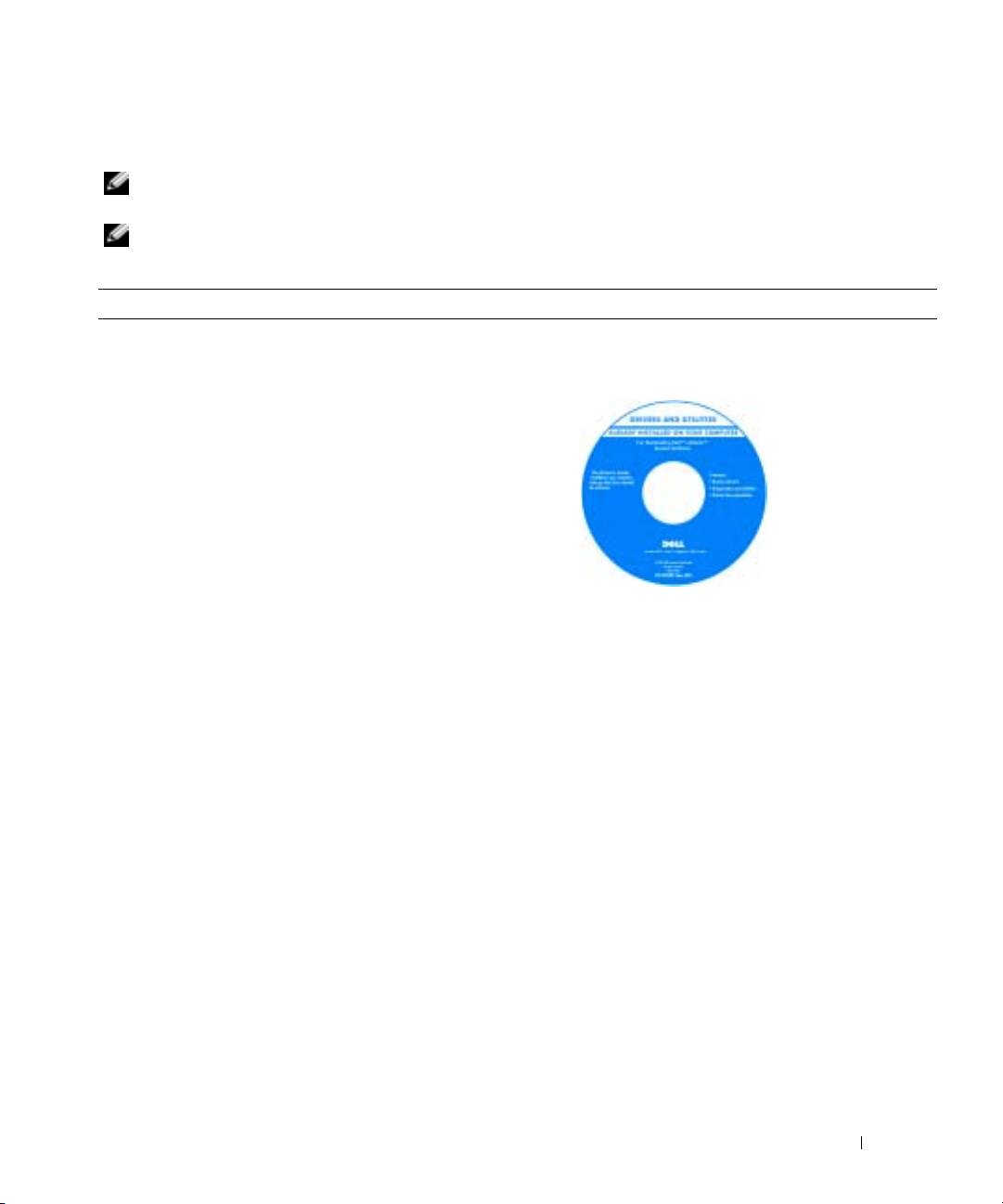
Программа диагностики компьютера
Компакт*диск Drivers and Utilities (Драйверы
•
Драйверы для компьютера
и утилиты) (также называется Документация
компакт*диска Resource (Ресурсы))
•
Документация по компьютеру
•
Документация на устройства
Когда вы
приобретаете
•
Системное программное обеспечение переносного компьютера
компьютер Dell, на
(NSS)
нем уже установлены
драйверы
и документация.
Спомощью этого
компакт-диска
можно получить
доступ
к документации,
переустанавливать драйверы и пользоваться
средствами диагностики.
На жестком диске компьютера могут быть
записаны файлы Readme, содержащие самую
свежую информацию о технических новшествах
компьютера или справочные материалы для
опытных пользователей и технических
специалистов.
ПРИМЕЧАНИЕ.
Компактдиск
Drivers and Utilities
(Драйверы и утилиты) является дополнительным
и может поставляться не со всеми компьютерами.
ПРИМЕЧАНИЕ.
Последние версии драйверов
и обновления документации можно найти на веб
узле
support.dell.com
.
Краткий справочник
135
Что требуется найти? Информация находится здесь
•
Информация о гарантиях
Информационное руководство по продуктам
•
Условия (только для США)
Dell™
•
Инструкции по технике безопасности
•
Сведения о соответствии стандартам
•
Информация об эргономике
•
Лицензионное соглашение конечного пользователя
•
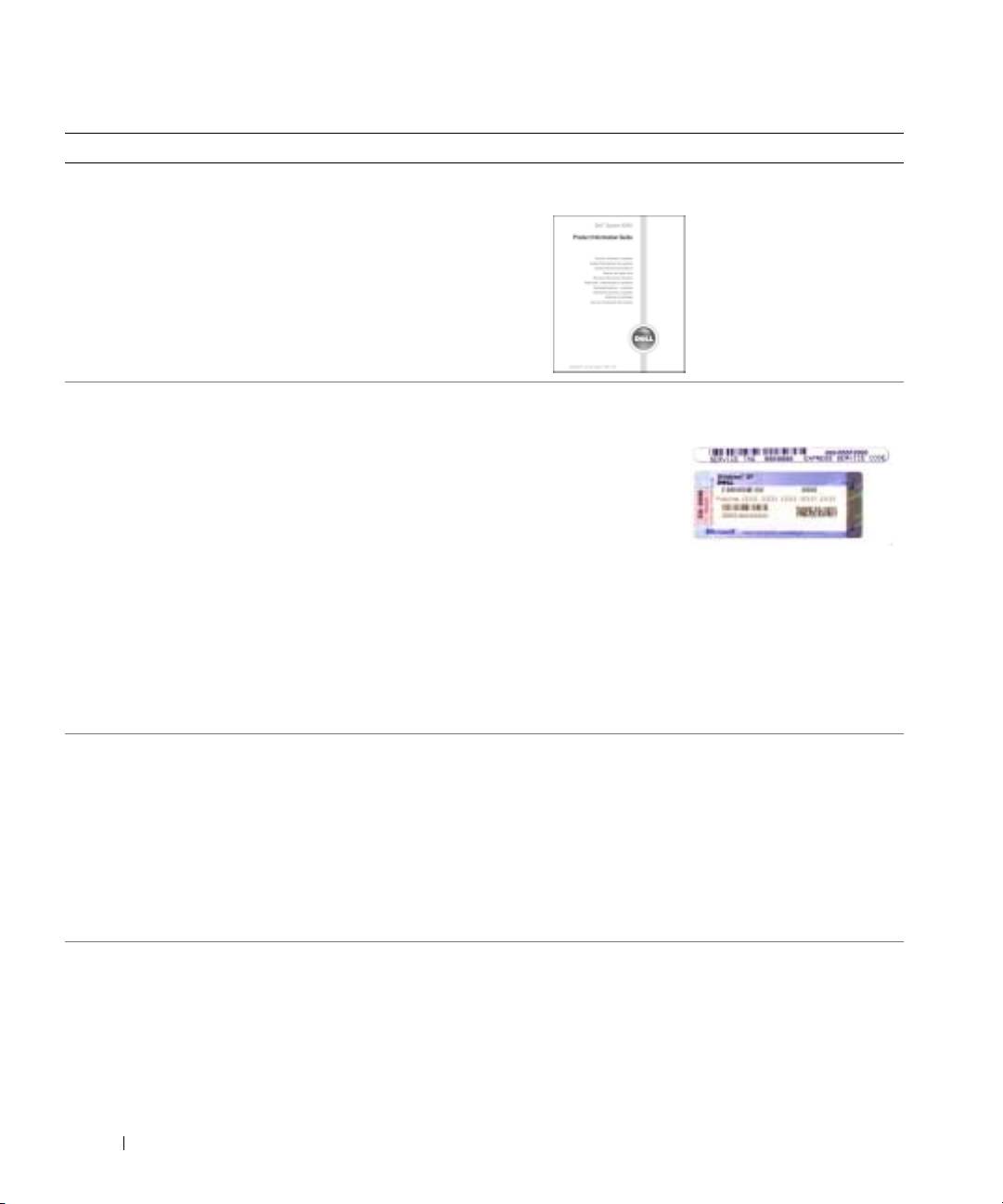
Код экспресс-обслуживания и метка производителя
Метка производителя и лицензионная метка
www.dell.com | support.dell.com
®
®
•
Лицензионная метка Microsoft
Windows
Microsoft Windows
Эти надписи
находятся на
нижней стороне
компьютера.
•
Метка
производителя
требуется для идентификации компьютера на
веб-узле
support.dell.com
или при обращении
вслужбу технической поддержки
•
Код экспресс-обслуживания вводится, чтобы
связаться со службой технической поддержки.
Система обслуживания клиентов Dell через код
экспресс-обслуживания может быть недоступна
внекоторых странах.
•
Уд а л е н и е и замена компонентов
Latitude™ Руководство пользователя
•
Технические характеристики
®
Центр справки и поддержки Microsoft
®
•
Настройка системы
Windows
XP
•
Устранение неисправностей и решение проблем
1
Нажмите кнопку
Пуск
и выберите
Справка
иподдержка.
2
Выберите
User and System Guides
(Руководство пользователя и системное
руководство), а затем
User Guides
(Руководство
пользователя).
136
Краткий справочник

Что требуется найти? Информация находится здесь
•
Solutions (Разрешение вопросов) — подсказки и советы по
Веб*узел поддержки Dell — support.dell.com
поиску и устранению неисправностей, статьи технических
ПРИМЕЧАНИЕ.
Выберите свой регион для
специалистов, интерактивные курсы обучения, часто задаваемые
просмотра соответствующего вебузла
вопросы
поддержки.
•
Community (Сообщество) — интерактивная дискуссия сдругими
ПРИМЕЧАНИЕ.
Основной вебузел поддержки
пользователями Dell
Dell
premier.support.dell.com
предназначен для
•
Upgrades (Обновления) — информация оновых версиях
корпораций, правительственных
различных компонентов (например, памяти, жесткого диска
и образовательных учреждений. Вебузел может
и операционной системы)
быть недоступен в отдельных регионах.
•
Customer Care (Отдел обслуживания клиентов) — контактная
информация, звонок в отдел обслуживания и информация
осостоянии исполнения заказа, гарантии и ремонте
•
Service and support (Обслуживание и поддержка) — состояние
звонка в отдел обслуживания и архив с информацией об
оказании поддержки, контракт на сервисное обслуживание,
интерактивная дискуссия с представителями службы
технической поддержки
•
Reference (Справочная информация) — компьютерная
документация, подробные сведения о конфигурации
компьютера, технические характеристики изделий и техническая
документация
•
Downloads (Данные для загрузки) — сертифицированные
драйверы, исправления и обновления программного обеспечения
•
Системное программное обеспечение переносного компьютера
(NSS) — После переустановки операционной системы на
компьютере необходимо также переустановить программу NSS.
программу обеспечивает критические обновления операционной
системы и поддержку 3,5-дюймовых дисководов USB Dell™,
®
®
атакже процессоров Intel
Pentium
M, оптических дисководов
и устройств USB. программу необходима для правильной работы
компьютера Dell. Программное обеспечение автоматически
определяет конфигурацию компьютера и операционную систему
и устанавливает подходящие для них обновления.
Чтобы загрузить программное обеспечение Notebook Notebook
System:
1
Посетите веб-узел
support.dell.com
и выберите
Downloads
(Загрузить).
2
Введите метку сервисного обслуживания или модель устройства.
3
В раскрывающемся меню
Download Category
(Категория
загрузки) выберите
All
(Все).
4
Выберите операционную систему и язык на компьютере
и нажмите кнопку
Submit
(Отправить).
5
В разделе
Select a Device
(Выбор устройства) выберите
System
and Configuration Utilities
(Системные программы и программы
для настройки) и выберите
Dell Notebook System Software
.
Краткий справочник
137
Что требуется найти? Информация находится здесь
•
Как работать в Windows XP
Центр справки и поддержки Windows
•
Документация по компьютеру
1
Нажмите кнопку
Пуск
и выберите
Справка
•
Документация по устройствам (например, модему)
и поддержка
.
2
Введите слово или фразу, описывающие
проблему, и щелкните значок стрелки.
3
Щелкните раздел, соответствующий вашей
проблеме.
4
Следуйте инструкциям на экране.
•
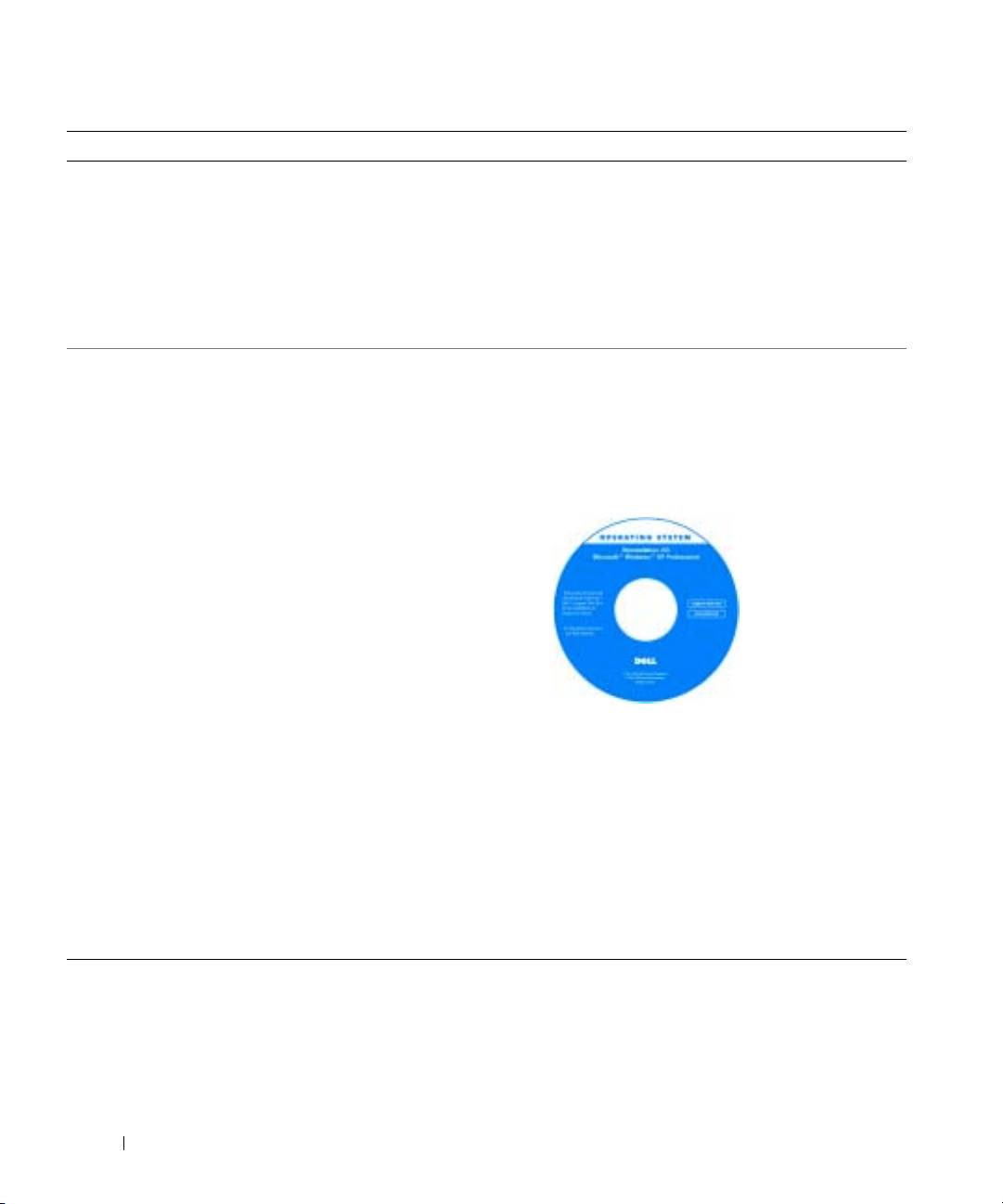
Переустановка операционной системы
Компакт*диск с операционной системой
Операционная система уже установлена на
www.dell.com | support.dell.com
компьютере. Чтобы повторно установить
операционную систему, используйте компакт-
диск Operating System (Операционная система).
Полный список функций см. в Latitude
Руководство пользователя.
После повторной
установки
операционной
системы,
используйте Drivers
and Utilities
(Драйверы
и Утилиты) для
переустановки
драйверов
устройств, которые
входят в комплект поставки компьютера.
Ключ продукта для операционной системы
находится на компьютере.
ПРИМЕЧАНИЕ.
Цвет компактдиска может быть
различным в зависимости от заказанной
операционной системы.
ПРИМЕЧАНИЕ.
Компактдиск
Operating System
(Операционная система) является
дополнительным и может поставляться не со
всеми компьютерами.
138
Краткий справочник
Настройка компьютера
ПРЕДУПРЕЖДЕНИЕ.
Перед тем как приступить к выполнению операций данного раздела,
выполните указания по безопасности, описанные в
Информационном руководстве по продуктам
.
1
Распакуйте коробку с принадлежностями.
2
Отложите содержимое коробки с принадлежностями, которые потребуются для
завершения установки компьютера.
В коробке с принадлежностями находится документация пользователя, а также все
заказанное вами программное обеспечение и дополнительные компоненты (платы PC
Card, дисководы, аккумуляторы и т.п.).
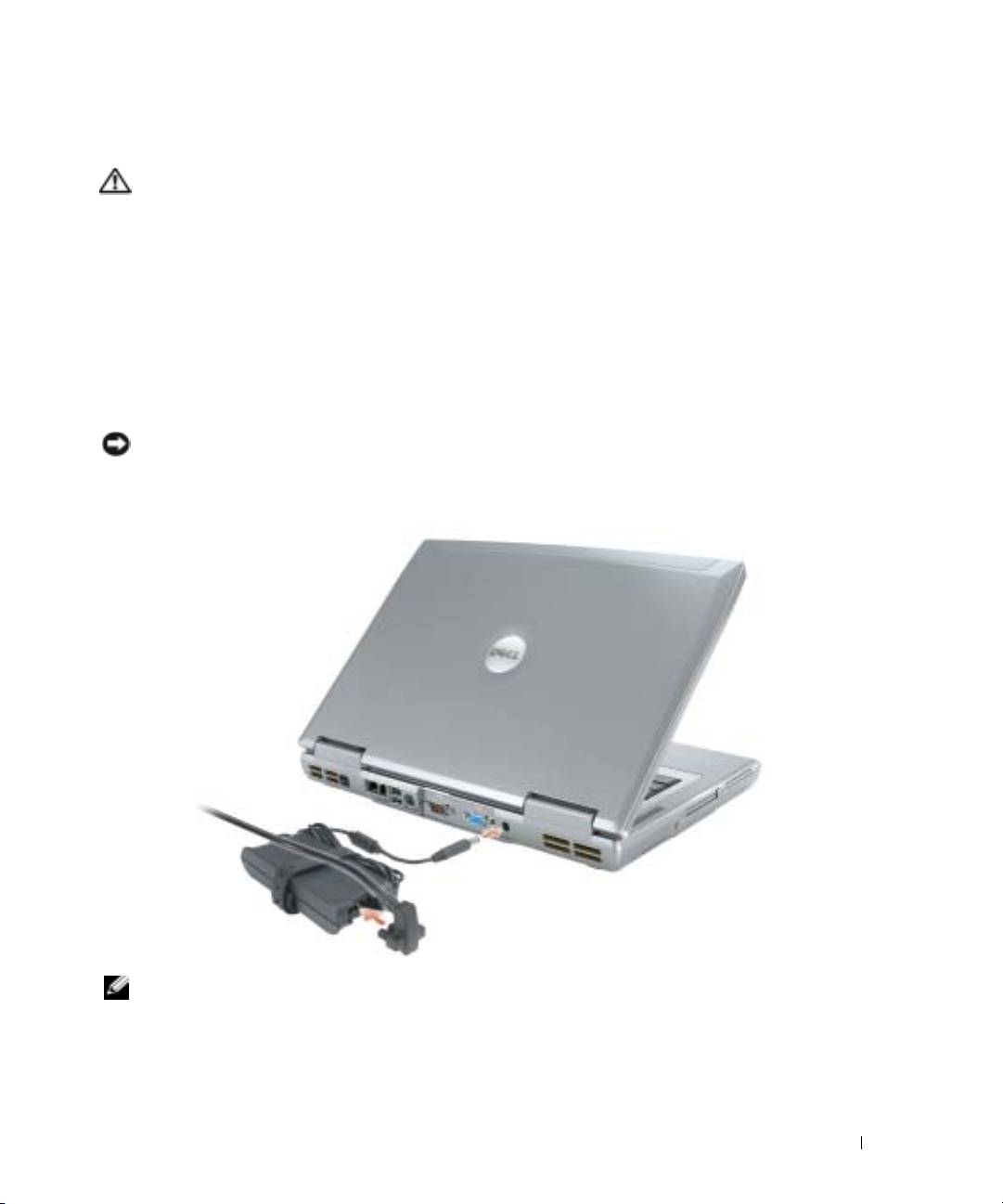
3
Подсоедините адаптер переменного тока к соответствующему разъему на компьютере
и к электророзетке.
ЗАМЕЧАНИЕ.
При использовании адаптера переменного тока надежно подсоедините кабель,
избегая его натяжения, переплетения, повреждения вследствие установки на него других
предметов, например ножек стульев или столов.
ПРИМЕЧАНИЕ.
Не пристыковывайте компьютер к стыковочному устройству до тех пор, пока хотя
бы один раз не включите и не выключите его.
Краткий справочник
139
4
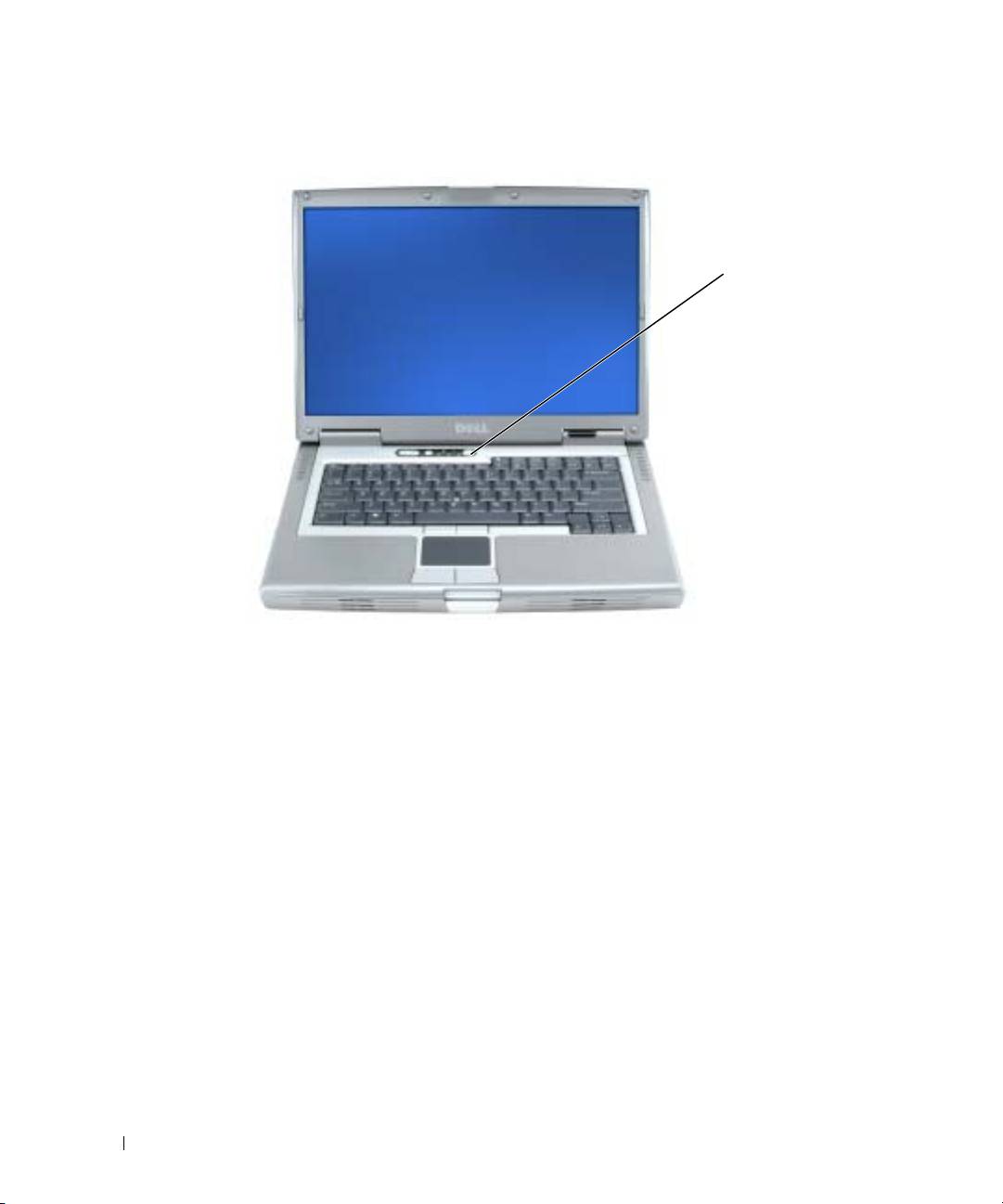
Откройте крышку дисплея и нажмите кнопку питания, чтобы включить компьютер.
кнопка питания
www.dell.com | support.dell.com
О компьютере
Подробную информацию о компьютере см. в электронном Руководстве пользователя.
В зависимости от установленной операционной системы, дважды щелкните значок User's
Guide (Руководство пользователя) на рабочем столе компьютера либо нажмите кнопку Пуск,
выберите Центр справки и поддержки и затем User and system guides (Руководство
пользователя и системное руководство). В следующих абзацах приведена информация,
касающаяся наиболее часто задаваемых вопросов в отношении компьютера.
•
Модем и сетевой адаптер.
В комплект поставки компьютера может входить модем v.90
56K и сетевой адаптер 10/100/1000 Ethernet LOM. Информацию о расположении разъемов
см. в разделе «Вид сзади» на стр. 143. Дополнительную информацию о портах и разъемах
см. в разделе «О компьютере» в электронном
Руководстве пользователя
.
•
Срок службы и режим работы аккумулятора.
Имеется широкий спектр аккумуляторов,
которые можно использовать в данном компьютере. Время работы с питанием от одного
полностью заряженного аккумулятора в режиме среднего энергопотребления может быть
различным. При выполнении определенных типов операций, например, длительных
операций с использованием беспроводной связи, время работы аккумулятора значительно
снижается.
Дополнительную информацию о характеристиках аккумулятора и его использовании
см. в разделе «Использование аккумулятора» на стр. 144.
140
Краткий справочник
