
Dell Latitude D810 – page 3
Manual for Dell Latitude D810
Table of contents
- Notes, Notices, and Cautions Abbreviations and Acronyms
- Contents
- Finding Information for Your Computer What Are You Looking For? Find It Here
- What Are You Looking For? Find It Here
- What Are You Looking For? Find It Here
- What Are You Looking For? Find It Here
- Setting Up Your Computer
- About Your Computer
- Front View
- Left View Right View
- Back View
- Bottom View
- Checking the Battery Charge Dell QuickSet Battery Meter
- Microsoft Windows Power Meter Charge Gauge Health Gauge
- Low-Battery Warning Charging the Battery Removing a Battery
- Installing a Battery Storing a Battery Solving Problems Notebook System Software (NSS)
- Lockups and Software Problems The computer does not start up The computer stops responding A program stops responding A program crashes repeatedly
- A program is designed for an earlier Windows operating system A solid blue screen appears Other software problems
- Running the Dell Diagnostics When to Use the Dell Diagnostics Starting the Dell Diagnostics From Your Hard Drive
- Starting the Dell Diagnostics From the Optional Drivers and Utilities CD
- Dell Diagnostics Main Menu Option Function Tab Function
- 24 Quick Reference Guide
- Index
- 26 Index

Brugstiden reduceres væsentligt, hvis du bruger den til noget, der indebærer og ikke blot begrænses
til følgende:
• Bruger optiske drev, som f.eks. dvd- og cd-drev.
• Bruger trådløse kommunikationsenheder, PC-kort eller USB-enheder.
• Bruger en skærmopsætning med høj lysstyrke, 3-d pauseskærme og andre strømkrævende
programmer, som f.eks. 3-d-spil.
• Bruge computeren i maximal ydelsesfunktion.
OBS!: Det anbefales, at du tilslutter din computer til en stikkontakt, når du skriver til en cd eller en dvd.
Du kan kontrollere batteriets opladning, før du sætter batteriet i computeren. Du kan også indstille
strømstyringsoptionerne for at gøre dig opmærksom, når batteriopladningen er lav.
FORSIGTIG: Brug af et inkompatibelt batteri kan øge risikoen for eksplosion. Udskift kun batteriet med
et kompatibelt batteri købt af Dell. Lithium-ion-batteriet er beregnet til at fungere sammen med din
Dell-computer. Brug ikke at batterier fra andre computere sammen med din computer.
FORSIGTIG: Batterier bør ikke bortskaffes sammen med køkkenaffald. Når dit batteri ikke længere
holder opladningen, skal du kontakte din lokale renovatør eller genbrugsstation for råd vedrørende
bortskaffelse af et Lithium-ion-batteri. Se "Bortskaffelse af batterieri" i Produktinformationsvejledning.
FORSIGTIG: Misbrug af batteriet kan øge risikoen for brand eller kemisk forbrænding. Punktér, brænd
eller adskil ikke batteriet eller udsæt det for temperaturer over 65°C (149°F). Batteriet opbevares
utilgængeligt for børn. Håndtér beskadigede eller lækkende batterier med ekstrem omhu. Beskadigede
batterier kan lække og medføre personskade eller skade på udstyr.
Kontrol af batteriopladning
®
®
Dell QuickSet-batterimåler, Microsoft
Windows
Power Meter
-vindue og -ikon,
batteriopladningsmåler og tilstandsmåler, og advarsel om lavt batteri giver oplysning om
batteriopladning. For flere oplysninger om kontrol af opladning på det ekstra andet batteri, se
User’s Guide
(Brugervejledning).
Dell QuickSet batterimåler
Hvis Dell QuickSet er installeret, trykkes på <Fn><F3>for at få vist QuickSet-batterimåler.
Vinduet
Battery Meter
(Batterimåler) viser status, opladningsniveau og tid for
opladningsafslutning på din computer.
OBS!: Du kan bruge dockingenheden til at oplade et computerbatteri. Et batteri på en dockingenhed,
giver imidlertid ikke strøm til dockingenheden eller computeren.
Når din computer er tilsluttet en dockingenhed (docked), vil vinduet
Battery Meter
(Batterimåler)
imidlertid have et faneblad
Dock Battery
, der viser opladningsniveau og aktuel status på
dockingenhedens batteri.
Hurtig referenceguide 41

Følgende ikoner vises i vinduet
Battery Meter
(Batterimåler):
Computeren eller dockingenhedens kører på batteristrøm.
Computeren er tilsluttet en stikkontakt, og batteriet er ved at lade op.
Computeren er tilsluttet en stikkontakt, og batteriet er fuldt opladet.
For nærmere oplysninger om QuickSet (Kvik-opsætning), højreklik på - ikonet på menubjælken
www.dell.com | support.dell.com
og klik på
Help
(Hjælp).
Microsoft Windows Power Meter
Windows Power Meter viser resterende batteriopladning. For at kontrollere Power Meter,
dobbeltklikkes på ikonet på menubjælken. For flere oplysninger om fanebladet Power Meter, se
Brugervejledning
.
Hvis computeren er tilsluttet en stikkontakt, vises en ikon.
Opladningsmåler
Før du indsætter et batteri, trykkes på statusknappen på batteriopladningsmåleren for at tænde
lysene til niveau for opladning. Hvert lys repræsenterer ca. 20% af total batteriopladning. Hvis
batteriet f.eks. har 80% af opladningen tilbage, vil fire lys være tændt. Hvis ingen lys vises, er
batteriet ikke opladet.
Tilstandsmåler
Batteriets funktionstid er stort set bestemt af det antal gange, det oplades. Efter hundredvis af
opladnings- og afladnings-cyklusser, mister batteriet noget af opladningskapaciteten eller
batterilevetiden. For at kontrollere batteriets tilstand, trykkes og holdes på statusknappen på
måleren til batteriopladning i mindst 3 sekunder. Hvis der ikke vises nogen lys, fungerer batteriet
fint, og mere end 80% af dens oprindelige opladningskapacitet er tilbage. Hvert lys viser en trinvis
forringelse. Hvis fem lys vises, er mindre en 60% af opladningskapaciteten tilbage, og du bør
overveje at udskifte batteriet.
OBS!: Når du trykker og holder på statusknappen på måleren til batteriopladning i mindst 3 sekunder, vil
opladningskapacitetlysene først lyse for at vise den aktuelle opladningsstatus. Derefter skifter de til
sundhedsstatus, hvor de repræsenterer en trinvis forringelse, når de lyser.
42 Hurtig referenceguide

Advarsel om lavt batteri
BEMÆRK: For at undgå at miste eller ødelægge data, så gem dit arbejde straks efter en advarsel om
lavt batteri. Tilslut derefter computeren til en stikkontakt. Du kan også slukke for computeren og sætte et
andet batteri i modulbåsen. Hvis batteriet løber helt tør for strøm, så begynder nedluknings- funktion
automatisk.
En advarsel om lavt batteri vises, når batteriladningen er ca. 90 % brugt. Computeren bipper en
gang for at vise, at der kun er lidt batterifunktionstid tilbage. I den periode, vil højttaleren bippe
jævnligt. Hvis der er installeret to batterier, betyder en advarsel om lavt batteri, at den samlede
ladning på begge batterier er 90% brugt. Computeren går i nedlukningsfunktion, når
batteriladningen er nået til et kritisk lavt niveau.
Opladning af batteriet
OBS!: En vekselstrømsadapter oplader et helt afladet batteri på ca. 2 timer, når computeren er slukket.
Opladningstiden er længere, når computeren er tændt. Du kan lade batteriet sidde i computeren, så
længe du vil. Batteriets interne kredsløb forhindrer, at batteriet bliver overbelastet.
Når du tilslutter din computer til en stikkontakt eller isætter et batteri, mens computeren er
tilsluttet til en stikkontakt, vil computeren kontrollere batteriopladning og temperatur. Om
nødvendigt vil vekselstrømsadapteren oplade batteriet og opretholde batteriopladningen.
Hvis batteriet er varmt efter at være brugt i din computer eller anvendes i varme omgivelser, kan
det ske, at batteriet ikke oplades, når du tilslutter computeren til en stikkontakt.
Batteriet er for varmt til at starte opladning, hvis lyset blinker skiftevis grønt og orange. Fjern
computeren fra stikkontakten og lad computer og batteri afkøle til stuetemperatur. Tilslut derefter
computeren til en stikkontakt for at fortsætte opladning.
Fjernelse af et batteri
FORSIGTIG: Inden du udfører disse procedurer, skal du tage modemkablet ud af telefonstikket i
væggen.
OBS!: For oplysninger om fjernelse af det sekundære batteri,
se i
Brugervejledning
.
1
Sørg for at computeren er slukket og afbrudt fra stikkontakten.
2
Hvis computeren er tilsluttet til en dockingenhed, skal du tage den ud af enheden. Se den
dokumentation, der fulgte med dockingenheden, hvis du ønsker yderligere oplysninger.
Hurtig referenceguide 43
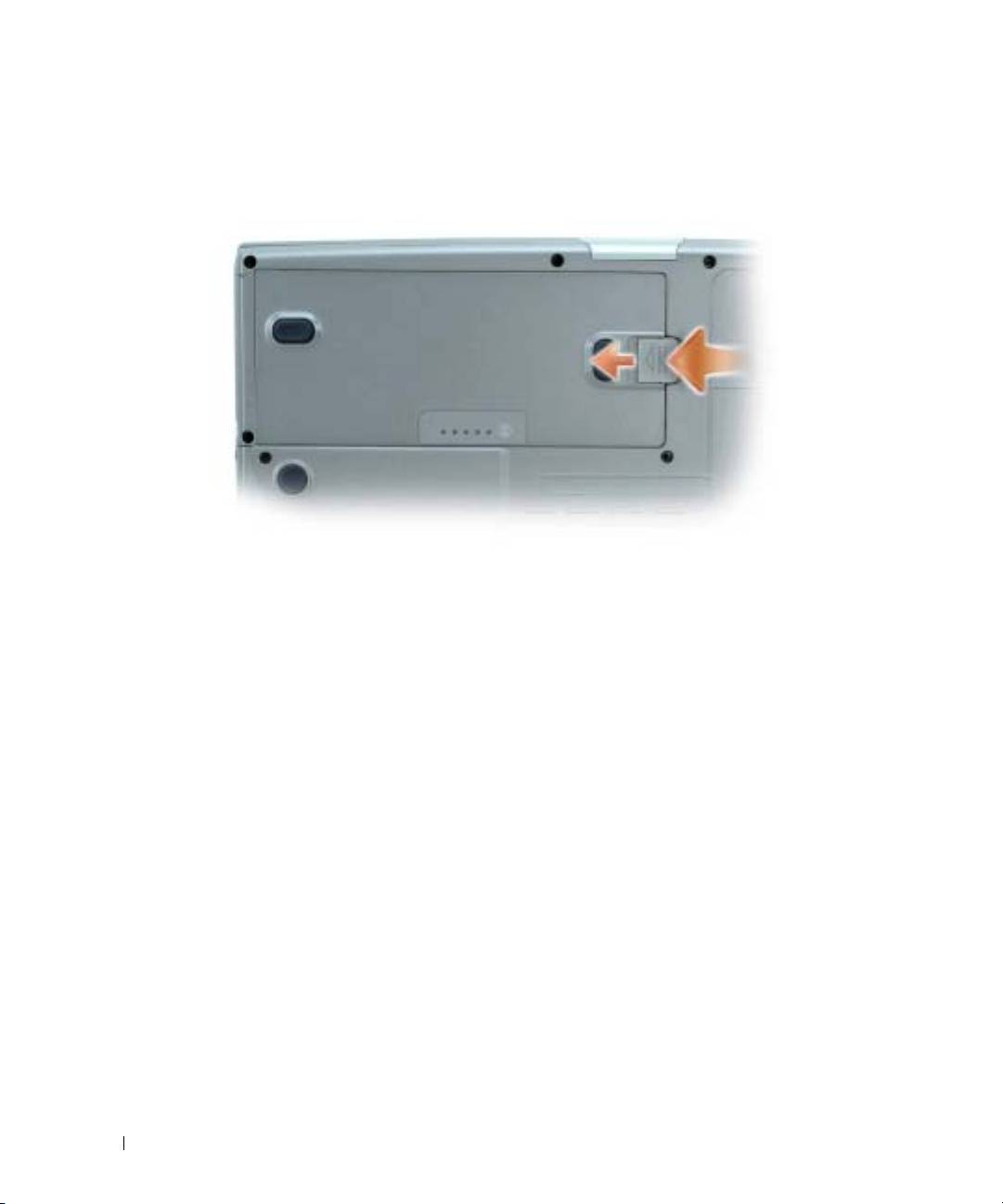
3
Drej frigørelseshåndtaget på undersiden af computeren, hold fast i det, og tag derefter
batteriet ud af båsen.
www.dell.com | support.dell.com
Isætning af et batteri
Sørg for at computeren er slukket. Skub batteriet ind i båsen, til låsehåndtaget klikker.
For information om installation af det ekstra andet batteri, se
Brugervejledning
.
Opbevaring af batteri
Fjern batteriet, når du skal opbevare din computer i en længere periode. Et batteri aflades under
længerevarende opbevaring. Efter en længere opbevaringsperiode skal batteriet oplades helt, før det
bruges.
Løsning af problemer
Notebook System Software (NSS)
Hvis du installerer operativsystemet på computeren igen, bør du også geninstallere NSS
hjælpeprogram. Dette program kan findes på den ekstra cd
Drivers and Utilities
(Drivere og
hjælpeværktøjer) og på Dell support-hjemmeside.
For at downloade programmet fra Dell supportwebsiden, gå til afsnittet
Downloads
på websiden og
vælg computermodellen fra rullemenuen. Vælg
downloadkategorien
"System and Configuration
Utilities", (System- og konfigurationsprogrammer), vælg operativsystemet og sprog og følg derefter
de angivne instruktioner.
44 Hurtig referenceguide
NSS giver vigtige opdateringer til operativsystemet og support til Dell™ 3,5-tomme USB-
®
®
diskettedrev, Intel
Pentium
M-processorer, optiske drev og USB-enheder. NSS er nødvendigt for
korrekt drift af Dell computeren. Softwaren opdager automatisk din computer og dit styresystem og
installerer de opdateringer, der passer til din konfiguration.
OBS!: NSS er vigtig til korrekt betjening af USB-enheder, herunder Dell D/Bay-, D/Dock-, D/Port-, og
D/View-enheder.
Lockups og softwareproblemer
FORSIGTIG: Før udførelse af nogle af procedurerne i dette afsnit skal sikkerhedsinstruktionerne i
Produktinformationsvejledning følges.
Computeren starter ikke op start op
KONTROLLÉR AT VEKSELSTRØMSADAPTEREN ER KORREKT TILSLUTTET TIL COMPUTEREN OG
STIKKONTAKTEN
Computeren svarer ikke
BEMÆRK: Du kan risikere at miste data, hvis du ikke kan gennemføre en lukning af styresystemet.
SLUK FOR COMPUTEREN — Hvis du ikke er i stand til at få svar ved at trykke på en tast på tastaturet
eller ved at bevæge musen, skal trykke og holde på strømforsyningsknappen i 8-10 sekunder, indtil
computeren slukkes. Genstart derefter din computer.
Et program svarer ikke længere
AFSLUT PROGRAMMET —
1
Tryk <Ctrl><Shift><Esc> samtidigt.
2
Klik på
Programmer
.
3
Klik på det program, der ikke længere svarer.
4
Klik på
Afslut
.
Et program lukker ned gentagne gange
OBS!: Software indeholder almindeligvis installationsoplysninger i dokumentationen eller på en diskette
eller cd.
KONTROLLÉR SOFTWARE-DOKUMENTATION — Om nødvendigt afinstallér og geninstallér derefter
programmet.
Hurtig referenceguide 45

Et program er beregnet til en tidligere udgave af et Windows-operativsystem
HVIS DU BRUGER WINDOWS XP, KØR PROGRAM COMPATIBILITY WIZARD (GUIDE TIL
PROGRAMKOMPATIBILITET)—
Programkompatibilitetsguiden konfigurerer et program, så det kører i et miljø, der er lig med ikke-
Windows XP operativsystemmiljøer.
1
Klik på knappen
Start
, peg på
All Programs (
Alle programmer
)
→
Accessories (
Tilbehør
)
og klik derefter
på
Program Compatibility Wizard (
Programkompatibilitetsguiden
)
.
2
På velkomstskærmen, klikkes på
Næste
.
3
Følg vejledningen på skærmen.
www.dell.com | support.dell.com
En helt blå skærm vises
SLUK FOR COMPUTEREN — Hvis du ikke er i stand til at få svar ved at trykke på en tast på tastaturet
eller ved at bevæge musen, skal trykke og holde på strømforsyningsknappen i 8-10 sekunder, indtil
computeren slukkes. Genstart derefter din computer.
Andre softwareproblemer
SE I SOFTWAREDOKUMENTATION ELLER KONTAKT SOFTWAREFABRIKANTEN FOR OPLYSNINGER OM
FEJLFINDING —
• Kontrollér at programmet er kompatibelt med det styresystem, der er installeret på din computer.
• Kontrollér at computeren opfylder de nødvendigie minimumskrav, der behøves til at køre softwaren Se i
softwaredokumentationen for oplysninger.
• Kontrollér at programmet er installeret og konfigureret rigtigt.
• Undersøg at enhedsdriverne ikke er i konflikt med programmet.
• Om nødvendigt, afinstalleres og geninstalleres programmet.
LAV STRAKS BACK- UP AF DINE FILER
BRUG ET VIRUS-SCANNINGSPROGRAM FOR AT KONTROLLERE HARDDISK, DISKETTER OG CD' ER
GEM OG LUK ALLE ÅBNE FILER ELLER PROGRAMMER OG LUK NED FOR COMPUTEREN VIA Start-
MENUEN
46 Hurtig referenceguide

SCAN COMPUTEREN FOR SPYWARE —Hvis du oplever langsom computerydelse, ofte modtager pop-
up-reklamer, eller hvis du har problemer med at koble dig på internettet, kan din computer være
inficeret med spyware. Brug et anti-virus-program, der indeholder beskyttelse mod anti-spyware (det er
muligt, at dit program skal opgraderes) for at scanne computeren og fjerne spyware. For flere
oplysninger, gå til support.dell.com og søg efter nøgleordet spyware.
KØR DELL DIAGNOSTICS (DELL-DIAGNOSTICERING)—Hvis alle testerne kører korrekt, skyldes
fejltilstanden et softwareproblem.
Kørsel af Dell Diagnostics (Dell-diagnosticering)
FORSIGTIG: Før du foretager nogen af procedurerne i dette afsnit, skal sikkerhedsinstruktionerne, der
findes i Produktinformationsvejledningen følges.
Hvornår Dell Diagnostics (Dell-diagnosticering) skal anvendes
Hvis du kommer ud for problemer med computeren, skal du udføre procedurerne i "Solving
Problems" (Problemløsning) (se online
User’s Guide
(Brugervejledning)) og køre Dell Diagnostics
(Dell-diagnosticering), før du kontakter Dell for teknisk assistance.
BEMÆRK: Dell Diagnostics (Dell-diagnosticering) fungerer kun på Dell™-computere.
Start Dell Diagnostics (Delldiagnosticering), enten fra din harddisk eller fra den ekstra cd Drivers
and Utilities (Drivere og hjælpeværktøjer) (også kendt som
ResourceCD
).
Start af Dell Diagnostics (Dell-diagnosticering) fra harddisken
Dell Diagnostics (Dell-Diagnosticering) findes på en skjult partition med
diagnosticeringsværktøjer på harddisken.
OBS!: Hvis computeren ikke kan vise et skærmbillede, kontakt Dell.
1
Luk computeren.
2
Hvis computeren er tilsluttet til en dockingenhed, skal du tage den ud af enheden. Se den
dokumentation, der fulgte med dockingenheden, hvis du ønsker yderligere oplysninger.
3
Tilslut computeren til en stikkontakt.
4
Tænd computeren. Når DELL™-logoet vises, skal du trykke <F12>med det samme.
OBS!: Hvis du ser en meddelelse som angiver, at der ikke er fundet nogen diagnosticeringshjælp-
partition, køres Dell Diagnostics (Dell-diagnosticering) fra dincd'en Drivers and Utilities (Drivere og
hjælpeværktøjer) Cd'en Drivere and Utilities (Drivere og hjælpeværktøjer) er ekstra og vil måske derfor
ikke være afsendt sammen med din computer.
Hvis du venter for længe, og operativsystemets logo vises, skal du fortsætte med at vente,
®
®
indtil du ser Microsoft
Windows
skrivebord. Luk derefter computeren og prøv igen.
Start-menuen viser en liste af bootbare-enheder.
Hurtig referenceguide 47

5
Brug ned-pilen for at vælge
Diagnostics
(diagnosticering)
og tryk på <Enter> for at starte
Dell Diagnostics (Dell-diagnosticering). fra diagnosticeringshjælp-partitionen på din
harddisk.
OBS!: Hvis boot-enheds-listen ikke vises, og skærmen er blank, trykkes på <End>-tasten. Tryk derefter
på e <Enter> -tasten for at starte Dell Diagnostics (Dell-diagnosticering).
Computeren kører en vurdering af systemet før start, dvs. en række tests af systemkortet,
tastaturet, harddisken og skærmen.
• Besvar eventuelle spørgsmål, der stilles under testen.
• Hvis der bliver fundet en fejl, stopper computeren og kommer med en biplyd. For at
stoppe vurderingen og genstarte computeren, tryk på <n>. For at fortsætte til den næste
test tryk på <y>. For at teste komponenten, som fejlede, igen, tryk på <r>.
www.dell.com | support.dell.com
• Hvis der bliver fundet fejl ved vurderingen af systemet før start, skal du notere fejlkoden
eller fejlkoderne og kontakte Dell, inden du forsætter med at køre Dell Diagnostics (Dell-
diagnosticering).
Hvis før start-testen afvikles korrekt, modtager du meddelelsen
"Booting Dell
Diagnostic Utility Partition" (Booter Dells værktøjspartition til
diagnosticering) "Press any key to continue"(Tryk på en vilkårlig tast
for at fortsætte
.
)
6
Tryk på en vilkårlig tast for at starte Dell Diagnostics (Dell-diagnosticering) fra partitionen
med diagnosticeringsværktøjet på harddisken.
Start af Dell Diagnostics (Dell diagnosticering) fra den ekstra cd Drivers and Utilities
(Drivere og hjælpeværktøjer)
1
Isæt cd'en
Drivers and Utilities
(Drivere og hjælpeværktøjer).
OBS!: Cd'en
Drivers and Utilities (Drivere og hjælpeværktøjer)
er ekstra og er måske ikke afsendt
med alle computere.
2
Luk computeren og genstart den.
Når DELL-logoet vises, skal du trykke på <F12> med det samme.
Hvis du venter for længe, og Windows-logoet vises, skal du fortsætte med at vente, indtil du
ser skrivebordet i Windows. Luk derefter computeren og prøv igen.
OBS!: De næste trin ændrer kun boot-sekvensen denne ene gang. Ved den næste opstart, starter
computeren op i overensstemmelse med enhederne, som er specificeret i systemets opsætning.
3
Når listen med boot-enheder vises, fremhæves
CD/DVD/CD-RW-drev
og tryk på <Enter>.
4
Vælg
CD/DVD/CD-RW-drev
valgt fra CD-boot-menuen.
5
Vælg optionen
Boot from CD-ROM
(Boot fra cd-rom) fra menuen, som vises.
6
Skriv
1
for at starte menuen for ResourceCD (Resurse-cd).
7
Skriv
2
for at starte Dell Diagnostics (Dell-diagnosticering).
48 Hurtig referenceguide

8
Vælg
Run the 32 Bit Dell Diagnostics
(Kør 32 bit Dell-diagnosticering) fra den nummererede
liste. Hvis der er anført flere versioner, vælges versionen, som er passende for computeren.
9
Når Dell Diagnostics
Main Menu
(Hovedmenu for Dell-diagnosticering) vises, vælges den
test, som du vil køre.
Dell Diagnostics Main Menu (Hovedmenu for Dell-diagnosticeringer)
1
Når Dell Diagnostics (Dell-diagnosticering) er indlæst, og skærmbilledet
Main
Menu
(Hovedmenu) vises, skal du klikke på knappen for den ønskede indstilling.
Valgmulighed Funktion
Eksprestest Udfører en hurtig test af enhederne. Testen tager typisk 10 til 20 minutter,
og du behøver ikke at gøre noget. Run Express Test (Kør eksprestest) først
for at øge muligheden for hurtigt at identificere problemet.
Udvidet test Udfører en grundig test af enhederne. Denne test tager typisk 1 time eller
mere og kræver, at du af og til besvarer nogle spørgsmål.
Brugerdefineret test Tester en bestemt enhed. Du kan tilpasse den test, der skal køres.
Liste over symptomer Viser de mest almindelige symptomer, som oftest forekommer og lader dig
vælge en test baseret på symptomet for det problem, du er udsat for.
2
Hvis der opdages et problem under en test, vises der en meddelelse med en fejlkode og en
beskrivelse af problemet. Skriv fejlkoden og beskrivelsen af problemet ned, og følg
vejledningen på skærmen.
Hvis du ikke kan løse problemet, skal du kontakte Dell.
OBS!: Servicemærket til computeren findes øverst på hver testskærm. Hvis du kontakter Dell, vil teknisk
support bede om servicemærket.
3
Hvis du kører en test via indstillingen
Custom Test
(Brugerdefineret test) eller via
Symptom
Tree
(Liste over symptomer), skal du klikke på den relevante fane, som er beskrevet i
nedenstående tabel, for at få yderligere oplysninger.
Fane Funktion
Resultater Her vises testresultaterne og eventuelle fejl som opstod.
Fejl Her vises, hvilke fejl der opstod, fejlkoder og beskrivelser af problemet.
Hjælp Her får du en beskrivelse af testen og evt. hvilke krav, der stilles til udførelse
af testen.
Hurtig referenceguide 49

Fane Funktion (fortsat)
Konfiguration Her vises hardwarekonfigurationen for den valgte enhed.
Dell Diagnostics (Dell-diagnosticering) henter konfigurationsoplysningerne
for alle enheder fra systemets installation, hukommelse og forskellige
interne tests samt viser oplysningerne i enhedslisten i den venstre rude på
skærmen. Det er ikke sikkert, at alle komponenter, som er installeret på
computeren eller alle enheder, som er tilsluttet til computeren, vises på
listen over enheder.
Parametre Giver dig mulighed for at tilpasse testen ved at ændre testindstillingerne.
4
Når testerne er færdige, hvis du kører Dell Diagnostics (Dell-diagnosticering) fra cd'en
Drivers
www.dell.com | support.dell.com
and Utilities
(Drivere og hjælpeværktøjer), fjernes cd'en.
5
Når testerne er færdige, luk testskærmen for at vende tilbage til skærmen
Main
Menu
(Hovedmenu). For at forlade Dell Diagnostics (Dell-diagnosticering) og genstarte
computeren lukkes skærmen
Main
Menu
(Hovedmenu).
50 Hurtig referenceguide

Indeks
B
D
L
batteri
Dell
luftventilator
advarsel om lavt batteri, 43
supportside, 33
placering, 38
fjernelse, 43
Dell Premier Support
lydstik
isætning, 44
webside, 33
placering, 38
kontrol af batteriopladning, 41
Diagnosticering
opbevaring, 44
Dell, 47
opladning, 43
O
power meter, 42
Dokumentation
ydelse, 40
ResourceCD, 31
om denne computer
visning bagfra, 39
batteriopladningsmåler, 42
-dokumentation
visning forfra, 37
online, 33
batteritilstandsmåler, 42
visning fra bunden, 40
dokumentation
visning fra højre side, 38
enhed, 31
visning fra venstre side, 38
C
drev, 31
operativsystem
Cd
Installation, 34
operativsystem, 34
Operativsystemcd, 34
F
Cd'en Operating System
(operativsystem), 34
Fejlfinding
Help og Support Center, 34
commputer
P
lukker ned, 46
for anden information om
problemer
computeren, 36
computer
blå skærm, 46
lukker ned, 45
computer lukker ned, 46
svarer ikke længere, 45
computeren lukker ned, 45
H
computeren starter ikke, 45
computerlangsom
computeren svarer ikke
ydeevne, 47
Help and Support Center
(Hjælp og
længere, 45
supportcenter), 34
lockups, 45
løsning, 44
program lukker ned, 45
Indeks 51

52 Indeks
program svarer ikke
længere, 45
programmer og Windows-
kompatibilitet, 46
software, 45-46
problemerlangsom
ydeevne, 47
problemerspyware, 47
Program Compatibility
Wizard (guide til
programkompabilitet), 46
S
software
problemer, 46
spyware, 47
W
Windows XP
Program Compatibility
Wizards (guider til
programkompabilitet), 46
Windows XP (Hjælp og
supportcenter til
Windows XP)Help og
Support Center (Hjælp og
supportcenter), 34
52 Indeks

Dell™ Latitude™ D810
Συνοπτικός οδηγός
Μοντέλο PP15L
www.dell.com | support.dell.com

Σηµειώσεις, Ειδοποιήσεις και Προσοχή
ΣΗΜΕΙΩΣΗ:
Η ΣΗΜΕΙΩΣΗ υποδεικνύει σηµαντικές πληροφορίες που σας βοηθούν να χρησιµοποιείτε καλύτερα τον
υπολογιστή σας.
ΕΙ∆ΟΠΟΙΗΣΗ:
Η ΕΙ∆ΟΠΟΙΗΣΗ υποδηλώνει είτε δυνητική βλάβη υλικού είτε απώλεια δεδοµένων και υποδεικνύει τον
τρόπο µε τον οποίο µπορείτε να αποφύγετε το πρόβληµα.
ΠΡΟΣΟΧΗ:
Η ΠΡΟΣΟΧΗ υποδηλώνει δυνητική βλάβη υλικού, τραυµατισµό ή θάνατο.
Συντοµεύσεις και ακρωνύµια
Για µια πλήρη λίστα συντοµεύσεων και ακρωνυµίων, δείτε τον
Οδηγός Πληροφοριών Προϊόντος
(ανάλογα µε το
λειτουργικό σας σύστηµα, κάντε διπλό κλικ στο εικονίδιο
οδηγος χρήσης
στην επιφάνεια εργασίας σας ή κάντε
κλικ στο κουµπί
Start
(Έναρξη), κατόπιν στο
Help and Support Center
(Κέντρο Βοήθειας και υποστήριξης) και
έπειτα κλικ στο
User and system guides
(Οδηγοί συστήµατος και χρήσης)).
Εάν αγοράσατε έναν υπολογιστή Dell™ της σειράς n, οι αναφορές του παρόντος για τα λειτουργικά συστήµατα
®
®
Microsoft
Windows
δεν είναι εφαρµόσιµες.
Το CD
Προγράµµατα οδήγησης και βοηθητικές εφαρµογές
και το CD
Λειτουργικό σύστηµα
είναι προαιρετικά και
ίσως να µην αποστέλλονται µε όλους τους υπολογιστές.
_________________
Οι πληροφορίες αυτού του εγγράφου µπορεί να αλλάξουν χωρίς προειδοποίηση.
© 2005 Dell Inc. Με επιφύλαξη παντός δικαιώµατος.
Απαγορεύεται αυστηρά η αναπαραγωγή µε οποιοδήποτε τρόπο χωρίς τη γραπτή άδεια της Dell Inc.
Εµπορικά σήµατα που χρησιµοποιούνται στο παρόν έγγραφο: Η επωνυµία Dell, το λογότυπο DELL και το όνοµα Latitude είναι εµπορικά
σήµατα της Dell Inc. Οι ονοµασίες Microsoft και Windows είναι σήµατα κατατεθέντα της Microsoft Corporation. Η ονοµασία Intel και Pentium
είναι σήµατα κατατεθέντα της Intel Corporation.
Άλλα εµπορικά σήµατα και εµπορικές ονοµασίες µπορεί να χρησιµοποιούνται στο παρόν έγγραφο αναφερόµενα είτε στους κατόχους των
σηµάτων και των ονοµάτων είτε στα προϊόντα τους. Η Dell Inc. παραιτείται από κάθε δικαίωµα σε εµπορικά σήµατα και εµπορικές ονοµασίες
τρίτων.
Μοντέλο PP15L
Φεβρουάριος 2005 P/N Y4302 Αναθ. A01

Περιεχόµενα
Εύρεση πληροφοριών σχετικά µε τον υπολογιστή σας
. . . . . . . . . . .
57
Ρύθµιση του υπολογιστή σας
. . . . . . . . . . . . . . . . . . . . . . . . .
61
Πληροφορίες σχετικά µε τον υπολογιστή σας:
. . . . . . . . . . . . . . .
62
Μπροστινή όψη
. . . . . . . . . . . . . . . . . . . . . . . . . . . . . . .
63
Αριστερή όψη
. . . . . . . . . . . . . . . . . . . . . . . . . . . . . . . .
64
∆εξιά όψη
. . . . . . . . . . . . . . . . . . . . . . . . . . . . . . . . . .
64
Πίσω όψη
. . . . . . . . . . . . . . . . . . . . . . . . . . . . . . . . . .
65
Κάτω όψη
. . . . . . . . . . . . . . . . . . . . . . . . . . . . . . . . . .
66
Χρήση της µπαταρίας
. . . . . . . . . . . . . . . . . . . . . . . . . . . . .
66
Απόδοση µπαταρίας
. . . . . . . . . . . . . . . . . . . . . . . . . . . .
66
Έλεγχος του φορτίου της µπαταρίας
. . . . . . . . . . . . . . . . . . . .
67
Φόρτιση της µπαταρίας
. . . . . . . . . . . . . . . . . . . . . . . . . . .
69
Αφαίρεση της µπαταρίας
. . . . . . . . . . . . . . . . . . . . . . . . . .
70
Τοποθέτηση της µπαταρίας
. . . . . . . . . . . . . . . . . . . . . . . . . .
70
Αποθήκευση της µπαταρίας
. . . . . . . . . . . . . . . . . . . . . . . . . .
70
Επίλυση προβληµάτων
. . . . . . . . . . . . . . . . . . . . . . . . . . . .
71
Λογισµικό συστήµατος φορητού υπολογιστή (NSS)
. . . . . . . . . . . .
71
Προβλήµατα κλειδώµατος και λογισµικού
. . . . . . . . . . . . . . . . .
71
Εκτέλεση διαγνωστικού προγράµµατος της Dell
. . . . . . . . . . . . . .
73
Εκκίνηση του διαγνωστικού προγράµµατος της Dell από το προαιρετικό
CD προγραµµάτων οδήγησης και βοηθητικών εφαρµογών
. . . . . . . .
75
Ευρετήριο
. . . . . . . . . . . . . . . . . . . . . . . . . . . . . . . . . . . . .
77
Περιεχόµενα
55

56
Περιεχόµενα
Εύρεση πληροφοριών σχετικά µε τον υπολογιστή σας
ΣΗΜΕΙΩΣΗ:
Ορισµένα χαρακτηριστικά µπορεί να µην είναι διαθέσιµα για τον υπολογιστή σας ή σε
ορισµένες χώρες.
ΣΗΜΕΙΩΣΗ:
Πρόσθετες πληροφορίες µπορούν να αποσταλούν µαζί µε τον υπολογιστή σας.
Τι ψάχνετε; Βρείτε το εδώ
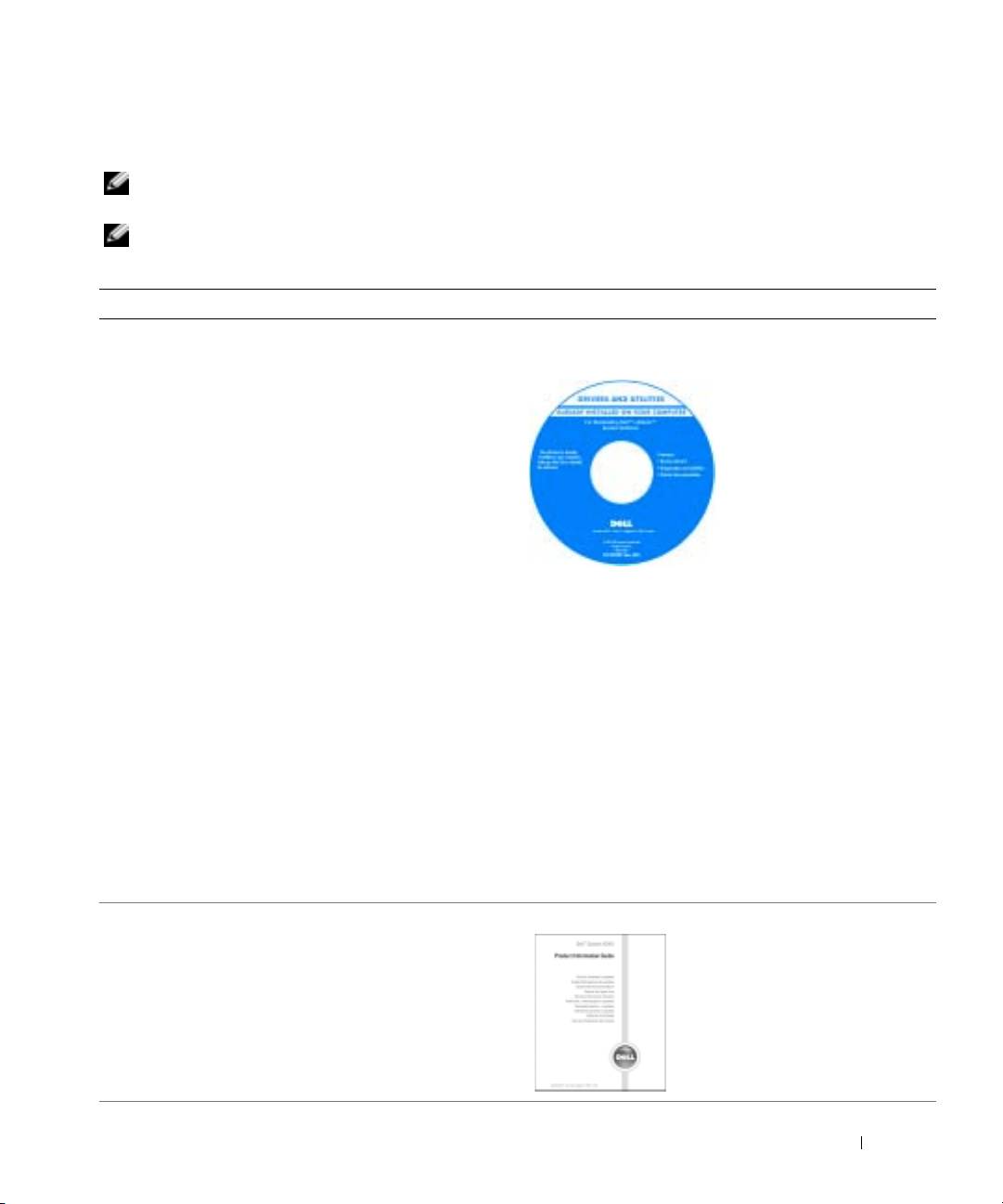
• Ένα διαγνωστικό πρόγραµµα για τον υπολογιστή µου
CD προγραµµάτων οδήγησης και βοηθητικών
• Προγράµµατα οδήγησης για τον υπολογιστή µου
προγραµµάτων (επίσης γνωστό ως CD πόρων)
• Τηντεκµηρίωση του υπολογιστή µου
Η τεκµηρίωση και τα
• Την τεκµηρίωση της συσκευής µου
προγράµµατα οδήγησης είναι
ήδη εγκατεστηµένα στον
• Λογισµικό συστήµατος φορητού υπολογιστή (NSS)
υπολογιστή σας, όπως σας
διατέθηκε από την Dell.
Μπορείτε να
χρησιµοποιήσετε το CD για
να επαναλάβετε την
εγκατάσταση των
προγραµµάτων οδήγησης, να
εκτελέσετε το διαγνωστικό
πρόγραµµα της Dell ή να
αποκτήσετε πρόσβαση στην
τεκµηρίωσή σας.
Τα αρχεία Readme ενδέχεται να περιλαµβάνονται στο CD
για να παρέχουν τις πιο πρόσφατες ενηµερώσεις σχετικά µε
τεχνικές αλλαγές στον υπολογιστή σας ή εξελιγµένο υλικό
αναφοράς τεχνικού περιεχοµένου για έµπειρους χρήστες ή
τεχνικούς.
ΣΗΜΕΙΩΣΗ:
Το CD Προγράµµατα
οδήγησης
και
βοηθητικές
εφαρµογές είναι προαιρετικό και µπορεί να µην αποσταλεί µε
τον υπολογιστή σας.
ΣΗΜΕΙΩΣΗ:
Ενηµερώσεις για τα προγράµµατα οδήγησης
και την τεκµηρίωση θα βρείτε στη διεύθυνση
support.dell.com
.
• Πληροφορίες εγγύησης
Οδηγός πληροφοριών προϊόντος Dell™
• Όροι και συνθήκες (µόνο για τις Η.Π.Α.)
• Οδηγίες ασφαλείας
• Πληροφορίες κανονισµών
• Πληροφορίες εργονοµίας
• Άδεια Χρήσης Τελικού Χρήστη
Συνοπτικός οδηγός
57
Τι ψάχνετε; Βρείτε το εδώ
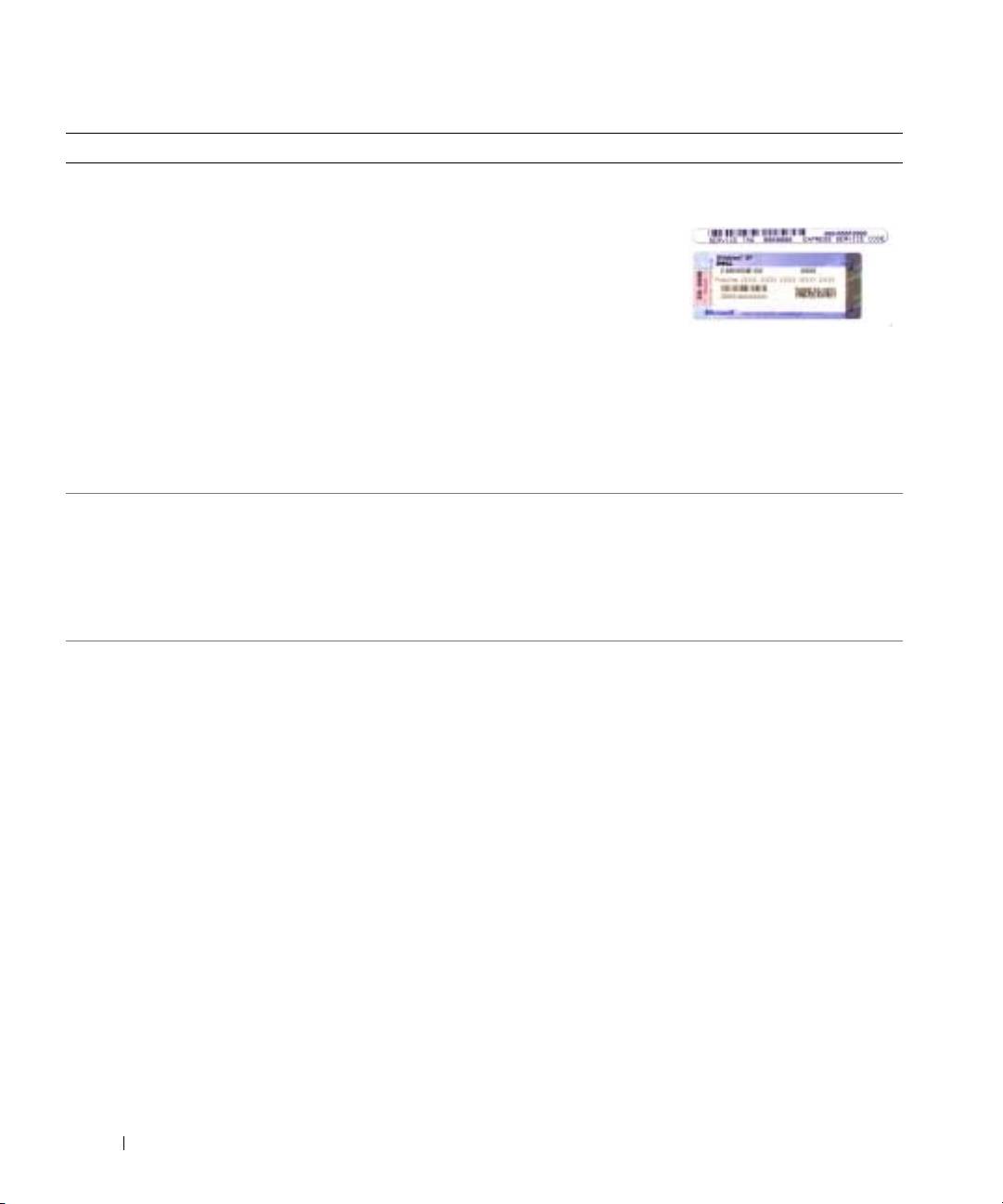
• Ετικέτα εξυπηρέτησης και κωδικός ταχείας εξυπηρέτησης
Ετικέτα εξυπηρέτησης και άδεια χρήσης των Microsoft
®
®
• Ετικέτα άδειας χρήσης των Microsoft
Windows
Windows
Αυτές οι ετικέτες
βρίσκονται στο κάτω
µέρος του υπολογιστή
σας.
• Χρησιµοποιήστε την
ετικέτα εξυπηρέτησης
για την αναγνώριση της συσκευής σας όταν χρησιµοποιείτε
τη διεύθυνση
support.dell.com
ή έρχεστε σε επαφή µε την
τεχνική υποστήριξη.
www.dell.com | support.dell.com
• Χρησιµοποιήστε τον κωδικό ταχείας εξυπηρέτησης όταν
έρθετε σε επαφή µε την τεχνική υποστήριξη. Ο κωδικός
ταχείας εξυπηρέτησης δεν είναι διαθέσιµος σε όλες τις
χώρες.
• Αποµάκρυνση και αντικατάσταση τµηµάτων
Latitude™- Οδηγός Πληροφοριών Προϊόντος
• Προδιαγραφές
®
®
Κέντρο Βοήθειας και υποστήριξης Microsoft
Windows
XP
• ∆ιαµόρφωση των ρυθµίσεων του συστήµατος
1
Κάντε κλικ στο κουµπί
Start
(Έναρξη) και κατόπιν στο
• Τρόπος αντιµετώπισης και επίλυσης προβληµάτων
κουµπί
Help and Support
(Βοήθεια και υποστήριξη).
2
Κάντε κλικ στο
User and system guides
(Οδηγοί χρήσης
και συστήµατος) και στο
User guides
(Οδηγοί χρήσης).
58
Συνοπτικός οδηγός

Τι ψάχνετε; Βρείτε το εδώ
• Λύσεις — Οδηγίες και συµβουλές αντιµετώπισης
Ιστοχώρος υποστήριξης της Dell — support.dell.com
προβληµάτων, άρθρα από τεχνικούς, online µαθήµατα,
ΣΗΜΕΙΩΣΗ:
Επιλέξτε την περιοχή σας για να ανοίξει η
συχνές ερωτήσεις
αντίστοιχη σελίδα.
• Φόρουµ επικοινωνίας — Online συζητήσεις µε άλλους
ΣΗΜΕΙΩΣΗ:
Πελάτες εταιρικοί, κυβερνητικοί και
πελάτες της Dell
ασχολούµενοι µε την εκπαίδευση µπορούν επίσης να
• Αναβαθµίσεις — Πληροφορίες αναβάθµισης για συστατικά
χρησιµοποιήσουν τον ειδικό ιστοχώρο Premier υποστήριξης
στοιχεία όπως η µνήµη, η µονάδα σκληρού δίσκου και το
στη διεύθυνση
premier.support.dell.com
. Ο ιστοχώρος
λειτουργικό σύστηµα.
αυτός ενδέχεται να µην είναι διαθέσιµος σε όλες τις περιοχές.
• Εξυπηρέτηση Πελατών — Πληροφορίες επαφών, κλήση
σέρβις και παραγγελίες, εγγύηση και πληροφορίες επισκευών
• Σέρβις και υποστήριξη — Κλήση σέρβις και ιστορικό
υποστήριξης, online συζητήσεις µε την τεχνική υποστήριξη
• Παραποµπές — Εγχειρίδια υπολογιστή, αναλυτικά στοιχεία
για τη διαµόρφωση του υπολογιστή µου, προδιαγραφές
προϊόντος και επίσηµα έγγραφα
• Λήψη αρχείων — Πιστοποιηµένα προγράµµατα οδήγησης,
αναβάθµισης και ενηµέρωσης λογισµικού
• Λογισµικό συστήµατος φορητού υπολογιστή (NSS) — Αν
εγκαταστήσετε ξανά το λειτουργικό σύστηµα του
υπολογιστή σας, θα πρέπει επίσης να αντικαταστήσετε ξανά
τη βοηθητική εφαρµογή NSS. Το NSS παρέχει σηµαντικές
ενηµερώσεις για το λειτουργικό σας σύστηµα και
υποστήριξη για µονάδες δισκέτας USB Dell™ 3,5 ιντσών,
®
®
επεξεργαστές Intel
Pentium
M, µονάδες οπτικών δίσκων
και συσκευές USB. Το NSS είναι απαραίτητο για τη σωστή
λειτουργία του υπολογιστή Dell. Το λογισµικό εντοπίζει
αυτόµατα τον υπολογιστή σας και το λειτουργικό σύστηµα
και εγκαθιστά τις απαραίτητες ενηµερώσεις για τη δική σας
διαµόρφωση.
Για τη λήψη λογισµικού συστήµατος φορητού υπολογιστή:
1
Επισκεφθείτε τη διεύθυνση
support.dell.com
και κάντε κλικ
στο
Downloads
.
2
Πληκτρολογήστε τον αριθµό της ετικέτας εξυπηρέτησης ή το
µοντέλο του προϊόντος.
3
Στο αναπτυσσόµενο µενού
Download Category
κάντε κλικ
στο
All
.
4
Επιλέξτε το λειτουργικό σύστηµα και τη γλώσσα του
λειτουργικού συστήµατος του υπολογιστή σας και κάντε
κλικ στο
Submit
.
5
Στην περιοχή
Select a Device
, επιλέξτε
System and
Configuration Utilities
και κάντε κλικ στο
Dell Notebook
System Software
.
Συνοπτικός οδηγός
59
Τι ψάχνετε; Βρείτε το εδώ
• Χρήση των Windows XP
Κέντρο Βοήθειας και υποστήριξης των Windows
• Τεκµηρίωση του υπολογιστή µου
1
Κάντε κλικ στο κουµπί
Start
(Έναρξη) και κατόπιν στο
• Τεκµηρίωση για συσκευές (όπως το µόντεµ)
κουµπί
Help and Support
(Βοήθεια και υποστήριξη).
2
Πληκτρολογήστε µια λέξη ή φράση που περιγράφει το
πρόβληµα και κάντε κλικ στο εικονίδιο του βέλους.
3
Κάντε κλικ στα θέµατα που περιγράφουν το πρόβληµα που
αντιµετωπίζετε.
4
Ακολουθήστε τις οδηγίες στην οθόνη.
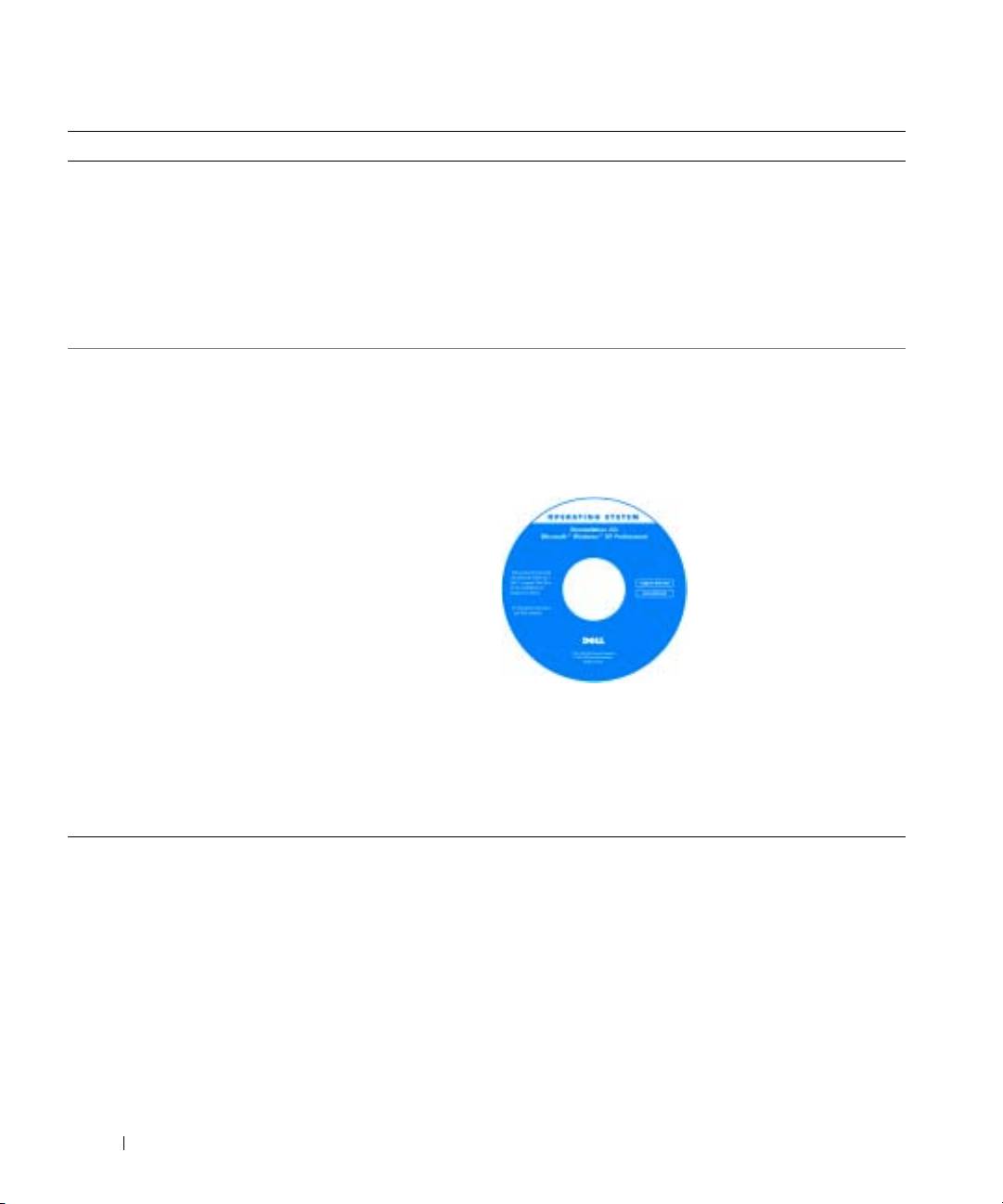
• Επανεγκατάσταση του λειτουργικού συστήµατος
CD λειτουργικού συστήµατος
Το λειτουργικό σύστηµα είναι ήδη εγκατεστηµένο στον
www.dell.com | support.dell.com
υπολογιστή σας. Για να εγκαταστήσετε ξανά το λειτουργικό
σας σύστηµα, χρησιµοποιήστε το CD Λειτουργικό σύστηµα.
Ανατρέξτε στον Οδηγός Πληροφοριών Προϊόντος του
Latitude για οδηγίες.
Αφού εγκαταστήσετε ξανά
το λειτουργικό σας σύστηµα,
χρησιµοποιήστε το CD
Προγράµµατα οδήγησης και
βοηθητικές εφαρµογές για να
εγκαταστήσετε ξανά
προγράµµατα οδήγησης για
τις συσκευές που
συνοδεύουν τον υπολογιστή
σας.
Το κλειδί προϊόντος του λειτουργικού σας συστήµατος
βρίσκεται επάνω στον υπολογιστή σας.
ΣΗΜΕΙΩΣΗ:
Το χρώµα του CD σας ποικίλει ανάλογα µε το
λειτουργικό σύστηµα που παραγγείλατε.
ΣΗΜΕΙΩΣΗ:
Το CD Λειτουργικό
σύστηµα είναι προαιρετικό
και µπορεί να µην αποστέλλεται µε όλους τους υπολογιστές.
60
Συνοπτικός οδηγός
