
Dell Latitude D610 – page 8
Manual for Dell Latitude D610
Table of contents
- Notes, Notices, and Cautions Abbreviations and Acronyms
- Contents
- Finding Information What Are You Looking For? Find It Here
- What Are You Looking For? Find It Here
- What Are You Looking For? Find It Here
- Setting Up Your Computer
- Battery Performance
- Operating time is significantly reduced when you perform operations including, but not limited to, the following:
- Checking the Battery Charge Dell™ QuickSet Battery Meter Microsoft Windows Power Meter
- Charge Gauge Health Gauge
- Low-Battery Warning Charging the Battery
- Removing a Battery Installing a Battery Storing a Battery
- About Your Computer Front View
- Left View
- Right View
- Back View
- Bottom View
- Solving Problems Notebook System Software Lockups and Software Problems The computer does not start up The computer stops responding A program stops responding
- A program crashes repeatedly A program is designed for an earlier Windows operating system A solid blue screen appears Other software problems
- Running the Dell Diagnostics When to Use the Dell Diagnostics Starting the Dell Diagnostics From Your Hard Drive
- Starting the Dell Diagnostics From the Drivers and Utilities CD
- Dell Diagnostics Main Menu Option Function
- Tab Function
- Index
- 28 Index

Spis treści
Wyszukiwanie informacji
. . . . . . . . . . . . . . . . . . . . . . . . . .
143
. . . . . . . . . . . . . . . . . . . . . . . . . . . . . . . . . . . . . . . .
146
Przygotowywanie komputera do pracy
. . . . . . . . . . . . . . . . . . . .
147
Wydajność akumulatora
. . . . . . . . . . . . . . . . . . . . . . . . . . .
148
Sprawdzanie stanu naładowania akumulatora
. . . . . . . . . . . . . . . .
149
Miernik akumulatora programu Dell™ QuickSet
. . . . . . . . . . . . . .
150
®
®
Miernik energii systemu Microsoft
Windows
. . . . . . . . . . . . .
150
Wskaźnik ładowania
. . . . . . . . . . . . . . . . . . . . . . . . . . .
150
Wskaźnik żywotności akumulatora
. . . . . . . . . . . . . . . . . . . .
151
Ostrzeżenie o niskim stanie naładowania akumulatora
. . . . . . . . . . .
152
Ładowanie baterii
. . . . . . . . . . . . . . . . . . . . . . . . . . . . . .
152
Wyjmowanie akumulatora
. . . . . . . . . . . . . . . . . . . . . . . . . .
152
Instalowanie akumulatora
. . . . . . . . . . . . . . . . . . . . . . . . . .
153
Przechowywanie akumulatora
. . . . . . . . . . . . . . . . . . . . . . . .
153
Informacje o komputerze
. . . . . . . . . . . . . . . . . . . . . . . . . . .
154
Widok z przodu
. . . . . . . . . . . . . . . . . . . . . . . . . . . . . .
154
Widok z lewej strony
. . . . . . . . . . . . . . . . . . . . . . . . . . .
155
Widok z prawej strony
. . . . . . . . . . . . . . . . . . . . . . . . . .
156
Widok od tyłu
. . . . . . . . . . . . . . . . . . . . . . . . . . . . . .
157
Widok od spodu
. . . . . . . . . . . . . . . . . . . . . . . . . . . . .
158
Rozwiązywanie problemów
. . . . . . . . . . . . . . . . . . . . . . . . .
159
Oprogramowanie Notebook System Software
. . . . . . . . . . . . . . .
159
Zawieszanie się komputera i problemy z oprogramowaniem
. . . . . . . .
159
Uruchamianie testów Dell Diagnostics
. . . . . . . . . . . . . . . . . .
161
Indeks
. . . . . . . . . . . . . . . . . . . . . . . . . . . . . . . . . . . . . .
165
Spis treści
141

142
Spis treści
Wyszukiwanie informacji
UWAGA:
Niektóre funkcje mogą nie być dostępne dla danego komputera lub w pewnych krajach.
UWAGA:
Z komputerem użytkownika mogą być dostarczone dodatkowe informacje.
Co chcesz znaleźć? Znajdziesz tutaj
•
Program diagnostyczny dla komputera
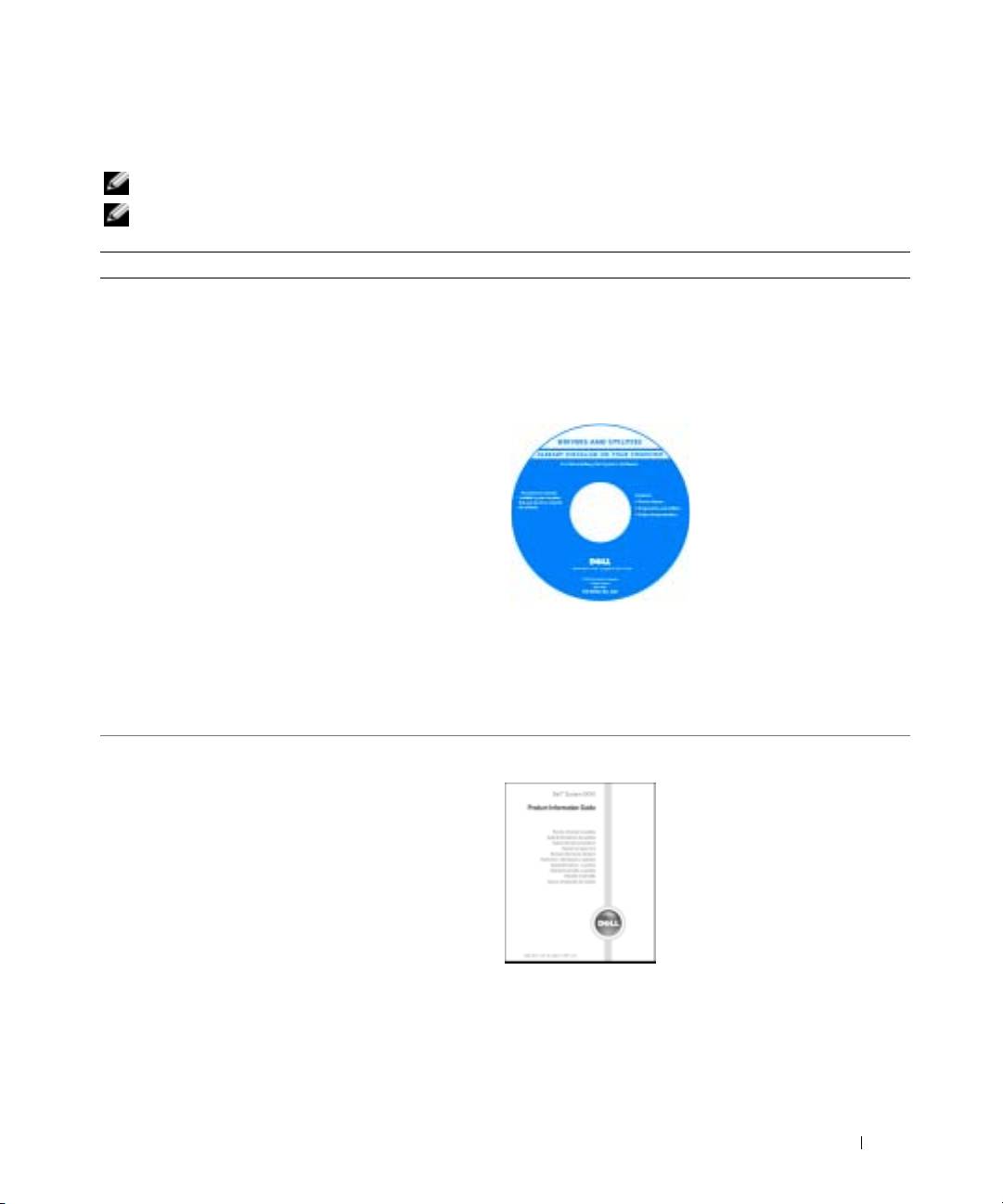
Dysk CD Drivers and Utilities (zwany również ResourceCD)
•
Sterowniki dla komputera
Dokumentacja i sterowniki zostały już zainstalowane na
•
Dokumentacja komputera
komputerze. Tego dysku CD można użyć w celu
•
Dokumentacja urządzeń
ponownego zainstalowania sterowników, uruchomienia
programu Dell Diagnostics lub uzyskania dostępu do
•
Oprogramowanie systemowe komputera przenośnego
dokumentacji.
(NSS)
Na dysku twardym mogą
znajdować się pliki Readme,
dostarczające najnowszych
informacji na temat zmian
technicznych, które zostały
dokonane w komputerze, lub
zaawansowanych materiałów
technicznych,
przeznaczonych dla
pracowników obsługi
technicznej lub doświadczonych użytkowników.
UWAGA:
Aktualizacje sterowników i dokumentacji, można
znaleźć pod adresem
support.dell.com.
UWAGA:
Dysk CD
Drivers and Utilities
jest opcjonalny i może
nie być wysyłany ze wszystkimi komputerami.
•
Informacje dotyczące gwarancji
Przewodnik z informacjami o systemie firmy Dell™
•
Warunki sprzedaży w Stanach Zjednoczonych
•
Instrukcje dotyczące bezpieczeństwa
•
Informacje dotyczące przepisów prawnych
•
Informacje dotyczące ergonomii
•
Umowa licencyjna użytkownika końcowego
Szybki informator o systemie
143
Co chcesz znaleźć? Znajdziesz tutaj
•
Wyjmowanie i wymiana podzespołów
Przewodnik użytkownika
•
Dane techniczne
Centrum pomocy i obsługi technicznej systemu
®
®
•
Konfiguracja ustawień systemowych
Microsoft
Windows
XP
•
Rozwiązywanie problemów
1
Kliknij przycisk
Start
i pozycję
Help and Support
(Pomoc i obsługa techniczna).
2
Kliknij opcję
User’s and system guides
(Przewodniki
użytkownika i po systemie) i kliknij
User’s guides
(Przewodniki użytkownika).
Przewodnik użytkownika można również znaleźć na
opcjonalnym dysku CD Drivers and Utilities
.
www.dell.com | support.dell.com
•
Znacznik usługi i kod ekspresowej obsługi
Znacznik usługi i licencja systemu Microsoft Windows
•
Etykieta licencji Microsoft Windows
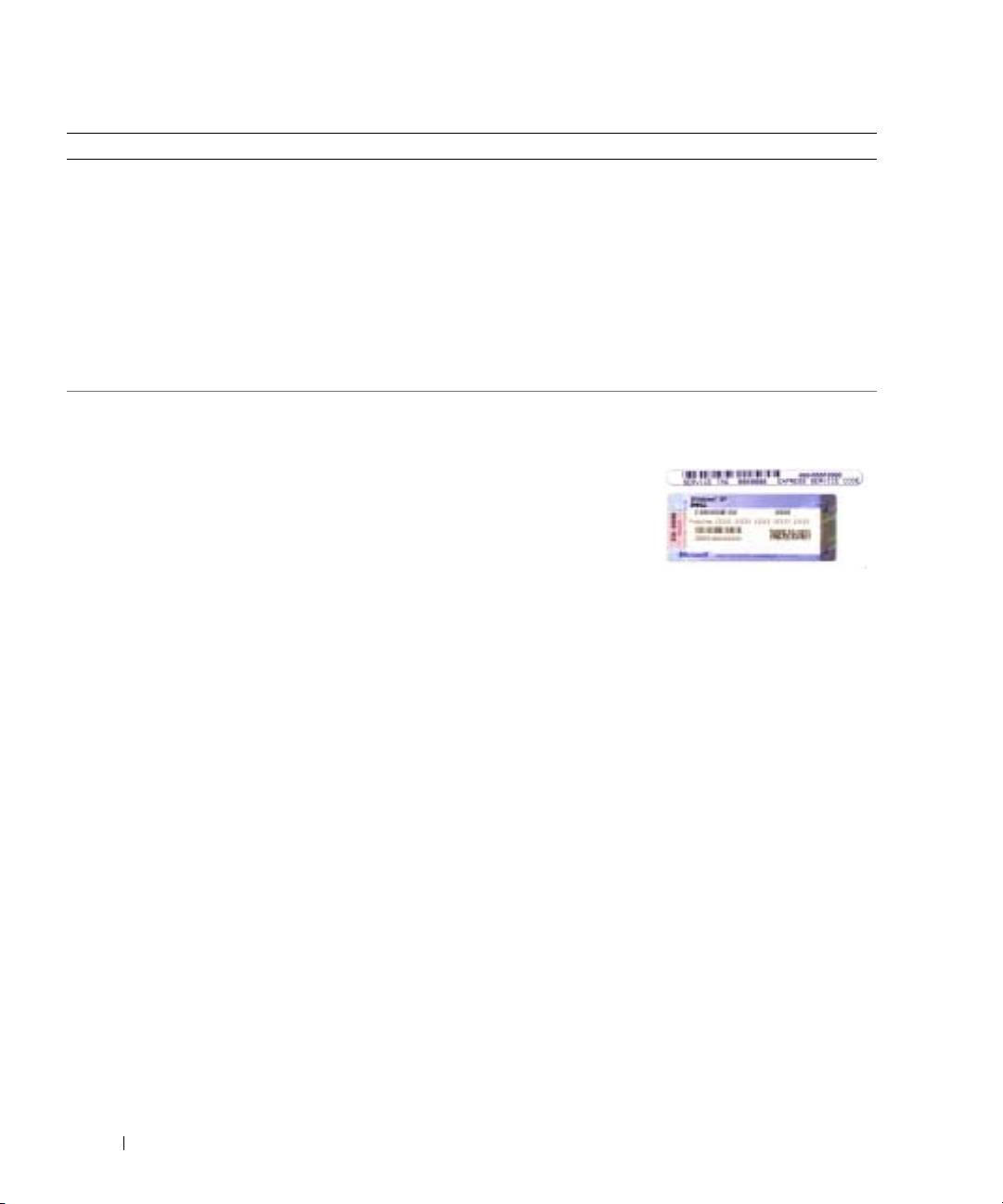
Etykiety te znajdują się
na spodniej cz
ęś
ci obudowy
komputera.
•
Znacznik usługi
pozwala
zidentyfikować
komputer podczas
używania witryny
support.euro.dell.com
lub kontaktu z pomocą
techniczną.
•
Wprowadź kod ekspresowej usługi, aby przekierować
połączenie, kontaktując się z pomocą techniczną.
144
Szybki informator o systemie

Co chcesz znaleźć? Znajdziesz tutaj
•
Rozwiązania — Porady i wskazówki dotyczące
Witryna pomocy firmy Dell — support.dell.com
rozwiązywania problemów, artykuły pracowników
UWAGA:
Wybierz region, aby wyświetlić odpowiednią stronę
serwisu, kursy online, często zadawane pytania
pomocy technicznej.
•
Społeczność — Dyskusje online z innymi klientami
UWAGA:
Użytkownicy korporacyjni, rządowi i edukacyjni
firmy Dell
mogą korzystać również z przystosowanej do ich potrzeb
•
Aktualizacje — Informacje aktualizacyjne dotyczące
witryny internetowej Dell Premier Support pod adresem
takich komponentów, jak pamięć, dysk twardy i system
premier.support.dell.com.
Witryna ta może nie być dostępna
operacyjny
we wszystkich regionach.
•
Obsługa klienta — Informacje kontaktowe, o stanie
zamówień i zgłoszeń serwisowych, gwarancyjne
i dotyczące napraw
•
Serwis — Informacje o stanie zgłoszenia i historii
pomocy, kontrakcie serwisowym oraz możliwość
rozmowy online z pracownikiem pomocy technicznej
•
Odsyłacze — Umożliwiają przejście do dokumentacji
komputera, szczegółowych informacji o konfiguracji
komputera, specyfikacji produktów oraz artykułów
•
Pliki do pobrania — Certyfikowane sterowniki, poprawki
i uaktualnienia oprogramowania
•
Oprogramowanie systemowe komputera przenośnego
(NSS) — W przypadku ponownej instalacji systemu
operacyjnego na komputerze, należy również ponownie
zainstalować program narzędziowy NSS. NSS
udostępnia krytyczne aktualizacje systemu operacyjnego
oraz obsługę napędów dyskietek USB 3,5 cala firmy
®
®
Dell™, procesorów Intel
Pentium
M, napędów
optycznych i urządzeń USB. NSS jest niezbędne do
prawidłowego działania komputera firmy Dell.
Oprogramowanie automatycznie wykrywa komputer
i system operacyjny oraz instaluje aktualizacje
odpowiednie do danej konfiguracji.
•
Jak korzystać z systemu Windows XP
Centrum pomocy i obsługi technicznej systemu Windows
•
Dokumentacja do komputera
1
Kliknij przycisk
Start
i pozycję
Help and Support
•
Dokumentacja urządzeń (takich jak modem)
(Pomoc i obsługa techniczna).
2
Wpisz słowo lub frazę opisujące problem i kliknij ikonę
strzałki.
3
Kliknij temat opisujący problem.
4
Postępuj zgodnie z instrukcjami wyświetlanymi na
ekranie.
Szybki informator o systemie
145

Co chcesz znaleźć? Znajdziesz tutaj
•
Jak ponownie zainstalować system operacyjny
Dysk CD systemu operacyjnego
System operacyjny został już zainstalowany
w komputerze. Aby ponownie zainstalować system
operacyjny, użyj dysku CD Operating System (System
operacyjny). Zob. Latitude Przewodnik użytkownika, aby
zapoznać się z instrukcjami.
Po dokonaniu ponownej
instalacji systemu
operacyjnego należy użyć
dysku CD Drivers and
Utilities, w celu
www.dell.com | support.dell.com
ponownego
zainstalowania
sterowników urządzeń
dostarczonych wraz
z komputerem.
Etykieta z kluczem
produktu systemu
operacyjnego znajduje
się na komputerze.
UWAGA:
Kolor dysku CD różni się w zależności od
zamówionego systemu operacyjnego.
UWAGA:
Nośniki CD z
systemem operacyjnym
są opcjonalne
i mogą nie być wysyłane ze wszystkimi komputerami.
146
Szybki informator o systemie
Przygotowywanie komputera do pracy
PRZESTROGA: Przed rozpoczęciem dowolnej z procedur opisanych w tej sekcji należy zapoznać się
z instrukcjami dotyczącymi bezpieczeństwa, zamieszczonymi w Przewodniku z informacjami o
produkcie.
1
Rozpakuj pojemnik z akcesoriami.
2
Zawartość pojemnika z akcesoriami należy na razie odłożyć; elementy te będą potrzebne, aby
zakończyć przygotowywanie komputera do pracy.
Pojemnik z akcesoriami zawiera także dokumentację użytkownika oraz zamówione
oprogramowanie lub sprzęt dodatkowy (taki jak karty PC, napędy lub akumulatory).
3
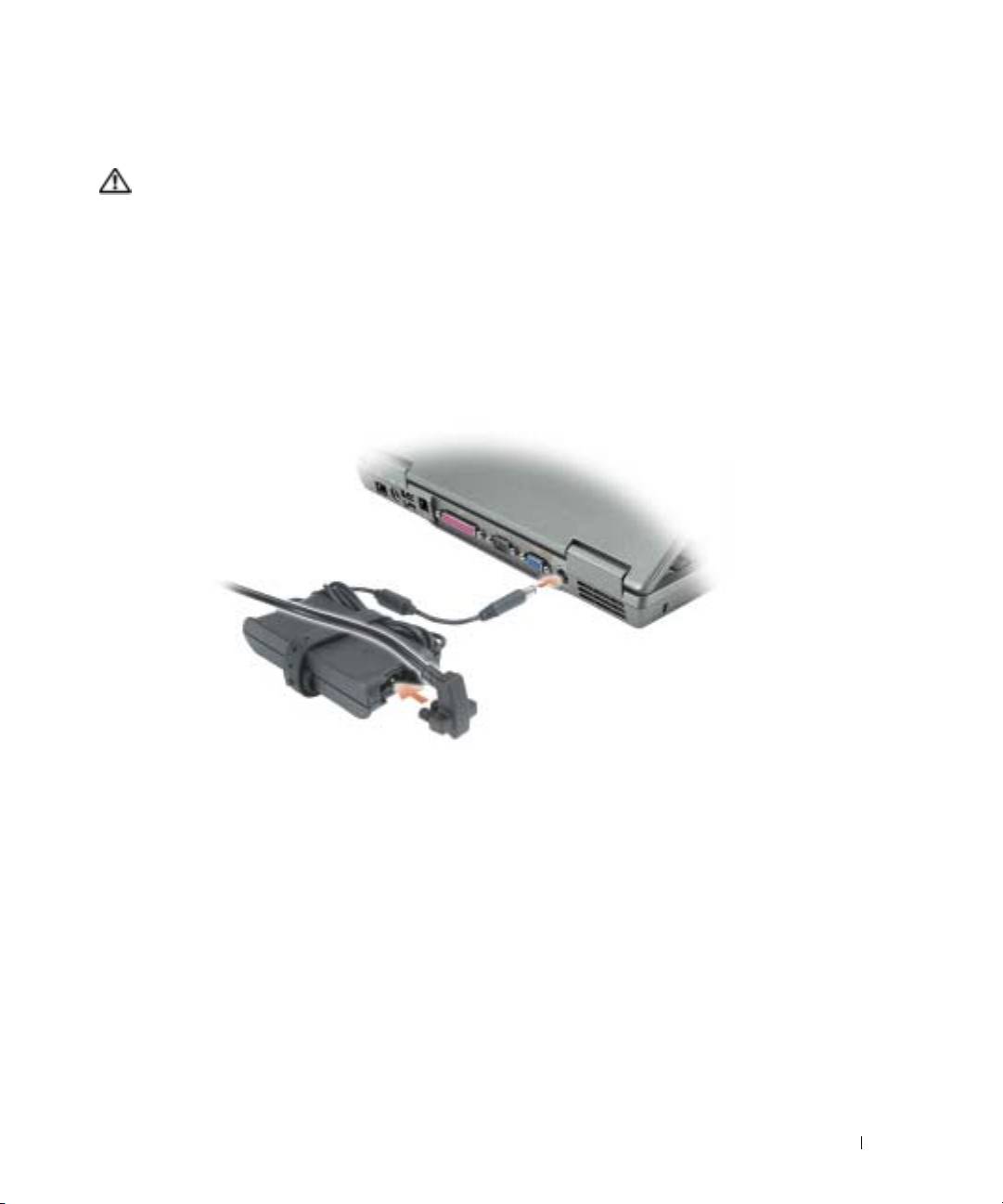
Podłącz zasilacz do złącza zasilacza w komputerze oraz do gniazda elektrycznego.
Szybki informator o systemie
147
4
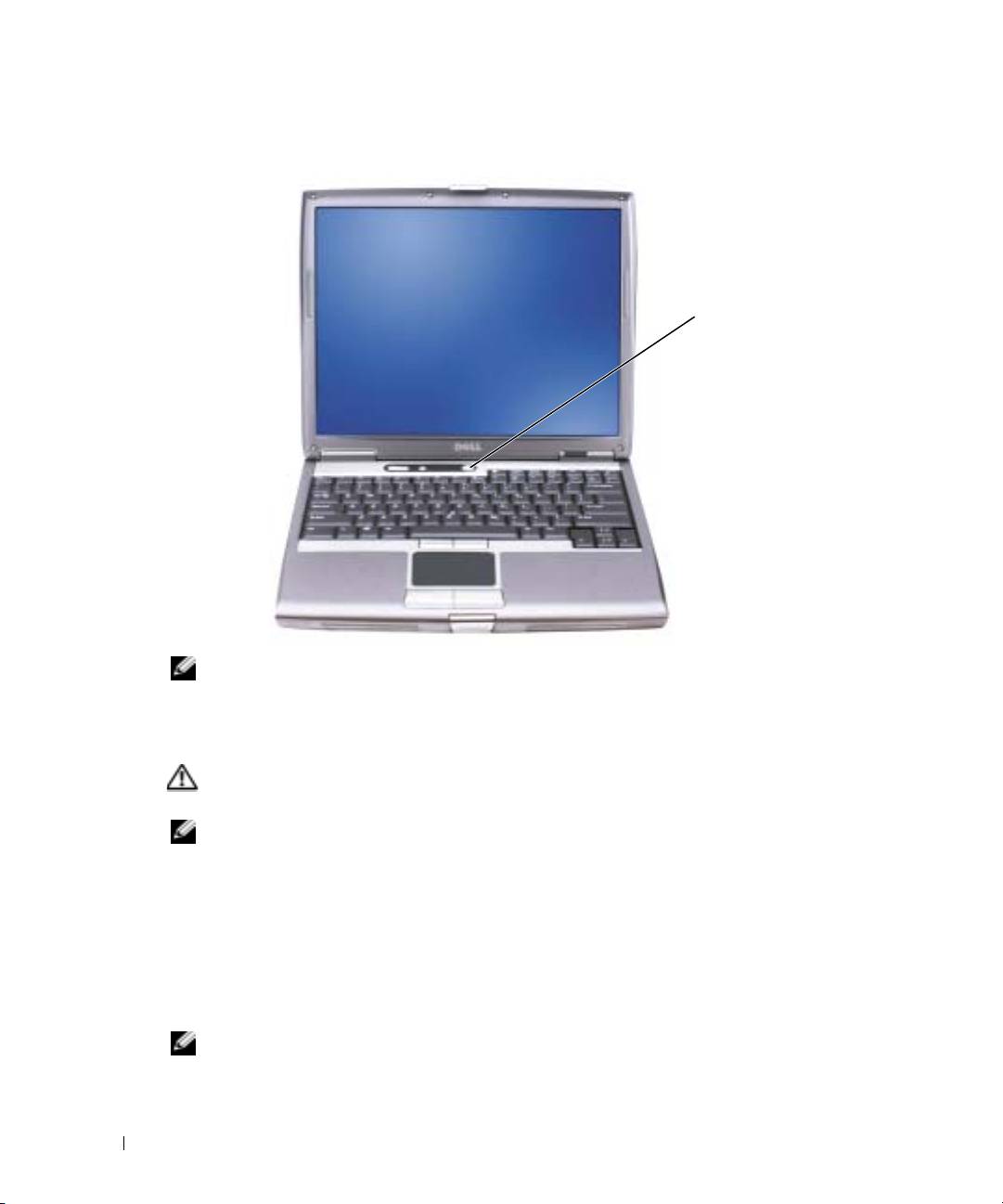
Otwórz wyświetlacz komputera i naciśnij przycisk zasilania, aby włączyć komputer.
przycisk
zasilania
www.dell.com | support.dell.com
UWAGA:
Nie należy podłączać komputera do urządzenia dokującego, dopóki nie zostanie on przynajmniej raz
uruchomiony i wyłączony.
Wydajność akumulatora
PRZESTROGA: Przed rozpoczęciem którejkolwiek z procedur opisanych w tej sekcji należy
zastosować się do instrukcji bezpieczeństwa, zawartych w Przewodniku z informacjami o produkcie.
UWAGA:
Akumulatory do komputerów przenośnych są objęte gwarancją jedynie przez pierwszy rok
ograniczonej gwarancji komputera. Więcej informacji o gwarancji firmy Dell na komputer można znaleźć
w
Przewodniku z informacjami o produkcie
lub w oddzielnym dokumencie gwarancji, wysyłanym wraz
z komputerem.
Podczas korzystania z komputera przenośnego Dell™ główny akumulator powinien być w nim
zawsze zainstalowany. Pozwala to osiągnąć optymalną wydajność komputera i chroni przed utratą
ustawień systemu BIOS. Akumulatora należy używać do zasilania komputera, gdy nie jest on
podłączony do gniazda elektrycznego. Standardowe wyposażenie stanowi akumulator umieszczony
we wnęce akumulatora.
UWAGA:
Czas pracy akumulatora (czas, przez który może on przechowywać ładunek elektryczny) zmniejsza
się w okresie użytkowania. W zależności od tego, jak często i w jakich warunkach korzysta się z akumulatora,
w okresie użytkowania komputera może zaistnieć potrzeba zakupu nowego akumulatora.
148
Szybki informator o systemie
Czas pracy akumulatora jest zmienny w zależności od warunków pracy. Dodatkowo we wnęce
modułowej można zainstalować drugi akumulator, co znacznie wydłuża czas pracy. Więcej
informacji o drugim akumulatorze można znaleźć w
Przewodniku użytkownika
.
Czas pracy zostanie znacząco skrócony, jeśli często wykonywane będą niektóre operacje. Są to
między innymi:
•
Korzystanie z napędów optycznych, takich jak napędy CD i DVD.
•
Korzystanie z urządzeń komunikacji bezprzewodowej, kart PC lub urządzeń USB.
•
Ustawienie wysokiej jaskrawości wyświetlacza, używanie trójwymiarowych wygaszaczy ekranu
lub innych programów o dużym zapotrzebowaniu na energię, takich jak trójwymiarowe gry
komputerowe.
•
Uruchamianie komputera w trybie
maksymalnej
wydajności.
UWAGA:
Firma Dell zaleca, aby przed wykonaniem zapisu na dysk CD lub DVD podłączyć komputer do gniazda
elektrycznego.
Przed włożeniem
akumulatora
do komputera należy sprawdzić
poziom jego
naładowania. Można
również tak skonfigurować opcje ustawień sterujących oszczędzaniem energii, aby użytkownik był
ostrzegany, gdy
poziom
naładowania
będzie
niski
.
PRZESTROGA: Użycie nieodpowiedniego akumulatora może zwiększyć zagrożenie pożarem lub
wybuchem. Należy stosować tylko zgodne akumulatory, zakupione w firmie Dell. Akumulator litowo-
jonowy jest zaprojektowany do pracy z komputerem Dell. W opisywanym urządzeniu nie należy
stosować akumulatorów z innych komputerów.
PRZESTROGA: Zużytych akumulatorów nie należy wyrzucać wraz z innymi odpadkami. Jeżeli
akumulator straci pojemność, należy skontaktować się z lokalnym punktem utylizacji odpadów lub
wydziałem ochrony środowiska, aby uzyskać informacje dotyczące sposobu utylizacji akumulatorów
litowo-jonowych. Więcej informacji można znaleźć w rozdziale „Utylizacja akumulatorów“,
w Przewodniku z informacjami o produkcie.
PRZESTROGA: Niewłaściwe użycie akumulatora może zwiększyć zagrożenie pożarem lub
poparzeniem środkami chemicznymi. Akumulatora nie wolno dziurawić, palić, rozbierać ani wystawiać
na działanie temperatury powyżej 65°C (149°F). Akumulator należy przechowywać w miejscu
niedostępnym dla dzieci. Z akumulatorem zniszczonym lub takim, z którego nastąpił wyciek, należy
obchodzić się z wyjątkową ostrożnością. W uszkodzonych akumulatorach może nastąpić wyciek, który
może doprowadzić do obrażeń ciała lub sprzętu.
Sprawdzanie stanu naładowania akumulatora
Miernik akumulatora programu Dell QuickSet Battery Meter, okno
Miernik energii
systemu
®
®
Microsoft
Windows
oraz ikona , wskaźnik naładowania akumulatora, wskaźnik żywotności
akumulatora oraz alarm o niskim stanie naładowania informują użytkownika o stanie naładowania
akumulatora.
Więcej informacji na temat sprawdzania stanu naładowania drugiego akumulatora można znaleźć
w
Przewodniku użytkownika
.
Szybki informator o systemie
149
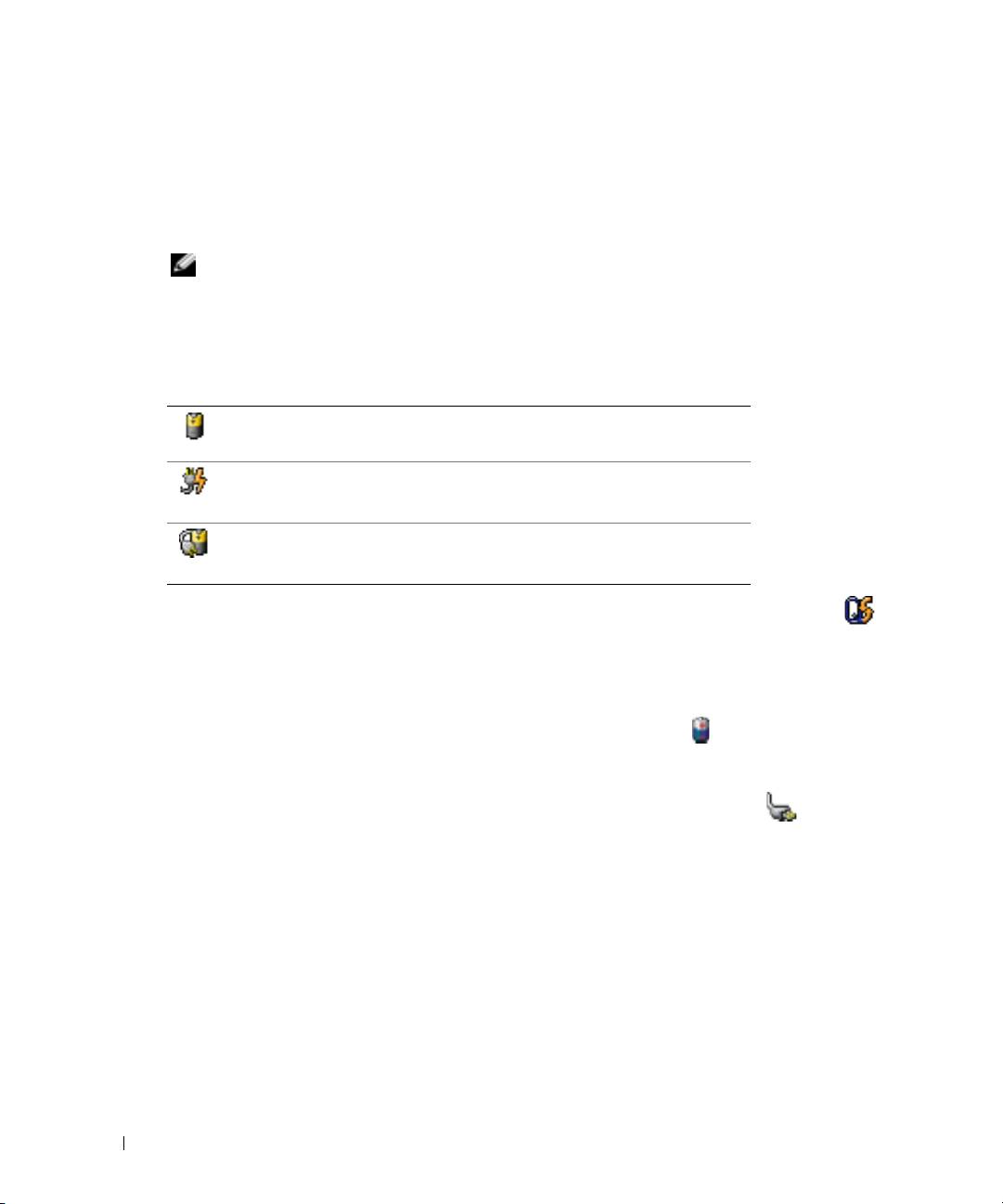
Miernik akumulatora programu Dell™ QuickSet
Jeśli program Dell QuickSet został zainstalowany, naciśnij <Fn>
, aby wyświetlić miernik
akumulatora programu QuickSet.
W oknie
Battery Meter
(Miernik akumulatora) są wyświetlane informacje o stanie, poziomie
naładowania oraz czasie pozostałym do pełnego naładowania akumulatora w komputerze.
UWAGA:
Do ładowania akumulatorów komputera można wykorzystać urządzenie dokujące. Należy jednak
pamiętać, że akumulator ładowany w urządzeniu dokującym nie zasila urządzenia dokującego ani komputera.
Ponadto, gdy komputer jest podłączony do urządzenia dokującego (zadokowany), w oknie
Battery Meter
(Miernik akumulatora) znajduje się dodatkowa zakładka
Dock Battery
(Akumulator w stacji dokującej),
zawierająca informacje o bieżącym stanie i poziomie naładowania akumulatora w stacji dokującej.
W oknie
Battery Meter
(Miernik akumulatora) są widoczne następujące ikony:
www.dell.com | support.dell.com
•
Komputer lub urządzenie dokujące jest zasilane z akumulatora.
•
Akumulator jest rozładowywany lub nieobciążony.
•
Komputer lub urządzenie dokujące jest podłączone do gniazda
elektrycznego i zasilane prądem zmiennym.
•
Trwa ładowanie akumulatora.
•
Komputer lub urządzenie dokujące jest podłączone do gniazda
elektrycznego i zasilane prądem zmiennym.
•
Akumulator jest rozładowywany, nieobciążony lub trwa ładowanie.
Aby uzyskać więcej informacji o funkcji QuickSet, kliknij prawym przyciskiem myszy ikonę na
pasku zadań, a następnie kliknij polecenie
Help
(Pomoc).
®
®
Miernik energii systemu Microsoft
Windows
Miernik energii w systemie Windows sygnalizuje szacunkowy poziom naładowania akumulatora.
Aby sprawdzić stan miernika energii, należy kliknąć dwukrotnie ikonę , znajdującą się na pasku
zadań.Więcej informacji na temat zakładki
Power Meter
(Miernik zasilania) można znaleźć
w
Przewodniku użytkownika
.
Jeśli komputer jest podłączony do gniazda elektrycznego, wyświetlana jest ikona .
Wskaźnik ładowania
Przed włożeniem akumulatora należy nacisnąć przycisk stanu umieszczony na mierniku
naładowania akumulatora, aby włączyć lampki poziomu naładowania. Każda lampka oznacza około
20% pełnego naładowania akumulatora. Jeśli akumulator jest np. naładowany na 80%, świecą się
cztery lampki. Jeśli nie świeci się żadna lampka, akumulator nie jest naładowany.
150
Szybki informator o systemie
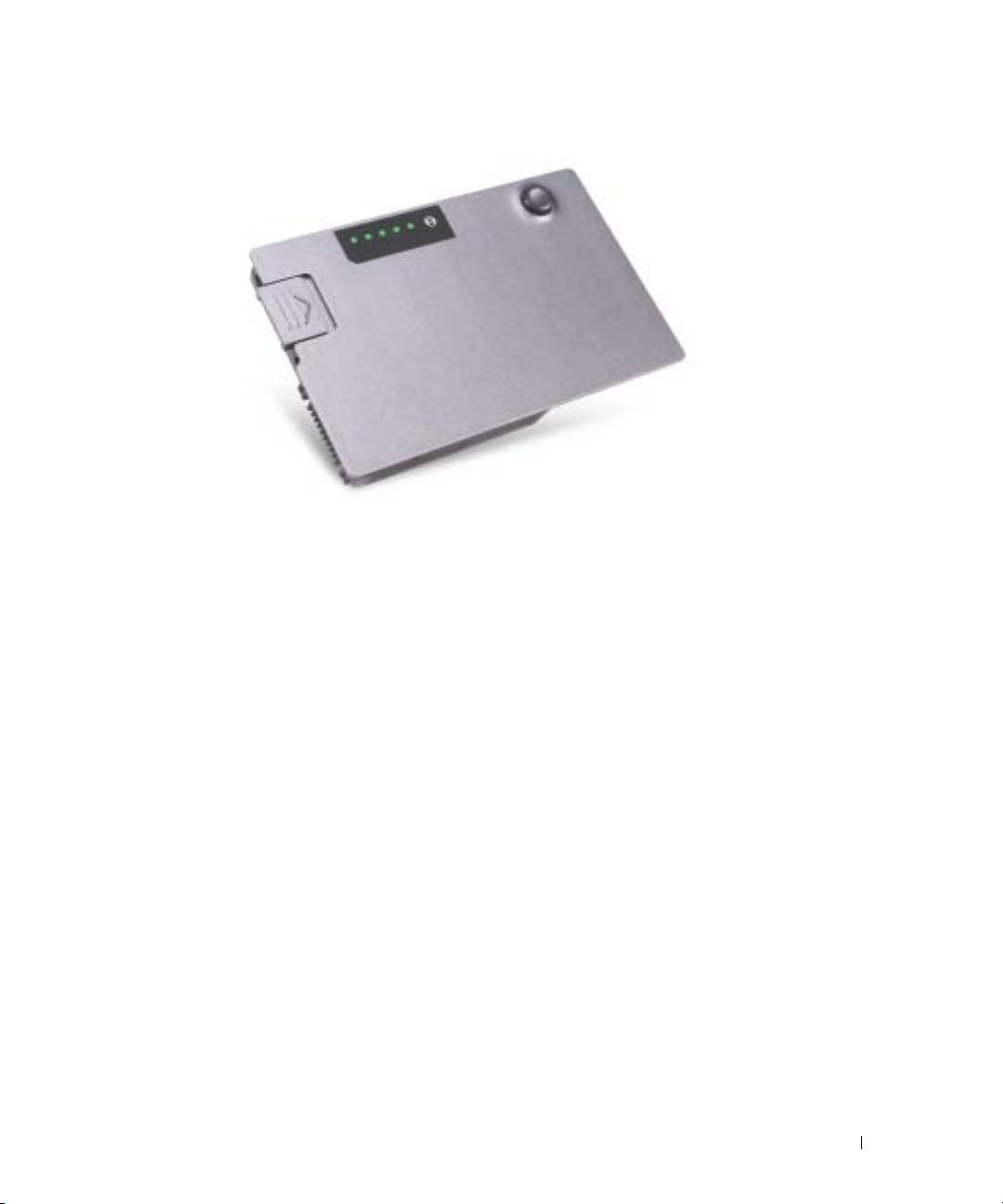
Wskaźnik żywotności akumulatora
Okres eksploatacji akumulatora jest w dużym stopniu zależny od tego, ile razy był ładowany. Po
kilkuset cyklach ładowania i rozładowywania pojemność akumulatora, czyli maksymalny poziom
naładowania, zaczyna się zmniejszać. Aby sprawdzić stan zużycia akumulatora, należy nacisnąć
przycisk stanu na mierniku naładowania akumulatora i przytrzymać go przez co najmniej
3 sekundy. Jeśli nie zaświeci się żadna lampka, oznacza to, że akumulator jest w dobrym stanie, czyli
jego maksymalna pojemność wynosi przynajmniej 80% oryginalnej pojemności. Każda lampka
oznacza narastający wzrost zużycia. Zapalenie się pięciu lampek oznacza, że maksymalna
pojemność spadła poniżej 60% oryginalnej pojemności, a więc akumulator należy wymienić. Patrz
Przewodnik użytkownika
, aby uzyskać więcej informacji o czasie działania akumulatora.
Szybki informator o systemie
151

Ostrzeżenie o niskim stanie naładowania akumulatora
OSTRZEŻENIE:
Aby uniknąć utraty lub uszkodzenia danych, należy zapisać pracę zaraz po otrzymaniu
ostrzeżenia dotyczącego rozładowania akumulatora. Następnie należy podłączyć komputer do gniazda
elektrycznego lub zainstalować we wnęce modułowej drugi akumulator. W przypadku całkowitego
rozładowania baterii komputer zostaje automatycznie przełączony w tryb hibernacji.
Okno zawierające ostrzeżenie jest wyświetlane, gdy akumulator rozładuje się w około 90%. Więcej
informacji na temat ostrzeżeń o niskim stanie akumulatora znajduje się w
Przewodniku
użytkownika
.
Ostrzeżenie o niskim stanie akumulatora pojawia się, gdy akumulator rozładuje się w około 90%.
Komputer wydaje wtedy pojedynczy sygnał dźwiękowy, oznaczający, że pozostało jeszcze bardzo
niewiele czasu działania akumulatora. Od tej pory co pewien czas z głośników będzie się rozlegał
sygnał dźwiękowy. Jeśli zainstalowane są dwa akumulatory, ostrzeżenie dotyczące rozładowania
www.dell.com | support.dell.com
akumulatora oznacza rozładowanie się w około 90% w stosunku do łącznego poziomu naładowania
obu akumulatorów. Gdy poziom naładowania akumulatora jest krytycznie niski, komputer zostaje
przełaczony w tryb hibernacji. Więcej informacji na temat ostrzeżeń o niskim stanie akumulatora
znajduje się w
Przewodniku użytkownika
.
Ładowanie baterii
UWAGA:
Czas ładowania całkowicie rozładowanego akumulatora z zasilacza wynosi około 1 godziny przy
wyłączonym komputerze. Czas ładowania jest dłuższy przy włączonym komputerze. Akumulator można
pozostawić w komputerze na dowolny czas. Wewnętrzny zespół obwodów elektrycznych zapobiega
nadmiernemu naładowaniu się akumulatora.
Za każdym razem, gdy komputer podłączany jest do gniazda elektrycznego lub w podłączonym do
gniazda elektrycznego komputerze instalowany jest akumulator, komputer sprawdza poziom
naładowania akumulatora i jego temperaturę. W razie potrzeby zasilacz ładuje akumulator,
a następnie podtrzymuje poziom jego naładowania.
Jeśli akumulator się rozgrzeje wskutek używania go w komputerze lub poddaniu go działaniu
wysokiej temperatury, ładowanie może się nie rozpocząć po podłączeniu komputera do gniazda
elektrycznego.
Jeśli lampka miga na przemian na zielono i pomarańczowo, oznacza to, że temperatura
akumulatora jest zbyt wysoka, aby możliwe było rozpoczęcie jego ładowania. Należy odłączyć
komputer od gniazda elektrycznego i pozwolić mu oraz akumulatorowi ostygnąć do temperatury
otoczenia. Następnie należy ponownie podłączyć komputer do gniazda elektrycznego
i kontynuować ładowanie akumulatora.
Więcej informacji na temat rozwiązywania problemów dotyczących akumulatora można znaleźć
w
Przewodniku użytkownika
.
Wyjmowanie akumulatora
PRZESTROGA: Przed wykonaniem tych czynności należy odłączyć modem od ściennego gniazda
telefonicznego.
Informacje na temat wyjmowania drugiego akumulatora można znaleźć w
Przewodniku użytkownika
.
152
Szybki informator o systemie
OSTRZEŻENIE:
Jeśli akumulator jest wymieniany, gdy komputer znajduje się w trybie gotowości, cała
operacja nie powinna trwać dłużej niż jedną minutę. Po tym czasie system zostanie zamknięty, a wszystkie
niezapisane dane zostaną utracone.
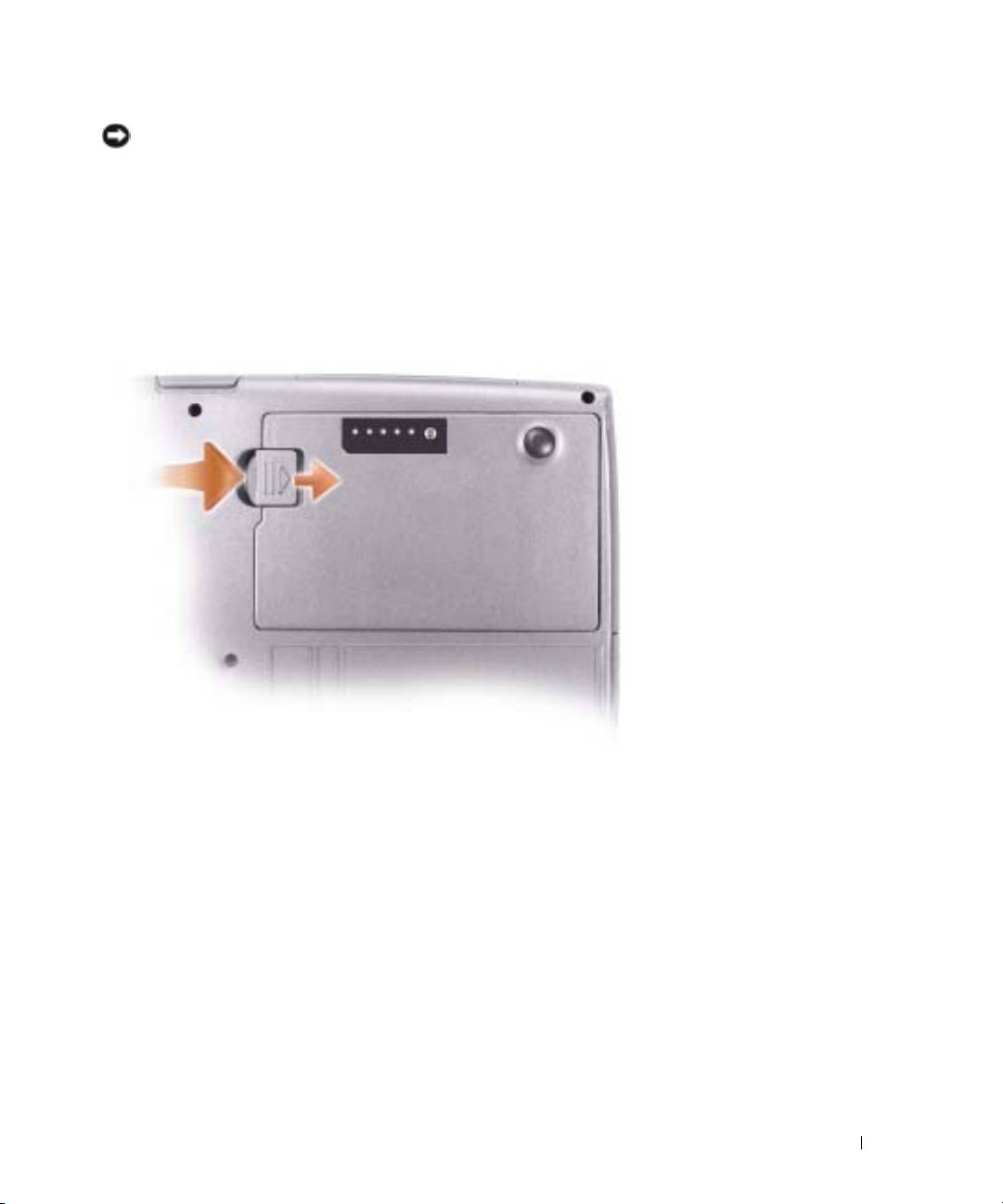
1
Upewnij się, że komputer jest wyłączony, znajduje się w trybie wstrzymania pracy lub jest
podłączony do gniazda elektrycznego.
2
Jeśli komputer jest podłączony (zadokowany) do urządzenia dokującego, należy go
oddokować. Informacje na ten temat można znaleźć w dokumentacji urządzenia dokującego.
3
Aby wyjąć akumulator, przesuń i przytrzymaj zatrzask zwalniający wnękę u dołu komputera
i ostrożnie wyjmij akumulator z wnęki.
Instalowanie akumulatora
Wsuwaj akumulator do wnęki, aż zatrzask zwalniający zatrzaśnie się.
Informacje na temat instalowania drugiego akumulatora można znaleźć w
Przewodniku
użytkownika
.
Przechowywanie akumulatora
Jeśli komputer ma być przechowywany przez dłuższy czas, należy wyjąć z niego akumulator.
Akumulator może ulec rozładowaniu, jeśli będzie przechowywany bezużytecznie przez dłuższy
czas. Po dłuższym okresie przechowywania, przed skorzystaniem z akumulatora należy go
całkowicie naładować.
Szybki informator o systemie
153
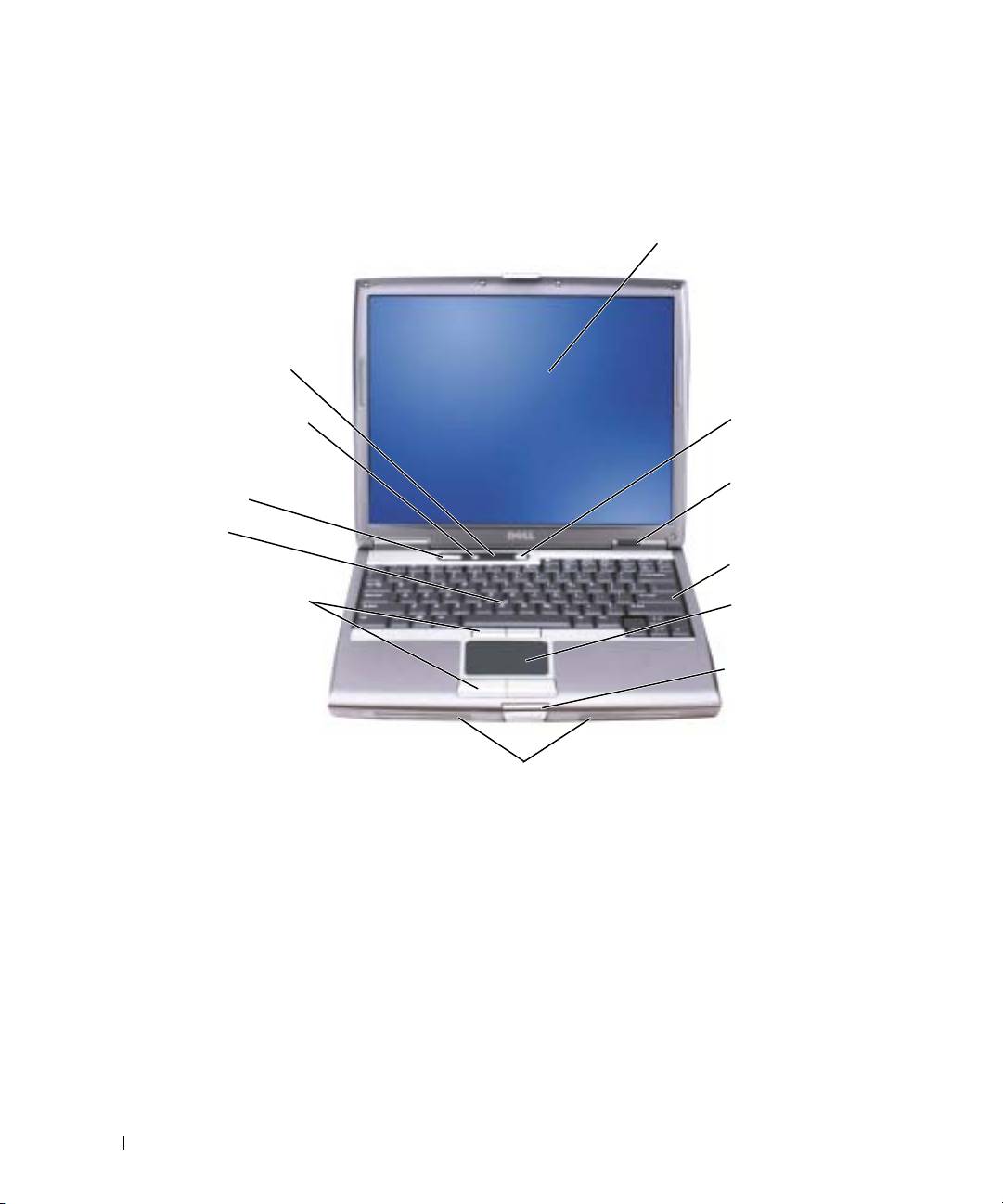
Informacje o komputerze
Widok z przodu
wyświetlacz
lampki klawiatury
i stanu sieci
bezprzewodowej
www.dell.com | support.dell.com
przycisk zasilania
przycisk wyciszenia
przyciski sterowania
lampki stanu
głośnością
urządzenia
wodzik
klawiatura
przyciski wodzika
i panelu dotykowego
panel dotykowy
zatrzask wyświetlacza
głośniki
154
Szybki informator o systemie
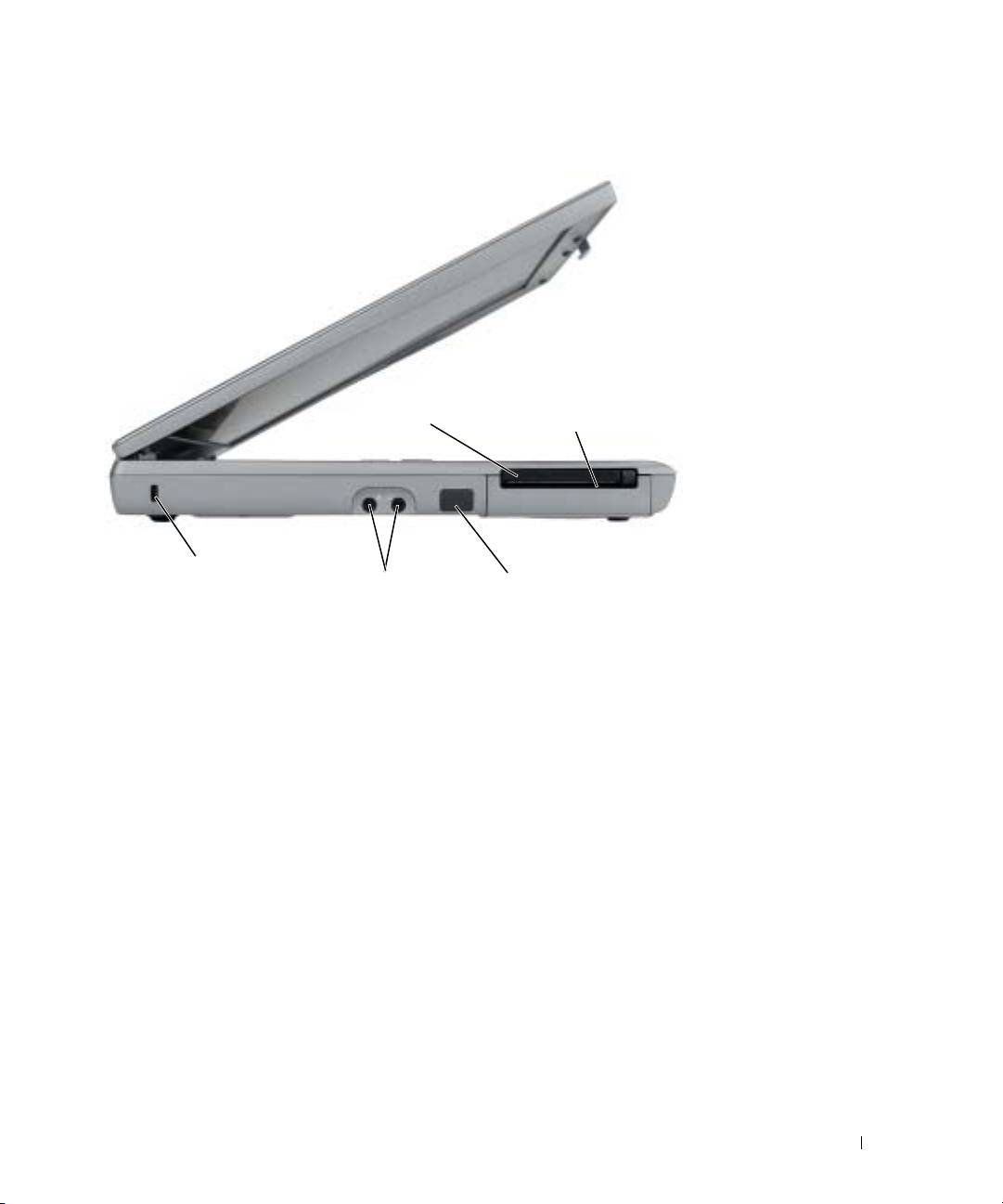
Widok z lewej strony
gniazdo kart
gniazdo kart PC
inteligentnych
gniazdo kabla
zabezpieczającego
złącza audio (2)
czujnik podczerwieni
Szybki informator o systemie
155
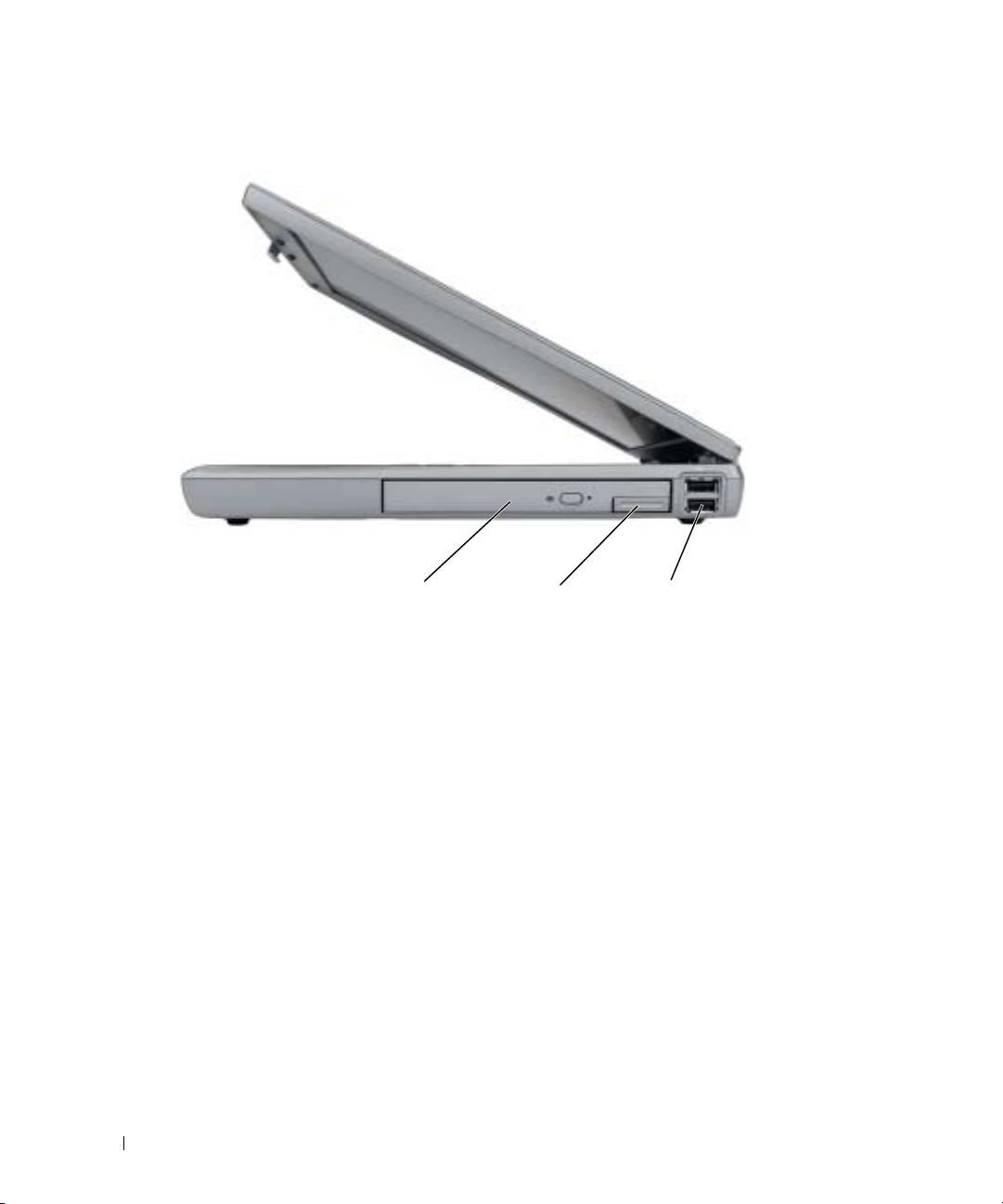
Widok z prawej strony
www.dell.com | support.dell.com
wnęka
zatrzask
złącza USB (2)
modułowa
zwalniający
urządzenie
156
Szybki informator o systemie
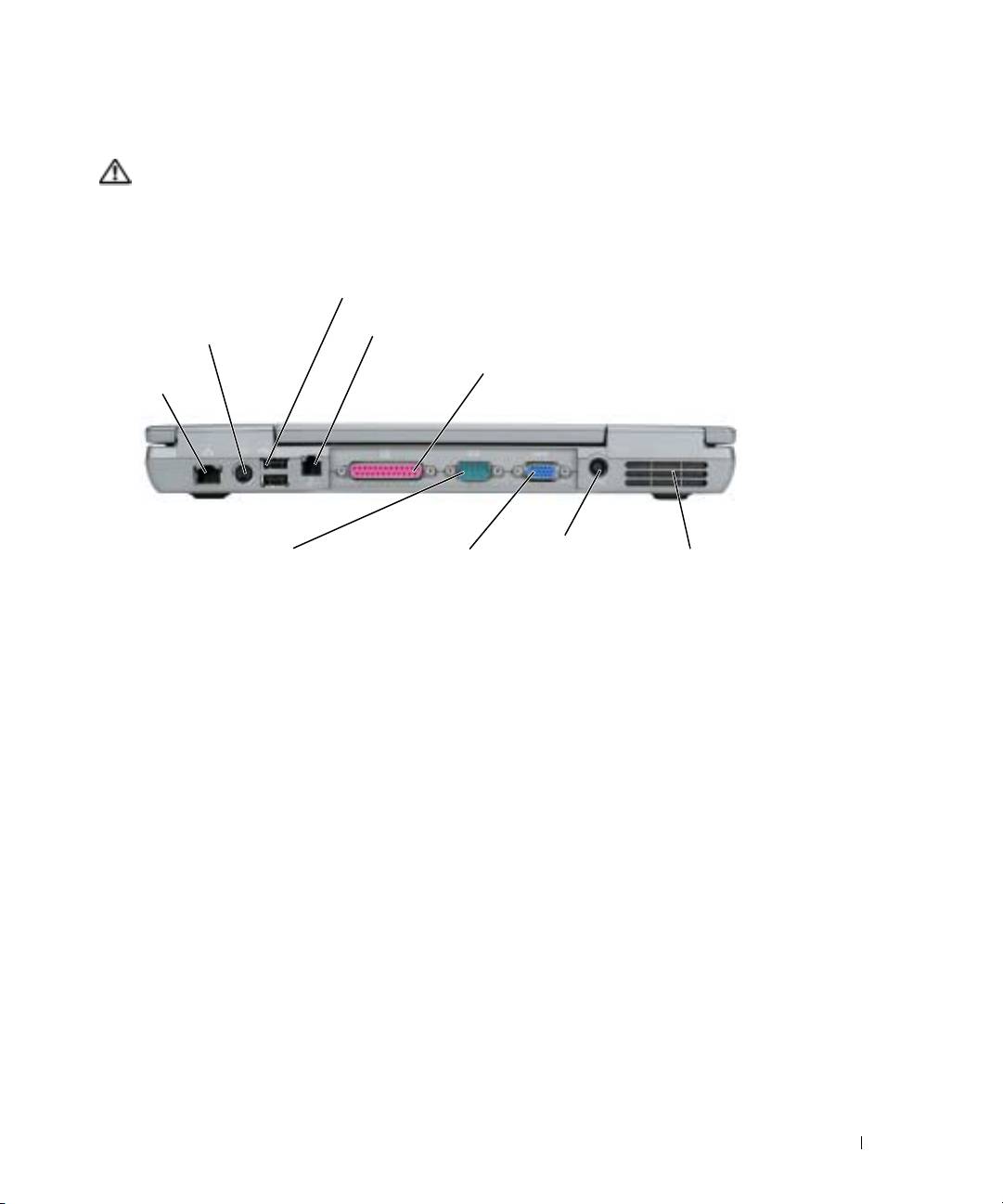
Widok od tyłu
PRZESTROGA: Otworów wentylacyjnych nie wolno zasłaniać, zatykać ich ani dopuszczać, aby
gromadził się w nich kurz. Gdy komputer jest uruchomiony, nie należy go przechowywać w miejscach
o słabej wentylacji, np. w zamkniętej aktówce. Ograniczony przepływ powietrza grozi uszkodzeniem
komputera lub pożarem.
złącze wyjścia
złącza USB (2)
sygnału
telewizyjnego
złącze modemu (RJ-11)
SVHS
złącze sieciowe
złącze równoległe
(RJ-45)
złącze portu szeregowego
złącze karty graficznej
złącze zasilacza
otwory
wentylacyjne
Szybki informator o systemie
157
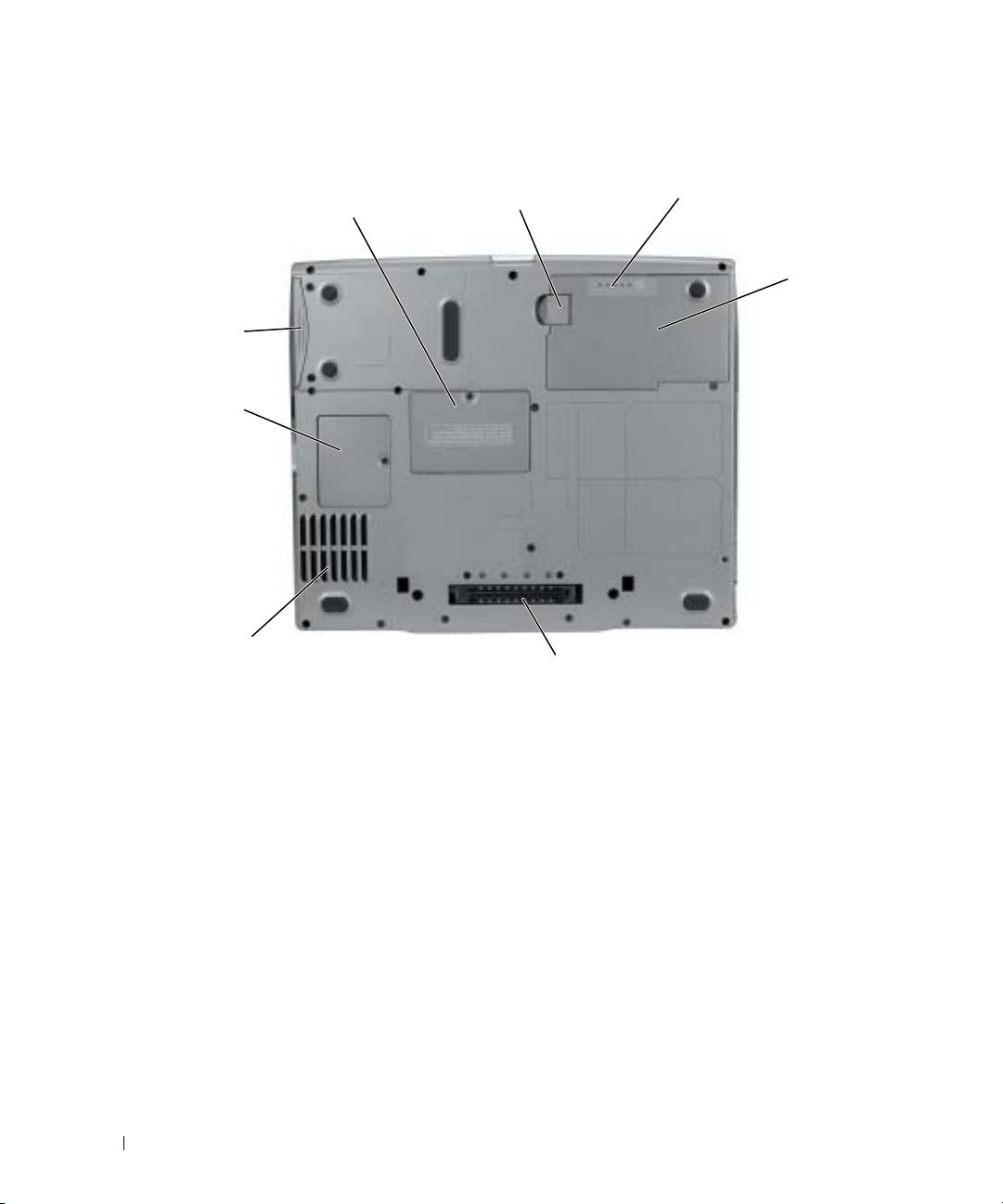
Widok od spodu
zatrzask zwalniający
wskaźnik naładowania
wnęki akumulatora
pokrywa modułu pamięci
akumulatora
bateria
napęd dysku
twardego
pokrywa
www.dell.com | support.dell.com
modemu
wentylator
gniazdo urządzenia dokującego
158
Szybki informator o systemie

Rozwiązywanie problemów
Oprogramowanie Notebook System Software
Oprogramowanie Notebook System Software (NSS) to zestaw narzędzi zapewniających krytyczne
aktualizacje systemu operacyjnego. Po zainstalowaniu oprogramowanie NSS umożliwia obsługę
®
®
3,5-calowych stacji dysków USB firmy Dell™, procesorów Intel
Pentium
M, dysków optycznych
oraz urządzeń USB. NSS jest niezbędne do prawidłowego działania komputera firmy Dell.
OSTRZEŻENIE:
Oprogramowanie NSS musi być zainstalowane, jeżeli mają być podłączone urządzenia USB,
w tym Dell D/Bay, D/Dock, D/Port i D/View.
Zawieszanie się komputera i problemy z oprogramowaniem
PRZESTROGA: Przed rozpoczęciem dowolnej z procedur opisanych w tej sekcji należy zapoznać się
z instrukcjami dotyczącymi bezpieczeństwa, zamieszczonymi w Przewodniku z informacjami o
produkcie.
Komputer nie chce się uruchomić
UPEWNIJ SIĘ, żE ZASILACZ JEST PRAWIDŁOWO PODŁĄCZONY DO KOMPUTERA I GNIAZDA
ZASILANIA
Komputer przestał reagować
OSTRZEŻENIE:
Jeśli nie można zamknąć systemu operacyjnego, może nastąpić utrata danych.
WYŁĄCZ KOMPUTER — Jeżeli komputer nie reaguje na naciśnięcie klawisza klawiatury lub ruch
myszy, naciśnij i przytrzymaj przez co najmniej 8 do 10 sekund przycisk zasilania, aż komputer wyłączy
się. Następnie ponownie uruchom komputer.
Program nie reaguje
ZAKOŃCZ DZIAŁANIE PROGRAMU —
1
Naciśnij jednocześnie klawisze <Ctrl><Shift><Esc>.
2
Kliknij zakładkę
Applications
(Aplikacje).
3
Kliknij nazwę programu, który nie reaguje.
4
Kliknij przycisk
End Task
(Zakończ zadanie).
Szybki informator o systemie
159

Program wielokrotnie awaryjnie kończy działanie
UWAGA:
Instrukcje dotyczące instalowania są zazwyczaj dołączane do oprogramowania w jego dokumentacji
lub na dyskietce (lub dysku CD).
SPRAWDź DOKUMENTACJĘ PROGRAMU — Jeżeli jest to konieczne, odinstaluj i zainstaluj ponownie
program.
Program został napisany dla wcześniejszej wersji systemu Windows
JEŚLI KORZYSTASZ Z SYSTEMU WINDOWS XP, URUCHOM KREATORA ZGODNOŚCI PROGRAMÓW —
www.dell.com | support.dell.com
Kreator zgodności programów konfiguruje program tak, że działa on w środowisku podobnym do
środowisk innych niż system operacyjny Windows XP.
1
Kliknij przycisk
Start
, wskaż polecenie
All Programs
(
Programy
) →
Accesories
(Akcesoria), a następnie
kliknij polecenie
Program Compatibility Wizard
(Kreator zgodności programów).
2
Na ekranie powitalnym kliknij
Next
(Dalej).
3
Postępuj zgodnie z instrukcjami wyświetlanymi na ekranie.
Pojawia się niebieski ekran
WYŁĄCZ KOMPUTER — Jeżeli komputer nie reaguje na naciśnięcie klawisza klawiatury lub ruch
myszy, naciśnij i przytrzymaj przez co najmniej 8 do 10 sekund przycisk zasilania, aż komputer wyłączy
się. Następnie ponownie uruchom komputer.
Inne problemy związane z oprogramowaniem
W CELU UZYSKANIA INFORMACJI NA TEMAT ROZWIĄZYWANIA PROBLEMÓW SPRAWDź
DOKUMENTACJĘ DOSTARCZONĄ WRAZ Z OPROGRAMOWANIEM LUB SKONTAKTUJ SIĘ Z JEGO
PRODUCENTEM —
•
Sprawdź, czy program jest zgodny z systemem operacyjnym zainstalowanym w komputerze.
•
Sprawdź, czy komputer spełnia minimalne wymagania sprzętowe potrzebne do uruchomienia programu.
Zapoznaj się z dokumentacją oprogramowania.
•
Sprawdź, czy program został poprawnie zainstalowany i skonfigurowany.
•
Sprawdź, czy sterowniki urządzeń nie powodują konfliktów z programem.
•
Jeżeli jest to konieczne, odinstaluj i zainstaluj ponownie program.
NATYCHMIAST UTWÓRZ KOPIE ZAPASOWE PLIKÓW.
160
Szybki informator o systemie
