
Dell Latitude D610 – page 6
Manual for Dell Latitude D610
Table of contents
- Notes, Notices, and Cautions Abbreviations and Acronyms
- Contents
- Finding Information What Are You Looking For? Find It Here
- What Are You Looking For? Find It Here
- What Are You Looking For? Find It Here
- Setting Up Your Computer
- Battery Performance
- Operating time is significantly reduced when you perform operations including, but not limited to, the following:
- Checking the Battery Charge Dell™ QuickSet Battery Meter Microsoft Windows Power Meter
- Charge Gauge Health Gauge
- Low-Battery Warning Charging the Battery
- Removing a Battery Installing a Battery Storing a Battery
- About Your Computer Front View
- Left View
- Right View
- Back View
- Bottom View
- Solving Problems Notebook System Software Lockups and Software Problems The computer does not start up The computer stops responding A program stops responding
- A program crashes repeatedly A program is designed for an earlier Windows operating system A solid blue screen appears Other software problems
- Running the Dell Diagnostics When to Use the Dell Diagnostics Starting the Dell Diagnostics From Your Hard Drive
- Starting the Dell Diagnostics From the Drivers and Utilities CD
- Dell Diagnostics Main Menu Option Function
- Tab Function
- Index
- 28 Index
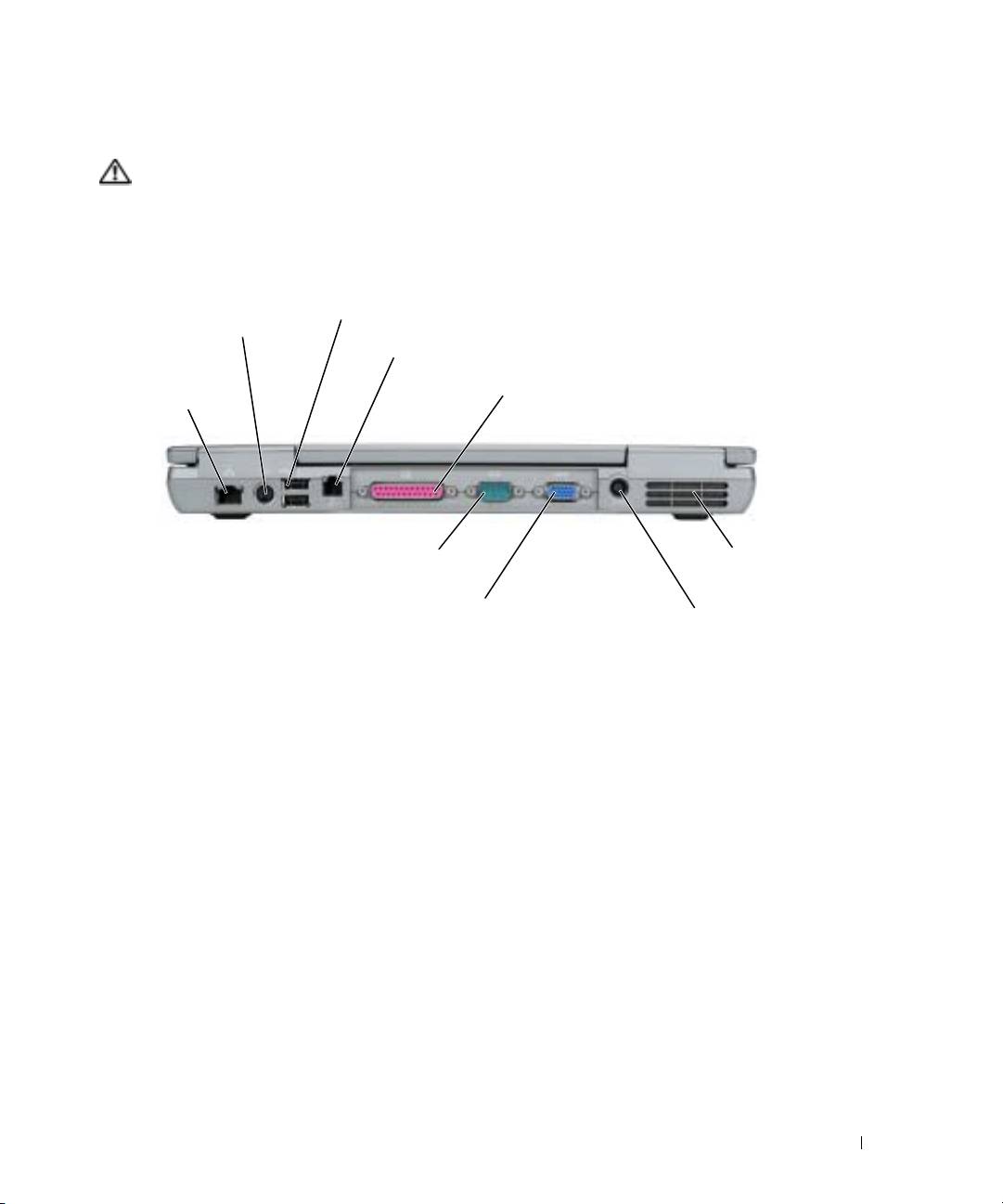
Πίσω Όψη
ΠΡΟΣΟΧΗ: Μην εµποδίζετε, εισάγετε αντικείµενα ή επιτρέπετε τη συσσώρευση
σκόνης στους αεραγωγούς. Μην αποθηκεύετε τον υπολογιστή σας σε περιβάλλον
χαµηλής κυκλοφορίας αέρα, όπως για παράδειγµα, σε κλειστό χαρτοφύλακα, ενώ
λειτουργεί. Ο περιορισµός της ροής αέρα µπορεί να προκαλέσει βλάβη στον
υπολογιστή ή πυρκαγιά.
συζευκτήρας
συζευκτήρες USB (2)
S-video TV-out
συζευκτήρας µόντεµ (RJ-11)
συζευκτήρας
δικτύου
παράλληλος συζευκτήρας
(RJ-45)
σειριακός συζευκτήρας
θυρίδες
εξαερισµού
συζευκτήρας βίντεο
συζευκτήρας
προσαρµογέα AC
Οδηγός Ταχε ία ς Αναφοράς 101
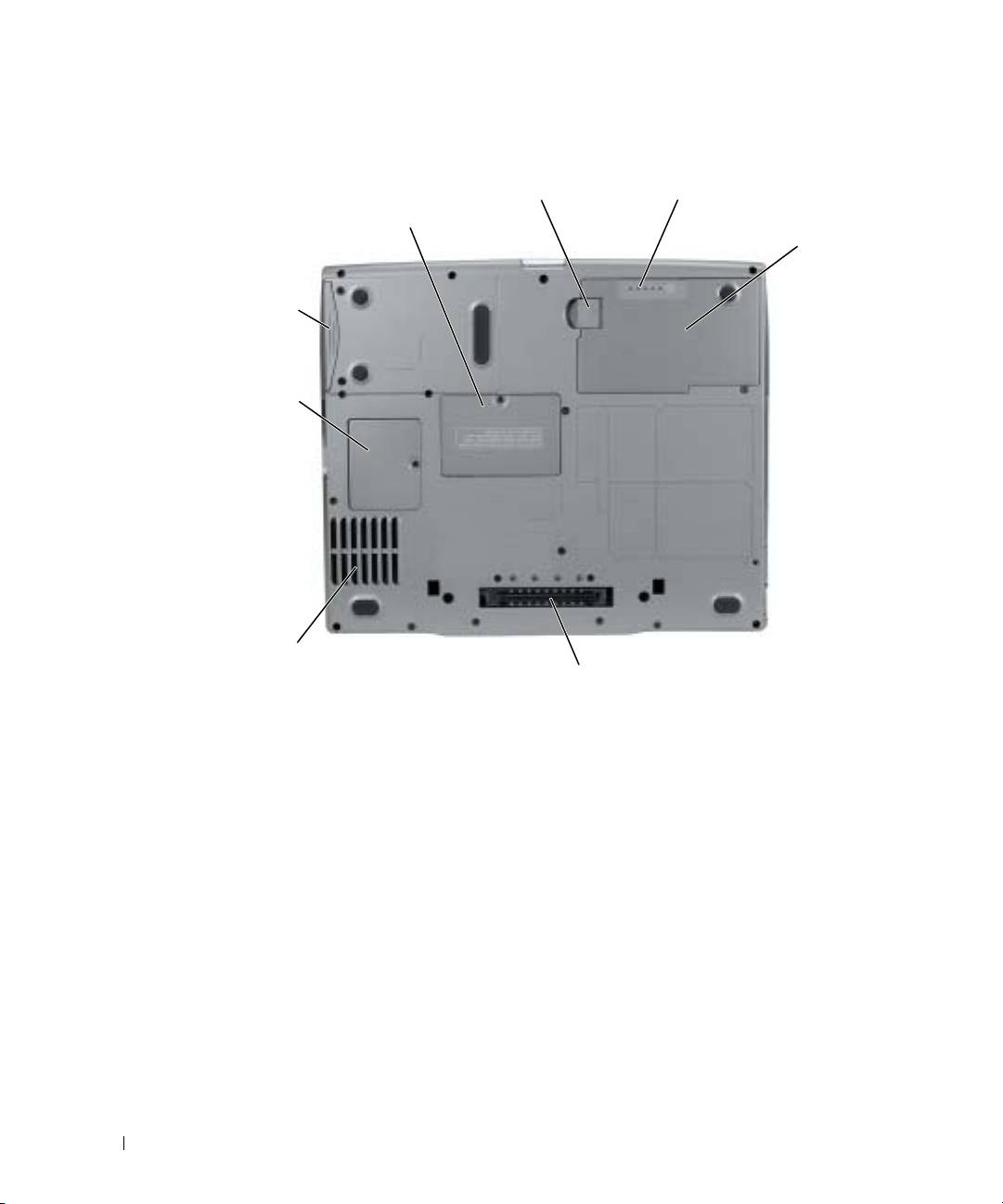
Κάτω όψη
απελευθέρωση µαντάλου θέσης µπαταρίας
µετρητής φόρτισης µπαταρία
κάλυµµα υποµονάδας µνήµης
µπαταρία
κάλυµµα µόντεµ
www.dell.com | support.dell.com
ανεµιστήρας
υποδοχή συσκευής προσκόλλησης
102 Οδηγός Τα χε ίας Αναφοράς
ς
µονάδα
σκληρού δίσκου
Επίλυση Προβληµάτων
Λογισµικό Συστήµατος Φορητού Υπολογιστή
Το Λογισµικό Συστήµατος Φορητού Υπολογιστή (NSS) είναι ένα βοηθητικό πρόγραµµα που
παρέχει σηµαντικές αναβαθµίσεις για το λειτουργικό σας σύστηµα. Εγκαταστήστε το πρόγραµµα
Λογισµικού Συστήµατος Φορητού Υπολογιστή ώστε να αποκτήσετε υποστήριξη για τις δισκέτες
®
®
Dell 3,5-in USB, τους επεξεργαστές Intel
Pentium
M, τους οπτικούς οδηγούς και τις συσκευές
USB. Το NSS είναι απαραίτητο για τη σωστή λειτουργία του υπολογιστή Dell.
ΕΙ∆ΟΠΟΙΗΣΗ : Το NSS είναι κρίσιµο για τη σωστή λειτουργία των συσκευών USB,
συµπεριλαµβανοµένων των συσκευών Dell D/Bay, D/Dock, D/Port, και D/View.
Προβλήµατα Κλειδώµατος και Λογισµικού
ΠΡΟΣΟΧΗ: Πριν ξεκινήσετε οποιαδήποτε από τις διαδικασίες στην παρούσα ενότητα,
ακολουθήστε τις οδηγίες ασφαλείας που βρίσκονται στον Οδηγό
Πληροφοριών
Προϊόντος.
∆εν γίνεται εκκίνηση του υπολογιστή
Βεβαιωθείτε ότι ο Προσαρµογέας AC είναι Σταθερά Συνδεδεµένος στον
Υπολογιστή και στην Πρίζα
Ο υπολογιστής δεν αποκρίνεται πλέον
ΕΙ∆ΟΠΟΙΗΣΗ : Ενδέχεται να χάσετε δεδοµένα αν δεν µπορείτε να εφαρµόσετε τον
τερµατισµό ενός λειτουργικού συστήµατος.
Θέστε τον υπολογιστή εκτός λειτουργίας — Αν δεν έχετε τη δυνατότητα να λάβετε µια
απόκριση, πιέζοντας ένα πλήκτρο στο πληκτρολόγιο ή κινώντας το ποντίκι, πατήστε και κρατήστε
πατηµένο το πλήκτρο λειτουργίας για 8 έως 10 δευτερόλεπτα περίπου, µέχρι ο υπολογιστής να
απενεργοποιηθεί. Έπειτα επανεκκινήστε τον.
Ένα πρόγραµµα δεν αποκρίνεται πλέον
Τερµατίστε το πρόγραµµα —
1
Πατήστε ταυτόχρονα τα <Ctrl><Shift><Esc>.
2
Κάντε κλικ στις
Εφαρµογές
.
3
Κάντε κλικ στο πρόγραµµα το οποίο δεν αποκρίνεται πλέον.
4
Πατήστε
End Task
.
Οδηγός Ταχε ία ς Αναφοράς 103

Ένα πρόγραµµα εµφανίζει σφάλµα συνεχώς
ΣΗΜΕΙΩΣΗ: Το λογισµικό περιλαµβάνει συνήθως οδηγίες για την εγκατάσταση στο εγχειρίδιο
ή σε δισκέτα ή σε CD.
Ελέγξτε το εγχειρίδιο του λογισµικού — Αν χρειάζεται, απεγκαταστήστε και
εγκαταστήστε ξανά το πρόγραµµα.
Ένα πρόγραµµα είναι σχεδιασµένο για παλαιότερο λειτουργικό συστήµα Windows
Αν χρησιµοποιείτε Windows XP, Εκτελέστε τον Οδηγό Συµβατότητας
www.dell.com | support.dell.com
Προγράµµατος —
Ο Οδηγός Συµβατότητας Προγράµµατος διαµορφώνει ένα πρόγραµµα έτσι ώστε να εκτελείται σε
περιβάλλον παρόµοιο µε περιβάλλοντα λειτουργικού συστήµατος διαφορετικού από τα Windows XP.
1
Κάντε κλικ στο πλήκτρο
Έναρξη
, επιλέξτε
Όλα τα Προγράµµατα
→
Βοηθήµατα
, και έπειτα
Οδηγός
Συµβατότητας Προγράµµατος
.
2
Στην οθόνη καλωσορίσµατος, κάντε κλικ στο
Επόµενο
.
3
Ακολουθήστε τις οδηγίες στην οθόνη.
Εµφανίζεται µια συµπαγής µπλε οθόνη
Θέστε τον υπολογιστή εκτός λειτουργίας — Αν δεν έχετε τη δυνατότητα να λάβετε
κάποια απόκριση πατώντας ένα πλήκτρο στο πληκτρολόγιο ή κινώντας το ποντίκι, πατήστε και κρατήστε
πατηµένο το πλήκτρο λειτουργίας για 8 έως 10 δευτερόλεπτα περίπου, µέχρι ο υπολογιστής να τεθεί εκτός
λειτουργίας. Έπειτα επανεκκινήστε τον υπολογιστή.
Άλλα προβλήµατα λογισµικού
Ελέγξτε το εγχειρίδιο λογισµικού ή επικοινωνήστε µε τον κατασκευαστή
του λογισµικού για πληροφορίες σχετικά µε την ανίχνευση βλαβών —
• Βεβαιωθείτε ότι το πρόγραµµα είναι συµβατό µε το λειτουργικό σύστηµα που έχετε εγκατεστηµένο στον
υπολογιστή σας.
• Βεβαιωθείτε ότι ο υπολογιστής ικανοποιεί τις ελάχιστες απαιτήσεις υλικού εξοπλισµού για την εκτέλεση
του λογισµικού. ∆είτε το εγχειρίδιο του λογισµικού για πληροφορίες.
• Βεβαιωθείτε ότι το πρόγραµµα είναι εγκατεστηµένο και διαµορφωµένο σωστά.
• Επιβεβαιώστε ότι οι οδηγοί των συσκευών δεν δηµιουργούν προβλήµατα µε το πρόγραµµα.
• Αν χρειάζεται, απεγκαταστήστε και εγκαταστήστε ξανά το πρόγραµµα.
Κρατήστε εφεδρικά αντίγραφα των αρχείων σας
104 Οδηγός Τα χε ίας Αναφοράς
Χρησιµοποιήστε ένα πρόγραµµα σάρωσης ιών για να ελέγξετε τον σκληρό
δίσκο, τις δισκέτες ή τα CDs
Αποθηκεύστε και κλείστε όλα τα νοικτά αρχεία ή προγράµµατα και
τερµατίστε τον υπολογιστή σας µέσω του µενού Έναρξηt
Σαρώστε τον υπολογιστή για τυχόν spyware — Αν αντιµετωπίζετε περίπτωση αργής
επίδοσης του υπολογιστή σας, λαµβάνετε συχνά αναδυόµενες διαφηµίσεις ή έχετε προβλήµατα µε τη
σύνδεση στο Internet, ο υπολογιστής σας µπορεί να έχει προσβληθεί µε spyware. Χρησιµοποιήστε ένα
αντιβιοτικό πρόγραµµα που περιλαµβάνει προστασία έναντι spyware (το πρόγραµµά σας µπορεί να απαιτεί
αναβάθµιση) για να σαρώσετε τον υπολογιστή και να αφαιρέστε το spyware. Για περισσότερες
πληροφορίες µεταβείτε στη support.dell.com και αναζητήστε τη λέξη κλειδί spyware.
Εκτελέστε το Εκτέλεση διαγνωστικού προγράµµατος της Dell — Αν όλες οι
δοκιµές είναι επιτυχηµένες, τότε το σφάλµα σχετίζεται µε πρόβληµα λογισµικού.
Εκτέλεση διαγνωστικού προγράµµατος της Dell
ΠΡΟΣΟΧΗ: Πριν ξεκινήσετε οποιαδήποτε από τις διαδικασίες στην παρούσα ενότητα,
ακολουθήστε τις οδηγίες ασφαλείας που βρίσκονται στον Οδηγό
Πληροφοριών
Προϊόντος.
Πότε θα χρησιµοποιήσετε τα ∆ιαγνωστικά Προγράµµατα της Dell
Αν αντιµετωπίζετε πρόβληµα µε τον υπολογιστή σας, πραγµατοποιήστε τους ελέγχους που
αναφέρονται στην «Επίλυση Προβληµάτων» και εκτελέστε το πρόγραµµα διάγνωσης της Dell πριν
απευθυνθείτε στην τεχνική βοήθεια Dell.
Συστήνεται η εκτύπωση αυτών των διαδικασιών πριν ξεκινήσετε.
ΕΙ∆ΟΠΟΙΗΣΗ : Τα ∆ιαγνωστικά Προγράµµατα της Dell λειτουργούν µόνο στους υπολογιστές
της Dell.
Κάντε εκκίνηση των διαγνωστικών προγραµµάτων είτε από την µονάδα του σκληρού δίσκου σας
είτε από το CD προγραµµάτων οδήγησης και βοηθητικών προγραµµάτων (επίσης γνωστό ως
ResourceCD).
Εκκίνηση του ∆ιαγνωστικού Προγράµµατος Dell από τον Σκληρό ∆ίσκο
Τα διαγνωστικό πρόγραµµα της Dell βρίσκονται σε ένα αθέατο διαµέρισµα του βοηθητικού
προγράµµατος διαγνωστικών, στην µονάδα σκληρού δίσκου.
ΣΗΜΕΙΩΣΗ: Αν ο υπολογιστής σας δεν εµφανίζει εικόνα οθόνης, δείτε την ενότητα
«Επικοινωνία µε την Dell» στον Οδηγό
Χρήστη.
1
Τερµατίστε τη λειτουργία του υπολογιστή.
2
Εάν ο υπολογιστής είναι συνδεδεµένος σε µία συσκευή προσκόλλησης, αποσυνδέστε τον. Για
οδηγίες, ανατρέξτε στην τεκµηρίωση που συνόδευε τη συσκευή προσκόλλησης.
Οδηγός Ταχε ία ς Αναφοράς 105

3
Συνδέστε τον υπολογιστή στην πρίζα.
4
Ενεργοποιήστε τον υπολογιστή. Όταν εµφανιστεί το λογότυπο DELL™, πατήστε
<F12>αµέσως.
ΣΗΜΕΙΩΣΗ: Εάν δεν µπορείτε να δείτε τίποτα στην οθόνη σας, κρατήστε πατηµένο το
πλήκτρο απενεργοποίησης ήχου και πιέστε το κουµπί λειτουργίας του υπολογιστή ώστε
να ξεκινήσουν τα διαγνωστικά προγράµµατα της Dell. Ο υπολογιστής πραγµατοποιεί
αυτόµατα εκτέλεση του Pre-boot System Assessment.
ΣΗΜΕΙΩΣΗ: Αν δείτε ένα µήνυµα που δηλώνει ότι δεν βρέθηκε τµήµα προγράµµατος
διάγνωσης, εκτελέστε το Εκκίνηση των διαγνωστικών προγραµµάτων της Dell aπό το CD
Προγράµµατα Οδήγησης και Βοηθητικά Προγράµµατα.
Εάν περιµένετε πολλή ώρα και εµφανίζεται το λογότυπο του λειτουργικού συστήµατος,
www.dell.com | support.dell.com
®
®
συνεχίστε να περιµένετε µέχρι να δείτε την επιφάνεια εργασίας Microsoft
Windows
. Στη
συνέχεια, τερµατίστε τη λειτουργία του υπολογιστή και δοκιµάστε ξανά.
5
Όταν εµφανιστεί η λίστα της συσκευής εκκίνησης, επισηµάνετε
∆ιαγνωστικά Προγράµµατα
και πατήστε <Enter>.
Ο υπολογιστής εκτελεί µία σειρά αρχικών ελέγχων στην κάρτα του συστήµατός σας, στο
πληκτρολόγιο, στον σκληρό δίσκο, και στην οθόνη, που ονοµάζονται Pre-boot System
Assessment.
• Κατά τη διάρκεια της αξιολόγησης, απαντήστε στις ερωτήσεις που εµφανίζονται.
• Εάν ανιχνευτεί κάποιο σφάλµα, ο υπολογιστής σταµατά και ακούγεται ήχος µπιπ. Για να
σταµατήετε η διαδικασία των ελέγχων και να κάνετε επανεκκίνηση του υπλογιστή, πατήστε
<n>; για να συνεχίσετε στον επόµενο έλεγχο, πατήστε <y>; για να γίνει επανέλεγχος του
εξαρτήµατος στο οποίο βρέθηκε σφάλµα, πατήστε<r>.
• Εάν ανιχνευτούν σφάλµατα κατά την διάρκεια της λειτουργίας Pre-boot System
Assessment, καταγράψτε τον κωδικό ή τους κωδικούς σφάλµατος και δείτε την
«Επικοινωνία µε την Dell» στον
Οδηγό Χρήστη
πριν συνεχίσετε το διαγνωστικό πρόγραµµα
Dell.
Εάν η λειτουργία αξιολόγησης του συστήµατος Pre-boot System Assessment ολοκληρωθεί µε
επιτυχία, θα λάβετε το µήνυµα
Booting Dell Diagnostic Utility Partition. Press
any key to continue
. (Εκκίνηση του ∆ιαµερίσµατος των Βοηθητικών ∆ιαγνωστικών
Προγραµµάτων της Dell. Πατήστε οποιοδήποτε πλήκτρο για να συνεχίσετε.)
6
Πατήστε οποιοδήποτε πλήκτρο για να πραγµατοποιηθεί εκκίνηση του ∆ιαγνωστικού
Προγράµµατος της Dell από το διαµέρισµα του βοηθητικού προγράµµατος Diagnostics στην
µονάδα σκληρού δίσκου.
Εκκίνηση των διαγνωστικών προγραµµάτων της Dell aπό το CD Προγράµµατα
Οδήγησης και Βοηθητικά Προγράµµατα
1
Εισάγετε το CD
Προγράµµατα Οδήγησης και Βοηθητικά Προγράµµατα
.
2
Σβήστε και κάντε επανεκκίνηση του υπολογιστή.
106 Οδηγός Τα χε ίας Αναφοράς

Όταν εµφανιστεί το λογότυπο της DELL, πατήστε <F12> αµέσως.
Εάν περιµένετε πολλή ώρα και εµφανιστεί το λογότυπο των Windows, συνεχίστε να περιµένετε
µέχρι να δείτε την επιφάνεια εργασίας των Windows. Στη συνέχεια, τερµατίστε τη λειτουργία
του υπολογιστή και δοκιµάστε ξανά.
ΣΗΜΕΙΩΣΗ: Τα βήµατα που ακολουθούν αλλάζουν την ακολουθία εκκίνησης µόνο για
µία φορά. Στην επόµενη διαδικασία εκκίνησης, η εκκίνηση του υπολογιστή γίνεται
σύµφωνα µε τις συσκευές που καθορίζονται κατά την ρύθµιση του συστήµατος.
3
Όταν εµφανιστεί η λίστα της συσκευής εκκίνησης, επισηµάνετε
Μονάδα CD/DVD/CD-RW
και
πατήστε <Enter>.
4
Επιλέξτε την
Μονάδα CD/DVD/CD-RW
επιλογή από το µενού του CD εκκίνησης.
5
Επιλέξτε την επιλογή
Εκκίνηση από το CD-ROM
από το µενού που εµφανίζεται.
6
Πληκτρολογήστε
1
για να ξεκινήσει το µενού στο CD Πόρων.
7
Πληκτρολογήστε
2
για να ξεκινήσουν τα ∆ιαγνωστικά Προγράµµατα της Dell.
8
Επιλέξτε
Εκτέλεση των 32 Bit ∆ιαγνωστικών Προγραµµάτων της Dell
από την αριθµηµένη
λίστα. Εάν παρατίθενται πολλαπλές εκδόσεις, επιλέξτε την έκδοση που είναι κατάλληλη για τον
υπολογιστή σας.
9
Όταν εµφανιστεί
Κύριο Μενού
∆ιαγνωστικών Προγραµµάτων της Dell, επιλέξτε τον έλεγχο
που θέλετε να εκτελέσετε.
Κύριο Μενού ∆ιαγνωστικών Προγραµµάτων της Dell
1
Μετά τη φόρτωση του ∆ιαγνωστικού Προγράµµατος της Dell και την εµφάνιση της οθόνης
Κύριο
Μενού
, κάντε κλικ στο κουµπί που αντιστοιχεί στην επιλογή που θέλετε.
Επιλογή Λειτουργία
Γρήγορος Έλεγχος Πραγµατοποιείται γρήγορος έλεγχος των συσκευών.
Αυτός ο έλεγχος διαρκεί συνήθως 10 έως 20 λεπτά και δεν
χρειάζεται την συµµετοχή σας. Εκτελέστε αρχικά τη
λειτουργία «Γρήγορος Έλεγχος» για να αυξήσετε την
πιθανότητα γρήγορου εντοπισµού του προβλήµατος.
Εκτεταµένος
Πραγµατοποιείται λεπτοµερής έλεγχος των συσκευών.
(αναλυτικός) Έλεγχος
Αυτός ο έλεγχος συνήθως διαρκεί 1 ώρα ή περισσότερο
και απαιτεί, κατά διαστήµατα, να απαντάτε σε ερωτήσεις.
Συνήθης Έλεγχος Πραγµατοποιείται έλεγχος µιας συγκεκριµένης συσκευής.
Μπορείτε να προσαρµόσετε τους ελέγχους που θέλετε να
εκτελέσετε.
Συµπτώµατα Παραθέτει τα πιο συνηθισµένα συµπτώµατα που
παρουσιάζονται και σας επιτρέπει να επιλέξετε κάποιον
έλεγχο ανάλογα µε το σύµπτωµα του προβλήµατος που
αντιµετωπίζετε.
Οδηγός Ταχε ία ς Αναφοράς 107

2
Εάν αντιµετωπίσετε πρόβληµα κατά τη διάρκεια ελέγχου, εµφανίζεται ένα µήνυµα µε έναν
κωδικό σφάλµατος και µια περιγραφή του προβλήµατος. Σηµειώστε τον κωδικό σφάλµατος και
την περιγραφή του προβλήµατος και ακολουθήστε τις οδηγίες που εµφανίζονται στην οθόνη.
Αν δεν µπορείτε να επιλύσετε την κατάσταση σφάλµατος, δείτε την ενότητα «Επικοινωνία µε
την Dell» στον
Οδηγό Χρήστη
.
ΣΗΜΕΙΩΣΗ: Η Ετικέτα Εξυπηρέτησης για τον υπολογιστή σας είναι τοποθετηµένη στο
επάνω µέρος της κάθε δοκιµαστικής οθόνης. Εάν έρθετε σε επαφή µε την Dell, η τεχνική
υποστήριξη θα σας ζητήσει την Ετικέτα Εξυπηρέτησης.
3
Εάν εκτελέσετε έλεγχο από την επιλογή
Συνήθης Έλεγχος
ή
Συµπτώµατα
, κάντε κλικ στη
σχετική καρτέλα που περιγράφεται στον ακόλουθο πίνακα για περισσότερες πληροφορίες.
www.dell.com | support.dell.com
Καρτέλα Λειτουργία
Αποτελέσµατα Εµφανίζει τα αποτελέσµατα του ελέγχου και τυχόν
σφάλµατα που εντοπίστηκαν.
Σφάλµατα Εµφανίζει συνθήκες σφαλµάτων, κωδικούς σφαλµάτων,
και την περιγραφή του προβλήµατος.
Βοήθεια Περιγράφει τον έλεγχο και ενδέχεται να υποδεικνύει
προϋποθέσεις για την εκτέλεσή του.
∆ιαµόρφωση Εµφανίζει τις ρυθµίσεις του υλικού που χρησιµοποιείτε για
την επιλεγµένη συσκευή.
Το ∆ιαγνωστικό Πρόγραµµα της Dell λαµβάνει
πληροφορίες ρύθµισης των παραµέτρων για όλες τις
συσκευές από την προετοιµασία του συστήµατος, την
µνήµη, και διάφορους εσωτερικούς ελέγχους, και
εµφανίζει τις πληροφορίες στην λίστα συσκευών στο
αριστερό πλαίσιο της οθόνης. Η λίστα συσκευών
ενδέχεται να µην εµφανίζει τα ονόµατα όλων των
στοιχείων, τα οποία είναι εγκατεστηµένα στον υπολογιστή
σας ή όλων των συσκευών, οι οποίες είναι συνδεδεµένες
στον υπολογιστή σας.
Παράµετροι Σας επιτρέπει να προσαρµόσετε τον έλεγχο αλλάζοντας τις
ρυθµίσεις ελέγχου.
4
Όταν ολοκληρωθούν οι έλεγχοι, εάν εκτελείτε τα διαγνωστικά προγράµµατα της Dell από τo
Προγράµµατα Οδήγησης και Βοηθητικά Προγράµµατα,
αφαιρέστε το CD.
5
Όταν ολοκληρωθούν οι έλεγχοι, κλείστε την οθόνη ελέγχων για να επιστρέψετε στο
Κύριο
Μενου
. Για να πραγµατοποιήσετε έξοδο από το ∆ιαγνωστικό Πρόγραµµα της Dell και να κάνετε
επανεκκίνηση του υπολογιστή, κλείστε το
Κύριο
Μενού
.
108 Οδηγός Τα χε ίας Αναφοράς

Ευρετήριο
Α
επανεγκατάσταση
Οδηγός εγκατάστασης,90
CD Προγραµµάτων Οδ,87
ανίχνευση βλαβών
λογισµικό
CD Πόρων,87
∆ιαγνωστικό πρόγραµµα
προβλήµατα, 104
Dell, 105
ετικέτα επισκευής,88
ετικέτα των Microsoft
Windows,88
Ο
Π
ετικέτες
οδηγίες ασφαλείας,87
προβλήµατα
ετικέτα επισκευής,88
Οδηγός Χρήστη,88
αργή επίδοση υπολογιστή, 105
Microsoft Windows,88
οδηγοί
δεν γίνεται εκκίνηση του
Εύρεση εγχειριδίου
CD Πόρων,87
υπολογιστή, 103
πληροφόρησης,87
Οδηγός Συµβατότητας
∆ιαγνωστικό πρόγραµµα
εγγύηση,87
Προγράµµατος, 104
Diagnostics, 105
κλείδωµα, 103
όψεις συστήµατος
λογισµικό, 103-104
δεξιά πλευρά, 100
∆
µπλε οθόνη, 104
κάτω πλευρά, 102
ο υπολογιστής δεν αποκρίνεται
διαγνωστικό πρόγραµµα
πλέον, 103
Dell, 105
προγράµµατα και συµβατότητα
Μ
διαγνωστικά προγράµµατα
Windows, 104
CD Προγραµµάτων Οδήγησης
µπαταρία
σφάλµα προγράµµατος, 104
και Βοηθητικών
απόδοση,92
σφάλµατα υπολογιστή, 103-
Προγραµµάτων,87
αποθήκευση,98
104
αφαίρεση,97
το πρόγραµµα δεν αποκρίνεται
δείκτης καλής κατάστασης,95
πλέον, 103
Ι
εγκατάσταση,97
spyware, 105
έλεγχος φορτίου,94
Ιστοχώρος Πρώτιστης
µετρητής ισχύος,94
Υποστήριξης της Dell,87
Ε
µετρητής φορτίου,95
προειδοποίηση χαµηλής
Εκκίνηση του ∆ιαγνωστικού
µπαταρίας,96
Προγράµµατος Dell από
Λ
φόρτιση,96
τον Σκληρό σας
Λειτουργικό Σύστηµα
∆ίσκο, 105
CD,90
Ευρετήριο 109

110 Ευρετήριο
T
Dell Premier Support
website,89
τεκµηρίωση
∆ιαγνωστικό Πρόγραµµα
Οδηγός Πληροφοριών του
Dell, 105
Συστήµατος,87
Οδηγός Χρήστη,88
συσκευή,87
CD Πόρων,87
H
online,89
Help and Support Center
(Κέντρο Βοήθειας και
Υποστήριξης),89
Υ
υλικός εξοπλισµός
S
∆ιαγνωστικό πρόγραµµα
Dell, 105
spyware, 105
υπολογιστής
αργή επίδοση, 105
δεν αποκρίνεται πλέον, 103
T
σφάλµατα, 104
Troubleshooting (Επίλυση
προβληµάτων)
Help and Support Center
C
(Κέντρο Βοήθειας και
Υποστήριξης),89
CD
λειτουργικό σύστηµα,90
CD πηγής
W
Dell Diagnostics, 105
Windows XP
CD Προγραµµάτων Οδήγησης
Help and Support Center
και Βοηθητικών
(Κέντρο Βοήθειας και
Προγραµµάτων,87
Υποστήριξης),89
CD λειτουργικού
Οδηγός Συµβατότητας
συστήµατος,90
Προγράµµατος, 104
D
Dell
ιστοχώρος υποστήριξης,89
110 Ευρετήριο

Dell™ Latitude™ D610
Hurtigreferanse
www.dell.com | support.dell.com
OBS!, merknader og advarsler
MERK: Et OBS!-avsnitt inneholder viktig informasjon som gjør at du kan bruke datamaskinen mer effektivt.
ANMERKNING: En MERKNAD angir enten potensiell fare for maskinvaren eller tap av data, og forteller hvordan du kan
unngå problemet.
OBS: En ADVARSEL angir en potensiell fare for skade på eiendom, personskade eller dødsfall.
Forkortelser og akronymer
En fullstendig liste over forkortelser og akronymer er oppført i
brukerhåndboken
(dobbletklikk ikonet for
brukerhåndboken
på skrivebordet, eller klikk
Start
-knappen,
Hjelp og støtte
og klikk deretter på
User and system
guides
(bruker- og systemhåndbøker), avhengig av hvilket operativsystem du kjører).
Hvis du kjøpte en datamaskin i n-serien fra Dell™, gjelder ingen av henvisningene i dette dokumentet til
®
®
operativsystemet Microsoft
Windows
.
MERK: Noen funksjoner er ikke tilgjengelige for datamaskinen, eller er ikke tilgjengelige i noen land.
____________________
Informasjonen i dette dokumentet kan endres uten varsel.
© 2004 Dell Inc. Med enerett.
Reproduksjon i enhver form er strengt forbudt uten skriftlig tillatelse fra Dell Inc.
Varemerker i denne teksten: Dell, DELL-logoen og Latitude er varemerker tilhørende Dell Inc.; Intel og Pentium er registrerte varemerker
tilhørende Intel Corporation; Microsoft og Windows er registrerte varemerker tilhørende Microsoft Corporation.
Andre varemerker og varenavn kan brukes i dette dokumentet som en henvisning til institusjonene som innehar rettighetene til merkene og
navnene, eller til produktene. Dell Inc. fraskriver seg enhver eierinteresse for varemerker og varenavn som ikke er sine egne.
Oktober 2004 Delenr. Y4245 Utg. A00

Innhold
Finne informasjon . . . . . . . . . . . . . . . . . . . . . . . . . . . . 115
Konfigurere datamaskinen
. . . . . . . . . . . . . . . . . . . . . . . . 118
Batteriytelse
. . . . . . . . . . . . . . . . . . . . . . . . . . . . . . . 119
Kontrollere batteriets strømstatus
. . . . . . . . . . . . . . . . . . . . 121
Dell™ QuickSet-batterimåler
. . . . . . . . . . . . . . . . . . . . . 121
®
®
Strømmåler i Microsoft
Windows
. . . . . . . . . . . . . . . . . 121
Lademåler
. . . . . . . . . . . . . . . . . . . . . . . . . . . . . 122
Tilstandsmåler
. . . . . . . . . . . . . . . . . . . . . . . . . . . 122
Lite batteristrøm-advarsel
. . . . . . . . . . . . . . . . . . . . . . 123
Lade batteriet
. . . . . . . . . . . . . . . . . . . . . . . . . . . . . . 123
Ta ut et batteri
. . . . . . . . . . . . . . . . . . . . . . . . . . . . . . 124
Sette i et batteri
. . . . . . . . . . . . . . . . . . . . . . . . . . . . . 124
Lagre et batteri
. . . . . . . . . . . . . . . . . . . . . . . . . . . . . 124
Om datamaskinen
. . . . . . . . . . . . . . . . . . . . . . . . . . . . 125
Sett forfra
. . . . . . . . . . . . . . . . . . . . . . . . . . . . . . 125
Sett fra venstre
. . . . . . . . . . . . . . . . . . . . . . . . . . . 126
Sett fra høyre
. . . . . . . . . . . . . . . . . . . . . . . . . . . . 127
Sett bakfra
. . . . . . . . . . . . . . . . . . . . . . . . . . . . . 128
Sett fra undersiden
. . . . . . . . . . . . . . . . . . . . . . . . . 129
Problemløsing
. . . . . . . . . . . . . . . . . . . . . . . . . . . . . . 130
NSS-system (Notebook System Software)
. . . . . . . . . . . . . . 130
Problemer med frysing og programvare
. . . . . . . . . . . . . . . 130
Kjøre Dell Diagnostics
. . . . . . . . . . . . . . . . . . . . . . . . 132
Stikkordregister . . . . . . . . . . . . . . . . . . . . . . . . . . . . . 137
Innhold 113

114 Innhold
Finne informasjon
MERK: Noen funksjoner er ikke tilgjengelige for datamaskinen, eller er ikke tilgjengelige i noen land.
MERK: Tilleggsinformasjon kan følge med datamaskinen.
Hva leter du etter? Finn det her
• Et diagnoseprogram for datamaskinen
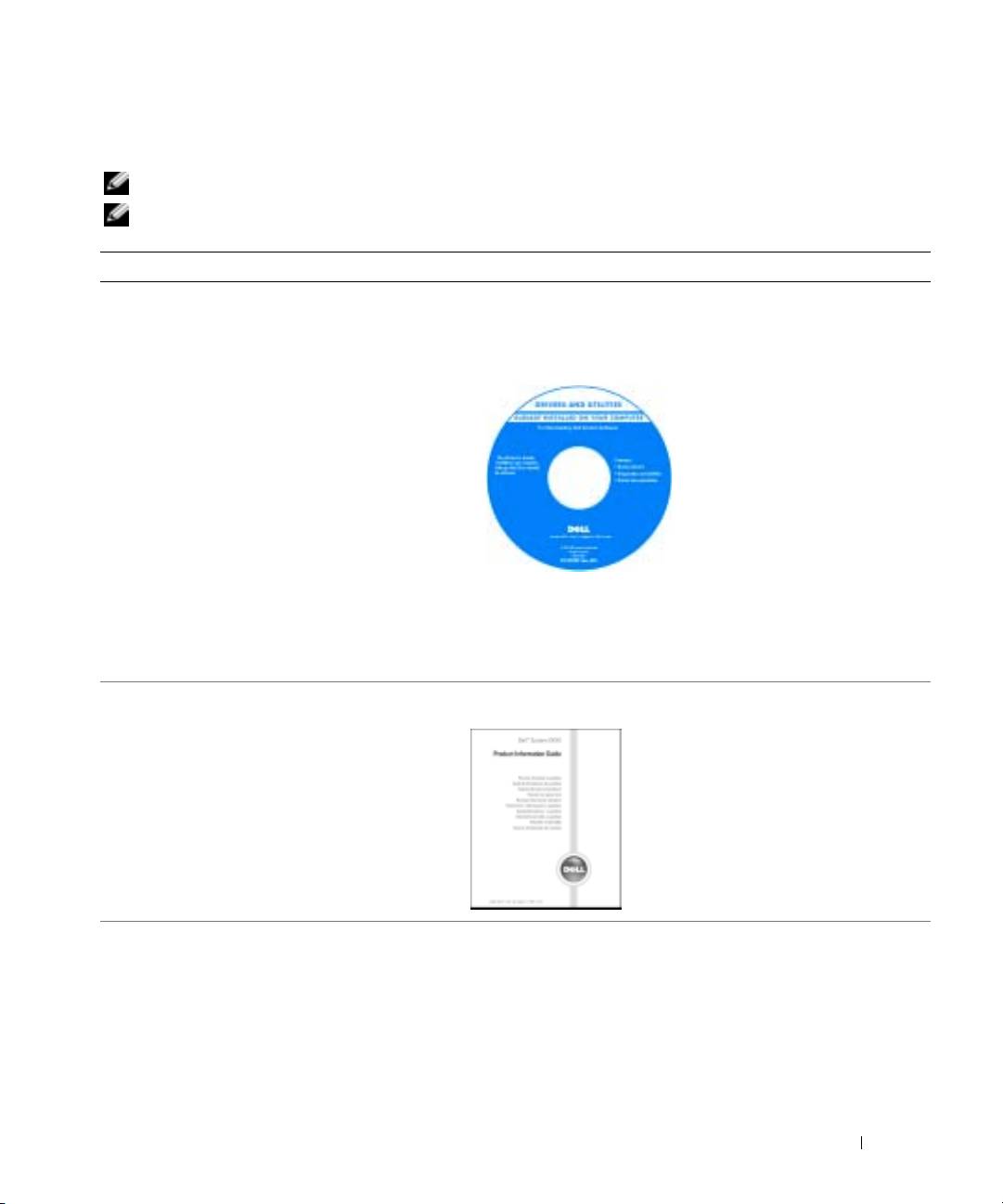
CDen Drivers and Utilities (også kalt ResourceCD)
• Drivere til datamaskinen
Dokumentasjon og drivere er allerede installert på datamaskinen.
• Dokumentasjon for datamaskinen
Du kan reinstallere driverne, kjøre Dell Diagnostics, eller få
tilgang til dokumentasjonen fra denne CDen.
• Min enhetsdokumentasjon
Viktig-filer kan være inkludert på
• NSS-system (Notebook System Software)
CDen med de nyeste
oppdateringene om tekniske
endringer av datamaskinen eller
avansert teknisk
referansemateriale for teknikere
og erfarne brukere.
MERK: Oppdateringer for drivere og dokumentasjon kan fås ved å
gå til support.dell.com.
MERK: CDen Drivers and Utilities er ekstratilbehør, og leveres ikke
med alle datamaskiner.
• Garantiinformasjon
Dell™ Produktveiledning
• Vilkår og betingelser (bare i USA)
• Sikkerhetsinstruksjoner
• Spesielle bestemmelser
• Ergonomisk informasjon
• Lisensavtale for sluttbruker
• Hvordan du kan fjerne og erstatte deler
Brukerhåndbok
• Spesifikasjoner
®
®
Hjelp og støtte til Microsoft
Windows
XP
• Hvordan du kan konfigurere systeminnstillinger
1.
Klikk
Start
-knappen, og klikk
Hjelp og støtte
.
• Hvordan du kan feilsøke og løse problemer
2.
Klikk
User’s and system guides
(bruker- og systemhåndbøker), og
klikk
User’s guides
(brukerhåndbøker).
Brukerhåndboken er også tilgjengelig på CDen
Drivers and Utilities
(ekstratilbehør).
Hurtigveiledning 115
Hva leter du etter? Finn det her
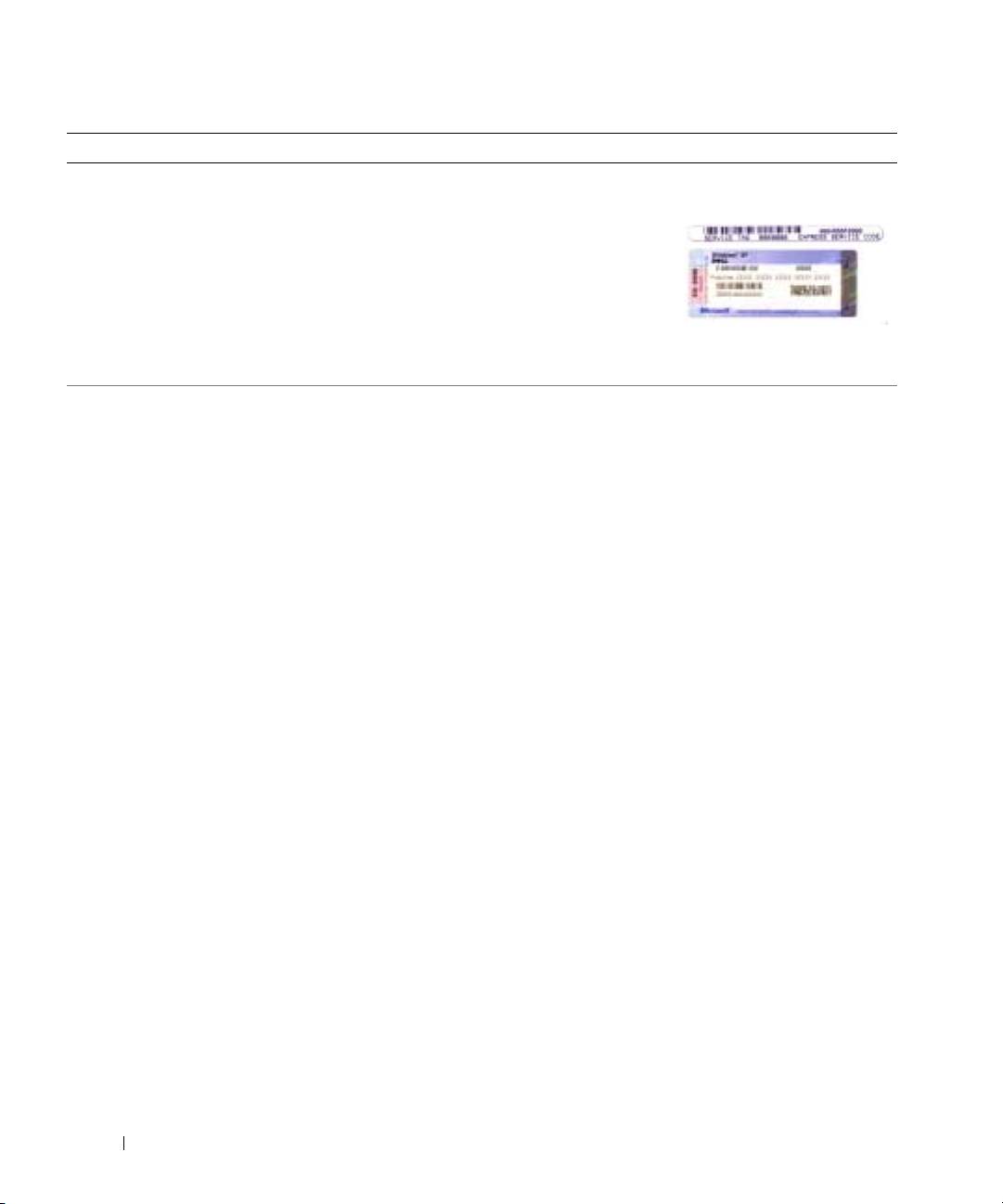
• Servicemerke og ekspresservicekode
Servicemerke og Microsoft Windows-lisens
• Lisensmerke for Microsoft Windows
Disse merkene sitter
under
datamaskinen.
• Bruk servicemerket til å
identifisere datamaskinen når
du går til
support.dell.com
eller ved henvendelse til
teknisk støtte.
• Oppgi ekspresservicekoden for å sette over samtalen ved kontakt
med teknisk støtte.
• Løsninger – Tips og råd for feilsøking, artikler fra
Hjemmeside for Dell Support – support.dell.com
www.dell.com | support.dell.com
teknikere, elektroniske kurs, vanlige spørsmål
MERK: Velg ditt område for å vise aktuelt støtteområde.
• Gruppe – Elektroniske diskusjoner med andre Dell-
MERK: Bedriftskunder og kunder innen offentlig forvaltning og
kunder
utdannelse kan også bruke det tilpassede webområdet Dell Premier
• Oppgraderinger – Oppgradringsinformasjon for
Support på premier.support.dell.com. Dette webområdet er ikke
komponenter, f.eks. minne, harddisk og
tilgjengelig på alle steder.
operativsystem
• Kundestøtte – Kontaktinformasjon,
servicehenvendelse og bestillingsstatus, garanti og
opplysninger om reparasjon
• Service og støtte – Status for servicehenvendelse og
støttelogg, servicekontrakt, elektroniske
diskusjoner med teknisk støtte
• Referanse – Datamaskindokumentasjon, detaljer
om datamaskinkonfigurasjon,
produktspesifikasjoner og anmeldelser
• Nedlastbart materiale – Drivere, patch-
programmer og programvareoppdateringer
• NSS-system (Notebook System Software) – Hvis
du reinstallerer operativsystemet for datamaskinen,
bør du også reinstallere NSS-verktøyet. NSS gir
viktige oppdateringer for operativsystemet og
støtte for 3.5-tommers USB-disketter fra Dell™, og
M-prosessorer, optiske drivere og USB-enheter for
®
®
Intel
Pentium
. NSS er nødvendig for riktig bruk
av Dell-datamaskinen. Denne programvaren
registrerer datamaskinen og operativsystemet
automatisk, og installerer de aktuelle
oppdateringene for din konfigurasjon.
116 Hurtigveiledning
Hva leter du etter? Finn det her
• Hvordan du bruker Windows XP
Hjelp og støtte i Windows
• Dokumentasjon for datamaskinen
1.
Klikk
Start
-knappen, og klikk
Hjelp og støtte
.
• Dokumentasjon for enheter (f.eks. et modem)
2.
Skriv inn et ord eller en frase som beskriver problemet, og klikk
pilikonet.
3.
Klikk emnet som beskriver problemet.
4.
Følg anvisningene på skjermen.
• Hvordan du reinstallerer operativsystemet
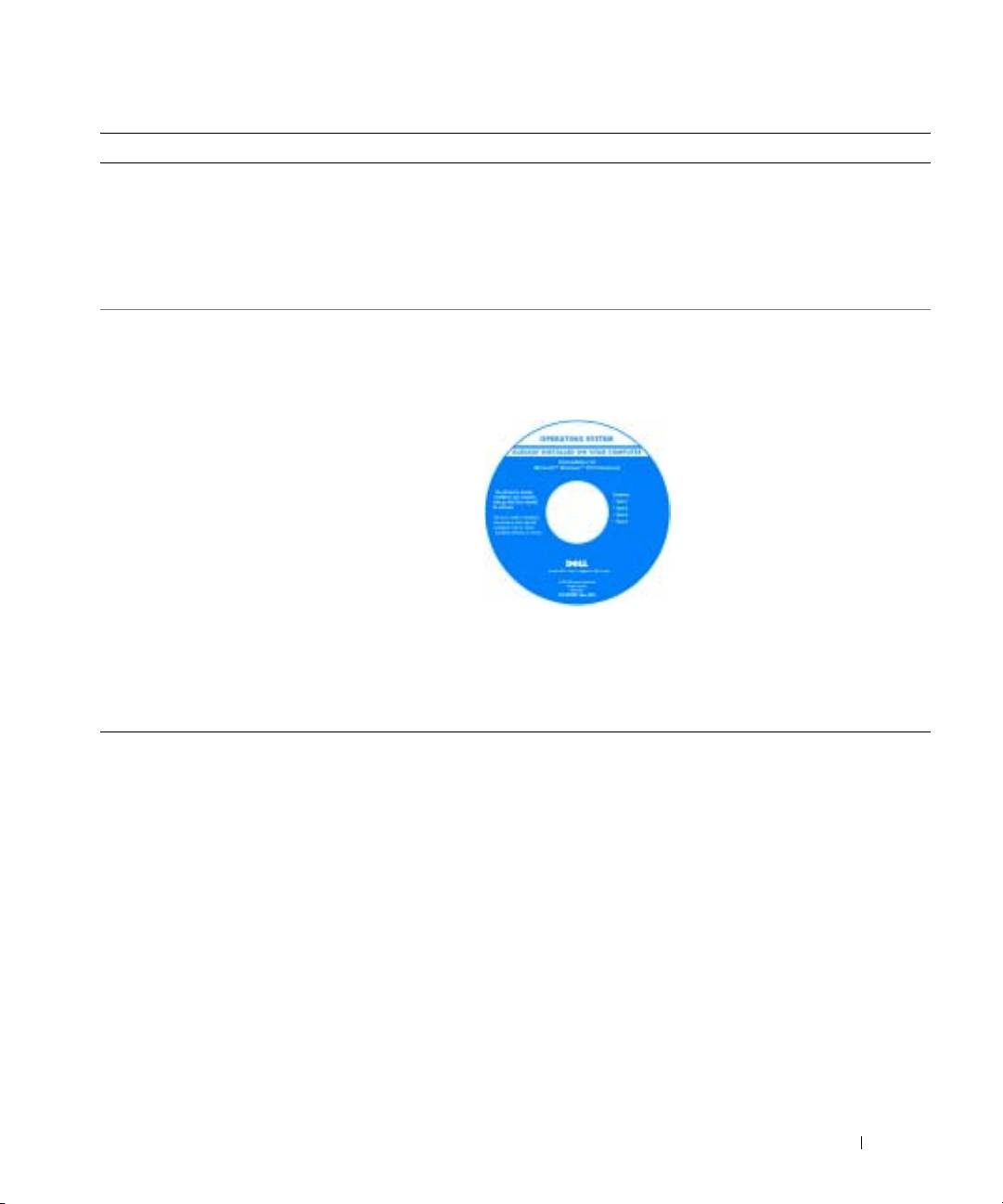
Operativsystem-CD
Operativsystemet er allerede installert på datamaskinen.
Reinstaller operativsystemet fra operativsystem-CDen. Se
Latitude-brukerhåndboken for anvisninger.
Etter at du har reinstallert
operativsystemet, reinstallerer du
driverne for de enhetene som
fulgte med datamaskinen, fra
CDen Drivers and Utilities.
Merket med
produktnøkkelensitter
på datamaskinen.
MERK: Fargen på CDen varierer, avhengig av hvilket operativsystem
du bestilte.
MERK: CDen med operativsystemet er ekstratilbehør og leveres
ikke med alle datamaskiner.
Hurtigveiledning 117
Konfigurere datamaskinen
OBS: Før du utfører noen av prosedyrene i denne delen, må du følge sikkerhetsanvisningene i
produktveiledningen.
1.
Pakk ut tilbehørsesken.
2.
Sett innholdet i tilbehørsesken til side. Du trenger dette for å fullføre konfigurasjonen av
datamaskinen.
Tilbehørsesken inneholder også brukerdokumentasjon og eventuell programvare eller ekstra
maskinvare (for eksempel PC-kort, stasjoner eller batterier) du har bestilt.
3.
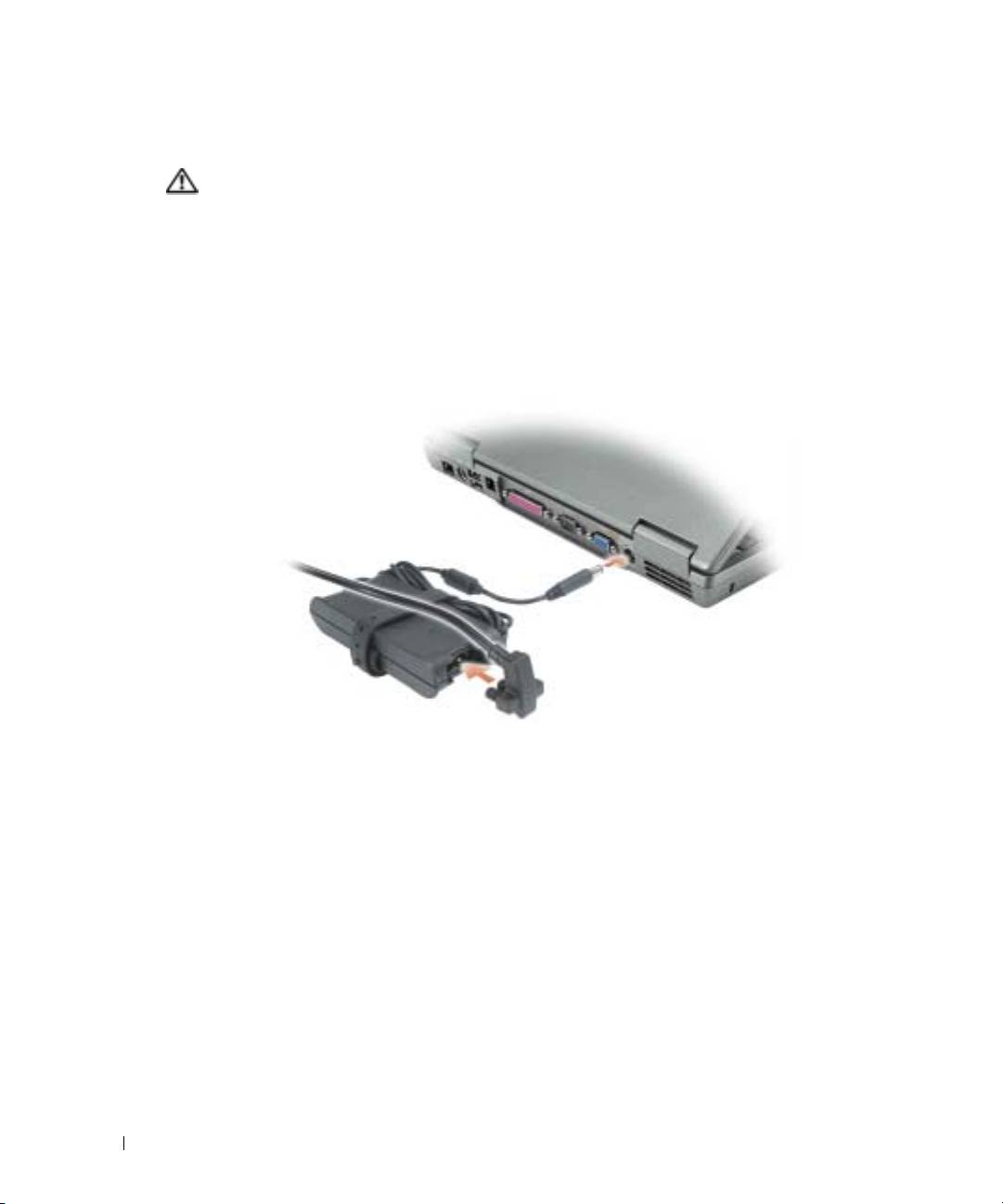
Koble strømadapteren til strømkontakten på datamaskinen og til nettstrøm.
www.dell.com | support.dell.com
118 Hurtigveiledning
4.
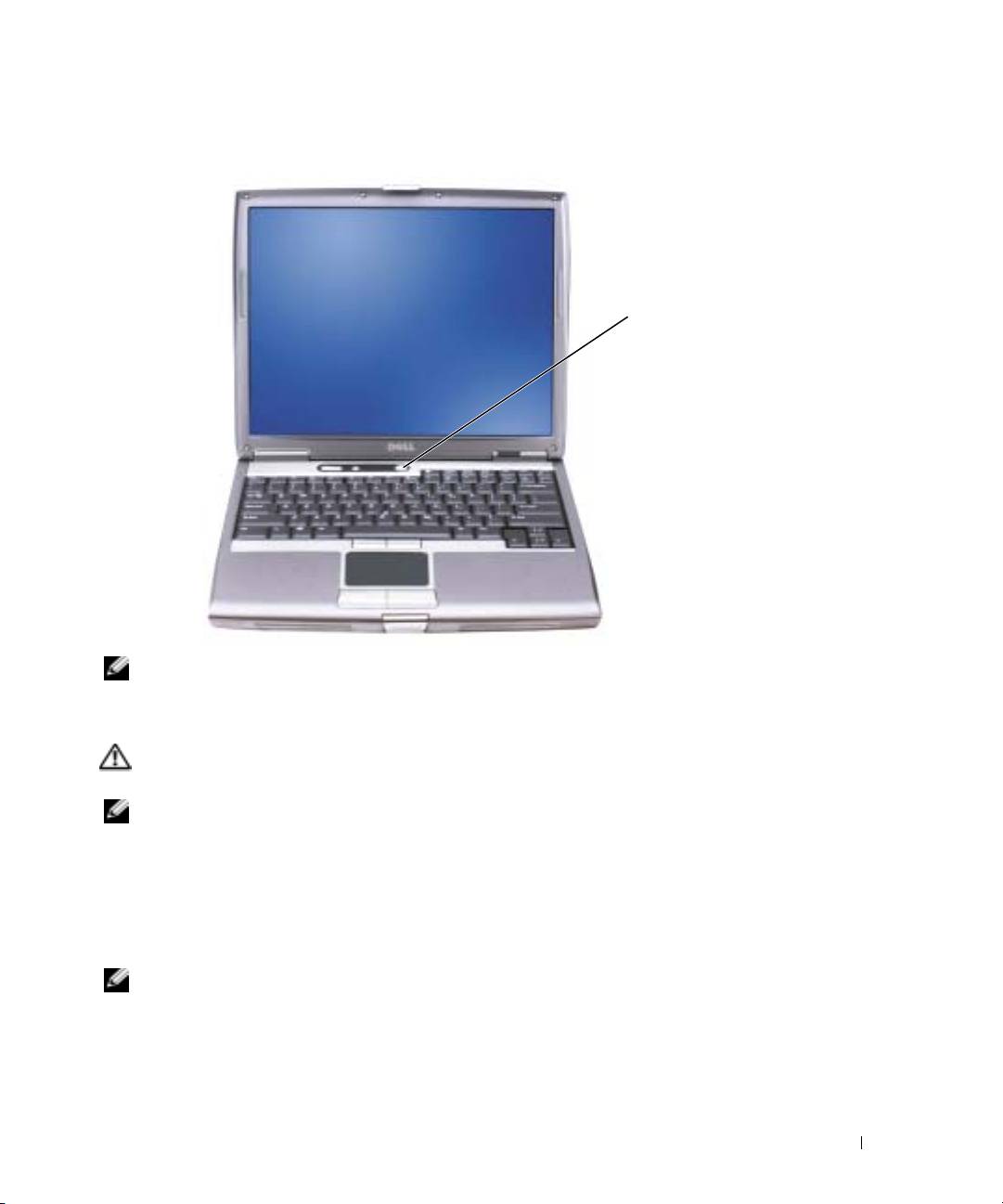
Åpne skjermen på datamaskinen, og trykk på av/på-knappen for å slå på datamaskinen.
av/på-knapp
MERK: Datamaskinen skal ikke kobles til dokkenheten før den er slått på og av igjen minst én gang.
Batteriytelse
OBS: Før du utfører noen av prosedyrene i denne delen, må du følge sikkerhetsanvisningene i
produktveiledningen.
MERK: Batterier for bærbare datamaskiner dekkes bare av den begrensede garantien på datamaskinen
det første året. Du finner flere opplysninger om Dells garantidekning i produktveiledningen eller i
separate, trykte garantidokumenter som følger med datamaskinen.
Bruk alltid den bærbare Dell™-datamaskinen med hovedbatteriet installert for å oppnå opptimal
ytelse fra datamaskinen og hjelp til å bevare BIOS-innstillingene. Bruk et batteri til å kjøre
datamaskinen når den ikke er koblet til nettstrøm. Det følger med ett batteri som standardutstyr i
batterirommet.
MERK: Batteriets driftstid (tiden batteriet kan forsyne strøm) reduseres med tiden. Du må kanskje kjøpe
et nytt batteri i løpet av datamaskinens levetid, avhengig av hvor ofte du bruker batteriet, og hvilke
forhold det brukes under.
Hurtigveiledning 119
Batteriets driftstid varierer avhengig av driftsforholdene. Du kan sette et ekstrabatteri i
modulrommet for å øke driftstiden betraktelig. Du finner ytterligere informasjon om
ekstrabatteriet i
brukerhåndboken
.
Driftstiden reduseres betraktelig når du gjør følgende:
• Bruker optiske stasjoner, for eksempel DVD- og CD-stasjoner
• Bruker trådløse kommunikasjonsenheter, PC-kort eller USB-enheter
• Bruker skjerminnstillingene for høy lysstyrke, 3D-skjermsparere eller andre strømslukende
programmer som 3D-spill
• Kjører datamaskinen i modusen for maksimal ytelse
MERK: Det anbefales at du kobler datamaskinen til nettstrøm når du skriver til en CD eller DVD.
www.dell.com | support.dell.com
Du kan kontrollere batteriets strømstatus før du setter batteriet i datamaskinen. Du kan også
innstille alternativer for strømbehandling, slik at du blir varslet når det er lite batteristrøm.
OBS: Bruk av et inkompatibelt batteri kan øke risikoen for brann eller eksplosjon. Skift bare batteriet
ut med et kompatibelt batteri fra Dell. Litium-batteriet er laget for å fungere med Dell-datamaskinen.
Bruk ikke et batteri fra andre datamaskiner i datamaskinen.
OBS: Kast ikke batteriet sammen med husholdsavfallet. Når batteriet er utbrukt, ringer du til det lokale
avfallsmottaket eller miljøorganet for å få råd om avhending av litium-batteriet. Se under "Battery
Disposal" (kassere batteriet) i produktveiledningen.
OBS: Misbruk av batteriet kan øke risikoen for brann eller kjemisk forbrenning. Batteriet skal ikke
punkteres, brennes, demonteres eller utsettes for temperaturer over 65°C (149°F). Oppbevar batteriet
utilgjengelig for barn. Batterier som er skadet eller lekker, skal håndteres forsiktig. Et skadet batteri
kan lekke og forårsake personskade eller materielle skader.
120 Hurtigveiledning
