
Dell Latitude D610 – page 4
Manual for Dell Latitude D610
Table of contents
- Notes, Notices, and Cautions Abbreviations and Acronyms
- Contents
- Finding Information What Are You Looking For? Find It Here
- What Are You Looking For? Find It Here
- What Are You Looking For? Find It Here
- Setting Up Your Computer
- Battery Performance
- Operating time is significantly reduced when you perform operations including, but not limited to, the following:
- Checking the Battery Charge Dell™ QuickSet Battery Meter Microsoft Windows Power Meter
- Charge Gauge Health Gauge
- Low-Battery Warning Charging the Battery
- Removing a Battery Installing a Battery Storing a Battery
- About Your Computer Front View
- Left View
- Right View
- Back View
- Bottom View
- Solving Problems Notebook System Software Lockups and Software Problems The computer does not start up The computer stops responding A program stops responding
- A program crashes repeatedly A program is designed for an earlier Windows operating system A solid blue screen appears Other software problems
- Running the Dell Diagnostics When to Use the Dell Diagnostics Starting the Dell Diagnostics From Your Hard Drive
- Starting the Dell Diagnostics From the Drivers and Utilities CD
- Dell Diagnostics Main Menu Option Function
- Tab Function
- Index
- 28 Index
Tietojen etsiminen
HUOMAUTUS: Jotkin ominaisuudet eivät ehkä ole käytettävissä kaikissa tietokoneissa tai kaikissa
maissa.
HUOMAUTUS: Tietokoneen kanssa voidaan toimittaa lisätietoja.
Mitä etsit? Tietolähde:
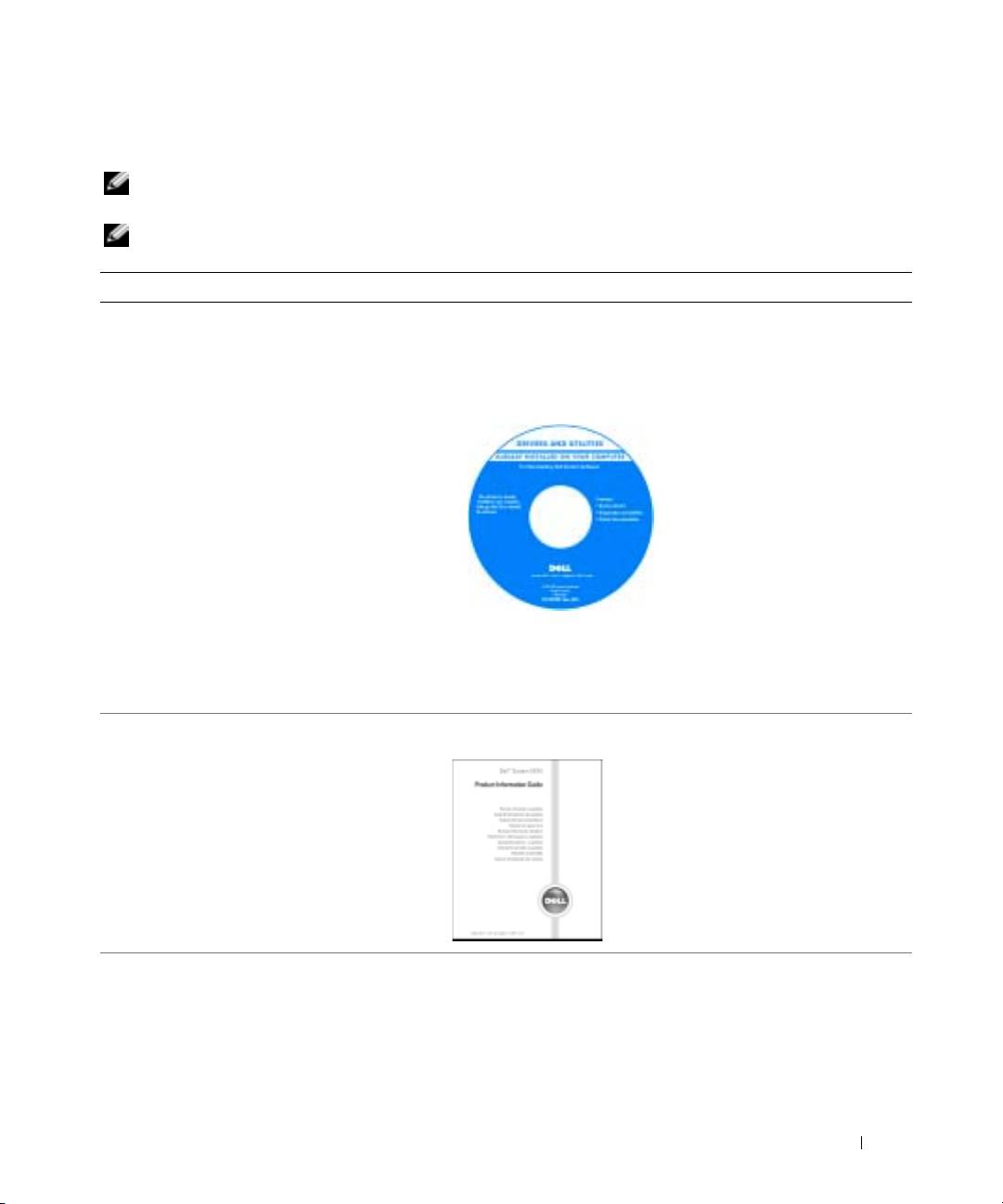
• Tietokoneen diagnostiikkaohjelma
Drivers and Utilities -CD-levy (josta käytetään myös nimitystä
ResourceCD)
• Tietokoneen ohjaimet
• Tietokoneen ohjekirjat
Ohjeet ja ohjaimet on asennettu tietokoneeseen valmiiksi. CD-
levyn avulla voit asentaa ohjaimia uudelleen, suorittaa Dell-
• Laitteen ohjekirjat
diagnostiikkaohjelman tai lukea ohjeita.
• Notebook System Software (NSS)
D-levyllä saattaa olla Lueminut-
tiedostoja, joissa on viimeisimpiä
päivityksiä tietokoneen teknisistä
muutoksista tai teknisiä
lisätietoja kokeneille käyttäjille
tai teknikoille.
HUOMAUTUS: Ajureita ja käyttöopaspäivityksiä löytyy sivustosta
support.dell.com.
HUOMAUTUS: Drivers and Utilities -CD-levy on valinnainen, eikä
sitä toimiteta kaikkien tietokoneiden mukana.
• Takuutiedot
Dell™-tuotetieto-opas
• Ehdot (vain USA)
• Turvallisuustiedot
• Säädöksiin liittyvät tiedot
• Ergonomiatiedot
• Loppukäyttäjän lisenssisopimus
• Osien poistaminen ja vaihtaminen
Käyttöopas
®
®
• Tekniset tiedot
Microsoft
Windows
XP:n ohje- ja tukikeskus
• Järjestelmäasetusten määrittäminen
1
Napsauta
Start
(Käynnistä) -painiketta ja valitse
Help and
Support
(Ohje ja tuki).
• Ongelmien vianmääritys ja ratkaiseminen
2
Valitse
Käyttö- ja järjestelmäoppaat
, ja valitse
Käyttöoppaat
.
Käyttöopas on myös
valinnaisella
Drivers and Utilities
-CD
-levyllä.
Pikaopas 61
Mitä etsit? Tietolähde:
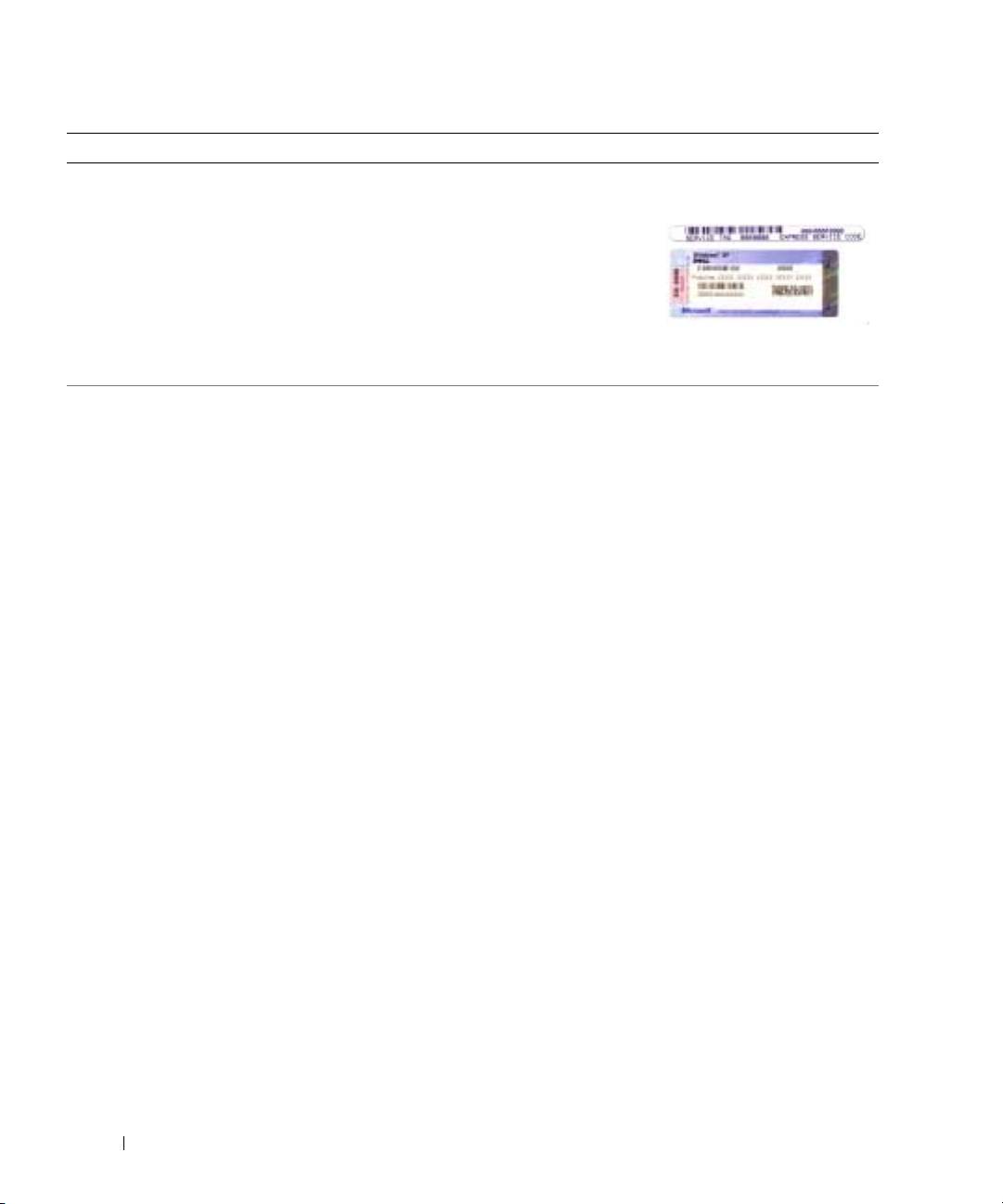
• Huoltomerkki ja pikahuoltokoodi
Huoltomerkki ja Microsoft Windowsin käyttöoikeus
• Microsoft Windowsin käyttöoikeustarra
Tarrat ovat
tietokoneen
pohjassa.
• Huoltomerkin avulla voit
tunnistaa tietokoneesi, kun
käytät
support.dell.com
-
sivustoa tai otat yhteyttä
tekniseen tukeen.
• Anna pikapalvelukoodi, joka ohjaa puheluasi ottaessasi yhteyttä
tekniseen tukeen.
• Solutions (ratkaisuja) — vianmääritysvihjeitä,
Dell-tuen www-sivusto — support.dell.com
www.dell.com | support.dell.com
teknikoiden kirjoittamia artikkeleita, online-
HUOMAUTUS: Valitsemalla oman alueesi saat esiin sitä koskevan
kursseja, usein kysyttyjä kysymyksiä
tukisivuston.
• Community (yhteisö) — Online-keskustelua
HUOMAUTUS: Yritys-, viranomais- ja opetusasiakkaat voivat myös
muiden Dellin asiakkaiden kanssa
käyttää mukautettua Dell Premier -tukisivustoa osoitteessa
• Upgrades (päivitykset) — komponenttien
premier.support.dell.com. Tämä sivusto ei välttämättä ole
päivitysohjeita, esimerkiksi muistin,
saatavilla kaikilla alueilla.
kiintolevyaseman ja käyttöjärjestelmän
päivitysohjeet
• Customer Care (asiakashuolto) — yhteystietoja,
palvelupuhelu- ja tilaustiedot, takuu- ja
korjaustiedot
• Service and support (palvelut ja tuki) —
palvelupuhelujen tila ja tukitapahtumat,
palvelusopimukset, online-keskustelut teknisen
tuen kanssa
• Reference (viittaukset) — tietokoneen ohjeet,
laitekokoonpanon tiedot, tuotetekniset tiedot ja
white paper -raportit
• Downloads (ladattavat tiedostot) — sertifioidut
ajurit, korjaustiedostot ja ohjelmapäivitykset
• Notebook System Software (NSS) — Jos asennat
tietokoneesi käyttöjärjestelmän uudelleen, sinun
on asennettava myös NSS-apuohjelma. NSS
sisältää tärkeitä käyttöjärjestelmäpäivityksiä ja
tukee Dellin™ 3,5 tuuman USB-levyasemia,
®
®
Intel
Pentium
M -suorittimia, optisia asemia
ja USB-laitteita. NSS tarvitaan, jotta Dell-
tietokone toimisi oikein. Ohjelma tunnistaa
automaattisesti tietokoneen ja
käyttöjärjestelmän ja asentaa niiden
kokoonpanojen mukaiset päivitykset.
62 Pikaopas

Mitä etsit? Tietolähde:
• Windows XP:n käyttö
Windowsin Ohje- ja tukipalvelut
• Tietokoneen oppaat
1
Napsauta
Start
(Käynnistä) -painiketta ja valitse
Help and
• Laitteiden (kuten modeemin) ohjekirjat
Support
(Ohje ja tuki).
2
Kirjoita ongelmaa kuvaava sana tai lause ja napsauta
nuolikuvaketta.
3
Napsauta ohjeaihetta, joka kuvaa ongelmaa.
4
Noudata näytön ohjeita.
• Käyttöjärjestelmän uudelleenasentaminen
Käyttöjärjestelmä-CD-levy
Käyttöjärjestelmä on jo asennettu tietokoneeseen. Jos haluat
asentaa käyttöjärjestelmän uudelleen, käytä Käyttöjärjestelmä-
CD-levyä. Katso Latitude käyttöoppaasta ohjeet.
Jos asennat käyttöjärjestelmän
uudelleen, asenna tietokoneesi
oheislaitteiden laiteohjaimet
tietokoneen mukana toimitetulta
Drivers and Utilities -CD-levyltä.
Käyttöjärjestelmän tuoteavain on
tietokoneessa.
HUOMAUTUS: CD-levyn väri vaihtelee tilaamasi
käyttöjärjestelmän mukaan.
HUOMAUTUS: Käyttöjärjestelmä-CD-levy on valinnainen eikä sitä
välttämättä toimiteta kaikkien tietokoneiden mukana.
Pikaopas 63
Tietokoneen asentaminen
VAARA: Ennen kuin teet mitään tässä osassa mainittuja toimia, noudata Tuotetieto-oppaassa olevia
turvallisuusohjeita.
1
Pura lisävarusteet pakkauksesta.
2
Aseta pakkauksessa olevat lisävarusteet esille. Tarvitset niitä valmistellessasi tietokonetta
käyttöönottoa varten.
Lisävarustepakkauksessa on lisäksi käyttöohjeita sekä tilaamiasi muita ohjelmistoja tai
laitteita (PC-kortteja, levyasemia tai akkuja).
3
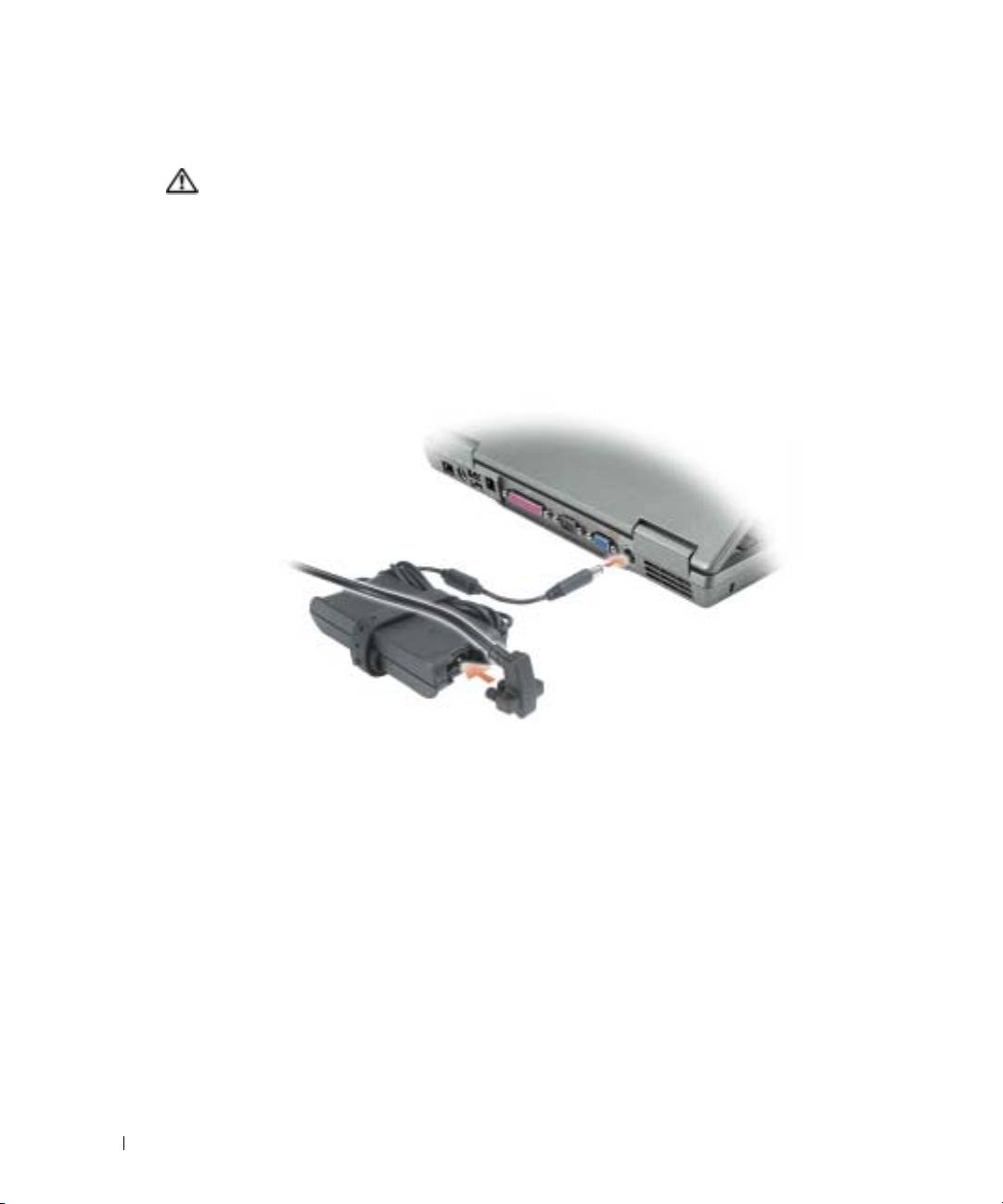
Kytke virtalähde tietokoneen virtalähdeliittimeen ja pistorasiaan.
www.dell.com | support.dell.com
64 Pikaopas
4
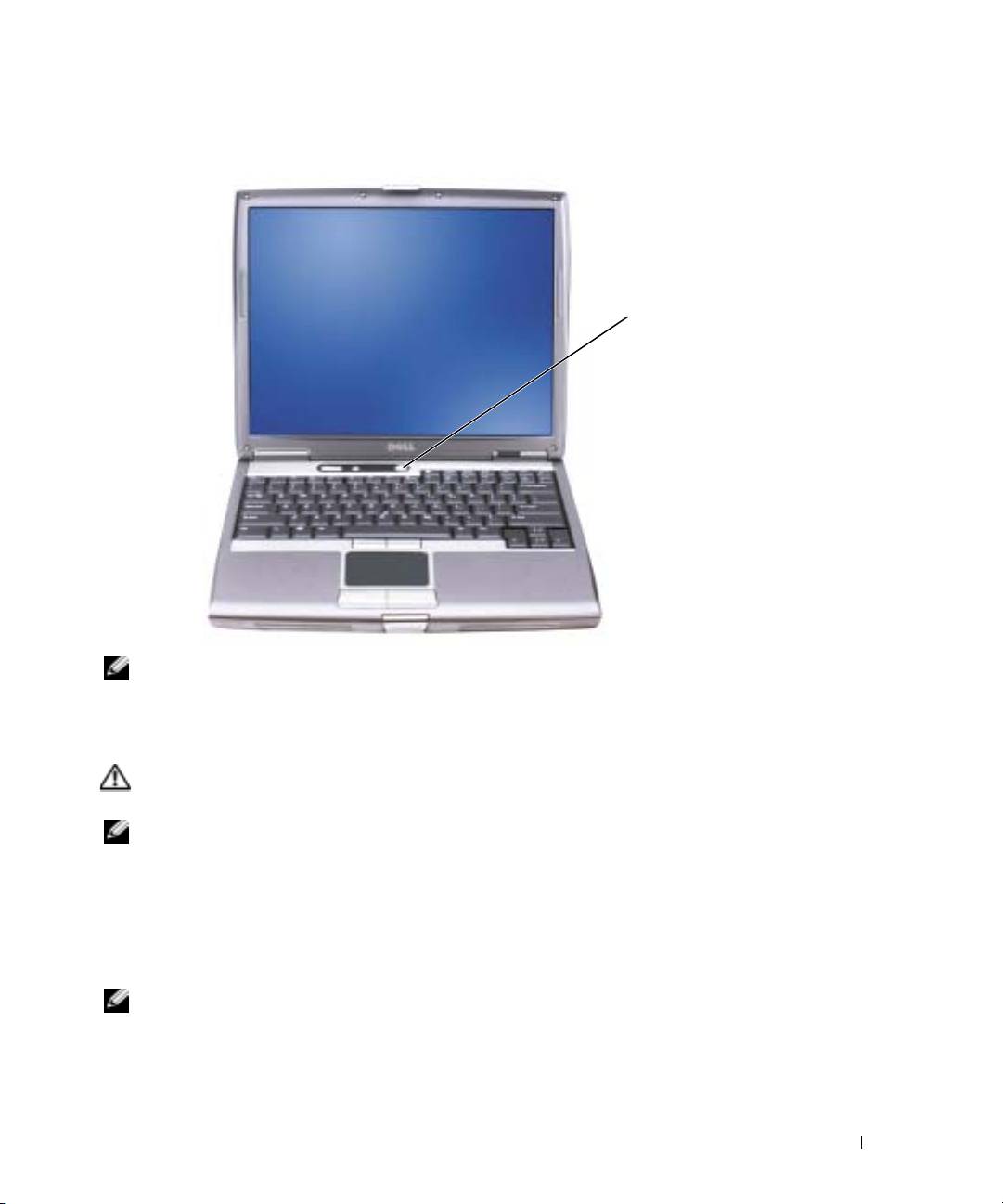
Käynnistä tietokone avaamalla näyttö ja painamalla virtakytkintä.
virtapainike
HUOMAUTUS: Älä kytke tietokonetta telakointilaitteeseen, ennen kuin tietokone on käynnistetty ja
sammutettu vähintään kerran.
Akun teho
VAARA: Ennen kuin teet mitään tässä osassa mainittuja toimia, noudata Tuotetieto-oppaassa olevia
turvallisuusohjeita.
HUOMAUTUS: Kannettavien tietokoneiden akkujen takuuaika on sama kuin tietokoneen rajoitettu 1
vuoden takuuaika. Katso Tuotetieto-oppaasta tai tietokoneen mukana toimitetusta erillisestä
takuupaperiasiakirjasta, mitä Dell-takuu kattaa.
Parhaiten kannettava Dell™-tietokoneesi toimii ja BIOS-asetukset säilyvät, kun pääakku on aina
asennettuna tietokoneeseen sitä käytettäessä. Käytä akkua tietokoneen virtalähteenä silloin, kun
laitetta ei ole liitetty pistorasiaan. Tietokoneen mukana toimitetaan yksi akku vakiovarusteena ja
akkupaikkaan asennettuna.
HUOMAUTUS: Akun käyttöaika (aika, jolloin se pysyy ladattuna) vähenee ajan myötä. Sen mukaan,
miten usein ja missä oloissa akkua käytetään, voit joutua hankkimaan uuden akun tietokoneen käyttöiän
aikana.
Pikaopas 65
Akun käyttöaika vaihtelee käyttöolojen mukaan. Voit asentaa valinnaisen toisen akun
moduulipaikkaan, jolloin käyttöaika pitenee huomattavasti. Lisätietoja toisesta akusta on
Käyttöoppaassa
.
Käyttöaika lyhenee huomattavasti, kun teet mm. seuraavia toimia:
• käytät optisia asemia, kuten DVD- ja CD-asemia
• käytät langattomia viestimiä, PC-kortteja tai USB-laitteita
• käytät kirkkaita näyttöasetuksia, 3D-näytönsäästäjiä tai muita paljon tehoa vaativia ohjelmia,
kuten 3D-pelejä
• Tietokoneen käyttäminen enimmäistehotilassa
HUOMAUTUS: On suositeltavaa, että liität tietokoneen pistorasiaan, kun kirjoitat CD- tai DVD-asemaan.
www.dell.com | support.dell.com
Voit tarkistaa akun latauksen ennen kuin asetat akun tietokoneeseen. Voit myös määrittää
tehonhallinta-asetukset ilmoittamaan, kun akun lataus on loppumassa.
VAARA: Yhteensopimattoman akun käyttö voi lisätä tulipalon tai räjähdyksen vaaraa. Vaihda akku
vain Delliltä hankkimaasi yhteensopivaan akkuun. Litium-ioniakku on suunniteltu toimimaan Dell-
tietokoneen kanssa. Älä käytä toisentietokoneen akkua omassa tietokoneessasi.
VAARA: Älä hävitä akkuja talousjätteen mukana. Kun akkusi ei enää lataudu, ota yhteys paikalliseen
jätehoito- tai ympäristöviranomaiseen ja kysy tietoja litium-ioniakun hävittämisestä. Katso Tuotetieto-
oppaan kohtaa Akun hävittäminen.
VAARA: Akun väärä käyttö voi lisätä tulipalon tai kemiallisen palovamman vaaraa. Älä riko, polta tai
pura akkua, äläkä altista sitä yli 65 °C:n lämpötiloille. Pidä akku poissa lasten ulottuvilta. Käsittele
vahingoittuneita tai vuotavia akkuja erittäin huolellisesti. Vahingoittuneet akut voivat vuotaa ja
aiheuttaa ruumiinvammoja tai aineellisia vahinkoja.
Akun latauksen tarkistus
®
®
Dell QuickSet -akkumittari, Microsoft
Windowsin
Akkumittari
-ikkuna ja -kuvake, akun
varausmittari ja käyttöikämittari, ja akun tyhjenemisvaroitus antavat tietoa akun latauksesta.
Lisätietoja toisen akun latauksen tarkistamisesta on
Käyttöoppaassa
.
Dell™ QuickSet -akkumittari
Jos Dell QuickSet on asennettu, tuo QuickSet-akkumittari näyttöön painamalla <Fn><F8>.
Battery Meter
-ikkunassa näkyy tietokoneen akun tila, lataustaso ja latauksen päättymisaika.
HUOMAUTUS: Voit ladata tietokoneen akun telakointilaitteella. Telakointilaitteessa oleva akku ei
kuitenkaan syötä virtaa telakointilaitteeseen tai tietokoneeseen.
Lisäksi, kun tietokone on kytketty telakointilaitteeseen,
Battery Meter
(Akkumittari) -ikkunassa
näkyy
Dock Battery
(Telakointiakku) -välilehti, jossa näkyy telakointilaitteessa olevan akun
latauksen taso ja nykyinen tila.
66 Pikaopas
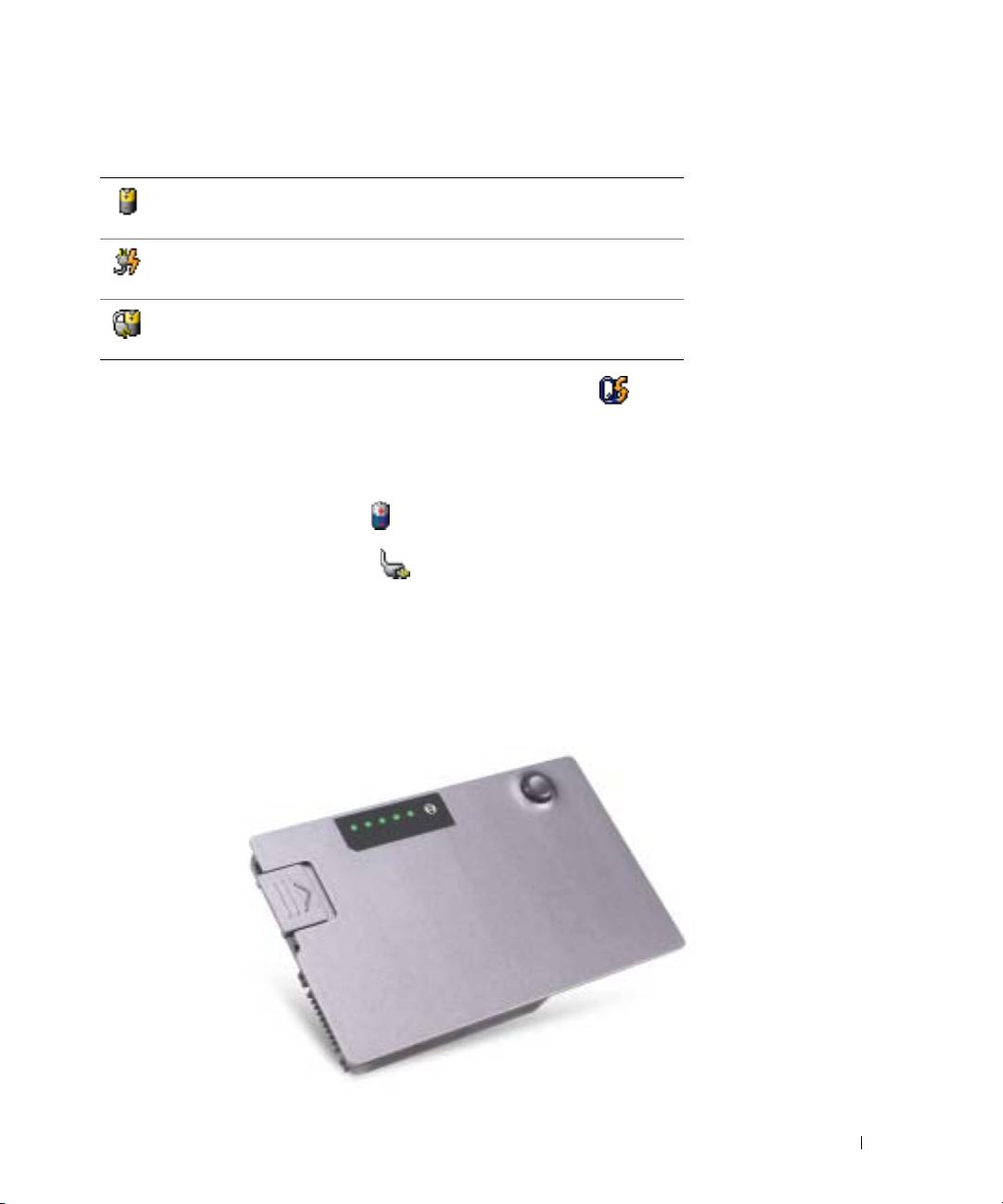
Seuraavat kuvakkeet näkyvät
Battery Meter
(Akkumittari) -ikkunassa:
• Tietokone tai telakointilaite toimii akkuvirralla.
• Akku purkaa virtaa tai ei tee mitään.
• Tietokone tai telakointilaite on liitetty pistorasiaan ja toimii verkkovirralla.
• Akku latautuu.
• Tietokone tai telakointilaite on liitetty pistorasiaan ja toimii verkkovirralla.
• Akku purkaa virtaa, ei tee mitään tai latautuu.
Lisätietoja QuickSet-toiminnosta saat napsauttamalla työkalurivin -kuvaketta hiiren
kakkospainikkeella ja valitsemalla
Ohje
.
®
®
Microsoft
Windowsin
akkumittari
Windowsin akkumittari näyttää jäljellä olevan akun lataustehon. Voit tarkistaa akkumittarin
kaksoisnapsauttamalla työkalurivin -kuvaketta. Lisätietoja
Akkumittari
-välilehdestä on
Käyttöoppaassa
.
Jos tietokone on liitetty pistorasiaan, -kuvake tulee näyttöön.
Latausmittari
Ennen kuin asennat akun, ota käyttöön lataustasoilmaisimet painamalla akun latausmittarin
tilapainiketta. Kukin ilmaisin vastaa noin 20:tä prosenttia akun kokonaislatauksen määrästä.
Esimerkiksi jos akussa on 80 prosenttia latauksesta jäljellä, neljä ilmaisinta palaa. Jos valot eivät
pala, akku on tyhjä.
Pikaopas 67

Käyttöikämittari
Akun käyttöaika määräytyy paljolti sen mukaan, miten monta kertaa se on ladattu. Satojen lataus-
ja käyttökertojen jälkeen akut menettävät osan varauskapasiteetistaan eli käyttöiästään. Voit
tarkistaa akun käyttöiän painamalla akun latausmittarin tilapainiketta vähintään 3 sekuntia. Jos
yhtään ilmaisinvaloa ei syty, akku on hyvässä kunnossa ja yli 80 prosenttia alkuperäisestä
latauskapasiteetista on vielä jäljellä. Mitä useampi ilmaisin palaa, sen lyhyempi on käyttöikä. Jos
viisi ilmaisinvaloa syttyy, latauskapasiteetista on jäljellä alle 60 prosenttia ja sinun tulee alkaa
miettiä uuden akun ostoa. Katso
Käyttöoppaasta
lisätietoja akun käyttöiästä.
Akun tyhjenemisvaroitus
VAROITUS: Vältä tietojen menetys tai vahingoittuminen tallentamalla työsi heti saatuasi akun
www.dell.com | support.dell.com
tyhjenemisvaroituksen. Kytke tietokone pistorasiaan tai asenna toinen akku moduulipaikkaan. Jos akku
tyhjenee kokonaan, tietokone siirtyy automaattisesti lepotilaan.
Kun akussa on enää noin 10 prosenttia tehoa, tietokoneen näyttöön ilmestyy siitä varoittava
ponnahdusikkuna. Lisätietoja akun tyhjenemisvaroituksista on
Käyttöoppaassa
.
Akun tyhjenemisvaroitus ilmestyy näyttöön, kun akussa on enää noin 10 prosenttia tehoa jäljellä.
Tietokone antaa äänimerkin, joka ilmaisee, että akussa ei riitä tehoa kuin pieneksi aikaa. Tuona
aikana kaiuttimesta kuuluu äänimerkkejä säännöllisin välein. Jos tietokoneeseen on asennettu kaksi
akkua, akun tyhjenemisvaroitus tarkoittaa sitä, että molemmissa akuissa on yhteensä jäljellä enää
10 prosenttia tehoa. Tietokone siirtyy lepotilaan, kun akun lataustaso on hälyttävän alhainen.
Lisätietoja akun tyhjenemisvaroituksista on
Käyttöoppaassa
.
Akun lataaminen
HUOMAUTUS: Virtalähde lataa täysin tyhjentyneen akun noin tunnissa, kun tietokone on sammutettu.
Latausaika on pidempi, jos tietokone on käynnissä. Voit jättää akun tietokoneeseen niin pitkäksi aikaa
kuin haluat. Akun sisäiset piirit estävät sen ylilatauksen.
Kun liität tietokoneen pistorasiaan tai asennat akun tietokoneen ollessa liitettynä pistorasiaan,
tietokone tarkistaa akun latauksen ja lämpötilan. Virtalähde lataa akun tarvittaessa ja ylläpitää sen
latausta.
Jos akku on kuuma sen jälkeen, kun sitä on käytetty tietokoneessa tai kuumassa ympäristössä, akku
ei ehkä lataudu, kun tietokone liitetään pistorasiaan.
Akku on liian kuuma ladattavaksi, jos -valo vilkkuu vuorotellen vihreänä ja oranssina. Irrota
tietokone pistorasiasta ja anna tietokoneen ja akun jäähtyä huoneenlämpöisiksi. Liitä sitten
tietokone pistorasiaan ja jatka akun lataamista.
Lisätietoja akkuongelmien ratkaisemisesta on
Käyttöoppaassa
.
68 Pikaopas
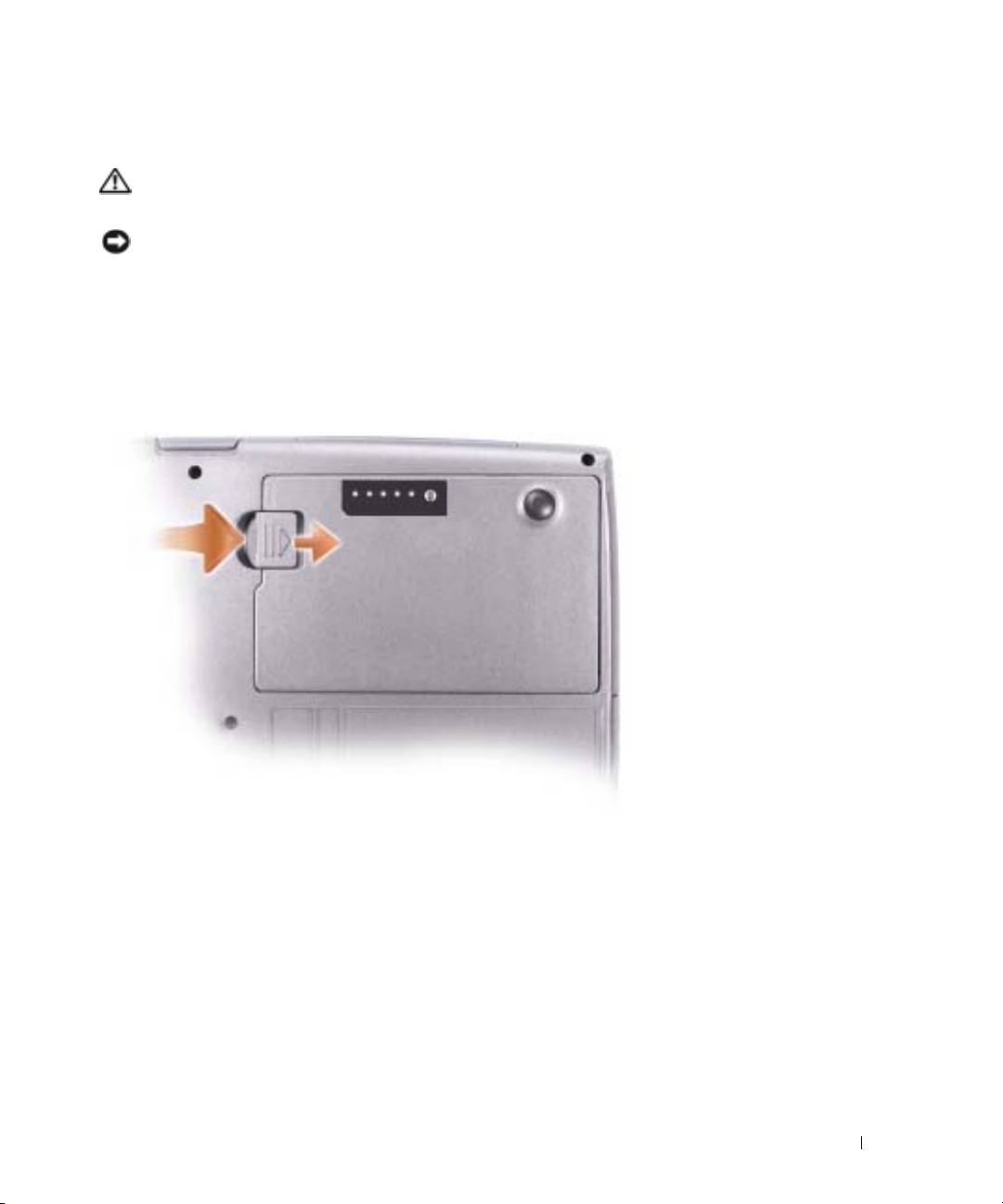
Akun irrottaminen
VAARA: Ennen kuin teet nämä toimet, irrota modeemi puhelinpistokkeesta.
Tietoja toisen akun irrottamisesta on
Käyttöoppaassa
.
VAROITUS: Jos vaihdat akun tietokoneen ollessa valmiustilassa, akun vaihtoon on käytettävissä
enintään 1 minuutti, ennen kuin tietokone sammuu ja tallentamatta jääneet tiedot menetetään.
1
Varmista, että tietokone on sammutettu, virranhallintatilassa tai kytkettynä verkkovirtaan.
2
Jos tietokone on kiinnitetty telakointilaitteeseen, irrota se telakoinnista. Lisätietoja saat
käyttämäsi telakointilaitteen ohjeesta.
3
Poista akku liu'uttamalla tietokoneen pohjassa olevan akkupaikan (tai moduulipaikan) salvan
vapautinta ja pitämällä sitä vapautusasennossa samalla, kun vedät akun ulos.
Akun asennus
Liu'uta uusi akku akkupaikkaan niin pitkälle, että vapautuspainike napsahtaa.
Tietoja toisen akun asentamisesta on
Käyttöoppaassa
.
Akun säilytys
Irrota akku, jos et käytä tietokonettasi pitkään aikaan. Akku tyhjenee pitkän säilytyksen aikana.
Pitkän säilytysajan jälkeen lataa akku täyteen ennen kuin käytät sitä.
Pikaopas 69
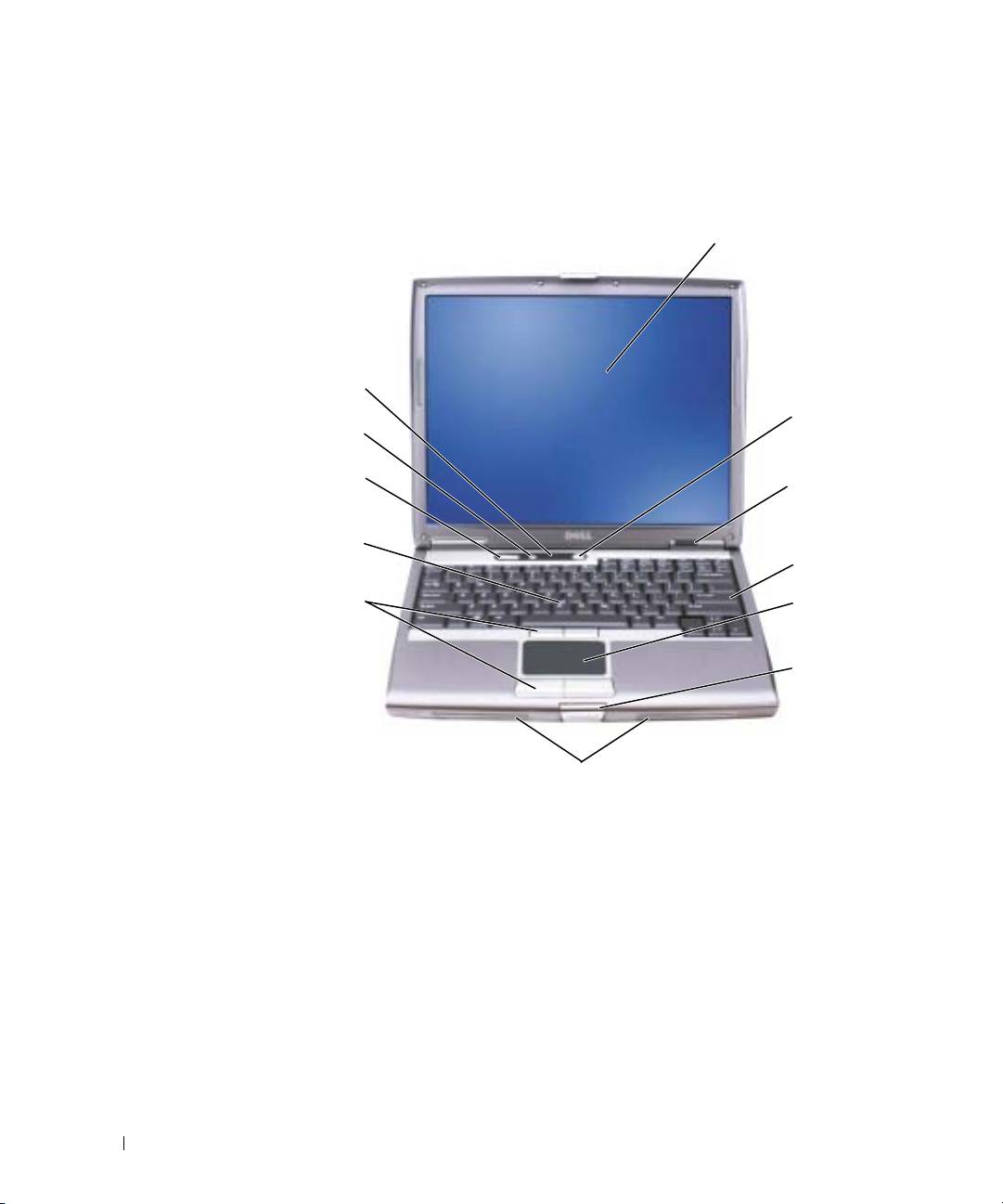
Tietoja tietokoneesta
Tietokone edestä katsottuna
näyttö
näppäimistön ja
langattoman tilan ilmaisimet
www.dell.com | support.dell.com
virtapainike
vaimennuspainike
äänenvoimakkuuspainikkeet
laitteen
tilailmaisimet
ohjaussauva
näppäimistö
ohjaussauvan/
kosketuslevyn painike
kosketuslevy
näytön salpa
kaiuttimet
70 Pikaopas
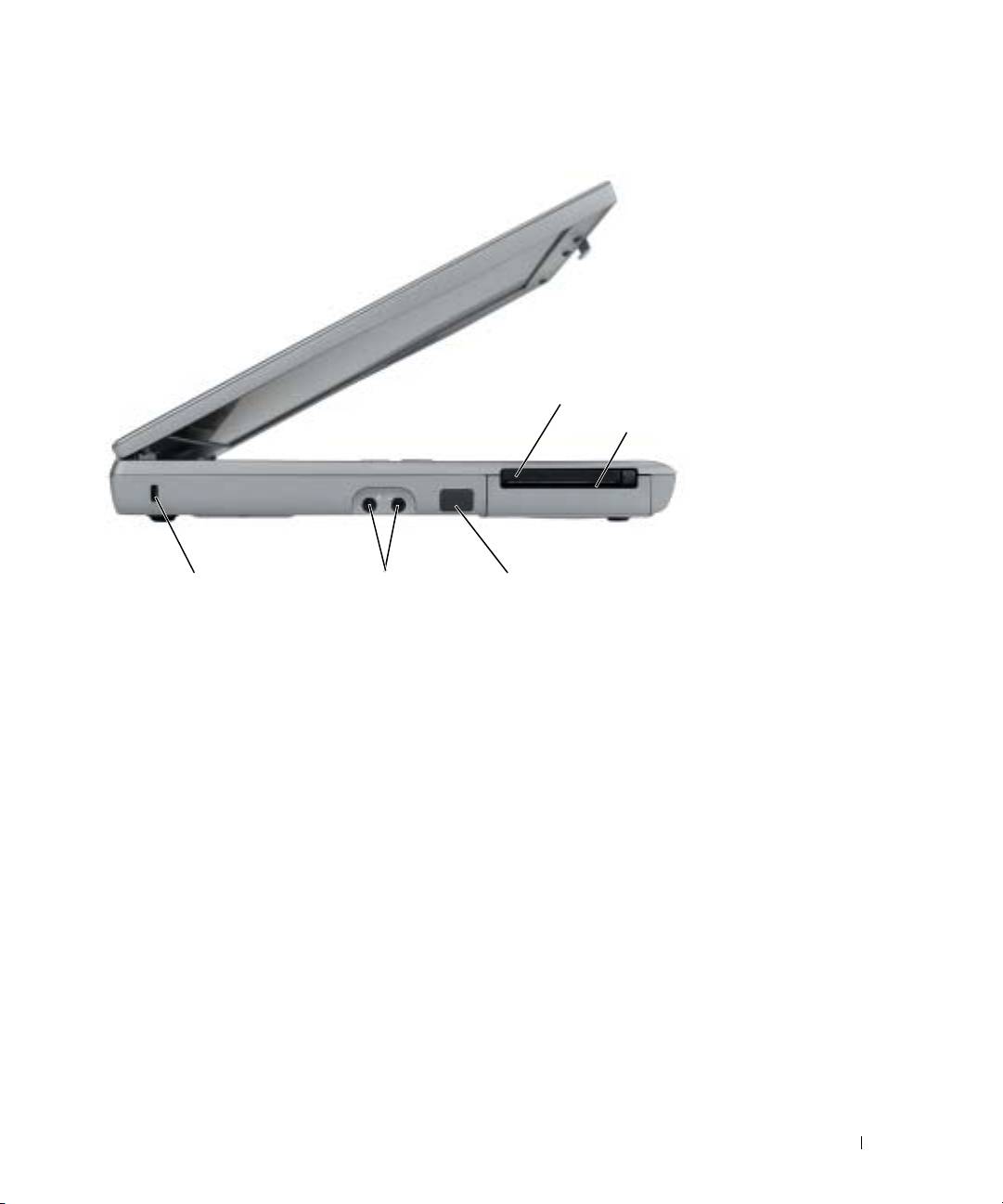
Tietokone vasemmalta katsottuna
PC-korttipaikka
älykorttipaikka
suojakaapelin paikka
ääniliittimet (2)
infrapunatunnistin
Pikaopas 71
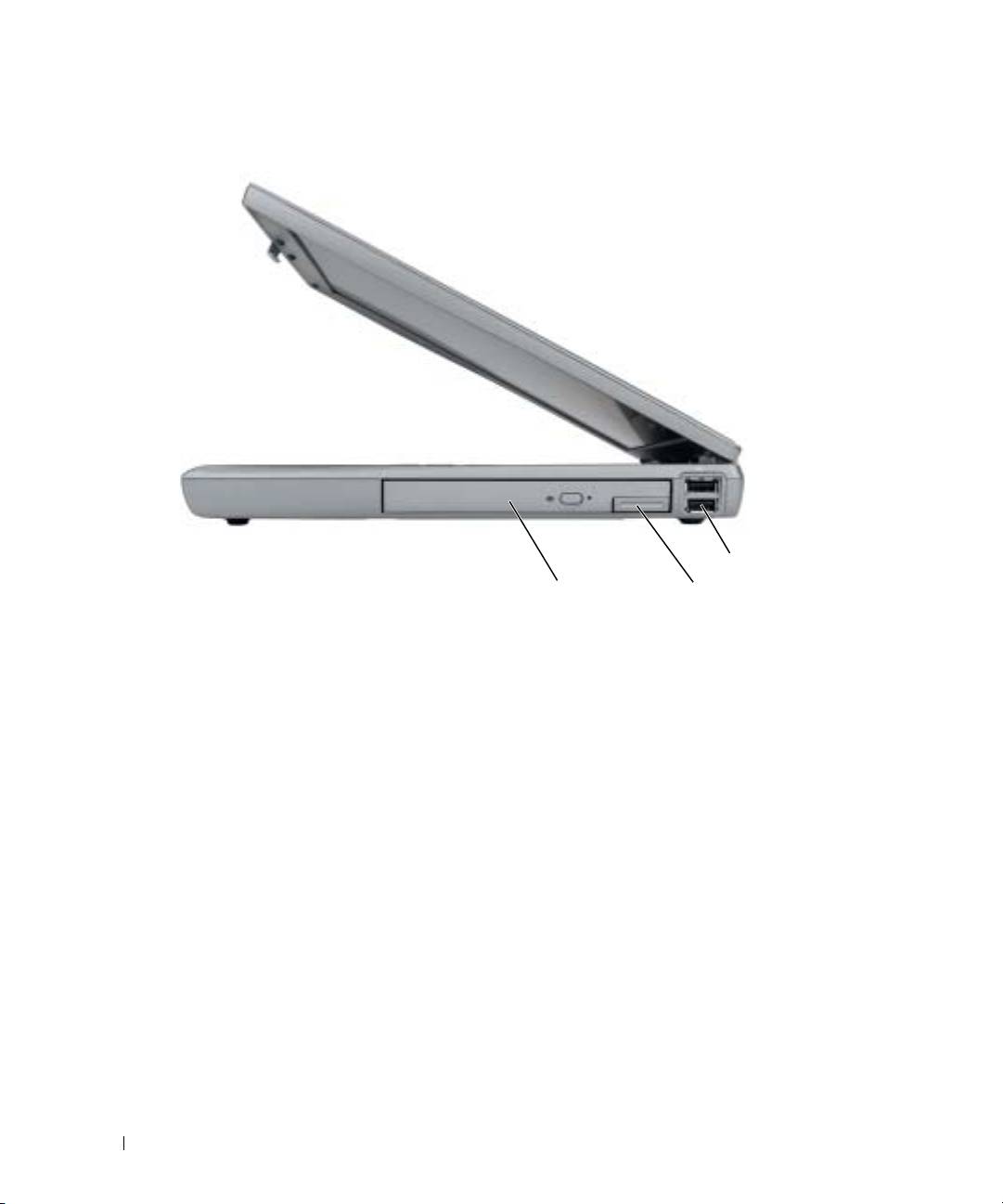
Näkymä oikealta
www.dell.com | support.dell.com
USB-liittimet (2)
moduulin paikka
laitteen salvan vapautin
72 Pikaopas
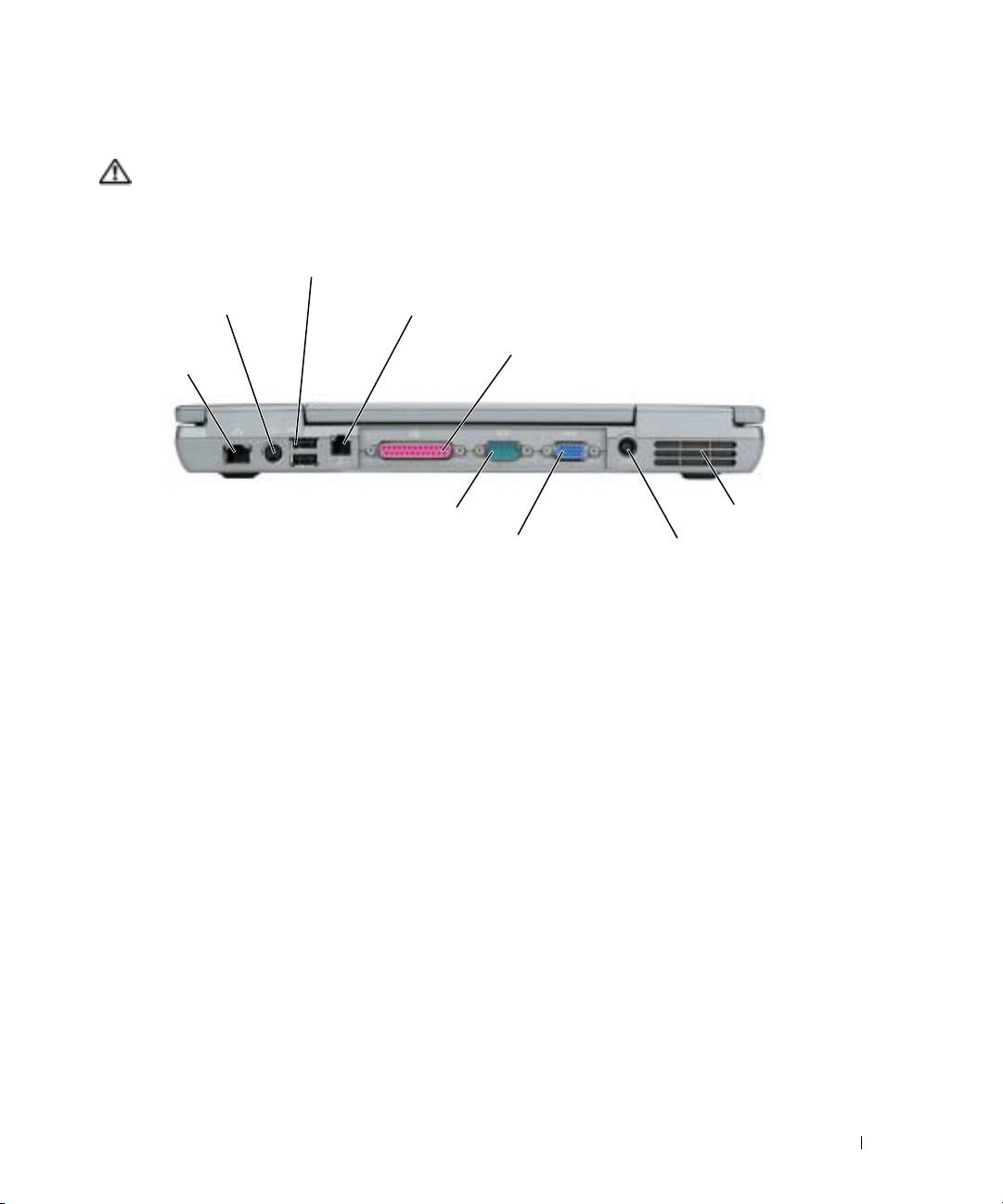
Näkymä takaa
VAARA: Älä peitä ilma-aukkoja, älä työnnä niihin esineitä äläkä anna pölyn kerääntyä niihin. Älä
säilytä käynnissä olevaa tietokonetta ilmatiiviissä tilassa, kuten suljetussa salkussa. Jos ilman
vaihtuminen estetään, tietokone voi vahingoittua tai voi syttyä tulipalo.
USB-liittimet (2)
S-videon
tv-tuloliitin
modeemiliitin (RJ-11)
verkkoliitin
rinnakkaisliitin
(RJ-45)
sarjaliitin
tuuletusaukot
videoliitin
virtalähdeliitin
Pikaopas 73
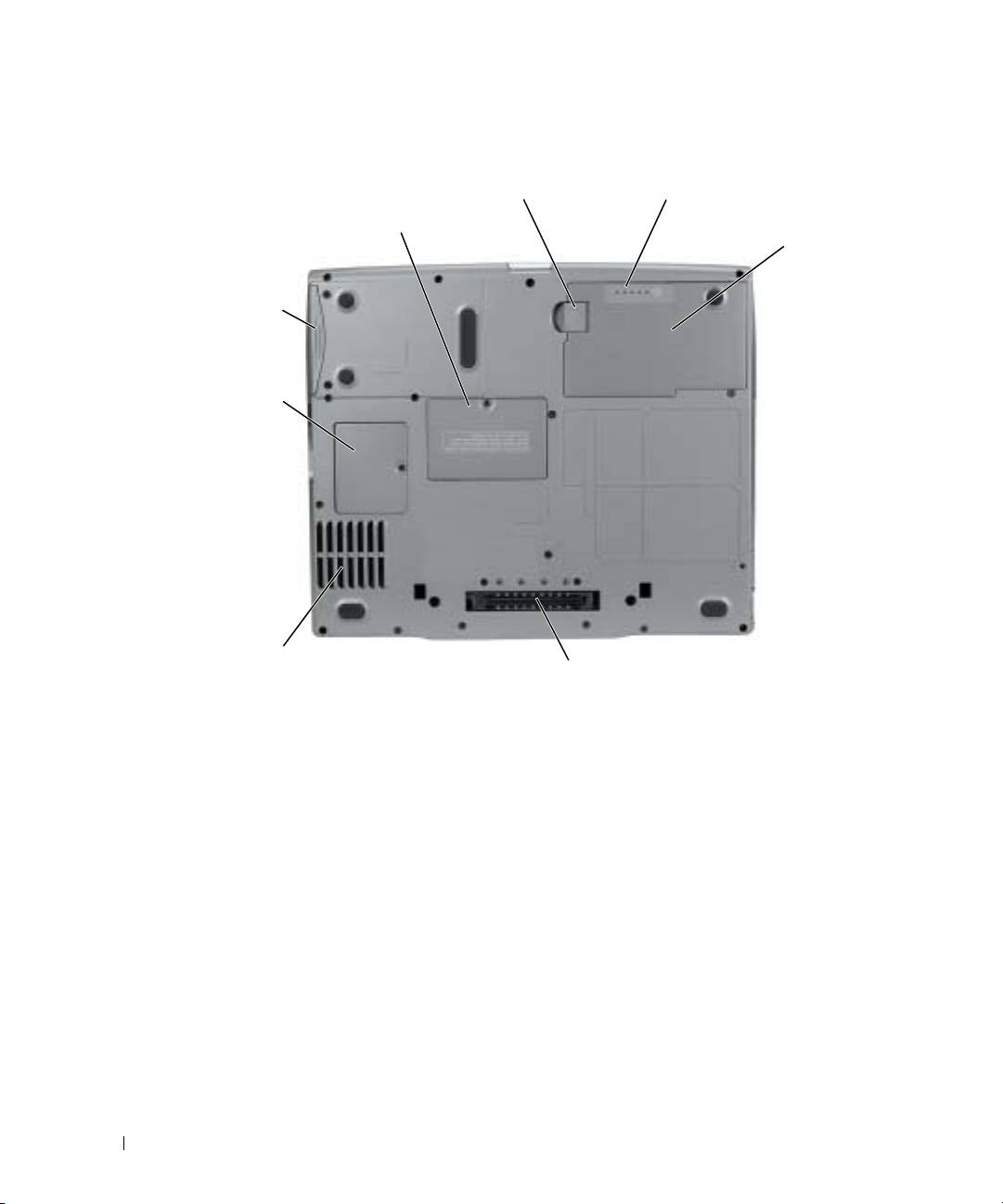
Näkymä tietokoneen pohjasta
akkupaikan salvan vapautin
akun latausmittari
muistimoduulin kansi
akku
kiintolevy
modeemin kansi
www.dell.com | support.dell.com
tuuletin
telakointilaitteen paikka
74 Pikaopas

Ongelmien ratkaisu
Notebook System Software
Notebook System Software (NSS) on apuohjelma, jossa on käyttöjärjestelmälle tärkeitä päivityksiä.
Asenna Notebook System Software -ohjelma, jossa on tukea Dellin 3,5 tuuman USB-levyasemille,
®
®
Intel
Pentium
M -suorittimille, optisille asemille ja USB-asemille. NSS tarvitaan, jotta Dell-
tietokone toimisi oikein.
VAROITUS: NSS on tärkeä, jotta USB-laitteet, mukaan lukien Dell D/Bay-, D/Dock-, D/Port- ja D/View-
laitteet toimisivat oikein.
Lukitukset ja ohjelmaongelmat
VAARA: Ennen kuin teet mitään tässä osassa mainittuja toimia, noudata Tuotetieto-oppaassa olevia
turvallisuusohjeita.
Tietokone ei käynnisty
VARMISTA, ETTÄ VIRTALÄHDE ON LIITETTY TIETOKONEESEEN JA PISTORASIAAN.
Tietokone lakkaa toimimasta
VAROITUS: Voit menettää tietoja, jos et pysty sammuttamaan käyttöjärjestelmää.
SAMMUTA TIETOKONEEN VIRTA — Jos tietokone ei tee mitään, kun painat näppäintä tai liikutat
hiirtä, paina virtapainiketta vähintään 8 - 10 sekuntia, kunnes tietokone sammuu. Käynnistä sitten
tietokone uudelleen.
Ohjelma lakkaa toimimasta.
LOPETA OHJELMA —
1
Paina <Ctrl>-, <Shift>- ja <Esc>-näppäimiä samanaikaisesti.
2
Valitse
Sovellukset
.
3
Napsauta ohjelmaa, joka ei enää vastaa.
4
Valitse
Lopeta tehtävä
.
Pikaopas 75

Ohjelma kaatuu toistuvasti
HUOMAUTUS: Ohjelmasta on yleensä asennusohjeet sen oppaissa tai levykkeellä tai CD-levyllä.
TARKISTA OHJELMAN OPPAAT — Poista ohjelma ja asenna se tarvittaessa uudelleen.
Ohjelma on suunniteltu Windowsin aikaisemmalle käyttöjärjestelmälle.
JOS KÄYTÖSSÄSI ON WINDOWS XP, SUORITA OHJATTU OHJELMAN YHTEENSOPIVUUDEN
VARMISTAMINEN —
Ohjattu ohjelman yhteensopivuuden varmistaminen määrittää ohjelman, joten se toimii ympäristössä,
www.dell.com | support.dell.com
joka muistuttaa muita kuin Windows XP -käyttöjärjestelmäympäristöjä.
1
Napsauta
Käynnistä
-painiketta, valitse
Kaikki ohjelmat
→
Apuohjelmat
ja valitse sitten
Ohjattu ohjelman yhteensopivuuden varmistaminen
.
2
Valitse Tervetuloa-ikkunassa
Seuraava
.
3
Noudata näytön ohjeita.
Näyttö muuttuu täysin siniseksi.
SAMMUTA TIETOKONEEN VIRTA — Jos tietokone ei tee mitään, kun painat näppäintä tai liikutat
hiirtä, paina virtapainiketta vähintään 8 - 10 sekuntia, kunnes tietokone sammuu. Käynnistä sitten
tietokone uudelleen.
Muita ohjelma-ongelmia.
TARKISTA OHJELMAN OPPAAT TAI PYYDÄ VIANMÄÄRITYSTIETOJA OHJELMAN VALMISTAJALTA —
• Varmista, että ohjelma on yhteenopiva tietokoneesi käyttöjärjestelmän kanssa.
• Varmista, että tietokone vastaa ohjelman vähimmäisvaatimuksia. Katso tietoja ohjelman oppaista.
• Varmista, että ohjelma on asennettu ja määritetty oikein.
• Tarkista, että laitteen ohjaimet eivät ole ristiriidassa ohjelman kanssa.
• Poista ohjelma ja asenna se tarvittaessa uudelleen.
TEE HETI VARMUUSKOPIOT TIEDOSTOISTASI.
TARKISTA KIINTOLEVY, LEVYKEASEMAT TAI CD-LEVYT VIRUSTARKISTUSHJELMALLA.
76 Pikaopas
TALLENNA JA SULKE KAIKKI AVATUT TIEDOSTOT TAI OHJELMAT JA SAMMUTA TIETOKONE
Käynnistä-
VALIKOSTA.
TARKISTA, ETTEI TIETOKONEESSASI OLE VAKOILUOHJELMIA —Jos tietokoneesi toimii hitaasti, saat
usein muut ikkunat peittäviä mainoksia tai sinulla on ongelmia Internet-yhteyden muodostamisessa,
tietokoneeseesi on voinut tunkeutua vakoiluohjelma. Käytä virustorjuntaohjelmaa, jossa on myös
vakoiluohjelmasuojaus (ohjelmasi voi edellyttää päivitystä) ja joka käy läpi tietokoneen sisällön ja
poistaa vakoiluohjelmat Lisätietoja saat siirtymällä osoitteeseen support.dell.com ja etsimällä
hakusanalla spyware (vakoiluohjelma).
SUORITA DELL DIAGNOSTIIKKAOHJELMA — Jos kaikki testit onnistuvat, virhetila liittyy
ohjelmaongelmaan.
Dell-diagnostiikkaohjelman suorittaminen
VAARA: Ennen kuin teet mitään tässä osassa mainittuja toimia, noudata Tuotetieto-oppaassa olevia
turvallisuusohjeita.
Dell-diagnostiikkaohjelman käyttäminen
Jos tietokoneessasi on jotain ongelmia, suorita kohdassa "Ongelmien ratkaisu" mainitut tarkistukset
ja suorita Dell-diagnostiikkaohjelma ennen kuin otat yhteyttä Dellin tekniseen tukeen.
Suosittelemme näiden ohjeiden tulostamista ennen aloittamista.
VAROITUS: Dell-diagnostiikkaohjelma toimii vain Dell-tietokoneissa.
Käynnistä Dell-diagnostiikkaohjelma joko kiintolevyltä tai
Drivers and Utilities
-CD-levyltä
(tunnetaan myös nimellä
Resource
CD)
.
Dell-diagnostiikkaohjelman käynnistäminen kiintolevyltä
Dell-diagnostiikkaohjelma sijaitsee kiintolevyllä piilotettuna olevassa Diagnostic utility -osiossa.
HUOMAUTUS: Jos tietokoneessasi ei näy näyttökuvaa, katso Käyttöoppaan kohtaa "Yhteyden
ottaminen Delliin".
1
Sammuta tietokone.
2
Jos tietokone on kiinnitetty telakointilaitteeseen, irrota se telakoinnista. Lisätietoja saat
käyttämäsi telakointilaitteen ohjeesta.
3
Liitä tietokone pistorasiaan.
Pikaopas 77

4
Käynnistä tietokone. Kun DELL™-logo tulee näkyviin, paina heti <F12>.
HUOMAUTUS: Jos et näe näytössä mitään, pidä mykistyspainiketta (mute) alhaalla ja paina
tietokoneen virtapainiketta, jolloin Dell-diagnostiikkaohjelma käynnistyy. Tietokone suorittaa
automaattisesti Pre-boot System Assessment -toiminnon.
HUOMAUTUS: Jos näet viestin, jossa sanotaan, että diagnostiikkaohjelmaa ei löydy, suorita Dell-
diagnostiikkaohjelman käynnistäminen Drivers and Utilities -CD-levyltä.
Jos odotat liian kauan ja käyttöjärjestelmän logo tulee näyttöön, odota, kunnes näyttöön tulee
®
®
Microsoft
Windows
-työpöytä. Sammuta tämän jälkeen tietokone ja yritä uudelleen.
5
Kun käynnistyslaiteluettelo tulee näkyviin, korosta kohtaa
Diagnostics
ja paina <Enter>.
Tietokone suorittaa Pre-boot System Assessment -toiminnon, joka on sarja emolevyn,
www.dell.com | support.dell.com
näppäimistön, kiintolevyn ja näytön toimintaa testaavia diagnostiikkaohjelmia.
• Toiminnon aikana sinun on ehkä vastattava joihinkin kysymyksiin.
• Jos jokin osa on viallinen, tietokone lopettaa toimintansa ja antaa äänimerkin. Jos haluat
keskeyttää testin ja käynnistää tietokoneen uudelleen, paina <n>; jos haluat jatkaa
seuraavaan testiin, paina <y>; jos haluat testata virheen antaneen osan uudelleen, paina
<r>.
• Jos Pre-boot System Assessment -toiminnon aikana havaitaan virheitä, kirjoita
virhekoodi(t) muistiin ja katso
Käyttöoppaan
kohtaa Yhteyden ottaminen Delliin ennen
kuin jatkat Dell -diagnostiikkaohjelmaa.
Jos Pre-boot System Assessment -toiminto suoritetaan loppuun asti, näyttöön tulee viesti
Booting Dell Diagnostic Utility Partition
(Dell-diagnostiikka-apuohjelmaosion
käynnistäminen uudelleen)
. Press any key to continue
(Jatka painamalla jotain
näppäintä).
6
Painamalla jotain näppäintä käynnistät Dell-diagnostiikkaohjelman kiintolevyn Diagnostics
Utility -osiolta.
Dell-diagnostiikkaohjelman käynnistäminen Drivers and Utilities -CD-levyltä
1
Aseta
Ohjaimet ja apuohjelmat
-CD:ltä.
2
Sammuta tietokone ja käynnistä se sitten uudelleen.
Kun DELL-logo tulee näkyviin, paina heti <F12>.
Jos odotat liian kauan ja Windows-logo tulee näyttöön, odota, kunnes näyttöön tulee
Windows-työpöytä. Sammuta tämän jälkeen tietokone ja yritä uudelleen.
HUOMAUTUS: Seuraavat ohjeet muuttavat käynnistysjakson vain yhdeksi kerraksi. Seuraavan
kerran tietokonetta käynnistettäessä se käynnistää järjestelmäasetuksissa määritetyt laitteet.
3
Kun käynnistyslaiteluettelo tulee näkyviin, korosta kohtaa
CD/DVD/CD-RW-asema
ja paina
<Enter>.
4
Valitse
CD/DVD/CD-RW-asema
-vaihtoehto CD-levyn käynnitysvalikosta.
78 Pikaopas

5
Valits e
Boot from CD-ROM
-vaihtoehto näyttöön tulevasta valikosta.
6
Kirjoita
1
, jos haluat käynnistää
Resource
CD-valikon.
7
Kirjoita
2
, jos haluat käynnistää Dell-diagnostiikkaohjelman.
8
Valits e
Run the 32 Bit Dell Diagnostics
numeroidusta luettelosta. Jos luettelossa on useita
versioita, valitse tietokoneellesi sopiva versio.
9
Kun Dell-diagnostiikkaohjelman
päävalikko
tulee näkyviin, valitse suoritettava testi.
Dell-diagnostiikkaohjelman päävalikko
1
Kun Dell-diagnostiikkaohjelma on latautunut ja
päävalikko
avautuu, napsauta haluamaasi
vaihtoehtoa.
Vaihtoehto Toiminto:
Express Test (pikatesti) Testaa laitteet nopeasti. Testaaminen vie yleensä 10–20
minuuttia. Käyttäjän ei tarvitse tehdä mitään testauksen
aikana. Pikatestillä voit selvittää ongelman syyt nopeasti.
Extended Test (laaja
Testaa laitteet läpikotaisin. Testi kestää yleensä tunnin ja
testi)
siinä täytyy silloin tällöin vastata kysymyksiin.
Custom Test
Testaa tietyn laitteen. Suoritettavia testejä voi
(mukautettu testi)
mukauttaa.
Symptom Tree
Näyttää luettelon tavallisimmista virheen
(ongelmapuu)
ilmenemistavoista, ja voit valita testin, joka perustuu
ongelman ilmenemistapaan.
2
Jos ongelma löydetään testin aikana, näyttöön tulee sanoma, jossa ilmoitetaan virhekoodi ja
ongelman kuvaus. Kirjoita virhekoodi ja ongelman kuvaus muistiin ja noudata näyttöön
tulevia ohjeita.
Jos et pysty ratkaisemaan ongelmaa, katso
Käyttöoppaan
kohtaa "Yhteyden ottaminen
Delliin".
HUOMAUTUS: Tietokoneen huoltomerkki näkyy kunkin näytön yläosassa. Jos otat yhteyttä Delliin,
tekninen tuki kysyy huoltomerkkiäsi.
Pikaopas 79

3
Jos suoritat testin käyttämällä
Custom Test
(mukautettu testi)- tai
Symptom Tree
(ongelmapuu) -vaihtoehtoa, saat lisätietoja napsauttamalla seuraavassa taulukossa kuvattuja
välilehtiä.
Välilehti: Toiminto:
Results (Tulokset) Näyttää testin tulokset ja havaitut virhetilanteet.
Errors (Virheet) Näyttää havaitut virhetilanteet, virhekoodit ja
ongelmakuvauksen.
Help (Ohje) Sisältää kuvauksen testistä ja saattaa ilmoittaa testin
suorittamiseen liittyviä vaatimuksia.
Configuration
Näyttää valitun laitteen laitteistokokoonpanon.
www.dell.com | support.dell.com
(Kokoonpano)
Dell-diagnostiikkaohjelma saa kaikkien laitteiden
kokoonpanotiedot järjestelmän asennusohjelmasta,
muistista ja sisäisistä testeistä. Kaikki tiedot näytetään
vasemmassa reunassa olevasta laiteluettelosta.
Laiteluettelossa ei välttämättä ole kaikkien
tietokoneeseen asennettujen komponenttien tai
tietokoneeseen liitettyjen laitteiden nimiä.
Parameters (Parametrit) Voit mukauttaa testiä muuttamalla testiasetuksia.
4
Kun testit on suoritettu ja jos suoritat Dell-diagnostiikkaohjelmaa
Ohjaimet ja apuohjelmat
-CD:ltä, poista CD-levy.
5
Kun testit on tehty, sulje testinäyttö ja palaa
päävalikkoon
. Voit lopettaa Dell-
diagnostiikkaohjelman käytön ja käynnistää tietokoneen uudelleen sulkemalla
päävalikon
.
80 Pikaopas
