
Dell Latitude D610 – page 5
Manual for Dell Latitude D610
Table of contents
- Notes, Notices, and Cautions Abbreviations and Acronyms
- Contents
- Finding Information What Are You Looking For? Find It Here
- What Are You Looking For? Find It Here
- What Are You Looking For? Find It Here
- Setting Up Your Computer
- Battery Performance
- Operating time is significantly reduced when you perform operations including, but not limited to, the following:
- Checking the Battery Charge Dell™ QuickSet Battery Meter Microsoft Windows Power Meter
- Charge Gauge Health Gauge
- Low-Battery Warning Charging the Battery
- Removing a Battery Installing a Battery Storing a Battery
- About Your Computer Front View
- Left View
- Right View
- Back View
- Bottom View
- Solving Problems Notebook System Software Lockups and Software Problems The computer does not start up The computer stops responding A program stops responding
- A program crashes repeatedly A program is designed for an earlier Windows operating system A solid blue screen appears Other software problems
- Running the Dell Diagnostics When to Use the Dell Diagnostics Starting the Dell Diagnostics From Your Hard Drive
- Starting the Dell Diagnostics From the Drivers and Utilities CD
- Dell Diagnostics Main Menu Option Function
- Tab Function
- Index
- 28 Index

Hakemisto
A
diagnostiikkaohjelma
Ohjaimet ja apuohjelmat -
Ohjaimet ja apuohjelmat -CD-
CD-levy, 61
akku
levy, 61
ohjatut toiminnot
akkumittari, 67
Ohjattu ohjelman
asennus, 69
yhteensopivuuden
irrottaminen, 69
H
varmistaminen, 76
käyttöikämittari, 68
lataaminen, 68
huoltomerkki, 62
Ohje- ja tukipalvelut, 63
latauksen tarkistus, 66
ohjeet
latausmittari, 67
käyttöopas, 61
säilytys, 69
J
laite, 61
teho, 65
online, 62
järjestelmänäkymät
tyhjenemisvaroitus, 68
Resurssilevy, 61
oikea puoli, 72
asentaminen uudelleen
pohja, 74
ohjekirjat
Ohjaimet ja apuohjelmat -CD-
Järjestelmätieto-opas, 61
levy, 61
ohjelma
Resurssilevy, 61
K
ongelma, 76
ongelmat, 76
Käyttöjärjestelmä
Asennusopas, 63
ongelma
C
CD-levy, 63
ohjelma lakkaa toimimasta, 75
CD-levy
tietokone ei toimi, 75
Käyttöjärjestelmä-CD-
käyttöjärjestelmä, 63
levy, 63
ongelmat
käyttöopas, 61
lukitukset, 75
ohjelma, 75-76
D
ohjelma kaatuu, 76
Dell
ohjelmien ja Windowsin
M
tukisivusto, 62
yhteensopivuus, 76
Microsoft Windows -tarra, 62
sininen näyttö, 76
Dell Premier Support -
sivusto, 61
tietokone ei käynnisty, 75
tietokoneen hidas toiminta, 77
Dell Premier -tukisivusto, 62
O
tietokoneen kaatumiset, 75-76
Dell-diagnostiikkaohjelman
vakoiluohjelma, 77
ohjaimet
käynnistäminen
Resurssilevy, 61
kiintolevyltä, 77
Hakemisto 81

82 Hakemisto
T
takuu, 61
tarrat
huoltomerkki, 62
Microsoft Windows, 62
Tietojen ja dokumentaation
etsiminen, 61
tietokone
ei toimi, 75
hidas toiminta, 77
kaatumiset, 75-76
turvallisuusohjeet, 61
V
vakoiluohjelma, 77
Vianmääritys
Ohje- ja tukipalvelut, 63
W
Windows XP
Ohjattu ohjelman
yhteensopivuuden
varmistaminen, 76
Ohje- ja tukipalvelut, 63
82 Hakemisto

Dell™ Latitude™ D610
Οδηγός Ταχείας Αναφοράς
www.dell.com | support.dell.com
Σηµειώσεις, Ειδοποιήσεις, και Προσοχή
ΣΗΜΕΙΩΣΗ: Η ΣΗΜΕΙΩΣΗ υποδεικνύει σηµαντικές πληροφορίες που σας βοηθούν να χρησιµοποιήσετε
καλύτερα τον υπολογιστή σας.
ΕΙ∆ΟΠΟΙΗΣΗ: Η ΕΙ∆ΟΠΟΙΗΣΗ υποδηλώνει είτε δυνητική βλάβη υλικού είτε απώλεια δεδοµένων και δίνει
πληροφορίες για το πως θα αποφύγετε το πρόβληµα.
ΠΡΟΣΟΧΗ: Η ΠΡΟΣΟΧΗ υποδηλώνει δυνητική βλάβη υλικού τραυµατισµό ή θάνατο.
Συντοµεύσεις και ακρωνύµια
Για µία πλήρη λίστα συντοµεύσεων και ακρωνύµων, δείτε τον
Οδηγό Χρηστών
(ανάλογα µε το λειτουργικό σας
σύστηµα, κάντε διπλό κλικ στο εικονίδιο
Οδηγός Χρήστη
στην επιφάνεια εργασίας ή κάντε κλικ στο πλήκτρο
Έναρξη
, επιλέξτε
Βοήθεια και Κέντρο Υποστήριξης
, και στη συνέχεια
Οδηγός συστήµατος και χρήστη
).
Εάν αγοράσατε έναν υπολογιστή Dell™ της σειράς n, οι αναφορές του παρόντος για τα λειτουργικά συστήµατα
®
®
Microsoft
Windows
δεν είναι εφαρµόσιµες.
ΣΗΜΕΙΩΣΗ: Ορισµένα χαρακτηριστικά µπορεί να µην είναι διαθέσιµα για τον υπολογιστή σας ή σε
ορισµένες χώρες.
____________________
Οι πληροφορίες αυτού του εγγράφου µπορεί να αλλάξουν χωρίς προειδοποίηση.
© 2004 Dell Inc. ∆ιατηρούνται όλα τα νόµιµα δικαιώµατα.
Η αναπαραγωγή µε οποιοδήποτε τρόπο χωρίς τη γραπτή άδεια της Dell Inc. απαγορεύεται αυστηρά.
Εµπορικά σήµατα που χρησιµοποιούνται στο παρόν έγγραφο: Dell, το λογότυπο DELL, και Latitude είναι εµπορικά σήµατα της Dell Inc.,
Intel και Pentium είναι καταχωρηµένα εµπορικά σήµατα της Intel Corporation; Microsoft και Windows είναι καταχωρηµένα εµπορικά σήµατα
της Microsoft Corporation.
Άλλα εµπορικά σήµατα και εµπορικές ονοµασίες µπορεί να χρησιµοποιούνται στο παρόν έγγραφο αναφερόµενα είτε στις οντότητες που
κατέχουν τα σήµατα και τα ονόµατα είτε στα προϊόντα τους. Η Dell Inc. παραιτείται από κάθε δικαίωµα σε εµπορικά σήµατα και εµπορικές
ονοµασίες άλλα από τα δικά της.
Οκτώβριος 2004 P/N Y4245 Αναθ. A00

Περιεχόµενα
Εύρεση Πληροφοριών. . . . . . . . . . . . . . . . . . . . . . . . . . . . 87
Εγκατάσταση του υπολογιστή
. . . . . . . . . . . . . . . . . . . . . . . 91
Απόδοση Μπαταρίας
. . . . . . . . . . . . . . . . . . . . . . . . . . . . 92
Έλεγχος του Φορτίου της Μπαταρίας
. . . . . . . . . . . . . . . . . . 94
Μετρητής Μπαταρίας Dell™ QuickSet
. . . . . . . . . . . . . . . . 94
®
®
Μετρητής Ισχύος Microsoft
Windows
. . . . . . . . . . . . . . . 94
∆είκτης Φορτίου
. . . . . . . . . . . . . . . . . . . . . . . . . . . . . . 95
∆είκτης Καλής Κατάστασης
. . . . . . . . . . . . . . . . . . . . . . . 95
Προειδοποίηση Χαµηλής Μπαταρίας
. . . . . . . . . . . . . . . . . 96
Φόρτιση της µπαταρίας
. . . . . . . . . . . . . . . . . . . . . . . . . . . 96
Αφαίρεση της µπαταρίας
. . . . . . . . . . . . . . . . . . . . . . . . . . 97
Εγκατάσταση της µπαταρίας
. . . . . . . . . . . . . . . . . . . . . . . . 97
Αποθήκευση Μπαταρίας
. . . . . . . . . . . . . . . . . . . . . . . . . . 98
Πληροφορίες σχετικά µε τον υπολογιστή
. . . . . . . . . . . . . . . . 98
Μπροστινή όψη
. . . . . . . . . . . . . . . . . . . . . . . . . . . . . . 98
Αριστερή όψη
. . . . . . . . . . . . . . . . . . . . . . . . . . . . . . . 99
∆εξιά όψη
. . . . . . . . . . . . . . . . . . . . . . . . . . . . . . . . 100
Πίσω Όψη
. . . . . . . . . . . . . . . . . . . . . . . . . . . . . . . . 101
Κάτω όψη
. . . . . . . . . . . . . . . . . . . . . . . . . . . . . . . . 102
Επίλυση Προβληµάτων
. . . . . . . . . . . . . . . . . . . . . . . . . . 103
Λογισµικό Συστήµατος Φορητού Υπολογιστή
. . . . . . . . . . . . 103
Προβλήµατα Κλειδώµατος και Λογισµικού
. . . . . . . . . . . . . 103
Εκτέλεση διαγνωστικού προγράµµατος της Dell
. . . . . . . . . 105
Ευρετήριο . . . . . . . . . . . . . . . . . . . . . . . . . . . . . . . . . . . 109
Περιεχόµενα 85

86 Περιεχόµενα
Εύρεση Πληροφοριών
ΣΗΜΕΙΩΣΗ: Ορισµένα χαρακτηριστικά µπορεί να µην είναι διαθέσιµα για τον υπολογιστή
σας ή σε ορισµένες χώρες.
ΣΗΜΕΙΩΣΗ: Πρόσθετες πληροφορίες µπορούν να αποσταλούν µαζί µε τον υπολογιστή σας.
Τί Ψάχνετε; Βρείτε το εδώ
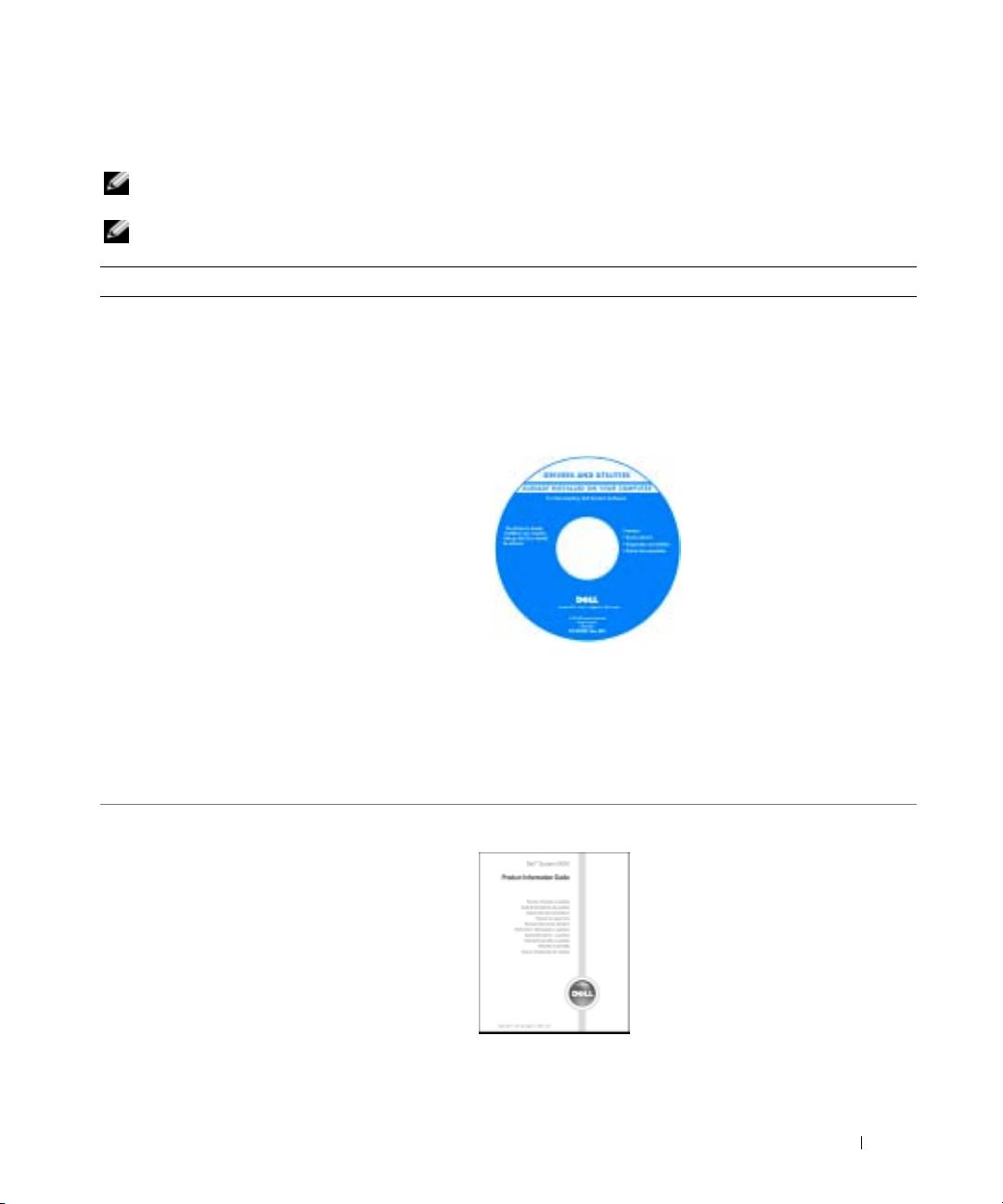
• Ένα διαγνωστικό πρόγραµµα για τον υπολογιστή µου
CD Προγραµµάτων Οδήγησης και Βοηθητικών
Προγραµµάτων (επίσης γνωστό ως CD Πόρων)
• Προγράµµατα οδήγησης για τον υπολογιστή µου
• Την τεκµηρίωση του υπολογιστή µου
Η τεκµηρίωση και τα προγράµµατα οδήγησης είνια ήδη
εγκατεστηµένα στον υπολογιστή σας. Μπορείτε να
• Τεκµηρίωση της συσκευής µου
χρησιµοποιήσετε το CD για να επαναλάβετε την εγκατάσταση
• Λογισµικό Συστήµατος Φορητού Υπολογιστή (NSS)
των προγραµµάτων οδήγησης, να εκτελέσετε το ∆ιαγνωστικό
Πρόγραµµα της Dell ή να προσπελάσετε την τεκµηρίωσή σας.
Τα αρχεία Readme ενδέχεται
να περιλαµβάνονται στο CD
για να παρέχουν τις πιο
πρόσφατες ενηµερώσεις
σχετικά µε τεχνικές αλλαγές
στον υπολογιστή σας ή
εξελιγµένο υλικό αναφοράς
τεχνικού περιεχοµένου για
έµπειρους χρήστες ή
τεχνικούς.
ΣΗΜΕΙΩΣΗ: Προγράµµατα οδήγησης και ενηµερωµένα
εγχειρίδια µπορείτε να βρείτε τη διεύθυνση
support.dell.com.
ΣΗΜΕΙΩΣΗ: Το CD για Προγράµµατα
Οδήγησης
και
Βοηθητικές
Εφαρµογές
είναι προαιρετικό και µπορεί να
µην αποσταλεί µε τον υπολογιστή σας.
• Πληροφορίες Εγγύησης
Dell™ Οδηγός Πληροφοριών του Συστήµατος
• Όροι και Συνθήκες (µόνο για ΗΠΑ)
• Οδηγίες ασφαλείας
• Πληροφορίες Κανονισµών
• Πληροφορίες Εργονοµίας
• Άδεια Χρήσης Τελικού Χρήστη
Οδηγός Ταχε ία ς Αναφοράς 87
Τί Ψάχνετε; Βρείτε το εδώ
• Τρόπος αποµάκρυνσης και αντικατάστασης τµηµάτων
Οδηγός Χρήστη
®
®
• Προδιαγραφές
Microsoft
Windows
XP Κέντρο Βοήθειας και Υποστήριξης
• Τρόπος διαµόρφωσης των ρυθµίσεων του συστήµατος
1
Κάντε κλικ στο κουµπί
Start
(Έναρξη) και κατόπιν στο κουµπί
Help and Support
(Βοήθεια και υποστήριξη).
• Τρόπος αντιµετώπισης και επίλυσης προβληµάτων
2
Κάντε κλικ στο
User’s and system guides
(Οδηγοί
συστήµατος και χρήστη) και στο
User’s guides
(Οδηγοί
χρήστη).
Ο Οδηγός Χρήστη διατίθεται επίσης σε
προαιρετικό CD για
Προγράµµατα Οδήγησης και Βοηθητικές Εφαρµογές
CD
.
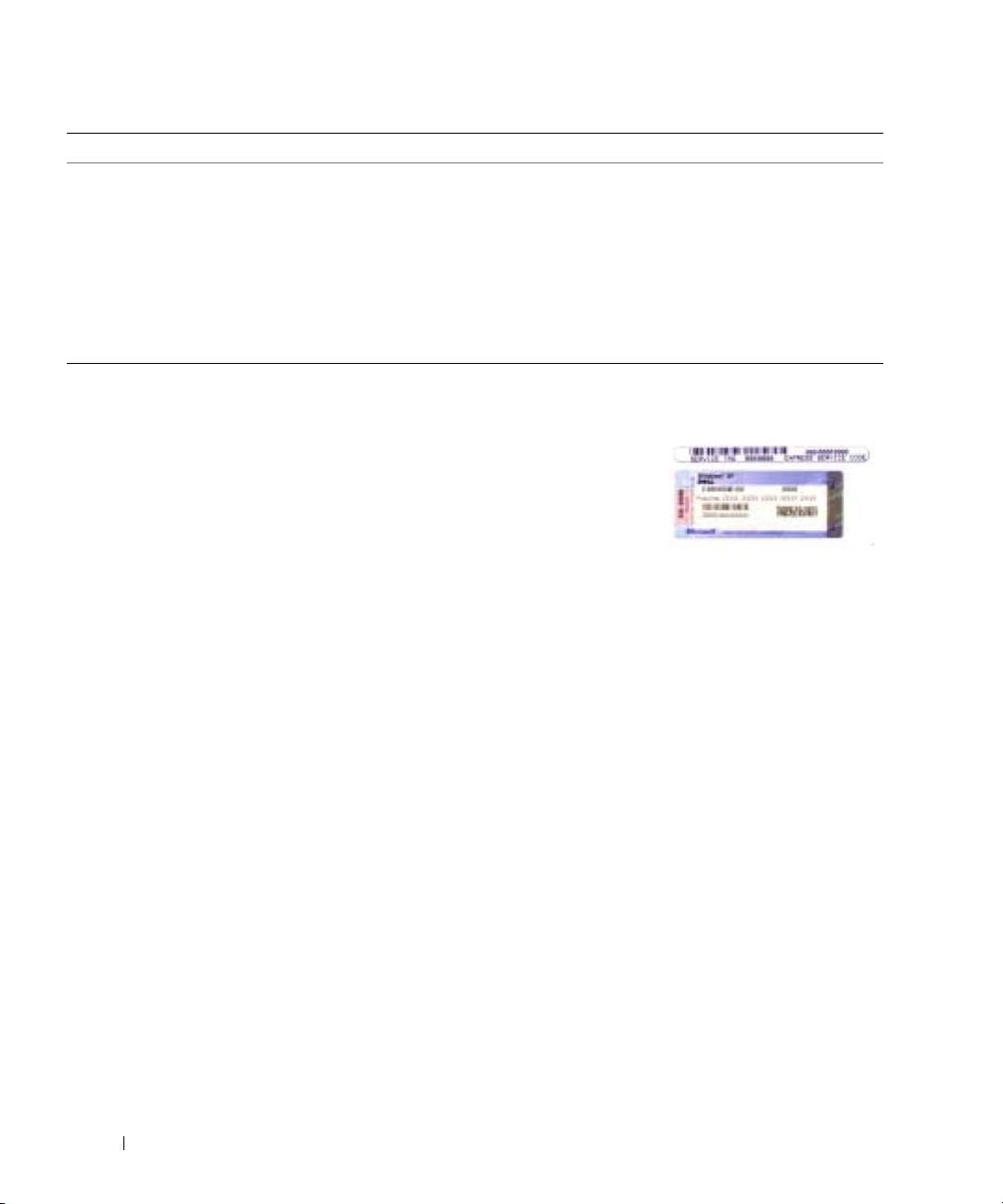
• Κωδικός Ταχείας Εξυπηρέτησης και Ετικέτα
Ετικέτα Επισκευής και Άδεια των Microsoft Windows
Επισκευής
www.dell.com | support.dell.com
Οι ετικέτες αυτές βρίσκονται στην κάτω πλευρά του υπολογιστή
• Ετικέτα Άδειας των Microsoft Windows
σας.
• Χρησιµοποιήστε την
Ετικέτα Επισκευής για να
αναγνωρίσετε τον
υπολογιστή σας όταν
χρησιµοποιείτε το
support.dell.com
ή
έρχεστε σε επαφή µε την τεχνική υποστήριξη.
• Εισάγετε τον Κωδικό Ταχείας Εξυπηρέτησης όταν έρθετε σε
επαφή µε την τεχνική υποστήριξη.
88 Οδηγός Ταχε ία ς Αναφοράς

Τί Ψάχνετε; Βρείτε το εδώ
• Λύσεις — Οδηγίες και συµβουλές ανίχνευσης
Ιστοχώρος Υποστήριξης της Dell — support.dell.com
βλαβών, άρθρα από τεχνικούς, online µαθήµατα,
ΣΗΜΕΙΩΣΗ: Επιλέξτε την περιοχή σας για να δείτε τον
συχνές ερωτήσεις
κατάλληλο Ιστοχώρο Υποστήριξης.
• Φόρουµ επικοινωνίας — Online συζητήσεις µε
ΣΗΜΕΙΩΣΗ: Πελάτες τηςεταιρικοί, κυβερνητικοί και
άλλους πελάτες της Dell
ασχολούµενοι µε την εκπαίδευση µπορούν επίσης να
• Αναβαθµίσεις — Πληροφορίες αναβάθµισης για
χρησιµοποιήσουν τον προσαρµοσµένο ιστοχώρο Dell
συστατικά στοιχεία όπως η µνήµη, η µονάδα σκληρού
Premier Support στη διεύθυνση premier.support.dell.com.
δίσκου και το λειτουργικό σύστηµα.
Ο ιστοχώρος αυτός ενδέχεται να µην είναι διαθέσιµος σε
• Εξυπηρέτηση Πελατών — Πληροφορίες επαφών,
όλες τις περιοχές.
κλήση σέρβις και παραγγελίες, εγγύηση και
πληροφορίες επισκευών
• Σέρβις και υποστήριξη — Κλήση σέρβις και ιστορικό
υποστήριξης, online συζητήσεις µε την τεχνική
υποστήριξη
• Παραποµπή — Εγχειρίδια υπολογιστή, αναλυτικά
στοιχεία για τη διαµόρφωση του υπολογιστή µου,
προδιαγραφές προϊόντος και λευκά φύλλα
• Κατέβασµα — Πιστοποιηµένα προγράµµατα
οδήγησης, αναβάθµισης και ενηµέρωσης λογισµικού
• Λογισµικό Συστήµατος Φορητού Υπολογιστή (NSS)
— Αν εγκαταστήσετε ξανά το λειτουργικό σύστηµα
στον υπολογιστή σας θα πρέπει να εγκαταστήσετε
επίσης ξανά το βοηθητικό πρόγραµµα. Το NSS
παρέχει σηµαντικές αναβαθµίσεις για το λειτουργικό
σας σύστηµα και υποστηρίζει δισκέτες Dell™ 3,5-in
®
®
USB, επεξεργαστές Intel
Pentium
M, οπτικούς
δίσκους και συσκευές USB. Το NSS είναι απαραίτητο
για τη σωστή λειτουργία του υπολογιστή Dell. Το
λογισµικό εντοπίζει αυτόµατα τον υπολογιστή σας και
το λειτουργικό σύστηµα και εγκαθιστά τις
απαραίτητες αναβαθµίσεις για τη δική σας
διαµόρφωση.
• Τρόπος χρήσης των Windows XP
Κέντρο Βοήθειας και Υποστήριξης των Windows
• Τεκµηρίωση του υπολογιστή µου
1
Κάντε κλικ στο κουµπί
Start
(Έναρξη) και κατόπιν στο κουµπί
• Τεκµηρίωση για συσκευές (όπως το µόντεµ)
Help and Support
(Βοήθεια και υποστήριξη).
2
Πληκτρολογήστε µια λέξη ή φράση που περιγράφει το
πρόβληµα και κάντε κλικ στο εικονίδιο του βέλους.
3
Κάντε κλικ στα θέµατα που περιγράφουν το πρόβληµα που
αντιµετωπίζετε.
4
Ακολουθήστε τις οδηγίες στην οθόνη.
Οδηγός Ταχε ία ς Αναφοράς 89

Τί Ψάχνετε; Βρείτε το εδώ
• Τρόπος επανεγκατάστασης του λειτουργικού
CD λειτουργικού συστήµατος
συστήµατος
Το λειτουργικό σύστηµα είναι ήδη εγκατεστηµένο στον
υπολογιστή σας. Για να εγκαταστήσετε ξανά το λειτουργικό σας
σύστηµα, χρησιµοποιήστε το CD Λειτουργικό Σύστηµα. ∆είτε
τον Latitude Οδηγό Χρήστη σας για οδηγίες.
Αφού εγκαταστήσετε ξανά το
λειτουργικό σας σύστηµα,
χρησιµοποιήστε το CD
Προγραµµάτων Οδήγησης και
Βοηθητικών Εφαρµογών για να
εγκαταστήσετε ξανά τους
www.dell.com | support.dell.com
οδηγούς για τις συσκευές που
συµπεριλαµβάνονταν στον
υπολογιστή σας.
Η ετικέτα για το κλειδί
προϊόντος του λειτουργικού
σας συστήµατος βρίσκεται
επάνω στον υπολογιστή σας.
ΣΗΜΕΙΩΣΗ: Το χρώµα του CD σας ποικίλει ανάλογα µε
το λειτουργικό σύστηµα που παραγγείλατε.
ΣΗΜΕΙΩΣΗ: Το CD Λειτουργικό
Σύστηµα είναι
προαιρετικό και µπορεί να µην αποσταλεί µε τον
υπολογιστή σας.
90 Οδηγός Ταχε ία ς Αναφοράς
Εγκατάσταση του υπολογιστή
ΠΡΟΣΟΧΗ: Πριν ξεκινήσετε οποιαδήποτε από τις διαδικασίες στην παρούσα ενότητα,
ακολουθήστε τις οδηγίες ασφαλείας που βρίσκονται στον Οδηγό
Πληροφοριών
Προϊόντος.
1
Αποσυσκευάστε τα εξαρτήµατα.
2
Φυλάξτε τα περιεχόµενα της συσκευασίας των εξαρτηµάτων που διατίθενται ξεχωριστά, τα
οποία θα χρειαστείτε για να ολοκληρώσετε την εγκατάσταση του υπολογιστή σας.
Στη συσκευασία περιλαµβάνεται επίσης η τεκµηρίωση χρήστη και οποιοδήποτε λογισµικό ή
πρόσθετος υλικός εξοπλισµός (Κάρτες PC, µονάδες ή µπαταρίες) που παραγγείλατε.
3
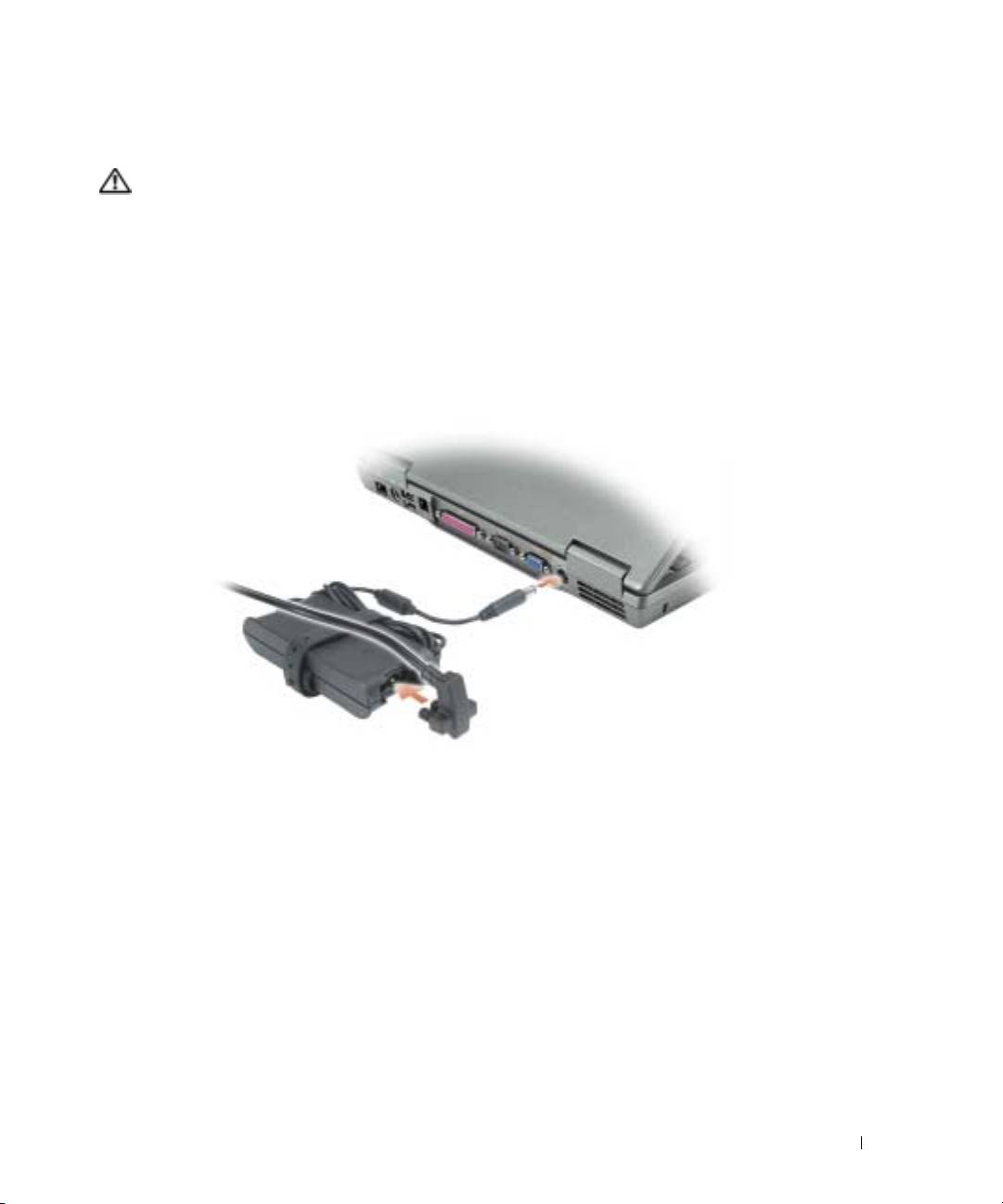
Συνδέστε τον προσαρµογέα AC µε την αντίστοιχη υποδοχή στον υπολογιστή και σε µια πρίζα.
Οδηγός Ταχε ία ς Αναφοράς 91
4
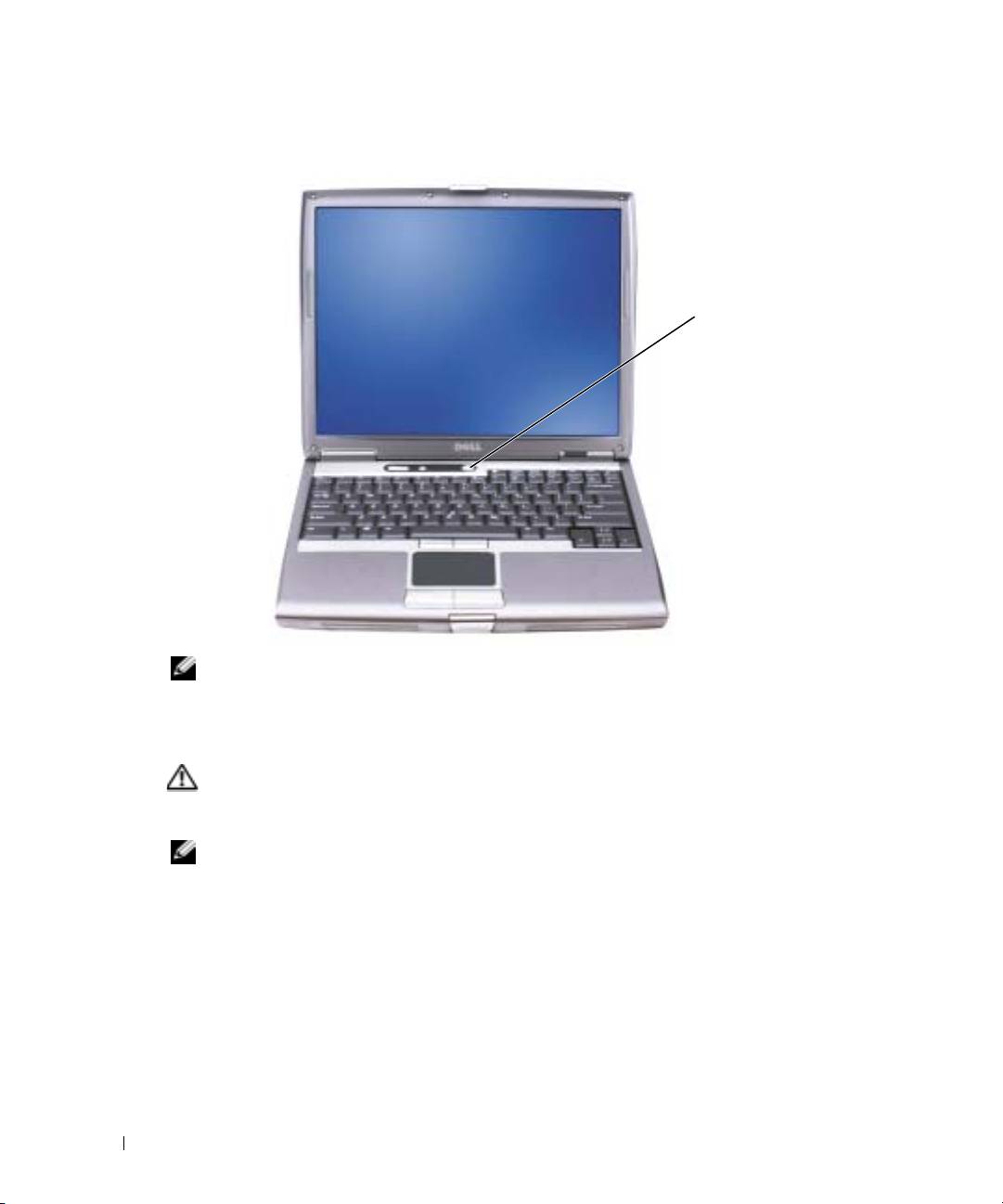
Ανοίξτε την οθόνη και πατήστε το πλήκτρο λειτουργίας για να ενεργοποιήσετε τον υπολογιστή.
κουµπί
λειτουργίας
www.dell.com | support.dell.com
ΣΗΜΕΙΩΣΗ: Μην συνδέετε τον υπολογιστή στη συσκευή προσκόλλησης, πριν ενεργοποιηθεί
και τερµατιστεί η λειτουργία του τουλάχιστον µία φορά.
Απόδοση Μπαταρίας
ΠΡΟΣΟΧΗ: Πριν ξεκινήσετε οποιαδήποτε από τις διαδικασίες στην παρούσα ενότητα,
ακολουθήστε τις οδηγίες ασφαλείας που βρίσκονται στον Οδηγό
Πληροφοριών
Προϊόντος.
ΣΗΜΕΙΩΣΗ: Οι µπαταρίες για φορητούς υπολογιστές καλύπτονται µόνο για το πρώτο ένα
έτος της περιορισµένης εγγύησης του υπολογιστή σας. Για περισσότερες πληροφορίες σχετικά
µε την εγγύηση της Dell για τον υπολογιστή σας, δείτε τον Οδηγό
Πληροφοριών
Προϊόντος
ή το
ξεχωριστό έντυπο εγγύησης που αποστέλλεται µαζί µε τον υπολογιστή σας.
Για τη βέλτιστη απόδοση του υπολογιστή και για να µπορείτε να διατηρείτε τις ρυθµίσεις BIOS,
χρησιµοποιείτε το φορητό υπολογιστή σας Dell™ µε εγκατεστηµένη την κύρια µπαταρία κάθε
φορά. Χρησιµοποιήστε µια µπαταρία για τη λειτουργία του υπολογιστή όταν αυτός δεν συνδέεται
σε ηλεκτρική πρίζα. Μία µπαταρία παρέχεται ως στάνταρ εξοπλισµός στη θήκη µπαταρίας.
92 Οδηγός Ταχε ία ς Αναφοράς
ΣΗΜΕΙΩΣΗ: Ο χρόνος λειτουργίας της µπαταρίας (ο χρόνος κατά τον οποίο η µπαταρία
µπορεί να διατηρήσει ένα φορτίο) µειώνεται µε την πάροδο του χρόνου. Ανάλογα µε το πόσο
συχνά χρησιµοποιείται η µπαταρία και ανάλογα µε τις συνθήκες υπό τις οποίες
χρησιµοποιείται, µπορεί να χρειαστεί να αγοράσετε καινούρια µπαταρία κατά τη διάρκεια ζωής
του υπολογιστή σας.
Ο χρόνος λειτουργίας της µπαταρίας ποικίλλει ανάλογα µε τις συνθήκες λειτουργίας. Μπορείτε να
εγκαταστήσετε µια προαιρετική δεύτερη µπαταρία, στην θήκη, ώστε να αυξήσετε σηµαντικά το
χρόνο λειτουργίας. Για περισσότερες πληροφορίες σχετικά µε τη δεύτερη µπαταρία, δείτε τον
Οδηγό Χρήστη.
Ο χρόνος λειτουργίας µειώνεται σηµαντικά όταν εκτελείτε εργασίες που συµπεριλαµβάνουν, αλλά
δεν περιορίζονται σε αυτές:
• Χρήση οπτικών οδηγών µονάδων, όπως οδηγοί DVD και CD
• Χρήση ασύρµατων συσκευών επικοινωνίας, Καρτών PC ή συσκευών USB
• Χρήση ρυθµίσεων οθόνης µε υψηλή φωτεινότητα, προστασίας οθόνης µε τρισδιάστατα σχέδια ή
άλλων προγραµµάτων που απαιτούν µεγάλη ισχύ, όπως παιχνίδια µε τρισδιάστατες εικόνες
• Λειτουργία του υπολογιστή σε κατάσταση µέγιστης απόδοσης
ΣΗΜΕΙΩΣΗ: Συστήνεται η σύνδεση του υπολογιστή σας σε µια ηλεκτρική πρίζα, όταν
εγγράφετε CD ή DVD.
Μπορεί
τε να ελέγχετε το φορτίο της µπαταρίας πριν εισάγετε την µπαταρία στον υπολογιστή.
Μπορείτε επίσης να ρυθµίσετε τις επιλογές διαχείρισης ενέργειας, ώστε να σας ειδοποιούν όταν το
φορτίο της µπαταρίας είναι χαµηλό.
ΠΡΟΣΟΧΗ: Η χρήση ασύµβατης µπαταρίας µπορεί να δηµιουργήσει κίνδυνο
πυρκαγιάς ή έκρηξης. Αντικαταστήστε την µπαταρία µόνο µε µια συµβατή µπαταρία
από την Dell. Η µπαταρία ιόντων λιθίου είναι σχεδιασµένη για να χρησιµοποιείται µαζί
µε τον υπολογιστή Dell. Μην χρησιµοποιείτε µπαταρία από άλλους υπολογιστές για το
δικό σας υπολογιστή.
ΠΡΟΣΟΧΗ: Μην απορρίπτετε τις µπαταρίες µε τα οικιακά απορρίµµατα. Όταν η
µπαταρία σας δεν διατηρεί πλέον φορτίο, µπορείτε να απευθυνθείτε στον τοπικό φορέα
διάθεσης απορριµµάτων ή περιβαλλοντικό φορέα, που θα σας συµβουλεύσουν σχετικά
µε τη διάθεση µπαταριών ιόντων λιθίου. ∆είτε την «Απόρριψη Μπαταρίας» στον Οδηγό
Πληροφοριών
Προϊόντος.
ΠΡΟΣΟΧΗ: Η κακή χρήση της µπαταρίας µπορεί να αυξήσει τον κίνδυνο πυρκαγιάς ή
χηµικού εγκαύµατος. Αποφύγετε τη διάτρηση, την αποτέφρωση, την
αποσυναρµολόγηση ή την έκθεση της µπαταρίας σε θερµοκρασίες µεγαλύτερες από
65°C (149°F). Κρατάτε τη µπαταρία µακριά από τα παιδιά. Ο χειρισµός κατεστραµµένων
µπαταριών ή µπαταριών µε διαρροές πρέπει να γίνεται µε ιδιαίτερη προσοχή. Στις
κατεστραµµένες µπαταρίες µπορεί να υπάρχει διαρροή και να προκληθεί έτσι
τραυµατισµός κάποιου προσώπου ή ζηµιά σε συσκευή.
Οδηγός Ταχε ία ς Αναφοράς 93
Έλεγχος του Φορτίου της Μπαταρίας
®
®
Ο µετρητής µπαταρίας Dell QuickSet, το παράθυρο Microsoft
Windows
Power Meter και το
εικονίδιο , ο δείκτης φορτίου µπαταρίας και ο δείκτης καλής κατάστασης, και η
προειδοποίηση για χαµηλή µπαταρία παρέχουν πληροφορίες για το φορτίο της µπαταρίας.
Για περισσότερες πληροφορίες σχετικά µε τον έλεγχο του φορτίου στη δεύτερη µπαταρία, δείτε
τον Οδηγό Χρήστη.
Μετρητής Μπαταρίας Dell™ QuickSet
Αν ο µετρητής Dell QuickSet είναι εγκατεστηµένος, πιέστε <Fn><F8> για να εµφανίσετε στην
οθόνη το Μετρητή Μπαταρίας QuickSet Battery.
www.dell.com | support.dell.com
Το παράθυρο Μετρητή Μπαταρίας εµφανίζει την κατάσταση, το επίπεδο φόρτισης και τον χρόνο
ολοκλήρωσης φόρτισης για την µπαταρία του υπολογιστή σας.
ΣΗΜΕΙΩΣΗ: Μπορείτε να χρησιµοποιήσετε την συσκευή βάσης για τη φόρτιση της
µπαταρίας του υπολογιστή σας. Ωστόσο, η µπαταρία στην συσκευή βάσης δεν τροφοδοτεί την
συσκευή βάσης ή τον υπολογιστή.
Επιπλέον, όταν ο υπολογιστής σας συνδέεται σε µια συσκευή βάσης, το παράθυρο Μετρητή
Μπαταρίας περιλαµβάνει µια καρτέλα Μπαταρία Βάσης, όπου εµφανίζεται το επίπεδο του
φορτίου και η τρέχουσα κατάσταση της µπαταρίας της βάσης.
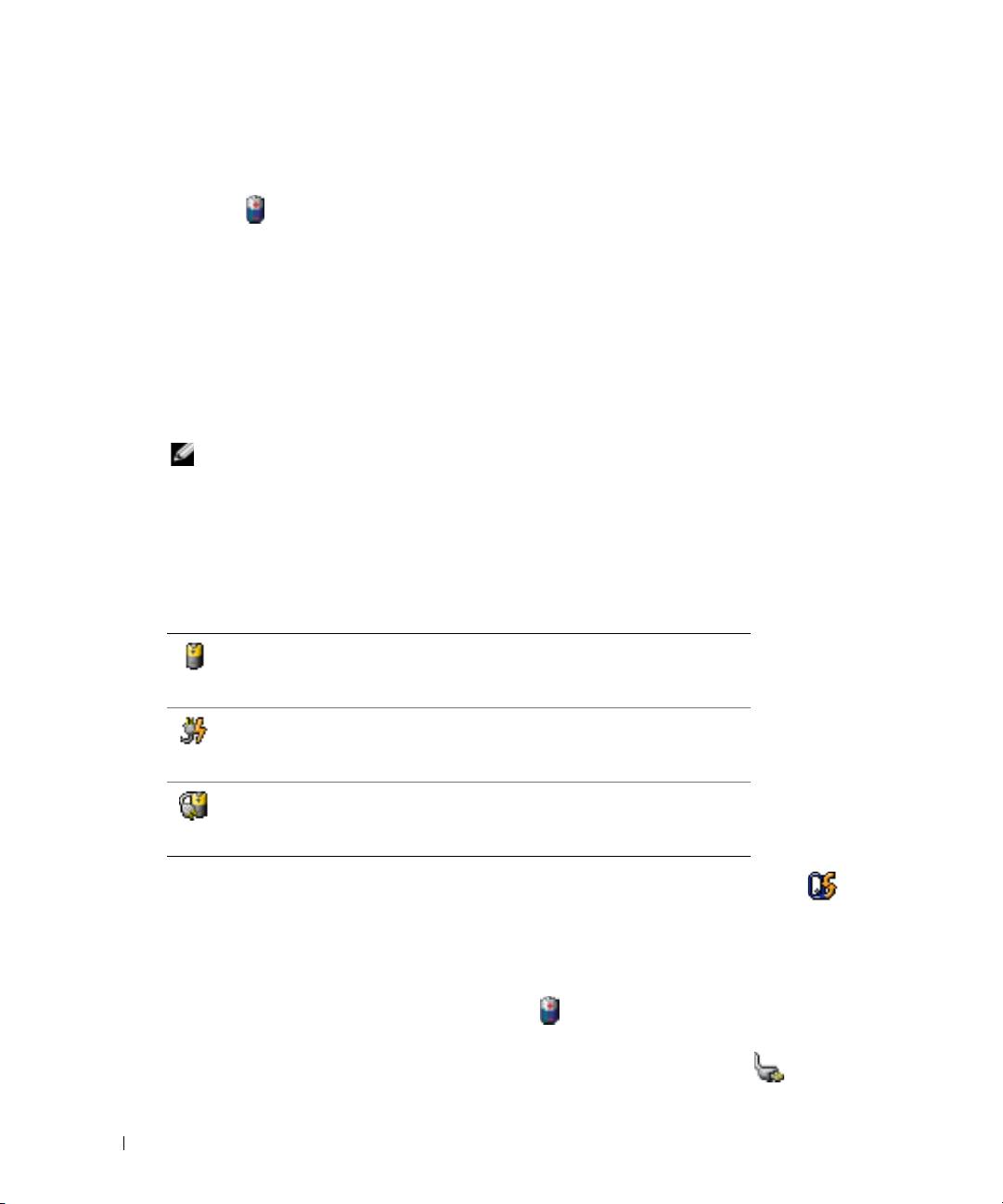
Εµφανίζονται τα ακόλουθα εικονίδια στο παράθυρο Μετρητή Μπαταρίας:
• Ο υπολογιστής ή η συσκευή βάσης λειτουργεί µε τροφοδοσία από την
µπαταρία.
• Η µπαταρία εκφορτίζεται ή βρίσκεται σε αδράνεια.
• Ο υπολογιστής ή η συσκευή βάσης συνδέεται σε ηλεκτρική πρίζα και
λειτουργεί µε εναλλασσόµενο ρεύµα.
• Η µπαταρία φορτίζεται.
• Ο υπολογιστής ή η συσκευή βάσης συνδέεται σε ηλεκτρική πρίζα και
λειτουργεί µε εναλλασσόµενο ρεύµα.
• Η µπαταρία αποφορτίζεται, βρίσκεται σε αδράνεια, ή φορτίζεται.
Για περισσότερες πληροφορίες σχετικά µε το QuickSet, κάντε δεξί κλικ στο εικονίδιο της
γραµµής εργασίας και πατήστε Βοήθεια.
®
®
Μετρητής Ισχύος Microsoft
Windows
Ο Μετρητής Ισχύος Windows δείχνει το φορτίο που αποµένει στην µπαταρία. Για να ελέγξετε το
Μετρητή Ισχύος, κάντε διπλό κλικ στο εικονίδιο της γραµµής εργασίας. Για περισσότερες
πληροφορίες σχετικά µε την καρτέλα Μετρητή Ισχύος, δείτε τον Οδηγό Χρήστη.
Αν ο υπολογιστής είναι συνδεδεµένος σε µια πρίζα, εµφανίζεται ένα εικονίδιο .
94 Οδηγός Ταχε ία ς Αναφοράς
∆είκτης Φορτίου
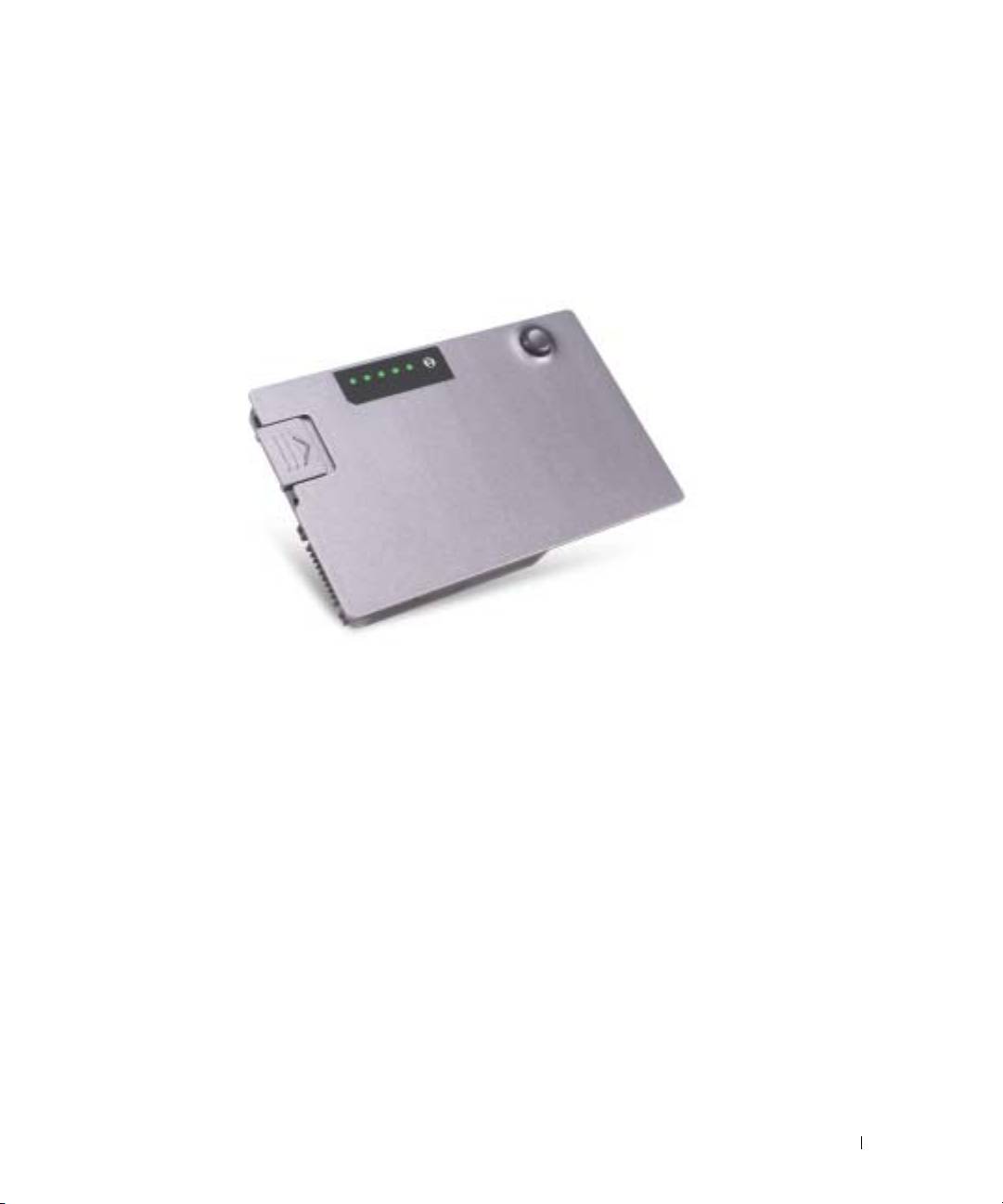
Πριν εισάγετε µια µπαταρία, πατήστε το πλήκτρο κατάστασης του δείκτη φορτίου µπαταρίας και
θα ανάψουν τα φώτα επιπέδου φορτίου. Κάθε φως εκφράζει το 20 τοις εκατό περίπου του
συνολικού φορτίου µπαταρίας. Για παράδειγµα, αν στην µπαταρία αποµένει το 80 τοις εκατό του
φορτίου της, τότε ανάβουν τέσσερα από τα φώτα αυτά. Αν δεν ανάβει κανένα, αυτό σηµαίνει ότι η
µπαταρία δεν περιέχει φορτίο.
∆είκτης Καλής Κατάστασης
Ο χρόνος λειτουργίας της µπαταρίας προσδιορίζεται κατά κύριο λόγο από το πόσες φορές έχει
γίνει φόρτιση. Μετά από εκατό κύκλους φόρτισης και αποφόρτισης, οι µπαταρίες χάνουν σε
κάποιο βαθµό την χωρητικότητά τους ή την καλή τους κατάσταση. Για να ελέγξετε την καλή
κατάσταση της µπαταρίας, πατήστε και κρατήστε πατηµένο το δείκτη φορτίου µπαταρίας για 3
δευτερόλεπτα τουλάχιστον. Αν δεν εµφανιστεί κανένα φως, αυτό σηµαίνει ότι η µπαταρία
βρίσκεται σε καλή κατάσταση και ότι διατηρεί την χωρητικότητά της σε ποσοστό µεγαλύτερο από
80 τοις εκατό. Κάθε ένα φως εκφράζει µια σταδιακή υποβάθµιση. Αν ανάψουν πέντε φώτα, τότε
παραµένει χωρητικότητα µικρότερη από το 60 τοις εκατό και θα πρέπει να φροντίσετε για την
αντικατάσταση της µπαταρίας. ∆είτε τον Οδηγό Χρήστη για περισσότερες πληροφορίες σχετικά µε
το χρόνο λειτουργίας της µπαταρίας.
Οδηγός Ταχε ία ς Αναφοράς 95

Προειδοποίηση Χαµηλής Μπαταρίας
ΕΙ∆ΟΠΟΙΗΣΗ : Για να αποφευχθεί τυχόν απώλεια ή καταστροφή δεδοµένων, αποθηκεύστε
την εργασία σας αµέσως µόλις δείτε την προειδοποίηση. Έπειτα συνδέστε τον υπολογιστή σε
µια ηλεκτρική πρίζα ή εγκαταστήστε µια δεύτερη µπαταρία στη θήκη µονάδας. Αν η µπαταρία
αποφορτιστεί τελείως, τότε αρχίζει αυτόµατα η κατάστασης αδρανοποίησης.
Ένα αναδυόµενο παράθυρο σας προειδοποιεί όταν το φορτίο της µπαταρίας έχει µειωθεί κατά 90
τοις εκατό. Για περισσότερες πληροφορίες σχετικά µε τις προειδοποιήσεις χαµηλής µπαταρίας,
δείτε τον Οδηγό Χρήστη.
Μια προειδοποίηση χαµηλής µπαταρίας εµφανίζεται όταν το φορτίο της µπαταρίας έχει µειωθεί
κατά 90 τοις εκατό περίπου. Ακούγεται ένα µπιπ µία φορά από τον υπολογιστή, που δείχνει ότι
παραµένει ελάχιστος χρόνος για την µπαταρία. Κατά τη διάρκεια του χρόνου αυτού, το ηχείο
www.dell.com | support.dell.com
εκπέµπει περιοδικά ήχους µπιπ. Αν υπάρχουν εγκατεστηµένες δύο µπαταρίες, τότε η
προειδοποίηση χαµηλής µπαταρίας σηµαίνει ότι το συνολικό φορτίο των δύο µπαταριών έχει
µειωθεί κατά 90 τοις εκατό περίπου. Ο υπολογιστής εισέρχεται σε κατάσταση αδρανοποίησης όταν
το φορτίο της µπαταρίας βρίσκεται σε κρίσιµο χαµηλό επίπεδο. Για περισσότερες πληροφορίες
σχετικά µε τις προειδοποιήσεις χαµηλής µπαταρίας δείτε τον Οδηγό Χρήστη.
Φόρτιση της µπαταρίας
ΣΗΜΕΙΩΣΗ: Ο προσαρµογέας AC φορτίζει µια πλήρως αποφορτισµένη µπαταρία σε 1 ώρα
περίπου, όταν ο υπολογιστής βρίσκεται εκτός λειτουργίας. Ο χρόνος φόρτισης είναι
µεγαλύτερος όταν ο υπολογιστής είναι αναµµένος. Μπορείτε να αφήσετε την µπαταρία στον
υπολογιστή για όσο διάστηµα θέλετε. Τα εσωτερικά κυκλώµατα της µπαταρίας αποτρέπουν
τυχόν υπερφόρτιση της µπαταρίας.
Όταν συνδέετε τον υπολογιστή σε πρίζα, ή όταν εγκαθιστάτε µια µπαταρία ενώ ο υπολογιστής
είναι συνδεδεµένος στην πρίζα, ο υπολογιστής ελέγχει το φορτίο της µπαταρίας και τη
θερµοκρασία. Αν χρειάζεται, ο προσαρµογέας τότε θα φορτίσει την µπαταρία και θα διατηρήσει το
φορτίο της.
Αν η µπαταρία είναι ζεστή από τη χρήση της στον υπολογιστή σας ή επειδή βρισκόταν σε ζεστό
χώρο, µπορεί να µην φορτιστεί όταν συνδέσετε τον υπολογιστή σε µια πρίζα.
Η µπαταρία είναι πολύ ζεστή για να αρχίσει η φόρτιση αν η λυχνία αναβοσβήνει αλλάζοντας
διαδοχικά από πράσινο σε πορτοκαλί χρώµα. Αποσυνδέστε τον υπολογιστή από την πρίζα και
αφήστε τον υπολογιστή και την µπαταρία να κρυώσουν σε θερµοκρασία δωµατίου. Έπειτα
συνδέστε τον υπολογιστή σε µια πρίζα και συνεχίστε την φόρτιση της µπαταρίας.
Για περισσότερες πληροφορίες σχετικά µε την επίλυση προβληµάτων της µπαταρίας, δείτε τον
Οδηγό Χρήστη.
96 Οδηγός Ταχε ία ς Αναφοράς
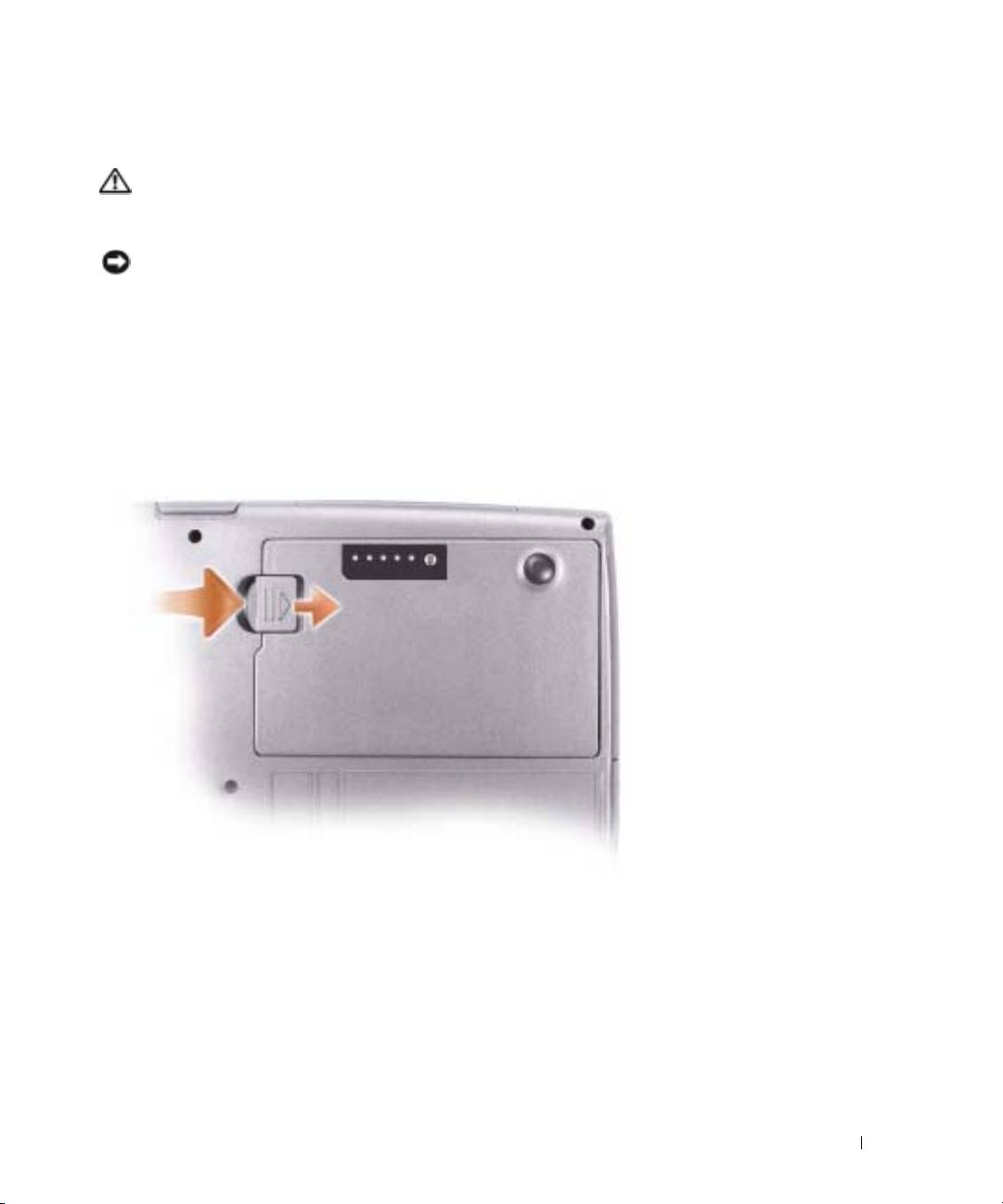
Αφαίρεση της µπαταρίας
ΠΡΟΣΟΧΗ: Πριν εκτελέσετε αυτές τις διαδικασίες, αποσυνδέστε το µόντεµ από την
πρίζα του τηλεφώνου.
Για πληροφορίες σχετικά µε την αφαίρεση της δεύτερης µπαταρίας, δείτε τον Οδηγό Χρήστη.
ΕΙ∆ΟΠΟΙΗΣΗ : Εάν θέλετε να αντικαταστήσετε την µπαταρία έχοντας τον υπολογιστή σε
κατάσταση αναµονής (standby), έχετε έως και 1 λεπτό για να το κάνετε προτού τερµατιστεί η
λειτουργία του υπολογιστή και χαθούν δεδοµένα που δεν έχουν αποθηκευτεί.
1
Βεβαιωθείτε ότι ο υπολογιστής είναι απενεργοποιηµένος, σε λειτουργία αναστολής ή
συνδεδεµένος στην πρίζα.
2
Εάν ο υπολογιστής είναι συνδεδεµένος σε µία συσκευή προσκόλλησης, αποσυνδέστε τον. Για
οδηγίες, ανατρέξτε στην τεκµηρίωση που συνόδευε τη συσκευή προσκόλλησης.
3
Σύρετε και κρατήστε την απελευθέρωση µανδάλου της θήκης µπαταρίας (ή θήκης µονάδας)
στην κάτω πλευρά του υπολογιστή και στη συνέχεια αφαιρέστε την µπαταρία από τη θέση της.
Εγκατάσταση της µπαταρίας
Σύρετε τη µπαταρία στη θέση της έως ότου το µάνταλο ασφαλίσει.
Για πληροφορίες σχετικά µε την εγακτάσταση της δεύτερης µπαταρίας, δείτε τον Οδηγό Χρήστη.
Οδηγός Ταχε ία ς Αναφοράς 97
Αποθήκευση Μπαταρίας
Αφαιρέστε την µπαταρία όταν αποθηκεύετε τον υπολογιστή σας για µεγάλο χρονικό διάστηµα.
Κατά τη διάρκεια µακρόχρονης αποθήκευσης, η µπαταρία αποφορτίζεται. Μετά από µεγάλο
διάστηµα αποθήκευσης, φορτίστε πλήρως την µπαταρία πριν την χρησιµοποιήσετε.
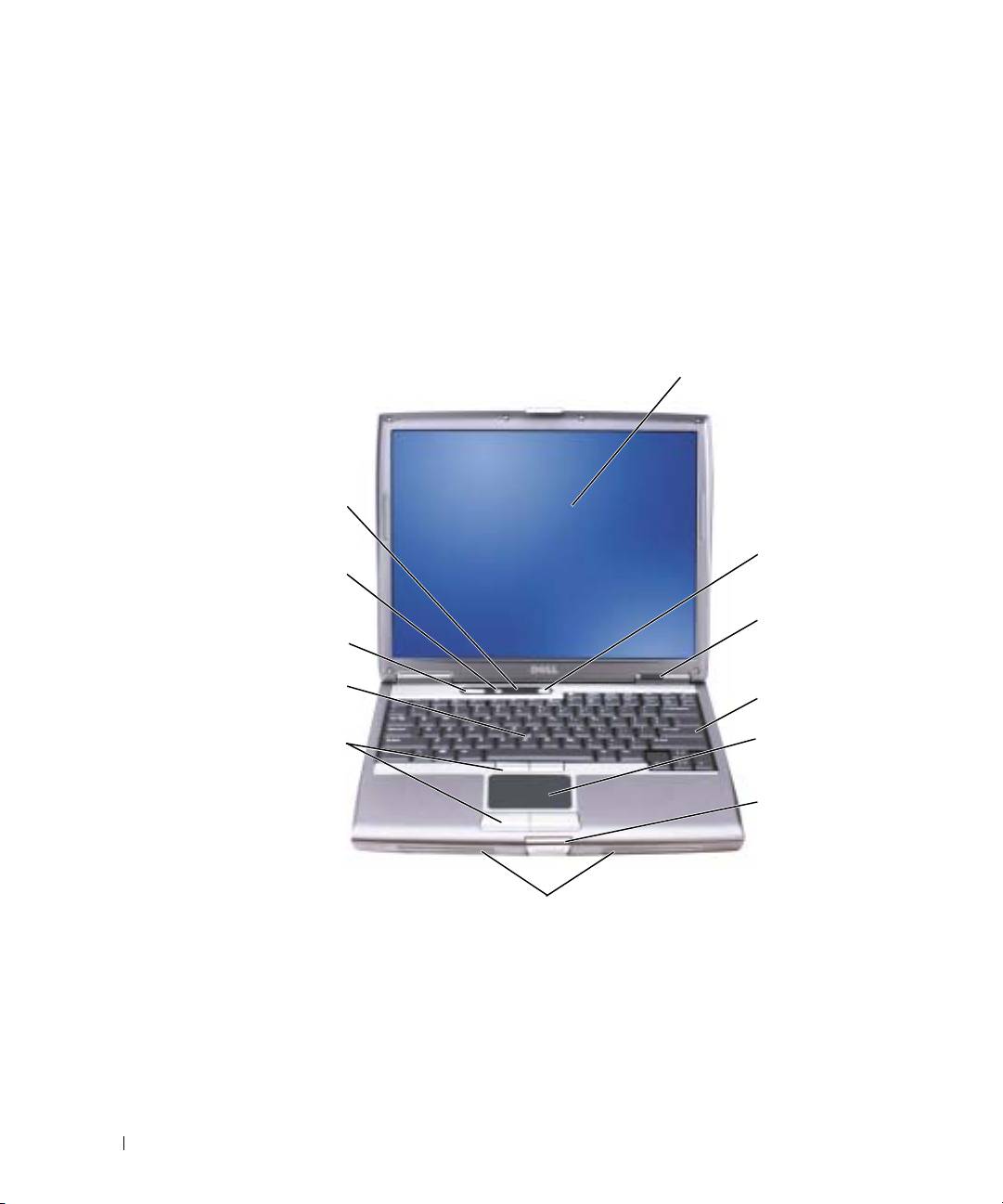
Πληροφορίες σχετικά µε τον υπολογιστή
Μπροστινή όψη
οθόνη
www.dell.com | support.dell.com
πληκτρολόγιο και λυχνία
ασύρµατης κατάστασης
κουµπί
κουµπί
αφαίρεσης ήχου
λειτουργίας
κουµπιά
φωτεινές ενδείξεις
ελέγχου έντασης
συσκευών
stick παρακολούθησης
πληκτρολόγιο
κουµπί stick/επιφάνειας
αφής παρακολούθησης
επιφάνεια αφής
µάνταλο
οθόνης
ηχεία
98 Οδηγός Ταχε ία ς Αναφοράς
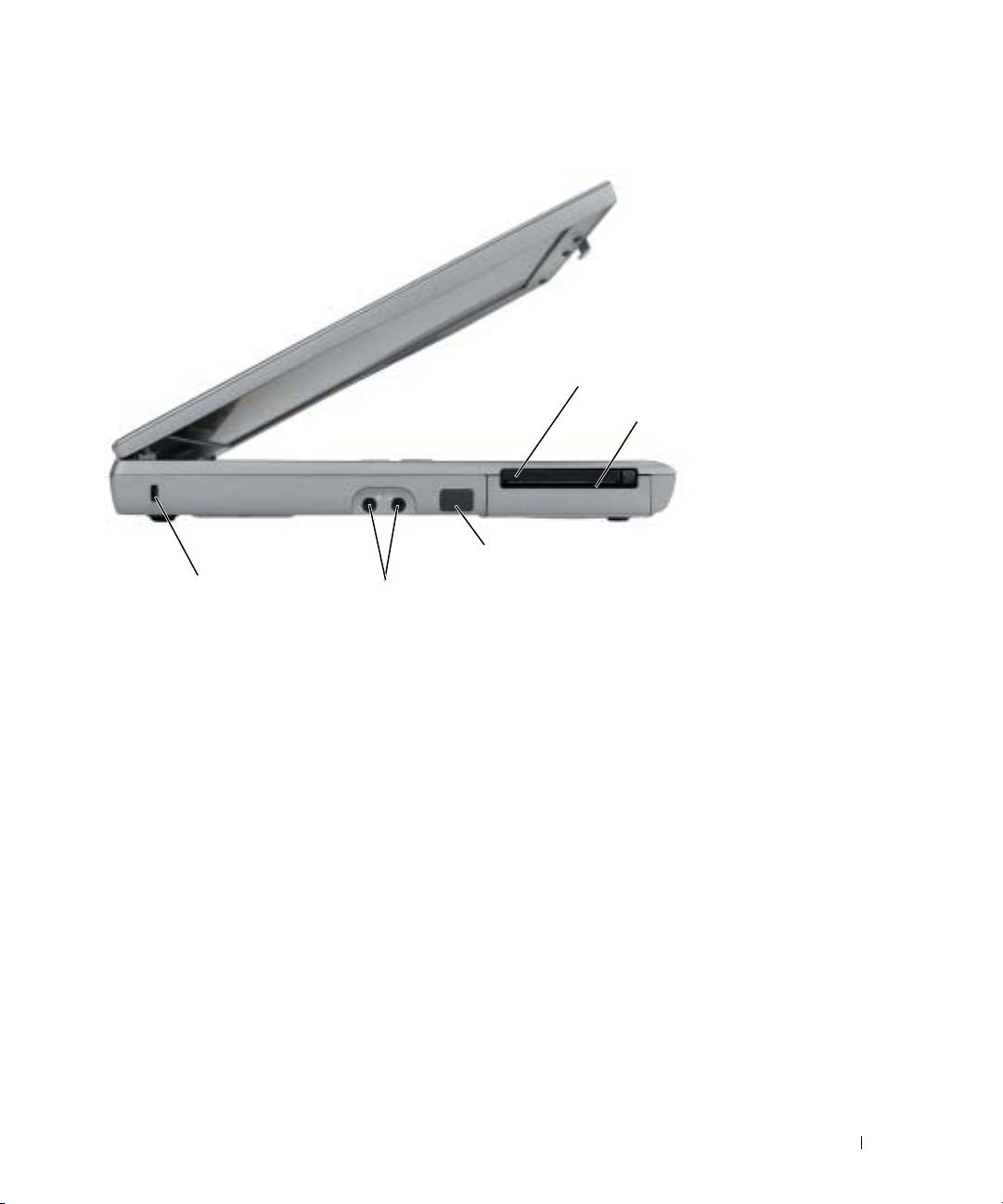
Αριστερή όψη
υποδοχή κάρτας PC
υποδοχή έξυπνης κάρτας
υπέρυθρος αισθητήρας
υποδοχή καλωδίου
συζευκτήρες ήχου (2)
ασφαλείας
Οδηγός Ταχε ία ς Αναφοράς 99
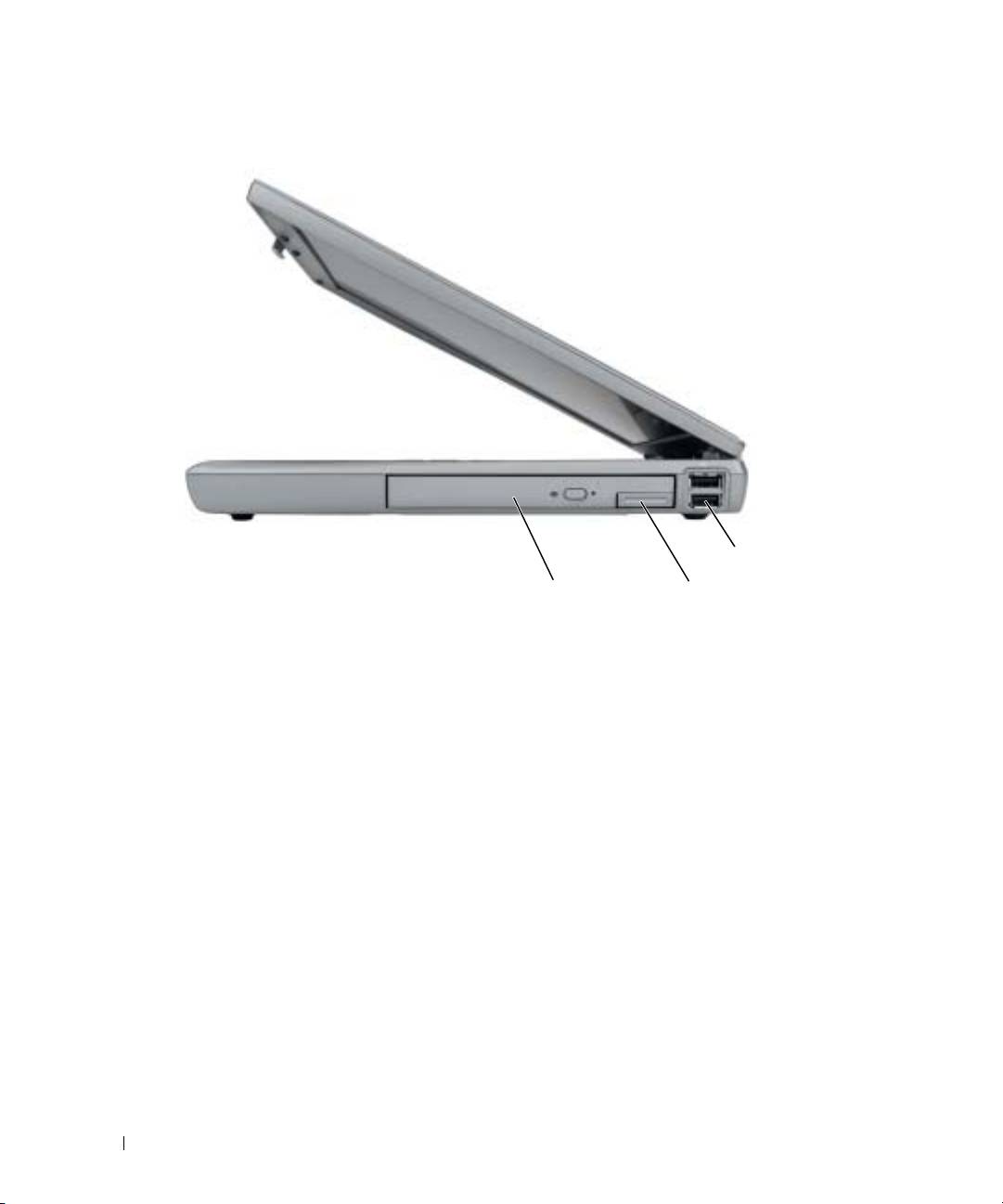
∆εξιά όψη
www.dell.com | support.dell.com
συζευκτήρες USB (2)
φατνίο
απελευθέρωση του
υποµονάδας
µαντάλου της συσκευής
100 Οδηγός Τα χε ίας Αναφοράς
