
Dell Latitude D610 – page 3
Manual for Dell Latitude D610
Table of contents
- Notes, Notices, and Cautions Abbreviations and Acronyms
- Contents
- Finding Information What Are You Looking For? Find It Here
- What Are You Looking For? Find It Here
- What Are You Looking For? Find It Here
- Setting Up Your Computer
- Battery Performance
- Operating time is significantly reduced when you perform operations including, but not limited to, the following:
- Checking the Battery Charge Dell™ QuickSet Battery Meter Microsoft Windows Power Meter
- Charge Gauge Health Gauge
- Low-Battery Warning Charging the Battery
- Removing a Battery Installing a Battery Storing a Battery
- About Your Computer Front View
- Left View
- Right View
- Back View
- Bottom View
- Solving Problems Notebook System Software Lockups and Software Problems The computer does not start up The computer stops responding A program stops responding
- A program crashes repeatedly A program is designed for an earlier Windows operating system A solid blue screen appears Other software problems
- Running the Dell Diagnostics When to Use the Dell Diagnostics Starting the Dell Diagnostics From Your Hard Drive
- Starting the Dell Diagnostics From the Drivers and Utilities CD
- Dell Diagnostics Main Menu Option Function
- Tab Function
- Index
- 28 Index

Advarsel om lavt batteri
MEDDELELSE: For at undgå at miste eller ødelægge data, så gem dit arbejde straks efter en advarsel
om lavt batteri. Derefter skal du tilslutte computeren til en stikkontakt eller indsætte et andet batteri i
modulrummet. Hvis batteriet løber helt tør for strøm, så begynder nedluknings- funktion automatisk.
Et pop-up-vindue advarer dig, når batterieladningen er ca. 90% brugt. For flere oplysninger om
alarmer om lavt batteri, se i
Brugerhåndbogen
.
En advarsel om lavt batteri vises, når batteriladningen er ca. 90% brugt. Computeren bipper en
gang for at vise, at der kun er lidt batterifunktionstid tilbage. I den periode, vil højttaleren bippe
jævnligt. Hvis der er installeret to batterier, betyder en advarsel om lavt batteri, at den samlede
ladning på begge batterier er 90% brugt. Computeren går i nedlukningsfunktion, når
batteriladningen er nået til et kritisk lavt niveau. For flere oplysninger om alarmer om -lavt batteri,
se i
Brugerhåndbogen
.
Opladning af batteri
BEMÆRK: En vekselstrømsadapter oplader et helt afladet batteri på ca. 1 time, når computeren er
slukket. Opladningstiden er længere, når computeren er tændt. Du kan lade batteriet sidde i computeren,
så længe du vil. Batteriets interne kredsløb forhindrer, at batteriet bliver overbelastet.
Når du tilslutter din computer til en stikkontakt eller isætter et batteri, mens computeren er
tilsluttet til en stikkontakt, vil computeren kontrollere batteriopladning og temperatur. Om
nødvendigt vil vekselstrømsadapteren oplade batteriet og opretholde batteriopladningen.
Hvis batteriet er varmt efter at være brugt i din computer eller anvendes i varme omgivelser, kan
det ske, at batteriet ikke oplades, når du tilslutter computeren til en stikkontakt.
Batteriet er for varmt til at starte opladning, hvis -lyset blinker skiftevis grønt og orange. Fjern
computeren fra stikkontakten og lad computer og batteri afkøle til stuetemperatur. Tilslut derefter
computeren til en stikkontakt for at fortsætte opladning af batteriet.
For flere oplysninger om løsning af batteriproblemer, se i
Brugerhåndbogen
.
Kvikguide 41
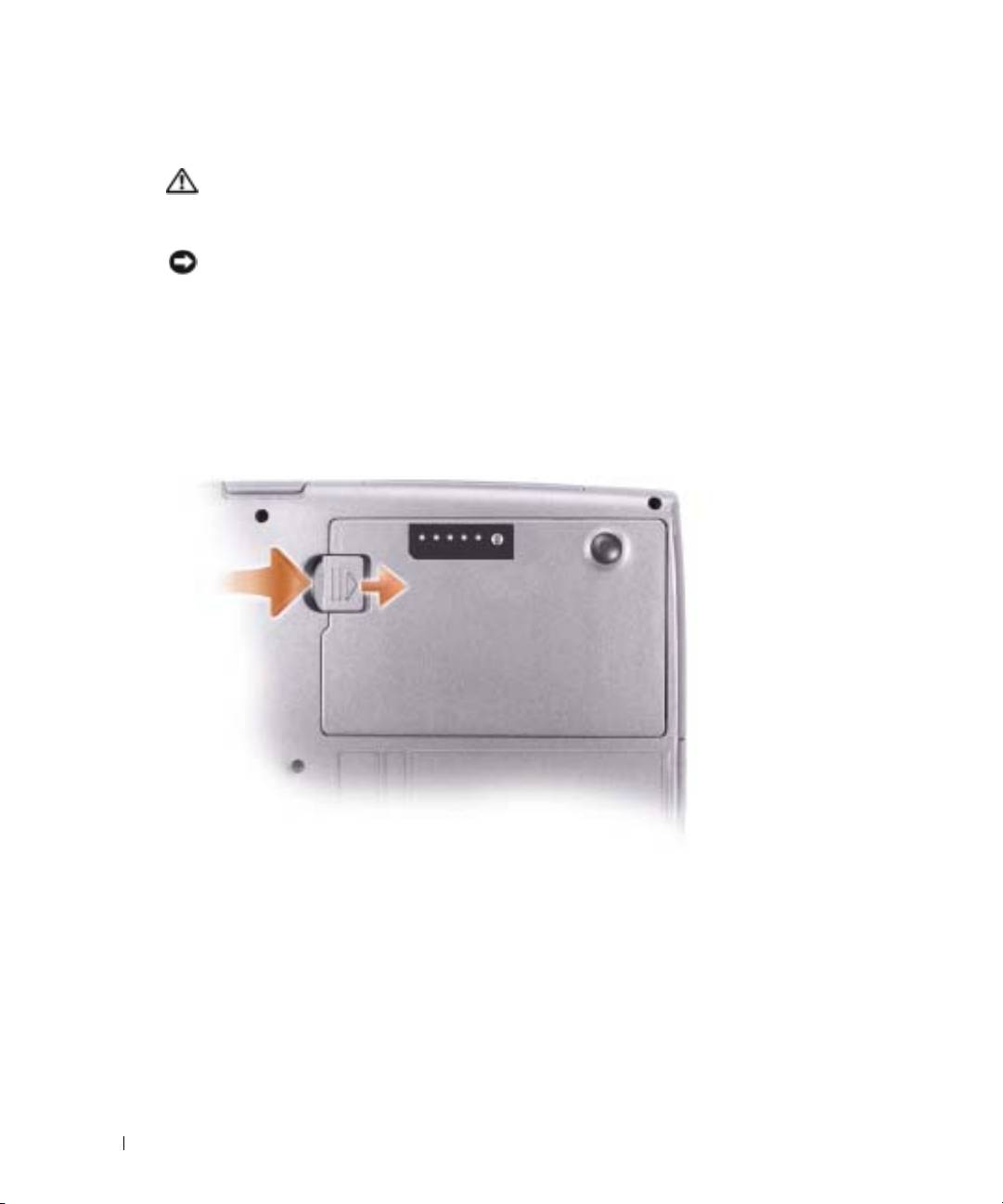
Fjernelse af et batteri
ADVARSEL: Inden du udfører disse procedurer, skal du tage modemkablet ud af telefonstikket i
væggen.
For oplysninger om fjernelse af det sekundære batteri, se i
Brugerhåndbogen
.
MEDDELELSE: Hvis du vælger at udskifte batteriet, mens computeren er i standbytilstand, har du op til
1 minut til at udskifte batteriet i, før computeren slukkes, og du mister ikke-gemt data.
1
Kontroller at computeren er slukket, afbrudt i strømstyringstilstand eller tilsluttet til en
stikkontakt.
2
Hvis computeren er tilsluttet til en dockingenhed, skal du tage den ud af enheden. Se den
dokumentation, der fulgte med dockingenheden, hvis du ønsker yderligere oplysninger.
www.dell.com | support.dell.com
3
Skub og hold batteri-rummets (eller modul-rummets) låsehåndtag i bunden af computeren
og fjern derefter batteriet fra rummet.
Isætning af et batteri
Skub batteriet ind i rummet til låsehåndtaget klikker.
For flere oplysninger om installation af et sekundært batteri, se i
Brugerhåndbogen
.
Opbevaring af batteri
Fjern batteriet, når du skal opbevare din computer i en længere periode. Et batteri aflades under
længerevarende opbevaring. Efter en lang opbevaringspeoride skal batteriet oplades helt, før du
bruger det.
42 Kvikguide
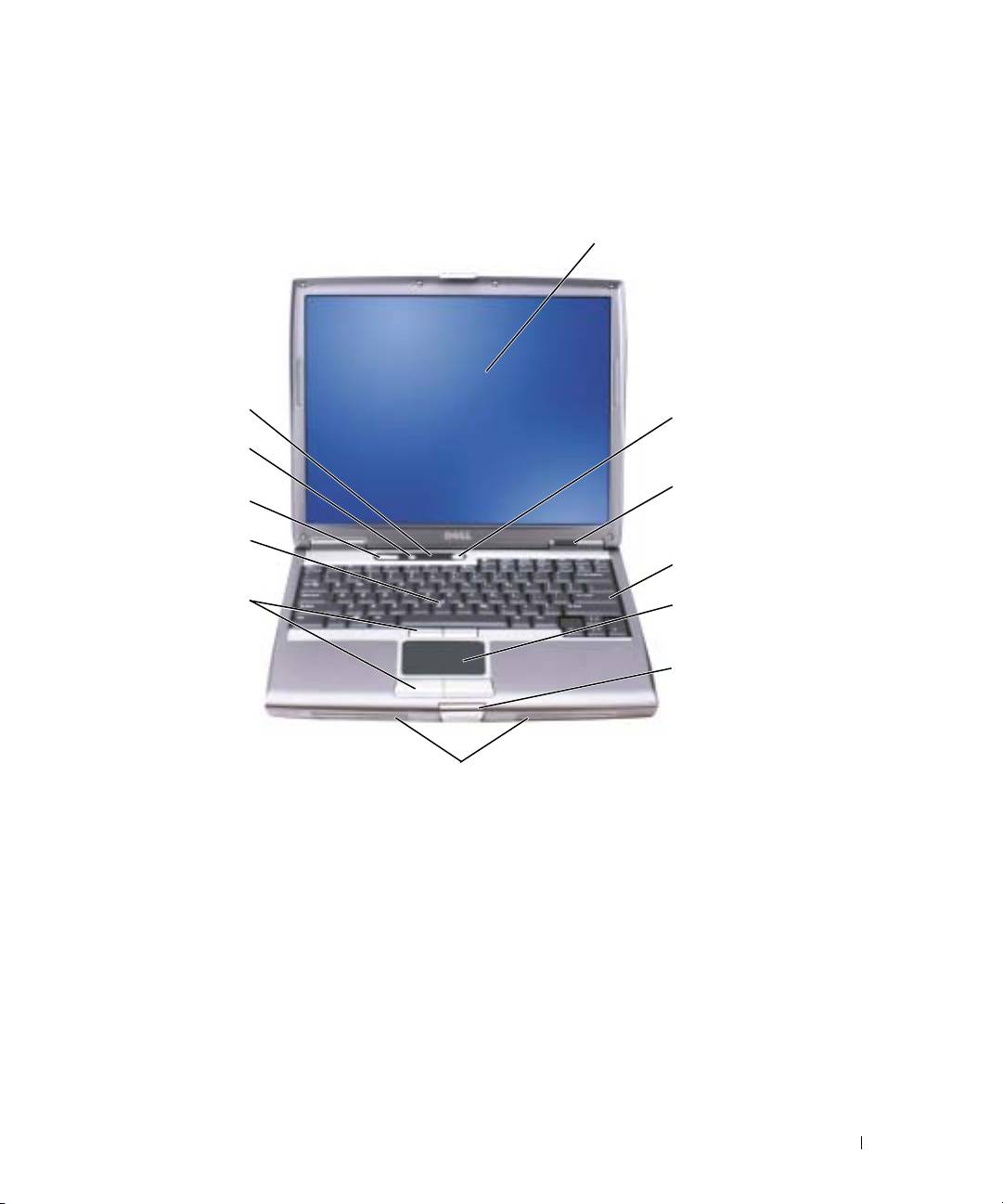
Om computeren
Forside
skærm
tastatur og
trådløs statuslys
tænd/sluk-knap
lydløs-knap
enhedstatuslys
lydstyrkeknapper
track stick
tastatur
track
stick/pegepladeknap
pegeplade
skærmlås
højttalere
Kvikguide 43
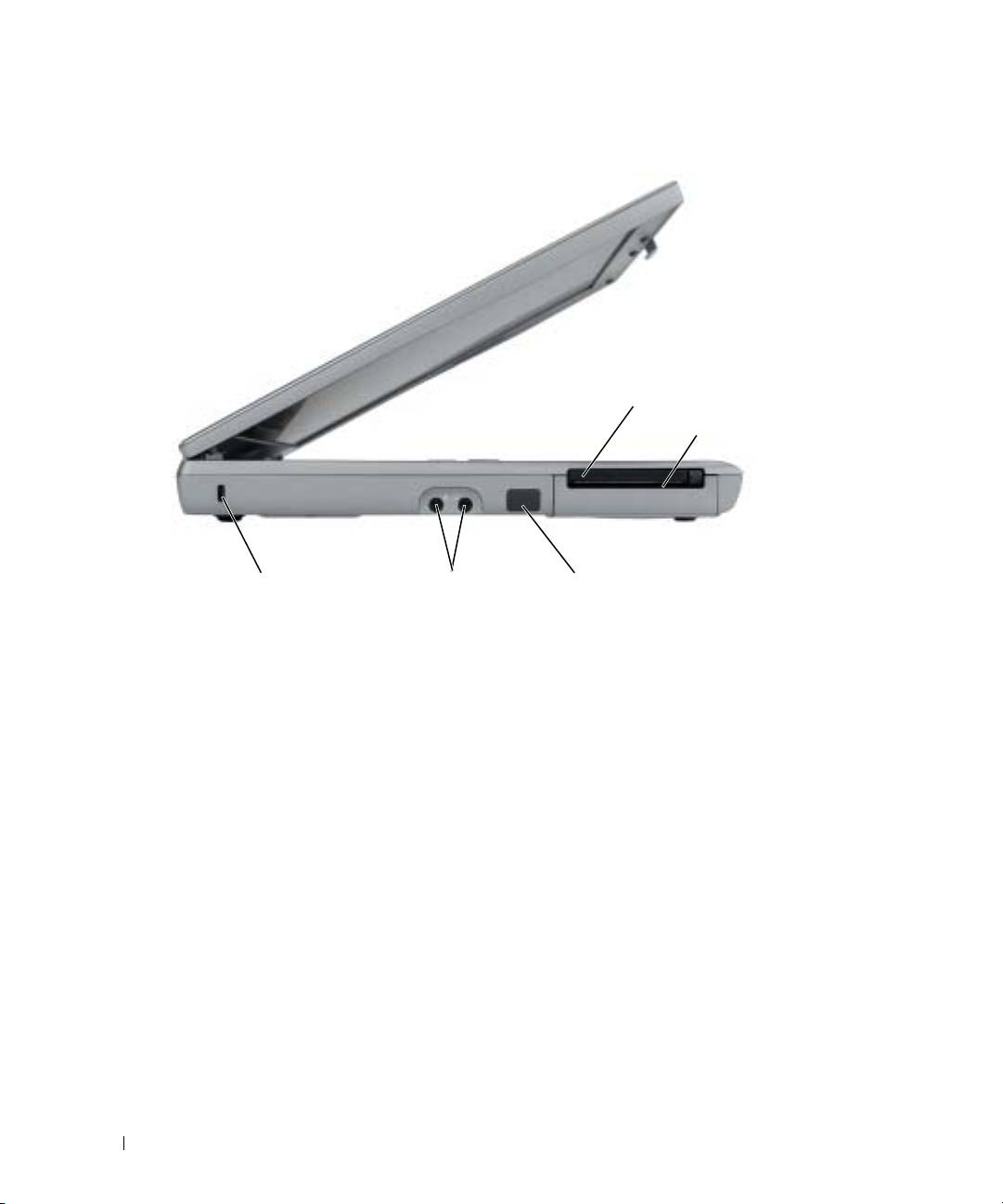
Venstre side
www.dell.com | support.dell.com
stik til PC Card
chipkortstik
stik til sikkerhedskabel
lydstik (2)
infrarød sensor
44 Kvikguide
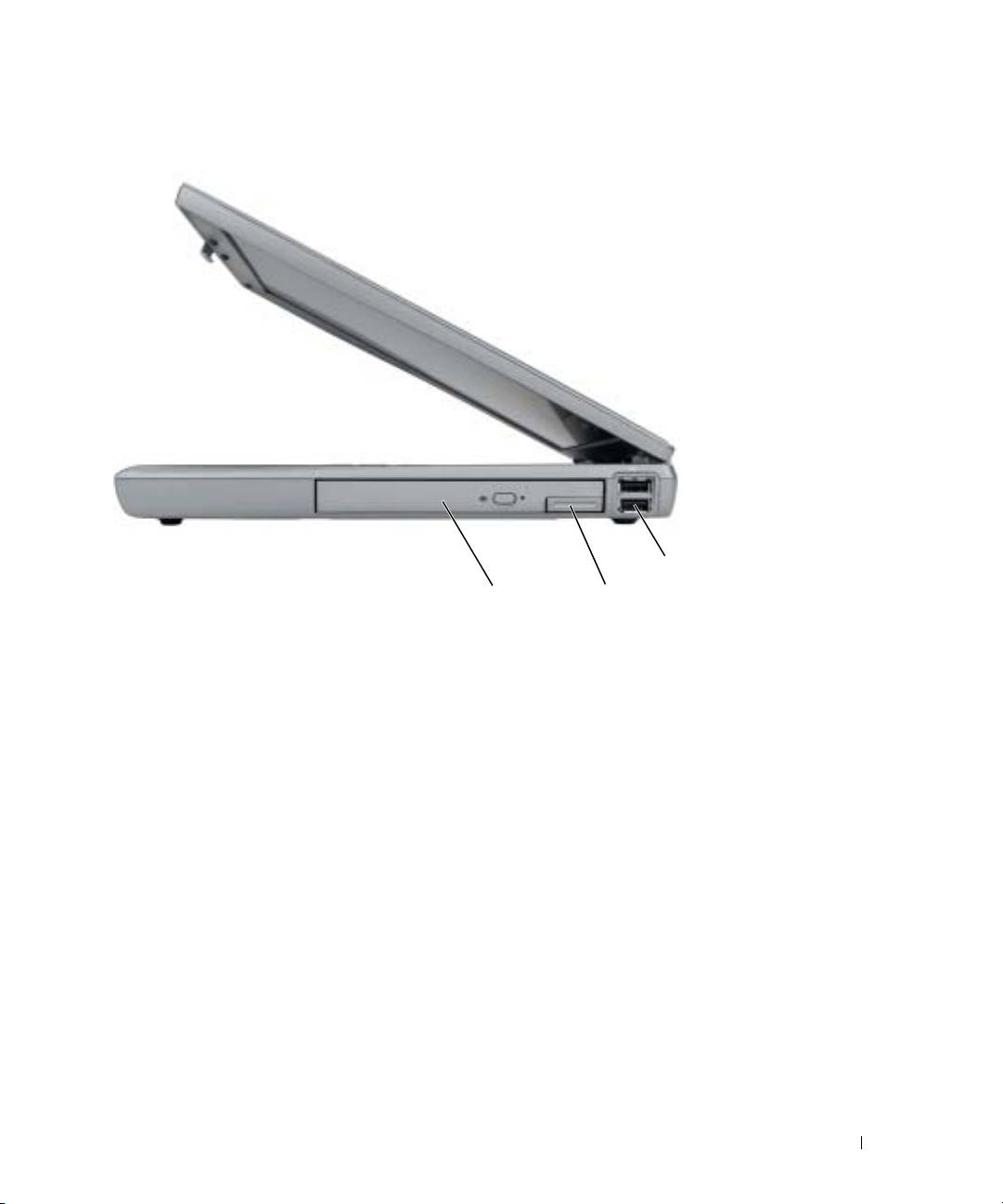
Højre side
USB-stik (2)
modulrum
frigørelseshåndtag
til enhed
Kvikguide 45
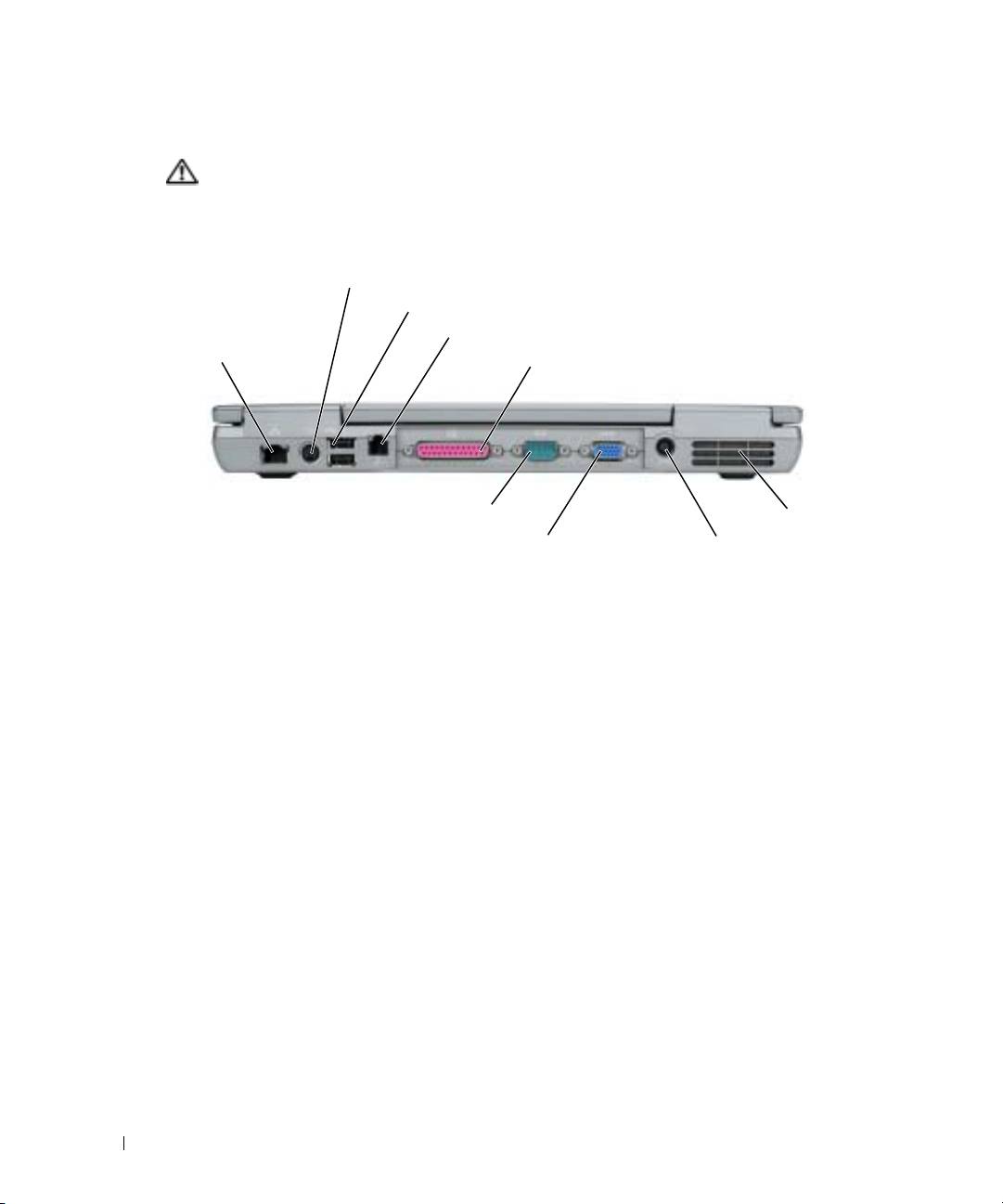
Bagside
ADVARSEL: Undgå at blokere, skubbe genstande ind i eller lade støv samle sig i ventilationshullerne.
Opbevar ikke computeren et sted med lav -luftgennemstrømning, f.eks. en lukket mappe, når den er
tændt. Dette kan beskadige computeren eller forårsage brand.
S-video TV-out-stik
USB-stik (2)
netværksstik
modemstik (RJ-11)
(RJ-45)
parallel port
www.dell.com | support.dell.com
seriel port
lufthuller
skærmstik
vekselstrømsadapterstik
46 Kvikguide
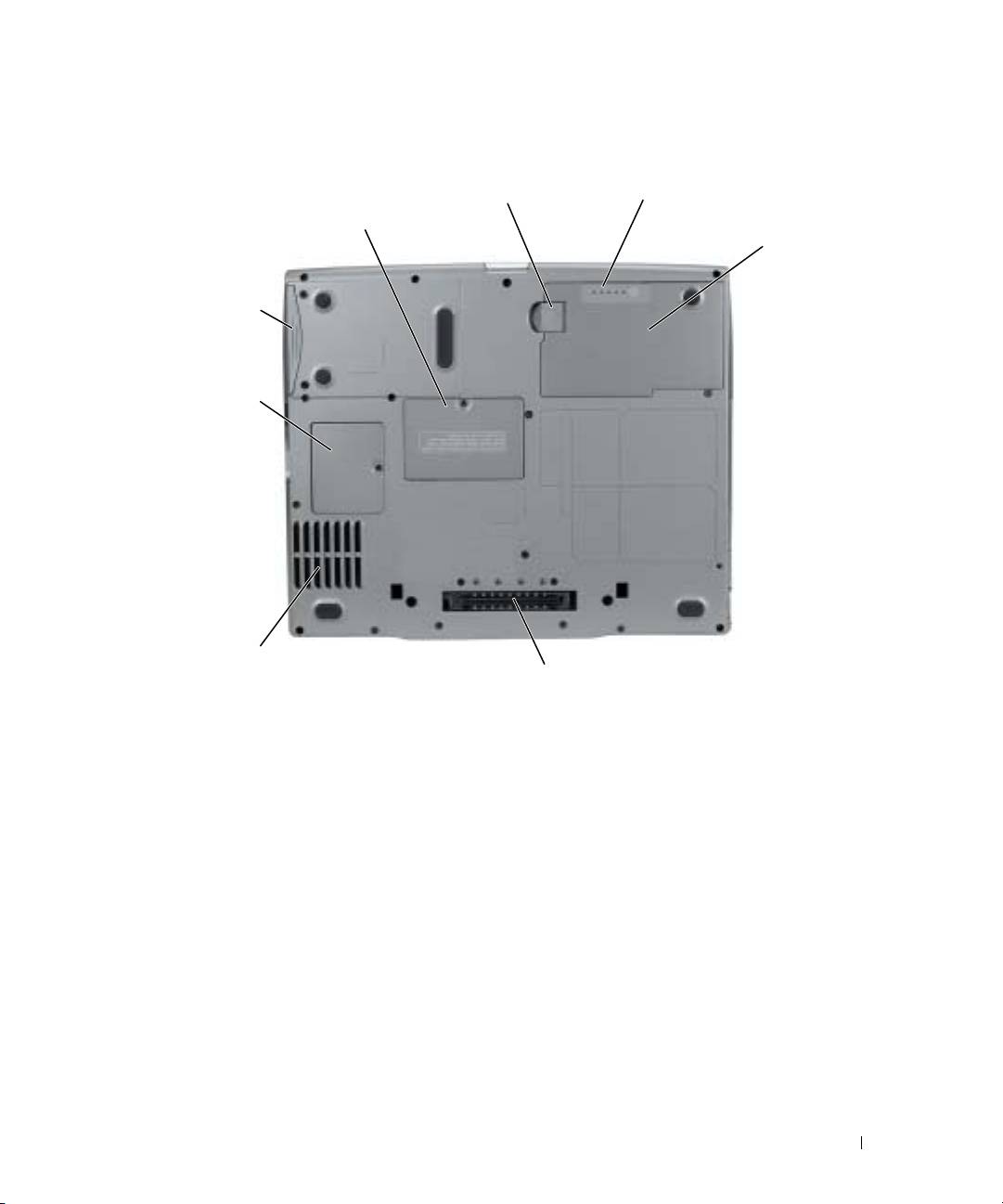
Underside
frigørelseshåndtag til batterirum
spændingsmåler til batteri
dæksel til hukommelsesmodul
batteri
harddisk
modemdæksel
blæser
stik til dockingenhed
Kvikguide 47
Problemløsning
Notebook System Software
Notebook System Software (NSS) er et værktøj, der sørger for vigtige opdateringer af dit
styresystem. Installer Notebook System Software-programmet for at opnå support til Dell 3.5-
®
®
tomme USB-diskettedrev, Intel
Pentium
M-processorer, optiske drivere og USB-enheder. NSS er
nødvendig til korrekt funktion af din Dell-computer.
MEDDELELSE: NSS er vigtig til korrekt betjening af USB-enheder, herunder Dell D/Bay-, D/Dock-,
D/Port-, og D/View-enheder.
Lockups og softwareproblemer
www.dell.com | support.dell.com
ADVARSEL: Før udførelse af nogle af procedurerne i dette afsnit skal sikkerhedsinstruktionerne i
Produktinformationsguiden følges.
Computeren starter ikke op start op
KONTROLLÉR AT VEKSELSTRØMSADAPTEREN ER KORREKT TILSLUTTET TIL COMPUTEREN OG
STIKKONTAKTEN
Computeren svarer ikke
MEDDELELSE: Du kan risikere at miste data, hvis du ikke kan gennemføre en lukning af styresystemet.
SLUK FOR COMPUTEREN — Hvis du ikke er i stand til at få svar ved at trykke på en tast på tastaturet
eller ved at bevæge musen, skal du trykke og holde på strømforsyningsknappen i 8-10 sekunder, indtil
computeren slukkes. Genstart derefter din computer.
Et program svarer ikke længere
AFSLUT PROGRAMMET —
1
Tryk <Ctrl><Shift><Esc> samtidigt.
2
Klik på
Programmer
.
3
Klik på det program, der ikke længere svarer.
4
Klik på
Afslut
.
48 Kvikguide

Et program lukker ned gentagne gange
BEMÆRK: Software indeholder almindeligvis installationsoplysninger i dokumentationen eller på en
diskette eller CD.
KONTROLLÉR SOFTWARE-DOKUMENTATION — Om nødvendigt afinstallér og geninstallér derefter
programmet.
Et program er beregnet til en tidligere udgave af et Windows-styresystem
HVIS DU BRUGER WINDOWS XP, KØR PROGRAM COMPATIBILITY WIZARD (GUIDE TIL
PROGRAMKOMPATIBILITET )—
Program Compatibility Wizard (guide til programkompatibilitet) konfigurerer et program, så det kører i
et miljø, der svarer til ikke--Windows XP-styresystemer.
1
Klik på
Start
-knappen, peg på
Alle programmer
→
, Tilbehør
, og klik derefter på
Guide til
program kompatibiltet
.
2
På velkomstskærmen, klikkes på
Næste
.
3
Følg vejledningen på skærmen.
En helt blå skærm vises
SLUK FOR COMPUTEREN — Hvis du ikke er i stand til at få svar ved at trykke på en tast på tastaturet
eller ved at bevæge musen, skal du trykke og holde på strømforsyningsknappen i 8-10 sekunder, indtil
computeren slukkes. Genstart derefter din computer.
Andre softwareproblemer
SE I SOFTWAREDOKUMENTATION ELLER KONTAKT SOFTWAREFABRIKANTEN FOR OPLYSNINGER OM
FEJLFINDING —
• Kontrollér at programmet er kompatibelt med det styresystem, der er installeret på din computer.
• Kontrollér at computeren opfylder de nødvendigie minimumskrav, der behøves til at køre softwaren Se i
softwaredokumentationen for oplysninger.
• Kontrollér at programmet er installeret og konfigureret rigtigt.
• Undersøg at enhedsdriverne ikke er i konflikt med programmet.
• Om nødvendigt, afinstalleres og geninstalleres programmet.
LAV STRAKS BACK-UP AF DINE FILER
Kvikguide 49
BRUG ET VIRUS-SCANNINGSPROGRAM FOR AT KONTROLLERE HARDDISK, DISKETTER OG CD'ER
GEM OG LUK ALLE ÅBNE FILER ELLER PROGRAMMER OG LUK NED FOR DIN COMPUTER VIA Start-
MENUEN
SCAN COMPUTEREN FOR SPYWARE —Hvis du oplever langsom computerydelse, ofte modtager pop-
up-reklamer, eller hvis du har problemer med at koble dig på internettet, kan din computer være
inficeret med spyware. Brug et anti-virus-program, der indeholder beskyttelse mod anti-spyware (det er
muligt, at dit program skal opgraderes) for at scanne computeren og fjerne spyware. For flere
oplysninger, gå til support.dell.com og søg efter nøgleordet spyware.
www.dell.com | support.dell.com
KØR SÅDAN KØRES DELL DIAGNOSTICS (DELL-DIAGNOSER)—Hvis alle testerne kører korrekt,
skyldes fejltilstanden et softwareproblem.
Sådan køres Dell Diagnostics (Dell-diagnoser)
ADVARSEL: Før du foretager nogen af procedurerne i dette afsnit, skal sikkerhedsinstruktionerne, der
findes i Produktinformationsguiden, følges.
Hvornår Dell Diagnostics (Dell-diagnoser) skal anvendes
Hvis du kommer ud for et problem med computeren, skal du udføre procedurerne i
"Problemløsning" og køre Dell Diagnostics (Dell-diagnoser), før du kontakter Dell for teknisk
assistance.
Det anbefales at udskrive disse procedurer, før du begynder.
MEDDELELSE: Dell Diagnostics (Dell-diagnoser) fungerer kun på Dell-computere.
Start Dell Diagnostics (Dell-diagnoser) enten fra din harddisk eller fra Cd'en
Drivers and Utilities
(Drivere og hjælpeværktøjer)
.
Start Dell Diagnostics (Dell-diagnoser) fra din harddisk
Dell Diagnostics (Dell-Diagnoser) findes på en skjult partition med diagnosticeringsværktøjer på
harddisken.
BEMÆRK: Hvis din computer ikke kan vise et skærmbillede, så se i "Kontakt til Dell"-afsnittet i din
Bruger håndbog.
1
Luk computeren.
2
Hvis computeren er tilsluttet til en dockingenhed, skal du tage den ud af enheden. Se den
dokumentation, der fulgte med dockingstationen, hvis du ønsker yderligere oplysninger.
3
Tilslut computeren til en stikkontakt.
50 Kvikguide

4
Tænd computeren. Når DELL™-logoet vises, skal du trykke <F12>med det samme.
BEMÆRK: Hvis du ikke kan se noget på skærmen, kan du holde lyddæmpningsknappen nede og
trykke på computerens strømknap for at starte Dell Diagnostics (Dell-diagnoser). Computeren
kører herefter automatisk -Preboot System Assessment (Test før start af systemet).
BEMÆRK: Hvis du ser en meddelelse, som angiver, at der ikke er fundet nogen
diagnosticeringshjælp-partition, så skal du køre Start af Dell Diagnostics (Dell-diagnoser) fra Cd'en
Drivers and Utilities (Drivere og hjælpeværktøjer).
Hvis du venter for længe, og operativsystemets logo vises, skal du fortsætte med at vente,
®
®
indtil du ser Microsoft
Windows
skrivebord. Luk derefter computeren og prøv igen.
5
Når listen med boot-enheder vises, fremhæves
Diagnostics
(Diagnoser) og tryk på <Enter>.
Computeren kører en vurdering af systemet før start, dvs. en række tests af systemkortet,
tastaturet, harddisken og skærmen.
• Besvar eventuelle spørgsmål, der stilles under testen.
• Hvis der bliver fundet en fejl, stopper computeren og kommer med en biplyd. For at
stoppe vurderingen og genstarte computeren, tryk på <n>. For at fortsætte til den næste
test tryk på <y>. For at teste komponenten, som fejlede, igen, tryk på <r>.
• Hvis der spores fejl testen af systemet før start, noteres fejlkoden/koderne og se
"Contacting Dell" (Kontakt Dell) under i
Brugerhåndbogen
, før der fortsættes til
Dell Diagnostics (Dell- diagnoser).
Hvis før start-testen afvikles korrekt, modtager du meddelelsen
"Booting Dell
Diagnostic Utility Partition"
(
Booter Dells værktøjspartition til
diagnosticering
)
"Press any key to continue"
(
Tryk på en vilkårlig
tast for at fortsætte
)
6
Tryk på en vilkårlig tast for at starte Dell Diagnostics (Dell-diagnoser) fra partitionen med
diagnosticeringsværktøjet på harddisken.
Start af Dell Diagnostics (Dell-diagnoser) fra Cd'en Drivers and Utilities (Drivere og hjælpeværktøjer)
1
Isæt cd'en
Drivers and Utilities
(drivere og hjælpeværktøjer).
2
Luk computeren og genstart den.
Når DELL-logoet vises, skal du trykke på <F12> med det samme.
Hvis du venter for længe, og Windows-logoet vises, skal du fortsætte med at vente, indtil du
ser skrivebordet i Windows. Luk derefter computeren og prøv igen.
BEMÆRK: De næste trin ændrer kun boot-sekvensen denne ene gang. Ved den næste opstart,
starter computeren op i overensstemmelse med enhederne, som er specificeret i systemets
opsætning.
3
Når listen med boot-enheder vises, fremhæv
CD/DVD/CD-RW-drev
og tryk på <Enter>.
4
Vælg
CD/DVD/CD-RW-drev
valgt fra CD-boot-menuen.
Kvikguide 51

5
Vælg optionen
Boot from CD-ROM
(Boot fra cd-rom) fra menuen, som vises.
6
Skriv
1
for at starte menuen for
Resource
CD (Resurse-cd).
7
Skriv
2
for at starte Dell Diagnostics (Dell-diagnoser).
8
Vælg
Run the 32 Bit Dell Diagnostics
(Kør 32 bit Dell-diagnoser) fra den nummererede liste.
Hvis der er anført flere versioner, vælges versionen, som er passende for computeren.
9
Når Dell Diagnostics
Main Menu
(Hovedmenu for Dell-diagnoser) vises, vælges den test,
som du vil køre.
Dell Diagnostics Main Menu (Hovedmenu for Dell-diagnoser)
1
Når Dell Diagnostics (Dell-diagnoser) er indlæst, og skærmbilledet
Main
Menu
(Hovedmenu) vises, skal du klikke på knappen for den ønskede indstilling.
www.dell.com | support.dell.com
Valgmulighed Funktion
Eksprestest Udfører en hurtig test af enhederne. Testen tager typisk
10 til 20 minutter, og du behøver ikke at gøre noget. Run
Express Test (Kør eksprestest) først for at øge
muligheden for hurtigt at identificere problemet.
Udvidet test Udfører en grundig test af enhederne. Denne test tager
typisk 1 time eller mere og kræver, at du af og til besvarer
nogle spørgsmål.
Brugerdefineret test Tester en bestemt enhed. Du kan tilpasse den test, der
skal køres.
Liste over symptomer Viser de mest almindelige symptomer, som oftest
forekommer og lader dig vælge en test baseret på
symptomet for det problem, du er udsat for.
2
Hvis der opdages et problem under en test, vises der en meddelelse med en fejlkode og en
beskrivelse af problemet. Skriv fejlkoden og beskrivelsen af problemet ned, og følg
vejledningen på skærmen.
Hvis du ikke kan løse fejltilstanden, se i afsnittet "Contacting Dell" (Kontakt Dell) i din
Brugerhåndbog
.
BEMÆRK: Servicemærket til computeren findes øverst på hver testskærm. Hvis du kontakter Dell,
vil teknisk support bede om servicemærket.
52 Kvikguide

3
Hvis du kører en test via indstillingen
Custom Test
(Brugerdefineret test) eller via
Symptom
Tree
(Liste over symptomer), skal du klikke på den relevante fane, som er beskrevet i
nedenstående tabel, for at få yderligere oplysninger.
Fane Funktion
Resultater Her vises testresultaterne og eventuelle fejl som opstod.
Fejl Her vises, hvilke fejl der opstod, fejlkoder og beskrivelser
af problemet.
Hjælp Her får du en beskrivelse af testen og evt. hvilke krav, der
stilles til udførelse af testen.
Konfiguration Her vises hardwarekonfigurationen for den valgte enhed.
Dell Diagnostics (Dell-diagnoser) henter
konfigurationsoplysningerne for alle enheder fra
systemets installation, hukommelse og forskellige interne
tests samt viser oplysningerne i enhedslisten i den
venstre rude på skærmen. Det er ikke sikkert, at alle
komponenter, som er installeret på computeren eller alle
enheder, som er tilsluttet til computeren, vises på listen
over enheder.
Parametre Giver dig mulighed for at tilpasse testen ved at ændre
testindstillingerne.
4
Når testerne er færdige, hvis du kører Dell Diagnostics (Dell-diagnoser) fra Cd'en
Drivers and
Utilities
(drivere og redskaber), fjernes cd'en.
5
Når testerne er færdige, luk testskærmen for at vende tilbage til skærmen
Main
Menu
(Hovedmenu). For at forlade Dell Diagnostics (Dell-diagnoser) og genstarte computeren
lukkes skærmen
Main
Menu
(Hovedmenu).
Kvikguide 53

www.dell.com | support.dell.com
54 Kvikguide

Indeks
B
D
fejlfindingCd'en Drivers and
Utilities (Drivere og
batteri
Dell
hjælpeværktøjer), 33
fjernelse, 42
supportside, 34
FejlfindingHelp og Support
isætning, 42
Dell Diagnostics (Dell-
Center, 35
opbevaring, 42
diagnoser), 50
opladning, 41
Dell Premier Support
ydelse, 37
Website, 33, 34
G
Batterikontrolkontrol af
dokumentation ResourceCD
batteriopladning, 39
geninstallation ResourceCD
(Resurse-cd), 33
(Resurse-c, 33
batteriopladningsmåler, 40
dokumentation
guider
batteritilstandsmåler, 40
Systeminformationsguide
Program Compatibility Wizard
,33
batterymåler strømforsyning
(guide til
til batteri, 39
dokumentation User’s Guide
programkompabilitet), 49
(Brugerhåndbog), 33
dokumentationenhed, 33
C
H
dokumentationonline, 34
Cd
hardwareDell Diagnostics
drivereResourceCD
operativsystem, 35
(Dell-diagnoser), 50
(Resurse-cd), 33
Cd'en Drivers and Utilities
Help and Support Center
(Drivere og
(Hjælp og support-
hjælpeværktøjer), 33
center), 35
E
Cd'en Operating System
etiketter Microsoft
(operativsystem), 35
Windows, 34
M
computer
etiketter Servicemærke, 34
lukker ned, 48, 49
Microsoft Windows-etiket, 34
svarer ikke længere, 48
computerlangsom
F
ydeevne, 50
O
fejlfinding
operativsystem
Dell Diagnostics (Dell-
Installation, 35
diagnoser), 50
Operativsystemcd, 35
Indeks 55

56 Indeks
P
software
problemer, 49
problemer
blå skærm, 49
spyware, 50
computer lukker ned, 49
Start Dell Diagnostics (Dell-
computeren lukker ned, 48
diagnoser) fra din
computeren starter ikke, 48
harddisk, 50
computeren svarer ikke
systemvisning
længere, 48
bunden, 47
lockups, 48
systemvisninghøjre side, 45
program lukker ned, 49
program svarer ikke
længere, 48
programmer og
U
Windowskompatibilitet, 4
User’s Guide
9
(Brugerhåndbog), 33
software, 48-49
problemerDell Diagnostics
(Dell-diagnoser), 50
W
problemerlangsom
Windows XP (Hjælp og
ydeevne, 50
supportcenter til
problemerspyware, 50
Windows XP)Help og
Support Center (Hjælp og
supportcenter), 35
R
Windows XPProgram
Compatibility Wizard
Resource-CD (Resurse-
(guide til program-
cd)Dell Diagnostics, 50
kompabilitet), 49
S
Sådan finder du informations-
dokumentation, 33
servicemærke, 34
sguidegaranti, 33
sikkerhedsinstruktioner, 33
56 Indeks

Dell™ Latitude™ D610
Pikaopas
www.dell.com | support.dell.com
Huomautukset, varoitukset ja vaarat
HUOMAUTUS: Huomautukset ovat tärkeitä tietoja, joiden avulla voit käyttää tietokonetta entistä paremmin.
VAROITUS: Varoitus varoittaa tilanteista, joissa laitteisto voi vahingoittua tai joissa tietoja voidaan menettää. Niissä
kerrotaan myös, miten nämä tilanteet voidaan välttää.
VAARA: Vaarat kertovat tilanteista, joihin saattaa liittyä omaisuusvahinkojen, loukkaantumisen tai kuoleman vaara.
Lyhenteet
Lyhenteiden luettelo on tietokoneen
Käyttöoppaassa
(sen mukaan, mitä käyttöjärjestelmää käytät, joko
kaksoisnapsauta työpöydän
User’s Guide
-kuvaketta tai napsauta
Start
(Käynnistä) -painiketta, valitse
Help and
Support Center
(Ohje- ja tukikeskus) ja valitse
User and system guides
(Käyttö- ja järjestelmäoppaat).
®
®
Jos ostit Dellin™ n-sarjan tietokoneen, mitkään tässä asiakirjassa esitettävät viittaukset Microsoft
Windows
-käyttöjärjestelmiin eivät koske sinua.
HUOMAUTUS: Jotkin ominaisuudet eivät ehkä ole käytettävissä kaikissa tietokoneissa tai kaikissa maissa.
____________________
Tämän asiakirjan tiedot voivat muuttua ilman erillistä ilmoitusta.
© 2004 Dell Inc. Kaikki oikeudet pidätetään.
Tämän tekstin kaikenlainen kopioiminen ilman Dell Inc:n kirjallista lupaa on jyrkästi kielletty.
Tekstissä käytetyt tavaramerkit: Dell, DELL-logo ja Latitude ovat Dell Inc:n tavaramerkkejä.; Intel ja Pentium ovat Intel Corporationin
rekisteröityjä tavaramerkkejä; Microsoft ja Windows ovat Microsoft Corporationin rekisteröityjä tavaramerkkejä.
Muut tekstissä mahdollisesti käytetyt tavaramerkit ja tuotenimet viittaavat joko merkkien tai nimien haltijoihin tai näiden tuotteisiin. Dell Inc.
kieltää omistusoikeuden muihin kuin omiin tavaramerkkeihinsä ja tuotenimiinsä.
Lokakuu 2004 Tuotenumero Y4245 Versio A00

Sisältö
Tietojen etsiminen . . . . . . . . . . . . . . . . . . . . . . . . . . . . . 61
Tietokoneen asentaminen
. . . . . . . . . . . . . . . . . . . . . . . . . 64
Akun teho
. . . . . . . . . . . . . . . . . . . . . . . . . . . . . . . . . 65
Akun latauksen tarkistus
. . . . . . . . . . . . . . . . . . . . . . . . . . 66
Dell™ QuickSet -akkumittari
. . . . . . . . . . . . . . . . . . . . . . 66
Microsoft® Windowsin® akkumittari
. . . . . . . . . . . . . . . . . 67
Latausmittari
. . . . . . . . . . . . . . . . . . . . . . . . . . . . . 67
Käyttöikämittari
. . . . . . . . . . . . . . . . . . . . . . . . . . . . 68
Akun tyhjenemisvaroitus
. . . . . . . . . . . . . . . . . . . . . . . 68
Akun lataaminen
. . . . . . . . . . . . . . . . . . . . . . . . . . . . . 68
Akun irrottaminen
. . . . . . . . . . . . . . . . . . . . . . . . . . . . . 69
Akun asennus
. . . . . . . . . . . . . . . . . . . . . . . . . . . . . . . 69
Akun säilytys
. . . . . . . . . . . . . . . . . . . . . . . . . . . . . . . 69
Tietoja tietokoneesta
. . . . . . . . . . . . . . . . . . . . . . . . . . . 70
Tietokone edestä katsottuna
. . . . . . . . . . . . . . . . . . . . . . 70
Tietokone vasemmalta katsottuna
. . . . . . . . . . . . . . . . . . . 71
Näkymä oikealta
. . . . . . . . . . . . . . . . . . . . . . . . . . . 72
Näkymä takaa
. . . . . . . . . . . . . . . . . . . . . . . . . . . . 73
Näkymä tietokoneen pohjasta
. . . . . . . . . . . . . . . . . . . . . 74
Ongelmien ratkaisu
. . . . . . . . . . . . . . . . . . . . . . . . . . . . 75
Notebook System Software
. . . . . . . . . . . . . . . . . . . . . . 75
Lukitukset ja ohjelmaongelmat
. . . . . . . . . . . . . . . . . . . . . 75
Dell-diagnostiikkaohjelman suorittaminen
. . . . . . . . . . . . . . . 77
Hakemisto . . . . . . . . . . . . . . . . . . . . . . . . . . . . . . . . . 81
Sisältö 59

60 Sisältö
