
Dell Latitude D610 – page 2
Manual for Dell Latitude D610
Table of contents
- Notes, Notices, and Cautions Abbreviations and Acronyms
- Contents
- Finding Information What Are You Looking For? Find It Here
- What Are You Looking For? Find It Here
- What Are You Looking For? Find It Here
- Setting Up Your Computer
- Battery Performance
- Operating time is significantly reduced when you perform operations including, but not limited to, the following:
- Checking the Battery Charge Dell™ QuickSet Battery Meter Microsoft Windows Power Meter
- Charge Gauge Health Gauge
- Low-Battery Warning Charging the Battery
- Removing a Battery Installing a Battery Storing a Battery
- About Your Computer Front View
- Left View
- Right View
- Back View
- Bottom View
- Solving Problems Notebook System Software Lockups and Software Problems The computer does not start up The computer stops responding A program stops responding
- A program crashes repeatedly A program is designed for an earlier Windows operating system A solid blue screen appears Other software problems
- Running the Dell Diagnostics When to Use the Dell Diagnostics Starting the Dell Diagnostics From Your Hard Drive
- Starting the Dell Diagnostics From the Drivers and Utilities CD
- Dell Diagnostics Main Menu Option Function
- Tab Function
- Index
- 28 Index

A program crashes repeatedly
NOTE: Software usually includes installation instructions in its documentation or on a floppy disk or CD.
CHECK THE SOFTWARE DOCUMENTATION — If necessary, uninstall and then reinstall the program.
A program is designed for an earlier Windows operating system
IF YOU ARE USING WINDOWS XP, RUN THE PROGRAM COMPATIBILITY WIZARD —
The Program Compatibility Wizard configures a program so it runs in an environment similar to
non-Windows XP operating system environments.
1
Click the
Start
button, point to
All Programs
→
Accessories
, and then click
Program Compatibility Wizard
.
2
In the welcome screen, click
Next
.
3
Follow the instructions on the screen.
A solid blue screen appears
TURN THE COMPUTER OFF — If you are unable to get a response by pressing a key on your keyboard or
moving your mouse, press and hold the power button for at least 8 to 10 seconds until the computer
turns off. Then restart your computer.
Other software problems
CHECK THE SOFTWARE DOCUMENTATION OR CONTACT THE SOFTWARE MANUFACTURER FOR
TROUBLESHOOTING INFORMATION —
• Ensure that the program is compatible with the operating system installed on your computer.
• Ensure that your computer meets the minimum hardware requirements needed to run the software. See
the software documentation for information.
• Ensure that the program is installed and configured properly.
• Verify that the device drivers do not conflict with the program.
• If necessary, uninstall and then reinstall the program.
BACK UP YOUR FILES IMMEDIATELY
USE A VIRUS-SCANNING PROGRAM TO CHECK THE HARD DRIVE, FLOPPY DISKS, OR CDS
Quick Reference Guide 21
SAVE AND CLOSE ANY OPEN FILES OR PROGRAMS AND SHUT DOWN YOUR COMPUTER THROUGH THE
Start
MENU
SCAN THE COMPUTER FOR SPYWARE —If you are experiencing slow computer performance, you
frequently receive pop-up advertisements, or you are having problems connecting to the Internet, your
computer might be infected with spyware. Use an anti-virus program that includes anti-spyware
protection (your program may require an upgrade) to scan the computer and remove spyware. For more
information, go to support.dell.com and search for the keyword spyware.
RUN THE RUNNING THE DELL DIAGNOSTICS — If all tests run successfully, the error condition is
related to a software problem.
www.dell.com | support.dell.com
Running the Dell Diagnostics
CAUTION: Before you begin any of the procedures in this section, follow the safety instructions
located in the Product Information Guide.
When to Use the Dell Diagnostics
If you experience a problem with your computer, perform the checks in "Solving Problems" and run
the Dell Diagnostics before you contact Dell for technical assistance.
It is recommended that you print these procedures before you begin.
NOTICE: The Dell Diagnostics works only on Dell computers.
Start the Dell Diagnostics from either your hard drive or from the
Drivers and Utilities
CD (also
known as the
ResourceCD
).
Starting the Dell Diagnostics From Your Hard Drive
The Dell Diagnostics is located on a hidden diagnostic utility partition on your hard drive.
NOTE: If your computer cannot display a screen image, see "Contacting Dell" section in your
User’s Guide.
1
Shut down the computer.
2
If the computer is connected to a docking device (docked), undock it. See the documentation
that came with your docking device for instructions.
3
Connect the computer to an electrical outlet.
22 Quick Reference Guide

4
Turn on the computer. When the DELL™ logo appears, press <F12> immediately.
NOTE: If you cannot see anything on your display, hold down the mute button and press the
computer’s power button to begin the Dell Diagnostics. The computer automatically runs the
Pre-boot System Assessment.
NOTE: If you see a message stating that no diagnostics utility partition has been found, run the
Starting the Dell Diagnostics From the Drivers and Utilities CD.
If you wait too long and the operating system logo appears, continue to wait until you see the
®
®
Microsoft
Windows
desktop. Then shut down your computer and try again.
5
When the boot device list appears, highlight
Diagnostics
and press <Enter>.
The computer runs the Pre-boot System Assessment, a series of initial tests of your system
board, keyboard, hard drive, and display.
• During the assessment, answer any questions that appear.
• If a failure is detected, the computer stops and beeps. To stop the assessment and restart
the computer, press <n>; to continue to the next test, press <y>; to retest the
component that failed, press <r>.
• If failures are detected during the Pre-boot System Assessment, write down the error
code(s) and see "Contacting Dell" in your
User’s Guide
before continuing on to the
Dell Diagnostics.
If the Pre-boot System Assessment completes successfully, you receive the message
Booting
Dell Diagnostic Utility Partition. Press any key to continue
.
6
Press any key to start the Dell Diagnostics from the diagnostics utility partition on your
hard drive.
Starting the Dell Diagnostics From the Drivers and Utilities CD
1
Insert the
Drivers and Utilities
CD.
2
Shut down and restart the computer.
When the DELL logo appears, press <F12> immediately.
If you wait too long and the Windows logo appears, continue to wait until you see the
Windows desktop. Then shut down your computer and try again.
NOTE: The next steps change the boot sequence for one time only. On the next start-up, the
computer boots according to the devices specified in system setup.
3
When the boot device list appears, highlight
CD/DVD/CD-RW Drive
and press <Enter>.
4
Select the
CD/DVD/CD-RW Drive
option from the CD boot menu.
5
Select the
Boot from CD-ROM
option from the menu that appears.
Quick Reference Guide 23

6
Ty p e
1
to start the
ResourceCD
menu.
7
Ty p e
2
to start the Dell Diagnostics.
8
Select
Run the 32 Bit Dell Diagnostics
from the numbered list. If multiple versions are listed,
select the version appropriate for your computer.
9
When the Dell Diagnostics
Main Menu
appears, select the test you want to run.
Dell Diagnostics Main Menu
1
After the Dell Diagnostics loads and the
Main
Menu
screen appears, click the button for the
option you want.
Option Function
www.dell.com | support.dell.com
Express Test Performs a quick test of devices. This test typically takes
10 to 20 minutes and requires no interaction on your
part. Run Express Test first to increase the possibility of
tracing the problem quickly.
Extended Test Performs a thorough check of devices. This test typically
takes 1 hour or more and requires you to answer
questions periodically.
Custom Test Tests a specific device. You can customize the tests you
want to run.
Symptom Tree Lists the most common symptoms encountered and
allows you to select a test based on the symptom of the
problem you are having.
2
If a problem is encountered during a test, a message appears with an error code and a
description of the problem. Write down the error code and problem description and follow
the instructions on the screen.
If you cannot resolve the error condition, see "Contacting Dell" section in your
User’s Guide
.
NOTE: The Service Tag for your computer is located at the top of each test screen. If you contact
Dell, technical support will ask for your Service Tag.
24 Quick Reference Guide

3
If you run a test from the
Custom Test
or
Symptom Tree
option, click the applicable tab
described in the following table for more information.
Tab Function
Results Displays the results of the test and any error conditions
encountered.
Errors Displays error conditions encountered, error codes, and
the problem description.
Help Describes the test and may indicate requirements for
running the test.
Configuration Displays your hardware configuration for the selected
device.
The Dell Diagnostics obtains configuration information
for all devices from system setup, memory, and various
internal tests, and it displays the information in the
device list in the left pane of the screen. The device list
may not display the names of all the components
installed on your computer or all devices attached to your
computer.
Parameters Allows you to customize the test by changing the test
settings.
4
When the tests are completed, if you are running the Dell Diagnostics from the
Drivers and
Utilities
CD
,
remove the CD.
5
When the tests are complete, close the test screen to return to the
Main
Menu
screen. To exit
the Dell Diagnostics and restart the computer, close the
Main
Menu
screen.
Quick Reference Guide 25

www.dell.com | support.dell.com
26 Quick Reference Guide

Index
B
documentation
O
device, 5
battery
Operating System
online, 6
charge gauge, 12
CD, 7
ResourceCD, 5
charging, 13
Installation Guide, 7
System Information Guide, 5
checking the charge, 11
Operating System CD, 7
User’s Guide, 5
health gauge, 12
installing, 14
drivers
low-battery warning, 13
ResourceCD, 5
P
performance, 9
Drivers and Utilities CD, 5
power meter, 11
problems
removing, 14
blue screen, 21
storing, 14
computer crashes, 20-21
F
computer does not start up, 20
Finding Information, 5
computer stops responding, 20
Dell Diagnostics, 22
C
lockups, 20
CD
H
program crashes, 21
operating system, 7
program stops responding, 20
hardware
computer
programs and Windows
Dell Diagnostics, 22
crashes, 20-21
compatibility, 21
Help and Support Center, 7
slow performance, 22
slow computer
stops responding, 20
performance, 22
software, 20-21
L
spyware, 22
D
labels
Microsoft Windows, 6
Dell
R
Service Tag, 6
support site, 6
reinstalling
Dell Diagnostics, 22
Drivers and Utilties CD, 5
Dell Premier Support
M
ResourceCD, 5
website, 5-6
Microsoft Windows label, 6
ResourceCD
diagnostics
Dell Diagnostics, 22
Dell, 22
Drivers and Utilities CD, 5
Index 27

28 Index
S
U
safety instructions, 5
User’s Guide, 5
Service Tag, 6
software
W
problems, 21
warranty, 5
spyware, 22
Windows XP
Starting the Dell Diagnostics
Help and Support Center, 7
From Your Hard Drive, 22
Program Compatibility
system views
Wizard, 21
bottom, 19
wizards
right side, 17
Program Compatibility
Wizard, 21
T
troubleshooting
Dell Diagnostics, 22
Help and Support Center, 7
28 Index

Dell™ Latitude™ D610
Kvikguide
www.dell.com | support.dell.com

Bemærkninger, meddelelser og advarsler
BEMÆRK: En BEMÆRKNING angiver vigtige oplysninger, som du kan bruge for at udnytte computeren optimalt.
MEDDELELSE: En MEDDELELSE angiver enten en mulig beskadigelse af hardware eller tab af data og oplyser dig om,
hvordan du kan undgå dette problem.
ADVARSEL: En ADVARSEL angiver mulig tingskade, legemsbeskadigelse eller død.
Forkortelser og akronymer
For en komplet liste over forkortelser og akronymer, se i
Brugerhåndbogen
(afhængig af dit styresystem,
dobbeltklikkes på
Brugerhåndbog
s-ikonet på skrivebordet og klik på
Start
-knappen, klik på
Help and Support
Center
(hjælp og support-center), og klik på
Bruger- og systemguider
).
®
®
Hvis du købte en Dell™ n Series-computer, er eventuelle referencer i dette dokument til Microsoft
Windows
-operativsystemerne ikke gældende.
BEMÆRK: Nogle egenskaber vil måske ikke være tilgængelige i visse lande.
____________________
Oplysningerne i dette dokument kan ændres uden varsel.
© 2004 Dell Inc. Alle rettigheder forbeholdes.
Enhver form for gengivelse uden skriftlig tilladelse fra Dell Inc. er strengt forbudt.
Anvendte varemærker i denne tekst: Dell, DELL- logoet, og Latitude er varemærker, der tilhører Dell Inc.; Intel og Pentium er registrerede
varemærker, der tilhører Intel Corporation; Microsoft og Windows er registrerede varemærker, der tilhører Microsoft Corporation.
Andre varemærker og firmanavne kan være brugt i dette dokument til at henvise til enten de fysiske eller juridiske personer, som gør krav på
mærkerne og navnene, eller til deres produkter. Dell Inc. fraskriver sig enhver tingslig rettighed, for så vidt angår varemærker og firmanavne,
som ikke er deres egne.
Oktober 2004 P/N Y4245 Rev. A00

Indhold
Sådan finder du information . . . . . . . . . . . . . . . . . . . . . . . . 33
Opsætning af computeren
. . . . . . . . . . . . . . . . . . . . . . . . . 36
Batteriydelse
. . . . . . . . . . . . . . . . . . . . . . . . . . . . . . . 37
Kontrol af batteriopladning
. . . . . . . . . . . . . . . . . . . . . . . . . 39
Dell™ QuickSet Battery Meter
. . . . . . . . . . . . . . . . . . . . . 39
Microsoft® Windows® Power Meter
. . . . . . . . . . . . . . . . . 39
Opladningsmåler
. . . . . . . . . . . . . . . . . . . . . . . . . . . 40
Tilstandsmåler
. . . . . . . . . . . . . . . . . . . . . . . . . . . . 40
Advarsel om lavt batteri
. . . . . . . . . . . . . . . . . . . . . . . . 41
Opladning af batteri
. . . . . . . . . . . . . . . . . . . . . . . . . . . . 41
Fjernelse af et batteri
. . . . . . . . . . . . . . . . . . . . . . . . . . . 42
Isætning af et batteri
. . . . . . . . . . . . . . . . . . . . . . . . . . . . 42
Opbevaring af batteri
. . . . . . . . . . . . . . . . . . . . . . . . . . . 42
Om computeren
. . . . . . . . . . . . . . . . . . . . . . . . . . . . . . 43
Forside
. . . . . . . . . . . . . . . . . . . . . . . . . . . . . . . . 43
Venstre side
. . . . . . . . . . . . . . . . . . . . . . . . . . . . . 44
Højre side
. . . . . . . . . . . . . . . . . . . . . . . . . . . . . . . 45
Bagside
. . . . . . . . . . . . . . . . . . . . . . . . . . . . . . . 46
Underside
. . . . . . . . . . . . . . . . . . . . . . . . . . . . . . 47
Problemløsning
. . . . . . . . . . . . . . . . . . . . . . . . . . . . . . 48
Notebook System Software
. . . . . . . . . . . . . . . . . . . . . . 48
Lockups og softwareproblemer
. . . . . . . . . . . . . . . . . . . . 48
Sådan køres Dell Diagnostics (Dell-diagnoser)
. . . . . . . . . . . . . 50
Indeks . . . . . . . . . . . . . . . . . . . . . . . . . . . . . . . . . . . . 55
Indhold 31

32 Indhold
Sådan finder du information
BEMÆRK: Nogle elementer vil måske ikke være tilgængelige på din computer eller i visse lande.
BEMÆRK: Yderligere information kan evt. findes sammen med forsendelsen af din computer.
Hvad søger du efter? Find det her
• Et diagnosticeringsprogram til computeren
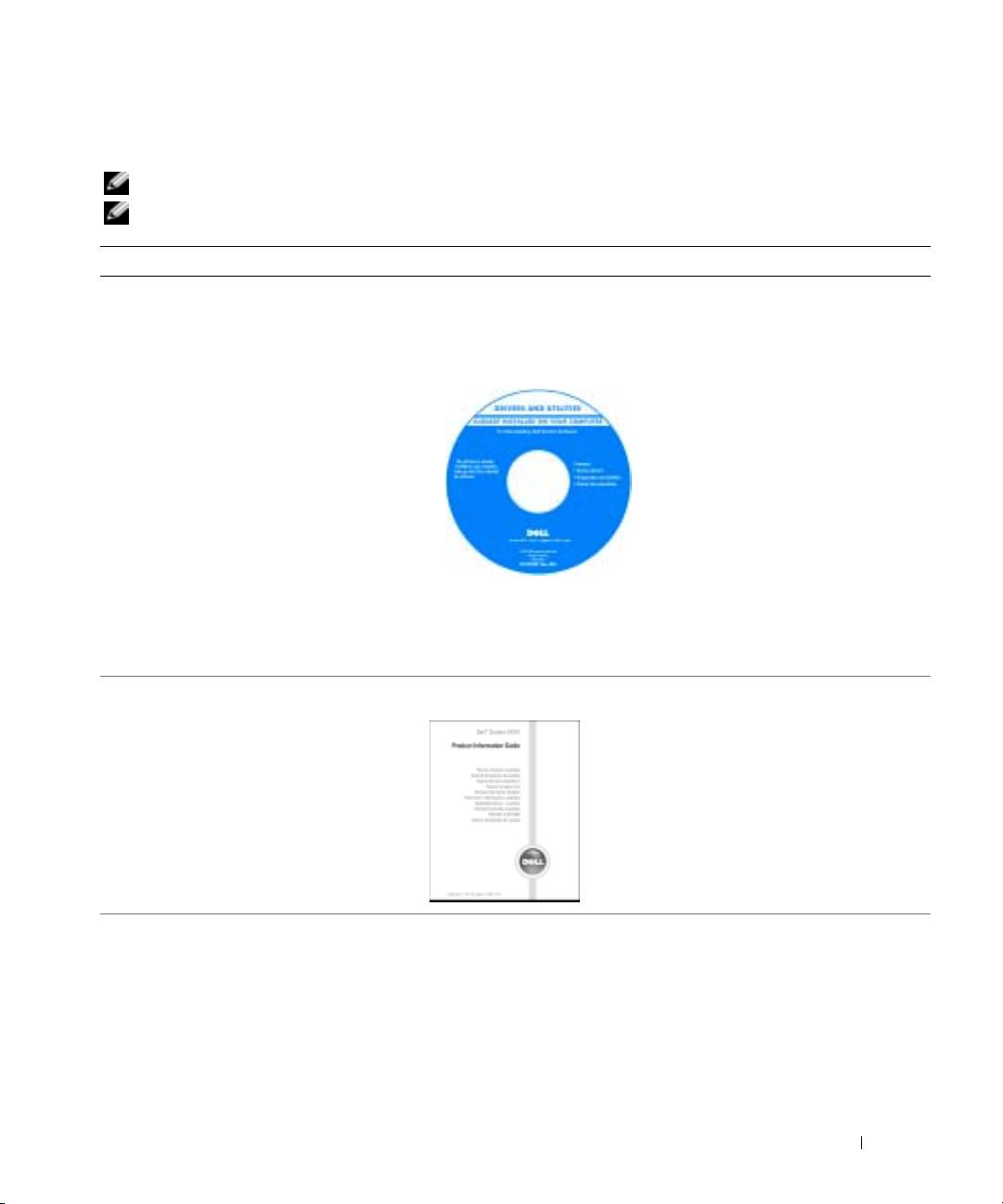
Cd'en Drivers and Utilities (Drivere og hjælpeværktøjer) (også kendt som
ResourceCD (Resurse-cd'en))
• Drivere til computeren
Dokumentationen og driverne er allerede installeret på computeren. Du
• Dokumentation til computeren
kan bruge cd'en til at geninstallere drivere, køre Dell Diagnostics (Dell-
• Dokumentation til enheden
diagnoser) eller få adgang til dokumentationen.
• Notebook System Software (NSS)
På cd'en kan der være readme-filer
(Vigtigt-filer), som indeholder sidste
øjebliks-opdateringer om tekniske
ændringer eller avanceret teknisk
referencemateriale til teknikere eller
erfarne brugere.
BEMÆRK: Opdatering af drivere og dokumentation kan findes på
support.dell.com.
BEMÆRK: Cd'en Drivers and Utilities er ekstra og vil måske ikke være
afsendt sammen med din computer.
• Garantioplysninger
Dell™ Produktinformation
• Handelsbetingelser (Kun USA)
• Sikkerhedsinstruktioner
• Kontrolinformation
• Ergonomi-information
• Licensaftale for slutbrugere
• Afmontering og udskiftning af dele
User’s Guide (Brugerhåndbog)
®
®
• Specifikationer
Microsoft
Windows
XP Help and Support Center (Hjælpe- og
supportcenter)
• Konfiguration af systemindstillinger
1
Klik på knappen
Start
(Start) og klik på
Help and Support
(Hjælp og
• Fejlfinding og løsning af problemer
support).
2
Klik på
User and system guides
(Brugerhåndbog og
systeminformation) og klik på
User’s guides
(Brugerhåndbøger).
Brugerhåndbog findes også på
tillægs-cd'en
Drivers and Utilities
(drivere
og hjælpeværktøjer).
Kvikguide 33
Hvad søger du efter? Find det her
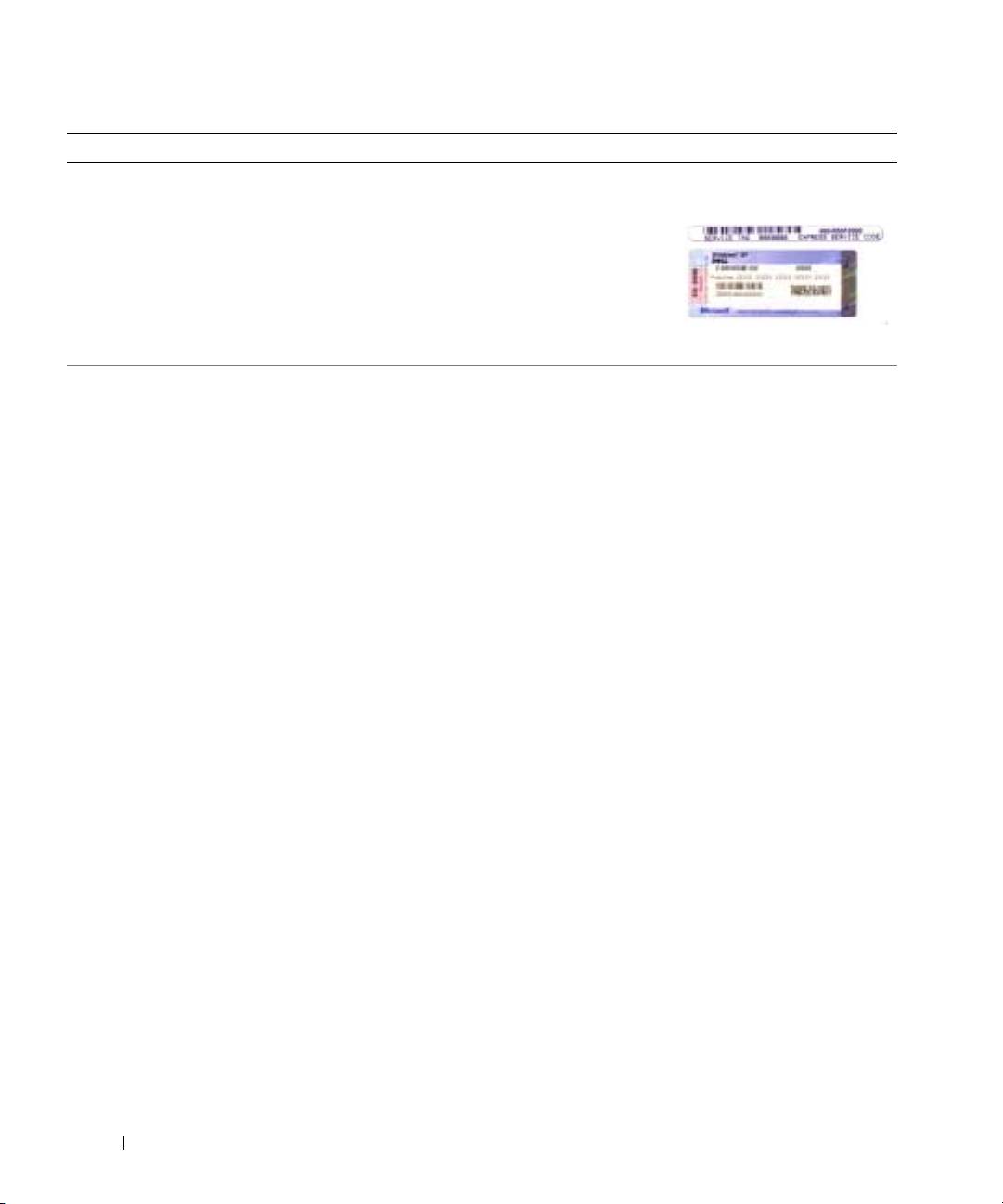
• Servicemærke og ekspresservicekode
Servicemærke og Microsoft Windows-licens
• Microsoft Windows licensetiket
Disse etiketter findes på
bunden af
din computer.
• Anvend servicemærket til at
identificere computeren, når du
bruger
support.dell.com
eller
kontakter teknisk support.
• Indtast ekspressservicekoden for at
anvise opkaldet, når du kontakter teknisk support.
• Løsninger — Fejlfindingsråd og tips, artikler
Dell Support Website — support.dell.com
fra teknikere, online-kurser, ofte stillede
www.dell.com | support.dell.com
BEMÆRK: Vælg dit område for at se den relevante supportside.
spørgsmål
BEMÆRK: Corporate (virksomheder), offentlige kontorer og
• Kundeforum — Online-diskussion med
undervisningsområder kan goså bruge den specielkonstruerede Dell
andre Dell-kunder
Premier Support-hjemmeside på premier.support.dell.com. Det kan
• Opgraderinger — Opgraderingoplysninger
forekomme, at hjemmesiden ikke er tilgængelig i alle områder.
om komponenter, f.eks. hukommelse,
harddisken og operativsystemet
• Kundepleje — Kontaktoplysninger,
serviceopkald og ordrestatus, garanti- og
reparationsoplysninger
• Service og support — Status på serviceopkald
og supporthistorie, servicekontrakt, online-
diskussioner med teknisk support
• Reference — Computer-dokumentation,
detaljer om min computerkonfiguration,
produktspecifikationer og hvidbøger
• Downloads — Certificerede drivere, rettelser
og software- opdateringer
• Notebook System Software (NSS) — Hvis du
geninstallerer styresystem til din computer,
skal du også geninstallere NSS-
hjælpeværktøjet. NSS-giver meget vigtige
opdateringer til dit styresystem og support til
®
Dell™ 3.5--tomme USB-diskettedrev, Intel
®
Pentium
M-processorer, optiske drivere og
USB-enheder. NSS er nødvendig til korrekt
brug af din Dell-computer. Softwaren
opdager automatisk din computer og dit
styresystem og installerer de opdateringer,
der passer til din konfiguration.
34 Kvikguide
Hvad søger du efter? Find det her
• Brug af Windows XP
Windows Help and Support Center (Hjælp og supportcenter)
• Dokumentation for min computer
1
Klik på knappen
Start
(Start) og klik på
Help and Support
(Hjælp og
• Dokumentation for enheder (f.eks. et
support).
modem)
2
Skriv et ord eller en sætning, der beskriver problemet, og klik på
pileikonet.
3
Klik på det emne, der beskriver problemet.
4
Følg vejledningen på skærmen.
• Geninstallation af operativsystemet
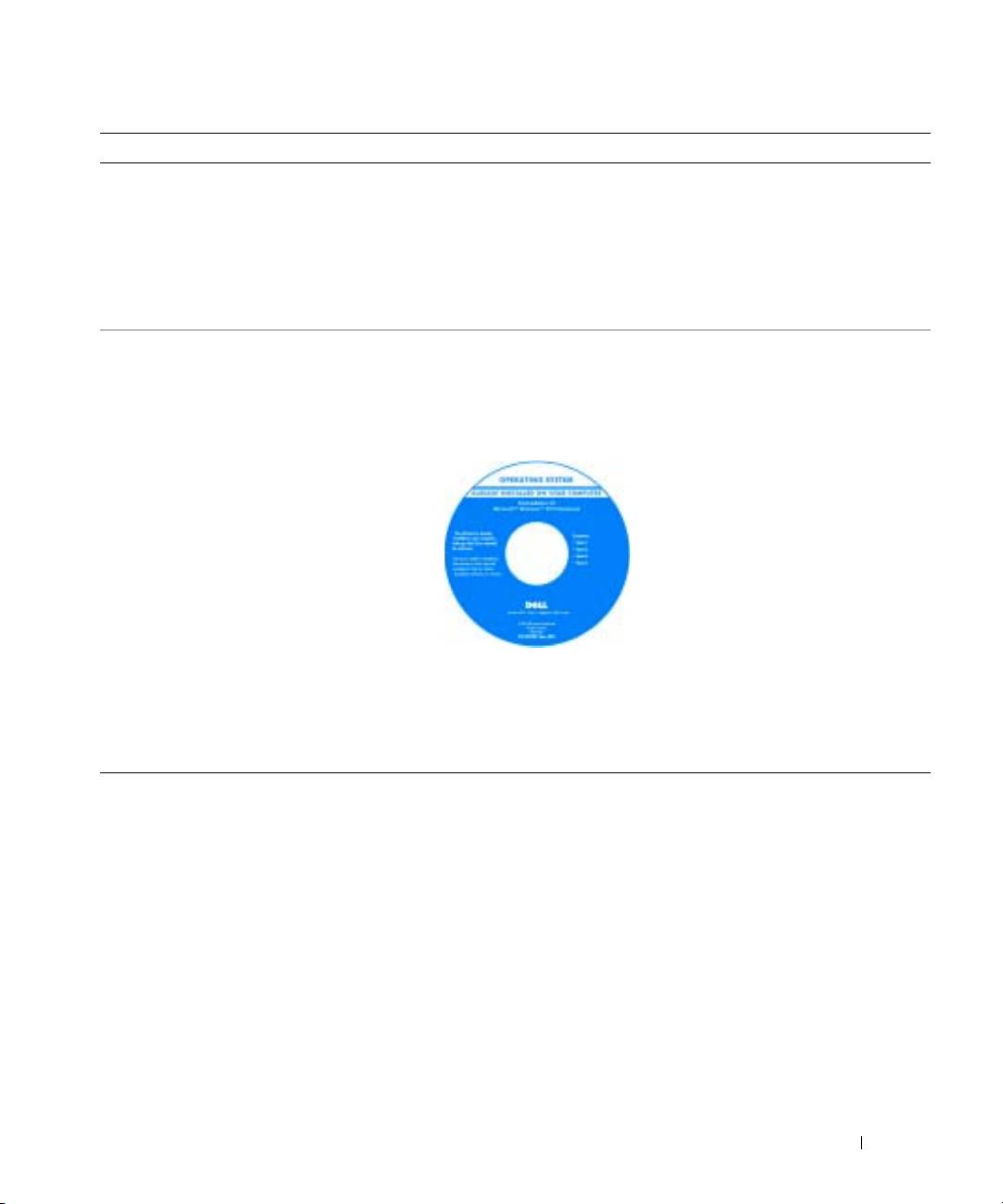
Cd'en Operating System (operativsystem)sguide
Operativsystemet er allerede installeret på computeren. For at
geninstallere dit styresystem, skal du bruge cd'en Operating System
(Operativsystem). Der henvises til Latitude Brugerhåndbog for nærmere
oplysninger
Når du har geninstalleret dit
styresystem, skal du bruge cd'en Drivers
and Utilities (Drivere og
hjælpeværktøjer) for at geninstallere de
drivere til enhederne, der kom sammen
med din computer.
Etiketten med produktnøglen til dit
operativsystem findes på computeren.
BEMÆRK: Farven på din cd kan variere, afhængig af det operativsystem,
som du bestilte.
BEMÆRK: Cd'en Operating System (Styresystem) er ekstra og vil måske
ikke være fremsendt sammen med din computer.
Kvikguide 35
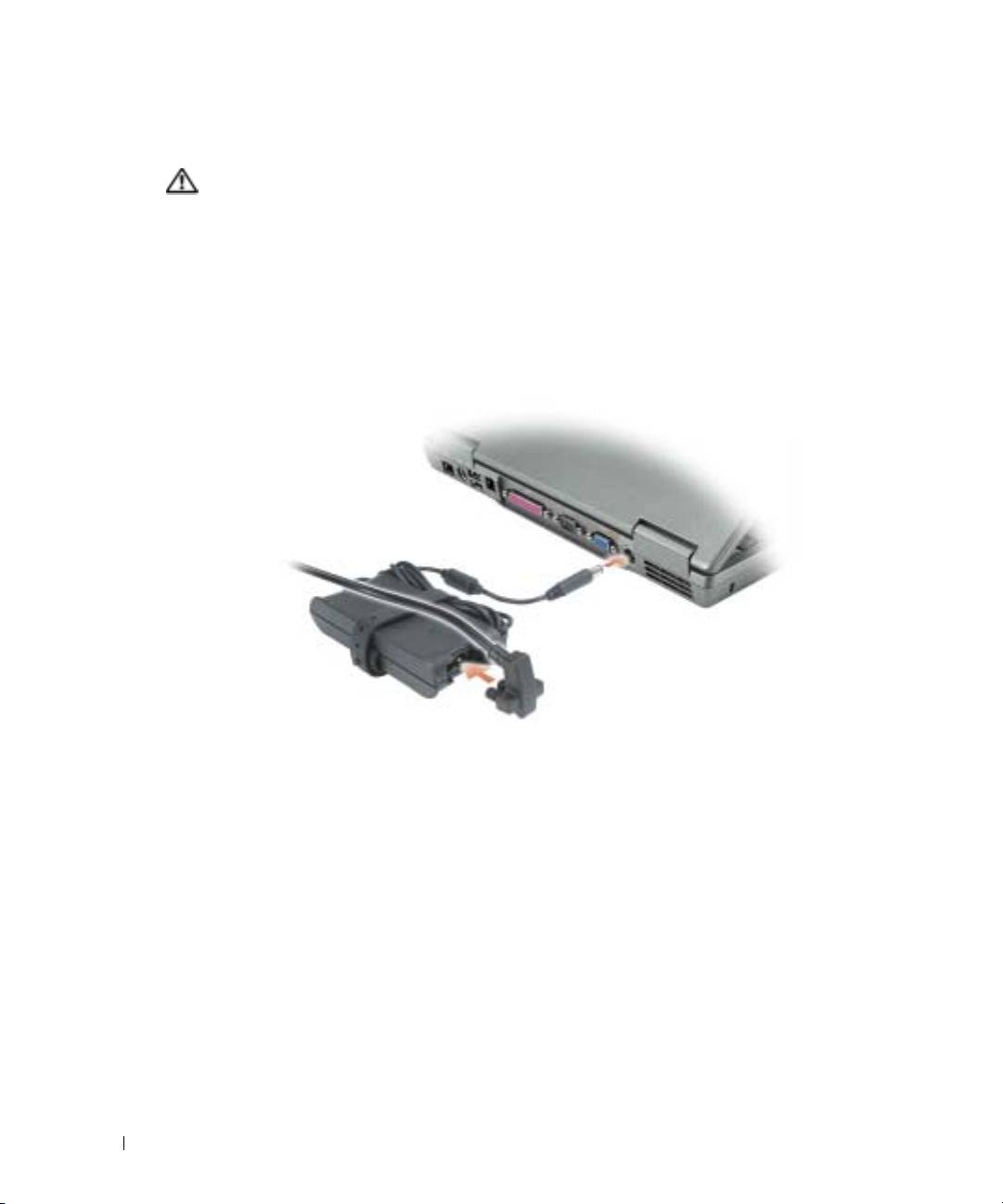
Opsætning af computeren
ADVARSEL: Før du foretager af nogle af procedurerne i dette afsnit, skal sikkerhedsinstruktionerne i
Produktinformationsguiden følges.
1
Åbn æsken med tilbehør, og tag delene ud.
2
Tag de dele fra, som du skal bruge til opsætning af din computer.
Æsken med tilbehør indeholder også brugerdokumentation, programmer og ekstra hardware
(f.eks. PC Cards, drev eller batterier), som du har bestilt.
3
Tilslut vekselstrømsadapteren til vekselstrømsadapterstikket på computeren og til
stikkontakten.
www.dell.com | support.dell.com
36 Kvikguide
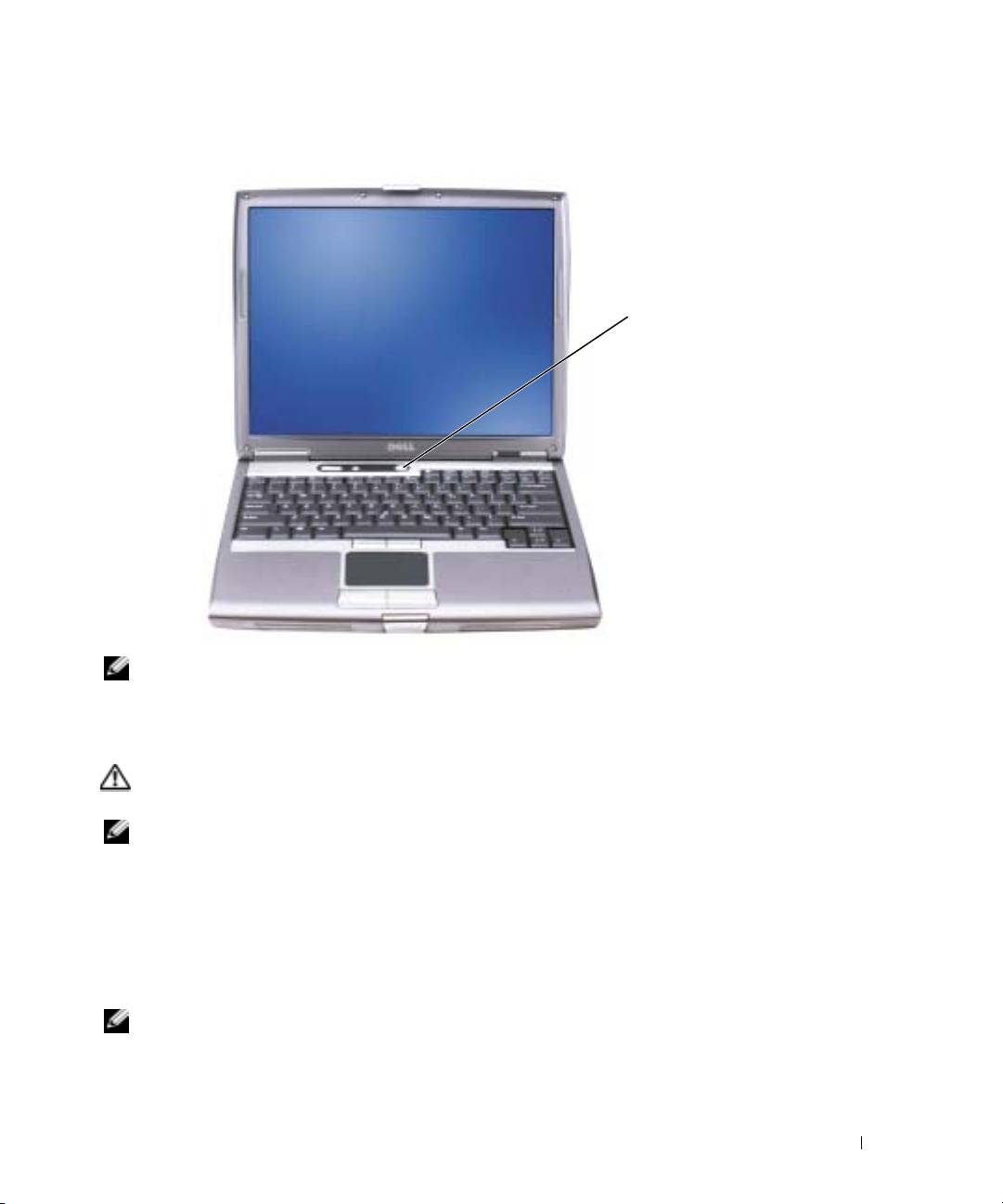
4
Tænd for computerskærmen, og tryk på tænd/sluk-knappen for at tænde computeren.
tænd/sluk-knap
BEMÆRK: Tilslut ikke computeren til dockingenheden, før computeren er blevet slukket og lukket ned
mindst en gang.
Batteriydelse
ADVARSEL: Før du foretager nogen af procedurerne i dette afsnit, skal sikkerhedsinstruktionerne, der
findes i Produktinformationsguiden følges.
BEMÆRK: Batterier til bærbare computere dækkes kun den første 1-års-periode af den begrænsede
garanti for din computer. For flere oplysninger om Dell-garanti for din computer, se afsnittet i
Produktinformationsguiden eller det separate garantidokument, der blev fremsendt sammen med din
computer.
For optimal computerydelse og hjælp til bevaring af BIOS-opsætning og betjening af din Dell™
bærbare computer, skal du altid bruge den sammen med det installerede batteri. Tilslut et batteri
til at køre computeren, når den ikke er sat i en stikkontakt. Der medfølger et batteri som
standardudstyr i batterirummet.
BEMÆRK: Batterilevetid (den tid som et batteri kan fungere på en opladning) falder med tiden.
Afhængig af, hvor ofte batteriet bruges og de betingelser, hvorunder det bruges, kan du få brug for at
købe et nyt batteri i løbet af computerens levetid.
Kvikguide 37
Batterilevetid varierer alt afhængig af vilkårene for anvendelsen. Du kan installere et ekstra batteri i
modulrummet for at forøge brugstiden væsentligt. For flere oplysninger om brug af et ekstra
batteri, se
Brugerhåndbogen
.
Brugstiden reduceres væsentligt, hvis du bruger den til noget, af det følgende:
• Bruger optiske drev, som f.eks. DVD- og CD-drev
• Bruger trådløse kommunikationsenheder, PC-kort eller USB-enheder
• Bruger en skærmopsætning med høj lysstyrke, 3-d pauseskærme og andre strømkrævende
programmer, som f.eks. 3-d-spil.
• Bruger computeren i maximal ydelsesfunktion
BEMÆRK: Det anbefales, at du tilslutter din computer til en stikkontakt, når du skriver til en CD eller en
www.dell.com | support.dell.com
DVD.
Du kan kontrollere batteriopladningen, før du indsætter batteriet i computeren. Du kan også
indstille valgmuligheder for strømstyring, så de advarer dig, når batteriopladningen er lav.
ADVARSEL: Brug af et inkompatibelt batteri kan øge risikoen for eksplosion. Udskift kun batteriet med
et kompatibelt batteri købt af Dell. Lithium-ion-batteriet er beregnet til at fungere sammen med din
Dell-computer. Brug ikke at batterier fra andre computere sammen med din computer.
ADVARSEL: Batterier bør ikke bortskaffes sammen med køkkenaffald. Når dit batteri ikke længere
holder opladningen, skal du kontakte din lokale renovatør eller genbrugsstation for råd vedrørende
bortskaffelse af et Lithium-ion-batteri. De "Bortskaffelse af batterieri" i Produktionformationsguiden.
ADVARSEL: Misbrug af batteriet kan øge risikoen for brand eller kemisk forbrænding. Punktér, brænd
eller adskil ikke batteriet eller udsæt det for temperaturer over 65°C (149°F). Batteriet opbevares
utilgængeligt for børn. Håndtér beskadigede eller lækkende batterier med ekstrem omhu. Beskadigede
batterier kan lække og medføre personskade eller skade på udstyr.
38 Kvikguide
Kontrol af batteriopladning
®
®
Dell QuickSet Battery Meter, Microsoft
Windows
Power Meter
-vindue og -ikon,
batteriopladningsmåler, tilstandsmåler, og advarsel om lavt batteri giver oplysning om
batteriopladning.
For flere oplysninger om kontrol af opladning på det sekundære batteri, se
Brugerguiden
.
Dell™ QuickSet Battery Meter
Hvis Dell QuickSet er installeret, trykkes på <Fn><F8> for at få vist QuickSet Battery Meter.
Battery Meter
-vinduet viser status, opladningsniveau og tid for opladningsafslutning på din
computer.
BEMÆRK: Du kan bruge dockingenheden til at oplade et computerbatteri. Et batteri på en
dockingenhed, giver imidlertid ikke strøm til dockingenheden eller computeren.
Når din computer er tilsluttet en dockingenhed (docked), vil
Battery Meter
-vinduet imidlertid
have en
Dock Battery
-fane, der viser opladningsniveau og aktuel status på dockingenhedens
batteri.
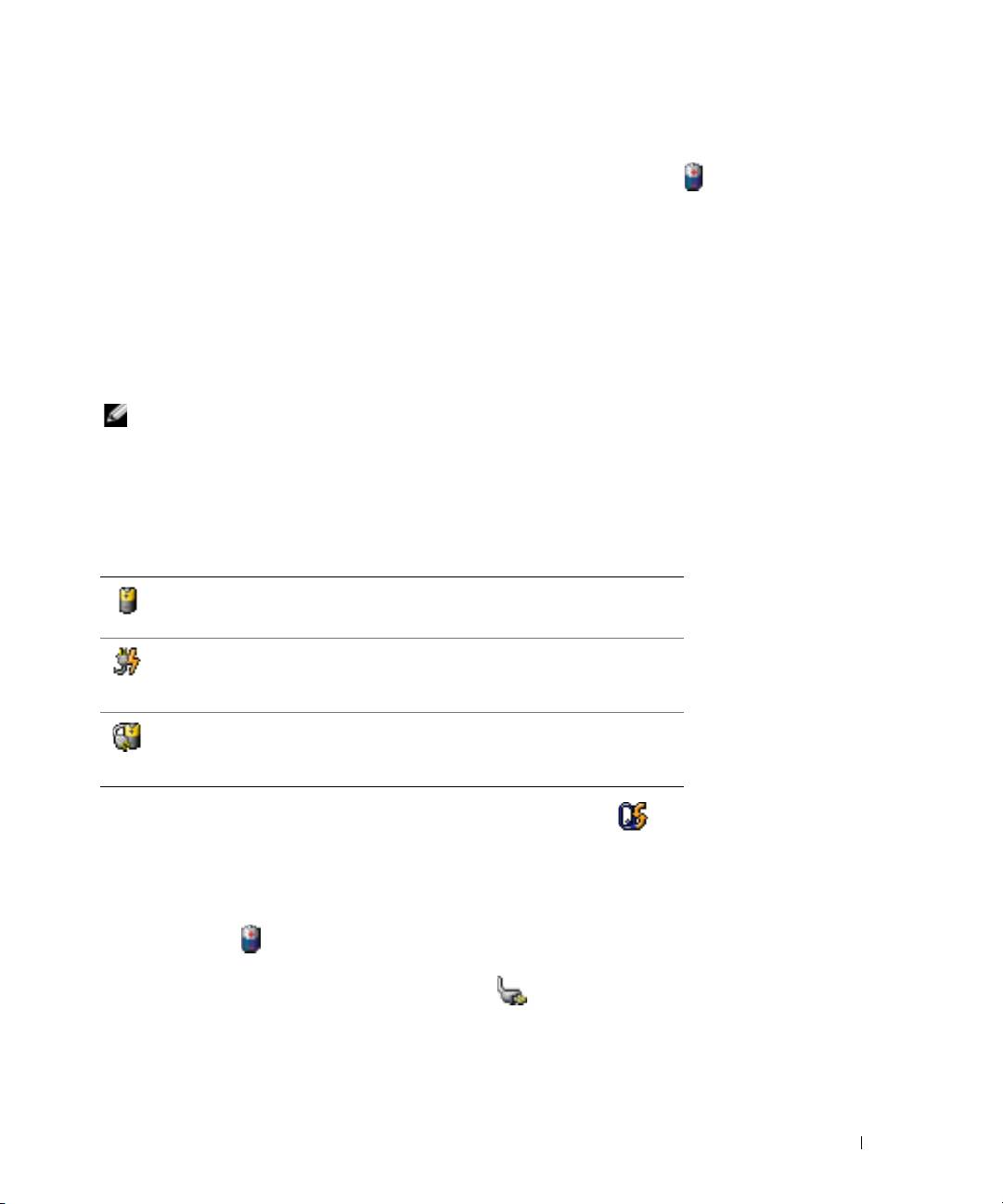
Følgende ikoner vises i
Battery Meter
-vinduet:
• Computeren eller dockingenhedens kører på batteristrøm.
• Batteriet aflader eller oplades ikke.
• Computeren eller dockingenheden er tilsluttet en stikkontakt med
vekselstrøm.
• Batteriet er under opladning.
• Computeren eller dockingenheden er tilsluttet en stikkontakt med
vekselstrøm.
• Batteriet aflader, oplader ikke eller er ved at oplade.
For nærmere oplysninger om QuickSet (Kvik-opsætning), højreklik på -ikonet på menubjælken
og klik på
Help
(Hjælp).
®
®
Microsoft
Windows
Power Meter
Windows Power Meter viser resterende batteriopladning. For at kontrollere Power Meter,
dobbeltklikkes på -ikonet på menubjælken. For flere oplysninger om
Power Meter
-fanen, se
Brugerhåndbogen
.
Hvis computeren er tilsluttet en stikkontakt, vises et -ikon.
Kvikguide 39
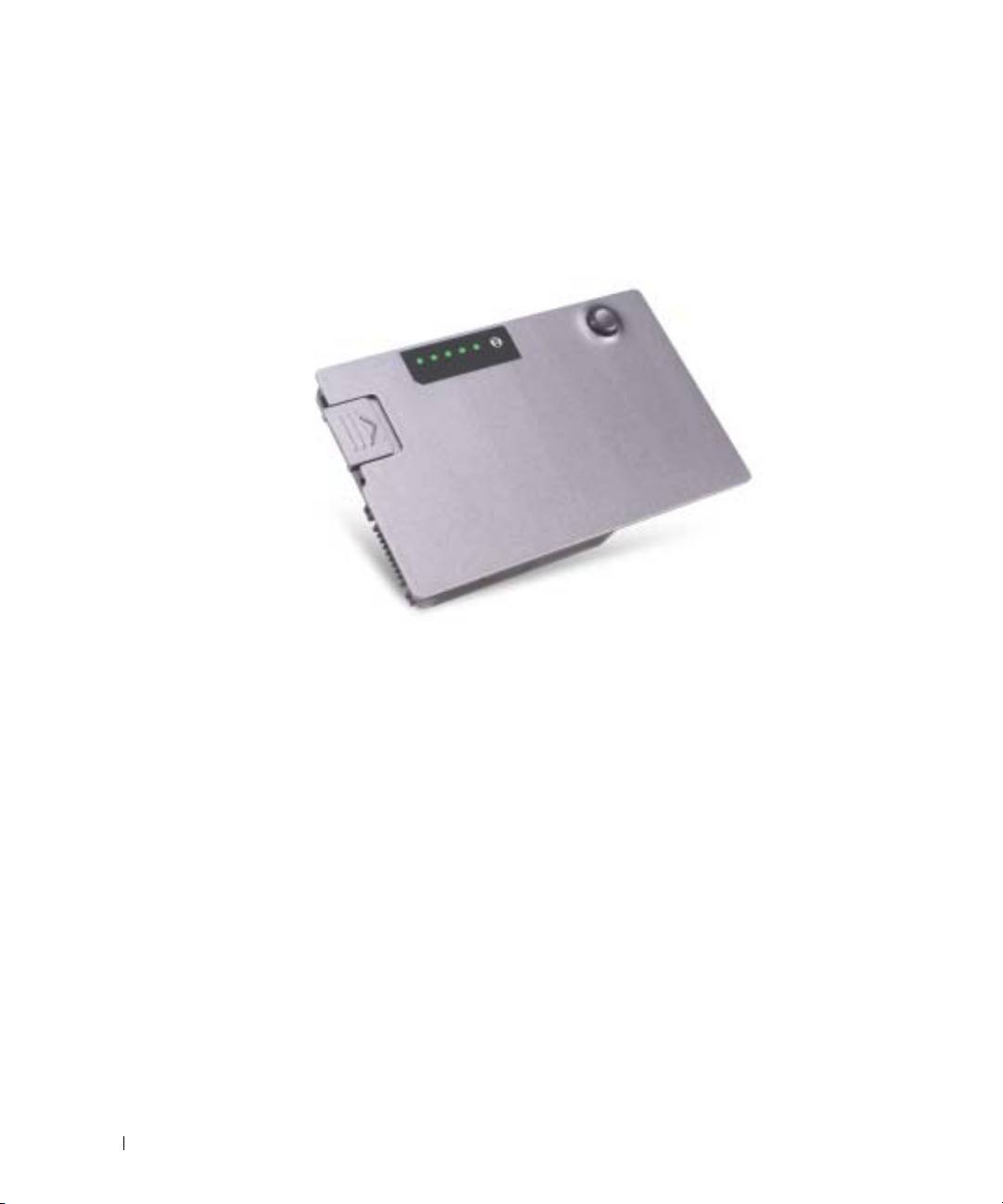
Opladningsmåler
Før du indsætter et batteri, trykkes på statusknappen på batteriopladningsmåleren for at tænde
lysene til niveau for opladning. Hvert lys repræsenterer ca. 20% af total batteriopladning. Hvis
batteriet f.eks. har 80% af opladningen tilbage, vil fire lys være tændt. Hvis ingen lys vises, er
batteriet ikke opladet.
www.dell.com | support.dell.com
Tilstandsmåler
Batteriets funktionstid er stort set bestemt af det antal gange, det oplades. Efter hundredvis af
opladnings- og afladnings-cyklusser, mister batteriet noget af opladningskapaciteten eller
batterilevetiden. For at kontrollere batteriets tilstand, trykkes og holdes på statusknappen på
måleren til batteriopladning i mindst 3 sekunder. Hvis der ikke vises nogen lys, fungerer batteriet
fint, og mere end 80% af oprindelige opladningskapacitet er tilbage. Hvert lys viser en trinvis
forringelse. Hvis fem lys vises, er mindre en 60% af opladningskapaciteten tilbage, og du bør
overveje at udskifte batteriet. Se i din
Brugerhåndbog
for flere oplysninger om batterilevetid.
40 Kvikguide
