
Dell Latitude D530 – page 9
Manual for Dell Latitude D530
Table of contents
- Notes, Notices, and Cautions
- Contents
- Finding Information What Are You Looking For? Find It Here
- What Are You Looking For? Find It Here
- What Are You Looking For? Find It Here
- What Are You Looking For? Find It Here
- What Are You Looking For? Find It Here
- What Are You Looking For? Find It Here
- What Are You Looking For? Find It Here Setting Up Your Computer Transferring Information to a New Computer
- Microsoft Windows XP Running the Files and Settings Transfer Wizard With the Operating System Disc
- To copy data from the old computer: To transfer data to the new computer:
- Running the Files and Settings Transfer Wizard Without the Operating System Disc To create a wizard disk, use your new computer with Windows XP and perform the following steps: To copy data from the old computer:
- To transfer data to the new computer: Microsoft Windows Vista
- Turning Off Your Computer
- About Your Computer Front View
- Left Side View Right Side View
- Back View
- Bottom View
- Using a Battery Battery Performance
- Checking the Battery Charge Dell QuickSet Battery Meter Microsoft Windows Power Meter Charge Gauge
- Check the Battery Charge Check the Battery Health Low-Battery Warning
- Conserving Battery Power Power Management Modes Standby and Sleep Mode
- Hibernate Mode
- Configuring Power Management Settings Accessing Power Options Properties Windows XP Windows Vista Charging the Battery
- Replacing the Battery
- Storing a Battery Troubleshooting
- Lockups and Software Problems The computer does not start up The computer stops responding A program stops responding A program crashes repeatedly A program is designed for an earlier Windows operating system
- A solid blue screen appears Other software problems Dell Diagnostics
- When to Use the Dell Diagnostics Starting the Dell Diagnostics From Your Hard Drive
- Starting the Dell Diagnostics From the Optional Drivers and Utilities Disc
- Dell Diagnostics Main Menu Option Function Tab Function
- Tab Function
- Index
- 36 Index
- Index 37
Co chcesz znaleźć? Znajdziesz tutaj
• Informacje o aktywności sieci,
Pomoc do programu Dell QuickSet
kreatorze zarządzania energią, skrótach
Aby przejrzeć
pomoc do programu Dell
klawiaturowych i innych elementach
QuickSet
,
kliknij prawym przyciskiem
kontrolowanych przez program Dell
myszy ikonę QuickSet na pasku zadań
QuickSet.
systemu Microsoft Windows i wybierz Help
(Pomoc). Pasek zadań znajduje się w
prawym dolnym rogu ekranu.
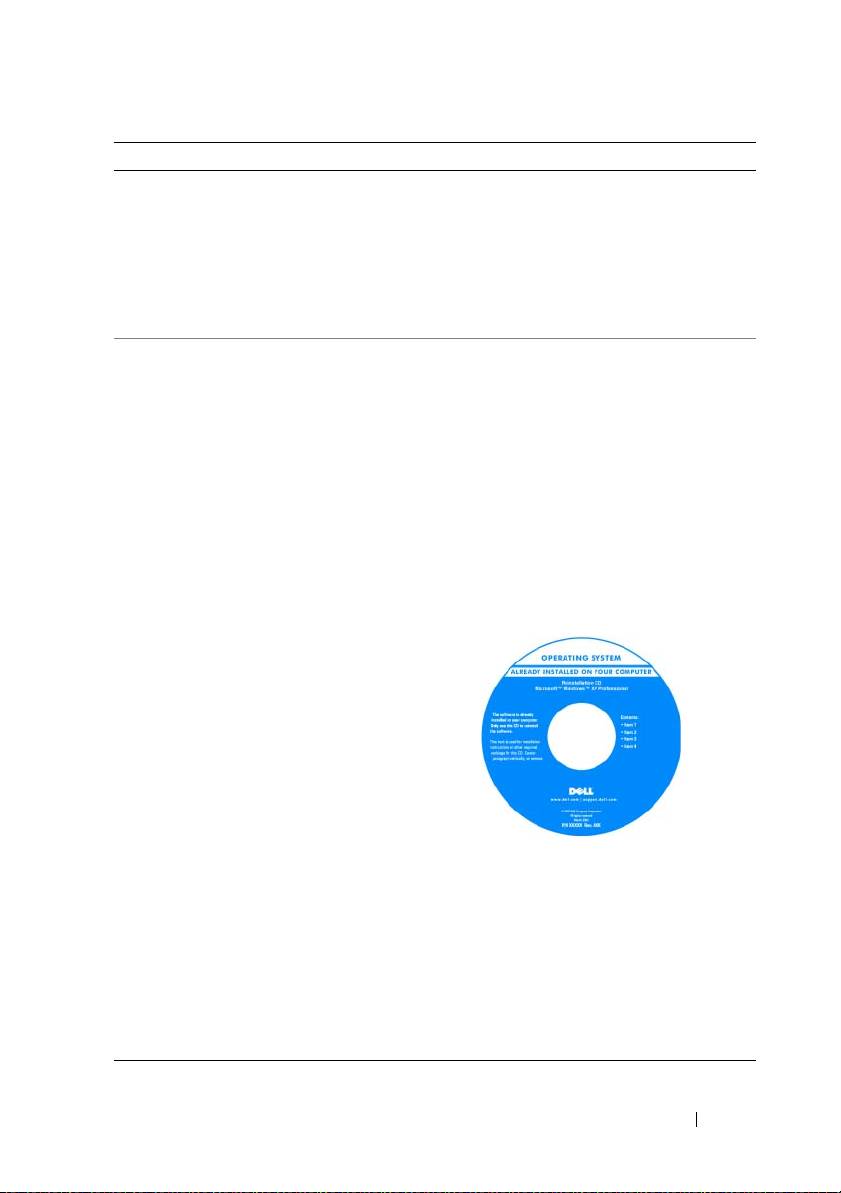
• Jak ponownie zainstalować system
Dysk CD z systemem operacyjnym
operacyjny
UWAGA:
Dysk CD z
systemem operacyjnym
jest opcjonalny i może nie być dostarczany ze
wszystkimi komputerami.
UWAGA:
Preinstalowane systemy operacyjne
zawierają partycję przeznaczoną do
odzyskiwania systemu operacyjnego
komputera.
System operacyjny został już zainstalowany
w komputerze. Aby ponownie zainstalować
system operacyjny, użyj dysku z systemem
operacyjnym.
Po ponownej instalacji systemu
operacyjnego należy użyć dysku Drivers and
Utilities w celu ponownego zainstalowania
sterowników urządzeń dostarczonych wraz
z komputerem.
Etykieta z kluczem produktu systemu
operacyjnego znajduje się na komputerze.
UWAGA:
Kolor dysku zależy od zamówionego
systemu operacyjnego.
Skrócone informacje o systemie
161

Przygotowanie komputera do pracy
Przenoszenie informacji na nowy komputer
Do przeniesienia plików i innych danych z jednego komputera na drugi — na
przykład ze
starego
na
nowy
— można użyć kreatorów oferowanych wraz z
systemem operacyjnym. Aby dowiedzieć się, jak to zrobić, zapoznaj się z
procedurą odpowiednią dla używanego systemu operacyjnego.
System Microsoft Windows XP
Microsoft Windows XP zawiera Kreator transferu plików i ustawień, służący do
przenoszenia danych z jednego komputera na inny. Przenieść można m.in.
następujące dane:
• wiadomości poczty elektronicznej;
• ustawienia pasków narzędzi;
• wielkości okien;
• zakładki internetowe.
Dane można przesyłać do nowego komputera za pośrednictwem sieci lub
połączenia szeregowego, można je też zapisać na wymiennym nośniku, takim jak
zapisywalny dysk CD, w celu przeniesienia na nowy komputer.
UWAGA:
Informacje ze starego komputera można przenieść na nowy komputer,
bezpośrednio podłączając kabel szeregowy do portów wejścia/wyjścia (we/wy) tych
dwóch komputerów. Aby przesłać dane za pomocą połączenia szeregowego należy z
panelu sterowania uruchomić narzędzie połączenia sieciowego i wykonać dodatkowe
czynności konfiguracyjne, takie jak skonfigurowanie zawansowanego połączenia oraz
wyznaczenie komputera głównego i podrzędnego.
Instrukcje dotyczące konfiguracji bezpośredniego połączenia kablowego pomiędzy
dwoma komputerami można znaleźć Bazie wiedzy firmy Microsoft, w artykule nr 305621,
zatytułowanym
How to Set Up a Direct Cable Connection Between Two Computers in
Windows XP
(Jak skonfigurować połączenie kablowe pomiędzy dwoma komputerami
pracującymi w systemie Windows XP). Informacje te mogą być w niektórych krajach
niedostępne.
Aby przenieść informacje na nowy komputer należy uruchomić Kreator
transferu plików i ustawień. W tym celu można użyć opcjonalnego dysku CD z
systemem operacyjnym
lub utworzyć dysk kreatora za pomocą Kreatora transferu
plików i ustawień.
162
Skrócone informacje o systemie

Uruchamianie Kreatora transferu plików i ustawień za pomocą dysku CD z
systemem operacyjnym
UWAGA:
Procedura ta wymaga użycia dysku CD z
systemem operacyjnym
. Dysk ten jest
opcjonalny i może nie być dostarczany z niektórymi komputerami.
Aby przygotować nowy komputer do transferu plików:
1
Uruchom Kreatora transferu plików i ustawień. Kliknij przycisk
Start
,
wskaż
All Programs
(Wszystkie programy)
→
Accessories
(Akcesoria)
→
System Tools
(Narzędzia systemowe), a następnie kliknij
Files and
Settings Transfer Wizard
(Kreator transferu plików i ustawień).
2
Na ekranie powitalnym
Files and Settings Transfer Wizard
(Kreator
transferu plików i ustawień) kliknij
Next
(Dalej).
3
Na ekranie
Which computer is this?
(Który to jest komputer?), kliknij
opcję
New Computer
(Nowy komputer), a następnie kliknij przycisk
Next
(Dalej).
4
W oknie
Do you have a Windows XP CD?
(Czy masz dysk CD z
systemem Windows XP?), kliknij opcję
I will use the wizard from the
Windows XP CD
(Użyję kreatora z dysku CD z systemem Windows XP),
a następnie kliknij przycisk
Next
(Dalej).
5
Gdy zostanie wyświetlony ekran
Now go to your old computer
(Teraz
przejdź do swojego starego komputera), przejdź na swój stary lub źródłowy
komputer. Na razie
nie
klikaj przycisku
Next
(Dalej).
Aby skopiować dane ze starego komputera:
1
Do starego komputera włóż dysk CD z
systemem operacyjnym
Windows XP.
2
Na ekranie
Welcome to Microsoft Windows XP
(System Microsoft
Windows XP – Zapraszamy) kliknij opcję
Perform additional tasks
(Wykonaj zadania dodatkowe).
3
Na ekranie
What do you want to do?
(Co chcesz zrobić?) kliknij kolejno
Transfer files and settings
(Przenieś pliki i ustawienia)
→
Next
(Dalej).
4
Na ekranie
Which computer is this?
(Który to jest komputer?), kliknij
opcję
Old Computer
(Stary komputer), a następnie kliknij przycisk
Next
(Dalej).
5
Na ekranie
Select a transfer method
(Wybierz metodę transferu) kliknij
preferowaną metodę transferu.
Skrócone informacje o systemie
163

6
Na ekranie
What do you want to transfer?
(Co chcesz przenieść?) zaznacz
elementy do przeniesienia i kliknij
Next
(Dalej).
Po skopiowaniu informacji zostanie wyświetlony ekran
Completing the
Collection Phase
(Kończenie fazy zbierania).
7
Kliknij
Finish
(Zakończ).
Aby przenieść dane na nowy komputer:
1
Na ekranie
Now go to your old computer
(Teraz przejdź do swojego
starego komputera) kliknij
Next
(Dalej).
2
Na ekranie
Where are the files and settings?
(Gdzie są pliki i ustawienia?)
zaznacz wybraną metodę przenoszenia ustawień i plików, a następnie
kliknij przycisk
Next
(Dalej).
Kreator odczyta zebrane pliki i ustawienia oraz zastosuje je do nowego
komputera.
Po zastosowaniu wszystkich plików i ustawień zostanie wyświetlony ekran
Finished
(Zakończono).
3
Kliknij
Finished
(Zakończono) i uruchom komputer ponownie.
Uruchamianie Kreatora transferu plików i ustawień bez pomocy dysku CD z
systemem operacyjnym
Aby uruchomić Kreatora transferu plików i ustawień bez dysku CD z
systemem
operacyjnym
, należy utworzyć dysk kreatora, który umożliwi utworzenie obrazu
kopii zapasowej na wymiennym nośniku.
Aby utworzyć dysk kreatora w nowym komputerze w systemie Windows XP,
wykonaj następujące czynności:
1
Uruchom Kreatora transferu plików i ustawień. Kliknij przycisk
Start
,
wskaż
All Programs
(Wszystkie programy)
→
Accessories
(Akcesoria)
→
System Tools
(Narzędzia systemowe), a następnie kliknij
Files and
Settings Transfer Wizard
(Kreator transferu plików i ustawień).
2
Na ekranie powitalnym
Files and Settings Transfer Wizard
(Kreator
transferu plików i ustawień) kliknij
Next
(Dalej).
3
Na ekranie
Which computer is this?
(Który to jest komputer?), kliknij
opcję
New Computer
(Nowy komputer), a następnie kliknij przycisk
Next
(Dalej).
164
Skrócone informacje o systemie

4
W oknie
Do you have a Windows XP CD?
(Czy masz dysk CD z
systemem Windows XP?) kliknij kolejno
I want to create a Wizard Disk in
the following drive
(Chcę utworzyć dysk kreatora w następującym
napędzie)
→
Next
(Dalej).
5
Włóż wymienny nośnik, taki jak dysk CD i kliknij
OK
.
6
Po zakończeniu tworzenia dysku i wyświetleniu komunikatu
Now go to
your old computer
(Teraz przejdź do swojego starego komputera)
nie
należy klikać przycisku
Next
(Dalej).
7
Przejdź do starego komputera.
Aby skopiować dane ze starego komputera:
1
Umieść dysk-kreator w starym komputerze.
2
Kliknij kolejno
Start
→
Run
(Uruchom).
3
W polu
Open
(Otwórz) w oknie
Run
(Uruchom) przejdź do ścieżki pliku
fastwiz
(na odpowiednim nośniku wymiennym) i kliknij
OK
.
4
Na ekranie powitalnym
Files and Settings Transfer Wizard
(Kreator
transferu plików i ustawień) kliknij
Next
(Dalej).
5
Na ekranie
Which computer is this?
(Który to jest komputer?), kliknij
opcję
Old Computer
(Stary komputer), a następnie kliknij przycisk
Next
(Dalej).
6
Na ekranie
Select a transfer method
(Wybierz metodę transferu) kliknij
preferowaną metodę transferu.
7
Na ekranie
What do you want to transfer?
(Co chcesz przenieść?) zaznacz
elementy do przeniesienia i kliknij
Next
(Dalej).
Po skopiowaniu informacji zostanie wyświetlony ekran
Completing the
Collection Phase
(Kończenie fazy zbierania).
8
Kliknij
Finish
(Zakończ).
Aby przenieść dane na nowy komputer:
1
Na ekranie
Now go to your old computer
(Teraz przejdź do swojego
starego komputera) kliknij
Next
(Dalej).
2
Na ekranie
Where are the files and settings?
(Gdzie są pliki i ustawienia?)
zaznacz wybraną metodę przenoszenia ustawień i plików, a następnie
kliknij przycisk
Next
(Dalej). Wykonaj instrukcje pokazane na ekranie.
Skrócone informacje o systemie
165

Kreator odczyta zebrane pliki i ustawienia oraz zastosuje je do nowego
komputera.
Po zastosowaniu wszystkich plików i ustawień zostanie wyświetlony ekran
Finished
(Zakończono).
3
Kliknij
Finished
(Zakończono) i uruchom komputer ponownie.
UWAGA:
Dodatkowe informacje o tej procedurze można znaleźć na stronie
support.dell.com
. Należy szukać dokumentu 154781 (
What Are The Different Methods
To Transfer Files From My Old Computer To My New Dell™ Computer Using the
®
®
Microsoft
Windows
XP Operating System?
)(Jakie są inne metody przenoszenia
plików ze starego komputera na nowy komputer Dell™ za pomocą systemu
operacyjnego Microsoft Windows XP?).
UWAGA:
W niektórych krajach dokument bazy wiedzy firmy Dell (Dell Knowledge Base)
może nie być dostępny.
System Microsoft Windows Vista
1
Kliknij przycisk Start w systemie Windows Vista, a następnie kliknij
opcje
Transfer files and settings
(Przenieś pliki i ustawienia)
→
Start
Windows Easy Transfer
(Uruchom łatwe przenoszenie systemu Windows).
2
W oknie dialogowym
sterowania kontem użytkownika
kliknij przycisk
Continue
(Kontynuuj).
3
Kliknij opcję
Start a new transfer
(Uruchom nowe przenoszenie) lub
Continue a transfer in progress
(Kontynuuj trwające przenoszenie).
Postępuj zgodnie z instrukcjami wyświetlanymi na ekranie przez kreatora
łatwego transferu systemu Windows.
166
Skrócone informacje o systemie

Wyłączanie komputera
OSTRZEŻENIE:
Aby zapobiec utracie danych, przed wyłączeniem komputera zapisz i
zamknij wszystkie otwarte pliki.
1
Zamknij system operacyjny.
a
Zapisz i zamknij wszystkie otwarte pliki i zakończ wszystkie otwarte
programy.
b
W systemie operacyjnym Microsoft Windows XP
kliknij polecenie
Start
→
Shut Down
(Zamknij system)
→
Shut down
(Zamknij
system).
W systemie operacyjnym Microsoft Windows Vista™
kliknij przycisk
Start systemu Windows Vista , kliknij strzałkę w dolnym prawym
rogu menu Start, co zostało pokazane poniżej, a następnie kliknij
opcję
Shut Down
(Wyłącz).
Komputer wyłączy się automatycznie po zakończeniu procesu
zamykania systemu.
2
Upewnij się, że komputer i wszystkie podłączone urządzenia są wyłączone.
Jeśli komputer i podłączone do niego urządzenia nie wyłączyły się
automatycznie po zamknięciu systemu operacyjnego, naciśnij i
przytrzymaj przycisk zasilania przez około cztery sekundy, aż do wyłączenia
się wszystkich urządzeń.
Skrócone informacje o systemie
167

Informacje o komputerze
Widok z przodu
1
9
2
8
3
4
7
5
6
1
wyświetlacz
2
lampki stanu urządzenia
3
klawiatura
4
tabliczka dotykowa
5
zatrzask wyświetlacza
6
głośnik
7
przyciski tabliczka dotykowa
8
lampki stanu klawiatury
9
przycisk zasilania
168
Skrócone informacje o systemie

Widok z lewej strony
352 41 6
1
gniazdo kabla zabezpieczającego
2
Złącze IEEE 1394
3
gniazdo karty PC/ExpressCard
4
czujnik podczerwieni
5
złącza audio (2)
6
dysk twardy
Widok z prawej strony
1 23
1
wnęka na nośniki
2
zatrzask zwalniający urządzenie
3
złącza USB (2)
Skrócone informacje o systemie
169
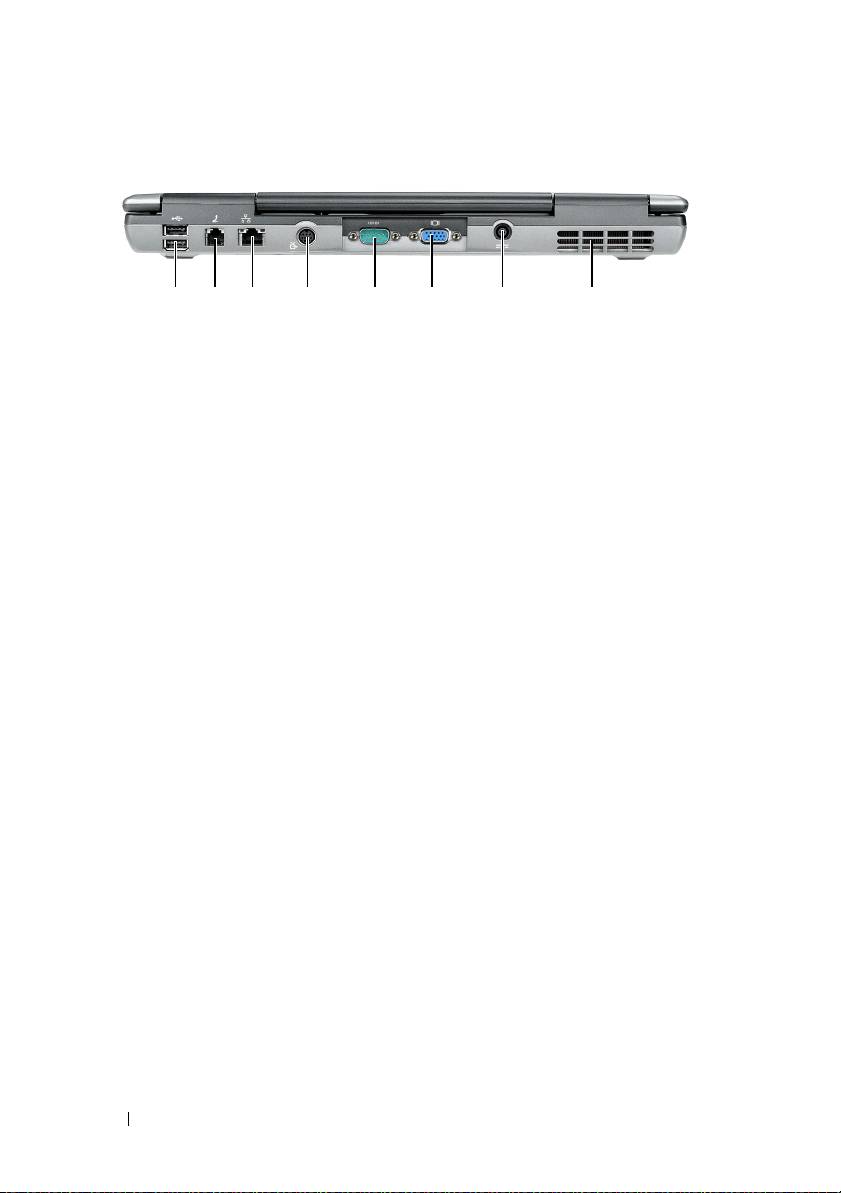
Widok z tyłu
8123 4 5 6 7
1
złącza USB (2)
2
złącze modemu (RJ-11)
3
złącze sieciowe (RJ-45)
4
złącze wyjścia sygnału
telewizyjnego S-Video
5
złącze szeregowe
6
złącze wideo
7
złącze zasilacza prądu zmiennego
8
otwory wentylacyjne
170
Skrócone informacje o systemie
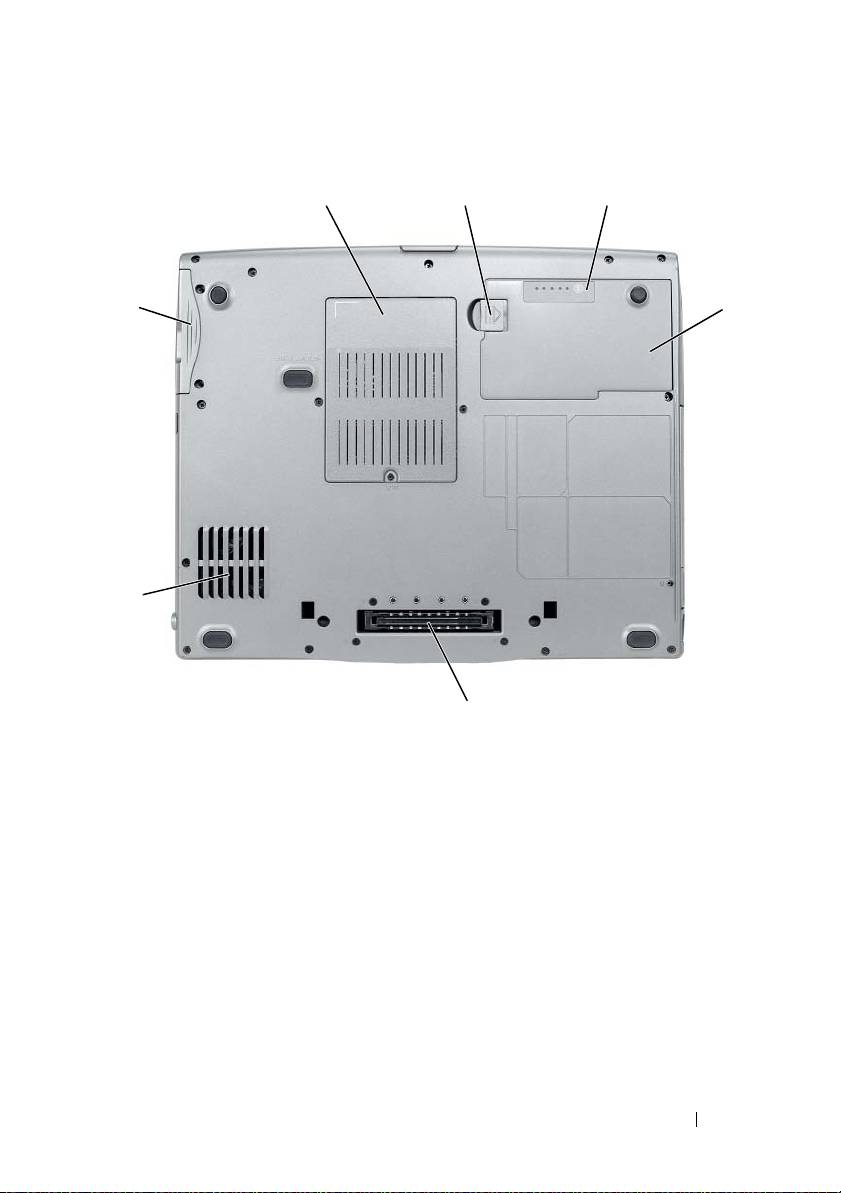
Widok od dołu
1
2
3
7
4
6
5
1
moduł pamięci/modem/karta mini
2
zatrzask zwalniający wnęki akumulatora
WLAN/pokrywa baterii pastylkowej
3
miernik stanu naładowania/żywotności
4
akumulator
akumulatora
5
złącze urządzenia dokującego
6
otwory wentylacyjne
7
dysk twardy
Skrócone informacje o systemie
171

Korzystanie z akumulatora
Wydajność akumulatora
UWAGA:
Informacje na temat gwarancji firmy Dell dla posiadanego komputera można
znaleźć w
Przewodniku z informacjami o produkcie
lub w osobnym drukowanym
dokumencie, dostarczonym wraz z komputerem.
Podczas korzystania z komputera przenośnego Dell™ główny akumulator
powinien być w nim zawsze zainstalowany. Pozwala to osiągnąć optymalną
wydajność komputera i chroni przed utratą ustawień systemu BIOS.
Standardowe wyposażenie stanowi akumulator umieszczony we wnęce
akumulatora.
UWAGA:
Ponieważ akumulator może nie być całkowicie naładowany, podczas
pierwszego użycia komputera należy użyć zasilacza i podłączyć nowy komputer do
gniazda zasilania. W celu uzyskania najlepszych wyników należy używać komputera
podłączonego do zasilacza do chwili całkowitego naładowania akumulatora. Stan
naładowania akumulatora można sprawdzić na mierniku energii w opcjach zasilania
(patrz „Uzyskiwanie dostępu do właściwości opcji zasilania” na stronie 178)
UWAGA:
Czas pracy akumulatora (czas, przez jaki może on przechowywać ładunek
elektryczny) zmniejsza się w okresie użytkowania. W zależności od tego, jak często i w
jakich warunkach korzysta się z akumulatora, w okresie użytkowania komputera może
zaistnieć potrzeba zakupu nowego akumulatora.
UWAGA:
Firma Dell zaleca, aby przed wykonaniem zapisu na dysk CD lub DVD
podłączyć komputer do gniazda elektrycznego.
Czas pracy zostanie znacząco skrócony, jeśli często wykonywane będą niektóre
operacje. Są to między innymi:
• Korzystanie z napędów optycznych.
• Korzystanie z urządzeń komunikacji bezprzewodowej, kart PC, kart
ExpressCard, kart pamięci lub urządzeń USB.
• Ustawianie wysokiej jaskrawości wyświetlacza, używanie trójwymiarowych
wygaszaczy ekranu lub innych programów o dużym zapotrzebowaniu na
energię, takich jak kompleksowe trójwymiarowe aplikacje graficzne.
• Praca komputera w trybie maksymalnej wydajności. Informacje na temat
uzyskiwania dostępu do opcji zasilania systemu Windows lub programu
Dell QuickSet, używanych do konfigurowania zarządzania energią, można
znaleźć w części „Konfigurowanie ustawień zarządzania energią” na
stronie 178.
172
Skrócone informacje o systemie

Przed włożeniem akumulatora do komputera można sprawdzić poziom jego
naładowania. Można również tak ustawić opcje zarządzania energią, aby
użytkownik był ostrzegany, gdy poziom naładowania akumulatora będzie niski.
PRZESTROGA: Użycie nieodpowiedniego akumulatora może zwiększyć
zagrożenie pożarem lub wybuchem. Należy stosować tylko zgodne akumulatory
zakupione w firmie Dell. Akumulator jest zaprojektowany do pracy z komputerem
firmy Dell. W opisywanym urządzeniu nie należy stosować akumulatorów z innych
komputerów.
PRZESTROGA: Zużytych akumulatorów nie należy wyrzucać razem z innymi
odpadkami. Jeżeli akumulator straci pojemność, należy skontaktować się z
lokalnym punktem utylizacji odpadów lub wydziałem ochrony środowiska, aby
uzyskać informacje dotyczące sposobu utylizacji akumulatorów litowo-jonowych.
Więcej informacji można znaleźć w rozdziale „Utylizacja akumulatorów“ w
Przewodniku z informacjami o produkcie.
PRZESTROGA: Niewłaściwe użycie akumulatora może zwiększyć zagrożenie
pożarem lub poparzeniem środkami chemicznymi. Akumulatora nie wolno
dziurawić, palić, rozbierać ani wystawiać na działanie temperatury powyżej 65°C
(149°F). Akumulator należy przechowywać w miejscu niedostępnym dla dzieci. Z
akumulatorem zniszczonym lub takim, z którego nastąpił wyciek, należy obchodzić
się z wyjątkową ostrożnością. W uszkodzonych akumulatorach może nastąpić
wyciek, który może doprowadzić do obrażeń ciała lub uszkodzenia sprzętu.
Sprawdzanie stanu naładowania akumulatora
O poziomie naładowania akumulatora informują: miernik akumulatora Dell
QuickSet, okno oraz ikona
miernika energii
Microsoft Windows, miernik
naładowania akumulatora, miernik stanu zużycia oraz ostrzeżenie o niskim
poziomie naładowania.
Miernik akumulatora Dell QuickSet
Jeśli program Dell QuickSet został zainstalowany, naciśnij <Fn><F3>, aby
wyświetlić miernik akumulatora programu QuickSet. Miernik akumulatora
wyświetla informacje o stanie, zużyciu i czasie pozostałym do pełnego
naładowania akumulatora w komputerze.
Aby uzyskać więcej informacji o funkcji QuickSet, kliknij prawym przyciskiem
myszy ikonę QuickSet na pasku zadań, a następnie kliknij polecenie
Help
(Pomoc).
Skrócone informacje o systemie
173

Miernik energii systemu Microsoft Windows
Miernik energii w systemie Windows sygnalizuje szacunkowy poziom
naładowania akumulatora. Aby sprawdzić stan miernika energii, należy kliknąć
dwukrotnie ikonę znajdującą się na pasku zadań.
Jeśli komputer podłączony jest do gniazda prądu, wyświetlana jest ikona .
Miernik naładowania
Jednokrotne naciśnięcie lub
naciśnięcie i przytrzymanie
przycisku stanu na
mierniku naładowania akumulatora pozwala sprawdzić:
• Naładowanie akumulatora (naciśnięcie i
zwolnienie
przycisku)
• Żywotności akumulatora (naciśnięcie i
przytrzymanie
przycisku)
Okres eksploatacji akumulatora jest w dużym stopniu zależny od tego, ile razy
był ładowany. Po kilkuset cyklach ładowania i rozładowywania pojemność
akumulatora, czyli maksymalny poziom naładowania, zaczyna się zmniejszać.
Oznacza to, że akumulator może wykazywać stan „naładowania”, a mimo to
miec zmniejszoną pojemność.
Sprawdzanie poziomu naładowania akumulatora
Aby sprawdzić poziom naładowania akumulatora, należy
nacisnąć
i zwolnić
przycisk stanu umieszczony na mierniku naładowania akumulatora, aby włączyć
lampki poziomu naładowania. Każda lampka oznacza około 20 % pełnego
naładowania akumulatora. Jeśli akumulator jest np. naładowany na 80 %, świecą
się cztery lampki. Jeśli nie świeci się żadna lampka, akumulator nie jest
naładowany.
Sprawdzanie pojemności akumulatora
UWAGA:
Pojemność akumulatora można sprawdzić na następujące dwa sposoby:
korzystając z miernika naładowania w opisany poniżej sposób oraz miernika akumulatora
w programie Dell QuickSet. Aby uzyskać więcej informacji na temat funkcji QuickSet,
należy kliknąć prawym przyciskiem myszy ikonę na pasku zadań, a następnie wybrać
opcję
Help
(Pomoc).
174
Skrócone informacje o systemie

Aby sprawdzić stopień zużycia akumulatora za pomocą miernika naładowania,
należy
nacisnąć i przytrzymać
przycisk stanu na mierniku naładowania
akumulatora przez co najmniej 3 sekundy. Jeśli nie zaświeci się żadna lampka,
oznacza to, że akumulator jest w dobrym stanie, czyli jego maksymalna
pojemność wynosi przynajmniej 80 % oryginalnej pojemności. Każda lampka
oznacza narastający wzrost zużycia. Zapalenie się pięciu lampek oznacza, że
maksymalna pojemność spadła poniżej 60 % oryginalnej pojemności, a więc
akumulator należy wymienić. Dalsze informacje na temat żywotności
akumulatora można znaleźć w części „Korzystanie z akumulatora” na
stronie 172.
Ostrzeżenie dotyczące rozładowania akumulatora
OSTRZEŻENIE:
Aby uniknąć utraty lub uszkodzenia danych, należy zapisać pracę zaraz
po otrzymaniu ostrzeżenia dotyczącego rozładowania akumulatora. Następnie należy
podłączyć komputer do gniazda elektrycznego lub zainstalować we wnęce mediów drugi
akumulator. Jeśli akumulator rozładuje się całkowicie, przejście w tryb hibernacji nastąpi
automatycznie.
Okno zawierające ostrzeżenie jest wyświetlane, gdy akumulator rozładuje się w
około 90 %. Jeśli zainstalowane są dwa akumulatory, ostrzeżenie dotyczące
rozładowania akumulatora oznacza rozładowanie się w około 90 % w stosunku
do łącznego poziomu naładowania obu akumulatorów. Gdy poziom naładowania
akumulatora jest krytycznie niski, komputer zostaje przestawiony w tryb
hibernacji.
Ustawienia alarmów akumulatora można zmienić w programie QuickSet lub w
oknie
Power Options Properties
(Właściwości: Opcje zasilania). Aby znaleźć
informacje o uzyskiwaniu dostępu do programu QuickSet lub okna, zobacz
„Konfigurowanie ustawień zarządzania energią” na stronie 178
Power Options
Properties
(Właściwości: Opcje zasilania).
Oszczędzanie energii akumulatora
Aby oszczędzać energię zgromadzoną w akumulatorze, należy postępować w
następujący sposób:
• Jeśli jest to możliwe, podłączaj komputer do gniazda elektrycznego,
ponieważ czas eksploatacji akumulatora jest w dużym stopniu zależny od
częstotliwości użytkowania i ładowania.
Skrócone informacje o systemie
175

• Przełączaj komputer w tryb gotowości lub tryb hibernacji, jeśli
pozostawiasz go bez nadzoru na dłużej. Patrz „Tryby zarządzania energią”
na stronie 176.
• Użyj kreatora zarządzania energią lub okna
Power Options Properties
(Właściwości: Opcje zasilania), aby wybrać opcje optymalizujące
wykorzystanie energii przez komputer. Te opcje można również ustawić po
naciśnięciu przycisku zasilania, zamknięciu wyświetlacza lub naciśnięciu
klawiszy <Fn><Esc>.
UWAGA:
Informacje na temat oszczędzania energii akumulatora można znaleźć w
części „Konfigurowanie ustawień zarządzania energią” na stronie 178.
Tryby zarządzania energią
Tryb gotowości i uśpienia
Tryb gotowości (tryb uśpienia w systemie Microsoft Windows Vista) oszczędza
energię, wyłączając wyświetlacz i dysk twardy po wcześniej ustalonym okresie
bezczynności (limit czasu). Po wyjściu z trybu gotowości lub uśpienia komputer
powraca do tego samego stanu, w jakim znajdował się przed przestawieniem w
tryb gotowości lub uśpienia.
OSTRZEŻENIE:
Przerwa w zasilaniu z zasilacza i akumulatora w czasie, gdy komputer
znajduje się w trybie gotowości lub uśpienia, może spowodować utratę danych.
Aby przejść do trybu gotowości w systemie Windows XP, kliknij przycisk
Start
,
kliknij opcję
Turn off computer
(Wyłącz komputer), a następnie kliknij przycisk
Stand by
(Gotowość).
Aby przejść do trybu uśpienia w systemie Windows Vista, kliknij przycisk Strat
systemu Windows Vista , a następnie kliknij
Sleep
(Uśpienie).
W zależności od ustawienia opcji zarządzania energią w oknie
Power Options
Properties
(Właściwości: Opcje zasilania) lub w kreatorze zarządzania energią
programu QuickSet należy użyć jednej z następujących metod:
• Naciśnij przycisk zasilania.
•Zamknij wyświetlacz.
• Naciśnij klawisze <Fn><Esc>.
176
Skrócone informacje o systemie

Aby wyjść z trybu gotowości lub uśpienia, naciśnij przycisk zasilania lub otwórz
wyświetlacz, w zależności od opcji zarządzania energią. Nie można wyjść z trybu
gotowości lub uśpienia przez naciśnięcie klawisza bądź dotknięcie panelu
dotykowego.
Tryb hibernacji
W trybie hibernacji zużycie energii jest mniejsze, ponieważ dane systemowe
zostają skopiowane do zarezerwowanego obszaru na dysku twardym, a następnie
komputer jest całkowicie wyłączany. Po wyjściu z trybu hibernacji komputer
powraca do tego samego stanu, w jakim znajdował się przed przejściem w tryb
hibernacji.
OSTRZEŻENIE:
Gdy komputer znajduje się w trybie hibernacji, nie można go
oddokowywać ani wyjmować z niego urządzeń.
Przestawienie komputera w tryb hibernacji następuje automatycznie, gdy
poziom naładowania akumulatora jest krytycznie niski.
Aby ręcznie przejść do trybu hibernacji w systemie Windows XP, kliknij przycisk
Start
, kliknij opcję
Turn off computer
(Wyłącz komputer), naciśnij i
przytrzymaj klawisz <Shift>, a następnie kliknij przycisk
Hibernate
(Hibernacja).
Aby ręcznie przejść do trybu hibernacji w systemie Windows Vista, kliknij
przycisk Strat systemu Windows Vista , a następnie kliknij Hibernate
(Hibernacja).
W zależności od ustawienia opcji zarządzania energią w oknie
Power Options
Properties
(Właściwości: Opcje zasilania) lub w Kreatorze zarządzania energią
programu QuickSet można także użyć jednej z następujących metod, aby
przejść do trybu hibernacji:
• Naciśnij przycisk zasilania.
• Zamknij wyświetlacz.
• Naciśnij klawisze <Fn><Esc>.
UWAGA:
Nie wszystkie karty PC lub ExpressCard działają poprawnie po wyprowadzeniu
komputera z trybu hibernacji. Należy wtedy wyjąć i ponownie włożyć kartę lub po prostu
ponownie uruchomić komputer (dokonać ponownego rozruchu).
Skrócone informacje o systemie
177

Aby wyjść z trybu hibernacji, należy nacisnąć przycisk zasilania. Wychodzenie z
trybu hibernacji może zająć trochę czasu. Naciśnięcie klawisza lub dotknięcie
panelu dotykowego nie powoduje wyjścia z trybu hibernacji. Więcej informacji
na temat trybu hibernacji można znaleźć w dokumentacji dostarczonej z
systemem operacyjnym.
Konfigurowanie ustawień zarządzania energią
Do skonfigurowania ustawień zarządzania energią można użyć Kreatora
zarządzania energią programu QuickSet lub Właściwości opcji zasilania systemu
Windows. Aby uzyskać więcej informacji na temat programu QuickSet, na
pasku zadań kliknij prawym klawiszem myszy ikonę QuickSet, a następnie
kliknij
Help
(Pomoc).
Uzyskiwanie dostępu do właściwości opcji zasilania
Windows XP
Kliknij przycisk
Start
, wybierz
Panel sterowania
→
Wydajność i konserwacja
, a
nastepnie kliknij
Opcje zasilania
.
System Windows Vista
Kliknij przycisk Start systemu Windows Vista , następnie kliknij
Panel
sterowania
,
System i konserwacja
,
Opcje zasilania
.
Ładowanie akumulatora
Za każdym razem, gdy komputer podłączany jest do gniazda elektrycznego lub
w podłączonym do gniazda elektrycznego komputerze instalowany jest
akumulator, komputer sprawdza poziom naładowania akumulatora i jego
temperaturę. W razie potrzeby zasilacz ładuje akumulator, a następnie
podtrzymuje poziom jego naładowania.
UWAGA:
Przy wyłączonym komputerze i z urządzeniem Dell™ ExpressCharge™,
zasilacz prądu zmiennego ładuje całkowicie rozładowany akumulator do poziomu 80 % w
ciągu około 1 godziny, a do 100 % w ciągu około 2 godzin. Czas ładowania jest dłuższy
przy włączonym komputerze. Akumulator można pozostawić w komputerze na dowolnie
długi czas. Wewnętrzny zespół obwodów elektrycznych zapobiega nadmiernemu
naładowaniu akumulatora.
178
Skrócone informacje o systemie

Jeśli akumulator się rozgrzeje wskutek używania go w komputerze lub poddaniu
go działaniu wysokiej temperatury, ładowanie może się nie rozpocząć po
podłączeniu komputera do gniazda elektrycznego.
Jeśli lampka miga na przemian na zielono i pomarańczowo, oznacza to, że
temperatura akumulatora jest zbyt wysoka, aby możliwe było rozpoczęcie jego
ładowania. Należy komputer odłączyć od gniazda elektrycznego i pozwolić mu
oraz akumulatorowi ostygnąć do temperatury otoczenia. Następnie ponownie
podłącz komputer do gniazda elektrycznego i kontynuuj ładowanie
akumulatora.
Informacje na temat rozwiązywania problemów dotyczących akumulatora
można znaleźć w części „Problemy z zasilaniem” w
Przewodniku użytkownika
.
Wymiana akumulatora
PRZESTROGA: Użycie nieodpowiedniego akumulatora może zwiększyć
zagrożenie pożarem lub wybuchem. Należy stosować tylko zgodne akumulatory
zakupione w firmie Dell. Akumulator jest zaprojektowany do pracy z komputerem
firmy Dell™. W opisywanym urządzeniu nie należy stosować akumulatorów z
innych komputerów.
PRZESTROGA: Przed przystąpieniem do wykonywania tych czynności należy
wyłączyć komputer, odłączyć zasilacz od gniazdka ściennego i komputera,
odłączyć modem od gniazdka ściennego i komputera oraz odłączyć wszystkie
kable wychodzące z komputera.
OSTRZEŻENIE:
Aby uniknąć ewentualnego uszkodzenia złącza, należy odłączyć
wszystkie zewnętrzne kable od komputera.
Informacje dotyczące wymiany drugiego akumulatora, który jest umieszczony
we wnęce mediów, patrz
Przewodnik użytkownika
dla danego systemu na stronie
support.dell.com
.
Aby wyjąć akumulator:
1
Jeśli komputer jest podłączony do urządzenia dokującego (zadokowany),
należy go odłączyć. Informacje na ten temat można znaleźć w
dokumentacji urządzenia dokującego.
2
Upewnij się, że komputer jest wyłączony.
3
Przesuń zatrzask zwalniający wnęki na akumulator u dołu komputera, a
następnie wyjmij akumulator z wnęki.
Skrócone informacje o systemie
179
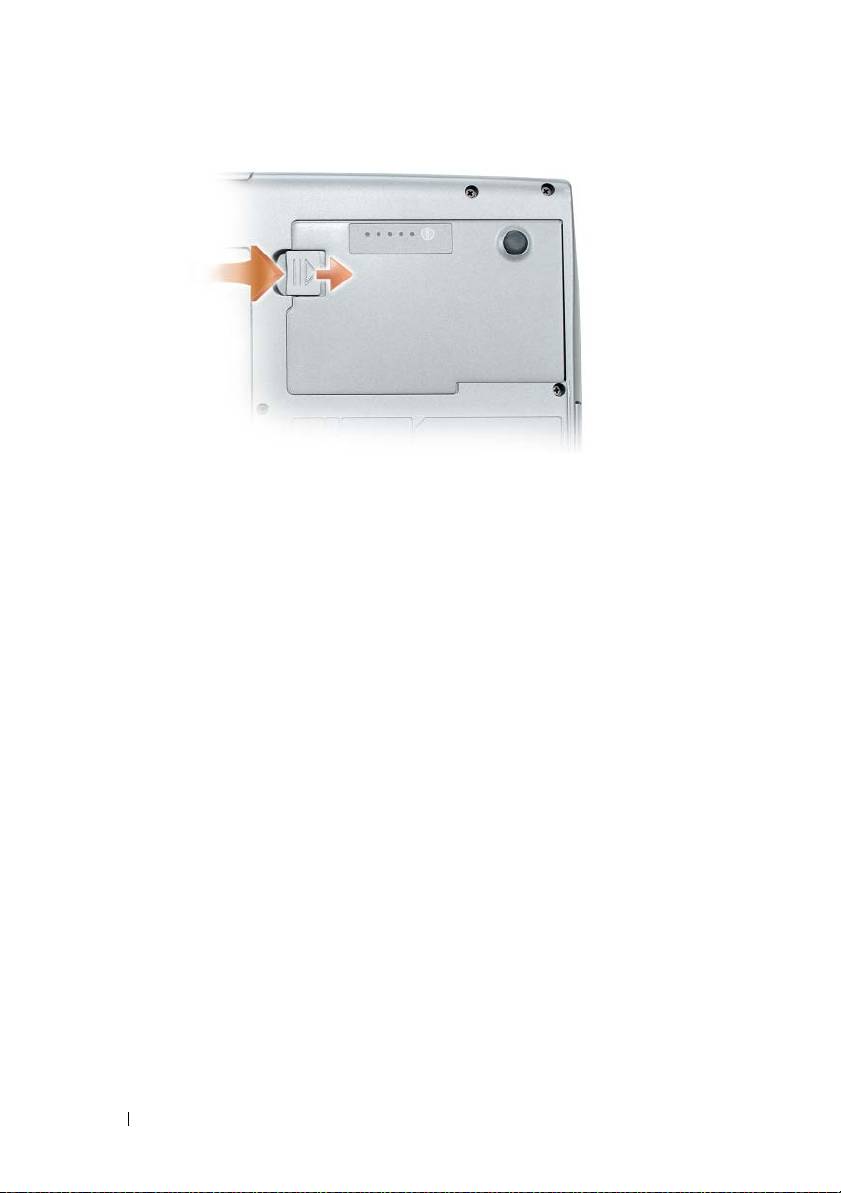
Aby wymienić akumulator, wykonaj procedurę wyjmowania baterii w odwrotnej
kolejności i naciskaj dopóki zatrzask zwalniający wnęki na akumulator nie
zamknie się całkowicie.
Przechowywanie akumulatora
Jeśli komputer ma być przechowywany przez dłuższy czas, należy wyjąć z niego
akumulator. Akumulator może ulec rozładowaniu, jeśli będzie przechowywany
bezużytecznie przez dłuższy czas. Po okresie długiego przechowywania należy
całkowicie naładować akumulator przed użyciem (patrz „Ładowanie
akumulatora” na stronie 178)
Rozwiązywanie problemów
Podczas rozwiązywania problemów z komputerem postępuj według poniższych
wskazówek:
• Jeśli przed wystąpieniem problemu dodano lub wyjęto podzespół, przejrzyj
procedury instalacyjne i upewnij się, że podzespół został prawidłowo
zainstalowany.
• Jeśli urządzenie peryferyjne nie działa, upewnij się, że jest prawidłowo
podłączone.
• Jeśli na ekranie komputera zostanie wyświetlony komunikat o błędzie,
dokładnie zapisz tekst komunikatu. Może on pomóc pracownikom serwisu
w zdiagnozowaniu i rozwiązaniu problemu.
• Jeśli komunikat o błędzie wystąpi w programie, zapoznaj się z
dokumentacją tego programu.
180
Skrócone informacje o systemie
