
Dell Latitude D530 – page 6
Manual for Dell Latitude D530
Table of contents
- Notes, Notices, and Cautions
- Contents
- Finding Information What Are You Looking For? Find It Here
- What Are You Looking For? Find It Here
- What Are You Looking For? Find It Here
- What Are You Looking For? Find It Here
- What Are You Looking For? Find It Here
- What Are You Looking For? Find It Here
- What Are You Looking For? Find It Here Setting Up Your Computer Transferring Information to a New Computer
- Microsoft Windows XP Running the Files and Settings Transfer Wizard With the Operating System Disc
- To copy data from the old computer: To transfer data to the new computer:
- Running the Files and Settings Transfer Wizard Without the Operating System Disc To create a wizard disk, use your new computer with Windows XP and perform the following steps: To copy data from the old computer:
- To transfer data to the new computer: Microsoft Windows Vista
- Turning Off Your Computer
- About Your Computer Front View
- Left Side View Right Side View
- Back View
- Bottom View
- Using a Battery Battery Performance
- Checking the Battery Charge Dell QuickSet Battery Meter Microsoft Windows Power Meter Charge Gauge
- Check the Battery Charge Check the Battery Health Low-Battery Warning
- Conserving Battery Power Power Management Modes Standby and Sleep Mode
- Hibernate Mode
- Configuring Power Management Settings Accessing Power Options Properties Windows XP Windows Vista Charging the Battery
- Replacing the Battery
- Storing a Battery Troubleshooting
- Lockups and Software Problems The computer does not start up The computer stops responding A program stops responding A program crashes repeatedly A program is designed for an earlier Windows operating system
- A solid blue screen appears Other software problems Dell Diagnostics
- When to Use the Dell Diagnostics Starting the Dell Diagnostics From Your Hard Drive
- Starting the Dell Diagnostics From the Optional Drivers and Utilities Disc
- Dell Diagnostics Main Menu Option Function Tab Function
- Tab Function
- Index
- 36 Index
- Index 37
Konfigurace nastavení řízení proudu
Ke konfiguraci nastavení správy napájení svého počítače můžete použít
průvodce správy napájení QuickSet nebo vlastnosti napájení ve Windows. Další
informace o nástroji QuickSet získáte klepnutím pravým tlačítkem na ikonu
QuickSet na panelu úloh a pak na položku
Nápověda
.
Přístup k vlastnostem napájení
Windows XP
Klepněte na tlačítko
Start
, vyberte položku
Ovládací panely
→
Výkon a údržba
a pak klepněte na položku
Možnosti napájení
.
Windows Vista
Klepněte na tlačítko Start v systému Windows Vista , pak na položky
Ovládací panely
,
Systém a údržba
a
Možnosti napájení
.
Dobíjení baterie
Když připojíte počítač k elektrické zásuvce nebo když nainstalujete baterii do
počítače, který je připojený k elektrické zásuvce, počítač zkontroluje nabití
baterie a teplotu. Napájecí adaptér potom podle potřeby nabije baterii a bude ji
udržovat nabitou.
POZNÁMKA:
Je-li počítač vypnutý, s nabíječkou Dell™ ExpressCharge™ napájecí
adaptér nabije zcela vybitou baterii na 80 procent přibližně za hodinu na 100 procent
přibližně za 2 hodiny. Je-li počítač zapnutý, je doba nabíjení delší. Baterii můžete
ponechat v počítači libovolně dlouho. Vnitřní okruh baterie zabraňuje přebití baterie.
Pokud byla baterie používána v počítači nebo byla v horkém prostředí a je horká,
po připojení počítače do elektrické zásuvky se baterie pravděpodobně nenabije.
Pokud indikátor bliká střídavě zeleně a oranžově, baterie je příliš horká, aby
se mohla začít nabíjet. Odpojte počítač z elektrické zásuvky a nechte počítač
a baterii vychladnout na pokojovou teplotu. Potom připojte počítač k elektrické
zásuvce a pokračujte v nabíjení baterie.
Informace o řešení problémů s baterii naleznete v části „Problémy napájení“
vpublikaci
Příručka uživatele
.
Stručná referenční příručka
101
Výměna baterie
VAROVÁNÍ: V případě používání nevhodné baterie hrozí zvýšené nebezpečí požáru
nebo výbuchu. Baterii nahrad’te pouze kompatibilní baterií zakoupenou u prodejce
Dell. Tato baterie je určena pro napájení tohoto počítače Dell™. V tomto počítači
nepoužívejte baterie vyjmuté z jiných počítačů.
VAROVÁNÍ: Před prováděním těchto postupů vypněte počítač, odpojte napájecí
adaptér z elektrické zásuvky a od počítače, odpojte modem ze stěnového
konektoru a od počítače a odpojte ostatní vnější kabely od počítače.
UPOZORNĚNÍ:
Aby se zabránilo možnému poškození kabelů, musíte od počítače
odpojit všechny externí kabely.
Informace o výměně druhé baterie v přihrádce pro média naleznete v publikaci
Příručka uživatele
k systému na webu
support.dell.com
.
Postup při odstranění baterie:
1
Je-li počítač připojen k základnové stanici, odpojte ho. Pokyny naleznete
v dokumentaci dodané se základnovou stanicí.
2
Zkontrolujte, zda je počítač vypnutý.
3
Posuňte západku v dolní části počítače a pak vyjměte baterii z přihrádky.
Chcete-li baterii vrátit, postupujte opačně než při vyjímání a baterii zatlačte,
aby západka zcela zapadla.
102
Stručná referenční příručka
Skladování baterie
Před dlouhodobým uložením počítače vyjměte počítač. Během dlouhodobého
skladování se baterie vybije. Po dlouhodobém skladování baterii před
používáním znovu úplně nabijte (viz „Dobíjení baterie“ na straně 101).
Odstraňování problémů
V případě problémů s počítačem postupujte podle těchto tipů:
• Pokud jste zjištěním problému přidali nebo odstranili nějakou součást,
zkontrolujte postup a správnost instalace.
• Pokud nefunguje periferní zařízení, zkontrolujte, zda je správně připojené.
• Pokud se na obrazovce zobrazí chybová zpráva, zapište si její přesné znění.
Tato zpráva může pomoci personálu podpory diagnostikovat a odstranit
problém (problémy).
• Pokud se chybová zpráva zobrazí v programu, vyhledejte si informace
v dokumentaci k příslušenému programu.
POZNÁMKA:
Postupy v tomto dokumentu byly vytvořeny pro výchozí zobrazení
systému Windows, takže se mohou lišit, pokud jste si v počítači Dell nastavili klasické
zobrazení systému Windows.
Nefunkčnost a problémy se softwarem
VAROVÁNÍ: Před prováděním některého z postupů uvedených v této části si
přečtěte bezpečnostní pokyny v Informační příručce produktu.
Počítač se nespouští
ZAJISTĚTE, ABY BYL NAPÁJECÍ KABEL PEVNĚ PŘIPOJEN K POČÍTAČI
A K ELEKTRICKÉ ZÁSUVCE
Počítač přestává reagovat
UPOZORNĚNÍ:
Pokud nemůžete provést ukončení operačního systému, možná ztratíte
nějaká data.
V
YPNĚTE
POČÍTAČ
–
Jestliže nedostáváte odezvu na stisknutí nějaké klávesy na
klávesnici ani na pohyb myši, stiskněte a přidržte vypínač na dobu alespoň 8 až
10 sekund (do vypnutí počítače) a pak počítač restartujte.
Stručná referenční příručka
103

Program přestává reagovat
U
KONČETE
PROGRAM
–
1
Stiskněte současně <Ctrl><Shift><Esc>, chcete-li zobrazit Správce úloh.
2
Klepněte na kartu
Aplikace
.
3
Klepnutím vyberte program, který přestal reagovat.
4
Klepněte na tlačítko
Ukončit úlohu
.
Program opakovaně havaruje
POZNÁMKA:
Většina softwaru obsahuje návod k instalaci ve své dokumentaci nebo na
disketě, CD či DVD.
Z
KONTROLUJTE
DOKUMENTACI
K
SOFTWARU
–
V případě potřeby software
odinstalujte a znovu nainstalujte.
Program je navržen pro starší verzi operačního systému Windows
S
PUST
’
TE
P
RŮVODCE
NASTAVENÍM
KOMPATIBILITY
PROGRAMU
–
Windows XP:
Průvodce kompatibilitou programů konfiguruje program tak, aby se spouštěl
v prostředí podobném prostředí s jiným operačním systémem než XP.
1
Klepněte na tlačítko
Start
→
Programy
→
Příslušenství
→
Průvodce ověřením
kompatibility programu
→
Další
.
2
Postupujte podle pokynů na obrazovce.
Windows Vista:
Průvodce kompatibilitou programů konfiguruje program tak, aby se spouštěl
v prostředí podobném prostředím s jiným operačním systémem než Windows Vista.
1
Klepněte na
Start
→
Ovládací panely
→
Programy
→
Používat starší program
s touto verzí Windows
.
2
Na uvítací obrazovce klepněte na tlačítko
Další
.
3
Postupujte podle pokynů na obrazovce.
Zobrazuje se celá modrá obrazovka
V
YPNĚTE
POČÍTAČ
–
Jestliže nedostáváte odezvu na stisknutí nějaké klávesy na
klávesnici ani na pohyb myši, stiskněte a přidržte vypínač na dobu alespoň 8 až
10 sekund (do vypnutí počítače) a pak počítač restartujte.
104
Stručná referenční příručka

Jiné problémy se softwarem
P
OKYNY
PRO
ODSTRANĚNÍ
PROBLÉMŮ
VYHLEDEJTE
V
DOKUMENTACI
KSOFTWARU
NEBO
SE
OBRAT
’
TE
NA
VÝROBCE
SOFTWARU
–
• Přesvědčte se, zda je program kompatibilní s operačním systémem nainstalovaným
v počítači.
• Přesvědčte se, zda počítač splňuje minimální požadavky na hardware, který je
nezbytný pro spuštění softwaru. Další informace najdete v dokumentaci k softwaru.
• Přesvědčte se, zda je program řádně nainstalován a nakonfigurován.
• Ověřte, zda nedochází ke konfliktu ovladačů zařízení s programem.
• V případě potřeby software odinstalujte a znovu nainstalujte.
I
HNED
ZAZÁLOHUJTE
SOUBORY
P
ROGRAMEM
NA
VYHLEDÁVÁNÍ
VIRŮ
NECHEJTE
PROHLÉDNOUT
PEVNÝ
DISK
,
DISKETY
, CD
NEBO
DVD.
U
LOŽTE
A
ZAVŘETE
VŠECHNY
OTEVŘENÉ
SOUBORY
,
UKONČETE
VŠECHNY
SPUŠTĚNÉ
PROGRAMY
A
VYPNĚTE
POČÍTAČ
PROSTŘEDNICTVÍM
NABÍDKY
S
TART
.
Dell Diagnostics
VAROVÁNÍ: Před prováděním některého z postupů uvedených v této části si
přečtěte bezpečnostní pokyny v Informační příručce produktu.
Kdy použít diagnostický program Dell Diagnostics
Dojde-li k problémům s počítačem, před kontaktováním odborné pomoci
společnosti Dell proved’te kontroly uvedené v části „Nefunkčnost a problémy se
softwarem“ na straně 103 a spust’te nástroj Dell Diagnostics.
Doporučujeme, abyste si tyto postupy před zahájením práce vytiskli.
UPOZORNĚNÍ:
Diagnostický program Dell Diagnostics funguje pouze v počítačích Dell.
POZNÁMKA:
Disk
Drivers and Utilities
je volitelný a nemusí být dodán s počítačem.
Spust’te diagnostický program Dell Diagnostics z pevného disku nebo
z volitelného disku
Drivers and Utilities
.
Spuštění diagnostického programu Dell Diagnostics z pevného disku
Diagnostický program Dell Diagnostics se nachází na skrytém oddílu pevném
disku, určeném pro diagnostické nástroje.
POZNÁMKA:
Jestliže počítač nic nezobrazuje, kontaktujte společnost Dell (viz část
„Jak kontaktovat společnost Dell“ v publikaci
Příručka uživatele
).
Stručná referenční příručka
105

1
Vypněte počítač.
2
Je-li počítač připojen k základnové stanici, odpojte ho. Pokyny naleznete
v dokumentaci dodané se základnovou stanicí.
3
Připojte počítač do zásuvky.
4
Diagnostický program Dell Diagnostics lze spustit dvěma způsoby:
• Zapněte počítač. Ihned po zobrazení loga DELL™ stiskněte klávesu
<F12>. V nabídce po spuštění vyberte možnost
Diagnostics
(Diagnostika) a stiskněte klávesu <Enter>.
POZNÁMKA:
Pokud se zobrazí logo operačního systému, počkejte, až se zobrazí
pracovní plocha systému Windows. Poté vypněte počítač a opakujte akci.
• Během spouštění počítače stiskněte a podržte klávesu <Fn>.
POZNÁMKA:
Jestliže se zobrazí zpráva, že nebyl nalezen žádný diagnostický
oddíl, spust’te diagnostický program Dell Diagnostics z volitelného disku
Drivers
and Utilities
.
Počítač spustí test Pre-boot System Assessment, sérii počátečních testů
systémové desky, klávesnice, pevného disku a obrazovky.
• Během testů odpovězte na všechny kladené otázky.
• Pokud bude zjištěna nějaká chyba, počítač přestane a vydá zvukový
signál. Chcete-li test ukončit a počítač restartovat, stiskněte <Esc>;
chcete-li pokračovat v dalším testu, stiskněte <y>; chcete-li znovu
otestovat součást, která selhala, stiskněte <r>.
• Jestliže se objeví poruchy během programu Pre-boot System
Assessment, poznamenejte si chybový kód (kódy) a kontaktujte
společnost Dell (viz „Jak kontaktovat společnost Dell“ v publikaci
Příručka uživatele
).
Pokud diagnostický program Pre-boot System Assessment proběhne
úspěšně, zobrazí se zpráva
Booting Dell Diagnostic Utility
Partition. Press any key to continue.
(Spouštění
z oddílu diagnostického programu Dell Diagnostics. Pokračujte stisknutím
libovolné klávesy).
5
Stisknutím libovolné klávesy spustíte diagnostický program Dell
Diagnostics z oddílu s diagnostickými nástroji na pevném disku.
106
Stručná referenční příručka
Spuštění diagnostického programu Dell Diagnostics z volitelného disku Drivers and
Utilities
1
Vložte disk
Drivers and Utilities
.
2
Vypněte a restartujte počítač.
Když se zobrazí logo DELL, stiskněte ihned <F12>.
Pokud čekáte příliš dlouho a zobrazí se logo systému Windows, čekejte
dále, dokud se nezobrazí pracovní plocha systému Windows. Poté vypněte
počítač a opakujte akci.
POZNÁMKA:
Další kroky změní spouštěcí sekvenci pouze jednou. Při příštím
spuštění se systém zavede podle zařízení uvedených v programu nastavení
systému.
3
Když se zobrazí seznam zaváděcích zařízení, označte položku
CD/DVD/CD-RW Drive
a stiskněte klávesu <Enter>.
4
Ve zobrazené nabídce vyberte možnost
Boot from CD-ROM
(Spustit
z disku CD-ROM) a stiskněte klávesu <Enter>.
5
Zadáním údaje
1
zobrazte nabídku a pokračujte stisknutím klávesy
<Enter>.
6
Z očíslovaného seznamu zvolte položku
Run the 32 Bit Dell Diagnostics
(Spustit 32bitový diagnostický program Dell Diagnostics). Je-li v seznamu
uvedeno několik verzí, zvolte verzi odpovídající vašemu počítači.
7
Když se zobrazí
hlavní nabídka
programu Dell Diagnostice, vyberte test,
který chcete provést.
Hlavní nabídka diagnostického programu Dell Diagnostics
1
Po spuštění programu Dell Diagnostics a zobrazení
Main Menu
(Hlavní
nabídka) klepněte na tlačítko požadované činnosti.
Možnost Funkce
Express Test
Provede rychlou zkoušku zařízení. Tato zkouška obvykle trvá 10
(Expresní zkouška)
až 20 minut a nevyžaduje žádný zásah obsluhy. Expresní
zkoušku, která zvyšuje pravděpodobnost rychlého odstranění, je
vhodné spustit nejdříve.
Extended Test
Provede důkladnou zkoušku zařízení. Tento test obvykle trvá
(Podrobná zkouška)
1 hodinu nebo déle a vyžaduje pravidelné odpovědi uživatele.
Custom Test
Zkouší konkrétní zařízení. Testy, které chcete spustit, si můžete
(Vlastní zkouška)
přizpůsobit.
Symptom Tree
Uvádí seznam nejběžnějších příznaků a umožňuje výběr testu
(Strom příznaků)
na základě příznaku problému, který máte.
Stručná referenční příručka
107

2
Pokud na problém narazíte během testu, zobrazí se hlášení s chybovým
kódem a popisem daného problému. Kód chyby a popis problému si opište
a poté postupujte podle pokynů na obrazovce.
Jestliže nedokážete chybový stav vyřešit, kontaktujte společnost Dell (viz
část „Jak kontaktovat společnost Dell“ v publikaci
Příručka uživatele
).
POZNÁMKA:
Servisní štítek vašeho počítače se nachází v horní části obrazovky
při každém testu. Když se obrátíte na společnost Dell, pracovníci technické podpory
budou údaj ze servisního štítku požadovat.
3
Pokud spouštíte test
Custom Test
(Vlastní test) nebo
Symptom Tree
(Strom příznaků), klepnutím na příslušnou kartu popsanou v následující
tabulce získáte další informace.
Karta Funkce
Results (Výsledky) Zobrazuje výsledky zkoušky a případně zjištěné chyby.
Errors (Chyby) Zobrazí chybové podmínky, chybové kódy a popis daného
problému.
Help (Nápověda) Popisuje zkoušky a může obsahovat požadavky pro spuštění
zkoušky.
Configuration
Zobrazí konfiguraci hardwaru pro vybrané zařízení.
(Konfigurace)
Diagnostický program Dell Diagnostics zjistí konfigurační
údaje pro všechna zařízení ze systémového nastavení,
z paměti a z různých interních testů a zobrazí dané údaje
v seznamu zařízení v levé části obrazovky. V seznamu
nemusejí být uvedeny názvy všech součástí nainstalovaných
v počítači nebo k němu připojených.
Parameters (Parametry) Umožňuje upravit test změnou nastavení testu.
4
Po dokončení testů vyjměte disk
Drivers and Utilities
z počítače
,
pokud
jste diagnostický program Dell Diagnostics spustili z tohoto disku.
5
Po dokončení testů zavřete testovací obrazovku a vrat’te se na obrazovku
Main
Menu
(Hlavní nabídka). Před ukončením diagnostického programu
Dell Diagnostics a restartováním počítače zavřete okno
Main
Menu
(Hlavní nabídka).
108
Stručná referenční příručka

Rejstřík
B
E
baterie
ergonomické informace, 82
dobíjení, 101
kontrola nabití, 97
měřič napájení, 97
H
skladování, 103
hardware
ukazatel nabití, 97
Dell Diagnostics, 105
výkon, 96
výměna, 102
bezpečnostní pokyny, 82
I
informace o předpisech, 82
D
informace o záruce, 82
Dell Diagnostics, 105
Informační příručka
produktu, 82
diagnostika
Dell, 105
instalace součástí
vypnutí počítače, 91
disk Drivers and Utilities
Dell Diagnostics, 105
internetová stránka podpory, 84
disk Operating System, 86
internetová stránka podpory
Dell, 84
dokumentace
bezpečnost, 82
ergonomie, 82
Informační příručka produktu, 82
L
Licenční smlouva s koncovým
Licenční smlouva s koncovým
uživatelem, 82
uživatelem, 82
online, 84
předpisy, 82
Uživatelská příručka, 82
záruka, 82
Rejstřík
109

N
R
napájení
režim hibernace, 100
režim hibernace, 100
úsporný režim, 99
S
servisní štítek, 83
O
software
odstraňování problémů
problémy, 104-105
Dell Diagnostics, 105
Spuštění diagnostického
operační systém
programu Dell Diagnostics z
reinstalace, 86
pevného disku, 105
Spuštění diagnostického
programu Dell Diagnostics z
P
volitelného disku Drivers
and Utilities, 107
počítač
havárie, 103-104
přestává reagovat, 103
U
problémy
Dell Diagnostics, 105
Uživatelská příručka, 82
havárie počítače, 103-104
úsporný režim
havárie programu, 104
o aplikaci, 99
modrá obrazovka, 104
obecně, 103
počítač přestává reagovat, 103
W
program přestává reagovat, 104
software, 104-105
Windows 2000
režim hibernace, 100
úsporný režim, 99
Q
Windows Vista
reinstalace, 86
QuickSet Help, 86
Windows XP
režim hibernace, 100
reinstalace, 86
úsporný režim, 99
110
Rejstřík

Š
štítky
Microsoft Windows, 83
servisní štítek, 83
Rejstřík
111

112
Rejstřík

Dell™ Latitude™ D530
Rövid referencia útmutató
Modell PP17L
www.dell.com | support.dell.com

Megjegyzések, figyelmeztetések és
óvintézkedések
MEGJEGYZÉS:
A MEGJEGYZÉSEK a számítógép biztonságosabb és hatékonyabb
használatát elősegítő fontos tudnivalókat tartalmaznak.
FIGYELMEZTETÉS:
A FIGYELMEZTETÉSEK a hardvereszközökre veszélyes, illetve
esetleg adatvesztést okozó problémákra hívják fel a figyelmet, és tájékoztatnak a
problémák elkerülésének módjáról.
VIGYÁZAT! Az ÓVINTÉZKEDÉSEK esetleges tárgyi és személyi sérülésekre, illetve
életveszélyre hívják fel a figyelmet.
____________________
A jelen dokumentum tartalma előzetes figyelmeztetés nélkül megváltozhat.
© 2007 Dell Inc. Minden jog fenntartva.
A Dell Inc. előzetes írásos engedélye nélkül szigorúan tilos a dokumentumot bármiféle módon
sokszorosítani.
A szövegben használt védjegyek: A Dell, a DELL embléma, a Latitude, ExpressCharge és az Undock
& Go a Dell Inc. védjegyei. A Microsoft, a Windows, Outlook valamint a Windows Vista a Microsoft
Corporation védjegyei vagy bejegyzett védjegyei az Egyesült Államokban és/vagy más országokban.
A Bluetooth a Bluetooth SIG, Inc. birtokában lévő bejegyzett védjegy, és a Dell licenc alatt használja.
A dokumentumban más védjegyek és kereskedelmi megnevezések is szerepelhetnek, hivatkozásként
a termékmárkák és megnevezések tulajdonosaira. A Dell Computer Corporation kizárólag a saját
védjegyeiből és bejegyzett neveiből eredő jogi igényeket érvényesíti.
Modell PP17L
2007. szeptember A.sz. NM074 Mód. A00

Tartalomjegyzék
Információ
. . . . . . . . . . . . . . . . . . . . . . .
117
A számítógép üzembe helyezése
. . . . . . . . . . .
124
Információk átvitele egy új számítógépre
. . . . . .
124
A számítógép kikapcsolása
. . . . . . . . . . . .
128
A számítógép
. . . . . . . . . . . . . . . . . . . . .
129
Elölnézet
. . . . . . . . . . . . . . . . . . . . .
129
Bal oldali nézet
. . . . . . . . . . . . . . . . . .
130
Jobb oldali nézet
. . . . . . . . . . . . . . . . . .
130
Hátulnézet
. . . . . . . . . . . . . . . . . . . . .
131
Alulnézet
. . . . . . . . . . . . . . . . . . . . .
132
Akkumulátor használata
. . . . . . . . . . . . . . . .
133
Az akkumulátor teljesítménye
. . . . . . . . . . .
133
Az akkumulátor töltöttségének ellenőrzése
. . . . .
134
Energiagazdálkodási üzemmódok
. . . . . . . . . .
137
Energiagazdálkodási beállítások konfigurálása
. . . .
138
Energiagazdálkodási lehetőségek elérése
. . . . . .
138
Az akkumulátor töltése
. . . . . . . . . . . . . .
139
Az akkumulátor cseréje
. . . . . . . . . . . . . .
139
Az akkumulátor tárolása
. . . . . . . . . . . . . .
140
Hibaelhárítás
. . . . . . . . . . . . . . . . . . . . .
140
Lefagyások és szoftveres problémák
. . . . . . . .
141
Dell Diagnostics
. . . . . . . . . . . . . . . . . .
143
Tárgymutató
. . . . . . . . . . . . . . . . . . . . . . . .
147
Tartalomjegyzék
115

116
Tartalomjegyzék
Információ
MEGJEGYZÉS:
Néhány tulajdonság vagy adathordozó opcionális, ezért lehet, hogy
nem képezi a számítógép részét. Elképzelhető, hogy számítógépe egyes funkciói bizonyos
országokban nem működnek.
MEGJEGYZÉS:
A számítógéphez kiegészítő információk is tartozhatnak.
Témakör Itt találja meg
• Diagnosztikai program a
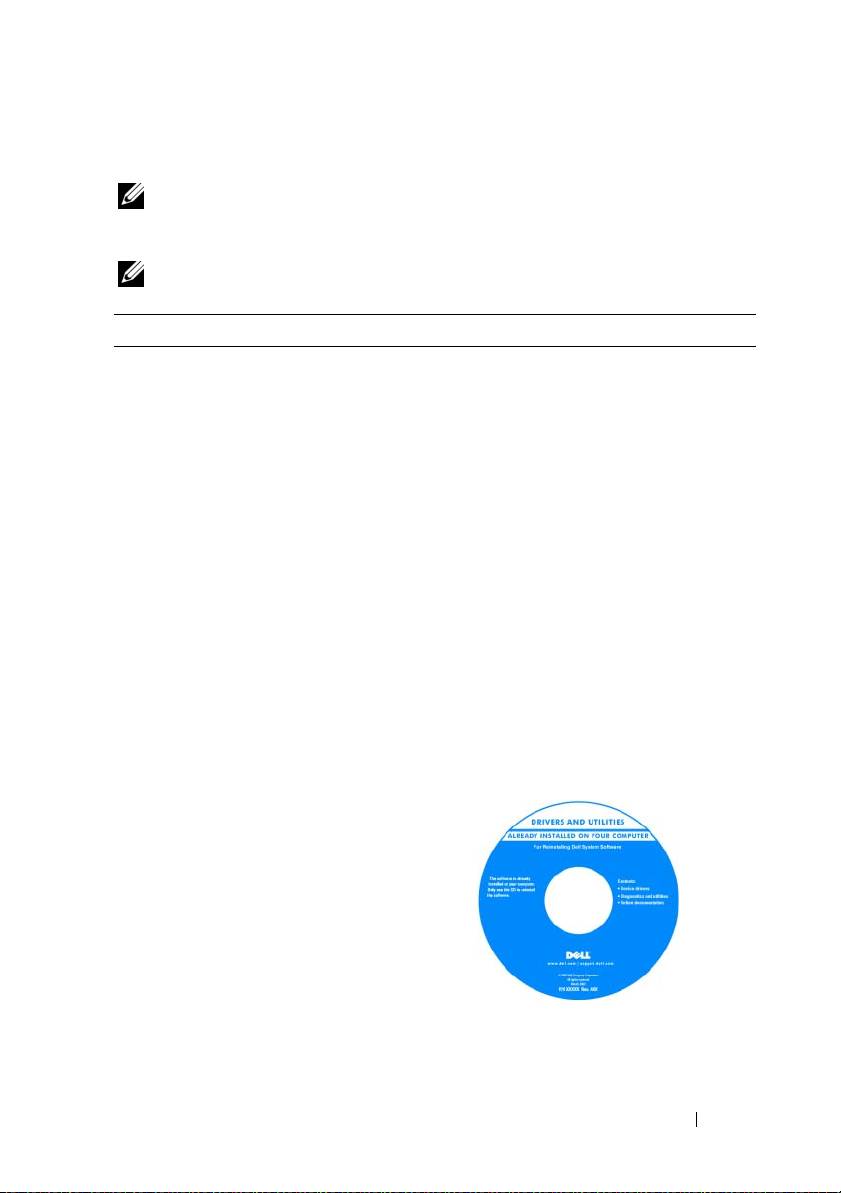
Drivers and Utilities (Illesztőprogramok és
számítógéphez
segédprogramok) lemez
• Illesztőprogramok a számítógéphez
A dokumentáció és az illesztőprogramok
már telepítve vannak a számítógépen. A
•Eszközdokumentáció
lemez segítségével telepítheti újra az
• Notebook System Software (NSS)
illesztőprogramokat (lásd „Reinstalling
Drivers and Utilities (Illesztőprogramok és
segédprogramok újratelepítése)” a
Felhasználói kézikönyvben), vagy futtathatja
a Dell Diagnostics segédprogramot (lásd „A
Dell Diagnostics elindítása az opcionális
illesztő- és segédprogramokat tartalmazó
lemezről” a 144. oldalon).
A lemezen „Olvass el” fájlok is
szerepelhetnek a számítógépen végrehajtott
műszaki változtatásokról szóló naprakész
tájékoztatással, illetve szakemberek vagy
tapasztalt felhasználók számára magas
szintű műszaki referenciaanyaggal.
Rövid referencia útmutató
117
Témakör Itt találja meg
MEGJEGYZÉS:
A legfrissebb
illesztőprogramokat és dokumentációt
megtalálja a
support.dell.com
weboldalon.
MEGJEGYZÉS:
A
Drivers and Utilities
(Illesztőprogramok és segédprogramok) lemez
opcionális lehet, esetenként nem alaptartozéka
a számítógépnek.
• Garanciával kapcsolatos tudnivalók
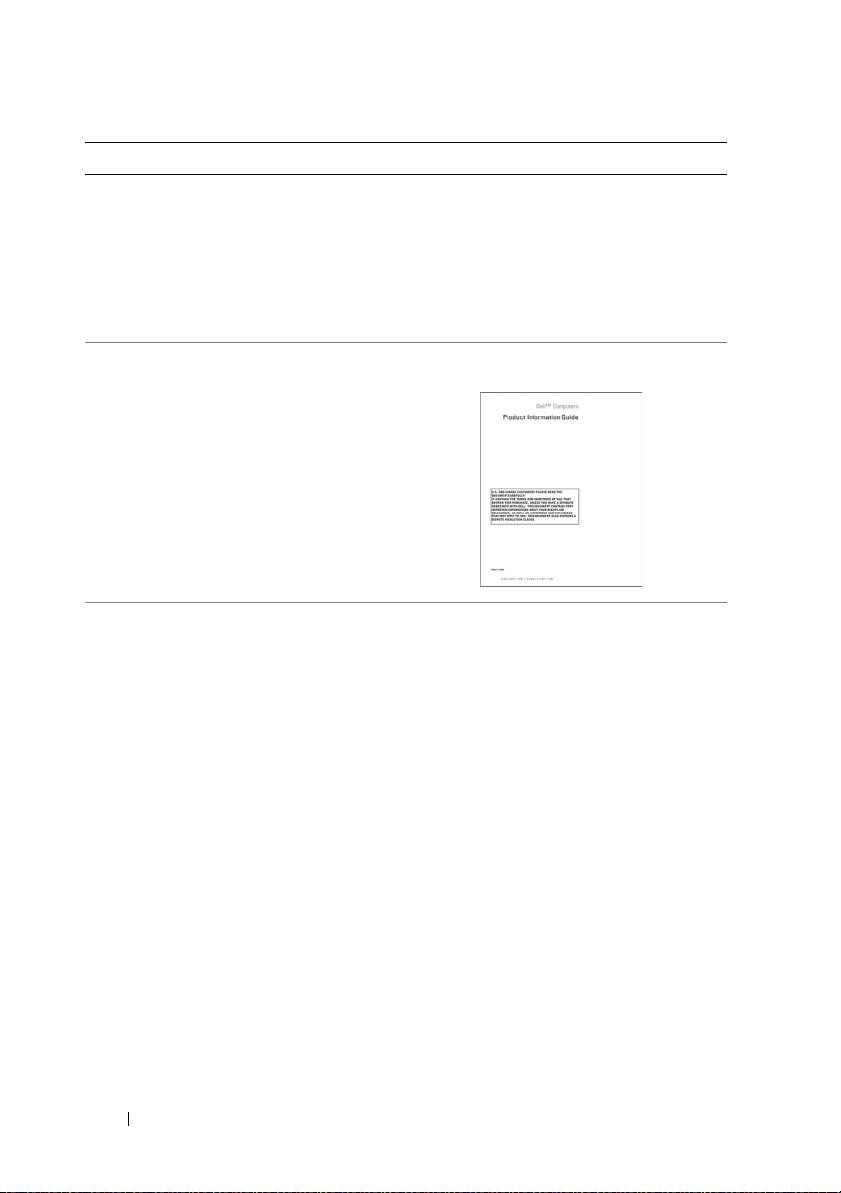
Dell™ Termékinformációs kézikönyv
• Eladási feltételek és kikötések az
Egyesült Államokban
• Biztonsági előírások
• Szabályozással kapcsolatos
információk
• Ergonómiával kapcsolatos információk
• Végfelhasználói licencszerződés
•Műszaki adatok
Dell Latitude™ Felhasználói kézikönyv
®
®
• Rendszerbeállítások konfigurálása
Microsoft
Windows
XP és Windows
Vista™ Súgó és támogatási központ
• Hibakeresés és hibaelhárítás
1
Kattintson a
Start
→
Súgó és támogatás
→
Dell felhasználói és rendszerüzemeltetési
kézikönyvek
→
Rendszer útmutató
parancsra.
2
Kattintson a számítógépének megfelelő
Felhasználói kézikönyvre
.
118
Rövid referencia útmutató
Témakör Itt találja meg
®
®
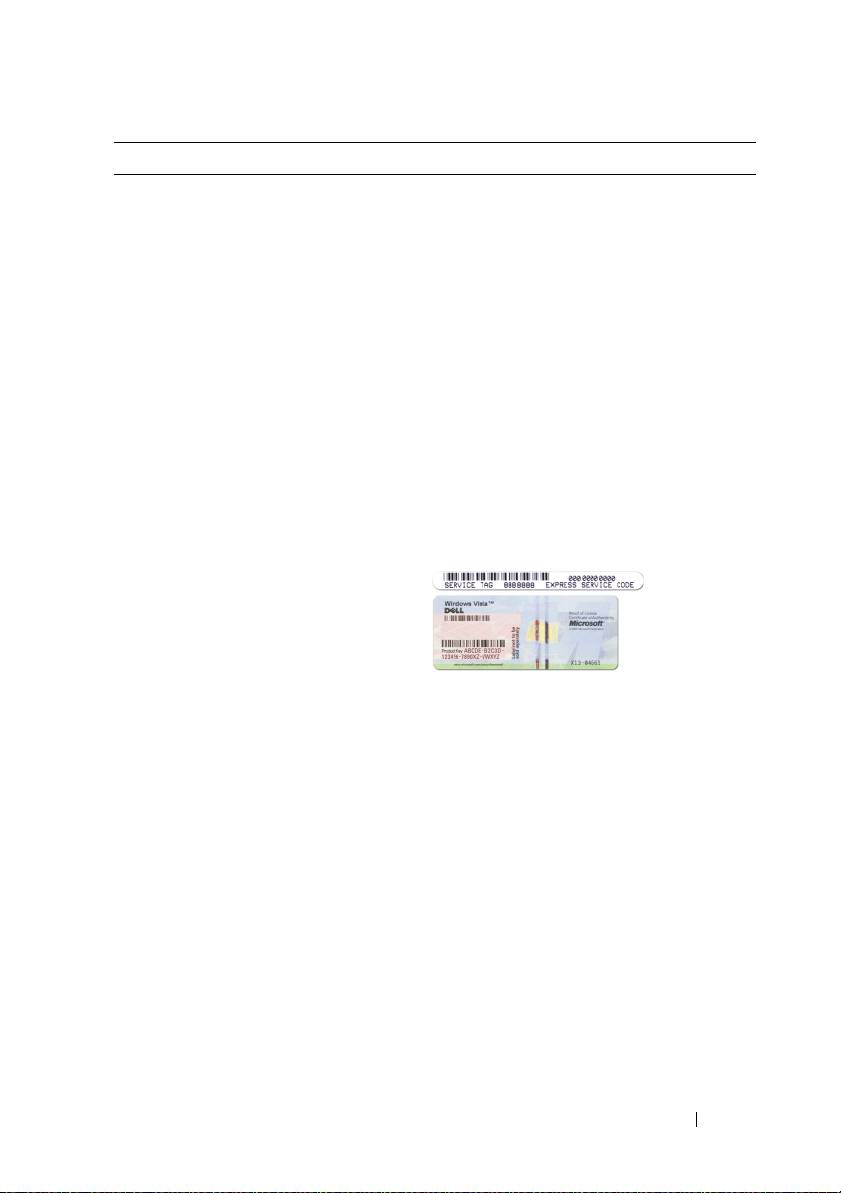
• Szervizcímke és expressz szervizkód
Szervizcímke és Microsoft
Windows
®
®
licenc
•Microsoft
Windows
licencmatrica
MEGJEGYZÉS:
A számítógép Szervizcímkéje
és a Microsoft Windows Licenccímkék a
számítógépen találhatók.
A számítógép Szervizcímkéje tartalmaz egy
Szervizcímke számot és egy expressz
szervizkódot.
• Az ügyfélszolgálat megkeresésekor vagy a
support.dell.com
online támogatás
igénybevételekor a szervizcímkén
található adatok alapján azonosíthatja a
számítógépet.
• Az ügyfélszolgálat felhívásakor adja meg
expressz szervizkódját, hogy hívását a
megfelelő szakemberhez irányíthassuk.
• Amennyiben újra kell telepítenie az
operációs rendszert, használja a
licencmatricán található termékkulcsot.
MEGJEGYZÉS:
A biztonság növelése
érdekében az új tervezésű Microsoft Windows
licenccímke egy hiányzó részt vagyis „lyukat”
tartalmaz, hogy nehezebb legyen a címke
eltávolítása.
Rövid referencia útmutató
119

Témakör Itt találja meg
• Megoldások – Ötletek és tippek
Dell támogatás honlapja – support.dell.com
hibaelhárításhoz, technikusok szakmai
MEGJEGYZÉS:
A megfelelő támogatási
írásai, gyakran feltett kérdések és
weboldal megnyitásához válassza ki a kívánt
online tanfolyamok
régiót vagy üzleti szegmenst.
• Közösség – Online eszmecsere a Dell
más ügyfeleivel
• Bővítések – Az egyes részegységekkel,
például a memóriával, a
merevlemezzel és az operációs
rendszerrel kapcsolatos, frissített
információk
• Vevőszolgálat – Elérhetőség,
szervizhívás és rendelés állapota,
garanciális és javítási információk
• Szerviz és terméktámogatás –
Szervizhívás állapota és
szervizelőzmények, szervizszerződés,
online eszmecsere a műszaki
támogatással
• Dell technikai frissítő szolgáltatás –
proaktív e-mail értesítés a
számítógépéhez kiadott szoftver- és
hardverfrissítésekről
• Referencia – A számítógép
dokumentációja, a számítógép
konfigurációs adatai, a termék
műszaki leírása, valamint a vonatkozó
törvények
• Letöltések – Hivatalos
illesztőprogramok, javítások és
szoftverfrissítések
120
Rövid referencia útmutató
