
Dell Latitude D530 – page 4
Manual for Dell Latitude D530
Table of contents
- Notes, Notices, and Cautions
- Contents
- Finding Information What Are You Looking For? Find It Here
- What Are You Looking For? Find It Here
- What Are You Looking For? Find It Here
- What Are You Looking For? Find It Here
- What Are You Looking For? Find It Here
- What Are You Looking For? Find It Here
- What Are You Looking For? Find It Here Setting Up Your Computer Transferring Information to a New Computer
- Microsoft Windows XP Running the Files and Settings Transfer Wizard With the Operating System Disc
- To copy data from the old computer: To transfer data to the new computer:
- Running the Files and Settings Transfer Wizard Without the Operating System Disc To create a wizard disk, use your new computer with Windows XP and perform the following steps: To copy data from the old computer:
- To transfer data to the new computer: Microsoft Windows Vista
- Turning Off Your Computer
- About Your Computer Front View
- Left Side View Right Side View
- Back View
- Bottom View
- Using a Battery Battery Performance
- Checking the Battery Charge Dell QuickSet Battery Meter Microsoft Windows Power Meter Charge Gauge
- Check the Battery Charge Check the Battery Health Low-Battery Warning
- Conserving Battery Power Power Management Modes Standby and Sleep Mode
- Hibernate Mode
- Configuring Power Management Settings Accessing Power Options Properties Windows XP Windows Vista Charging the Battery
- Replacing the Battery
- Storing a Battery Troubleshooting
- Lockups and Software Problems The computer does not start up The computer stops responding A program stops responding A program crashes repeatedly A program is designed for an earlier Windows operating system
- A solid blue screen appears Other software problems Dell Diagnostics
- When to Use the Dell Diagnostics Starting the Dell Diagnostics From Your Hard Drive
- Starting the Dell Diagnostics From the Optional Drivers and Utilities Disc
- Dell Diagnostics Main Menu Option Function Tab Function
- Tab Function
- Index
- 36 Index
- Index 37

Mjerač napunjenosti
Jednom pritisnite ili pritisnite i držite statusni gumb na mjeraču napunjenosti na
bateriji i provjerite:
•
Napunjenost baterije (provjerite pritiskom i
otpuštanjem
statusnog gumba)
•
Zdravlje baterije (provjerite pritiskom i
držanjem
statusnog gumba)
Vrijeme rada baterije je uvelike određeno brojem punjenja. Nakon stotina
ciklusa punjenja i pražnjenja, baterije gube kapacitet punjenja—ili zdravlje
baterije. To znači da baterije mogu pokazivati da su “napunjene”, ali imati
smanjeni kapacitet punjenja (zdravlje).
Provjerite razinu napunjenosti baterije
Kako biste provjerili napunjenost baterije, pritisnite i otpustite statusni gumb na
mjeraču napunjenosti baterije kako biste osvijetlili razinu punjenja. Svako
svjetlo predstavlja otprilike 20 posto ukupne napunjenosti baterije. Primjerice,
ukoliko su upaljena četiri svjetla, baterija ima još 80 posto energije. Ako nema
svjetla, baterija je prazna.
Provjera zdravlja baterije
NAPOMENA:
Zdravlje baterije možete provjeriti na jedan od dva načina:
korištenjem mjerača napunjenosti na bateriji, kako je opisano ispod i korištenjem
mjerača baterije u QuickSet-u tvrtke Dell. Za informacije o funkciji QuickSet desnom
tipkom miša pritisnite ikonu na alatnoj traci i pritisnite
Help
(Pomoć).
Kako biste provjerili zdravlje baterije pomoću mjerača napunjenosti, pritisnite i
držite statusni gumb na mjeraču napunjenosti baterije najmanje 3 sekunde. Ako
nema svjetla, baterija je u dobrom stanju; ostalo je više od 80% izvornog
kapaciteta. Svako svjetlo predstavlja postupno opadanje. Ako se pojavi pet
svjetala, ostalo je manje od 60 posto kapaciteta te biste trebali razmisliti o
zamjeni baterije. Pogledajte “Korištenje baterije” na stranici 59 za više
informacija o vremenu trajanja rada baterije.
Upozorenje o praznoj bateriji
OBAVIJEST:
Kako biste izbjegli gubljenje ili oštećenje podataka, spremite svoj rad
odmah nakon što čujete ton upozorenja. Zatim računalo spojite na električnu
utičnicu ili u pregradu za medije umetnite drugu bateriju. Ako se baterija potpuno
isprazni, odmah se uključuje način rada mirovanja.
Skočni prozor vas upozorava kad je napunjenost baterije iscrpljena 90 posto.
Ako su instalirane dvije baterije, upozorenje o praznoj bateriji znači da je
kombinirana napunjenost obje baterije pala za oko 90 posto. Računalo ulazi u
način rada mirovanja kad je napunjenost baterije kritično niska.
Brzi referentni priručnik
61

Postavke za alarme baterije možete promijeniti u QuickSet-u ili prozoru Power
Options Properties (Svojstva mogućnosti napajanja). Pogledajte
“Konfiguracija postavki za upravljanje energijom” na stranici 64 za informacije
o pristupu QuickSet-u ili prozor Power Options Properties (Svojstva
mogućnosti napajanja).
Očuvanje energije baterije
Poduzmite sljedeće akcije kako biste očuvali energiju baterije:
•
Spojite računalo u električnu utičnicu kad je god moguće jer je životni vijek
baterije uvelike određen brojem korištenje i pražnjenja.
•
Stavite računalo u stanje pripravnosti ili hibernacije kada dulje vrijeme ne
radite za računalom Pogledajte “Načini rada upravljanja energijom” na
stranici 62.
•
Koristite Power Management Wizard (Čarobnjak upravljanja energijom) ili
prozor
Power Options Properties
(Svojstva mogućnosti napajanja) za
odabir mogućnosti optimizacije korištenja energije računala. Te opcije
također možete postaviti tako da se mijenjaju pritiskom na gumb za
uključenje, zatvaranjem zaslona ili pritiskom na <Fn><Esc>.
NAPOMENA:
Za informacije o čuvanju energije baterije pogledajte “Konfiguracija
postavki za upravljanje energijom” na stranici 64.
Načini rada upravljanja energijom
Stanje pripravnosti i mirovanja
Stanje pripravnosti (stanje mirovanja u sustavu Microsoft Windows Vista™)
čuva energiju isključivanjem zaslona i tvrdog pogona nakon utvrđenog
razdoblja neaktivnosti (odmora). Kad je računalo u stanju pripravnosti ili
mirovanja, vraća se u isto stanje rada u kojem je bilo prije ulaska u stanje
pripravnosti ili mirovanja.
OBAVIJEST:
Ako računalo izgubi AC ili baterijsko napajanje dok je u stanju
pripravnosti ili mirovanja, moguć je gubitak podataka.
Za ulazak u stanje pripravnosti u sustavu Windows XP pritisnite gumb Start,
pritisnite Turn off computer (Isključi računalo), a zatim pritisnite Stand by
(Stanje pripravnosti).
Za ulazak u stanje mirovanja u Windows Vista, pritisnite gumb Windows Vista
Start i pritisnite Sleep (Mirovanje).
62
Brzi referentni priručnik

Ovisno o tome kako ste postavili opcije upravljanja napajanjem u prozoru
Power Options Properties (Svojstva mogućnosti napajanja) ili u programu
QuickSet Power Management Wizard (QuickSet čarobnjak za upravljanje
energijom), koristite jednu od sljedećih metoda:
•
Pritisnite gumb za uključivanje i isključivanje.
•
Zaklopite zaslon.
•
Pritisnite <Fn><Esc>.
Za izlazak iz stanja pripravnosti ili mirovanja pritisnite gumb za
uključivanje/isključivanje ili otvorite zaslon, ovisno o tome kako ste postavili
opcije upravljanja energijom. Računalo ne može izaći iz stanja pripravnosti ili
stanja mirovanja pritiskom neke tipke ili doticanjem touch pada.
Stanje hibernacije
Stanje mirovanja čuva energiju na način da kopira sistemske podatke u
rezervirano područje na tvrdom disku i zatim potpuno isključi računalo. Kada
računalo izađe iz stanja mirovanja, vraća se u isto radno stanje u kojem je bilo
prije ulaska u stanje mirovanja.
OBAVIJEST:
Ne možete uklanjati uređaje ili skinuti računalo s uređaja za spajanje
dok je u stanju mirovanja.
Vaše računalo ulazi u stanje mirovanja ako razina napunjenosti baterije postane
kritično niska.
Za ručni ulazak u stanje odmora u Windows XP pritisnite gumb Start, pritisnite
Turn off computer (Isključi računalo), pritisnite i držite <Shift>, a zatim
pritisnite Hibernate (Odmor).
Za ručni ulazak u stanje odmora u Windows Vista pritisnite gumb Windows
Vista Start , a zatim pritisnite Hibernate (Odmor).
Ovisno o tome kako ste postavili mogućnosti upravljanja napajanjem u prozoru
Power Options Properties (Svojstva mogućnosti napajanja) ili u programu
QuickSet Power Management Wizard (QuickSet čarobnjak za upravljanje
energijom), koristite jednu od sljedećih metoda za uvođenje u stanje hibernacije:
•
Pritisnite gumb za uključivanje i isključivanje.
•
Zaklopite zaslon.
•
Pritisnite <Fn><Esc>.
NAPOMENA:
Neke PC kartice ili ExpressCards možda ne funkcioniraju ispravno
nakon što računalo izađe iz stanja hibernacije. Uklonite i ponovno umetnite karticu ili
ponovno pokrenite (podignite) računalo.
Brzi referentni priručnik
63

Kako biste izašli iz stanja mirovanja, pritisnite gumb za uključivanje i
isključivanje. Računalu može trebati malo vremena da napusti stanje mirovanja.
Pritiskom tipke ili dodirivanjem touch pada računalo ne može napustiti stanje
hibernacije. Za više informacija o stanju mirovanja pogledajte dokumentaciju
koju ste dobili s operativnim sustavom.
Konfiguracija postavki za upravljanje energijom
Možete koristiti QuickSet Power Management Wizard (QuickSet Čarobnjak za
upravljanje energijom) ili Windows Power Options Properties (Svojstva opcija
napajanja) kako biste konfigurirali postavke za upravljanje energijom na svom
računalu. Za više informacija o QuickSet-u desnom tipkom miša pritisnite ikonu
QuickSet na traci sa zadacima i pritisnite Help (Pomoć).
Pristup Svojstva opcija napajanja
Windows XP
Pritisnite gumb Start, kursor postavite na Control Panel (Upravljačka ploča)→
Performance and Maintenance (Rad i održavanje), a zatim pritisnite Power
Options (Opcije napajanja).
Windows Vista
Pritisnite gumb Windows Vista Start , pritisnite Control Panel
(Upravljačka ploča), click System and Maintenance (Sustav i održavanje), a
zatim pritisnite Power Options (Opcije napajanja).
Punjenje baterije
Kada spojite računalo na izvor napajanja ili umetnete bateriju dok je računalo
priključeno na izvor energije, računalo provjerava napunjenost baterije i
temperaturu. Po potrebi, AC adapter zatim puni bateriju i odražava bateriju
punom.
NAPOMENA:
Pomoću funkcije Dell™ ExpressCharge™ AC adapter puni potpuno
ispražnjenu bateriju na 80 posto za 1 sat i na 100 posto za oko 2 sata kad je
računalo isključeno. Vrijeme punjenja je dulje ako je računalo uključeno. Bateriju u
računalu možete ostaviti koliko god želite. Interni sklopovi baterije sprječavaju
prekomjerno punjenje baterije.
Ako je baterija vruća od korištenja u računalu ili je u vrućem okolišu, možda se
neće puniti kada priključite računalo na izvor napajanja.
64
Brzi referentni priručnik
Baterija je prevruća za punjenje ako lampica svijetli naizmjence zeleno i
narančasto. Isključite računalo iz izvora napajanja i ostavite računalo i bateriju
da se ohlade na sobnu temperaturu. Zatim priključite računalo na izvor
napajanja kako biste nastavili puniti bateriju.
nformacije o rješavanju problema s baterijom možete pronaći pod “Power
Problems (Problemi s napajanjem)” u Korisničkom priručniku.
Zamjena baterije
OPREZ:
Korištenje nekompatibilne baterije može povećati rizik od požara ili
eksplozije. Bateriju zamijenite isključivo kompatibilnom baterijom koju
prodaje tvrtka Dell. Baterija je proizvedena za rad s Dell računalima. Ne
koristite bateriju iz drugih računala u svom računalu.
OPREZ:
Prije nego provedete ove postupke, isključite računalo, iskopčajte
AC adapter iz izvora napajanja i iz računala, isključite modem iz zidne utičnice
i računala te uklonite sve vanjske kabele iz računala.
OBAVIJEST:
Morate ukloniti sve vanjske kabele iz računala kako biste izbjegli
moguća oštećenja konektora.
Informacije o zamjeni druge baterije, koja se nalazi u pregradi za medije,
potražite u Korisnički priručnik za svoj sustav na support.dell.com.
Za uklanjanje baterije:
1
Ako je računalo spojeno na uređaj za spajanje, isključite ga. Računalo mora
biti isključeno.
2
Računalo mora biti isključeno.
3
Pomičite zasun odjeljka za bateriju na dnu računala, a zatim uklonite bateriju
iz odjeljka.
Brzi referentni priručnik
65
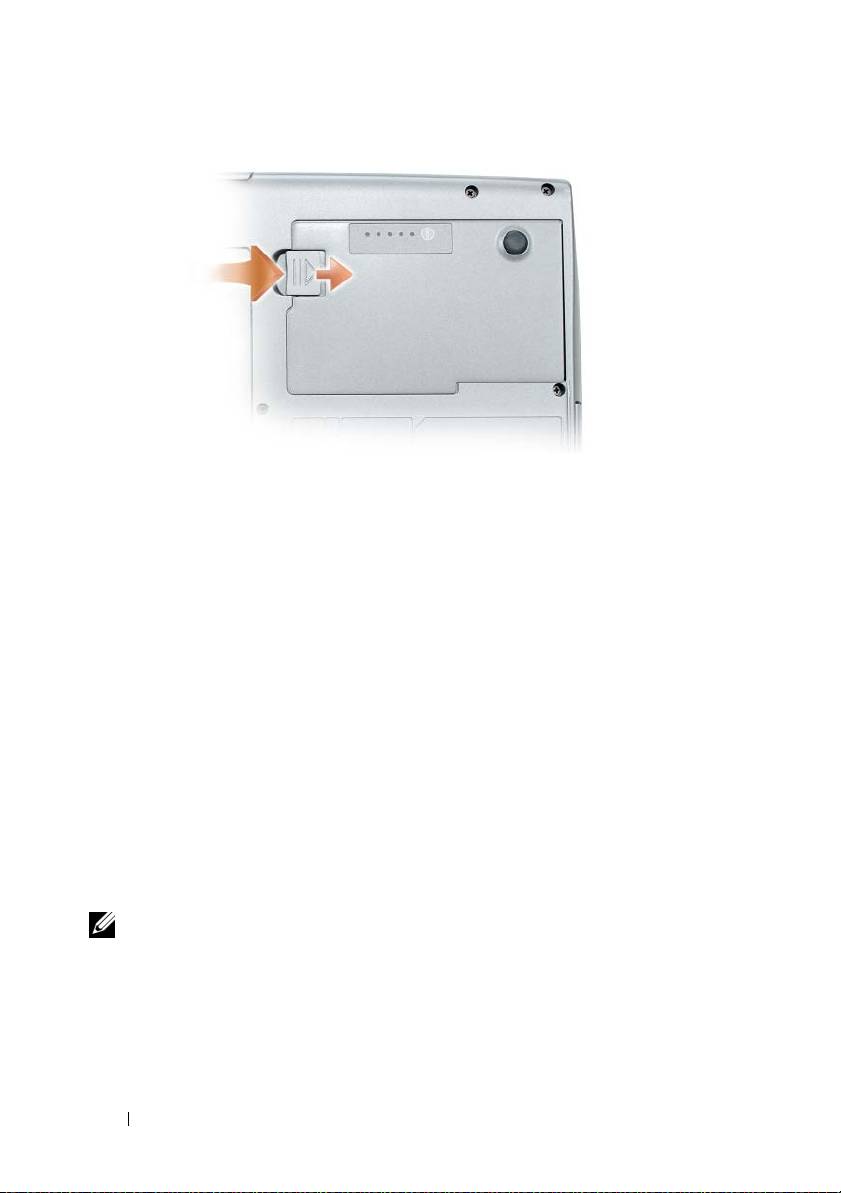
Za zamjenu baterije pratite postupak uklanjanja u obrnutom redoslijedu i
pritišćite dok se poluga za pregradu baterije sasvim ne zakači.
Pohrana baterije
Izvadite bateriju kada pohranjujete računalo na duže vrijeme. Baterija se prazni
za vrijeme dulje pohrane. Nakon dužeg razdoblja pohrane, prije korištenja
potpuno napunite bateriju (pogledajte “Punjenje baterije” na stranici 64).
Rješavanje problema
Pratite ove savjete kad rješavate probleme s računalom:
•
Ako ste prije pojave problema dodali ili uklonili neki dio, provjerite postupak
instalacije i provjerite je li dio pravilno instaliran.
•
Ako periferni uređaj ne radi, provjerite je li uređaj pravilno priključen.
•
Ako se na zaslonu pojavi poruka o pogrešci, ispišite poruku. Ta poruka će
osoblju pomoći pri dijagnozi i rješavanju problema.
•
Ako se u programu pojavi pogreška, pogledajte dokumentaciju programa.
NAPOMENA:
Postupci u ovom dokumentu napisani su za zadani prikaz sustava
Windows te možda ne vrijede ako ste Dell računalo postavili na Windows Classic
(Klasični) prikaz.
66
Brzi referentni priručnik
Problemi s pretraživanjem i softverom
OPREZ:
Prije nego započnete bilo koji postupak u ovom odjeljku, slijedite
sigurnosne upute u
Priru
č
niku s informacijama o proizvodu
.
Računalo nije pokrenuto
P
ROVJERITE
JE
LI
KABEL
ZA
NAPAJANJE
Č VRSTO
SPOJEN
NA
RAČ UNALO
I
U
ELEKTRIČ NU
UTIČ NICU
Računalo prestaje reagirati
OBAVIJEST:
Ako se operativni sustav ne može isključiti, možete izgubiti podatke.
I
SKLJUČ ITE
RAČ UNALO
—
Ako računalo ne reagira kada pritisnete tipku na
tipkovnici ili pomaknete miš, pritisnite i držite gumb za uključivanje/isključivanje
najmanje 8 do 10 sekundi (dok se računalo ne isključi), a zatim ponovno pokrenite
računalo.
Program prestaje reagirati
Z
ATVORITE
PROGRAM
—
1
Istovremeno pritisnite <Ctrl><Shift><Esc> kako biste pristupili značajki Task Manager
(Upravitelj zadataka).
2
Pritisnite karticu
Applications
(Aplikacije).
3
Pritisnite za odabir programa koji više ne odgovara.
4
Pritisnite
End Task
(Završi zadatak).
Program se stalno ruši
NAPOMENA:
S većinom softvera se u dokumentaciji na disketi, CD-u ili DVD-u
isporučuju upute o instaliranju.
P
ROVJERITE
DOKUMENTACIJU
SOFTVERA
—
Po potrebi deinstalirajte i zatim
ponovno instalirajte program.
Program je napravljen za ranije verzije operativnog sustava Windows
P
OKRENITE
Č
AROBNJAK
ZA
KOMPATIBILNOST
PROGRAMA
—
Windows XP:
Program Compatibility Wizard (Čarobnjak za kompatibilnost programa) konfigurira
program tako da se on izvodi u sličnom okruženju kao ne-XP operativni sustav.
1
Pritisnite
Start
→
All Programs
(Svi programi)
→
Accessories
(Dodaci)
→
Program
Compatibility Wizard
(Čarobnjak za kompatibilnost programa)
→
Next
(Sljedeće).
2
Slijedite upute na zaslonu.
Brzi referentni priručnik
67

Windows Vista:
Program Compatibility Wizard (Čarobnjak za kompatibilnost programa) konfigurira
program tako da se on izvodi u sličnom okruženju kao ne-Windows Vista operativni
sustav.
1
Pritisnite
Start
→
Control Panel
(Upravljačka ploča)
→
Programs
(Programi)
→
Use an older program with this version of Windows
(Koristi stariji program s ovom
verzijom sustava Windows).
2
Na zaslonu dobrodošlice, pritisnite
Next
(Sljedeće).
3
Slijedite upute na zaslonu.
Pojavljuje se plavi zaslon
I
SKLJUČ ITE
RAČ UNALO
—
Ako računalo ne reagira kada pritisnete tipku na
tipkovnici ili pomaknete miš, pritisnite i držite gumb za uključivanje/isključivanje
najmanje 8 do 10 sekundi (dok se računalo ne isključi), a zatim ponovno pokrenite
računalo.
Ostali problemi sa softverom
P
ROUČ ITE
DOKUMENTACIJU
SOFTVERA
ILI
KONTAKTIRAJTE
PROIZVOĐ A Č A
SOFTVERA
ZA
INFORMACIJE
O
RJEŠAVANJU
PROBLEMA
—
•
Provjerite je li program kompatibilan s operativnim sustavom instaliranim na vašem
računalu.
•
Provjerite zadovoljava li vaše računalo minimalne zahtjeve hardvera potrebne za
pokretanje softvera. Pogledajte dokumentaciju softvera za informacije.
•
Provjerite je li program ispravno instaliran i konfiguriran.
•
Provjerite jesu li pogonski programi uređaja u konfliktu s programom.
•
Po potrebi deinstalirajte i zatim ponovno instalirajte program.
O
DMAH
STVORITE
SIGURNOSNU
KOPIJU
K
ORISTITE
PROGRAM
ZA
TRAŽENJE
VIRUSA
KAKO
BISTE
PROVJERILI
TVRDI
DISK
,
DISKETE
, CD-
OVE
ILI
DVD-
OVE
S
PREMITE
I
ZATVORITE
SVE
OTVORENE
DATOTEKE
ILI
PROGRAME
I
ISKLJUČ ITE
RAČ UNALO
POMOĆ U
IZBORNIKA
S
TART
Dell Diagnostics
OPREZ:
Prije nego započnete bilo koji postupak u ovom odjeljku, slijedite
sigurnosne upute u
Priru
č
niku s informacijama o proizvodu
.
68
Brzi referentni priručnik
Kada koristiti Dell Dijagnostiku
Ako imate problema s računalom, izvršite provjere u “Problemi s
pretraživanjem i softverom” na stranici 67 i pokrenite program Dell dijagnostika
prije nego se obratite tvrtki Dell radi tehničke pomoći.
Preporučuje se da ispišete ove postupke prije nego što započnete.
OBAVIJEST:
Dell dijagnostika funkcionira samo na Dell računalima.
NAPOMENA:
Disk
Drivers and Utilities
nije obavezan i možda ga nećete dobiti uz
računalo.
Pokrenite Dell Diagnostics s tvrdog diska ili neobaveznog diska Drivers and
Utilities.
Pokretanje opcije Dell Diagnostics (Dijagnostika) s tvrdog diska
Dell Dijagnostika je smještena na skrivenoj uslužnoj particiji za dijagnozu na
vašem tvrdom disku.
NAPOMENA:
Ako računalo ne može prikazati sliku na zaslonu, kontaktirajte tvrtku
Dell (pogledajte “Kontaktiranje tvrtke Dell” u svom
Korisni
č
kom priru
č
niku
).
1
Isključite računalo.
2
Ako je računalo spojeno na uređaj za spajanje, isključite ga. Računalo mora
biti isključeno.
3
Spojite računalo na zidnu utičnicu.
4
Dell Diagnostics može se pozvati na jedan od dva načina:
•
Uključite računalo. Kad se pojavi DELL™ logo, odmah pritisnite
<F12>. Iz izbornika za pokretanje odaberite
Diagnostics
(Dijagnostika)
i pritisnite <Enter>.
NAPOMENA:
Ako čekate predugo i pojavi se logotip operativnog sustava,
nastavite čekati dok ne vidite radnu površinu OS Microsoft Windows. Zatim
isključite računalo i pokušajte ponovno.
•
Pritisnite i držite tipku <Fn> dok uključujete računalo.
NAPOMENA:
Ukoliko ugledate poruku s tekstom da nije pronađena uslužna
particija za dijagnostiku, pokrenite Dell Diagnostics s dodatnog diska
Drivers
and Utilities
.
Računalo pokreće sistemsku procjenu prije podizanja operativnog sustava,
seriju inicijalnih testova matične ploče, tipkovnice, tvrdog diska i zaslona.
Brzi referentni priručnik
69
•
Za vrijeme procjene odgovarajte na sva pitanja koja se pojave.
•
Ukoliko se otkrije kvar, računalo zastaje i pišti. Kako biste zaustavili
procjenu i ponovno pokrenuli računalo, pritisnite <Esc>; za prijelaz na
idući test, pritisnite <y>; za ponovno testiranje komponenta koja nije
prošla, pritisnite <r>.
•
Ako je tijekom izvođenja Pre-boot System Assessment otkrivena
pogreška, ispišite kod(ove) pogreške i kontaktirajte Dell (pogledajte
“Contacting Dell (Kontaktirajte Dell)” u dokumentu
User’s Guide
(Korisnički priručnik)).
Ukoliko je sistemska procjena prije podizanja sustava uspješno završila,
primit ćete poruku
Booting Dell Diagnostic Utility
Partition. Press any key to continue.
(Učitavanje uslužne
particije za Dell dijagnostiku. Pritisnite bilo koji gumb za nastavak).
5
Pritisnite bilo koju tipku kako biste pokrenuli Dell Dijagnostiku iz uslužne
particije za dijagnostiku na tvrdom disku.
Pokretanje programa Dell Diagnostics s dodatnog diska Drivers and Utilities
1
Umetnite disk
Drivers and Utilities.
2
Isključite i ponovno pokrenite računalo.
Kad se pojavi DELL odmah pritisnite <F12>.
Ako predugo čekate i pojavi se Windows logo, nastavite čekati dok ne
ugledate Windows radnu površinu. Zatim isključite računalo i pokušajte
ponovno.
NAPOMENA:
Sljedeći koraci samo privremeno mijenjaju sekvenciju
učitavanja sustava. Prilikom sljedećeg pokretanja, računalo se podiže sustav
sukladno uređajima navedenima u programu za postavljanje sustava.
3
Kada se pojavi popis uređaja za pokretanje, označite
CD/DVD/CD-RW
Drive
i pritisnite <Enter>.
4
Odaberite opciju
Boot from CD-ROM
(Podizanje sustava s CD-ROM-a) iz
izbornika koji se pojavljuje i pritisnite <Enter>.
5
Upišite
1
za pokretanje izbornika i pritisnite <Enter> za nastavak.
6
Odaberite
Run the 32 Bit Dell Diagnostics
(Pokretanje 32-bitne Dell
Dijagnostike) s numeriranog popisa. Ako je navedeno više verzija, odaberite
onu koja je prikladna za vaše računalo.
7
Kad se pojavi
Main Menu
(Glavni izbornik) programa Dell Diagnostics,
odaberite test koji želite pokrenuti.
70
Brzi referentni priručnik
Glavni izbornik Dell Dijagnostike
1
Nakon što se Dell Dijagnostika učita i pojavi se zaslon
Main Menu
(Glavni
izbornik), pritisnite gumb za mogućnost koju želite.
mogućnost Funkcija
Express Test
Izvršava brzi test uređaja. Test obično traje 10 do
(Ekspresni test)
20 minuta i ne zahtijeva vaše sudjelovanje. Prvo pokrenite
Express Test (Ekspresni test) kako biste povećali
mogućnost brzog pronalaska problema.
Extended Test
Izvodi detaljnu provjeru uređaja. Test obično traje 1 sat ili
(Prošireni test)
više te povremeno zahtijeva od vas da odgovorite na
pitanja
Custom Test
Testira poseban uređaj. Možete prilagoditi testove koje
(Uobičajeni test)
želite pokrenuti.
Symptom Tree
Popisuje najuobičajenije simptome na koje se nailazi i
(Stablo simptoma)
dopušta vam da odaberete test na temelju simptoma
problema koji imate.
2
Ako se za vrijeme testa naiđe na problem, pojavljuje se poruka sa šifrom
pogreške i opisom problema. Zapišite šifru pogreške i opis problema i
slijedite upute na zaslonu.
Ako ne možete riješiti problem, kontaktirajte tvrtku Dell (pogledajte
“Kontaktiranje tvrtke Dell” u svom
Korisnički priručnik
).
NAPOMENA:
Servisna oznaka za vaše računalo se nalazi na vrhu svakog
testnog zaslona. Ako se obratite tvrtci Dell, tehnička podrška će vas pitati za
servisnu oznaku.
3
Ukoliko pokrenete test iz opcije ili
Custom Test
(Uobičajeni test) ili
Symptom Tree
(Stablo simptoma) pritisnite primjenjivi tabulator opisan u
sljedećoj tablici za više informacija.
Kartica Funkcija
Results (Rezultati) Prikazuje rezultate testa i sve pogreške koje su pronađene.
Errors (Pogreške) Prikazuje sve pogreške koje su pronađene, šifre pogrešaka
te opis problema.
Brzi referentni priručnik
71

Kartica Funkcija
Help (Pomoć) Prikazuje test i može naznačiti zahtjeve koji su potrebni za
pokretanje testa.
Configuration
Prikazuje konfiguraciju vašeg hardvera za odabrani uređaj.
(Konfiguracija)
Dell Diagnostics dobiva informacije o konfiguraciji za sve
uređaje iz postavki sustava, memorije i svih različitih
vanjskih testova te prikazuje informacije na popisu uređaja
u lijevom prozoru na zaslonu. Popis uređaja možda neće
prikazati imena svih komponenti instaliranih na vašem
računalu ili svih uređaja priključenih na vaše računalo.
Parameters (Parametri) Omogućuju vam da prilagodite test izmjenom postavki
testa.
4
Nakon dovršetka testova, ako pokrećete opciju Dell Diagnostics s diska
Drivers and Utilities,
izvadite disk.
5
Kada se testovi dovrše, zatvorite testni zaslon kako biste se vratili na zaslon
Main
Menu
(Glavni izbornik). Za izlazak iz Dell Diagnostics i ponovno
pokretanje računala, pritisnite zaslon
Main
Menu
(Glavni izbornik).
72
Brzi referentni priručnik

Indeks
B
E
baterija
energija
izvedba,59
stanje pripravnosti, 62, 74
mjerač napajanja,60
mjerač napunjenosti,61
pohrana,66
H
provjera napunjenosti,60
hardver
punjenje,64
Dell Diagnostics,68
uklanjanje,65
I
D
informacije o ergonomiji,44
Dell Diagnostics,68
informacije o jamstvu,44
Dell stranica podrške,46
instaliranje dijelova
dijagnostika
isključivanje računala,54
Dell,68
disk Drivers and Utilities
Dell Diagnostics,68
K
disk Operating System,48
Korisnički priručnik,44
dokumentacija
ergonomiija,44
jamstvo,44
L
Korisnički priručnik,44
Licenčni sporazum s krajnjim
Licenčni sporazum s krajnjim
korisnikom,44
korisnikom,44
online,46
Priručnik s informacijama o
proizvodu,44
regulatorne,44
sigurnost,44
Indeks
73

N
Q
napajanje
QuickSet Help (QuickSet
stanje hibernacije,63
pomoć),48
natpisi
Microsoft Windows,45
R
servisna oznaka,45
računalo
kvarovi, 67-68
O
prestaje reagirati,67
operativni sustav
regulatorne informacije,44
ponovna instalacija,48
rješavanje problema
Dell Diagnostics,68
P
Pokretanje opcije Dell
S
Diagnostics (Dijagnostika) s
servisna oznaka,45
tvrdog diska,69
sigurnosne upute,44
Pokretanje programa Dell
softver
Diagnostics s diska Drivers
problemi, 67-68
and Utilities,70
stanje hibernacije,63
Priručnik s informacijama o
proizvodu,44
stanje pripravnosti
problemi
o, 62, 74
Dell Diagnostics,68
općenito,67
plavi zaslon,68
W
program prestaje reagirati,67
web-mjesto podrške,46
program se ruši,67
Windows 2000
računalo je prestalo reagirati,67
stanje hibernacije,63
računalo prestaje reagriati,67
stanje pripravnosti, 62, 74
računalo se kvari, 67-68
softver, 67-68
74
Indeks

Windows Vista
ponovna instalacija,48
Windows XP
ponovna instalacija,48
stanje hibernacije,63
stanje pripravnosti, 62, 74
Indeks
75

76
Indeks

Dell™ Latitude™ D530
Stručná referenční příručka
Model PP17L
www.dell.com | support.dell.com

Poznámky, upozornění a varování
POZNÁMKA:
POZNÁMKA označuje důležité informace, které pomáhají lepšímu využití
počítače.
UPOZORNĚNÍ:
UPOZORNĚNÍ označuje nebezpečí poškození hardwaru nebo ztráty dat
a popisuje, jak se lze problému vyhnout.
VAROVÁNÍ: VAROVÁNÍ upozorňuje na potenciální poškození majetku a riziko
úrazu nebo smrti.
____________________
Informace v tomto dokumentu se mohou bez předchozího upozornění změnit.
© 2007 Dell Inc. Všechna práva vyhrazena.
Jakákoli reprodukce bez písemného povolení společnosti Dell Inc. je přísně zakázaná.
Obchodní značky použité v tomto textu: Dell, logo DELL, Latitude, ExpressCharge a Undock & Go
jsou obchodní známky společnosti Dell Inc. Microsoft, Windows, Outlook a Windows Vista jsou
obchodní známky nebo registrované obchodní známky společnosti Microsoft Corporation ve
Spojených státech amerických nebo jiných zemích. Bluetooth je registrovaná obchodní známka
společnosti Bluetooth SIG, Inc. a společnost Dell ji používá na základě licence.
Ostatní obchodní značky a názvy mohou být v tomto dokumentu použity buď v souvislosti
s organizacemi, které si na tyto značky a názvy činí nárok, nebo s jejich produkty. Společnost Dell Inc.
si nečiní nárok na jiné obchodní značky a názvy než své vlastní.
Model PP17L
Září 2007 P/N NM074 Rev. A00

Obsah
Kde hledat informace
. . . . . . . . . . . . . . . . . . . .
81
Nastavení počítače
. . . . . . . . . . . . . . . . . . . . .
87
Přenos informací do nového počítače
. . . . . . . . . .
87
Vypnutí počítače
. . . . . . . . . . . . . . . . . . . .
91
O tomto počítači
. . . . . . . . . . . . . . . . . . . . . .
92
Pohled zepředu
. . . . . . . . . . . . . . . . . . . . .
92
Pohled zleva
. . . . . . . . . . . . . . . . . . . . . .
93
Pohled zprava
. . . . . . . . . . . . . . . . . . . . . .
93
Pohled zezadu
. . . . . . . . . . . . . . . . . . . . . .
94
Pohled zdola
. . . . . . . . . . . . . . . . . . . . . .
95
Používání baterie
. . . . . . . . . . . . . . . . . . . . . .
96
Výkon baterie
. . . . . . . . . . . . . . . . . . . . . .
96
Kontrola nabití baterie
. . . . . . . . . . . . . . . . . .
97
Režimy řízení proudu
. . . . . . . . . . . . . . . . . .
99
Konfigurace nastavení řízení proudu
. . . . . . . . . . .
101
Přístup k vlastnostem napájení
. . . . . . . . . . . . . .
101
Dobíjení baterie
. . . . . . . . . . . . . . . . . . . . .
101
Výměna baterie
. . . . . . . . . . . . . . . . . . . . .
102
Skladování baterie
. . . . . . . . . . . . . . . . . . .
103
Odstraňování problémů
. . . . . . . . . . . . . . . . . . .
103
Nefunkčnost a problémy se softwarem
. . . . . . . . .
103
Dell Diagnostics
. . . . . . . . . . . . . . . . . . . . .
105
Rejstřík
. . . . . . . . . . . . . . . . . . . . . . . . . . . .
109
Obsah
79

80
Obsah
