
Dell Latitude D530 – page 7
Manual for Dell Latitude D530
Table of contents
- Notes, Notices, and Cautions
- Contents
- Finding Information What Are You Looking For? Find It Here
- What Are You Looking For? Find It Here
- What Are You Looking For? Find It Here
- What Are You Looking For? Find It Here
- What Are You Looking For? Find It Here
- What Are You Looking For? Find It Here
- What Are You Looking For? Find It Here Setting Up Your Computer Transferring Information to a New Computer
- Microsoft Windows XP Running the Files and Settings Transfer Wizard With the Operating System Disc
- To copy data from the old computer: To transfer data to the new computer:
- Running the Files and Settings Transfer Wizard Without the Operating System Disc To create a wizard disk, use your new computer with Windows XP and perform the following steps: To copy data from the old computer:
- To transfer data to the new computer: Microsoft Windows Vista
- Turning Off Your Computer
- About Your Computer Front View
- Left Side View Right Side View
- Back View
- Bottom View
- Using a Battery Battery Performance
- Checking the Battery Charge Dell QuickSet Battery Meter Microsoft Windows Power Meter Charge Gauge
- Check the Battery Charge Check the Battery Health Low-Battery Warning
- Conserving Battery Power Power Management Modes Standby and Sleep Mode
- Hibernate Mode
- Configuring Power Management Settings Accessing Power Options Properties Windows XP Windows Vista Charging the Battery
- Replacing the Battery
- Storing a Battery Troubleshooting
- Lockups and Software Problems The computer does not start up The computer stops responding A program stops responding A program crashes repeatedly A program is designed for an earlier Windows operating system
- A solid blue screen appears Other software problems Dell Diagnostics
- When to Use the Dell Diagnostics Starting the Dell Diagnostics From Your Hard Drive
- Starting the Dell Diagnostics From the Optional Drivers and Utilities Disc
- Dell Diagnostics Main Menu Option Function Tab Function
- Tab Function
- Index
- 36 Index
- Index 37
Témakör Itt találja meg
• Notebook System Software (NSS) –
A Notebook System Software letöltése:
ha újratelepíti az operációs rendszert
1
Látogassa meg a
support.dell.com
számítógépén, újra kell telepítenie az
webhelyet és kattintson a
Drivers &
NSS-segédprogramot. Az NSS fontos
Downloads
(Segédprogramok és
frissítéseket tartalmaz a számítógépén
letöltések) hivatkozásra.
lévő operációs rendszerhez, valamint
2
Írja be a szervizcímke azonosítóját és
támogatást biztosít processzorokhoz,
kattintson a
Go
(Ugrás) pontra vagy
optikai meghajtókhoz, USB
válassza ki a terméktípust és
eszközökhöz stb. Az NSS
termékmodellt, majd kattintson a
segédprogramra a Dell számítógép
Confirm
lehetőségre a jóváhagyáshoz.
megfelelő működése érdekében van
3
Kattintson a plusz jelre (
+)
a
System
szükség. Ez a szoftver automatikusan
Utilities
(Rendszer segédprogramok)
felismeri a számítógépet és az
pontban, kattintson a
Notebook System
operációs rendszert, és telepíti a
Software
gombra, majd kattintson a
konfigurációnak megfelelő
Download
(Letöltés) feliratra.
frissítéseket.
4
Kattintson a
Run
(Futtatás) gombra a
segédprogram elindításához.
MEGJEGYZÉS:
A
support.dell.com
felhasználói felület a választásától függően
változhat.
• Szoftverfrissítések és hibakeresési
Dell Support Utility
tippek – Gyakran feltett kérdések, élő
A Dell támogató segédprogram egy, a
levelezőlisták és a számítási környezet
számítógépére telepített automatizált
általános állapota
frissítő és figyelmeztető rendszer. A
támogatás valósidejű állapotfigyelést végez
a számítógépes környezetben, gondoskodik
a szoftverfrissítésről, valamint fontos
öntámogatási információkat nyújt. A Dell
Support Utility a tálcán található
ikonra kattintva érhető el.
Rövid referencia útmutató
121

Témakör Itt találja meg
• Információkeresés a számítógépről és
Windows üdvözlőközpont
összetevőiről
A Windows üdvözlőközpont a számítógép
• Kapcsolódás az Internethez
első használatakor automatikusan
megjelenik. Beállíthatja, hogy minden
• Felhasználói fiókok létrehozása
alkalommal megjelenjen, amikor
különböző felhasználók számára
bekapcsolja a PC-t úgy, hogy egy pipát tesz
• Fájlok és beállítások átvétele egy másik
a Futtatás elinduláskor jelölődobozba. Az
számítógépről
Üdvözlőközpontot elérheti úgy is, hogy
rákattint a Windows Vista Start gombra
, majd az Üdvözlőközpont
elemre.
• A Microsoft Windows XP használata
Windows Súgó és támogatás központ
• A Microsoft Windows Vista™
Microsoft Windows XP:
használata
1
A
Start
menüben kattintson a
Help and
Support
(Súgó és támogatás)
• A programok és fájlok kezelése
menüpontra.
• Az asztal személyre szabása
2
Válasszon egyet a felsorolt témák közül,
vagy írja be a problémát leíró szót vagy
kifejezést a
Keresés
mezőbe, kattintson a
nyíl ikonra, majd kattintson a témára,
amely leírja a problémát.
3
Kövesse a kijelzőn megjelenő utasításokat.
Microsoft Windows Vista:
1
Kattintson a Windows Vista Start
gombjára , majd a
Súgó és támogatás
pontra
.
2
A
Súgó keresés
pontban gépelje be a szót
vagy kifejezést, amely leírja a problémát,
majd nyomja meg az <Enter>-t, vagy
kattintson a nagyítóra.
3
Kattintson a problémához legközelebb
álló témakörre.
4
Kövesse a kijelzőn megjelenő utasításokat.
122
Rövid referencia útmutató
Témakör Itt találja meg
• Hálózati aktivitással kapcsolatos
Dell QuickSet súgó
információk, az áramellátást kezelő
A
Dell QuickSet Súgó
megtekintéséhez
varázsló, gyorsbillentyűk, és egyéb a
kattintson a jobb egérgombbal a QuickSet
Dell QuickSet által vezérelt eszközök.
ikonra a Microsoft Windows feladatsorban,
majd válassza ki a Súgó elemet. A feladatsor
a képernyő jobb alsó sarkában található.
• Az operációs rendszer újratelepítése
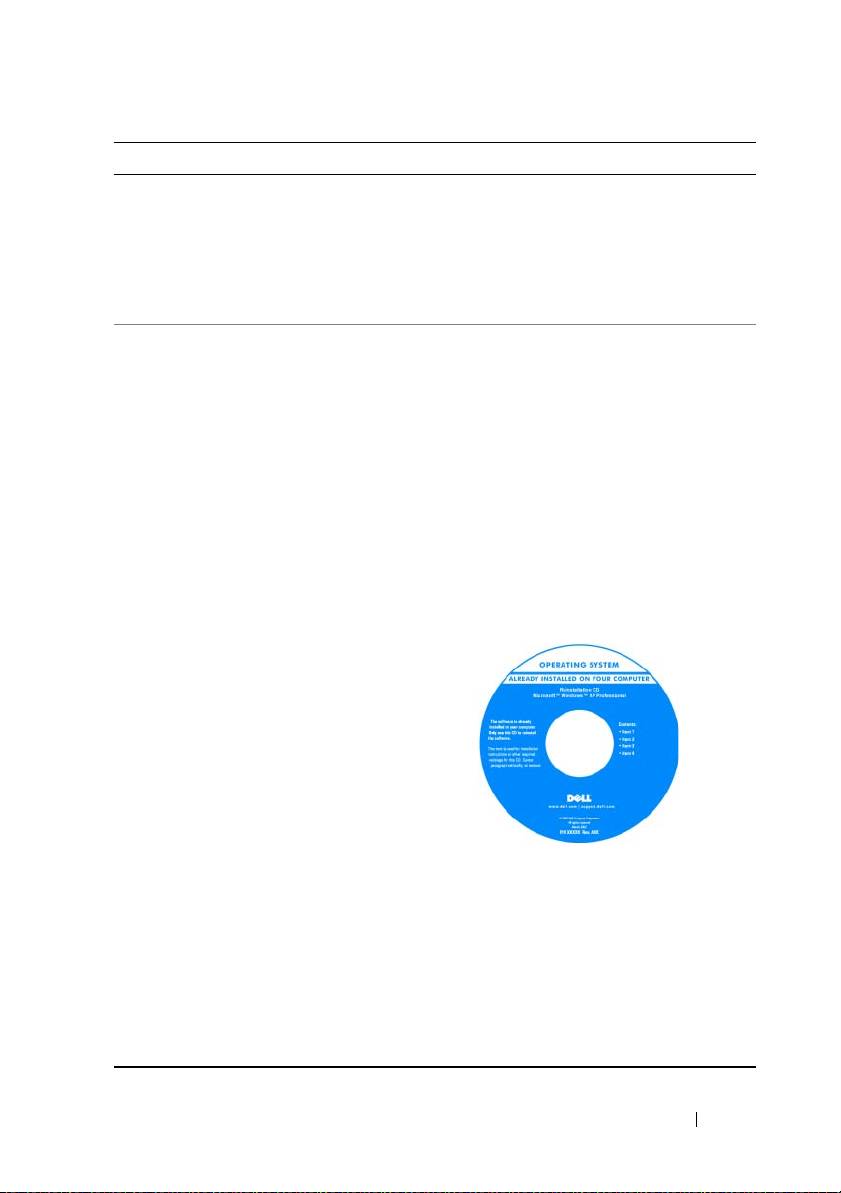
Operációs rendszer telepítőlemeze
MEGJEGYZÉS:
Az
Operating System
(Operációs rendszer) telepítőlemez opcionális,
így nem biztos, hogy megkapta számítógépével.
MEGJEGYZÉS:
A előre telepített operációs
rendszerek tartalmaznak egy helyreállító
partíciót a számítógép operációs rendszerének
visszaállítására.
Az operációs rendszer már telepítve van a
számítógépen. Az operációs rendszer
újratelepítéséhez használja az Operating
System (Operációs rendszer)
telepítőlemezt.
Az operációs rendszer újratelepítése után
használja a Drivers and Utilities
(Illesztőprogramok és segédprogramok)
lemezt a számítógép illesztőprogramjainak
és eszközeinek újratelepítésére.
Az operációs rendszer termékkulcs címkéje
a számítógépen található.
MEGJEGYZÉS:
A lemez színe a megrendelt
operációs rendszertől függ.
Rövid referencia útmutató
123

A számítógép üzembe helyezése
Információk átvitele egy új számítógépre
Az operációs rendszer „varázslóinak” használatával átvihet fájlokat és egyéb
adatokat egyik számítógépről egy másikra: például egy
régi
számítógépről egy
új
számítógépre. A számítógépén futó operációs rendszernek megfelelő
útmutatásokat a következő részben talál.
Microsoft Windows XP
A Microsoft
Windows XP operációs rendszer egy Fájlok és beállítások átvitele
varázslóval könnyíti meg az adatok átvitelét a forrásszámítógépről egy új
számítógépre. A következő típusú adatokat viheti át:
• E-mail üzenetek
• Eszközsáv beállításai
•Ablakméretek
• Internetes könyvjelzők
Az adatokat egy hálózaton vagy egy soros kapcsolaton keresztül viheti át az új
számítógépre, vagy tárolhatja azokat cserélhető adathordozón, például írható
CD-n az új számítógépre való átvitel céljából.
MEGJEGYZÉS:
Úgy vihet át információt egy régi számítógépről egy újra, hogy
közvetlenül csatlakoztat egy soros kábelt a két számítógép bemeneti/kimeneti portjaihoz.
Az adatok soros kapcsolaton történő átviteléhez a Vezérlőpult Hálózati kapcsolatok
segédprogramját kell használni, és további konfigurációs lépéseket kell elvégezni, például
be kell állítani egy speciális kapcsolatot és ki kell jelölni a gazdagépet és a vendéggépet.
További információkat talál arról, hogy hogyan hozható létre közvetlen kábeles kapcsolat
két számítógép között a Microsoft-tudásbázis #305621 cikkében, melynek címe
How to
Set Up a Direct Cable Connection Between Two Computers in Windows XP
(Közvetlen
kábeles kapcsolat beállítása két számítógép között Windows XP alatt). Ez az információ
nem biztos, hogy minden országban elérhető.
Ahhoz, hogy információkat vigyen át egy új számítógépre, a Fájlok és beállítások
átvitele varázslót kell futtatnia. Ehhez az eljáráshoz használhatja az opcionális
Operating System
(Operációs rendszer) telepítőlemezt, vagy létrehozhat egy
varázslólemezt a Fájlok és beállítások átvitele varázslóval.
124
Rövid referencia útmutató

A Fájlok és beállítások átvitele varázsló futtatása az Operating System
(Operációs rendszer) telepítőlemezzel
MEGJEGYZÉS:
Ehhez az eljáráshoz szükség van az
Operating System
(Operációs
rendszer) telepítőlemezre. Ez a telepítőlemez opcionális, és bizonyos számítógépek
esetében nem biztos, hogy rendelkezésre áll.
Új számítógép felkészítése a fájlátvitelre:
1
Nyissa meg a Fájlok és beállítások átvitele varázslót: kattintson a
Start
→
Minden program
→
Kellékek
→
Rendszereszközök
→
Fájlok és beállítások
átvitele varázsló
elemre.
2
Amikor megjelenik a
Fájlok és beállítások átvitele varázsló
üdvözlőképernyője, kattintson a
Tovább
gombra.
3
A
Melyik számítógép ez?
képernyőn kattintson az
Új számítógép
beállításra, majd a
Tovább
gombra.
4
A
Rendelkezik Windows XP CD-vel?
képernyőn kattintson
A Windows
XP CD-ről fogom használni a varázslót
lehetőségre, majd a
Továb b
gombra.
5
Amikor megjelenik a
Most menjen a régi számítógéphez
képernyő,
menjen a régi vagy a forrásként használt számítógéphez. Ezúttal
ne
kattintson a
Tovább
gombra.
Adatok másolása a régi számítógépről:
1
A régi számítógépbe helyezze be a Windows XP
Operating System
(Operációs rendszer) telepítőlemezt.
2
Az
Üdvözli Önt a Microsoft Windows XP
képernyőn kattintson a
Tov ábbi
feladatok elvégzése
elemre.
3
A
Mit akar tenni?
résznél kattintson a
Fájlok és beállítások átvitele
lehetőségre, majd a
Tovább
gombra.
4
A
Melyik számítógép ez?
képernyőn kattintson a
Régi számítógép
elemre,
majd a
Tovább
gombra.
5
Az
Átviteli módszer kiválasztása
képernyőn kattintson a kívánt átviteli
módra.
6
A
Mit akar átvinni?
képernyőn válassza ki az átvinni kívánt elemeket, majd
kattintson a
Tovább
gombra.
Az információk átmásolása után megjelenik
A begyűjtési szakasz
befejeződött
képernyő.
7
Kattintson a
Befejezés
gombra.
Rövid referencia útmutató
125

Adatok átvitele az új számítógépre:
1
A
Most menjen a régi számítógéphez
képernyőn az új számítógépen
kattintson a
Tovább
gombra.
2
A
Hol vannak a fájlok és beállítások?
képernyőn válassza ki a beállítások és
fájlok átvitelénél használni kívánt módszert, és kattintson a
Tovább
gombra.
A varázsló beolvassa az összegyűjtött fájlokat és beállításokat, és átviszi
azokat az új számítógépre.
Az összes beállítás és fájl átvitele után megjelenik a
Kész
képernyő.
3
Kattintson a
Kész
elemre és indítsa újra az új számítógépet.
A Fájlok és beállítások átvitele varázsló futtatása az Operating System
(Operációs rendszer) telepítőlemez nélkül
Ahhoz, hogy az
Operating System
(Operációs rendszer) telepítőlemez nélkül
futtassa a Fájlok és beállítások átvitele varázslót, létre kell hoznia egy
varázslólemezt, amely lehetővé fogja tenni, hogy biztonsági másolati
rendszerképfájlt hozzon létre cserélhető adathordozón.
Varázslólemezt új számítógépén Windows XP alatt a következő lépések
végrehajtásával hozhat létre:
1
Nyissa meg a Fájlok és beállítások átvitele varázslót: kattintson a
Start
→
Minden program
→
Kellékek
→
Rendszereszközök
→
Fájlok és beállítások
átvitele varázsló
elemre.
2
Amikor megjelenik a
Fájlok és beállítások átvitele varázsló
üdvözlőképernyője, kattintson a
Tov ább
gombra.
3
A
Melyik számítógép ez?
képernyőn kattintson az
Új számítógép
beállításra, majd a
Tovább
gombra.
4
A
Rendelkezik Windows XP CD-vel?
képernyőn kattintson az
Varázslólemez létrehozása a következő meghajtón
elemre, majd a
Továb b
gombra.
5
Helyezze be a cserélhető adathordozót, például egy írható CD-t, majd
kattintson az
OK
gombra.
6
Amikor befejeződött a lemez létrehozása, és megjelenik a
Now go to
your old computer
(Most menjen a régi számítógéphez) üzenet,
ne
kattintson a
Tovább
gombra.
7
Menjen a régi számítógéphez.
126
Rövid referencia útmutató
Adatok másolása a régi számítógépről:
1
A régi számítógépbe helyezze be a varázslólemezt.
2
Kattintson a
Start
→
Futtatás
elemre.
3
A
Futtatás
ablak
Megnyit
mezőjében keresse meg a
fastwiz
elérési
útvonalát (a megfelelő cserélhető adathordozón), és kattintson az
OK
gombra.
4
A
Fájlok és beállítások átvitele varázsló
üdvözlő képernyőjén kattintson a
Tov ább
gombra.
5
A
Melyik számítógép ez?
képernyőn kattintson a
Régi számítógép
elemre,
majd a
Tovább
gombra.
6
Az
Átviteli módszer kiválasztása
képernyőn kattintson a kívánt átviteli
módra.
7
A
Mit akar átvinni?
képernyőn válassza ki az átvinni kívánt elemeket, majd
kattintson a
Tovább
gombra.
Az információk átmásolása után megjelenik
A begyűjtési szakasz
befejeződött
képernyő.
8
Kattintson a
Befejezés
gombra.
Adatok átvitele az új számítógépre:
1
A
Most menjen a régi számítógéphez
képernyőn az új számítógépen
kattintson a
Tovább
gombra.
2
A
Hol vannak a fájlok és beállítások?
képernyőn válassza ki a beállítások és
fájlok átvitelénél használni kívánt módszert, és kattintson a
Tovább
gombra. Kövesse a kijelzőn megjelenő utasításokat.
A varázsló beolvassa az összegyűjtött fájlokat és beállításokat, és átviszi
azokat az új számítógépre.
Az összes beállítás és fájl átvitele után megjelenik a
Kész
képernyő.
3
Kattintson a
Kész
elemre és indítsa újra az új számítógépet.
MEGJEGYZÉS:
Ha további információkra van szüksége az eljárással kapcsolatban,
akkor futtasson keresést a
support.dell.com
webhelyen a 154781-es számú
dokumentumra (
What Are The Different Methods To Transfer Files From My Old Computer
®
®
To My New Dell™ Computer Using the Microsoft
Windows
XP Operating System?
).
MEGJEGYZÉS:
A Dell tudásbázisban található dokumentum lehet, hogy egyes
országokban nem elérhető.
Rövid referencia útmutató
127
Microsoft Windows Vista
1
Kattintson a Windows Vista Start gombra , majd kattintson a
Fájlok és
beállítások átvitele
→
Windows Easy Transfer indítása
elemre.
2
A
Felhasználó fiók kezelés
párbeszédablakban kattintson a
Folytatás
gombra.
3
Kattintson az
Új átvitel indítása
vagy a
Folyamatban lévő átvitel
folytatása
elemre.
Kövesse a Windows Easy Transfer varázsló által a képernyőn megjelenített
utasításokat.
A számítógép kikapcsolása
FIGYELMEZTETÉS:
Az adatvesztés elkerülése érdekében, mentsen és zárjon be
minden megnyitott fájlt, és lépjen ki minden megnyitott programból, mielőtt kikapcsolná
a számítógépet.
1
Állítsa le az operációs rendszert:
a
Mentsen és zárjon be minden nyitott fájlt, és lépjen ki minden nyitott
programból.
b
Microsoft Windows XP operációs rendszer esetén
kattintson a
Start
→
Leállítás
→
Leállítás
pontra.
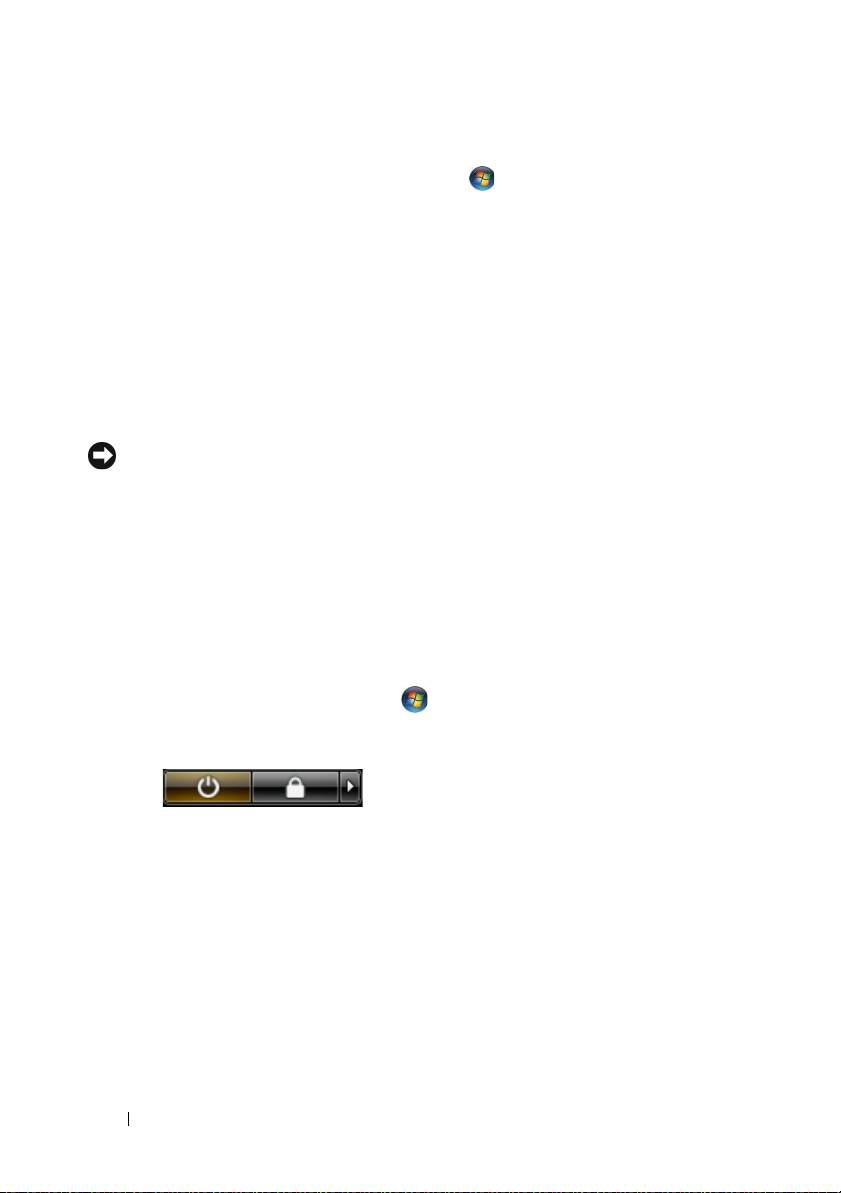
Microsoft Windows Vista™ operációs rendszer esetén
kattintson a
Windows Vista Start gombra , kattintson a Start menü jobb alsó
sarkában lévő nyílra a lenti ábra szerint, majd kattintson a
Leállítás
gombra.
Miután az operációs rendszer leállt, a számítógép kikapcsol.
2
Győződjön meg róla, hogy a számítógép és az összes hozzákapcsolt eszköz
ki van kapcsolva. Amennyiben a számítógép és a hozzákapcsolt eszközök
nem kapcsolódtak ki automatikusan, amikor leállította az operációs
rendszert, akkor azok kikapcsolásához nyomja meg és tartsa 4 másodpercig
nyomva a tápellátás gombot.
128
Rövid referencia útmutató
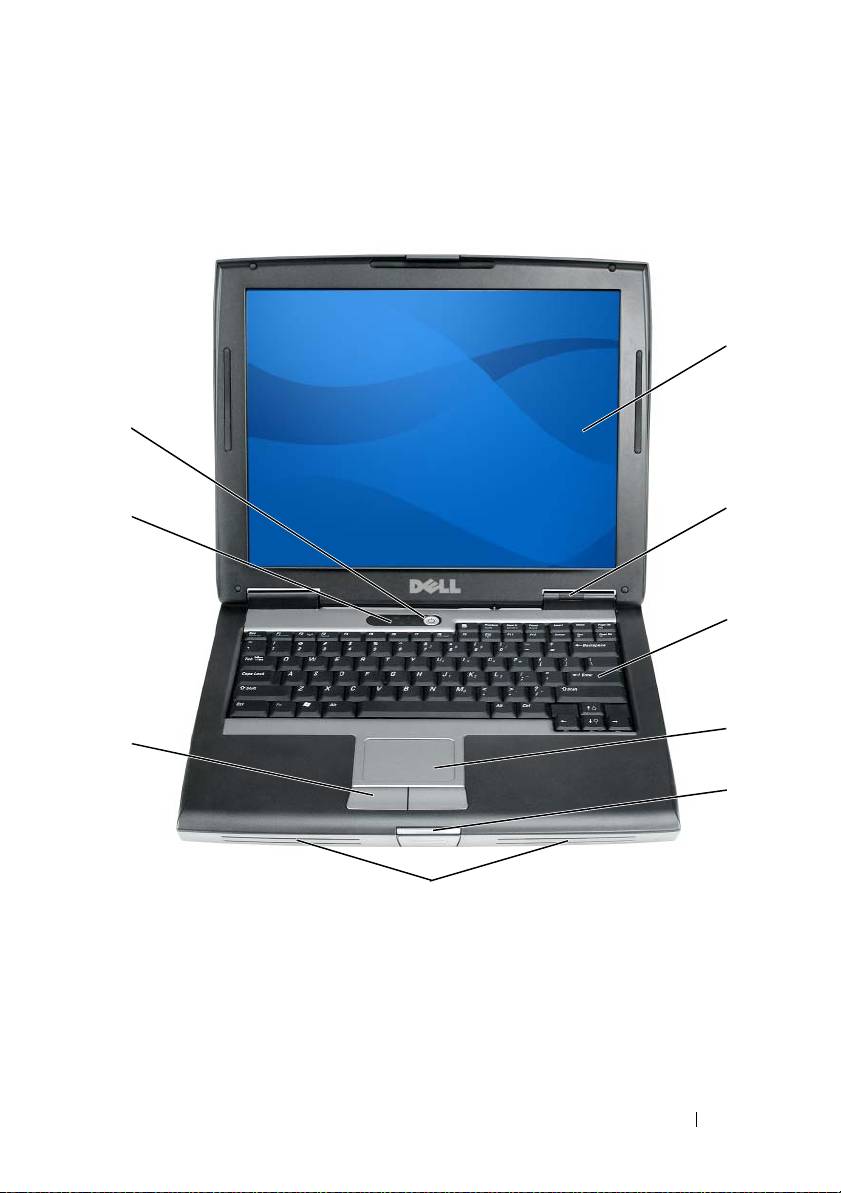
A számítógép
Elölnézet
1
9
2
8
3
4
7
5
6
1
képernyő
2
az eszközök állapotjelző lámpái
3
billentyűzet
4
érintőpad
5
a képernyő retesze
6
hangszóró
7
az érintőpad gombjai
8
a billentyűzet állapotjelző fényei
9
tápellátás gomb
Rövid referencia útmutató
129
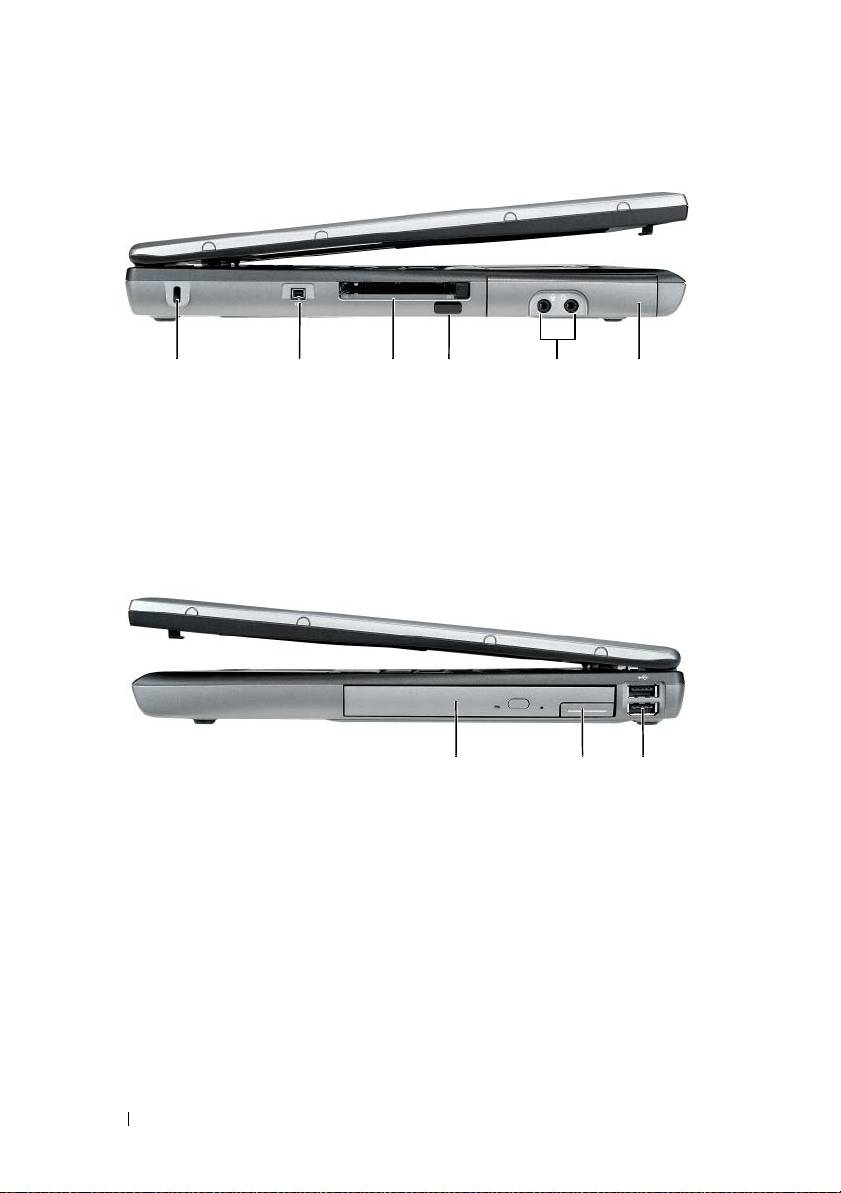
Bal oldali nézet
352 41 6
1
a biztonsági kábel rögzítésére szolgáló nyílás
2
IEEE 1394 csatlakozó
3
PC kártya/ExpressCard bővítőhely
4
infravörös érzékelő
5
audió csatlakozók (2)
6
merevlemez
Jobb oldali nézet
1 23
1
moduldokkoló egység
2
eszközzár-kioldó
3
USB-csatlakozók (2)
130
Rövid referencia útmutató
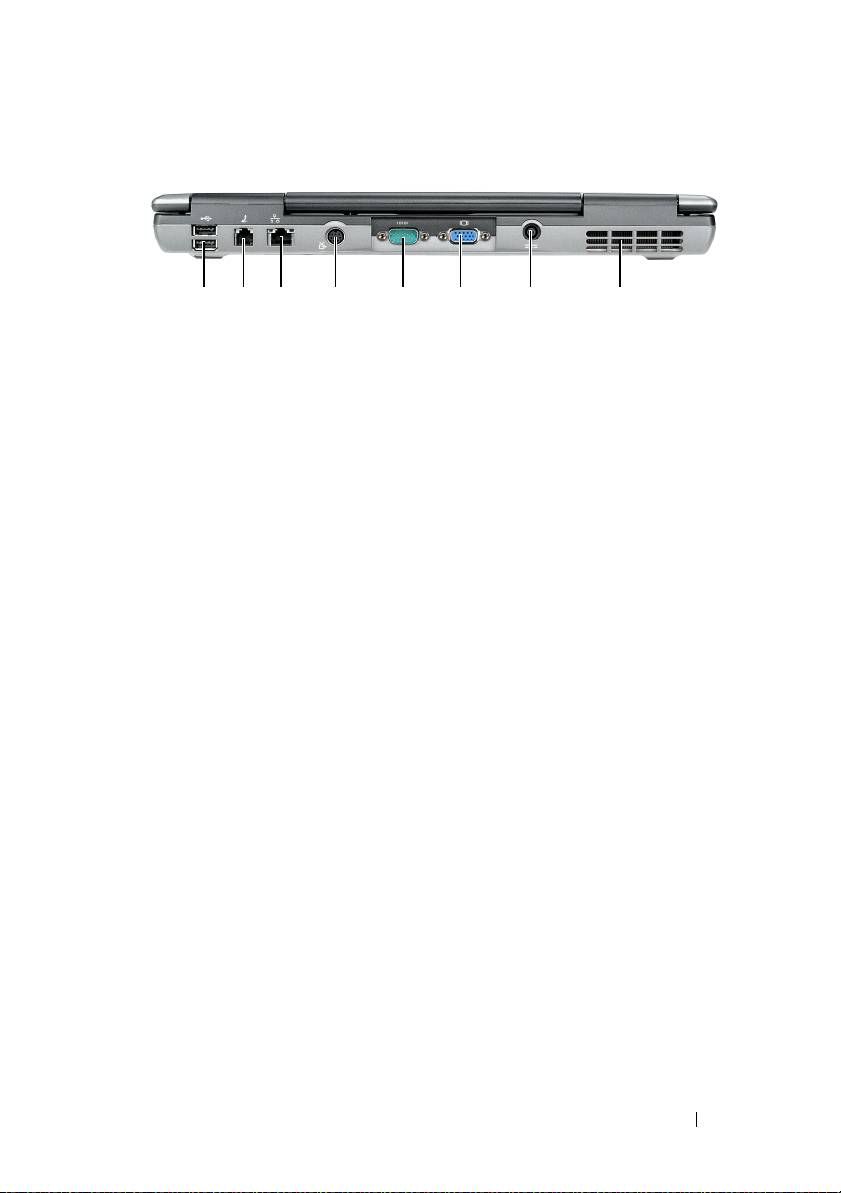
Hátulnézet
8123 4 5 6 7
1
USB-csatlakozók (2)
2
modemcsatlakozó (RJ-11)
3
hálózati csatlakozó (RJ-45)
4
S-videó TV-kimenet csatlakozó
5
soros csatlakozó
6
monitorcsatlakozó
7
a hálózati adapter csatlakozója
8
szellőzőnyílások
Rövid referencia útmutató
131
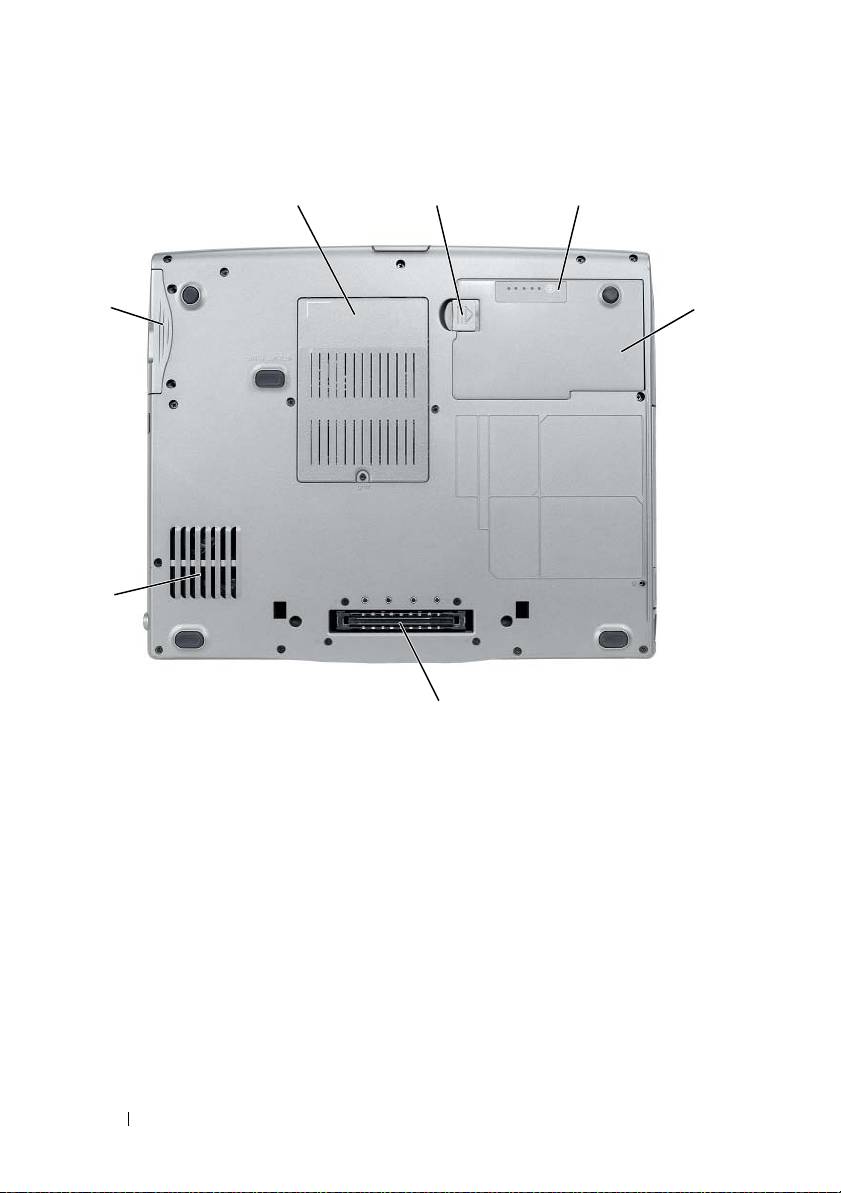
Alulnézet
1
2
3
7
4
6
5
1
memória modul/modem/WLAN Minikártya/
2
az akkumulátorrekesz zárjának
gombelem burkolat
kioldója
3
akkumulátor töltöttség mérő/kondíció mérő
4
akkumulátor
5
dokkolócsatlakozó
6
szellőzőnyílások
7
merevlemez
132
Rövid referencia útmutató

Akkumulátor használata
Az akkumulátor teljesítménye
MEGJEGYZÉS:
A számítógépre vonatkozó Dell garanciával kapcsolatban lásd a
Termékinformációs kézikönyvet
vagy a számítógéphez járó különálló, a garanciavállalással
kapcsolatos információkat tartalmazó dokumentumot.
A számítógép optimális teljesítménye és a BIOS beállítások megőrzése
érdekében mindig használja Dell hordozható számítógépét főakkumulátorral. A
számítógép alapfelszereltségének része egy akkumulátor az
akkumulátorrekeszben.
MEGJEGYZÉS:
Mivel elképzelhető, hogy az akkumulátor nincs teljesen feltöltve, első
használatkor hálózatról üzemeltesse a számítógépet a váltóáramú adapter segítségével.
A legjobb eredmény elérése érdekében az akkumulátor teljes feltöltéséig működtesse a
számítógépet a váltóáramú adapterről. Az elem töltési állapotának megtekintéséhez,
ellenőrizze az Energiaellátás jelzőt az Energiaellátási Opciók menüben (lásd az
„Energiagazdálkodási lehetőségek elérése” a 138. oldalon).
MEGJEGYZÉS:
Az akkumulátor üzemideje (az időtartam, ameddig az akkumulátor
tartani tudja a töltést) idővel csökken. Az akkumulátor használatának gyakoriságától és a
használat módjától függően előfordulhat, hogy a számítógép élettartama során új
akkumulátorra lesz szükség.
MEGJEGYZÉS:
Javasoljuk, hogy CD vagy DVD írásakor csatlakoztassa a számítógépet
elektromos hálózatra.
A működési idő jelentősen csökken, ha az alábbi műveleteket (nem csak ezeket)
végzi:
• Optikai meghajtók használata.
• Vezeték nélküli kommunikációs eszközök, PC kártyák, ExpressCard
kártyák, adathordozó memóriakártyák vagy USB eszközök használata.
• A képernyő nagy fényerővel történő használata, 3D képernyővédők vagy
egyéb, nagy erőforrást igénylő, például összetett 3D játékok használata.
• Számítógép futtatása maximális teljesítmény üzemmódban. Lásd az
„Energiagazdálkodási beállítások konfigurálása” a 138. oldalon, amellyel
szintén beállítható az energiagazdálkodási séma.
Az akkumulátor behelyezése előtt ellenőrizheti annak feltöltöttségét.
Beállíthatja az energiagazdálkodást úgy, hogy a rendszer riasztást küldjön, ha az
akkumulátor töltése alacsony.
Rövid referencia útmutató
133

VIGYÁZAT! Nem megfelelő akkumulátor használata növeli a tűz- és
robbanásveszélyt. Az akkumulátort csak a Dell által forgalmazott kompatibilis
akkumulátorra cserélje. Dell számítógépét lítium-ion akkumulátorral történő
üzemre tervezték. Számítógépéhez ne használjon más számítógépekből kiszerelt
akkumulátort.
VIGYÁZAT! Az akkumulátort ne dobja a háztartási hulladékba. Ha az akkumulátor
már nem tartja meg a töltést, lépjen kapcsolatba a helyi hulladékkezelő vagy
környezetvédelmi képviselettel, és érdeklődjön a használt lítium-ion akkumulátor
elhelyezésének módjáról. Lásd a „Használt akkumulátorok kezelése” című részt a
Termékinformációs kézikönyvben.
VIGYÁZAT! Nem megfelelő akkumulátor használata növeli a tűz- és
robbanásveszélyt. Az akkumulátort ne lyukassza ki, ne égesse el, ne szerelje szét,
és ne tegye ki 65°C-nál magasabb hőmérsékletnek. Az akkumulátort gyermekek
elől elzárva tartsa. A sérült vagy szivárgó akkumulátortelepet különleges
körültekintéssel kezelje. A sérült akkumulátor szivároghat, ami személyi
sérüléshez vagy a berendezés károsodásához vezethet.
Az akkumulátor töltöttségének ellenőrzése
Az akkumulátor feltöltöttségéről a Dell QuickSet akkumulátormérő, a Microsoft
Windows
Telepmérő
ablaka és a ikon, az akkumulátor töltöttség-mérő és
kondíció-mérő, valamint az akkumulátor lemerülésére figyelmeztető üzenet
szolgáltat információt.
Dell QuickSet akkumulátormérő
Ha a Dell QuickSet telepítésre került, nyomja meg a <Fn><F3> gombot a
QuickSet akkumulátormérő megjelenítéséhez. Az akkumulátormérő a
számítógép akkumulátorának állapotát, kondícióját, feltöltöttségét és a feltöltés
befejezéséhez szükséges időt mutatja.
A QuickSettel részletesebben megismerkedhet, ha a Windows tálcán jobb
egérgombbal a QuickSet ikonra, majd a megjelenő
Súgó
ikonra kattint.
Microsoft Windows Power Meter (Telepmérő)
A Windows telepmérője az akkumulátor töltöttségi szintjét jelzi. A telepmérő
megjelenítéséhez kattintson duplán a tálcán található ikonra.
Ha a számítógép hálózati csatlakozóaljzatról működik, egy ikon látható.
134
Rövid referencia útmutató

Töltésmérő
Az akkumulátor töltöttségmérőjének állapot gombját egyszer megnyomva vagy
nyomva tartva
az alábbiakat ellenőrizheti:
• Az akkumulátor töltöttsége (az állapot gomb megnyomásával, majd
elengedésével
ellenőrizheti)
• Az akkumulátor kondíciója (az állapot gombot megnyomásával, majd
lenyomva tartásával
ellenőrizheti)
Az akkumulátor üzemidejét nagymértékben meghatározza a feltöltések száma.
Több száz töltési és merülési ciklus után az akkumulátorok veszítenek töltési
kapacitásukból – vagy kondíciójukból. Azaz lehet, hogy az akkumulátor állapota
„feltöltött”, mégis alacsonyabb a töltéskapacitása (kondíciója).
Akkumulátor-töltés ellenőrzése
Az akkumulátor töltöttségének ellenőrzéséhez
nyomja meg, majd engedje fel
az
akkumulátor töltöttségmérőjének állapotjelző gombját, hogy világítani
kezdjenek a töltöttségi szintet jelző fények. Minden jelzőfény körülbelül
20 százalékát jelzi a teljes töltöttségnek. Ha például az akkumulátor
feltöltöttsége 80%-os, négy lámpa világít. Ha egy jelzőfény sem világít, az
akkumulátor teljesen lemerült.
Akkumulátor állapotának ellenőrzése
MEGJEGYZÉS:
Kétféleképpen ellenőrizheti az akkumulátor állapotát: az akkumulátoron
található töltésmérő segítségével az alább leírtak szerint, vagy a Dell QuickSet
akkumulátormérőjének használatával. A QuickSet segédprogrammal kapcsolatos további
információkért kattintson a jobb egérgombbal a tálcán a program ikonjára, majd pedig a
Súgó
feliratra.
Az akkumulátor állapotának a töltöttségmérővel való ellenőrzéséhez
tartsa
lenyomva
legalább három másodpercig a töltöttségmérőn található állapotjelző
gombot. Ha nem villan fel egyik fény sem, az akkumulátor kondíciója megfelelő,
az eredeti kapacitásának több mint 80 százaléka. Minden egyes jelzőfény
fokozatos teljesítményromlást jelez. Ha öt jelzőfény világít, akkor az
akkumulátor kapacitása 60% alatt van, vagyis lassan cserére szorul. Lásd az
„Akkumulátor használata“ című részt a 133. oldalon, amennyiben további
információra van szüksége az akkumulátor működési idejével kapcsolatban.
Rövid referencia útmutató
135

Alacsony akkumulátorfeszültség figyelmeztetés
FIGYELMEZTETÉS:
Az adatvesztés vagy adatsérülés megelőzése érdekében az
alacsony akkumulátorfeszültség figyelmeztetés megjelenésekor azonnal mentse
munkáját. Ezután csatlakoztassa a számítógépet az elektromos hálózathoz, vagy
helyezzen másik akkumulátort a meghajtó foglalatba. Ha az akkumulátor teljesen lemerül,
a rendszer automatikusan hibernált üzemmódra vált.
Egy felugró ablak jelzi, ha az akkumulátor körülbelül 90%-ban lemerült. Ha a
rendszer két akkumulátorról üzemel, az alacsony akkumulátorfeszültség jelzés
azt jelenti, hogy a két akkumulátor együttest töltöttsége csökkent 90 százalékkal.
Ha a töltöttségi szint elér egy kritikus értéket, a számítógép hibernált módba lép.
Az akkumulátortöltés-riasztásokkal kapcsolatos beállításokat a QuickSet
segédprogramban vagy az
Energiagazdálkodási lehetőségek
ablakban tudja
megváltoztatni. A QuickSet eléréséről lásd az „Energiagazdálkodási beállítások
konfigurálása“ című részt a 138. oldalon részt vagy az
Energiagazdálkodási
lehetőségek
ablakot.
Az akkumulátor hatékonyságának megőrzése
Az akkumulátor hatékonyságának megőrzéséhez végezze el a következő
műveleteket:
• Lehetőség szerint használja számítógépét elektromos csatlakozóaljzatról,
mivel a telep élettartamát nagyban befolyásolja a használat és a töltések
száma.
• Állítsa a számítógépet készenléti vagy hibernált üzemmódba, amikor azt
hosszabb időre felügyelet nélkül hagyja. Lásd: „Energiagazdálkodási
üzemmódok” a 137. oldalon.
• A számítógép energiagazdálkodását az Energiagazdálkodási varázsló vagy
az
Energiagazdálkodási lehetőségek
segítségével optimalizálhatja.
Megadható az is hogy ezek a beállítások megváltozzanak, amikor
megnyomja a tápellátás gombot, lecsukja a kijelzőt, vagy megnyomja a
<Fn><Esc> billentyűkombinációt.
MEGJEGYZÉS:
Az akkumulátor energiájának megőrzésével kapcsolatban lásd az
„Energiagazdálkodási beállítások konfigurálása“ című részt a 138. oldalon.
136
Rövid referencia útmutató

Energiagazdálkodási üzemmódok
Készenléti állapot és Alvó üzemmód
Készenléti üzemmód (alvó üzemmód a Microsoft Windows Vista esetén)
energiát takarít meg a monitor és a merevlemez kikapcsolásával egy előre
megadott inaktivitási idő után (időtúllépés). Amikor a számítógép kilép a
készenléti vagy alvó üzemmódból, visszatér ahhoz a működési állapothoz,
melyben a készenléti vagy alvó üzemmódba való belépést megelőzően volt.
FIGYELMEZTETÉS:
Ha a készenléti vagy az alvó üzemmód során a számítógépnek
megszűnik a kapcsolata az elektromos hálózattal és lemerül az akkumulátor, az
adatvesztéshez vezethet.
Készenléti üzemmódba lépéshez Windows XP használata esetén kattintson a
Start
gombra, kattintson a
Számítógép kikapcsolása
elemre, majd kattintson a
Készenlét
gombra.
Az alvó üzemmódba lépéshez Windows Vista esetén kattintson a Windows
Vista Start gombra , majd kattintson az
Alvás
elemre.
Attól függően, hogy a
Tápellátási opciók tulajdonságai
ablakban vagy a
QuickSet energiagazdálkodás varázslóban hogyan állítja be az
energiagazdálkodási lehetőségeket, használhatja az alábbi módszerek egyikét is:
• Nyomja meg a bekapcsoló gombot.
• Csukja be a kijelzőt.
• Nyomja meg az <Fn><Esc> gombot.
A készenléti vagy alvó üzemmódból történő kilépéshez nyomja meg a bekapcsoló
gombot vagy nyissa meg a megjelenítést, attól függően hogyan vannak beállítva
az energiagazdálkodási lehetőségek. Készenléti vagy alvó üzemmódból nem
léphet ki egy billentyű megnyomásával vagy az érintőpad megérintésével.
Hibernálási mód
A hibernált üzemmód energiát takarít meg, mivel a rendszeradatokat a
merevlemez egy erre a célra fenntartott területére másolja, majd teljesen
kikapcsolja a számítógépet. Amikor a számítógép kilép a hibernálás
üzemmódból, visszatér ahhoz a működési állapothoz, melyben a hibernálás
üzemmódba való belépést megelőzően volt.
FIGYELMEZTETÉS:
Hibernált üzemmódban nem távolíthat el eszközöket a
számítógépből, vagy azt nem távolíthatja el a dokkolóból.
A számítógép hibernált módba lép, ha a töltöttségi szint elér egy kritikusan
alacsony értéket.
Rövid referencia útmutató
137

A hibernált üzemmódba való belépéshez Windows XP esetén, kattintson a
Start
gombra, kattintson a
Számítógép kikapcsolása
elemre, nyomja meg és tartsa
lenyomva a <Shift> gombot, majd kattintson a
Hibernálás
elemre.
A hibernált üzemmódba való belépéshez Windows Vista esetén kattintson a
Windows Vista Start gombra , majd kattintson az Hibernálás elemre.
Attól függően, hogy a
Tápellátási opciók tulajdonságai
ablakban vagy a
QuickSet Energiagazdálkodás Varázslóban hogyan állítja be az
energiagazdálkodási lehetőségeket, használhatja az alábbi módszerek egyikét is a
hibernált módba való belépéshez:
• Nyomja meg a bekapcsoló gombot.
• Csukja be a kijelzőt.
• Press <Fn><Esc>.
MEGJEGYZÉS:
Előfordulhat, hogy néhány PC kártya vagy Express Card kártya nem
működik megfelelően miután a számítógép kilép a hibernált üzemmódból. Távolítsa el
majd dugja be újra a kártyát, vagy egyszerűen indítsa újra a számítógépet.
A hibernált üzemmódból való kilépéshez nyomja meg a tápellátás gombot. A
számítógép számára eltarthat egy ideig a hibernált üzemmódból való kilépés.
Hibernált üzemmódból nem léphet ki egy billentyű megnyomásával vagy az
érintőpad megérintésével. A hibernált módról további információt az operációs
rendszerrel érkezett dokumentációban találhat.
Energiagazdálkodási beállítások konfigurálása
Az energiagazdálkodási beállítások a QuickSet energiagazdálkodás varázsló vagy
a Windows Energiagazdálkodási lehetőségek segítségével konfigurálhatja. A
QuickSettel részletesebben megismerkedhet, ha a Windows tálcán jobb
egérgombbal a QuickSet ikonra, majd a megjelenő
Súgó
ikonra kattint.
Energiagazdálkodási lehetőségek elérése
Windows XP
Kattintson a
Start
gombra, majd a
Vezérlőpult
→
Teljesítmény és karbantartás
útvonalon kattintson az
Energiagazdálkodási lehetőségek
elemre.
Windows Vista
Kattintson a Windows Vista Start gombjára majd a
Vezérlőpult
→
Rendszer és karbantartás
útvonalon kattintson az
Energiagazdálkodási
lehetőségek
elemre.
138
Rövid referencia útmutató
Az akkumulátor töltése
Amikor a számítógépet elektromos dugaszolóaljzatba csatlakoztatja, illetve
tápcsatlakozó aljzatba csatlakoztatott állapotban szerel bele akkumulátort, a
számítógép ellenőrzi az akkumulátor töltöttségét és hőmérsékletét. Szükség
esetén a tápadapter ekkor tölteni kezdi az akkumulátort, és fenntartja a
töltöttségi szintet.
MEGJEGYZÉS:
A számítógép kikapcsolt állapotában a hálózati adapter a Dell™
ExpressCharge™ segítségével a teljesen lemerült akkumulátort 80 százalékra körülbelül
1 óra, 100 százalékra pedig körülbelül 2 óra alatt tölti fel. Bekapcsolt számítógép esetén a
töltési idő hosszabb. Az akkumulátort tetszőleges ideig a számítógépben hagyhatja. Az
akkumulátort belső áramkörei megvédik a túltöltéstől.
Ha az akkumulátor a számítógépben történő használattól vagy a környezettől
felforrósodik, elképzelhető, hogy a számítógép az elektromos dugaszolóaljzatba
való csatlakoztatás után nem kezd töltődni.
Ha a lámpa felváltva zöld és narancssárga színűen villog, az akkumulátor túl
forró a töltéshez. Húzza ki a számítógépet a hálózati aljzatból, és hagyja, hogy a
számítógép és az akkumulátor szobahőmérsékletűre hűljön. Ezután az
akkumulátor töltésének folytatásához csatlakoztassa a számítógépet egy hálózati
aljzatba.
Az akkumulátorral kapcsolatos problémák megoldásával kapcsolatban további
információkért lásd az „Energiaellátási problémák” című fejezetet a
Felhasználói
kézikönyvben
.
Az akkumulátor cseréje
VIGYÁZAT! Nem megfelelő akkumulátor használata növeli a tűz- és
robbanásveszélyt. Az akkumulátort csak a Dell által forgalmazott kompatibilis
akkumulátorra cserélje. Az akkumulátort Dell™ számítógéppel való üzemeltetésre
tervezték. Számítógépéhez ne használjon más számítógépekből kiszerelt
akkumulátort.
VIGYÁZAT! Mielőtt a következő műveletekbe kezdene, kapcsolja ki a
számítógépet, húzza ki az adaptert az elektromos dugaszolóaljzatból és a
számítógépből, húzza ki a modemet a fali aljzatból és a számítógépből, majd
válasszon le minden külső kábelt a számítógépről.
FIGYELMEZTETÉS:
A csatlakozók esetleges sérülésének elkerülése érdekében minden
kábelt húzzon ki a számítógépből.
A médiafoglalatba helyezhető második akkumulátor cseréjével kapcsolatban lásd
a rendszerhez tartozó
Felhasználói kézikönyvet
a
support.dell.com
honlapon.
Rövid referencia útmutató
139
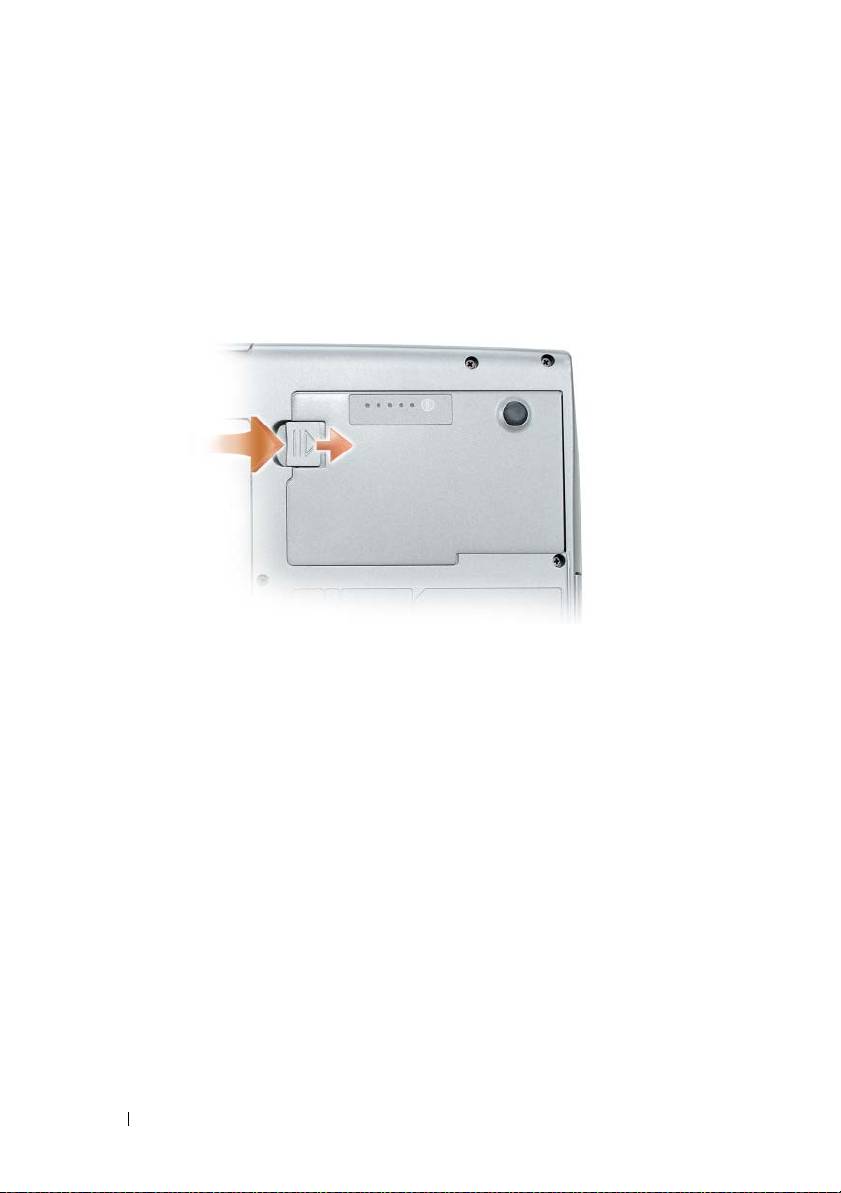
Az akkumulátor eltávolítása:
1
Amennyiben a számítógép dokkolva van, válassza le a dokkolóállomásról.
Ehhez olvassa el a dokkolóeszköz használati útmutatóját.
2
Győződjön meg a számítógép kikapcsolt állapotáról.
3
A számítógép alján csúsztassa el az akkumulátorrekesz kioldóját, majd
vegye ki az akkumulátort a rekeszből.
Az akkumulátor cseréjekor hajtsa végre visszafelé az eltávolítási műveletet, és
nyomja le az akkumulátort addig, míg az akkumulátorrekesz kioldója teljesen be
nem kattan.
Az akkumulátor tárolása
Ha számítógépét hosszabb ideig nem használja, szerelje ki az akkumulátort.
Hosszabb tárolás alatt az akkumulátor lemerül. Hosszabb tárolás után, a
használatba vétel előtt töltse fel teljesen az akkumulátort (lásd „Az akkumulátor
töltése“ című részt a 139. oldalon).
Hibaelhárítás
Kövesse ezeket a tippeket a számítógép hibáinak elhárításához:
• Ha a telepített vagy eltávolított valamilyen alkatrészt a probléma fellépése
előtt, akkor ellenőrizze a telepítési eljárásokat, és győződjön meg róla, hogy
az alkatrész telepítése megfelelő.
• Amennyiben egy perifériás eszköz nem működik, ellenőrizze, hogy az
eszköz csatlakoztatása megfelelő-e.
140
Rövid referencia útmutató
