
Canon PIXMA MG2940: Вкладка «Беспроводная сеть»
Вкладка «Беспроводная сеть»: Canon PIXMA MG2940
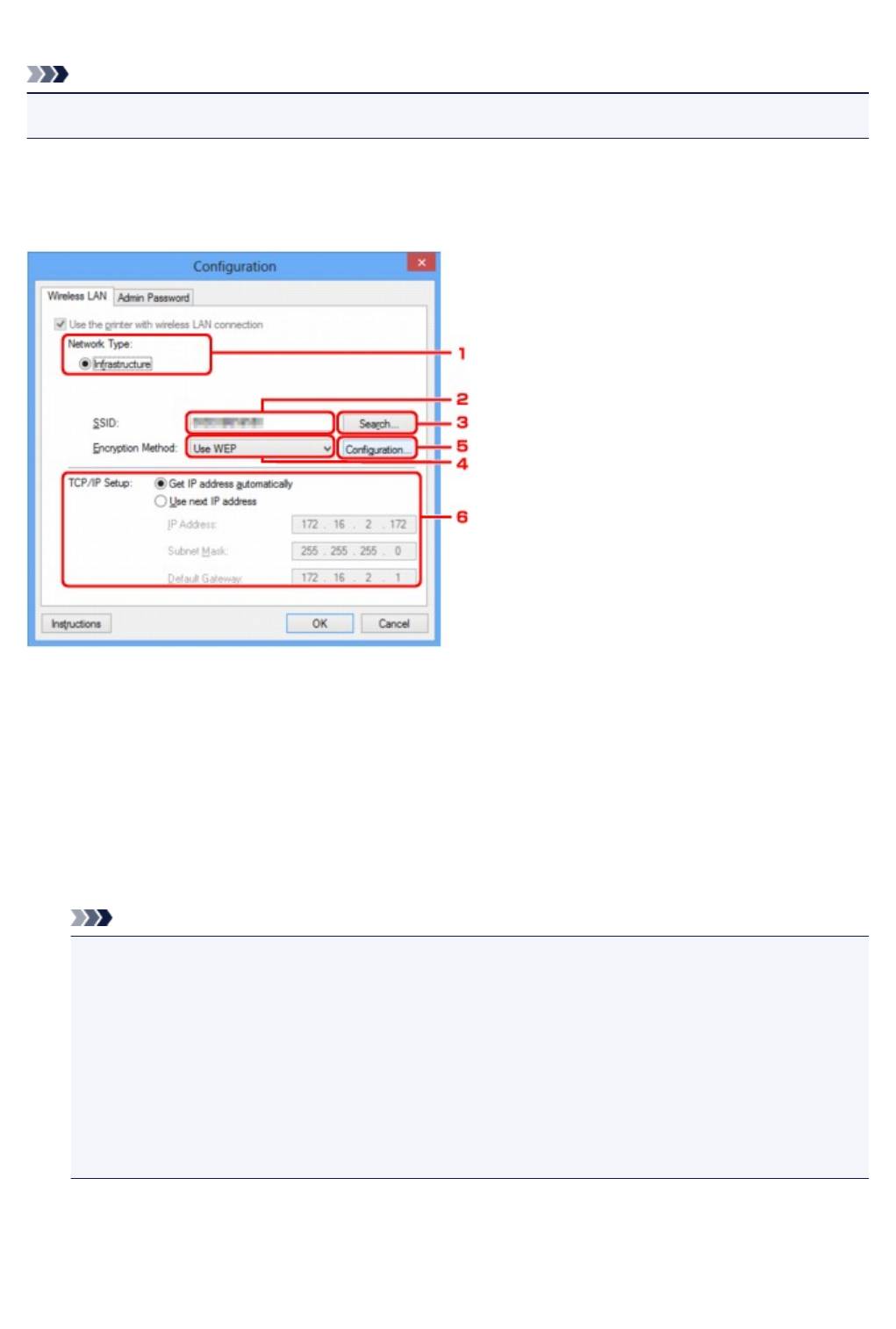
Вкладка «Беспроводная сеть»
Примечание.
• Доступность этого экрана зависит от используемого принтера.
Позволяет устанавливать принтер с беспроводным подключением.
Чтобы отобразить вкладку Беспроводная сеть (Wireless LAN), щелкните вкладку Беспроводная
сеть (Wireless LAN) на экране Конфигурация (Configuration).
1.
Тип сети: (Network Type:)
Отображение текущего выбранного режима беспроводной сети.
Инфраструктура (Infrastructure)
Подключите принтер к беспроводной сети через точку доступа.
Режим точки доступа (Access point mode)
Принтер используется в качестве точки доступа, позволяющей установить беспроводное
соединение с такими внешними устройствами, как компьютеры, смартфоны или планшеты.
Примечание.
•
Если окно «Режим точки доступа (Access point mode)» отобразится на экране «Тип сети:
(Network Type:)», вам не удастся изменить параметры на вкладке «Беспроводная сеть
(Wireless LAN)» или «Пароль администратора (Admin Password)».
•
Если на принтере включен режим точки доступа, невозможно выполнить настройку на
вкладке «Настройка беспроводной сети для принтера... (Set up printer's wireless LAN...)»
в меню «Параметры (Settings)».
В зависимости от используемого принтера вы можете изменить настройки с помощью панели
управления.
2. SSID:
Отображается сетевое имя (SSID) беспроводной сети, которая используется в настоящий момент.
В режиме точки доступа отображается имя точки доступа (SSID) принтера.
221

В качества первоначальных параметров отображается уникальное значение.
Примечание.
•
Введите идентификатор SSID, который используется точкой доступа. Идентификатор SSID
зависит от регистра символов.
3. Поиск... (Search...)
Отображается экран Поиск (Search), позволяющий выбрать точку доступа для подключения.
Экран «Поиск»
Примечание.
•
Если программа IJ Network Tool работает в локальной сети, кнопка отображается серым
цветом и ее нельзя выбрать. Временно соедините принтер и компьютер с помощью USB-
кабеля для изменения параметров.
4.
Метод шифрования: (Encryption Method:)
Выберите метод шифрования для беспроводной локальной сети.
Не использовать (Do not use)
Выберите для отключения шифрования.
Использовать WEP (Use WEP)
Передача данных шифруется с помощью указанного ключа WEP.
Если ключ WEP не установлен, автоматически отображается экран Сведения о WEP (WEP
Details). Чтобы изменить параметры WEP, установленные ранее, щелкните Конфигурация...
(Configuration...) для отображения экрана.
Изменение расширенных параметров WEP
Использовать WPA/WPA2 (Use WPA/WPA2)
Передача данных шифруется с помощью указанного ключа WPA/WPA2.
Защита лучше, чем при WEP.
Если ключ WPA/WPA2 не установлен, автоматически отображается экран «Подтверждение
типа проверки подлинности (Authentication Type Confirmation)». Чтобы изменить ранее
установленные параметры WPA/WPA2, нажмите кнопку «Конфигурация... (Configuration...)»
для отображения экрана «Сведения о WPA/WPA2 (WPA/WPA2 Details)».
Изменение расширенных параметров WPA/WPA2
5. Конфигурация... (Configuration...)
Отобразится экран расширенных параметров. Ключ WEP или WPA/WPA2, выбранный в поле
«Метод шифрования: (Encryption Method:)», можно проверить и изменить.
Сведения о параметре WEP:
Изменение расширенных параметров WEP
Сведения о параметре WPA/WPA2:
Изменение расширенных параметров WPA/WPA2
6. Настройка TCP/IP: (TCP/IP Setup:)
222

Настройка IP-адреса принтера, используемого в локальной сети. Укажите значение, подходящее
для сетевого окружения.
Получить IP-адрес автоматически (Get IP address automatically)
Выберите данную функцию для использования IP-адреса, автоматически присвоенного
DHCP-сервером. Функциональные настройки DHCP-сервера должны быть включены на
маршрутизаторе или точке доступа беспроводной локальной сети.
Использовать следующий IP-адрес (Use next IP address)
Выберите данный параметр, если в настройках, где используется принтер, нет доступных
функциональных возможностей сервера DHCP, или необходимо использовать определенный
или фиксированный IP-адрес.
223
Оглавление
- Прочтите это
- Как использовать Онлайн-руководство
- Товарные знаки и лицензии
- Рекомендации по поиску
- Примечания к пояснениям операций
- Полезные функции устройства
- Простая установка беспроводного подключения в «режиме точки доступа»
- Простая печать фотографий с помощью My Image Garden
- Загрузка различного содержимого
- Печать материалов с помощью Easy-PhotoPrint+ (веб- приложение)
- Доступные способы подключения устройства
- Подключение без использования точки доступа (Windows XP)
- Ограничения
- Уведомление о печати с помощью веб-службы
- Использование PIXMA Cloud Link
- Использование PIXMA Cloud Link со смартфона, планшета или компьютера
- Перед использованием программы Canon Inkjet Cloud Printing Center
- Требования для работы Canon Inkjet Cloud Printing Center
- Подготовка к использованию программы Canon Inkjet Cloud Printing Center
- Окно Canon Inkjet Cloud Printing Center
- Использование программы Canon Inkjet Cloud Printing Center
- Добавление Принтера
- Устранение неполадок программы Canon Inkjet Cloud Printing Center
- Печать с помощью Google Cloud Print
- Подготовка к печати с помощью Google Cloud Print
- Печать с компьютера или смартфона с помощью Google Cloud Print
- Проверка сведений о Принтере
- Функция интеграции с онлайн-хранилищами данных
- Простая печать со смартфона или планшета с помощью PIXMA Printing Solutions
- Печать с помощью Windows RT
- Обзор устройства
- Руководство по безопасности
- Меры предосторожности
- Нормативная информация и информация, связанная с безопасностью
- Основные компоненты и основные команды
- Основные компоненты
- Вид спереди
- Вид сзади
- Вид внутренних частей
- Панель управления
- Об электропитании устройства
- Проверка включения питания
- Включение и выключение устройства
- Уведомление о штепселе шнура питания или шнуре питания
- Уведомление об отсоединении кабеля питания от электросети
- Загрузка бумаги и оригинальных документов
- Загрузка бумаги
- Загрузка обычной бумаги или фотобумаги
- Загрузка конвертов
- Подходящие типы носителей
- Предел загрузки бумаги
- Типы носителей, непригодные для использования
- Область печати
- Размеры бумаги, отличные от форматов Letter, Legal, Конверты
- Letter, Legal
- Конверты
- Загрузка оригиналов
- Загрузка оригиналов на стекло рабочей поверхности
- Оригиналы, которые можно загрузить
- Замена картриджа FINE
- Проверка уровня чернил с компьютера
- Проверка состояния чернил
- Проверка уровня чернил по индикаторам чернильниц на панели управления
- Обслуживание
- Если печать стала бледной или цвета печатаются некорректно
- Процедура обслуживания
- Печать образца для проверки сопел
- Оценка образца для проверки сопел
- Очистка печатающей головки
- Глубокая чистка печатающей головки
- Выравнивание печатающей головки
- Обслуживание с компьютера
- Очистка Печатающих головок с компьютера
- Очистка Подающих роликов с компьютера
- Выравнивание Печатающей головки
- Выравнивание позиции Печатающей головки с компьютера
- Автоматическое выравнивание позиции печатающей головки с компьютера
- Использование компьютера для печати образца проверки сопел
- Очистка внутренних компонентов Принтера
- Очистка устройства
- Очистка наружной поверхности устройства
- Очистка стекла рабочей поверхности и крышки сканера
- Чистка подающих роликов
- Чистка внутренних компонентов устройства (Чистка поддона)
- Изменение параметров устройства
- Изменение параметров устройства с компьютера
- Изменение параметров печати
- Регистрация профиля часто используемой конфигурации печати
- Выбор используемого картриджа
- Управление питанием Принтера
- Уменьшение издаваемого Принтером шума
- Изменение режима работы Принтера
- Изменение параметров устройства с помощью панели управления
- О Парам. бесшум. реж.
- Автоматическое включение и выключение устройства
- Использование Устройства в режиме точки доступа
- Инициализация параметров устройства
- Отключение функции беспроводной сети устройства
- Информация о сетевом подключении
- Полезная информация о сетевом подключении
- Заводские (сетевые) значения по умолчанию
- Подключение Устройства к компьютеру с помощью USB- кабеля
- Обнаружение принтеров с одинаковыми именами во время настройки
- Подключение к другому компьютеру через сеть/Изменение способа подключения с USB на сеть
- Выполнение печати информации о сетевых параметрах
- О передаче данных по сети
- Изменение и подтверждение сетевых параметров
- IJ Network Tool
- Изменение параметров на вкладке «Беспроводная сеть»
- Изменение расширенных параметров WEP
- Изменение расширенных параметров WPA/WPA2
- Изменение параметров на вкладке «Проводная сеть»
- Изменение параметров на вкладке «Пароль администратора»
- Мониторинг состояния беспроводной локальной сети
- Инициализация параметров сети устройства
- Просмотр измененных параметров
- Экраны для сетевого подключения программы IJ Network Tool
- Экран «Canon IJ Network Tool»
- Экран «Конфигурация»
- Вкладка «Беспроводная сеть»
- Экран «Поиск»
- Экран «Сведения о WEP»
- Экран «Сведения о WPA/WPA2»
- Экран Подтверждение типа проверки подлинности
- Экран «PSK: настройка кодовой фразы и динамического шифрования»
- Экран «Подтверждение информации настройки»
- Вкладка «Проводная сеть»
- Вкладка «Пароль администратора»
- Экран «Сведения о сети»
- Вкладка «Управление доступом»
- Экран Введите доступный MAC-адрес/Добавить доступный MAC-адрес
- Экран «Введите доступный IP-адрес»/Экран «Добавить доступный IP-адрес»
- Другие экраны программы IJ Network Tool
- Экран «Canon IJ Network Tool»
- Экран «Состояние»
- Экран «Измерение производительности подключения»
- Экран «Обслуживание»
- Экран «Сетевая настройка гнезда карты памяти»
- Экран «Связывание с портом»
- Экран «Сведения о сети»
- Приложение для передачи данных по сети
- Использование слота карты памяти в сети
- Драйвер принтера не связан с портом
- О технических терминах
- Ограничения
- О брандмауэре
- Рекомендации по обеспечению оптимального качества печати
- Полезные сведения о чернилах
- Что нужно проверить для успешного выполнения печати
- Обязательно задайте параметры бумаги после ее загрузки
- Отмена задания печати
- Сохранение отпечатанных изображений
- Меры предосторожности при обращении с устройством
- Рекомендации по обеспечению стабильного качества печати
- Меры предосторожности при транспортировке устройства
- Законодательные ограничения на использование продукта и изображений
- Технические характеристики
- О пароле администратора
- Печать
- Печать с компьютера
- Печать с помощью используемой прикладной программы (драйвер принтера)
- Печать с применением простой настройки
- Параметры бумаги в драйвере принтера
- Различные способы печати
- Настройка «Размер стр.» и «Ориентация»
- Настройка количества копий и порядка печати страниц
- Настройка поля для переплета
- Печать по размеру бумаги
- Печать с масштабированием
- Печать на развороте
- Печать в виде плитки/постера
- Печать буклета
- Двухсторонняя печать
- Печать штампа и фона
- Сохранение штампа
- Регистрация изображения для использования в качестве фона
- Настройка печати конверта
- Просмотр на экране подготовленного к печати материала
- Настройка размера бумаги (специальный размер бумаги)
- Редактирование документа для печати или повторная печать из журнала печати
- Изменение качества печати и коррекция графических данных
- Установка уровня «Качество печати» (Другое)
- Печать цветного документа в черно-белом варианте
- Указание режима корректировки цвета
- Оптимальная фотопечать графических данных
- Настройка цветов с помощью драйвера принтера
- Печать с использованием ICC-профилей
- Настройка цветового баланса
- Настройка баланса цветов с использованием примерных образцов (драйвер принтера)
- Настройка яркости
- Настройка интенсивности
- Настройка контрастности
- Настройка интенсивности/контраста с использованием примерных образцов (драйвер принтера)
- Общие сведения о драйвере принтера
- Драйвер принтера Canon IJ
- Как открыть окно настройки драйвера принтера
- Монитор состояния Canon IJ
- Проверка уровня чернил с компьютера
- Предварительный просмотр в Canon IJ
- Удаление ненужного задания печати
- Инструкции по эксплуатации (Драйвер принтера)
- Описание драйвера принтера
- Описание вкладки «Быстрая установка»
- Описание вкладки «Главная»
- Описание вкладки «Страница»
- Описание вкладки «Обслуживание»
- Описание функции «Предварительный просмотр Canon IJ»
- Описание функции «Предварительный просмотр Canon IJ XPS»
- Описание функции «Монитор состояния Canon IJ»
- Обновление драйверов MP Drivers
- Получение последней версии MP Drivers
- Удаление ненужных драйверов MP Drivers
- Перед установкой MP Drivers
- Установка MP Drivers
- Печать с цифрового фотоаппарата
- Печать фотографий непосредственно с PictBridge- совместимого устройства (беспроводная сеть)
- О параметрах печати PictBridge (беспроводная сеть)
- Копирование
- Создание копий
- Выбор размера страницы между A4 и Letter
- Сканирование
- Сканирование с компьютера
- Сканирование с помощью программы IJ Scan Utility
- Предназначение программы IJ Scan Utility (программное обеспечение сканера)
- Запуск программы IJ Scan Utility
- Удобное сканирование с использованием функции автоматического сканирования
- Сканирование документов
- Сканирование фотографий
- Сканирование с избранными настройками
- Сканирование исходных документов, превышающих по размеру рабочую поверхность (Совмещение изображений)
- Сканирование нескольких исходных документов в один прием
- Сохранение после проверки результатов сканирования
- Отправка отсканированных изображений по электронной почте
- Извлечение текста из отсканированных изображений (OCR)
- Экраны программы IJ Scan Utility
- Основной экран программы IJ Scan Utility
- Диалоговое окно «Параметры»
- Диалоговое окно Параметры (Автоматическое сканирование)
- Диалоговое окно Параметры (Сканирование документа)
- Диалоговое окно Параметры (Сканирование фотографии)
- Диалоговое окно Параметры (Настраиваемое сканирование)
- Диалоговое окно Параметры (Сканирование и совмещение)
- Диалоговое окно Параметры (ScanGear)
- Диалоговое окно Параметры (Общие параметры)
- Диалоговое окно Сохранить параметры
- Окно Совмещение изображений
- Сканирование с помощью используемой прикладной программы (ScanGear)
- Назначение программы ScanGear (драйвера сканера)
- Сканирование с расширенными настройками с помощью программы ScanGear (драйвера сканера)
- Запуск программы ScanGear (драйвер сканера)
- Сканирование в основном режиме
- Сканирование в расширенном режиме
- Сканирование нескольких документов в один прием из УАПД (устройство автоматической подачи документов) в расширенном режиме
- Сканирование нескольких документов в один прием с помощью программы ScanGear (драйвера сканера)
- Исправление изображений и настройка цветов с помощью программы ScanGear (драйвера сканера)
- Корректировка изображений (Скрыть нечеткость, Убрать пыль и царапины, Коррекция выцветания и т.д.)
- Настройка цветов с помощью цветного образца
- Настройка насыщенности и баланса цвета
- Настройка яркости и контрастности
- Настройка гистограммы
- Настройка кривой тона
- Настройка порогового значения
- Окна программы ScanGear (драйвер сканера)
- Вкладка Основной режим
- Вкладка Расш. режим
- Настройка ввода
- Настройки вывода
- Параметры изображения
- Кнопки настройки цветов
- Диалоговое окно Настройка
- Вкладка Сканер
- Вкладка Просмотр
- Вкладка Сканировать
- Вкладка Параметры цвета
- Размещение исходных документов (при сканировании с компьютера)
- Настройка рамок обрезки (ScanGear)
- Общие замечания (драйвер сканера)
- Полезная информация о сканировании
- Настройка рамок обрезки в окне Совмещение изображений
- Разрешение
- Форматы данных
- Сопоставление цветов
- Меню и экран настройки программы IJ Network Scanner Selector EX
- Удаление программы IJ Network Scanner Selector EX
- Другие способы сканирования
- Сканирование с помощью драйвера WIA
- Сканирование с помощью Панели управления (только Windows XP)
- Размещение исходных документов (при сканировании с компьютера)
- Параметры сетевого сканирования
- Устранение неполадок
- Проблемы при сетевом соединении
- Проблемы с Устройством при использовании сети
- Устройство неожиданно перестает работать
- Уровень оставшихся чернил не отображается на мониторе состояния Устройства.
- Низкая скорость печати
- Не удается использовать Устройство после замены точки доступа или изменения ее настроек
- Не удается обнаружить Устройство в сети
- Не удается обнаружить Устройство при настройке сетевого соединения
- Не удается обнаружить Устройство во время настройки беспроводной сети: проверка 1
- Не удается обнаружить Устройство во время настройки беспроводной сети: проверка 2
- Не удается обнаружить Устройство во время настройки беспроводной сети: проверка 3
- Не удается обнаружить Устройство в беспроводной локальной сети
- Другие проблемы с сетью
- Не удается вспомнить имя точки доступа, SSID или ключ сети
- Во время настройки на экране компьютера отображается сообщение
- Не удается вспомнить пароль администратора, установленный на Устройстве
- Проверка информации о сети
- Пакеты отправляются устойчиво
- Порядок восстановления заводских настроек по умолчанию для параметров сети Устройства
- Проблемы с печатью
- Печать не начинается
- Замятие бумаги
- Бумага подается неправильно или появилось сообщение об отсутствии бумаги
- Копирование/Печать прерывается, не завершившись
- Проблемы с качеством печати
- Неудовлетворительные результаты печати
- Не удается напечатать задание до конца
- Печать не начинается/Нечеткая печать/Неверные цвета/Белые полосы
- Неверные цвета
- Линии не выровнены
- Линия не печатается или печатается частично
- Изображение не печатается или печатается частично
- Бумага после печати сворачивается или на ней появляются чернильные пятна
- Бумага испачкана/Отпечатанная поверхность поцарапана
- Обратная сторона бумаги испачкана
- Цвета передаются неравномерно
- Чернила не подаются
- Затруднения со сканированием
- Сканер не работает
- ScanGear (драйвер сканера) не запускается
- Отображается сообщение об ошибке, и окно ScanGear (драйвер сканера) не открывается
- Не удается одновременно отсканировать несколько исходных документов
- Не удается правильно выполнить сканирование с помощью функции автоматического сканирования
- Низкая скорость сканирования
- Появляется сообщение «Недостаточно памяти.»
- Компьютер перестает работать во время сканирования
- Сканер не работает после обновления Windows
- Отсканированное изображение не открывается
- Неудовлетворительные результаты сканирования
- Плохое качество сканирования (изображение, отображаемое на мониторе)
- Белые области вокруг отсканированного изображения
- Не удается отсканировать изображение в правильном размере
- Исходный документ установлен правильно, но отсканированное изображение наклонено
- Отсканированное изображение на мониторе компьютера увеличено (уменьшено)
- Неполадки программного обеспечения
- Требуемый почтовый клиент не отображается на экране выбора почтового клиента
- Проблемы с устройством
- Питание Устройства не включается
- Устройство выключается без команды
- Не удается правильно установить соединение с компьютером с помощью USB-кабеля
- Не удается установить связь с Устройством с помощью подключения через USB
- Держатель картриджа FINE не встает в положение для замены
- Не отображается окно монитора состояния принтера
- Проблемы при установке или загрузке
- Не удается установить драйверы MP Drivers
- Easy-WebPrint EX не запускается или не появляется меню Easy-WebPrint EX
- Процедура обновления MP Drivers в сетевом окружении
- Удаление IJ Network Tool
- Об отображаемых ошибках и сообщениях
- Если произошла ошибка
- Отображается сообщение
- На PictBridge-совместимом устройстве (беспроводная сеть) появилось сообщение об ошибке
- Если не удается устранить неполадку
- Список кодов поддержки
- Список кодов поддержки (при замятии бумаги)
- Бумага замялась в устройстве
- В других случаях
- 168A
- 5B00
- 5B01
- B201
- B202
- B203
- B204


