
Canon LEGRIA HF G30: COPY
COPY: Canon LEGRIA HF G30
Оглавление
- COPY
Ââåäåíèå
Важные инструкции по эксплуатации
ПРЕДУПРЕЖДЕНИЕ ОБ АВТОРСКИХ ПРАВАХ
Несанкционированная запись материалов, защищенных законом об авторских правах, может являться нарушением
прав обладателей авторских прав и противоречить закону об охране авторских прав.
ВНИМАНИЕ.
ДЛЯ УМЕНЬШЕНИЯ ОПАСНОСТИ ПОРАЖЕНИЯ ЭЛЕКТРИЧЕСКИМ ТОКОМ И СНИЖЕНИЯ УРОВНЯ НЕЖЕЛАТЕЛЬНЫХ ПОМЕХ
ПОЛЬЗУЙТЕСЬ ТОЛЬКО РЕКОМЕНДОВАННЫМИ ДОПОЛНИТЕЛЬНЫМИ ПРИНАДЛЕЖНОСТЯМИ.
ВНИМАНИЕ.
ЕСЛИ ПРИБОР НЕ ИСПОЛЬЗУЕТСЯ, ОТСОЕДИНИТЕ ВИЛКУ ОТ ЭЛЕКТРИЧЕСКОЙ РОЗЕТКИ.
2
Во избежание опасности поражения электрическим током не допускайте попадания на данное изделие капель или
брызг.
Вилка питания от сети переменного тока выполняет функцию разъединительного устройства. Вилка питания должна
быть легко доступна, чтобы ее можно было быстро отсоединить при необходимости.
Идентификационная табличка блока питания CA-570 расположена на его нижней панели.
Только для Европейского Союза (Европейской экономической зоны).
Эти символы указывают, что данный продукт не должен утилизироваться вместе с хозяйственно-
бытовыми отходами в соответствии с Директивой WEEE (2002/96/EC), Директивой об аккумуляторах
2006/66/EC и/или законами Вашей страны, осуществляющими данные Директивы.
Данное изделие доолжно быть передано в предназначенный для этого пункт сбора, напрмер, на основе
авторизованного обмена “один к одному”, когда Вы покупаете подобное новое изделие, или в
авторизованное место сбора отходов электрического и электронного оборудования, батарей и
аккумуляторов для переработки. Неправильное обращение с отходами подобного типа может иметь влияние на
окружающую среду и здоровье человека из-за потенциально опасных для здоровья веществ, которые, как правило, тесно
связаны с электрическим и электронным оборудованием. Ваше сотрудничество в области правильной утилизации данного
изделия вносит вклад в рациональное использование природных ресурсов.
Чтобы узнать больше информации о переработке отходов батарей и аккумуляторов, пожалуйста, обратитесь в местную
городскую администрацию, орган по работе с отходами или предприятие по утилизации отходов, или зайдите на
www.canoneurope.com/environment.
(Европейская экономическая зона: Норвегия, Исландия и Лихтенштейн)
РЕГИОНЫ ИСПОЛЬЗОВАНИЯ
Видеокамера LEGRIA HF G30 соответствует (по состоянию на апрель 2013 г.) требованиям к радиосигналам в перечисленных
ниже регионах. Сведения о других регионах, в которых можно пользоваться этими видеокамерами, можно запросить по
адресам, указанным на обратной стороне обложки данного руководства по эксплуатации.
РЕГИОНЫ Радиоканалы, запрещенные для
использования вне помещений
Австралия, Австрия, Бельгия, Болгария, Великобритания, Венгрия, Германия,
36–64
Гонконг (особый административный регион), Греция, Дания, Ирландия,
Исландия, Испания, Италия, Кипр, Латвия, Литва, Лихтенштейн, Люксембург,
Мальта, Нидерланды, Норвегия, Польша, Португалия, Россия, Румыния,
Словакия, Словения, Финляндия, Франция, Чешская Республика,
Швейцария, Швеция, Эстония
Новая Зеландия 52–64
Сингапур Не запрещено
Модель
ID0026: LEGRIA HF G30
COPY

3
• Логотипы SD, SDHC и SDXC являются товарными знаками компании SD-3C, LLC.
• Microsoft и Windows являются товарными знаками либо зарегистрированными товарными
знаками корпорации Microsoft в США и/или других странах.
• App Store, iPad, iPhone, iPod, iTunes и Mac OS являются товарными знаками корпорации
Apple Inc, зарегистрированными в США и других странах.
• HDMI, High-Definition Multimedia Interface и логотип HDMI являются товарными знаками или
зарегистрированными товарными знаками HDMI Licensing LLC в США и/или других
странах.
• «AVCHD», «AVCHD Progressive» и логотип «AVCHD Progressive»
являются товарными знаками корпораций Panasonic Corporation и
Sony Corporation.
• Изготовлено по лицензии компании Dolby Laboratories.
«Dolby» и знак в виде двойной буквы D являются товарными знаками
компании Dolby Laboratories.
• Google, Android, Google Play и YouTube являются товарными знаками корпорации Google
Inc.
• Facebook является товарным знаком корпорации Facebook, Inc.
• IOS является товарным знаком или зарегистрированным товарным знаком компании
Cisco в США и других странах и используется по лицензии.
• Название и логотипы Twitter являются товарными знаками корпорации Twitter, Inc.
• Wi-Fi является товарным знаком альянса Wi-Fi Alliance.
• Wi-Fi Certified, WPA, WPA2 и логотип Wi-Fi Certified являются товарными знаками альянса
Wi-Fi Alliance.
• WPS при использовании в параметрах видеокамеры, в экранной индикации и в данном
Руководстве означает Wi-Fi Protected Setup.
• Идентификационный знак Wi-Fi Protected Setup является знаком альянса Wi-Fi Alliance.
• JavaScript является товарным знаком или зарегистрированным товарным знаком
корпорации Oracle Corporation, ее филиалов и дочерних компаний в США и других
странах.
• Прочие названия и изделия, не упомянутые выше, могут быть товарными знаками или
зарегистрированными товарными знаками соответствующих компаний.
• В этом устройстве используется технология exFAT, лицензия на которую
получена от корпорации Microsoft.
• Символом «Full HD 1080» обозначаются видеокамеры Canon,
поддерживающие видеоизображение высокой четкости, содержащее 1080
пикселов (строк развертки) по вертикали.
• This product is licensed under AT&T patents for the MPEG-4 standard and may be used for
encoding MPEG-4 compliant video and/or decoding MPEG-4 compliant video that was encoded
only (1) for a personal and non-commercial purpose or (2) by a video provider licensed under the
AT&T patents to provide MPEG-4 compliant video. No license is granted or implied for any other
use for MPEG-4 standard.
COPY

Особенности видеокамеры LEGRIA HF G30
Видеокамера высокой четкости Canon LEGRIA HF G30 – это мощная видеокамера,
незаменимая во многих ситуациях благодаря своим компактным размерам. Ниже перечислены
лишь некоторые из множества предусмотренных в видеокамере функций.
Съемка высокой четкости
Удобство работы
4
Датчик HD CMOS PRO и процессор
Акцент на универсальности
DIGIC DV 4
В этой видеокамере достаточно функций
Видеокамера оснащена КМОП-датчиком
для использований в качестве основной
изображения типа 1/2,84, который
камеры, но при этом она очень портативна.
записывает видеоизображение с
Улучшенная стабилизация изображения
эффективным количеством пикселов,
(A 63) позволяет снимать во многих
приблизительно равным 2,91 млн
ситуациях на выезде.
(2136x1362). Затем видеоизображение
Органы ручного управления всегда
обрабатывается современным
под рукой
процессором изображения DIGIC DV 4. Это
Кольцо фокусировки/зумирования
обеспечивает великолепные результаты
помогает обеспечить требуемую наводку
при недостаточной освещенности и
на резкость. Функция кольца легко
улучшает стабилизацию изображения.
изменяется, чтобы можно было управлять
Широкоугольный зум-объектив
зумированием. Более того, можно
С фокусным расстоянием в
назначить некоторые часто используемые
широкоугольном положении 26,8 мм*
функции настраиваемой кнопке и
(эквивалент для 35-мм пленки)
настраивать эти функции
видеокамера обладает выдающимися
соответствующим этой кнопке диском
возможностями по широкоугольной
(A 94). Если же этого недостаточно, в
съемке. Заново сконструированный
видеокамере предусмотрены 5
объектив обеспечивает 20-кратный
назначаемых кнопок, которым можно
оптический зум.
назначить различные функции для
* 28,8 мм при использовании
простого доступа к ним (A 95).
Динамичного СИ.
Съемка видеофильмов
Обнаружение лиц
кинематографического вида
При обнаружении лица объекта
Используя режим CINEMA и кинофильтры
видеокамера отслеживает это лицо и
(A 51), можно делать записи с
фокусируется на него (A 56). Более того,
кинематографическим видом и
видеокамеру можно использовать в
атмосферой.
режиме ручной фокусировки, а
автофокусировка будет включаться только
при обнаружении лица – важные объекты
всегда будут в фокусе.
COPY

Запись в формате AVCHD/MP4 и
OLED-экран и ЖК-видоискатель
5
двойная запись
Как OLED-экран, так и видоискатель
При съемке можно выбрать формат записи
обеспечивают 100% охват площади кадра,
AVCHD или MP4 (A 37). Можно также
что позволяет точно контролировать
использовать двойную запись (A 47) для
правильность кадрирования изображения.
записи одного и того же эпизода на обе
Невероятно четкий OLED-экран незаменим
карты памяти или даже для записи на обе
при просмотре деталей на важных кадрах.
карты памяти в различных форматах.
Видоискатель можно наклонить на 45
Двойная запись удобна, например, для
градусов вверх, что расширяет диапазон
создания резервной копии записей.
применения и универсальность
видеокамеры при съемке.
Сенсорная автоэкспозиция
Прочие функции
Достаточно нажать на экран, чтобы
повысить яркость темных областей
Выбор аудиоэпизода
изображения (A 68). Эта операция
Функция выбора аудиоэпизода (A 82)
проста, но при этом позволяет снимать с
позволяет оптимизировать звуковые
требуемой экспозицией.
параметры встроенного микрофона,
выбирая аудиоэпизод, соответствующий
Расширенная и улучшенная
окружающей обстановке. Во время
функциональность
просмотра зрители ощутят еще более
Также предусмотрены функции записи со
полный эффект присутствия.
сменой носителя (A 47) и преобразования
в формат MP4 (A 121).
Интеллектуальный авторежим
В интеллектуальном авторежиме (A 40)
автоматически выбирается сюжетный
режим, оптимальный для снимаемого
эпизода. Вы всегда получаете
замечательные записи, не беспокоясь о
настройках.
Функции Wi-Fi
Так как видеокамера совместима с Wi-Fi,
пользователь получает доступ к
разнообразным удобным функциям, таким
как использование смартфона или
планшета в качестве пульта ДУ (A 128),
использование веб-браузера смартфона
или планшета для просмотра записей из
видеокамеры (A 135) и использование
устройства iOS для совместного доступа к
видеозаписям в Интернете (A 137).
COPY
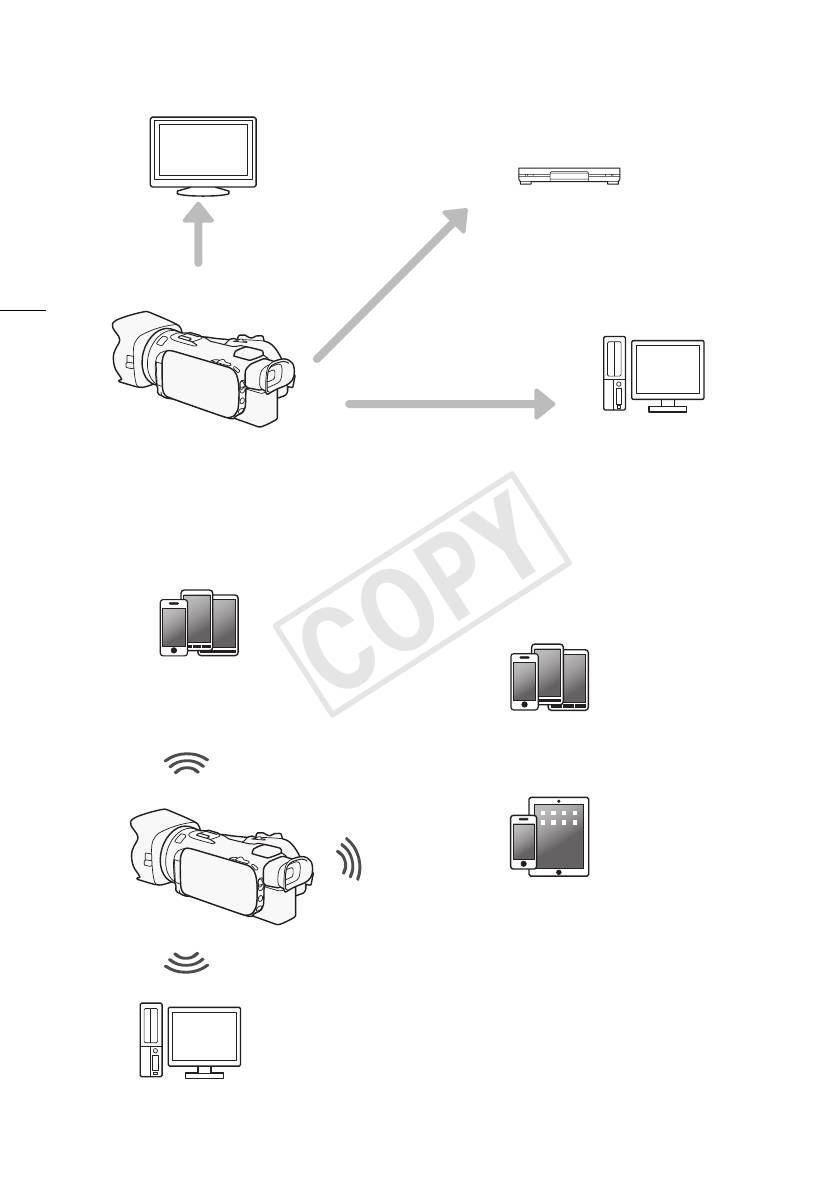
Смотрите свои записи на других устройствах
Подключите видеокамеру к
Копируйте записи на внешнее
телевизору высокой
устройство видеозаписи (A 122).
четкости (A 106).
6
Сохраняйте свои записи
(A 113).
Просмотр записей с помощью функции Wi-Fi видеокамеры
Используйте устройство iOS или Android для
дистанционного управления видеокамерой
и просмотра изображения на экране
устройства (A 128).
Используйте веб-браузер устройства iOS
или Android для просмотра записей из
видеокамеры (A 135).
Используйте устройство iOS для отправки
записей в Интернет (A 137).
После этого можно сохранять записи в
компьютере (
A 141) или просматривать
записи, используя видеокамеру в качестве
сервера мультимедиа (
A 139).
COPY

Содержание
1 Введение 10
3Съемка38
О данном Руководстве 10
Съемка видеофильмов и
Обозначения, используемые в данном
фотографий 38
Руководстве 10
Подготовка к съемке 38
Съемка в режиме AUTO 39
Дополнительные принадлежности и
компакт-диски из комплекта
Съемка в режиме n (Ручной) 43
поставки 12
Просмотр последнего записанного
Названия компонентов 14
эпизода 44
7
Выбор режима записи (Качество
2Подготовка20
видео) 45
Двойная запись и запись со сменой
Установка ферритового
носителя 47
сердечника 20
Выбор частоты кадров 48
Зарядка аккумулятора 20
Замедленная и ускоренная съемка
Подготовка видеокамеры 23
видеофильмов 49
Использование бленды и крышки
Режим CINEMA и кинофильтры 51
объектива 23
Настройка фокусировки 53
Использование видоискателя 23
Ручная фокусировка 53
Регулировка экрана OLED-
Автофокусировка 55
дисплея 24
Обнаружение и отслеживание лиц 56
Ремень ручки и другие ремни 25
Зумирование 58
Беспроводной пульт дистанционного
Использование кольца фокусировки/
управления 26
зумирования 58
Использование штатива 27
Использование качающегося рычага
Основные операции с
зумирования или беспроводного
видеокамерой 28
пульта ДУ 59
Включение и выключение
Использование элементов управления
видеокамеры 28
зумированием на сенсорном
Задание режима съемки 29
экране 61
Использование сенсорного
Плавное управление
экрана 29
зумированием 62
Использование кнопки FUNC. и
Цифровой телеконвертер 62
джойстика 30
Улучшенная стабилизация
Использование меню 31
изображения 63
Настройки при первом включении 33
Ограничение автоматической
Установка даты и времени 33
регулировки усиления (AGC) 64
Изменение языка 33
Программы съемки с автоматической
Изменение часового пояса 34
установкой экспозиции 65
Использование карты памяти 35
Настройка экспозиции 67
Карты памяти, которые можно
Использование программы съемки с
использовать с данной
ручной установкой экспозиции 67
видеокамерой 35
Компенсация экспозиции 68
Установка и извлечение карты
Баланс белого 70
памяти 35
Специальные сюжетные программы
Инициализация карты памяти 36
съемки 72
Выбор формата видеофильмов
Эффекты изображения 74
(AVCHD/MP4) 37
Установка временного кода 75
Выбор карты памяти для записей 37
Выбор режима работы 75
Установка пользовательского бита 77
COPY

Использование миниатюрной
5 Воспроизведение 98
усовершенствованной колодки 78
Воспроизведение видеофильмов 98
Использование внешней
Регулировка громкости 99
видеолампы 79
Отображение информации об
Запись звука 80
эпизоде 100
Использование внешнего
Извлечение фотографий во время
микрофона 80
воспроизведения
Аудиоэпизоды и другие настройки
8
видеофильма 101
звука 82
Удаление эпизодов 102
Уровень записи звука 83
Удаление одного эпизода 102
Фильтр шума ветра (встроенный
Удаление эпизодов с помощью
микрофон) 84
индексного экрана 102
Микрофонный аттенюатор 84
Разделение эпизодов 104
Эквалайзер звука (встроенный
Обрезка эпизодов 105
микрофон) 85
Направленность микрофона
(встроенный микрофон) 85
6 Внешние соединения 106
Включение входа (разъем MIC) 86
Подключение внешнего монитора 106
Фильтр верхних частот (разъем
Схема подключения 106
MIC) 86
Использование разъема HDMI
Аудиомикширование 86
OUT 107
Использование наушников 88
Использование разъема AV OUT 107
Цветные полосы/эталонный звуковой
Аудиовыход 108
сигнал 89
Синхронизация изображения с
Запись цветных полос 89
контролируемым звуком 108
Запись эталонного звукового
сигнала 89
7 Фотографии 109
Видеоролик 90
Просмотр фотографий 109
Предварительная съемка 91
Функция быстрого перехода между
Индикация на экране и код данных 92
фотографиями 110
Использование GPS-приемника
GP-E2 93
Удаление фотографий 111
Удаление одной фотографии 111
Удаление фотографий с помощью
4 Настройка 94
индексного экрана 111
Диск и кнопка CUSTOM 94
Назначаемые кнопки 95
8 Сохранение/совместное
Изменение назначенных функций 95
Использование назначаемой
использование записей 113
кнопки 96
Сохранение записей в
Сохранение и загрузка параметров
компьютере 113
меню 97
Схема подключения 113
Сохранение параметров меню на
Сохранение видеофильмов с
карту памяти 97
помощью программы Data Import
Загрузка параметров меню с карты
Utility 113
памяти 97
Сохранение видеофильмов MP4 и
фотографий с помощью программы
ImageBrowser EX 115
COPY

Копирование записей с одной карты
Подключение Wi-Fi с помощью точки
памяти на другую 118
доступа 148
Копирование эпизодов с помощью
Функция безопасной настройки
индексного экрана
WPS 148
видеофильмов 118
Поиск точек доступа 149
Копирование одной фотографии 118
Ручная настройка 149
Копирование фотографий с помощью
Просмотр и изменение параметров
индексного экрана 119
Wi-Fi 151
9
Преобразование видеофильмов в
формат MP4 121
10 Дополнительная
Копирование записей на внешнее
информация 153
устройство видеозаписи 122
С высокой четкостью 122
Приложение: перечень пунктов
меню 153
Со стандартной четкостью 122
Панель FUNC. 153
Меню настройки 154
9 Функции Wi-Fi 124
Приложение: индикация и значки на
Введение в Wi-Fi 124
экране 164
Дистанционное управление с помощью
Устранение неполадок 168
приложения дистанционно
Список сообщений 173
по Wi-Fi 128
Список сообщений для функций
Установка пароля видеокамеры 128
Wi-Fi 178
Дистанционное управление
Список сообщений для веб-
видеокамерой 128
служб 180
Элементы управления и индикация на
Правила обращения 181
экране приложения дистанционно
Видеокамера 181
по Wi-Fi 129
Аккумулятор 182
Дистанционное управление с
Карта памяти 183
помощью программы дистанционно
Встроенный литиевый элемент
по Wi-Fi 132
питания 183
Дистанционный просмотр: просмотр
Литиевый элемент питания 184
записей с помощью веб-браузера на
Утилизация 184
устройстве iOS или Android 135
Обслуживание/прочее 185
Отправка записей с помощью
Чистка 185
устройства iOS 137
Конденсация 185
Воспроизведение на компьютере 139
Использование видеокамеры за
Передача файлов на компьютер или
рубежом 186
FTP-сервер 141
Дополнительные принадлежности
Совместное использование записей с
187
помощью портала CANON iMAGE
Технические характеристики 192
GATEWAY 143
Задание требуемых веб-служб в
Алфавитный указатель 196
видеокамере 143
Совместный доступ к записям с
помощью веб-служб 145
Отправка ссылок на записи по
электронной почте 146
COPY

О данном Руководстве
Введение
1
Введение
О данном Руководстве
Благодарим за приобретение видеокамеры Canon LEGRIA HF G30. Перед началом работы с
видеокамерой внимательно прочитайте данное Руководство и сохраните его в качестве
справочника. В случае сбоев в работе видеокамеры см. раздел Устранение неполадок
10
(A 168).
Обозначения, используемые в данном Руководстве
• ВАЖНО: предупреждения, относящиеся к эксплуатации видеокамеры.
• ПРИМЕЧАНИЯ: информация, дополняющая основные инструкции по выполнению
операций.
• ЧТО СЛЕДУЕТ ПРОВЕРИТЬ: ограничения или требования, относящиеся к описываемой
функции.
• A: ссылка на страницу данного Руководства.
• В данном Руководстве используются следующие термины.
Под термином «карта памяти» понимается карта памяти SD, SDHC или SDXC.
Под термином «экран» понимается OLED-экран и экран видоискателя.
Под термином «эпизод» понимается один блок видеофильма с момента нажатия кнопки
Y для начала записи до повторного нажатия этой кнопки для приостановки
записи.
Термины «фотография» и «неподвижное изображение» используются попеременно и имеют
одинаковое значение.
Термин «устройство iOS» используется в этом документе для обозначения устройств iPhone,
iPod и iPad с поддержкой Wi-Fi, а термин «устройство Android» означает смартфоны и
планшеты с поддержкой Wi-Fi, работающие под управлением ОС Android.
• Фотографии, используемые в данном Руководстве, являются имитацией и сняты с помощью
фотокамеры.
• Для упрощения на некоторых снимках экранов в этом Руководстве показаны только значки,
относящиеся к предмету обсуждения.
COPY
О данном Руководстве
11
Настройка фокусировки
Автофокусировка
При включении автофокусировки видеокамера непрерывно фокусируется на объект в центре
экрана. Диапазон фокусировки составляет от 1 см (в максимально широкоугольном
положении, измеряется от торца оправы объектива) до G и от 60 см (во всем диапазоне
зумирования, измеряется от торца оправы объектива) до G. Для задания скорости
автофокусировки выполните приведенную ниже процедуру.
Режимы работы:
1 Только режимы : нажмите кнопку B .
2 Откройте экран [Режим автофокус.].
[FUNC.] > [MENU] > p > [Режим автофокус.]
3 Выберите требуемый вариант, затем нажмите [X].
• На экране отображается значок выбранной функции.
Варианты
( Значение по умолчанию)
[
=
Instant AF]
Задает для автофокусировки режим мгновенной автофокусировки.
Фокусировка настраивается с максимальной скоростью. Этот режим удобен даже при съемке
с очень высокой или низкой освещенностью В этом режиме для фокусировки используется
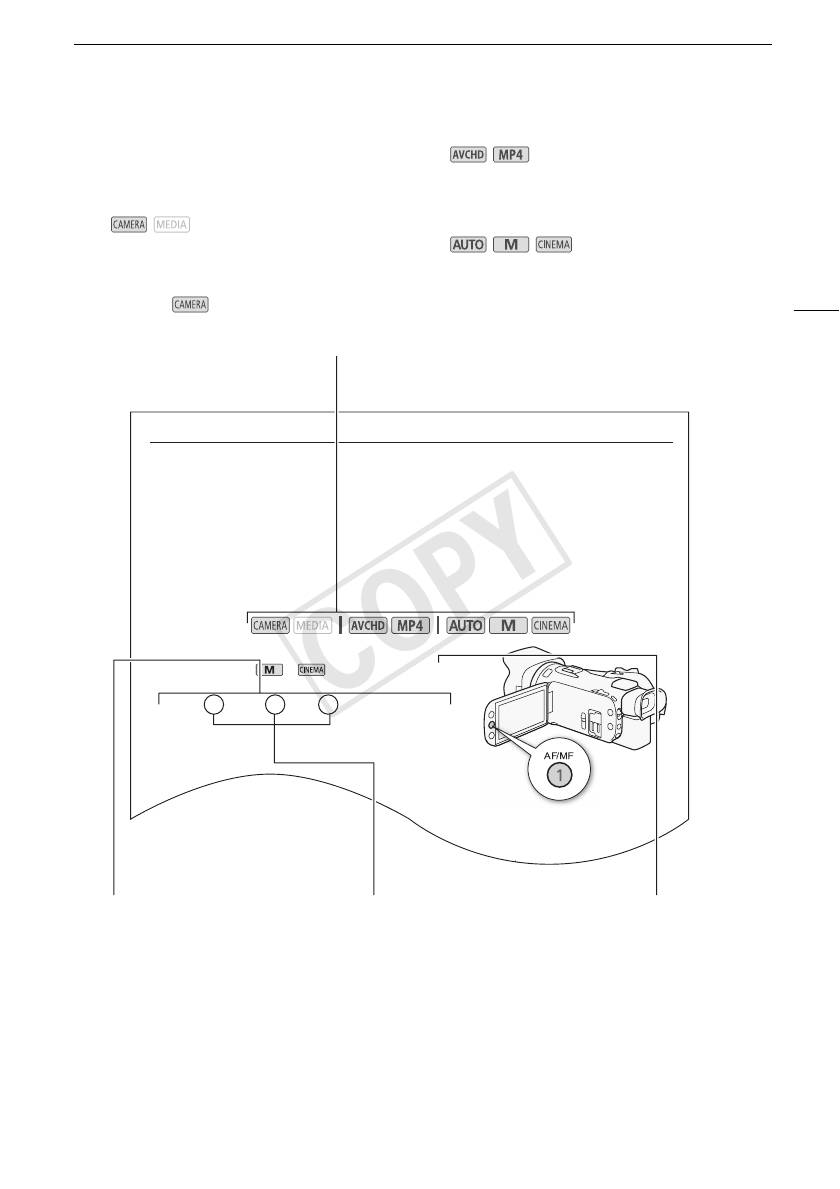
Три набора значков показывают режим
: показывает формат
работы и доступность функции в этом
видеофильма. Подробные сведения см. в
режиме.
разделе Выбор формата видеофильмов
(AVCHD/MP4) (A 37).
: показывает, находится ли
видеокамера в режиме съемки (CAMERA)
: указывает режим
или воспроизведения (MEDIA). В этом
съемки. Подробные сведения см. в
примере функция доступна только в
разделе Задание режима съемки (A 29).
режиме . Подробнее см. раздел
Включение и выключение видеокамеры
(A 28).
Скобки [ ]
Стрелка > служит для
Названия имеющихся на
используются для
сокращенного отображения
видеокамере физических
обозначения
порядка выбора пунктов меню.
кнопок и переключателей
выбираемых кнопок
Подробные инструкции по
заключаются в рамку
управления и пунктов
использованию меню см. в
«кнопки».
меню, а также других
разделе Использование меню
Например, B.
отображаемых
(A 31). Сводка доступных
сообщений и
пунктов меню и их значений
индикаторов.
приведена в приложении
Перечень пунктов меню (A 153).
COPY
Дополнительные принадлежности и компакт-диски из комплекта поставки
Дополнительные принадлежности и компакт-диски из
комплекта поставки
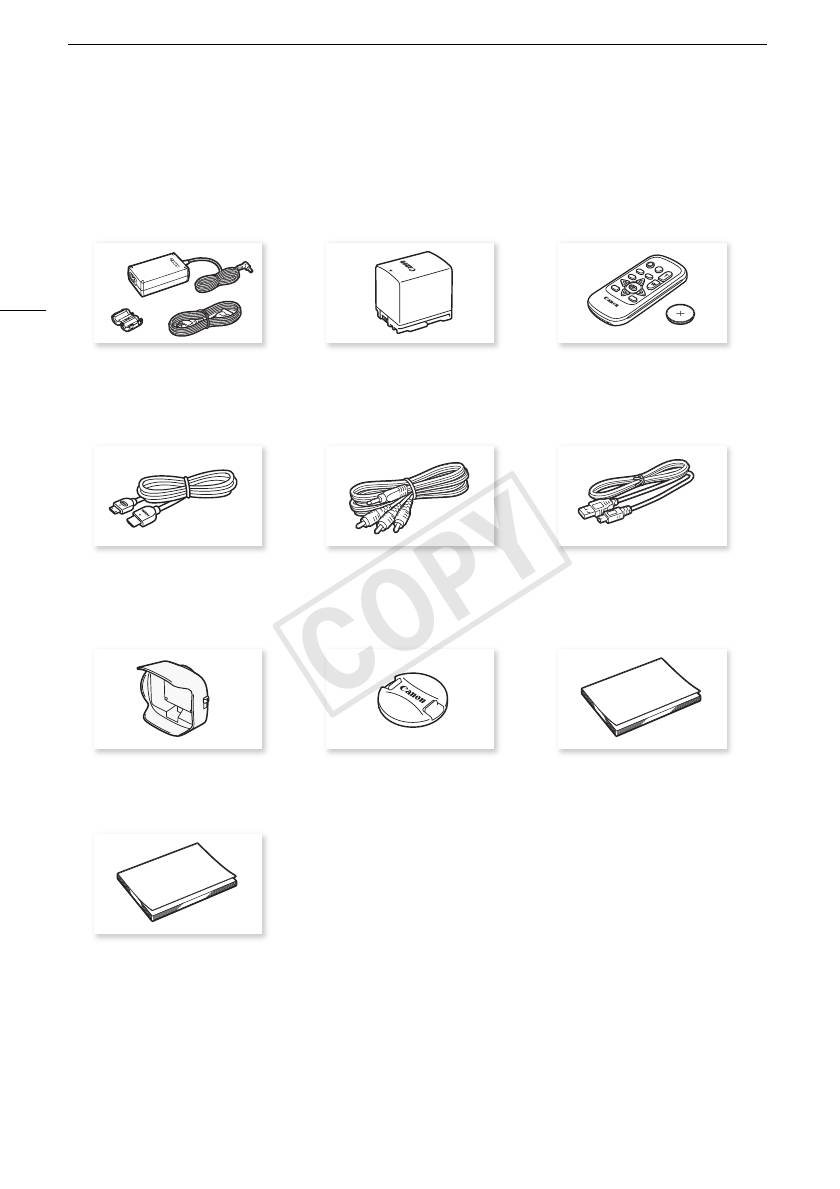
В комплект поставки видеокамеры входят следующие дополнительные принадлежности.
12
Компактный блок питания CA-570
Аккумулятор BP-820 Беспроводной пульт ДУ WL-D89
(с кабелем питания и ферритовым
(с литиевым элементом питания
сердечником)
CR2025)
Высокоскоростной кабель HDMI
Стереофонический видеокабель
USB-кабель IFC-300PCU/S
HTC-100/S
STV-250N
Бленда объектива с заслонкой Крышка объектива Краткое руководство
Руководство по базовой настройке
Wi-Fi
COPY

Дополнительные принадлежности и компакт-диски из комплекта поставки
В комплект поставки видеокамеры входят следующие компакт-диски и программное
обеспечение.
• Компакт-диск ПО Data Import Utility
- Для передачи эпизодов в компьютер используйте программу Data Import Utility. См.
раздел Сохранение записей в компьютере (A
113). Данный компакт-диск содержит
руководство по работе с программным обеспечением (в виде PDF-файла).
• Компакт-диск Canon LEGRIA. Содержит следующие компоненты.
- Руководство по эксплуатации – полный вариант руководства по эксплуатации
13
видеокамеры (настоящий PDF-файл).
- ImageBrowser EX – программное обеспечение для сохранения и редактирования
фотографий, а также для управления ими. На прилагаемом компакт-диске LEGRIA
находится программа автоматической установки приложения ImageBrowser EX. Для
полной установки этого приложения требуется подключение к Интернету.
COPY
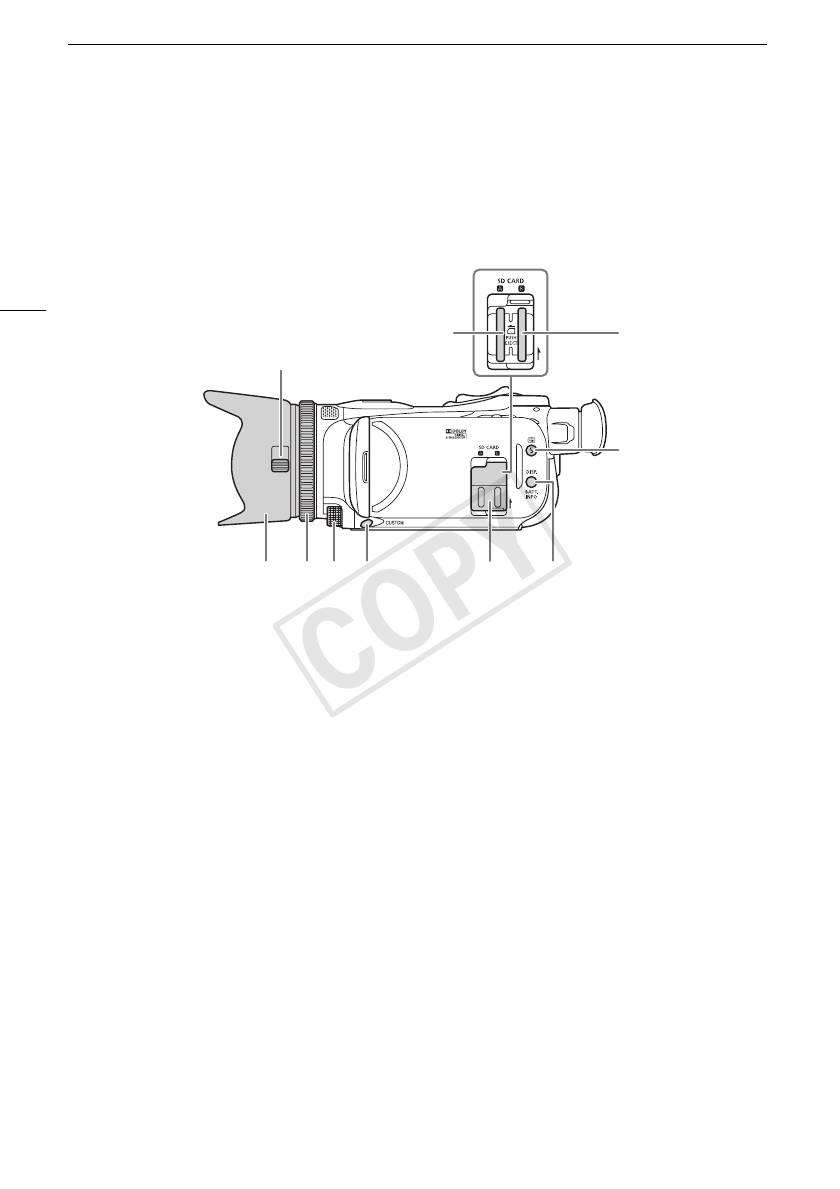
Названия компонентов
Названия компонентов
Вид слева
14
32
1
4
9
108765
1 Переключатель заслонки
8 Кнопка CUSTOM (настраиваемая)
объектива (A 38)
(A 94)
2 Гнездо карты памяти 2 (A 35)
9 Крышка сдвоенного гнезда карт
3 Гнездо карты памяти 3 (A 35)
памяти
4 Кнопка u (пересмотр записи)
10 Кнопка DISP. (индикация на
(A 44)/Назначаемая кнопка 5
экране) (A 92)/
(A 95)
Кнопка BATT. INFO (информация
5 Бленда объектива (A 23)
об аккумуляторе) (A 167)
6 Кольцо фокусировки/зумирования
(A 53, 58)
7 Диск CUSTOM (настраиваемый)
(A 94)
COPY
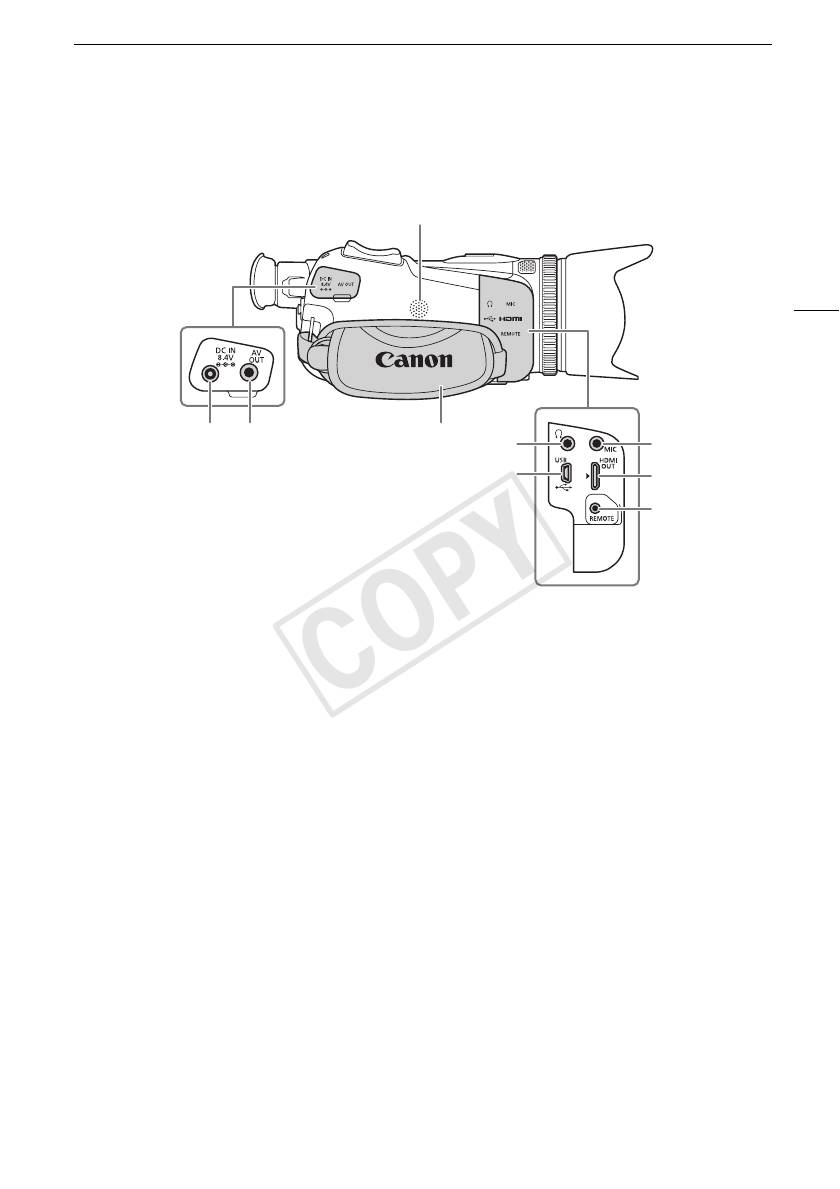
Названия компонентов
Вид справа
1
15
987
25
6
3
4
1 Встроенный динамик (A 99)
5Разъем×(наушники) (A 88)
2 Разъем MIC (микрофон) (A 81)
6 Разъем USB (A 113)
3Разъем HDMI OUT (A 106, 107)
7Разъем DC IN (A 20)
4 Разъем REMOTE
8Разъем AV OUT (A 106, 107)
Для подключения имеющихся в
9 Ремень ручки (A 25)
продаже пультов ДУ.
COPY
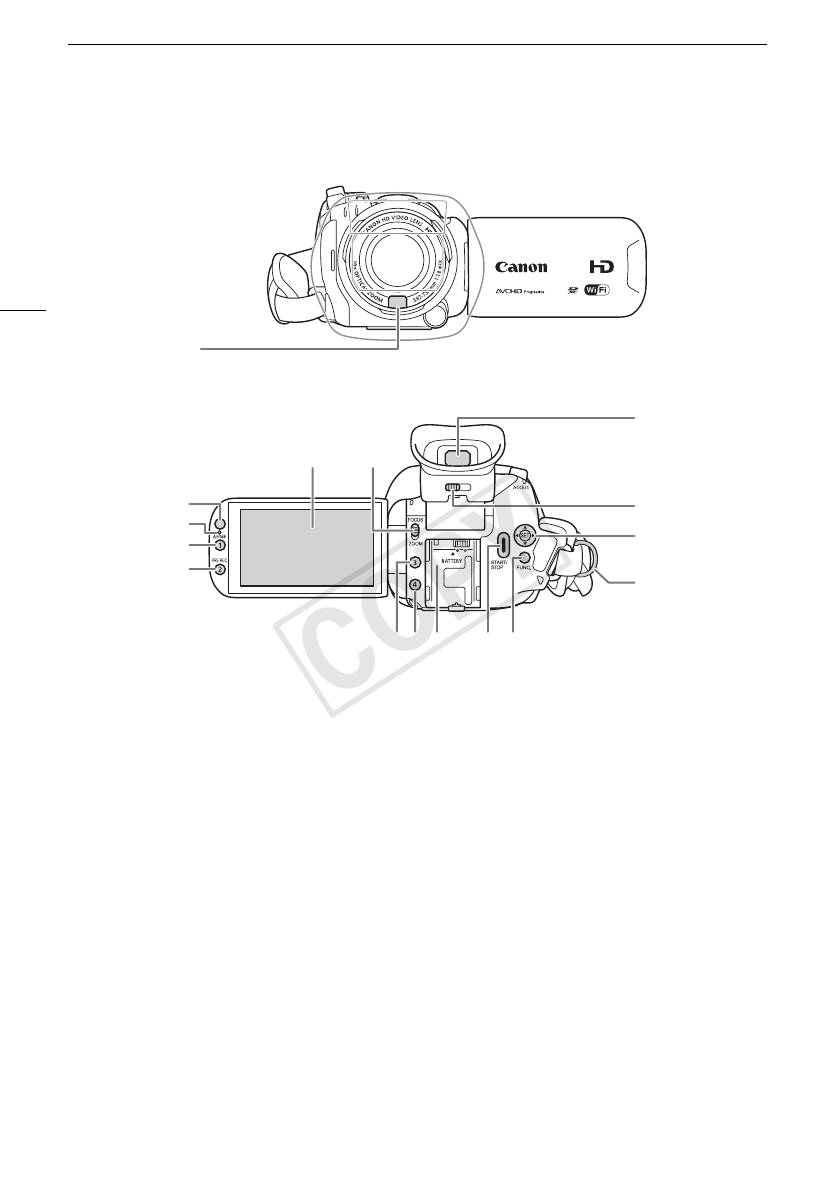
Названия компонентов
Вид спереди
16
1
Вид сзади
8
67
2
9
3
10
4
5
11
1615141312
1 Датчик мгновенной
8 Видоискатель (A 23)
автофокусировки (I.AF) (A 55,
9 Рычаг диоптрийной регулировки
185)
(A 23)
2 Датчик дистанционного
10 Джойстик (A 30)/
управления (A 26)
Кнопка SET (A 30)
3 Датчик освещенности (A 161)
11 Крепление ремня (A 25)
4 Кнопка AF/MF (A 53)/
12 Назначаемая кнопка 3 (A 95)
Назначаемая кнопка 1 (A 95)
13 Назначаемая кнопка 4 (A 95)
5 Кнопка PRE REC (предварительная
14 Блок крепления аккумулятора
съемка) (A 91)/Назначаемая
(A 20)
кнопка 2 (A 95)
15 Кнопка START/STOP (A 38)
6 Сенсорный экран OLED-дисплея
16 Кнопка FUNC. (A 30)
(A 24, 29)
7 Переключатель кольца
фокусировки/зумирования (A 58)
COPY
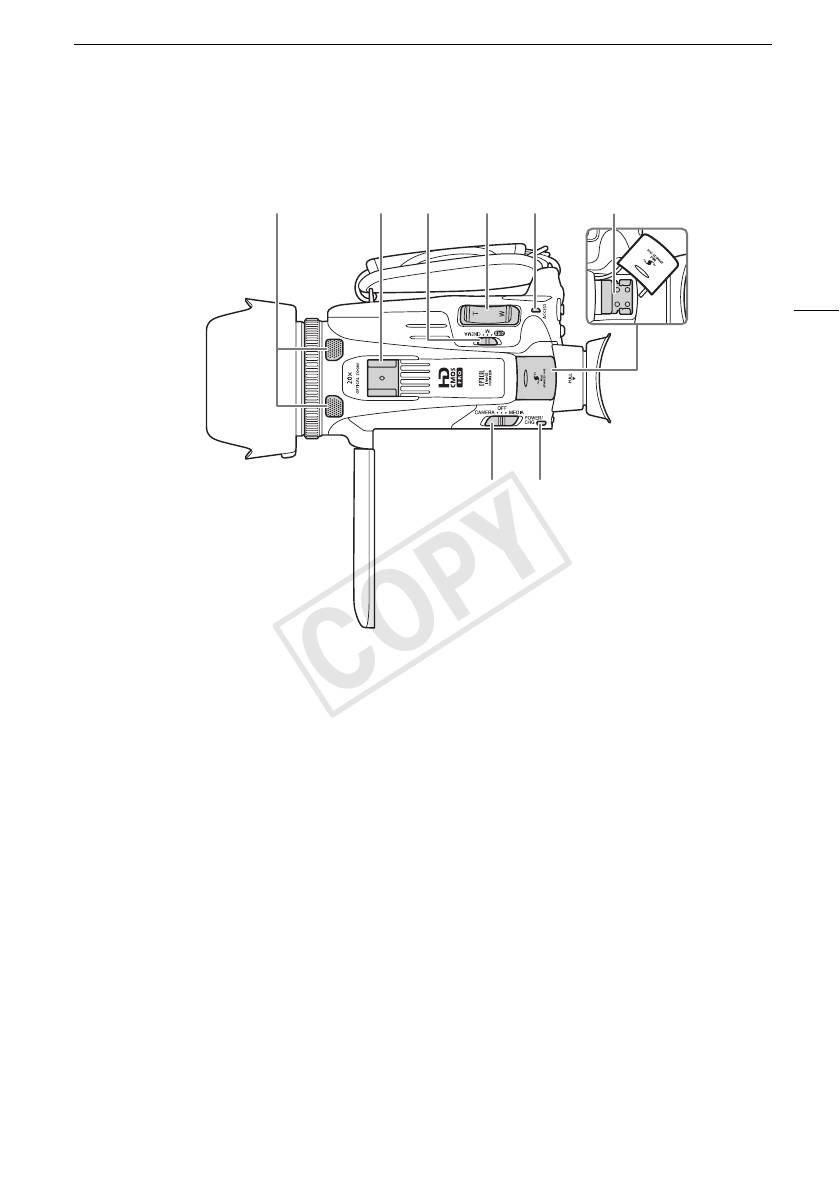
Названия компонентов
Вид сверху
123456
17
87
1 Встроенный стереомикрофон
6 Миниатюрная
(A 80)
усовершенствованная колодка
2 Колодка для аксессуаров
(A 78)
«Холодный башмак» для установки
7 Переключатель питания (A 28)
аксессуаров.
8 Индикатор POWER/CHG (зарядка
3Переключатель режима (A 28)
аккумулятора) (A 20)
4 Рычаг зумирования (A 58)
5 Индикатор обращения ACCESS
(A 38)
COPY
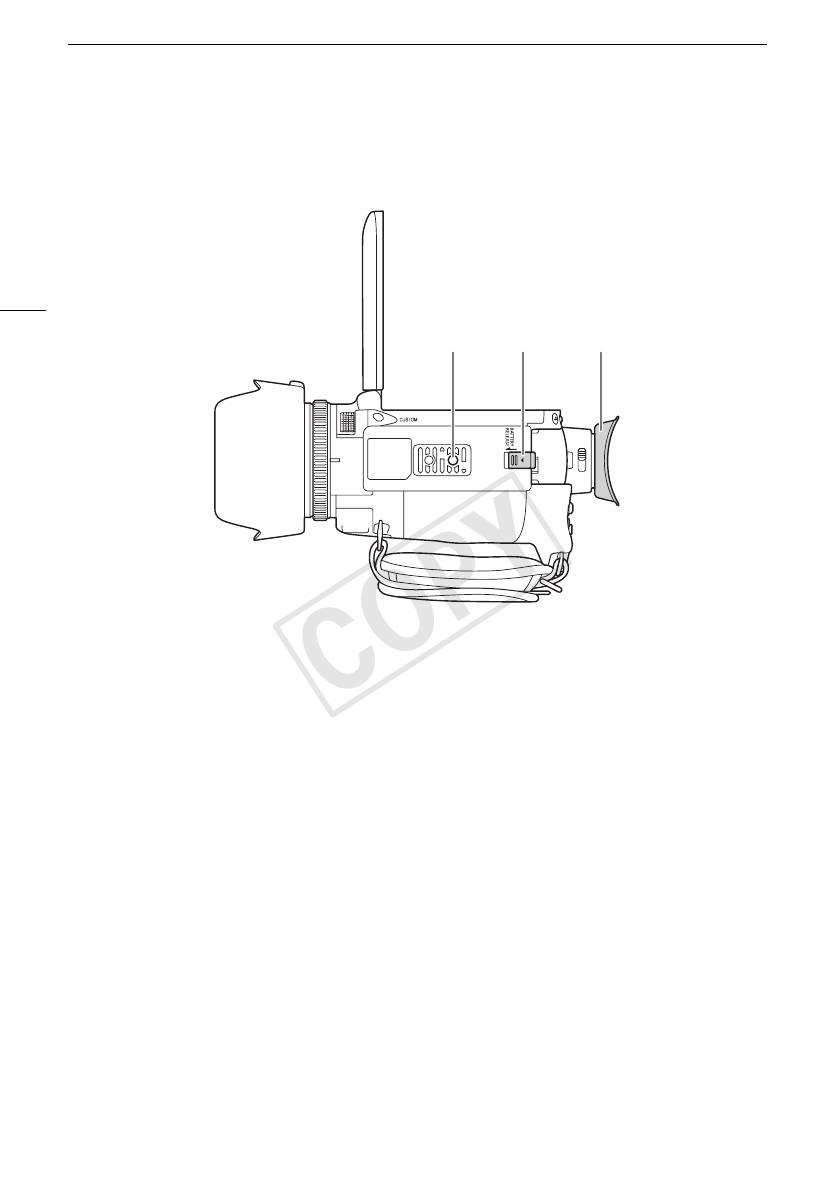
Названия компонентов
Вид снизу
18
12 3
1 Штативное гнездо (A 27)
2 Переключатель BATTERY RELEASE (отсоединение аккумулятора) (A 21)
3 Наглазник (A 23)
COPY
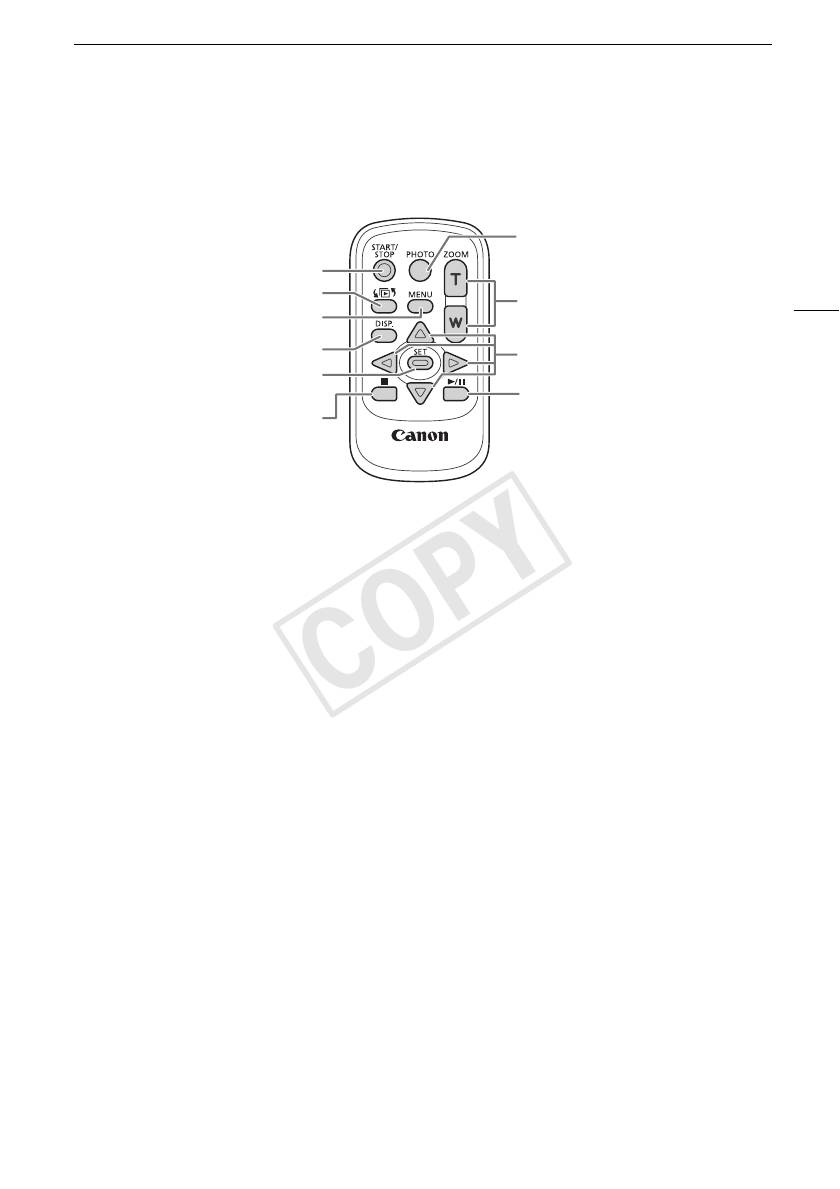
Названия компонентов
Беспроводной пульт ДУ WL-D89
7
1
2
19
8
3
4
9
5
10
6
1 Кнопка START/STOP (A 38)
2 Кнопка G (выбор режима) (A 98)
3 Кнопка MENU (A 32, 154)
4 Кнопка DISP. (индикация на экране) (A 92)
5 Кнопка SET
6 Кнопка
Ñ (стоп) (A 98)
7 Кнопка PHOTO (A 38)
8 Кнопки зумирования (A 58)
9 Кнопки для навигации (Í/Î/Ï/Ð)
10 Кнопка Ò (воспроизведение/пауза) (A 98)
COPY
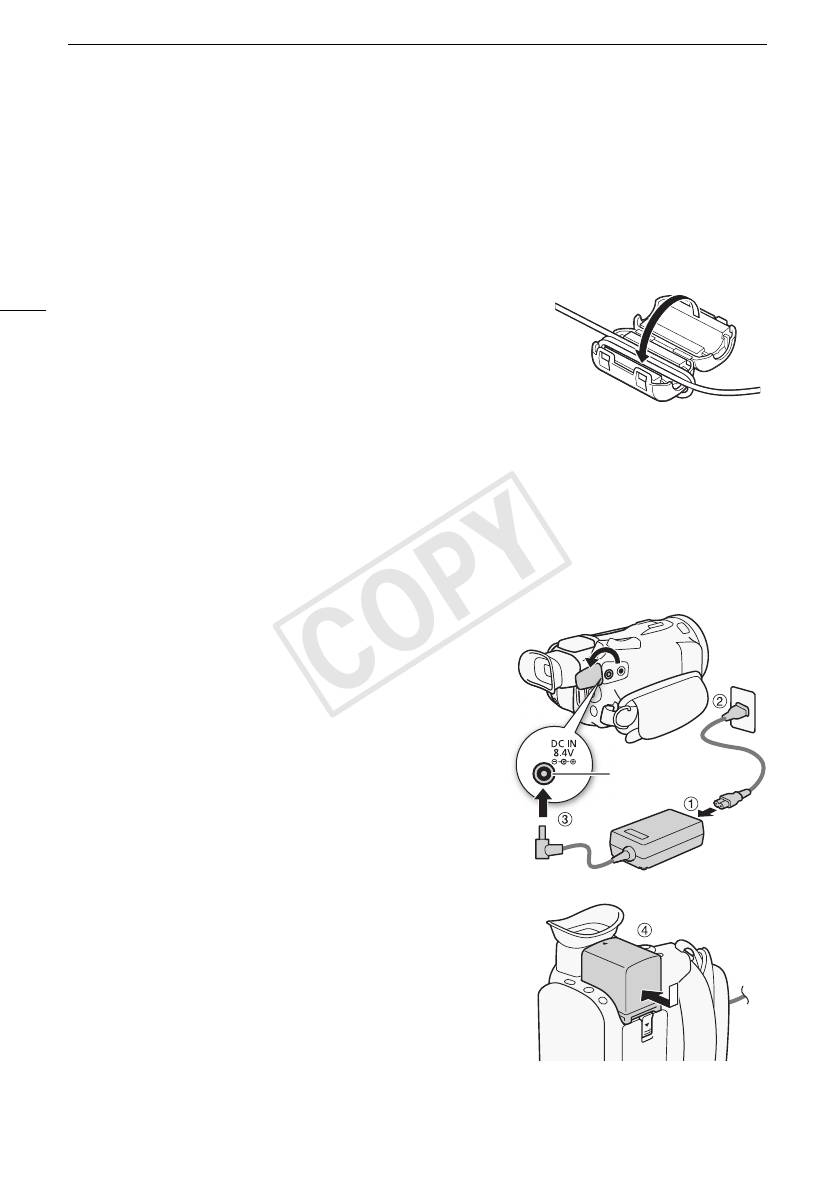
Установка ферритового сердечника
Подготовка
2
Подготов ка
Установка ферритового сердечника
Перед подключением компактного блока питания к видеокамере установите прилагаемый
ферритовый сердечник.
20
Установите ферритовый сердечник на кабель компактного
блока питания приблизительно в 6 см от разъема
(подключаемого к видеокамере).
Пропустите кабель через центр сердечника, затем оберните
кабель вокруг сердечника и закройте устройство до щелчка.
Зарядка аккумулятора
Питание видеокамеры возможно от аккумулятора или непосредственно от компактного блока
питания.
Приблизительное время зарядки и время съемки/воспроизведения с полностью заряженным
аккумулятором см. в разделе Время зарядки, съемки и воспроизведения (A 188).
1 Подсоедините кабель питания к компактному блоку
питания.
2 Подсоедините кабель питания к электрической
розетке.
3 Подсоедините компактный блок питания к разъему
DC IN видеокамеры.
Разъем DC IN
4 Установите аккумулятор на видеокамеру.
• Аккуратно вставьте аккумулятор в блок крепления
аккумулятора и сдвиньте его вперед до фиксации с
щелчком.
COPY
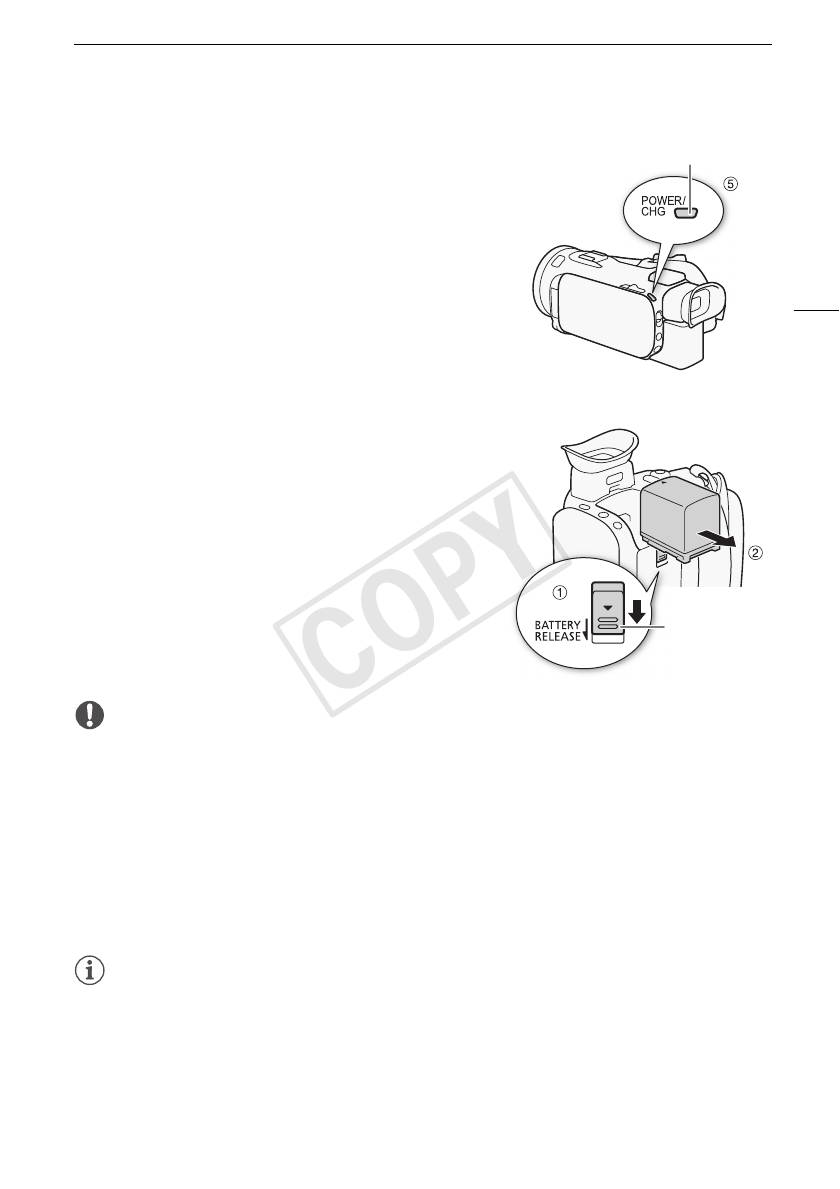
Зарядка аккумулятора
Индикатор POWER/CHG (зарядка
5 Зарядка начинается при выключении видеокамеры.
аккумулятора)
• Если видеокамера была включена, при ее выключении
зеленый индикатор POWER/CHG выключается. Через
некоторое время индикатор POWER/CHG загорается
красным цветом (аккумулятор заряжается). После того
как аккумулятор полностью зарядится, красный
индикатор POWER/CHG выключается.
21
• Если индикатор мигает, см. раздел Устранение
неполадок (A 170).
Снятие аккумулятора
1 Сдвиньте переключатель d в
направлении стрелки и удерживайте его нажатым.
2 Сдвиньте аккумулятор и извлеките его.
Переключатель
BATTERY
RELEASE
ВАЖНО
• Перед подсоединением и отсоединением компактного блока питания выключайте
видеокамеру. После выключения видеокамеры производится обновление важных данных на
карте памяти. Обязательно дождитесь выключения зеленого индикатора POWER/CHG.
• Не подключайте к разъему DC IN видеокамеры или к компактному блоку питания никакое
другое электрическое оборудование, кроме явно рекомендованного для использования с
этой видеокамерой.
• Во избежание отказа и излишнего нагрева оборудования не подсоединяйте входящий в
комплект поставки компактный блок питания к преобразователям напряжения (во время
зарубежных поездок) или к специальным источникам питания (например, к розеткам на
борту самолетов или кораблей, к инверторам и т. п.).
ПРИМЕЧАНИЯ
• Аккумулятор рекомендуется заряжать при температуре от 10 до 30 °C. При температуре
окружающей среды или аккумулятора ниже прибл. 0 °C или выше прибл. 40 °C, зарядка не
начинается.
• Аккумулятор заряжается только при выключенной видеокамере.
• Если источник питания был отключен во время зарядки аккумулятора, перед обратным
подключением источника питания убедитесь, что индикатор POWER/CHG выключился.
COPY

Зарядка аккумулятора
• Если оставшееся время работы от аккумулятора является критичным, для питания
видеокамеры можно использовать компактный блок питания, чтобы аккумулятор не
разряжался.
• Заряженные аккумуляторы постепенно самопроизвольно разряжаются. Поэтому заряжайте
их в день использования или накануне, чтобы обеспечить полный заряд.
• При первом использовании аккумулятора полностью зарядите его, а затем работайте с
видеокамерой до полной разрядки аккумулятора. Эта операция обеспечит правильность
22
отображения оставшегося времени съемки.
• Рекомендуется подготовить запасные аккумуляторы в расчете на время съемки, в 2–3 раза
превышающее планируемое.
COPY
Подготовка видеокамеры
Подготовка видеокамеры
В этом разделе рассматриваются основные операции по подготовке видеокамеры, такие как
установка бленды объектива, настройка ремня ручки, а также настройка видоискателя и
экрана OLED-дисплея. При установке бленды объектива, ремня ручки и других ремней будьте
осторожны, чтобы не уронить видеокамеру – положите ее на стол или другую устойчивую
поверхность.
23
Использование бленды и крышки объектива
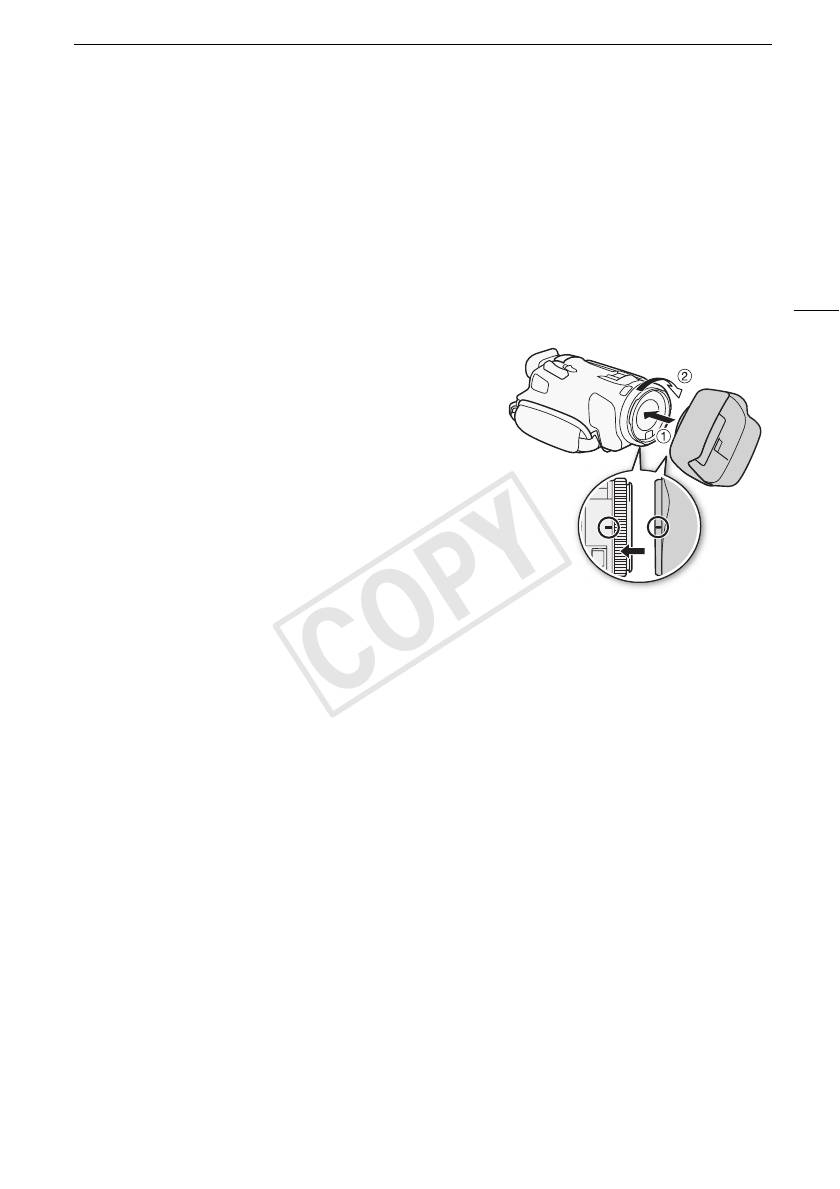
Во время съемки прилагаемая бленда объектива с
заслонкой эффективно уменьшает количество
рассеянного света, который может вызывать блики в
объективе и паразитные изображения. Кроме того,
закрытая заслонка объектива предотвращает появления
следов пальцев и пыли на объективе. При переносе или
хранении видеокамеры устанавливайте прилагаемую
крышку объектива.
* Обратите внимание, что крышка объектива и бленда
объектива с заслонкой не могут использоваться
одновременно.
1 Снимите крышку объектива.
2 Установите бленду на передний край объектива, чтобы паз на бленде находился
внизу объектива (
햲), затем до упора поверните бленду объектива по часовой
стрелке до щелчка
(햳).
• Будьте осторожны, чтобы не деформировать бленду.
• Убедитесь, что бленда объектива совмещена с резьбой.
• Чтобы снять бленду объектива, поверните ее против часовой стрелки.
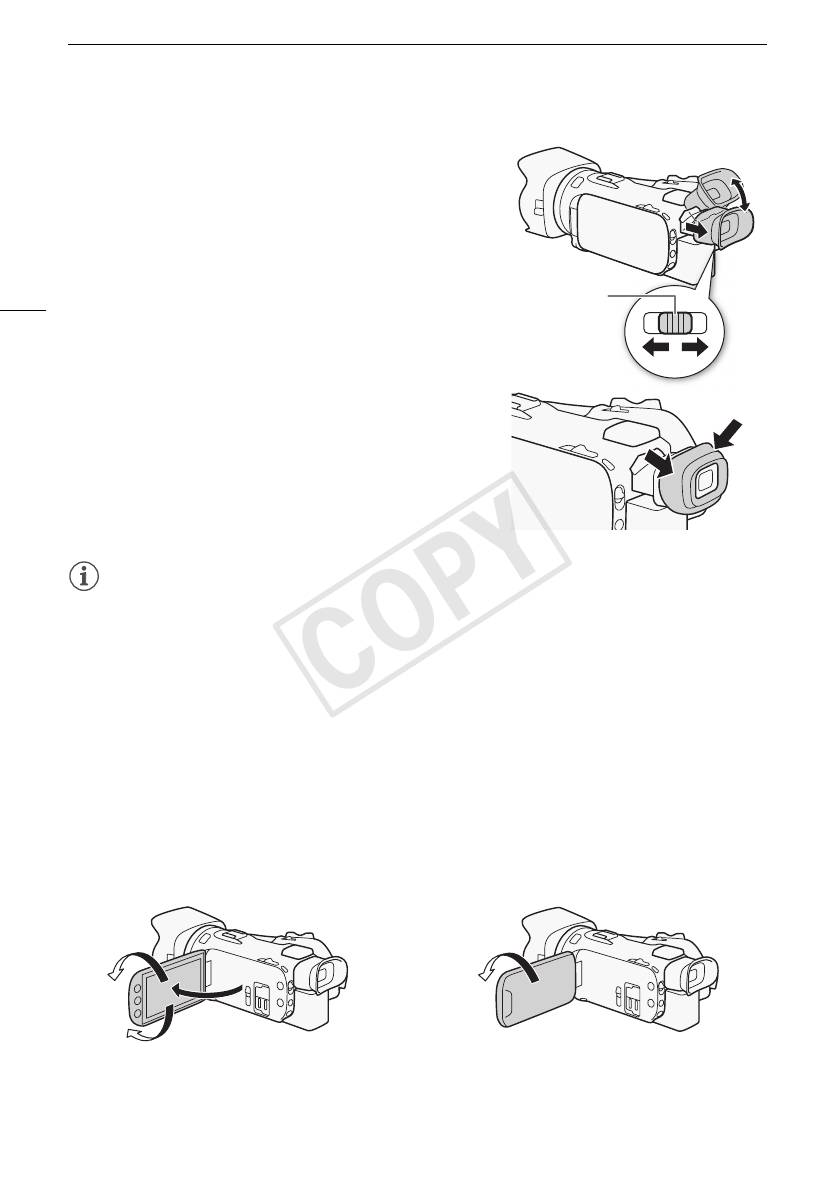
Использование видоискателя
Если сложно пользоваться OLED-дисплеем, воспользуйтесь видоискателем, который можно
наклонить на 45 градусов вверх. Видоискателем можно также пользоваться, когда панель
OLED-дисплея развернута на 180 градусов, чтобы снимаемый объект мог следить за
изображением.
COPY
Подготовка видеокамеры
1 Выдвиньте видоискатель.
2 Включите видеокамеру с помощью выключателя
питания.
3 Настройте видоискатель с помощью рычага
диоптрийной регулировки.
• Панель OLED-дисплея можно закрыть или развернуть
24
в сторону объекта съемки.
Рычаг
диоптрийной
• Видоискатель можно наклонить на 45 градусов
регулировки
вверх.
• Если Вы носите очки, возможно, видоискателем
будет удобнее пользоваться, если отогнуть наружный
край наглазника к корпусу видеокамеры.
ПРИМЕЧАНИЯ
• При использовании видеокамеры наглазник должен быть установлен.
• Подробные сведения о порядке ухода за видоискателем см. в разделах Правила обращения
(A 181) и Чистка (A 185).
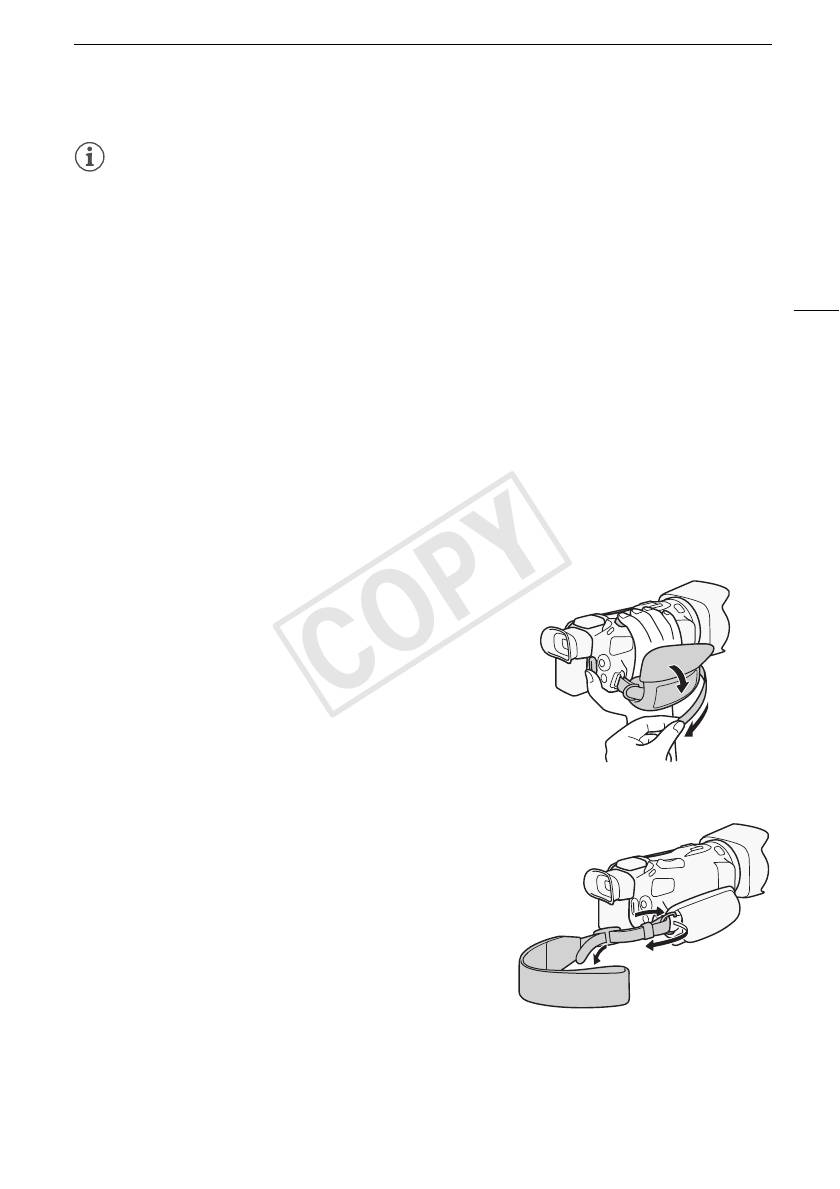
Регулировка экрана OLED-дисплея
Откройте OLED-дисплей на 90°.
• Дисплей можно повернуть на 90° вниз.
• Дисплей можно развернуть на 180° в сторону объектива. Разворот OLED-дисплея на 180°
может быть полезен в следующих случаях:
- чтобы объект съемки мог контролировать изображение на экране OLED-дисплея
(оператор при этом пользуется видоискателем);
- для обеспечения возможности управления видеокамерой с помощью беспроводного
пульта ДУ с передней стороны видеокамеры.
180°
180°
90°
Объект съемки может контролировать
изображение на экране OLED-дисплея
(одновременно оператор может
пользоваться видоискателем)
COPY
Подготовка видеокамеры
ПРИМЕЧАНИЯ
• Во время поворота OLED-дисплея на экране на короткое время время могут возникать
видеошумы. Это не является неисправностью.
• Яркость OLED-экрана можно настраивать с помощью параметра q > [Яркость OLED]
или удерживая кнопку D нажатой более 2 с. Можно также настраивать яркость
видоискателя с помощью параметра q > [Яркость VF].
• Настройка яркости не влияет на яркость записей.
25
• Использование повышенной яркости сокращает эффективное время работы от
аккумулятора.
• Подробные сведения о порядке ухода за сенсорным экраном см. в разделах Правила
обращения (A 181) и Чистка (A 185).
• Об экранах OLED-дисплея и видоискателя: экраны изготавливаются с использованием
высокоточных технологий, и более 99,99% пикселов работоспособны. Менее 0,01%
пикселов могут иногда самопроизвольно загораться или отображаться в виде черных точек.
В видоискателе самопроизвольно срабатывающие пикселы могут быть видны в виде белых
точек. Это не оказывает никакого влияния на записываемое изображение и не является
неисправностью.
Ремень ручки и другие ремни
Закрепите ремень ручки.
• Отрегулируйте ремень ручки таким образом, чтобы
указательный палец доставал до рычага зумирования,
а большой палец доставал до кнопки Y.
Закрепление дополнительно приобретаемого наручного ремня
Подсоедините наручный ремень к кронштейну ремня на
ремне ручки, настройте длину и закрепите его.
• Для дополнительного удобства и защиты можно
использовать оба ремня.
COPY
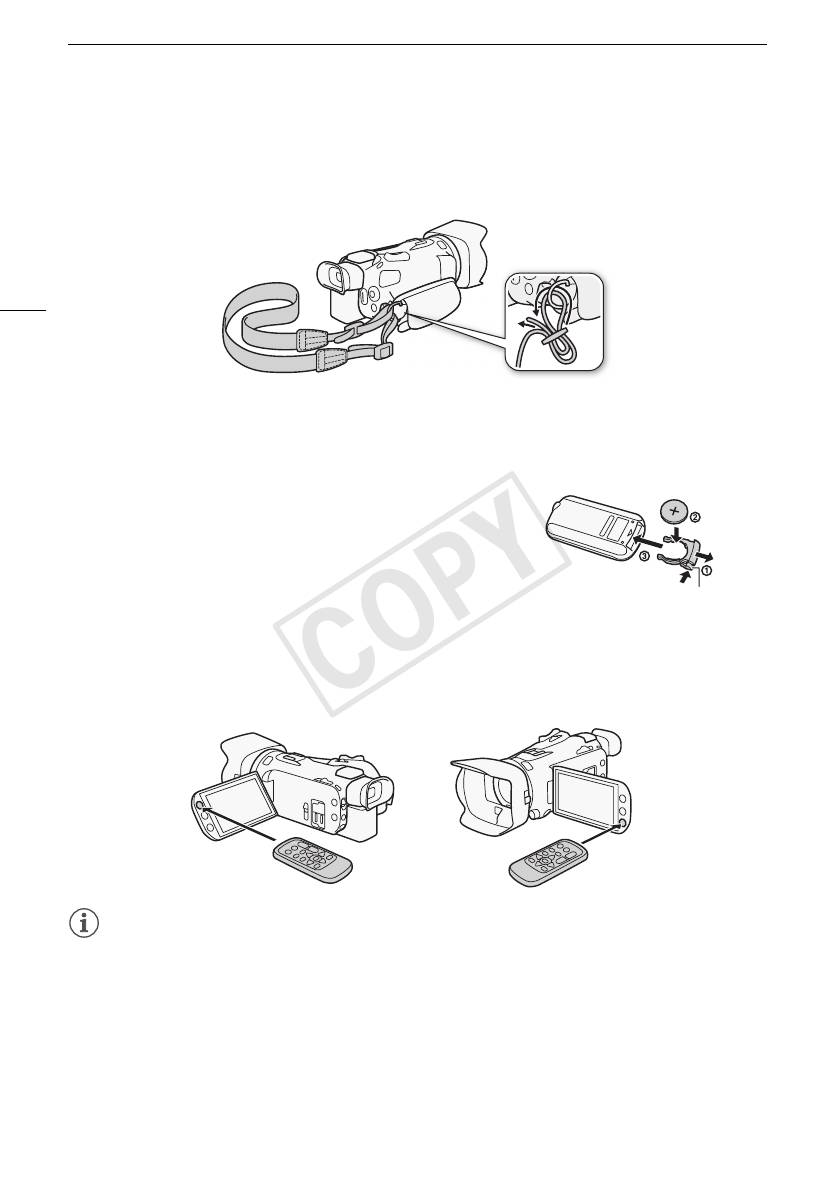
Подготовка видеокамеры
Закрепление дополнительно приобретаемого наплечного ремня
Пропустите концы наплечного ремня через крепления на ремне ручки и настройте длину
наплечного ремня.
26
Беспроводной пульт дистанционного управления
В первую очередь установите в беспроводной пульт ДУ прилагаемый плоский литиевый
элемент питания CR2025.
1 Нажмите на выступ в направлении стрелки и
извлеките держатель элемента питания.
2 Установите литиевый элемент питания стороной «+»
вверх.
3 Установите держатель элемента питания.
Выс
Использование беспроводного пульта ДУ
Нажимая кнопки, направляйте пульт на датчик дистанционного управления видеокамеры.
• OLED-дисплей можно развернуть на 180° для использования беспроводного пульта ДУ с
передней стороны видеокамеры.
ПРИМЕЧАНИЯ
• Если управление видеокамерой с беспроводного пульта ДУ невозможно или возможно
только с очень близкого расстояния, замените элемент питания.
• Если датчик дистанционного управления освещается сильным источником света или на него
попадают прямые солнечные лучи, беспроводной пульт дистанционного управления может
не работать.
COPY

Подготовка видеокамеры
Использование штатива
Видеокамеру можно устанавливать на штатив, но не
следует использовать штативы с крепежными винтами
длиной более 6,5 мм, так как они могут повредить
видеокамеру.
27
COPY
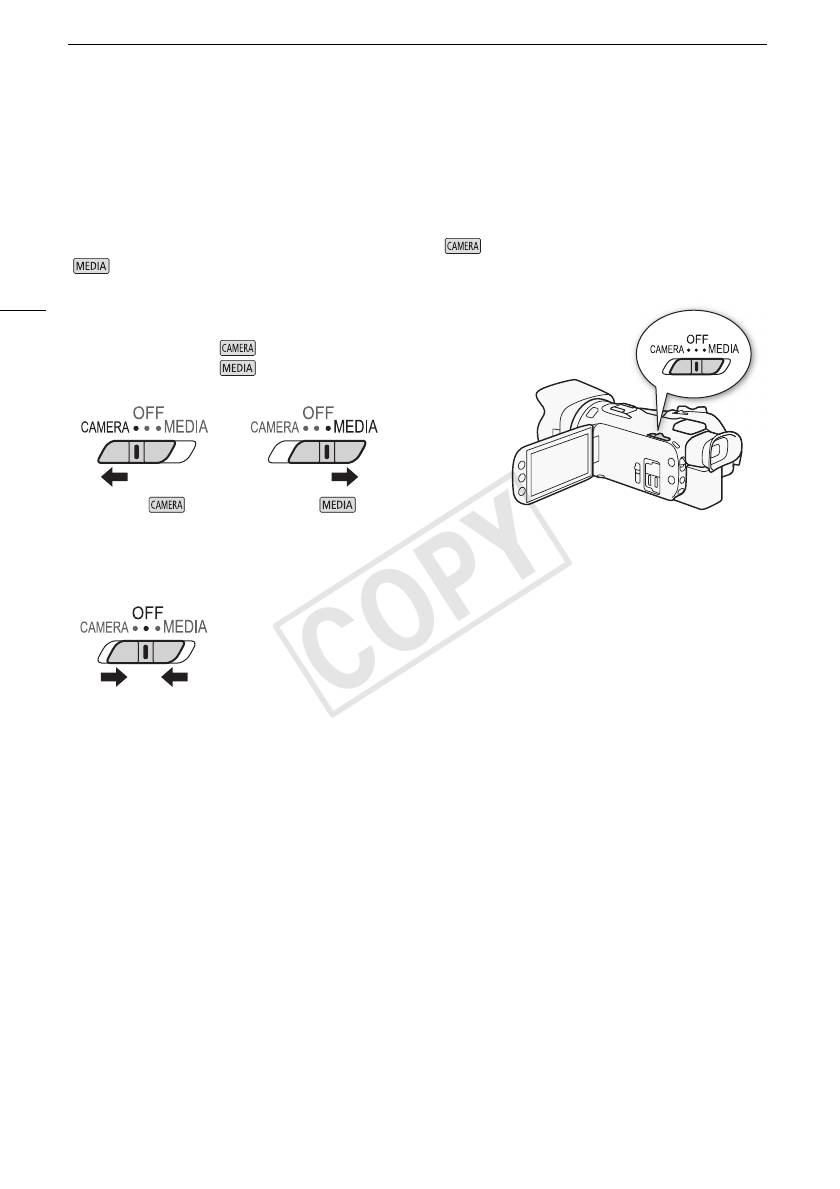
Основные операции с видеокамерой
Основные операции с видеокамерой
Включение и выключение видеокамеры
Видеокамеру можно включить в режиме CAMERA ( ) для съемки или в режиме MEDIA
( ) для воспроизведения записей. Выберите режим с помощью переключателя питания.
28
Включение видеокамеры
Установите переключатель питания в положение CAMERA
для выбора режима (A 38) или в положение MEDIA
для выбора режима (A 98).
Режим Режим
Выключение видеокамеры
Установите переключатель питания в положение OFF.
COPY
Основные операции с видеокамерой
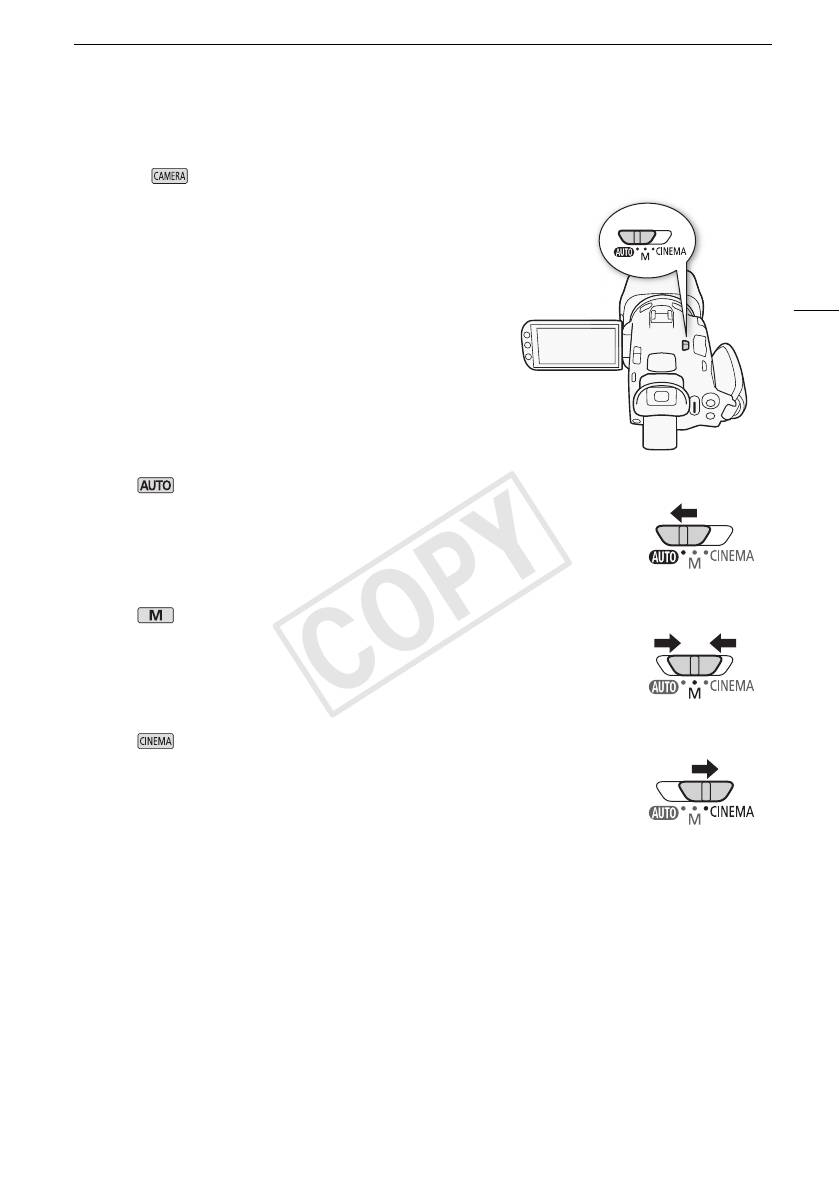
Задание режима съемки
В режиме можно изменять режим съемки в соответствии с требуемым стилем.
29
Режим (авто)
Установите переключатель режима в положение N. В этом режиме
видеокамера выполняет настройку всех параметров, а вы можете
сосредоточиться на съемке (A 39). Этот режим работы подходит для тех,
кто предпочитает не вникать в подробности параметров камеры.
Режим (ручной)
Установите переключатель режима в положение n. В этом режиме вы
получаете полный доступ к меню, параметрам и более сложным функциям
(A 43).
Режим (кино)
Установите переключатель режима в положение E. Этот режим
позволяет придать записям кинематографический вид и использовать
кинофильтры для создания уникальных фильмов (A 51).
Использование сенсорного экрана
Отображаемые на сенсорном экране кнопки управления и пункты меню динамически
изменяются в зависимости от режима работы и выполняемой задачи. Благодаря интуитивно
понятному интерфейсу сенсорного экрана необходимые элементы управления всегда под
рукой.
COPY
Основные операции с видеокамерой
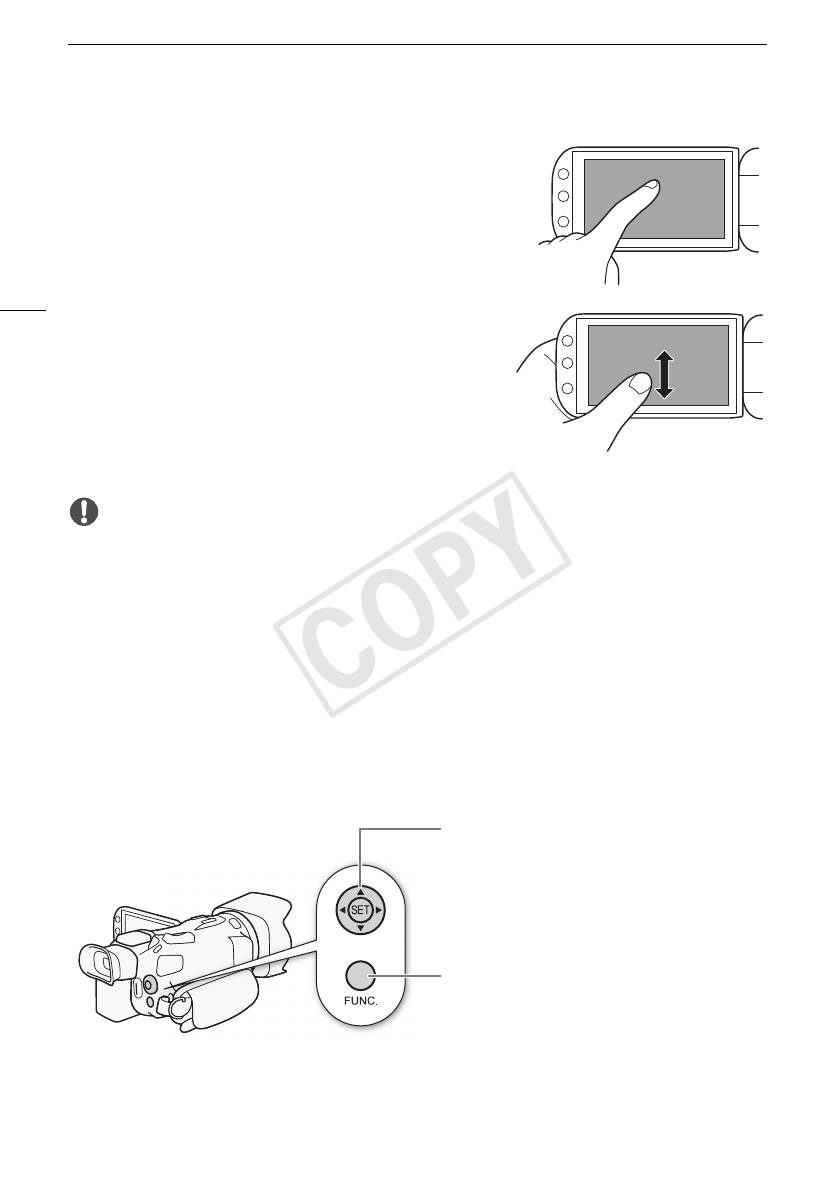
Прикосновение (нажатие)
Нажмите на элемент, отображаемый на сенсорном экране.
Используется для запуска воспроизведения эпизода на
индексном экране, для выбора настройки в меню и т. п.
30
Перетаскивание
Перемещайте палец вертикально или горизонтально по
экрану. Используется для прокрутки меню, для просмотра
страниц индексного экрана или для настройки
ползунковых регуляторов, например для настройки
громкости.
На некоторых экранах этого же эффекта можно добиться,
нажимая треугольные кнопки управления.
ВАЖНО
• Видеокамера оснащена емкостным сенсорным экраном. В следующих случаях правильное
выполнение сенсорных операций может оказаться невозможным.
- При использовании ногтей или твердых остроконечных предметов, например шариковых
ручек.
- При работе с сенсорным экраном мокрыми руками или в перчатках.
- При применении излишней силы или царапании сенсорного экрана.
- При установке имеющихся в продаже защитных или клейких пленок на поверхность
сенсорного экрана.
Использование кнопки FUNC. и джойстика
Вместо сенсорного экрана для навигации по некоторым меню и экранам видеокамеры можно
использовать кнопку FUNC. и джойстик.
Джойстик/кнопка SET
При выборе пункта в меню перемещайте
оранжевую рамку выбора, сдвигая джойстик в
требуемом направлении. Затем нажмите
джойстик (S), чтобы выбрать пункт меню, на
который указывает оранжевая рамка выбора.
Кнопка FUNC.
Нажмите эту кнопку, чтобы открыть панель
FUNC., затем нажмите еще раз для закрытия
меню после настройки требуемых параметров.
COPY
Основные операции с видеокамерой
Использование меню
Многие из функций видеокамеры можно настраивать на панели FUNC. и в меню настройки.
Подробнее доступные пункты меню и их значения рассматриваются в приложении Перечень
пунктов меню (A 153).
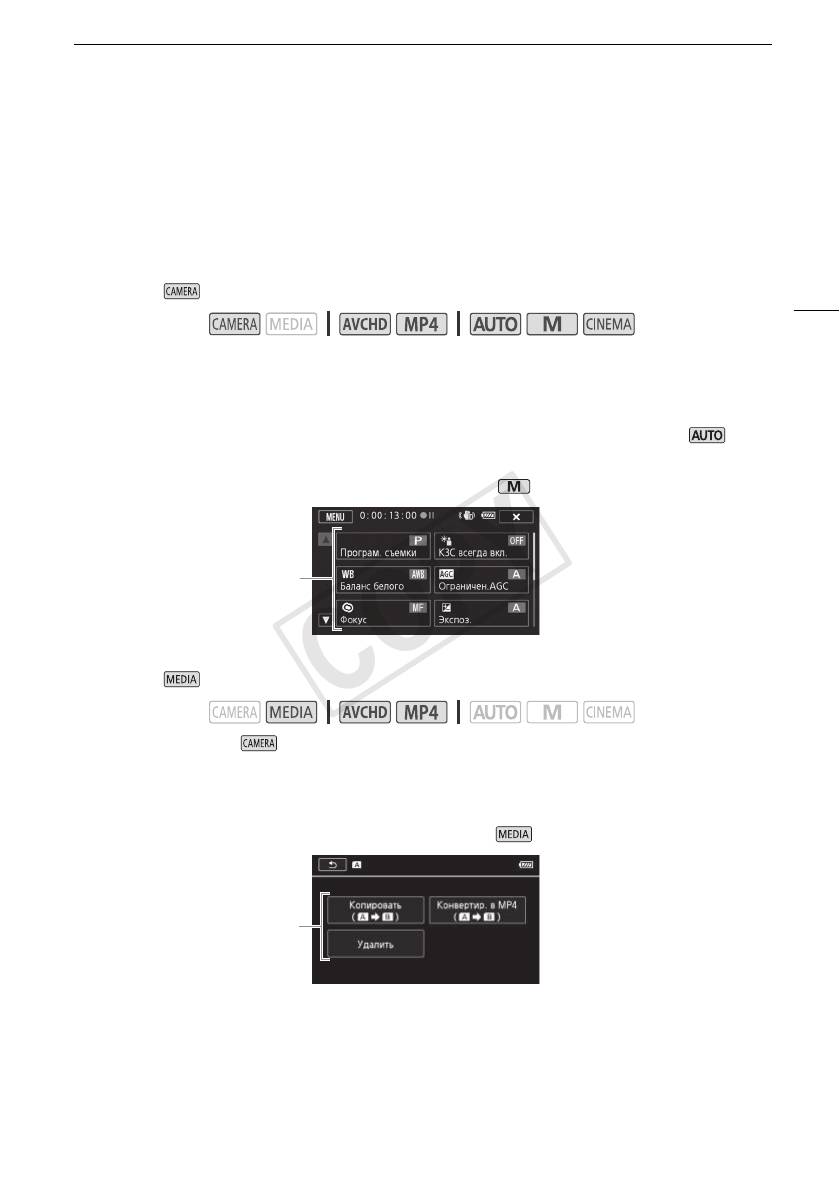
Панель FUNC.
В режиме :
31
Режимы работы:
Предусмотрено три способа открытия панели FUNC.: нажатие [FUNC.] на OLED-экране,
нажатие кнопки F или выбор значка [FUNC.] с помощью джойстика (Ý/Þ) с
последующим нажатием S. После открытия панели FUNC. выберите функцию, которую
требуется использовать. Чтобы найти кнопку управления требуемой функции, может
потребоваться прокручивать экран вверх или вниз либо нажимать ã/ä. В режиме
доступ к функциям ограничен.
Панель FUNC. в режиме
Нажмите кнопку
управления
требуемой
функции
В режиме :
Режимы работы:
Также как и в режиме , можно открыть панель FUNC., нажав [FUNC.] на OLED-экране,
нажав кнопку F или выбрав значок [FUNC.] с помощью джойстика (Ý/Þ) с
последующим нажатием S. После открытия панели FUNC. выберите функцию, которую
требуется использовать.
Панель FUNC. в режиме
Нажмите кнопку
управления
требуемой
операции
COPY
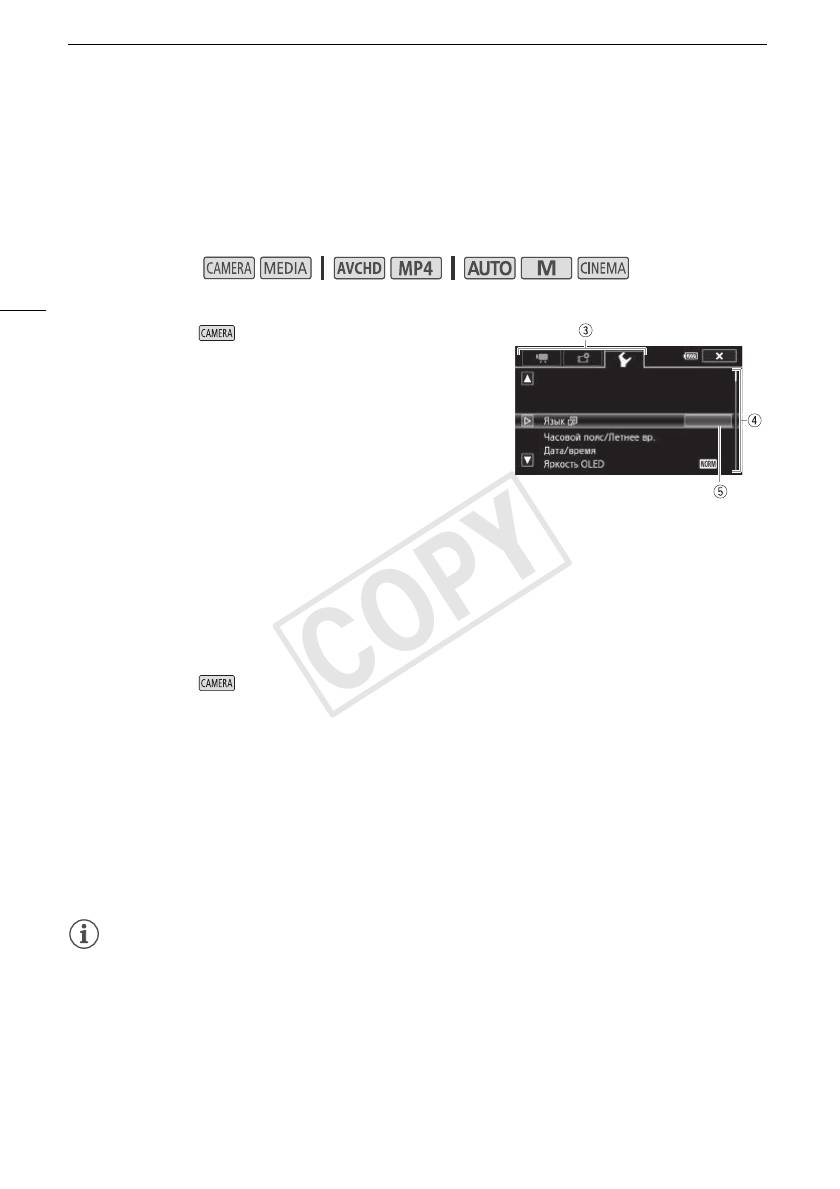
Основные операции с видеокамерой
Меню настройки
В этом Руководстве рассматривается навигация в меню настройки с использованием органов
управления на сенсорной панели, но навигация также возможна с помощью джойстика и
других кнопок. В приведенной ниже процедуре объясняется использование обоих способов.
Если требуется, ознакомьтесь с порядком использования джойстика ранее в этом разделе.
Режимы работы:
32
Использование элементов управления на сенсорной панели
1 Только режим : нажмите [FUNC.].
2 Нажмите [MENU].
3 Выберите вкладку требуемого меню.
4 Проведите пальцем вверх или вниз, чтобы требуемая
настройка оказалась в оранжевой рамке выбора.
• Для прокрутки вверх или вниз можно также нажимать
[Í] или [Î].
• Недоступные пункты меню отображаются серым
цветом.
• Нажав любой пункт меню на экране, можно поместить его непосредственно в рамку
выбора.
5 Когда требуемый пункт меню окажется в рамке выбора, нажмите [æ].
6 Выберите требуемый вариант, затем нажмите [X].
• Нажав на значок [X], можно закрыть меню в любой момент.
Использование джойстика
1 Только режим : смещая джойстик (Ý/Þ), выберите [FUNC.] и нажмите S.
• Можно также нажать кнопку F.
2 Смещая джойстик (Ý/Þ), выберите [MENU] и нажмите S.
3 Смещая джойстик (Þ), выберите требуемую вкладку и нажмите S.
4 Смещая джойстик (Ý), переместите рамку выбора на требуемый параметр и
нажмите S.
• Недоступные пункты меню отображаются серым цветом.
5 Смещая джойстик (Ý/Þ), выберите требуемый вариант и нажмите S.
6 Смещая джойстик (Ý/Þ), выберите [X], затем нажмите S.
• Нажав кнопку F, можно закрыть меню в любой момент.
ПРИМЕЧАНИЯ
• Для краткости приводимые в тексте ссылки на параметры из меню настройки будут
включать в себя только название вкладки требуемого меню и название параметра.
Например, «Дату и время можно в дальнейшем настраивать с помощью параметра q >
[Дата/время]».
• Меню настройки можно также открыть, нажав кнопку M на беспроводном пульте ДУ.
COPY
Настройки при первом включении
Настройки при первом включении
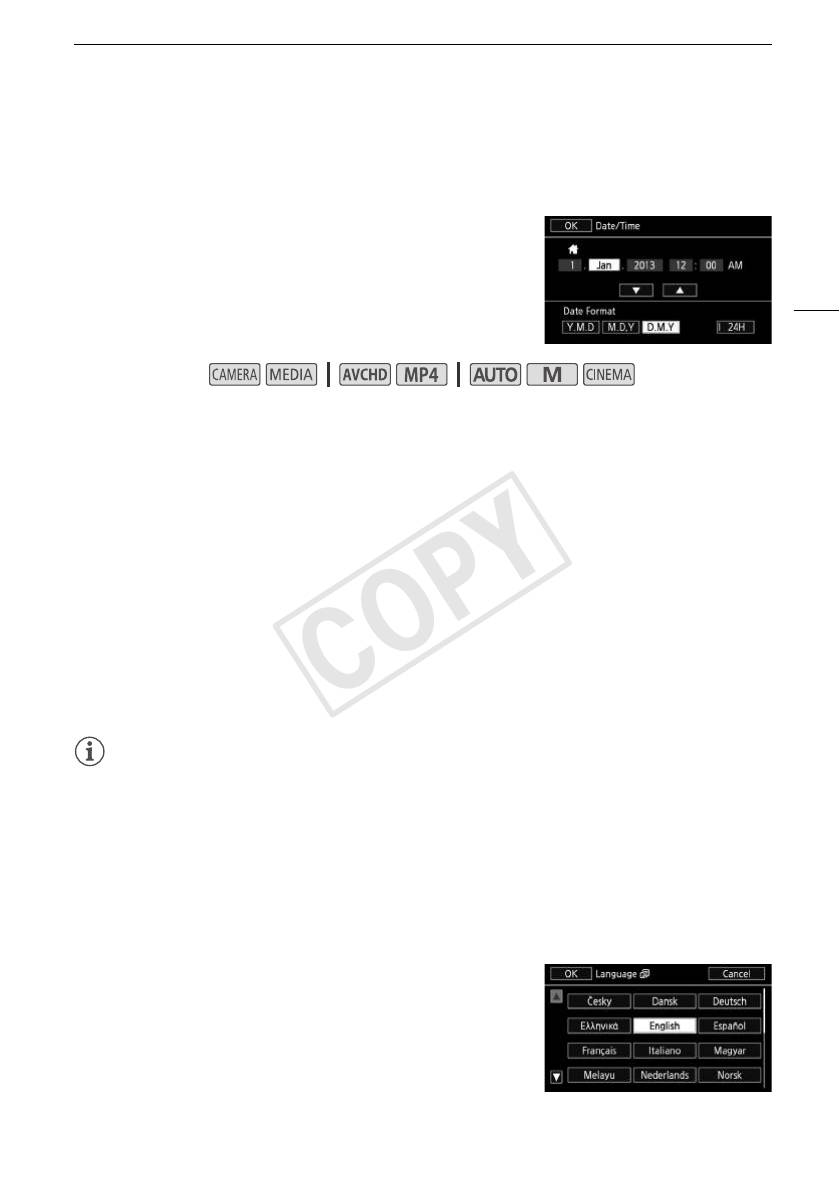
Установка даты и времени
Перед началом работы с видеокамерой необходимо
установить в ней дату и время. Если часы видеокамеры не
установлены, экран [Date/Time] (экран установки даты и
времени) открывается автоматически.
33
Режимы работы:
1 Включите видеокамеру с помощью выключателя питания.
• Отображается экран [Date/Time].
2 Нажмите поле, которое требуется изменить (год, месяц, день, часы или минуты).
• Для перемещения между полями можно также смещать джойстик (Þ).
3 Нажимая [Í] или [Î], установите требуемое значение поля.
• Значение в поле можно также изменять, смещая джойстик (ÍÎ).
4 Установите правильные дату и время, таким же образом изменив значения во всех
полях.
5 Нажмите [Y.М.D], [М.D,Y] или [D.M.Y], чтобы выбрать требуемый формат даты.
• На некоторых экранах дата отображается в краткой форме (с числами вместо названий
месяцев или только дата и месяц), однако выбранный порядок сохраняется.
6 Нажмите [24H] для использования 24-формата часов или снимите этот флажок,
чтобы использовать 12-часовой формат времени (AM/PM).
7 Нажмите [OK] для запуска часов и закрытия экрана настройки.
ПРИМЕЧАНИЯ
• Дату и время можно в дальнейшем настраивать с помощью параметра q > [Дата/
время].
• Если видеокамера не используется в течение 3 месяцев, встроенный литиевый аккумулятор
может полностью разрядиться и установки даты и времени будут потеряны. В таком случае
зарядите встроенный литиевый аккумулятор (A 183) и снова установите часовой пояс, дату
и время.
Изменение языка
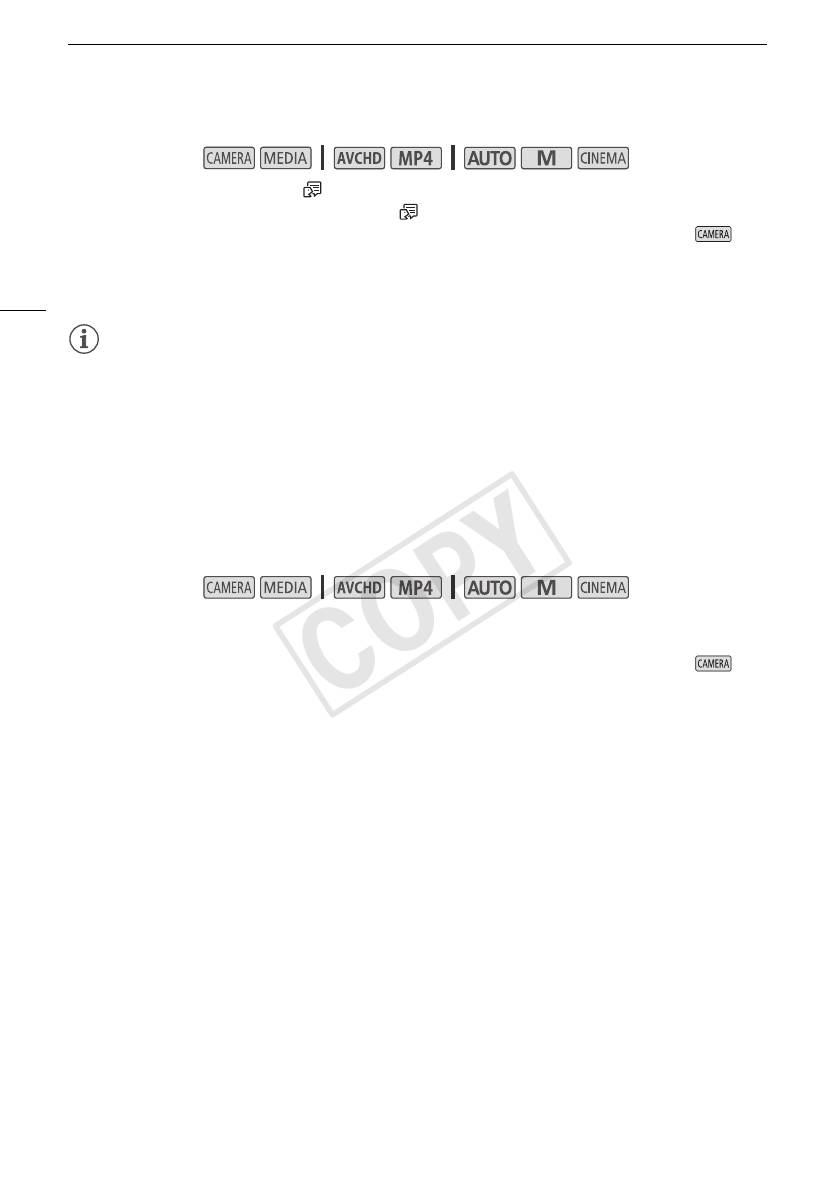
По умолчанию в видеокамере используется английский
язык. Можно установить один из 27 языков.
COPY
Настройки при первом включении
Режимы работы:
1 Откройте экран [Language ] (Язык).
[FUNC.] > [MENU] > q > [Language ]
• Нажимать [FUNC.] необходимо только при выполнении этой операции в режиме .
2 Выберите требуемый язык и нажмите [ОК].
3Нажмите [X], чтобы закрыть меню.
34
ПРИМЕЧАНИЯ
• Некоторые из кнопок управления, такие как [ZOOM], [FUNC.] и [MENU], отображаются на
английском языке независимо от выбранного языка.
Изменение часового пояса
Измените часовой пояс в соответствии со своим местонахождением. По умолчанию
установлен часовой пояс Парижа. Кроме того, видеокамера может сохранять дату и время для
дополнительного местоположения. Это удобно во время путешествий, чтобы можно было
задать в видеокамере время своего домашнего часового пояса или время в пункте
назначения.
Режимы работы:
1 Откройте экран [Часовой пояс/Летнее вр.].
[FUNC.] > [MENU] > q > [Часовой пояс/Летнее вр.]
• Нажимать [FUNC.] необходимо только при выполнении этой операции в режиме .
2Нажмите ["] для задания домашнего часового пояса или [#] для задания часового
пояса места назначения Вашего путешествия.
3 Нажимая [Í] или [Î], установите требуемый часовой пояс. Если требуется,
нажмите [$] для настройки летнего времени.
4Нажмите [X], чтобы закрыть меню.
COPY
Использование карты памяти
Использование карты памяти
Карты памяти, которые можно использовать с данной видеокамерой
(по состоянию на апрель 2013 г.)
С этой видеокамерой можно использовать имеющиеся в продаже карты Secure Digital (SD)
приведенных ниже типов.
Функция записи видеофильмов была протестирована с картами памяти SD/SDHC/SDXC
35
производства Panasonic, Toshiba и SanDisk. Новейшие сведения о картах, которые можно
использовать, см. на местном веб-сайте Canon.
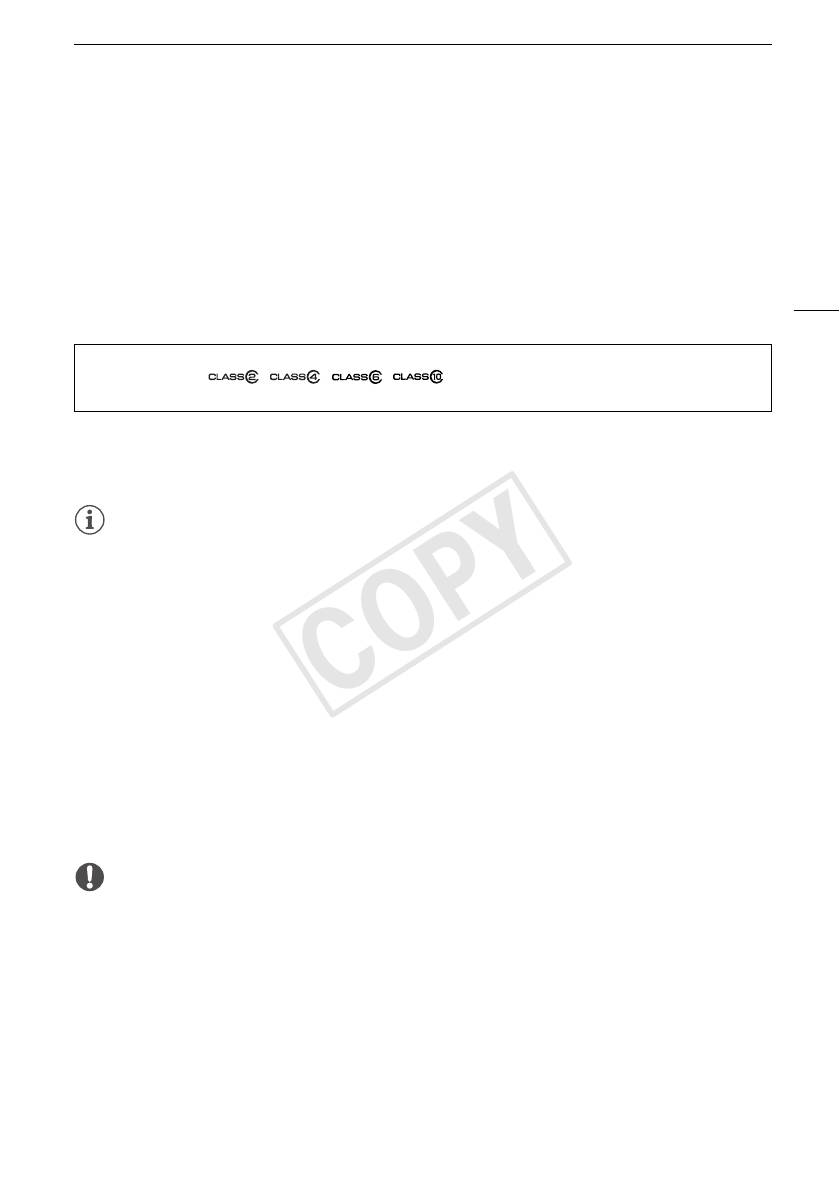
Тип карты памяти: . карта памяти SD, / карта памяти SDHC, 0 карта памяти SDXC
Класс скорости SD*:
Емкость: 128 Мбайт или более**.
* Запись видеофильмов на карту памяти SD без класса скорости или с классом скорости SD 2
может оказаться невозможной в зависимости от используемой карты памяти.
** Для записи видеофильмов нельзя использовать карты памяти SD емкостью 64 Мбайта или
менее.
ПРИМЕЧАНИЯ
• О классе скорости: класс скорости – это стандарт, указывающий минимальную
гарантированную скорость передачи данных для карт памяти. При приобретении новой
карты памяти проверяйте логотип класса скорости, указанный на упаковке.
Для съемки видеофильмов в режиме записи с качеством видео 28 Мб/с или 35 Мб/с
рекомендуется использовать карты памяти с классом скорости 6 или 10. При съемке
видеофильмов в других режимах записи рекомендуется использовать карты памяти с
классом скорости SD 4, 6 или 10. Для съемки видеофильмов в режиме замедленной или
ускоренной съемки рекомендуется использовать карты памяти с классом скорости 10.
Карты памяти SDXC
В этой видеокамере можно использовать карты памяти SDXC. При использовании карт памяти
с другими устройствами, такими как цифровые рекордеры, компьютеры или устройства чтения
карт памяти, убедитесь, что данное внешнее устройство поддерживает карты SDXC. Для
получения информации о совместимости SDXC-карт обращайтесь к производителю
компьютера, операционной системы или карты памяти.
ВАЖНО
• Если карта памяти SDXC используется с ОС компьютера, не поддерживающей карты SDXC,
может быть предложено инициировать карту памяти. В этом случае отмените эту
операцию во избежание потери данных.
• После многократной записи, удаления и редактирования эпизодов (фрагментированная
память) запись данных на карту памяти занимает больше времени, и съемка может
остановиться. Сохраните свои записи и инициализируйте карту памяти.
Установка и извлечение карты памяти
Перед использованием карт памяти в видеокамере их следует обязательно инициализировать
(A 36).
COPY
Использование карты памяти
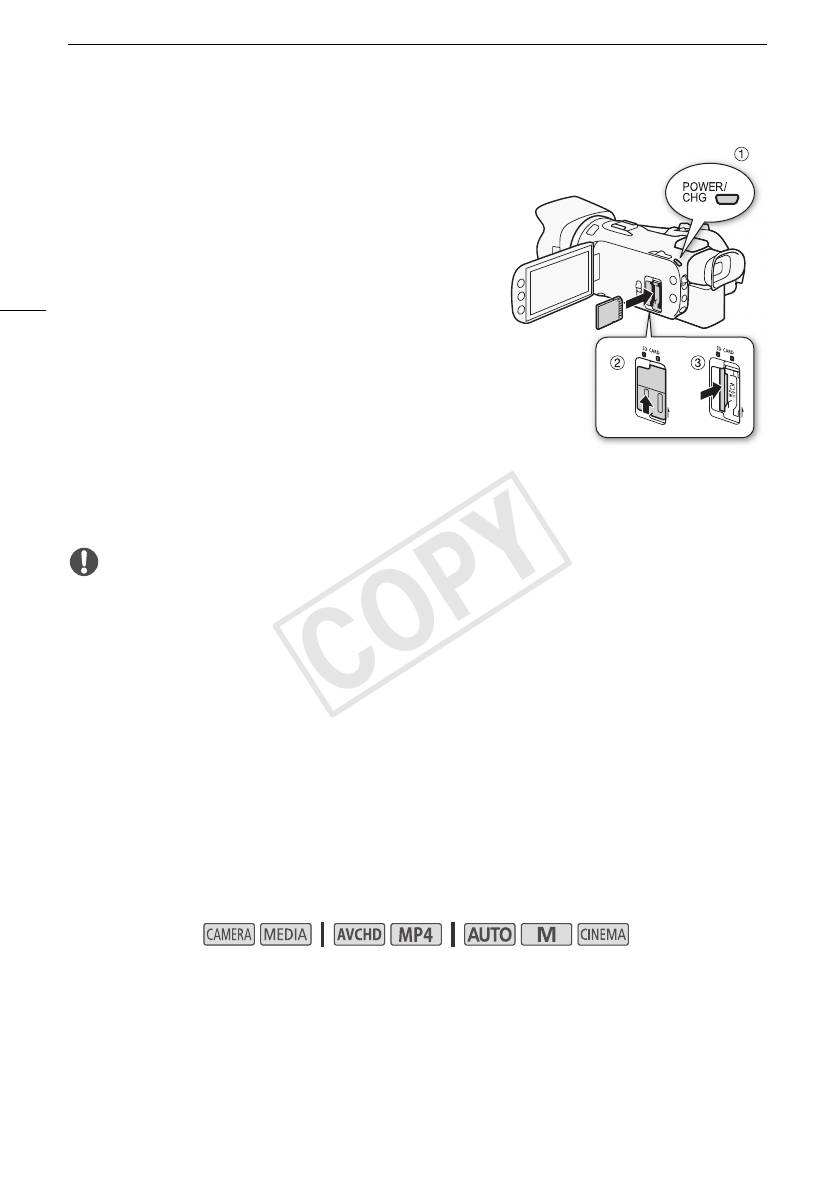
1 Выключите видеокамеру.
• Убедитесь, что индикатор POWER/CHG не горит.
2 Откройте крышку сдвоенного гнезда карт памяти.
3 Полностью и без перекосов вставьте карту памяти в
одно из гнезд карт памяти этикеткой в сторону
передней части видеокамеры до фиксации со
36
щелчком.
• Можно также использовать две карты памяти, по
одной в каждом гнезде карты памяти.
4 Закройте крышку сдвоенного гнезда карт памяти.
• Не пытайтесь закрыть крышку силой, если карта
памяти неправильно установлена.
Извлечение карты памяти
Один раз нажмите на карту, чтобы освободить фиксатор. Когда карта памяти выдвинется
наружу, полностью извлеките ее.
ВАЖНО
• Когда индикатор обращения к памяти ACCESS мигает, соблюдайте перечисленные ниже
меры предосторожности; в противном случае возможна безвозвратная потеря данных:
- не отсоединяйте источник питания и не выключайте видеокамеру;
- не извлекайте карту памяти.
• Перед установкой или извлечением карты памяти выключайте видеокамеру. Установка или
извлечение карты памяти при включенной видеокамере может привести к безвозвратной
потере данных.
• Передняя и задняя стороны карт памяти не взаимозаменяемы. При установке карты памяти
в неправильной ориентации могут возникнуть неполадки в работе видеокамеры.
Обязательно устанавливайте карту памяти в соответствии с инструкциями шага 3.
Инициализация карты памяти
При первом использовании карт памяти в видеокамере их следует инициализировать
(отформатировать). Инициализацию карты памяти можно также использовать для
безвозвратного удаления всех содержащихся на ней записей.
Режимы работы:
1 Для питания видеокамеры подключите к ней компактный блок питания.
• До завершения инициализации не отсоединяйте источник питания и не выключайте
видеокамеру.
COPY
Использование карты памяти
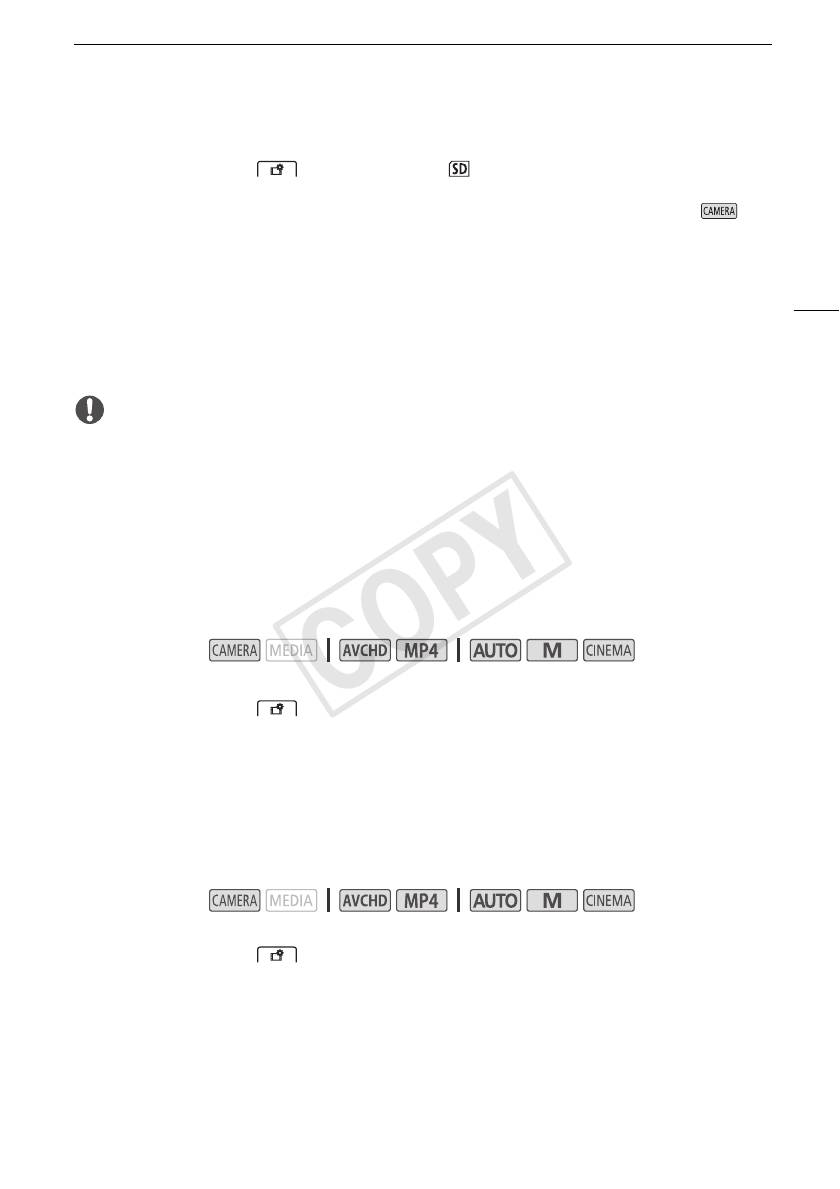
2 Откройте экран инициализации для требуемой карты памяти.
[FUNC.] > [MENU] > > [Инициализация ] > [6 Карта пам. A] или
[7 Карта пам. B] > [Инициализ.]
• Нажимать [FUNC.] необходимо только при выполнении этой операции в режиме .
• На экране инициализации нажмите [Низкоур.инициализ.], если требуется физически
стереть все данные, а не просто очистить таблицу размещения файлов на карте памяти.
3 Нажмите кнопку [Да].
37
• Если выбран вариант [Низкоур.инициализ.], нажав кнопку [Стоп], можно прекратить
инициализацию во время ее выполнения. Все записи будут стерты, и картой памяти
можно будет пользоваться без каких-либо неполадок.
4 Нажмите кнопку [OK], затем кнопку [X].
ВАЖНО
• При инициализации карты памяти с нее безвозвратно стираются все записи.
Восстановление утраченных исходных записей невозможно. Заранее сохраните важные
записи на внешнем устройстве (A 113).
Выбор формата видеофильмов (AVCHD/MP4)
Видеофильмы можно записывать в формате AVCHD или MP4. Видеофильмы AVCHD идеальны
для воспроизведения с фантастическим качеством изображения. Видеофильмы MP4
универсальны, их можно смотреть на смартфонах и планшетных компьютерах или размещать
в Интернете.
Режимы работы:
1 Откройте экран [Формат ролика].
[FUNC.] > [MENU] > > [Формат ролика]
2 Выберите требуемый формат видеофильмов.
3Нажмите [X].
Выбор карты памяти для записей
Видеофильмы и фотографии записываются на карту памяти. Можно выбрать карту памяти, на
которую будут записываться видеофильмы и фотографии.
Режимы работы:
1 Откройте экран [Носитель для записи].
[FUNC.] > [MENU] > > [Носитель для записи]
2 Нажмите требуемую карту памяти ([6 Карта пам. A] или [7 Карта пам. B]) для
съемки видеофильмов ([v Запись для видео]) или для съемки фотографий
([{ Запись для фото]).
3Нажмите [X].
• После закрытия меню на экране отображается значок карты памяти, выбранной для
записи видеофильмов.
COPY
Съемка видеофильмов и фотографий
Съемка
3
Съемка
Съемка видеофильмов и фотографий
Можно выбрать карту памяти, на которую будут записываться видеофильмы и фотографии
(A 37). Подробные сведения о записи звука см. в разделе Запись звука (A 80).
38
ЧТО СЛЕДУЕТ ПРОВЕРИТЬ
• Прежде чем начать съемку, сначала произведите пробную съемку и убедитесь, что
видеокамера работает правильно.
Подготовка к съемке
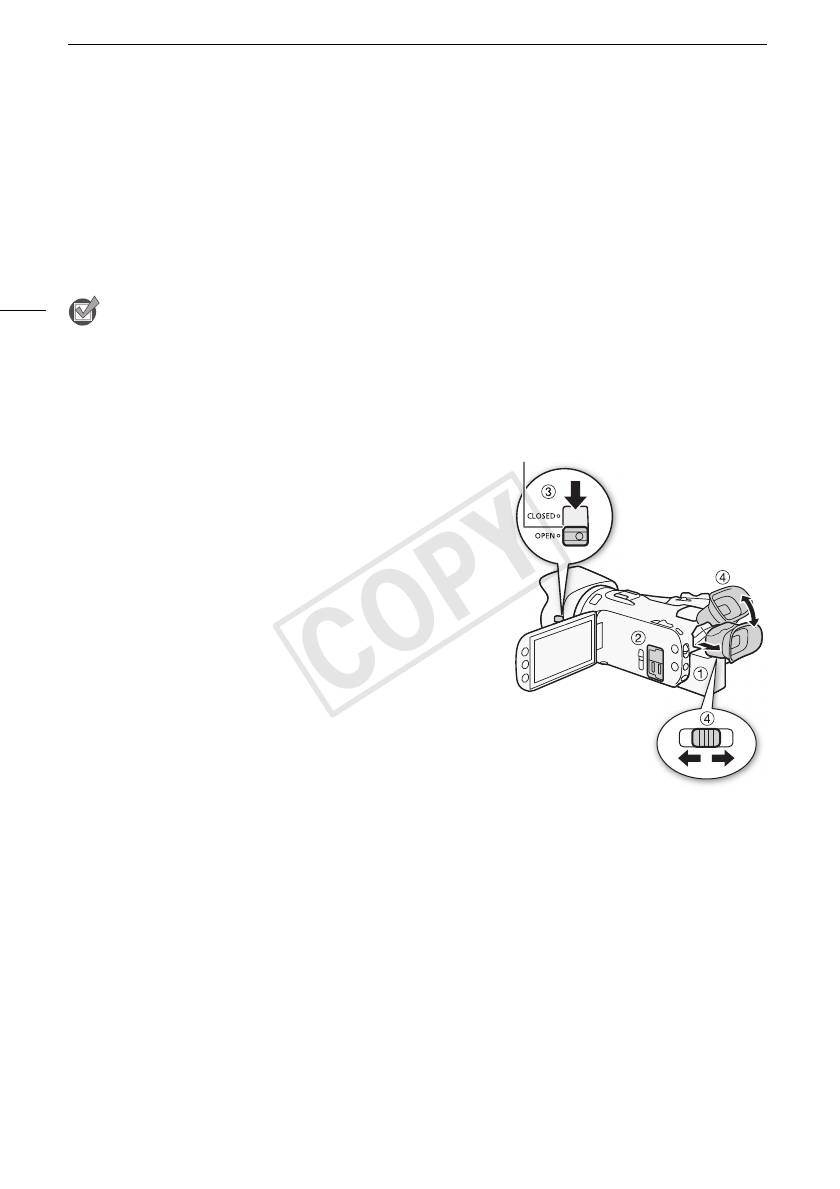
Переключатель заслонки объектива
1 Установите в видеокамеру заряженный аккумулятор
(A 20).
2 Установите карту памяти в гнездо карты памяти.
• Чтобы использовать запись со сменой носителя или
запись в два гнезда (A 47), установите карты памяти в
оба гнезда карт памяти.
3 Откройте заслонку объектива.
• Установите переключатель заслонки объектива в
положение OPEN (ОТКРЫТО).
4 Если требуется использовать видоискатель,
выдвиньте его и, при необходимости, отрегулируйте.
• Можно воспользоваться рычагом диоптрийной
регулировки и наклонить видоискатель на 45 градусов
вверх.
COPY
Съемка видеофильмов и фотографий
Съемка в режиме AUTO
При съемке видеофильмов или фотографий в режиме видеокамера автоматически
настраивает различные параметры.
Режимы работы:
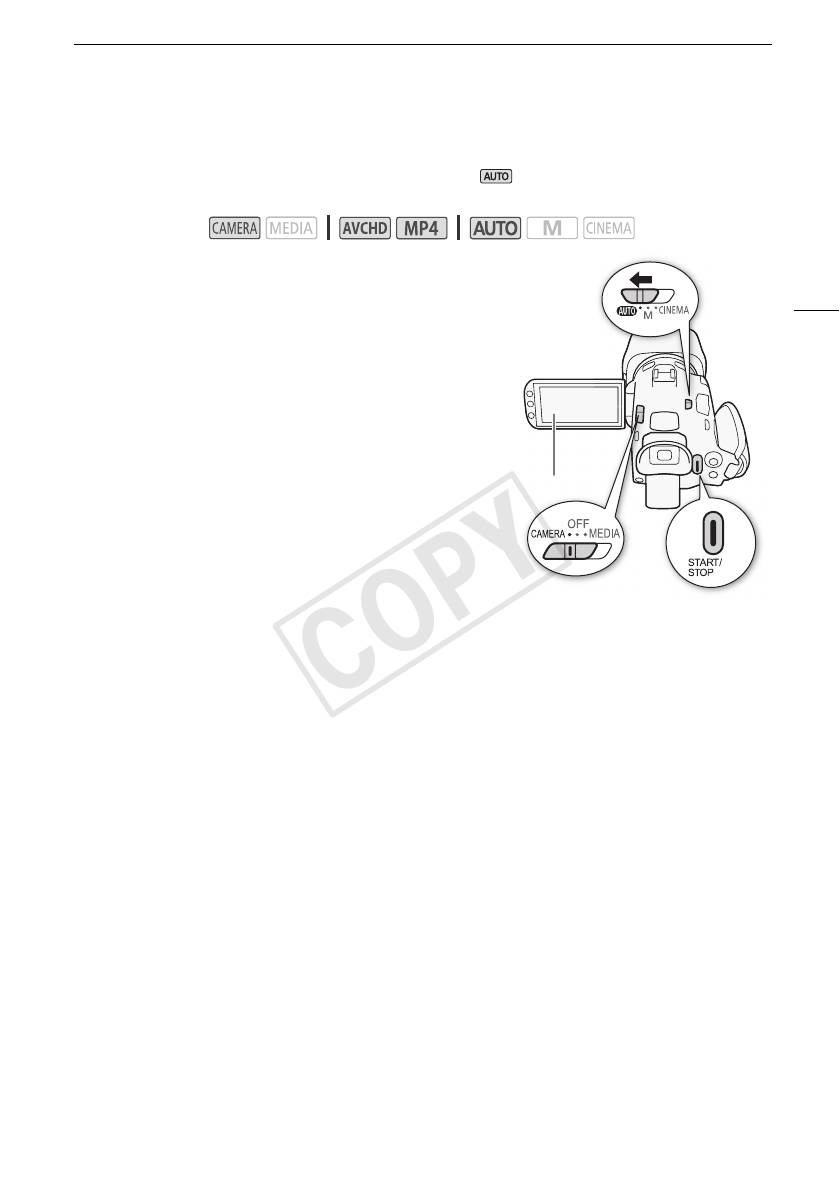
1 Установите переключатель режима в положение
N.
39
2 Установите переключатель питания в положение
CAMERA.
Съемка видеофильмов
Нажмите кнопку Y для начала съемки.
• Во время съемки на экране отображается индикатор Ü.
• Во время записи эпизода время от времени мигает
индикатор обращения к памяти ACCESS.
• Для приостановки съемки еще раз нажмите кнопку
[PHOTO]
Y. Значок Ü меняется на значок Û, и эпизод
записывается на карту памяти, выбранную для записи
видеофильмов.
• Можно также нажать Y на беспроводном
пульте ДУ.
Съемка фотографий
Нажмите кнопку [PHOTO].
• В центральной нижней части экрана появляется зеленый значок (g). Кроме того, в правом
верхнем углу экрана появляется символ {Ð со значком карты памяти, выбранной для
записи фотографий. Во время записи фотографии мигает индикатор обращения к памяти
ACCESS.
• Фотографии можно записывать одновременно с записью видеофильма. В этом случае
зеленый значок не отображается.
• Можно также нажать Z на беспроводном пульте ДУ.
После завершения съемки
1 Установите переключатель заслонки объектива в положение CLOSED, чтобы закрыть
заслонку объектива.
2 Убедитесь, что индикатор обращения к памяти ACCESS не горит.
3 Установите переключатель питания в положение OFF.
4 Закройте панель OLED-дисплея и верните видоискатель в убранное положение.
COPY
Съемка видеофильмов и фотографий
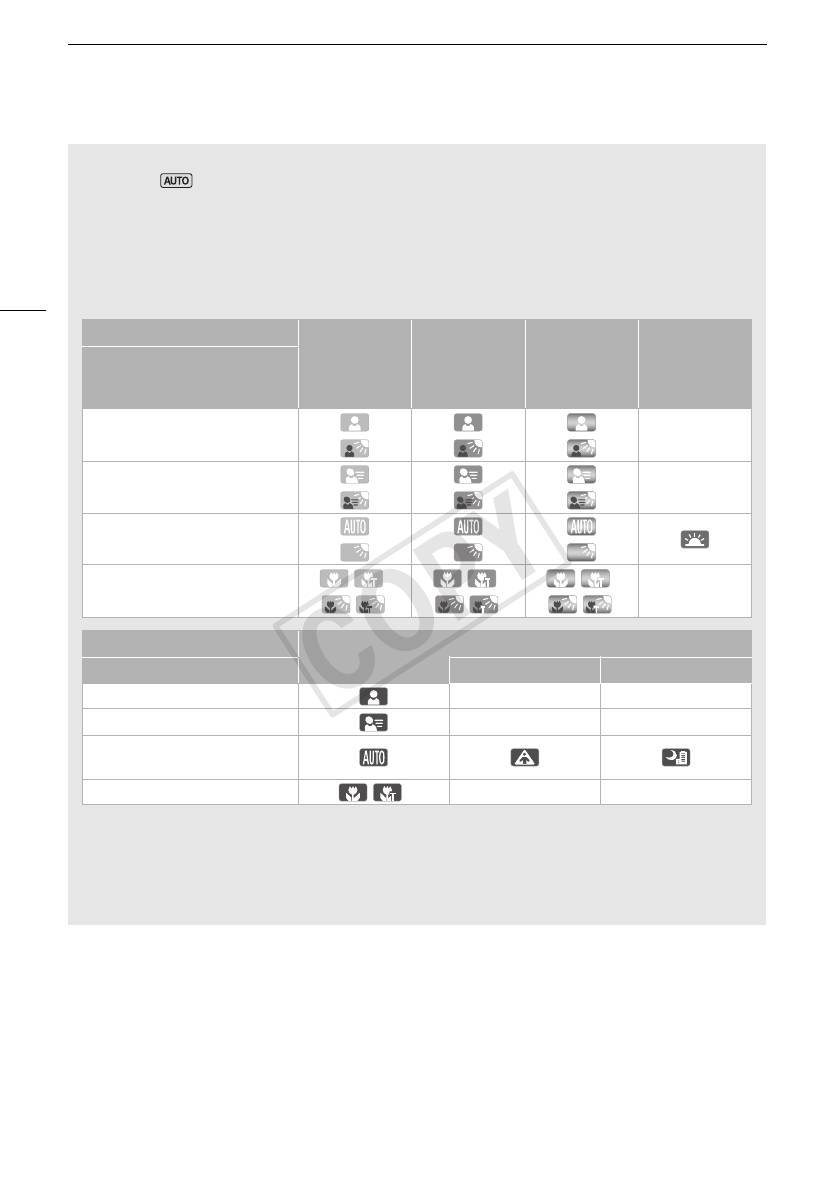
Интеллектуальный авторежим
В режиме видеокамера автоматически определяет нужные характеристики объекта,
заднего плана, условий освещения и т. д. Затем видеокамера настраивает различные
параметры (среди прочего, фокусировку, экспозицию, цвета, стабилизацию изображения
и качество изображения), выбирая оптимальные настройки для снимаемого эпизода.
Значок интеллектуального режима заменяется одним из значков из следующей таблицы.
40
Значки режима «Интеллектуальный авторежим»
1
Задний план (цвет значка) →
Яркие цвета
1
1
1
Яркий
Синее небо
(желтый/
Закаты
Объект ↓
(серый)
(светло-синий)
зеленый/
(оранжевый)
красный)
Люди (неподвижные)
—
( ) ( ) ( )
Люди (движущиеся)
—
( ) ( ) ( )
Объекты, отличные от людей,
такие как пейзажи
( ) ( ) ( )
2
2
2
Близкие объекты /
/
/
—
2
2
2
( /
)
( /
)
( /
)
Задний план (цвет значка) → Темный (темно-синий)
Объект ↓ Прожектор Ночная сцена
Люди (неподвижные) — —
Люди (движущиеся) — —
Объекты, отличные от людей,
такие как пейзажи
2
Близкие объекты /
— —
1
Значок в скобках отображается в случае контрового света.
2
Этот значок отображается при использовании функции телемакро. Режим телемакро
автоматически включается в случае зумирования в направлении телефото на близко
расположенный объект. Функция телемакро позволяет снимать мелкие объекты с более
близкого расстояния и обеспечивает мягкую прорисовку фона, так что объект не только
выглядит увеличенным, но и сильнее выделяется.
COPY
Съемка видеофильмов и фотографий
Интеллектуальная стабилизация изображения
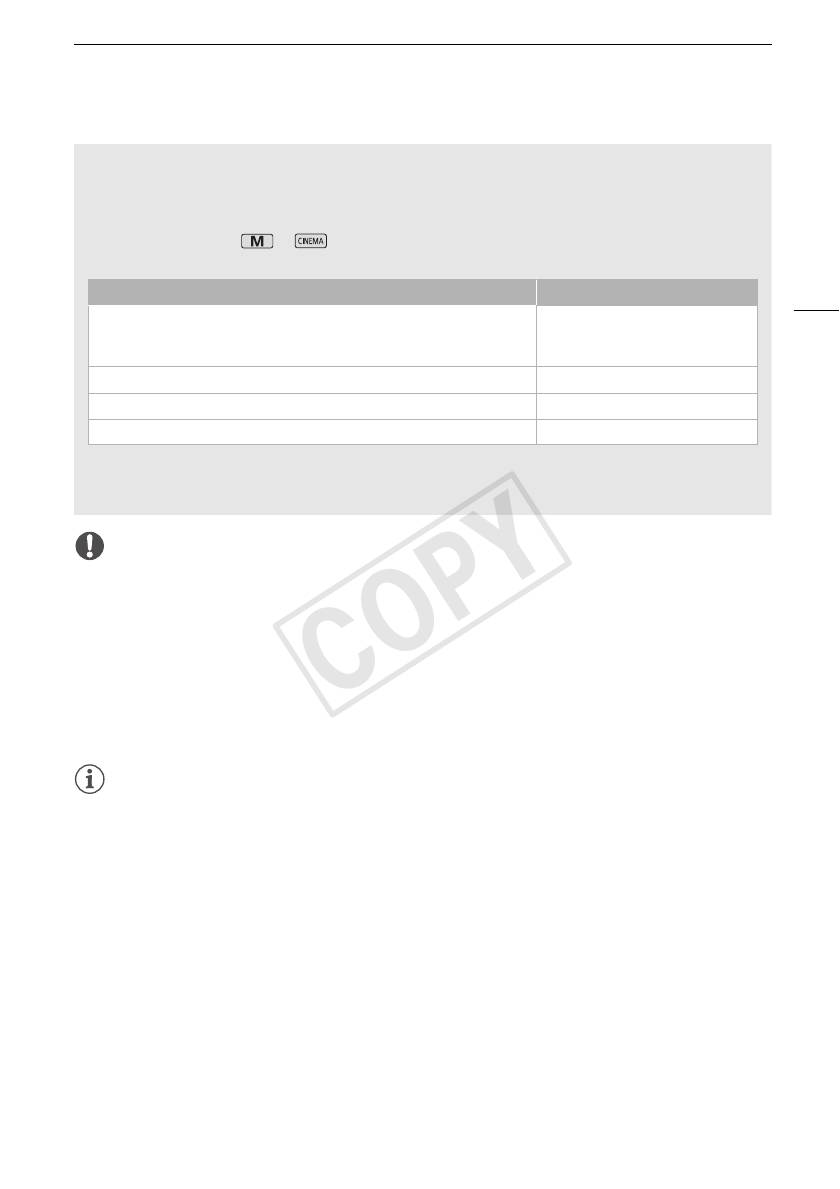
Интеллектуальная стабилизация изображения позволяет видеокамере выбирать
оптимальный вариант стабилизации изображения в зависимости от способа съемки.
Значок интеллектуальной стабилизации изображения меняется на один из следующих
значков. В режимах и можно вручную задавать режим стабилизации
изображения (A 63).
Способ съемки Значок
41
Большинство обычных ситуаций; уменьшение (зумирование в
направлении T); сопровождение удаленных объектов, движущихся
Ä (Динамичный СИ)
влево или вправо
«Наезд» видеокамеры (зумирование в сторону S) È (Улучшенный СИ)*
Крупный план объекта Â (Макро СИ)
Неподвижная видеокамера, например на штативе Ã (Режим штатива)
* С помощью настройки p > [Интеллект. IS] можно выбрать, будет ли режим
«Улучшенный СИ» автоматически задаваться как один из режимов интеллектуальной
стабилизации изображения.
ВАЖНО
• Когда индикатор обращения к памяти ACCESS горит или мигает, соблюдайте
перечисленные ниже меры предосторожности; в противном случае возможна
безвозвратная потеря данных или повреждение карты памяти:
- не открывайте крышку сдвоенного гнезда карт памяти;
- не отсоединяйте источник питания и не выключайте видеокамеру;
- не изменяйте режим работы видеокамеры.
• Обязательно регулярно сохраняйте свои записи (A 113), особенно после съемки важных
событий. Корпорация Canon не несет ответственности в случае утраты или повреждения
каких-либо данных.
ПРИМЕЧАНИЯ
• Если задать для параметра q > [Команда записи] значение [i Вкл] и подключить
видеокамеру с помощью разъема к устройству, способному получать команды записи по
соединению через разъем HDMI, то при запуске или остановке съемки на видеокамере на
подключенном устройстве также будет запускаться или останавливаться запись.
• Когда в видеокамере производится переключение записи с одной карты памяти на другую с
использованием режима записи со сменой носителя, видео записывается как два отдельных
продолжающихся эпизода. С помощью прилагаемого программного обеспечения Data
Import Utility можно объединить эпизоды, записанные на обе карты памяти, в виде одного
эпизода и сохранить его в компьютер (A 113).
• Для эпизодов с длительным временем съемки видеофайл (потоковый файл) эпизода
разбивается приблизительно через каждые 4 Гбайта. Даже в этом случае воспроизведение
будет непрерывным. С помощью прилагаемого программного обеспечения Data Import
Utility можно объединить такие разделенные файлы в единый эпизод и сохранить его в
компьютер (A 113).
COPY
Съемка видеофильмов и фотографий
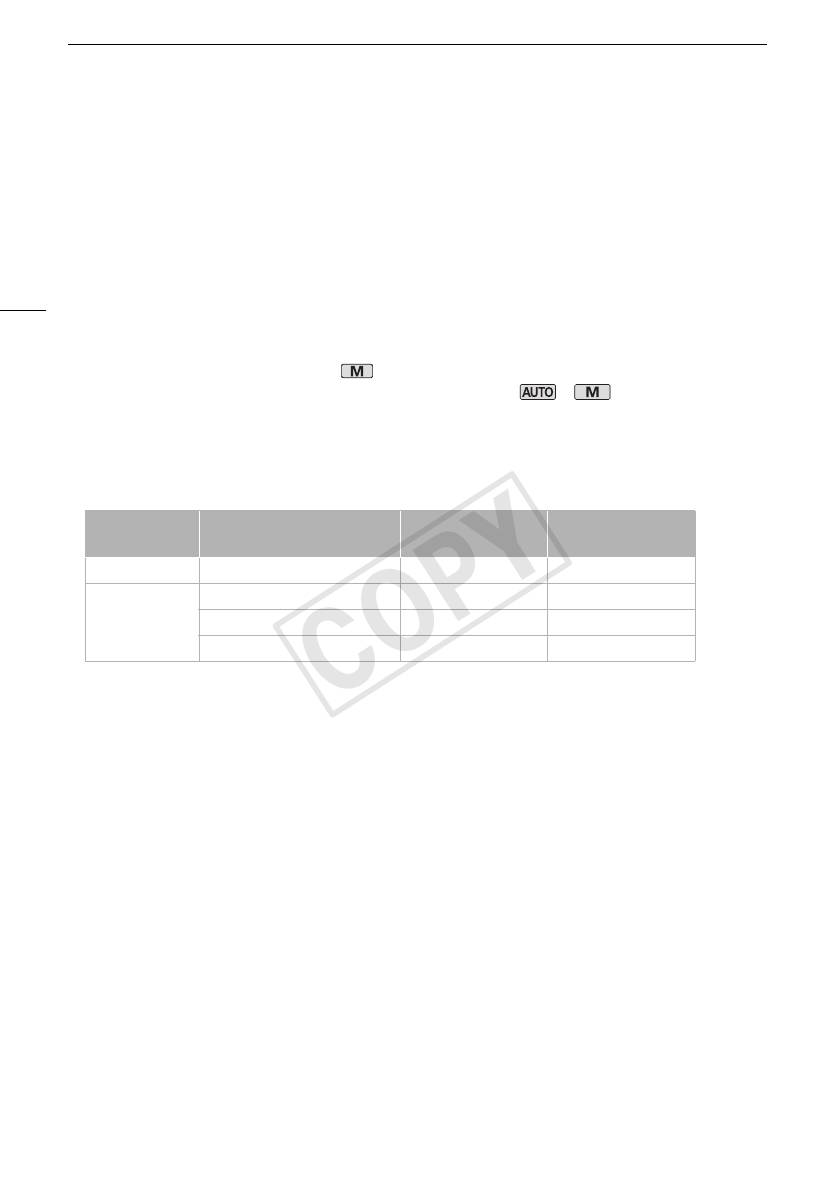
• Режим экономии энергии: если для параметра q > [Автоотключение питания] задано
значение [i Вкл], для экономии энергии при питании от аккумулятора видеокамера
автоматически выключается через 5 мин простоя. Включите видеокамеру с помощью
выключателя питания.
• Во время съемки при ярком освещении может быть сложно пользоваться OLED-дисплеем.
В таких случаях можно настроить яркость экрана OLED-дисплея с помощью параметра
q > [Яркость OLED]. Можно также использовать видоискатель (A 23).
42
• В некоторых условиях отображаемый на экране значок режима «Интеллектуальный
авторежим» может не соответствовать фактическому сюжету. В частности, при наличии
оранжевого или синего заднего плана может отображаться значок «Закат» или один из
значков «Синее небо», при этом цвета могут выглядеть неестественными. В таком случае
рекомендуется снимать в режиме (A 43).
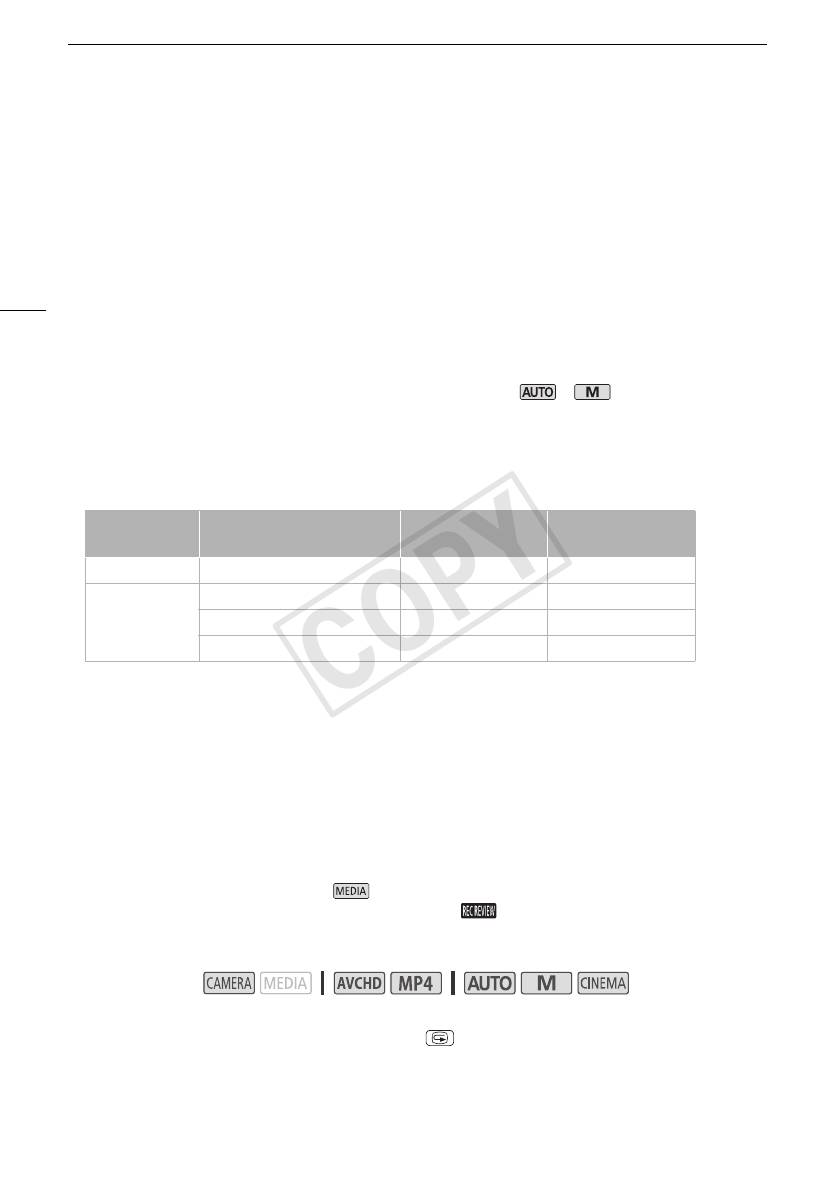
• Фотографии записываются в виде файлов JPG. В режимах и видеокамера может
снимать фотографии в режиме паузы записи или захватывать фотографии из видеофильма
во время воспроизведения (A 101). В приведенной ниже таблице указаны размеры и
количество фотографий, которые можно записать на карту памяти емкостью 1 Гбайт.
Однако фактическое доступное количество фотографий зависит от объекта и условий
съемки.
Формат
Режим записи Размер фотографий Число фотографий
видеофильма
AVCHD Любой 1920x1080 660
35 Мб/с, 24 Мб/с, 17 Мб/с 1920x1080 660
MP4
4 Мб/с 1280x720 1490
3 Мб/с 640x360 5800
• Запись фотографий невозможна при включенном цифровом зуме или во время двойной
записи.
• Во время воспроизведения можно захватывать фотографии из эпизода (A 101).
• Если требуется в течение длительного времени снимать видеокамерой, установленной на
штатив, для экономии энергии аккумулятора можно закрыть панель OLED-дисплея и
пользоваться только видоискателем (A 23).
COPY
Съемка видеофильмов и фотографий
Съемка в режиме n (Ручной)
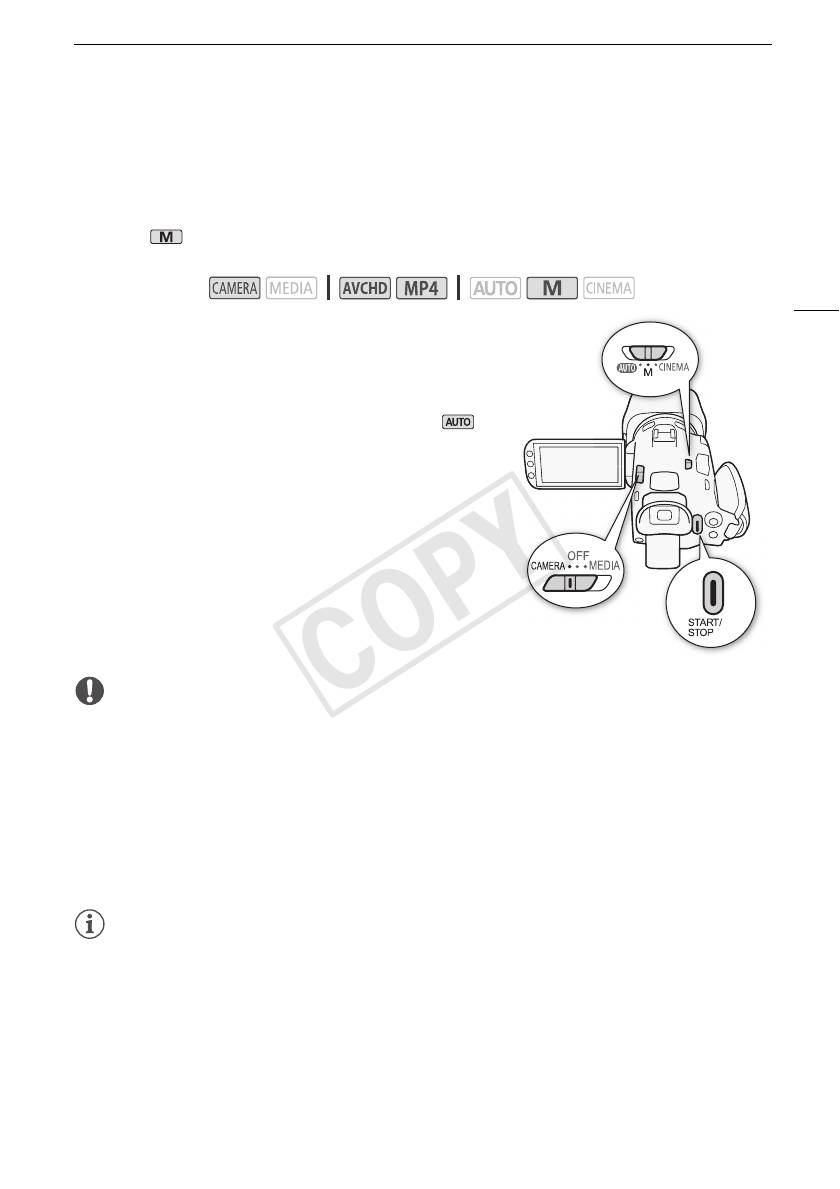
Когда переключатель режима установлен в положение n (Ручной), обеспечивается полный
доступ к меню и возможность ручной установки экспозиции, фокусировки, баланса белого и
многих других настроек видеокамеры в соответствии с Вашими предпочтениями. Однако даже
в режиме видеокамера может помочь сделать правильные настройки, например с
помощью программы съемки специальных сюжетов (A 72).
Режимы работы:
43
1 Установите переключатель режима в положение n.
2 Установите переключатель питания в положение
CAMERA.
3 Записывайте фильмы и фотографии.
• Порядок операций такой же, как и в режиме
(A 39).
ВАЖНО
• Когда индикатор обращения к памяти ACCESS горит или мигает, соблюдайте
перечисленные ниже меры предосторожности; в противном случае возможна
безвозвратная потеря данных или повреждение карты памяти:
- не открывайте крышку сдвоенного гнезда карт памяти;
- не отсоединяйте источник питания и не выключайте видеокамеру;
- не изменяйте режим работы видеокамеры.
• Обязательно регулярно сохраняйте свои записи (A 113), особенно после съемки важных
событий. Корпорация Canon не несет ответственности в случае утраты или повреждения
каких-либо данных.
ПРИМЕЧАНИЯ
• Если задать для параметра q > [Команда записи] значение [i Вкл] и подключить
видеокамеру с помощью разъема к устройству, способному получать команды записи по
соединению через разъем HDMI, то при запуске или остановке съемки на видеокамере на
подключенном устройстве также будет запускаться или останавливаться запись.
• Когда в видеокамере производится переключение записи с одной карты памяти на другую с
использованием режима записи со сменой носителя, видео записывается как два отдельных
продолжающихся эпизода. С помощью прилагаемого программного обеспечения Data
Import Utility можно объединить эпизоды, записанные на обе карты памяти, в виде одного
эпизода и сохранить его в компьютер (A 113).
COPY
Съемка видеофильмов и фотографий
• Для эпизодов с длительным временем съемки видеофайл (потоковый файл) эпизода
разбивается приблизительно через каждые 4 Гбайта. Даже в этом случае воспроизведение
будет непрерывным. С помощью прилагаемого программного обеспечения Data Import
Utility можно объединить такие разделенные файлы в единый эпизод и сохранить его в
компьютер (A 113).
• Режим экономии энергии: если для параметра q > [Автоотключение питания] задано
значение [i Вкл], для экономии энергии при питании от аккумулятора видеокамера
44
автоматически выключается через 5 мин простоя. Включите видеокамеру с помощью
выключателя питания.
• Во время съемки при ярком освещении может быть сложно пользоваться OLED-дисплеем.
В таких случаях можно настроить яркость экрана OLED-дисплея с помощью параметра
q > [Яркость OLED]. Можно также использовать видоискатель (A 23).
• Фотографии записываются в виде файлов JPG. В режимах и видеокамера может
снимать фотографии в режиме паузы записи или захватывать фотографии из видеофильма
во время воспроизведения (A 101). В приведенной ниже таблице указаны размеры и
количество фотографий, которые можно записать на карту памяти емкостью 1 Гбайт.
Однако фактическое доступное количество фотографий зависит от объекта и условий
съемки.
Формат
Режим записи Размер фотографий Число фотографий
видеофильма
AVCHD Любой 1920x1080 660
35 Мб/с, 24 Мб/с, 17 Мб/с 1920x1080 660
MP4
4 Мб/с 1280x720 1490
3 Мб/с 640x360 5800
• Запись фотографий невозможна при включенном цифровом зуме или во время двойной
записи.
• Во время воспроизведения можно захватывать фотографии из эпизода (A 101).
• Если требуется в течение длительного времени снимать видеокамерой, установленной на
штатив, для экономии энергии аккумулятора можно закрыть панель OLED-дисплея и
пользоваться только видоискателем (A 23).
Просмотр последнего записанного эпизода
С помощью видеокамеры можно просмотреть последние 4 секунды последнего записанного
эпизода, не переключаясь в режим . При просмотре последнего эпизода изображение
воспроизводится без звука. По умолчанию функция [ Просмотр записи] присвоена
назначаемой кнопке 5, однако можно задать другую назначаемую кнопку для этой функции
(A 95).
Режимы работы:
1 Выполните съемку эпизода.
2 После завершения записи эпизода нажмите .
COPY

Выбор режима записи (Качество видео)
Выбор режима записи (Качество видео)
В видеокамере предусмотрены различные режимы записи, зависящие от выбранного
видеоформата: AVCHD или MP4. Если видеофильм MP4 снимался в режиме записи 3 Мб/с, его
можно отправить на FTP-сервер и сразу приступить к его монтажу. Кроме того, если для
видеофильмов AVCHD установлен режим записи 28 Мб/с LPCM (50.00P) или 24 Мб/с LPCM,
можно использовать двухканальную аудиозапись с линейной ИКМ-кодировкой и частотой
дискретизации 48 кГц. Подробнее см. приведенные ниже таблицы.
45
Режимы работы:
1 Откройте экран [Режим записи].
[FUNC.] > [MENU] > > [Режим записи]
2 Выберите требуемый режим записи, затем нажмите [X].
ПРИМЕЧАНИЯ
• На некоторых портативных устройствах воспроизведение записей может оказаться
невозможным.
• Эпизоды AVCHD, записанные в режиме 28 Мб/с, нельзя сохранять на диски AVCHD.
Используйте внешнее устройство записи дисков Blu-ray, совместимое со спецификациями
AVCHD вер. 2.0, для копирования таких видеофильмов на Blu-ray-диски.
• Следующие типы эпизодов MP4 распознаются на других устройствах как несколько файлов.
- Эпизоды размером более 4 Гбайт.
- Эпизоды, записанные со скоростью потока данных 35 Мб/с, длительность которых
превышает 30 мин.
- Эпизоды, записанные с качеством видео, отличным от 35 Мб/с, длительность которых
превышает 1 ч.
• На некоторых телевизорах воспроизведение эпизодов, записанных в режиме 28 Мб/с
(AVCHD) или 35 Мб/с (MP4), может оказаться невозможным.
• Если установлен режим записи 28 Мб/с (AVCHD) или 35 Мб/с (MP4), двойная запись
недоступна.
• В режиме режимы записи 28 Мб/с (AVCHD) и 35 Мб/с (MP4) недоступны.
• Если задан режим записи 28 Мб/с LPCM (50.00P) или 24 Мб/с LPCM, при использовании
дополнительно приобретаемого микрофона окружающего звука SM-V1 запись с 5.1-
канальным окружающим звуком недоступна.
• При кодировке видеоданных в видеокамере используется переменная скорость потока
данных (VBR), поэтому фактическое оставшееся время съемки зависит от объекта.
COPY
Выбор режима записи (Качество видео)
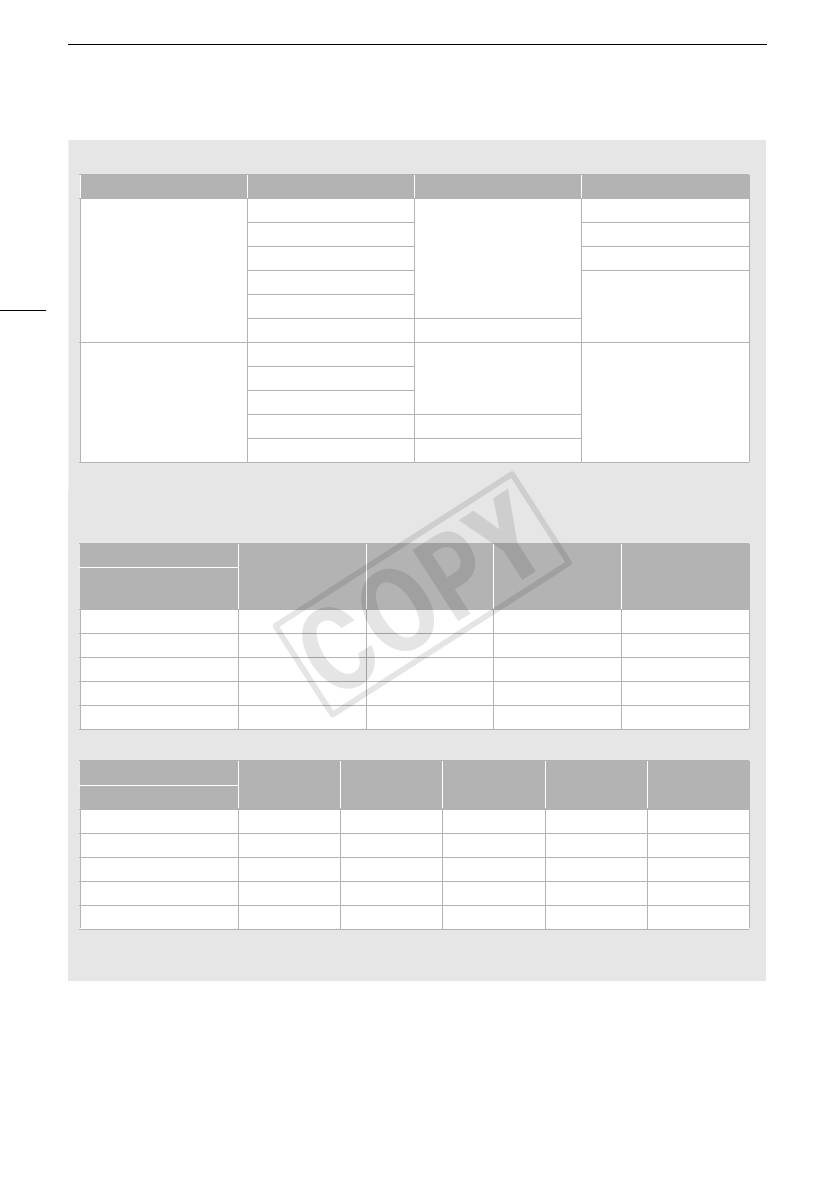
Режимы записи в зависимости от формата видеофильма
Формат видеофильма Режим записи Разрешение Формат звука
28 Мб/с LPCM (50.00P)
Линейная ИКМ
28 Мб/с (50.00P) Dolby Digital
24 Мб/с LPCM Линейная ИКМ
1920x1080
AVCHD
24 Мб/с
46
Dolby Digital17 Мб/с
5 Мб/с 1440x1080
35 Мб/с (50.00P)
24 Мб/с
1920x1080
MP4
17 Мб/с
AAC
4 Мб/с 1280x720
3 Мб/с 640x360
Приблизительное время записи
Значение по умолчанию
Для видеофильмов AVCHD:
Режим записи → 28 Мб/с LPCM
24 Мб/с LPCM
(50.00P) и 28 Мб/с
17 Мб/с 5 Мб/с
Карта памяти ↓
и 24 Мб/с
(50.00P)
Карта памяти 8 Гбайт 35 мин 40 мин 1 ч 3 ч
Карта памяти 16 Гбайт 1 ч 15 мин 1 ч 25 мин 2 ч 5 мин 6 ч 5 мин
Карта памяти 32 Гбайта 2 ч 30 мин 2 ч 55 мин 4 ч 10 мин 12 ч 15 мин*
Карта памяти 64 Гбайта 5 ч 5 мин 5 ч 55 мин 8 ч 20 мин 24 ч 30 мин*
Карта памяти 128 Гбайт 10 ч 10 мин 11 ч 55 мин 16 ч 45 мин* 49 мин*
Для видеофильмов MP4:
Режим записи →
35 Мб/с
24 Мб/с 17 Мб/с 4 Мб/с 3 Мб/с
Карта памяти ↓
(50.00P)
Карта памяти 8 Гбайт 30 мин 40 мин 1 ч 4 ч 20 мин 5 ч 40 мин
Карта памяти 16 Гбайт 1 ч 1 ч 25 мин 2 ч 5 мин 8 ч 40 мин 11 ч 25 мин
Карта памяти 32 Гбайта 2 ч 2 ч 55 мин 4 ч 10 мин 17 ч 20 мин* 22 ч 55 мин*
Карта памяти 64 Гбайта 4 ч 5 ч 55 мин 8 ч 20 мин 34 ч 45 мин* 45 ч 55 мин*
Карта памяти 128 Гбайт 8 ч 11 ч 55 мин 16 ч 45 мин* 69 ч 30 мин* 91 ч 55 мин*
* Эпизод может непрерывно сниматься в течение 12 часов; затем видеокамера
останавливается.
COPY
Двойная запись и запись со сменой носителя
Двойная запись и запись со сменой носителя
Во время съемки можно использовать двойную запись для записи одновременно на обе карты
памяти, чтобы получить резервную копию видеофильмов.
Можно также использовать запись со сменой носителя, чтобы при заполнении одной карты
памяти запись без перерыва продолжалась на другую карту памяти.
Включение двойной записи
47
Резервная копия видеофильма записывается на карту памяти 3. После включения двойной
записи можно выбрать режим записи резервной копии видеофильма.
Режимы работы:
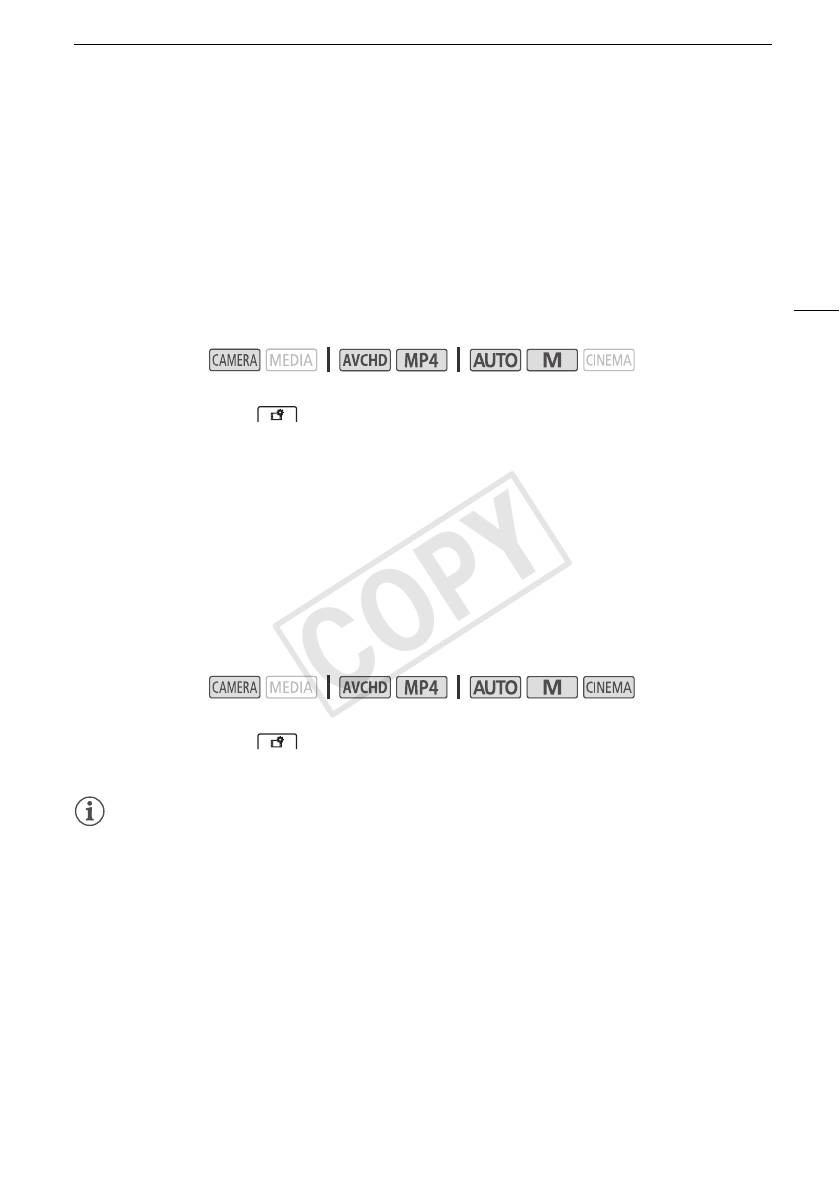
1 Откройте экран [Двойная запись].
[FUNC.] > [MENU] > > [Двойн. зап./передача] > [Двойная запись]
• На экране отображается формат и режим записи видеофильмов, которые будут записаны
на каждую из карт.
2 Выберите формат и режим записи для резервной копии видеофильма,
записываемой на карту памяти 3.
• Первыми всегда отображаются тот же формат и режим записи, что и для видеофильма,
записываемого на карту памяти 2. Следующие два варианта – это всегда [¸ 4Mbps] и
[¸ 3Mbps], в которых файлы имеют небольшой размер, идеально подходящий для
переноса на компьютер.
3Нажмите [X].
Включите записи со сменой носителя
Режимы работы:
1 Откройте экран [Двойн. зап./передача].
[FUNC.] > [MENU] > > [Двойн. зап./передача]
2 Нажмите [Передать запись], затем нажмите [X].
ПРИМЕЧАНИЯ
• Если ни одну из функций использовать не требуется, выберите на экране [Двойн. зап./
передача] пункт [Стандартная запись].
• При использовании записи со сменой носителя не имеет значения, с какой карты памяти
начинается запись. Она будет продолжена на другой карте памяти. Однако видеокамера
переключается на другую карту памяти только один раз.
• С помощью прилагаемого программного обеспечения Data Import Utility можно объединить
эпизоды (в формате AVCHD или MP4), записанные на обе карты памяти, в виде одного
эпизода и сохранить его в компьютер (A 113).
• Если установлен режим 28 Мб/с LPCM (50.00P), 28 Мб/с (50.00P) или 35 Мб/с (50.00P).
COPY
Выбор частоты кадров
Выбор частоты кадров
Можно изменить частоту кадров (количество кадров, записываемых в секунду) видеофильмов
AVCHD для изменения вида фильмов. Если задан режим записи 28 Мб/с LPCM (50.00P) или
28 Мб/с (50.00P) для видеофильмов AVCHD или 35 Мб/с (50.00P) для видеофильмов MP4,
автоматически устанавливается частота кадров 50.00P, поэтому выбор частоты кадров
невозможен. Кроме того, для видеофильмов, записанных в других режимах записи,
автоматически устанавливается частота кадров 25.00P.
48
Режимы работы:
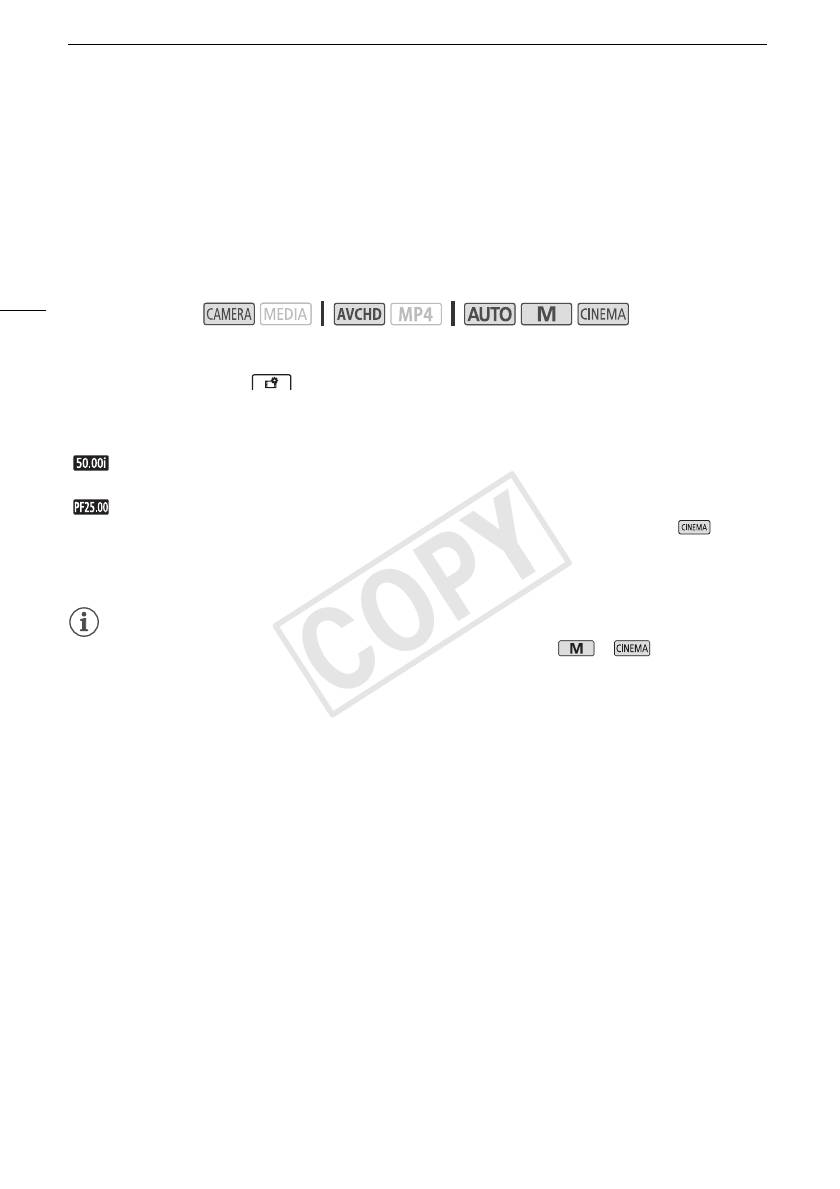
1 Откройте экран [Част. кадр.].
[FUNC.] > [MENU] > > [Част. кадр.]
2 Выберите требуемую частоту кадров, затем нажмите [X].
Параметры
(
Значение по умолчанию)
[ 50.00i]
50.00 чересстрочных полей в секунду. Стандартная частота кадров сигналов
аналогового ТВ PAL.
[ PF25.00] 25.00 кадров в секунду, прогрессивная развертка*. При использовании этой
частоты кадров записи приобретают кинематографический вид.
Запись в режиме
больше усиливает эффект.
* Записываются как 50.00i.
ПРИМЕЧАНИЯ
• Частоту кадров можно устанавливать независимо для режимов и .
COPY
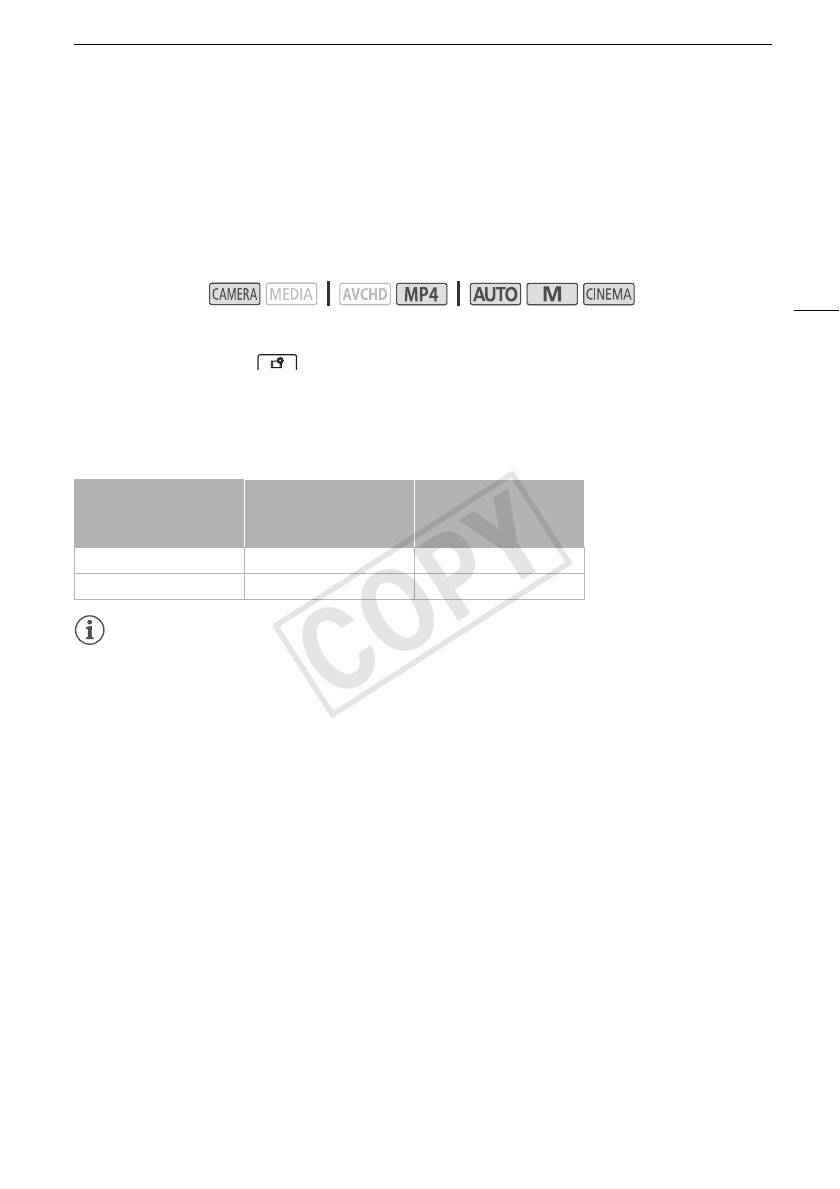
Замедленная и ускоренная съемка видеофильмов
Замедленная и ускоренная съемка видеофильмов
При записи видеофильмов MP4 видеокамера может производить запись с частотой кадров
(частота кадров при съемке), отличной от частоты кадров при воспроизведении. Если частота
кадров при съемке больше частоты кадров при воспроизведении, получается эффект
замедленной съемки. И наоборот, более низкая частота кадров позволяет получить эффект
ускоренной съемки. В этом режиме звук не записывается.
Режимы работы:
49
1 Откройте экран [Замедл. и ускор. съемка].
[FUNC.] > [MENU] > > [Замедл. и ускор. съемка]
2 Выберите [i Вкл], затем нажмите [X].
• Доступные значения частоты кадров зависят от режима записи и частоты кадров. См.
приведенную ниже таблицу.
Доступные значения частоты кадров для замедленной и ускоренной съемки
Доступные значения
Режим записи Частота кадров
частоты кадров при
съемке
35 Mbps (50.00P) – 25.00P
24 Mbps, 17 Mbps 25.00P 50.00P
ПРИМЕЧАНИЯ
• В режиме замедленной и ускоренной съемки указанные ниже функции недоступны.
- Двойная запись
- Запись со сменой носителя
- Предварительная съемка
- Видеоролик
-Цветные полосы
- Обнаружение и отслеживание лиц
- Съемка фотографий
• Во время замедленной или ускоренной съемки для временного кода (A 75)
устанавливается режим работы [Rec Run] или [Regen.] и значение временного кода
увеличивается в соответствии с количеством записанных кадров. Если при включении
замедленной или ускоренной съемки был установлен режим временного кода [Free Run], он
автоматически изменяется на режим [Rec Run]. После выключения режима замедленной или
ускоренной съемки для временного кода восстанавливается ранее установленный режим.
• В случае низких значений частоты кадров при съемке для остановки записи может
потребоваться прибл. 1 с.
• Для съемки видеофильмов в режиме замедленной или ускоренной съемки рекомендуется
использовать карты памяти с классом скорости 10.
COPY

Замедленная и ускоренная съемка видеофильмов
• За один раз можно снять видеофильм длительностью, соответствующей примерно 12 часам
при нормальной скорости воспроизведения. По достижении этой длительности
видеокамера автоматически останавливает съемку. Однако при использовании
замедленной и ускоренной съемки время записи изменяется. Например, если задана
частота кадров 25.00P, а частота кадров при съемке равна 50.00P, время съемки
составляет 6 ч (время воспроизведения будет равно 12 ч).
50
COPY
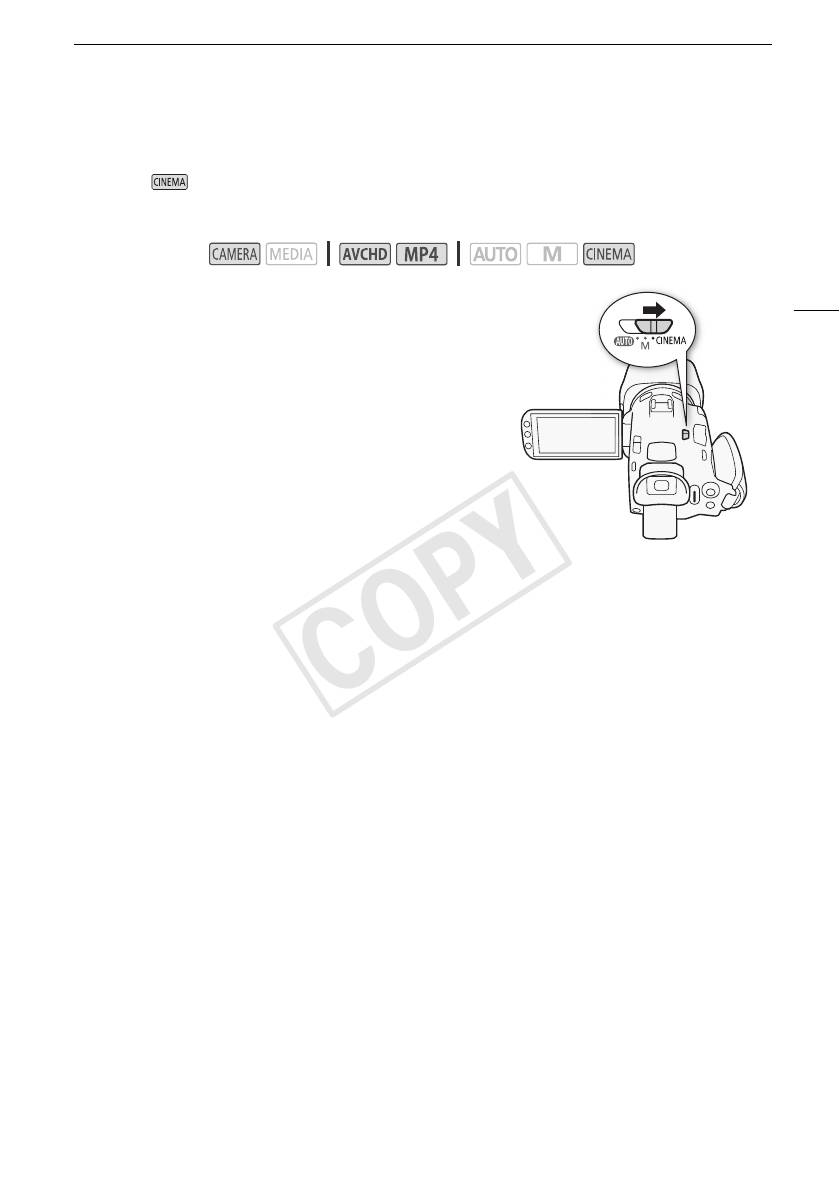
Режим CINEMA и кинофильтры
Режим CINEMA и кинофильтры
В режиме можно использовать различные профессиональные кинофильтры для
создания уникальных видеофильмов узнаваемого вида. Кинофильтры можно также
использовать при преобразовании видеофильмов в формат MP4 (A 121).
Режимы работы:
1 Установите переключатель режима в положение
51
E.
2 Нажмите [FILTER 1], чтобы открыть экран выбора
кинофильтра.
3 Проводя пальцем вверх или вниз вдоль
фотографий, выберите требуемый кинофильтр,
затем нажмите [OK].
• Перед нажатием [OK] можно изменить уровень
эффекта.
Параметры настройки фильтра [Стандартное кино]
отличаются от параметров настройки других
кинофильтров.
• Применяется выбранный кинофильтр, и его номер
появляется на кнопке управления.
Выбор уровень эффекта фильтра [Стандартное кино]
1 Откройте экран выбора параметров.
[w] > [ON]
2 Нажмите [Глубок.цвет], [Фильтр смягч.], [Тон (яркость)] или [Контраст].
3 Нажмите требуемый уровень или настройте параметр, нажимая [Ï] или [Ð].
• Можно также провести пальцем по шкале.
• Изображение сразу же изменяется в соответствии с настройкой.
• Для настройки других параметров нажмите [K], чтобы вернуться на предыдущий экран.
Нажмите требуемую кнопку управления и повторите шаг 3.
4Нажмите [K], затем [OK].
Выбор уровня эффекта для других кинофильтров
1Нажмите [w], чтобы открыть экран настройки.
2 Нажмите [L] (низкий), [M] (средний) или [H] (высокий).
3Нажмите [K], затем [OK].
COPY
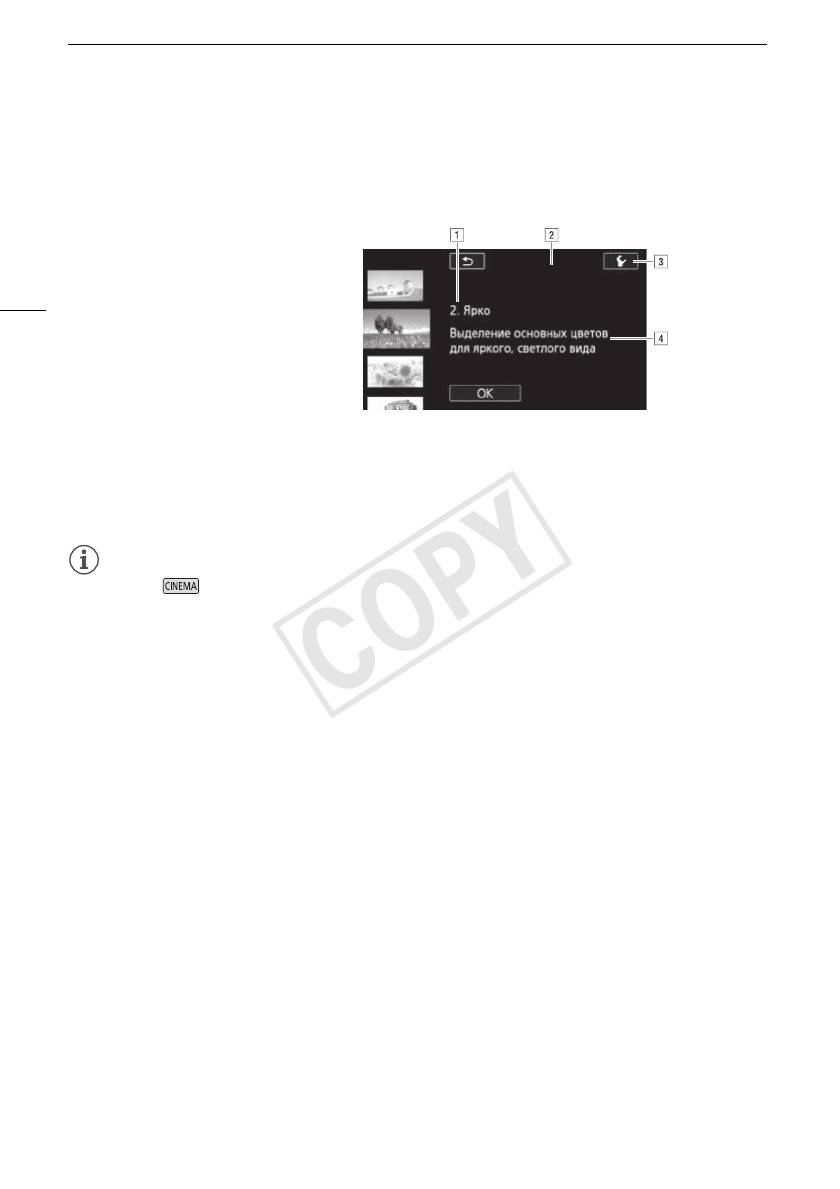
Режим CINEMA и кинофильтры
Варианты (
Значение по умолчанию)
В видеокамере предусмотрены 9 кинофильтров. Выберите требуемый фильтр,
предварительно просматривая его эффект на экране.
[1. Стандартное кино]
[2. Ярко]
[3. Сон]
[4. Холод]
52
[5. Ностальгия]
[6. Сепия]
[7. Старые фильмы]
[8. Воспоминание]
[9. Резкий Ч/Б]
!Номер (появляется на кнопке управления) и название фильтра
"Предварительный просмотр эффекта на экране
#Выбор уровня эффекта
$Краткое описание (экранная справка)
ПРИМЕЧАНИЯ
• В режиме недоступны следующие функции.
- Съемка фотографий.
- Двойная запись.
- Запись видеофильмов с качеством 28 или 35 Мб/с.
COPY
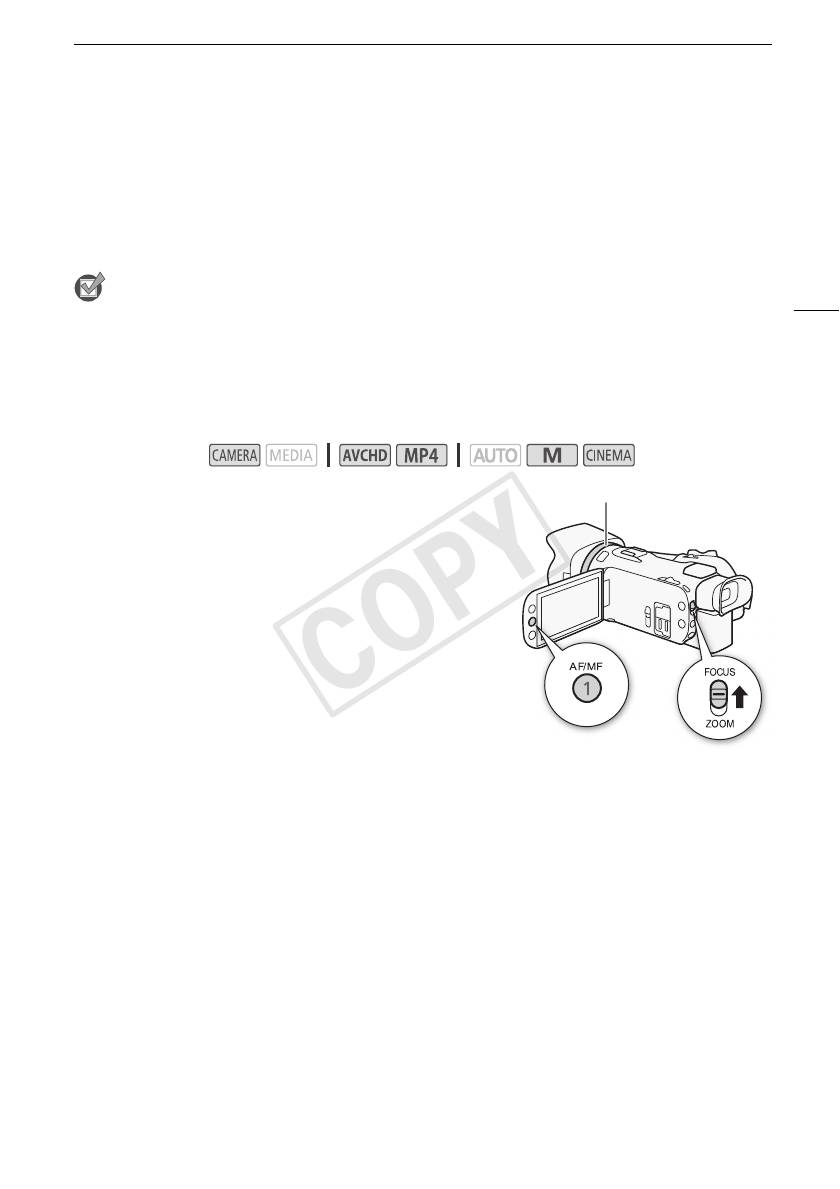
Настройка фокусировки
Настройка фокусировки
Можно настраивать фокусировку вручную и использовать вспомогательную функцию
выделения резкости, или видеокамера может настраивать фокусировку автоматически. При
использовании автофокусировки можно задать ее скорость. В видеокамере также
предусмотрена функция обнаружения и отслеживания лиц.
ЧТО СЛЕДУЕТ ПРОВЕРИТЬ
53
• Настройте зумирование до начала операции.
Ручная фокусировка
Для ручной фокусировки используйте кольцо фокусировки/зумирования. Для более точной
фокусировки можно также использовать функцию выделения резкости.
Режимы работы:
Кольцо фокусировки/зумирования
1 Установите переключатель фокусировки/
зумирования в положение FOCUS.
2 Откройте элементы управления фокусировкой.
[FUNC.] > [< Фокус]
• Чтобы переключиться на автофокусировку, не
открывая элементов управления фокусировкой,
нажмите кнопку B. В этом случае сенсорная
автофокусировка (шаг 4) будет недоступна. Переходите
сразу к шагу 5.
3Нажмите [D].
4 Прикоснитесь к объекту, отображаемому внутри
рамки <.
• Метка сенсорной автофокусировки (I) будет мигать, и расстояние фокусировки
настраивается автоматически. При необходимости можно дополнительно настроить
фокусировку вручную.
5 Если требуется, поворачивайте кольцо фокусировки/зумирования для уточнения
наводки на резкость.
• Изображение в центре экрана увеличивается, чтобы упростить фокусировку. Можно
также отключить эту функцию с помощью параметра p > [Помощь фокусировке].
• По мере настройки фокусировки с помощью кольца фокусировки/зумирования
отображаемое расстояние фокусировки изменяется. С помощью параметра q >
[Ед.измер.расст.] можно изменить единицы измерения, используемые для отображения
расстояния.
• С помощью параметра q > [Чувствит.фокусир.кольца] можно настраивать
чувствительность кольца фокусировки/зумирования.
• С помощью параметра q > [Направл. фокусир. кольца] можно настраивать
направление поворота кольца фокусировки/зумирования.
COPY

Настройка фокусировки
Фиксированное положение фокусировки
При ручной фокусировке можно заранее задать фиксированное положение фокусировки,
чтобы затем можно было моментально вернуться в это положение.
1 Откройте элементы управления фокусировкой/зумированием.
[FUNC.] > [< Фокус]
2Нажмите [D].
54
3 Используйте сенсорную автофокусировку или поверните кольцо фокусировки/
зумирования в требуемое положение.
4 Нажмите [SET], чтобы задать фиксированное положение фокусировки.
5 После настройки фокусировки нажмите [ON] для возврата в фиксированное положение
фокусировки.
• Еще раз нажмите [SET], чтобы отменить текущее фиксированное положение
фокусировки.
• Во время настройки фокусировки или зума пункт [ON] недоступен и отображается серым
цветом.
• С помощью параметра q > [Скорость предуст. фокус.] можно настраивать скорость,
с которой видеокамера возвращается в фиксированное положение фокусировки.
ПРИМЕЧАНИЯ
• При выключении видеокамеры фиксированное положение фокусировки отменяется.
Выделение резкости
Если включено выделение резкости, контуры находящихся в фокусе объектов выделяются на
экране красным, синим или желтым цветом. Кроме того, можно переключить экран в черно-
белый режим, чтобы еще сильнее выделить контуры.
1 Откройте элементы управления фокусировкой.
[FUNC.] > [< Фокус]
2Нажмите [w].
Для черно-белой настройки: нажмите [Откл] или [Вкл].
Для цвета выделения резкости: нажмите [Красный], [Синий] или [Желтый].
3Нажмите [K].
4Нажмите [O].
• Включается выделение резкости и контуры выделяются цветом. Чтобы скрыть элементы
управления фокусировкой, можно повернуть кольцо фокусировки/зумирования или
нажать [X].
• Снова нажмите [O], чтобы выключить эффект выделения резкости.
ПРИМЕЧАНИЯ
• Эффект выделения резкости и черно-белый режим не оказывают влияния на записываемое
изображение.
COPY
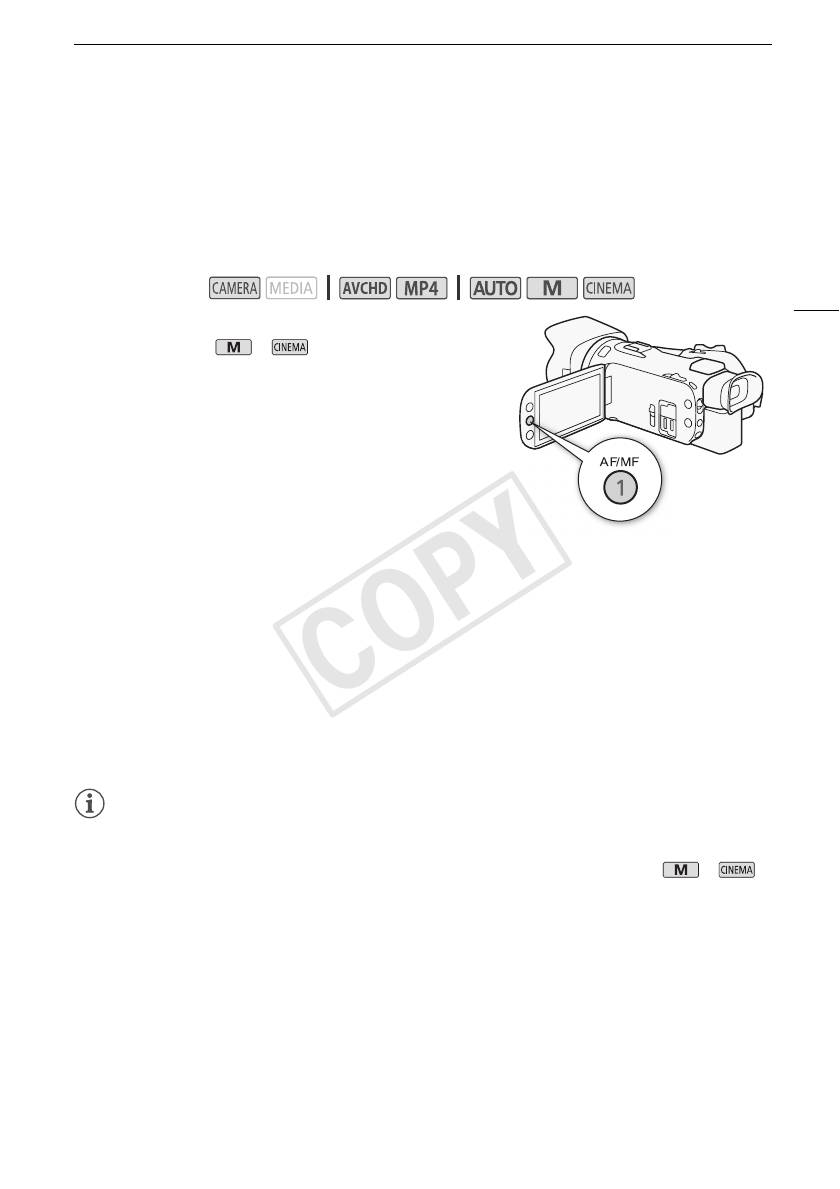
Настройка фокусировки
Автофокусировка
При включении автофокусировки видеокамера непрерывно фокусируется на объект в центре
экрана. Диапазон фокусировки составляет от 1 см (в максимально широкоугольном
положении, измеряется от торца оправы объектива) до G и от 60 см (во всем диапазоне
зумирования, измеряется от торца оправы объектива) до G. Для задания скорости
автофокусировки выполните приведенную ниже процедуру.
Режимы работы:
55
1 Только режимы и : нажмите кнопку B.
2 Откройте экран [Режим автофокус.].
[FUNC.] > [MENU] > p > [Режим автофокус.]
3 Выберите требуемый вариант, затем нажмите [X].
• На экране отображается значок выбранной функции.
Варианты (
Значение по умолчанию)
[= Instant AF]
Задает для автофокусировки режим мгновенной автофокусировки.
Фокусировка настраивается с максимальной скоростью. Этот режим удобен даже при съемке
с очень высокой или низкой освещенностью. В этом режиме для фокусировки используется
как система TTL, так и внешний датчик.
[? Средная АФ] Задает для автофокусировки режим средней скорости автофокусировки.
Видеокамера фокусируется на объект более плавно, чем при использовании настройки
[= Instant AF]. В этом режиме для фокусировки используется как система TTL, так и
внешний датчик.
[@ Обычная АФ] Задает обычный режим автофокусировки. Настройка автофокусировки
производится на стабильной скорости.
ПРИМЕЧАНИЯ
• При съемке с ярким освещением отверстие диафрагмы видеокамеры уменьшается. Этот
эффект, который может привести к смазыванию изображения, более заметен в
широкоугольной области диапазона зумирования. В таком случае в режимах и
можно выбрать программу съемки [’ Прогр.автоэксп.], [‚ АЭ, пр-т выдерж.], [“ АЭ, пр-т
диафр.] или [n Ручная экспоз.] и установить для параметра p > [Фильтр нейтр.
плотности] значение [k Автоматич.].
• Если для параметра p > [Конверсионный объектив] задать любое другое значение,
кроме [j Откл], варианты [= Instant AF] и [? Средная АФ] недоступны.
• Если установлена частота кадров PF25.00 или 25.00P, автофокусировка занимает больше
времени, чем в случае частоты кадров 50.00P или 50.00i.
• Во время съемки при недостаточной освещенности диапазон фокусировки сужается, и
изображение может выглядеть смазанным.
COPY
Настройка фокусировки
• При использовании автофокусировки можно фокусироваться вручную, поворачивая кольцо
фокусировки/зумирования. После того как Вы прекратите поворачивать кольцо,
видеокамера возвращается в режим автофокусировки. Это удобно, например, при
фокусировке на объект, расположенный за окном.
• Если установлена программа съемки [Š Фейерверк], устанавливается фокусировка G и
она не может быть изменена.
• Автофокусировка может быть неэффективной для перечисленных ниже объектов. В этом
56
случае сфокусируйтесь вручную.
- Отражающие поверхности
- Объекты с низкой контрастностью или без вертикальных линий
- Быстро движущиеся объекты
- Объекты, снимаемые через грязные или мокрые стекла
-Ночные сюжеты
Обнаружение и отслеживание лиц
Видеокамера автоматически обнаруживает лица людей и использует эту информацию, чтобы
выбрать оптимальные значения фокусировки и настройки экспозиции. С помощью функции
слежения за объектом можно указать видеокамере, что отслеживание и оптимизацию
параметров необходимо осуществлять для другого объекта. Отслеживание можно также
использовать для оптимизации настроек для движущихся объектов, таких как домашние
животные. Объект необходимо выбирать на сенсорном экране.
Режимы работы:
ЧТО СЛЕДУЕТ ПРОВЕРИТЬ
• Выберите любую программу съемки, кроме [ü Ночная сцена], [Œ Низкая освещ.] и
[Š Фейерверк].
По умолчанию функция обнаружения и отслеживание лиц включена. Если эта функция
отключена, включите ее в соответствии со следующими инструкциями.
1 Откройте экран [Опред.и отслеж.лица].
[FUNC.] > [MENU] > p > [Опред.и отслеж.лица]
2Нажмите [i Вкл }], затем нажмите [X].
Выбор основного объекта
Если на изображении присутствуют несколько человек, видеокамера автоматически выбирает
одного из них в качестве главного объекта. Основной объект обозначается белой рамкой
обнаружения лица, и видеокамера оптимизирует настройки для этого человека. Другие лица
заключаются в серые рамки.
COPY

Настройка фокусировки
Чтобы оптимизировать настройки видеокамеры для
другого человека, коснитесь его лица на сенсорном
экране.
• Можно также коснуться другого движущегося объекта,
например, животного.
• Вокруг этого объекта появляется двойная белая рамка,
обеспечивающая отслеживание движения объекта.
Основной объект
• Нажмите [Отмена £], чтобы убрать рамку и отменить
57
слежение за объектом.
Автофокусировка только на лица
При использовании функции автофокусировки ее работу можно ограничить только случаями
обнаружения лица объекта, а во всех остальных случаях пользоваться ручной фокусировкой.
При автоматической фокусировке на лицо объекта видеокамера также настраивает яркость.
Задайте для назначаемой кнопки функцию [~ АФ только лица] (A 95) и нажмите эту
кнопку.
• На экране появляется символ ~.
ПРИМЕЧАНИЯ
• Видеокамера может ошибочно обнаруживать лица у объектов, не являющихся людьми. В
таком случае отключите обнаружение и отслеживание лиц.
• Если функция обнаружения лиц включена, в видеокамере может использоваться выдержка
не менее 1/25.
• В некоторых случаях лица могут обнаруживаться неправильно. Ниже приведены типичные
примеры:
- лица, являющиеся очень мелкими, крупными, темными или светлыми относительно всего
изображения;
- лица, повернутые в сторону, по диагонали или частично скрытые.
• Использование обнаружения и отслеживания лиц невозможно в следующих случаях:
- если используется выдержка более 1/25;
- если включен цифровой зум с увеличением более 80x.
• Если коснуться точки, имеющей характерный для объекта цвет или структуру, это
значительно облегчит отслеживание. Однако если поблизости имеется другой объект с
характеристиками, аналогичными выбранному объекту, видеокамера может начать
отслеживать неправильный объект. Снова нажмите на экран, чтобы выбрать требуемый
объект.
• В определенных случаях видеокамера может не обеспечивать отслеживание объекта.
- объекты, размеры которых очень малы или очень велики относительно всего
изображения;
- объекты, плохо различимые на фоне заднего плана;
- объекты с недостаточной контрастностью;
- быстро движущиеся объекты;
- при съемке в помещении с недостаточной освещенностью.
COPY
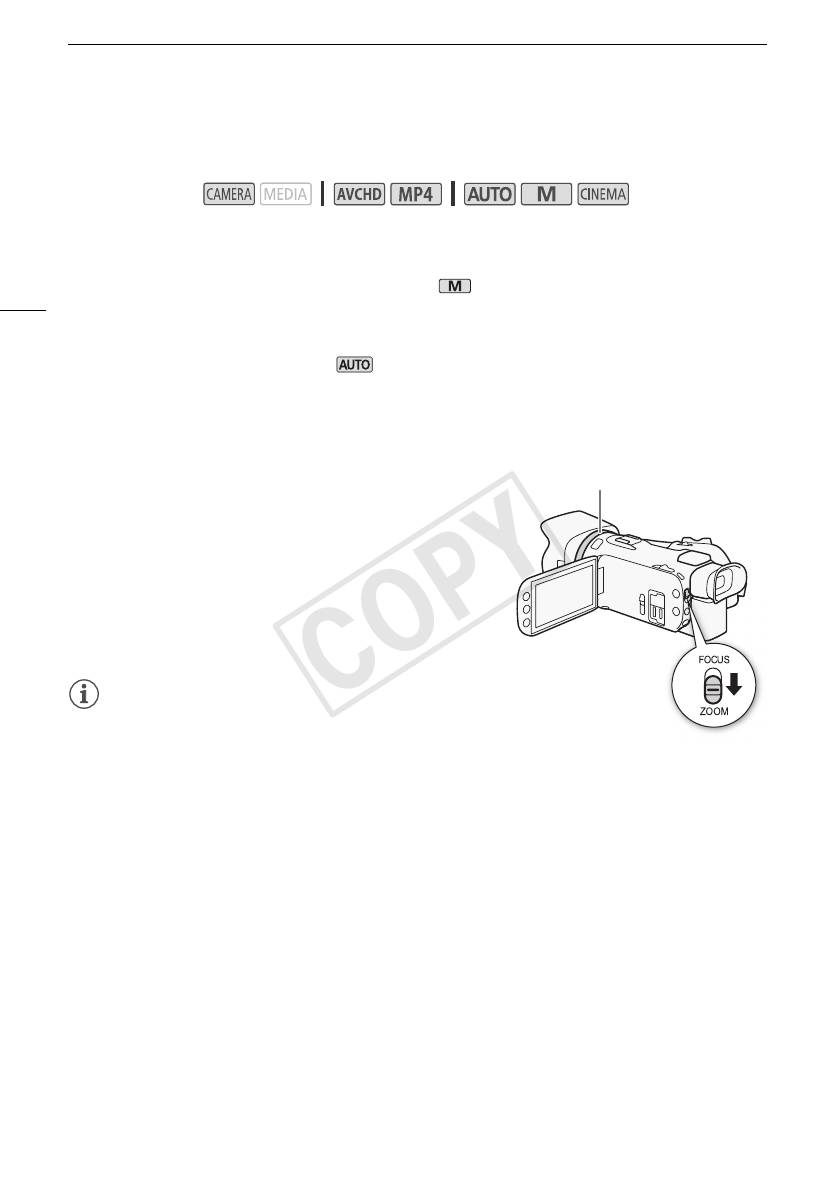
Зумирование
Зумирование
Режимы работы:
Для зумирования можно использовать кольцо фокусировки/зумирования, качающийся рычаг
зумирования на видеокамере, кнопки зумирования на беспроводном пульте ДУ, а также
элементы управления зумированием на сенсорном экране.
Помимо 20-кратного оптического зума, в режиме можно включить цифровой зум* (400-
58
кратный), используя параметр p > [Цифровой зум].
В этой видеокамере также предусмотрен цифровой телеконвертер, обеспечивающий
цифровое увеличение изображения на экране.
* Цифровой зум недоступен в режиме , а также если для параметра p >
[Конверсионный объектив] установлено значение [WA-H58].
Использование кольца фокусировки/зумирования
Кольцо фокусировки/зумирования
1 Установите переключатель фокусировки/
зумирования в положение ZOOM.
2 Поворачивайте кольцо фокусировки/зумирования
для настройки зума.
• Для медленного зумирования поворачивайте кольцо
фокусировки/зумирования медленно; для более
быстрого зумирования поворачивайте его быстрее.
• Шкала зумирования, которая появляется на экране,
показывает приблизительное положение зумирования.
ПРИМЕЧАНИЯ
• Если кольцо фокусировки/зумирования поворачивается
слишком быстро, видеокамера может не успеть
немедленно выполнить зумирование. В таком случае зумирование будет выполнено после
завершения поворота кольца.
COPY
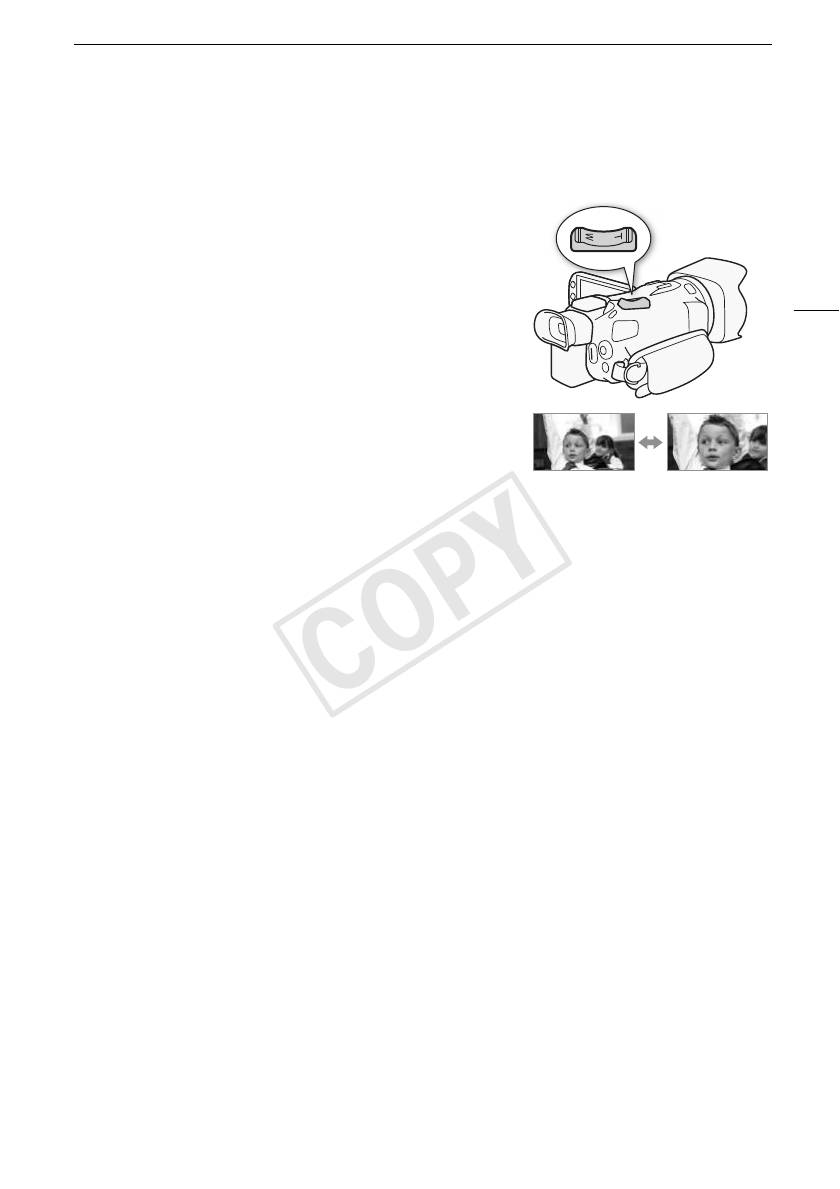
Зумирование
Использование качающегося рычага зумирования или беспроводного
пульта ДУ
Для «отъезда» видеокамеры сдвиньте качающийся
рычаг зумирования в направлении T
(широкоугольное положение). Для «наезда»
видеокамеры сдвиньте его к символу S (положение
59
телефото).
• Можно также использовать кнопки зумирования на
беспроводном пульте ДУ.
• По умолчанию качающийся рычаг зумирования
видеокамеры работает с переменной скоростью – слегка
нажмите для медленного зумирования; для ускорения
зумирования нажмите сильнее.
Задание скорости зумирования
W «Отъезд»
T «Наезд»
Можно задать скорость зумирования для качающегося
видеокамеры
видеокамеры
рычага зумирования и беспроводного пульта ДУ.
Задание скорости зумирования для качающегося рычага зумирования
видеокамеры
Сначала установите один из трех уровней общей скорости зумирования. Затем выберите,
будет ли качающийся рычаг зумирования работать с переменной или постоянной скоростью.
Сводные сведения о скорости зумирования см. в приведенной ниже таблице.
1 Откройте экран [Уровень скорости зума].
[FUNC.] > [MENU] > p > [Уровень скорости зума]
2 Выберите [Z Быстрый], [[ Нормальный] или [] Медленный], затем нажмите [K].
• Если для параметра [Уровень скорости зума] установлено значение [Z Быстрый], шум
от внутренних механизмов видеокамеры увеличивается и может быть записан в эпизоде.
3 Выберите [Скор. зума рычага зумиров.].
4Нажмите [Y] для переменной скорости или [X] для постоянной скорости.
• Если выбрано значение [X], выберите постоянную скорость, нажимая [ð] или [ñ] или
перемещая палец вдоль шкалы.
5Нажмите [X].
COPY

Зумирование
Приблизительные скорости зумирования* (качающийся рычаг зумирования видеокамеры)
Значение
Значение параметра [Уровень скорости зума]
параметра
Выбранная
[Скор. зума
постоянная
[] Медленный] [[ Нормальный] [Z Быстрый]
рычага
скорость
зумиров.]
[Y]
– 4с — 4мин 45 с 2,5с — 3мин 1,9с** — 1мин
60
(переменная)
[X]
1 (самая низкая) 4 мин 45 с 3 мин 1 мин
(постоянная)
16 (самая
4с 2,5с 1,9с**
высокая)
* Измеряется от максимально широкоугольного положения до положения максимального
телефото.
**При слишком высокой скорости зумирования (приблизительно 1,9 с между крайними
положениями) автоматическая фокусировка видеокамеры во время зумирования будет
затруднена.
ПРИМЕЧАНИЯ
• Если для параметра [Высокоскоростной зум] установлено значение [i Вкл], а для
параметра [Скор. зума рычага зумиров.] – значение [Y], для параметра [Уровень скорости
зума] в режиме паузы записи автоматически устанавливается значение [Z Быстрый].
Кроме того, в случае включения предварительной съемки в режиме паузы записи скорость
зумирования будет определяться параметром [Уровень скорости зума].
Использование высокоскоростного зума
В режиме паузы записи высокоскоростной зум доступен, если для параметра [Уровень
скорости зума] задано значение [Z Быстрый]. Во время съемки скорость зумирования
определяется параметром [Уровень скорости зума].
1 Откройте экран [Высокоскоростной зум].
[FUNC.] > [MENU] > p > [Высокоскоростной зум]
2Нажмите [i Вкл], затем нажмите [X].
ПРИМЕЧАНИЯ
• При использовании внешнего микрофона во время съемки с эпизодом могут записываться
звуки, издаваемые внутренними механизмами видеокамеры во время зумирования.
Задание скорости зумирования для беспроводного пульта ДУ
Для беспроводного пульта ДУ сначала установите один из трех уровней общей скорости
зумирования. Беспроводной пульт ДУ работает с постоянной скоростью, выбираемой
пользователем. Сводные сведения о скорости зумирования см. в приведенной ниже таблице.
1 Откройте экран [Уровень скорости зума].
[FUNC.] > [MENU] > p > [Уровень скорости зума]
2 Выберите [Z Быстрый], [[ Нормальный] или [] Медленный], затем нажмите [K].
• Если для параметра [Уровень скорости зума] установлено значение [Z Быстрый], шум
от внутренних механизмов видеокамеры увеличивается и может быть записан в эпизоде.
COPY
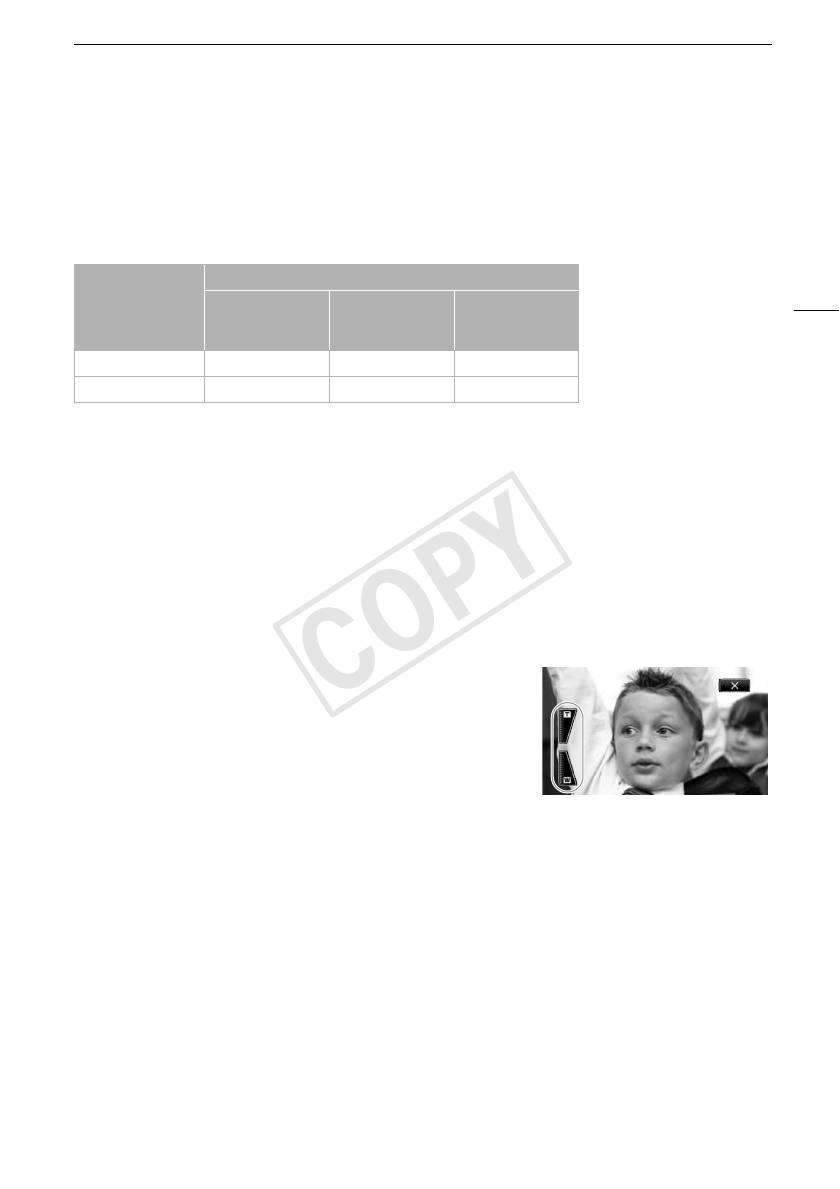
Зумирование
3 Нажмите [Скор.зума беспр.пульта].
4 Для выбора требуемой постоянной скорости нажимайте [ð] или [ñ] или перемещайте
палец вдоль шкалы.
5Нажмите [X].
Приблизительные значения скорости зумирования* (беспроводной пульт ДУ)
Значение
Значение параметра [Уровень скорости зума]
61
параметра
[]
[[
[Скор.зума
[Z Быстрый]
Медленный]
Нормальный]
беспр.пульта]
1 (самая низкая) 4 мин 45 с 3 мин 1 мин
16 (самая высокая) 4 с 2,5 с 1,9 с**
* Измеряется от максимально широкоугольного положения до положения максимального
телефото.
** При слишком высокой скорости зумирования (приблизительно 1,9 с между крайними
положениями) автоматическая фокусировка видеокамеры во время зумирования будет
затруднена.
Использование элементов управления зумированием на сенсорном
экране
1 Выведите на сенсорный экран элементы управления зумированием.
[FUNC.] > [ZOOM]
• Элементы управления зумированием отображаются с левой стороны экрана.
2 Для зумирования нажимайте на элементы
управления зумированием.
• Прикоснитесь к экрану в области T для «отъезда» или
в области S для «наезда» видеокамеры. Прикоснитесь
ближе к центру для более медленного зумирования;
прикоснитесь ближе к значкам V/U для более
быстрого зумирования.
3Нажмите [X], чтобы скрыть элементы управления зумированием.
COPY

Зумирование
Плавное управление зумированием
Плавное управление зумированием позволяет начинать и/или останавливать зумирование
постепенно.
1 Откройте экран [Плавн. управл. зумом].
[FUNC.] > [MENU] > p > [Плавн. управл. зумом]
2 Выберите требуемый вариант, затем нажмите [X].
62
Варианты
(
Значение по умолчанию)
[j Откл]
Используйте эту настройку, если не планируется пользоваться плавным
управлением зумированием.
[¬ Запуск] Зумирование начинается плавно.
[® Стоп] Зумирование останавливается плавно.
[¯ Запуск и стоп] Зумирование начинается и останавливается плавно.
Цифровой телеконвертер
Цифровой телеконвертер позволяет цифровыми методами увеличить фокусное расстояние
объектива видеокамеры прибл. в 2 раза и записывать увеличенное изображение с полным
разрешением высокой четкости.
Режимы работы:
1 Откройте экран [Цифровой зум].
[FUNC.] > [MENU] > p > [Цифровой зум]
2Нажмите [f Цифр. телеконв.], затем нажмите [X].
3 Откройте элементы управления зумированием.
[FUNC.] > [ZOOM]
4Нажмите [f] (цифровой телеконвертер), затем нажмите [X].
• Центр экрана увеличивается приблизительно в 2 раза, и появляется значок f.
• Для отключения цифрового телеконвертера перед закрытием этого экрана снова
нажмите [
f].
ПРИМЕЧАНИЯ
• Для усиления эффекта можно установить дополнительно приобретаемый телеконвертер и
использовать его совместно с этой функцией.
• Цифровой телеконвертер невозможно задать при съемке или если для параметра p >
[Конверсионный объектив] установлено значение [WA-H58].
• Производится цифровая обработка изображения, поэтому его качество снижается во всем
диапазоне зумирования.
COPY

Улучшенная стабилизация изображения
Улучшенная стабилизация изображения
Стабилизатор изображения уменьшает смазывание изображения в видеокамере (вызванное
ее перемещением), обеспечивает красивые и четкие снимки. Выберите режим стабилизации
изображения в соответствии с условиями съемки.
Режимы работы:
1 Откройте экран [Стабилизатор].
63
[FUNC.] > [Стабилизатор]
2 Выберите требуемый режим стабилизации, затем нажмите [X].
Варианты
(
Значение по умолчанию)
[Ä Динамичный]
Обеспечивает компенсацию довольно сильных сотрясений
видеокамеры, например при съемке во время ходьбы, и более эффективен в широкоугольном
диапазоне зумирования.
[Å Стандартный] Обеспечивает меньшую степень компенсации сотрясений видеокамеры,
например при съемке из неподвижного положения, и подходит для съемки естественно
выглядящих эпизодов.
[Ì Откл] Используйте эту настройку, если видеокамера установлена на штатив.
Улучшенный стабилизатор изображения
Задав для назначаемой кнопки функцию [È Улучшенный СИ], можно использовать
режим улучшенной стабилизации изображения для дополнительного повышения
эффективности стабилизации. Режим «Улучшенный СИ» наиболее эффективен, когда
оператор стоит неподвижно и снимает удаленные объекты с использованием больших
коэффициентов зумирования (по мере приближения к диапазону телефото). Держа панель
OLED-дисплея левой рукой, можно улучшить устойчивость кадров.
Режимы работы:
1 Задайте назначаемой кнопке функцию [È Улучшенный СИ] (A 95).
2 Нажмите назначаемую кнопку и удерживайте ее нажатой все время, пока требуется
улучшенная стабилизация.
• При включенном режиме «Улучшенный СИ» отображается желтый значок È.
• Способ работы назначаемой кнопки (длительное нажатие или переключение вкл./
выкл.), для которой задана функция [È Улучшенный СИ], можно изменить с
помощью параметра q > [Кнопка улучшенной IS].
• Режим «Улучшенный СИ» доступен даже в том случае, если для параметра
[Стабилизатор] задано значение [Ì Откл].
ПРИМЕЧАНИЯ
• Если сотрясения видеокамеры слишком велики, стабилизатор изображения может не
обеспечивать полную компенсацию.
• Для обзорных эпизодов и эпизодов с сопровождением объекта, когда производится
панорамирование из стороны в сторону или камера наклоняется вверх и вниз, для параметра
[Стабилизатор] рекомендуется установить значение [
Ä
Динамичный] или [
Å
Стандартный].
• При установке для параметра [Стабилизатор] значения [Ä Динамичный] угол зрения
изменяется.
COPY

Ограничение автоматической регулировки усиления (AGC)
Ограничение автоматической регулировки усиления (AGC)
При съемке в условиях недостаточной освещенности видеокамера автоматически увеличивает
усиление, пытаясь получить более яркое изображение. Однако использование высоких
коэффициентов усиления может привести к появлению заметных шумов на
видеоизображении. Для ограничения шума можно выбрать предельное значение AGC, задав
максимально допустимое значение коэффициента усиления. Чем меньше предельное
значение AGC, тем изображение темнее, но с меньшим количеством шумов.
64
Режимы работы:
ЧТО СЛЕДУЕТ ПРОВЕРИТЬ
• Выберите программу съемки, отличную от программ съемки специальных сюжетов или
[n Ручная экспоз.].
1 Откройте экран настройки ограничения AGC.
[FUNC.] > [x Ограничен.AGC] > [n Ручной]
•Нажмите [m Автоматич.], чтобы отменить ограничение AGC.
2Нажмите [Ï] или [Ð], чтобы задать ограничение AGC.
• Можно также провести пальцем по шкале.
3Нажмите [X].
• Выбранное значение предельного усиления AGC отображается на экране.
ПРИМЕЧАНИЯ
• Если для параметра q > [Диск и кнопка CUSTOM] задать значение [x Ограничен.AGC]
(A 94), ограничение AGC можно будет настраивать диском и кнопкой CUSTOM.
• Задание ограничения автоматической регулировки усиления невозможно, если для
параметра [y Экспоз.] задано значение [n].
COPY

Программы съемки с автоматической установкой экспозиции
Программы съемки с автоматической установкой
экспозиции
При использовании программ съемки с автоматической установкой экспозиции (АЭ)
видеокамера настраивает выдержку затвора и/или величину диафрагмы для получения
оптимальной экспозиции. При использовании программ съемки с автоматической установкой
экспозиции можно изменять такие функции, как баланс белого и эффекты изображения.
65
Режимы работы:
1 Откройте экран требуемой программы съемки.
[FUNC.] > [Програм. съемки] > [‚ АЭ, пр-т выдерж.] или [“ АЭ, пр-т диафр.]
2Нажмите [Ï] или [Ð], чтобы задать требуемую выдержку затвора (‚) или величину
диафрагмы (“), затем нажмите [X].
• Можно также провести пальцем по шкале.
• Выбранная выдержка затвора или величина диафрагмы отображается на экране рядом
со значком программы съемки.
Варианты (
Значение по умолчанию)
[’ Прогр.автоэксп.]
Видеокамера автоматически настраивает диафрагму и выдержку
затвора для получения оптимальной экспозиции объекта.
[‚ АЭ, пр-т выдерж.] Установите значение выдержки затвора. Видеокамера автоматически
устанавливает требуемую величину диафрагмы.
[“ АЭ, пр-т диафр.] Установите величину диафрагмы. Видеокамера автоматически
устанавливает соответствующую выдержку затвора.
Доступные значения выдержки затвора
[1/6] [1/12] [1/25] [1/50] [1/120]
[1/250] [1/500] [1/1000] [1/2000]
Доступные значения величины диафрагмы
Параметры фильтра нейтральной плотности будут доступны, если установлена величина
диафрагмы [F4.0].
[F1.8] [F2.0] [F2.2] [F2.4] [F2.6] [F2.8]
[F3.2] [F3.4] [F3.7] [F4.0] [F4.4] [F4.8]
[F5.2] [F5.6] [F6.2] [F6.7] [F7.3] [F8.0]
ПРИМЕЧАНИЯ
•[‚ АЭ, пр-т выдерж.]:
- На экране отображается только делитель дроби – [‚ 250] означает выдержку затвора
1/250 с и т. д.
- При съемке в условиях недостаточной освещенности можно повысить яркость
изображения, используя более длительную выдержку затвора; однако могут снизиться
качество изображения и эффективность автофокусировки.
- При съемке с короткой выдержкой изображение может мигать.
COPY

Программы съемки с автоматической установкой экспозиции
•[“ АЭ, пр-т диафр.]: фактический диапазон доступных для выбора значений зависит от
исходного положения зумирования.
• При задании числового значения (диафрагмы или выдержки затвора) мигающие цифры
означают, что величина диафрагмы или выдержка затвора не соответствует условиям
съемки. В этом случае выберите другое значение.
• Если экспозиция зафиксирована, изменение величины диафрагмы/выдержки затвора
невозможно. Устанавливайте величину диафрагмы или выдержку затвора до того, как
66
вручную настраивать экспозицию.
• Если задать для параметра q > [Диск и кнопка CUSTOM] значение [” Tv / Av] (A 94),
выдержку затвора и величину диафрагмы можно настраивать диском и кнопкой CUSTOM.
COPY
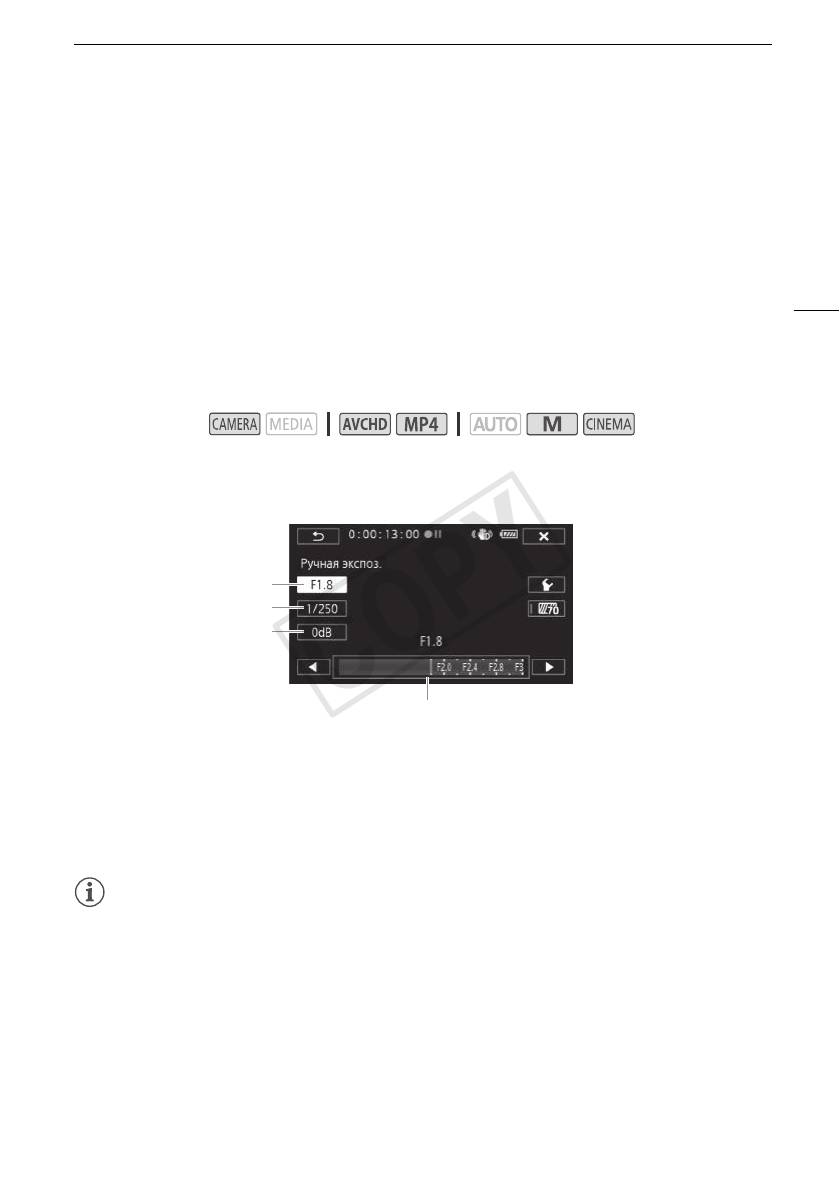
Настройка экспозиции
Настройка экспозиции
Иногда объекты в контровом свете могут выглядеть темными (недодержанными) или очень
ярко освещенные объекты могут выглядеть слишком яркими или бликующими
(передержанными). В таком случае это можно исправить настройкой экспозиции. В данной
видеокамере предусмотрена специальная программа съемки – [n Ручная экспоз.] – для
ручной настройки экспозиции. Однако компенсацию экспозиции можно также применять и
при использовании других программ съемки.
67
Использование программы съемки с ручной установкой экспозиции
Программа съемки [n Ручная экспоз.] позволяет настраивать диафрагму, выдержку затвора
и усиление для получения требуемой экспозиции.
Режимы работы:
1 Включите программу съемки [n Ручная экспоз.]
[FUNC.] > [Програм. съемки] > [n Ручная экспоз.]
2 Нажмите кнопку управления параметром, который требуется настроить.
Диафрагма
Выдержка затвора
Усиление
Шкала настройки
3Нажмите [Ï] или [Ð], чтобы задать требуемое значение.
• Можно также провести пальцем по шкале.
• Экспозиция изменяется в соответствии с новым значением параметра. Повторите шаги 2
и 3 для настройки других параметров.
• Перед нажатием [X] можно также использовать полосатую текстуру «Зебра» (см. ниже).
4Нажмите [X].
ПРИМЕЧАНИЯ
• Если для параметра q > [Диск и кнопка CUSTOM] задать значение [l Ручная экспоз.]
(A 94), то величину диафрагмы, выдержку затвора и усиление можно настраивать диском и
кнопкой CUSTOM.
Использование шаблона «Зебра»
Шаблон «Зебра» можно использовать для выделения областей, которые могут оказаться
переэкспонированными, чтобы можно было соответствующим образом скорректировать
экспозицию. В видеокамере предусмотрено два уровня шаблона «Зебра»: при настройке 100%
выделяются только области, которые потеряют детализацию на светлых участках, а при
настройке 70% выделяются также и области, опасно близкие к потере детализации.
COPY

Настройка экспозиции
1 На экране настройки экспозиции нажмите [w], чтобы выбрать уровень полосатой
текстуры «Зебра».
2 Нажмите [70%] или [100%], затем нажмите [K].
3Нажмите [z] или [{], затем нажмите [X].
• Шаблон «Зебра» отображается на переэкспонированных областях изображения.
• Нажмите еще раз для отключения шаблона «Зебра».
68
ПРИМЕЧАНИЯ
• Использование шаблона «Зебра» не влияет на записываемое изображение.
Компенсация экспозиции
При использовании любой программы съемки, кроме [n Ручная экспоз.], видеокамера
настраивает экспозицию автоматически. Однако можно задать компенсацию и зафиксировать
экспозицию или воспользоваться функцией сенсорной автоэкспозиции, чтобы автоматически
задать оптимальную экспозицию для выбранного объекта. Это удобно, если яркость
снимаемого объекта значительно выше или ниже общей яркости изображения.
Режимы работы:
ЧТО СЛЕДУЕТ ПРОВЕРИТЬ
• Выберите любую программу съемки, кроме [Š Фейерверк] или [n Ручная экспоз.].
1 Откройте экран настройки экспозиции.
[FUNC.] > [y Экспоз.]
2 Прикоснитесь к объекту, отображаемому внутри рамки y.
• Начинает мигать метка сенсорной автоэкспозиции (I), и экспозиция автоматически
настраивается таким образом, чтобы обеспечить правильное экспонирование области, к
которой Вы прикоснулись. При необходимости можно дополнительно настроить
экспозицию вручную. В зависимости от объекта может потребоваться использовать
настройку [Блики], как описано ниже.
• Можно также сразу нажать значок [n], чтобы задать компенсацию экспозиции, не
включая функцию сенсорной автоэкспозиции.
• Отображается шкала ручной настройки, и для настраиваемого параметра задается
значение ±0.
• Снова нажмите [n] для возврата видеокамеры в режим автоматической установки
экспозиции.
3Нажмите [Ï] или [Ð] либо проведите пальцем вдоль шкалы, чтобы установить
величину компенсации экспозиции.
• Диапазон настройки может зависеть от исходной яркости изображения, а некоторые
значения могут быть недоступны и отображаться серым цветом.
• Перед нажатием [X] можно также использовать полосатую текстуру «Зебра» (A 67).
4 Нажмите значок [X], чтобы зафиксировать выбранное значение экспозиции.
• При зафиксированной экспозиции на экране отображаются значок y и выбранное
значение компенсации экспозиции.
COPY

Настройка экспозиции
Настройка функции сенсорной автоэкспозиции для светлых областей (АЭ для
светлых областей)
Некоторые объекты, например облака или белые предметы, часто оказываются
переэкспонированными и могут выглядеть на изображении как яркие области, в которых
потеряна детализация. Используя настройку [Блики], можно коснуться самой яркой области в
рамке y, и видеокамера автоматически выполнит коррекцию таким образом, чтобы данная
область не была переэкспонирована. Если коснуться темной области на изображении или
если блики слишком яркие, видеокамера может не выполнить правильную настройку
69
экспозиции.
После приведенного выше шага 1:
1Нажмите [w].
2 Нажмите [Блики], затем нажмите [K].
• Нажмите [Нормальный] для возврата к обычным настройкам сенсорной автоэкспозиции.
Для использования коррекции контрового света
При съемке в ситуациях, когда объект постоянно освещается сзади, для повышения яркости
всего изображения (особенно темных его частей) можно использовать коррекцию контрового
света. Эта функция имеет приоритет над параметром p > [Автокор.контр.света], который
удобен при отсутствии постоянного освещения объекта контровым светом.
1 Откройте экран [° КЗС всегда вкл.].
[FUNC.] > [° КЗС всегда вкл.]
2 Нажмите [ON], затем нажмите [X].
• На экране появляется символ °.
• Можно также назначить назначаемой кнопке функцию [° КЗС всегда вкл.] (A 95). В
таком случае для включения и выключения коррекции контрового света нажимайте
назначаемую кнопку.
ПРИМЕЧАНИЯ
• При выключении видеокамеры, использовании переключателя питания или смене
программы съемки в видеокамере восстанавливается режим автоматической экспозиции.
• Если для параметра q > [Диск и кнопка CUSTOM] задать значение [y Экспоз.] (A 94),
значение компенсации экспозиции можно будет настраивать диском и кнопкой CUSTOM.
COPY

Баланс белого
Баланс белого
Функция баланса белого помогает точно воспроизводить цвета при различном освещении.
Режимы работы:
ЧТО СЛЕДУЕТ ПРОВЕРИТЬ
• Выберите программу съемки, отличную от программ съемки специальных сюжетов.
70
1 Откройте экран баланса белого.
[FUNC.] > [Ä Баланс белого]
2 Выберите требуемый вариант, затем нажмите [X].
• Если выбран вариант [Â Цветовая темп.], [Æ Ручной 1] или [Ç Ручной 2], перед
нажатием [X] установите цветовую температуру или пользовательский баланс белого в
соответствии с приведенными ниже процедурами.
• На экране отображается значок выбранного варианта.
Установка цветовой температуры ([Â Цветовая темп.])
Нажмите [Ï] или [Ð], чтобы задать требуемое значение.
• Можно также провести пальцем по шкале.
Установка пользовательского баланса белого ([Æ Ручной 1] или [Ç Ручной 2])
Наведите видеокамеру на белый объект, так чтобы он занимал весь экран, затем нажмите
[Set WB].
После завершения настройки символ Å перестает мигать и исчезает. Пользовательский
баланс белого сохраняется в видеокамере даже после ее выключения.
Варианты (
Значение по умолчанию)
[Ã Автоматический]
Видеокамера автоматически устанавливает баланс белого для
обеспечения естественных цветов.
[¼ Дневной свет] Для съемки вне помещений в ясную солнечную погоду.
[½ Тень] Для съемки в тени.
[¾ Облачно] Для съемки в облачную погоду.
[¿ Флюоресцентное] Для съемки при освещении флуоресцентными лампами, дающими
теплый белый свет, холодный белый свет или 3-волновый теплый белый свет.
[À Флюоресц. в] Для съемки при освещении флуоресцентными лампами дневного света
или дневного 3-волнового света.
[É Лампы накалив.] Для съемки при освещении лампами накаливания или
флуоресцентными лампами вольфрамового типа (3-волновыми).
[Â Цветовая темп.] Позволяет задать цветовую температуру в диапазоне от 2000 K до 15000
K.
[Æ Ручной 1], [Ç Ручной 2] Используйте пользовательские установки баланса белого для
получения белых объектов белого цвета при цветном освещении.
COPY

Баланс белого
ПРИМЕЧАНИЯ
• Если выбран пользовательский баланс белого:
- Задайте для параметра p > [Цифровой зум] значение [j Откл].
- Переустанавливайте баланс белого при изменении местоположения, освещения или
других условий.
- При определенных источниках освещения символ Å может продолжать мигать.
Результат будет все равно лучше, чем при настройке [Ã Автоматический].
71
• Использование пользовательского баланса белого может обеспечить лучшие результаты в
следующих случаях:
- при съемке в переменных условиях освещения;
- при съемке крупным планом;
- при съемке одноцветных объектов (небо, море или лес);
- при съемке с освещением ртутными лампами, флуоресцентными лампами определенных
типов и светодиодными лампами.
• В зависимости от типа флуоресцентного освещения получение оптимального цветового
баланса с установками [¿ Флюоресцентное] и [À Флюоресц. в] может оказаться
невозможным. Если цвета выглядят неестественными, выберите режим
[Ã Автоматический] или пользовательскую настройку баланса белого.
COPY
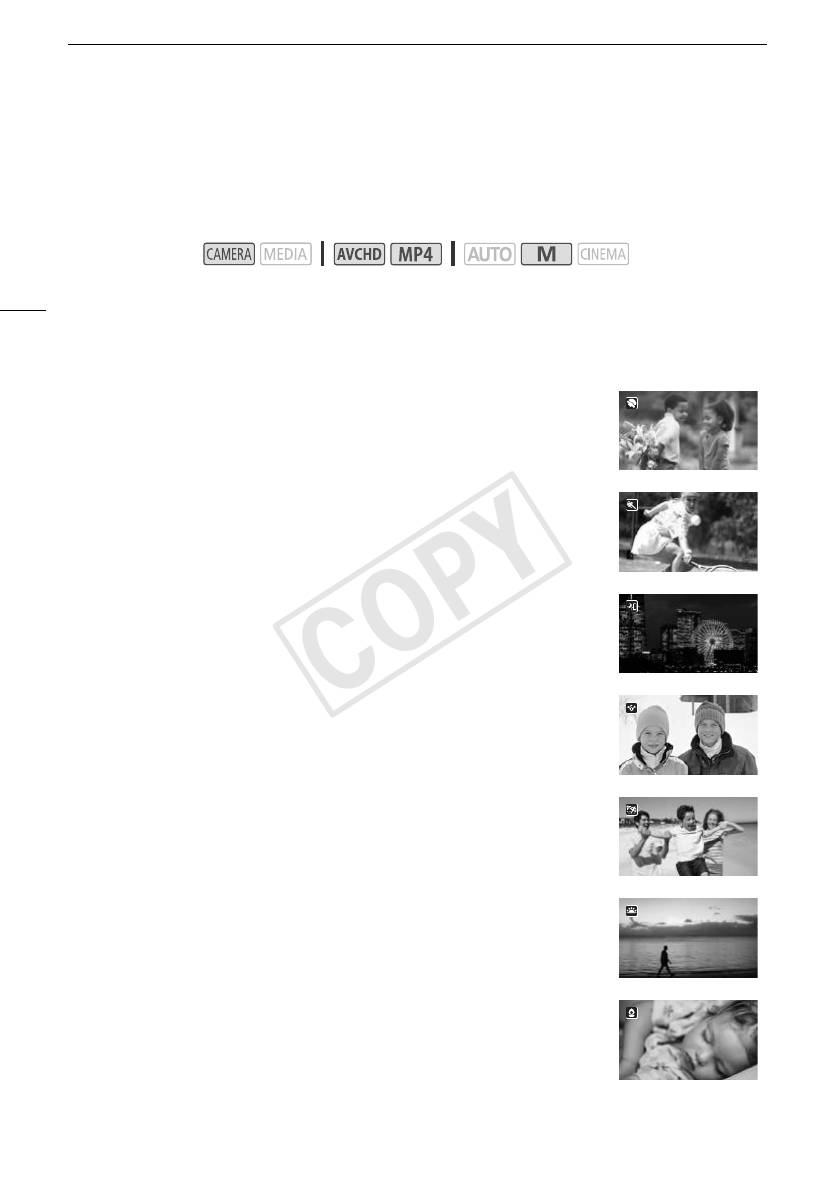
Специальные сюжетные программы съемки
Специальные сюжетные программы съемки
Программы съемки специальных сюжетов позволяют с легкостью снимать на горнолыжном
курорте при очень высокой освещенности либо снимать закаты или фейерверки с передачей
всей гаммы цветов.
Режимы работы:
1 Откройте экран программ съемки.
72
[FUNC.] > [Програм. съемки] > [ú Портрет]
2 Выберите требуемую программу съемки, затем нажмите [X].
Варианты
(
Значение по умолчанию)
[úПортрет]
В видеокамере используется большая величина
диафрагмы, что обеспечивает четкую фокусировку на объект с
одновременным размытием заднего плана.
[ûСпорт] Этот режим служит для съемки спортивных состязаний,
например по теннису или гольфу.
[ü Ночная сцена] Предназначен для съемки ночных пейзажей с
пониженным уровнем шумов.
[ýСнег] Предназначен для съемки на горнолыжных курортах с
высокой освещенностью и предотвращает недостаточное
экспонирование объекта.
[þПляж] Предназначен для съемки на солнечных пляжах и
предотвращает недостаточное экспонирование объекта.
[ÿЗакат] Предназначен для съемки закатов с насыщенными цветами.
[Œ Низкая освещ.] Предназначен для съемки при недостаточной
освещенности.
COPY
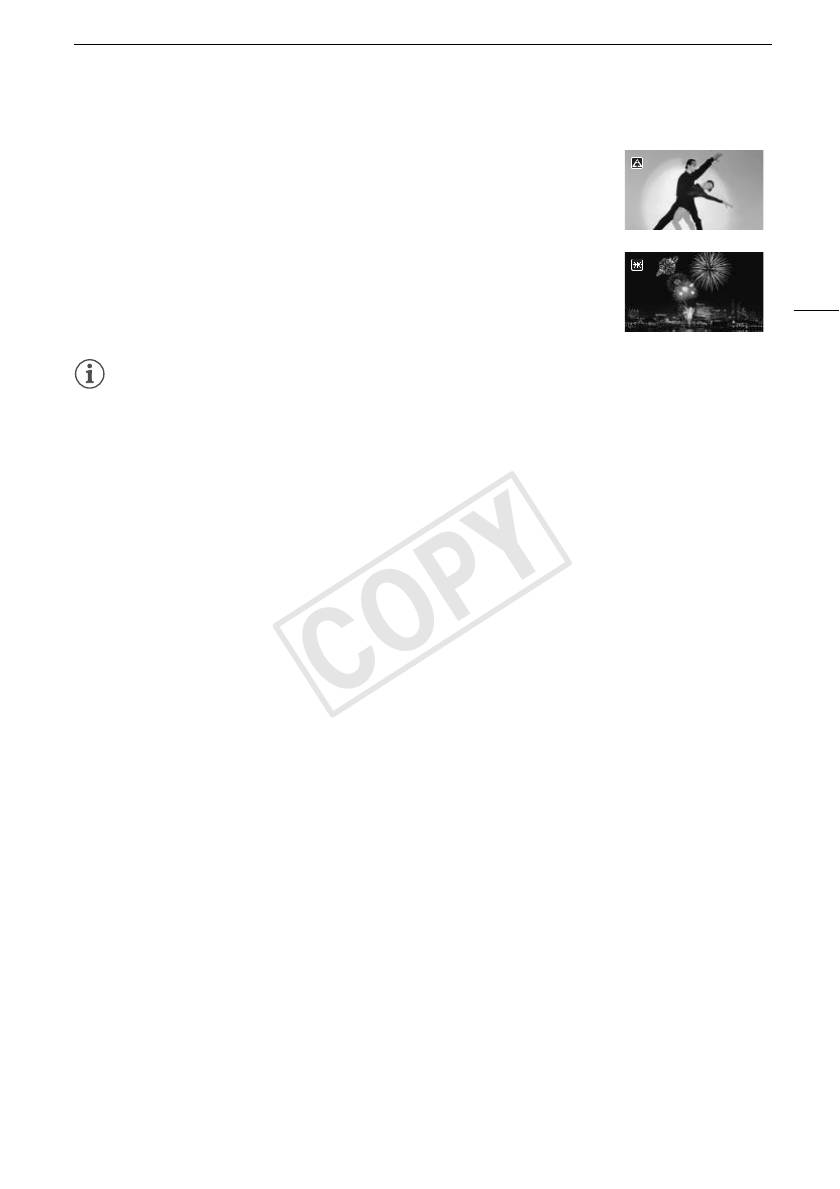
Специальные сюжетные программы съемки
[œПрожектор] Предназначен для съемки эпизодов с прожекторным
освещением.
[ŠФейерверк] Предназначен для съемки фейерверков.
73
ПРИМЕЧАНИЯ
•[ú Портрет]/[û Спорт]/[ý Снег]/[þ Пляж]: при воспроизведении изображение может
выглядеть не совсем плавным.
•[ú Портрет]: эффект размывания фона усиливается при увеличении фокусного расстояния
(S).
•[ý Снег]/[þ Пляж]: в облачную погоду или в тени объект может быть переэкспонирован.
Контролируйте изображение на экране.
•[Œ Низкая освещ.]:
- За движущимися объектами может оставаться остаточный след.
- Качество изображения может быть ниже, чем в других режимах.
- На экране могут появляться белые точки.
- Эффективность автофокусировки может быть ниже, чем в других режимах. В этом случае
сфокусируйтесь вручную.
•[Š Фейерверк]: во избежание смазывания изображения (из-за смещения видеокамеры)
рекомендуется использовать штатив.
COPY

Эффекты изображения
Эффекты изображения
Можно настроить глубину цвета, яркость, контрастность и резкость изображения.
Режимы работы:
ЧТО СЛЕДУЕТ ПРОВЕРИТЬ
• Выберите программу съемки, отличную от программ съемки специальных сюжетов.
74
1 Откройте экран эффектов изображения.
[FUNC.] > [Эффекты изобр.]
2 Нажмите [ON], затем нажмите [Глубок.цвет], [Резкость], [Контраст] или [Яркость].
• Для отключения эффектов изображения выберите значение [OFF].
3Нажмите [Ï] или [Ð] либо проведите пальцем вдоль шкалы, чтобы настроить уровень
эффекта.
• Уровни +: более глубокие цвета, более резкое изображение, более сильный контраст,
более яркое изображение.
Уровни -: менее глубокие цвета, более мягкое изображение, более мягкий контраст,
более темное изображение.
• Для настройки других параметров нажмите [K], чтобы вернуться на экран эффектов
изображения. Нажмите требуемую кнопку управления и повторите шаг 3.
4 Для сохранения и применения настроенных параметров изображения нажмите [X].
• На экране появляется значок b.
ПРИМЕЧАНИЯ
• Регулировка параметра [Яркость] невозможна в режиме или если для параметра
[y Экспоз.] задано значение [n].
COPY
Установка временного кода
Установка временного кода
Видеокамера может генерировать сигнал временного кода и внедрять его в записи. Кроме
того, временной код отображается в записях, выводимых на разъем HDMI. Можно выбрать,
будет ли выводиться временной код на разъем HDMI (A 163).
Режимы работы:
75
Выбор режима работы
Можно выбрать режим работы временного кода видеокамеры.
1 Откройте экран [Режим временного кода].
[FUNC.] > [MENU] > > [Режим временного кода]
2 Нажмите требуемый вариант.
• Если выбрано значение [ Preset], нажмите [K] и переходите к шагу 3. Если выбрано
значение [ Regen.], нажмите [X]; оставшуюся часть процедуры выполнять не
требуется.
3 Нажмите [Режим работы врем. кода].
• Если требуется задать начальное значение временного кода, см. раздел Задание
начального значения временного кода ниже.
4 Выберите требуемый вариант, затем нажмите [X].
• Если выбран вариант [ Free Run], начинается отсчет временного кода.
Варианты
[ Preset] После выбора этого значения выберите значение параметра [Режим работы
врем. кода]. В режиме [ Rec Run] отсчет временного кода производится только во время
съемки, и временной код эпизодов на одной карте памяти будет непрерывным; в режиме
[
Free Run] отсчет временного кода производится независимо от операций, выполняемых
видеокамерой. Можно также задать начальное значение временного кода для обоих значений
параметра [Режим работы врем. кода].
[ Regen.] Отсчет времени производится во время съемки. Используйте этот режим
работы для продолжения с последнего временного кода, записанного на карту памяти.
Задание начального значения временного кода
Если задан режим работы [ Preset], можно задать исходное значение временного кода.
1 Откройте экран [Исходный врем. Код].
[FUNC.] > [MENU] > > [Исходный врем. Код]
• Отображается экран задания временного кода с оранжевой рамкой выбора на поле
часов.
• Для сброса временного кода на [00:00:00:00] выберите вместо этого пункт [Сброс].
• Нажмите [Стоп], чтобы закрыть экран без задания временного кода.
2 Нажимая [Í] или [Î], установите требуемое значение поля.
3 Нажмите другое поле, которое требуется изменить (часы, минуты, секунды, кадры).
COPY

Установка временного кода
4 Аналогичным образом измените значения остальных полей.
5Нажмите [OK].
ПРИМЕЧАНИЯ
• Если используется режим предварительной съемки, автоматически устанавливается режим
[Free Run], который не может быть изменен.
• Если выбран вариант [Free Run], отсчет временного кода продолжается, пока хватает заряда
76
встроенного литиевого аккумулятора, даже если все другие источники питания
отсоединены. Однако этот отсчет менее точен, чем при включенной видеокамере.
COPY

Установка пользовательского бита
Установка пользовательского бита
Для индикации бита пользователя можно выбрать дату или время съемки либо
идентификационный код, состоящий из 8 шестнадцатиричных символов. Всего возможно 16
различных символов: цифры от 0 до 9 и буквы от A до F. При съемке эпизода вместе с ним
записывается пользовательский бит. Пользовательский бит также выводится на разъем HDMI.
Режимы работы:
77
1 Откройте экран [Установки] для пользовательского бита.
[FUNC.] > [MENU] > > [Тип пользовательского бита] > [ Установки]
• Чтобы задать для пользовательского бита время, выберите вместо этого пункт
[ Время]; чтобы задать для пользовательского бита дату, выберите пункт [ Дата]. В
таком случае выполнять остальную часть процедуры не требуется.
• Отображается экран задания пользовательского бита с оранжевой рамкой выбора на
самой левой цифре.
• Для сброса пользовательского бита на [00 00 00 00] нажмите [Сброс], затем [X].
• Нажмите [Стоп], чтобы закрыть экран без задания пользовательского бита.
2 Нажимая [Í] или [Î], установите требуемую цифру.
3 Нажмите другую цифру, которую требуется изменить.
4 Аналогичным образом измените остальные цифры.
5 Нажмите кнопку [OK], затем кнопку [X].
ПРИМЕЧАНИЯ
• При воспроизведении видеофильмов MP4 пользовательский бит, внедренный в сигнал,
выводимый с разъема HDMI, имеет значение 0, которое не может быть изменено.
COPY
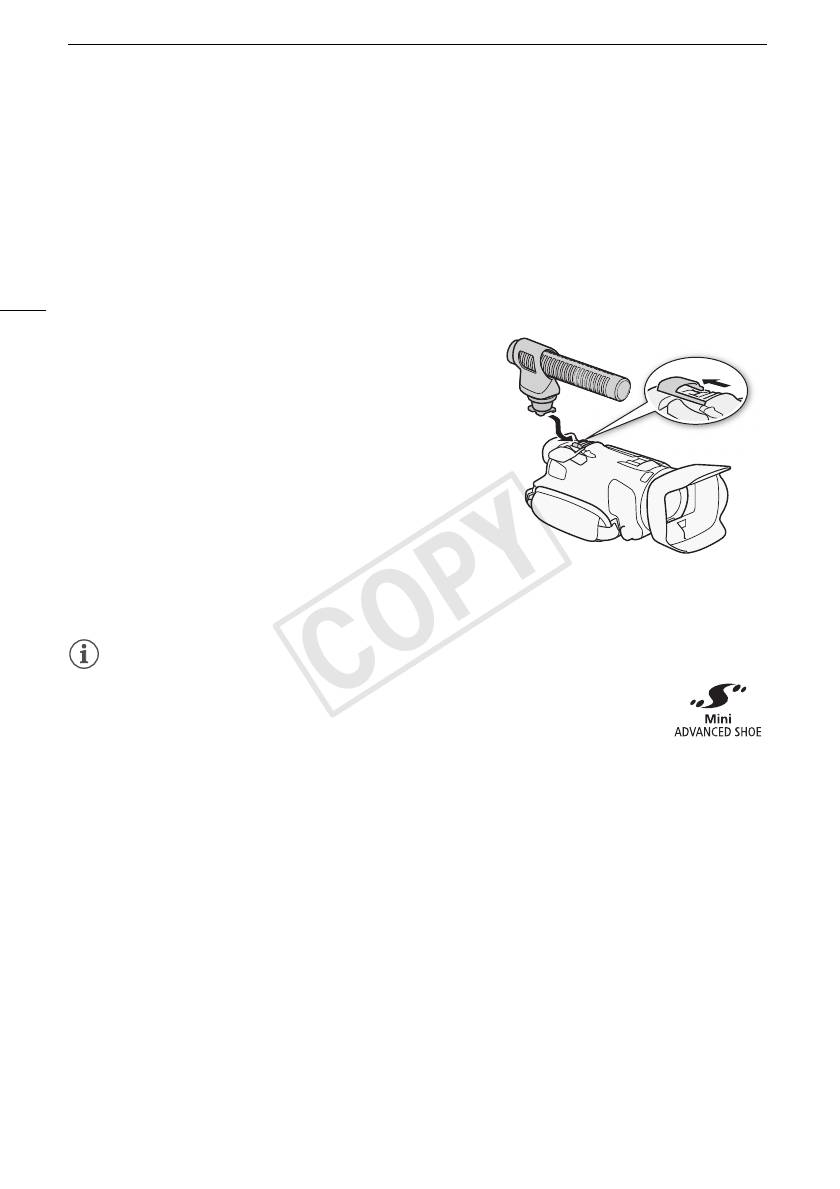
Использование миниатюрной усовершенствованной колодки
Использование миниатюрной усовершенствованной
колодки
Используя миниатюрную усовершенствованную колодку, на видеокамеру можно
устанавливать различные дополнительные принадлежности, расширяющие ее
функциональные возможности. Сведения о дополнительных принадлежностях, которые
можно использовать с видеокамерой, см. в разделе Дополнительные принадлежности
78
(A 187). Подробные сведения о порядке установки и использования этих аксессуаров см.в
прилагаемых к ним руководствах по эксплуатации.
1 Откройте крышку миниатюрной
усовершенствованной колодки.
2 Установите дополнительный аксессуар на
миниатюрную усовершенствованную колодку.
• Если на миниатюрную усовершенствованную колодку
для аксессуаров установлен совместимый аксессуар,
на экране отображается символ º.
Пример. Установка дополнительно
приобретаемого направленного
стереомикрофона DM-100.
ПРИМЕЧАНИЯ
• С этой видеокамерой не могут использоваться аксессуары, предназначенные
для усовершенствованной колодки для аксессуаров. Для обеспечения
совместимости с миниатюрной усовершенствованной колодкой проверяйте
наличие показанного логотипа.
COPY

Использование внешней видеолампы
Использование внешней видеолампы
При необходимости съемки видеофильмов в условиях низкой освещенности можно
использовать дополнительно приобретаемую осветительную лампу VL-5 или осветительную
лампу/вспышку VFL-2.
Режимы работы:
79
Установите дополнительную видеолампу на миниатюрную усовершенствованную
колодку.
•См. раздел Использование миниатюрной усовершенствованной колодки (A 78).
• При включении (ON или AUTO) дополнительно приобретаемой видеолампы на экране
отображается значок º. Подробные сведения по использованию дополнительно
приобретаемой видеолампы см. в инструкции по эксплуатации используемой
дополнительной принадлежности.
• С этой видеокамерой дополнительно приобретаемую осветительную лампу/вспышку VFL-2
нельзя использовать в качестве вспышки.
COPY
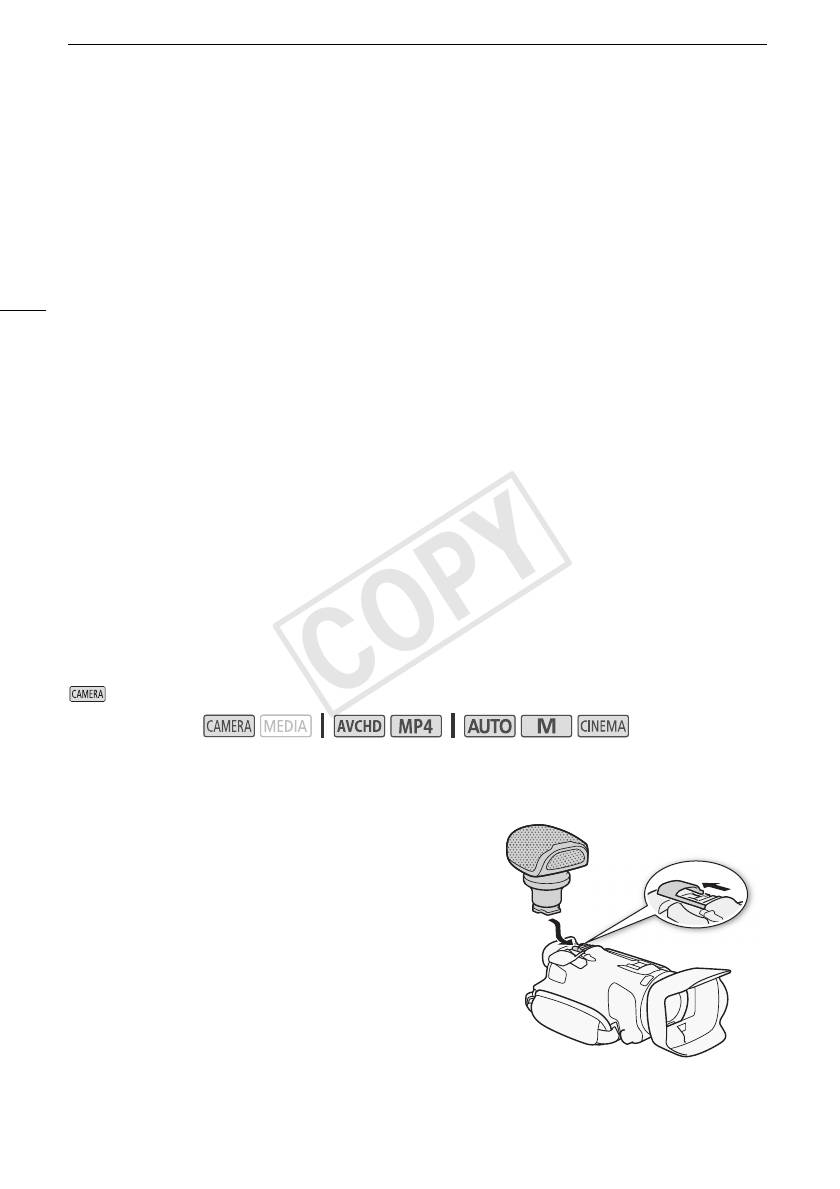
Запись звука
Запись звука
В видеокамере предусмотрено много относящихся к звуку функций, который можно
использовать во время съемки. Звук можно записывать с помощью встроенного
стереомикрофона, дополнительно приобретаемого внешнего микрофона (миниатюрная
усовершенствованная или разъем MIC) или имеющихся в продаже микрофонов (разъем MIC).
Внешние микрофоны полезны при съемке в очень тихой обстановке, когда на встроенный
микрофон могут попадать звуки от работы внутренних механизмов видеокамеры, или при
80
съемке на открытом воздухе, когда встроенный микрофон может записывать слишком
сильный шум ветра.
Использование внешнего микрофона
Использование микрофона Surround SM-V1 или направленного
стереомикрофона DM-100
Микрофон SM-V1 позволяет добавить ощущение глубины и присутствия в записи, записанной
с 5.1-канальным окружающим звуком. Микрофон DM-100 позволяет точно записывать звук,
приходящий непосредственно со снимаемого направления. В обоих случаях для снижения
шума ветра рекомендуется использовать ветровой экран, поставляемый с микрофоном.
При первом использовании дополнительно приобретаемого микрофона Surround SM-V1 с этой
видеокамерой необходимо обновить встроенное микропрограммное обеспечение
видеокамеры с помощью карты памяти, прилагаемой к микрофону SM-V1. Обратите внимание
на важное изменение в процедуре обновления встроенного программного обеспечения по
сравнению с инструкцией по эксплуатации микрофона SM-V1. В ней указано, что необходимо
установить видеокамеру в режим воспроизведения фотографий и открыть параметр [Firmware]
в меню настройки. Однако в этой видеокамере необходимо установить видеокамеру в режим
и открыть параметр q > [Firmware].
Режимы работы:
Установите дополнительно приобретаемый микрофон Surround SM-V1 или
направленный стереомикрофон DM-100 на миниатюрную усовершенствованную
колодку.
См. раздел Использование миниатюрной
усовершенствованной колодки (A 78).
На экране появляется значок º. Подробные сведения по
использованию дополнительно приобретаемого внешнего
микрофона см. в инструкции по эксплуатации
используемой дополнительной принадлежности.
COPY
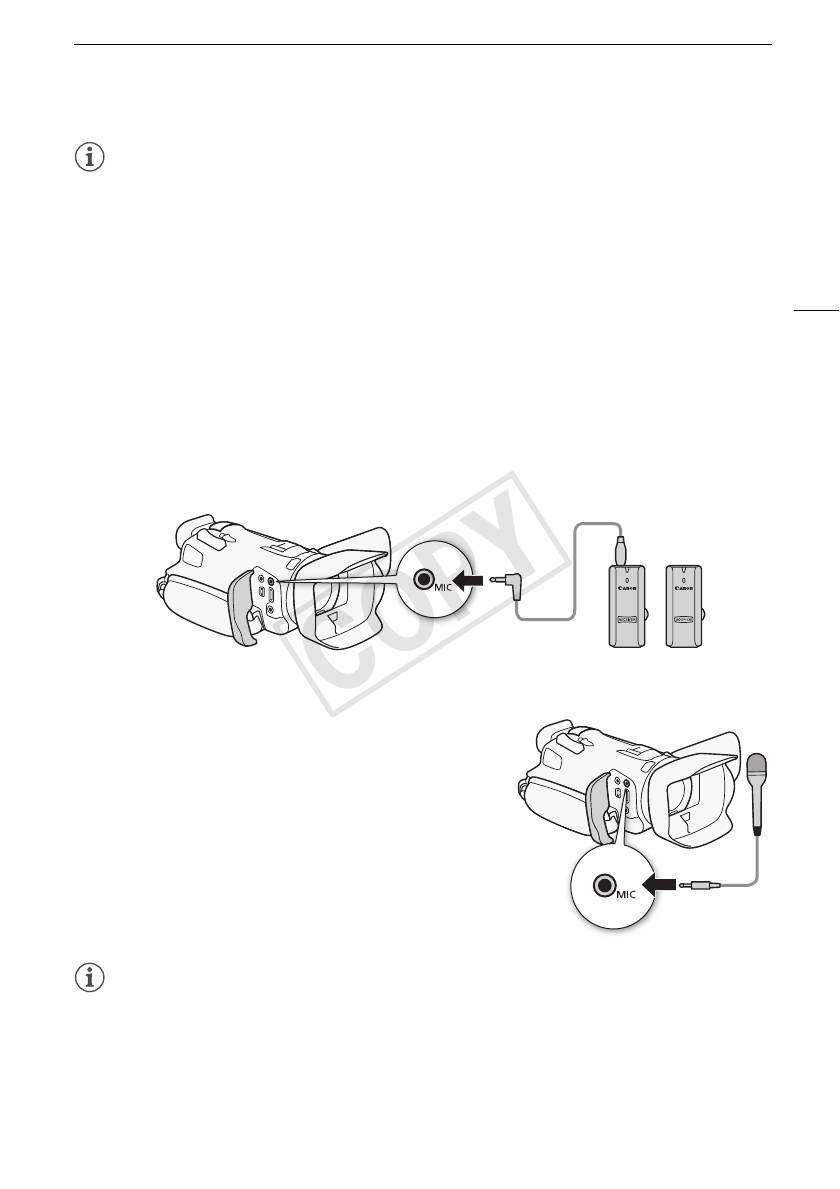
Запись звука
ПРИМЕЧАНИЯ
• При использовании дополнительно приобретаемого микрофона Surround SM-V1:
- Измените режим направленности микрофона с помощью параметра p > [Напр-сть
Surround мик].
- Для получения полного эффекта записей с 5.1-канальным окружающим звуком
подключите видеокамеру с помощью высокоскоростного кабеля HDMI к телевизору
высокой четкости, поддерживающему 5.1-канальный окружающий звук. Звук, выводимый
81
на разъемы AV OUT и × (наушники), преобразуется в 2-канальный стереозвук.
Встроенный динамик видеокамеры является монофоническим.
Использование беспроводного микрофона WM-V1
С помощью дополнительно приобретаемого беспроводного микрофона WM-V1 можно
надежно записывать звук даже при съемке объектов на расстоянии, превышающем
практический диапазон действия встроенного микрофона. Кроме того, можно микшировать и
записывать звук от микрофона WM-V1 со звуком от встроенного микрофона. Подробнее об
использовании микрофона WM-V1 см. в инструкции по эксплуатации, прилагаемой к
микрофону.
Использование имеющихся в продаже микрофонов
Можно использовать также имеющиеся в продаже
конденсаторные микрофоны с собственным источником
питания и кабелем длиной не более 3 м. Можно
подсоединить практически любой микрофон со штекером
3,5 мм, однако уровни записи звука могут отличаться.
ПРИМЕЧАНИЯ
• Для настройки уровня записи звука внешнего микрофона, подключенного к разъему MIC,
см. раздел Уровень записи звука (A 83).
COPY

Запись звука
Аудиоэпизоды и другие настройки звука
В видеокамере можно задать оптимизацию настроек звука встроенного микрофона, выбрав
аудиоэпизод, соответствующий окружающим условиям. При этом значительно усиливается
эффект «присутствия». Можно также выбрать вариант [„ Пользовательск.]*, чтобы настроить
различные параметры звука видеокамеры по своему вкусу.
Параметры, используемые каждым аудиоэпизодом, см. в следующей таблице.
* Недоступно в режиме .
82
Режимы работы:
1 Откройте экран выбора аудиоэпизода.
[FUNC.] > [— Аудиоэпизод]
2 Выберите требуемый вариант, затем нажмите [X].
• Если выбран вариант [„ Пользовательск.], задайте требуемые настройки звука в
помощью соответствующих процедур (см. ссылки на страницы в приведенной ниже
таблице).
Варианты (
Значение по умолчанию)
[‘ Стандартный] Для записи в большей части обычных ситуаций. Видеокамера производит
запись со стандартными настройками.
[’ Музыка] Для живой записи музыкальных представлений и пения в помещении.
[‚ Речь] Оптимально для записи речи и диалогов.
[“ Лес и птицы] Для записи голосов птиц и эпизодов в лесу. Видеокамера четко записывает
звук по мере его распространения.
[” Шумоподавление] Для записи эпизодов с уменьшением шума ветра, шума от
проезжающих мимо автомобилей и других аналогичных внешних звуков. Идеально подходит
для записи на пляже или в шумных местах.
[„ Пользовательск.]
Позволяет настроить звуковые параметры по своему вкусу. Можно
настраивать параметр [ä Уров. микроф.] на панели FUNC. и следующие параметры в меню
p: [Встр.ветровой экран микр.], [Микр.аттенюатор], [Част.хар.встр.микрофона]
(эквалайзер звука) и [Направл.встр.микрофона].
Параметры для каждого аудиоэпизода
[ä Уров.
[Микр.
[Встр.ветровой
[Част.хар.встр.
[
Направл.
встр.
микроф.]
аттенюатор]
экран микр.]
микрофона]
микрофона]
[‘
[n] (ручная
[k Автоматич.] [H Автоматич.
[h
[h
Стандартный]
установка): 70
(выс.)]
Нормальный]
Нормальный]
[’ Музыка] [n] (ручная
[k Автоматич.] [L Автом. (низк.)
[ê Подъем
[î Широкая]
установка): 70
]
ВЧ+НЧ]
[‚ Речь] [n] (ручная
[k Автоматич.] [H Автоматич.
[é Подъем
[í
установка): 86
(выс.)]
СЧ]
Монофонический]
[“ Лес и птицы] [n] (ручная
[k Автоматич.] [H Автоматич.
[è Фильтр
[î Широкая]
установка): 80
(выс.)]
ВЧ]
[”
[n] (ручная
[k Автоматич.] [H Автоматич.
[è Фильтр
[í
Шумоподавление
]
установка): 70
(выс.)]
ВЧ]
Монофонический]
[„
По выбору пользователя
Пользовательск.]
(A 83) (A 84) (A 84) (A 85) (A 85)
COPY
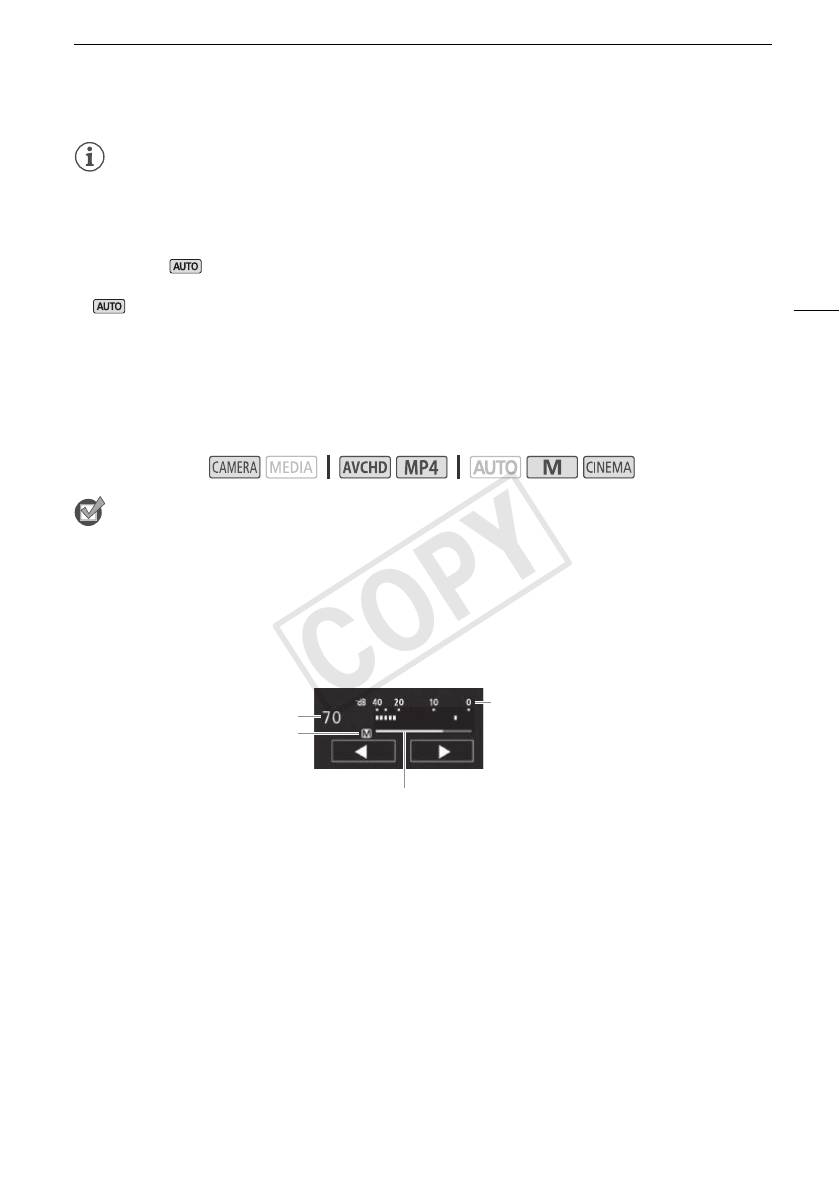
Запись звука
ПРИМЕЧАНИЯ
• В следующих ситуациях выбор аудиоэпизодов невозможен:
- если внешний микрофон подключен к миниатюрной усовершенствованной колодке;
- если внешний микрофон подключен к разъему MIC, а для параметра p >
[Аудиомикширование] установлено значение [j Откл].
• В режиме вариант [„ Пользовательск.] недоступен. Если после задания для
параметра [— Аудиоэпизод] значения [„ Пользовательск.] установить в камере режим
83
, эта настройка изменяется на [‘ Стандартный].
Уровень записи звука
Предусмотрена настройка уровня записи звука для встроенного или внешнего микрофона,
подключенного к разъему MIC. Во время съемки можно вывести на экран индикатор уровня
громкости звука.
Режимы работы:
ЧТО СЛЕДУЕТ ПРОВЕРИТЬ
• Задайте для параметра [— Аудиоэпизод] значение [„ Пользовательск.] (A 82).
1 Откройте экран ручной настройки уровня записи звука.
[FUNC.] > [ä Уров. микроф.] > [n] (ручной)
• На экране отображаются индикатор уровня звука и текущий уровень записи звука.
•Нажмите [m] (автоматически), чтобы восстановить в видеокамере автоматическую
регулировку уровня записи звука.
Индикатор уровня громкости звука
Текущий уровень звука
Ручная настройка уровня звука
Шкала настройки уровня звука
2 Нажмите и удерживайте [Ï] или [Ð] для настройки требуемого уровня записи
звука.
• Уровень записи звука рекомендуется настроить таким образом, чтобы показания на
индикаторе уровня звука заходили вправо за метку 18 дБ (одно деление справа от метки
20 дБ) лишь изредка.
• Если для параметра p > [Аудиомикширование] задано значение [i Вкл],
отображаются два индикатора уровня громкости звука: верхний ([INT]) для встроенного
микрофона и нижний ([MIC]) для внешнего аудиосигнала, подключенного к разъему MIC.
3Нажмите [X], чтобы зафиксировать уровень записи звука на текущем значении.
Отображение индикатора уровня громкости звука
Обычно индикатор уровня громкости звука отображается только после включения ручной
настройки уровня записи звука. Можно также включить отображение этого индикатора при
автоматической регулировке уровня звука.
COPY
Запись звука
1 Откройте экран автоматического уровня записи звука.
[FUNC.] > [ä Уров. микроф.] > [m] (автоматически)
2 Нажмите [Уровень аудио], затем нажмите [X].
ПРИМЕЧАНИЯ
• Когда индикатор уровня громкости достигает красной точки (0 дБ), возможно искажение
звука.
84
• Для контроля уровня звука во время настройки уровня записи звука или при включенном
микрофонном аттенюаторе рекомендуется использовать наушники.
Фильтр шума ветра (встроенный микрофон)
Во время съемки на открытом воздухе видеокамера автоматически снижает фоновый шум
ветра. Можно выбрать один из двух уровней или отключить автофильтр ветра.
Режимы работы:
ЧТО СЛЕДУЕТ ПРОВЕРИТЬ
• Задайте для параметра [— Аудиоэпизод] значение [„ Пользовательск.] (A 82).
1 Откройте экран [Встр.ветровой экран микр.].
[FUNC.] > [MENU] > p > [Встр.ветровой экран микр.]
2 Выберите требуемый вариант, затем нажмите [X].
Варианты
(
Значение по умолчанию)
[H Автоматич. (выс.)]
По мере необходимости видеокамера автоматически включает фильтр
шума ветра встроенного микрофона с высоким уровнем.
[H Автом. (низк.) ] По мере необходимости видеокамера автоматически включает фильтр
шума ветра встроенного микрофона с низким уровнем.
[j Откл ] Фильтр шума ветра встроенного микрофона постоянно выключен.
ПРИМЕЧАНИЯ
• Вместе с шумом ветра возможно подавление некоторых других низкочастотных звуков. При
съемке в местах, в которых отсутствует ветер, или если требуется записать низкочастотные
звуки, рекомендуется установить для параметра [Встр.ветровой экран микр.] значение
[j Откл ].
Микрофонный аттенюатор
Если при записи громкость слишком высока и звук искажается, включите микрофонный
аттенюатор (12 дБ).
Режимы работы:
ЧТО СЛЕДУЕТ ПРОВЕРИТЬ
• Задайте для параметра [— Аудиоэпизод] значение [„ Пользовательск.] (A 82).
COPY

Запись звука
1 Откройте экран [Микр.аттенюатор].
2 Выберите требуемый вариант, затем нажмите [X].
Варианты
(
Значение по умолчанию)
[2 Автоматич.]
Видеокамера по мере необходимости автоматически включает аттенюатор
микрофона для оптимального уровня записи звука, так что при высоком уровне звука
искажения звука не возникают.
85
[i Вкл å] Аттенюатор микрофона включается постоянно для более точного
воспроизведения динамики звука.
Эквалайзер звука (встроенный микрофон)
Можно использовать эквалайзер звука для специфической настройки уровней звука высоко-
или низкочастотного диапазона путем выбора одного из 3 предусмотренных уровней.
Режимы работы:
ЧТО СЛЕДУЕТ ПРОВЕРИТЬ
• Задайте для параметра [— Аудиоэпизод] значение [„ Пользовательск.] (A 82).
1 Откройте экран [Част.хар.встр.микрофона].
[FUNC.] > [MENU] > p > [Част.хар.встр.микрофона]
2 Выберите требуемый вариант, затем нажмите [X].
Варианты
(
Значение по умолчанию)
[
h
Нормальный]
Подходит для сбалансированного звука в большинстве обычных
условий съемки.
[ç Подъем НЧ] Акцентирование низкочастотного диапазона для получения более
мощного звука.
[è Фильтр ВЧ] Фильтрация низкочастотного диапазона для ослабления шума ветра,
двигателя автомобиля и подобных окружающих звуков.
[é Подъем СЧ] Оптимально для записи голосов людей и диалогов.
[ê Подъем ВЧ+НЧ] Оптимально, например, для записи «живой» музыки и четкой передачи
особенностей звучания различных инструментов.
Направленность микрофона (встроенный микрофон)
Для более полного контроля над записью звука можно изменять направленность встроенного
микрофона.
Режимы работы:
ЧТО СЛЕДУЕТ ПРОВЕРИТЬ
• Задайте для параметра [— Аудиоэпизод] значение [„ Пользовательск.] (A 82).
COPY

Запись звука
1 Откройте экран [Направл.встр.микрофона].
[FUNC.] > [MENU] > p > [Направл.встр.микрофона]
2 Выберите требуемый вариант, затем нажмите [X].
Варианты
(
Значение по умолчанию)
[í Монофонический] Монофоническая запись, которая подчеркивает звук, исходящий из
области перед видеокамерой/микрофоном.
86
[h Нормальный]
Стандартная стереозапись; среднее значение между настройками
[
î Широкая] и [í Монофонический] по широте охвата.
[î Широкая] Стереозапись окружающего звука в расширенной области, которая придает
видеофильмам эффект присутствия.
[ï Зум] Стереозапись, при которой звук связан с положением зумирования. Чем больше
размеры объекта на экране, тем громче будет звук.
Включение входа (разъем MIC)
Вход разъема MIC можно переключать в зависимости от того, используется ли внешний
микрофон или внешний звуковой источник, такой как цифровой аудиоплеер.
Режимы работы:
1 Откройте экран [Входной разъем MIC].
[FUNC.] > [MENU] > p > [Входной разъем MIC]
2Нажмите [Þ Внеш. аудиосигнал] или [ß Микрофон], затем нажмите [X].
• Если требуется, включите аудиомикширование и настройте его баланс (A 86).
Фильтр верхних частот (разъем MIC)
При записи звука с помощью микрофона, подключенного к разъему MIC, можно включить
фильтр верхних частот для уменьшения звука ветра, двигателя автомобиля или аналогичных
внешних звуков.
Режимы работы:
1 Откройте экран [Фильтр верхних частот MIC].
[FUNC.] > [MENU] > p > [Фильтр верхних частот MIC]
2Нажмите [i Вкл], затем нажмите [X].
Аудиомикширование
При записи можно микшировать звук от встроенного микрофона со звуком от внешнего
микрофона через разъем MIC и настраивать баланс микширования для получения
оригинальных звуковых эффектов. Внешний входящий аудиосигнал может быть от
дополнительно приобретаемого беспроводного микрофона WM-V1, имеющегося в продаже
внешнего микрофона или от внешнего аудиопроигрывателя (аналоговая линия ввода).
COPY

Запись звука
Режимы работы:
1 Подключите внешний источник к разъему MIC видеокамеры.
2 Откройте экран [Входной разъем MIC].
[FUNC.] > [MENU] > p > [Входной разъем MIC]
3Нажмите [Þ Внеш. аудиосигнал] или [ß Микрофон], затем нажмите [K].
• Этот шаг не обязателен после подключения дополнительно приобретаемого
87
беспроводного микрофона WM-V1.
4 Включите аудиомикширование.
[Аудиомикширование] > [i Вкл]
5 Настройте баланс аудиомикширования, как требуется.
• Нажмите [INT] (больше звука от встроенного микрофона) или [EXT] (больше звука от
внешнего аудиоустройства) либо проведите пальцем вдоль шкалы аудиомикширования
для требуемой настройки баланса микширования.
6Нажмите [X] для установки аудиомикширования и закройте меню.
COPY
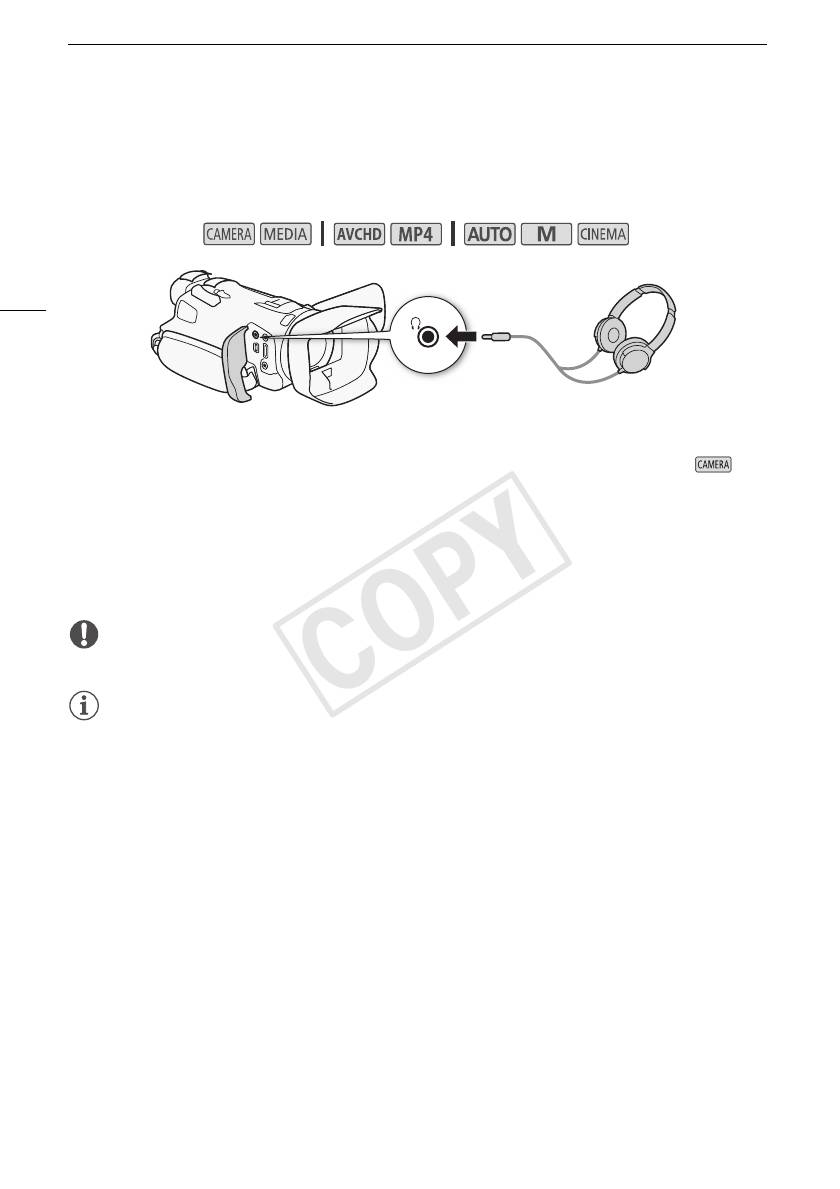
Использование наушников
Использование наушников
Наушники можно использовать для воспроизведения или для проверки уровня звука во время
съемки. В следующей процедуре рассматривается порядок регулировки громкости.
Режимы работы:
88
1 Откройте подменю [Громкость наушн.].
[FUNC.] > [MENU] > q > [Громкость наушн.]
• Нажимать [FUNC.] необходимо только при выполнении этой операции в режиме .
2 Нажимая [Ô] или [Õ], настройте громкость, затем нажмите [X].
• Можно также провести пальцем по шкале громкости.
Регулировка громкости во время воспроизведения
Во время воспроизведения громкость наушников настраивается так же, как и громкость
громкоговорителя (A 99).
ВАЖНО
• При использовании наушников обязательно уменьшите громкость до подходящего уровня.
ПРИМЕЧАНИЯ
• Используйте имеющиеся в продаже наушники с миниразъемом ∅ 3,5 мм и кабелем длиной
не более 3 м.
• При контроле звука можно синхронизировать звуковой сигнал с видеосигналом или
контролировать звук в режиме реального времени. Выбор способа производится с
помощью параметра q > [Задержка монитора]. Обратите внимание, что при контроле в
режиме реального времени имеется небольшая задержка. Однако независимо от настройки
записанные звуковые и видеосигналы будут синхронизированы.
COPY

Цветные полосы/эталонный звуковой сигнал
Цветные полосы/эталонный звуковой сигнал
Видеокамера может выводить и записывать цветные полосы и эталонный звуковой сигнал
частотой 1 кГц, а также выводить их на разъемы HDMI OUT, и × (наушники) (только эталонный
звуковой сигнал).
Режимы работы:
89
Запись цветных полос
Можно выбрать цветные полосы EBU или цветные полосы стандартной четкости SMPTE.
1 Откройте меню [Цветные полосы].
[FUNC.] > [MENU] > > [Цветные полосы]
2 Выберите требуемый вариант, затем нажмите [X].
• Выбранные цветные полосы отображаются на экране и записываются при нажатии
кнопки Y.
Запись эталонного звукового сигнала
Видеокамера может вместе с цветными полосами выводить эталонный звуковой сигнал
частотой 1 кГц.
1 Откройте подменю [Тон 1 кГц].
[FUNC.] > [MENU] > > [Тон 1 кГц]
2 Выберите требуемый уровень, затем нажмите [X].
• Доступны уровни -12 дБ, -18 дБ и -20 дБ.
• Для отключения сигнала выберите значение [j Откл].
• Сигнал выводится с выбранным уровнем и записывается при нажатии кнопки Y.
COPY

Видеоролик
Видеоролик
Снимите последовательность коротких эпизодов. Для съемки эпизода типа «Видеоролик»
заранее задайте назначаемой кнопке функцию [¦ Видеоролик].
Режимы работы:
1 Задайте назначаемую кнопку для функции [¦ Видеоролик] (A 95).
90
2 Нажмите назначаемую кнопку, чтобы включить режим «Видеоролик».
• На экране отображается значение D (длительность эпизода типа «видеоролик» по
умолчанию).
• Снова нажмите эту кнопку, чтобы выключить режим «Видеоролик».
3 Нажмите кнопку Y.
• Видеокамера снимает в течение нескольких секунд, а затем автоматически возвращается
в режим паузы записи.
• Когда видеокамера завершает съемку, экран на короткое время становится черным, как
если бы сработал затвор камеры.
ПРИМЕЧАНИЯ
• Длительность по умолчанию эпизода типа «Видеоролик» составляет 4 с, однако ее можно
изменить на 2 или 8 с с помощью параметра > [Длительн. видеороликов].
• При выполнении любого из указанных ниже действий режим «Видеоролик» отключается.
- Выключение видеокамеры.
- Изменение режима работы видеокамеры.
- Изменение формата или частоты кадров видеофильмов.
COPY
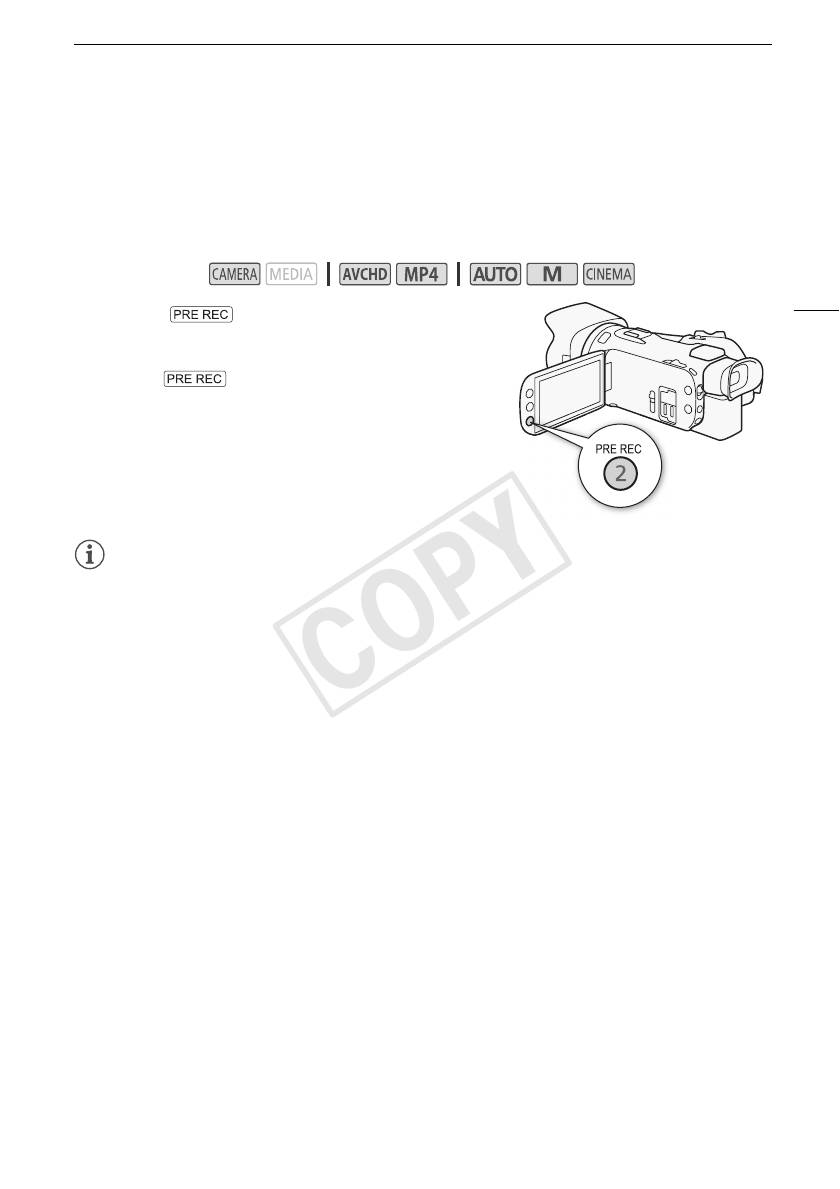
Предварительная съемка
Предварительная съемка
Видеокамера начинает съемку за 3 с до нажатия кнопки Y – удачные моменты для
съемки не будут упущены. Это особенно полезно, когда сложно предугадать момент для
начала съемки.
По умолчанию функция предварительной съемки задана для назначаемой кнопки 2.
Режимы работы:
91
1Нажмите .
• На экране появляется значок z.
• Для отключения предварительной съемки нажмите
кнопку еще раз.
2Нажмите кнопку Y.
• Эпизод, записанный на карту памяти, начинается за 3 с
до нажатия кнопки Y.
ПРИМЕЧАНИЯ
• Видеокамера не запишет целиком 3 с до нажатия кнопки Y, если эта кнопка была
нажата менее чем через 3 с после включения функции предварительной съемки или
завершения предыдущей съемки.
• При выполнении любого из указанных ниже действий функция предварительной съемки
отключается.
- Видеокамера не используется в течение 1 ч.
- Изменение режима работы видеокамеры.
- Включение видеокадра.
- Нажатие любой из следующих кнопок управления на панели FUNC.: [MENU], [Програм.
съемки], [Ä Баланс белого], [x Ограничен.AGC], [— Аудиоэпизод] или [Стабилизатор].
COPY
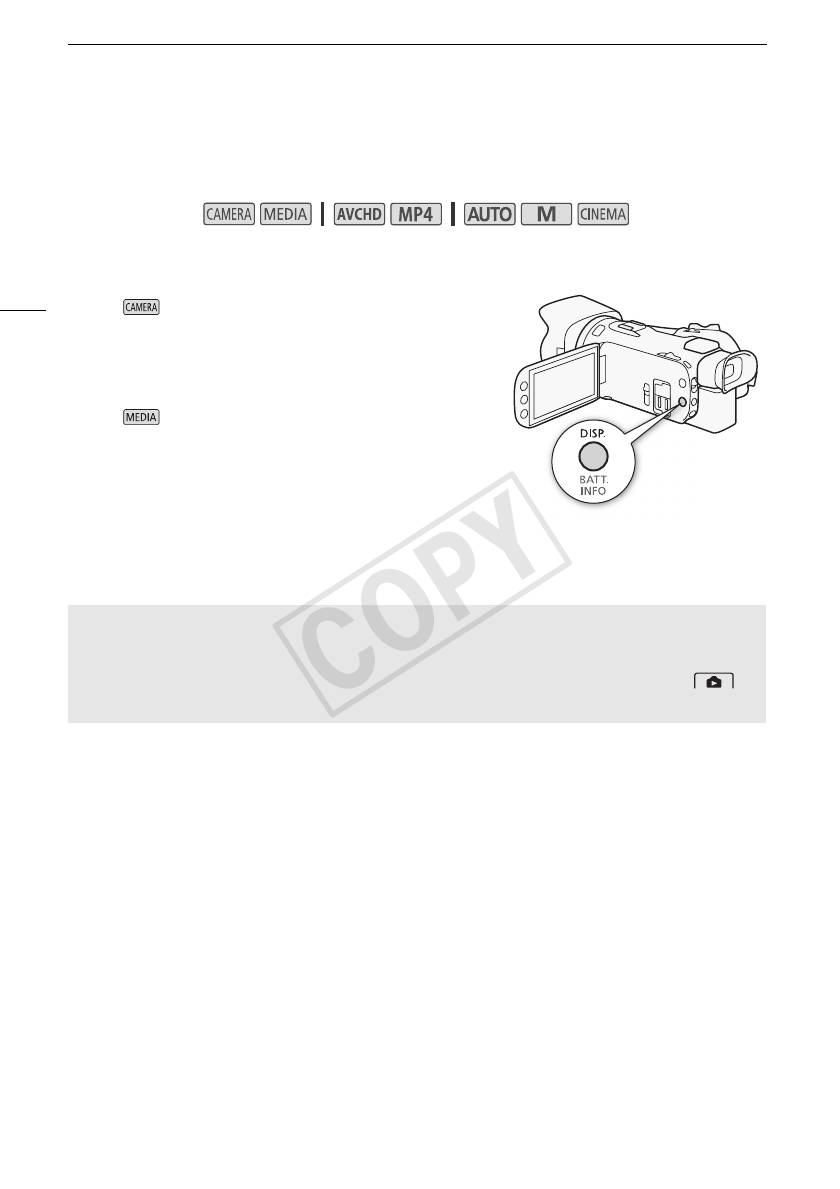
Индикация на экране и код данных
Индикация на экране и код данных
Можно включить или выключить большую часть индикации на экране.
Режимы работы:
Нажимайте кнопку D для включения/выключения индикации на экране в указанной
ниже последовательности.
92
Режим :
• Вся индикация включена
1
• Экранные маркеры
• Индикация выключена
2
Режим
:
• Включен только код данных
• Вся индикация включена
1
Экранные маркеры отображаются только в том случае, если
для параметра p > [Экранные маркеры] выбран вариант,
отличный от [j Откл].
2
Нажатие кнопки D дает тот же эффект, что и касание экрана. В режиме просмотра одной
фотографии и при воспроизведении эпизода элементы управления воспроизведением
отображаются только на короткое время.
О коде данных
Вместе с каждым записанным эпизодом или фотографией в видеокамере хранится код
данных (дата/время съемки, информация о настройках камеры и т. д.).
Состав отображаемой информации можно выбрать с помощью параметра s /
> [Вид информации].
COPY
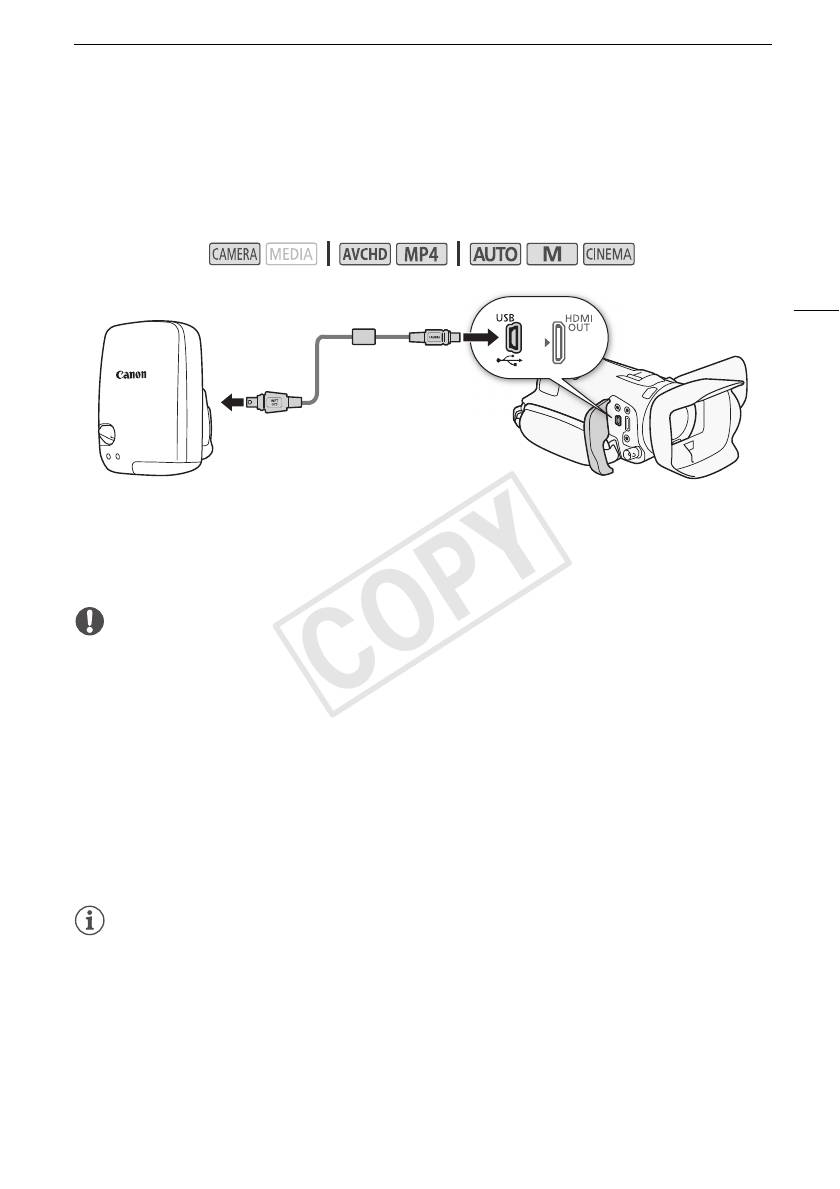
Использование GPS-приемника GP-E2
Использование GPS-приемника GP-E2
Установив на видеокамеру GPS-приемник GP-E2, можно получать информацию GPS и
добавлять ее в видеофильмы и фотографии. Подробные сведения о порядке установки и
использования приемника см. в руководстве по его эксплуатации.
Режимы работы:
93
При подключении GPS-приемника GP-E2 к видеокамере используйте соединительный кабель,
прилагаемый к приемнику.
После подключения приемника рекомендуется закрепить его на ремне ручки или поместить в
футляр для переноски, прилагаемый к приемнику.
ВАЖНО
• В отдельных странах и регионах использование GPS может быть ограничено. Поэтому
обязательно используйте GPS в соответствии с законами и положениями, действующими в
вашей стране или регионе. Будьте особенно осторожны при зарубежных поездках.
• Будьте осторожны при использовании функций GPS в местах, где использование
электронных устройств ограничено.
• Пользуясь данными о местоположении, содержащимися в изображениях или видео с
географической привязкой, посторонние люди, возможно, смогут найти или узнать вас.
Будьте осторожны при распространении таких изображений, например посредством сети
Интернет, где они будут доступны для просмотра многим людям.
• Захват сигналов GPS может занимать некоторое время.
• Никогда не оставляйте приемник около оборудования, которое испускает сильное
магнитное поле, как, например, магниты или электромоторы.
ПРИМЕЧАНИЯ
• Видеокамера не поддерживает функцию цифрового компаса и интервалы
позиционирования, предусмотренные в приемнике. Кроме того, для параметра q >
[Автокорр. времени GPS] недоступно значение [Установить сейчас].
• Время GPS-приемника устанавливается один раз при установке приемника на видеокамеру.
Во время съемки видеофильмов или при включении дистанционного управления по Wi-Fi
время на задается.
• Для записей указанных ниже типов добавление информации GPS невозможно.
- Фотографии, захваченные из видеофильма.
- Видеофильмы MP4, преобразованные из другого видеофильма.
COPY
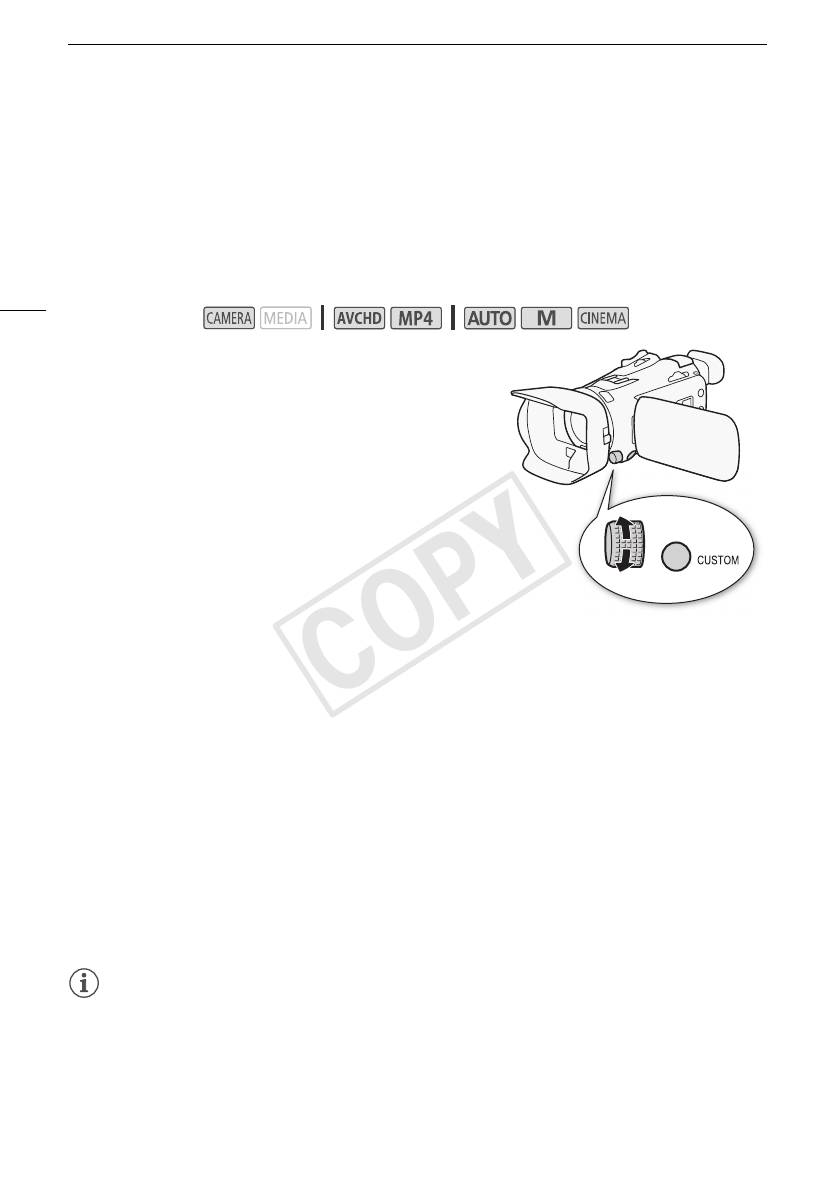
Диск и кнопка CUSTOM
Настройка
4
Настройка
Диск и кнопка CUSTOM
Кнопке C и диску CUSTOM можно назначить одну из нескольких часто используемых
функций. Затем выбранную функцию можно настраивать с помощью кнопки C и диска
CUSTOM без необходимости обращения к меню.
94
Режимы работы:
1 Откройте экран [Диск и кнопка CUSTOM].
[FUNC.] > [MENU] > q > [Диск и кнопка CUSTOM]
2 Выберите требуемый вариант, затем нажмите [X].
Варианты
(
Значение по умолчанию)
[” Tv/Av] Если установлена программа съемки [‚ АЭ,
пр-т выдерж.] или [“ АЭ, пр-т диафр.], с помощью диска
CUSTOM можно настраивать выдержку затвора или
величину диафрагмы.
[l Ручная экспоз.] Если задана программа съемки
[n Ручная экспоз.], несколько раз нажмите C для
переключения между величиной диафрагмы, выдержкой
затвора и усилением. Затем с помощью диска CUSTOM
настройте значение.
[x Ограничен.AGC] Служит для настройки ограничения
автоматической регулировки усиления (AGC). Нажмите
C для отображения текущего значения
ограничения AGC, затем настройте его с помощью диска
CUSTOM.
[y Экспоз.]
При использовании программы съемки,
отличной от [Š Фейерверк] или [n Ручная экспоз.],
можно задать компенсацию автоматической экспозиции,
установленной видеокамерой. Нажмите C для
отображения текущего значения компенсации
экспозиции, затем настройте его с помощью диска
CUSTOM.
[j Откл] Выберите этот вариант, если не
собираетесь использовать кнопку C и диск
CUSTOM.
ПРИМЕЧАНИЯ
• Вместо приведенной выше процедуры можно нажать кнопку C и удерживать ее
нажатой, чтобы открыть быстрое меню параметров. Диском CUSTOM выберите вариант,
затем нажмите кнопку C.
COPY
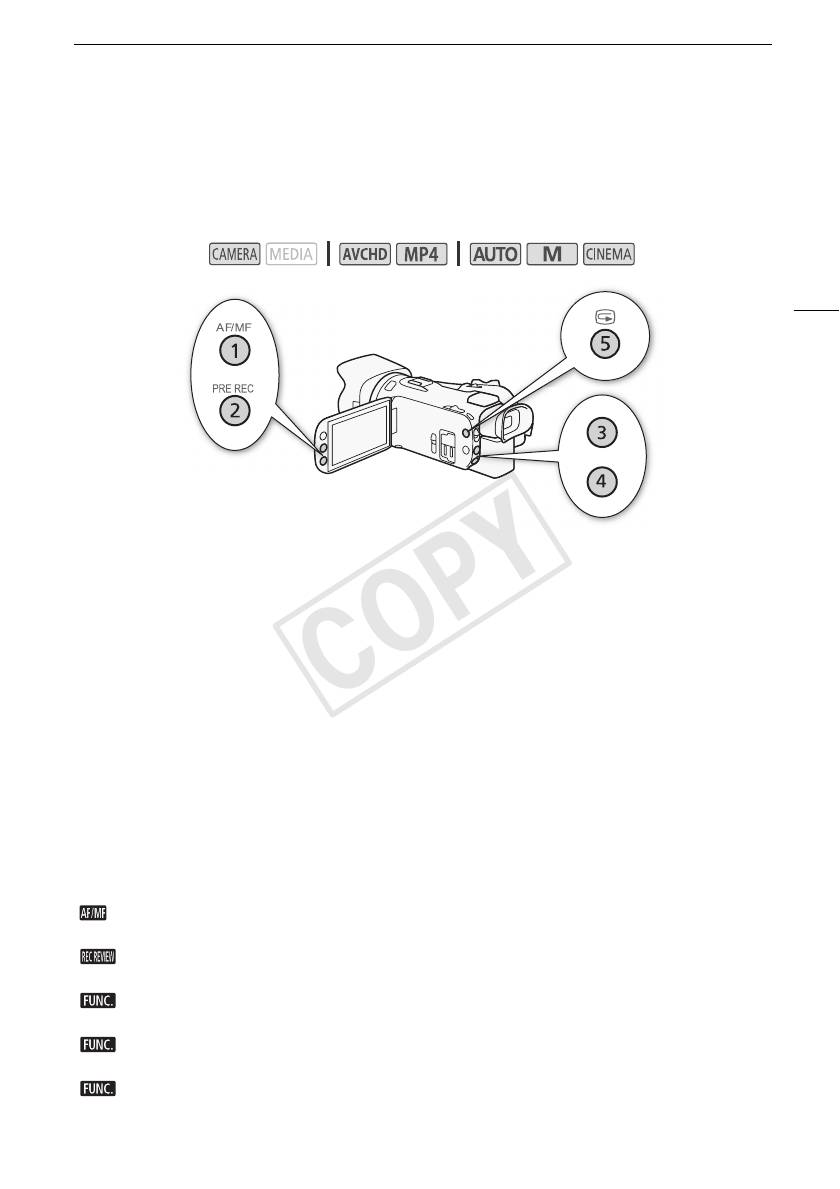
Назначаемые кнопки
Назначаемые кнопки
Для удобства в видеокамере предусмотрены 5 кнопок, которым можно назначать различные
функции. Назначив часто используемые функции, можно быстро вызывать их одним нажатием
кнопки.
Режимы работы:
95
Изменение назначенных функций
1 Откройте экран выбора для требуемой назначаемой кнопки.
[FUNC.] > [MENU] > q > Выберите [Назначить кнопку 1] – [Назначить кнопку 5]
2 Выберите требуемый вариант, затем нажмите [X].
Варианты
[È Улучшенный СИ]* Включение/выключение улучшенного режима стабилизации
изображения (A 63).
[° КЗС всегда вкл.]* Включение/выключение коррекции контрового света (A 69).
[~ АФ только лица]* Включение/выключение выполнения автофокусировки только при
обнаружении лица (A 57).
[¦ Видеоролик] Включение/выключение съемки видеокадров (A 90).
[Ä Приоритет б/б]* Включение/выключение приоритета баланса белого (A 162).
[z Пред.запис.] Служит для включения и отключения предварительной съемки (A 91).
Настройка по умолчанию для назначаемой кнопки 2.
[ AF/MF]*Переключение между автофокусировкой и ручной фокусировкой (A 53).
Настройка по умолчанию для назначаемой кнопки 1.
[ Просмотр записи] Просмотр последнего снятого эпизода (A 44). Настройка по
умолчанию для назначаемой кнопки 5.
[ Програм. съемки]* Аналогично выбору пункта [Програм. съемки] (A 65, 67, 72) на
панели FUNC.
[ КЗС всегда вкл.]* Аналогично выбору пункта [° КЗС всегда вкл.] (A 69) на панели
FUNC.
[ Баланс белого]* Аналогично выбору пункта [Ä Баланс белого] (A 70) на панели
FUNC.
COPY

Назначаемые кнопки
[ Ограничен.AGC]* Аналогично выбору пункта [x Ограничен.AGC] (A 64) на панели
FUNC.
[ Фокус]* Аналогично выбору пункта [< Фокус] (A 53) на панели FUNC.
[ Экспоз.]* Аналогично выбору пункта [y Экспоз.] (A 67) на панели FUNC.
[ Аудиоэпизод] Аналогично выбору пункта [— Аудиоэпизод] (A 82) на панели FUNC.
[ Уров. микроф.]* Аналогично выбору пункта [ä Уров. микроф.] (A 83) на панели FUNC.
96
[ Зум] Аналогично выбору пункта [R Зум] (A 58) на панели FUNC.
[ Стабилизатор]* Аналогично выбору пункта [Стабилизатор] (A 63) на панели FUNC.
[ Эффекты изобр.]* Аналогично выбору пункта [Эффекты изобр.] (A 74) на панели
FUNC.
[ Дистанц. по Wi-Fi] Аналогично выбору пункта [„ Дистанц. по Wi-Fi] (A 128) на
панели FUNC.
[j Откл] Назначаемой кнопке не назначена никакая функция. Настройка по умолчанию
для назначаемых кнопок 3 и 4.
* Даже если эта функция присвоена назначаемой кнопке в режиме или , при
переключении видеокамеры в режим эта кнопка отключается.
Использование назначаемой кнопки
После того как функция назначена одной из кнопок, для включения этой функции нажмите
соответствующую кнопку.
COPY

Сохранение и загрузка параметров меню
Сохранение и загрузка параметров меню
После настройки кинофильтров и других параметров на панели FUNC. и в меню настройки эти
параметры можно сохранить на карте памяти. Эти параметры можно будет загрузить позднее
в эту или другую видеокамеру HF G30, чтобы пользоваться видеокамерой с точно такими же
настройками.
Режимы работы:
97
Сохранение параметров меню на карту памяти
Параметры меню необходимо сохранять на карту памяти 3. Если на карте памяти уже
имеются параметры меню, они будут перезаписаны.
1 Установите карту памяти в гнездо карты памяти 3.
2 Откройте экран [Настр. меню резерв.
7].
[FUNC.] > [MENU] > q > [Настр. меню резерв. 7]
• Нажимать [FUNC.] необходимо только при выполнении этой операции в режиме .
3 Выберите [Сохранить], затем нажмите [Да].
• Текущие параметры сохраняются на карту памяти.
4 Нажмите кнопку [OK], затем кнопку [X].
Загрузка параметров меню с карты памяти
1 Установите карту памяти, содержащую параметры меню, в гнездо карты памяти 3.
2 Откройте экран [Настр. меню резерв.
7].
[FUNC.] > [MENU] > q > [Настр. меню резерв. 7]
• Нажимать [FUNC.] необходимо только при выполнении этой операции в режиме .
3 Выберите [Загрузить], затем нажмите [Да].
• После замены текущих параметров видеокамеры параметрами, сохраненными на карте
памяти, экран на короткое время становится черным и видеокамера перезагружается.
COPY
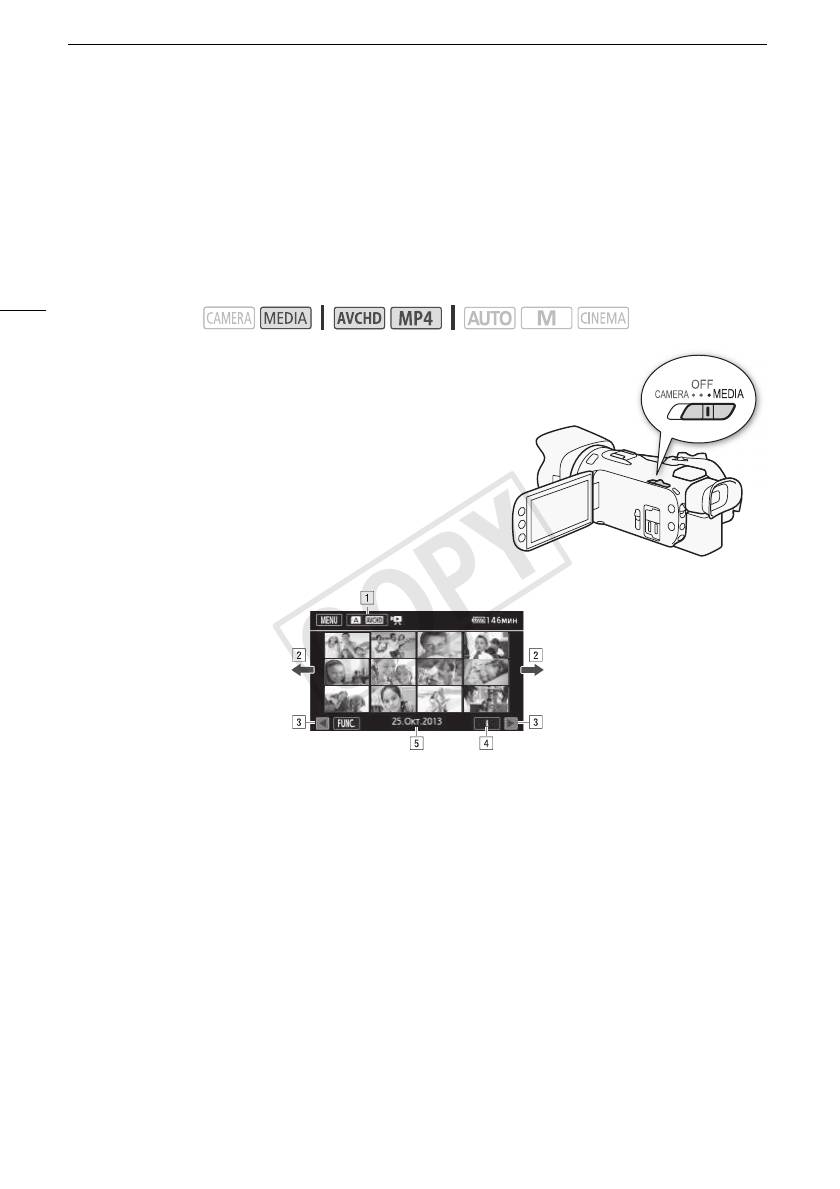
Воспроизведение видеофильмов
Воспроизведение
5
Воспроизведение
Воспроизведение видеофильмов
В этом разделе рассматривается порядок воспроизведения эпизодов. Подробные сведения о
воспроизведении эпизодов с помощью внешнего монитора см. в разделе Подключение
внешнего монитора (A 106).
98
Режимы работы:
1 Установите переключатель питания в положение
MEDIA.
• Отображается индексный экран видеофильмов
AVCHD.
2 Если требуется, перейдите на другой индексный
экран.
[6 ¸] > Вкладка требуемой карты памяти (6 или 7)
> Кнопка управления содержимым, которое требуется
воспроизвести ([y· Фильмы] или [y¸ Фильмы]).
3 Найдите эпизод, который требуется воспроизвести.
! Кнопка индексного экрана. Показывает текущую выбранную карту памяти и
формат видеофильма. Нажмите для перехода на другой индексный экран.
" Проведите пальцем влево или вправо для перехода соответственно на
следующую или предыдущую страницу индекса.
# Отображение следующей или предыдущей страницы индекса.
$ Информация об эпизоде.
% Дата съемки (для видеофильмов AVCHD) или имя папки (для видеофильмов
MP4; см. раздел Об именах папок в следующей врезке).
4 Найдите эпизод, который требуется воспроизвести.
COPY
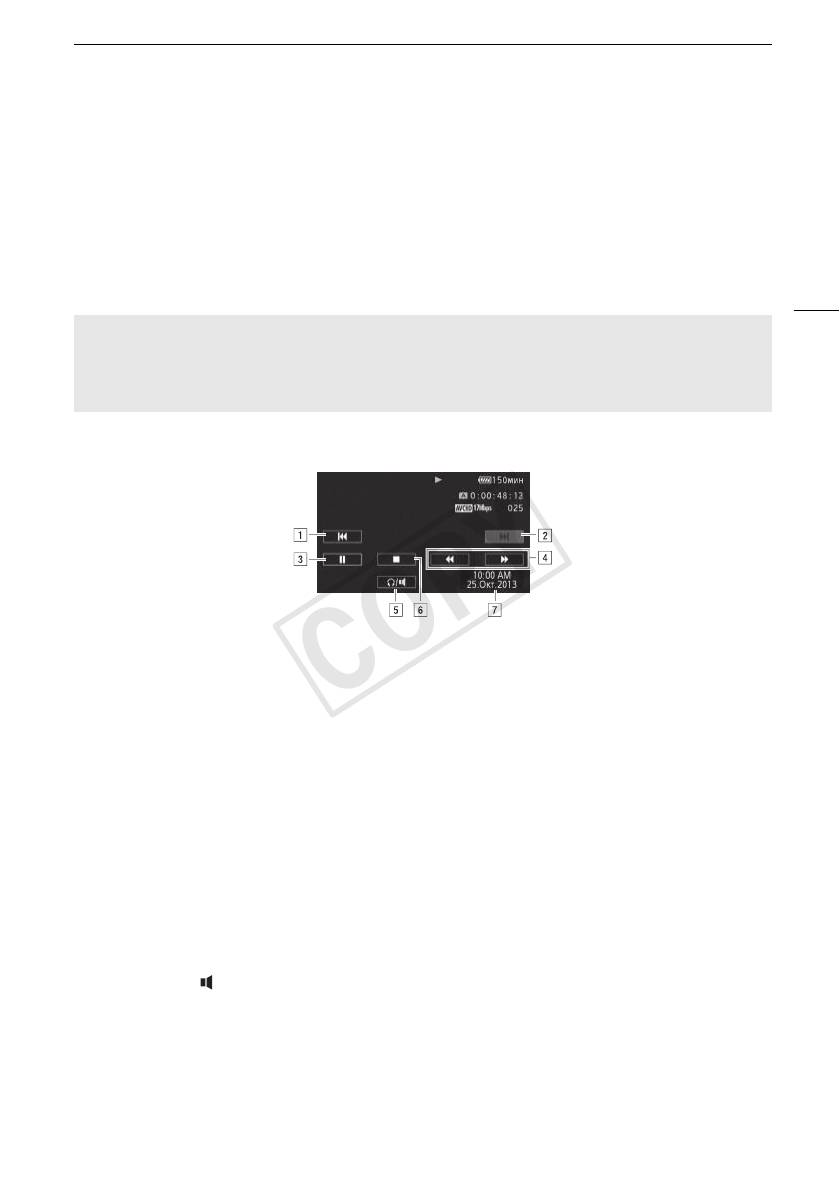
Воспроизведение видеофильмов
5 Нажмите на требуемый эпизод для его воспроизведения.
• Видеокамера начинает воспроизведение с выбранного эпизода и продолжает до
завершения последнего эпизода на индексном экране.
• Для отображения элементов управления воспроизведением прикоснитесь к экрану. Во
время воспроизведения элементы управления воспроизведением автоматически
исчезают после нескольких секунд, если с ними не производятся операции. Для скрытия
элементов управления воспроизведением во время паузы воспроизведения снова
прикоснитесь к экрану.
99
Об именах папок
Видеофильмы MP4 и фотографии сохраняются в виде файлов в папках. Имена папок
имеют формат «101_0501». Первые три цифры обозначают номер папки, а остальные
четыре цифры обозначают месяц и число (1 мая в приведенном выше примере папки).
Во время воспроизведения:
! Переход в начало эпизода. Дважды нажмите для перехода к предыдущему
эпизоду.
" Переход к началу следующего эпизода.
# Приостановка воспроизведения.
$ Ускоренное воспроизведение* назад/вперед.
% Отображение элементов управления громкостью (A 99).
& Остановка воспроизведения.
'Код данных (A 92)
* Нажмите несколько раз для увеличения скорости воспроизведения до
5x →15x→60x по сравнению с обычной скоростью.
Регулировка громкости
1 Для отображения элементов управления воспроизведением во время
воспроизведения прикоснитесь к экрану.
2Нажмите [Ó/].
3 Настройте громкость, нажимая [Ø/Ô] или [Ù/Õ], затем нажмите [K].
COPY
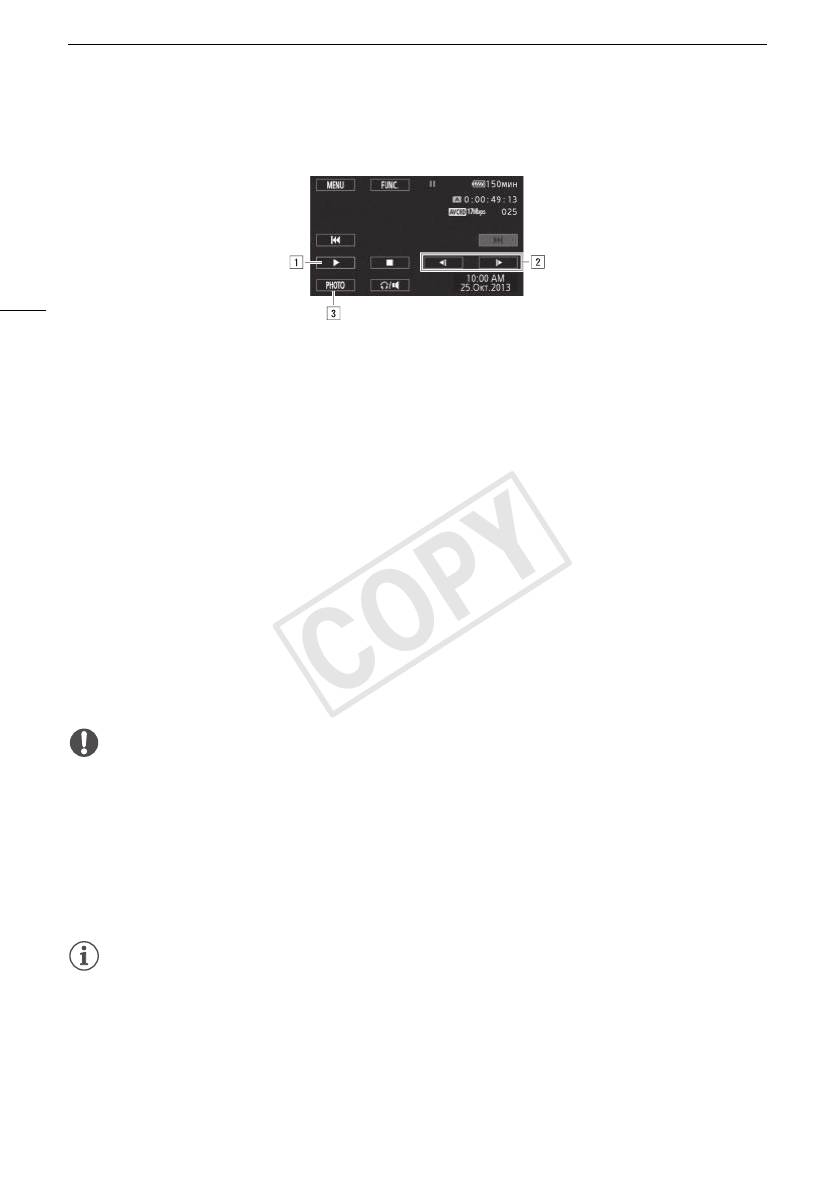
Воспроизведение видеофильмов
Во время паузы воспроизведения:
100
! Возобновление воспроизведения.
" Замедленное воспроизведение* назад/вперед.
# Извлечение отображаемого кадра в виде фотографии (A 101).
* Нажмите несколько раз для увеличения скорости воспроизведения от 1/8 до 1/4
от обычной скорости.
Отображение информации об эпизоде
1 На индексном экране видеофильмов AVCHD или MP4 нажмите [I].
2 Нажмите требуемый эпизод.
• Отображается экран информации об эпизоде.
• Если во время съемки на видеокамеру был установлен дополнительно приобретаемый
приемник GP-E2, также отображаются данные GPS. установлен дополнительно
приобретаемый GPS-приемник Принимающее устройство GPS GP-E2, также
отображаются данные GPS.
•Нажимайте Ï/Ð для выбора предыдущего или следующего эпизода.
3 Для завершения дважды нажмите [K].
ВАЖНО
• Когда индикатор обращения к памяти ACCESS горит или мигает, соблюдайте
перечисленные ниже меры предосторожности; в противном случае возможна
безвозвратная потеря данных:
- не открывайте крышку сдвоенного гнезда карт памяти;
- не отсоединяйте источник питания и не выключайте видеокамеру;
- не изменяйте режим работы видеокамеры.
• Видеофильмы, записанные на карту памяти другим AVCHD-совместимым устройством,
могут не воспроизводиться этой видеокамерой.
ПРИМЕЧАНИЯ
• Можно отключить отображение даты и времени съемки или изменить отображаемую
информацию с помощью параметра s > [Вид информации].
• В зависимости от условий съемки при переходе между эпизодами могут быть заметны
кратковременные остановки видеоизображения или звука.
• Во время ускоренного/замедленного воспроизведения возможно появление помех (блочные
видеоартефакты, полосы и т.д.) на изображении.
• Скорость, отображаемая на экране, является приблизительной.
COPY

Воспроизведение видеофильмов
• Замедленное воспроизведение назад выглядит так же, как и непрерывное покадровое
воспроизведение назад.
Извлечение фотографий во время воспроизведения видеофильма
Во время воспроизведения видеофильма можно извлекать фотографии.
1 Запустите воспроизведение эпизода, из которого требуется извлечь фотографию.
101
2 Приостановите воспроизведение в точке, в которой требуется извлечь
фотографию.
3 Нажмите кнопку [PHOTO].
4Нажмите [Ñ] для остановки воспроизведения.
ПРИМЕЧАНИЯ
• Извлеченные фотографии имеют размер 1920x1080.
• Дата фотографий будет отражать дату и время съемки исходного эпизода.
• Фотографии, извлеченные из очень динамичного эпизода, могут быть смазаны.
• Фотографии записываются на карту памяти, выбранную для записи фотографий.
COPY

Удаление эпизодов
Удаление эпизодов
Ненужные эпизоды можно удалить. Удаление эпизодов помогает освободить место на карте
памяти.
Режимы работы:
102
Удаление одного эпизода
1 Запустите воспроизведение эпизода, который требуется удалить (A 98).
2 Для отображения элементов управления воспроизведением прикоснитесь к экрану.
3 Откройте экран [Удалить].
[Ý] > [FUNC.] > [Удалить]
4 Нажмите кнопку [Да].
• Эпизод удаляется.
5Нажмите [OK].
Удаление эпизодов с помощью индексного экрана
1 Откройте индексный экран (A 98).
• Для удаления всех эпизодов, записанных в определенный день, проводите пальцем
влево/вправо до тех пор, пока не появится эпизод, который требуется удалить.
2 Откройте экран [Удалить].
[FUNC.] > [Удалить]
3 Нажмите требуемый вариант.
• Если нажат вариант [Выбор], прежде чем нажимать [Да], выберите отдельные эпизоды,
которые требуется удалить, в соответствии со следующими инструкциями.
4 Нажмите [Да].
• Для прерывания операции во время ее выполнения нажмите [Стоп]. Тем не менее
некоторые эпизоды могут быть удалены.
• Выбранные эпизоды удаляются.
5Нажмите [OK].
Выбор отдельных эпизодов
1 Прикоснитесь к отдельным эпизодам, которые требуется удалить.
• У выбираемых эпизодов появляется флажок !. Рядом со значком " отображается
общее количество выбранных эпизодов.
• Для снятия флажка нажмите выбранный эпизод. Для одновременного снятия всех
флажков нажмите [Удалить все] > [Да].
2 Выбрав все требуемые эпизоды, нажмите [Выполнить].
COPY

Удаление эпизодов
Варианты
[дата/имя папки] Удаление всех эпизодов, записанных в определенный день. Для
видеофильмов AVCHD дата отображается на кнопке управления. Для видеофильмов MP4
отображается имя папки (A 99), четыре последние цифры которого обозначают месяц и
число месяца.
[Выбор] Выбор отдельных эпизодов для удаления.
[Все эпизоды] Удаление всех эпизодов.
103
ВАЖНО
• Будьте внимательны при удалении записей. После удаления эпизодов восстановить их
невозможно.
• Перед удалением сохраняйте копии важных эпизодов (A 113).
• Когда индикатор обращения к памяти ACCESS горит или мигает (во время удаления
эпизодов), соблюдайте следующие меры предосторожности:
- не открывайте крышку сдвоенного гнезда карт памяти;
- не отсоединяйте источник питания и не выключайте видеокамеру;
- не изменяйте режим работы видеокамеры.
ПРИМЕЧАНИЯ
• Для удаления всех видеофильмов и освобождения всего доступного для записи объема
памяти можно также произвести инициализацию карты памяти (A 36).
COPY

Разделение эпизодов
Разделение эпизодов
Эпизоды AVCHD можно разделять, чтобы оставить только наиболее удачные фрагменты и
вырезать все остальные.
Режимы работы:
1 Запустите воспроизведение требуемого эпизода (A 98).
104
2 Приостановите воспроизведение в точке, в которой требуется разделить эпизод.
3 Откройте экран для разделения эпизодов.
[FUNC.] > [Разделить]
4 Если это необходимо, перейдите точно в требуемую точку эпизода.
• Точка, в которой будет разделен видеофильм, отображается маркером .
• На экране отображаются элементы управления воспроизведением (A 99). Для
определения положения требуемой точки используйте любой из специальных режимов
воспроизведения в соответствии с необходимостью.
5 Разделите эпизод.
[µ Разделить] > [Да]
• Часть записи от точки разделения до конца эпизода появляется на индексном экране в
виде нового эпизода.
ПРИМЕЧАНИЯ
• При переходе вперед/назад между кадрами во время разделения эпизодов интервал между
кадрами составляет прибл. 0,5 с.
• Если разделение эпизода в месте приостановки воспроизведения невозможно, перейдите
на кадр вперед или назад, затем выполните разделение эпизода.
• Во время воспроизведения разделенного эпизода возможны некоторые нарушения
изображения/звука в точке разделения.
• Разделение слишком коротких эпизодов (менее 3 с) невозможно.
• Невозможно разделение эпизодов в точках, отстоящих менее чем на 1 с от начала или
конца эпизода.
COPY

Обрезка эпизодов
Обрезка эпизодов
Эпизоды MP4 можно обрезать, удаляя все кадры до или после определенной точки.
Режимы работы:
1 Запустите воспроизведение требуемого эпизода (A 98).
2 Приостановите воспроизведение.
105
3 Откройте экран для обрезки эпизодов.
[Редактир.] > [Вырезать]
4 Если это необходимо, перейдите точно в требуемую точку эпизода.
• Точка, в которой будет обрезан видеофильм, отображается маркером .
• На экране отображаются элементы управления воспроизведением (A 99). Для
определения положения требуемой точки используйте любой из специальных режимов
воспроизведения в соответствии с необходимостью.
5 Обрежьте эпизод.
[Вырезать] > Выберите обрезку до ([Вырезать до отметки]) или после ([Вырезать после
отм.]) маркера > Выберите сохранение в виде нового эпизода ([Новый файл]) или
перезапись существующего эпизода ([Перезаписать])
• Если выбрано сохранение обрезанного эпизода в виде нового эпизода, можно нажать
[Стоп] для прерывания операции во время ее выполнения.
COPY
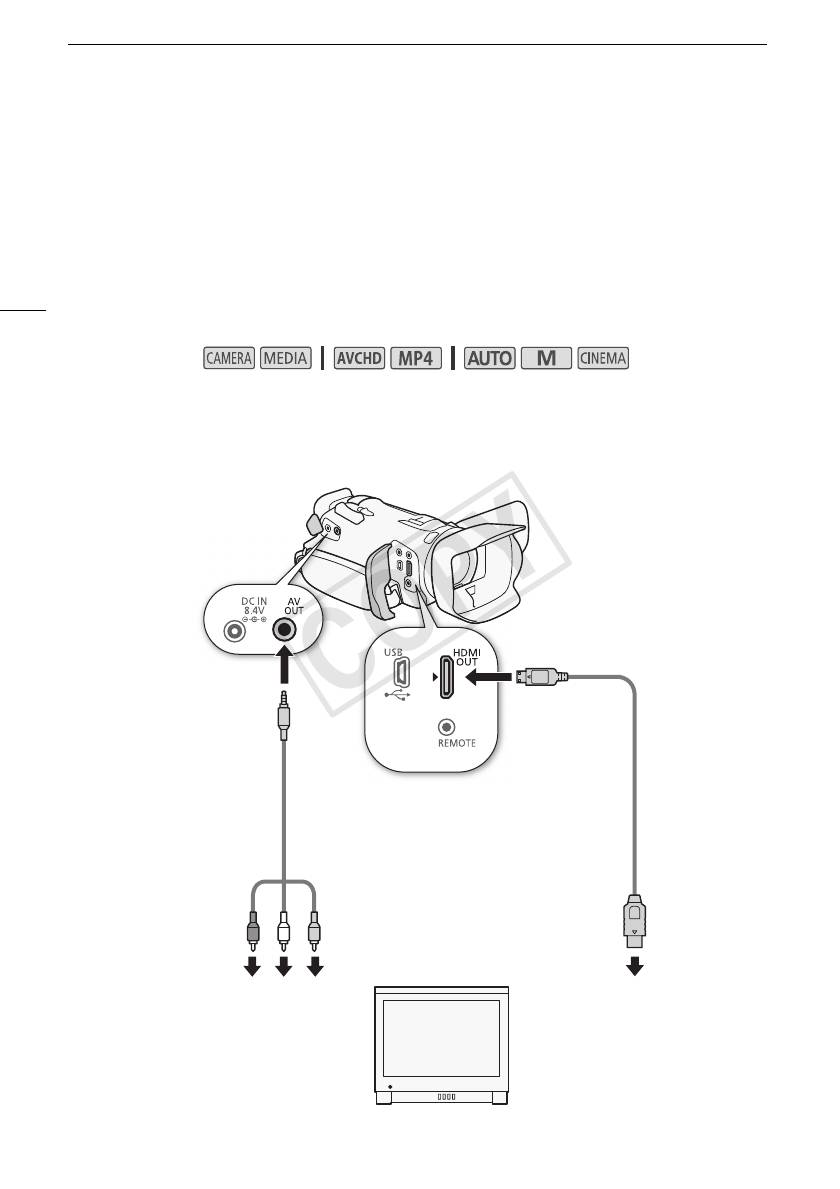
Подключение внешнего монитора
Внешние соединения
6
Внешние соединения
Подключение внешнего монитора
При подключении видеокамеры к внешнему монитору для съемки или воспроизведения
используйте разъем видеокамеры, соответствующий требуемому разъему внешнего
монитора. Затем выберите конфигурацию выходного видеосигнала. Видеокамера
106
автоматически переключается между разъемами AV OUT и HDMI OUT в зависимости от
внешнего подключения.
Режимы работы:
Схема подключения
Рекомендуется использовать питание видеокамеры от электрической розетки с помощью
компактного блока питания.
Разъем AV OUT
Разъем
HDMI OUT
Стереофоничес-
кий видеокабель
STV-250N
Высокоскоростной
(входит в
кабель HDMI
комплект
HTC-100/S
поставки)
(входит в комплект
поставки)
VIDEO IN/
HDMI IN
AUDIO IN
COPY

Подключение внешнего монитора
Использование разъема HDMI OUT
TM
Разъем HDMI
OUT также обеспечивает цифровое подключение, и на него выводятся как
видеосигнал, так и звуковой сигнал. Если выбран вариант [k Автоматич.], выходной сигнал
автоматически переключается в режим HD или SD в зависимости от возможностей внешнего
монитора. Если в режиме установлен режим записи 28 Мб/с LPCM (50.00P) или 24 Мб/с
LPCM, на разъем HDMI OUT выводится двухканальный звук с линейной ИКМ-кодировкой и
частотой дискретизации 48 кГц.
107
1 Откройте экран [Выход HDMI].
[FUNC.] > [MENU] > q > [Выход HDMI]
• Нажимать [FUNC.] необходимо только при выполнении этой операции в режиме .
2 Выберите требуемый вариант, затем нажмите [X].
ПРИМЕЧАНИЯ
• Разъем HDMI OUT на видеокамере предназначен только для вывода сигналов. Не
подсоединяйте к этому разъему выходной разъем HDMI внешнего устройства, так как при
этом можно повредить видеокамеру.
• Когда в разъему HDMI OUT подключен внешний монитор, видеосигнал на разъем AV OUT не
выводится.
• При подключении видеокамеры к мониторам DVI правильная работа не гарантируется.
• В зависимости от монитора, видеоизображение может выводиться неправильно. В таком
случае используйте другой разъем.
• Если выбран вариант, отличный от [k Автоматич.], и подключенный монитор не
поддерживает сигнал, выводимый из видеокамеры, вывод на разъем HDMI прекращается.
• По умолчанию в выходной видеосигнал встраивается экранная индикация. Это можно
изменить с помощью параметра q > [Телеэкран].
Использование разъема AV OUT
На разъем AV OUT выводятся аналоговый видеосигнал пониженного разрешения и
аудиосигнал, предназначенные для подачи на мониторы с композитным аудио/видеовходом.
ПРИМЕЧАНИЯ
• При воспроизведении эпизода на мониторе с соотношением сторон 4:3 монитор
автоматически переключается в широкоэкранный режим, если монитор поддерживает
систему WSS.
• При подключении видеокамеры к монитору стандартной четкости, не поддерживающему
широкоэкранный режим, обязательно измените значение параметра s > [Формат ТВ].
COPY

Аудиовыход
Аудиовыход
Видеокамера может выводить аудиосигнал на разъем HDMI OUT, AV OUT или × (наушники).
Синхронизация изображения с контролируемым звуком
Если звук выводится через разъем AV OUT или × (наушники), можно выбрать синхронизацию
108
звукового сигнала с видеосигналом или вывод звука в режиме реального времени. Если звук
выводится в режиме реального времени, имеется небольшая задержка. Однако независимо от
настройки записанные звуковые и видеосигналы будут синхронизированы.
Режимы работы:
1 Откройте подменю [Задержка монитора].
[FUNC.] > [MENU] > q > [Задержка монитора]
• Нажимать [FUNC.] необходимо только при выполнении этой операции в режиме .
2 Выберите требуемый вариант, затем нажмите [X].
Варианты
(
Значение по умолчанию)
[Линейный выход] Звуковой сигнал и видеосигнал синхронизируются.
[Нормальный]
Позволяет контролировать звук в режиме реального времени.
COPY
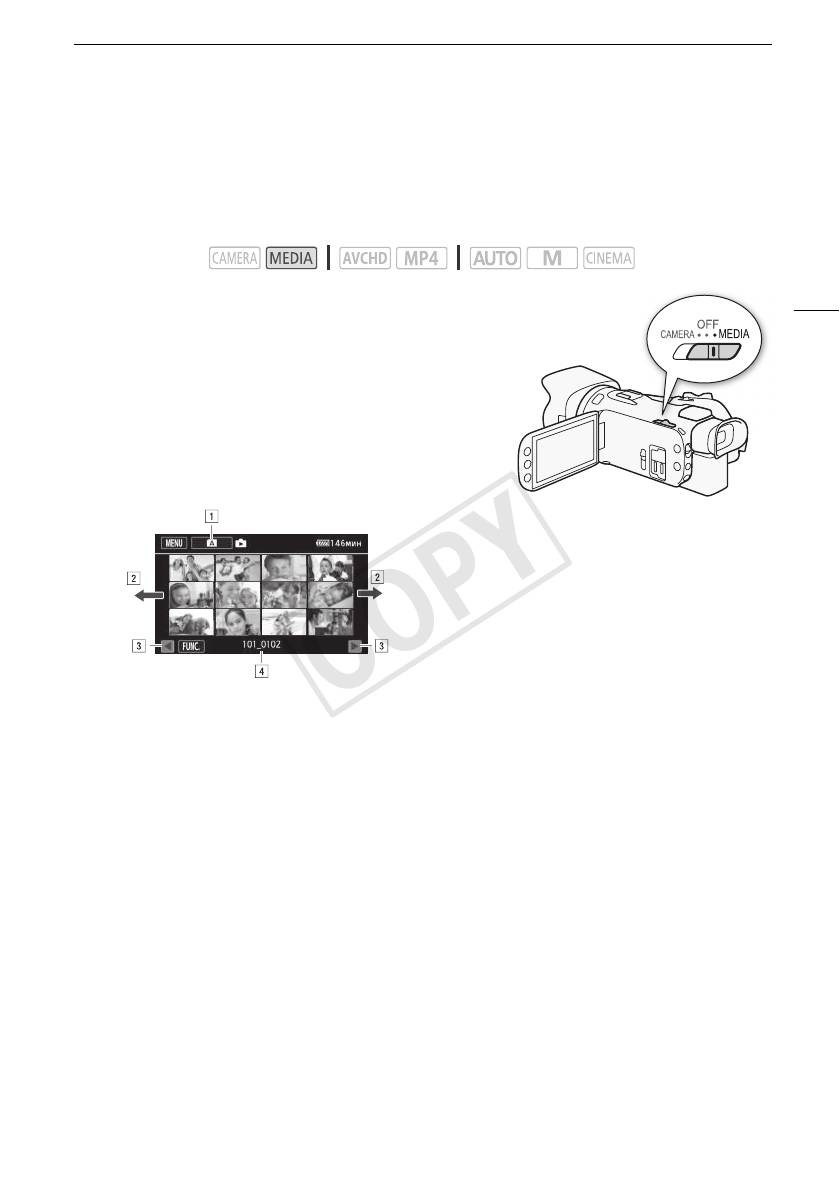
Просмотр фотографий
Фотографии
7
Фотогра фии
Просмотр фотографий
Режимы работы:
109
1 Установите переключатель питания в положение
MEDIA.
• Отображается индексный экран видеофильмов
AVCHD.
2 Откройте индексный экран фотографий.
[6 ·] > Вкладка требуемой карты памяти (6 или 7)
> [} Фотографии]
3 Найдите фотографию, которую требуется
воспроизвести.
!Кнопка индексного экрана. На ней отображается текущая выбранная карта
памяти. Нажмите ее для перехода на другой индексный экран.
"Проведите пальцем влево или вправо для перехода соответственно на
следующую или предыдущую страницу индекса*.
#Отображение следующей или предыдущей страницы индекса.
$Имя папки (A 99).
* При просмотре индексных страниц в нижней части экрана на несколько секунд
отображается полоса прокрутки. При наличии большого числа фотографий,
возможно, удобнее проводить пальцем по полосе прокрутки.
4 Коснитесь фотографии, которую требуется просмотреть.
• Эта фотография отображается в режиме одной фотографии.
• Проводите пальцем влево или вправо для прокрутки фотографий по одной.
• Если во время съемки на видеокамеру был установлен дополнительно приобретаемый
приемник GP-E2, также отображаются данные GPS.
Возврат на индексный экран из режима одной фотографии
1 Для отображения элементов управления воспроизведением прикоснитесь к экрану.
2Нажмите [f].
COPY

Просмотр фотографий
Функция быстрого перехода между фотографиями
Если снято большое количество фотографий, между ними можно легко переходить с
помощью полосы прокрутки.
1 Для отображения элементов управления воспроизведением прикоснитесь к экрану.
2Нажмите [h].
3 Проведите пальцем влево или вправо по полосе прокрутки, затем нажмите [K].
110
ВАЖНО
• Когда индикатор обращения к памяти ACCESS горит или мигает, соблюдайте
перечисленные ниже меры предосторожности; в противном случае возможна
безвозвратная потеря данных:
- не открывайте крышку сдвоенного гнезда карт памяти;
- не отсоединяйте источник питания и не выключайте видеокамеру;
- не изменяйте режим работы видеокамеры.
• Следующие файлы изображений могут отображаться неправильно:
- изображения, записанные на другом устройстве;
- изображения, отредактированные на компьютере;
- изображения, имена файлов которых были изменены.
COPY

Удаление фотографий
Удаление фотографий
Ненужные фотографии можно удалить.
Режимы работы:
Удаление одной фотографии
111
1 В режиме одной фотографии выберите фотографию, которую требуется удалить.
2 Для отображения элементов управления воспроизведением прикоснитесь к экрану.
3 Откройте экран [Удалить].
[FUNC.] > [Удалить]
4 Нажмите [ Выполнить], а затем нажмите [Да].
• Фотография удаляется.
5 Проведите пальцем влево или вправо, чтобы выбрать другую фотографию для
удаления, или нажмите [X].
Удаление фотографий с помощью индексного экрана
1 Откройте индексный экран фотографий.
2 Откройте экран [Удалить].
[FUNC.] > [Удалить]
3 Выберите требуемый вариант, затем нажмите [Да].
• Если выбран вариант [Выбор], прежде чем нажимать [Да], выберите отдельные
фотографии, которые требуется удалить, в соответствии со следующими инструкциями.
• Для прерывания операции во время ее выполнения нажмите [Стоп]. Тем не менее
некоторые фотографии будут удалены.
4Нажмите [OK].
Выбор отдельных фотографий
1 Нажмите отдельные фотографии, которые требуется удалить.
• У выбираемых фотографий появляется флажок !. Рядом со значком " отображается
общее количество выбранных фотографий.
• Для снятия флажка нажмите на выбранную фотографию. Для одновременного снятия
всех флажков нажмите [Удалить все] > [Да].
2 Выбрав все требуемые фотографии, нажмите [Выполнить].
Варианты
[имя папки] Удаление всех фотографий, снятых в определенный день. Имя папки (A 99)
отображается на кнопке управления, при этом последние четыре цифры обозначают месяц и
число месяца.
[Выбор] Выбор отдельных фотографий для удаления.
[Все снимки] Удаление всех фотографий.
COPY

Удаление фотографий
ВАЖНО
• Будьте внимательны при удалении фотографий. Восстановить удаленные фотографии
невозможно.
• Данная видеокамера не позволяет удалять фотографии, защищенные/отредактированные с
помощью других устройств.
112
COPY
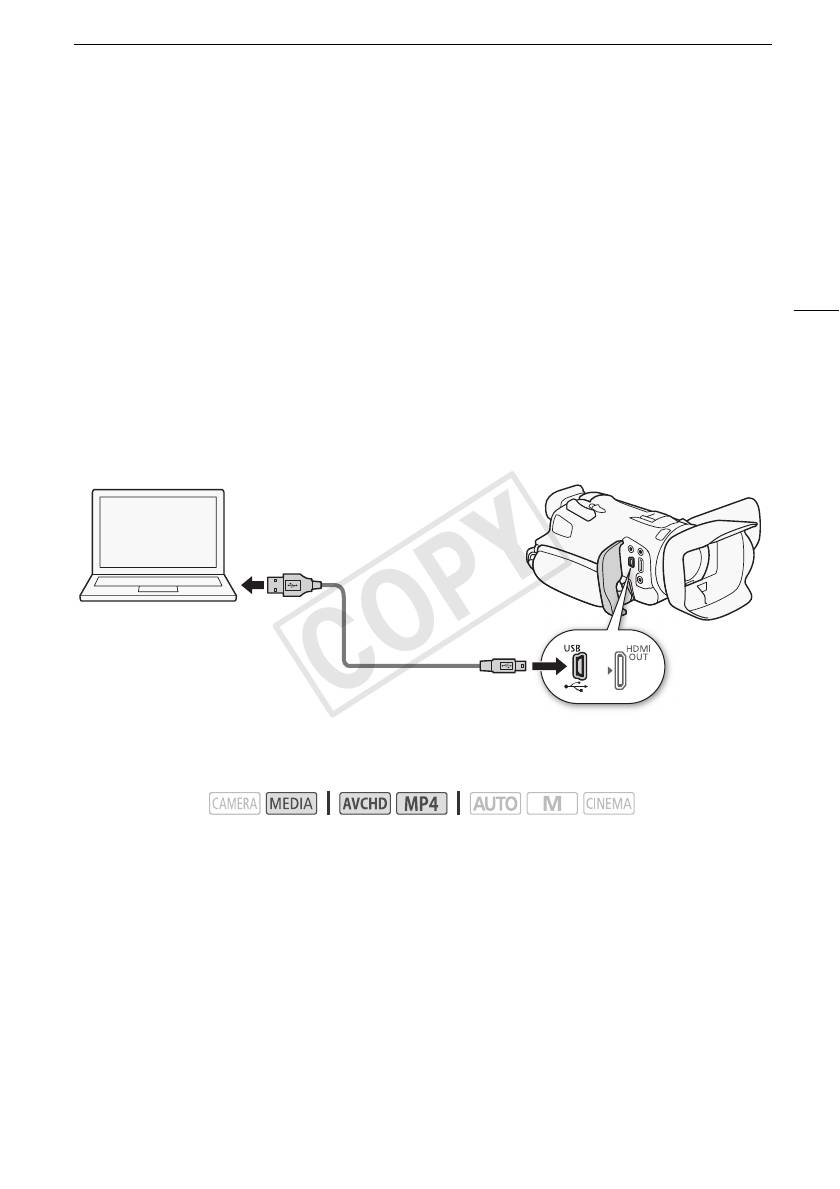
Сохранение записей в компьютере
Сохранение/совместное использование
записей
8
Сохранение/совместное использование записей
Сохранение записей в компьютере
Использование прилагаемого программного обеспечения Data Import Utility для сохранения
видеофильмов AVCHD обеспечивает дополнительное преимущество – эпизоды, записанные в
виде нескольких файлов, автоматически объединяются, что позволяет монтировать их в
113
выбранном программном обеспечении как единые эпизоды. Используя прилагаемое
программное обеспечение ImageBrowser EX, можно сохранять видеофильмы MP4 и
фотографии.
Схема подключения
Рекомендуется использовать питание видеокамеры от электрической розетки с помощью
компактного блока питания.
Разъем USB
(стандартный A)
Разъем USB
(mini-B)
USB-кабель IFC-300PCU/S
(входит в комплект поставки)
Сохранение видеофильмов с помощью программы Data Import Utility
Режимы работы:
• Сохранение эпизодов на компьютер (все эпизоды/только новые эпизоды).
• Объединение эпизодов (в формате AVCHD или MP4), записанных со сменой носителя на
разные карты памяти (A 47), и сохранение их в качестве единого эпизода.
• Объединение нескольких потоковых видеофайлов одного эпизода (в формате AVCHD или
MP4), разделенного в связи с ограничением на максимальный размер файлов 4 Гбайта, и
сохранение таких файлов в виде единого эпизода.
Подробнее см. в руководстве по программному обеспечению Data Import Utility,
предоставляемом в виде PDF-файла* в папке [\Manual\Russian] на прилагаемом компакт-диске
с программным обеспечением Data Import Utility.
®
®
* Для просмотра этого PDF-файла требуется программа Adobe
Reader
6 или более новая
версия.
COPY
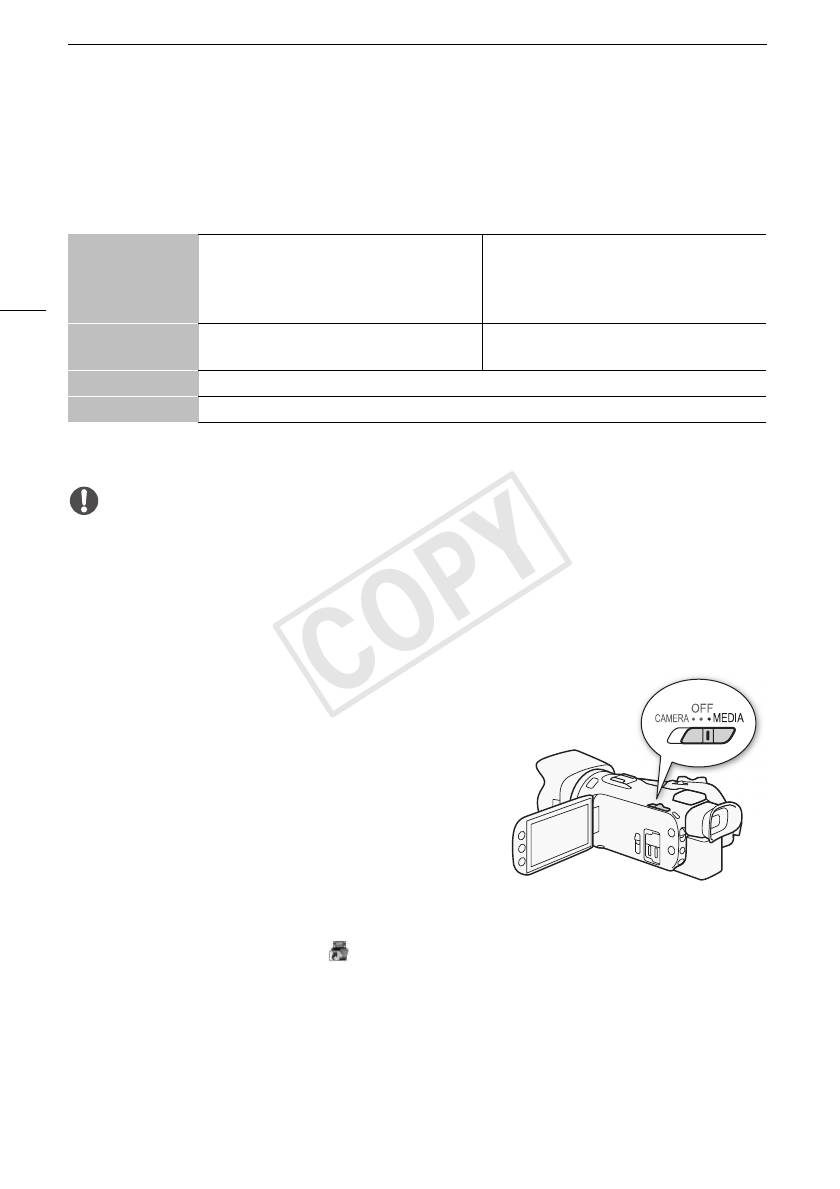
Сохранение записей в компьютере
Установка программного обеспечения
Пошаговые инструкции по установке и полные требования к системе см. в разделах Установка
и Требования к системе руководства по программному обеспечению Data Import Utility (PDF-
файл). Ниже приведены основные требования к системе.
1
Windows XP
, SP3
2
Windows Vista
, SP2
ОС
Mac OS X 10.6, 10.7 или 10.8
2
114
Windows 7
, SP1
2
Windows 8
®
Процессор Intel
®
Процессор Intel
Core или эквивалентный
(Power PC не поддерживается)
ОЗУ 1 Гбайт (2 Гбайта для 64-разрядной версии Windows 7 и 8, а также Mac OS X 10.7 и 10.8)
Монитор 1024 x 768 пикселов
1
Только 32-разрядная версия.
2
32-разрядная и 64-разрядная версии.
ВАЖНО
• Перед сохранением эпизодов в компьютер с помощью программы Data Import Utility с
использованием устройства чтения карт памяти или гнезда для карт памяти в компьютере
не обращайтесь к файлам и не производите с ними никакие операции с помощью другого
программного обеспечения. Несоблюдение этого требования может привести к
невозможности сохранения файлов в компьютере.
Передача видеофильмов в компьютер
После установки прилагаемого программного обеспечения
Data Import Utility можно сохранять видеофильмы в
компьютер.
1 Видеокамера: для питания видеокамеры
подключите к ней компактный блок питания.
2 Видеокамера: установите переключатель питания в
положение MEDIA.
3 Видеокамера: откройте требуемый индексный экран
видеофильмов AVCHD (A 98).
4 Подсоедините видеокамеру к компьютеру с
помощью прилагаемого USB-кабеля.
5 Видеокамера: нажмите [Все (тол. для ПК)].
6 Компьютер: щелкните значок на рабочем столе, чтобы запустить программу
Data Import Utility.
7 Компьютер: с помощью программы Data Import Utility сохраните видеофильмы в
компьютере.
• Следуйте выводимым на экран инструкциям и инструкциям руководства по программному
обеспечению Data Import Utility (PDF-файл).
COPY
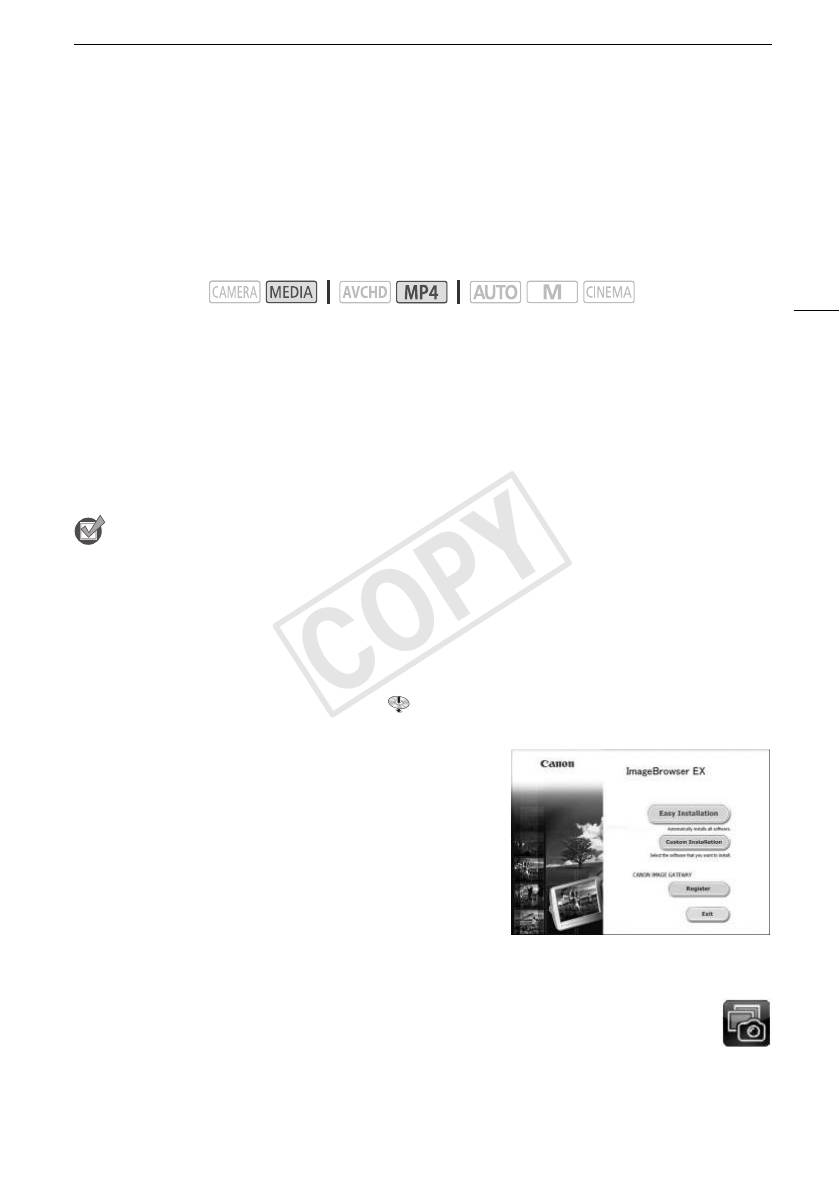
Сохранение записей в компьютере
Сохранение видеофильмов MP4 и фотографий с помощью программы
ImageBrowser EX
С помощью прилагаемого программного обеспечения ImageBrowser EX можно сохранять
видеофильмы в формате MP4 и фотографии в компьютер, а также с легкостью
систематизировать и редактировать их. Полные требования к системе и прочую информацию
см. в «ImageBrowser EX Руководство пользователя» (PDF-файл).
Режимы работы:
115
Установка программного обеспечения
Перед первым подключением видеокамеры к компьютеру установите программное
обеспечение. Обязательно установите это программное обеспечение, даже если на компьютер
уже установлена другая версия программы ImageBrowser EX. Благодаря функции
автоматического обновления программного обеспечения могут стать доступны функции,
оптимизированные для данной видеокамеры.
Вместе с программным обеспечением также устанавливается «ImageBrowser EX Руководство
пользователя».
ЧТО СЛЕДУЕТ ПРОВЕРИТЬ
• Перед установкой программного обеспечения убедитесь, что компьютер подключен к
Интернету.
1 Установите компакт-диск LEGRIA в дисковод компакт-дисков компьютера.
2 Windows: с помощью проводника Windows откройте дисковод, в который был
установлен компакт-диск.
Mac OS: в программе Finder щелкните значок компакт-диска.
3 Щелкните/дважды щелкните значок Disc_Setup.exe.
4 Щелкните [ImageBrowser EX].
5 На главной панели программы установки
щелкните [Простая установка].
• Для пользователей Windows: при появлении окна
«Контроль учетных записей пользователей»
следуйте инструкциям.
6 Для завершения установки следуйте
инструкциям, отображаемым на экране.
• В процессе установки может быть предложено
установить платформу Microsoft Silverlight. Следуйте
инструкциям для выполнения установки.
• Также будет установлена программа CameraWindow.
Проверка правильности установки программного обеспечения
Для контроля правильности установки программного обеспечения проверьте наличие
значка программы ImageBrowser EX в следующем месте.
Windows: меню «Пуск», «Все программы» > Canon Utilities > ImageBrowser EX
Windows 8: на экране Рабочий стол.
Mac OS: в панели Dock, на рабочем столе.
COPY

Сохранение записей в компьютере
Если найти значок не удалось, проверьте наличие подключения к Интернету и снова
установите программное обеспечение.
Первое подключение к компьютеру с ОС Windows
При первом подключении видеокамеры к компьютеру необходимо также задать
автоматический запуск программы CameraWindow.
Подключение видеокамеры к компьютеру
116
1 Для питания видеокамеры подключите к ней компактный блок питания.
2 Откройте индексный экран видеофильмов MP4 (A 98) или индексный экран
фотографий (A 109).
3 Подсоедините видеокамеру к компьютеру с помощью прилагаемого USB-кабеля.
• Видеокамера: при успешной установке соединения на экране отображается сообщение
[USB-соединение].
4 Сохраните записи в компьютер.
• См. соответствующие разделы руководства «ImageBrowser EX Руководство
пользователя», которое можно открыть с помощью меню «?» в правом верхнем углу окна
этой программы.
ВАЖНО
• Когда видеокамера подключена к компьютеру:
- не открывайте крышку сдвоенного гнезда карт памяти и не извлекайте карту памяти;
- не обращайтесь к каким-либо папкам и файлам видеокамеры, не изменяйте и не удаляйте
их непосредственно с компьютера, поскольку это может привести к безвозвратной
потере данных.
• Когда индикатор обращения к памяти ACCESS горит или мигает, соблюдайте
перечисленные ниже меры предосторожности; в противном случае возможна
безвозвратная потеря данных:
- не открывайте крышку сдвоенного гнезда карт памяти;
- не отсоединяйте USB-кабель;
- не выключайте видеокамеру или компьютер;
- не изменяйте режим работы видеокамеры.
• Правильность выполнения данной операции зависит от технических характеристик и
настроек компьютера.
• При использовании записей на компьютере предварительно сделайте их копии. В
дальнейшем используйте копии файлов, а исходные файлы сохраните.
ПРИМЕЧАНИЯ
• На некоторых компьютерах воспроизведение видеофильмов может оказаться
невозможным.
• Следующие типы эпизодов MP4 распознаются на других устройствах как несколько файлов.
- Эпизоды размером более 4 Гбайт.
- Эпизоды, записанные со скоростью потока данных 35 Мб/с, длительность которых
превышает 30 мин.
- Эпизоды, записанные с качеством видео, отличным от 35 Мб/с, длительность которых
превышает 1 ч.
COPY

Сохранение записей в компьютере
• Пользователи ОС Windows 8, Windows 7, Windows Vista, Windows XP и Mac OS X:
в видеокамере реализован стандартный протокол передачи фотографий (PTP),
позволяющий передавать фотографии (только JPEG), просто подсоединив видеокамеру к
компьютеру с помощью прилагаемого кабеля USB, без установки программного
обеспечения ImageBrowser EX.
117
COPY

Копирование записей с одной карты памяти на другую
Копирование записей с одной карты памяти на другую
Можно скопировать записи с одной карты памяти на другую.
Копирование эпизодов с помощью индексного экрана видеофильмов
Режимы работы:
118
1 Откройте требуемый индексный экран видеофильмов (A 98).
• Для копирования всех эпизодов, записанных в определенный день, проводите пальцем
влево/вправо до тех пор, пока не появится эпизод, который требуется скопировать.
2 Откройте экран для копирования эпизодов.
[FUNC.] > [Копировать (6'7)] или [Копировать (7'6)]
3 Выберите требуемый вариант, затем нажмите [Да].
• Если выбран вариант [Выбор], прежде чем нажимать [Да], выберите отдельные эпизоды,
которые требуется скопировать, в соответствии со следующими инструкциями.
• Для прерывания операции во время ее выполнения нажмите [Стоп].
4Нажмите [OK].
Выбор отдельных эпизодов
1 Прикоснитесь к отдельным эпизодам, которые требуется скопировать.
• У выбираемых эпизодов появляется флажок !. Рядом со значком " отображается
общее количество выбранных эпизодов.
• Для снятия флажка нажмите выбранный эпизод. Для одновременного снятия всех
флажков нажмите [Удалить все] > [Да].
2 Выбрав все требуемые эпизоды, нажмите [Выполнить].
Варианты
[дата/имя папки] Копирование всех эпизодов, записанных в определенный день. Для
видеофильмов AVCHD дата отображается на кнопке управления. Для видеофильмов MP4 на
кнопке управления отображается имя папки (A 99), четыре последние цифры которого
обозначают месяц и число месяца.
[Выбор] Выбор отдельных эпизодов для копирования.
[Все эпизоды] Копирование всех эпизодов.
Копирование одной фотографии
Режимы работы:
1 В режиме отображения одной фотографии выберите фотографию, которую
требуется скопировать.
2 Для отображения элементов управления воспроизведением прикоснитесь к экрану.
3 Откройте экран для копирования фотографий.
[FUNC.] > [Копировать (6'7)] или [Копировать (7'6)]
COPY

Копирование записей с одной карты памяти на другую
4Нажмите [¨ Выполнить], затем нажмите [Да].
• Фотография копируется.
5 Проведите пальцем влево или вправо, чтобы выбрать другую фотографию для
копирования, или нажмите [X].
Копирование фотографий с помощью индексного экрана
119
Режимы работы:
1 Откройте требуемый индексный экран фотографий (A 109).
2 Откройте экран для копирования фотографий.
[FUNC.] > [Копировать (6'7)] или [Копировать (7'6)]
3 Выберите требуемый вариант, затем нажмите [Да].
• Если выбран вариант [Выбор], прежде чем нажимать [Да], выберите отдельные
фотографии, которые требуется скопировать, в соответствии со следующими
инструкциями.
• Для прерывания операции во время ее выполнения нажмите [Стоп].
• Выбранные фотографии копируются.
4Нажмите [OK].
Выбор отдельных фотографий
1 Прикоснитесь к отдельным фотографиям, которые требуется скопировать.
• У выбираемых фотографий появляется флажок !. Рядом со значком " отображается
общее количество выбранных фотографий.
• Для снятия флажка нажмите на выбранную фотографию. Для одновременного снятия
всех флажков нажмите [Удалить все] > [Да].
2 Выбрав все требуемые фотографии, нажмите [Выполнить].
Варианты
[имя папки] Копирование всех фотографий, снятых в определенный день. Имя папки (A 99)
отображается на кнопке управления, при этом последние четыре цифры обозначают месяц и
число месяца.
[Выбор] Выбор отдельных фотографий для копирования.
[Все снимки] Копирование всех фотографий.
ВАЖНО
• Когда индикатор обращения к памяти ACCESS горит или мигает, соблюдайте
перечисленные ниже меры предосторожности; при несоблюдении этого требования
возможна безвозвратная потеря данных:
- не открывайте крышку сдвоенного гнезда карт памяти;
- не отсоединяйте источник питания и не выключайте видеокамеру;
- не изменяйте режим работы видеокамеры.
COPY

Копирование записей с одной карты памяти на другую
ПРИМЕЧАНИЯ
• В перечисленных ниже случаях скопировать записи на карту памяти невозможно:
- открыто сдвоенное гнездо карт памяти;
- переключатель LOCK на карте памяти установлен в положение защиты от записи;
- невозможно создать номер файла (
A 159), так как количество папок и файлов на карте
памяти достигло максимального значения.
• Если на карте памяти недостаточно свободного места, копируется максимально возможное
120
количество фотографий, после чего операция прерывается.
COPY

Преобразование видеофильмов в формат MP4
Преобразование видеофильмов в формат MP4
Видеофильмы AVCHD можно преобразовывать в видеофильмы MP4. Можно также
преобразовывать видеофильмы MP4 в видеофильмы MP4 меньшего размера. Это удобно,
например, при размещении видеофильмов MP4 в Интернете. При преобразовании
видеофильмов с одной карты памяти они сохраняются на другой карте памяти. При
преобразовании видеофильмов видеокамера может применять кинофильтр к
преобразованным видеофильмам.
121
Режимы работы:
1 Откройте требуемый индексный экран видеофильмов (A 98).
2 Откройте экран для преобразования эпизодов.
[FUNC.] > [Конвертир. в MP4 (6'7)] или [Конвертир. в MP4 (7'6)] > [OK] >
Требуемое качество видеоизображения (разрешение и скорость потока данных)
преобразованных видеофильмов*
* Перед выбором качества видео можно нажать [Соедин. эпизодов], чтобы объединить
преобразованные видеофильмы в один.
• При преобразовании видеофильмов частота кадров преобразованного видеофильма MP4
будет равна 25.00P.
3 Нажмите отдельные эпизоды, которые требуется преобразовать.
• У выбираемых эпизодов появляется флажок !. Рядом со значком " отображается
общее количество выбранных эпизодов.
• Для снятия флажка нажмите выбранный эпизод. Для одновременного снятия всех
флажков нажмите [Удалить все] > [Да].
4 Выбрав все требуемые эпизоды, нажмите [OK], затем нажмите [Далее].
• Для добавления кинофильтров (A 51): нажмите [FILTER 1], затем выберите требуемый
фильтр. Снова нажмите эту кнопку для отключения фильтра.
5 Нажмите [START] для преобразования эпизода.
• Для прерывания операции во время ее выполнения нажмите [STOP].
6Нажмите [OK].
Режим записи до преобразования
Варианты качества видео
AVCHD MP4
28 Мб/с LPCM (50.00P),
35 Мб/с (50.00P) Преобразование невозможно
28 Мб/с (50.00P)
24 Мб/с LPCM, 17 Мб/с, 5 Мб/с 24 Мб/с, 17 Мб/с 24 Мб/с, 17 Мб/с, 4 Мб/с, 3 Мб/с
– 4 Мб/с 4 Мб/с, 3 Мб/с
– 3 Мб/с 3 Мб/с
ПРИМЕЧАНИЯ
• При преобразовании видеофильмов видео- и аудиосигналы не выводятся на разъемы
видеокамеры.
COPY

Копирование записей на внешнее устройство видеозаписи
Копирование записей на внешнее устройство видеозаписи
Режимы работы:
С высокой четкостью
Используйте для подсоединения видеокамеры к устройствам видеозаписи Blu-ray и другим
122
AVCHD-совместимым цифровым устройствам видеозаписи прилагаемый кабель USB для
получения безупречных копий своих видеозаписей с высокой четкостью. Если внешнее
цифровое устройство видеозаписи оснащено гнездом карт памяти SD*, видеофильмы можно
копировать с карты памяти, не подключая видеокамеру.
* Убедитесь, что внешнее устройство совместимо с картами памяти используемого типа.
Подключение
1 Для питания видеокамеры подключите к ней компактный блок питания.
2 Откройте требуемый индексный экран видеофильмов AVCHD (A 98).
3 Соедините видеокамеру с цифровым устройством видеозаписи с помощью USB-
кабеля из комплекта поставки.
4 Выберите карту памяти, содержащую эпизоды, которые требуется скопировать.
• Выберите любой вариант, кроме [Все (тол. для ПК)].
• Видеокамера: при успешной установке соединения на экране отображается сообщение
[USB-соединение].
Запись
Конкретный порядок работы зависит от используемого устройства, поэтому обязательно
ознакомьтесь с инструкцией по эксплуатации цифрового устройства видеозаписи.
Со стандартной четкостью
Видеофильмы можно скопировать, подключив видеокамеру к видеомагнитофону или
цифровому устройству видеозаписи с помощью аналоговых аудио-/видеовходов. Выходной
видеосигнал имеет стандартную четкость, даже если исходные эпизоды сняты с высокой
четкостью.
Подключение
Подключите видеокамеру к видеомагнитофону с помощью прилагаемого стереофонического
видеокабеля STV-250N. См. раздел Схемы подключения (
A 106).
Запись
1 Видеокамера: для питания видеокамеры подключите к ней компактный блок
питания.
2 Внешнее устройство видеозаписи: загрузите чистую кассету или диск и установите
устройство видеозаписи в режим паузы записи.
COPY

Копирование записей на внешнее устройство видеозаписи
3 Видеокамера: откройте требуемый индексный экран видеофильмов (A 98).
• Убедитесь, что для параметра q > [Выходной разъем] задано значение [Ò AV
OUT].
4 Видеокамера: найдите копируемую сцену и приостановите воспроизведение сразу
перед этой сценой.
5 Видеокамера: возобновите воспроизведение.
• По умолчанию в выходной видеосигнал встраивается код данных. Это можно изменить с
123
помощью параметра s > [Вид информации].
6 Внешнее устройство видеозаписи: запустите запись при появлении эпизода,
который требуется скопировать; остановите запись после его завершения.
7 Видеокамера: остановите воспроизведение.
COPY
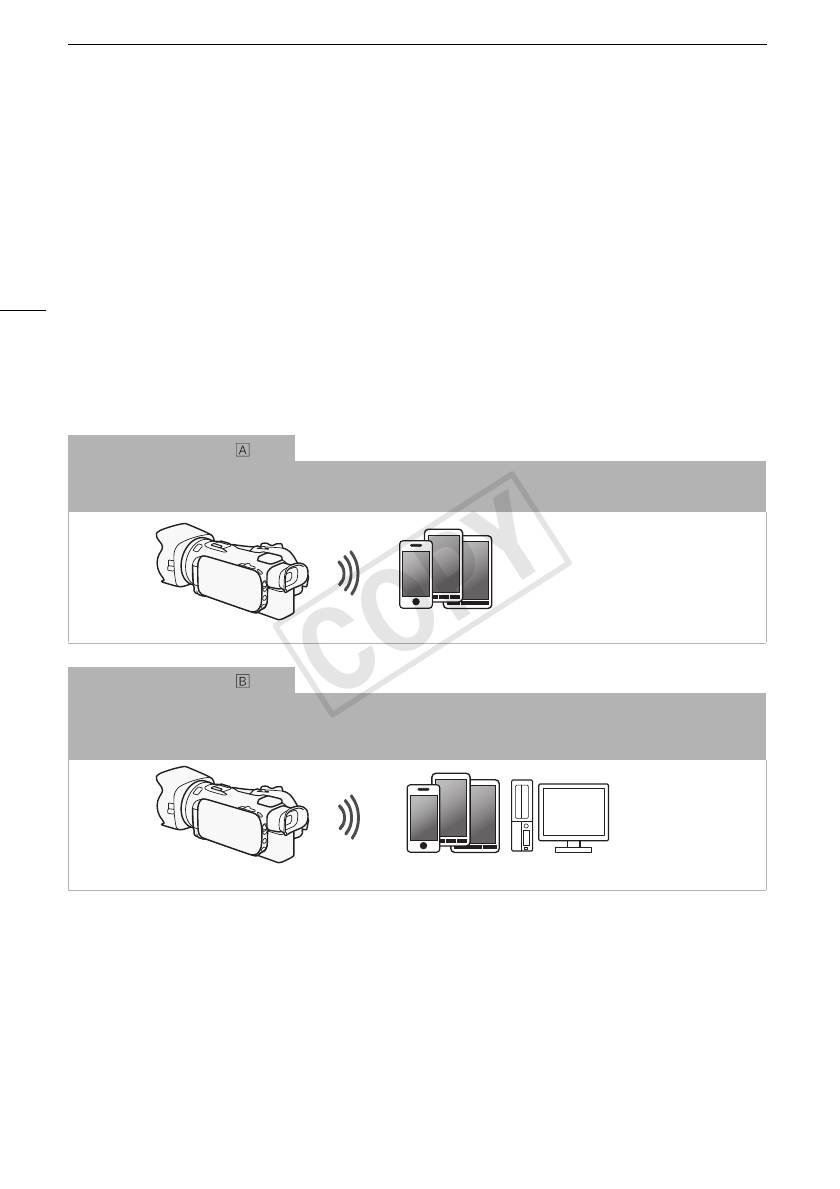
Введение в Wi-Fi
Функции Wi-Fi
9
Функции Wi-Fi
Введение в Wi-Fi
При использовании предусмотренной в видеокамере функции Wi-Fi для подключения к
смартфону или планшетному компьютеру, можно сохранять, воспроизводить и отправлять
записи по беспроводному соединению. Можно даже использовать смартфон или планшетный
124
1
компьютер (устройство iOS или Android
) в качестве пульта ДУ и производить съемку с
помощью веб-браузера на этом устройстве. Определение терминов, часто встречающихся в
этом тексте, см. в разделе Глоссарий (A 152).
1
Термин «устройство iOS» используется в этом документе для обозначения устройств iPhone,
iPod и iPad с поддержкой Wi-Fi, а термин «устройство Android» означает смартфоны и
планшетные компьютеры с поддержкой Wi-Fi, работающие под управлением ОС Android.
Подключение Wi-Fi
С помощью приложения дистанционно по Wi-Fi можно использовать устройство iOS или Android для
дистанционного управления видеокамерой и съемкой (A 128).
Устройство iOS или Android
Подключение Wi-Fi
По беспроводному соединению подключите видеокамеру к устройству iOS, устройству Android или к
2
компьютеру
и с помощью веб-браузера этого устройства просматривайте записи из видеокамеры (A 135).
2
Можно также использовать компьютер, подключенный через точку доступа.
Устройство iOS, Android и т. п.
COPY
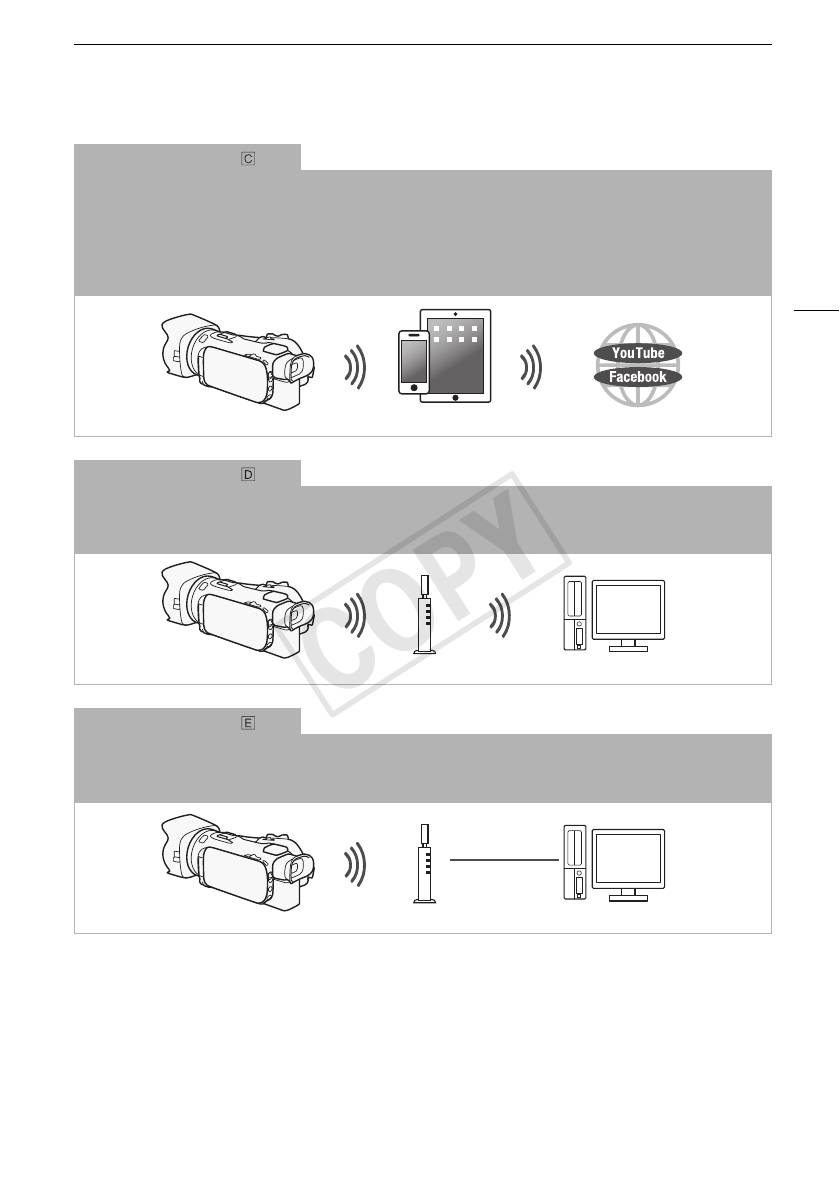
Введение в Wi-Fi
Подключение Wi-Fi
3
После загрузки приложения Movie Uploader
подключите видеокамеру по беспроводному соединению к
устройству iOS (A 137) для сохранения, воспроизведения и отправки своих записей. С помощью
соединения этого типа можно даже публиковать видеозаписи на сайтах YouTube и Facebook, находясь вне
дома.
3
Приложение Movie Uploader, предоставляемое компанией PIXELA, бесплатно и доступно на
сайте App Store.
125
Устройство iOS
Подключение Wi-Fi
По беспроводной сети подключите видеокамеру к беспроводному маршрутизатору (точке доступа) сети Wi-Fi
(A 148). Используйте это соединение, если планируется сохранять записи в компьютере или на FTP-
сервере (A 141).
Точка доступа Компьютер
Подключение Wi-Fi
Подключите видеокамеру к сети по беспроводному соединению, используйте функцию сервера мультимедиа
и воспроизводите свои записи на устройстве, подключенном к сети с помощью кабеля локальной сети
(A 139).
Кабель локальной
сети
Точка доступа
Компьютер
COPY
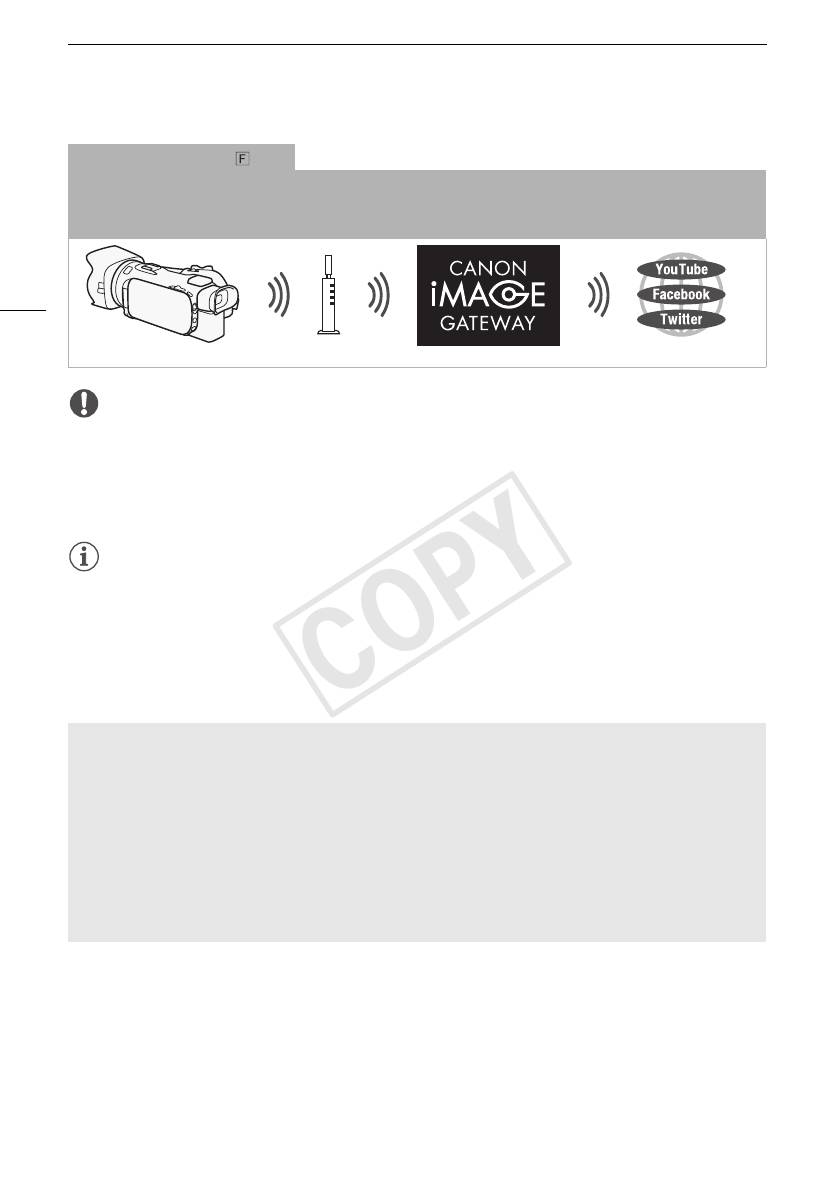
Введение в Wi-Fi
Подключение Wi-Fi
По беспроводной сети подключите видеокамеру к беспроводному маршрутизатору (точке доступа) сети Wi-Fi.
Используйте это соединение, если планируется подключение к порталу CANON iMAGE GATEWAY (A 143).
После этого можно даже публиковать видеофильмы на сайтах YouTube и Facebook.
126
Точка доступа
ВАЖНО
• При использовании незащищенной сети Wi-Fi доступ к Вашим файлам и данным могут
получить неуполномоченные сторонние лица. Учитывайте связанные с этим риски.
• Использование функций Wi-Fi вне помещений при работе видеокамеры в диапазоне 5 ГГц
может быть запрещено – это зависит от законодательства страны или региона, где вы
находитесь.
ПРИМЕЧАНИЯ
• При использовании любых других функций Wi-Fi, кроме дистанционного управления
видеокамерой с помощью приложения дистанционно по Wi-Fi, не открывайте крышку
сдвоенного гнезда карт памяти.
• При использовании любых других функций Wi-Fi, кроме дистанционного управления
видеокамерой с помощью программы дистанционно по Wi-Fi, функция автоматического
выключения питания видеокамеры отключается.
Перед использованием функций Wi-Fi
С помощью этой функции видеокамера будет устанавливать беспроводное соединение с
устройством, поддерживающим Wi-Fi (например, смартфоном), или напрямую с сетью Wi-Fi
через точку доступа (беспроводной маршрутизатор)*. Выбрав функцию, которую требуется
использовать, следуйте указаниям на экране для подключения видеокамеры.
* В зависимости от производителя, точка доступа может называться иначе, например
беспроводной маршрутизатор локальной сети или беспроводной сетевой маршрутизатор.
• Убедитесь, что к видеокамере не подключен дополнительно приобретаемый
беспроводной микрофон WM-V1. Если подключен этот микрофон, функции Wi-Fi
недоступны.
COPY

Введение в Wi-Fi
Об антенне Wi-Fi
При использовании функций Wi-Fi видеокамеры не
закрывайте область антенны Wi-Fi рукой или каким-
либо предметом. Закрытие этой области может
создавать помехи прохождению беспроводных
сигналов.
127
Антенна Wi-Fi
О стандарте Wi-Fi видеокамеры
Ниже приведены характеристики стандарта Wi-Fi видеокамеры.
Протокол Wi-Fi, рабочая частота: IEEE 802.11b/g/n-совместимый, 2,4 ГГц
IEEE 802.11a/n-совместимый, 5 ГГц
Максимальная скорость передачи данных: 11 Мб/с (IEEE 802.11b)
54 Мб/с (IEEE 802.11a/g)
150 Мб/с (IEEE 802.11n)
Это теоретические значения скорости передачи данных, которые могут отличаться от
фактических.
COPY
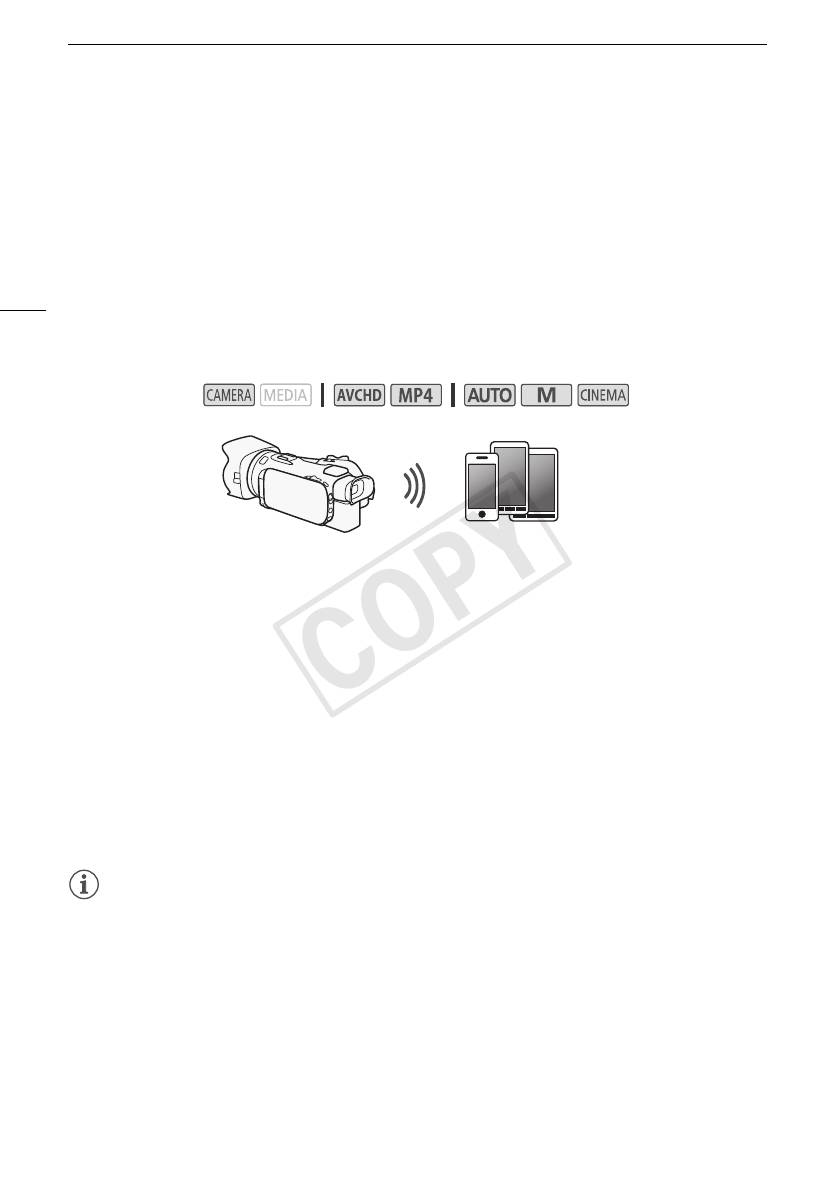
Дистанционное управление с помощью приложения дистанционно по Wi-Fi
Дистанционное управление с помощью приложения
дистанционно по Wi-Fi
Видеокамерой можно дистанционно управлять с помощью приложения дистанционно по Wi-Fi.
Это приложение работает в веб-браузере и доступно из веб-браузера* устройств,
совместимых с сетями Wi-Fi**. Приложение дистанционно по Wi-Fi позволяет контролировать
изображения в режиме реального времени, запускать и останавливать съемку, а также
128
дистанционно управлять режимом съемки, экспозицией, балансом белого, диафрагмой,
усилением, выдержкой затвора, фокусировкой и зумированием.
* Требуется веб-браузер с поддержкой JavaScript и файлов cookie.
** Подробные сведения о совместимых устройствах, операционных системах, веб-браузерах и т.
п. см. на локальном веб-сайте Canon.
Режимы работы:
Устройство iOS или Android
Установка пароля видеокамеры
Для функций Wi-Fi, в которых используется устройство iOS или Android, необходимо задать
пароль видеокамеры. После того как пароль введен, его не потребуется вводить снова (пока
параметры видеокамеры не будут сброшены или перезаписаны).
1 Откройте экран [Парам. подкл. к смартфону].
[FUNC.] > [MENU] > p/s* > [Wi-Fi] > [Парам. подкл. к смартфону]
* Нажмите s для функций дистанционного просмотра или сервера мультимедиа.
2 Нажмите пароль видеокамеры.
3 Введите пароль длиной 8 символов и нажмите [OK].
• Для ввода пароля используйте виртуальную клавиатуру (A 142).
4Нажмите [K], затем [X].
ПРИМЕЧАНИЯ
• После задания пароля видеокамеры он не отображается на экране для проверки. Запишите
пароль, чтобы не забыть его. Для изменения пароля снова выполните эту процедуру.
Дистанционное управление видеокамерой
1 Видеокамера: откройте экран [Дистанц. по Wi-Fi].
[FUNC.] > [„ Дистанц. по Wi-Fi]
COPY

Дистанционное управление с помощью приложения дистанционно по Wi-Fi
2 Видеокамера: нажмите [ON].
• Отображаются имя SSID видеокамеры (имя сети) и URL-адрес, который требуется вводить
в веб-браузере.
• Видеокамера будет готова для соединения с устройством.
3 Устройство iOS/Android: включите Wi-Fi на экране настройки.
• Отображаются имена сетей для обнаруженных точек доступа.
4 Устройство iOS/Android: нажмите точку доступа с тем же именем SSID, что и на
129
шаге 2.
• Если эта процедура уже выполнялась ранее и пароль видеокамеры не изменялся,
соединение будет установлено автоматически.
5 Устройство iOS/Android: введите ранее заданный пароль видеокамеры.
6 Устройство iOS/Android: введите в веб-браузер отображаемый на экране
видеокамеры URL-адрес, чтобы запустить приложение дистанционно по Wi-Fi.
• Открывается экран приложения дистанционно по Wi-Fi.
• Если настройки порта не изменялись, URL-адрес остается постоянным, поэтому может
быть удобно занести его в закладки.
7 Видеокамера: нажмите [X].
• После установления подключения на экране видеокамеры отображается значок „.
Если устройство iOS или Android не подключено, этот значок отображается желтым
цветом.
8 Устройство iOS/Android: управляйте просмотром изображений с видеокамеры на
экране смартфона.
9 Видеокамера: нажмите [FUNC.] > [Дистанц. по Wi-Fi], затем нажмите [Откл] после
завершения работы.
• Работа приложения дистанционно по Wi-Fi завершается.
Элементы управления и индикация на экране приложения
дистанционно по Wi-Fi
В приложении дистанционно по Wi-Fi предусмотрены расширенные элементы управления для
устройств с большими экранами и основные элементы управления для устройств с меньшими
экранами. Подробнее о каждой из функций см. на странице, указанной в скобках после
названия функции.
COPY
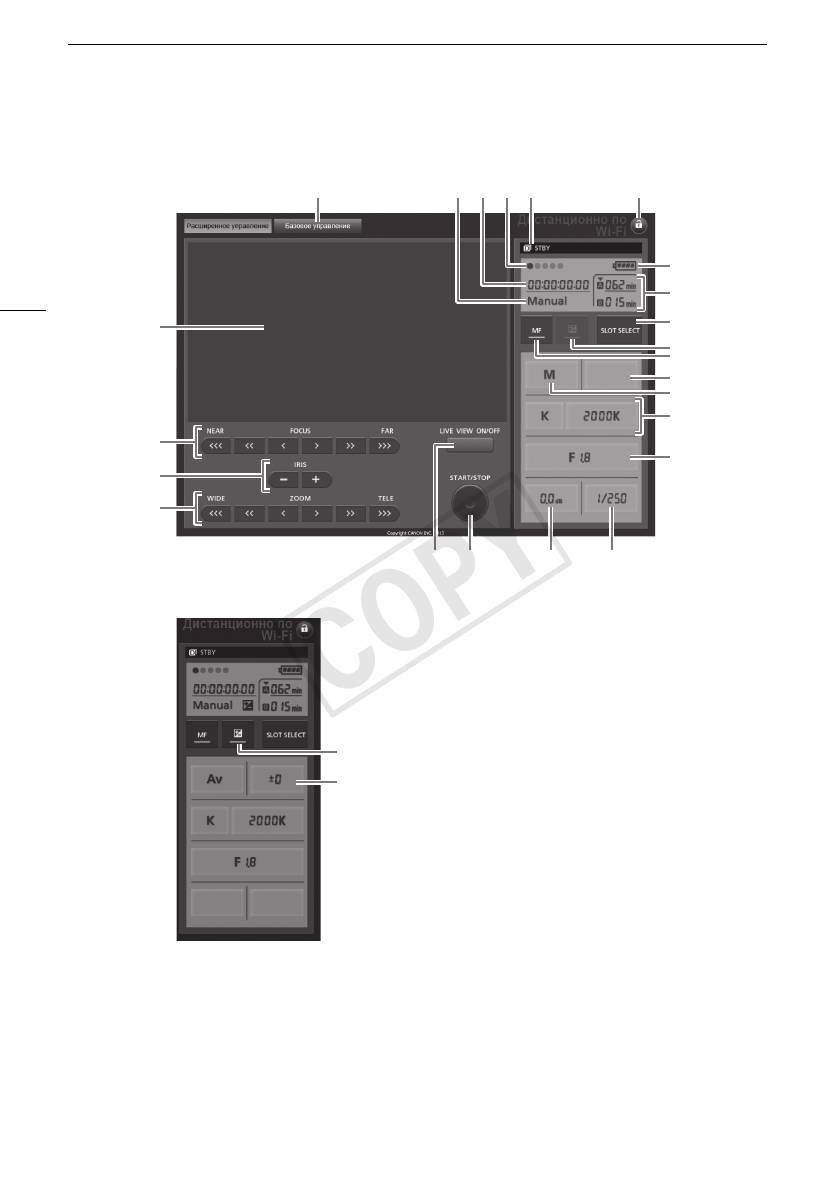
Дистанционное управление с помощью приложения дистанционно по Wi-Fi
Расширенные элементы управления
54321
6
7
130
8
9
22
10
11
12
2
13
21
14
20
19
15161718
Если установлена программа съемки [“ АЭ, пр-т диафр.]:
10
12
1 Вкладка выбора экрана: переключение между расширенными и базовыми элементами
управления.
2 Программа съемки (A 39, 43, 51)
3 Временной код (A 75)
4 Состояние подключения дистанционного управления по Wi-Fi
5 Операция (A 167)
COPY
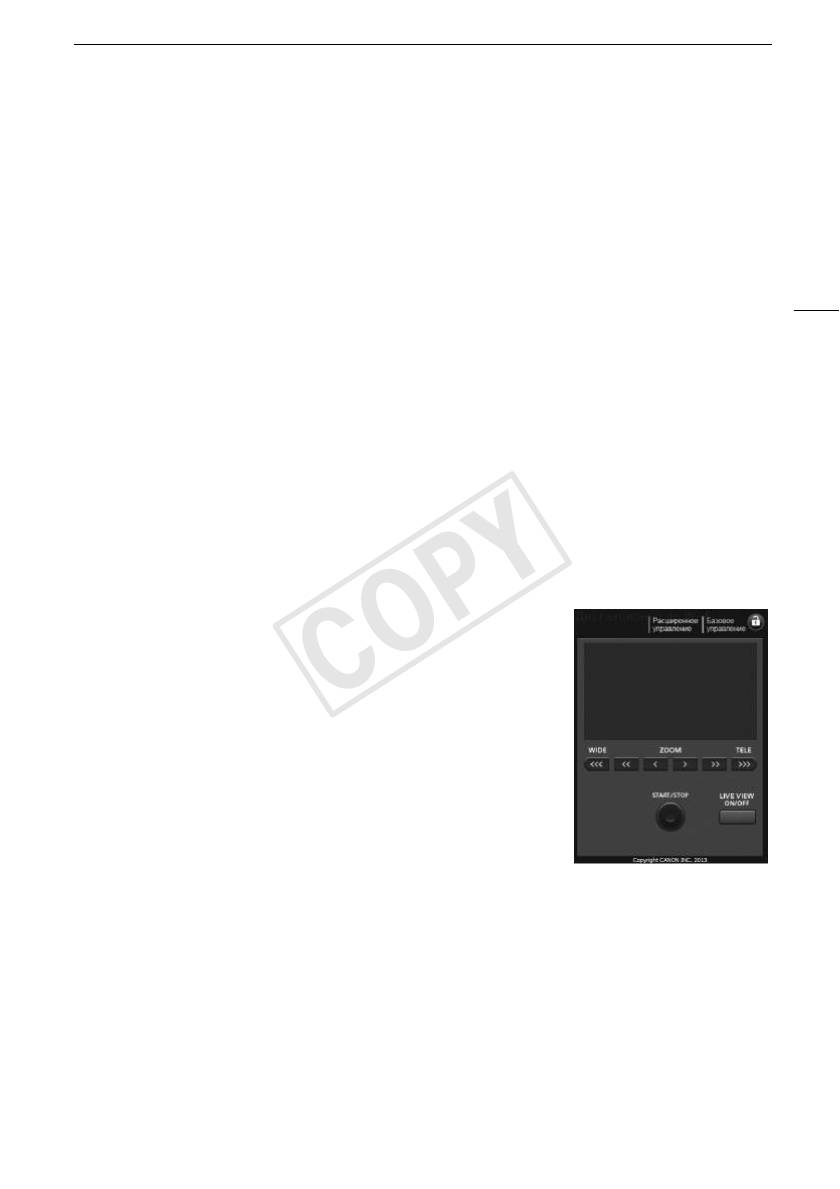
Дистанционное управление с помощью приложения дистанционно по Wi-Fi
6 D (блокировка кнопок): нажмите, чтобы заблокировать все элементы управления на
экранах приложения. Когда эта кнопка нажата, цвет значка меняется на оранжевый, а весь
экран становится серым.
7 Оставшийся уровень заряда аккумулятора (A 167)
8 Состояние карты памяти/оставшееся время съемки: над текущим выбранным гнездом
карты памяти отображается значок Î.
9 Кнопка SLOT SELECT (выбор гнезда карты памяти)
Aq Кнопка режима экспозиции (A 68)
131
Aa Кнопка MF (ручная фокусировка) (A 53)
As Кнопка компенсации величины экспозиции (A 68)
Ad Режим баланса белого и кнопки настройки (A 70)
Af Кнопка диафрагмы (A 65, 67)
Ag Выдержка затвора (A 65, 67)
Ah Усиление (A 67)
Aj Кнопка START/STOP (A 38)
Ak Кнопка LIVE VIEW ON/OFF (вкл./выкл. изображение в режиме реального времени)
Al Кнопки ZOOM (настройка зумирования) (A 58)
Sq Кнопки IRIS (настройка диафрагмы) (A 65, 67)
Sa Кнопки FOCUS (настройка фокусировки) (A 53)
Ss Область изображения в режиме реального времени
Базовые элементы управления
Используйте базовые элементы управления при работе
приложения на устройствах с экранами небольшого размера.
Базовые элементы управления поддерживают следующие
функции: включение и выключение изображения в режиме
реального времени, запуск и остановка съемки, зумирование и
блокировка кнопок.
COPY
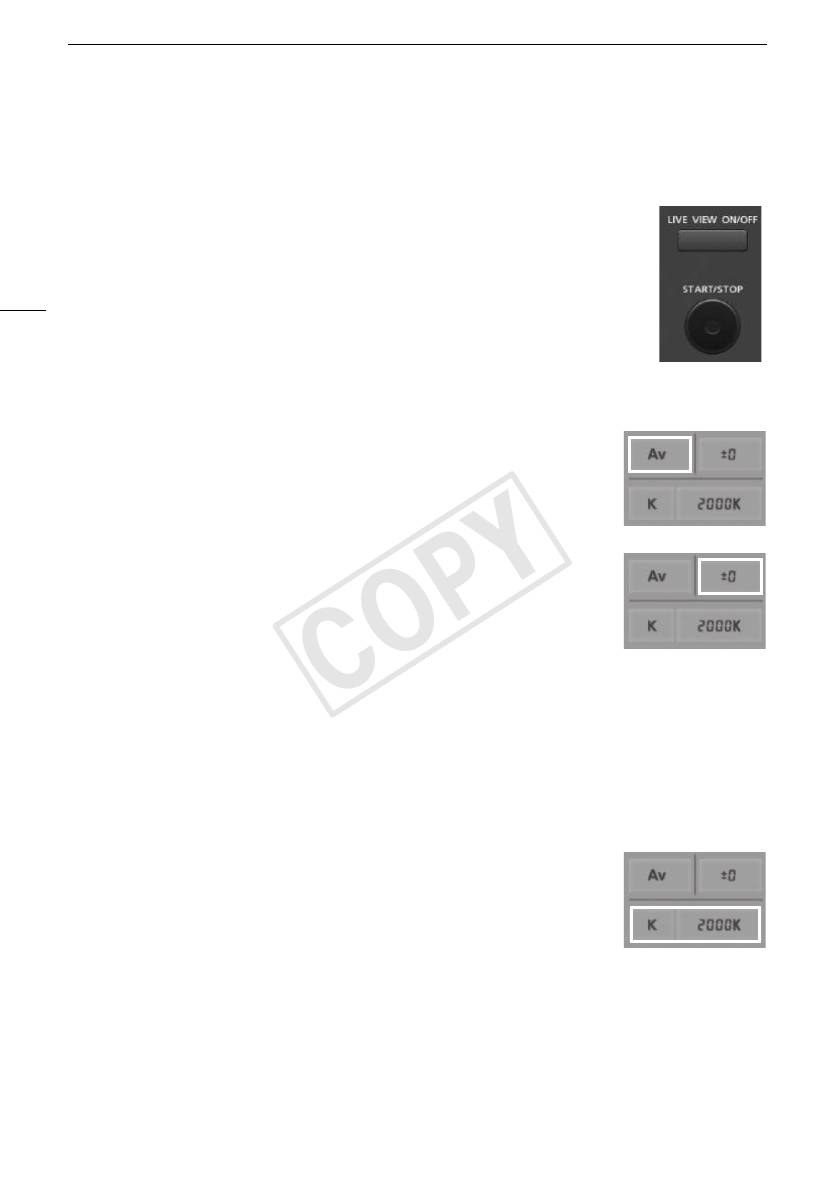
Дистанционное управление с помощью приложения дистанционно по Wi-Fi
Дистанционное управление с помощью программы дистанционно по
Wi-Fi
Съемка видеофильмов
1 Нажмите кнопку [LIVE VIEW ON/OFF] для отображения изображения
с видеокамеры в режиме реального времени на экране приложения
дистанционно по Wi-Fi.
132
2 Для начала съемки нажмите кнопку [START/STOP].
• На экране приложения дистанционно по Wi-Fi индикатор записи
изменяется с [STBY] на [ÜREC], цвет центральной части кнопки START/
STOP изменяется на красный и начинается отсчет временного кода.
• Для приостановки съемки нажмите кнопку [START/STOP] еще раз.
Выбор программы съемки
1 Нажмите кнопку программы съемки.
• Отображаются программы съемки.
2 Выберите требуемую программу съемки
Настройка величины компенсации экспозиции
1Нажмите [y].
2 Нажмите кнопку величины компенсации экспозиции.
• Открывается экран компенсации экспозиции.
3 Выберите требуемое значение компенсации экспозиции.
• Выбранное значение отображается на экране приложения дистанционно по Wi-Fi и
применяется к видеокамере.
Настройка баланса белого
1 Нажмите кнопку режима баланса белого.
• Отображаются режимы баланса белого.
2 Выберите требуемый режим баланса белого.
Если выбран вариант È:
3 Нажмите цветовую температуру и выберите требуемое
значение из списка.
• Выбранное значение отображается на экране приложения
дистанционно по Wi-Fi и применяется к видеокамере.
Если выбран вариант Æ или Ç:
3 Наведите видеокамеру на белый объект таким образом, чтобы он занимал весь
экран.
• Используйте те же условия освещения, что и планируется использовать при съемке.
• Следите, чтобы белый объект заполнял экран до завершения процедуры.
COPY
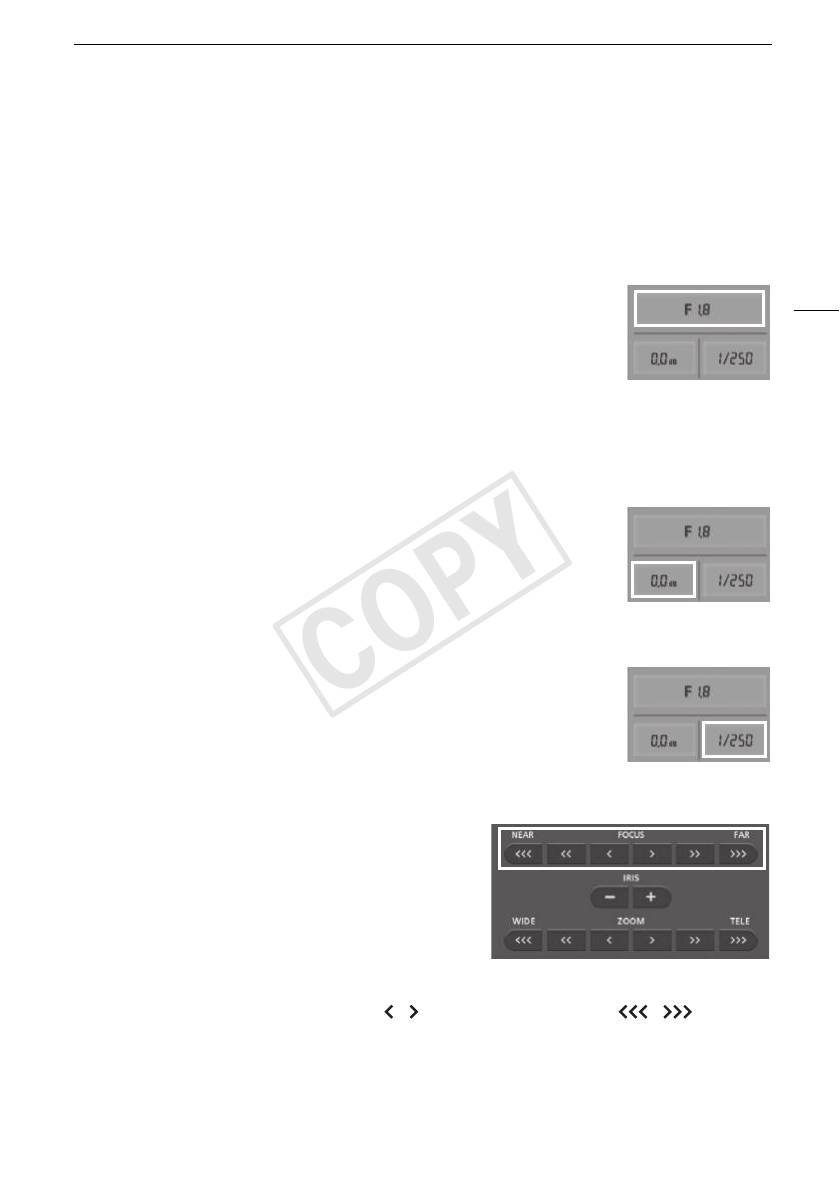
Дистанционное управление с помощью приложения дистанционно по Wi-Fi
4Нажмите [Å].
• Если пользовательский баланс белого еще не сохранен, значок [Å] мигает с низкой
частотой.
• Во время выполнения этой операции значок [Å] часто мигает. Когда мигание
прекратится, это означает, что процедура завершена и настройка применена к
видеокамере.
Настройка диафрагмы
133
1Нажмите кнопку диафрагмы.
• Отображаются доступные значения диафрагмы.
2 Выберите требуемое значение диафрагмы.
• Можно также нажать кнопку IRIS [+] для открытия или кнопку
IRIS [-] для закрытия диафрагмы с шагом 1/4 ступени. (На экране отображается величина
диафрагмы, округленная до ближайшего значения, кратного 1/3 ступени.)
• Выбранное значение отображается на экране приложения дистанционно по Wi-Fi и
применяется к видеокамере.
Настройка усиления
1 Нажмите кнопку усиления.
• Отображаются доступные значения усиления.
2 Выберите требуемое значение усиления.
• Выбранное значение отображается на экране приложения
дистанционно по Wi-Fi и применяется к видеокамере.
Настройка выдержки затвора
1 Нажмите кнопку выдержки затвора.
• Отображаются доступные значения выдержки затвора.
2 Выберите требуемое значение выдержки затвора.
• Выбранное значение отображается на экране приложения
дистанционно по Wi-Fi и применяется к видеокамере.
Настройка фокусировки
1Нажмите MF.
2 Для требуемой настройки фокусировки
нажмите один из элементов управления
зумированием.
• Нажмите один из элементов управления со стороны
[NEAR], чтобы сфокусироваться на более близкую
точку, или со стороны [FAR], чтобы сфокусироваться на более удаленную точку.
• Предусмотрено три уровня настройки: [ ]/[ ] – это самый мелкий шаг, [ ]/[ ] – самый
крупный.
COPY
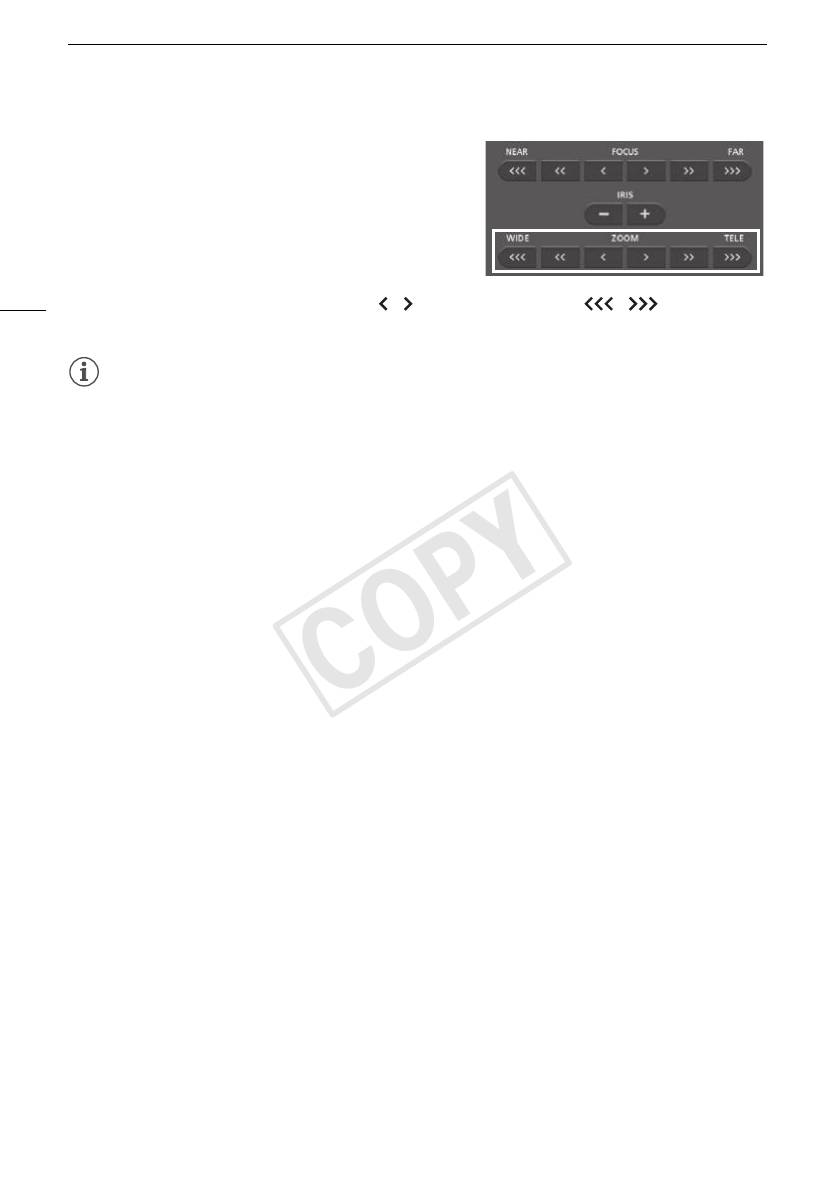
Дистанционное управление с помощью приложения дистанционно по Wi-Fi
Настройка зума
Для требуемой настройки положения
зумирования нажмите один из элементов
управления зумированием.
• Нажимайте один из элементов управления со
стороны [WIDE] для отъезда видеокамеры или со
стороны [TELE] для наезда видеокамеры.
134
• Предусмотрено три уровня настройки: [ ]/[ ] – самый мелкий шаг, [ ]/[ ] – самый
крупный.
ПРИМЕЧАНИЯ
• В зависимости от настройки и состояния сети возможна задержка при просмотре
изображения в режиме реального времени и при настройке параметров.
• Когда отображаются цветные полосы, обновление изображения в режиме реального
времени останавливается.
• Если включено дистанционное управление по Wi-Fi, параметры q > [Часовой пояс/
Летнее вр.], [Дата/время] и [Автокорр. времени GPS] недоступны. Если для параметра
[Автокорр. времени GPS] ранее было задано значение [Автом. обновление], автоматически
устанавливается значение [Отключить], которое не может быть изменено. При выключении
дистанционного управления по Wi-Fi восстанавливается исходное значение.
• Одновременно к видеокамере может быть подключено только одно устройство.
COPY
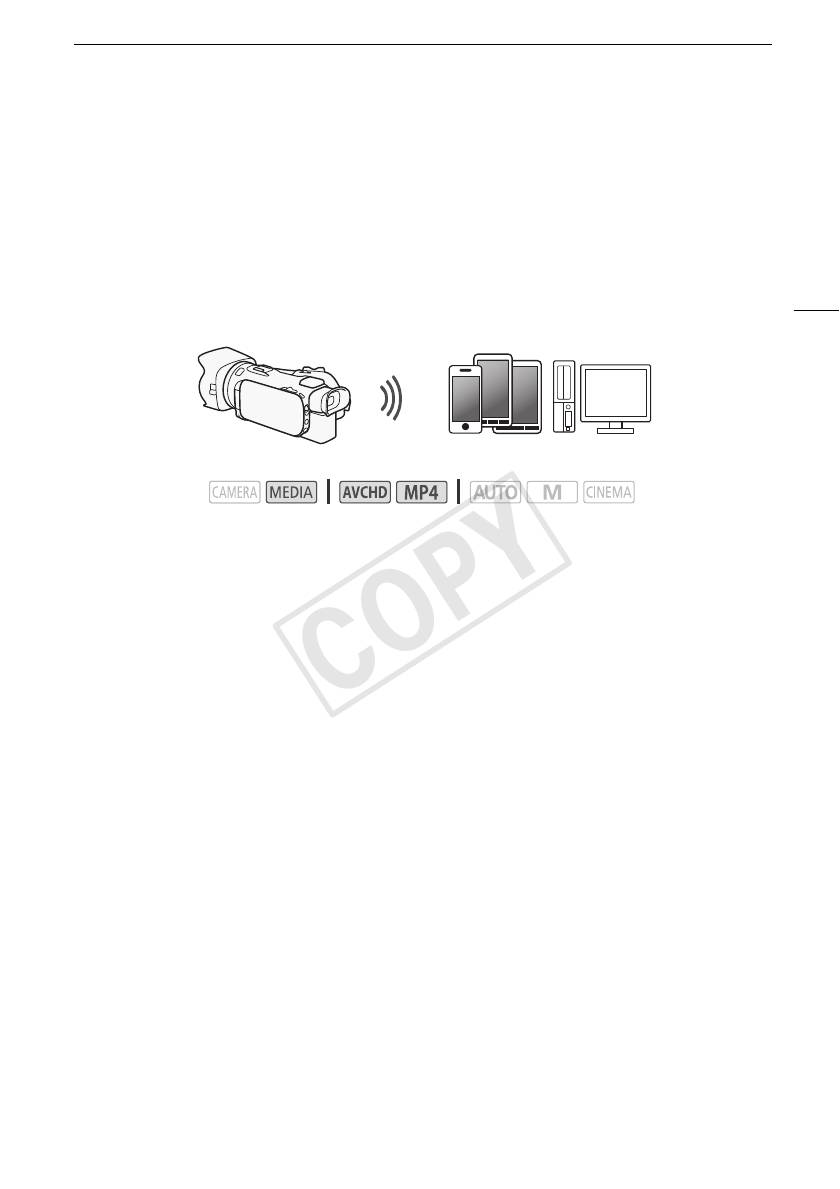
Дистанционный просмотр: просмотр записей с помощью веб-браузера на устройстве iOS
Дистанционный просмотр: просмотр записей с помощью
веб-браузера на устройстве iOS или Android
С функцией дистанционного просмотра можно использовать веб-браузер устройства iOS,
устройства Android, компьютера или аналогичного устройства для просмотра списка записей в
видеокамере, их воспроизведения и даже их загрузки.* Это удобно для просмотра записей вне
дома.
* В зависимости от устройства, операционной системы, браузера, формата видеофильмов и
135
режима записи воспроизведение или загрузка записей может оказаться невозможной. Для
получения более подробных сведений посетите местный веб-сайт Canon.
Устройство iOS, Android и т. п.
Режимы работы:
1 Видеокамера: откройте требуемый индексный экран (A 98).
2 Видеокамера: откройте экран [Воспроизвед. в браузере].
[MENU] > s > [Wi-Fi] > [Воспроизвед. в браузере]
• Отображается имя SSID (имя сети).
• Видеокамера будет готова для соединения с устройством.
• Чтобы задать или изменить пароль видеокамеры, выполните процедуру из раздела
Установка пароля видеокамеры (A 128), начиная с шага 2.
3 Устройство iOS/Android: включите Wi-Fi на экране настройки.
• Отображаются имена сетей для обнаруженных точек доступа.
4 Устройство iOS/Android: нажмите точку доступа с тем же именем SSID, что и на
шаге 2.
• Если эта процедура уже выполнялась ранее и пароль видеокамеры не изменялся,
соединение будет установлено автоматически.
5 Устройство iOS/Android: введите ранее заданный пароль видеокамеры.
• На экране видеокамеры отображается сообщение [Соединение установлено.], и
устанавливается соединение.
6 Устройство iOS/Android: запустите веб-браузер.
7 Устройство iOS/Android: введите URL-адрес, отображаемый на экране
видеокамеры, в адресную строку веб-браузера.
• Открывается экран дистанционного просмотра.
• Если настройки порта не изменялись, URL-адрес остается постоянным, поэтому может
быть удобно занести его в закладки.
8 Устройство iOS/Android: нажмите [6·] в левом верхнем углу экрана и откройте
требуемый индексный экран. Затем нажмите требуемую запись.
• В случае видеофильмов для запуска воспроизведения нажмите значок воспроизведения.
В случае фотографий отображается фотография.
COPY

Дистанционный просмотр: просмотр записей с помощью веб-браузера на устройстве iOS
9 Устройство Android: нажмите , чтобы сохранить запись в устройстве.
• На устройствах iOS показанный выше значок не отображается. Для сохранения записей с
помощью устройства iOS используйте приложение Movie Uploader (A 137).
10 Устройство iOS/Android: нажмите для возврата на индексный экран.
11 Видеокамера: после завершения нажмите [Кнц] > [OK].
ПРИМЕЧАНИЯ
136
• Следующие типы эпизодов MP4 распознаются на других устройствах как несколько файлов.
- Эпизоды размером более 4 Гбайт.
- Эпизоды, записанные со скоростью потока данных 35 Мб/с, длительность которых
превышает 30 мин.
- Эпизоды, записанные с качеством видео, отличным от 35 Мб/с, длительность которых
превышает 1 ч.
• Одновременно к видеокамере может быть подключено только одно устройство.
COPY
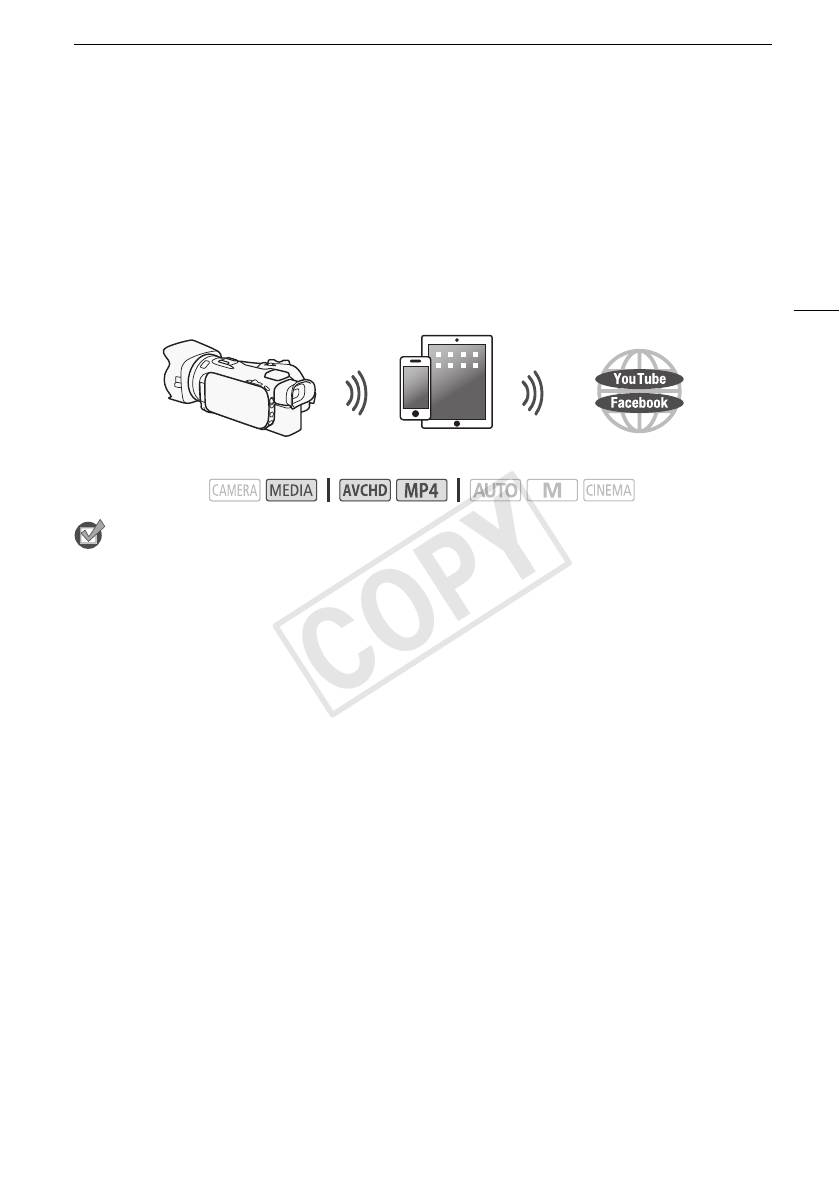
Отправка записей с помощью устройства iOS
Отправка записей с помощью устройства iOS
С помощью приложения Movie Uploader* для устройств iOS можно по беспроводному
соединению подключить видеокамеру к устройству и отправлять видеофильмы на веб-сайт
YouTube или видеофильмы и фотографии на веб-сайт Facebook, даже находясь вдали от своей
домашней сети. На устройстве iOS можно даже сохранять** и воспроизводить видеофильмы
MP4 и фотографии.
* Приложение Movie Uploader, предоставляемое компанией PIXELA, бесплатно и доступно на
137
сайте App Store.
** Недоступно для видеофильмов MP4, записанных с качеством 35 Мб/с.
Устройство iOS
Режимы работы:
ЧТО СЛЕДУЕТ ПРОВЕРИТЬ
• Перед первым выполнением этой процедуры установите на свое устройство iOS
приложение Movie Uploader. Это приложение доступно для бесплатной загрузки со
следующего сайта.
http://appstore.com/movieuploader
1 Видеокамера: откройте требуемый индексный экран видеофильмов (A 98).
2 Видеокамера: откройте экран [Movie Uploader].
[MENU] > s > [Wi-Fi] > [Movie Uploader]
• Отображается имя SSID (имя сети).
• Видеокамера будет готова для соединения с устройством iOS.
• Чтобы задать или изменить пароль видеокамеры, выполните процедуру из раздела
Установка пароля видеокамеры (A 128), начиная с шага 2.
3 Устройство iOS: включите Wi-Fi на экране настройки.
• Отображаются имена сетей для обнаруженных точек доступа.
4 Устройство iOS: нажмите точку доступа с тем же именем SSID, что и на шаге 2.
• Если эта процедура уже выполнялась ранее и пароль видеокамеры не изменялся,
соединение будет установлено автоматически.
5 Устройство iOS: введите ранее заданный пароль видеокамеры.
• На экране видеокамеры отображается сообщение [Соединение установлено.], и
устанавливается соединение.
6 Устройство iOS: используйте приложение Movie Uploader для отправки
видеофильмов (и фотографий, если применимо) из видеокамеры.
• Можно также воспроизводить или сохранять видеофильмы MP4.
7 Видеокамера: после завершения нажмите [Кнц] > [OK].
• После завершения соединения отображается индексный экран.
COPY

Отправка записей с помощью устройства iOS
ПРИМЕЧАНИЯ
• В зависимости от таких факторов, как состояние беспроводной сети, отправка
видеофайлов может занимать заметное время.
• Приведенная выше процедура может отличаться в зависимости от используемой версии
операционной системы iOS.
• Подробные сведения о приложении Movie Uploader см. на веб-сайте PIXELA.
138
http://www.pixela.co.jp/oem/canon/e/movieuploader/ (только на английском языке)
• Следующие типы эпизодов MP4 распознаются на других устройствах как несколько файлов.
- Эпизоды размером более 4 Гбайт.
- Эпизоды, записанные со скоростью потока данных 35 Мб/с, длительность которых
превышает 30 мин.
- Эпизоды, записанные с качеством видео, отличным от 35 Мб/с, длительность которых
превышает 1 ч.
COPY
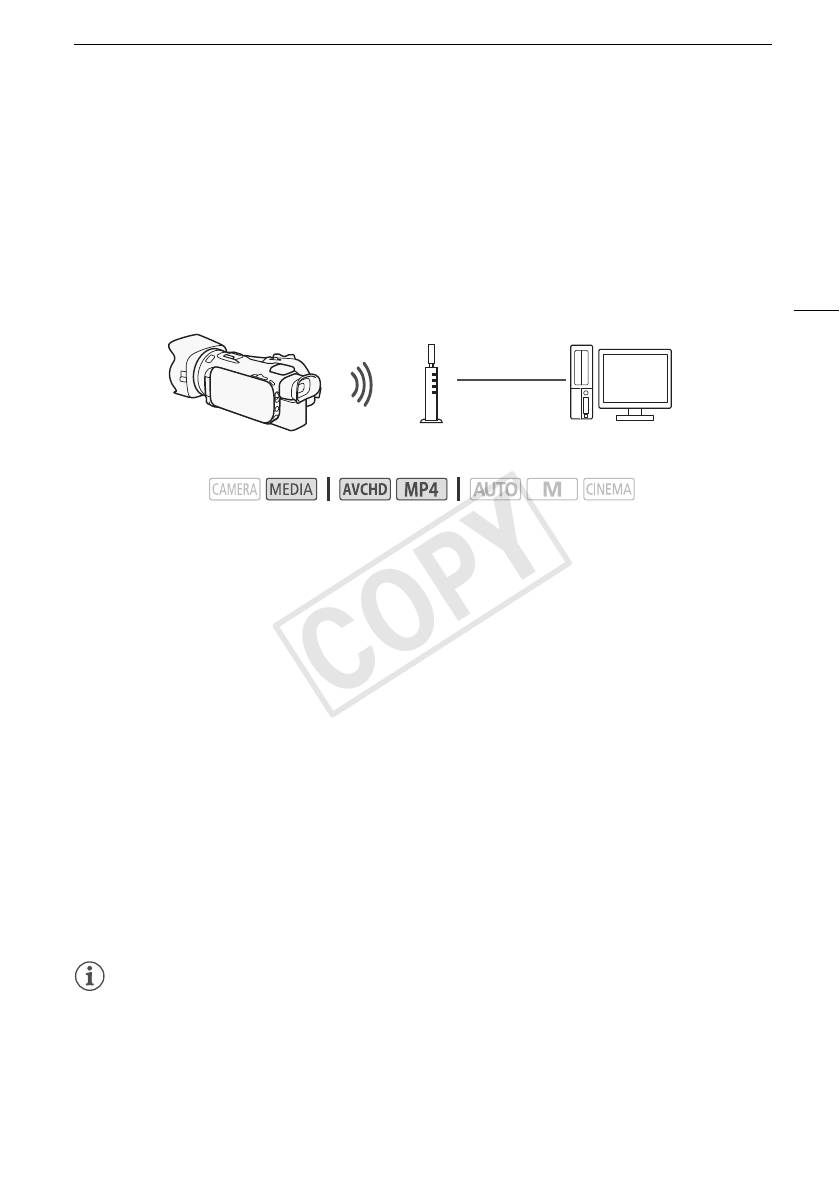
Воспроизведение на компьютере
Воспроизведение на компьютере
С помощью функции «Сервер мультимедиа» можно по беспроводному соединению
просматривать видеофильмы и фотографии на компьютере или аналогичном устройстве. Для
этого требуется точка доступа, подключенная к домашней сети, а на компьютер должно быть
установлено программное обеспечение, способное воспроизводить видеофильмы и
фотографии с сервера мультимедиа. Компьютер рекомендуется подключать к точке доступа с
помощью кабеля локальной сети. Также см. инструкции по эксплуатации компьютера,
139
программного обеспечения и точки доступа.
Кабель
локальной сети
Точка доступа
Компьютер
Режимы работы:
1 Видеокамера: откройте требуемый индексный экран видеофильмов (A 98).
2 Видеокамера: откройте экран [Сервер мультимедиа].
[MENU] > s > [Wi-Fi] > [Сервер мультимедиа]
3 Видеокамера: нажмите [OK].
• Видеокамера подключается к точке доступа, выбранной в разделе Подключение Wi-Fi с
помощью точки доступа (A 148).
4 Видеокамера: когда на экране появится сообщение [Сохранение точки доступа],
нажмите [OK].
5 Видеокамера: выполните подключение в соответствии с разделом Подключение
Wi-Fi с помощью точки доступа (A 148).
• На экране видеокамеры отображается сообщение [Соединение установлено.], и
устанавливается соединение.
• После установления соединения можно нажать [Просмотр сведений] для просмотра SSID
точки доступа, протокола соединения, а также IP- и MAC-адреса видеокамеры. Можно
также выбрать точку доступа, к которой будет подключаться видеокамера.
6 Компьютер: выберите из списка серверов номер модели видеокамеры.
7 Компьютер: выберите папку для требуемой карты памяти и запустите
воспроизведение видеофильмов и фотографий.
8 Видеокамера: после завершения нажмите [Кнц] > [OK].
ПРИМЕЧАНИЯ
• В зависимости от параметров и возможностей точки доступа воспроизведение может
начинаться с задержкой или возможно нарушение его плавности. Подробные сведения см. в
разделе Устранение неполадок (A 168).
COPY

Воспроизведение на компьютере
• Следующие типы эпизодов MP4 распознаются на других устройствах как несколько файлов.
- Эпизоды размером более 4 Гбайт.
- Эпизоды, записанные со скоростью потока данных 35 Мб/с, длительность которых
превышает 30 мин.
- Эпизоды, записанные с качеством видео, отличным от 35 Мб/с, длительность которых
превышает 1 ч.
140
COPY
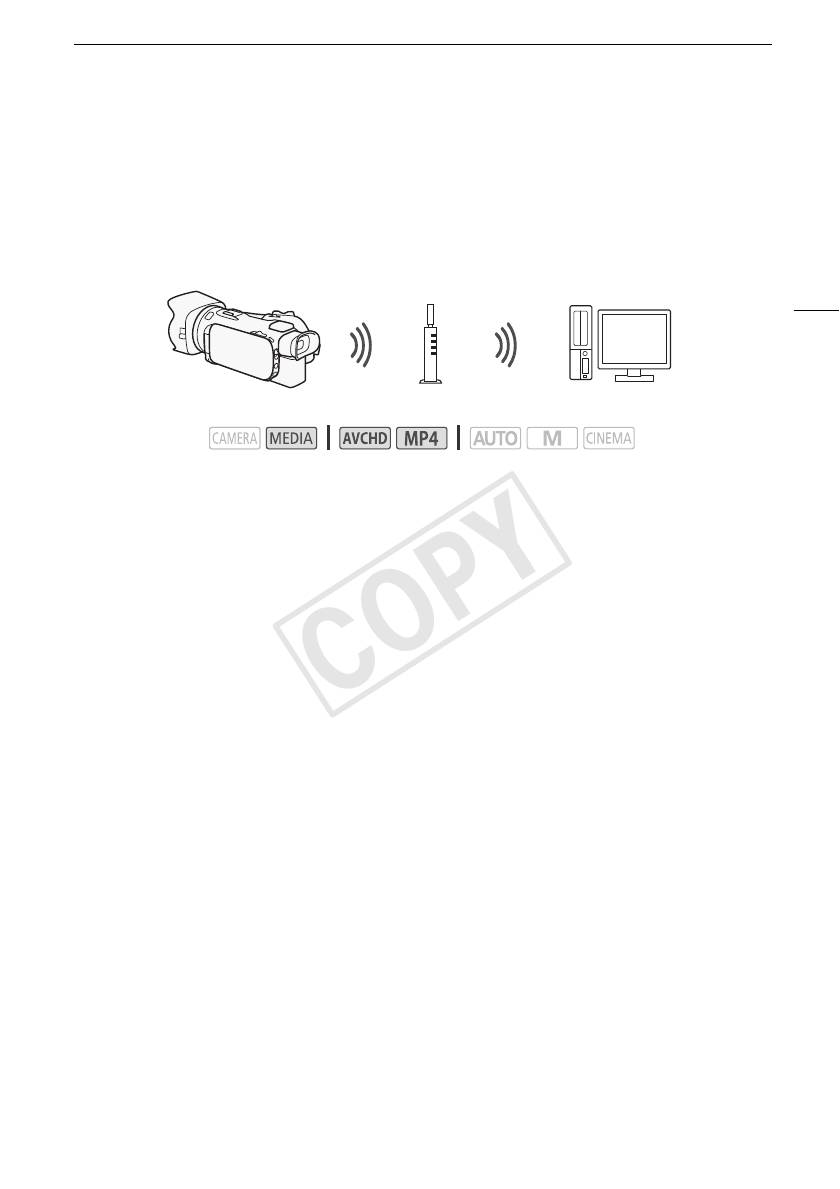
Передача файлов на компьютер или FTP-сервер
Передача файлов на компьютер или FTP-сервер
Предусмотрена возможность беспроводной передачи файлов (записей) напрямую в
компьютер или на FTP-сервер. Во время процедуры ручной настройки потребуется ввести IP-
адрес FTP-сервера, порт, имя пользователя, пароль и место назначения для передачи файлов
(место, в которое будут передаваться файлы).
Для ввода текста в различных параметрах пользуйтесь виртуальной клавиатурой (A 142).
141
Точка доступа
Компьютер
Режимы работы:
1 Видеокамера: откройте требуемый индексный экран видеофильмов (A 98).
2 Откройте экран [Передача по FTP].
[MENU] > s > [Wi-Fi] > [Передача по FTP]
3 Введите IP-адрес FTP-сервера для параметра [FTP-сервер] и номер порта для
параметра [Порт].
4 Нажмите [Далее].
5 Введите имя пользователя и пароль, затем нажмите [Далее].
6 Введите [/] для параметра [Папка назначения], затем нажмите [OK].
• В зависимости от параметров FTP-сервера необходимые значения для номера порта и
конечной папки могут различаться. Проверьте параметры на FTP-сервере.
• Видеокамера подключается к точке доступа, выбранной в разделе Подключение Wi-Fi с
помощью точки доступа (A 148).
7 Когда на экране появится сообщение [Сохранение точки доступа], нажмите [OK],
затем выполните процедуру из раздела Подключение Wi-Fi с помощью точки
доступа (A 148).
8 Нажмите требуемую карту памяти, затем нажмите [OK].
• Можно выбрать обе карты памяти.
• Нажмите кнопку [Все файлы], чтобы передать все записи, или [Новые файлы], чтобы
передать только записи, которые не были переданы ранее.
• После подключения начинается беспроводная передача.
• Нажав [Стоп], затем [X], можно остановить выполняющуюся беспроводную передачу.
Однако, в зависимости от момента остановки операции, некоторые файлы будут
переданы.
9Нажмите [OK].
• Беспроводная передача завершается.
COPY
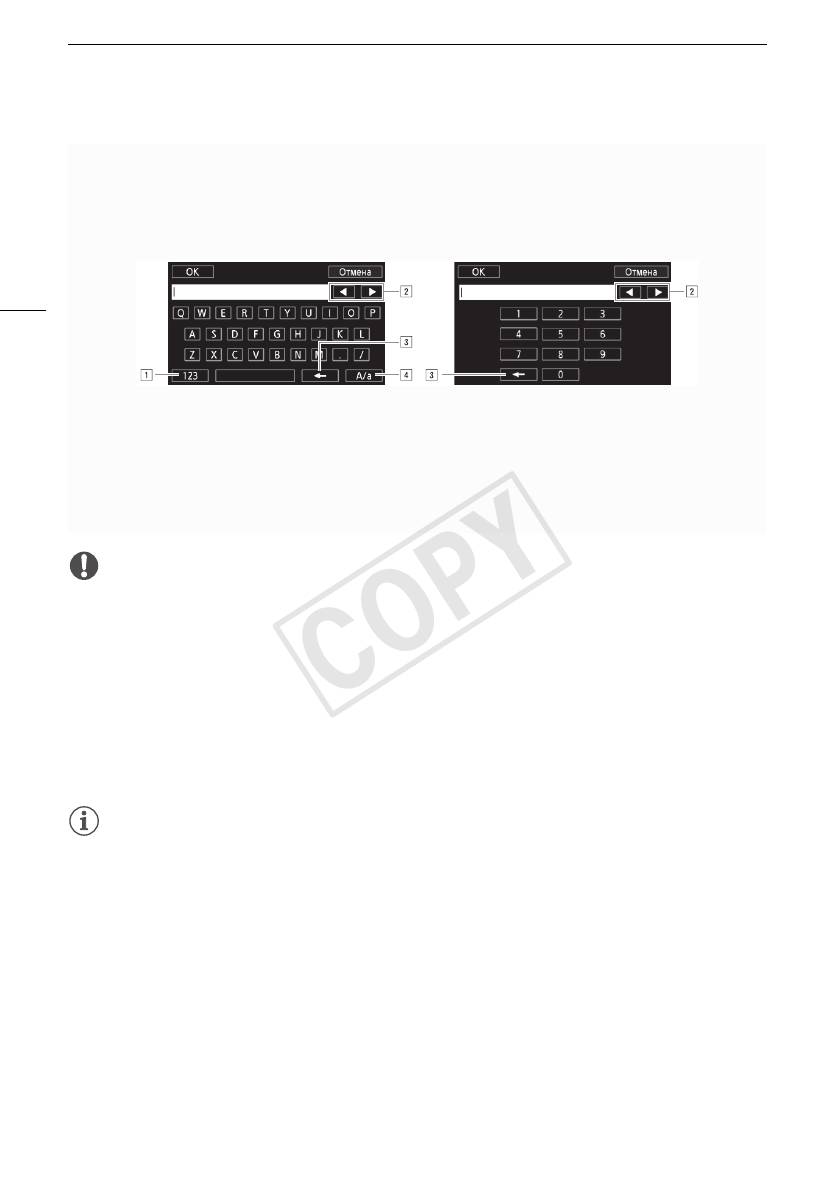
Передача файлов на компьютер или FTP-сервер
Использование виртуальной клавиатуры
Если для различных настроек требуется ввод текста, после нажатия текстового поля на
экране появляется виртуальная клавиатура. Для работы с виртуальной клавиатурой
необходимо пользоваться сенсорным экраном. На приведенных ниже рисунках показаны
различные доступные клавиши.
142
! Переключение между буквами и цифрами/специальными символами.
" Изменение положения курсора.
# Удаление символа слева от курсора (удаление слева).
$ Фиксация верхнего регистра. Нажатие [#%?] при отображении цифровой
клавиатуры приводит к переключению между наборами 1 и 2 специальных
символов.
ВАЖНО
• При передаче файлов соблюдайте следующие меры предосторожности. Нарушение этих
требований может привести к прерыванию передачи, а в месте назначения передачи могут
остаться неполные файлы.
- не открывайте крышку сдвоенного гнезда карт памяти;
- не отсоединяйте источник питания и не выключайте видеокамеру;
• Если передача файла была прервана, выберите пункт [Новые файлы] и повторите передачу
файла.
• Если в месте назначения передачи остались неполные версии файлов, перед удалением
этих файлов поверьте их содержимое и убедитесь в том, что файлы можно безопасно
удалить.
ПРИМЕЧАНИЯ
• Для передачи файлов может потребоваться определенное время, зависящее от настроек и
возможностей точки доступа.
COPY
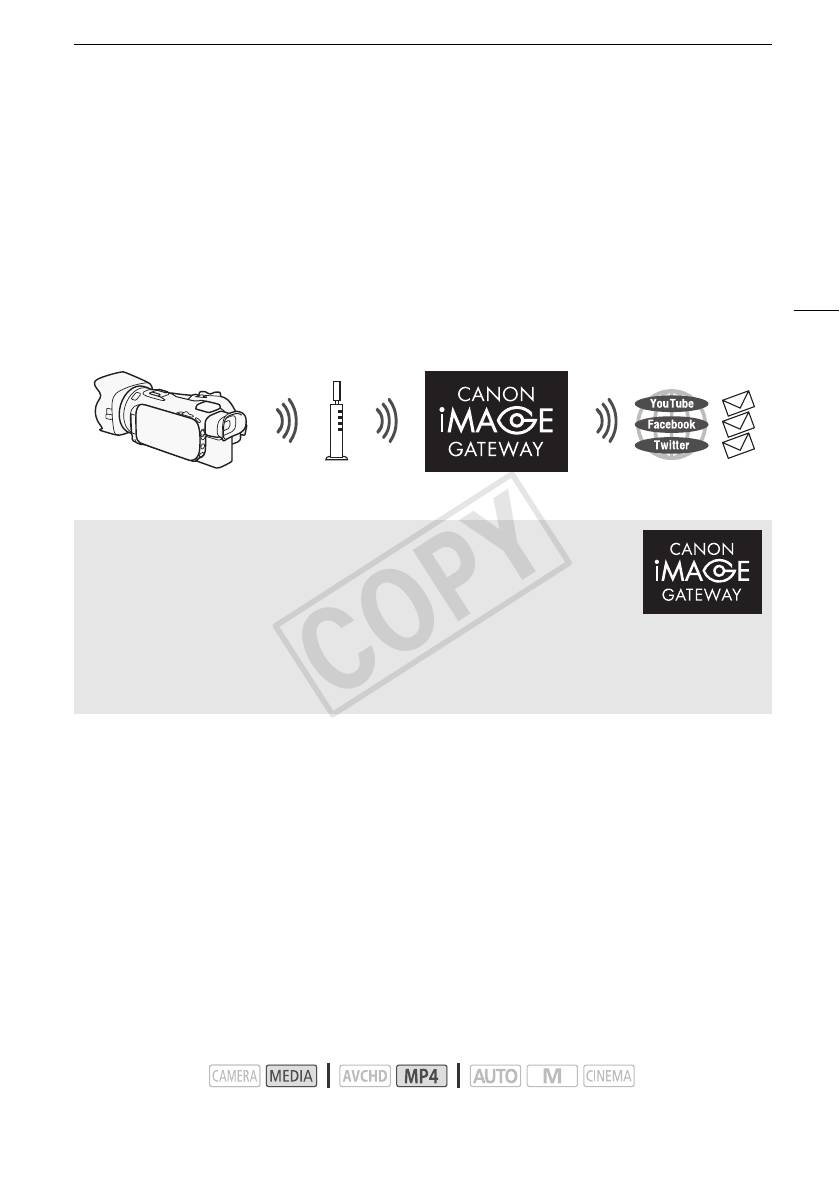
Совместное использование записей с помощью портала CANON iMAGE GATEWAY
Совместное использование записей с помощью портала
CANON iMAGE GATEWAY
После регистрации на портале CANON iMAGE GATEWAY* открывается доступ к различным
веб-службам**. Можно отправлять видеофильмы и фотографии в интернет-альбомы,
публиковать альбомы на сайте Twitter, отправлять видеофильмы на сайты Facebook и YouTube,
отправлять ссылки на свои интернет-альбомы друзьям и членам семьи, а также многое другое!
Для использования этой функции требуется точка доступа с выходом в Интернет.
143
* Доступность зависит от региона.
** Термин «веб-службы» используется в этом тексте для обозначения различных интернет-служб,
поддерживаемых порталом CANON iMAGE GATEWAY.
Беспроводной
маршрутизатор
(точка доступа)
CANON iMAGE GATEWAY
Портал CANON iMAGE GATEWAY – это сайт, предоставляющий
различные связанные с фотографией услуги владельцам
соответствующих продуктов Canon. После бесплатной интернет-
регистрации вы сможете пользоваться различными интернет-службами,
создавать фотоальбомы и многое другое. Для получения информации о
регистрации, странах и регионах, в которых можно пользоваться этой
службой, посетите веб-сайт компании Canon.
http://canon.com/cig
Общие требования
• Компьютер с правильно установленным прилагаемым программным обеспечением
ImageBrowser EX и CameraWindow. Подробные сведения по установке этого программного
обеспечения см. в разделе Сохранение видеофильмов MP4 и фотографий с помощью
ImageBrowser EX (A 115).
• Выполненная бесплатная интернет-регистрация на портале CANON iMAGE GATEWAY.
• Параметры учетных записей для сайтов YouTube, Facebook и Twitter (в зависимости от
служб, которые планируется использовать).
Задание требуемых веб-служб в видеокамере
С помощью программного обеспечения CameraWindow выполните вход на портал CANON
iMAGE GATEWAY и задайте веб-службы, которые требуется использовать. Подробные
сведения об использовании этого программного обеспечения см. в документе «CameraWindow
Руководство пользователя».
Режимы работы:
COPY
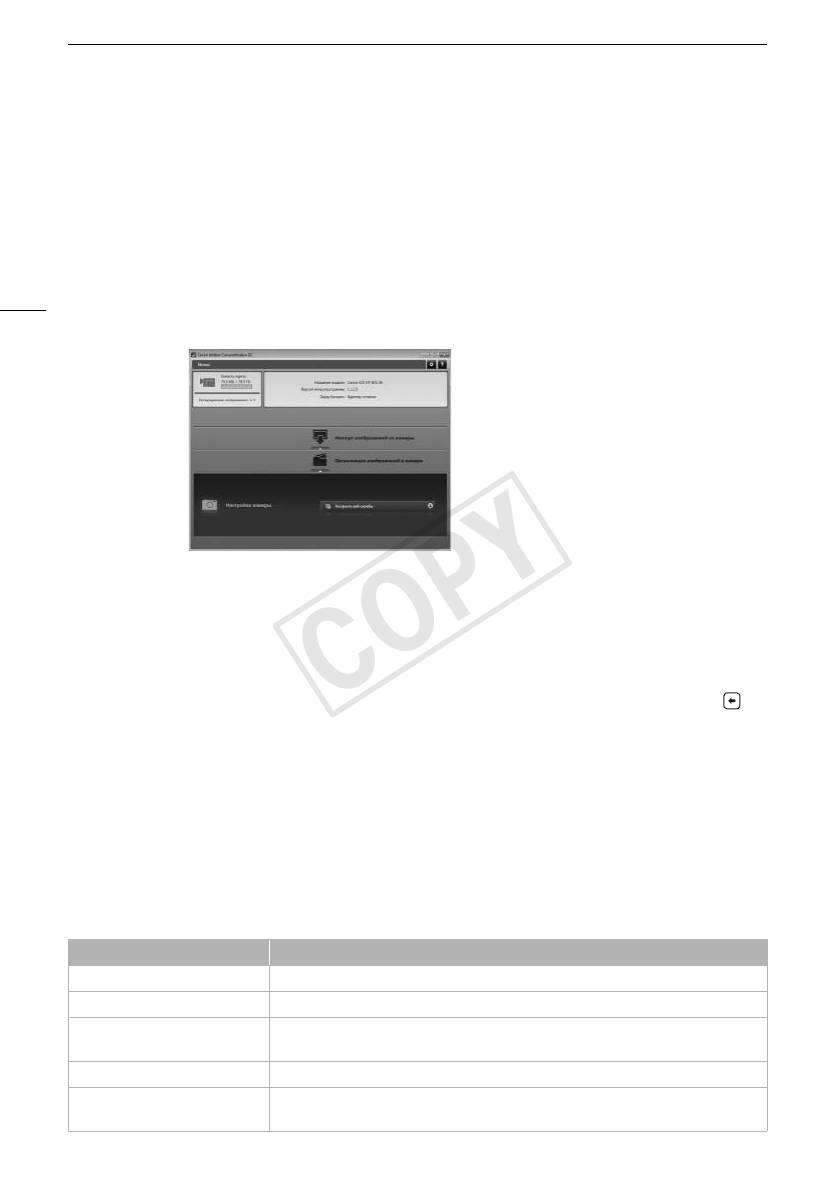
Совместное использование записей с помощью портала CANON iMAGE GATEWAY
1 Откройте требуемый индексный экран видеофильмов MP4 (A 98).
• Можно также открыть индексный экран фотографий (A 109).
2 Подсоедините видеокамеру к компьютеру с помощью прилагаемого USB-кабеля.
3 Компьютер: запустите программу CameraWindow.
• Windows: при появлении диалогового окна «Автозапуск» нажмите кнопку «Загрузка
изображений из камеры Canon», чтобы открыть главный экран.
• Mac OS: программа CameraWindow запускается автоматически, и открывается главный
144
экран.
4 Компьютер: щелкните «Настройки камеры» > «Настроить веб-службы».
5 Компьютер: введите сведения своей учетной записи > нажмите кнопку «Вход».
• После выполнения входа открывается экран параметров камеры.
6 Компьютер: щелкните «Изменить веб-службы» > Требуемая веб-служба >
«Изменить» > Следуя выводимым на экран инструкциям, введите сведения своей
учетной записи для выбранной веб-службы > «Установить» > «Готово».
• Снова отображается экран параметров камеры.
7 Компьютер: выберите веб-службу для задания в видеокамере, затем нажмите .
• Повторите эту операцию для выбора нескольких веб-служб.
• Выбранные веб-службы отображаются на панели камеры.
• Щелкая Í и Î можно изменить порядок отображения веб-служб в видеокамере.
8 Компьютер: щелкните кнопку «Меню» в левом верхнем углу.
• Выбранные веб-службы задаются в видеокамере, и отображается экран меню программы
CameraWindow.
9 Компьютер: закройте программу CameraWindow и завершите соединение между
видеокамерой и компьютером.
Доступные веб-службы*
Веб-служба Возможности
CANON iMAGE GATEWAY Отправка видеофильмов MP4 и фотографий в интернет-фотоальбомы.
Facebook Можно отправлять видеофильмы и фотографии напрямую на сайт Facebook.
Twitter Публикация записей на сайте Twitter. Вы можете размещать ссылки на свой
интернет-фотоальбом на своем веб-канале Twitter.
YouTube Можно отправлять видеофильмы напрямую на сайт YouTube.
Уведомления по электронной
По электронной почте можно отправлять уведомления со ссылкой на ваш
почте
интернет-фотоальбом. Можно задать до 20 адресов электронной почты.
COPY

Совместное использование записей с помощью портала CANON iMAGE GATEWAY
* Доступные веб-службы могут обновляться. Подробные сведения см. в модуле «Справка»
портала CANON iMAGE GATEWAY.
ПРИМЕЧАНИЯ
• Если в видеокамере установлена неправильная дата, она не сможет подключиться к порталу
CANON iMAGE GATEWAY. Перед попыткой установления соединения проверьте
правильность даты.
• После достижения максимального количества заданных веб-служб дальнейшее их
145
добавление невозможно. Удалите ненужные веб-службы, затем задайте требуемую веб-
службу.
• Задание нескольких учетных записей для любых веб-служб, кроме электронной почты,
невозможно.
• CANON iMAGE GATEWAY, Facebook, Twitter и уведомления по электронной почте доступны
только для MP4-видеофильмов и фотографий при использовании программы
CameraWindow.
Совместный доступ к записям с помощью веб-служб
Веб-службы обеспечивают удобный доступ к записям для членов семьи и друзей. Можно
отправлять видеофильмы на сайт YouTube или видеофильмы и фотографии на сайт Facebook.
Кроме того, можно отправлять видеофильмы и фотографии в интернет-альбомы на портале
CANON iMAGE GATEWAY. Затем можно публиковать ссылки на эти интернет-альбомы на сайте
Twitter.
Режимы работы:
1 Oткройте экран [К веб-услуге].
[MENU] > s > [Wi-Fi] > [К веб-услуге]
2 Выберите требуемую веб-службу.
• Выберите одну из доступных веб-служб, кроме электронной почты.
• Можно отправлять уведомления по электронной почте после загрузки видеофильмов и
фотографий на сервера (A 146).
3 Нажмите требуемый тип отправки (видеофильм AVCHD, видеофильм MP4 или
фотография) и карту памяти, на которой хранятся требуемые записи.
4 Нажмите эпизод или фотографию для отправки.
• При отправке на сайт YouTube внимательно ознакомьтесь с соглашением сайта YouTube,
затем в случае согласия нажмите кнопку [Принимаю].
• Отправка начнется автоматически.
• Нажав [Стоп], затем [X], можно отменить выполняющуюся беспроводную передачу.
5Нажмите [OK].
Проверка отправленных материалов с помощью библиотеки CANON iMAGE
GATEWAY
На экране библиотеки CANON iMAGE GATEWAY можно посмотреть отправленные
видеофильмы и фотографии. Можно также проверить, какие файлы были отправлены, а
также различные параметры для веб-служб. Подробные сведения о портале CANON
iMAGE GATEWAY см. в модуле справки (правый верхний угол экрана).
COPY

Совместное использование записей с помощью портала CANON iMAGE GATEWAY
ПРИМЕЧАНИЯ
• Предельные значения для отправки видеофильмов: максимальная длительность
отправляемых видеофильмов составляет 10 мин (15 мин для сайта YouTube); максимальный
размер не более 2 Гбайт.
• Видеофильмы можно отправлять по одному за раз; фотографии – до 10 за раз.
• Для отправки файлов может потребоваться определенное время, зависящее от настроек и
146
возможностей точки доступа.
Отправка ссылок на записи по электронной почте
После отправки видеофильмов и фотографий в интернет-альбомы на портале CANON iMAGE
GATEWAY можно по электронной почте послать ссылки на эти альбомы членам семьи и
друзьям.
Режимы работы:
Задание адресов электронной почты в видеокамере
В видеокамере можно настроить до 20 адресов электронной почты.
1 Компьютер: запустите программу CameraWindow и выполните вход в портал CANON
iMAGE GATEWAY.
•См. раздел Задание требуемых веб-служб в видеокамере (A 143).
2 Компьютер: щелкните «Изменить веб-службы» > Требуемая веб-служба > «Изменить» >
Следуя выводимым на экран инструкциям, задайте адрес электронной почты >
«Установить» > «Готово».
3 Компьютер: выберите веб-службу для задания в видеокамере, затем нажмите .
• Повторите эту операцию для выбора нескольких веб-служб.
• Выбранные веб-службы отображаются на панели камеры.
• Щелкая Í и Î можно изменить порядок отображения веб-служб в видеокамере.
4 Компьютер: щелкните кнопку «Меню» в левом верхнем углу.
• Выбранные веб-службы задаются в видеокамере, и отображается экран меню программы
CameraWindow.
5 Компьютер: закройте программу CameraWindow и завершите соединение между
видеокамерой и компьютером.
Задание уведомлений по электронной почте
1 Видеокамера: откройте экран [К веб-услуге].
[MENU] > s > [Wi-Fi] > [К веб-услуге]
2Нажмите [ ].
3 Нажмите требуемый пункт назначения.
4 Выполните шаги 3 – 5 из раздела Совместный доступ к записям с помощью веб-служб
(A 145).
COPY

Совместное использование записей с помощью портала CANON iMAGE GATEWAY
ПРИМЕЧАНИЯ
• Адреса электронной почты должны состоять из однобайтовых символов. В видеокамере
можно задавать адреса электронной почты, содержащие не более 16 символов перед
символом @.
147
COPY

Подключение Wi-Fi с помощью точки доступа
Подключение Wi-Fi с помощью точки доступа
Видеокамера может подключаться к сети Wi-Fi с использованием беспроводного
маршрутизатора (точки доступа) и даже запоминать настройки для 4 последних
использовавшихся точек доступа.
Общие требования
• Правильно настроенный беспроводной маршрутизатор, совместимый с
148
протоколом 802.11a/b/g/n и имеющий сертификат Wi-Fi (с показанным
справа логотипом), и домашняя сеть.
Режимы работы:
Выберите требуемый способ подключения.
Варианты
[WPS: кнопка]* Просто нажмите кнопку WPS на точке доступа и удерживайте ее нажатой,
затем нажмите на экран видеокамеры. Это самый простой способ, если используется WPS-
совместимый маршрутизатор. Подробные сведения см. в разделе Функция безопасной
настройки WPS (A 148).
[WPS: PIN-код]* Откройте экран настройки точки доступа в своем веб-браузере.
Видеокамера выдаст PIN-код, который требуется ввести в браузере. Требуется WPS-
совместимый маршрутизатор и подключенный к нему компьютер или другое устройство.
Подробные сведения см. в разделе Функция безопасной настройки WPS (A 148).
[Поиск точек доступа] В соответствии с инструкциями на экране видеокамеры требуется
выбрать точку доступа из списка обнаруженных SSID и ввести пароль. Подробные сведения
см. в разделе Поиск точек доступа (A 149).
[Ручная настройка] Требуется вручную ввести имя SSID точки доступа, пароль и другие
параметры сети. Этот способ рекомендуется для опытных пользователей сетей Wi-Fi.
Подробные сведения см. в разделе Ручная настройка (A 149).
* WPS (от английского Wi-Fi Protected Setup – защищенная настройка Wi-Fi) представляет собой
стандарт, упрощающий подключение к точке доступа.
Функция безопасной настройки WPS
Если точка доступа WPS-совместима (имеет показанный справа логотип),
подключить к ней видеокамеру очень просто. Стандарт WPS позволяет
использовать способ [WPS: кнопка] или [WPS: PIN-код] (см. описание в
предыдущем разделе). Если не удается успешно подключить видеокамеру
с использованием функции WPS, попробуйте способ [Поиск точек доступа]. См. также
инструкцию по эксплуатации маршрутизатора.
1 Способ [WPS: кнопка]
Нажмите кнопку WPS на точке доступа и удерживайте ее нажатой.
• Необходимо время может зависеть от модели точки доступа.
• Убедитесь, что функция WPS маршрутизатора включилась.
COPY

Подключение Wi-Fi с помощью точки доступа
Способ [WPS: PIN-код]
С компьютера или аналогичного устройства, подключенного к точке доступа, с помощью
веб-браузера откройте экран настроек WPS маршрутизатора. После появления на экране
видеокамеры 8-значного PIN-кода введите его на экране настроек WPS маршрутизатора.
2 Не позднее чем через 2 мин нажмите [OK] на экране видеокамеры.
• Видеокамера подключится к точке доступа.
• Нажав [Стоп], а затем [OK], можно прервать уже выполняющуюся настройку WPS (Wi-Fi
149
Protected Setup).
• После установления соединения продолжайте использовать ранее использовавшуюся
функцию. Подробные сведения см. в процедурах из раздела Воспроизведение на
компьютере (A 139), Передача файлов на компьютер или FTP-сервер (A 141) или
Просмотр и изменение параметров Wi-Fi (A 151), в зависимости от того, что необходимо.
Поиск точек доступа
Видеокамера автоматически обнаруживает находящиеся поблизости точки доступа. После
выбора требуемой точки доступа для подключения видеокамеры нужно просто ввести пароль
(ключ шифрования).
Для ввода текста в различных параметрах пользуйтесь виртуальной клавиатурой (A 142).
1 Запишите сетевое имя (SSID) и ключ шифрования точки доступа.
2 После появления списка обнаруженных точек доступа, нажмите [OK].
• Для просмотра списка обнаруженных точек доступа нажимайте [Í] и [Î].
3 В поле [Ключ шифрования] введите ключ шифрования, затем нажмите [OK].
• Если у точки доступа, выбранной на шаге 2, отсутствует значок [C], выполнять этот шаг не
требуется.
4 Дважды нажмите [OK].
• После установления соединения продолжайте использовать ранее использовавшуюся
функцию. Подробные сведения см. в процедурах из раздела Воспроизведение на
компьютере (A 139), Передача файлов на компьютер или FTP-сервер (A 141) или
Просмотр и изменение параметров Wi-Fi (A 151), в зависимости от того, что необходимо.
Ручная настройка
Выполните эту процедуру для ручной настройки параметров беспроводного соединения. Это
может потребоваться, например, если сетевое имя (SSID) точки доступа не может быть
обнаружено, так как включена функция скрытого режима. Ручная настройка предназначена
для опытных пользователей сетей Wi-Fi.
Для ввода текста в различных параметрах пользуйтесь виртуальной клавиатурой (A 142).
1 В поле [SSID] введите имя SSID, затем нажмите [OK] > [Далее].
2 В поле [Метод аутентификации/шифрования] нажмите [Откр., без шифр.], затем
нажмите требуемый метод.
• Если выбран вариант [Открытое, с WEP], индекс WEP равен 1.
COPY

Подключение Wi-Fi с помощью точки доступа
3 В поле [Ключ шифрования] введите ключ шифрования, затем нажмите [OK] >
[Далее].
• Если на шаге 2 выбрано значение [Откр., без шифр.], вводить ключ шифрования не
требуется.
4 Нажмите [Автоматич.] или [Ручной], чтобы выбрать способ получения IP-адреса.
• Если выбран вариант [Автоматич.], переходите к шагу 11.
5 Для полей [IP-адрес] и [Маска подсети] нажмите [0.0.0.0], измените значение,
150
нажимая [Í]/[Î], затем нажмите [Далее].
• Нажмите следующее поле и установите в нем требуемое значение.
6 Нажмите [Далее].
7 В поле [Шлюз по умолчанию] нажмите [0.0.0.0], измените значение, нажимая
[Í]/[Î], затем нажмите [Далее].
• Нажмите следующее поле и установите в нем требуемое значение.
8 Нажмите [Далее].
9 Для полей [Первичный сервер DNS] и [Вторичный сервер DNS] нажмите [0.0.0.0],
измените значение, нажимая [Í]/[Î], затем нажмите [Далее].
• Нажмите следующее поле и установите в нем требуемое значение.
10 Нажмите [Далее].
11 Нажмите [OK].
• После установления соединения продолжайте использовать ранее использовавшуюся
функцию. Подробные сведения см. в процедурах из раздела Воспроизведение на
компьютере (A 139), Передача файлов на компьютер или FTP-сервер (A 141) или
Просмотр и изменение параметров Wi-Fi (A 151), в зависимости от того, что необходимо.
ПРИМЕЧАНИЯ
• Доступные функции Wi-Fi и используемые способы настройки зависят от спецификаций и
характеристик требуемой сети Wi-Fi.
COPY

Просмотр и изменение параметров Wi-Fi
Просмотр и изменение параметров Wi-Fi
Когда видеокамера подключена к точке доступа или устройству с поддержкой Wi-Fi, можно
просмотреть параметры Wi-Fi-соединения и даже, при необходимости, изменить их.
Для ввода текста в различных параметрах пользуйтесь виртуальной клавиатурой (A 142).
Режимы работы:
151
1 Откройте экран [Wi-Fi].
[MENU] > s > [Wi-Fi]
Просмотр параметров подключения к смартфону
2 Нажмите [Парам. подкл. к смартфону].
• Отображаются имя SSID видеокамеры.
• Для просмотра дополнительной информации нажимайте [Í] и [Î].
• Можно изменить пароль видеокамеры, порт и рабочую частоту (2,4 или 5 ГГц).
Просмотр параметров подключения точки доступа
2 Нажмите [Парам. подкл. точки дост.].
• Отображаются хранящиеся в памяти видеокамеры параметры имени SSID 4 точек
доступа.
• Чтобы добавить точку доступа, нажмите [Не настроено], затем выполните процедуру из
раздела Подключение Wi-Fi с помощью точки доступа (A 148). После этого снова
отображается экран из данного шага.
3 Нажмите значок [w] рядом с именем SSID точки доступа, параметры которой
требуется просмотреть.
• Отображаются параметры этой точки доступа.
• Для просмотра дополнительной информации нажимайте [Í] и [Î].
• Чтобы удалить параметры, нажмите [Редактир.] > [Удалить] > [Да].
4 Если требуется, нажмите [Редактир.] > [Ручная настройка], чтобы изменить
настройки, затем выполните процедуру из раздела Ручная настройка (A 149).
Просмотр параметров подключения к FTP-серверу
2 Нажмите [Параметры FTP-сервера].
• Отображаются параметры FTP-сервера.
• Для просмотра дополнительной информации нажимайте [Í] и [Î].
3 Если требуется, нажмите [Редактир.], чтобы изменить настройки.
COPY

Просмотр и изменение параметров Wi-Fi
Глоссарий
Ниже приведен глоссарий некоторых основных терминов, часто используемых в этой
главе. В документации точки доступа также может содержаться полезный глоссарий.
FTP-сервер
FTP-сервер представляет собой работающее на компьютере приложение, позволяющее
пользователям передавать файлы на компьютер и с компьютера.
152
IP-адрес
Эксклюзивный номер, назначаемый каждому подключенному к сети устройству.
SSID
Сокращение от английского Service Set Identifier (идентификатор набора сетевых служб).
Это просто открытое имя сети Wi-Fi.
WPS
Сокращение от английского Wi-Fi Protected Setup (безопасная настройка Wi-Fi). Стандарт
для простой и безопасной настройки сетей Wi-Fi, разработанный альянсом Wi-Fi.
Точка доступа
Беспроводная точка доступа (WAP) представляет собой устройство, позволяющее другим
беспроводным устройствам (например, видеокамере) подключаться к проводной сети
(включая Интернет) с использованием стандарта Wi-Fi. В большинстве случаев это будет
беспроводной маршрутизатор.
COPY

Приложение: перечень пунктов меню
Дополнительная информация
10
Дополнительная информация
Приложение: перечень пунктов меню
Недоступные пункты меню отображаются серым цветом. Подробные сведения по выбору
пунктов см. в разделе Использование меню (A 31). Подробнее о каждой из функций см. на
указанной странице. Пункты меню, для которых ссылка на страницу не указана,
153
рассматриваются сразу за таблицами. Подчеркнутые пункты меню показывают значения по
умолчанию.
Панель FUNC.
Панель FUNC. – режим
Кнопка управления Возможные значения/функция AUTO n
CINEMA
A
[MENU] Открытие меню настройки z z z 32
[Програм. съемки] [’ Прогр.автоэксп.], [‚ АЭ, пр-т выдерж.],
– z z 65,
[“ АЭ, пр-т диафр.], [n Ручная экспоз.]
67
[ú Портрет], [û Спорт], [ü Ночная сцена], [ý Снег],
– z – 72
[þ Пляж], [ÿ Закат], [Œ Низкая освещ.],
[œ Прожектор], [Š Фейерверк]
[°
КЗС всегда
[ON], [OFF] – z z 69
вкл.]
[Ä Баланс
[Ã Автоматический], [¼ Дневной свет], [½ Тень],
– z z 70
белого]
[¾ Облачно], [¿ Флюоресцентное], [À Флюоресц. в],
[É Лампы накалив.], [Â Цветовая темп.],
[Æ Ручной 1], [Ç Ручной 2]
[x
[m Автоматич.], [n Ручной] – z z 64
Ограничен.AGC]
[< Фокус] Рамка сенсорной автофокусировки; [D] (ручная
– z z 53
фокусировка): включение или выключение
; [O]
(выделение резкости): включение или выключение
; [w]
(установки): [Выдел.резк.и Ч/Б], [Цветовая ВЧ-коррекция]
Если включен режим [D] – [SET] (фиксированное
положение фокусировки)
Если параметр [SET] включен – [ON] (возврат в
фиксированное положение фокусировки)
[y Экспоз.] Рамка сенсорной автоэкспозиции; [n] (компенсация
– z z 68
экспозиции): включение или выключение
; [w]
(установки): [Фикс.АЭ (косн)], [Полос.текстура]; [z] или
[{] (шаблон «зебра»): включение или выключение
Если режим [n] включен – диск настройки экспозиции
[—
[‘ Стандартный], [’ Музыка], [‚ Речь],
z z z 82
1, 2
Аудиоэпизод]
[“ Лес и птицы], [” Шумоподавление]
[„ Пользовательск.] – z z
COPY
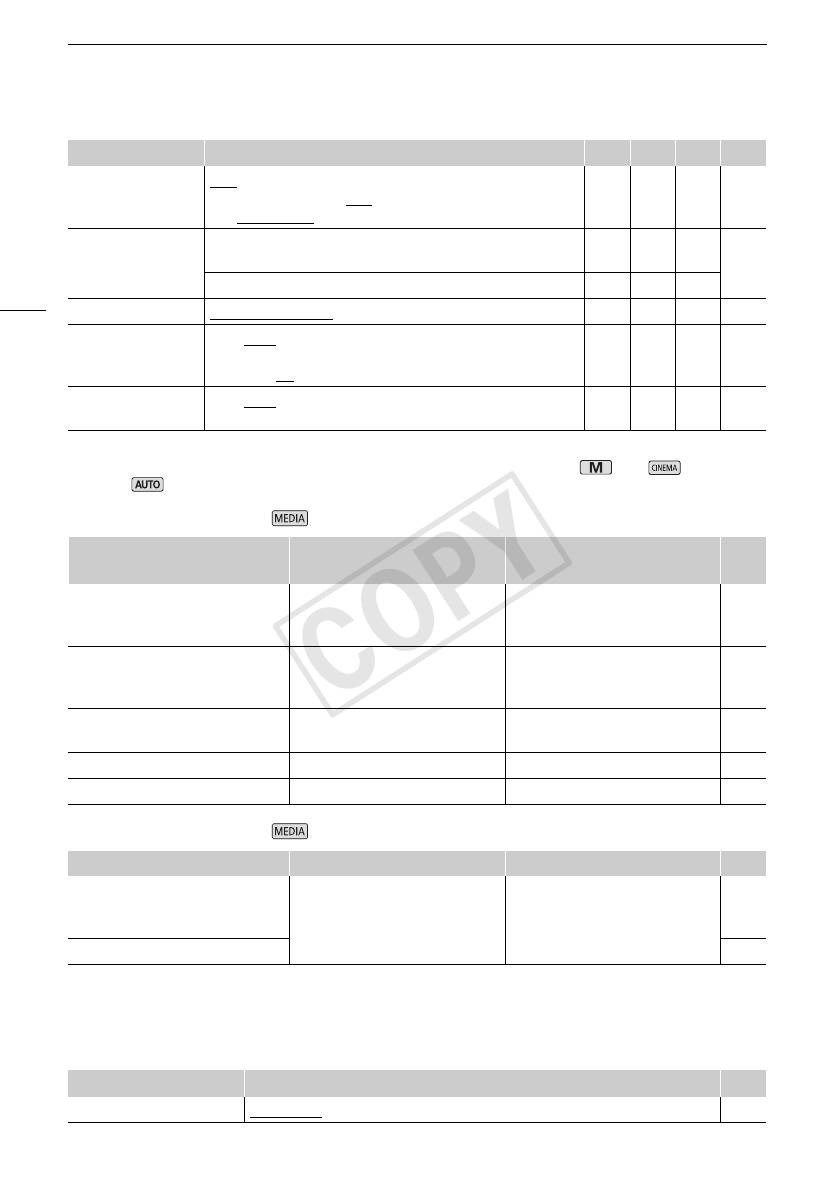
Приложение: перечень пунктов меню
Кнопка управления Возможные значения/функция AUTO n
CINEMA
A
1
[ä Уров. микроф.]
[m] (автоматический), [n] (ручной)
– z z 83
Если включен режим [
m] – [Уровень аудио]: включение
или выключение
2
[ZOOM Зум]
Элементы управления зумированием, элемент управления
z z z 58
[START]/[STOP] (для видеофильмов)
Элемент управления [PHOTO] (для фотографий) z z –
154
[Стабилизатор] [Ä Динамичный], [Å Стандартный], [Ì Откл] – z z 63
[Эффекты изобр.] [ON], [OFF]
– z – 74
Если [ON] – [Глубок.цвет], [Резкость], [Контраст],
[Яркость]: ±0
(-2 – +2)
[„ Дистанц.
[ON], [OFF] z z z 128
по Wi-Fi]
1
Вариант доступен только при записи видеофильмов.
2
Эта настройка сохраняется при переключении видеокамеры из режима или в
режим . (Кроме пункта [„ Пользовательск.] в параметре [— Аудиоэпизод].)
Панель FUNC. – Режим (видеофильмы)
Индексный экран
Кнопка управления
Пауза воспроизведения A
видеофильмов
[Копировать (6'7)]
<дата/имя папки>, [Выбор],
–118
[Все эпизоды]
[Копировать (7'6)]
[Конвертир. в MP4 (6'7)]
Параметры качества
– 121
конвертирования,
[Конвертир. в MP4 (7'6)]
[Соедин. эпизодов]
[Удалить] <дата/имя папки>, [Выбор],
[Один эпизод] 102
[Все эпизоды]
[Разделить] – z 104
[Вырезать] – z 105
Панель FUNC. – Режим (фотографии)
Кнопка управления Экран индекса фотографий Режим одной фотографии A
[Копировать (6'7)]
<имя папки>, [Выбор],
z 118
[Все снимки]
[Копировать (7'6)]
[Удалить] 111
Меню настройки
p Настройка камеры
Пункт меню Возможные значения A
[Цифровой зум] [j Откл], [s 400x], [f Цифр. телеконв.] –
COPY
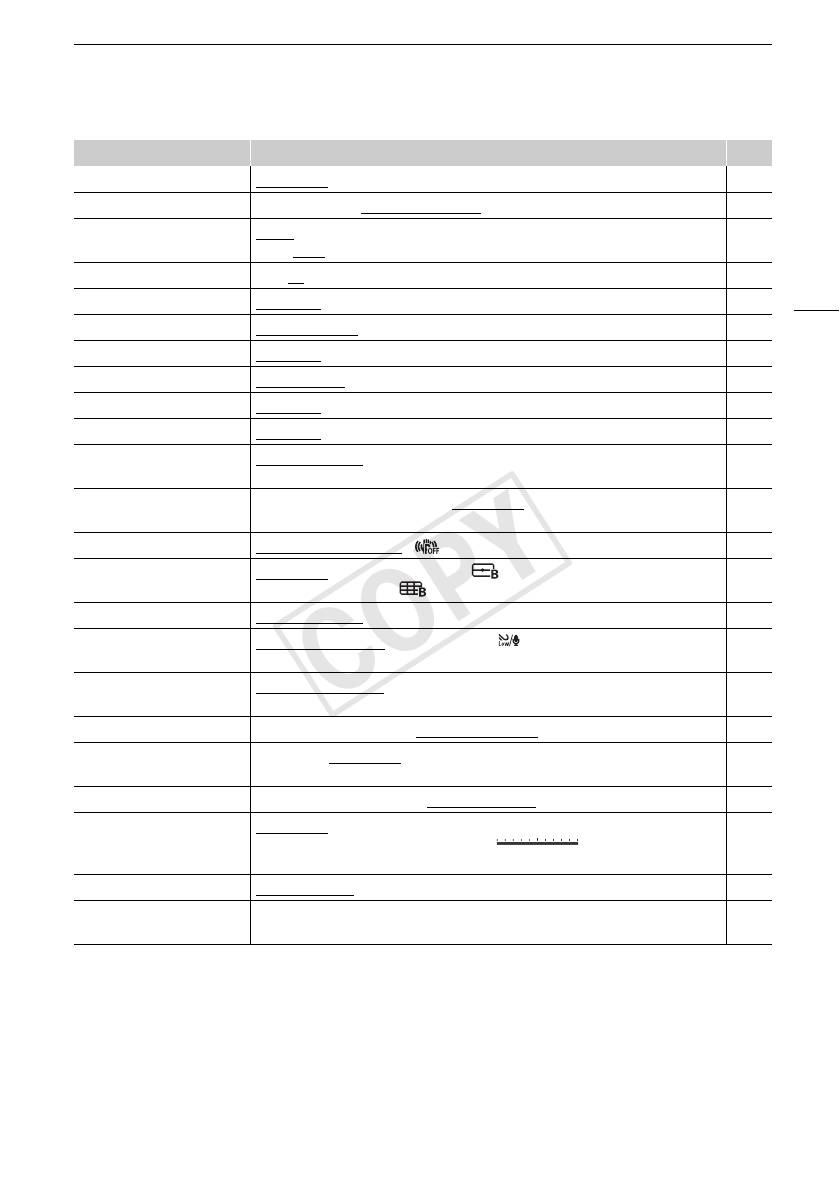
Приложение: перечень пунктов меню
Пункт меню Возможные значения A
[Плавн. управл. зумом] [j Откл], [¬ Запуск], [® Стоп], [¯ Запуск и стоп] 62
[Уровень скорости зума] [Z Быстрый], [[ Нормальный], [] Медленный] 59
[Скор. зума рычага
[Y] (переменная скорость), [X] (постоянная скорость)
59
зумиров.]
Если [X
]: 1-16 (8)
[Скор.зума беспр.пульта] 1-16 (8) 60
155
[Высокоскоростной зум] [i Вкл], [j Откл] 60
[Режим автофокус.] [= Instant AF], [? Средная АФ], [@ Обычная АФ] 55
[Помощь фокусировке] [i Вкл], [j Откл] –
[Опред.и отслеж.лица] [i Вкл }], [j Откл] 56
[Автокор.контр.света] [i Вкл], [j Откл] 69
[Медл.автом.затвор] [i Вкл], [j Откл] –
[Фильтр нейтр.
[k Автоматич.], [j Откл] –
плотности]
[Конверсионный
[¾ TL-H58], [¿ WA-H58], [j Откл] –
объектив]
[Интеллект. IS] [È С улучшенной IS], [ Без улучш. IS] 41
[Экранные маркеры] [j Откл], [4 Уров.(Серый)], [ Уров.(Черный)],
–
[6 Сетка (Серый)], [ Сетка (Черный)]
[Микр.аттенюатор] [k Автоматич.], [i Вкл å] –
[Встр.ветровой экран
[H Автоматич. (выс.)], [L Автом. (низк.) ], [j Откл] 84
микр.]
[Част.хар.встр.микрофона]
[
h
Нормальный], [ç Подъем НЧ], [è Фильтр ВЧ],
85
[é Подъем СЧ], [ê Подъем ВЧ+НЧ]
[Направл.встр.микрофона]
[í Монофонический], [h Нормальный], [î Широкая], [ï Зум] 85
[Фильтр верхних частот
[i Вкл], [j Откл] 86
MIC]
[Входной разъем MIC] [Þ Внеш. аудиосигнал], [ß Микрофон] 151
[Аудиомикширование] [j Откл], [i Вкл]
86
Если выбран вариант [i Вкл]: [INT] [EXT],
[Внутр. микрофон]/[Входной разъем MIC]
[
Напр-сть Surround мик
]* [ò Surround], [ó Зум], [ô Линейный] –
[Wi-Fi] [Парам. подкл. к смартфону], [Парам. подкл. точки дост.],
151
[Параметры FTP-сервера]
* Этот пункт доступен только в том случае, если дополнительно приобретаемый микрофон
Surround SM-V1 установлен на видеокамеру после обновления встроенного
микропрограммного обеспечения видеокамеры с помощью карты памяти, входящей в
комплект поставки микрофона Surround SM-V1.
COPY

Приложение: перечень пунктов меню
[Цифровой зум]: определяет работу цифрового зума. Цвет индикатора зависит от
коэффициента зумирования.
• При использовании цифрового зума производится цифровая обработка изображения,
поэтому чем больше цифровое увеличение, тем меньше разрешение изображения.
• Цифровой зум доступен только для видеофильмов.
[Помощь фокусировке]: если включена помощь при фокусировке, изображение в центре экрана
увеличивается, чтобы упростить ручную фокусировку (A 53).
156
• Использование помощи при фокусировке не влияет на записываемое изображение. Она
автоматически отменяется приблизительно через 4 с или при начале съемки.
• Помощь фокусировке доступна только для видеофильмов.
[Медл.автом.затвор]: видеокамера автоматически использует длительную выдержку затвора
для яркой съемки в местах с недостаточной освещенностью.
• Максимальная используемая выдержка затвора: 1/25; 1/12, если задана частота кадров
PF25.00 или 25.00P.
• Автоматическая длительная выдержка может быть включена только в режиме или
если установлена программа съемки [’ Прогр.автоэксп.] или инфракрасный режим.
• В случае появления остаточного следа за изображением установите для длительной
выдержки значение [j Откл].
• При появлении значка > (предупреждение о сотрясении видеокамеры) рекомендуется
обеспечить неподвижность видеокамеры, например установив ее на штатив.
[Фильтр нейтр. плотности]: доступно в любой программе съемки, отличной от программ съемки
специальных сюжетов. Если задано значение [k Автоматич.], настройки фильтра
нейтральной плотности будут доступны при величине диафрагмы F4.0.
[Конверсионный объектив]: при установке на видеокамере дополнительно приобретаемого
телеконвертера TL-H58 или широкоугольного конвертера WA-H58 установите
соответствующую настройку конверсионного объектива. При этом в видеокамере
производится оптимизация стабилизации изображения и настраивается минимальное
расстояние до объекта. Минимальное расстояние до объекта во всем диапазоне зумирования
составляет 130 см для телеконвертера и около 60 см для широкоугольной насадки. Если
выбрано значение [¿ WA-H58] и производится «наезд» видеокамеры, указатель положения
зумирования остановится до достижения конца шкалы зумирования.
• Широкоугольная насадка уменьшает фокусное расстояние с коэффициентом 0,75.
• При выборе настройки, отличной от [j Откл], для режима автофокусировки
автоматически устанавливается значение [@ Обычная АФ].
• Отображаемое на экране приблизительное расстояние до объекта изменяется в
зависимости от этой настройки. Если дополнительный объектив не используется, выберите
значение [j Откл].
[Экранные маркеры]: может отображаться сетка или горизонтальная линия по центру экрана.
Маркеры служат направляющими для обеспечения правильного кадрирования объекта (по
вертикали и/или по горизонтали).
• Использование маркеров не влияет на записываемое изображение.
[Микр.аттенюатор]: помогает предотвратить искажения звука. Эту настройку можно
использовать совместно с внешним микрофоном или в том случае, если для параметра
[— Аудиоэпизод] задано значение [„ Пользовательск.].
COPY
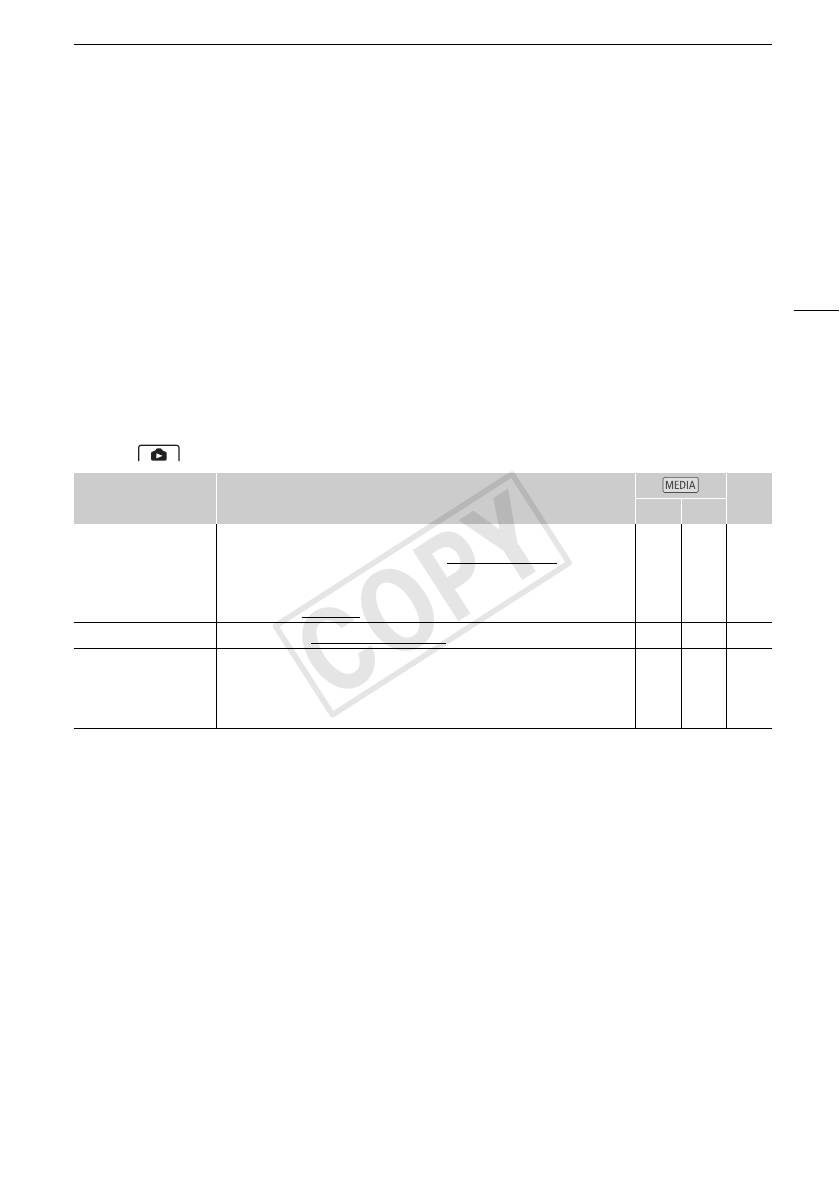
Приложение: перечень пунктов меню
[k Автоматич.]: видеокамера по мере необходимости автоматически включает микрофонный
аттенюатор для оптимального уровня записи звука, так что при высоком уровне звука
искажения звука не возникают.
[i Вкл]: аттенюатор микрофона постоянно включен для более точного воспроизведения
динамики звука.
[Напр-сть Surround мик]: задает режим направленности дополнительно приобретаемого
микрофона Surround SM-V1.
157
[ò Surround]: запись 5.1-канального звука.
[ó Зум]: запись 5.1-канального звука. Кроме того, звук связывается с положением
зумирования. Чем больше размеры объекта на экране, тем громче будет звук.
[ô Линейный]: запись монофонического звука с высокой направленностью, при которой
микрофон наиболее чувствителен к звуку, идущему от объектов, находящихся
непосредственно перед видеокамерой/микрофоном.
s / Настройка воспроизведения
Пункт меню Возможные значения A
y }
[Вид информации] Для видеофильмов AVCHD:
z z –
[j Откл], [% Дата], [& Время], [
' Дата/время],
[( Информ.камеры]
Для видеофильмов MP4:
[j Откл], [
% Дата]
[Формат ТВ] [+ ТВ 4:3], [, Широкоэкран.] z z –
[Wi-Fi] [Movie Uploader], [Воспроизведение в браузере], [К веб-услуге],
z – 124
[Сервер мультимедиа], [Передача по FTP],
[Парам. подкл. к смартфону], [Парам. подкл. точки дост.],
[Параметры FTP-сервера]
[Вид информации]: отображение даты и/или времени съемки эпизода или фотографии (код
данных).
[( Информ.камеры]: отображаются диафрагма (диафрагменное число) и выдержка затвора,
использовавшиеся при съемке эпизода или фотографии.
[Формат ТВ]: при подключении видеокамеры к телевизору с помощью прилагаемого
стереофонического видеокабеля STV-250N выберите значение в соответствии с типом
телевизора, чтобы изображение полностью отображалось на экране с правильным
соотношением сторон кадра.
[+ ТВ 4:3]: телевизор с форматом экрана 4:3.
[, Широкоэкран.]: телевизор с форматом экрана 16:9.
• Если для телевизионного формата задано значение [+ ТВ 4:3], при воспроизведении
видеофильма, записанного в формате 16:9, изображение занимает лишь часть экрана.
COPY
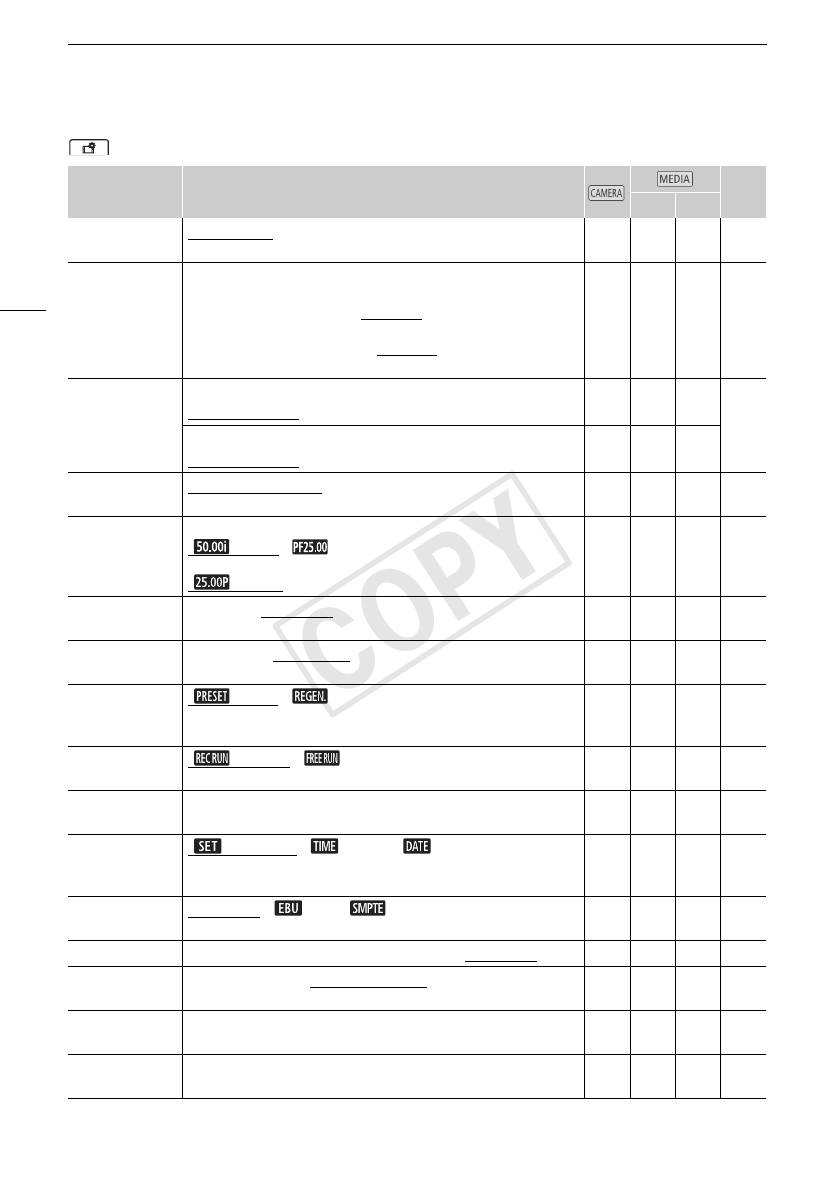
Приложение: перечень пунктов меню
Настройка записи
Пункт меню Возможные значения A
y }
[Формат
[· AVCHD], [¸ MP4] z – – 37
ролика]
[Режим записи] Для видеофильмов AVCHD:
z – – 45
158
[28 Mbps LPCM (50.00P)], [28 Mbps (50.00P)],
[24 Mbps LPCM], [24 Mbps], [17 Mbps]
, [5 Mbps]
Для видеофильмов MP4:
[35 Mbps (50.00P)], [24 Mbps], [17 Mbps]
, [4 Mbps],
[3 Mbps]
[Носитель для
[v Запись для видео]:
z – – 37
записи]
[
6 Карта пам. A], [7 Карта пам. B]
[{ Запись для фото]:
z z z
[
6 Карта пам. A], [7 Карта пам. B]
[Двойн. зап./
[Стандартная запись], [Двойная запись], [Передать запись] z – – 47
передача]
[Част. кадр.] Для видеофильмов AVCHD:
z – – 48
[
50.00i], [ PF25.00]
Для видеофильмов MP4:
[
25.00P]
[Замедл. и
[i Вкл], [j Откл] z – – 49
ускор. съемка]
[Длительн.
[C 2 сек], [D 4 сек], [F 8 сек] z – – 90
видеороликов]
[Режим
[ Preset], [ Regen.] z – – 75
временного
кода]
[Режим работы
[ Rec Run], [ Free Run] z – – 75
врем. кода]
[Исходный
[С обновлен.], [OK] z – – 75
врем. Код]
[Тип
[ Установки], [ Время], [ Дата] z – – 77
пользовательск
ого бита]
[Цветные
[j Откл], [ EBU], [ SMPTE] z – – 89
полосы]
[Тон 1 кГц] [ü -12 dB], [þ -18 dB], [ÿ -20 dB], [j Откл] z – – 89
[Нумерация
[m С обновлен.], [n Непрерывен] z z z –
файлов]
[Доступно
[6], [7] z – – –
памяти]
[Использовано
[6], [7] – z z –
памяти]
COPY
Приложение: перечень пунктов меню
Пункт меню Возможные значения A
y }
[
Инициализация
[6 Карта пам. A], [7 Карта пам. B] z z z 36
]
[Нумерация файлов]: видеофильмы MP4 и фотографии сохраняются в виде файлов в папках.
Можно выбрать способ нумерации этих этих файлов. Номера файлов отображаются на
159
экранах режима воспроизведения в формате «101-0107». Первые три цифры обозначают
номер папки, а остальные четыре цифры различаются для каждого файла в папке.
[m С обновлен.]: номера файлов заново начинаются с 100-0001 каждый раз, когда
производится запись на инициализированную карту памяти.
[n Непрерывен]: нумерация файлов начинается с номера, следующего за номером
последнего файла, снятого видеокамерой.
• Если на установленной карте памяти уже имеется файл с большим номером, новому файлу
присваивается номер, следующий за номером последнего файла на карте памяти.
• Рекомендуется использовать настройку [n Непрерывен].
• При просмотре на компьютере содержимого карты памяти с видеофильмами MP4 и
фотографиями видеофильм MP4 с номером файла «100-0107», снятый 1-го мая, будет
расположен в папке «DCIM\100_0501» в виде файла «MVI_0107.MP4»; фотография с таким
же номером файла сохраняется в той же папке в виде файла «IMG_0107.JPG».
• Папки могут содержать не более 500 файлов (видеофильмов MP4 и фотографий в сумме), и
при превышении этого количества каждый раз создается новая папка.
• Первые три цифры номера файла лежат в диапазоне от 100 до 999, остальные четыре
цифры лежат в диапазоне от 0001 до 9999. Файлам автоматически присваиваются
последовательные номера.
[Доступно памяти]/[Использовано памяти]: отображается экран, на котором можно проверить,
какой объем карты памяти доступен для записи или какой объем использован (« общее
время записей и ª общее количество фотографий).
• Значения оставшегося времени съемки видеофильмов или оставшегося количества
фотографий являются приблизительными и основаны на текущем режиме записи и размере
фотографий 1920x1080.
• Можно также проверить класс скорости карты памяти.
q Настройка системы
Пункт меню Возможные значения A
y }
[Язык ] [ ], [Dansk], [Deutsch], [ ], [English], [Español],
z z z 33
[Français], [Italiano], [Magyar], [Melayu], [Nederlands], [Norsk],
[Polski], [Português], [ ], [Suomi], [Svenska], [Türkçe],
[ ], [ ], [ ], [ ], [ ],
[ ], [ ], [ ], [ ]
[Часовой пояс/
["] (домашний часовой пояс) или [#] (текущий часовой
z z z 34
Летнее вр.]
пояс): [Париж]
, список часовых поясов
[$] (настройка летнего времени): включение или
выключение
COPY
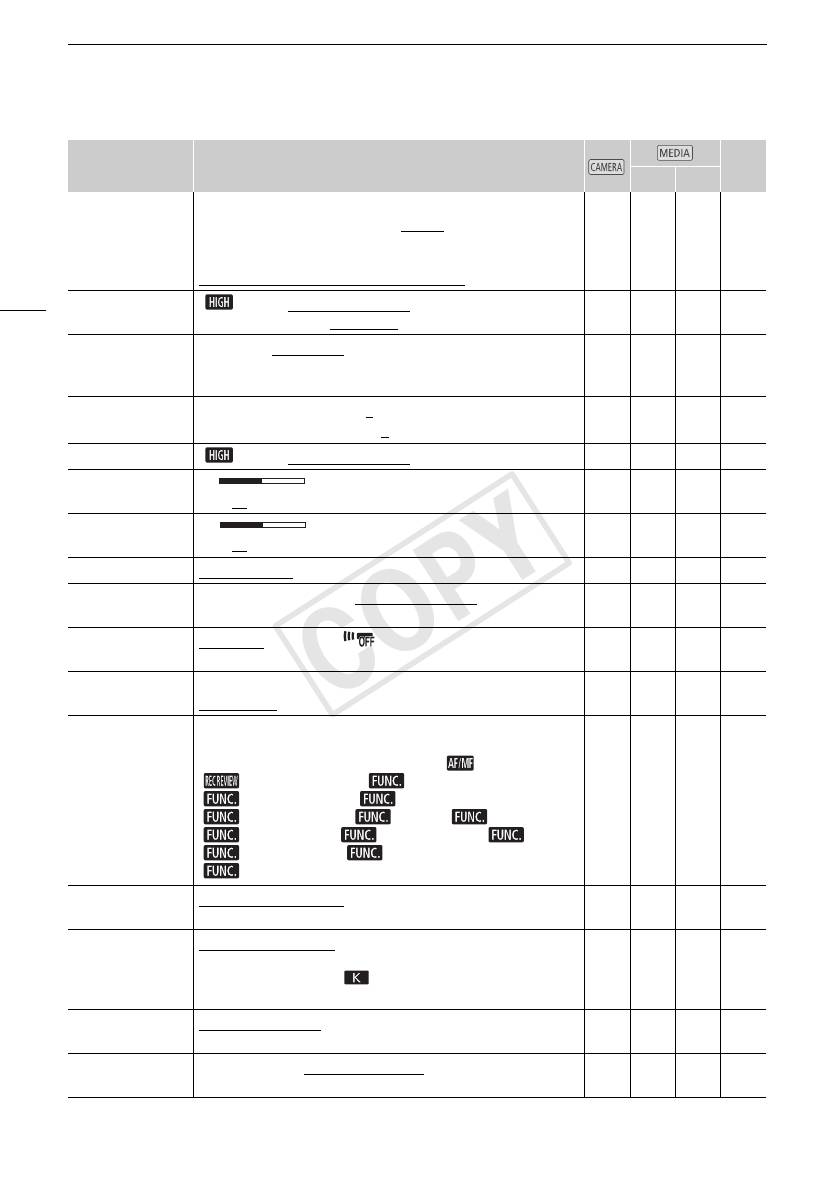
Приложение: перечень пунктов меню
Пункт меню Возможные значения A
y }
[Дата/время] [Дата/время]: –
z z z 33
[Формат даты]: [Y.M.D], [M.D,Y], [D.M.Y]
(Y – год, M – месяц, D – день)
[24H]: включение (24-часовой формат времени) или
отключение
(12-часовой формат времени)
160
[Яркость OLED] [ Яркая], [h Нормальный]
z z z –
[Диммер экр. OLED]: включение или выключение
[Зеркал.
[i Вкл], [j Откл] z – – –
изображение
OLED]
[Цветовой баланс
[B] (синий): от -25 до +25 (0),
z z z –
OLED]
[R] (красный): от -25 до +25 (0
)
[Яркость VF] [ Яркая], [h Нормальный] z z z –
[Громкость
ÔÕ
, Ö
z z z 88,
наушн.]
0-15 (8)
122
[Громкость
ØÙ
, Ú
– z z 99
динамика]
0-15 (8)
[Звуки сигнала] [÷ Громко], [ø Тихо], [j Откл] z z z –
[Задержка
[Þ Линейный выход], [h Нормальный] z – – 88
монитора]
[Дистанц.управле
[i Вкл], [j Откл ] z z z –
ние]
[Диск и кнопка
[” Tv / Av], [l Ручная экспоз.], [x Ограничен.AGC],
z – – 94
CUSTOM]
[
y Экспоз.], [j Откл]
[Назначить
[È Улучшенный СИ], [° КЗС всегда вкл.],
z – – 95
кнопку 1] –
[~ АФ только лица], [¦ Видеоролик],
[Назначить
[Ä Приоритет б/б], [z Пред.запис.], [ AF/MF],
кнопку 5]*
[ Просмотр записи], [ Програм. съемки],
[ КЗС всегда вкл.], [ Баланс белого],
[ Ограничен.AGC], [ Фокус], [ Экспоз.],
[ Аудиоэпизод], [ Уров. микроф.], [ Зум],
[ Стабилизатор], [ Эффекты изобр.],
[ Дистанц. по Wi-Fi], [j Откл]
[Кнопка
[Î Нажать и удерж.], [Ï Вкл/Выкл] z – – –
улучшенной IS]
[Установить
[Ã Автоматический], [¼ Дневной свет], [½ Тень],
z – – –
приоритет б/б]
[¾ Облачно], [¿ Флюоресцентное], [À Флюоресц. в],
[É Лампы накалив.], [ Цветовая темп.], [Æ Ручной 1],
[Ç Ручной 2]
[Направл.
[h Нормальный], [X Обратное] z – – –
фокусир. кольца]
[Чувствит.
[Z Быстрый], [[ Нормальный], [] Медленный] z – – –
фокусир.кольца]
COPY
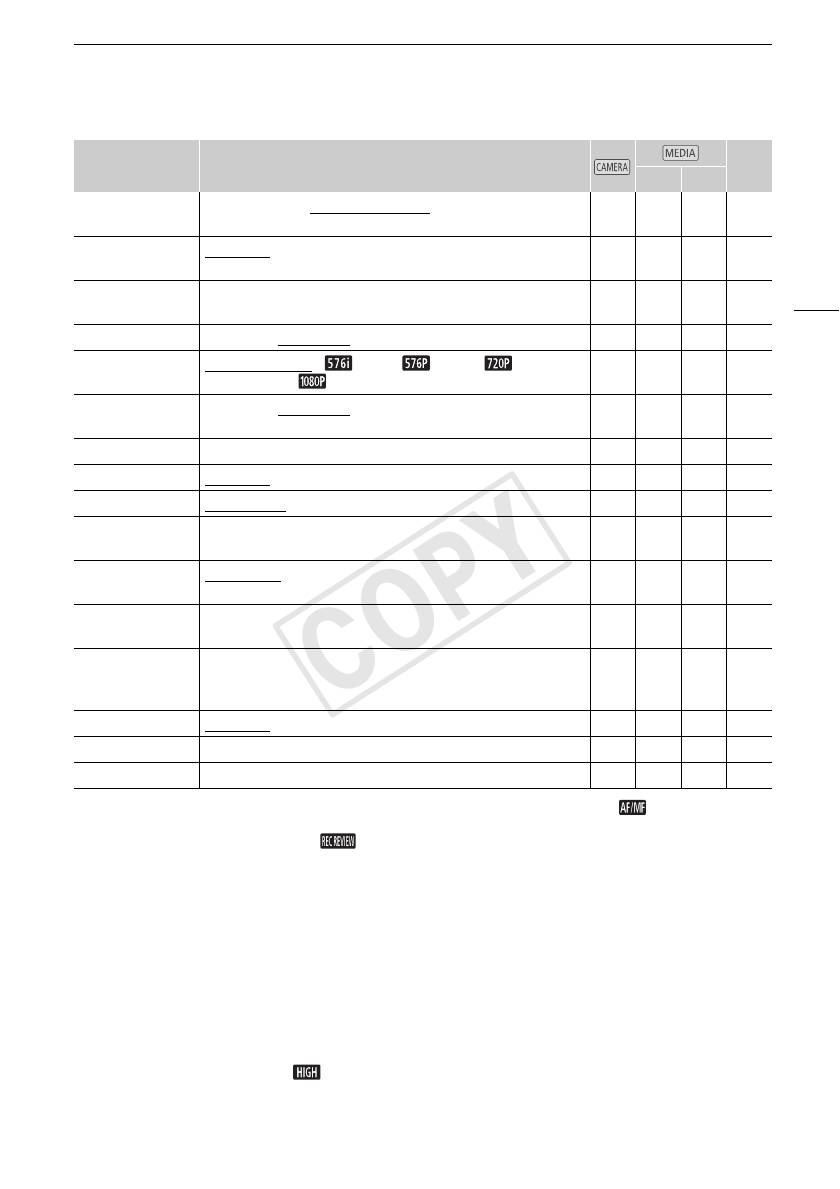
Приложение: перечень пунктов меню
Пункт меню Возможные значения A
y }
[Скорость
[Z Быстрый], [[ Нормальный], [] Медленный] z – – –
предуст. фокус.]
[Автоотключение
[i Вкл], [j Откл] z z z –
питания]
[Информ.об
– z z z –
161
аккумулят.]
[Команда записи] [i Вкл], [j Откл] z – – 41
[Выход HDMI] [k Автоматич.], [ 576i], [ 576P], [ 720P],
z z z 107
[¿ 1080i], [ 1080P]
[Временной код
[i Вкл], [j Откл] z z z –
HDMI]
[Статус HDMI] – z z z –
[Телеэкран] [i Вкл], [j Откл] z z z –
[Ед.измер.расст.] [. метры], [/ футы] z z z –
[Настр. меню
[Сохранить], [Загрузить] z – – 97
резерв.
7]
[Автокорр.
[Отключить], [Автом. обновление] z – – –
времени GPS]**
[Отображение
– z – – –
информ. GPS]**
[Отображ.
– z z z –
логотипа
сертиф.]
[Демо режим] [i Вкл], [j Откл] z – – –
[Firmware] – – – z –
[Сбросить все] [Нет], [Да] z z z –
* По умолчанию установлены указанные ниже значения. [Назначить кнопку 1]: [ AF/MF],
[Назначить кнопку 2]: [z
Пред.запис.], [Назначить кнопку 3]: [j Откл], [Назначить кнопку 4]:
[j Откл], [Назначить кнопку 5]: [ Просмотр записи].
** Вариант доступен, только если на видеокамеру установлен дополнительно приобретаемый
GPS-приемник GP-E2.
[Яркость OLED]: задает один из двух уровней яркости OLED-экрана. Может использоваться для
повышения яркости экрана, например при съемке в местах с ярким освещением.
[Диммер экр. OLED]: если этот параметр включен, датчик освещенности определяет яркость
окружающей обстановки и видеокамера соответствующим образом автоматически
настраивает яркость экрана. Если во время съемки требуется точно контролировать качество
изображения, этот параметр следует отключить.
• Изменение яркости экрана OLED-дисплея не влияет на яркость записей и на яркость
изображения, воспроизводимого на экране телевизора.
• Использование настройки [ Яркая] сокращает эффективное время работы от
аккумулятора.
COPY

Приложение: перечень пунктов меню
• Если деморежим не включен или не активирован, при подключении компактного блока
питания для этого параметра автоматически устанавливается значение [ Яркая].
• Если параметр [Диммер экр. OLED] включен, яркость экрана видеокамеры автоматически
уменьшается после 3 минут простоя. Для восстановления исходной яркости экрана нажмите
любой элемент управления видеокамеры.
[Зеркал. изображение OLED]: если задано значение [i Вкл], при повороте OLED-дисплея на
180 градусов в сторону объекта съемки изображение на экране переворачивается по
162
горизонтали. Другими словами, на экран выводится зеркальное отражение объекта.
[Цветовой баланс OLED]: позволяет настраивать цветовой баланс на OLED-экране.
Настраивайте шкалы [B] (синий) и [R] (красный), нажимая [+] и [-]. Результаты можно проверять
на экране.
[Яркость VF]: задает один из двух уровней яркости экрана видоискателя. Если изображение на
экране плохо видно, этот параметр позволяет увеличить яркость.
[Звуки сигнала]: некоторые операции с видеокамерой будут сопровождаться звуковыми
сигналами.
• Если включена функция предварительной съемки (A 91), видеокамера не подает никаких
предупредительных звуковых сигналов.
[Дистанц.управление]: обеспечивает возможность управления видеокамерой с помощью
беспроводного пульта дистанционного управления.
[Кнопка улучшенной IS]: определяет режим работы назначаемой кнопки, для которой задана
функция [È Улучшенный СИ] (A 63).
[Î Нажать и удерж.]: усиленная стабилизация включена, пока кнопка удерживается
нажатой.
[Ï Вкл/Выкл]: при каждом нажатии кнопки усиленная стабилизация попеременно
включается и отключается.
[Установить приоритет б/б]: нажимая назначаемую кнопку, для которой задана функция
[Ä Приоритет б/б], можно переключаться между текущим балансом белого и настройкой
баланса белого, выбранной для параметра [Установить приоритет б/б].
[Направл. фокусир. кольца]: изменение направления, в котором требуется поворачивать кольцо
фокусировки/зумирования.
[Чувствит.фокусир.кольца]: выбор чувствительности при работе с кольцом фокусировки/
зумирования.
[Скорость предуст. фокус.]: определяет скорость изменения фокусировки при переходе в
фиксированное положение.
[Автоотключение питания]: для экономии энергии при питании от аккумулятора видеокамера
автоматически выключается, если в течение 5 мин не выполнялись никакие операции.
• Приблизительно за 30 секунд до выключения видеокамеры отображается сообщение
[Автоотключение питания].
COPY

Приложение: перечень пунктов меню
[Информ.об аккумулят.]: при использовании аккумулятора, совместимого с системой Intelligent
System, этот пункт отображает экран, на котором можно проверить заряд аккумулятора (в
процентах) и оставшееся время съемки (в режиме ) или воспроизведения (в режиме
).
• Если аккумулятор разряжен, информация об аккумуляторе может не отображаться.
[Временной код HDMI]: если задано значение [i Вкл], в выходной сигнал HDMI видеокамеры
включается временной код видеокамеры.
163
[Статус HDMI]: отображается экран, на котором можно проверить стандарт сигнала,
выводимого через разъем HDMI OUT.
[Телеэкран]: если задано значение [i Вкл], индикация, отображаемая на экране
видеокамеры, также выводится на экран телевизора или монитора, подключенного к
видеокамере.
[Ед.измер.расст.]: служит для выбора единиц измерения, используемых для отображения
расстояния фокусировки при ручной фокусировке. При использовании дополнительно
приобретаемого GPS-приемника GP-E2 эта настройка также влияет на единицы измерения
для данных GPS.
[Автокорр. времени GPS]: если на видеокамеру установлен дополнительно приобретаемый GPS-
приемник GP-E2, время в видеокамере может устанавливается автоматически на основе
информации, полученной от системы GPS. Подробнее см. раздел Установка времени
фотоаппарата по сигналам времени GPS в инструкции по эксплуатации приемника.
[Отображение информ. GPS]: если на видеокамеру установлен дополнительно приобретаемый
GPS-приемник GP-E2, эта функция позволяет просматривать информацию GPS. Подробнее
см. раздел Просмотр информации GPS в инструкции по эксплуатации приемника.
[Отображ. логотипа сертиф.]: служит для отображения ряда логотипов сертификации,
применимых к данной видеокамере.
• Логотип сертификации применим только для Австралии и Новой Зеландии.
[Демо режим]: в демонстрационном режиме показываются основные функции видеокамеры.
Если при питании от компактного блока питания видеокамера включена, но в нее не
установлена карта памяти, демонстрация начинается автоматически через 5 мин.
• Для отмены демонстрационного режима после его начала нажмите любую кнопку или
выключите видеокамеру.
[Firmware]: позволяет проверить текущую версию встроенного микропрограммного
обеспечения видеокамеры. Обычно этот пункт меню недоступен.
[Сбросить все]: сброс всех параметров видеокамеры.
COPY
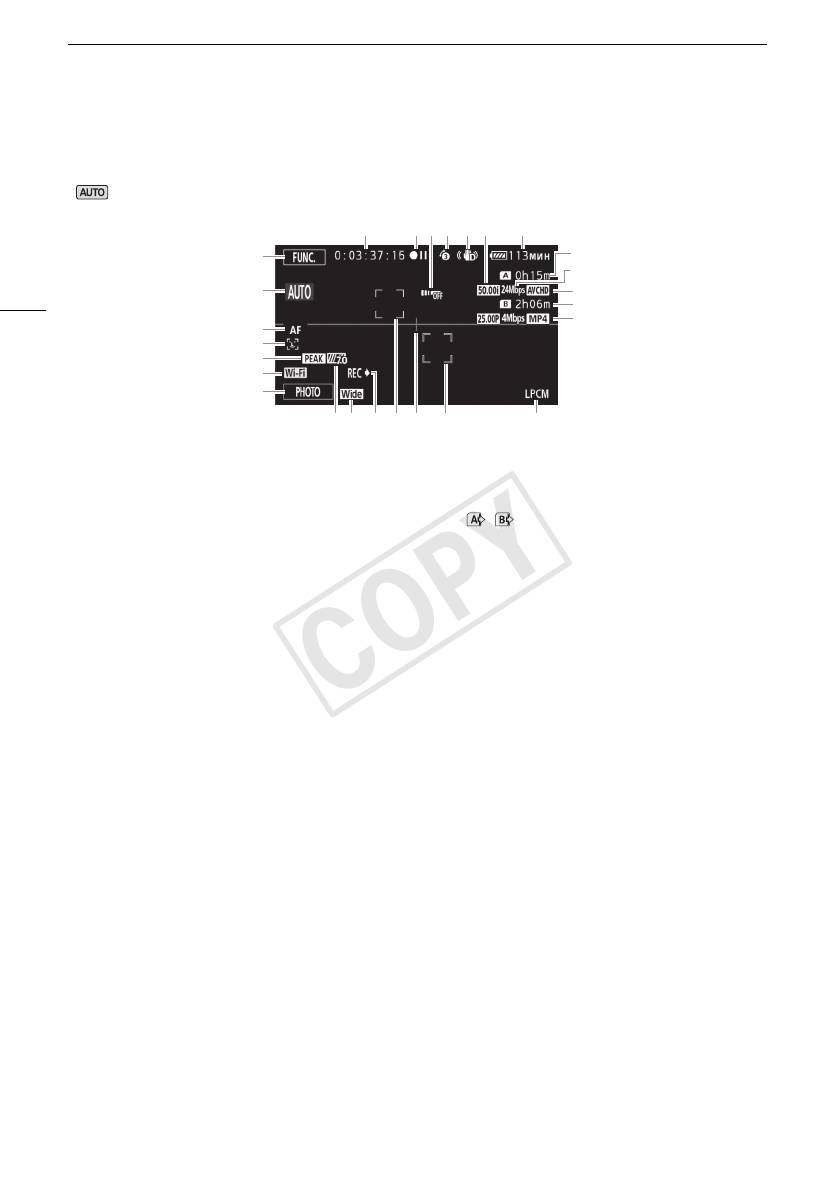
Приложение: индикация и значки на экране
Приложение: индикация и значки на экране
Съемка видеофильмов
8911
10 1213 14
15
1
16
164
2
17
15
18
3
4
5
6
7
19 20 21 22
23 24 25
1
1 Кнопка управления [FUNC.]:
15 Оставшееся время съемки
открытие панели FUNC. (A 31)
6 /
7 На карте памяти
2 Интеллектуальный авторежим
/ Запись со сменой носителя
(A 40)
(A 47)
3 Режим автофокусировки (A 55)
16 Режим записи (A 45)
4 } Обнаружение лица (A 56);
17 Формат видеофильмов (A 37)
~ Автофокусировка только для лиц
18 Частота кадров, режим записи и
(A 57)
формат видеофильма для двойной
2
5 Выделение резкости (A 54)
записи
(A 47)
6 Функция дистанционного управления
19 Полосатая текстура «Зебра» (A 67)
по Wi-Fi (A 128)
20 Конверсионный объектив (показана
7 Кнопка управления [PHOTO]: съемка
широкоугольная насадка) (A 156)
фотографии (A 39, 101)
21 Команда записи (A 161)
8 Во время съемки/воспроизведения:
22 Рамка обнаружения лица (A 56)
Временной код (часы : минуты :
23 Маркер горизонтали (A 156)
секунды : кадры)
24 Рамка отслеживания (A 56)
9Операция (A 167)
25 Аудиозапись с линейной ИКМ-
10 Датчик ДУ отключен (A 162)
кодировкой (A 45)
11 Предварительная съемка (A 91);
D Длительность видеороликов
(A 90)
12 Стабилизатор изображения (A 63)
13 Частота кадров (A 48)
14 Оставшееся время работы от
аккумулятора (A 167)
COPY
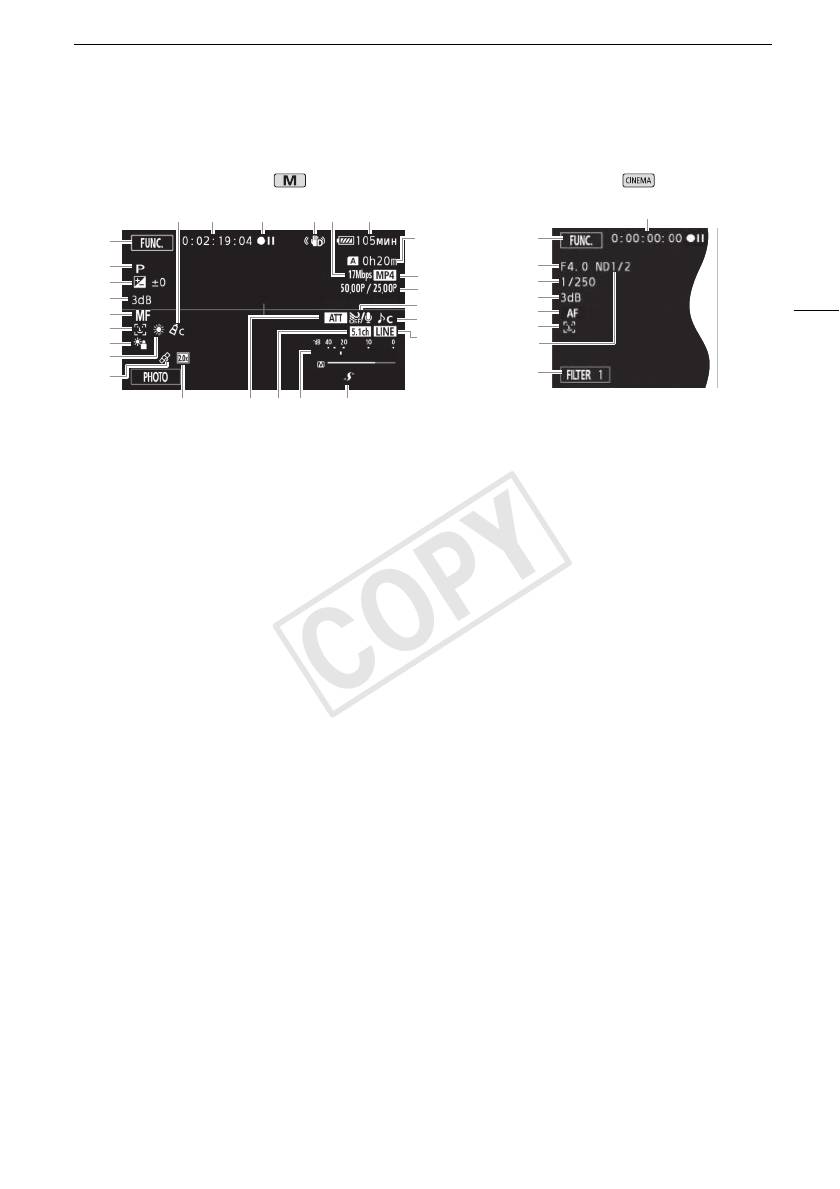
Приложение: индикация и значки на экране
Съемка видеофильмов
Режим Режим
833 9
1216 14
8
15
1
1
26
43
17
27
44
34
165
28
29
35
29
3
36
4
4
37
30
45
31
46
32
38 39 41 42
40
39 Микрофонный аттенюатор (A 156)
26 Программа съемки (A 65, 67, 72)
40 Направленность дополнительно
27 Компенсация экспозиции (A 68)
приобретаемого микрофона
28 Ограничение AGC (A 64); Усиление
окружающего звука SM-V1 (A 157)
(в программе съемки [n Ручная
41 Индикатор уровня звука (встроенный
экспоз.]) (A 67)
микрофон/разъем MIC) (A 83)
29 Ручная фокусировка (A 53)
42 Миниатюрная усовершенствованная
30 Коррекция контрового света (A 69)
колодка (A 78)
31 Баланс белого (A 70)
43 Величина диафрагмы (A 65, 67)
32 GPS (A 93)
44 Выдержка затвора (A 65, 67)
33 Эффекты изображения (A 74)
45 Фильтр нейтральной плотности
34 Замедленная и ускоренная съемка
(A 156)
(частота кадров при съемке/при
46 Кнопка управления [FILTER 1]:
воспроизведении) (A 49)
Кинофильтры (A 51)
35 Фильтр ветра (A 84)
36 Выбор аудиоэпизода (A 82)
37 Внешний аудиовход с разъема MIC
(A 86)
38 Цифровой телеконвертер (A 62)
1
В режиме замедленной и ускоренной съемки отображаются частота кадров при съемке и при
воспроизведении.
2
Если включена двойная запись, отображается информация для обеих карт памяти.
COPY
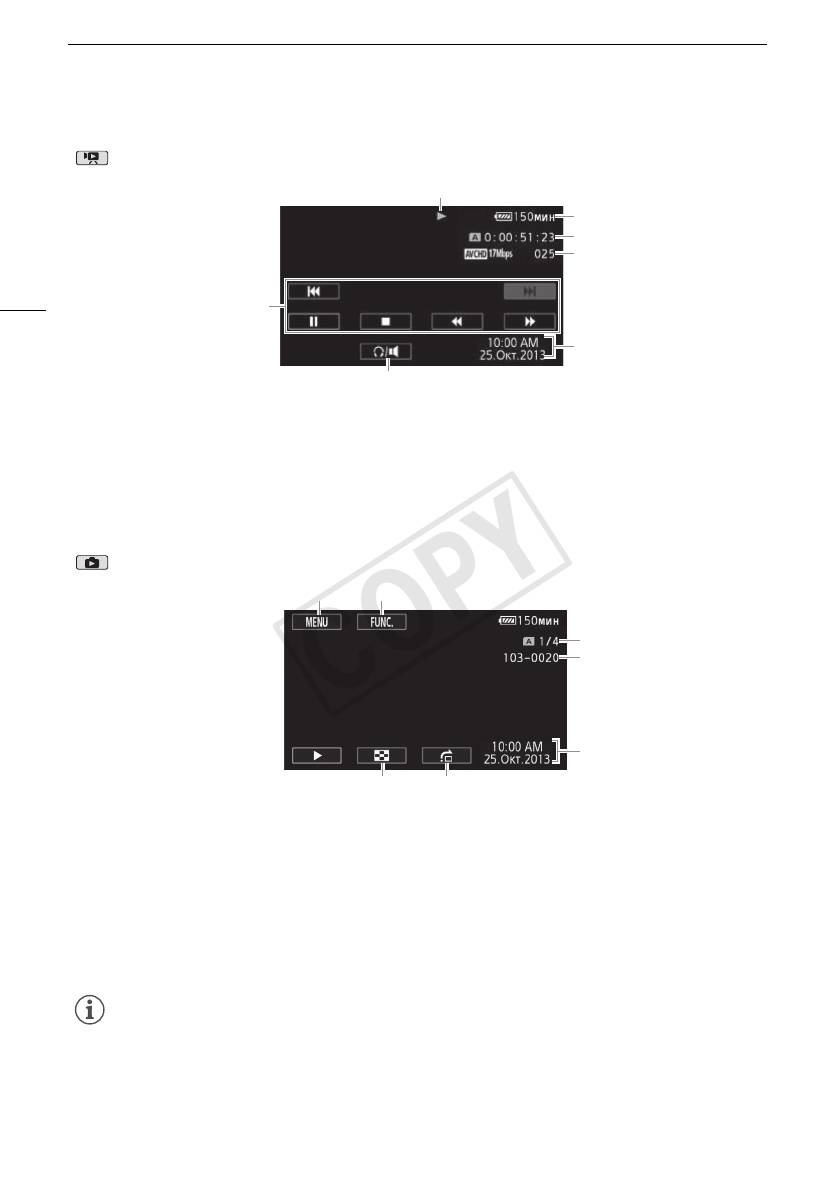
Приложение: индикация и значки на экране
Воспроизведение видеофильмов (во время паузы воспроизведения)
9
14
8
47
166
47
49
50
47 Кнопки управления
49 Код данных (A 92, 157)
воспроизведением (A 99)
50 Управление громкостью (A 99)
48 Номер эпизода
Просмотр фотографий
51
1
52
53
49
54
55
51 Кнопка управления [MENU]:
54 Кнопка управления [f]: возврат на
открытие меню настройки (A 32,
индексный экран фотографий
154)
(A 109)
52 Текущая фотография/Всего
55 Кнопка управления [h]: переход на
фотографий
фотографию (A 110)
53 Номер файла (A 159)
ПРИМЕЧАНИЯ
• Нажав кнопку D, можно отключить большинство значков и индикаторов.
COPY
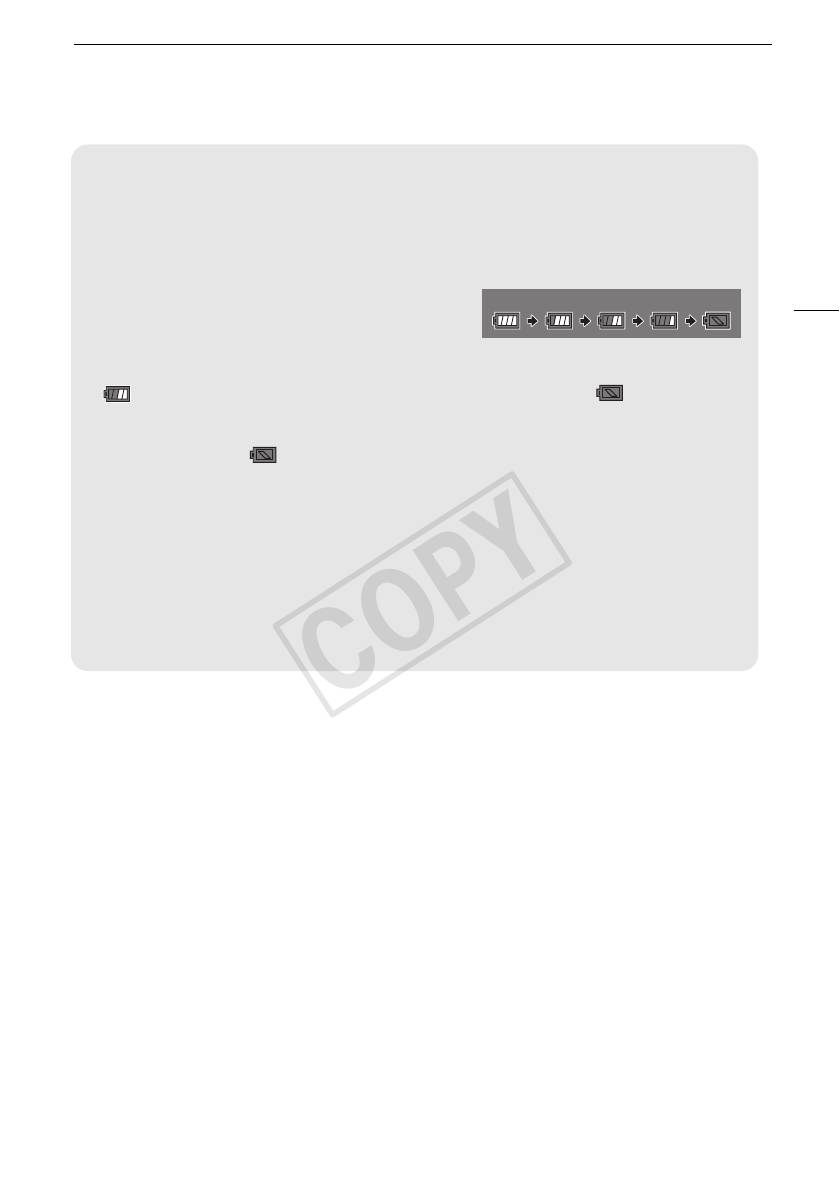
Приложение: индикация и значки на экране
9 Операция
Ü Запись, Û Пауза записи, Ð Воспроизведение, Ý Пауза воспроизведения,
× Ускоренное воспроизведение, Ø Ускоренное воспроизведение назад,
Õ Замедленное воспроизведение, Ö Замедленное воспроизведение назад,
Ó Покадровое воспроизведение вперед, Ô Покадровое воспроизведение назад.
14 Оставшееся время работы от аккумулятора
• Значок показывает грубую оценку оставшегося
167
100% 75% 50% 25% 0%
заряда в процентах от полного заряда
аккумулятора. Рядом со значком отображается
оставшееся время съемки/воспроизведения от аккумулятора, в минутах.
• Когда уровень заряда аккумулятора становится низким, отображается желтый значок
. Когда аккумулятор разряжен, отображается красный значок . Замените или
зарядите аккумулятор.
• При установке разряженного аккумулятора видеокамера может выключиться до
появления символа .
• В зависимости от условий эксплуатации видеокамеры и аккумулятора, фактический
заряд аккумулятора может отображаться неточно.
• Если видеокамера выключена, для отображения степени заряженности аккумулятора
нажмите кнопку B. Интеллектуальная система в течение 5 с отображает
степень заряженности (в процентах) и оставшееся время съемки (в минутах). Если
аккумулятор разряжен, информация об аккумуляторе может не отображаться.
15 Оставшееся время записи
Когда на карте памяти больше не остается свободного места, отображается сообщение
[
6 Кнц] (карта памяти 2) или [7 Кнц] (карта памяти 3) и съемка останавливается.
COPY

Устранение неполадок
Устранение неполадок
В случае неполадок видеокамеры см. данный раздел. Иногда то, что кажется неполадкой
видеокамеры, может быть устранено самым простым образом – перед переходом к более
подробному рассмотрению неполадок и способов их устранения ознакомьтесь с содержанием
врезки «ПРОВЕРЬТЕ В ПЕРВУЮ ОЧЕРЕДЬ». Если устранить неполадку не удалось, обратитесь
к дилеру или в сервисный центр Canon.
168
ПРОВЕРЬТЕ В ПЕРВУЮ ОЧЕРЕДЬ
Источник питания
• Заряжен ли аккумулятор? Правильно ли подключен к видеокамере компактный блок
питания? (A 20)
Съемка
• Включена ли видеокамера и правильно ли она установлена в режим ? (A 38)
Правильно ли установлена в видеокамеру карта памяти? (A 35)
Воспроизведение
• Включена ли видеокамера и правильно ли она установлена в режим ? (A 98, 109)
Правильно ли установлена в видеокамеру карта памяти? (A 35) Содержит ли она какие-
либо записи?
Прочее
• Из видеокамеры слышен стук? При выключении видеокамеры или в режиме может
перемещаться внутреннее крепление объектива. Это не является неисправностью.
Источник питания
Видеокамера не включается или самопроизвольно выключается.
- Разряжен аккумулятор. Замените или зарядите аккумулятор.
- Извлеките аккумулятор и установите его правильно.
Аккумулятор не заряжается.
- Убедитесь, что видеокамера выключена, чтобы могла начаться зарядка.
- Температура аккумулятора выходит за допустимые рабочие пределы (прибл. 0 – 40 °C).
Извлеките аккумулятор, согрейте его или дайте ему остыть, затем попробуйте
продолжить зарядку.
- Заряжайте аккумулятор при температуре прибл. от 0 до 40 °C.
- Аккумулятор неисправен. Замените аккумулятор.
- Нет связи между видеокамерой и установленным аккумулятором. Аккумуляторы, не
рекомендованные компанией Canon для использования с этой видеокамерой,
невозможно заряжать с помощью этой видеокамеры.
- Если используется аккумулятор, рекомендованный компанией Canon для этой
видеокамеры, возможна неполадка видеокамеры или аккумулятора. Обратитесь в
сервисный центр Canon.
Из компактного блока питания слышен шум.
- Когда компактный блок питания подключен к электрической розетке, из него может
быть слышен слабый звук. Это не является неисправностью.
COPY

Устранение неполадок
Аккумулятор очень быстро разряжается даже при нормальной температуре.
- Возможно, закончился срок службы аккумулятора. Приобретите новый аккумулятор.
Съемка
При нажатии кнопки Y съемка не начинается.
- Пока видеокамера записывает предыдущие записи на карту памяти (пока горит или
169
мигает индикатор ACCESS), съемка невозможна. Подождите, пока видеокамера
завершит операцию.
- Карта памяти полностью заполнена или уже содержит 3999 эпизодов (максимальное
количество эпизодов видеофильмов AVCHD). Для освобождения места удалите
некоторые записи (A 102, 111) или инициализируйте карту памяти (A 36).
- Номера файлов достигли максимального значения. Установите в видеокамеру новую
карту памяти и задайте для параметра q > [Нумерация файлов] значение
[С обновлен.].
Момент нажатия кнопки Y не совпадает с моментом начала/завершения
записи.
- После нажатия кнопки Y фактическая запись может начинаться/завершаться
с небольшой задержкой. Это не является неисправностью.
Видеокамера не фокусируется.
- Автофокусировка на данный объект невозможна. Сфокусируйтесь вручную (A 53).
- Объектив или датчик мгновенной фокусировки загрязнен. Очистите объектив или датчик
мягкой салфеткой для чистки объективов (A 185). Запрещается протирать объектив
бумажными салфетками.
При быстром перемещении объекта перед объективом поперек сцены изображение
выглядит немного искаженным.
- Это типичное явление для КМОП-датчиков изображения. Если объект очень быстро
пересекает сцену перед видеокамерой, изображение может выглядеть немного
искаженным. Это не является неисправностью.
Переключение режима работы между съемкой (Ü)/паузой записи (Û)/
воспроизведением (Ð) занимает больше времени, чем обычно.
- Когда на карту памяти записано много эпизодов, некоторые операции могут
выполняться дольше, чем обычно. Сохраните свои записи (A 113) и инициализируйте
карту памяти (A 36).
Невозможна правильная запись видеофильмов или фотографий.
- Такой эффект может возникнуть с течением времени после многократной записи и
удаления видеофильмов и фотографий. Сохраните свои записи (A 113) и
инициализируйте карту памяти (A 36).
Невозможна запись фотографии во время записи видео.
- Съемка фотографий в режиме невозможна.
После длительного использования видеокамеры она нагревается.
- Видеокамера может нагреться после длительного непрерывного использования; это не
является неисправностью. Если видеокамера нагрелась сильнее обычного или
нагрелась слишком быстро, это может указывать на неполадку видеокамеры.
Обратитесь в сервисный центр Canon.
COPY

Устранение неполадок
Воспроизведение
Невозможно удалить эпизод.
- Удаление эпизодов, записанных или отредактированных с помощью другого устройства,
может оказаться невозможным.
Удаление эпизодов занимает больше времени, чем обычно.
- Когда на карту памяти записано много эпизодов, некоторые операции могут
выполняться дольше, чем обычно. Сохраните свои записи (A 113) и инициализируйте
170
карту памяти (A 36).
Невозможно разделить эпизоды
- Разделение эпизодов, записанных или отредактированных с помощью другого
устройства, а затем перенесенных на карту памяти, подключенную к компьютеру,
невозможно.
- Карта памяти полностью заполнена. Освободите место, удалив некоторые записи
(A 102, 111).
Невозможно скопировать эпизоды/фотографии
- Удаление эпизодов, записанных или отредактированных с помощью другого устройства,
а затем перенесенных на карту памяти, подключенную к компьютеру, может оказаться
невозможным.
Невозможно пометить отдельные эпизоды/фотографии на индексном экране меткой !
- Индивидуальный выбор более 100 эпизодов/фотографий невозможен. Выберите вместо
варианта [Выбор] вариант [Все эпизоды] или [Все снимки].
Индикаторы и экранная индикация
Загорается красный индикатор .
- Аккумулятор разряжен. Замените или зарядите аккумулятор.
На экране появляется символ .
- Видеокамера не может обмениваться данными с установленным аккумулятором,
поэтому отображение оставшегося времени работы от аккумулятора невозможно.
Загорается красный индикатор 6/7.
- Карта памяти полностью заполнена. Освободите место на карте, удалив часть записей
(A 102, 111), или замените карту памяти.
Загорается красный индикатор / .
- Ошибка карты памяти. Выключите видеокамеру. Извлеките и заново установите карту
памяти. Инициализируйте карту памяти, если не восстановится обычная индикация.
Индикатор обращения ACCESS не выключается даже после завершения съемки.
- Производится запись эпизода на карту памяти. Это не является неисправностью.
Красный индикатор POWER/CHG часто мигает (с интервалом 0,5 с).
- Температура аккумулятора выходит за допустимые рабочие пределы (прибл. 0 – 40 °C).
Извлеките аккумулятор, согрейте его или дайте ему остыть, затем попробуйте
продолжить зарядку.
- Заряжайте аккумулятор при температуре прибл. от 0 до 40 °C.
- Аккумулятор поврежден. Используйте другой аккумулятор.
- Зарядка остановилась из-за неисправности компактного блока питания или
аккумулятора. Обратитесь в сервисный центр Canon.
COPY

Устранение неполадок
Изображение и звук
Экран слишком темный.
- Настройте яркость с помощью параметра q > [Яркость OLED] или [Яркость VF].
Экранная индикация попеременно включается и выключается.
- Разряжен аккумулятор. Замените или зарядите аккумулятор.
- Извлеките аккумулятор и установите его правильно.
На экране отображаются неправильные символы, и видеокамера работает неправильно.
171
- Отсоедините источник питания, затем через короткое время снова подсоедините его.
На экране видны шумы изображения.
- Не подносите видеокамеру вплотную к устройствам, являющимся источниками сильных
электромагнитных полей (плазменные телевизоры, сотовые телефоны и т. д.).
На экране видны горизонтальные полосы.
- Это типичное явление для КМОП-датчиков изображения при съемке с освещением
флуоресцентными, ртутными или натриевыми лампами определенных типов. Чтобы
полосы стали менее заметными, установите программу съемки [Прогр.автоэксп.] или
[АЭ, пр-т выдерж.] (A 65). Это не является неисправностью.
Нерезкое изображение в видоискателе.
- Настройте видоискатель с помощью рычага диоптрийной регулировки (A 23).
Нет изображения в видоискателе.
- Для включения видоискателя выдвиньте его.
Невозможна запись звука.
- При использовании микрофона, подключенного к разъему MIC, убедитесь, что
микрофон включен. Кроме того, убедитесь, что элементы питания микрофона не
разряжены.
- Неправильная настройка уровня записи звука (A 83).
Звук записывается с искажениями или слишком тихо.
- При съемке рядом с источниками громких звуков (например, фейерверки, шоу или
концерты) звук может быть искажен или записан с уровнем звука, отличающимся от
фактического. Настройте уровень записи звука вручную (A 83).
Изображение отображается правильно, однако отсутствует звук из встроенного
динамика.
- Установлен нулевой уровень громкости динамика. Настройте громкость (A 99).
- Если к видеокамере подключен стереофонический видеокабель STV-250N, отсоедините
его.
Карта памяти и аксессуары
Невозможно установить карту памяти.
- Неправильная ориентация карты памяти. Переверните карту памяти и заново установите
ее.
COPY

Устранение неполадок
Невозможна запись на карту памяти.
- Карта памяти полностью заполнена. Освободите место на карте, удалив часть записей
(A 102, 111), или замените карту памяти.
- При первом использовании карты памяти в видеокамере ее следует инициализировать
(A 36).
- Переключатель LOCK на карте памяти установлен в положение защиты от записи.
Измените положение переключателя LOCK.
- Чтобы на карту памяти можно было записывать видеофильмы, необходимо
172
использовать совместимую карту памяти (A 35).
- Номера папок и файлов достигли максимального значения. Установите для пункта
> [Нумерация файлов] значение [С обновлен.] и установите новую карту памяти.
Не работает беспроводной пульт ДУ.
- Установите для параметра q > [Дистанц.управление] значение [Вкл].
- Замените элемент питания беспроводного пульта ДУ.
Подключение к внешним устройствам
На экране телевизора видны шумы изображения.
- При использовании видеокамеры в одной комнате с телевизором не подносите
компактный блок питания близко к кабелю питания или антенному кабелю телевизора.
Изображение правильно воспроизводится на видеокамере, а на экране телевизора
изображение отсутствует.
- Видеовход, установленный в телевизоре, не соответствует разъему, к которому
подсоединена видеокамера. Выберите правильный видеовход.
Видеокамера подсоединена с помощью прилагаемого высокоскоростного кабеля HDMI,
однако на телевизоре высокой четкости (HDTV) нет ни изображения, ни звука.
- Отсоедините высокоскоростной кабель HDMI и заново подсоедините его либо
выключите и снова включите видеокамеру.
- Если для параметра q > [Выход HDMI] задано любое другое значение, кроме
[k Автоматич.], внешний монитор несовместим с выходным сигналом видеокамеры.
Установите для параметра [Выход HDMI] значение [k Автоматич.] или вариант,
совместимый с монитором.
Компьютер не распознает видеокамеру, хотя она подключена правильно.
- Отсоедините USB-кабель и выключите видеокамеру. Через некоторое время снова
включите ее и восстановите соединение.
- Подключите видеокамеру к другому USB-порту компьютера.
Невозможно сохранить видеофильмы MP4 или фотографии на компьютере
- Если на карте памяти в сумме содержится слишком много видеофильмов MP4 и
фотографий (Windows – 2500 и более, Mac OS – 1000 и более), передача фотографий в
компьютер может оказаться невозможной. Для передачи фотографий, записанных на
карту памяти, попробуйте использовать устройство чтения карт памяти.
Функции Wi-Fi
См. также руководство по эксплуатации точки доступа и других используемых устройств.
COPY

Устранение неполадок
Не удается подключиться к точке доступа.
- Проверьте правильность работы точки доступа.
- Эффективный радиус связи между видеокамерой и точкой доступа может изменяться в
зависимости от силы беспроводного сигнала. Попробуйте использовать видеокамеру
ближе к точке доступа.
- Беспроводные телефоны, микроволновые печи, холодильники и другие приборы,
находящиеся между точкой доступа и видеокамерой, могут создавать помехи для
беспроводного сигнала. Попробуйте использовать видеокамеру подальше от подобных
приборов.
173
- Во время настройки сети Wi-Fi видеокамера не обнаруживает сети Wi-Fi с функцией
скрытого режима, которые не транслируют свое имя сети (SSID). Выполните настройку
вручную (A 149) или выключите функцию скрытого режима в точке доступа.
- Беспроводной маршрутизатор использует канал Wi-Fi, который не поддерживается
видеокамерой. См. раздел О доступных частотах и каналах Wi-Fi (A 195) и измените
настройку канала в беспроводном маршрутизаторе, чтобы в нем использовался канал,
поддерживаемый видеокамерой.
Отсутствует плавность при беспроводном воспроизведении на компьютере или
аналогичном устройстве.
- В зависимости от параметров и возможностей точки доступа возможно нарушение
плавности воспроизведения.
- Подсоедините компьютер или аналогичное устройство к точке доступа с помощью
кабеля локальной сети.
- Уберите все предметы, находящиеся между видеокамерой и точкой доступа, которые
могут мешать передаче беспроводного сигнала.
- Расположите видеокамеру ближе к точке доступа.
- Выключите беспроводные функции других беспроводных устройств, кроме компьютера
или аналогичного устройства, используемого для воспроизведения.
- Переключите беспроводной маршрутизатор в режим IEEE 802.11n. Подробные сведения
см. в инструкции по эксплуатации точки доступа.
- Если неполадка не устранена, причина может быть связана с устройством или
условиями, уникальными для данного места. Подсоедините видеокамеру к телевизору с
помощью прилагаемого высокоскоростного HDMI-кабеля (A 186).
Беспроводное подключение было разорвано во время передачи файлов.
- В месте назначения передачи могут оставаться неполные файлы. Если в месте
назначения передачи остались неполные версии файлов, перед удалением этих файлов
поверьте их содержимое и убедитесь в том, что файлы можно безопасно удалить.
- Выберите пункт [Новые файлы] и выполните передачу файлов еще раз.
Невозможно по беспроводному соединению подключить к видеокамере внешнее
устройство с поддержкой Wi-Fi.
- С помощью параметра q > [Сбросить все] сбросить параметры видеокамеры. Для
идентификатора SSID видеокамеры восстанавливается настройка по умолчанию, а
пароль сбрасывается, поэтому требуется снова задать пароль. Затем удалите
предыдущие настройки сети из внешнего устройства и попробуйте подключить его к
видеокамере.
Список сообщений
(в алфавитном порядке)
В разделе Список сообщений для функций Wi-Fi (A 178) приведен список сообщений,
относящихся к функциям Wi-Fi, а в разделе Список сообщений для веб-служб (A 180)
приведены сообщения, относящиеся к веб-службам при использовании функций Wi-Fi.
COPY

Устранение неполадок
Воспроизведение невозможно
- Воспроизведение видеофильмов с карт памяти емкостью 64 Мбайта или менее
невозможно. Используйте рекомендуемую карту памяти (A 35).
Воспроизведение невозможно Инициализируйте только с помощью видеокамеры
- Установленная в видеокамеру карта памяти была инициализирована в компьютере.
Инициализируйте карту памяти в видеокамере (A 36).
Воспроизведение невозможно Проверьте карту памяти
174
- Неполадка с картой памяти. Сохраните свои записи (A 113) и инициализируйте карту
памяти в режиме [Низкоур.инициализ.] (A 36). Если неполадка не устранена,
используйте другую карту памяти.
Восстановление данных невозможно.
- Невозможно восстановить поврежденный файл. Сохраните свои записи (A 113) и
инициализируйте карту памяти в режиме [Низкоур.инициализ.] (A 36).
Выполняется задание. Не отключайте источник питания!
- Видеокамера обновляет содержимое карты памяти. Подождите завершения операции,
не отсоединяя компактный блок питания и не снимая аккумулятор.
Для записи видео на эту карту памяти рекомендуется использовать режим, отличный от
записи в формате 50.00P.
- При использовании карты памяти с классом скорости SD 2 или 4 запись видеофильмов
может оказаться невозможной, если установлен режим записи 28 Мб/с LPCM (50.00P),
28 Мб/с (50.00P) или 35 Мб/с (50.00P).
Для использования данной функции установите режим камеры Ручной или Кино.
- C, диск CUSTOM (A 94) и некоторые из функций, которые могут присваиваться
назначаемым кнопкам (A 95), не могут использоваться в режиме . Для их
использования установите переключатель режима в положение n (режим ) или
E (режим ).
Достигнуто максимальное количество эпизодов
- Количество эпизодов на карте памяти достигло 3999 (максимальное число эпизодов для
видеофильмов AVCHD). Освободите место, удалив некоторые эпизоды (A 102).
Доступ к карте памяти. Не извлекайте карту памяти.
- Открыта крышка сдвоенного гнезда карты памяти, когда видеокамера обращалась к
карте памяти, или видеокамера начала обращение к карте памяти в момент открытия
крышки сдвоенного гнезда карты памяти. Не извлекайте карту памяти, пока это
сообщение не исчезнет.
Запись невозможна
- Неполадка с картой памяти. Если это сообщение часто отображается без видимой
причины, обратитесь в сервисный центр компании Canon.
Запись невозможна Проверьте карту памяти
- Неполадка с картой памяти. Сохраните свои записи (A 113) и инициализируйте карту
памяти в режиме [Низкоур.инициализ.] (A 36). Если неполадка не устранена,
используйте другую карту памяти.
Запись фильмов на эту карту памяти может быть невозможна
- Запись видеофильмов на карту памяти без класса скорости или с классом скорости SD
2 может оказаться невозможной. Замените карту памяти картой с классом скорости SD
4, 6 или 10.
Запись фильмов на эту карту памяти невозможна
- Запись видеофильмов на карту памяти емкостью 64 Мбайта или менее невозможна.
Используйте рекомендуемую карту памяти (A 35).
COPY

Устранение неполадок
Зарядите аккумулятор
- Аккумулятор разряжен. Зарядите аккумулятор.
Защита карты памяти от стирания активирована
- Переключатель LOCK на карте памяти установлен в положение защиты от записи.
Измените положение переключателя LOCK.
Инициализируйте только с помощью видеокамеры
- Инициализируйте карту памяти в видеокамере (A 36).
175
Карта Достигнуто максимальное количество эпизодов
- Карта памяти уже содержит 3999 эпизодов (максимальное количество эпизодов для
видеофильмов AVCHD); дальнейшее копирование эпизодов на эту карту памяти
невозможно. Освободите место, удалив некоторые эпизоды (A 102).
Карта Невозможно распознать данные
- На карте памяти содержатся эпизоды, записанные в неподдерживаемой системе (NTSC).
Воспроизводите записи с карты памяти с помощью устройства, на котором они были
записаны.
Карта памяти заполнена
- Карта памяти полностью заполнена. Освободите место на карте, удалив часть записей
(A 102, 111), или замените карту памяти.
Крышка гнезда карты памяти открыта
- Установив карту памяти, закройте крышку сдвоенного гнезда карты памяти.
Не отключайте источник питания. Не отключайте USB-кабель, пока используете
компьютер и безопасно не закончите соединение.
- Когда в видеокамере установлен режим и видеокамера подключена к компьютеру
с помощью прилагаемого кабеля USB, управление видеокамерой невозможно.
Отсоединение USB-кабеля или источника питания, когда отображается это сообщение,
может привести к безвозвратной утрате записей на карте памяти. Перед
использованием видеокамеры с помощью функции «Безопасное извлечение
устройства» компьютера завершите подключение, затем отсоедините кабель USB.
Невозможен обмен инфо. с аккумулятором. Продолжить использов. этого
аккумулятора?
- Установлен аккумулятор, отличный от рекомендованного компанией Canon для этой
видеокамеры.
- Если используется аккумулятор, рекомендованный компанией Canon для этой
видеокамеры, возможна неполадка видеокамеры или аккумулятора. Обратитесь в
сервисный центр Canon.
Невозможно вырезать эпизод
- Невозможно выполнять обрезку видеофильмов MP4, скопированных на карту памяти с
большим размером кластеров, чем у карты памяти, на которую они были сняты.
- Обрезка видеофильмов MP4, снятых или скопированных с помощью других устройств,
невозможна.
Невозможно конвертировать эпизод
- Видеокамера не может преобразовывать эпизоды, записанные в неподдерживаемой
системе (NTSC).
- Преобразование эпизодов, записанных или отредактированных с помощью другого
устройства, а затем перенесенных на карту памяти, подключенную к компьютеру,
невозможно.
- Эпизоды MP4, записанные в режиме записи 4 Мб/с, могут быть преобразованы только в
видеофильмы MP4 с режимом записи 4 Мб/с или 3 Мб/с. Аналогично, эпизоды MP4,
записанные в режиме записи 3 Мб/с, могут быть преобразованы только в видеофильмы
MP4 с режимом записи 3 Мб/с.
COPY

Устранение неполадок
Невозможно конвертировать эпизоды, записанные в формате 50.00P
- Преобразование эпизодов, записанных в режиме записи 28 Мб/с LPCM (50.00P), 28 Мб/с
(50.00P) или 35 Мб/с (50.00P), невозможно.
Невозможно распознать данные
- Видеокамера не может распознать данные, записанные в неподдерживаемой системе
(NTSC).
Недостаточно свободного места
176
- Освободите место, удалив некоторые записи (A 102, 111).
- Установите режим записи 5 Мб/с для видеофильмов AVCHD или 3 Мб/с для
видеофильмов MP4.
- Свободное пространство на карте памяти меньше размера копируемых записей.
Удалите часть записей, чтобы освободить дополнительное пространство (A 102, 111),
или уменьшите количество копируемых записей.
Некоторые эпизоды записаны с использованием другого устройства и их копировать
невозможно.
- Эпизоды, которые не были сняты данной видеокамерой, не могут быть скопированы.
Некоторые эпизоды не удалось удалить
- Видеофильмы, которые были защищены/отредактированы с помощью других устройств,
а затем переданы на карту памяти, подключенную компьютеру, не могут быть удалены
на данной видеокамере.
Необходимо восстановить файлы с карты памяти. Измените положение переключат.
Карта памяти заблокирована
- Это сообщение появляется при следующем включении видеокамеры, если во время
записи на карту памяти было отключено питание, после чего переключатель LOCK карты
памяти был установлен в положение защиты от записи. Измените положение
переключателя LOCK.
Несовместимый аккумулятор. Видеокамера будет выключена.
- Видеокамера включена, когда в нее установлен аккумулятор, не рекомендованный для
использования компанией Canon. Видеокамера автоматически выключается через 4 с.
Нет эпизодов
- На выбранной карте памяти нет эпизодов.
Отсутствует карта памяти
- Установите в видеокамеру совместимую карту памяти (A 35).
Ошибка записи на карту памяти A/B Попытаться восстановить данные? (Это может
занять до 3 мин.)
- Это сообщение появляется при следующем включении видеокамеры после случайного
отключения питания во время записи данных на карту памяти. Выберите [Восстан.],
чтобы попробовать восстановить записи. Если установленная карта памяти содержит
эпизоды, записанные с помощью другого устройства, рекомендуется выбрать вариант
[Нет].
Ошибка названия
- Номера папок и файлов достигли максимального значения. Установите для параметра
> [Нумерация файлов] значение [С обновлен.] и удалите все видеофильмы в
формате MP4 (A 102) и фотографии (A 111) с карты памяти или инициализируйте ее
(A 36).
COPY

Устранение неполадок
Проверьте карту памяти
- Невозможен доступ к карте памяти. Проверьте карту памяти и убедитесь, что она
правильно установлена.
- Ошибка карты памяти. Видеокамера не может записать или отобразить изображение.
Попробуйте извлечь и снова установить карту памяти или используйте другую карту
памяти.
- В видеокамеру установлена карта MultiMediaCard (MMC). Используйте рекомендуемую
карту памяти (A 35).
177
- Если после исчезновения этого сообщения символ 6/7 отображается красным
цветом, выполните следующие операции: выключите видеокамеру, затем извлеките и
снова установите карту памяти. Если цвет символа 6/7 изменится на зеленый, можно
продолжать запись/воспроизведение. Если неполадка не устранена, сохраните свои
записи (A 113) и инициализируйте карту памяти (A 36).
Разделение эпизодов невозможно. Инициализируйте только в видеокамере.
- С помощью прилагаемого программного обеспечения сохраните эпизод и разделите его
на компьютере.
Регулярно выполняйте резервное копирование данных
- Это сообщение может появиться при включении видеокамеры. В случае какой-либо
неполадки возможна потеря видеозаписей, поэтому регулярно производите их
резервное копирование.
Слишком много фото и фильмов MP4. Отсоедините USB-кабель.
- Отсоедините USB-кабель. Попробуйте воспользоваться устройством чтения карт памяти
или уменьшите количество фотографий видеофильмов в виде MP4, чтобы на карте
памяти осталось не более 2500 (Windows) или 1000 (Mac OS) фотографий.
- Если на экране компьютера открылось диалоговое окно, закройте его. Отсоедините
USB-кабель, немного подождите и восстановите соединение.
Съемка была остановлена из-за недостаточной скорости записи карты памяти.
- Съемка остановлена из-за слишком низкой скорости записи на карту памяти. Замените
карту памяти картой памяти SD с классом скорости 4, 6 или 10.
- В режимах записи 28 Мб/с LPCM (50.00P), 28 Мб/с (50.00P) или 35 Мб/с (50.00P)
необходимо использовать карту памяти с классом скорости 6 или 10.
- При съемке видеофильмов в режиме замедленной или ускоренной съемки необходимо
использовать карту памяти с классом скорости 10.
- После многократной записи, удаления и редактирования эпизодов (фрагментированная
память) запись данных на карту памяти занимает больше времени, и съемка может
остановиться. Сохраните свои записи (A 113) и инициализируйте карту памяти (A 36).
Фотографий нет
- Нет фотографий для воспроизведения.
Этот эпизод был записан с использованием другого устойства. Копирование эпизода
невозможно.
Эпизод записан другим устройством. Разделение эпизодов невозможно.
- Эпизоды, которые не были сняты данной видеокамерой, не могут быть скопированы или
разделены с помощью данной видеокамеры.
Эту фотографию невозможно отобразить
- Отображение фотографий, снятых с помощью других устройств, или файлов
изображений, созданных или отредактированных на компьютере, а затем перенесенных
на карту памяти, подключенную к компьютеру, может оказаться невозможным.
COPY

Устранение неполадок
Список сообщений для функций Wi-Fi
См. также руководство по эксплуатации точки доступа и других используемых устройств.
Another user is already controlling the camcorder. Try again later.
(Видеокамерой уже управляет другой пользователь. Повторите попытку позже.)
- Это сообщение появляется на экране устройства с поддержкой Wi-Fi. К видеокамере
пытаются подключиться несколько устройств с поддержкой Wi-Fi. Убедитесь, что
пытается подключиться только одно устройство с поддержкой Wi-Fi, затем нажмите
178
«Retry».
Wi-Fi-соединение разорвано.
- Беспроводные телефоны, микроволновые печи, холодильники и другие приборы могут
создавать помехи беспроводному сигналу. Попробуйте использовать видеокамеру
подальше от подобных приборов.
- Подключение видеокамеры к точке доступа может оказаться невозможным, если к
точке доступа обращается слишком много устройств. Немного подождите и снова
установите соединение.
Беспроводная связь работает неправильно.
- Беспроводные телефоны, микроволновые печи, холодильники и другие приборы могут
создавать помехи беспроводному сигналу. Попробуйте использовать видеокамеру
подальше от подобных приборов.
- Выключите видеокамеру и точку доступа. Немного подождите, затем снова включите их
и повторите настройку сети Wi-Fi. Если неполадка не устранена, обратитесь в сервисный
центр Canon.
Использование Wi-Fi невозможно при подключенном беспроводном микрофоне.
- Функции Wi-Fi видеокамеры не могут использоваться, если к видеокамере подключен
дополнительно приобретаемый беспроводной микрофон WM-V1. Отсоедините
микрофон от разъема MIC и выключите его.
Конфликт IP-адресов.
- Измените IP-адрес видеокамеры, чтобы не было конфликта с устройствами,
подключенными к этой же сети. Можно также изменить IP-адрес конфликтующего
устройства.
Крышка гнезда карты памяти открыта
- При обращении к карте памяти была открыта крышка сдвоенного гнезда карты памяти.
Остановите используемую функцию Wi-Fi и завершите соединение Wi-Fi.
Невозможно выполнить аутентификацию Wi-Fi.
- Убедитесь, что в видеокамере и точке доступа используются одинаковые способы
аутентификации/шифрования и ключ шифрования.
- Если в точке доступа используется фильтрация по MAC-адресам, введите MAC-адрес
видеокамеры на экране настройки точки доступа.
Невозможно выполнить настройку WPS.
- Выключите видеокамеру и точку доступа. Немного подождите и снова включите их и
повторите попытку. Если неполадка не устранена, выполните настройку с помощью
пункта [Поиск точек доступа] (A 148).
Невозможно выполнить настройку WPS. Попробуйте снова.
- В некоторых точках доступа требуется нажать кнопку WPS и удерживать ее нажатой.
Подробнее см. руководство по эксплуатации точки доступа.
- Обязательно нажимайте [OK] на экране видеокамеры не позднее, чем через 2 мин после
включения сигнала WPS на точке доступа, независимо от способа включения этого
сигнала – нажатием кнопки или вводом ПИН-кода.
COPY

Устранение неполадок
Невозможно получить IP-адрес.
- Если сервер DHCP не используется, выполните подключение с помощью пункта [Ручная
настройка] и задайте IP-адрес с помощью пункта [Ручной] (A 149).
- Включите сервер DHCP. Если он уже включен, проверьте правильность его работы.
- Убедитесь, что для сервера DHCP выделен достаточный диапазон адресов.
- Включите сервер DNS. Если он уже включен, проверьте правильность его работы.
- Проверьте правильность настройки IP-адреса сервера DNS и имени для этого адреса.
- Задайте в видеокамере IP-адрес сервера DNS.
179
- Если сервер DNS не используется, задайте для адреса DNS значение [0.0.0.0].
- Если используется беспроводной маршрутизатор-шлюз, убедитесь, что во всех
устройствах в сети, включая видеокамеру, настроен правильный адрес шлюза.
Невозможно получить доступ к файлам конфигурации.
- Выключите видеокамеру. Немного подождите и снова включите ее. Если неполадка не
устранена, обратитесь в сервисный центр Canon.
Невозможно установить соединение.
- Беспроводные телефоны, микроволновые печи, холодильники и другие приборы могут
создавать помехи беспроводному сигналу. Попробуйте использовать видеокамеру
подальше от подобных приборов.
Обнаружено несколько точек доступа. Попробуйте снова.
- Сигнал WPS передается одновременно несколькими точками доступа. Попробуйте
повторить операцию позже или выполните настройку с помощью варианта [WPS: PIN-
код] или [Поиск точек доступа] (A 148).
Ошибка Wi-Fi. Неверный ключ шифрования.
- Ключ шифрования (пароль) чувствителен к регистру символов, поэтому проверьте
правильность его ввода.
Ошибка Wi-Fi. Неверный метод аутентификации.
- Проверьте правильность настройки видеокамеры и точки доступа.
- Убедитесь, что в видеокамере и точке доступа используются одинаковые способы
аутентификации/шифрования и ключ шифрования.
- Если в точке доступа используется фильтрация по MAC-адресам, введите MAC-адрес
видеокамеры на экране настройки точки доступа.
Ошибка Wi-Fi. Неверный метод шифрования.
- Убедитесь, что в видеокамере и точке доступа используются одинаковые способы
аутентификации/шифрования.
- Если в точке доступа используется фильтрация по MAC-адресам, введите MAC-адрес
видеокамеры на экране настройки точки доступа.
Точка доступа не найдена.
- Не удается найти точку подключения, заданную в видеокамере.
- Беспроводные телефоны, микроволновые печи, холодильники и другие приборы могут
создавать помехи беспроводному сигналу. Попробуйте использовать видеокамеру
подальше от подобных приборов.
- Убедитесь, что в настройках Wi-Fi видеокамеры используется идентификатор SSID точки
доступа (A 149).
- Если в точке доступа используется фильтрация по MAC-адресам, введите MAC-адрес
видеокамеры на экране настройки точки доступа.
COPY

Устранение неполадок
Список сообщений для веб-служб
Видео для отпр.макс.: X мин.
- Произведена попытка отправить видеофильм, длина которого превышает максимальную
длину, допускаемую веб-службой (значение максимальной длины зависит от веб-
службы). Укоротите видеофильм и повторите попытку отправки.
Не удается отправить изображ.
- Произведена попытка отправить запись или файл, тип или размер которого не
180
поддерживается выбранной веб-службой. Проверьте запись перед ее отправкой.
Не хватает места на сервере
- Превышен объем данных, которые можно хранить на сервере CANON iMAGE GATEWAY.
Освободите место, удалив часть данных.
Повторите попытку
- Произошла ошибка при подключении к серверу CANON iMAGE GATEWAY или сервер
временно не работает. Завершите соединение Wi-Fi и повторите попытку.
Подключите ПК, используйте предост. ПО для повт. настр.
- Произошла ошибка при подключении к серверу CANON iMAGE GATEWAY. Проверьте
параметры, сохраненные в портале CANON iMAGE GATEWAY, и снова задайте их в
видеокамере.
Подключитесь к ПК и используйте предоставл. ПО для настройки Возможно, услуга
недоступна возможно, услуга недоступна
- Для использования веб-служб задайте в видеокамере параметры, сохраненные на
портале CANON iMAGE GATEWAY. Установите на компьютер программы
ImageBrowser EX и CameraWindow и настройте параметры с помощью портала CANON
iMAGE GATEWAY.
Проверьте параметры сети
- В видеокамере неправильно настроены параметры сети. Проверьте точку подключения,
имя SSID и другие параметры сети.
Сервер занят Повторите попытку позже
- Сервер CANON iMAGE GATEWAY занят в связи с большим числом пользователей,
пытающихся подключиться к серверу. Завершите соединение Wi-Fi и повторите попытку
позже.
COPY

Правила обращения
Правила обращения
Видеокамера
Для обеспечения максимальной производительности обязательно соблюдайте приведенные
ниже меры предосторожности.
• Периодически сохраняйте свои записи. Обязательно регулярно переписывайте свои
181
записи на внешнее устройство (например, в компьютер или цифровое записывающее
видеоустройство) (A 113) и создавайте резервные копии. Это позволит сохранить важные
записи в случае повреждения и освободит место на карте памяти. Компания Canon не несет
ответственности за потерю каких-либо данных.
• Не держите видеокамеру за панель OLED-дисплея. Закрывая OLED-дисплей, соблюдайте
аккуратность. При использовании наручного ремня не допускайте раскачивания
видеокамеры и ударов о другие предметы.
• Обращайтесь с сенсорным экраном аккуратно. Не прилагайте излишних усилий и не
используйте для работы с сенсорным экраном шариковые авторучки или другие
инструменты с твердым наконечником. Таким образом можно повредить поверхность
сенсорного экрана.
• Не закрепляйте на сенсорном экране защитную пленку. В видеокамере установлен
емкостной сенсорный экран, поэтому при наличии дополнительного защитного слоя
правильная работа сенсорного экрана может быть нарушена.
• Не держите видеокамеру в одном положении в течение длительных периодов времени, так
как это может привести к низкотемпературным контактным ожогам. Даже если
видеокамера не кажется слишком горячей, длительный контакт с одной и той же частью
тела может вызывать покраснение или образование волдырей на коже. Людям с
затрудненным кровообращением или с очень чувствительной кожей рекомендуется
пользоваться штативом. Также рекомендуется пользоваться штативом в местах с очень
высокой температурой.
• Не оставляйте видеокамеру в местах с высокой температурой (например, внутри
автомобиля, стоящего под прямыми солнечными лучами) или с высокой влажностью.
• Не используйте видеокамеру в местах с сильным электромагнитным полем, например над
телевизорами, рядом с плазменными телевизорами или мобильными телефонами.
• Запрещается пользоваться функциями Wi-Fi видеокамеры в госпиталях, медицинских
клиниках и на борту самолетов. Кроме того, не используйте эти функции рядом с
медицинским оборудованием или чувствительными электронными приборами, так как эти
функции могут влиять на работу таких приборов. В случае кардиостимуляторов
видеокамера должна находится на расстоянии не менее 22 см от этого устройства.
• Такие устройства, как беспроводные телефоны и микроволновые печи, могут создавать
помехи функциям Wi-Fi видеокамеры. Использование видеокамеры на максимальном
расстоянии от таких устройств или использование функций Wi-Fi видеокамеры в другое
время суток может помочь уменьшить такие помехи.
• Не направляйте объектив или видоискатель на сильные источники света. Не оставляйте
видеокамеру направленной на яркий объект.
• Не используйте и не храните видеокамеру в местах с большим количеством пыли и песка.
Видеокамера не является водонепроницаемой – избегайте также воды, грязи или соли. В
случае попадания в видеокамеру чего-либо из вышеперечисленного возможно повреждение
видеокамеры и/или объектива.
COPY

Правила обращения
• Помните, что осветительное оборудование сильно нагревается.
• Не разбирайте видеокамеру. При неполадках в работе видеокамеры обращайтесь к
квалифицированному персоналу по обслуживанию.
• Обращайтесь с видеокамерой аккуратно. Оберегайте видеокамеру от ударов и вибрации,
так как они могут стать причиной неполадок.
• При установке видеокамеры на штатив убедитесь, что длина
6,5 mm
винта крепления штатива не превышает 6,5 мм. При
182
использовании других штативов возможно повреждение
видеокамеры.
• Снимая видеофильмы, старайтесь добиться спокойного и
стабильного изображения. В результате излишнего
перемещения видеокамеры во время съемки и слишком
частого использования быстрого зумирования и панорамирования эпизоды могут
получиться дергаными. В отдельных случаях при воспроизведении таких эпизодов
возможно появление симптомов морской болезни, вызванной зрительным восприятием.
При возникновении такой реакции немедленно остановите воспроизведение и сделайте
перерыв, если это необходимо.
Долговременное хранение
Если в течение продолжительного времени не планируется пользоваться видеокамерой,
храните ее в чистом и сухом помещении при температуре не выше 30 °C.
Аккумулятор
ОПАСНО!
При обращении с аккумулятором соблюдайте осторожность.
• Держите аккумулятор подальше от огня (он может взорваться).
• Не допускайте нагрева аккумулятора до температуры выше 60 °C. Не оставляйте
аккумулятор рядом с нагревательными приборами или в жаркую погоду внутри
автомобиля.
• Запрещается разбирать аккумулятор или вносить изменения в его конструкцию.
• Не допускайте падения аккумулятора и не подвергайте его вибрации.
• Не допускайте намокания аккумулятора.
• Грязные клеммы могут ухудшить контакт между аккумулятором и видеокамерой. Протрите
клеммы мягкой тканью.
Долговременное хранение
• Храните аккумуляторы в сухом помещении при температуре не выше 30 °C.
• Для продления срока службы аккумулятора полностью разрядите его перед тем, как убрать
на хранение.
• Полностью заряжайте и разряжайте аккумуляторы не менее раза в год.
COPY

Правила обращения
Оставшееся время работы от аккумулятора
Если при использовании аккумулятора, совместимого с системой Intelligent System,
оставшееся время работы от аккумулятора отображается неправильно, полностью зарядите
аккумулятор. И все же время может отображаться неправильно после многократного
использования, если полностью заряженный аккумулятор не используется или если
аккумулятор длительное время используется при высоких температурах. Время,
отображаемое на экране, является лишь ориентировочным.
183
Использование аккумуляторов других производителей (не Canon)
• В целях безопасности любые другие аккумуляторы, кроме оригинальных аккумуляторов
Canon, не будут заряжаться при установке в данную видеокамеру или в дополнительно
приобретаемое зарядное устройство CG-800E.
• Рекомендуется использовать оригинальные аккумуляторы Canon с
маркировкой «Intelligent System».
• При установке в видеокамеру любых других аккумуляторов, кроме оригинальных
аккумуляторов Canon, отображается значок и оставшееся время работы от
аккумулятора не отображается.
Карта памяти
• Рекомендуется производить резервное копирование записей с карты памяти в компьютер.
Данные могут быть повреждены или утрачены из-за дефектов карты памяти или
воздействия статического электричества. Компания Canon не несет ответственности за
потерю или повреждение каких-либо данных.
• Не дотрагивайтесь до контактов и не допускайте их загрязнения.
• Не используйте карты памяти в местах с сильным магнитным полем.
• Не оставляйте карты памяти в местах с высокой температурой или влажностью.
• Не разбирайте, не изгибайте и не роняйте карты памяти, а также оберегайте их от ударов и
воды.
• Перед установкой карты памяти проверяйте ее ориентацию. Если при установке в гнездо
неправильно ориентированной карты памяти применить силу, можно повредить карту
памяти или видеокамеру.
• Не закрепляйте на карте памяти какие-либо этикетки или наклейки.
• На картах памяти Secure Digital (SD) предусмотрен
физический переключатель, отключающий запись на карту
во избежание случайного стирания ее содержимого. Для
защиты карты памяти от записи установите этот
переключатель в положение LOCK.
Переключатель
LOCK
Встроенный литиевый элемент питания
Видеокамера оснащена встроенным литиевым элементом питания для сохранения даты/
времени и других настроек. Встроенный литиевый элемент питания заряжается во время
работы видеокамеры, однако он полностью разряжается, если видеокамера не используется в
течение 3 месяцев.
COPY

Правила обращения
Для зарядки встроенного литиевого аккумулятора: подключите компактный блок питания к
видеокамере и оставьте ее подключенной на 24 ч с выключенным питанием.
Литиевый элемент питания
ВНИМАНИЕ!
184
• При неправильном обращении элемент питания, используемый в этом устройстве, может
оказаться причиной пожара или химического ожога.
• Запрещается разбирать, модифицировать, погружать в воду, нагревать до температуры
свыше 100 °C или сжигать элементы питания.
• Используйте элементы питания CR2025 производства Panasonic, Hitachi Maxell, Sony, FDK
или Duracell2025. Использование элементов питания другого типа может привести к
возгоранию или взрыву.
• Не кладите элемент питания в рот. При проглатывании элемента питания немедленно
обратитесь к врачу. В случае разрушения корпуса содержащаяся в нем жидкость может
повредить внутренние органы.
• Держите элементы питания в местах, недоступных для детей.
• Не перезаряжайте элементы питания, не замыкайте их накоротко и не устанавливайте в
неправильной полярности.
• Использованный элемент питания необходимо вернуть производителю для безопасной
утилизации.
• Не берите элемент питания пинцетом или другим металлическим инструментом, так как это
вызовет короткое замыкание.
• Для обеспечения надежного контакта протрите элемент питания чистой сухой тканью.
Утилизация
При стирании видеофильмов или инициализации памяти изменяется только таблица
размещения файлов – физическое стирание данных не производится. При утилизации карты
памяти или при передаче ее другим лицам выполните инициализацию карты с использованием
параметра [Низкоур.инициализ.] (A 36). Заполните память записями, не имеющими важного
значения, затем снова инициализируйте ее таким же способом. После этого будет очень
сложно восстановить исходные записи.
COPY

Обслуживание/прочее
Обслуживание/прочее
Чистка
Корпус видеокамеры
• Для чистки корпуса видеокамеры используйте мягкую сухую ткань. Запрещается
185
использовать ткань с химической пропиткой или летучие растворители, например
растворители для красок.
Объектив, видоискатель и датчик мгновенной автофокусировки
• В случае загрязнения поверхности объектива или датчика мгновенной автофокусировки
(I.AF) возможна неправильная работа системы автофокусировки.
• Для удаления пыли или посторонних частиц используйте щеточку с грушей (неаэрозольного
типа).
• Аккуратно протрите объектив или видоискатель чистой мягкой тканью для чистки
объективов. Запрещается использовать бумажные салфетки.
Сенсорный экран OLED-дисплея
• Для чистки сенсорного экрана OLED-дисплея используйте чистые, мягкие салфетки для
протирки объективов.
• При резком изменении температуры на поверхности экрана может образоваться конденсат.
Удалите его мягкой сухой тканью.
Конденсация
Быстрое перемещение видеокамеры из зоны высокой температуры в зону низкой температуры
и наоборот может привести к образованию конденсата (капель воды) на внутренних
поверхностях видеокамеры. В случае обнаружения конденсации не пользуйтесь
видеокамерой. Продолжение эксплуатации видеокамеры может привести к выходу ее из
строя.
Образование конденсата возможно в следующих случаях:
• Если видеокамера быстро перемещается с холода в теплое помещение.
• Если видеокамера находится во влажном помещении.
• Если холодное помещение быстро нагревается.
Во избежание конденсации
• Оберегайте видеокамеру от резких или больших перепадов температур.
• Извлеките карту памяти и аккумулятор. Затем поместите видеокамеру внутрь плотно
закрывающегося пластикового пакета, подождите, пока температура постепенно
выровняется, затем извлеките видеокамеру из пакета.
COPY

Обслуживание/прочее
В случае обнаружения конденсации
Точное время, необходимое для испарения капелек воды, зависит от местонахождения и
погодных условий. Как правило, перед возобновлением эксплуатации видеокамеры следует
подождать 2 ч.
Использование видеокамеры за рубежом
186
Источники питания
Компактный блок питания можно использовать для питания видеокамеры или для зарядки
аккумуляторов в любой стране, в которой напряжение электросети составляет от 100
до 240 В~, 50/60 Гц. Информацию о переходниках вилки питания для использования за
рубежом можно получить в сервисном центре Canon.
Просмотр на экране телевизора
Записи можно воспроизводить только на телевизорах, совместимых с телевизионной
системой PAL. PAL (или совместимая система SECAM) используется в следующих регионах/
странах.
Европа: вся Европа и Россия. Америка: только в Аргентине, Бразилии, Уругвае и во
французских владениях (Французская Гвиана, Гваделупа, Мартиника и т. д.). Азия: в большей
части Азии (кроме Японии, Филиппин, Южной Кореи, Тайваня и Мьянмы). Африка: вся Африка
и относящиеся к Африке острова. Австралия/Океания: Австралия, Новая Зеландия, Папуа-
Новая Гвинея; большинство Тихоокеанских островов (кроме Микронезии, Самоа, Тонга и
владений США, таких как Гуам и Американское Самоа).
COPY
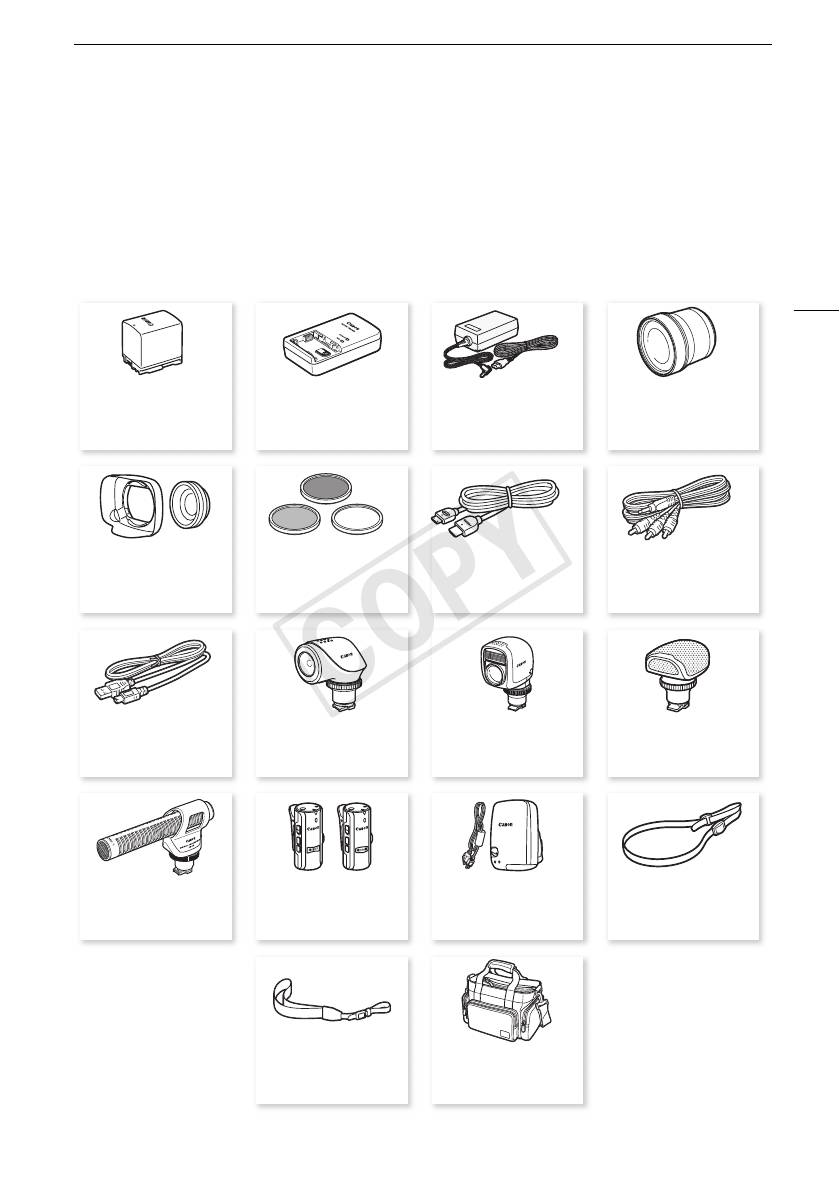
Дополнительные принадлежности
Дополнительные принадлежности
(Наличие в продаже зависит от региона)
С данной видеокамерой совместимы указанные ниже дополнительные принадлежности.
Некоторые из этих дополнительных принадлежностей подробнее описываются на следующих
страницах.
187
Аккумулятор
Зарядное устройство
Компактный блок
Телеконвертер
BP-820, BP-828
CG-800E
питания CA-570
TL-H58
Широкоугольная
За щит ный фильтр 58 мм,
Высокоскоростной
Стереофонический
насадка WA-H58
фильтр ND4L 58 мм,
кабель HDMI
видеокабель
фильтр ND8L 58 мм
HTC-100/S
STV-250N
USB-кабель
Осветительная лампа
Осветительная
Микрофон Surround
IFC-400PCU/S
VL-5
лампа/вспышка VFL-2
SM-V1
Направленный
Беспроводной
GPS-приемник
Наплечный ремень
стереомикрофон
микрофон WM-V1
GP-E2
SS-600/SS-650
DM-100
Наручный ремень
Мягкий футляр для
WS-20
переноски SC-2000
COPY
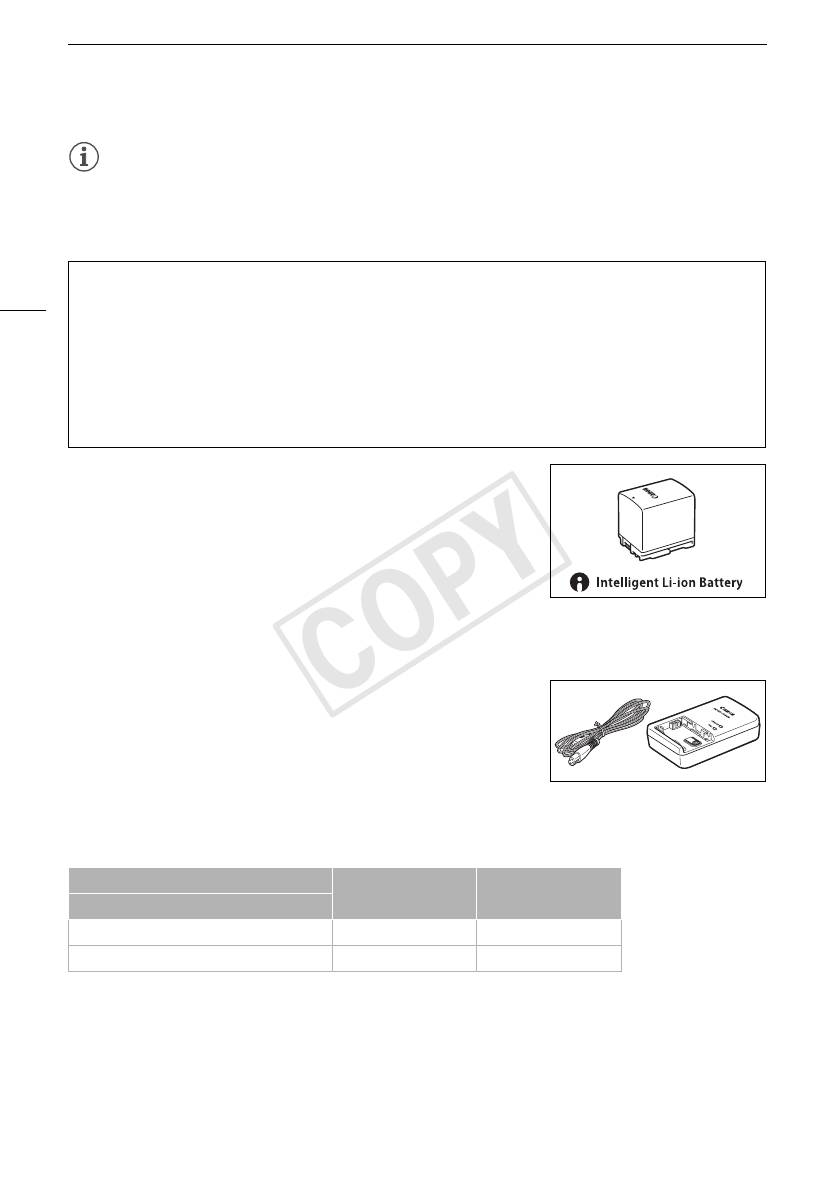
Дополнительные принадлежности
ПРИМЕЧАНИЯ
• На эту видеокамеру не могут устанавливаться аксессуары, предназначенные для
усовершенствованной колодки для аксессуаров. Для обеспечения совместимости с
миниатюрной усовершенствованной колодкой проверяйте наличие логотипа Mini
ADVANCED SHOE.
Рекомендуется использовать оригинальные дополнительные принадлежности
188
компании Canon.
Данное изделие оптимизировано для работы с оригинальными дополнительными
принадлежностями компании Canon. Компания Canon не несет ответственности за любые
повреждения данного изделия и/или несчастные случаи, такие, как возгорание и т. п.,
вызванные неполадками в работе дополнительных принадлежностей сторонних
производителей (например, протечка и/или взрыв аккумулятора). Обратите внимание, что
гарантия не распространяется на ремонт, связанный с неправильной работой
дополнительных принадлежностей сторонних производителей, хотя такой ремонт возможен
на платной основе.
Аккумуляторы
Если требуется дополнительный аккумулятор, выберите одну из
следующих моделей: BP-820 или BP-828.
При использовании аккумуляторов с маркировкой «Intelligent
System» видеокамера обменивается информацией с
аккумулятором и отображает оставшееся время работы (с
точностью до 1 мин). Использование и зарядка таких
аккумуляторов возможны только в видеокамерах и зарядных устройствах, совместимых с
системой Intelligent System.
Зарядное устройство CG-800E
Зарядное устройство служит для зарядки аккумуляторов.
Время зарядки, съемки и воспроизведения
Указанные в таблице значения времени зарядки являются приблизительными и зависят от
условий зарядки и исходного заряда аккумулятора.
Аккумулятор→
BP-820 BP-828
Условия зарядки↓
В видеокамере 275 мин 405 мин
В зарядном устройстве CG-800E 190 мин 260 мин
Указанные в приведенных ниже таблицах значения времени съемки и воспроизведения
являются приблизительными и зависят от режима съемки, а также от условий зарядки, съемки
или воспроизведения. Эффективное время работы от аккумулятора может уменьшиться при
съемке в холодную погоду, при использовании повышенной яркости экрана и т.п.
COPY

Дополнительные принадлежности
Съемка видеофильмов AVCHD
Воспроизве
Съемка (макс.) Съемка (номин.)*
Аккумулятор Режим записи
дение
OLED
Видоискатель
OLED
Видоискатель
OLED
28 Мб/с LPCM (50.00P) /
160 мин 160 мин 95 мин 95 мин 270 мин
28 Мб/с (50.00P)
189
24 Мб/с LPCM / 24 Мб/с 170 мин 170 мин 100 мин 100 мин 280 мин
BP-820
17 Мб/с 175 мин 175 мин 100 мин 100 мин 285 мин
5 Мб/с 175 мин 175 мин 105 мин 105 мин 285 мин
28 Мб/с LPCM (50.00P) /
245 мин 240 мин 145 мин 145 мин 400 мин
28 Мб/с (50.00P)
24 Мб/с LPCM / 24 Мб/с 260 мин 260 мин 155 мин 155 мин 415 мин
BP-828
17 Мб/с 260 мин 260 мин 155 мин 155 мин 420 мин
5 Мб/с 270 мин 270 мин 160 мин 160 мин 430 мин
Съемка видеофильмов MP4
Воспроизве
Съемка (макс.) Съемка (номин.)*
Аккумулятор Режим записи
дение
OLED
Видоискатель
OLED
Видоискатель
OLED
35 Мб/с (50.00P) 160 мин 160 мин 95 мин 95 мин 270 мин
24 Мб/с 185 мин 185 мин 110 мин 110 мин 285 мин
BP-820
17 Мб/с 185 мин 185 мин 110 мин 110 мин 285 мин
4 Мб/с 195 мин 190 мин 115 мин 115 мин 295 мин
3 Мб/с 190 мин 195 мин 110 мин 115 мин 300 мин
35 Мб/с (50.00P) 240 мин 240 мин 145 мин 145 мин 405 мин
24 Мб/сs 275 мин 275 мин 165 мин 165 мин 425 мин
BP-828
17 Мб/с 285 мин 285 мин 165 мин 165 мин 430 мин
4 Мб/с 295 мин 295 мин 175 мин 170 мин 455 мин
3 Мб/с 295 мин 300 мин 170 мин 175 мин 465 мин
* Приблизительное время съемки с повторяющимися операциями, такими как пуск/остановка,
зумирование и включение/выключение питания.
Телеконвертер TL-H58
Этот телеконвертер увеличивает фокусное расстояние
объектива видеокамеры в 1,5 раза.
• Телеконвертер не может использоваться с входящей в
комплект поставки блендой объектива с заслонкой.
• При установке телеконвертера эффективность стабилизатора
изображения снижается.
• В максимальном положении телефото минимальное расстояние фокусировки с
телеконвертером составляет 1,3 м.
COPY
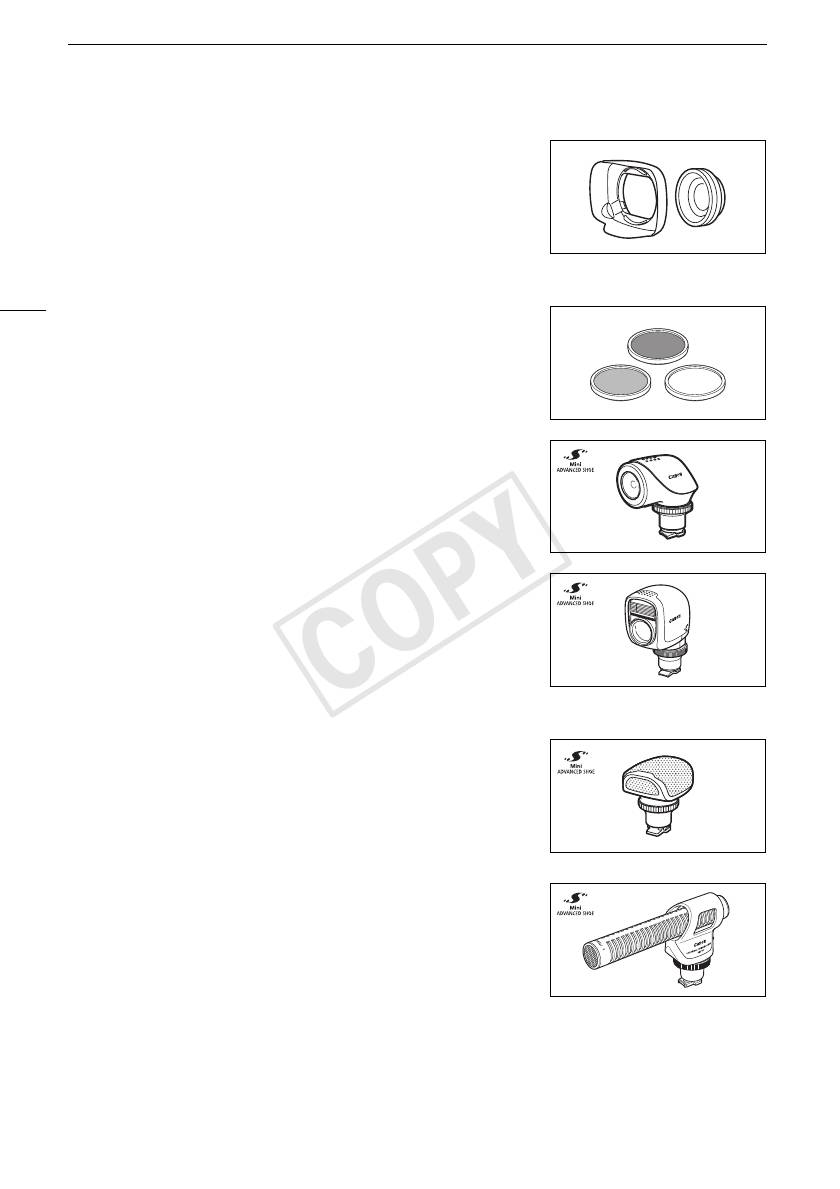
Дополнительные принадлежности
Широкоугольная насадка WA-H58
Эта широкоугольная насадка уменьшает фокусное расстояние
с коэффициентом 0,75, обеспечивая широкую перспективу для
съемок в помещении или для панорамных съемок.
• Широкоугольная насадка не может использоваться с
входящей в комплект поставки блендой объектива с
заслонкой.
190
Защитный фильтр 58 мм, фильтр ND4L 58 мм, фильтр
ND8L 58 мм
Фильтр с нейтральной оптической плотностью и защитный
фильтр MC помогают снимать в сложных условиях освещения.
Осветительная лампа VL-5
Осветительная лампа позволяет снимать яркое цветное
изображение даже в местах с недостаточной освещенностью.
Она устанавливается на миниатюрную усовершенствованную
колодку видеокамеры и не требует подключения кабелей.
Осветительная лампа/вспышка VFL-2
Эта осветительная лампа/вспышка позволяет снимать
фотографии и видеофильмы даже ночью или в местах с
недостаточной освещенностью. Она устанавливается на
миниатюрную усовершенствованную колодку видеокамеры и не
требует подключения кабелей.
• VFL-2 нельзя использовать в качестве вспышки с этой видеокамерой.
Микрофон Surround SM-V1
Используйте 5.1-канальный окружающий звук, чтобы создать в
видеофильмах эффект присутствия. Можно связать
окружающий звук с положением зумирования или использовать
микрофон как остронаправленный (монофонический) с узкой
диаграммой направленности.
Направленный стереомикрофон DM-100
Этот высокочувствительный узконаправленный микрофон
устанавливается на миниатюрную усовершенствованную
колодку видеокамеры. Он может использоваться в качестве
направленного (монофонического) или стереофонического
микрофона.
COPY
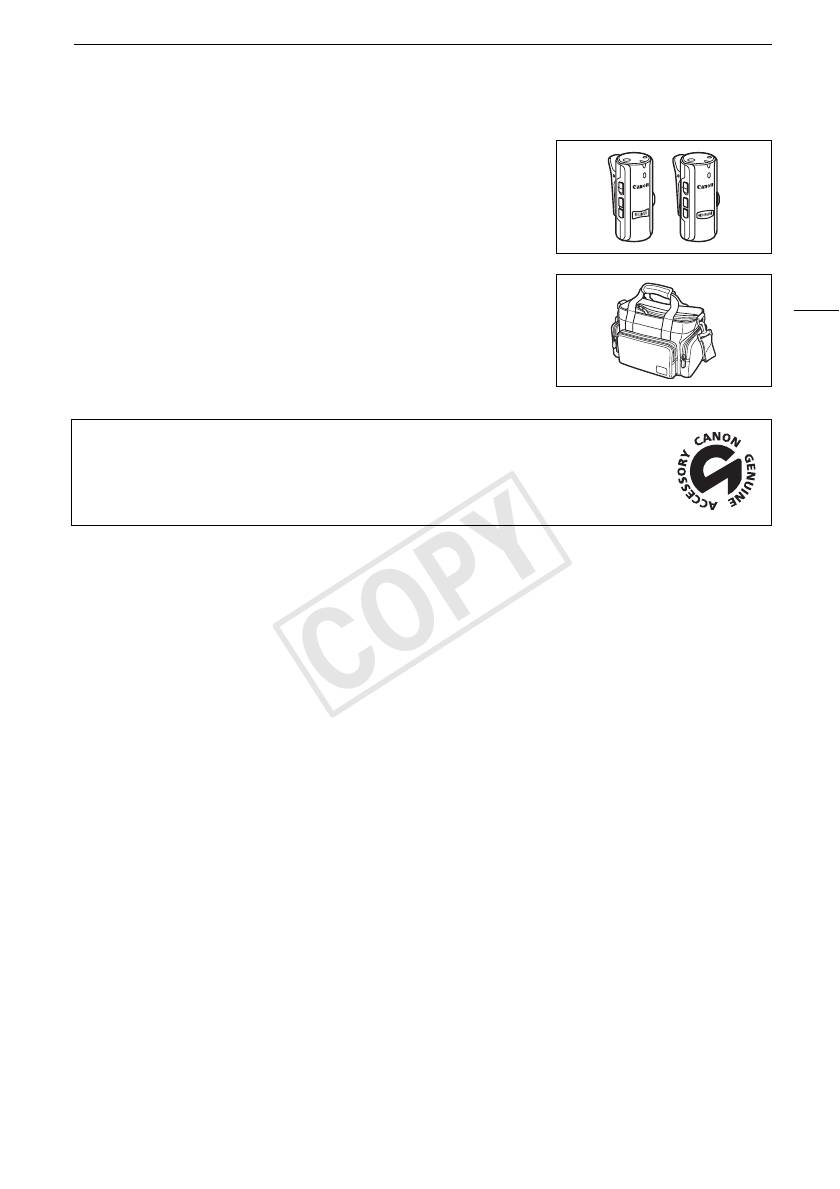
Дополнительные принадлежности
Беспроводной микрофон WM-V1
Надежно записывайте звук даже при съемке объектов на
большом расстоянии. Передатчик снабжен удобным зажимом
для закрепления на одежде, а приемник можно закрепить на
кистевом ремне видеокамеры.
Мягкий футляр для переноски SC-2000
191
Удобная сумка для видеокамеры с мягкими отсеками и большим
количеством места для аксессуаров.
Этой маркировкой помечаются оригинальные дополнительные
принадлежности компании Canon. При использовании видеоаппаратуры Canon
рекомендуется использовать дополнительные принадлежности производства
компании Canon или изделия с этой маркировкой.
COPY

Технические характеристики
Технические характеристики
LEGRIA HF G30
— Приведенные значения являются приблизительными.
192
Система
• Система записи
1
Видеофильмы: AVCHD
Видео: MPEG-4 AVC/H.264;
2
Аудио: линейная ИКМ, 16 бит, 48 кГц, 2 канала
3
Dolby Digital, 2 канала; Dolby Digital 5.1-канальный
MP4 Видео: MPEG-4 AVC/H.264
Аудио: MPEG-2 AAC-LC (2 канала)
Фотографии: Файловая система DCF (Design rule for Camera File system), совместимая с
4
Exif
вер. 2.3
Тип изображения: JPEG
1
Совместимые со спецификациями AVCHD вер. 2.0.
2
Линейная ИКМ-модуляция доступна только в режиме записи 28 Мб/с LPCM (50.00P)
или 24 Мб/с LPCM.
3
5.1-канальный звук Dolby Digital доступен только при использовании дополнительно
приобретаемого микрофона Surround SM-V1.
4
Данная видеокамера поддерживает стандарт Exif 2.3 (также называемый «Exif Print»).
Exif Print является стандартом, предназначенным для улучшения связи между
видеокамерами и принтерами. При подключении к принтеру, совместимому со
стандартом Exif Print, используются и оптимизируются данные изображения,
полученные видеокамерой в момент съемки, что обеспечивает чрезвычайно
высокое качество печати.
• Параметры видеосигнала
AVCHD, MP4
• Носитель для записи
Карта памяти SD, SDHC (SD высокой емкости) или SDXC (SD повышенной емкости) (не
входит в комплект поставки); два гнезда для карт памяти
• Максимальное время съемки
Отдельно приобретаемая карта памяти 32 Гбайт:
Видеофильмы AVCHD:
28 Мб/с LPCM (50.00P) и 28 Мб/с (50.00P): 2 ч 30 мин
24 Мб/с LPCM и 24 Мб/с: 2 ч 55 мин 17 Мб/с: 4 ч 10 мин
5 Мб/с: 12 ч 15 мин
Видеофильмы MP4:
35 Мб/с (50.00P): 2 ч 24 Мб/с: 2 ч 55 мин
17 Мб/с: 4 ч 10 мин 4 Мб/с: 17 ч 20 мин
3 Мб/с: 22 ч 55 мин
Отдельно приобретаемая карта памяти 8 Гбайт:
Видеофильмы AVCHD:
28 Мб/с LPCM (50.00P) и 28 Мб/с (50.00P): 35 мин
24 Мб/с LPCM и 24 Мб/с: 40 мин 17 Мб/с: 1 ч
5 Мб/с: 3 ч
COPY

Технические характеристики
Видеофильмы MP4:
35 Мб/с (50.00P): 30 мин 24 Мб/с: 40 мин
17 Мб/с: 1 ч 4 Мб/с: 4 ч 20 мин
3 Мб/с: 5 ч 40 мин
• Датчик изображения
Матрица CMOS типа 1/2,84, прибл. 3 090 000 пикселов
Эффективное количество пикселов: 2 910 000 пикселов
193
• Сенсорный экран OLED-дисплея: 8,77 см (3,5 дюйма), широкоформатный, цветной TFT,
эквивалентное число точек 1 230 000
, охват 100%, сенсорный
• Видоискатель: 0,61 см (0,24 дюйма), широкоформатный, цветной, эквивалентное число
точек 1 560 000
, охват 100 %
• Микрофон: электретный электростатический стереомикрофон
•Объектив
f=3,67 – 73,4 мм, F/1.8-2.8, 20-кратный оптический зум, 8-лепестковая круглая диафрагма
35 мм эквивалент: 26,8 – 576 мм
28,8 – 576 мм
(если включена динамическая стабилизация
изображения)
• Конструкция объектива: 12 элементов в 10 группах (двухсторонний асферический элемент)
• Система автофокусировки
Автофокусировка (TTL + внешний датчик расстояния, если задан режим [Instant AF] или
[Средная АФ]), предусмотрена ручная фокусировка
• Диаметр фильтра: 58 мм
• Минимальное расстояние фокусировки
60 см; 1 см в максимально широкоугольном положении
• Баланс белого
Автоматический баланс белого, пользовательский баланс белого (2 настройки), задаваемая
пользователем цветовая температура и стандартные настройки баланса белого: Дневной
свет, Тень, Облачно, Флуоресцентное, Флуоресцентное в, Лампы накаливания
• Минимальная освещенность
0,1 лк (программа съемки [Низкая освещ.], выдержка затвора 1/2)
1,0 лк (программа съемки [Прогр.автоэксп.], автоматическая длительная выдержка [Вкл],
выдержка затвора 1/25)
• Рекомендуемая освещенность: более 100 лк
• Стабилизация изображения: стабилизатор изображения с оптическим сдвигом
• Размер кадра видеозаписей
Видеофильмы AVCHD:
28 Мб/с LPCM (50.00P), 28 Мб/с (50.00P), 24 Мб/с LPCM, 24 Мб/с, 17 Мб/с:
1920 x 1080 пикселов; 5 Мб/с: 1440 x 1080 пикселов
Видеофильмы MP4:
35 Мб/с (50.00P), 24 Мб/с, 17 Мб/с: 1920 x 1080 пикселов; 4 Мб/с: 1280 x 720 пикселов;
3Мб/с: 640 x 360 пикселов
COPY

Технические характеристики
• Размер фотографий: 1920 x 1080 пикселов
1280 x 720 пикселов (фотографии, захваченные из видеофильмов
MP4 с качеством 4 Мб/с)
640 x 360 пикселов (фотографии, захваченные из видеофильмов
MP4 с качеством 3 Мб/с)
1920 x 1080 пикселов (фотографии, захваченные из видеофильмов)
Разъемы
194
•Разъем HDMI OUT
Миниразъем HDMI; только выход
• Разъем USB: гнездовая часть mini-B, Hi-Speed USB; только выход
•Разъем AV OUT
4-полюсной миниразъем ∅ 3,5 мм; только выход
Видео: 1 Вразмах/75 Ом, несимметричный
Аудио: –10 дБВ (нагрузка 47 кОм)/3 кОм или менее
•Разъем MIC
Стереофонический миниразъем ∅ 3,5 мм (несимметричный)
-65 дБВ (автоматическая регулировка громкости, полный диапазон -12 дБ)/5 кОм или более
Микрофонный аттенюатор: 20 дБ
•Разъем
× (наушники)
Стереофонический миниразъем ∅ 3,5 мм (несимметричный)
-29 дБВ (нагрузка 16 Ом, макс. уровень громкости)/100 Ом
• Разъем REMOTE
Стереофонический миниразъем ∅ 2,5 мм; только вход
Питание/другие параметры
• Напряжение питания (номин.)
7,4 В= (аккумулятор), 8,4 В= (компактный блок питания)
• Потребляемая мощность
:
4,2 Вт (17 Мб/с, автофокусировка включена, обычная яркость OLED-дисплея)
4,2 Вт (17 Мб/с, автофокусировка включена, видоискатель)
• Рабочий диапазон температур
: 0 – 40 °C
• Габариты
[Ш x В x Г] (без ремня ручки)
Только видеокамера: 109 x 84 x 182 мм
Видеокамера с установленной блендой объектива: 115 x 84 x 231 мм
•Вес
(видеокамера с установленной блендой объектива): 900 г
COPY

Технические характеристики
Компактный блок питания CA-570
• Источник питания: 100 – 240 В~, 50/60 Гц
• Номинальные выходные параметры/потребляемая мощность: 8,4 В= , 1,5 А / 29 ВА (100 В)
– 39 ВА (240 В)
• Рабочий диапазон температур
: 0 – 40 °C
• Габариты
: 52 x 29 x 90 мм
195
•Вес
: 135 г
Аккумулятор BP-820
• Тип аккумулятора
Перезаряжаемый литиево-ионный аккумулятор, совместимый с системой «Intelligent System»
• Номинальное напряжение: 7,4 В=
• Рабочий диапазон температур
: 0 – 40 °C
• Емкость аккумулятора: 1780 мАч (номин.); 13 Втч/1700 мАч (мин.)
• Габариты
: 30,7 x 39,4 x 40,2 мм
•Вес
: 85 г
О доступных частотах и каналах Wi-Fi
Функции Wi-Fi видеокамеры работают в заданном диапазоне частот и каналов, которые
также определяют, может ли видеокамер соединяться с устройствами iOS и Android в этом
диапазоне.
Частота Канал Подключение к устройствам iOS и Android
2412 – 2472 МГц 1 – 13 Да
5180 – 5320 МГц 36 – 64 Нет
Вес и габариты указаны приблизительно. Компания Canon не несет ответственности за
опечатки и упущения.
Информация, содержащаяся в данном Руководстве, верна по состоянию на апрель 2013 г.
Технические характеристики могут быть изменены без уведомления.
COPY

Алфавитный указатель
Датчик дистанционного управления . . . . . 26
Двойная запись. . . . . . . . . . . . . . . . . . . . . . . . 47
Av (программа съемки) . . . . . . . . . . . . . . . . 65
Диафрагма (диафрагменное число) . . .65, 67
CANON iMAGE GATEWAY . . . . . . . . . . . . . 143
Диск CUSTOM . . . . . . . . . . . . . . . . . . . . . . . . . 94
Movie Uploader . . . . . . . . . . . . . . . . . . . . . . . 137
дистанционно по Wi-Fi . . . . . . . . . . . . . . . . 128
P (программа съемки) . . . . . . . . . . . . . . . . . 65
Дистанционный просмотр . . . . . . . . . . . . . 135
Tv (программа съемки) . . . . . . . . . . . . . . . . . 65
Wi-Fi . . . . . . . . . . . . . . . . . . . . . . . . . . . . . . . . 124
З
196
А
За рубежом, использование
видеокамеры
. . . . . . . . . . . . . . . . . . . . . . . 186
Автоматическая длительная
Задержка монитора . . . . . . . . . . . . . . . . . . 108
выдержка
. . . . . . . . . . . . . . . . . . . . . . . . . . 156
Закат (программа съемки) . . . . . . . . . . . . . . 72
Аккумулятор
Замедленная и ускоренная съемка . . . . . . 49
Зарядка
. . . . . . . . . . . . . . . . . . . . . . . . . . 20
Индикатор оставшегося заряда . . . . 167
Запись со сменой носителя . . . . . . . . . . . . . 47
Информация об аккумуляторе . . . . . 163
Захват фотографий из видеофильма . . . 101
Аудиовыход . . . . . . . . . . . . . . . . . . . . . . . . . 108
Звуковые сигналы . . . . . . . . . . . . . . . . . . . . 162
Аудиомикширование . . . . . . . . . . . . . . . . . . 86
Значки на экране . . . . . . . . . . . . . . . . . . . . . 164
АЭ для светлых областей . . . . . . . . . . . . . . 69
Зумирование . . . . . . . . . . . . . . . . . . . . . . . . . . 58
Плавное управление зумированием . . 62
Б
Скорость зумирования . . . . . . . . . . . . . 59
Цифровой зум . . . . . . . . . . . . . . . . . . . . 156
Баланс белого . . . . . . . . . . . . . . . . . . . . . . . . 70
Беспроводной пульт ДУ . . . . . . . . . . . . . 19, 26
И
Бленда объектива . . . . . . . . . . . . . . . . . . . . . 23
Инициализация карты памяти . . . . . . . . . . . 36
Интеллектуальная стабилизация
В
изображения
. . . . . . . . . . . . . . . . . . . . . . . . 41
Видеокадр . . . . . . . . . . . . . . . . . . . . . . . . . . . 90
Интеллектуальный авторежим . . . . . . . . . . 40
Видоискатель . . . . . . . . . . . . . . . . . . . . . . . . . 23
Внешний аудиовход . . . . . . . . . . . . . . . . . . . 86
К
Внешний микрофон . . . . . . . . . . . . . . . . . . . 80
Карта памяти . . . . . . . . . . . . . . . . . . . . . .35, 183
Воспроизведение
Кинофильтры . . . . . . . . . . . . . . . . . . . . . . . . . 51
Видеофильмы
. . . . . . . . . . . . . . . . . . . . . 98
Кнопка CUSTOM . . . . . . . . . . . . . . . . . . . . . . 94
Фотографии . . . . . . . . . . . . . . . . . . . . . 109
Код данных . . . . . . . . . . . . . . . . . . . . . . .92, 157
Время записи . . . . . . . . . . . . . . . . . . . . . . . . . 46
Кольцо фокусировки/зумирования . . . . . . 53
Временной код . . . . . . . . . . . . . . . . . . . . . . . 75
Компактный блок питания . . . . . . . . . . . . . . 20
Встроенный элемент резервного
питания
. . . . . . . . . . . . . . . . . . . . . . . . . . . . 183
Компенсация экспозиции . . . . . . . . . . . . . . . 68
Выбор аудиоэпизода . . . . . . . . . . . . . . . . . . 82
Конденсация . . . . . . . . . . . . . . . . . . . . . . . . . 185
Выбор вида индикации на экране . . . . . . . 92
Копирование записей на карту памяти . . 118
Выбор карты памяти
Коррекция контрового света . . . . . . . . . . . 69
для записи
. . . . . . . . . . . . . . . . . . . . . . . . 37
Выделение резкости . . . . . . . . . . . . . . . . . . 54
М
Выдержка затвора . . . . . . . . . . . . . . . . . 65, 67
Маркеры . . . . . . . . . . . . . . . . . . . . . . . . . . . . 156
Высокоскоростной зум . . . . . . . . . . . . . . . . 60
Меню настройки . . . . . . . . . . . . . . . . . . .32, 154
Микрофонный аттенюатор . . . . . . 84, 88, 156
Г
Миниатюрная усовершенствованная
Громкость . . . . . . . . . . . . . . . . . . . . . . . . . . . . 99
колодка
. . . . . . . . . . . . . . . . . . . . . . . . . . . . . 78
Д
Н
Дата и время . . . . . . . . . . . . . . . . . . . . . . . . . 33
Назначаемые кнопки . . . . . . . . . . . . . . . . . . . 95
COPY

Направленность микрофона . . . . . . . . . . . .85
Сенсорная автофокусировка . . . . . . . . . . . 53
Наушники . . . . . . . . . . . . . . . . . . . . . . . . . . . . .88
Сенсорная автоэкспозиция . . . . . . . . . . . . . 68
Низкая освещенность
Сенсорный экран OLED-дисплея . . . . . . . . 29
(программа съемки)
. . . . . . . . . . . . . . . . . .72
Снег (программа съемки) . . . . . . . . . . . . . . . 72
Ночная сцена (программа съемки) . . . . . . .72
Сообщения об ошибках . . . . . . . . . . . . . . . 173
Соотношение сторон кадра подключенного
О
телевизора (формат ТВ)
. . . . . . . . . . . . . 157
Обнаружение лиц . . . . . . . . . . . . . . . . . . . . . .56
Сохранение записей
197
Обрезка эпизодов . . . . . . . . . . . . . . . . . . . .105
Использование внешних устройств
видеозаписи
. . . . . . . . . . . . . . . . . . . . 122
Ограничение AGC (автоматическая
Использование компьютера . . . . . . . 113
регулировка усиления)
. . . . . . . . . . . . . . . .64
Спорт (программа съемки) . . . . . . . . . . . . . 72
Операции с сенсорным экраном . . . . . . . . .29
Стабилизатор изображения . . . . . . . . . . . . 63
Отправка видеофильмов . . . . . . . . . 137, 143
Съемка
Видеофильмы
. . . . . . . . . . . . . . .39, 43, 51
П
Фотографии . . . . . . . . . . . . . . . . . . . . 39, 43
Панель FUNC. . . . . . . . . . . . . . . . . . . . . 31, 153
Параметры меню, сохранение и
Т
загрузка
. . . . . . . . . . . . . . . . . . . . . . . . . . . . .97
Телефото . . . . . . . . . . . . . . . . . . . . . . . . . . . . . 58
Передача по FTP . . . . . . . . . . . . . . . . . . . . . .141
Техническое обслуживание . . . . . . . . . . . 185
Переключатель заслонки объектива . . . . .38
Переключатель режима . . . . . . . . . . . . . . . .29
У
Пляж (программа съемки) . . . . . . . . . . . . . .72
Подключение внешнего монитора . . . . . .106
Удаление
Пользовательский бит . . . . . . . . . . . . . . . . . .77
Видеофильмы
. . . . . . . . . . . . . . . . . . . . 102
Фотографии . . . . . . . . . . . . . . . . . . . . . . 111
Портрет (программа съемки) . . . . . . . . . . . .72
Улучшенный стабилизатор
Предварительная съемка . . . . . . . . . . . . . . .91
изображения
. . . . . . . . . . . . . . . . . . . . . . . . 63
Предупредительные звуковые сигналы . .162
Уровень записи звука . . . . . . . . . . . . . . . . . . 83
Преобразование видеофильмов в формат
Устранение неполадок . . . . . . . . . . . . . . . . 168
MP4
. . . . . . . . . . . . . . . . . . . . . . . . . . . . . . . .121
Программы съемки . . . . . . . . . . . . . 65, 67, 72
Ф
Прожектор (программа съемки) . . . . . . . . .73
Просмотр записей . . . . . . . . . . . . . . . . . . . . .44
Фейерверк (программа съемки) . . . . . . . . . 73
Фиксированное положение
фокусировки
. . . . . . . . . . . . . . . . . . . . . . . . 54
Р
Фильтр верхних частот . . . . . . . . . . . . . . . . . 86
Разделение эпизодов . . . . . . . . . . . . . . . . .104
Фильтр ветра . . . . . . . . . . . . . . . . . . . . . . . . . 84
Разъем AV OUT . . . . . . . . . . . . . . . . . . . . . . .107
Фильтр нейтральной плотности . . . . . . . . 156
Разъем HDMI OUT . . . . . . . . . . . . . . . 106, 107
Формат видеофильмов (AVCHD/MP4) . . . . 37
Разъем MIC (микрофон) . . . . . . . . . . . . 80, 81
Разъем USB . . . . . . . . . . . . . . . . . 106, 113, 122
Ц
Разъем × (наушники) . . . . . . . . . . . . . . . . . .88
Цветные полосы . . . . . . . . . . . . . . . . . . . . . . 89
Режим AUTO . . . . . . . . . . . . . . . . . . . . . . . . . .39
Цифровой телеконвертер . . . . . . . . . . . . . . 62
Режим CINEMA . . . . . . . . . . . . . . . . . . . . . . . .51
Режим M (Ручной) . . . . . . . . . . . . . . . . . . . . . .43
Ч
Режим записи . . . . . . . . . . . . . . . . . . . . . . . . .45
Ручная настройка экспозиции . . . . . . . . . . .67
Часовой пояс/Летнее время . . . . . . . . . . . . 34
Ручная фокусировка . . . . . . . . . . . . . . . . . . .53
Частота кадров . . . . . . . . . . . . . . . . . . . . . . . 48
С
Ш
Сброс всех параметров видеокамеры . . .163
Шаблон «зебра» . . . . . . . . . . . . . . . . . . . . . . . 67
COPY

Широкоугольный . . . . . . . . . . . . . . . . . . . . . .58
Штатив . . . . . . . . . . . . . . . . . . . . . . . . . . 27, 182
Э
Эквалайзер звука . . . . . . . . . . . . . . . . . . . . . .85
Эталонный звуковой сигнал . . . . . . . . . . . . .89
Эффекты изображения . . . . . . . . . . . . . . . . .74
198
Я
Язык . . . . . . . . . . . . . . . . . . . . . . . . . . . . . . . . .33
COPY
CANON Europa N.V.
Bovenkerkerweg 59, 1185 XB Amstelveen, The Netherlands
www.canon-europa.com
BELGIQUE www.canon.be
SUISSE/SCHWEIZ www.canon.ch
Canon Belgium NV/SA
Canon (Schweiz) AG
Berkenlaan 3, 1831 Diegem (Machelen)
I
ndustriestrasse 12
(02) 722 0411
CH-8305 Dietlikon
Canon Helpdesk:
0848 833 838
DEUTSCHLAND www.canon.de
Canon Deutschland GmbH
Europark Fichtenhain A10, D-47807 Krefeld
КАЗАХСТАН www.canon.kz
Canon Helpdesk:
Представительство Canon CEE GmbH в Алматы
069 29993680
п
р. Аль Фараби 5, БЦ “Нурлы тау”,
блок секция 1 «A», комната № 503,
050059 Алматы
FRANCE www.canon.fr
+7 (7272) 77 77 95
Canon France SAS, Canon Communication & Image
+7 (7272) 77 77 95 / добавочный 102
17, Quai du Président Paul Doumer, 92414
Courbevoie CEDEX
(01) 41 30 15 15
РОССИЯ www.canon.ru
ООО "Канон Ру" в Москве
109028, Москва, Серебряническая наб, 29, этаж 8
ITALIA www.canon.it
Бизнес-центр "Серебряный Город"
Canon Italia SpA, Consumer Imaging Marketing
+7 (495) 2585600
Via Milano 8, San Donato Milanese, 20097 Milano
+7 (495) 2585601
(02) 824 81
info@canon.ru
(02) 824 84 600
Supporto Clienti: 848 800 519
ООО "Канон Ру" в Санкт-Петербурге
www.canon.it/Support/
Web
191186, Санкт-Петербург, Волынский
переулок, 3А, литер А, Бизнес-центр
"Северная Столица"
LUXEMBOURG www.canon.lu
+7 (812) 4495500
Canon Luxembourg SA
+7 (812) 4495511
Rue des joncs, 21, L-1818 Howald
spb.info@canon.ru
(352) 48 47 961
УКРАÏНА www.canon.com.ua
ÖSTERREICH www.canon.at
Представництво Canon CEE GmbH в Києві
Canon Austria GmbH
вул. Мечникова, 2 (Літера A), 20 поверх,
Oberlaaer Straße 233
01023 Киïв
A-1100 Wien
+380 (44) 4902595
Canon Helpdesk:
+380 (44) 4902598
0810 0810 09 (zum Ortstarif)
post@canon.ua
Новейшую версию этого краткого руководства можно загрузить с веб-сайта местного
отделения компании Canon.
По вопросам поддержки прилагаемого программного обеспечения обращайтесь в
местный сервисный центр Canon.
© CANON INC. 2013 PUB. DIR-0077-000
Canon Inc. 30-2, Shimomaruko 3-chome, Ohta-ku, Tokyo 146-8501, Japan


