
Dell Precision T7400 (Late 2007) – page 5
Manual for Dell Precision T7400 (Late 2007)
Table of contents
- Notes, Notices, and Cautions
- Contents
- Finding Information What Are You Looking For? Find It Here
- What Are You Looking For? Find It Here
- What Are You Looking For? Find It Here
- What Are You Looking For? Find It Here
- What Are You Looking For? Find It Here Setting Up Your Computer Changing Between Tower and Desktop Orientations Switching From Tower to Desktop Orientation
- Switching From Desktop to Tower Orientation Installing Your Computer in an Enclosure
- • Leave 10.2 cm (4 in) minimum clearance on all vented sides of the computer to permit the airflow required for proper ventilation.
- • Do not install your computer in an enclosure that does not allow airflow.
- Transferring Information to a New Computer Microsoft Windows XP
- Files and Settings Transfer Wizard (With the Operating System Disc) PREPARE THE DESTINATION COMPUTER FOR THE FILE TRANSFER — COPY DATA FROM THE SOURCE COMPUTER —
- TRANSFER DATA TO THE DESTINATION COMPUTER — Files and Settings Transfer Wizard (Without the Operating System Disc) CREATE A WIZARD DISK — COPY DATA FROM THE SOURCE COMPUTER —
- TRANSFER DATA TO THE DESTINATION COMPUTER — Microsoft Windows Vista Power Protection Devices
- Surge Protectors Line Conditioners Uninterruptible Power Supplies
- About Your Computer Front View (Tower Orientation) 1–3 5.25-inch drive bays
- 13 network link light The network link light is on when a good connection exists
- Back View (Tower Orientation)
- Back Panel Connectors 6 link integrity light Green — A good connection exists between a 10-Mbps
- 11 serial connectors (2)
- Cleaning Your Computer Computer, Keyboard, and Monitor Mouse (Non-Optical)
- Floppy Drive CDs and DVDs Troubleshooting Tools Power Lights
- • Eliminate interference. Some possible causes of interference are:
- Diagnostic Lights Diagnostic Light Codes During POST Light Pattern Problem Description Suggested Resolution
- Light Pattern Problem Description Suggested Resolution
- Light Pattern Problem Description Suggested Resolution
- Light Pattern Problem Description Suggested Resolution
- Beep Codes Code Cause Code Description Suggested Remedy
- Code Description Suggested Remedy System Messages
- Hardware Troubleshooter
- Dell Diagnostics When to Use the Dell Diagnostics Starting the Dell Diagnostics From Your Hard Drive
- Starting the Dell Diagnostics From the Drivers and Utilities Disc
- Dell Diagnostics Main Menu Option Function
- Tab Function Troubleshooting
- Battery Problems Drive Problems
- Optical Drive Problems Hard Drive Problems
- E-Mail, Modem, and Internet Problems HECK THE MICROSOFT OUTLOOK EXPRESS SECURITY SETTINGS — If you cannot RUN THE MODEM DIAGNOSTIC TOOL —
- VERIFY THAT THE MODEM IS COMMUNICATING WITH WINDOWS — Error Messages
- IEEE 1394 Device Problems
- Keyboard Problems Lockups and Software Problems The computer does not start up The computer stops responding A program stops responding
- A program crashes repeatedly A program is designed for an earlier Windows operating system A solid blue screen appears Other software problems
- Memory Problems F YOU RECEIVE AN INSUFFICIENT MEMORY MESSAGE — IF YOU EXPERIENCE OTHER MEMORY PROBLEMS — Mouse Problems C HECK THE MOUSE CABLE —
- RESTART THE COMPUTER — HECK THE MOUSE SETTINGS — Network Problems
- Power Problems
- Printer Problems Scanner Problems
- Sound and Speaker Problems
- No sound from headphones Video and Monitor Problems The screen is blank
- The screen is difficult to read
- 3D image quality is poor Only part of the screen is readable

8 tápkapcsoló,
Nyomja meg a tápfeszültség gombját a számítógép
tápfeszültség
bekapcsolásához. Az ennek a gombnak a közepén
jelzőlámpa
lévő lámpa jelzi a tápfeszültség állapotát. További
tájékozódás végett lásd a „Controls and Lights
(Kezelőszervek és jelzőlámpák)“ címszó alatt
a
Felhasználói kézikönyvben
.
MEGJEGYZÉS: Az adatvesztés elkerülése érdekében
ne használjuk a tápfeszültség kapcsolóját a számítógép
kikapcsolására. Ehelyett végezzük el az operációs
rendszer szabályos leállítását (shutdown).
9 Dell embléma A Dell embléma elforgatható, hogy a „Dell“ felirat
vízszintesen olvasható legyen, attól függően, hogy az
„asztal“ vagy a „torony“ orientációt használjuk.
10 fejhallgató
A fejhallgató csatlakozó fejhallgató csatlakoztatására
csatlakozó
szolgál.
11 mikrofon
A mikrofon csatlakozó személyi számítógéphez való
csatlakozó
mikrofon csatlakoztatására használható, hogy hangot
vagy zenét vihessünk be egy hang- vagy
telefonprogramba.
12 diagnosztikai
Ezek a jelzőlámpák a számítógépen fellépő hiba
jelzőlámpák (4)
elhárításánál segítenek diagnosztikai kód alapján.
További tájékozódás végett lásd a „Diagnostic Lights“
(Diagnosztikai jelzőlámpák) címszó alatt a
Felhasználói
kézikönyvben
.
13 számítógép-
A számítógép-hálózat kapcsolati jelzőlámpa akkor ég,
hálózati
ha jó kapcsolat áll fenn egy 10-Mbps, 100-Mbps, vagy
kapcsolat
1000-Mbps (vagy 1-Gbps) sebességű számítógép-
jelzőlámpa
hálózat és a számítógép között.
Rövid referencia útmutató 81
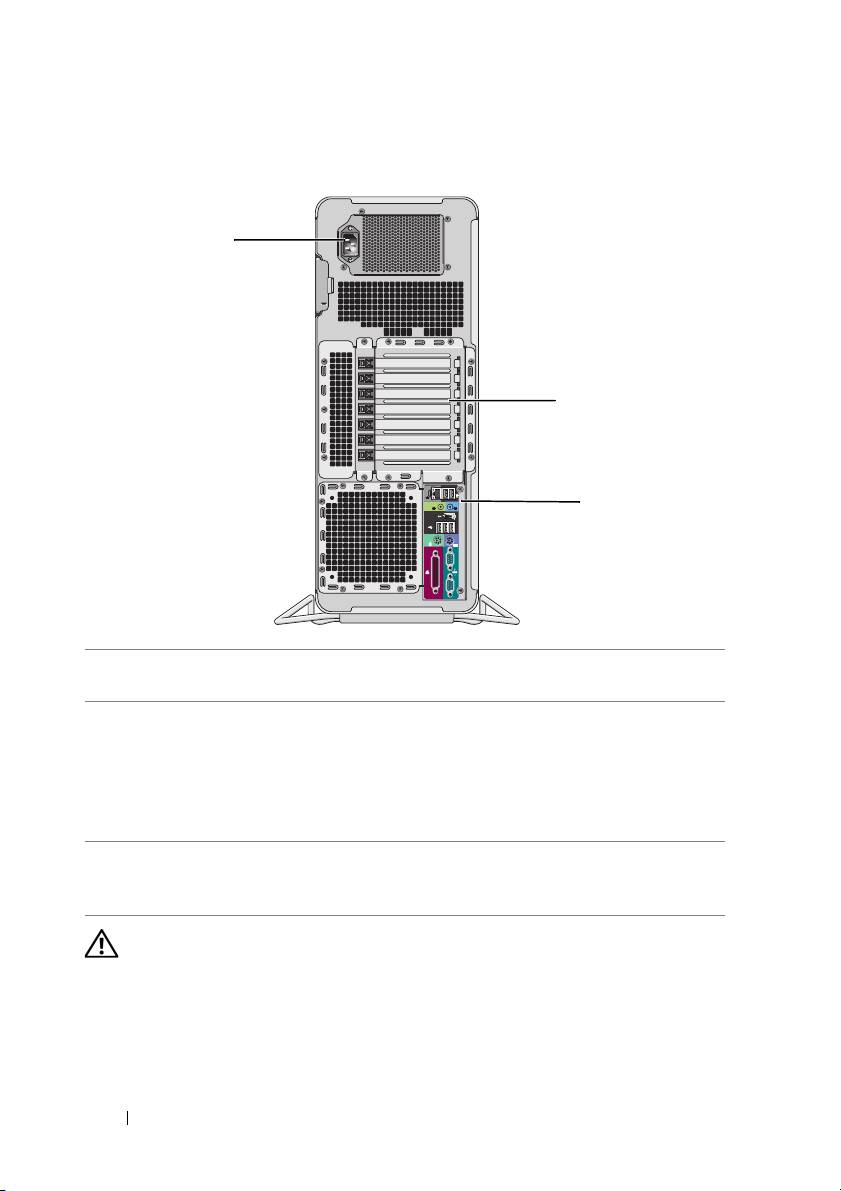
Hátulnézet (Torony orientáció)
1
2
3
1 hálózati
Csatlakoztassa rá a hálózati tápkábelt.
csatlakozó
2 kártya
A 2. – 6. kártya bővítőhelyek a teljes hosszúságú
bővítőhelyek
kártyákat támogatják, konkrétan egy PCI kártyát, két
PCI Express 2.0 x16 kártyát és két PCI-X kártyát. Az 1.
és a 7. bővítőhely a félhosszúságú kártyákat támogatja,
egy PCI Express x8 (x4-ként huzalozott) kártyát és egy
PCI-X kártyát.
3 hátlapi
Dugja be az USB, audio, és más eszközöket
csatlakozók
a megfelelő csatlakozóba (további információkat lásd
„Hátlapi csatlakozók“, oldal: 83).
VIGYÁZAT! Gondoskodjon róla, hogy a szellőző nyílások ne legyenek
eltorlaszolva. Eltorlaszolásuk súlyos melegedési problémákat okozhat.
82 Rövid referencia útmutató

Hátlapi csatlakozók
12345678
11 10 9
1 párhuzamos
Csatlakoztasson egy párhuzamos eszközt, például
csatlakozó
párhuzamos nyomtatót a párhuzamos csatlakozóra.
Ha USB nyomtatója van, akkor azt dugja egy USB
csatlakozóba.
MEGJEGYZÉS: A beépített párhuzamos csatlakozó
automatikusan letiltódik, ha a számítógép olyan beszerelt
kártyát talál, amely ugyanarra a címre konfigurált
párhuzamos csatlakozót tartalmaz. További tájékozódás
végett lásd „System Setup Options“ (Rendszerbeállítási
lehetőségek) címszó alatt a
Felhasználói kézikönyvben
.
2 egér csatlakozó Dugjon egy szabványos PS/2 egeret a zöld
egércsatlakozóba. Kapcsolja ki a számítógépet az összes
csatlakozatott eszközzel együtt, mielőtt egy egeret
csatlakoztatnánk a számítógépre. Ha USB egere van,
akkor azt dugja egy USB csatlakozóba.
3 IEEE 1394-es
Használjuk az IEEE 1394 csatlakozót az olyan nagy
csatlakozó
sebességű eszközökhöz, mint pl. a videokamera és
akülső adattároló eszközök.
4 vonali bemenet
A kék vonali bemenet (line-in) csatlakozót használjuk
(line-in)
a lejátszó eszközök, pl. MP3 lejátszó, CD meghajtó,
csatlakozó
vagy videomagnó csatlakoztatására. Hangkártyával
rendelkező számítógépeknél használjuk a kártyán lévő
csatlakozót.
Rövid referencia útmutató 83

5 vonali kimenet
A zöld vonal kimeneti (line-out) csatlakozót használjuk
(line-out)
fejhallgatók és a legtöbb beépített erősítős hangszóró
csatlakozó
csatlakoztatására. Hangkártyával rendelkező
számítógépeknél használjuk a kártyán lévő csatlakozót.
6 számítógép-
Zöld — Jó a kapcsolat egy 10 Mbps sebességű
hálózati
számítógép-hálózat és a számítógép között.
kapcsolat
Narancssárga — Jó a kapcsolat egy 100 Mbps sebességű
sértetlenség
számítógép-hálózat és a számítógép között.
jelzőlámpa
Sárga — Jó a kapcsolat egy 1000 Mbps (vagy 1 Gbps)
sebességű számítógép-hálózat és a számítógép között.
Kikapcsolt — A számítógép nem érzékel fizikai kapcsolatot
a számítógép-hálózathoz.
7 hálózati adapter
Ha a számítógépet hálózathoz vagy szélessávú eszközhöz
csatlakozó
akarjuk csatlakoztatni, akkor csatlakoztassuk egy hálózati
kábel egyik végét egy hálózati jack dugóhoz, vagy
a számítógép-hálózatunkhoz vagy szélessávú
eszközünkhöz. A hálózati kábel másik végét
csatlakoztassuk a számítógépünkön lévő hálózati
adapter csatlakozóhoz. Kattanás jelzi, ha a hálózati
kábelt biztonságosan csatlakoztattuk.
Ne csatlakoztasson telefonkábelt a hálózati csatlakozóhoz.
Az olyan számítógépeken, amelyek további hálózati
csatlakozó kártyával rendelkeznek, használjuk a kártyán
és a számítógép hátulján lévő csatlakozót, amikor több
hálózati kapcsolatot alakítunk ki (pl. külön intra- és
extranetet).
Ajánlatos 5. kategóriájú (Category 5) huzalozást és
csatlakozásokat használni a hálózatunkhoz. Ha muszáj
3. kategóriájú huzalozást használnunk, akkor kényszerítsük
a hálózati sebességet 10 Mbps-re, hogy a biztonságos
működést biztosítsuk.
8 hálózati
Sárga lámpa villog, ha a számítógép hálózati adatokat
aktivitásjelző
küld vagy fogad. A nagy volumenű hálózati forgalom
lámpa
hatására úgy tűnhet, hogy hogy ez a lámpa folyamatosan
világít.
84 Rövid referencia útmutató
9 USB 2.0
Ajánlatos az előlapi USB csatlakozókat olyan eszközökhöz
csatlakozók (5)
használni, amelyeket csak alkalmilag csatlakoztatunk, pl.
flash memória kulcsokhoz, kamerákhoz, vagy
rendszerindításra alkalmas („bootolható“) USB
eszközökhöz.
A hátoldali USB csatlakozókat olyan eszközökhöz
használjuk, amelyek rendszerint állandóan csatlakoztatva
vannak, pl. a nyomtatóhoz és a billentyűzethez.
10 billentyűzet
Ha szabványos PS/2 billentyűzete van, akkor dugja be
csatlakozó
a bíborszínű billentyűzet csatlakozóba. Ha USB egere
van, akkor azt dugja egy USB csatlakozóba.
11 soros
Csatlakoztasson egy soros eszközt, pl. egy kézi eszközt
csatlakozók (2)
a soros portra. Szükség esetén ennek a portnak a címe
módosítható a rendszerbeállító programmal (lásd a „System
Setup“ (Rendszerbeállítás) c. fejezetet a
Felhasználói
kézikönyvben
).
A számítógép tisztítása
VIGYÁZAT! Az ebben a részben ismertetett műveletek elvégzése
előtt tanulmányozza a
Termékismertet
ő
t
.
Számítógép, billentyűzet és monitor
VIGYÁZAT! A számítógépet tisztítás előtt áramtalanítani kell (húzza
ki a tápkábelt a dugaszoló aljzatból). A számítógépet nedves, puha
ronggyal lehet tisztítani. Ne használjon olyan folyékony vagy
aeroszolos tisztítószereket, amelyek gyúlékony anyagokat
tartalmaznak.
•
Használjon kefetoldalékos porszívót a por óvatos eltávolításához a számítógépen
található bővítőhelyekről és nyílásokból, valamint a billentyűzeten a billentyűk
közül.
FIGYELMEZTETÉS: Ne törölje le a megjelenítő képernyőjét szappanos
vagy alkoholos oldattal. Ha mégis így tesz, akkor megsértheti a tükröződés
elleni bevonatot.
•
A monitor képernyőjének megtisztításához enyhén nedvesítsen meg egy puha,
tiszta ruhát vízzel. Lehetőleg használjon speciális képernyő-tisztító kendőt
vagy oldatot, amely megfelel a monitor antisztatikus bevonatához.
Rövid referencia útmutató 85

•
Törölje le a billentyűzetet, a számítógépet, és a monitor műanyag részeit puha,
vízzel megnedvesített tisztító ruhával.
Ne áztassa el a ruhát, és ne hagyja, hogy víz csurogjon be a számítógép vagy
a billentyűzet belsejébe.
Egér (Nem optikai)
1
Forgassa az egér alján lévő rögzítő gyűrűt az óramutató járásával ellenkező
irányba, majd vegye ki a golyót.
2
Törölje le a golyót tiszta, szöszmentes ruhával.
3
Gondosan fújjon bele a golyókosárba, hogy lejöjjön a por és a szösz.
4
Tisztítsa meg a görgőket a golyókosár belsejében izopropil alkohollal enyhén
megnedvesített pamut törlőruhával.
5
Szükség szerint állítsa újra középre a görgőket a csatornájukban. Ügyeljen,
hogy a törlőruháról származó szösz ne maradjon a görgőkön.
6
Tegye vissza a helyére a golyót és a rögzítő gyűrűt, majd forgassa el a rögzítő
gyűrűt az óramutató járásával egyező irányban, amíg a helyére nem kattan.
Hajlékonylemez-meghajtó
FIGYELMEZTETÉS: Ne kísérelje meg törlőruhával megtisztítani a meghajtó
író/olvasó fejeket. A fejek elállítódhatnak, és üzemképtelenné tehetik
a meghajtót.
A hajlékonylemez-meghajtót a kereskedelmi forgalomban kapható tisztító készlettel
tisztítsuk. Ez a készlet előkezelt hajlékonylemezeket tartalmaz a normál működés
során felhalmozódott szennyeződés eltávolításához.
CD-k és DVD-k
FIGYELMEZTETÉS: A CD/DVD meghajtóban található lencse
megtisztításához mindig sűrített levegőt használjunk, és kövessük a sűrített
levegőhöz adott használati utasítást. Soha ne érintsük meg a meghajtóban
lévő lencsét.
1
A lemezt a külső szélénél fogva tartsuk. A középső nyílás belső szélét is
megérinthetjük.
FIGYELMEZTETÉS: Ne törölgessük a lemezt körkörös mozdulattal, hogy
ne sértsük meg a lemez felületét.
86 Rövid referencia útmutató
2
Puha, szöszmentes ruhával óvatosan töröljük meg a lemez alsó részét
(a címke nélküli oldalt) egyenes vonalban haladva középről a lemez külső
széle felé (sugárirányban).
A makacs piszok eltávolításához próbáljuk meg vizet vagy víz és enyhe szappan
felhígított oldatát használni. Vásárolhatunk kereskedelmi termékeket is,
amelyek megtisztítják a lemezeket és bizonyos védelmet biztosítanak a por,
ujjlenyomatok és karcolások ellen. A CD-khez való tisztítószerek DVD-hez
is biztonságosan használhatók.
Hibaelhárító eszközök
Tápfeszültség jelzőlámpák
VIGYÁZAT! Az ebben a részben ismertetett műveletek elvégzése
előtt tanulmányozza a
Termékismertet
ő
t
.
A számítógép előlapján látható tápfeszültség ki-bekapcsoló gomb jelzőlámpája
világít és villog vagy egyszínű marad, hogy jelezze a különböző állapotokat:
•
Ha a tápfeszültség jelzőlámpa zölden ég és a számítógép nem válaszol,
„Diagnosztikai jelzőlámpák“, oldal: 88.
•
Ha a tápfeszültség jelzőlámpa zölden villog, a számítógép készenléti (standby)
állapotban van. Nyomjunk meg egy billentyűt a billentyűzeten, mozgassuk
az egeret, vagy nyomjuk meg a tápfeszültség gombot a normális működés
folytatásához.
•
Ha a tápfeszültség jelzőlámpa nem ég, a számítógép vagy ki van kapcsolva,
vagy nem kap tápfeszültséget.
–
Húzzuk ki és dugjuk vissza a tápkábelt mind a számítógép hátulján lévő
csatlakozónál, mind pedig a villamos hálózat dugaszoló aljzatánál.
–
Ha a számítógép egy hosszabbítós elosztóra van csatlakoztatva, akkor
gondoskodjunk róla, hogy az elosztó be legyen dugva a hálózati
dugaszoló aljzatba és az elosztó be legyen kapcsolva.
–
Kerüljük meg az energia-védelmet (túlfeszültségvédőket stb.), elosztókat
és hosszabbító kábeleket, hogy meggyőződhessünk róla, hogy a számítógép
megfelelően bekapcsol.
–
Győződjön meg róla egy másik eszközzel – mondjuk egy lámpával - hogy
a dugaszoló aljzat jó-e.
–
Ügyeljen, hogy a hálózati tápkábel és az előlapi kábel stabilan csatlakozzon
a rendszerkártyához (Lásd a „System Board Components“ (Rendszerkártya
alkotóelemek) c. fejezetet a
Felhasználói kézikönyvben
).
Rövid referencia útmutató 87
•
Ha a tápfeszültség jelzőlámpa sárgán villog, akkor a számítógép megkapja
a tápfeszültséget, de valamilyen belső tápfeszültség-probléma állhat fenn.
–
Ügyeljen, hogy a feszültség választó kapcsoló úgy legyen beállítva, hogy
megfeleljen a lakóhelyünknek megfelelő váltakozó áramnak.
–
Ügyeljünk, hogy a processzor tápkábele stabilan csatlakozzon
a rendszerkártyához (Lásd a „System Board Components“ (Rendszerkártya
alkotóelemek) c. fejezetet a
Felhasználói kézikönyvben
).
•
Ha a tápfeszültség jelzőlámpa egyenletesen sárga fénnyel ég, akkor egy eszköz
esetleg nem megfelelően működik vagy helytelenül lett telepítve.
–
Vegyük ki, majd helyezzük vissza a memória modulokat (lásd „Removing
the Front Panel“ (A számítógép előlap eltávolítása) c. fejezetet a
Felhasználói
kézikönyvben
).
–
Vegyünk ki és helyezzünk vissza minden kártyát (Lásd a „Cards“ (Kártyák)
c. fejezetet a
Felhasználói kézikönyvben
).
•
Küszöböljük ki az interferenciát. Az interferencia esetleges okai lehetnek:
–
Tápkábel, billentyűzet- és egér hosszabbítókábel
–
Túl sok eszköz van egy elosztóra dugva
–
Több elosztó csatlakozik ugyanarra a hálózati dugaszoló aljzatra
Diagnosztikai jelzőlámpák
VIGYÁZAT! Az ebben a részben ismertetett műveletek elvégzése
előtt tanulmányozza a
Termékismertet
ő
t
.
A hibaelhárítás segítésére a számítógépnek négy lámpája van, amelyek jelölése
1, 2, 3, és 4 az előlapon (lásd „Előlnézet (Torony orientáció)“, oldal: 79).
Amikor a számítógép normálisan elindul, a lámpák villognak,majd kialszanak.
A számítógép hibás működése esetén a jelzőlámpák szekvenciáját használjuk
a probléma azonosításához.
MEGJEGYZÉS: Miután a számítógép befejezte a POST eljárást, mind
a négy lámpa kialszik, mielőtt az operációs rendszer betöltése (boot)
megkezdődne.
88 Rövid referencia útmutató
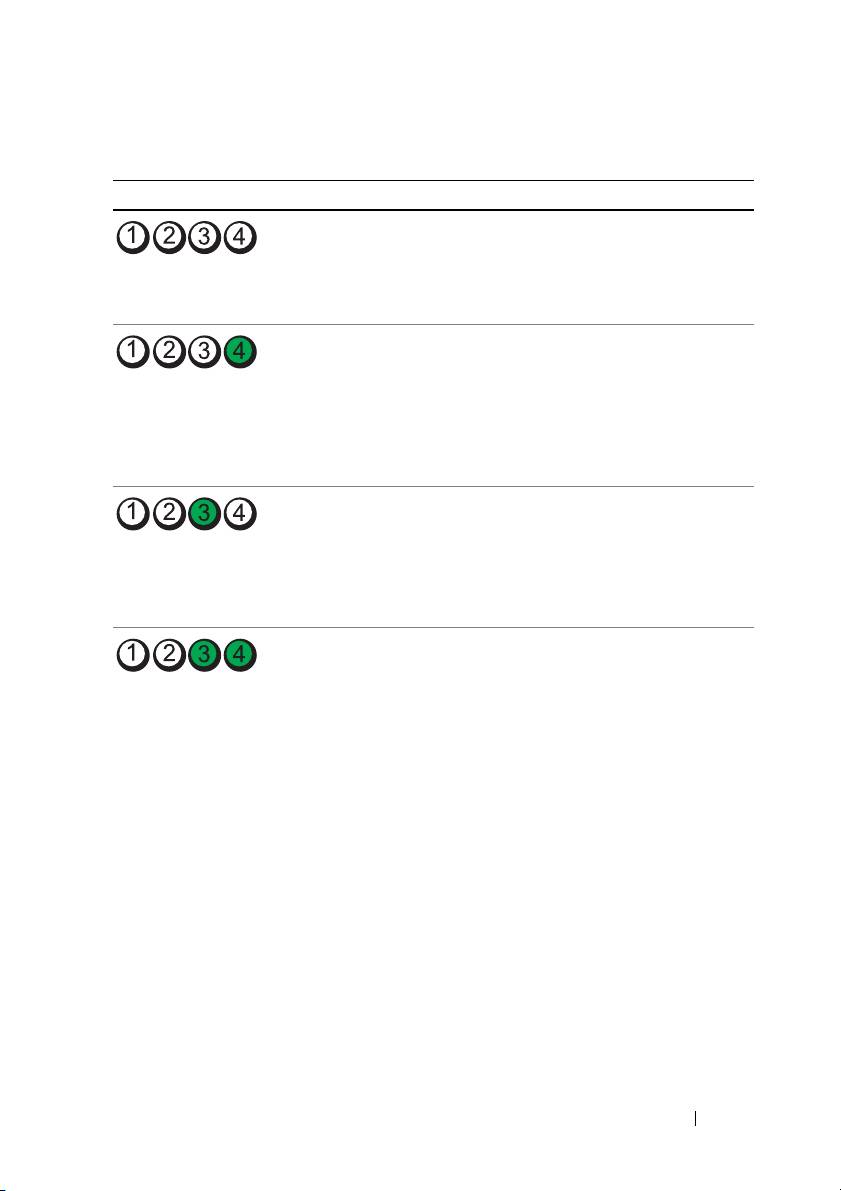
Diagnosztikai lámpakódok a POST folyamán
Lámpa mintázat Probléma leírása Javasolt megoldás
A számítógép normál
Csatlakoztassa a számítógépet egy
kikapcsolt állapotban
működő hálózati dugaszoló aljzatra és
van, vagy pedig egy
nyomja meg a tápfeszültség gombját.
esetleges BIOS-előtti
hiba lépett fel.
Valószínűleg BIOS
•
Futtassa a BIOS Recovery (Visszaállítás)
hiba lépett fel;
segédprogramot, várjon a visszaállítás
a számítógép
befejeződésére, majd indítsa újra
visszaállítási (recovery)
a számítógépet.
állapotban van.
•
Ha a hiba továbbra is fennáll, forduljon
a Dellhez (lásd
„A Dell elérhetőségei“
címszó alatt a
Felhasználói kézikönyvben
).
Lehetséges, hogy
•
Húzza ki és nyomja vissza a processzort
processzorhiba történt.
(lásd a „Processzor“
c. pontot
a
Felhasználói kézikönyvben
).
•
Ha a hiba továbbra is fennáll, forduljon
a Dellhez (lásd
„A Dell elérhetőségei“
címszó alatt a
Felhasználói kézikönyvben
).
A memória modulokat
•
Ha kettő vagy annál több memória
felismeri a rendszer, de
modul van telepítve, akkor vegye ki
memóriahiba lépett fel.
a modulokat (lásd „Memory“ (Memória)
címszónál a
Felhasználói kézikönyvben
),
utána tegyen vissza egy modult, majd
indítsa újra a számítógépet. Ha
a számítógép normálisan elindul, akkor
tegyen be további modulokat (egyszerre
csak egyet), amíg meg nem tudja
állapítani, hogy melyik a hibás modul,
vagy amíg az összes modult vissza nem
tette, és a hiba nem jelentkezik.
•
Ha van kéznél, akkor tegyen be
ugyanolyan típusú működő memóriát
a számítógépbe (lásd „Memory“
(Memória)
címszó alatt a
Felhasználói
kézikönyvben
).
•
Ha a hiba továbbra is fennáll, forduljon
a Dellhez (lásd
„A Dell elérhetőségei“
címszó alatt a
Felhasználói kézikönyvben
).
Rövid referencia útmutató 89
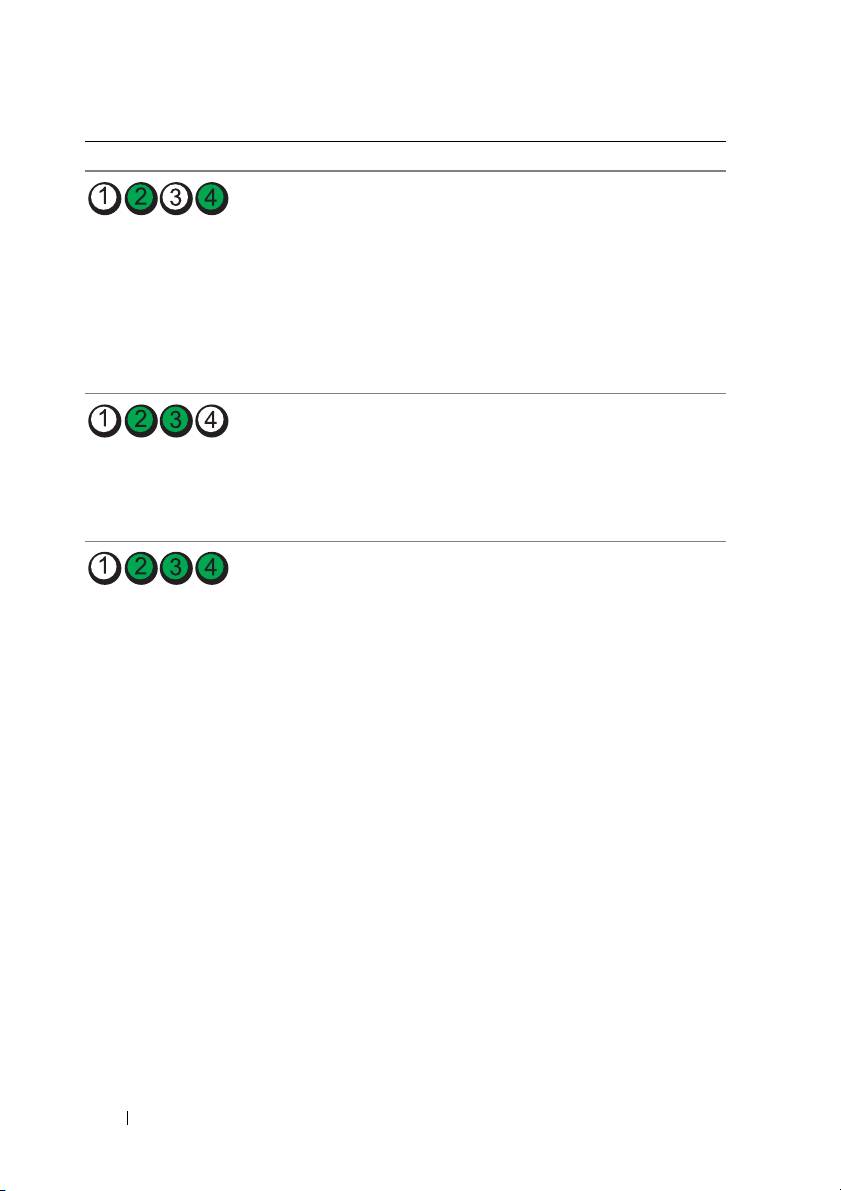
Lámpa mintázat Probléma leírása Javasolt megoldás
Lehetséges, hogy
•
Vegyen ki és helyezzen vissza minden
a grafikus kártya
telepített grafikus kártyát (Lásd a „Cards“
hibásodott meg.
(Kártyák)
c. fejezetet a
Felhasználói
kézikönyvben
).
•
Ha rendelkezésre áll, tegyen be egy
működő grafikus kártyát a számítógépbe.
•
Ha a hiba továbbra is fennáll, forduljon
a Dellhez (lásd
„A Dell elérhetőségei“
címszó alatt a
Felhasználói kézikönyvben
).
Valószínűleg
•
Húzzon ki és dugjon vissza minden
hajlékonylemez- vagy
tápkábelt és adatkábelt, majd indítsa
merevlemez meghajtó
újra a számítógépet.
hiba lépett fel.
•
Ha a hiba továbbra is fennáll, forduljon
a Dellhez (lásd
„A Dell elérhetőségei“
címszó alatt a
Felhasználói kézikönyvben
).
Lehetséges, hogy USB
•
Telepítsen újra minden USB eszközt,
hiba történt.
ellenőrizze a kábelcsatlakozásokat,
majd indítsa újra a számítógépet.
•
Ha a hiba továbbra is fennáll, forduljon
a Dellhez (lásd
„A Dell elérhetőségei“
címszó alatt a
Felhasználói kézikönyvben
).
90 Rövid referencia útmutató

Lámpa mintázat Probléma leírása Javasolt megoldás
A rendszer nem ismeri
•
Ha kettő vagy annál több memória
fel a memória
modul van telepítve, akkor vegye ki
modulokat.
a modulokat (lásd „Memory“ (Memória)
címszónál a
Felhasználói kézikönyvben
),
utána tegyen vissza egy modult, majd
indítsa újra a számítógépet. Ha
a számítógép normálisan elindul, akkor
tegyen be további modulokat (egyszerre
csak egyet), amíg meg nem tudja
állapítani, hogy melyik a hibás modul,
vagy amíg az összes modult vissza nem
tette, és a hiba nem jelentkezik.
•
Ha van kéznél, akkor tegyen be
ugyanolyan típusú működő memóriát
a számítógépbe (lásd „Memory“
(Memória)
címszó alatt a
Felhasználói
kézikönyvben
).
•
Ha a hiba továbbra is fennáll, forduljon
a Dellhez (lásd
„A Dell elérhetőségei“
címszó alatt a
Felhasználói kézikönyvben
).
A rendszerkártya
Forduljon a Dellhez (lásd „A Dell
meghibásodott.
elérhetőségei“ címszó alatt a Felhasználói
kézikönyvben).
A rendszer felismeri
•
Győződjön meg róla, hogy nincs
a memória modulokat,
speciális követelmény a memória
de memória-
modul ill. csatlakozó elhelyezésével
konfigurációs vagy -
kapcsolatban (lásd „Memory“ (Memória)
kompatibilitási hiba áll
címszónál a
Felhasználói kézikönyvben
).
fenn.
•
Győződjön meg róla, hogy a számítógépe
által támogatott memóriát használ
(lásd „Memory“ (Memória)
címszó
alatt a
Felhasználói kézikönyvben
).
•
Ha a hiba továbbra is fennáll, forduljon
a Dellhez (lásd
„A Dell elérhetőségei“
címszó alatt a
Felhasználói kézikönyvben
).
Rövid referencia útmutató 91
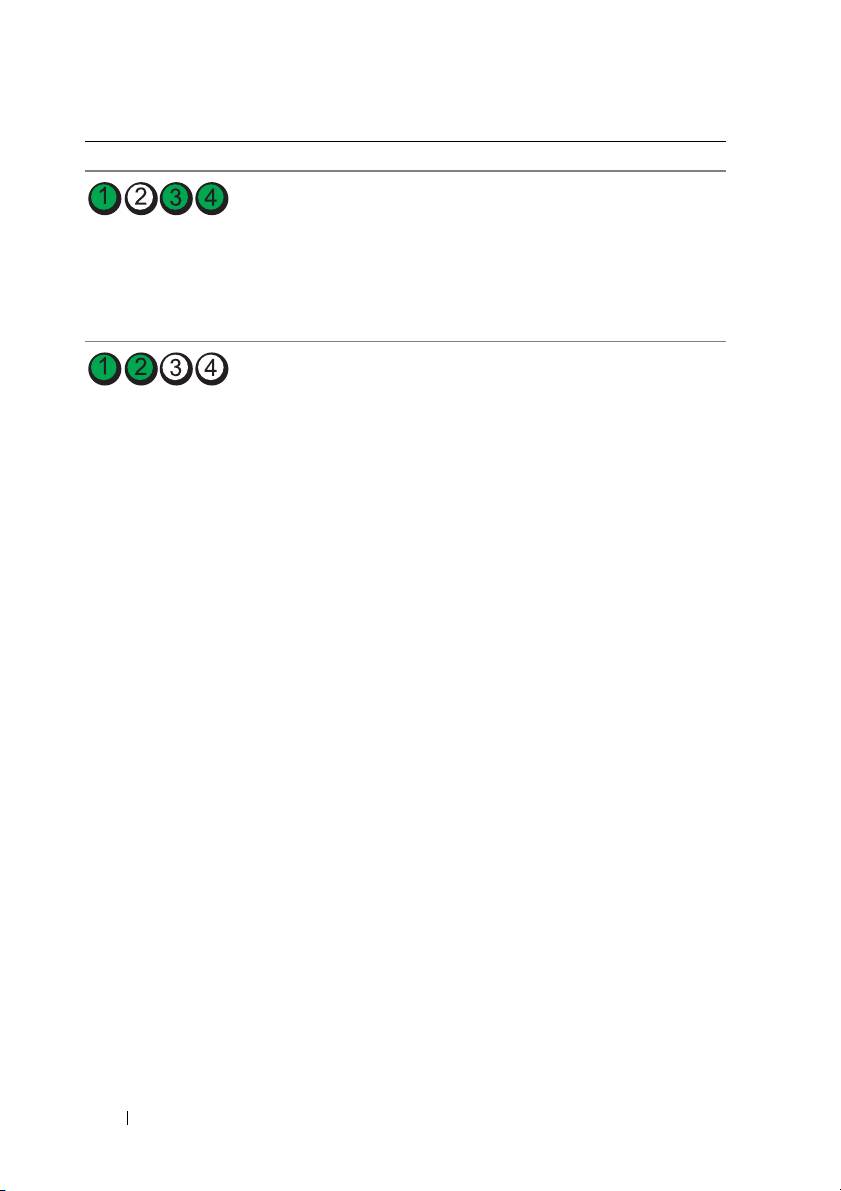
Lámpa mintázat Probléma leírása Javasolt megoldás
Valószínűleg
•
Hajtsa végre
a
Felhasználói Kézikönyv
rendszerkártya hiba
„Restoring Your Operating System“
és/vagy hardver hiba
(Az operációs rendszer visszaállítása)
lépett fel.
c. fejezetében szereplő eljárásokat.
•
Ha a hiba továbbra is fennáll, forduljon
a Dellhez (lásd „A Dell elérhetőségei“
címszó alatt a
Felhasználói kézikönyvben
).
Lehetséges, hogy egy
1
Úgy állapítsa meg, hogy fennáll-e
bővítő kártya
konfliktus, hogy vegyen ki egy bővítő
hibásodott meg.
kártyát (de nem egy grafikus kártyát),
és indítsa újra számítógépet (lásd „Cards“
(Kártyák)
címszónál a
Felhasználói
kézikönyvben
).
2
Ha a probléma továbbra is fennáll, akkor
telepítse újra azt a kártyát, amelyiket
eltávolított, majd vegyen ki egy másik
kártyát, és indítsa újra a számítógépet.
3
Ezt a folyamatot ismételje meg minden
telepített bővítő kártyával. Ha
a számítógép normálisan elindul, akkor
ellenőrizze a számítógépből utoljára
kivett kártyánál, hogy nincsenek-e
erőforráskonfliktusok (lásd „Restoring
Your Operating System“ (Az operációs
rendszer visszaállítása)
címszónál
a
Felhasználói kézikönyvben
).
4
Ha a hiba továbbra is fennáll, forduljon
a Dellhez (lásd
„A Dell elérhetőségei“
címszó alatt a
Felhasználói kézikönyvben
).
92 Rövid referencia útmutató
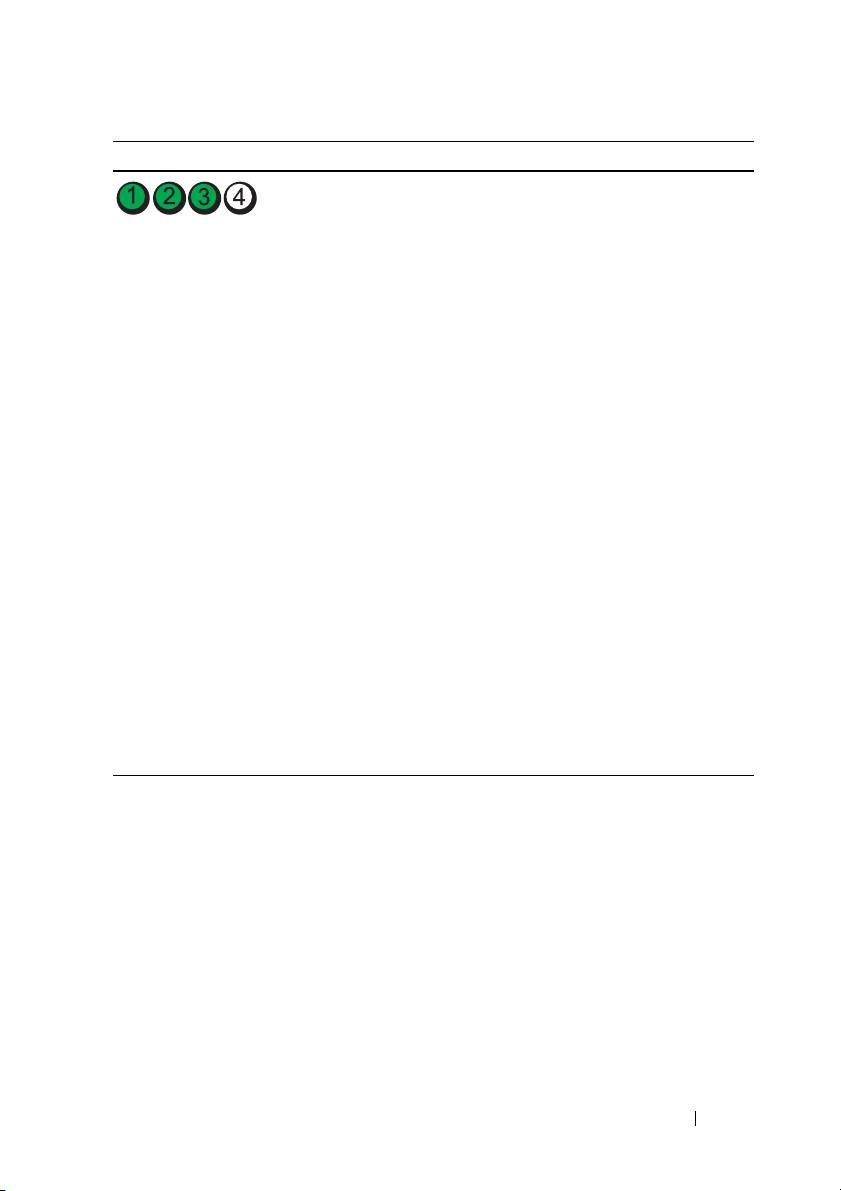
Lámpa mintázat Probléma leírása Javasolt megoldás
Más hiba lépett fel.
•
Ügyeljen, hogy az összes merevlemez-
és CD/DVD meghajtó kábel megfelelően
csatlakozzon a rendszerkártyához
(Lásd a „System Board Components“
(Rendszerkártya alkotóelemek) c.
fejezetet a
Felhasználói kézikönyvben
).
•
Ha olyan hibaüzenet jelenik meg
aképernyőn, amelyik egy eszközzel
kapcsolatos hibára utal (mint pl.
hajlékonylemez-meghajtó vagy
merevlemez-meghajtó), akkor ellenőrizze
az eszközt, hogy meggyőződjön helyes
működéséről.
•
Ha az operációs rendszer rendszertöltést
(boot) kísérel meg egy eszközről
(pl. hajlékonylemez-meghajtóról vagy
CD/DVD meghajtóról), akkor ellenőrizze
a rendszerbeállító programot (lásd
„System Setup“ (Rendszerbeállítás)
a
Felhasználói kézikönyvben
), hogy
a rendszerindítási sorrend helyes legyen
a számítógépében telepített eszközök
számára.
•
Ha a hiba továbbra is fennáll, forduljon
a Dellhez (lásd
„A Dell elérhetőségei“
címszó alatt a
Felhasználói kézikönyvben
).
Hangjelzés kódok
A számítógép esetleg egy sor hangjelzést ad az elinduláskor. A hangjelzés
sorozatot hangjelzés kódnak (beep code) nevezzük, és felhasználhatjuk, hogy
segítsen azonosítani a számítógépünkkel kapcsolatos valamilyen problémát.
Ha a számítógép egy sor hangjelzést ad az elinduláskor:
1
Írjuk le a hangjelzés kódot.
Rövid referencia útmutató 93

2
Futtassuk le a Dell Diagnostics programot, hogy azonosítsuk az okot
(lásd „Dell Diagnostics (Dell-diagnosztika)“, oldal: 98).
Kód Ok
2 rövid, 1 hosszú BIOS ellenőrző összeg (kontrollszumma) hiba
1 hosszú, 3 rövid,
Memória hiba
2 rövid
1 rövid F12 billentyű lenyomva
Kód
Leírás Javasolt orvoslás
(ismétlődő
rövid
hangjelzések)
1BIOS ellenőrzőösszeg
Forduljon a Dellhez (lásd „A Dell
hiba. Valószínű alaplap
elérhetőségei“ címszó alatt a Felhasználói
hiba.
kézikönyvben).
2 A rendszer nem ismeri
•
Ha kettő vagy annál több memória modul
fel a memória
van telepítve, akkor vegye ki a modulokat
modulokat.
(lásd „Memory“ (Memória)
címszónál
a
Felhasználói kézikönyvben
), utána
tegyen vissza egy modult, majd indítsa
újra a számítógépet. Ha a számítógép
normálisan elindul, akkor tegyen be
további modulokat (egyszerre csak egyet),
amíg meg nem tudja állapítani, hogy
melyik a hibás modul, vagy amíg az
összes modult vissza nem tette, és a hiba
nem jelentkezik.
•
Ha van kéznél, akkor tegyen be ugyanolyan
típusú működő memóriát a számítógépbe
(lásd „Memory“ (Memória)
címszó alatt
a
Felhasználói kézikönyvben
).
•
Ha a hiba továbbra is fennáll, forduljon
a Dellhez (lásd
„A Dell elérhetőségei“
címszó alatt a
Felhasználói kézikönyvben
).
94 Rövid referencia útmutató

Kód
Leírás Javasolt orvoslás
(ismétlődő
rövid
hangjelzések)
3 Valószínű alaplap hiba. Forduljon a Dellhez (lásd „A Dell
elérhetőségei“ címszó alatt a Felhasználói
kézikönyvben).
4 RAM olvasási/írási hiba.
•
Győződjön meg róla, hogy nincs speciális
követelmény a memória modul ill. csatlakozó
elhelyezésével kapcsolatban (lásd „Memory“
(Memória)
címszónál a
Felhasználói
kézikönyvben
).
•
Győződjön meg róla, hogy a számítógépe
által támogatott memóriát használ
(lásd „Memory“ (Memória)
címszó alatt
a
Felhasználói kézikönyvben
).
•
Ha a hiba továbbra is fennáll, forduljon
a Dellhez (lásd
„A Dell elérhetőségei“
címszó alatt a
Felhasználói kézikönyvben
).
5 valós idejű óra hibája.
•
Cserélje ki az elemet (lásd „Replacing the
Valószínűleg elemhiba
Battery“ (Elemcsere)
címszónál
vagy alaplap hiba.
a
Felhasználói kézikönyvben
).
•
Ha a hiba továbbra is fennáll, forduljon
a Dellhez (lásd
„A Dell elérhetőségei“
címszó alatt a
Felhasználói kézikönyvben
).
6 Video BIOS teszt hiba. Dell (lásd „A Dell elérhetőségei“ címszó
alatt a Felhasználói kézikönyvben).
Rövid referencia útmutató 95

Rendszerüzenetek
MEGJEGYZÉS: Ha olyan üzenetet kapott, amely nem szerepel az alábbi
felsorolásban, akkor vagy az operációs rendszer vagy az üzenet
feltűnésekor futó program dokumentációjában keresse a hibaüzenetet.
A
LERT! (RIASZTÁS!) PREVIOUS ATTEMPTS AT BOOTING THIS SYSTEM
HAVE FAILED AT CHECKPOINT [NNNN]. (ENNEK A RENDSZERNEK AZ
ELINDÍTÁSÁRA (BOOT) TETT ELŐ ZŐ KÍSÉRLETEK NEM SIKERÜLTEK AZ
[
NNNN] ELLENŐ RZŐ PONTNÁL). FOR HELP IN RESOLVING THIS
PROBLEM, PLEASE NOTE THIS CHECKPOINT AND CONTACT DELL
T
ECHNICAL SUPPORT. (HA A PROBLÉMA MEGOLDÁSÁHOZ SEGÍTSÉGET
AKAR, AKKOR KÉRJÜK, JEGYEZZE FEL EZT AZ ELLENŐ RZŐ PONTOT, ÉS
FORDULJON A DELL TECHNICAL SUPPORT (MŰ SZAKI TÁMOGATÁS)
RÉSZLEGÉHEZ)—A számítógépnek nem sikerült befejeznie a rendszerbetöltő rutint
három egymást követő alkalommal ugyanazon hiba miatt. (segítségért lásd „A Dell
elérhetőségei“ címszónál a Felhasználói kézikönyvben).
CMOS
CHECKSUM ERROR (CMOS ELLENŐ RZŐ ÖSSZEG HIBA)—
Valószínűleg alaplap hiba vagy a valós idejű óra eleme lemerült. Cserélje ki az elemet
(lásd „Replacing the Battery“ (Elemcsere) címszónál a Felhasználói kézikönyvben).
CPU
FAN FAILURE (CPU VENTILÁTOR HIBA)—CPU ventilátor hiba. Cseréljük
ki a CPU ventilátort (lásd „Removing the Processor“ (A processzor eltávolítása) címszónál
a Felhasználói kézikönyvben).
FLOPPY DISKETTE SEEK FAILURE (HAJLÉKONYLEMEZ POZICIONÁLÁSI HIBA)—
Egy kábel meglazulhatott, vagy a számítógép konfigurációval kapcsolatos információ
esetleg nem felel meg a hardver konfigurációhoz. Ellenőrizze a kábelcsatlakozásokat
(segítségért lásd „A Dell elérhetőségei“ címszó alatt a Felhasználói kézikönyvben).
D
ISKETTE READ FAILURE (HAJLÉKONYLEMEZ OLVASÁSI HIBA)—
A hajlékonylemez esetleg hibás vagy egy kábel meglazult. Cserélje ki a hajlékonylemezt
és/vagy ellenőrizze, hogy nincs-e meglazult kábelcsatlakozás.
H
ARD-DISK READ FAILURE (MEREVLEMEZ OLVASÁSI HIBA)—Lehetséges
merevlemez hiba a merevlemez rendszerbetöltési teszt folyamán (segítségért lásd
„A Dell elérhetőségei“ címszó alatt a Felhasználói kézikönyvben).
K
EYBOARD FAILURE (BILLENTYŰ ZET HIBA)—Billentyűzet hiba vagy
a billentyűzet kábele meglazult (lásd a „Keyboard Problems“ (Billentyűzet problémák)
címszónál a Felhasználói kézikönyvben).
96 Rövid referencia útmutató

NO BOOT DEVICE AVAILABLE (NEM ÁLL RENDELKEZÉSRE
RENDSZERBETÖLTŐ ESZKÖZ)—A rendszer nem ismer fel egy rendszerbetöltésre
alkalmas („bootolható“) eszközt vagy partíciót.
•
Ha a hajlékonylemez-meghajtó a rendszerbetöltő eszközünk, akkor ügyeljen, hogy
a kábelek csatlakoztatva legyenek és a meghajtóban legyen egy indító lemez.
•
Ha merevlemez az indítóeszköze, akkor ügyeljen, hogy a kábelek csatlakoztatva legyenek,
a meghajtó megfelelően legyen telepítve, és indítóeszközként legyen particionálva.
•
Lépjen be a rendszerbeállító (system setup) programba, és gondoskodjon róla, hogy
a rendszerindító szekvencia helyes legyen (lásd „Entering System Setup“ (Belépés
a rendszerbeállító programba)
címszónál a
Felhasználói kézikönyvben
).
NO TIMER TICK INTERRUPT (NINCS ÓRAKETYEGÉSI (TIMER TICK)
MEGSZAKÍTÁS)—Rendszerkártya hiba vagy egy chip hibásan működik
a rendszerkártyán (segítségért lásd „A Dell elérhetőségei“ címszó alatt a Felhasználói
kézikönyvben).
N
ON-SYSTEM DISK OR DISK ERROR (NEM RENDSZERLEMEZ VAGY LEMEZ
HIBA)—Cserélje ki a hajlékonylemezt egy olyanra, amelyiken van egy indítható
operációs rendszer, vagy vegye ki a hajlékonylemezt az A: meghajtóból és indítsa újra
a számítógépet.
N
OT A BOOT DISKETTE (NEM RENDSZERINDÍTÓ HAJLÉKONYLEMEZ)—
Helyezzen be egy rendszerindító hajlékonylemezt, és indítsa újra a számítógépet.
NOTICE - H
ARD DRIVE SELF MONITORING SYSTEM HAS REPORTED
THAT A PARAMETER HAS EXCEEDED ITS NORMAL OPERATING RANGE.
(FIGYELMEZTETÉS! – A
MEREVLEMEZ ÖNELLENŐRZŐ RENDSZER
JELENTETTE, HOGY EGY PARAMÉTER TÚLLÉPTE A NORMÁLIS ÜZEMI
TARTOMÁNYÁT.) DELL RECOMMENDS THAT YOU BACK UP YOUR DATA
REGULARLY. (A DELL JAVASOLJA, HOGY RENDSZERESEN KÉSZÍTSEN
BIZTONSÁGI MÁSOLATOT RENDSZERÉRŐL). A PARAMETER OUT OF RANGE
MAY OR MAY NOT INDICATE A POTENTIAL HARD DRIVE PROBLEM.
(E
GY TARTOMÁNYON KVÜL ESŐ PARAMÉTER NEM FELTÉTLENÜL JELEZ
POTENCIÁLIS MEREVLEMEZ PROBLÉMÁT)—S.M.A.R.T hiba, lehetséges HDD
meghibásodás. Ezt a funkciót engedélyezni lehet vagy le lehet tiltani a BIOS beállításánál
(setup).
Hardver hibaelhárítás
Ha egy eszközt a rendszer nem ismer fel az operációs rendszer beállítása
folyamán, vagy felismeri, de helytelenül konfigurálja, akkor az inkompatibilitás
feloldásához a hardver hibaelhárítást (Hardware Troubleshooter) használhatjuk.
Rövid referencia útmutató 97

Windows XP:
1
Kattintson a
Start
→
Help and Support
(Súgó és támogatás) elemre.
2
Gépelje be a keresőmezőbe, hogy
hardware troubleshooter
majd
nyomja meg az <Enter> billentyűt a keresés elindításához.
3
A
Fix a Problem
(Probléma javítás)
részben kattintson a
Hardware
Troubleshooter
elemre.
4
A
Hardware Troubleshooter
listájában válassza ki azt a lehetőséget, amelyik
leginkább leírja a problémát, majd kattintson a
Next
(Tovább) gombra, hogy
követni tudja a hátralévő hibaelhárítási lépéseket.
Windows Vista:
1
Kattintsunk a Windows Vista start gombjára , és kattintson a
Help and
Support
(Súgó és támogatás)
pontra.
2
Gépelje be a keresőmezőbe, hogy
hardware troubleshooter
majd
nyomja meg az <Enter> billentyűt a keresés elindításához.
3
A keresés eredményében válassza ki azt a lehetőséget, amelyik a leginkább
leírja a problémát, majd kövesse a hátralévő hibaelhárítási lépéseket.
Dell Diagnostics (Dell-diagnosztika)
VIGYÁZAT! Az ebben a részben ismertetett műveletek elvégzése
előtt tanulmányozza a
Termékismertet
ő
t
.
Mikor van szükség a Dell Diagnostics használatára?
Ha problémája támad a számítógéppel, végezze el a „Lefagyások és szoftver
problémák“ című részben ismertetett ellenőrzéseket (lásd „Troubleshooting“
(Hibaelhárítás) címszónál a Felhasználói kézikönyvben), futtassa a Dell-diagnosztikát,
és csak ezután forduljon a Dellhez segítségnyújtásért.
A Dell Diagnostics programot a merevlemezről futtathatja, vagy a Drivers and
Utilities lemezről.
A számítógép konfigurációs információinak áttekintéséhez, és annak ellenőrzéséhez,
hogy a tesztelendő eszköz megjelenik-e a rendszerbeállító programban és aktív-e,
lásd a Felhasználói kézikönyv „System Setup Program“ (Rendszerbeállító program)
című részét.
MEGJEGYZÉS: A Dell-diagnosztika kizárólag Dell számítógépeknél
működik.
MEGJEGYZÉS: Nyomtassa ki az alábbi eljárásokat, mielőtt futtatná a Dell
diagnostics programot.
98 Rövid referencia útmutató
A Dell-diagnosztika elindítása merevlemezes meghajtóról
A Dell-diagnosztika a merevlemez egy rejtett diagnosztikai segédprogram-
partíciójában található.
MEGJEGYZÉS: Ha a számítógép nem képes valamilyen képernyő
megjelenítésére, lásd a „A Dell elérhetőségei“ címszót a
Felhasználói
kézikönyvben
.
1
Kapcsolja be (vagy indítsa újra) a számítógépet.
2
Amikor a DELL embléma megjelenik, azonnal nyomja meg az <F12> billentyűt.
MEGJEGYZÉS: A billentyűzet hibáját eredményezheti, ha egy billentyűt
hosszabb ideig lenyomva tartunk. Az esetleges billentyűzet hiba
elkerülése érdekében egyenlő időközönként nyomja le és engedje
vissza az <F12> billentyűt a Boot Device Menu (Indítóeszköz menü)
megnyitásához.
MEGJEGYZÉS: Ha bármikor arra figyelmeztető üzenetet lát, hogy
nem található a diagnosztikai segédprogramok partíciója, futtassa le
a Dell Diagnostics programot a
Drivers and Utilities
(illesztő- és
segédprogramokat tartalmazó) lemezről (lásd „A Dell Diagnostics
(Dell-diagnosztika) indítása a Drivers and Utilities (illesztő- és
segédprogramokat tartalmazó) lemezről“, oldal: 100)
.
Ha túl sokáig vár és megjelenik az operációs rendszer logója, várjon tovább,
amíg meg nem jelenik a Microsoft Windows asztal, ezután kapcsolja ki
a számítógépet és próbálkozzon újra.
3
A
Boot Device Menu
(Indítóeszköz menü), a fel- le-nyilakkal vagy a megfelelő
számjegy-billentyű lenyomásával jelölje ki a
Boot to Utility Partition
(Rendszerindítás a segédprogram partícióba)
menüpontot, majd nyomja le az
<Enter> billentyűt.
MEGJEGYZÉS: A Quickboot (Gyorsindítás) funkció csak az aktuális
indításhoz változtatja meg az indítási szekvenciát (sorrendet).
Újraindításkor a számítógép a rendszerbeállító (system setup) programban
megadott indítási szekvencia szerint indul el.
4
A Dell-diagnosztika
főmenüjében
, kattintsunk a bal egérgombbal, vagy nyomjuk
meg a <Tab> billentyűt, majd az <Enter> billentyűt a futtatandó teszt kijelöléséhez
(lásd „A Dell-diagnosztika főmenüje“, oldal: 101).
MEGJEGYZÉS: Jegyezze fel az esetleges hibakódokat és
problémaleírásokat pontosan úgy, ahogy azok megjelentek, és kövesse
a képernyőn megjelenő utasításokat.
Rövid referencia útmutató 99
5
Az összes teszt befejeződése után zárja be a tesztablakot, hogy visszatérhessen
a Dell-diagnosztika
Main Menu
(Főmenü).
6
Zárja be a
Main Menu
(Főmenü)
ablakát
,
hogy kiléphessen a Dell-diagnosztikából
és újraindíthassa számítógépét.
A Dell Diagnostics (Dell-diagnosztika) indítása a Drivers and Utilities
(illesztő- és segédprogramokat tartalmazó) lemezről
1
Kapcsolja be a számítógépet.
2
Nyomja meg a lemezkidobó (eject) gombot az optikai meghajtó előlapján
a lemeztálca kinyitásához.
3
Helyezze be a
Drivers and Utilities
lemezt a meghajtó tálcájának a közepére,
majd nyomja meg a lemezkidobó (eject) gombot, és óvatosan nyomja meg
a tálcát, hogy bezáródjon.
4
Indítsa újra a számítógépet.
5
Amikor a DELL embléma megjelenik, azonnal nyomja meg az <F12> billentyűt.
MEGJEGYZÉS: A billentyűzet hibáját eredményezheti, ha a billentyűzet
valamelyik billentyűjét hosszabb ideig lenyomva tartjuk. Az esetleges
billentyűzet hiba elkerülése érdekében egyenlő időközönként nyomja
le és engedje vissza az <F12> billentyűt, amíg a Boot Device Menu
(Indítóeszköz menü) meg nem jelenik.
Ha túl sokáig vár és megjelenik az operációs rendszer logója, várjon tovább,
amíg meg nem jelenik a Microsoft Windows asztal, ezután kapcsolja ki
a számítógépet és próbálkozzon újra.
6
A
Boot Device Menu
(Indítóeszköz menü), a fel- le-nyilakkal vagy a megfelelő
számjegy-billentyű lenyomásával jelölje ki az
Onboard vagy USB CD-ROM
menüpontot, majd nyomja le az <Enter> billentyűt.
MEGJEGYZÉS: A Quickboot (Gyorsindítás) funkció csak az aktuális
indításhoz változtatja meg az indítási szekvenciát (sorrendet).
Újraindításkor a számítógép a rendszerbeállító (system setup) programban
megadott indítási szekvencia szerint indul el.
7
Nyomja meg az <1> gombot a Dell-diagnosztika kiválasztásához.
8
A
Dell-diagnosztika menüben
nyomja le az <1> gombot a Dell-diagnosztika
kiválasztásához.
100 Rövid referencia útmutató
