
Dell Precision T7400 (Late 2007) – page 12
Manual for Dell Precision T7400 (Late 2007)
Table of contents
- Notes, Notices, and Cautions
- Contents
- Finding Information What Are You Looking For? Find It Here
- What Are You Looking For? Find It Here
- What Are You Looking For? Find It Here
- What Are You Looking For? Find It Here
- What Are You Looking For? Find It Here Setting Up Your Computer Changing Between Tower and Desktop Orientations Switching From Tower to Desktop Orientation
- Switching From Desktop to Tower Orientation Installing Your Computer in an Enclosure
- • Leave 10.2 cm (4 in) minimum clearance on all vented sides of the computer to permit the airflow required for proper ventilation.
- • Do not install your computer in an enclosure that does not allow airflow.
- Transferring Information to a New Computer Microsoft Windows XP
- Files and Settings Transfer Wizard (With the Operating System Disc) PREPARE THE DESTINATION COMPUTER FOR THE FILE TRANSFER — COPY DATA FROM THE SOURCE COMPUTER —
- TRANSFER DATA TO THE DESTINATION COMPUTER — Files and Settings Transfer Wizard (Without the Operating System Disc) CREATE A WIZARD DISK — COPY DATA FROM THE SOURCE COMPUTER —
- TRANSFER DATA TO THE DESTINATION COMPUTER — Microsoft Windows Vista Power Protection Devices
- Surge Protectors Line Conditioners Uninterruptible Power Supplies
- About Your Computer Front View (Tower Orientation) 1–3 5.25-inch drive bays
- 13 network link light The network link light is on when a good connection exists
- Back View (Tower Orientation)
- Back Panel Connectors 6 link integrity light Green — A good connection exists between a 10-Mbps
- 11 serial connectors (2)
- Cleaning Your Computer Computer, Keyboard, and Monitor Mouse (Non-Optical)
- Floppy Drive CDs and DVDs Troubleshooting Tools Power Lights
- • Eliminate interference. Some possible causes of interference are:
- Diagnostic Lights Diagnostic Light Codes During POST Light Pattern Problem Description Suggested Resolution
- Light Pattern Problem Description Suggested Resolution
- Light Pattern Problem Description Suggested Resolution
- Light Pattern Problem Description Suggested Resolution
- Beep Codes Code Cause Code Description Suggested Remedy
- Code Description Suggested Remedy System Messages
- Hardware Troubleshooter
- Dell Diagnostics When to Use the Dell Diagnostics Starting the Dell Diagnostics From Your Hard Drive
- Starting the Dell Diagnostics From the Drivers and Utilities Disc
- Dell Diagnostics Main Menu Option Function
- Tab Function Troubleshooting
- Battery Problems Drive Problems
- Optical Drive Problems Hard Drive Problems
- E-Mail, Modem, and Internet Problems HECK THE MICROSOFT OUTLOOK EXPRESS SECURITY SETTINGS — If you cannot RUN THE MODEM DIAGNOSTIC TOOL —
- VERIFY THAT THE MODEM IS COMMUNICATING WITH WINDOWS — Error Messages
- IEEE 1394 Device Problems
- Keyboard Problems Lockups and Software Problems The computer does not start up The computer stops responding A program stops responding
- A program crashes repeatedly A program is designed for an earlier Windows operating system A solid blue screen appears Other software problems
- Memory Problems F YOU RECEIVE AN INSUFFICIENT MEMORY MESSAGE — IF YOU EXPERIENCE OTHER MEMORY PROBLEMS — Mouse Problems C HECK THE MOUSE CABLE —
- RESTART THE COMPUTER — HECK THE MOUSE SETTINGS — Network Problems
- Power Problems
- Printer Problems Scanner Problems
- Sound and Speaker Problems
- No sound from headphones Video and Monitor Problems The screen is blank
- The screen is difficult to read
- 3D image quality is poor Only part of the screen is readable
2
Мягкой безворсовой тканью осторожно протрите нижнюю поверхность
диска (сторону без этикетки) по прямой линии от центра к внешним краям.
При наличии сильных загрязнений попробуйте использовать воду или
разбавленный раствор воды и мыла мягкого действия. Можно также
приобрести в магазине специальные средства, предназначенные для
чистки дисков и обеспечивающие определенную защиту от пыли
,
отпечатков пальцев и царапин. Чистящие средства, предназначенные
для компакт-дисков, подходят и для дисков DVD.
Средства поиска и устранения
неисправностей
Индикаторы питания
ПРЕДУПРЕЖДЕНИЕ. Перед тем как приступить к выполнению
операций данного раздела, выполните инструкции по технике
безопасности, описанные в Информационном
руководстве
по
продуктам.
Индикатор кнопки питания, расположенный на передней панели компьютера,
загорается и мигает или горит постоянно, указывая различные состояния
компьютера.
•
Если индикатор питания горит зеленым светом, а компьютер не
реагирует на действия пользователя, смотрите раздел «Диагностические
индикаторы» на стр. 222.
•
Если индикатор питания мигает зеленым светом, компьютер находится
в ждущем режиме. Для возобновления нормальной работы нажмите
любую клавишу на клавиатуре, переместите мышь, или нажмите
кнопку питания.
•
Если индикатор питания не горит, компьютер выключен или не
получает питание.
–
Повторно подсоедините кабель питания к разъему питания на задней
панели компьютера и к электросети.
–
Если компьютер подключен к сетевому фильтру, убедитесь, что сетевой
фильтр подсоединен к электросети и включен.
–
Чтобы определить, правильно ли включается компьютер, необходимо
подключить его к электросети напрямую, без использования
устройств защиты питания, сетевых фильтров и удлинительных
кабелей питания.
Краткий справочник 221

–
Убедитесь, что электрическая розетка исправна, проверив ее при
помощи иного устройства, например светильника.
–
Убедитесь, что основной кабель питания и кабель передней панели
надежно подсоединены к системной плате (смотрите раздел
«Компоненты системной платы» в
Руководстве пользователя
).
•
Если индикатор питания мигает желтым светом, на компьютер подается
питание, но, возможно, имеется внутренняя неполадка питания.
–
Убедитесь, что положение переключателя напряжения соответствует
параметрам местной сети переменного тока (если это применимо).
–
Убедитесь, что кабель питания процессора надежно подсоединен
ксистемной плате (смотрите раздел «Компоненты системной
платы» в
Руководстве пользователя
).
•
Если индикатор питания горит желтым светом, возможно, неисправно
или неправильно установлено какое-то устройство.
–
Извлеките, а затем переустановите модули памяти (смотрите раздел
«Снятие передней панели» в
Руководстве пользователя
).
–
Извлеките, а затем переустановите все платы (смотрите раздел
«Платы» в
Руководстве пользователя
).
•
Устраните помехи. Возможными источниками помех являются:
–
удлинительные кабели питания, клавиатуры и мыши
–
подключение слишком большого количества устройств к одному
сетевому фильтру
–
подключение нескольких сетевых фильтров к одной электрической
розетке
Диагностические индикаторы
ПРЕДУПРЕЖДЕНИЕ. Перед тем как приступить к выполнению
операций данного раздела, выполните инструкции по технике
безопасности, описанные в Информационном
руководстве
по
продуктам.
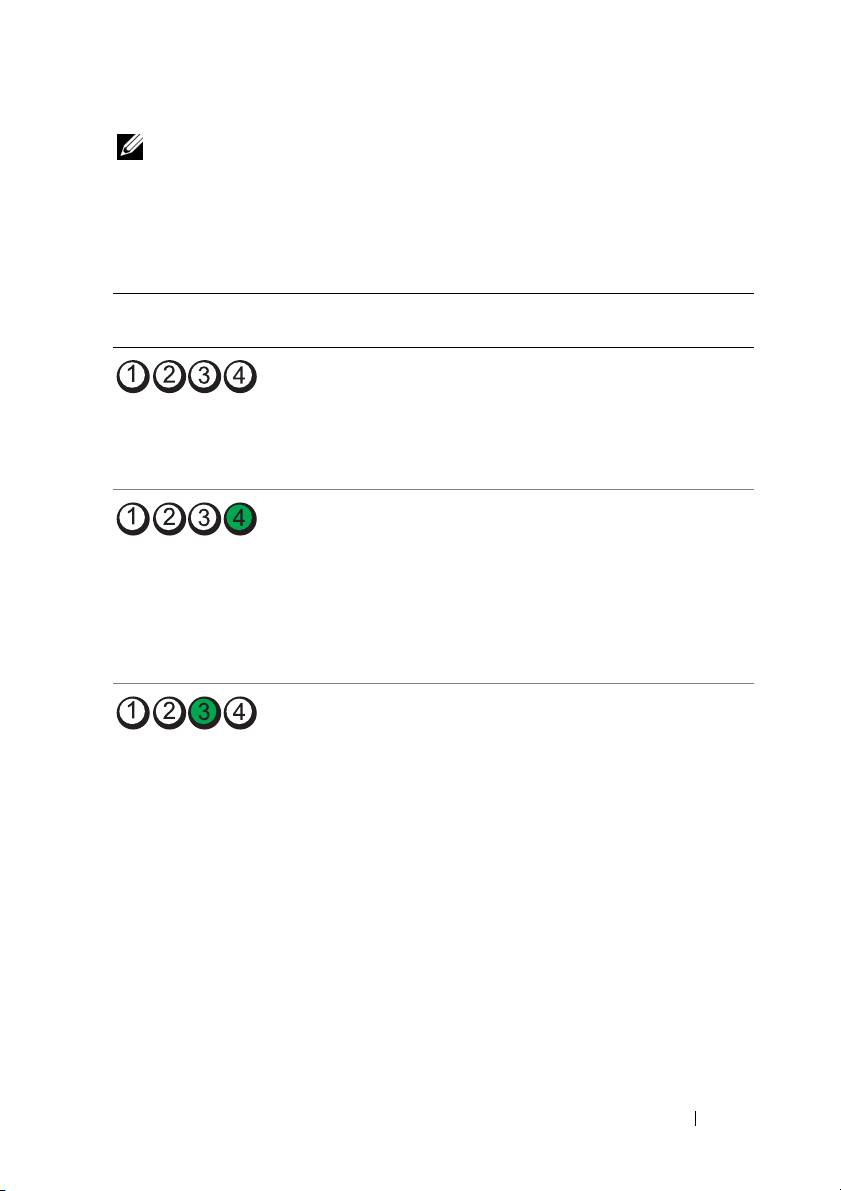
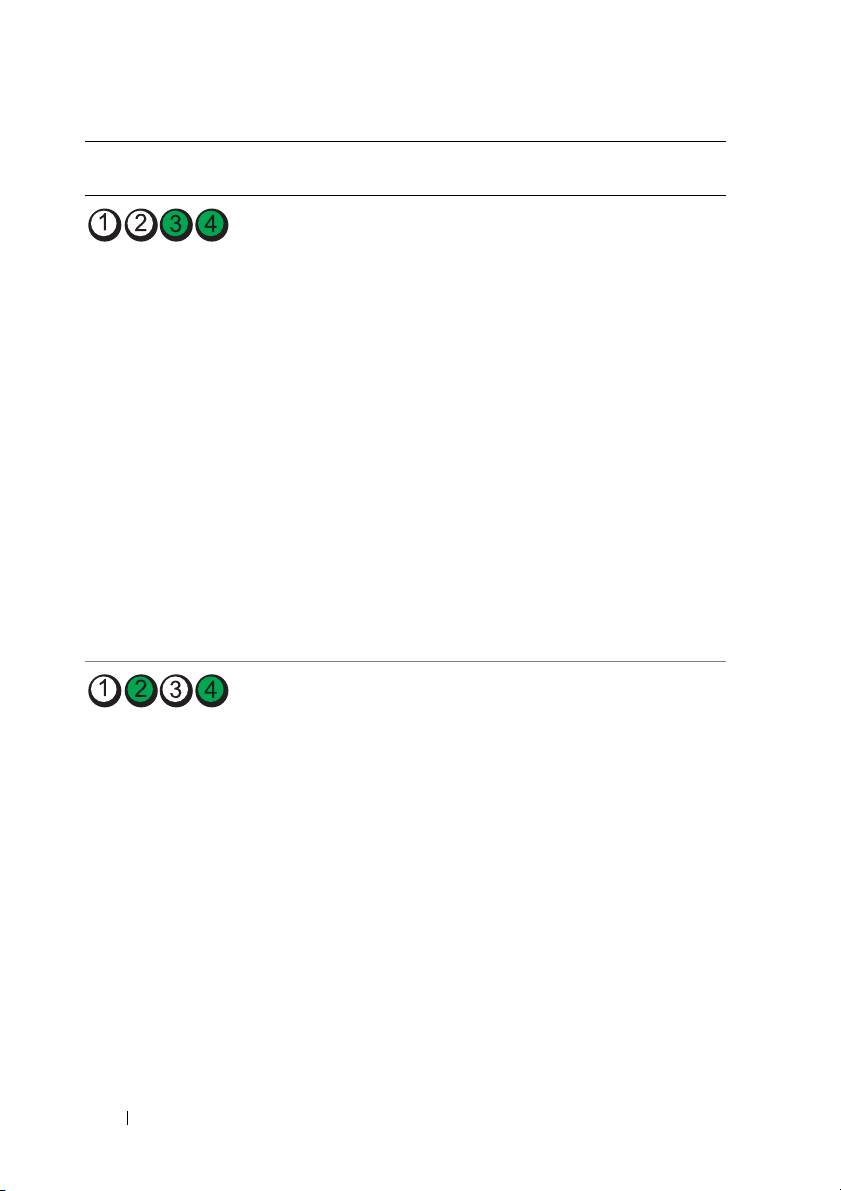
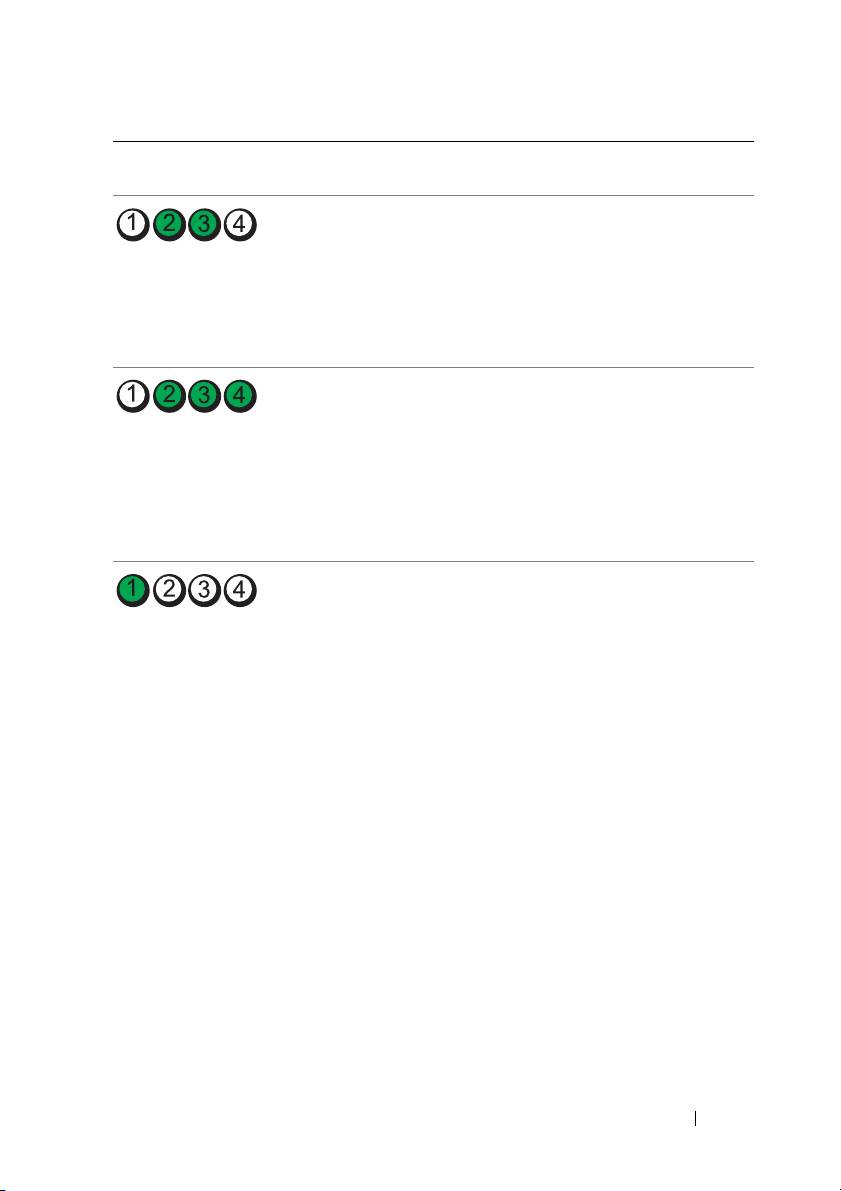
Для облегчения поиска и устранения неисправностей на передней панели
компьютера имеются четыре индикатора, помеченные цифрами 1, 2, 3 и 4
(смотрите раздел «Вид спереди (вертикальное поло жение корпуса)» на стр. 213).
При нормальном запуске компьютера индикаторы мигают, а затем гаснут.
В случае неполадок в работе компьютера используйте сочетание индикат оров
для определения неполадок.
222 Краткий справочник
ПРИМЕЧАНИЕ. После завершения самотестирования при включении
питания компьютера все четыре индикатора гаснут перед загрузкой
операционной системы.
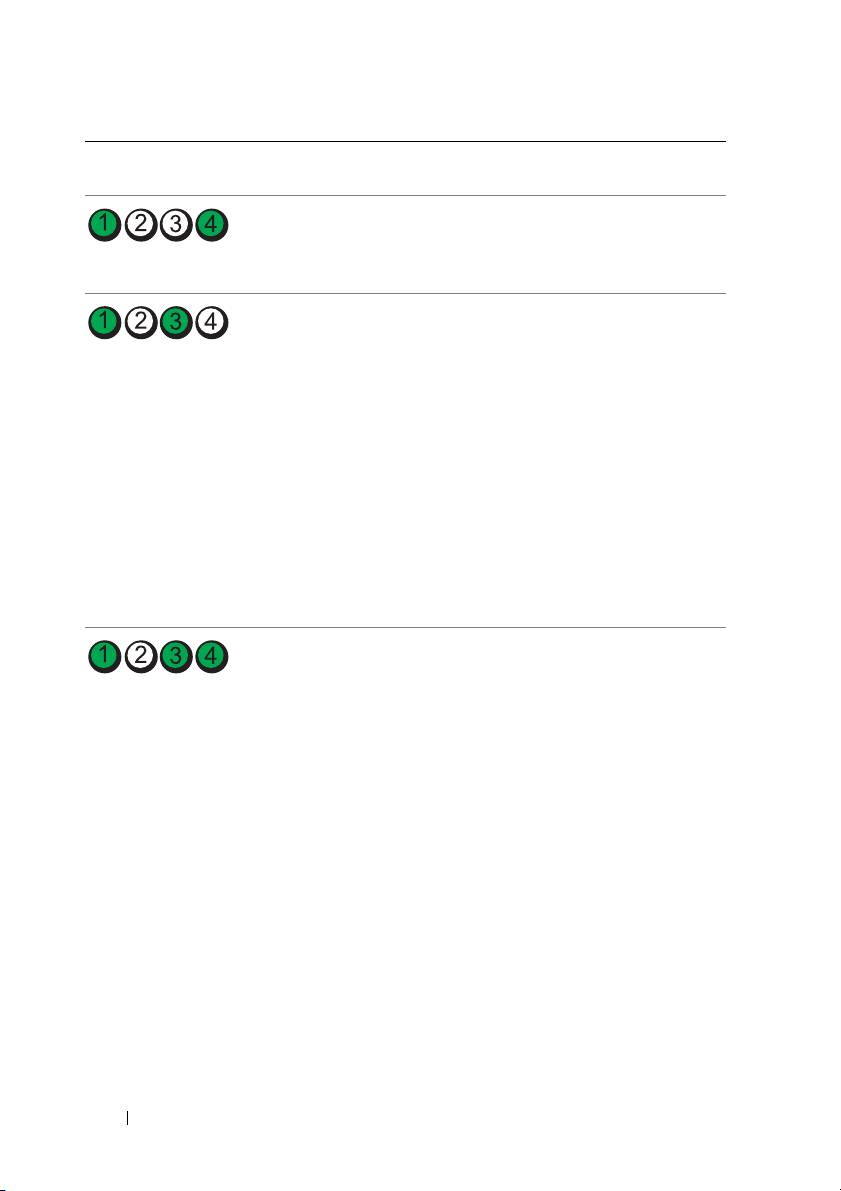
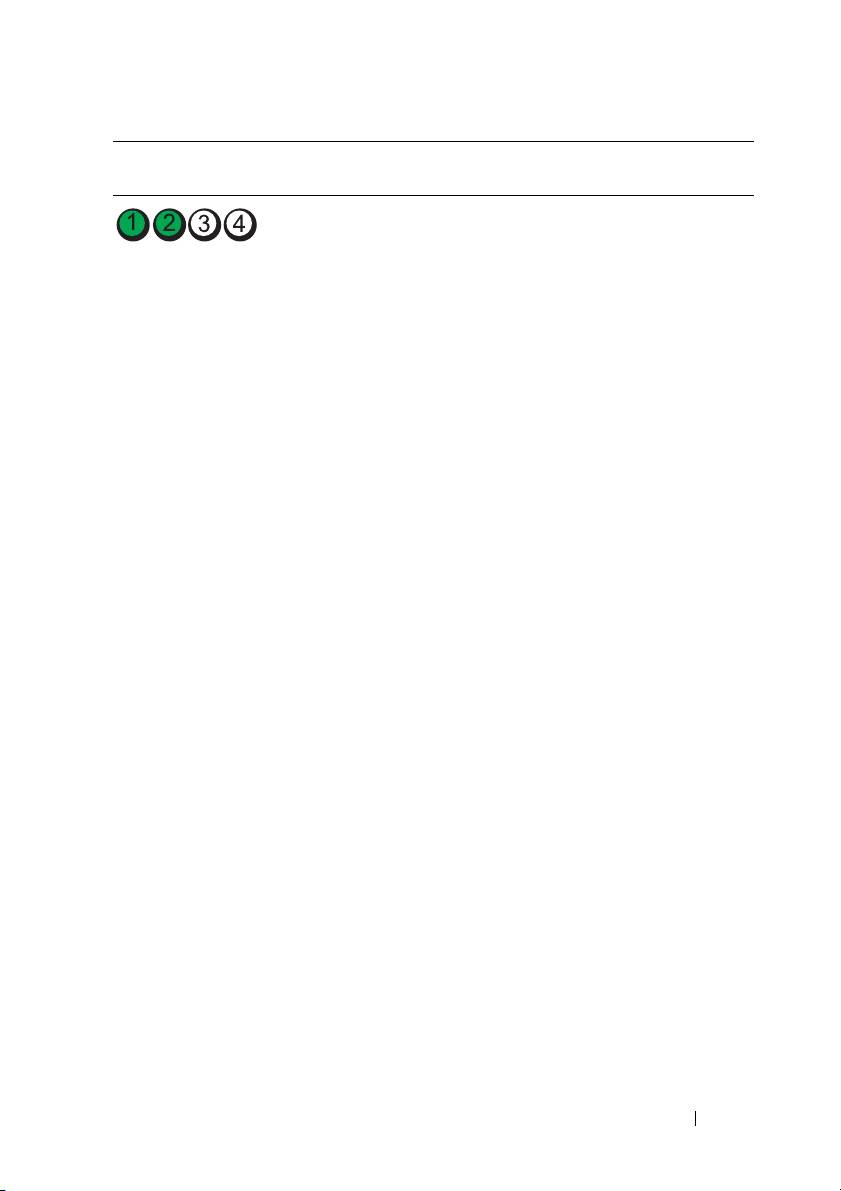
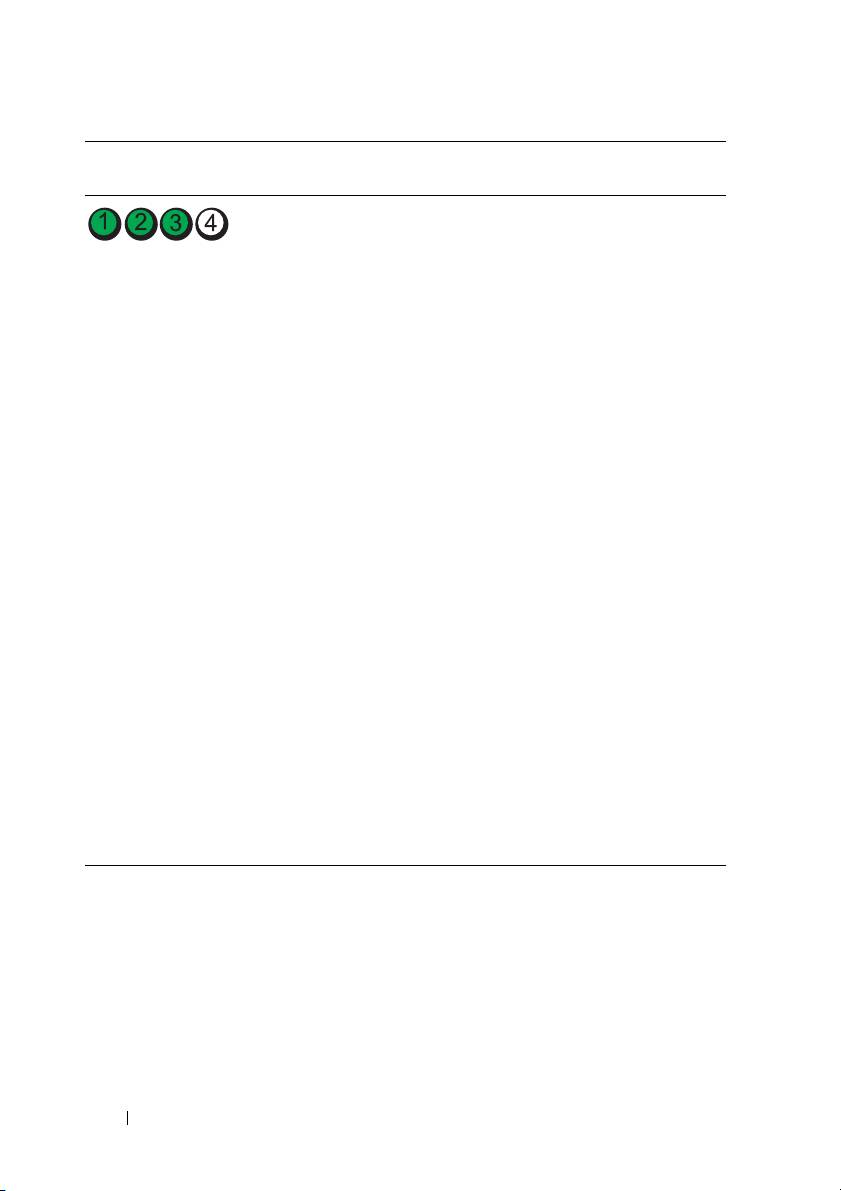
Коды диагностических индикаторов во время самотестирования
при включении питания
Сочетание
Описание
Рекомендуемое решение
индикаторов
проблемы
Компьютер находится
Подключите компьютер к исправной
в нормальном
розетке электросети и нажмите кнопку
выключенном
питания.
состоянии или
произошел сбой перед
загрузкой BIOS.
Возможно,
•
Запустите утилиту BIOS Recovery
произошел сбой
(Восстановление BIOS), дождитесь
BIOS; компьютер
завершения восстановления, а затем
находится в режиме
перезагрузите компьютер.
восстановления.
•
Если ошибка не исчезла, обратитесь
в корпорацию Dell (смотрите раздел
«Обращение в корпорацию Dell»
в
Руководстве пользователя
).
Возможно,
•
Переустановите процессор
произошел сбой
(смотрите раздел «Процессор»
процессора.
в
Руководстве пользователя
).
•
Если ошибка не исчезла, обратитесь
в корпорацию Dell (смотрите раздел
«Обращение в корпорацию Dell»
в
Руководстве пользователя
).
Краткий справочник 223
Сочетание
Описание
Рекомендуемое решение
индикаторов
проблемы
Модули памяти
•
Если установлены два модуля
обнаружены, но
памяти или более, извлеките эти
произошел сбой
модули (смотрите раздел «Память»
памяти.
в
Руководстве пользователя
),
переустановите один модуль, а затем
перезагрузите компьютер. Если запуск
компьютера пройдет нормально,
продолжайте устанавливать
дополнительные модули памяти
(по одному), пока не определите
неисправный модуль или не установите
обратно все модули без сбоев.
•
По возможности устанавливайте
вкомпьютер исправную память одного
типа (смотрите раздел «Память»
в
Руководстве пользователя
).
•
Если ошибка не исчезла, обратитесь
в корпорацию Dell (смотрите раздел
«Обращение в корпорацию Dell»
в
Руководстве пользователя
).
Возможно,
•
Переустановите все установленные
произошел сбой
графические адаптеры (смотрите
графического
раздел «Платы»
в
Руководстве
адаптера.
пользователя
).
•
По возможности установите
вкомпьютер исправный графический
адаптер.
•
Если ошибка не исчезла, обратитесь
в корпорацию Dell (смотрите раздел
«Обращение в корпорацию Dell»
в
Руководстве пользователя
).
224 Краткий справочник
Сочетание
Описание
Рекомендуемое решение
индикаторов
проблемы
Возможно,
•
Переустановите все кабели питания
произошел сбой
и кабели передачи данных,
дисковода гибких
и перезапустите компьютер.
дисков или жесткого
•
Если ошибка не исчезла, обратитесь
диска.
в корпорацию Dell (смотрите раздел
«Обращение в корпорацию Dell»
в
Руководстве пользователя
).
Возможно,
•
Переустановите все устройства USB,
произошел сбой
проверьте правильность
устройства USB.
подключения всех кабелей, а затем
перезагрузите компьютер.
•
Если ошибка не исчезла, обратитесь
в корпорацию Dell (смотрите раздел
«Обращение в корпорацию Dell»
в
Руководстве пользователя
).
Не обнаружены
•
Если установлены два модуля
модули памяти.
памяти или более, извлеките эти
модули (смотрите раздел «Память»
в
Руководстве пользователя
),
переустановите один модуль, а затем
перезагрузите компьютер. Если
запуск компьютера пройдет нормально,
продолжайте устанавливать
дополнительные модули памяти (по
одному), пока не определите
неисправный модуль или не установите
обратно все модули без сбоев.
•
По возможности устанавливайте
вкомпьютер исправную память одного
типа (смотрите раздел «Память»
в
Руководстве пользователя
).
•
Если ошибка не исчезла, обратитесь
в корпорацию Dell (смотрите раздел
«Обращение в корпорацию Dell»
в
Руководстве пользователя
).
Краткий справочник 225
Сочетание
Описание
Рекомендуемое решение
индикаторов
проблемы
Произошел сбой
Обратитесь в корпорацию Dell
системной платы.
(смотрите раздел «Обращение
в корпорацию Dell» в Руководстве
пользователя).
Модули памяти
•
Убедитесь в отсутствии особых
обнаружены, но
требований к размещению модулей
имеется ошибка
памяти и разъемов для модулей
конфигурации
памяти (смотрите раздел «Память»
памяти или
в
Руководстве пользователя
).
совместимости.
•
Убедитесь, что используемый тип
памяти поддерживается данным
компьютером (смотрите раздел
«Память»
в
Рук ово дстве пользов ателя
).
•
Если устранить неполадку не удается,
обратитесь в корпорацию Dell
(смотрите раздел
«Обращение
в корпорацию Dell» в
Руководстве
пользователя
).
Возможно,
•
Выполните действия, описанные
произошел сбой
вразделе «Восстановление
элемента системной
операционной системы»
платы и/или
в
Руководстве пользователя
.
оборудования.
•
Если устранить неполадку не
удается, обратитесь в корпорацию
Dell (смотрите раздел «Обращение
в корпорацию Dell»
в
Руководстве
пользователя
).
226 Краткий справочник
Сочетание
Описание
Рекомендуемое решение
индикаторов
проблемы
Возможно,
1
Определите, имеется ли какой-либо
произошел сбой
конфликт, удалив плату расширения
платы расширения.
(не графический адаптер)
и перезагрузив компьютер
(смотрите раздел «Платы»
в
Руководстве пользователя
).
2
Если устранить неполадку не
удается, установите обратно
извлеченную плату, а затем
извлеките другую плату
и перезагрузите компьютер.
3
Повторите эту процедуру для каждой
установленной платы расширения.
Если запуск компьютера пройдет
нормально, проверьте последнюю
извлеченную из компьютера плату
на наличие конфликта ресурсов
(смотрите раздел «Восстановление
операционной системы»
в
Руководстве пользователя
).
4
Если устранить неполадку не удается,
обратитесь в корпорацию Dell
(смотрите раздел
«Обращение
в корпорацию Dell» в
Руководстве
польз ов ателя
).
Краткий справочник 227
Сочетание
Описание
Рекомендуемое решение
индикаторов
проблемы
Произошел другой
•
Убедитесь, что кабели всех жестких
сбой.
дисков и дисководов CD/DVD
надлежащим образом подсоединены
к системной плате (смотрите раздел
«Компоненты системной платы»
в
Руководстве пользователя
).
•
Если на экран выдается сообщение
об ошибке с указанием неполадки
какого-либо устройства (например,
дисковода гибких дисков или
жесткого диска), проверьте это
устройство и убедитесь, что оно
работает надлежащим образом.
•
Если выполняется попытка загрузки
операционной системы с какого-
либо устройства (например,
дисковода гибких дисков или
дисковода CD/DVD), проверьте
настройки системы (смотрите раздел
«Программа настройки системы»
в
Руководстве пользователя
), чтобы
убедиться в правильности
последовательности загрузки
с устройств, установленных
вкомпьютере.
•
Если устранить неполадку не удается,
обратитесь в корпорацию Dell
(смотрите раздел
«Обращение
в корпорацию Dell» в
Руководстве
пользователя
).
Кодовые сигналы
Во время запуска компьютера могут издаваться последовательности звуковых
сигналов. Такая последовательность называется кодовым сигналом иможет
использоваться для определения неполадок компьютера.
Если во время запуска компьютера издается последовательность звуковых
сигналов:
1
запишите кодовый сигнал;
228 Краткий справочник

2
запустите диагностическую программу Dell Diagnostics, чтобы
определить причину (смотрите раздел «Dell Diagnostics» на стр. 233).
Код Причина
2 коротких, 1 длинный Ошибка контрольной суммы BIOS
1 длинный, 3 коротких,
Ошибка памяти
2 коротких
1 короткий Нажата клавиша F12
Код
Описание Рекомендуемый способ
(повторяющиеся
устранения неполадки
короткие звуковые
сигналы)
1 Ошибка контрольной
Обратитесь в корпорацию Dell (смотрите
суммы BIOS.
раздел «Обращение в корпорацию Dell»
Возможный отказ
в Руков одстве пользо вате ля).
материнской платы.
2 Не обнаружены
•
Если установлены два модуля памяти
модули памяти.
или более, извлеките эти модули
(смотрите раздел «Память»
в
Рук ово дстве пользовате ля
),
переустановите один модуль, азатем
перезагрузите компьютер. Если запуск
компьютера пройдет нормально,
продолжайте устанавливать
дополнительные модули памяти
(по одному), пока не определите
неисправный модуль или не установите
обратно все модули без сбоев.
•
По возможности устанавливайте
вкомпьютер исправную память одного
типа (смотрите раздел «Память»
в
Рук ово дстве пользовате ля
).
•
Если устранить неполадку не удается,
обратитесь в корпорацию Dell
(смотрите раздел
«Обращение
в корпорацию Dell» в
Руководстве
пользователя
).
Краткий справочник 229

Код
Описание Рекомендуемый способ
(повторяющиеся
устранения неполадки
короткие звуковые
сигналы)
3 Возможный отказ
Обратитесь в корпорацию Dell
материнской платы.
(смотрите раздел «Обращение
в корпорацию Dell» в Руководстве
пользователя).
4 Сбой чтения/записи
•
Убедитесь в отсутствии особых
ОЗУ.
требований к размещению модулей
памяти и разъемов для модулей
памяти (смотрите раздел «Память»
в
Руководстве пользователя
).
•
Убедитесь, что используемый тип
памяти поддерживается данным
компьютером (смотрите раздел
«Память»
в
Руководстве
пользователя
).
•
Если устранить неполадку не удается,
обратитесь в корпорацию Dell
(смотрите раздел
«Обращение
в корпорацию Dell» в
Рук оводстве
пользовате ля
).
5 Отказ часов
•
Замените батарейку (смотрите раздел
реального времени.
«Замена батарейки»
в
Руководстве
Возможный отказ
пользователя
).
батарейки или
•
Если устранить неполадку не удается,
материнской платы.
обратитесь в корпорацию Dell
(смотрите раздел
«Обращение
в корпорацию Dell» в
Рук ов одстве
пользовате ля
).
6 Сбой при проверке
Обратитесь в корпорацию Dell
BIOS
(смотрите раздел «Обращение
видеоадаптера.
в корпорацию Dell» в Руководстве
пользователя).
230 Краткий справочник

Системные сообщения
ПРИМЕЧАНИЕ. Если какого-либо полученного сообщения нет
в приведенной таблице, смотрите документацию по операционной
системе или программе, которая работала в момент его появления.
A
LERT! PREVIOUS ATTEMPTS AT BOOTING THIS SYSTEM HAVE FAILED
AT CHECKPOINT [NNNN]. FOR HELP IN RESOLVING THIS PROBLEM, PLEASE
NOTE THIS CHECKPOINT AND CONTACT DELL TECHNICAL SUPPORT
(В
НИМАНИЕ! ВО ВРЕМЯ ПРЕДЫДУЩИХ ЗАГРУЗОК СИСТЕМЫ ПРОИСХОДИЛ
СБОЙ В КОНТРОЛЬНОЙ ТОЧКЕ [NNNN]. ДЛЯ УСТРАНЕНИЯ ЭТОЙ
НЕПОЛАДКИ ЗАПИШИТЕ ЭТУ КОНТРОЛЬНУЮ ТОЧКУ И ОБРАТИТЕСЬ
ВСЛУЖБУ ТЕХНИЧЕСКОЙ ПОДДЕРЖКИ КОРПОРАЦИИ DELL)—Не
удалось завершить процедуру загрузки компьютера три раза подряд из-за одной
итой же ошибки (порядок обращения за содействием описан в разделе
«Обращение в корпорацию Dell» в Руководстве пользователя).
CMOS
CHECKSUM ERROR (ОШИБКА КОНТРОЛЬНОЙ СУММЫ CMOS) —
Возможный отказ материнской платы или низкий заряд батарейки часов реального
времени. Замените батарейку (смотрите раздел «Замена батарейки» или смотрите
порядок обращения за содействием в разделе «Обращение в корпорацию Dell»
в Руководстве пользователя ).
CPU
FAN FAILURE (ОТКАЗ ВЕНТИЛЯТОРА ЦП)—Отказ вентилятора ЦП.
Замените вентилятор ЦП (смотрите раздел «Извлечение процессора» в Руководстве
пользователя).
F
LOPPY DISKETTE SEEK FAILURE (ОШИБКА ПОДВОДА ГОЛОВКИ
ДИСКОВОДА ГИБКИХ ДИСКОВ)—Возможно, не подсоединен кабель или
информация о конфигурации компьютера не соответствует аппаратной конфигурации.
Проверьте правильность подключения кабелей (порядок обращения за содействием
описан в разделе «Обращение в корпорацию Dell» в Руководстве пользователя).
D
ISKETTE READ FAILURE (ОШИБКА ЧТЕНИЯ ДИСКЕТЫ)—Возможно,
неисправен гибкий диск или не подсоединен кабель. Замените гибкий диск и/или
проверьте, не отсоединился ли кабель.
H
ARD-DISK READ FAILURE (ОШИБКА ЧТЕНИЯ ЖЕСТКОГО ДИСКА)—
Возможный сбой жесткого диска при проверке жесткого диска во время загрузки
(смотрите порядок обращения за содействием в разделе «Обращение в корпорацию
Dell» в Руководстве пользователя).
K
EYBOARD FAILURE (ОТКАЗ КЛАВИАТУРЫ)—Отказ клавиатуры или
отсоединение кабеля клавиатуры (смотрите раздел «Неполадки клавиатуры»
в Руководстве пользователя ).
Краткий справочник 231

NO BOOT DEVICE AVAILABLE (НЕТ ЗАГРУЗОЧНЫХ УСТРОЙСТВ)—
Система не может обнаружить загрузочное устройство или загрузочный раздел.
•
Если загрузочным устройством является дисковод гибких дисков, убедитесь, что
кабели подсоединены, а в дисковод вставлен загрузочный гибкий диск.
•
Если загрузочным устройством является жесткий диск, убедитесь, что кабели
подсоединены, а диск правильно установлен и разбит на разделы как загрузочное
устройство.
•
Войдите в программу настройки системы и проверьте правильность информации
о последовательности загрузки (смотрите раздел «Вход в программу настройки
системы»
в
Руководстве пользователя
).
NO TIMER TICK INTERRUPT (ОТСУТСТВУЕТ ПРЕРЫВАНИЕ ОТ ТАЙМЕРА)—
Возможный отказ системной платы или какой-то микросхемы на системной плате
(смотрите порядок обращения за содействием в разделе «Обращение в корпорацию Dell»
в Руководстве пользователя).
N
ON-SYSTEM DISK OR DISK ERROR (НЕСИСТЕМНЫЙ ДИСК ИЛИ ОШИБКА
ДИСКА)—Замените гибкий диск другим гибким диском с загружаемой
операционной системой, или извлеките гибкий диск из дисковода A и перезагрузите
компьютер.
N
OT A BOOT DISKETTE (ОТСУТСТВУЕТ ЗАГРУЗОЧНАЯ ДИСКЕТА)—
Вставьте загрузочный гибкий диск и перезагрузите компьютер.
NOTICE - H
ARD DRIVE SELF MONITORING SYSTEM HAS REPORTED
THAT A PARAMETER HAS EXCEEDED ITS NORMAL OPERATING RANGE.
D
ELL RECOMMENDS THAT YOU BACK UP YOUR DATA REGULARLY.
A
PARAMETER OUT OF RANGE MAY OR MAY NOT INDICATE A POTENTIAL
HARD DRIVE PROBLEM. (ВНИМАНИЕ! СИСТЕМОЙ САМОКОНТРОЛЯ
ЖЕСТКОГО ДИСКА ОБНАРУЖЕН ВЫХОД ПАРАМЕТРА ЗА ПРЕДЕЛЫ
ОБЫЧНОГО РАБОЧЕГО ДИАПАЗОНА. КОРПОРАЦИЯ DELL РЕКОМЕНДУЕТ
РЕГУЛЯРНО ВЫПОЛНЯТЬ РЕЗЕРВНОЕ КОПИРОВАНИЕ ДАННЫХ.
П
АРАМЕТР, ВЫХОДЯЩИЙ ЗА ПРЕДЕЛЫ ДИАПАЗОНА, МОЖЕТ
СВИДЕТЕЛЬСТВОВАТЬ (НО НЕ ОБЯЗАТЕЛЬНО СВИДЕТЕЛЬСТВУЕТ)
О ПОТЕНЦИАЛЬНОЙ НЕИСПРАВНОСТИ ЖЕСТКОГО ДИСКА.) — Ошибка
S.M.A.R.T, возможный отказ жесткого диска. Эту функцию можно включить или
отключить в настройках BIOS.
232 Краткий справочник
Средство устранения неполадок оборудования
Если во время запуска операционной системы не обнаружено или обнаружено,
но неправильно конфигурировано, какое-либо устройство, то для
устранения ошибок несовместимости можно использовать средство
устранения неполадок оборудования.
Windows XP:
1
Нажмите
Пуск
→
Справка и поддержка
.
2
Введите
устранение неполадок оборудования
в поле поиска
и нажмите клавишу <Enter>, чтобы запустить поиск.
3
В разделе
Уст р а ни т ь неполадку
нажмите
Устранение неполадок
оборудования
.
4
В списке
Уст р ан ен ие неполадок оборудования
выберите пункт, точнее
всего описывающий неполадку, и нажмите
Далее
, чтобы выполнить
шаги по поиску и устранению неполадок.
Windows Vista:
1
Нажмите в Windows Vista кнопку «Пуск» и выберите
Справка
и п оддержка
.
2
Введите
устранение неполадок оборудования
в поле поиска
и нажмите клавишу <Enter>, чтобы запустить поиск.
3
В результатах поиска выберите пункт, точнее всего описывающий
неполадку, и выполните остальные шаги по ее поиску и устранению.
Dell Diagnostics
ПРЕДУПРЕЖДЕНИЕ. Перед тем как приступить к выполнению
операций данного раздела, выполните инструкции по технике
безопасности, описанные в Информационном
руководстве
по
продуктам.
Когда использовать программу Dell Diagnostics
Если при работе на компьютере возникают неполадки, выполните тесты,
указанные в разделе «Зависания и неполадки программного обеспечения»
(смотрите раздел «Поиск и устранение неисправностей» в Руководстве
пользователя), и запустите программу Dell Diagnostics, прежде чем
обращаться в службу технической поддержки корпорации Dell.
Краткий справочник 233
Запустить программу Dell Diagnostics можно с жесткого диска или диска
Drivers and Utilities (Драйверы и утилиты).
Чтобы просмотреть информацию о конфигурации компьютера и убедиться,
что устройство, которое вы хотите проверить, отображается в программе
настройки системы и является активным, ознакомьтесь с разделом
«Программа настройки системы» в Руководстве пользователя.
ПРИМЕЧАНИЕ. Программа Dell Diagnostics работает только на
компьютерах марки Dell.
ПРИМЕЧАНИЕ. Распечатайте приведенные ниже инструкции, перед
тем, как запустить программу Dell Diagnostics.
Запуск программы Dell Diagnostics с жесткого диска
Программа Dell Diagnostics находится в отдельном разделе с диагностической
утилитой на жестком диске.
ПРИМЕЧАНИЕ. Если на дисплее компьютера отсутствует изображение,
смотрите раздел «Обращение в корпорацию Dell» в Руководстве
пользователя.
1
Включите (или перезагрузите) компьютер.
2
При появлении на экране логотипа DELL сразу нажмите клавишу <F12>.
ПРИМЕЧАНИЕ. Длительное нажатие клавиши может привести
котказу клавиатуры. Во избежание возможного отказа клавиатуры
нажимайте и отпускайте клавишу <F12> через равные промежутки
времени, чтобы открылось окно Boot Device Menu (Меню загрузочного
устройства).
ПРИМЕЧАНИЕ. Если в какой-то момент появится сообщение
отом, что раздел с диагностической утилитой не найден, запустите
программу Dell Diagnostics с диска
Drivers and Utilities
(Драйверы
и утилиты) (смотрите раздел «Запуск программы Dell Diagnostics
сдиска Drivers and Utilities (Драйверы и утилиты)» на стр. 235)
.
Если вы не успели вовремя нажать эту клавишу и появился экран
с логотипом операционной системы, дождитесь появления «рабочего
стола» Microsoft Windows, а затем выключите компьютер и повторите
попытку.
234 Краткий справочник
3
С помощью клавиш «стрелка вверх» и «стрелка вниз» или нажатия
соответствующей цифровой клавиши на клавиатуре выделите в
Boot
Device Menu
(Меню загрузочного устройства) пункт
Boot to Utility
Partition
(Загрузка с раздела с утилитой), а затем нажмите клавишу <Enter>.
ПРИМЕЧАНИЕ. Функция Quickboot (Быстрая загрузка) изменяет
порядок загрузки только для текущей загрузки. После перезапуска
компьютер загружается в соответствии с последовательностью
загрузки, указанной в программе настройки системы.
4
Чтобы выбрать тест, который вы хотите запустить, откройте окно
Main
Menu
(Главное меню) программы Dell Diagnostics и щелкните левой
кнопкой мыши, или нажмите клавишу <Tab>, а затем клавишу <Enter>
(смотрите раздел «Главное меню программы Dell Diagnostics» на стр.237).
ПРИМЕЧАНИЕ. Запишите все коды ошибок и описания неполадок
в том виде, в каком они отображаются на экране, и следуйте
инструкциям на экране.
5
После завершения всех тестов закройте окно тестов, чтобы вернуться
в окно
Main
Menu
(Главное меню) программы Dell Diagnostics.
6
Закройте окно
Main Menu
(Главное меню),
чтобы выйти из программы
Dell Diagnostics и перезагрузить компьютер.
Запуск программы Dell Diagnostics сдиска Drivers and Utilities
(Драйверы и утилиты)
1
Включите компьютер.
2
Нажмите кнопку выброса на передней панели оптического дисковода,
чтобы выдвинуть лоток дисковода.
3
Установите диск
Drivers and Utilities
(Драйверы и утилиты) в центре
лотка дисковода, а затем нажмите кнопку выброса или слегка надавите
на лоток, чтобы закрыть его.
4
Перезагрузите компьютер.
5
При появлении на экране логотипа DELL сразу нажмите клавишу <F12>.
ПРИМЕЧАНИЕ. Длительное нажатие клавиши на клавиатуре
может привести к отказу клавиатуры. Во избежание возможного
отказа клавиатуры нажимайте и отпускайте клавишу <F12> через
равные промежутки времени до появления Boot Device Menu
(Меню загрузочного устройства).
Если вы не успели вовремя нажать эту клавишу и появился экран
с логотипом операционной системы, дождитесь появления «рабочего стола»
Microsoft Windows, а затем выключите компьютер и повторите попытку.
Краткий справочник 235
6
С помощью клавиш «стрелка вверх» и «стрелка вниз» или нажатия
соответствующей цифровой клавиши на клавиатуре выделите в
Boot
Device Menu
(Меню загрузочного устройства) пункт
Onboard or USB
CD-ROM
(Встроенный или USB-дисковод компакт-дисков), а затем
нажмите клавишу <Enter>.
ПРИМЕЧАНИЕ. Функция Quickboot (Быстрая загрузка) изменяет
порядок загрузки только для текущей загрузки. После перезапуска
компьютер загружается в соответствии с последовательностью
загрузки, указанной в программе настройки системы.
7
Нажмите <1>, чтобы выбрать программу Dell Diagnostics.
8
В меню
Dell Diagnostics
нажмите <1>, чтобы выбрать Dell Diagnostics.
9
Чтобы выбрать тест, который вы хотите запустить, откройте окно
Main
Menu
(Главное меню) программы Dell Diagnostics и щелкните левой
кнопкой мыши, или нажмите клавишу <Tab>, а затем клавишу <Enter>
(смотрите раздел «Главное меню программы Dell Diagnostics» на стр. 237).
ПРИМЕЧАНИЕ. Запишите все коды ошибок и описания неполадок
в том виде, в каком они отображаются на экране, и следуйте
инструкциям на экране.
10
После завершения всех тестов закройте окно тестов, чтобы вернуться
в окно
Main
Menu
(Главное меню) программы Dell Diagnostics.
11
Извлеките диск
Drivers and Utilities
(Драйверы и утилиты), закройте окно
Main Menu
(Главное меню),
чтобы выйти из программы Dell Diagnostics,
а затем перезагрузите компьютер.
236 Краткий справочник
Главное меню программы Dell Diagnostics
Из окна Main Menu (Главное меню) программы Dell Diagnostics можно
запустить следующие тесты:
Пункт меню Функция
Express Test
Быстрое тестирование системных устройств. Этот тест
(Экспресс-тест)
обычно продолжается 10-20 минут и не требует вашего
участия. Выполните Express Test (Экспресс-тест)
в первую очередь, чтобы увеличить вероятность
быстрого обнаружения проблемы.
Extended Test
Полная проверка системных устройств. Этот тест обычно
(Расширенный тест)
занимает один час и более; при этом требуется
периодически отвечать на конкретные вопросы.
Custom Test
Тестирование конкретного устройства в системе. Может
(Настраиваемый тест)
использоваться для настройки выполняемых тестов.
Symptom Tree
Перечень нескольких часто встречающихся признаков,
(Дерево симптомов)
спомощью которого вы можете выбрать тест, исходя
из
особенностей возникшей проблемы.
Если во время теста возникнет проблема, появится сообщение с кодом
ошибки и описанием проблемы. Запишите код ошибки и описание
неполадки в том виде, в каком они отображаются на экране, и следуйте
инструкциям на экране. Если ошибку устранить не удается, обратитесь
в корпорацию
Dell (смотрите раздел «Обращение в корпорацию Dell»
в Руководстве пользователя).
ПРИМЕЧАНИЕ. Метка производителя компьютера отображается
в верхней части экрана каждого теста. При обращении в корпорацию
Dell за поддержкой необходимо знать метку производителя.
Краткий справочник 237

На указанных ниже вкладках приводится дополнительная информация по
тестам, выполняемым при выборе пунктов Custom Test (Настраиваемый тест)
или Symptom Tree (Дерево симптомов).
Вкладка Функция
Results (Результаты) Результаты теста и выявленные ошибки.
Errors (Ошибки) Выявленные ошибки, их коды и описание проблемы.
Help (Справка) Описание теста и любых требований для его запуска.
Configuration
Описание аппаратной конфигурации выбранного устройства.
(Конфигурация)
Программа Dell Diagnostics получает информацию
(только для варианта
о конфигурации всех устройств из программы настройки
Custom Test
системы, памяти и различных внутренних тестов, а затем
(Настраиваемый тест))
отображает в списке устройств в левой части экрана.
ПРИМЕЧАНИЕ. В списке устройств могут
отсутствовать имена некоторых компонентов
компьютера или подключенных к нему устройств.
Parameters (Параметры)
Настройка теста (если это применимо) путем изменения
его параметров.
(только для варианта
Custom Test
(Настраиваемый тест))
Поиск и устранение неисправностей
Приведенным ниже советы помогут при поиске и устранении неисправностей
компьютера.
•
Если перед возникновением неполадки был добавлен или удален какой-
либо компонент, проанализируйте процесс установки и убедитесь, что
компонент установлен правильно.
•
Если не работает какое-то периферийное устройство, проверьте
правильность его подключения.
•
Если на экран выводится какое-то сообщение об ошибке, запишите
текст сообщения. Это сообщение может помочь специалистам службы
поддержки диагностировать и устранить неполадку (или неполадки).
•
Если сообщение об ошибке выводится на экран при работе в какой-либо
программе, смотрите документацию на программу.
ПРИМЕЧАНИЕ. В этом документе описаны процедуры для вида
Windows по умолчанию. Они могут не действовать, если на компьютере
Dell™ был выбран классический вид Windows.
238 Краткий справочник
Неполадки батарейки
ПРЕДУПРЕЖДЕНИЕ. Существует опасность взрыва новой
батарейки в случае неправильной установки. Заменять батарейку
следует только такой же батарейкой или батарейкой аналогичного
типа, рекомендованной изготовителем. Утилизируйте
использованные батарейки в соответствии с инструкциями
изготовителя.
ПРЕДУПРЕЖДЕНИЕ. Перед тем как приступить к выполнению
операций данного раздела, выполните инструкции по технике
безопасности, описанные в Информационном
руководстве
по
продуктам.
З
АМЕНИТЕ БАТАРЕЙКУ — Если вам постоянно приходится переустанавливать
время и дату после включения компьютера, или если во время загрузки
отображается неправильное время или неправильная дата, замените батарейку
(смотрите раздел «Замена батарейки» в Руководстве по льзователя). Если батарейка
по-прежнему не работает надлежащим образом, обратитесь в корпорацию Dell
(смотрите раздел «Обращение в корпорацию Dell» в Руководстве пользователя).
Неполадки дисководов
ПРЕДУПРЕЖДЕНИЕ. Перед тем как приступить к выполнению
операций данного раздела, выполните инструкции по технике
безопасности, описанные в Информационном
руководстве
по
продуктам.
У
БЕДИТЕСЬ, ЧТО СИСТЕМА MICROSOFT WINDOWS РАСПОЗНАЕТ
ДИСКОВОД —
Windows XP:
•
Нажмите кнопку
Пуск
и выберите пункт
Мой компьютер
.
Windows Vista:
•
Нажмите кнопку
Пуск
и выберите пункт
Компьютер
.
Если дисковод в списке отсутствует, выполните полную проверку системы
спомощью антивирусной программы и удалите все обнаруженные вирусы. Иногда
операционная система Windows не может распознать дисковод из-за наличия вирусов.
П
РОВЕРЬТЕ ДИСКОВОД —
•
Вставьте другой диск, чтобы исключить возможную неисправность первоначального
диска.
•
Вставьте загрузочный гибкий диск и перезапустите компьютер.
Краткий справочник 239
ПОЧИСТИТЕ ДИСКОВОД ИЛИ ДИСК — Смотрите раздел
«Уход за компьютером»
на стр. 219
.
П
РОВЕРЬТЕ ПРАВИЛЬНОСТЬ ПОДСОЕДИНЕНИЯ КАБЕЛЕЙ
ЗАПУСТИТЕ СР ЕДСТВО УСТР АНЕНИЯ НЕПОЛАДОК ОБОР УДОВАНИЯ —
Смотрите раздел «Восстановление операционной системы» в Рук ов одстве по льзовате ля.
З
АПУСТИТЕ ПРОГРАММУ DELL DIAGNOSTICS — Смотрите раздел «Dell Diagnostics»
на стр. 233.
Неполадки оптического дисковода
ПРИМЕЧАНИЕ. Вибрация высокоскоростного оптического дисковода
является нормальным явлением. При этом может возникать шум,
который не является признаком неисправности дисковода или диска.
ПРИМЕЧАНИЕ. Поскольку в различных регионах мира используются
различные форматы дисков, на дисководах DVD могут воспроизводиться
не все диски DVD.
Н
АСТР ОЙТЕ РЕГУЛЯТОР ГР ОМКОСТИ WINDOWS —
•
Щелкните значок динамика в правом нижнем углу экрана.
•
Убедитесь, что громкость включена, нажав на ползунок и перетащив его вверх.
•
Убедитесь, что звук не отклю чен, сняв все установленные флажки.
П РОВЕРЬТЕ ДИНАМИКИ И САБВУФЕР — Смотрите раздел «Неполадки,
связанные со звуком и динамиками» на стр. 252.
Неполадки записи на оптический дисковод
З АКР ОЙТЕ ДРУГИЕ ПР ОГРАММЫ — В процессе записи на оптический
дисковод должен поступать непрерывный поток данных. Если поток прерывается,
возникает ошибка. Попробуйте закрыть все программы перед записью на
оптический дисковод.
П
ЕР ЕД ЗАПИСЬЮ НА ДИСК НЕОБХОДИМО ОТК ЛЮЧИТЬ ЖДУЩИЙ РЕЖИМ
В WINDOWS — Для просмотра информации по режимам управления
потреблением энергии выполните поиск по ключевым словам ждущий режим
в Центре справки и поддержки Windows.
240 Краткий справочник
