
Dell Precision T7400 (Late 2007) – page 10
Manual for Dell Precision T7400 (Late 2007)
Table of contents
- Notes, Notices, and Cautions
- Contents
- Finding Information What Are You Looking For? Find It Here
- What Are You Looking For? Find It Here
- What Are You Looking For? Find It Here
- What Are You Looking For? Find It Here
- What Are You Looking For? Find It Here Setting Up Your Computer Changing Between Tower and Desktop Orientations Switching From Tower to Desktop Orientation
- Switching From Desktop to Tower Orientation Installing Your Computer in an Enclosure
- • Leave 10.2 cm (4 in) minimum clearance on all vented sides of the computer to permit the airflow required for proper ventilation.
- • Do not install your computer in an enclosure that does not allow airflow.
- Transferring Information to a New Computer Microsoft Windows XP
- Files and Settings Transfer Wizard (With the Operating System Disc) PREPARE THE DESTINATION COMPUTER FOR THE FILE TRANSFER — COPY DATA FROM THE SOURCE COMPUTER —
- TRANSFER DATA TO THE DESTINATION COMPUTER — Files and Settings Transfer Wizard (Without the Operating System Disc) CREATE A WIZARD DISK — COPY DATA FROM THE SOURCE COMPUTER —
- TRANSFER DATA TO THE DESTINATION COMPUTER — Microsoft Windows Vista Power Protection Devices
- Surge Protectors Line Conditioners Uninterruptible Power Supplies
- About Your Computer Front View (Tower Orientation) 1–3 5.25-inch drive bays
- 13 network link light The network link light is on when a good connection exists
- Back View (Tower Orientation)
- Back Panel Connectors 6 link integrity light Green — A good connection exists between a 10-Mbps
- 11 serial connectors (2)
- Cleaning Your Computer Computer, Keyboard, and Monitor Mouse (Non-Optical)
- Floppy Drive CDs and DVDs Troubleshooting Tools Power Lights
- • Eliminate interference. Some possible causes of interference are:
- Diagnostic Lights Diagnostic Light Codes During POST Light Pattern Problem Description Suggested Resolution
- Light Pattern Problem Description Suggested Resolution
- Light Pattern Problem Description Suggested Resolution
- Light Pattern Problem Description Suggested Resolution
- Beep Codes Code Cause Code Description Suggested Remedy
- Code Description Suggested Remedy System Messages
- Hardware Troubleshooter
- Dell Diagnostics When to Use the Dell Diagnostics Starting the Dell Diagnostics From Your Hard Drive
- Starting the Dell Diagnostics From the Drivers and Utilities Disc
- Dell Diagnostics Main Menu Option Function
- Tab Function Troubleshooting
- Battery Problems Drive Problems
- Optical Drive Problems Hard Drive Problems
- E-Mail, Modem, and Internet Problems HECK THE MICROSOFT OUTLOOK EXPRESS SECURITY SETTINGS — If you cannot RUN THE MODEM DIAGNOSTIC TOOL —
- VERIFY THAT THE MODEM IS COMMUNICATING WITH WINDOWS — Error Messages
- IEEE 1394 Device Problems
- Keyboard Problems Lockups and Software Problems The computer does not start up The computer stops responding A program stops responding
- A program crashes repeatedly A program is designed for an earlier Windows operating system A solid blue screen appears Other software problems
- Memory Problems F YOU RECEIVE AN INSUFFICIENT MEMORY MESSAGE — IF YOU EXPERIENCE OTHER MEMORY PROBLEMS — Mouse Problems C HECK THE MOUSE CABLE —
- RESTART THE COMPUTER — HECK THE MOUSE SETTINGS — Network Problems
- Power Problems
- Printer Problems Scanner Problems
- Sound and Speaker Problems
- No sound from headphones Video and Monitor Problems The screen is blank
- The screen is difficult to read
- 3D image quality is poor Only part of the screen is readable
SPRAWDŹ , CZY SYSTEM WINDOWS ROZPOZNAJE DRUKARKĘ —
Windows XP:
1
Kliknij
Start
→
Control Panel
(Panel sterowania)
→
Printers and Other Hardware
(Drukarki i inny sprzęt)
→
View installed printers or fax printers
(Wyświetl zainstalowane
drukarki lub faks-drukarki).
2
Jeśli drukarka jest wymieniona na liście, kliknij prawym przyciskiem myszy jej ikonę.
3
Kliknij
Properties
(Właściwości)
→
Ports
(Porty). W przypadku drukarki używającej
portu równoległego upewnij się, że dla opcji
Print to the following port(s)
(Drukuj do
następujących portów) wybrano ustawienie
LPT1 (Printer Port)
(LPT1 — Port drukarki).
W przypadku drukarki z interfejsem USB upewnij się, że dla opcji
Print to the
following port(s)
(Drukuj do następujących portów) wybrano ustawienie
USB
.
Windows Vista:
1
Kliknij
Start
→
Control Panel
(Panel sterowania)
→
Hardware and Sound
(Sprzęt i dźwięk)
→
Printer
(Drukarka).
2
Jeśli drukarka jest wymieniona na liście, kliknij prawym przyciskiem myszy jej ikonę.
3
Kliknij polecenie
Properties
(Właściwości), a następnie kliknij kartę
Ports
(Porty).
4
W razie potrzeby dostosuj ustawienia.
ZAINSTALUJ PONOWNIE STEROWNIK DRUKARKI — Aby uzyskać informacje
na temat instalowania sterownika drukarki, zapoznaj się z dokumentacją drukarki.
Problemy ze skanerem
PRZESTROGA: Przed rozpoczęciem procedur opisanych w tej
sekcji należy wykonać instrukcje dotyczące bezpieczeństwa
zamieszczone w
Przewodniku z informacjami o produkcie
.
UWAGA: Jeśli jest potrzebna pomoc techniczna dotycząca skanera,
należy skontaktować się z jego producentem.
S
PRAWDŹ DOKUMENTACJĘ SKANERA — Informacje dotyczące konfiguracji
oraz rozwiązywania problemów znajdują się w dokumentacji skanera.
O
DBLOKUJ SKANER — Jeśli skaner ma zatrzask lub przycisk blokady, sprawdź, czy
jest odblokowany.
P
ONOWNIE URUCHOM KOMPUTER I JESZCZE RAZ SPRAWDŹ SKANER
SPRAWDŹ POŁĄCZENIA KABLI —
•
Informacje dotyczące połączeń kabli można znaleźć w dokumentacji skanera.
•
Upewnij się, że kable skanera są prawidłowo przyłączone do skanera i do komputera.
Skrócone informacje o systemie 181
SPRAWDŹ , CZY SKANER JEST ROZPOZNAWANY PRZEZ SYSTEM
M
ICROSOFT WINDOWS —
Windows XP:
1
Kliknij
Start
→
Control Panel
(Panel sterowania)
→
Printers and Other Hardware
(Drukarki i inny sprzęt)
→
Scanners and Cameras
(Skanery i aparaty fotograficzne).
2
Jeśli skaner jest wymieniony na liście, został rozpoznany przez system Windows.
Windows Vista:
1
Kliknij
Start
→
Control Panel
(Panel sterowania)
→
Hardware and Sound
(Sprzęt i dźwięk)
→
Scanners and Cameras
(Skanery i aparaty fotograficzne).
2
Jeśli skaner jest wymieniony na liście, został rozpoznany przez system Windows.
ZAINSTALUJ PONOWNIE STEROWNIK SKANERA — Instrukcje instalacyjne
można znaleźć w dokumentacji skanera.
Problemy z dźwiękiem i głośnikami
PRZESTROGA: Przed rozpoczęciem procedur opisanych w tej
sekcji należy wykonać instrukcje dotyczące bezpieczeństwa
zamieszczone w
Przewodniku z informacjami o produkcie
.
Brak d
ź
wi
ę
ku z gło
ś
ników
UWAGA: Ustawienia poziomu dźwięku w odtwarzaczu plików MP3
i w innych odtwarzaczach multimedialnych mogą przesłonić systemowe
ustawienie poziomu dźwięku Windows. Zawsze należy sprawdzić, czy
dźwięk nie został nadmiernie przyciszony lub wyłączony w odtwarzaczu
multimedialnym.
S
PRAWDŹ POŁĄCZENIA KABLI GŁOŚNIKÓW — Upewnij się, że głośniki są
połączone tak, jak przedstawiono na schemacie konfiguracyjnym dołączonym do
głośników. Jeśli została zakupiona karta dźwiękowa, upewnij się, że głośniki są
podłączone do tej karty.
U
PEWNIJ SIĘ, Ż E GŁOŚNIK NISKOTONOWY (SUBWOOFER) ORAZ INNE
GŁOŚNIKI SĄ WŁĄCZONE — Zapoznaj się ze schematem konfiguracyjnym
dostarczonym z głośnikami. Jeśli głośniki są wyposażone w regulatory głośności,
dostosuj poziom głośności oraz tony niskie i wysokie, aby wyeliminować zniekształcenia.
D
OSTOSUJ GŁOŚNOŚĆ W SYSTEMIE WINDOWS — Kliknij dwukrotnie ikonę
głośnika, znajdującą się w prawym dolnym rogu ekranu. Upewnij się, że dźwięk jest
wystarczająco głośny i nie jest wyciszony.
O
DŁĄCZ SŁUCHAWKI OD ZŁĄCZA SŁUCHAWKOWEGO — Dźwięk w głośnikach
jest automatycznie wyłączany, gdy słuchawki są podłączone do złącza słuchawek,
znajdującego się na panelu przednim komputera.
182 Skrócone informacje o systemie

SPRAWDŹ GNIAZDKO ELEKTRYCZNE — Upewnij się, że gniazdko elektryczne
jest sprawne, podłączając do niego inne urządzenie, na przykład lampę.
W
YELIMINUJ POTENCJALNE Ź RÓDŁA ZAKŁÓCEŃ — Wyłącz znajdujące się
w pobliżu wentylatory i lampy fluorescencyjne lub halogenowe, aby sprawdzić, czy
zakłócenia nie pochodzą od tych urządzeń.
W
YKONAJ DIAGNOSTYKĘ GŁOŚNIKÓW
PONOWNIE ZAINSTALUJ STEROWNIK DŹ WIĘ KU — Zobacz „Sterowniki”
w Podręczniku użytkownika.
U
RUCHOM NARZĘDZIE DO ROZWIĄZYWANIA PROBLEMÓW ZE SPRZĘTEM —
Zobacz „Przywracanie systemu operacyjnego” w Podręczniku użytkownika.
Brak d
ź
wi
ę
ku w słuchawkach
SPRAWDŹ POŁĄCZENIE KABLA SŁUCHAWEK — Sprawdź, czy kabel słuchawek
jest prawidłowo podłączony do złącza słuchawek (zobacz „Informacje o komputerze”
w Podręczniku użytkownika).
D
OSTOSUJ GŁOŚNOŚĆ W SYSTEMIE WINDOWS — Kliknij dwukrotnie ikonę
głośnika, znajdującą się w prawym dolnym rogu ekranu. Upewnij się, że dźwięk jest
wystarczająco głośny i nie jest wyciszony.
Problemy z obrazem i monitorem
PRZESTROGA: Przed rozpoczęciem procedur opisanych w tej
sekcji należy wykonać instrukcje dotyczące bezpieczeństwa
zamieszczone w
Przewodniku z informacjami o produkcie
.
OSTRZEŻENIE: Jeśli w komputerze jest zainstalowana karta grafiki typu
PCI Express, nie trzeba jej wyjmować podczas instalowania dodatkowych
kart grafiki. Ta karta jest jednak wymagana do rozwiązywania problemów.
Jeśli karta zostanie wymontowana, należy ją przechowywać w bezpiecznym
miejscu. Aby uzyskać informacje na temat używanej karty grafiki, przejdź do
witryny support.euro.dell.com.
Na ekranie nie ma obrazu
UWAGA: Procedury rozwiązywania problemów można znaleźć
w dokumentacji monitora.
S
PRAWDŹ POŁĄCZENIA KABLI MONITORA —
•
Sprawdź, czy kabel monitora jest podłączony do właściwej karty grafiki (w przypadku
konfiguracji z dwiema kartami grafiki).
•
Jeśli używasz adaptera DVI-VGA, sprawdź, czy adapter jest prawidłowo podłączony do
karty grafiki i do monitora.
Skrócone informacje o systemie 183

•
Sprawdź, czy kabel monitora jest podłączony zgodnie ze schematem konfiguracji komputera.
•
Odłącz wszelkie przedłużacze kabla wideo i podłącz monitor bezpośrednio do komputera.
•
Zamień kable zasilania komputera i monitora, aby sprawdzić, czy jest uszkodzony kabel
zasilania.
•
Sprawdź, czy w złączach kabla nie ma wygiętych lub wyłamanych styków (brak niektórych
styków w złączu kabla monitora jest rzeczą normalną).
SPRAWDŹ LAMPKĘ ZASILANIA MONITORA —
•
Jeśli lampka zasilania świeci lub błyska, monitor jest zasilany.
•
Jeśli lampka zasilania jest wyłączona, naciśnij mocno przycisk, aby upewnić się, że monitor
jest włączony.
•
Jeśli lampka zasilania błyska, naciśnij klawisz na klawiaturze lub porusz myszą, aby
wznowić działanie komputera.
SPRAWDŹ GNIAZDKO ELEKTRYCZNE — Upewnij się, że gniazdko elektryczne
jest sprawne, podłączając do niego inne urządzenie, na przykład lampę.
S
PRAWDŹ LAMPKI DIAGNOSTYCZNE — Zobacz „Lampki diagnostyczne” na
stronie 155.
Obraz na ekranie jest nieczytelny
SPRAWDŹ POŁĄCZENIA KABLI MONITORA —
•
Sprawdź, czy kabel monitora jest podłączony do właściwej karty grafiki (w przypadku
konfiguracji z dwiema kartami grafiki).
•
Jeśli używasz opcjonalnego adaptera
DVI-VGA
, sprawdź, czy adapter jest prawidłowo
podłączony do karty grafiki i do monitora.
•
Sprawdź, czy kabel monitora jest podłączony zgodnie ze schematem konfiguracji komputera.
•
Odłącz wszelkie przedłużacze kabla wideo i podłącz monitor bezpośrednio do komputera.
•
Zamień kable zasilania komputera i monitora, aby sprawdzić, czy jest uszkodzony kabel
zasilania.
•
Sprawdź, czy w złączach kabla nie ma wygiętych lub wyłamanych styków (brak niektórych
styków w złączu kabla monitora jest rzeczą normalną).
SPRAWDŹ LAMPKĘ ZASILANIA MONITORA —
•
Jeśli lampka zasilania świeci lub błyska, monitor jest zasilany.
•
Jeśli lampka zasilania jest wyłączona, naciśnij mocno przycisk, aby upewnić się, że monitor
jest włączony.
•
Jeśli lampka zasilania błyska, naciśnij klawisz na klawiaturze lub porusz myszą, aby
wznowić działanie komputera.
184 Skrócone informacje o systemie

SPRAWDŹ GNIAZDKO ELEKTRYCZNE — Upewnij się, że gniazdko elektryczne jest
sprawne, podłączając do niego inne urządzenie, na przykład lampę.
S
PRAWDŹ LAMPKI DIAGNOSTYCZNE — Zobacz „Lampki diagnostyczne” na
stronie 155.
S
PRAWDŹ USTAWIENIA MONITORA — W dokumentacji monitora można znaleźć
informacje na temat dostosowywania kontrastu i jasności, rozmagnesowywania monitora
i uruchamiania autotestu monitora.
ODSUŃ GŁOŚ NIK NISKOTONOWY OD MONITORA — Jeśli używany system
głośników zawiera również głośnik niskotonowy, zapewnij, że głośnik niskotonowy
znajduje się przynajmniej 60 cm od monitora.
O
DSUŃ MONITOR OD ZEWNĘTRZNYCH Ź RÓDEŁ ZASILANIA — Wentylatory,
światła fluorescencyjne, lampy halogenowe i inne urządzenia elektryczne mogą powodować
drżenie obrazu. Wyłącz znajdujące się w pobliżu urządzenia, aby sprawdzić, czy powodują
zakłócenia.
O
BRÓĆ MONITOR, ABY WYELIMINOWAĆ ODBICIA PROMIENI SŁONECZNYCH
I EWENTUALNE ZAKŁÓCENIA
DOSTOSUJ USTAWIENIA WYŚWIETLANIA SYSTEMU WINDOWS —
Windows XP:
1
Kliknij
Start
→
Control Panel
(Panel sterowania)
→
Appearance and Themes
(Wygląd i kompozycje).
2
Kliknij obszar, który chcesz zmienić, lub kliknij ikonę
Display
(Ekran).
3
Wypróbuj różne ustawienia opcji
Color quality
(Jakość kolorów) i
Screen resolution
(Rozdzielczość ekranu).
Windows Vista:
1
Kliknij
Start
→
Control Panel
(Panel sterowania)
→
Hardware and Sound
(Sprzęt i dźwięk)
→
Personalization
(Personalizacja)
→
Display Settings
(Ustawienia
ekranu).
2
Dostosuj odpowiednio ustawienia opcji
Resolution
(Rozdzielczość)
i
Colors settings
(Ustawienia kolorów).
Niska jako
ść
obrazu trójwymiarowego
SPRAWDŹ POŁĄCZENIA KABLA ZASILANIA KARTY GRAFIKI — Sprawdź,
czy kabel zasilający kartę grafiki jest prawidłowo przyłączony do karty.
S
PRAWDŹ USTAWIENIA MONITORA — W dokumentacji monitora można znaleźć
informacje na temat dostosowywania kontrastu i jasności, rozmagnesowywania monitora
i uruchamiania autotestu monitora.
Skrócone informacje o systemie 185

Tylko fragment ekranu jest czytelny
WŁĄCZ KOMPUTER I MONITOR, A NASTĘPNIE WYREGULUJ JASNOŚĆ
I KONTRAST MONITORA — Jeśli monitor działa, możliwe, że uszkodzona jest karta
grafiki.
Skontaktuj się z firmą Dell (zobacz „Kontakt z firmą Dell”
w Podręczniku użytkownika
).
186 Skrócone informacje o systemie

Indeks
B
drukarka
łączenie, 141
bateria
konfigurowanie, 141
problemy, 168
problemy, 180
dysk CD/DVD Drivers and
Utilities (Sterowniki
C
i programy narzędziowe), 131
Centrum pomocy i obsługi
Dysk CD/DVD z systemem
technicznej, 135
operacyjnym, 136
Check Disk, program, 170
dysk twardy
lampka aktywności, 148-149
problemy, 170
D
Dell Diagnostics, program, 164
E
Desktop System Software, 135
ekran. Zobacz monitor
diagnostyka
Dell Diagnostics, program, 164
kody dźwiękowe, 159
problemy, 171
lampki, 149, 155
etykiety
dokumentacja
Kod usług ekspresowych, 133
bezpieczeństwo,132
Microsoft Windows, 133
ergonomia, 132
numer seryjny, 133
gwarancja, 132
online, 134
Podręcznik użytkownika, 132
G
przepisy prawne, 132
głośność
Przewodnik z informacjami
regulacja, 182
o produkcie, 132
Umowa licencyjna użytkownika
grafika
końcowego, 132
problemy, 183
Indeks 187

I
konflikty IRQ, 163
Kreator transferu plików
Informacje dotyczące
iustawień (Windows XP), 141
ergonomii, 132
kreatory
informacje dotyczące
Łatwy transfer w systemie
gwarancji, 132
Windows
Informacje dotyczące przepisów
(Windows Vista), 145
prawnych, 132
Kreator transferu plików i ustawień
(Windows XP), 141
instrukcje dotyczące
kreator zgodności programów, 176
bezpieczeństwa, 132
Internet
problemy, 171
L
lampka zasilania
stany, 179
K
lampki
klawiatura
aktywność dysku
problemy, 175
twardego, 148-149
złącze, 152
aktywność sieci, 151
diagnostyczne, 149, 155
Kod usług ekspresowych, 133
Integralność łącza, 151
kody dźwiękowe, 159
sieć, 151
komputer
tył komputera, 155
awaria, 175-176
lampki diagnostyczne, 155
kody dźwiękowe, 159
nie reaguje na polecenia, 175
komunikaty
M
błąd, 173
modem
system, 161
problemy, 171
komunikaty o błędach
monitor
kody dźwiękowe, 159
nieczytelny obraz, 184
lampki diagnostyczne, 155
problemy, 183
problemy, 173
pusty, 183
konflikty
mysz
niezgodności oprogramowania
problemy, 178
isprzętu, 163
złącze, 150
188 Indeks

N
problemy (ciąg dalszy)
Dell Diagnostics, program, 164
napęd CD-RW
drukarka, 180
problemy, 170
dysk twardy, 170
napęd optyczny
e-mail, 171
problemy, 170
grafika i monitor, 183
napędy
Internet, 171
problemy, 169
klawiatura, 175
kody dźwiękowe, 159
narzędzie do rozwiązywania
komputer przestał reagować na
problemów ze sprzętem, 163
polecenia, 175
numer seryjny, 133
komunikaty o błędach, 173
konflikty, 163
lampki diagnostyczne, 155
O
modem, 171
mysz, 178
oprogramowanie
napęd CD-RW, 170
konflikty, 163
napęd optyczny, 170
problemy, 176-177
napędy, 169
niebieski ekran, 176
nieczytelny obraz na ekranie, 184
P
nieczytelny obraz na
pamięć
monitorze, 184
problemy, 177
ogólne, 175
oprogramowanie, 176-177
plik pomocy
pamięć, 177
Centrum pomocy i obsługi
technicznej systemu
program przestał reagować na
Windows, 135
polecenia, 176
regulacja głośno
ści, 182
Podręcznik użytkownika, 132
sieć, 179
problemy
skaner, 181
awaria komputera, 175-176
stany lampki zasilania, 179
awarie programu, 176
złącze IEEE 1394, 174
bateria, 168
zasilanie, 179
brak obrazu na ekranie, 183
brak obrazu na monitorze, 183
Indeks 189

przenoszenie informacji do
sprzęt
nowego komputera
Dell Diagnostics, program, 164
Łatwy transfer w systemie
kody dźwiękowe, 159
Windows
konflikty, 163
(Windows Vista), 145
system operacyjny
Kreator transferu plików i ustawień
ponowna instalacja, 136
(Windows XP), 141
Przewodnik z informacjami
o produkcie, 132
U
Umowa licencyjna dla
R
użytkownika końcowego, 132
UPS, 145
rozwiązywanie problemów
Centrum pomocy i obsługi
USB
technicznej, 135
złącza, 148
Dell Diagnostics, program, 164
złącze, 151
kody dźwiękowe, 159
komunikaty systemowe, 161
konflikty, 163
W
lampki diagnostyczne, 155
lampki zasilania, 154
Windows Vista
narzędzie do rozwiązywania
Łatwy transfer w systemie
problemów ze sprzętem, 163
Windows, 145
problemy, 168
Centrum pomocy i obsługi
technicznej, 135
ponowna instalacja, 136
S
Windows XP
Centrum pomocy i obsługi
S.M.A.R.T, 163
technicznej, 135
słuchawki
Kreator transferu plików
złącze, 148
iustawień, 141
sieć
narzędzie do rozwiązywania
problemy, 179
problemów ze sprzętem, 163
złącze, 151
ponowna instalacja, 136
skaner
witryna pomocy technicznej, 134
problemy, 181-182
190 Indeks

witryna pomocy technicznej
firmy Dell, 134
wyświetlacz. Zobacz monitor
Z
złącza
dźwięk, 151
karta sieciowa, 151
klawiatura, 152
mysz, 150
równoległe, 150
słuchawki, 148
szeregowe, 152
USB, 148, 151
wyjście liniowe, 151
złącze IEEE 1394, 148, 150
złącza dźwiękowe
wyjście liniowe, 151
złącze IEEE 1394
problemy, 174
złącza, 148, 150
zasilacz awaryjny. Zobacz UPS
zasilanie
problemy, 179
przycisk, 148
stabilizatory zasilania, 145
UPS, 145
urządzenia
przeciwprzepięciowe, 145
urządzenia zabezpieczające, 145
Indeks 191

192 Indeks

Dell Precision™ T7400
Краткий справочник
Модель DCDO
www.dell.com | support.dell.com

Примечания, замечания
и предупреждения
ПРИМЕЧАНИЕ. Содержит важную информацию, которая помогает
более эффективно работать с компьютером.
ВНИМАНИЕ. Указывает на опасность повреждения оборудования
или потери данных и объясняет, как этого избежать.
ПРЕДУПРЕЖДЕНИЕ. Указывает на потенциальную опасность
повреждения имущества, получения травмы или угрозу для
жизни.
____________________
Информация, содержащаяся в данном документе, может быть изменена без уведомления.
© 2007 Dell Inc. Все права защищены.
Воспроизведение материалов данного руководства в любой форме без письменного разрешения
корпорации Dell строго запрещается.
Товарные знаки, используемые в данном документе: Dell, логотип DELL и Dell Precision
являются товарными знаками корпорации Dell; Microsoft, Windows и Windows Vista являются
либо товарными знаками, либо охраняемыми товарными знаками корпорации
Microsoft в США
и (или) других странах.
Остальные товарные знаки и торговые наименования могут использоваться в этом руководстве
для обозначения либо фирм, заявляющих права на эти знаки и наименования, либо продукции
этих фирм. Корпорация Dell не претендует на права собственности в отношении любых
товарных знаков и торговых наименований, кроме своих собственных.
Модель DCDO
Сентябрь 2007 г. P/N GX691 Ред. A00

Содержание
Источники информации . . . . . . . . . . . . 197
Настройка компьютера
. . . . . . . . . . . . . 203
Изменение положения корпуса компьютера
(вертикальное или горизонтальное)
. . . 203
Установка компьютера в ограниченное
пространство
. . . . . . . . . . . . . . . . . 204
Перенос информации на новый
компьютер
. . . . . . . . . . . . . . . . . . . 207
Устройства защиты питания
. . . . . . . . . 211
Сведения о компьютере
. . . . . . . . . . . . 213
Вид спереди
(вертикальное положение корпуса)
. . . . 213
Вид сзади
(вертикальное положение корпуса)
. . . . 216
Разъемы на задней панели
. . . . . . . . . 217
Уход за компьютером
. . . . . . . . . . . . . . 219
Компьютер, клавиатура и монитор
. . . . 219
Мышь (неоптическая)
. . . . . . . . . . . . 220
Дисковод гибких дисков
. . . . . . . . . . . 220
Компакт-диски и диски DVD
. . . . . . . . 220
Содержание 195

Средства поиска и устранения
неисправностей
. . . . . . . . . . . . . . . . . . 221
Индикаторы питания
. . . . . . . . . . . . . 221
Диагностические индикаторы
. . . . . . . 222
Кодовые сигналы
. . . . . . . . . . . . . . . 228
Системные сообщения
. . . . . . . . . . . 231
Средство устранения неполадок
оборудования
. . . . . . . . . . . . . . . . . 233
Dell Diagnostics
. . . . . . . . . . . . . . . . 233
Поиск и устранение неисправностей
. . . . 238
Указат ель . . . . . . . . . . . . . . . . . . . . . . . . 257
196 Содержание
Источники информации
ПРИМЕЧАНИЕ. Некоторые функции или диски могут являться
дополнительными и не поставляться с компьютером. Некоторые
функции или диски могут быть недоступны в определенных странах.
ПРИМЕЧАНИЕ. Дополнительную информацию можно найти
в документации, прилагаемой к компьютеру.
Что требуется найти? Информация находится здесь
•
Программа диагностики компьютера
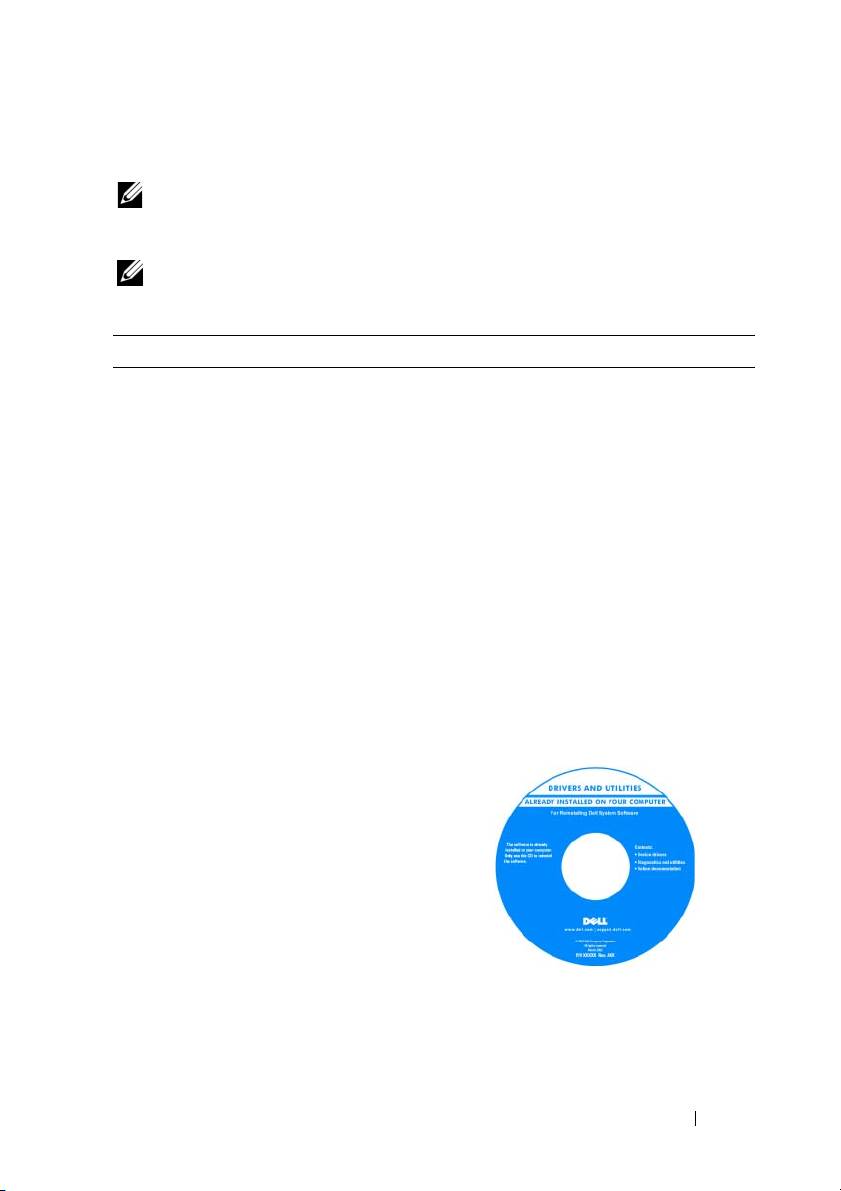
Диск Drivers and Utilities
(Драйверы и утилиты)
•
Драйверы для компьютера
ПРИМЕЧАНИЕ. Диск
Drivers and
•
Документация на устройства
Utilities
(Драйверы и утилиты) может
•
Системное программное обеспечение
являться дополнительным ине
настольного компьютера (DSS)
поставляться с компьютером.
Документация и драйверы уже
установлены на компьютере.
Спомощью диска Drivers and Utilities
(Драйверы и утилиты) можно
переустановить драйверы (смотрите
раздел «Переустановка драйверов
и утилит» в Руководстве пользователя)
и запустить диагностическую программу
Dell™ Diagnostics (смотрите раздел
«Dell Diagnostics» на стр. 233).
ПРИМЕЧАНИЕ. Драйверы
и обновления документации можно
найти на веб-сайте support.dell.com.
Краткий справочник 197
Что требуется найти? Информация находится здесь
•
Удаление и замена компонентов
Руководство пользователя
Dell Precision™
•
Технические характеристики
Центр справки и поддержки
•
Настройка параметров системы
®
®
Microsoft
Windows
XP
•
Устранение неисправностей и решение
и Microsoft Windows Vista™
проблем
1
Нажмите
Пуск
→
Справка
и поддержка
→
Dell User and System
Guides (
Руководства пользователя
и системные руководства корпорации
Dell)
→
System Guides
(Системные
руководства).
2
Выберите
Руководство пользователя
для своего компьютера.
•
Информация по гарантийным
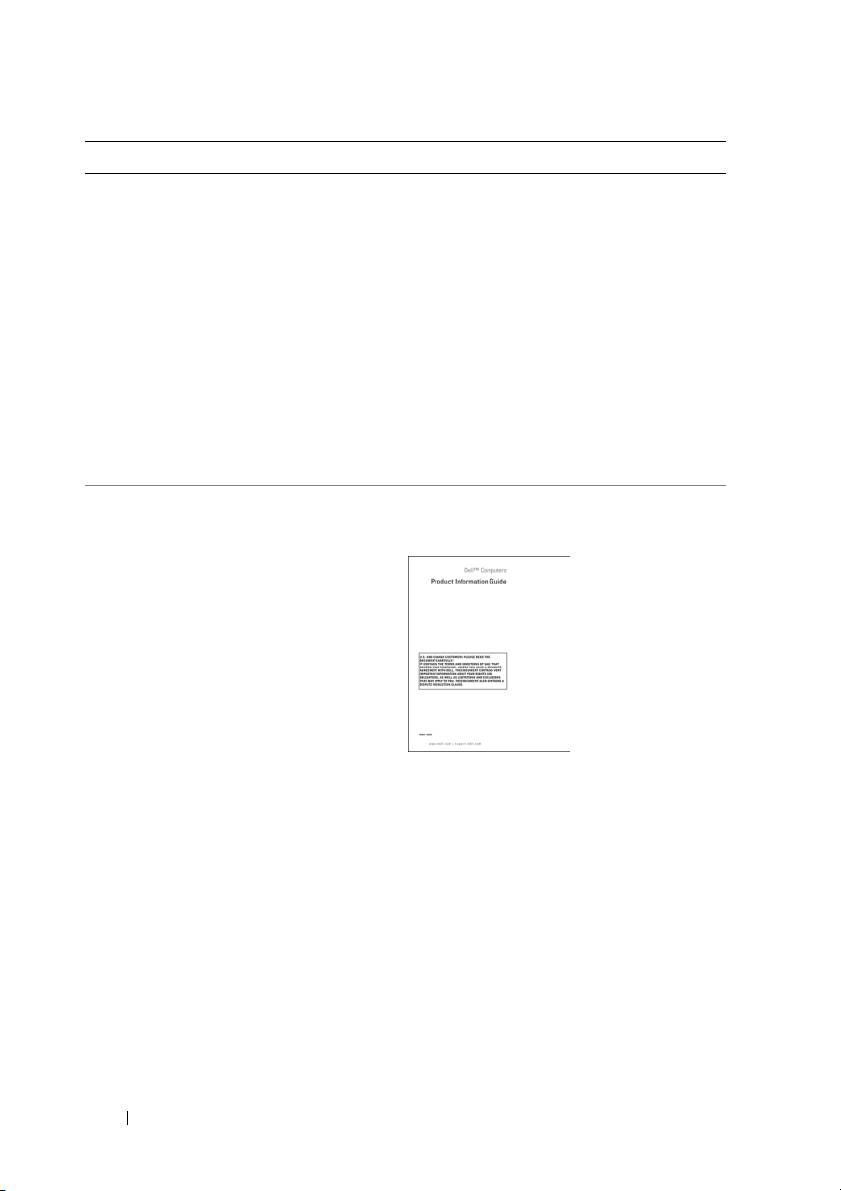
Информационное руководство по
обязательствам
продуктам Dell™
•
Ус л о в и я (только для США)
•
Инструкции по технике безопасности
•
Сведения о соответствии стандартам
•
Информация по эргономике
•
Лицензионное соглашение конечного
пользователя
198 Краткий справочник
Что требуется найти? Информация находится здесь
•
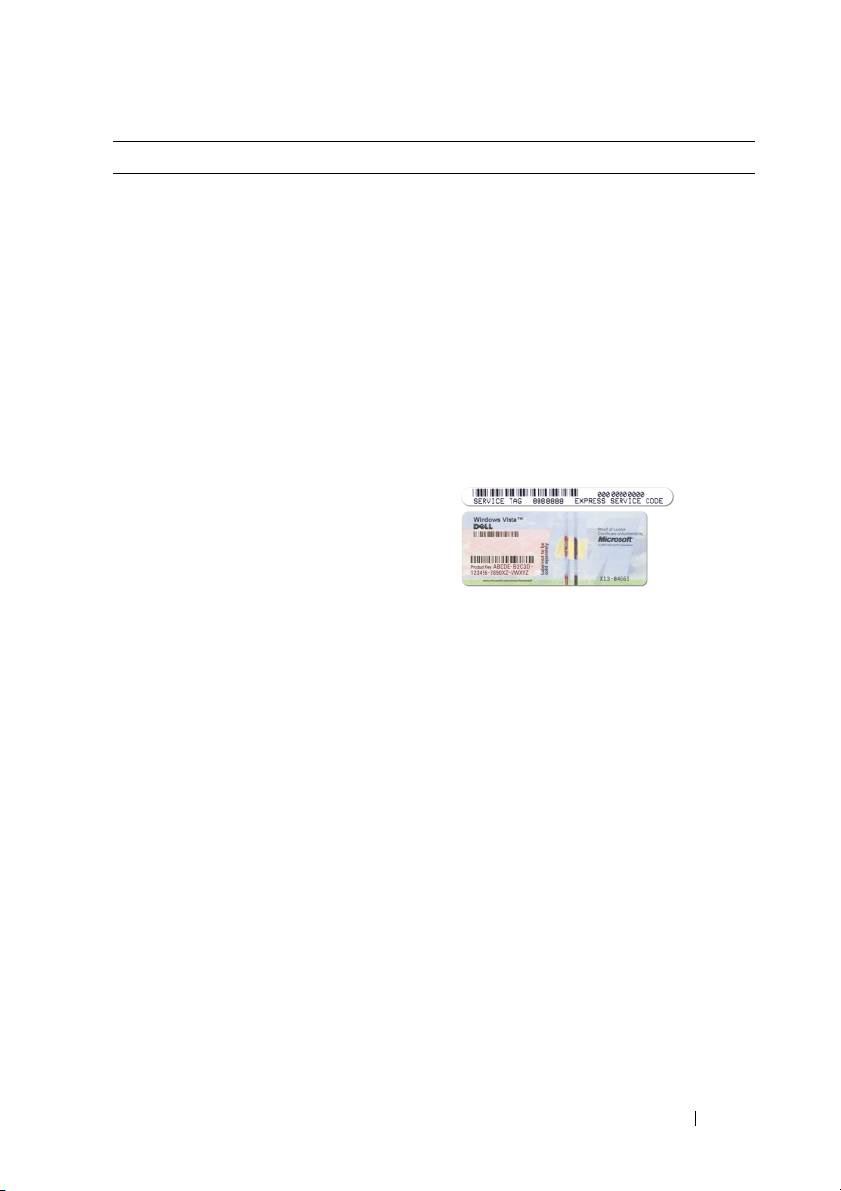
Метка производителя и код экспресс-
Метка производителя и ключ
обслуживания
продукта Microsoft Windows
®
®
•
Ключ продукта Microsoft
Windows
Эти этикетки находятся на компьютере:
•
Метка производителя требуется для
идентификации компьютера на веб-
сайте
support.dell.com
или при
обращении в службу поддержки
корпорации Dell.
•
Код экспресс-обслуживания вводится,
чтобы связаться с соответствующими
специалистами службы поддержки
корпорации Dell.
ПРИМЕЧАНИЕ. В качестве
дополнительной меры защиты на
вновь разработанной лицензионной
этикетке Microsoft Windows имеется
отсутствующая часть (прореха),
призванная предотвратить ее снятие.
Краткий справочник 199

Что требуется найти? Информация находится здесь
•
Solutions (Разрешение вопросов) —
Веб-сайт поддержки корпорации
Подсказки и советы по поиску
Dell — support.dell.com
и устранению неисправностей,
ПРИМЕЧАНИЕ. Выберите свой
статьи технических специалистов,
регион или сферу деятельности для
интерактивные курсы обучения
просмотра соответствующего сайта
и часто задаваемые вопросы
поддержки.
•
Community (Сообщество) — Форум
пользователей продукции Dell
в Интернете
•
Upgrades (Обновления) — Информация
о новых версиях различных компонентов
(например, памяти, жесткого диска
и операционной системы)
•
Customer Care (Служба поддержки) —
Контактная информация, информация
о состоянии заявки на сервисное
обслуживание или исполнении заказа,
а также сведения о гарантийных
обязательствах и ремонте
•
Service and support (Обслуживание
иподдержка) — Состояние заявки на
сервисное обслуживание, архив
с информацией об оказании поддержки,
договор на сервисное обслуживание,
форум интерактивного общения
с представителями службы поддержки
•
Dell Technical Update Service (Служба
технических обновлений корпорации
Dell) — Рассылка по электронной
почте уведомлений об обновлениях
программного обеспечения и аппаратных
средств компьютера
•
Reference (Справочная информация) —
Компьютерная документация, подробные
сведения о конфигурации компьютера,
технические характеристики изделий
и официальные технические документы
200 Краткий справочник
