
Dell Precision T5400 (Late 2007) – page 9
Manual for Dell Precision T5400 (Late 2007)
Table of contents
- Notes, Notices, and Cautions
- Contents
- Finding Information What Are You Looking For? Find It Here
- What Are You Looking For? Find It Here
- What Are You Looking For? Find It Here
- What Are You Looking For? Find It Here
- What Are You Looking For? Find It Here
- Setting Up Your Computer Changing Between Tower and Desktop Orientations Switching From Tower to Desktop Orientation Switching From Desktop to Tower Orientation
- Installing Your Computer in an Enclosure
- • If your enclosure has doors, ensure that they allow at least thirty percent airflow through the enclosure (front and back).
- Transferring Information to a New Computer Microsoft Windows XP
- Files and Settings Transfer Wizard (With the Operating System Disc)
- Files and Settings Transfer Wizard (Without the Operating System Disc) CREATE A WIZARD DISK COPY DATA FROM THE SOURCE COMPUTER
- TRANSFER DATA TO THE DESTINATION COMPUTER Microsoft Windows Vista Power Protection Devices
- Surge Protectors Line Conditioners Uninterruptible Power Supplies
- About Your Computer Front View (Tower Orientation) 5 IEEE 1394 connector (optional)
- 12 diagnostic lights (4) Use these lights to help you troubleshoot a computer
- Back View (Tower Orientation)
- Back Panel Connectors (Tower Orientation) 5 link integrity light Green — A good connection exists between a 10-Mbps
- 10 USB 2.0 connectors (5)
- Front View (Desktop Orientation) 6 hard-drive activity light
- 12 diagnostic lights (4)
- Back View (Desktop Orientation)
- Cleaning Your Computer Computer, Keyboard, and Monitor Mouse (Non-Optical)
- Floppy Drive CDs and DVDs Troubleshooting Tools Power Lights
- • Eliminate interference. Some possible causes of interference are:
- Diagnostic Lights Diagnostic Light Codes During POST Light Pattern Problem Description Suggested Resolution
- Light Pattern Problem Description Suggested Resolution
- Light Pattern Problem Description Suggested Resolution
- Light Pattern Problem Description Suggested Resolution
- Beep Codes Code Cause Code Description Suggested Remedy
- Code Description Suggested Remedy System Messages
- Hardware Troubleshooter
- Dell Diagnostics Starting the Dell Diagnostics From Your Hard Drive
- Starting the Dell Diagnostics From the Drivers and Utilities Disc Dell Diagnostics Main Menu Option Function
- Option Function Tab Function
- Troubleshooting Battery Problems Drive Problems
- Optical Drive Problems Problems Writing to an Optical Drive
- Hard Drive Problems E-Mail, Modem, and Internet Problems HECK THE MICROSOFT OUTLOOK EXPRESS SECURITY SETTINGS — If you cannot CHECK THE TELEPHONE LINE CONNECTION CHECK THE TELEPHONE JACK CONNECT THE MODEM DIRECTLY TO THE TELEPHONE WALL JACK USE A DIFFERENT TELEPHONE LINE —
- RUN THE MODEM DIAGNOSTIC TOOL — ENSURE THAT YOU ARE CONNECTED TO THE INTERNET — Ensure that you have
- Error Messages
- IEEE 1394 Device Problems Keyboard Problems
- Lockups and Software Problems The computer does not start up The computer stops responding A program stops responding A program crashes repeatedly
- A program is designed for an earlier Windows operating system A solid blue screen appears Other software problems
- BACK UP YOUR FILES IMMEDIATELY Memory Problems IF YOU EXPERIENCE OTHER MEMORY PROBLEMS — Mouse Problems C HECK THE MOUSE CABLE —
- RESTART THE COMPUTER — HECK THE MOUSE SETTINGS — Network Problems
- Power Problems
- Printer Problems
- Sound and Speaker Problems
- No sound from headphones Video and Monitor Problems The screen is blank
- CHECK THE MONITOR POWER LIGHT — The screen is difficult to read
- 3D image quality is poor

5 złącza
Do przednich złączy USB należy podłączać urządzenia
USB 2.0 (2)
używane okazjonalnie, takie jak urządzenia pamięci
masowej flash, aparaty fotograficzne lub urządzenia
rozruchowe USB (Więcej informacji na temat uruchamiania
systemu z rozruchowych urządzeń USB można znaleźć
w rozdziale „Konfiguracja systemu” w
Podr
ę
czniku
u
ż
ytkownika
).
Firma Dell zaleca używanie tylnych złączy USB dla
urządzeń podłączanych na stałe, takich jak drukarki
i klawiatury.
6 lampka
Lampka dysku twardego świeci się podczas odczytu
aktywności
danych z dysku twardego lub ich zapisu na dysku
dysku twardego
twardym. Lampka może także świecić, gdy działa jedno
z takich urządzeń, jak odtwarzacz CD.
7 obrotowa
Aby obrócić plakietkę Dell w przypadku zmiany orientacji
plakietka Dell
komputera z pionowej do poziomej: należy zdjąć
panel
przedni („Zdejmowanie panelu przedniego”
w
Podr
ę
czniku
u
ż
ytkownika
)
, odwrócić go i obrócić uchwyt z tworzywa
sztucznego znajdujący się za plakietką.
8 przycisk zasilania
Naciśnij przycisk zasilania, aby włączyć komputer. Lampka
lampka zasilania
umieszczona wewnątrz tego przycisku wskazuje bieżący
stan zasilania. Aby uzyskać więcej informacji, zobacz
„Lampki zasilania” na stronie 164.
OSTRZEŻENIE: Aby uniknąć utraty danych, nie
należy używać przycisku zasilania w celu wyłączenia
komputera. Zamiast tego należy zamykać system
operacyjny.
9 złącze słuchawek Złącze słuchawek służy do przyłączania słuchawek.
10 złącze mikrofonu Złącze mikrofonu służy do przyłączania mikrofonu
komputera osobistego w celu przekazywania głosowego
lub muzycznego sygnału wejściowego do programu
dźwiękowego lub telefonicznego.
11 lampka
Lampka aktywności sieci świeci, gdy istnieje dobre
aktywności sieci
połączenie między siecią o przepustowości 10 Mb/s,
100 Mb/s lub 1000 Mb/s (bądź 1 Gb/s) i komputerem.
12 lampki
Te lampki ułatwiają rozwiązywanie problemów
diagnostyczne (4)
z komputerem na podstawie kodów diagnostycznych.
Aby uzyskać więcej informacji, zobacz „Lampki zasilania”
na stronie 164.
Skrócone informacje o systemie 161
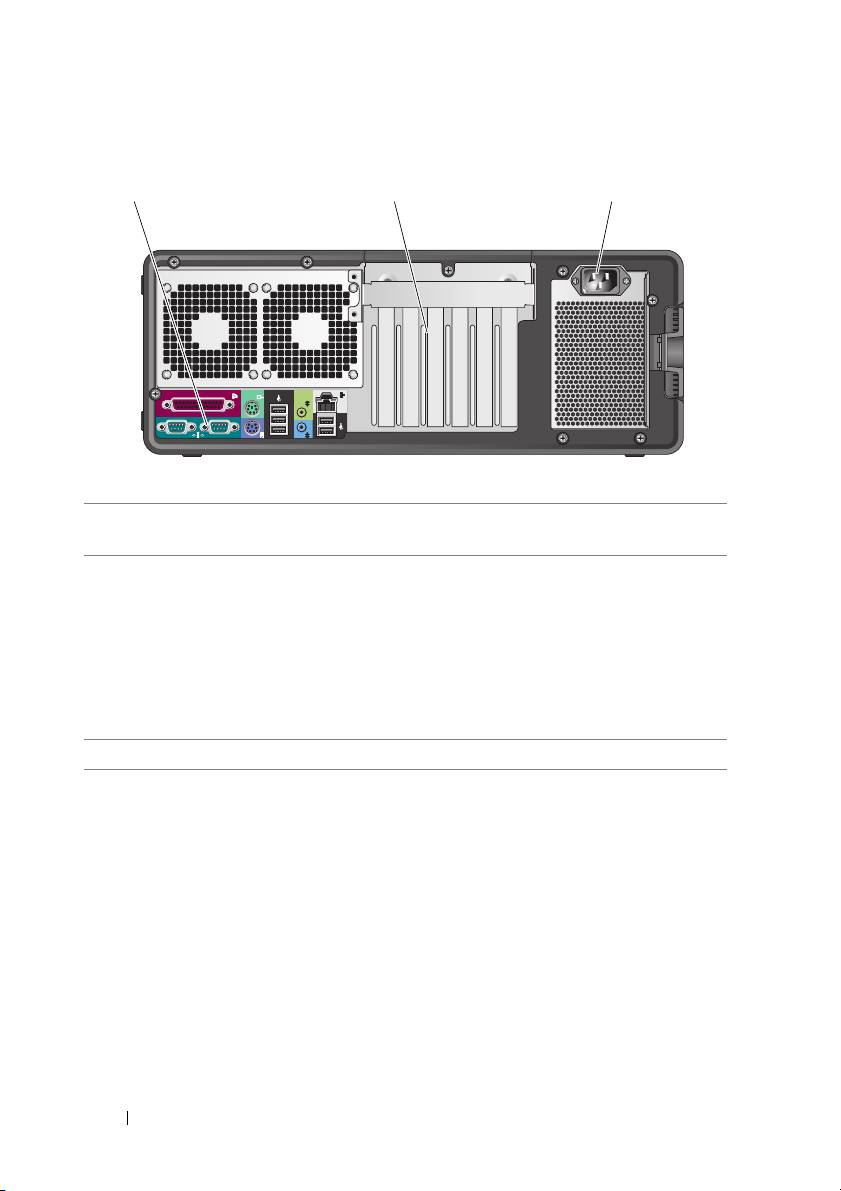
Widok z tyłu (orientacja pozioma)
1 złącza na
Do
odpowiednich złączy
przyłącza się urządzenia
panelu tylnym
szeregowe, USB lub inne.
2 gniazda kart Dostęp do złączy zainstalowanych kart PCI lub PCI
Express.
Gniazda od 2 do 4 obsługują karty pełnowymiarowe:
- dwa gniazda PCI Express x16
- jedno gniazdo PCI
Gniazda 1, 5 i 6 obsługują karty o długości połówkowej:
- dwa gniazda PCI-X
- jedno gniazdo PCI Express x8
3 złącze zasilania Umożliwia przyłączenie przewodu zasilającego.
162 Skrócone informacje o systemie
1 2 3

Czyszczenie komputera
PRZESTROGA: Przed rozpoczęciem procedur opisanych w tej sekcji
należy wykonać instrukcje dotyczące bezpieczeństwa zamieszczone
w
Przewodniku z informacjami o produkcie
.
Komputer, klawiatura i monitor
PRZESTROGA: Przed przystąpieniem do czyszczenia komputera
należy go odłączyć od gniazdka elektrycznego. Do czyszczenia
komputera należy używać miękkiej szmatki zwilżonej wodą. Nie należy
używać środków czyszczących w płynie czy w aerozolu, które mogą
zawierać substancje łatwopalne.
•
Do delikatnego usuwania kurzu z gniazd i otworów w komputerze oraz
spomiędzy klawiszy na klawiaturze należy użyć odkurzacza ze szczotką.
OSTRZEŻENIE: Ekranu monitora nie należy wycierać roztworem mydła
ani alkoholu. Może spowodować to uszkodzenie powłoki antyrefleksyjnej.
•
Do czyszczenia ekranu monitora należy używać miękkiej, czystej ściereczki
zwilżonej wodą. O ile to możliwe, należy używać specjalnej chusteczki do
czyszczenia ekranu lub roztworu przeznaczonego do czyszczenia powłoki
antystatycznej monitora.
•
Klawiaturę, komputer i części monitora wykonane z tworzyw sztucznych
należy wycierać miękką ściereczką zwilżoną wodą.
Nie należy namaczać ściereczki ani nie dopuszczać do przedostania się wody
do wnętrza komputera lub klawiatury.
Mysz mechaniczna
1
Obróć w kierunku przeciwnym do ruchu wskazówek zegara pierścień
podtrzymujący na spodzie myszy i wyjmij kulkę.
2
Wyczyść kulkę miękką, nie pozostawiającą włókien szmatką.
3
Dmuchnij delikatnie we wnękę kulki, aby usunąć kurz i włókna.
4
Oczyść rolki we wnęce kulki bawełnianym wacikiem lekko zwilżonym
alkoholem izopropylowym.
5
W razie potrzeby wyśrodkuj rolki w gniazdach. Upewnij się, czy na rolkach
nie pozostały kłaczki z wacika.
6
Załóż kulkę i pierścień ustalający oraz obróć pierścień w kierunku zgodnym
z kierunkiem ruchu wskazówek zegara, aż zostanie prawidłowo osadzony.
Skrócone informacje o systemie 163

Napęd dyskietek
OSTRZEŻENIE: Głowic napędu nie wolno czyścić wacikiem. Może to
naruszyć wyrównanie głowic i uniemożliwić prawidłowe działanie napędu.
Napęd dyskietek należy czyścić za pomocą dostępnego w sprzedaży zestawu
czyszczącego. Zestawy takie zawierają specjalne dyskietki, które usuwają zabrudzenia
gromadzące się podczas normalnej pracy napędu.
Dyski CD i DVD
OSTRZEŻENIE: Do czyszczenia soczewek napędu CD/DVD zawsze należy
używać sprężonego powietrza zgodnie z instrukcjami jego zastosowania.
Nie wolno dotykać soczewek znajdujących się w napędzie.
1
Dysk należy zawsze trzymać za jego krawędzie. Można również dotykać
wewnętrznej krawędzi otworu w środku dysku.
OSTRZEŻENIE: Aby nie uszkodzić powierzchni, w trakcie czyszczenia
powierzchni dysku nie należy wykonywać ruchów okrężnych.
2
Miękką, nie pozostawiającą włókien szmatką delikatnie oczyść dolną powierzchnię
dysku (na której nie ma etykiety), wykonując ruchy w linii prostej od środka
dysku ku jego krawędzi.
Trudny do usunięcia brud można czyścić wodą lub rozcieńczonym roztworem
wody i delikatnego mydła. W sprzedaży są również dostępne specjalne produkty
do czyszczenia płyt, które do pewnego stopnia chronią przed kurzem, odciskami
palców i zadrapaniami. Za pomocą produktów do czyszczenia dysków CD
można bez obaw czyścić także dyski DVD.
Narzędzia ułatwiające rozwiązywanie
problemów
Lampki zasilania
PRZESTROGA: Przed rozpoczęciem procedur opisanych w tej sekcji
należy wykonać instrukcje dotyczące bezpieczeństwa zamieszczone
w
Przewodniku z informacjami o produkcie
.
Lampka przycisku zasilania, umieszczona z przodu komputera, świeci ciągłym
światłem lub błyska, wskazując różne stany komputera:
•
Jeśli lampka zasilania świeci zielonym światłem, a komputer nie reaguje na
polecenia, zobacz „Lampki diagnostyczne” na stronie 166.
164 Skrócone informacje o systemie

•
Jeśli lampka zasilania błyska zielonym światłem, komputer jest w trybie
gotowości. Aby przywrócić normalne działanie, naciśnij dowolny klawisz na
klawiaturze, porusz myszą lub naciśnij przycisk zasilania.
•
Jeśli lampka zasilania jest wyłączona, komputer jest wyłączony albo nie jest
podłączony do źródła zasilania.
–
Popraw osadzenie kabla zasilania w złączu zasilania z tyłu komputera oraz
w gniazdku elektrycznego.
–
Jeśli komputer jest podłączony do listwy zasilania, upewnij się, że listwa
jest podłączona do gniazdka elektrycznego i włączona.
–
Sprawdź, czy można włączyć komputer bez pośrednictwa urządzeń
zabezpieczających, listew zasilania i przedłużaczy.
–
Upewnij się, że gniazdko zasilania jest sprawne, sprawdzając je za pomocą
innego urządzenia, na przykład lampy.
–
Upewnij się, że główny kabel zasilania i kabel panelu przedniego są
prawidłowo podłączone do płyty systemowej (zobacz „Komponenty płyty
systemowej” w
Podręczniku użytkownika
).
•
Jeśli lampka zasilania błyska pomarańczowym światłem, komputer jest zasilany,
ale mógł wystąpić wewnętrzny problem z zasilaniem.
–
Upewnij się, że przełącznik wyboru napięcia, jeśli istnieje, jest ustawiony
zgodnie z napięciem prądu zmiennego w miejscu używania komputera.
–
Upewnij się, że główny kabel zasilania i kabel panelu przedniego są
prawidłowo podłączone do płyty systemowej (zobacz „komponenty płyty
systemowej” w
Podręczniku użytkownika
).
•
Jeśli lampka zasilania świeci ciągłym pomarańczowym światłem, jedno z urządzeń
mogło ulec awarii lub jest nieprawidłowo zainstalowane.
–
Wyjmij, a następnie ponownie zainstaluj moduły pamięci (zobacz „Pamięć”
w
Podręczniku użytkownika
).
–
Wyjmij, a następnie ponownie zainstaluj wszystkie karty rozszerzeń (zobacz
„Karty” w
Podręczniku użytkownika
).
•
Wyeliminuj źródła zakłóceń. Możliwe przyczyny zakłóceń są następujące:
–
Przedłużacze zasilania, klawiatury i myszy
–
Zbyt duża liczba urządzeń podłączonych do listwy zasilania
–
Wiele listew zasilania podłączonych do tego samego gniazdka elektrycznego
Skrócone informacje o systemie 165
Lampki diagnostyczne
PRZESTROGA: Przed rozpoczęciem procedur opisanych w tej sekcji
należy wykonać instrukcje dotyczące bezpieczeństwa zamieszczone
w
Przewodniku z informacjami o produkcie
.
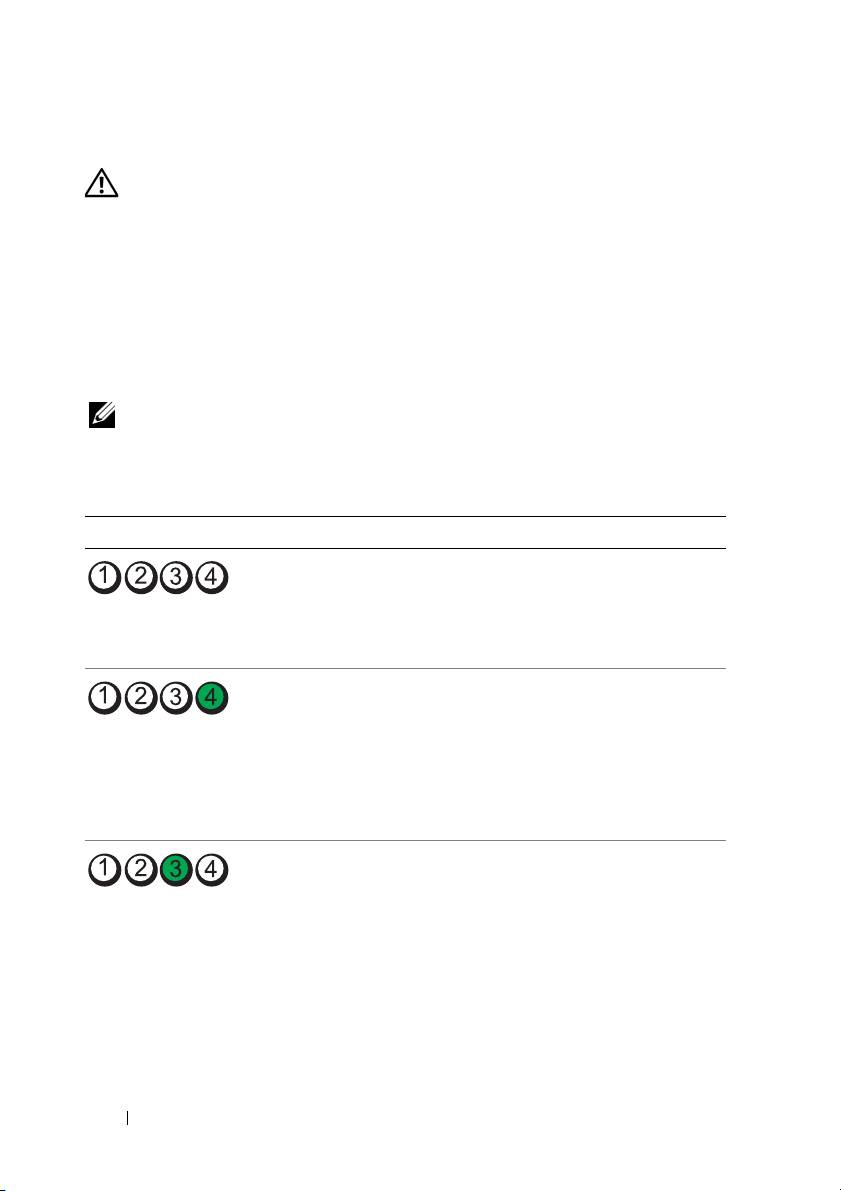
Aby ułatwić rozwiązywanie problemów, komputer został wyposażony w cztery
lampki oznaczone 1, 2, 3 i 4, znajdujące się na panelu przednim (zobacz „Widok
z przodu (orientacja pionowa)” na stronie 155). Podczas normalnego
uruchamiania komputera lampki błyskają jeden raz i wyłączają się. Jeśli występują
błędy w działaniu komputera, sekwencja świecenia lampek pomaga
zidentyfikować problem.
UWAGA: Kiedy komputer kończy wykonywanie testu POST, wszystkie
cztery lampki są wyłączane do chwili uruchomienia systemu operacyjnego.
Lampki diagnostyczne podczas testu POST
Stan lampek Opis problemu Sugerowane rozwiązanie
Komputer jest
Podłącz komputer do sprawnego gniazdka
wyłączony lub
elektrycznego i naciśnij przycisk zasilania.
wystąpiła awaria przed
załadowaniem
systemu BIOS.
Możliwa awaria
•
Uruchom narzędzie BIOS Recovery
systemu BIOS;
(Odzyskiwanie systemu BIOS),
komputer jest w trybie
zaczekaj na zakończenie odzyskiwania,
odzyskiwania.
a następnie uruchom ponownie komputer.
•
Jeśli problem nie ustąpi, skontaktuj się
z firmą Dell (zobacz
„Kontakt z firmą
Dell” w
Podręczniku użytkownika
).
Możliwa awaria
•
Popraw osadzenie procesora (zobacz
procesora.
„Procesor”
w
Podręczniku użytkownika
).
•
Jeśli problem nie ustąpi, skontaktuj się
z firmą Dell (zobacz
„Kontakt z firmą
Dell” w
Podręczniku użytkownika
).
166 Skrócone informacje o systemie
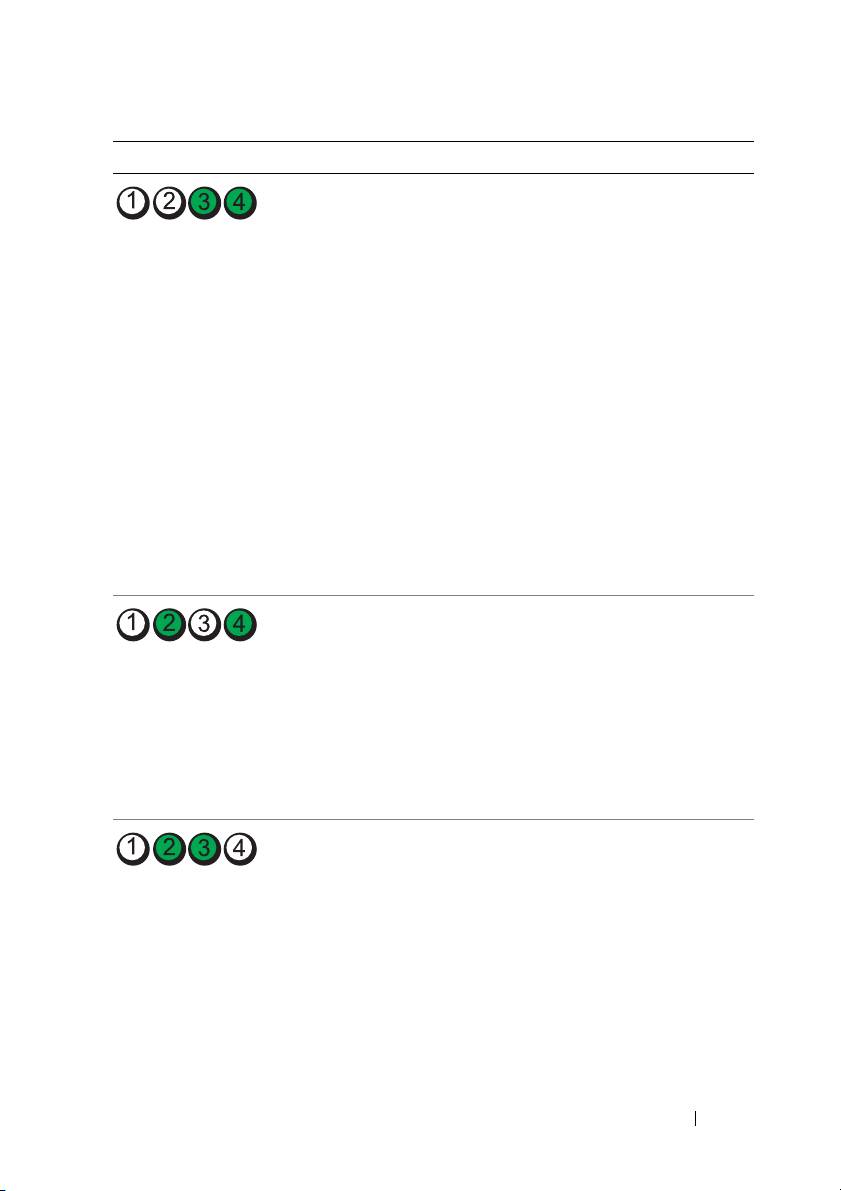
Stan lampek Opis problemu Sugerowane rozwiązanie
Moduły pamięci
•
Jeśli w komputerze jest zainstalowany
zostały wykryte, ale
więcej niż jeden moduł pamięci, wyjmij
wystąpiła awaria
wszystkie moduły (zobacz „Pamięć”
pamięci.
w
Podręczniku użytkownika
), zainstaluj
jeden z modułów i uruchom ponownie
komputer. Jeśli uruchamianie komputera
przebiegnie normalnie, instaluj kolejno
pozostałe moduły pamięci, aż
zidentyfikujesz moduł uszkodzony lub
zainstalujesz wszystkie moduły pamięci
bez wystąpienia błędu.
•
O ile to możliwe, wszystkie moduły
pamięci zainstalowane w komputerze
powinny być tego samego typu (zobacz
„Pamięć”
w
Podręczniku użytkownika
).
•
Jeśli problem nie ustąpi, skontaktuj się
z firmą Dell (zobacz
„Kontakt z firmą
Dell” w
Podręczniku użytkownika
).
Możliwa awaria karty
•
Popraw osadzenie wszystkich
grafiki.
zainstalowanych w komputerze kart
grafiki (zobacz „Karty”
w
Podręczniku
użytkownika
).
•
Jeśli dysponujesz nieuszkodzoną kartą
grafiki, zainstaluj ją w komputerze.
•
Jeśli problem nie ustąpi, skontaktuj się
z firmą Dell (zobacz
„Kontakt z firmą
Dell” w
Podręczniku użytkownika
).
Możliwa awaria
•
Popraw osadzenie wszystkich kabli
napędu dyskietek lub
zasilania i kabli danych, a następnie
dysku twardego.
ponownie uruchom komputer.
•
Jeśli problem nie ustąpi, skontaktuj się
z firmą Dell (zobacz
„Kontakt z firmą
Dell” w
Podręczniku użytkownika
).
Skrócone informacje o systemie 167
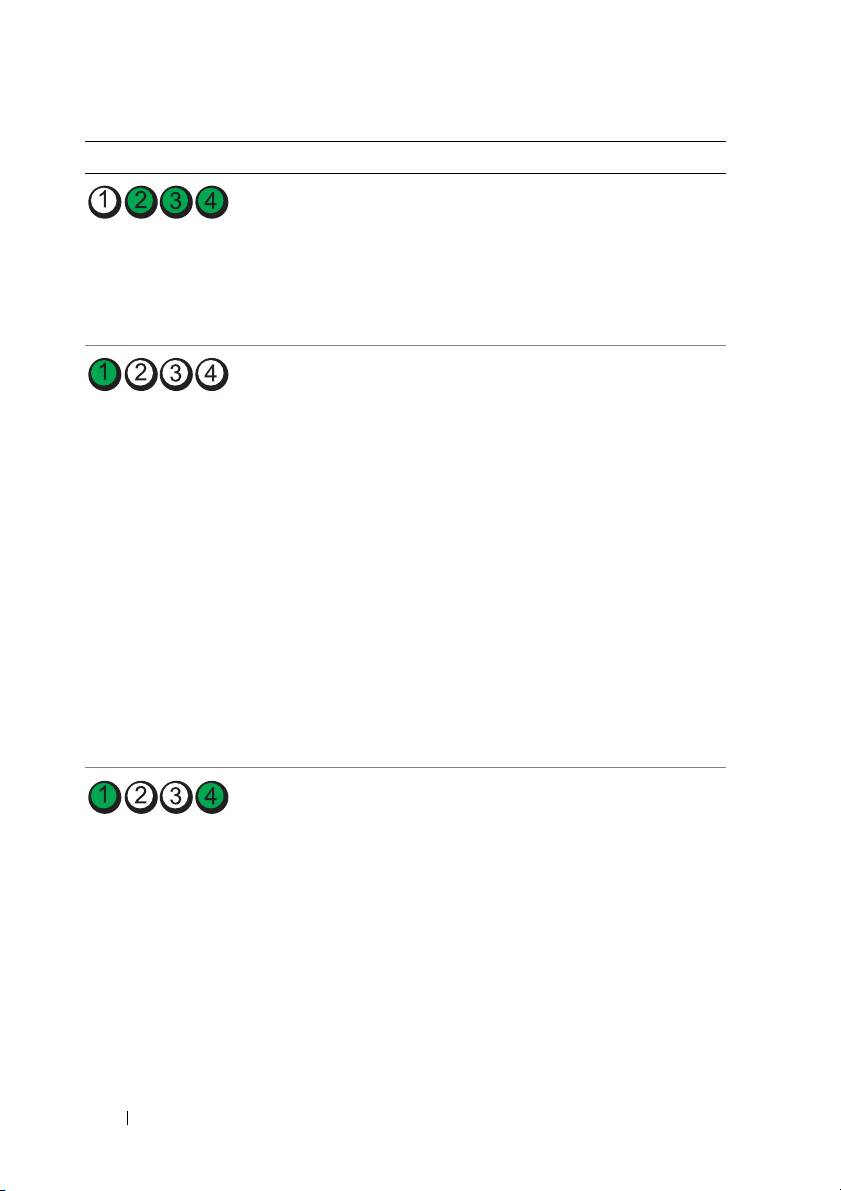
Stan lampek Opis problemu Sugerowane rozwiązanie
Możliwa awaria portu
•
Zainstaluj jeszcze raz wszystkie
USB.
urządzenia USB, sprawdź połączenia
kabli, a następnie uruchom komputer
ponownie.
•
Jeśli problem nie ustąpi, skontaktuj się
z firmą Dell (zobacz
„Kontakt z firmą
Dell” w
Podręczniku użytkownika
).
Nie wykryto żadnych
•
Jeśli w komputerze jest zainstalowany
modułów pamięci.
więcej niż jeden moduł pamięci, wyjmij
wszystkie moduły (zobacz „Pamięć”
w
Podręczniku użytkownika
), zainstaluj
jeden z modułów i uruchom ponownie
komputer. Jeśli uruchamianie komputera
przebiegnie normalnie, instaluj kolejno
pozostałe moduły pamięci, aż
zidentyfikujesz moduł uszkodzony lub
zainstalujesz wszystkie moduły pamięci
bez wystąpienia błędu.
•
O ile to możliwe, wszystkie moduły
pamięci zainstalowane w komputerze
powinny być tego samego typu (zobacz
„Pamięć”
w
Podręczniku użytkownika
).
•
Jeśli problem nie ustąpi, skontaktuj się
z firmą Dell (zobacz
„Kontakt z firmą
Dell” w
Podręczniku użytkownika
).
Wystąpiła awaria płyty
Skontaktuj się z firmą Dell (zobacz
systemowej.
„Kontakt z firmą Dell” w Podręczniku
użytkownika).
168 Skrócone informacje o systemie
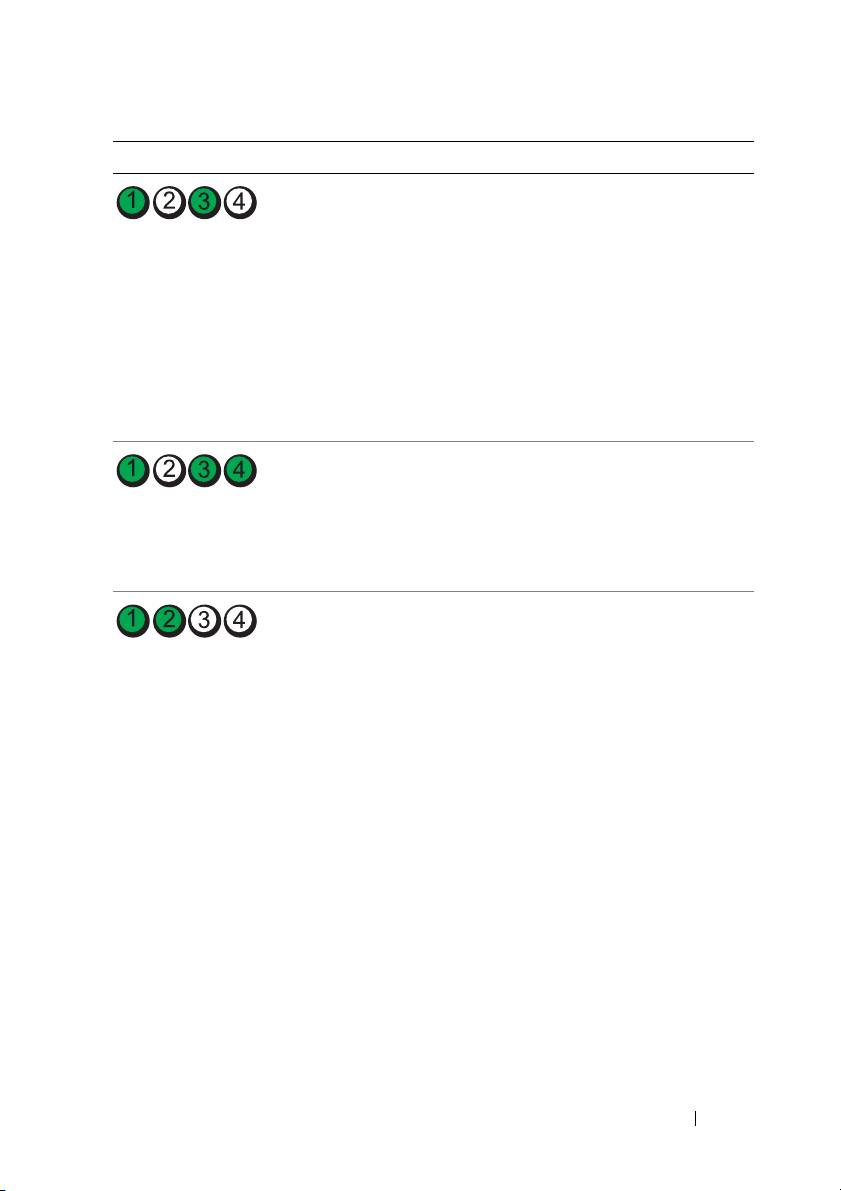
Stan lampek Opis problemu Sugerowane rozwiązanie
Moduły pamięci
•
Sprawdź, czy istnieją jakiekolwiek
zostały wykryte, ale
szczególne wymagania dotyczące
występuje błąd
umieszczania modułów pamięci
konfiguracji pamięci
wzłączach (zobacz „Pamięć”
lub zgodności.
w
Podręczniku użytkownika
).
•
Upewnij się, że komputer obsługuje
zainstalowane moduły pamięci (zobacz
„Pamięć”
w
Podręczniku użytkownika
).
•
Jeśli problem nie ustąpi, skontaktuj się
z firmą Dell (zobacz
„Kontakt z firmą
Dell” w
Podręczniku użytkownika
).
Możliwa awaria
•
Wykonaj procedurę opisaną w temacie
zasobu płyty
„Przywracanie systemu operacyjnego”
systemowej i/lub
w
Podręczniku użytkownika
.
sprzętu.
•
Jeśli problem nie ustąpi, skontaktuj się
z firmą Dell (zobacz „Kontakt z firmą
Dell”
w
Podręczniku użytkownika
).
Możliwa awaria karty
1
Sprawdź, czy wystąpił konflikt kart
rozszerzeń.
rozszerzeń, wyjmując jedną z kart
rozszerzeń (nie kartę grafiki) i ponownie
uruchamiając komputer (zobacz „Karty”
w
Podręczniku użytkownika
).
2
Jeśli problem nie ustąpi, zainstaluj
ponownie wyjętą kartę, a następnie
wyjmij inną kartę i uruchom ponownie
komputer.
3
Powtórz tę operację dla wszystkich
zainstalowanych kart rozszerzeń. Jeśli
uruchamianie komputera przebiega
prawidłowo, rozwiąż problem konfliktu
zasobów, jaki powoduje ostatnio wyjęta
karta (zobacz „Przywracanie systemu
operacyjnego”
w
Podręczniku
użytkownika
).
4
Jeśli problem nie ustąpi, skontaktuj się
z firmą Dell (zobacz
„Kontakt z firmą
Dell” w
Podręczniku użytkownika
).
Skrócone informacje o systemie 169
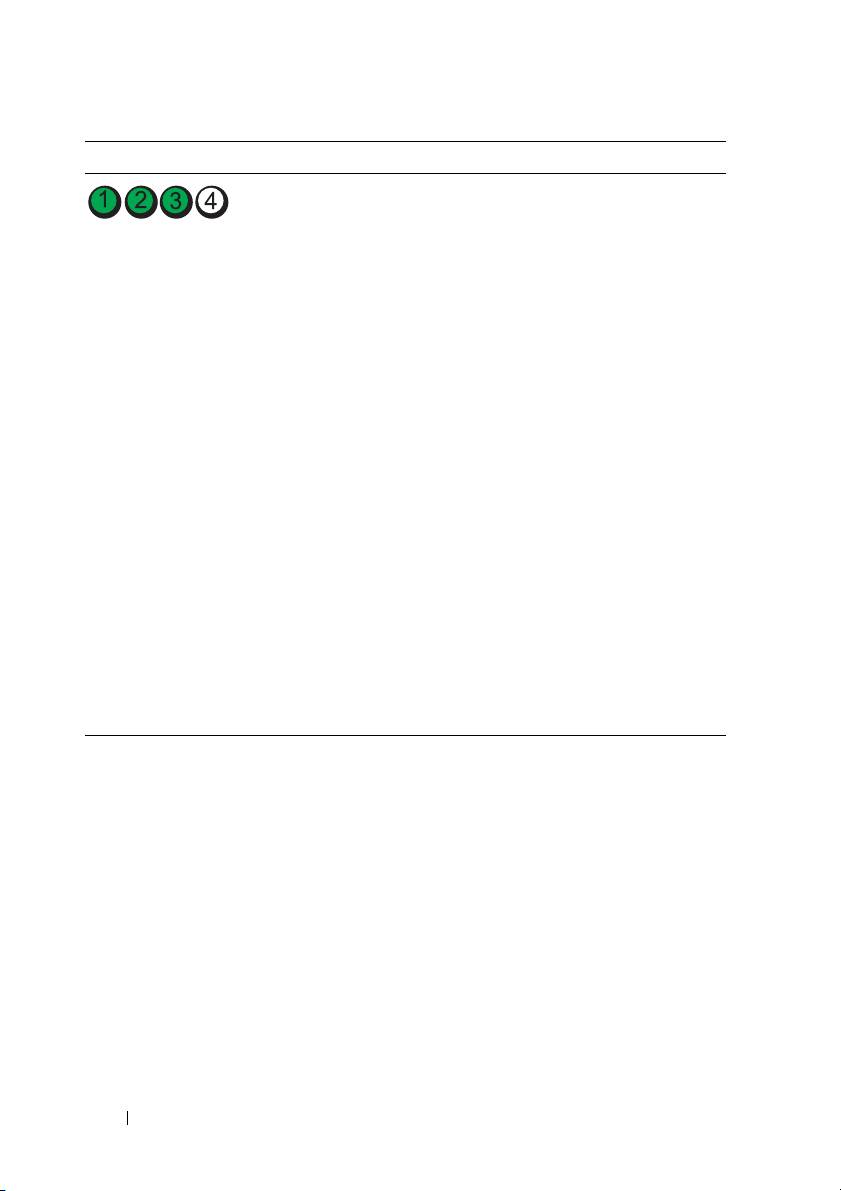
Stan lampek Opis problemu Sugerowane rozwiązanie
Wystąpiła inna awaria.
•
Sprawdź, czy wszystkie kable dysków
twardych i napędów CD/DVD są
prawidłowo osadzone w płycie
systemowej (zobacz „Komponenty
płyty systemowej”
w
Podręczniku
użytkownika
).
•
Jeśli na ekranie pojawi się komunikat
obłędzie wskazujący na wystąpienie
problemu z urządzeniem (na przykład
znapędem dyskietek lub dyskiem
twardym), sprawdź, czy dane urządzenie
działa poprawnie.
•
Jeśli system operacyjny próbuje
uruchomić komputer z urządzenia
takiego jak napęd dyskietek lub napęd
CD/DVD, sprawdź w programie
konfiguracji systemu (zobacz „Program
konfiguracji systemu”
w
Podręczniku
użytkownika
), czy sekwencja ładowania
jest poprawna dla urządzeń
zainstalowanych w komputerze.
•
Jeśli problem nie ustąpi, skontaktuj się
z firmą Dell (zobacz
„Kontakt z firmą
Dell” w
Podręczniku użytkownika
).
Kody dźwiękowe
Podczas uruchamiania komputera może zostać wyemitowana seria sygnałów
dźwiękowych. Nosi ona nazwę kodu dźwiękowego i może posłużyć do
diagnozowania problemów z komputerem.
Jeśli komputer emituje serię sygnałów dźwiękowych podczas uruchamiania:
1
Zapisz wyemitowany kod dźwiękowy.
2
Uruchom program Dell Diagnostics, aby określić przyczynę problemu (zobacz
„Dell Diagnostics” na stronie 175).
170 Skrócone informacje o systemie

Kod Przyczyna
2 sygnały krótkie,
Błąd sumy kontrolnej systemu BIOS
1długi
1 sygnał długi, 3 krótkie,
Błąd pamięci
2 krótkie
1 krótki sygnał Naciśnięto klawisz F12
Kod
Opis Sugerowane rozwiązanie
(powtarzające
się krótkie
sygnały)
1Błąd sumy kontrolnej
Skontaktuj się z firmą Dell (zobacz „Kontakt
systemu BIOS. Możliwa
z firmą Dell” w Podręczniku użytkownika).
awaria płyty głównej.
2 Nie wykryto żadnych
•
Jeśli w komputerze jest zainstalowany
modułów pamięci.
więcej niż jeden moduł pamięci, wyjmij
wszystkie moduły (zobacz „Pamięć”
w
Podręczniku użytkownika
), zainstaluj
jeden z modułów i uruchom ponownie
komputer. Jeśli uruchamianie komputera
przebiegnie normalnie, instaluj kolejno
pozostałe moduły pamięci, aż
zidentyfikujesz moduł uszkodzony lub
zainstalujesz wszystkie moduły pamięci
bez wystąpienia błędu.
•
O ile to możliwe, wszystkie moduły
pamięci zainstalowane w komputerze
powinny być tego samego typu (zobacz
„Pamięć”
w
Podręczniku użytkownika
).
•
Jeśli problem nie ustąpi, skontaktuj się
z firmą Dell (zobacz
„Kontakt z firmą
Dell” w
Podręczniku użytkownika
).
3Możliwa awaria płyty
Skontaktuj się z firmą Dell (zobacz „Kontakt
głównej.
z firmą Dell” w Podręczniku użytkownika).
Skrócone informacje o systemie 171

Kod
Opis Sugerowane rozwiązanie
(powtarzające
się krótkie
sygnały)
4Błąd zapisu lub odczytu
•
Sprawdź, czy istnieją jakiekolwiek
pamięci operacyjnej
szczególne wymagania dotyczące
(RAM).
umieszczania modułów pamięci w złączach
(zobacz „Pamięć”
w
Podręczniku
użytkownika
).
•
Upewnij się, że komputer obsługuje
zainstalowane moduły pamięci (zobacz
„Pamięć”
w
Podręczniku użytkownika
).
•
Jeśli problem nie ustąpi, skontaktuj się
z firmą Dell (zobacz
„Kontakt z firmą Dell”
w
Podręczniku użytkownika
).
5Błąd zegara czasu
•
Wymień baterię (zobacz „Wymiana baterii”
rzeczywistego. Możliwe
w
Podręczniku użytkownika
).
wyczerpanie baterii lub
•
Jeśli problem nie ustąpi, skontaktuj się
awaria płyty głównej.
z firmą Dell (zobacz
„Kontakt z firmą Dell”
w
Podręczniku użytkownika
).
6Błąd podczas
Skontaktuj się z firmą Dell (zobacz „Kontakt
testowania systemu
z firmą Dell” w Podręczniku użytkownika).
BIOS wideo.
Komunikaty systemowe
UWAGA: Jeśli wyświetlonego komunikatu nie ma w poniższej tabeli,
zapoznaj się z dokumentacją systemu operacyjnego lub programu, który
był uruchomiony w chwili pojawienia się komunikatu.
A
LERT! PREVIOUS ATTEMPTS AT BOOTING THIS SYSTEM HAVE FAILED
AT CHECKPOINT [NNNN]. FOR HELP IN RESOLVING THIS PROBLEM, PLEASE
NOTE THIS CHECKPOINT AND CONTACT DELL TECHNICAL SUPPORT
(U
WAGA! POPRZEDNIE PRÓBY URUCHOMIENIA SYSTEMU NIE POWIODŁY
SIĘ W PUNKCIE KONTROLNYM [NNNN]. ABY UZYSKAĆ POMOC
WROZWIĄZANIU TEGO PROBLEMU, ZANOTUJ TEN PUNKT KONTROLNY
IZWRÓĆ SIĘ DO POMOCY TECHNICZNEJ FIRMY DELL)—Komputer nie
może ukończyć trzech kolejnych prób wykonania procedury rozruchowej z powodu
wystąpienia tego samego błędu (aby uzyskać pomoc, zobacz „Kontakt z firmą Dell”
w Podręczniku użytkownika).
172 Skrócone informacje o systemie

CMOS CHECKSUM ERROR (BŁĄD SUMY KONTROLNEJ PAMIĘCI CMOS) —
Możliwa awaria płyty głównej albo bateria zegara czasu rzeczywistego jest bliska
wyczerpania. Wymień baterię (zobacz „Wymienianie baterii” albo „Kontakt z firmą Dell”
w Podręczniku użytkownika, aby uzyskać pomoc).
CPU
FAN FAILURE (AWARIA WENTYLATORA PROCESORA CPU) —
Awaria wentylatora procesora CPU. Wymień wentylator procesora CPU (zobacz
„Wyjmowanie procesora” w Podręczniku użytkownika).
F
LOPPY DISKETTE SEEK FAILURE (BŁĄD NAPĘDU DYSKIETEK PODCZAS
WYSZUKIWANIA)—Możliwe, że jeden z kabli jest obluzowany lub informacje
w konfiguracji komputera są niezgodne z rzeczywistą konfiguracją sprzętu. Sprawdź
połączenia kabli (aby uzyskać pomoc, zobacz „Kontakt z firmą Dell” w Podręczniku
użytkownika.
D
ISKETTE READ FAILURE (BŁĄD ODCZYTU DYSKIETKI)—Możliwe, że
dyskietka jest uszkodzona lub jeden z kabli jest poluzowany. Użyj innej dyskietki i sprawdź
połączenia kabli.
H
ARD-DISK READ FAILURE (BŁĄD ODCZYTU DYSKU TWARDEGO)—
Możliwa awaria dysku twardego podczas testu startowego (aby uzyskać pomoc, zobacz
„Kontakt z firmą Dell” w Podręczniku użytkownika).
K
EYBOARD FAILURE (AWARIA KLAWIATURY)—Awaria klawiatury lub
poluzowany kabel klawiatury (zobacz „Problemy z klawiaturą” w Podręczniku użytkownika).
N
O BOOT DEVICE AVAILABLE (BRAK DOSTĘPNEGO URZĄDZENIA
ROZRUCHOWEGO)—System nie może odnaleźć urządzenia rozruchowego lub
partycji rozruchowej.
•
Jeśli urządzeniem rozruchowym jest napęd dyskietek, sprawdź, czy kable są dobrze
podłączone oraz czy w stacji dyskietek znajduje się dyskietka rozruchowa.
•
Jeśli urządzeniem rozruchowym jest dysk twardy, sprawdź, czy kable są przyłączone,
anapęd jest właściwie zamontowany i podzielony na partycje jako urządzenie rozruchowe.
•
Przejdź do programu konfiguracji systemu i sprawdź, czy informacje o sekwencji
ładowania są prawidłowe (zobacz „Uruchamianie programu konfiguracji systemu”
w
Podręczniku użytkownika
).
NO TIMER TICK INTERRUPT (BRAK PRZERWANIA TAKTU ZEGARA)—
Możliwa awaria płyty systemowej lub jednego z układów scalonych na płycie systemowej
(aby uzyskać pomoc, zobacz „Kontakt z firmą Dell” w Podręczniku użytkownika).
N
ON-SYSTEM DISK OR DISK ERROR (DYSK NIE JEST DYSKIEM SYSTEMOWYM
LUB WYSTĄPIŁ BŁĄD DYSKU)—Użyj dyskietki zawierającej rozruchowy system
operacyjny lub wyjmij dyskietkę ze stacji A i uruchom komputer ponownie.
N
OT A BOOT DISKETTE (TO NIE JEST DYSKIETKA ROZRUCHOWA)—
Włóż dyskietkę rozruchową i uruchom ponownie komputer.
Skrócone informacje o systemie 173

NOTICE - HARD DRIVE SELF MONITORING SYSTEM HAS REPORTED
THAT A PARAMETER HAS EXCEEDED ITS NORMAL OPERATING RANGE. DELL
RECOMMENDS THAT YOU BACK UP YOUR DATA REGULARLY. A PARAMETER
OUT OF RANGE MAY OR MAY NOT INDICATE A POTENTIAL HARD DRIVE
PROBLEM (OSTRZEŻENIE - SYSTEM MONITOROWANIA DYSKU TWARDEGO
ZGŁASZA, ŻE JEDEN Z PARAMETRÓW PRZEKROCZYŁ NORMALNY ZAKRES
ROBOCZY. FIRMA DELL ZALECA REGULARNE WYKONYWANIE KOPII
ZAPASOWYCH DANYCH. PRZEKROCZENIE NORMALNEGO ZAKRESU
OPERACYJNEGO PARAMETRU MOŻE OZNACZAĆ POTENCJALNY PROBLEM
Z DYSKIEM TWARDYM)—Błąd zgłaszany przez system S.M.A.R.T - możliwa awaria
dysku twardego. Tę funkcję można włączać i wyłączać w konfiguracji systemu BIOS.
Narzędzie do rozwiązywania problemów ze sprzętem
Jeśli urządzenie nie zostało wykryte podczas instalacji systemu operacyjnego,
albo zostało wykryte, ale nieprawidłowo skonfigurowane, do wyeliminowania
niezgodności można użyć narzędzia do rozwiązywania problemów ze sprzętem.
Windows XP:
1
Kliknij
Start
→
Pomoc i obsługa techniczna
.
2
W polu wyszukiwania wpisz wyrażenie
hardware troubleshooter
(narzędzie do rozwiązywania problemów ze sprzętem) i naciśnij klawisz <Enter>,
aby rozpocząć wyszukiwanie.
3
W polu
Fix a problem
(Rozwiąż problem) kliknij opcję
Hardware
Troubleshooter
(Narzędzie do rozwiązywania problemów ze sprzętem).
4
Z listy
Hardware Troubleshooter
(Narzędzie do rozwiązywania problemów
ze sprzętem) wybierz opcję, która najlepiej opisuje problem, i kliknij przycisk
Next
(Dalej), aby wykonać pozostałe czynności rozwiązywania problemu.
Windows Vista:
1
Kliknij przycisk Start systemu Windows Vista , a następnie kliknij polecenie
Help and Support
(Pomoc i obsługa techniczna).
2
W polu wyszukiwania wpisz wyrażenie
hardware troubleshooter
(narzędzie do rozwiązywania problemów ze sprzętem)
i naciśnij klawisz <Enter>,
aby rozpocząć wyszukiwanie.
3
Z listy w wynikach wyszukiwania wybierz opcję, która najlepiej opisuje problem,
i wykonaj pozostałe czynności rozwiązywania problemu.
174 Skrócone informacje o systemie
Dell Diagnostics
PRZESTROGA: Przed rozpoczęciem procedur opisanych w tej sekcji
należy wykonać instrukcje dotyczące bezpieczeństwa zamieszczone
w
Przewodniku z informacjami o produkcie
.
Jeżeli występuje problem z komputerem, przed skontaktowaniem się z pomocą
techniczną firmy Dell należy wykonać testy opisane w temacie „Blokowanie się
komputera i problemy z oprogramowaniem” na stronie 185 i uruchomić
program Dell Diagnostics.
Firma Dell zaleca wydrukowanie tych procedur przed rozpoczęciem.
OSTRZEŻENIE: Program Dell Diagnostics działa tylko na
komputerach Dell™.
UWAGA: Dysk CD
Drivers and Utilities
(Sterowniki i programy narzędziowe)
jest opcjonalny i może nie być dostarczany z danym komputerem.
Przejdź do programu konfiguracji systemu (zobacz „Konfiguracja systemu”
w Podręczniku użytkownika), aby przejrzeć informacje o konfiguracji komputera,
a także sprawdź, czy testowane urządzenie jest wyświetlane w programie konfiguracji
systemu i jest aktywne.
Uruchom program Dell Diagnostics z dysku twardego albo z dysku Drivers and
Utilities (Sterowniki i programy narzędziowe).
Uruchamianie programu Dell Diagnostics z dysku twardego
1
Włącz (lub uruchom ponownie) komputer.
2
Po wyświetleniu logo firmy DELL™ naciśnij niezwłocznie klawisz <F12>.
UWAGA: Jeśli zostanie wyświetlony komunikat informujący, że nie znaleziono
partycji narzędzi diagnostycznych, należy uruchomić program Dell Diagnostics
z dysku
Drivers and Utilities
(Sterowniki i programy narzędziowe). Zobacz
„Uruchamianie programu Dell Diagnostics z dysku Drivers and Utilities
(Sterowniki i programy narzędziowe)” na stronie 176.
W przypadku zbyt długiego oczekiwania i pojawienia się logo systemu
operacyjnego należy zaczekać na wyświetlenie pulpitu systemu
®
®
Microsoft
Windows
. Wtedy wyłącz komputer (zobacz „Wyłączanie
komputera” w
Podręczniku użytkownika
) i spróbuj ponownie.
Skrócone informacje o systemie 175

3
Po wyświetleniu listy urządzeń rozruchowych zaznacz opcję
Boot to Utility
Partition
(Uruchom z partycji narzędziowej) i naciśnij klawisz <Enter>.
4
Po wyświetleniu
Main Menu
(Menu głównego) programu Dell Diagnostics
(zobacz „Menu główne programu Dell Diagnostics” na stronie 177) wybierz
test, który chcesz wykonać.
Uruchamianie programu Dell Diagnostics z dysku Drivers and Utilities
(Sterowniki i programy narzędziowe)
1
Włóż dysk
Drivers and Utilities
(Sterowniki i programy narzędziowe) do napędu.
2
Zamknij system operacyjny i uruchom ponownie komputer.
Po wyświetleniu logo firmy Dell naciśnij niezwłocznie klawisz <F12>.
W przypadku zbyt długiego oczekiwania i pojawienia się logo systemu Windows
zaczekaj na wyświetlenie pulpitu systemu Windows. Następnie zamknij komputer
i spróbuj ponownie.
UWAGA: Opisane niżej czynności powodują zmianę sekwencji
rozruchowej tylko na jedno uruchomienie. Przy następnym uruchomieniu
komputer użyje sekwencji rozruchowej z wykorzystaniem urządzeń
określonych w konfiguracji komputera.
3
Po wyświetleniu listy urządzeń rozruchowych zaznacz opcję
Onboard or
USB CD-ROM Drive
(Napęd CD-ROM: wbudowany lub USB) i naciśnij
klawisz <Enter>.
4
Z kolejnego menu wybierz opcję
Boot from CD-ROM
(Rozruch z napędu
CD-ROM) i naciśnij klawisz <Enter>.
5
Wpisz
1
, aby włączyć menu i naciśnij klawisz <Enter>.
6
Wybierz opcję
Run the 32 Bit Dell Diagnostics
(Uruchom 32-bitową wersję
programu Dell Diagnostics) z listy numerowanej. Jeśli pojawi się kilka wersji,
wybierz wersję odpowiadającą danemu komputerowi.
7
Po wyświetleniu
Main Menu
(Menu głównego) programu Dell Diagnostics
wybierz test, który chcesz wykonać.
176 Skrócone informacje o systemie
Menu główne programu Dell Diagnostics
1
Po załadowaniu programu Dell Diagnostics i wyświetleniu ekranu
Main
Menu
(Menu głównego) kliknij przycisk odpowiadający żądanej opcji.
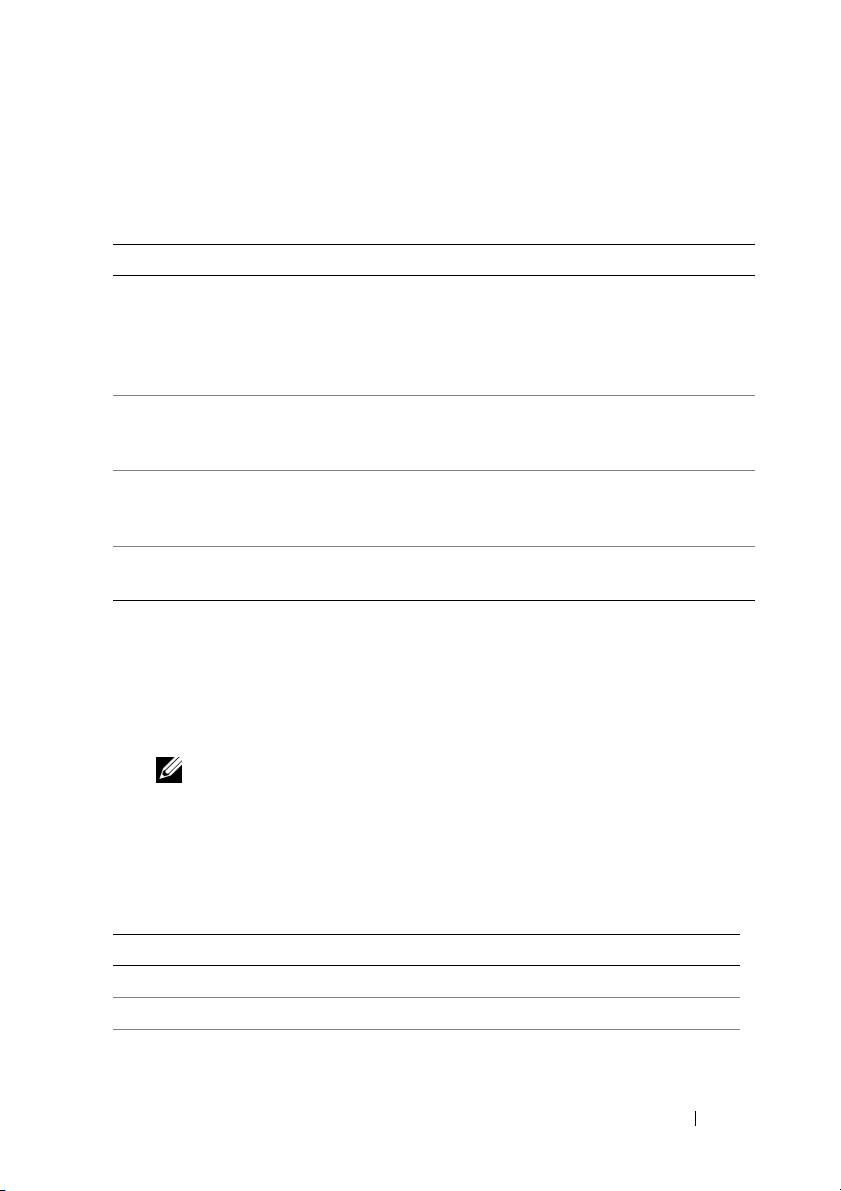
Opcja Funkcja
Express Test
Umożliwia wykonanie szybkiego testu urządzeń. Test tego rodzaju
(Test ekspresowy)
trwa od 10 do 20 minut i nie wymaga żadnych interwencji ze strony
użytkownika. Express Test (Test szybki) należy uruchamiać jako
pierwszy, gdyż zwiększa prawdopodobieństwo szybkiego wykrycia
przyczyny problemu.
Extended Test
Umożliwia dokładne sprawdzenie urządzeń. Test zajmuje zwykle
(Test rozszerzony)
1 godzinę lub więcej i okresowo wymaga od użytkownika odpowiedzi
na pytania.
Custom Test
Umożliwia sprawdzenie określonego urządzenia. Zapewnia
(Test niestandardowy)
dostosowanie testów, które mają zostać przeprowadzone,
do indywidualnych wymagań.
Symptom Tree
Umożliwia wyświetlenie listy najczęstszych objawów problemów
(Drzewo objawów)
i wybranie testu na podstawie danego objawu.
2
Jeśli podczas testu wystąpi problem, zostanie wyświetlony komunikat zawierający
kod błędu i opis problemu. Zapisz kod błędu i opis problemu, a następnie
postępuj według instrukcji wyświetlanych na ekranie.
Jeśli nie możesz rozwiązać problemu samodzielnie, skontaktuj się z firmą Dell
(zobacz „Kontakt z firmą Dell” w
Podręczniku użytkownika
).
UWAGA: W górnej części każdego z ekranów testowych umieszczony
jest znacznik serwisowy. Udzielający pomocy pracownik działu obsługi
technicznej zapyta o numer seryjny komputera.
3
Jeśli wykonujesz
Custom Test
(Test niestandardowy) lub
Symptom Tree
(Używasz drzewa objawów), kliknij odpowiednią kartę, opisaną w poniższej
tabeli, aby uzyskać więcej informacji.
Karta Funkcja
Results (Wyniki) Zawiera wyniki testu i wykryte błędy.
Errors (Błędy) Wyświetla wykryte błędy, kody błędu i opisy problemów.
Help (Pomoc) Zawiera opis testu i ewentualne warunki wstępne wymagane
do jego przeprowadzenia.
Skrócone informacje o systemie 177

Karta
(ci
ą
g dalszy)
Funkcja
Configuration
Wyświetla konfigurację sprzętową wybranego urządzenia.
(Konfiguracja)
Program Dell Diagnostics pobiera informacje o konfiguracji
wszystkich urządzeń z konfiguracji systemu, z pamięci oraz
różnych testów wewnętrznych i wyświetla te informacje na
liście urządzeń w lewym panelu ekranu. Lista urządzeń może
nie zawierać nazw wszystkich komponentów zamontowanych
w komputerze lub przyłączonych do niego urządzeń
peryferyjnych.
Parameters (Parametry) Umożliwia dostosowanie testu do indywidualnych wymagań
poprzez zmianę jego ustawień.
4
Jeśli program Dell Diagnostics jest uruchamiany z dysku
Drivers and Utilities
(Sterowniki i programy narzędziowe),
po zakończeniu testów należy wyjąć
dysk CD z napędu.
5
Zamknij ekran testowy, aby powrócić do ekranu
Main
Menu
(Menu główne).
Aby zakończyć działanie programu Dell Diagnostics i uruchomić ponownie
komputer, zamknij ekran
Main
Menu
(Menu główne).
Rozwiązywanie problemów
Postępuj zgodnie z tymi wskazówkami podczas rozwiązywania problemów
z komputerem:
•
Jeśli przed wystąpieniem problemu dodano lub usunięto jeden z podzespołów,
należy sprawdzić procedury instalacyjne, aby upewnić się, że został on
prawidłowo zainstalowany.
•
Jeśli nie działa urządzenie peryferyjne, należy sprawdzić, czy jest prawidłowo
podłączone.
•
Jeśli na ekranie został wyświetlony komunikat o błędzie, należy dokładnie
zanotować jego treść. Komunikat ten może pomóc personelowi pomocy
technicznej w zdiagnozowaniu i rozwiązaniu problemu.
•
Jeżeli w programie wystąpi komunikat o błędzie, sprawdź dokumentację
programu.
UWAGA: Procedury opisane w tym dokumencie opierają się na założeniu,
że wykorzystywany jest domyślny widok systemu Windows, więc przełączenie
komputera Dell do widoku klasycznego (Windows Classic) może spowodować
różnice w opcjach.
178 Skrócone informacje o systemie

Problemy z baterią
PRZESTROGA: Nieprawidłowe zainstalowanie nowej baterii może
grozić jej wybuchem. Baterię należy wymieniać tylko na baterię tego
samego typu lub jego odpowiednik zalecany przez producenta. Zużyte
baterie należy utylizować zgodnie z instrukcjami producenta.
PRZESTROGA: Przed rozpoczęciem procedur opisanych w tej sekcji
należy wykonać instrukcje dotyczące bezpieczeństwa zamieszczone
w
Przewodniku z informacjami o produkcie
.
W
YMIEŃ BATERIĘ — Jeśli jest konieczne częste ustawianie daty i godziny po włączeniu
komputera lub jeśli podczas uruchamiania systemu jest wyświetlana nieprawidłowa data
lub godzina, należy wymienić baterię (zobacz „Wymienianie baterii” w Podręczniku
użytkownika). Jeśli bateria nadal nie działa prawidłowo, skontaktuj się z firmą Dell (zobacz
„Kontakt z firmą Dell” w Podręczniku użytkownika).
Problemy z napędami
PRZESTROGA: Przed rozpoczęciem procedur opisanych w tej sekcji
należy wykonać instrukcje dotyczące bezpieczeństwa zamieszczone
w
Przewodniku z informacjami o produkcie
.
S
PRAWDŹ, CZY SYSTEM MICROSOFT WINDOWS ROZPOZNAJE NAPĘD —
Windows XP:
•
Kliknij przycisk
Start
, a następnie kliknij polecenie
Mój komputer
.
Windows Vista:
•
Kliknij przycisk Start systemu Windows Vista , a następnie kliknij polecenie
Computer
(Komputer).
Jeśli napędu nie ma na liście, wykonaj pełne sprawdzenie programem antywirusowym,
aby wyszukać i usunąć wirusy. Wirusy mogą niekiedy powodować, że system Windows
nie rozpoznaje napędów.
S
PRAWDŹ NAPĘ D —
•
Włóż do napędu inną dyskietkę, aby się upewnić, że przyczyną błędu nie jest uszkodzona
dyskietka.
•
Włóż do napędu dyskietkę rozruchową i uruchom ponownie komputer.
OCZYŚĆ NAPĘD LUB DYSK — Zobacz „Widok z tyłu (orientacja pozioma)” na
stronie 162.
Skrócone informacje o systemie 179

SPRAWDŹ POŁĄCZENIA KABLI
URUCHOM NARZĘDZIE DO ROZWIĄZYWANIA PROBLEMÓW ZE SPRZĘTEM —
Patrz rozdział „Przywracanie systemu operacyjnego” w Podręczniku użytkownika.
U
RUCHOM PROGRAM DELL DIAGNOSTICS — „Dell Diagnostics” na stronie 175.
Problemy z napędami optycznymi
UWAGA: Pracujący z dużą szybkością napęd optyczny powoduje wibracje
i wywołuje hałas. Jest to zjawisko normalne, które nie oznacza uszkodzenia
napędu ani nośnika.
UWAGA: Ze względu na różnice między poszczególnymi regionami świata
oraz różne stosowane formaty dysków, nie wszystkie dyski DVD można
odtwarzać w każdym napędzie DVD.
D
OSTOSUJ GŁOŚNOŚĆ W SYSTEMIE WINDOWS —
•
Kliknij ikonę głośnika, znajdującą się w prawym dolnym rogu ekranu.
•
Upewnij się, że poziom głośności jest odpowiednio wysoki, klikając suwak i przeciągając
go w górę.
•
Upewnij się, że dźwięk nie jest wyciszony, klikając wszystkie zaznaczone pola.
SPRAWDŹ GŁOŚ NIKI I GŁOŚNIK NISKOTONOWY — Zobacz „Problemy
zdźwiękiem i głośnikami” na stronie 192.
Problemy z zapisem w napędzie optycznym
ZAMKNIJ INNE PROGRAMY — Napęd optyczny musi odbierać ciągły strumień
danych podczas zapisywania. Przerwanie strumienia danych powoduje wystąpienie
błędu. Przed rozpoczęciem zapisu w napędzie optycznym zamknij wszystkie programy.
W
YŁĄCZ TRYB GOTOWOŚCI W SYSTEMIE WINDOWS PRZED ROZPOCZĘCIEM
ZAPISU NA DYSKU — Aby uzyskać informacje o trybach zarządzania energią,
wyszukaj słowo kluczowe standby (tryb gotowości) w Centrum pomocy i obsługi technicznej
systemu Windows.
Problemy z dyskiem twardym
URUCHOM PROGRAM CHECK DISK —
Windows XP:
1
Kliknij przycisk
Start
, a następnie kliknij polecenie
Mój komputer
.
2
Kliknij prawym przyciskiem myszy
Dysk lokalny C:
.
3
Kliknij
Właściwości
→
Narzędzia
→
Sprawdź
.
4
Kliknij polecenie
Skanuj dysk i próbuj odzyskać uszkodzone sektory
, a następnie
kliknij przycisk
Rozpocznij
.
180 Skrócone informacje o systemie
