
Dell Precision T5400 (Late 2007) – page 5
Manual for Dell Precision T5400 (Late 2007)
Table of contents
- Notes, Notices, and Cautions
- Contents
- Finding Information What Are You Looking For? Find It Here
- What Are You Looking For? Find It Here
- What Are You Looking For? Find It Here
- What Are You Looking For? Find It Here
- What Are You Looking For? Find It Here
- Setting Up Your Computer Changing Between Tower and Desktop Orientations Switching From Tower to Desktop Orientation Switching From Desktop to Tower Orientation
- Installing Your Computer in an Enclosure
- • If your enclosure has doors, ensure that they allow at least thirty percent airflow through the enclosure (front and back).
- Transferring Information to a New Computer Microsoft Windows XP
- Files and Settings Transfer Wizard (With the Operating System Disc)
- Files and Settings Transfer Wizard (Without the Operating System Disc) CREATE A WIZARD DISK COPY DATA FROM THE SOURCE COMPUTER
- TRANSFER DATA TO THE DESTINATION COMPUTER Microsoft Windows Vista Power Protection Devices
- Surge Protectors Line Conditioners Uninterruptible Power Supplies
- About Your Computer Front View (Tower Orientation) 5 IEEE 1394 connector (optional)
- 12 diagnostic lights (4) Use these lights to help you troubleshoot a computer
- Back View (Tower Orientation)
- Back Panel Connectors (Tower Orientation) 5 link integrity light Green — A good connection exists between a 10-Mbps
- 10 USB 2.0 connectors (5)
- Front View (Desktop Orientation) 6 hard-drive activity light
- 12 diagnostic lights (4)
- Back View (Desktop Orientation)
- Cleaning Your Computer Computer, Keyboard, and Monitor Mouse (Non-Optical)
- Floppy Drive CDs and DVDs Troubleshooting Tools Power Lights
- • Eliminate interference. Some possible causes of interference are:
- Diagnostic Lights Diagnostic Light Codes During POST Light Pattern Problem Description Suggested Resolution
- Light Pattern Problem Description Suggested Resolution
- Light Pattern Problem Description Suggested Resolution
- Light Pattern Problem Description Suggested Resolution
- Beep Codes Code Cause Code Description Suggested Remedy
- Code Description Suggested Remedy System Messages
- Hardware Troubleshooter
- Dell Diagnostics Starting the Dell Diagnostics From Your Hard Drive
- Starting the Dell Diagnostics From the Drivers and Utilities Disc Dell Diagnostics Main Menu Option Function
- Option Function Tab Function
- Troubleshooting Battery Problems Drive Problems
- Optical Drive Problems Problems Writing to an Optical Drive
- Hard Drive Problems E-Mail, Modem, and Internet Problems HECK THE MICROSOFT OUTLOOK EXPRESS SECURITY SETTINGS — If you cannot CHECK THE TELEPHONE LINE CONNECTION CHECK THE TELEPHONE JACK CONNECT THE MODEM DIRECTLY TO THE TELEPHONE WALL JACK USE A DIFFERENT TELEPHONE LINE —
- RUN THE MODEM DIAGNOSTIC TOOL — ENSURE THAT YOU ARE CONNECTED TO THE INTERNET — Ensure that you have
- Error Messages
- IEEE 1394 Device Problems Keyboard Problems
- Lockups and Software Problems The computer does not start up The computer stops responding A program stops responding A program crashes repeatedly
- A program is designed for an earlier Windows operating system A solid blue screen appears Other software problems
- BACK UP YOUR FILES IMMEDIATELY Memory Problems IF YOU EXPERIENCE OTHER MEMORY PROBLEMS — Mouse Problems C HECK THE MOUSE CABLE —
- RESTART THE COMPUTER — HECK THE MOUSE SETTINGS — Network Problems
- Power Problems
- Printer Problems
- Sound and Speaker Problems
- No sound from headphones Video and Monitor Problems The screen is blank
- CHECK THE MONITOR POWER LIGHT — The screen is difficult to read
- 3D image quality is poor

Szünetmentes tápegységek
FIGYELMEZTETÉS: Adatvesztést vagy fájl károsodást okozhat, ha az
áramkimaradás akkor következik be, amikor éppen adatokat mentünk ki
merevlemezre.
MEGJEGYZÉSEK: A maximális akkumulátor élettartam biztosítása
érdekében csak a számítógépünket csatlakoztassuk az UPS-re. A többi
eszközt, pl. a nyomtatót, csatlakoztassuk egy másik, túlfeszültség elleni
védelemmel ellátott elosztóra.
Az UPS véd a feszültség ingadozásai és kimaradásai ellen. Az UPS eszközök
egy akkumulátort tartalmaznak, amely ideiglenesen ellátja tápfeszültséggel
a csatlakoztatott eszközöket, amíg a váltakozó áramú villamos hálózatban
áramkimaradás van. Amikor a hálózati feszültség jelen van, az akkumulátor
töltődik. Nézzük meg az UPS gyártó dokumentációját az akkumulátor üzemidejét
illetően, illetve győződjünk meg róla, hogy az eszközt jóváhagyta-e az
Underwriters Laboratories (UL).
Rövid referencia útmutató 81
A számítógép
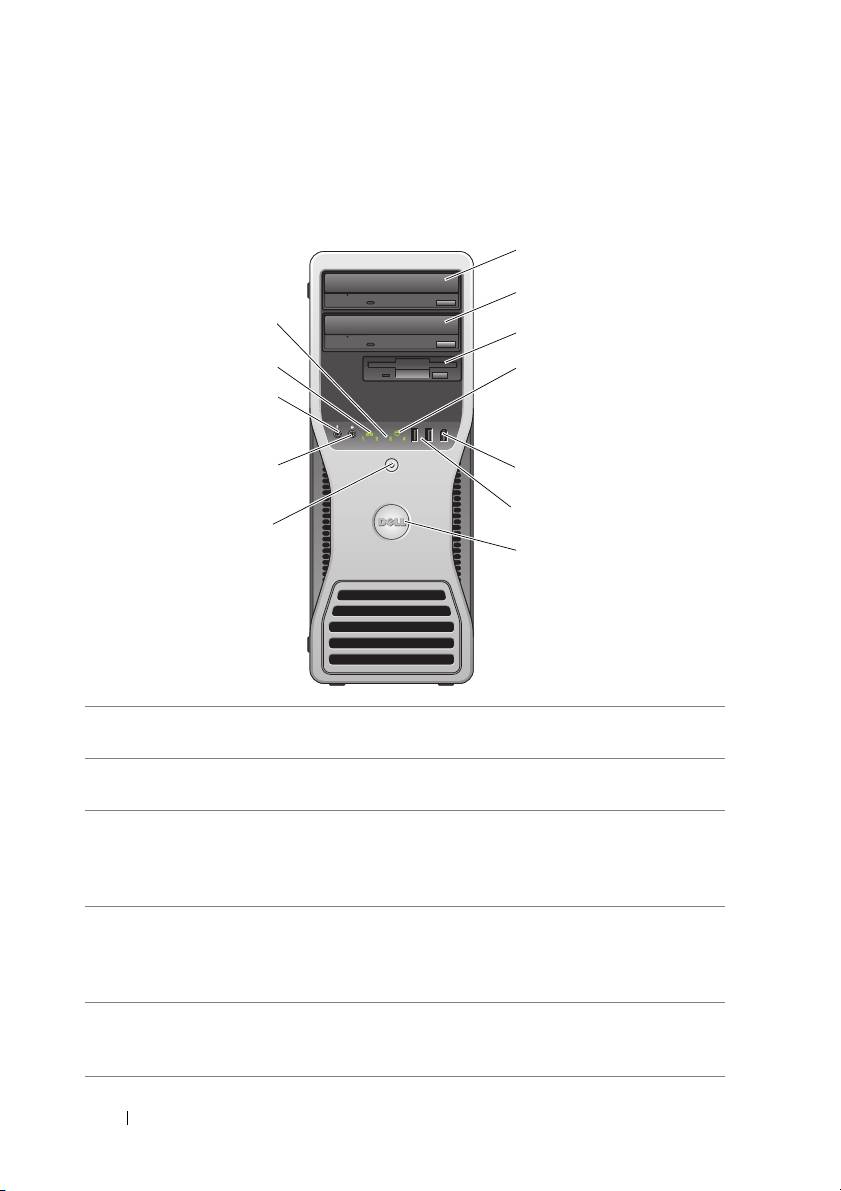
Elölnézet (Torony orientáció)
1
2
12
3
11
4
10
9
5
6
8
7
1 felső 5,25 collos
Egy optikai meghajtót tartalmaz.
meghajtó hely
2 alsó 5,25 collos
Ezt a meghajtó helyet egy opcionális optikai
meghajtó hely
meghajtóhoz használhatjuk.
3 FlexBay Ezt a meghajtó helyet egy opcionális harmadik
(SATA vagy SAS) lemez meghajtóhoz,
hajlékonylemez-meghajtóhoz, vagy adathordozó
kártya olvasóhoz használhatjuk.
4 merevlemez
A merevlemez lámpája akkor ég, amikor
aktivitásjelző lámpa
a számítógép adatokat olvas a merevlemezről ill.
ír fel a merevlemezre. A lámpa olyankor is éghet,
amikor egy eszköz, pl. a CD meghajtónk működik.
5 IEEE 1394-es
Használjuk az opcionális IEEE 1394 csatlakozót az
csatlakozó
olyan nagy sebességű eszközökhöz, mint pl.
(opcionális)
a videokamerák és a külső adattároló eszközök.
82 Rövid referencia útmutató

6 USB 2.0
Az előlapon lévő USB csatlakozókat az olyan
csatlakozók (2)
eszközökhöz használjuk, amelyeket csak
alkalomszerűen csatlakoztatunk, mint. pl. flash
memória kulcsok vagy kamerák, vagy indítható
(„bootolható“) USB eszközök (lásd a „System Setup“
(Rendszerbeállítás) címszót a
Felhasználói
kézikönyvben
az USB eszközről történő indításra
(„bootolásra“) vonatkozó információkat illetően).
A Dell javasolja, hogy a hátlapi USB csatlakozókat
olyan eszközökhöz használjuk, amelyek rendszerint
állandóan csatlakoztatva vannak, pl. a nyomtatóhoz
és billentyűzethez.
7 elforgatható Dell
A Dell embléma elforgatása a toronyról asztali
embléma
helyzetbe történő átálláshoz: vegye le az
előlapot
(„Removing the Computer Cover“
(A számítógép
burkolat eltávolítása) c. fejezet a
Felhasználói
kézikönyvben
)
, fordítsa meg, majd forgassa el
aműanyag fogantyút az embléma mögött.
8 tápellátás gomb,
Nyomja meg a tápfeszültség gombját a számítógép
tápfeszültség
bekapcsolásához. Az ennek a gombnak a közepén
jelzőlámpák
lévő lámpa jelzi a tápfeszültség állapotát. További
tájékozódás végett lásd a „Controls and Lights
(Kezelőszervek és jelzőlámpák)“ címszó alatt
a
Felhasználói kézikönyvben
.
FIGYELMEZTETÉS: Az adatvesztés
elkerülése érdekében ne használjuk
a tápfeszültség kapcsolóját a számítógép
kikapcsolására. Ehelyett végezzük el az operációs
rendszer szabályos leállítását (shutdown).
9 fejhallgató
A fejhallgató csatlakozó fejhallgató csatlakoztatására
csatlakozó
szolgál.
10 mikrofon csatlakozó A mikrofon csatlakozó személyi számítógéphez való
mikrofon csatlakoztatására használható, hogy hangot
vagy zenét vihessünk be egy hang- vagy
telefonprogramba.
11 számítógép-
A számítógép-hálózat kapcsolati jelzőlámpa akkor
hálózati kapcsolat
ég, ha jó kapcsolat áll fenn egy 10 Mbps, 100 Mbps,
jelzőlámpa
vagy 1000 Mbps (vagy 1 Gbps) sebességű
számítógép-hálózat és a számítógép között.
Rövid referencia útmutató 83
12 diagnosztikai
Ezek a jelzőlámpák a számítógépen fellépő hiba
jelzőlámpák (4)
elhárításánál segítenek diagnosztikai kód alapján.
További tájékozódásért, lásd „Tápfeszültség
jelzőlámpák“, oldal: 92.
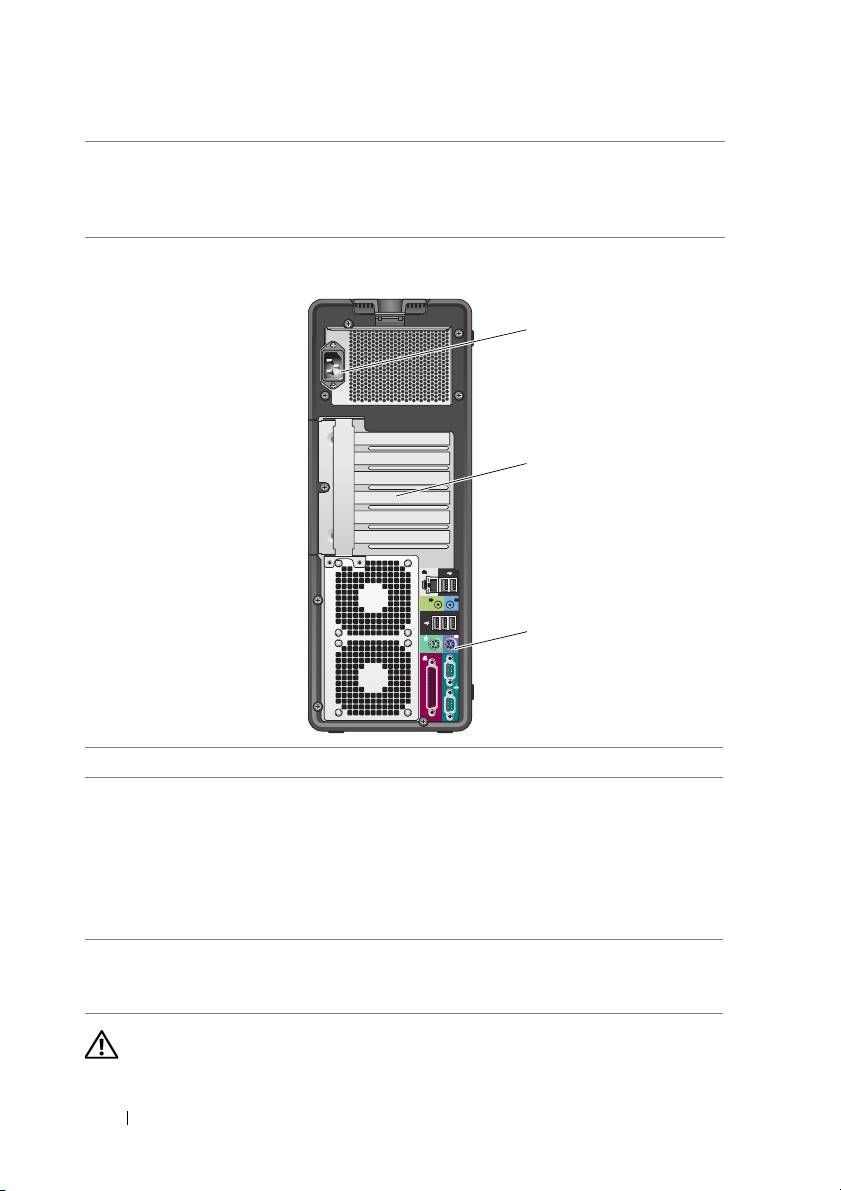
Hátulnézet (Torony orientáció)
1
2
3
1 hálózati csatlakozó Dugja be a hálózati tápkábelt.
2 kártya bővítőhelyek Hozzáférésre szolgáló csatlakozók az esetlegesen
telepített PCI vagy PCI Express kártyákhoz.
A középső négy csatlakozó hely a teljes hosszúságú
kártyákat támogatja, a felül vagy alul lévő csatlakozó
hely pedig a félhosszúságú kártyákat támogatja
(egy x8 PCI Express bővítőhely (x4-ként huzalozva)
és egy PCI-X kártya).
3 hátlapi csatlakozók Dugja be az USB, audio, és egyéb eszközöket
amegfelelő csatlakozóba. További tájékozódásért,
lásd „Hátulnézet (Torony orientáció)“, oldal: 89.
VIGYÁZAT! Gondoskodjon róla, hogy a szellőző nyílások ne legyenek
eltorlaszolva. Eltorlaszolásuk súlyos melegedési problémákat okoz.
84 Rövid referencia útmutató
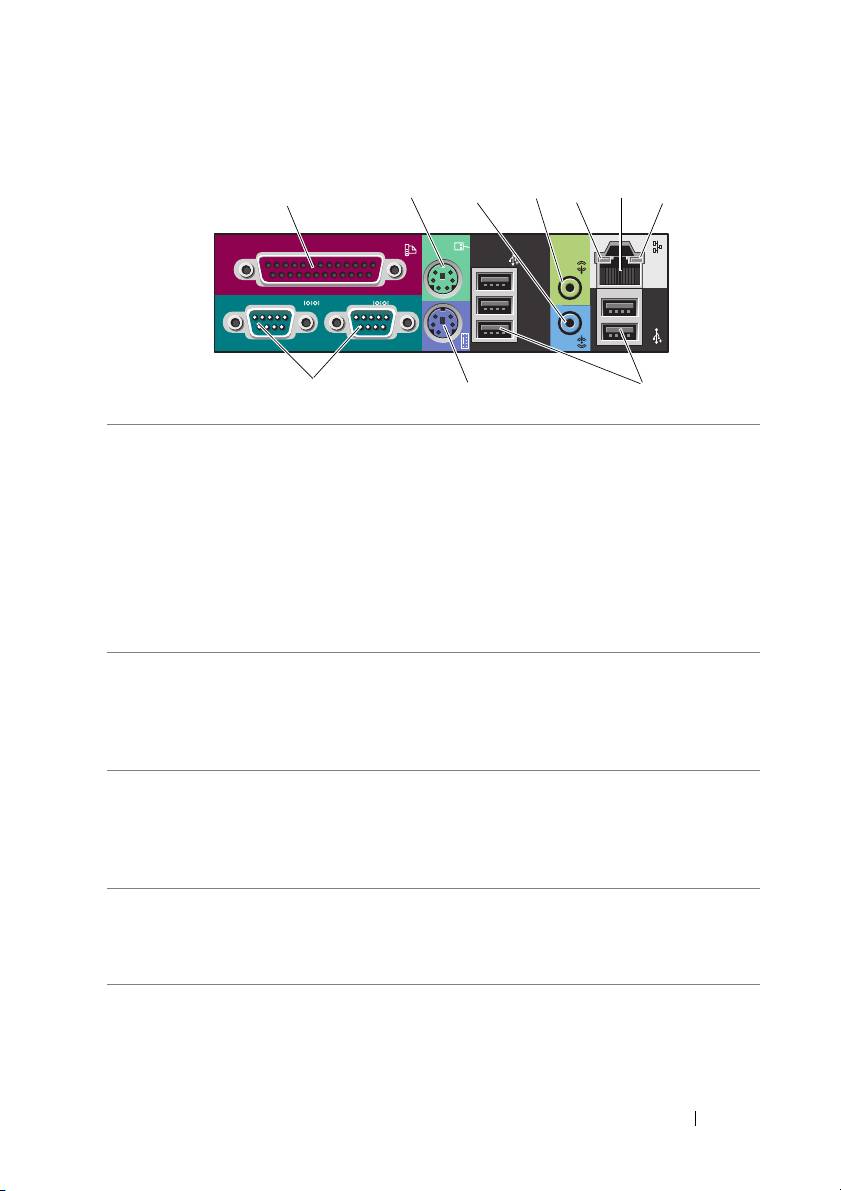
Hátlapi csatlakozók (Torony orientáció)
12357
46
8
9
10
1 párhuzamos
Csatlakoztasson egy párhuzamos eszközt, például
csatlakozó
párhuzamos nyomtatót a párhuzamos csatlakozóra.
Ha USB nyomtatója van, akkor azt dugja egy USB
csatlakozóba.
A beépített párhuzamos csatlakozó automatikusan
letiltódik, ha a számítógép olyan beszerelt kártyát talál,
amely ugyanarra a címre konfigurált párhuzamos
csatlakozót tartalmaz. További tájékozódás végett lásd
„System Setup Options“ (Rendszerbeállítási lehetőségek)
címszó alatt a
Felhasználói kézikönyvben
.
2 PS/2 egér
Dugjon egy szabványos PS/2 egeret a zöld
csatlakozó
egércsatlakozóba. Kapcsolja ki a számítógépet az
összes csatlakozatott eszközzel együtt, mielőtt egy
egeret csatlakoztatna a számítógépre. Ha USB egere
van, akkor azt dugja egy USB csatlakozóba.
3 vonali bemenet
A kék vonali bemenet (line-in) csatlakozót használjuk
(line-in)
a lejátszó eszközök, pl. MP3 lejátszó, CD lejátszó, vagy
csatlakozó
videomagnó csatlakoztatására.
Hangkártyával rendelkező számítógépeknél használjuk
a kártyán lévő csatlakozót.
4 vonali kimenet
A zöld vonal kimeneti (line-out) csatlakozót használjuk
(line-out)
a legtöbb beépített erősítős hangszóró csatlakoztatására.
csatlakozó
Hangkártyával rendelkező számítógépeknél használjuk
a kártyán lévő csatlakozót.
Rövid referencia útmutató 85

5 számítógép-
Zöld — Jó a kapcsolat egy 10 Mbps sebességű
hálózati
számítógép-hálózat és a számítógép között.
kapcsolat
Narancssárga — Jó a kapcsolat egy 100 Mbps
sértetlenség
sebességű számítógép-hálózat és a számítógép között.
jelzőlámpa
Sárga — Jó a kapcsolat egy 1000 Mbps (vagy 1 Gbps)
sebességű számítógép-hálózat és a számítógép között.
Kikapcsolt — A számítógép nem érzékel fizikai
kapcsolatot a számítógép-hálózathoz.
6 hálózati adapter
Ha a számítógépet hálózathoz vagy szélessávú
csatlakozó
eszközhöz akarjuk csatlakoztatni, akkor csatlakoztassuk
egy hálózati kábel egyik végét egy hálózati jack dugóhoz,
vagy a számítógép-hálózatunkhoz vagy szélessávú
eszközünkhöz. A hálózati kábel másik végét
csatlakoztassuk a számítógépünkön lévő hálózati
adapter csatlakozóhoz. Kattanás jelzi, ha a hálózati
kábelt biztonságosan csatlakoztattuk.
Ne csatlakoztasson telefonkábelt a hálózati csatlakozóhoz.
Az olyan számítógépeken, amelyek további hálózati
csatlakozó kártyával rendelkeznek, használjuk a kártyán
és a számítógép hátulján lévő csatlakozót, amikor több
hálózati kapcsolatot alakítunk ki (pl. külön intra- és
extranetet).
A Dell szerint ajánlatos 5. kategóriájú (Category 5)
huzalozást és csatlakozásokat használni a hálózatunkhoz.
Ha muszáj 3. kategóriájú (Category 3) huzalozást
használnunk, akkor kényszerítsük a hálózati sebességet
10 Mbps értékre, hogy a biztonságos működést biztosítsuk.
7 hálózati
Sárga lámpa villog, ha a számítógép hálózati adatokat
aktivitásjelző
küld vagy fogad. A nagy volumenű hálózati forgalom
lámpa
hatására úgy tűnhet, hogy ez a lámpa folyamatosan világít.
8 soros
Csatlakoztasson egy soros eszközt, pl. egy kézi eszközt
csatlakozók (2)
a soros portra. Szükség esetén ennek a portnak a címe
módosítható a rendszerbeállító programmal (lásd
a „System Setup“ (Rendszerbeállítás) c. fejezetet
a
Felhasználói kézikönyvben
).
9 PS/2 billentyűzet
Ha szabványos PS/2 billentyűzete van, akkor dugja be
csatlakozó
a bíborszínű billentyűzet csatlakozóba. Ha USB egere
van, akkor azt dugja egy USB csatlakozóba.
86 Rövid referencia útmutató
10 USB 2.0
A Dell ajánlatosnak tartja az előlapi USB csatlakozókat
csatlakozók (5)
olyan eszközökhöz használni, amelyeket csak alkalmilag
csatlakoztatunk, pl. flash memória kulcsokhoz, kamerákhoz,
vagy rendszerindításra alkalmas („bootolható“) USB
eszközökhöz.
A hátoldali USB csatlakozókat olyan eszközökhöz
használjuk, amelyek rendszerint állandóan csatlakoztatva
vannak, pl. a nyomtatóhoz és a billentyűzethez.
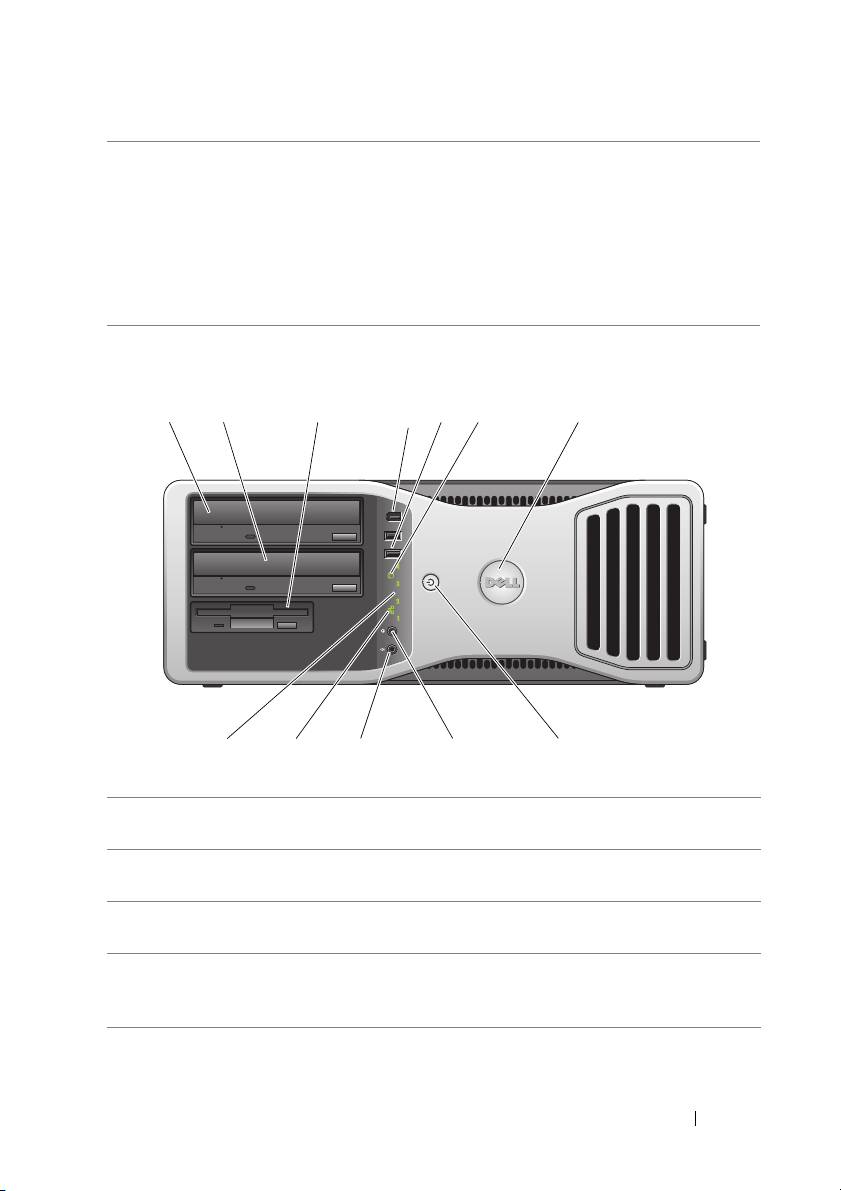
Elölnézet (Asztal orientáció)
1 23
4
5
67
9101112
8
1 felső 5,25 collos
Egy optikai meghajtót tartalmaz.
meghajtó hely
2 alsó 5,25 collos
Felhasználhatja a meghajtó helyet egy opcionális optikai
meghajtó hely
meghajtó vagy egy SATA merevlemez számára.
3 FlexBay A meghajtó helyet hajlékonylemez-meghajtóhoz vagy
adathordozó kártya olvasóhoz használhatja.
4 IEEE 1394-es
Használjuk az opcionális IEEE 1394 csatlakozót az olyan
csatlakozó
nagy sebességű eszközökhöz, mint pl. a videokamerák
(opcionális)
és a külső adattároló eszközök.
Rövid referencia útmutató 87

5 USB 2.0
Használjuk az előlapi USB csatlakozókat az olyan
csatlakozók (2)
eszközökhöz, amelyeket ritkán csatlakoztatunk, pl. flash
memória kulcsokhoz, kamerákhoz, vagy rendszerindításra
alkalmas („bootolható“) USB eszközökhöz. (Az USB
eszközről történő rendszerindítást illetően további
tájékozódás végett lásd „System Setup Options“
(Rendszerbeállítási lehetőségek) címszó alatt
a
Felhasználói kézikönyvben
.)
A Dell javasolja, hogy a hátlapi USB csatlakozókat olyan
eszközökhöz használjuk, amelyek rendszerint állandóan
csatlakoztatva vannak, pl. a nyomtatóhoz és billentyűzethez.
6 merevlemez
A merevlemez lámpája akkor ég, amikor a számítógép
aktivitásjelző
adatokat olvas a merevlemezről ill. ír fel a merevlemezre.
lámpa
A lámpa olyankor is éghet, amikor egy eszköz, pl. a CD
lejátszónk működik.
7 elforgatható Dell
A Dell embléma elforgatása a toronyról asztali helyzetbe
embléma
történő átálláshoz: vegye le az
előlapot („Removing the
Front Panel“
(Az előlap eltávolítása) c. fejezet
a
Felhasználói kézikönyvben
)
, fordítsa meg, majd
forgassa el a műanyag fogantyút az embléma mögött.
8 tápellátás gomb,
Nyomja meg a tápfeszültség gombját a számítógép
tápfeszültség
bekapcsolásához. Az ennek a gombnak a közepén lévő
jelzőlámpa
lámpa jelzi a tápfeszültség állapotát. További tájékozódásért,
lásd „Tápfeszültség jelzőlámpák“, oldal: 92.
FIGYELMEZTETÉS: Az adatvesztés elkerülése
érdekében ne használjuk a tápfeszültség
kapcsolóját a számítógép kikapcsolására. Ehelyett
végezzük el az operációs rendszer szabályos
leállítását (shutdown).
9 fejhallgató
A fejhallgató csatlakozó fejhallgató csatlakoztatására
csatlakozó
szolgál.
10 mikrofon
A mikrofon csatlakozó személyi számítógéphez való
csatlakozó
mikrofon csatlakoztatására használható, hogy hangot vagy
zenét vihessünk be egy hang- vagy telefonprogramba.
88 Rövid referencia útmutató
11 számítógép-
A számítógép-hálózat kapcsolati jelzőlámpa akkor ég,
hálózati
ha jó kapcsolat áll fenn egy 10 Mbps, 100 Mbps, vagy
kapcsolat
1000 Mbps (vagy 1 Gbps) sebességű számítógép-
jelzőlámpa
hálózat és a számítógép között.
12 diagnosztikai
Ezek a jelzőlámpák a számítógépen fellépő hiba
jelzőlámpák (4)
elhárításánál segítenek diagnosztikai kód alapján.
További tájékozódásért, lásd „Tápfeszültség
jelzőlámpák“, oldal: 92.
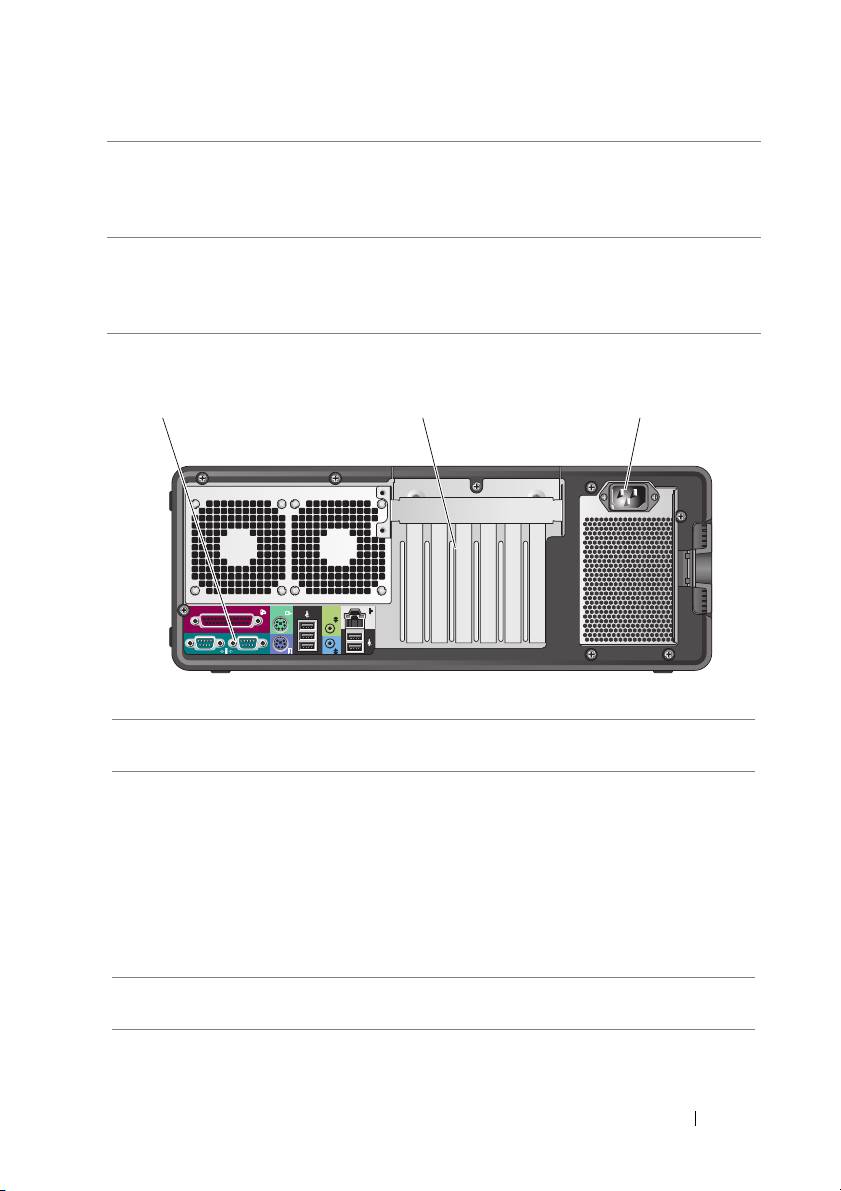
Hátulnézet (Torony orientáció)
1 hátlapi
Dugja be az USB, audio, és egyéb eszközöket
csatlakozók
a
megfelelő csatlakozóba.
2 kártya
Hozzáférésre szolgáló csatlakozók az esetlegesen
bővítőhelyek
telepített PCI vagy PCI Express kártyákhoz.
A 2. – 4. bővítőhely teljes hosszúságú kártyákat támogat:
- két PCI Express x16 bővítőhely
- egy PCI bővítőhely.
Az 1., 5. és 6. bővítőhely félhosszúságú kártyákat
támogat:
- két PCI-X bővítőhely
- egy PCI Express x8 bővítőhely.
3 hálózati
Dugja be a hálózati tápkábelt.
csatlakozó
Rövid referencia útmutató 89
1 2 3
A számítógép tisztítása
VIGYÁZAT! Az ebben a részben ismertetett műveletek elvégzése
előtt kövesse a
Termékismertet
ő
ben
szereplő biztonsági előírásokat.
Számítógép, billentyűzet és monitor
VIGYÁZAT! A számítógépet tisztítás előtt áramtalanítani kell (húzza
ki a tápkábelt a dugaszoló aljzatból). A számítógépet nedves, puha
ronggyal lehet tisztítani. Ne használjon olyan folyékony vagy
aeroszolos tisztítószereket, amelyek gyúlékony anyagokat
tartalmaznak.
•
Használjon kefetoldalékos porszívót a por óvatos eltávolításához
a számítógépen található bővítőhelyekről és nyílásokból, valamint
a billentyűzeten a billentyűk közül.
FIGYELMEZTETÉS: Ne törölje le a megjelenítő képernyőjét szappanos
vagy alkoholos oldattal. Ha mégis így tesz, akkor megsértheti a tükröződés
elleni bevonatot.
•
A monitor képernyőjének megtisztításához enyhén nedvesítsen meg egy
puha, tiszta ruhát vízzel. Lehetőleg használjon speciális képernyő-tisztító
kendőt vagy oldatot, amely megfelel a monitor antisztatikus bevonatához.
•
Törölje le a billentyűzetet, a számítógépet, és a monitor műanyag részeit
puha, vízzel megnedvesített tisztító ruhával.
Ne áztassa el a ruhát, és ne hagyja, hogy víz csurogjon be a számítógép vagy
a billentyűzet belsejébe.
Egér (Nem optikai)
1
Forgassa az egér alján lévő rögzítő gyűrűt az óramutató járásával ellenkező
irányba, majd vegye ki a golyót.
2
Törölje le a golyót tiszta, szöszmentes ruhával.
3
Gondosan fújjon bele a golyókosárba, hogy lejöjjön a por és a szösz.
4
Tisztítsa meg a görgőket a golyókosár belsejében izopropil alkohollal enyhén
megnedvesített pamut törlőruhával.
5
Szükség szerint állítsa újra középre a görgőket a csatornájukban. Ügyeljen,
hogy a törlőruháról származó szösz ne maradjon a görgőkön.
6
Tegye vissza a helyére a golyót és a rögzítő gyűrűt, majd forgassa el a rögzítő
gyűrűt az óramutató járásával egyező irányban, amíg a helyére nem kattan.
90 Rövid referencia útmutató
Hajlékonylemez-meghajtó
FIGYELMEZTETÉS: Ne kísérelje meg törlőruhával megtisztítani
a meghajtó író/olvasó fejeket. A fejek elállítódhatnak, és üzemképtelenné
tehetik a meghajtót.
A hajlékonylemez-meghajtót a kereskedelmi forgalomban kapható tisztító
készlettel tisztítsuk. Ez a készlet előkezelt hajlékonylemezeket tartalmaz
a normál működés során felhalmozódott szennyeződés eltávolításához.
CD-k és DVD-k
FIGYELMEZTETÉS: A CD/DVD meghajtóban található lencse
megtisztításához mindig sűrített levegőt használjon, és kövesse a sűrített
levegőhöz adott használati utasítást. Soha ne érintse meg a meghajtóban
lévő lencsét.
1
A lemezt a külső szélénél fogva tartsa. A középső nyílás belső szélét is
megérinthetjük.
FIGYELMEZTETÉS: Ne törölgesse a lemezt körkörös mozdulattal, hogy
ne sértse meg a lemez felületét.
2
Puha, szöszmentes ruhával óvatosan törölje meg a lemez alsó részét (a címke
nélküli oldalt) egyenes vonalban haladva középről a lemez külső széle felé
(sugárirányban).
A makacs piszok eltávolításához próbáljon meg vizet vagy víz és enyhe
szappan felhígított oldatát használni. Vásárolhatunk kereskedelmi termékeket
is, amelyek megtisztítják a lemezeket és bizonyos védelmet biztosítanak
a por, ujjlenyomatok és karcolások ellen. A CD-khez való tisztítószerek
DVD-hez is biztonságosan használhatók.
Rövid referencia útmutató 91

Hibaelhárító eszközök
Tápfeszültség jelzőlámpák
VIGYÁZAT! Az ebben a részben ismertetett műveletek elvégzése
előtt kövesse a
Termékismertet
ő
ben
szereplő biztonsági előírásokat.
A számítógép előlapján látható tápfeszültség ki-bekapcsoló gomb jelzőlámpája
világít, és villog vagy folytonosan égve marad, hogy jelezze a különböző
állapotokat:
•
Ha a tápfeszültség jelzőlámpa zölden ég és a számítógép nem válaszol,
„Diagnosztikai jelzőlámpák“, oldal: 94.
•
Ha a tápfeszültség jelzőlámpa zölden villog, a számítógép készenléti (standby)
állapotban van. Nyomjunk meg egy billentyűt a billentyűzeten, mozgassuk
az egeret, vagy nyomjuk meg a tápfeszültség gombot a normális működés
folytatásához.
•
Ha a tápfeszültség jelzőlámpa nem ég, a számítógép vagy ki van kapcsolva,
vagy nem kap tápfeszültséget.
–
Húzza ki és dugja vissza a tápkábelt mind a számítógép hátulján lévő
csatlakozónál, mind pedig a villamos hálózat dugaszoló aljzatánál.
–
Ha a számítógép egy hosszabbítós elosztóra van csatlakoztatva, akkor
gondoskodjon róla, hogy az elosztó be legyen dugva a hálózati dugaszoló
aljzatba és az elosztó be legyen kapcsolva.
–
Kerülje meg az energia-védelmet (túlfeszültségvédőket stb.), elosztókat
és hosszabbító kábeleket, hogy meggyőződhessen róla, hogy a számítógép
megfelelően bekapcsol.
–
Győződjön meg róla egy másik eszközzel – mondjuk egy lámpával - hogy
a dugaszoló aljzat jó-e.
–
Ügyeljen, hogy a hálózati tápkábel és az előlapi kábel stabilan
csatlakozzon a rendszerkártyához (Lásd a „System Board Components“
(Rendszerkártya alkotóelemek) c. fejezetet a
Felhasználói kézikönyvben
).
92 Rövid referencia útmutató

•
Ha a tápfeszültség jelzőlámpa sárgán villog, akkor a számítógép megkapja
a tápfeszültséget, de valamilyen belső tápfeszültség-probléma állhat fenn.
–
Ügyeljen, hogy a feszültség választó kapcsoló úgy legyen beállítva,
hogy megfeleljen a lakóhelyünknek megfelelő váltakozó áramnak.
–
Ügyeljen, hogy a processzor tápkábele stabilan csatlakozzon
a rendszerkártyához (Lásd a „System Board Components“
(Rendszerkártya alkotóelemek) c. fejezetet a
Felhasználói kézikönyvben
).
•
Ha a tápfeszültség jelzőlámpa egyenletesen sárga fénnyel ég, akkor egy
eszköz esetleg nem megfelelően működik vagy helytelenül lett telepítve.
–
Vegye ki, majd helyezze vissza a memória modulokat (lásd „Removing
the Front Panel“ (A számítógép előlap eltávolítása) c. fejezetet
a
Felhasználói kézikönyvben
).
–
Vegyen ki és helyezzen vissza minden kártyát (Lásd a „Cards“ (Kártyák)
c. fejezetet a
Felhasználói kézikönyvben
).
•
Küszöbölje ki az interferenciát. Az interferencia esetleges okai lehetnek:
–
Tápkábel, billentyűzet- és egérhosszabbító kábel
–
Túl sok eszköz van egy elosztóra dugva
–
Több elosztó csatlakozik ugyanarra a hálózati dugaszoló aljzatra.
Rövid referencia útmutató 93
Diagnosztikai jelzőlámpák
VIGYÁZAT! Az ebben a részben ismertetett műveletek elvégzése
előtt kövesse a
Termékismertet
ő
ben
szereplő biztonsági előírásokat.
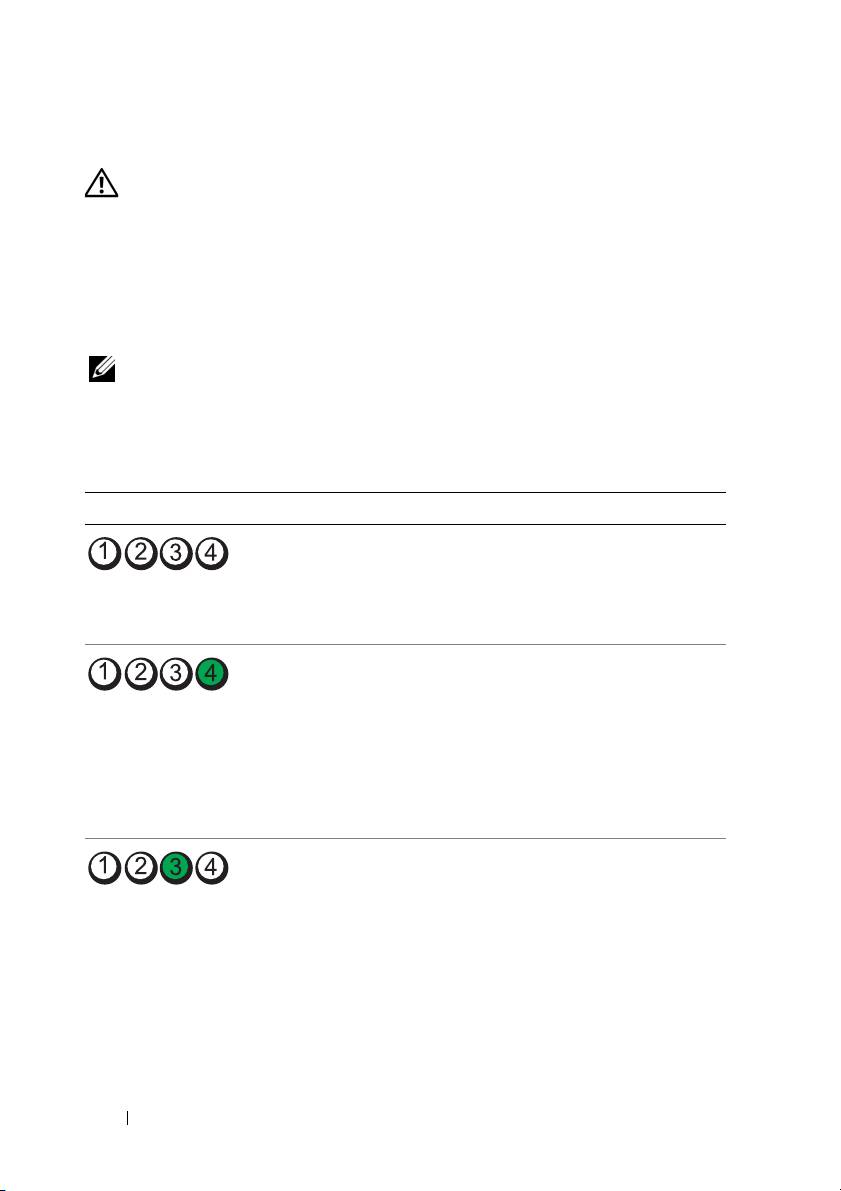
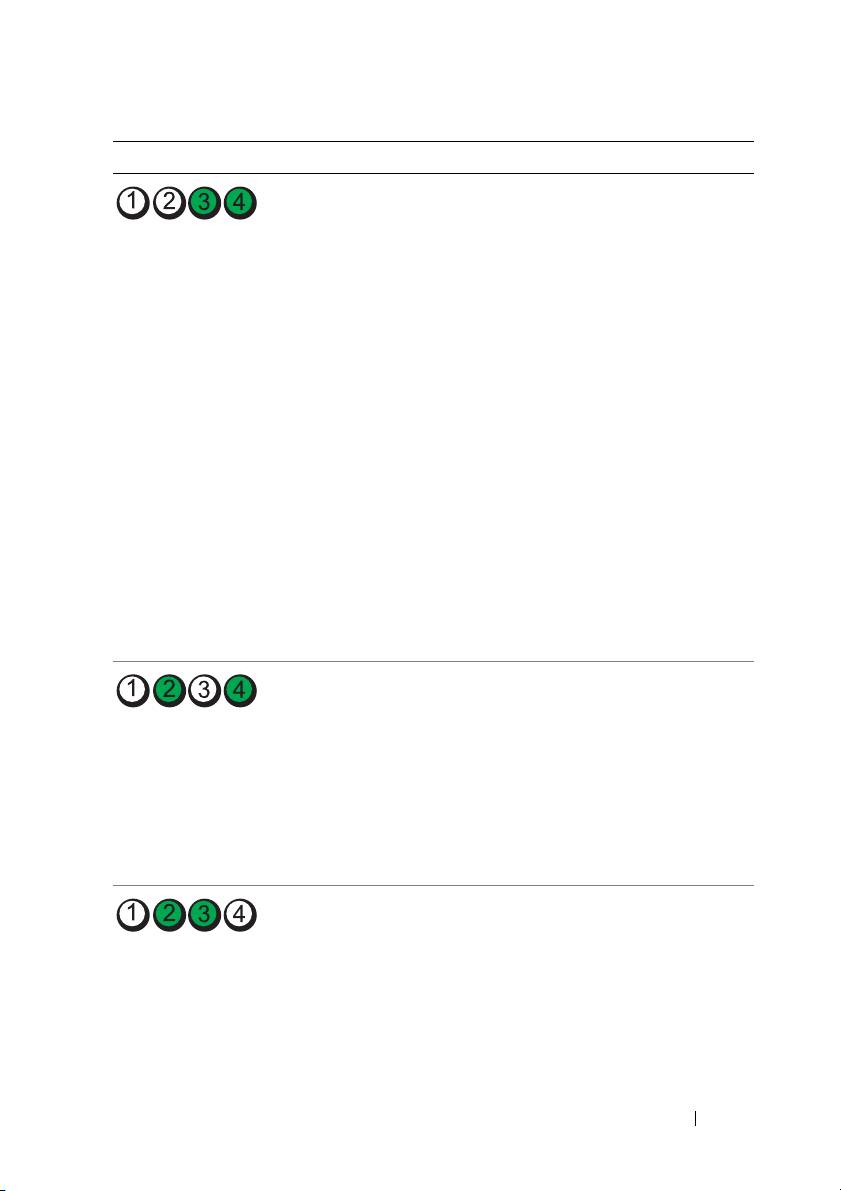
A hibaelhárítás segítésére a számítógépnek négy lámpája van, amelyek jelölése
1, 2, 3, és 4 az előlapon (lásd „Elölnézet (Torony orientáció)“, oldal: 82).
Amikor a számítógép normálisan elindul, a lámpák villognak, majd kialszanak.
A számítógép hibás működése esetén a jelzőlámpák szekvenciáját használjuk
a probléma azonosításához.
MEGJEGYZÉSEK: Miután a számítógép befejezte a POST eljárást,
mind a négy lámpa kialszik, mielőtt az operációs rendszer betöltése (boot)
megkezdődne.
Diagnosztikai lámpakódok a POST folyamán
Lámpa mintázat Probléma leírása Javasolt megoldás
A számítógép normál
Csatlakoztassa a számítógépet egy
kikapcsolt állapotban
működő hálózati dugaszoló aljzatra és
van, vagy pedig egy
nyomja meg a tápfeszültség gombját.
esetleges BIOS-előtti
hiba lépett fel.
Valószínűleg BIOS
•
Futtassa a BIOS Recovery (Visszaállítás)
hiba lépett fel;
segédprogramot, várjon a visszaállítás
a számítógép
befejeződésére, majd indítsa újra
visszaállítási (recovery)
a számítógépet.
állapotban van.
•
Ha a hiba továbbra is fennáll, forduljon
a Dellhez (lásd
„A Dell elérhetőségei“
címszó alatt a
Felhasználói
kézikönyvben
).
Lehetséges, hogy
•
Húzza ki és nyomja vissza a processzort
processzorhiba történt.
(lásd a „Processzor“
c. pontot
a
Felhasználói kézikönyvben
).
•
Ha a hiba továbbra is fennáll, forduljon
a Dellhez (lásd
„A Dell elérhetőségei“
címszó alatt a
Felhasználói kézikönyvben
).
94 Rövid referencia útmutató
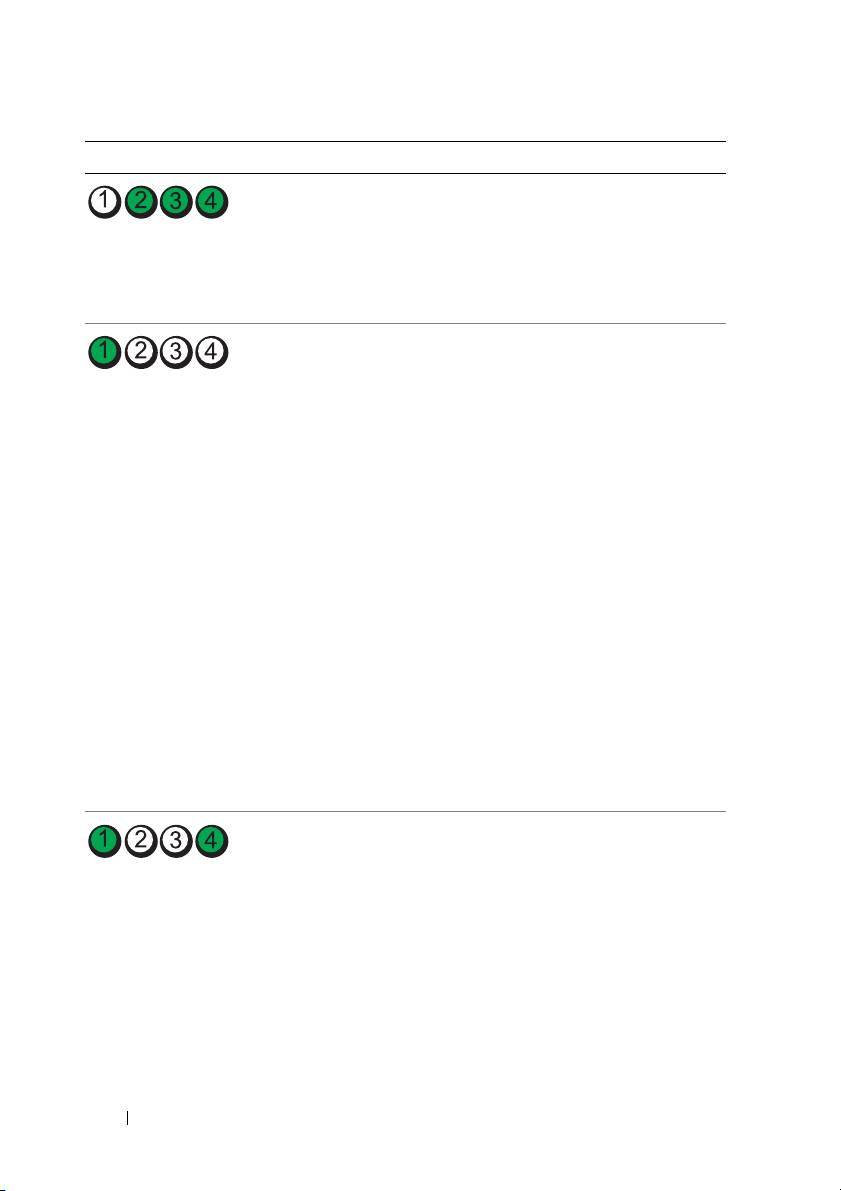
Lámpa mintázat Probléma leírása Javasolt megoldás
A memória modulokat
•
Ha kettő vagy annál több memória
felismeri a rendszer, de
modul van telepítve, akkor vegye ki
memóriahiba lépett fel.
a modulokat (lásd „Memory“ (Memória)
címszónál a
Felhasználói kézikönyvben
),
utána tegyen vissza egy modult, majd
indítsa újra a számítógépet. Ha
a számítógép normálisan elindul, akkor
tegyen be további modulokat
(egyszerre csak egyet), amíg meg nem
tudja állapítani, hogy melyik a hibás
modul, vagy amíg az összes modult
vissza nem tette, és a hiba nem
jelentkezik.
•
Ha van kéznél, akkor tegyen be
ugyanolyan típusú működő memóriát
a számítógépbe (lásd „Memory“
(Memória)
címszó alatt a
Felhasználói
kézikönyvben
).
•
Ha a hiba továbbra is fennáll, forduljon
a Dellhez (lásd
„A Dell elérhetőségei“
címszó alatt a
Felhasználói kézikönyvben
).
Lehetséges, hogy
•
Vegyen ki és helyezzen vissza minden
a grafikus kártya
telepített grafikus kártyát (Lásd
hibásodott meg.
a „Cards“ (Kártyák)
c. fejezetet
a
Felhasználói kézikönyvben
).
•
Ha rendelkezésre áll, tegyen be egy
működő grafikus kártyát a számítógépbe.
•
Ha a hiba továbbra is fennáll, forduljon
a Dellhez (lásd
„A Dell elérhetőségei“
címszó alatt a
Felhasználói kézikönyvben
).
Valószínűleg
•
Húzzon ki és dugjon vissza minden
hajlékonylemez- vagy
tápkábelt és adatkábelt, majd indítsa
merevlemez meghajtó
újra a számítógépet.
hiba lépett fel.
•
Ha a hiba továbbra is fennáll, forduljon
a Dellhez (lásd
„A Dell elérhetőségei“
címszó alatt a
Felhasználói kézikönyvben
).
Rövid referencia útmutató 95
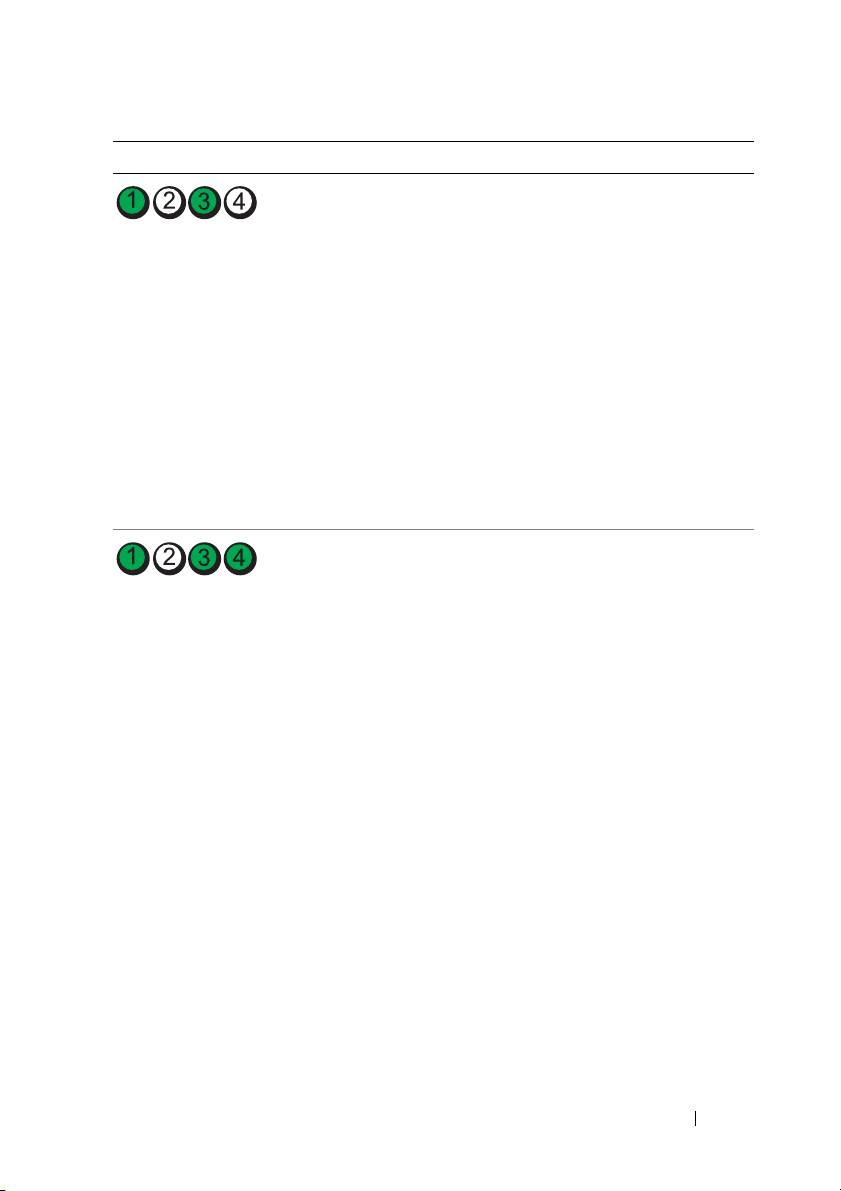
Lámpa mintázat Probléma leírása Javasolt megoldás
Lehetséges, hogy USB
•
Telepítsen újra minden USB eszközt,
hiba történt.
ellenőrizze a kábelcsatlakozásokat,
majd indítsa újra a számítógépet.
•
Ha a hiba továbbra is fennáll, forduljon
a Dellhez (lásd
„A Dell elérhetőségei“
címszó alatt a
Felhasználói kézikönyvben
).
A rendszer nem ismeri
•
Ha kettő vagy annál több memória
fel a memória
modul van telepítve, akkor vegye ki
modulokat.
a modulokat (lásd „Memory“ (Memória)
címszónál a
Felhasználói kézikönyvben
),
utána tegyen vissza egy modult, majd
indítsa újra a számítógépet. Ha
a számítógép normálisan elindul, akkor
tegyen be további modulokat
(egyszerre csak egyet), amíg meg nem
tudja állapítani, hogy melyik a hibás
modul, vagy amíg az összes modult
vissza nem tette, és a hiba nem
jelentkezik.
•
Ha van kéznél, akkor tegyen be
ugyanolyan típusú működő memóriát
a számítógépbe (lásd „Memory“
(Memória)
címszó alatt a
Felhasználói
kézikönyvben
).
•
Ha a hiba továbbra is fennáll, forduljon
a Dellhez (lásd
„A Dell elérhetőségei“
címszó alatt a
Felhasználói kézikönyvben
).
A rendszerkártya
Forduljon a Dellhez (lásd „A Dell
meghibásodott.
elérhetőségei“ címszó alatt a Felhasználói
kézikönyvben).
96 Rövid referencia útmutató
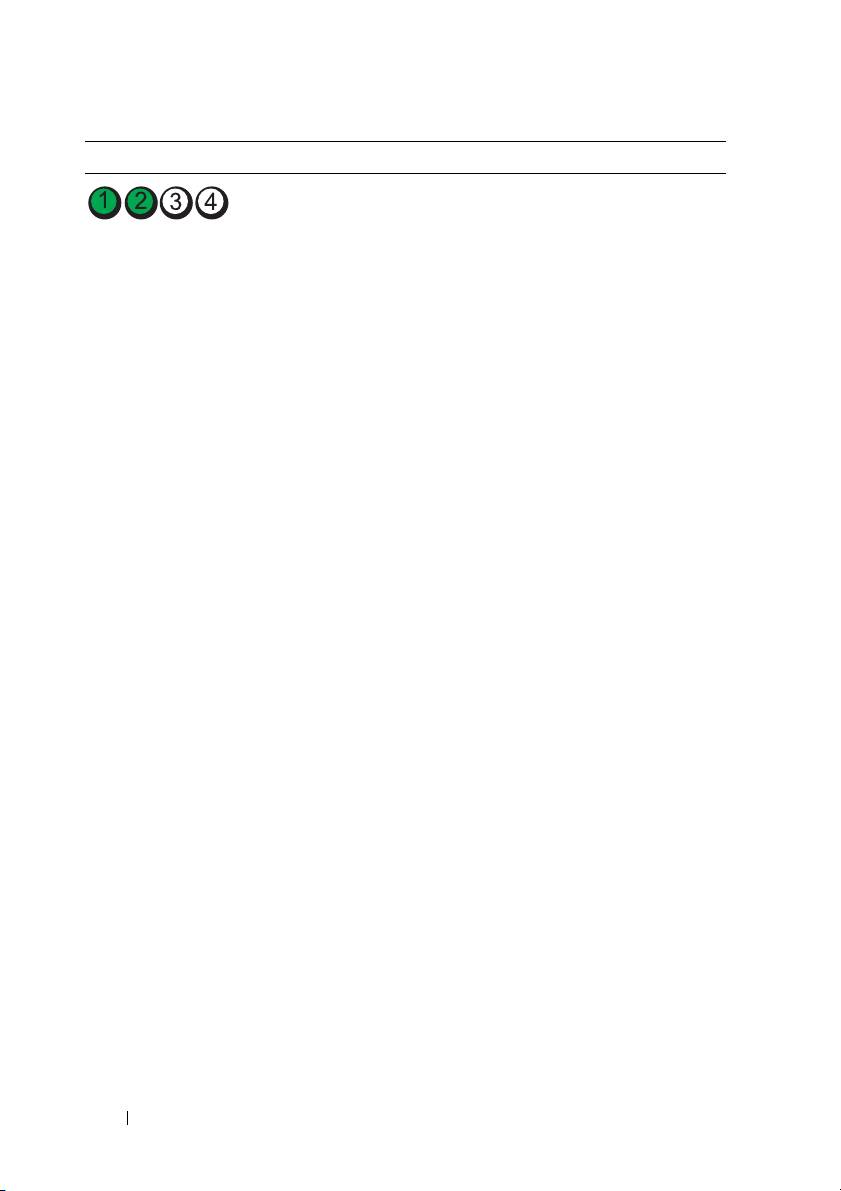
Lámpa mintázat Probléma leírása Javasolt megoldás
A rendszer felismeri
•
Győződjön meg róla, hogy nincs
a memória modulokat,
speciális követelmény a memória
de memória-
modul ill. csatlakozó elhelyezésével
konfigurációs vagy -
kapcsolatban (lásd „Memory“
kompatibilitási hiba
(Memória)
címszónál a
Felhasználói
áll fenn.
kézikönyvben
).
•
Győződjön meg róla, hogy
a számítógépe által támogatott
memóriát használ (lásd „Memory“
(Memória)
címszó alatt a
Felhasználói
kézikönyvben
).
•
Ha a hiba továbbra is fennáll, forduljon
a Dellhez (lásd
„A Dell elérhetőségei“
címszó alatt a
Felhasználói
kézikönyvben
).
Valószínűleg
•
Hajtsa végre a „Restoring Your
rendszerkártya hiba
Operating System“ (Az operációs
és/vagy hardver hiba
rendszer visszaállítása)
címszónál
lépett fel.
a
Felhasználói Kézikönyvben
szereplő
eljárásokat.
•
Ha a hiba továbbra is fennáll, forduljon
a Dellhez (lásd „A Dell elérhetőségei“
címszó alatt a
Felhasználói
kézikönyvben
).
Rövid referencia útmutató 97
Lámpa mintázat Probléma leírása Javasolt megoldás
Lehetséges, hogy egy
1
Úgy állapítsa meg, hogy fennáll-e
bővítő kártya
konfliktus, hogy vegyen ki egy bővítő
hibásodott meg.
kártyát (de nem egy grafikus kártyát),
és indítsa újra számítógépet (lásd
„Cards“ (Kártyák)
címszónál
a
Felhasználói kézikönyvben
).
2
Ha a probléma továbbra is fennáll,
akkor telepítse újra azt a kártyát,
amelyiket eltávolított, majd vegyen ki
egy másik kártyát, és indítsa újra
a számítógépet.
3
Ezt a folyamatot ismételje meg
minden telepített bővítő kártyával. Ha
a számítógép normálisan elindul, akkor
ellenőrizze a számítógépből utoljára
kivett kártyánál, hogy nincsenek-e
erőforrás-összeférhetetlenségek (lásd
„Restoring Your Operating System“
(Az operációs rendszer visszaállítása)
címszónál a
Felhasználói
kézikönyvben
).
4
Ha a hiba továbbra is fennáll, forduljon
a Dellhez (lásd
„A Dell elérhetőségei“
címszó alatt a
Felhasználói
kézikönyvben
).
98 Rövid referencia útmutató
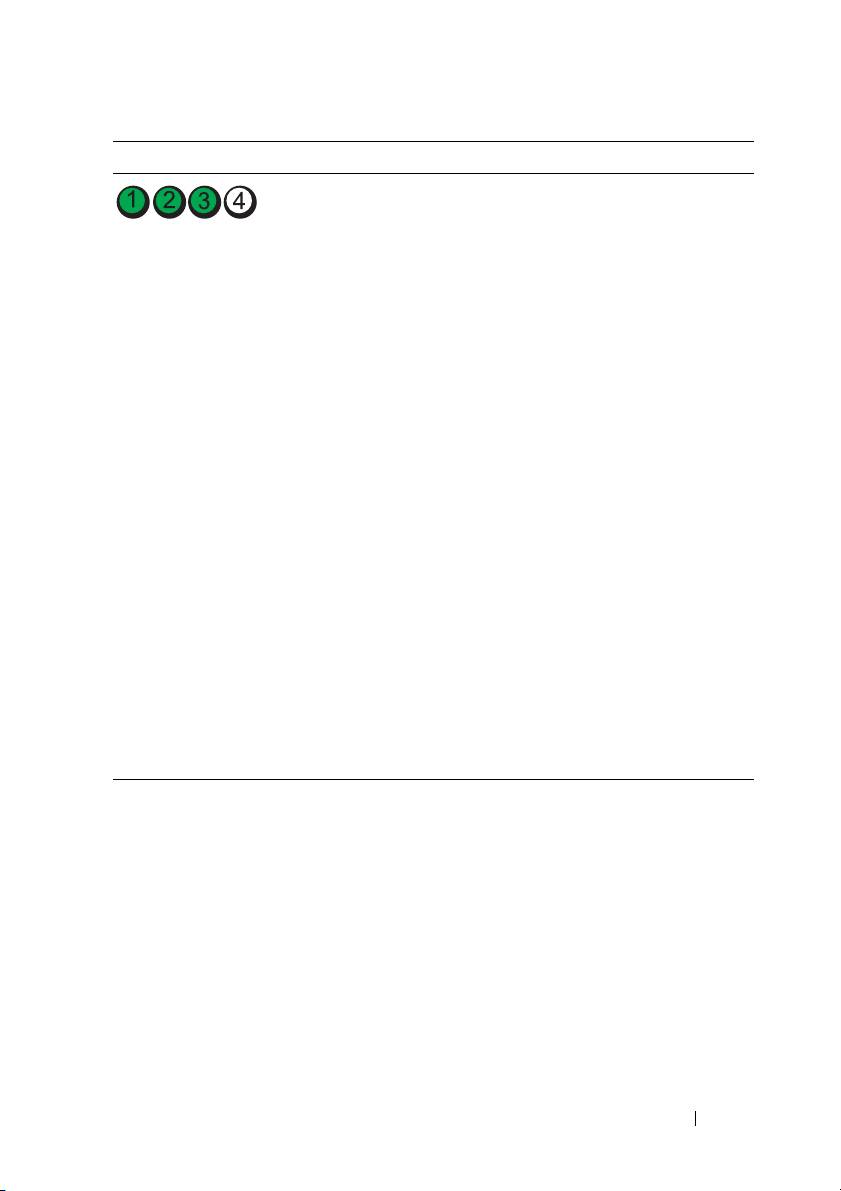
Lámpa mintázat Probléma leírása Javasolt megoldás
Más hiba lépett fel.
•
Ügyeljen, hogy az összes merevlemez-
és CD/DVD meghajtó kábel megfelelően
csatlakozzon a rendszerkártyához
(Lásd a „System Board Components“
(Rendszerkártya alkotóelemek) c. fejezetet
a
Felhasználói kézikönyvben
).
•
Ha olyan hibaüzenet jelenik meg
aképernyőn, amelyik egy eszközzel
kapcsolatos hibára utal (mint pl.
hajlékonylemez-meghajtó vagy
merevlemez-meghajtó), akkor
ellenőrizze az eszközt, hogy
meggyőződjön helyes működéséről.
•
Ha az operációs rendszer rendszertöltést
(boot) kísérel meg egy eszközről
(pl. hajlékonylemez-meghajtóról vagy
CD/DVD meghajtóról), akkor
ellenőrizze a rendszerbeállító
programot (lásd „System Setup“
(Rendszerbeállítás)
a
Felhasználói
kézikönyvben
), hogy a rendszerindítási
sorrend helyes legyen a számítógépében
telepített eszközök számára.
•
Ha a hiba továbbra is fennáll, forduljon
a Dellhez (lásd
„A Dell elérhetőségei“
címszó alatt a
Felhasználói kézikönyvben
).
Hangjelzés kódok
A számítógép esetleg egy hangjelzés-sorozatot ad az elinduláskor. A hangjelzés
sorozatot hangjelzés kódnak (beep code) nevezzük, és felhasználhatjuk, hogy
segítsen azonosítani a számítógépünkkel kapcsolatos valamilyen problémát.
Ha a számítógép egy sor hangjelzést ad az elinduláskor:
1
Írjuk le a hangjelzés kódot.
2
Futtassuk le a Dell Diagnostics programot, hogy azonosítsuk az okot (lásd
„Dell Diagnostics (Dell-diagnosztika)“, oldal: 105).
Rövid referencia útmutató 99

Kód Ok
2 rövid, 1 hosszú BIOS ellenőrző összeg (kontrollszumma) hiba
1 hosszú, 3 rövid, 2 rövid Memória hiba
1 rövid F12 billentyű lenyomva
Kód
Leírás Javasolt orvoslás
(ismétlődő
rövid hangjelz
ések)
1 BIOS ellenőrzőösszeg
Forduljon a Dellhez (lásd „A Dell
hiba. Valószínű alaplap
elérhetőségei“ címszó alatt a Felhasználói
hiba.
kézikönyvben).
2 A rendszer nem ismeri
•
Ha kettő vagy annál több memória modul
fel a memória
van telepítve, akkor vegye ki a modulokat
modulokat.
(lásd „Memory“ (Memória)
címszónál
a
Felhasználói kézikönyvben
), utána
tegyen vissza egy modult, majd indítsa
újra a számítógépet. Ha a számítógép
normálisan elindul, akkor tegyen be
további modulokat (egyszerre csak egyet),
amíg meg nem tudja állapítani, hogy
melyik a hibás modul, vagy amíg az
összes modult vissza nem tette, és a hiba
nem jelentkezik.
•
Ha van kéznél, akkor tegyen be ugyanolyan
típusú működő memóriát a számítógépbe
(lásd „Memory“ (Memória)
címszó alatt
a
Felhasználói kézikönyvben
).
•
Ha a hiba továbbra is fennáll, forduljon
a Dellhez (lásd
„A Dell elérhetőségei“
címszó alatt a
Felhasználói kézikönyvben
).
3 Valószínű alaplap hiba. Forduljon a Dellhez (lásd „A Dell
elérhetőségei“ címszó alatt a Felhasználói
kézikönyvben).
100 Rövid referencia útmutató
