
Dell Precision T5400 (Late 2007): 3D image quality is poor
3D image quality is poor: Dell Precision T5400 (Late 2007)
Table of contents
- Notes, Notices, and Cautions
- Contents
- Finding Information What Are You Looking For? Find It Here
- What Are You Looking For? Find It Here
- What Are You Looking For? Find It Here
- What Are You Looking For? Find It Here
- What Are You Looking For? Find It Here
- Setting Up Your Computer Changing Between Tower and Desktop Orientations Switching From Tower to Desktop Orientation Switching From Desktop to Tower Orientation
- Installing Your Computer in an Enclosure
- • If your enclosure has doors, ensure that they allow at least thirty percent airflow through the enclosure (front and back).
- Transferring Information to a New Computer Microsoft Windows XP
- Files and Settings Transfer Wizard (With the Operating System Disc)
- Files and Settings Transfer Wizard (Without the Operating System Disc) CREATE A WIZARD DISK COPY DATA FROM THE SOURCE COMPUTER
- TRANSFER DATA TO THE DESTINATION COMPUTER Microsoft Windows Vista Power Protection Devices
- Surge Protectors Line Conditioners Uninterruptible Power Supplies
- About Your Computer Front View (Tower Orientation) 5 IEEE 1394 connector (optional)
- 12 diagnostic lights (4) Use these lights to help you troubleshoot a computer
- Back View (Tower Orientation)
- Back Panel Connectors (Tower Orientation) 5 link integrity light Green — A good connection exists between a 10-Mbps
- 10 USB 2.0 connectors (5)
- Front View (Desktop Orientation) 6 hard-drive activity light
- 12 diagnostic lights (4)
- Back View (Desktop Orientation)
- Cleaning Your Computer Computer, Keyboard, and Monitor Mouse (Non-Optical)
- Floppy Drive CDs and DVDs Troubleshooting Tools Power Lights
- • Eliminate interference. Some possible causes of interference are:
- Diagnostic Lights Diagnostic Light Codes During POST Light Pattern Problem Description Suggested Resolution
- Light Pattern Problem Description Suggested Resolution
- Light Pattern Problem Description Suggested Resolution
- Light Pattern Problem Description Suggested Resolution
- Beep Codes Code Cause Code Description Suggested Remedy
- Code Description Suggested Remedy System Messages
- Hardware Troubleshooter
- Dell Diagnostics Starting the Dell Diagnostics From Your Hard Drive
- Starting the Dell Diagnostics From the Drivers and Utilities Disc Dell Diagnostics Main Menu Option Function
- Option Function Tab Function
- Troubleshooting Battery Problems Drive Problems
- Optical Drive Problems Problems Writing to an Optical Drive
- Hard Drive Problems E-Mail, Modem, and Internet Problems HECK THE MICROSOFT OUTLOOK EXPRESS SECURITY SETTINGS — If you cannot CHECK THE TELEPHONE LINE CONNECTION CHECK THE TELEPHONE JACK CONNECT THE MODEM DIRECTLY TO THE TELEPHONE WALL JACK USE A DIFFERENT TELEPHONE LINE —
- RUN THE MODEM DIAGNOSTIC TOOL — ENSURE THAT YOU ARE CONNECTED TO THE INTERNET — Ensure that you have
- Error Messages
- IEEE 1394 Device Problems Keyboard Problems
- Lockups and Software Problems The computer does not start up The computer stops responding A program stops responding A program crashes repeatedly
- A program is designed for an earlier Windows operating system A solid blue screen appears Other software problems
- BACK UP YOUR FILES IMMEDIATELY Memory Problems IF YOU EXPERIENCE OTHER MEMORY PROBLEMS — Mouse Problems C HECK THE MOUSE CABLE —
- RESTART THE COMPUTER — HECK THE MOUSE SETTINGS — Network Problems
- Power Problems
- Printer Problems
- Sound and Speaker Problems
- No sound from headphones Video and Monitor Problems The screen is blank
- CHECK THE MONITOR POWER LIGHT — The screen is difficult to read
- 3D image quality is poor

CHECK THE MONITOR SETTINGS — See the monitor documentation for instructions
on adjusting the contrast and brightness, demagnetizing (degaussing) the monitor,
and running the monitor self-test.
M
OVE THE SUBWOOFER AWAY FROM THE MONITOR — If your speaker system includes
a subwoofer, ensure that the subwoofer is positioned at least 60 centimeters (2 feet)
away from the monitor.
M
OVE THE MONITOR AWAY FROM EXTERNAL POWER SOURCES — Fans, fluorescent
lights, halogen lamps, and other electrical devices can cause the screen image to appear
shaky. Turn off nearby devices to check for interference.
R
OTATE THE MONITOR TO ELIMINATE SUNLIGHT GLARE AND POSSIBLE INTERFERENCE
ADJUST THE WINDOWS DISPLAY SETTINGS —
Windows XP:
1
Click
Start
→
Control Panel
→
Appearance and Themes
.
2
Click the area you want to change or click the
Display
icon.
3
Try different settings for
Color quality
and
Screen resolution
.
Windows Vista:
1
Click
Start
→
Control Panel
→
Hardware and Sound
→
Personalization
→
Display Settings
.
2
Adjust
Resolution
and
Colors settings
, as needed.
3D image quality is poor
CHECK THE GRAPHICS CARD POWER CABLE CONNECTION — Ensure that the power
cable for the graphics card(s) is correctly attached to the card.
C
HECK THE MONITOR SETTINGS — See the monitor documentation for instructions
on adjusting the contrast and brightness, demagnetizing (degaussing) the monitor,
and running the monitor self-test.
Only part of the screen is readable
TURN ON THE COMPUTER AND THE MONITOR AND ADJUST THE MONITOR BRIGHTNESS
AND CONTRAST CONTROLS — If the monitor works, the graphics card(s) may be
defective.
Contact Dell (see "Contacting Dell"
in your User’s Guide
).
54 Quick Reference Guide

Index
B
connectors (continued)
sound, 21
battery
USB, 19, 22-23
problems, 39
beep codes, 33
D
Dell Diagnostics, 36
C
Dell support site, 7
cards
diagnostic lights, 29
slots, 25
diagnostics
CD-RW drive
beep codes, 33
problems, 40
Dell, 36
Check Disk, 41
lights, 19, 24, 29
computer
display. See monitor
beep codes, 33
documentation
crashes, 45-46
End User License Agreement, 6
stops responding, 45
ergonomics, 6
conflicts
online, 7
software and hardware
Product Information Guide, 6
incompatibilities, 35
regulatory, 6
connectors
safety, 6
headphone, 19, 24
User’s Guide, 5
keyboard, 22
warranty, 6
line-in, 21
Drivers and Utilities disc
line-out, 21
Dell Diagnostics, 36
mouse, 21
network adapter, 22
drives
parallel, 21
problems, 39
power, 25
serial, 22
Index 55

E
Internet
problems, 41
IRQ conflicts, 35
problems, 41
End User License Agreement, 6
ergonomics information, 6
K
error messages
keyboard
beep codes, 33
connector, 22
diagnostic lights, 29
problems, 44
problems, 43
L
F
lights
Files and Settings Transfer
back of computer, 29
Wizard, 13
diagnostic, 19, 24, 29
hard drive activity, 18-19, 23-24
link integrity, 21
H
network, 21-22
hard drive
network activity, 22
activity light, 18-19, 23-24
problems, 41
hardware
M
beep codes, 33
memory
conflicts, 35
problems, 47
Dell Diagnostics, 36
messages
Hardware Troubleshooter, 35
error, 43
headphone
system, 34
connector, 19, 24
modem
problems, 41
monitor
I
blank, 52
IEEE 1394
hard to read, 53
problems, 44
problems, 52
56 Index

mouse
printer
connector, 21
connecting, 13
problems, 47
problems, 50
setting up, 13
problems
N
battery, 39
beep codes, 33
network
blue screen, 46
connector, 22
CD-RW drive, 40
problems, 48
computer crashes, 45-46
computer stops responding, 45
conflicts, 35
O
Dell Diagnostics, 36
operating system
diagnostic lights, 29
reinstalling, 9
drives, 39
Operating System disc, 9
e-mail, 41
error messages, 43
optical drive
general, 45
problems, 40
hard drive, 41
IEEE 1394, 44
Internet, 41
P
keyboard, 44
power
memory, 47
button, 19, 24
modem, 41
connector, 25
monitor hard to read, 53
line conditioners, 16
monitor is blank, 52
problems, 49
mouse, 47
protection devices, 16
network, 48
surge protectors, 16
optical drive, 40
UPS, 16
power, 49
power light conditions, 49
power light
printer, 50
conditions, 49
program crashes, 45
program stops responding, 45
scanner, 50
screen hard to read, 53
Index 57

problems (continued)
T
screen is blank, 52
transferring information to a new
software, 45-46
computer, 13
video and monitor, 52
troubleshooting
volume adjusting, 51
beep codes, 33
Product Information Guide, 6
conflicts, 35
Dell Diagnostics, 36
diagnostic lights, 29
R
Hardware Troubleshooter, 35
power lights, 27
regulatory information, 6
system messages, 34
S
U
S.M.A.R.T, 35
uninterruptible power supply.
safety instructions, 6
See UPS,16
scanner
UPS, 16
problems, 50-51
USB
screen. See monitor
connector, 22
software
connectors, 19, 23
conflicts, 35
User’s Guide, 5
problems, 45-46
sound connectors
line-in, 21
V
line-out, 21
video
Starting the Dell Diagnostics
problems, 52
from the Drivers and
volume
Utilities disc, 37
adjusting, 51
Starting the Dell Diagnostics
From Your Hard Drive, 36
support website, 7
58 Index

W
warranty information, 6
Windows Vista
Files and Settings Transfer
Wizard, 13
reinstalling, 9
Windows XP
Files and Settings Transfer
Wizard, 13
Hardware Troubleshooter, 35
reinstalling, 9
wizards
Files and Settings Transfer
Wizard, 13
Index 59

60 Index

Dell Precision™ T5400
Rövid referencia útmutató
Típus DCTA
www.dell.com | support.dell.com

Megjegyzések, figyelmeztetések és
óvintézkedések
MEGJEGYZÉSEK: A MEGJEGYZÉSEK a számítógép biztonságosabb
és hatékonyabb használatát elősegítő fontos tudnivalókat tartalmaznak.
FIGYELMEZTETÉS: A „FIGYELMEZTETÉS“ hardver-meghibásodás
vagy adatvesztés potenciális lehetőségére hívja fel a figyelmet, egyben
közli a probléma elkerülésének módját.
VIGYÁZAT! A VIGYÁZAT esetleges tárgyi és személyi sérülésekre,
illetve életveszélyre hívják fel a figyelmet.
____________________
A jelen dokumentum tartalma előzetes figyelmeztetés nélkül megváltozhat.
© 2007 Dell Inc. Minden jog fenntartva.
A Dell Inc. írásos engedélye nélkül szigorúan tilos a dokumentumot bármiféle módon sokszorosítani.
A szövegben használt védjegyek: A Dell, a DELL embléma, és a Dell Precision a Dell Inc. védjegyei;
Microsoft, Windows, és Windows Vista a Microsoft Corporation Egyesült Államokban és/vagy más
országokban bejegyzett védjegyei vagy bejegyzett védjegyei.
A dokumentumban más védjegyek és kereskedelmi megnevezések is szerepelhetnek, hivatkozásként
a márkák és megnevezések tulajdonosaira vagy termékeikre. A Dell Computer Corporation kizárólag
a saját védjegyeiből és bejegyzett neveiből eredő jogi igényeket érvényesíti.
Típus DCTA
Szeptember 2007 A.sz. GX738 Mód. A00

Tartalomjegyzék
Információkeresés . . . . . . . . . . . . . . . . . . 65
A számítógép üzembe helyezése
. . . . . . . . . 71
Torony (Tower) és Asztal (Desktop)
orientáció közötti váltás
. . . . . . . . . . . . . 71
A számítógép telepítése zárt helyen
. . . . . 73
Információk átvitele egy új számítógépre
. . . . 75
Tápfeszültség védő eszközök
. . . . . . . . . 80
A számítógép
. . . . . . . . . . . . . . . . . . . . . 82
Elölnézet (Torony orientáció)
. . . . . . . . . . 82
Hátulnézet (Torony orientáció)
. . . . . . . . . 84
Hátlapi csatlakozók (Torony orientáció)
. . . . 85
Elölnézet (Asztal orientáció)
. . . . . . . . . . 87
Hátulnézet (Torony orientáció)
. . . . . . . . . 89
A számítógép tisztítása
. . . . . . . . . . . . . . . 90
Számítógép, billentyűzet és monitor
. . . . . 90
Egér (Nem optikai)
. . . . . . . . . . . . . . . . 90
Hajlékonylemez-meghajtó
. . . . . . . . . . . 91
CD-k és DVD-k
. . . . . . . . . . . . . . . . . . 91
Hibaelhárító eszközök
. . . . . . . . . . . . . . . 92
Tápfeszültség jelzőlámpák
. . . . . . . . . . . 92
Diagnosztikai jelzőlámpák
. . . . . . . . . . . 94
Hangjelzés kódok
. . . . . . . . . . . . . . . . 99
Rendszerüzenetek
. . . . . . . . . . . . . . . 102
Hardver hibaelhárítás
. . . . . . . . . . . . . 104
Tartalomjegyzék 63

Dell Diagnostics (Dell-diagnosztika) . . . . . 105
Hibaelhárítás
. . . . . . . . . . . . . . . . . . 108
Tárgymutató . . . . . . . . . . . . . . . . . . . . . . . 129
64 Tartalomjegyzék
Információkeresés
MEGJEGYZÉSEK: Mivel néhány funkció vagy adathordozó opcionális,
elképzelhető, hogy nem képezi a számítógép részét. Elképzelhető, hogy
számítógépe egyes funkciói vagy adathordozói bizonyos országokban nem
működnek.
MEGJEGYZÉSEK: A számítógéphez kiegészítő információk is
tartozhatnak.
Témakör? Itt találja meg
•
Diagnosztikai program a számítógéphez
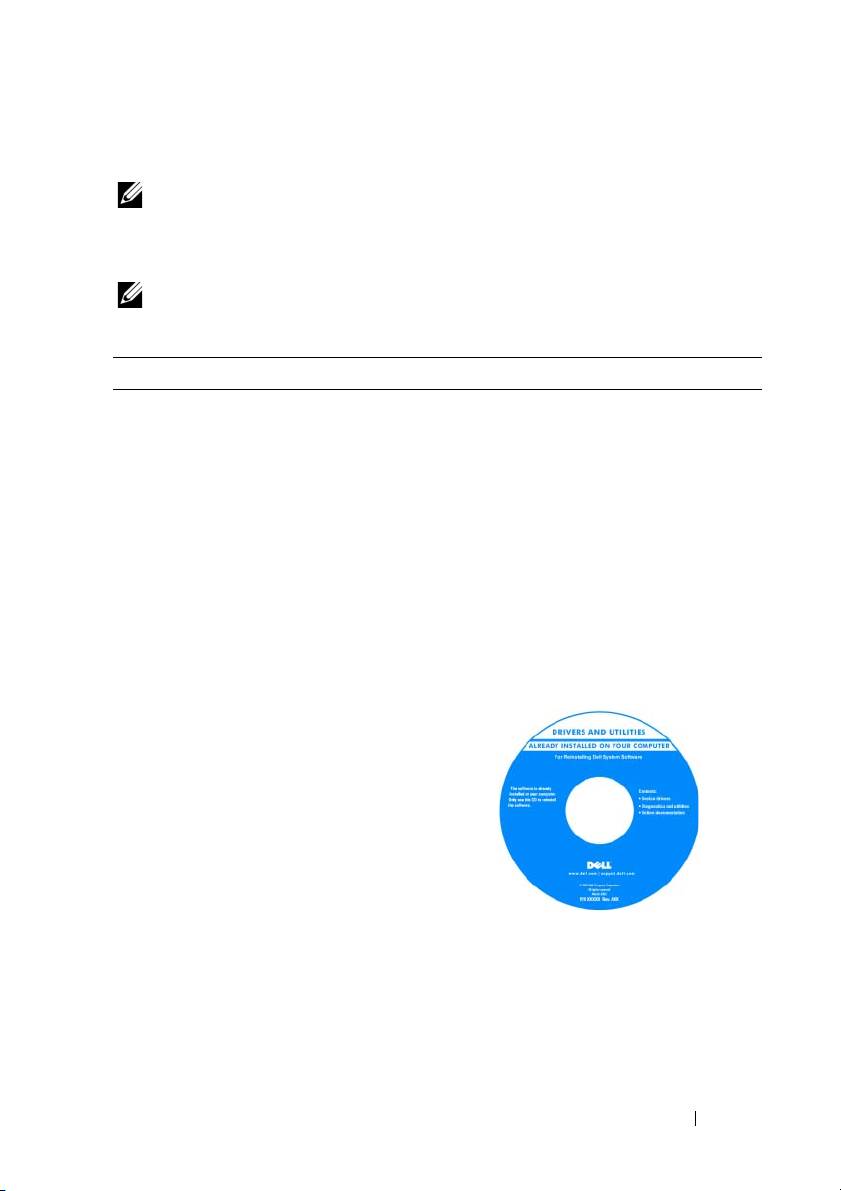
Drivers and Utilities (Illesztő- és
segédprogramok) lemez
•
Illesztőprogramok a számítógéphez
A dokumentáció és az illesztőprogramok
•
Eszközdokumentáció
már telepítve vannak a számítógépen.
•
Desktop System Software (Asztali
A Drivers and Utilities (Illesztő- és
rendszerszoftver) (DSS)
segédprogramok) lemez segítségével
telepítheti újra az illesztőprogramokat (lásd
„Reinstalling Drivers and Utilities (Illesztő- és
segédprogramok újratelepítése)“
a Felhasználói kézikönyvben, vagy futtathatja
a Dell™ Diagnostics (Dell diagnosztika)
programot (lásd
„Dell Diagnostics (Dell-
diagnosztika)“, oldal: 105
).
MEGJEGYZÉSEK: A legfrissebb
illesztőprogramokat és dokumentációt
megtalálja a support.dell.com
weboldalon.
Rövid referencia útmutató 65
Témakör? Itt találja meg
•
Alkatrészek eltávolítása és cseréje
Dell Precision™ Felhasználói
kézikönyv
•
Műszaki adatok
®
®
Microsoft
Windows
XP and Windows
•
Rendszerbeállítások konfigurálása
Vista™ Help and Support Center
•
Hibakeresés és -elhárítás
(Microsoft Windows XP és Windows Vista
súgó és támogatás)
1
Kattintson a következőkre:
Start
→
Help
and Support
(Súgó és támogatás)
→
Dell User and System Guides
(Dell
Felhasználói és rendszerkézikönyvek)
→
System Guides
(Rendszerkézikönyvek).
2
Kattintson számítógépe
Felhasználói
kézikönyvére
(User’s Guide).
Ez a dokumentum rendelkezésre áll
a support.dell.com webhelyen is.
•
Garanciális tudnivalók
Dell™ Termékismertető
•
Eladási feltételek és kikötések az
Egyesült Államokban
•
Biztonsági előírások
•
Szabályozással kapcsolatos információk
•
Ergonómiával kapcsolatos információk
•
Végfelhasználói licencmegállapodás
66 Rövid referencia útmutató
Témakör? Itt találja meg
•
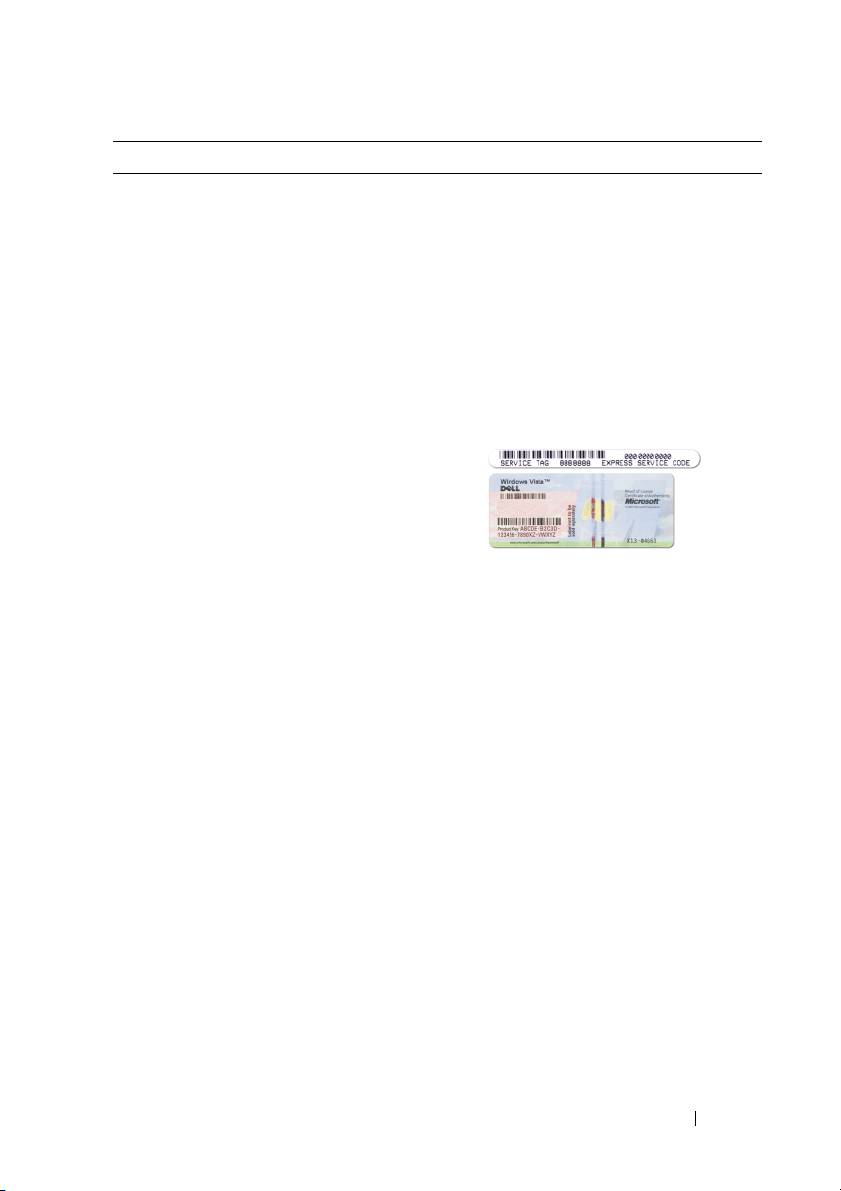
Szervizcímke és expressz szervizkód
Szervizcímke és Microsoft Windows
licenc
•
Microsoft Windows licenccímke
Ezek a címkék a számítógépen találhatók:
•
A számítógépet a szervizcímkével lehet
azonosítani a
support.dell.com
webhely
használatakor vagy a műszaki támogatás
igénybevételekor.
•
A műszaki támogatás igénybevétele során
az expressz szervizkód megadásával
irányíthatja a hívást.
MEGJEGYZÉSEK: A megnövelt
biztonság érdekében az újonnan
kifejlesztett Microsoft Windows licenc
címke tartalmaz egy hiányzó részt vagy
„lyukat“ a címke eltávolításának
megnehezítése érdekében.
Rövid referencia útmutató 67

Témakör? Itt találja meg
•
Megoldások –– Hibakeresési útmutatások
Dell támogatási weboldal —
és tippek, cikkek technikusoktól, online
support.dell.com
tanfolyamok és gyakran feltett kérdések
MEGJEGYZÉSEK: A megfelelő
•
Közösség — Online eszmecsere, más
támogatási webhely megtekintéséhez
Dell-ügyfelek részvételével
válassza ki a régiót vagy az üzleti
szegmensét.
•
Frissítések –– Az egyes összetevőkre,
például a memóriára, merevlemezre és
operációs rendszerre vonatkozó
frissítések
•
Ve vőszolgálat –– Elérhetőség,
szervizkérés és rendelés állapota,
garanciális és javítási információk
•
Szerviz terméktámogatás –– Szervizhívás
állapota és szervizelőzmények,
szervizszerződés, online eszmecsere
aműszaki támogatással
•
Dell műszaki frissítési szolgáltatás —
Megelőző e-mail értesítés a szoftver és
hardver frissítésekről a számítógépe
számára
•
Referencia –– A számítógép
dokumentációja, a számítógép
konfigurációs adatai, a termék műszaki
leírása, valamint szakmai ismertető
•
Letöltések — Hitelesített
illesztőprogramok, javítócsomagok és
programfrissítések
68 Rövid referencia útmutató

Témakör? Itt találja meg
•
Desktop System Software (DSS) — Az
A Desktop System Software (asztali
operációs rendszer újratelepítése esetén
rendszerszoftver) letöltéséhez:
számítógépén újra kell telepítenie a DSS
1
Látogasson el a
support.dell.com
címre,
segédprogramot is. A DSS kritikus
válassza ki a régiót vagy az üzleti szegmensét,
frissítéseket biztosít az operációs rendszer
és gépelje be a szervizcímke számát.
számára, valamint támogatást processzorok,
2
Válassza ki a
Drivers & Downloads
optikai meghajtók, USB eszközök stb,
(Illesztőprogramok és letöltések) elemet,
számára. A DSS segédprogramra Dell
majd kattintson a
Go
gombra.
számítógépünk megfelelő működése
3
Kattintson az operációs rendszerére, és írja
érdekében van szükség. Ez a szoftver
be keresőszónak:
Notebook System Software
.
automatikusan felismeri a számítógépet
és az operációs rendszert, egyszersmind
MEGJEGYZÉSEK:
A support.dell.com felhasználói felület
telepíti a konfigurációnak megfelelő
a választásától függően változhat.
frissítéseket.
•
A Microsoft Windows XP vagy Vista™
Windows Help and Support
használata
(Windows súgó és támogatás)
•
A programok és fájlok kezelése
Microsoft Windows XP:
1
Kattintson a
Start
gombra, majd a
Help
•
Az asztal személyre szabása
and Support
(Súgó és támogatás) pontra.
2
Vagy válassza ki a felsorolt témakörök
valamelyikét, vagy gépelje be
a problémáját leíró szót vagy kifejezést
a
Search
(Keresés) dobozba, kattintson
a nyíl ikonra, majd kattintson arra
a témakörre, amelyik leírja a problémáját.
3
Kövesse a kijelzőn megjelenő utasításokat.
Microsoft Windows Vista:
1
Kattintson a Windows Vista Start gombjára
, és utána kattintson a
Help and
Support
(Súgó és támogatás) pontra.
2
A
Search Help
(Keresés súgó)
szolgáltatásnál
, gépeljen be egy szót vagy
kifejezést, amely leírja a problémáját,
majd nyomja meg az <Enter> gombot,
vagy kattintson a nagyítóra.
3
Kattintson a problémához legközelebb
álló témakörre.
4
Kövesse a kijelzőn megjelenő utasításokat.
Rövid referencia útmutató 69
Témakör? Itt találja meg
•
Az operációs rendszer újratelepítése
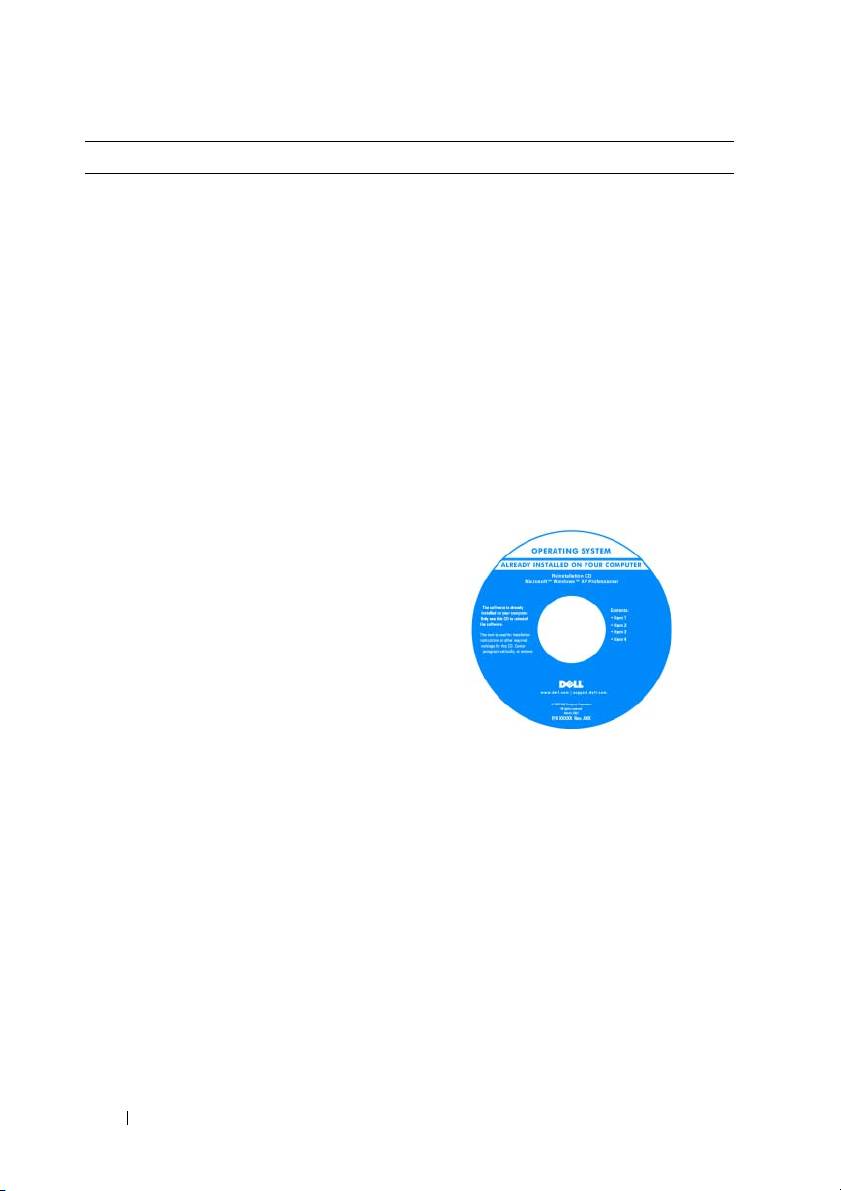
Az operációs rendszer lemeze
MEGJEGYZÉSEK: Az
Operating
System
(operációs rendszer) lemez
esetleg opcionális, így előfordulhat,
hogy nem található meg a számítógép
tartozékai között.
Az operációs rendszer már telepítve van
a számítógépen. Az operációs rendszer
újratelepítéséhez használja az Operating
System (Operációs rendszer) lemezt (lásd
a „Reinstalling Windows XP or Windows
Vista“ (Windows XP vagy Windows Vista
újratelepítése) címszónál a Felhasználói
kézikönyvben).
Az operációs rendszer újratelepítése
után, a számítógéppel kapott eszközök
illesztőprogramjának újratelepítéséhez
használja az opcionális Drivers and Utilities
(illesztő- és segédprogramokat tartalmazó)
lemezt.
Az operációs rendszer product key
(termékkulcs-) címkéje a számítógépen
található.
MEGJEGYZÉSEK: A lemez színét
a megrendelt operációs rendszer
határozza meg.
70 Rövid referencia útmutató
Témakör? Itt találja meg
•
A Linux használata
A Dell által támogatott Linux
webhelyek
•
E-mail eszmecserék a Dell Precision
termékek és a Linux operációs rendszer
•
linux.dell.com
használóival
•
lists.us.dell.com/mailman/listinfo/linux-
•
További információk a Linux operációs
precision
rendszerrel és a Dell Precision
számítógéppel kapcsolatban
A számítógép üzembe helyezése
Torony (Tower) és Asztal (Desktop) orientáció közötti váltás
VIGYÁZAT! Az ebben a részben ismertetett műveletek elvégzése
előtt kövesse a
Termékismertet
ő
ben
szereplő biztonsági előírásokat.
MEGJEGYZÉSEK: Ahhoz, hogy a számítógépünk torony vagy asztal
orientációját változtatni tudjuk, a Delltől opcionálisan beszerezhető
készletet (kit) kell használnunk. Lásd a „Termékismertetőt“ a
Felhasználói
Kézikönyvben
, hogyan lehet megrendelést feladni a Dellnek.
MEGJEGYZÉSEK: A torony orientációjú számítógép elől egy további
3,5 collos meghajtót támogat az asztali orientációjú számítógéphez képest.
1
Kövesse a
Felhasználói Kézikönyv
„Before You Begin“ (Mielőtt elkezdené)
c. fejezetében szereplő eljárásokat.
2
Vegyük le a számítógép burkolatát (lásd „Removing the Computer Cover“
(A számítógép burkolat eltávolítása) c. fejezetet a
Felhasználói kézikönyvben
).
3
Vegyük le a számítógép előlapját (lásd „Removing the Front Panel“
(A számítógép előlap eltávolítása) c. fejezetet a
Felhasználói kézikönyvben
).
4
Vegyük le a meghajtó paneljét, és készítsük elő a meghajtó panelt az inzertek
szükség szerinti hozzáadásával vagy eltávolításával (lásd a „Drive Panel“
(Meghajtó panel) c. fejezetet a
Felhasználói kézikönyvben
).
Rövid referencia útmutató 71

Toronyról asztal orientációra váltás
1
Távolítsuk el az összes telepített hajlékony lemezes meghajtót vagy
adathordozó kártya olvasót a
Felhasználói kézikönyv
„Removing a Floppy
Drive or Media Card Reader (Tower Computer)“ (Hajlékony lemez meghajtó
vagy adathordozó kártya olvasó eltávolítása (Torony számítógép)) c.
fejezetében szereplő lépéseket követve, majd telepítsünk újra egyetlen
hajlékony lemezes meghajtót vagy adathordozó kártya olvasót a
Felhasználói
kézikönyv
„Installing a Floppy Drive or Media Card Reader (Desktop
Computer)“ (Hajlékony lemez meghajtó vagy adathordozó kártya olvasó
telepítése (Asztali számítógép)) c. fejezetében szereplő lépéseket követve.
2
Távolítsuk el az összes telepített optikai meghajtót a
Felhasználói kézikönyv
„Removing an Optical Drive (Tower Computer)“ (Optikai meghajtó
eltávolítása (Torony számítógép)) c. fejezetének lépéseit követve, majd
telepítsük újra a meghajtókat a
Felhasználói kézikönyv
„Installing an Optical
Drive (Desktop Computer)“ (Optikai meghajtó telepítése (Asztali számítógép))
c. fejezetében szereplő lépéseket követve.
Toronyról asztal orientációra váltás
1
Távolítsuk el a hajlékony lemezes meghajtót vagy adathordozó kártya
olvasót (ha telepítve volt) a
Felhasználói kézikönyv
„Removing a Floppy
Drive or a Media Card Reader (Desktop Computer)“ (Hajlékony lemez
meghajtó vagy adathordozó kártya olvasó eltávolítása (Asztali számítógép))
c. fejezetében szereplő lépéseket követve, majd telepítsünk újra a hajlékony
lemezes meghajtót vagy adathordozó kártya olvasót a
Felhasználói kézikönyv
„Installing a Floppy Drive or Media Card Reader (Tower Computer)“
(Hajlékony lemez meghajtó vagy adathordozó kártya olvasó telepítése
(Torony számítógép)) c. fejezetében szereplő lépéseket követve.
2
Távolítsuk el az összes telepített optikai meghajtót a
Felhasználói kézikönyv
„Removing an Optical Drive (Desktop Computer)“ (Optikai meghajtó
eltávolítása (Asztali számítógép)) c. fejezetének lépéseit követve, majd
telepítsük újra a meghajtókat a
Felhasználói kézikönyv
„Installing an Optical
Drive (Tower Computer)“ (Optikai meghajtó telepítése (Torony számítógép))
c. fejezet lépéseit követve.
72 Rövid referencia útmutató
A számítógép telepítése zárt helyen
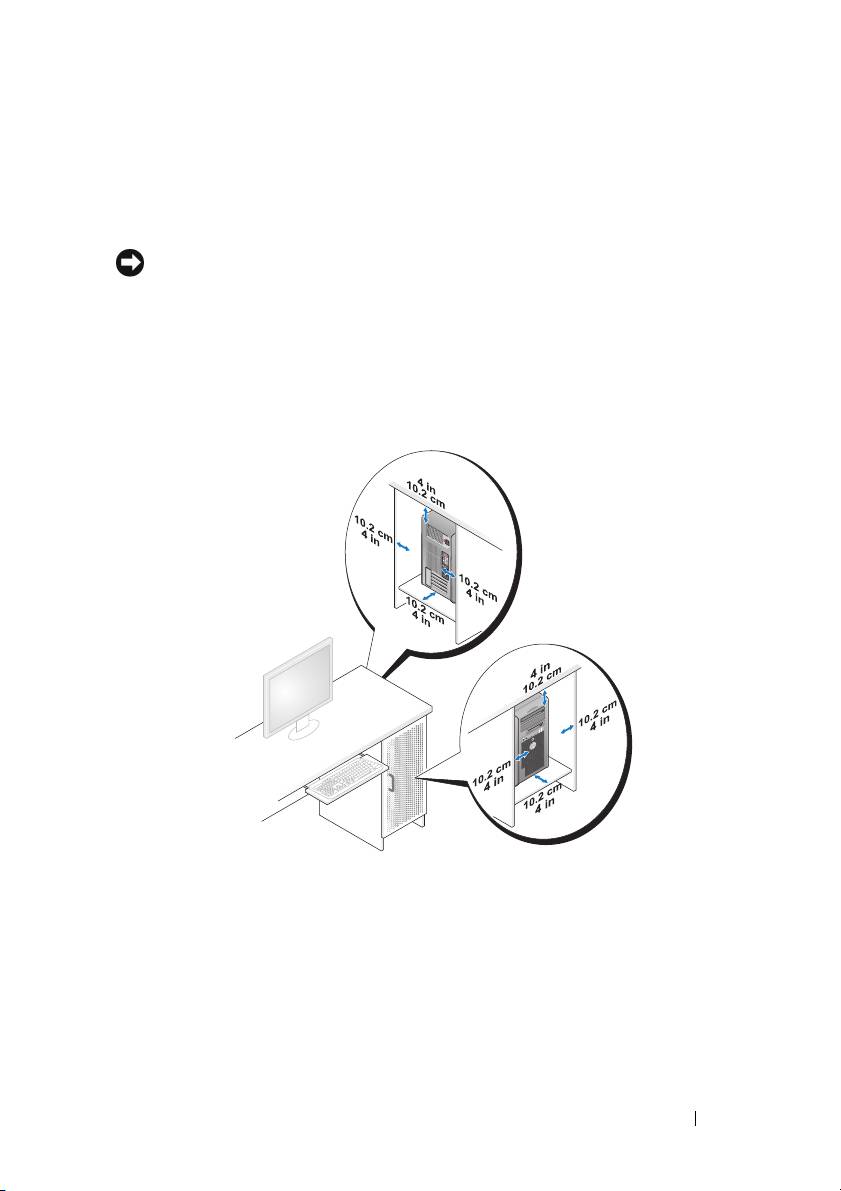
Ha számítógépünket zárt helyen telepítjük, ezzel a légáramlást akadályozhatjuk,
ami számítógépünk túlmelegedését okozhatja és teljesítményét is befolyásolhatja.
Kövesse az alábbi útmutatást, ha számítógépét zárt helyen akarja telepíteni:
FIGYELMEZTETÉS: Az e kézikönyvben előírt üzemeltetési hőmérséklet
a legnagyobb környezeti hőmérsékletet tükrözi. A környezeti hőmérsékletet
feltétlenül figyelembe kell venni, amikor a számítógépet zárt helyen telepítjük.
Számítógépünk műszaki adatait a „Műszaki adatok“ címszónál nézhetjük
meg a
Felhasználói kézikönyvben
.
•
A megfelelő szellőzéshez hagyjon legalább 10,2 cm térközt a számítógép
összes szellőzőnyílással ellátott oldalán.
•
Ha a számítógépet sarokban vagy egy asztal alatt telepítik, akkor hagyjon
szabadon egy legalább 5,1 cm-es hézagot a számítógép hátulja és a fal között,
hogy a megfelelő szellőzéshez szükséges légáramlás kialakulhasson.
•
Ha a zárt tér ajtókkal rendelkezik, akkor ügyeljünk, hogy az ajtók hagyjanak
legalább 30 százalékos légáramlást a zárt téren keresztül (elől és hátul).
Rövid referencia útmutató 73
•
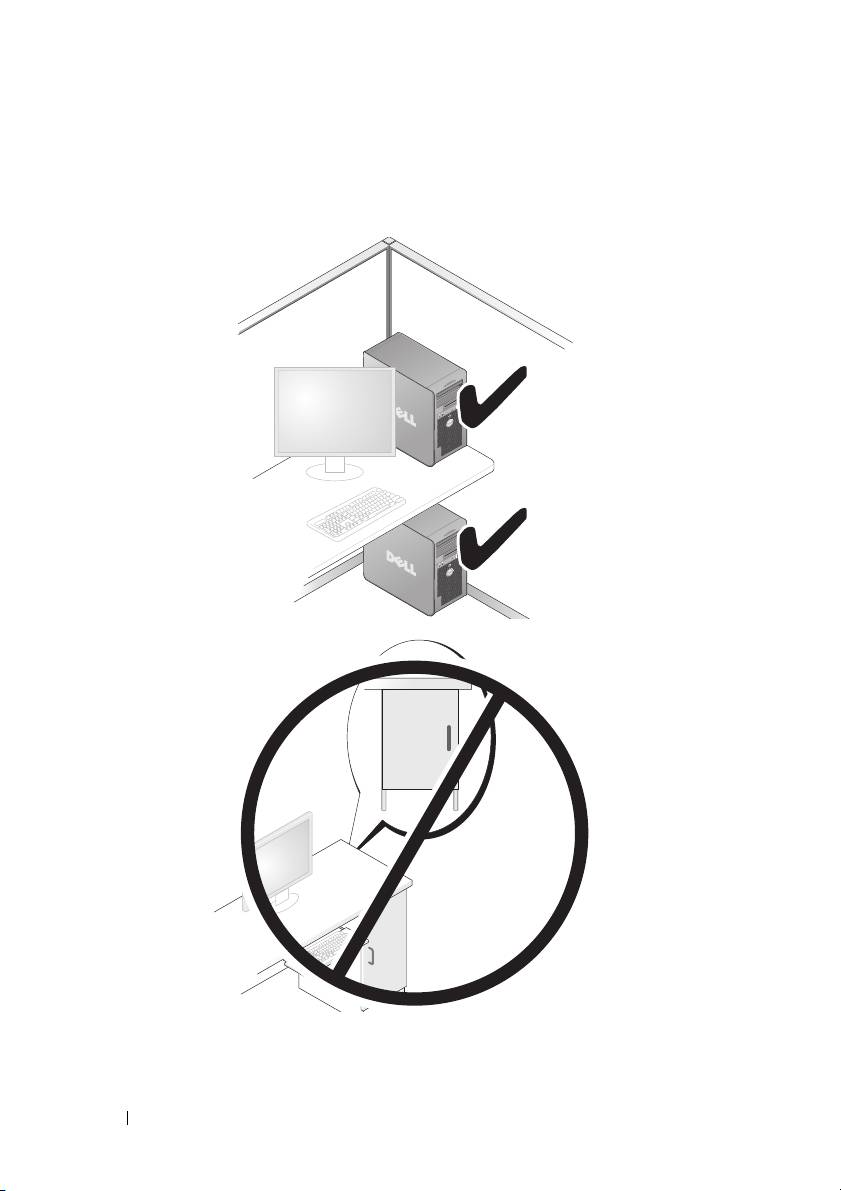
Ne telepítsük a számítógépet olyan zárt helyen, amely nem teszi lehetővé
a légáramlást. A légáramlás akadályozása
számítógépünk túlmelegedéséhez
vezethet, és teljesítményét is befolyásolhatja
.
74 Rövid referencia útmutató

Információk átvitele egy új számítógépre
Igénybe vehetjük operációs rendszerünk varázslóit, hogy segítsenek fájlokat és
más adatokat átvinni egyik számítógépről a másikra.
Microsoft Windows XP
A Microsoft
Windows XP operációs rendszer a Fájlok és beállítások átvitele
varázslót (Files and Settings Transfer Wizard) biztosítja a következő adatok
átviteléhez:
•
E-mail üzenetek
•
Eszközsor beállítások
•
Ablak méretek
•
Internet könyvjelzők
Adatokat hálózaton vagy soros csatlakozáson keresztül vihetünk át egyik
számítógépről a másikra, vagy pedig úgy, hogy az adatokat cserélhető adathordozón,
pl. írható CD-n vagy DVD-n tároljuk.
MEGJEGYZÉSEK: Információkat vihetünk át egyik számítógépről
a másikra, ha közvetlenül összekötjük egy soros kábellel a két számítógép
bemeneti/kimeneti (I/O) portját. Ahhoz, hogy egy soros csatlakozáson
keresztül adatokat vihessünk át, használnunk kell a Vezérlőpulton (Control
Panel) található Network Connections (Hálózati kapcsolatok) segédprogramot
további konfigurációs lépések elvégzésére, pl. egy speciális csatlakozás
beállítására és a kiszolgáló (host) számítógép és a vendég (guest) számítógép
kijelölésére.
Két számítógép közötti közvetlen kábelcsatlakozás létesítéséhez szükséges
útmutatást lásd a Microsoft tudásbázis (Microsoft Knowledge Base) 305621
számú cikkét (Article #305621), melynek címe:
How to Set Up a Direct
Cable Connection Between Two Computers in Windows XP
(Hogyan
létesítsünk közvetlen kábelcsatlakozást két számítógép között Windows XP
operációs rendszerben). Bizonyos országokban ez az információ esetleg
nem hozzáférhető.
A Files and Settings Transfer Wizard (Fájlok és beállítások átvitele varázsló)
használatához szükség van a számítógéphez adott Operating System (Operációs
rendszer) lemezre, vagy egy varázsló lemezre, amelyet a varázsló létrehozhat
számunkra.
Rövid referencia útmutató 75

MEGJEGYZÉSEK: Az adatátvitellel kapcsolatos további információkért
keressünk rá a support.dell.com webhelyen a #154781 számú
dokumentumra (
What Are The Different Methods To Transfer Files
From My Old Computer To My New Dell
™
Computer Using the
Microsoft Windows XP Operating System?
(Milyen módszerek vannak
fájlok átvitelére régi számítógépemről az új Dell™ számítógépemre
a Microsoft Windows XP operációs rendszer használatával?)).
MEGJEGYZÉSEK: A Dell tudásbázis (Dell Knowledge Base)
dokumentumához bizonyos országokban nem feltétlenül lehet hozzáférni.
Files and Settings Transfer Wizard (Fájlok és beállítások átvitele
varázsló) (az Operating System lemezzel)
MEGJEGYZÉSEK: A Files and Settings Transfer Wizard (Fájlok és
beállítások átvitele varázsló) a forrás számítógépet, amelyről az adatokat
át kell vinni
old
(régi) számítógépnek nevezi; a cél számítógépet pedig,
amelyre az adatokat át kell vinni
new
(új) számítógépnek nevezi.
A CÉL SZÁMÍTÓGÉP ELŐ KÉSZÍTÉSE A FÁJL ÁTVITELHEZ
1
Kattintson a
Start
→
All Programs
(Minden program)
→
Accessories
(Kellékek)
→
System Tools
(Rendszereszközök)
→
Files and Settings
Transfer Wizard
(Fájlok és beállítások átvitele varázsló) menüpontra.
2
A
Which computer is this?
(Melyik ez a számítógép?) alatt kattintson
a
New computer
(Új számítógép) kapcsolóra, majd kattintson a
Next
(Tovább) gombra.
3
A
Do you have a Windows XP CD?
(Rendelkezik Windows XP CD-vel?)
kérdés alatt kattintson a
I will use the wizard from the Windows XP CD
(A Windows XP CD-ről használom a varázslót) pontra, majd kattintson
a
Next
(Tovább) gombra.
4
Nézze meg az információt a
Now go to your old computer
(Most menjen
a régi számítógépére) alatt, majd menjen a forrás számítógépre.
Ne
kattintson
a
Next
(Tovább) gombra.
76 Rövid referencia útmutató

ADATOK MÁSOLÁSA A FORRÁS SZÁMÍTÓGÉPRŐ L
1
Helyezze be a Windows XP
Operating System
(Operációs rendszer) lemezt
a forrás számítógépbe.
Megjelenik a
Welcome to Microsoft Windows XP
(Üdvözli
a Microsoft Windows XP) képernyő.
2
Kattintson a
Perform additional tasks
(További feladatok végzése) pontra.
3
A
What do you want to do?
(Mit akar tenni?) kérdés alatt kattintson
a
Transfer files and settings
(Fájlok és beállítások átvitele) pontra.
Megjelenik a
Files and Settings Transfer Wizard
(Fájlok és beállítások
átvitele varázsló) ablaka.
4
Kattintson a
Next
(Tovább) gombra.
5
A
Which computer is this?
(Melyik ez a számítógép?) alatt kattintson az
Old computer
(Régi számítógép) kapcsolóra, majd kattintson a
Next
(Tovább) gombra.
6
A
Select a transfer method
(Válasszon egy átviteli módszert) alatt
kattintson a választott átviteli módszerre, majd a
Next
(Tovább) gombra.
7
A
What do you want to transfer?
(Mit akar átvinni?) alatt kattintson az
átviendő adatokra, majd kattintson a
Next
(Tovább) gombra.
A kijelölt adatok átmásolódnak, megjelenik a
Completing the Collection
Phase
(Gyűjtő fázis befejezése) képernyő.
8
Kattintson a
Finish
(Befejezés) gombra.
ADATOK ÁTVITELE A CÉL SZÁMÍTÓGÉPRE
1
Menjen a cél számítógépre.
2
A
Now go to your old computer
(Menjen a régi számítógépére) alatt
kattintson a
Next
(Tovább) gombra.
3
A
Where are the files and settings?
(Hol vannak a fájlok és a beállítások?)
alatt kattintson arra a módszerre, amelyet beállításainak és fájljainak
átviteléhez választ, majd kattintson a
Next
(Tovább) gombra.
A varázsló olvassa az összegyűjtött fájlokat és beállításokat, majd a cél
számítógépre viszi őket. Amikor az átvitel kész, megjelenik a
Finished
(Kész) képernyő.
4
Kattintson a
Finished
(Kész) gombra, majd indítsa újra a számítógépet.
Rövid referencia útmutató 77

Files and Settings Transfer Wizard (Fájlok és beállítások átvitele
varázsló) (az Operating System lemez nélkül)
Ahhoz, hogy a Files and Settings Transfer Wizard (Fájlok és beállítások átvitele
varázsló) varázslót az Operating System (Operációs rendszer) lemez nélkül
futtatni lehessen, létre kell hoznunk egy varázsló lemezt. A varázsló lemez
lehetővé teszi, hogy létrehozzunk egy biztonsági másolat (backup) kép fájlt
(image file) cserélhető adathordozón.
MEGJEGYZÉSEK: A Files and Settings Transfer Wizard (Fájlok és
beállítások átvitele varázsló) a forrás számítógépet, amelyről az adatokat
át kell vinni
old
(régi) számítógépnek nevezi; a cél számítógépet pedig,
amelyre az adatokat át kell vinni
new
(új) számítógépnek nevezi.
VARÁZSLÓ LEMEZ LÉTREHOZÁSA
1
A cél számítógépen kattintson a
Start
→
All Programs
(Minden program)
→
Accessories
(Kellékek)
→
System Tools
(Rendszereszközök)
→
Files and
Settings Transfer Wizard
(Fájlok és beállítások átvitele varázsló) menüpontra.
2
A
Which computer is this?
(Melyik ez a számítógép?) alatt kattintson
a
New computer
(Új számítógép) kapcsolóra, majd kattintson a
Next
(Tovább) gombra.
3
A
Do you have a Windows XP CD?
(Rendelkezik Windows XP CD-vel?)
kérdés alatt kattintson az
I want to create a Wizard Disk in the following
drive
(Varázsló lemezt akarok létrehozni a következő meghajtón) pontra,
majd kattintson a
Next
(Tovább) gombra.
4
Helyezzen be cserélhető adathordozót, pl. írható CD-t vagy DVD-t, majd
kattintson az
OK
gombra.
5
Nézze meg az információt a
Now go to your old computer
(Most menjen
a régi számítógépére) alatt, majd menjen a forrás számítógépre.
Ne
kattintson
a
Next
(Tovább) gombra.
ADATOK MÁSOLÁSA A FORRÁS SZÁMÍTÓGÉPRŐ L
1
Helyezze be a varázsló lemezt a forrás számítógépbe.
2
Kattintson a
Start
→
Run
(Futtatás) elemre.
3
Kattintson a
Browse...
(Tallózás) gombra és navigáljon a
fastwiz
elemre
a varázsló lemezen, majd kattintson az
OK
gombra.
4
A
Which computer is this?
(Melyik ez a számítógép?) alatt kattintson az
Old computer
(Régi számítógép) kapcsolóra, majd kattintson a
Next
(Tovább) gombra.
78 Rövid referencia útmutató

5
A
Select a transfer method
(Válasszon egy átviteli módszert) alatt
kattintson a választott átviteli módszerre, majd a
Next
(Tovább) gombra.
6
A
What do you want to transfer?
(Mit akar átvinni?) alatt kattintson az
átviendő adatokra, majd kattintson a
Next
(Tovább) gombra.
A kijelölt adatok átmásolódnak, megjelenik a
Completing the Collection
Phase
(Gyűjtő fázis befejezése) képernyő.
7
Kattintson a
Finish
(Befejezés) gombra.
ADATOK ÁTVITELE A CÉL SZÁMÍTÓGÉPRE
1
Menjen a cél számítógépre.
2
A
Now go to your old computer
(Menjen a régi számítógépére) alatt
kattintson a
Next
(Tovább) gombra.
3
A
Where are the files and settings?
(Hol vannak a fájlok és a beállítások?)
alatt kattintson arra a módszerre, amelyet beállításainak és fájljainak
átviteléhez választ, majd kattintson a
Next
(Tovább) gombra.
A varázsló olvassa az összegyűjtött fájlokat és beállításokat, majd a cél
számítógépre viszi őket. Amikor az átvitel kész, megjelenik a
Finished
(Kész) képernyő.
4
Kattintson a
Finished
(Kész) gombra, majd indítsa újra a számítógépet.
Microsoft Windows Vista
1
Kattintson a Windows Vista Start gombra , majd kattintson a
Transfer
files and settings
(Fájlok és beállítások átvitele)
→
Start Windows Easy
Transfer
(Windows könnyű átvitel indítása) elemre.
2
A
User Account Control
(Felhasználói fiók felügyelete) párbeszéddobozban
kattintson a
Continue
(Folytatás) gombra.
3
Kattintson a
Start a new transfer
(Új átvitel indítása) vagy a
Continue
a transfer in progress
(Folyamatban lévő átvitel folytatása) gombra.
Kövesse a Windows Easy Transfer (Windows könnyű átvitel) varázslónak
a képernyőn megjelenő utasításait.
Rövid referencia útmutató 79

Tápfeszültség védő eszközök
Többféle eszköz áll rendelkezésre a tápfeszültség ingadozásai és kimaradásai
elleni védelemre:
•
Túlfeszültség védők
•
Hálózati kiegyenlítők
•
Szünetmentes tápegységek (UPS)
Túlfeszültség védők
A túlfeszültség védők és a túlfeszültség elleni védelemmel felszerelt elosztós
hosszabbítók segítenek megvédeni számítógépünket az olyan feszültségugrásoktól
(tüskéktől) amelyek elektromos viharok során vagy feszültség-kimaradások után
keletkeznek. Egyes túlfeszültség védők gyártói garanciát is mellékelnek bizonyos
fajta károk esetére. Gondosan olvassuk el a garanciát, amikor kiválasztjuk
a túlfeszültség védőt, és hasonlítsuk össze az energia (joule) besorolásokat, hogy
megállapíthassuk a különböző eszközök viszonylagos hatásosságát. A nagyobb
joule besorolással rendelkező eszköz több védelmet kínál.
FIGYELMEZTETÉS: A legtöbb túlfeszültség védő nem véd a közeli
villámcsapások által okozott feszültség-ingadozásoktól vagy feszültség-
kimaradásoktól. Ha villámlik a környéken, akkor húzzuk ki a telefonvezetéket
a fali dugaszoló aljzatból, és csatlakoztassuk le a számítógépet a hálózati
dugaszoló aljzatról.
Sok túlfeszültség védő telefon jack-dugóval rendelkezik a modem védelemhez.
Lásd a túlfeszültség védő dokumentációját a modem csatlakoztatási utasításait
illetően.
FIGYELMEZTETÉS: Nem minden túlfeszültség védő kínál hálózati
adapter védelmet. Csatlakoztassuk le a számítógépes hálózati kábelt
a számítógépes hálózat fali csatlakozójáról elektromos viharok esetén.
Hálózati kiegyenlítők
FIGYELMEZTETÉS: A hálózati kiegyenlítők nem védenek a feszültség-
kimaradások ellen.
A hálózati kiegyenlítőket úgy alakították ki, hogy a váltakozó feszültséget egy
megfelelően állandó értéken tartsák.
80 Rövid referencia útmutató

Szünetmentes tápegységek
FIGYELMEZTETÉS: Adatvesztést vagy fájl károsodást okozhat, ha az
áramkimaradás akkor következik be, amikor éppen adatokat mentünk ki
merevlemezre.
MEGJEGYZÉSEK: A maximális akkumulátor élettartam biztosítása
érdekében csak a számítógépünket csatlakoztassuk az UPS-re. A többi
eszközt, pl. a nyomtatót, csatlakoztassuk egy másik, túlfeszültség elleni
védelemmel ellátott elosztóra.
Az UPS véd a feszültség ingadozásai és kimaradásai ellen. Az UPS eszközök
egy akkumulátort tartalmaznak, amely ideiglenesen ellátja tápfeszültséggel
a csatlakoztatott eszközöket, amíg a váltakozó áramú villamos hálózatban
áramkimaradás van. Amikor a hálózati feszültség jelen van, az akkumulátor
töltődik. Nézzük meg az UPS gyártó dokumentációját az akkumulátor üzemidejét
illetően, illetve győződjünk meg róla, hogy az eszközt jóváhagyta-e az
Underwriters Laboratories (UL).
Rövid referencia útmutató 81
A számítógép
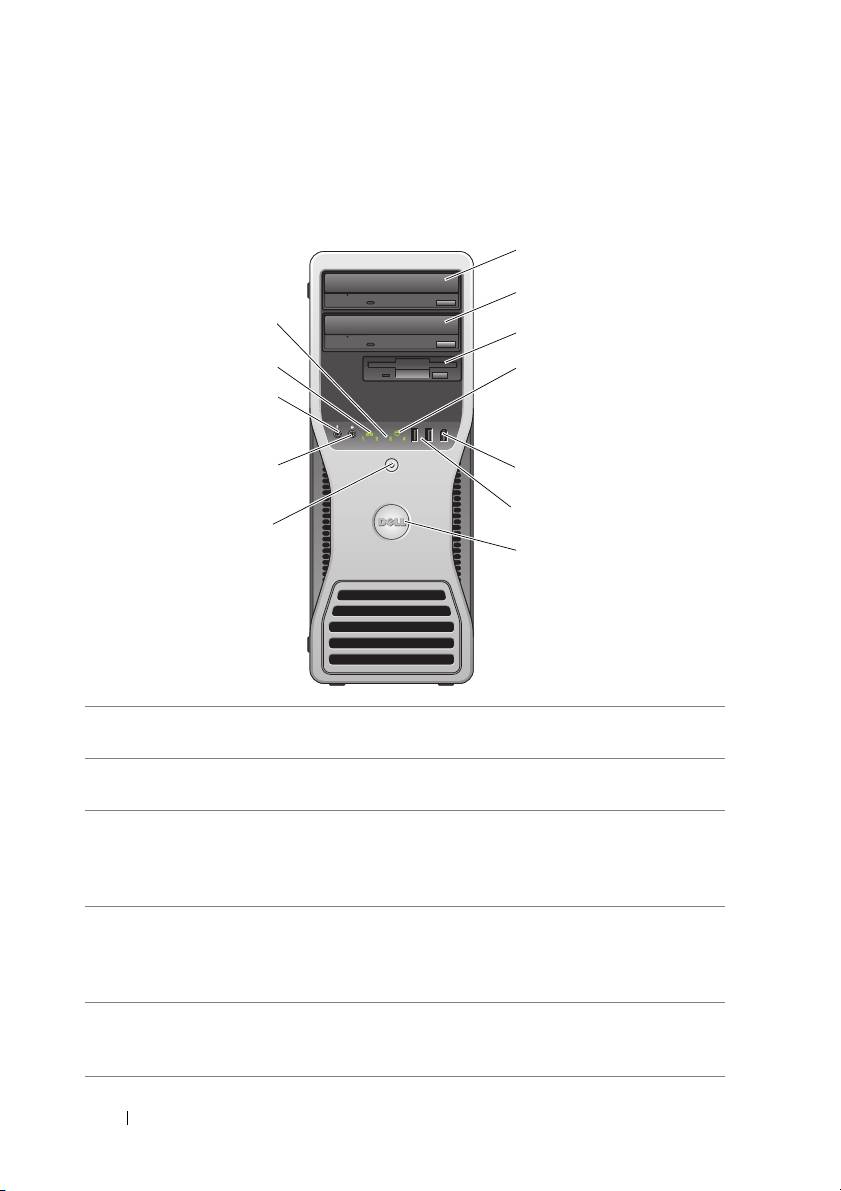
Elölnézet (Torony orientáció)
1
2
12
3
11
4
10
9
5
6
8
7
1 felső 5,25 collos
Egy optikai meghajtót tartalmaz.
meghajtó hely
2 alsó 5,25 collos
Ezt a meghajtó helyet egy opcionális optikai
meghajtó hely
meghajtóhoz használhatjuk.
3 FlexBay Ezt a meghajtó helyet egy opcionális harmadik
(SATA vagy SAS) lemez meghajtóhoz,
hajlékonylemez-meghajtóhoz, vagy adathordozó
kártya olvasóhoz használhatjuk.
4 merevlemez
A merevlemez lámpája akkor ég, amikor
aktivitásjelző lámpa
a számítógép adatokat olvas a merevlemezről ill.
ír fel a merevlemezre. A lámpa olyankor is éghet,
amikor egy eszköz, pl. a CD meghajtónk működik.
5 IEEE 1394-es
Használjuk az opcionális IEEE 1394 csatlakozót az
csatlakozó
olyan nagy sebességű eszközökhöz, mint pl.
(opcionális)
a videokamerák és a külső adattároló eszközök.
82 Rövid referencia útmutató

6 USB 2.0
Az előlapon lévő USB csatlakozókat az olyan
csatlakozók (2)
eszközökhöz használjuk, amelyeket csak
alkalomszerűen csatlakoztatunk, mint. pl. flash
memória kulcsok vagy kamerák, vagy indítható
(„bootolható“) USB eszközök (lásd a „System Setup“
(Rendszerbeállítás) címszót a
Felhasználói
kézikönyvben
az USB eszközről történő indításra
(„bootolásra“) vonatkozó információkat illetően).
A Dell javasolja, hogy a hátlapi USB csatlakozókat
olyan eszközökhöz használjuk, amelyek rendszerint
állandóan csatlakoztatva vannak, pl. a nyomtatóhoz
és billentyűzethez.
7 elforgatható Dell
A Dell embléma elforgatása a toronyról asztali
embléma
helyzetbe történő átálláshoz: vegye le az
előlapot
(„Removing the Computer Cover“
(A számítógép
burkolat eltávolítása) c. fejezet a
Felhasználói
kézikönyvben
)
, fordítsa meg, majd forgassa el
aműanyag fogantyút az embléma mögött.
8 tápellátás gomb,
Nyomja meg a tápfeszültség gombját a számítógép
tápfeszültség
bekapcsolásához. Az ennek a gombnak a közepén
jelzőlámpák
lévő lámpa jelzi a tápfeszültség állapotát. További
tájékozódás végett lásd a „Controls and Lights
(Kezelőszervek és jelzőlámpák)“ címszó alatt
a
Felhasználói kézikönyvben
.
FIGYELMEZTETÉS: Az adatvesztés
elkerülése érdekében ne használjuk
a tápfeszültség kapcsolóját a számítógép
kikapcsolására. Ehelyett végezzük el az operációs
rendszer szabályos leállítását (shutdown).
9 fejhallgató
A fejhallgató csatlakozó fejhallgató csatlakoztatására
csatlakozó
szolgál.
10 mikrofon csatlakozó A mikrofon csatlakozó személyi számítógéphez való
mikrofon csatlakoztatására használható, hogy hangot
vagy zenét vihessünk be egy hang- vagy
telefonprogramba.
11 számítógép-
A számítógép-hálózat kapcsolati jelzőlámpa akkor
hálózati kapcsolat
ég, ha jó kapcsolat áll fenn egy 10 Mbps, 100 Mbps,
jelzőlámpa
vagy 1000 Mbps (vagy 1 Gbps) sebességű
számítógép-hálózat és a számítógép között.
Rövid referencia útmutató 83
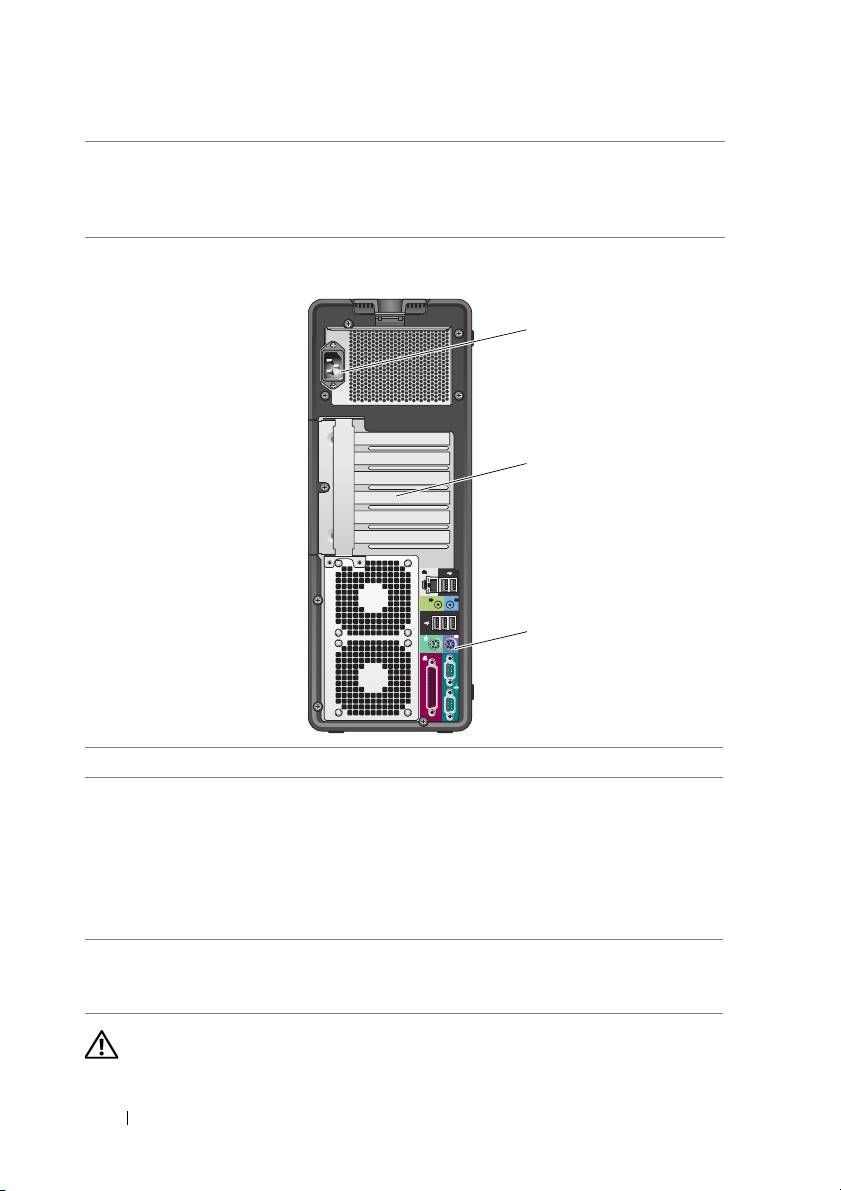
12 diagnosztikai
Ezek a jelzőlámpák a számítógépen fellépő hiba
jelzőlámpák (4)
elhárításánál segítenek diagnosztikai kód alapján.
További tájékozódásért, lásd „Tápfeszültség
jelzőlámpák“, oldal: 92.
Hátulnézet (Torony orientáció)
1
2
3
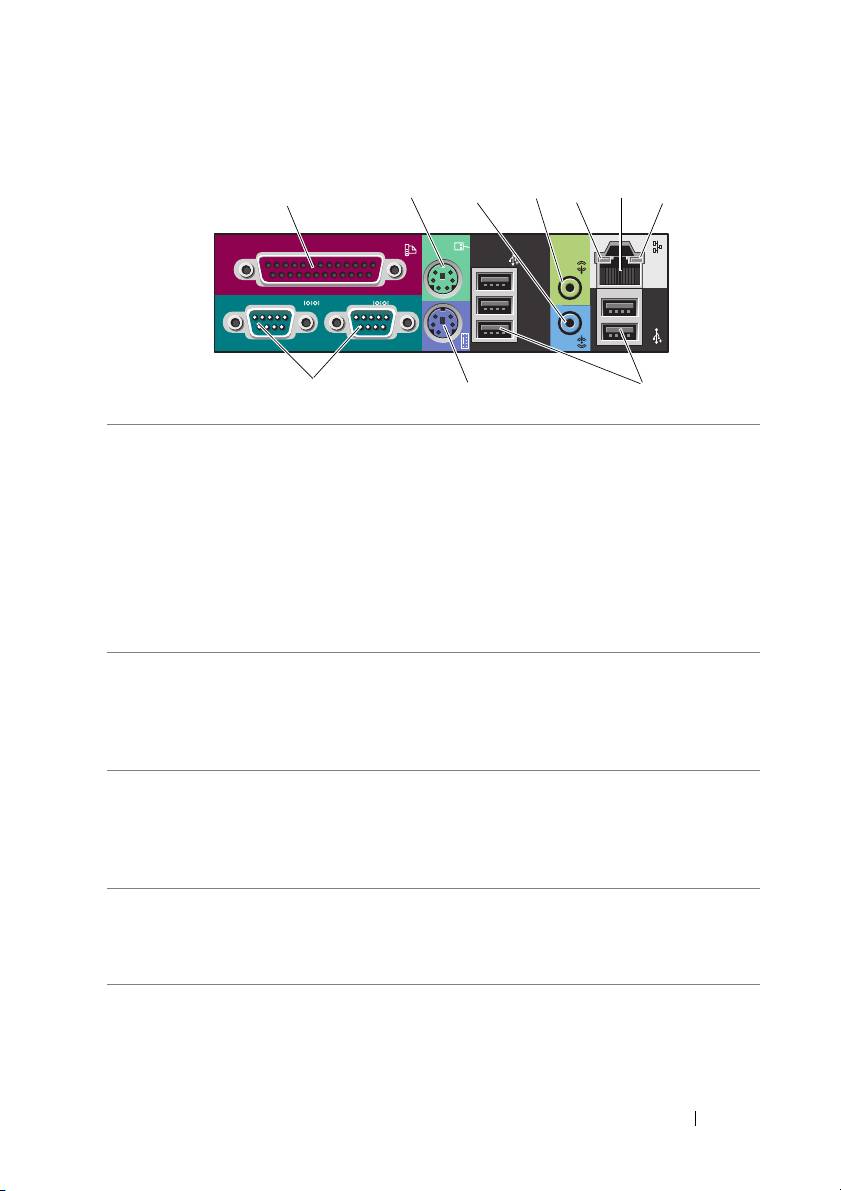
1 hálózati csatlakozó Dugja be a hálózati tápkábelt.
2 kártya bővítőhelyek Hozzáférésre szolgáló csatlakozók az esetlegesen
telepített PCI vagy PCI Express kártyákhoz.
A középső négy csatlakozó hely a teljes hosszúságú
kártyákat támogatja, a felül vagy alul lévő csatlakozó
hely pedig a félhosszúságú kártyákat támogatja
(egy x8 PCI Express bővítőhely (x4-ként huzalozva)
és egy PCI-X kártya).
3 hátlapi csatlakozók Dugja be az USB, audio, és egyéb eszközöket
amegfelelő csatlakozóba. További tájékozódásért,
lásd „Hátulnézet (Torony orientáció)“, oldal: 89.
VIGYÁZAT! Gondoskodjon róla, hogy a szellőző nyílások ne legyenek
eltorlaszolva. Eltorlaszolásuk súlyos melegedési problémákat okoz.
84 Rövid referencia útmutató
Hátlapi csatlakozók (Torony orientáció)
12357
46
8
9
10
1 párhuzamos
Csatlakoztasson egy párhuzamos eszközt, például
csatlakozó
párhuzamos nyomtatót a párhuzamos csatlakozóra.
Ha USB nyomtatója van, akkor azt dugja egy USB
csatlakozóba.
A beépített párhuzamos csatlakozó automatikusan
letiltódik, ha a számítógép olyan beszerelt kártyát talál,
amely ugyanarra a címre konfigurált párhuzamos
csatlakozót tartalmaz. További tájékozódás végett lásd
„System Setup Options“ (Rendszerbeállítási lehetőségek)
címszó alatt a
Felhasználói kézikönyvben
.
2 PS/2 egér
Dugjon egy szabványos PS/2 egeret a zöld
csatlakozó
egércsatlakozóba. Kapcsolja ki a számítógépet az
összes csatlakozatott eszközzel együtt, mielőtt egy
egeret csatlakoztatna a számítógépre. Ha USB egere
van, akkor azt dugja egy USB csatlakozóba.
3 vonali bemenet
A kék vonali bemenet (line-in) csatlakozót használjuk
(line-in)
a lejátszó eszközök, pl. MP3 lejátszó, CD lejátszó, vagy
csatlakozó
videomagnó csatlakoztatására.
Hangkártyával rendelkező számítógépeknél használjuk
a kártyán lévő csatlakozót.
4 vonali kimenet
A zöld vonal kimeneti (line-out) csatlakozót használjuk
(line-out)
a legtöbb beépített erősítős hangszóró csatlakoztatására.
csatlakozó
Hangkártyával rendelkező számítógépeknél használjuk
a kártyán lévő csatlakozót.
Rövid referencia útmutató 85

5 számítógép-
Zöld — Jó a kapcsolat egy 10 Mbps sebességű
hálózati
számítógép-hálózat és a számítógép között.
kapcsolat
Narancssárga — Jó a kapcsolat egy 100 Mbps
sértetlenség
sebességű számítógép-hálózat és a számítógép között.
jelzőlámpa
Sárga — Jó a kapcsolat egy 1000 Mbps (vagy 1 Gbps)
sebességű számítógép-hálózat és a számítógép között.
Kikapcsolt — A számítógép nem érzékel fizikai
kapcsolatot a számítógép-hálózathoz.
6 hálózati adapter
Ha a számítógépet hálózathoz vagy szélessávú
csatlakozó
eszközhöz akarjuk csatlakoztatni, akkor csatlakoztassuk
egy hálózati kábel egyik végét egy hálózati jack dugóhoz,
vagy a számítógép-hálózatunkhoz vagy szélessávú
eszközünkhöz. A hálózati kábel másik végét
csatlakoztassuk a számítógépünkön lévő hálózati
adapter csatlakozóhoz. Kattanás jelzi, ha a hálózati
kábelt biztonságosan csatlakoztattuk.
Ne csatlakoztasson telefonkábelt a hálózati csatlakozóhoz.
Az olyan számítógépeken, amelyek további hálózati
csatlakozó kártyával rendelkeznek, használjuk a kártyán
és a számítógép hátulján lévő csatlakozót, amikor több
hálózati kapcsolatot alakítunk ki (pl. külön intra- és
extranetet).
A Dell szerint ajánlatos 5. kategóriájú (Category 5)
huzalozást és csatlakozásokat használni a hálózatunkhoz.
Ha muszáj 3. kategóriájú (Category 3) huzalozást
használnunk, akkor kényszerítsük a hálózati sebességet
10 Mbps értékre, hogy a biztonságos működést biztosítsuk.
7 hálózati
Sárga lámpa villog, ha a számítógép hálózati adatokat
aktivitásjelző
küld vagy fogad. A nagy volumenű hálózati forgalom
lámpa
hatására úgy tűnhet, hogy ez a lámpa folyamatosan világít.
8 soros
Csatlakoztasson egy soros eszközt, pl. egy kézi eszközt
csatlakozók (2)
a soros portra. Szükség esetén ennek a portnak a címe
módosítható a rendszerbeállító programmal (lásd
a „System Setup“ (Rendszerbeállítás) c. fejezetet
a
Felhasználói kézikönyvben
).
9 PS/2 billentyűzet
Ha szabványos PS/2 billentyűzete van, akkor dugja be
csatlakozó
a bíborszínű billentyűzet csatlakozóba. Ha USB egere
van, akkor azt dugja egy USB csatlakozóba.
86 Rövid referencia útmutató
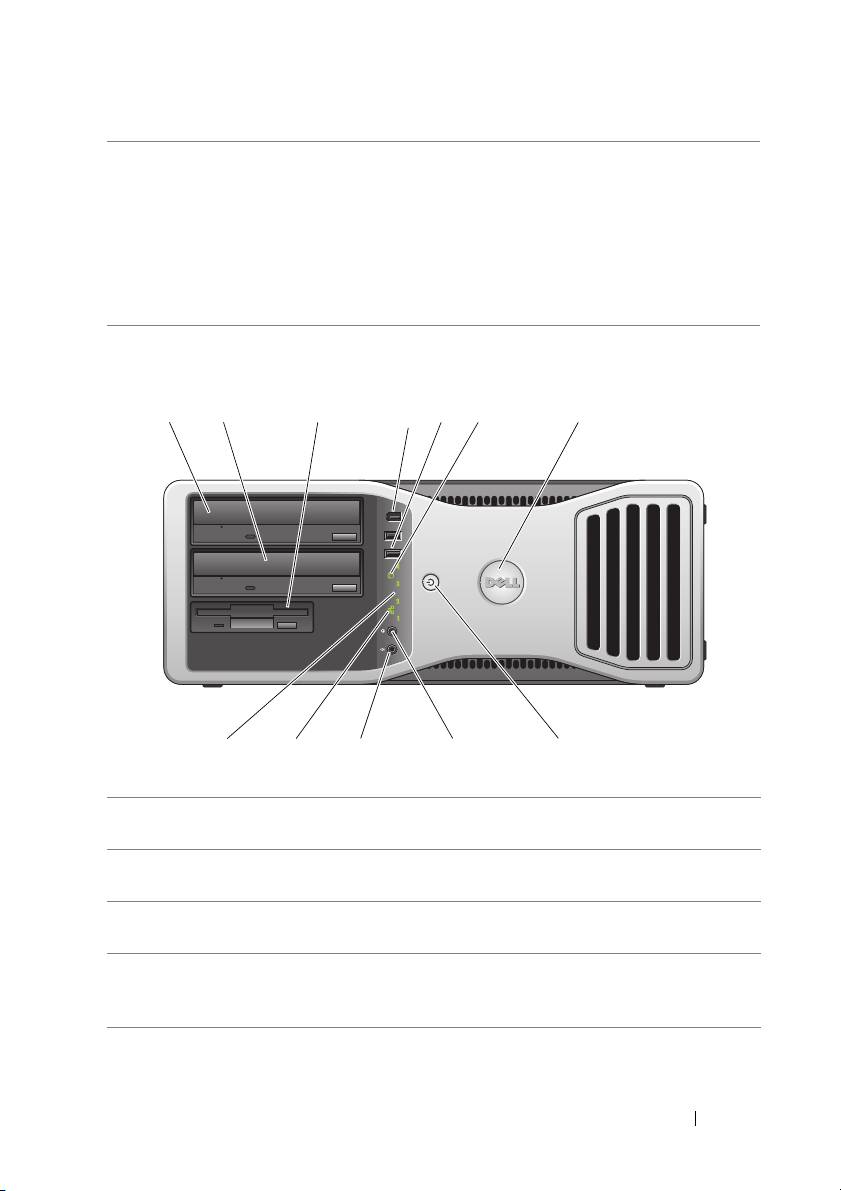
10 USB 2.0
A Dell ajánlatosnak tartja az előlapi USB csatlakozókat
csatlakozók (5)
olyan eszközökhöz használni, amelyeket csak alkalmilag
csatlakoztatunk, pl. flash memória kulcsokhoz, kamerákhoz,
vagy rendszerindításra alkalmas („bootolható“) USB
eszközökhöz.
A hátoldali USB csatlakozókat olyan eszközökhöz
használjuk, amelyek rendszerint állandóan csatlakoztatva
vannak, pl. a nyomtatóhoz és a billentyűzethez.
Elölnézet (Asztal orientáció)
1 23
4
5
67
9101112
8
1 felső 5,25 collos
Egy optikai meghajtót tartalmaz.
meghajtó hely
2 alsó 5,25 collos
Felhasználhatja a meghajtó helyet egy opcionális optikai
meghajtó hely
meghajtó vagy egy SATA merevlemez számára.
3 FlexBay A meghajtó helyet hajlékonylemez-meghajtóhoz vagy
adathordozó kártya olvasóhoz használhatja.
4 IEEE 1394-es
Használjuk az opcionális IEEE 1394 csatlakozót az olyan
csatlakozó
nagy sebességű eszközökhöz, mint pl. a videokamerák
(opcionális)
és a külső adattároló eszközök.
Rövid referencia útmutató 87

5 USB 2.0
Használjuk az előlapi USB csatlakozókat az olyan
csatlakozók (2)
eszközökhöz, amelyeket ritkán csatlakoztatunk, pl. flash
memória kulcsokhoz, kamerákhoz, vagy rendszerindításra
alkalmas („bootolható“) USB eszközökhöz. (Az USB
eszközről történő rendszerindítást illetően további
tájékozódás végett lásd „System Setup Options“
(Rendszerbeállítási lehetőségek) címszó alatt
a
Felhasználói kézikönyvben
.)
A Dell javasolja, hogy a hátlapi USB csatlakozókat olyan
eszközökhöz használjuk, amelyek rendszerint állandóan
csatlakoztatva vannak, pl. a nyomtatóhoz és billentyűzethez.
6 merevlemez
A merevlemez lámpája akkor ég, amikor a számítógép
aktivitásjelző
adatokat olvas a merevlemezről ill. ír fel a merevlemezre.
lámpa
A lámpa olyankor is éghet, amikor egy eszköz, pl. a CD
lejátszónk működik.
7 elforgatható Dell
A Dell embléma elforgatása a toronyról asztali helyzetbe
embléma
történő átálláshoz: vegye le az
előlapot („Removing the
Front Panel“
(Az előlap eltávolítása) c. fejezet
a
Felhasználói kézikönyvben
)
, fordítsa meg, majd
forgassa el a műanyag fogantyút az embléma mögött.
8 tápellátás gomb,
Nyomja meg a tápfeszültség gombját a számítógép
tápfeszültség
bekapcsolásához. Az ennek a gombnak a közepén lévő
jelzőlámpa
lámpa jelzi a tápfeszültség állapotát. További tájékozódásért,
lásd „Tápfeszültség jelzőlámpák“, oldal: 92.
FIGYELMEZTETÉS: Az adatvesztés elkerülése
érdekében ne használjuk a tápfeszültség
kapcsolóját a számítógép kikapcsolására. Ehelyett
végezzük el az operációs rendszer szabályos
leállítását (shutdown).
9 fejhallgató
A fejhallgató csatlakozó fejhallgató csatlakoztatására
csatlakozó
szolgál.
10 mikrofon
A mikrofon csatlakozó személyi számítógéphez való
csatlakozó
mikrofon csatlakoztatására használható, hogy hangot vagy
zenét vihessünk be egy hang- vagy telefonprogramba.
88 Rövid referencia útmutató
11 számítógép-
A számítógép-hálózat kapcsolati jelzőlámpa akkor ég,
hálózati
ha jó kapcsolat áll fenn egy 10 Mbps, 100 Mbps, vagy
kapcsolat
1000 Mbps (vagy 1 Gbps) sebességű számítógép-
jelzőlámpa
hálózat és a számítógép között.
12 diagnosztikai
Ezek a jelzőlámpák a számítógépen fellépő hiba
jelzőlámpák (4)
elhárításánál segítenek diagnosztikai kód alapján.
További tájékozódásért, lásd „Tápfeszültség
jelzőlámpák“, oldal: 92.
Hátulnézet (Torony orientáció)
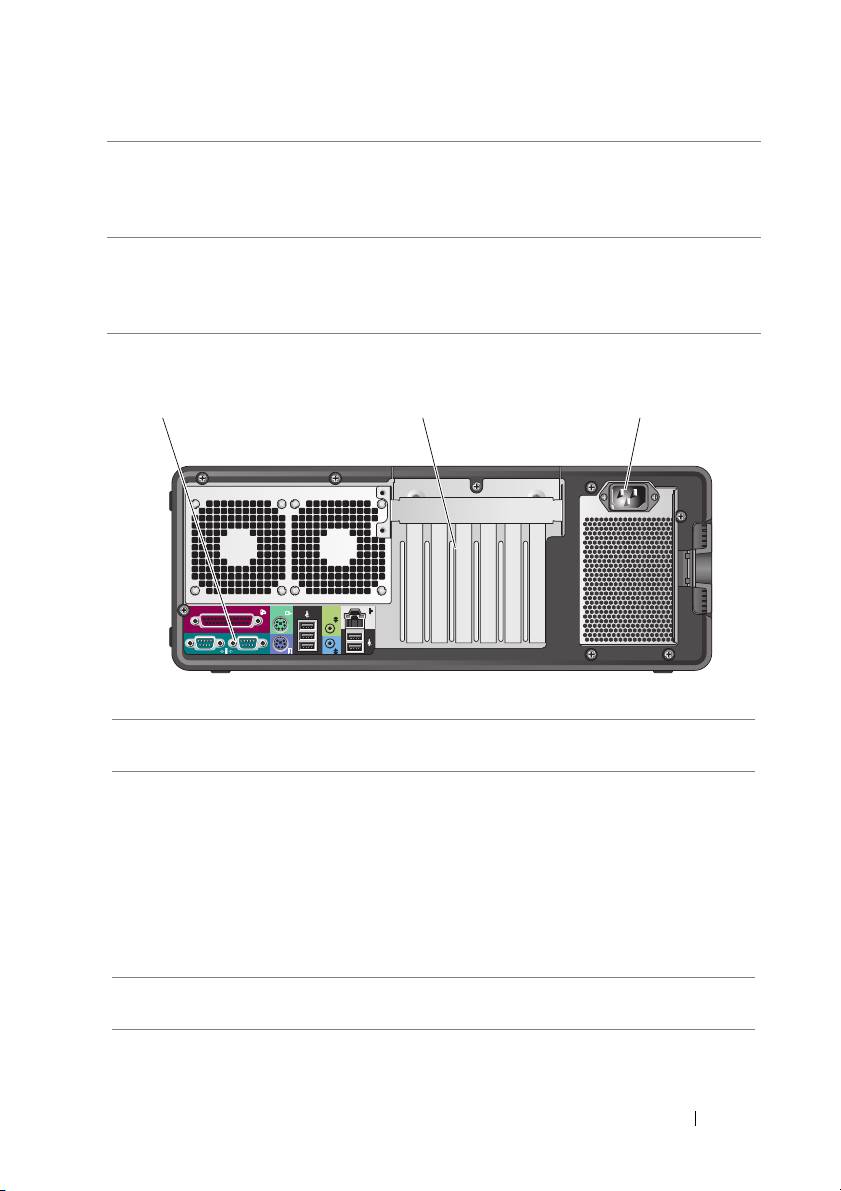
1 hátlapi
Dugja be az USB, audio, és egyéb eszközöket
csatlakozók
a
megfelelő csatlakozóba.
2 kártya
Hozzáférésre szolgáló csatlakozók az esetlegesen
bővítőhelyek
telepített PCI vagy PCI Express kártyákhoz.
A 2. – 4. bővítőhely teljes hosszúságú kártyákat támogat:
- két PCI Express x16 bővítőhely
- egy PCI bővítőhely.
Az 1., 5. és 6. bővítőhely félhosszúságú kártyákat
támogat:
- két PCI-X bővítőhely
- egy PCI Express x8 bővítőhely.
3 hálózati
Dugja be a hálózati tápkábelt.
csatlakozó
Rövid referencia útmutató 89
1 2 3
A számítógép tisztítása
VIGYÁZAT! Az ebben a részben ismertetett műveletek elvégzése
előtt kövesse a
Termékismertet
ő
ben
szereplő biztonsági előírásokat.
Számítógép, billentyűzet és monitor
VIGYÁZAT! A számítógépet tisztítás előtt áramtalanítani kell (húzza
ki a tápkábelt a dugaszoló aljzatból). A számítógépet nedves, puha
ronggyal lehet tisztítani. Ne használjon olyan folyékony vagy
aeroszolos tisztítószereket, amelyek gyúlékony anyagokat
tartalmaznak.
•
Használjon kefetoldalékos porszívót a por óvatos eltávolításához
a számítógépen található bővítőhelyekről és nyílásokból, valamint
a billentyűzeten a billentyűk közül.
FIGYELMEZTETÉS: Ne törölje le a megjelenítő képernyőjét szappanos
vagy alkoholos oldattal. Ha mégis így tesz, akkor megsértheti a tükröződés
elleni bevonatot.
•
A monitor képernyőjének megtisztításához enyhén nedvesítsen meg egy
puha, tiszta ruhát vízzel. Lehetőleg használjon speciális képernyő-tisztító
kendőt vagy oldatot, amely megfelel a monitor antisztatikus bevonatához.
•
Törölje le a billentyűzetet, a számítógépet, és a monitor műanyag részeit
puha, vízzel megnedvesített tisztító ruhával.
Ne áztassa el a ruhát, és ne hagyja, hogy víz csurogjon be a számítógép vagy
a billentyűzet belsejébe.
Egér (Nem optikai)
1
Forgassa az egér alján lévő rögzítő gyűrűt az óramutató járásával ellenkező
irányba, majd vegye ki a golyót.
2
Törölje le a golyót tiszta, szöszmentes ruhával.
3
Gondosan fújjon bele a golyókosárba, hogy lejöjjön a por és a szösz.
4
Tisztítsa meg a görgőket a golyókosár belsejében izopropil alkohollal enyhén
megnedvesített pamut törlőruhával.
5
Szükség szerint állítsa újra középre a görgőket a csatornájukban. Ügyeljen,
hogy a törlőruháról származó szösz ne maradjon a görgőkön.
6
Tegye vissza a helyére a golyót és a rögzítő gyűrűt, majd forgassa el a rögzítő
gyűrűt az óramutató járásával egyező irányban, amíg a helyére nem kattan.
90 Rövid referencia útmutató

Hajlékonylemez-meghajtó
FIGYELMEZTETÉS: Ne kísérelje meg törlőruhával megtisztítani
a meghajtó író/olvasó fejeket. A fejek elállítódhatnak, és üzemképtelenné
tehetik a meghajtót.
A hajlékonylemez-meghajtót a kereskedelmi forgalomban kapható tisztító
készlettel tisztítsuk. Ez a készlet előkezelt hajlékonylemezeket tartalmaz
a normál működés során felhalmozódott szennyeződés eltávolításához.
CD-k és DVD-k
FIGYELMEZTETÉS: A CD/DVD meghajtóban található lencse
megtisztításához mindig sűrített levegőt használjon, és kövesse a sűrített
levegőhöz adott használati utasítást. Soha ne érintse meg a meghajtóban
lévő lencsét.
1
A lemezt a külső szélénél fogva tartsa. A középső nyílás belső szélét is
megérinthetjük.
FIGYELMEZTETÉS: Ne törölgesse a lemezt körkörös mozdulattal, hogy
ne sértse meg a lemez felületét.
2
Puha, szöszmentes ruhával óvatosan törölje meg a lemez alsó részét (a címke
nélküli oldalt) egyenes vonalban haladva középről a lemez külső széle felé
(sugárirányban).
A makacs piszok eltávolításához próbáljon meg vizet vagy víz és enyhe
szappan felhígított oldatát használni. Vásárolhatunk kereskedelmi termékeket
is, amelyek megtisztítják a lemezeket és bizonyos védelmet biztosítanak
a por, ujjlenyomatok és karcolások ellen. A CD-khez való tisztítószerek
DVD-hez is biztonságosan használhatók.
Rövid referencia útmutató 91

Hibaelhárító eszközök
Tápfeszültség jelzőlámpák
VIGYÁZAT! Az ebben a részben ismertetett műveletek elvégzése
előtt kövesse a
Termékismertet
ő
ben
szereplő biztonsági előírásokat.
A számítógép előlapján látható tápfeszültség ki-bekapcsoló gomb jelzőlámpája
világít, és villog vagy folytonosan égve marad, hogy jelezze a különböző
állapotokat:
•
Ha a tápfeszültség jelzőlámpa zölden ég és a számítógép nem válaszol,
„Diagnosztikai jelzőlámpák“, oldal: 94.
•
Ha a tápfeszültség jelzőlámpa zölden villog, a számítógép készenléti (standby)
állapotban van. Nyomjunk meg egy billentyűt a billentyűzeten, mozgassuk
az egeret, vagy nyomjuk meg a tápfeszültség gombot a normális működés
folytatásához.
•
Ha a tápfeszültség jelzőlámpa nem ég, a számítógép vagy ki van kapcsolva,
vagy nem kap tápfeszültséget.
–
Húzza ki és dugja vissza a tápkábelt mind a számítógép hátulján lévő
csatlakozónál, mind pedig a villamos hálózat dugaszoló aljzatánál.
–
Ha a számítógép egy hosszabbítós elosztóra van csatlakoztatva, akkor
gondoskodjon róla, hogy az elosztó be legyen dugva a hálózati dugaszoló
aljzatba és az elosztó be legyen kapcsolva.
–
Kerülje meg az energia-védelmet (túlfeszültségvédőket stb.), elosztókat
és hosszabbító kábeleket, hogy meggyőződhessen róla, hogy a számítógép
megfelelően bekapcsol.
–
Győződjön meg róla egy másik eszközzel – mondjuk egy lámpával - hogy
a dugaszoló aljzat jó-e.
–
Ügyeljen, hogy a hálózati tápkábel és az előlapi kábel stabilan
csatlakozzon a rendszerkártyához (Lásd a „System Board Components“
(Rendszerkártya alkotóelemek) c. fejezetet a
Felhasználói kézikönyvben
).
92 Rövid referencia útmutató

•
Ha a tápfeszültség jelzőlámpa sárgán villog, akkor a számítógép megkapja
a tápfeszültséget, de valamilyen belső tápfeszültség-probléma állhat fenn.
–
Ügyeljen, hogy a feszültség választó kapcsoló úgy legyen beállítva,
hogy megfeleljen a lakóhelyünknek megfelelő váltakozó áramnak.
–
Ügyeljen, hogy a processzor tápkábele stabilan csatlakozzon
a rendszerkártyához (Lásd a „System Board Components“
(Rendszerkártya alkotóelemek) c. fejezetet a
Felhasználói kézikönyvben
).
•
Ha a tápfeszültség jelzőlámpa egyenletesen sárga fénnyel ég, akkor egy
eszköz esetleg nem megfelelően működik vagy helytelenül lett telepítve.
–
Vegye ki, majd helyezze vissza a memória modulokat (lásd „Removing
the Front Panel“ (A számítógép előlap eltávolítása) c. fejezetet
a
Felhasználói kézikönyvben
).
–
Vegyen ki és helyezzen vissza minden kártyát (Lásd a „Cards“ (Kártyák)
c. fejezetet a
Felhasználói kézikönyvben
).
•
Küszöbölje ki az interferenciát. Az interferencia esetleges okai lehetnek:
–
Tápkábel, billentyűzet- és egérhosszabbító kábel
–
Túl sok eszköz van egy elosztóra dugva
–
Több elosztó csatlakozik ugyanarra a hálózati dugaszoló aljzatra.
Rövid referencia útmutató 93
Diagnosztikai jelzőlámpák
VIGYÁZAT! Az ebben a részben ismertetett műveletek elvégzése
előtt kövesse a
Termékismertet
ő
ben
szereplő biztonsági előírásokat.
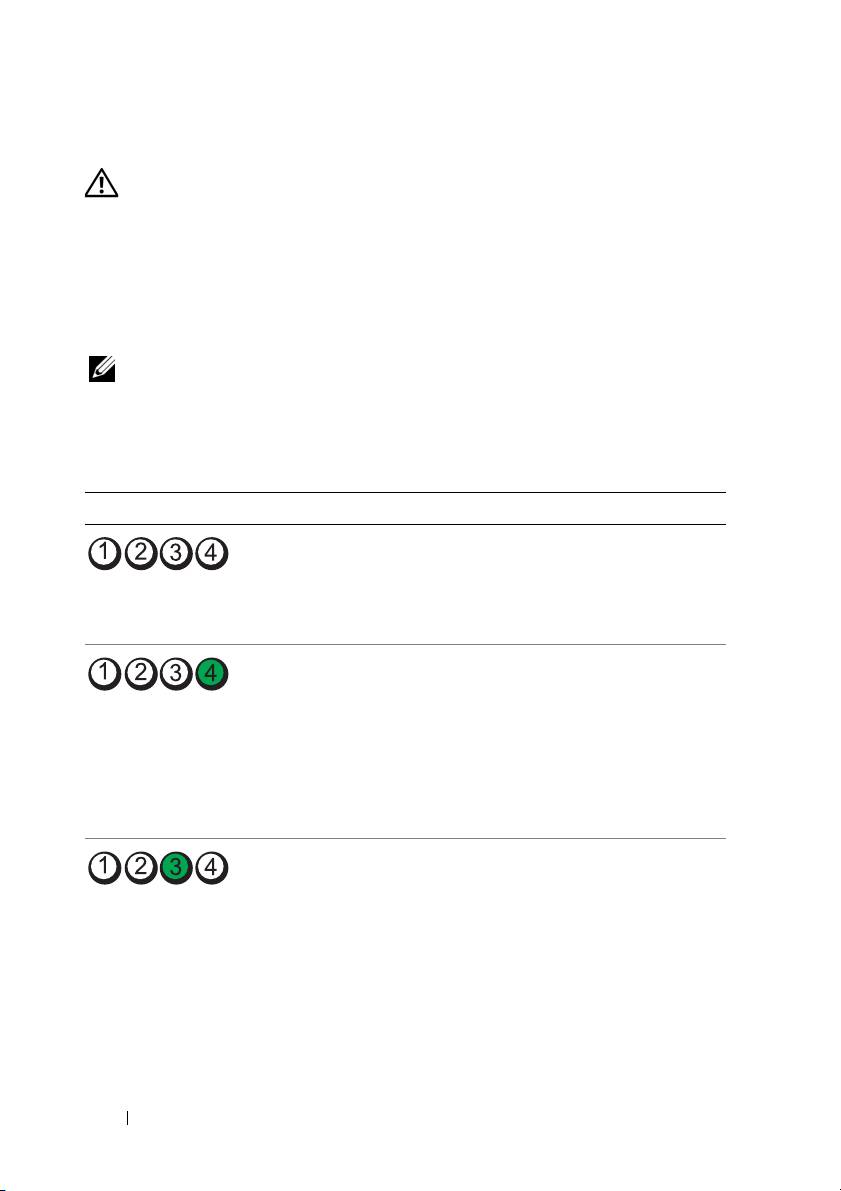
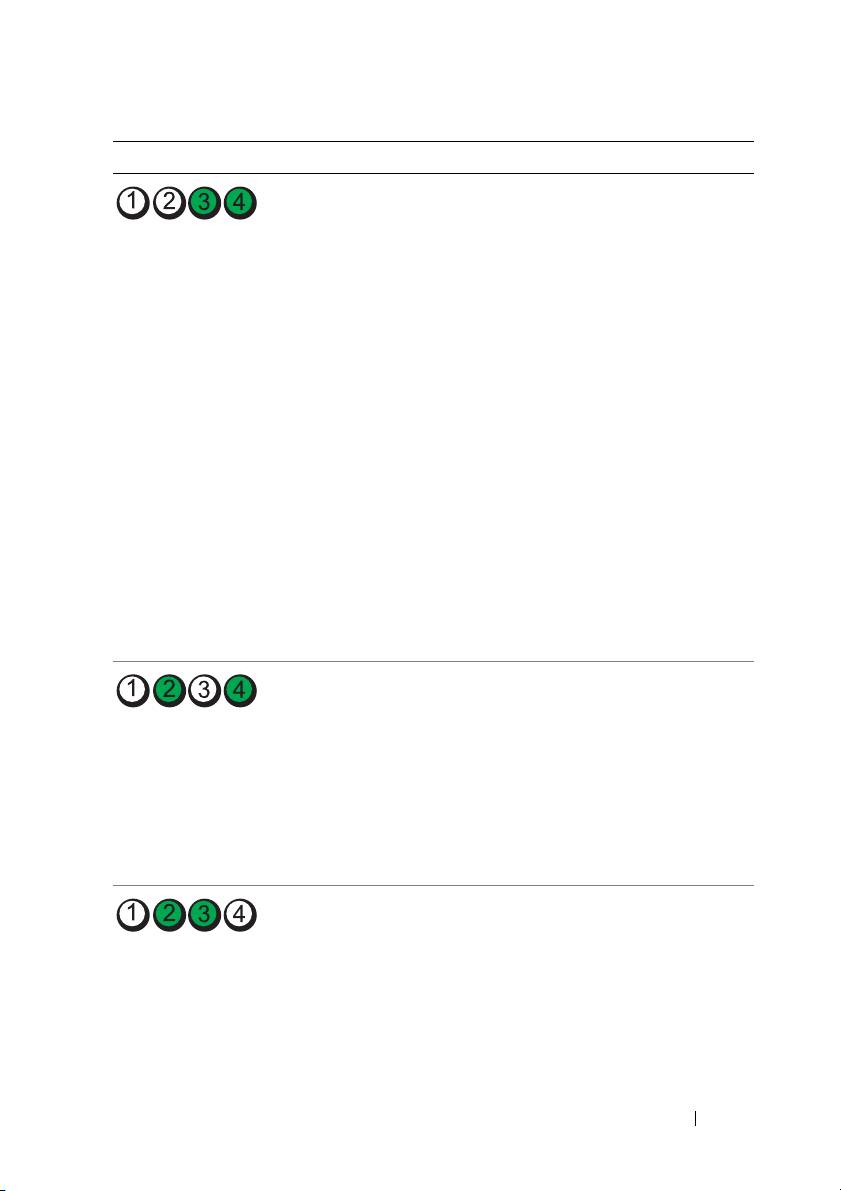
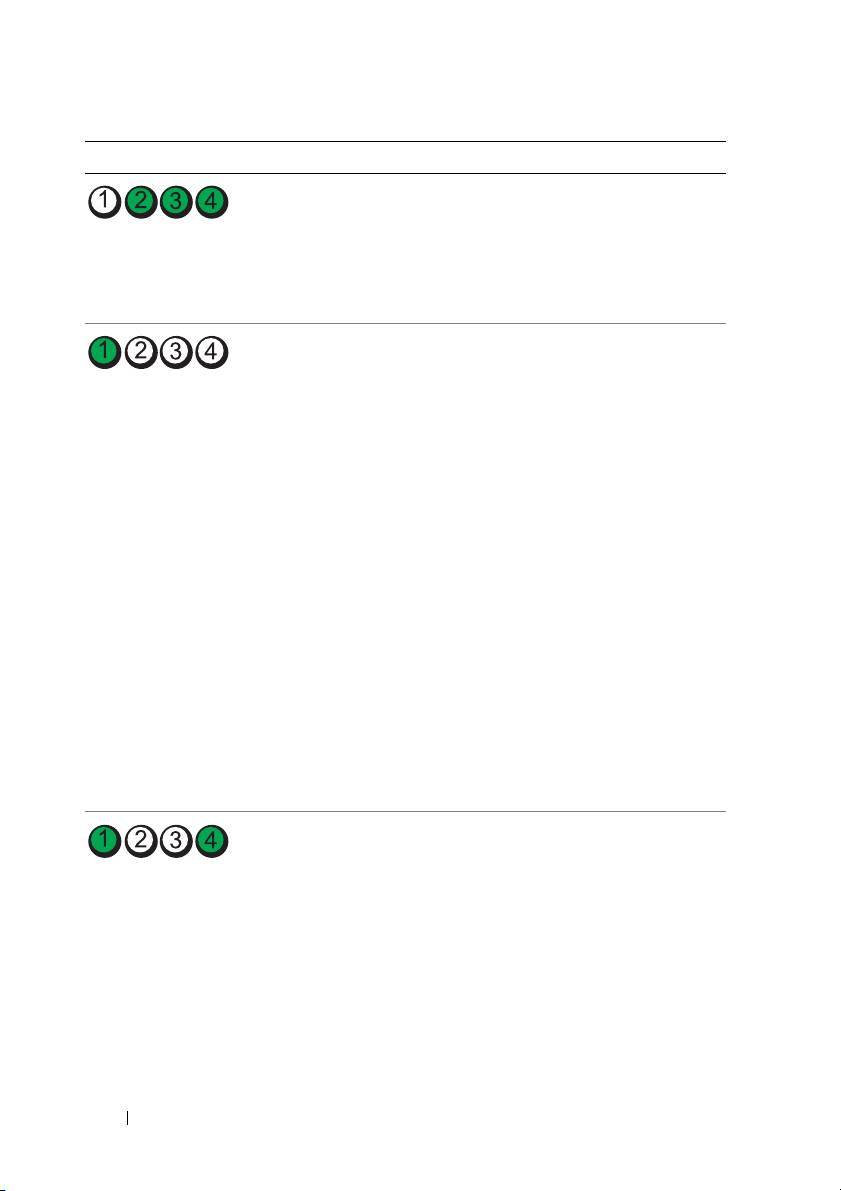
A hibaelhárítás segítésére a számítógépnek négy lámpája van, amelyek jelölése
1, 2, 3, és 4 az előlapon (lásd „Elölnézet (Torony orientáció)“, oldal: 82).
Amikor a számítógép normálisan elindul, a lámpák villognak, majd kialszanak.
A számítógép hibás működése esetén a jelzőlámpák szekvenciáját használjuk
a probléma azonosításához.
MEGJEGYZÉSEK: Miután a számítógép befejezte a POST eljárást,
mind a négy lámpa kialszik, mielőtt az operációs rendszer betöltése (boot)
megkezdődne.
Diagnosztikai lámpakódok a POST folyamán
Lámpa mintázat Probléma leírása Javasolt megoldás
A számítógép normál
Csatlakoztassa a számítógépet egy
kikapcsolt állapotban
működő hálózati dugaszoló aljzatra és
van, vagy pedig egy
nyomja meg a tápfeszültség gombját.
esetleges BIOS-előtti
hiba lépett fel.
Valószínűleg BIOS
•
Futtassa a BIOS Recovery (Visszaállítás)
hiba lépett fel;
segédprogramot, várjon a visszaállítás
a számítógép
befejeződésére, majd indítsa újra
visszaállítási (recovery)
a számítógépet.
állapotban van.
•
Ha a hiba továbbra is fennáll, forduljon
a Dellhez (lásd
„A Dell elérhetőségei“
címszó alatt a
Felhasználói
kézikönyvben
).
Lehetséges, hogy
•
Húzza ki és nyomja vissza a processzort
processzorhiba történt.
(lásd a „Processzor“
c. pontot
a
Felhasználói kézikönyvben
).
•
Ha a hiba továbbra is fennáll, forduljon
a Dellhez (lásd
„A Dell elérhetőségei“
címszó alatt a
Felhasználói kézikönyvben
).
94 Rövid referencia útmutató
Lámpa mintázat Probléma leírása Javasolt megoldás
A memória modulokat
•
Ha kettő vagy annál több memória
felismeri a rendszer, de
modul van telepítve, akkor vegye ki
memóriahiba lépett fel.
a modulokat (lásd „Memory“ (Memória)
címszónál a
Felhasználói kézikönyvben
),
utána tegyen vissza egy modult, majd
indítsa újra a számítógépet. Ha
a számítógép normálisan elindul, akkor
tegyen be további modulokat
(egyszerre csak egyet), amíg meg nem
tudja állapítani, hogy melyik a hibás
modul, vagy amíg az összes modult
vissza nem tette, és a hiba nem
jelentkezik.
•
Ha van kéznél, akkor tegyen be
ugyanolyan típusú működő memóriát
a számítógépbe (lásd „Memory“
(Memória)
címszó alatt a
Felhasználói
kézikönyvben
).
•
Ha a hiba továbbra is fennáll, forduljon
a Dellhez (lásd
„A Dell elérhetőségei“
címszó alatt a
Felhasználói kézikönyvben
).
Lehetséges, hogy
•
Vegyen ki és helyezzen vissza minden
a grafikus kártya
telepített grafikus kártyát (Lásd
hibásodott meg.
a „Cards“ (Kártyák)
c. fejezetet
a
Felhasználói kézikönyvben
).
•
Ha rendelkezésre áll, tegyen be egy
működő grafikus kártyát a számítógépbe.
•
Ha a hiba továbbra is fennáll, forduljon
a Dellhez (lásd
„A Dell elérhetőségei“
címszó alatt a
Felhasználói kézikönyvben
).
Valószínűleg
•
Húzzon ki és dugjon vissza minden
hajlékonylemez- vagy
tápkábelt és adatkábelt, majd indítsa
merevlemez meghajtó
újra a számítógépet.
hiba lépett fel.
•
Ha a hiba továbbra is fennáll, forduljon
a Dellhez (lásd
„A Dell elérhetőségei“
címszó alatt a
Felhasználói kézikönyvben
).
Rövid referencia útmutató 95
Lámpa mintázat Probléma leírása Javasolt megoldás
Lehetséges, hogy USB
•
Telepítsen újra minden USB eszközt,
hiba történt.
ellenőrizze a kábelcsatlakozásokat,
majd indítsa újra a számítógépet.
•
Ha a hiba továbbra is fennáll, forduljon
a Dellhez (lásd
„A Dell elérhetőségei“
címszó alatt a
Felhasználói kézikönyvben
).
A rendszer nem ismeri
•
Ha kettő vagy annál több memória
fel a memória
modul van telepítve, akkor vegye ki
modulokat.
a modulokat (lásd „Memory“ (Memória)
címszónál a
Felhasználói kézikönyvben
),
utána tegyen vissza egy modult, majd
indítsa újra a számítógépet. Ha
a számítógép normálisan elindul, akkor
tegyen be további modulokat
(egyszerre csak egyet), amíg meg nem
tudja állapítani, hogy melyik a hibás
modul, vagy amíg az összes modult
vissza nem tette, és a hiba nem
jelentkezik.
•
Ha van kéznél, akkor tegyen be
ugyanolyan típusú működő memóriát
a számítógépbe (lásd „Memory“
(Memória)
címszó alatt a
Felhasználói
kézikönyvben
).
•
Ha a hiba továbbra is fennáll, forduljon
a Dellhez (lásd
„A Dell elérhetőségei“
címszó alatt a
Felhasználói kézikönyvben
).
A rendszerkártya
Forduljon a Dellhez (lásd „A Dell
meghibásodott.
elérhetőségei“ címszó alatt a Felhasználói
kézikönyvben).
96 Rövid referencia útmutató
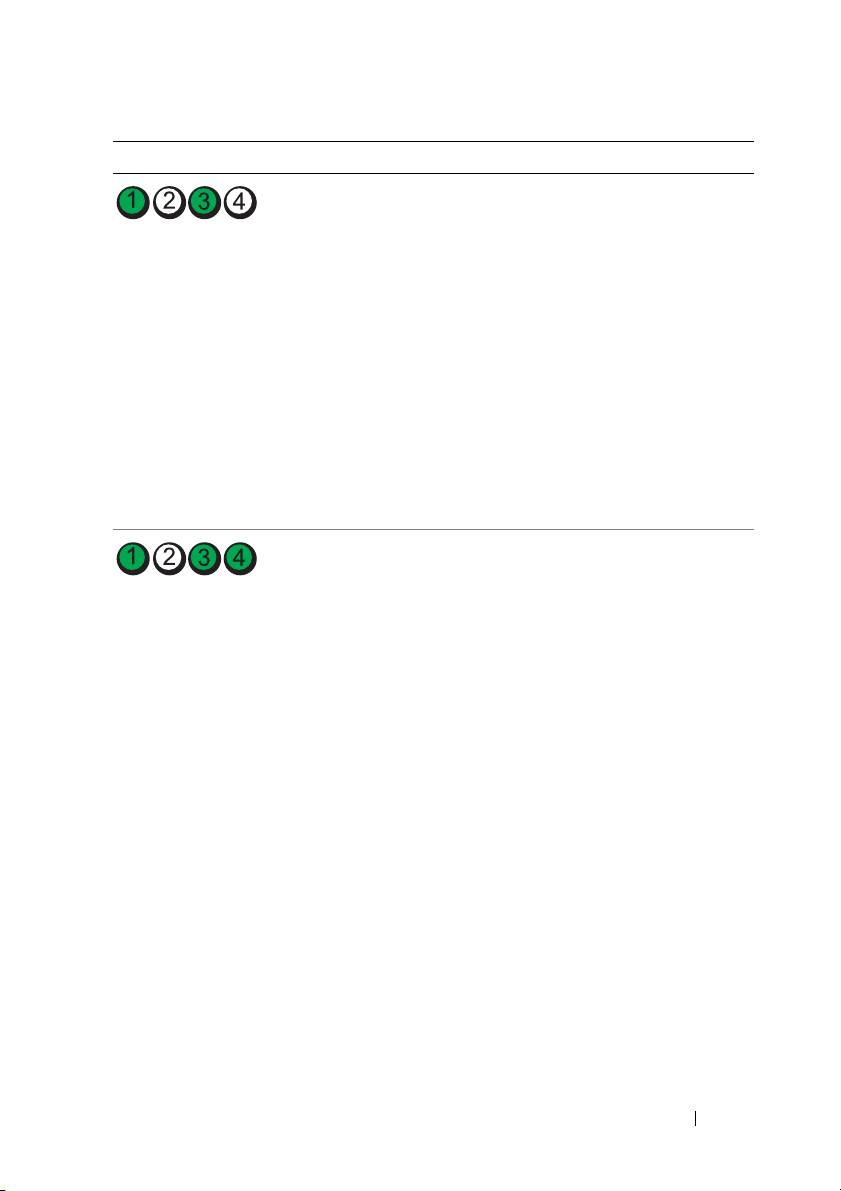
Lámpa mintázat Probléma leírása Javasolt megoldás
A rendszer felismeri
•
Győződjön meg róla, hogy nincs
a memória modulokat,
speciális követelmény a memória
de memória-
modul ill. csatlakozó elhelyezésével
konfigurációs vagy -
kapcsolatban (lásd „Memory“
kompatibilitási hiba
(Memória)
címszónál a
Felhasználói
áll fenn.
kézikönyvben
).
•
Győződjön meg róla, hogy
a számítógépe által támogatott
memóriát használ (lásd „Memory“
(Memória)
címszó alatt a
Felhasználói
kézikönyvben
).
•
Ha a hiba továbbra is fennáll, forduljon
a Dellhez (lásd
„A Dell elérhetőségei“
címszó alatt a
Felhasználói
kézikönyvben
).
Valószínűleg
•
Hajtsa végre a „Restoring Your
rendszerkártya hiba
Operating System“ (Az operációs
és/vagy hardver hiba
rendszer visszaállítása)
címszónál
lépett fel.
a
Felhasználói Kézikönyvben
szereplő
eljárásokat.
•
Ha a hiba továbbra is fennáll, forduljon
a Dellhez (lásd „A Dell elérhetőségei“
címszó alatt a
Felhasználói
kézikönyvben
).
Rövid referencia útmutató 97
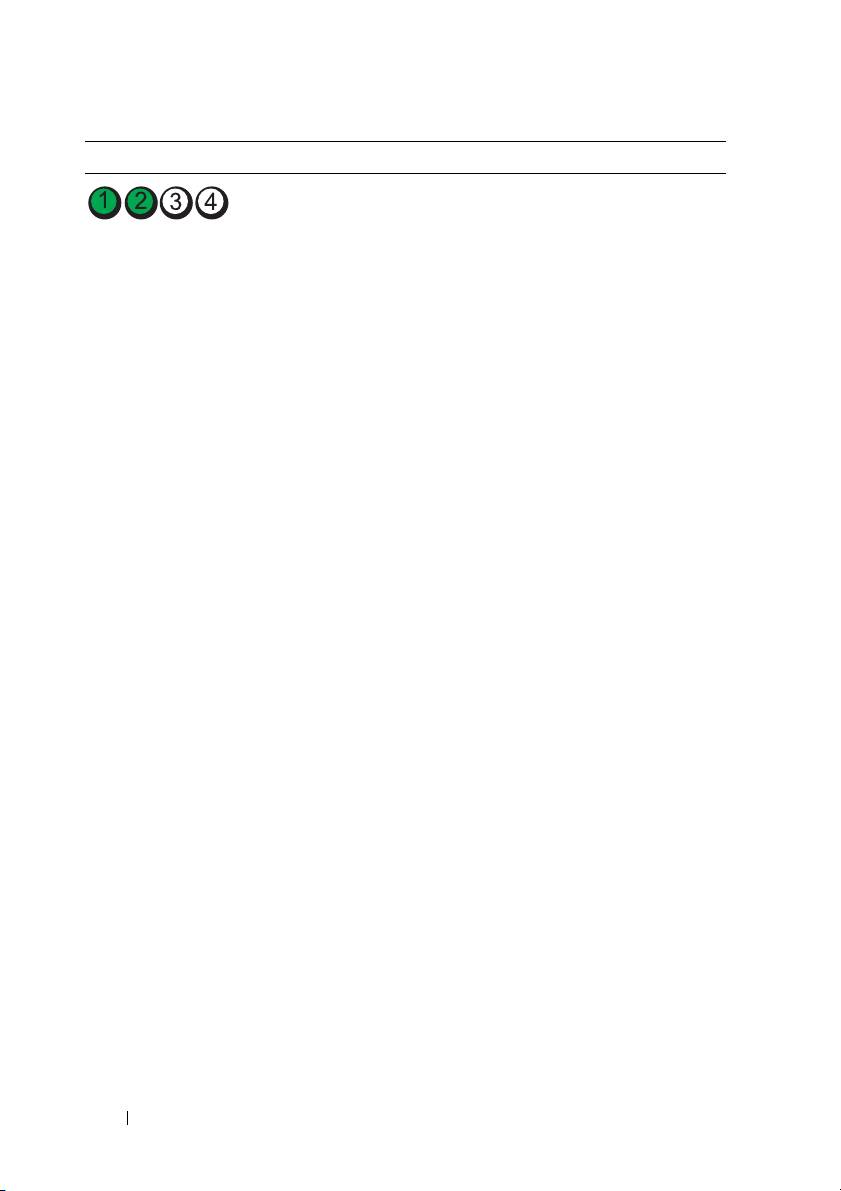
Lámpa mintázat Probléma leírása Javasolt megoldás
Lehetséges, hogy egy
1
Úgy állapítsa meg, hogy fennáll-e
bővítő kártya
konfliktus, hogy vegyen ki egy bővítő
hibásodott meg.
kártyát (de nem egy grafikus kártyát),
és indítsa újra számítógépet (lásd
„Cards“ (Kártyák)
címszónál
a
Felhasználói kézikönyvben
).
2
Ha a probléma továbbra is fennáll,
akkor telepítse újra azt a kártyát,
amelyiket eltávolított, majd vegyen ki
egy másik kártyát, és indítsa újra
a számítógépet.
3
Ezt a folyamatot ismételje meg
minden telepített bővítő kártyával. Ha
a számítógép normálisan elindul, akkor
ellenőrizze a számítógépből utoljára
kivett kártyánál, hogy nincsenek-e
erőforrás-összeférhetetlenségek (lásd
„Restoring Your Operating System“
(Az operációs rendszer visszaállítása)
címszónál a
Felhasználói
kézikönyvben
).
4
Ha a hiba továbbra is fennáll, forduljon
a Dellhez (lásd
„A Dell elérhetőségei“
címszó alatt a
Felhasználói
kézikönyvben
).
98 Rövid referencia útmutató
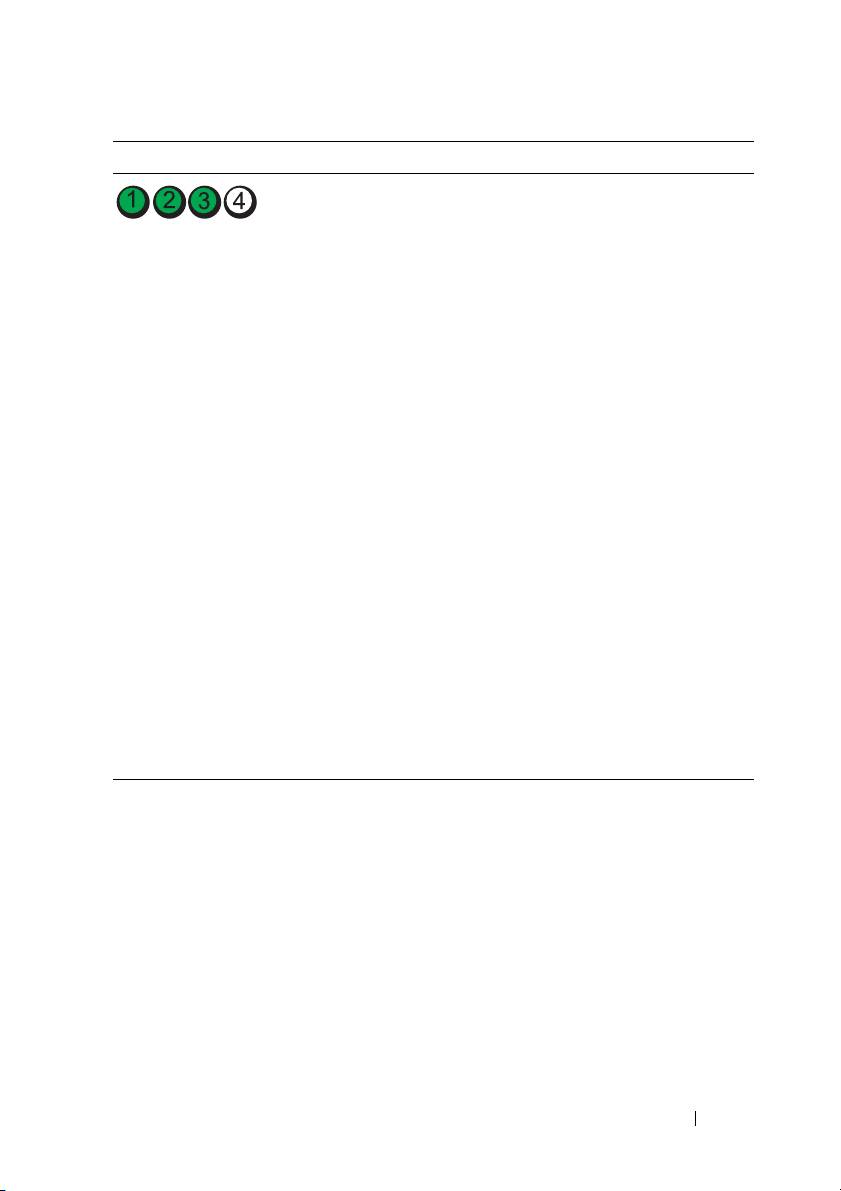
Lámpa mintázat Probléma leírása Javasolt megoldás
Más hiba lépett fel.
•
Ügyeljen, hogy az összes merevlemez-
és CD/DVD meghajtó kábel megfelelően
csatlakozzon a rendszerkártyához
(Lásd a „System Board Components“
(Rendszerkártya alkotóelemek) c. fejezetet
a
Felhasználói kézikönyvben
).
•
Ha olyan hibaüzenet jelenik meg
aképernyőn, amelyik egy eszközzel
kapcsolatos hibára utal (mint pl.
hajlékonylemez-meghajtó vagy
merevlemez-meghajtó), akkor
ellenőrizze az eszközt, hogy
meggyőződjön helyes működéséről.
•
Ha az operációs rendszer rendszertöltést
(boot) kísérel meg egy eszközről
(pl. hajlékonylemez-meghajtóról vagy
CD/DVD meghajtóról), akkor
ellenőrizze a rendszerbeállító
programot (lásd „System Setup“
(Rendszerbeállítás)
a
Felhasználói
kézikönyvben
), hogy a rendszerindítási
sorrend helyes legyen a számítógépében
telepített eszközök számára.
•
Ha a hiba továbbra is fennáll, forduljon
a Dellhez (lásd
„A Dell elérhetőségei“
címszó alatt a
Felhasználói kézikönyvben
).
Hangjelzés kódok
A számítógép esetleg egy hangjelzés-sorozatot ad az elinduláskor. A hangjelzés
sorozatot hangjelzés kódnak (beep code) nevezzük, és felhasználhatjuk, hogy
segítsen azonosítani a számítógépünkkel kapcsolatos valamilyen problémát.
Ha a számítógép egy sor hangjelzést ad az elinduláskor:
1
Írjuk le a hangjelzés kódot.
2
Futtassuk le a Dell Diagnostics programot, hogy azonosítsuk az okot (lásd
„Dell Diagnostics (Dell-diagnosztika)“, oldal: 105).
Rövid referencia útmutató 99

Kód Ok
2 rövid, 1 hosszú BIOS ellenőrző összeg (kontrollszumma) hiba
1 hosszú, 3 rövid, 2 rövid Memória hiba
1 rövid F12 billentyű lenyomva
Kód
Leírás Javasolt orvoslás
(ismétlődő
rövid hangjelz
ések)
1 BIOS ellenőrzőösszeg
Forduljon a Dellhez (lásd „A Dell
hiba. Valószínű alaplap
elérhetőségei“ címszó alatt a Felhasználói
hiba.
kézikönyvben).
2 A rendszer nem ismeri
•
Ha kettő vagy annál több memória modul
fel a memória
van telepítve, akkor vegye ki a modulokat
modulokat.
(lásd „Memory“ (Memória)
címszónál
a
Felhasználói kézikönyvben
), utána
tegyen vissza egy modult, majd indítsa
újra a számítógépet. Ha a számítógép
normálisan elindul, akkor tegyen be
további modulokat (egyszerre csak egyet),
amíg meg nem tudja állapítani, hogy
melyik a hibás modul, vagy amíg az
összes modult vissza nem tette, és a hiba
nem jelentkezik.
•
Ha van kéznél, akkor tegyen be ugyanolyan
típusú működő memóriát a számítógépbe
(lásd „Memory“ (Memória)
címszó alatt
a
Felhasználói kézikönyvben
).
•
Ha a hiba továbbra is fennáll, forduljon
a Dellhez (lásd
„A Dell elérhetőségei“
címszó alatt a
Felhasználói kézikönyvben
).
3 Valószínű alaplap hiba. Forduljon a Dellhez (lásd „A Dell
elérhetőségei“ címszó alatt a Felhasználói
kézikönyvben).
100 Rövid referencia útmutató

Kód
Leírás Javasolt orvoslás
(ismétlődő
rövid hangjelz
ések)
4 RAM olvasási/írási
•
Győződjön meg róla, hogy nincs speciális
hiba.
követelmény a memória modul ill.
csatlakozó elhelyezésével kapcsolatban
(lásd „Memory“ (Memória)
címszónál
a
Felhasználói kézikönyvben
).
•
Győződjön meg róla, hogy a számítógépe
által támogatott memóriát használ
(lásd „Memory“ (Memória)
címszó alatt
a
Felhasználói kézikönyvben
).
•
Ha a hiba továbbra is fennáll, forduljon
a Dellhez (lásd
„A Dell elérhetőségei“
címszó alatt a
Felhasználói kézikönyvben
).
5 Valós idejű óra hibája.
•
Cserélje ki az elemet (lásd „Replacing the
Valószínűleg elemhiba
Battery“ (Elemcsere)
címszónál
vagy alaplap hiba.
Felhasználói kézikönyvben
).
•
Ha a hiba továbbra is fennáll, forduljon
a Dellhez (lásd
„A Dell elérhetőségei“
címszó alatt a
Felhasználói kézikönyvben
).
6 Video BIOS teszt hiba. Dell (lásd „A Dell elérhetőségei“ címszó
alatt a Felhasználói kézikönyvben).
Rövid referencia útmutató 101

Rendszerüzenetek
MEGJEGYZÉSEK: Ha olyan üzenetet kapott, amely nem szerepel az
alábbi felsorolásban, akkor vagy az operációs rendszer vagy az üzenet
feltűnésekor futó program dokumentációjában keresse a hibaüzenetet.
A
LERT! PREVIOUS ATTEMPTS AT BOOTING THIS SYSTEM HAVE FAILED AT
CHECKPOINT [NNNN]. FOR HELP IN RESOLVING THIS PROBLEM, PLEASE
NOTE THIS CHECKPOINT AND CONTACT DELL TECHNICAL SUPPORT
(R
IASZTÁS! ENNEK A RENDSZERNEK AZ ELINDÍTÁSÁRA (BOOT) TETT
ELŐ ZŐ KÍSÉRLETEK NEM SIKERÜLTEK AZ [NNNN] ELLENŐRZŐPONTNÁL.
H
A A PROBLÉMA MEGOLDÁSÁHOZ SEGÍTSÉGET AKAR, AKKOR KÉRJÜK,
JEGYEZZE FEL EZT AZ ELLENŐ RZŐ PONTOT, ÉS FORDULJON A DELL
T
ECHNICAL SUPPORT (MŰ SZAKI TÁMOGATÁS) RÉSZLEGÉHEZ)—
A számítógépnek nem sikerült befejeznie a rendszerbetöltő rutint három egymást követő
alkalommal ugyanazon hiba miatt. (segítségért lásd „A Dell elérhetőségei“ címszónál
a Felhasználói kézikönyvben).
CMOS
CHECKSUM ERROR (CMOS ELLENŐ RZŐ ÖSSZEG HIBA)—
Valószínűleg alaplap hiba vagy a valós idejű óra eleme lemerült. Cserélje ki az elemet
(lásd „Replacing the Battery“ (Elemcsere) címszónál a Felhasználói kézikönyvben).
CPU
FAN FAILURE (CPU VENTILÁTOR HIBA)—CPU ventilátor hiba.
Cseréljük ki a CPU ventilátort (lásd „Removing the Processor“ (A processzor eltávolítása)
címszónál a Felhasználói kézikönyvben).
F
LOPPY DISKETTE SEEK FAILURE (HAJLÉKONYLEMEZ POZICIONÁLÁSI
HIBA)—Egy kábel meglazulhatott, vagy a számítógép konfigurációval kapcsolatos
információ esetleg nem felel meg a hardver konfigurációhoz. Ellenőrizze
a kábelcsatlakozásokat (segítségért lásd „A Dell elérhetőségei“ címszó alatt
a Felhasználói kézikönyvben).
D
ISKETTE READ FAILURE (HAJLÉKONYLEMEZ OLVASÁSI HIBA)—
A hajlékonylemez esetleg hibás vagy egy kábel meglazult. Cserélje ki a hajlékonylemezt
és/vagy ellenőrizze, hogy nincs-e meglazult kábelcsatlakozás.
H
ARD-DISK READ FAILURE (MEREVLEMEZ OLVASÁSI HIBA)—Lehetséges
merevlemez hiba a merevlemez rendszerbetöltési teszt folyamán (segítségért lásd „A Dell
elérhetőségei“ címszó alatt a Felhasználói kézikönyvben).
K
EYBOARD FAILURE (BILLENTYŰ ZET HIBA)—Billentyűzet hiba vagy
a billentyűzet kábele meglazult (lásd a „Keyboard Problems“ (Billentyűzet problémák)
címszónál a Felhasználói kézikönyvben).
102 Rövid referencia útmutató

NO BOOT DEVICE AVAILABLE (NEM ÁLL RENDELKEZÉSRE
RENDSZERBETÖLTŐ ESZKÖZ)—A rendszer nem ismer fel egy rendszerbetöltésre
alkalmas („bootolható“) eszközt vagy partíciót.
•
Ha a hajlékonylemez-meghajtó a rendszerbetöltő eszközünk, akkor ügyeljen, hogy
a kábelek csatlakoztatva legyenek és a meghajtóban legyen egy indító lemez.
•
Ha merevlemez az indítóeszköze, akkor ügyeljen, hogy a kábelek csatlakoztatva legyenek,
a meghajtó megfelelően legyen telepítve, és indítóeszközként legyen particionálva.
•
Lépjen be a rendszerbeállító (system setup) programba, és gondoskodjon róla, hogy
a rendszerindító szekvencia helyes legyen (lásd „Entering System Setup“ (Belépés
a rendszerbeállító programba)
címszónál a
Felhasználói kézikönyvben
).
NO TIMER TICK INTERRUPT (NINCS ÓRAKETYEGÉSI (TIMER TICK)
MEGSZAKÍTÁS)—Rendszerkártya hiba vagy egy chip hibásan működik
a rendszerkártyán (segítségért lásd „A Dell elérhetőségei“ címszó alatt a Felhasználói
kézikönyvben ).
N
ON-SYSTEM DISK OR DISK ERROR (NEM RENDSZERLEMEZ VAGY LEMEZ
HIBA)—Cserélje ki a hajlékonylemezt egy olyanra, amelyiken van egy indítható
operációs rendszer, vagy vegye ki a hajlékonylemezt az A: meghajtóból és indítsa újra
a számítógépet.
N
OT A BOOT DISKETTE (NEM RENDSZERINDÍTÓ HAJLÉKONYLEMEZ)—
Helyezzen be egy rendszerindító hajlékonylemezt, és indítsa újra a számítógépet.
NOTICE - H
ARD DRIVE SELF MONITORING SYSTEM HAS REPORTED
THAT A PARAMETER HAS EXCEEDED ITS NORMAL OPERATING RANGE. DELL
RECOMMENDS THAT YOU BACK UP YOUR DATA REGULARLY. A PARAMETER
OUT OF RANGE MAY OR MAY NOT INDICATE A POTENTIAL HARD DRIVE
PROBLEM (FIGYELMEZTETÉS! - A MEREVLEMEZ ÖNELLENŐRZŐ
RENDSZER
JELENTETTE, HOGY EGY PARAMÉTER TÚLLÉPTE A NORMÁLIS
ÜZEMI TARTOMÁNYÁT.A DELL JAVASOLJA, HOGY RENDSZERESEN
KÉSZÍTSEN BIZTONSÁGI MÁSOLATOT RENDSZERÉRŐ L. EGY TARTOMÁNYON
KÍVÜL ESŐ PARAMÉTER NEM FELTÉTLENÜL JELEZ POTENCIÁLIS
MEREVLEMEZ PROBLÉMÁT)—S.M.A.R.T hiba, lehetséges HDD meghibásodás.
Ezt a funkciót engedélyezni lehet vagy le lehet tiltani a BIOS beállításánál (setup).
Rövid referencia útmutató 103

Hardver hibaelhárítás
Ha egy eszközt a rendszer nem ismer fel az operációs rendszer beállítása
folyamán, vagy felismeri, de helytelenül konfigurálja, akkor az inkompatibilitás
feloldásához a hardver hibaelhárítást (Hardware Troubleshooter) használhatjuk.
Windows XP:
1
Kattintson a
Start
→
Help and Support
(Súgó és támogatás) elemre.
2
Gépelje be a keresőmezőbe, hogy
hardware troubleshooter
majd
nyomja meg az <Enter> billentyűt a keresés elindításához.
3
A
Fix a Problem
(Probléma javítás) részben kattintson a
Hardware
Troubleshooter
elemre.
4
A
Hardware Troubleshooter
listájában válassza ki azt a lehetőséget,
amelyik leginkább leírja a problémát, majd kattintson a
Next
(Tovább)
gombra, hogy követni tudja a hátralévő hibaelhárítási lépéseket.
Windows Vista:
1
Kattintson a Windows Vista start gombjára
,
és kattintson a
Help and
Support
(Súgó és támogatás) pontra.
2
Gépelje be a keresőmezőbe, hogy
hardware troubleshooter
majd
nyomja meg az <Enter> billentyűt a keresés elindításához.
3
A keresés eredményében válassza ki azt a lehetőséget, amelyik a leginkább
leírja a problémát, majd kövesse a hátralévő hibaelhárítási lépéseket.
104 Rövid referencia útmutató
Dell Diagnostics (Dell-diagnosztika)
VIGYÁZAT! Az ebben a részben ismertetett műveletek elvégzése
előtt kövesse a
Termékismertet
ő
ben
szereplő biztonsági előírásokat.
Ha problémája támad a számítógéppel, végezze el a „Lefagyások és szoftver
problémák“, oldal: 116 alatti ellenőrzéseket, futtassa a Dell-diagnosztikát, és
csak ezután forduljon a Dellhez műszaki segítségnyújtásért.
Mielőtt nekilátna, a Dell javasolja, hogy nyomtassa ki a lépéseket.
FIGYELMEZTETÉS: A Dell-diagnosztika kizárólag Dell™
számítógépeknél működik.
MEGJEGYZÉSEK: Az illesztő- és segédprogramokat tartalmazó
Drivers
and Utilities
lemez opcionális, ezért elképzelhető, hogy nem része
számítógépe alaptartozékainak.
Lépjen be a rendszerbeállításba (lásd a „System Setup“ (Rendszerbeállítás)
pontot a Felhasználói kézikönyvben), ellenőrizze a számítógép konfigurációs
információit, hogy meggyőzőgjön róla, a tesztelni kívánt eszköz megjenik-e
a rendszerbeállításnál és aktív-e.
A Dell Diagnostics programot indítsa el vagy a merevlemezről, vagy a Drivers
and Utilities (Illesztő- és segédprogramok) lemezről.
A Dell-diagnosztika elindítása merevlemezes meghajtóról
1
Kapcsolja be (vagy indítsa újra) a számítógépet.
2
Amikor a DELL
™
embléma megjelenik, azonnal nyomja meg az <F12>
billentyűt.
MEGJEGYZÉSEK: Ha arra figyelmeztető üzenetet lát, hogy nem található
a diagnosztikai segédprogramok partíciója, kövesse a képernyőn megjelenő
utasításokat a Dell Diagnostics programnak a
Drivers and Utilities
(illesztő-
és segédprogramokat tartalmazó) lemezéről történő futtatásához. Lásd:
„A Dell Diagnostics (Dell-diagnosztika) indítása a Drivers and Utilities
(illesztő- és segédprogramokat tartalmazó) lemezről“, oldal: 106.
Ha túl sokáig vár és megjelenik az operációs rendszer logója, várjon tovább,
®
®
amíg meg nem jelenik a Microsoft
Windows
asztal. Utána zárja le
a számítógépet (lásd a „Turning Off Your Computer“ (A számítógép
kikapcsolása) címszót a
Felhasználói kézikönyvben
), és próbálja meg újra.
Rövid referencia útmutató 105

3
Amikor az indítóeszköz lista megjelenik, jelölje ki a
Boot to Utility Partition
(Rendszerindítás a segédprogram partícióban) és nyomja meg az <Enter>
billentyűt.
4
Amikor a Dell-diagnosztika
Main Menu
(Főmenü) képernyője megjelenik
(lásd: „A Dell-diagnosztika főmenüje“, oldal: 107), válassza ki a futtatni
kívánt tesztet.
A Dell Diagnostics (Dell-diagnosztika) indítása a Drivers and Utilities
(illesztő- és segédprogramokat tartalmazó) lemezről
1
Helyezze be a
Drivers and Utilities
(illesztő- és segédprogramokat tartalmazó)
lemezt.
2
Állítsa le és indítsa újra a számítógépet.
Amikor a DELL embléma megjelenik, azonnal nyomja meg az <F12> billentyűt.
Ha túl sokat vár és megjelenik a Windows-embléma, várjon, amíg megjelenik
a Windows asztal. Ekkor állítsa le, majd indítsa újra a számítógépet.
MEGJEGYZÉSEK: Az alábbi lépések csak egyszer változtatják
meg az indítási szekvenciát. A következő indítás alkalmával
a számítógép a rendszerbeállításokban megadott eszközöknek
megfelelően indul el.
3
Amikor az indítóeszköz lista megjelenik, jelölje ki az
Onboard or USB
CD-ROM Drive
(Beépített vagy USB CD-ROM meghajtó) és nyomja meg
az <Enter> billentyűt.
4
A megjelenő menün válassza ki a
Boot from CD-ROM
(CD/DVD
meghajtóról történő indítás) lehetőséget, és nyomja meg az <Enter> gombot.
5
Gépelje be az
1
számot a menü elindításához, majd nyomja meg az <Enter>
gombot a továbbhaladáshoz.
6
Jelölje ki a
Run the 32 Bit Dell Diagnostics
(32-bites Dell-diagnosztika
futtatása) parancsot. Ha több verzió is fel van sorolva, válassza
a számítógépének megfelelőt.
7
Amikor megjelenik a Dell-diagnosztika
Main Menu
(Főmenü) képernyője,
válassza ki a futtatni kívánt tesztet.
106 Rövid referencia útmutató

A Dell-diagnosztika főmenüje
1
A Dell-diagnosztika betöltődését és a
Main
Menu
(Főmenü) képernyő
megjelenését követően kattintson a kívánt beállításnak megfelelő gombra.
Lehetőség Funkció
Express Test
(Gyorsteszt) Az eszközök gyors tesztelésének elvégzésére szolgál.
(Gyorsteszt)
Ez a teszt általában 10-20 percig tart, és nem igényli a felhasználó
részvételét. Célszerű elsőként az Express Test (Gyorsteszt)
vizsgálatot futtatni, hogy a probléma mihamarabb feltárható legyen.
Extended Test
(Bővített teszt) Az eszközök alapos vizsgálatára szolgál. Ez a teszt
(Kiterjesztett
körülbelül 1 órát vesz igénybe, és időközönként felhasználói
vizsgálat)
választ kérő kérdéseket tesz fel.
Custom Test
(Egyedi teszt) Egy adott eszköz tesztelésére szolgál. Lehetősége
(Egyedi teszt)
van a futtatandó tesztek testre szabni.
Symptom Tree
Felsorolja a legáltalánosabban előforduló jelenségeket, és
(Jelenség szerinti fa
lehetőséget teremt arra, hogy a fennálló probléma tünete szerint
a vizsgálathoz)
válasszon tesztet.
2
Ha egy teszt során probléma merült fel, megjelenik egy üzenet a hibakóddal
és a probléma leírásával. Jegyezze fel a hibakódot és a probléma rövid leírását,
majd kövesse a képernyőn megjelenő utasításokat.
Ha a hiba nem oldható meg, forduljon a Dellhez (lásd „A Dell elérhetőségei“
címszó alatt a
Felhasználói kézikönyvben
).
MEGJEGYZÉSEK: A számítógép szervizcímkéje minden
tesztképernyő tetején megtalálható. Amikor felhívja a Dellt, a műszaki
támogatást ellátó munkatársak meg fogják kérdezni a szervizcímke
adatait.
3
Ha a
Custom Test
(Egyedi teszt) vagy a
Symptom Tree
(Jelenség szerinti
vizsgálat) opcióval futtat tesztet, további információért kattintson az alábbi
táblázatban ismertetett fülek közül a megfelelőre.
Fül Funkció
Results (Eredmény) Megjeleníti a teszt eredményeit és az esetleg fellépett
hibákat.
Errors (Hibák) Megjeleníti a talált hibákat, a hibakódokat és a probléma
leírását.
Rövid referencia útmutató 107

Fül
(folytatás)
Funkció
Help (Súgó) A Help (Súgó) panellapon a teszt leírása és az annak
futtatásához esetleg szükséges feltételek felsorolása jelenik meg.
Configuration
A Configuration (Konfiguráció) panellapon a kijelölt eszköz
(Konfiguráció)
hardverkonfigurációja látható.
A Dell diagnosztika a rendszerbeállításból, a memóriából és
a különféle belső tesztekből megszerzi az összes eszköz
konfigurációs információit, és megjeleníti az információkat
a képernyő bal paneljében található eszközlistán.
Előfordulhat, hogy a listán nem szerepel a számítógépbe
helyezett, vagy ahhoz csatlakoztatott valamennyi eszköz.
Parameters
A Parameters (Paraméterek) panellapon a teszt futtatási
(Paraméterek)
beállításait lehet megváltoztatni.
4
A tesztek végrehajtása után, ha a Dell Diagnostics (Dell-diagnosztika) éppen
a
Drivers and Utilities
(illesztő- és segédprogramok) lemezről fut, vegye ki
a lemezt.
5
Zárja le a teszt-képernyőt a
Main
Menu
(Főmenü) képernyőbe való
visszatéréshez. Ha ki akar lépni a Dell-diagnosztikából, és újra kívánja
indítani a számítógépet, zárja be a
Main
Menu
(Főmenü) képernyőt.
Hibaelhárítás
Vegyük figyelembe az alábbi tippeket, ha a számítógép hibaelhárítását végezzük:
•
Ha azelőtt vettünk ki vagy tettünk be egy alkatrészt, mielőtt a probléma
elkezdődött volna, akkor nézzük át a telepítési eljárásokat, és ellenőrizzük,
hogy az alkatrész megfelelően van-e telepítve.
•
Ha egy perifériális eszköz nem működik, akkor gondoskodjunk róla, hogy az
eszköz megfelelően legyen csatlakoztatva.
•
Ha hibaüzenet jelenik meg a képernyőn, pontosan írjuk fel az üzenetet. Ez az
üzenet segítheti a műszaki támogatás munkatársait a probléma ill. problémák
diagnosztizálásában és megoldásában.
•
Ha hibaüzenet jelenik meg egy programban, akkor forduljon a program
dokumentációjához.
MEGJEGYZÉSEK: A jelen dokumentumban szereplő eljárásokat
a Windows alapértelmezett nézetéhez készítették, ezért lehetséges, hogy
nem alkalmazhatók, ha a Dell számítógépünket a klasszikus Windows
nézetre állítottuk be.
108 Rövid referencia útmutató
Elemmel kapcsolatos problémák
VIGYÁZAT! Fennáll a veszélye, hogy egy új elem felrobban, ha nem
megfelelően tesszük be. Az elemet csak ugyanolyan típusúra vagy
a gyártó által ajánlott egyenértékű típusúra cseréljük ki. A használt
elemeket a gyártó utasításai szerint selejtezzük le.
VIGYÁZAT! Az ebben a részben ismertetett műveletek elvégzése
előtt kövesse a
Termékismertet
ő
ben
szereplő biztonsági előírásokat.
C
SERÉLJE KI AZ ELEMET — Ha ismételten újra be kell állítania az időt és
a dátumot a számítógép bekapcsolása után, vagy ha indításkor helytelen idő és dátum
jelenik meg, akkor cserélje ki az elemet (lásd „Replacing the Battery“ (Elemcsere)
címszónál a Felhasználói kézikönyvben). Ha az elem továbbra sem működik helyesen,
forduljon a Dellhez (lásd „A Dell elérhetőségei“ címszó alatt a Felhasználói kézikönyvben).
Meghajtóval kapcsolatos problémák
VIGYÁZAT! Az ebben a részben ismertetett műveletek elvégzése
előtt kövesse a
Termékismertet
ő
ben
szereplő biztonsági előírásokat.
E
LLENŐRIZZE, HOGY A MICROSOFT WINDOWS FELISMERTE-E AMEGHAJTÓT—
Windows XP:
•
Kattintson a
Start
gombra, majd a
My Computer
(Saját gép) pontra.
Windows Vista:
•
Kattintson a Windows Vista Start gombra és kattintson a
Computer
(Számítógép)
elemre.
Ha a meghajtó nem szerepel a felsorolásban, akkor végezzünk teljes körű vírusellenőrzést
a víruskereső szoftverünkkel a vírusok megtalálása és eltávolítása érdekében. A vírusok
néha meggátolják a Windowst, hogy felismerje a meghajtót.
T
ESZTELJE A MEGHAJTÓT —
•
Helyezzen be egy másik lemezt, ezzel ellenőrizheti, hogy az eredeti meghajtó meghibásodott-e.
•
Helyezzen be egy rendszerindító hajlékonylemezt, és indítsa újra a számítógépet.
TISZTÍTSA MEG A MEGHAJTÓT VAGY A LEMEZT — Lásd:
„Hátulnézet (Torony
orientáció)“, oldal: 89
.
E
LLENŐ RIZZE A KÁBELCSATLAKOZÁSOKAT
FUTTASSA A HARDVER HIBAELHÁRÍTÓT (HARDWARE TROUBLESHOOTER)—
Lásd a „Restoring Your Operating System“ (Az operációs rendszer visszaállítása) című
részt a Felhasználói kézikönyvben.
F
UTTASSA LE A DELL-DIAGNOSZTIKÁT — „Dell Diagnostics (Dell-
diagnosztika)“, oldal: 105.
Rövid referencia útmutató 109

Optikai meghajtóval kapcsolatos problémák
MEGJEGYZÉSEK: A nagysebességű optikai meghajtó vibrációja
normális, továbbá zajjal is járhat, ami nem arra utal, hogy a meghajtó vagy
az adathordozó meghibásodott.
MEGJEGYZÉSEK: Mivel világszerte különböző régiók és lemezformátumok
vannak, ezért nem minden DVD játszható le minden DVD meghajtóban.
Á
LLÍTSA BE A WINDOWS HANGERŐ SZABÁLYOZÓJÁT —
•
Kattintson a hangszóró ikonra képernyője jobb alsó sarkában.
•
Gondoskodjon róla, hogy a hangerő fel legyen csavarva, mégpedig úgy, hogy kattintson
a csúszkára, és húzza feljebb.
•
A kipipált négyzetekre kattintva gondoskodjon róla, hogy a hang ne legyen elnémítva.
ELLENŐRIZZE A HANGSZÓRÓKAT ÉS A MÉLYSUGÁRZÓT — Lásd: „Hang- és
hangszóró problémák“, oldal: 123.
Problémák optikai meghajtóra írásnál
ZÁRJA LE A TÖBBI PROGRAMOT — Az optikai meghajtónak egyenletes
adatáramlást kell kapnia az írási folyamat során. Ha az adatfolyam megszakad, akkor
hiba lép fel. Próbálja lezárni az összes programot, mielőtt az optikai meghajtóra írná.
K
APCSOLJA KI A KÉSZENLÉTI (STANDBY) ÜZEMMÓDOT A WINDOWS
OPERÁCIÓS RENDSZERBEN, MIELŐ TT A LEMEZRE ÍRNA — Keressen rá
a standby kulcsszóra a Windows Help and Support (Súgó és támogatás) funkcióban, ha
információt akar az energiagazdálkodási lehetőségekről (power management modes).
Merevlemezes meghajtóval kapcsolatos problémák
FUTTASSA A CHECK DISK LEMEZELLENŐ RZŐ T —
Windows XP:
1
Kattintson a
Start
gombra, majd a
My Computer
(Saját gép) pontra.
2
A jobb egérgombbal kattintson a
Local Disk C:
(C: helyi lemez) meghajtóra.
3
Kattintson a
Properties
(Tulajdonságok)
→
Tools
(Eszközök)
→
Check Now
(Ellenőrzés
most) lehetőségre.
4
Kattintson a
Scan for and attempt recovery of bad sectors
(Keresse meg és kísérelje
meg helyreállítani a hibás szektorokat) lehetőségre, majd kattintson a
Start
gombra.
Windows Vista:
1
Kattintson a
Start
gombra, majd a
Computer
(Számítógép) pontra.
2
A jobb egérgombbal kattintson a
Local Disk C:
(C: helyi lemez) meghajtóra.
110 Rövid referencia útmutató
3
Kattintson a
Properties
(Tulajdonságok)
→
Tools
(Eszközök)
→
Check Now
(Ellenőrzés
most) lehetőségre.
A
User Account Control
(Felhasználói fiók felügyelete) ablak megjelenhet. Ha Ön
rendszergazda a számítógépen, akkor kattintson a
Continue
(Folytatás); gombra,
egyébként pedig forduljon a rendszergazdához, hogy folytassa az elkezdett tevékenységet.
4
Kövesse a kijelzőn megjelenő utasításokat.
E-Mail, modem és Internet problémák
VIGYÁZAT! Az ebben a részben ismertetett műveletek elvégzése
előtt kövesse a
Termékismertet
ő
ben
szereplő biztonsági előírásokat.
MEGJEGYZÉSEK: A modemet csak analóg telefon jack dugóra
csatlakoztassuk. A modem nem üzemel, ha egy digitális telefonhálózatba
csatlakoztatjuk.
MEGJEGYZÉSEK: Ne dugjuk a modem kábelét egy hálózati adapter
csatlakozójába (lásd „Back Panel Connectors“ (Hátlapi csatlakozók)
címszónál a
Felhasználói kézikönyvben
).
E
LLENŐ RIZZE A MICROSOFT OUTLOOK EXPRESS BIZTONSÁGI
BEÁLLÍTÁSAIT — Ha nem tudja megnyitni az e-mail mellékleteit:
1
Az Outlook Express programban kattintson rá a
Tools
(Eszközök)
→
Options
(Internetbeállítások)
→
Security
(Biztonság) funkcióra.
2
Kattintson rá a
Do not allow attachments
(Ne engedje meg a mellékleteket) négyzetre,
hogy szükség szerint eltávolíthassa a pipát.
ELLENŐ RIZZE A TELEFONVONAL CSATLAKOZÁSÁT
ELLENŐ RIZZE A TELEFON JACK-DUGÓJÁT
CSATLAKOZTASSA A MODEMET KÖZVETLENÜL A FALI TELEFON JACK
-
DUGÓS CSATLAKOZÁSÁRA
HASZNÁLJON MÁSIK TELEFONVONALAT —
•
Ellenőrizze, hogy a telefonvezeték rá van-e kötve a modem jack-csatlakozójára (a jack-
csatlakozó címkéje vagy zöld, vagy pedig van mellette egy csatlakozó alakú ikon).
•
Győződjön meg róla, hogy hall-e kattanást, amikor a telefonvonal csatlakozóját
a modembe helyezi.
•
Csatlakoztassa le a telefonvonalat a modemről, és csatlakoztassa egy telefonra; utána
hallgassa, hogy van-e tárcsahang.
•
Ha más telefonkészülékei is vannak, amelyek osztoznak a vonalon, mint pl. üzenetrögzítő,
fax készülék, túlfeszültség védő, vagy vonalelválasztó, akkor kerülje meg ezeket, és
használja a telefont úgy, hogy a modemet közvetlenül a telefon fali aljzatára csatlakoztatja.
Ha 3 méteres vagy hosszabb vezetéket használ, akkor próbálkozzon rövidebb vezetékkel.
Rövid referencia útmutató 111

FUTTASSA A MODEM DIAGNOSZTIKAI ESZKÖZT —
Windows XP:
1
Kattintson a
Start
→
All
Programs
(Minden program)
→
Modem Helper
(Modem
segítő) pontra.
2
Kövesse a képernyőn megjelenő utasításokat a modemproblémák azonosítására és
megoldására. A Modem Helper (Modem segítő) bizonyos számítógépeken nem áll
rendelkezésre.
Windows Vista:
1
Kattintson a
Start
→
All Programs
(Minden program)
→
Modem Diagnostic Tool
(Modem diagnosztikai eszköz) pontra.
2
Kövesse a képernyőn megjelenő utasításokat a modemproblémák azonosítására és
megoldására. A modem diagnosztika nem áll rendelkezésre minden számítógépen.
ELLENŐ RIZZE, HOGY A MODEM KOMMUNIKÁL-E A WINDOWS OPERÁCIÓS
RENDSZERREL —
Windows XP:
1
Kattintson a
Start
→
Control Panel
(Vezérlőpult)
→
Printers and Other Hardware
(Nyomtatók és más hardver)
→
Phone and Modem Options
(Telefon és modem
beállításai)
→
Modems
(Modemek) pontra.
2
Kattintson a modem COM portjára, majd kattintson a
→
Properties
(Tulajdonságok)
→
Diagnostics
(Diagnosztika)
→
Query Modem
(Modem lekérdezés)
pontra ahhoz, hogy ellenőrizze, a modem kommunikál-e a Windows operációs rendszerrel.
Ha minden parancsra választ kap, akkor a modem megfelelően működik.
Windows Vista:
1
Kattintson a
Start
→
Control Panel
(Vezérlőpult)
→
Hardware and Sound
(Hardver és hang)
→
Phone and Modem Options
(Telefon és modem beállításai)
→
Modems
(Modemek) pontra.
2
Kattintson a modem COM portjára, majd kattintson a
→
Properties
(Tulajdonságok)
→
Diagnostics
(Diagnosztika)
→
Query Modem
(Modem lekérdezés) pontra ahhoz, hogy
ellenőrizze, a modem kommunikál-e a Windows operációs rendszerrel.
Ha minden parancsra választ kap, akkor a modem megfelelően működik.
GONDOSKODJON RÓLA, HOGY RÁ LEGYEN CSATLAKOZVA AZ
I
NTERNETRE — Gondoskodjon róla, hogy előfizetése legyen egy Internet
szolgáltatónál. Megnyitott Express e-mail program mellett kattintson a File (Fájl) pontra.
Ha a Work Offline (Kapcsolat nélküli munka) négyzet ki van pipálva, akkor kattintson
a pipára, hogy eltávolítsa, és csatlakozzon az Internetre. Segítségért forduljon az Internet
szolgáltatójához.
112 Rövid referencia útmutató

Hibaüzenetek
VIGYÁZAT! Az ebben a részben ismertetett műveletek elvégzése
előtt kövesse a
Termékismertet
ő
ben
szereplő biztonsági előírásokat.
Ha a hibaüzenet nem szerepel a felsorolásban, akkor nézzen utána az operációs
rendszer dokumentációjában, vagy annak a programnak a dokumentációjában,
amelyik éppen futott, amikor az üzenet megjelent.
A FILENAME CANNOT CONTAIN ANY OF THE FOLLOWING CHARACTERS
(A
FÁJLNÉV NEM TARTALMAZHATJA A KÖVETKEZŐ KARAKTEREKET): \ /
: * ? “ < > | — Ne használja ezeket a karaktereket a fájlnevekben.
A
REQUIRED .DLL FILE WAS NOT FOUND (HIÁNYZIK EGY SZÜKSÉGES
.DLL
FÁJL)—A programhoz, amit próbál megnyitni, hiányzik egy fontos fájl.
A program eltávolításához és újratelepítéséhez:
Windows XP:
1
Kattintson a
Start
→
Control Panel
(Vezérlőpult)
→
Add or Remove Programs
(Programok hozzáadása és eltávolítása)
→
Programs and Features
(programok és
funkciók) pontra.
2
Válassza ki a programot, amit el akar távolítani.
3
Kattintson az
Uninstall
(Töröl) gombra.
4
A telepítési utasításokat lásd a program dokumentációjában.
Windows Vista:
1
Kattintson a
Start
→
Control Panel
(Vezérlőpult)
→
Programs
(Programok)
→
Programs and Features
(Programok és funkciók) pontra.
2
Válassza ki a programot, amit el akar távolítani.
3
Kattintson az
Uninstall
(Töröl) gombra.
4
A telepítési utasításokat lásd a program dokumentációjában.
drive letter
:\ IS NOT ACCESSIBLE. THE DEVICE IS NOT READY
(
meghajtó bet
ű
jele
:\NEM ELÉRHETŐ. AZ ESZKÖZ NEM ÁLL KÉSZEN)—
A meghajtó nem tudja olvasni a lemezt. Helyezzen egy lemezt a meghajtóba és
próbálkozzon újra.
I
NSERT BOOTABLE MEDIA (HELYEZZEN BE EGY RENDSZERINDÍTÓ
ADATHORDOZÓT)—Helyezzen be egy indító hajlékonylemezt, CD-t, vagy DVD-t.
N
ON-SYSTEM DISK ERROR (RENDSZERT NEM TARTALMAZÓ LEMEZ
HIBA)—Vegye ki a hajlékonylemezt a meghajtóból, és indítsa újra a számítógépét.
Rövid referencia útmutató 113
NOT ENOUGH MEMORY OR RESOURCES (NINCS ELEGENDŐ MEMÓRIA
VAGY ERŐ FORRÁS). CLOSE SOME PROGRAMS AND TRY AGAIN (ZÁRJON
LE NÉHÁNY PROGRAMOT ÉS PRÓBÁLKOZZON ÚJBÓL)—Zárjon be minden
ablakot, és nyissa meg a használni kívánt programot. Bizonyos esetekben esetleg újra kell
indítania a számítógépet a számítógép erőforrásainak helyreállításához. Ilyen esetben azt
a programot futtassa, amelyiket először akar használni.
O
PERATING SYSTEM NOT FOUND (NINCS OPERÁCIÓS RENDSZER)—
Forduljon a Dellhez (lásd „A Dell elérhetőségei“ címszó alatt a Felhasználói
kézikönyvben).
IEEE 1394 eszköz problémák
VIGYÁZAT! Az ebben a részben ismertetett műveletek elvégzése
előtt kövesse a
Termékismertet
ő
ben
szereplő biztonsági előírásokat.
E
NSURE THAT THE CABLE FOR THE IEEE 1394 DEVICE IS PROPERLY
INSERTED INTO THE DEVICE AND INTO THE CONNECTOR ON THE COMPUTER
(G
ONDOSKODJON RÓLA, HOGY AZ IEEE ESZKÖZHÖZ VALÓ KÁBEL
MEGFELELŐEN BE LEGYEN HELYEZVE A SZÁMÍTÓGÉP CSATLAKOZÓJÁBA)
E
NSURE THAT THE IEEE 1394 DEVICE IS ENABLED IN SYSTEM SETUP
(G
ONDOSKODJON RÓLA, HOGY AZ IEEE 1394 ESZKÖZ
A RENDSZERBEÁLLÍTÁSKOR ENGEDÉLYEZVE LEGYEN)—Lásd a Felhasználói
kézikönyv „ System Setup Options “ (Rendszerbeállítási lehetőségek) című részét.
E
NSURE THAT THE IEEE 1394 DEVICE IS RECOGNIZED BY WINDOWS
(G
ONDOSKODJON RÓLA, HOGY AZ IEEE ESZKÖZT FELISMERJE
A WINDOWS)—
Windows XP:
1
Kattintson a
Start
gombra és kattintson a
Control Panel Vezérlőpult
pontra.
2
A
Pick a Category
(Válasszon kategóriát) alatt kattintson a
Performance and
Maintenance
(Teljesítmény és karbantartás)
→
System
(Rendszer)
→
System
Properties
(Rendszertulajdonságok)
→
Hardware
(hardver)
→
Device Manager
(Eszközkezelő) pontra.
Windows Vista:
1
Kattintson a
Start
→
Control Panel
(Vezérlőpult)
→
Hardware and Sound
(Hardver és hang) pontra.
2
Kattintson a
Device Manager
(Eszközkezelő) gombra.
Ha az IEEE 1394 eszköze szerepel a felsorolásban, akkor a Windows felismeri az eszközt.
114 Rövid referencia útmutató

ENSURE THAT THE IEEE 1394 CARD IS PROPERLY SEATED
(G
ONDOSKODJON RÓLA, HOGY AZ IEEE 1394 KÁRTYA MEGFELELŐ EN
ILLESZKEDJEN A HELYÉN)
E
NSURE THAT THE IEEE 1394 CABLE IS CONNECTED SECURELY TO THE
SYSTEM BOARD CONNECTOR AND THE CONNECTOR ON THE FRONT I/O
PANEL (GONDOSKODJON RÓLA, HOGY A KÁBEL STABILAN CSATLAKOZZON
A RENDSZERKÁRTYA CSATLAKOZÓJÁRA ÉS AZ ELŐ LAPI I /O PANELRE)
I
F YOU HAVE PROBLEMS WITH A DELL IEEE 1394 DEVICE (HA
PROBLÉMÁI VANNAK EGY DELL IEEE 1394 ESZKÖZZEL)—Forduljon
a Dellhez (lásd „A Dell elérhetőségei“ címszó alatt a Felhasználói kézikönyvben).
I
F YOU HAVE PROBLEMS WITH AN IEEE 1394 DEVICE NOT PROVIDED
BY DELL (HA PROBLÉMÁI VANNAK EGY IEEE 1394 ESZKÖZZEL,
AMELYET NEM A DELL SZÁLLÍTOTT)—Forduljon az IEEE 1394 eszköz
gyártójához.
Billentyűzet problémák
VIGYÁZAT! Az ebben a részben ismertetett műveletek elvégzése
előtt kövesse a
Termékismertet
ő
ben
szereplő biztonsági előírásokat.
E
LLENŐ RIZZE A BILLENTYŰ ZET KÁBELÉT —
•
Gondoskodjon róla, hogy a billentyűzet kábele szilárdan csatlakozzon a számítógéphez.
•
Állítsa le a számítógépet (lásd „Turning Off Your Computer“ (A számítógép kikapcsolása)
címszó alatt a
Felhasználói kézikönyvben
), csatlakoztassa vissza a billentyűzet kábelét,
ahogy azt a számítógép telepítési rajza mutatja, majd indítsa újra a számítógépet.
•
Gondoskodjon róla, hogy a kábel ne legyen sérült vagy kopott, és ellenőrizze a kábel
csatlakozóit, hogy nincs-e elhajlott vagy letört érintkező. Egyenesítse ki az esetleg
elgörbült érintkezőket.
•
Távolítson el minden esetleges billentyűzetkábel hosszabbítót, és csatlakoztassa
a billentyűzetet közvetlenül a számítógépre.
TESZTELJE A BILLENTYŰ ZETET — Csatlakoztasson egy helyesen működő
billentyűzetet a számítógépre, majd próbálja használni a billentyűzetet.
F
UTTASSA A HARDVER HIBAELHÁRÍTÓT (HARDWARE TROUBLESHOOTER)—
Lásd a „Restoring Your Operating System“ (Az operációs rendszer
visszaállítása) címszót a Felhasználói kézikönyvben.
Rövid referencia útmutató 115
Lefagyások és szoftver problémák
VIGYÁZAT! Az ebben a részben ismertetett műveletek elvégzése
előtt kövesse a
Termékismertet
ő
ben
szereplő biztonsági előírásokat.
A számítógép nem indul el
ELLENŐRIZZE A DIAGNOSZTIKAI JELZŐ LÁMPÁKAT — Lásd: „Tápfeszültség
jelzőlámpák“, oldal: 92.
GYŐZŐ DJÖN MEG ARRÓL, HOGY A TÁPKÁBEL SZILÁRDAN CSATLAKOZIK-E
A SZÁMÍTÓGÉPHEZ ÉS A VILLAMOS HÁLÓZAT DUGASZOLÓALJZATÁHOZ
A számítógép nem reagál
FIGYELMEZTETÉS: Ha nem sikerül leállítania az operációs rendszert,
adatokat veszíthet el.
K
APCSOLJA KI A SZÁMÍTÓGÉPET — Ha a számítógép a billentyűzetre vagy az
egér mozgatására nem reagál, a tápellátás gombot legalább 8 - 10 másodpercig tartsa
lenyomva (amíg a számítógép ki nem kapcsol), majd indítsa újra.
A program nem reagál
ÁLLÍTSA LE A PROGRAMOT —
1
Nyomja le egyszerre a <Ctrl><Shift><Esc> billentyűt, ha hozzá ajkar férni
a Feladatkezelőhöz.
2
Kattintson az
Applications
(Alkalmazások) fülre.
3
Kijelölés céljából kattintson arra a programra, amely már nem válaszol.
4
Kattintson az
End Task
(feladat befejezése) gombra.
Egy program ismételten összeomlik
MEGJEGYZÉSEK: A legtöbb szoftver rendszerint rendelkezik
a telepítési utasításokat tartalmazó dokumentációval, hajlékonylemezzel
vagy CD-vel.
O
LVASSA ÁT A SZOFTVER DOKUMENTÁCIÓJÁT — Szükség esetén távolítsa
el, majd telepítse újra a programot.
116 Rövid referencia útmutató

Egy program régebbi Windows operációs rendszerre készült
FUTASSA A PROGRAM COMPATIBILITY WIZARD (PROGRAM-
KOMPATIBILITÁS VARÁZSLÓ) SEGÉDPROGRAMOT —
Windows XP:
A Program-kompatibilitás varázsló úgy konfigurálja a programot, hogy az a nem
Windows XP operációs rendszerhez hasonló környezetben is futhasson.
1
Kattintson a következőkre:
Start
→
All Programs
(Mindenprogram)
→
Accessories
(Tartozékok)
→
Program Compatibility Wizard
(Program-kompatibilitás varázsló)
→
Next
.
2
Kövesse a kijelzőn megjelenő utasításokat.
Windows Vista:
A Program-kompatibilitás varázsló úgy konfigurálja a programot, hogy az a nem
Windows Vista operációs rendszerhez hasonló környezetben is futhasson.
1
Kattintson a
Start
→
Control Panel
(Vezérlőpult)
→
Programs
(Programok)
→
Use an older program with this version of Windows
(Használjon egy régebbi
programot a Windows jelen változatával funkcióra).
2
Az üdvözlő képernyőn kattintson a
Next
(Tovább) gombra.
3
Kövesse a kijelzőn megjelenő utasításokat.
Teljesen kék képernyő jelenik meg
KAPCSOLJA KI A SZÁMÍTÓGÉPET — Ha a számítógép a billentyűzetre vagy
az egér mozgatására nem reagál, a tápellátás gombot legalább 8 - 10 másodpercig
tartsa lenyomva (amíg a számítógép ki nem kapcsol), majd indítsa újra.
Egyéb szoftver-problémák
HIBAELHÁRÍTÁSI INFORMÁCIÓKÉRT TANULMÁNYOZZA ÁT A SZOFTVER
DOKUMENTÁCIÓJÁT VAGY LÉPJEN KAPCSOLATBA A GYÁRTÓVAL —
•
Győződjön meg arról, hogy a program kompatibilis a számítógépére telepített operációs
rendszerrel.
•
Győződjön meg arról, hogy a számítógép megfelel a szoftver futtatásához szükséges
minimális hardverkövetelményeknek. További információkért olvassa el a szoftver
dokumentációját.
•
Győződjön meg arról, hogy a program telepítése és konfigurációja megfelelő.
•
Ellenőrizze, hogy az eszköz-illesztőprogramok nem ütköznek-e a programmal.
•
Szükség esetén távolítsa el, majd telepítse újra a programot.
Rövid referencia útmutató 117

AZONNAL KÉSZÍTSEN BIZTONSÁGI MENTÉST A FÁJLJAIRÓL
VÍRUSIRTÓ PROGRAMMAL VIZSGÁLJA ÁT A MEREVLEMEZT,
A HAJLÉKONYLEMEZEKET, CD-KET VAGY A DVD-KET
MENTSEN EL ÉS ZÁRJON BE MINDEN NYITOTT FÁJLT VAGY PROGRAMOT,
MAJD A START MENÜN KERESZTÜL ÁLLÍTSA LE A SZÁMÍTÓGÉPET
Memória problémák
VIGYÁZAT! Az ebben a részben ismertetett műveletek elvégzése
előtt kövesse a
Termékismertet
ő
ben
szereplő biztonsági előírásokat.
H
A NEM ELEGENDŐ MEMÓRIÁRA UTALÓ ÜZENETET KAP —
•
Mentsen el és zárjon be minden nyitott fájlt és lépjen ki minden futó, de nem használt
programból, hátha ez megoldja a problémát.
•
A minimális memóriaigényeket lásd a szoftver dokumentációban. Szükség esetén
tegyünk be további memóriát (lásd „Installing a Memory Module“ (Memória modulok
telepítése) címszónál
a
Felhasználói kézikönyvben
).
•
Húzza ki és nyomja vissza a memória modulokat (lásd „Removing the Front Panel“
(A számítógép előlap eltávolítása)
címszót a
Felhasználói kézikönyvben
), hogy
számítógépe sikeresen kommunikálhasson a memóriával.
•
Futtassa le a Dell-diagnosztikát („Dell Diagnostics (Dell-diagnosztika)“, oldal: 105).
HA MÁS MEMÓRIAPROBLÉMÁKAT TAPASZTAL —
•
Húzza ki és nyomja vissza a memória modulokat (lásd „Removing the Front Panel“
(A számítógép előlap eltávolítása)
címszót a
Felhasználói kézikönyvben
), hogy
számítógépe sikeresen kommunikálhasson a memóriával.
•
Tartsa be a memóriatelepítésre vonatkozó útmutatásokat (lásd „Installing a Memory
Module“ (Memória modulok telepítése) címszónál
a
Felhasználói kézikönyvben
).
•
Olyan memóriát használjon, amit a számítógépe támogat. A számítógépe által támogatott
memóriával kapcsolatos további információkkal kapcsolatban lásd a „Removing the
Front Panel“ (A számítógép előlap eltávolítása)
címszót a
Felhasználói kézikönyvben
.
•
Futtassa le a Dell-diagnosztikát („Dell Diagnostics (Dell-diagnosztika)“, oldal: 105).
118 Rövid referencia útmutató

Egérproblémák
VIGYÁZAT! Az ebben a részben ismertetett műveletek elvégzése
előtt kövesse a
Termékismertet
ő
ben
szereplő biztonsági előírásokat.
E
LLENŐ RIZZE AZ EGÉR KÁBELÉT —
•
Gondoskodjon róla, hogy a kábel ne legyen sérült vagy kopott, és ellenőrizze a kábel
csatlakozóit, hogy nincs-e elhajlott vagy letört érintkező. Egyenesítse ki az esetleg
elgörbült érintkezőket.
•
Távolítson el minden esetleges egérkábel hosszabbítót, és csatlakoztassa az egeret
közvetlenül a számítógépre.
•
Ellenőrizze, hogy az egérkábel a számítógépéhez adott telepítési rajz szerint van-e
csatlakoztatva.
INDÍTSA ÚJRA A SZÁMÍTÓGÉPET —
1
Nyomja le egyszerre a <Ctrl><Esc> billentyűt, hogy megjelenítse a
Start
menüt.
2
Nyomjon <u>-t,
nyomja a fel- és le-nyíl billentyűt
, hogy kijelölje a
Shut down
(Leállítás) vagy
Turn Of f
(Kikapcsolás) pontra, majd nyomja meg az <Enter> gombot.
3
A számítógép kikapcsolása után csatlakoztassa újra az egérkábelt a telepítési rajzon
bemutatott módon.
4
Kapcsolja be a számítógépet.
TESZTELJE AZ EGERET — Csatlakoztasson egy helyesen működő egeret
a számítógépre, majd próbálja használni az egeret.
E
LLENŐ RIZZE AZ EGÉR BEÁLLÍTÁSAIT —
Windows XP:
1
Kattintson a
Start
→
Control Panel
(Vezérlőpult)
→
Mouse
(Egér) pontra.
2
Végezze el a szükséges beállításokat.
Windows Vista:
1
Kattintson a
Start
→
Control Panel
(Vezérlőpult)
→
Hardware and Sound
(Hardver és hang)
→
Mouse
(Egér) pontra.
2
Végezze el a szükséges beállításokat.
TELEPÍTSE ÚJRA AZ EGÉR ILLESZTŐ PROGRAMJÁT — Lásd a „Drivers“
(Illesztőprogramok) címszót a Felhasználói kézikönyvben.
F
UTTASSA A HARDVER HIBAELHÁRÍTÓT (HARDWARE TROUBLESHOOTER)—
Lásd a „Restoring Your Operating System“ (Az operációs rendszer visszaállítása)
címszót a Felhasználói kézikönyvben.
Rövid referencia útmutató 119
Hálózati problémák
VIGYÁZAT! Az ebben a részben ismertetett műveletek elvégzése
előtt kövesse a
Termékismertet
ő
ben
szereplő biztonsági előírásokat.
E
LLENŐ RIZZE A SZÁMÍTÓGÉP-HÁLÓZATI LÁMPÁT A SZÁMÍTÓGÉP
ELEJÉN — Ha a számítógép-hálózati kapcsolat sértetlenségi jelzőlámpa nem ég,
(lásd „Controls and Lights“ (Kezelőszervek és jelzőlámpák) címszót a Felhasználói
kézikönyvben), akkor nem folyik hálózati kommunikáció. Cserélje ki a számítógép-
hálózat kábelét.
E
LLENŐ RIZZE A HÁLÓZATI KÁBEL CSATLAKOZÁSAIT — Gondoskodjon
róla, hogy a számítógép-hálózati kábel határozottan be legyen dugva a számítógép
hátulján lévő számítógép-hálózati csatlakozóba, és a hálózati jack-csatlakozóba.
I
NDÍTSA ÚJRA A SZÁMÍTÓGÉPET, ÉS KÍSÉRELJEN MEG ISMÉT
BEJELENTKEZNI A HÁLÓZATBA
ELLENŐ RIZZE A SZÁMÍTÓGÉP-HÁLÓZATI BEÁLLÍTÁSAIT — Forduljon
a hálózati rendszergazdához, vagy ahhoz a személyhez, aki a hálózat beállításait végezte,
hogy ellenőrizze a hálózati beállításait, helyesek-e és a hálózat működik-e.
F
UTTASSA A HARDVER HIBAELHÁRÍTÓT (HARDWARE TROUBLESHOOTER)—
Lásd a „Restoring Your Operating System“ (Az operációs rendszer visszaállítása) című
részt a Felhasználói kézikönyvben.
Tápfeszültség problémák
VIGYÁZAT! Az ebben a részben ismertetett műveletek elvégzése
előtt kövesse a
Termékismertet
ő
ben
szereplő biztonsági előírásokat.
H
A A TÁPFESZÜLTSÉG JELZŐ LÁMPA ZÖLDEN ÉG ÉS A SZÁMÍTÓGÉP NEM
VÁLASZOL — Lásd: „Tápfeszültség jelzőlámpák“, oldal: 92.
H
A A TÁPFESZÜLTSÉG JELZŐ LÁMPA ZÖLDEN VILLOG — A számítógép
készenléti állapotban van (standby). Nyomjunk meg egy billentyűt a billentyűzeten,
mozgassuk az egeret, vagy nyomjuk meg a tápfeszültség gombot a normális működés
folytatásához.
120 Rövid referencia útmutató

HA A TÁPFESZÜLTSÉG JELZŐ LÁMPA NEM ÉG — A számítógép vagy ki van
kapcsolva, vagy nem kap tápfeszültséget.
•
Húzzuk ki és dugjuk vissza a tápkábelt mind a számítógép hátulján lévő csatlakozónál,
mind pedig a villamos hálózat dugaszoló aljzatánál.
•
Kerüljük meg az elosztókat, hosszabbító kábeleket, és más energia-védelmi eszközöket
(túlfeszültségvédőket stb.), hogy meggyőződhessünk róla, hogy a számítógép
megfelelően bekapcsol.
•
Gondoskodjunk róla, hogy minden használatban lévő elosztó rá legyen csatlakoztatva
a villamos hálózatra, és be legyen kapcsolva.
•
Győződjön meg róla egy másik eszközzel – mondjuk egy lámpával - hogy a dugaszoló
aljzat jó-e.
•
Ügyeljünk, hogy a hálózati tápkábel és az előlapi kábel stabilan csatlakozzon
a rendszerkártyához (Lásd a „System Board Components“ (Rendszerkártya
alkotóelemek) c. fejezetet
a
Felhasználói kézikönyvben
).
HA A TÁPFESZÜLTSÉG JELZŐ LÁMPA SÁRGÁN VILLOG — A számítógép
megkapja a tápfeszültséget, de egy belső tápfeszültség probléma is fennállhat.
•
Ügyeljünk, hogy a feszültség választó kapcsoló úgy legyen beállítva, hogy megfeleljen
a lakóhelyünknek megfelelő váltakozó áramnak (ha van ilyen beállíthatóság).
•
Ügyeljünk, hogy az összes alkotóelem és kábel megfelelően legyen felszerelve, és
stabilan csatlakozzon a rendszerkártyához (Lásd a „System Board Components“
(Rendszerkártya alkotóelemek) c. fejezetet
a
Felhasználói kézikönyvben
).
HA A TÁPFESZÜLTSÉG JELZŐ LÁMPA EGYENLETES SÁRGA FÉNNYEL
VILÁGÍT — Egy eszköz hibásan működhet, vagy helytelenül van telepítve.
•
Vegyük ki, majd helyezzük vissza a memória modulokat (lásd „Removing the Front
Panel“ (A számítógép előlap eltávolítása) c.
fejezetet a
Felhasználói kézikönyvben
).
•
Vegyünk ki és helyezzünk vissza minden bővítőkártyát, a grafikus kártyákat is beleértve
(Lásd a „Removing a PCI Card“ (PCI kártya eltávolítása) c.
fejezetet a
Felhasználói
kézikönyvben
).
KÜSZÖBÖLJE KI AZ INTERFERENCIÁT — Az interferencia esetleges okai
lehetnek:
•
Tápkábel, billentyűzet- és egérhosszabbító kábel
•
Túlságosan sok eszközt csatlakoztattak ugyanarra az elosztóra
•
Több elosztó csatlakozik ugyanarra a hálózati dugaszoló aljzatra.
Rövid referencia útmutató 121

Nyomtató problémák
VIGYÁZAT! Az ebben a részben ismertetett műveletek elvégzése
előtt kövesse a
Termékismertet
ő
ben
szereplő biztonsági előírásokat.
MEGJEGYZÉSEK: Ha műszaki segítségre van szüksége
a nyomtatójához, akkor lépjen kapcsolatba a nyomtató gyártójával.
O
LVASSA ÁT A NYOMTATÓ DOKUMENTÁCIÓJÁT — Nézze át a nyomtató
dokumentációját a telepítési és hibaelhárítási információkért.
G
YŐ ZŐ DJÖN MEG RÓLA, HOGY A SZÁMÍTÓGÉP BE VAN-E KAPCSOLVA
ELLENŐ RIZZE A NYOMTATÓ KÁBELCSATLAKOZÁSAIT —
•
Nézze át a nyomtató dokumentációját a kábelcsatlakozással kapcsolatos információkért.
•
Gondoskodjon róla, hogy a nyomtató kábelek stabilan csatlakoztatva legyenek
a nyomtatóra és a számítógépre.
TESZTELJE A VILLAMOS DUGASZOLÓ ALJZATOT — Győződjön meg róla egy
másik eszközzel – mondjuk egy lámpával - hogy a dugaszoló aljzat jó-e.
E
LLENŐ RIZZE, HOGY A NYOMTATÓT FELISMERI-E A WINDOWS —
Windows XP:
1
Kattintson a
Start
→
Control Panel
(Vezérlőpult)
→
Printers and Other Hardware
(Nyomtatók és más hardver)
→
View installed printers or fax printers
(tekintse meg
a telepített nyomtatókat vagy fax nyomtatókat pontra).
2
Ha a nyomtató szerepel a felsorolásban, akkor kattintson rá a nyomtató ikonra.
3
Kattintson a
Properties
(Tulajdonságok)
→
Ports
(Portok) elemre. Párhuzamos
nyomtató esetében gondoskodjon róla, hogy a
Print to the following port(s):
(Nyomtasson a következő port(ok)ra) elem beállítása
LPT1 (Nyomtató port)
legyen.
USB nyomtató esetében gondoskodjon róla, hogy a
Print to the following port(s):
(Nyomtasson a következő port(ok)ra) elem beállítása
USB
legyen.
Windows Vista:
1
Kattintson a
Start
→
Control Panel
(Vezérlőpult)
→
Hardware and Sound
(Hardver és hang)
→
Printer
(Nyomtató) pontra.
2
Ha a nyomtató szerepel a felsorolásban, akkor kattintson rá a nyomtató ikonra.
3
Kattintson a
Properties
(Tulajdonságok)
pontra,
majd kattintson a
Ports
(Portok)
pontra.
4
Végezze el a szükséges beállításokat.
TELEPÍTSE ÚJRA A NYOMTATÓ ILLESZTŐ PROGRAMJÁT — A nyomtató
illesztőprogramjának újratelepítését illetően lásd a nyomtató dokumentációját.
122 Rövid referencia útmutató
Szkenner problémák
VIGYÁZAT! Az ebben a részben ismertetett műveletek elvégzése
előtt kövesse a
Termékismertet
ő
ben
szereplő biztonsági előírásokat.
MEGJEGYZÉSEK: Ha műszaki segítségre van szüksége a
szkenneréhez, akkor lépjen kapcsolatba a szkenner gyártójával.
O
LVASSA ÁT A SZKENNER DOKUMENTÁCIÓJÁT — Nézze át a szkenner
dokumentációját a telepítési és hibaelhárítási információkért.
O
LDJA FEL A SZKENNER ZÁRÁSÁT — Gondoskodjon róla, hogy a szkenner
zárás fel legyen oldva (ha a szkennernek van záró füle vagy gombja).
I
NDÍTSA ÚJRA A SZÁMÍTÓGÉPET, ÉS PRÓBÁLJUK MEG ISMÉT ASZKENNERT
ELLENŐ RIZZE A KÁBELCSATLAKOZÁSOKAT —
•
Nézze át a szkenner dokumentációját a kábelcsatlakozással kapcsolatos információkért.
•
Gondoskodjon róla, hogy a szkenner kábelek stabilan csatlakoztatva legyenek
a szkennerre és a számítógépre.
ELLENŐ RIZZE, HOGY A SZKENNERT FELISMERI-E A WINDOWS —
Windows XP:
1
Kattintson a
Start
→
Control Panel
(Vezérlőpult)
→
Printers and Other Hardware
(Nyomtatók és más hardver)
→
Scanners and Cameras
(Szkennerek és kamerák)
pontra.
2
Ha a szkennere szerepel a felsorolásban, akkor a Windows felismeri a szkennert.
Windows Vista:
1
Kattintson a
Start
→
Control Panel
(Vezérlőpult)
→
Hardware and Sound
(Hardver és hang)
→
Scanners and Cameras
(Szkennerek és kamerák) pontra.
2
Ha a szkenner szerepel a felsorolásban, akkor a Windows felismeri a szkennert.
TELEPÍTSE ÚJRA A SZKENNER ILLESZTŐ PROGRAMJÁT — A telepítési
utasításokat lásd a szkenner dokumentációjában.
Hang- és hangszóró problémák
VIGYÁZAT! Az ebben a részben ismertetett műveletek elvégzése
előtt kövesse a
Termékismertet
ő
ben
szereplő biztonsági előírásokat.
Rövid referencia útmutató 123

A hangszórók nem szólnak
MEGJEGYZÉSEK: Az MP3 és más média lejátszók hangerő
szabályozója felülírhatja a Windows hangerő beállítását. Mindig ügyeljen,
hogy a média lejátszó(k) hangereje ne legyen letekerve vagy kikapcsolva.
E
LLENŐ RIZZE A HANGSZÓRÓKÁBEL CSATLAKOZÁSOKAT —
Gondoskodjunk róla, hogy a hangszórók úgy legyenek csatlakoztatva, ahogy a hangszórókhoz
adott telepítési rajz mutatja. Ha hangkártyát vásárolt, akkor gondoskodjon róla, hogy
a hangszórók a kártyához legyenek csatlakoztatva.
G
ONDOSKODJON RÓLA, HOGY A MÉLY SUGÁRZÓ ÉS A HANGSZÓRÓK BE
LEGYENEK KAPCSOLVA — Lásd a hangszórókhoz adott telepítési rajzot. Ha
a hangszórói rendelkeznek hangerő szabályozókkal, akkor állítsa be a hangerőt, a magas
és mély hangokat a torzítás kiküszöbölése érdekében.
Á
LLÍTSA BE A WINDOWS HANGERŐ SZABÁLYOZÓJÁT — Kattintson vagy
kattintson kettőt a hangszóró ikonjára a képernyője jobb alsó sarkában. Gondoskodjon
róla, hogy a hangerő fel legyen tekerve, és hogy a hang ne legyen elnémítva.
C
SATLAKOZTASSUK LE A FEJHALLGATÓKAT A FEJHALLGATÓ
CSATLAKOZÓJÁRÓL — A hangszórókból jövő hang automatikusan letiltódik,
mihelyt fejhallgatókat csatlakoztatunk a számítógép előlapjának fejhallgató csatlakozójára.
T
ESZTELJE A VILLAMOS DUGASZOLÓ ALJZATOT — Győződjön meg róla egy
másik eszközzel – mondjuk egy lámpával - hogy a dugaszoló aljzat jó-e.
S
ZÜNTESSE MEG AZ ESETLEGES INTERFERENCIÁT — Kapcsolja ki a közeli
ventilátorokat, fluoreszcens lámpákat vagy halogén lámpákat az interferencia
ellenőrzéséhez.
F
UTTASSA LE A HANGSZÓRÓ DIAGNOSZTIKÁT
TELEPÍTSE ÚJRA A HANG ILLESZTŐ PROGRAMJÁT — Lásd a „Drivers“
(Illesztőprogramok) címszót a Felhasználói kézikönyvben.
F
UTTASSA A HARDVER HIBAELHÁRÍTÓT (HARDWARE TROUBLESHOOTER)—
Lásd a „Restoring Your Operating System“ (Az operációs rendszer visszaállítása) című
részt a Felhasználói kézikönyvben.
A fejhallgatók nem szólnak
ELLENŐ RIZZE A FEJHALLGATÓK KÁBELCSATLAKOZÁSAIT —
Gondoskodjon róla, hogy a fejhallgató kábele stabilan be legyen dugva a fejhallgató
csatlakozójába (lásd „A számítógép“ címszónál a Felhasználói kézikönyvben).
Á
LLÍTSA BE A WINDOWS HANGERŐ SZABÁLYOZÓJÁT — Kattintson vagy
kattintson kettőt a hangszóró ikonjára a képernyője jobb alsó sarkában. Gondoskodjon
róla, hogy a hangerő fel legyen tekerve, és hogy a hang ne legyen elnémítva.
124 Rövid referencia útmutató

Video és monitor problémák
VIGYÁZAT! Az ebben a részben ismertetett műveletek elvégzése
előtt kövesse a
Termékismertet
ő
ben
szereplő biztonsági előírásokat.
FIGYELMEZTETÉS: Ha a számítógépét egy telepített PCI Express
grafikus kártyával szállították, akkor a kártyát nem szükséges eltávolítani
további grafikus kártyák telepítése esetén, de hibaelhárításhoz a kártyára
szükség van, ha a kártyát eltávolítja, akkor tárolja biztos ill. biztonságos
helyen. A grafikus kéártyáról információk a support.dell.com honlapon
találhatók.
A képernyő üres
MEGJEGYZÉSEK: A hibaelhárítási eljárásokat lásd a monitor
dokumentációjában.
E
LLENŐ RIZZE A MONITOR KÁBELCSATLAKOZÁSAIT —
•
Gondoskodjon róla, hogy a monitor kábele a megfelelő grafikus kártyára legyen
rácsatlakoztatva (a kettős grafikus kártyás konfigurációknál).
•
Ha DVI-to-VGA adaptert használ, akkor gondoskodjon róla, hogy az adapter
megfelelően legyen csatlakoztatva a grafikus kártyához és a monitorhoz.
•
Ellenőrizze, hogy a monitorkábel a számítógépéhez adott telepítési rajz szerint van-e
csatlakoztatva.
•
Távolítson el minden esetleges video hosszabbító kábelt, és csatlakoztassa a monitort
közvetlenül a számítógépre.
•
Cserélje fel a számítógép és a monitor tápkábelét, hogy meg lehessen állapítani, nem
hibásodott-e meg a monitor tápkábele.
•
Ellenőrizze a csatlakozókat, hogy nincsenek-e rajtuk meggörbült vagy törött érintkezők
(a monitorkábelek csatlakozóinak szoktak hiányzó érintkezői lenni).
ELLENŐ RIZZE A MONITOR TÁPFESZÜLTSÉG JELZŐ LÁMPÁJÁT —
•
Ha a tápfeszültség jelzőlámpa világít, vagy villog, akkor a monitor kap tápfeszültséget.
•
Ha a tápfeszültség jelzőlámpa nem ég, akkor határozottan nyomja meg a gombot, hogy
a monitor biztosan be legyen kapcsolva.
•
Ha a tápfeszültség jelzőlámpa villog, akkor nyomjon meg egy billentyűt a billentyűzeten,
vagy mozgassa az egeret, hogy továbbindítsa a normális működést.
TESZTELJE A VILLAMOS DUGASZOLÓ ALJZATOT — Győződjön meg róla egy
másik eszközzel – mondjuk egy lámpával - hogy a dugaszoló aljzat jó-e.
E
LLENŐ RIZZE A DIAGNOSZTIKAI JELZŐ LÁMPÁKAT — „Tápfeszültség
jelzőlámpák“, oldal: 92.
Rövid referencia útmutató 125

A képernyőt nehéz olvasni
ELLENŐ RIZZE A MONITOR KÁBELCSATLAKOZÁSAIT —
•
Gondoskodjon róla, hogy a monitor kábele a megfelelő grafikus kártyára legyen
rácsatlakoztatva (a kettős grafikus kártyás konfigurációknál).
•
Ha az opcionális
DVI-to-VGA
adaptert használja, akkor gondoskodjon róla, hogy az
adapter megfelelően legyen csatlakoztatva a grafikus kártyához és a monitorhoz.
•
Ellenőrizze, hogy a monitorkábel a számítógépéhez adott telepítési rajz szerint van-e
csatlakoztatva.
•
Távolítson el minden esetleges video hosszabbító kábelt, és csatlakoztassa a monitort
közvetlenül a számítógépre.
•
Cserélje fel a számítógép és a monitor tápkábelét, hogy meg lehessen állapítani, nem
hibásodott-e meg a monitor tápkábele.
•
Ellenőrizze a csatlakozókat, hogy nincsenek-e rajtuk meggörbült vagy törött érintkezők
(a monitorkábelek csatlakozóinak szoktak hiányzó érintkezői lenni).
ELLENŐ RIZZE A MONITOR TÁPFESZÜLTSÉG JELZŐ LÁMPÁJÁT —
•
Ha a tápfeszültség jelzőlámpa világít, vagy villog, akkor a monitor kap tápfeszültséget.
•
Ha a tápfeszültség jelzőlámpa nem ég, akkor határozottan nyomja meg a gombot, hogy
a monitor biztosan be legyen kapcsolva.
•
Ha a tápfeszültség jelzőlámpa villog, akkor nyomjon meg egy billentyűt a billentyűzeten,
vagy mozgassa az egeret, hogy továbbindítsa a normális működést.
TESZTELJE A VILLAMOS DUGASZOLÓ ALJZATOT — Győződjön meg róla egy
másik eszközzel – mondjuk egy lámpával - hogy a dugaszoló aljzat jó-e.
E
LLENŐ RIZZE A DIAGNOSZTIKAI JELZŐ LÁMPÁKAT — Lásd: „Tápfeszültség
jelzőlámpák“, oldal: 92.
E
LLENŐ RIZZE A MONITOR BEÁLLÍTÁSAIT — Lásd a monitor dokumentációját
a kontraszt és a fényerő beállításával, a monitor demagnetizálásával (degaussing) és
a monitor önellenőrző tesztjének futtatásával kapcsolatos útmutatásért.
H
ELYEZZE A MÉLYSUGÁRZÓT TÁVOLABB A VEVŐ KÉSZÜLÉKTŐ L — Ha
a hangszórórendszerhez mélysugárzó is tartozik, akkor gondoskodjon róla, hogy
a mélysugárzó legalább 60 centiméterre legyen elhelyezve a monitortól.
H
ELYEZZE A MONITORT TÁVOLABB A KÜLSŐ TÁPFESZÜLTSÉG
FORRÁSOKTÓL — Ventilátorok, fluoreszkáló lámpák, halogén lámpák, és más
elektromos eszközök hatására a képernyő képe reszketegnek tűnhet. Az interferencia
ellenőrzéséhez a közeli készülékeket kapcsolja ki.
126 Rövid referencia útmutató

FORGASSA EL A MONITORT, HOGY KIKÜSZÖBÖLJE A NAPFÉNY
VISSZAVERŐ DÉSÉT ÉS A LEHETSÉGES INTERFERENCIÁT
IGAZÍTSA BE A WINDOWS MEGJELENÍTŐ BEÁLLÍTÁSAIT —
Windows XP:
1
Kattintson a
Start
→
Control Panel
(Vezérlőpult)
→
Appearance and Themes
(Látvány és témák) pontra.
2
Kattintson a megváltoztatni kívánt területre, vagy kattintson a
Display
(Megjelenítő)
ikonra.
3
Próbálkozzon különböző beállításokkal a
Color quality
(Színminőség) és a
Screen
resolution
(Képernyőfelbontás) esetén.
Windows Vista:
1
Kattintson a
Start Start
→
Control Panel
(Vezérlőpult)
→
Hardware and Sound
(Hardver és hang)
→
Personalization
(Személyre szabás)
→
Display Settings
(Megjelenítő
beállítások) pontra.
2
Szükség szerint igazítsa be a
Resolution
(Képfelbontás) és
Colors settings
(Szín beállítások)
paramétert.
3D képminőség gyenge
ELLENŐ RIZZE A GRAFIKUS KÁRTYA TÁPKÁBEL CSATLAKOZÁSÁT —
Gondoskodjon róla, hogy a grafikus kártya ill. kártyák tápkábele megfelelően
csatlakozzon a kártyához.
E
LLENŐ RIZZE A MONITOR BEÁLLÍTÁSAIT — Lásd a monitor dokumentációját
a kontraszt és a fényerő beállításával, a monitor demagnetizálásával (degaussing) és a monitor
önellenőrző tesztjének futtatásával kapcsolatos útmutatásért.
A képernyőnek csak egy része olvasható
KAPCSOLJA BE A SZÁMÍTÓGÉPET ÉS A MONITORT, ÉS ÁLLÍTSA BE
A MONITOR FÉNYEREJÉT ÉS KONTRASZTJÁT A KEZELŐ SZERVEKKEL —
Ha a monitor működik, akkor a grafikus kártya ill. kártyák hibásodhattak meg.
Forduljon
a Dellhez (lásd „A Dell elérhetőségei“
címszó alatt a Felhasználói kézikönyvben
).
Rövid referencia útmutató 127

128 Rövid referencia útmutató

Tárgymutató
A
csatlakozók (Folytatás)
párhuzamos,85
A Dell Diagnostics
soros,86
(Dell-diagnosztika) indítása
tápfeszültség,89
a Drivers and Utilities
USB, 83, 87-88
(illesztő- és segédprogramokat
vonali bemenet (line-in),85
tartalmazó) lemezről, 106
vonali kimenet (line-out),85
A Dell-diagnosztika elindítása
merevlemezes
meghajtóról, 105
D
Az operációs rendszer lemeze,70
Dell Diagnostics, 105
Dell támogatási webhely,68
B
diagnosztika
billentyűzet
Dell™, 105
csatlakozó,86
hangjelzés kódok,99
problémák, 115
lámpák, 84, 89, 94
biztonsági előírások,66
diagnosztikai jelzőlámpák,94
dokumentáció
biztonsági,66
C
ergonómiával kapcsolatos,66
Felhasználói kézikönyv,66
CD-RW meghajtó
garanciával kapcsolatos,66
problémák, 110
online,68
Check Disk, 110
szabályozással kapcsolatos,66
csatlakozók
Termékinformációs kézikönyv,66
billentyűzet,86
Végfelhasználói
egér,85
licencmegállapodás,66
fejhallgató, 83, 88
Drivers and Utilities CD
hálózati adapter,86
Dell Diagnostics, 105
hang,85
Tárgymutató 129

E
hangerő
beállítás, 124
egér
hangjelzés kódok,99
csatlakozó,85
problémák, 119
hardver
Dell Diagnostics, 105
elem
hangjelzés kódok,99
problémák, 109
konfliktusok, 104
Hardver hibaelhárítás, 104
problémák, 111
hibaelhárítás
ergonómiával kapcsolatos
információk,66
Dell Diagnostics, 105
diagnosztikai jelzőlámpák,94
hangjelzés kódok,99
Hardver hibaelhárítás, 104
F
konfliktusok, 104
Fájlok és beállítások átvitele
rendszerüzenetek, 102
varázsló,75
tápfeszültség jelzőlámpák,92
fejhallgató
hibaüzenetek
csatlakozó, 83, 88
diagnosztikai jelzőlámpák,94
Felhasználói kézikönyv,66
hangjelzés kódok,99
problémák, 113
G
I
garanciális tudnivalók,66
IEEE 1394
problémák, 114
H
információk átvitele egy új
számítógépre,75
hálózat
csatlakozó,86
Internet
problémák, 120
problémák, 111
hang-csatlakozók
IRQ konfliktusok, 104
vonali bemenet (line-in),85
vonali kimenet (line-out),85
130 Tárgymutató

K
monitor
nehéz olvasni, 126
kártyák
problémák, 125
bővítőhelyek,89
üres, 125
képernyő. Lásd: monitor
konfliktusok
szoftver/hardver
N
inkompatibilitás, 104
nyomtató
csatlakoztatás,75
problémák, 122
L
üzembe helyezés,75
lámpák
diagnosztikai, 84, 89, 94
hálózat,86
O
hálózati aktivitás,86
operációs rendszer
merevlemez aktivitás, 82-83,
újratelepítés,70
88-89
számítógép hátulja,94
optikai meghajtó
számítógép-hálózati kapcsolat
problémák, 110
sértetlenség,86
P
M
problémák
meghajtók
a képernyő üres, 125
problémák, 109
a monitoron nincs kép, 125
a program nem reagál, 116
megjelenítő. Lásd: monitor
a program összeomlik, 116
memória
a számítógép nem reagál, 116
problémák, 118
a számítógép összeomlik, 116-117
merevlemez-meghajtó
általános, 116
aktivitásjelző lámpa, 82-83,
billentyűzet, 115
88-89
CD-RW meghajtó, 110
problémák, 110
Dell Diagnostics, 105
diagnosztikai jelzőlámpák,94
modem
egér, 119
problémák, 111
Tárgymutató 131

problémák (Folytatás)
szkenner
elem, 109
problémák, 123
e-mail, 111
szoftver
hálózat, 120
konfliktusok, 104
hangerő beállítás, 124
problémák, 116-117
hangjelzés kódok,99
szünetmentes tápegység.
hibaüzenetek, 113
Lásd: UPS, 80
IEEE 1394, 114
Internet, 111
kék képernyő, 117
T
képernyőt nehéz olvasni, 126
konfliktusok, 104
támogatási webhely,68
meghajtók, 109
tápfeszültség
memória, 118
csatlakozó,89
merevlemez-meghajtó, 110
gomb, 83, 88
modem, 111
hálózati kiegyenlítők,80
monitort nehéz olvasni, 126
problémák, 120
nyomtató, 122
túlfeszültség védők,80
optikai meghajtó, 110
UPS,80
szkenner, 123
védő eszközök,80
szoftver, 116-117
tápfeszültség jelzőlámpák
tápfeszültség, 120
állapotok, 120
tápfeszültség jelzőlámpa
állapotai, 120
Termékinformációs kézikönyv,66
videó és monitor, 125
U
S
UPS,80
S.M.A.R.T, 103
USB
szabályozással kapcsolatos
csatlakozó,87
információk,66
csatlakozók, 83, 88
számítógép
üzenetek
hangjelzés kódok,99
hiba, 113
nem reagál, 116
rendszer, 102
összeomlik, 116-117
132 Tárgymutató

V
varázslók
Fájlok és beállítások átvitele
varázsló,75
Végfelhasználói
licencmegállapodás,66
video
problémák, 125
W
Windows Vista
Fájlok és beállítások átvitele
varázsló,75
újratelepítés,70
Windows XP
Fájlok és beállítások átvitele
varázsló,75
Hardver hibaelhárítás, 104
újratelepítés,70
Tárgymutató 133

134 Tárgymutató

Dell Precision™ T5400
Skrócone informacje o systemie
Model DCTA
www.dell.com | support.dell.com

Uwagi, ostrzeżenia i przestrogi
UWAGA: UWAGA oznacza ważną wiadomość, która pomoże lepiej
wykorzystać komputer.
OSTRZEŻENIE: OSTRZEŻENIE oznacza możliwość uszkodzenia sprzętu
lub utraty danych, a także przedstawia sposób uniknięcia problemu.
PRZESTROGA: PRZESTROGA informuje o sytuacjach, w których
występuje ryzyko uszkodzenia sprzętu, obrażeń ciała lub śmierci.
____________________
Informacje zawarte w tym dokumencie mogą ulec zmianie bez uprzedzenia.
© 2007 Dell Inc. Wszelkie prawa zastrzeżone.
Powielanie dokumentu w jakikolwiek sposób bez pisemnej zgody firmy Dell Inc. jest surowo zabronione.
Znaki towarowe użyte w tekście: Dell, logo DELL i Dell Precision są znakami towarowymi firmy Dell Inc.;
Microsoft, Windows i Windows Vista są znakami towarowymi lub zastrzeżonymi znakami towarowymi
firmy Microsoft Corporation w Stanach Zjednoczonych i/lub w innych krajach.
W niniejszym dokumencie mogą zostać także użyte inne znaki towarowe i nazwy handlowe w odniesieniu
do podmiotów posiadających prawa do znaków i nazw lub ich produktów. Firma Dell Inc. nie rości sobie
praw majątkowych do jakichkolwiek znaków towarowych i nazw handlowych, których nie jest właścicielem.
Model DCTA
Wrzesień 2007 Nr ref. GX738 Wersja A00

Spis treści
Wyszukiwanie informacji . . . . . . . . . . . . . 139
Konfiguracja komputera
. . . . . . . . . . . . . 145
Zmienianie orientacji pionowej („wieża”)
na poziomą („biurko”) i odwrotnie
. . . . . . 145
Instalowanie komputera w szafce
. . . . . . 146
Przenoszenie informacji do nowego
komputera
. . . . . . . . . . . . . . . . . . . . 149
Urządzenia zabezpieczające zasilanie
. . . . 153
Informacje o komputerze
. . . . . . . . . . . . . 155
Widok z przodu (orientacja pionowa)
. . . . . 155
Widok z tyłu (orientacja pionowa)
. . . . . . 157
Złącza na panelu tylnym
(orientacja pionowa)
. . . . . . . . . . . . . . 158
Widok z przodu (orientacja pozioma)
. . . . . 160
Widok z tyłu (orientacja pozioma)
. . . . . . 162
Czyszczenie komputera
. . . . . . . . . . . . . 163
Komputer, klawiatura i monitor
. . . . . . . . 163
Mysz mechaniczna
. . . . . . . . . . . . . . 163
Napęd dyskietek
. . . . . . . . . . . . . . . . 164
Dyski CD i DVD
. . . . . . . . . . . . . . . . 164
Narzędzia ułatwiające rozwiązywanie
problemów
. . . . . . . . . . . . . . . . . . . . . 164
Lampki zasilania
. . . . . . . . . . . . . . . . 164
Lampki diagnostyczne
. . . . . . . . . . . . . 166
Kody dźwiękowe
. . . . . . . . . . . . . . . . 170
Komunikaty systemowe
. . . . . . . . . . . . 172
Spis treści 137

Narzędzie do rozwiązywania
problemów ze sprzętem
. . . . . . . . . . . . 174
Dell Diagnostics
. . . . . . . . . . . . . . . . 175
Rozwiązywanie problemów
. . . . . . . . . . 178
Indeks . . . . . . . . . . . . . . . . . . . . . . . . . . . 197
138 Spis treści
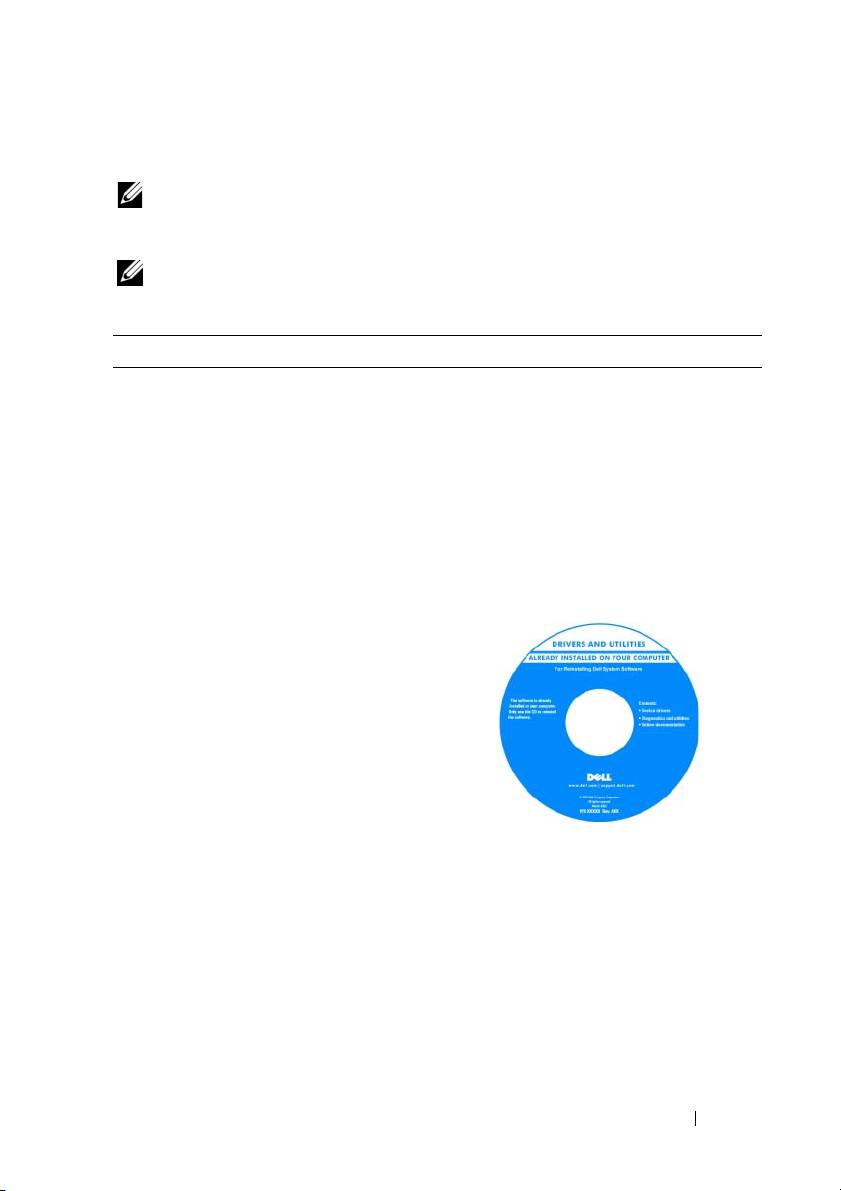
Wyszukiwanie informacji
UWAGA: Niektóre funkcje lub nośniki są opcjonalne i mogą nie być
dostarczane z zakupionym komputerem. Pewne funkcje lub nośniki mogą
być niedostępne w niektórych krajach.
UWAGA: Z zakupionym komputerem mogą być dostarczone dodatkowe
informacje.
Poszukiwana informacja? Znajdziesz ją tutaj
•
Program diagnostyczny do komputera
Dysk Drivers and Utilities (Sterowniki
i programy narzędziowe)
•
Sterowniki do komputera
Dokumentacja i sterowniki są już
•
Dokumentacja urządzeń
zainstalowane na komputerze. Za pomocą
•
Oprogramowanie Desktop System
dysku Drivers and Utilities można ponownie
Software (DSS)
zainstalować sterowniki (zobacz „Ponowna
instalacja sterowników i programów
narzędziowych” w Podręczniku użytkownika)
oraz uruchamiać program Dell™ Diagnostics
(zobacz
„Dell Diagnostics” na stronie 175
).
UWAGA: Aktualizacje sterowników
i dokumentacji można znaleźć w witrynie
support.euro.dell.com.
Skrócone informacje o systemie 139
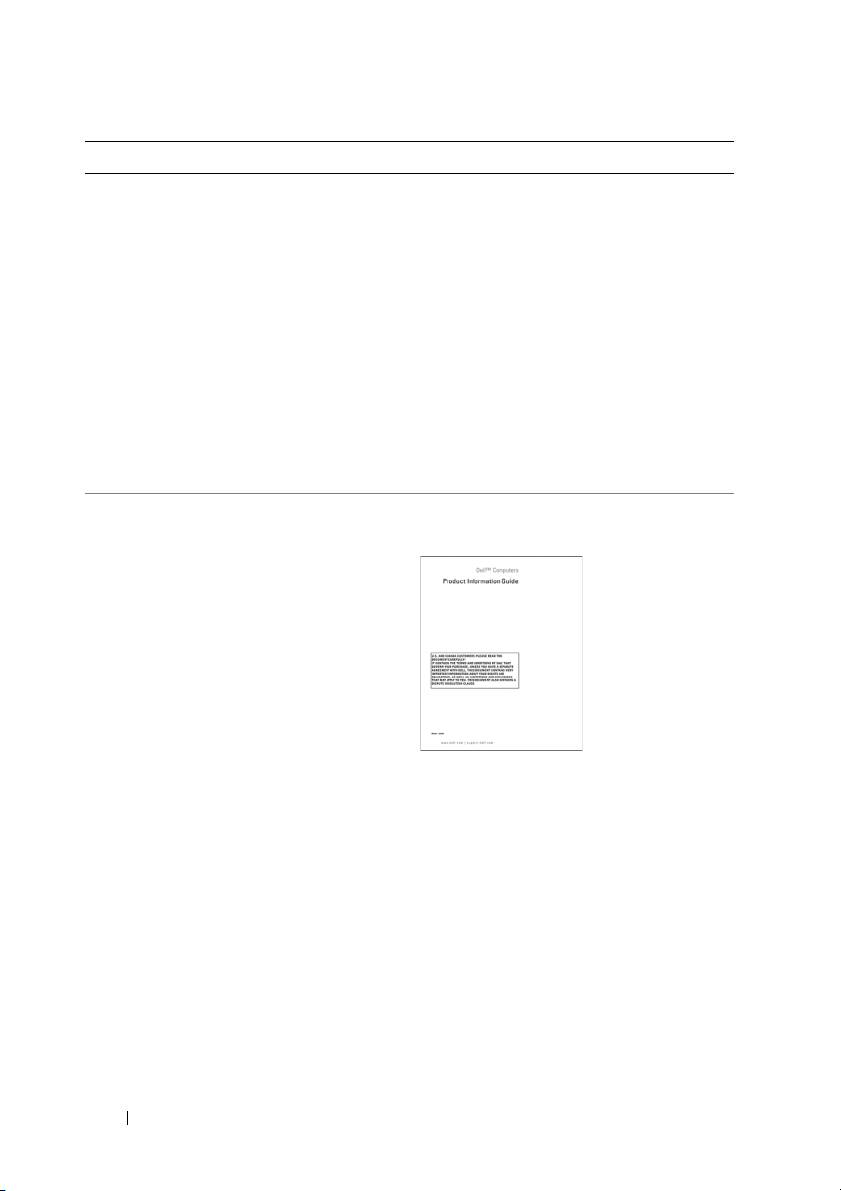
Poszukiwana informacja? Znajdziesz ją tutaj
•
Wyjmowanie i wymiana podzespołów
Podręcznik użytkownika komputera
Dell Precision™
•
Dane techniczne
Centrum pomocy i obsługi technicznej systemu
•
Konfiguracja ustawień systemowych
®
®
Microsoft
Windows
XP i Windows Vista™
•
Rozwiązywanie problemów
1
Kliknij
Start
→
Help and Support
(Pomoc
i obsługa techniczna)
→
Dell User and
System Guides
(Podręczniki użytkownika
i systemowe dla komputera firmy Dell)
→
System Guides
(Podręczniki systemowe).
2
Kliknij
Podręcznik użytkownika
dla danego
komputera.
Ten dokument jest również dostępny
w witrynie support.euro.dell.com.
•
Informacje dotyczące gwarancji
Przewodnik z informacjami
o produkcie Dell™
•
Warunki sprzedaży w Stanach
Zjednoczonych
•
Instrukcje dotyczące bezpieczeństwa
•
Informacje dotyczące przepisów prawnych
•
Informacje dotyczące ergonomii
•
Umowa licencyjna użytkownika
końcowego
140 Skrócone informacje o systemie
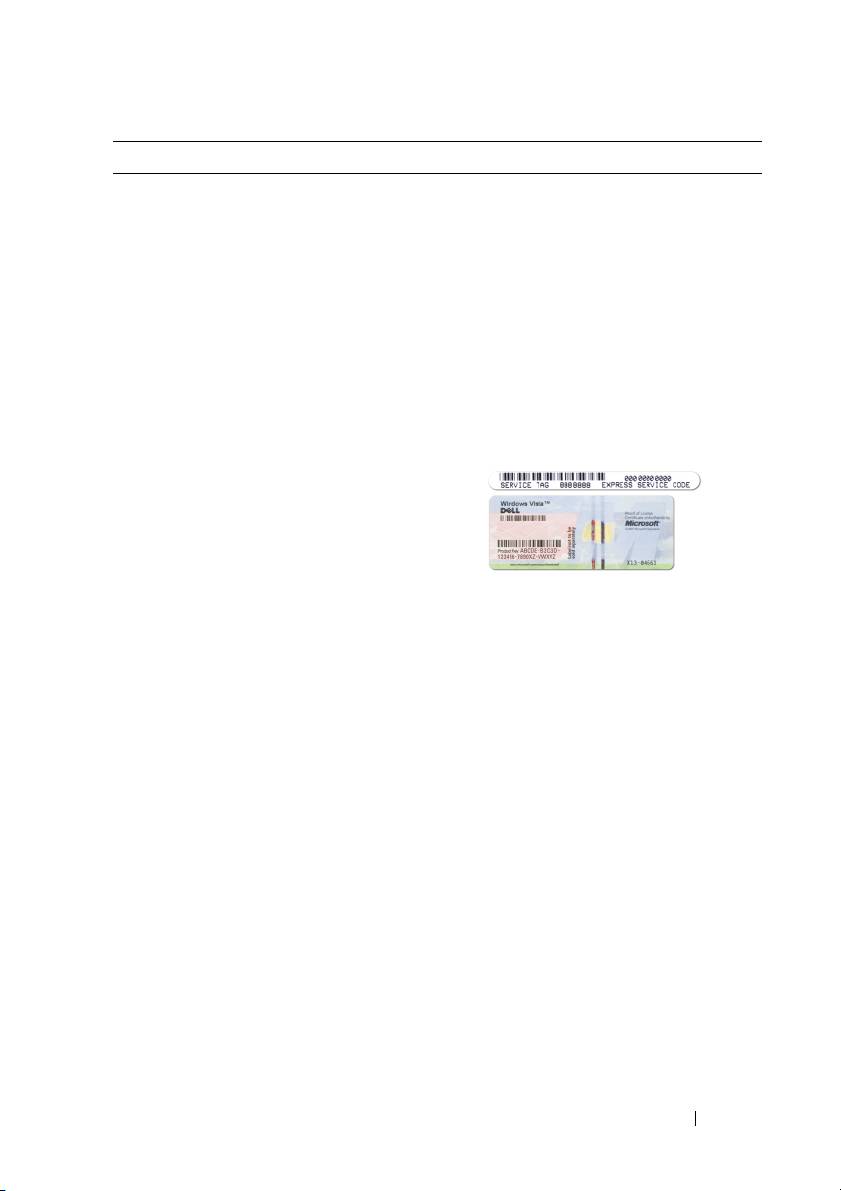
Poszukiwana informacja? Znajdziesz ją tutaj
•
Numer seryjny i Kod usług ekspresowych
Numer seryjny i licencja
Microsoft Windows
•
Etykieta licencji Microsoft Windows
Te etykiety są umieszczone na komputerze:
•
Numer seryjny pozwala zidentyfikować
komputer podczas korzystania z witryny
support.euro.dell.com
lub kontaktowania
się z działem pomocy technicznej.
•
Kontaktując się z działem pomocy
technicznej, należy wprowadzić Kod
usług ekspresowych, aby odpowiednio
przekierować połączenie.
UWAGA: Dla zwiększenia
bezpieczeństwa nowo zaprojektowana
etykieta licencji systemu Microsoft
Windows zawiera szczelinę
bezpieczeństwa, która wygląda jak
wycięty fragment etykiety i ma zniechęcać
do jej usuwania.
Skrócone informacje o systemie 141

Poszukiwana informacja? Znajdziesz ją tutaj
•
Rozwiązania — wskazówki i porady
Witryna sieci Web pomocy technicznej
dotyczące rozwiązywania problemów,
firmy Dell — support.euro.dell.com
artykuły techniczne, kursy online, często
UWAGA: Należy wybrać swój region
zadawane pytania
lub sektor biznesowy, aby wyświetlić
•
Community (Społeczność) — Dyskusje
odpowiednią stronę pomocy technicznej.
online z innymi klientami firmy Dell
•
Upgrades (Modernizacje) — Informacje
dotyczące modernizowania pamięci,
dysków twardych i systemu operacyjnego
•
Customer Care (Obsługa klienta) —
Informacje kontaktowe, o stanie zamówień
i zgłoszeń serwisowych, gwarancyjne
i dotyczące napraw
•
Service and support (Serwis i pomoc
techniczna) — Informacje o stanie
zgłoszenia i historii pomocy, kontrakcie
serwisowym oraz możliwość rozmowy
online z pracownikiem pomocy technicznej
•
Usługa Dell Technical Update (aktualizacji
technicznych firmy Dell) — powiadamianie
pocztą elektroniczną o aktualizacjach
oprogramowania i sprzętu dla użytkowanego
komputera
•
Reference (Odsyłacze) — Umożliwiają
przejście do dokumentacji komputera,
szczegółowych informacji o konfiguracji
komputera, danych technicznych produktów
oraz artykułów
•
Downloads (Pliki do pobrania) —
Certyfikowane sterowniki, poprawki
i aktualizacje oprogramowania
142 Skrócone informacje o systemie

Poszukiwana informacja? Znajdziesz ją tutaj
•
Oprogramowanie Desktop System Software
Aby pobrać oprogramowanie Desktop
(DSS) — W przypadku ponownej instalacji
System Software:
systemu operacyjnego na komputerze
1
Przejdź do strony
support.euro.dell.com
,
należy przed zainstalowaniem sterowników
wybierz swój region lub sektor biznesowy
ponownie zainstalować program
i wprowadź numer seryjny.
narzędziowy DSS. Program DSS udostępnia
2
Wybierz opcję
Drivers and Downloads
krytyczne aktualizacje systemu operacyjnego
(Sterowniki i pliki do pobrania) i kliknij
oraz obsługę procesorów, napędów
łącze
Go
(Przejdź).
optycznych, urządzeń USB itd. Program
3
Kliknij swój system operacyjny i wyszukaj
DSS jest niezbędny dla poprawnego
wyrażenie
Notebook System Software
funkcjonowania komputera Dell.
(Oprogramowanie systemowe komputera
Oprogramowanie automatycznie wykrywa
przenośnego).
komputer i system operacyjny oraz instaluje
aktualizacje odpowiednie dla danej
UWAGA: Interfejs użytkownika strony
konfiguracji.
support.euro.dell.com może zmieniać
się wzależności od wybranych opcji.
•
Jak korzystać z systemu
Pomoc i obsługa techniczna systemu
Microsoft Windows XP lub Vista™
Windows
•
Praca z programami i plikami
System Microsoft Windows XP:
1
Kliknij przycisk
Start
, a następnie pozycję
•
Personalizacja pulpitu
menu
Help and Support
(Pomoc i obsługa
techniczna).
2
Wybierz jeden z wymienionych tematów
albo wpisz w polu
Search
słowo lub frazę
opisującą problem kliknij ikonę strzałki,
anastępnie kliknij temat opisujący problem.
3
Postępuj zgodnie z instrukcjami
wyświetlanymi na ekranie.
System Microsoft Windows Vista:
1
Kliknij przycisk Start systemu
Windows
Vista , a następnie kliknij
polecenie
Pomoc i obsługa techniczna
.
2
W polu
Search Help
(Wyszukaj w Pomocy)
wpisz słowo lub frazę określające problem,
a następnie naciśnij klawisz <Enter> lub
kliknij lupę.
3
Kliknij temat opisujący problem.
4
Postępuj zgodnie z instrukcjami
wyświetlanymi na ekranie.
Skrócone informacje o systemie 143
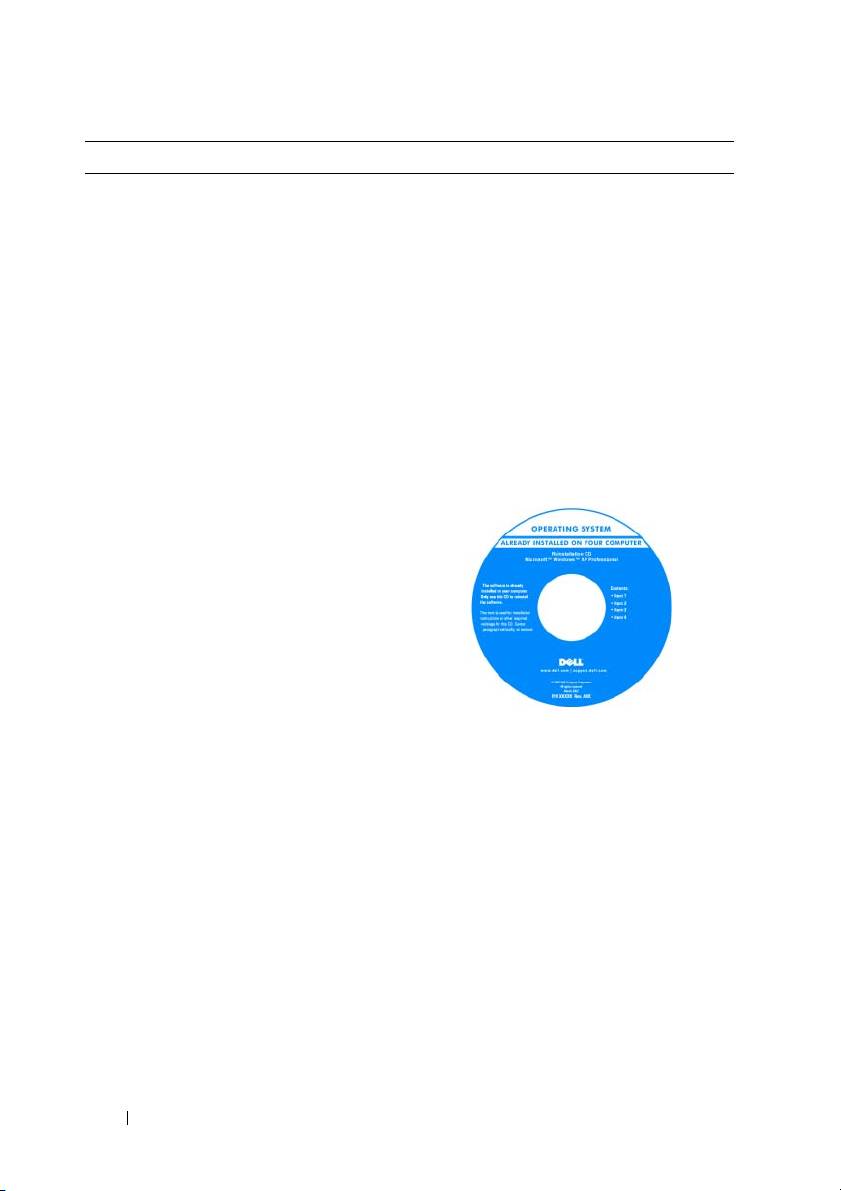
Poszukiwana informacja? Znajdziesz ją tutaj
•
Ponowne instalowanie systemu
Dysk z systemem operacyjnym
operacyjnego
(Operating System)
UWAGA: Dysk
Operating System
(System operacyjny) jest opcjonalny
imoże nie być dostarczany ze wszystkimi
komputerami.
System operacyjny jest już zainstalowany
na komputerze. Aby ponownie zainstalować
system operacyjny, należy użyć dysku
Operating System (System operacyjny)
(zapoznaj się z tematem „Ponowna instalacja
systemu Windows XP lub Windows Vista”
w Podręczniku użytkownika).
Po dokonaniu ponownej instalacji systemu
operacyjnego należy użyć dysku Drivers and
Utilities (Sterowniki i programy narzędziowe)
w celu ponownego zainstalowania
sterowników urządzeń dostarczonych wraz
z komputerem.
Etykieta z kluczem produktu systemu
operacyjnego jest umieszczona na komputerze.
UWAGA: Kolor dysku różni się
wzależności od zamówionego systemu
operacyjnego.
144 Skrócone informacje o systemie
Poszukiwana informacja? Znajdziesz ją tutaj
•
Korzystanie z systemu Linux
Witryny sieci Web dotyczące systemu
Linux, obsługiwane przez firmę Dell
•
Rozmowy z użytkownikami produktów
Dell Precision i systemu operacyjnego
•
linux.dell.com
Linux prowadzone za pośrednictwem
•
lists.us.dell.com/mailman/listinfo/linux-
poczty e-mail
precision
•
Dodatkowe informacje na temat systemu
Linux i użytkowanego komputera Dell
Precision
Konfiguracja komputera
Zmienianie orientacji pionowej („wieża”) na poziomą („biurko”)
i odwrotnie
PRZESTROGA: Przed rozpoczęciem procedur opisanych w tej sekcji
należy wykonać instrukcje dotyczące bezpieczeństwa zamieszczone
w
Przewodniku z informacjami o produkcie
.
UWAGA: Aby zmienić ustawienie komputera z pozycji pionowej („wieża”)
na pozycję poziomą („biurko”) lub odwrotnie, należy użyć opcjonalnego
zestawu udostępnianego przez firmę Dell. Aby uzyskać więcej informacji
o składaniu zamówień w firmie Dell, zobacz „Informacje o produkcie”
w
Podr
ę
czniku u
ż
ytkownika
.
UWAGA: Komputer w orientacji pionowej obsługuje o jeden napęd 3,5 cala
więcej niż komputer w orientacji poziomej.
1
Postępuj zgodnie z procedurami opisanymi w temacie „Przed rozpoczęciem”
w
Podręczniku użytkownika
.
2
Zdejmij pokrywę komputera (zobacz „Zdejmowanie pokrywy komputera”
w
Podręczniku użytkownika
).
3
Zdejmij panel przedni (zobacz „Zdejmowanie panelu przedniego” w
Podręczniku
użytkownika
).
4
Wymontuj panel napędów i przygotuj go, w razie potrzeby dodając lub usuwając
zaślepki (zobacz „Panele napędów” w
Podręczniku użytkownika
).
Skrócone informacje o systemie 145

Zmienianie orientacji pionowej na orientację poziomą
1
Wymontuj wszystkie zainstalowane napędy dyskietek i czytniki kart, wykonując
czynności opisane w rozdziale „Wyjmowanie napędu dyskietek lub czytnika
kart pamięci (komputer w orientacji pionowej)” w
Podręczniku użytkownika
,
a następnie zainstaluj jeden napęd dyskietek lub jeden czytnik karty, wykonując
czynności opisane w rozdziale „Instalowanie napędu dyskietek lub czytnika
kart pamięci (komputer w orientacji pionowej)” w
Podręczniku użytkownika
.
2
Wymontuj wszystkie zainstalowane napędy optyczne, wykonując czynności
opisane w rozdziale „Wyjmowanie napędu optycznego (komputer w orientacji
pionowej)” w
Podręczniku użytkownika
, a następnie ponownie zainstaluj te
napędy, wykonując czynności opisane w rozdziale „Instalowanie napędu
optycznego (komputer w orientacji poziomej)” w
Podręczniku użytkownika
.
Zmienianie orientacji poziomej na orientację pionową
1
Wymontuj napęd dyskietek lub czytnik kart (jeśli jest zainstalowany), wykonując
czynności opisane w rozdziale „Wyjmowanie napędu dyskietek lub czytnika
kart pamięci (komputer w orientacji poziomej)” w
Podręczniku użytkownika
,
anastępnie zainstaluj napęd dyskietek lub czytnik kart, wykonując czynności
opisane w rozdziale „Instalowanie napędu dyskietek lub czytnika kart pamięci
(komputer w orientacji pionowej)” w
Podręczniku użytkownika
.
2
Wymontuj wszystkie zainstalowane napędy optyczne, wykonując czynności
opisane w rozdziale „Wyjmowanie napędu optycznego (komputer w orientacji
poziomej)” w
Podręczniku użytkownika
, a następnie ponownie zainstaluj te
napędy, wykonując czynności opisane w rozdziale „Instalowanie napędu
optycznego (komputer w orientacji pionowej)” w
Podręczniku użytkownika
.
Instalowanie komputera w szafce
Zainstalowanie komputera w szafce lub w zamkniętej obudowie może ograniczyć
przepływ powietrza, co z kolei może doprowadzić do przegrzania komputera
i obniżenia jego wydajności. Instalując komputer w szafce, należy stosować się
następujących wskazówek:
OSTRZEŻENIE: Temperatura robocza określona w tym podręczniku jest
maksymalną dopuszczalną temperaturą otoczenia. Rozważając zainstalowanie
komputera w szafce, należy wziąć pod uwagę temperaturę wewnątrz szafki.
Aby uzyskać szczegółowe informacje o danych technicznych komputera,
zobacz „Dane techniczne” w
Podr
ę
czniku u
ż
ytkownika
.
146 Skrócone informacje o systemie
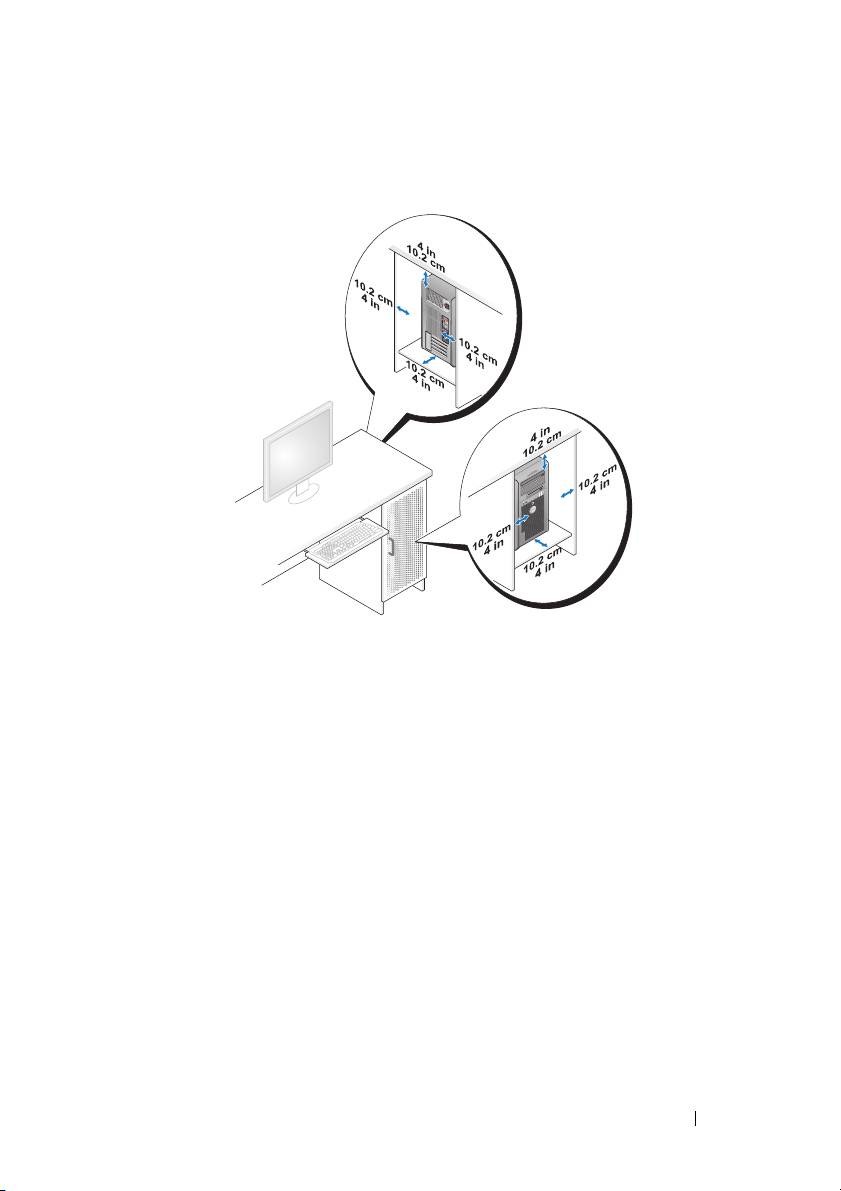
•
Dla zachowania prawidłowej wentylacji należy pozostawić odstęp co najmniej
10,2 cm (4 cale) od wszystkich wentylowanych boków urządzenia.
•
Jeśli komputer jest instalowany w rogu pomieszczenia lub pod biurkiem, należy
pozostawić odstęp przynajmniej 5,1 cm (2 cale) między tylną ścianką komputera
i ścianą, aby umożliwić przepływ powietrza wymagany do zachowania
prawidłowej wentylacji.
•
Jeśli szafka jest zamykana, należy zadbać, aby drzwi szafki przepuszczały do
wewnątrz przynajmniej 30 procent powietrza (z przodu i z tyłu).
Skrócone informacje o systemie 147
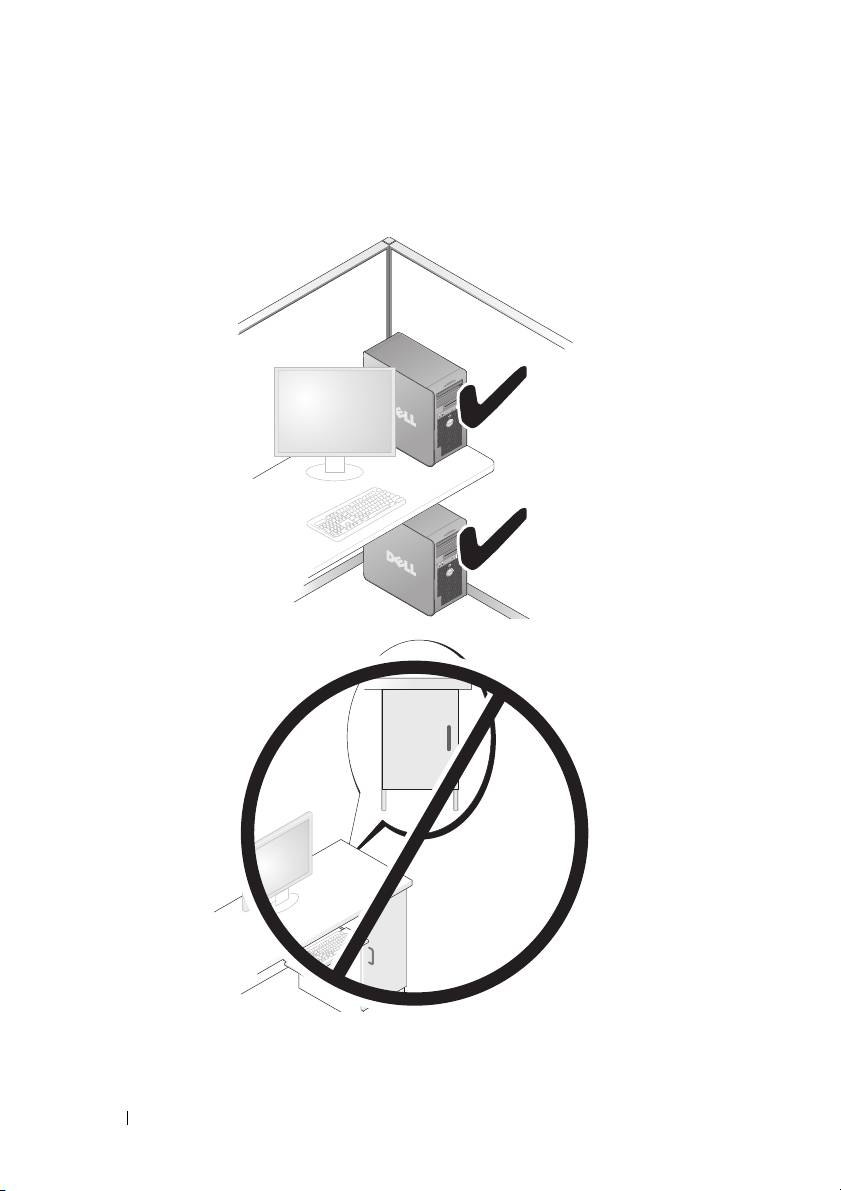
•
Nie instalować komputera w szafce, które nie umożliwia przepływu powietrza.
Ograniczenie przepływu powietrza
może spowodować przegrzanie komputera
iobniżyć jego wydajność
.
148 Skrócone informacje o systemie

Przenoszenie informacji do nowego komputera
Za pomocą kreatorów dostępnych w systemie operacyjnym można w prosty sposób
przenieść pliki i inne dane z jednego komputera do innego.
Microsoft Windows XP
W systemie operacyjnym Microsoft
Windows XP jest dostępny Kreator transferu
plików i ustawień, umożliwiający przenoszenie następujących rodzajów danych:
•
Wiadomości e-mail
•
Ustawienia pasków narzędziowych
•
Rozmiary okien
•
Zakładki internetowe
Dane można przenosić z jednego komputera na inny za pośrednictwem sieci lub łącza
szeregowego, a także zapisując je na nośniku wymiennym, takim jak zapisywalny
dysk CD lub DVD.
UWAGA: Informacje ze starego komputera można przenieść do nowego
komputera, podłączając bezpośrednio kabel szeregowy do portów
wejścia/wyjścia (I/O) obu komputerów. Aby przesłać dane przez łącze
szeregowe, należy przejść do programu narzędziowego Połączenia sieciowe
z apletu Panel sterowania i wykonać dodatkowe czynności konfiguracyjne,
takie jak skonfigurowanie połączenia zaawansowanego i wyznaczenie
komputera hosta oraz komputera gościa.
Instrukcje dotyczące konfigurowania bezpośredniego połączenia kablowego
między dwoma komputerami można znaleźć w artykule Bazy wiedzy firmy
Microsoft nr 305621, zatytułowanym
How to Set Up a Direct Cable Connection
Between Two Computers in Windows XP
(Jak skonfigurować połączenie
kablowe między dwoma komputerami pracującymi w systemie Windows XP).
W niektórych krajach te informacje mogą być niedostępne.
Użycie Kreatora transferu plików i ustawień wymaga dysku instalacyjnego
Operating System (System operacyjny), który został dostarczony z komputerem
albo dysku kreatora, który kreator może utworzyć.
UWAGA: Aby uzyskać więcej informacji o tej procedurze, należy w witrynie
support.euro.dell.com wyszukać dokument nr 154781:
What Are The
Different Methods To Transfer Files From My Old Computer To My New
Dell
™
Computer Using the Microsoft Windows XP Operating System?
(Metody przenoszenia plików ze starego komputera na nowy komputer
Dell™ w systemie operacyjnym Microsoft Windows XP?).
Skrócone informacje o systemie 149

UWAGA: W niektórych krajach dostęp do dokumentu Bazy wiedzy firmy
Dell może nie być możliwy.
Kreator transferu plików i ustawie
ń
(u
ż
ywanie dysku z systemem
operacyjnym)
UWAGA: W Kreatorze transferu plików i ustawień komputer źródłowy,
z którego dane są przenoszone, jest oznaczony jako
stary
komputer,
a komputer docelowy, na który dane są transferowane, jest oznaczony jako
komputer
nowy
.
PRZYGOTOWANIE KOMPUTERA DOCELOWEGO DO TRANSFERU PLIKÓW
1
Kliknij
Start
→
Wszystkie programy
→
Akcesoria
→
Narzędzia systemowe
→
Kreator transferu plików i ustawień
.
2
W obszarze
Który to komputer?
kliknij opcję
Nowy komputer
, a następnie
kliknij przycisk
Dalej
.
3
W obszarze
Czy masz dysk CD systemu Windows XP?
kliknij opcję
Użyję
kreatora z dysku CD systemu Windows XP
, a następnie kliknij przycisk
Dalej
.
4
Przeczytaj informacje wyświetlone pod nagłówkiem
Przejdź teraz do starego
komputera
, a następnie przejdź do komputera źródłowego.
Nie
klikaj
przycisku
Dalej
.
KOPIOWANIE DANYCH Z KOMPUTERA Ź RÓDŁOWEGO
1
Włóż dysk
Operating System
z systemem Windows XP do napędu w komputerze
źródłowym.
Zostanie wyświetlony ekran
System Microsoft Windows XP - Zapraszamy!
.
2
Kliknij opcję
Wykonaj zadania dodatkowe
.
3
W obszarze
Co chcesz zrobić
kliknij opcję
Transferuj pliki i ustawienia
.
Zostanie wyświetlone okno
Kreator transferu plików i ustawień
.
4
Kliknij przycisk
Dalej
.
5
W obszarze
Który to komputer?
kliknij opcję
Stary komputer
, a następnie
kliknij przycisk
Dalej
.
6
W obszarze
Wybierz metodę transferu
kliknij odpowiednią metodę transferu,
a następnie kliknij przycisk
Dalej
.
150 Skrócone informacje o systemie

7
W obszarze
Co chcesz transferować?
zaznacz kliknięciem dane, które chcesz
przenieść, a następnie kliknij przycisk
Dalej
.
Wybrane dane zostaną skopiowane i zostanie wyświetlony ekran
Kończenie
fazy zbierania
.
8
Kliknij przycisk
Zakończ
.
PRZENIESIENIE DANYCH NA KOMPUTER DOCELOWY
1
Przejdź do komputera docelowego.
2
W obszarze
Przejdź teraz do starego komputera
kliknij przycisk
Dalej
.
3
W obszarze
Gdzie są pliki i ustawienia?
zaznacz kliknięciem metodę użytą
wcześniej do przeniesienia plików i ustawień, a następnie kliknij przycisk
Dalej
.
Kreator odczyta zebrane pliki i ustawienia oraz zastosuje je do komputera
docelowego. Po ukończeniu transferu zostanie wyświetlony ekran
Gotowe
.
4
Kliknij przycisk
Gotowe
i uruchom ponownie komputer.
Kreator transferu plików i ustawie
ń
(bez dysku z systemem operacyjnym)
Aby uruchomić Kreatora transferu plików i ustawień bez dysku Operating System,
należy utworzyć dysk kreatora. Dysk kreatora umożliwia utworzenie pliku z obrazem
kopii zapasowej na nośniku wymiennym.
UWAGA: W Kreatorze transferu plików i ustawień komputer źródłowy,
z którego dane są przenoszone, jest oznaczony jako
stary
komputer,
a komputer docelowy, na który dane są transferowane, jest oznaczony jako
komputer
nowy
.
TWORZENIE DYSKU KREATORA
1
Na komputerze docelowym kliknij
Start
→
Wszystkie programy
→
Akcesoria
→
Narzędzia systemowe
→
Kreator transferu plików i ustawień
.
2
W obszarze
Który to komputer?
kliknij opcję
Nowy komputer
, a następnie
kliknij przycisk
Dalej
.
3
W obszarze
Czy masz dysk CD systemu Windows XP?
kliknij opcję
Chcę
utworzyć dysk kreatora w następującym napędzie
, a następnie kliknij
przycisk
Dalej
.
4
Włóż do odpowiedniego napędu nośnik wymienny, na przykład dyskietkę lub
zapisywalny dysk CD albo DVD, a następnie kliknij przycisk
OK
.
5
Przeczytaj informacje wyświetlone pod nagłówkiem
Przejdź teraz do starego
komputera
, a następnie przejdź do komputera źródłowego.
Nie klikaj
przycisku
Dalej
.
Skrócone informacje o systemie 151

KOPIOWANIE DANYCH Z KOMPUTERA Ź RÓDŁOWEGO
1
Włóż dysk kreatora do napędu w komputerze źródłowym.
2
Kliknij
Start
→
Uruchom
.
3
Kliknij przycisk
Przeglądaj
i przejdź do programu
fastwiz
na dysku kreatora,
a następnie kliknij przycisk
OK
.
4
W obszarze
Który to komputer?
kliknij opcję
Stary komputer
, a następnie
kliknij przycisk
Dalej
.
5
W obszarze
Wybierz metodę transferu
kliknij odpowiednią metodę transferu,
a następnie kliknij przycisk
Dalej
.
6
W obszarze
Co chcesz transferować?
zaznacz kliknięciem dane, które chcesz
przenieść, a następnie kliknij przycisk
Dalej
.
Wybrane dane zostaną skopiowane i zostanie wyświetlony ekran
Kończenie
fazy zbierania
.
7
Kliknij przycisk
Zakończ
.
PRZENIESIENIE DANYCH NA KOMPUTER DOCELOWY
1
Przejdź do komputera docelowego.
2
W obszarze
Przejdź teraz do starego komputera
kliknij przycisk
Dalej
.
3
W obszarze
Gdzie są pliki i ustawienia?
zaznacz kliknięciem metodę użytą
wcześniej do przeniesienia plików i ustawień, a następnie kliknij przycisk
Dalej
.
Kreator odczyta zebrane pliki i ustawienia oraz zastosuje je do komputera
docelowego. Po ukończeniu transferu zostanie wyświetlony ekran
Gotowe
.
4
Kliknij przycisk
Gotowe
i uruchom ponownie komputer.
System Microsoft Windows Vista
1
Kliknij przycisk Start systemu Windows Vista , a następnie kliknij
Transfer
files and settings
(Transferuj pliki i ustawienia)
→
Start Windows Easy
Transfer
(Uruchom Łatwy transfer w systemie Windows).
2
W oknie dialogowym
User Account Control
(Kontrola konta użytkownika)
kliknij przycisk
Continue
(Kontynuuj).
3
Kliknij opcję
Start a new transfer
(Rozpocznij nowy transfer) lub
Continue
a transfer in progress
(Kontynuuj transfer w toku).
Wykonuj instrukcje wyświetlane na ekranie przez kreatora Windows Easy Transfer
(Łatwy transfer w systemie Windows).
152 Skrócone informacje o systemie

Urządzenia zabezpieczające zasilanie
Dostępnych jest kilka rodzajów urządzeń, które chronią przed wahaniami i awariami
zasilania:
•
Urządzenia przeciwprzepięciowe
•
Stabilizatory zasilania
•
Zasilacze awaryjne (UPS)
Urządzenia przeciwprzepięciowe
Urządzenia przeciwprzepięciowe oraz listwy zasilania wyposażone w układy
ograniczające napięcie pomagają unikać uszkodzeń komputera spowodowanych
skokowymi wzrostami napięcia, jakie mogą występować podczas burzy
z wyładowaniami oraz po przerwach zasilania. Niektórzy producenci urządzeń
przeciwprzepięciowych udzielają gwarancji na uszkodzenia pewnych rodzajów.
Wybierając urządzenie przeciwprzepięciowe, należy uważnie przeczytać warunki
gwarancji urządzenia i porównać wartości znamionowe w dżulach, aby określić
przydatność różnych modeli tych urządzeń. Urządzenia o wyższej wartości
znamionowej w dżulach zapewniają lepszą ochronę.
OSTRZEŻENIE: Większość urządzeń przeciwprzepięciowych nie chroni
przed wahaniami zasilania ani przed przerwami zasilania spowodowanymi
przez wyładowania atmosferyczne w pobliżu. Kiedy w sąsiedztwie wystąpi
burza z wyładowaniami atmosferycznymi, należy odłączyć przewód linii
telefonicznej od gniazdka telefonicznego w ścianie oraz odłączyć komputer
od gniazdka elektrycznego.
Wiele modeli urządzeń przeciwprzepięciowych jest wyposażonych w gniazdko
telefoniczne dla zabezpieczenia modemu. Instrukcję przyłączenia modemu można
znaleźć w dokumentacji urządzenia przeciwprzepięciowego.
OSTRZEŻENIE: Nie wszystkie urządzenia przeciwprzepięciowe oferują
ochronę kart sieciowych. W czasie burzy z wyładowaniami zawsze należy
odłączać kabel sieciowy od gniazdka sieciowego w ścianie.
Skrócone informacje o systemie 153

Stabilizatory zasilania
OSTRZEŻENIE: Stabilizatory zasilania nie chronią przed przerwami
zasilania.
Zadaniem stabilizatora zasilania jest utrzymywanie napięcia prądu zmiennego na
możliwie stałym poziomie.
Zasilacze awaryjne
OSTRZEŻENIE: Skutkiem zaniku zasilania podczas wykonywania operacji
zapisu danych na dysku twardym może być utrata danych lub uszkodzenie pliku.
UWAGA: Aby zapewnić maksymalny czas pracy akumulatora, do zasilacza
awaryjnego należy przyłączać tylko komputer. Inne urządzenia, takie jak
drukarka, należy przyłączać do oddzielnej listwy zasilającej zapewniającej
ograniczanie skoków napięcia.
Zasilacz awaryjny zapewnia ochronę przed wahaniami i przerwami zasilania.
Zasilacz awaryjny zawiera akumulator, który zapewnia tymczasowe zasilanie
przyłączonych urządzeń, gdy nastąpi przerwa zasilania prądem zmiennym. Kiedy
dostępne jest zasilanie prądem zmiennym, ładowany jest akumulator. W dokumentacji
producenta zasilacza awaryjnego można znaleźć informacje o czasie pracy przy
zasilaniu akumulatorowym oraz można sprawdzić, czy urządzenie zostało
zatwierdzone do użytku przez organizację Underwriters Laboratories (UL).
154 Skrócone informacje o systemie
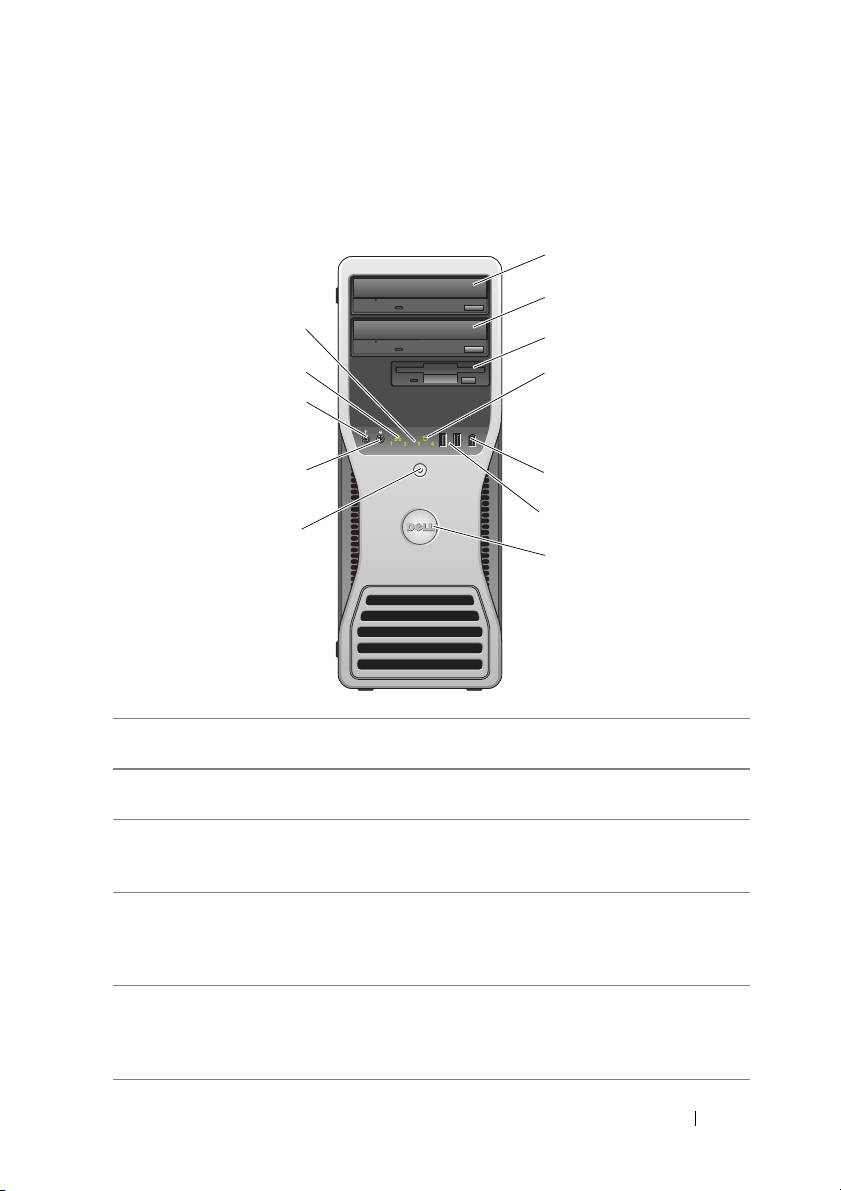
Informacje o komputerze
Widok z przodu (orientacja pionowa)
1
2
12
3
11
4
10
9
5
6
8
7
1 górna wnęka na
Mieści napęd optyczny.
napęd 5,25 cala
2 dolna wnęka na
Tę wnękę można wykorzystać do zamontowania
napęd 5,25 cala
opcjonalnego napędu optycznego.
3 FlexBay Tę wnękę można wykorzystać dla opcjonalnego
trzeciego napędu dysku twardego (SATA lub SAS),
stacji dyskietek lub czytnika kart pamięci.
4 lampka aktywności
Lampka dysku twardego świeci podczas odczytywania
dysku twardego
danych z dysku twardego lub zapisywania ich na
dysku twardym. Lampka może także świecić, gdy
działa jedno z urządzeń, na przykład napęd CD.
5 złącze IEEE 1394
Opcjonalne złącze IEEE 1394 jest przeznaczone
(opcjonalne)
dla szybkich urządzeń przetwarzania danych, takich
jak cyfrowe kamery wideo lub zewnętrzne urządzenia
pamięci masowej.
Skrócone informacje o systemie 155

6 złącza USB 2.0 (2) Przednich złączy USB należy używać do podłączania
rzadziej używanych urządzeń, takich jak napędy
pamięci flash i aparaty fotograficzne, lub urządzeń
startowych USB (więcej informacji na temat
uruchamiania systemu z rozruchowych urządzeń
USB można znaleźć w rozdziale „Konfiguracja
systemu” w
Podr
ę
czniku u
ż
ytkownika
).
Firma Dell zaleca używanie tylnych złączy USB dla
urządzeń podłączanych na stałe, takich jak drukarki
iklawiatury.
7 obrotowa plakietka
Aby obrócić plakietkę Dell w przypadku zmiany
Dell
orientacji komputera z pionowej do poziomej: należy
zdjąć
panel przedni („Zdejmowanie pokrywy komputera”
w
Podr
ę
czniku u
ż
ytkownika
)
, odwrócić ją i obrócić
uchwyt z tworzywa sztucznego znajdujący się za
plakietką.
8 przycisk zasilania
Naciśnij przycisk zasilania, aby włączyć komputer.
lampka zasilania
Lampka umieszczona wewnątrz tego przycisku
wskazuje bieżący stan zasilania. Aby uzyskać więcej
informacji, zobacz „Sterowanie i lampki” w
Podr
ę
czniku
u
ż
ytkownika
.
OSTRZEŻENIE: Aby uniknąć utraty danych,
nie należy używać przycisku zasilania w celu
wyłączenia komputera. Zamiast tego należy
zamykać system operacyjny.
9 złącze słuchawek Złącze słuchawek służy do podłączania słuchawek.
10 złącze mikrofonu Złącze mikrofonu służy do podłączania mikrofonu
komputera osobistego w celu przekazywania
głosowego lub muzycznego sygnału wejściowego
do programu dźwiękowego lub telefonicznego.
11 lampka aktywności
Lampka aktywności sieci świeci, gdy istnieje dobre
sieci
połączenie między siecią o przepustowości 10 Mb/s,
100 Mb/s lub 1000 Mb/s (bądź 1 Gb/s) i komputerem.
12 lampki
Te lampki ułatwiają rozwiązywanie problemów
diagnostyczne (4)
z komputerem na podstawie kodów diagnostycznych.
Aby uzyskać więcej informacji, zobacz „Lampki
zasilania” na stronie 164.
156 Skrócone informacje o systemie
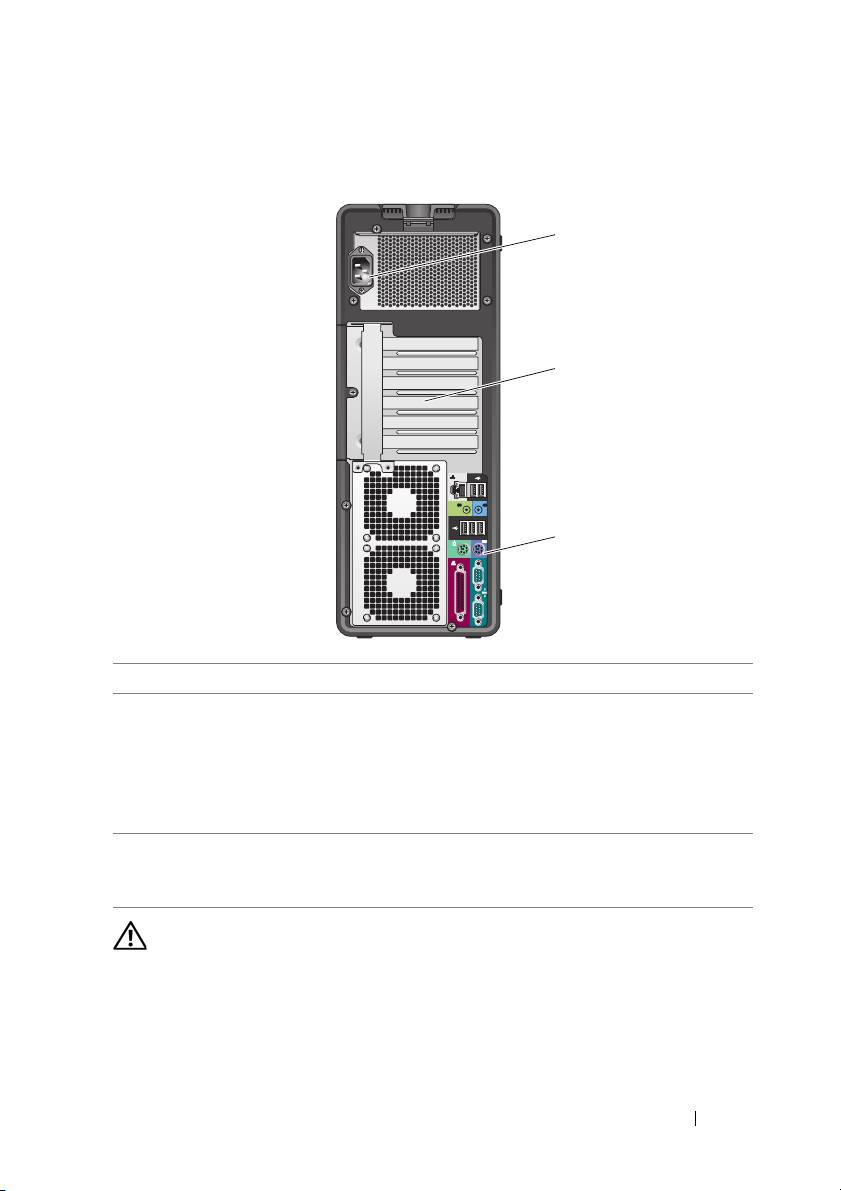
Widok z tyłu (orientacja pionowa)
1
2
3
1 złącze zasilania Umożliwia podłączenie kabla zasilania.
2 gniazda kart Dostęp do złączy zainstalowanych kart PCI lub PCI
Express.
Cztery środkowe złącza obsługują karty o pełnej długości,
a górne i dolne gniazdo (jedno gniazdo x8 PCI Express
(okablowane jako x4) oraz jedno gniazd kart PCI-X)
obsługują karty o długości połówkowej.
3 złącza na panelu
Do odpowiednich złączy podłącza się urządzenia USB,
tylnym
audio lub inne. Aby uzyskać więcej informacji, zobacz
„Widok z tyłu (orientacja pozioma)” na stronie 162.
PRZESTROGA: Należy dbać, aby żaden z otworów wentylacyjnych
nie był przesłonięty. Zablokowanie dostępu powietrza do tych otworów
może doprowadzić do poważnych problemów wywołanych wzrostem
temperatury w komputerze.
Skrócone informacje o systemie 157
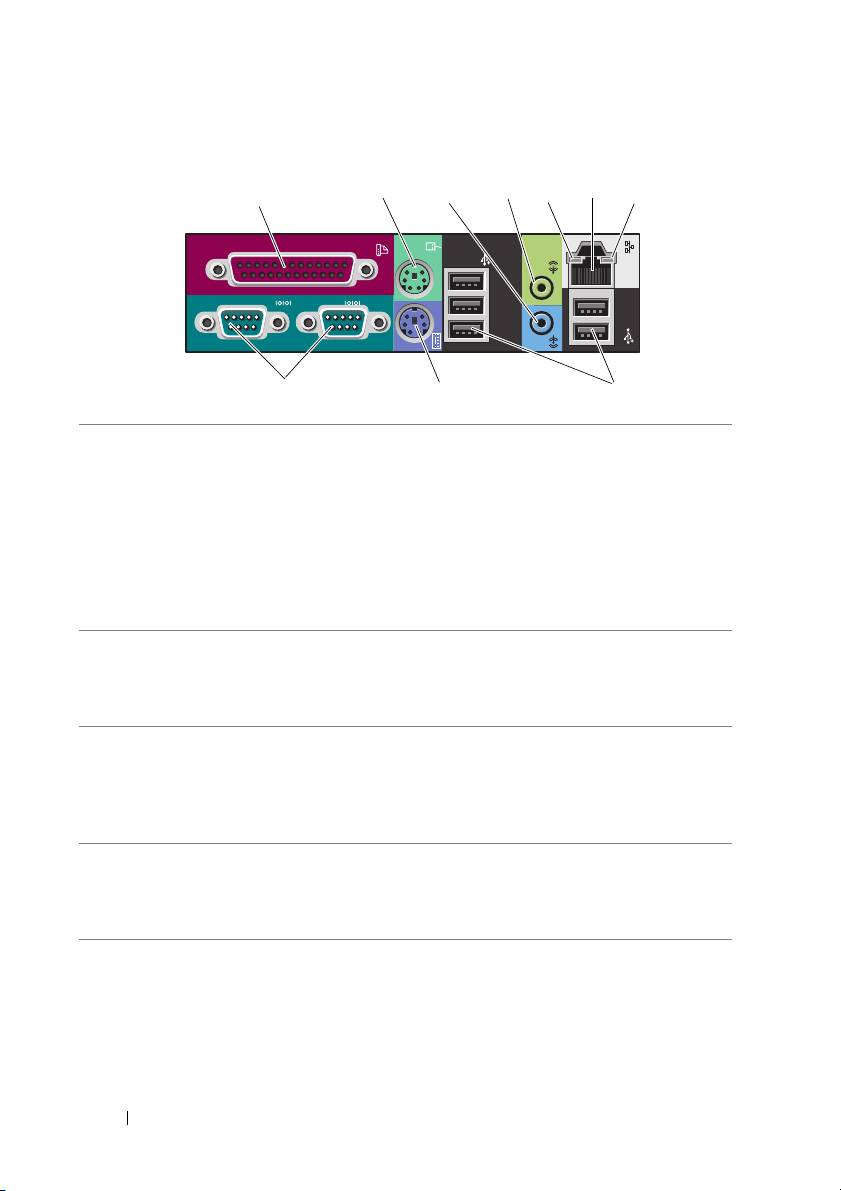
Złącza na panelu tylnym (orientacja pionowa)
12357
46
8
9
10
1 złącze
Do złącza równoległego przyłącza się takie urządzenia
równoległe
równoległe, jak drukarka. Drukarkę USB należy przyłączać
do złącza USB.
Zintegrowane złącze równoległe jest automatycznie
wyłączane, kiedy komputer wykrywa zainstalowaną kartę
zawierającą złącze równoległe skonfigurowane w taki
sposób, że używa tego samego adresu. Aby uzyskać
więcej informacji, zobacz „Opcje konfiguracji systemu”
w
Podr
ę
czniku u
ż
ytkownika
.
2 złącze myszy
Standardową mysz PS/2 należy przyłączać do zielonego
standardu PS/2
złącza myszy. Przed przyłączeniem myszy do komputera
należy wyłączyć komputer i wszystkie przyłączone
urządzenia. Mysz USB przyłączać do złącza USB.
3 złącze wejścia
Niebieskie złącze wejścia liniowego umożliwia przyłączenie
liniowego
takiego urządzenia odtwarzającego, jak odtwarzacz plików
MP3, odtwarzacz CD lub magnetowid.
W komputerach z kartą dźwiękową należy użyć złącza
na karcie.
4 złącze wyjścia
Zielone złącze wyjścia liniowego umożliwia przyłączanie
liniowego
większości głośników z wbudowanymi wzmacniaczami.
W komputerach z kart
ą dźwiękową należy użyć złącza
na karcie.
158 Skrócone informacje o systemie

5 lampka
Zielona — istnieje dobre połączenie między komputerem
integralności
isiecią o przepustowości 10 Mb/s.
łącza
Pomarańczowa — istnieje dobre połączenie między
komputerem i siecią o przepustowości 100 Mb/s.
Żółta — istnieje dobre połączenie między komputerem
isiecią o przepustowości 1000 Mb/s (lub 1 Gb/s).
Wyłączona — komputer nie wykrywa fizycznego
połączenia z siecią.
6 złącze karty
Aby przyłączyć komputer do sieci lub urządzenia
sieciowej
szerokopasmowego, przyłącz jeden koniec kabla
sieciowego do gniazda sieciowego bądź urządzenia
sieciowego lub szerokopasmowego. Drugi koniec kabla
sieciowego przyłącz do złącza karty sieciowej
w komputerze. Kliknięcie oznacza, że kabel sieciowy
został właściwie zamocowany.
Nie przyłączaj kabla telefonicznego do złącza sieciowego.
W przypadku konfigurowania wielu połączeń sieciowych
(np. oddzielnie intranetowych i ekstranetowych)
w komputerach z dodatkową kartą sieciow
ą należy używać
złączy znajdujących się na karcie i z tyłu komputera.
Zaleca się stosowanie okablowania oraz złączy kategorii
5 na potrzeby sieci. Jeśli istnieje konieczność użycia
okablowania kategorii 3, należy ustawić szybkość sieci
na 10 Mb/s, aby umożliwić prawidłowe działanie sieci.
7 lampka
Migocze żółtym światłem, gdy komputer przesyła lub
aktywności sieci
odbiera dane poprzez sieć. Duże natężenie ruchu
sieciowego może spowodować, że lampka będzie świecić
światłem „ciągłym”.
8 złącza
Umożliwia podłączenie do portu szeregowego urządzeń
szeregowe (2)
szeregowych, takich jak urządzenia przenośne. W razie
potrzeby adres tego portu można zmienić poprzez
„Konfigurację systemu”, patrz w
Podr
ę
czniku u
ż
ytkownika
).
9 złącze
Standardową klawiaturę PS/2 należy podłączać do
klawiatury
purpurowego złącza klawiatury. Klawiaturę USB należy
standardu PS/2
podłączać do złącza USB.
10 złącza
Firma Dell zaleca używanie przednich złączy USB do
USB 2.0 (5)
przyłączania urządzeń używanych okazjonalnie, takich
jak klucze pamięci flash lub kamery, oraz do urządzeń
rozruchowych USB.
Tylne złącza USB wykorzystywać do przyłączania
urządzeń na stałe, np. drukarki i klawiatury.
Skrócone informacje o systemie 159
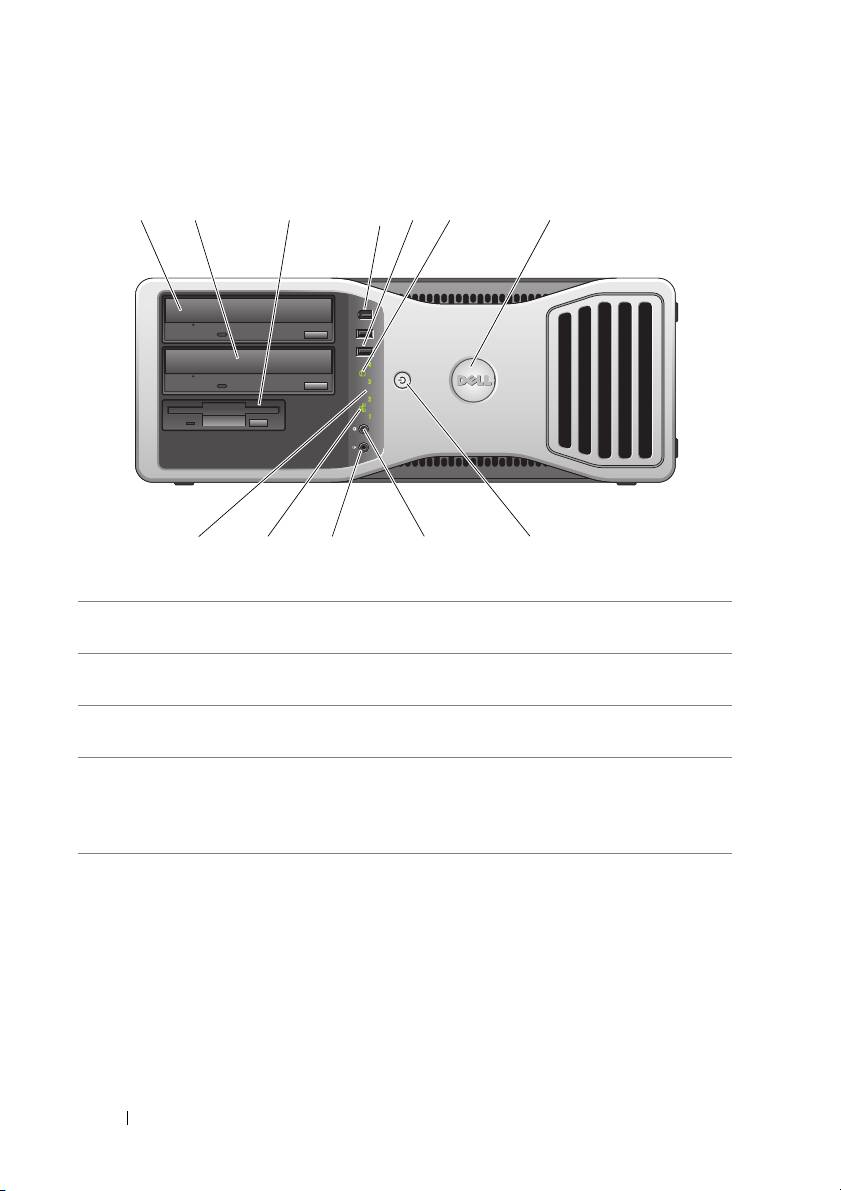
Widok z przodu (orientacja pozioma)
1 23
4
5
67
9101112
8
1 górna wnęka na
Mieści napęd optyczny.
napęd 5,25 cala
2 dolna wnęka na
Można ją wykorzystać do zamontowania opcjonalnego
napęd 5,25 cala
napędu optycznego lub napędu dysku twardego SATA.
3 FlexBay Tę wnękę można wykorzystać dla stacji dyskietek lub
czytnika kart pamięci.
4 złącze
Opcjonalne złącze IEEE 1394 jest przeznaczone dla
IEEE 1394
szybkich urządzeń przetwarzania danych, takich jak
(opcjonalne)
cyfrowe kamery wideo lub zewnętrzne urządzenia pamięci
masowej.
160 Skrócone informacje o systemie

5 złącza
Do przednich złączy USB należy podłączać urządzenia
USB 2.0 (2)
używane okazjonalnie, takie jak urządzenia pamięci
masowej flash, aparaty fotograficzne lub urządzenia
rozruchowe USB (Więcej informacji na temat uruchamiania
systemu z rozruchowych urządzeń USB można znaleźć
w rozdziale „Konfiguracja systemu” w
Podr
ę
czniku
u
ż
ytkownika
).
Firma Dell zaleca używanie tylnych złączy USB dla
urządzeń podłączanych na stałe, takich jak drukarki
i klawiatury.
6 lampka
Lampka dysku twardego świeci się podczas odczytu
aktywności
danych z dysku twardego lub ich zapisu na dysku
dysku twardego
twardym. Lampka może także świecić, gdy działa jedno
z takich urządzeń, jak odtwarzacz CD.
7 obrotowa
Aby obrócić plakietkę Dell w przypadku zmiany orientacji
plakietka Dell
komputera z pionowej do poziomej: należy zdjąć
panel
przedni („Zdejmowanie panelu przedniego”
w
Podr
ę
czniku
u
ż
ytkownika
)
, odwrócić go i obrócić uchwyt z tworzywa
sztucznego znajdujący się za plakietką.
8 przycisk zasilania
Naciśnij przycisk zasilania, aby włączyć komputer. Lampka
lampka zasilania
umieszczona wewnątrz tego przycisku wskazuje bieżący
stan zasilania. Aby uzyskać więcej informacji, zobacz
„Lampki zasilania” na stronie 164.
OSTRZEŻENIE: Aby uniknąć utraty danych, nie
należy używać przycisku zasilania w celu wyłączenia
komputera. Zamiast tego należy zamykać system
operacyjny.
9 złącze słuchawek Złącze słuchawek służy do przyłączania słuchawek.
10 złącze mikrofonu Złącze mikrofonu służy do przyłączania mikrofonu
komputera osobistego w celu przekazywania głosowego
lub muzycznego sygnału wejściowego do programu
dźwiękowego lub telefonicznego.
11 lampka
Lampka aktywności sieci świeci, gdy istnieje dobre
aktywności sieci
połączenie między siecią o przepustowości 10 Mb/s,
100 Mb/s lub 1000 Mb/s (bądź 1 Gb/s) i komputerem.
12 lampki
Te lampki ułatwiają rozwiązywanie problemów
diagnostyczne (4)
z komputerem na podstawie kodów diagnostycznych.
Aby uzyskać więcej informacji, zobacz „Lampki zasilania”
na stronie 164.
Skrócone informacje o systemie 161
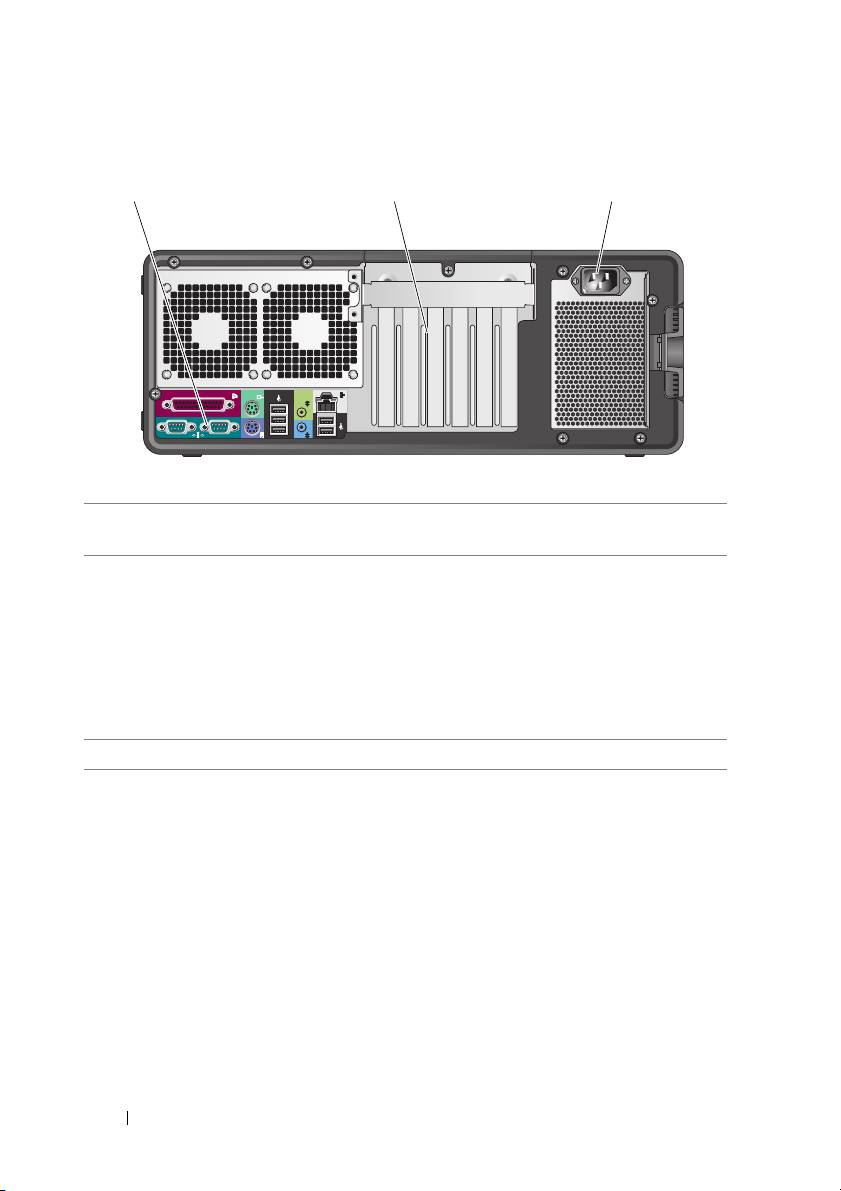
Widok z tyłu (orientacja pozioma)
1 złącza na
Do
odpowiednich złączy
przyłącza się urządzenia
panelu tylnym
szeregowe, USB lub inne.
2 gniazda kart Dostęp do złączy zainstalowanych kart PCI lub PCI
Express.
Gniazda od 2 do 4 obsługują karty pełnowymiarowe:
- dwa gniazda PCI Express x16
- jedno gniazdo PCI
Gniazda 1, 5 i 6 obsługują karty o długości połówkowej:
- dwa gniazda PCI-X
- jedno gniazdo PCI Express x8
3 złącze zasilania Umożliwia przyłączenie przewodu zasilającego.
162 Skrócone informacje o systemie
1 2 3

Czyszczenie komputera
PRZESTROGA: Przed rozpoczęciem procedur opisanych w tej sekcji
należy wykonać instrukcje dotyczące bezpieczeństwa zamieszczone
w
Przewodniku z informacjami o produkcie
.
Komputer, klawiatura i monitor
PRZESTROGA: Przed przystąpieniem do czyszczenia komputera
należy go odłączyć od gniazdka elektrycznego. Do czyszczenia
komputera należy używać miękkiej szmatki zwilżonej wodą. Nie należy
używać środków czyszczących w płynie czy w aerozolu, które mogą
zawierać substancje łatwopalne.
•
Do delikatnego usuwania kurzu z gniazd i otworów w komputerze oraz
spomiędzy klawiszy na klawiaturze należy użyć odkurzacza ze szczotką.
OSTRZEŻENIE: Ekranu monitora nie należy wycierać roztworem mydła
ani alkoholu. Może spowodować to uszkodzenie powłoki antyrefleksyjnej.
•
Do czyszczenia ekranu monitora należy używać miękkiej, czystej ściereczki
zwilżonej wodą. O ile to możliwe, należy używać specjalnej chusteczki do
czyszczenia ekranu lub roztworu przeznaczonego do czyszczenia powłoki
antystatycznej monitora.
•
Klawiaturę, komputer i części monitora wykonane z tworzyw sztucznych
należy wycierać miękką ściereczką zwilżoną wodą.
Nie należy namaczać ściereczki ani nie dopuszczać do przedostania się wody
do wnętrza komputera lub klawiatury.
Mysz mechaniczna
1
Obróć w kierunku przeciwnym do ruchu wskazówek zegara pierścień
podtrzymujący na spodzie myszy i wyjmij kulkę.
2
Wyczyść kulkę miękką, nie pozostawiającą włókien szmatką.
3
Dmuchnij delikatnie we wnękę kulki, aby usunąć kurz i włókna.
4
Oczyść rolki we wnęce kulki bawełnianym wacikiem lekko zwilżonym
alkoholem izopropylowym.
5
W razie potrzeby wyśrodkuj rolki w gniazdach. Upewnij się, czy na rolkach
nie pozostały kłaczki z wacika.
6
Załóż kulkę i pierścień ustalający oraz obróć pierścień w kierunku zgodnym
z kierunkiem ruchu wskazówek zegara, aż zostanie prawidłowo osadzony.
Skrócone informacje o systemie 163

Napęd dyskietek
OSTRZEŻENIE: Głowic napędu nie wolno czyścić wacikiem. Może to
naruszyć wyrównanie głowic i uniemożliwić prawidłowe działanie napędu.
Napęd dyskietek należy czyścić za pomocą dostępnego w sprzedaży zestawu
czyszczącego. Zestawy takie zawierają specjalne dyskietki, które usuwają zabrudzenia
gromadzące się podczas normalnej pracy napędu.
Dyski CD i DVD
OSTRZEŻENIE: Do czyszczenia soczewek napędu CD/DVD zawsze należy
używać sprężonego powietrza zgodnie z instrukcjami jego zastosowania.
Nie wolno dotykać soczewek znajdujących się w napędzie.
1
Dysk należy zawsze trzymać za jego krawędzie. Można również dotykać
wewnętrznej krawędzi otworu w środku dysku.
OSTRZEŻENIE: Aby nie uszkodzić powierzchni, w trakcie czyszczenia
powierzchni dysku nie należy wykonywać ruchów okrężnych.
2
Miękką, nie pozostawiającą włókien szmatką delikatnie oczyść dolną powierzchnię
dysku (na której nie ma etykiety), wykonując ruchy w linii prostej od środka
dysku ku jego krawędzi.
Trudny do usunięcia brud można czyścić wodą lub rozcieńczonym roztworem
wody i delikatnego mydła. W sprzedaży są również dostępne specjalne produkty
do czyszczenia płyt, które do pewnego stopnia chronią przed kurzem, odciskami
palców i zadrapaniami. Za pomocą produktów do czyszczenia dysków CD
można bez obaw czyścić także dyski DVD.
Narzędzia ułatwiające rozwiązywanie
problemów
Lampki zasilania
PRZESTROGA: Przed rozpoczęciem procedur opisanych w tej sekcji
należy wykonać instrukcje dotyczące bezpieczeństwa zamieszczone
w
Przewodniku z informacjami o produkcie
.
Lampka przycisku zasilania, umieszczona z przodu komputera, świeci ciągłym
światłem lub błyska, wskazując różne stany komputera:
•
Jeśli lampka zasilania świeci zielonym światłem, a komputer nie reaguje na
polecenia, zobacz „Lampki diagnostyczne” na stronie 166.
164 Skrócone informacje o systemie

•
Jeśli lampka zasilania błyska zielonym światłem, komputer jest w trybie
gotowości. Aby przywrócić normalne działanie, naciśnij dowolny klawisz na
klawiaturze, porusz myszą lub naciśnij przycisk zasilania.
•
Jeśli lampka zasilania jest wyłączona, komputer jest wyłączony albo nie jest
podłączony do źródła zasilania.
–
Popraw osadzenie kabla zasilania w złączu zasilania z tyłu komputera oraz
w gniazdku elektrycznego.
–
Jeśli komputer jest podłączony do listwy zasilania, upewnij się, że listwa
jest podłączona do gniazdka elektrycznego i włączona.
–
Sprawdź, czy można włączyć komputer bez pośrednictwa urządzeń
zabezpieczających, listew zasilania i przedłużaczy.
–
Upewnij się, że gniazdko zasilania jest sprawne, sprawdzając je za pomocą
innego urządzenia, na przykład lampy.
–
Upewnij się, że główny kabel zasilania i kabel panelu przedniego są
prawidłowo podłączone do płyty systemowej (zobacz „Komponenty płyty
systemowej” w
Podręczniku użytkownika
).
•
Jeśli lampka zasilania błyska pomarańczowym światłem, komputer jest zasilany,
ale mógł wystąpić wewnętrzny problem z zasilaniem.
–
Upewnij się, że przełącznik wyboru napięcia, jeśli istnieje, jest ustawiony
zgodnie z napięciem prądu zmiennego w miejscu używania komputera.
–
Upewnij się, że główny kabel zasilania i kabel panelu przedniego są
prawidłowo podłączone do płyty systemowej (zobacz „komponenty płyty
systemowej” w
Podręczniku użytkownika
).
•
Jeśli lampka zasilania świeci ciągłym pomarańczowym światłem, jedno z urządzeń
mogło ulec awarii lub jest nieprawidłowo zainstalowane.
–
Wyjmij, a następnie ponownie zainstaluj moduły pamięci (zobacz „Pamięć”
w
Podręczniku użytkownika
).
–
Wyjmij, a następnie ponownie zainstaluj wszystkie karty rozszerzeń (zobacz
„Karty” w
Podręczniku użytkownika
).
•
Wyeliminuj źródła zakłóceń. Możliwe przyczyny zakłóceń są następujące:
–
Przedłużacze zasilania, klawiatury i myszy
–
Zbyt duża liczba urządzeń podłączonych do listwy zasilania
–
Wiele listew zasilania podłączonych do tego samego gniazdka elektrycznego
Skrócone informacje o systemie 165
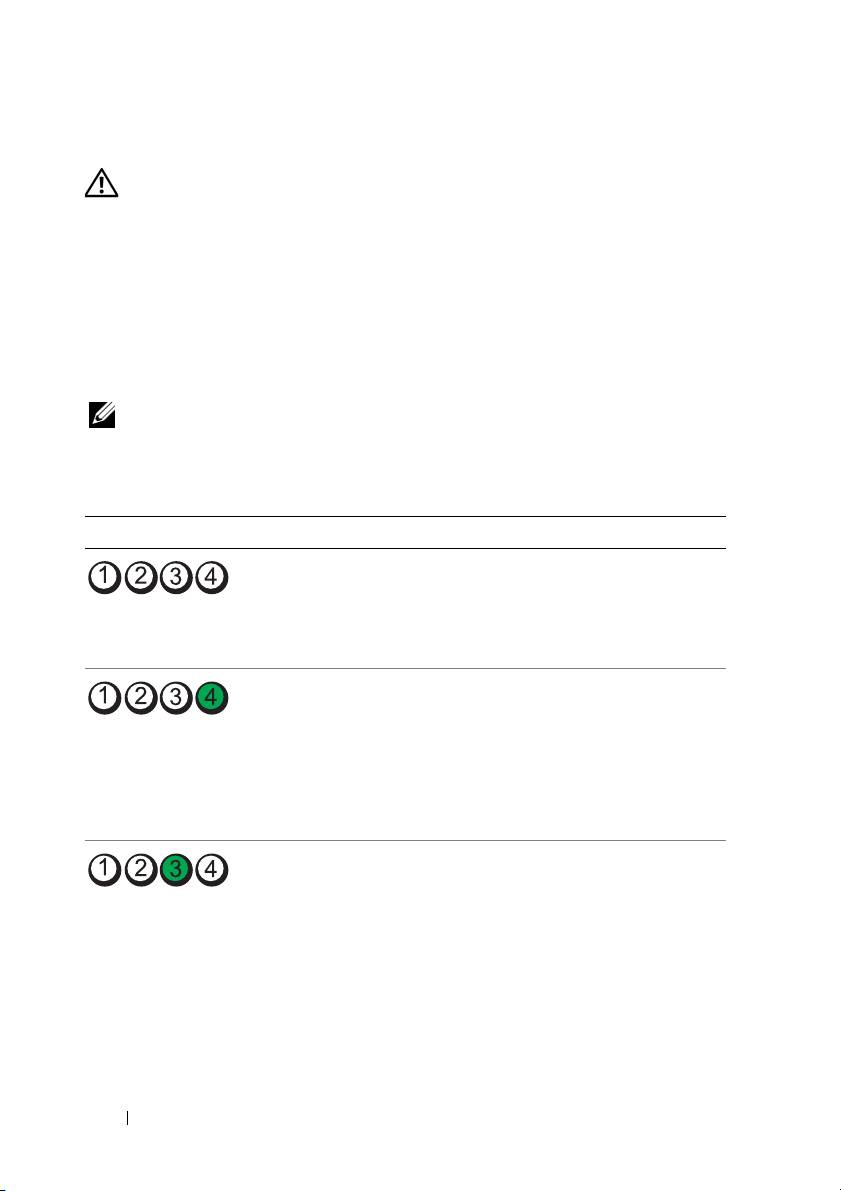
Lampki diagnostyczne
PRZESTROGA: Przed rozpoczęciem procedur opisanych w tej sekcji
należy wykonać instrukcje dotyczące bezpieczeństwa zamieszczone
w
Przewodniku z informacjami o produkcie
.
Aby ułatwić rozwiązywanie problemów, komputer został wyposażony w cztery
lampki oznaczone 1, 2, 3 i 4, znajdujące się na panelu przednim (zobacz „Widok
z przodu (orientacja pionowa)” na stronie 155). Podczas normalnego
uruchamiania komputera lampki błyskają jeden raz i wyłączają się. Jeśli występują
błędy w działaniu komputera, sekwencja świecenia lampek pomaga
zidentyfikować problem.
UWAGA: Kiedy komputer kończy wykonywanie testu POST, wszystkie
cztery lampki są wyłączane do chwili uruchomienia systemu operacyjnego.
Lampki diagnostyczne podczas testu POST
Stan lampek Opis problemu Sugerowane rozwiązanie
Komputer jest
Podłącz komputer do sprawnego gniazdka
wyłączony lub
elektrycznego i naciśnij przycisk zasilania.
wystąpiła awaria przed
załadowaniem
systemu BIOS.
Możliwa awaria
•
Uruchom narzędzie BIOS Recovery
systemu BIOS;
(Odzyskiwanie systemu BIOS),
komputer jest w trybie
zaczekaj na zakończenie odzyskiwania,
odzyskiwania.
a następnie uruchom ponownie komputer.
•
Jeśli problem nie ustąpi, skontaktuj się
z firmą Dell (zobacz
„Kontakt z firmą
Dell” w
Podręczniku użytkownika
).
Możliwa awaria
•
Popraw osadzenie procesora (zobacz
procesora.
„Procesor”
w
Podręczniku użytkownika
).
•
Jeśli problem nie ustąpi, skontaktuj się
z firmą Dell (zobacz
„Kontakt z firmą
Dell” w
Podręczniku użytkownika
).
166 Skrócone informacje o systemie
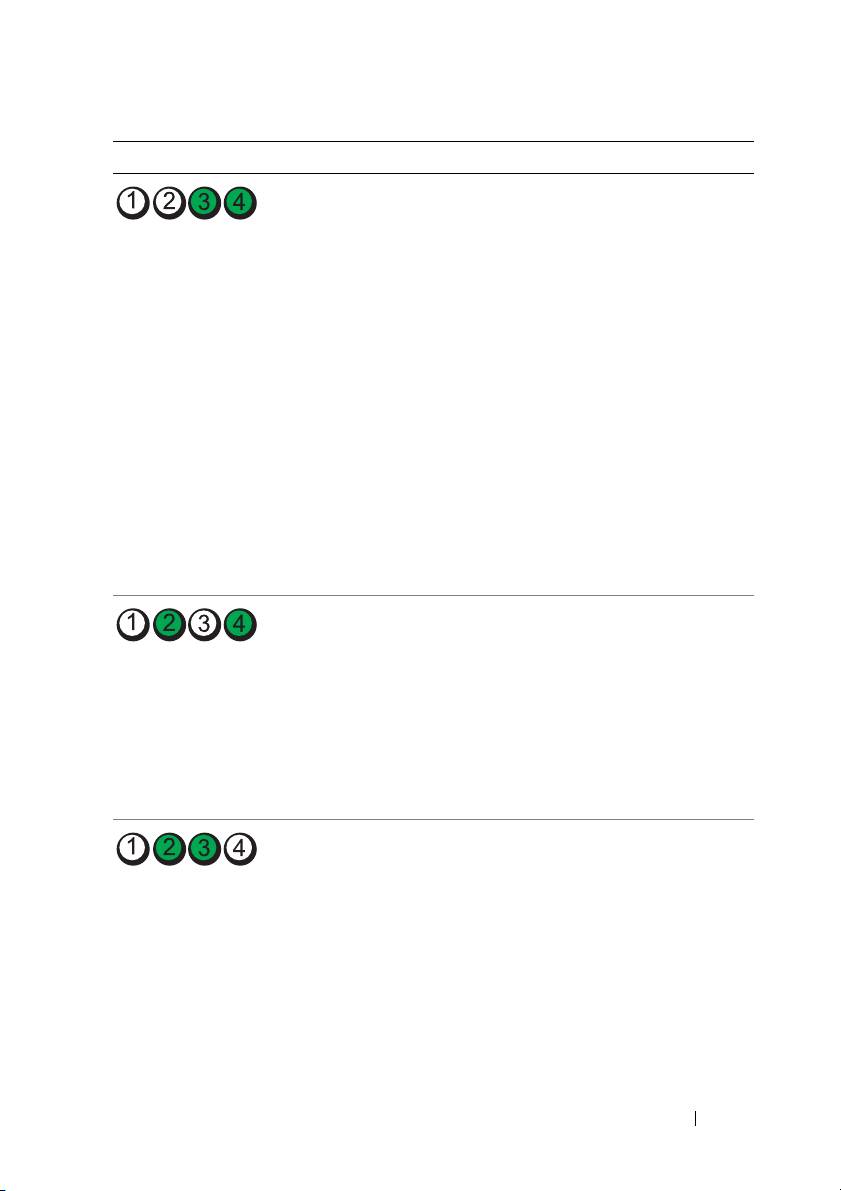
Stan lampek Opis problemu Sugerowane rozwiązanie
Moduły pamięci
•
Jeśli w komputerze jest zainstalowany
zostały wykryte, ale
więcej niż jeden moduł pamięci, wyjmij
wystąpiła awaria
wszystkie moduły (zobacz „Pamięć”
pamięci.
w
Podręczniku użytkownika
), zainstaluj
jeden z modułów i uruchom ponownie
komputer. Jeśli uruchamianie komputera
przebiegnie normalnie, instaluj kolejno
pozostałe moduły pamięci, aż
zidentyfikujesz moduł uszkodzony lub
zainstalujesz wszystkie moduły pamięci
bez wystąpienia błędu.
•
O ile to możliwe, wszystkie moduły
pamięci zainstalowane w komputerze
powinny być tego samego typu (zobacz
„Pamięć”
w
Podręczniku użytkownika
).
•
Jeśli problem nie ustąpi, skontaktuj się
z firmą Dell (zobacz
„Kontakt z firmą
Dell” w
Podręczniku użytkownika
).
Możliwa awaria karty
•
Popraw osadzenie wszystkich
grafiki.
zainstalowanych w komputerze kart
grafiki (zobacz „Karty”
w
Podręczniku
użytkownika
).
•
Jeśli dysponujesz nieuszkodzoną kartą
grafiki, zainstaluj ją w komputerze.
•
Jeśli problem nie ustąpi, skontaktuj się
z firmą Dell (zobacz
„Kontakt z firmą
Dell” w
Podręczniku użytkownika
).
Możliwa awaria
•
Popraw osadzenie wszystkich kabli
napędu dyskietek lub
zasilania i kabli danych, a następnie
dysku twardego.
ponownie uruchom komputer.
•
Jeśli problem nie ustąpi, skontaktuj się
z firmą Dell (zobacz
„Kontakt z firmą
Dell” w
Podręczniku użytkownika
).
Skrócone informacje o systemie 167
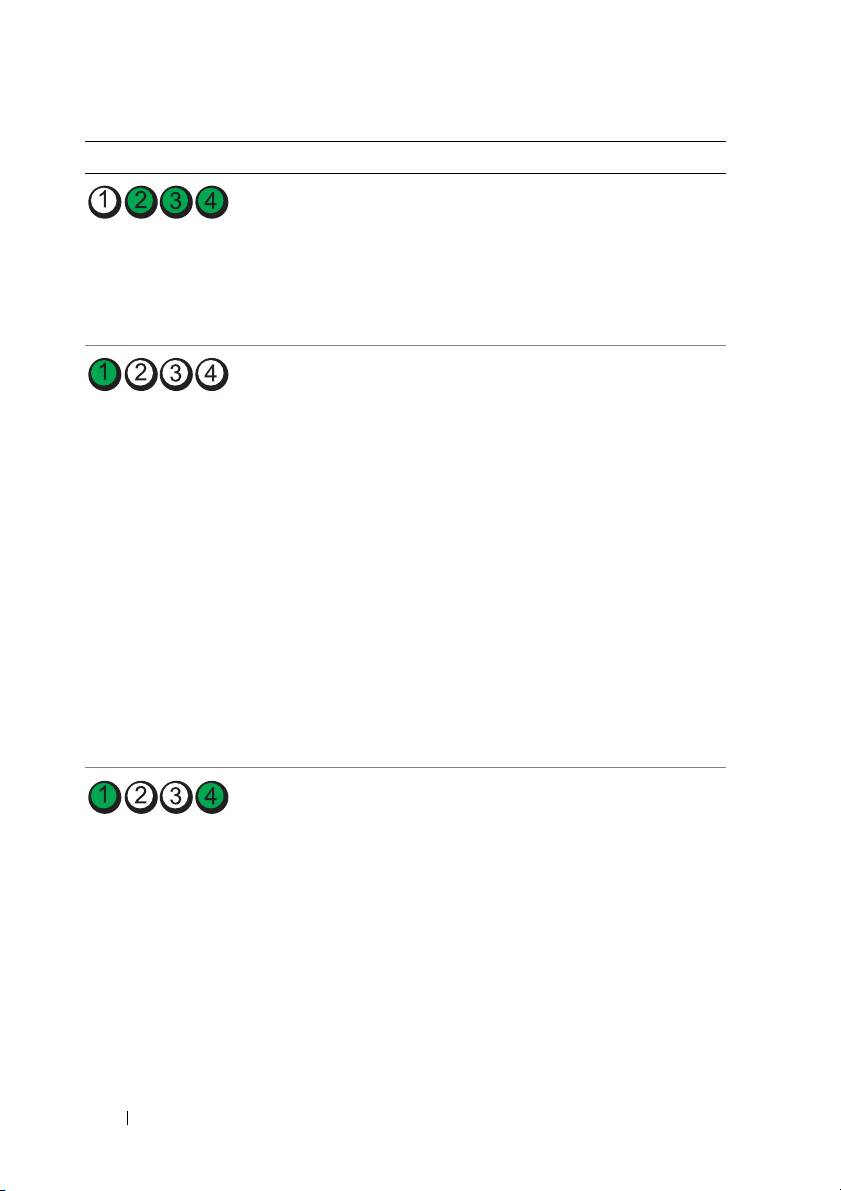
Stan lampek Opis problemu Sugerowane rozwiązanie
Możliwa awaria portu
•
Zainstaluj jeszcze raz wszystkie
USB.
urządzenia USB, sprawdź połączenia
kabli, a następnie uruchom komputer
ponownie.
•
Jeśli problem nie ustąpi, skontaktuj się
z firmą Dell (zobacz
„Kontakt z firmą
Dell” w
Podręczniku użytkownika
).
Nie wykryto żadnych
•
Jeśli w komputerze jest zainstalowany
modułów pamięci.
więcej niż jeden moduł pamięci, wyjmij
wszystkie moduły (zobacz „Pamięć”
w
Podręczniku użytkownika
), zainstaluj
jeden z modułów i uruchom ponownie
komputer. Jeśli uruchamianie komputera
przebiegnie normalnie, instaluj kolejno
pozostałe moduły pamięci, aż
zidentyfikujesz moduł uszkodzony lub
zainstalujesz wszystkie moduły pamięci
bez wystąpienia błędu.
•
O ile to możliwe, wszystkie moduły
pamięci zainstalowane w komputerze
powinny być tego samego typu (zobacz
„Pamięć”
w
Podręczniku użytkownika
).
•
Jeśli problem nie ustąpi, skontaktuj się
z firmą Dell (zobacz
„Kontakt z firmą
Dell” w
Podręczniku użytkownika
).
Wystąpiła awaria płyty
Skontaktuj się z firmą Dell (zobacz
systemowej.
„Kontakt z firmą Dell” w Podręczniku
użytkownika).
168 Skrócone informacje o systemie
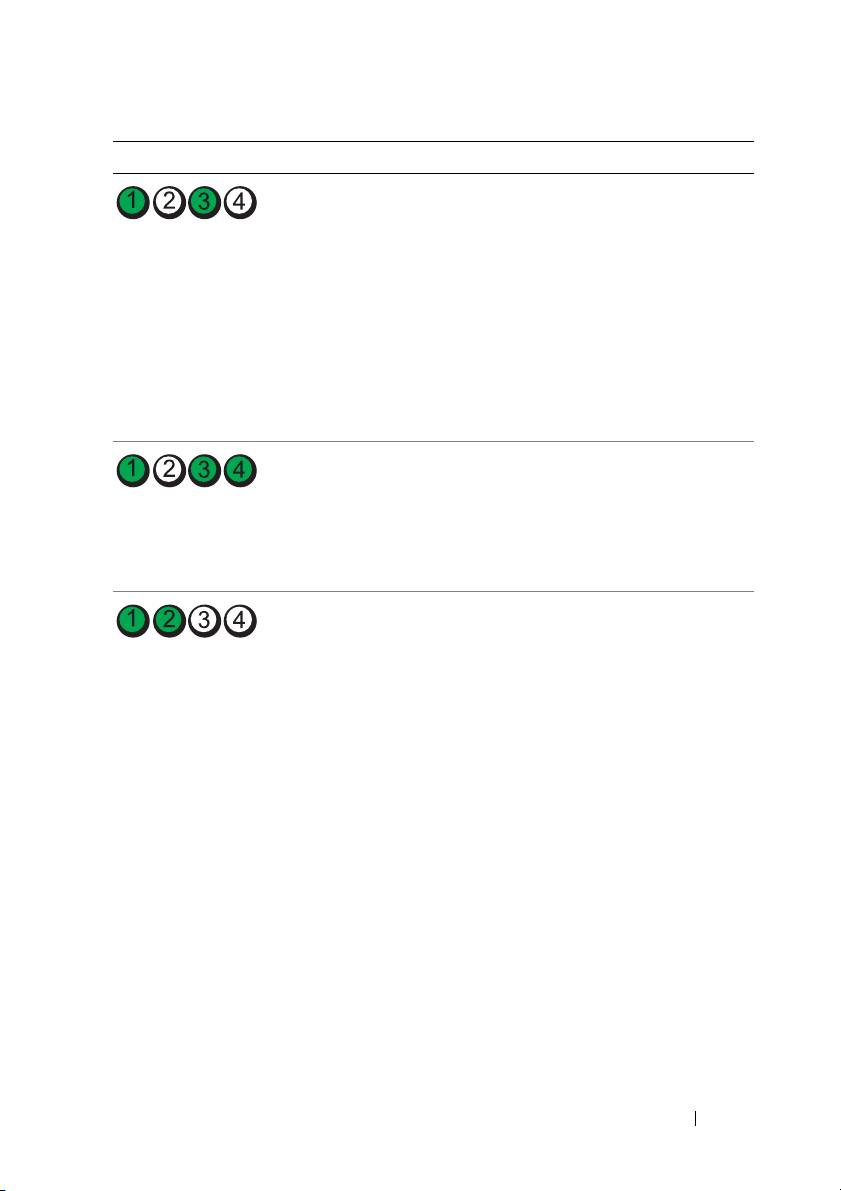
Stan lampek Opis problemu Sugerowane rozwiązanie
Moduły pamięci
•
Sprawdź, czy istnieją jakiekolwiek
zostały wykryte, ale
szczególne wymagania dotyczące
występuje błąd
umieszczania modułów pamięci
konfiguracji pamięci
wzłączach (zobacz „Pamięć”
lub zgodności.
w
Podręczniku użytkownika
).
•
Upewnij się, że komputer obsługuje
zainstalowane moduły pamięci (zobacz
„Pamięć”
w
Podręczniku użytkownika
).
•
Jeśli problem nie ustąpi, skontaktuj się
z firmą Dell (zobacz
„Kontakt z firmą
Dell” w
Podręczniku użytkownika
).
Możliwa awaria
•
Wykonaj procedurę opisaną w temacie
zasobu płyty
„Przywracanie systemu operacyjnego”
systemowej i/lub
w
Podręczniku użytkownika
.
sprzętu.
•
Jeśli problem nie ustąpi, skontaktuj się
z firmą Dell (zobacz „Kontakt z firmą
Dell”
w
Podręczniku użytkownika
).
Możliwa awaria karty
1
Sprawdź, czy wystąpił konflikt kart
rozszerzeń.
rozszerzeń, wyjmując jedną z kart
rozszerzeń (nie kartę grafiki) i ponownie
uruchamiając komputer (zobacz „Karty”
w
Podręczniku użytkownika
).
2
Jeśli problem nie ustąpi, zainstaluj
ponownie wyjętą kartę, a następnie
wyjmij inną kartę i uruchom ponownie
komputer.
3
Powtórz tę operację dla wszystkich
zainstalowanych kart rozszerzeń. Jeśli
uruchamianie komputera przebiega
prawidłowo, rozwiąż problem konfliktu
zasobów, jaki powoduje ostatnio wyjęta
karta (zobacz „Przywracanie systemu
operacyjnego”
w
Podręczniku
użytkownika
).
4
Jeśli problem nie ustąpi, skontaktuj się
z firmą Dell (zobacz
„Kontakt z firmą
Dell” w
Podręczniku użytkownika
).
Skrócone informacje o systemie 169
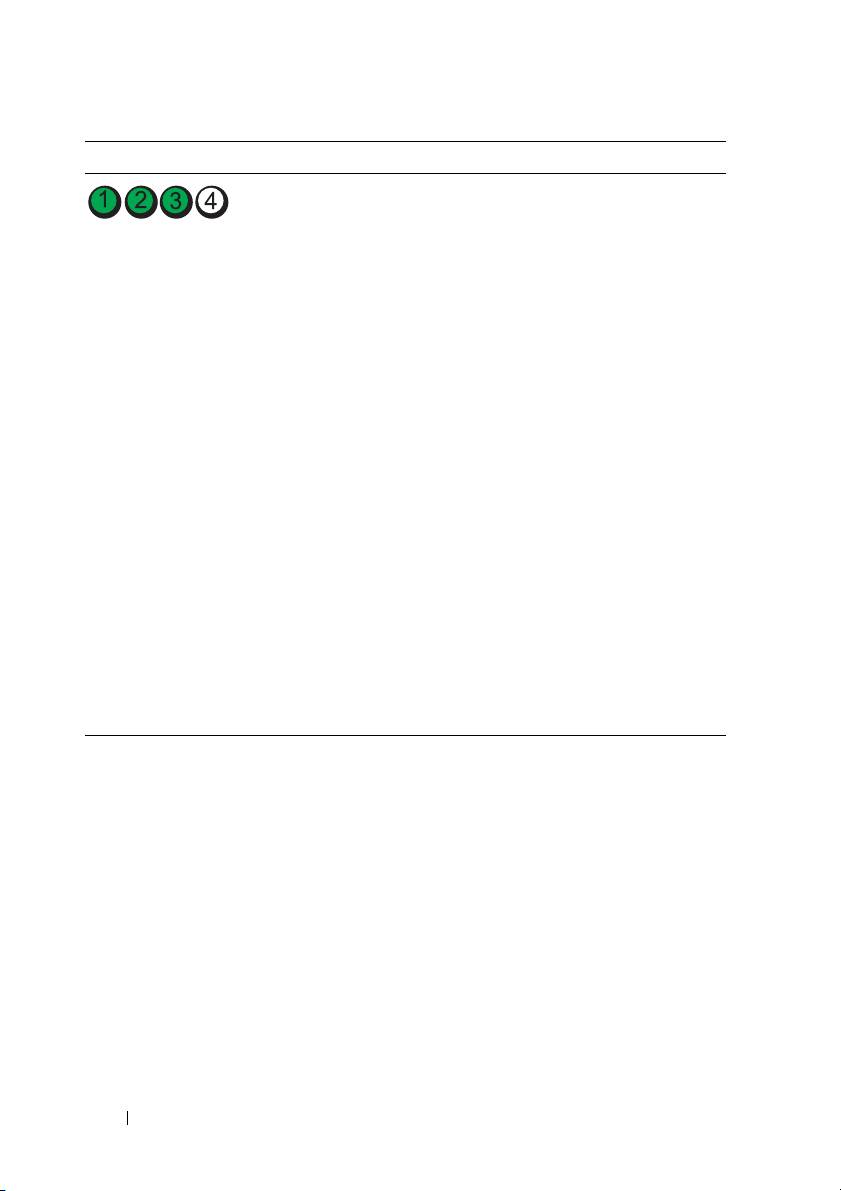
Stan lampek Opis problemu Sugerowane rozwiązanie
Wystąpiła inna awaria.
•
Sprawdź, czy wszystkie kable dysków
twardych i napędów CD/DVD są
prawidłowo osadzone w płycie
systemowej (zobacz „Komponenty
płyty systemowej”
w
Podręczniku
użytkownika
).
•
Jeśli na ekranie pojawi się komunikat
obłędzie wskazujący na wystąpienie
problemu z urządzeniem (na przykład
znapędem dyskietek lub dyskiem
twardym), sprawdź, czy dane urządzenie
działa poprawnie.
•
Jeśli system operacyjny próbuje
uruchomić komputer z urządzenia
takiego jak napęd dyskietek lub napęd
CD/DVD, sprawdź w programie
konfiguracji systemu (zobacz „Program
konfiguracji systemu”
w
Podręczniku
użytkownika
), czy sekwencja ładowania
jest poprawna dla urządzeń
zainstalowanych w komputerze.
•
Jeśli problem nie ustąpi, skontaktuj się
z firmą Dell (zobacz
„Kontakt z firmą
Dell” w
Podręczniku użytkownika
).
Kody dźwiękowe
Podczas uruchamiania komputera może zostać wyemitowana seria sygnałów
dźwiękowych. Nosi ona nazwę kodu dźwiękowego i może posłużyć do
diagnozowania problemów z komputerem.
Jeśli komputer emituje serię sygnałów dźwiękowych podczas uruchamiania:
1
Zapisz wyemitowany kod dźwiękowy.
2
Uruchom program Dell Diagnostics, aby określić przyczynę problemu (zobacz
„Dell Diagnostics” na stronie 175).
170 Skrócone informacje o systemie

Kod Przyczyna
2 sygnały krótkie,
Błąd sumy kontrolnej systemu BIOS
1długi
1 sygnał długi, 3 krótkie,
Błąd pamięci
2 krótkie
1 krótki sygnał Naciśnięto klawisz F12
Kod
Opis Sugerowane rozwiązanie
(powtarzające
się krótkie
sygnały)
1Błąd sumy kontrolnej
Skontaktuj się z firmą Dell (zobacz „Kontakt
systemu BIOS. Możliwa
z firmą Dell” w Podręczniku użytkownika).
awaria płyty głównej.
2 Nie wykryto żadnych
•
Jeśli w komputerze jest zainstalowany
modułów pamięci.
więcej niż jeden moduł pamięci, wyjmij
wszystkie moduły (zobacz „Pamięć”
w
Podręczniku użytkownika
), zainstaluj
jeden z modułów i uruchom ponownie
komputer. Jeśli uruchamianie komputera
przebiegnie normalnie, instaluj kolejno
pozostałe moduły pamięci, aż
zidentyfikujesz moduł uszkodzony lub
zainstalujesz wszystkie moduły pamięci
bez wystąpienia błędu.
•
O ile to możliwe, wszystkie moduły
pamięci zainstalowane w komputerze
powinny być tego samego typu (zobacz
„Pamięć”
w
Podręczniku użytkownika
).
•
Jeśli problem nie ustąpi, skontaktuj się
z firmą Dell (zobacz
„Kontakt z firmą
Dell” w
Podręczniku użytkownika
).
3Możliwa awaria płyty
Skontaktuj się z firmą Dell (zobacz „Kontakt
głównej.
z firmą Dell” w Podręczniku użytkownika).
Skrócone informacje o systemie 171

Kod
Opis Sugerowane rozwiązanie
(powtarzające
się krótkie
sygnały)
4Błąd zapisu lub odczytu
•
Sprawdź, czy istnieją jakiekolwiek
pamięci operacyjnej
szczególne wymagania dotyczące
(RAM).
umieszczania modułów pamięci w złączach
(zobacz „Pamięć”
w
Podręczniku
użytkownika
).
•
Upewnij się, że komputer obsługuje
zainstalowane moduły pamięci (zobacz
„Pamięć”
w
Podręczniku użytkownika
).
•
Jeśli problem nie ustąpi, skontaktuj się
z firmą Dell (zobacz
„Kontakt z firmą Dell”
w
Podręczniku użytkownika
).
5Błąd zegara czasu
•
Wymień baterię (zobacz „Wymiana baterii”
rzeczywistego. Możliwe
w
Podręczniku użytkownika
).
wyczerpanie baterii lub
•
Jeśli problem nie ustąpi, skontaktuj się
awaria płyty głównej.
z firmą Dell (zobacz
„Kontakt z firmą Dell”
w
Podręczniku użytkownika
).
6Błąd podczas
Skontaktuj się z firmą Dell (zobacz „Kontakt
testowania systemu
z firmą Dell” w Podręczniku użytkownika).
BIOS wideo.
Komunikaty systemowe
UWAGA: Jeśli wyświetlonego komunikatu nie ma w poniższej tabeli,
zapoznaj się z dokumentacją systemu operacyjnego lub programu, który
był uruchomiony w chwili pojawienia się komunikatu.
A
LERT! PREVIOUS ATTEMPTS AT BOOTING THIS SYSTEM HAVE FAILED
AT CHECKPOINT [NNNN]. FOR HELP IN RESOLVING THIS PROBLEM, PLEASE
NOTE THIS CHECKPOINT AND CONTACT DELL TECHNICAL SUPPORT
(U
WAGA! POPRZEDNIE PRÓBY URUCHOMIENIA SYSTEMU NIE POWIODŁY
SIĘ W PUNKCIE KONTROLNYM [NNNN]. ABY UZYSKAĆ POMOC
WROZWIĄZANIU TEGO PROBLEMU, ZANOTUJ TEN PUNKT KONTROLNY
IZWRÓĆ SIĘ DO POMOCY TECHNICZNEJ FIRMY DELL)—Komputer nie
może ukończyć trzech kolejnych prób wykonania procedury rozruchowej z powodu
wystąpienia tego samego błędu (aby uzyskać pomoc, zobacz „Kontakt z firmą Dell”
w Podręczniku użytkownika).
172 Skrócone informacje o systemie

CMOS CHECKSUM ERROR (BŁĄD SUMY KONTROLNEJ PAMIĘCI CMOS) —
Możliwa awaria płyty głównej albo bateria zegara czasu rzeczywistego jest bliska
wyczerpania. Wymień baterię (zobacz „Wymienianie baterii” albo „Kontakt z firmą Dell”
w Podręczniku użytkownika, aby uzyskać pomoc).
CPU
FAN FAILURE (AWARIA WENTYLATORA PROCESORA CPU) —
Awaria wentylatora procesora CPU. Wymień wentylator procesora CPU (zobacz
„Wyjmowanie procesora” w Podręczniku użytkownika).
F
LOPPY DISKETTE SEEK FAILURE (BŁĄD NAPĘDU DYSKIETEK PODCZAS
WYSZUKIWANIA)—Możliwe, że jeden z kabli jest obluzowany lub informacje
w konfiguracji komputera są niezgodne z rzeczywistą konfiguracją sprzętu. Sprawdź
połączenia kabli (aby uzyskać pomoc, zobacz „Kontakt z firmą Dell” w Podręczniku
użytkownika.
D
ISKETTE READ FAILURE (BŁĄD ODCZYTU DYSKIETKI)—Możliwe, że
dyskietka jest uszkodzona lub jeden z kabli jest poluzowany. Użyj innej dyskietki i sprawdź
połączenia kabli.
H
ARD-DISK READ FAILURE (BŁĄD ODCZYTU DYSKU TWARDEGO)—
Możliwa awaria dysku twardego podczas testu startowego (aby uzyskać pomoc, zobacz
„Kontakt z firmą Dell” w Podręczniku użytkownika).
K
EYBOARD FAILURE (AWARIA KLAWIATURY)—Awaria klawiatury lub
poluzowany kabel klawiatury (zobacz „Problemy z klawiaturą” w Podręczniku użytkownika).
N
O BOOT DEVICE AVAILABLE (BRAK DOSTĘPNEGO URZĄDZENIA
ROZRUCHOWEGO)—System nie może odnaleźć urządzenia rozruchowego lub
partycji rozruchowej.
•
Jeśli urządzeniem rozruchowym jest napęd dyskietek, sprawdź, czy kable są dobrze
podłączone oraz czy w stacji dyskietek znajduje się dyskietka rozruchowa.
•
Jeśli urządzeniem rozruchowym jest dysk twardy, sprawdź, czy kable są przyłączone,
anapęd jest właściwie zamontowany i podzielony na partycje jako urządzenie rozruchowe.
•
Przejdź do programu konfiguracji systemu i sprawdź, czy informacje o sekwencji
ładowania są prawidłowe (zobacz „Uruchamianie programu konfiguracji systemu”
w
Podręczniku użytkownika
).
NO TIMER TICK INTERRUPT (BRAK PRZERWANIA TAKTU ZEGARA)—
Możliwa awaria płyty systemowej lub jednego z układów scalonych na płycie systemowej
(aby uzyskać pomoc, zobacz „Kontakt z firmą Dell” w Podręczniku użytkownika).
N
ON-SYSTEM DISK OR DISK ERROR (DYSK NIE JEST DYSKIEM SYSTEMOWYM
LUB WYSTĄPIŁ BŁĄD DYSKU)—Użyj dyskietki zawierającej rozruchowy system
operacyjny lub wyjmij dyskietkę ze stacji A i uruchom komputer ponownie.
N
OT A BOOT DISKETTE (TO NIE JEST DYSKIETKA ROZRUCHOWA)—
Włóż dyskietkę rozruchową i uruchom ponownie komputer.
Skrócone informacje o systemie 173

NOTICE - HARD DRIVE SELF MONITORING SYSTEM HAS REPORTED
THAT A PARAMETER HAS EXCEEDED ITS NORMAL OPERATING RANGE. DELL
RECOMMENDS THAT YOU BACK UP YOUR DATA REGULARLY. A PARAMETER
OUT OF RANGE MAY OR MAY NOT INDICATE A POTENTIAL HARD DRIVE
PROBLEM (OSTRZEŻENIE - SYSTEM MONITOROWANIA DYSKU TWARDEGO
ZGŁASZA, ŻE JEDEN Z PARAMETRÓW PRZEKROCZYŁ NORMALNY ZAKRES
ROBOCZY. FIRMA DELL ZALECA REGULARNE WYKONYWANIE KOPII
ZAPASOWYCH DANYCH. PRZEKROCZENIE NORMALNEGO ZAKRESU
OPERACYJNEGO PARAMETRU MOŻE OZNACZAĆ POTENCJALNY PROBLEM
Z DYSKIEM TWARDYM)—Błąd zgłaszany przez system S.M.A.R.T - możliwa awaria
dysku twardego. Tę funkcję można włączać i wyłączać w konfiguracji systemu BIOS.
Narzędzie do rozwiązywania problemów ze sprzętem
Jeśli urządzenie nie zostało wykryte podczas instalacji systemu operacyjnego,
albo zostało wykryte, ale nieprawidłowo skonfigurowane, do wyeliminowania
niezgodności można użyć narzędzia do rozwiązywania problemów ze sprzętem.
Windows XP:
1
Kliknij
Start
→
Pomoc i obsługa techniczna
.
2
W polu wyszukiwania wpisz wyrażenie
hardware troubleshooter
(narzędzie do rozwiązywania problemów ze sprzętem) i naciśnij klawisz <Enter>,
aby rozpocząć wyszukiwanie.
3
W polu
Fix a problem
(Rozwiąż problem) kliknij opcję
Hardware
Troubleshooter
(Narzędzie do rozwiązywania problemów ze sprzętem).
4
Z listy
Hardware Troubleshooter
(Narzędzie do rozwiązywania problemów
ze sprzętem) wybierz opcję, która najlepiej opisuje problem, i kliknij przycisk
Next
(Dalej), aby wykonać pozostałe czynności rozwiązywania problemu.
Windows Vista:
1
Kliknij przycisk Start systemu Windows Vista , a następnie kliknij polecenie
Help and Support
(Pomoc i obsługa techniczna).
2
W polu wyszukiwania wpisz wyrażenie
hardware troubleshooter
(narzędzie do rozwiązywania problemów ze sprzętem)
i naciśnij klawisz <Enter>,
aby rozpocząć wyszukiwanie.
3
Z listy w wynikach wyszukiwania wybierz opcję, która najlepiej opisuje problem,
i wykonaj pozostałe czynności rozwiązywania problemu.
174 Skrócone informacje o systemie
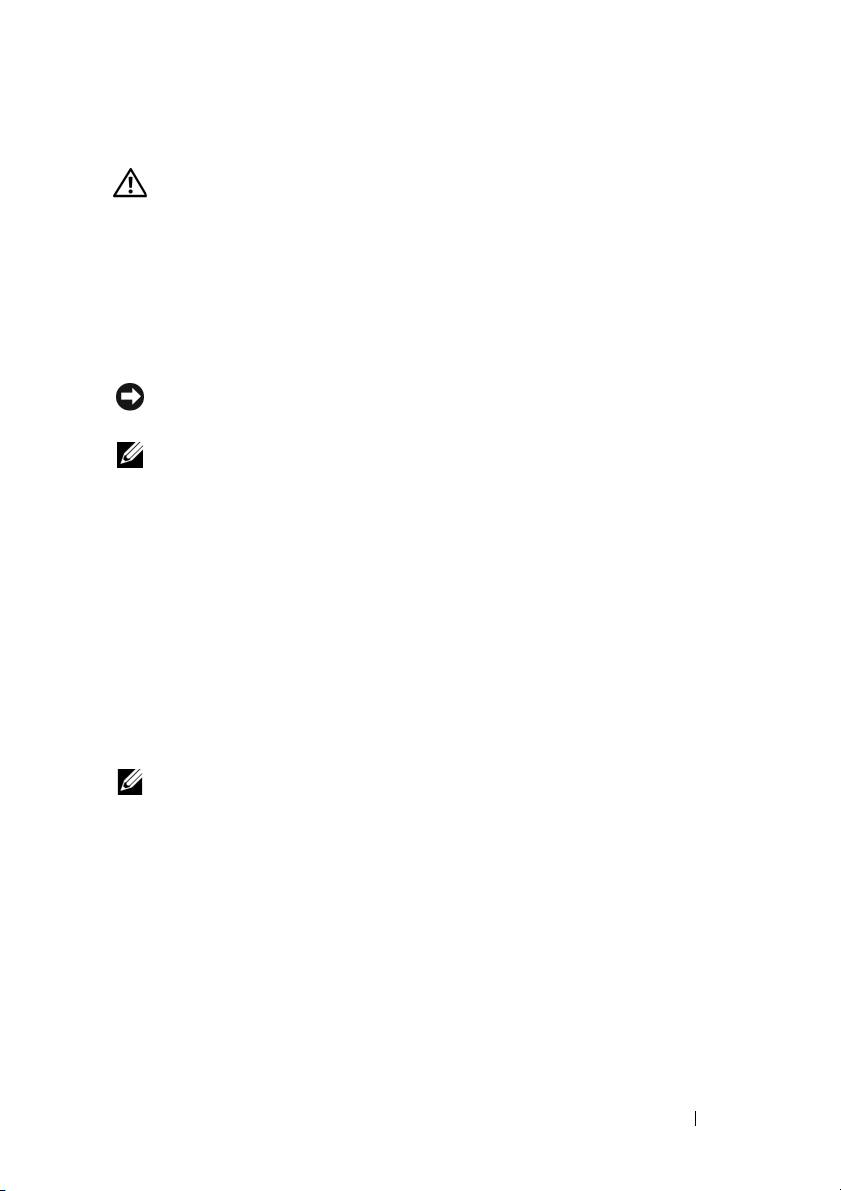
Dell Diagnostics
PRZESTROGA: Przed rozpoczęciem procedur opisanych w tej sekcji
należy wykonać instrukcje dotyczące bezpieczeństwa zamieszczone
w
Przewodniku z informacjami o produkcie
.
Jeżeli występuje problem z komputerem, przed skontaktowaniem się z pomocą
techniczną firmy Dell należy wykonać testy opisane w temacie „Blokowanie się
komputera i problemy z oprogramowaniem” na stronie 185 i uruchomić
program Dell Diagnostics.
Firma Dell zaleca wydrukowanie tych procedur przed rozpoczęciem.
OSTRZEŻENIE: Program Dell Diagnostics działa tylko na
komputerach Dell™.
UWAGA: Dysk CD
Drivers and Utilities
(Sterowniki i programy narzędziowe)
jest opcjonalny i może nie być dostarczany z danym komputerem.
Przejdź do programu konfiguracji systemu (zobacz „Konfiguracja systemu”
w Podręczniku użytkownika), aby przejrzeć informacje o konfiguracji komputera,
a także sprawdź, czy testowane urządzenie jest wyświetlane w programie konfiguracji
systemu i jest aktywne.
Uruchom program Dell Diagnostics z dysku twardego albo z dysku Drivers and
Utilities (Sterowniki i programy narzędziowe).
Uruchamianie programu Dell Diagnostics z dysku twardego
1
Włącz (lub uruchom ponownie) komputer.
2
Po wyświetleniu logo firmy DELL™ naciśnij niezwłocznie klawisz <F12>.
UWAGA: Jeśli zostanie wyświetlony komunikat informujący, że nie znaleziono
partycji narzędzi diagnostycznych, należy uruchomić program Dell Diagnostics
z dysku
Drivers and Utilities
(Sterowniki i programy narzędziowe). Zobacz
„Uruchamianie programu Dell Diagnostics z dysku Drivers and Utilities
(Sterowniki i programy narzędziowe)” na stronie 176.
W przypadku zbyt długiego oczekiwania i pojawienia się logo systemu
operacyjnego należy zaczekać na wyświetlenie pulpitu systemu
®
®
Microsoft
Windows
. Wtedy wyłącz komputer (zobacz „Wyłączanie
komputera” w
Podręczniku użytkownika
) i spróbuj ponownie.
Skrócone informacje o systemie 175

3
Po wyświetleniu listy urządzeń rozruchowych zaznacz opcję
Boot to Utility
Partition
(Uruchom z partycji narzędziowej) i naciśnij klawisz <Enter>.
4
Po wyświetleniu
Main Menu
(Menu głównego) programu Dell Diagnostics
(zobacz „Menu główne programu Dell Diagnostics” na stronie 177) wybierz
test, który chcesz wykonać.
Uruchamianie programu Dell Diagnostics z dysku Drivers and Utilities
(Sterowniki i programy narzędziowe)
1
Włóż dysk
Drivers and Utilities
(Sterowniki i programy narzędziowe) do napędu.
2
Zamknij system operacyjny i uruchom ponownie komputer.
Po wyświetleniu logo firmy Dell naciśnij niezwłocznie klawisz <F12>.
W przypadku zbyt długiego oczekiwania i pojawienia się logo systemu Windows
zaczekaj na wyświetlenie pulpitu systemu Windows. Następnie zamknij komputer
i spróbuj ponownie.
UWAGA: Opisane niżej czynności powodują zmianę sekwencji
rozruchowej tylko na jedno uruchomienie. Przy następnym uruchomieniu
komputer użyje sekwencji rozruchowej z wykorzystaniem urządzeń
określonych w konfiguracji komputera.
3
Po wyświetleniu listy urządzeń rozruchowych zaznacz opcję
Onboard or
USB CD-ROM Drive
(Napęd CD-ROM: wbudowany lub USB) i naciśnij
klawisz <Enter>.
4
Z kolejnego menu wybierz opcję
Boot from CD-ROM
(Rozruch z napędu
CD-ROM) i naciśnij klawisz <Enter>.
5
Wpisz
1
, aby włączyć menu i naciśnij klawisz <Enter>.
6
Wybierz opcję
Run the 32 Bit Dell Diagnostics
(Uruchom 32-bitową wersję
programu Dell Diagnostics) z listy numerowanej. Jeśli pojawi się kilka wersji,
wybierz wersję odpowiadającą danemu komputerowi.
7
Po wyświetleniu
Main Menu
(Menu głównego) programu Dell Diagnostics
wybierz test, który chcesz wykonać.
176 Skrócone informacje o systemie
Menu główne programu Dell Diagnostics
1
Po załadowaniu programu Dell Diagnostics i wyświetleniu ekranu
Main
Menu
(Menu głównego) kliknij przycisk odpowiadający żądanej opcji.
Opcja Funkcja
Express Test
Umożliwia wykonanie szybkiego testu urządzeń. Test tego rodzaju
(Test ekspresowy)
trwa od 10 do 20 minut i nie wymaga żadnych interwencji ze strony
użytkownika. Express Test (Test szybki) należy uruchamiać jako
pierwszy, gdyż zwiększa prawdopodobieństwo szybkiego wykrycia
przyczyny problemu.
Extended Test
Umożliwia dokładne sprawdzenie urządzeń. Test zajmuje zwykle
(Test rozszerzony)
1 godzinę lub więcej i okresowo wymaga od użytkownika odpowiedzi
na pytania.
Custom Test
Umożliwia sprawdzenie określonego urządzenia. Zapewnia
(Test niestandardowy)
dostosowanie testów, które mają zostać przeprowadzone,
do indywidualnych wymagań.
Symptom Tree
Umożliwia wyświetlenie listy najczęstszych objawów problemów
(Drzewo objawów)
i wybranie testu na podstawie danego objawu.
2
Jeśli podczas testu wystąpi problem, zostanie wyświetlony komunikat zawierający
kod błędu i opis problemu. Zapisz kod błędu i opis problemu, a następnie
postępuj według instrukcji wyświetlanych na ekranie.
Jeśli nie możesz rozwiązać problemu samodzielnie, skontaktuj się z firmą Dell
(zobacz „Kontakt z firmą Dell” w
Podręczniku użytkownika
).
UWAGA: W górnej części każdego z ekranów testowych umieszczony
jest znacznik serwisowy. Udzielający pomocy pracownik działu obsługi
technicznej zapyta o numer seryjny komputera.
3
Jeśli wykonujesz
Custom Test
(Test niestandardowy) lub
Symptom Tree
(Używasz drzewa objawów), kliknij odpowiednią kartę, opisaną w poniższej
tabeli, aby uzyskać więcej informacji.
Karta Funkcja
Results (Wyniki) Zawiera wyniki testu i wykryte błędy.
Errors (Błędy) Wyświetla wykryte błędy, kody błędu i opisy problemów.
Help (Pomoc) Zawiera opis testu i ewentualne warunki wstępne wymagane
do jego przeprowadzenia.
Skrócone informacje o systemie 177

Karta
(ci
ą
g dalszy)
Funkcja
Configuration
Wyświetla konfigurację sprzętową wybranego urządzenia.
(Konfiguracja)
Program Dell Diagnostics pobiera informacje o konfiguracji
wszystkich urządzeń z konfiguracji systemu, z pamięci oraz
różnych testów wewnętrznych i wyświetla te informacje na
liście urządzeń w lewym panelu ekranu. Lista urządzeń może
nie zawierać nazw wszystkich komponentów zamontowanych
w komputerze lub przyłączonych do niego urządzeń
peryferyjnych.
Parameters (Parametry) Umożliwia dostosowanie testu do indywidualnych wymagań
poprzez zmianę jego ustawień.
4
Jeśli program Dell Diagnostics jest uruchamiany z dysku
Drivers and Utilities
(Sterowniki i programy narzędziowe),
po zakończeniu testów należy wyjąć
dysk CD z napędu.
5
Zamknij ekran testowy, aby powrócić do ekranu
Main
Menu
(Menu główne).
Aby zakończyć działanie programu Dell Diagnostics i uruchomić ponownie
komputer, zamknij ekran
Main
Menu
(Menu główne).
Rozwiązywanie problemów
Postępuj zgodnie z tymi wskazówkami podczas rozwiązywania problemów
z komputerem:
•
Jeśli przed wystąpieniem problemu dodano lub usunięto jeden z podzespołów,
należy sprawdzić procedury instalacyjne, aby upewnić się, że został on
prawidłowo zainstalowany.
•
Jeśli nie działa urządzenie peryferyjne, należy sprawdzić, czy jest prawidłowo
podłączone.
•
Jeśli na ekranie został wyświetlony komunikat o błędzie, należy dokładnie
zanotować jego treść. Komunikat ten może pomóc personelowi pomocy
technicznej w zdiagnozowaniu i rozwiązaniu problemu.
•
Jeżeli w programie wystąpi komunikat o błędzie, sprawdź dokumentację
programu.
UWAGA: Procedury opisane w tym dokumencie opierają się na założeniu,
że wykorzystywany jest domyślny widok systemu Windows, więc przełączenie
komputera Dell do widoku klasycznego (Windows Classic) może spowodować
różnice w opcjach.
178 Skrócone informacje o systemie
Problemy z baterią
PRZESTROGA: Nieprawidłowe zainstalowanie nowej baterii może
grozić jej wybuchem. Baterię należy wymieniać tylko na baterię tego
samego typu lub jego odpowiednik zalecany przez producenta. Zużyte
baterie należy utylizować zgodnie z instrukcjami producenta.
PRZESTROGA: Przed rozpoczęciem procedur opisanych w tej sekcji
należy wykonać instrukcje dotyczące bezpieczeństwa zamieszczone
w
Przewodniku z informacjami o produkcie
.
W
YMIEŃ BATERIĘ — Jeśli jest konieczne częste ustawianie daty i godziny po włączeniu
komputera lub jeśli podczas uruchamiania systemu jest wyświetlana nieprawidłowa data
lub godzina, należy wymienić baterię (zobacz „Wymienianie baterii” w Podręczniku
użytkownika). Jeśli bateria nadal nie działa prawidłowo, skontaktuj się z firmą Dell (zobacz
„Kontakt z firmą Dell” w Podręczniku użytkownika).
Problemy z napędami
PRZESTROGA: Przed rozpoczęciem procedur opisanych w tej sekcji
należy wykonać instrukcje dotyczące bezpieczeństwa zamieszczone
w
Przewodniku z informacjami o produkcie
.
S
PRAWDŹ, CZY SYSTEM MICROSOFT WINDOWS ROZPOZNAJE NAPĘD —
Windows XP:
•
Kliknij przycisk
Start
, a następnie kliknij polecenie
Mój komputer
.
Windows Vista:
•
Kliknij przycisk Start systemu Windows Vista , a następnie kliknij polecenie
Computer
(Komputer).
Jeśli napędu nie ma na liście, wykonaj pełne sprawdzenie programem antywirusowym,
aby wyszukać i usunąć wirusy. Wirusy mogą niekiedy powodować, że system Windows
nie rozpoznaje napędów.
S
PRAWDŹ NAPĘ D —
•
Włóż do napędu inną dyskietkę, aby się upewnić, że przyczyną błędu nie jest uszkodzona
dyskietka.
•
Włóż do napędu dyskietkę rozruchową i uruchom ponownie komputer.
OCZYŚĆ NAPĘD LUB DYSK — Zobacz „Widok z tyłu (orientacja pozioma)” na
stronie 162.
Skrócone informacje o systemie 179
SPRAWDŹ POŁĄCZENIA KABLI
URUCHOM NARZĘDZIE DO ROZWIĄZYWANIA PROBLEMÓW ZE SPRZĘTEM —
Patrz rozdział „Przywracanie systemu operacyjnego” w Podręczniku użytkownika.
U
RUCHOM PROGRAM DELL DIAGNOSTICS — „Dell Diagnostics” na stronie 175.
Problemy z napędami optycznymi
UWAGA: Pracujący z dużą szybkością napęd optyczny powoduje wibracje
i wywołuje hałas. Jest to zjawisko normalne, które nie oznacza uszkodzenia
napędu ani nośnika.
UWAGA: Ze względu na różnice między poszczególnymi regionami świata
oraz różne stosowane formaty dysków, nie wszystkie dyski DVD można
odtwarzać w każdym napędzie DVD.
D
OSTOSUJ GŁOŚNOŚĆ W SYSTEMIE WINDOWS —
•
Kliknij ikonę głośnika, znajdującą się w prawym dolnym rogu ekranu.
•
Upewnij się, że poziom głośności jest odpowiednio wysoki, klikając suwak i przeciągając
go w górę.
•
Upewnij się, że dźwięk nie jest wyciszony, klikając wszystkie zaznaczone pola.
SPRAWDŹ GŁOŚ NIKI I GŁOŚNIK NISKOTONOWY — Zobacz „Problemy
zdźwiękiem i głośnikami” na stronie 192.
Problemy z zapisem w napędzie optycznym
ZAMKNIJ INNE PROGRAMY — Napęd optyczny musi odbierać ciągły strumień
danych podczas zapisywania. Przerwanie strumienia danych powoduje wystąpienie
błędu. Przed rozpoczęciem zapisu w napędzie optycznym zamknij wszystkie programy.
W
YŁĄCZ TRYB GOTOWOŚCI W SYSTEMIE WINDOWS PRZED ROZPOCZĘCIEM
ZAPISU NA DYSKU — Aby uzyskać informacje o trybach zarządzania energią,
wyszukaj słowo kluczowe standby (tryb gotowości) w Centrum pomocy i obsługi technicznej
systemu Windows.
Problemy z dyskiem twardym
URUCHOM PROGRAM CHECK DISK —
Windows XP:
1
Kliknij przycisk
Start
, a następnie kliknij polecenie
Mój komputer
.
2
Kliknij prawym przyciskiem myszy
Dysk lokalny C:
.
3
Kliknij
Właściwości
→
Narzędzia
→
Sprawdź
.
4
Kliknij polecenie
Skanuj dysk i próbuj odzyskać uszkodzone sektory
, a następnie
kliknij przycisk
Rozpocznij
.
180 Skrócone informacje o systemie
Windows Vista:
1
Kliknij przycisk
Start
, a następnie kliknij polecenie
Computer
(Komputer).
2
Kliknij prawym przyciskiem myszy
Dysk lokalny C:
.
3
Kliknij
Properties
(Właściwości)
→
Tools
(Narzędzia)
→
Check Now
(Sprawdź).
Może zostać wyświetlone okno
User Account Control
(Kontrola konta użytkownika).
Jeżeli jesteś administratorem komputera, kliknij przycisk
Continue
(Kontynuuj);
w przeciwnym razie zwróć się do administratora, aby wykonał żądaną akcję.
4
Postępuj zgodnie z instrukcjami wyświetlanymi na ekranie.
Problemy z pocztą e-mail, modemem i Internetem
PRZESTROGA: Przed rozpoczęciem procedur opisanych w tej sekcji
należy wykonać instrukcje dotyczące bezpieczeństwa zamieszczone
w
Przewodniku z informacjami o produkcie
.
UWAGA: Modem należy przyłączać tylko do gniazdka analogowej linii
telefonicznej. Modem nie działa, jeśli jest podłączony do cyfrowego gniazdka
telefonicznego.
UWAGA: Nie należy przyłączać kabla telefonicznego do gniazdka
sieciowego (zobacz „Złącza na panelu tylnym” w
Podr
ę
czniku u
ż
ytkownika
).
S
PRAWDŹ USTAWIENIA ZABEZPIECZEŃ W PROGRAMIE MICROSOFT
O
UTLOOK EXPRESS — Jeżeli nie możesz otworzyć załączników listów:
1
W programie Outlook Express kliknij
Narzędzia
→
Opcje
→
Zabezpieczenia
.
2
Kliknij opcję
Nie zezwalaj na załączniki
, aby usunąć jej zaznaczenie.
SPRAWDŹ POŁĄCZENIE Z LINIĄ TELEFONICZNĄ
SPRAWDŹ GNIAZDKO TELEFONICZNE
PODŁĄCZ MODEM BEZPOŚREDNIO DO GNIAZDKA TELEFONICZNEGO
W ŚCIANIE
UŻYJ INNEJ LINII TELEFONICZNEJ —
•
Sprawdź, czy linia telefoniczna jest przyłączona do gniazda w modemie (gniazdo ma
zieloną etykietkę lub umieszczoną obok ikonę złącza).
•
Upewnij się, że przy włożeniu złącza linii telefonicznej do złącza modemu słychać kliknięcie.
•
Odłącz przewód linii telefonicznej od modemu i przyłącz go do telefonu, a następnie
sprawdź, czy słychać sygnał wybierania.
•
Jeśli inne urządzenia telefoniczne, takie jak automatyczne sekretarki, faksy, urządzenia
przeciwprzepięciowe lub rozdzielacze, współużytkują tę linię, omiń je i podłącz modem
bezpośrednio do gniazdka telefonicznego. Jeżeli używany kabel ma ponad 3 metry (10 stóp)
długości, użyj krótszego kabla.
Skrócone informacje o systemie 181

URUCHOM PROGRAM DO DIAGNOSTYKI MODEMU —
Windows XP:
1
Kliknij
Start
→
Wszystkie programy
→
Modem Helper
.
2
Aby zidentyfikować i rozwiązać problemy z modemem, postępuj zgodnie z instrukcjami
wyświetlanymi na ekranie. (Program Modem Helper nie jest dostępny na wszystkich
komputerach).
Windows Vista:
1
Kliknij
Start
→
All Programs
(Wszystkie programy)
→
Modem Diagnostic Tool
(Narzędzie diagnostyczne modemu).
2
Aby zidentyfikować i rozwiązać problemy z modemem, postępuj zgodnie z instrukcjami
wyświetlanymi na ekranie. (Program do diagnostyki modemu nie jest dostępny na
wszystkich komputerach).
SPRAWDŹ , CZY MODEM KOMUNIKUJE SIĘ Z SYSTEMEM WINDOWS —
Windows XP:
1
Kliknij
Start
→
Panel sterowania
→
Drukarki i inny sprzęt
→
Opcje telefonu
imodemu
→
Modemy
.
2
Kliknij port COM modemu
→
Właściwości
→
Diagnostyka
→
Kwerenda modemu
w celu sprawdzenia, czy modem komunikuje się z systemem Windows.
Jeśli na wszystkie polecenia uzyskano odpowiedź, oznacza to, że modem działa prawidłowo.
Windows Vista:
1
Kliknij
Start
→
Control Panel
(Panel sterowania)
→
Hardware and Sound
(Sprzęt
i dźwięk)
→
Phone and Modem Options
(Opcje telefonu i modemu)
→
Modems
(Modemy).
2
Kliknij port COM modemu
→
Properties
(Właściwości)
→
Diagnostics
(Diagnostyka)
→
Query Modem
(Kwerenda modemu) w celu sprawdzenia, czy modem komunikuje się
z systemem Windows.
Jeśli na wszystkie polecenia uzyskano odpowiedź, oznacza to, że modem działa prawidłowo.
SPRAWDŹ , CZY KOMPUTER JEST POŁĄCZONY Z INTERNETEM — Sprawdź,
czy posiadasz aktualny abonament u usługodawcy internetowego. Po otwarciu programu
poczty e-mail Outlook Express kliknij menu Plik. Jeśli jest zaznaczona opcja Pracuj w trybie
offline, kliknij ją, aby ją wyłączyć, i nawiąż połączenie z siecią Internet. W celu uzyskania
pomocy skontaktuj się ze swoim dostawcą usług Internetowych.
182 Skrócone informacje o systemie

Komunikaty o błędach
PRZESTROGA: Przed rozpoczęciem procedur opisanych w tej sekcji
należy wykonać instrukcje dotyczące bezpieczeństwa zamieszczone
w
Przewodniku z informacjami o produkcie
.
Jeśli komunikatu o błędzie nie ma na liście, należy zapoznać się z dokumentacją
systemu operacyjnego lub programu, który był uruchomiony w momencie
wyświetlenia komunikatu.
A FILENAME CANNOT CONTAIN ANY OF THE FOLLOWING CHARACTERS
(N
AZWA PLIKU NIE MOŻ E ZAWIERAĆ ŻADNEGO Z NASTĘ PUJĄCYCH
ZNAKÓW): \ / : * ? ” < > | — Nie używaj tych znaków w nazwach plików.
A
REQUIRED .DLL FILE WAS NOT FOUND (NIE ODNALEZIONO
WYMAGANEGO PLIKU DLL) — W programie, który próbujesz uruchomić, brakuje
istotnego pliku. Aby usunąć, a następnie ponownie zainstalować program:
Windows XP:
1
Kliknij
Start
→
Panel sterowania
→
Dodaj lub usuń programy
→
Programy i funkcje
.
2
Wybierz program, który chcesz usunąć.
3
Kliknij przycisk
Odinstaluj
.
4
Instrukcje dotyczące instalacji można znaleźć w dokumentacji programu.
Windows Vista:
1
Kliknij
Start
→
Control Panel
(Panel sterowania)
→
Programs
(Programy)
→
Programs and Features
(Programy i funkcje).
2
Wybierz program, który chcesz usunąć.
3
Kliknij przycisk
Uninstall
(Odinstaluj).
4
Instrukcje dotyczące instalacji można znaleźć w dokumentacji programu.
drive letter
:\ IS NOT ACCESSIBLE. THE DEVICE IS NOT READY (NAPĘD
X:\ NIE JEST DOSTĘPNY. URZĄDZENIE NIE JEST GOTOWE)—Napęd nie
może odczytać dysku. Włóż dysk do napędu i spróbuj ponownie.
I
NSERT BOOTABLE MEDIA (WŁÓ Ż NOŚNIK ROZRUCHOWY)—Włóż dyskietkę
rozruchową lub rozruchowy dysk CD albo DVD.
N
ON-SYSTEM DISK ERROR (DYSK NIE JEST DYSKIEM SYSTEMOWYM)—
Usuń dyskietkę z napędu i uruchom ponownie komputer.
N
OT ENOUGH MEMORY OR RESOURCES. CLOSE SOME PROGRAMS AND
TRY AGAIN (NIEWYSTARCZAJĄCA ILOŚĆ PAMIĘCI LUB ZASOBÓW. ZAMKNIJ
NIEKTÓRE PROGRAMY I SPRÓBUJ PONOWNIE)—Zamknij wszystkie okna
i otwórz program, którego chcesz używać. Niekiedy przywrócenie zasobów komputera
może wymagać jego ponownego uruchomienia. W takim przypadku jako pierwszy
uruchom program, którego chcesz używać.
Skrócone informacje o systemie 183

OPERATING SYSTEM NOT FOUND (NIE ODNALEZIONO SYSTEMU
OPERACYJNEGO)—Skontaktuj się z firmą Dell (zobacz „Kontakt z firmą Dell”
w Podręczniku użytkownika).
Problemy z urządzeniami IEEE 1394
PRZESTROGA: Przed rozpoczęciem procedur opisanych w tej sekcji
należy wykonać instrukcje dotyczące bezpieczeństwa zamieszczone
w
Przewodniku z informacjami o produkcie
.
U
PEWNIJ SIĘ, Ż E KABEL URZĄDZENIA IEEE 1394 JEST PRAWIDŁOWO
PODŁĄCZONY DO URZĄDZENIA I ZŁĄCZA W KOMPUTERZE
UPEWNIJ SIĘ, ŻE URZĄDZENIE IEEE 1394 JEST WŁĄCZONE W PROGRAMIE
KONFIGURACJI SYSTEMU — Zobacz „Opcje konfiguracji systemu” w Podręczniku
użytkownika.
S
PRAWDŹ, CZY SYSTEM WINDOWS ROZPOZNAJE URZĄDZENIE
IEEE 1394 —
Windows XP:
1
Kliknij przycisk
Start
, a następnie kliknij polecenie
Panel sterowania
.
2
W obszarze
Wybierz kategorię
kliknij
Wydajność i konserwacja
→
System
→
Właściwości systemu
→
Sprzęt
→
Menedżer urządzeń
.
Windows Vista:
1
Kliknij
Start
→
Control Panel
(Panel sterowania)
→
Hardware and Sound
(Sprzęt
idźwięk).
2
Kliknij opcję
Device Manager
(Menedżer urządzeń).
Jeśli urządzenie IEEE 1394 znajduje się na liście, zostało rozpoznane przez system Windows.
U
PEWNIJ SIĘ, Ż E KARTA IEEE 1394 JEST PRAWIDŁOWO OSADZONA
SPRAWDŹ , CZY KABEL URZĄDZENIA IEEE 1394 JEST PRAWIDŁOWO
OSADZONY W ZŁĄCZACH NA PŁYCIE SYSTEMOWEJ I NA PRZEDNIM PANELU
WE/WY
JEŚLI PROBLEM DOTYCZY URZĄDZENIA IEEE 1394 DOSTARCZONEGO
PRZEZ FIRMĘ DELL — Skontaktuj się z firmą Dell (zobacz „Kontakt z firmą Dell”
w Podręczniku użytkownika).
G
DY PROBLEMY DOTYCZĄ URZĄDZENIA IEEE 1394, KTÓREGO NIE
DOSTARCZYŁA FIRMA DELL — Skontaktuj się z producentem urządzenia IEEE 1394.
184 Skrócone informacje o systemie
Problemy z klawiaturą
PRZESTROGA: Przed rozpoczęciem procedur opisanych w tej sekcji
należy wykonać instrukcje dotyczące bezpieczeństwa zamieszczone
w
Przewodniku z informacjami o produkcie
.
S
PRAWDŹ KABEL KLAWIATURY —
•
Sprawdź, czy kabel klawiatury jest prawidłowo podłączony do komputera.
•
Wyłącz komputer (zobacz „Wyłączanie komputera”
w
Podręczniku użytkownika
),
podłącz kabel klawiatury zgodnie ze schematem konfiguracji komputera i uruchom
ponownie komputer.
•
Sprawdź, czy kabel nie jest naderwany lub w inny sposób uszkodzony oraz czy w złączu
kabla nie ma wygiętych lub wyłamanych styków. Wyprostuj wygięte styki.
•
Odłącz wszelkie przedłużacze i podłącz klawiaturę bezpośrednio do komputera.
WYKONAJ TEST KLAWIATURY — Podłącz do komputera poprawnie działającą
klawiaturę i spróbuj jej użyć.
U
RUCHOM NARZĘDZIE DO ROZWIĄZYWANIA PROBLEMÓW ZE SPRZĘTEM —
Zobacz „Przywracanie systemu operacyjnego” w Podręczniku użytkownika.
Blokowanie się komputera i problemy z oprogramowaniem
PRZESTROGA: Przed rozpoczęciem procedur opisanych w tej sekcji
należy wykonać instrukcje dotyczące bezpieczeństwa zamieszczone
w
Przewodniku z informacjami o produkcie
.
Nie można uruchomić komputera
SPRAWDŹ LAMPKI DIAGNOSTYCZNE — Zobacz „Lampki zasilania” na
stronie 164.
UPEWNIJ SIĘ, Ż E KABEL ZASILANIA JEST PRAWIDŁOWO PODŁĄCZONY DO
KOMPUTERA I GNIAZDKA ZASILANIA
Komputer nie reaguje na polecenia
OSTRZEŻENIE: Jeśli nie można zamknąć systemu operacyjnego, może
nastąpić utrata danych.
W
YŁĄCZ KOMPUTER — Jeśli komputer nie reaguje na naciśnięcia klawisza klawiatury
ani ruch myszy, naciśnij i przytrzymaj przycisk zasilania przez przynajmniej 8 do 10 sekund,
aż komputer wyłączy się, a następnie uruchom go ponownie.
Skrócone informacje o systemie 185

Program nie reaguje na polecenia
ZAKOŃCZ DZIAŁANIE PROGRAMU —
1
Naciśnij jednocześnie klawisze <Ctrl><Shift><Esc>, aby otworzyć okno Task Manager
(Menedżer zadań).
2
Kliknij kartę
Applications
(Aplikacje).
3
Kliknij nazwę programu, który nie reaguje na polecenia.
4
Kliknij przycisk
End Task
(Zakończ zadanie).
Powtarzające się awarie programu
UWAGA: W dokumentacji oprogramowania, na dyskietce albo dysku CD
lub DVD są zwykle dołączane instrukcje dotyczące instalowania.
S
PRAWDŹ DOKUMENTACJĘ PROGRAMU — Jeżeli jest to konieczne, odinstaluj
i ponownie zainstaluj program.
Program jest przeznaczony dla wcześniejszej wersji systemu
operacyjnego Windows
URUCHOM KREATORA ZGODNOŚCI PROGRAMÓW —
Windows XP:
Kreator zgodności programów konfiguruje program tak, że działa on w środowisku
podobnym do środowisk innych niż system operacyjny Windows XP.
1
Kliknij
Start
→
Wszystkie programy
→
Akcesoria
→
Kreator zgodności programów
→
Dalej
.
2
Postępuj zgodnie z instrukcjami wyświetlanymi na ekranie.
Windows Vista:
Kreator zgodności programów konfiguruje program tak, że działa on w środowisku
podobnym do środowisk innych niż system operacyjny Windows Vista.
1
Kliknij
Start
→
Control Panel
(Panel sterowania)
→
Programs
(Programy)
→
Use
an older program with this version of Windows
(Użyj starszego programu z tą wersją
systemu Windows).
2
Na ekranie powitalnym kliknij przycisk
Next
(Dalej).
3
Postępuj zgodnie z instrukcjami wyświetlanymi na ekranie.
186 Skrócone informacje o systemie

Został wyświetlony niebieski ekran
WYŁĄCZ KOMPUTER — Jeśli komputer nie reaguje na naciśnięcia klawisza
klawiatury ani ruch myszy, naciśnij i przytrzymaj przycisk zasilania przez
przynajmniej 8 do 10 sekund, aż komputer wyłączy się, a następnie uruchom
go ponownie.
Inne problemy z oprogramowaniem
SPRAWDŹ DOKUMENTACJĘ DOSTARCZONĄ Z OPROGRAMOWANIEM LUB
SKONTAKTUJ SIĘ Z PRODUCENTEM OPROGRAMOWANIA W CELU UZYSKANIA
INFORMACJI NA TEMAT ROZWIĄZYWANIA PROBLEMÓW —
•
Sprawdź, czy program jest zgodny z systemem operacyjnym zainstalowanym w komputerze.
•
Sprawdź, czy komputer spełnia minimalne wymagania sprzętowe potrzebne do uruchomienia
programu. Zapoznaj się z dokumentacją oprogramowania.
•
Sprawdź, czy program został poprawnie zainstalowany i skonfigurowany.
•
Sprawdź, czy sterowniki urządzeń nie powodują konfliktów z programem.
•
Jeżeli jest to konieczne, odinstaluj i ponownie zainstaluj program.
NIEZWŁOCZNIE UTWÓRZ KOPIE ZAPASOWE SWOICH PLIKÓW
SPRAWDŹ DYSK TWARDY, DYSKIETKI I DYSKI CD ZA POMOCĄ PROGRAMU
ANTYWIRUSOWEGO
ZAPISZ I ZAMKNIJ OTWARTE PLIKI LUB PROGRAMY I WYŁĄCZ KOMPUTER
ZA POMOCĄ MENU START
Problemy z pamięcią
PRZESTROGA: Przed rozpoczęciem procedur opisanych w tej sekcji
należy wykonać instrukcje dotyczące bezpieczeństwa zamieszczone
w
Przewodniku z informacjami o produkcie
.
J
EŚLI ZOSTAŁ WYŚ WIETLANY KOMUNIKAT O NIEWYSTARCZAJĄCEJ
ILOŚCI PAMIĘCI —
•
Zapisz i zamknij wszystkie otwarte pliki i zakończ działanie wszystkich otwartych
programów, których nie używasz, aby sprawdzić, czy spowoduje to rozwiązanie problemu.
•
Informacje na temat minimalnych wymagań dotyczących pamięci znajdują się
w dokumentacji oprogramowania. W razie potrzeby zainstaluj dodatkową pamięć
(zobacz „Instalowanie modułu pamięci”
w
Podręczniku użytkownika
).
•
Popraw osadzenie modułów pamięci (zobacz „Pamięć”
w
Podręczniku użytkownika
),
aby mieć pewność, że komputer prawidłowo komunikuje się z pamięcią.
•
Uruchom program diagnostyczny Dell Diagnostics(„Dell Diagnostics” na stronie 175).
Skrócone informacje o systemie 187
JEŻELI WYSTĘ PUJĄ INNE PROBLEMY Z PAMIĘCIĄ —
•
Popraw osadzenie modułów pamięci (zobacz „Pamięć”
w
Podręczniku użytkownika
),
aby mieć pewność, że komputer prawidłowo komunikuje się z pamięcią.
•
Upewnij się, że postępujesz zgodnie ze wskazówkami instalacji pamięci (zobacz
„Instalowanie modułu pamięci”
w
Podręczniku użytkownika
).
•
Upewnij się, że komputer obsługuje zainstalowane moduły pamięci. Aby uzyskać więcej
informacji o typach pamięci obsługiwanych przez komputer, zobacz „Pamięć”
w
Podręczniku użytkownika
.
•
Uruchom program diagnostyczny Dell Diagnostics(„Dell Diagnostics” na stronie 175).
Problemy z myszą
PRZESTROGA: Przed rozpoczęciem procedur opisanych w tej sekcji
należy wykonać instrukcje dotyczące bezpieczeństwa zamieszczone
w
Przewodniku z informacjami o produkcie
.
S
PRAWDŹ KABEL MYSZY —
•
Sprawdź, czy kabel nie jest naderwany lub w inny sposób uszkodzony oraz czy w złączu
kabla nie ma wygiętych lub wyłamanych styków. Wyprostuj wygięte styki.
•
Odłącz wszelkie przedłużacze i przyłącz mysz bezpośrednio do komputera.
•
Sprawdź, czy kabel myszy jest przyłączony zgodnie ze schematem konfiguracji komputera.
URUCHOM PONOWNIE KOMPUTER —
1
Naciśnij jednocześnie klawisze <Ctrl><Esc>, aby wyświetlić menu
Start
.
2
Naciśnij klawisz <k>,
naciśnij klawisze strzałek w górę i w dół, aby
zaznaczyć polecenie
Shut down
(Zamknij) lub
Turn Off
(Wyłącz), a następnie naciśnij klawisz <Enter>.
3
Po wyłączeniu komputera ponownie podłącz kabel myszy zgodnie ze schematem
konfiguracji komputera.
4
Włącz komputer.
SPRAWDŹ MYSZ — Podłącz do komputera poprawnie działającą mysz i spróbuj jej użyć.
S
PRAWDŹ USTAWIENIA MYSZY —
Windows XP:
1
Kliknij
Start
→
Panel sterowania
→
Mysz
.
2
W razie potrzeby dostosuj ustawienia.
Windows Vista:
1
Kliknij
Start
→
Control Panel
(Panel sterowania)
→
Hardware and Sound
(Sprzęt
i dźwięk)
→
Mouse
(Mysz).
2
W razie potrzeby dostosuj ustawienia.
188 Skrócone informacje o systemie
PONOWNIE ZAINSTALUJ STEROWNIK MYSZY — Zobacz „Sterowniki”
w Podręczniku użytkownika.
U
RUCHOM NARZĘDZIE DO ROZWIĄZYWANIA PROBLEMÓW ZE SPRZĘTEM —
Zobacz „Przywracanie systemu operacyjnego” w Podręczniku użytkownika.
Problemy z siecią
PRZESTROGA: Przed rozpoczęciem procedur opisanych w tej sekcji
należy wykonać instrukcje dotyczące bezpieczeństwa zamieszczone
w
Przewodniku z informacjami o produkcie
.
S
PRAWDŹ LAMPKĘ KARTY SIECIOWEJ Z TYŁU KOMPUTERA — Jeśli lampka
integralności łącza jest wyłączona (zobacz „Sterowanie i lampki” w Podręczniku
użytkownika), nie ma łączności sieciowej. Wymień kabel sieciowy.
S
PRAWDŹ ZŁĄCZE KABLA SIECIOWEGO — Upewnij się, że kabel sieciowy jest
prawidłowo podłączony do złącza sieciowego z tyłu komputera i do gniazdka sieciowego.
U
RUCHOM PONOWNIE KOMPUTER I SPRÓBUJ ZALOGOWAĆ SIĘ DO SIECI
SPRAWDŹ USTAWIENIA SIECI — Skontaktuj się z administratorem sieci lub osobą,
która konfigurowała sieć, aby sprawdzić, czy używane ustawienia są poprawne i czy sieć
działa.
U
RUCHOM NARZĘDZIE DO ROZWIĄZYWANIA PROBLEMÓW ZE SPRZĘTEM —
Patrz rozdział „Przywracanie systemu operacyjnego” w Podręczniku użytkownika.
Problemy z zasilaniem
PRZESTROGA: Przed rozpoczęciem procedur opisanych w tej sekcji
należy wykonać instrukcje dotyczące bezpieczeństwa zamieszczone
w
Przewodniku z informacjami o produkcie
.
J
EŚLI LAMPKA ZASILANIA ŚWIECI NA ZIELONO, A KOMPUTER NIE REAGUJE
NA POLECENIA — Zobacz „Lampki zasilania” na stronie 164.
J
EŚLI LAMPKA ZASILANIA BŁYSKA NA ZIELONO — Komputer znajduje się
w trybie gotowości. Aby przywrócić normalne działanie, naciśnij dowolny klawisz na
klawiaturze, porusz myszą lub naciśnij przycisk zasilania.
J
EŚLI LAMPKA ZASILANIA JEST WYŁĄCZONA — Komputer jest wyłączony lub
nie jest podłączony do zasilania.
•
Popraw osadzenie kabla zasilania w złączu zasilania z tyłu komputera oraz w gniazdku
elektrycznym.
•
Sprawdź, czy można włączyć komputer bez pośrednictwa listew zasilania, przedłużaczy
i wszelkich urządzeń zabezpieczających.
Skrócone informacje o systemie 189
•
Jeśli używasz listwy zasilania, upewnij się, że jest podłączona do gniazdka elektrycznego
i włączona.
•
Upewnij się, że gniazdko zasilania jest sprawne, sprawdzając je za pomocą innego
urządzenia, na przykład lampy.
•
Upewnij się, że główny kabel zasilania i kabel panelu przedniego są prawidłowo podłączone
do płyty systemowej (zobacz „Komponenty płyty systemowej”
w
Podręczniku użytkownika
).
JEŚLI LAMPKA ZASILANIA BŁYSKA NA POMARAŃCZOWO — Komputer
otrzymuje zasilanie z zewnątrz, ale mógł wystąpić wewnętrzny problem z zasilaniem.
•
Upewnij się, że przełącznik wyboru napięcia, jeśli istnieje, jest ustawiony zgodnie
znapięciem prądu zmiennego w miejscu używania komputera.
•
Upewnij się, że główny kabel zasilania i kabel panelu przedniego są prawidłowo podłączone do
płyty systemowej (zobacz „Komponenty płyty systemowej”
w
Podręczniku użytkownika
).
JEŚLI LAMPKA ZASILANIA ŚWIECI CIĄGŁYM POMARAŃCZOWYM ŚWIATŁEM —
Jedno z urządzeń może być uszkodzone lub być niepoprawnie zainstalowane.
•
Wyjmij, a następnie ponownie zainstaluj wszystkie moduły pamięci (zobacz „Pamięć”
w
Podręczniku użytkownika
).
•
Wyjmij, a następnie ponownie zainstaluj karty rozszerzeń, w tym karty grafiki (zobacz
„Wyjmowanie karty PCI”
w
Podręczniku użytkownika
).
WYELIMINUJ ZAKŁÓCENIA — Możliwe przyczyny zakłóceń są następujące:
•
Przedłużacze zasilania, klawiatury i myszy
•
Zbyt duża liczba urządzeń podłączonych do tej samej listwy zasilania
•
Wiele listew zasilania podłączonych do tego samego gniazdka elektrycznego
Problemy z drukarką
PRZESTROGA: Przed rozpoczęciem procedur opisanych w tej sekcji
należy wykonać instrukcje dotyczące bezpieczeństwa zamieszczone
w
Przewodniku z informacjami o produkcie
.
UWAGA: Jeżeli potrzebna jest pomoc techniczna dotycząca drukarki,
należy skontaktować się z jej producentem.
S
PRAWDŹ DOKUMENTACJĘ DRUKARKI — Zapoznaj się z dokumentacją drukarki
w celu uzyskania informacji na temat ustawień i rozwiązywania problemów.
S
PRAWDŹ, CZY DRUKARKA JEST WŁĄCZONA
SPRAWDŹ POŁĄCZENIA KABLI DRUKARKI —
•
Informacje dotyczące połączeń kabla znajdują się w dokumentacji drukarki.
•
Upewnij się, że kabel drukarki jest prawidłowo podłączony do drukarki i do komputera.
190 Skrócone informacje o systemie
SPRAWDŹ GNIAZDKO ELEKTRYCZNE — Upewnij się, że gniazdko zasilania jest
sprawne, sprawdzając je za pomocą innego urządzenia, na przykład lampy.
S
PRAWDŹ, CZY SYSTEM WINDOWS ROZPOZNAJE DRUKARKĘ —
Windows XP:
1
Kliknij
Start
→
Panel sterowania
→
Drukarki i inny sprzęt
→
Wyświetl zainstalowane
drukarki lub faks-drukarki
.
2
Jeśli drukarka jest wymieniona na liście, kliknij prawym przyciskiem myszy jej ikonę.
3
Kliknij
Właściwości
→
Porty
. W przypadku drukarki równoległej upewnij się, że opcja
Drukuj do następujących portów:
ustawiona jest na
LPT1 (Port drukarki)
. W przypadku
drukarki z interfejsem USB upewnij się, że dla opcji
Drukuj do następujących portów:
wybrano ustawienie
USB
.
Windows Vista:
1
Kliknij
Start
→
Control Panel
(Panel sterowania)
→
Hardware and Sound
(Sprzęt
i dźwięk)
→
Printer
(Drukarka).
2
Jeśli drukarka jest wymieniona na liście, kliknij prawym przyciskiem myszy jej ikonę.
3
Kliknij polecenie
Properties
(Właściwości), a następnie kliknij polecenie
Ports
(Porty).
4
W razie potrzeby dostosuj ustawienia.
ZAINSTALUJ PONOWNIE STEROWNIK DRUKARKI — Aby uzyskać informacje
na temat instalowania sterownika drukarki, zapoznaj się z dokumentacją drukarki.
Problemy ze skanerem
PRZESTROGA: Przed rozpoczęciem procedur opisanych w tej sekcji
należy wykonać instrukcje dotyczące bezpieczeństwa zamieszczone
w
Przewodniku z informacjami o produkcie
.
UWAGA: Jeżeli potrzebna jest pomoc techniczna dotycząca skanera,
należy skontaktować się z jego producentem.
S
PRAWDŹ DOKUMENTACJĘ SKANERA — Informacje dotyczące konfiguracji oraz
rozwiązywania problemów znajdują się w dokumentacji skanera.
O
DBLOKUJ SKANER — Jeśli skaner ma zatrzask lub przycisk blokady, sprawdź, czy
jest odblokowany.
P
ONOWNIE URUCHOM KOMPUTER I JESZCZE RAZ SPRAWDŹ SKANER
SPRAWDŹ POŁĄCZENIA KABLI —
•
Informacje dotyczące połączeń kabli można znaleźć w dokumentacji skanera.
•
Upewnij się, że kable skanera są prawidłowo przyłączone do skanera i do komputera.
Skrócone informacje o systemie 191
SPRAWDŹ , CZY SKANER JEST ROZPOZNAWANY PRZEZ SYSTEM
M
ICROSOFT WINDOWS —
Windows XP:
1
Kliknij
Start
→
Panel sterowania
→
Drukarki i inny sprzęt
→
Skanery i aparaty
fotograficzne
.
2
Jeśli skaner jest wymieniony na liście, został rozpoznany przez system Windows.
Windows Vista:
1
Kliknij
Start
→
Control Panel
(Panel sterowania)
→
Hardware and Sound
(Sprzęt
i dźwięk)
→
Scanners and Cameras
(Skanery i aparaty fotograficzne).
2
Jeśli skaner jest wymieniony na liście, został rozpoznany przez system Windows.
ZAINSTALUJ PONOWNIE STEROWNIK SKANERA — Instrukcje instalacyjne
można znaleźć w dokumentacji skanera.
Problemy z dźwiękiem i głośnikami
PRZESTROGA: Przed rozpoczęciem procedur opisanych w tej sekcji
należy wykonać instrukcje dotyczące bezpieczeństwa zamieszczone
w
Przewodniku z informacjami o produkcie
.
Brak dźwięku z głośników
UWAGA: Ustawienia poziomu dźwięku w odtwarzaczu plików MP3 i w innych
odtwarzaczach multimedialnych mogą przesłonić systemowe ustawienie
poziomu dźwięku Windows. Zawsze należy sprawdzić, czy dźwięk nie został
nadmiernie przyciszony lub wyłączony w odtwarzaczu multimedialnym.
S
PRAWDŹ POŁĄCZENIA KABLI GŁOŚ NIKÓW — Upewnij się, że głośniki są
połączone tak jak przedstawiono to na schemacie konfiguracyjnym dołączonym do
głośników. Jeżeli została zakupiona karta dźwiękowa, upewnij się, że głośniki są podłączone
do tej karty.
U
PEWNIJ SIĘ, Ż E GŁOŚNIK NISKOTONOWY (SUBWOOFER) ORAZ INNE
GŁOŚNIKI SĄ WŁĄCZONE — Zapoznaj się ze schematem konfiguracyjnym
dołączonym do głośników. Jeśli głośniki są wyposażone w regulatory głośności, dostosuj
poziom głośności oraz tony niskie i wysokie, aby wyeliminować zniekształcenia.
D
OSTOSUJ GŁOŚNOŚĆ W SYSTEMIE WINDOWS — Kliknij ikonę głośnika
znajdującą się w prawym dolnym rogu ekranu. Upewnij się, że dźwięk jest wystarczająco
głośny i nie jest wyciszony.
O
DŁĄCZ SŁUCHAWKI OD ZŁĄCZA SŁUCHAWKOWEGO — Dźwięk w głośnikach
jest automatycznie wyłączany, gdy słuchawki są podłączone do złącza słuchawkowego,
znajdującego się na panelu przednim komputera.
192 Skrócone informacje o systemie
SPRAWDŹ GNIAZDKO ELEKTRYCZNE — Upewnij się, że gniazdko zasilania jest
sprawne, sprawdzając je za pomocą innego urządzenia, na przykład lampy.
W
YELIMINUJ POTENCJALNE Ź RÓDŁA ZAKŁÓCEŃ — Wyłącz znajdujące się
blisko wentylatory, lampy fluorescencyjne lub halogenowe, aby sprawdzić, czy zakłócenia
pochodzą od tych urządzeń.
W
YKONAJ DIAGNOSTYKĘ GŁOŚNIKÓW
PONOWNIE ZAINSTALUJ STEROWNIK DŹ WIĘ KU — Zobacz „Sterowniki”
w Podręczniku użytkownika.
U
RUCHOM NARZĘDZIE DO ROZWIĄZYWANIA PROBLEMÓW ZE SPRZĘTEM —
Patrz rozdział „Przywracanie systemu operacyjnego” w Podręczniku użytkownika.
Brak dźwięku w słuchawkach
SPRAWDŹ POŁĄCZENIE KABLA SŁUCHAWEK — Sprawdź, czy kabel słuchawek
jest prawidłowo podłączony do złącza słuchawek (zobacz „Informacje o komputerze”
w Podręczniku użytkownika).
D
OSTOSUJ GŁOŚ NOŚĆ W SYSTEMIE WINDOWS — Kliknij ikonę głośnika
znajdującą się w prawym dolnym rogu ekranu. Upewnij się, że dźwięk jest wystarczająco
głośny i nie jest wyciszony.
Problemy z obrazem i monitorem
PRZESTROGA: Przed rozpoczęciem procedur opisanych w tej sekcji
należy wykonać instrukcje dotyczące bezpieczeństwa zamieszczone
w
Przewodniku z informacjami o produkcie
.
OSTRZEŻENIE: Jeśli w komputerze jest zainstalowana karta grafiki typu
PCI Express, nie trzeba jej wyjmować podczas instalowania dodatkowych
kart grafiki. Ta karta jest jednak wymagana do rozwiązywania problemów.
Jeśli karta zostanie wymontowana, należy ją przechowywać w bezpiecznym
miejscu. Aby uzyskać informacje na temat używanej karty grafiki, przejdź
do witryny support.euro.dell.com.
Na ekranie nie ma obrazu
UWAGA: Procedury rozwiązywania problemów można znaleźć
w dokumentacji monitora.
S
PRAWDŹ POŁĄCZENIA KABLI MONITORA —
•
Sprawdź, czy kabel monitora jest podłączony do właściwej karty grafiki (w przypadku
konfiguracji z dwiema kartami grafiki).
•
Jeśli używasz adaptera DVI-VGA, sprawdź, czy adapter jest prawidłowo podłączony do
karty grafiki i do monitora.
Skrócone informacje o systemie 193

•
Sprawdź, czy kabel monitora jest podłączony zgodnie ze schematem konfiguracji komputera.
•
Odłącz wszelkie przedłużacze kabla wideo i podłącz monitor bezpośrednio do komputera.
•
Zamień kable zasilania komputera i monitora, aby sprawdzić, czy jest uszkodzony
kabel zasilania.
•
Sprawdź, czy w złączach kabla nie ma wygiętych lub wyłamanych styków (brak niektórych
styków w złączu kabla monitora jest rzeczą normalną).
SPRAWDŹ LAMPKĘ ZASILANIA MONITORA —
•
Jeśli lampka zasilania świeci lub błyska, monitor jest zasilany.
•
Jeśli lampka zasilania jest wyłączona, naciśnij mocno przycisk, aby upewnić się, że monitor
jest włączony.
•
Jeśli lampka zasilania błyska, naciśnij klawisz na klawiaturze lub porusz myszą, aby
wznowić działanie komputera.
SPRAWDŹ GNIAZDKO ELEKTRYCZNE — Upewnij się, że gniazdko zasilania jest
sprawne, sprawdzając je za pomocą innego urządzenia, na przykład lampy.
S
PRAWDŹ LAMPKI DIAGNOSTYCZNE — „Lampki zasilania” na stronie 164.
Obraz na ekranie jest nieczytelny
SPRAWDŹ POŁĄCZENIA KABLI MONITORA —
•
Sprawdź, czy kabel monitora jest przyłączony do właściwej karty grafiki (w przypadku
konfiguracji z dwiema kartami grafiki).
•
Jeśli używasz opcjonalnego adaptera DVI-VGA, sprawdź, czy adapter jest prawidłowo
przyłączony do karty grafiki i do monitora.
•
Sprawdź, czy kabel monitora jefst przyłączony zgodnie ze schematem konfiguracji komputera.
•
Odłącz wszelkie przedłużacze kabla wideo i przyłącz monitor bezpośrednio do komputera.
•
Zamień kable zasilania komputera i monitora, aby sprawdzić, czy jest uszkodzony
kabel zasilania.
•
Sprawdź, czy w złączach kabla nie ma wygiętych lub wyłamanych styków (brak niektórych
styków w złączu kabla monitora jest rzeczą normalną).
SPRAWDŹ LAMPKĘ ZASILANIA MONITORA —
•
Jeśli lampka zasilania świeci lub błyska, monitor jest zasilany.
•
Jeśli lampka zasilania jest wyłączona, naciśnij mocno przycisk, aby upewnić się, że monitor
jest włączony.
•
Jeśli lampka zasilania błyska, naciśnij klawisz na klawiaturze lub porusz myszą, aby wznowić
działanie komputera.
194 Skrócone informacje o systemie

SPRAWDŹ GNIAZDKO ELEKTRYCZNE — Upewnij się, że gniazdko zasilania jest
sprawne, sprawdzając je za pomocą innego urządzenia, na przykład lampy.
S
PRAWDŹ LAMPKI DIAGNOSTYCZNE — Zobacz „Lampki zasilania” na stronie 164.
S
PRAWDŹ USTAWIENIA MONITORA — W dokumentacji monitora można znaleźć
informacje na temat dostosowywania kontrastu i jasności, rozmagnesowywania monitora
i uruchamiania autotestu monitora.
O
DSUŃ GŁOŚ NIK NISKOTONOWY OD MONITORA — Jeśli używany system
głośników zawiera również głośnik niskotonowy, zapewnij, że głośnik niskotonowy
znajduje się przynajmniej 60 cm od monitora.
O
DSUŃ MONITOR OD ZEWNĘTRZNYCH Ź RÓDEŁ ZASILANIA — Wentylatory,
światła fluorescencyjne, lampy halogenowe i inne urządzenia elektryczne mogą powodować
drżenie obrazu. Wyłącz znajdujące się w pobliżu urządzenia, aby sprawdzić, czy powodują
zakłócenia.
O
BRÓĆ MONITOR, ABY WYELIMINOWAĆ ODBICIA PROMIENI SŁONECZNYCH
I EWENTUALNE ZAKŁÓCENIA
DOSTOSUJ USTAWIENIA WYŚWIETLANIA SYSTEMU WINDOWS —
Windows XP:
1
Kliknij
Start
→
Panel sterowania
→
Wygląd i kompozycje
.
2
Kliknij obszar, który chcesz zmienić, lub kliknij ikonę
Ekran
.
3
Wypróbuj różne ustawienia opcji
Jakość kolorów
i
Rozdzielczość ekranu
.
Windows Vista:
1
Kliknij
Start
→
Control Panel
(Panel sterowania)
→
Hardware and Sound
(Sprzęt
i dźwięk)
→
Personalization
(Personalizacja)
→
Display Settings
(Ustawienia ekranu).
2
Dostosuj ustawienia opcji
Resolution
(Rozdzielczość) i
Colors settings
(Ustawienia
kolorów).
Niska jakość obrazu trójwymiarowego
SPRAWDŹ POŁĄCZENIA KABLA ZASILANIA KARTY GRAFIKI —
Sprawdź, czy kabel zasilający kartę grafiki jest prawidłowo przyłączony do karty.
S
PRAWDŹ USTAWIENIA MONITORA — W dokumentacji monitora można znaleźć
informacje na temat dostosowywania kontrastu i jasności, rozmagnesowywania monitora
i uruchamiania autotestu monitora.
Tylko fragment ekranu jest czytelny
WŁĄCZ KOMPUTER I MONITOR, A NASTĘPNIE WYREGULUJ JASNOŚĆ
I KONTRAST MONITORA — Jeśli monitor działa, możliwe, że uszkodzona jest karta
grafiki.
Skontaktuj się z firmą Dell (zobacz „Kontakt z firmą Dell”
w Podręczniku użytkownika
).
Skrócone informacje o systemie 195

196 Skrócone informacje o systemie

Indeks
B
Dysk Drivers and Utilities
(Sterowniki i programy
bateria
narzędziowe)
problemy, 179
Dell Diagnostics, 175
dysk z systemem operacyjnym
(Operating System), 144
C
Check Disk, program, 180
E
ekran. Zobacz monitor
D
Dell Diagnostics, 175
problemy, 181
diagnostyka
Dell, 175
kody dźwiękowe, 170
G
lampki, 156, 161, 166
głośność
dokumentacja
regulacja, 192
bezpieczeństwo,140
grafika
ergonomia, 140
problemy, 193
gwarancja, 140
online, 142
Podręcznik użytkownika, 140
I
przepisy prawne, 140
Przewodnik z informacjami
Informacje dotyczące
o produkcie, 140
ergonomii, 140
Umowa licencyjna użytkownika
informacje dotyczące
końcowego, 140
gwarancji, 140
drukarka
Informacje dotyczące przepisów
łączenie, 149
prawnych, 140
konfigurowanie, 149
problemy, 190
Indeks 197

instrukcje dotyczące
L
bezpieczeństwa, 140
lampka zasilania
Internet
stany, 189
problemy, 181
lampki
aktywność dysku
twardego, 155-156, 161
K
Aktywność sieci, 159
karty
diagnostyczne, 156, 161, 166
gniazda, 162
integralność łącza, 159
sieć, 159
klawiatura
tył komputera, 166
problemy, 185
złącze, 159
Lampki diagnostyczne, 166
kody dźwiękowe, 170
komputer
M
awaria, 185, 187
modem
kody dźwiękowe, 170
problemy, 181
nie reaguje na polecenia, 185
monitor
komunikaty
nieczytelny obraz, 194
błąd, 183
problemy, 193
system, 172
pusty, 193
komunikaty o błędach
mysz
kody dźwiękowe, 170
problemy, 188
Lampki diagnostyczne, 166
złącze, 158
problemy, 183
konflikty
niezgodność oprogramowania
N
isprzętu, 174
konflikty IRQ, 174
napęd CD-RW
problemy, 180
Kreator transferu plików
iustawień, 149
napęd dysku twardego
lampka aktywności, 155-156, 161
kreatory
problemy, 180
Kreator transferu plików
iustawień, 149
198 Indeks

napęd optyczny
problemy (Ciąg dalszy)
problemy, 180
konflikty, 174
Lampki diagnostyczne, 166
napędy
modem, 181
problemy, 179
mysz, 188
narzędzie do rozwiązywania
napęd CD-RW, 180
problemów ze sprzętem, 174
napęd dysku twardego, 180
napęd optyczny, 180
napędy, 179
O
niebieski ekran, 187
oprogramowanie
nieczytelny obraz na ekranie, 194
konflikty, 174
nieczytelny obraz na monitorze,194
problemy, 186-187
ogólne, 185
oprogramowanie, 186-187
pamięć, 187
program przestał reagować na
P
polecenia, 186
pamięć
regulacja głośności, 192
problemy, 187
sie
ć, 189
Podręcznik użytkownika, 140
skaner, 191
stany lampki zasilania, 189
problemy
złącze IEEE 1394, 184
awaria komputera, 185, 187
zasilanie, 189
awarie programu, 186
bateria, 179
przenoszenie informacji do
brak obrazu na ekranie, 193
nowego komputera, 149
brak obrazu na monitorze, 193
Przewodnik z informacjami
Dell Diagnostics, 175
o produkcie, 140
drukarka, 190
e-mail, 181
grafika i monitor, 193
Internet, 181
klawiatura, 185
kody dźwiękowe, 170
komputer przestał reagować na
polecenia, 185
komunikaty o błędach, 183
Indeks 199

R
U
rozwiązywanie problemów
Umowa licencyjna użytkownika
Dell Diagnostics, 175
końcowego, 140
kody dźwiękowe, 170
UPS, 153
komunikaty systemowe, 172
uruchamianie programu Dell
konflikty, 174
Diagnostics z dysku Drivers
Lampki diagnostyczne, 166
and Utilities (Sterowniki
lampki zasilania, 164
i programy narzędziowe),176
narzędzie do rozwiązywania
Uruchamianie programu Dell
problemów ze sprzętem, 174
Diagnostics z dysku
twardego, 175
USB
S
złącza, 156, 161
S.M.A.R.T, 174
złącze, 159
słuchawki
złącze, 156, 161
sieć
W
problemy, 189
Windows Vista
złącze, 159
Kreator transferu plików
iustawień, 149
skaner
ponowna instalacja, 144
problemy, 191-192
Windows XP
sprzęt
Kreator transferu plików
Dell Diagnostics, 175
iustawień, 149
kody dźwiękowe, 170
narzędzie do rozwiązywania
konflikty, 174
problemów ze sprzętem, 174
system operacyjny
ponowna instalacja, 144
ponowna instalacja, 144
witryna pomocy technicznej, 142
witryna pomocy technicznej
firmy Dell, 142
wyświetlacz. Zobacz monitor
200 Indeks

Z
złącza
dźwięk, 158
karta sieciowa, 159
klawiatura, 159
mysz, 158
równoległe, 158
słuchawki, 156, 161
szeregowe, 159
USB, 156, 159, 161
wejście liniowe, 158
wyjście liniowe, 158
zasilanie, 162
złącza dźwiękowe
wejście liniowe, 158
wyjście liniowe, 158
złącze IEEE 1394
problemy, 184
zasilacz awaryjny.
Zobacz UPS, 153
zasilanie
problemy, 189
przycisk, 156, 161
stabilizatory zasilania, 153
UPS, 153
urządzenia
przeciwprzepięciowe, 153
urządzenia zabezpieczające, 153
złącze, 162
Indeks 201

202 Indeks

Dell Precision™ T5400
Краткий справочник
Модель DCTA
www.dell.com | support.dell.com

Примечания, замечания
и предупреждения
ПРИМЕЧАНИЕ. Содержит важную информацию, которая помогает
более эффективно работать с компьютером.
ВНИМАНИЕ. Указывает на опасность повреждения оборудования
или потери данных и объясняет, как этого избежать.
ПРЕДУПРЕЖДЕНИЕ. Указывает на потенциальную опасность
повреждения имущества, получения травмы или угрозу для жизни.
____________________
Информация, содержащаяся в данном документе, может быть изменена без уведомления.
© 2007 Dell Inc. Все права защищены.
Воспроизведение материалов данного руководства в любой форме без письменного разрешения
корпорации Dell строго запрещается.
Товарные знаки, используемые в данном документе: Dell, логотип DELL и Dell Precision
являются товарными знаками корпорации Dell; Microsoft, Windows и Windows Vista являются
либо товарными знаками, либо охраняемыми товарными знаками корпорации Microsoft
в США
и (или) других странах.
Остальные товарные знаки и торговые наименования могут использоваться в этом руководстве
для обозначения либо фирм, заявляющих права на эти знаки и наименования, либо продукции
этих фирм. Корпорация Dell не претендует на права собственности в отношении любых
товарных знаков и торговых наименований, кроме своих собственных.
Модель DCTA
Сентябрь 2007 г. P/N GX738 Ред. A00

Содержание
Источники информации . . . . . . . . . . . . 207
Настройка компьютера
. . . . . . . . . . . . . 214
Изменение положения корпуса
компьютера (вертикальное или
горизонтальное)
. . . . . . . . . . . . . . . . 214
Установка компьютера
в ограниченное пространство
. . . . . . . 216
Перенос информации на новый
компьютер
. . . . . . . . . . . . . . . . . . . 218
Устройства защиты питания
. . . . . . . . 222
Сведения о компьютере
. . . . . . . . . . . . 224
Вид спереди (вертикальное
положение корпуса)
. . . . . . . . . . . . . 224
Вид сзади (вертикальное
положение корпуса)
. . . . . . . . . . . . . 227
Разъемы на задней панели
(вертикальное положение корпуса)
. . . . . 228
Вид спереди (горизонтальное
положение корпуса)
. . . . . . . . . . . . . 231
Вид сзади (горизонтальное
положение корпуса)
. . . . . . . . . . . . . 233
Уход за компьютером
. . . . . . . . . . . . . . 234
Компьютер, клавиатура и монитор
. . . . . 234
Мышь (неоптическая)
. . . . . . . . . . . . 234
Дисковод гибких дисков
. . . . . . . . . . . 235
Компакт-диски и диски DVD
. . . . . . . . 235
Содержание 205

Средства поиска и устранения
неисправностей
. . . . . . . . . . . . . . . . . . 236
Индикаторы питания
. . . . . . . . . . . . . 236
Диагностические индикаторы
. . . . . . . 237
Кодовые сигналы
. . . . . . . . . . . . . . . 245
Системные сообщения
. . . . . . . . . . . 248
Средство устранения неполадок
оборудования
. . . . . . . . . . . . . . . . . 250
Dell Diagnostics
. . . . . . . . . . . . . . . . 250
Поиск и устранение неисправностей
. . . . 254
Указат ель . . . . . . . . . . . . . . . . . . . . . . . . 275
206 Содержание
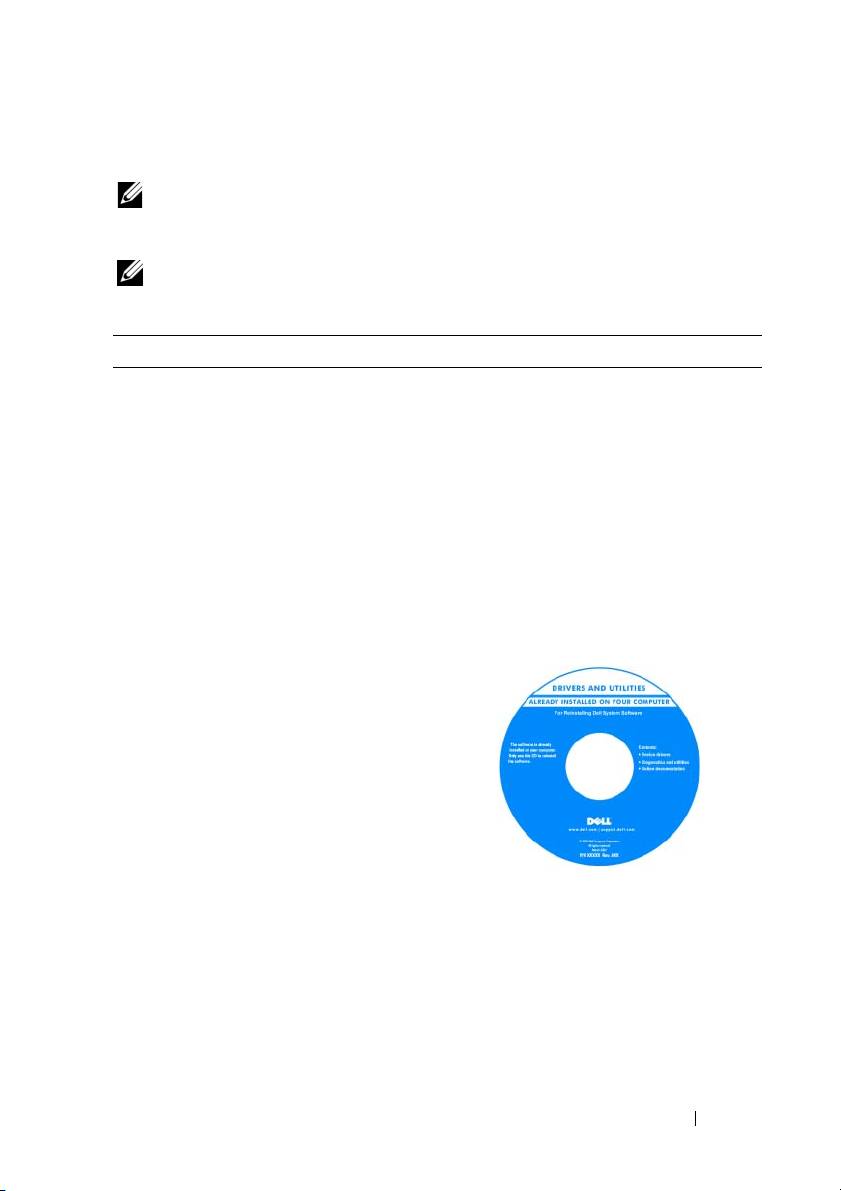
Источники информации
ПРИМЕЧАНИЕ. Некоторые функции или диски могут являться
дополнительными и не поставляться с компьютером. Некоторые
функции или диски могут быть недоступны в определенных странах.
ПРИМЕЧАНИЕ. Дополнительную информацию можно найти
в документации, прилагаемой к компьютеру.
Что требуется найти? Информация находится здесь
•
Программа диагностики компьютера
Диск Drivers and Utilities (Драйверы
и утилиты)
•
Драйверы для компьютера
Документация и драйверы уже
•
Документация на устройства
установлены на компьютере. С помощью
•
Системное программное обеспечение
диска Drivers and Utilities (Драйверы
настольного компьютера (DSS)
и утилиты) можно переустановить
драйверы (смотрите раздел
«Переустановка драйверов и утилит»
в Руководстве пользователя) и запустить
диагностическую программу Dell™
Diagnostics (смотрите раздел
«Dell
Diagnostics» на стр.250
).
ПРИМЕЧАНИЕ. Драйверы
и обновления документации можно
найти на веб-сайте support.dell.com.
Краткий справочник 207
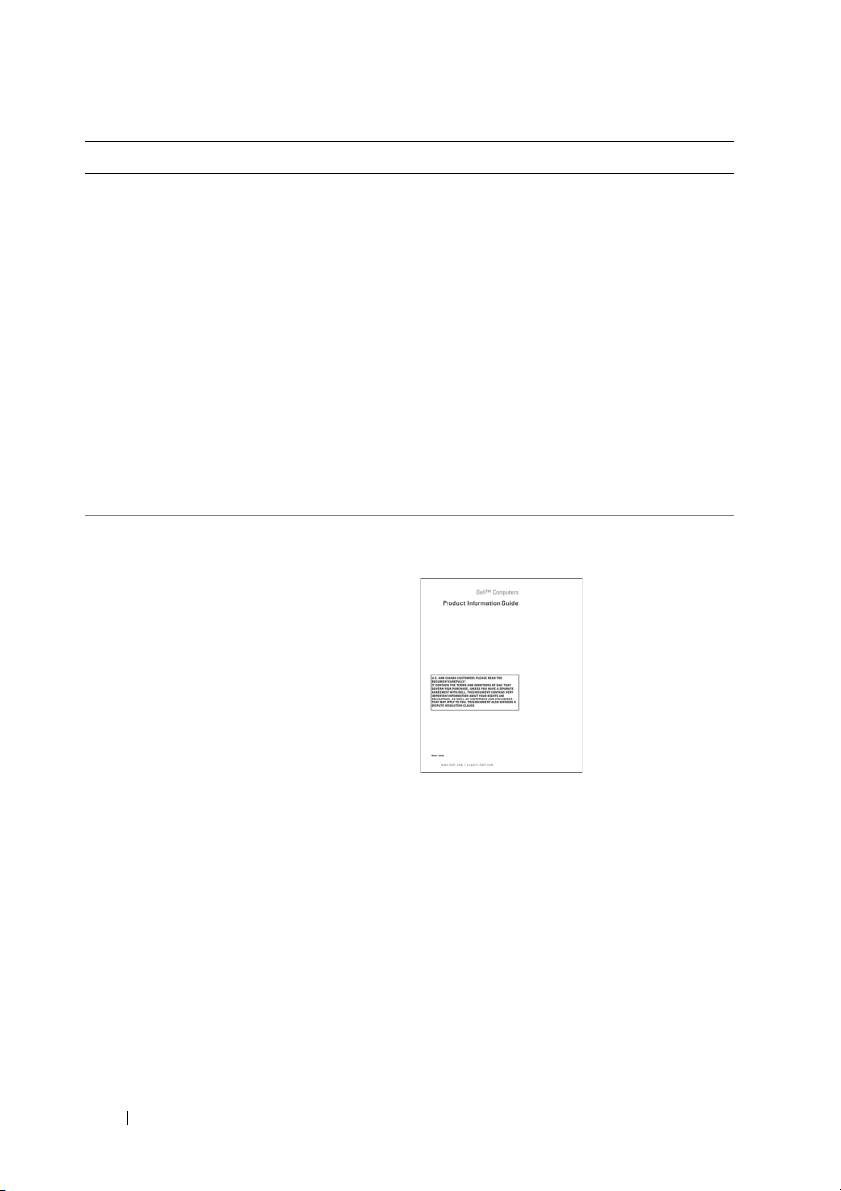
Что требуется найти? Информация находится здесь
•
Удаление и замена компонентов
Руководство пользователя
Dell Precision™
•
Технические характеристики
®
Центр справки и поддержки Microsoft
•
Настройка параметров системы
®
Windows
XP и Windows Vista™
•
Устранение неисправностей и решение
1
Нажмите
Пуск
→
Справка
проблем
и поддержка
→
Dell User and System
Guides
(Руководства пользователя и
системные руководства корпорации
Dell)
→
System Guides
(Системные
руководства).
2
Выберите
Руководство пользователя
для своего компьютера.
Этот документ также имеется на веб-сайте
support.dell.com.
•
Информация по гарантийным
Информационное руководство по
обязательствам
продуктам Dell™
•
Ус л о в и я (только для США)
•
Инструкции по технике безопасности
•
Сведения о соответствии стандартам
•
Информация по эргономике
•
Лицензионное соглашение конечного
пользователя
208 Краткий справочник
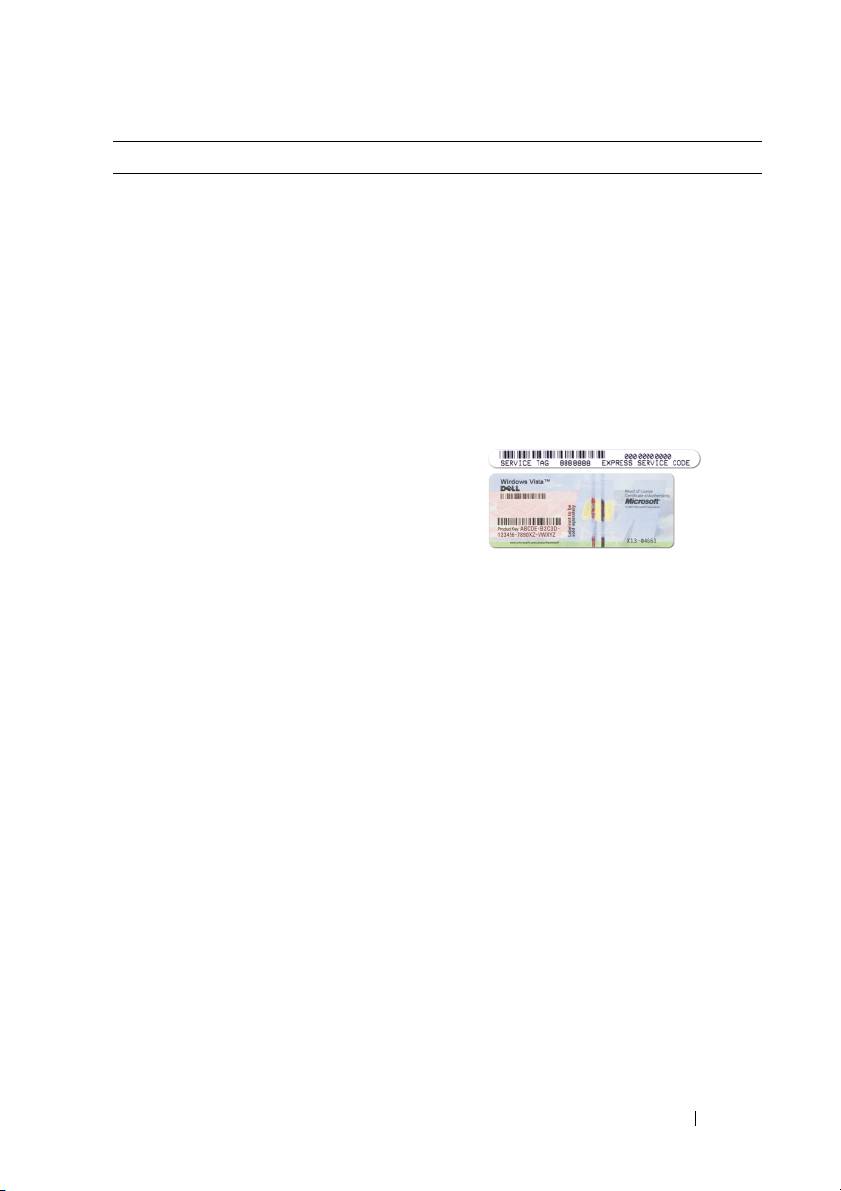
Что требуется найти? Информация находится здесь
•
Метка производителя и код экспресс-
Метка производителя и лицензия
обслуживания
Microsoft Windows
•
Лицензионная этикетка
Эти этикетки находятся на компьютере:
Microsoft Windows
•
Метка производителя требуется для
идентификации компьютера на веб-сайте
support.dell.com
или при обращении
вслужбу поддержки.
•
Код экспресс-обслуживания вводится,
чтобы связаться с соответствующими
специалистами службы поддержки.
ПРИМЕЧАНИЕ. В качестве
дополнительной меры защиты на
вновь разработанной лицензионной
этикетке Microsoft Windows имеется
отсутствующая часть («прореха»),
призванная предотвратить ее снятие.
Краткий справочник 209

Что требуется найти? Информация находится здесь
•
Solutions (Разрешение вопросов) —
Веб-сайт поддержки корпорации
Подсказки и советы по поиску
Dell — support.dell.com
и устранению неисправностей, статьи
ПРИМЕЧАНИЕ. Выберите свой
технических специалистов,
регион или сферу деятельности для
интерактивные курсы обучения, часто
просмотра соответствующего сайта
задаваемые вопросы
поддержки.
•
Community (Сообщество) — Форум
пользователей продукции Dell
в Интернете
•
Upgrades (Обновления) — Информация
о новых версиях различных компонентов
(например, памяти, жесткого диска
и операционной системы)
•
Customer Care (Служба поддержки) —
Контактная информация, информация
о состоянии заявки на сервисное
обслуживание или исполнении заказа,
сведения о гарантийных
обязательствах и ремонте
•
Service and support (Обслуживание
иподдержка) — Состояние заявки на
сервисное обслуживания и архив заявок
на сервисное обслуживание, договор на
сервисное обслуживание, интерактивные
дискуссии с представителями службы
технической поддержки
•
Dell Technical Update Service (Служба
технических обновлений корпорации
Dell) — Рассылка по электронной
почте уведомлений об обновлениях
программного обеспечения
и аппаратных средств компьютера
•
Reference (Справочная информация) —
Компьютерная документация,
подробные сведения о конфигурации
компьютера, технические
характеристики изделий и официальные
технические документы
•
Downloads (Данные для загрузки) —
Сертифицированные драйверы,
исправления и обновления
программного обеспечения
210 Краткий справочник

Что требуется найти? Информация находится здесь
•
Desktop System Software (Системное
Порядок загрузки системного
программное обеспечение настольного
программного обеспечения настольного
компьютера) (DSS) — В случае
компьютера описан ниже:
переустановки на компьютере
1
Перейдите на веб-сайт
support.dell.com
,
операционной системы следует также
выберите свой регион или сферу
переустановить утилиту DSS. Утилита
деятельности, и введите метку
DSS обеспечивает критические
производителя.
обновления операционной системы
2
Выберите пункт
Drivers & Downloads
иподдержку процессоров, оптических
(Драйверы и данные для загрузки)
дисководов, устройств USB и т.д.
и нажмите
Go
(Перейти).
Утилита DSS необходима для
3
Выберите свою операционную систему
правильной работы компьютера Dell.
и выполните поиск по ключевым
Программное обеспечение
словам
Notebook System Software
автоматически определяет
(Системное программное обеспечение
конфигурацию компьютера и версию
портативного компьютера).
операционной системы
и устанавливает соответствующие
ПРИМЕЧАНИЕ. Интерфейс
обновления.
пользователя на сайте
support.dell.com может быть
различным в зависимости от
сделанного вами выбора.
Краткий справочник 211

Что требуется найти? Информация находится здесь
•
Работа с Microsoft Windows XP
Справка и поддержка Windows
или Vista™
Microsoft Windows XP:
•
Работа с программами и файлами
1
Нажмите кнопку
Пуск
и выберите
Справка и поддержка
.
•
Задание индивидуальных настроек
«рабочего стола»
2
Выберите одну из перечисленных тем,
или введите в поле
Найти
слово или
фразу, которые описывают проблему,
щелкните значок стрелки, а затем
выберите тему, которая описывает
проблему.
3
Следуйте инструкциям на экране.
Microsoft Windows Vista:
1
Нажмите кнопку «Пуск»
в Windows Vista, а затем выберите
Help
and Support
(Справка и поддержка).
2
В поле
Найти
введите слово или фразу,
которые описывают вашу проблему,
азатем нажмите клавишу <Enter> или
щелкните значок увеличительного
стекла.
3
Выберите раздел, соответствующий
возникшей проблеме.
4
Следуйте инструкциям на экране.
212 Краткий справочник
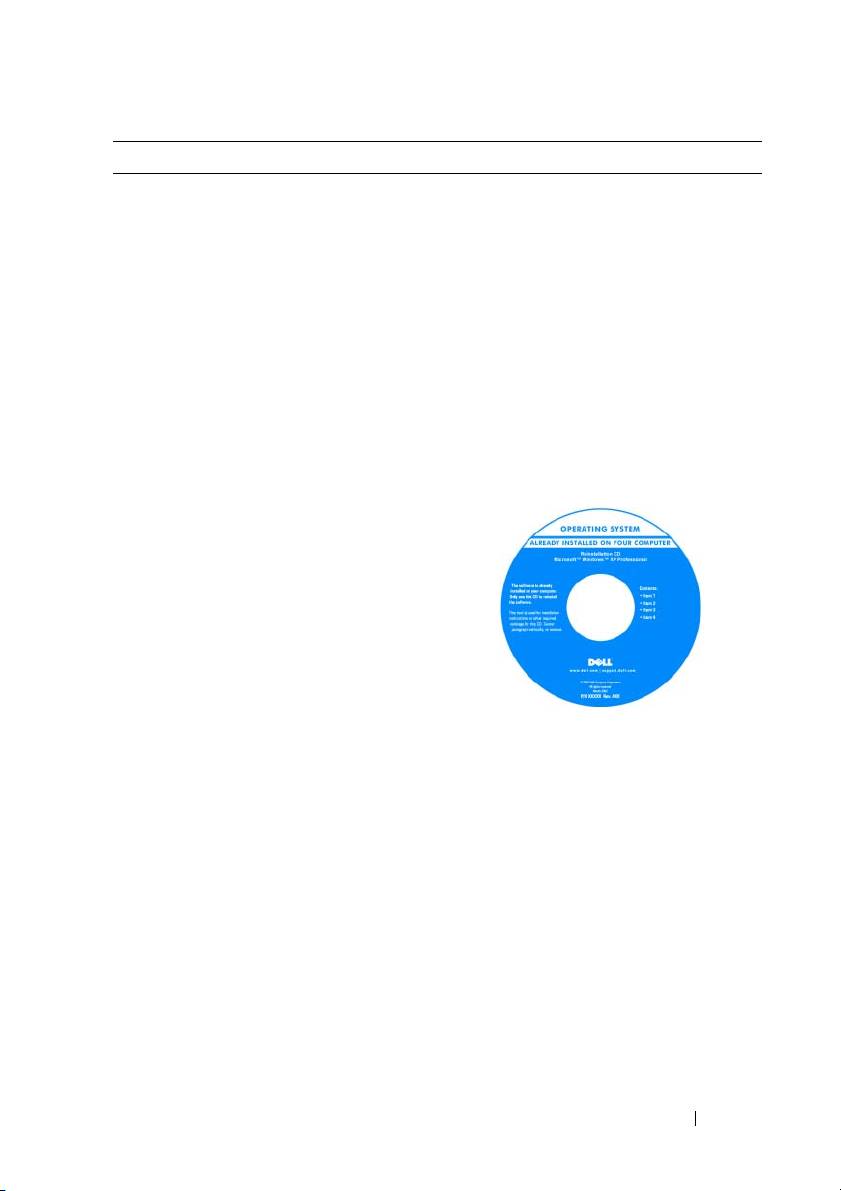
Что требуется найти? Информация находится здесь
•
Переустановка операционной системы
Диск Operating System
(Операционная система)
ПРИМЕЧАНИЕ. Диск
Operating
System
(Операционная система)
может являться дополнительным
ине поставляться с компьютером.
Операционная система уже установлена
на компьютере. Для переустановки
операционной системы используйте диск
Operating System (Операционная система)
(смотрите раздел «Переустановка
Windows XP или Windows Vista»
в Руководстве пользователя).
После переустановки операционной
системы используйте диск Drivers and
Utilities (Драйверы и утилиты) для
переустановки драйверов устройств,
поставляемых вместе с компьютером.
Этикетка с ключом продукта для
операционной системы наклеена на
компьютер.
ПРИМЕЧАНИЕ. Цвет диска будет
различным в зависимости от
заказанной операционной системы.
Краткий справочник 213
Что требуется найти? Информация находится здесь
•
Работа с Linux
Сайты по Linux, поддерживаемые
корпорацией Dell
•
Обсуждение по электронной почте
с пользователями изделий Dell Precision
•
linux.dell.com
и операционной системы Linux
•
lists.us.dell.com/mailman/listinfo/linux-
•
Дополнительная информация по Linux
precision
и компьютеру Dell Precision
Настройка компьютера
Изменение положения корпуса компьютера
(вертикальное или горизонтальное)
ПРЕДУПРЕЖДЕНИЕ. Перед тем как приступить к выполнению
операций данного раздела, выполните инструкции по технике
безопасности, описанные в Информационном
руководстве
по продуктам.
ПРИМЕЧАНИЕ. Для изменения положения корпуса компьютера на
вертикальное или горизонтальное необходимо использовать
дополнительный комплект принадлежностей, который можно приобрести
в торговой сети корпорации Dell. Дополнительные сведения о порядке
заказа товаров у корпорации Dell смотрите в разделе «Информация
опродуктах» в Руководстве
пользователя.
ПРИМЕЧАНИЕ. Передняя панель компьютера в вертикальном
исполнении позволяет установить на один 3,5-дюймовый диск больше
по сравнению с компьютером в настольном исполнении.
1
Выполните процедуры, указанные в разделе «Перед началом работы»
в
Руководстве пользователя
.
2
Снимите крышку корпуса компьютера (смотрите раздел «Снятие крышки
корпуса компьютера» в
Руководстве пользователя
).
3
Снимите переднюю панель (смотрите раздел «Снятие передней панели»
в
Руководстве пользователя
).
4
Снимите панель дисководов и подготовьте ее, добавив или вынув
заглушки, по мере необходимости (смотрите раздел «Панель дисководов»
в
Руководстве пользователя
).
214 Краткий справочник

Изменение вертикального положения корпуса на горизонтальное
1
Извлеките все установленные дисководы гибких дисков или устройства
чтения мультимедийных карт, выполнив действия, описанные в разделе
«Извлечение дисковода гибких дисков или устройства чтения
мультимедийных карт (компьютер в вертикальном исполнении)»
в
Руководстве пользователя
, а затем повторно установите один
дисковод гибких дисков или одно устройство чтения мультимедийных
карт, выполнив действия, описанные в разделе «Установка дисковода
гибких дисков или устройства чтения мультимедийных карт (компьютер
в настольном исполнении)» в
Руководстве пользователя
.
2
Извлеките все установленные оптические дисководы, выполнив
действия, описанные в разделе «Извлечение оптического дисковода
(компьютер в вертикальном исполнении)» в
Руководстве пользователя
,
а затем повторно установите дисководы, выполнив действия, описанные
в разделе «Установка оптического дисковода (компьютер в настольном
исполнении)» в
Руководстве пользователя
.
Изменение горизонтального положения корпуса на вертикальное
1
Извлеките дисковод гибких дисков или устройство чтения
мультимедийных карт (если таковые установлены), выполнив действия,
описанные в разделе «Извлечение дисковода гибких дисков или устройства
чтения мультимедийных карт (компьютер в настольном исполнении)»
в
Руководстве пользователя
, а затем повторно установите дисковод
гибких дисков или устройство чтения мультимедийных карт, выполнив
действия, описанные в разделе «Установка дисковода гибких дисков или
устройства чтения мультимедийных карт (компьютер в вертикальном
исполнении)» в
Руководстве пользователя
.
2
Извлеките все установленные оптические дисководы, выполнив
действия, описанные в разделе «Извлечение оптического дисковода
(компьютер в настольном исполнении)» в
Руководстве пользователя
,
азатем повторно установите дисководы, выполнив действия, описанные
в разделе «Установка оптического дисковода (компьютер в вертикальном
исполнении)» в
Руководстве пользователя
.
Краткий справочник 215
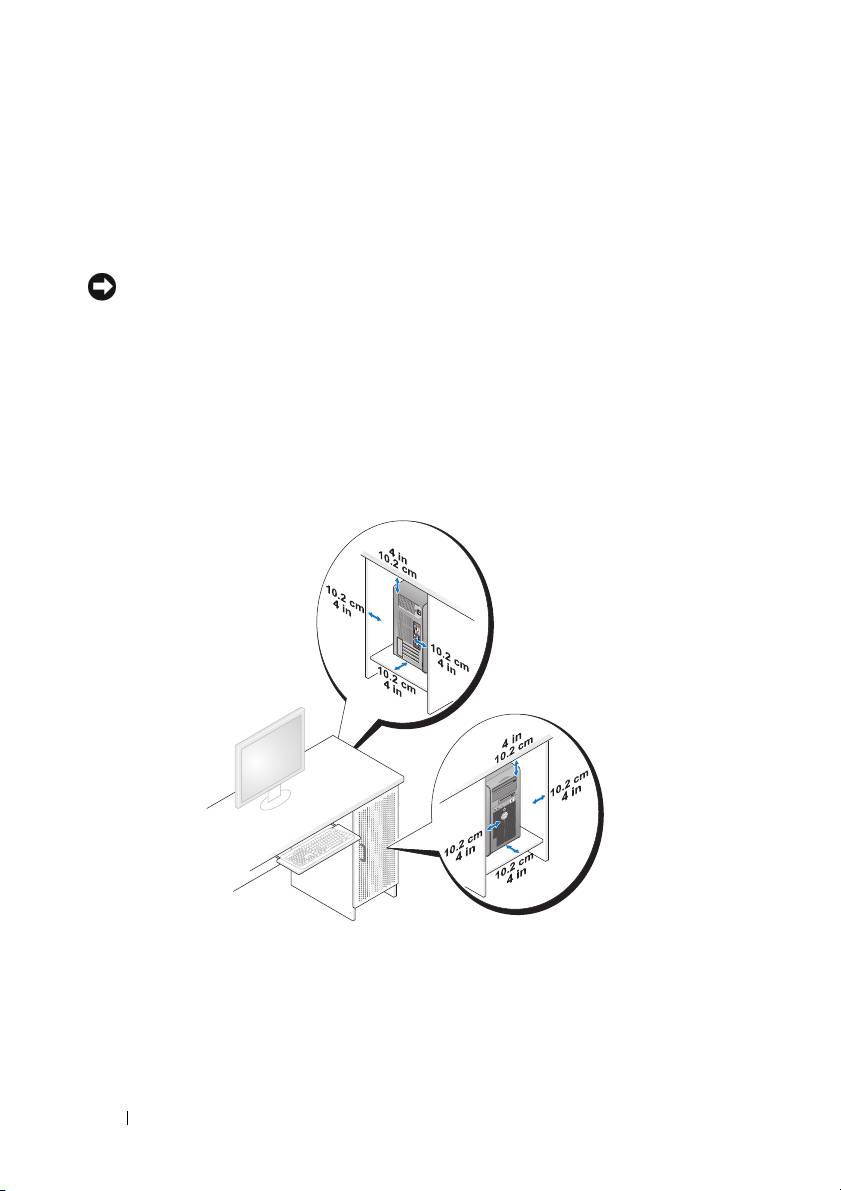
Установка компьютера в ограниченное пространство
Установка компьютера в ограниченное пространство может привести
к ограничению притока воздуха, вызвать перегрев компьютера и повлиять
на его работу. Следуйте приведенным ниже рекомендациям по установке
компьютера в ограниченное пространство:
ВНИМАНИЕ. Рабочая температура, указанная в этом руководстве,
отражает максимальную допустимую рабочую температуру окружающей
среды. При установке компьютера в замкнутое пространство
необходимо учитывать температуру воздуха в помещении. Сведения
о технических характеристиках компьютера смотрите в разделе
«Технические характеристики» в Руководстве
пользователя.
•
Обеспечьте зазор не менее 10,2 см со всех сторон компьютера,
в которых имеются вентиляционные отверстия, чтобы обеспечить
приток воздуха, необходимый для надлежащей вентиляции.
•
Если компьютер устанавливается в угол рабочего стола или под стол,
оставьте зазор не менее 5,1 см между задней панелью компьютера
и стенкой (перегородкой), чтобы обеспечить приток воздуха, необходимый
для надлежащей вентиляции.
216 Краткий справочник
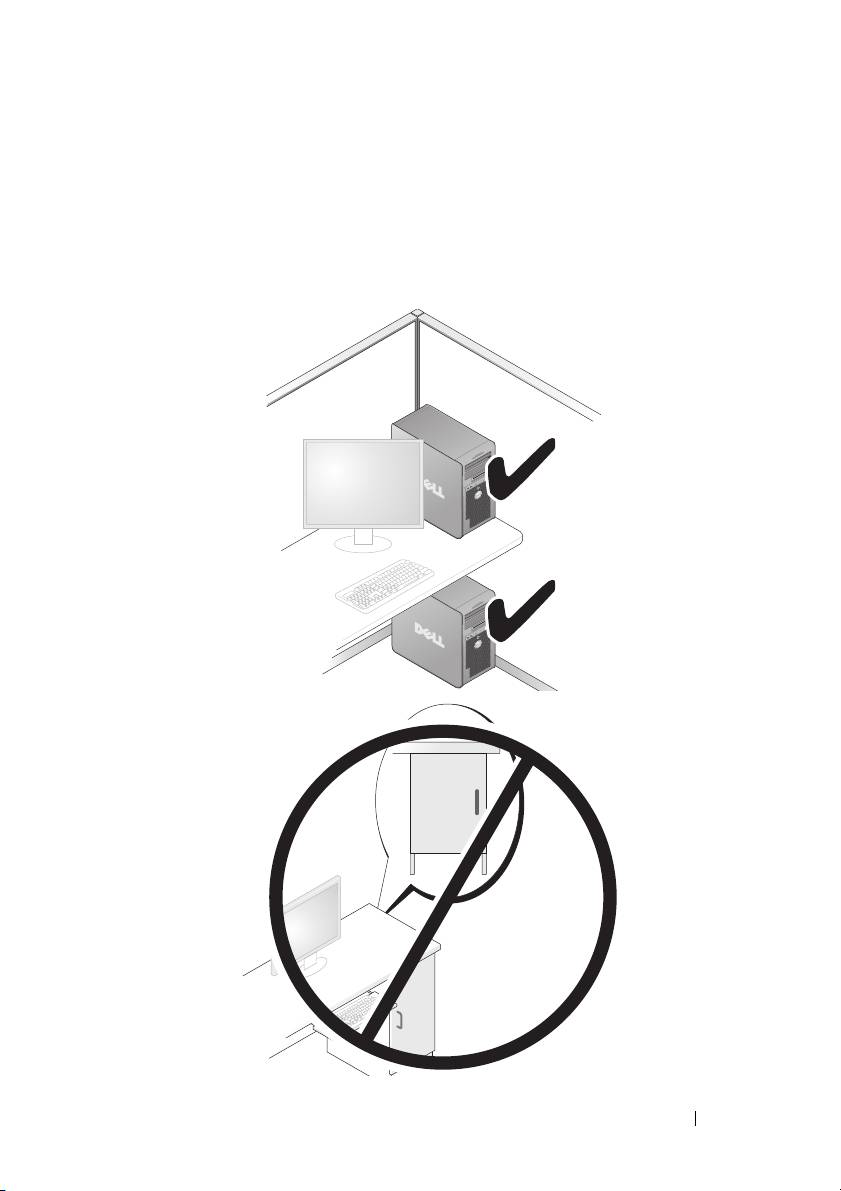
•
Если в ограниченном пространстве имеются дверки, убедитесь, что они
обеспечивают прохождение не менее 30 % потока воздуха через данное
ограниченное пространство (спереди и сзади).
•
Не устанавливайте компьютер в замкнутое пространство, в котором
отсутствует приток воздуха. Ограничение притока воздуха
может
привести к перегреву компьютера и повлиять на его работу
.
Краткий справочник 217

Перенос информации на новый компьютер
Для упрощения переноса файлов и других данных с одного компьютера на
другой можно воспользоваться мастерами, входящими в состав
операционной системы.
Microsoft Windows XP
В состав операционной системы Microsoft
Windows XP входит мастер
переноса файлов и настроек, помогающий выполнить перенос указанных
ниже типов данных:
•
Сообщения электронной почты
•
Параметры панелей инструментов
•
Размеры окон
•
Избранные страницы Интернета
Перенести данные с одного компьютера на другой можно по сети, через
последовательное подключение, или записав их на сменный носитель
(например, на записываемый компакт-диск или диск DVD).
ПРИМЕЧАНИЕ. Можно перенести данные с одного компьютера на
другой, напрямую подсоединив последовательный кабель к портам
ввода-вывода обоих компьютеров. Для переноса данных через
последовательный порт необходимо открыть «Панель управления»
и запустить утилиту «Сетевые подключения», чтобы выполнить
дополнительную настройку (например, настроить расширенное
подключение и установить для компьютеров значения «хост» и «гость»).
Инструкции по прямому
соединению двух компьютеров с помощью кабеля
смотрите базе знаний Microsoft, в статье №305621 под названием
How
to Set Up a Direct Cable Connection Between Two Computers in Windows XP
(Как установить прямое соединение двух компьютеров с помощью
кабеля в системе Windows XP). Эта информация может быть недоступна
в некоторых странах.
Для использования мастера переноса файлов и параметров требуется
установочный диск Operating System (Операционная система), прилагаемый
к компьютеру, или диск мастера, который можно создать с помощью мастера.
218 Краткий справочник

ПРИМЕЧАНИЕ. Дополнительную информацию по переносу данных
смотрите на веб-сайте support.dell.com в документе №154781 под
названием (
What Are The Different Methods To Transfer Files From My
Old Computer To My New Dell™ Computer Using the Microsoft Windows XP
Operating System?
(Какими способами можно перенести файлы со
старого компьютера на новый компьютер Dell™ с помощью
операционной системы Microsoft Windows XP?)).
ПРИМЕЧАНИЕ. Этот документ в справочной базе данных Dell
Knowledge Base может быть недоступен в некоторых странах.
Мастер
переноса
файлов
и
параметров
(
с
диском
Operating System
(
Операционная
система
))
ПРИМЕЧАНИЕ. В мастере переноса файлов и параметров исходный
компьютер, с которого необходимо перенести данные, указывается
как старый компьютер, а целевой компьютер, на который будут
переноситься эти данные, указывается как
новый компьютер.
П
ОДГОТОВЬТЕ НОВЫЙ КОМПЬЮТЕР К ПЕРЕНОСУ ФАЙЛОВ
1
Нажмите
Пуск
→
Все программы
→
Стандартные
→
Служебные
→
Мастер переноса файлов и параметров
.
2
В окне
Это какой компьютер?
выберите
Новый компьютер
, затем
нажмите кнопку
Далее
.
3
В окне
У вас есть компакт-диск с Windows XP?
выберите
Запустить
мастер переноса файлов и параметров с компакт-диска Windows XP
,
затем нажмите кнопку
Далее
.
4
Ознакомьтесь с информацией в разделе
Теперь перейдите к вашему
исходному компьютеру
, а затем перейдите к исходному компьютеру.
Не
нажимайте кнопку
Далее
.
СКОПИРУЙТЕ ДАННЫЕ С ИСХОДНОГО КОМПЬЮТЕР А
1
Вставьте в исходный компьютер установочный диск
Operating System
(Операционная система) с Windows XP.
Откроется окно
Добро пожаловать в Microsoft Windows XP
.
2
Нажмите
Выполнить дополнительные задачи
.
3
В разделе
Что вы хотите сделать?
выберите
Перенести файлы
и параметры
.
Откроется окно
Мастер переноса файлов и параметров
.
Краткий справочник 219

4
Нажмите кнопку
Далее
.
5
В окне
Это какой компьютер?
выберите
Исходный компьютер
, затем
нажмите кнопку
Далее
.
6
В окне
Выберите способ переноса
выберите желаемый способ
переноса, затем нажмите кнопку
Далее
.
7
В окне
Что необходимо перенести?
выберите данные, которые вы
хотите перенести, затем нажмите кнопку
Далее
.
Выполняется копирование выбранных данных и открывается окно
Завершение этапа сбора данных
.
8
Нажмите кнопку
Готово
.
ПЕР ЕНЕСИТЕ ДАННЫЕ НА НОВЫЙ КОМПЬЮТЕР
1
Перейдите к новому компьютеру.
2
В окне
Теперь перейдите к вашему исходному компьютеру
нажмите
кнопку
Далее
.
3
В окне
Где находятся файлы и параметры?
выберите желаемый
способ переноса файлов и параметров, затем нажмите кнопку
Далее
.
Мастер прочитает собранные файлы и параметры и перенесет их на
новый компьютер. После завершения переноса откроется окно
Завершено
.
4
Нажмите кнопку
Готово
, а затем перезагрузите компьютер.
Мастер
переноса
файлов
и
параметров
(
без
диска
Operating
System (
Операционная
система
))
Для запуска мастера переноса файлов и параметров без установочного
диска Operating System (Операционная система) необходимо создать диск
мастера. Диск мастера позволяет создать резервный файл образа на
сменном носителе.
ПРИМЕЧАНИЕ. В мастере переноса файлов и параметров исходный
компьютер, с которого необходимо перенести данные, указывается как
старый компьютер, а целевой компьютер, на который будут
переноситься эти данные, указывается как
новый компьютер.
220 Краткий справочник

СОЗДАЙТЕ ДИСК МАСТЕРА ПЕР ЕНОСА
1
На новом компьютере нажмите
Пуск
→
Все программы
→
Стандартные
→
Служебные
→
Мастер переноса файлов и параметров
.
2
В окне
Это какой компьютер?
выберите
Новый компьютер
, затем
нажмите кнопку
Далее
.
3
В окне
У вас есть компакт-диск с Windows XP?
выберите
Создать диск
мастера переноса в следующем дисководе
, затем нажмите кнопку
Далее
.
4
Вставьте сменный носитель, например, записываемый компакт-диск
или диск DVD, затем нажмите кнопку
OK
.
5
Ознакомьтесь с информацией в разделе
Теперь перейдите к вашему
исходному компьютеру
, а затем перейдите к исходному компьютеру.
Не
нажимайте кнопку
Далее
.
СКОПИРУЙТЕ ДАННЫЕ С ИСХОДНОГО КОМПЬЮТЕР А
1
Вставьте диск мастера в исходный компьютер.
2
Нажмите
Пуск
→
Выполнить
.
3
Нажмите
Обзор...
и выберите файл
fastwiz
на диске мастера, затем
нажмите
OK
.
4
В окне
Это какой компьютер?
выберите
Исходный компьютер
, затем
нажмите кнопку
Далее
.
5
В окне
Выберите способ переноса
выберите желаемый способ
переноса, затем нажмите кнопку
Далее
.
6
В окне
Что необходимо перенести?
выберите данные, которые вы
хотите перенести, затем нажмите кнопку
Далее
.
Выполняется копирование выбранных данных и открывается окно
Завершение этапа сбора данных
.
7
Нажмите кнопку
Готово
.
ПЕР ЕНЕСИТЕ ДАННЫЕ НА НОВЫЙ КОМПЬЮТЕР
1
Перейдите к новому компьютеру.
2
В окне
Теперь перейдите к вашему исходному компьютеру
нажмите
кнопку
Далее
.
Краткий справочник 221

3
В окне
Где находятся файлы и параметры?
выберите желаемый
способ переноса файлов и параметров, затем нажмите кнопку
Далее
.
Мастер прочитает собранные файлы и параметры и перенесет их на
новый компьютер. После завершения переноса откроется окно
Завершено
.
4
Нажмите кнопку
Готово
, а затем перезагрузите компьютер.
Microsoft Windows Vista
1
Нажмите в Windows Vista кнопку «Пуск» , а затем нажмите
Перенос
файлов и параметров
→
Запуск средства переноса данных Windows
.
2
В диалоговом окне
Контроль учетных записей пользователей
нажмите кнопку
Продолжить
.
3
Нажмите
Start a new transfer
(Начать новый перенос) или
Continue
a transfer in progress
(Продолжить выполнение переноса).
Следуйте инструкциям, выводимым на экран мастером переноса данных
Windows.
Устройства защиты питания
Имеется несколько устройств, предназначенных для защиты от перепадов
напряжения и обесточивания:
•
Фильтры бросков напряжения
•
Стабилизаторы напряжения
•
Источники бесперебойного питания (ИБП)
Фильтры бросков напряжения
Фильтры бросков напряжения и сетевые фильтры, оборудованные защитой
от перенапряжения, помогают предотвратить повреждения компьютера
вследствие скачков напряжения, которые могут возникнуть во время грозы
или после перебоев питания. Некоторые производители фильтров бросков
напряжения включают в гарантийные обязательства определенные типы
повреждений. При выборе фильтра бросков напряжения внимательно
изучите гарантию на устройство и сравните
характеристики в джоулях,
чтобы определить соответствующую эффективность различных устройств.
Устройство с более высоким показателем в джоулях обеспечивает
большую защиту.
222 Краткий справочник
ВНИМАНИЕ. Большинство фильтров бросков напряжения не
защищают от колебаний в электросети или перебоев электроснабжения,
вызванных ударами молний. Во время грозы смолниями отсоедините
телефонный кабель от телефонной розетки, иотключите компьютер от
электросети.
Многие фильтры бросков напряжения имеют телефонный разъем для
защиты модема. Инструкции по подключению к модему приведены
в документации к фильтрам бросков напряжения.
ВНИМАНИЕ. Не все фильтры бросков напряжения обеспечивают
защиту сетевого адаптера. Отключайте сетевой кабель от электросети
во время грозы.
Стабилизаторы напряжения
ВНИМАНИЕ. Стабилизаторы напряжения не обеспечивают защиту
от перебоев электроснабжения.
Стабилизаторы напряжения предназначены для поддержания напряжения
переменного тока на достаточно постоянном уровне.
Источники бесперебойного питания
ВНИМАНИЕ. Потеря электропитания во время сохранения данных
на жесткий диск может привести к потере данных или повреждению
файла.
ПРИМЕЧАНИЕ. Для обеспечения максимально длительного
времени работы аккумулятора подключайте к источнику бесперебойного
питания только компьютер. Подключайте другие устройства, например
принтер, к отдельному сетевому фильтру, обеспечивающему защиту
от бросков напряжения.
Источники бесперебойного питания предохраняют от перепадов
напряжения и перебоев электроснабжения. В источниках бесперебойного
питания имеется аккумулятор, который обеспечивает временное питание
подключенных устройств в то время, когда питание переменным током
прервано. Аккумулятор заряжается во время работы от сети переменного
тока. Смотрите документацию производителя источника бесперебойного
питания, чтобы определить время работы аккумулятора, и
убедитесь в том,
что устройство одобрено Лабораторией по технике безопасности (UL).
Краткий справочник 223
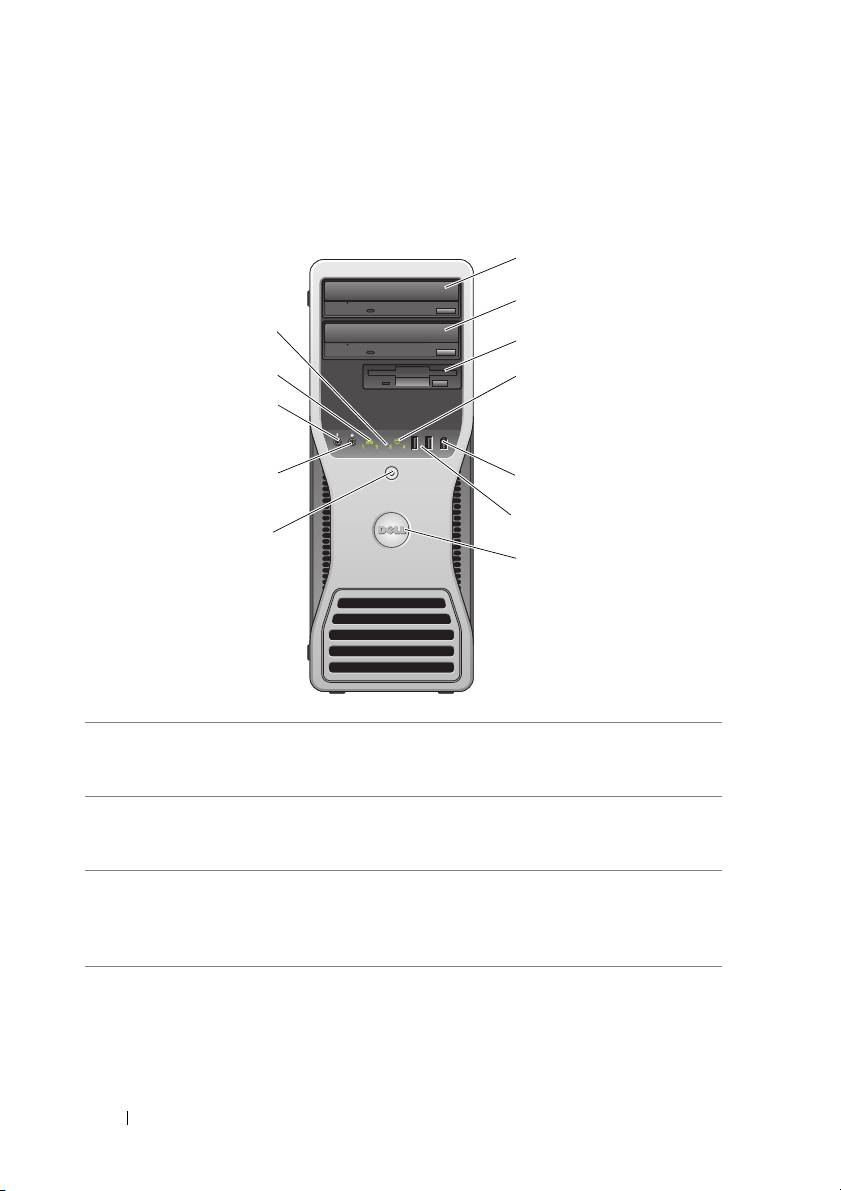
Сведения о компьютере
Вид спереди (вертикальное положение корпуса)
1
2
12
3
11
4
10
9
5
6
8
7
1 верхний 5,25-
Служит для установки оптического дисковода.
дюймовый отсек
дисковода
2 нижний 5,25-
В этот отсек можно установить дополнительный
дюймовый отсек
оптический дисковод.
дисковода
3 отсек FlexBay В этот отсек можно установить дополнительный
третий жесткий диск (SATA или SAS), дисковод
гибких дисков или устройство чтения
мультимедийных карт.
224 Краткий справочник

4 индикатор
Индикатор активности жесткого диска горит во
активности
время чтения компьютером данных с жесткого
жесткого диска
диска или записи данных на жесткий диск.
Индикатор также может гореть во время работы
какого-то устройства (например, дисковода
компакт-дисков).
5 разъем IEEE 1394
Дополнительный разъем IEEE 1394 служит для
(дополнительно)
подключения устройств с высокой скоростью
передачи данных
(например, цифровых
видеокамер и внешних накопительных устройств).
6 разъемы USB 2.0 (2) Разъемы USB на передней панели
предназначены для устройств, которые лишь
изредка подключаются к компьютеру (например,
флэш-накопители или камеры), или для
загрузочных устройств USB (дополнительную
информацию по загрузке с устройства USB
смотрите в разделе «Программа настройки
системы» в Руководстве
пользователя).
Для устройств, которые обычно постоянно
подключены к компьютеру (например, принтеры
и клавиатуры), корпорация Dell рекомендует
использовать разъемы USB на задней панели.
7 поворачиваемый
Чтобы повернуть значок Dell при изменении
значок Dell
вертикального расположения корпуса на
горизонтальное, снимите
переднюю панель
(смотрите раздел «Снятие крышки корпуса
компьютера»
в Руководстве
пользователя),
переверните ее и поверните пластмассовую
ручку с тыльной стороны значка.
8 кнопка питания
Нажмите эту кнопку, чтобы включить компьютер.
индикатор питания
Индикатор в центре этой кнопки указывает
состояние питания. Дополнительную информацию
смотрите в разделе «Органы управления
исветовые индикаторы» в Руководстве
пользователя.
ВНИМАНИЕ. Во избежание потери
данных не следует выключать компьютер
нажатием кнопки питания. Вместо этого
следует выполнить процедуру завершения
работы операционной системы.
Краткий справочник 225

9 разъем для
Этот разъем используется для подключения
наушников
наушников.
10 разъем для
Разъем для микрофона служит для подключения
микрофона
микрофона с целью обеспечения речевого или
музыкального ввода в программу записи
и воспроизведения звука, или в программу
телефонной связи.
11 индикатор сетевого
Индикатор сетевого соединения горит при
соединения
наличии устойчивого соединения между сетью
10 Мбит/с, 100
Мбит/с или 1000Мбит/с
(или 1 Гбит/с) и компьютером.
12 диагностические
Эти индикаторы помогают найти и устранить
индикаторы (4)
неполадку компьютера с помощью
диагностического кода. Дополнительную
информацию смотрите в разделе «Индикаторы
питания» на стр. 236.
226 Краткий справочник
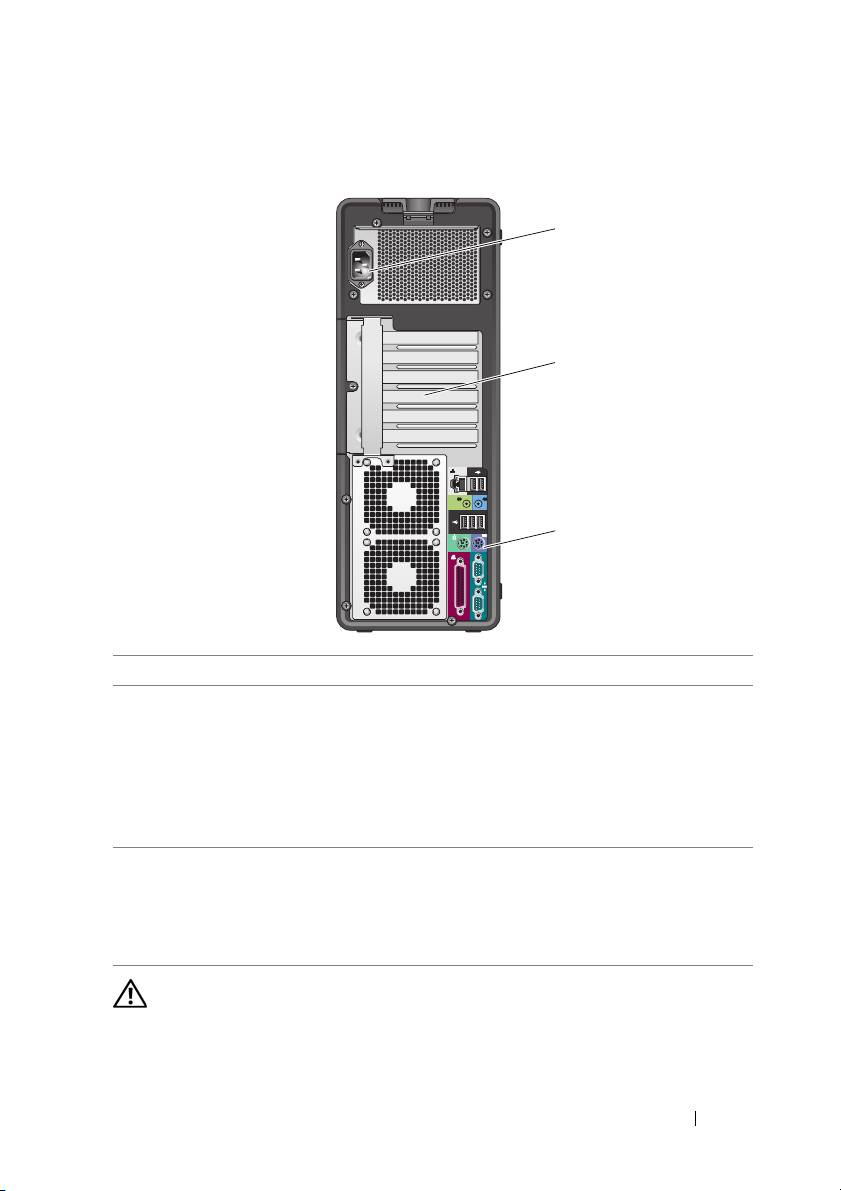
Вид сзади (вертикальное положение корпуса)
1
2
3
1 разъем питания К этому разъему подсоединяется кабель питания.
2 слоты для плат Разъемы для доступа ко всем установленным
платам PCI и PCI Express.
Четыре центральных слота предназначены для
установки плат нормальной длины, а слоты вверху
или внизу (один
слот PCI Express x8 (разводка по
схеме x4) и один слот PCI-X) предназначены для
установки плат половинной длины.
3 разъемы на
Соответствующие разъемы служат для подключения
задней панели
устройств USB, аудиоустройств идругих устройств.
Дополнительную информацию смотрите в разделе
«Вид сзади (горизонтальное положение корпуса)»
на стр. 233.
ПРЕДУПРЕЖДЕНИЕ. Убедитесь, что вентиляционные отверстия
компьютера не закрыты посторонними предметами. Если их
закрыть, могут возникнуть серьезные неполадки вследствие
перегрева.
Краткий справочник 227
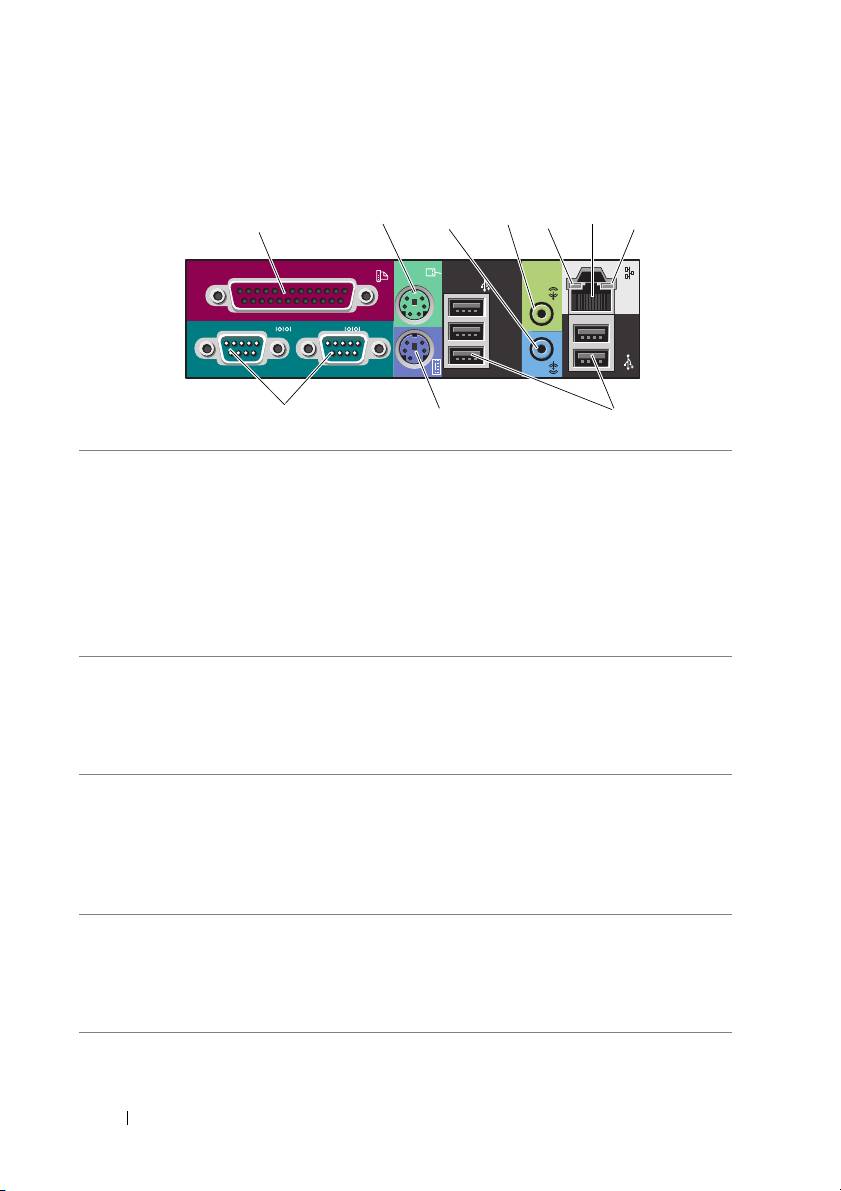
Разъемы на задней панели
(вертикальное положение корпуса)
12357
46
8
9
10
1 разъем
Служит для подключения параллельного устройства
параллельного
(например, принтера). Принтер USB подключается
порта
кразъему USB.
Встроенный разъем параллельного порта
автоматически отключается в случае обнаружения
установленной платы с параллельным разъемом,
которому назначен тот же адрес. Дополнительную
информацию смотрите в разделе «Параметры
настройки системы» в Руководстве
пользователя.
2 разъем для
К зеленому разъему для мыши подключается
мыши PS/2
стандартная мышь PS/2. Перед подключением мыши
к компьютеру следует выключить компьютер и все
подключенные устройства. Мышь USB подключается
к разъему USB.
3 разъем
Синий разъем линейного входа служит для
линейного
подключения устройства воспроизведения звука
входа
(например, MP3-проигрывателя, проигрывателя
компакт-дисков или кассетного видеомагнитофона).
На
компьютерах со звуковой платой следует
использовать разъем на плате.
4 разъем
Зеленый разъем линейного выхода служит для
линейного
подключения большинства динамиков со встроенными
выхода
усилителями.
На компьютерах со звуковой платой следует
использовать разъем на плате.
228 Краткий справочник

5 индикатор
Зеленый — Наличие устойчивого соединения между
состояния
сетью 10 Мбит/с и компьютером.
соединения
Оранжевый — Наличие устойчивого соединения
между сетью 100 Мбит/с и компьютером.
Желтый — Наличие устойчивого соединения между
сетью 1 000 Мбит/с (или 1 Гбит/с) и компьютером.
Не горит — Физическое подключение к сети не
обнаружено.
6 разъем
Чтобы подключить компьютер к
сети или
сетевого
широкополосному устройству, подсоедините один
адаптера
конец сетевого кабеля либо к сетевому разъему,
либо к сетевому или широкополосному устройству.
Другой конец сетевого кабеля подсоедините
кразъему сетевого адаптера на компьютере. При
правильном подключении сетевого кабеля будет
слышен щелчок.
Не подсоединяйте телефонный кабель к сетевому
разъему.
Для создания нескольких сетевых подключений
(например
, отдельных подключений к интрасети
и экстрасети) на компьютерах, в которые
установлена дополнительная плата сетевых
разъемов, используйте разъемы на плате и на
задней панели компьютера.
Корпорация Dell рекомендует использовать для
подключения к сети кабели и разъемы категории 5.
При необходимости использования кабелей
категории 3 следует принудительно снизить скорость
передачи данных до 10 Мбит/с, чтобы обеспечить
надежную работу.
7 индикатор
Мигает желтым светом во время передачи или
активности
приема данных по сети. При большом объеме
сети
сетевого трафика может показаться, что этот
индикатор горит постоянно.
8 разъемы
Служит для подключения последовательного
последователь
устройства (например, КПК). При необходимости
ного порта (2)
адрес этого порта можно изменить с помощью
программы настройки системы
(смотрите раздел
«Параметры настройки системы» в Руководстве
пользователя).
Краткий справочник 229

9 разъем для
Стандартная клавиатура PS/2 подключается
клавиатуры
кфиолетовому разъему клавиатуры. Клавиатура
PS/2
USB подключается к разъему USB.
10 разъемы
Корпорация Dell рекомендует использовать разъемы
USB 2.0 (5)
USB на передней панели для подключения устройств,
которыми вы пользуетесь время от времени
(например, флэш-накопителей или камер), или
загрузочных устройств USB.
Разъемы USB на задней панели используются для
устройств, которые обычно
постоянно подключены
к компьютеру (например, принтеры и клавиатуры).
230 Краткий справочник
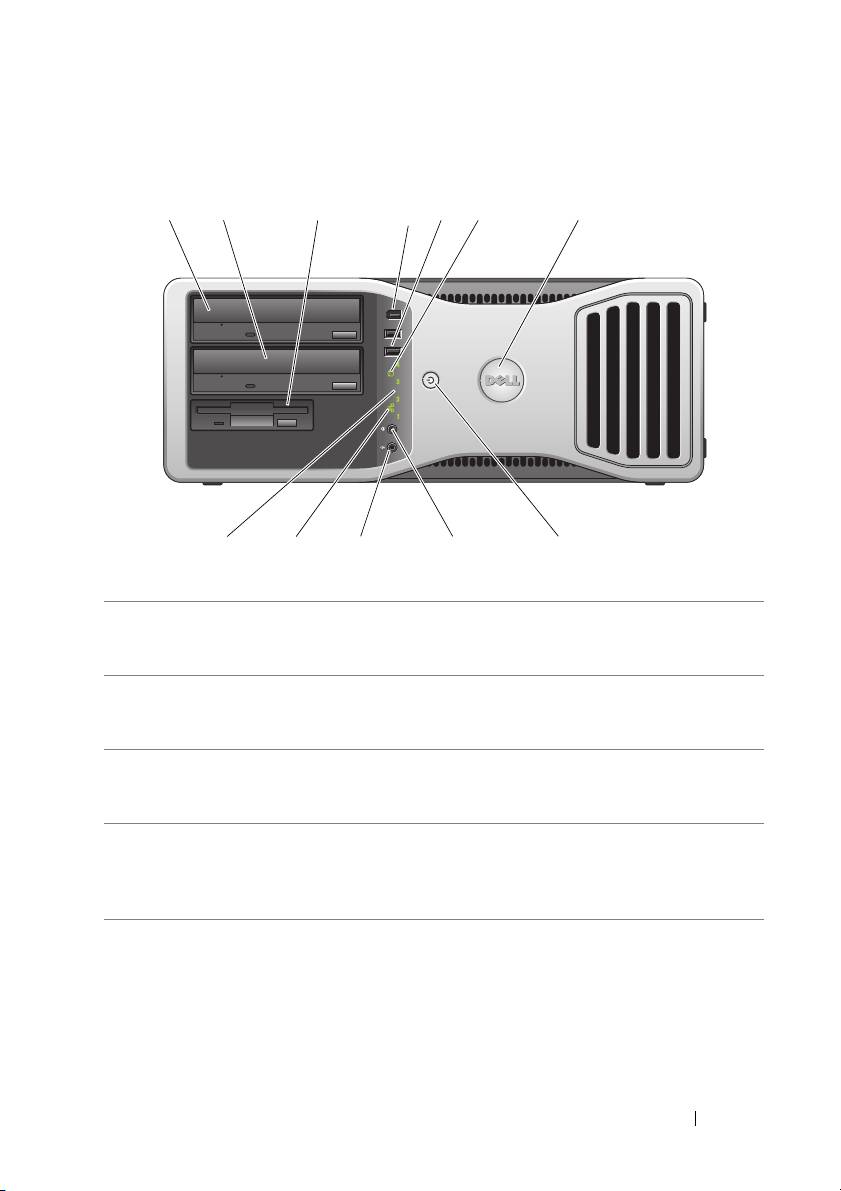
Вид спереди (горизонтальное положение корпуса)
1 23
4
5
67
9101112
8
1 верхний 5,25-
Служит для установки оптического дисковода.
дюймовый отсек
дисковода
2 нижний 5,25-
В этот отсек можно установить дополнительный
дюймовый отсек
оптический привод или жесткий диск SATA.
дисковода
3 отсек FlexBay Этот отсек можно использовать для установки
дисковода гибких дисков или устройства чтения
мультимедийных карт.
4 разъем
Дополнительный разъем IEEE 1394 служит для
IEEE 1394
подключения устройств с высокой
скоростью
(дополнительно)
передачи данных (например, цифровых видеокамер
и внешних накопительных устройств).
Краткий справочник 231

5 разъемы
Разъемы USB на передней панели используются для
USB 2.0 (2)
подключения устройств, которыми вы пользуетесь
время от времени (например, флэш-накопителей или
камер), или загрузочных устройств USB.
(Дополнительную информацию по загрузке
с устройства USB смотрите в разделе «Параметры
настройки системы» в Руководстве
пользователя).
Для устройств, которые обычно постоянно подключены
к компьютеру (например, принтеры иклавиатуры),
корпорация Dell рекомендует использовать разъемы
USB на задней панели.
6 индикатор
Индикатор активности жесткого диска горит во время
активности
чтения компьютером данных с жесткого диска или
жесткого диска
записи данных на жесткий диск. Индикатор также
может гореть во время работы какого-
то устройства
(например, проигрывателя компакт-дисков).
7 поворачиваемый
Чтобы повернуть значок Dell при изменении
значок Dell
вертикального расположения корпуса на
горизонтальное, снимите
переднюю панель (смотрите
раздел
«Снятие передней панели» в Руководстве
пользователя), переверните ее и поверните
пластмассовую ручку с тыльной стороны значка.
8 кнопка питания
Нажмите эту кнопку, чтобы включить компьютер.
индикатор
Индикатор в центре этой кнопки указывает состояние
питания
питания. Дополнительную информацию смотрите
в разделе «Индикаторы питания» на стр.236.
ВНИМАНИЕ. Во избежание потери данных не
следует выключать компьютер нажатием
кнопки питания. Вместо этого следует
выполнить процедуру завершения работы
операционной системы.
9 разъем для
Этот разъем используется для подключения
наушников
наушников.
10 разъем для
Разъем для микрофона служит для подключения
микрофона
микрофона с целью обеспечения речевого или
музыкального ввода в программу записи
и воспроизведения звука
, или в программу
телефонной связи.
232 Краткий справочник
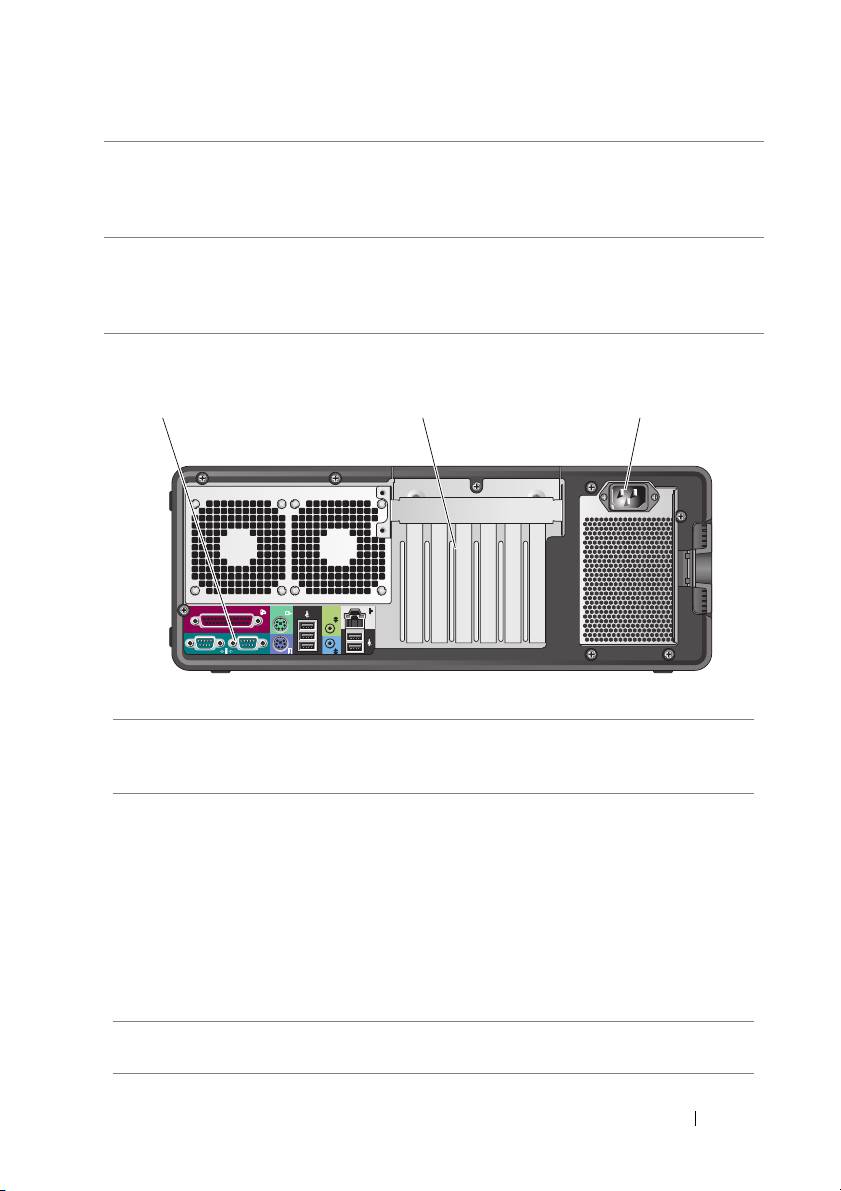
11 индикатор
Индикатор сетевого соединения горит при наличии
сетевого
устойчивого соединения между сетью 10 Мбит/с,
соединения
100 Мбит/с или 1 000 Мбит/с (или 1 Гбит/с)
и компьютером.
12 диагностические
Эти индикаторы помогают найти и устранить неполадку
индикаторы (4)
компьютера с помощью диагностического кода.
Дополнительную информацию смотрите в разделе
«Индикаторы питания» на стр.236.
Вид сзади (горизонтальное положение корпуса)
1 разъемы на
Соответствующие разъемы
служат для подключения
задней
панели
последовательных устройств, устройств USB
идругих устройств.
2 слоты для плат Разъемы для доступа ко всем установленным
платам PCI и PCI Express.
Слоты 2-4 служат для установки плат нормальной
длины:
- два слота PCI Express x16
- один слот PCI.
Слоты 1, 5 и 6 служат для установки плат половинной
длины:
- два слота PCI-X
- один слот PCI Express x8.
3 разъем
К этому разъему подсоединяется кабель
питания.
питания
Краткий справочник 233
1 2 3
Уход за компьютером
ПРЕДУПРЕЖДЕНИЕ. Перед тем как приступить к выполнению
операций данного раздела, выполните инструкции по технике
безопасности, описанные в Информационном
руководстве
по продуктам.
Компьютер, клавиатура и монитор
ПРЕДУПРЕЖДЕНИЕ. Прежде чем производить чистку
компьютера, отключите его от электросети. Протрите компьютер
мягкой тканью, смоченной в воде. Не следует пользоваться
жидкими или аэрозольными чистящими средствами, в которых
могут содержаться воспламеняющиеся вещества.
•
Используйте пылесос с насадкой-щеткой, чтобы осторожно удалить
пыль из слотов и отверстий компьютера, а также между клавишами на
клавиатуре.
ВНИМАНИЕ. Не протирайте экран дисплея мыльным или спиртовым
раствором. Это может привести к повреждению антибликового покрытия.
•
Экран монитора следует протирать мягкой чистой тканью, слегка
увлажненной водой. По возможности используйте специальную
салфетку для чистки экранов или раствор, пригодный для чистки
антистатического покрытия монитора.
•
Протрите клавиатуру, компьютер и пластмассовый корпус монитора
мягкой чистой тканью, слегка увлажненной водой.
Не следует обильно смачивать ткань или допускать попадания воды
внутрь компьютера или клавиатуры.
Мышь (неоптическая)
1
Поверните фиксирующее кольцо с нижней стороны мыши против
часовой стрелки, а затем извлеките шарик.
2
Протрите шарик чистой безворсовой тканью.
3
Осторожно подуйте в обойму шарика, чтобы удалить пыль.
4
Почистите ролики внутри обоймы ватным тампоном, слегка смоченным
изопропиловым спиртом.
234 Краткий справочник

5
При необходимости, переустановите ролики по центру желобков.
Не допускайте, чтобы на роликах оставались волокна от тампона.
6
Установите на место шарик и фиксирующее кольцо, а затем поверните
фиксирующее кольцо по часовой стрелке до щелчка.
Дисковод гибких дисков
ВНИМАНИЕ. Не разрешается чистить головки дисковода с помощью
ватных тампонов. Головки могут сместиться, что помешает нормальной
работе дисковода.
Чистку дисковода гибких дисков следует выполнять с помощью набора для
чистки, продающегося в магазинах. В таких наборах имеются предварительно
обработанные гибкие диски, которые позволяют удалить загрязнения,
образующиеся в процессе нормальной работы.
Компакт-диски и диски DVD
ВНИМАНИЕ. Для чистки линзы в дисководе CD/DVD необходимо
применять сжатый воздух, соблюдая при этом соответствующие
инструкции. Не касайтесь линзы в дисководе.
1
Держите диски за внешние края. Можно также касаться краев отверстия
в центре диска.
ВНИМАНИЕ. Во избежание повреждения поверхности не следует
протирать диск круговыми движениями.
2
Мягкой безворсовой тканью осторожно протрите нижнюю поверхность
диска (сторону без этикетки) по прямой линии от центра к внешним краям.
При наличии сильных загрязнений попробуйте использовать воду или
разбавленный раствор воды и мыла мягкого действия. Можно также
приобрести в магазине специальные средства, предназначенные для
чистки дисков и обеспечивающие определенную защиту от пыли
,
отпечатков пальцев и царапин. Чистящие средства, предназначенные
для компакт-дисков, подходят и для дисков DVD.
Краткий справочник 235

Средства поиска и устранения
неисправностей
Индикаторы питания
ПРЕДУПРЕЖДЕНИЕ. Перед тем как приступить к выполнению
операций данного раздела, выполните инструкции по технике
безопасности, описанные в Информационном
руководстве
по продуктам.
Индикатор кнопки питания, расположенный на передней панели
компьютера, загорается и мигает или горит постоянно, указывая различные
состояния компьютера:
•
Если индикатор питания горит зеленым светом, а компьютер не реагирует
на действия пользователя, смотрите раздел «Диагностические
индикаторы» на стр. 237.
•
Если индикатор питания мигает зеленым светом, компьютер находится
в ждущем режиме. Для возобновления нормальной работы нажмите
любую клавишу на клавиатуре, переместите мышь, или нажмите кнопку
питания.
•
Если индикатор питания не горит, компьютер выключен или не получает
питание.
–
Повторно подсоедините кабель питания к разъему питания на
задней панели компьютера и к электросети.
–
Если компьютер подключен к сетевому фильтру, убедитесь, что
сетевой фильтр подсоединен к электросети и включен.
–
Чтобы определить, правильно ли включается компьютер, необходимо
подключить его к электросети напрямую, без использования
устройств защиты питания, сетевых фильтров и удлинительных
кабелей питания.
–
Убедитесь, что электрическая розетка исправна, проверив ее при
помощи иного устройства, например светильника.
–
Убедитесь, что основной кабель питания и кабель передней панели
надежно подсоединены к системной плате (смотрите раздел
«Компоненты системной платы» в
Руководстве пользователя
).
236 Краткий справочник

•
Если индикатор питания мигает желтым светом, на компьютер подается
питание, но, возможно, имеется внутренняя неполадка питания.
–
Убедитесь, что положение переключателя напряжения соответствует
параметрам местной сети переменного тока (если это применимо).
–
Убедитесь, что кабель питания процессора надежно подсоединен
к системной плате (смотрите раздел «Компоненты системной платы»
в
Руководстве пользователя
).
•
Если индикатор питания горит желтым светом, возможно, неисправно
или неправильно установлено какое-то устройство.
–
Извлеките, а затем переустановите модули памяти (смотрите раздел
«Снятие передней панели» в
Руководстве пользователя
).
–
Извлеките, а затем переустановите все платы (смотрите раздел
«Платы» в
Руководстве пользователя
).
•
Устраните помехи. Возможными источниками помех являются:
–
удлинительные кабели питания, клавиатуры и мыши
–
подключение слишком большого количества устройств к одному
сетевому фильтру
–
подключение нескольких сетевых фильтров к одной электрической
розетке
Диагностические индикаторы
ПРЕДУПРЕЖДЕНИЕ. Перед тем как приступить к выполнению
операций данного раздела, выполните инструкции по технике
безопасности, описанные в Информационном
руководстве
по продуктам.
Для облегчения поиска и устранения неисправностей на передней панели
компьютера имеются четыре индикатора, помеченные цифрами 1, 2, 3 и 4
(смотрите раздел «Вид спереди (вертикальное положение корпуса)» на
стр.224). При нормальном запуске компьютера индикаторы мигают, азатем
гаснут. В случае неполадок в работе компьютера используйте сочетание
индикаторов для определения неполадок.
ПРИМЕЧАНИЕ. После завершения самотестирования при включении
питания компьютера все четыре индикатора гаснут перед загрузкой
операционной системы.
Краткий справочник 237
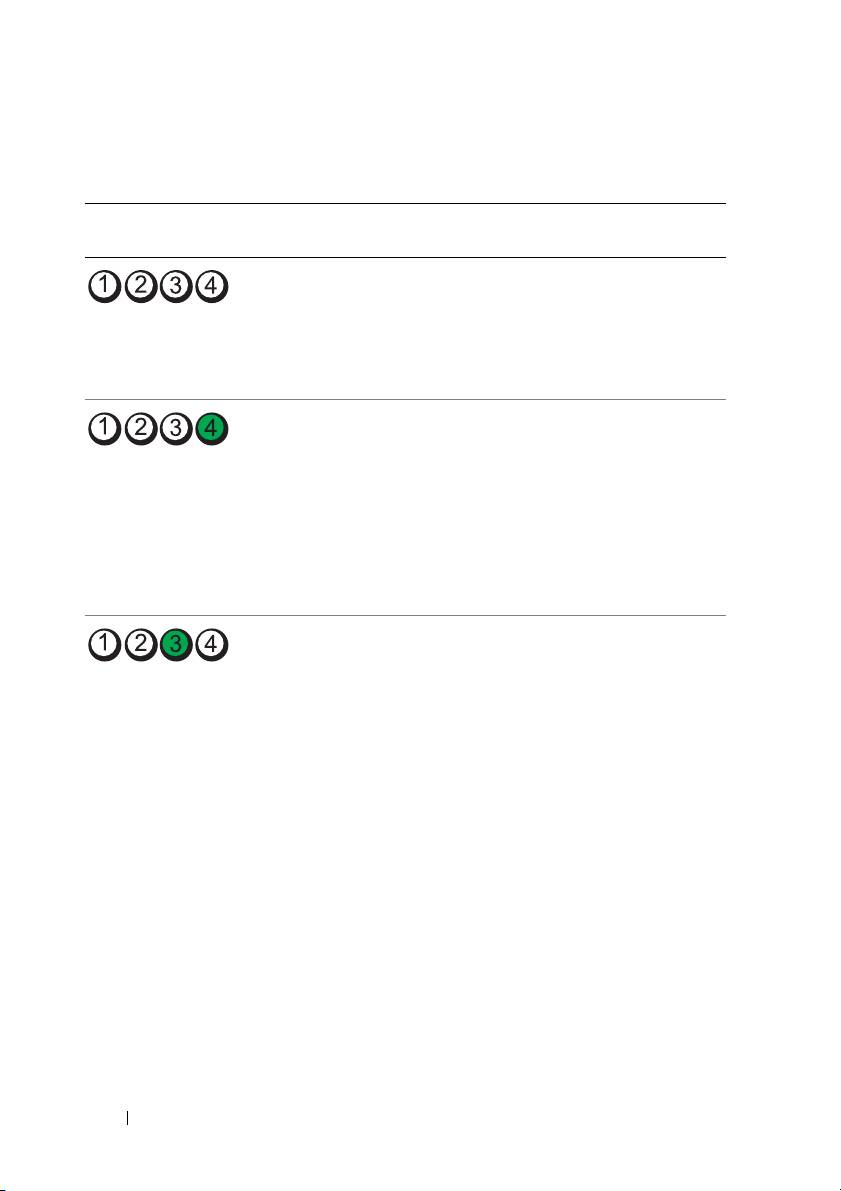
Коды диагностических индикаторов во время самотестирования
при включении питания
Сочетание
Описание
Рекомендуемое решение
индикаторов
проблемы
Компьютер находится
Подключите компьютер к исправной
в нормальном
розетке электросети и нажмите кнопку
выключенном
питания.
состоянии или
произошел сбой
перед загрузкой BIOS.
Возможно,
•
Запустите утилиту BIOS Recovery
произошел сбой
(Восстановление BIOS), дождитесь
BIOS; компьютер
завершения восстановления, а затем
находится в режиме
перезагрузите компьютер.
восстановления.
•
Если устранить неполадку не
удается, обратитесь в корпорацию
Dell (смотрите раздел
«Обращение
в корпорацию Dell» в
Руководстве
пользователя
).
Возможно,
•
Переустановите процессор
произошел сбой
(смотрите раздел «Процессор»
процессора.
в
Руководстве пользователя
).
•
Если устранить неполадку не удается,
обратитесь в корпорацию Dell
(смотрите раздел
«Обращение
в корпорацию Dell» в
Руководстве
пользователя
).
238 Краткий справочник
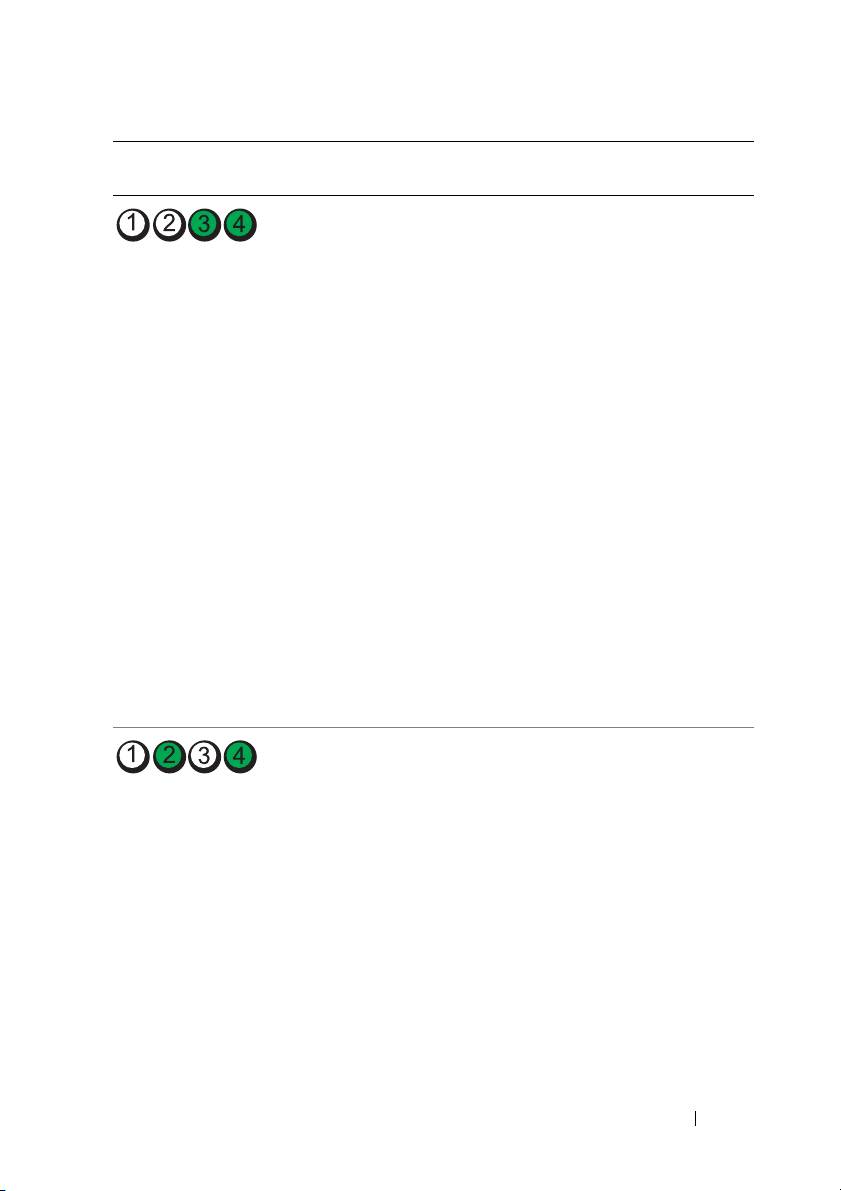
Сочетание
Описание
Рекомендуемое решение
индикаторов
проблемы
Модули памяти
•
Если установлены два модуля
обнаружены, но
памяти или более, извлеките эти
произошел сбой
модули (смотрите раздел «Память»
памяти.
в
Руководстве пользователя
),
переустановите один модуль, а затем
перезагрузите компьютер. Если
запуск компьютера пройдет
нормально, продолжайте
устанавливать дополнительные
модули памяти (по одному), пока не
определите неисправный модуль или
не установите обратно все модули
без сбоев.
•
По возможности устанавливайте
в компьютер исправную память
одного типа (смотрите раздел
«Память»
в
Руководстве
польз ов ателя
).
•
Если устранить неполадку не
удается, обратитесь в корпорацию
Dell (смотрите раздел
«Обращение
в корпорацию Dell» в
Руководстве
польз ов ателя
).
Возможно,
•
Переустановите все установленные
произошел сбой
графические адаптеры (смотрите
графического
раздел «Платы»
в
Руководстве
адаптера.
польз ов ателя
).
•
По возможности установите
в компьютер исправный
графический адаптер.
•
Если устранить неполадку не
удается, обратитесь в корпорацию
Dell (смотрите раздел
«Обращение
в корпорацию Dell» в
Руководстве
польз ов ателя
).
Краткий справочник 239
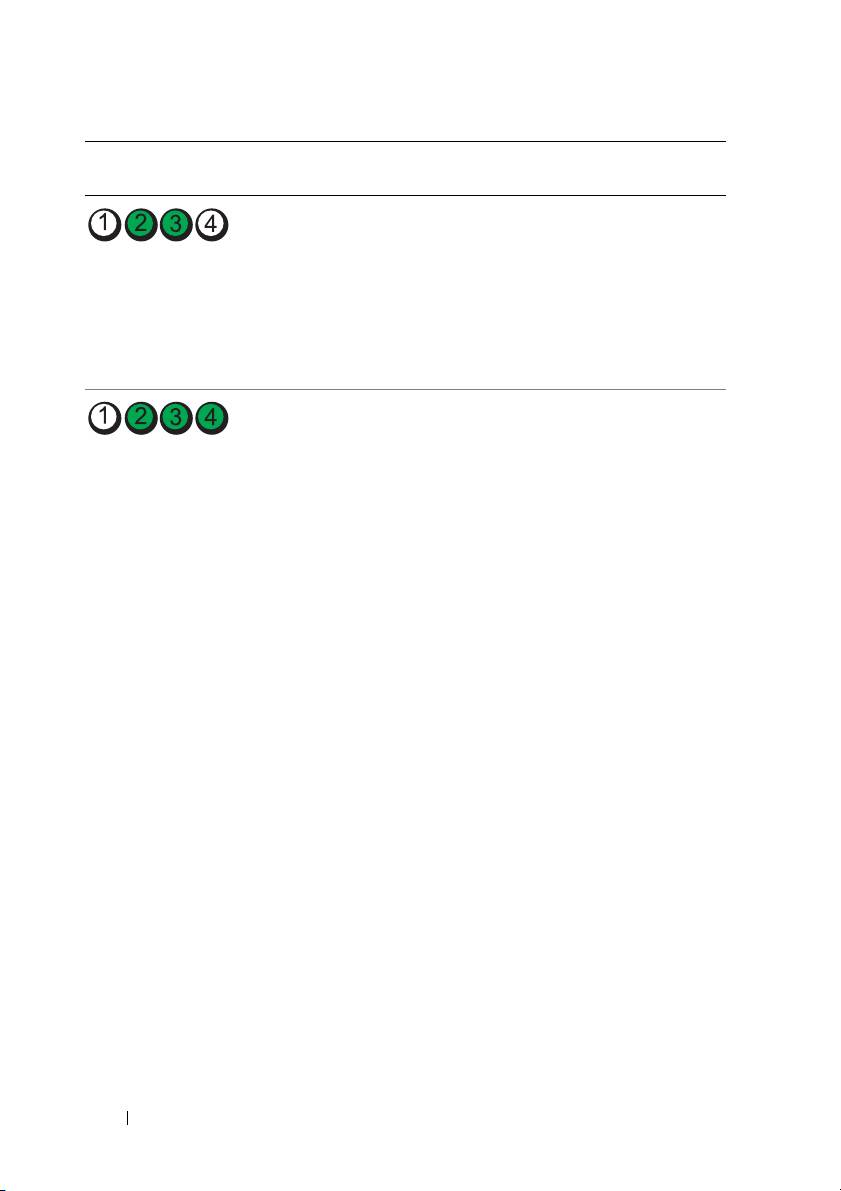
Сочетание
Описание
Рекомендуемое решение
индикаторов
проблемы
Возможно,
•
Переустановите все кабели питания
произошел сбой
и кабели передачи данных,
дисковода гибких
и перезапустите компьютер.
дисков или жесткого
•
Если устранить неполадку не
диска.
удается, обратитесь в корпорацию
Dell (смотрите раздел
«Обращение
в корпорацию Dell» в
Руководстве
пользователя
).
Возможно,
•
Переустановите все устройства USB,
произошел сбой
проверьте правильность
устройства USB.
подключения всех кабелей, а затем
перезагрузите компьютер.
•
Если устранить неполадку не
удается, обратитесь в корпорацию
Dell (смотрите раздел
«Обращение
в корпорацию Dell» в
Руководстве
пользователя
).
240 Краткий справочник
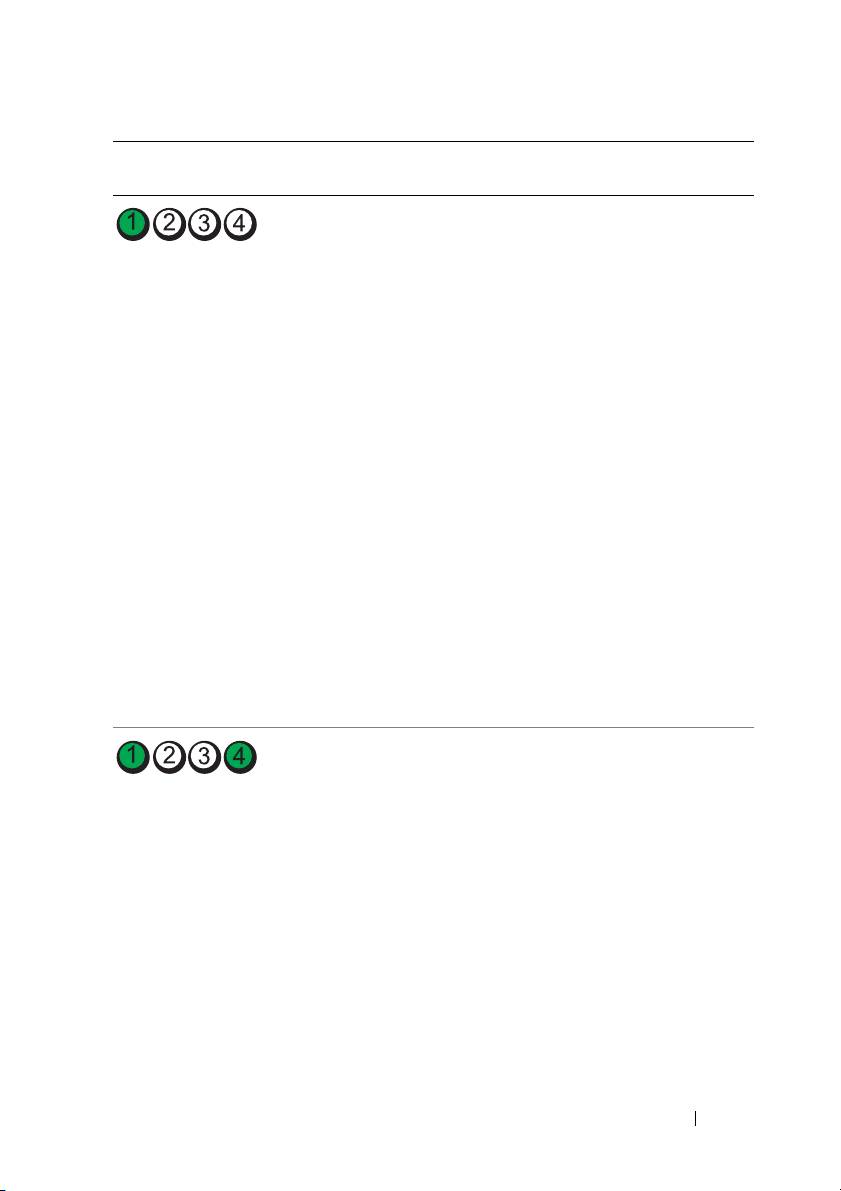
Сочетание
Описание
Рекомендуемое решение
индикаторов
проблемы
Не обнаружены
•
Если установлены два модуля
модули памяти.
памяти или более, извлеките эти
модули (смотрите раздел «Память»
в
Руководстве пользователя
),
переустановите один модуль,
а затем перезагрузите компьютер.
Если запуск компьютера пройдет
нормально, продолжайте
устанавливать дополнительные
модули памяти (по одному), пока не
определите неисправный модуль или
не установите обратно все модули
без сбоев.
•
По возможности устанавливайте
в компьютер исправную память
одного типа (смотрите раздел
«Память»
в
Руководстве
польз ов ателя
).
•
Если устранить неполадку не
удается, обратитесь в корпорацию
Dell (смотрите раздел
«Обращение
в корпорацию Dell» в
Руководстве
польз ов ателя
).
Произошел сбой
Обратитесь в корпорацию Dell
системной платы.
(смотрите раздел «Обращение
в корпорацию Dell» в Руководстве
пользователя).
Краткий справочник 241
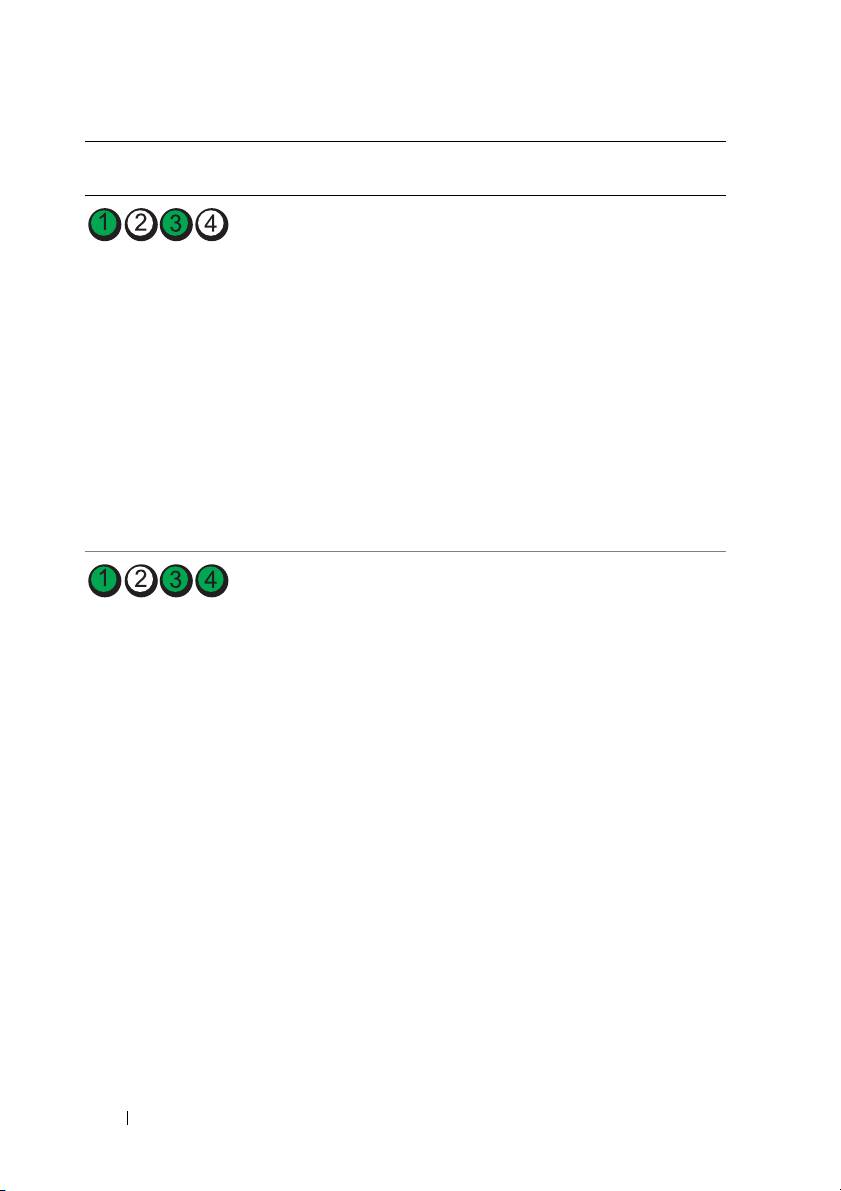
Сочетание
Описание
Рекомендуемое решение
индикаторов
проблемы
Модули памяти
•
Убедитесь в отсутствии особых
обнаружены, но
требований к размещению модулей
имеется ошибка
памяти и разъемов для модулей
конфигурации
памяти (смотрите раздел «Память»
памяти или
в
Руководстве пользователя
).
совместимости.
•
Убедитесь, что используемый тип
памяти поддерживается данным
компьютером (смотрите раздел
«Память»
в
Рук ов одстве
польз овате ля
).
•
Если устранить неполадку не
удается, обратитесь в корпорацию
Dell (смотрите раздел
«Обращение
в корпорацию Dell» в
Руководстве
пользователя
).
Возможно,
•
Выполните действия, описанные
произошел сбой
вразделе «Восстановление
элемента системной
операционной системы»
платы и/или
в
Руководстве пользователя
.
оборудования.
•
Если устранить неполадку не
удается, обратитесь в корпорацию
Dell (смотрите раздел «Обращение
в корпорацию Dell»
в
Руководстве
пользователя
).
242 Краткий справочник
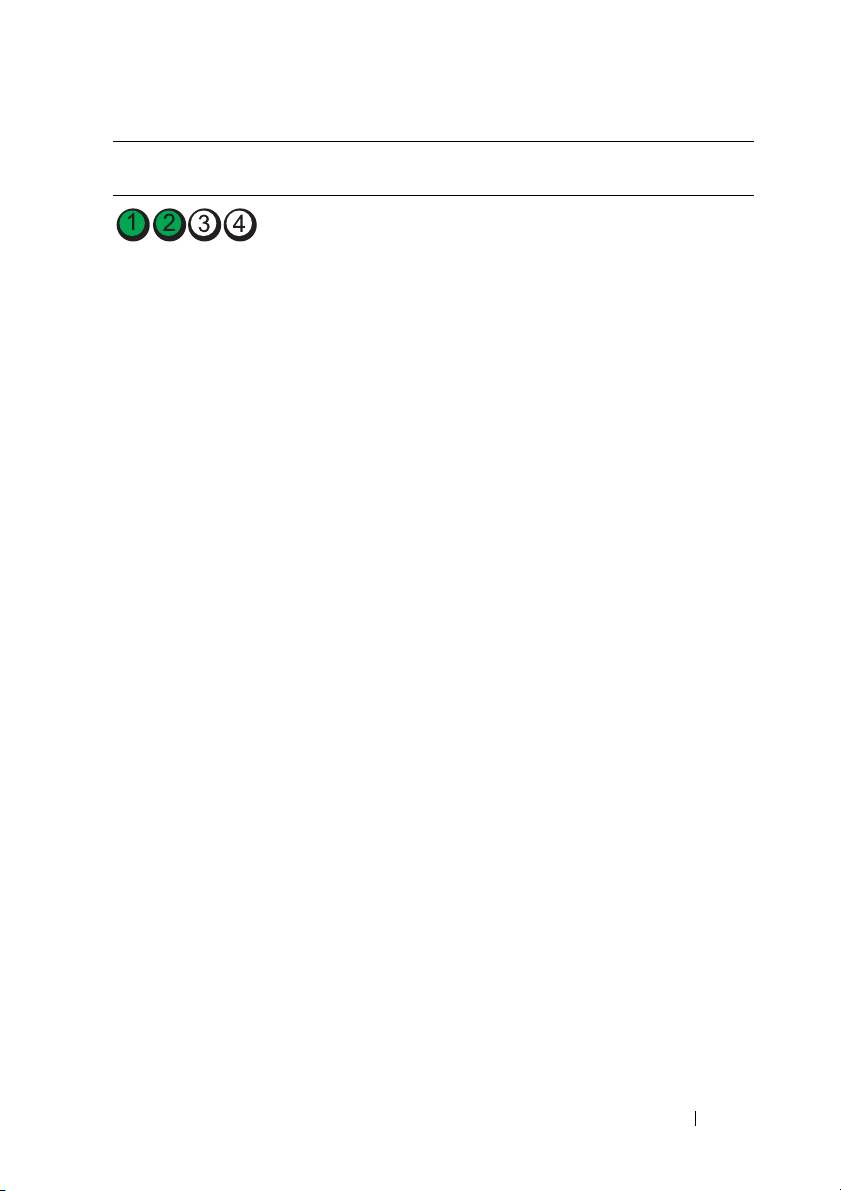
Сочетание
Описание
Рекомендуемое решение
индикаторов
проблемы
Возможно,
1
Определите, имеется ли какой-либо
произошел сбой
конфликт, удалив плату расширения
платы расширения.
(не графический адаптер)
и перезагрузив компьютер (смотрите
раздел «Платы»
в
Руководстве
польз ов ателя
).
2
Если устранить неполадку не удается,
установите обратно извлеченную
плату, а затем извлеките другую
плату и перезагрузите компьютер.
3
Повторите эту процедуру для каждой
установленной платы расширения.
Если запуск компьютера пройдет
нормально, проверьте последнюю
извлеченную из компьютера плату
на наличие конфликта ресурсов
(смотрите раздел «Восстановление
операционной системы»
в
Руководстве пользователя
).
4
Если устранить неполадку не
удается, обратитесь в корпорацию
Dell (смотрите раздел
«Обращение
в корпорацию Dell» в
Руководстве
польз ов ателя
).
Краткий справочник 243
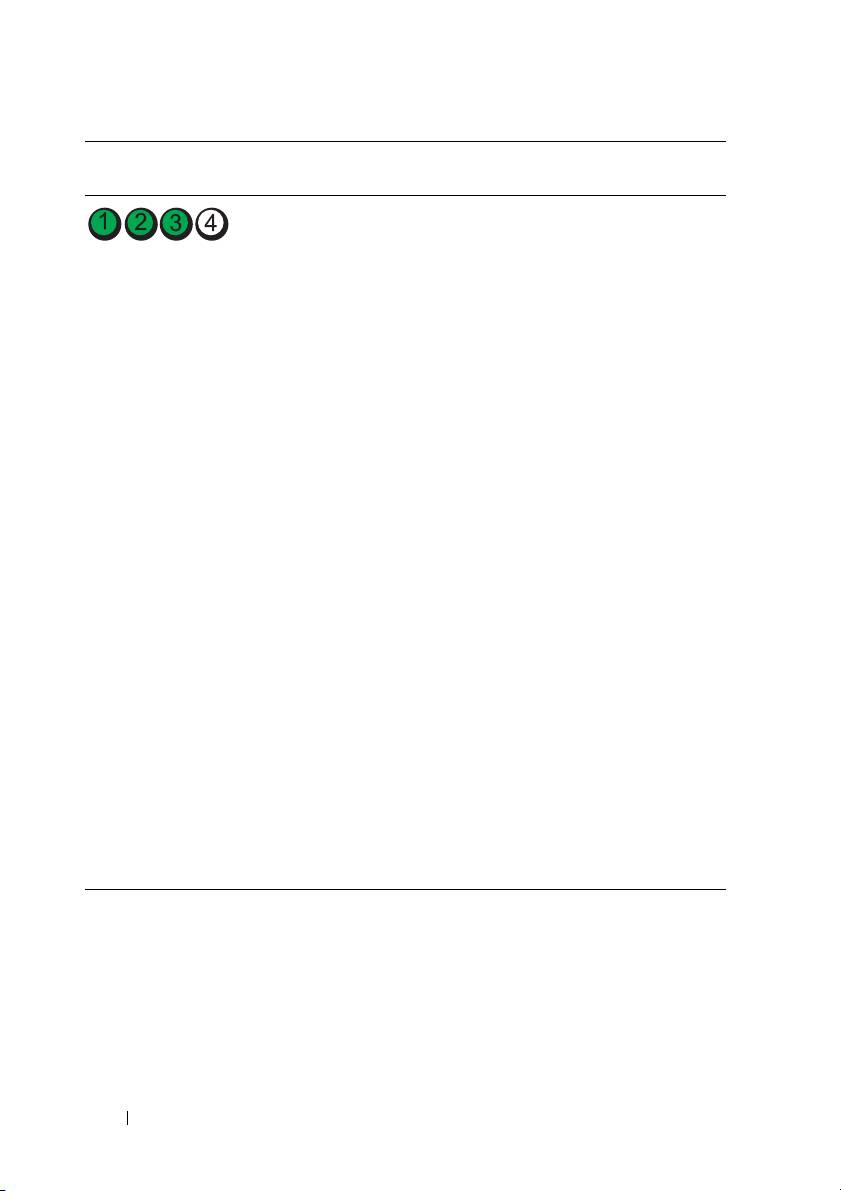
Сочетание
Описание
Рекомендуемое решение
индикаторов
проблемы
Произошел другой
•
Убедитесь, что кабели всех жестких
сбой.
дисков и дисководов CD/DVD
надлежащим образом подсоединены
к системной плате (смотрите раздел
«Компоненты системной платы»
в
Руководстве пользователя
).
•
Если на экран выдается сообщение
об ошибке с указанием неполадки
какого-либо устройства (например,
дисковода гибких дисков или
жесткого диска), проверьте это
устройство и убедитесь, что оно
работает надлежащим образом.
•
Если выполняется попытка загрузки
операционной системы с какого-либо
устройства (например, дисковода
гибких дисков или дисковода
CD/DVD), проверьте настройки
системы (смотрите раздел
«Программа настройки системы»
в
Руководстве пользователя
), чтобы
убедиться в правильности
последовательности загрузки
с устройств, установленных
вкомпьютере.
•
Если устранить неполадку не удается,
обратитесь в корпорацию Dell
(смотрите раздел
«Обращение
в корпорацию Dell» в
Руководстве
пользователя
).
244 Краткий справочник

Кодовые сигналы
Во время запуска компьютера могут издаваться последовательности звуковых
сигналов. Такая последовательность называется кодовым сигналом и может
использоваться для определения неполадок компьютера.
Если во время запуска компьютера издается последовательность звуковых
сигналов:
1
Запишите кодовый сигнал.
2
Запустите диагностическую программу Dell Diagnostics, чтобы определить
причину (смотрите раздел «Dell Diagnostics» на стр. 250).
Код Причина
2 коротких, 1 длинный Ошибка контрольной суммы BIOS
1 длинный, 3 коротких,
Ошибка памяти
2 коротких
1 короткий Нажата клавиша F12
Краткий справочник 245

Код
Описание Рекомендуемый способ
(повторяющиеся
устранения неполадки
короткие звуко
вые сигналы)
1 Ошибка контрольной
Обратитесь в корпорацию Dell (смотрите
суммы BIOS.
раздел «Обращение в корпорацию Dell»
Возможный отказ
в Руководстве пользователя).
материнской платы.
2 Не обнаружены
•
Если установлены два модуля памяти
модули памяти.
или более, извлеките эти модули
(смотрите раздел «Память»
в
Рук ово дстве
пользователя
), переустановите один
модуль, а затем перезагрузите
компьютер. Если запуск компьютера
пройдет нормально, продолжайте
устанавливать дополнительные модули
памяти (по одному), пока не определите
неисправный модуль или не установите
обратно все модули без сбоев.
•
По возможности устанавливайте
вкомпьютер исправную память одного
типа (смотрите раздел «Память»
в
Руководстве пользователя
).
•
Если устранить неполадку не удается,
обратитесь в корпорацию Dell
(смотрите раздел
«Обращение
в корпорацию Dell» в
Руководстве
пользователя
).
3 Возможный отказ
Обратитесь в корпорацию Dell (смотрите
материнской платы.
раздел «Обращение в корпорацию Dell»
в Руководстве пользователя).
246 Краткий справочник

Код
Описание Рекомендуемый способ
(повторяющиеся
устранения неполадки
короткие звуко
вые сигналы)
4 Сбой чтения/записи
•
Убедитесь в отсутствии особых
ОЗУ.
требований к размещению модулей
памяти и разъемов для модулей памяти
(смотрите раздел «Память»
в
Руководстве по льзователя
).
•
Убедитесь, что используемый тип
памяти поддерживается данным
компьютером (смотрите раздел
«Память»
в
Рук ов одстве польз ователя
).
•
Если устранить неполадку не удается,
обратитесь в корпорацию Dell
(смотрите раздел
«Обращение
в корпорацию Dell» в
Руководстве
пользователя
).
5 Отказ часов реального
•
Замените батарейку (смотрите раздел
времени. Возможный
«Замена батарейки»
в
Руководстве
отказ батарейки или
пользователя
).
материнской платы.
•
Если устранить неполадку не удается,
обратитесь в корпорацию Dell
(смотрите раздел
«Обращение
в корпорацию Dell» в
Руководстве
пользователя
).
6 Сбой при проверке
Обратитесь в корпорацию Dell (смотрите
BIOS видеоадаптера.
раздел «Обращение в корпорацию Dell»
в Руководстве пользователя ).
Краткий справочник 247

Системные сообщения
ПРИМЕЧАНИЕ. Если какого-либо полученного сообщения нет
в приведенной таблице, смотрите документацию по операционной
системе или программе, которая работала в момент его появления.
A
LERT! PREVIOUS ATTEMPTS AT BOOTING THIS SYSTEM HAVE FAILED
AT CHECKPOINT [NNNN]. FOR HELP IN RESOLVING THIS PROBLEM,
PLEASE NOTE THIS CHECKPOINT AND CONTACT DELL TECHNICAL
S
UPPORT (ВНИМАНИЕ! ВО ВРЕМЯ ПРЕДЫДУЩИХ ЗАГРУЗОК СИСТЕМЫ
ПРОИСХОДИЛ СБОЙ В КОНТРОЛЬНОЙ ТОЧКЕ [NNNN]. Д ЛЯ УСТРАНЕНИЯ
ЭТОЙ НЕПОЛАДКИ ЗАПИШИТЕ ЭТУ КОНТРОЛЬНУЮ ТОЧКУ И ОБРАТИТЕСЬ
В СЛУЖБУ ТЕХНИЧЕСКОЙ ПОДДЕРЖКИ КОРПОРАЦИИ DELL)—Не
удалось завершить процедуру загрузки компьютера три раза подряд из-за одной
итой же ошибки (порядок обращения за содействием описан в разделе
«Обращение в корпорацию Dell» в Руководстве пользователя).
CMOS
CHECKSUM ERROR (ОШИБКА КОНТРОЛЬНОЙ СУММЫ CMOS) —
Возможный отказ материнской платы или низкий заряд батарейки часов реального
времени. Замените батарейку (смотрите раздел «Замена батарейки» или смотрите
порядок обращения за содействием в разделе «Обращение в корпорацию Dell»
в Руководстве пользователя).
CPU
FAN FAILURE (ОТКАЗ ВЕНТИЛЯТОРА ЦП)—Отказ вентилятора ЦП.
Замените вентилятор ЦП (смотрите раздел «Извлечение процессора»
в Руководстве пользователя).
F
LOPPY DISKETTE SEEK FAILURE (ОШИБКА ПОДВОДА ГОЛОВКИ
ДИСКОВОДА ГИБКИХ ДИСКОВ)—Возможно, не подсоединен кабель или
информация о конфигурации компьютера не соответствует аппаратной конфигурации.
Проверьте правильность подключения кабелей (порядок обращения за содействием
описан в разделе «Обращение в корпорацию Dell» в Руководстве пользователя).
D
ISKETTE READ FAILURE (ОШИБКА ЧТЕНИЯ ДИСКЕТЫ)—Возможно,
неисправен гибкий диск или не подсоединен кабель. Замените гибкий диск и/или
проверьте, не отсоединился ли кабель.
H
ARD-DISK READ FAILURE (ОШИБКА ЧТЕНИЯ ЖЕСТКОГО ДИСКА)—
Возможный сбой жесткого диска при его проверке во время загрузки (смотрите
порядок обращения за содействием в разделе «Обращение в корпорацию Dell»
в Руководстве пользователя).
K
EYBOARD FAILURE (ОТКАЗ КЛАВИАТУРЫ)—Отказ клавиатуры или
отсоединение кабеля клавиатуры (смотрите раздел «Неполадки клавиатуры»
в Руководстве пользователя).
248 Краткий справочник

NO BOOT DEVICE AVAILABLE (НЕТ ЗАГРУЗОЧНЫХ УСТРОЙСТВ)—
Система не может обнаружить загрузочное устройство или загрузочный раздел.
•
Если загрузочным устройством является дисковод гибких дисков, убедитесь, что
кабели подсоединены, а в дисковод вставлен загрузочный гибкий диск.
•
Если загрузочным устройством является жесткий диск, убедитесь, что кабели
подсоединены, а диск правильно установлен и разбит на разделы как загрузочное
устройство.
•
Войдите в программу настройки системы и проверьте правильность информации
о последовательности загрузки (смотрите раздел «Вход в программу настройки
системы»
в
Руководстве пользователя
).
NO TIMER TICK INTERRUPT (ОТСУТСТВУЕТ ПРЕРЫВАНИЕ ОТ ТАЙМЕРА)—
Возможный отказ системной платы или какой-то микросхемы на системной плате
(смотрите порядок обращения за содействием в разделе «Обращение в корпорацию
Dell» в Руководстве пользователя).
N
ON-SYSTEM DISK OR DISK ERROR (НЕСИСТЕМНЫЙ ДИСК ИЛИ
ОШИБКА ДИСКА)—Замените гибкий диск другим гибким диском с загружаемой
операционной системой, или извлеките гибкий диск из дисковода A и перезагрузите
компьютер.
N
OT A BOOT DISKETTE (ОТСУТСТВУЕТ ЗАГРУЗОЧНАЯ ДИСКЕТА)—
Вставьте загрузочный гибкий диск и перезагрузите компьютер.
NOTICE - H
ARD DRIVE SELF MONITORING SYSTEM HAS REPORTED
THAT A PARAMETER HAS EXCEEDED ITS NORMAL OPERATING RANGE. DELL
RECOMMENDS THAT YOU BACK UP YOUR DATA REGULARLY. A PARAMETER
OUT OF RANGE MAY OR MAY NOT INDICATE A POTENTIAL HARD DRIVE
PROBLEM (ВНИМАНИЕ! СИСТЕМОЙ САМОКОНТРОЛЯ ЖЕСТКОГО ДИСКА
ОБНАРУЖЕН ВЫХОД ПАРАМЕТРА ЗА ПРЕДЕЛЫ ОБЫЧНОГО РАБОЧЕГО
ДИАПАЗОНА. КОРПОРАЦИЯ DELL РЕКОМЕНДУЕТ РЕГУЛЯРНО ВЫПОЛНЯТЬ
РЕЗЕРВНОЕ КОПИРОВАНИЕ ДАННЫХ. ПАРАМЕТР, ВЫХОДЯЩИЙ ЗА
ПРЕДЕЛЫ ДИАПАЗОНА, МОЖЕТ СВИДЕТЕЛЬСТВОВАТЬ (НО НЕ
ОБЯЗАТЕЛЬНО СВИДЕТЕЛЬСТВУЕТ) О ПОТЕНЦИАЛЬНОЙ НЕИСПРАВНОСТИ
ЖЕСТКОГО ДИСКА)—Ошибка S.M.A.R.T, возможный отказ жесткого диска.
Эту функцию можно включить или отключить в настройках BIOS.
Краткий справочник 249
Средство устранения неполадок оборудования
Если во время запуска операционной системы не обнаружено или
обнаружено, но неправильно конфигурировано, какое-либо устройство,
то для устранения ошибок несовместимости можно использовать средство
устранения неполадок оборудования.
Windows XP:
1
Нажмите
Пуск
→
Справка и поддержка
.
2
Введите
устранение неполадок оборудования
в поле поиска
инажмите клавишу <Enter>, чтобы запустить поиск.
3
В разделе
Устранить неполадку
нажмите
Уст р а не ни е неполадок
оборудования
.
4
В списке
Устранение неполадок оборудования
выберите пункт, точнее
всего описывающий неполадку, и нажмите
Далее
, чтобы выполнить
шаги по поиску и устранению неполадок.
Windows Vista:
1
Нажмите в Windows Vista кнопку «Пуск» и выберите
Справка
и поддержка
.
2
Введите
устранение неполадок оборудования
в поле поиска
инажмите клавишу <Enter>, чтобы запустить поиск.
3
В результатах поиска выберите пункт, точнее всего описывающий
неполадку, и выполните остальные шаги по ее поиску и устранению.
Dell Diagnostics
ПРЕДУПРЕЖДЕНИЕ. Перед тем как приступить к выполнению
операций данного раздела, выполните инструкции по технике
безопасности, описанные в Информационном
руководстве
по продуктам.
Если при работе на компьютере возникают неполадки, выполните тесты,
указанные в разделе «Зависания и неполадки программного обеспечения» на
стр. 261, и запустите программу Dell Diagnostics, прежде чем обращаться за
консультацией в службу технической поддержки корпорации Dell.
Корпорация Dell рекомендует распечатать эти инструкции перед
началом работы.
250 Краткий справочник

ВНИМАНИЕ. Программа Dell Diagnostics работает только на
компьютерах марки Dell™.
ПРИМЕЧАНИЕ. Диск
Drivers and Utilities
(Драйверы и утилиты)
является дополнительным и может не поставляться с компьютером.
Войдите в программу настройки системы (смотрите раздел «Программа
настройки системы» в Руководстве пользователя), просмотрите
информацию о конфигурации компьютера и убедитесь, что устройство,
которое вы хотите проверить, отображается в программе настройки
системы и является активным.
Запустите программу Dell Diagnostics с жесткого диска или диска Drivers
and Utilities (Драйверы и утилиты).
Запуск программы Dell Diagnostics с жесткого диска
1
Включите (или перезагрузите) компьютер.
2
При появлении логотипа DELL™ сразу нажмите клавишу <F12>.
ПРИМЕЧАНИЕ. Если появится сообщение о том, что раздел
с диагностической утилитой не был найден, запустите программу Dell
Diagnostics с диска
Drivers and Utilities
(Драйверы и утилиты). Смотрите
раздел «Запуск программы Dell Diagnostics с диска Drivers and Utilities
(Драйверы и утилиты)» на стр. 252.
Если вы не успели нажать эту клавишу и появился экран с логотипом
операционной системы, дождитесь появления «рабочего стола»
®
®
Microsoft
Windows
. Затем выключите компьютер (смотрите раздел
«Выключение компьютера» в
Руководстве пользователя
) и повторите
попытку.
3
При появлении списка загрузочных устройств выделите
Boot to Utility
Partition
(Загрузка с раздела с утилитой) и нажмите клавишу <Enter>.
4
При появлении экрана
Main Menu
(Главное меню) программы Dell
Diagnostics (смотрите раздел «Главное меню программы Dell Diagnostics»
на стр. 253) выберите тест, который вы хотите выполнить.
Краткий справочник 251

Запуск программы Dell Diagnostics с диска Drivers and Utilities
(Драйверы и утилиты)
1
Вставьте диск
Drivers and Utilities
(Драйверы и утилиты).
2
Выключите и перезагрузите компьютер.
При появлении логотипа DELL сразу нажмите клавишу <F12>.
Если вы не успели вовремя нажать эту клавишу и появился экран
с логотипом Windows, дождитесь появления «рабочего стола» Windows.
Затем выключите компьютер и повторите попытку.
ПРИМЕЧАНИЕ. Ниже описан порядок изменения
последовательности загрузки только на один раз. В следующий раз
загрузка компьютера будет выполняться с устройств, указанных
в программе настройки системы, в порядке их перечисления.
3
При появлении списка загрузочных устройств выделите
Onboard or
USB CD-ROM Drive
(Встроенный или USB-дисковод компакт-дисков)
инажмите клавишу <Enter>.
4
Выберите из появившегося меню пункт
Boot from CD-ROM
(Загрузка
скомпакт-диска) и нажмите клавишу <Enter>.
5
Введите
1
, чтобы запустить меню, и нажмите для продолжения
клавишу <Enter>.
6
Выберите в нумерованном списке
Run the 32 Bit Dell Diagnostics
(Запустить 32-разрядную программу Dell Diagnostics). Если в списке
указаны несколько версий, выберите версию, соответствующую вашему
компьютеру.
7
При появлении экрана
Main Menu
(Главное меню) программы Dell
Diagnostics выберите тест, который вы хотите выполнить.
252 Краткий справочник
Главное меню программы Dell Diagnostics
1
После загрузки программы Dell Diagnostics и появления экрана
Main
Menu
(Главное меню) щелкните кнопку требуемого пункта меню.
Пункт меню Функция
Express Test
Быстрое тестирование устройств. Этот тест обычно
(Экспресс-тест)
продолжается 10-20 минут и не требует вашего участия.
Выполните Express Test (Экспресс-тест) в первую очередь,
чтобы увеличить вероятность быстрого обнаружения проблемы.
Extended Test
Полная проверка устройств. Этот тест обычно занимает 1 час
(Расширенный тест)
иболее; при этом требуется периодически отвечать на вопросы.
Custom Test
Тестирование выбранного устройства. Вы можете настроить
(
Настраиваемый тест)
тесты, которые хотите запустить.
Symptom Tree
Список наиболее часто встречающихся признаков, спомощью
(Дерево симптомов)
которого вы можете выбрать тест, исходя из особенностей
возникшей проблемы.
2
Если во время теста возникнет проблема, появится сообщение с кодом
ошибки и описанием проблемы. Запишите эту информацию и следуйте
инструкциям на экране.
Если устранить ошибку не удается, обратитесь в корпорацию Dell (смотрите
раздел «Обращение в корпорацию Dell» в
Руководстве пользователя
).
ПРИМЕЧАНИЕ. Метка производителя компьютера отображается
в верхней части экрана каждого теста. При обращении в корпорацию
Dell сотрудники службы технической поддержки попросят сообщить
метку производителя.
3
Если запущен тест из меню
Custom Test
(Настраиваемый тест) или
Symptom Tree
(Дерево симптомов), подробную информацию можно
получить на соответствующих вкладках, описание которых приведено
в следующей таблице.
Вкладка Функция
Results (Результаты) Результаты теста и выявленные ошибки.
Errors (Ошибки) Выявленные ошибки, их коды и описание проблемы.
Help (Справка) Описание теста и
возможные требования для его запуска.
Краткий справочник 253

Вкладка Функция
Configuration
Описание аппаратной конфигурации выбранного
(Конфигурация)
устройства.
Программа Dell Diagnostics получает информацию
о конфигурации всех устройств из программы настройки
системы, памяти и различных внутренних тестов, азатем
отображает ее как список устройств в левой части
экрана.
В списке устройств могут отсутствовать имена некоторых
компонентов компьютера или подключенных к нему
устройств.
Parameters (Параметры) Настройка теста путем изменения его параметров.
4
Если вы запускали программу Dell Diagnostics с диска
Drivers and
Utilities
(Драйверы и утилиты),
то после завершения тестов необходимо
извлечь диск.
5
Закройте экран с тестами, чтобы вернуться к экрану
Main
Menu
(Главное меню). Чтобы выйти из программы Dell Diagnostics
и перезагрузить компьютер, закройте экран
Main
Menu
(Главное меню).
Поиск и устранение неисправностей
Приведенным ниже советы помогут при поиске и устранении
неисправностей компьютера:
•
Если перед возникновением неполадки был добавлен или удален какой-
либо компонент, проанализируйте процесс установки и убедитесь, что
компонент установлен правильно.
•
Если не работает какое-то периферийное устройство, проверьте
правильность его подключения.
•
Если на экран выводится какое-то сообщение об ошибке, запишите
текст сообщения. Это сообщение может помочь специалистам службы
поддержки диагностировать и устранить неполадку (или неполадки).
•
Если сообщение об ошибке выводится на экран при работе в какой-либо
программе, смотрите документацию на программу.
ПРИМЕЧАНИЕ. В этом документе описаны процедуры для вида
Windows по умолчанию. Они могут не действовать, если на компьютере
Dell был выбран классический вид Windows.
254 Краткий справочник
Неполадки батарейки
ПРЕДУПРЕЖДЕНИЕ. Существует опасность взрыва новой
батарейки в случае неправильной установки. Заменять
батарейку следует только такой же батарейкой или батарейкой
аналогичного типа, рекомендованной изготовителем.
Утилизируйте использованные батарейки в соответствии
с инструкциями изготовителя.
ПРЕДУПРЕЖДЕНИЕ. Перед тем как приступить к выполнению
операций данного раздела, выполните инструкции по технике
безопасности, описанные в Информационном
руководстве
по продуктам.
З
АМЕНИТЕ БАТАРЕЙКУ — Если вам постоянно приходится переустанавливать
время и дату после включения компьютера, или если во время загрузки отображается
неправильное время или неправильная дата, замените батарейку (смотрите раздел
«Замена батарейки» в Руководстве пользователя). Если батарейка по-прежнему не
работает надлежащим образом, обратитесь в корпорацию Dell (смотрите раздел
«Обращение в корпорацию Dell» в Руководстве пользователя).
Неполадки дисководов
ПРЕДУПРЕЖДЕНИЕ. Перед тем как приступить к выполнению
операций данного раздела, выполните инструкции по технике
безопасности, описанные в Информационном
руководстве
по продуктам.
У
БЕДИТЕСЬ, ЧТО СИСТЕМА MICROSOFT WINDOWS РАСПОЗНАЕТ
ДИСКОВОД —
Windows XP:
•
Нажмите кнопку
Пуск
и выберите пункт
Мой компьютер
.
Windows Vista:
•
Нажмите в Windows Vista кнопку «Пуск» , а затем нажмите
Компьютер
.
Если дисковод в списке отсутствует, выполните полную проверку системы спомощью
антивирусной программы и удалите все обнаруженные вирусы. Иногда операционная
система Windows не может распознать дисковод из-за наличия вирусов.
П
РОВЕРЬТЕ ДИСКОВОД —
•
Вставьте другой диск, чтобы исключить возможную неисправность
первоначального диска.
•
Вставьте загрузочный гибкий диск и перезапустите компьютер.
Краткий справочник 255
ПОЧИСТИТЕ ДИСКОВОД ИЛИ ДИСК — Смотрите раздел «Вид сзади
(горизонтальное положение корпуса)» на стр. 233.
П
РОВЕРЬТЕ ПРАВИЛЬНОСТЬ ПОДСОЕДИНЕНИЯ КАБЕЛЕЙ
ЗАПУСТИТЕ СРЕДСТВО УСТРАНЕНИЯ НЕПОЛАДОК ОБОРУДОВАНИЯ —
Смотрите раздел «Восстановление операционной системы» в Руководстве
пользователя.
З
АПУСТИТЕ ПРОГРАММУ DELL DIAGNOSTICS — «Dell Diagnostics» на
стр. 250.
Неполадки оптического дисковода
ПРИМЕЧАНИЕ. Вибрация высокоскоростного оптического дисковода
является нормальным явлением. При этом может возникать шум,
который не является признаком неисправности дисковода или диска.
ПРИМЕЧАНИЕ. Поскольку в различных регионах мира используются
различные форматы дисков, на дисководах DVD могут воспроизводиться
не все диски DVD.
Н
АСТРОЙТЕ РЕГУЛЯТОР ГРОМКОСТИ WINDOWS —
•
Щелкните значок динамика в правом нижнем углу экрана.
•
Убедитесь, что громкость включена, нажав на ползунок и перетащив его вверх.
•
Убедитесь, что звук не отключен, сняв все установленные флажки.
ПРОВЕРЬТЕ ДИНАМИКИ И САБВУФЕР — Смотрите раздел «Неполадки,
связанные со звуком и динамиками» на стр. 269.
Неполадки записи на оптический дисковод
ЗАКРОЙТЕ ДРУГИЕ ПРОГРАММЫ — В процессе записи на оптический
дисковод должен поступать непрерывный поток данных. Если поток прерывается,
возникает ошибка. Попробуйте закрыть все программы перед записью на
оптический дисковод.
П
ЕРЕД ЗАПИСЬЮ НА ДИСК НЕОБХОДИМО ОТКЛЮЧИТЬ ЖДУЩИЙ РЕЖИМ
В WINDOWS — Для просмотра информации по режимам управления
потреблением энергии выполните поиск по ключевым словам ждущий режим
в Центре справки и поддержки Windows.
256 Краткий справочник
Неполадки жесткого диска
ЗАПУСТИТЕ ПРОГРАММУ ПРОВЕРКИ ДИСКА CHECK DISK —
Windows XP:
1
Нажмите кнопку
Пуск
и выберите пункт
Мой компьютер
.
2
Щелкните правой кнопкой мыши значок
Локальный диск C:
.
3
Выберите
Свойства
→
Сервис
→
Выполнить проверку...
.
4
Выберите
Проверять и восстанавливать поврежденные сектора
и нажмите
кнопку
Запуск
.
Windows Vista:
1
Нажмите кнопку
Пуск
и выберите пункт
Компьютер
.
2
Щелкните правой кнопкой мыши значок
Локальный диск C:
.
3
Выберите
Свойства
→
Сервис
→
Выполнить проверку...
.
Может открыться окно
Управление учетными записями пользователей
. Если вы
работаете в системе в качестве администратора, нажмите
Продолжить
; впротивном
случае, обратитесь к администратору, чтобы продолжить выполнение желаемого
действия.
4
Следуйте инструкциям на экране.
Неполадки электронной почты, модема и подключения к Интернету
ПРЕДУПРЕЖДЕНИЕ. Перед тем как приступить к выполнению
операций данного раздела, выполните инструкции по технике
безопасности, описанные в Информационном
руководстве
по продуктам.
ПРИМЕЧАНИЕ. Подключайте модем только к аналоговой телефонной
розетке. Если подключить модем к цифровой телефонной сети, он не
будет работать.
ПРИМЕЧАНИЕ. Не подсоединяйте телефонный кабель к сетевому
разъему (смотрите раздел «Разъемы на задней панели» в Руководстве
пользователя).
П
РОВЕРЬТЕ ПАРАМЕТРЫ БЕЗОПАСНОСТИ MICROSOFT OUTLOOK
E
XPRESS — Если не удается открыть вложения электронной почты, выполните
следующие действия.
1
В программе Outlook Express выберите
Сервис
→
Параметры
→
Безопасность
.
2
Снимите флажок
Не разрешать сохранение или открытие вложений
, если это
необходимо.
Краткий справочник 257

ПРОВЕРЬТЕ ПОДКЛЮЧЕНИЕ К ТЕЛЕФОННОЙ ЛИНИИ
ПРОВЕРЬТЕ ТЕЛЕФОННУЮ РОЗЕТКУ
ПОДСОЕДИНИТЕ МОДЕМ НЕПОСРЕДСТВЕННО К ТЕЛЕФОННОЙ РОЗЕТКЕ
ПОПРОБУЙТЕ ИСПОЛЬЗОВАТЬ ДРУГУЮ ТЕЛЕФОННУЮ ЛИНИЮ —
•
Убедитесь, что телефонная линия подсоединена к разъему на модеме (на разъеме
имеется зеленая этикетка или рядом с ним имеется значок в виде разъема).
•
Убедитесь, что при подсоединении разъема телефонного кабеля к модему слышен
щелчок.
•
Отсоедините телефонный кабель от модема и подсоедините его к телефону, затем
проверьте, имеется ли тональный сигнал (гудок).
•
Если к этой же линии подключены другие телефонные устройства (например,
автоответчик, факс, фильтр бросков напряжения или разветвитель), подключите
модем напрямую к стенной телефонной розетке, минуя их. Если вы используете
кабель длиной более 3 метров, попробуйте применить более короткий кабель.
ЗАПУСТИТЕ СРЕДСТВО ДИАГНОСТИКИ МОДЕМА —
Windows XP:
1
Нажмите
Пуск
→
Все
программы
→
Modem Helper
(Средство диагностики модема).
2
Чтобы определить и устранить неполадки модема, следуйте инструкциям на
экране. Средство диагностики модема отсутствует на некоторых компьютерах.
Windows Vista:
1
Нажмите
Пуск
→
Все программы
→
Modem Diagnostic Tool
(Средство
диагностики модема).
2
Чтобы определить и устранить неполадки модема, следуйте инструкциям на
экране. Средство диагностики модема отсутствует на некоторых компьютерах.
УБЕДИТЕСЬ, ЧТО МОДЕМ ОБМЕНИВАЕТСЯ ИНФОРМАЦИЕЙ С WINDOWS —
Windows XP:
1
Нажмите
Пуск
→
Панель управления
→
Принтеры и другое оборудование
→
Телефон и модем
→
Модемы
.
2
Чтобы проверить, осуществляется ли обмен информацией между модемом
и Windows, щелкните COM-порт модема
→
Свойства
→
Диагностика
→
Опросить модем
.
Если получены отклики на все команды, модем работает нормально.
Windows Vista:
1
Нажмите
Пуск
→
Панель управления
→
Оборудование и звук
→
Телефон
имодем
→
Модемы
.
2
Чтобы проверить, осуществляется ли обмен информацией между модемом и Windows,
щелкните COM-порт модема
→
Свойства
→
Диагностика
→
Опросить модем
.
Если получены отклики на все команды, модем работает нормально.
258 Краткий справочник

УБЕДИТЕСЬ, ЧТО ВЫ ПОДКЛЮЧЕНЫ К ИНТЕРНЕТУ — Убедитесь, что вы
оформили подписку на услуги доступа к Интернету. В открытой программе
электронной почты Outlook Express откройте меню Файл. Если установлен флажок
Работать автономно, снимите этот флажок и подключитесь к Интернету. Если
потребуется помощь, обратитесь к поставщику услуг Интернета.
Сообщения об ошибках
ПРЕДУПРЕЖДЕНИЕ. Перед тем как приступить к выполнению
операций данного раздела, выполните инструкции по технике
безопасности, описанные в Информационном
руководстве
по продуктам.
Если данного сообщения об ошибке нет в списке, смотрите документацию
по операционной системе или программе, которая работала в момент его
появления.
A FILENAME CANNOT CONTAIN ANY OF THE FOLLOWING CHARACTERS
(В
ИМЕНИ ФАЙЛА НЕ ДОЛЖНО БЫТЬ СЛЕДУЮЩИХ СИМВОЛОВ): \ / : *
? “ < > | — Не используйте эти символы в именах файлов.
A
REQUIRED .DLL FILE WAS NOT FOUND (Н Е НАЙДЕН ТРЕБУЕМЫЙ
ФАЙЛ .DLL) — В программе, которую вы пытаетесь запустить, не хватает
важного файла. Порядок удаления и переустановки программы описан ниже:
Windows XP:
1
Нажмите
Пуск
→
Панель управления
→
Установка и удаление программ
→
Программы и компоненты
.
2
Выберите программу, которую вы хотите удалить.
3
Нажмите
Удалить
.
4
Инструкции по установке смотрите в документации по программе.
Windows Vista:
1
Нажмите
Пуск
→
Панель управления
→
Программы
→
Программы
и компоненты
.
2
Выберите программу, которую вы хотите удалить.
3
Нажмите
Удалить
.
4
Инструкции по установке смотрите в документации по программе.
drive letter
:\ IS NOT ACCESSIBLE. THE DEVICE IS NOT READY (ДИСК X:\
НЕ ДОСТУПЕН. УСТРОЙСТВО НЕ ГОТОВО)—Дисковод не читает диск.
Вставьте диск в дисковод и повторите попытку.
I
NSERT BOOTABLE MEDIA (ВСТАВЬТЕ ЗАГРУЗОЧНЫЙ НОСИТЕЛЬ)—
Вставьте загрузочный гибкий диск, компакт-диск или диск DVD.
Краткий справочник 259
NON-SYSTEM DISK ERROR (НЕСИСТЕМНЫЙ ДИСК)—Извлеките гибкий
диск из дисковода и перезагрузите компьютер.
N
OT ENOUGH MEMORY OR RESOURCES. CLOSE SOME PROGRAMS AND
TRY AGAIN (НЕДОСТАТОЧНО ПАМЯТИ ИЛИ РЕСУРСОВ. З АКРОЙТЕ
НЕКОТОРЫЕ ПРОГР АММЫ И ПОВТОРИТЕ ПОПЫТКУ)—Закройте все окна
и откройте программу, с которой вы хотите работать. В некоторых случаях для
восстановления ресурсов компьютера может понадобиться перезагрузка. В этом
случае запустите первой ту программу, с которой вы хотите работать.
O
PERATING SYSTEM NOT FOUND (НЕ НАЙДЕНА ОПЕРАЦИОННАЯ
СИСТЕМА)—Обратитесь в корпорацию Dell (смотрите раздел «Обращение
в корпорацию Dell» в Руководстве пользователя).
Неполадки устройства IEEE 1394
ПРЕДУПРЕЖДЕНИЕ. Перед тем как приступить к выполнению
операций данного раздела, выполните инструкции по технике
безопасности, описанные в Информационном
руководстве
по продуктам.
У
БЕДИТЕСЬ, ЧТО КАБЕЛЬ УСТРОЙСТВА IEEE 1394 НАДЛЕЖАЩИМ
ОБРАЗОМ ПОДСОЕДИНЕН К УСТРОЙСТВУ И К РАЗЪЕМУ НА КОМПЬЮТЕРЕ
УБЕДИТЕСЬ, ЧТО УСТРОЙСТВО IEEE 1394 ВКЛЮЧЕНО В ПРОГРАММЕ
НАСТРОЙКИ СИСТЕМЫ — Смотрите раздел «Параметры настройки системы»
в Руководстве пользователя.
У
БЕДИТЕСЬ, ЧТО WINDOWS РАСПОЗНАЕТ УСТРОЙСТВО IEEE 1394 —
Windows XP:
1
Нажмите кнопку
Пуск
и выберите
Панель управления
.
2
В разделе
Выберите категорию
нажмите
Производительность и обслуживание
→
Система
→
Параметры системы
→
Оборудование
→
Диспетчер устройств
.
Windows Vista:
1
Нажмите
Пуск
→
Панель управления
→
Оборудование и звук
.
2
Нажмите кнопку
Диспетчер устройств
.
Если устройство IEEE 1394 есть в списке, Windows распознает это устройство.
У
БЕДИТЕСЬ, ЧТО ПЛАТА IEEE 1394 ВСТАВЛЕНА НАДЛЕЖАЩИМ ОБРАЗОМ
УБЕДИТЕСЬ, ЧТО КАБЕЛЬ IEEE 1394 НАДЕЖНО ПОДСОЕДИНЕН
КРАЗЪЕМУ НА СИСТЕМНОЙ ПЛАТЕ И РАЗЪЕМУ НА ПЕРЕДНЕЙ ПАНЕЛИ
ВВОДА-ВЫВОДА
260 Краткий справочник
ПРИ НАЛИЧИИ ПРОБЛЕМ С УСТРОЙСТВОМ IEEE 1394, ПОСТАВЛЯЕМЫМ
КОРПОРАЦИЕЙ DELL — Обратитесь в корпорацию Dell (смотрите раздел
«Обращение в корпорацию Dell» в Руководстве пользователя).
П
РИ НАЛИЧИИ ПРОБЛЕМ С УСТРОЙСТВОМ IEEE 1394, ПОСТАВЛЯЕМЫМ
НЕ КОРПОРАЦИЕЙ DELL — Обратитесь к производителю устройства IEEE 1394.
Неполадки клавиатуры
ПРЕДУПРЕЖДЕНИЕ. Перед тем как приступить к выполнению
операций данного раздела, выполните инструкции по технике
безопасности, описанные в Информационном
руководстве
по продуктам.
П
РОВЕРЬТЕ КАБЕЛЬ КЛАВИАТУРЫ —
•
Убедитесь, что кабель клавиатуры надежно подсоединен к компьютеру.
•
Выключите компьютер (смотрите раздел «Выключение компьютера»
в
Руководстве пользователя
), повторно подсоедините кабель клавиатуры, как
показано на схеме подготовки компьютера к работе, а затем перезапустите компьютер.
•
Убедитесь, что кабель не поврежден и не перетерт, а также проверьте разъемы кабеля
на наличие погнутых или сломанных контактов. Выпрямите все погнутые контакты.
•
Отсоедините любые удлинительные кабели клавиатуры и подключите клавиатуру
к компьютеру напрямую.
ПРОВЕРЬТЕ КЛАВИАТУРУ — Подключите к компьютеру исправную клавиатуру
и попробуйте ее использовать.
З
АПУСТИТЕ СРЕДСТВО УСТРАНЕНИЯ НЕПОЛАДОК ОБОРУДОВАНИЯ —
Смотрите раздел «Восстановление операционной системы» в Руководстве
пользователя.
Зависания и неполадки программного обеспечения
ПРЕДУПРЕЖДЕНИЕ. Перед тем как приступить к выполнению
операций данного раздела, выполните инструкции по технике
безопасности, описанные в Информационном
руководстве
по продуктам.
Компьютер не запускается
ПРОВЕРЬТЕ ДИАГНОСТИЧЕСКИЕ ИНДИКАТОРЫ — Смотрите раздел
«Индикаторы питания» на стр.236.
У
БЕДИТЕСЬ, ЧТО КАБЕЛЬ ПИТАНИЯ НАДЕЖНО ПОДСОЕДИНЕН
К КОМПЬЮТЕРУ И ЭЛЕКТР ОСЕТИ
Краткий справочник 261

Компьютер не реагирует на действия пользователя
ВНИМАНИЕ. Если не удастся нормально завершить работу
операционной системы, может произойти потеря данных.
В
ЫКЛЮЧИТЕ КОМПЬЮТЕР — Если компьютер не реагирует на нажатие
клавиш на клавиатуре или перемещение мыши, нажмите кнопку питания и не
отпускайте ее не менее 8-10 секунд (пока компьютер не выключится), а затем
перезапустите компьютер.
Программа не реагирует на действия пользователя
ЗАВЕРШИТЕ РАБОТУ ПРОГРАММЫ —
1
Нажмите одновременно клавиши <Ctrl><Shift><Esc>, чтобы открыть окно
«Диспетчер задач».
2
Откройте вкладку
Приложения
.
3
Выберите программу, которая перестала реагировать на ваши действия.
4
Нажмите кнопку
Снять задачу
.
Неоднократное аварийное завершение программы
ПРИМЕЧАНИЕ. Инструкции по установке программного обеспечения
обычно содержатся в соответствующей документации или на
прилагаемом гибком диске, компакт-диске или диске DVD.
П
РОЧИТАЙТЕ ДОКУМЕНТАЦИЮ ПО ПРОГРАММЕ — Если необходимо,
удалите и переустановите программу.
Программа разработана для более ранней версии операционной
системы Windows
ЗАПУСТИТЕ МАСТЕР СОВМЕСТИМОСТИ ПРОГРАММ —
Windows XP:
Мастер совместимости программ настраивает программу таким образом, чтобы она
работала в среде, аналогичной операционным системам, отличным от Windows XP.
1
Нажмите
Пуск
→
Все программы
→
Стандартные
→
Мастер совместимости
программ
→
Далее
.
2
Следуйте инструкциям на экране.
262 Краткий справочник

Windows Vista:
Мастер совместимости программ настраивает программу таким образом, чтобы она
работала в среде, аналогичной операционным системам, отличным от Windows Vista.
1
Нажмите
Пуск
→
Панель управления
→
Программы
→
Использование
старых программ с этой версией Windows
.
2
На приветственном экране нажмите кнопку
Далее
.
3
Следуйте инструкциям на экране.
Появляется сплошной синий экран
ВЫКЛЮЧИТЕ КОМПЬЮТЕР — Если компьютер не реагирует на нажатие
клавиш на клавиатуре или перемещение мыши, нажмите кнопку питания
ине отпускайте ее не менее 8-10 секунд (пока компьютер не выключится),
азатем перезапустите компьютер.
Другие неполадки программного обеспечения
ПРОЧИТАЙТЕ ДОКУМЕНТАЦИЮ ПО ПРОГРАММЕ ИЛИ ОБРАТИТЕСЬ
К РАЗРАБОТЧИКУ ЗА ИНФОРМАЦИЕЙ ПО УСТРАНЕНИЮ НЕПОЛАДОК —
•
Убедитесь, что программа совместима с операционной системой, установленной
на компьютере.
•
Убедитесь, что компьютер соответствует минимальным требованиям
к оборудованию, необходимым для запуска программного обеспечения.
Соответствующую информацию смотрите в документации по программе.
•
Убедитесь, что программа была правильно установлена и настроена.
•
Убедитесь, что драйверы устройств не конфликтуют с программой.
•
Если необходимо, удалите и переустановите программу.
СРАЗУ ЖЕ СОЗДАЙТЕ РЕЗЕРВНЫЕ КОПИИ ФАЙЛОВ
ПРОВЕРЬТЕ ЖЕСТКИЙ ДИСК, ГИБКИЕ ДИСКИ, КОМПАКТ-ДИСКИ ИЛИ
ДИСКИ DVD С ПОМОЩЬЮ ПРОГРАММЫ ПОИСКА ВИРУСОВ
СОХРАНИТЕ И ЗАКРОЙТЕ ВСЕ ОТКРЫТЫЕ ФАЙЛЫ И ПРОГРАММЫ,
АЗАТЕМ ЗАВЕР ШИТЕ РАБОТУ КОМПЬЮТЕРА С ПОМОЩЬЮ МЕНЮ «ПУСК»
Краткий справочник 263

Неполадки памяти
ПРЕДУПРЕЖДЕНИЕ. Перед тем как приступить к выполнению
операций данного раздела, выполните инструкции по технике
безопасности, описанные в Информационном
руководстве
по продуктам.
Е
СЛИ ВЫДАЕТСЯ СООБЩЕНИЕ О НЕДОСТАТОЧНОЙ ПАМЯТИ —
•
Сохраните и закройте все файлы, закройте все неиспользуемые программы
ипосмотрите, помогло ли это решить проблему.
•
Минимальные требования к памяти указаны в документации по программному
обеспечению. Если необходимо, установите дополнительные модули памяти
(смотрите раздел «Уст а но в к а модуля памяти»
в
Руководстве по льзователя
).
•
Извлеките и переустановите модули памяти (смотрите раздел «Снятие передней
панели»
в
Руководстве пользователя
), чтобы убедиться, что обмен данными
между компьютером и модулями памяти осуществляется нормально.
•
Запустите программу Dell Diagnostics (смотрите раздел «Dell Diagnostics» на
стр. 250).
ЕСЛИ ВОЗНИКАЮТ ДРУГИЕ ПРОБЛЕМЫ С ПАМЯТЬЮ —
•
Извлеките и переустановите модули памяти (смотрите раздел «Снятие передней
панели»
в
Руководстве пользователя
), чтобы убедиться, что обмен данными
между компьютером и модулями памяти осуществляется нормально.
•
Соблюдайте указания по установке модулей памяти (смотрите раздел «Ус т а н о вк а
модуля памяти»
в
Руководстве пользователя
).
•
Убедитесь, что используемые модули памяти поддерживаются данным компьютером.
Дополнительную информацию о типе памяти, поддерживаемом компьютером,
смотрите в разделе «Снятие передней панели»
в
Руководстве по льзователя
.
•
Запустите программу Dell Diagnostics (смотрите раздел «Dell Diagnostics» на
стр. 250).
264 Краткий справочник

Неполадки мыши
ПРЕДУПРЕЖДЕНИЕ. Перед тем как приступить к выполнению
операций данного раздела, выполните инструкции по технике
безопасности, описанные в Информационном
руководстве
по продуктам.
П
РОВЕРЬТЕ КАБЕЛЬ МЫШИ —
•
Убедитесь, что кабель не поврежден и не перетерт, а также проверьте разъемы
кабеля на наличие погнутых или сломанных контактов. Выпрямите все погнутые
контакты.
•
Отсоедините любые удлинительные кабели мыши и подключите мышь
к компьютеру напрямую.
•
Убедитесь, что кабель мыши подсоединен в соответствии со схемой подготовки
компьютера к работе.
ПЕРЕЗАГРУЗИТЕ КОМПЬЮТЕР —
1
Одновременно нажмите клавиши <Ctrl><Esc>, чтобы открыть меню
Пуск
.
2
Нажмите клавишу <u>,
с помощью клавиш «стрелка вверх» и «стрелка вниз»
выделите
Завершение работы
или
Выключение
, а затем нажмите клавишу
<Enter>.
3
После включения компьютера подсоедините обратно кабель мыши, как показано
на схеме подготовки компьютера к работе.
4
Включите компьютер.
ПРОВЕРЬТЕ МЫШЬ — Подключите к компьютеру исправную мышь, затем
попробуйте поработать ею.
П
РОВЕРЬТЕ НАСТРОЙКИ МЫШИ —
Windows XP:
1
Нажмите
Пуск
→
Панель управления
→
Мышь
.
2
Настройте параметры, как это необходимо.
Windows Vista:
1
Нажмите
Пуск
→
Панель управления
→
Оборудование и звук
→
Мышь
.
2
Настройте параметры, как это необходимо.
ПЕРЕУСТАНОВИТЕ ДРАЙВЕР МЫШИ — Смотрите раздел «Драйверы»
в Руководстве пользователя.
З
АПУСТИТЕ СРЕДСТВО УСТРАНЕНИЯ НЕПОЛАДОК ОБОРУДОВАНИЯ —
Смотрите раздел «Восстановление операционной системы» в Руководстве
пользователя.
Краткий справочник 265
Неполадки сети
ПРЕДУПРЕЖДЕНИЕ. Перед тем как приступить к выполнению
операций данного раздела, выполните инструкции по технике
безопасности, описанные в Информационном
руководстве
по продуктам.
П
РОВЕРЬТЕ ИНДИКАТОР СЕТИ НА ПЕРЕДНЕЙ ПАНЕЛИ КОМПЬЮТЕРА —
Если индикатор состояния соединения не горит (смотрите раздел «Органы
управления и световые индикаторы» в Руководстве пользователя), передача
данных по сети не осуществляется. Замените сетевой кабель.
П
РОВЕРЬТЕ РАЗЪЕМ СЕТЕВОГО КАБЕЛЯ — Убедитесь, что сетевой кабель
надежно вставлен в сетевой разъем на задней панели компьютера и в разъем
локальной сети.
П
ЕРЕЗАГРУЗИТЕ КОМПЬЮТЕР И ПОПРОБУЙТЕ ВОЙТИ В СЕТЬ ЕЩЕ РАЗ
ПРОВЕРЬТЕ ПАРАМЕТРЫ НАСТРОЙКИ СЕТИ — Обратитесь
к администратору сети или человеку, который настраивал вашу сеть, чтобы
проверить правильность настроек и работоспособность сети.
З
АПУСТИТЕ СРЕДСТВО УСТРАНЕНИЯ НЕПОЛАДОК ОБОРУДОВАНИЯ —
Смотрите раздел «Восстановление операционной системы» в Руководстве
пользователя.
Неполадки питания
ПРЕДУПРЕЖДЕНИЕ. Перед тем как приступить к выполнению
операций данного раздела, выполните инструкции по технике
безопасности, описанные в Информационном
руководстве
по продуктам.
Е
СЛИ ИНДИКАТОР ПИТАНИЯ ГОРИТ ЗЕЛЕНЫМ СВЕТОМ, А КОМПЬЮТЕР
НЕ РЕАГИРУЕТ НА ДЕЙСТВИЯ ПОЛЬЗОВАТЕЛЯ — Смотрите раздел
«Индикаторы питания» на стр. 236.
Е
СЛИ ИНДИКАТОР ПИТАНИЯ МИГАЕТ ЗЕЛЕНЫМ СВЕТОМ — Компьютер
находится в ждущем режиме. Для возобновления нормальной работы нажмите
любую клавишу на клавиатуре, переместите мышь, или нажмите кнопку питания.
Е
СЛИ ИНДИКАТОР ПИТАНИЯ НЕ ГОРИТ — Компьютер выключен или не
получает питание.
•
Повторно подсоедините кабель питания к разъему питания на задней панели
компьютера и к электросети.
•
Чтобы определить, нормально ли включается компьютер, необходимо подключить
его к электросети напрямую, без использования сетевых фильтров, удлинительных
кабелей питания и других устройств защиты питания.
266 Краткий справочник

•
Убедитесь, что все используемые сетевые фильтры подключены к электросети
и включены.
•
Убедитесь, что электрическая розетка исправна, проверив ее при помощи иного
устройства, например светильника.
•
Убедитесь, что основной кабель питания и кабель передней панели надежно
подсоединены к системной плате (смотрите раздел «Компоненты системной
платы»
в
Руководстве пользователя
).
ЕСЛИ ИНДИКАТОР ПИТАНИЯ МИГАЕТ ЖЕЛТЫМ СВЕТОМ — На компьютер
подается питание, но, возможно, имеются внутренние неполадки питания.
•
Убедитесь, что положение переключателя напряжения соответствует параметрам
местной сети переменного тока (если это применимо).
•
Убедитесь, что все компоненты и кабели правильно установлены и надежно
подсоединены к системной плате (смотрите раздел «Компоненты системной
платы»
в
Руководстве пользователя
).
ЕСЛИ ИНДИКАТОР ПИТАНИЯ ГОРИТ ЖЕЛТЫМ СВЕТОМ — Возможно,
неисправно или неправильно установлено какое-то устройство.
•
Извлеките, а затем переустановите все модули памяти (смотрите раздел «Снятие
передней панели»
в
Руководстве пользователя
).
•
Извлеките, а затем переустановите все платы расширения, в том числе графические
адаптеры (смотрите раздел «Извлечение платы PCI»
в
Руководстве по льзователя
).
УСТРАНИТЕ ПОМЕХИ — Возможными источниками помех являются:
•
Удлинительные кабели питания, клавиатуры и мыши
•
Подключение слишком большого количества устройств к одному сетевому фильтру
•
Подключение нескольких сетевых фильтров к одной электрической розетке
Неполадки принтера
ПРЕДУПРЕЖДЕНИЕ. Перед тем как приступить к выполнению
операций данного раздела, выполните инструкции по технике
безопасности, описанные в Информационном
руководстве
по продуктам.
ПРИМЕЧАНИЕ. Если потребуется техническая поддержка
в отношении принтера, обратитесь к его производителю.
П
РОЧИТАЙТЕ ДОКУМЕНТАЦИЮ ПО ПРИНТЕРУ — Информацию по установке,
настройке и устранению неполадок смотрите в документации по принтеру.
Краткий справочник 267
УБЕДИТЕСЬ, ЧТО ПРИНТЕР ВКЛЮЧЕН
ПРОВЕРЬТЕ ПРАВИЛЬНОСТЬ ПОДСОЕДИНЕНИЯ КАБЕЛЕЙ ПРИНТЕРА —
•
Информацию по подсоединению кабелей смотрите в документации по принтеру.
•
Убедитесь, что кабели принтера надежно подсоединены к принтеру и компьютеру.
ПРОВЕРЬТЕ ЭЛЕКТРИЧЕСКУЮ РОЗЕТКУ — Убедитесь, что электрическая
розетка исправна, проверив ее при помощи иного устройства, например светильника.
У
БЕДИТЕСЬ, ЧТО WINDOWS РАСПОЗНАЕТ ПРИНТЕР —
Windows XP:
1
Нажмите
Пуск
→
Панель управления
→
Принтеры и другое оборудование
→
Показать установленные принтеры или факсы
.
2
Если принтер указан в списке, щелкните значок принтера правой кнопкой мыши.
3
Нажмите
Свойства
→
Порты
. Если принтер подключен к параллельному порту,
убедитесь, что для параметра
Печатать в следующие порты:
установлено
значение
LPT1 (Порт принтера)
. Если принтер подключен к порту USB,
убедитесь, что для параметра
Печатать в следующие порты:
установлено
значение
USB
.
Windows Vista:
1
Нажмите
Пуск
→
Панель управления
→
Оборудование и звук
→
Принтер
.
2
Если принтер указан в списке, щелкните значок принтера правой кнопкой мыши.
3
Выберите
Свойства
, а затем откройте вкладку
Порты
.
4
Настройте параметры, как это необходимо.
ПЕРЕУСТАНОВИТЕ ДРАЙВЕР ПРИНТЕРА — Информацию по переустановке
драйвера принтера смотрите в документации по принтеру.
Неполадки сканера
ПРЕДУПРЕЖДЕНИЕ. Перед тем как приступить к выполнению
операций данного раздела, выполните инструкции по технике
безопасности, описанные в Информационном
руководстве
по продуктам.
ПРИМЕЧАНИЕ. Если потребуется техническая поддержка
в отношении сканера, обратитесь к его производителю.
П
РОЧИТАЙТЕ ДОКУМЕНТАЦИЮ ПО СКАНЕРУ — Информацию по установке,
настройке и устранению неисправностей смотрите в документации по сканеру.
Р
АЗБЛОКИРУЙТЕ СКАНЕР — Если на сканере имеется защелка или кнопка
блокировки, убедитесь, что сканер не заблокирован.
268 Краткий справочник
ПЕРЕЗАГРУЗИТЕ КОМПЬЮТЕР И ПОВТОРИТЕ ПОПЫТКУ СКАНИРОВАНИЯ
ПРОВЕРЬТЕ ПРАВИЛЬНОСТЬ ПОДСОЕДИНЕНИЯ КАБЕЛЕЙ —
•
Информацию по подсоединению кабелей смотрите в документации по сканеру.
•
Убедитесь, что кабели сканера надежно подсоединены к сканеру и компьютеру.
УБЕДИТЕСЬ, ЧТО MICROSOFT WINDOWS РАСПОЗНАЕТ СКАНЕР —
Windows XP:
1
Нажмите
Пуск
→
Панель управления
→
Принтеры и другое оборудование
→
Сканеры и камеры
.
2
Если сканер указан в списке, система Windows распознает этот сканер.
Windows Vista:
1
Нажмите
Пуск
→
Панель управления
→
Оборудование и звук
→
Сканеры
икамеры
.
2
Если сканер указан в списке, система Windows распознает этот сканер.
ПЕРЕУСТАНОВИТЕ ДРАЙВЕР СКАНЕРА — Инструкции смотрите
в документации по сканеру.
Неполадки, связанные со звуком и динамиками
ПРЕДУПРЕЖДЕНИЕ. Перед тем как приступить к выполнению
операций данного раздела, выполните инструкции по технике
безопасности, описанные в Информационном
руководстве
по продуктам.
Не слышен звук из динамиков
ПРИМЕЧАНИЕ. Регулятор громкости в проигрывателе MP3 и других
мультимедийных проигрывателях может отменять настройки громкости,
заданные в Windows. Обязательно проверяйте, не были ли убран или
отключен звук в мультимедийном проигрывателе (или мультимедийных
проигрывателях).
П
РОВЕРЬТЕ ПРАВИЛЬНОСТЬ ПОДСОЕДИНЕНИЯ КАБЕЛЕЙ ДИНАМИКОВ —
Убедитесь, что динамики подключены, как показано на схеме подключения,
прилагаемой к динамикам. Если вы приобрели звуковую плату, убедитесь, что
динамики подключены к этой плате.
У
БЕДИТЕСЬ, ЧТО НИЗКОЧАСТОТНЫЙ ДИНАМИК (САБВУФЕР) И ДРУГИЕ
ДИНАМИКИ ВКЛЮЧЕНЫ — Смотрите схему подключения, которая прилагается
к динамикам. Если на динамиках есть регулятор громкости, отрегулируйте громкость,
низкие и высокие частоты, чтобы исключить искажения звука.
Краткий справочник 269

НАСТРОЙТЕ РЕГУЛЯТОР ГРОМКОСТИ WINDOWS — Щелкните или дважды
щелкните значок динамика в правом нижнем углу экрана. Убедитесь, что звук не
приглушен до предела и не отключен.
О
ТСОЕДИНИТЕ НАУШНИКИ ОТ РАЗЪЕМА ДЛЯ НАУШНИКОВ — Звук от
динамиков автоматически отключается при подключении наушников к разъему
наушников на передней панели компьютера.
П
РОВЕРЬТЕ ЭЛЕКТРИЧЕСКУЮ РОЗЕТКУ — Убедитесь, что электрическая
розетка исправна, проверив ее при помощи иного устройства, например светильника.
У
СТРАНИТЕ ВОЗМОЖНЫЕ ПОМЕХИ — Для проверки наличия помех
выключите расположенные поблизости вентиляторы, люминесцентные
и галогенные светильники.
З
АПУСТИТЕ СРЕДСТВО ДИАГНОСТИКИ ДИНАМИКОВ
ПЕРЕУСТАНОВИТЕ АУДИОДРАЙВЕР — Смотрите раздел «Драйверы»
в Руководстве пользователя.
З
АПУСТИТЕ СРЕДСТВО УСТРАНЕНИЯ НЕПОЛАДОК ОБОРУДОВАНИЯ —
Смотрите раздел «Восстановление операционной системы» в Руководстве
пользователя.
Не слышен звук из наушников
ПРОВЕРЬТЕ ПРАВИЛЬНОСТЬ ПОДСОЕДИНЕНИЯ КАБЕЛЯ НАУШНИКОВ —
Убедитесь, что кабель наушников надежно подсоединен к разъему для наушников
(смотрите раздел «Сведения о компьютере» в Руководстве пользователя).
Н
АСТРОЙТЕ РЕГУЛЯТОР ГРОМКОСТИ WINDOWS — Щелкните или дважды
щелкните значок динамика в правом нижнем углу экрана. Убедитесь, что звук не
приглушен до предела и не отключен.
Неполадки видеоадаптера и монитора
ПРЕДУПРЕЖДЕНИЕ. Перед тем как приступить к выполнению
операций данного раздела, выполните инструкции по технике
безопасности, описанные в Информационном
руководстве
по продуктам.
ВНИМАНИЕ. Если в купленный компьютер установлен графический
адаптер PCI Express, то при установке дополнительных графических
адаптеров извлекать этот адаптер не обязательно; однако, этот адаптер
понадобится для поиска и устранения неполадок. Если вы извлечете
плату, положите ее в надежное и безопасное место. Информацию об
установленном графическом адаптере можно найти на веб-сайте
support.dell.com.
270 Краткий справочник

На экране нет изображения
ПРИМЕЧАНИЕ. Чтобы найти и устранить неполадки, ознакомьтесь
с документацией по монитору.
П
РОВЕРЬТЕ ПРАВИЛЬНОСТЬ ПОДСОЕДИНЕНИЯ КАБЕЛЯ МОНИТОРА —
•
Убедитесь, что кабель монитора подсоединен к нужному графическому адаптеру
(для конфигураций с двумя графическими адаптерами).
•
Если используется переходник DVI-VGA, убедитесь, что переходник правильно
подсоединен к графическому адаптеру и монитору.
•
Убедитесь, что кабель монитора подсоединен в соответствии со схемой подготовки
компьютера к работе.
•
Отсоедините любые удлинительные кабели видеоадаптера и подключите монитор
к компьютеру напрямую.
•
Поменяйте между собой кабели питания компьютера и монитора, чтобы
определить возможную неисправность кабеля питания монитора.
•
Проверьте разъемы на наличие погнутых или сломанных контактов (отсутствие
некоторых контактов в разъеме кабеля монитора является нормальным).
ПРОВЕРЬТЕ ИНДИКАТОР ПИТАНИЯ МОНИТОРА —
•
Если индикатор питания горит ровно или мигает, питание подключено к монитору.
•
Если индикатор питания не горит, нажмите кнопку, чтобы убедиться, что
монитор включен.
•
Если индикатор питания мигает, нажмите любую клавишу на клавиатуре или
переместите мышь, чтобы возобновить нормальную работу.
ПРОВЕРЬТЕ ЭЛЕКТРИЧЕСКУЮ РОЗЕТКУ — Убедитесь, что электрическая
розетка исправна, проверив ее при помощи иного устройства, например светильника.
П
РОВЕРЬТЕ ДИАГНОСТИЧЕСКИЕ ИНДИКАТОРЫ — «Индикаторы питания»
на стр. 236.
Текст на экране трудночитаем
ПРОВЕРЬТЕ ПРАВИЛЬНОСТЬ ПОДСОЕДИНЕНИЯ КАБЕЛЯ МОНИТОРА —
•
Убедитесь, что кабель монитора подсоединен к нужному графическому адаптеру
(для конфигураций с двумя графическими адаптерами).
•
Если используется дополнительный переходник
DVI-VGA
, убедитесь, что
переходник правильно подсоединен к графическому адаптеру и монитору.
•
Убедитесь, что кабель монитора подсоединен в соответствии со схемой подготовки
компьютера к работе.
Краткий справочник 271

•
Отсоедините любые удлинительные кабели видеоадаптера и подключите монитор
к компьютеру напрямую.
•
Поменяйте между собой кабели питания компьютера и монитора, чтобы определить
возможную неисправность кабеля питания монитора.
•
Проверьте разъемы на наличие погнутых или сломанных контактов (отсутствие
некоторых контактов в разъеме кабеля монитора является нормальным).
ПРОВЕРЬТЕ ИНДИКАТОР ПИТАНИЯ МОНИТОРА —
•
Если индикатор питания горит ровно или мигает, питание подключено к монитору.
•
Если индикатор питания не горит, нажмите кнопку, чтобы убедиться, что
монитор включен.
•
Если индикатор питания мигает, нажмите любую клавишу на клавиатуре или
переместите мышь, чтобы возобновить нормальную работу.
ПРОВЕРЬТЕ ЭЛЕКТРИЧЕСКУЮ РОЗЕТКУ — Убедитесь, что электрическая
розетка исправна, проверив ее при помощи иного устройства, например светильника.
П
РОВЕРЬТЕ ДИАГНОСТИЧЕСКИЕ ИНДИКАТОРЫ — Смотрите раздел
«Индикаторы питания» на стр. 236.
П
РОВЕРЬТЕ НАСТРОЙКИ МОНИТОР А — Инструкции по настройке
контрастности и яркости, размагничиванию и самотестированию монитора
смотрите в документации по монитору.
О
ТОДВИНЬТЕ НИЗКОЧАСТОТНЫЙ ДИНАМИК (САБВУФЕР) ПОДАЛЬШЕ ОТ
МОНИТОРА — Если в состав акустической системы входит сабвуфер, убедитесь,
что он находится на расстоянии не менее 60 см от монитора.
О
ТОДВИНЬТЕ МОНИТОР ПОДАЛЬШЕ ОТ ВНЕШНИХ ИСТОЧНИКОВ
ПИТАНИЯ — Вентиляторы, люминесцентные и галогенные светильники, а также
другие электроприборы могут вызывать рябь изображения на экране. Выключите
находящиеся поблизости электроприборы, чтобы проверить наличие помех.
П
ОВЕРНИТЕ МОНИТОР , ЧТОБЫ ПРЕДОТВРАТИТЬ ПОЯВЛЕНИЕ БЛИКОВ
ОТ СОЛНЕЧНОГО СВЕТА И ВОЗМОЖНЫЕ ПОМЕХИ
УСТАНОВИТЕ НАСТРОЙКИ WINDOWS ДЛЯ ДИСПЛЕЯ —
Windows XP:
1
Нажмите
Пуск
→
Панель управления
→
Оформление и темы
.
2
Щелкните область, в которой требуется произвести изменения, или щелкните
значок
Экран
.
3
Попробуйте установить различные значения для параметров
Качество
цветопередачи
и
Разрешение экрана
.
272 Краткий справочник

Windows Vista:
1
Нажмите
Пуск
→
Панель управления
→
Оборудование и звук
→
Персонализация
→
Параметры экрана
.
2
При необходимости измените настройки параметров
Разрешение
и
Качество
цветопередачи
.
Плохое качество трехмерного изображения
ПРОВЕРЬТЕ ПРАВИЛЬНОСТЬ ПОДКЛЮЧЕНИЯ КАБЕЛЯ ПИТАНИЯ
ГРАФИЧЕСКОГО АДАПТЕРА — Убедитесь, что кабель питания графического
адаптера (или графических адаптеров) правильно подсоединен к адаптеру.
П
РОВЕРЬТЕ НАСТРОЙКИ МОНИТОР А — Инструкции по настройке
контрастности и яркости, размагничиванию и самотестированию монитора
смотрите в документации по монитору.
Информация нормально читается только на части экрана
ВКЛЮЧИТЕ КОМПЬЮТЕР И МОНИТОР , ЗАТЕМ ОТР ЕГУЛИРУЙТЕ ЯР КОС Т Ь
И КОНТРАСТНОСТЬ МОНИТОРА — Если монитор работает, то, возможно,
неисправен графический адаптер (или адаптеры).
Обратитесь в корпорацию Dell
(смотрите раздел «Обращение в корпорацию Dell»
в Руководстве пользователя
).
Краткий справочник 273

274 Краткий справочник

Указатель
А
диск Drivers and Utilities
(Драйверы и утилиты)
аккумулятор
Dell Diagnostics, 250
неполадки, 255
диск Operating System
аудиоразъемы
(Операционная система), 213
линейный выход, 228
дисковод CD-RW
линейный вход, 228
неполадки, 256
дисководы
неполадки, 255
В
дисплей. См. монитор
веб-сайт поддержки, 210
документация
видео
гарантия, 208
неполадки, 270
Информационное руководство по
продуктам, 208
Лицензионное соглашение
Г
конечного пользователя, 208
громкость
Руководство пользователя, 208
настройка, 270
соответствие стандартам, 208
техника безопасности, 208
электронная, 210
Д
эргономика, 208
Диагностические
индикаторы, 237
Ж
диагностика
жесткий диск
Dell, 250
индикатор активности, 225-226,
индикаторы, 226, 233, 237
232-233
кодовые сигналы, 245
неполадки, 257
Указатель 275

З
К
запуск программы Dell
клавиатура
Diagnostics с диска Drivers
неполадки, 261
and Utilities (Драйверы
разъем, 230
и утилиты), 252
кодовые сигналы, 245
запуск программы Dell
компьютер
Diagnostics с жесткого
кодовые сигналы, 245
диска, 251
не реагирует на действия
пользователя, 261-262
фатальный сбой, 261-263
И
конфликты
ИБП, 222
несовместимость программного
Интернет
и аппаратного
неполадки, 257
обеспечения, 250
Информационное руководство
конфликты запросов на
по продуктам, 208
прерывание, 250
индикатор питания
внешний вид, 266
Л
индикаторы
Лицензионное соглашение
активность жесткого
конечного пользователя, 208
диска, 225-226, 232-233
активность сети, 229
диагностические, 226, 233, 237
задняя панель компьютера, 237
М
сеть, 229
мышь
состояние соединения, 229
неполадки, 265
инструкции по технике
разъем, 228
безопасности, 208
мастер переноса файлов
информация по гарантийным
и параметров, 218
обязательствам, 208
мастеры
информация по эргономике, 208
мастер переноса файлов
и параметров, 218
источник бесперебойного
питания. См. ИБП, 222
276 Указатель

модем
неполадки (Продолжение)
неполадки, 257
отсутствие
изображения
на мониторе, 271
монитор
отсутствие изображения
неполадки, 270
на экране, 271
отсутствие изображения, 271
память, 264
трудночитаемый текст, 271
питание, 266
принтер, 267
программа не реагирует на
Н
действия пользователя, 262
наушники
программное
обеспечение, 262-263
разъем, 226, 232
регулировка громкости, 270
неполадки
сеть, 266
Dell Diagnostics, 250
синий экран, 263
IEEE 1394, 260
сканер, 268
аварийное завершение
сообщения об ошибках, 259
программы, 262
текст на мониторе
аккумулятор, 255
трудночитаем, 271
видео и монитор, 270
текст на экране
внешний вид индикатора
трудночитаем, 271
питания, 266
фатальный сбой
диагностические индикаторы, 237
компьютера, 261-263
дисковод CD-RW, 256
электронная почта, 257
дисководы, 255
жесткий диск, 257
Интернет, 257
О
клавиатура, 261
кодовые сигналы, 245
оборудование
компьютер не реагирует
Dell Diagnostics, 250
на действия
кодовые сигналы, 245
пользователя, 261-262
конфликты, 250
конфликты, 250
операционная система
мышь, 265
переустановка, 213
модем, 257
оптический дисковод
общие, 261
неполадки, 256
оптический дисковод, 256
Указатель 277

П
Р
память
Руководство пользователя, 208
неполадки, 264
разъемы
перенос информации на
USB, 225, 230, 232
новый компьютер, 218
звук, 228
клавиатура, 230
питание
линейный выход, 228
ИБП, 222
линейный вход, 228
кнопка, 225, 232
мышь, 228
неполадки, 266
наушники, 226, 232
разъем, 233
параллельный, 228
стабилизаторы напряжения, 222
питание, 233
устройства защиты, 222
последовательный, 229
фильтры бросков напряжения, 222
сетевой адаптер, 229
платы
слоты, 233
поиск и устранение
С
неисправностей
сайт поддержки корпорации
Dell Diagnostics, 250
Dell, 210
диагностические
индикаторы, 237
сведения о соответствии
индикаторы питания, 236
стандартам, 208
кодовые сигналы, 245
сеть
конфликты, 250
неполадки, 266
системные сообщения, 248
разъем, 229
средство устранения неполадок
сканер
оборудования, 250
неполадки, 268-269
принтер
сообщения
настройка, 218
ошибка, 259
неполадки, 267
системные, 248
подключение, 218
программа
Check Disk, 257
программное обеспечение
конфликты, 250
неполадки, 262-263
278 Указатель

сообщения об ошибках
W
диагностические индикаторы, 237
Windows Vista
кодовые сигналы, 245
мастер переноса файлов
неполадки, 259
и параметров, 218
средство устранения неполадок
переустановка, 213
оборудования, 250
Windows XP
мастер переноса файлов
и параметров, 218
Э
переустановка, 213
средство устранения неполадок
экран. См. монитор
оборудования, 250
электронная почта
неполадки, 257
D
Dell Diagnostics, 250
I
IEEE 1394
неполадки, 260
S
S.M.A.R.T, 249
U
USB
разъем, 230
разъемы, 225, 232
Указатель 279

280 Указатель

340 | סקדניא

ת
הנכות
תויעב, 324-325
תויושגנתה, 314
לש ןוחבאה תינכותDell, 315
דועית
תוירחא, 286
הימונוגרא, 286
תוחיטב, 286
ןוישיר םכסההצק שמתשמל, 286
שמתשמל ךירדמ, 285
רצומ עדימ ךירדמ, 286
ןווקמ, 287
הניקת, 286
הגוצת . הארגצ
רוטילקתDrivers and Utilities
)תוריש תוינכותו םינקתה ילהנמ(
לש ןוחבאה
תינכותDell, 315
הלעפהה תכרעמ רוטילקת, 289
סקדניא | 339

פ
תדלקמ
תויעב, 324
הרמוחה תויעב רתופ, 314
רבחמ, 302
תויעב ןורתפ
תכרעמ תועדוה, 313
תויושגנתה, 314
נ
ןוחבא תוירונ, 308
תוירונ
הלעפה תוירונ, 307
ןוחבא, 299 ,,304, 308
הרמוחה תויעב רתופ, 314
בג בשחמה, 308
ףוצפצ ידוק, 312
תוליעפ ןנוכ חישק, 303-304 ,218-219
לש ןוחבאה תינכותDell, 315
תוליעפ תשר, 302
תשר, 301-302
תומלש רושיק, 301
צ
תוירונ ןוחבא, 308
גצ
תירונ הלעפה
תויעב, 331
םיבצמ, 328
אורקל השק, 332
קיר, 331
ס
ק
הללוס
תויעב, 318
ידוק ףוצפצ, 312
קרוס
תויעב, 330
ר
תשר
ע
תויעב, 327
לוק תמצוע
רבחמ, 302
ןונווכ, 331
רבכע
תויעב, 326
רבחמ, 301
338 | סקדניא

תספדמ
ח
תויעב, 329
הרמוח
הנקתה, 293
תויושגנתה, 314
חרובי, 293
ףוצפצ ידוק, 312
םדומ
לש ןוחבאה תינכותDell, 315
תויעב, 320
למשח
לוק ירבחמ
UPS
וק-האיצי, 301
תויעב, 328
הסינכ וק, 301
הנגה ינקתה
ןצחל, 299 ,304
םירבחמ
מםילושחנ יניג
USB, 299, 302-303
רבחמ, 305
תוינזוא, 304 ,299
וק יבציימ
למשח, 305
ירוט, 302
יליבקמ, 301
תדלקמ, 302
כ
תשר םאתמ, 302
ןנוכCD-RW) םירוטילקת ברוצ(
רבכע, 301
תויעב, 320
וק-האיצי, 301
הסינכ וק, 301
יטפוא ןנוכ
עמש, 301
תויעב, 319
בשחמ
חישק ןנוכ
ביגהל קיספמ, 324
תויעב, 320
ףוצפצ ידוק, 312
תוליעפ תירונ, 298-299 ,303-304
תוסירק, 324-325
םיננוכ
תויעב, 319
תוירחא תודוא עדימ, 286
םיסיטרכ
ימונוגרא עדימ, 286
םיצירח, 305
הניקת עדימ, 286
ךסמ . הארגצ
הלעפה תכרעמ
מ
שדחמ הנקתה, 289
שמתשמל ךירדמ, 285
רצומ עדימ ךירדמ, 286
סקדניא | 337

ה
תויעב)ךשמה(
למשח, 328
תועדוה
ןונווכ תמצוע לוקה, 331
תכרעמ, 313
ןנוכCD-RW) םירוטילקת ברוצ(, 320
האיגש, 322
ןנוכ יטפוא, 319
תועדוה האיגש
ןנוכ חישק, 320
תויעב, 322
םיננוכ, 319
תוירונ ןוחבא, 308
יללכ, 324
ידוק ףוצפצ, 312
תספדמ, 329
םדומ, 320
תוארוה תוחיטב, 286
ביגהל קיספמ בשחמ, 323
םכסה ןוישיר שמתשמל הצק, 286
לוחכ ךסמ, 324
תרבעה עדימ בשחמל שדח, 293
ונ יבצמהלעפהה תיר, 328
תדלקמ, 324
לש ןוחבאה תינכות תלעפהDell ןנוכהמ
308
תוירונ ןוחבא,
חישקה, 316
הללוס, 318
לש ןוחבאה תינכות תלעפה Dell
קרוס, 330
רוטילקתהמDrivers and
רבכע, 326
Utilities, 316
ידוק ףוצפצ, 312
תויושגנתה
תוסירק בשחמ, 324-325
יא-הרמוחבו הנכותב תויומיאת, 314
תסירק תוינכות, 325
תויושגנתהIRQ, 314
השק אורקל תא ךסמה, 332
השק אורקל גצה תא, 332
תשר, 327
ו
הנכות, 324-325
לש ןוחבאה תינכותDell, 315
ואדיו
ביגהל הקיספמ תינכות, 324
תויעב, 331
ד
ז
דראו ינורטקלא
ןורכיז
תויעב, 320
תויעב, 326
336 | סקדניא

סקדניא
א
C
ןוחבא
Dell, 315
Check Disk) קסיד תקידב(, 320
תוירונ, 299308 ,304 ,
ידוק ףוצפצ, 312
תוינזוא
I
רבחמ,299 304 ,
IEEE 1394
טנרטניא
תויעב, 323
תויעב, 320
לא קספ . הארUPS
תורדגההו םיצבקה תרבעה ףשא, 293
S
םיפשא
S.M.A.R.T, 314
תורדגההו םיצבקה תרבעה ףשא, 293
הכימת רתא, 287
U
לש הכימתה רתאDell, 287
UPS
USB
ב
רבחמ, 302
םירבחמ, 299 ,303
תויעב
IEEE 1394, 322
טנרטניא, 320
ראוד ינורטקלא, 320
W
תועדוה האיגש, 332
Windows Vista
ךסמה קיר, 331
תורדגההו םיצבקה תרבעה ףשא, 293
גצה קיר, 331
שדחמ הנקתה, 289
תויושגנתה, 314
Windows XP
ואדיו גצו, 331
תורדגההו םיצבקה תרבעה ףשא, 293
ןורכיז, 326
שדחמ הנקתה, 289
הרמוחה תויעב רתופ, 314
סקדניא | 335

334 | ךירדמ רזע ריהמ

תא גצה ידכ תיחפהל תופקתשה רוא שמש תוערפהו תויורשפא
בבוס
תא תורדגה הגוצתה לש WINDOWS —
ןווכ
Windows XP:
1 ץחל לע Start )לחתה( IControl Panel )חול הרקב( IAppearance and Themes )הארמ
תוכרעו אשונ(.
2 ץחל לע רוזאה ךנוצרבש תונשל וא ץחל לע למסה Display) הגוצת.(
3 הסנ תורדגה תונוש אבתויורשפ Color quality )תוכיא עבצ( ו- Screen resolution )תייצולוזר
ךסמ(.
Windows Vista:
1 ץחל לע Start) לחתה (Control Panel I )חול הרקב( IHardware and Sound )הרמוח
לילצו( IPersonalization )המאתה תישיא( IDisplay Settings )תורדגה הגוצת(.
2 ןנווכ תא תורדגהה Resolution )היצולוזר (ו-Colors )עבצ (םאתהב ךרוצל.
תוכיא הכומנ לש הנומת תלת-תידממ
קודב תא רוביח לבכ למשחה לש סיטרכה יפרגה — אדו לבכש למשחה לש סיטרכה)םי (
יפרגה)םי (רבוחמ הכלהכ סיטרכל.
תא תורדגה גצה — תוארוהל ןונווכל תוידוגינה תוריהבהו ,היצזיטנגמדל) לוטיב טונגימ (לש
קודב
גצה תלעפהלו הקידבה תימצעה לש גצה ,ןייע דועיתב לש גצה.
קר קלח גצהמ גצומ יוארכ
לעפה תא בשחמה תאו גצה ןנווכו תא תוריהבה תוידוגינהו — םא גצה לעופ ,ןכתיי
סיטרכהש)םי (יפרגה)םי (םימוגפ .הנפ ל-Dell) האר" היינפ לא Dell "בךירדמ שמתשמל.(
ךירדמ רזע ריהמ | 333

• קתנ םילבכ םיכיראמ גצהמ רבחו תא גצה תורישי בשחמל.
• ףלחה ןיב ילבכ למשחה לש בשחמה ךשמהו ידכ קודבל םא לבכ למשחה לש גצה םוגפ.
• קודב תא םירבחמה אדוו םיניפהש םניא םימקועמ וא םירובש) ךרדב ללכ שי םיניפ םירסח םירבחמב לש
םיכסמ .(
ילבכ
גצה לש הלעפהה תירונ תא קודב —
• רשאכ תירונ הלעפהה תקלוד וא תבהבהמ ,למשח עיגמ גצל.
• םא תירונ הלעפהה היובכ ,ץחל הקזוחב לע ןצחלה כיד אדוול גצהש לעופ.
• םא תירונ הלעפהה תבהבהמ ,שקה לע שקמ תדלקמב וא זזה תא רבכעה ידכ שדחל תא הלעפהה הליגרה.
תא עקש למשחה — אדו עקשש למשחה ןיקת .םשל ךכ רבח וילא רישכמ רחא ,ןוגכ הרונמ.
קודב
תא תוירונ ןוחבאה — "תוירונ הלעפה "דומעב 307.
קודב
השק אורקל טסקט משגצו לע סמהך
קודב תא ירוביח םילבכה לש גצה —
• אדו לבכש גצה רבוחמ סיטרכל יפרגה ןוכנה) תורוצתב תוללוכה ינש םיסיטרכ םייפרג.(
DVI ל-VGA ילנויצפוא ,אדו םאתמהש רבוחמ יוארכ סיטרכל יפרגה גצלו.
• םא התא שמתשמ םאתמב
• אדו לבכש גצה רבוחמ יפכ םגדומש םישרתב הנקתהה לש בשחמה.
• קתנ םילבכ םיכיראמ גצהמ רבחו תא גצה תורישי בשחמל.
• ףלחה ןיב ילבכ למשחה לש בשחמה ךשמהו ידכ קודבל םא לבכ למשחה של גצה םוגפ.
קודב תא םירבחמה אדוו םיניפהש םניא םימקועמ וא םירובש) ךרדב ללכ שי םיניפ םירסח םירבחמב לש
•
ילבכ םיכסמ .(
תא תירונ הלעפהה לש גצה —
קודב
• רשאכ תירונ הלעפהה תקלוד וא תבהבהמ ,למשח עיגמ גצל.
• םא תירונ הלעפהה היובכ ,ץחל הקזוחב לע ןצחלה ידכ אדוול גצהש לעופ.
• םא תירונ הלעפהה תבהבהמ ,שקה לע שקמ תדלקמב וא זזה תא רבכעה ידכ שדחל תא הלעפהה הליגרה.
תא עקש למשחה — אדו עקשש למשחה ןיקת .םשל ךכ רבח וילא רישכמ רחא ,ןוגכ הרונמ.
קודב
תא תוירונ ןוחבאה — האר" תוירונ הלעפה "דומעב 307.
קודב
תא תורדגה גצה — תוארוהל ןונווכל תוידוגינה תוריהבהו ,היצזיטנגמדל) לוטיב טונגימ (לש
קודב
גצה תלעפהלו הקידבה תימצעה לש גצה ,ןייע דועיתב לש גצה.
תא באסה-רפוו גצהמ — םא תכרעמ םילוקמרה ךלש תללוכ באס-רפוו ,אדו באסהש-רפוו
קחרה
םקוממ קחרמב לש 30 ס"מ תוחפל גצהמ.
תא גצה תורוקממ למשח םיינוציח — םיררוואמ ,טנסרולפ תורונמ , ןגולה תורונמ
קחרה
דוערל ךסמה תנומתל םורגל םילולע םירחא למשח ירישכמו. הבכ םינקתה םיאצמנש תברקב גצה ידכ קודבל
םא םה םימרוג תוערפהל.
332 | ךירדמ רזע ריהמ
באסהש-רפוו םילוקמרהו םילעפומ — ןייע םישרתב רוביחה ףרוצמה םילוקמרל .םא
אדו
םילוקמרה םידיוצמ ירקבב המצוע ,ןנווכ תא תמצוע לוקה ,סבה וא לברטה ידכ עונמל יתוויע לילצ.
תא תרקב תמצוע לוקה לש WINDOWS — לץח םעפ וא םיימעפ לע למס לוקמרה הניפב
ןנווכ
תינמיה הנותחתה לש ךסמה .אדו תמצועש לוקה תנווכמ הגרדל תקפסמ לוקהשו וניא קתשומ.
תוינזוא רבחממ תוינזואה — םילוקמרה םיקתשומ תיטמוטוא רשאכ םירבחמ תוינזוא
קתנ
רבחמל אצמנה חולב םירוביחה ימדקה לש בשחמה.
תא עקש למשחה — אדו עקשש למשחה ןיקת .םשל ךכ רבח וילא רישכמ רחא ,ןוגכ הרונמ.
קודב
תוערפה תוירשפא — הבכ םיררוואמ ,תורונ תויטנסרואולפ ,תורונמ ןגולה וא םירישכמ םירחא
קלס
םילעופה תברקב םוקמ ידכ עונמל הערפה תירשפא.
תא תינכות ןוחבאה לש םילוקמרה
לעפה
שדחמ תא להנמ ןקתהה לש לוקה )SOUND( — האר" ילהנמ םינקתה "בךירדמ
ןקתה
שמתשמל.
תא HARDWARE TROUBLESHOOTER )רתופ תויעב הרמוחה( — האר
לעפה
"רוזחש תכרעמ הלעפהה "בךירדמ שמתשמל.
תוינזואה ןניא תועימשמ לילצ
קודב תא ירוביח םילבכה לש תוינזואה — אדו לבכש תוינזואה רבוחמ בטיה רבחמל תוינזואה
)האר" תודוא בשחמה ךלש "בךירדמ שמתשמל.(
תא תרקב תמצוע לוקה לש WINDOWS — ץחל םעפ וא םיימעפ לע למס לוקמרה הניפב
ןנווכ
תינמיה הנותחתה לש ךסמה .אדו תמצועש לוקה תנווכמ הגרדל תקפסמ לוקהשו וניא קתשומ.
תויעב ואדיו צוג
תוריהז: ינפל ליחתתש עצבל ךילה והשלכ ףיעסב הז ,עצב תא תוארוה תוחיטבה
ברצומה עדימ ךירדמ.
בל םיש :םא ףרוצ בשחמל סיטרכ יפרג לש PCI Express ןקתומ ,ןיא ךרוצ ריסהל תא
סיטרכה תעב הנקתה לש םיסיטרכ םייפרג םיפסונ .םע תאז ,סיטרכה שורד ךרוצל ןורתפ
תויעב .םא התא ריסמ תא סיטרכה ,ןסחא ותוא םוקמב חוטב .עדימל לע סיטרכה יפרגה
ךלש ,רקב תבותכב support.dell.com.
ךסמה ירק
הרעה :יכילהל ןורתפ תויעב ,האר דועיתב לש גצה.
גצה לש םילבכה ירוביח תא קודב —
• אדו לבכש גצה רבוחמ סיטרכל יפרגה ןוכנה) תורוצתב תוללוכה ינש םיסיטרכ םייפרג.(
• םא התא שמתשמ םאתמב DVI ל-VGA, אדו םאתמהש רבוחמ יוארכ סיטרכל יפרגה גצלו.
• אדו לבכש גצה רבוחמ יפכ םגדומש םישרתב הנקתהה לש בשחמה.
ךירדמ רזע ריהמ | 331
תויעב רוסק
תוריהז: ינפל ליחתתש עצבל ךילה והשלכ ףיעסב הז ,עצב תא תוארוה תוחיטבה
במרצומה עדימ ךירד.
הרעה :םא השורד ךל הכימת תינכט קרוסל ,הנפ לא ןרצי קרוסה.
דועיתב ףרוצמה קרוסל — תלבקל עדימ לע הנקתה ןורתפו תויעב ,ןייע דועיתב ףרוצמה
ןייע
קרוסל.
תא תליענ קרוסה — אדו קרוסהש וניא לוענ) םא קרוסה דיוצמ לבתינוש הליענ וא רותפכב
ררחש
הליענ.(
שדחמ תא בשחמה הסנו בוש שמתשהל קרוסב
לעפה
תא ירוביח םילבכה —
קודב
• עדימל לע ירוביח םילבכה ןייע דועיתב ףרוצמה קרוסל.
• אדו ילבכש קרוסה םירבוחמ בטיה קרוסל בשחמלו.
ש-MICROSOFT WINDOWS ההזמ תא רוסהק —
אדו
Windows XP:
1 ץחל לע Start )לחתה( IControl Panel )חול הרקב( IPrinters and Other Hardware
)תוספדמ יטירפו הרמוח םירחא( IScanners and Cameras )םיקרוס תומלצמו(.
2 םא קרוסה עיפומ המישרב ןמיס ש- Windows ההזמ ותוא.
Windows Vista:
1 ץחל לעStart) לחתה ( IControl Panel )חול הרקב( IHardware and Sound )הרמוח
לילצו( IScanners and Cameras )םיקרוס תומלצמו(.
2 םא קרוסה עיפומ המישרב ,ןמיס ש-Windows ההזמ ותוא.
שדחמ תא להנמ ןקתהה לש קרוסה — תלבקל תוארוה ,ןייע דועיתב ףרוצמה קרוסל.
ןקתה
תויעב לוק ילוקמרום
תוריהז: ינפל ליחתתש עצבל ךילה והשלכ ףיעסב הז ,עצב תא תוארוה תוחיטבה
ברצומה עדימ ךירדמ.
םילוקמרה םניא םיעימשמ לילצ
הרעה :תרקב תמצוע לוקה לש MP3 ינגנו הידמ םירחא הלולע סורדל תא תרדגה תמצוע
לוקה לש Windows .קודב דימת ידכ אדוול תמצועש לוקה לש ןגנ וא ינגנ הידמה אל
השלחוה וא הקתשוה.
תא ירוביח םילבכה לש םילוקמרה — אדו םילוקמרהש םירבוחמ יפכ םגדומש םישרתב
קודב
הנקתהה ףרוצש םילוקמרל .םא תשכר סיטרכ לוק ,אדו םילוקמרהש םירבוחמ סיטרכל.
330 | ךירדמ רזע ריהמ

תויעב ספדמת
תוריהז: ינפל ליחתתש עצבל ךילה והשלכ ףיעסב הז ,עצב תא תוארוה תוחיטבה
ברצומה עדימ ךירדמ.
הרעה :םא השורד ךל הכימת תינכט תספדמל ,הנפ לא ןרצי תספדמה.
דועיתב תספדמה — תלבקל עדימ תודוא הנקתה ןורתפו תויעב ןייע דועיתב ףרוצמה תספדמל.
ןייע
תספדמהש תלעפומ
אדו
תא ירוביח םילבכה לש תספדמה —
קודב
• עדימל תודוא ירוביח בכהםיל ןייע דועיתב ףרוצמה תספדמל.
• אדו ילבכש תספדמה םירבוחמ בטיה תספדמל בשחמלו.
תא עקש למשחה — אדו עקשש למשחה ןיקת .םשל ךכ רבח וילא רישכמ רחא ,ןוגכ הרונמ.
קודב
ש-WINDOWS ההזמ תא תספדמה —
אדו
Windows XP:
1 ץחל לע Start )לחתה( IControl Panel) הרקבה חול( IPrinters and Other Hardware
)תוספדמ יביכרו הרמוח םירחא( IView installed printers or fax printers) גצה תוספדמ וא
תוספדמ סקפ תונקתומ.(
2 םא תספדמה העיפומ רבהמיש ,ץחל תועצמאב ןצחל רבכעה ינמיה לע למס תספדמה.
3 ץחל לע Properties) םינייפאמ( IPorts) תואיצי .(רובע תספדמ תיליבקמ ,אדו הרדגההש
תורשפאב ):Print to the following port(s )ספדה האיציל/תו האבה/תוא( איה LPT1
Printer Port)( .רובע תספדמ USB, אדו הרדגההש תורשפאב ):Print to the following port(s
)ספדה האיציל/תו האבה/תוא( איה USB.
Windows Vista:
1 ץחל לעStart) לחתה( IControl Panel )חול הרקב( IHardware and Sound )הרמוח
IPrinter )תספדמ(.
לילצו(
2 םא תספדמה העיפומ המישרב ,ץחל תועצמאב ןצחל רבכעה ינמיה לע למס תספדמה.
3 ץחל לע Properties )םינייפאמ( ,רחאלו ןכמ ץחל לע Ports )תואיצי(.
4 ןנווכ תא תורדגהה יפל ךרוצה.
שדחמ תא להנמ ןקתהה לש תספדמה — תלבקל עדימ תודוא הנקתה שדחמ לש להנמ
ןקתה
ןקתהה לש תספדמה ,ןייע דועיתב ףרוצמה תספדמל.
ךירדמ רזע ריהמ | 329

תויעב משחל
תוריהז: ינפל ליחתתש עצבל ךילה והשלכ ףיעסב הז ,עצב תא תוארוה תוחיטבה
ברצומה עדימ ךירדמ.
תירונ הלעפהה הריאמ קוריב בשחמהו וניא ביגמ — האר" תוירונ הלעפה "
םא
דומעב 307.
תירונ הלעפהה תבהבהמ קוריב — בשחמה אצמנ בצמב הנתמה .ץחל לע שקמ תדלקמב ,זזה
םא
תא רבכעה וא ץחל לע גתמ הלעפהה ידכ שדחל תא הלועפה הליגרה.
הלעפהה היובכ — בשחמה יובכ וא ןיאש ול תקפסא למשח.
תירונ
• רבח שדחמ תא לבכ למשחה רבחמל למשחה בגב בשחמה עקשלו למשחה.
• ףוקע ילצפמ למשח ,ילבכ למשח םיכיראמ ינקתהו הנגה םירחא ינפמ תויעב למשח ידכ קודבל םא ןתינ
ליעפהל תא בשחמה יוארכ.
שומישב רבוחמ עקשל למשח לעפומו.
• אדו לכש לצפמ למשח אצמנה
• אדו עקשש למשחה ןיקת .םשל ךכ רבח וילא רישכמ רחא ,ןוגכ הרונמ.
• אדו לבכש למשחה ישארה לבכו חולה ימדקה םירבוחמ בטיה חולל תכרעמה) האר" יביכר חול תכרעמה "
בךירדמ שמתשמל.(
תירונ הלעפהה תבהבהמ םותכב — בשחמה לבקמ תקפסא למשח ,ךא ןכתיי תמייקש תייעב
םא
למשח תימינפ.
• אדו גתמש תריחב חתמה םאתומ םרזל ןיפוליחה ךרוזאב) םא םייק.(
• אדו לכש םיביכרה םילבכהו םינקתומ הכלהכ םירבוחמו בטיה חולל תכרעמה) האר" יביכר חול תכרעמה "
בךירדמ שמתשמל.(
תירונ הלעפהה הריאמ םותכב עובק — ןכתיי שיש הלקת ןקתהב והשלכ וא אוהש אל
םא
ןקתוה יוארכ.
• רסה תא לכ ילודומ ןורכיזה רחאלו ןכמ ןקתה םתוא שדחמ) ארה" תרסה חולה ימדקה "בךירדמ שמתשמל.(
• רסה תא לכ יסיטרכ הבחרהה ,ללוכ םיסיטרכ םייפרג ,רחאלו ןכמ ןקתה םתוא שדחמ) האר" תרסה סיטרכ
ךירדמ שמתשמל.(
PCI "ב
תוערפה — המכ תוביסהמ תוירשפאה תוערפהל ןה:
קלס
• ילבכ למשח םיכיראמ וא םילבכ םיכיראמ לש תדלקמה וא רבכעה
• תהםינק םיבר ידמ םירבוחמ ותואל לצפמ למשח
• המכ ילצפמ למשח םירבוחמ ותואל עקש למשח
328 | ךירדמ רזע ריהמ

שדחמ תא בשחמה —
לעפה
1 שקה וב-תינמז לע >Ctrl><Esc< ידכ גיצהל תא טירפת Start) לחתה.(
2 שקה לע ,<u> שקה לע ישקמ םיצחה הלעמ הטמו ידכ רוחבל תורשפאב Shut down וא Turn Off
)יוביכ( ,רחאלו ןכמ שקה >Enter<.
3 רחאל יוביכ בשחמה ,רבח שדחמ תא לבכ רבכעה יפכ גצומש םישרתב הנקתהה.
4 לעפה תא בשחמה.
תא רבכעה — רבח רבכע תןיק בשחמל רחאלו ןכמ הסנ שמתשהל רבכעב.
קודב
תא תורדגה רבכעה —
קודב
Windows XP:
1 ץחל לע Start )לחתה( IControl Panel )חול הרקב( IMouse )רבכע(.
2 ןנווכ תא תורדגהה יפל ךרוצה.
Windows Vista:
1 ץחל לע Start) לחתה( IControl Panel )חול הרקב( IHardware and Sound )הרמוח
לילצו( IMouse )רבכע(.
2 ןנווכ תא תורדגהה יפל צהךרו.
שדחמ תא להנמ ןקתה רבכעה — האר" ילהנמ םינקתה "בךירדמ שמתשמל.
ןקתה
תא HARDWARE TROUBLESHOOTER )רתופ תויעב הרמוחה( — האר
לעפה
"רוזחש תכרעמ הלעפהה "בךירדמ שמתשמל.
ויעבת שרת
תוריהז: ינפל ליחתתש עצבל ךילה והשלכ ףיעסב הז ,עצב תא תוארוה תוחיטבה
ב ךירדמרצומה עדימ.
קודב תא תירונ תשרה תיזחב בשחמה — םא תירונ תוניקת רושיקה היובכ") האר" םירקב
תוירונו "בךירדמ שמתשמל( ,ןמיס אלש תמייקתמ תרושקת תשר .ףלחה תא לבכ תשרה.
תא רבחמ לבכ תשרה — אדו לבכש תשרה רבוחמ בטיה רבחמל תשרה בגב בשחמה עקשלו
קודב
תשרה.
שדחמ תא מהבשח סנכיהו תשרל שדחמ
לעפה
תא תורדגה תשרה — הנפ לא להנמ תשרה וא לא ימ ןיקתהש תא תשרה ךלש ידכ קודבל םא
קודב
תורדגה תשרה תונוכנ תשרהשו תלעופ הכלהכ.
תא HARDWARE TROUBLESHOOTER )רתופ תויעב הרמוחה( — האר
לעפה
"רוזחש תכרעמ הלעפהה "בךירדמ שמתשמל.
ךירדמ רזע ריהמ | 327

תא םיצבקה ךלש דיימ
הבג
תינכותב תקירסל םיסוריו ידכ קודבל תא ןנוכה חישקה, ןנוכ
שמתשה
םינוטילקתה, ןנוכ םירוטילקתה וא ןנוכ ה-DVD
רוגסו תא לכ םיצבקה םיחותפה, אצ לכמ תוינכותה תוחותפה הבכו תא
רומש
בשחמה ךרד טירפתה START )לחתה(
תויעב ורכיזן
תוריהז :ינפל ליחתתש עצבל ךילה והשלכ ףיעסב הז ,עצב תא תוארוה תוחיטבה
ברצומה עדימ ךירדמ.
העיפומ ההעדו לע ךכ ןיאש קיפסמ ןורכיז —
םא
• רומש רוגסו תא לכ םיצבקה םיחותפה אצו לכמ תוינכותה תוחותפה ךניאש שמתשמ ןהב ידכ קודבל םא
רבדה רתופ תא היעבה.
• קודב דועיתב הנכותה ןהמ תושירד ןורכיזה תוילמינימה .תדימב ךרוצה ,ןקתה ןורכיז ףסונ) האר" תנקתה
לודומ ןורכיז "בירדמך שמתשמל.(
ילודומ ןורכיזה) האר" תרסה חולה ימדקה "בךירדמ שמתשמל (ידכ חיטבהל בשחמהש
• ןקתה שדחמ תא
רשקתי החלצהב םע ןורכיזה.
• לעפה תא תינכות ןוחבאה לש Dell") תינכות ןוחבאה לש Dell "דומעב 315.(
התא לקתנ תויעבב ןורכיז תורחא —
םא
• ןקתה שדחמ תא ילודומ כיזהןור) האר" תרסה חולה ימדקה "בךירדמ שמתשמל (ידכ חיטבהל בשחמהש
רשקתי החלצהב םע ןורכיזה.
• אדו התאש לעופ לע-יפ תויחנהה תנקתהל ןורכיזה) האר" תנקתה לודומ ןורכיז "בךירדמ שמתשמל.(
לע גוס ןורכיזה ךמתנה לע-ידי מהבשח ,האר
• אדו בשחמהש ךמות ןורכיזב ובש התא שמתשמ .עדימל ףסונ
"תרסה חולה ימדקה "בךירדמ שמתשמל.
• לעפה תא תינכות ןוחבאה לש Dell") תינכות ןוחבאה לש Dell "דומעב 315.(
תויעב כעבבר
תוריהז: ינפל ליחתתש עצבל ךילה והשלכ ףיעסב הז ,עצב תא תוארוה תוחיטבה
ברצומה עדימ ךירדמ.
תא לבכ רבכעה —
קודב
• אדו לבכהש וניא םוגפ וא יולב ,קודבו םא שי ירבחמב לבכה םיניפ םירובש וא םיפפוכמ .רשי לכ ןיפ
ףפוכמ.
• רסה תא םילבכה םיכיראמה לש רבכעה ,רבחו תא רבכעה תורישי בשחמל.
• אדו לבכש רבכעה רבוחמ יפכ גצומש םישרתב הנקתהה רובע בשחמה.
326 | ךירדמ רזע ריהמ

תינכות תסרוק בוש ושוב
הרעה :תונכות תוללוכ ךרדב ללכ תוארוה הנקתה דועיתב ,ןוטילקתב ,רוטילקתב וא
רוטילקתב ה-DVD םיפרוצמה ןהילא.
דועיתב הנכותה — תדימב ךרוצה ,רסה רחאלו ןכמ ןקתה שדחמ תא תינכותה.
ןייע
תינכות תדעוימ הסרגל תמדוק לש תכרעמ הלעפהה Windows
לעפה תא PROGRAM COMPATIBILITY WIZARD )ףשא תומיאת ותהתוינכ( —
Windows XP:
ףשא תומיאת תוינכותה רידגמ תא הרוצתה לש תינכות ךכ איהש לעפות הביבסב המוד תוביבסל ןניאש תכרעמ
הלעפהה Windows XP.
1 ץחל לע לחתהI לכ תוינכותהI םירזעI Program Compatibility Wizard ) תומיאת ףשא
תוינכות( Iאבה.
2 עצב תא תוארוהה תועיפומה לע ךסמה.
Windows Vista:
Program Compatibility Wizard) ףשא תומיאת תוינכותה (עבוק תא התרוצת לש תינכות ךכ לעפתש
הביבסב המוד תוביבסל ןניאש תכרעמ הלעפהה Windows Vista.
1 ץחל לע Start) לחתה( IControl Panel )חול הרקב( IPrograms )תוינכות( IUse an
older program with this version of Windows )שמתשה תינכותב הנשי רתוי הסרגב וז לש
Windows.(
2 ךסמב החיתפה ,ץחל לע Next) אבה.(
3 עצב תא תוארוהה תועיפומה לע ךסמה.
עיפומ ךסמ עבצב לוחכ למא
הבכ תא בשחמה — םא ךניא חילצמ לבקל הבוגת הציחלב לע שקמ תדלקמב וא הזזהב לש
רבכעה ,ץחל הציחל תכשוממ לע גתמ הלעפהה ךשמל 8 דע 10 תוינש תוחפל) דע יוביכל בשחמה( ,
רחאלו ןכמ לעפה שדחמ תא בשחמה .
תויעב הנכות ורחאת
ןייע דועיתב הנכותה וא הנפ ןרציל הנכותה תלבקל עדימ ןורתפל תויעב —
• אדו תינכותהש תמאות תכרעמל הלעפהה תנקתומה בשחמב.
• אדו בשחמהש הנוע לע תושירד הרמוחה תוילמינימה תושורדה תלעפהל תההנכו .תלבקל עדימ ,ןייע
דועיתב הנכותה.
• אדו הנכותהש הנקתוה הרדגוהו הכלהכ.
• אדו ילהנמש םינקתהה םניא םישגנתמ םע תינכותה.
ןכמ ןקתה שדחמ תא תינכותה.
• תדימב ךרוצה ,רסה רחאלו
ךירדמ רזע ריהמ | 325

תויעב דלקמבת
תוריהז: ינפל ליחתתש עצבל ךילה והשלכ ףיעסב הז ,עצב תא תוארוה תוחיטבה
ברצומה עדימ ךירדמ.
תא לבכ תדלקמה —
קודב
• אדו לבכש תדלקמה רבוחמ בטיה בשחמל.
• הבכ תא בשחמה) האר" יוביכ בשחמה "בךירדמ שמתשמל( ,רבח תא לבכ תדלקמה שדחמ יפכ םגדומש
םישרתב הנקתהה לש בשחמה ,רחאלו ןכמ לעפה תא בשחמה שדחמ.
לבכה םיניפ םירובש וא םיפפוכמ .רשי לכ ןיפ
• אדו לבכהש וניא םוגפ וא יולב ,קודבו םא שי ירבחמב
ףפוכמ.
• רסה תא הםילבכ םיכיראמה לש תדלקמה רבחו תא תדלקמה תורישי בשחמל.
תא תדלקמה — רבח תדלקמ הניקת בשחמל רחאלו ןכמ הסנ שמתשהל תדלקמב.
קודב
תא HARDWARE TROUBLESHOOTER )רתופ תויעב הרמוחה( — האר
לעפה
"הלעפהה תכרעמ רוזחש "ב"שמתשמל ךירדמ".
תוליענ תויעבו נכותה
תוריהז: ינפל ליחתתש בלעצ ךילה והשלכ ףיעסב הז ,עצב תא תוארוה תוחיטבה
ברצומה עדימ ךירדמ.
בשחמה וניא לועה
קודב תא נתוירו ןוחבאה — האר"הלעפה תוירונ "דומעב 307.
לבכש למשחה רבוחמ בטיה בשחמל עקשלו למשחה
אדו
בשחמה קיספמ יגהלב
שבל םי :התא לולע דבאל םינותנ םא ךניא חילצמ עצבל יוביכ לש תכרעמ הלעפהה.
תא בשחמה — םא ךניא חילצמ לבקל הבוגת הציחלב לע שקמ תדלקמב וא הזזהב לש רבכעה ,
הבכ
ץחל הציחל תכשוממ לע גתמ הלעפהה ךשמל 8 דע 10 תוינש תוחפל) דע יוביכל בשחמה( ,רחאלו ןכמ לעפה
שדחמ תא בשחמה.
תתינכו הקיספמ יגהלב
םייס תא תלועפ תינכותה —
1 שקה וב-תינמז לע >Ctrl><Shift><Esc< ידכ תשגל ל-Task Manager) להנמ תומישמה.(
2 ץחל לע ההייסיטרכ Applications) םימושיי.(
3 ץחל לע תינכותה הניאש הביגמ דוע.
4 ץחל לע םייס המישמ.
324 | ךירדמ רזע ריהמ

I
NSERT BOOTABLE MEDIA )סנכה הידמ תנתינ לוחתאל( — סנכה ןוטילקת ,רוטילקת
וא DVD םינתינ לוחתאל.
N
ON-SYSTEM DISK ERROR )תאיגש ןוטילקת וניאש ןוטילקת תכרעמ( — רסה תא
ןוטילקתה ןנוכמ םינוטילקתה לעפהו תא בשחמה חמשד.
יד ןורכיז וא םיבאשמ. CLOSE SOME PROGRAMS AND TRY AGAIN )רוגס
ןיא
תוינכות תודחא הסנו תינש( — רוגס תא לכ תונולחה םיליעפה לעפהו תא תוינכותה היוצרה .
םירקמב םימיוסמ ,ןכתיי היהיש ךיילע ליעפהל תא בשחמה שדחמ ידכ רזחשל יבאשמ בשחמ .הרקמב הזכ ,
לעפה הליחת תא נכותהתי היוצרה.
O
PERATING SYSTEM NOT FOUND )תכרעמ הלעפה אל האצמנ( — הנפ לא Dell
)האר" היינפ לא Dell "בךירדמ שמתשמל.(
תויעב ןקתהב IEEE 1394
תוריהז: ינפל ליחתתש עצבל ךילה והשלכ ףיעסב הז ,עצב תא תוארוה תוחיטבה
ברצומה עדימ ךירדמ.
לבכהש לש ןקתה IEEE 1394 רבוחמ הכלהכ ןקתהל רבחמלו בשחמבש
אדו
ןקתהש IEEE 1394 לעפומ תורדגהב תכרעמה — האר" תויורשפא התרדג תכרעמ "
אדו
בךירדמ שמתשמל.
ש- WINDOWS ההזמ תא ןקתה IEEE 1394 —
אדו
Windows XP:
1 ץחל לע Start )לחתה( רחאלו ןכמ ץחל לע Control Panel) חול הרקב.(
2 תחת Pick a Category) רחב הירוגטק( ,ץחל לע Performance and Maintenance) םיעוציב
הקוזחתו( ISystem) תכרעמ( ISystem Properties) ינייפאמ תכרעמ( IHardware
)הרמוח( IDevice Manager) להנמ םינקתהה.(
Windows Vista:
1 ץחל לע Start) לחתה( I Control Panel )חול הרקבה( IHardware and Sound
)הרמוח לוקו(.
2 ץחל לע Device Manager) להנמ םינקתהה.(
םא ןקתה IEEE 1394 עיפומ המישרב ,ןמיס ש- Windows ההזמ תא ןקתהה.
סיטרכש IEEE 1394 רבוחמ הכלהכ
אדו
לבכהש לש ןקתה IEEE 1394 רבוחמ בטיה רבחמל חול תכרעמה רבחמלו
אדו
חולבש טלקה/טלפ )I/O( ימדקה
תלקתנ תויעבב םע ןקתה IEEE 1394 לש DELL— הנפ לא Dell) האר" היינפ לא
םא
Dell "בךירדמ שמתשמל.(
תלקתנ תויעבב םע ןקתה IEEE 1394 אלש קפוס לע-ידי DELL — הנפ ןרציל
םא
לש ןקתה IEEE 1394.
ךירדמ רזע ריהמ | 323
Windows Vista:
1 ץחל לע Start) לחתה( I Control Panel )חול הרקב( Hardware and Sound I
)הרמוח לילצו( IPhone and Modem Options )תויורשפא ןופלט םדומו( IModems
)םימדומ(.
2 ץחל לע תאיצי ה-COM לש םדומהI Properties )םינייפאמ( IDiagnostics )ןוחבא( Query I
Modem) לואשת םדומ (ידכ אדוול שיש תרושקת ןיב םדומה ןיבל Windows.
םא תלבקתמ הבוגת לע לכ תודוקפה ,ןמיס םדומהש לעופ הכלהכ.
בשחמהש רבוחמ לטנרטניא — אדו שיש ךל יונמ ףקת קפסל טנרטניא .חתפ תא תנכות
אדו
ראודה ינורטקלאה Outlook Express ץחלו לע File) ץבוק .(םא דיל תורשפאה Work Offline) דובע
בצמב אל ןווקמ (עיפומ ןמיס גוית ,ץחל וילע ידכ וריסהל רבחתהלו טנרטניאל .תלבקל הרזע ,רוצ רשק םע קפס
טנרטניאה ךלש.
תועדוה איגשה
תוריהז: נפלי ליחתתש עצבל ךילה והשלכ ףיעסב הז ,עצב תא תוארוה תוחיטבה
ברצומה עדימ ךירדמ.
םא תעדוה האיגשה הניא העיפומ המישרב ,ןייע דועיתב לש תכרעמ הלעפהה וא לש תינכותה
הלעפש ןמזב תעפוה העדוהה.
םש ץבוק וניא לוכי ליכהל ףא דחא םיוותהמ םיאבה:< > | \ / : * ? "— ןיא
שמתשהל םיוותב הלא תומשב םיצבק.
A
REQUIRED .DLL FILE WAS NOT FOUND )ץבוק DLL שרדנ אל אצמנ( — רסח
ץבוק ינויח תלועפל תינכותה התאש הסנמ ליעפהל .ידכ ריסהל ןיקתהלו שדחמ תא תינכותה:
Windows XP:
1 ץחל לע Start )לחתה( IControl Panel )חול הרקבה( IAdd or Remove Programs )הפסוה
וא הרסה לש תוינכות( IPrograms and Features )תוינכות תונוכתו(.
2 רחב תינכותב ךנוצרבש ריסהל.
3 ץחל לע Uninstall )תרסה הנקתה(.
4 תלבקל תוארוה הנקתה עןיי דועיתב תינכותה.
Windows Vista:
1 ץחל לע Start) לחתה( I Control Panel )חול הרקבה( IPrograms )תוינכות( I
Programs and Features )תוינכות תונוכתו(.
2 רחב תינכותב ךנוצרבש ריסהל.
3 ץחל לע Uninstall )תרסה הנקתה(.
4 תלבקל תוארוה הנקתה ןייע דועיתב תינכותה.
IS NOT ACCESSIBLE )ןנוכה וניא שיגנ.( THE DEVICE IS NOT
drive letter:\
)ןקתהה וניא ןכומ( — ןנוכה וניא ילוכ אורקל תא רוטילקתה .סנכה רוטילקת ןנוכל הסנו
READY
תינש.
322 | ךירדמ רזע ריהמ

הרעה :לא רבחת לבכ ןופלט רבחמל םאתמ תשרה) האר" ירבחמ חולה ירוחאה "ב ךירדמ
שמתשמל.(
קודב תא תורדגה החטבאה לש MICROSOFT OUTLOOK E XPRESS — םא ךניא
לוכי חותפל םיצבק םיפרוצמה תועדוהל ראוד ינורטקלא:
1 ב-Outlook Express, ץחל לע Tools )םילכ( IOptions )תויורשפא( ISecurity )החטבא(.
2 ץחל לע Do not allow attachments) לא רשפאת םיצבק םיפרוצמ (ידכ ריסהל תא ןומיס הביתה ,יפל
הךרוצ.
תא ותוניקת לש רוביח וק ןופלטה
אדו
תא עקש ןופלטה
קודב
תא םדומה תורישי עקשל ןופלטה ריקב
רבח
וקב ןופלט רחא —
שמתשה
• אדו וקש ןופלטה רבוחמ עקשל םדומב) דיל עקשה שי תיוות הקורי וא למס יומד-רבחמ.(
• אדו התאש עמוש השיקנ תעב תסנכה רבחמ וק ןופלטה םדומל.
• קתנ תא וק ןופלטה םדומהמ רבחו ותוא רישכמל ןופלט ,רחאלו ןכמ אהןז לילצל גויחה.
םימייק ירישכמ ןופלט םירחא םירבוחמה ותואל וק ,ןוגכ ןובישמ ,רישכמ סקפ ,רישכמ הנגה ינפמ
• םא
תוציפק חתמ וא לצפמ וק ,ףוקע םתוא שמתשהו ןופלטב ידכ רבחל תא םדומה תורישי עקשל ןופלטה יקבר .
םא וכרוא לש לבכ וק ןופלטה אוה 3 רטמ וא רתוי ,הסנ שמתשהל לבכב רצק רתוי.
תא MODEM DIAGNOSTIC TOOL )ילכ ןוחבאל תולקת םדומב( —
לעפה
Windows XP:
1 ץחל לע Start )לחתה( All Programs I)לכ תוינכותה( IModem Helper .
2 עצב תא תוארוהה תועיפומה לע ךסמה ידכ רתאל רותפלו תויעב םדומב .תינכות ןוחבאהModem
Helper הניא הנימז םיבשחמב םימיוסמ.
Windows Vista:
1 ץחל לע Start) לחתה (I All Programs )לכ תוינכותה( IModem Diagnostic Tool .
2 עצב תא תוארוהה תועיפומה לע ךסמה ידכ רתאל רותפלו תויעב םדומב .תינכות ןוחבאהModem
diagnostics הניא הנימז לכב םיבשחמה.
םדומהש רשקתמ םע WINDOWS —
אדו
Windows XP:
1 ץחל לע Start )לחתה( IControl Panel )חול הרקבה( IPrinters and Other Hardware
)תוספדמ יביכרו הרמוח םירחא( IPhone and Modem Options )תויורשפא ןופלט םדומו( I
Modems )םימדומ(.
2 ץחל לע תאיצי ה-COM לש םדומהI Properties )םינייפאמ( IDiagnostics )ןוחבא( Query I
Modem) לואשת דומם (ידכ אדוול שיש תרושקת ןיב םדומה ןיבל Windows.
םא תלבקתמ הבוגת לע לכ תודוקפה ,ןמיס םדומהש לעופ הכלהכ.
ךירדמ רזע ריהמ | 321

תא תרקב תמצוע לוקה לש WINDOWS —
ןנווכ
• ץחל לע למס לוקמרה הניפב תינמיה הנותחתה לש ךסמה.
• אדו תמצועש קהלו הקזח קיפסמ לע-ידי הציחל לע ןצחל תרקב תמצוע לוקה ותרירגו הלעמל.
• אדו לילצהש וניא קתשומ לע-ידי הציחל לע תוביתה תונמוסמה.
תא םילוקמרה תאו באסה-רפוו — האר"םילוקמרו לוק תויעב "דומעב 330.
קודב
תויעב הביתכב ןנוכל טפואי
רוגס תוינכות תורחא — ןנוכה יטפואה בייח לבקל םרז םינותנ עובק ךלהמב ךילהת הביתכה .
םא םרזה עטוקמ ,תשחרתמ האיגש .הסנ רוגסל תא לכ תוינכותה ינפל הביתכה ןנוכל יטפואה.
תא בצמ תמהההנ לש WINDOWS ינפל תלחתה הביתכה רוטילקתל — שפח
לטב
תא תלימ חתפמה standby) הנתמה (תכרעמב הרזעה הכימתהו לש Windows ידכ רתאל עדימ לע יבצמ
לוהינ תכירצ למשח.
תויעב ןנוכב הישקח
לעפה תא CHECK DISK )תקידב קסידה( —
Windows XP:
1 ץחל לע Start )לחתה(ץחלו לע My Computer )בשחמה ילש( .
2 ץחל תועצמאב ןצחל רבכעה ינמיה לע :Local Disk C .
3 ץחל לע Properties )םינייפאמ( ITools )םילכ( Check Now I)קודב תעכ(.
4 ץחל לע Scan for and attempt recovery of bad sectors )רתא הסנו רזחשל םירוטקס םימוגפ(
רחאלו ןכמ ץחל לע Start )לחתה(.
Windows Vista :
1 ץחל לע Start) לחתה ( רחאלו ןכמ ץחל לע Computer) בשחמ.(
2 ץחל תועצמאב ןצחל רבכעה ינמיה לע :Local Disk C .
3 ץחל לע Properties )םינייפאמ( ITools )םילכ( ICheck Now )קודב תעכ(.
ןכתיי עיפויש ןולחה User Account Control) תרקב תונובשח םישמתשמ .(םא התא להנמ תכרעמה
לש מבשח ,ץחל לע Continue )ךשמה( ;תרחא ,הנפ להנמל תכרעמה ידכ ךישמהל עוציבב הלועפה
היוצרה.
4 עצב תא תוארוהה תועיפומה לע ךסמה.
תויעב תורושקה ראודל ינורטקלא ,םדומ נרטניאוט
תוריהז :ינפל ליחתתש עצבל ךילה והשלכ ףיעסב הז ,עצב תא תוארוה תוחיטבה
ברצומה עדימ ךירדמ.
הרעה :רבח תא םדומה ךא קרו עקשל ןופלט יגולנא .דומהם אל לעפי אוהשכ רבוחמ תשרל
םינופלט תילטיגיד.
320 | ךירדמ רזע ריהמ
דחמש תא הללוסה — םא ךיילע רידגהל שדחמ בוש בושו תא ינותנ העשה ךיראתהו רחאל
ןקתה
תלעפה בשחמה ,וא םא םיעיפומ העש וא ךיראת םייוגש תעב תלעפה בשחמה ,ףלחה תא הללוסה) האר
"תפלחה הללוסה "בךירדמ שמתשמל .(םא הללוסה ןיידע הניא תלעופ הכלהכ ,הנפ לא Dell) האר" היינפ לא
Dell "בדמךיר שמתשמל.(
תויעב נוכבן
תוריהז :ינפל ליחתתש עצבל ךילה והשלכ ףיעסב הז ,עצב תא תוארוה תוחיטבה
ברצומה עדימ ךירדמ.
ש- MICROSOFT WINDOWS ההזמ תא ןנוכה —
אדו
Windows XP:
• ץחל לע Start )לחתה( ץחלו לע My Computer )בשחמה ילש(.
Windows Vista:
ץחלו לע Computer) בשחמ.(
• ץחל לע ןצחלה Start) לחתה (לש Windows Vista
םא ןנוכה וניא עיפומ המישרב ,לעפה תא תנכות יטנאה-סוריו עצבו הקירס האלמ ידכ רתאל ריסהלו םיסוריו .
םיסוריו םילולע םימעפל עונמל מ- Windows תוהזל תא דחא ננוכהםי.
תא ןנוכה —
קודב
• סנכה רוטילקת ףסונ ידכ לולשל תא תורשפאה ןנוכהש ירוקמה םוגפ.
• סנכה ןוטילקת לוחתא לעפהו שדחמ תא בשחמה.
תא ןנוכה וא רוטילקתה — האר" טבמ רוחאמ) תרוצת ןחלוש הדובע "(דומעב 305 .
הקנ
תא ירוביח םילבכה
קודב
תא HARDWARE TROUBLESHOOTER )רתופ תויעב הרמוחה( — האר
לעפה
"רוזחש תכרעמ הלעפהה "ב"ךירדמ שמתשמל".
תא DELL DIAGNOSTICS )תינכות ןוחבאה לש DELL( — "תינכות ןוחבאה לש
לעפה
Dell "דומעב 315 .
תויעב ןנוכב טפואהי
הרעה :תודיער תוריהמב ההובג לש יננוכ CD וא DVD ןה העפות הליגר הלולעה םורגל
םישערל ,ךא רבדה וניא עיבצמ לע הלקת ןנוכב וא הידמב.
הרעה :ליאוה םימייקו םלועב םירוזא םינוש תוינבתו םירוטילקת תונוש ,ןכתיי יכ אל לכ
תורתוכ ה-DVD ולעפי לכב יננוכ ה-DVD.
ךירדמ רזע ריהמ | 319
הייסיטרכ הלועפ
תגצה תרוצת מהתכרע רובע ןקתהה רחבנש.
Configuration
) תרדגה הרוצת(
תינכות ןוחבאה לש Dell תלבקמ תא עדימ הרוצתה רובע לכ םינקתהה
תרדגהמ תכרעמה ,ןורכיזהמ רפסממו תוקידב תוימינפ ,הגיצמו תא עדימה
תמישרב םינקתהה תינולחב תילאמשה ךסמב .ןכתיי תמישרבש םינקתהה
אל וגצוי םהיתומש לש לכ םיביכרה םינקתומה בשחמב וא לש לכ
םירבוחמה בשחמל.
םינקתהה
הייסיטרכב וז ןתינ םיאתהל תישיא תא הקידבה לע-ידי יוניש תורדגה
Parameters
הקידבה.
)םירטמרפ(
4 םויסב תוקידבה ,םא תלעפה תא תינכות ןוחבאה לש Dell ךותמ רוטילקתהDrivers and
Utilities) תוריש תוינכותו םינקתה ילהנמ( ,רסה תא רוטילקתה.
5 רוגס תא ךסמ הקידבה ידכ רוזחל לא ךסמה Main Menu) טירפת ישאר .(ידכ תאצל
תינכותמ ןוחבאה לש Dell ליעפהלו שדחמ תא בשחמה ,רוגס תא ךסמה Main Menu
.(
)טירפת ישאר
ןורתפ ויעבת
עצב תוצע הלא ןורתפל תויעב בשחמב.
• םא תפסוה וא תרסה קלח ינפל היעבהש הלחה ,ןייע יכילהב הנקתהה ואדו קלחהש ןקתומ
הכלהכ.
• םא דויצ יפקיה וניא לעופ ,אדו ןקתההש רבוחמ הכלהכ.
• םא העיפומ תעדוה האיגש לע ךסמה ,םושר תא העדוהה תקיודמה .העדוה וז היושע עייסל
תווצל הכימתה ןחבאל ןקתלו תא היעבה וא תויעבה.
• םא העיפומ תעדוה האיגש תינכותב ,ןייע דועיתב תינכותה.
הרעה :םיכילהה םיראותמה ךמסמב הז ובתכנ רובע תגוצת תרירב לדחמה לש Windows ,
ןכתייו אלש ויהי םימאות םא התא שמתשמ בצמב הגוצתה Windows Classic בשחמב
Dell.
תויעב ללוסה
תוריהז: הללוס השדח הלולע ץצופתהל םא הניא תנקתומ יוארכ .שי ףילחהל תא
הללוסה קר הללוסב גוסמ ההז וא המוד ,םאתהב תצלמהל ןרציה .ךלשה תוללוס
תושמושמ יפל תוארוה ןרציה.
תוריהז :הז ףיעסב והשלכ ךילה עצבל ליחתתש ינפל , תוחיטבה תוארוה תא עצב
ברצומה עדימ ךירדמ.
318 | ךירדמ רזע ריהמ
טירפתה ישארה לש תינכות ןוחבאה לש Dell
1 רחאל תינכותש ןוחבאה לש Dell תנעטנ ךסמהו Main Menu )טירפת ישאר (עיפומ ,ץחל
לע ןצחלה לש תורשפאה היוצרה.
תורשפא הלועפ
עוציב הקידב הריהמ לש םינקתה .הקידב וז תכשמנ ךרדב כלל ןיב 10 ל- 20 תוקד
Express Test
הניאו תשרוד תא ךתוברעתה .לעפה תא Express Test הליחת ידכ רתאל תא
)הקידב הריהמ(
היעבה תוריהמב.
עוציב הקידב הפיקמ לש םינקתה .הקידב וז תכשמנ ךרדב ללכ העש וא רתוי
Extended Test
תבייחמו ךתוא תונעל לע תולאש ידמ םעפ.
)הקידב תבחרומ(
תקידב ןקתה םיוסמ .ךתורשפאב םיאתהל תישיא תא תוקידבה ךנוצרבש עצבל.
Custom Test
)הקידב תומתמא תישיא(
תורשפא וז תטרפמ תא םינימסתה םיצופנה רתויב תרשפאמו רוחבל הקידב
Symptom Tree
םאתהב ןימסתל היעבה הבש תלקתנ.
)ץע םינימסת(
2 םא תכרעמה תלקתנ היעבב ךלהמב הקידב ,העיפומ העדוה םע דוק האיגש רואיתו היעבה .
בותכ תא דוק האיגשה תאו רואית היעבה לעפו יפל תוארוהה תועיפומה לע ךסמה.
םא ךניא חילצמ רותפל תא בצמ האיגשה ,רוצ רשק םע Dell) ןייע ףיעסב" היינפ לא Dell "
בךירדמ שמתשמל.(
הרעה :גת תורישה לש בשחמה גצומ קלחב עהןויל לש לכ ךסמ הקידב .םא רוצית
רשק םע Dell, הכימתב תינכטה ושקבי ךממ תא גת תורישה.
3 םא התא עצבמ הקידב תורשפאהמ Custom Test) הקידב תמאתומ תישיא (וא
Symptom Tree) ץע םינימסת( ,ץחל לע הייסיטרכה המיאתמה תראותמה הלבטב האבה
תלבקל עדימ ףסונ.
הייסיטרכ הלועפ
Results) תואצות( תגצה תואצות הקידבה יבצמו האיגש םהבש הלקתנ תכרעמה.
Errors) תואיגש( תגצה יבצמ האיגש םהבש הלקתנ תכרעמה ,ידוק האיגש ירואיתו תויעבה.
Help) הרזע( רואית הקידבה םיתעלו םג תא ןויצ תושירדה עוציבל הקידבה.
ךירדמ רזע ריהמ | 317

תלעפה תינכות חבאהןו לש Dell ןנוכהמ חישקה
1 לעפה) וא לעפה שדחמ (תא בשחמה.
™DELL ,שקה דימ לע >F12<.
2 רשאכ עיפומ וגולה
הרעה :םא תגצומ העדוה תנייצמה הציחמהש לש תינכות ןוחבאה אל האצמנ ,לעפה תא
תינכות ןוחבאה לש Dell ךותמרוטילקתה Drivers and Utilities ) תוינכותו םינקתה ילהנמ
תוריש(. האר" תלעפה תינכות ןוחבאה לש Dell רוטילקתהמ Drivers and Utilities "
דומעב 316.
םא התא ןיתממ ןמז בר ידמ וגולהו לש תכרעמ הלעפהה עיפומ ,ךשמה ןיתמהל דע רשא עיפוי
®
®
. רחאל ןכמ כהב תא בשחמה) האר" יוביכ
Windows
ןחלוש הדובעה לש Microsoft
בשחמה "בךירדמ שמתשמל( ,הסנו תינש.
3 רשאכ תמישר ינקתה לוחתאה העיפומ ,רחב Boot to Utility Partition) לוחתא תציחמל
תינכות ןוחבאה (שקהו >Enter<.
4 עיפומשכ ךסמה Main Menu) טירפת ישאר (לש תינכות ןוחבאה לש Dell) האר
Dell "דומעב 317( ,רחב תא הקידבה ךנוצרבש
"טירפתה ישארה לש נכותתי ןוחבאה לש
ליעפהל.
תלעפה תינכות ןוחבאה לש Dell רוטילקתהמ Drivers and Utilities
1 סנכה תא רוטילקתה Drivers and Utilities )ילהנמ םינקתה תוינכותו תוריש(.
2 הבכ לעפהו שדחמ תא בשחמה.
רשאכ עיפומ וגולה DELL, שקה דימ לע >F12<.
םא התא ןיתממ ןמז בר ידמ וגולהו לש Windows עיפומ ,ךשמה ןיתמהל דע רשא עיפוי
בשחמה הסנו תינש.
ןחלוש הדובעה לש Windows .רחאל ןכמ הבכ תא
הרעה :םיבלשה םיאבה םינשמ תא ףצר לוחתאה ןפואב דח ימעפ דבלב .הלעפהב
האבה ,בשחמה לחתאי םאתהב םינקתהל וניוצש תינכותב תרדגה תכרעמה.
3 רשאכ העיפומ תמישר ינקתה לוחתאה ,רחב Onboard or USB CD-ROM Drive
)ןנוכ םירוטילקת הנבומ וא רבוחמ תועצמאב USB (שקהו >Enter<.
4 טירפתב עיפומש ,רחב תורשפאב Boot from CD-ROM) לחתא ןנוכמ םירוטילקת (
שקהו >Enter<.
5 השק 1 ידכ ליעפהל תא טירפתה שקהו >Enter< ידכ ךישמהל.
6 רחב Run the 32 Bit Dell Diagnostics) לעפה תא תינכות ןוחבאה לש Dell תלעב
32 תויביסה (המישרהמ תרפסוממה .םא תומושר רפסמ תואסרג ,רחב תא הסרגה המיאתמה
בשחמל ךתושרבש.
7 ךסמהשכ Main Menu) טירפת ישאר (לש ינכותת ןוחבאה לש Dell עיפומ ,רחב תא
הקידבה ךנוצרבש ליעפהל.
316 | ךירדמ רזע ריהמ
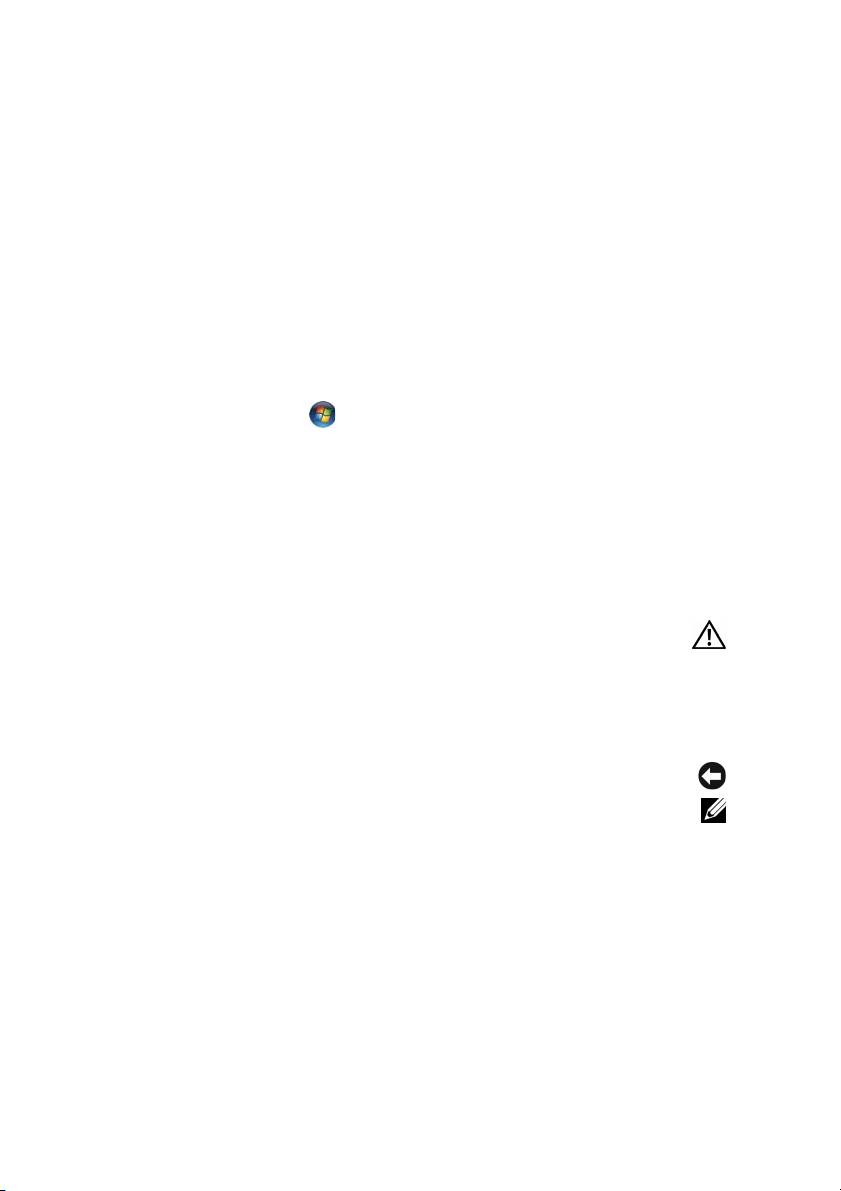
Windows XP:
Help and Support) הרזע הכימתו.(
1 ץחל לע Start )לחתה(I
2 דלקה hardware troubleshooter) רתופ תויעב הרמוחה (הדשב שופיחה
שקהו >Enter< ידכ ליחתהל שופיחב.
3 רוזאב Fix a Problem )רותפ היעב( ,ץחל לע Hardware Troubleshooter) רתופ
תויעב הרמוחה.(
4 תמישרב רתופ תויעב הרמוחה ,רחב תורשפאב תראתמה הרוצב הבוטה רתויב תא היעבה
(ידכ עצבל תא יבלש ןורתפה םירתונה.
רחאלו ןכמ ץחל לע Next) ךשמה
Windows Vista:
,רחאלו ןכמ ץחל לע Help and
1 ץחל לע ןצחל Start) לחתה (לש Windows Vista
Support) הרזע הכימתו.(
2 דלקה hardware troubleshooter )רתופ תויעב הרמוחה (הדשב שופיחה
שקהו >Enter< ידכ ליחתהל שופיחב.
3 תואצותב שופיחה ,רחב תורשפאב תראתמה הרוצב הבוטה רתויב תא היעבה לעפו םאתהב
יבלשל ןורתפה םירתונה.
תינכות ןוחבאה לש Dell
תוריהז: ינפל ליחתתש עצבל ךילה והשלכ ףיעסב הז ,עצב תא ארוהתו תוחיטבה
ברצומה עדימ ךירדמ.
םא תלקתנ היעבב בשחמב ,עצב תא תוקידבה ףיעסבש" תוליענ תויעבו הנכות "דומעב 324 לעפהו
תא תינכות ןוחבאה לש Dell, ינפל הנפתש לא Dell השקבב עויסל ינכט.
ץלמומ סיפדהל םיכילה הלא ינפל ליחתתש.
בל םיש :תינכות ןוחבאה לש Dell תלעופ יבשחמב ™ Dell דבלב.
הרעה : רוטילקתהDrivers and Utilities) תוריש תוינכותו םינקתה ילהנמ(אוה ילנויצפוא
ןכתייו אלש היהי ףרוצמ בשחמל ךתושרבש.
סנכיה תורדגהל תכרעמה) תלבקל תוארוה ,האר" תרדגה תכרעמה "בךירדמ שמתשמל( ,ןייע עדימב
הרוצתה לש בשחמה אדוו ןקתההש ךנוצרבש קודבל גצומ תורדגהב תכרעמה ליעפו.
לעפה תא תינכות ןוחבאה לש Dell ןנוכהמ חישקה וא ךותמ רוטילקתה Drivers and Utilities
)ילהנמ םינקתה תוינכותו תוריש.(
ךירדמ רזע ריהמ | 315

H
ARD-DISK READ FAILURE )לשכ תאירק ןנוכ חישק( — לשכ ירשפא קסידב חישק
ךלהמב תקידב לוחתא לש קסידה חישקה) עויסל ,האר" היינפ לא Dell "בךירדמ שמתשמל.(
K
EYBOARD FAILURE )לשכ תדלקמ( — לשכ תדלקמב וא לבכש תדלקמה ףפור) האר" תויעב
תדלקמ "בךירדמ שמתשמל.(
N
O BOOT DEVICE AVAILABLE )ןיא ןקתה לוחתא ןימז( — תכרעמה הניא הלוכי תוהזל
ןקתה וא הציחמ ירב-לוחתא .
• םא ןנוכ םינוטילקתה אוה ןקתה לוחתאה ךלש ,אדו םילבכהש םירבוחמ הכלהכ תסנכהשו ןוטילקת
רב-לוחתא ןנוכל םינוטילקתה.
• םא ןנוכה חישקה אוה ןקתה לוחתאה ,אדו םילבכהש םירבוחמ ןנוכהשו ןקתומ יוארכ קלוחמו תוציחמל
ןקתהכ לוחתא.
תכרעמה אדוו ינותנש ףצר לוחתאה םינוכנ) האר" הסינכ תורדגהל תכרעמה "
• סנכיה תינכותל תורדגה
בךירדמ שמתשמל.(
N
O TIMER TICK INTERRUPT )ןיא תקיספ ןומיס ןועש( — לשכ חולב םאה וא ןכתייש
בבשש חולב םאה וניא ןיקת) עויסל ,האר" היינפ לא Dell "בךירדמ שמתשמל.(
N
ON-SYSTEM DISK OR DISK ERROR )אל ןוטילקת תכרעמ וא לשכ
— ףלחה תא ןוטילקתה ןוטילקתב םע תכרעמ הלעפה תנתינ לוחתאל וא רסה תא ןוטילקתה
ןוטילקתב(
ןנוכמ A לעפהו תא בשחמה שדחמ.
N
OT A BOOT DISKETTE )אל ןוטילקת לוחתא( — סנכה ןוטילקת לוחתא לעפהו שדחמ תא
בשחמה.
NOTICE
- HARD D RIVE SELF MONITORING SYSTEM HAS REPORTED
THAT A PARAMETER HAS EXCEEDED ITS NORMAL OPERATING RANGE
)העדוה - תכרעמ הרקבה תימצעה לש ןנוכה חישקה החוויד רטמרפש רבע תא
חווט הלעפהה ליגרה ולש.( DELL הצילממ גתשהב תא םינותנה ךלש
תועיבקב. רטמרפ ץוחמ חווטל לולע עיבצהל לע היעב תירשפא ןנוכב
— S.M.A.R.T error, possible HDD failure.) תאיגש S.M.A.R.T ,לשכ ירשפא קסידב
חישקה
חישקה .(ןתינ ליעפהל וא לטבל הנוכת וז תורדגהב BIOS.
רתופ תויעב הרמוחה
םא ןקתה וניא ההוזמ ךלהמב דגהתר תכרעמ הלעפהה ,וא ההוזמ ךא ותרוצת תרדגומ הרוצב היוגש ,
ךתורשפאב שמתשהל ב-Hardware Troubleshooter) רתופ תויעב הרמוחה (ידכ רותפל תא
תייעב יא תומיאתה.
314 | ךירדמ רזע ריהמ

רואית תעצה ןורתפ
דוק
)םיפוצפצ םירצק
םירזוח(
4 לשכ האירק/הביתכ RAM. • אדו ןיאש תושירד תודחוימ םוקימל לודומ
ןורכיז/רבחמ ןורכיז) האר" ןורכיז "בךירדמ
שמתשמל.(
• אדו ןורכיזהש התאש שמתשמ וב ךמתנ לע-ידי
בשחמה) האר" ןורכיז "בדמךיר שמתשמל.(
• םא היעבה תכשמנ ,הנפ לא Dell) האר" היינפ לא
.(
Dell "בךירדמ שמתשמל
• ףלחה תא הללוסה) האר" תפלחה הללוסה "בךירדמ
5 לשכ ןועש ןמז תמא .לשכ
שמתשמל.(
ירשפא הללוסב וא לשכ חולב
םא.
• םא היעבה תכשמנ ,הנפ לא Dell) האר" היינפ לא
Dell "בךירדמ שמתשמל.(
6 לשכ תקידבב ואידיו BIOS.Dell) האר" היינפ לא Dell בךירדמ שמתשמל.(
תועדוה תכרעמ
הרעה :םא העדוהה תלביקש הניא המושר הלבטב האבה ,ןייע דועיתב לש תכרעמ
הלעפהה וא לש תינכותה הלעפש ןמזב תעפוה העדוהה.
PREVIOUS ATTEMPTS AT BOOTING THIS SYSTEM HAVE FAILED AT
הארתה!
CHECKPOINT [NNNN] )תונויסינ םימדוק לוחתאל תכרעמה ולשכנ תדוקנב
הקידבה ]NNNN.([ תלבקל הרזע ןורתפב היעב וז, םיש בל תדוקנל תרוקיב וז
רוצו רשק םע הכימתה תינכטה לש DELL — בשחמה לשכנ תמלשהב ךילהת לוחתאה שולש
םימעפ תופיצרב בקע התוא האיגש) עויסל ,האר" היינפ לא Dell "בךירדמ שמתשמל.(
CMOS
CHECKSUM ERROR )תאיגש םוכס תרוקיב לש CMOS( — לשכ ירשפא חולב
םאה וא תללוסש ןועש-ןמז-יתימא השלח .ףלחה תא הללוסה) עויסל ,האר" התפלח הללוסה "וא" היינפ לא
Dell "בךירדמ שמתשמל.(
CPU
FAN FAILURE )לשכ ררוואמב דבעמה( — CPU fan failure) לשכ ררוואמב
דבעמה .(ףלחה תא ררוואמ ה-CPU) האר" תרסה דבעמה "בךירדמ שמתשמל.(
F
LOPPY DISKETTE SEEK FAILURE )לשכ ןוטילקת( — ןכתיי לבכש וניא רבוחמ בטיה וא
ימשעד הרוצתה לש בשחמה וניא םאות תרוצתל הרמוחה .קודב תא ירוביח םילבכה) עויסל ,האר" היינפ לא
Dell "בךירדמ שמתשמל.(
D
ISKETTE READ FAILURE )לשכ תאירק ןוטילקת( — ןכתיי ןוטילקתהש םוגפ וא לבכהש
וניא רבוחמ בטיה .ףלחה תא ןוטילקתה ו/וא קודב תא ירוביח םילבכה.
ךירדמ רזע ריהמ | 313

ידוק וצפצף
ךלהמב לוחתא ,ןכתיי בשחמהש עימשי תרדס םיפוצפצ .תרדס םיפוצפצה הנוכמ דוק ףוצפצ ןתינו
רזעיהל הב יוהיזל היעב בשחמב.
םא בשחמה עימשמ תרדס םיפוצפצ תעב הלעפה שדחמ:
1 םושר תא דוק ףוצפצה .
2 לעפה תא תינכות ןוחבאה לש Dell ידכ תוהזל תא םרוגה) האר" תינכות ןוחבאה לש Dell "
315.(
דומעב
דוק םרוג
2 םירצק ,1 ךורא האיגש םוכסב תרוקיב) checksum (לש BIOS
תאיגש ןורכיז
1 ךורא ,3 םירצק ,
2 םירצק
1 רצק תשקה לע F12
רואית תעצה ןורתפ
דוק
)םיפוצפצ םירצק
םירזוח(
הנפ ל-Dell) האר" היינפ לא Dell "בךירדמ
1 לשכ םוכסב תרוקיב
שמתשמל.(
)checksum (לש BIOS .
לשכ ירשפא חולב םאה.
2 אל והוז ילודומ ןורכיז. • םא םינקתומ ינש ילודומ ןורכיז וא רתוי ,רסה תא
םילודומה) האר" ןורכיז "בךירדמ שמתשמל( ,
ןקתה שדחמ לודומ דחא רחאלו ןכמ לעפה שדחמ
תא בשחמה .םא בשחמה לעפומ גרכלי ,ךשמה
ןיקתהל ילודומ ןורכיז םיפסונ) דחא לכב םעפ (דע
ןיקתתש שדחמ תא
ההזתש לודומ וניאש ןיקת וא
לכ םילודומה אלל תולקת.
• םא ןימז ,ןקתה בשחמב ןורכיז ןיקת ותואמ גוסה
)האר" ןורכיז "בךירדמ שמתשמל.(
• םא היעבה תכשמנ ,הנפ לא Dell) האר" היינפ לא
Dell "בךירדמ שמלשמת.(
ךירדמ
3 לשכ ירשפא חולב םאה. הנפ לא Dell) האר" היינפ לא Dell "ב
שמתשמל.(
312 | ךירדמ רזע ריהמ
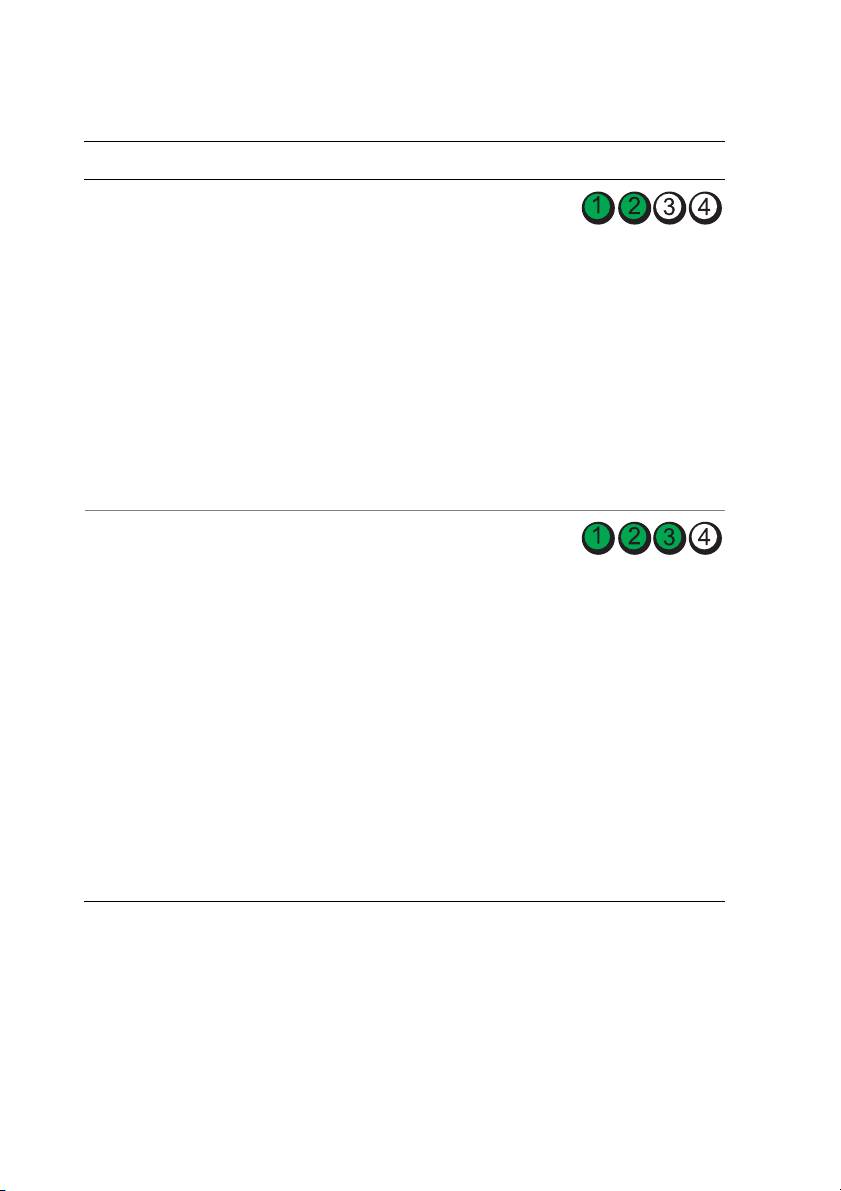
סופד תוירונ רואית היעבה ןורתפ עצומ
1 קודב םא העריא תושגנתה לע-ידי תרסה סיטרכ
ןכתיי עריאש לשכ סיטרכב
הבחרהה) אל סיטרכ יפרג (תלעפהו בשחמה
הבחרה.
שדחמ) האר" םיסיטרכ "בךירדמ שמתשמל.(
2 םא היעבה תכשמנ ,ןקתה שדחמ תא סיטרכה
תרסהש ,רסה סיטרכ רחא רחאלו ןכמ לעפה
שדחמ תא בשחמה.
3 רוזח לע ךילהת הז רובע לכ סיטרכ הבחרה
ןקתומ .םא בשחמה לעפומ הרוצב הניקת ,רותפ
תא תייעב תושגנתה םיבאשמה סיטרכב ןורחאה
רסוהש בשחמהמ) האר" רוזחש תכרעמ
הלעפהה "בךירדמ שמתשמל.(
4 םא היעבה תכשמנ ,הנפ לא Dell) האר" היינפ
לא Dell "בךירדמ שמתשמל.(
העריא הלקת תרחא. • אדו לכש ילבכ ןנוכה חישקה יננוכו
קתהםירוטיל/DVD םירבוחמ הכלהכ חולל
תכרעמה) האר" יביכר חול תכרעמ "בךירדמ
שמתשמל.(
• םא תגצומ לע ךסמה תעדוה האיגש ההזמה היעב
ןקתהב) ןוגכ ןנוכ םינוטילקתה וא ןנוכה
חישקה( ,קודב תא ןקתהה ידכ אדוול אוהש
לעופ הכלהכ.
• םא תכרעמ הלעפהה הסנמ עצבל לוחתא ןקתהמ
)ןוגכ נוכן םינוטילקת וא ןנוכ
םירוטילקת/DVD( ,קודב תא תינכות תורדגה
תכרעמה) האר" תורדגה תכרעמ "בךירדמ
שמתשמל (ידכ אדוול ףצרש לוחתאה םיאתמ
םינקתהל םינקתומה בשחמב.
• םא היעבה תכשמנ ,הנפ לא Dell) האר" היינפ
לא Dell "בךירדמ שמתשמל.(
ךירדמ רזע ריהמ | 311
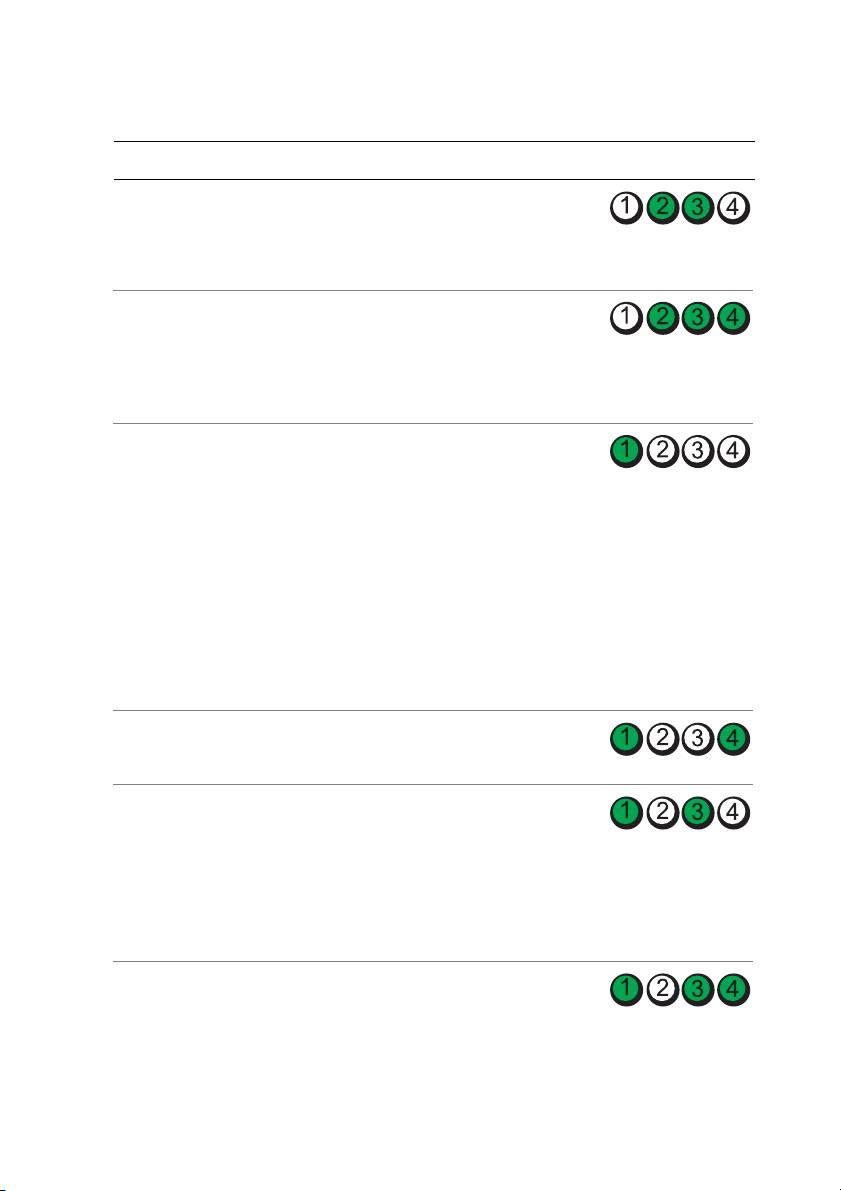
סופד תוירונ רואית היעבה ןורתפ עצומ
• ןקתה שדחמ תא לכ ילבכ הלמשח םינותנהו
ןכתיי עריאש לשכ ןנוכב
לעפהו שדחמ תא בשחמה.
םינוטילקתה וא ןנוכב
חישקה.
• םא היעבה תכשמנ ,הנפ לא Dell) האר" היינפ
לא Dell "בךירדמ שמתשמל.(
ןכתיי עריאש לשכ ב-USB. • ןקתה שדחמ תא לכ ינקתה ה-USB, קודב תא
ירוביח םילבכה רחאלו ןכמ לעפה שדחמ תא
בשחמה.
• םא היעבה תכשמנ ,הנפ לא Dell) האר" היינפ
לא Dell "בךירדמ שמתשמל.(
אל והוז ילודומ ןורכיז. • םא םינקתומ ינש ילודומ ןורכיז וא רתוי ,רסה
תא םילודומה) האר" ןורכיז "בךירדמ
שמתשמל( ,ןקתה שדחמ לודומ דחא רחאלו ןכמ
לעפה שדחמ תא בשחמה .םא חמהבש לעפומ
ליגרכ ,ךשמה ןיקתהל ילודומ ןורכיז םיפסונ
)דחא לכב םעפ (דע ההזתש לודומ וניאש ןיקת
שדחמ תא לכ םילודומה אלל
וא ןיקתתש
תולקת.
• םא ןימז ,ןקתה בשחמב ןורכיז ןיקת ותואמ גוסה
)האר" ןורכיז "בךירדמ שמתשמל.(
• םא היעבה תכשמנ ,הנפ לא Dell) האר" היינפ
לא Dell "בךירדמ שמתשמל.(
עריא לשכ חולב תכרעמה. הנפ לא Dell) האר" היינפ לא Dell "בךירדמ
שמתשמל.(
• אדו ןיאש תושירד תודחוימ מלםוקי לודומ
ילודומ ןורכיז םיהוזמ ,ךא
ןורכיז/רבחמ ןורכיז) האר" ןורכיז "בךירדמ
תמייק תאיגש תומיאת וא
שמתשמל.(
הרוצת לש ןורכיזה.
• אדו ןורכיזהש התאש שמתשמ וב ךמתנ לע-ידי
בשחמה) האר" ןורכיז "בךירדמ שמתשמל.(
האר" היינפ
• םא היעבה תכשמנ ,הנפ לא Dell)
לא Dell "בךירדמ שמתשמל.(
• עצב תא םיכילהה םיראותמה ףיעסב" רוזחש
ןכתיי השחרתהש קתהל
תכרעמ הלעפהה "בךירדמ שמתשמל.
באשמב חול תכרעמ ו/וא
הרמוח.
• םא היעבה תכשמנ ,הנפ לא Dell) האר" היינפ
לא Dell "בךירדמ שמתשמל.(
310 | ךירדמ רזע ריהמ
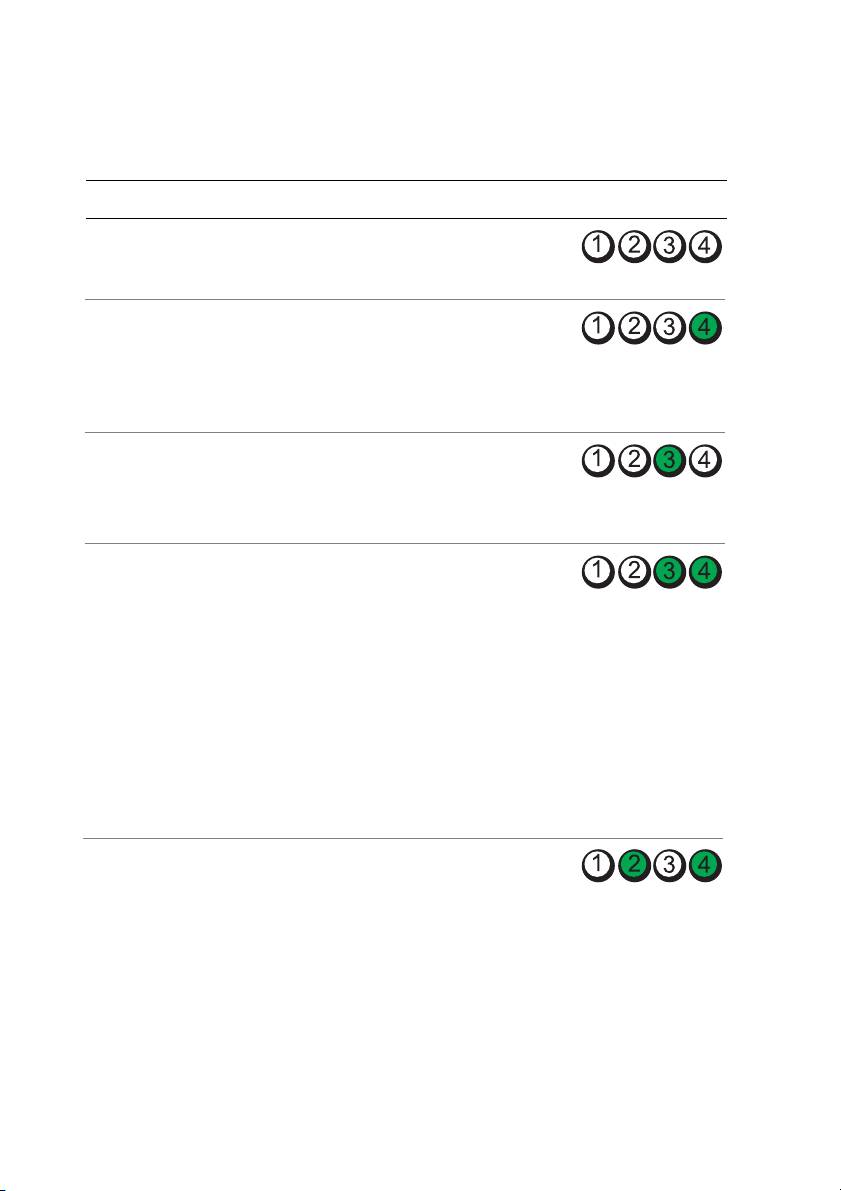
ידוק תוירונ ןוחבא ךלהמב POST) הקידב תימצע לוחתאב(
סופד תוירונ רואית היעבה ןורתפ עצומ
רבח תא בשחמה עקשל למשח ןיקת ץחלו לע ןצחל
בשחמה אצמנ בצמב יובכ
הלעפהה.
ליגר ,וא שחרתהש לשכ
םדק-BIOS.
• לעפה תא תינכות תורישה BIOS Recovery,
ןכתיי שחרתהש לשכ
ןתמה תמלשהל תוששואתהה רחאלו ןכמ לעפה
BIOS; בשחמה אצמנ
שדחמ תא בשחמה.
בצמב תוששואתה.
• םא היעבה תכשמנ ,הנפ לא Dell) האר" היינפ
לא Dell "בךירדמ שמתשמל.(
ןכתיי עריאש לשכ דבעמב. • ןקתה שדחמ תא דבעמה) האר" דבעמ "בךירדמ
שמתשמל.(
• םא היעבה תכשמנ ,הנפ לא Dell) האר" היינפ
לא Dell "בךירדמ שמתשמל.(
• םא םינקתומ ינש ילודומ ןורכיז וא רתוי ,רסה
ילודומ ןורכיז םיהוזמ ,ךא
תא םילודומה) האר" ןורכיז "בךירדמ
שחרתה לשכ ןורכיזב.
שמתשמל( ,ןקתה שדחמ לודומ דחא רחאלו ןכמ
לעפה שדחמ תא בשחמה .םא בשחמה לעפומ
ליגרכ ,ךשמה ןיקתהל ילודומ ןורכיז םיפסונ
ןיקת
)דחא לכב םעפ (דע ההזתש לודומ וניאש
וא ןיקתתש שדחמ תא לכ לודומהםי אלל
תולקת.
• םא ןימז ,ןקתה בשחמב ןורכיז ןיקת ותואמ גוסה
)האר" ןורכיז "בךירדמ שמתשמל.(
• םא היעבה תכשמנ ,הנפ לא Dell) האר" היינפ
לא Dell "בךירדמ שמתשמל.(
• ןקתה שדחמ תא םיסיטרכה םייפרגה הםינקתומ
ןכתיי עריאש לשכ סיטרכב
)האר" םיסיטרכ "בךירדמ שמתשמל .(
יפרגה.
• םא ןימז ,ןקתה סיטרכ יפרג ןיקת בשחמב.
• םא היעבה תכשמנ ,הנפ לא Dell) האר" היינפ
לא Dell "בךירדמ שמתשמל.(
ךירדמ רזע ריהמ | 309
– ףוקע ינקתה הנגה ינפמ תויעב למשח ,םילצפמ וא םילבכ םיכיראמ ידכ אדוול בשחמהש
לעפומ יוארכ.
– אדו עקשש למשחה ןיקת .םשל ךכ רבח וילא רישכמ רחא ,ןוגכ הרונמ.
– אדו לבכש למשחה ישארה לבכו חולה ימדקה םירבוחמ בטיה חולל תכרעמה) האר
"יביכר חול תכרעמ "בךירדמ שמתשמל.(
םא תירונ הלעפהה תבהבהמ םותכב ,בשחמה לבקמ למשח ,ךא ןכתיי תמייקש תייעב למשח
•
תימינפ.
– אדו גתמש תריחב חתמה) םא אוה ןימז (ןווכמ תקפסאל םרז ןיפוליחה הנימזה ךמוקימב.
– אדו לבכש למשחה לש דבעמה רבוחמ בטיה חולל תכרעמה) האר" יביכר חול תכרעמ "
בךירדמ תשמלשמ.(
הלעפהה תקלוד םותכב ףיצר ,ןכתיי העראש הלקת ןקתהב וא אוהש וניא רבוחמ
• םא תירונ
הכלהכ.
– רסה תא ילודומ ןורכיזה רחאלו ןכמ ןקתה םתוא שדחמ) האר" תרסה חולה ימדקה "
בךירדמ שמתשמל.(
– רסה םיסיטרכ רחאלו ןכמ ןקתה םתוא שדחמ) האר" םיסיטרכ "בךירדמ שמתשמל.(
ןה:
• קלס תוערפה .המכ תוביסהמ תוירשפאה תוערפהל
– ילבכ למשח םיכיראמ וא םילבכ םיכיראמ לש תדלקמה וא רבכעה
– םינקתה םיבר ידמ םירבוחמ לצפמל למשח
– המכ ילצפמ למשח םירבוחמ ותואל עקש למשח
תוירונ וחבאן
תוריהז: ינפל ליחתתש עצבל ךילה והשלכ ףיעסב הז ,עצב תא תוארוה תוחיטבה
ברצומה עדימ ךירדמ.
ידכ עייסל ןורתפב היעב ,בשחמה דיוצמ עבראב תוירונ חולב ימדקה וסמהתונמ ב- 1 ,2 ,3 בו- 4
)האר" טבמ םינפלמ) תרוצת Tower "(דומעב 298 .(רשאכ בשחמה לעפומ הרוצב הניקת ,
תוירונה תובהבהמ רחאלו ןכמ תובכנ .םא שי הלקת בשחמב ,רזעיה ףצרב תוירונה ידכ תוהזל תא
היעבה.
הרעה :רחאל בשחמהש םילשמ תקידב POST, לכ תעברא תוירונה תובכ ינפל לוחתא
תכרעמל הלעפהה.
308 | ךירדמ רזע ריהמ
ןנוכ םינוטילקת
בל םיש :לא הסנת תוקנל תא ישאר ןנוכה תיגופסב .רבדה לולע עוגפל רושייב םישארה
עונמלו ןנוכהמ לועפל.
הקנ תא ןנוכ םינוטילקתה תרזעב תכרע יוקינ תירחסמ .תוכרע הלא תוללוכ םינוטילקת םידחוימ
תרסהל ךולכל רבטצמש ךלהמב תוליעפ הניקת.
םירוטילקת ו- DVD
בל םיש :שמתשה דימת לכמב יוואר סוחד יוקינל השדעה ןנוכב םירוטילקת/DVD, בוקעו
רחא תוארוהה תופרוצמה לכמל ריוואה סוחדה .ןיא תעגל השדעב לש ןנוכה.
1 קזחה תא רוטילקתה וילושב םיינוציחה .ןתינ םג תעגל םיילושב םיימינפה לש רוחה זכרמבש.
בל םיש :ידכ עונמל קזנ רוטילקתל ,ןיא בגנל ותוא העונתב תיבוביס.
2 רזעיה לטמבתי דב החל ידכ בגנל תונידעב תא וקלח ןותחתה לש רוטילקתה) דצה אלל
תיוותה (וקב רשי ,זכרמהמ רבעל םיילושה םיינוציחה.
תרסהל ךולכל ינשקע ,הסנ שמתשהל םימב וא ימב ןובס .ןתינ םג שוכרל םירצומ םידחוימ
יוקינל םירוטילקת םיקפסמה םג הנגה ינפמ קבא ,תועיבט תועבצא תוטירשו .ינןת שמתשהל
יוקינ םידחוימ םירוטילקתל יוקינל DVD.
ירצומב
םילכ ןורתפל תויעב
תוירונ לעפהה
תוריהז: ינפל ליחתתש עצבל ךילה והשלכ ףיעסב הז ,עצב תא תוארוה וחיטבהת
ברצומה עדימ ךירדמ.
תירונ ןצחל הלעפהה תמקוממה וקלחב ימדקה לש בשחמה הריאמ תבהבהמו וא תרתונ העובק ידכ
ןייצל םיבצמ םינוש:
• םא תירונ הלעפהה הקורי בשחמהו וניא ביגמ ,"תוירונ ןוחבא "דומעב 308.
• םא תירונ הלעפהה תבהבהמ קוריב ,בשחמה בצמב הנתמה .ץחל לע שקמ דלקמבת ,זזה תא
גתמ הלעפהה ידכ שדחל תא הלועפה הליגרה.
רבכעה וא ץחל לע
• םא תירונ הלעפהה היובכ ,ןמיס בשחמהש יובכ וא וניא לבקמ תקפסא למשח.
– ןקתה שדחמ תא לבכ למשחה רבחמל למשחה בגבש בשחמה עקשלו למשחה.
– םא בשחמה רבוחמ לצפמל למשח ,אדו לצפמש למשחה רבוחמ עקשל למשח שואוה
לעפומ.
ךירדמ רזע ריהמ | 307

יוקינ בשחמה
תוריהז: ינפל ליחתתש עצבל ךילה והשלכ ףיעסב הז ,עצב תא תוארוה תוחיטבה
ברצומה עדימ ךירדמ.
בשחמ ,תדלקמ גצו
תוריהז: ינפל יוקינ בשחמה ,קתנ ותוא עקשמ למשחה .שי תוקנל תא בשחמה
תילטמב הכר החלו .ןיא שמתשהל רמוחב יוקינ ילזונ וא סיסרתב ,םילולעה ליכהל
םירמוח םיקילד.
• שמתשה באושב קבא לעב תשרבמ ידכ ריסהל תונידעב קבא םיצירחהמ םירוחהמו בשחמבש
םיחוורהמו ןיבש ישקמ תדלקמה.
בל םיש :לא הקנת תא גצה לזונב ליכמה ןובס וא לוהוכלא .רבדה לולע םורגל קזנ יצליופ
ענומה תופקתשה.
• יוקינל גצה ,בטרה תילטמ הכר הייקנו טעמב םימ .תדימב רשפאה ,שמתשה ןובגמב וא לזונב
םידחוימ יוקינל םיגצ םימיאתמה יופיצל יטנאה-יטטס לש ךסמה.
• בגנ תא תדלקמה ,בשחמה תאו יקלח קיטסלפה לש גצה תילטמב הכר הייקנו הבטרוהש תולק
םימב.
בשחמה וא תדלקמה.
ןיא גיפסהל תא תילטמה וא חינהל םימל ףטפטל ךותל
רבכע) אל-יטפוא(
1 בבוס תא תעבט הליענה דצבש ןותחתה לש רבכעה דגנ ןוויכ ןועשה רחאלו ןכמ רסה תא
רודכה.
2 בגנ תא רודכה תילטמב הייקנ אלל םיביס.
3 ףושנ תונידעב ךותל בולכ רודכה ידכ קלסל קבא ךומו.
ליפורפוזיאב לוהוכלא.
4 הקנ תא ילגלגהם ךותבש בולכ רודכה ןולקמב רמצ ןפג בטרוהש תולק
5 תדימב ךרוצה ,זכרמ שדחמ תא םילגלגה םהיתולעתב .אדו אלש וראשנ יביס רמצ ןפג לע
םילגלגה.
6 רזחה תא לגלגה תאו תעבט הליענה םמוקמל ,רחאלו ןכמ בבוס תא תעבט הליענה ןוויכב
ןועשה דע איהש לענית וקמבהמ.
306 | ךירדמ רזע ריהמ
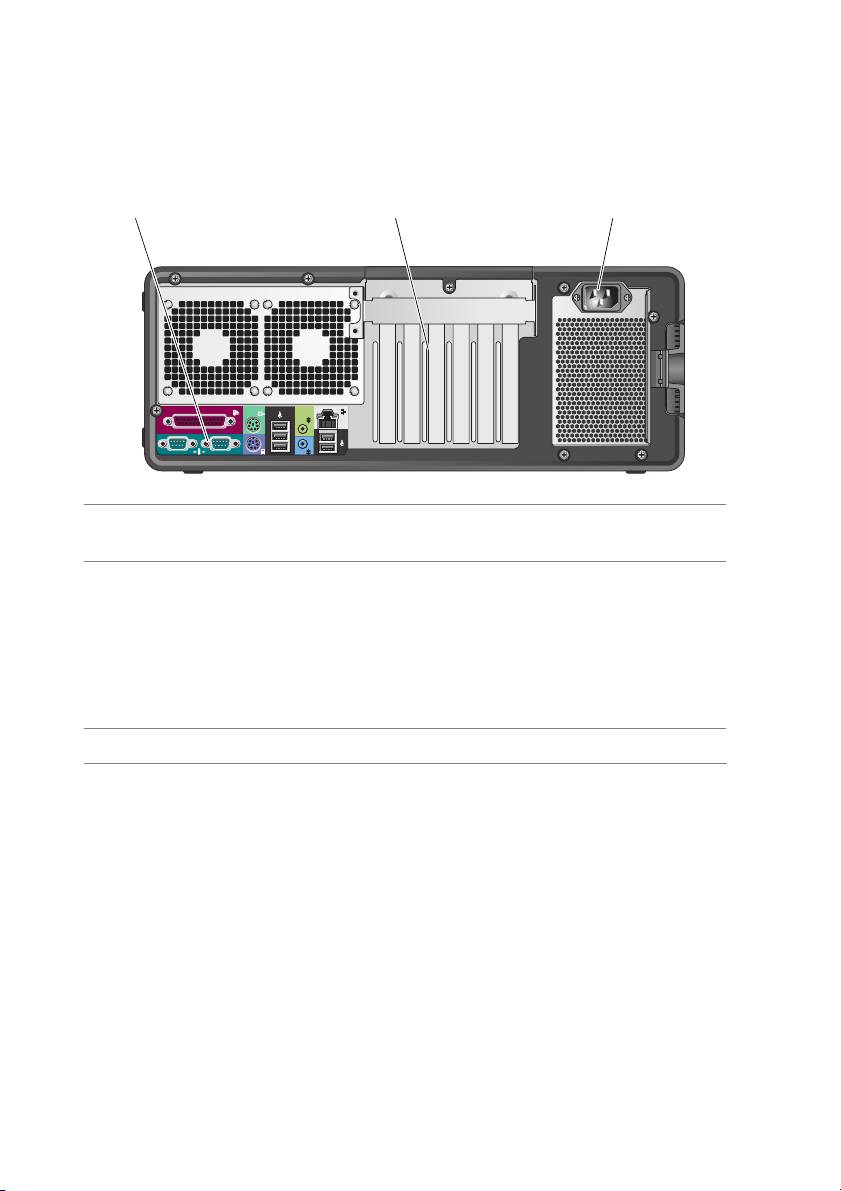
טבמ רוחאמ) תרוצת ןחלוש הדובע(
רבח םינקתה םיירוט ,ינקתה USB םינקתהו םירחא רבחמל
1ירבחמ חולה
םיאתמה.
ירוחאה
2יצירח םיסיטרכ השיג םירבחמל רובע לכ סיטרכ PCI ו-PCI Express ןקתומ .
צירחםי 2-4 םיכמות םיסיטרכב ךרואב אלמ:
- ינש יצירח PCI Express x16
- ץירח PCI דחא.
םיצירח 1 ,5 ןכו 6 םיכמות םיסיטרכב תיצחמב ךרואה:
- ינש יצירח PCI-X
- ץירח PCI Express x8 דחא.
3רבחמ למשח סנכה תא לבכ למשחה.
ךירדמ רזע ריהמ | 305
1 2 3

ידכ בבוסל תא גתה לש Dell הרמהל תרוצתמ Tower תרוצתל
7 גתה בבותסמה לש
ןחלוש הדובע :רסה תא החול ימדקה) האר "תרסה להחו ימדקה "
Dell
בשמתשמל ךירדמ(, ךופה ותוא ,בבוסו תא תידי קיטסלפה
ירוחאמש גתה.
ץחל לע ןצחל הלעפהה ידכ ליעפהל תא בשחמה . תירונה זכרמב
8 ןצחל לעפהה.
ןצחל הז תנייצמ תא בצמ למשחה .תלבקל עדימ ףסונ ,האר" תוירונ
תירונ הלעפה
הלעפה "מעבדו 307.
בל םיש :ידכ עונמל דוביא םינותנ ,לא שמתשת ןצחלב
הלעפהה ידכ תובכל תא בשחמה .םוקמב תאז ,עצב יוביכ לש
תכרעמ הלעפהה.
9 רבחמ וינזואת שמתשה רבחמב תוינזואה ידכ רבחל תוינזוא.
10רבחמ ופורקימן שמתשה רבחמב ןופורקימה ידכ רבחל ןופורקימ לש בשחמ ישיא
רובע טלק לוק וא הקיסומ תינכותל לוק וא הינופלט.
11תירונ רושיק שרת תירונ רושיק תשרה הריאמ רשאכ םייק רוביח בוט ןיב תשר
Mbps-10, Mbps-100 וא Mbps-1000 )וא Gbps-1 (ןיבל
בשחמה .
12תוירונ ןוחבא) 4( שמתשה תוירונב הלא ידכ עייסל ןורתפב תולקת בשחמב ,ססבתהב
לע דוקה ינוחבאה .תלבקל עדימ ףסונ ,האר" נתוירו הלעפה "
דומעב 307.
304 | ךירדמ רזע ריהמ
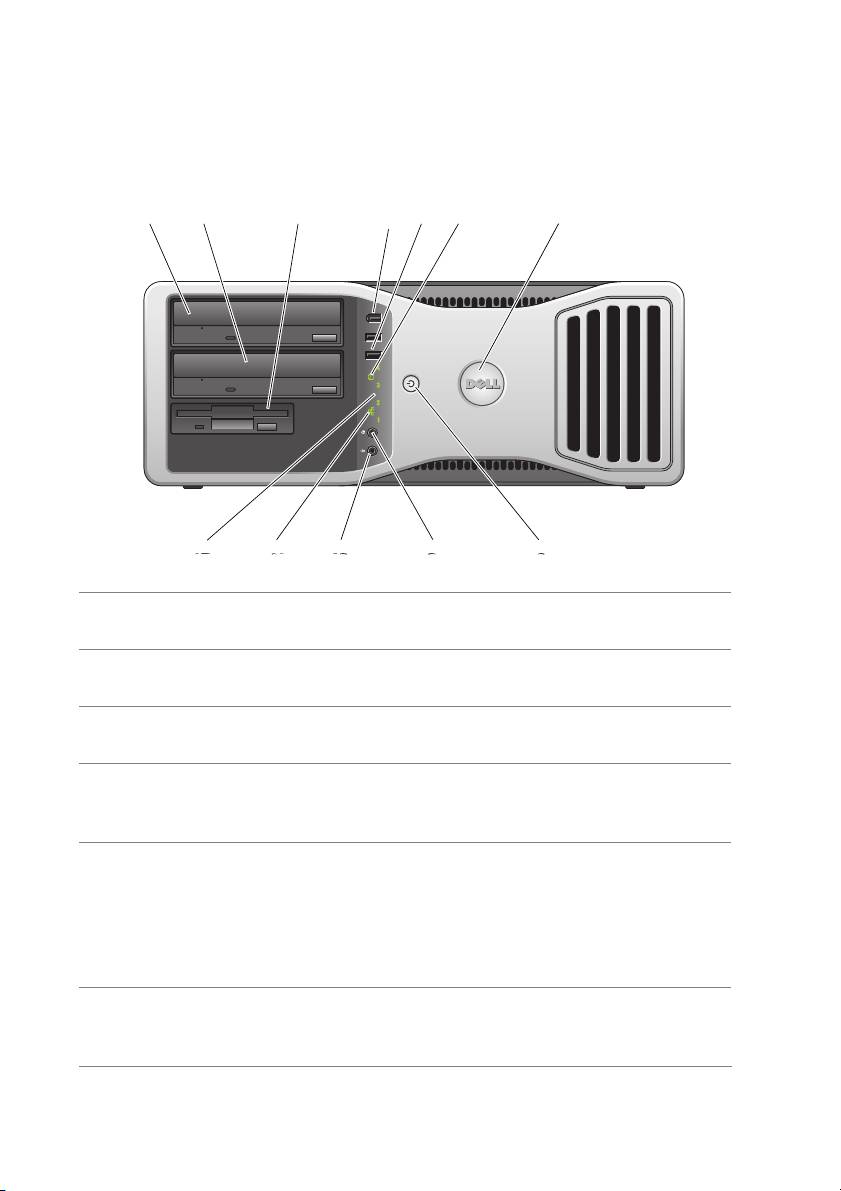
טבמ םינפלמ) תרוצת ןחלוש הדובע(
1 23
4
5
67
9101112
8
ליכמ ןנוכ יטפוא.
1 את ןנוכ 5.25 ץניא '
ןוילע
ךתורשפאב הלשמתש אתב הז ןנוכל יטפוא ילנויצפוא ,וא קסידל
2 את ןנוכ 5.25 ץניא '
חישק גוסמ SATA.
ןותחת
3 FlexBay ךתורשפאב שמתשהל אתב רובע ןנוכ םינוטילקת וא רובע ארוק
יסיטרכ הידמ.
שמתשה רבחמב IEEE 1394 ילנויצפואה ינקתהל םינותנ
4 רבחמ IEEE 1394
תוריהמב ההובג ,ןוגכ תומלצמ ואדיו תוילטיגיד ינקתהו ןוסחא
)ילנויצפוא(
םיינוציח.
שמתשה ירבחמב USB םיימדק רובע םינקתה התאש רבחמ
5 ירבחמ USB 2.0
םיתעל תונמדזמ ,ןוגכ תוחתפמ ןורכיז flash וא תומלצמ ,וא רובע
)2(
ינקתה USB םינתינה לוחתאל) .תלבקל עדימ ףסונ תודוא חתאלו
ןקתהמ USB, ןייע ףיעסב" תרדגה תכרעמ "בשמתשמל ךירדמ(.
םינקתה
Dell הצילממ שמתשהל ירבחמב ה-USB םיירוחאה רובע
םיראשנש םירבוחמ ,ןוגכ תוספדמ תודלקמו.
רונתי ןנוכה חישקה הריאמ רשאכ בשחמה ארוק םינותנ ןנוכהמ
6 תירונ תוליעפ לש
חישקה וא בתוכ וילא םינותנ .תירונה היושע ריאהל םג רשאכ ןקתה ,
ןנוכ ישקח
ןוגכ ןגנ םירוטילקתה ,לעופ.
ךירדמ רזע ריהמ | 303

6 רבחמ םאתמ תשרידכ רבחל תא בשחמה תשרל וא ןקתהל ספ-בחר ,רבח הצק דחא
לש לבכ תשרה עקשל תשר וא ןקתהל תשרה וא ספה-בחרה .רבח
תא הצקה ינשה לש לבכ תשרה רבחמל םאתמ תשרה בשחמב .
לילצ השיקנ ןייצמ לבכש תשרה רבוח הכלהכ.
רבחת לבכ ןופלט רבחמל תשרה.
לא
םיבשחמב םע סיטרכ רבחמ תשר ףסונ ,שמתשה םירבחמב
סיטרכבש בגבשו בשחמה ,תעב תרדגה ירוביח תשר םיבורמ) ןוגכ
תשר תימינפ תינוציחו תדרפנ .(
Dell הצילממ שמתשהל טוויחב םירבחמבו הירוגטקמ 5 רובע
תשרה .םא ךילע שמתשהל טוויחב הירוגטקמ 3 ,ףוכא תוריהמ
הלועפ הנימא.
תשר לש Mbps 10 ידכ לחיטבה
7 תירונ תוליעפ תשרתירונ הבוהצ תבהבהמ רשאכ בשחמה רדשמ וא טלוק ינותנ תשר .
תרובעת תשר חפנב הובג היושע םורגל תירונל וז תואריהל תקלוד
ןפואב עובק.
8 םירבחמ םיירוט) 2(רבח ןקתה ירוט ,ןוגכ ןקתה אשינ ,האיציל תירוטה .םא שי ךרוצ ,ןתינ
תונשל תא תבותכה לש האיצי וז תועצמאב" תורדגה תכרעמה "
בשמתשמל ךירדמ.
םא ךתושרב תדלקמ PS/2 הליגר ,בחר התוא רבחמל תדלקמה
9 רבחמ תדלקמ
לוגסה .םא ךתושרב תדלקמ USB, רבח התוא רבחמל USB.
PS/2
Dell הצילממ שמתשהל ירבחמב ה-USB תיזחבש רובע םינקתה
10ירבחמ USB 2.0
םירבוחמה םימעפל ,ןוגכ ןורכיז קזבה ףלשנ וא תומלצמ ,וא רובע
)5(
ינקתה USB ירב-לוחתא.
שמתשה ירבחמב USB םיירוחאה רובע םינקתה םיראשנה
םירבוחמ בורל ,ןוגכ תוספדמ תודלקמו.
302 | ךירדמ רזע ריהמ
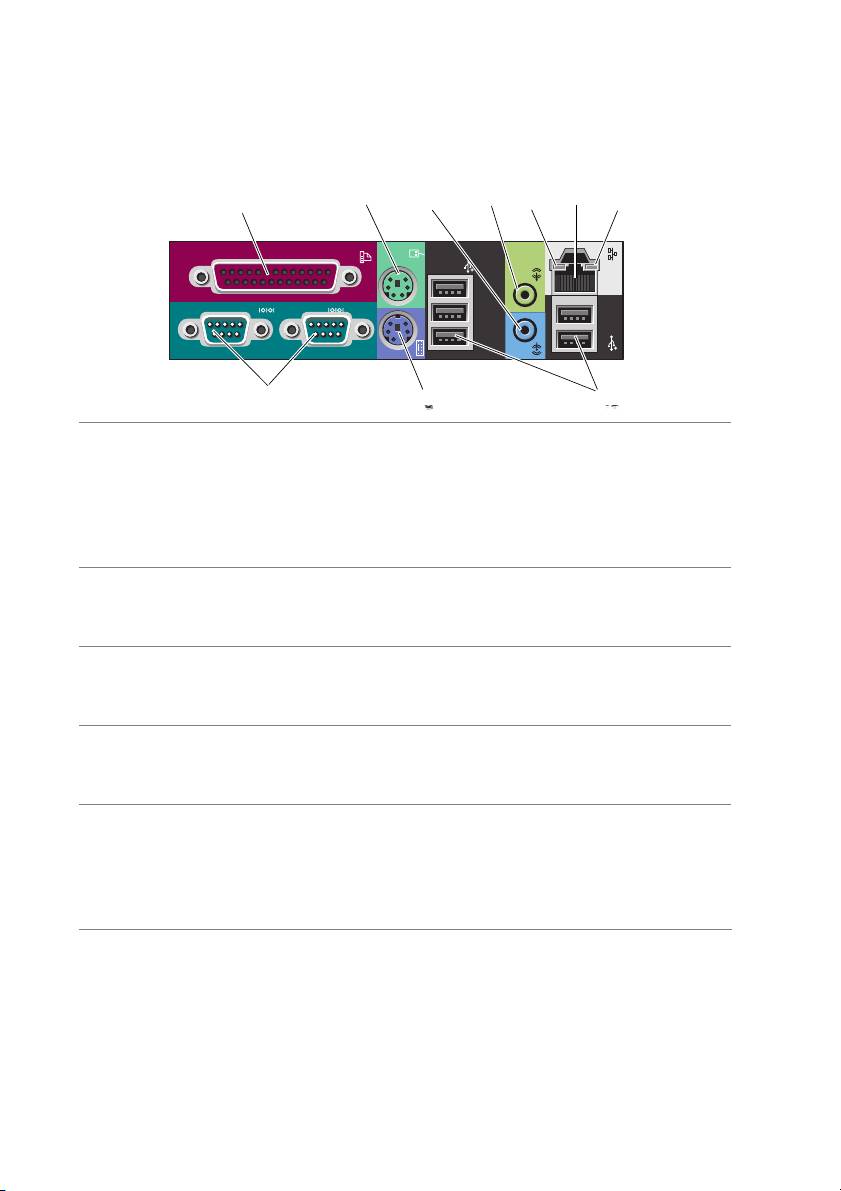
ירבחמ חולה ירוחאה) תרוצת Tower(
12357
46
8
9
10
1 רבחמ יליבקמ רבח ןקתה קמיליב ,ןוגכ תספדמ ,רבחמל יליבקמה .םא ךתושרב
תספדמ USB, רבח התוא רבחמל USB.
רבחמה יליבקמה בלושמה תבשומ ןפואב יטמוטוא םא בשחמה
ההזמ סיטרכ ןקתומ ליכמש רבחמ יליבקמ ותרוצתש תרדגומ התואל
תבותכ .תלבקל עדימ ףסונ ,ןייע ףיעסב" תויורשפא תרדגה תכרעמ "
בשמתשמל ךירדמ.
2 רבחמ רבכע PS/2רבח רבכע PS/2 ליגר רבחמל רבכעה קוריה .הבכ תא בשחמה תאו
לכ םינקתהה םירבוחמה ,ינפל רוביח רבכעה בשחמל .םא ךתושרב
רבכע USB, רבח ותוא רבחמל USB.
שמתשה רבחמב וק הסינכה לוחכה ידכ רבחל ןקתה
3 רבחמ וק הסינכ
הטלקה/העמשה ,ןוגכ ןגנ MP3 ,ןגנ םירוטילקת וא רישכמ ואדיו.
)line-in(
םיבשחמב םע סיטרכ לוק ,שמתשה רבחמב לעש סיטרכה.
שמתשה רבחמב וק-האיציה קוריה ידכ רבחל תא בור יגוס
4 רבחמ וק האיצי
םילוקמרה םע םירבגמ םיבלושמ.
)line-out(
םיבשחמב םע סיטרכ לוק ,שמתשה רבחמב לעש סיטרכה.
5 תירונ ניקתתו רושיקקורי — םייק רוביח בוט ןיב תשר לש Mbps-10 בשחמל.
םותכ — םייק רוביח בוט ןיב תשר לש Mbps-100 ןיבל בשחמה.
בוהצ — םייק רוביח בוט ןיב תשר לש Mbps-1000 )וא Gbps-1 (
בשחמל.
בשחמה.
היובכ תירונ— תשרל יזיפ רוביח ההזמ וניא
ךירדמ רזע ריהמ | 301
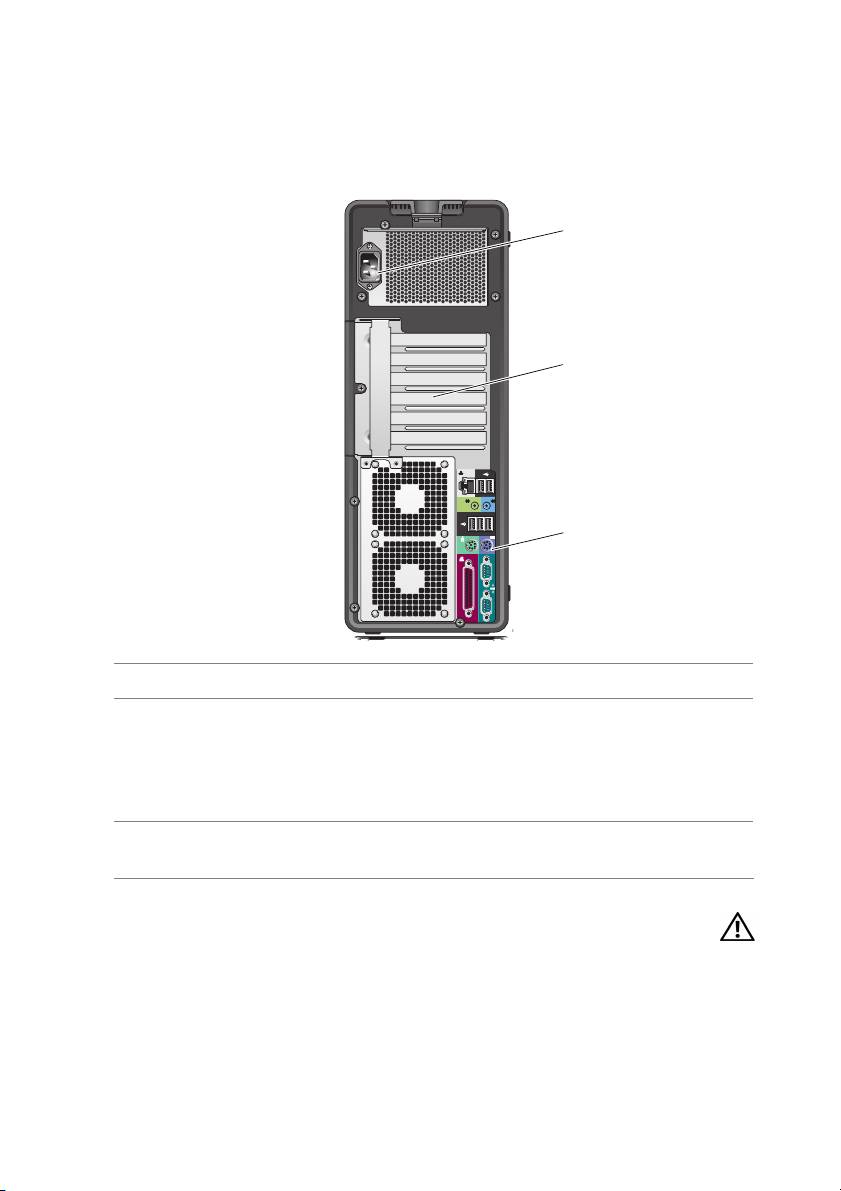
טבמ רוחאמ) תרוצת Tower(
1
2
3
1רבחמ למשח סנכה תא לבכ למשחה.
2יצירח םיסיטרכ השיג םירבחמל רובע לכ סיטרכ PCI ו- PCI Expressןקתומ.
תעברא יצירח םירבחמה םייזכרמה םיכמות םיסיטרכב ךרואב
אלמ ,יצירחו םירבחמה קלחב וילעהן וא ןותחתה) ץירח x8 PCI
Express דחא) טווחמ כ-x4 (סיטרכו PCI-X דחא (םיכמות
םיסיטרכב תיצחמב ךרואה.
3ירבחמ חולה ירוחאהרבח ינקתה USB, עמש םירחאו רבחמל םיאתמה .תלבקל עדימ
ףסונ ,האר" טבמ רוחאמ) תרוצת ןחלוש הדובע "(דומעב 305.
תוריהז: אדו יכ ףא דחא יחתפמ רורוואה תכרעמב וניא םוסח .םתמיסח הלולע םורגל
תויעבל םוח תורומח.
300 | ךירדמ רזע ריהמ

6 ירבחמ USB 2.0 )2( שמתשה ירבחמב USB םיימדקה רובע םינקתה שהתא
רבחמ ידמ םעפ ,ןוגכ ןורכיז ףלשנ flash וא תומלצמ ,וא רובע
ינקתה USB ירב-לוחתא) תלבקל עדימ ףסונ לע לוחתא
ןקתהמ USB, האר" תרדגה תכרעמה "בשמתשמל ךירדמ.(
Dell הצילממ שמתשהל ירבחמב ה-USB םיירוחאה רובע
םיראשנש םירבוחמ ,ןוגכ תוספדמ תודלקמו.
םינקתה
ידכ בבוסל תא גתה לש Dell הרמהל תרוצתמ Tower
7 גתה בותסמהב לש
תרוצתל ןחלוש הדובע :רסה תא החול ימדקה) האר" תרסה
Dell
הסכמ בשחמה"ב שמתשמל ךירדמ( ,ךופה ותוא ,בבוסו תא
תידי קיטסלפה ירוחאמש גתה.
ץחל לע ןצחל הלעפהה ידכ ליעפהל תא חמהבש . תירונה
8 ןצחל הלעפה.
זכרמב ןצחל הז תנייצמ תא בצמ למשחה .ןייע ףיעסב" םירקב
תירונ הלעפה
תוירונו "בשמתשמל ךירדמעדימל ףסונ.
בל םיש :ידכ עונמל דוביא םינותנ ,לא שמתשת ןצחלב
הלעפהה ידכ תובכל תא בשחמה .םוקמב תאז ,עצב
יוביכ לש תכרעמ הלעפהה.
9 רבחמ תוינזוא שמתשה מברבח תוינזואה ידכ רבחל תוינזוא.
10רבחמ ןופורקימ שמתשה רבחמב ןופורקימה ידכ רבחל ןופורקימ לש בשחמ
ישיא רובע טלק לוק וא הקיסומ תינכותל לוק וא הינופלט.
11תירונ רושיק תשר תירונ רושיק תשרה הריאמ רשאכ םייק רוביח בוט ןיב תשר
Mbps-10, Mbps-100וא Mbps-1000) וא Gbps-1 (ןיבל
בשחמה.
12תוירונ ןוחבא) 4( שמתשה תוירונב הלא ידכ עייסל ןורתפב תולקת בשחמב ,
ססבתהב לע דוקה ינוחבאה .לבקלת עדימ ףסונ ,האר" תוירונ
הלעפה "דומעב 307.
ךירדמ רזע ריהמ | 299
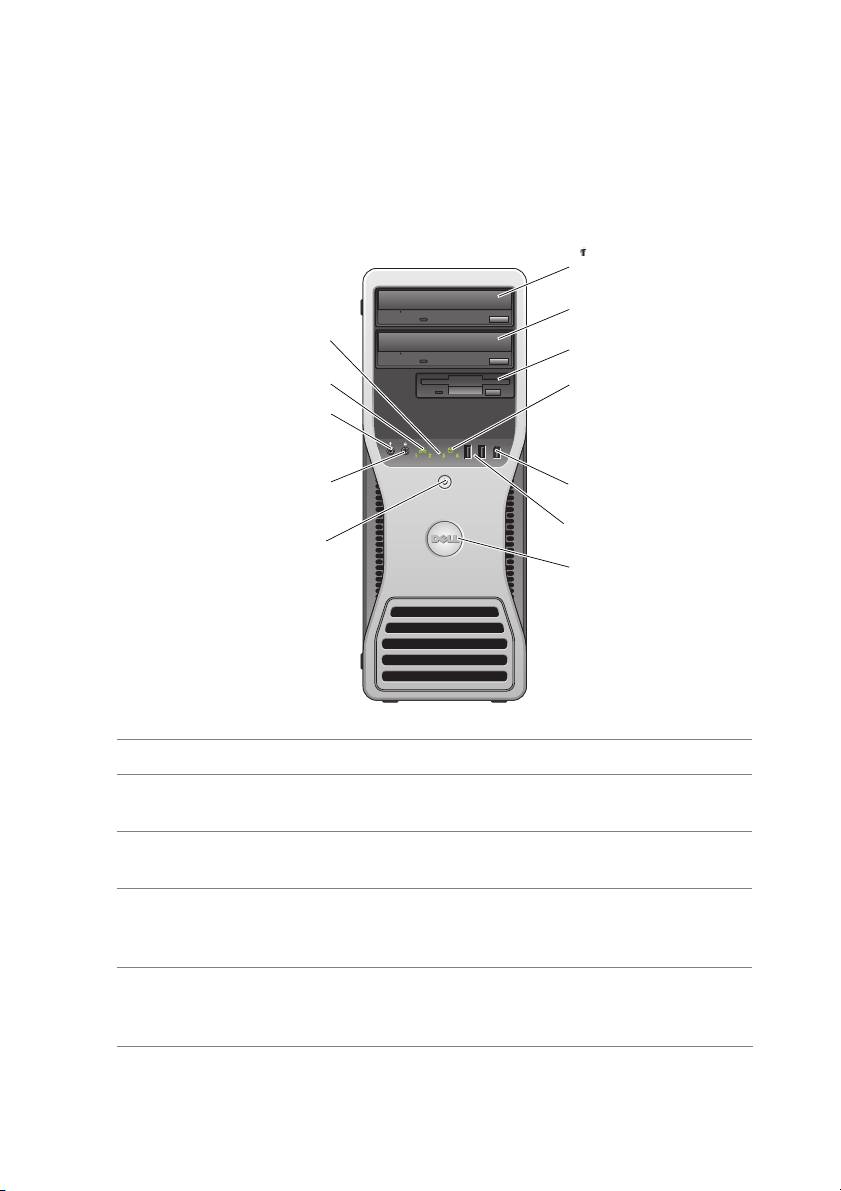
תודוא שחמהב
טבמ םינפלמ) תרוצת Tower(
1
2
12
3
11
4
10
9
5
6
8
7
1 ןנוכ את5.25ץניא 'ןוילעליכמ ןנוכ יטפוא.
ךתורשפאב שמתשהל אתב הז ןנוכל יטפוא ילנויצפוא.
2 את ןנוכ 5.25 ץניא '
ןותחת
3 FlexBay ךתורשפאב שמתשהל אתב הז ןנוכל קסיד חישק ילנויצפוא
)SATA וא SAS( ,ןנוכל םינוטילקת וא ארוקל יסיטרכ הידמ.
תירונ ןנוכה חישקה הריאמ רשאכ בשחמה ארוק םינותנ
4 תירונ תוליעפ לש ןנוכ
ןנוכהמ חישקה וא בתוכ וילא םינותנ .תירונה היושע ריאהל םג
חישק
רשאכ ןקתה ןוגכ ןנוכ םירוטילקתה לעופ.
שמתשה רבחמב IEEE 1394 ילנויצפואה ינקתהל םינותנ
5 רבחמ IEEE 1394
תוריהמב ההובג ,ןוגכ תומלצמ ואדיו תוילטיגיד ינקתהו ןוסחא
)ילנויצפוא(
םיינוציח.
298 | ךירדמ רזע ריהמ

ינקתה הנגה ינפמ תויעב משחל
שי םינקתה םינימז םידחא הנגהל ינפמ תודונת תולקתו תקפסאב חתמה:
• מיניג םילושחנ
• יבציימ וק
• לא קספ) UPS(
יניגמ םילושחנ
יניגמ םילושחנ ילצפמו חתמ םידיוצמה ןגמב םילושחנ םיענומ קזנ בשחמל ינפמ תוציפק חתמ
תולולעש שחרתהל ךלהמב תורעס למשח וא רחאל תליפנ למשח .םינרצי םימיוסמ לש יניגמ
םילושחנ םיקפסמ תוירחא םיגוסל םימיוסמ לש קזנ .תעב תריחב ןגמ םילושחנמ ,ארק ןויעב תא
םתוליעי תיסחיה לש םינקתה םינוש .
יאנת תוירחאה לש ןקתהה הוושהו יגוריד ג'לוא ידכ עובקל תא
ןקתה םע גוריד ג'לוא הובג רתוי עיצמ הנגה הבוט רתוי.
בל םיש :בור יניגמ םילושחנה םניא םיניגמ ינפמ תוציפק וא תוערפה למשחב רשא ומרגנת
האצותכ םיקרבמ םיבורק .םא עריא קרב ךרוזאב ,קתנ תא וק ןופלטה עקשהמ ריקבש קתנו
תא רוביח למשחה לש בשחמה.
יניגמ םילושחנ םיבר םיללוכ עקש ןופלט הנגהל לע םדומה .תלבקל תוארוה רוביח םדומל ,ןייע
דועיתב ןגמ םילושחנה.
בל םיש :אל לכ יניגמ םילושחנה םיעיצמ הנגה לע סיטרכ תשרה .קתנ תא לבכ תשרה
עקשמ תשרה ריקבש ךלהמב תפוס םימער םיקרבו.
יבציימ וק
בל םיש :יבציימ וק םניא םיניגמ ינפמ תוערפה תקפסאב למשחה.
יבציימ וק םירמוש לע חתמ ןיפוליחה) AC (המרב העובק ידמל.
לא קספ
בל םיש :תליפנ למשח ךלהמב הרימש לש םינותנ ןנוכב חישקה הלולע םורגל דוביאל
נותנםי וא העיגפל םיצבקב.
הרעה :תחטבהל ןמז הלועפה יברמה לש הללוסה ,רבח קר תא בשחמה לאל קספ .רבח
םינקתה םיפסונ ,ןוגכ תספדמ ,לצפמל למשח רחא קפסמש הנגה ינפמ ילושחנ חתמ.
לא קספ ןגי ינפמ תוציפק תוליפנו למשח .ינקתה לא קספ םיליכמ ללוסה תקפסמש למשח ןפואב ינמז
םינקתהל םירבוחמה וילא רשאכ הנשי הליפנ חתמב ןיפוליחה) AC .(רשאכ שי חתמ ןיפוליח ןימז ,
הללוסה תנעטנ .ןייע דועיתב ןרצי לאה קספ תלבקל םיטרפ תודוא ןמז הלעפהה לש הללוסה ידכו
)Underwriters Laboratories (UL.
חיטבהל ןקתההש לביק תא רושיא
ךירדמ רזע ריהמ | 297

םינותנ בשחממ רוקמה
קתעה
1 סנכה תא רוטילקת ףשאה בשחמל רוקמה.
2 ץחל לע Start )לחתה( IRun )לעפה(.
3 ץחל לע ...Browse )ןייע( ,טוונ ל fastwiz רוטילקתבש ףשאה ,רחאלו ןכמ ץחל לע OK
)רשא(.
4 תחת Which computer is this? )הזיא בשחמ הז?( ,ץחל לע Old Computer
( ,רחאלו ןכמ ץחל לע Next )אבה(.
)בשחמ ןשי
5 תחת Select a transfer method )רחב תטיש הרבעה( ,ץחל לע תטיש הרבעהה היוצרה ,
רחאלו ןכמ ץחל לע Next )אבה(.
6 תחת What do you want to transfer? )המ ךנוצרב ריבעהל?( ,ץחל ידכ רוחבל
םינותנב ךנוצרבש ריבעהל רחאלו ןכמ ץחל לע Next )אבה(.
ורחבנש םיקתעומ גצומו ךסמה Completing the Collection Phase )תמלשה
םינותנה
בלש ףוסיאה(.
7 ץחל לע Finish )םויס(.
רבעה םינותנ בשחמל דעיה
1 רובע בשחמל דעיה.
2 תחת Now go to your old computer )תעכ רובע בשחמל ןשיה ךלש( ,ץחל לע Next
)אבה(.
3 תחת Where are the files and settings? )ןכיה םיאצמנ םיצבקה תורדגההו?( ,ץחל
תריחבל הטישה שמשתש תרבעהל תורדגהה םיצבקהו ,רחאלו ןכמ ץחל לע Next )אבה(.
םתוא לע בשחמ דעיה .הרבעההשכ
ףשאה ארוק תא םיצבקה תורדגההו ופסאנש ליחמו
תמייתסמ ,ךסמה Finished) םייתסה (עיפומ.
4 ץחל לע Finished) םייתסה( ,רחאלו ןכמ לעפה שדחמ תא בשחמה.
Microsoft Windows Vista
1 ץחל לע ןצחל Start) לחתה (לש Windows Vista ,רחאלו ןכמ ץחל לע Transfer
files and settings )תרבעה םיצבק תורדגהו( Start Windows I
Easy Transfer )לעפה תא הרבעהה הלקה לש Windows.(
2 תביתב ודה-חיש User Account Control )תרקב ןובשח שמתשמ( ,ץחל לע Continue
)ךשמה(.
3 ץחל לע Start a new transfer) לחתה הרבעה השדח (ואContinue transfer in
progress) ךשמה הרבעה תעצבתמ.(
תוגצומה לע ךסמה לע ידי ףשאה Windows Easy Transfer.
בוקע רחא תוארוהה
296 | ךירדמ רזע ריהמ

םינותנ בשחמל דעיה
רבעה
1 ערוב בשחמל דעיה.
2 תחת Now go to your old computer )תעכ רובע בשחמל ןשיה ךלש( ,ץחל לע Next
)אבה(.
3 תחתWhere are the files and settings? )ןכיה םיאצמנ םיצבקה תורדגההו?( ,ץחל
תריחבל הטישה שמשתש תרבעהל תורדגהה םיצבקהו ,רחאלו ןכמ ץחל לע Next )אבה(.
םתוא לע בשחמ דעיה .הרבעההשכ
ףשאה ארוק תא םיצבקה תורדגההו ופסאנש ליחמו
תמייתסמ ,ךסמה Finished) םייתסה (עיפומ.
4 ץחל לע Finished) םייתסה( ,רחאלו ןכמ לעפה שדחמ תא בשחמה.
ףשא תרבעה םיצבק תורדגהו) אלל רוטילקת תכרעמ הלעפהה(
ידכ ליעפהל תא ףשא תרבעה םיצבקה תורדגההו) Files and Settings Transfer Wizard (אלל
רוטילקת תנקתה תכרעמ הלעפהה ,ךיילע רוציל רוטילקת ףשא .רוטילקת ףשאה רשפאמ רוציל
ץבוק תנומת יוביג לע הידמ תפלשנ.
הרעה :ףשא תרבעה םיצבקה תורדגההו רידגמ תא בשחמ רוקמה ונממש רבעוי עדימ
מכבשח הןשי רידגמו תא בשחמ דעיה וילאש רבעוי עדימה בשחמכ השדח.
רוטילקת ףשא
רוצ
1 בשחמב דעיה ,ץחל לע Start )לחתה( IAll Programs )לכ תוינכותה( I
Accessories )םירזע( ISystem Tools )ילכ תכרעמ( Files and Settings I
Transfer Wizard )ףשא תרבעה םיצבק תורדגהו(.
2 תחת Which computer is this? )הזיא בשחמ הז?( ,ץחל לע New computer
)בשחמ שדח( ,רחאלו ןכמ ץחל לע Next )אבה(.
3 תחתDo you have a Windows XP CD? )םאה שי ךתושרב רוטילקתWindows
XP?( ,ץחל לע I want to create a Wizard Disk in the following drive
)ינוצרב רוציל רוטילקת ףשא ןנוכב אבה( ,רחאלו ןכמ ץחל לע Next )אבה.(
4 סנכה הידמ תפלשנ ,ןוגכ רוטילקת וא DVD םינתינ הביתכל ,רחאלו ןכמ ץחל לע OK
)רשא(.
)תעכ רובע בשחמל ןשיה ךלש( ,
5 ןייע עדימב תחתש Now go to your old computer
רחאלו ןכמ רובע בשחמל רוקמה .לא ץחלת לע Next )אבה(.
ךירדמ רזע ריהמ | 295

ףשא תרבעה םיצבק תורדגהו) םע רוטילקת תכרעמ הלעפהה(
ההרע :ףשא תרבעה םיצבקה תורדגההו רידגמ תא בשחמ רוקמה ונממש רבעוי עדימ
בשחמכ הןשי רידגמו תא בשחמ דעיה וילאש רבעוי עדימה בשחמכ השדח.
תא בשחמ דעיה תרבעהל םיצבקה
ןכה
1 ץחל לע Start) לחתה( IAll Programs) תוינכותה לכ( IAccessories )םירזע( I
System Tools )תכרעמ ילכ( IFiles and Settings Transfer Wizard ) ףשא
תורדגההו םיצבקה תרבעה(.
2 תחת ?Which computer is this) הזיא מבשח הז?( ,ץחל לע New computer
)בשחמ שדח( ,רחאלו ןכמ ץחל לע Next )אבה(.
)םאה שי ךתושרב רוטילקת Windows
3 תחת? Do you have a Windows XP CD
?XP( ,ץחל לע I will use the wizard from the Windows XP CD )שמתשא
ףשאב רוטילקתמ Windows XP( ,רחאלו ןכמ ץחל לע Next )בהא(.
4 ןייע עדימב תחתש Now go to your old computer )תעכ רובע בשחמל ןשיה ךלש( ,
רחאלו ןכמ רובע בשחמל רוקמה .לא ץחלת לע Next )אבה(.
קתעה םינותנ בשחממ רוקמה
1 סנכה תא רוטילקת תנקתה תכרעמ הלעפהה Windows XP בשחמל רוקמה.
ךסמ םיכורב םיאבה לש Microsoft Windows XP עיפומ.
2 ץחל לע Perform additional tasks )עצב תומישמ תופסונ(.
3 תחת What do you want to do?) המ ךנוצרב תושעל?( ,ץחל לעTransfer files
and settings) רבעה םיצבק תורדגהו.(
גצומ ןולחה Files and Settings Transfer Wizard )ףשא תרבעה םיצבק תורדגהו.(
ץחל לע Next) אבה.(
4
5 תחתWhich computer is this? )הזיא בשחמ הז?( ,ץחל לע Old Computer
)בשחמ ןשי( ,רחאלו ןכמ ץחל לע Next) אבה(.
6 תחת Select a transfer method )רחב תטיש הרבעה( ,ץחל לע תטיש הרבעהה
היוצרה ,רחאלו ןכמ ץחל לע Next )אבה(.
ריבעהל?( ,ץחל ידכ רוחבל
7 תחתWhat do you want to transfer? )המ ךנוצרב
םינותנב ךנוצרבש ריבעהל רחאלו ןכמ ץחל לע Next )אבה(.
םינותנה ורחבנש םיקתעומ גצומו ךסמה Completing the Collection Phase )תמלשה
בלש ףוסיאה(.
8 ץחל לע Finish )םויס(.
294 | ךירדמ רזע ריהמ
תרבעה עדימ בשחמל דחש
ןתינ עייתסהל בםיפשא תכרעמבש הלעפהה ידכ ריבעהל םיצבק םינותנו םירחא בשחממ דחא
בשחמל רחא .
Microsoft Windows XP
תכרעמ הלעפהה Microsoft Windows XP תקפסמ ףשא תרבעהל םיצבק הותורדג) Files
and Settings Transfer Wizard (תרבעהל םינותנ ,ןוגכ:
• תועדוה ראוד ינורטקלא
• תורדגה ילגרס םילכ
• ילדוג תונולח
• תוינמיס טנרטניא
ןתינ ריבעהל םינותנ בשחממ דחא בשחמל רחא תועצמאב תשר וא רוביח ירוט ,וא לע-ידי תרימש
לקתרוטי וא DVD ןתינ הביתכל.
םינותנה הידמב תפלשנ ,ןוגכ
הרעה :ןתינ ריבעהל עדימ בשחממ דחא בשחמל רחא לע-ידי רוביח רישי לש לבכ ירוט
ירבחמל הסינכה/האיצי )I/O( לש ינש םיבשחמה .תרבעהל םינותנ תועצמאב רוביח ירוט ,שי
שמתשהל תינכותב תורישה" ירוביח תשר) "Network Connections (חולבש הרקבה ידכ
עצבל םיבלש םיפסונ תרדגהב הרוצתה ,ןוגכ תרדגה רוביח םדקתמ תאצקהו בשחמ חראמ
.
בשחמו חרוא
תוארוהל יבגל תמקה רוביח לבכ רישי ןיב ינש םיבשחמ ,האר רמאמ 305621# ב-
Microsoft Knowledge Base תחת תרתוכהHow to Set Up a Direct Cable
Connection Between Two Computers in Windows XP .ןכתיי עדימש הז אל היהי
ןימז תוצראב תומיוסמ.
שומיש ףשאב תרבעה םיצבקה תורדגההו שרוד תא רוטילקת הנקתהה לש תכרעמ הלעפהה ףרוצש
בשחמל ,וא רוטילקת ףשא ,ןתינש רוציל תועצמאב ףשאה.
רעהה :עדימל ףסונ לע תרבעה םינותנ ,שפח רתאב support.dell.com תא ךמסמה
154781#) What Are The Different Methods To Transfer Files From My Old
Computer To My New Dell™ Computer Using the Microsoft Windows XP
?Operating System() תונושה תוטישה ןהמ תרבעהל םיצבק חמהמבש ןשיה ילש
בשחמל ™Dell שדח תועצמאב תכרעמ הלעפהה Windows XP?.(
הרעה :ןכתיי השיגש יכמסמל Dell Knowledge Base אל היהת הנימז תוצראב תומיוסמ.
ךירדמ רזע ריהמ | 293
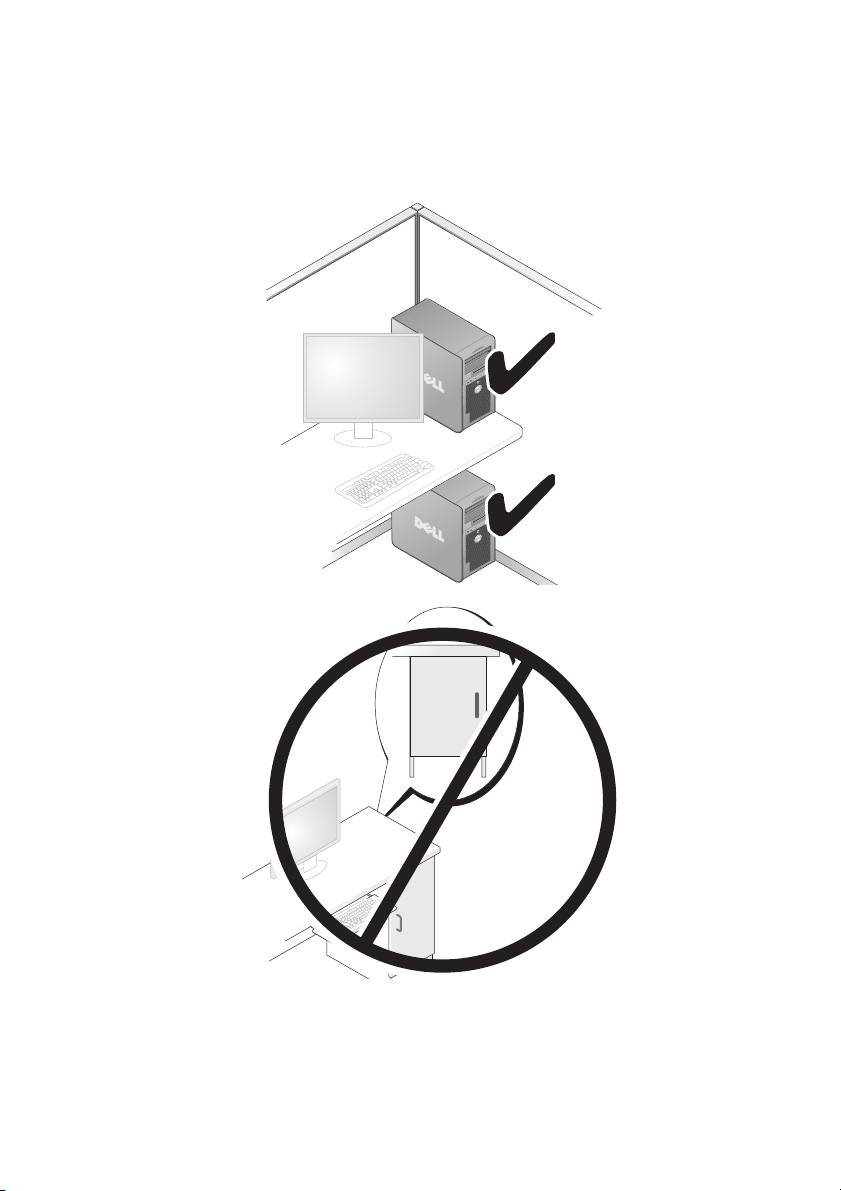
• לא ןיקתת תא בשחמה תפטעמב הניאש תרשפאמ תמירז ריווא .תלבגה תמירז ריוואה הלולע
םורגל תוממחתהל רתי לש בשחמה ,הלולעו עיפשהל לע יעוציב בשחמה.
292 | ךירדמ רזע ריהמ
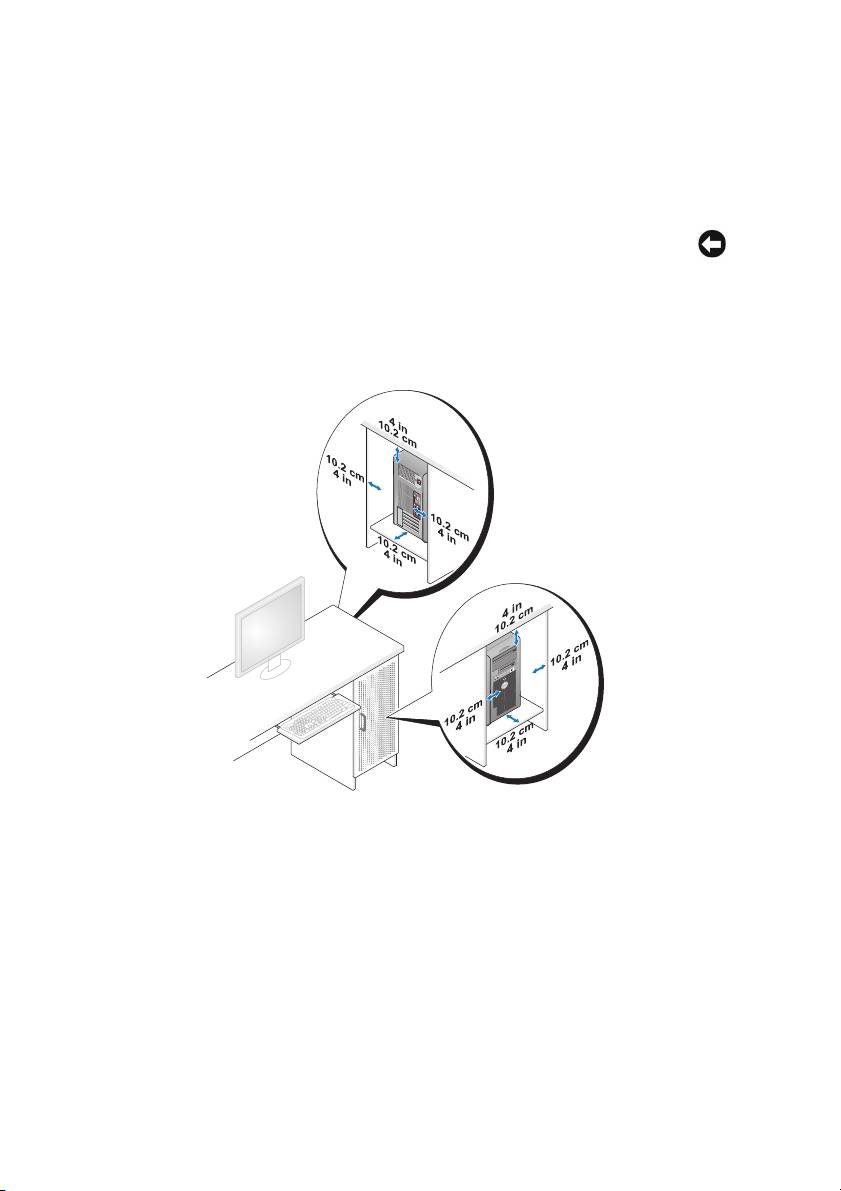
תנקתה בשחמה תפטעמב ןגמ
תנקתה בשחמה תפטעמב הלולע ליבגהל תא תמירז ריוואה ,םורגל תוממחתהל רתי לש בשחמה
עיפשהלו לע יעוציב בשחמה .לעפ םאתהב תויחנהל תואבה התאשכ ןיקתמ תא בשחמה תפטעמב:
בל םיש :תרוטרפמט הלעפהה תניוצמש ךירדמב הז תפקשמ תא תרוטרפמט הביבסה
תיברמה הלעפהל .תעב תלעפה בשחמה תפטעמב ,שי תחקל ןובשחב תא תרוטרפמט
רדחה .םיטרפל לע טרפמ בשחמה ךלש ,האר" טרפמ "בשמתשמל ךירדמ.
• ראשה חוורמ ילמינימ לש 10.2 ס"מ) 4 ץניא' (לכב דחא ידצמ בשחמה םהבש שי יחתפ
רורווא ידכ רשפאל תא תמירז ריוואה השורדה רורוואל םיאתמ.
• םא בשחמה ןקתומ הניפב וא תחתמ ןחלושל ,ראשה חוור לש 5.1 ס"מ) 2 ץניא' (תוחפל ןיב
ודצ ירוחאה לש בשחמה ריקל ידכ רשפאל תמירז ריווא השורדה רורוואל תואנ.
• םא תפטעמה ךלש תדיוצמ תותלדב ,אדו ןהש תורשפאמ תמירז ריווא תילמינימ לש םישולש
.(
םיזוחא ךרד תפטעמה) םינפלמ רוחאמו
ךירדמ רזע ריהמ | 291
תנקתה שחמהב
רבעמ תרוצתמ Tower תרוצתל לושןח הדובע
תוריהז :ינפל ליחתתש עצבל ךילה והשלכ ףיעסב הז ,עצב תא תוארוה תוחיטבה
ברצומה עדימ ךירדמ.
הרעה :ידכ תונשל תא תרוצת בשחמה תרוצתל Tower וא תרוצתל ןחלוש הדובע ,ךיילע
שמתשהל הכרעב נויצפואתיל תנתינה השיכרל מ- Dell .םיטרפל םיפסונ לע הנמזה
מ-Dell, האר ףיעסב" עדימ רצומ "בשמתשמל ךירדמ .
הרעה :בשחמ תרוצתב Tower ךמות ןנוכב 3.5 ףסונ תיזחב תמועל בשחמ תרוצתב
ןחלוש הדובע.
1 לעפ םאתהב םיכילהל ףיעסב" ינפל ליחתתש "במךירד שמתשמל.
2 רסה תא יוסיכ בשחמה) האר" תרסה יוסיכ בשחמה "בךירדמ שמתשמל.(
3 רסה תא חולה ימדקה) האר" תרסה חולה ימדקה "בךירדמ שמתשמל.(
לש יפסות חול ימדק םאתהב
4 רסה תא לחו ןנוכה ןכהו תא חול ןנוכה לע-ידי הפסוה וא הרסה
ךרוצל) האר" חול ןנוכה "בךירדמ שמתשמל.(
רבעמ תרוצתמ Tower תרוצתל ןחלוש דובעה
1 רסה תא לכ יננוכ םינוטילקתה וא יארוק יסיטרכ הידמה םינקתומה יפל םיבלשה םיראותמה
ףיעסב" תרסה ןנוכ םינוטילקת וא ארוק סיטרכ הידמ) בשחמ Tower (בךירדמ שמתשמל ,
ורחאל ןכמ ןקתה שדחמ ןנוכ םינוטילקת דדוב וא ארוק סיטרכ הידמ דדוב יפל םיבלשה
בשחמ ןחלוש הדובע (
םיראותמה ףיעסב" תנקתה ןנוכ םינוטילקת וא ארוק סיטרכ הידמ)
בךירדמ שמתשמל .
2 רסה תא לכ םיננוכה םייטפואה םינקתומה יפל םיבלשה םיראותמה ףיעסב" תרסה ןנוכ יטפוא
)בשחמ Tower (בךירדמ שמתשמל ,רחאלו ןכמ ןקתה תא םיננוכה יפל םיבלשה םיראותמה
ףיעסב" תנקתה ןנוכ יטפוא) בשחמ Desktop (בךירדמ שמתשמל.
רבעמ תרוצתמ ןחלוש הדובע תרוצתל Tower
1 רסה תא ןנוכ םירוטילקתה וא תא ארוק יסיטרכ הידמה) םא םה םינקתומ (יפל םיבלשה
םיראותמה ףיעסב" רסהת ןנוכ םירוטילקת וא ארוק יסיטרכ הידמ) בשחמ ןחלוש הדובע (
בךירדמ שמתשמל ,רחאלו ןכמ ןקתה שדחמ תא ןנוכ םינטילקתה וא תא ארוק יסיטרכ הידמה
ארוק יסיטרכ הידמ) בשחמ
יפל םיבלשה םיראותמה ףיעסב" תנקתה ןנוכ םינוטילקת וא
Tower (בךירדמ שמתשמל .
2 רסה תא לכ םיננוכה טפואהםיי םינקתומה יפל םיבלשה םיראותמה ףיעסב" תרסה ןנוכ יטפוא
)בשחמ ןחלוש הדובע (בךירדמ שמתשמל ,ןקתהו שדחמ תא םיננוכה יפל םיבלשה םיראותמה
ףיעסב" תנקתה ןנוכ יטפוא) בשחמ Tower (בךירדמ שמתשמל.
290 | ךירדמ רזע ריהמ
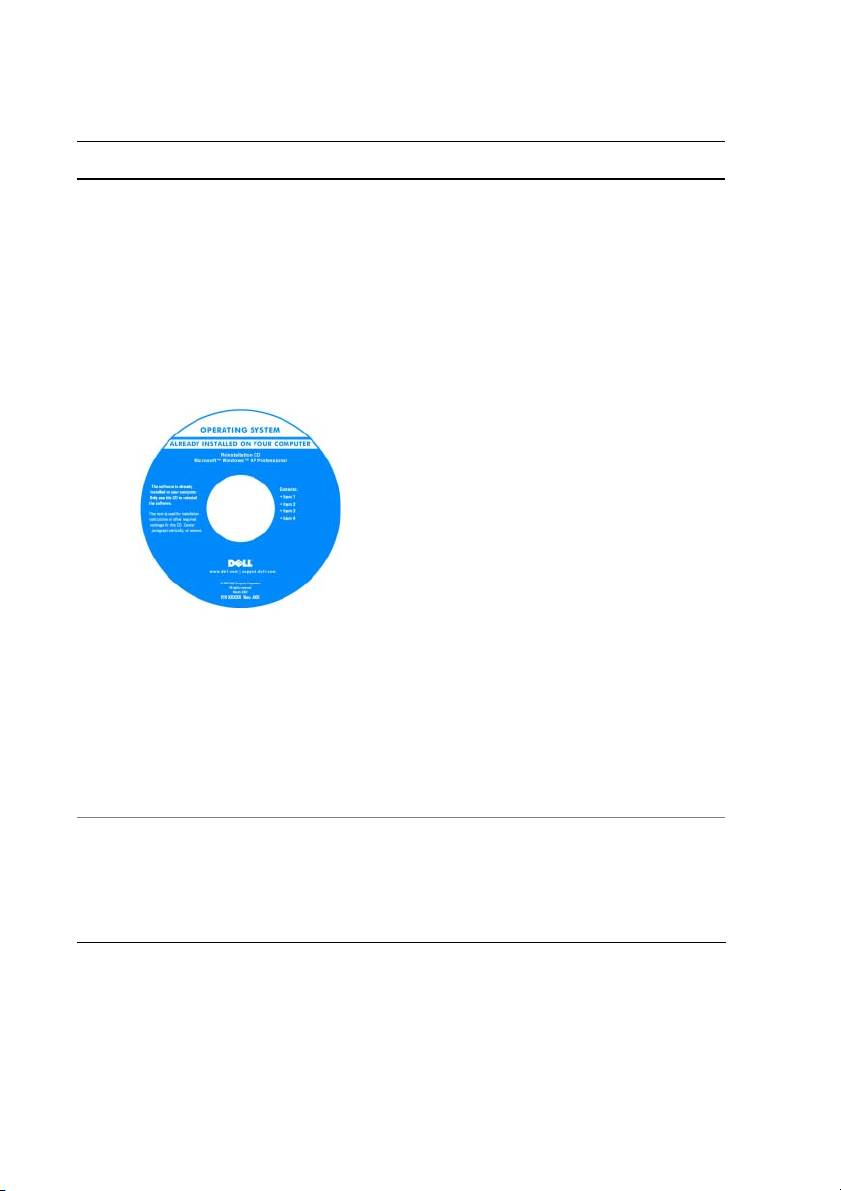
רתא תאז ןאכ
המ התא שפחמ?
• דציכ ןיקתהל שדחמ תא תכרעמ הלעפהה רוטילקת תכרעמ לעפההה
הרעה : רוטילקתהלעפהה תכרעמ אוה
ילנויצפוא ןכתייו אלש היהי ףרוצמ בשחמל
ךתושרבש.
תכרעמ הלעפהה רבכ תנקתומ בשחמב .ידכ ןיקתהל
שדחמ תא תכרעמ הלעפהה ,שמתשה רוטילקתב
תכרעמ הלעפהה )האר" הנקתה שדחמ לש Windows
XP וא Windows Vista "בךירדמ שמתשמל.(
רחאל הנקתה שדחמ לש תכרעמ הלעפהה ,מתשהש
רוטילקתב Drivers and Utilities) ילהנמ םינקתה
תוינכותו תוריש( ידכ ןיקתהל שדחמ ילהנמ םינקתה
רובע םינקתהה םיפרוצמה בשחמל.
תיוות חתפמ רצומה לש תכרעמ הלעפהה תמקוממ לע
בשחמה.
הרעה :עבצ רוטילקתה הנתשמ םאתהב
תכרעמל הלעפהה תנמזהש.
ירתא Linux םיכמתנה לע-ידי Dell
• דציכ שמתשהל ב-Linux
• linux.dell.com
• ינוידם ראודב ינורטקלא םע םישמתשמ לש ירצומ
Dell Precision תכרעמו הלעפהה Linux
• lists.us.dell.com/mailman/listinfo/
linux-precision
• עדימ ףסונ תודוא Linux בשחמו Dell Precision
ךירדמ רזע ריהמ | 289

רתא תאז ןאכ
המ התא שפחמ?
זכרמ הרזעה הכימתהו לש Windows
• יכדצ שמתשהל ב-Microsoft Windows XP וא
™Vista
Microsoft Windows XP:
• דציכ דובעל םע תוינכות םיצבקו
1 ץחל לע ןצחלה Start) לחתה (רחאלו ןכמ ץחל לע
Help and Support) הרזע הכימתו.(
• דציכ םיאתהל תישיא תא ןחלוש הדובעה
2 רחב דחא המםיאשונ םימושרה ,וא דלקה הלימ וא
יוטיב םיראתמה תא היעבה הביתב שופיח ,ץחל לע
למס ץחה ,זאו ץחל לע אשונה ראתמה תא היעבה.
3 עצב תא תוארוהה תועיפומה לע ךסמה.
Microsoft Windows Vista:
1 ץחל לע ןצחלה Start) לחתה (לש Windows
רחאלו ןכמ ץחל לע Help and
Vista
Support) הרזע הכימתו.(
2 תחת Search Help ,דלקה הלימ וא טפשמ
םיראתמה תא היעבה ךלש זאו שקה >Enter< וא
ץחל לע תיכוכזה תלדגמה.
3 ץחל לע אשונה ראתמה תא היעבה.
4 עצב תא תוארוהה תועיפומה לע ךסמה.
288 | ךירדמ רזע ריהמ

רתא תאז ןאכ
המ התא שפחמ?
לש הכימתה רתאDell — support.dell.com
• תונורתפ — םיזמר תוצעו ןורתפל תויעב ,
םירמאמ לש םיאנכט ,םיסרוק םינווקמ תולאשו
הרעה :רחב תא רוזאה וא תא םוחתה יקסעה
תוצופנ
ךלש ,ידכ גיצהל תא רתא הכימתה םיאתמה.
• הליהק — ןויד ןווקמ םע תוחוקל םירחא לש
Dell
• םיגורדש — עדימ תודוא םיגורדש רובע םיביכר ,
ןוגכ ןורכיז ,ןנוכה חישקה תכרעמו הלעפהה
• לופיט תוחוקלב — עדימ תריציל רשק ,היינפ
,תוירחא עדימו תודוא
תורישל בצמו הנמזה
םינוקית
• תוריש הכימתו — בצמ היינפ תורישל
תיירוטסיהו הכימת ,הזוח תוריש ,םינויד םינווקמ
הכימתו תינכט
• תוריש ןוכדעה ינכטה לש Dell - יחוויד ראוד
ינורטקלא םימוזי תודוא ינוכדע הנכות הרמוחו
רובע בשחמה ךתושרבש
• רמוח רזע — דועית בשחמ ,םיטרפ לע תרוצת
תוריקסו תוינכט
בשחמה ,יטרפמ םירצומ
")תוריינ םינבל("
• תודרוה — ילהנמ םינקתה םירשואמ ,יאלט
הנכות) patch (ינוכדעו הנכות
ידכ דירוהל תא תנכות תכרעמ בשחמ ינחלוש:
• תנכות תכרעמ תינחלוש) DSS (— םא ןיקתת
שדחמ תא תכרעמ הלעפהה בשחמב ,ךילע ןיקתהל
1 רובע לא support.dell.com ,רחב תא רוזאה וא
שדחמ םג תא תינכות תורישה DSS .DSS תקפסמ
תא םוחתה יקסעה ךלש ,ןזהו תא גת תורישה .
םינוכדע םייטירק תכרעמל הלעפהה הכימתו
2 רחב Drivers & Downloads) ילהנמ םינקתה
םידבעמב ,םיננוכב םייטפוא ,ינקתהב USB דכו' .
תודרוהו (ץחלו לע Go.
תינכות רזעה DSS הצוחנ ותלועפל הניקתה לש
3 ץחל לע תכרעמ הלעפהה ךלש שפחו תא תלימ
בשחמ Dell ךתושרבש .הנכותה ההזמ תיטמוטוא
חתפמה Notebook System Software.
הלעפהה הניקתמו תא
תא בשחמה תכרעמו
הרעה :קשממה שמתשמל רתאב
םינוכדעה םימיאתמה תרוצתל בשחמה.
support.dell.com יושע תונתשהל םאתהב
תוריחבל עצבתש.
ךירדמ רזע ריהמ | 287
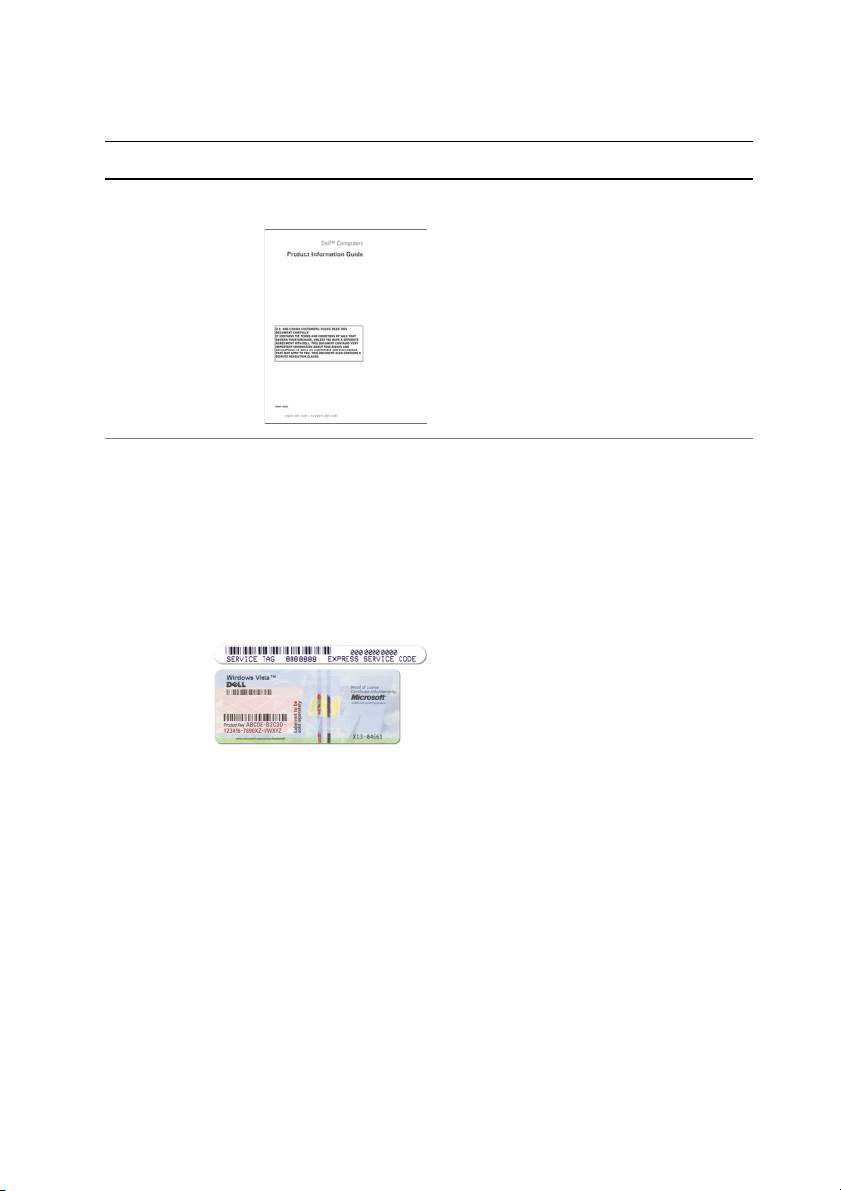
רתא תאז ןאכ
המ התא שפחמ?
ומ עדימ ךירדמ לש רצ™Dell
• עדימ תודוא תוירחא
• םיאנת תוינתהו) הרא"ב דבלב(
• תוארוה תוחיטב
• עדימ הניקת
• עדימ ימונוגרא
• םכסה ןוישיר שמתשמל הצק
גת תוריש ןוישירו Microsoft Windows
• גת תוריש דוקו תוריש ריהמ
תויוות הלא תואצמנ לע בשחמה:
• תיוות ןוישיר Microsoft Windows
• שמתשה גתב תורישה ידכ תוהזל תא בשחמה
ךתושרבש תעב שומיש ב- support.dell.com
וא היינפ הכימתל תינכט.
• ןזה תא דוק תורישה ריהמה ידכ בתנל תא החישה
היינפ הכימתל.
תעב
הרעה :יעצמאכ רופישל החטבאה ,תיוות
ןוישירה השדחה לש Microsoft Windows
תללוכ עטק רסח ,וא" רוח" ,העתרהל תרסהמ
תיוותה .
286 | ךירדמ רזע ריהמ
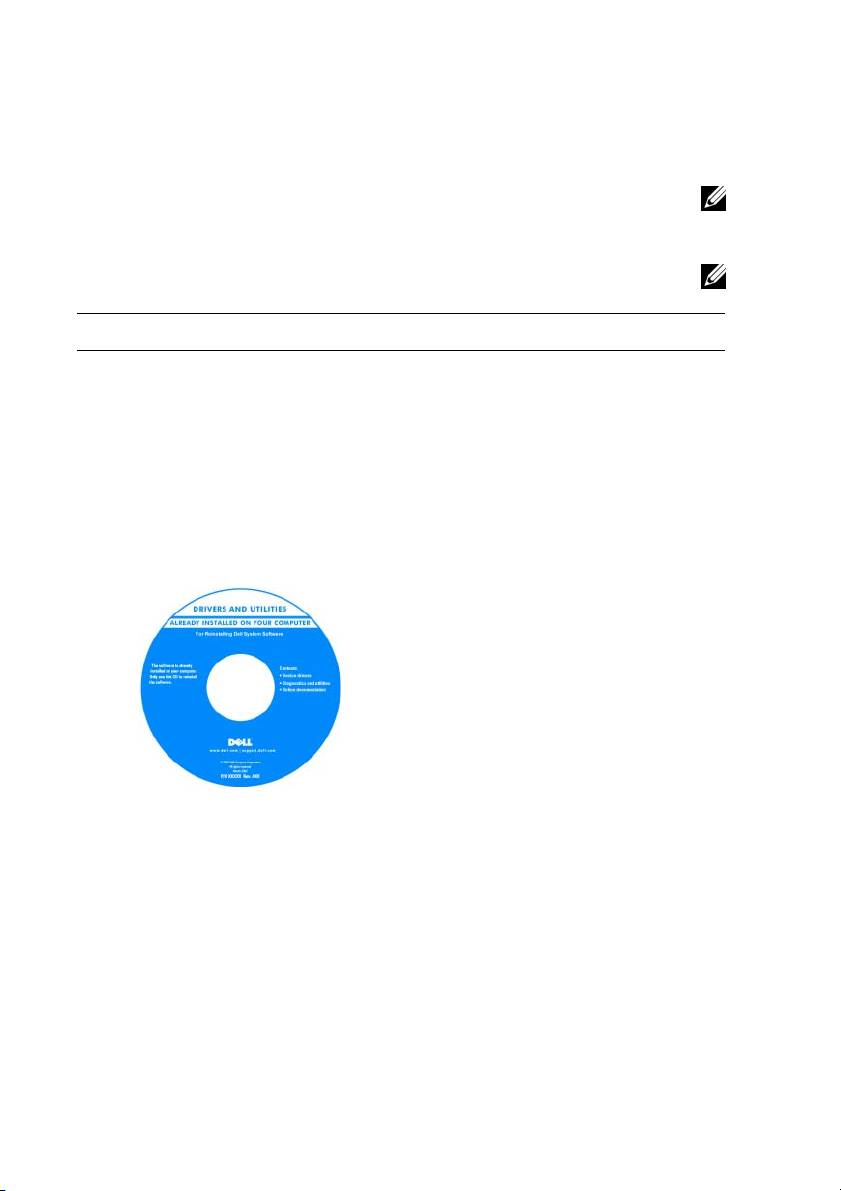
שופיח דימע
הרעה :קלח תונוכתהמ וא יגוס הידמה םה םיילנויצפוא םייושעו אלש תויהל םיפרוצמ
בשחמל ךתושרבש .ןכתיי תונוכתש תודחא וא יגוס הידמ םימיוסמ אל ויהי םינימז תוצראב
תומיוסמ.
הרעה :ןכתיי עדימש ףסונ ףרוצי בשחמל.
רתא תאז ןאכ
המ התא שפחמ?
רוטילקת Drivers and Utilities) ילהנמ
• תינכות ןוחבא רובע בשחמה
םינקתה תוינכותו תוריש(
• ילהנמ םינקתה רובע בשחמה
דועיתה ילהנמו םינקתהה רבכ ומםינקת בשחמב .ןתינ
• דועית ןקתהה יתושרבש
שמתשהל רוטילקתב Drivers and Utilities ידכ
• תנכות תכרעמ תינחלוש
ןיקתהל שדחמ ילהנמ םינקתה) האר" הנקתה שדחמ
)Desktop System Software - DSS(
תוינכותו תוריש "ב-ךירדמ
לש ילהנמ םינקתה
שמתשמל( ,ידכו ליעפהל תא תינכות ןוחבאה ™Dell
Diagnostics) האר "תינכות ןוחבאה לש Dell "
דומעב 315.(
הרעה :םינוכדע ילהנמל םינקתה דועיתלו ןתינ
אוצמל רתאב support.dell.com.
ךירדמ שמתשמל ב- ™Dell Precision
• דציכ ריסהל ףילחהלו םיקלח
®
®
Microsoft
Windows
XP ו- Windows
• טרפמ
™Vista זכרמ הרזעה הכימתהו
• דציכ רידגהל הרוצת לש תורדגה תכרעמ
1 ץחל לע לחתהI הרזע הכימתוI ךירדמ
• דציכ ןחבאל רותפלו תויעב
שמתשמל ךירדמו תכרעמ לש DellI יכירדמ
תכרעמ.
2 ץחל לע הךירדמ שמתשמל רובע בשחמה ךלש.
ךמסמ הז ןימז םג רתאב support.dell.com.
ךירדמ רזע ריהמ | 285

284 | ןכות

ןכות
שופיח עדימ........................................ 285
.................................... 290
תנקתה בשחמה
..... 290
רבעמ תרוצתמ Tower צתלתרו ןחלוש הדובע
................... 291
תנקתה בשחמה תפטעמב ןגמ
...................... 293
תרבעה עדימ בשחמל שדח
.................. 297
ינקתה הנגה ינפמ תויעב למשח
...................................... 298
תודוא בשחמה
................... 298
טבמ םינפלמ) תרוצת Tower(
.................... 300
טבמ רוחאמ) תרוצת Tower(
............ 301
ירבחמ חולה ירוחאה) תרוצת Tower(
.............. 303
טבמ םינפלמ) תרוצת ןחלוש הדובע(
............... 305
טבמ רוחאמ) תרוצת ןחלוש הדובע(
....................................... 306
יוקינ בשחמה
.............................. 306
בשחמ ,תדלקמ גצו
............................... 306
רבכע) אל-יטפוא(
................................. 307
ןנוכ םינוטילקת
............................. 307
םירוטילקת ו- DVD
................................. 307
םילכ ןורתפל תויעב
.................................. 307
תוירונ הלעפה
................................... 308
תוירונ ןוחבא
..................................... 312
ידוק ףוצפצ
................................. 313
תועדוה תכרעמ
............................ 314
רתופ תויעב הרמוחה
......................... 315
נכותתי ןוחבאה לש Dell
.................................... 318
ןורתפ תויעב
סקדניא.................................................. 335
ןכות | 283

תוצע ,תורעה תורהזאו
הרעה :תנייצמ עדימ בושח עייסיש ךל לצנל תא בשחמה הרוצב הבוט רתוי.
םיש בל :תנייצמ תורשפא לש קזנ הרמוחל וא ןדבוא םינותנ ,הריבסמו כדצי ענמיהל
היעבהמ.
תוריהז: תנייצמ תורשפא לש קזנ שוכרל ,העיגפ תינפוג וא תוומ.
____________________
עדימה מבךמס הז יושע תונתשהל אלל העדוה.
© 2007 Dell Inc. לכ תויוכזה תורומש.
לח רוסיא לע קותעש ךמסמ הז ,לכב ךרד איהש ,אלל תלבק תושר בתכב תאמ .Dell Inc.
םינמיס םיירחסמ םיעיפומה ךמסמב הז :Dell ,וגולה לש DELL ,ו- Dell Precision םה םינמיס םיירחסמ לש
םה םינמיס םיירחסמ וא םינמיס םיירחסמ םימושר לש
.Dell Inc ;Microsoft ,Windows, ו- Windows Vista
Microsoft Corporation הראב"ב ו/וא תונידמב תורחא.
םינמיס םיירחסמ תומשו םיירחסמ םירחא םירכזומה ךמסמב הז םיסחייתמ םימרוגל םינעוטה תולעבל לע םינמיסה לעו
תומשה ,וא לע םירצומה לש םימרוג הלא ..Dell Inc תרתוומ לע לכ קלח יניינק םינמיסב םיירחסמ תומשו םיירחסמ טרפ
.
הלאל התולעבבש
םגד DCTA
רבמטפס 2007 קלח רפסמ GX738 הרודהמ A00

Dell Precision™ T5400
ךירדמ רזע ריהמ
םגד DCTA
www.dell.com | support.dell.com
