
Dell Precision T5400 (Late 2007) – page 11
Manual for Dell Precision T5400 (Late 2007)
Table of contents
- Notes, Notices, and Cautions
- Contents
- Finding Information What Are You Looking For? Find It Here
- What Are You Looking For? Find It Here
- What Are You Looking For? Find It Here
- What Are You Looking For? Find It Here
- What Are You Looking For? Find It Here
- Setting Up Your Computer Changing Between Tower and Desktop Orientations Switching From Tower to Desktop Orientation Switching From Desktop to Tower Orientation
- Installing Your Computer in an Enclosure
- • If your enclosure has doors, ensure that they allow at least thirty percent airflow through the enclosure (front and back).
- Transferring Information to a New Computer Microsoft Windows XP
- Files and Settings Transfer Wizard (With the Operating System Disc)
- Files and Settings Transfer Wizard (Without the Operating System Disc) CREATE A WIZARD DISK COPY DATA FROM THE SOURCE COMPUTER
- TRANSFER DATA TO THE DESTINATION COMPUTER Microsoft Windows Vista Power Protection Devices
- Surge Protectors Line Conditioners Uninterruptible Power Supplies
- About Your Computer Front View (Tower Orientation) 5 IEEE 1394 connector (optional)
- 12 diagnostic lights (4) Use these lights to help you troubleshoot a computer
- Back View (Tower Orientation)
- Back Panel Connectors (Tower Orientation) 5 link integrity light Green — A good connection exists between a 10-Mbps
- 10 USB 2.0 connectors (5)
- Front View (Desktop Orientation) 6 hard-drive activity light
- 12 diagnostic lights (4)
- Back View (Desktop Orientation)
- Cleaning Your Computer Computer, Keyboard, and Monitor Mouse (Non-Optical)
- Floppy Drive CDs and DVDs Troubleshooting Tools Power Lights
- • Eliminate interference. Some possible causes of interference are:
- Diagnostic Lights Diagnostic Light Codes During POST Light Pattern Problem Description Suggested Resolution
- Light Pattern Problem Description Suggested Resolution
- Light Pattern Problem Description Suggested Resolution
- Light Pattern Problem Description Suggested Resolution
- Beep Codes Code Cause Code Description Suggested Remedy
- Code Description Suggested Remedy System Messages
- Hardware Troubleshooter
- Dell Diagnostics Starting the Dell Diagnostics From Your Hard Drive
- Starting the Dell Diagnostics From the Drivers and Utilities Disc Dell Diagnostics Main Menu Option Function
- Option Function Tab Function
- Troubleshooting Battery Problems Drive Problems
- Optical Drive Problems Problems Writing to an Optical Drive
- Hard Drive Problems E-Mail, Modem, and Internet Problems HECK THE MICROSOFT OUTLOOK EXPRESS SECURITY SETTINGS — If you cannot CHECK THE TELEPHONE LINE CONNECTION CHECK THE TELEPHONE JACK CONNECT THE MODEM DIRECTLY TO THE TELEPHONE WALL JACK USE A DIFFERENT TELEPHONE LINE —
- RUN THE MODEM DIAGNOSTIC TOOL — ENSURE THAT YOU ARE CONNECTED TO THE INTERNET — Ensure that you have
- Error Messages
- IEEE 1394 Device Problems Keyboard Problems
- Lockups and Software Problems The computer does not start up The computer stops responding A program stops responding A program crashes repeatedly
- A program is designed for an earlier Windows operating system A solid blue screen appears Other software problems
- BACK UP YOUR FILES IMMEDIATELY Memory Problems IF YOU EXPERIENCE OTHER MEMORY PROBLEMS — Mouse Problems C HECK THE MOUSE CABLE —
- RESTART THE COMPUTER — HECK THE MOUSE SETTINGS — Network Problems
- Power Problems
- Printer Problems
- Sound and Speaker Problems
- No sound from headphones Video and Monitor Problems The screen is blank
- CHECK THE MONITOR POWER LIGHT — The screen is difficult to read
- 3D image quality is poor

Z
złącza
dźwięk, 158
karta sieciowa, 159
klawiatura, 159
mysz, 158
równoległe, 158
słuchawki, 156, 161
szeregowe, 159
USB, 156, 159, 161
wejście liniowe, 158
wyjście liniowe, 158
zasilanie, 162
złącza dźwiękowe
wejście liniowe, 158
wyjście liniowe, 158
złącze IEEE 1394
problemy, 184
zasilacz awaryjny.
Zobacz UPS, 153
zasilanie
problemy, 189
przycisk, 156, 161
stabilizatory zasilania, 153
UPS, 153
urządzenia
przeciwprzepięciowe, 153
urządzenia zabezpieczające, 153
złącze, 162
Indeks 201

202 Indeks

Dell Precision™ T5400
Краткий справочник
Модель DCTA
www.dell.com | support.dell.com

Примечания, замечания
и предупреждения
ПРИМЕЧАНИЕ. Содержит важную информацию, которая помогает
более эффективно работать с компьютером.
ВНИМАНИЕ. Указывает на опасность повреждения оборудования
или потери данных и объясняет, как этого избежать.
ПРЕДУПРЕЖДЕНИЕ. Указывает на потенциальную опасность
повреждения имущества, получения травмы или угрозу для жизни.
____________________
Информация, содержащаяся в данном документе, может быть изменена без уведомления.
© 2007 Dell Inc. Все права защищены.
Воспроизведение материалов данного руководства в любой форме без письменного разрешения
корпорации Dell строго запрещается.
Товарные знаки, используемые в данном документе: Dell, логотип DELL и Dell Precision
являются товарными знаками корпорации Dell; Microsoft, Windows и Windows Vista являются
либо товарными знаками, либо охраняемыми товарными знаками корпорации Microsoft
в США
и (или) других странах.
Остальные товарные знаки и торговые наименования могут использоваться в этом руководстве
для обозначения либо фирм, заявляющих права на эти знаки и наименования, либо продукции
этих фирм. Корпорация Dell не претендует на права собственности в отношении любых
товарных знаков и торговых наименований, кроме своих собственных.
Модель DCTA
Сентябрь 2007 г. P/N GX738 Ред. A00

Содержание
Источники информации . . . . . . . . . . . . 207
Настройка компьютера
. . . . . . . . . . . . . 214
Изменение положения корпуса
компьютера (вертикальное или
горизонтальное)
. . . . . . . . . . . . . . . . 214
Установка компьютера
в ограниченное пространство
. . . . . . . 216
Перенос информации на новый
компьютер
. . . . . . . . . . . . . . . . . . . 218
Устройства защиты питания
. . . . . . . . 222
Сведения о компьютере
. . . . . . . . . . . . 224
Вид спереди (вертикальное
положение корпуса)
. . . . . . . . . . . . . 224
Вид сзади (вертикальное
положение корпуса)
. . . . . . . . . . . . . 227
Разъемы на задней панели
(вертикальное положение корпуса)
. . . . . 228
Вид спереди (горизонтальное
положение корпуса)
. . . . . . . . . . . . . 231
Вид сзади (горизонтальное
положение корпуса)
. . . . . . . . . . . . . 233
Уход за компьютером
. . . . . . . . . . . . . . 234
Компьютер, клавиатура и монитор
. . . . . 234
Мышь (неоптическая)
. . . . . . . . . . . . 234
Дисковод гибких дисков
. . . . . . . . . . . 235
Компакт-диски и диски DVD
. . . . . . . . 235
Содержание 205

Средства поиска и устранения
неисправностей
. . . . . . . . . . . . . . . . . . 236
Индикаторы питания
. . . . . . . . . . . . . 236
Диагностические индикаторы
. . . . . . . 237
Кодовые сигналы
. . . . . . . . . . . . . . . 245
Системные сообщения
. . . . . . . . . . . 248
Средство устранения неполадок
оборудования
. . . . . . . . . . . . . . . . . 250
Dell Diagnostics
. . . . . . . . . . . . . . . . 250
Поиск и устранение неисправностей
. . . . 254
Указат ель . . . . . . . . . . . . . . . . . . . . . . . . 275
206 Содержание
Источники информации
ПРИМЕЧАНИЕ. Некоторые функции или диски могут являться
дополнительными и не поставляться с компьютером. Некоторые
функции или диски могут быть недоступны в определенных странах.
ПРИМЕЧАНИЕ. Дополнительную информацию можно найти
в документации, прилагаемой к компьютеру.
Что требуется найти? Информация находится здесь
•
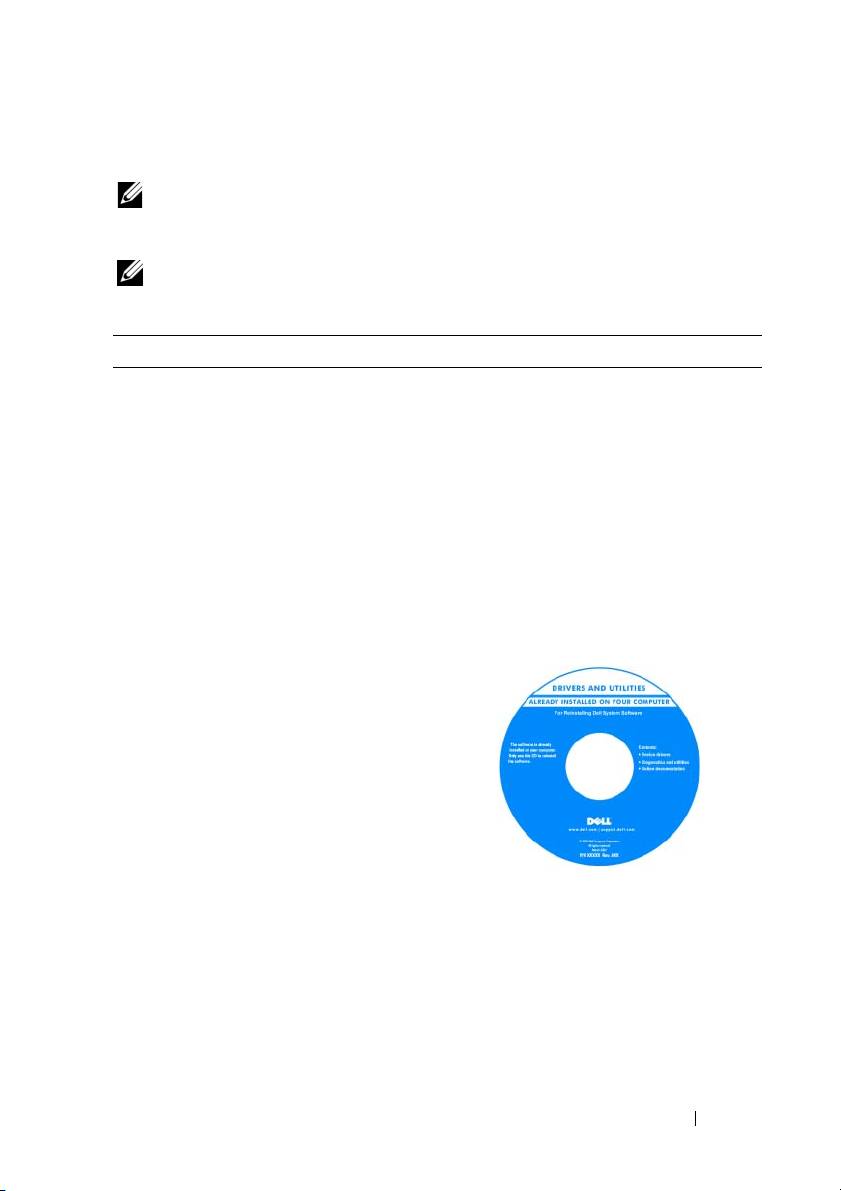
Программа диагностики компьютера
Диск Drivers and Utilities (Драйверы
и утилиты)
•
Драйверы для компьютера
Документация и драйверы уже
•
Документация на устройства
установлены на компьютере. С помощью
•
Системное программное обеспечение
диска Drivers and Utilities (Драйверы
настольного компьютера (DSS)
и утилиты) можно переустановить
драйверы (смотрите раздел
«Переустановка драйверов и утилит»
в Руководстве пользователя) и запустить
диагностическую программу Dell™
Diagnostics (смотрите раздел
«Dell
Diagnostics» на стр.250
).
ПРИМЕЧАНИЕ. Драйверы
и обновления документации можно
найти на веб-сайте support.dell.com.
Краткий справочник 207
Что требуется найти? Информация находится здесь
•
Удаление и замена компонентов
Руководство пользователя
Dell Precision™
•
Технические характеристики
®
Центр справки и поддержки Microsoft
•
Настройка параметров системы
®
Windows
XP и Windows Vista™
•
Устранение неисправностей и решение
1
Нажмите
Пуск
→
Справка
проблем
и поддержка
→
Dell User and System
Guides
(Руководства пользователя и
системные руководства корпорации
Dell)
→
System Guides
(Системные
руководства).
2
Выберите
Руководство пользователя
для своего компьютера.
Этот документ также имеется на веб-сайте
support.dell.com.
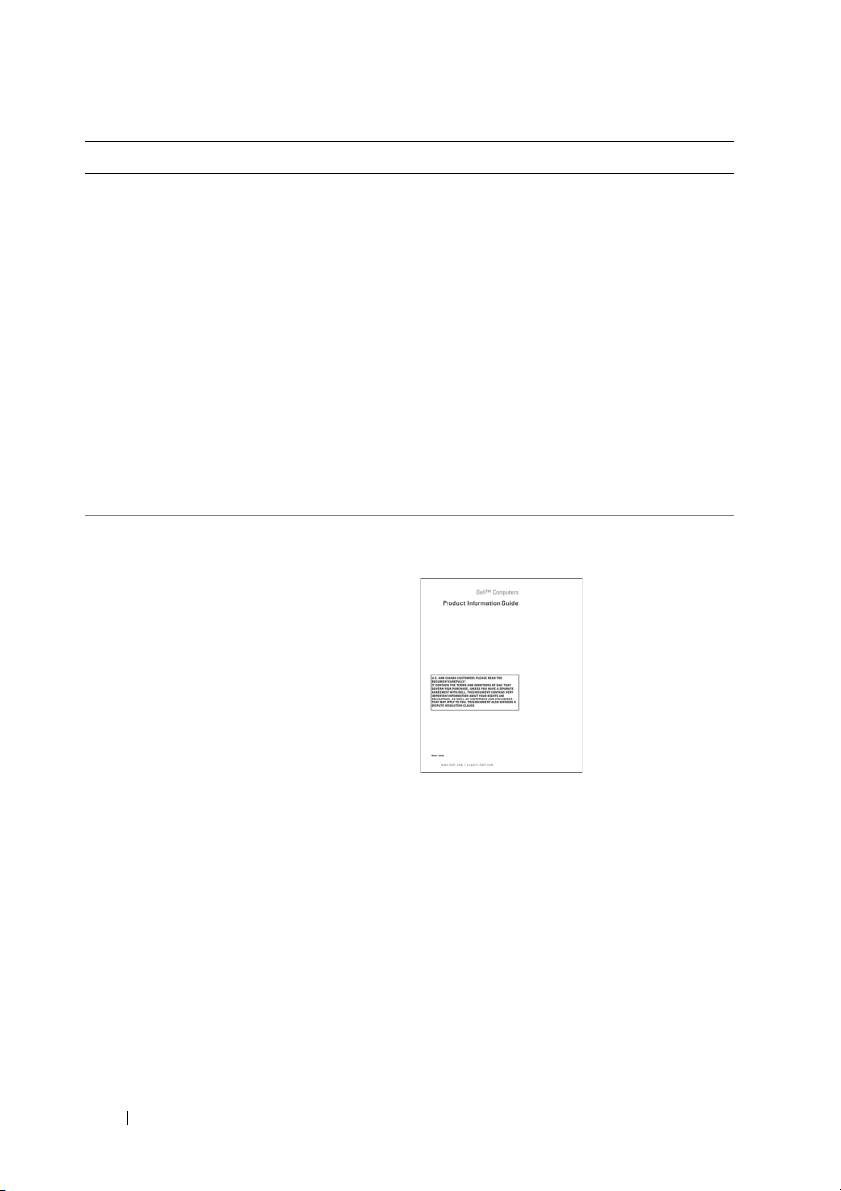
•
Информация по гарантийным
Информационное руководство по
обязательствам
продуктам Dell™
•
Ус л о в и я (только для США)
•
Инструкции по технике безопасности
•
Сведения о соответствии стандартам
•
Информация по эргономике
•
Лицензионное соглашение конечного
пользователя
208 Краткий справочник
Что требуется найти? Информация находится здесь
•
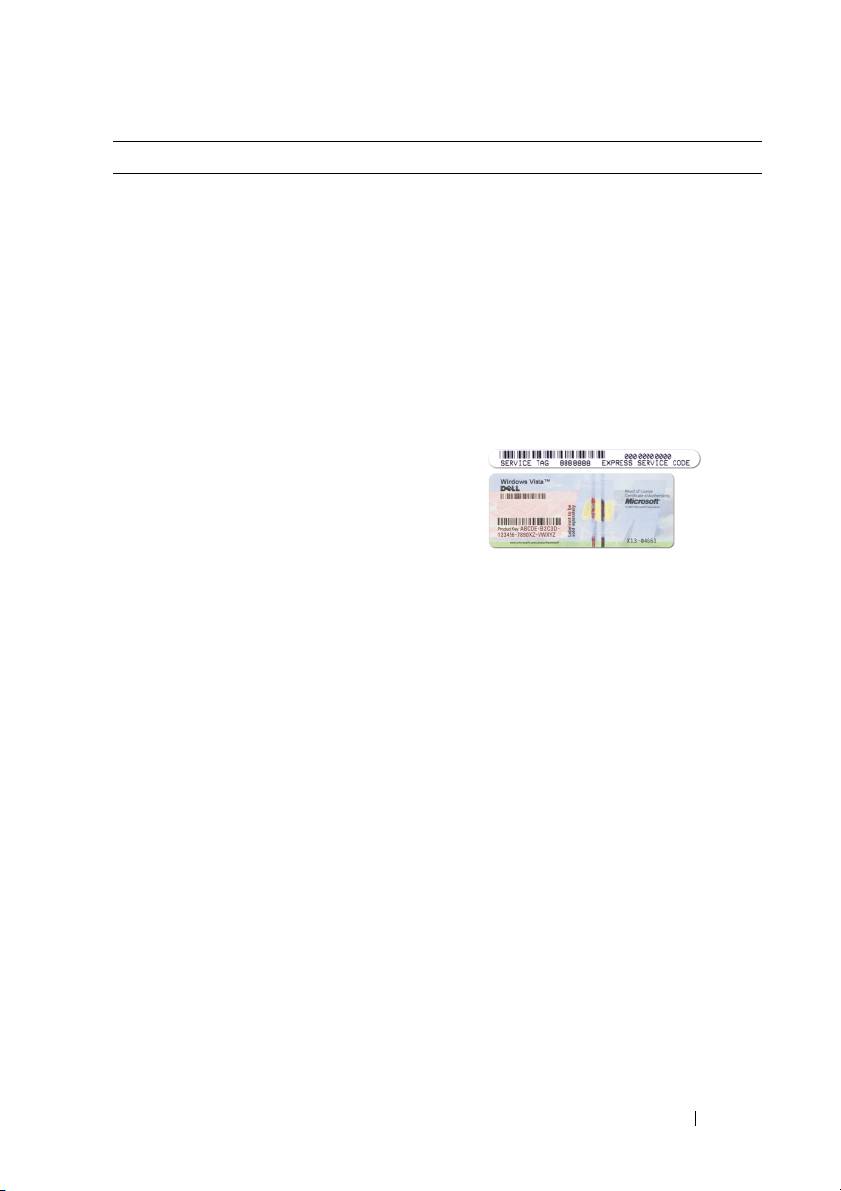
Метка производителя и код экспресс-
Метка производителя и лицензия
обслуживания
Microsoft Windows
•
Лицензионная этикетка
Эти этикетки находятся на компьютере:
Microsoft Windows
•
Метка производителя требуется для
идентификации компьютера на веб-сайте
support.dell.com
или при обращении
вслужбу поддержки.
•
Код экспресс-обслуживания вводится,
чтобы связаться с соответствующими
специалистами службы поддержки.
ПРИМЕЧАНИЕ. В качестве
дополнительной меры защиты на
вновь разработанной лицензионной
этикетке Microsoft Windows имеется
отсутствующая часть («прореха»),
призванная предотвратить ее снятие.
Краткий справочник 209

Что требуется найти? Информация находится здесь
•
Solutions (Разрешение вопросов) —
Веб-сайт поддержки корпорации
Подсказки и советы по поиску
Dell — support.dell.com
и устранению неисправностей, статьи
ПРИМЕЧАНИЕ. Выберите свой
технических специалистов,
регион или сферу деятельности для
интерактивные курсы обучения, часто
просмотра соответствующего сайта
задаваемые вопросы
поддержки.
•
Community (Сообщество) — Форум
пользователей продукции Dell
в Интернете
•
Upgrades (Обновления) — Информация
о новых версиях различных компонентов
(например, памяти, жесткого диска
и операционной системы)
•
Customer Care (Служба поддержки) —
Контактная информация, информация
о состоянии заявки на сервисное
обслуживание или исполнении заказа,
сведения о гарантийных
обязательствах и ремонте
•
Service and support (Обслуживание
иподдержка) — Состояние заявки на
сервисное обслуживания и архив заявок
на сервисное обслуживание, договор на
сервисное обслуживание, интерактивные
дискуссии с представителями службы
технической поддержки
•
Dell Technical Update Service (Служба
технических обновлений корпорации
Dell) — Рассылка по электронной
почте уведомлений об обновлениях
программного обеспечения
и аппаратных средств компьютера
•
Reference (Справочная информация) —
Компьютерная документация,
подробные сведения о конфигурации
компьютера, технические
характеристики изделий и официальные
технические документы
•
Downloads (Данные для загрузки) —
Сертифицированные драйверы,
исправления и обновления
программного обеспечения
210 Краткий справочник

Что требуется найти? Информация находится здесь
•
Desktop System Software (Системное
Порядок загрузки системного
программное обеспечение настольного
программного обеспечения настольного
компьютера) (DSS) — В случае
компьютера описан ниже:
переустановки на компьютере
1
Перейдите на веб-сайт
support.dell.com
,
операционной системы следует также
выберите свой регион или сферу
переустановить утилиту DSS. Утилита
деятельности, и введите метку
DSS обеспечивает критические
производителя.
обновления операционной системы
2
Выберите пункт
Drivers & Downloads
иподдержку процессоров, оптических
(Драйверы и данные для загрузки)
дисководов, устройств USB и т.д.
и нажмите
Go
(Перейти).
Утилита DSS необходима для
3
Выберите свою операционную систему
правильной работы компьютера Dell.
и выполните поиск по ключевым
Программное обеспечение
словам
Notebook System Software
автоматически определяет
(Системное программное обеспечение
конфигурацию компьютера и версию
портативного компьютера).
операционной системы
и устанавливает соответствующие
ПРИМЕЧАНИЕ. Интерфейс
обновления.
пользователя на сайте
support.dell.com может быть
различным в зависимости от
сделанного вами выбора.
Краткий справочник 211

Что требуется найти? Информация находится здесь
•
Работа с Microsoft Windows XP
Справка и поддержка Windows
или Vista™
Microsoft Windows XP:
•
Работа с программами и файлами
1
Нажмите кнопку
Пуск
и выберите
Справка и поддержка
.
•
Задание индивидуальных настроек
«рабочего стола»
2
Выберите одну из перечисленных тем,
или введите в поле
Найти
слово или
фразу, которые описывают проблему,
щелкните значок стрелки, а затем
выберите тему, которая описывает
проблему.
3
Следуйте инструкциям на экране.
Microsoft Windows Vista:
1
Нажмите кнопку «Пуск»
в Windows Vista, а затем выберите
Help
and Support
(Справка и поддержка).
2
В поле
Найти
введите слово или фразу,
которые описывают вашу проблему,
азатем нажмите клавишу <Enter> или
щелкните значок увеличительного
стекла.
3
Выберите раздел, соответствующий
возникшей проблеме.
4
Следуйте инструкциям на экране.
212 Краткий справочник
Что требуется найти? Информация находится здесь
•
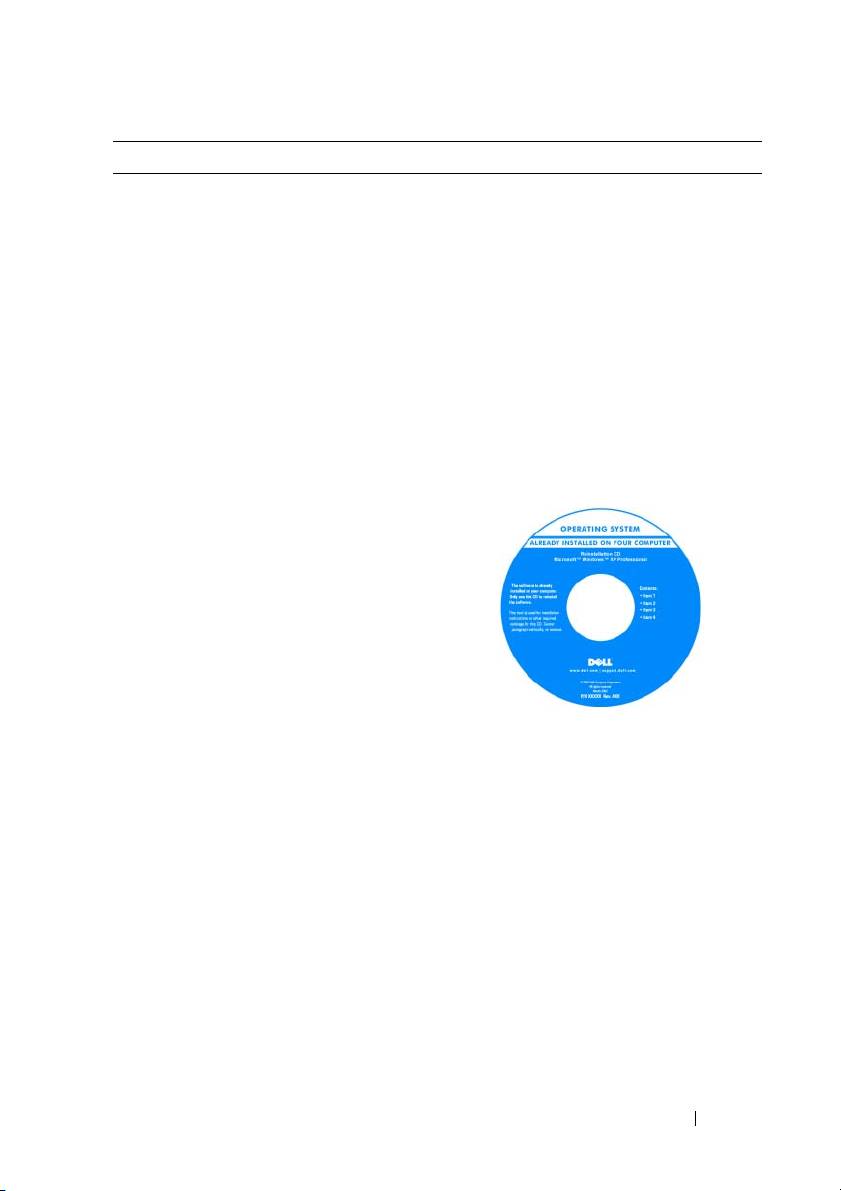
Переустановка операционной системы
Диск Operating System
(Операционная система)
ПРИМЕЧАНИЕ. Диск
Operating
System
(Операционная система)
может являться дополнительным
ине поставляться с компьютером.
Операционная система уже установлена
на компьютере. Для переустановки
операционной системы используйте диск
Operating System (Операционная система)
(смотрите раздел «Переустановка
Windows XP или Windows Vista»
в Руководстве пользователя).
После переустановки операционной
системы используйте диск Drivers and
Utilities (Драйверы и утилиты) для
переустановки драйверов устройств,
поставляемых вместе с компьютером.
Этикетка с ключом продукта для
операционной системы наклеена на
компьютер.
ПРИМЕЧАНИЕ. Цвет диска будет
различным в зависимости от
заказанной операционной системы.
Краткий справочник 213
Что требуется найти? Информация находится здесь
•
Работа с Linux
Сайты по Linux, поддерживаемые
корпорацией Dell
•
Обсуждение по электронной почте
с пользователями изделий Dell Precision
•
linux.dell.com
и операционной системы Linux
•
lists.us.dell.com/mailman/listinfo/linux-
•
Дополнительная информация по Linux
precision
и компьютеру Dell Precision
Настройка компьютера
Изменение положения корпуса компьютера
(вертикальное или горизонтальное)
ПРЕДУПРЕЖДЕНИЕ. Перед тем как приступить к выполнению
операций данного раздела, выполните инструкции по технике
безопасности, описанные в Информационном
руководстве
по продуктам.
ПРИМЕЧАНИЕ. Для изменения положения корпуса компьютера на
вертикальное или горизонтальное необходимо использовать
дополнительный комплект принадлежностей, который можно приобрести
в торговой сети корпорации Dell. Дополнительные сведения о порядке
заказа товаров у корпорации Dell смотрите в разделе «Информация
опродуктах» в Руководстве
пользователя.
ПРИМЕЧАНИЕ. Передняя панель компьютера в вертикальном
исполнении позволяет установить на один 3,5-дюймовый диск больше
по сравнению с компьютером в настольном исполнении.
1
Выполните процедуры, указанные в разделе «Перед началом работы»
в
Руководстве пользователя
.
2
Снимите крышку корпуса компьютера (смотрите раздел «Снятие крышки
корпуса компьютера» в
Руководстве пользователя
).
3
Снимите переднюю панель (смотрите раздел «Снятие передней панели»
в
Руководстве пользователя
).
4
Снимите панель дисководов и подготовьте ее, добавив или вынув
заглушки, по мере необходимости (смотрите раздел «Панель дисководов»
в
Руководстве пользователя
).
214 Краткий справочник

Изменение вертикального положения корпуса на горизонтальное
1
Извлеките все установленные дисководы гибких дисков или устройства
чтения мультимедийных карт, выполнив действия, описанные в разделе
«Извлечение дисковода гибких дисков или устройства чтения
мультимедийных карт (компьютер в вертикальном исполнении)»
в
Руководстве пользователя
, а затем повторно установите один
дисковод гибких дисков или одно устройство чтения мультимедийных
карт, выполнив действия, описанные в разделе «Установка дисковода
гибких дисков или устройства чтения мультимедийных карт (компьютер
в настольном исполнении)» в
Руководстве пользователя
.
2
Извлеките все установленные оптические дисководы, выполнив
действия, описанные в разделе «Извлечение оптического дисковода
(компьютер в вертикальном исполнении)» в
Руководстве пользователя
,
а затем повторно установите дисководы, выполнив действия, описанные
в разделе «Установка оптического дисковода (компьютер в настольном
исполнении)» в
Руководстве пользователя
.
Изменение горизонтального положения корпуса на вертикальное
1
Извлеките дисковод гибких дисков или устройство чтения
мультимедийных карт (если таковые установлены), выполнив действия,
описанные в разделе «Извлечение дисковода гибких дисков или устройства
чтения мультимедийных карт (компьютер в настольном исполнении)»
в
Руководстве пользователя
, а затем повторно установите дисковод
гибких дисков или устройство чтения мультимедийных карт, выполнив
действия, описанные в разделе «Установка дисковода гибких дисков или
устройства чтения мультимедийных карт (компьютер в вертикальном
исполнении)» в
Руководстве пользователя
.
2
Извлеките все установленные оптические дисководы, выполнив
действия, описанные в разделе «Извлечение оптического дисковода
(компьютер в настольном исполнении)» в
Руководстве пользователя
,
азатем повторно установите дисководы, выполнив действия, описанные
в разделе «Установка оптического дисковода (компьютер в вертикальном
исполнении)» в
Руководстве пользователя
.
Краткий справочник 215
Установка компьютера в ограниченное пространство
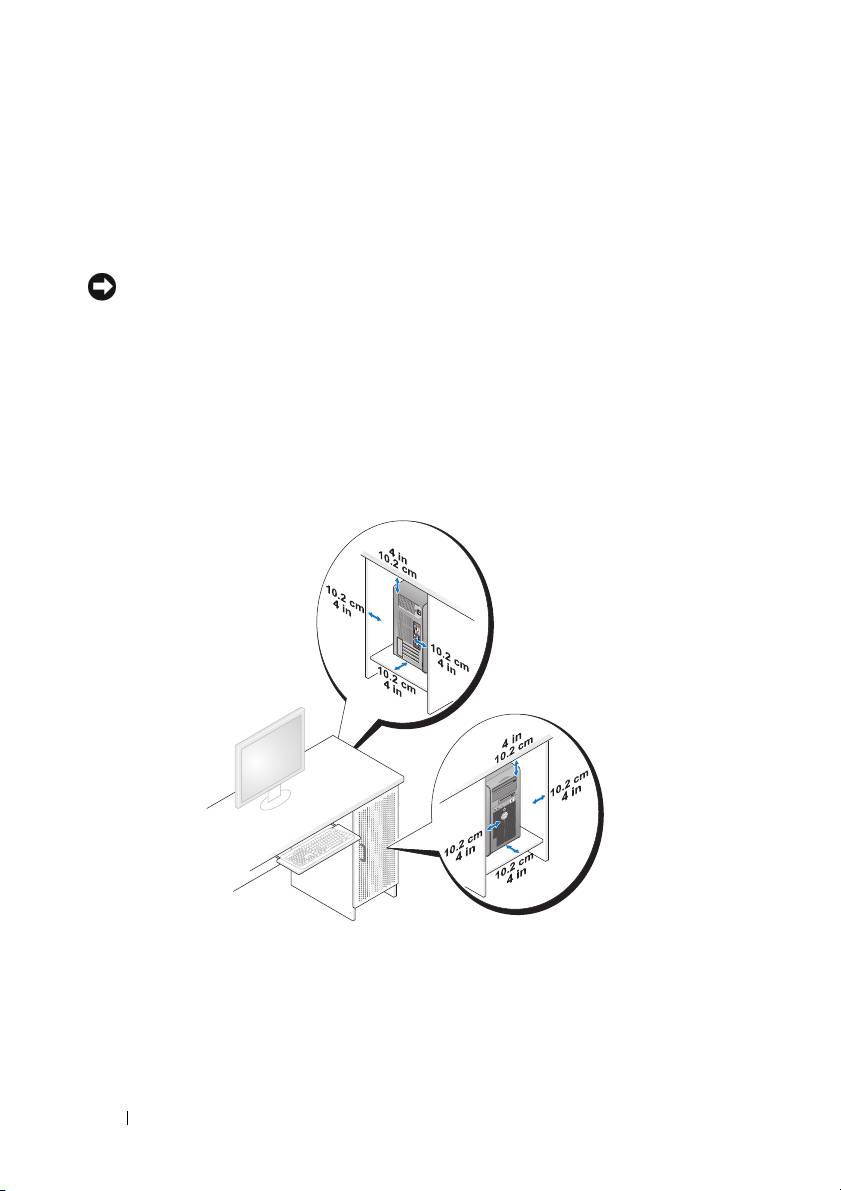
Установка компьютера в ограниченное пространство может привести
к ограничению притока воздуха, вызвать перегрев компьютера и повлиять
на его работу. Следуйте приведенным ниже рекомендациям по установке
компьютера в ограниченное пространство:
ВНИМАНИЕ. Рабочая температура, указанная в этом руководстве,
отражает максимальную допустимую рабочую температуру окружающей
среды. При установке компьютера в замкнутое пространство
необходимо учитывать температуру воздуха в помещении. Сведения
о технических характеристиках компьютера смотрите в разделе
«Технические характеристики» в Руководстве
пользователя.
•
Обеспечьте зазор не менее 10,2 см со всех сторон компьютера,
в которых имеются вентиляционные отверстия, чтобы обеспечить
приток воздуха, необходимый для надлежащей вентиляции.
•
Если компьютер устанавливается в угол рабочего стола или под стол,
оставьте зазор не менее 5,1 см между задней панелью компьютера
и стенкой (перегородкой), чтобы обеспечить приток воздуха, необходимый
для надлежащей вентиляции.
216 Краткий справочник
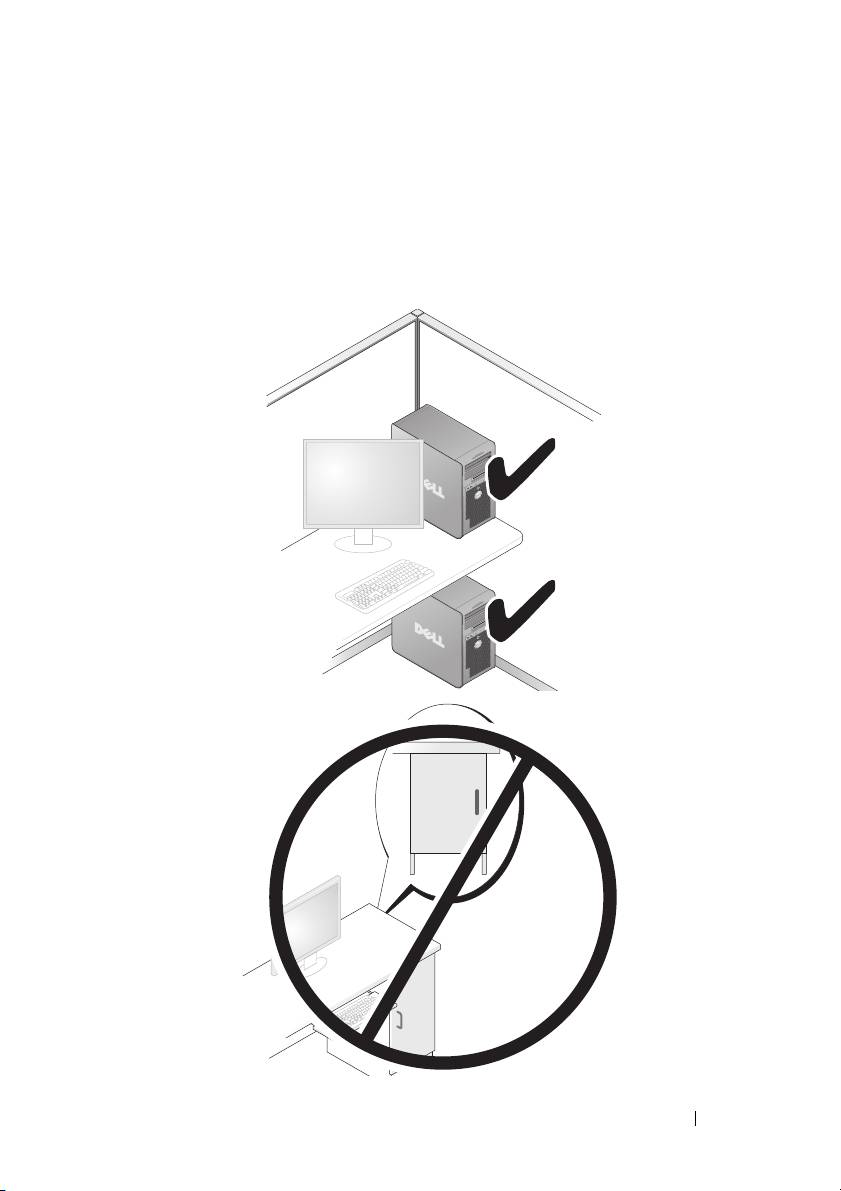
•
Если в ограниченном пространстве имеются дверки, убедитесь, что они
обеспечивают прохождение не менее 30 % потока воздуха через данное
ограниченное пространство (спереди и сзади).
•
Не устанавливайте компьютер в замкнутое пространство, в котором
отсутствует приток воздуха. Ограничение притока воздуха
может
привести к перегреву компьютера и повлиять на его работу
.
Краткий справочник 217

Перенос информации на новый компьютер
Для упрощения переноса файлов и других данных с одного компьютера на
другой можно воспользоваться мастерами, входящими в состав
операционной системы.
Microsoft Windows XP
В состав операционной системы Microsoft
Windows XP входит мастер
переноса файлов и настроек, помогающий выполнить перенос указанных
ниже типов данных:
•
Сообщения электронной почты
•
Параметры панелей инструментов
•
Размеры окон
•
Избранные страницы Интернета
Перенести данные с одного компьютера на другой можно по сети, через
последовательное подключение, или записав их на сменный носитель
(например, на записываемый компакт-диск или диск DVD).
ПРИМЕЧАНИЕ. Можно перенести данные с одного компьютера на
другой, напрямую подсоединив последовательный кабель к портам
ввода-вывода обоих компьютеров. Для переноса данных через
последовательный порт необходимо открыть «Панель управления»
и запустить утилиту «Сетевые подключения», чтобы выполнить
дополнительную настройку (например, настроить расширенное
подключение и установить для компьютеров значения «хост» и «гость»).
Инструкции по прямому
соединению двух компьютеров с помощью кабеля
смотрите базе знаний Microsoft, в статье №305621 под названием
How
to Set Up a Direct Cable Connection Between Two Computers in Windows XP
(Как установить прямое соединение двух компьютеров с помощью
кабеля в системе Windows XP). Эта информация может быть недоступна
в некоторых странах.
Для использования мастера переноса файлов и параметров требуется
установочный диск Operating System (Операционная система), прилагаемый
к компьютеру, или диск мастера, который можно создать с помощью мастера.
218 Краткий справочник

ПРИМЕЧАНИЕ. Дополнительную информацию по переносу данных
смотрите на веб-сайте support.dell.com в документе №154781 под
названием (
What Are The Different Methods To Transfer Files From My
Old Computer To My New Dell™ Computer Using the Microsoft Windows XP
Operating System?
(Какими способами можно перенести файлы со
старого компьютера на новый компьютер Dell™ с помощью
операционной системы Microsoft Windows XP?)).
ПРИМЕЧАНИЕ. Этот документ в справочной базе данных Dell
Knowledge Base может быть недоступен в некоторых странах.
Мастер
переноса
файлов
и
параметров
(
с
диском
Operating System
(
Операционная
система
))
ПРИМЕЧАНИЕ. В мастере переноса файлов и параметров исходный
компьютер, с которого необходимо перенести данные, указывается
как старый компьютер, а целевой компьютер, на который будут
переноситься эти данные, указывается как
новый компьютер.
П
ОДГОТОВЬТЕ НОВЫЙ КОМПЬЮТЕР К ПЕРЕНОСУ ФАЙЛОВ
1
Нажмите
Пуск
→
Все программы
→
Стандартные
→
Служебные
→
Мастер переноса файлов и параметров
.
2
В окне
Это какой компьютер?
выберите
Новый компьютер
, затем
нажмите кнопку
Далее
.
3
В окне
У вас есть компакт-диск с Windows XP?
выберите
Запустить
мастер переноса файлов и параметров с компакт-диска Windows XP
,
затем нажмите кнопку
Далее
.
4
Ознакомьтесь с информацией в разделе
Теперь перейдите к вашему
исходному компьютеру
, а затем перейдите к исходному компьютеру.
Не
нажимайте кнопку
Далее
.
СКОПИРУЙТЕ ДАННЫЕ С ИСХОДНОГО КОМПЬЮТЕР А
1
Вставьте в исходный компьютер установочный диск
Operating System
(Операционная система) с Windows XP.
Откроется окно
Добро пожаловать в Microsoft Windows XP
.
2
Нажмите
Выполнить дополнительные задачи
.
3
В разделе
Что вы хотите сделать?
выберите
Перенести файлы
и параметры
.
Откроется окно
Мастер переноса файлов и параметров
.
Краткий справочник 219

4
Нажмите кнопку
Далее
.
5
В окне
Это какой компьютер?
выберите
Исходный компьютер
, затем
нажмите кнопку
Далее
.
6
В окне
Выберите способ переноса
выберите желаемый способ
переноса, затем нажмите кнопку
Далее
.
7
В окне
Что необходимо перенести?
выберите данные, которые вы
хотите перенести, затем нажмите кнопку
Далее
.
Выполняется копирование выбранных данных и открывается окно
Завершение этапа сбора данных
.
8
Нажмите кнопку
Готово
.
ПЕР ЕНЕСИТЕ ДАННЫЕ НА НОВЫЙ КОМПЬЮТЕР
1
Перейдите к новому компьютеру.
2
В окне
Теперь перейдите к вашему исходному компьютеру
нажмите
кнопку
Далее
.
3
В окне
Где находятся файлы и параметры?
выберите желаемый
способ переноса файлов и параметров, затем нажмите кнопку
Далее
.
Мастер прочитает собранные файлы и параметры и перенесет их на
новый компьютер. После завершения переноса откроется окно
Завершено
.
4
Нажмите кнопку
Готово
, а затем перезагрузите компьютер.
Мастер
переноса
файлов
и
параметров
(
без
диска
Operating
System (
Операционная
система
))
Для запуска мастера переноса файлов и параметров без установочного
диска Operating System (Операционная система) необходимо создать диск
мастера. Диск мастера позволяет создать резервный файл образа на
сменном носителе.
ПРИМЕЧАНИЕ. В мастере переноса файлов и параметров исходный
компьютер, с которого необходимо перенести данные, указывается как
старый компьютер, а целевой компьютер, на который будут
переноситься эти данные, указывается как
новый компьютер.
220 Краткий справочник
