
Dell Precision 690 – page 4
Manual for Dell Precision 690
Table of contents
- Notes, Notices, and Cautions Abbreviations and Acronyms
- Contents
- Finding Information What Are You Looking For? Find It Here
- What Are You Looking For? Find It Here
- What Are You Looking For? Find It Here
- What Are You Looking For? Find It Here
- Setting Up Your Computer Connect the keyboard and the mouse. Connect the modem or the network cable.
- Connect the monitor.
- For single- and dual-monitor capable cards with a single connector
- For dual-monitor capable cards with one DVI connector and one VGA connector For dual-monitor capable cards with two DVI connectors
- Connect the speakers. Connect the power cables and turn on the computer and monitor.
- Install additional software or devices. About Your Computer
- Front View
- 6 IEEE 1394 connector Use the IEEE 1394 connector for high-speed data devices such as digital video
- 13 diagnostic lights (4) Use these lights to help you troubleshoot a computer problem based on the
- Back View
- Back Panel Connectors 4 USB 2.0 connectors (3) It is recommended that you use the front USB connectors for devices that you
- 13 serial connector Connect a serial device, such as a handheld device, to the serial port. If necessary,
- Inside View
- System Board Components
- 17 hard drive fan (FAN_HDD)
- Cable Colors Device Color Locating Your User’s Guide Removing the Computer Cover
- 1 2 3 4 5
- 6 7 8
- Computer Stand Attaching the Computer Stand 4
- 5 9
- Removing the Computer Stand Caring for Your Computer Solving Problems Troubleshooting Tips
- Resolving Software and Hardware Incompatibilities Using Microsoft Windows XP System Restore Creating a Restore Point Restoring the Computer to an Earlier Operating State
- Undoing the Last System Restore Enabling System Restore Using the Last Known Good Configuration
- Other Options to Help Resolve Additional Device or Software Conflicts Dell Diagnostics When to Use the Dell Diagnostics Starting the Dell Diagnostics From Your Hard Drive
- Starting the Dell Diagnostics From the Drivers and Utilities CD Before you start testing Beep Codes
- Code Cause
- Code Cause Error Messages Diagnostic Lights Diagnostic Light Codes Before POST Diagnostic Lights Power Problem Description Suggested Resolution Light
- Diagnostic Lights Power Problem Description Suggested Resolution Light
- Diagnostic Lights Power Problem Description Suggested Resolution Light
- Light Pattern Problem Description Suggested Resolution
- Light Pattern Problem Description Suggested Resolution
- Light Pattern Problem Description Suggested Resolution
- Light Pattern Problem Description Suggested Resolution
- Frequently Asked Questions How Do I... Solution Where to Find Additional Information
- Index
- 44 Index

7 USB 2.0-stik (2) Brug USB-stikkene på forsiden til enheder, som du tilslutter lejlighedsvist,
som f.eks. flash-hukommelsesnøgler, kameraer eller USB-opstartsenheder
(se i din Brugervejledning, hvis du ønsker yderligere oplysninger).
Det anbefales, at du bruger USB-stikkene på bagsiden til enheder, der som regel
forbliver tilsluttet, som f.eks. printere og tastaturer.
8 Tænd/sluk-knap Tryk på knappen for at tænde for computeren.
BEMÆRKNING: Hvis du vil undgå at miste data, skal du undlade at bruge
tænd/sluk-knappen til at slukke for computeren. Luk i stedet computeren
ned via operativsystemet.
BEMÆRK: Tænd/sluk-knappen kan også anvendes til at "vække" systemet eller til
at sætte det i energisparetilstand. Se i din Brugervejledning for at få yderligere
oplysninger.
9 Lysdiode for strøm Lysdioden for strøm tændes og blinker eller lyser konstant for at angive forskellige
tilstande:
• Lyser ikke – Der er slukket for computeren, eller den er i dvaletilstand.
• Lyser konstant grønt – Computeren er i almindelig driftstilstand.
• Blinker grønt – Computeren er i energisparetilstand.
• Blinker eller lyser konstant gult – Se "Strømforsyningsproblemer" i din
Brugervejledning
.
Hvis du vil afslutte energisparetilstand, skal du trykke på tænd/sluk-knappen
eller bruge tastaturet eller musen, hvis den er konfigureret som "vækningsenhed"
i Windows Enhedshåndtering. Yderligere oplysninger om dvaletilstande og
afslutning af energisparetilstand findes i din Brugervejledning.
Se "Lysdioder for diagnosticering" på ide 80 for at få en beskrivelse af
lysdiodekoder, som kan være dig til hjælp ved fejlfinding i forbindelse med
problemer med computeren.
10 Mikrofonstik Brug mikrofonstikket til at tilslutte en personlig computermikrofon til tale-
eller musikinput i et lyd- eller telefoniprogram.
11 Hovedtelefonstik Brug hovedtelefonstikket til tilslutning af hovedtelefoner.
12 Lysdiode for
Lysdioden for netværkslink er tændt, når der eksisterer en god forbindelse mellem
netværkslink
et 10-Mbps, 100-Mbps eller 1000-Mbps netværk (eller 1-Gbps netværk) og
computeren.
13 Diagnosticerings-
Brug disse lysdioder som en hjælp ved fejlfinding i forbindelse med et computer-
lysdioder (4)
problem baseret på diagnosticeringskoden. Yderligere oplysninger findes i
"Lysdioder for diagnosticering" på ide 80.
Hurtig referencevejlednin 61
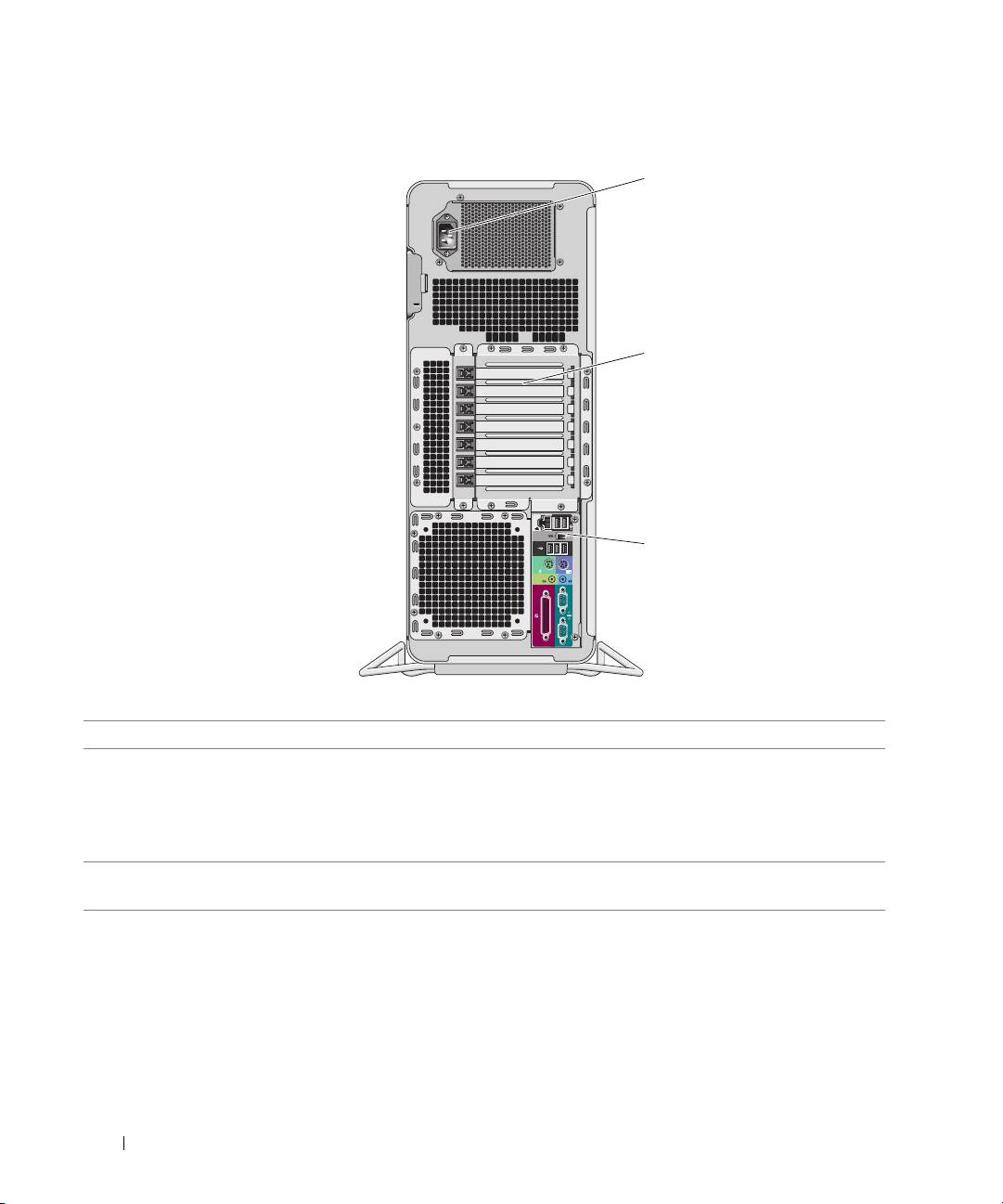
Set bagfra
62 Hurtig referencevejledning
1
2
3
1 Strømstik Sæt strømkablet i. Stikkets udseende kan variere i forhold til det viste.
2 Kortslots Adgang til stik til alle installerede PCI-, PCI-X- eller PCI Express-kort.
BEMÆRK: De midterste fem stikslots understøtter kort i fuld længde: Ét PCI-, ét PCI
Express x16-, ét PCI Express x8- (fastkoblet som x4) og to PCI-X-slots. De øverste og
nederste stikslots understøtter kort i halv længde: To PCI Express x8-slots
(fastkoblet som x4).
3 Stik på bagpanel Slut serielle, USB- og andre enheder til det
relevante stik
(se "Stik på bagpanel"
på ide 63).
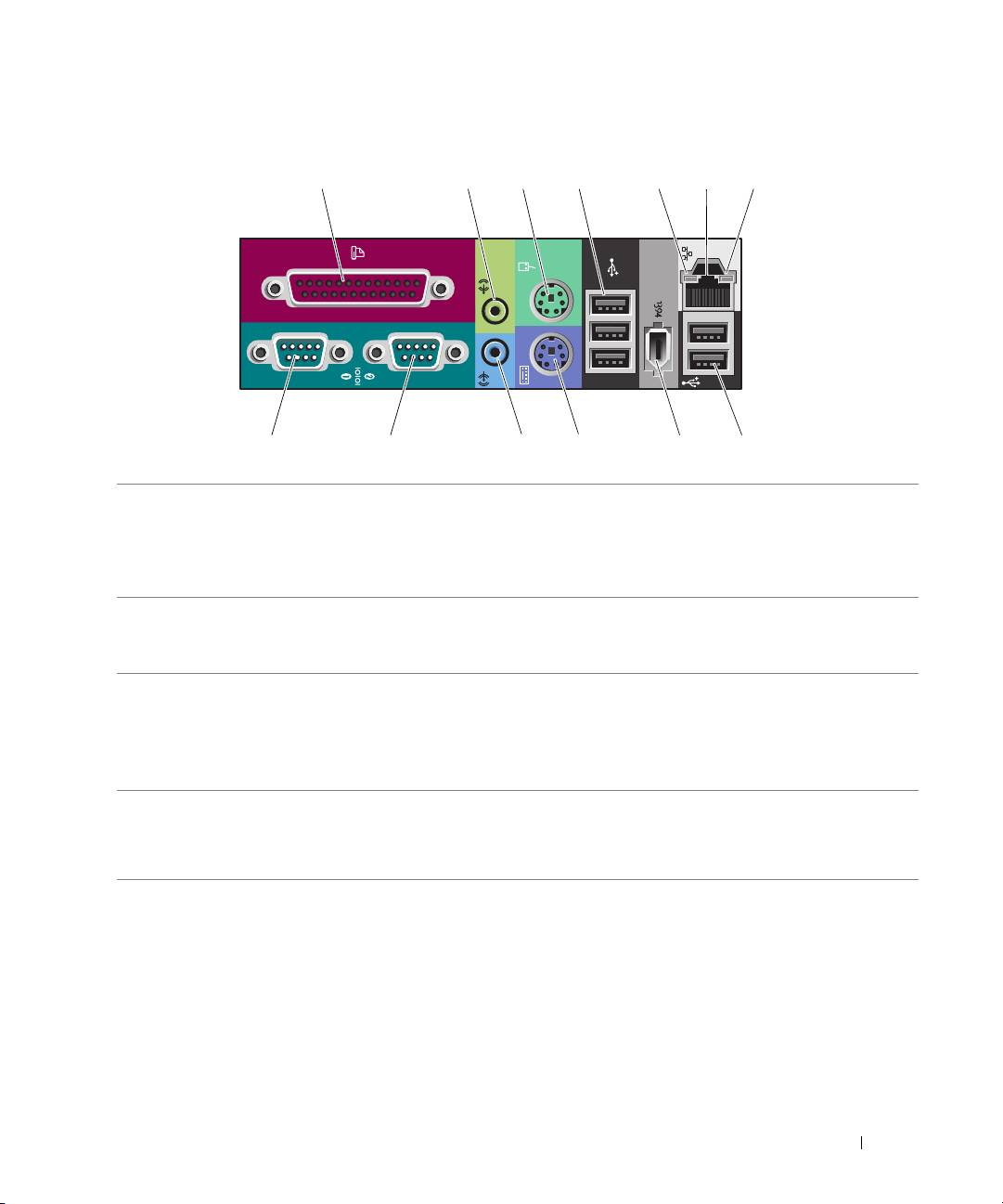
Stik på bagpanel
1 234 6
57
13 12 11 10 89
1 Parallelt stik Slut en parallel enhed, som f.eks. en printer, til det parallelle stik. Hvis du har
en USB-printer, skal du slutte den til et USB-stik.
BEMÆRK: Det integrerede, parallelle stik deaktiveres automatisk, hvis computeren
genkender et installeret kort, som indeholder et parallelt stik, der er konfigureret til
samme adresse. Yderligere oplysninger findes i din Brugervejledning.
2 Line-out-/
Brug det grønne line-out-stik til at tilslutte hovedtelefoner og de fleste højttalere
hovedtelefonstik
med integrerede forstærkere.
På computere med lydkort skal du bruge stikket på kortet.
3 Musestik Slut en standardmus til det grønne musestik. Sluk for computeren og eventuelt
tilsluttede enheder, før du slutter en mus til computeren. Hvis du har en USB-
mus, skal du slutte den til et USB-stik.
®
®
Hvis computeren kører med Microsoft
Windows
XP-operativsystemet,
er de nødvendige musedrivere installeret på harddisken.
4 USB 2.0-stik (3) Det anbefales, at du bruger USB-stikkene på forsiden til enheder, som du tilslutter
lejlighedsvist, f.eks. flash-hukommelsesnøgler, kameraer eller USB-opstart-
senheder. Brug USB-stikkene på bagsiden til enheder, der som regel forbliver
tilsluttet, f.eks. printere og tastaturer.
Hurtig referencevejlednin 63

5 Lysdiode for
• Grøn – Der eksisterer en god forbindelse mellem et 10-Mbps netværk
linkintegritet
og computeren.
• Orange – Der eksisterer en god forbindelse mellem et 100-Mbps netværk
og computeren.
• Gul – Der eksisterer en god forbindelse mellem et 1000-Mbps netværk
(eller 1-Gbps netværk) og computeren.
• Slukket – Computeren genkender ikke en fysisk forbindelse til netværket.
6 Stik til netværksadapter Hvis du vil slutte computeren til en netværks- eller bredbåndsenhed, skal du slutte
den ene ende af et netværkskabel til enten et netværksstik eller til din
netværks- eller bredbåndsenhed. Slut den anden ende af netværkskablet til
netværksadapterstikket på computeren. Et klik indikerer, at netværkskablet
er forsvarligt tilsluttet.
BEMÆRK: Slut ikke et telefonkabel til netværksstikket.
På computere med et ekstra netværksadapterkort skal du bruge stikkene på kortet
og bag på computeren, når du opsætter flere netværksforbindelser (f.eks. et
separat intra- og extranet).
Det anbefales, at du bruger Kategori 5-ledningsføring og -stik til dit netværk.
Hvis du er nødt til at bruge Kategori 3-ledningsføring, skal du tvinge netværks-
hastigheden op på 10 Mbps for at sikre pålidelig drift.
7 Lysdiode for
Blinker gult, når computeren sender eller modtager netværksdata. Hvis der er
netværksaktivitet
megen netværkstrafik, kan det se ud, som om lysdioden lyser konstant.
8 USB 2.0-stik (2) Det anbefales, at du bruger USB-stikkene på forsiden til enheder, som du tilslutter
lejlighedsvist, f.eks. flash-hukommelsesnøgler, kameraer eller USB-opstart-
senheder. Brug USB-stikkene på bagsiden til enheder, der som regel forbliver
tilsluttet, f.eks. printere og tastaturer.
9 IEEE 1394-stik Brug IEEE 1394-stikket til højhastighedsdataenheder, som f.eks. digitale
videokameraer og eksterne lagerenheder.
10 Tastaturstik Hvis du har et standardtastatur, skal du slutte det til det lilla tastaturstik.
Hvis du har et USB-tastatur, skal du slutte det til et USB-stik.
11 Line-in-stik Brug det blå line-in-stik til at tilslutte en optage-/afspilningsenhed, f.eks.
en kassettebåndoptager, cd-afspiller eller videomaskine.
På computere med lydkort skal du bruge stikket på kortet.
12 Serielt stik Slut en seriel enhed, som f.eks. en håndholdt enhed, til den serielle port. Adressen
på denne port kan om nødvendigt ændres via Systemopsætning (se i din
Brugervejledning for at få flere oplysninger).
13 Serielt stik Slut en seriel enhed, som f.eks. en håndholdt enhed, til den serielle port. Adressen
på denne port kan om nødvendigt ændres via Systemopsætning (se i din
Brugervejledning for at få flere oplysninger).
64 Hurtig referencevejledning
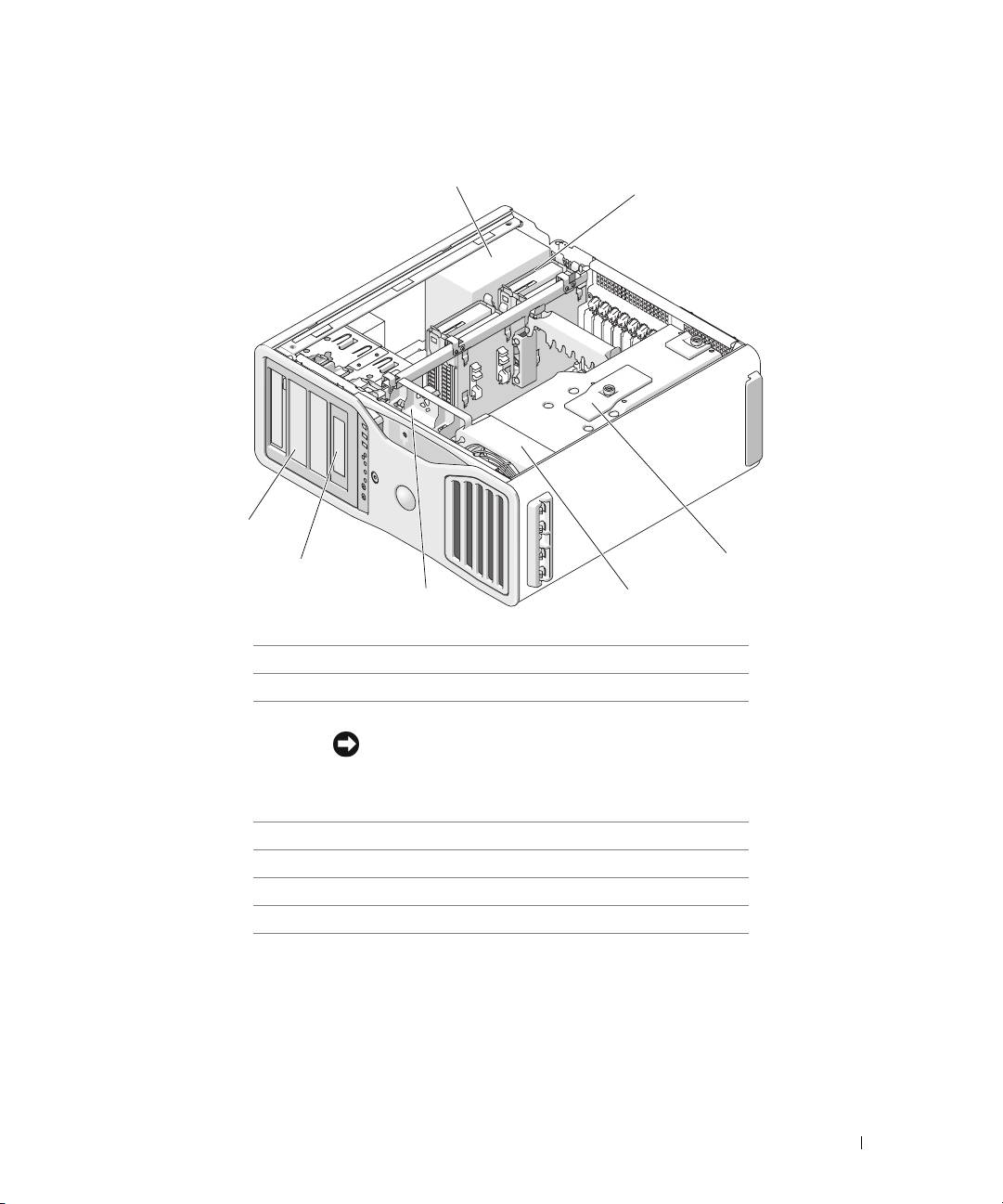
Set indefra
1 Strømforsyning
2 Harddiskplads
3 Hukommelsesbeskyttelsesplade
BEMÆRKNING: Hukommelsesbeskyttelsespladen
holder de (valgfrie) hukommelses-riser-kort på plads.
Dens fingerskruer skal være spændt tilstrækkeligt for
at sikre riserne og undgå beskadigelse.
4 Frontventilator
5 Kortventilator
6 5,25" drevplads med speciel 3,5"-drevpanelplade
7 5,25" drevplads
Hurtig referencevejlednin 65
1
2
7
3
6
45
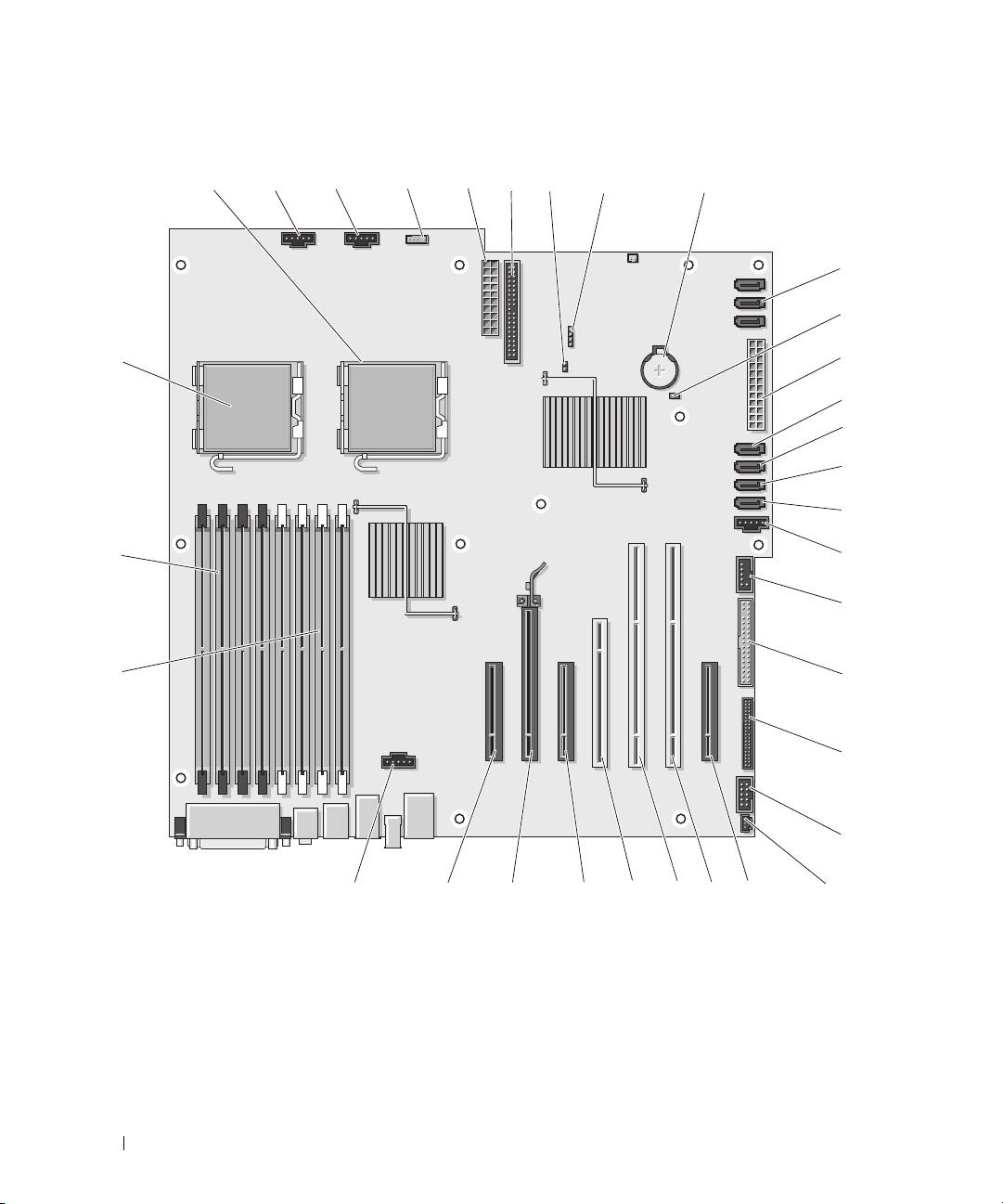
Systemkortkomponenter
1 8
2 3456 9
7
10
11
12
33
13
14
15
16
32
17
18
31
19
20
21
30
26272829
232425
22
66 Hurtig referencevejledning

1 Stik til sekundær processor (CPU_1) 18 FlexBay-stik (USB)
2 Stik til frontblæser (FAN_FRONT) 19 Diskettedrev (DSKT)
3 Stik til kortbåsventilator (FAN_CCAG) 20 Frontpanelstik (FRONTPANEL)
4 Stik til intern højttaler (INT_SPKR) 21 Frontpanel-1394-stik (FP1394)
5 Strømstik (POWER2) 22 Chassisåbningskontakt (INTRUDER)
6 Stik til IDE-drev (IDE) 23 PCI-Express x8-kortslot, fastkoblet som x4
(SLOT7_PCIE)
7 Adgangskode-jumper (PSWD) 24 PCI-X-kortslot (SLOT6_PCIX)
8 Ekstra LED-stik til harddisk (AUX_LED) 25 PCI-X-kortslot (SLOT5_PCIX)
9 Batterisokkel (BATTERY) 26 PCI-kortslot (SLOT4_PCI)
BEMÆRK: Denne slot er ikke tilgængelig
i dobbeltgrafikkonfigurationen
10 SATA-stik (SATA_0, SATA_1, SATA_2) 27 PCI-Express x8-kortslot, fastkoblet som x4
(SLOT3_PCIE)
BEMÆRK: I dobbeltgrafikkonfigurationen
er denne slot erstattet af en x16-slot på
grafik-riseren. Den er til et grafikkort.
11 RTC-nulstillings-jumper (RTCRST) 28 PCI-Express x16-kortslot (SLOT2_PCIE)
BEMÆRK: Denne slot er ikke tilgængelig i
dobbeltgrafikkonfigurationen
12 Hovedstrømstik (POWER1) 29 PCI-Express x8-kortslot, fastkoblet som x4
(SLOT1_PCIE)
BEMÆRK: I dobbeltgrafikkonfigurationen
er denne slot erstattet af en x16-slot på
grafik-riseren. Den er til et grafikkort.
13 Stik til harddisk (HDD_3) 30 Stik til hukommelsesventilator (FAN_MEM)
14 Stik til harddisk (HDD_2) 31 Hvide stik til hukommelsesmodul (DIMM_1-4),
understøtter hukommelsesmoduler eller
hukommelsesmodul-risere
15 Stik til harddisk (HDD_1) 32 Sorte stik til hukommelsesmodul (DIMM_5-8),
understøtter kun hukommelsesmoduler, når der
ikke er installeret hukommelses-riser-kort. Ellers
skal disse være tomme
16 Stik til harddisk (HDD_0) 33 Stik til primær processor (CPU_0)
17 Harddiskventilator (FAN_HDD)
Hurtig referencevejlednin 67

Kablernes farver
Enhed Farve
Harddisk (med-indbygget controller) Blåt kabel
Diskettedrev Sort pull-tab
Cd/dvd-drev Orange pull-tab
Her finder du din brugervejledning
Din
Brugervejledning
indeholder yderligere oplysninger om computeren, som f.eks.:
• Tekniske specifikationer
• Computeren set forfra og bagfra, inklusive alle de tilgængelige stik
• Computeren set indvendigt, inklusive en detaljeret grafisk illustration af systemkortet og stikkene
• Anvisninger vedrørende rengøring af computeren
• Oplysninger om softwarefunktioner, som f.eks. styring af Legacy Select Technology, brug af
adgangskode samt systemopsætningsindstillinger
• Tip og oplysninger vedrørende brug af Microsoft Windows XP-operativsystemet
• Anvisninger til fjernelse og installation af dele, inklusive hukommelse, kort, drev, mikroprocessoren
samt batteriet
• Oplysninger vedrørende fejlfinding ved forskellige computerproblemer
• Anvisninger til brug af Dell Diagnostics og geninstallation af drivere
• Oplysninger om, hvordan du kontakter Dell
Du kan få adgang til
Brugervejledningen
fra harddisken eller webstedet for Dell Support på
support.dell.com
.
68 Hurtig referencevejledning
Fjernelse af computerdækslet
FORSIGTIG: Før du går i gang med procedurerne i dette afsnit, skal du følge sikkerhedsanvisningerne
i Produktinformationsvejledningen.
FORSIGTIG: For at beskytte dig imod elektriske stød skal du altid koble computeren fra stikkontakten,
før du fjerner dækslet.
FORSIGTIG: Computeren er tung (den vejer mindst ca. 25 kg) og kan være svær at håndtere. Søg hjælp, før du
forsøger at løfte, flytte eller vippe computeren. Der skal to personer til. Sørg for altid at løfte på den rigtige måde
for at undgå skader. Undgå at bukke dig forover, når du løfter. Se i Produktinformationsvejledningen for at få
andre vigtige sikkerhedsoplysninger.
FORSIGTIG: Computerfoden skal til enhver tid være påmonteret for at sikre maksimal systemstabilitet. Hvis du
undlader at montere foden, kan computeren vælte, hvilket kan forårsage personskade eller beskadigelse af
computeren.
BEMÆRKNING: For at undgå at beskadige komponenter inden i computeren skal du aflade dig selv for statisk
elektricitet, før du berører computerens elektroniske komponenter. Du kan aflade dig selv ved at berøre en umalet
metaloverflade på computeren.
1
Følg procedurerne i "Inden du går i gang" i
Brugervejledningen
.
BEMÆRKNING: Åbing af computerdækslet, mens computeren kører, kan resultere i nedlukning uden advarsel og
tab af data i åbne programmer. Computerens kølingssystem kan ikke fungere korrekt, når dækslet er afmonteret.
2
Hvis du har installeret et sikkerhedskabel, skal du fjerne det fra sikkerhedskabelstikket.
3
Med hjælp fra en anden skal du forsigtigt afmontere computerfoden (se "Afmontering af computer-
foden").
FORSIGTIG: Computeren er tung (den vejer mindst ca. 25 kg) og kan være svær at håndtere. Søg hjælp, før du
forsøger at løfte, flytte eller vippe computeren. Der skal to personer til. Sørg for altid at løfte på den rigtige måde
for at undgå skader. Undgå at bukke dig forover, når du løfter. Se i Produktinformationsvejledningen for at få
andre vigtige sikkerhedsoplysninger.
FORSIGTIG: Computerfoden skal til enhver tid være påmonteret for at sikre maksimal systemstabilitet. Hvis du
undlader at montere foden, kan computeren vælte, hvilket kan forårsage personskade eller beskadigelse af
computeren.
BEMÆRKNING: Sørg for at arbejde på en plan, beskyttet overflade, så du undgår at ridse computeren
og overfladen, som den hviler på.
4
Med hjælp fra en anden skal du forsigtigt lægge computeren ned på en flad overflade med dækslet
opad.
5
Træk frigørelsesknappen til dækslet tilbage.
BEMÆRKNING: Sørg for, at der er tilstrækkelig plads til det afmonterede dæksel – mindst 30 cm plads
på skrivebordet.
Hurtig referencevejlednin 69
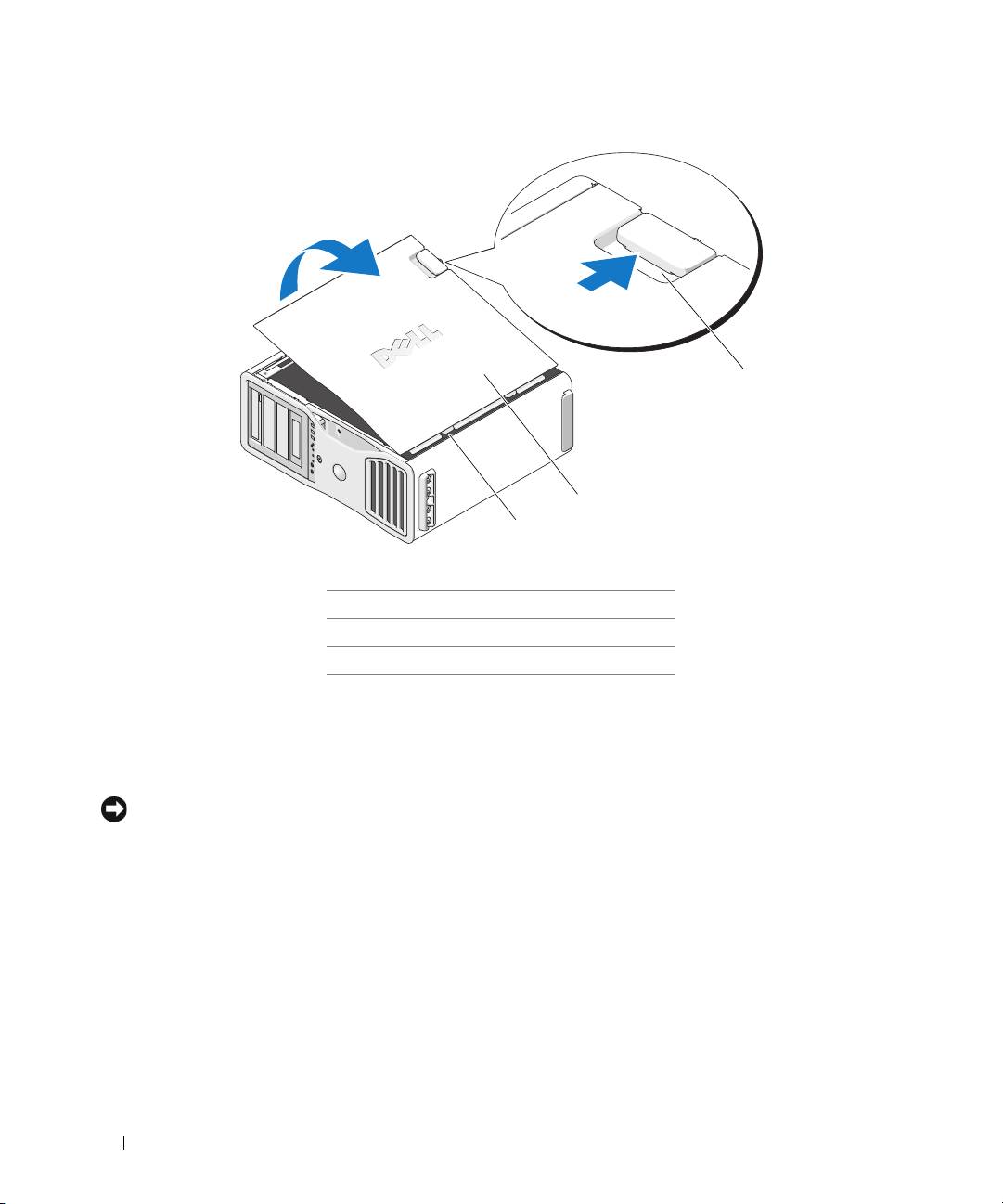
1
2
3
1 Frigørelsesknap til dæksel
2 Computerdæksel
3 Dækselhængsler
6
Find de tre hængseltapper på kanten af computeren.
7
Tag fat i siderne af computerdækslet, og vip dækslet op, idet du bruger hængslerne som vægtstangs-
punkter.
8
Frigør dækslet fra hængseltapperne, og sæt det til side på et sikkert sted.
BEMÆRKNING: Computerens kølingssystem kan ikke fungere korrekt, når computerdækslet ikke er påmonteret.
Forsøg ikke på at opstarte computeren, før computerdækslet er påmonteret igen.
70 Hurtig referencevejledning
Computerfod
FORSIGTIG: Computeren er tung (den vejer mindst ca. 25 kg) og kan være svær at håndtere. Søg hjælp, før du
forsøger at løfte, flytte eller vippe computeren. Der skal to personer til. Sørg for altid at løfte på den rigtige måde
for at undgå skader. Undgå at bukke dig forover, når du løfter. Se i Produktinformationsvejledningen for at få
andre vigtige sikkerhedsoplysninger.
FORSIGTIG: Computerfoden skal til enhver tid være påmonteret for at sikre maksimal systemstabilitet. Hvis du
undlader at montere foden, kan computeren vælte, hvilket kan forårsage personskade eller beskadigelse af
computeren.
FORSIGTIG: Før du går i gang med procedurerne i dette afsnit, skal du følge sikkerhedsanvisningerne
i Produktinformationsvejledningen.
FORSIGTIG: For at beskytte dig imod elektriske stød skal du altid koble computeren fra stikkontakten,
før du fjerner dækslet.
BEMÆRKNING: For at undgå at beskadige komponenter inden i computeren skal du aflade dig selv for statisk
elektricitet, før du berører computerens elektroniske komponenter. Du kan aflade dig selv ved at berøre en umalet
metaloverflade på computeren.
Montering af computerfoden
FORSIGTIG: Computeren er tung (den vejer mindst ca. 25 kg) og kan være svær at håndtere. Søg hjælp, før du
forsøger at løfte, flytte eller vippe computeren. Der skal to personer til. Sørg for altid at løfte på den rigtige måde
for at undgå skader. Undgå at bukke dig forover, når du løfter. Se i Produktinformationsvejledningen for at få
andre vigtige sikkerhedsoplysninger.
FORSIGTIG: Computerfoden skal til enhver tid være påmonteret for at sikre maksimal systemstabilitet. Hvis du
undlader at montere foden, kan computeren vælte, hvilket kan forårsage personskade eller beskadigelse af
computeren.
1
Følg procedurerne i "Inden du går i gang" i
Brugervejledningen
.
2
Hvis du har installeret et sikkerhedskabel, skal du fjerne det fra sikkerhedskabelstikket.
3
Anbring foden på gulvet foran computeren, så fodens for- og bagside berører gulvet.
Hvis fodens for- og bagside peger op mod loftet, vender foden omvendt.
4
Kontrollér, at justeringsstyret vender mod computeren. Hvis justeringsstyret vender væk
fra computeren, er foden bagvendt.
Hurtig referencevejlednin 71
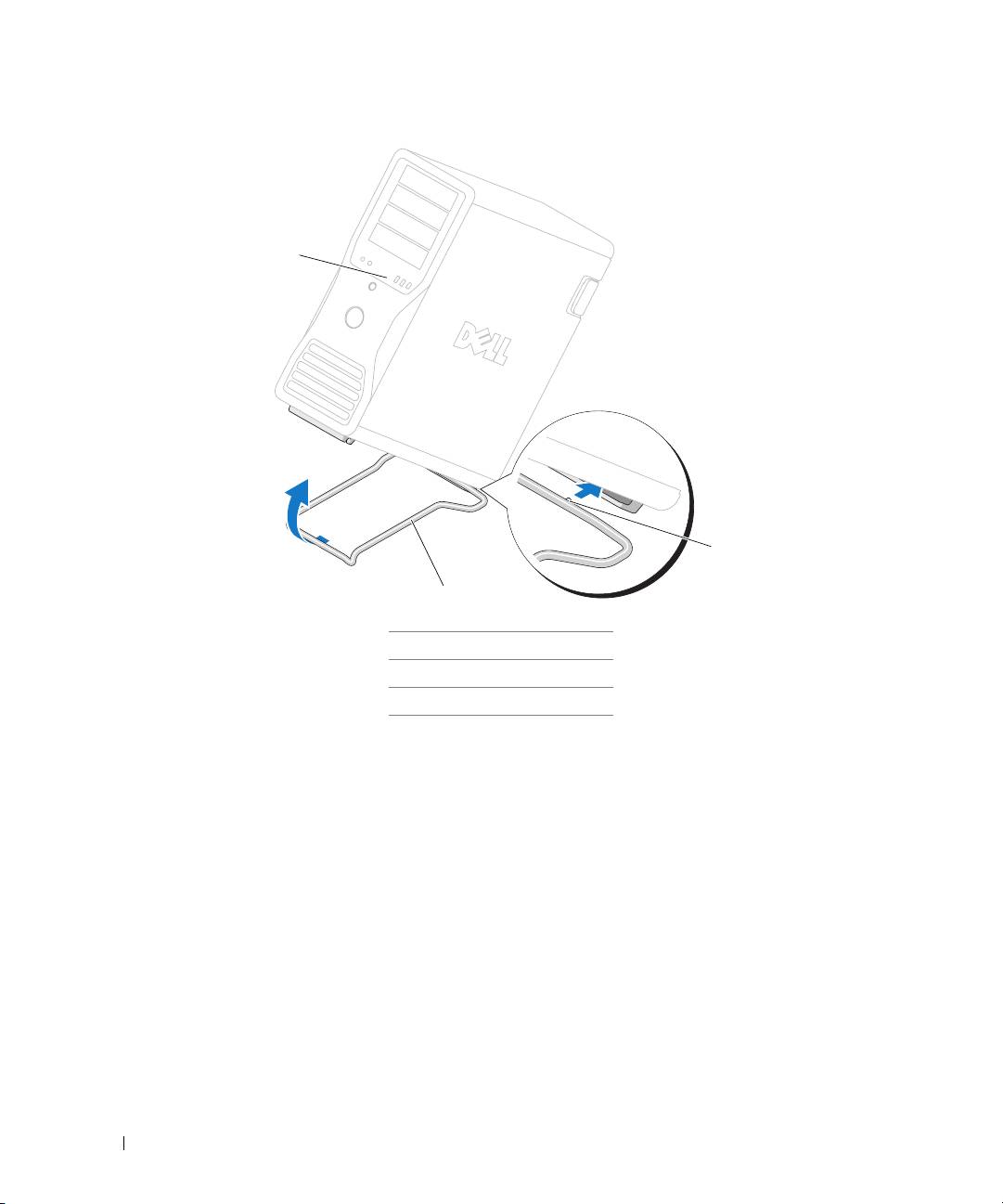
1
3
2
1 Computer
2 Computerfod
3 Justeringsstyr
5
Ret fodens midte ind med computerens midte.
6
Med hjælp fra en anden skal du forsigtigt vippe computeren en anelse bagud – lige nok til at skyde
foden ind under den.
7
Skyd fodens bagende ind i den bageste rille på computeren, og kontrollér, at justeringsstyret falder
på plads.
8
Centrér fodens forreste stang i det tilsvarende indhak i den forreste rille på computeren.
9
Sæt forsigtigt computeren ned igen. Fodens forreste stang skal klikke på plads under computerens
vægt.
72 Hurtig referencevejledning
Afmontering af computerfoden
FORSIGTIG: Computeren er tung (den vejer mindst ca. 25 kg) og kan være svær at håndtere. Søg hjælp, før du
forsøger at løfte, flytte eller vippe computeren. Der skal to personer til. Sørg for altid at løfte på den rigtige måde
for at undgå skader. Undgå at bukke dig forover, når du løfter. Se i Produktinformationsvejledningen for at få
andre vigtige sikkerhedsoplysninger.
FORSIGTIG: Computerfoden skal til enhver tid være påmonteret for at sikre maksimal systemstabilitet. Hvis du
undlader at montere foden, kan computeren vælte, hvilket kan forårsage personskade eller beskadigelse af
computeren.
1
Følg procedurerne i "Inden du går i gang" i
Brugervejledningen
.
2
Med hjælp fra en anden skal du forsigtigt vippe computeren bagover i en meget lille vinkel i forhold
til gulvet.
3
Træk det forreste af computerfoden ned mod gulvet for at frigøre den fra computerens forside.
4
Træk computerfoden frem mod computerens forside, indtil foden er fri.
Vedligeholdelse af computeren
Følg nedenstående forslag som en hjælp til vedligeholdelse af computeren:
• Hvis du vil undgå at miste eller beskadige data, må du aldrig slukke for computeren, når lysdioden
for harddisken er tændt.
• Planlæg regelmæssige virusscanninger ved hjælp af antivirussoftware.
• Administrér harddiskpladsen ved jævnligt at slette unødige filer og defragmentere drevet.
• Sikkerhedskopiér filer med jævne mellemrum.
• Rengør jævnligt skærmen, musen og tastaturet (se i
Brugervejledningen
for at få yderligere
oplysninger).
Problemløsning
Fejlfindingstip
Udfør følgende kontrol ved fejlfinding på computeren:
• Hvis du har tilføjet eller fjernet en komponent, før problemet opstod, skal du gennemgå
installationsprocedurerne og sikre, at komponenten er installeret korrekt.
• Hvis en ekstern enhed ikke fungerer, skal du kontrollere, at enheden er sluttet korrekt til.
• Hvis der vises en fejlmeddelelse på skærmen, skal du skrive den ned (nøjagtigt). Meddelelsen kan
hjælpe medarbejdere hos teknisk support med at diagnosticere og afhjælpe problemet eller
problemerne.
• Hvis der forekommer en fejlmeddelelse i et program, skal du se i dokumentationen til programmet.
• Hvis den anbefalede handling i fejlfindingsafsnittet henviser til et afsnit i din
Brugervejledning
, skal
du gå til
support.dell.com
(eventuelt på en anden computer) for at få adgang til
Brugervejledningen.
Hurtig referencevejlednin 73

Afhjælpning af software- og hardwareinkompatibilitetsproblemer
Hvis en enhed enten ikke findes under operativsystemopsætningen eller findes, men er forkert konfigureret,
kan du bruge Hardware Troubleshooter til at afhjælpe inkompatibilitetsproblemet.
Sådan afhjælpes inkompatibilitetsproblemer ved hjælp af Hardware Troubleshooter:
1
Klik på knappen
Start
, og klik på
Hjælp og support
.
2
Skriv
hardware troubleshooter
i feltet
Søg
, og klik på pilen for at starte søgningen.
3
Klik på
Hardware Troubleshooter
på listen
Søgeresultater
.
4
På listen
Hardware Troubleshooter
skal du klikke på
I need to resolve a hardware conflict on
my computer
og derefter klikke på
Next
.
®
®
Brug af Microsoft
Windows
XP Systemgendannelse
Microsoft Windows XP-operativsystemet indeholder Systemgendannelse, der gør det muligt at gendanne
computeren til en tidligere driftstilstand (uden at datafiler påvirkes), hvis ændringer til hardware, software
eller andre systemindstillinger har medført, at computeren er i en ikke-ønskelig driftstilstand. Se Windows
Hjælp og support (se "Her finder du oplysninger" på ide 49) for at få oplysninger om brug af
Systemgendannelse.
BEMÆRKNING: Tag jævnligt sikkerhedskopier af dine datafiler. Systemgendannelse overvåger eller gendanner
ikke dine datafiler.
Oprettelse af et gendannelsespunkt
1
Klik på knappen
Start
, og klik på
Hjælp og support
.
2
Klik på
Systemgendannelse
.
3
Følg anvisningerne på skærmen.
Gendannelse af computeren til en tidligere driftstilstand
BEMÆRKNING: Før du gendanner en tidligere driftstilstand på computeren, skal du gemme og lukke alle åbne
filer og lukke alle åbne programmer. Du må ikke ændre, åbne eller slette filer eller programmer, før
systemgendannelsen er udført.
1
Klik på knappen
Start
, peg på
Alle programmer
→
Tilbehør
→
Systemværktøjer
, og klik derefter
på
Systemgendannelse
.
2
Kontrollér, at
Gendan min computer til et tidligere tidspunkt
er markeret, og klik på
Næste
.
3
Klik på en kalenderdato, som computeren skal gendannes til.
Skærmen
Vælg et gendannelsespunkt
indeholder en kalender, der gør det muligt at se og vælge
gendannelsespunkter. Alle kalenderdatoer med mulige gendannelsespunkter vises med fed skrift.
4
Vælg et gendannelsespunkt, og klik på
Næste
.
Hvis en kalenderdato kun har ét gendannelsespunkt, vælges dette automatisk. Hvis der er to eller flere
gendannelsespunkter, kan du vælge dét, du foretrækker.
74 Hurtig referencevejledning

5
Klik på
Næste
.
Skærmen
Gendannelsen er udført
vises, når Systemgendannelse er færdig med at indsamle data,
og computeren genstarter derefter.
6
Klik på
OK
, når computeren er genstartet.
For at ændre gendannelsespunktet kan du enten gentage trinnene med et andet gendannelsespunkt,
eller du kan fortryde gendannelsen.
Fortryd sidste systemgendannelse
BEMÆRKNING: Inden du fortryder den sidste systemgendannelse, skal du gemme og lukke alle åbne filer
og lukke alle åbne programmer. Du må ikke ændre, åbne eller slette filer eller programmer, før systemgendannelsen
er udført.
1
Klik på knappen
Start
, peg på
Alle programmer
→
Tilbehør
→
Systemværktøjer
, og klik derefter
på
Systemgendannelse
.
2
Klik på
Fortryd sidste gendannelse
, og klik på
Næste
.
3
Klik på
Næste
.
Skærmen
Systemgendannelse
vises, og computeren genstarter.
4
Klik på
OK
, når computeren er genstartet.
Aktivering af Systemgendannelse.
Hvis du geninstallerer Windows XP med mindre end 200 MB ledig harddiskplads, deaktiveres
Systemgendannelse automatisk. Hvis du vil se, om Systemgendannelse er deaktiveret, kan du gøre følgende:
1
Klik på knappen
Start
, og klik på
Kontrolpanel
.
2
Klik på
Ydelse og vedligeholdelse
.
3
Klik på
System
.
4
Klik på fanen
Systemgendannelse
.
5
Kontrollér, at
Deaktiver Systemgendannelse
ikke er markeret.
Brug af Sidste kendte fungerende konfiguration
1
Genstart computeren, og tryk på <F8>, når meddelelsen
Vælg operativsystem,
der skal startes,
vises.
2
Fremhæv
Sidste kendte fungerende konfiguration (Last Known Good Configuration)
,
tryk på <Enter>, tryk på <l>, og vælg derefter operativsystem, når du bliver bedt om det.
Hurtig referencevejlednin 75

Andre valgmuligheder til løsning af øvrige enheds- eller softwarekonflikter
BEMÆRKNING: Følgende processer sletter alle data på harddisken.
• Geninstallér operativsystemet vha. operativsystemets installationsvejledning og
Operativsystem-cd'en
.
Under geninstallation af operativsystemet kan du vælge at slette de eksisterende partitioner og
omformatere harddisken.
• Geninstallér alle drivere, startende med chipsættet, vha. cd'en
Drivere og hjælpeprogrammer
.
Dell Diagnostics
FORSIGTIG: Før du går i gang med procedurerne i dette afsnit, skal du følge sikkerhedsanvisningerne
i Produktinformationsvejledningen.
Hvornår anvendes Dell Diagnostics
Hvis du har problemer med computeren, kan du udføre kontrol som anført i "Problemløsning" på ide 73
og køre Dell Diagnostics, før du kontakter Dell for at få teknisk assistance.
Det anbefales, at du udskriver disse procedurer, før du begynder.
BEMÆRKNING: Dell Diagnostics fungerer kun på Dell-computere. Hvis programmet anvendes på andre
computere, kan det medføre fejlagtige computerreaktioner eller udløse fejlmeddelelser.
Dell Diagnostics gør det muligt at:
• Udføre hurtig kontrol eller omfattende test på én eller alle enheder
• Vælge, hvor mange gange en test skal køres
• Få vist eller udskrive testresultater eller gemme dem i en fil
• Afbryde testen midlertidigt, hvis der findes en fejl, eller helt afbryde testen, hvis der forekommer
et vist antal fejl
• Få adgang til online Hjælp-skærmbilleder
,
der beskriver testene, og hvordan de køres
• Læse statusmeddelelser, der fortæller, om testene er blevet gennemført korrekt
• Modtage fejlmeddelelser, hvis der findes problemer
76 Hurtig referencevejledning
Start Dell Diagnostics fra harddisken
1
Tænd for (eller genstart) computeren.
2
Når DELL™-logoet vises, skal du omgående trykke på <F12>.
BEMÆRK: Hvis der vises en meddelelse om, at der ikke blev fundet en diagnosticeringsprogrampartition, henvises
du til "Start af Dell Diagnostics fra cd'en Drivere og hjælpeprogrammer" på ide 77.
Hvis du venter for længe, og operativsystemlogoet vises, skal du fortsætte med at vente, indtil du
ser skrivebordet i Microsoft Windows. Luk derefter computeren ned, og forsøg igen. Yderligere
oplysninger om nedlukning af computeren findes i
Brugervejledningen.
3
Når listen over opstartsenheder vises, skal du fremhæve
Boot to Utility Partition
og trykke på
<Enter>.
4
Når
hovedmenuen
for Dell Diagnostics vises, skal du vælge den test, du vil køre. Yderligere oplysninger
om testene findes i
Brugervejledningen.
Start af Dell Diagnostics fra cd'en Drivere og hjælpeprogrammer
BEMÆRK: Cd'en Drivere og hjælpeprogrammer er valgfri og følger ikke nødvendigvis med alle computere.
1
Indsæt cd'en
Drivere og hjælpeprogrammer
.
2
Luk computeren ned.
Når DELL-logoet vises, skal du omgående trykke på <F12>.
Hvis du venter for længe, og Windows-logoet fremkommer, skal du fortsætte med at vente,
indtil du ser skrivebordet i Windows. Luk derefter computeren ned, og forsøg igen.
BEMÆRK: De næste trin ændrer kun opstartsrækkefølgen for denne ene gang. Ved næste opstart vil computeren
opstarte i henhold til de enheder, der er specificeret i Systemopsætning.
3
Når listen over opstartsenheder vises, skal du fremhæve
Onboard or USB CD-ROM Drive
(Integreret eller USB-cd-rom-drev)
og trykke på <Enter>.
4
Vælg
Onboard or USB CD-ROM Drive (Integreret eller USB-cd-rom-drev)
i menuen CD Boot
(Opstart fra cd).
5
Vælg punktet
Boot from CD-ROM (Opstart fra cd-rom)
i den menu, der fremkommer.
6
Ta s t
1
for at starte ResourceCD-menuen.
7
Vælg punktet for at starte Dell Diagnostics, og tryk på <Enter>.
8
Vælg
Run the 32 Bit Dell Diagnostics (Kør 32-bit Dell Diagnostics)
på den nummererede liste.
Hvis der er flere versioner på listen, skal du vælge den, der passer til din computer.
9
Når Dell Diagnostics
Hovedmenu
vises, skal du vælge den test, du vil køre.
Hurtig referencevejlednin 77

Før du begynder at teste
FORSIGTIG: Før du går i gang med procedurerne i dette afsnit, skal du følge sikkerhedsanvisningerne
i Produktinformationsvejledningen.
• Tænd for printeren, hvis en sådan er tilsluttet.
• Åbn Systemopsætning, gennemgå computerens konfigurationsoplysninger, og aktivér alle computerens
komponenter og enheder, som f.eks. stik.
Bip-koder
Computeren kan udsende en række bip under opstart, hvis fejl eller problemer ikke kan vises på skærmen.
Denne række bip, også kaldet en bip-kode, identificerer et problem. En mulig bip-kode (kode 1-3-1) består
af ét bip, tre hurtige bip, og derefter ét bip. Denne bip-kode betyder, at der er et hukommelsesproblem
i computeren.
Hvis computeren bipper under opstart:
1
Skriv bip-koden ned på din "Diagnosticeringstjekliste" i
Brugervejledningen
.
2
Kør Dell Diagnostics for at identificere en alvorligere årsag.
3
Kontakt Dell for at få teknisk assistance.
Kode Årsag
1-1-2 Fejl ved mikroprocessorregistrering
1-1-3 NVRAM-læse-/skrivefejl
1-1-4 Fejl ved ROM BIOS-kontrolsum
1-2-1 Fejl ved programmérbar intervaltimer
1-2-2 Fejl ved DMA-initialisering
1-2-3 Læse-/skrivefejl ved DMA-sideregistrering
1-3 Fejl ved videohukommelsestest
1-3-1 til og med 2-4-4 Hukommelse identificeres eller anvendes ikke korrekt
1-3-2 Hukommelsesproblem
3-1-1 Fejl ved slave-DMA-registrering
3-1-2 Fejl ved master-DMA-registrering
3-1-3 Fejl ved master-interrupt-maskeregistrering
3-1-4 Fejl ved slave-interrupt-maskeregistrering
3-2-2 Fejl ved interrupt-vektorindlæsning
3-2-4 Fejl ved test af tastaturcontroller
3-3-1 NVRAM-strømsvigt
78 Hurtig referencevejledning

Kode Årsag
3-3-2 Ugyldig NVRAM-konfiguration
3-3-4 Fejl ved videohukommelsestest
3-4-1 Fejl ved skærminitialisering
3-4-2 Fejl ved skærmsporing
3-4-3 Fejl ved søgning efter video-ROM
4-2-1 Ingen timermarkering
4-2-2 Nedlukningsfejl
4-2-3 Gate A20-fejl
4-2-4 Uventet afbrydelse i beskyttet tilstand
4-3-1 Hukommelsesfejl over adressen 0FFFFh
4-3-3 Fejl ved timer-chip, tæller 2
4-3-4 Tidsur er stoppet
4-4-1 Fejl ved test af seriel eller parallel port
4-4-2 Kunne ikke dekomprimere kode til skyggehukommelse
4-4-3 Fejl ved test af matematisk coprocessor
4-4-4 Fejl ved cache-test
Fejlmeddelelser
BEMÆRK: Hvis meddelelsen ikke findes på listen, kan du se i dokumentationen til enten operativsystemet eller
det program, der kørte, da meddelelsen forekom.
Hvis der forekommer en fejl ved opstart, vises der eventuelt en meddelelse på skærmen, der identificerer
problemet. Se "Fejlmeddelelser" i
Brugervejledningen
for at få forslag til afhjælpning af problemer.
Hurtig referencevejlednin 79
Lysdioder for diagnosticering
FORSIGTIG: Før du går i gang med procedurerne i dette afsnit, skal du følge sikkerhedsanvisningerne
i Produktinformationsvejledningen.
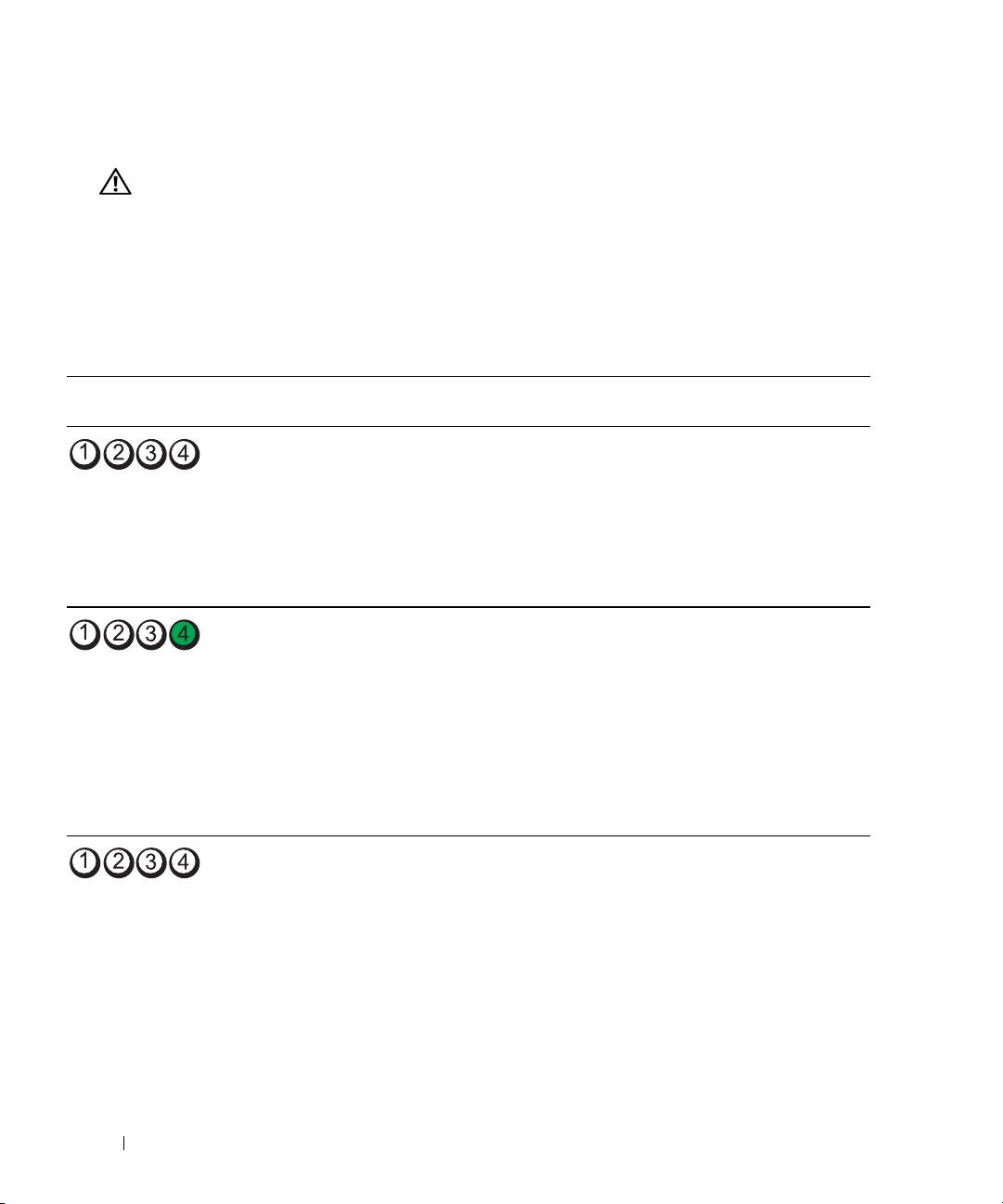
Som en hjælp til fejlfinding ved problemer er computeren forsynet med fire lysdioder, der er mærket "1", "2",
"3" og "4" på forsiden. Lysdioderne kan være slukket eller lyse grønt. Når computeren starter normalt op,
blinker lysdioderne. Hvis computeren svigter, kan lysdiodernes mønster og lysdioden for tænd/sluk-knappen
hjælpe med at identificere problemet. Disse lysdioder indikerer også dvaletilstande.
Diagnosticeringslysdiodekoder før POST
Lysdioder for
Lysdiode
Beskrivelse af problem Foreslået afhjælpning
diagnosticering
for strøm
Slukket Computeren forsynes ikke
Slut computeren til en stikkontakt. Kontrollér,
med strøm.
at lysdioden for strøm på frontpanelet er tændt.
Hvis lysdioden for strøm er slukket, skal du
kontrollere, at computeren er sluttet til en
fungerende stikkontakt og derefter trykke på
tænd/sluk-knappen.
Hvis problemet stadig ikke er løst, skal du
kontakte Dell for at få teknisk assistance.
Slukket Computeren er i normal
Tryk på tænd/sluk-knappen for at tænde for
slukket tilstand. Computeren
computeren.
er sluttet til en stikkontakt.
Hvis computeren ikke starter op, skal du
kontrollere, at lysdioden for strøm på front-
panelet er tændt. Hvis lysdioden for strøm er
slukket, skal du kontrollere, at computeren er
sluttet til en fungerende stikkontakt og derefter
trykke på tænd/sluk-knappen.
Hvis problemet stadig ikke er løst, skal du
kontakte Dell for at få teknisk assistance.
Blinker
Computeren er i energispare-
Brug en af de relevante metoder til at "aktivere"
grønt
eller dvaletilstand.
computeren. Se "Avancerede funktioner" i
Brugervejledningen.
Hvis problemet ikke er løst, og du forsøger at
"aktivere" computeren vha. en USB-mus eller
tastatur, kan du erstatte musen eller tastaturet
med en fungerende PS/2-mus eller et
fungerende tastatur og derefter forsøge at
"aktivere" computeren.
80 Hurtig referencevejledning
