
Dell Precision 690 – page 15
Manual for Dell Precision 690
Table of contents
- Notes, Notices, and Cautions Abbreviations and Acronyms
- Contents
- Finding Information What Are You Looking For? Find It Here
- What Are You Looking For? Find It Here
- What Are You Looking For? Find It Here
- What Are You Looking For? Find It Here
- Setting Up Your Computer Connect the keyboard and the mouse. Connect the modem or the network cable.
- Connect the monitor.
- For single- and dual-monitor capable cards with a single connector
- For dual-monitor capable cards with one DVI connector and one VGA connector For dual-monitor capable cards with two DVI connectors
- Connect the speakers. Connect the power cables and turn on the computer and monitor.
- Install additional software or devices. About Your Computer
- Front View
- 6 IEEE 1394 connector Use the IEEE 1394 connector for high-speed data devices such as digital video
- 13 diagnostic lights (4) Use these lights to help you troubleshoot a computer problem based on the
- Back View
- Back Panel Connectors 4 USB 2.0 connectors (3) It is recommended that you use the front USB connectors for devices that you
- 13 serial connector Connect a serial device, such as a handheld device, to the serial port. If necessary,
- Inside View
- System Board Components
- 17 hard drive fan (FAN_HDD)
- Cable Colors Device Color Locating Your User’s Guide Removing the Computer Cover
- 1 2 3 4 5
- 6 7 8
- Computer Stand Attaching the Computer Stand 4
- 5 9
- Removing the Computer Stand Caring for Your Computer Solving Problems Troubleshooting Tips
- Resolving Software and Hardware Incompatibilities Using Microsoft Windows XP System Restore Creating a Restore Point Restoring the Computer to an Earlier Operating State
- Undoing the Last System Restore Enabling System Restore Using the Last Known Good Configuration
- Other Options to Help Resolve Additional Device or Software Conflicts Dell Diagnostics When to Use the Dell Diagnostics Starting the Dell Diagnostics From Your Hard Drive
- Starting the Dell Diagnostics From the Drivers and Utilities CD Before you start testing Beep Codes
- Code Cause
- Code Cause Error Messages Diagnostic Lights Diagnostic Light Codes Before POST Diagnostic Lights Power Problem Description Suggested Resolution Light
- Diagnostic Lights Power Problem Description Suggested Resolution Light
- Diagnostic Lights Power Problem Description Suggested Resolution Light
- Light Pattern Problem Description Suggested Resolution
- Light Pattern Problem Description Suggested Resolution
- Light Pattern Problem Description Suggested Resolution
- Light Pattern Problem Description Suggested Resolution
- Frequently Asked Questions How Do I... Solution Where to Find Additional Information
- Index
- 44 Index
Ställa in datorn
Varning! Innan du börjar följer du instruktionerna i det här avsnittet i produktinformationsguiden.
Du måste slutföra alla stegen för att ställa in datorn korrekt.
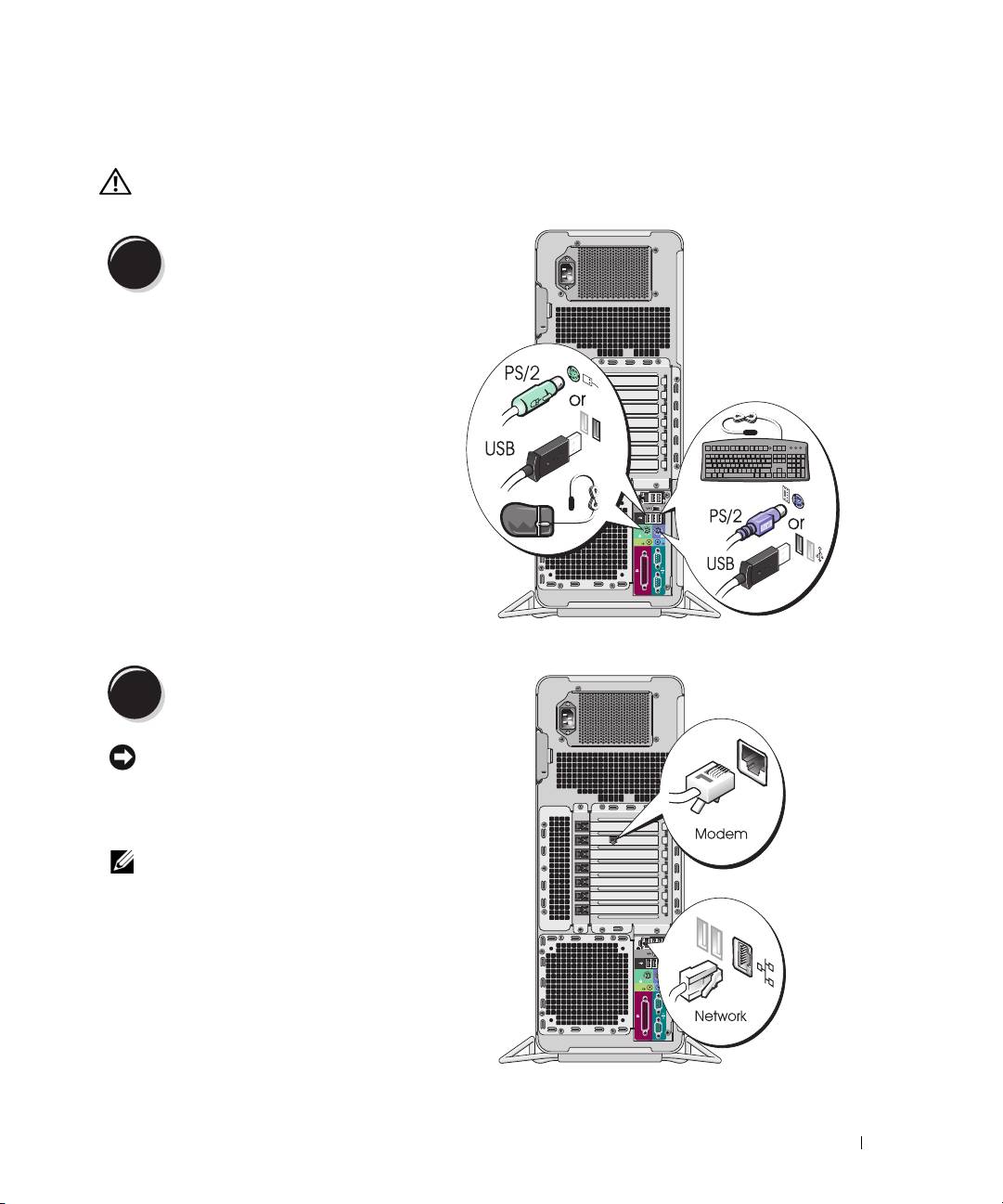
Anslut tangentbordet och musen.
1
Anslut modemet eller nätverkskabeln.
2
Viktigt! Anslut inte en modemkabel till nätverks-
adaptern. Spänning från telefonkommunikation kan
skada nätverksadaptern.
Obs! Om det finns ett nätverkskort installerat
i datorn ansluter du nätverkskabeln till kortet.
Lathund 281
Anslut bildskärmen.
3
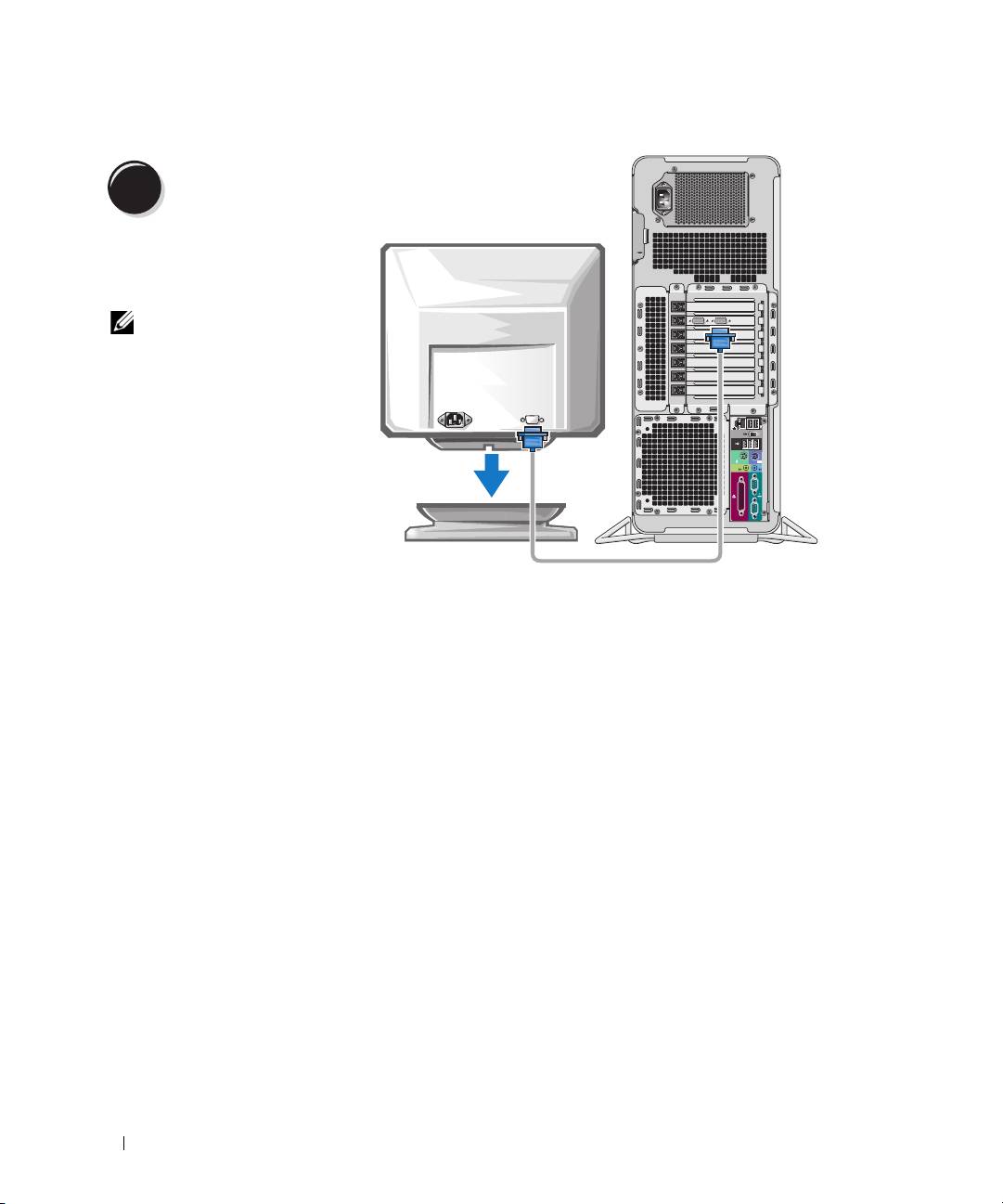
Beroende på vilket bild-
skärmskort du har kan du
ansluta bildskärmen på flera sätt.
Obs! Du kan behöva använda
den adapter eller kabel som
medföljer eller ansluta
bildskärmen till datorn.
282 Lathund
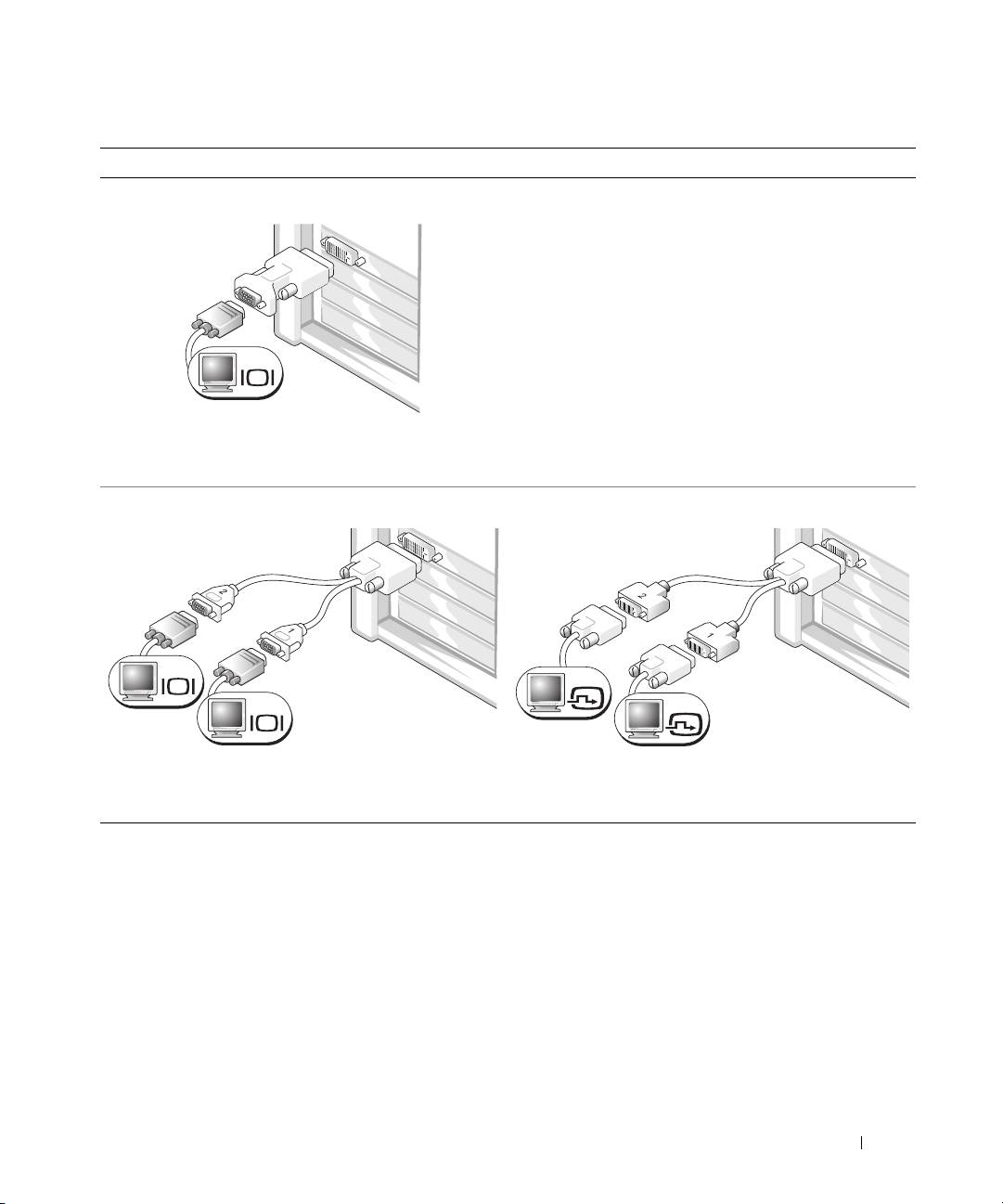
För kort som kan hantera en eller flera bildskärmar med en enda kontakt
En VGA-adapter:
VGA
Använd VGA-adaptern när du har ett bildskärmskort
för en enda bildskärm och du vill ansluta datorn till
en VGA-bildskärm.
Y-kabeladapter till dubbel VGA:
Y-kabeladapter till dubbel DVI:
VGA
DVI
VGA
DVI
Använd lämplig Y-kabel när det bara finns en kontakt
Använd lämplig Y-kabel när det bara finns en kontakt på
på bildskärmskortet och du vill ansluta datorn till
bildskärmskortet och du vill ansluta datorn till en eller
en eller två VGA-bildskärmar.
två DVI-bildskärmar.
Kabeln för dubbel bildskärm är färgkodad där den blå kontakten är avsedd för den primära bildskärmen och
den svarta kontakten är avsedd för den sekundära bildskärmen. Om du vill aktivera stöd för dubbel bildskärm
måste båda bildskärmarna vara anslutna till datorn när du startar datorn.
Lathund 283
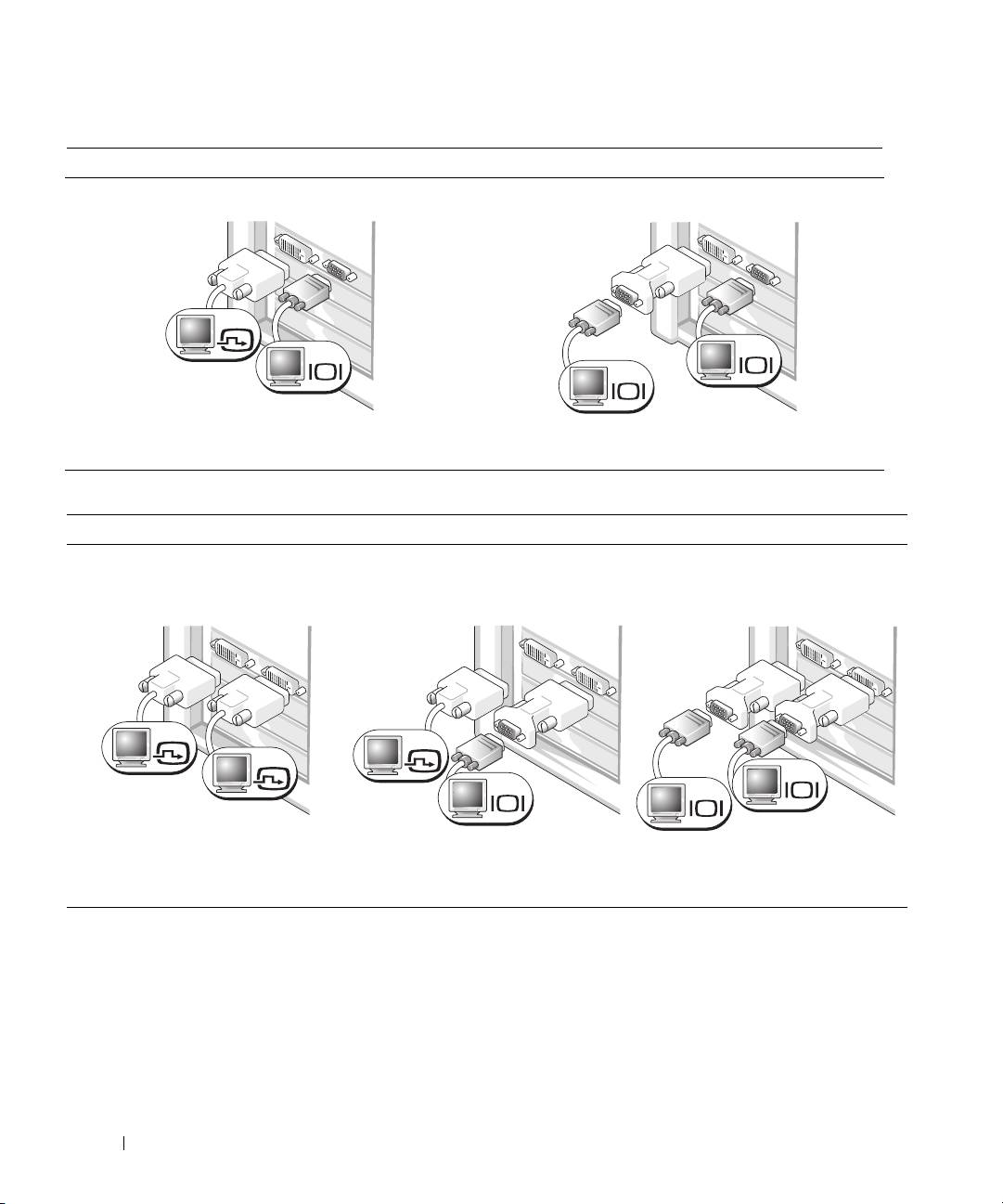
För kort avsedda för dubbla bildskärmar med en DVI-kontakt och en VGA-kontakt
En DVI-kontakt och en VGA-kontakt:
Två VGA-kontakter med en VGA-adapter:
DVI
VGA
VGA
VGA
Använd en eller flera lämpliga kontakter när
Använd VGA-adaptern när du vill ansluta datorn
du vill ansluta datorn till en eller två bildskärmar.
till två VGA-bildskärmar.
För kort avsedda för dubbla bildskärmar med två DVI-kontakter
Två DVI-kontakter:
Två DVI-kontakter med en
Två DVI-kontakter med två
VGA-adapter:
VGA-adaptrar:
DVI
DVI
DVI
VGA
VGA
VGA
Använd DVI-kontakterna för att
Använd VGA-adaptern för att ansluta
Använd två VGA-adaptrar för att
ansluta datorn till en eller två
en VGA-bildskärm till någon av
ansluta två VGA-bildskärmar till
DVI-bildskärmar.
DVI-kontakterna på datorn
DVI-kontakterna på datorn.
284 Lathund

Anslut högtalarna.
4
Obs! Om datorn har ett
isatt ljudkort ansluter
du högtalarna till kortet.
Anslut nätsladdarna
och sätt på datorn
5
och bildskärmen.
Lathund 285
Installera ytterligare programvara eller enheter.
6
Innan du installerar enheter eller programvara som inte medföljde datorn bör du läsa dokumentationen
som medföljde programvaran eller enheten eller kontakta försäljaren för att kontrollera att programvaran
eller enheten är kompatibel med datorn och operativsystemet.
Du har nu slutfört inställningen av datorn.
Om datorn
Varning! Din dator är tung (den väger minst ca 25 kg) och kan vara svår att hantera. Be om hjälp innan du försöker
lyfta, flytta eller luta den; det kan kräva två personer. Lyft alltid rätt för att undvika skador och undvik att böja dig
medan du lyfter. Annan viktig säkerhetsinformation finns i produktinformationsguiden.
Varning! Innan du ställer upp datorn monterar du datorställningen. Om du inte monterar ställningen innan
du ställer upp datorn kan datorn välta vilket kan orsaka personskada eller skada på datorn.
286 Lathund
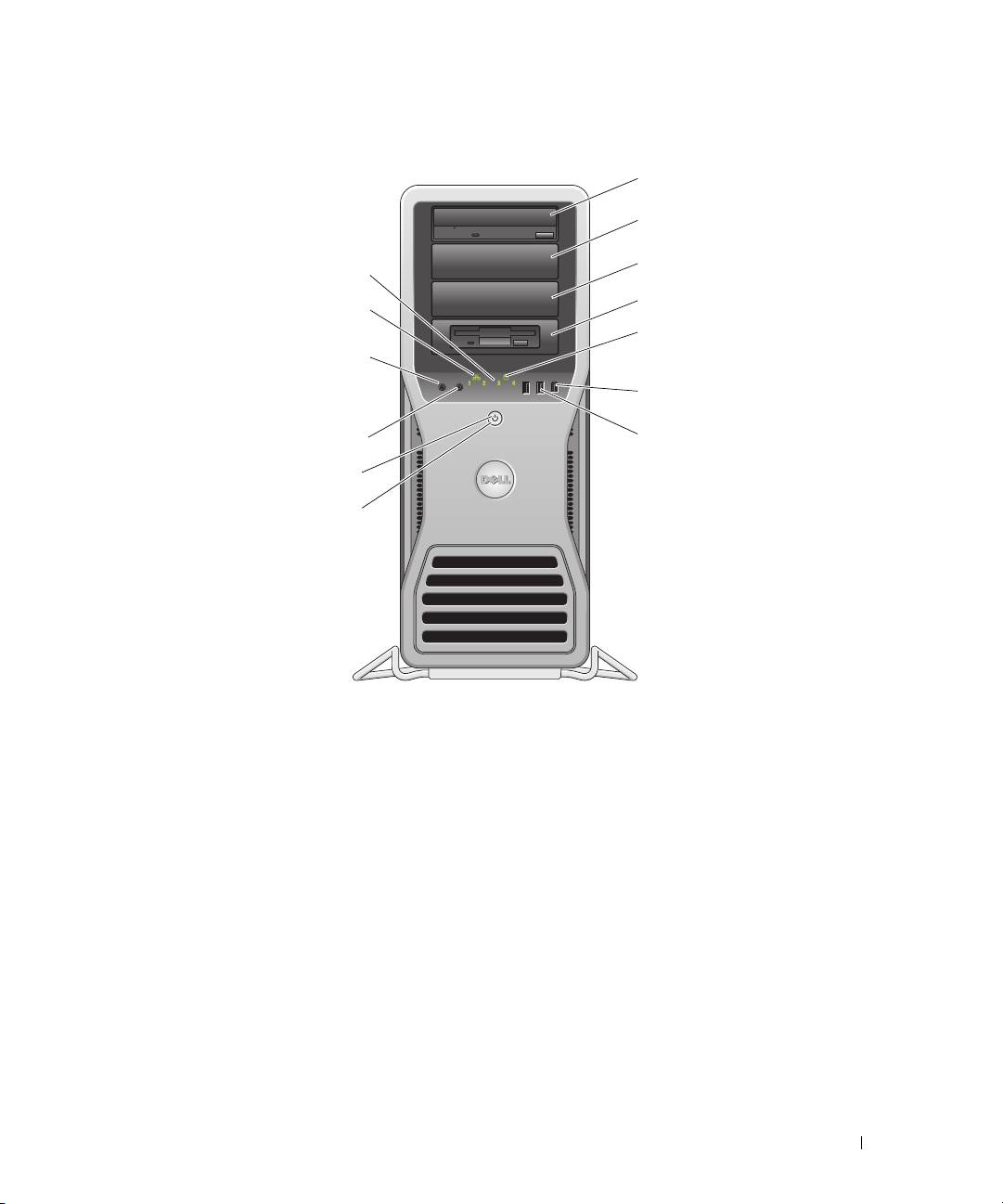
Framifrån
Lathund 287
1
2
3
13
4
12
5
11
6
10
7
9
8
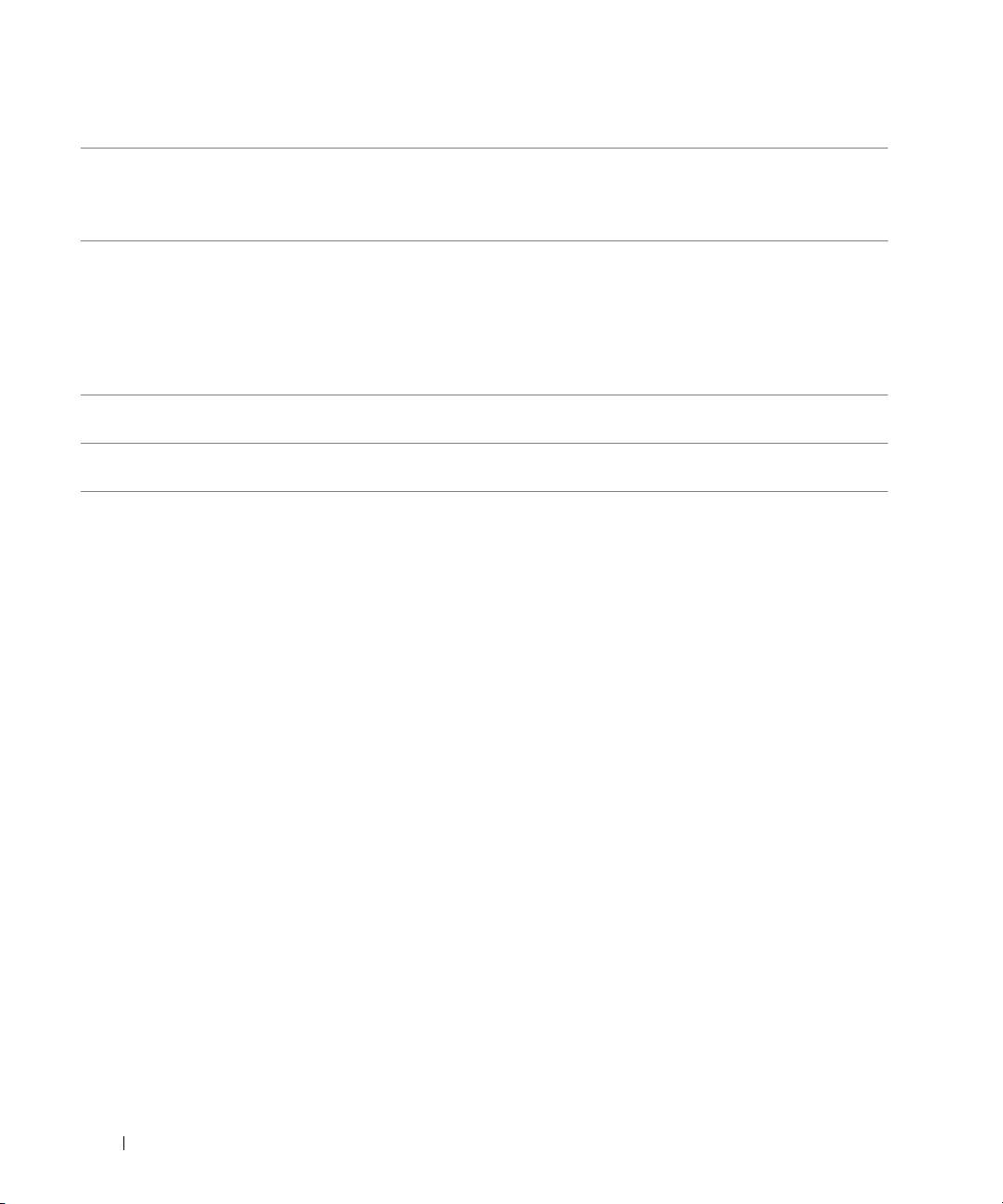
1-3 5,25-tums enhetsuttag Rymmer en CD/DVD-enhet eller en mediekortläsare, diskettenhet eller
SATA-hårddisk i en 5,25-tums hållare för enhetsuttag.
Obs! Enhetshållarna används bara för 5,25-tums enhetsuttag.
Diskett-enheten/mediekortläsaren och hårddisk--hållaren är inte utbytbara.
4 5,25-tums enhetsuttaget
Rymmer en CD/DVD-enhet eller en mediekortläsare, diskettenhet eller
med särskild 3,5-tums
SATA-hårddisk i en 5,25-tums hållare för enhetsuttag. Enhetspanelplattan som
enhetspanelplatta
visas här ska bara användas med en diskettenhet eller mediekortläsare; den kan
installeras framför vilket av de fyra 5,25-tums enhetsuttagen som helst. Mer
information finns i användarhandboken.
Obs! Enhetshållarna används bara för 5,25-tums enhetsuttag. Diskettenheten/
mediekortläsaren och hårddiskhållaren är inte utbytbara.
5 indikator för
Hårddiskindikatorn är tänd när datorn läser data från eller skriver data till
hårddiskaktivitet
hårddisken. Den kan också lysa när en enhet som CD-spelaren är igång.
6 IEEE 1394-kontakt Använd IEEE 1394-kontakten för höghastighetsdataenheter som digitala
videokameror och externa lagringsenheter.
288 Lathund
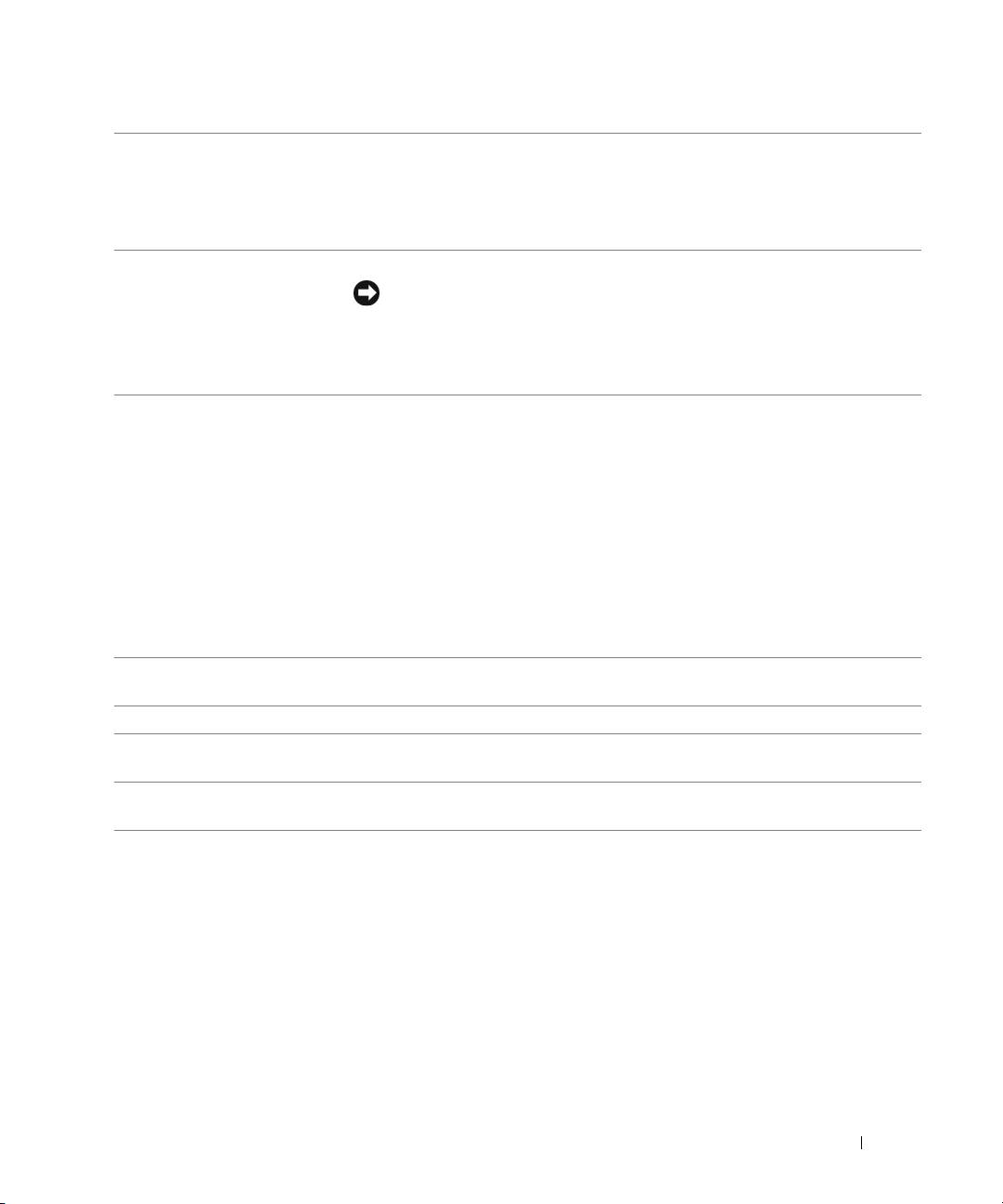
7 USB 2.0-kontakter (2) Använd USB-kontakterna på framsidan för enheter som du ansluter ibland,
t ex flash-minnesnycklar, kameror eller startbara USB-enheter (mer information
finns i användarhandboken).
Vi rekommenderar att du använder USB-kontakterna på baksidan för enheter
som vanligtvis alltid är anslutna t ex skrivare och tangentbord.
8 strömbrytare Tryck för att sätta på datorn.
Viktigt! På grund av risken att förlora data bör du inte använda strömbrytaren
för att stänga av datorn. Stäng i stället av datorn med avstängningsfunktionen i
operativsystemet.
Obs! Strömbrytaren kan även användas för att väcka systemet eller försätta det i ett
energisparläge. Mer information finns i användarhandboken.
9 strömindikator Strömindikatorn tänds och blinkar eller lyser med fast sken för att visa olika lägen:
• Ingen indikator lyser — Datorn är avstängd eller i ett viloläge.
• Fast grönt sken — Datorn är i normalläge.
• Blinkande grönt sken — Datorn är i energisparläge.
• Blinkande eller fast gult sken — Se "Strömhantering" i
användarhandboken
.
Om du vill gå ur energisparläget trycker du på strömbrytaren eller använder
tangentbordet eller musen om de har konfigurerats som enhet för återställning till
normalläge, i Enhetshanteraren i Windows. Mer information om vilolägen och hur
du går ur ett energisparläge finns i användarhandboken.
En beskrivning av indikatorkoder som kan hjälpa dig att felsöka problem med
datorn finns i "Diagnostikindikatorer" på sida 306.
10 mikrofonkontakt Använd mikrofonkontakten för att ansluta en datormikrofon för röst- eller
musikingång i ett ljud- eller telefonprogram.
11 hörlurekontakt Använd hörlurekontakten för att ansluta hörlurarna.
12 nätverkslänkindikator Nätverkslänkindikatorn är tänd när det finns en bra anslutning mellan ett
10-Mbps, 100-Mbps eller 1000-Mbps (eller 1-Gbps) nätverk och datorn.
13 diagnostikindikatorer (4) Använd dessa indikatorer när du felsöker ett datorproblem baserat på
diagnostikkoden. Mer information finns i "Diagnostikindikatorer" på sida 306.
Lathund 289
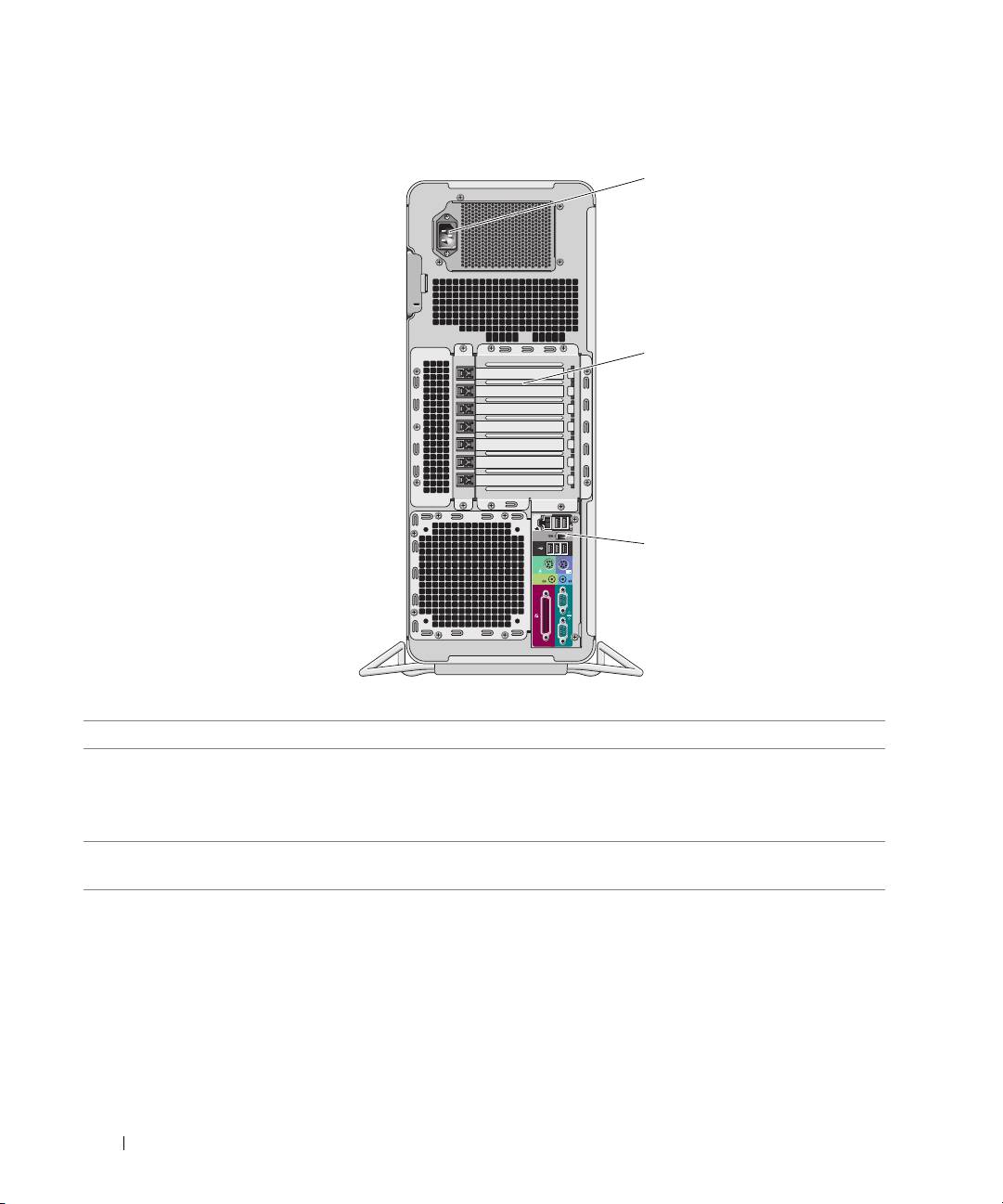
Baksidan
290 Lathund
1
2
3
1 nätkontakt Sätt i strömkabeln. Den här kontakten kan se annorlunda ut än på bilden.
2 kortuttag Använd kontakter för alla installerade PCI-, PCI-X- eller PCI Express-kort.
Obs! De fem kontaktuttagen i mitten stöder kort med full längd: ett PCI-, ett PCI
express x16-, ett PCI express x8- (x4) och två PCI-X-uttag; kontaktuttagen överst
och nederst stöder kort med halv längd: två PCI express x8-uttag (x4).
3 kontakter
Sätt i seriella enheter, USB-enheter och andra enheter i
lämplig kontakt
på bakpanelen
(se "Kontakter på bakpanelen" på sida 291).
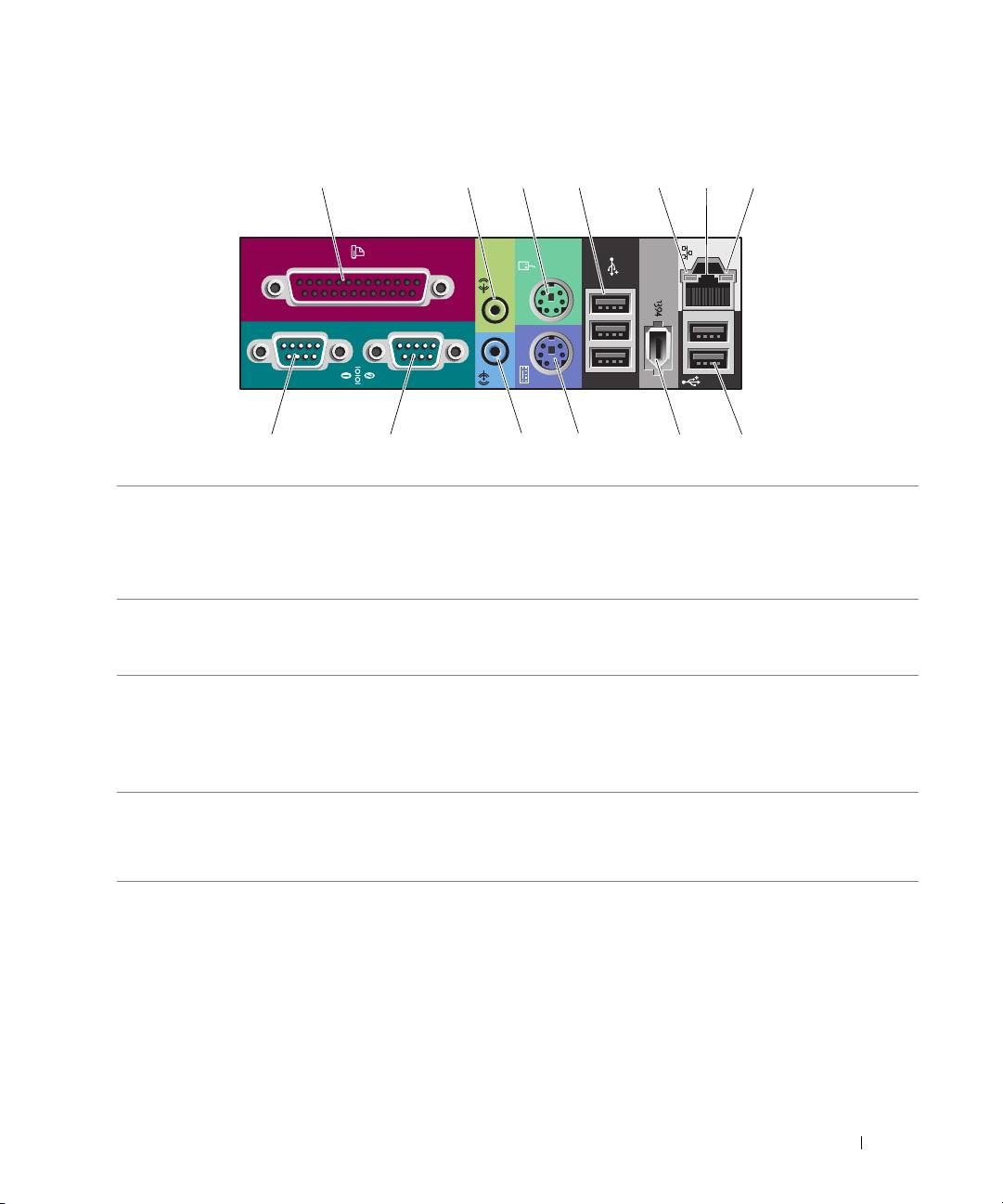
Kontakter på bakpanelen
1 234 6
57
13 12 11 10 89
1 parallellkontakt Anslut en parallellenhet t ex skrivare till parallellkontakten. Om du har en
USB-skrivare ansluter du den till en USB-kontakt.
Obs! Den inbyggda parallellkontakten inaktiveras automatiskt om datorn identifierar
ett installerat kort med en parallellkontakt som har konfigurerats till samma adress.
Mer information finns i användarhandboken.
2 linjeutgång/
Använd den gröna kontakten för linjeutgång för att ansluta hörlurar och de flesta
hörlurekontakt
högtalare med inbyggda förstärkare.
På datorer med ett ljudkort använder du kontakten på kortet.
3 muskontakt Sätt i en vanlig mus i den gröna muskontakten. Stäng av datorn och alla anslutna
enheter innan du ansluter en mus till datorn. Om du har en USB-mus ansluter du
den till en USB-port.
®
®
Om datorn kör Microsoft
Windows
XP-operativsystemet har de nödvändiga
musdrivrutinerna installerats på hårddisken.
4 USB 2.0-kontakter (3) Vi rekommenderar att du använder USB-kontakterna på framsidan för enheter
som du bara ansluter ibland t ex flash-minnesnycklar, kameror eller startbara
USB-enheter. Använd USB-kontakterna på baksidan för enheter som vanligtvis
alltid är anslutna t ex skrivare och tangentbord.
Lathund 291
5 indikator för
• Grön — Anslutningen mellan ett 10-Mbps-nätverk och datorn är god.
länkintegritet
• Orange — Anslutningen mellan ett 100-Mbps-nätverk och datorn är god.
• Gul — Anslutningen mellan ett 1000-Mbps (eller 1-Gbps)-nätverk och datorn är god.
• Av — Datorn kan inte identifiera någon fysisk anslutning till nätverket.
6 nätverksadapterkontakt Du ansluter datorn till en nätverks- eller bredbandsenhet genom att ansluta
ena änden av nätverkskabeln till antingen nätverksjacket eller till nätverks- eller
bredbandsenheten. Anslut den andra änden av nätverkskabeln till
nätverksadapterkontakten på datorn. När nätverkskabeln klickar till sitter den
i ordentligt.
Obs! Sätt inte i en telefonkabel i nätverkskontakten.
På datorer med ett extra nätverkskontaktkort använder du kontakterna på kortet
och på datorns baksida när du ställer in flera nätverkskontakter (t ex ett separat
intra- och extranät).
Vi rekommenderar att du använder Category 5-sladdar och -kontakter för nätverket.
Om du måste använda Category 3-sladdar tvingar du nätverkshastigheten till
10 Mbps för att uppnå säker drift.
7 indikator för
Blinkar med gult ljus när datorn överför eller tar emot data via nätverket.
nätverksaktivitet
Om trafiken är hög kan det se ut som om indikatorn lyser oavbrutet.
8 USB 2.0-kontakter (2) Vi rekommenderar att du använder USB-kontakterna på framsidan för enheter
som du bara ansluter ibland t ex flash-minnesnycklar, kameror eller startbara
USB-enheter.
Använd USB-kontakterna på baksidan för enheter som vanligtvis alltid är anslutna
t ex skrivare och tangentbord.
9 IEEE 1394-kontakt Använd IEEE 1394-kontakten för höghastighetsdataenheter som digitala
videokameror och externa lagringsenheter.
10 tangentbordskontakt Om du har ett vanligt tangentbord ansluter du det i den lila tangentbordskontakten.
Om du har ett USB-tangentbord ansluter du det till en USB-kontakt.
11 linjeingångskontakt Använd den blå kontakten för linjeingång för att ansluta en inspelnings-/
uppspelningsenhet t ex en kassettspelare, CD-spelare eller VCR.
På datorer med ett ljudkort använder du kontakten på kortet.
12 seriell kontakt Anslut en seriell enhet t ex en handhållen enhet till den seriella porten. Vid behov
kan adressen för den här porten ändras via systeminställningarna (mer information
finns i användarhandboken).
13 seriell kontakt Anslut en seriell enhet t ex en handhållen enhet till den seriella porten. Vid behov
kan adressen för den här porten ändras via systeminställningarna (mer information
finns i användarhandboken).
292 Lathund
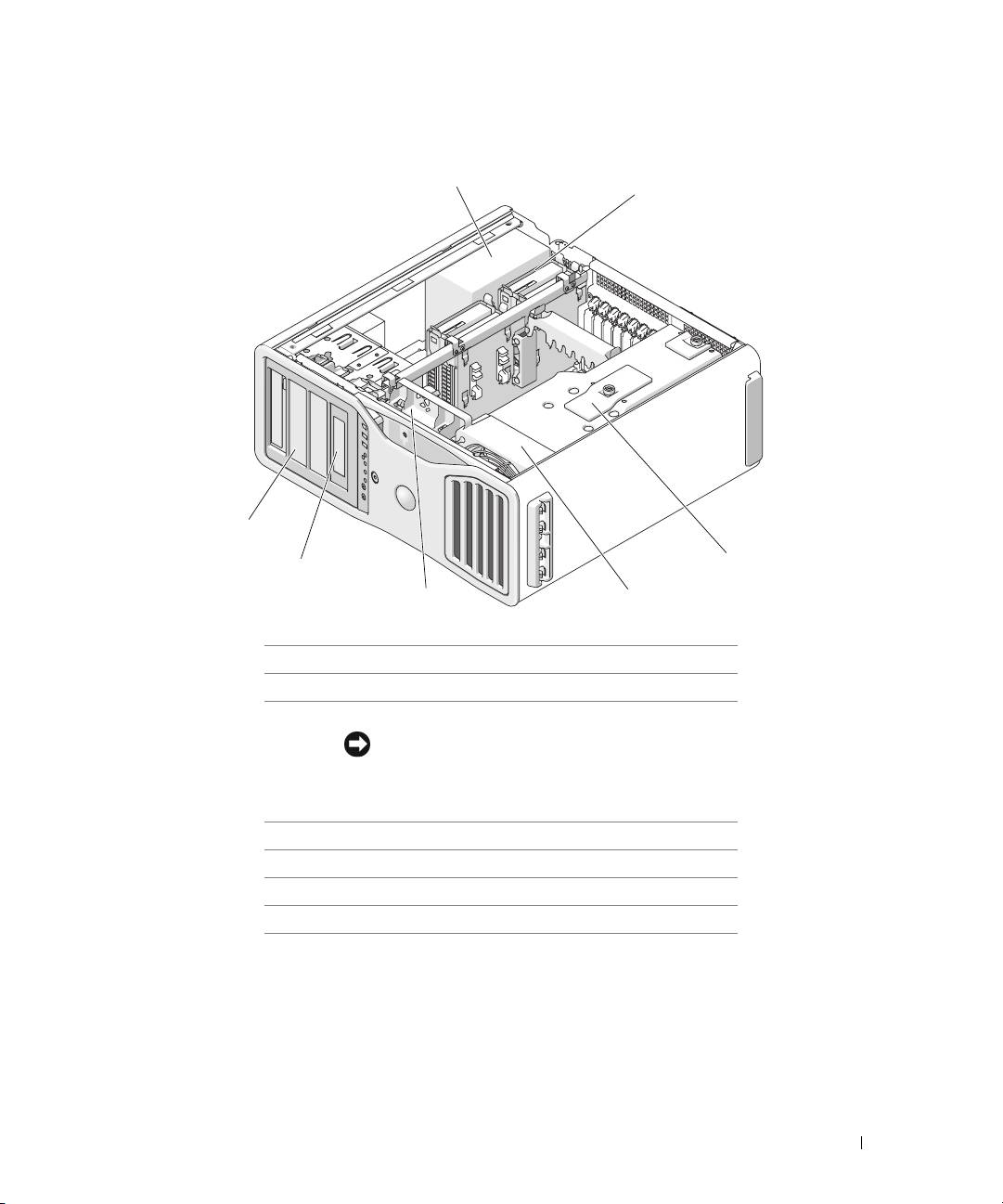
Från insidan
1 strömförsörjning
2 hårddiskuttag
3 minneshållare
Viktigt! Minneshållaren rymmer de (extra) riser-
korten för minneskort och dess vingskruvar måste vara
tillräckligt åtdragna för att hålla riser-korten på plats
och undvika skada.
4 främre fläkt
5 kortfläkt
6 5,25-tums enhetsuttag med 3,5-tums enhetspanelplatta
7 5,25-tums enhetsuttag
Lathund 293
1
2
7
3
6
45
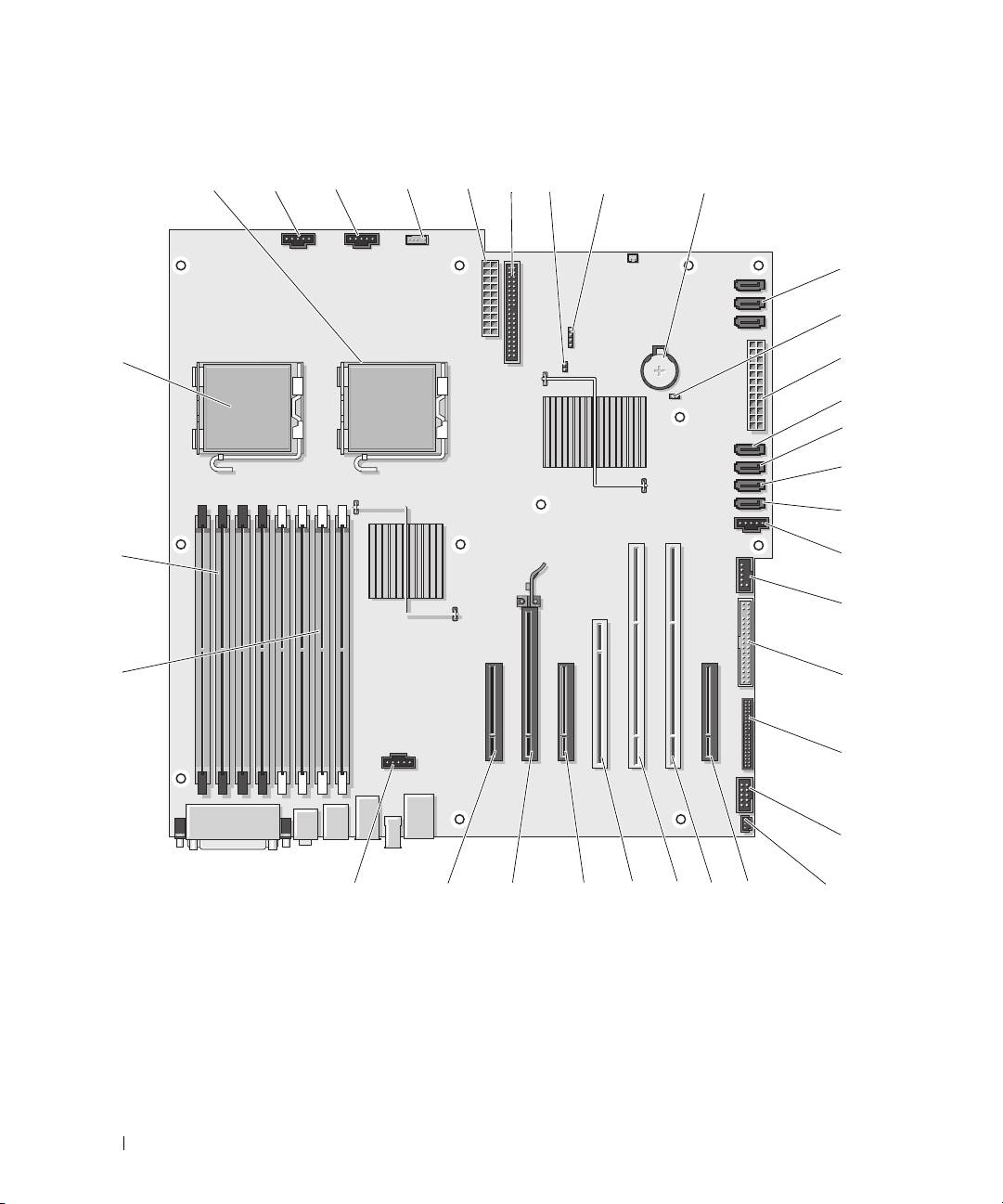
Komponenter på systemkortet
1 8
2 3456 9
7
10
11
12
33
13
14
15
16
32
17
18
31
19
20
21
30
26272829
232425
22
294 Lathund

1 sekundär processorkontakt (CPU_1) 18 FlexBay-kontakt (USB)
2 kontakt för främte fläkt (FAN_FRONT) 19 diskettenhet (DSKT)
3 kontakt för korthållarfläkt (FAN_CCAG) 20 kontakt på frontpanel (FRONTPANEL)
4 kontakt för inbyggd högtalare (INT_SPKR) 21 1394-kontakt för frontpanel (FP1394)
5 strömkontakt (POWER2) 22 chassiintrångshuvud (INTRUDER)
6 kontakt för IDE-enhet (IDE) 23 PCI-Express x8-kortuttag (x4) (SLOT7_PCIE)
7 lösenordsbygel (PSWD) 24 PCI-X-kortuttag (SLOT6_PCIX)
8 lysdiodskontakt för extra hårddisk (AUX_LED) 25 PCI-X-kortuttag (SLOT5_PCIX)
9 batterisockel (BATTERY) 26 PCI-kortuttag (SLOT4_PCI)
Obs! Det här uttaget finns inte i konfigurationen
med dubbel grafik
10 SATA-kontakter (SATA_0, SATA_1, SATA_2) 27 PCI-Express x8-kortuttag (x4) (SLOT3_PCIE)
Obs! I konfigurationen med dubbel grafik är det
här uttaget ersatt med ett x16-uttag på riser-kortet
för grafikkort. Det rymmer ett grafikkort.
11 RTC återställningsbygel (RTCRST) 28 PCI-Express x16-kortuttag (SLOT2_PCIE)
Obs! Det här uttaget finns inte i konfigurationen
med dubbel grafik
12 huvudströmkontakt (POWER1) 29 PCI-Express x8-kortuttag (x4) (SLOT1_PCIE)
Obs! I konfigurationen med dubbel grafik är det
här uttaget ersatt med ett x16-uttag på riser-kortet
för grafikkort. Det rymmer ett grafikkort.
13 hårddiskkontakt (HDD_3) 30 kontakt för minnesfläkt (FAN_MEM)
14 hårddiskkontakt (HDD_2) 31 vita kontakter för minnesmodul (DIMM_1-4)
stöder minnesmoduler eller riser-kort för
minnesmoduler
15 hårddiskkontakt (HDD_1) 32 svarta kontakter för minnesmodul (DIMM_5-8)
stöder minnesmoduler bara när inga riser-kort
för minneskort är isatta; annars måste dessa
lämnas tomma
16 hårddiskkontakt (HDD_0) 33 primär processorkontakt (CPU_0)
17 hårddiskfläkt (FAN_HDD)
Lathund 295
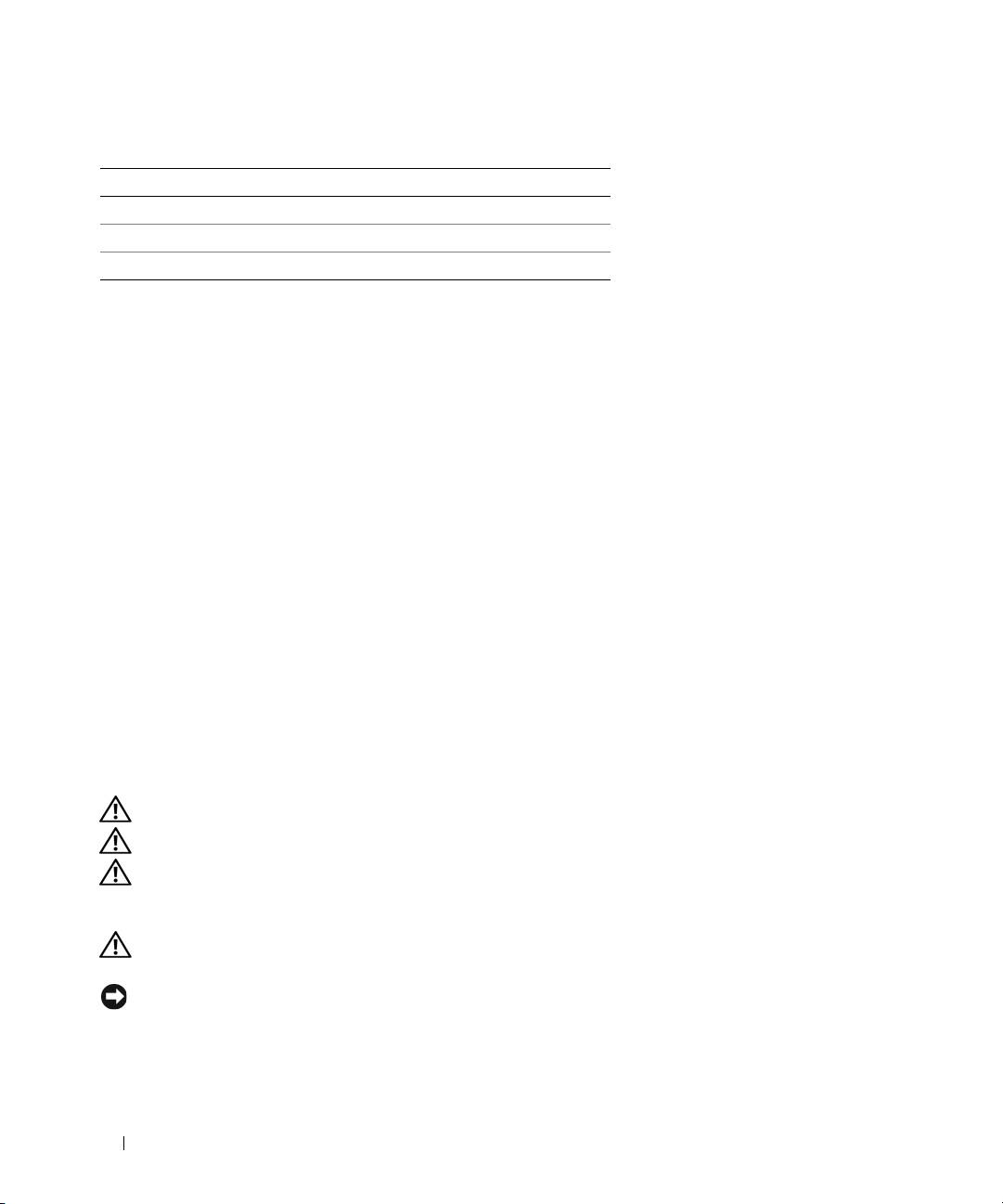
Kabelfärg
Enhet Färg
Hårddisk (med inbyggd-kortstyrenhet) blå kabel
Diskettenhet svart flik
CD/DVD-enhet orange flik
Hitta användarhandboken
Användarhandboken
innehåller ytterligare information om datorn:
• Tekniska specifikationer
• Bilder på datorns fram- och baksida med alla tillgängliga kontakter
• Bilder på datorns insida inklusive en detaljerad grafisk bild av systemkortet och kontakterna
• Instruktioner för hur du rengör datorn
• Information om programvarufunktioner t ex Legacy Select Technology-kontroll, användning
av lösenord och alternativ för systeminställning
• Tips och information för hur du använder operativsystemet Microsoft Windows XP
• Instruktioner för hur du tar bort och installerar delar, inklusive minne, kort, enheter, mikroprocessorer
och batteriet
• Information för felsökning av olika datorproblem
• Instruktioner för hur du använder Dell Diagnostics och installerar om drivrutiner
• Information om hur du kontaktar Dell
Du kan läsa i
användarhandboken
från hårddisken eller på webbplatsen Dell Support
support.dell.com
.
Ta bort datorkåpan
Varning! Innan du börjar följer du instruktionerna i det här avsnittet i produktinformationsguiden.
Varning! Undvik elektriska stötar genom att alltid koppla loss datorn från eluttaget innan du tar bort kåpan.
Varning! Din dator är tung (den väger minst ca 25 kg) och kan vara svår att hantera. Be om hjälp innan du
försöker lyfta, flytta eller luta den; det kan kräva två personer. Lyft alltid rätt för att undvika skador och undvik
att böja dig medan du lyfter. Annan viktig säkerhetsinformation finns i produktinformationsguiden.
Varning! Låt datorställningen alltid vara monterad för att se till att systemet förblir så stabilt som möjligt. Om du
inte använder ställningen kan det leda till att datorn välter och kanske orsaka personskada eller skada på datorn.
Viktigt! För att förhindra skador på grund av statisk elektricitet inuti datorn bör du jorda dig på något sätt innan du
rör vid datorns elektroniska komponenter. Du jordar dig enklast genom att vidröra en omålad metallyta på datorn.
296 Lathund
1
Utför procedurerna i "Innan du börjar" i
användarhandboken
.
Viktigt! Om du öppnar datorkåpan medan datorn körs kan datorn stängas av utan förvarning och data i öppna
program kan gå förlorade. Datorns avkylningssystem kan inte fungera korrekt medan kåpan är borttagen.
2
Om du har satt i en säkerhetskabel tar du bort den från uttaget för säkerhetskabel.
3
Var försiktig när du tar bort datorställningen och be eventuellt någon hjälpa dig
(se "Ta bort datorställningen").
Varning! Din dator är tung (den väger minst ca 25 kg) och kan vara svår att hantera. Be om hjälp innan du försöker
lyfta, flytta eller luta den; det kan kräva två personer. Lyft alltid rätt för att undvika skador och undvik att böja dig
medan du lyfter. Annan viktig säkerhetsinformation finns i produktinformationsguiden.
Varning! Låt datorställningen alltid vara monterad för att se till att systemet förblir så stabilt som möjligt. Om du
inte använder ställningen kan det leda till att datorn välter och kanske orsaka personskada eller skada på datorn.
Viktigt! Se till att du arbetar på en plan, skyddad yta för att undvika att skrapa antingen datorn eller ytan den
vilar på.
4
Sänk ned datorn på en plan yta med kåpan vänd uppåt. Be eventuellt någon hjälpa dig.
5
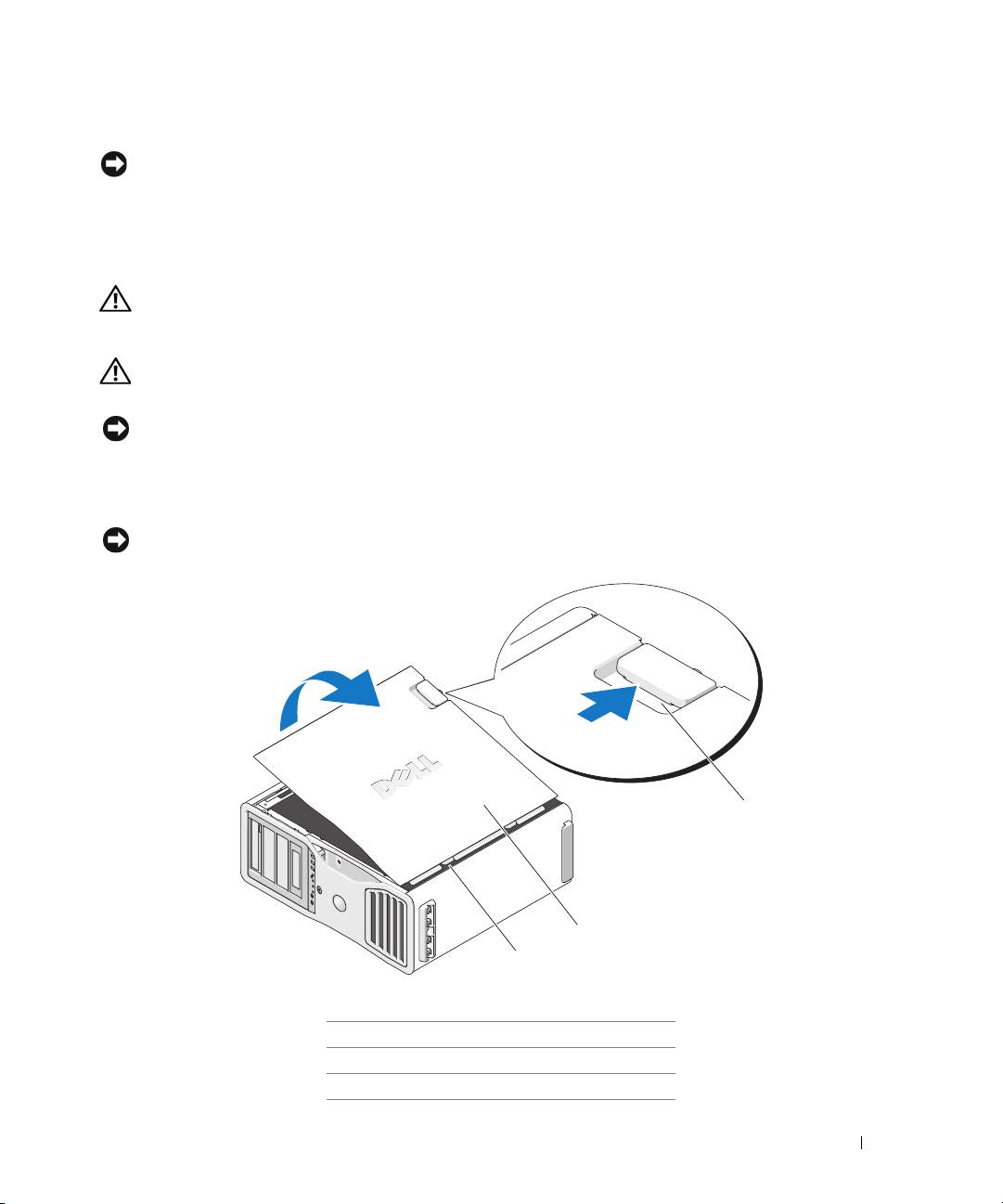
För på frigöringsspärren för kåpan.
Viktigt! Se till att det finns tillräckligt med utrymme för den borttagna kåpan; minst 30 cm på skrivbordet.
1
2
3
1 frigöringsspärr för kåpa
2 datorkåpa
3 kåpans gångjärn
Lathund 297
6
Leta upp de tre gångjärnsflikarna på datorns kant.
7
Fatta sidorna på datorkåpan och sväng upp den med hjälp av gångjärnen som stöd.
8
Frigör köpan från gångjärnsflikarna och ställ den åt sidan på en säker plats.
Viktigt! Datorns avkylningssystem kan inte fungera korrekt medan kåpan inte sitter på. Försök inte att starta datorn
innan du har satt tillbaka datorkåpan.
Datorställning
Varning! Din dator är tung (den väger minst ca 25 kg) och kan vara svår att hantera. Be om hjälp innan du försöker
lyfta, flytta eller luta den; det kan kräva två personer. Lyft alltid rätt för att undvika skador och undvik att böja dig
medan du lyfter. Annan viktig säkerhetsinformation finns i produktinformationsguiden.
Varning! Låt datorställningen alltid vara monterad för att se till att systemet förblir så stabilt som möjligt. Om du
inte använder ställningen kan det leda till att datorn välter och kanske orsaka personskada eller skada på datorn.
Varning! Innan du börjar följer du instruktionerna i det här avsnittet i produktinformationsguiden.
Varning! Undvik elektriska stötar genom att alltid koppla loss datorn från eluttaget innan du tar bort kåpan.
Viktigt! För att förhindra skador på grund av statisk elektricitet inuti datorn bör du jorda dig på något sätt innan du
rör vid datorns elektroniska komponenter. Du jordar dig enklast genom att vidröra en omålad metallyta på datorn.
Montera datorställningen
Varning! Din dator är tung (den väger minst ca 25 kg) och kan vara svår att hantera. Be om hjälp innan du försöker
lyfta, flytta eller luta den; det kan kräva två personer. Lyft alltid rätt för att undvika skador och undvik att böja dig
medan du lyfter. Annan viktig säkerhetsinformation finns i produktinformationsguiden.
Varning! Låt datorställningen alltid vara monterad för att se till att systemet förblir så stabilt som möjligt. Om du
inte använder ställningen kan det leda till att datorn välter och kanske orsaka personskada eller skada på datorn.
1
Utför procedurerna i "Innan du börjar" i
användarhandboken
.
2
Om du har satt i en säkerhetskabel tar du bort den från uttaget för säkerhetskabel.
3
Placera ställningen på golvet framför datorn så att den främre och bakre delen av ställningen rör
marken. Om den främre och bakre delen av ställningen pekar uppåt mot taket är ställningen
uppochned.
4
Se till att justeringsledaren är vänd mot datorn. Om justeringsledaren pekar bort från datorn
är ställningen monterad på fel håll.
298 Lathund
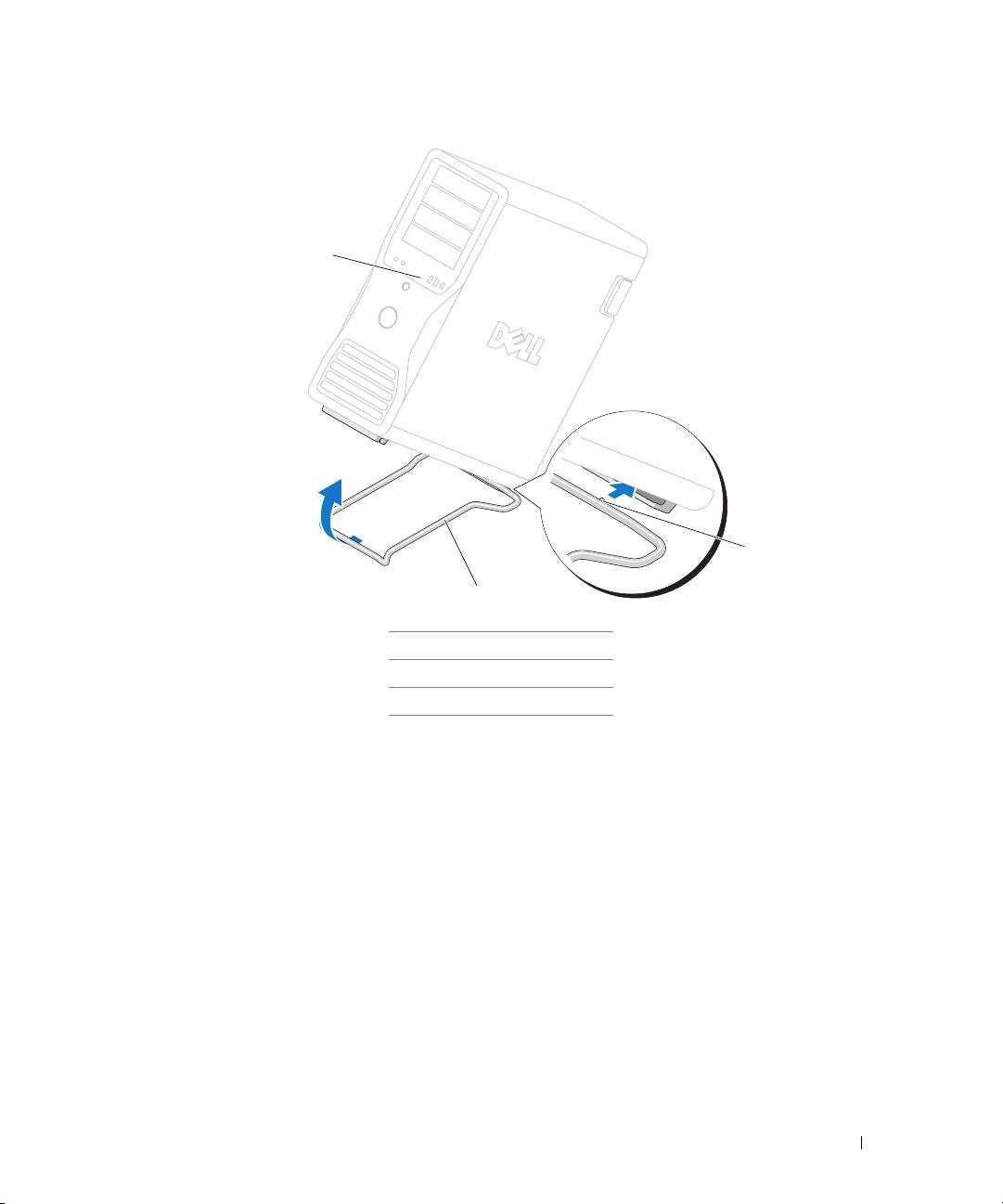
1
3
2
1 dator
2 datorställning
3 justeringsledare
5
Rikta in mitten av ställningen med mitten av datorn.
6
Luta datorn något bakåt (be eventuellt någon att hjälpa dig); bara så mycket att du kan föra in
ställningen under datorn.
7
För in bakre delen av ställningen i datorns bakre bas och se till att justeringsledaren förs på plats.
8
Centrera den främre delen av ställningen i motsvarande skåra i datorns främre bas.
9
Sätt försiktigt ned datorn igen. Den främre delen av ställningen ska klämmas på plats av datorns vikt.
Lathund 299
Ta bort datorställningen
Varning! Din dator är tung (den väger minst ca 25 kg) och kan vara svår att hantera. Be om hjälp innan du försöker
lyfta, flytta eller luta den; det kan kräva två personer. Lyft alltid rätt för att undvika skador och undvik att böja dig
medan du lyfter. Annan viktig säkerhetsinformation finns i produktinformationsguiden.
Varning! Låt datorställningen alltid vara monterad för att se till att systemet förblir så stabilt som möjligt. Om du
inte använder ställningen kan det leda till att datorn välter och kanske orsakar personskada eller skada på datorn.
1
Utför procedurerna i "Innan du börjar" i
användarhandboken
.
2
Luta datorn försiktigt bakåt (be eventuellt någon att hjälpa dig) i en liten vinkel från golvet.
3
Dra den främre delen av datorställningen nedåt mot golvet för att frigöra den från datorns framsida.
4
Dra datorställningen mot datorns framsida tills ställningen har frigjorts.
Skötsel av datorn
Följ dessa råd för hur du sköter datorn:
• Undvik att data går förlorade eller blir förvanskade genom att aldrig stänga av datorn när
hårddiskindikatorn är tänd.
• Schemalägg regelbundet virusskanningar med virusprogramvara.
• Hantera hårddiskutrymme genom att regelbundet radera onödiga filer och defragmentera enheten.
• Säkerhetskopiera filer regelbundet.
• Rengör regelbundet bildskärmen, musen och tangentbordet (mer information finns i
användar-
handboken
).
Lösa problem
Felsökningstips
Kontrollera följande när du felsöker datorn:
• Om du lade till eller tog bort en komponent innan problemet uppstod bör du gå igenom
installationsprocedurerna och se till att komponenten installerades korrekt.
• Om en extern enhet inte fungerar bör du se till att enheten är ordentligt ansluten.
• Om ett felmeddelande visas på skärmen skriver du ned det exakta meddelandet. Meddelandet
kan hjälpa teknisk supportpersonal att diagnostisera och åtgärda problemet.
• Om ett felmeddelande visas i ett program läser du i dokumentationen till programmet.
• Om den rekommenderade åtgärden i avsnittet om felsökning är att läsa ett avsnitt i
användar-
handboken
, går du till
support.dell.com
(eventuellt på en annan dator) för att få tillgång
till
användarhandboken.
300 Lathund
