
Dell Precision 690 – page 16
Manual for Dell Precision 690
Table of contents
- Notes, Notices, and Cautions Abbreviations and Acronyms
- Contents
- Finding Information What Are You Looking For? Find It Here
- What Are You Looking For? Find It Here
- What Are You Looking For? Find It Here
- What Are You Looking For? Find It Here
- Setting Up Your Computer Connect the keyboard and the mouse. Connect the modem or the network cable.
- Connect the monitor.
- For single- and dual-monitor capable cards with a single connector
- For dual-monitor capable cards with one DVI connector and one VGA connector For dual-monitor capable cards with two DVI connectors
- Connect the speakers. Connect the power cables and turn on the computer and monitor.
- Install additional software or devices. About Your Computer
- Front View
- 6 IEEE 1394 connector Use the IEEE 1394 connector for high-speed data devices such as digital video
- 13 diagnostic lights (4) Use these lights to help you troubleshoot a computer problem based on the
- Back View
- Back Panel Connectors 4 USB 2.0 connectors (3) It is recommended that you use the front USB connectors for devices that you
- 13 serial connector Connect a serial device, such as a handheld device, to the serial port. If necessary,
- Inside View
- System Board Components
- 17 hard drive fan (FAN_HDD)
- Cable Colors Device Color Locating Your User’s Guide Removing the Computer Cover
- 1 2 3 4 5
- 6 7 8
- Computer Stand Attaching the Computer Stand 4
- 5 9
- Removing the Computer Stand Caring for Your Computer Solving Problems Troubleshooting Tips
- Resolving Software and Hardware Incompatibilities Using Microsoft Windows XP System Restore Creating a Restore Point Restoring the Computer to an Earlier Operating State
- Undoing the Last System Restore Enabling System Restore Using the Last Known Good Configuration
- Other Options to Help Resolve Additional Device or Software Conflicts Dell Diagnostics When to Use the Dell Diagnostics Starting the Dell Diagnostics From Your Hard Drive
- Starting the Dell Diagnostics From the Drivers and Utilities CD Before you start testing Beep Codes
- Code Cause
- Code Cause Error Messages Diagnostic Lights Diagnostic Light Codes Before POST Diagnostic Lights Power Problem Description Suggested Resolution Light
- Diagnostic Lights Power Problem Description Suggested Resolution Light
- Diagnostic Lights Power Problem Description Suggested Resolution Light
- Light Pattern Problem Description Suggested Resolution
- Light Pattern Problem Description Suggested Resolution
- Light Pattern Problem Description Suggested Resolution
- Light Pattern Problem Description Suggested Resolution
- Frequently Asked Questions How Do I... Solution Where to Find Additional Information
- Index
- 44 Index

Lösa program- och maskinvaruinkompatibilitet
Om en enhet antingen inte kan identifieras under starten av operativsystemet eller identifieras och är
felaktigt konfigurerad, kan du använda felsökaren för maskinvara för att åtgärda inkompatibilitetsproblemet.
Så här åtgärdar du problem med inkompatibilitet med hjälp av felsökare för maskinvara:
1
Klicka på
Start
och sedan på
Hjälp och support.
2
Skriv
felsökare för maskinvara
i fältet
Sök
och starta sökningen genom att klicka på pilen.
3
Klicka på
Felsökare för maskinvara
i listan
Sökresultat
.
4
I listan
Felsökare för maskinvara
klickar du på
Jag behöver lösa en maskinvarukonflikt på datorn
och
sedan på
Nästa
.
®
®
Använda systemåterställning i Microsoft
Windows
XP
I operativsystemet Microsoft Windows XP finns funktionen för systemåterställning som gör att du kan återställa
datorn till ett tidigare driftsläge (utan att detta påverkar data) om ändrar i maskinvara, programvara eller
andra systeminställningar har gjort att datorn inte längre fungerar som önskat. Information om hur du använder
funktionen för systemåterställning finns under Hjälp och support i Windows (se "Hitta information" på sida 277).
Viktigt! Gör regelbundna säkerhetskopior av datafiler. Systemåterställningsfunktionen övervakar inte datafilerna
eller återställer dem.
Skapa en återställningspunkt
1
Klicka på
Start
och sedan på
Hjälp och support.
2
Klicka på
Systemåterställning
.
3
Följ instruktionerna på skärmen.
Återställa datorn till ett tidigare driftsläge
Viktigt! Innan du återställer datorn till ett tidigare driftsläge, bör du spara och stänga alla öppna filer och program.
Ändra inte eller radera filer eller program förrän systemåterställningen är klar.
1
Klicka på
Start
, peka på
Alla program
→
Tillbehör
→
Systemverktyg
och klicka sedan på
Systemåterställning
.
2
Kontrollera att
Återställ datorn till en tidigare tidpunkt
har valts och klicka sedan på
Nästa
.
3
Klicka på det kalenderdatum till vilket du vill återställa datorn.
På skärmen
Välj en återställningspunkt
finns en kalender där du kan se och välja återställningspunkter.
Alla kalenderdatum som det finns återställningspunkter för visas med fetstil.
4
Välj en återställningspunkt och klicka på
Nästa
.
Om ett kalenderdatum bara har en återställningspunkt så väljs den punkten automatiskt. Om det finns
två eller fler återställningspunkter klickar du på en av dem.
Lathund 301

5
Klicka på
Nästa
.
Skärmen
Återställning har slutförts
visas när datainsamlingen är klar och sedan startas datorn om.
6
När datorn har startats om klickar du på
OK
.
Du ändrar återställningspunkten antingen genom att upprepa stegen med en annan återställningspunkt
eller genom att ångra återställningen.
Ångra den senaste systemåterställningen
Viktigt! Innan du ångrar den senaste systemåterställningen, sparar och stänger du alla öppna filer och avslutar
alla program. Du ska varken ändra, öppna eller radera filer eller program förrän systemåterställningen är klar.
1
Klicka på
Start
, peka på
Alla program
→
Tillbehör
→
Systemverktyg
och klicka sedan på
Systemåterställning
.
2
Klicka på
Åndra den senaste återställningen
och klicka på
Nästa
.
3
Klicka på
Nästa
.
Skärmen
Systemåterställning
visas och datorn startar om.
4
När datorn har startats om klickar du på
OK
.
Aktivera systemåterställning
Om du installerar om Windows XP när det finns mindre än 200 MB ledigt utrymme på hårddisken
inaktiveras systemåterställning automatiskt. Så här ser du om systemåterställning är aktiverat:
1
Klicka på
Start
och klicka på
Kontrollpanelen
.
2
Klicka på
Prestanda och underhåll
.
3
Klicka på
System
.
4
Klicka på fliken
Systemåterställning
.
5
Kontrollera att
Inaktivera Systemåterställning
är avmarkerat.
Använda den senast fungerande konfigurationen
1
Starta om datorn och tryck på <F8> när meddelandet
Välj vilket operativsystem som ska
startas
visas.
2
Markera
Senast fungerande konfiguration
, tryck på <Retur>, tryck på <l> och välj sedan
operativsystemet när du uppmanas till det.
302 Lathund

Andra alternativ som hjälp för att lösa ytterligare konflikter med enheter eller programvara
Viktigt! Under nedanstående processer raderas all information på hårddisken.
• Installera om operativsystemet med hjälp av installationshandboken för operativsystemet och CD:n
Operating System
. Under ominstallationen av operativsystemet kan du välja att radera befintliga
partitioner och formatera om hårddisken.
• Installera om alla drivrutiner och börja med kretsuppsättningen med hjälp av CD:n
Drivers
and Utilities
.
Dell Diagnostik
Varning! Innan du börjar följer du instruktionerna i det här avsnittet i produktinformationsguiden.
När ska Dell Diagnostics användas?
Om du har problem med datorn kan du köra kontrollfunktionerna enligt "Lösa problem" på sida 300 och
köra Dell Diagnostics innan du kontaktar Dell för att få hjälp.
Skriv gärna ut instruktionerna innan du börjar.
Viktigt! Dell Diagnostics fungerar bara på Dell-datorer. Om du använder det här programmet på andra datorer
kan det orsaka felaktiga datorsvar eller resultera i felmeddelanden.
Med Dell Diagnostics kan du
• utföra snabbkontroller eller utförliga tester på en eller alla enheter
• välja hur många gånger ett test ska köras
• visa eller skriva ut testresultat eller spara dem i en fil
• göra uppehåll i testningen om ett fel upptäcks eller avsluta testningen om ett visst antal fel uppstår
• öppna
hjälp
skärmar online där testerna och hur du kör dem beskrivs
• läsa statusmeddelanden som talar om om testet lyckades eller inte
• ta emot felmeddelanden om problem upptäcks
Starta Dell Diagnostik från hårddisken
1
Starta eller starta om datorn.
2
När DELL™-logotypen visas trycker du omedelbart på <F12>.
Obs! Om ett meddelande visas om att det inte finns någon partition för diagnosverktyget, se "Starta Dell
Diagnostics från CD:n Drivers and Utilities" på sida 304.
Om du väntar för länge och operativsystemets logotyp visas bör du vänta till skrivbordet i Microsoft
Windows visas. Stäng sedan av datorn och försök igen. Mer information om hur du stänger av datorn
finns i
användarhandboken.
3
När listan över startenheter visas markerar du
Boot to Utility Partition
(Starta med Utility-partition)
och trycker på <Retur>.
4
När
huvudmenyn
för Dell Diagnostics visas väljer du det test som du vill köra. Mer information finns
i
användarhandboken
.
Lathund 303
Starta Dell Diagnostics från CD:n Drivers and Utilities
Obs! CD:n Drivers and Utilities är valfri och medföljer inte alltid alla datorer.
1
Sätt i CD:n
Drivers and Utilities
.
2
Stäng av datorn.
När DELL-logotypen visas trycker du omedelbart på<F12>.
Om du väntar för länge och Windows-logotypen visas, fortsätter du att vänta tills du ser
Windows-skrivbordet. Stäng sedan av datorn och försök igen.
Obs! I nästa steg ändras bara startsekvensen för den här starten. Nästa gång datorn startas sker det enligt
de enheter som anges i systeminställningsprogrammet.
3
När listan över startenheter visas markerar du
Onboard or USB CD-ROM Drive
(Inbyggd CD-ROM-enhet eller USB CD-ROM-enhet) och trycker på <Retur>.
4
Välj alternativet
Onboard or USB CD-ROM Drive
på CD:ns startmeny.
5
Välj alternativet
Boot from CD-ROM
(Starta från CD-ROM) på den meny som visas.
6
Skriv
1
för att starta menyn ResourceCD (Resurs-CD).
7
Välj alternativet att starta Dell Diagnostics och tryck på <Retur>.
8
Välj
Run the 32 Bit Dell Diagnostics
(Kör 32-bitars Dell Diagnostics) i den numrerade listan.
Om flera versioner visas väljer du den version som passar för din dator.
9
När huvudmenyn för Dell Diagnostics visas väljer du det test som du vill köra.
Innan du börjar testa
Varning! Innan du börjar följer du instruktionerna i det här avsnittet i produktinformationsguiden.
• Sätt på skrivaren om den är ansluten.
• Öppna systeminställningarna, granska datorns konfigurationsinformation och aktivera alla datorns
komponenter och enheter t ex kontakter.
304 Lathund

Signalkoder
Datorn kan avge ett antal signaler (pip) under starten om bildskärmen inte kan visa fel eller problem. Dessa
signaler eller pip kallas för en pipkod och identifierar ett problem. En pipkod (kod 1-3-1) består t ex av ett
pip, en serie med tre pip och sedan ett pip. Detta talar om för dig att datorn har ett minnesproblem.
Om datorn avger signaler under starten gör du så här:
1
Skriv ned pipkoden i checklistan för Diagnostics i
användarhandboken
.
2
Kör Dell Diagnostics för att ta reda på om det finns en allvarligare orsak.
3
Kontakta Dell om du behöver hjälp.
Kod Orsak
1-1-2 Mikroprocessorregistreringsfel
1-1-3 NVRAM läs-/skrivfel
1-1-4 Felaktig kontrollsumma för ROM BIOS
1-2-1 Fel på programmerbar intervalltimer
1-2-2 DMA-initieringsfel
1-2-3 Läs-/skrivfel vid registrering av DMA-sida
1-3 Fel vid test av bildskärmsminne
1-3-1 till 2-4-4 Minne identifieras eller används felaktigt
1-3-2 Minnesproblem
3-1-1 Slav-DMAregisterfel
3-1-2 DMA-huvudregisterfel
3-1-3 Fel i avbrottsmaskregister
3-1-4 Fel i slav-avbrottsmaskregister
3-2-2 Laddningsfel för avbrottsvektor
3-2-4 Fel vid test av styrenhet för tangentbord
3-3-1 NVRAM-strömbortfall
3-3-2 Ogiltig NVRAM-konfiguration
3-3-4 Fel vid test av bildskärmsminne
3-4-1 Fel vid initiering av bildskärm
3-4-2 Fel vid omritning av skärmbild
3-4-3 Fel vid sökning efter bildskärms-ROM
4-2-1 Ingen timer-signal
4-2-2 Avstängningsfel
Lathund 305
Kod Orsak
4-2-3 Fel i port A20
4-2-4 Skyddsläget avbröts oväntat
4-3-1 Minnesfel ovanför adressen 0FFFFh
4-3-3 Fel på timerkretsräknare 2
4-3-4 Klockan stannade
4-4-1 Fel vid test av seriell port eller parallellport
4-4-2 Fel vid kodexpandering till skuggminne
4-4-3 Fel vid test av matematikprocessor
4-4-4 Fel vid cache-test
Felmeddelanden
Obs! Om detta meddelande inte finns i listan kan du läsa i dokumentationen för antingen operativsystemet
eller programmet som kördes när meddelandet visades.
Om ett fel uppstår under starten kan ett meddelande som identifierar felet visas på bildskärmen.
Se "Felmeddelanden" i
användarhandboken
för förslag på hur du löser problem.
Diagnostikindikatorer
Varning! Innan du börjar följer du instruktionerna i det här avsnittet i produktinformationsguiden.
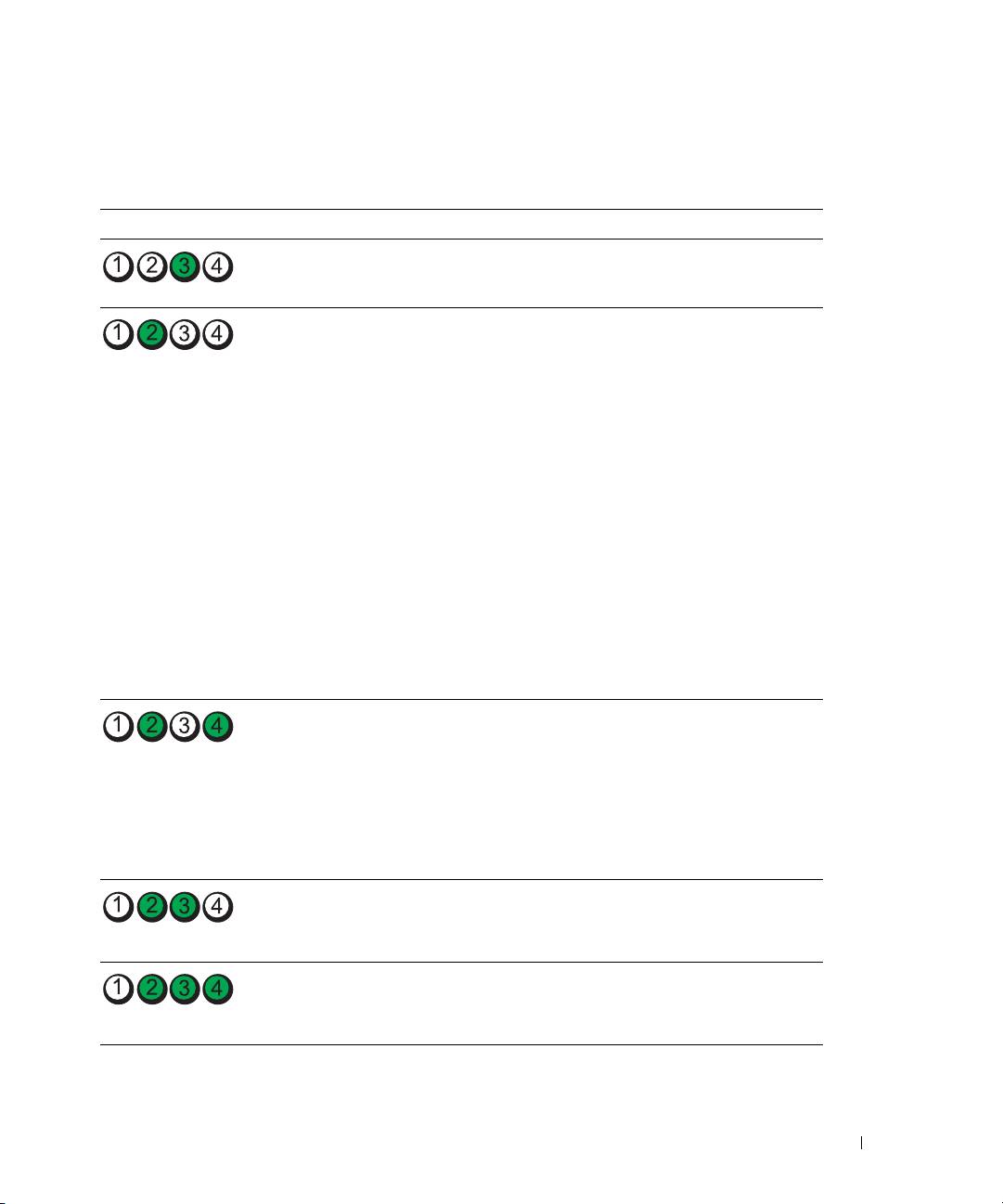
Som hjälp för att felsöka ett problem finn det fyra ljusindikatorer som är märkta med "1," "2," "3" och "4" på
framsidan. Indikatorerna kan vara "av" eller gröna. När datorn startar normalt, blinkar lampan. Om datorn
inte fungerar som den ska kan du identifiera problemet genom att se på mönstret i indikatorerna och även
läsa i hjälpen om strömknappen. Dessa indikatorer visar även vilolägen.
306 Lathund
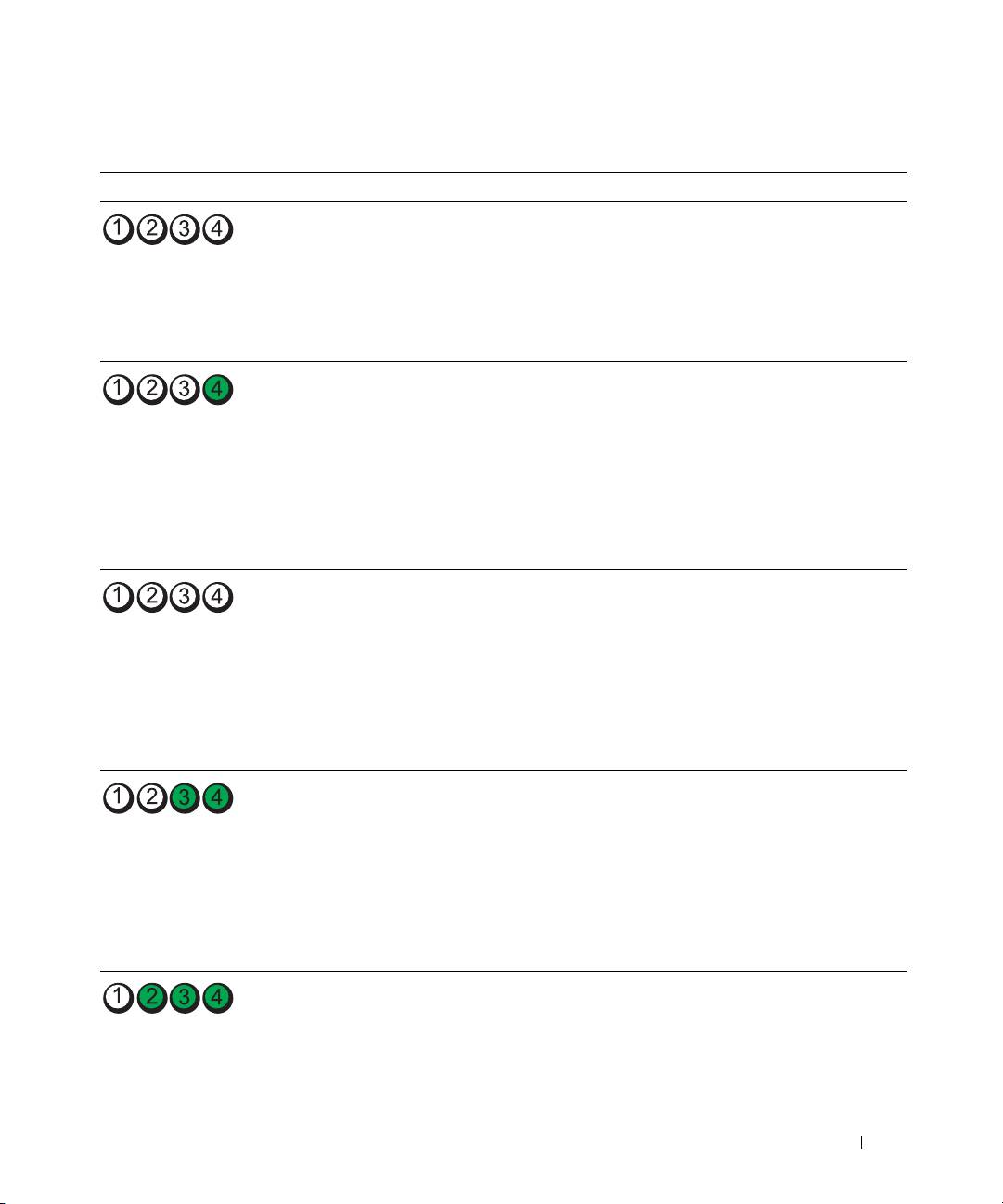
Diagnostikindikatorkoder före POST
Diagnostikindikatorer Strömlampa Felbeskrivning Föreslagen åtgärd
Av Ingen elström tillförs datorn. Anslut datorn till ett eluttag. Se till att
strömindikatorn på frontpanelen är tänd. Om
strömindikatorn är släckt måste du se till att
datorn är ansluten till ett fungerande eluttag
och sedan trycka på strömknappen.
Om problemet inte kan åtgärdas kontaktar
du Dell för att få hjälp.
Av Datorn är i ett normalt
Starta datorn genom att trycka på ström-
avstängt läge; datorn är
knappen.
ansluten till ett eluttag.
Om datorn inte startar ser du till att ström-
indikatorn på strömpanelen är tänd. Om ström-
indikatorn är släckt måste du se till att datorn är
ansluten till ett fungerande eluttag och sedan
trycka på strömknappen.
Om problemet inte kan åtgärdas kontaktar
du Dell för att få hjälp.
blinkande
Datorn är i ett "viloläge"
Använd någon av nedanstående metoder för
grön
där mindre ström används.
att "väcka" datorn. Se "Avancerade funktioner"
i användarhandboken.
Om problemet kvarstår och du försöker väcka
datorn med en USB-mus eller ett USB-tangent-
bord, byter du ut musen eller tangentbordet
mot en fungerande PS/2-mus eller ett funge-
rande tangentbord och försöker sedan väcka
datorn.
blinkande
Datorn är i ett "viloläge"
Använd någon av nedanstående metoder för att
grön
där mindre ström används.
"väcka" datorn. Se "Avancerade funktioner" i
användarhandboken.
Om problemet kvarstår och du försöker väcka
datorn med en USB-mus eller ett USB-tangent-
bord, byter du ut musen eller tangentbordet
mot en fungerande PS/2-mus eller ett funge-
rande tangentbord och försöker sedan väcka
datorn.
gul BIOS körs inte. Se till att processorn sitter ordentligt och starta
om datorn. Se "Processor" i användarhandboken.
Om problemet inte kan åtgärdas kontaktar
(blinkande)
du Dell för att få hjälp.
Lathund 307
Diagnostikindikatorer Strömlampa Felbeskrivning Föreslagen åtgärd
blinkande
Ett strömförsörjnings- eller
Utför proceduren i "Strömhantering"
gul
nätkabelfel kan ha uppstått.
i användarhandboken.
Om problemet inte kan åtgärdas kontaktar
(blinkande)
du Dell för att få hjälp.
gul Ett systemkortsfel kan ha
Kontakta Dell för att få hjälp.
uppstått.
(blinkande)
gul Inkompatibla processorer. Utför proceduren i avsnittet om
processorproblem i användarhandboken.
(blinkande)
gul Ett möjligt fel har upptäckts i
Kontrollera att alla nödvändiga strömkablar är
en plug-in-komponent t ex ett
anslutna till riser-korten för minnes- och grafikkort.
riser-kort för grafik- eller
Utför proceduren i "Strömhantering" i
(blinkande)
minneskort.
användarhandboken.
gul Ett möjligt strömförsörjnings-
Kontrollera att båda strömförjningskablarna
fel har uppstått.
är anslutna till moderkortet.
(blinkande)
308 Lathund
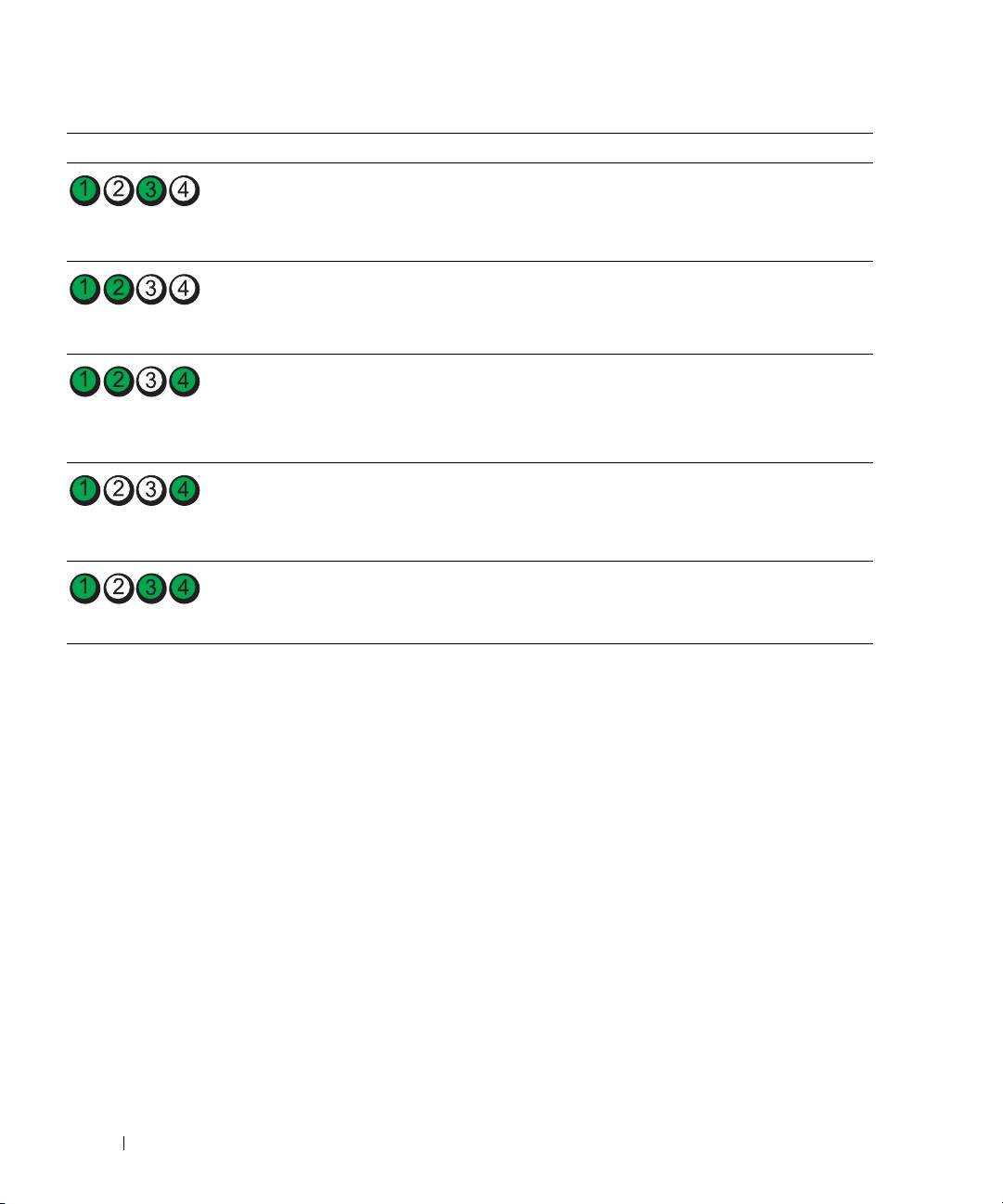
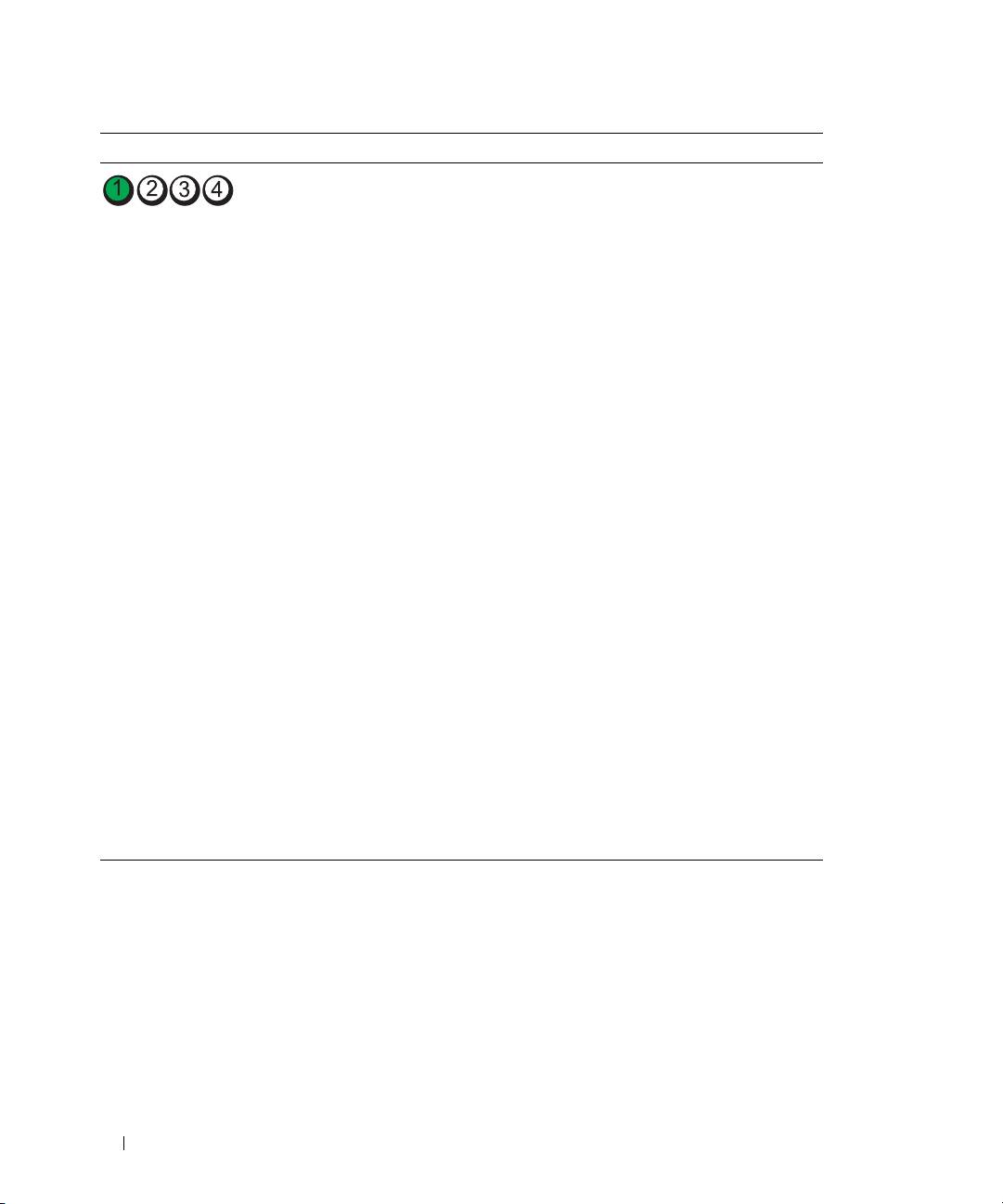
Diagnostikindikatorkoder under POST
Strömlampan lyser med fast grönt sken för diagnostikindikatorkoder under POST.
Indikatormönster Felbeskrivning Föreslagen åtgärd
Ett processorfel kan ha uppstått. Installera om processorn och starta
om datorn.
Ett expansionskortfel
1
Kontrollera om det finns en konflikt
kan ha uppstått.
genom att ta ut ett kort (inte
grafikkortet) och sedan starta om
datorn.
2
Om felet kvarstår sätter du i det kort
igen som du tog ut, tar ut ett annat
kort och startar sedan om datorn.
3
Upprepa detta för varje kort. Om
datorn startar på normalt sätt söker
du efter resurskonflikter på det senaste
kortet som togs ut ur datorn (se "Lösa
program- och maskinvaruinkompatibi-
litet" på sida 301).
4
Flytta varje kort ett i taget till en
annan PCI-plats och starta om datorn
efter varje flytt.
5
Om problemet kvarstår kontaktar
du Dell
.
Ett fel med grafikkortet
1
Om det finns ett bildskärmskort i
kan ha uppstått.
datorn, tar du ut det, installerar om
det och startar sedan om datorn.
2
Om felet kvarstår sätter du i ett
bildskärmskort som du vet fungerar
och startar om datorn.
3
Om problemet kvarstår eller datorn
har inbyggd grafik kontaktar du Dell
.
Ett fel med diskettenhet
Kontrollera alla ström- och datakablar
eller hårddisk kan ha uppstått.
och starta om datorn.
Ett USB-fel kan ha uppstått. Installera om USB-enheterna,
kontrollera kabelanslutningarna
och starta sedan om datorn.
Lathund 309
Indikatormönster Felbeskrivning Föreslagen åtgärd
Inga minnesmoduler
1
Kontrollera att minnesmodulerna
kunde identifieras.
sitter i korrekt så att datorn kan
kommunicera ordentligt med minnet.
2
Starta om datorn.
3
Om problemet kvarstår tar du bort
alla minnesmoduler och sätter i en
minnesmodul i ett minnesmoduluttag
DIMM_1.
4
Starta om datorn.
Ett meddelande visas och informerar
dig om att eftersom ditt minne inte är
ihopparat kommer systemet att köras
med försämrad prestanda och
försämrad möjlighet att korrigera fel
5
Starta operativsystemet genom att
trycka på <F1>.
6
Kör Dell Diagnostics. Mer information
finns i
användarhandboken
.
7
Om minnesmodulen klarar testet
stänger du av datorn, tar ut minnes-
modulen och upprepar sedan
processen med resterande minnes-
moduler tills ett minnesfel uppstår
under start eller diagnostiskt test.
Om testet av den första
minnesmodulen visar fel upprepar du
processen med resterande moduler för
att säkerställa att resterande moduler
inte är felaktiga.
8
När den defekta minnesmodulen har
identifierats kontaktar du Dell för att
få en ny
.
310 Lathund
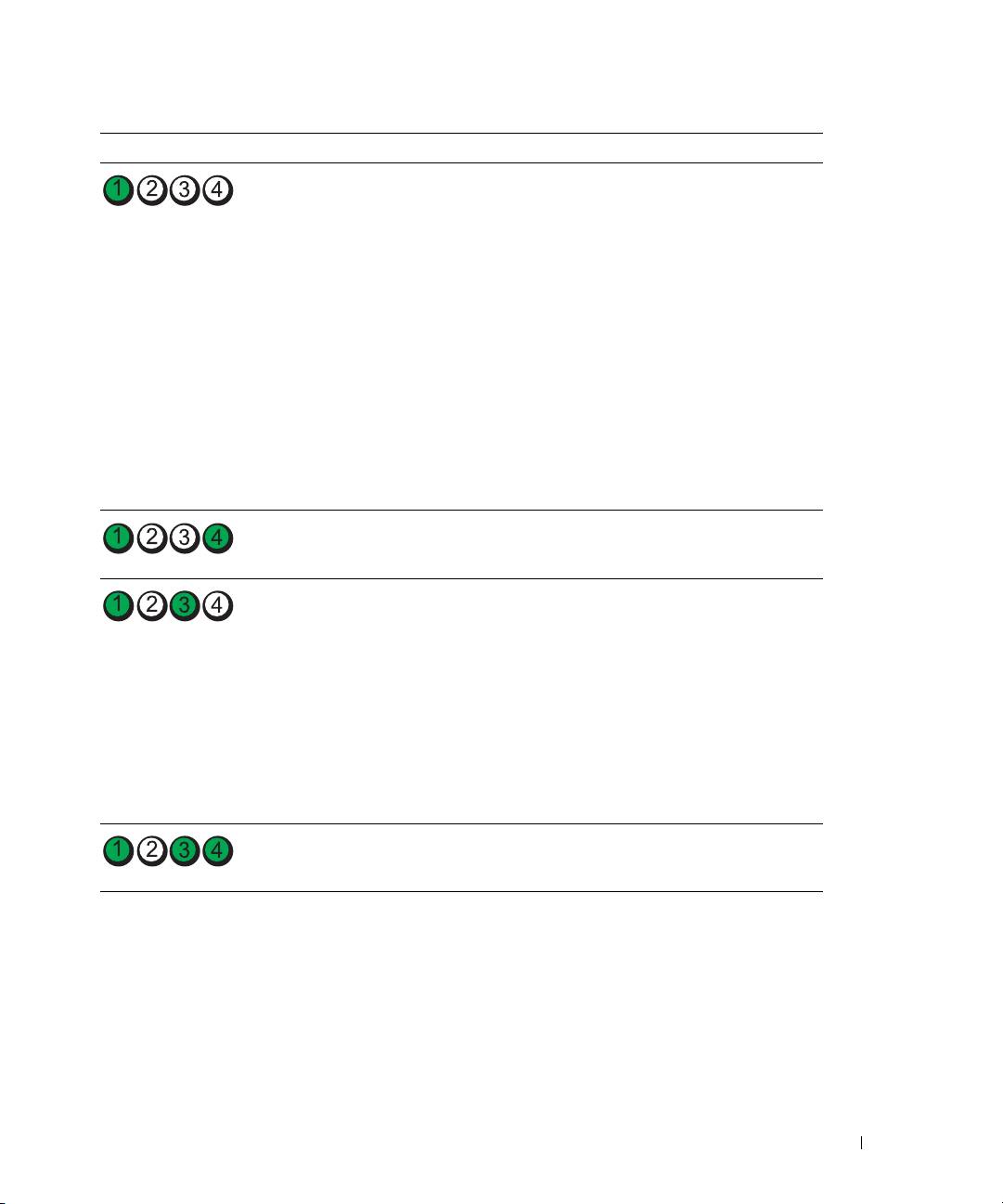
Indikatormönster Felbeskrivning Föreslagen åtgärd
Inga minnesmoduler
• Om en minnesmodul är installerad
kunde identifieras.
installerar du om den och startar
sedan om datorn.
• Om det finns två eller fler installerade
minnesmoduler, tar du bort
modulerna, installerar om en modul
och startar sedan om datorn. Om
datorn startar som vanligt installerar
du om ytterligare en modul. Fortsätt
tills du har identifierat en felaktig
modul eller installerat om alla
moduler utan fel.
• Installera ett fungerande minne av
samma typ, om sådant finns, i datorn.
• Om problemet kvarstår kontaktar
du Dell.
Systemkortsfel har uppstått.
Kontakta Dell
för att få hjälp
.
Minnesmoduler har identifierats
• Kontrollera att det inte finns
men det finns ett minneskonfigurations-
några särskilda krav på var minnes-
eller kompatibilitetsfel.
moduler/minneskontakter ska
placeras.
• Kontrollera att de minnesmoduler
som du installerar är kompatibla
med datorn.
• Installera om minnesmodulen
och starta om datorn.
• Om problemet kvarstår kontaktar
du Dell.
Rutinmässig systemaktivitet föregår
Titta på meddelanden på skärmen.
videoinitiering.
Lathund 311
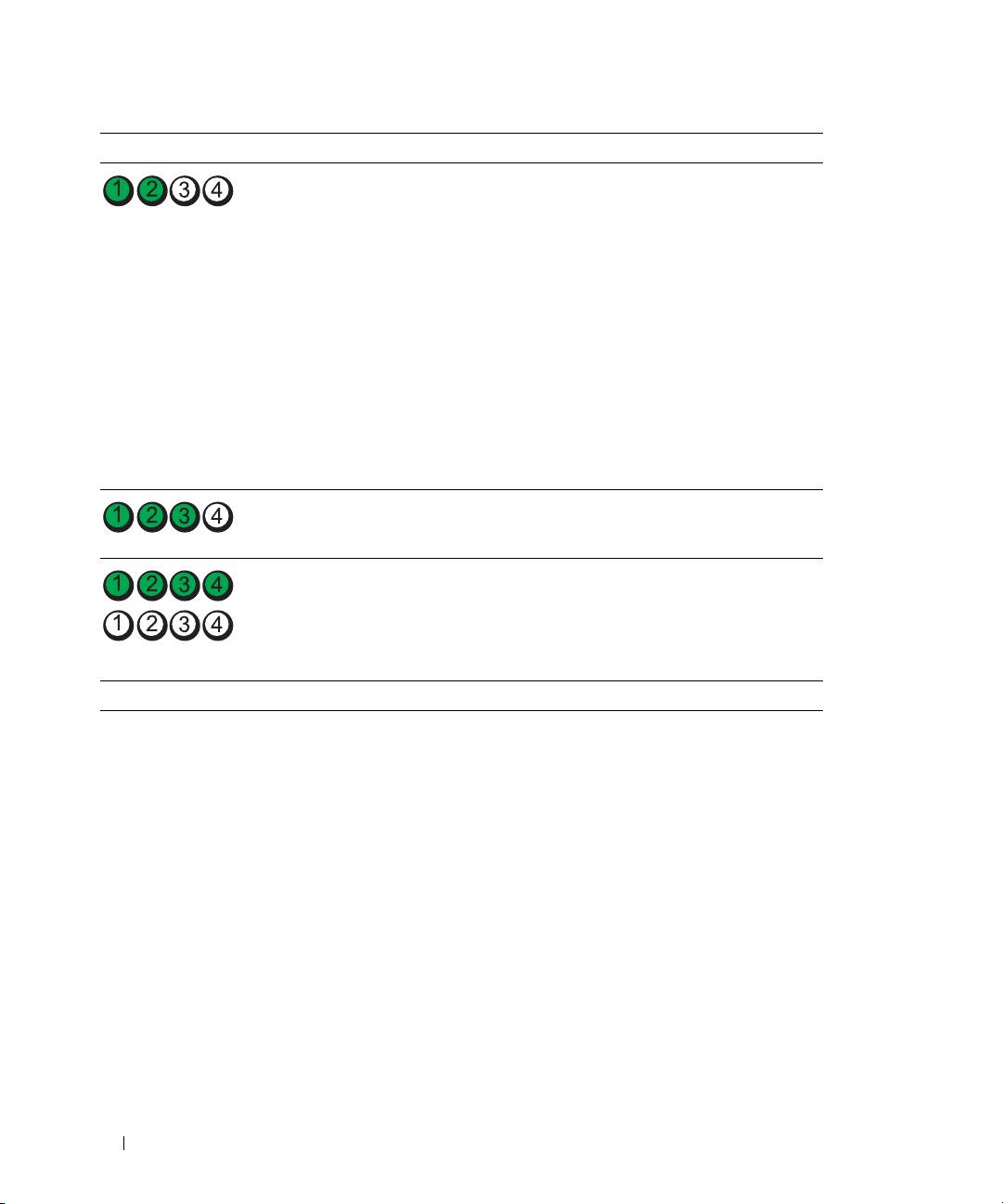
Indikatormönster Felbeskrivning Föreslagen åtgärd
Ett expansionskortfel
1
Kontrollera om det finns en konflikt
kan ha uppstått.
genom att ta ut ett kort (inte
bildskärmskortet) och sedan starta
om datorn.
2
Om felet kvarstår sätter du i det kort
igen som du tog ut, tar ut ett annat
kort och startar sedan om datorn.
3
Upprepa detta för varje kort. Om
datorn startar på normalt sätt söker
du efter resurskonflikter på det
senaste kortet som togs ut ur datorn
(se "Lösa program- och maskinvaruin-
kompatibilitet" på sida 301).
4
Om problemet kvarstår kontaktar
du Dell.
Rutinmässig systemaktivitet föregår
Titta på meddelanden på skärmen.
videoinitiering.
Datorn är i normalt driftstillstånd
Inget.
efter POST.
Obs! Diagnostikindikatorerna flimrar kort;
de släcks när datorn har startats till
operativsystemet.
312 Lathund

Vanliga frågor och svar
Uppgift Åtgärd Hitta ytterligare information
Hur ställer jag in datorn för att
Om det i datorn finns ett grafikkort
Information om hur du ansluter
använda två bildskärmar?
som stöder inställningar för dubbla
dubbla bildskärmar till datorn finns
bildskärmar letar du upp Y-kabeln i
i "Ställa in datorn" på sida 281.
paketet. Y-kabeln har en enkel
kontakt i ena änden (sätt i denna
kontakt på bakpanelen) som
förgrenas till två kontakter (sätt i
dessa kontakter i bildskärmens kablar).
Hur ansluter jag bildskärmen när
Om det finns en DVI-kontakt på
Information om hur du ansluter
bildskärmskabelns kontakt inte
grafikkortet men en VGA-kontakt på
bildskärmar till datorn finns i "Ställa
verkar passa i kontakten på datorns
bildskärmen behöver du en adapter.
in datorn" på sida 281. Mer
baksida?
Det bör finnas en adapter i paketet.
information får du om du kontaktar
Dell. Information om hur du
kontaktar Dell finns i
användarhandboken.
Hur ansluter jag högtalarna? Om det finns ett ljudkort installerat
Mer information finns i
ansluter du högtalarna i kontakterna
dokumentationen som medföljer
på kortet. Se "Ställa in datorn" på
högtalarna.
sida 281.
Hur hittar jag rätt kontakter för
Datorn har åtta USB-kontakter (två
Bilder på datorn framifrån och
USB- eller IEEE 1394-enheterna?
på framsidan, en inbyggd och fem på
bakifrån finns i "Om datorn" på
baksidan) och en IEEE 1394-kontakt
sida 286.
på fram- och baksidan. Mer
Hjälp att hitta användarhandboken
information om IEEE 1394-kortet
finns i "Hitta information" på
finns i användarhandboken.
sida 277.
Var hittar jag information om
I användarhandboken finns en tabell
Gå till webbplatsen Dell Support
maskinvaran och andra tekniska
med specifikationer som innehåller
support.dell.com och använd något
specifikationer för datorn?
mer detaljerad information om
av följande supportverktyg: Läs
datorn och maskinvaran. Hjälp att
vitböcker om den senaste tekniken
hitta användarhandboken finns i
eller kommunicera med andra Dell-
"Hitta information" på sida 277.
användare på Dell:s forum.
Lathund 313

Uppgift Åtgärd Hitta ytterligare information
Hur hittar jag dokumentation
Följande dokumentation är
Om du tappar bort dokumentationen
till datorn?
tillgänglig för din dator:
finns den på Dell:s webbplats för
• Användarhandbok
support support.dell.com.
• Product Information Guide
(Produktinformationsguide)
• System Information Label
(Systeminformationsetikett)
Information om hur du hittar dessa
dokument finns i "Hitta information"
på sida 277.
314 Lathund

Sakregister
A
E
G
användarhandbok, 278
ergonomiinformation, 278
garantiinformation, 278
etiketter
Microsoft Windows, 278
C
serviceetikett, 278
H
CD:ar
hårddisk
operativsystem, 280
aktivitetsindikator, 288-289
F
Hjälp- och supportcenter, 279
fel
hjälpfil
D
återställ till föregående
Windows Hjälp och
läge, 301
dator
supportcenter, 279
Dell Diagnostik, 303-304
återställ till föregående
hörlurar
diagnostikindikatorer, 306
läge, 301
kontakt, 289
konflikter, 301
pipkoder, 305
pipkoder, 305
Dell
felmeddelanden
supportwebbplats, 279
I
diagnostikindikatorer, 306
Diagnostik
pipkoder, 305
IEEE
Dell, 303-304
kontakter, 288, 292
felsökare för maskinvara, 301
indikatorer, 289, 306
indikatorer
pipkoder, 305
felsökning
datorns baksida, 306
återställ till föregående
dokumentation
diagnostik, 289, 306
läge, 301
användarhandbok, 278
hårddiskaktivitet, 288-289
Dell Diagnostik, 303-304
ergonomi, 278
länkintegritet, 292
diagnostikindikatorer, 306
garanti, 278
nätverk, 292
felsökare för maskinvara, 301
Lathund, 277
nätverksaktivitet, 292
Hjälp- och supportcenter, 279
online, 279
ström, 289
konflikter, 301
Product Information Guide
IRQ-konflikter, 301
(Produktinformations-
guide), 278
reglerande, 278
säkerhet, 278
Slutanvändarlicensavtal, 278
Sakregister 315

316 Sakregister
K
mus
slutanvändarlicensavtal, 278
kontakt, 291
konflikter
ström
program-/maskinvaru-
myndighetsinformation, 278
indikator, 289
inkompatibilitet, 301
knapp, 289
kontakt, 290
kontakter
N
hörlurar, 289
supportwebbplats, 279
IEEE, 288, 292
nätverk
systemåterställning, 301
linjeingång, 292
kontakt, 292
linjeutgång, 291
ljud, 291-292
T
mus, 291
O
tangentbord
nätverksadapter, 292
operativsystem
kontakt, 292
parallella, 291
CD, 280
seriell, 292
installera om, 280
ström, 290
tangentbord, 292
U
USB, 289, 291-292
USB
P
kort
kontakt, 289, 291-292
uttag, 290
pipkoder, 305
Product Information Guide
(Produktinformations-
W
L
guide), 278
Webbplatsen Dell Premier
ljudkontakter
programvara
Support, 278
linjeingång, 292
konflikter, 301
Windows XP
linjeutgång, 291
felsökare för maskinvara, 301
Hjälp- och supportcenter, 279
R
installera om, 280
M
Resource CD
systemåterställning, 301
maskinvara
Dell Diagnostik, 303-304
Dell Diagnostik, 303-304
konflikter, 301
pipkoder, 305
S
Microsoft Windows-
säkerhetsinstruktioner, 278
etikett, 278
serviceetikett, 278
316 Sakregister

title.fm Page 1 Wednesday, January 25, 2006 4:39 PM
לש הכימתהו הרזעה זכרמ
הכימתהו הרזעה זכרמ ,323
מ
Windows ,323
ףוצפצ ידוק ,349
שמתשמל ךירדמ ,322
נ
רצומה לע עדימ ךירדמ ,322
תורונ
לוק ירבחמ
ש
ןוחבא ,333 ,351
line-in ,336
תכרעמ רוזחש ,346
בשחמה בג ,351
line-out ,335
הלעפה ,333
םירבחמ
חישקה קסידה תוליעפ ,
IEEE ,332 ,336
ת
333
line-in ,336
תויוות
תשר תוליעפ ,336
line-out ,335
Microsoft Windows ,322
תשר ,336
USB ,333 ,335 ,336
תהנכו
רושיקה תוניקת ,336
תוינזוא ,333
תויושגנתה ,346
ןוחבא תורונ ,351
למשח ,334
דועית
םיירוט ,336
תוירחא ,322
ןופורקימ ,333
פ
ימונוגרא ,322
יליבקמ ,335
תוחיטב ,322
תויעב רתופהרמוחה ,346
תדלקמ ,336
שמתשמל ןוישיר םכסה
תוירחא יטרפ ,322
תשר םאתמ ,336
הצק ,322
תויעב ןורתפ
רבכע ,335
ריהמ סוחיי ,321
Dell Diagnostics ,348
לוק ,335 ,336
רצומה לע עדימ ךירדמ ,
תויושגנתה ,346
בשחמ
322
הכימתהו הרזעה זכרמ ,
ףוצפצ ידוק ,349
תונקת ,322
323
דוק בצמל רוזחשם ,346
םירוטילקת
ןוחבא תורונ ,351
ימונוגרא עדימ ,322
הלעפה תכרעמ ,324
םדוק בצמל רוזחש ,346
תונקתב שרדנכ עדימ ,322
ןופורקימ
רבחמ ,333
ק
תדלקמ
םירבחמ ,336
הרזע ץבוק
סקדניא |
360

title.fm Page 1 Wednesday, January 25, 2006 4:39 PM
סקדניא
Dell Diagnostics ,348
תויושגנתה ,346
D
T
ןוחבא תורונ ,351
Dell
ףוצפצ ידוק ,349
troubleshooting
כימת רתאה ,323
םדוק בצמל רוזחש ,346
Dell Diagnostics ,349
Dell Diagnostics ,349
Hardware
תנכות
Dell Diagnostics,
Troubleshooter ,
ד
ןוחבאה ,348
346
diagnostics
חישק קסיד
Dell ,349
תוליעפ תרונ ,333
U
USB
H
ה
connector ,335 ,336
hardware
האיגש תועדוה
רבחמ ,333
conflicts ,346
ןוחבא תורונ ,351
Dell Diagnostics ,349
ידוקףוצפצ ,349
W
תוחיטב תוארוה ,322
שמתשמל ןוישיר םכסה
Windows XP
I
הצק , 322
שדחמ הנקתה ,323
IEEE
הלעפה
הכימתהו הרזעה זכרמ ,
םירבחמ ,332 ,336
ןצחל ,333
323
תוישוגנתה
הרמוחה תויעב רתופ ,
הנכות לש תומיאת יא
346
M
הרמוחו ,346
תכרעמ רוזחש ,346
mouse
תויושגנתהIRQ ,346
connector ,335
א
ח
ןוחבא
N
הרמוח
Dell ,348
network
Dell Diagnostics ,348
תורונ ,351
connector ,336
ףוצפצ ידוק ,349
וצפצ ידוקף ,349
למשח
תוינזוא
רבחמ ,334
רבחמ ,333
P
הכימתה לש טנרטניא רתא ,
problems
323
כ
Dell Diagnostics ,349
טנרטניאה רתאDell
םיסיטרכ
Premier Support ,322
םיצירח ,334
R
ב
ResourceCD
Dell Diagnostics ,349
תויעב
359
סקדניא|

title.fm Page 1 Wednesday, January 25, 2006 4:39 PM
תוצופנ תולאש
ףסונ עדימל תורוקמ ןורתפ ןתינ דציכ...
האר"תהבשחמה תנק" דומעב325
יפרג סיטרכ קתומ לש בשחמב א
ינשב שומישל בשחמה תא רידגהל
יכסמ רוביח לע סונ עדימ תלבקל
ילאוד סמ תנקתהב הכימתל שרדנה ,
יכסמ?
בשחמל יילאוד.
ה לבכ תא חולשמה תזיראב שפחY.
ה לבכY דחאה ודיצב דחא רבחמ ללוכ
)ירוחאה חולל הז רבחמ רבח ( עתסמו
ינשל ינשה ודיצב ירבחמ) ירבחמ רבח
סמה ילבכל הלא.(
האר"תהבשחמה תנק" דומעב325
רבחמ ללוכ יפרגה סיטרכה אDVI א
לבכ לש רבחמה רשאכ סמה תא רבחל
יכסמ רוביח לע סונ עדימ תלבקל
רבחמ ללוכ סמהVGA , ילע
בגב רבחמל יאתמ אל הארנ סמה
בשחמל. סונ עדימ תלבקל , לא הנפ
רומא אתמה
אתמב שמתשהל.
בשחמה?
רשק תריצי תודוא עדימל ע
Dell.
חולשמה תזיראב לולכ תויהל.
תרבחDell ,ב ייעשמתשמל ירדמ.
סונ עדימל , רוצמה דועיתב ייע
אלוק סיטרכ קתומ לש בשחמב ,
ילוקמרה תא רבחל?
ילוקמרל.
סיטרכב ירבחמל ילוקמרה תא רבח .
האר"תהבשחמה תנק" דומעב 325.
האר"בשחמה תודוא" דומעב 330 ידכ
ירבחמ הנומש ללוכ לש בשחמהUSB
רובע ינוכנה ירבחמה תא רתאל
לע ימדקו ירוחא טבמ לש ירויא גיצהל
ינקתהUSB ינקתה וא IEEE 1394?
ימינפ דחא
,
ימדקה קלחב יינש
)
בשחמה.
ה קלחב השימחוירוחא ( רבחמוIEEE
רותיאב הרזעלשמתשמל ירדמה , האר
1394 לש ירוחאהו ימדקה קלחב
"יחעדימ שופ" דומעב 321.
בשחמה. סיטרכ תודוא סונ עדימל
IEEE 1394 ,ב ייעשמתשמל ירדמ.
לש הכימתה רתא לא רובעDell
שמתשמל ירדמהיטרפמ תלבט ללוכ ,
יטרפמו הרמוחה תודוא עדימ רתאל
support.dell.com שמתשהו
תבותכב
תודוא רתוי טרופמ עדימ תקפסמה
ילש בשחמה רובע ירחא יינכט?
ארק
יאבה הכימתה ילכמ דחאב:
הרמוחה יביכרו בשחמה. תא רתאל ידכ
רמאמ היגולונכטה תודוא יינכט י
שמתשמל ירדמה , האר"יחעדימ שופ"
רתויב תינכדעה , ע רשק רוצ וא
דומעב321.
ירצומב יפסונ ישמתשמDell רדחב
צה' לש וידה תצובק לש טאDell.
לש דועיתה תא תדבא א , לכות
לש בשחמה רובע ימז אבה דועיתה:
ילש בשחמל דועית שפחל?
לש הכימתה רתאב ותוא אוצמלDell
ירדמשמתשמל
support.dell.com.
תבותכב
רצומה לע עדימ ירדמ
תכרעמ עדימ תיוות
הלא יכמסמ רתאל ידכ , האר"יח שופ
עדימ" דומעב 321.
ךירדמריהמ סוחיי |
358
title.fm Page 1 Wednesday, January 25, 2006 4:39 PM
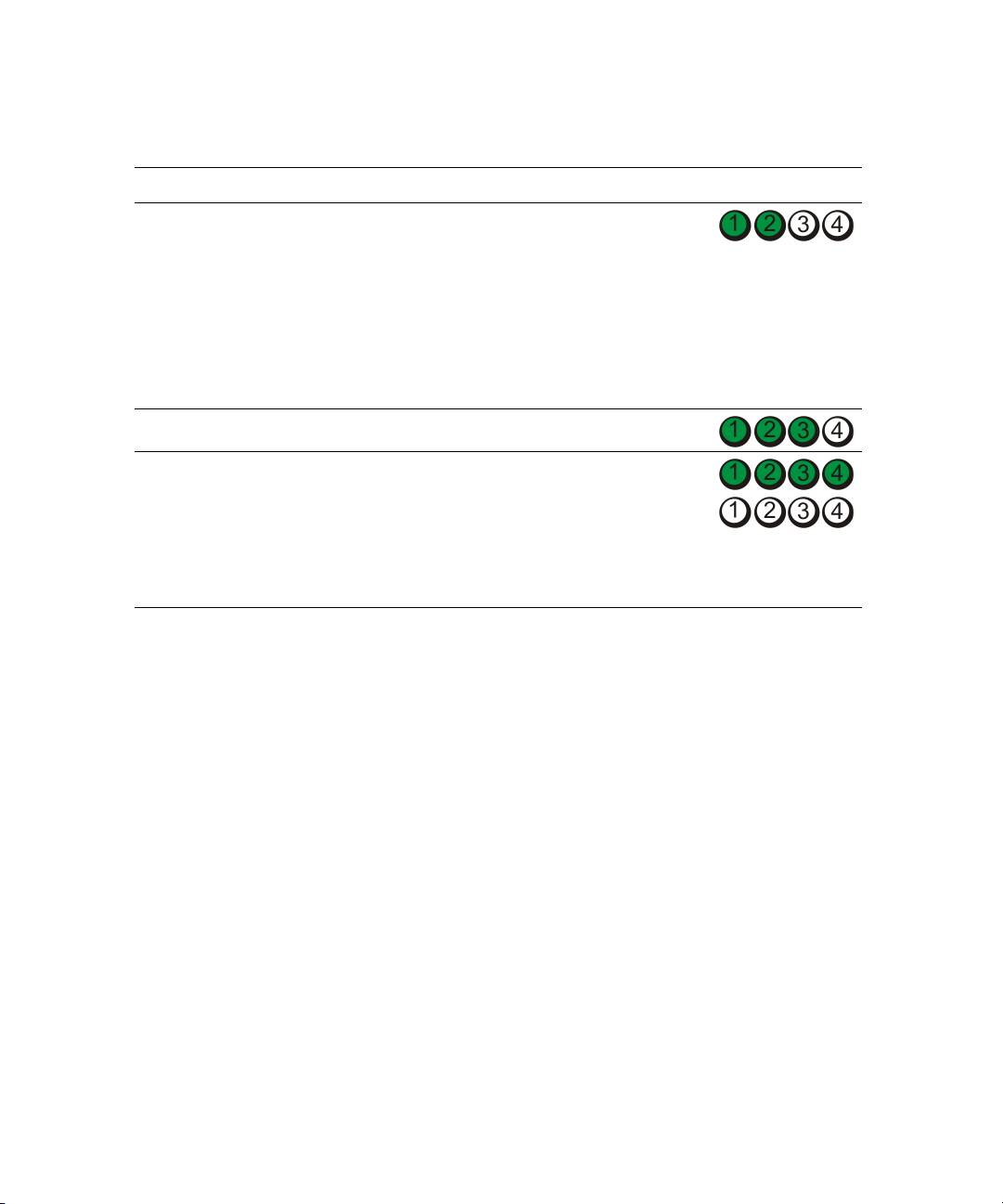
עצומ ןורתפ היעבה רואית תורונה תינבת
1 תושגנתה תמייק א עובקל ידכ , דחא סיטרכ רסה) תא אל
הלקת העריאש כתיי
יפרגה סיטרכה (שדחמ בשחמה תא לעפהו.
הבחרה סיטרכב.
תשחרתמו תרזוח הלקתה א , סיטרכה תא שדחמ קתה
2
תרסהש ,רחא סיטרכ רסה ,שדחמ בשחמה תא לעפהו.
סיטרכ לכ רובע הז ילהת לע רוזח . לעפומ בשחמה א
3
ליגרכ , ורחאה סיטרכה רובע תויעב ורתפל ילה עצב
בשחמהמ רסוהש , תושגנתה תמייק א תוהזל ידכ
יבאשמ) האר"הרמוחו הנכות לש תומיאת תויעב ורתפ"
דומעב346.(
4 תכשמנ היעבה א , תרבחל הנפDell.
סמה לע האיגש תועדוה תועיפומ א קודב.
תיתרגש תכרעמ תוליעפ
חתא המידקמהואדיו לו
אלל.
ליגר הדובע בצמב בשחמה
תעב תימצעה הקידבה ירחא
הקלדהה)POST.(
הצע: ןוחבאה תורונ
תובכנו רצק ןמזל תובהבהמ
עצבמ בשחמהש רחאל
תכרעממ לוחתא החלצהב
הלעפהה.
357
ךירדמריהמ סוחיי |
