
Dell Precision 690 – page 10
Manual for Dell Precision 690
Table of contents
- Notes, Notices, and Cautions Abbreviations and Acronyms
- Contents
- Finding Information What Are You Looking For? Find It Here
- What Are You Looking For? Find It Here
- What Are You Looking For? Find It Here
- What Are You Looking For? Find It Here
- Setting Up Your Computer Connect the keyboard and the mouse. Connect the modem or the network cable.
- Connect the monitor.
- For single- and dual-monitor capable cards with a single connector
- For dual-monitor capable cards with one DVI connector and one VGA connector For dual-monitor capable cards with two DVI connectors
- Connect the speakers. Connect the power cables and turn on the computer and monitor.
- Install additional software or devices. About Your Computer
- Front View
- 6 IEEE 1394 connector Use the IEEE 1394 connector for high-speed data devices such as digital video
- 13 diagnostic lights (4) Use these lights to help you troubleshoot a computer problem based on the
- Back View
- Back Panel Connectors 4 USB 2.0 connectors (3) It is recommended that you use the front USB connectors for devices that you
- 13 serial connector Connect a serial device, such as a handheld device, to the serial port. If necessary,
- Inside View
- System Board Components
- 17 hard drive fan (FAN_HDD)
- Cable Colors Device Color Locating Your User’s Guide Removing the Computer Cover
- 1 2 3 4 5
- 6 7 8
- Computer Stand Attaching the Computer Stand 4
- 5 9
- Removing the Computer Stand Caring for Your Computer Solving Problems Troubleshooting Tips
- Resolving Software and Hardware Incompatibilities Using Microsoft Windows XP System Restore Creating a Restore Point Restoring the Computer to an Earlier Operating State
- Undoing the Last System Restore Enabling System Restore Using the Last Known Good Configuration
- Other Options to Help Resolve Additional Device or Software Conflicts Dell Diagnostics When to Use the Dell Diagnostics Starting the Dell Diagnostics From Your Hard Drive
- Starting the Dell Diagnostics From the Drivers and Utilities CD Before you start testing Beep Codes
- Code Cause
- Code Cause Error Messages Diagnostic Lights Diagnostic Light Codes Before POST Diagnostic Lights Power Problem Description Suggested Resolution Light
- Diagnostic Lights Power Problem Description Suggested Resolution Light
- Diagnostic Lights Power Problem Description Suggested Resolution Light
- Light Pattern Problem Description Suggested Resolution
- Light Pattern Problem Description Suggested Resolution
- Light Pattern Problem Description Suggested Resolution
- Light Pattern Problem Description Suggested Resolution
- Frequently Asked Questions How Do I... Solution Where to Find Additional Information
- Index
- 44 Index

Stacja robocza 690
Dell Precision™
Informator
Model DCD0
www.dell.com | support.dell.com

Uwagi, pouczenia i przestrogi
UWAGA: UWAGA oznacza ważną informację, która pomoże lepiej wykorzystać komputer.
POUCZENIE: POUCZENIE wskazuje na możliwość uszkodzenia sprzętu lub utraty danych i informuje
o sposobie uniknięcia problemu.
OSTRZE¯ENIE: OSTRZEŻENIE wskazuje na możliwość zaistnienia sytuacji niebezpiecznej,
której skutkiem mogą być uszkodzenia sprzętu, obrażenia ciała lub śmierć.
Skróty i akronimy
Pełna lista skrótów i akronimów znajduje się w Glosariuszu w
Podręczniku użytkownika
.
W przypadku zakupu komputera Dell™ n Series wszelkie odniesienia w niniejszym dokumencie do systemu
®
®
operacyjnego Microsoft
Windows
nie mają zastosowania.
____________________
Informacje zawarte w tym dokumencie mogą ulec zmianie bez zawiadomienia.
© 2006 Dell Inc. Wszystkie prawa zastrzeżone.
Powielanie w jakikolwiek sposób bez pisemnego zezwolenia firmy Dell Inc. jest surowo zabronione.
Znaki towarowe użyte w niniejszym tekście: Dell, logo DELL i Dell Precision są znakami handlowymi Dell Inc.; Intel, Xeon oraz Pentium
są zastrzeżonymi znakami towarowymi firmy Intel Corporation; Microsoft i Windows są zarejestrowanymi znakami towarowymi firmy
Microsoft Corporation.
Tekst może zawierać także inne znaki towarowe i nazwy handlowe odnoszące się do podmiotów mających prawa do tych znaków i nazw lub
do ich produktów. Firma Dell Inc. nie rości sobie praw do jakichkolwiek znaków towarowych i nazw towarowych, których nie jest prawnym
właścicielem.
Model DCD0
Styczeń 2006 P/N PD050 Rev. A00

Spis treści
Szukanie informacji . . . . . . . . . . . . . . . . . . . . . . . . . . . . 185
Konfiguracja komputera
. . . . . . . . . . . . . . . . . . . . . . . . . 189
Informacje dotyczące komputera
. . . . . . . . . . . . . . . . . . . . 194
Widok z przodu
. . . . . . . . . . . . . . . . . . . . . . . . . . . . . 195
Widok z tyłu
. . . . . . . . . . . . . . . . . . . . . . . . . . . . . . . 198
Złącza na panelu tylnym
. . . . . . . . . . . . . . . . . . . . . . . . 199
Widok wewnątrz
. . . . . . . . . . . . . . . . . . . . . . . . . . . . . 201
Elementy płyty systemowej
. . . . . . . . . . . . . . . . . . . . . . 202
Dostęp do Podręcznika użytkownika
. . . . . . . . . . . . . . . . . . 204
Zdejmowanie pokrywy komputera
. . . . . . . . . . . . . . . . . . . 205
Podstawka komputera
. . . . . . . . . . . . . . . . . . . . . . . . . . . 207
Montaż podstawki komputera
. . . . . . . . . . . . . . . . . . . . . 207
Demontaż podstawki komputera
. . . . . . . . . . . . . . . . . . . 209
Dbanie o komputer
. . . . . . . . . . . . . . . . . . . . . . . . . . . . . 209
Rozwiązywanie problemów
. . . . . . . . . . . . . . . . . . . . . . . . 209
Wskazówki dotyczące rozwiązywania problemów
. . . . . . . . . 209
Rozwiązywanie problemów związanych
z niekompatybilnością oprogramowania i sprzętu
. . . . . . . . . 210
Korzystanie z narzędzia System Restore
®
®
(Przywracanie systemu) Microsoft
Windows
XP . . . . . . . . 210
Wykorzystanie ostatniej znanej dobrej konfiguracji
. . . . . . . . 212
Dell Diagnostics
. . . . . . . . . . . . . . . . . . . . . . . . . . . . . 212
Przed rozpoczęciem testowania
. . . . . . . . . . . . . . . . . . . 214
Kody dźwiękowe
. . . . . . . . . . . . . . . . . . . . . . . . . . . . . . 214
Komunikaty o błędach
. . . . . . . . . . . . . . . . . . . . . . . . . 216
Lampki diagnostyczne
. . . . . . . . . . . . . . . . . . . . . . . . . . . 216
Kody lampek diagnostycznych przed testem POST
. . . . . . . . 216
Kody lampek diagnostycznych podczas testu POST
. . . . . . . 218
Najczęściej zadawane pytania
. . . . . . . . . . . . . . . . . . . . . . 221
Indeks . . . . . . . . . . . . . . . . . . . . . . . . . . . . . . . . . . . . . . 223
Spis treści 183

184 Spis treści
Szukanie informacji
UWAGA: Niektóre funkcje lub nośniki mogą być opcjonalne i nie są dostarczane wraz z komputerem.
Pewne funkcje lub nośniki mogą być niedostępne w niektórych krajach.
UWAGA: Dodatkowe informacje mogą zostać dostarczone wraz z komputerem.
Poszukiwane informacje Znajdziesz je tutaj
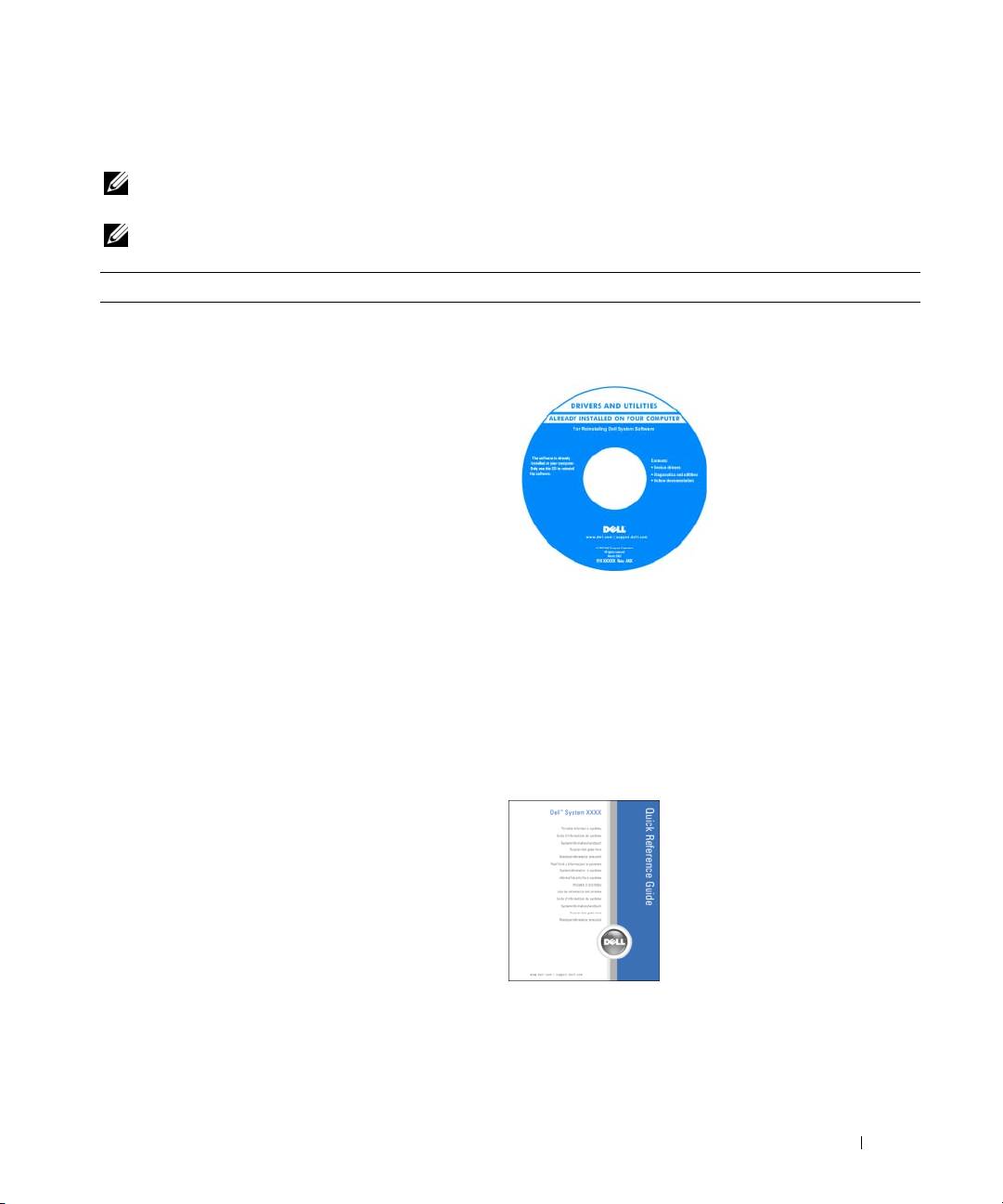
• Program diagnostyczny dla komputera
Dysk CD Drivers and Utilities (Sterowniki i
• Sterowniki do komputera
programy narzędziowe) (określany także jako
Resource CD)
• Dokumentacja komputera
• Dokumentacja urządzeń
Dokumentacja i sterowniki
są już zainstalowane w
• Oprogramowanie Desktop System Software (DSS)
komputerze. Dysk CD
można wykorzystać w celu
ponownego zainstalowania
sterowników,
uruchomienia programu
Dell Diagnostics lub
uzyskania dostępu do
dokumentacji. Na dysku
CD mogą znajdować się
pliki Readme, które zawierają najnowsze aktualizacje
dotyczące zmian technicznych w komputerze oraz
zaawansowane technicznie materiały referencyjne
przeznaczone dla techników i doświadczonych
użytkowników.
UWAGA: Najnowsze sterowniki i aktualizacje
dokumentacji znajdują się na witrynie
support.dell.com.
• Jak skonfigurować komputer
Skrócony podręcznik
• Jak dbać o komputer
• Podstawowe informacje dotyczące rozwiązywania
problemów
• Jak uruchomić program Dell™ Diagnostics
• Kody błędów i lampki diagnostyczne
• Jak wyjmować i instalować podzespoły
• Jak otworzyć pokrywę komputera
UWAGA: Niniejszy dokument jest dostępny w formacie
PDF na witrynie support.dell.com.
Informator 185
Poszukiwane informacje Znajdziesz je tutaj
• Informacje dotyczące gwarancji
Przewodnik z informacjami o produkcie Dell™
• Zasady i warunki (tylko USA)
• Instrukcje dotyczące bezpieczeństwa
• Informacje dotyczące przepisów prawnych
• Informacje dotyczące ergonomii
• Umowa licencyjna użytkownika końcowego
• Jak wyjmować i wymieniać podzespoły
Podręcznik użytkownika
• Specyfikacje
®
®
Microsoft
Windows
XP Help and Support Center
• Jak skonfigurować ustawienia systemu
(Centrum pomocy i obsługi technicznej)
• Jak rozwiązywać problemy
1
Kliknij przycisk Start, a następnie opcję
Help and Support
(Pomoc i obsługa techniczna).
2
Kliknij Podręczniki użytkownika i systemu, a następnie
Podręcznik użytkownika
.
Podręcznik użytkownika jest także dostępny na dysku
CDDrivers and Utilities (Sterowniki i programy
narzędziowe).
®
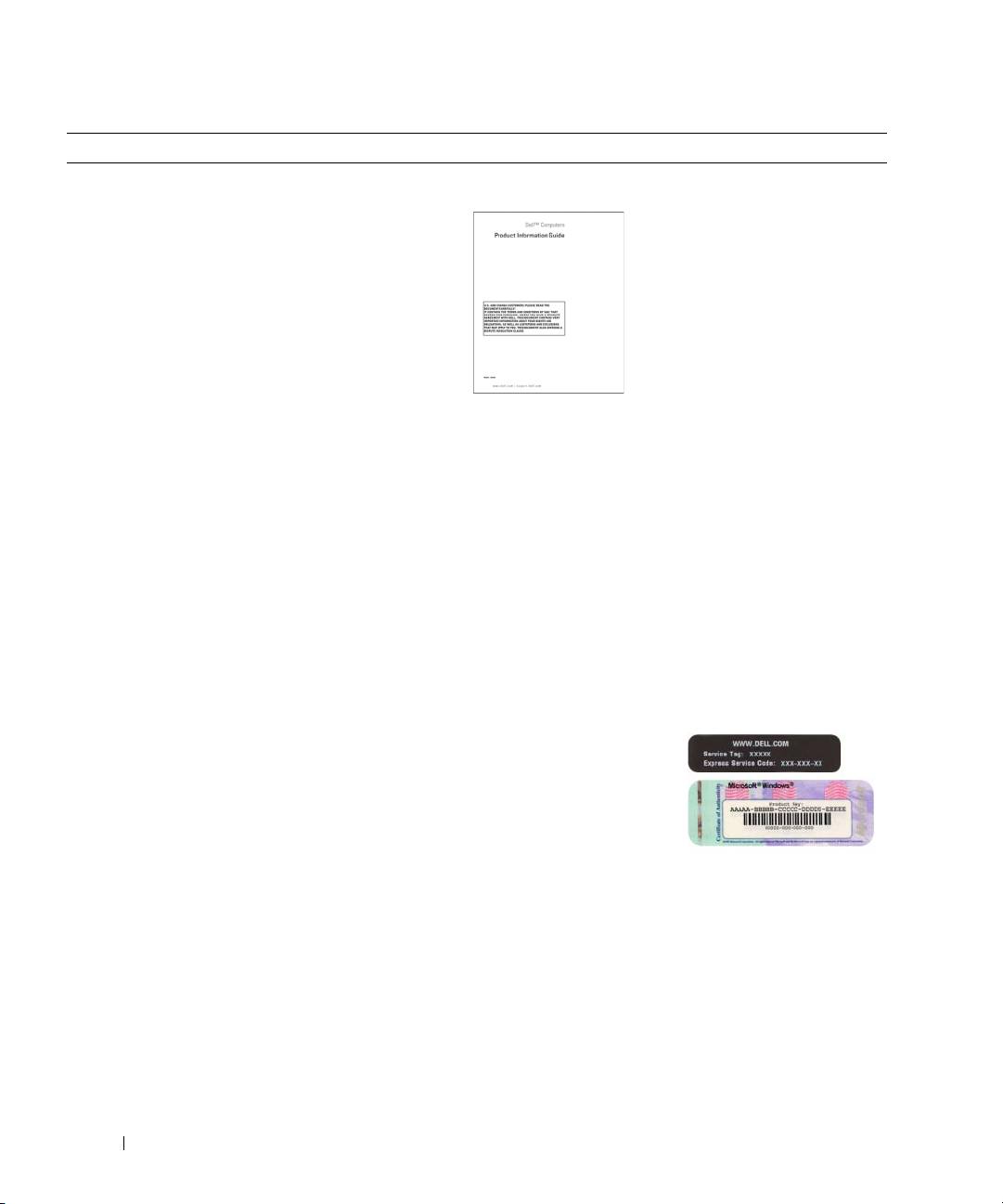
• Znacznik serwisowy i kod usług ekspresowych
Znacznik serwisowy i licencja Microsoft
®
• Etykieta licencji Microsoft Windows
Windows
Etykiety te znajdują się na komputerze.
• Znacznik serwisowy
służy do identyfikacji
komputera podczas
korzystania z witryny
support.dell.com
lub
kontaktowania się z
obsługą centrum
wsparcia technicznego.
• Kod usług ekspresowych należy wprowadzić, kontaktując
się z centrum wsparcia technicznego tak, aby zgłoszenie
zostało skierowane do odpowiedniego personelu.
186 Informator

Poszukiwane informacje Znajdziesz je tutaj
• Rozwiązania — wskazówki i porady dotyczące
Witryna pomocy technicznej Dell Support —
rozwiązywania problemów, artykuły techniczne,
support.dell.com
szkolenia online i najczęściej zadawane pytania
UWAGA: Wybierz region lub segment gospodarczy,
• Forum użytkowników — dyskusje online z innymi
aby znaleźć odpowiednią witrynę pomocy technicznej.
klientami firmy Dell
UWAGA: Klienci korporacyjni, z instytucji rządowych
• Uaktualnienia — informacje o uaktualnieniach elementów
oraz szkolnictwa mogą również korzystać ze
komputera, takich jak pamięć, dysk twardy i system
spersonalizowanej witryny pomocy technicznej
operacyjny
Dell Premier pod adresem premier.support.dell.com.
• Obsługa klienta — informacje dotyczące kontaktu z firmą,
Witryna ta może nie być dostępna we wszystkich
statusu zgłoszenia serwisowego i zlecenia, gwarancji oraz
regionach.
napraw
• Serwis i wsparcie techniczne — status zgłoszenia
serwisowego oraz historia wsparcia, umowa serwisowa,
dyskusje online z obsługą centrum wsparcia technicznego
• Materiały referencyjne — dokumentacja komputera,
szczegółowe dane o konfiguracji komputera, specyfikacje
produktów i opracowania
• Pliki do pobrania — certyfikowane sterowniki, poprawki
i aktualizacje oprogramowania
• Oprogramowanie Desktop System Software (DSS) —
W przypadku ponownej instalacji systemu operacyjnego
na komputerze należy przed zainstalowaniem
sterowników ponownie zainstalować program
narzędziowy DSS. DSS zapewnia krytyczne aktualizacje
dla systemu operacyjnego oraz wsparcie dla 3,5-calowych
napędów dyskietek USB Dell™, napędów optycznych
i urządzeń USB. Program DSS jest niezbędny dla
poprawnego funkcjonowania komputera Dell.
Oprogramowanie automatycznie wykrywa komputer
i system operacyjny oraz instaluje aktualizacje
odpowiednie dla danej konfiguracji.
• Jak korzystać z systemu Windows XP
Centrum pomocy i obsługi technicznej Windows
• Jak pracować z programami i plikami
1
Kliknij przycisk
Start
, a następnie opcję
Help
• Dokumentacja urządzeń (takich jak modem)
and Support
(Pomoc i obsługa techniczna).
2
Wpisz frazę lub słowo określające problem i kliknij ikonę
ze strzałką.
3
Kliknij temat opisujący zaistniały problem.
4
Postępuj zgodnie z instrukcjami wyświetlanymi na ekranie.
Informator 187

Poszukiwane informacje Znajdziesz je tutaj
• Jak ponownie zainstalować system operacyjny
Dysk CD System operacyjny
System operacyjny jest już
zainstalowany na
komputerze. Aby ponownie
zainstalować system
operacyjny, należy
wykorzystać dysk CD
System operacyjny.
Odpowiednie instrukcje
znajdują się w Podręczniku
użytkownika. Po dokonaniu
ponownej instalacji
systemu operacyjnego należy użyć dysku CD Drivers and
Utilities (Sterowniki i programy narzędziowe) (ResourceCD)
w celu ponownego zainstalowania sterowników urządzeń
dostarczonych wraz z komputerem. Etykieta z kluczem
systemu operacyjnego znajduje się na komputerze.
UWAGA: Kolor dysku CD zależy od rodzaju
zamówionego systemu operacyjnego.
UWAGA: Dysk CD System operacyjny jest opcjonalny
i może nie zostać dostarczony wraz z komputerem.
• Jak korzystać z systemu Linux
Witryny dotyczące systemu Linux wspierane przez
• Dyskusje e-mailowe z użytkownikami produktów
firmę Dell
Dell Precision™ i systemu operacyjnego Linux
• Linux.dell.com
• Dodatkowe informacje dotyczące systemu Linux
• Lists.us.dell.com/mailman/listinfo/linux-precision
i komputera Dell Precision
188 Informator
Konfiguracja komputera
OSTRZEZENIE: Przed rozpoczęciem którejkolwiek procedury z tej sekcji należy zastosować
się do instrukcji opisanych w Przewodniku z informacjami o produkcie.
Aby odpowiednio skonfigurować komputer, należy wykonać wszystkie opisane czynności.
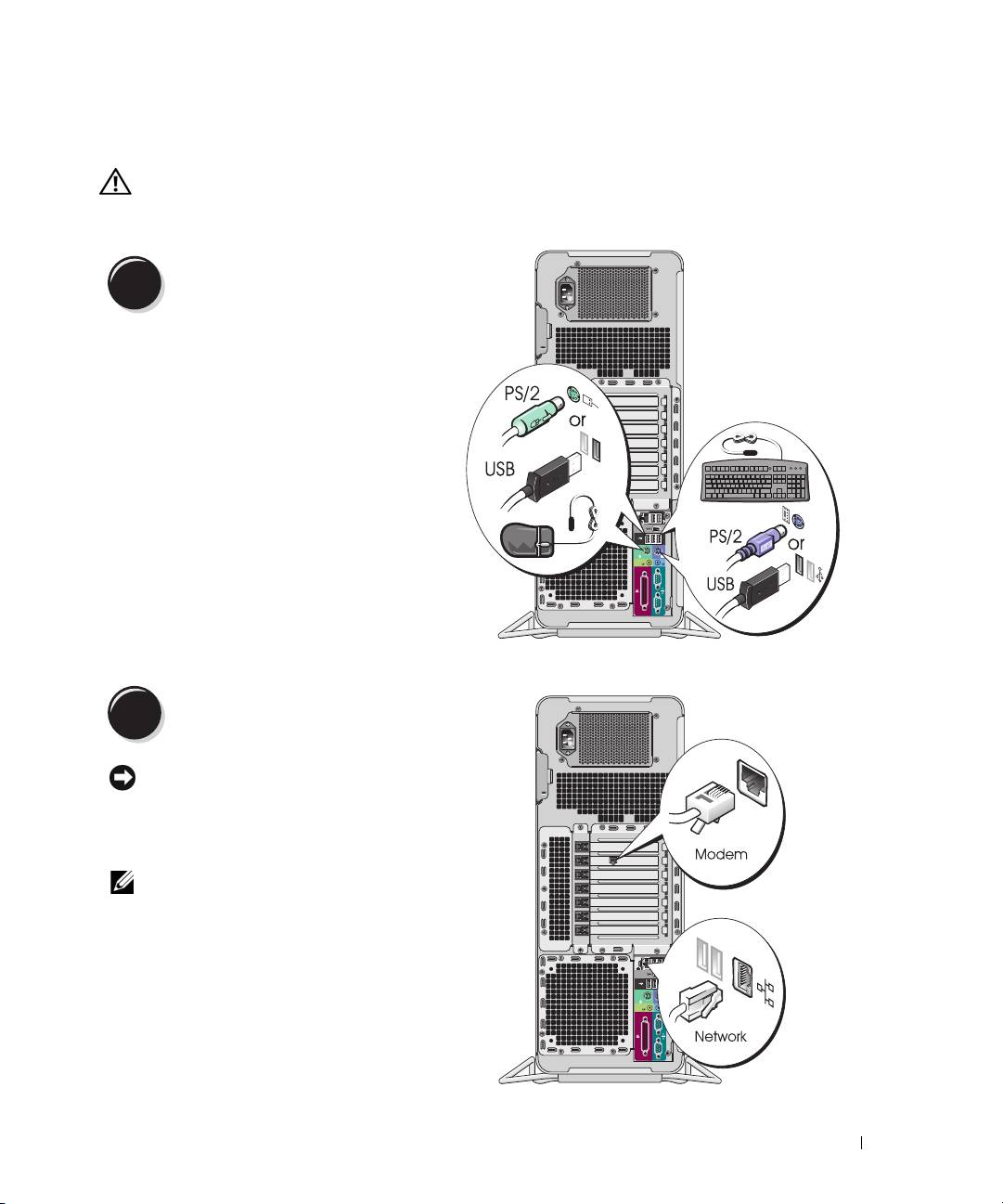
Podłącz klawiaturę i mysz.
1
Podłącz modem lub kabel sieciowy.
2
POUCZENIE: Nie podłączaj kabla modemu do
karty sieciowej. Napięcie z sieci telefonicznej
może ją uszkodzić.
UWAGA: Jeśli komputer ma zainstalowaną kartę
sieciową, podłącz do niej kabel sieciowy.
Informator 189
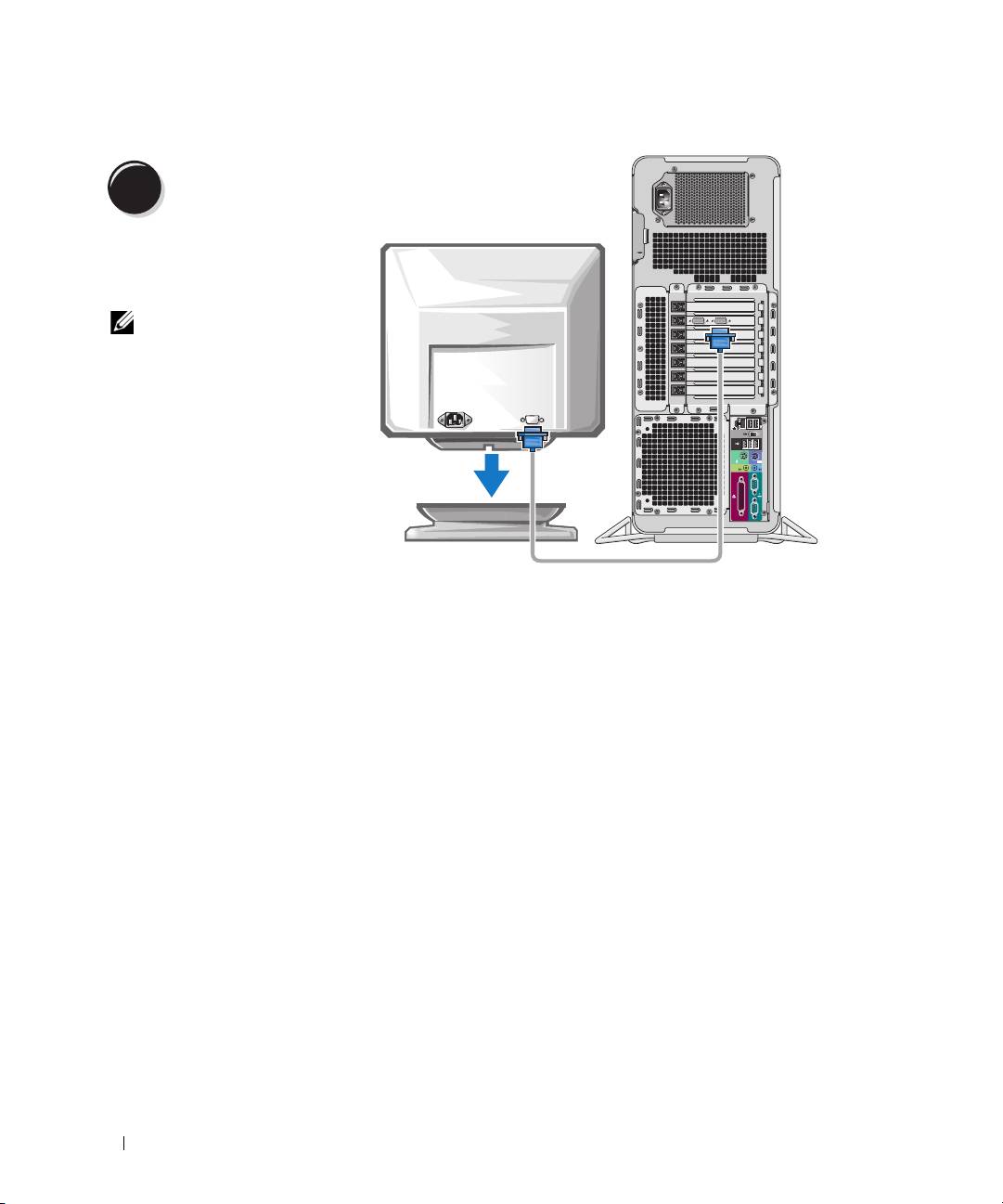
Podłącz monitor.
3
W zależności od posiadanej
karty graficznej monitor można
podłączyć na różne sposoby.
UWAGA: Do podłączenia
monitora do komputera
konieczne może okazać
się użycie adaptera lub
kabla dołączonego do
zestawu komputerowego.
190 Informator
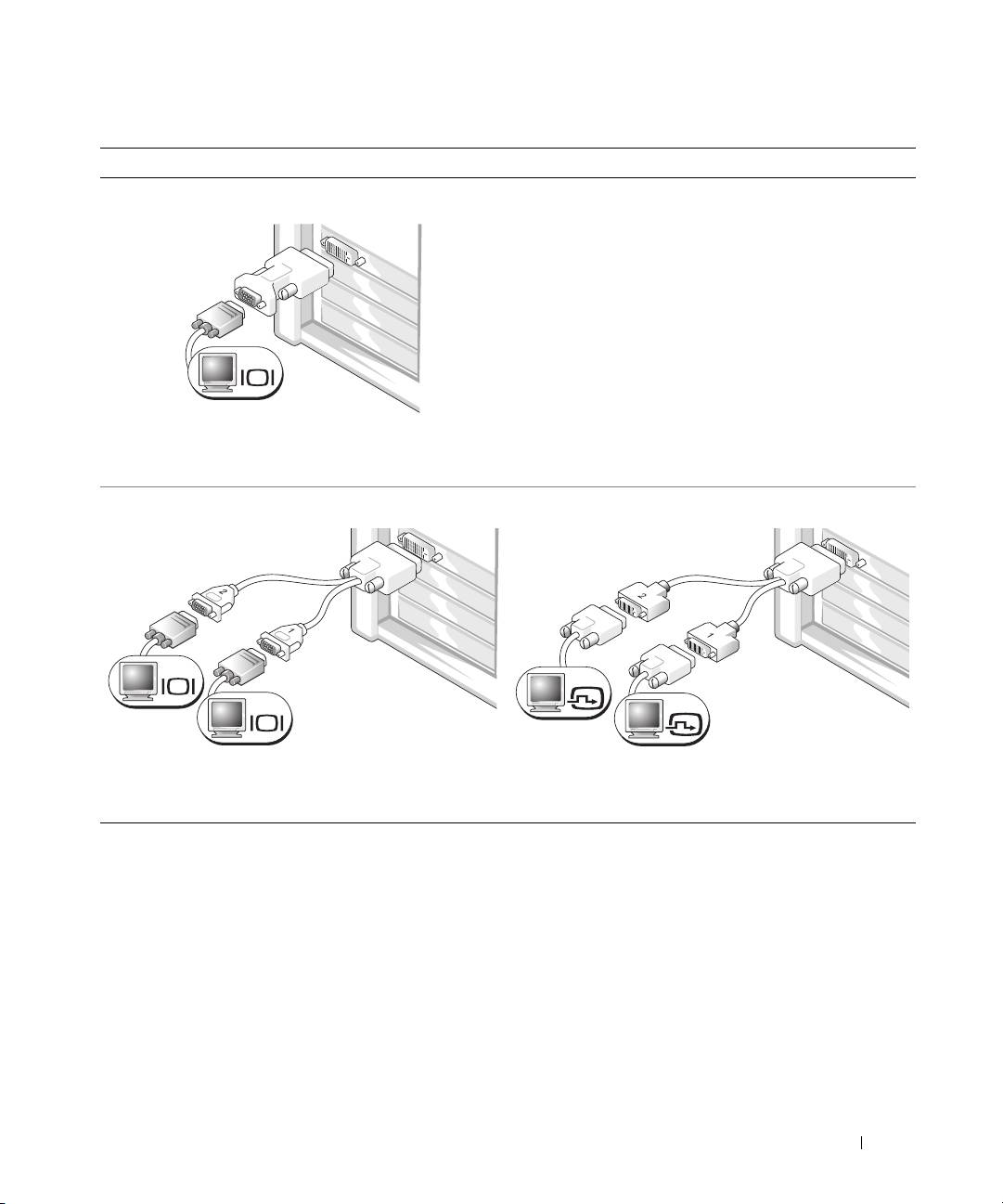
W przypadku kart z możliwością obsługi jednego lub dwóch monitorów z jednym złączem
Jeden adapter VGA:
VGA
Użyj adaptera VGA do podłączenia komputera do monitora
VGA, jeśli posiadasz kartę graficzną z możliwością obsługi
jednego monitora.
Podwójny adapter VGA z kablem Y:
Podwójny adapter DVI z kablem Y:
VGA
DVI
VGA
DVI
Użyj odpowiedniego kabla Y do podłączenia komputera
Użyj odpowiedniego kabla Y do podłączenia komputera
do jednego lub dwóch monitorów VGA, jeśli posiadasz
do jednego lub dwóch monitorów DVI, jeśli posiadasz kartę
kartę graficzną z jednym złączem.
graficzną z jednym złączem.
Kabel do podłączenia dwóch monitorów jest oznaczony kolorami; niebieskie złącze jest przeznaczone dla
głównego monitora, a czarne — dla drugiego monitora. Aby możliwa była obsługa dwóch monitorów, muszą
one być podłączone do komputera w momencie jego uruchamiania.
Informator 191
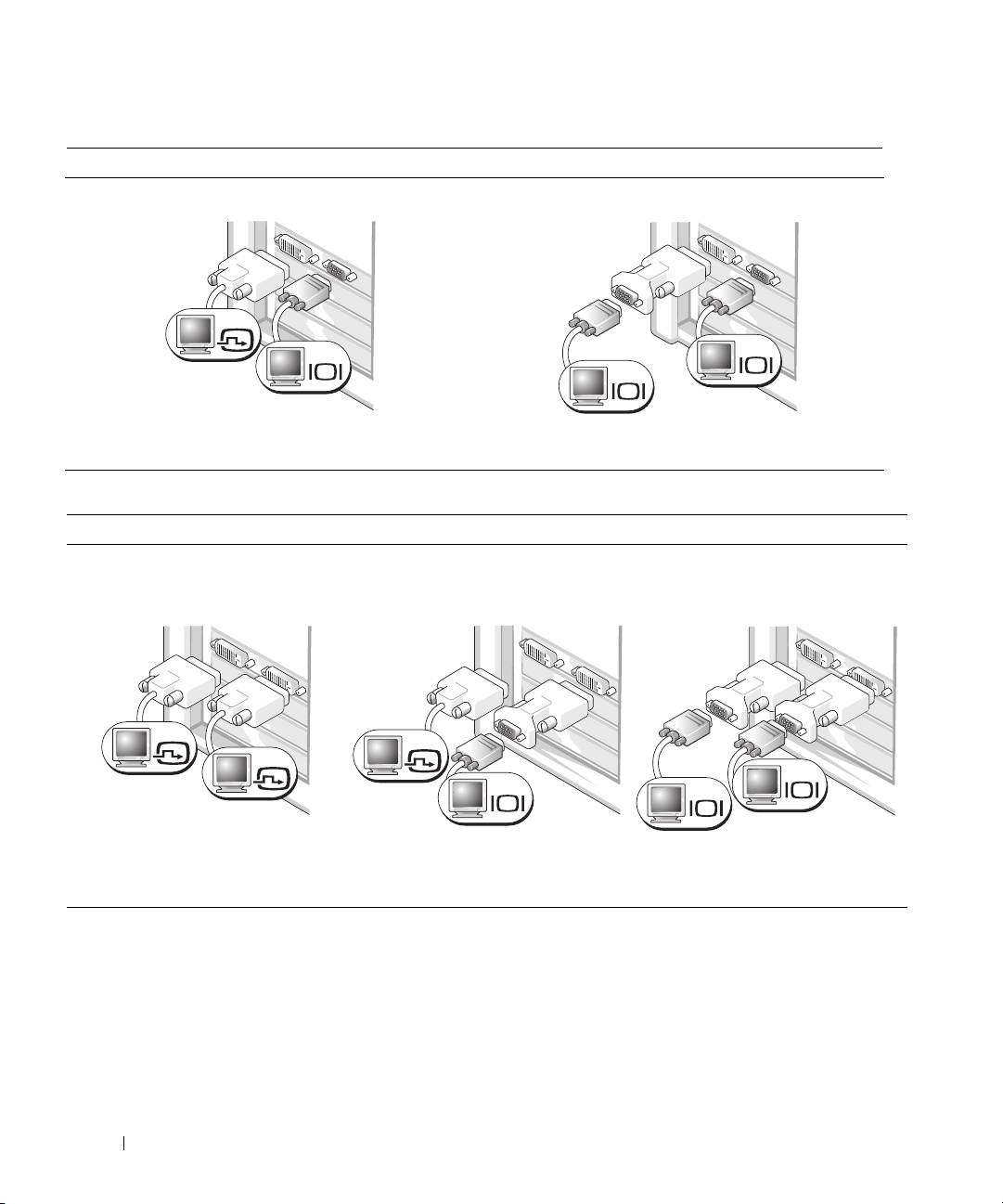
W przypadku kart z możliwością obsługi dwóch monitorów z jednym złączem DVI i jednym złączem VGA
Jedno złącze DVI i jedno złącze VGA:
Dwa złącza VGA z jednym adapterem VGA:
DVI
VGA
VGA
VGA
Użyj odpowiednich złączy, aby podłączyć komputer
Użyj adaptera VGA, aby podłączyć komputer do dwóch
do jednego lub dwóch monitorów
monitorów VGA.
W przypadku kart z możliwością obsługi dwóch monitorów z dwoma złączami DVI
Dwa złącza DVI:
Dwa złącza DVI z jednym
Dwa złącza DVI z dwoma
adapterem VGA:
adapterami VGA:
DVI
DVI
DVI
VGA
VGA
VGA
Użyj złączy DVI, aby podłączyć
Użyj adaptera VGA, aby podłączyć
Użyj dwóch adapterów VGA, aby
komputer do jednego lub dwóch
monitor VGA do jednego ze złączy
podłączyć dwa monitory VGA do złączy
monitorów DVI.
DVI znajdujących się w komputerze.
DVI znajdujących się w komputerze.
192 Informator
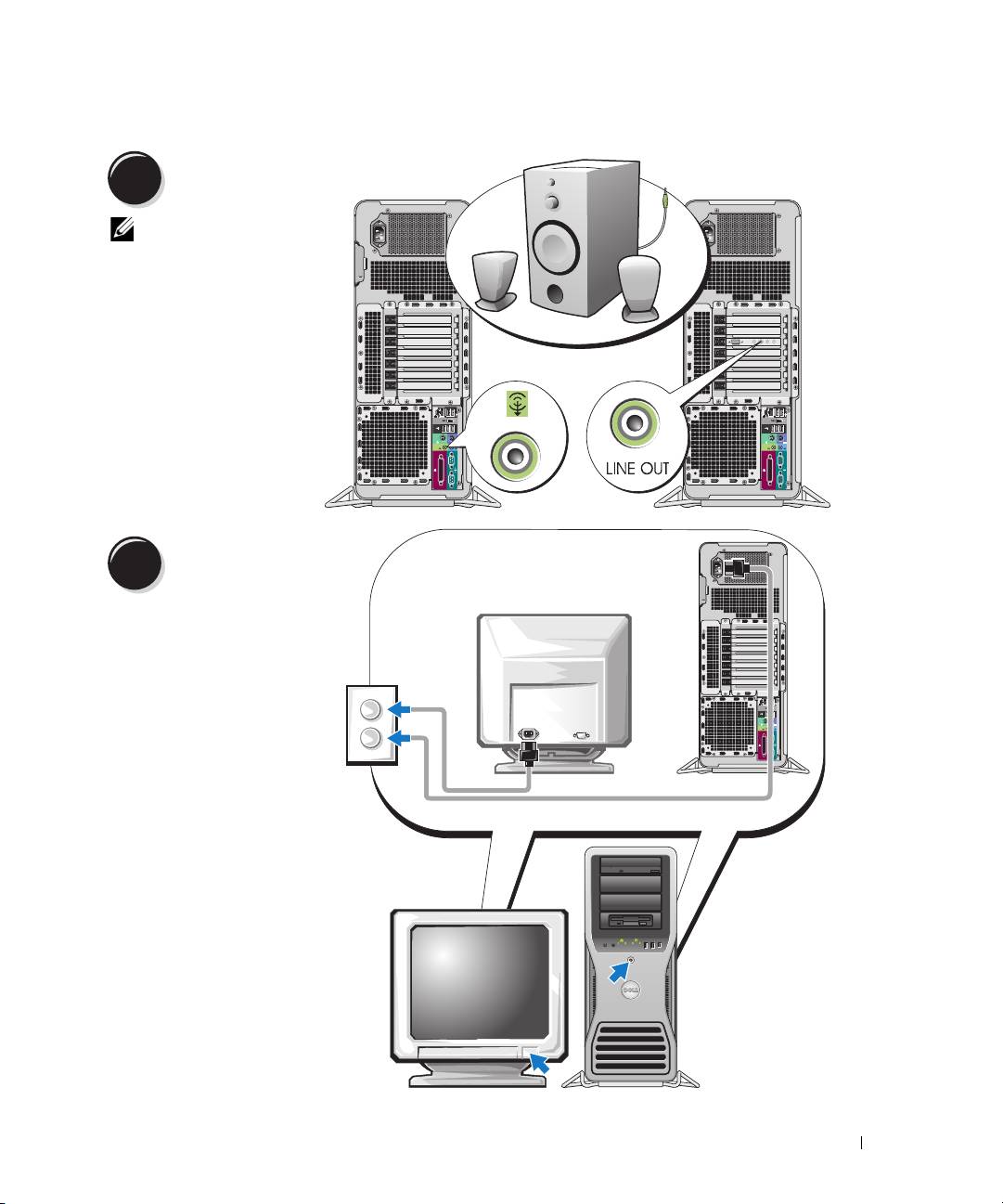
Podłącz głośniki.
4
UWAGA: Jeśli
komputer ma
zainstalowaną kartę
dźwiękową, podłącz
do niej głośniki.
Podłącz kable
zasilania i włącz
5
komputer oraz
monitor.
Informator 193

Zainstaluj dodatkowe oprogramowanie lub urządzenia.
6
Przed zainstalowaniem jakichkolwiek urządzeń lub oprogramowania, które nie zostały dostarczone wraz z
komputerem, należy przeczytać dołączoną do nich dokumentację bądź skontaktować się ze sprzedawcą, aby
sprawdzić, czy dane oprogramowanie lub urządzenie jest kompatybilne z posiadanym komputerem i systemem
operacyjnym.
Konfiguracja komputera została zakończona.
Informacje dotyczące komputera
OSTRZEZENIE: Komputer jest ciężki (minimalna waga wynosi w przybliżeniu 25 kg) i
manewrowanie nim może być trudne. Poszukaj pomocy, zanim spróbujesz go podnieść,
przenieść lub przechylić. Ten komputer powinien być przenoszony przez dwie osoby.
Zawsze podnoś go w odpowiedni sposób, aby uniknąć obrażeń. Unikaj pochylania się
podczas podnoszenia. Więcej ważnych informacji dotyczących bezpieczeństwa można
znaleźć w Przewodniku z informacjami o produkcie.
OSTRZEZENIE: Przed ustawieniem komputera w pozycji pionowej zamontuj podstawkę
komputera. Niezamontowanie podstawki może spowodować przechylenie się komputera,
co grozi obrażeniami ciała lub uszkodzeniem komputera.
194 Informator
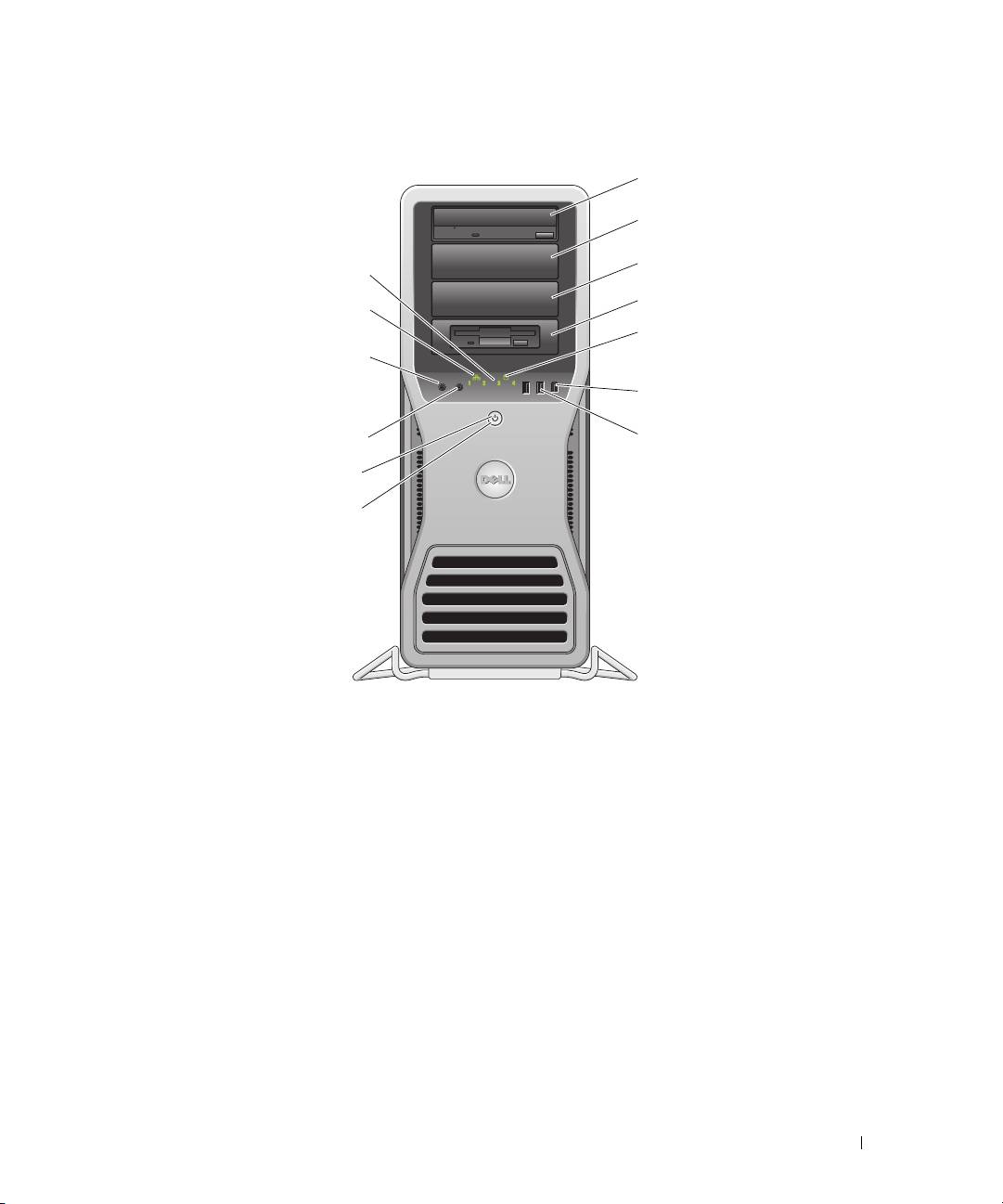
Widok z przodu
Informator 195
1
2
3
13
4
12
5
11
6
10
7
9
8

1-3 wnęki na 5,25 calowy
Może być w nich zamontowany napęd CD/DVD, czytnik kart pamięci, napęd
napęd
dyskietek lub dysk twardy SATA w demontowalnym 5,25 calowym koszyku.
UWAGA: Demontowalne koszyki na napęd są przeznaczone do użytku tylko
we wnękach na 5,25 calowy napęd. Napęd-dyskietek/czytnik kart pamięci i
demontowalne koszyki na dysk-twardy nie są zamienne.
4 wnęka na 5,25 calowy
Może być w niej zamontowany napęd CD/DVD, czytnik kart pamięci, napęd
napęd ze specjalnym
dyskietek lub dysk twardy SATA w demontowalnym 5,25 calowym koszyku.
panelem napędu
Przedstawiony tutaj panel napędu jest przeznaczony do użytku tylko z napędem
3,5 calowego
dyskietek lub czytnikiem kart pamięci. Może być on zainstalowany z przodu każdej
z czterech wnęk na 5,25 calowy napęd. Więcej informacji znajduje się w
Podręczniku użytkownika.
UWAGA: Demontowalne koszyki na napęd są przeznaczone do użytku tylko
we wnękach na 5,25 calowy napęd. Napęd dyskietek/czytnik kart pamięci i
koszyki na dysk twardy nie są zamienne.
5 lampka aktywności
Lampka dysku twardego świeci się podczas odczytu danych z dysku twardego lub
dysku twardego
ich zapisu na dysku twardym. Lampka może także świecić, gdy działa urządzenie,
takie jak odtwarzacz CD.
6 złącze IEEE 1394 Złącze IEEE 1394 jest przeznaczone dla szybkich urządzeń przetwarzania danych,
takich jak cyfrowe kamery wideo lub zewnętrzne urządzenia pamięci masowej.
196 Informator

7 złącza USB 2.0 (2) Przednich złączy USB należy używać do podłączania rzadko używanych urządzeń,
takich jak klucze pamięci flash, aparaty fotograficzne lub urządzenia startowe USB
(więcej informacji znajduje się w Podręczniku użytkownika).
Korzystanie z tylnych złączy USB zalecane jest w przypadku urządzeń podłączanych
na stałe, takich jak drukarki czy klawiatury.
8 przycisk zasilania Przycisk ten służy do włączania komputera.
POUCZENIE: Aby uniknąć utraty danych, nie należy używać przycisku
zasilania w celu wyłączenia komputera. Zamiast tego należy zamknąć
system operacyjny.
UWAGA: Przycisk zasilania może także służyć do wybudzania systemu ze
stanu uśpienia lub wprowadzania systemu w stan oszczędzania energii.
Więcej informacji znajduje się w Podręczniku użytkownika.
9 lampka zasilania Lampka zasilania świeci się i miga lub świeci światłem stałym, wskazując różne
stany:
• Lampka nie świeci — komputer jest wyłączony lub w trybie hibernacji.
• Stałe zielone światło — normalny stan działania komputera.
• Lampka miga na zielono — komputer znajduje się w stanie oszczędzania energii.
• Lampka miga lub świeci kolorem bursztynowym — patrz: sekcja „Problemy z
zasilaniem” w
Podręczniku użytkownika
.
Aby wyjść ze stanu oszczędzania energii, należy nacisnąć przycisk zasilania bądź
użyć klawiatury lub myszy, jeśli są one skonfigurowane jako urządzenia budzące
w programie Device Manager (Menedżer urządzeń) systemu Windows. Więcej
informacji na temat stanów uśpienia i wychodzenia ze stanu oszczędzania energii
zawiera Podręcznik użytkownika.
Opis kodów lampek, które są pomocne w rozwiązywaniu problemów z komputerem,
znajduje się w sekcji „Lampki diagnostyczne” na stronie 216.
10 złącze mikrofonu Złącze mikrofonu służy do podłączania mikrofonu komputera osobistego w celu
przekazywania głosowego lub muzycznego sygnału wejściowego do programu
dźwiękowego lub telefonicznego.
11 złącze słuchawek Złącze słuchawek służy do podłączania słuchawek.
12 lampka aktywności
Lampka aktywności sieci jest włączona, gdy istnieje prawidłowe połączenie między
sieci
siecią o przepustowości 10 Mb/s, 100 Mb/s lub 1000 Mb/s (bądź 1 Gb/s) a
komputerem.
13 lampki diagnostyczne (4) Lampki te są pomocne podczas rozwiązywania problemów z komputerem na
podstawie kodów diagnostycznych. Więcej informacji znajduje się w sekcji „Lampki
diagnostyczne” na stronie 216.
Informator 197
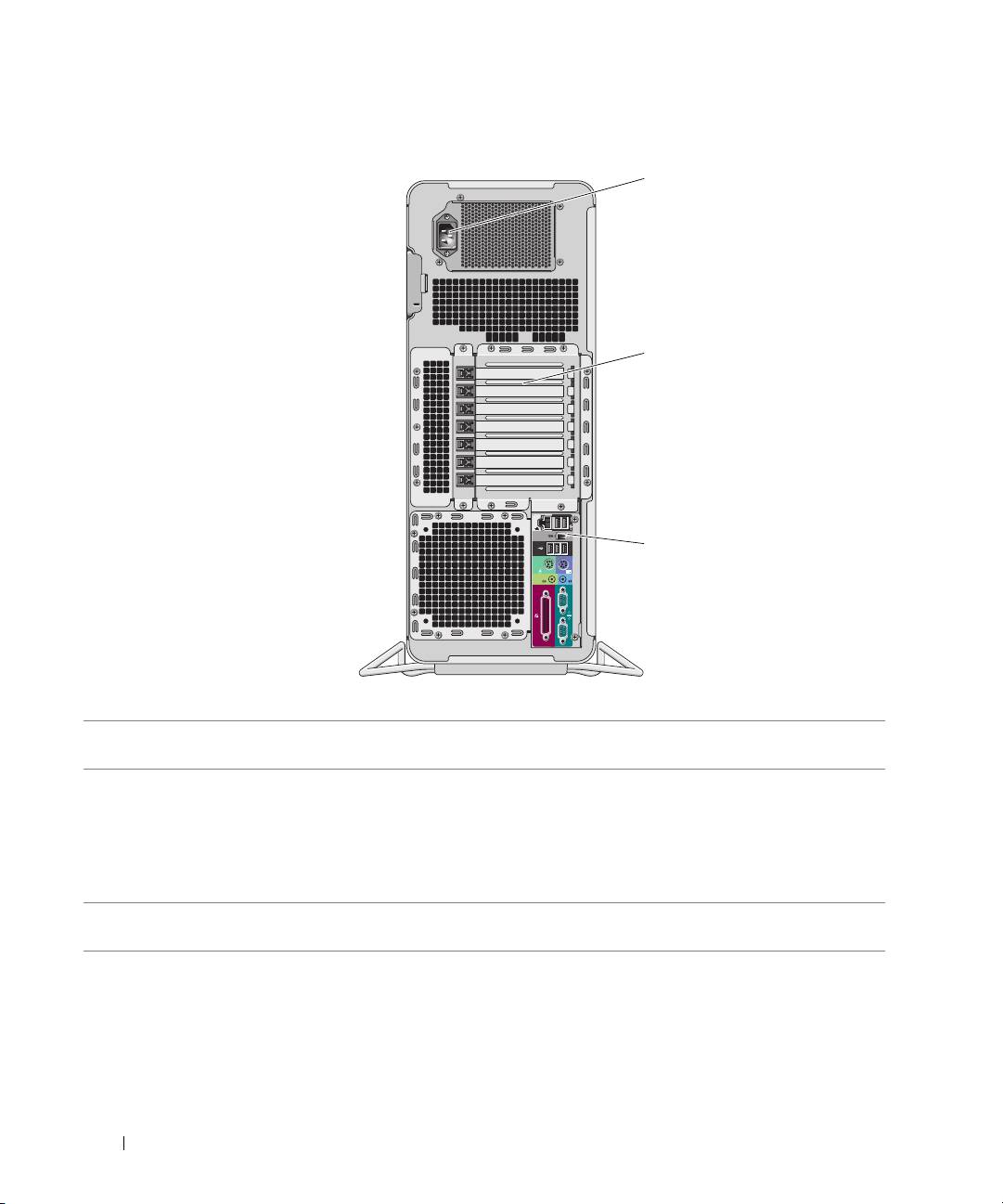
Widok z tyłu
198 Informator
1
2
3
1 złącze zasilania Umożliwia podłączenie kabla zasilania. Wygląd tego złącza może różnić się od
przedstawionego na tym rysunku.
2 gniazda kart Umożliwiają dostęp do złączy zainstalowanych kart PCI, PCI-X lub PCI Express.
UWAGA: Pięć środkowych gniazd złączy umożliwia podłączenie kart pełnej
długości: jedno gniazdo PCI, jedno PCI Express x16, jedno PCI Express x8
(podłączone jako x4) i dwa gniazda PCI-X; gniazda złączy u góry i u dołu
umożliwiają podłączenie kart połówkowej długości: dwa gniazda PCI
Express x8 (podłączone jako x4).
3 złącza na panelu tylnym Do
odpowiednich złączy
podłącza się urządzenia szeregowe, USB lub inne
(patrz: „Złącza na panelu tylnym” na stronie 199).
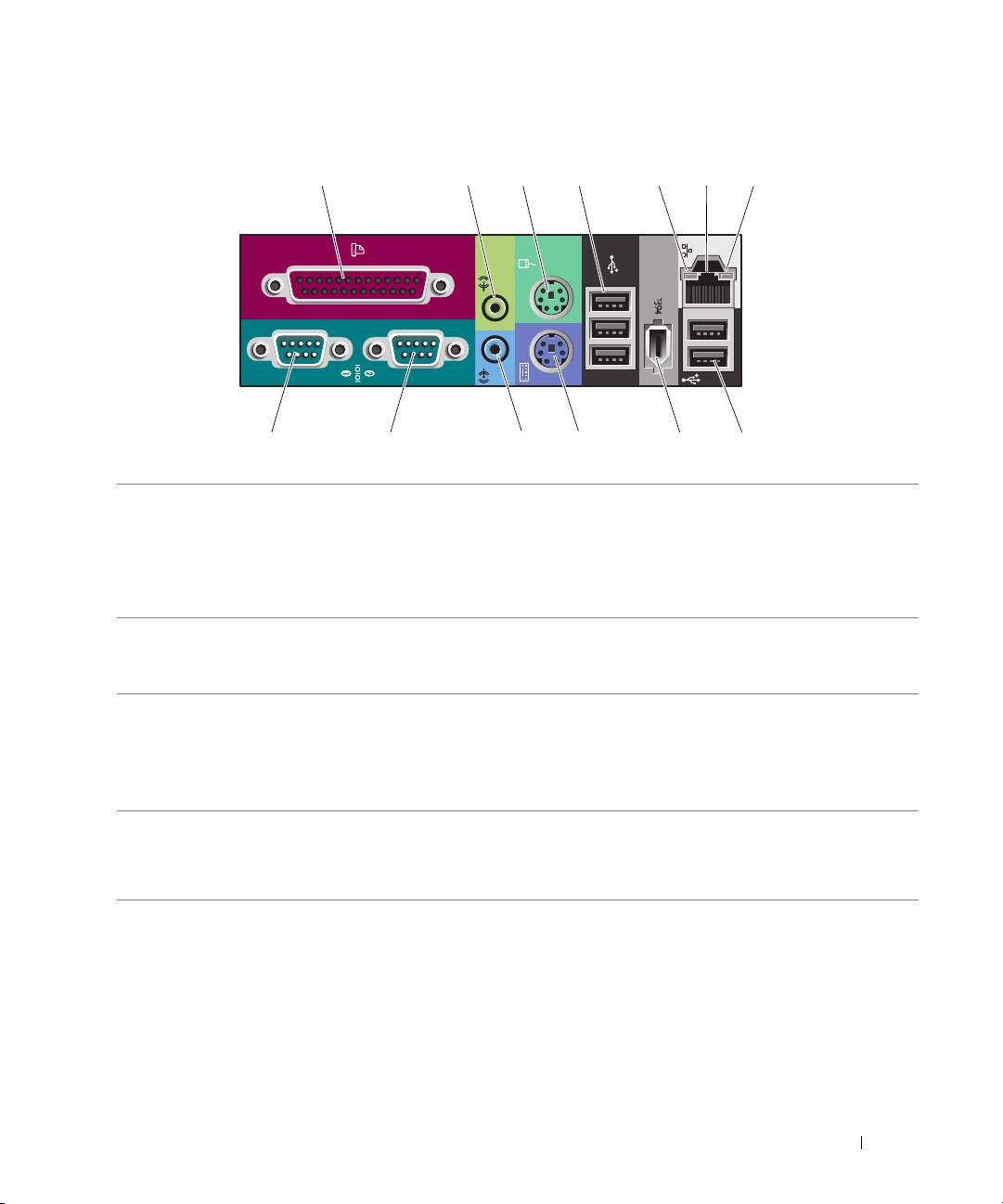
Złącza na panelu tylnym
Informator 199
1 234 6
13 12 11 10 89
57
1 złącze równoległe Do złącza równoległego podłącza się urządzenia równoległe, takie jak drukarka.
Drukarkę USB należy podłączać do złącza USB.
UWAGA: Zintegrowane złącze równoległe jest automatycznie wyłączane,
jeśli komputer wykryje zainstalowaną kartę zawierającą złącze równoległe
korzystające z tego samego adresu. Więcej informacji znajduje się w
Podręczniku użytkownika.
2 złącze wyjścia
Zielone złącze wyjścia liniowego umożliwia podłączenie słuchawek i większości
liniowego/słuchawek
głośników z wbudowanymi wzmacniaczami.
W komputerach z kartą dźwiękową należy użyć złącza na karcie.
3 złącze myszy Standardową mysz należy podłączać do zielonego złącza myszy. Przed
podłączeniem myszy do komputera należy wyłączyć komputer i wszystkie
podłączone urządzenia. Mysz USB należy podłączać do złącza USB.
®
Jeżeli na komputerze jest zainstalowany system operacyjny Microsoft
®
Windows
XP, na twardym dysku znajdują się odpowiednie sterowniki myszy.
4 złącza USB 2.0 (3) Zaleca się używanie przednich złączy USB do podłączania urządzeń rzadko
używanych, takich jak klucze pamięci flash, aparaty fotograficzne lub urządzenia
startowe USB. Tylnych złączy USB należy używać do podłączania urządzeń na stałe,
np. drukarek i klawiatur.

5 lampka integralności
• Zielona — dobra jakość połączenia pomiędzy siecią o przepustowości 10 Mb/s
łącza
a komputerem.
• Pomarańczowa — dobra jakość połączenia pomiędzy siecią o przepustowości
100 Mb/s a komputerem.
• Żółta — dobra jakość połączenia pomiędzy siecią o przepustowości 1000 Mb/s
(lub 1 Gb/s) a komputerem.
• Wyłączona — komputer nie wykrywa fizycznego połączenia z siecią.
6 złącze karty sieciowej Aby podłączyć komputer do sieci lub urządzenia szerokopasmowego, podłącz jeden
koniec kabla sieciowego do gniazda sieciowego bądź urządzenia sieciowego lub
szerokopasmowego. Drugi koniec kabla sieciowego podłącz do złącza karty
sieciowej w komputerze. Kliknięcie oznacza, że kabel sieciowy został właściwie
zamocowany.
UWAGA: Nie podłączaj kabla telefonicznego do złącza sieciowego.
W przypadku konfigurowania wielu połączeń sieciowych (np. oddzielnie
intranetowych i ekstranetowych) w komputerach z dodatkową kartą sieciową należy
używać złączy znajdujących się na karcie i z tyłu komputera.
Zaleca się stosowanie na potrzeby sieci okablowania oraz złączy kategorii 5. Jeśli
istnieje konieczność użycia okablowania kategorii 3, należy ustawić szybkość sieci
na 10 Mb/s, aby zapewnić prawidłowe działanie.
7 lampka aktywności sieci Miga na żółto, gdy komputer przesyła lub odbiera dane poprzez sieć. Duże natężenie
ruchu sieciowego może spowodować, że lampka będzie stale włączona.
8 złącza USB 2.0 (2) Zaleca się używanie przednich złączy USB do podłączania urządzeń rzadko
używanych, takich jak klucze pamięci flash, aparaty fotograficzne lub urządzenia
startowe USB. Tylnych złączy USB należy używać do podłączania urządzeń na stałe,
np. drukarek i klawiatur.
9 złącze IEEE 1394 Złącze IEEE 1394 jest przeznaczone dla szybkich urządzeń przetwarzania danych,
takich jak cyfrowe kamery wideo lub zewnętrzne urządzenia pamięci masowej.
10 złącze klawiatury Standardową klawiaturę należy podłączać do purpurowego złącza klawiatury.
Klawiaturę USB należy podłączać do złącza USB.
11 złącze wejścia liniowego Niebieskie złącze wejścia liniowego umożliwia podłączenie urządzenia
nagrywającego/odtwarzającego, takiego jak magnetofon, odtwarzacz CD czy
magnetowid.
W komputerach z kartą dźwiękową należy użyć złącza na karcie.
12 złącze szeregowe Umożliwia podłączenie do portu szeregowego urządzeń szeregowych, takich jak
urządzenia przenośne. W razie potrzeby adres portu można zmodyfikować w
konfiguracji systemu (więcej informacji znajduje się w Podręczniku użytkownika).
13 złącze szeregowe Umożliwia podłączenie do portu szeregowego urządzeń szeregowych, takich jak
urządzenia przenośne. W razie potrzeby adres portu można zmodyfikować w
konfiguracji systemu (więcej informacji znajduje się w Podręczniku użytkownika).
200 Informator
