
Dell Latitude D510: 26 Index
26 Index: Dell Latitude D510
Table of contents
- Notes, Notices, and Cautions Abbreviations and Acronyms
- Contents
- Finding Information What Are You Looking For? Find It Here
- What Are You Looking For? Find It Here
- What Are You Looking For? Find It Here
- What Are You Looking For? Find It Here
- Setting Up Your Computer
- Battery Performance
- Operating time is significantly reduced when you perform operations including, but not limited to, the following:
- Checking the Battery Charge Dell™ QuickSet Battery Meter Microsoft Windows Power Meter
- Charge Gauge Health Gauge
- Low-Battery Warning Charging the Battery
- Removing a Battery Installing a Battery Storing a Battery
- About Your Computer Front View
- Left View Right View
- Back View Bottom View
- Solving Problems Notebook System Software Lockups and Software Problems The computer does not start up The computer stops responding A program stops responding
- A program is designed for an earlier Windows operating system A solid blue screen appears Other software problems
- Running the Dell Diagnostics When to Use the Dell Diagnostics Starting the Dell Diagnostics From Your Hard Drive
- Starting the Dell Diagnostics From the Drivers and Utilities CD
- Dell Diagnostics Main Menu Option Function Tab Function
- Tab Function
- Index
- 26 Index

26 Index
S
wizards
Program Compatibility
safety instructions, 5
Wizard, 20
Service Tag, 6
software
problems, 20
spyware, 21
Starting the Dell Diagnostics
From the Drivers and
Utilities CD, 22
Starting the Dell Diagnostics
From Your Hard Drive, 21
system views
bottom, 18
right side, 17
T
troubleshooting
Dell Diagnostics, 21
Help and Support Center, 7
U
User’s Guide, 6
W
warranty, 5
Windows XP
Help and Support Center, 7
Program Compatibility
Wizard, 20
26 Index

Dell™ Latitude™ D510
Hurtig referenceguide
Model PP17L
www.dell.com | support.dell.com
Bemærkninger, meddelelser og advarsler
OBS! En OBS angiver vigtige oplysninger, som du kan bruge for at udnytte computeren optimalt.
BEMÆRK: En BEMÆRK angiver enten en mulig beskadigelse af hardware eller tab af data og oplyser dig om, hvordan
du kan undgå dette problem.
FORSIGTIG: En FORSIGTIG angiver mulig tingskade, legemsbeskadigelse eller død.
Forkortelser og akronymer
For en komplet liste over forkortelser og akronymer, se i
Brugervejledning
(afhængig af dit styresystem,
dobbeltklikkes på
Brugervejledning
-ikonet på skrivebordet og klik på
Start
-knappen, klik på
Help and Support
Center
(Hjælp og support-center), og klik på
Bruger- og systemguider
).
®
Hvis du købte en Dell™ n Series-computer, er eventuelle referencer i dette dokument til Microsoft
®
Windows
operativsystemerne ikke gældende.
OBS! Nogle egenskaber vil måske ikke være tilgængelige i visse lande.
____________________
Oplysningerne i dette dokument kan ændres uden varsel.
© 2005 Dell Inc. Alle rettigheder reserveret.
Enhver form for gengivelse uden skriftlig tilladelse fra Dell Inc. er strengt forbudt.
Anvendte varemærker i denne tekst: Dell, DELL- logoet, og Latitude er varemærker, der tilhører Dell Inc.; Intel og Pentium er registrerede
varemærker, der tilhører Intel Corporation; Microsoft og Windows er registrerede varemærker, der tilhører Microsoft Corporation.
Andre varemærker og firmanavne kan være brugt i dette dokument til at henvise til enten de fysiske eller juridiske personer, som gør krav på
mærkerne og navnene, eller til deres produkter. Dell Inc. fraskriver sig enhver tingslig rettighed, for så vidt angår varemærker og firmanavne,
som ikke er deres egne.
Model PP17L
Februar 2005 P/N J8403 Rev. A00

Indholdsfortegnelse
Sådan finder du information . . . . . . . . . . . . . . . . . . . . . . . . . . . 31
Opsætning af computeren
. . . . . . . . . . . . . . . . . . . . . . . . . . . . 35
Batteriydelse
. . . . . . . . . . . . . . . . . . . . . . . . . . . . . . . . . . . 36
Kontrol af batteriopladning
. . . . . . . . . . . . . . . . . . . . . . . . . . . 38
Dell™ QuickSet Battery Meter
. . . . . . . . . . . . . . . . . . . . . . . 38
®
®
Microsoft
Windows
Power Meter . . . . . . . . . . . . . . . . . . . 38
Opladningsmåler
. . . . . . . . . . . . . . . . . . . . . . . . . . . . . . 39
Tilstandsmåler
. . . . . . . . . . . . . . . . . . . . . . . . . . . . . . . 39
Advarsel om lavt batteri
. . . . . . . . . . . . . . . . . . . . . . . . . . 40
Opladning af batteri
. . . . . . . . . . . . . . . . . . . . . . . . . . . . . . . 40
Fjernelse af et batteri
. . . . . . . . . . . . . . . . . . . . . . . . . . . . . . 41
Isætning af et batteri
. . . . . . . . . . . . . . . . . . . . . . . . . . . . . . . 41
Opbevaring af batteri
. . . . . . . . . . . . . . . . . . . . . . . . . . . . . . 41
Om computeren
. . . . . . . . . . . . . . . . . . . . . . . . . . . . . . . . . 42
Forside
. . . . . . . . . . . . . . . . . . . . . . . . . . . . . . . . . . . 42
Visning fra venstre
. . . . . . . . . . . . . . . . . . . . . . . . . . . . . 43
Visning fra højre side
. . . . . . . . . . . . . . . . . . . . . . . . . . . . 43
Bagside
. . . . . . . . . . . . . . . . . . . . . . . . . . . . . . . . . . . 44
Underside
. . . . . . . . . . . . . . . . . . . . . . . . . . . . . . . . . . 44
Problemløsning
. . . . . . . . . . . . . . . . . . . . . . . . . . . . . . . . . 45
Notebook System Software
. . . . . . . . . . . . . . . . . . . . . . . . . 45
Hængnings- og softwareproblemer
. . . . . . . . . . . . . . . . . . . . 45
Sådan køres Dell Diagnostics (Dell-diagnosticering)
. . . . . . . . . . . 47
Indeks . . . . . . . . . . . . . . . . . . . . . . . . . . . . . . . . . . . . . . . . 51
Indholdsfortegnelse 29

30 Indholdsfortegnelse
Sådan finder du information
OBS! Nogle elementer vil måske ikke være tilgængelige på din computer eller i visse lande.
OBS! Yderligere information kan være af sendt med computeren.
Hvad søger du efter? Find det her
• Et diagnosticeringsprogram til computeren
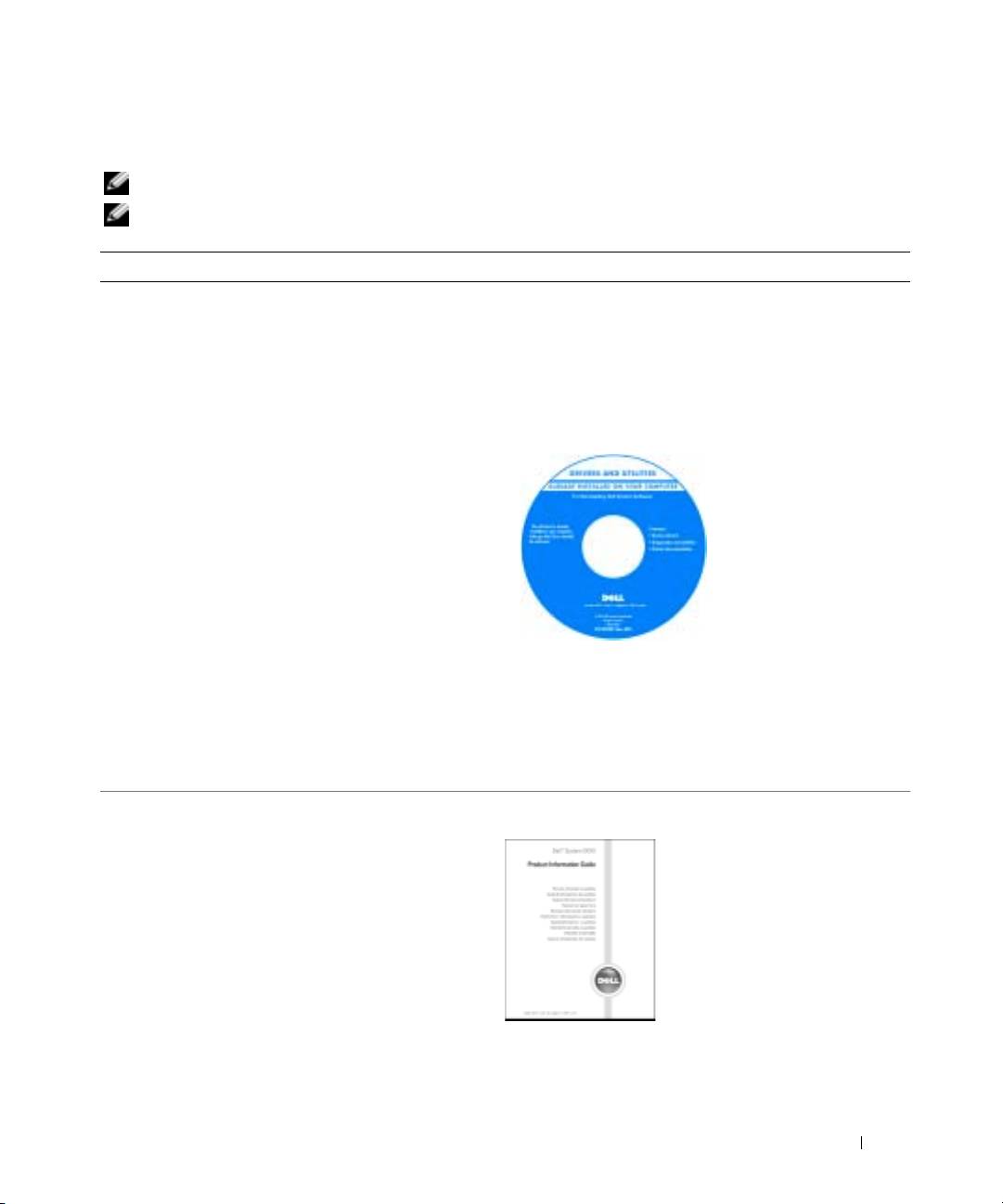
Cd'en Drivers and Utilities (Drivere og hjælpeværktøjer)
• Drivere til computeren
(også kendt som ResourceCD (Resurse-cd'en))
• Dokumentation til computeren
Dokumentationen og driverne er allerede installeret på
• Dokumentationen til enheden
computeren. Du kan bruge cd'en til at geninstallere
drivere, køre Dell Diagnostics (Dell-diagnosticering) eller
• Notebook System Software (NSS)
få adgang til dokumentationen. Se User’s Guide
(Brugervejledning) for yderligere information.
På cd'en kan der være
readme-filer (Vigtigt-
filer), som indeholder
sidste øjebliks-
opdateringer om tekniske
ændringer eller avanceret
teknisk
referencemateriale til
teknikere eller erfarne
brugere.
OBS! Opdatering af drivere og dokumentation kan findes
på support.dell.com.
OBS! Cd'en Drivers and Utilities (Drivere og
hjælpeværktøjer) er ekstraudstyr og leveres muligvis ikke
med computeren.
• Garantioplysninger
Dell™ Produktinformationsvejledning
• Handelsbetingelser (Kun USA)
• Sikkerhedsinstruktioner
• Kontrolinformation
• Ergonomi information
• Licensaftale for slutbrugere
Hurtig referenceguide 31
Hvad søger du efter? Find det her
• Afmontering og udskiftning af dele
User’s Guide (Brugervejledning)
• Specifikationer
®
®
Adgang til Microsoft
Windows
XP Help and Support
• Konfiguration af systemindstillinger
Center (XP hjælp og support) på to måder:
• Fejlfinding og løsning af problemer
• Dobbeltklik på ikonet
User’s Guide
(Brugervejledning)
på skrivebordet.
ELLER
1
Klik på knappen
Start
og klik på
Help and Support
(Hjælp og support).
2
Klik på
User and system guides
(Brugervejledning og
systeminformation) og klik på
User’s guides
www.dell.com | support.dell.com
(Brugerhåndbøger).
User’s Guide (Brugervejledning) findes også på
tillægs-
cd'en
Drivers and Utilities
(drivere og hjælpeværktøjer).
• Servicemærke og ekspresservicekode
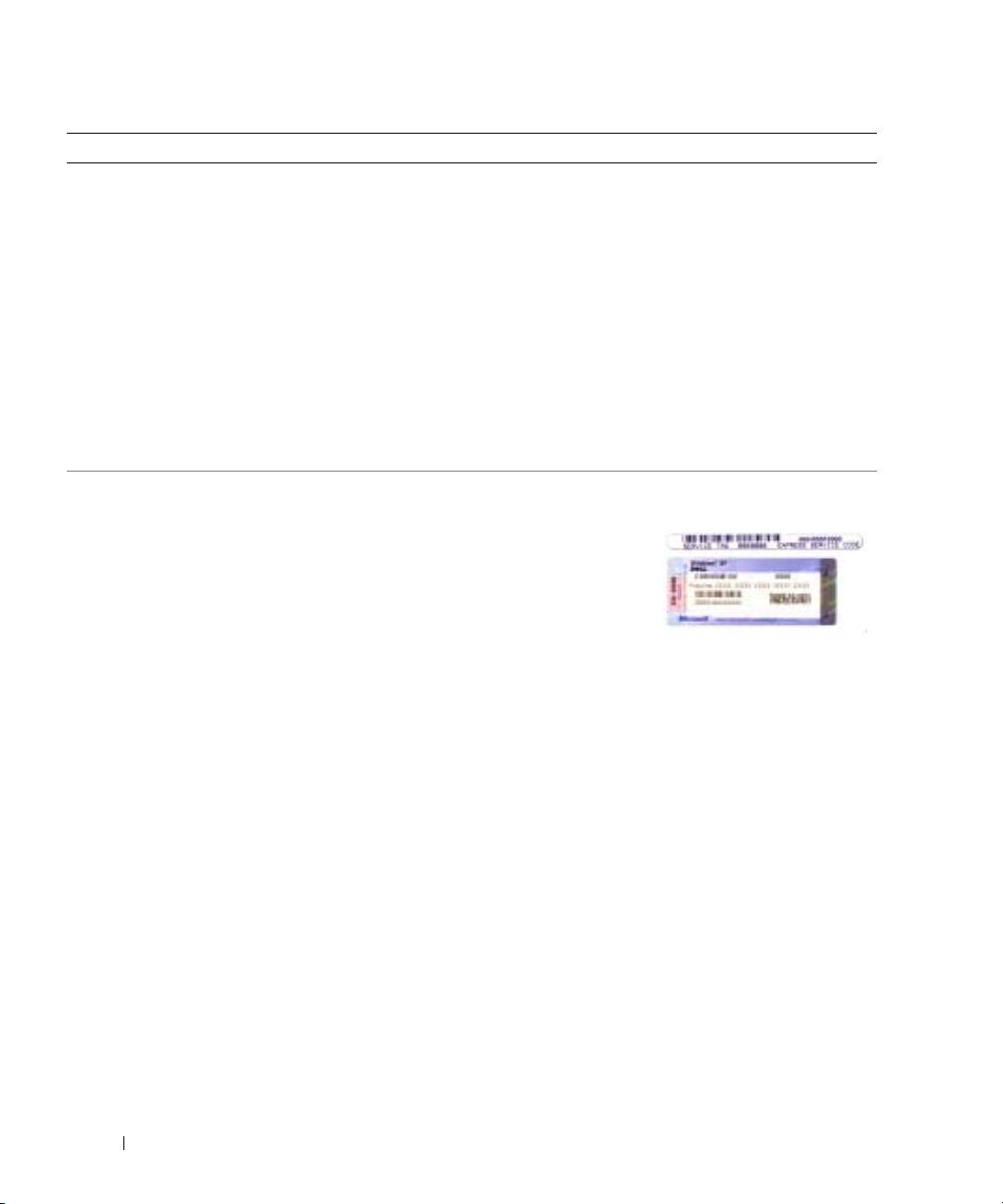
Servicemærke og Microsoft Windows-licens
• Microsoft Windows licensetiket
Disse etiketter findes på
bunden af
din computer.
•Anvend
servicemærket til at
identificere
computeren, når du
bruger
support.dell.com
eller
kontakter teknisk support.
• Indtast ekspressservicekoden for at anvise opkaldet, når
du kontakter teknisk support.
32 Hurtig referenceguide

Hvad søger du efter? Find det her
• Løsninger — Fejlfindingsråd og tips, artikler fra
Dell support-webside — support.dell.com
teknikere, online-kurser, ofte stillede spørgsmål
OBS! Vælg dit område for at se den relevante supportside.
• Kundeforum — Online-diskussion med andre Dell-
OBS! Corporate (virksomheder), offentlige kontorer og
kunder
undervisningsområder kan også bruge den
• Opgraderinger — Opgraderingoplysninger om
specielkonstruerede Dell Premier Support-hjemmeside på
komponenter, f.eks. hukommelse, harddisken og
premier.support.dell.com. Det kan forekomme, at
operativsystemet
hjemmesiden ikke er tilgængelig i alle områder.
• Kundepleje — Kontaktoplysninger, serviceopkald og
ordrestatus, garanti- og reparationsoplysninger
• Service og support — Status på serviceopkald og
supporthistorie, servicekontrakt, online-diskussioner
med teknisk support
• Reference — Computer-dokumentation, detaljer om
min computerkonfiguration, produktspecifikationer og
hvidbøger
• Downloads — Certificerede drivere, rettelser og
software- opdateringer
• Notebook System Software (NSS) — Hvis du
geninstallerer operativsystem til din computer, skal du
også geninstallere NSS-hjælpeværktøjet. NSS-giver
meget vigtige opdateringer til dit operativsystem og
®
support til Dell™ 3.5-tomme USB-diskettedrev, Intel
®
Pentium
M-processorer, optiske drivere og USB-
enheder. NSS er nødvendig til korrekt brug af din Dell-
computer. Softwaren opdager automatisk din computer
og dit operativsystem og installerer de opdateringer, der
passer til din konfiguration.
• Brug af Windows XP
Windows Help and Support Center (Hjælp og
• Dokumentation for min computer
supportcenter)
• Dokumentation for enheder (f.eks. et modem)
1
Klik på knappen
Start
og klik på
Help and Support
(Hjælp og support).
2
Skriv et ord eller en sætning, der beskriver problemet, og
klik på pileikonet.
3
Klik på det emne, der beskriver problemet.
4
Følg vejledningen på skærmen.
Hurtig referenceguide 33
Hvad søger du efter? Find det her
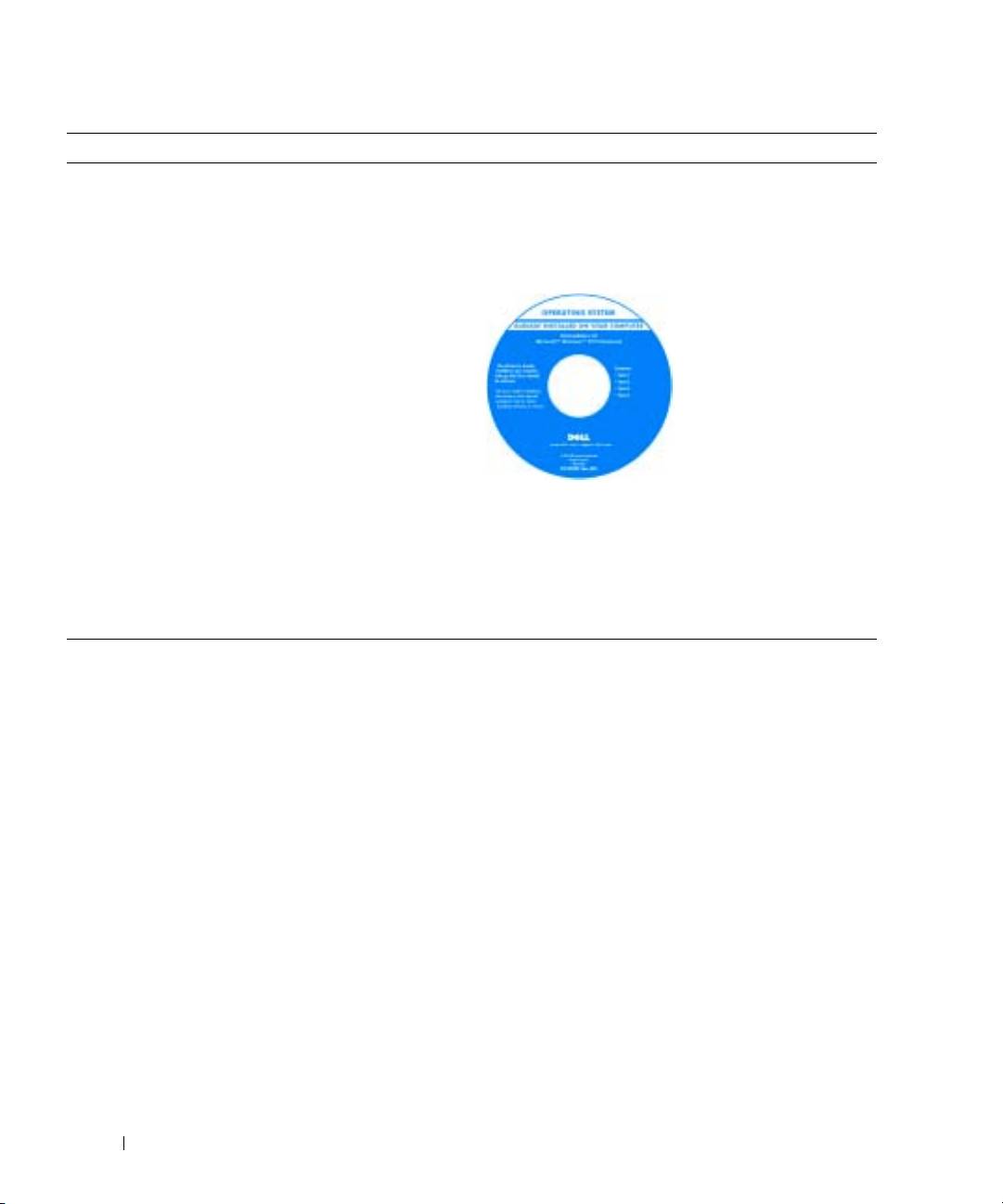
• Geninstallation af operativsystemet
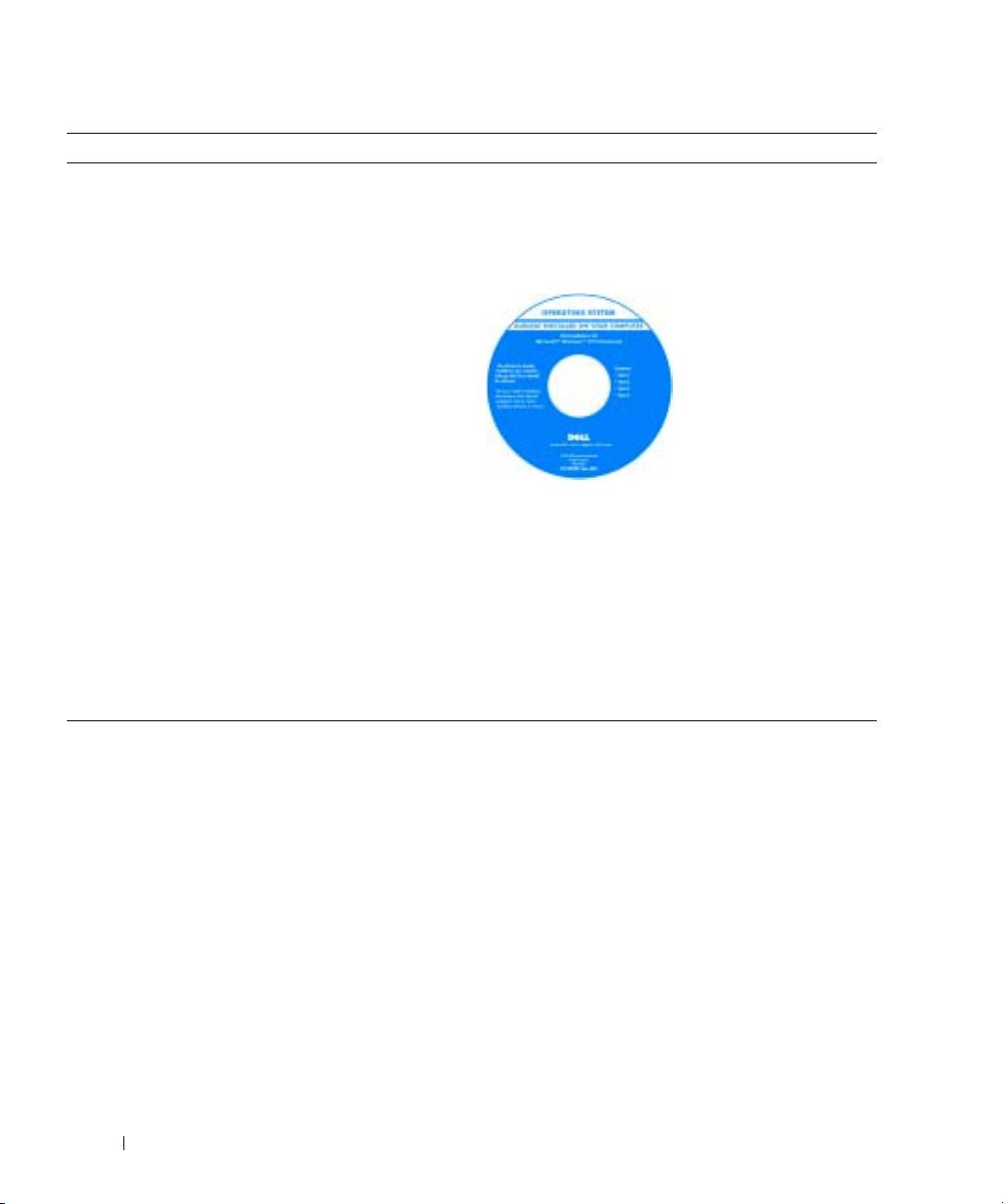
Cd'en Operating System (operativsystem)
Operativsystemet er allerede installeret på computeren.
Hvis operativsystemet skal installeres igen, anvendes
cd'en Operating System (Operativsystem). Der henvises
til Latitude Brugervejledning for nærmere oplysninger
Efter du installerer
operativsystemet igen,
skal du bruge cd'en
Drivers and Utilities
(Drivere og
hjælpeværktøjer) for at
www.dell.com | support.dell.com
geninstallere driverne til
de enheder, der blev
leveret sammen med
computeren.
Etiketten med
produktnøglen til dit
operativsystem findes på
computeren.
OBS! Farven på din cd kan variere, afhængig af det
operativsystem, som du bestilte.
OBS! Cd'en Operating System (Operativsystem) er ekstra
og vil måske ikke være fremsendt sammen med din
computer.
34 Hurtig referenceguide
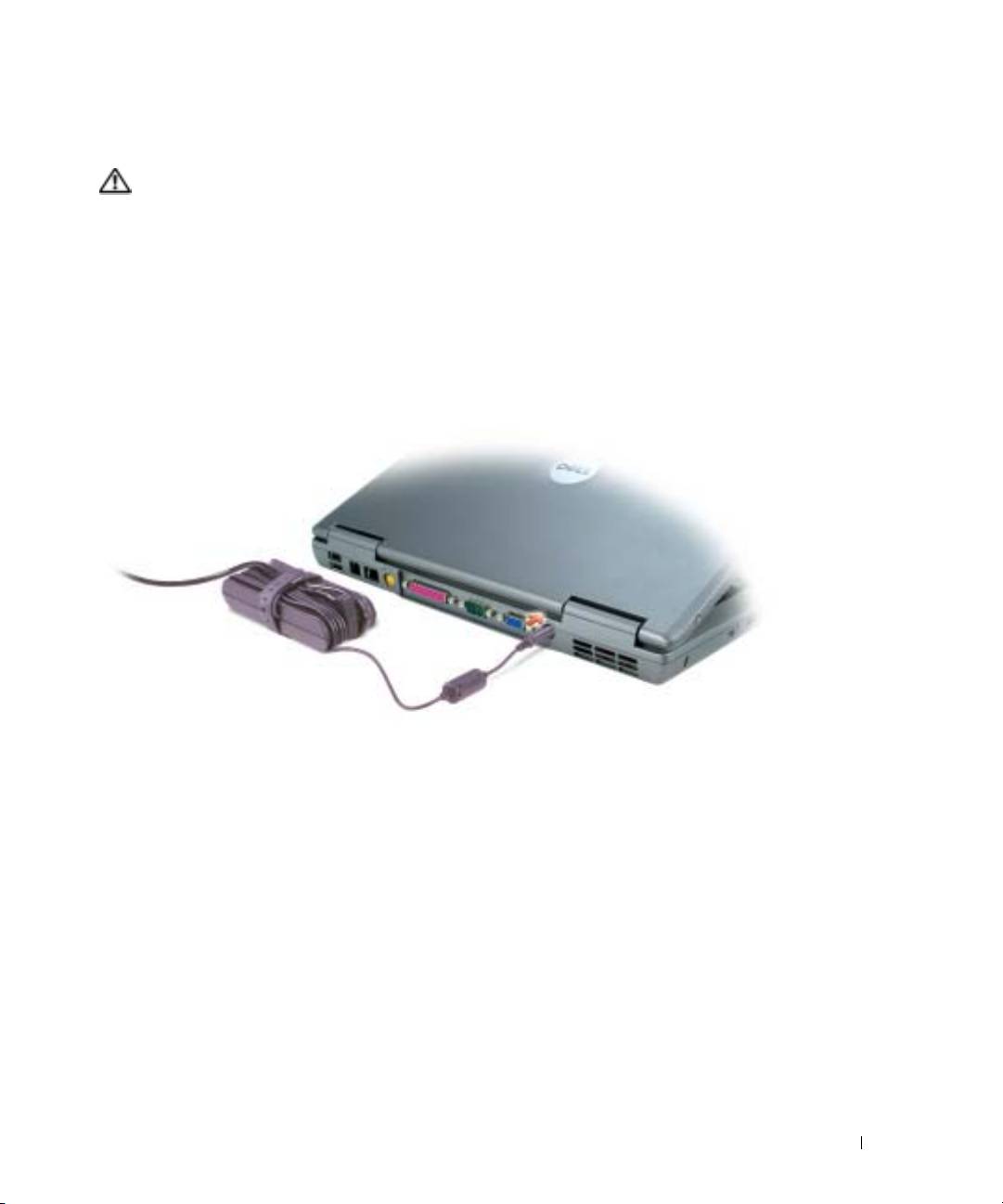
Opsætning af computeren
FORSIGTIG: Før udførelse af nogle af procedurerne i dette afsnit, skal sikkerhedsinstruktionerne i
Produktinformationsvejledning følges.
1
Åbn æsken med tilbehør, og tag delene ud.
2
Tag de dele fra, som du skal bruge til opsætning af din computer.
Æsken med tilbehør indeholder også brugerdokumentation, programmer og ekstra hardware
(f.eks. PC-kort, drev eller batterier), som du har bestilt.
3
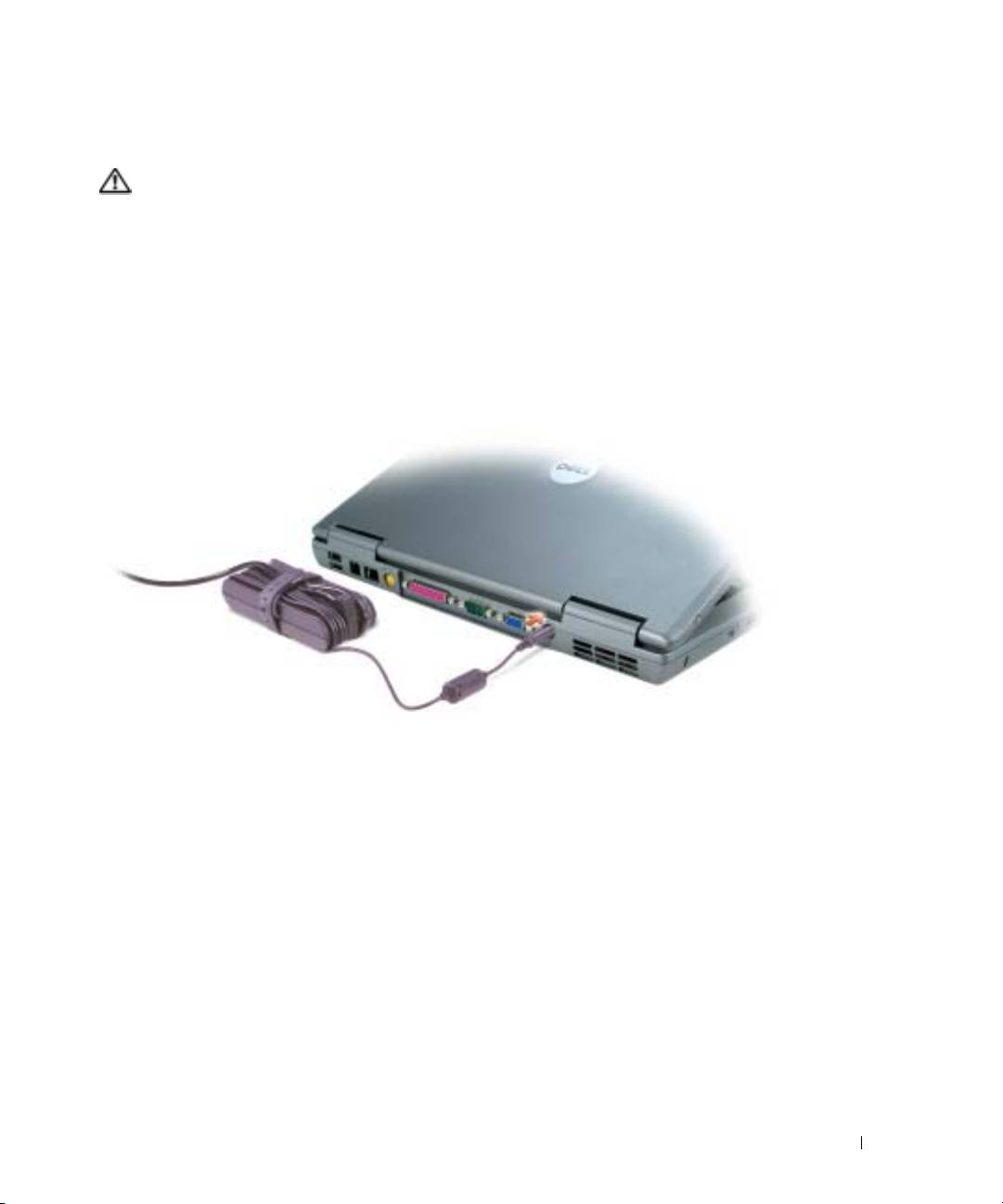
Tilslut vekselstrømsadapteren til vekselstrømsadapterstikket på computeren og til
stikkontakten.
Hurtig referenceguide 35

4
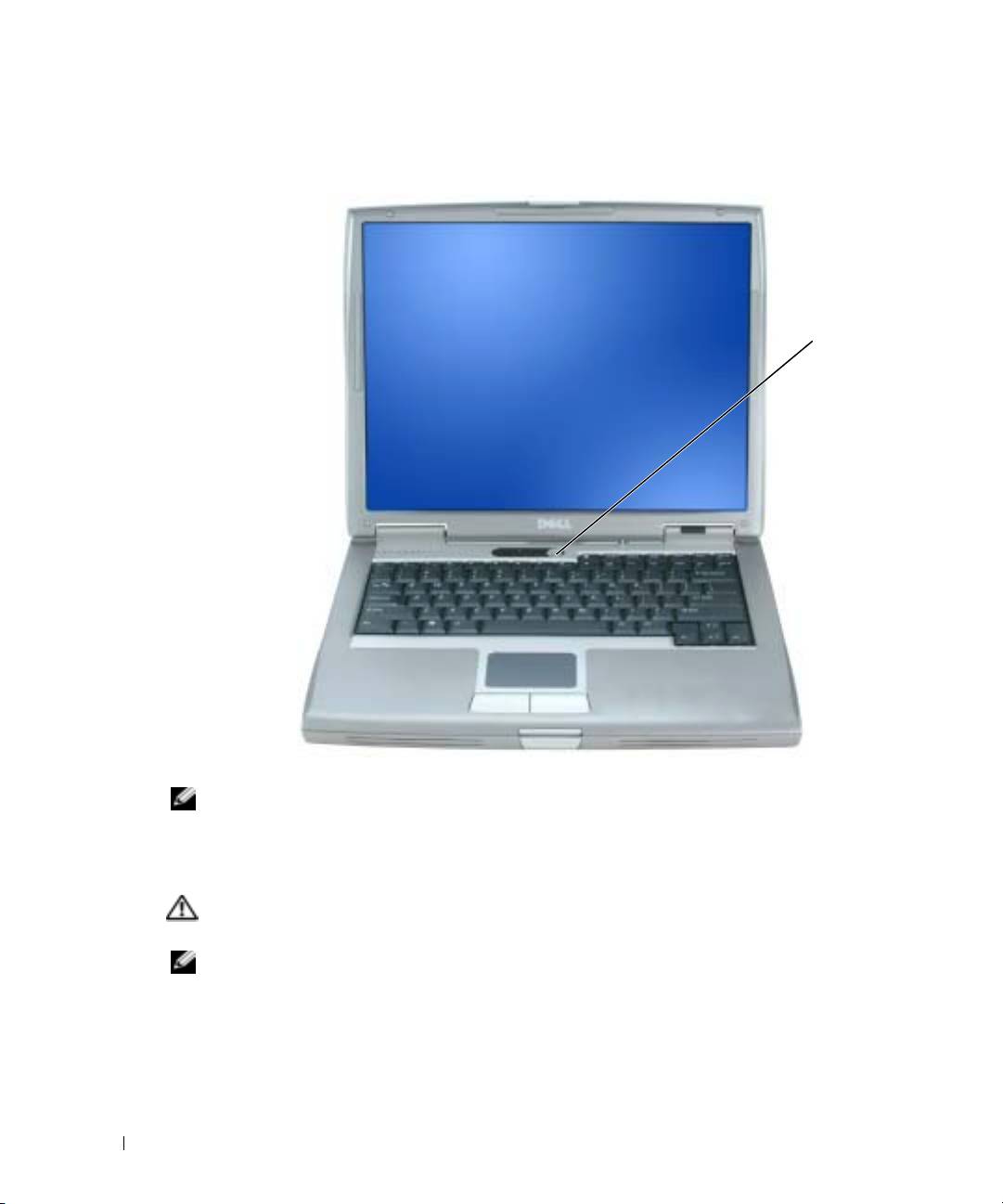
Tænd for computerskærmen, og tryk på tænd/sluk-knappen for at tænde computeren.
tænd/sluk-knap
www.dell.com | support.dell.com
OBS! Tilslut ikke computeren til dockingenheden, før computeren er blevet slukket og lukket ned mindst
en gang.
Batteriydelse
FORSIGTIG: Før udførelse af nogle af procedurerne i dette afsnit, skal sikkerhedsinstruktionerne i
Produktinformationsvejledning følges.
OBS! For oplysninger om Dell-garanti for computeren, se afsnittet i Produktinformationsvejledning eller
det separate garantidokument, der blev fremsendt sammen med computeren.
36 Hurtig referenceguide
For optimal computerydelse og hjælp til bevaring af BIOS-opsætning og betjening af din Dell™
bærbare computer, skal du altid bruge den sammen med det installerede batteri. Tilslut et batteri
til at køre computeren, når den ikke er sat i en stikkontakt. Der medfølger et batteri som
standardudstyr i batterirummet.
OBS! Batterilevetid (den tid som et batteri kan fungere på en opladning) falder med tiden. Afhængig af,
hvor ofte batteriet bruges og de betingelser, hvorunder det bruges, kan du få brug for at købe et nyt
batteri i løbet af computerens levetid.
Batterilevetid varierer alt afhængig af vilkårene for anvendelsen. Du kan installere et ekstra batteri i
modulrummet for at forøge brugstiden væsentligt. For mere information om det andet batteri
henvises til
User’s Guide
(Brugervejledning).
Brugstiden reduceres væsentligt, hvis du bruger den til noget, der indebærer og ikke blot begrænses
til følgende:
• Bruger optiske drev, som f.eks. DVD- og CD-drev
• Bruger trådløse kommunikationsenheder, PC-kort eller USB-enheder
• Bruger en skærmopsætning med høj lysstyrke, 3-d-pauseskærme og andre strømkrævende
programmer, som f.eks. 3-d-spil.
• Bruger computeren i maximal ydelsesfunktion
OBS! Det anbefales, at du tilslutter din computer til en stikkontakt, når du skriver til en CD eller en DVD.
Du kan kontrollere batteriopladningen, før du indsætter batteriet i computeren. Du kan også
indstillie valgmuligheder for strømstyring, så de advarer dig, når batteriopladningen er lav.
FORSIGTIG: Brug af et inkompatibelt batteri kan øge risikoen for eksplosion. Udskift kun batteriet med
et kompatibelt batteri købt af Dell. Lithium-ion-batteriet er beregnet til at fungere sammen med din
Dell-computer. Brug ikke at batterier fra andre computere sammen med din computer.
FORSIGTIG: Batterier bør ikke bortskaffes sammen med køkkenaffald. Når dit batteri ikke længere
holder opladningen, skal du kontakte din lokale renovatør eller genbrugsstation for råd vedrørende
bortskaffelse af et Lithium-ion-batteri. Se "Bortskaffelse af batteri" i Produktinformationsvejledning.
FORSIGTIG: Misbrug af batteriet kan øge risikoen for brand eller kemisk forbrænding. Punktér, brænd
eller adskil ikke batteriet eller udsæt det for temperaturer over 65°C (149°F). Batteriet opbevares
utilgængeligt for børn. Håndtér beskadigede eller lækkende batterier med ekstrem omhu. Beskadigede
batterier kan lække og medføre personskade eller skade på udstyr.
Hurtig referenceguide 37

Kontrol af batteriopladning
®
®
Dell QuickSet Batteri Meter (batterimåler), vinduet Microsoft
Windows
Power Meter
(batterimåler) og- ikon, batteriopladningsmåler og tilstandsmåler, og advarsel om lavt batteri
giver oplysning om batteriopladning.
For flere oplysninger om kontrol af opladning på det sekundære batteri, se
User's Guide
(Brugervejledning).
Dell™ QuickSet Battery Meter
Hvis Dell QuickSet er installeret, trykkes på <Fn><F3>for at få vist QuickSet Battery Meter
(Batteriemåler).
www.dell.com | support.dell.com
Vinduet
Battery Meter
(Batterimåler) viser status, opladningsniveau og tid for
opladningsafslutning på din computer.
OBS! Du kan bruge dockingenheden til at oplade et computerbatteri. Et batteri på en dockingenhed,
giver imidlertid ikke strøm til dockingenheden eller computeren.
Når din computer er tilsluttet en dockingenhed (docked), vil vinduet
Battery Meter
(Batterimåler)
imidlertid have et faneblad
Dock Battery
, der viser opladningsniveau og aktuel status på
dockingenhedens batteri.
Følgende ikoner vises i vinduet
Battery Meter
(Batterimåler):
• Computeren eller dockingenhedens kører på batteristrøm.
• Batteriet aflader eller oplades ikke.
• Computeren eller dockingenheden er tilsluttet en stikkontakt med
vekselstrøm.
• Batteriet er under opladning.
• Computeren eller dockingenheden er tilsluttet en stikkontakt med
vekselstrøm.
• Batteriet er fuldt opladet.
For nærmere oplysninger om QuickSet (Kvik-opsætning), højreklik på - ikonet på menubjælken
og klik på
Help
(Hjælp).
®
®
Microsoft
Windows
Power Meter
Windows Power Meter viser resterende batteriopladning. For at kontrollere Power Meter,
dobbeltklikkes på -ikonet på menubjælken. For flere oplysninger om
Power Meter
-fanen, se
User's Guide
(Brugervejledning).
Hvis computeren er tilsluttet en stikkontakt, vises et -ikon.
38 Hurtig referenceguide
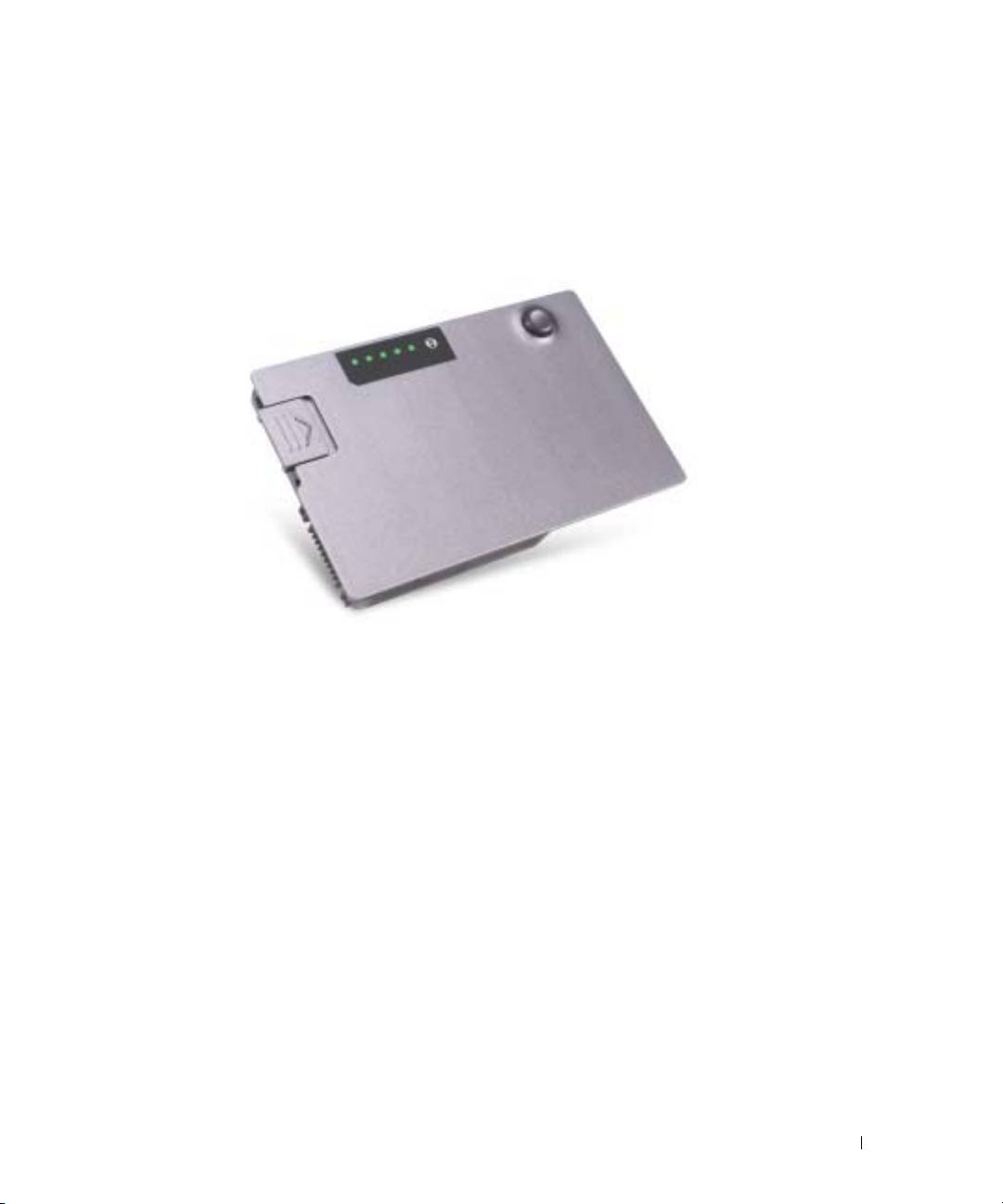
Opladningsmåler
Før du indsætter et batteri, trykkes på statusknappen på batteriopladningsmåleren for at tænde
lysene til niveau for opladning. Hvert lys repræsenterer ca. 20% af total batteriopladning. Hvis
batteriet f.eks. har 80% af opladningen tilbage, vil fire lys være tændt. Hvis ingen lys vises, er
batteriet ikke opladet.
Tilstandsmåler
Batteriets funktionstid er stort set bestemt af det antal gange, det oplades. Efter hundredvis af
opladnings- og afladnings-cyklusser, mister batteriet noget af opladningskapaciteten eller
batterilevetiden. For at kontrollere batteriets tilstand, trykkes og holdes på statusknappen på
måleren til batteriopladning i mindst 3 sekunder. Hvis der ikke vises nogen lys, fungerer batteriet
fint, og mere end 80% af dens oprindelige opladningskapacitet er tilbage. Hvert lys viser en trinvis
forringelse. Hvis fem lys vises, er mindre en 60% af opladningskapaciteten tilbage, og du bør
overveje at udskifte batteriet. Se i
Brugervejledning
for flere oplysninger om batterilevetid.
Hurtig referenceguide 39

Advarsel om lavt batteri
BEMÆRK: For at undgå at miste eller ødelægge data, så gem dit arbejde straks efter en advarsel om
lavt batteri. Derefter skal du tilslutte computeren til en stikkontakt eller indsætte et andet batteri i
modulrummet. Hvis batteriet løber helt tør for strøm, så begynder nedluknings- funktion automatisk.
En advarsel om lavt batteri vises, når batteriladningen er ca. 90% brugt. Computeren bipper en
gang for at vise, at der kun er lidt batterifunktionstid tilbage. I den periode, vil højttaleren bippe
jævnligt. Hvis der er installeret to batterier, betyder en advarsel om lavt batteri, at den samlede
ladning på begge batterier er 90% brugt. Computeren går i nedlukningsfunktion, når
batteriladningen er nået til et kritisk lavt niveau. For flere oplysninger om alarmer om -lavt batteri,
se i
User's Guide
(Brugervejledning).
www.dell.com | support.dell.com
Opladning af batteri
OBS! En vekselstrømsadapter oplader et helt afladet batteri på ca. 1 time, når computeren er slukket.
Opladningstiden er længere, når computeren er tændt. Du kan lade batteriet sidde i computeren, så
længe du vil. Batteriets interne kredsløb forhindrer, at batteriet bliver overbelastet.
Når du tilslutter din computer til en stikkontakt eller isætter et batteri, mens computeren er
tilsluttet til en stikkontakt, vil computeren kontrollere batteriopladning og temperatur. Om
nødvendigt vil vekselstrømsadapteren oplade batteriet og opretholde batteriopladningen.
Hvis batteriet er varmt efter at være brugt i din computer eller anvendes i varme omgivelser, kan
det ske, at batteriet ikke oplades, når du tilslutter computeren til en stikkontakt.
Batteriet er for varmt til at starte opladning, hvis -lyset blinker skiftevis grønt og orange. Fjern
computeren fra stikkontakten, og lad computer og batteri afkøle til stuetemperatur. Tilslut derefter
computeren til en stikkontakt for at fortsætte opladning af batteriet.
For flere oplysninger om løsning af batteriproblemer, se i
User's Guide
(Brugervejledning).
40 Hurtig referenceguide
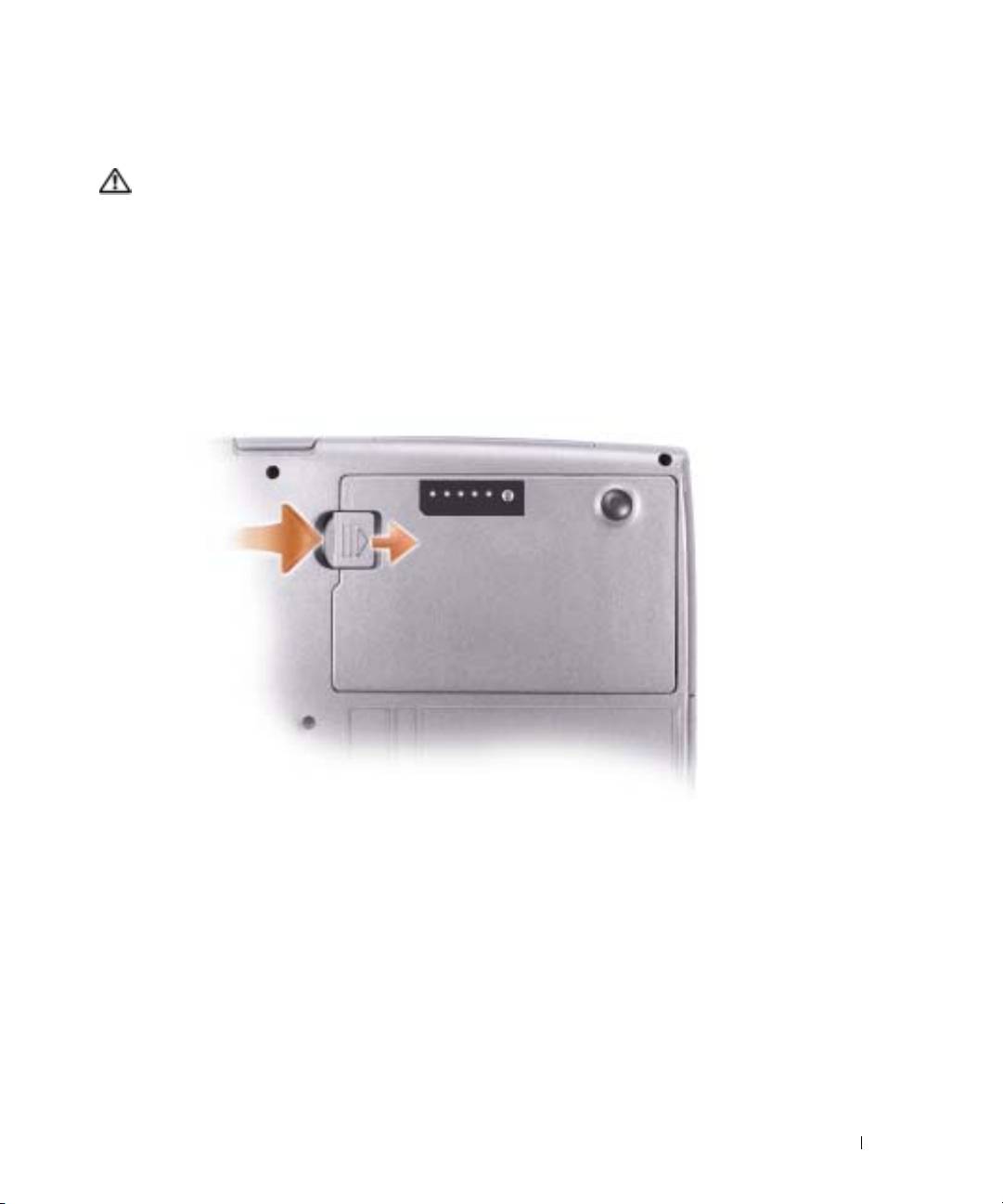
Fjernelse af et batteri
FORSIGTIG: Inden du udfører disse procedurer, skal du tage modemkablet ud af telefonstikket i
væggen.
For oplysninger om fjernelse af det sekundære batteri, se i
User's Guide
(Brugervejledning).
1
Kontroller at computeren er slukket, afbrudt i strømstyringstilstand (Hvilefunktion) eller
tilsluttet til en stikkontakt.
2
Hvis computeren er tilsluttet til en dockingenhed, skal du tage den ud af enheden. Se den
dokumentation, der fulgte med dockingenheden, hvis du ønsker yderligere oplysninger.
3
Skub og hold batteri-rummets (eller modul-rummets) låsehåndtag i bunden af computeren
og fjern derefter batteriet fra rummet.
Isætning af et batteri
Skub batteriet ind i rummet til låsehåndtaget klikker.
For flere oplysninger om installation af et sekundært batteri, se i
User's Guie
(Brugervejledning).
Opbevaring af batteri
Fjern batteriet, når du skal opbevare din computer i en længere periode. Et batteri aflades under
længerevarende opbevaring. Efter en lang opbevaringsperiode skal batteriet oplades helt, før du
bruger det.
Hurtig referenceguide 41
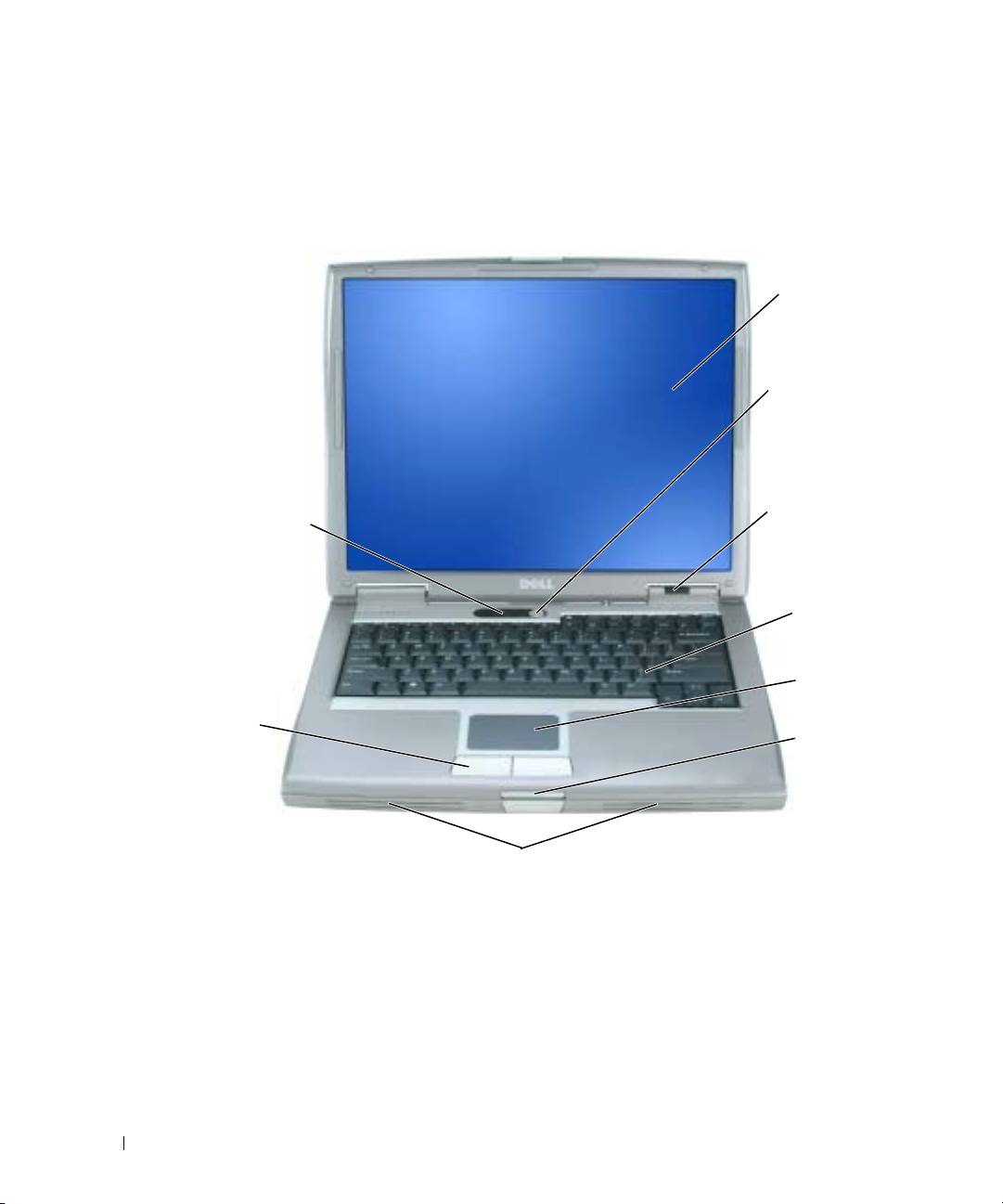
Om computeren
Forside
skærm
tænd/sluk-knap
www.dell.com | support.dell.com
enhedstatuslamper
tastaturstatuslamper
tastatur
pegeplade
knapper
til touchpad
skærmlås
højttalere (2)
42 Hurtig referenceguide
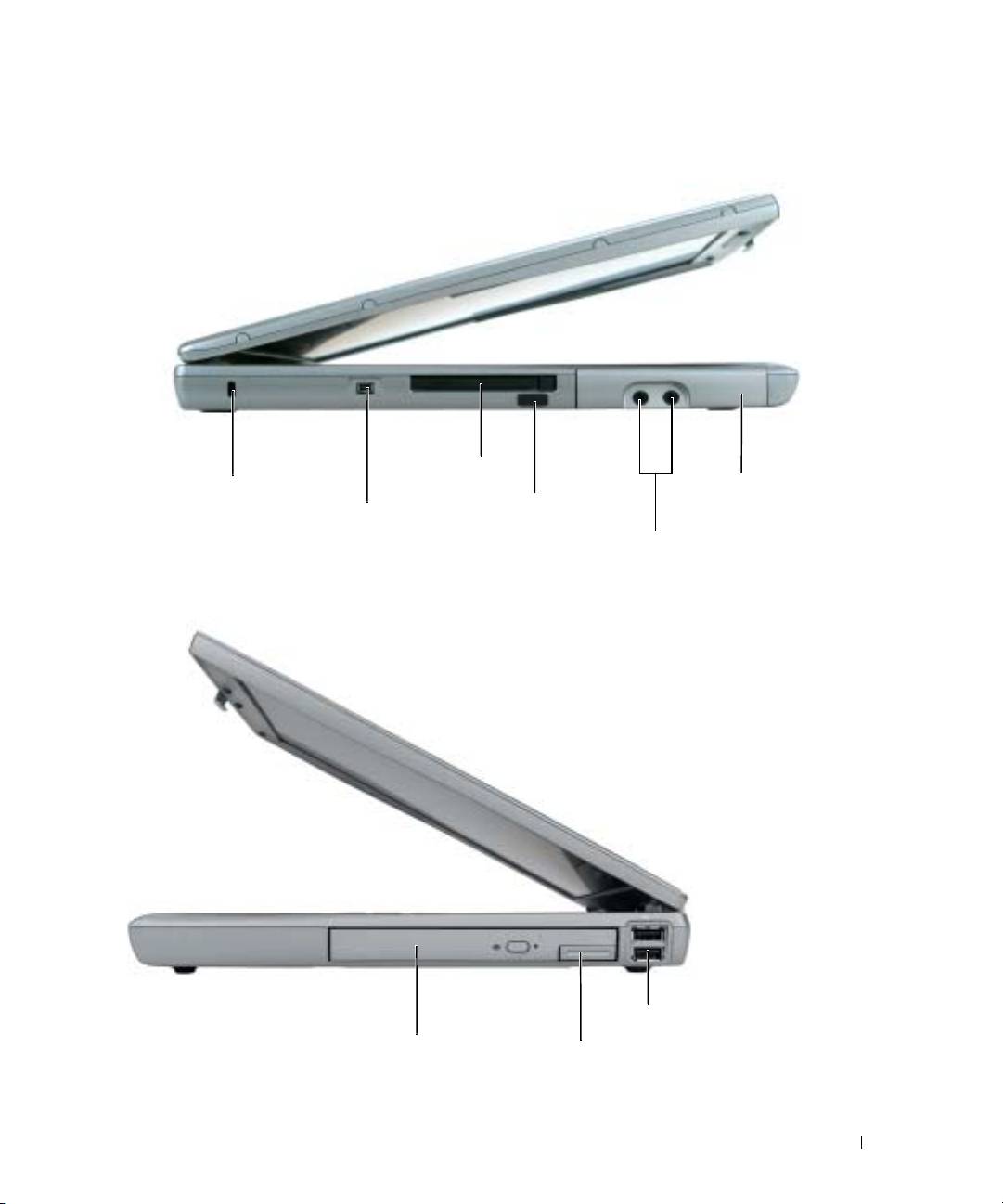
Visning fra venstre
stik til
stik til PC-kort
sikkerhedskabel
harddisk
infrarød sensor
IEEE 1394-stik
lydstik (2)
Visning fra højre side
USB-stik (2)
modulrums-enhed
frigørelseshåndtag til enhed
Hurtig referenceguide 43
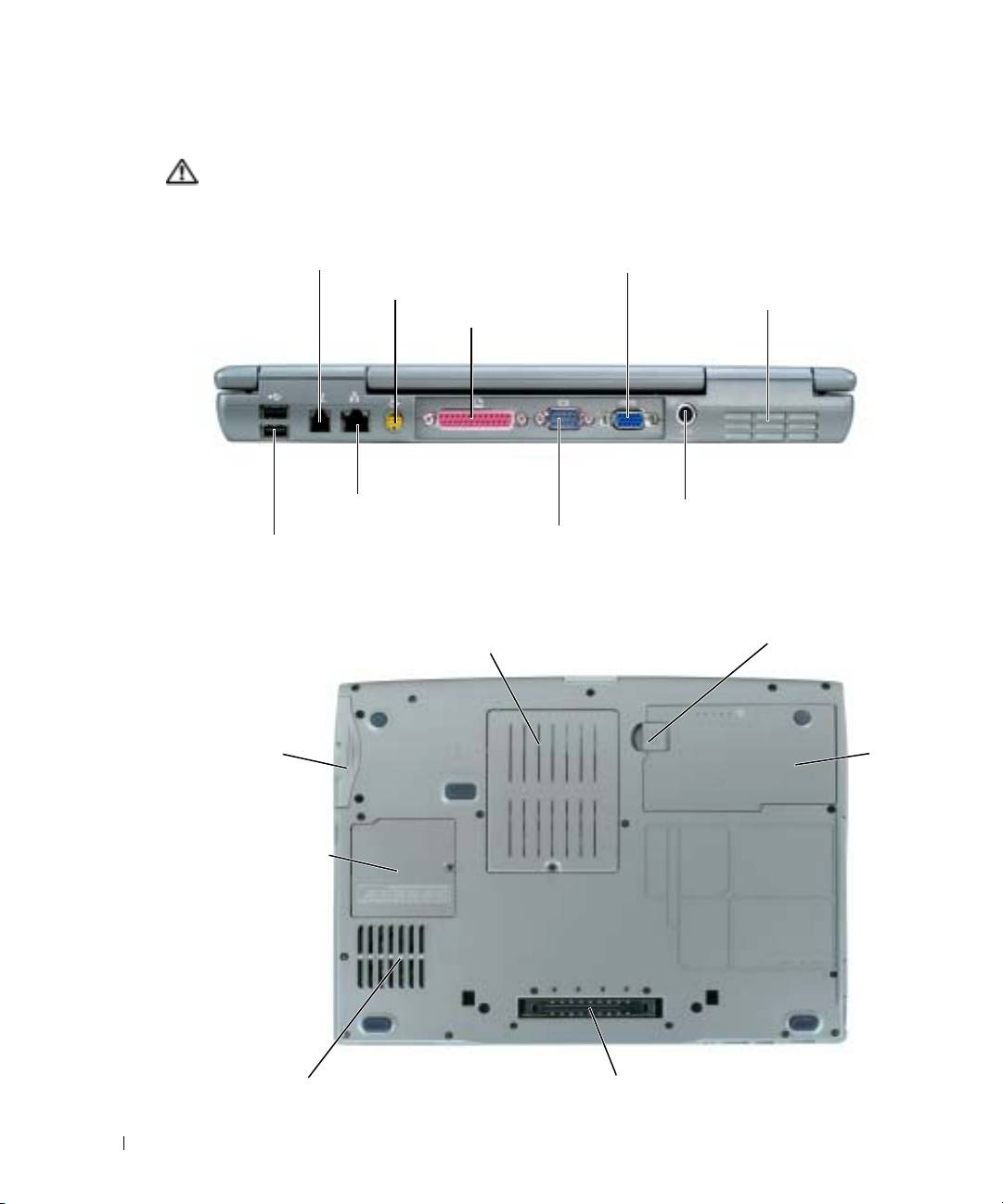
Bagside
FORSIGTIG: Undgå at blokere, skubbe genstande ind i eller lade støv samle sig i ventilationshullerne.
Opbevar ikke computeren et sted med lav -luftgennemstrømning, f.eks. en lukket mappe, når den er
tændt. Dette kan beskadige computeren eller forårsage brand.
modemstik (RJ-11)
skærmstik
S-video TV-out-stik
luftventilation
parallel port
www.dell.com | support.dell.com
netværksstik (RJ-45)
vekselstrømsadapterstik
seriel port
USB-stik (2)
Underside
frigørelseshåndtag
dæksel til hukommelsesmodul
til batterirum
harddisk
batteri
kommunikationsdæksel
stik til dockingenhed
blæser
44 Hurtig referenceguide
Problemløsning
Notebook System Software
Notebook System Software (NSS) er et hjælpeprogram, som yder vigtige opdateringer til
operativsystemet. Installer Notebook System Software-programmet for at opnå support til Dell 3.5-
®
®
®
tomme USB-diskettedrev, Intel
Pentium
M processorer, Intel Celeron
M-processorer, optiske
drivere og USB-enheder. NSS er nødvendig til korrekt brug af din Dell-computer.
BEMÆRK: NSS er vigtig til korrekt betjening af USB-enheder, herunder Dell D/Bay-, D/Dock-, D/Port-,
og D/View-enheder.
Hængnings- og softwareproblemer
FORSIGTIG: Før udførelse af nogle af procedurerne i dette afsnit, skal sikkerhedsinstruktionerne i
Produktinformationsvejledning følges.
Computeren starter ikke op
KONTROLLÉR AT VEKSELSTRØMSADAPTEREN ER KORREKT TILSLUTTET TIL COMPUTEREN OG
STIKKONTAKTEN
Computeren reagerer ikkelængere
BEMÆRK: Du kan miste data, hvis du ikke kan udføre en nedlukning af operativsystemet.
SLUK FOR COMPUTEREN — Hvis du ikke er i stand til at få svar ved at trykke på en tast på tastaturet
eller ved at bevæge musen, skal trykke og holde på strømforsyningsknappen i 8-10 sekunder, indtil
computeren slukkes. Genstart derefter din computer.
Et program reagerer ikke
AFSLUT PROGRAMMET —
1
Tryk <Ctrl><Shift><Esc> samtidigt.
2
Klik på
Programmer
.
3
Klik på det program, der ikke længere svarer.
4
Klik på
Afslut
.
Hurtig referenceguide 45

Et program lukker ned gentagne gange
OBS! Softwaren indeholder almindeligvis installationsoplysninger i dokumentationen eller på en diskette
eller CD.
KONTROLLÉR SOFTWARE-DOKUMENTATION — Om nødvendigt afinstallér og geninstallér derefter
programmet.
Et program er beregnet til en tidligere version af Windows-operativsystemet
HVIS DU BRUGER WINDOWS XP, KØR PROGRAM COMPATIBILITY WIZARD (GUIDE TIL
www.dell.com | support.dell.com
PROGRAMKOMPATIBILITET )—
Program Compatibility Wizard (guide til programkompatibilitet) konfigurerer et program, så det kører i
et miljø, der svarer til ikke--Windows XP-styresystemer.
1
Klik på
Start
-knappen, peg på
Alle programmer,
→
Tilbehør
, og klik derefter på
Guide til program -
kompatibiltet
.
2
På velkomstskærmen, klikkes på
Næste
.
3
Følg vejledningen på skærmen.
En hel blå skærm kommer frem
SLUK FOR COMPUTEREN — Hvis du ikke er i stand til at få svar ved at trykke på en tast på tastaturet
eller ved at bevæge musen, skal dutrykke og holde på strømforsyningsknappen i 8-10 sekunder, indtil
computeren slukkes. Genstart derefter din computer.
Andre softwareproblemer
SE I SOFTWAREDOKUMENTATION ELLER KONTAKT SOFTWAREFABRIKANTEN FOR OPLYSNINGER OM
FEJLFINDING —
• Kontrollér at programmet er kompatibelt med det operativsystem, der er installeret på din computer.
• Kontrollér at computeren opfylder de nødvendigie minimumskrav, der behøves til at køre softwaren Se i
softwaredokumentationen for oplysninger.
• Kontrollér at programmet er installeret og konfigureret rigtigt.
• Undersøg at enhedsdriverne ikke er i konflikt med programmet.
• Om nødvendigt, afinstalleres og geninstalleres programmet.
LAV STRAKS BACK-UP AF DINE FILER
46 Hurtig referenceguide
BRUG ET VIRUS-SCANNINGSPROGRAM FOR AT KONTROLLERE HARDDISK, DISKETTER OG CD'ER
GEM OG LUK ALLE ÅBNE FILER ELLER PROGRAMMER OG LUK NED FOR COMPUTEREN VIA Start-
MENUEN
SCAN COMPUTEREN FOR SPYWARE —Hvis du oplever langsom computerydelse, ofte modtager pop-
up-reklamer, eller hvis du har problemer med at koble dig på internettet, kan din computer være
inficeret med spyware. Brug et anti-virus-program, der indeholder beskyttelse mod anti-spyware (det er
muligt, at dit program skal opgraderes) for at scanne computeren og fjerne spyware. For flere
oplysninger, gå til support.dell.com og søg efter nøgleordet spyware.
KØR DELL DIAGNOSTICS (DELL-DIAGNOSTICERING)—Hvis alle testerne kører korrekt, skyldes
fejltilstanden et softwareproblem.
Sådan køres Dell Diagnostics (Dell-diagnosticering)
FORSIGTIG: Før udførelse af nogle af procedurerne i dette afsnit, skal sikkerhedsinstruktionerne i
Produktinformationsvejledning følges.
Hvornår Dell Diagnostics (Dell-diagnosticering) skal anvendes
Hvis du kommer ud for et problem med computeren, skal du udføre procedurerne i
"Problemløsning" og køre Dell Diagnostics (Dell-diagnosticering), før du kontakter Dell for teknisk
assistance.
Det anbefales at udskrive disse procedurer, før du begynder.
BEMÆRK: Dell Diagnostics (Dell-diagnoser) fungerer kun på Dell-computere.
OBS! Cd'en Drivers and Utilities (Drivere og hjælpeværktøjer) er ekstraudstyr og leveres muligvis ikke
med computeren.
Start Dell Diagnostics (Dell-diagnosticering) enten fra din harddisk eller fra Cd'en Drivers and
Utilities (Drivere og hjælpeværktøjer)
.
Start Dell Diagnostics (Dell-diagnosticering) fra din harddisk
Dell Diagnostics (Dell-Diagnosticering) findes på en skjult partition med
diagnosticeringsværktøjer på harddisken.
OBS! Hvis din computer ikke kan vise et skærmbillede, så se i "Kontakt til Dell"-afsnittet i din
User's Guide (Brugervejledning).
1
Luk computeren.
2
Hvis computeren er tilsluttet til en dockingenhed, skal du tage den ud af enheden. Se den
dokumentation, der fulgte med dockingenheden, hvis du ønsker yderligere oplysninger.
Hurtig referenceguide 47

3
Tilslut computeren til en stikkontakt.
4
Diagnoser kan bruges på to måder:
a
Tænd computeren. Når DELL™-logoet vises, skal du trykke <F12>med det samme.
Vælg Diagnostics (Diagnosticering) fra bootmenuen og tryk på <Enter>.
BEMÆRK: Hvis du venter for længe, og operativsystemets logo vises, skal du fortsætte med at
®
®
vente, indtil du ser Microsoft
Windows
skrivebord. Luk derefter computeren og prøv igen.
b
Tryk og hold på <Fn>-knappen, mens der tændes for systemet.
BEMÆRK: Hvis du ser en meddelelse om, at der ikke blev fundet en partition med
diagnosticeringsværktøjet, køres Dell Diagnostics (Dell-diagnosticering)fra cd'en Drivers and
Utilities (Drivere og hjælpeværktøjer).
www.dell.com | support.dell.com
Computeren kører en vurdering af systemet før start, dvs. en række tests af systemkortet,
tastaturet, harddisken og skærmen.
• Besvar eventuelle spørgsmål, der stilles under testen.
• Hvis der bliver fundet en fejl, stopper computeren og kommer med en biplyd. For at
stoppe vurderingen og genstarte computeren, tryk på <n>. For at fortsætte til den næste
test tryk på <y>. For at teste komponenten, som fejlede, igen, tryk på <r>.
• Hvis der spores fejl i testen af systemet før start, noteres fejlkoden/koderne og se
"Contacting Dell (Kontakt Dell) i
Brugervejledning
, før der fortsættes til Dell Diagnostics
(Dell-diagnosticering).
Hvis før-start-testen afvikles korrekt, modtager du meddelelsen
"Booting Dell
Diagnostic Utility Partition"
(Booter Dells værktøjspartition til diagnosticering)
Tryk på en vilkårlig tast for at fortsætte
.
5
Tryk på en vilkårlig tast for at starte Dell Diagnostics (Dell-diagnosticering) fra partitionen
med diagnosticeringsværktøjet på harddisken.
Start Dell Diagnostics (Dell-diagnosticering) fra. cd Drivers and Utilities (Drivere og hjælpeværktøjer)
1
Isæt cd'en
Drivers and Utilities
(drivere og hjælpeværktøjer).
2
Luk computeren og genstart den.
Når DELL-logoet vises, skal du trykke på <F12> med det samme.
Hvis du venter for længe, og Windows-logoet vises, skal du fortsætte med at vente, indtil du
ser skrivebordet i Windows. Luk derefter computeren og prøv igen.
BEMÆRK: De næste trin ændrer kun boot-sekvensen denne ene gang. Ved den næste opstart,
starter computeren op i overensstemmelse med enhederne, som er specificeret i systemets
opsætning.
3
Når listen med boot-enheder vises, fremhæv
CD/DVD/CD-RW-drev
og tryk på <Enter>.
4
Vælg
CD/DVD/CD-RW-drev
valgt fra CD-boot-menuen.
5
Vælg
Boot from CD-ROM
(Boot fra cd-rom) fra menuen, som vises.
48 Hurtig referenceguide

6
Skriv
1
for at starte menuen for ResourceCD (Resurse-cd).
7
Skriv
2
for at starte Dell Diagnostics (Dell-diagnosticering).
8
Vælg
Run the 32 Bit Dell Diagnostics
(Kør 32 bit Dell-diagnosticering) fra den nummererede
liste. Hvis der er anført flere versioner, vælges versionen, som er passende for computeren.
9
Når Dell Diagnostics
Main Menu
(Hovedmenu for Dell-diagnosticering) vises, vælges den
test, som du vil køre.
Dell Diagnostics Main Menu (Hovedmenu for Dell-diagnosticeringer)
1
Når Dell Diagnostics (Dell-diagnosticering) er indlæst, og skærmbilledet
Main
Menu
(Hovedmenu) vises, skal du klikke på knappen for den ønskede indstilling.
Valgmulighed Funktion
Eksprestest Udfører en hurtig test af enhederne. Testen tager typisk
10 til 20 minutter, og du behøver ikke at gøre noget. Kør
Express Test (Eksprestest) først for at øge muligheden
for hurtigt at identificere problemet.
Udvidet test Udfører en grundig test af enhederne. Denne test tager
typisk 1 time eller mere og kræver, at du af og til besvarer
nogle spørgsmål.
Brugerdefineret test Tester en bestemt enhed. Du kan tilpasse den test, der
skal køres.
Liste over symptomer Viser de mest almindelige symptomer, som oftest
forekommer og lader dig vælge en test baseret på
symptomet for det problem, du er udsat for.
2
Hvis der opdages et problem under en test, vises der en meddelelse med en fejlkode og en
beskrivelse af problemet. Skriv fejlkoden og beskrivelsen af problemet ned, og følg
vejledningen på skærmen.
Hvis du ikke kan løse fejltilstanden, se i afsnittet "Contacting Dell" (Kontakt Dell) i din
User's
Guide
(Brugervejledning).
BEMÆRK: Servicemærket til computeren findes øverst på hver testskærm. Hvis du kontakter Dell,
vil teknisk support bede om servicemærket.
Hurtig referenceguide 49

3
Hvis du kører en test via indstillingen
Custom Test
(Brugerdefineret test) eller via
Symptom
Tree
(Liste over symptomer), skal du klikke på den relevante fane, som er beskrevet i
nedenstående tabel, for at få yderligere oplysninger.
Fane Funktion
Resultater Her vises testresultaterne og eventuelle fejl som opstod.
Fejl Her vises, hvilke fejl der opstod, fejlkoder og beskrivelser
af problemet.
Hjælp Her får du en beskrivelse af testen og evt. hvilke krav, der
stilles til udførelse af testen.
Konfiguration Her vises hardwarekonfigurationen for den valgte enhed.
www.dell.com | support.dell.com
Dell Diagnostics (Dell-diagnosticering) henter
konfigurationsoplysningerne for alle enheder fra
systemets installation, hukommelse og forskellige interne
tests samt viser oplysningerne i enhedslisten i den
venstre rude på skærmen. Det er ikke sikkert, at alle
komponenter, som er installeret på computeren eller alle
enheder, som er tilsluttet til computeren, vises på listen
over enheder.
Parametre Giver dig mulighed for at tilpasse testen ved at ændre
testindstillingerne.
4
Når testerne er færdige, hvis du kører Dell Diagnostics (Dell-diagnosticering) fra cd'en
Drivers
and Utilities
(drivere og hjælpeværktøjer), fjernes cd'en.
5
Når testerne er færdige, luk testskærmen for at vende tilbage til skærmen
Main
Menu
(Hovedmenu). For at forlade Dell Diagnostics (Dell-diagnosticering) og genstarte
computeren lukkes skærmen
Main
Menu
(Hovedmenu).
50 Hurtig referenceguide

Indeks
B
diagnoser
G
Drivers and Utilities CD
batteri
geninstallation
(CD'en drivere og
fjernelse, 41
Drivers, 31
hjælpeværktøjer), 31
isætning, 41
ResourceCD, 31
-dokumentation
opbevaring, 41
guider
online, 33
opladning, 40
Programkompatibilitetsguide,
strømmåler, 38
dokumentation
46
ydelse, 36
ResourceCD, 31
Batterikontrolkontrol af
-dokumentation User’s Guide
batteriopladning, 38
(Brugerhåndbog), 32
H
batteriopladningsmåler, 39
doumentation
hardware Dell Diagnostics
enhed, 31
batteritilstandsmåler, 39
(Dell-diagnoser), 47
drivere
Help and Support Center
ResourceCD, 31
(Hjælp og
C
supportcenter), 33
Drivers and Utilities CD
(CD'en drivere og
computer
hjælpeværktøjer), 31
går ned, 45-46
M
reagerer ikke, 45
Microsoft Windows-etiket, 32
computerlangsom
E
ydeevne, 47
etiketter Microsoft
Windows, 32
P
D
etiketter Servicemærke, 32
problemer
blå skærm, 46
Dell
computer går ned, 45-46
supportside, 33
F
computeren reagerer ikke, 45
Dell Premier Support
computeren starter ikke op, 45
webside, 33
Fejlfinding
hængninger, 45
Help og Support Center, 33
Dell Premier Support
program går ned, 46
Website, 31
fejlfinding
program reagerer ikke, 45
Dell Diagnostics (Dell-
diagnoser), 47
Indeks 51

52 Indeks
programmer og Windows
U
kompatibilitet, 46
User’s Guide
software, 45-46
(Brugerhåndbog), 32
problemer Dell Diagnostics
(Dell-diagnoser), 47
problemerlangsom
W
ydeevne, 47
Windows XP
problemerspyware, 47
Programkompatibilitetsguide,
46
Windows XP (Hjælp og
R
supportcenter til
Windows XP)Help og
Resource-CD (Resurse-
Support Center (Hjælp og
cd)Dell Diagnostics, 47
supportcenter), 33
S
Sådan finder du
informationsdokumentation,
31
servicemærke, 32
software
problemer, 46
spyware, 47
Start Dell Diagnostics (Dell-
diagnoser) fra din
harddisk, 47
Starting the Dell Diagnostics
From the Drivers and
Utilities CD, 48
systemvisning
bunden, 44
højre side, 43
52 Indeks

Dell™ Latitude™ D510
Pikaopas
Malli PP17L
www.dell.com | support.dell.com
Huomautukset, varoitukset ja vaara
HUOMAUTUS: HUOMAUTUKSET ovat tärkeitä tietoja, joiden avulla voit käyttää tietokonetta entistä paremmin.
VAROITUS: VAROITUS varoittaa tilanteista, joissa laitteisto voi vahingoittua tai joissa tietoja voidaan menettää. Niissä
kerrotaan myös, miten nämä tilanteet voidaan välttää.
VAARA: VAARA kertovat tilanteista, joihin saattaa liittyä omaisuusvahinkojen, loukkaantumisen tai kuoleman vaara.
Lyhenteet
Lyhenteiden luettelo on tietokoneen
Käyttöoppaassa
(sen mukaan, mitä käyttöjärjestelmää käytät, joko
kaksoisnapsauta työpöydän
User’s Guide
(Käyttöopas) -kuvaketta tai napsauta
Start
(Käynnistä) -painiketta,
valitse
Help and Support Center
(Ohje- ja tukikeskus) ja valitse sitten
User and system guides
(Käyttö- ja
järjestelmäoppaat)).
®
®
Jos ostit Dellin™ n-sarjan tietokoneen, mitkään tässä asiakirjassa esitettävät viittaukset Microsoft
Windows
-käyttöjärjestelmiin eivät koske sinua.
HUOMAUTUS: Jotkin ominaisuudet eivät ehkä ole käytettävissä kaikissa tietokoneissa tai kaikissa maissa.
____________________
Tämän asiakirjan tiedot voivat muuttua ilman erillistä ilmoitusta.
© 2005 Dell Inc. Kaikki oikeudet pidätetään.
Tämän tekstin kaikenlainen kopioiminen ilman Dell Inc:n kirjallista lupaa on jyrkästi kielletty.
Tekstissä käytetyt tavaramerkit: Dell, DELL-logo ja Latitude ovat Dell Inc:n tavaramerkkejä; Intel, Pentium ja Celeron ovat Intel Corporationin
rekisteröityjä tavaramerkkejä; Microsoft ja Windows ovat Microsoft Corporationin rekisteröityjä tavaramerkkejä.
Muut tekstissä mahdollisesti käytetyt tavaramerkit ja tuotenimet viittaavat joko merkkien ja nimien haltijoihin tai näiden tuotteisiin. Dell Inc.
kieltää omistusoikeuden muihin kuin omiin tavaramerkkeihinsä ja tuotenimiinsä.
Malli PP17L
Helmikuu 2005 Tuotenro J8403 Versio A00

Sisältö
Tietojen etsiminen . . . . . . . . . . . . . . . . . . . . . . . . . . . . . . . . 57
Tietokoneen asentaminen
. . . . . . . . . . . . . . . . . . . . . . . . . . . . 61
Akun suoritusteho
. . . . . . . . . . . . . . . . . . . . . . . . . . . . . . . . 62
Akun latauksen tarkistus
. . . . . . . . . . . . . . . . . . . . . . . . . . . . 64
Dell™ QuickSet -akkumittari
. . . . . . . . . . . . . . . . . . . . . . . . 64
®
®
Microsoft
Windowsin
akkumittari. . . . . . . . . . . . . . . . . . . . 64
Latausmittari
. . . . . . . . . . . . . . . . . . . . . . . . . . . . . . . . 65
Käyttöikämittari
. . . . . . . . . . . . . . . . . . . . . . . . . . . . . . . 65
Akun tyhjenemisvaroitus
. . . . . . . . . . . . . . . . . . . . . . . . . . 66
Akun lataaminen
. . . . . . . . . . . . . . . . . . . . . . . . . . . . . . . . . 66
Akun irrottaminen
. . . . . . . . . . . . . . . . . . . . . . . . . . . . . . . . 67
Akun asennus
. . . . . . . . . . . . . . . . . . . . . . . . . . . . . . . . . . 67
Akun säilytys
. . . . . . . . . . . . . . . . . . . . . . . . . . . . . . . . . . . 67
Tietoja tietokoneesta
. . . . . . . . . . . . . . . . . . . . . . . . . . . . . . 68
Tietokone edestä katsottuna
. . . . . . . . . . . . . . . . . . . . . . . . 68
Tietokone vasemmalta katsottuna
. . . . . . . . . . . . . . . . . . . . . 69
Tietokone oikealta katsottuna
. . . . . . . . . . . . . . . . . . . . . . . 69
Näkymä takaa
. . . . . . . . . . . . . . . . . . . . . . . . . . . . . . . . 70
Kehikko alta katsottuna
. . . . . . . . . . . . . . . . . . . . . . . . . . . 70
Ongelmien ratkominen
. . . . . . . . . . . . . . . . . . . . . . . . . . . . . . 71
Notebook System Software
. . . . . . . . . . . . . . . . . . . . . . . . . 71
Lukitukset ja ohjelmaongelmat
. . . . . . . . . . . . . . . . . . . . . . . 71
Dell-diagnostiikkaohjelman suorittaminen
. . . . . . . . . . . . . . . . . 73
Hakemisto . . . . . . . . . . . . . . . . . . . . . . . . . . . . . . . . . . . . . 77
Sisältö 55

56 Sisältö
Tietojen etsiminen
HUOMAUTUS: Jotkin ominaisuudet eivät ehkä ole käytettävissä kaikissa tietokoneissa tai kaikissa
maissa.
HUOMAUTUS: Tietokoneen kanssa voidaan toimittaa lisätietoja.
Mitä etsit? Tietolähde:
• Tietokoneen diagnostiikkaohjelma
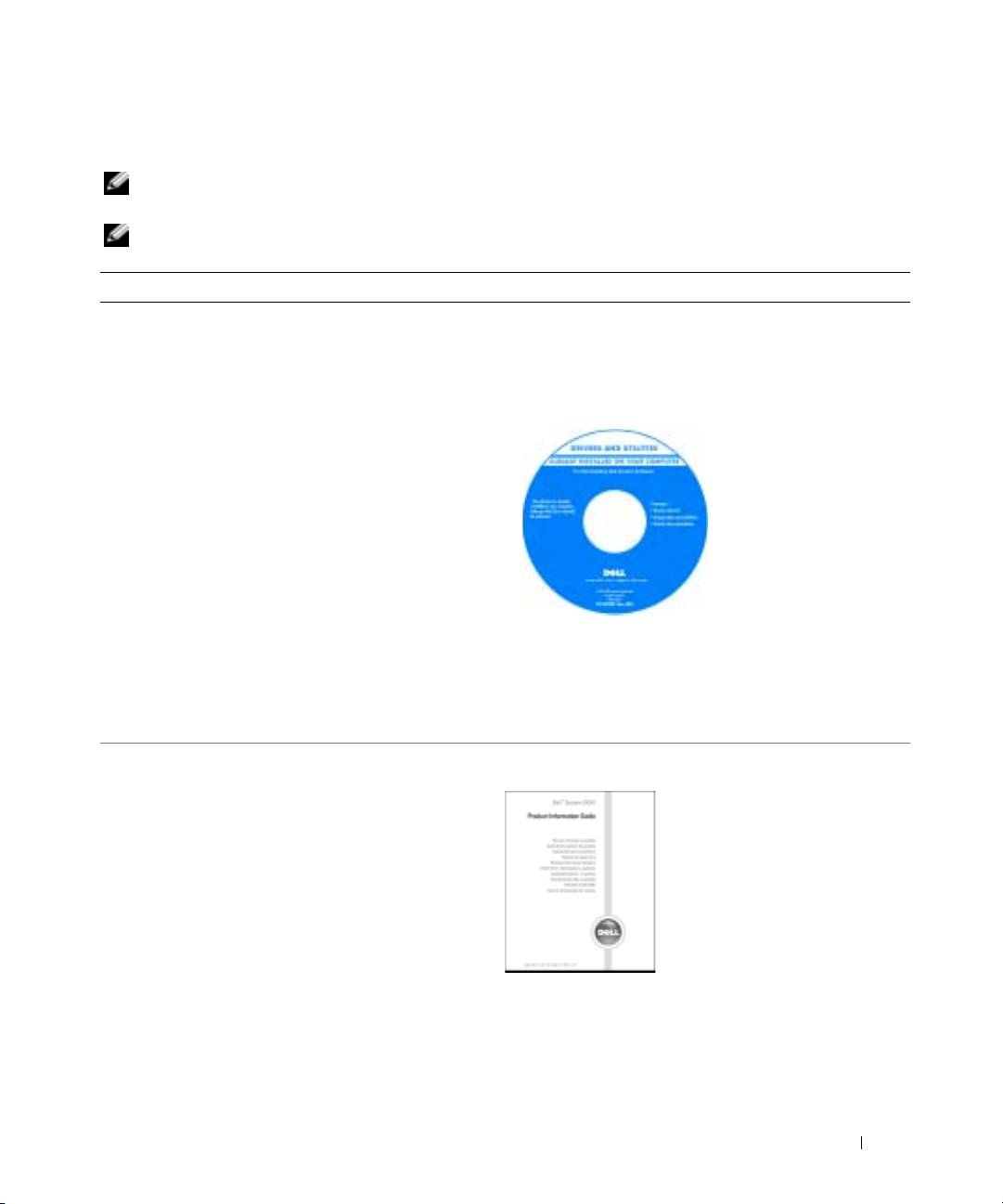
Drivers and Utilities -CD-levy ( Resurssilevy)
• Tietokoneen ohjaimet
Ohjeet ja ohjaimet on asennettu tietokoneeseen
• Tietokoneen ohjekirjat
valmiiksi. CD-levyn avulla voit asentaa ohjaimia
• Laitteen ohjekirjat
uudelleen, suorittaa Dell-diagnostiikkaohjelman tai lukea
ohjeita. Katso lisätietoja Käyttöoppaasta.
• Notebook System Software (NSS)
CD-levyllä saattaa olla
Lueminut-tiedostoja,
joissa on viimeisimpiä
päivityksiä tietokoneen
teknisistä muutoksista
tai teknisiä lisätietoja
kokeneille käyttäjille tai
teknikoille.
HUOMAUTUS: Ohjain- ja opaspäivityksiä on osoitteessa
support.dell.com.
HUOMAUTUS: Drivers and Utilities -CD-levy on
valinnainen, eikä sitä välttämättä toimiteta tietokoneen
mukana.
• Takuutiedot
Dell™-Tuotetieto-opas
• Ehdot (vain USA)
• Turvallisuustiedot
• Säädöksiin liittyvät tiedot
• Ergonomiatiedot
• Loppukäyttäjän lisenssisopimus
Pikaopas 57
Mitä etsit? Tietolähde:
• Osien poistaminen ja vaihtaminen
Käyttöopas
• Tekniset tiedot
®
®
Avaa Microsoft
Windows
XP:n Ohje- ja tukikeskus
• Järjestelmäasetusten määrittäminen
jommallakummalla seuraavista tavoista:
• Ongelmien vianmääritys ja ratkaiseminen
• Kaksoisnapsauta työpöydällä olevaa
User’s Guide
(Käyttöopas)
-kuvaketta.
TAI:
1
Napsauta
Start
(Käynnistä) -painiketta ja valitse
Help
and Support
(Ohje ja tuki).
2
Val its e
Käyttö- ja järjestelmäoppaat
, ja valitse
Käyttöoppaat
.
www.dell.com | support.dell.com
Käyttöopas on käytettävissä myös
valinnaiselta
Drivers and
Utilities
-CD-levyltä
.
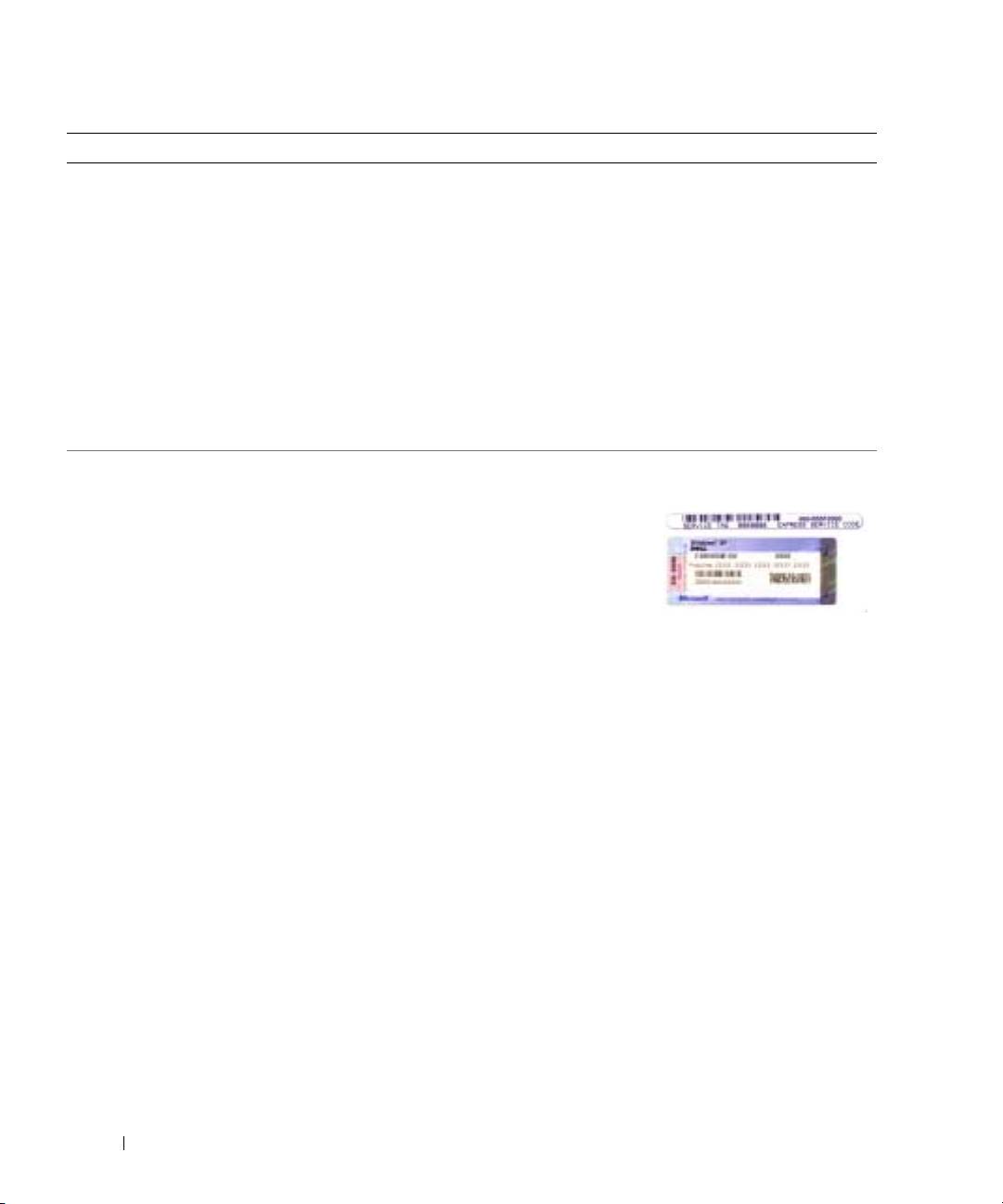
• Huoltomerkki ja pikapalvelukoodi
Huoltomerkki ja Microsoft Windowsin käyttöoikeus
• Microsoft Windowsin käyttöoikeustarra
Nämä tarrat ovat
tietokoneen
pohjassa.
• Huoltomerkin avulla
voit tunnistaa
tietokoneesi, kun
käytät
support.dell.com
-
sivustoa tai otat
yhteyttä tekniseen tukeen.
• Anna pikapalvelukoodi, joka ohjaa puheluasi ottaessasi
yhteyden tekniseen tukeen.
58 Pikaopas

Mitä etsit? Tietolähde:
• Solutions (ratkaisuja) — vianmääritysvihjeitä,
Dellin tukisivusto — support.dell.com
teknikoiden kirjoittamia artikkeleja, online-kursseja,
HUOMAUTUS: Valitsemalla oman alueesi saat esiin sitä
usein kysyttyjä kysymyksiä
koskevan tukisivuston.
• Community (yhteisö) — online-keskustelua muiden
HUOMAUTUS: Yritys-, viranomais- ja opetusasiakkaat
Dellin asiakkaiden kanssa
voivat käyttää myös mukautettua Dell Premier -tukisivustoa
• Upgrades (päivitykset) — komponenttien
osoitteessa premier.support.dell.com. Tämä sivusto ei
päivitysohjeita, esimerkiksi muistin, kiintolevyaseman ja
ehkä ole käytettävissä kaikilla alueilla.
käyttöjärjestelmän päivitysohjeet
• Customer Care (asiakaspalvelu) — yhteystiedot,
palvelupuhelu- ja tilaustiedot sekä takuu- ja
korjaustiedot
• Service and support (palvelut ja tuki) —
palvelupuhelujen tila ja tukitapahtumat,
palvelusopimukset, online-keskustelut teknisen tuen
kanssa
• Reference (viittaukset) — tietokoneen ohjeet,
laitekokoonpanon tiedot, tuotetekniset tiedot ja white
paper -raportit
• Downloads (ladattavat tiedostot) — sertifioidut ajurit,
korjaustiedostot ja ohjelmapäivitykset
• Notebook System Software (NSS) — Jos asennat
uudelleen tietokoneesi käyttöjärjestelmän, sinun tulee
asentaa uudelleen myös NSS-apuohjelma. NSS sisältää
tärkeitä käyttöjärjestelmäpäivityksiä ja tukea
®
Dellin™ 3,5 tuuman USB-levyasemille, Intel
®
Pentium
M -suorittimille, optisille asemille ja USB-
laitteille. NSS on välttämätön, jotta Dell-tietokone
toimii oikein. Ohjelma tunnistaa automaattisesti
tietokoneen ja käyttöjärjestelmän ja asentaa niiden
kokoonpanojen mukaiset päivitykset.
• Windows XP:n käyttö
Windowsin Ohje- ja tukikeskus
• Tietokoneen oppaat
1
Napsauta
Start
(Käynnistä) -painiketta ja valitse
Help
• Laitteiden (kuten modeemin) ohjekirjat
and Support
(Ohje ja tuki).
2
Kirjoita ongelmaa kuvaava sana tai lause ja napsauta
nuolikuvaketta.
3
Napsauta ohjeaihetta, joka kuvaa ongelmaa.
4
Noudata näytön ohjeita.
Pikaopas 59
Mitä etsit? Tietolähde:
• Käyttöjärjestelmän uudelleenasentaminen
Käyttöjärjestelmä-CD-levy
Käyttöjärjestelmä on jo asennettu tietokoneeseen. Jos
haluat asentaa käyttöjärjestelmän uudelleen, käytä
Käyttöjärjestelmä-CD-levyä. Katso ohjeet Latituden
Käyttöoppaasta.
Kun olet asentanut
käyttöjärjestelmän
uudelleen, asenna
uudelleen tietokoneen
mukana toimitettujen
laitteiden ohjaimet
www.dell.com | support.dell.com
Drivers and Utilities
-CD-levyltä.
Käyttöjärjestelmän
product key -tunnus on
tietokoneessa.
HUOMAUTUS: CD-levyn väri vaihtelee tilaamasi
käyttöjärjestelmän mukaan.
HUOMAUTUS: Käyttöjärjestelmä-CD-levy on valinnainen
eikä sitä välttämättä toimiteta tietokoneen mukana.
60 Pikaopas
Tietokoneen asentaminen
VAARA: Ennen kuin teet mitään tässä osiossa mainittuja toimia, noudata Tuotetieto-oppaassa olevia
turvallisuusohjeita.
1
Pura lisävarusteet pakkauksesta.
2
Aseta pakkauksessa olevat lisävarusteet esille. Tarvitset niitä valmistellessasi tietokonetta
käyttöönottoa varten.
Lisävarustepakkauksessa on lisäksi käyttöohjeita sekä tilaamiasi muita ohjelmistoja tai
laitteita (PC-kortteja, levyasemia tai akkuja).
3
Kytke verkkolaite tietokoneen verkkolaiteliittimeen ja pistorasiaan.
Pikaopas 61
4
Käynnistä tietokone avaamalla näyttö ja painamalla virtapainiketta.
virtapainike
www.dell.com | support.dell.com
HUOMAUTUS: Älä kytke tietokonetta telakointilaitteeseen, ennen kuin tietokone on käynnistetty ja
sammutettu vähintään kerran.
Akun suoritusteho
VAARA: Ennen kuin teet mitään tässä osiossa mainittuja toimia, noudata Tuotetieto-oppaassa olevia
turvallisuusohjeita.
HUOMAUTUS: Katso Tuotetieto-oppaassa tai tietokoneen mukana toimitetusta erillisestä
takuupaperiasiakirjasta, mitä tietokoneesi Dell-takuu kattaa.
62 Pikaopas
Parhainten kannettava Dell™-tietokoneesi toimii ja BIOS-asetukset säilyvät, kun pääakku on aina
asennettuna tietokoneeseen sitä käytettäessä. Käytä akkua tietokoneen virtalähteenä silloin, kun
laitetta ei ole liitetty pistorasiaan. Tietokoneen mukana toimitetaan yksi akku vakiovarusteena ja
akkupaikkaan asennettuna.
HUOMAUTUS: Akun käyttöaika (aika, jolloin se pysyy ladattuna) vähenee ajan myötä. Sen mukaan,
miten usein ja missä oloissa akkua käytetään, voit joutua hankkimaan uuden akun tietokoneen käyttöiän
aikana.
Akun käyttöaika vaihtelee käyttöolojen mukaan. Voit asentaa valinnaisen toisen akun
moduulipaikkaan, jolloin käyttöikä pitenee huomattavasti. Lisätietoja toisesta akusta on
Käyttöoppaassa
.
Käyttöaika lyhenee huomattavasti, kun teet esimerkiksi seuraavia toimia:
• Käytät optisia asemia, esimerkiksi DVD- ja CD-asemia
• käytät langattomia viestimiä, PC-kortteja tai USB-laitteita
• käytät kirkkaita näyttöasetuksia, 3D-näytönsäästäjiä tai muita paljon tehoa vaativia ohjelmia,
kuten 3D-pelejä
• Käytät tietokonetta enimmäistehotilassa
HUOMAUTUS: On suositeltavaa, että liität tietokoneen pistorasiaan, kun kirjoitat CD- tai DVD-asemaan.
Voit tarkistaa akun latauksen ennen kuin asetat akun tietokoneeseen. Voit myös määrittää
tehonhallinta-asetukset ilmoittamaan, kun akun lataus on loppumassa.
VAARA: Yhteensopimattoman akun käyttö voi lisätä tulipalon tai räjähdyksen vaaraa. Vaihda akku
vain Delliltä hankkimaasi yhteensopivaan akkuun. Litium-ioniakku on suunniteltu toimimaan Dell-
tietokoneen kanssa. Älä käytä toisen tietokoneen akkua omassa tietokoneessasi.
VAARA: Älä hävitä akkuja talousjätteen mukana. Kun akkusi ei enää lataudu, ota yhteys paikalliseen
jätehuolto- tai ympäristöviranomaiseen ja kysy tietoja litium-ioniakun hävittämisestä. Katso Tuotetieto-
oppaasta kohtaa "Akun hävittäminen".
VAARA: Akun väärä käyttö voi lisätä tulipalon tai kemiallisen palovamman vaaraa. Älä riko, polta tai
pura akkua, äläkä altista sitä yli 65 °C:n lämpötiloille. Pidä akku poissa lasten ulottuvilta. Käsittele
vahingoittunutta tai vuotavaa akkua erittäin huolellisesti. Vahingoittuneet akut voivat vuotaa ja
aiheuttaa ruumiinvammoja tai aineellisia vahinkoja.
Pikaopas 63
Akun latauksen tarkistus
®
®
Dell QuickSet -akkumittari, Microsoft
Windowsin
Akkumittari
-ikkuna ja -kuvake, akun
varausmittari ja käyttöikämittaria akun tyhjenemisvaroitus antavat tietoa akun latauksesta.
Lisätietoja toisen akun latauksen tarkistuksesta on
Käyttöoppaassa
.
Dell™ QuickSet -akkumittari
Jos Dell QuickSet on asennettu, tuo QuickSet-akkumittari näyttöön painamalla <Fn><F3>-
näppäintä.
Battery Meter
(Akkumittari) -ikkunassa näkyy tietokoneen akun tila, lataustaso ja latauksen
päättymisaika.
www.dell.com | support.dell.com
HUOMAUTUS: Voit ladata tietokoneen akun telakointilaitteella. Telakointilaitteessa oleva akku ei
kuitenkaan syötä virtaa telakointilaitteeseen tai tietokoneeseen.
Lisäksi, kun tietokone on kytkettynä telakointilaitteeseen,
Battery Meter
(Akkumittari) -ikkunassa
näkyy
Dock Battery
(Telakointiakku) -välilehti, jossa näkyy telakointilaitteessa olevan akun
latauksen taso ja nykyinen tila.
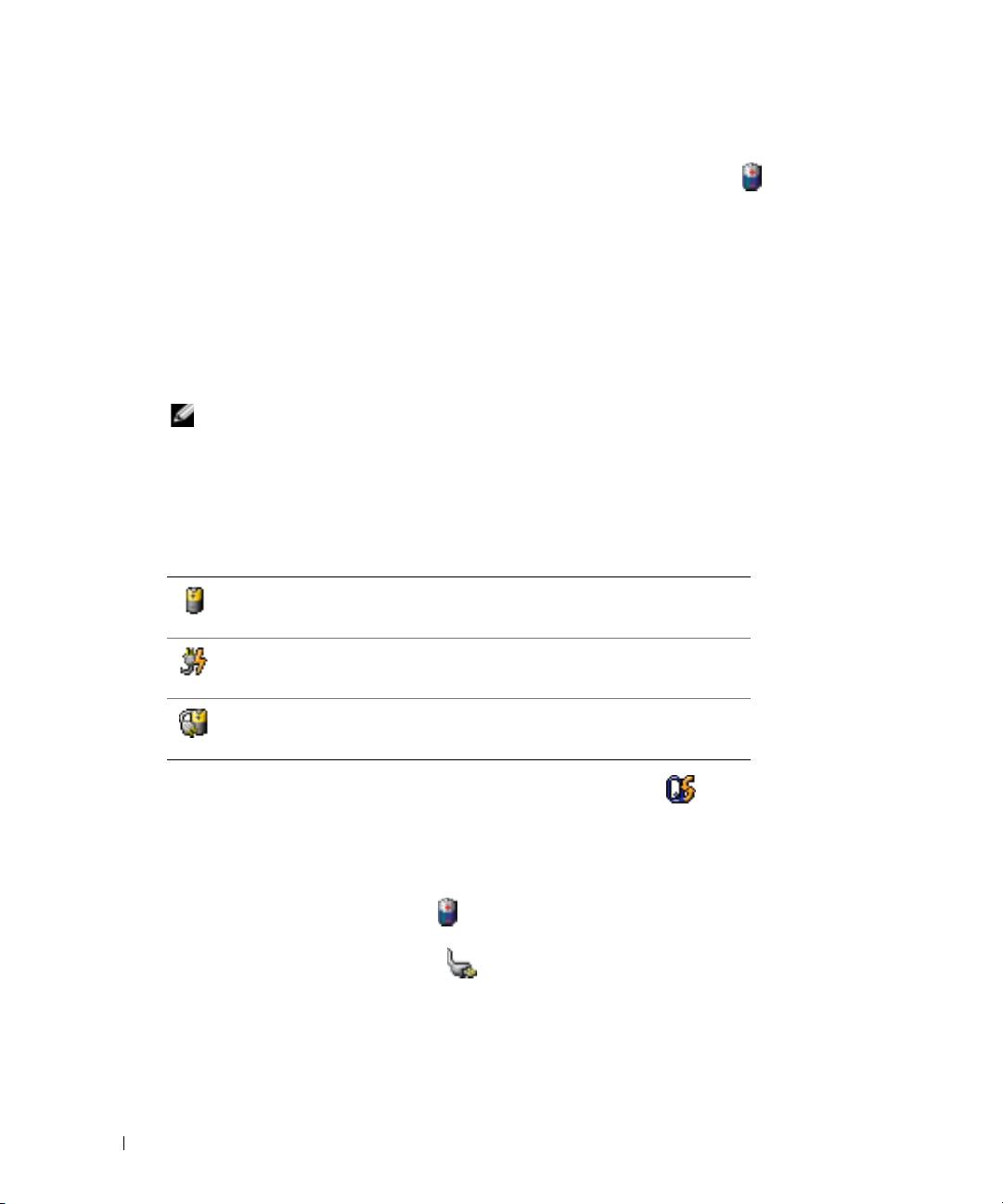
Seuraavat kuvakkeet näkyvät
Battery Meter
(Akkumittari) -ikkunassa:
• Tietokone tai telakointilaite toimii akkuvirralla.
• Akku purkaa virtaa tai ei tee mitään.
• Tietokone tai telakointilaite on liitetty pistorasiaan ja toimii verkkovirralla.
• Akku latautuu.
• Tietokone tai telakointilaite on liitetty pistorasiaan ja toimii verkkovirralla.
• Akku on ladattu täyteen.
Lisätietoja QuickSet-toiminnosta saat napsauttamalla työkalurivin -kuvaketta hiiren
kakkospainikkeella ja valitsemalla
Ohje
.
®
®
Microsoft
Windowsin
akkumittari
Windowsin akkumittari näyttää jäljellä olevan akun lataustehon. Voit tarkistaa akkumittarin
kaksoisnapsauttamalla työkalurivin -kuvaketta. Lisätietoja
Power Meter
(Akkumittari)
-välilehdestä on
Käyttöoppaassa
.
Jos tietokone on liitetty pistorasiaan, -kuvake tulee näyttöön.
64 Pikaopas
Latausmittari
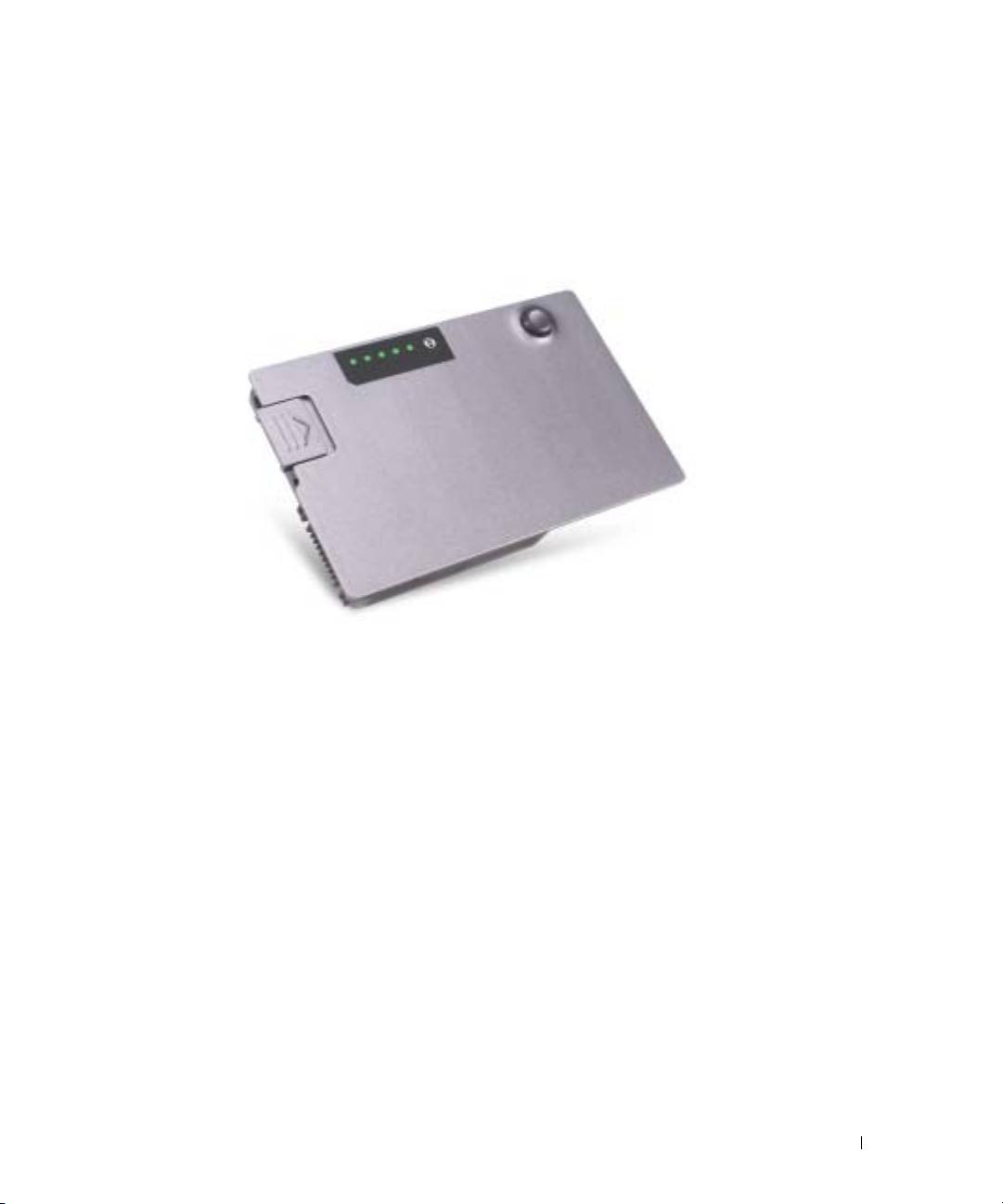
Ennen kuin asennat akun, ota käyttöön lataustasoilmaisimet painamalla akun latausmittarin
tilapainiketta. Kukin ilmaisin vastaa noin 20:tä prosenttia akun kokonaislatauksen määrästä.
Esimerkiksi jos akussa on 80 prosenttia latauksesta jäljellä, neljä ilmaisinta palaa. Jos valot eivät
pala, akku on tyhjä.
Käyttöikämittari
Akun käyttöaika määräytyy paljolti sen mukaan, miten monta kertaa se on ladattu. Satojen lataus-
ja käyttökertojen jälkeen akut menettävät osan varauskapasiteetistaan eli käyttöiästään. Voit
tarkistaa akun käyttöiän painamalla akun latausmittarin tilapainiketta vähintään 3 sekuntia. Jos
yhtään ilmaisinvaloa ei syty, akku on hyvässä kunnossa ja yli 80 prosenttia alkuperäisestä
latauskapasiteetista on vielä jäljellä. Mitä useampi ilmaisin palaa, sen lyhyempi on käyttöikä. Jos
viisi ilmaisinvaloa syttyy, latauskapasiteetista on jäljellä alle 60 prosenttia ja sinun tulee alkaa
miettiä uuden akun ostoa. Katso
Käyttöoppaasta
lisätietoja akun käyttöiästä.
Pikaopas 65

Akun tyhjenemisvaroitus
VAROITUS: Vältä tietojen menetys tai vahingoittuminen tallentamalla työsi heti saatuasi akun
tyhjenemisvaroituksen. Liitä sitten tietokone sähköpistorasiaan tai asenna toinen akku moduulipaikkaan.
Jos akku tyhjenee kokonaan, tietokone siirtyy automaattisesti lepotilaan.
Kun akussa on enää noin 10 prosenttia tehoa, tietokoneen näyttöön ilmestyy siitä ilmoittava
varoitus. Tietokone antaa äänimerkin, joka ilmaisee, että akussa ei riitä tehoa kuin vähäksi aikaa.
Tuona aikana kaiuttimesta kuuluu äänimerkkejä säännöllisin välein. Jos tietokoneeseen on
asennettu kaksi akkua, akun tyhjenemisvaroitus tarkoittaa sitä, että molemmissa akuissa on
yhteensä jäljellä enää 10 prosenttia tehoa. Tietokone siirtyy lepotilaan, kun akun lataustaso on
hälyttävän alhainen. Lisätietoja akun tyhjenemisvaroituksista on
Käyttöoppaassa
.
www.dell.com | support.dell.com
Akun lataaminen
HUOMAUTUS: Virtalähde lataa täysin tyhjentyneen akun noin tunnissa, kun tietokone on sammutettu.
Latausaika on pitempi, jos tietokone on käynnissä. Voit jättää akun tietokoneeseen niin pitkäksi aikaa kuin
haluat. Akun sisäiset piirit estävät sen ylilatauksen.
Kun liität tietokoneen pistorasiaan tai asennat akun tietokoneen ollessa liitettynä pistorasiaan,
tietokone tarkistaa akun latauksen ja lämpötilan. Verkkolaite lataa akun tarvittaessa ja ylläpitää sen
latausta.
Jos akku on kuuma sen jälkeen, kun sitä on käytetty tietokoneessa tai kuumassa ympäristössä, akku
ei ehkä lataudu, kun tietokone liitetään pistorasiaan.
Akku on liian kuuma ladattavaksi, jos -valo vilkkuu vuorotellen vihreänä ja oranssina. Irrota
tietokone pistorasiasta ja anna tietokoneen ja akun jäähtyä huoneenlämpöisiksi. Liitä sitten
tietokone pistorasiaan ja jatka akun lataamista.
Lisätietoja akkuongelmien ratkaisemisesta on
Käyttöoppaassa
.
66 Pikaopas
Akun irrottaminen
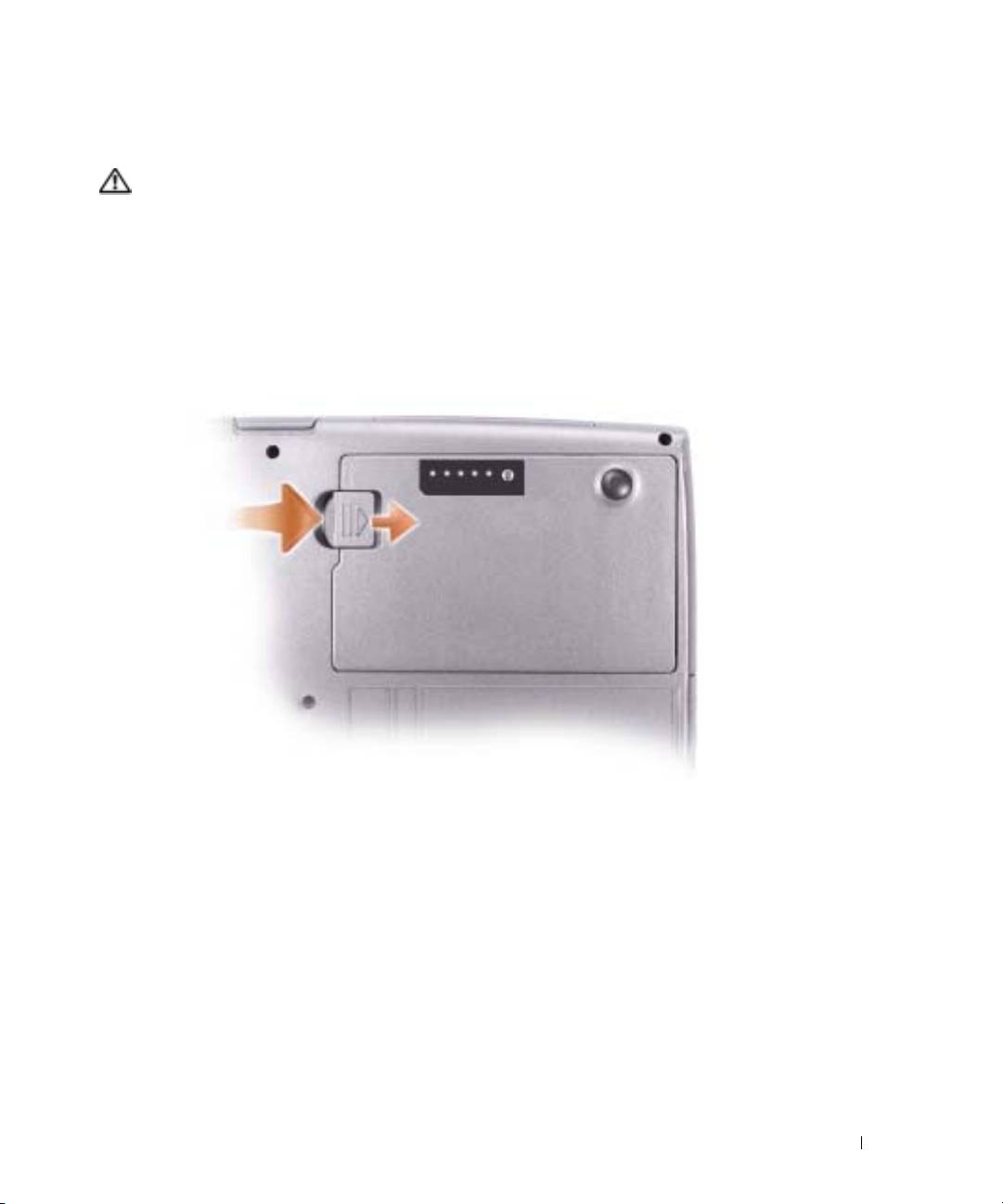
VAARA: Ennen kuin teet nämä toimet, irrota modeemi puhelinpistokkeesta.
Tietoja toisen akun irrottamisesta on
Käyttöoppaassa
.
1
Varmista, että tietokone on sammutettu, virranhallintatilassa (virransäästötilassa) tai
kytkettynä sähköpistorasiaan.
2
Jos tietokone on kiinnitetty telakointilaitteeseen, irrota se telakoinnista. Lisätietoja saat
käyttämäsi telakointilaitteen ohjeesta.
3
Poista akku liu'uttamalla akkupaikan (tai moduulipaikan) salvan vapautinta ja pitämällä sitä
vapautusasennossa samalla, kun vedät akun ulos.
Akun asennus
Liu'uta uusi akku akkupaikkaan niin pitkälle, että vapautuspainike napsahtaa.
Tietoja toisen akun asentamisesta on
Käyttöoppaassa
.
Akun säilytys
Irrota akku, jos et käytä tietokonettasi pitkään aikaan. Akku tyhjenee pitkän säilytyksen aikana.
Pitkän säilytysajan jälkeen lataa akku täyteen ennen kuin käytät sitä.
Pikaopas 67
Tietoja tietokoneesta
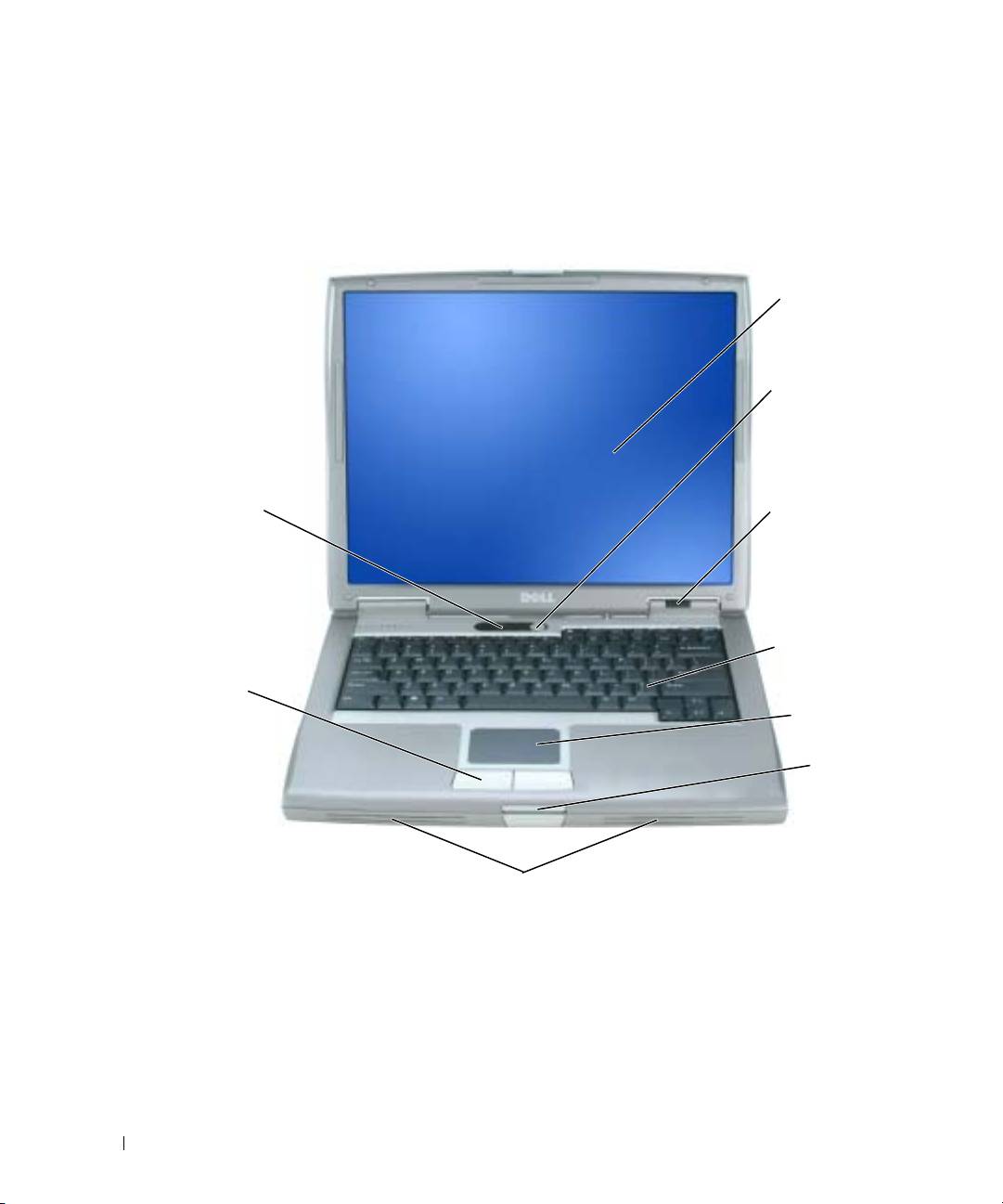
Tietokone edestä katsottuna
näyttö
virtapainike
www.dell.com | support.dell.com
näppäimistön
tilailmaisimet
laitteen
tilailmaisimet
näppäimistö
ohjaussauvan
painikkeet
kosketuslevy
näytön salpa
kaiuttimet (2)
68 Pikaopas
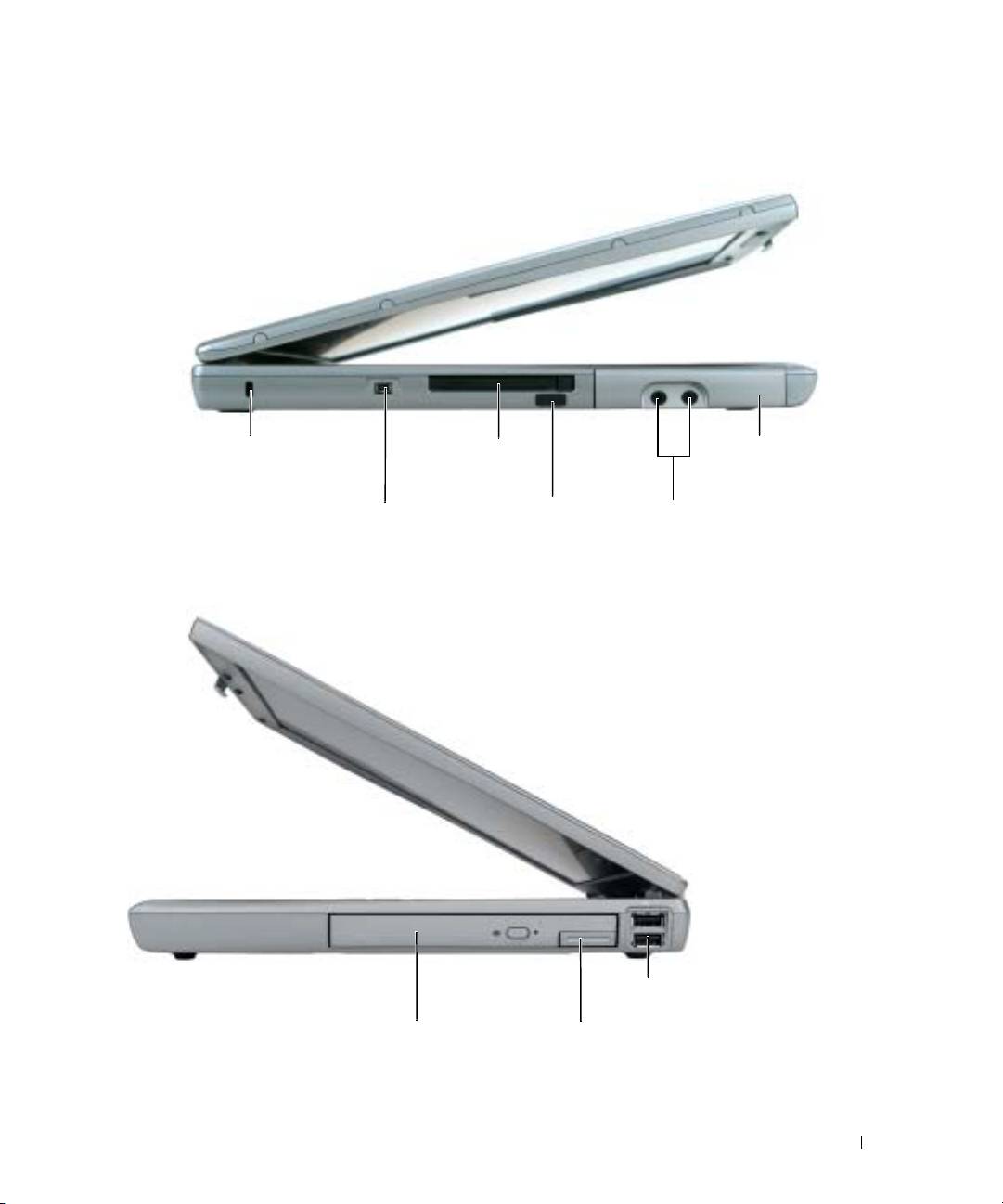
Tietokone vasemmalta katsottuna
suojakaapelin paikka
PC-korttipaikka
kiintolevy
infrapunatunnistin
IEEE 1394 -liitin
ääniliittimet (2)
Tietokone oikealta katsottuna
USB-liittimet (2)
moduulipaikan laite
laitteen salvan vapautin
Pikaopas 69
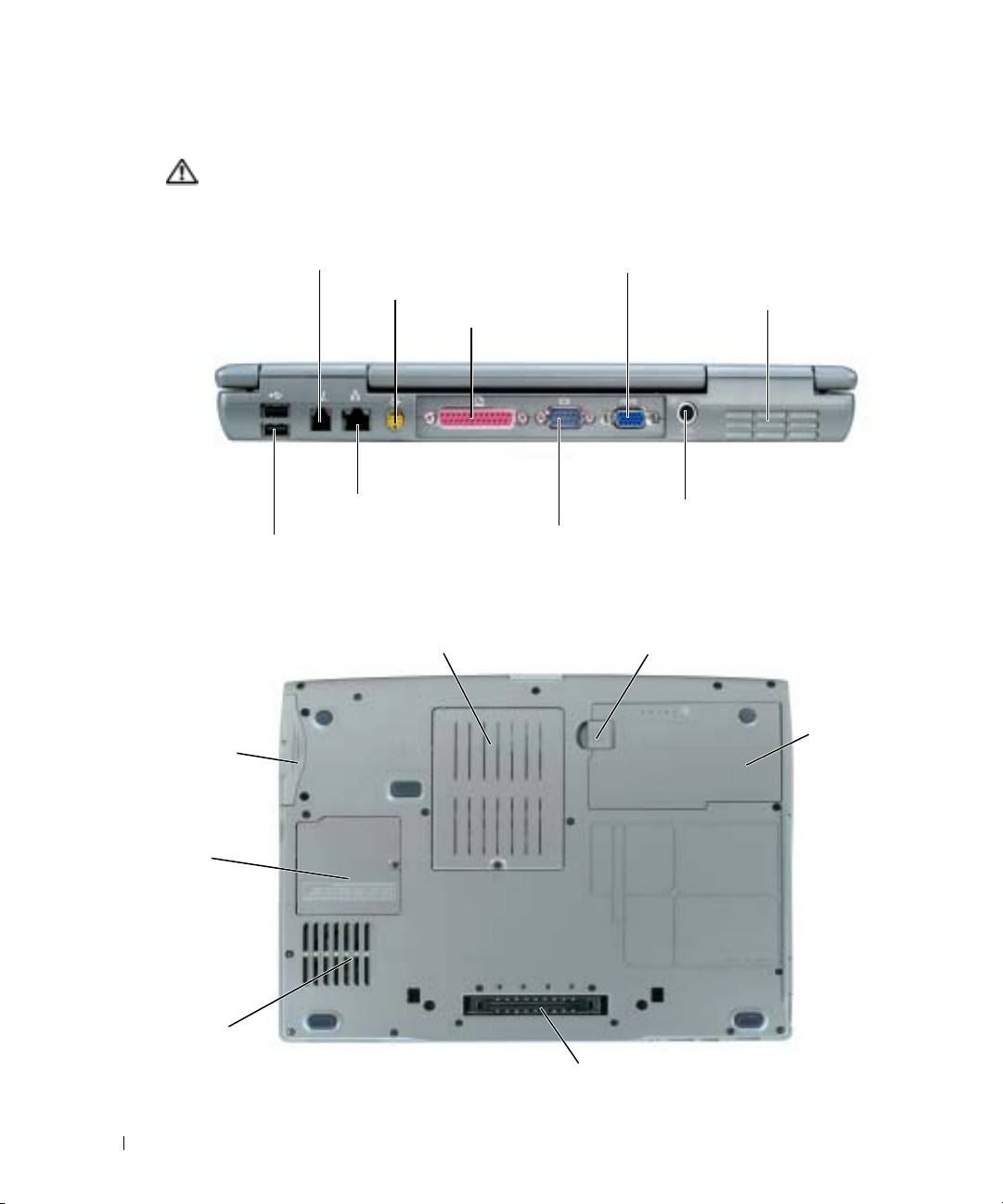
Näkymä takaa
VAARA: Älä peitä ilma-aukkoja, älä työnnä niihin esineitä äläkä anna pölyn kerääntyä niihin. Älä
säilytä käynnissä olevaa tietokonetta ilmatiiviissä tilassa, kuten suljetussa salkussa. Jos ilman
vaihtuminen estetään, tietokone voi vahingoittua tai voi syttyä tulipalo.
modeemiliitin (RJ-11)
videoliitin
S-videon tv-tuloliitin
ilmanpoistoaukko
rinnakkaisliitin
www.dell.com | support.dell.com
verkkoliitin (RJ-45)
virtasovittimen liitin
sarjaliitin
USB-liittimet (2)
Kehikko alta katsottuna
muistimoduulin kansi
akkupaikan salvan vapautin
akku
kiintolevy
viestilaitteen
kansi
tuuletin
telakointilaitteen paikka
70 Pikaopas
Ongelmien ratkominen
Notebook System Software
Notebook System Software (NSS) on apuohjelma, jossa on tärkeitä käyttöjärjestelmäpäivityksiä.
Asenna Notebook System Software -ohjelma, jolloin saat tukea Dellin 3,5 tuuman USB-
®
®
®
levyasemille, Intel
Pentium
M -suorittimille, Intel Celeron
M -suorittimille, optisille asemille
ja USB-laitteille. NSS on välttämätön, jotta Dell-tietokone toimii oikein.
VAROITUS: NSS:ää tarvitaan, jotta USB-laitteet, kuten Dell D/Bay-, D/Dock-, D/Port- ja D/View-laitteet,
toimisivat oikein.
Lukitukset ja ohjelmaongelmat
VAARA: Ennen kuin teet mitään tässä osiossa mainittuja toimia, noudata Tuotetieto-oppaassa olevia
turvallisuusohjeita.
Tietokone ei käynnisty.
VARMISTA, ETTÄ VIRTALÄHDE ON LIITETTY TIETOKONEESEEN JA PISTORASIAAN
Tietokone lakkaa toimimasta.
VAROITUS: Voit menettää tietoja, jos et pysty sammuttamaan käyttöjärjestelmää.
SAMMUTA TIETOKONEEN VIRTA — Jos tietokone ei tee mitään, kun painat näppäintä tai liikutat
hiirtä, paina virtapainiketta vähintään 8 - 10 sekuntia, kunnes tietokone sammuu. Käynnistä sitten
tietokone uudelleen.
Ohjelma lakkaa toimimasta.
LOPETA OHJELMA —
1
Paina <Ctrl>-,<Shift>- ja <Esc>-näppäimiä samanaikaisesti.
2
Valitse
Sovellukset
.
3
Napsauta ohjelmaa, joka ei enää vastaa.
4
Valitse
Lopeta tehtävä
.
Pikaopas 71

Ohjelma kaatuu toistuvasti.
HUOMAUTUS: Ohjelmasta on yleensä asennusohjeet sen oppaissa tai levykkeellä tai CD-levyllä.
TARKISTA OHJELMAN OPPAAT — Poista ohjelma ja asenna se tarvittaessa uudelleen.
Ohjelma on suunniteltu Windowsin aikaisemmalle käyttöjärjestelmälle.
JOS KÄYTÖSSÄSI ON WINDOWS XP, SUORITA OHJATTU OHJELMAN YHTEENSOPIVUUDEN
VARMISTAMINEN —
Ohjattu ohjelman yhteensopivuuden varmistaminen määrittää ohjelman, joten se toimii ympäristössä,
www.dell.com | support.dell.com
joka muistuttaa muita kuin Windows XP -käyttöjärjestelmäympäristöjä.
1
Napsauta
Start
(Käynnistä) -painiketta, valitse
All Programs
(Kaikki ohjelmat)
→
Accessories
(Apuohjelmat) ja valitse sitten
Program Compatibility Wizard
(Ohjattu ohjelman yhteensopivuuden
varmistaminen).
2
Valitse Tervetuloa-ikkunassa
Seuraava
.
3
Noudata näytön ohjeita.
Näyttö muuttuu täysin siniseksi
SAMMUTA TIETOKONEEN VIRTA — Jos tietokone ei tee mitään, kun painat näppäintä tai liikutat
hiirtä, paina virtapainiketta vähintään 8 - 10 sekuntia, kunnes tietokone sammuu. Käynnistä sitten
tietokone uudelleen.
Muita ohjelmaongelmia
TARKISTA OHJELMAN OPPAAT TAI PYYDÄ VIANMÄÄRITYSTIETOJA OHJELMAN VALMISTAJALTA —
• Varmista, että ohjelma on yhteensopiva tietokoneesi käyttöjärjestelmän kanssa.
• Varmista, että tietokone vastaa ohjelman vähimmäisvaatimuksia. Katso tietoja ohjelman oppaista.
• Varmista, että ohjelma on asennettu ja määritetty oikein.
• Tarkista, että laitteen ohjaimet eivät ole ristiriidassa ohjelman kanssa.
• Poista ohjelma ja asenna se tarvittaessa uudelleen.
TEE HETI VARMUUSKOPIOT TIEDOSTOISTASI
TARKISTA KIINTOLEVY, LEVYKKEET TAI CD-LEVYT VIRUSTORJUNTAOHJELMALLA
72 Pikaopas
TALLENNA JA SULJE KAIKKI AVATUT TIEDOSTOT TAI OHJELMAT JA SAMMUTA TIETOKONE Start
(Käynnistä) -
VALIKOSTA
TARKISTA, ETTEI TIETOKONEESSA OLE VAKOILUOHJELMIA —Jos tietokoneesi toimii hitaasti, saat
usein muut ikkunat peittäviä mainoksia tai sinulla on ongelmia Internet-yhteyden muodostamisessa,
tietokoneeseesi on voinut tunkeutua vakoiluohjelma. Käytä virustorjuntaohjelmaa, jossa on myös
vakoiluohjelmasuojaus (ohjelmasi voi edellyttää päivitystä) ja joka käy läpi tietokoneen sisällön ja
poistaa vakoiluohjelmat. Lisätietoja saat siirtymällä osoitteeseen support.dell.com ja etsimällä
hakusanalla spyware (vakoiluohjelma).
SUORITA DELL-DIAGNOSTIIKKAOHJELMA — Jos kaikki testit onnistuvat, virhetila liittyy
ohjelmaongelmaan.
Dell-diagnostiikkaohjelman suorittaminen
VAARA: Ennen kuin teet mitään tässä osiossa mainittuja toimia, noudata Tuotetieto-oppaassa olevia
turvallisuusohjeita.
Dell-diagnostiikkaohjelman käyttäminen
Jos tietokoneessasi on jotain ongelmia, voit suorittaa kohdassa "Ongelmien ratkominen" mainitut
tarkistukset ja suorittaa Dell-diagnostiikkaohjelman ennen kuin otat yhteyttä Dellin tekniseen
tukeen.
Suosittelemme näiden ohjeiden tulostamista ennen aloittamista.
VAROITUS: Dell-diagnostiikkaohjelma toimii vain Dell-tietokoneissa.
HUOMAUTUS: Drivers and Utilities -CD-levy on valinnainen, eikä sitä välttämättä toimiteta tietokoneen
mukana.
Aloita Dell-diagnostiikkaohjelma joko kiintolevyltä tai Drivers and Utilities -CD-levyltä (eli
Resurssilevyltä)
.
Dell-diagnostiikkaohjelman aloittaminen kiintolevyltä
Dell-diagnostiikkaohjelma sijaitsee kiintolevyllä piilotettuna olevassa Diagnostic utility -osiossa.
HUOMAUTUS: Jos tietokoneessa ei näy näyttökuvaa, katso Dellin yhteystiedot Käyttöoppaasta.
1
Sammuta tietokone.
2
Jos tietokone on kiinnitetty telakointilaitteeseen, irrota se telakoinnista. Lisätietoja saat
käyttämäsi telakointilaitteen ohjeesta.
3
Liitä tietokone pistorasiaan.
Pikaopas 73

4
Diagnostiikkaohjelma voidaan käynnistää kahdella tavalla:
a
Käynnistä tietokone. Kun DELL™-logo tulee näkyviin, paina heti <F12>. Valitse
käynnistysvalikosta Diagnostics ja paina <Enter>-näppäintä.
HUOMAUTUS: Jos odotat liian kauan ja käyttöjärjestelmän logo tulee näyttöön, odota, kunnes
®
®
näyttöön tulee Microsoft
Windows
-työpöytä. Sammuta tämän jälkeen tietokone ja yritä
uudelleen.
b
Paina <Fn>-näppäintä ja pidä sitä alhaalla, kun käynnistät järjestelmän.
HUOMAUTUS: Jos näyttöön tulee sanoma, että diagnostiikka-apuohjelman osiota ei löydy, suorita
Dell-diagnostiikkaohjelma Drivers and Utilities -CD-levyltä.
Tietokone suorittaa Pre-boot System Assessment -toiminnon, joka on sarja emolevyn,
näppäimistön, kiintolevyn ja näytön toimintaa alustavasti testaavia diagnostiikkaohjelmia.
www.dell.com | support.dell.com
• Testin aikana sinun on ehkä vastattava joihinkin kysymyksiin.
• Jos jokin osa on viallinen, tietokone lopettaa toimintansa ja antaa äänimerkin. Jos haluat
keskeyttää testin ja käynnistää tietokoneen uudelleen, paina <n>; jos haluat jatkaa
seuraavaan testiin, paina <y>; jos haluat testata virheen antaneen osan uudelleen, paina
<r>.
• Jos Pre-boot System Assessment -toiminnon aikana havaitaan virheitä, kirjoita
virhekoodi(t) muistiin ja ota yhteyttä Delliin (katso yhteystiedot
Käyttöoppaan
kohdasta
"Avun saaminen") ennen kuin jatkat Dell-diagnostiikkaohjelman suorittamista.
Jos Pre-boot System Assessment -toiminto suoritetaan loppuun asti, näyttöön tulee viesti
Booting Dell Diagnostic Utility Partition (Dellin diagnostiikka-
apuohjelman osio käynnistetään). Press any key to continue(Jatka
painamalla jotain näppäintä)
.
5
Painamalla jotain näppäintä käynnistät Dell-diagnostiikkaohjelman kiintolevyn Diagnostics
Utility -osiolta.
Dell-diagnostiikkaohjelman käynnistäminen Drivers and Utilities -CD-levyltä
1
Aseta
Drivers and Utilities
-CD-levy asemaan.
2
Sammuta tietokone ja käynnistä se sitten uudelleen.
Kun DELL-logo tulee näkyviin, paina heti <F12>.
Jos odotat liian kauan ja Windows-logo tulee näyttöön, odota, kunnes näyttöön tulee
Windows-työpöytä. Sammuta tämän jälkeen tietokone ja yritä uudelleen.
HUOMAUTUS: Seuraavat ohjeet muuttavat käynnistysjakson vain yhdeksi kerraksi. Seuraavan
kerran tietokonetta käynnistettäessä se käynnistää järjestelmäasetuksissa määritetyt laitteet.
3
Kun käynnistyslaiteluettelo tulee näkyviin, korosta
CD/DVD/CD-RW-asema
ja paina
<Enter>.
4
Valitse
CD/DVD/CD-RW-asema
-asetus CD-käynnistyslevyltä.
74 Pikaopas

5
Valitse
Boot from CD-ROM
-vaihtoehto näyttöön tulevasta valikosta.
6
Kirjoita
1
, jos haluat käynnistää
ResourceCD
-valikon.
7
Kirjoita
2
, jos haluat käynnistää Dell-diagnostiikkaohjelman.
8
Valitse
Run the 32 Bit Dell Diagnostics
numeroidusta luettelosta. Jos luettelossa on useita
versioita, valitse tietokoneellesi sopiva versio.
9
Kun Dell-diagnostiikkaohjelman
päävalikko
tulee näkyviin, valitse suoritettava testi.
Dell-diagnostiikkaohjelman päävalikko
1
Kun Dell-diagnostiikkaohjelma on latautunut ja
päävalikko
avautuu, napsauta haluamaasi
vaihtoehtoa.
Vaihtoehto Toiminto
Express Test (pikatesti) Testaa laitteet nopeasti. Testaaminen vie yleensä 10–20
minuuttia. Käyttäjän ei tarvitse tehdä mitään testauksen
aikana. Pikatestillä voit selvittää ongelman syyt nopeasti.
Extended Test (laaja
Testaa laitteet läpikotaisin. Testi kestää yleensä
testi)
vähintään tunnin, ja siinä täytyy tietyin väliajoin vastata
kysymyksiin.
Custom Test
Testaa tietyn laitteen. Suoritettavia testejä voi
(mukautettu testi)
mukauttaa.
Symptom Tree
Näyttää luettelon tavallisimmista virheen
(ongelmapuu)
ilmenemistavoista, ja voit valita testin, joka perustuu
ongelman ilmenemistapaan.
2
Jos ongelma löydetään testin aikana, näyttöön tulee sanoma, jossa ilmoitetaan virhekoodi ja
ongelman kuvaus. Kirjoita virhekoodi ja ongelman kuvaus muistiin ja noudata näyttöön
tulevia ohjeita.
Jos et pysty ratkaisemaan vikaa, katso Dellin yhteystiedot
Käyttöoppaasta
.
HUOMAUTUS: Tietokoneen huoltomerkki näkyy kunkin näytön yläosassa. Jos otat yhteyttä Delliin,
tekninen tuki kysyy huoltomerkkiäsi.
3
Jos suoritat testin käyttämällä
Custom Test
(mukautettu testi)- tai
Symptom Tree
(ongelmapuu) -vaihtoehtoa, saat lisätietoja napsauttamalla seuraavassa taulukossa kuvattuja
välilehtiä.
Välilehti: Toiminto:
Results (Tulokset) Näyttää testin tulokset ja havaitut virhetilanteet.
Errors (Virheet) Näyttää havaitut virhetilanteet, virhekoodit ja
ongelmankuvauksen.
Pikaopas 75

Välilehti: Toiminto:
Help (Ohje) Sisältää kuvauksen testistä ja saattaa ilmoittaa testin
suorittamiseen liittyviä vaatimuksia.
Configuration
Näyttää valitun laitteen laitteistokokoonpanon.
(Kokoonpano)
Dell-diagnostiikkaohjelma saa kaikkien laitteiden
kokoonpanotiedot järjestelmän asennusohjelmasta,
muistista ja sisäisistä testeistä. Kaikki tiedot näytetään
vasemmassa reunassa olevassa laiteluettelossa.
Laiteluettelossa ei välttämättä ole kaikkien
tietokoneeseen asennettujen komponenttien tai
tietokoneeseen liitettyjen laitteiden nimiä.
www.dell.com | support.dell.com
Parameters (Parametrit) Voit mukauttaa testiä muuttamalla testiasetuksia.
4
Kun testit on suoritettu ja jos suoritat Dell-diagnostiikkaohjelmaa
Drivers and Utilities
-CD:ltä
,
poista CD-levy.
5
Kun testit on tehty, sulje testinäyttö ja palaa
päävalikkonäyttöön
. Voit lopettaa Dell-
diagnostiikkaohjelman käytön ja käynnistää tietokoneen uudelleen sulkemalla
päävalikkonäytön
.
76 Pikaopas

Hakemisto
A
Dell-diagnostiikkaohjelman
M
käynnistäminen Drivers
akku
Microsoft Windows -tarra, 58
and Utilities -CD-
asennus, 67
levyltä, 74
irrottaminen, 67
diagnostiikkaohjelma
käyttöikämittari, 65
O
Dell, 73
lataaminen, 66
Ohjaimet ja apuohjelmat -
ohjaimet
latauksen tarkistus, 64
CD-levy, 57
Resurssilevy, 57
latausmittari, 65
säilytys, 67
Ohjaimet ja apuohjelmat CD-
levy, 57
suoritusteho, 62
H
tehomittari, 64
ohjatut toiminnot
tyhjenemisvaroitus, 66
huoltomerkki, 58
Ohjattu ohjelman
yhteensopivuuden
asentaminen uudelleen
varmistaminen, 72
Ohjaimet ja apuohjelmat CD-
levy, 57
J
Ohje- ja tukikeskus, 59
Resurssilevy, 57
järjestelmänäkymät
ohjeet
oikea puoli, 69
Järjestelmätieto-opas, 57
pohja, 70
Käyttöopas, 58
C
laite, 57
Resurssilevy, 57
CD-levy
käyttöjärjestelmä, 60
K
ohjelma
ongelmat, 72
Käyttöjärjestelmä
Asennusopas, 60
ohjelmat
D
CD-levy, 60
tietokoneen hidas toiminta, 73
Dell
Käyttöjärjestelmä-CD-
ongelma
tukisivusto, 59
levy, 60
tietokone kaatuu, 72
Dell Premier Support -
Käyttöopas, 58
ongelmat
sivusto, 57
Dell-diagnostiikkaohjelma, 73
Dell Premier -tukisivusto, 59
lukitukset, 71
L
ohjelma, 72
Dell-diagnostiikkaohjelma, 73
ohjelma kaatuu, 72
laitteisto
ohjelma lakkaa toimimasta, 71
Dell-diagnostiikkaohjelma, 73
Hakemisto 77

78 Hakemisto
ohjelmat, 71
V
ohjelmien ja Windowsin
vakoiluohjelma, 73
yhteensopivuus, 72
sininen näyttö, 72
vianmääritys
tietokone ei käynnisty, 71
Dell-diagnostiikkaohjelma, 73
tietokone kaatuu, 71
Ohje- ja tukikeskus, 59
tietokone lakkaa
toimimasta, 71
vakoiluohjelma, 73
W
oppaat
Windows XP
online, 59
Ohjattu ohjelman
yhteensopivuuden
varmistaminen, 72
R
Ohje- ja tukikeskus, 59
Resurssilevy
Dell-diagnostiikkaohjelma, 73
T
takuu, 57
tarrat
huoltomerkki, 58
Microsoft Windows, 58
tietokone
hidas toiminta, 73
kaatumiset, 71-72
lakkaa vastaamasta, 71
Tietolähteiden etsiminen, 57
turvallisuustiedot, 57
78 Hakemisto

Dell™ Latitude™ D510
Συνοπτικός οδηγός
Μοντέλο PP17L
www.dell.com | support.dell.com
Σηµείωση, ειδοποίηση και προσοχή
ΣΗΜΕΙΩΣΗ:
Η ΣΗΜΕΙΩΣΗ υποδεικνύει σηµαντικές πληροφορίες που σας βοηθούν να χρησιµοποιείτε καλύτερα τον
υπολογιστή σας.
ΕΙ∆ΟΠΟΙΗΣΗ:
Η ΕΙ∆ΟΠΟΙΗΣΗ υποδηλώνει είτε δυνητική βλάβη υλικού είτε απώλεια δεδοµένων και υποδεικνύει τον
τρόπο µε τον οποίο µπορείτε να αποφύγετε το πρόβληµα.
ΠΡΟΣΟΧΗ:
Η ΠΡΟΣΟΧΗ επισηµαίνει κίνδυνο βλάβης υλικού, τραυµατισµού ή θανάτου.
Συντοµεύσεις και ακρωνύµια
Για µια πλήρη λίστα συντοµεύσεων και ακρωνυµίων, δείτε τον
Οδηγό χρήσης
(ανάλογα µε το λειτουργικό σας
σύστηµα, κάντε διπλό κλικ στο εικονίδιο
οδηγού χρήσης
στην επιφάνεια εργασίας σας ή κάντε κλικ στο κουµπί
Start
(Έναρξη), κατόπιν στο
Help and Support Center
(Κέντρο Βοήθειας και υποστήριξης) και έπειτα κλικ στο
User and system guides
(Οδηγοί συστήµατος και χρήσης).
Εάν αγοράσατε έναν υπολογιστή Dell™ της σειράς n, οι αναφορές του παρόντος για τα λειτουργικά συστήµατα
®
®
Microsoft
Windows
o δεν είναι εφαρµόσιµες.
ΣΗΜΕΙΩΣΗ:
Ορισµένα χαρακτηριστικά µπορεί να µην είναι διαθέσιµα για τον υπολογιστή σας ή σε ορισµένες χώρες.
____________________
Οι πληροφορίες αυτού του εγγράφου µπορεί να αλλάξουν χωρίς προειδοποίηση.
© 2005 Dell Inc. Με επιφύλαξη παντός δικαιώµατος.
Απαγορεύεται αυστηρά η αναπαραγωγή µε οποιοδήποτε τρόπο χωρίς τη γραπτή άδεια της Dell Inc.
Εµπορικά σήµατα που χρησιµοποιούνται στο παρόν: Η ονοµασία Dell, το λογότυπο DELL και η ονοµασία Latitude είναι εµπορικά σήµατα
τη Dell Inc. Η ονοµασίες Intel, Pentium και Celeron είναι σήµατα κατατεθέντα της Intel Corporation. Η ονοµασίες Microsoft και Windows
είναι σήµατα κατατεθέντα της Microsoft Corporation.
Άλλα εµπορικά σήµατα και εµπορικές ονοµασίες µπορεί να χρησιµοποιούνται στο παρόν έγγραφο αναφερόµενα είτε στους κατόχους των
σηµάτων και των ονοµάτων είτε στα προϊόντα τους. Η Dell Inc. παραιτείται από κάθε δικαίωµα σε εµπορικά σήµατα και εµπορικές ονοµασίες
τρίτων.
Μοντέλο PP17L
Φεβρουάριος 2005 P/N J8403 Ααθ. A00

Περιεχόµενα
Εύρεση πληροφοριών
. . . . . . . . . . . . . . . . . . . . . . . . . . . . .
83
Προετοιµασία του υπολογιστή
. . . . . . . . . . . . . . . . . . . . . . . . .
87
Απόδοση µπαταρίας
. . . . . . . . . . . . . . . . . . . . . . . . . . . . . .
88
Έλεγχος του φορτίου της µπαταρίας
. . . . . . . . . . . . . . . . . . . . .
90
Μετρητής µπαταρίας Dell™ QuickSet
. . . . . . . . . . . . . . . . . . .
90
®
®
Μετρητής ισχύος των Microsoft
Windows
. . . . . . . . . . . . . . . .
90
∆είκτης φορτίου
. . . . . . . . . . . . . . . . . . . . . . . . . . . . . . .
91
∆είκτης καλής κατάστασης
. . . . . . . . . . . . . . . . . . . . . . . . .
91
Προειδοποίηση χαµηλής µπαταρίας
. . . . . . . . . . . . . . . . . . . .
92
Φόρτιση της µπαταρίας
. . . . . . . . . . . . . . . . . . . . . . . . . . . .
92
Αφαίρεση της µπαταρίας
. . . . . . . . . . . . . . . . . . . . . . . . . . . .
93
Τοποθέτηση της µπαταρίας
. . . . . . . . . . . . . . . . . . . . . . . . . .
93
Αποθήκευση της µπαταρίας
. . . . . . . . . . . . . . . . . . . . . . . . . .
93
Πληροφορίες για τον υπολογιστή σας
. . . . . . . . . . . . . . . . . . . .
94
Μπροστινή όψη
. . . . . . . . . . . . . . . . . . . . . . . . . . . . . . .
94
Αριστερή όψη
. . . . . . . . . . . . . . . . . . . . . . . . . . . . . . . .
95
∆εξιά όψη
. . . . . . . . . . . . . . . . . . . . . . . . . . . . . . . . . .
95
Πίσω όψη
. . . . . . . . . . . . . . . . . . . . . . . . . . . . . . . . . .
96
Κάτω όψη
. . . . . . . . . . . . . . . . . . . . . . . . . . . . . . . . . .
96
Επίλυση προβληµάτων
. . . . . . . . . . . . . . . . . . . . . . . . . . . .
97
Λογισµικό συστήµατος φορητού υπολογιστή
. . . . . . . . . . . . . . . .
97
Προβλήµατα κλειδώµατος και λογισµικού
. . . . . . . . . . . . . . . . .
97
Εκτέλεση διαγνωστικού προγράµµατος της Dell
. . . . . . . . . . . . . .
99
Ευρετήριο
. . . . . . . . . . . . . . . . . . . . . . . . . . . . . . . . . . . .
103
Περιεχόµενα
81

82
Περιεχόµενα
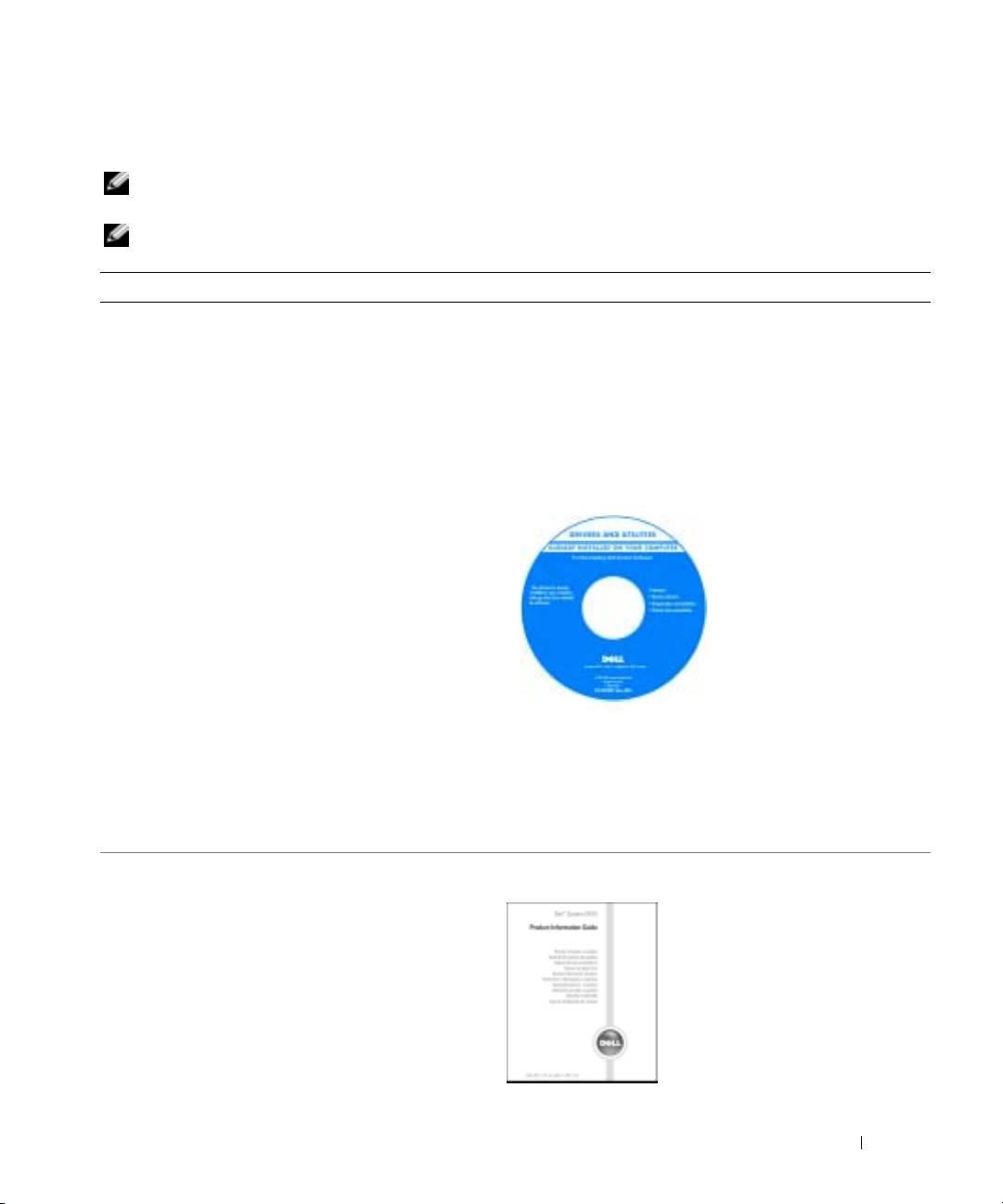
Εύρεση πληροφοριών
ΣΗΜΕΙΩΣΗ:
Ορισµένα χαρακτηριστικά µπορεί να µην είναι διαθέσιµα για τον υπολογιστή σας ή σε
ορισµένες χώρες.
ΣΗΜΕΙΩΣΗ:
Πρόσθετες πληροφορίες µπορούν να αποσταλούν µαζί µε τον υπολογιστή σας.
Τι ψάχνετε; Βρείτε το εδώ
• Ένα διαγνωστικό πρόγραµµα για τον υπολογιστή µου
CD προγραµµάτων οδήγησης και βοηθητικών
• Προγράµµατα οδήγησης για τον υπολογιστή µου
προγραµµάτων (επίσης γνωστό ως CD πόρων)
• Την τεκµηρίωση του υπολογιστή µου
Η τεκµηρίωση και τα προγράµµατα οδήγησης είναι ήδη
• Την τεκµηρίωση της συσκευής µου
εγκατεστηµένα στον υπολογιστή σας. Μπορείτε να
χρησιµοποιήσετε το CD για να επαναλάβετε την εγκατάσταση
• Λογισµικό συστήµατος φορητού υπολογιστή (NSS)
των προγραµµάτων οδήγησης, να εκτελέσετε το διαγνωστικό
πρόγραµµα της Dell ή να αποκτήσετε πρόσβαση στην
τεκµηρίωσή σας. Για περισσότερες πληροφορίες, ανατρέξτε
στον Οδηγό χρήσης
Τα αρχεία Readme ενδέχεται
να περιλαµβάνονται στο CD
για να παρέχουν τις πιο
πρόσφατες ενηµερώσεις
σχετικά µε τεχνικές αλλαγές
στον υπολογιστή σας ή
εξελιγµένο υλικό αναφοράς
τεχνικού περιεχοµένου για
έµπειρους χρήστες ή
τεχνικούς.
ΣΗΜΕΙΩΣΗ:
Προγράµµατα οδήγησης και ενηµερώσεις
τεκµηρίωσης θα βρείτε στη διεύθυνση
support.dell.com
.
ΣΗΜΕΙΩΣΗ:
Το CD Προγράµµατα
οδήγησης
και
βοηθητικές
εφαρµογές είναι προαιρετικό και µπορεί να µην αποσταλεί µε
τον υπολογιστή σας.
• Πληροφορίες εγγύησης
Dell
™
Οδηγός πληροφοριών προϊόντος
• Όροι και συνθήκες (µόνο για ΗΠΑ)
• Οδηγίες ασφαλείας
• Πληροφορίες κανονισµών
• Πληροφορίες εργονοµίας
• Άδεια Χρήσης Τελικού Χρήστη
Συνοπτικός οδηγός
83
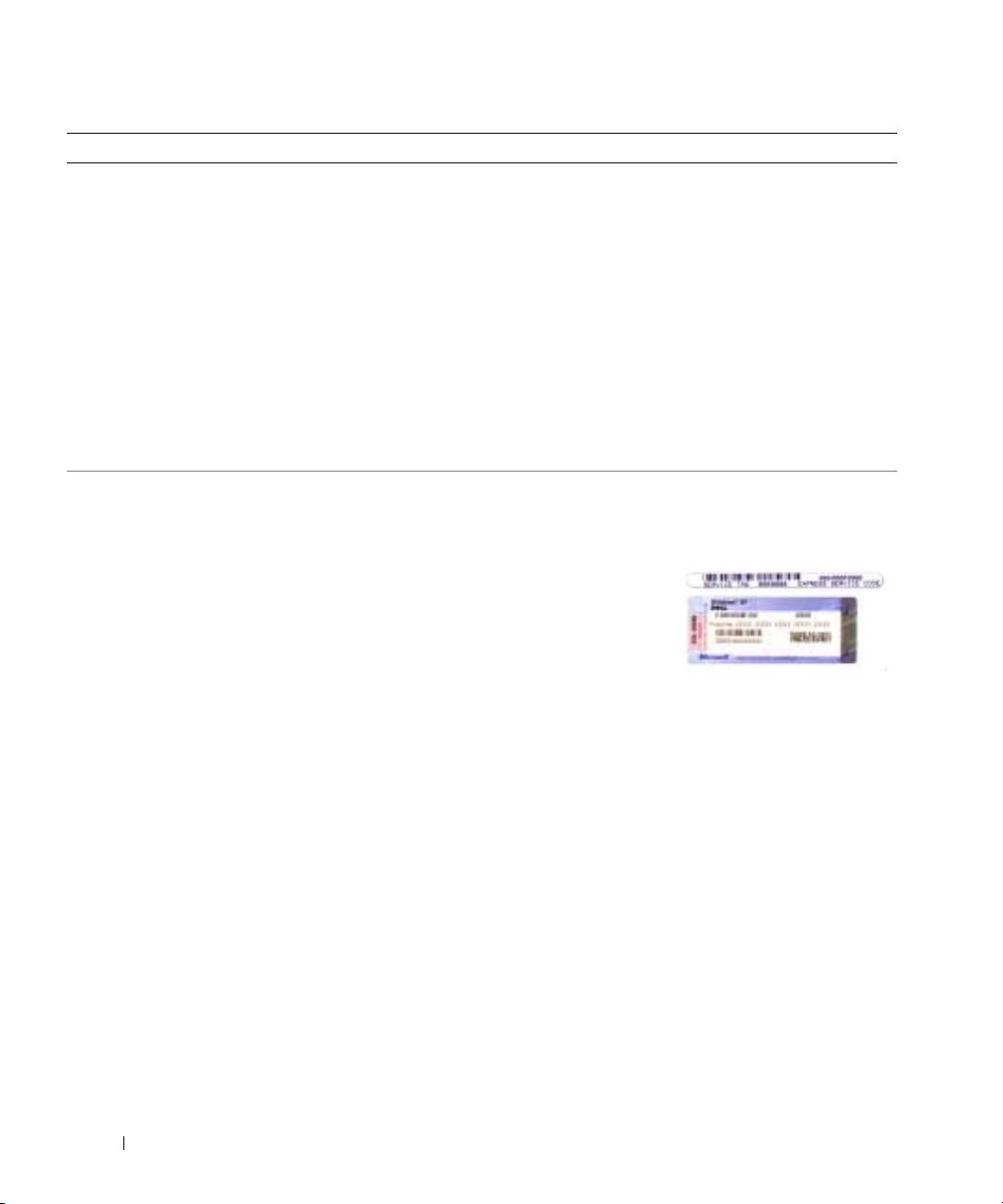
Τι ψάχνετε; Βρείτε το εδώ
• Αποµάκρυνση και αντικατάσταση τµηµάτων
Οδηγός χρήσης
• Προδιαγραφές
Η πρόσβαση στο Κέντρο Βοήθειας και υποστήριξης
®
®
• ∆ιαµόρφωση των ρυθµίσεων του συστήµατος
Microsoft
Windows
XP είναι δυνατή µε δύο τρόπους:
• Τρόπος αντιµετώπισης και επίλυσης προβληµάτων
• Κάντε διπλό κλικ στο εικονίδιο του
οδηγού χρήσης
στην
επιφάνεια εργασίας σας
Ή:
1
Κάντε κλικ στο κουµπί
Start
(Έναρξη) και κατόπιν στο
κουµπί
Help and Support
(Βοήθεια και υποστήριξη).
2
Κάντε κλικ στο
User’s and system guides
(Οδηγοί
συστήµατος και χρήσης) και στο
User’s guides
(Οδηγοί
www.dell.com | support.dell.com
χρήσης).
Ο Οδηγός χρήσης είναι επίσης διαθέσιµος στο CD
optional
Προγράµµατα οδήγησης και βοηθητικές εφαρµογές
.
• Ετικέτα εξυπηρέτησης και κωδικός ταχείας εξυπηρέτησης
Ετικέτα εξυπηρέτησης και Άδεια των Microsoft Windows
• Ετικέτα Άδειας των Microsoft Windows
Οι ετικέτες αυτές βρίσκονται στην κάτω πλευρά του
υπολογιστή σας.
• Χρησιµοποιήστε την
ετικέτα εξυπηρέτησης για
την αναγνώριση της
συσκευής σας όταν
χρησιµοποιείτε τη
διεύθυνση
support.dell.com
ή όταν
έρχεστε σε επαφή µε την τεχνική υποστήριξη .
• Χρησιµοποιήστε τον κωδικό ταχείας εξυπηρέτησης όταν
έρθετε σε επαφή µε την τεχνική υποστήριξη.
84
Συνοπτικός οδηγός

Τι ψάχνετε; Βρείτε το εδώ
• Λύσεις — Οδηγίες και συµβουλές αντιµετώπισης
Ιστοχώρος υποστήριξης της Dell — support.dell.com
προβληµάτων, άρθρα από τεχνικούς, online µαθήµατα,
ΣΗΜΕΙΩΣΗ:
Επιλέξτε την περιοχή σας για να ανοίξει η
συχνές ερωτήσεις
αντίστοιχη σελίδα.
• Φόρουµ επικοινωνίας — Online συζητήσεις µε άλλους
ΣΗΜΕΙΩΣΗ:
Πελάτες εταιρικοί, κυβερνητικοί και
πελάτες της Dell
ασχολούµενοι µε την εκπαίδευση µπορούν επίσης να
• Αναβαθµίσεις — Πληροφορίες αναβάθµισης για
χρησιµοποιήσουν τον ειδικό ιστοχώρο Premier υποστήριξης
συστατικά στοιχεία όπως η µνήµη, η µονάδα σκληρού
στη διεύθυνση
premier.support.dell.com
. Ο ιστοχώρος αυτός
δίσκου και το λειτουργικό σύστηµα.
ενδέχεται να µην είναι διαθέσιµος σε όλες τις περιοχές.
• Εξυπηρέτηση Πελατών — Πληροφορίες επαφών, κλήση
σέρβις και παραγγελίες, εγγύηση και πληροφορίες
επισκευών
• Σέρβις και υποστήριξη — Κλήση σέρβις και ιστορικό
υποστήριξης, online συζητήσεις µε την τεχνική
υποστήριξη
• Παραποµπές — Εγχειρίδια υπολογιστή, αναλυτικά
στοιχεία για τη διαµόρφωση του υπολογιστή µου,
προδιαγραφές προϊόντος και επίσηµα έγγραφα
• Λήψη αρχείων — Πιστοποιηµένα προγράµµατα
οδήγησης, αναβάθµισης και ενηµέρωσης λογισµικού
• Λογισµικό συστήµατος φορητού υπολογιστή (NSS) — Αν
εγκαταστήσετε ξανά το λειτουργικό σύστηµα του
υπολογιστή σας, θα πρέπει επίσης να αντικαταστήσετε
ξανά τη βοηθητική εφαρµογή NSS. Το NSS παρέχει
σηµαντικές αναβαθµίσεις για το λειτουργικό σας σύστηµα
και υποστήριξη για µονάδες δισκέτας USB Dell™3,5
®
®
ιντσών, επεξεργαστές Intel
Pentium
M, µονάδες
οπτικού δίσκου και συσκευές USB. Το NSS είναι
απαραίτητο για τη σωστή λειτουργία του υπολογιστή
Dell. Το λογισµικό εντοπίζει αυτόµατα τον υπολογιστή
σας και το λειτουργικό σύστηµα και εγκαθιστά τις
απαραίτητες ενηµερώσεις για τη δική σας διαµόρφωση.
• Χρήση των Windows XP
Κέντρο Βοήθειας και υποστήριξης των Windows
• Τεκµηρίωση του υπολογιστή µου
1
Κάντε κλικ στο κουµπί
Start
(Έναρξη) και κατόπιν στο
• Τεκµηρίωση για συσκευές (όπως το µόντεµ)
κουµπί
Help and Support
(Βοήθεια και υποστήριξη).
2
Πληκτρολογήστε µια λέξη ή φράση που περιγράφει το
πρόβληµα και κάντε κλικ στο εικονίδιο του βέλους.
3
Κάντε κλικ στα θέµατα που περιγράφουν το πρόβληµα που
αντιµετωπίζετε.
4
Ακολουθήστε τις οδηγίες στην οθόνη.
Συνοπτικός οδηγός
85

Τι ψάχνετε; Βρείτε το εδώ
• Επανεγκατάσταση του λειτουργικού συστήµατος
CD λειτουργικού συστήµατος
Το λειτουργικό σύστηµα είναι ήδη εγκατεστηµένο στον
υπολογιστή σας. Για να εγκαταστήσετε ξανά το λειτουργικό
σας σύστηµα, χρησιµοποιήστε το CD Λειτουργικό σύστηµα.
Ανατρέξτε στον Οδηγό χρήσης του Οδηγό χρήσης σας για
οδηγίες.
Αφού εγκαταστήσετε ξανά το
λειτουργικό σας σύστηµα,
χρησιµοποιήστε το CD
Προγράµµατα οδήγησης και
βοηθητικές εφαρµογές για να
www.dell.com | support.dell.com
εγκαταστήσετε ξανά τους
οδηγούς για τις συσκευές
που συµπεριλαµβάνονταν
στον υπολογιστή σας.
Η ετικέτα για το κλειδί
προϊόντος του λειτουργικού
σας συστήµατος βρίσκεται
επάνω στον υπολογιστή σας.
ΣΗΜΕΙΩΣΗ:
Το χρώµα του CD σας ποικίλει ανάλογα µε το
λειτουργικό σύστηµα που παραγγείλατε.
ΣΗΜΕΙΩΣΗ:
Το CD Λειτουργικό
σύστηµα είναι προαιρετικό
και µπορεί να µην αποσταλεί µε τον υπολογιστή σας.
86
Συνοπτικός οδηγός
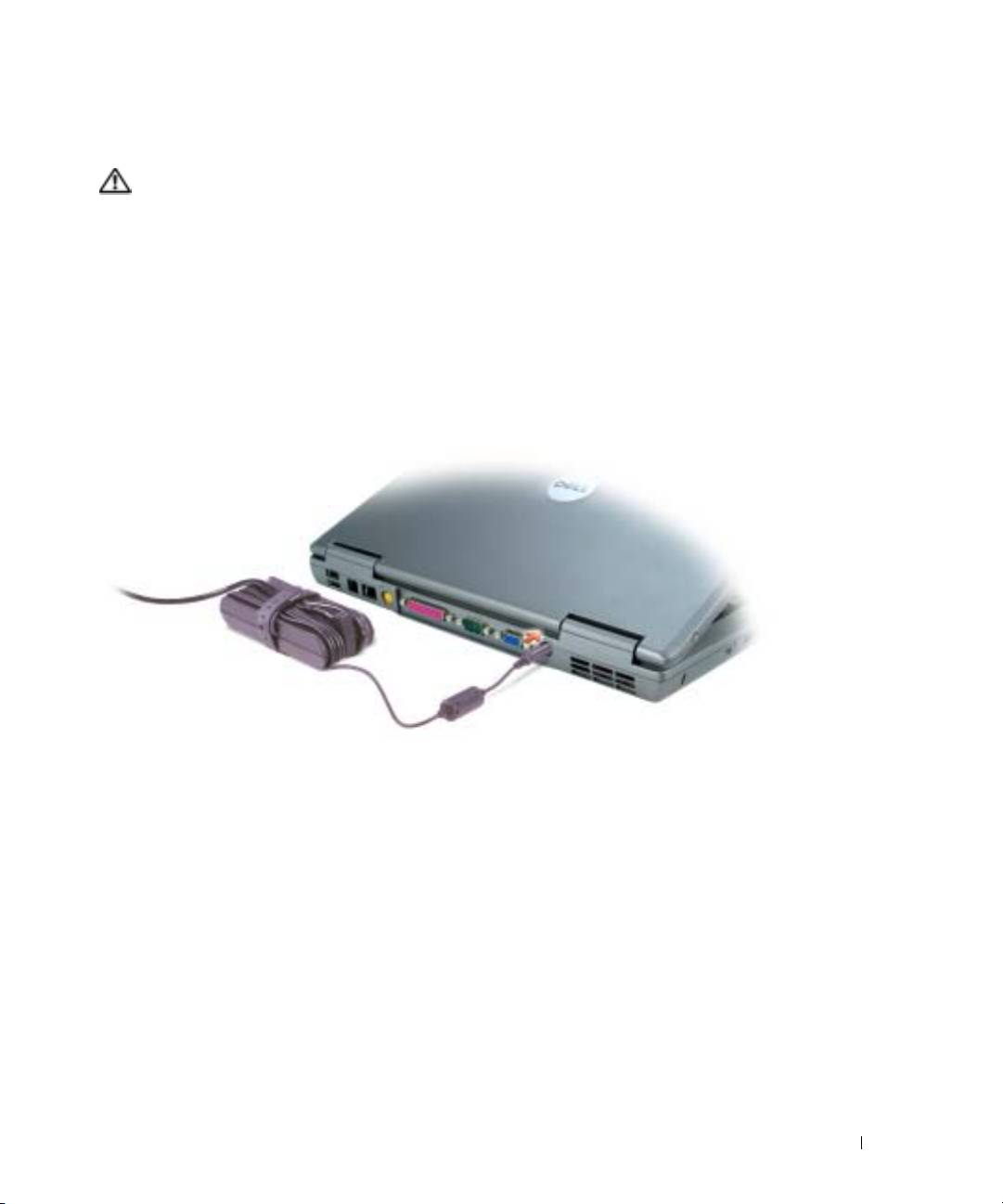
Προετοιµασία του υπολογιστή
ΠΡΟΣΟΧΗ:
Πριν ξεκινήσετε οποιαδήποτε από τις διαδικασίες που αναφέρονται σε αυτή την
ενότητα, ακολουθήστε τις οδηγίες ασφαλείας που βρίσκονται στον Οδηγό
πληροφοριών
προϊόντος.
1
Αφαιρέστε τη συσκευασία των εξαρτηµάτων.
2
Φυλάξτε τα περιεχόµενα της συσκευασίας των εξαρτηµάτων που διατίθενται ξεχωριστά, τα
οποία θα χρειαστείτε για να ολοκληρώσετε την προετοιµασία του υπολογιστή σας.
Στη συσκευασία περιλαµβάνεται επίσης η τεκµηρίωση χρήσης και τυχόν λογισµικό ή πρόσθετος
υλικός εξοπλισµός (κάρτες PC, µονάδες δίσκου ή µπαταρίες) που παραγγείλατε.
3
Συνδέστε το µετασχηµατιστή AC µε την αντίστοιχη υποδοχή στον υπολογιστή και σε µια πρίζα.
Συνοπτικός οδηγός
87
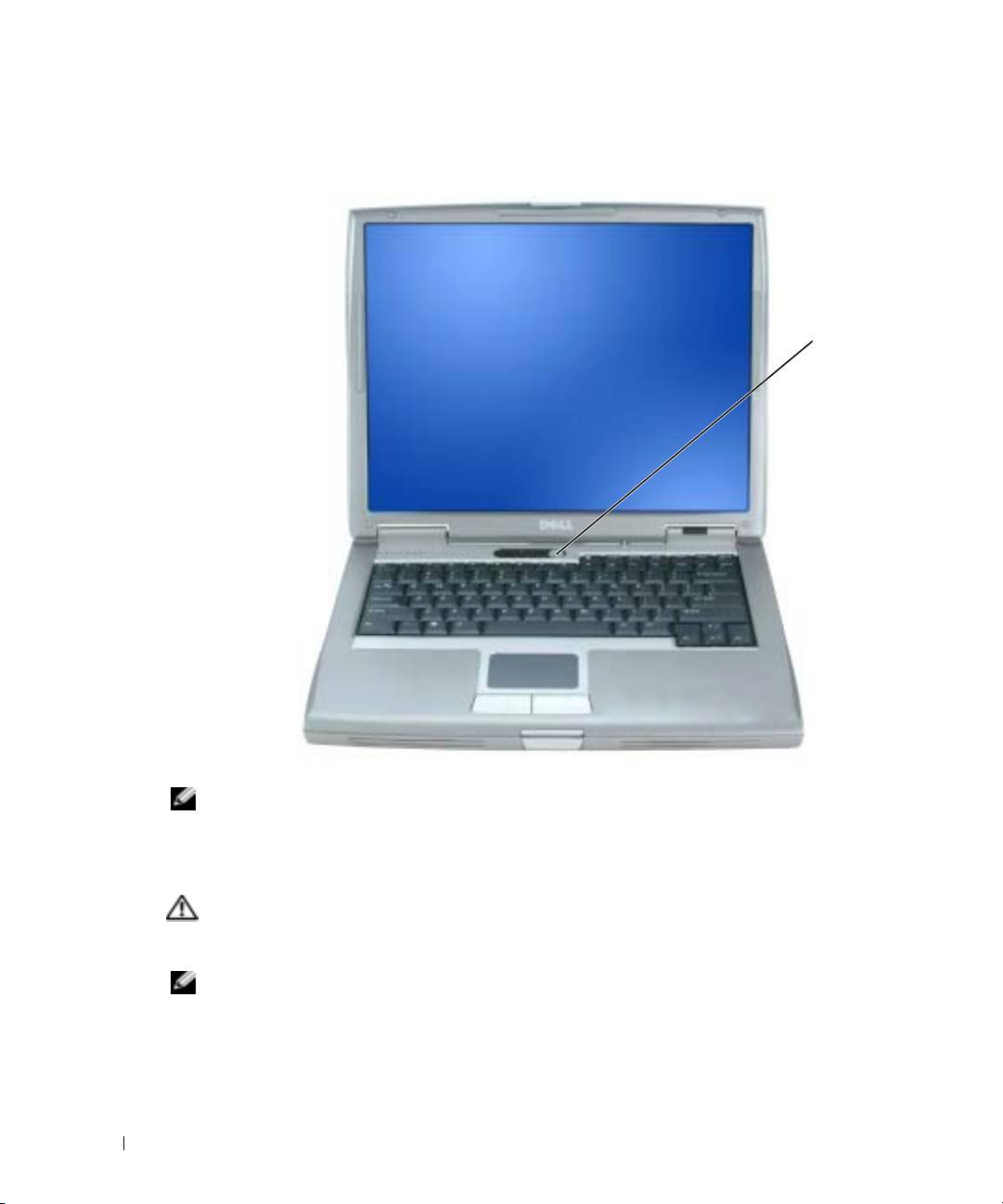
4
Ανοίξτε την οθόνη και πατήστε το κουµπί λειτουργίας για να ενεργοποιήσετε τον υπολογιστή.
κουµπί
λειτουργίας
www.dell.com | support.dell.com
ΣΗΜΕΙΩΣΗ:
Μην συνδέετε τον υπολογιστή στη συσκευή βάσης, πριν ενεργοποιηθεί και τερµατιστεί η
λειτουργία του τουλάχιστον µία φορά.
Απόδοση µπαταρίας
ΠΡΟΣΟΧΗ:
Πριν ξεκινήσετε οποιαδήποτε από τις διαδικασίες που αναφέρονται σε αυτή την
ενότητα, ακολουθήστε τις οδηγίες ασφαλείας που βρίσκονται στον Οδηγό
πληροφοριών
προϊόντος.
ΣΗΜΕΙΩΣΗ:
Για πληροφορίες σχετικά µε την εγγύηση της Dell για τον υπολογιστή σας, ανατρέξτε στον
Οδηγό
πληροφοριών
προϊόντος
ή στο ξεχωριστό έντυπο εγγύησης που αποστέλλεται µαζί µε τον
υπολογιστή σας.
88
Συνοπτικός οδηγός
Για τη βέλτιστη απόδοση του υπολογιστή και για να µπορείτε να διατηρείτε τις ρυθµίσεις BIOS,
χρησιµοποιείτε το φορητό υπολογιστή σας Dell™ µε εγκατεστηµένη την κύρια µπαταρία κάθε
φορά. Χρησιµοποιήστε µια µπαταρία για τη λειτουργία του υπολογιστή όταν αυτός δεν συνδέεται
σε ηλεκτρική πρίζα. Μία µπαταρία παρέχεται ως στάνταρ εξοπλισµός στη θήκη µπαταρίας.
ΣΗΜΕΙΩΣΗ:
Ο χρόνος λειτουργίας της µπαταρίας (ο χρόνος κατά τον οποίο µπορεί να διατηρήσει ένα
φορτίο) µειώνεται µε τον καιρό. Ανάλογα µε το πόσο συχνά χρησιµοποιείται η µπαταρία και ανάλογα µε
τις συνθήκες υπό τις οποίες χρησιµοποιείται, µπορεί να χρειαστεί να αγοράσετε καινούρια µπαταρία κατά
τη διάρκεια ζωής του υπολογιστή σας.
Ο χρόνος λειτουργίας της µπαταρίας ποικίλλει ανάλογα µε τις συνθήκες λειτουργίας. Μπορείτε να
εγκαταστήσετε µια προαιρετική δεύτερη µπαταρία στο τµήµα µονάδων, ώστε να αυξήσετε
σηµαντικά το χρόνο λειτουργίας. Για περισσότερες πληροφορίες σχετικά µε τη δεύτερη µπαταρία,
ανατρέξτε στον Οδηγό χρήσης.
Ο χρόνος λειτουργίας µειώνεται σηµαντικά όταν εκτελείτε εργασίες που, µεταξύ άλλων,
συµπεριλαµβάνουν:
• Χρήση µονάδων οπτικού δίσκου, όπως µονάδες DVD και CD
• Χρήση συσκευών ασύρµατης επικοινωνίας, καρτών PC ή συσκευών USB
• Χρήση ρυθµίσεων οθόνης µε υψηλή φωτεινότητα, προστασίας οθόνης µε τρισδιάστατα σχέδια ή
άλλων προγραµµάτων που απαιτούν µεγάλη ισχύ, όπως παιχνίδια µε τρισδιάστατες εικόνες
• Λειτουργία του υπολογιστή σε κατάσταση µέγιστης απόδοσης
ΣΗΜΕΙΩΣΗ:
Συνιστάται η σύνδεση του υπολογιστή σας σε µια ηλεκτρική πρίζα, όταν εγγράφετε CD
ή DVD.
Μπορείτε ν
α ελέγξετε το φορτίο της µπαταρίας πριν τοποθετήσετε την µπαταρία στ
ον υπολογιστή.
Μπορείτε επίσης να ρυθµίσετε τις επιλογές διαχείρισης ενέργειας, ώστε να σας ειδοποιούν όταν το
φορτίο της µπαταρίας είναι χαµηλό.
ΠΡΟΣΟΧΗ:
Η χρήση ασύµβατης µπαταρίας µπορεί να δηµιουργήσει κίνδυνο πυρκαγιάς ή
έκρηξης. Αντικαταστήστε την µπαταρία µόνο µε µια συµβατή µπαταρία από την Dell. Η µπαταρία
ιόντων λιθίου είναι σχεδιασµένη για να χρησιµοποιείται µαζί µε τον υπολογιστή Dell. Μην
χρησιµοποιείτε µπαταρία από άλλους υπολογιστές για το δικό σας υπολογιστή.
ΠΡΟΣΟΧΗ:
Μην απορρίπτετε τις µπαταρίες µε τα οικιακά απορρίµµατα. Όταν η µπαταρία σας
δεν έχει πλέον φορτίο, µπορείτε να απευθυνθείτε στον τοπικό φορέα διάθεσης απορριµµάτων ή
περιβαλλοντικό φορέα, που θα σας συµβουλεύσουν σχετικά µε τη διάθεση µπαταριών ιόντων
λιθίου. Ανατρέξτε στην ενότητα «Απόρριψη µπαταρίας» στον Οδηγό
πληροφοριών
προϊόντος.
ΠΡΟΣΟΧΗ:
Η κακή χρήση της µπαταρίας µπορεί να αυξήσει τον κίνδυνο πυρκαγιάς ή χηµικού
εγκαύµατος. Αποφύγετε τη διάτρηση, την καύση, την αποσυναρµολόγηση ή την έκθεση της
µπαταρίας σε θερµοκρασίες µεγαλύτερες από 65°C (149°F). Φυλάσσετε την µπαταρία µακριά από
τα παιδιά. Ο χειρισµός κατεστραµµένων µπαταριών ή µπαταριών µε διαρροή πρέπει να γίνεται µε
ιδιαίτερη προσοχή. Στις κατεστραµµένες µπαταρίες µπορεί να υπάρχει διαρροή και να προκληθεί
έτσι τραυµατισµός κάποιου προσώπου ή ζηµιά σε συσκευή.
Συνοπτικός οδηγός
89
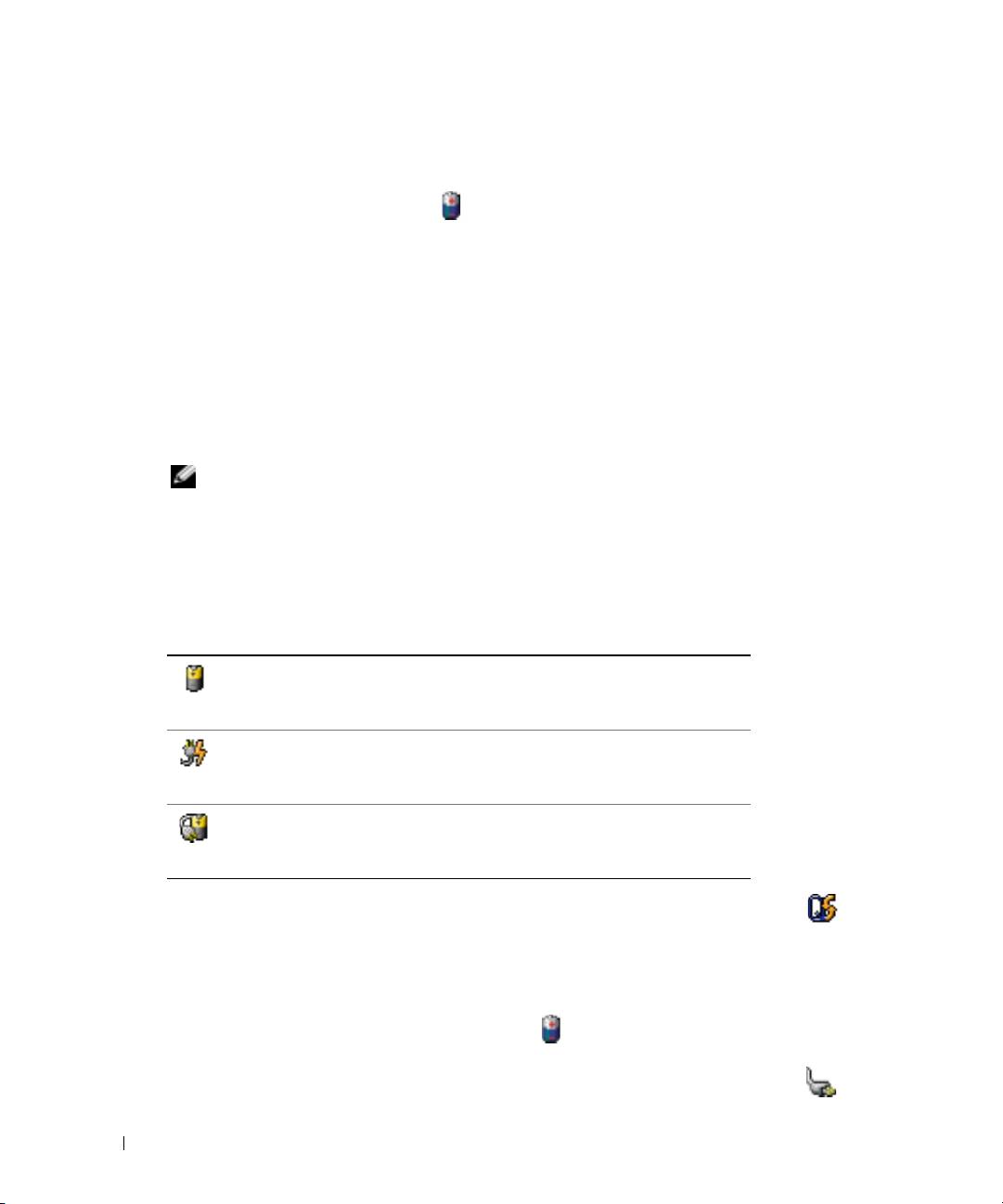
Έλεγχος του φορτίου της µπαταρίας
®
®
Ο µετρητής µπαταρίας Dell QuickSet, το παράθυρο Microsoft
Windows
Power Meter
(Μετρητής ισχύος) και το εικονίδιο , ο δείκτης φορτίου µπαταρίας και ο δείκτης καλής
κατάστασηςκαι η προειδοποίηση για χαµηλή µπαταρία παρέχουν πληροφορίες για το φορτίο της
µπαταρίας.
Για περισσότερες πληροφορίες σχετικά µε τον έλεγχο του φορτίου της δεύτερης µπαταρίας,
ανατρέξτε στον Οδηγό χρήσης.
Μετρητής µπαταρίας Dell™ QuickSet
Αν ο µετρητής Dell QuickSet είναι εγκατεστηµένος, πιέστε <Fn><F3> για να εµφανίσετε στην
οθόνη το µετρητή µπαταρίας QuickSet.
www.dell.com | support.dell.com
Το παράθυρο Μετρητής µπαταρίας εµφανίζει την κατάσταση, το επίπεδο φόρτισης και το χρόνο
ολοκλήρωσης φόρτισης για την µπαταρία του υπολογιστή σας.
ΣΗΜΕΙΩΣΗ:
Μπορείτε να χρησιµοποιήσετε την συσκευή βάσης για τη φόρτιση της µπαταρίας του
υπολογιστή σας. Ωστόσο, η µπαταρία στη συσκευή βάσης δεν τροφοδοτεί τη συσκευή βάσης ή τον
υπολογιστή.
Επιπλέον, όταν ο υπολογιστής σας συνδέεται σε µια συσκευή βάσης, το παράθυρο Μετρητής
µπαταρίας περιλαµβάνει την καρτέλα Μπαταρία βάσης, όπου εµφανίζεται το επίπεδο του
φορτίου και η τρέχουσα κατάσταση της µπαταρίας της βάσης.
Εµφανίζονται τα ακόλουθα εικονίδια στο παράθυρο Μετρητής µπαταρίας:
• Ο υπολογιστής ή η συσκευή βάσης λειτουργεί µε τροφοδοσία από την
µπαταρία.
• Η µπαταρία αποφορτίζεται ή είναι αδρανής.
• Ο υπολογιστής ή η συσκευή βάσης συνδέεται σε ηλεκτρική πρίζα και
λειτουργεί µε εναλλασσόµενο ρεύµα.
• Η µπαταρία φορτίζεται.
• Ο υπολογιστής ή η συσκευή βάσης συνδέεται σε ηλεκτρική πρίζα και
λειτουργεί µε εναλλασσόµενο ρεύµα.
• Η µπαταρία είναι πλήρως φορτισµένη.
Για περισσότερες πληροφορίες σχετικά µε το QuickSet, κάντε δεξί κλικ στο εικονίδιο στη
γραµµή εργασιών και κάντε κλικ στη Βοήθεια.
®
®
Μετρητής ισχύος των Microsoft
Windows
Ο Μετρητής ισχύος των Windows δείχνει το φορτίο που αποµένει στην µπαταρία. Για να ελέγξετε
το µετρητή ισχύος, κάντε δεξί κλικ στο εικονίδιο στη γραµµή εργασιών. Για περισσότερες
πληροφορίες σχετικά µε την καρτέλα Μετρητής ισχύος, ανατρέξτε στον Οδηγό χρήσης.
Αν ο υπολογιστής είναι συνδεδεµένος σε ηλεκτρική πρίζα, εµφανίζεται ένα εικονίδιο .
90
Συνοπτικός οδηγός
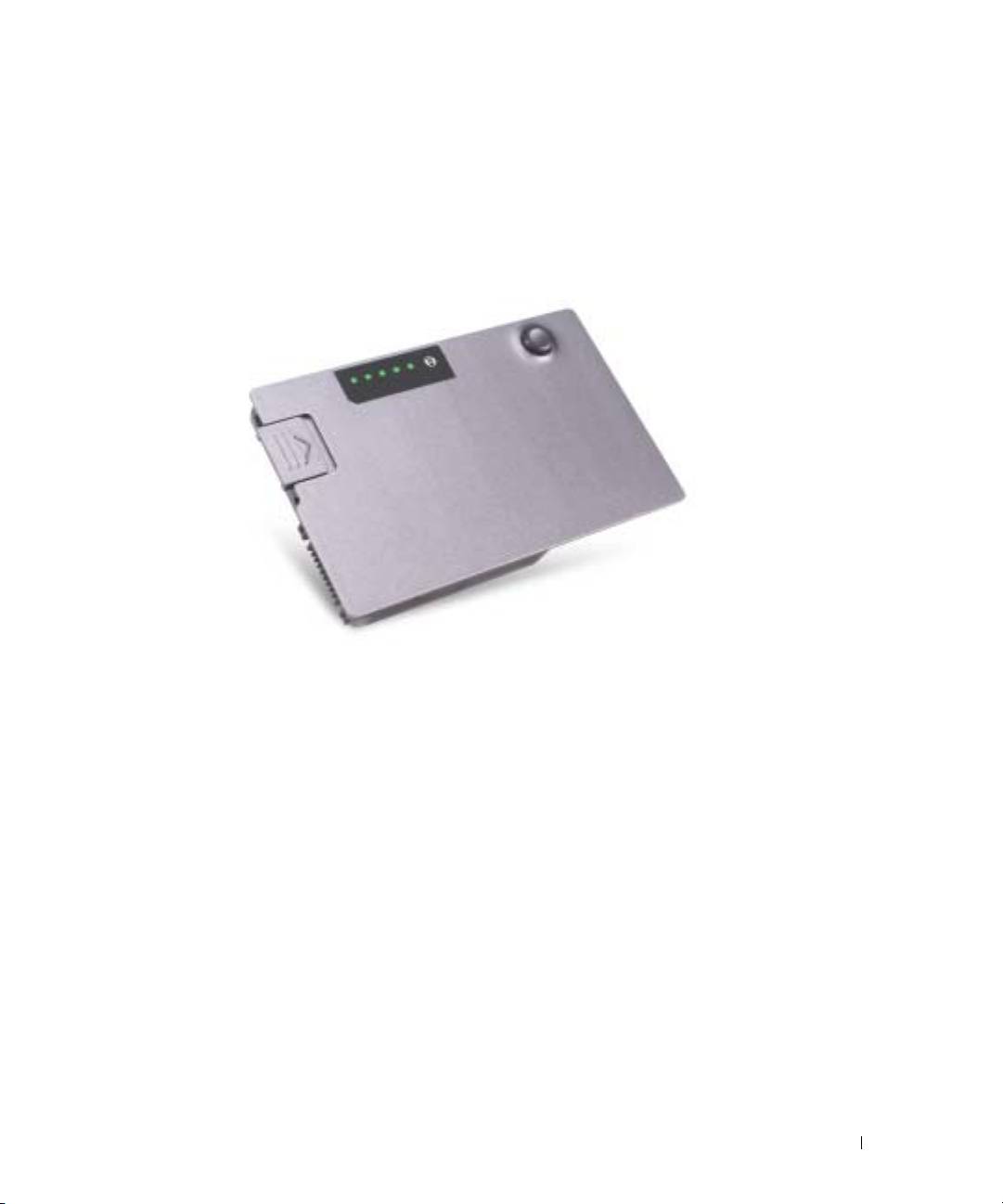
∆είκτης φορτίου
Πριν τοποθετήσετε µια µπαταρία, πατήστε το πλήκτρο κατάστασης του µετρητή φόρτισης
µπαταρίας και θα ανάψουν οι λυχνίες για το επίπεδο φόρτισης. Κάθε λυχνία εκφράζει το 20 τοις
εκατό περίπου του συνολικού φορτίου µπαταρίας. Για παράδειγµα, αν στην µπαταρία αποµένει το
80 τοις εκατό του φορτίου της, τότε ανάβουν τέσσερις από τις λυχνίες αυτές. Αν δεν ανάβει καµία,
αυτό σηµαίνει ότι η µπαταρία δεν έχει φορτίο.
∆είκτης καλής κατάστασης
Ο χρόνος λειτουργίας της µπαταρίας προσδιορίζεται κατά κύριο λόγο από το πόσες φορές έχει
γίνει φόρτιση. Μετά από εκατό κύκλους φόρτισης και αποφόρτισης, οι µπαταρίες χάνουν σε
κάποιο βαθµό τη χωρητικότητά τους ή την καλή τους κατάσταση. Για να ελέγξετε την καλή
κατάσταση της µπαταρίας, πατήστε και κρατήστε πατηµένο το δείκτη φορτίου µπαταρίας για 3
δευτερόλεπτα τουλάχιστον. Αν δεν ανάψει καµία λυχνία, αυτό σηµαίνει ότι η µπαταρία βρίσκεται
σε καλή κατάσταση και ότι διατηρεί τη χωρητικότητά της σε ποσοστό µεγαλύτερο από 80 τοις
εκατό. Κάθε µία λυχνία εκφράζει µια σταδιακή υποβάθµιση. Αν ανάψουν πέντε λυχνίες, τότε η
χωρητικότητα είναι µικρότερη από το 60 τοις εκατό και θα πρέπει να φροντίσετε για την
αντικατάσταση της µπαταρίας. Ανατρέξτε στον Οδηγό χρήσης για περισσότερες πληροφορίες
σχετικά µε το χρόνο λειτουργίας της µπαταρίας.
Συνοπτικός οδηγός
91

Προειδοποίηση χαµηλής µπαταρίας
ΕΙ∆ΟΠΟΙΗΣΗ:
Για να αποφευχθεί τυχόν απώλεια ή καταστροφή δεδοµένων, αποθηκεύστε την εργασία
σας αµέσως µόλις δείτε την προειδοποίηση. Στη συνέχεια συνδέστε τον υπολογιστή σε µια ηλεκτρική
πρίζα ή εγκαταστήστε µια δεύτερη µπαταρία στο τµήµα µονάδων. Αν η µπαταρία αποφορτιστεί τελείως,
τότε αρχίζει αυτόµατα η κατάσταση αδρανοποίησης.
Μια προειδοποίηση χαµηλής µπαταρίας εµφανίζεται όταν το φορτίο της µπαταρίας έχει µειωθεί
κατά 90 τοις εκατό περίπου. Ακούγεται ένα µπιπ µία φορά από τον υπολογιστή, που δείχνει ότι
παραµένει ελάχιστος χρόνος για την µπαταρία. Κατά τη διάρκεια του χρόνου αυτού, το ηχείο
εκπέµπει περιοδικά ήχους µπιπ. Αν είναι τοποθετηµένες δύο µπαταρίες, η προειδοποίηση χαµηλής
µπαταρίας σηµαίνει ότι το σύνολο του φορτίου και των δύο µπαταριών έχει µειωθεί κατά 90 τοις
εκατό. Ο υπολογιστής περνάει σε κατάσταση αδρανοποίησης όταν το φορτίο της µπαταρίας
βρίσκεται σε κρίσιµο σηµείο. Για περισσότερες πληροφορίες σχετικά µε τις προειδοποιήσεις
www.dell.com | support.dell.com
χαµηλής µπαταρίας, ανατρέξτε στον Οδηγό χρήσης.
Φόρτιση της µπαταρίας
ΣΗΜΕΙΩΣΗ:
Ο µετασχηµατιστής AC φορτίζει µια πλήρως αποφορτισµένη µπαταρία σε 1 ώρα περίπου,
όταν ο υπολογιστής βρίσκεται εκτός λειτουργίας. Ο χρόνος φόρτισης είναι µεγαλύτερος όταν ο
υπολογιστής είναι αναµµένος. Μπορείτε να αφήσετε την µπαταρία στον υπολογιστή για όσο διάστηµα
θέλετε. Τα εσωτερικά κυκλώµατα της µπαταρίας αποτρέπουν τυχόν υπερφόρτιση της µπαταρίας.
Όταν συνδέετε τον υπολογιστή σε πρίζα ή όταν εγκαθιστάτε µια µπαταρία ενώ ο υπολογιστής είναι
συνδεδεµένος στην πρίζα, ο υπολογιστής ελέγχει το φορτίο της µπαταρίας και τη θερµοκρασία. Αν
χρειάζεται, ο µετασχηµατιστής τότε θα φορτίσει την µπαταρία και θα διατηρήσει το φορτίο της.
Αν η µπαταρία είναι ζεστή από τη χρήση της στον υπολογιστή σας ή επειδή βρισκόταν σε ζεστό
χώρο, µπορεί να µην φορτιστεί όταν συνδέσετε τον υπολογιστή σε µια πρίζα.
Η µπαταρία είναι πολύ ζεστή για να αρχίσει η φόρτιση αν η λυχνία αναβοσβήνει αλλάζοντας
διαδοχικά από πράσινο σε πορτοκαλί χρώµα. Αποσυνδέστε τον υπολογιστή από την πρίζα και
αφήστε τον υπολογιστή και την µπαταρία να κρυώσουν σε θερµοκρασία δωµατίου. Έπειτα
συνδέστε τον υπολογιστή σε µια πρίζα και συνεχίστε την φόρτιση της µπαταρίας.
Για περισσότερες πληροφορίες σχετικά µε την επίλυση προβληµάτων µε την µπαταρία, ανατρέξτε
στον Οδηγό χρήσης.
92
Συνοπτικός οδηγός
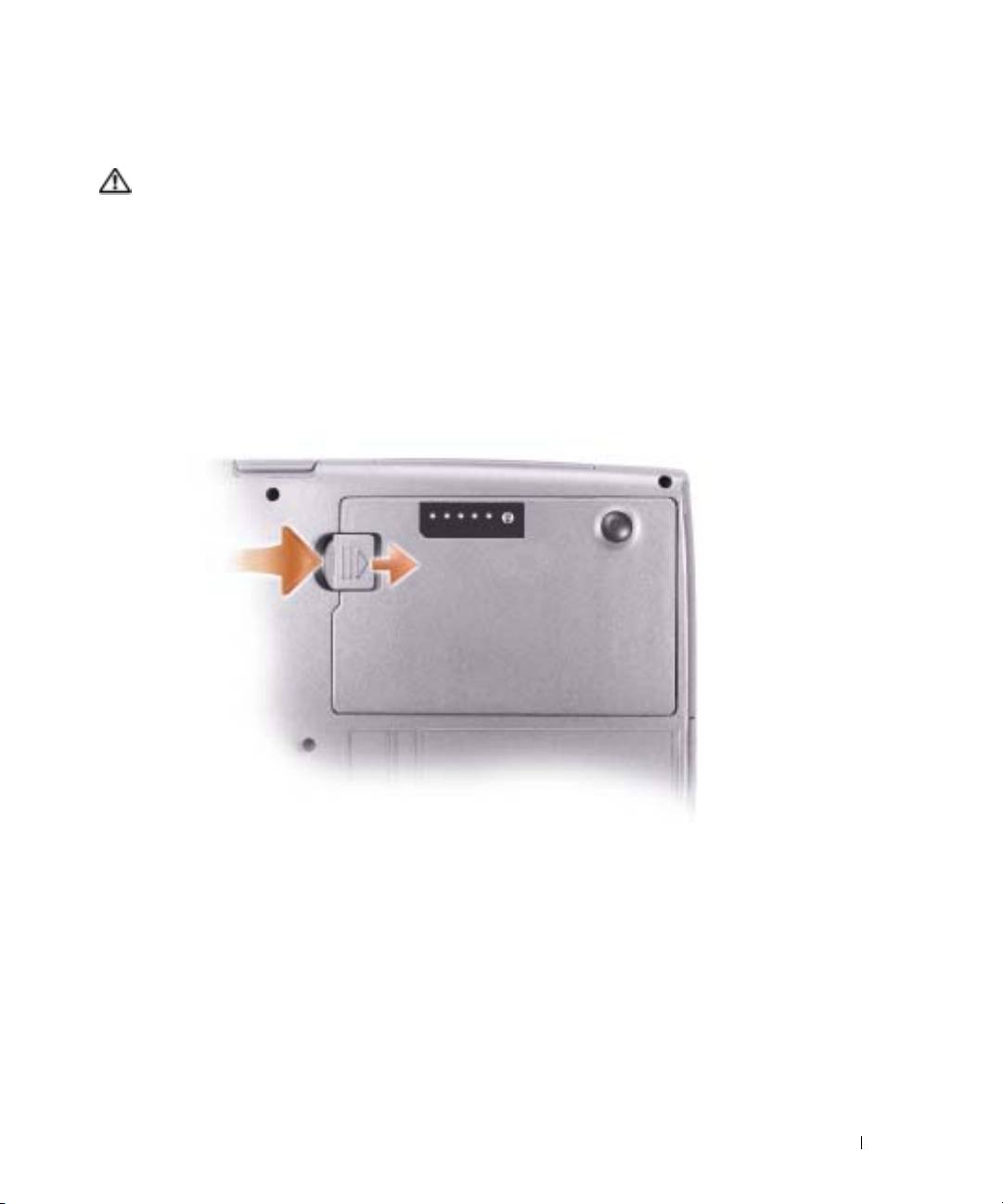
Αφαίρεση της µπαταρίας
ΠΡΟΣΟΧΗ:
Πριν εκτελέσετε αυτές τις διαδικασίες, αποσυνδέστε το µόντεµ από την τηλεφωνική
πρίζα.
Για πληροφορίες σχετικά µε την αφαίρεση της δεύτερης µπαταρίας, ανατρέξτε στον Οδηγό χρήσης
σας.
1
Βεβαιωθείτε ότι ο υπολογιστής είναι απενεργοποιηµένος, βρίσκεται σε κατάσταση
εξοικονόµησης ενέργειας (Αδρανοποίηση) ή είναι συνδεδεµένος σε εξωτερική ηλεκτρική πρίζα.
2
Εάν ο υπολογιστής είναι συνδεδεµένος σε µία συσκευή βάσης, αποσυνδέστε τον. Για οδηγίες,
ανατρέξτε στην τεκµηρίωση που συνόδευε τη συσκευή βάσης.
3
Σύρετε και κρατήστε την ασφάλεια της θήκης της µπαταρίας (ή του τµήµατος µονάδων) στο
κάτω µέρος του υπολογιστή και στη συνέχεια αφαιρέστε την µπαταρία από τη θήκη της.
Τοποθέτηση της µπαταρίας
Σύρετε την µπαταρία στη θέση της έως ότου η ασφάλεια κάνει κλικ.
Για περισσότερες πληροφορίες σχετικά µε την εγκατάσταση της δεύτερης µπαταρίας, ανατρέξτε
στον Οδηγό χρήσης.
Αποθήκευση της µπαταρίας
Αφαιρέστε την µπαταρία όταν αποθηκεύετε τον υπολογιστή σας για µεγάλο χρονικό διάστηµα.
Κατά τη διάρκεια µακρόχρονης αποθήκευσης, η µπαταρία αποφορτίζεται. Μετά από µια µεγάλη
περίοδο αποθήκευσης, φορτίστε ξανά την µπαταρία πριν τη χρήση της.
Συνοπτικός οδηγός
93
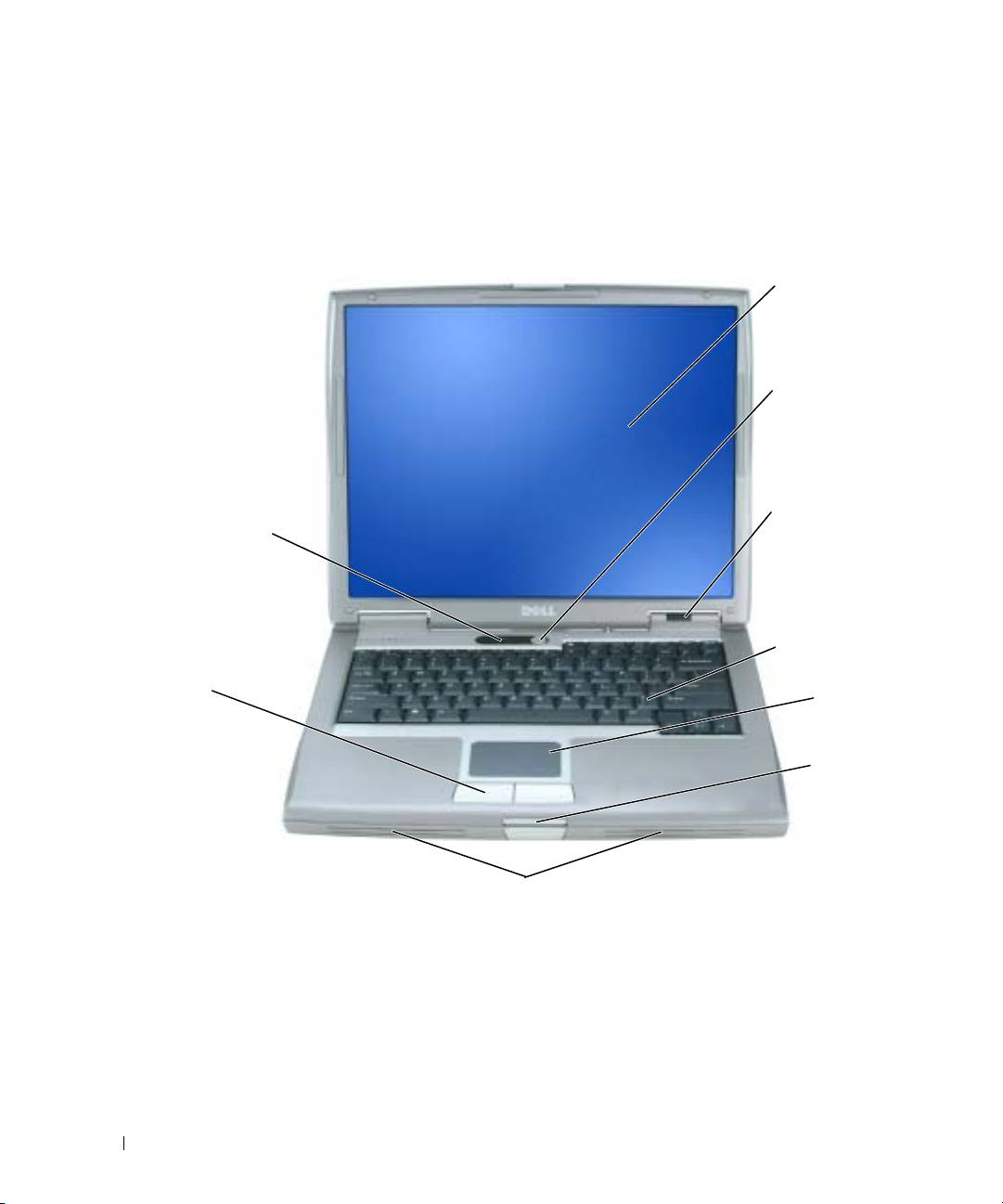
Πληροφορίες για τον υπολογιστή σας
Μπροστινή όψη
οθόνη
κουµπί
www.dell.com | support.dell.com
λειτουργίας
λυχνίες
κατάστασης
λυχνίες
πληκτρολογίου
κατάστασης
συσκευών
κουµπιά
πληκτρολόγιο
επιφάνειας
αφής
επιφάνεια
αφής
ασφάλεια
οθόνης
ηχεία (2)
94
Συνοπτικός οδηγός
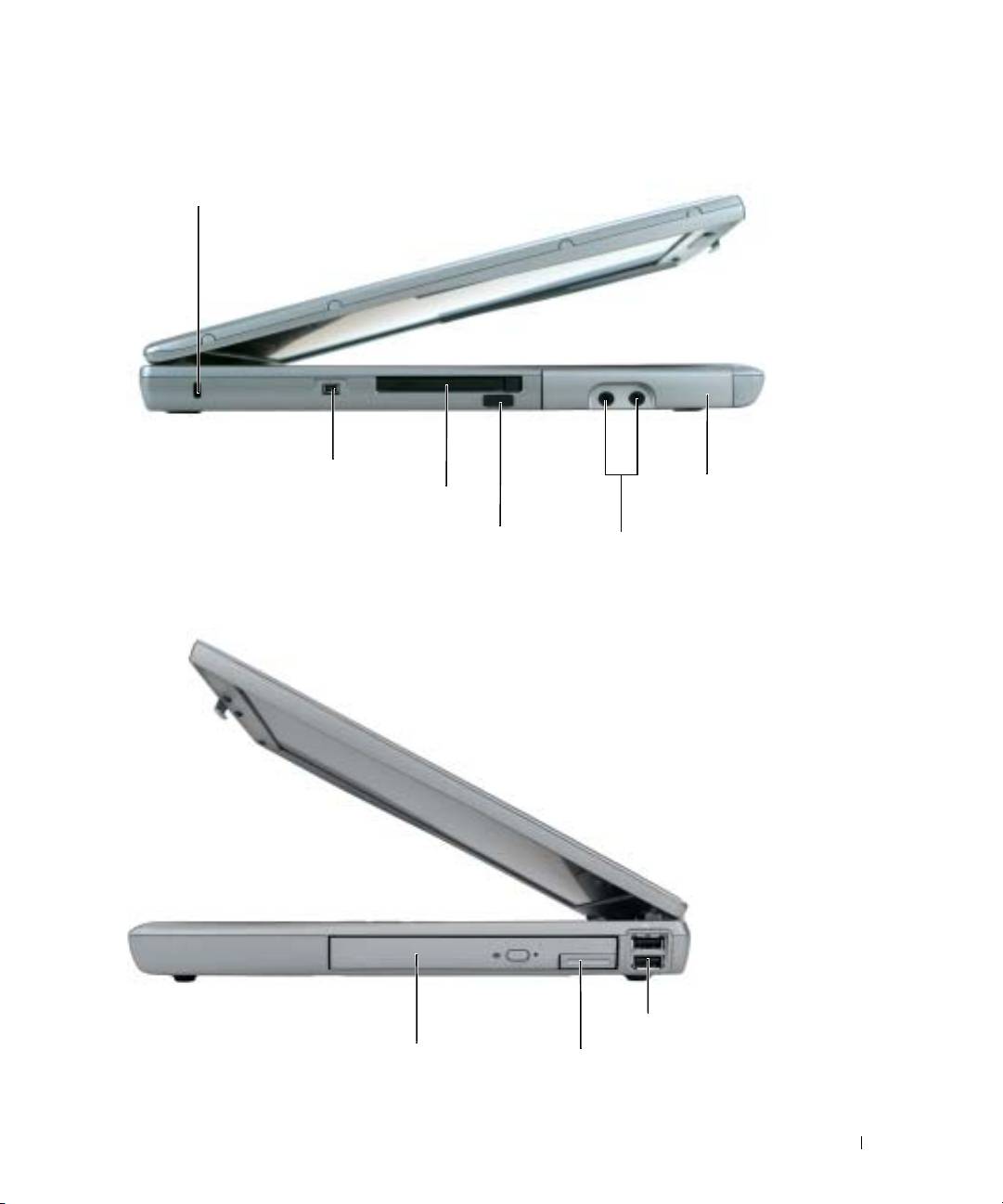
Αριστερή όψη
υποδοχή καλωδίου ασφαλείας
θύρα IEEE 1394
µονάδα
υποδοχή κάρτας PC
σκληρού δίσκου
αισθητήρας υπερύθρων
θύρες σύνδεσης ήχου (2)
∆εξιά όψη
θύρες USB (2)
συσκευή τµήµατος µονάδων
ασφάλεια της συσκευής
Συνοπτικός οδηγός
95
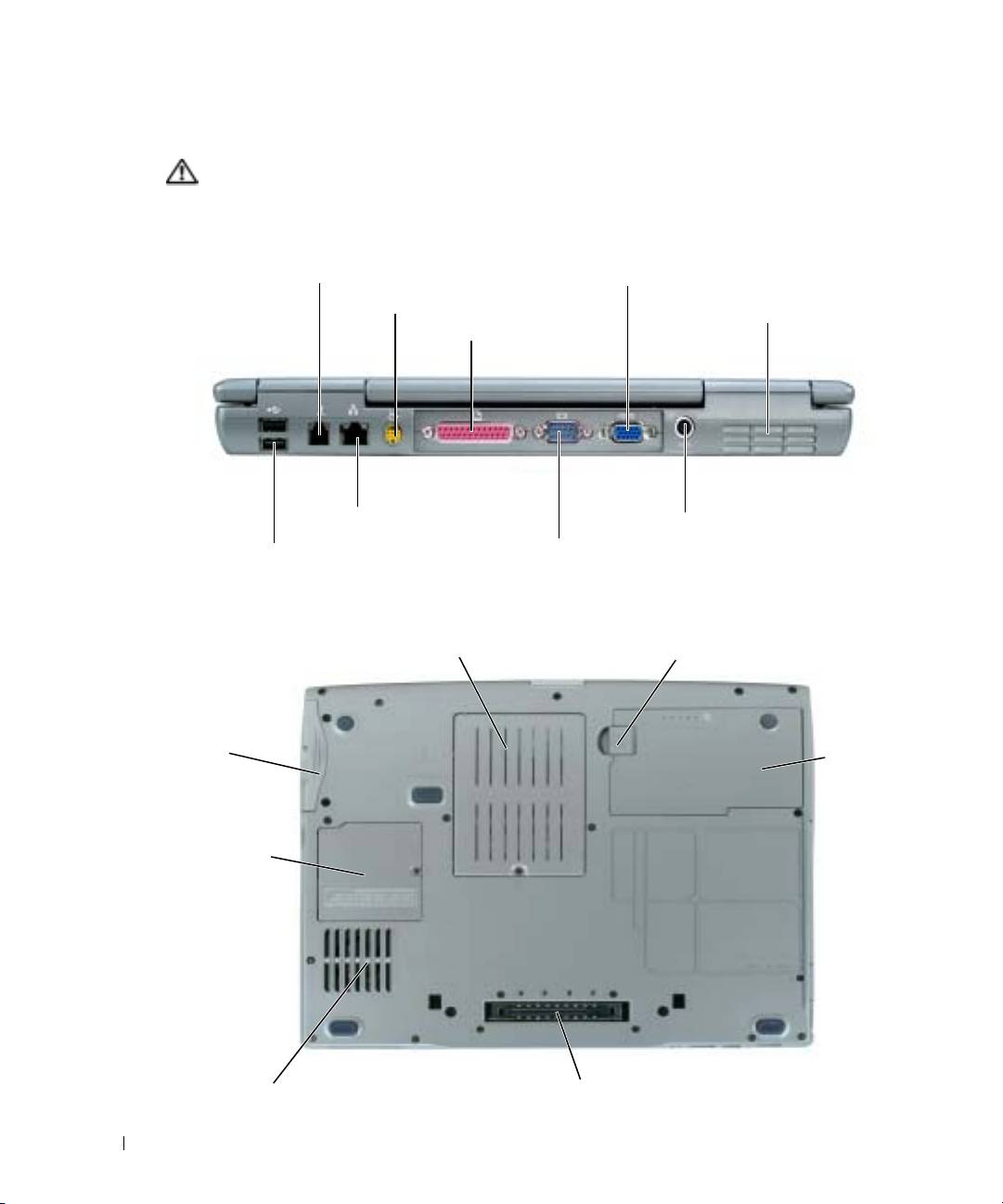
Πίσω όψη
ΠΡΟΣΟΧΗ:
Μην εµποδίζετε, εισάγετε αντικείµενα ή επιτρέπετε τη συσσώρευση σκόνης στους
αεραγωγούς. Μην αποθηκεύετε τον υπολογιστή σας σε περιβάλλον χαµηλής ροής αέρα, όπως,
για παράδειγµα, σε χαρτοφύλακα, ενώ λειτουργεί. Ο περιορισµός της ροής αέρα µπορεί να
προκαλέσει βλάβη στον υπολογιστή ή πυρκαγιά.
θύρα µόντεµ (RJ-11)
θύρα βίντεο
θύρα S-video TV-out
αεραγωγός
παράλληλη θύρα
www.dell.com | support.dell.com
θύρα δικτύου (RJ-45)
θύρα µετασχηµατιστή AC
θύρες USB (2)
σειριακή θύρα
Κάτω όψη
κάλυµµα µονάδας µνήµης
ασφάλειας της θήκης µπαταρίας
µονάδα
σκληρού
δίσκου
µπαταρία
κάλυµµα
επικοινωνιών
ανεµιστήρας
υποδοχή συσκευής σύνδεσης
96
Συνοπτικός οδηγός
Επίλυση προβληµάτων
Λογισµικό συστήµατος φορητού υπολογιστή
Το λογισµικό συστήµατος φορητού υπολογιστή (NSS) είναι µια βοηθητική εφαρµογή που παρέχει
σηµαντικές ενηµερώσεις για το λειτουργικό σας σύστηµα. Εγκαταστήστε το πρόγραµµα του
λογισµικού συστήµατος φορητού υπολογιστή για να αποκτήσετε υποστήριξη για της µονάδες
®
®
δισκέτας 3,5 ιντσών USB της Dell, του επεξεργαστές Intel
Pentium
M, τους επεξεργαστές Intel
®
Celeron
M, µονάδες οπτικού δίσκου και συσκευές USB. Το NSS είναι απαραίτητο για τη σωστή
λειτουργία του υπολογιστή Dell.
ΕΙ∆ΟΠΟΙΗΣΗ:
Το NSS είναι σηµαντικό για τη σωστή λειτουργία των συσκευών USB,
συµπεριλαµβανοµένων των συσκευών Dell D/Bay, D/Dock, D/Port και D/View.
Προβλήµατα κλειδώµατος και λογισµικού
ΠΡΟΣΟΧΗ:
Πριν ξεκινήσετε οποιαδήποτε από τις διαδικασίες που αναφέρονται σε αυτή την
ενότητα, ακολουθήστε τις οδηγίες ασφαλείας που βρίσκονται στον Οδηγό
πληροφοριών
προϊόντος.
∆εν γίνεται εκκίνηση του υπολογιστή
Βεβαιωθείτε ότι ο µετασχηµατιστής AC είναι σταθερά συνδεδεµένος στον
υπολογιστή και στην πρίζα
Ο υπολογιστής δεν αποκρίνεται πλέον
ΕΙ∆ΟΠΟΙΗΣΗ:
Ενδέχεται να χάσετε δεδοµένα αν δεν είναι δυνατός ο τερµατισµός του λειτουργικού
συστήµατος.
Κλείστε τον υπολογιστή σας —
Αν ο υπολογιστής δεν αποκριθεί, πιέζοντας ένα πλήκτρο στο
πληκτρολόγιο ή κινώντας το ποντίκι, πατήστε και κρατήστε πατηµένο το πλήκτρο λειτουργίας για 8 έως 10
δευτερόλεπτα περίπου, µέχρι ο υπολογιστής να απενεργοποιηθεί. Έπειτα επανεκκινήστε τον.
Ένα πρόγραµµα δεν αποκρίνεται πλέον
Κλείστε το πρόγραµµα —
1
Πιέστε <Ctrl><Shift><Esc> ταυτόχρονα.
2
Κάντε κλικ στο
Applications
(Εφαρµογές).
3
Κάντε κλικ στο πρόγραµµα το οποίο δεν αποκρίνεται πλέον.
4
Πατήστε
End Task
(Τέλος διεργασίας).
Συνοπτικός οδηγός
97

Ένα πρόγραµµα εµφανίζει σφάλµα συνεχώς
ΣΗΜΕΙΩΣΗ:
Το λογισµικό περιλαµβάνει συνήθως οδηγίες για την εγκατάσταση στην τεκµηρίωσή του ή
σε δισκέτα ή σε CD.
Ελέγξτε το εγχειρίδιο του λογισµικού —
Αν χρειάζεται, απεγκαταστήστε και εγκαταστήστε
ξανά το πρόγραµµα.
Ένα πρόγραµµα είναι σχεδιασµένο για παλαιότερο λειτουργικό σύστηµα Windows
Αν χρησιµοποιείτε Windows XP, Εκτελέστε τον Οδηγό συµβατότητας
www.dell.com | support.dell.com
προγράµµατος —
Ο Οδηγός συµβατότητας προγράµµατος ρυθµίζει ένα πρόγραµµα έτσι ώστε να εκτελείται σε περιβάλλον
παρόµοιο µε περιβάλλοντα λειτουργικού συστήµατος πέραν των Windows XP.
1
Κάντε κλικ στο πλήκτρο
Start
(Έναρξη), επιλέξτε
All Programs
(Όλα τα προγράµµατα)
→
Accessories
(Βοηθήµατα) και έπειτα
Program Compatibility Wizard
(Οδηγός συµβατότητας προγράµµατος).
2
Στην οθόνη υποδοχής, κάντε κλικ στο
Next
(Επόµενο).
3
Ακολουθήστε τις οδηγίες στην οθόνη.
Εµφανίζεται µια µπλε οθόνη
Κλείστε τον υπολογιστή σας —
Αν ο υπολογιστής δεν αποκριθεί, πιέζοντας ένα πλήκτρο στο
πληκτρολόγιο ή κινώντας το ποντίκι, πατήστε και κρατήστε πατηµένο το πλήκτρο λειτουργίας για 8 έως 10
δευτερόλεπτα περίπου, µέχρι ο υπολογιστής να απενεργοποιηθεί. Έπειτα επανεκκινήστε τον.
Άλλα προβλήµατα λογισµικού
Ελέγξτε το εγχειρίδιο λογισµικού ή επικοινωνήστε µε τον κατασκευαστή του
λογισµικού για πληροφορίες σχετικά µε την αντιµετώπιση προβληµάτων —
• Βεβαιωθείτε ότι το πρόγραµµα είναι συµβατό µε το λειτουργικό σύστηµα που έχετε εγκατεστηµένο στον
υπολογιστή σας.
• Βεβαιωθείτε ότι ο υπολογιστής ικανοποιεί τις ελάχιστες απαιτήσεις υλικού εξοπλισµού για την εκτέλεση
του λογισµικού. ∆είτε το εγχειρίδιο του λογισµικού για πληροφορίες.
• Βεβαιωθείτε ότι το πρόγραµµα είναι εγκατεστηµένο και ρυθµισµένο σωστά.
• Επιβεβαιώστε ότι οι οδηγοί των συσκευών δεν δηµιουργούν προβλήµατα µε το πρόγραµµα.
• Αν χρειάζεται, απεγκαταστήστε και εγκαταστήστε ξανά το πρόγραµµα.
Κρατήστε εφεδρικά αντίγραφα των αρχείων σας
98
Συνοπτικός οδηγός
Χρησιµοποιήστε ένα πρόγραµµα σάρωσης ιών για να ελέγξετε τον σκληρό δίσκο,
τις δισκέτες ή τα CD
Αποθηκεύστε και κλείστε όλα τα ανοικτά αρχεία ή προγράµµατα και τερµατίστε
τον υπολογιστή σας µέσω του µενού Start (Έναρξη)
Ελέγξτε τον υπολογιστή για τυχόν spyware —
Αν ο υπολογιστής σας είναι αργός, λαµβάνετε
συχνά αναδυόµενες διαφηµίσεις ή έχετε προβλήµατα µε τη σύνδεση στο Internet, ο υπολογιστής σας
µπορεί να έχει προσβληθεί µε spyware. Χρησιµοποιήστε ένα πρόγραµµα που περιλαµβάνει προστασία
έναντι spyware (το πρόγραµµά σας µπορεί να απαιτεί αναβάθµιση) για να ελέγξετε τον υπολογιστή και να
αφαιρέστε το spyware. Για περισσότερες πληροφορίες επισκεφθείτε τη διεύθυνση support.dell.com και
αναζητήστε τη λέξη κλειδί spyware.
Εκτελέστε το διαγνωστικό πρόγραµµα της Dell —
Αν όλες οι δοκιµές είναι επιτυχηµένες,
τότε το σφάλµα σχετίζεται µε πρόβληµα λογισµικού.
Εκτέλεση διαγνωστικού προγράµµατος της Dell
ΠΡΟΣΟΧΗ:
Πριν ξεκινήσετε οποιαδήποτε από τις διαδικασίες που αναφέρονται σε αυτή την
ενότητα, ακολουθήστε τις οδηγίες ασφαλείας που βρίσκονται στον Οδηγό
πληροφοριών
προϊόντος.
Πότε να χρησιµοποιήσετε το διαγνωστικό πρόγραµµα της Dell
Εάν αντιµετωπίσετε κάποιο πρόβληµα µε τον υπολογιστή σας, πραγµατοποιήστε τους ελέγχους
που αναφέρονται στην ενότητα «Επίλυση προβληµάτων» και εκτελέστε το διαγνωστικό
πρόγραµµα της Dell πριν επικοινωνήσετε µε την Dell για τεχνική βοήθεια.
Καλό θα ήταν να εκτυπώσετε τις παρούσες διαδικασίες πριν ξεκινήσετε.
ΕΙ∆ΟΠΟΙΗΣΗ:
Το διαγνωστικό πρόγραµµα της Dell λειτουργεί µόνο στους υπολογιστές της Dell™.
ΣΗΜΕΙΩΣΗ:
Το CD Προγράµµατα
οδήγησης
και
βοηθητικές
εφαρµογές είναι προαιρετικό και µπορεί να
µην αποσταλεί µε τον υπολογιστή σας.
Κάντε εκκίνηση του διαγνωστικού προγράµµατος είτε από τη µονάδα του σκληρού δίσκου σας είτε
από το CD Προγράµµατα οδήγησης και βοηθητικές εφαρµογές (επίσης γνωστό ως CD πόρων).
Εκκίνηση του διαγνωστικού προγράµµατος της Dell από τον σκληρό δίσκο
Τα διαγνωστικό πρόγραµµα της Dell βρίσκονται σε ένα αθέατο διαµέρισµα του βοηθητικής
εφαρµογής διαγνωστικών στη µονάδα σκληρού δίσκου.
ΣΗΜΕΙΩΣΗ:
Εάν ο υπολογιστής σας δεν µπορεί να προβάλει κάποια εικόνα στην οθόνη, ανατρέξτε
στην ενότητα «Επικοινωνία µε την Dell» στον Οδηγό
χρήσης).
1
Τερµατίστε τη λειτουργία του υπολογιστή.
Συνοπτικός οδηγός
99

2
Εάν ο υπολογιστής είναι συνδεδεµένος σε µία συσκευή βάσης, αποσυνδέστε τον. Για οδηγίες,
ανατρέξτε στην τεκµηρίωση που συνόδευε τη συσκευή βάσης.
3
Συνδέστε τον υπολογιστή στην πρίζα.
4
Το διαγνωστικό πρόγραµµα µπορεί να ξεκινήσει µε δύο τρόπους:
a
Ενεργοποιήστε τον υπολογιστή. Όταν εµφανιστεί το λογότυπο DELL™, πατήστε <F12>
αµέσως. Επιλέξτε «Diagnostics» από το µενού εκκίνησης που εµφανίζεται και πατήστε
<Enter>.
ΣΗΜΕΙΩΣΗ:
Εάν περιµένετε πολλή ώρα και εµφανίζεται το λογότυπο του λειτουργικού
®
®
συστήµατος, συνεχίστε να περιµένετε µέχρι να δείτε την επιφάνεια εργασίας Microsoft
Windows
.
Στη συνέχεια, τερµατίστε τη λειτουργία του υπολογιστή και δοκιµάστε ξανά.
b
Πατήστε και κρατήστε πατηµένο το πλήκτρο <Fn> ενώ ξεκινάει το σύστηµα.
www.dell.com | support.dell.com
ΣΗΜΕΙΩΣΗ:
Αν εµφανιστεί ένα µήνυµα ότι δεν βρέθηκε τµήµα διαγνωστικού, εκτελέστε το
διαγνωστικό πρόγραµµα της Dell από το CD Προγράµµατα
οδήγησης
και
βοηθητικές
εφαρµογές
.
Ο υπολογιστής εκτελεί µια σειρά αρχικών ελέγχων στην κάρτα του συστήµατός σας, στο
πληκτρολόγιο, στον σκληρό δίσκο και στην οθόνη, οι οποίοι ονοµάζονται Pre-boot System
Assessment.
• Κατά τη διάρκεια της αξιολόγησης, απαντήστε στις ερωτήσεις που εµφανίζονται.
• Εάν ανιχνευτεί κάποιο σφάλµα, ο υπολογιστής σταµατά και ακούγεται ήχος µπιπ. Για να
σταµατήσετε τη διαδικασία των ελέγχων και να κάνετε επανεκκίνηση του υπολογιστή,
πατήστε <n>. Για να συνεχίσετε στον επόµενο έλεγχο, πατήστε <y>. Για να γίνει
επανέλεγχος του εξαρτήµατος στο οποίο βρέθηκε σφάλµα, πατήστε <r>.
• Εάν ανιχνευτούν σφάλµατα κατά τη διάρκεια της λειτουργίας αξιολόγησης του συστήµατος
πριν την έναρξη (Pre-boot), καταγράψτε τον κωδικό ή τους κωδικούς σφάλµατος και
επικοινωνήστε µε την Dell και ανατρέξτε στην ενότητα «Επικοινωνία µε την Dell» στον
Οδηγό χρήσης
πριν συνεχίσετε µε την εκτέλεση του διαγνωστικού προγράµµατος της Dell.
Εάν η λειτουργία αξιολόγησης του συστήµατος πριν την έναρξη (Pre-boot) ολοκληρωθεί µε
επιτυχία, θα λάβετε το µήνυµα
Booting Dell Diagnostic Utility Partition.
Press any key to continue
. (
σχετικά µε την
εκκίνηση του διαµερίσµατος βοηθητικής
εφαρµογής διαγνωστικών της Dell. Πατήστε οποιοδήποτε πλήκτρο για να συνεχίσετε
.)
5
Πατήστε οποιοδήποτε πλήκτρο για να πραγµατοποιηθεί εκκίνηση του διαγνωστικού
προγράµµατος της Dell από το διαµέρισµα βοηθητικής εφαρµογής διαγνωστικών στη µονάδα
σκληρού δίσκου.
Εκκίνηση του διαγνωστικού προγράµµατος της Dell από το CD Προγράµµατα οδήγησης και
βοηθητικές εφαρµόγες
1
Τοποθετήστε το
Προγράµµατα οδήγησης και βοηθητικές εφαρµογές
.
2
Σβήστε και κάντε επανεκκίνηση του υπολογιστή.
Όταν εµφανιστεί το λογότυπο της DELL, πατήστε <F12> αµέσως.
100
Συνοπτικός οδηγός
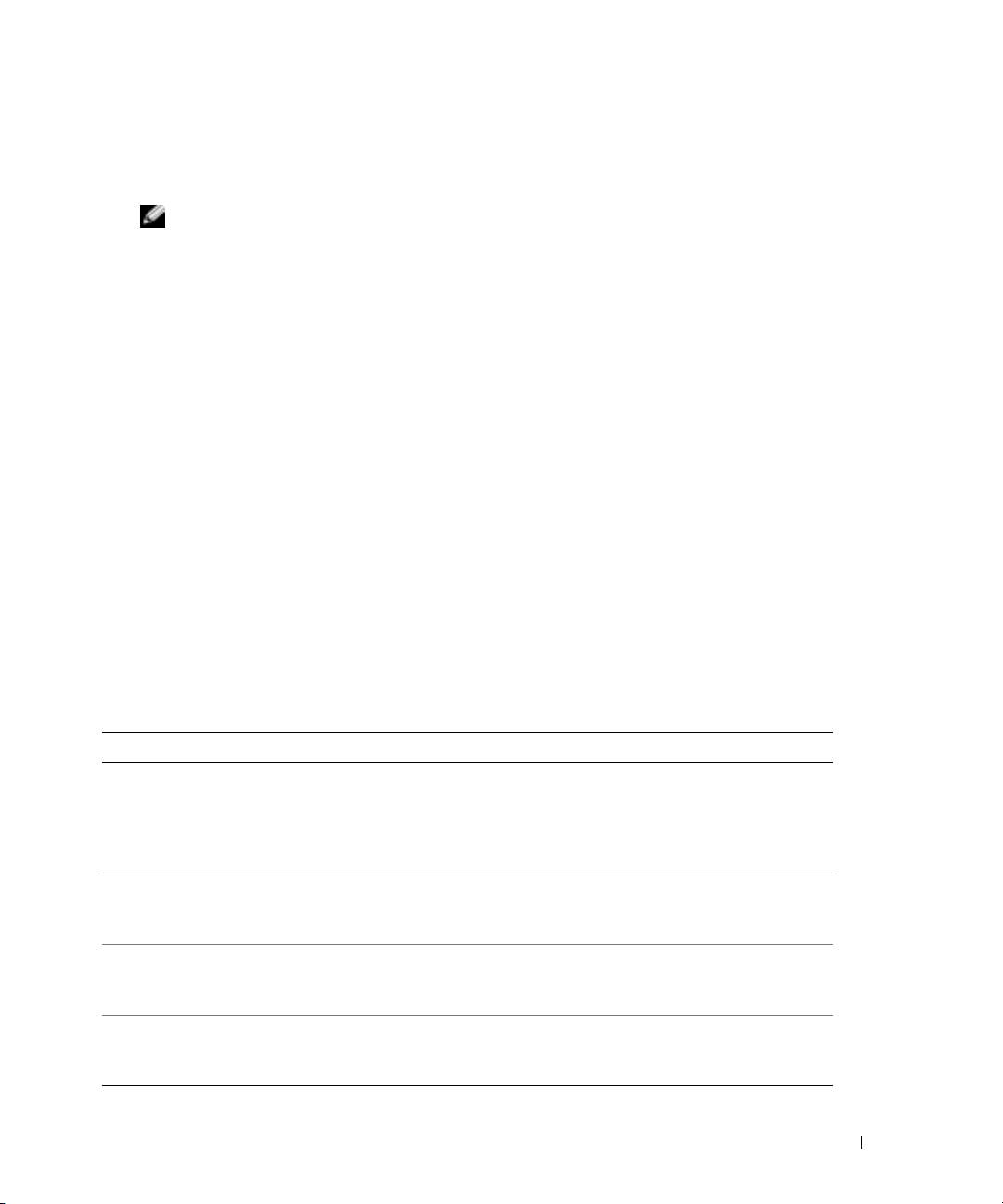
Εάν περιµένετε πολλή ώρα και εµφανιστεί το λογότυπο των Windows, συνεχίστε να περιµένετε
µέχρι να δείτε την επιφάνεια εργασίας των Windows. Στη συνέχεια, τερµατίστε τη λειτουργία
του υπολογιστή και δοκιµάστε ξανά.
ΣΗΜΕΙΩΣΗ:
Τα βήµατα που ακολουθούν αλλάζουν την ακολουθία εκκίνησης µόνο για µία φορά.
Στην επόµενη διαδικασία εκκίνησης, η εκκίνηση του υπολογιστή γίνεται σύµφωνα µε τις συσκευές
που καθορίζονται κατά την ρύθµιση του συστήµατος.
3
Όταν εµφανιστεί η λίστα των συσκευών εκκίνησης, επιλέξτε
CD/DVD/CD-RW Drive
(Μονάδα
CD/DVD/CD-RW) και πατήστε <Enter>.
4
Επιλέξτε
CD/DVD/CD-RW Drive
(Μονάδα CD/DVD/CD-RW) από το µενού του CD
εκκίνησης.
5
Κάντε την επιλογή
Boot from CD-ROM
(Εκκίνηση από το CD-ROM) από το µενού που
εµφανίζεται.
6
Πληκτρολογήστε
1
για να ξεκινήσει το µενού στο CD Πόρων.
7
Πληκτρολογήστε
2
για να ξεκινήσει το διαγνωστικό πρόγραµµα της Dell.
8
Επιλέξτε
Run the 32 Bit Dell Diagnostics
(Εκτέλεση του διαγνωστικού προγράµµατος 32 Bit
της Dell) από την αριθµηµένη λίστα. Εάν υπάρχουν πολλές εκδόσεις, επιλέξτε την έκδοση που
είναι κατάλληλη για τον υπολογιστή σας.
9
Όταν εµφανιστεί το
κύριο µενού
του διαγνωστικού προγράµµατος της Dell, επιλέξτε τον έλεγχο
που θέλετε να εκτελέσετε.
Κύριο µενού διαγνωστικού προγράµµατος της Dell
1
Μετά τη φόρτωση του διαγνωστικού προγράµµατος της Dell και την εµφάνιση της οθόνης του
κύριου µενού
, κάντε κλικ στο κουµπί που αντιστοιχεί στην επιλογή που θέλετε.
Επιλογή Λειτουργία
Express Test (Γρήγορος έλεγχος) Πραγµατοποιείται γρήγορος έλεγχος των συσκευών. Αυτός ο
έλεγχος διαρκεί συνήθως 10 έως 20 λεπτά και δεν απαιτεί τη
συµµετοχή σας. Εκτελέστε αρχικά τη λειτουργία «Γρήγορος
έλεγχος» για να αυξήσετε την πιθανότητα γρήγορου εντοπισµού
του προβλήµατος.
Extended Test (Εκτεταµένος έλεγχος) Πραγµατοποιείται λεπτοµερής έλεγχος των συσκευών. Αυτός ο
έλεγχος συνήθως διαρκεί 1 ώρα ή περισσότερο και απαιτεί, κατά
διαστήµατα, να απαντάτε σε ερωτήσεις.
Custom Test (Προσαρµοσµένος έλεγχος) Πραγµατοποιείται έλεγχος µιας συγκεκριµένης συσκευής.
Μπορείτε να προσαρµόσετε τους ελέγχους που θέλετε να
εκτελέσετε.
Symptom Tree (Συµπτώµατα) Παραθέτει τα πιο συνηθισµένα συµπτώµατα που παρουσιάζονται
και σας επιτρέπει να επιλέξετε κάποιον έλεγχο ανάλογα µε το
σύµπτωµα του προβλήµατος που αντιµετωπίζετε.
Συνοπτικός οδηγός
101
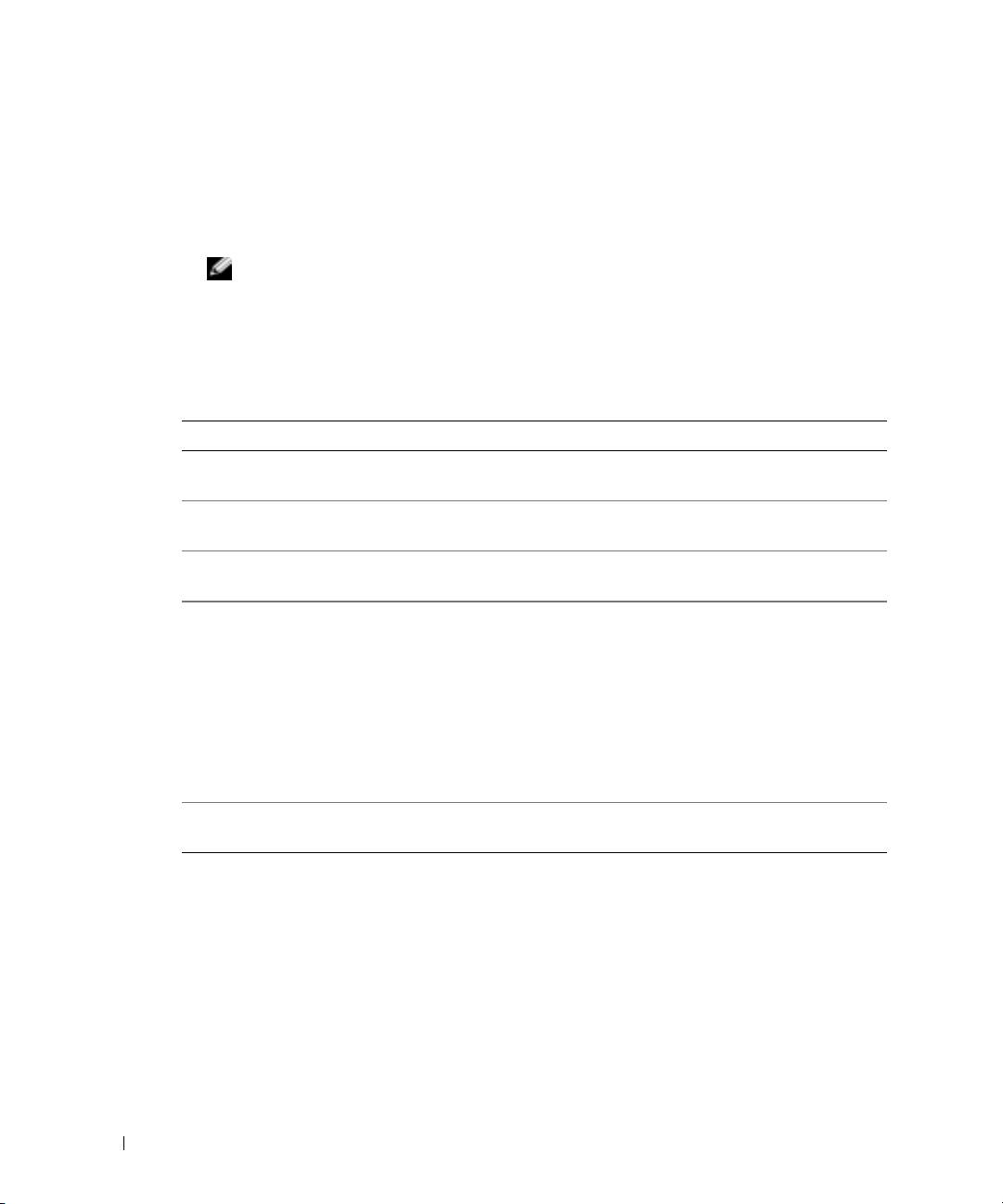
2
Εάν αντιµετωπίσετε πρόβληµα κατά τη διάρκεια ελέγχου, εµφανίζεται ένα µήνυµα µε έναν
κωδικό σφάλµατος και µια περιγραφή του προβλήµατος. Σηµειώστε τον κωδικό σφάλµατος και
την περιγραφή του προβλήµατος και ακολουθήστε τις οδηγίες που εµφανίζονται στην οθόνη.
Εάν δεν µπορείτε να επιλύσετε τη συνθήκη σφάλµατος, ανατρέξτε στην ενότητα «Επικοινωνία
µε την Dell» στον
Οδηγό χρήσης σας
.
ΣΗΜΕΙΩΣΗ:
Η ετικέτα εξυπηρέτησης για τον υπολογιστή σας βρίσκεται στο επάνω µέρος της κάθε
δοκιµαστικής οθόνης. Εάν έρθετε σε επαφή µε την Dell, η τεχνική υποστήριξη θα σας ζητήσει την
ετικέτα εξυπηρέτησης.
3
Εάν εκτελέσετε έλεγχο από την επιλογή
Custom Test
(Προσαρµοσµένος έλεγχος) ή
Symptom
Tree
(Συµπτώµατα), κάντε κλικ στη σχετική καρτέλα που περιγράφεται στον ακόλουθο πίνακα
για περισσότερες πληροφορίες.
www.dell.com | support.dell.com
Καρτέλα Λειτουργία
Results (Αποτελέσµατα) Εµφανίζει τα αποτελέσµατα του ελέγχου και τυχόν σφάλµατα που
εντοπίστηκαν.
Errors (Σφάλµατα) Εµφανίζει συνθήκες σφαλµάτων, κωδικούς σφαλµάτων και την περιγραφή
του προβλήµατος.
Help (Βοήθεια) Περιγράφει τον έλεγχο και ενδέχεται να υποδεικνύει προϋποθέσεις για την
εκτέλεσή του.
Configuration
Εµφανίζει τις ρυθµίσεις του υλικού που χρησιµοποιείτε για την επιλεγµένη
(∆ιαµόρφωση)
συσκευή.
Το διαγνωστικό πρόγραµµα της Dell λαµβάνει πληροφορίες ρύθµισης των
παραµέτρων για όλες τις συσκευές από τις ρυθµίσεις του συστήµατος, την
µνήµη και διάφορους εσωτερικούς ελέγχους και εµφανίζει τις πληροφορίες
στη λίστα συσκευών στο αριστερό πλαίσιο της οθόνης. Η λίστα συσκευών
ενδέχεται να µην εµφανίζει τα ονόµατα όλων των στοιχείων, τα οποία είναι
εγκατεστηµένα στον υπολογιστή σας ή όλων των συσκευών, οι οποίες είναι
συνδεδεµένες στον υπολογιστή σας.
Parameters (Παράµετροι) Σας επιτρέπει να προσαρµόσετε τον έλεγχο αλλάζοντας τις ρυθµίσεις
ελέγχου.
4
Όταν ολοκληρωθούν οι έλεγχοι, εάν εκτελείτε το διαγνωστικό πρόγραµµα της Dell από τo
Προγράµµατα οδήγησης και βοηθητικές εφαρµογές,
αφαιρέστε το CD.
5
Όταν οι έλεγχοι ολοκληρωθούν, κλείστε την οθόνη ελέγχων για να επιστρέψετε στο
κύριο
µενού
. Για έξοδο από το διαγνωστικό πρόγραµµα της Dell και επανεκκίνηση του υπολογιστή,
κλείστε το
κύριο µενού
.
102
Συνοπτικός οδηγός

Ευρετήριο
Π
Εκκίνηση του διαγνωστικού
I
προγράµµατος της Dell
προβλήµατα
Ιστοχώρος Premier
από το CD Προγράµµατα
∆ιαγνωστικό πρόγραµµα της
υποστήριξης της Dell, 83,
οδήγησης και βοηθητικές
Dell,99
85
εφαρµόγες, 100
προγράµµατα οδήγησης
ετικέτα εξυπηρέτησης,84
CD πόρων,83
ετικέτα των Microsoft
Λ
προβλήµατα
Windows,84
αργή επίδοση υπολογιστή,99
λογισµικό
ετικέτες
δεν γίνεται εκκίνηση του
προβλήµατα,98
ετικέτα εξυπηρέτησης,84
υπολογιστή,97
Λειτουργικό Σύστηµα
Microsoft Windows,84
κλείδωµα,97
Οδηγός εγκατάστασης,86
λογισµικό, 97-98
Εύρεση πληροφοριών,
Λειτουργικό σύστηµα
µπλε οθόνη,98
τεκµηρίωση,83
CD,86
ο υπολογιστής δεν αποκρίνεται
πλέον,97
λογισµικό
προγράµµατα και συµβατότητα
προβλήµατα,98
Windows,98
∆
spyware,99
διαγνωστικό πρόγραµµα
σφάλµα προγράµµατος,98
Ο
CD προγραµµάτων οδήγησης
σφάλµατα υπολογιστή, 97-98
και βοηθητικών
οδηγοί
το πρόγραµµα δεν αποκρίνεται
προγραµµάτων,83
Οδηγός συµβατότητας
πλέον,97
Dell,99
προγράµµατος,98
∆ιαγνωστικό πρόγραµµα της
οδηγίες ασφαλείας,83
Dell,99
Ε
Οδηγός χρήσης,84
Αντιµετώπιση προβληµάτων
επανεγκατάσταση
όψεις συστήµατος
Κέντρο Βοήθειας και
CD προ,83
κάτω,96
υποστήριξης,85
CD πόρων,83
όψεις του συστήµατος
επίλυση προβληµάτων
δεξιά πλευρά,95
∆ιαγνωστικό πρόγραµµα της
Dell,99
εγγύηση,83
Ευρετήριο
103

104
Ευρετήριο
Μ
C
µπαταρία
CD
απόδοση,88
λειτουργικό σύστηµα,86
αποθήκευση,93
CD προγραµµάτων οδήγησης
αφαίρεση,93
και βοηθητικών
δείκτης καλής κατάστασης,91
προγραµµάτων,83
δείκτης φορτίου,91
CD πόρων
έλεγχος φορτίου,90
∆ιαγνωστικό πρόγραµµα της
µετρητής ισχύος,90
Dell,99
προειδοποίηση χαµηλής
CD λειτουργικού
µπαταρίας,92
συστήµατος,86
τοποθέτηση,93
φόρτιση,92
D
T
Dell
ιστοχώρος υποστήριξης,85
τεκµηρίωση
CD πόρων,83
συσκευή,83
K
τεκµηρίωση
Οδηγός πληροφοριών
Κέντρο Βοήθειας και
συστήµατος,83
υποστήριξης,85
Οδηγός χρήσης,84
online,85
S
spyware,99
Υ
Starting the Dell Diagnostics
υπολογιστής
From Your Hard Drive,99
αργή επίδοση,99
δεν αποκρίνεται πλέον,97
σφάλµατα,98
W
υλικό
Windows XP
∆ιαγνωστικό πρόγραµµα της
Οδηγός συµβατότητας
Dell,99
προγράµµατος,98
104
Ευρετήριο

Dell™ Latitude™ D510
Hurtigreferanse
Modell PP17L
www.dell.com | support.dell.com
OBS!, merknader og advarsler
MERK: Et MERK-avsnitt inneholder viktig informasjon som gjør at du kan bruke datamaskinen mer effektivt.
MERKNAD: En MERKNAD angir enten potensiell fare for maskinvaren eller tap av data, og forteller hvordan du kan
unngå problemet.
ADVARSEL: En ADVARSEL angir en potensiell fare for skade på eiendom, personskade eller dødsfall.
Forkortelser og akronymer
En fullstendig liste over forkortelser og akronymer er oppført i
brukerhåndboken
(dobbletklikk ikonet for
brukerhåndboken
på skrivebordet, eller klikk
Start
-knappen,
Hjelp og støtte
og klikk deretter på
User and system
guides
(bruker- og systemhåndbøker), avhengig av hvilket operativsystem du kjører).
Hvis du kjøpte en datamaskin i n-serien fra Dell™, gjelder ingen av henvisningene i dette dokumentet for
®
®
operativsystemet Microsoft
Windows
.
MERK: Noen funksjoner er ikke tilgjengelige for datamaskinen, eller er ikke tilgjengelige i noen land.
____________________
Informasjonen i dette dokumentet kan endres uten varsel.
© 2005 Dell Inc. Med ene rett.
Reproduksjon i enhver form er strengt forbudt uten skriftlig tillatelse fra Dell Inc.
Varemerker i denne teksten: Dell, DELL-logoen og Latitude er varemerker tilhørende Dell Inc.; Intel, Pentium og Celeron er registrerte
varemerker tilhørende Intel Corporation; Microsoft og Windows er registrerte varemerker tilhørende Microsoft Corporation.
Andre varemerker og varenavn kan brukes i dette dokumentet som en henvisning til institusjonene som innehar rettighetene til merkene og
navnene, eller til produktene. Dell Inc. fraskriver seg enhver eierinteresse for varemerker og varenavn som ikke er sine egne.
Modell PP17L
Februar 2005 Delenr. J8403 Utg. A00

Innhold
Finne informasjon . . . . . . . . . . . . . . . . . . . . . . . . . . . . . . . 109
Konfigurere datamaskinen
. . . . . . . . . . . . . . . . . . . . . . . . . . . 113
Batteriytelse
. . . . . . . . . . . . . . . . . . . . . . . . . . . . . . . . . . 114
Kontrollere batteriets strømstatus
. . . . . . . . . . . . . . . . . . . . . . . 116
Dell™ QuickSet-batterimåler
. . . . . . . . . . . . . . . . . . . . . . . 116
®
®
Microsoft
Windows
Strømmåler . . . . . . . . . . . . . . . . . . . 116
Lademåler
. . . . . . . . . . . . . . . . . . . . . . . . . . . . . . . . . 117
Tilstandsmåler
. . . . . . . . . . . . . . . . . . . . . . . . . . . . . . 117
Lite batteristrøm-advarsel
. . . . . . . . . . . . . . . . . . . . . . . . 118
Lade batteriet
. . . . . . . . . . . . . . . . . . . . . . . . . . . . . . . . . . 118
Fjerne et batteri
. . . . . . . . . . . . . . . . . . . . . . . . . . . . . . . . 119
Sette i et batteri
. . . . . . . . . . . . . . . . . . . . . . . . . . . . . . . . 119
Lagre et batteri
. . . . . . . . . . . . . . . . . . . . . . . . . . . . . . . . . 119
Om datamaskinen
. . . . . . . . . . . . . . . . . . . . . . . . . . . . . . . 120
Sett forfra
. . . . . . . . . . . . . . . . . . . . . . . . . . . . . . . . . 120
Sett fra venstre
. . . . . . . . . . . . . . . . . . . . . . . . . . . . . . 121
Sett fra høyre
. . . . . . . . . . . . . . . . . . . . . . . . . . . . . . . 121
Sett bakfra
. . . . . . . . . . . . . . . . . . . . . . . . . . . . . . . . 122
Sett fra undersiden
. . . . . . . . . . . . . . . . . . . . . . . . . . . . 122
Problemløsing
. . . . . . . . . . . . . . . . . . . . . . . . . . . . . . . . . 123
NSS-system (Notebook System Software)
. . . . . . . . . . . . . . . . 123
Problemer med frysing og programvare
. . . . . . . . . . . . . . . . . 123
Kjøre Dell Diagnostics
. . . . . . . . . . . . . . . . . . . . . . . . . . 125
Stikkordregister . . . . . . . . . . . . . . . . . . . . . . . . . . . . . . . . 129
Innhold 107

108 Innhold
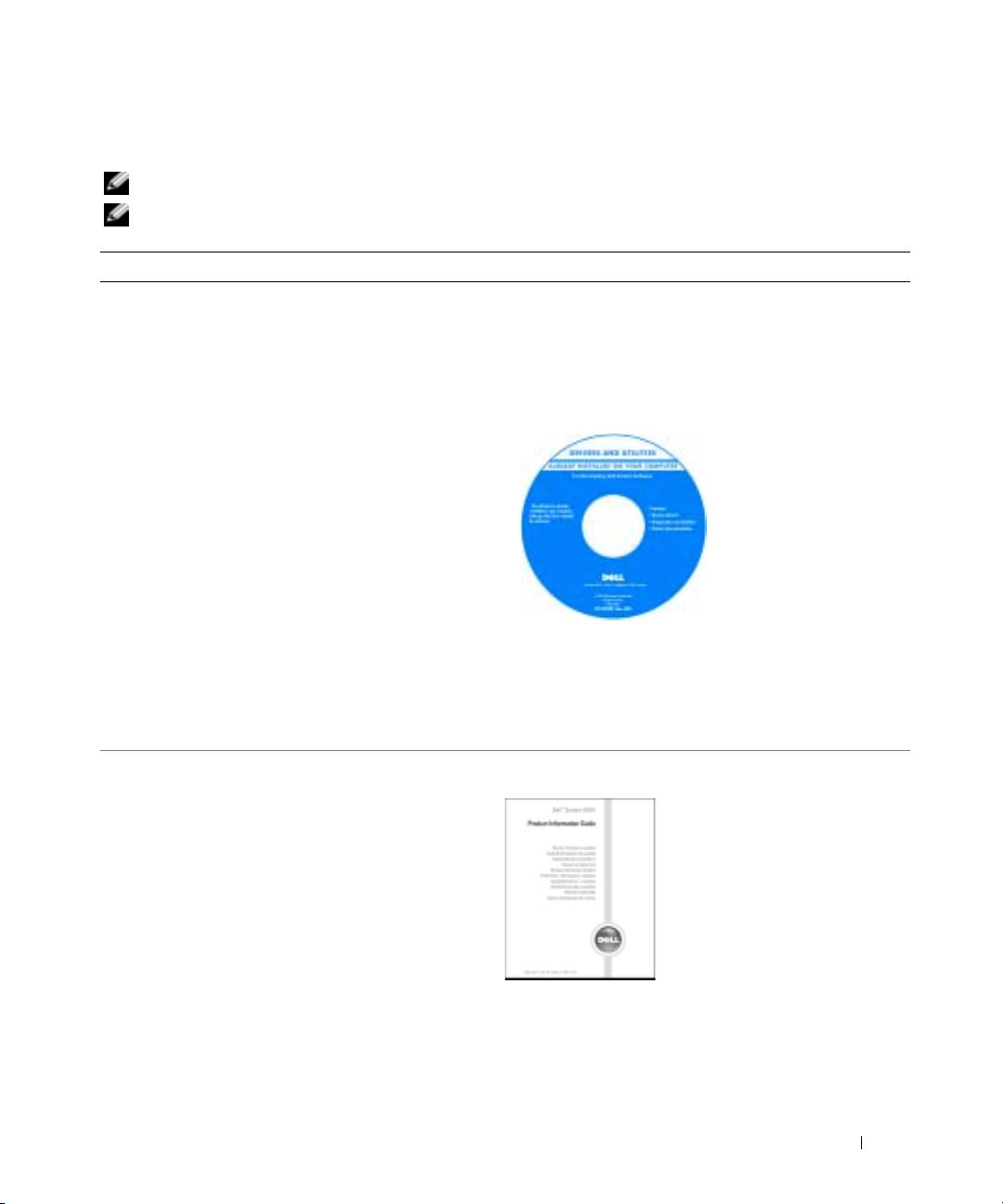
Finne informasjon
MERK: Noen funksjoner er ikke tilgjengelige for datamaskinen, eller er ikke tilgjengelige i noen land.
MERK: Ytterligere informasjon kan være vedlagt sammen med datamaskinen.
Hva leter du etter? Finn det her
• Et diagnoseprogram for datamaskinen
CDen Drivers and Utilities (også kalt ResourceCD)
• Drivere til datamaskinen
Dokumentasjon og drivere er allerede installert på
• Dokumentasjon for datamaskinen
datamaskinen. Du kan reinstallere driverne, kjøre Dell
• Min enhetsdokumentasjon
Diagnostics, eller få tilgang til dokumentasjonen fra
denne CDen. Du kan finne mer informasjon om dette i
• NSS-system (Notebook System Software)
brukerhåndboken.
Viktig-filer kan være
inkludert på CDen med
de nyeste
oppdateringene om
tekniske endringer av
datamaskinen eller
avansert teknisk
referansemateriale for
teknikere og erfarne
brukere.
MERK: Oppdateringer for drivere og dokumentasjon kan
fås ved å gå til support.dell.com.
MERK: Drivers and Utilities CD er ekstratilbehør, og det er
ikke sikkert at den følger med datamaskinen.
• Garantiinformasjon
Dell™ Produktveiledning
• Vilkår og betingelser (bare i USA)
• Sikkerhetsinstruksjoner
• Spesielle bestemmelser
• Ergonomisk informasjon
• Lisensavtale for sluttbruker
Hurtigveiledning 109
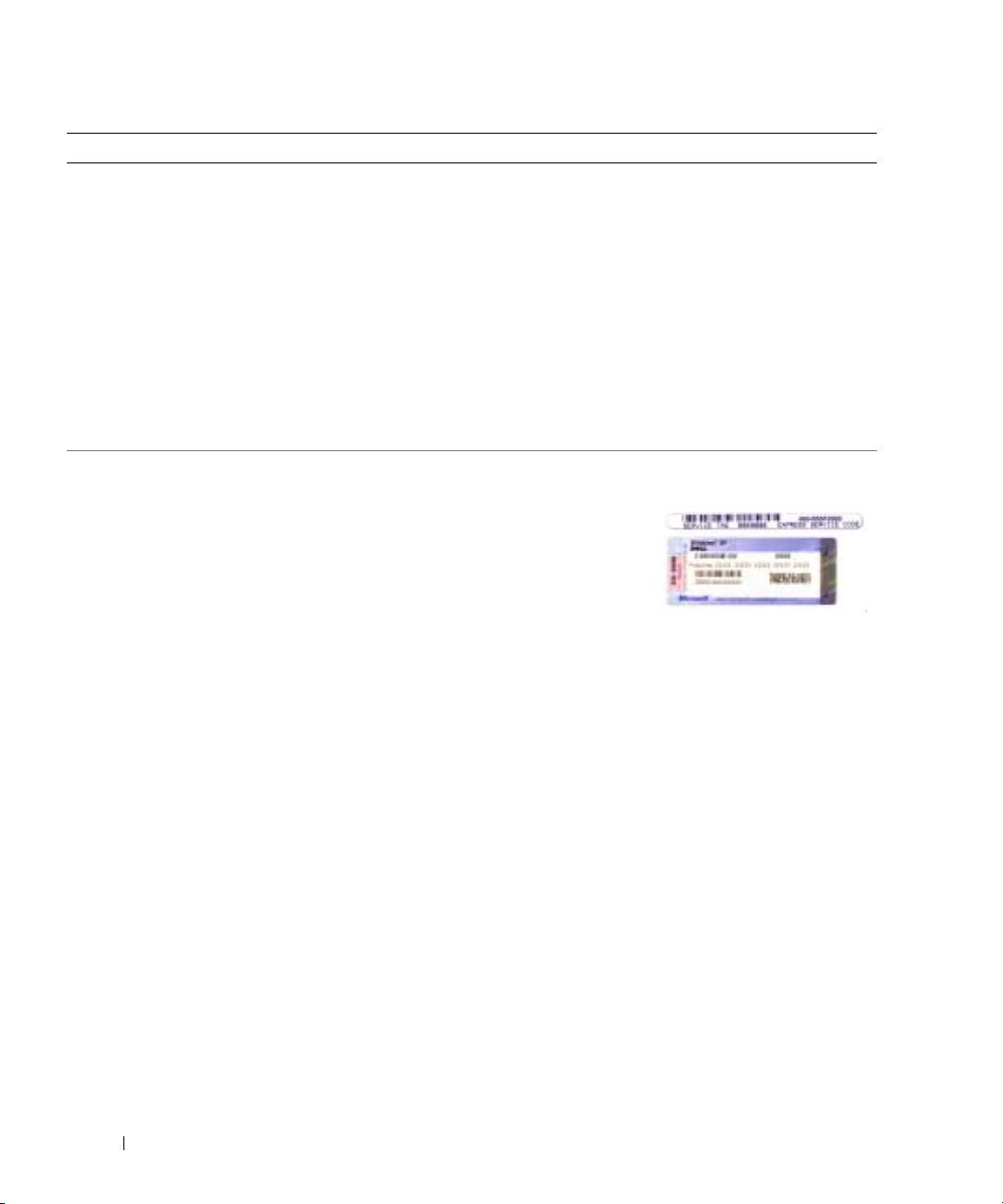
Hva leter du etter? Finn det her
• Hvordan du kan fjerne og erstatte deler
Brukerhåndbok
• Spesifikasjoner
®
Du får tilgang til Hjelp og støtte for Microsoft
®
• Hvordan du kan konfigurere systeminnstillinger
Windows
XP på følgende to måter:
• Hvordan du kan feilsøke og løse problemer
• Dobbeltklikk på ikonet for
brukerhåndboken
på
skrivebordet
ELLER:
1
Klikk
Start
og deretter
Hjelp og støtte
.
2
Klikk
User’s and system guides
(bruker- og
systemhåndbøker), og klikk
User’s guides
(brukerhåndbøker).
www.dell.com | support.dell.com
brukerhåndboken er også tilgjengelig på CDen
Drivers and
Utilities
(ekstratilbehør).
• Servicemerke og ekspresservicekode
Servicemerke og Microsoft Windows-lisens
• Lisensmerke for Microsoft Windows
Disse merkene sitter
under
datamaskinen.
• Bruk servicemerket til
å identifisere
datamaskinen når du
går til
support.dell.com
eller
ved henvendelse til
teknisk støtte.
• Tast ekspresservicekoden for å sette over samtalen ved
kontakt med teknisk støtte.
110 Hurtigveiledning

Hva leter du etter? Finn det her
• Løsninger — Tips og råd for feilsøking, artikler fra
Hjemmeside for Dell Support — support.dell.com
teknikere, elektroniske kurs, vanlige spørsmål
MERK: Velg ditt område for å vise aktuelt støtteområde.
• Gruppe — Elektroniske diskusjoner med andre Dell-
MERK: Bedriftskunder og kunder innen offentlig forvaltning
kunder
og utdannelse kan også bruke det tilpassede webområdet
• Oppgraderinger — Oppgradringsinformasjon for
Dell Premier Support på premier.support.dell.com. Dette
komponenter, f.eks. minne, harddisk og operativsystem
webområdet er ikke tilgjengelig på alle steder.
• Kundestøtte — Kontaktinformasjon, servicehenvendelse
og bestillingsstatus, garanti og opplysninger om
reparasjon
• Service og støtte — Status for servicehenvendelse og
støttelogg, servicekontrakt, elektroniske diskusjoner med
teknisk støtte
• Referanse — Datamaskindokumentasjon, detaljer om
datamaskinkonfigurasjon, produktspesifikasjoner og
anmeldelser
• Nedlastbart materiale — Drivere, patch-programmer og
programvareoppdateringer
• NSS-system (Notebook System Software) — Hvis du
reinstallerer operativsystemet for datamaskinen, bør du
også reinstallere NSS-verktøyet. NSS gir viktige
oppdateringer for operativsystemet og støtte for
3.5-tommers USB-disketter fra Dell™, og M-
®
prosessorer, optiske drivere og USB-enheter for Intel
®
Pentium
. NSS er nødvendig for riktig bruk av Dell-
datamaskinen. Denne programvaren registrerer
datamaskinen og operativsystemet automatisk, og
installerer de aktuelle oppdateringene for din
konfigurasjon.
• Hvordan du bruker Windows XP
Hjelp og støtte i Windows
• Dokumentasjon for datamaskinen
1
Klikk
Start
og klikk
Hjelp og støtte
.
• Dokumentasjon for enheter (f.eks. et modem)
2
Skriv inn et ord eller en frase som beskriver problemet,
og klikk pilikonet.
3
Klikk emnet som beskriver problemet.
4
Følg anvisningene på skjermen.
Hurtigveiledning 111

Hva leter du etter? Finn det her
• Hvordan reinstallere operativsystemet
Operativsystem-CD
Operativsystemet er allerede installert på datamaskinen.
Reinstaller operativsystemet fra operativsystem-CDen. Se
brukerhåndboken for Latitude for anvisninger.
Etter at du har
reinstallert
operativsystemet,
reinstallerer du driverne
for enhetene, som fulgte
med datamaskinen, fra
CDen Drivers and
www.dell.com | support.dell.com
Utilities.
Merket med
produktnøkkelen sitter
på datamaskinen.
MERK: Fargen på CDen varierer, avhengig av hvilket
operativsystem du bestilte.
MERK: CDen med operativsystemet er ekstratilbehør og
leveres ikke med alle datamaskiner.
112 Hurtigveiledning
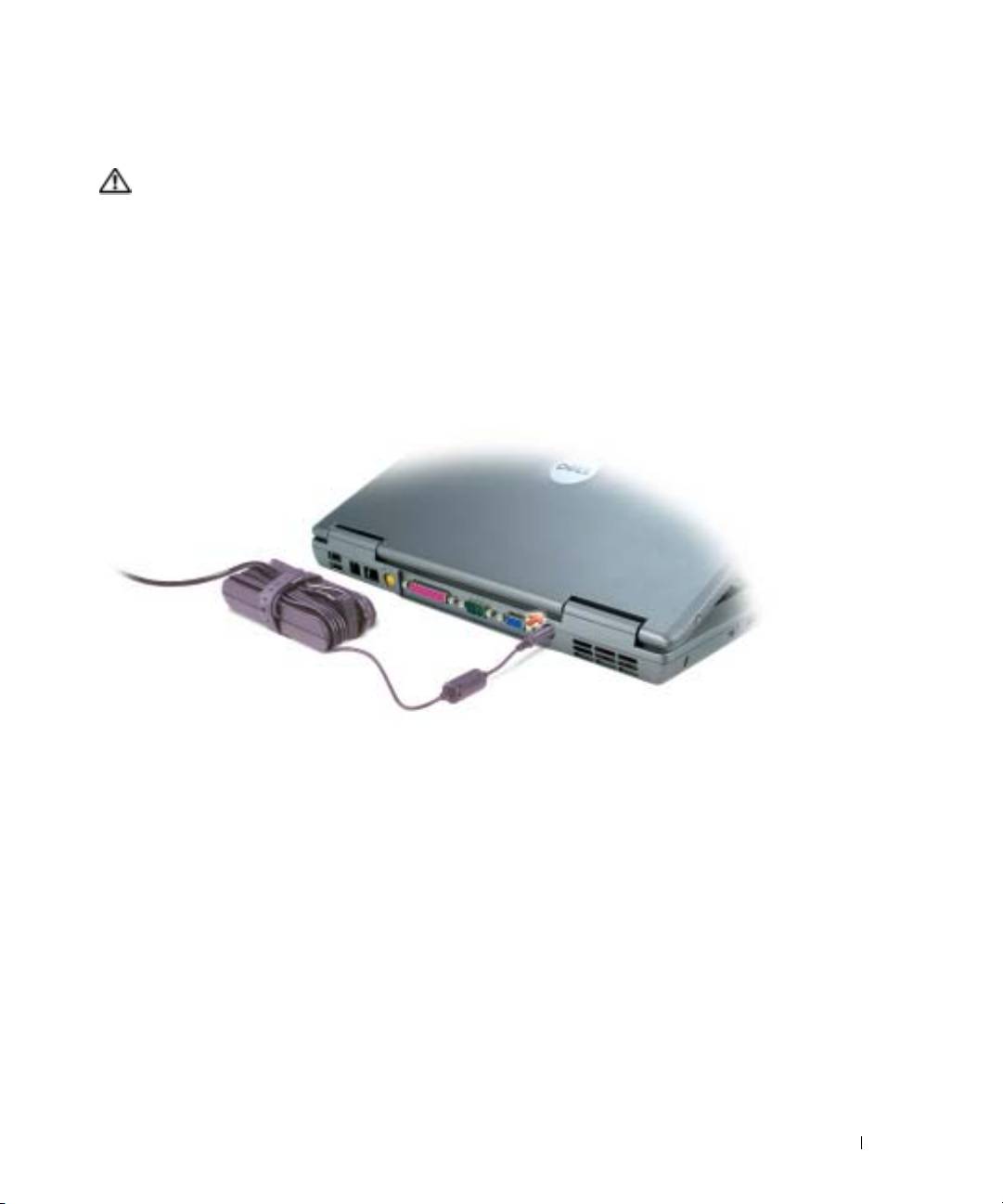
Konfigurere datamaskinen
ADVARSEL: Før du utfører noen av prosedyrene i denne delen, må du følge sikkerhetsanvisningene i
produktveiledningen.
1
Pakk ut tilbehørsesken.
2
Sett innholdet i tilbehørsesken til side. Du trenger dette for å fullføre konfigurasjonen av
datamaskinen.
Tilbehørsesken inneholder også brukerdokumentasjon og eventuell programvare eller ekstra
maskinvare (for eksempel PC-kort, stasjoner eller batterier) du har bestilt.
3
Koble strømadapteren til strømkontakten på datamaskinen og til nettstrøm.
Hurtigveiledning 113
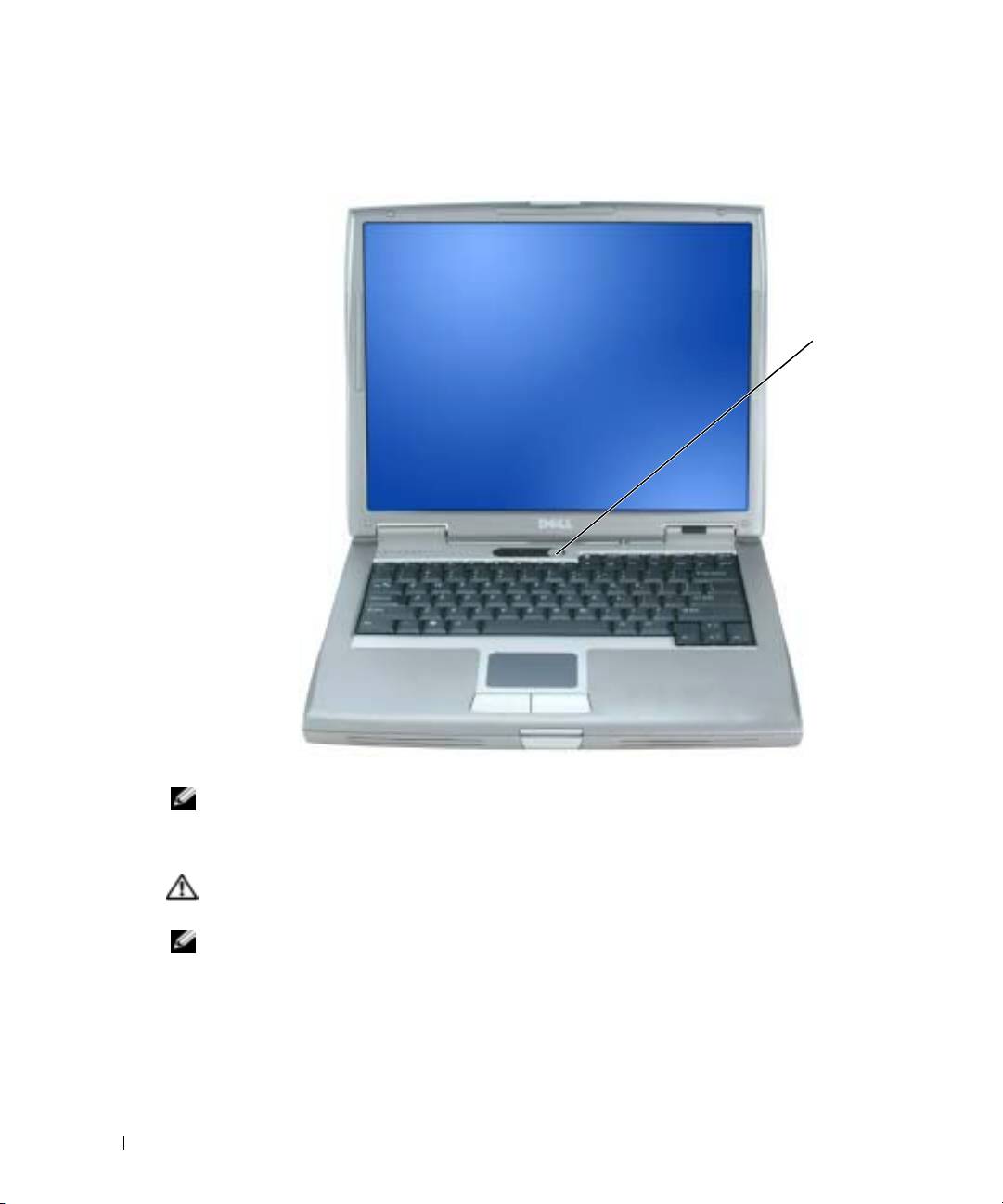
4
Åpne skjermen på datamaskinen, og trykk på av/på-knappen for å slå på datamaskinen.
av/på-knapp
www.dell.com | support.dell.com
MERK: Datamaskinen skal ikke kobles til dokkenheten før den er slått på og av igjen minst én gang.
Batteriytelse
ADVARSEL: Før du utfører noen av prosedyrene i denne delen, må du følge sikkerhetsanvisningene i
produktveiledningen.
MERK: Du finner flere opplysninger om Dells garantidekning for datamaskinen i produktveiledningen
eller i separate, trykte garantidokumenter som følger med datamaskinen.
114 Hurtigveiledning
Bruk alltid den bærbare Dell™-datamaskinen med hovedbatteriet installert for å oppnå opptimal
ytelse fra datamaskinen og hjelp til å bevare BIOS-innstillingene. Bruk et batteri til å kjøre
datamaskinen når den ikke er koblet til nettstrøm. Det følger med ett batteri som standardutstyr i
batterirommet.
MERK: Batteriets driftstid (tiden batteriet kan forsyne strøm) reduseres med tiden. Du må kanskje kjøpe
et nytt batteri i løpet av datamaskinens levetid, avhengig av hvor ofte du bruker batteriet, og hvilke
forhold det brukes under.
Batteriets driftstid varierer avhengig av driftsforholdene. Du kan sette et ekstrabatteri i
modulrommet for å øke driftstiden betraktelig. I den elektroniske
brukerhåndboken
finner du
ytterligere informasjon om ekstrabatteri.
Driftstiden reduseres betraktelig når du gjør følgende:
• Bruker optiske stasjoner, for eksempel DVD- og CD-stasjoner
• Bruker trådløse kommunikasjonsenheter, PC-kort eller USB-enheter
• Bruker skjerminnstillingene for høy lysstyrke, 3D-skjermsparere eller andre strømslukende
programmer som 3D-spill
• Kjører datamaskinen i modusen for maksimal ytelse
MERK: Det anbefales at du kobler datamaskinen til nettstrøm når du skriver til en CD eller DVD.
Du kan kontrollere batteriets strømstatus før du setter batteriet i datamaskinen. Du kan også
innstille alternativer for strømbehandling, slik at du blir varslet når det er lite batteristrøm.
ADVARSEL: Bruk av et inkompatibelt batteri kan øke risikoen for brann eller eksplosjon. Skift bare
batteriet ut med et kompatibelt batteri fra Dell. Litium-batteriet er laget for å fungere med Dell-
datamaskinen. Bruk ikke et batteri fra andre datamaskiner i datamaskinen.
ADVARSEL: Kast ikke batteriet sammen med husholdsavfallet. Når batteriet er utbrukt, ringer du til det
lokale avfallsmottaket eller miljøorganet for å få råd om avhending av litium-batteriet. Se under
"Battery Disposal" (kassere batteriet) i produktveiledningen.
ADVARSEL: Misbruk av batteriet kan øke risikoen for brann eller kjemisk forbrenning. Batteriet skal
ikke punkteres, brennes, demonteres eller utsettes for temperaturer over 65°C (149°F). Oppbevar
batteriet utilgjengelig for barn. Batterier som er skadet eller lekker, skal håndteres forsiktig. Et skadet
batteri kan lekke og forårsake personskade eller materielle skader.
Hurtigveiledning 115
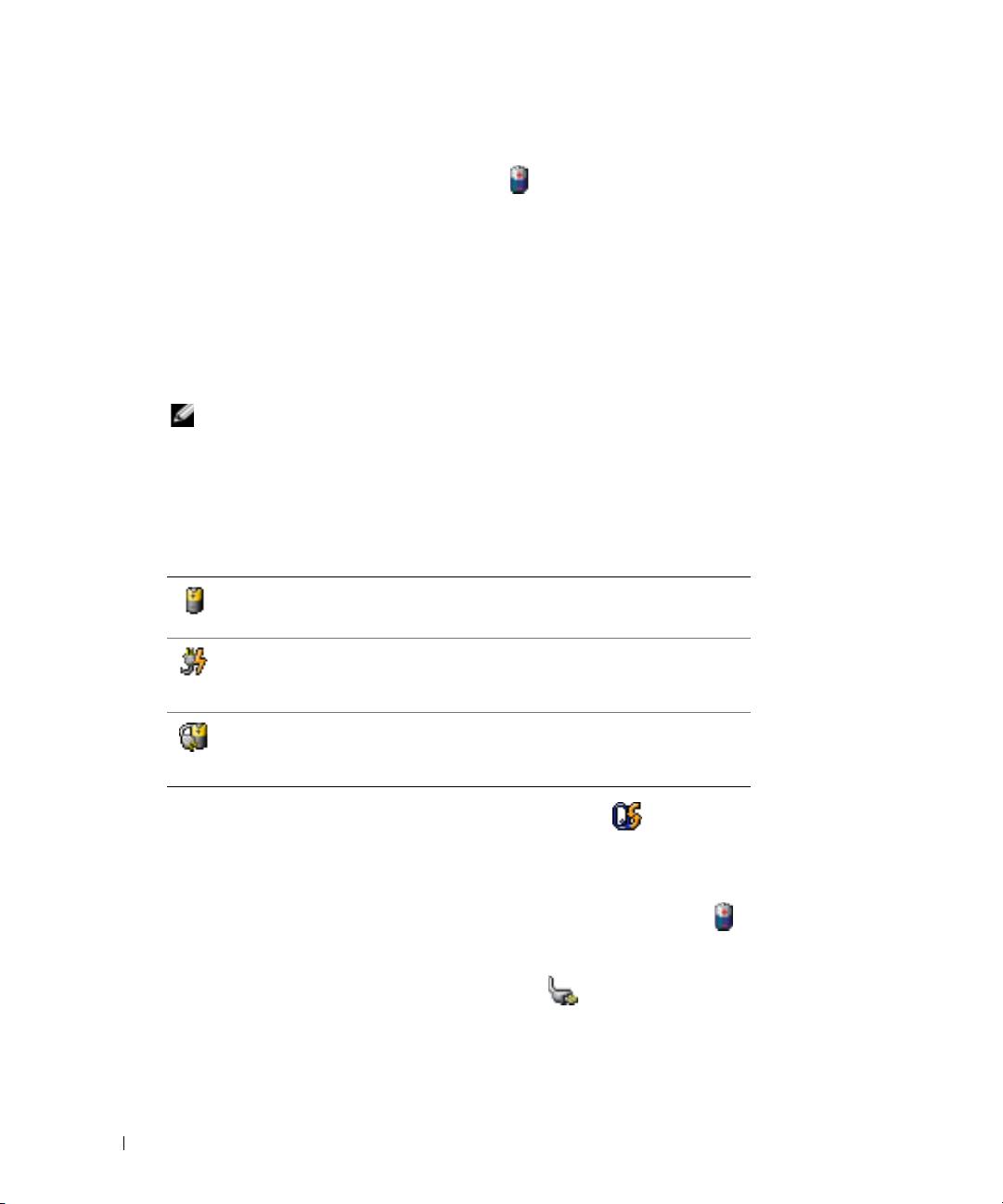
Kontrollere batteriets strømstatus
®
®
QuickSet-batterimåleren fra Dell, vinduet og ikonet
Strømmåler
i Microsoft
Windows
,
batterimåleren, og tilstandsmåleren og advarselen om lite batteristrøm inneholder informasjon om
batteriets strømstatus.
Du finner mer informasjon om hvordan du kontrollerer ekstrabatteriets strømstatus i
brukerhåndboken
.
Dell™ QuickSet-batterimåler
Hvis Dell QuickSet er installert, trykker du på <Fn><F3> for å vise QuickSet-batterimåleren.
Batterimåler
-vinduet viser status, strømnivå og når batteriet i datamaskinen er ferdig ladet.
www.dell.com | support.dell.com
MERK: Du kan bruke dokkenheten til å lade batteriet i datamaskinen. Batteriet i en dokkenhet forsyner
imidlertid ikke strøm til dokkenheten eller datamaskinen.
Når datamaskinen er koblet til en dokkenhet (satt i en dokk), inneholder vinduet også
Batterimåler
en kategori kalt
Dock Battery
(batteri i dokk), som viser strømnivået og gjeldende status til
batteriet i dokkenheten.
Følgende ikoner vises i vinduet
Batterimåler
når:
• Datamaskinen og dokkenheten kjøres på batteristrøm.
• Batteriet utlades eller er inaktivt.
• Datamaskinen eller dokkenheten er tilkoblet en elektrisk stikkontakt og
kjøres på nettstrøm.
• Batteriet lades.
• Datamaskinen eller dokkenheten er tilkoblet en elektrisk stikkontakt og
kjøres på nettstrøm.
• Batteriet er helt oppladet.
Du finner mer informasjon om QuickSet, ved å høyreklikke -ikonet i oppgavelinjen og klikke
Help
(hjelp).
®
®
Microsoft
Windows
Strømmåler
Strømmåleren i Windows angir gjenværende batteristrøm. Dobbeltklikk -ikonet på
oppgavelinjen hvis du vil kontrollere strømmåleren. Du finner mer informasjon om kategorien
Strømmåler
i
brukerhåndboken
.
Hvis datamaskinen er koblet til nettstrøm, vises et -ikon.
116 Hurtigveiledning
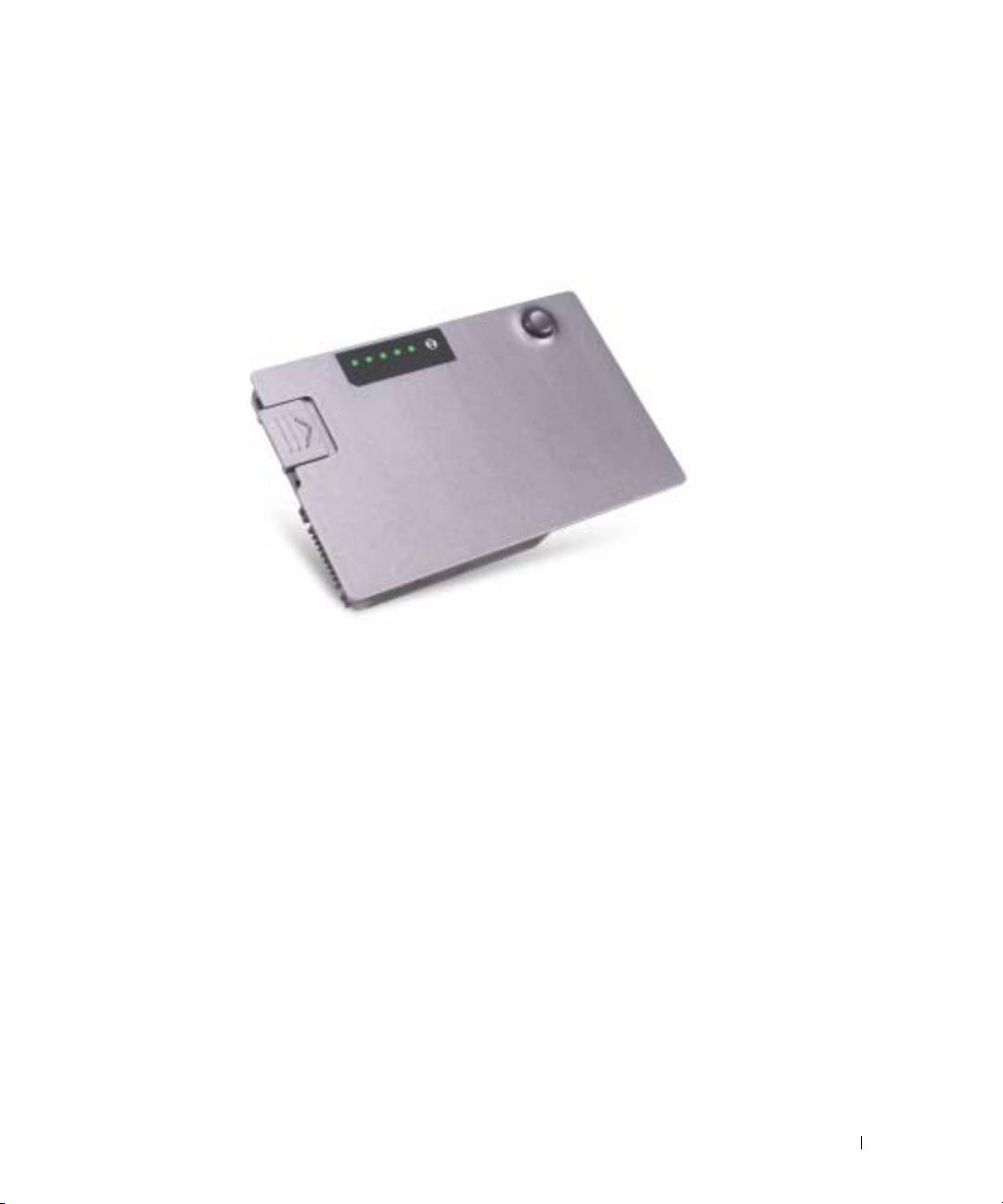
Lademåler
Før du setter i et batteri, trykker du på statusknappen på batterilademåleren, slik at lampene for
strømnivå lyser. Hver lampe representerer omtrent 20 prosent av batteriets totale strømnivå. Hvis
for eksempel batteriet er 80 prosent ladet, vil fire av lampene lyse. Batteriet er helt utladet hvis
ingen lamper lyser.
Tilstandsmåler
Batteriets driftstid er for en stor del avhengig av hvor mange ganger det er ladet. Etter flere hundre
lade- og utladingssykluser, mister batterier noe av ladekapasiteten, eller batteriets tilstand. Du kan
kontrollere batteriets tilstand ved å trykke og holde nede statusknappen på batterilademåleren i
minst 3 sekunder. Hvis ingen lamper lyser, er batteritilstanden god, og batteriet har over 80 prosent
igjen av den opprinnelige ladekapasiteten. Hver lampe representerer trinnvis degradering. Hvis fem
lamper lyser, er det mindre enn 60 prosent igjen av ladekapasiteten. I
brukerhåndboken
finner du
ytterligere informasjon om batteriets driftstid.
Hurtigveiledning 117

Lite batteristrøm-advarsel
MERKNAD: Etter en advarsel om lite batteristrøm, bør du lagre arbeidet øyeblikkelig for å unngå å miste
eller ødelegge data. Koble deretter datamaskinen til nettstrøm eller sett et ekstrabatteri i modulrommet.
Hvis batteriet kjøres til det er helt utladet, vil dvalemodusen inntre automatisk.
En alarm ved lite batteristrøm aktiveres når batteriet er omtrent 90 prosent utladet. Datamaskinen
avgir ett lydsignal som angir at batteriet har minimal gjenværende driftstid. Lydsignaler lyder fra
høyttalerne med jevne mellomrom i denne tiden. Hvis du har satt i to batterier, betyr advarselen
om lite batteristrøm at sammenlagt strøm for begge batteriene er omtrent 90 prosent utladet.
Datamaskinen går inn i dvalemodus når batteriets strømnivå blir kritisk lavt. Du finner mer
informasjon om alarmer ved lite batteristrøm i
brukerhåndboken
.
www.dell.com | support.dell.com
Lade batteriet
MERK: Strømadapteren lader et fullstendig utladet batteri på omtrent 1 time når datamaskinen er av.
Ladetiden er lengre når datamaskinen er på. Du kan la batteriet være i datamaskinen så lenge du vil.
Batteriets internkrets hindrer at batteriet lades for mye.
Når du kobler datamaskinen til nettstrøm eller setter i et batteri mens datamaskinen er koblet til
nettstrøm, sjekker datamaskinen batteriets strømnivå og temperatur. Strømadapteren vil da
eventuelt lade opp batteriet og opprettholde batteristrømmen.
Hvis batteriet er varmt etter at det er brukt i datamaskinen, eller har ligget på et varmt sted, er det
mulig at batteriet ikke begynner å lades opp når datamaskinen kobles til nettstrøm.
Batteriet er for varmt til å starte ladingen hvis -lampen blinker vekselvis grønt og oransje.
Koble datamaskinen fra nettstrøm, og la datamaskinen og batteriet avkjøles til romtemperatur.
Koble deretter datamaskinen til nettstrøm for å fortsette ladingen av batteriet.
Du finner mer informasjon om hvordan du løser problemer med et batteri i
brukerhåndboken
.
118 Hurtigveiledning
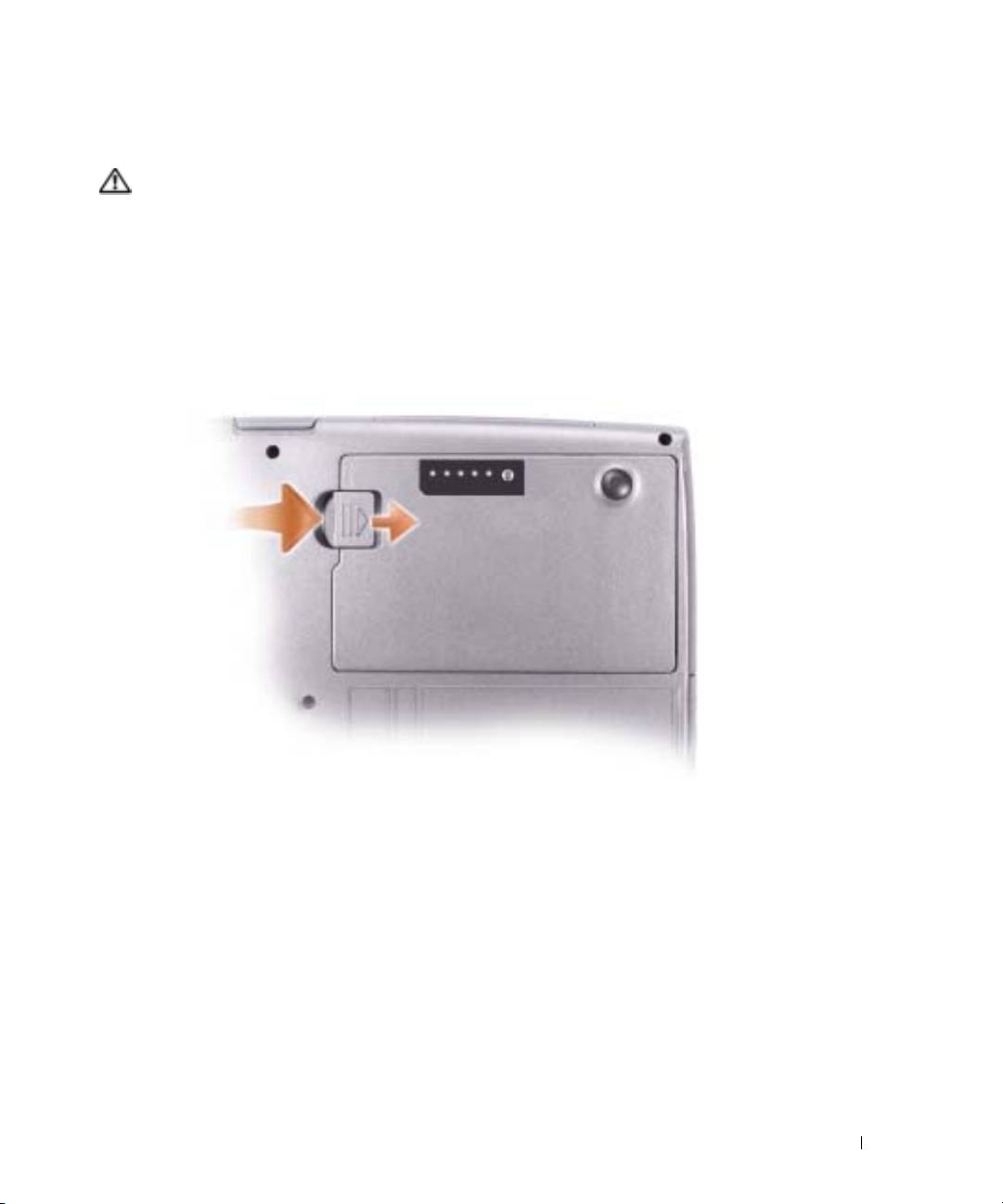
Fjerne et batteri
ADVARSEL: Før du utfører disse prosedyrene, må du koble modemet fra telefonkontakten i veggen.
Du finner mer informasjon i
brukerhåndboken
om hvordan du fjerner ekstrabatteriet.
1
Kontroller at datamaskinen er slått av, er i strømstyringsmodus (dvalemodus), eller er koblet
til nettstrøm.
2
Hvis datamaskinen er koblet til en dokkenhet (satt i dokk), løser du den ut. Du finner mer
informasjon i dokumentasjonen som fulgte med dokkenheten.
3
Skyv og hold på låsutløseren for batterirommet (eller modulrommet) på undersiden av
datamaskinen, og ta deretter batteriet ut av rommet.
Sette i et batteri
Skyv batteriet inn i rommet til låsutløseren klikker på plass.
Du finner mer informasjon i
brukerhåndboken
om hvordan du setter i ekstrabatteriet.
Lagre et batteri
Ta ut batteriet når datamaskinen skal lagres i lengre tid. Et batteri utlades under lengre
lagringsperioder. Etter en lengre lagringsperiode skal batteriet lades helt før det tas i bruk igjen.
Hurtigveiledning 119
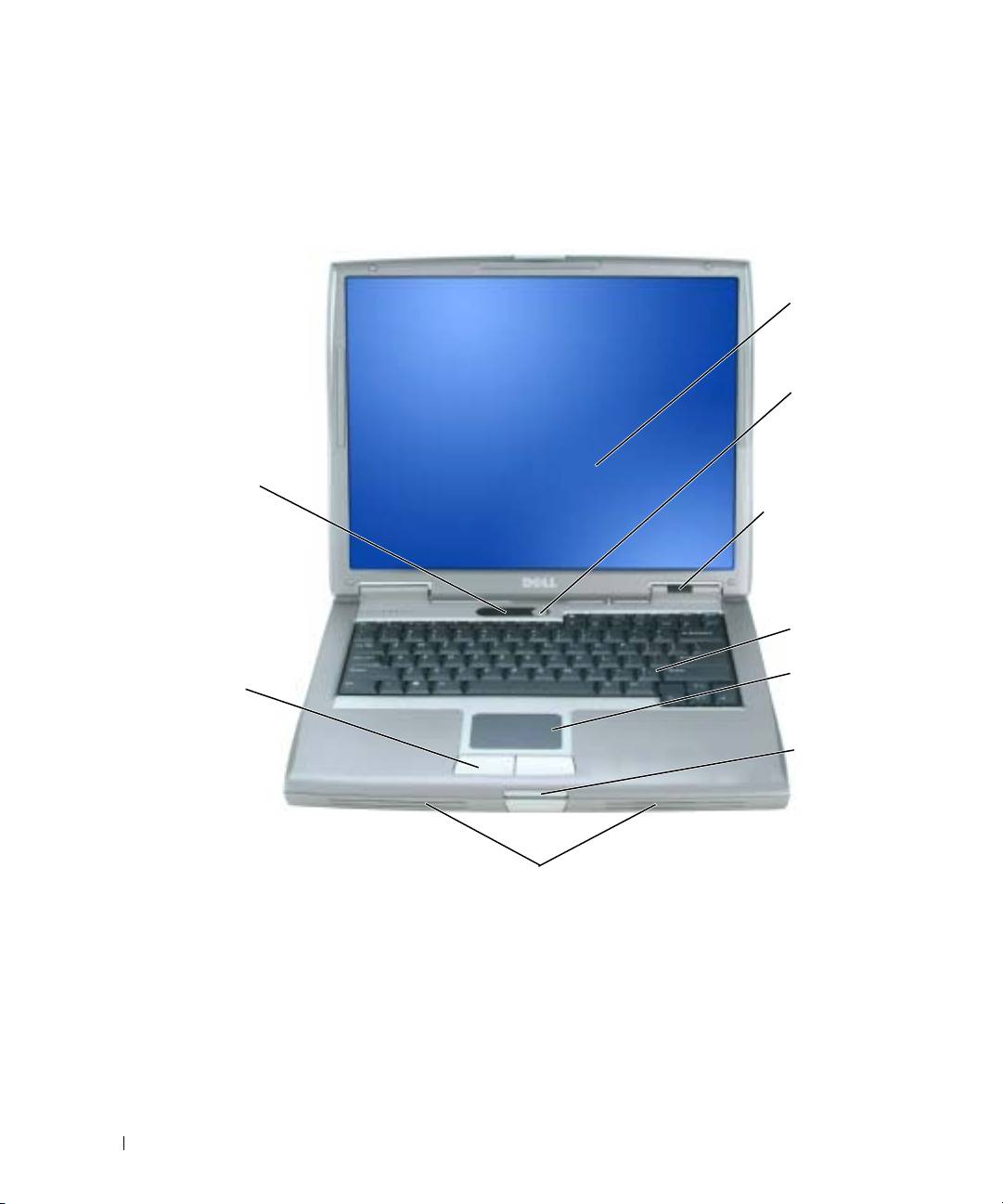
Om datamaskinen
Sett forfra
skjerm
av/på-knapp
www.dell.com | support.dell.com
statuslamper
for tastatur
enhetsstatuslamper
tastatur
knapper på
styreplate
styreplate
skjermlås
høyttalere (2)
120 Hurtigveiledning
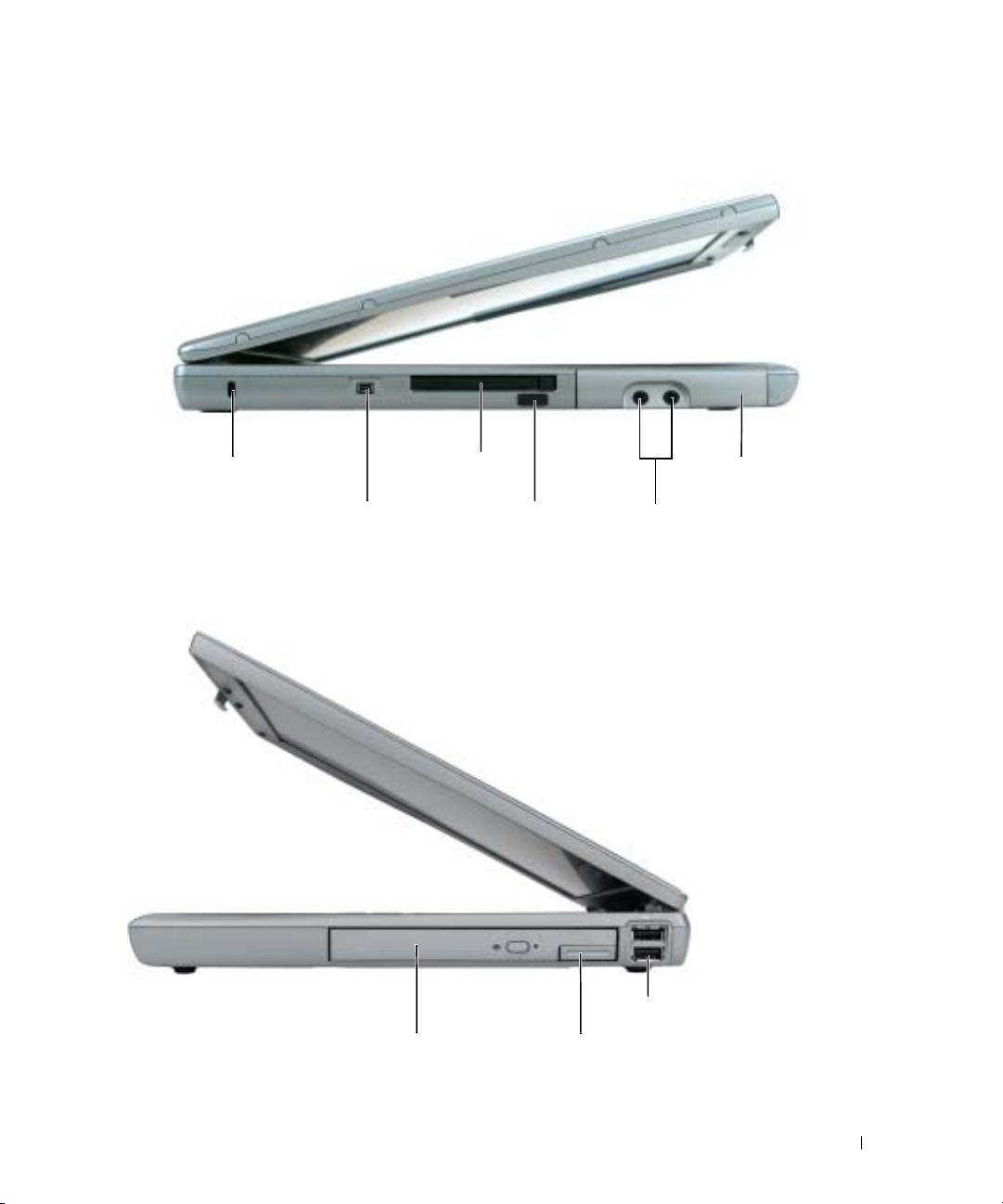
Sett fra venstre
åpning for
sikkerhetskabel
PC-kortspor
harddisk
IEEE 1394-tilkobling
infrarød sensor
lydkontakter (2)
Sett fra høyre
USB-kontakter (2)
enhet for modulrom
utløserspak for enheter
Hurtigveiledning 121
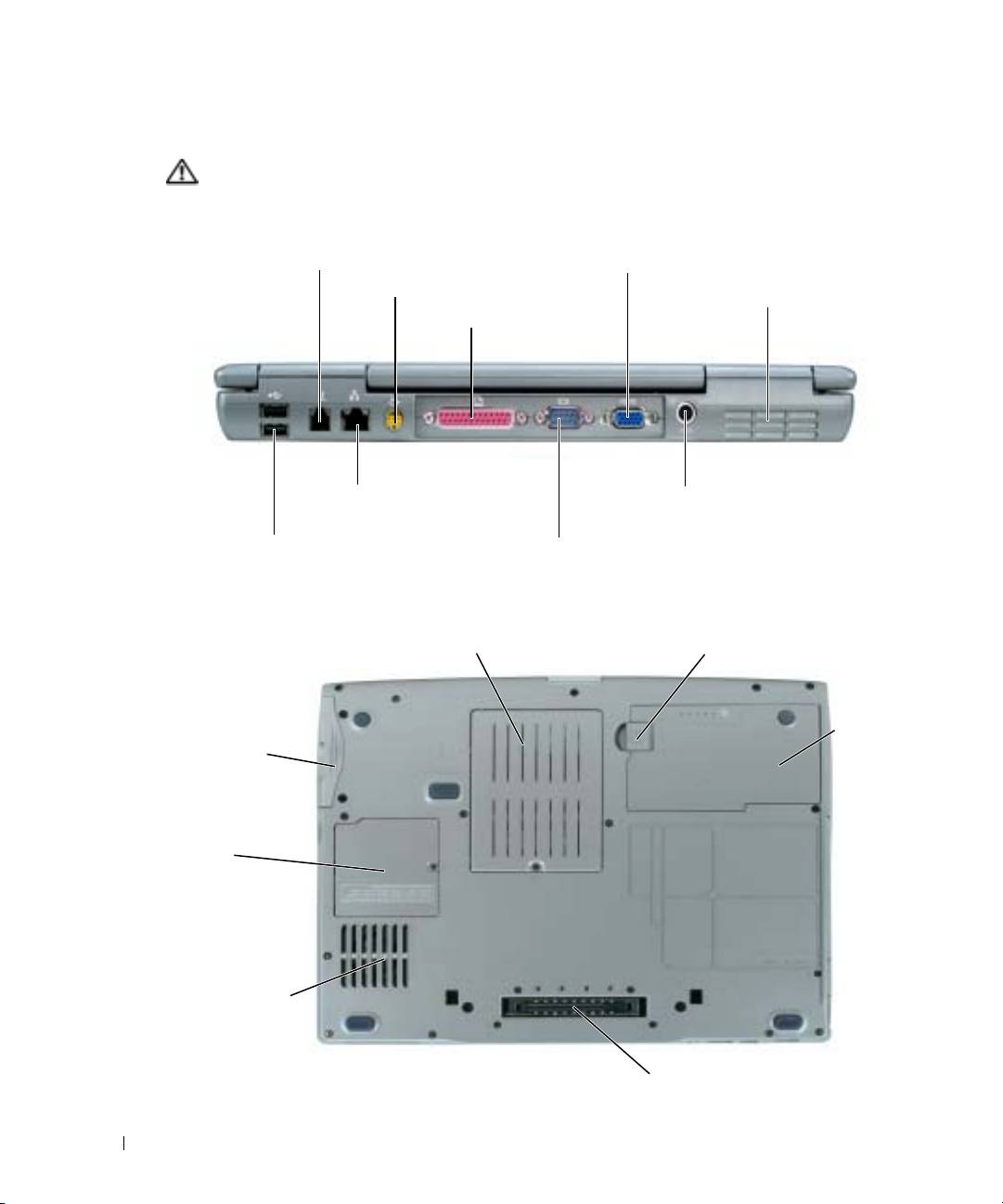
Sett bakfra
ADVARSEL: Blokker ikke lufteåpningene, stikk ikke gjenstander inn i dem og unngå støvsamling i
dem. Oppbevar ikke datamaskinen i et miljø med lite luftgjennomstrømning, for eksempel en lukket
koffert, mens den er på. For lite luftgjennomstrømning kan skade datamaskinen eller føre til brann.
modemkontakt (RJ-11)
videokontakt
S-video TV-ut kontakt
lufteåpning
parallellport
www.dell.com | support.dell.com
nettverkskontakt (RJ-45)
kontakt for strømadapter
USB-kontakter (2)
seriekontakt
Sett fra undersiden
lokk til batterimodul
låsutløser for batterirom
batteri
harddisk
kommunikasjons
deksel
vifte
spor for dokkenhet
122 Hurtigveiledning
Problemløsing
NSS-system (Notebook System Software)
NSS-systemet (Notebook System Software) er et verktøy som sørger for viktige oppdateringer for
operativsystemet. Installer programmet Notebook System Software for å få støtte for 3.5-tommers
®
®
USB-diskettstasjoner fra Dell, M-prosessorer for Intel
Pentium
, M-prosessorer, optiske drivere og
®
USB-enheter for Intel Celeron
. NSS er nødvendig for riktig bruk av Dell-datamaskinen.
MERKNAD: NSS er helt avgjørende for riktig drift av USB-enheter, inkludert Dell-enhetene D/Bay,
D/Dock, D/Port og D/View.
Problemer med frysing og programvare
ADVARSEL: Før du utfører noen av prosedyrene i denne delen, må du følge sikkerhetsanvisningene i
produktveiledningen.
Datamaskinen kan ikke startes
KONTROLLER AT STRØMADAPTEREN ER ORDENTLIG KOBLET TIL DATAMASKINEN OG TIL NETTSTRØM
Datamaskinen gir ikke respons
MERKNAD: Du kan miste data hvis du ikke kan slå av operativsystemet.
SLÅ AV DATAMASKINEN — Hvis datamaskinen ikke gir respons når du trykker på en tast på tastaturet
eller beveger musen, trykker og holder du av/på-knappen inne i minst 8 til 10 sekunder til datamaskinen
slås av. Start deretter datamaskinen på nytt.
Et program slutter å gi respons
AVSLUTT PROGRAMMET —
1
Trykk på <Ctrl><Shift><Esc> samtidig.
2
Klikk
Applications
(programmer).
3
Klikk det programmet som ikke lenger gir respons.
4
Klikk
End Task
(avslutt oppgave).
Hurtigveiledning 123

Et program krasjer gjentatte ganger
MERK: Programvaren omfatter vanligvis installasjonsanvisninger i dokumentasjonen eller på en diskett
eller CD.
SLÅ OPP I DOKUMENTASJONEN FOR PROGRAMVAREN — Avinstaller og deretter reinstaller
programmet hvis det er nødvendig.
Et program er utviklet for et eldre Windows-operativsystem
HVIS DU KJØRER WINDOWS XP, MÅ DU KJØRE VEIVISEREN FOR PROGRAMKOMPATIBILITET —
www.dell.com | support.dell.com
Veiviseren for programkompatibilitet konfigurerer et program, slik at det kan kjøres i et miljø som ligner
ikke-Windows XP-operativsystemmiljøer.
1
Klikk
Start
-knappen, pek på
Alle programmer
→
Tilbehør
og klikk deretter
veiviseren for
programkompatibilitet
.
2
Klikk
Neste
i velkomstskjermbildet.
3
Følg anvisningene på skjermen.
Et ensfarget blått skjermbilde vises
SLÅ AV DATAMASKINEN — Hvis datamaskinen ikke gir respons når du trykker på en tast på tastaturet
eller beveger musen, trykker og holder du av/på-knappen inne i minst 8 til 10 sekunder til datamaskinen
slås av. Start deretter datamaskinen på nytt.
Andre problemer med programvaren
SLÅ OPP I DOKUMENTASJONEN FOR PROGRAMVAREN ELLER TA KONTAKT MED
PROGRAMVAREPRODUSENTEN FOR Å FÅ INFORMASJON OM FEILSØKING —
• Kontroller at operativsystemet er kompatibelt med operativsystemet på datamaskinen.
• Kontroller at datamaskinen oppfyller minstekravene til maskinvare som er nødvendige for å kunne kjøre
programvaren. Du finner informasjon i dokumentasjonen for programvaren.
• Kontroller at programmet er riktig installert og konfigurert.
• Kontroller at det ikke er konflikt mellom enhetsdriverne og programmet.
• Avinstaller og deretter reinstaller programmet hvis det er nødvendig.
SIKKERHETSKOPIER FILENE ØYEBLIKKELIG
KJØR ET VIRUSPROGRAM FOR Å KONTROLLERE HARDDISKEN, DISKETTENE ELLER CDENE
124 Hurtigveiledning
LAGRE OG LUKK EVENTUELLE ÅPNE FILER ELLER PROGRAMMER, OG SLÅ AV DATAMASKINEN VIA
Start-
MENYEN
SKANN DATAMASKINEN FOR SPYWARE —Hvis du merker at datamaskinen er treg, at det ofte dukker
opp reklame på skjermen eller at du har problemer med å koble deg til Internett, kan datamaskinen være
infisert med spyware. Kjør et virusprogram som inkluderer beskyttelse mot spyware (programmet kan
kreve en oppgradering) for å skanne datamaskinen og fjerne spyware. Du finner mer informasjon ved å
gå til support.dell.com og søke på nøkkelordet spyware.
KJØRE DELL DIAGNOSTICS — Hvis alle tester kjøres OK, skyldes feiltilstanden et problem med
programvaren.
Kjøre Dell Diagnostics
ADVARSEL: Før du utfører noen av prosedyrene i denne delen, må du følge sikkerhetsanvisningene i
produktveiledningen.
Når du skal bruke Dell Diagnostics
Dersom du har problemer med datamaskinen, utfører du kontrollene under "Problemløsing" og
kjører Dell Diagnostics før du tar kontakt med Dell for å få teknisk bistand.
Det anbefales at du skriver ut disse instruksjonene før du setter i gang.
MERKNAD: Dell Diagnostics fungerer bare på Dell-datamaskiner.
MERK: Drivers and Utilities CD er ekstratilbehør, og det er ikke sikkert at den følger med datamaskinen.
Start Dell Diagnostics enten fra harddisken eller fra CDen Drivers and Utilities (også kalt
ResourceCD
).
Starte Dell Diagnostics fra harddisken
Dell Diagnostics ligger på en skjult partisjon for diagnostikk på harddisken.
MERK: Hvis et skjermbilde ikke kan vises på datamaskinen, slår du opp under "Contacting Dell" (kontakte
Dell) i brukerhåndboken.
1
Slå av datamaskinen.
2
Hvis datamaskinen er koblet til en dokkenhet (satt i dokk), løser du den ut. Du finner mer
informasjon i dokumentasjonen som fulgte med dokkenheten.
3
Koble datamaskinen til nettstrøm.
Hurtigveiledning 125

4
Diagnosetesting kan startes på én av følgende to måter:
a
Slå på datamaskinen. Når DELL™-logoen vises, trykker du umiddelbart på <F12>. Velg
Diagnostics (diagnostikk) fra oppstartsmenyen, og trykk <Enter>.
MERK: Hvis du venter for lenge og operativsystemets logo vises, fortsetter du å vente til du ser
®
®
Microsoft
Windows
-skrivebordet. Slå deretter av datamaskinen og prøv på nytt.
b
Trykk og hold <Fn>-tasten mens du slår på systemet.
MERK: Hvis du får en melding om at ingen partisjon for diagnoseverktøy er funnet, kjører du Dell
Diagnostics fra CDen Drivers and Utilities.
Datamaskinen kjører systemkontrollen, en rekke tester for systemkort, tastatur, harddisk og
skjerm.
www.dell.com | support.dell.com
• Svar på spørsmålene som vises under denne kontrollen.
• Dersom det oppdages feil, stopper maskinen og piper. For å stoppe testen og starte
maskinen på nytt, trykk <n>; for å fortsette til neste test, trykk <y>; for å teste
komponenten som feilet på nytt, trykk <r>.
• Dersom det oppdages feil under systemkontrollen, skriver du ned feilkoden (e) og
kontakter Dell. Se under "Contacting Dell" (kontakte Dell) i
brukerhåndboken
før du går
videre til Dell Diagnostics.
Hvis systemkontrollen før oppstart blir fullført, får du meldingen
Booting Dell
Diagnostic Utility Partition. Press any key to continue (Starter Dells
diagnoseverktøypartisjon. Trykk en tast for å fortsette.)
5
Trykk en tast for å starte Dell Diagnostics fra partisjonen for diagnostikkverktøy på
harddisken.
Starte Dell Diagnostics fra CDen Drivers and Utilities
1
Sett i CDen
Drivers and Utilities
.
2
Slå av og start datamaskinen på nytt.
Når DELL-logoen vises, trykker du <F12> umiddelbart.
Hvis du venter for lenge og Windows-logoen vises, fortsetter du til du ser Windows-
skrivebordet. Slå deretter av datamaskinen og prøv på nytt.
MERK: Det neste trinnet endrer startsekvensen for et engangstilfelle. Neste gang starter
datamaskinen ifølge stasjonene som er spesifisert i systemoppsettet.
3
Når listen over startstasjoner vises, uthever du
CD/DVD/CD-RW-stasjon
og trykker
<Enter>.
4
Velg alternativet
CD/DVD/CD-RW-stasjon
fra oppstartmenyen på CDen.
5
Velg alternativet
Boot from CD-ROM
(start fra CD-ROM) i menyen som vises.
6
Skriv
1
for å starte
ResourceCD
-menyen.
126 Hurtigveiledning
7
Skriv
2
for å starte Dell Diagnostics.
8
Velg
Run the 32 Bit Dell Diagnostics
(kjør 32 Bit Dell Diagnostics) fra den nummererte
listen. Hvis det står flere versjoner på listen, velger du den som gjelder for din datamaskin.
9
Når
Main Menu
(hovedmeny) i Dell Diagnostics vises, velger du den testen du vil kjøre.
Dell Diagnostics Main Menu (hovedmeny)
1
Etter at Dell Diagnostics er lastet inn og skjermbildet
Main
Menu
(hovedmeny) vises, klikker
du knappen for ønsket alternativ.
Alternativ Funksjon
Express Test
Utfører en rask testing av enheter. Denne testen tar
(ekspresstest)
vanligvis mellom 10 og 20 minutter og krever ikke
interaktivitet fra deg. Kjør først Express Test
(ekspresstest) for å finne problemet raskt.
Extended Test (utvidet
Utfører en grundig kontroll av enheter. Denne testen tar
test)
vanligvis 1 time og krever at du svarer på spørsmål med
jevne mellomrom.
Custom test
Tester en bestemt enhet. Du kan tilpasse testene du vil
(egendefinert test)
kjøre.
Symptom Tree
Lister de vanligste symptomene og lar deg velge en test
(symptomtre)
basert på symptomet på problemet du opplever.
2
Dersom den støter på problemer under testen, vises en melding med en feilkode og en
beskrivelse av problemet. Noter feilkoden og problembeskrivelsen, og følg instruksjonene på
skjermen.
Hvis du ikke kan løse feiltilstanden, slår du opp under "Contacting Dell" (kontakte Dell) i
brukerhåndboken
.
MERK: Servicemerket for datamaskinen er plassert på toppen av hvert testskjermbilde. Hvis du
kontakter Dell, vil teknisk support spørre etter servicemerket.
3
Hvis du kjører en test fra alternativet
Custom Test
(egendefinert test) eller
Symptom Tree
(symptomtre), klikker du den aktuelle kategorien som er beskrevet i følgende tabell, hvis du
vil ha mer informasjon.
Kategori Funksjon
Results (resultater) Viser resultatene av testen og eventuelle feiltilstander
som oppstod.
Errors (feil) Viser feil som er funnet, feilkoder og en
problembeskrivelse.
Help (hjelp) Beskriver testen og kan angi krav for utføring av testen.
Hurtigveiledning 127

Kategori Funksjon
Configuration
Viser maskinvarekonfigurasjonen for den valgte enheten.
(konfigurasjon)
Dell Diagnostics innhenter konfigurasjonsinformasjon
fra alle enheter fra systemoppsett, minne og forskjellige
interne tester og viser informasjonen i enhetslisten på
venstre side av skjermen. Enhetslisten viser kanskje ikke
navnet på alle komponentene som er installert på
datamaskinen, eller alle enhetene som er koblet til
datamaskinen.
Parameters (parametere) Lar deg tilpasse testen ved å endre testinnstillingene.
www.dell.com | support.dell.com
4
Når testene er fullført, og du kjører Dell Diagnostics fra CDen
Drivers and Utilities
, løser du
ut CDen.
5
Når testene er fullført, lukker du testskjermbildet og går tilbake til skjermbildet
Main
Menu
(hovedmeny). Lukk skjermbildet
Main
Menu
for å avslutte Dell Diagnostics og starte
datamaskinen på nytt.
128 Hurtigveiledning

Stikkordregister
B
diagnostikk
M
Dell, 125
batteri
maskinvare
Drivers and Utilities CD, 109
fjerne, 119
Dell Diagnostics, 125
kontrollere strømstatus, 116
dokumentasjon
merker
lade, 118
Brukerhåndbok, 110
Microsoft Windows, 110
lademåler, 117
elektronisk, 111
Servicemerke, 110
lagre, 119
enhet, 109
Microsoft Windows-
lite batteristrøm-advarsel, 118
ResourceCD, 109
merke, 110
sette i, 119
Veiledning for
systeminformasjon, 109
strømmåler, 116
tilstandsmåler, 117
drivere
O
ytelse, 114
ResourceCD, 109
Operativsystem
Brukerhåndbok, 110
Drivers and Utilities CD, 109
CD, 112
Installasjonsanvisning, 112
C
F
Operativsystem-CD, 112
CD
feilsøking
Operativsystem, 112
Dell Diagnostics, 125
P
Finne informasjon,
problemer
dokumentasjon, 109
D
blått skjermbilde, 124
datamaskin krasjer, 124
datamaskin
datamaskinen gir ikke
gir ikke respons, 123
G
respons, 123
krasjer, 123-124
garanti, 109
datamaskinen kan ikke
treg ytelse, 125
startes, 123
Dell
datamaskinen krasjer, 123
støtteside, 111
H
Dell Diagnostics, 125
frysing, 123
Dell Diagnostics, 125
Hjelp og støtte, 111
program krasjer, 124
Dell Premier Support
program slutter å gi
hjemmeside, 109
respons, 123
Stikkordregister 129

130 Stikkordregister
programmer og Windows-
V
kompatibilitet, 124
veivisere
programvare, 123-124
veiviser for
spyware, 125
programkompatibilitet, 1
treg datamaskinytelse, 125
24
problemløsing
Hjelp og støtte, 111
programvare
W
problemer, 124
Webområdet Dell Premier
Support, 111
Windows XP
R
Hjelp og støtte, 111
reinstallere
Programkompatibilitet,
Drivers and Utilities CD, 109
veiviser, 124
ResourceCD, 109
ResourceCD
Dell Diagnostics, 125
S
Servicemerke, 110
sikkerhetsanvisninger, 109
spyware, 125
Starte Dell Diagnostics fra
CDen Drivers and
Utilities, 126
Starte Dell Diagnostics fra
harddisken, 125
systemvisning
høyre side, 121
systemvisninger
underside, 122
130 Stikkordregister

Dell™ Latitude™ D510
Szybki informator o systemie
Model PP17L
www.dell.com | support.dell.com
Uwagi, ostrzeżenia i przestrogi
UWAGA:
UWAGA oznacza ważną wiadomość, która pomoże lepiej wykorzystać komputer.
OSTRZEŻENIE:
OSTRZEŻENIE oznacza możliwość uszkodzenia sprzętu lub utraty danych, a także przedstawia sposób
uniknięcia problemu.
PRZESTROGA: PRZESTROGA informuje o sytuacjach, w których występuje ryzyko uszkodzenia sprzętu, obrażeń lub
śmierci.
Skróty i skrótowce
Pełną listę skrótów i akronimów można znaleźć w
Przewodniku użytkownika
(w zależności od systemu
operacyjnego należy dwukrotnie kliknąć ikonę
User’s Guide
na pulpicie lub kliknąć przycisk
Start
, kliknąć opcję
Help and Support Center
(Centrum pomocy technicznej i wsparcia), a następnie kliknąć
User and system
guides
(Przewodniki użytkownika i po systemie)).
®
Jeśli zakupiono komputer firmy Dell™ z serii n, żadne odniesienia do systemu operacyjnego Microsoft
®
Windows
zawarte w tym dokumencie nie mają zastosowania.
UWAGA:
Niektóre funkcje mogą nie być dostępne dla danego komputera lub w pewnych krajach.
____________________
Informacje zawarte w tym dokumencie mogą ulec zmianie bez uprzedzenia.
© 2005 Dell Inc. Wszelkie prawa zastrzeżone.
Powielanie zawartości niniejszego dokumentu w jakiejkolwiek formie bez pisemnej zgody firmy Dell Inc. jest surowo zabronione.
Znaki towarowe użyte w tekście: Dell, logo DELL i Latitude są znakami towarowymi firmy Dell Inc.; Intel, Pentium i Celeron są
zarejestrowanymi znakami towarowymi firmy Intel Corporation; Microsoft i Windows są zarejestrowanymi znakami towarowymi firmy
Microsoft Corporation.
Inne znaki i nazwy towarowe mogły zostać użyte w niniejszym dokumencie w odniesieniu do podmiotów rozszczących sobie prawa do
powyższych marek i nazw lub ich produktów. Firma Dell Inc. nie rości sobie praw własności do marek i nazw towarowych innych niż jej własne.
Model PP17L
Luty 2005 Nr ref. J8403 Wersja A00

Spis treści
Wyszukiwanie informacji
. . . . . . . . . . . . . . . . . . . . . . . . . .
135
Przygotowywanie komputera do pracy
. . . . . . . . . . . . . . . . . . . .
139
Wydajność akumulatora
. . . . . . . . . . . . . . . . . . . . . . . . . . .
140
Sprawdzanie stanu naładowania akumulatora
. . . . . . . . . . . . . . . .
142
Miernik akumulatora programu Dell™ QuickSet
. . . . . . . . . . . . . .
142
®
®
Miernik energii systemu Microsoft
Windows
. . . . . . . . . . . . . .
142
Miernik naładowania
. . . . . . . . . . . . . . . . . . . . . . . . . . .
143
Miernik zużycia
. . . . . . . . . . . . . . . . . . . . . . . . . . . . . .
143
Ostrzeżenie o niskim stanie naładowania akumulatora
. . . . . . . . . . .
144
Ładowanie baterii
. . . . . . . . . . . . . . . . . . . . . . . . . . . . . .
144
Wyjmowanie akumulatora
. . . . . . . . . . . . . . . . . . . . . . . . . .
145
Instalowanie akumulatora
. . . . . . . . . . . . . . . . . . . . . . . . . .
145
Przechowywanie akumulatora
. . . . . . . . . . . . . . . . . . . . . . . .
145
Informacje o komputerze
. . . . . . . . . . . . . . . . . . . . . . . . . . .
146
Widok z przodu
. . . . . . . . . . . . . . . . . . . . . . . . . . . . . .
146
Widok z lewej strony
. . . . . . . . . . . . . . . . . . . . . . . . . . .
147
Widok z prawej strony
. . . . . . . . . . . . . . . . . . . . . . . . . .
147
Widok od tyłu
. . . . . . . . . . . . . . . . . . . . . . . . . . . . . .
148
Widok od spodu
. . . . . . . . . . . . . . . . . . . . . . . . . . . . .
148
Rozwiązywanie problemów
. . . . . . . . . . . . . . . . . . . . . . . . .
149
Oprogramowanie Notebook System Software
. . . . . . . . . . . . . . .
149
Blokowanie się komputera i problemy z oprogramowaniem
. . . . . . . .
149
Uruchamianie testów Dell Diagnostics
. . . . . . . . . . . . . . . . . .
151
Indeks
. . . . . . . . . . . . . . . . . . . . . . . . . . . . . . . . . . . . . .
155
Spis treści
133

134
Spis treści
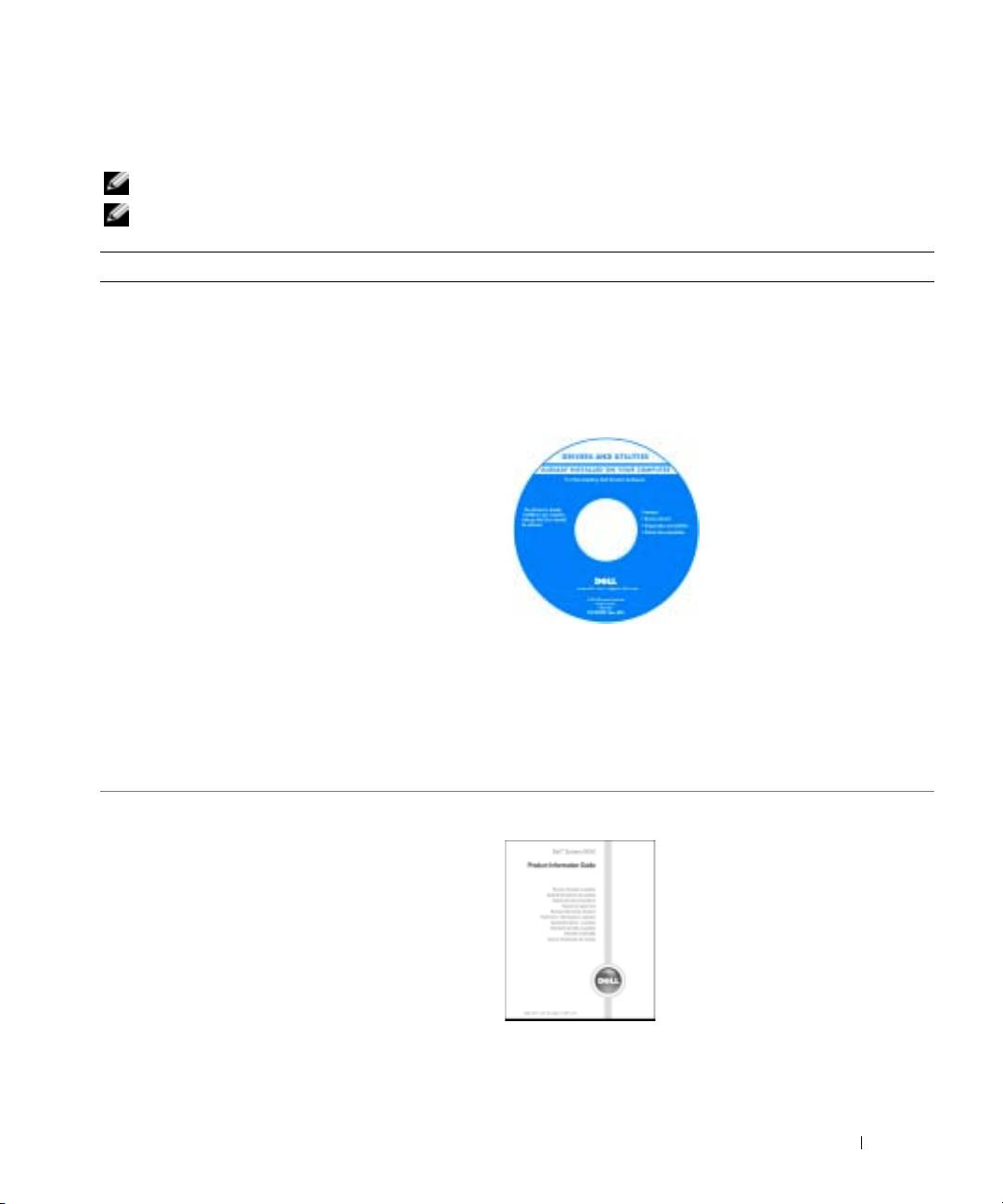
Wyszukiwanie informacji
UWAGA:
Niektóre funkcje mogą nie być dostępne dla danego komputera lub w pewnych krajach.
UWAGA:
Z komputerem użytkownika mogą być dostarczone dodatkowe informacje.
Co chcesz znaleźć? Znajdziesz tutaj
• Program diagnostyczny dla komputera
Dysk CD Drivers and Utilities (nazywany również ResourceCD)
• Sterowniki dla komputera
Dokumentacja i sterowniki zostały już zainstalowane na
• Dokumentacja komputera
komputerze. Tego dysku CD można użyć w celu ponownego
• Dokumentacja urządzeń
zainstalowania sterowników, uruchomienia programu Dell
Diagnostics lub uzyskania dostępu do dokumentacji. Więcej
• Oprogramowanie systemowe komputera przenośnego
informacji można znaleźć w Przewodniku użytkownika.
(NSS)
Na dysku twardym mogą
znajdować się pliki Readme,
dostarczające najnowszych
informacji na temat zmian
technicznych, które zostały
dokonane w komputerze, lub
zaawansowanych materiałów
technicznych, przeznaczonych
dla pracowników obsługi
technicznej lub
doświadczonych
użytkowników.
UWAGA:
Aktualizacje sterowników i dokumentacji można znaleźć
pod adresem
support.euro.dell.com
.
UWAGA:
Dysk CD
Drivers and Utilities
jest opcjonalny i może nie
być wysyłany ze wszystkimi komputerami.
• Informacje dotyczące gwarancji
Przewodnik z informacjami o systemie firmy Dell™
• Warunki sprzedaży w Stanach Zjednoczonych
• Instrukcje dotyczące bezpieczeństwa
• Informacje dotyczące przepisów prawnych
• Informacje dotyczące ergonomii
• Umowa licencyjna użytkownika końcowego
Szybki informator o systemie
135
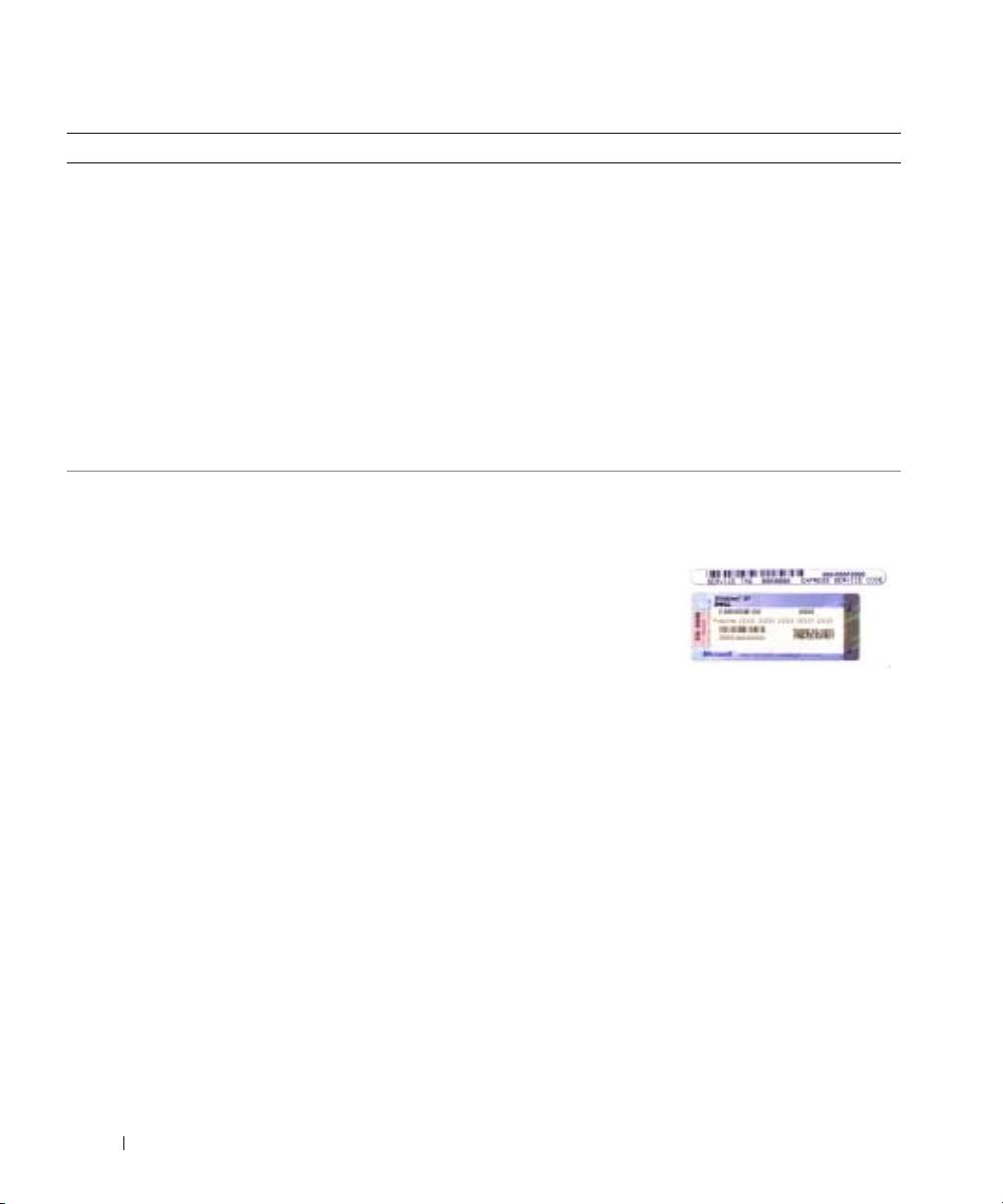
Co chcesz znaleźć? Znajdziesz tutaj
• Wyjmowanie i wymiana podzespołów
Przewodnik użytkownika
• Dane techniczne
Istnieją dwie metody dostępu do Centrum pomocy i obsługi
®
®
• Konfiguracja ustawień systemowych
technicznej Microsoft
Windows
XP:
• Rozwiązywanie problemów
• Kliknij dwukrotnie ikonę
User’s Guide
(Przewodnik
użytkownika) na pulpicie
LUB:
1
Kliknij przycisk
Start
i pozycję
Help and Support
(Pomoc
i obsługa techniczna).
2
Kliknij opcję
User’s and system guides
(Przewodniki
użytkownika i po systemie) i kliknij
User’s guides
www.dell.com | support.dell.com
(Przewodniki użytkownika).
Przewodnik użytkownika można również znaleźć na
opcjonalnym dysku CD
Drivers and Utilities
.
• Znacznik usługi i kod ekspresowej obsługi
Znacznik usługi i licencja systemu Microsoft Windows
• Etykieta licencji Microsoft Windows
Etykiety te znajdują się na spodniej części obudowy
komputera.
• Znacznik usługi pozwala
zidentyfikować komputer
podczas używania witryny
support.euro.dell.com
lub kontaktu
z pomocą techniczną.
• Wprowadź kod ekspresowej usługi, aby przekierować
połączenie, kontaktując się z pomocą techniczną.
136
Szybki informator o systemie

Co chcesz znaleźć? Znajdziesz tutaj
• Solutions (Rozwiązania) — Porady i wskazówki
Witryna pomocy firmy Dell — support.dell.com
dotyczące rozwiązywania problemów, artykuły
UWAGA:
Wybierz region, aby wyświetlić odpowiednią stronę
pracowników serwisu, kursy online, często
pomocy technicznej.
zadawane pytania
UWAGA:
Użytkownicy korporacyjni, rządowi i edukacyjni mogą
• Community (Społeczność) — Dyskusje online z innymi
korzystać również z przystosowanej do ich potrzeb witryny
klientami firmy Dell
internetowej Dell Premier Support pod adresem
• Upgrades (Aktualizacje) — Informacje aktualizacyjne
premier.support.dell.com
. Witryna ta może nie być dostępna
dotyczące takich komponentów, jak pamięć, dysk twardy
we wszystkich regionach.
i system operacyjny
• Customer Care (Obsługa klienta) — Informacje
kontaktowe, o stanie zamówień i zgłoszeń serwisowych,
gwarancyjne i dotyczące napraw
• Service and support (Serwis i pomoc techniczna) —
Informacje o stanie zgłoszenia i historii pomocy,
kontrakcie serwisowym oraz możliwość rozmowy online
z pracownikiem pomocy technicznej
• Reference (Odsyłacze) — Umożliwiają przejście do
dokumentacji komputera, szczegółowych informacji
o konfiguracji komputera, specyfikacji produktów oraz
artykułów
• Downloads (Pliki do pobrania) — Certyfikowane
sterowniki, poprawki i uaktualnienia oprogramowania
• Oprogramowanie systemowe komputera przenośnego
(NSS) — W przypadku ponownej instalacji systemu
operacyjnego na komputerze, należy również ponownie
zainstalować program narzędziowy NSS. NSS
udostępnia krytyczne aktualizacje systemu operacyjnego
oraz obsługę napędów dyskietek USB 3,5 cala firmy
®
®
Dell™, procesorów Intel
Pentium
M, napędów
optycznych i urządzeń USB. NSS jest niezbędne do
prawidłowego działania komputera firmy Dell.
Oprogramowanie automatycznie wykrywa komputer
i system operacyjny oraz instaluje aktualizacje
odpowiednie do danej konfiguracji.
• Jak korzystać z systemu Windows XP
Centrum pomocy i obsługi technicznej systemu Windows
• Dokumentacja do komputera
1
Kliknij przycisk
Start
i pozycję
Help and Support
(Pomoc
• Dokumentacja urządzeń (takich jak modem)
i obsługa techniczna).
2
Wpisz słowo lub frazę opisujące problem i kliknij ikonę
strzałki.
3
Kliknij temat opisujący problem.
4
Wykonaj instrukcje pokazane na ekranie.
Szybki informator o systemie
137
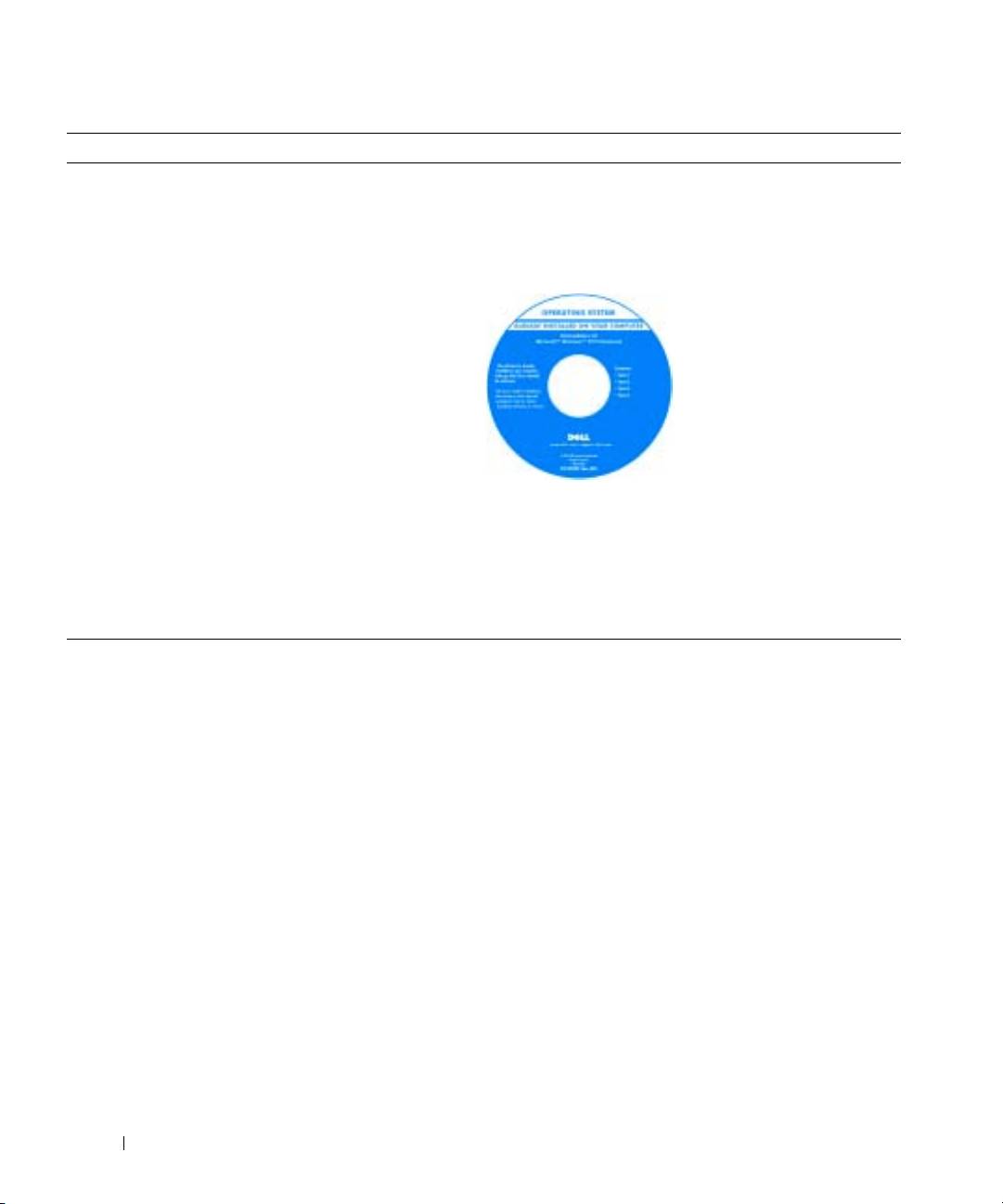
Co chcesz znaleźć? Znajdziesz tutaj
• Jak ponownie zainstalować system operacyjny
Dysk CD systemu operacyjnego
System operacyjny został już zainstalowany w komputerze.
Aby ponownie zainstalować system operacyjny, użyj dysku
CD Operating System (System operacyjny). Zob. Latitude
Przewodnik użytkownika, aby zapoznać się z instrukcjami.
Po dokonaniu ponownej
instalacji systemu
operacyjnego należy użyć
dysku CD Drivers and
Utilities w celu ponownego
zainstalowania sterowników
www.dell.com | support.dell.com
urządzeń dostarczonych
wraz z komputerem.
Etykieta z kluczem produktu
systemu operacyjnego
znajduje się na komputerze.
UWAGA:
Kolor dysku CD różni się w zależności od zamówionego
systemu operacyjnego.
UWAGA:
Nośniki CD z
systemem operacyjnym
są opcjonalne
i mogą nie być wysyłane ze wszystkimi komputerami.
138
Szybki informator o systemie
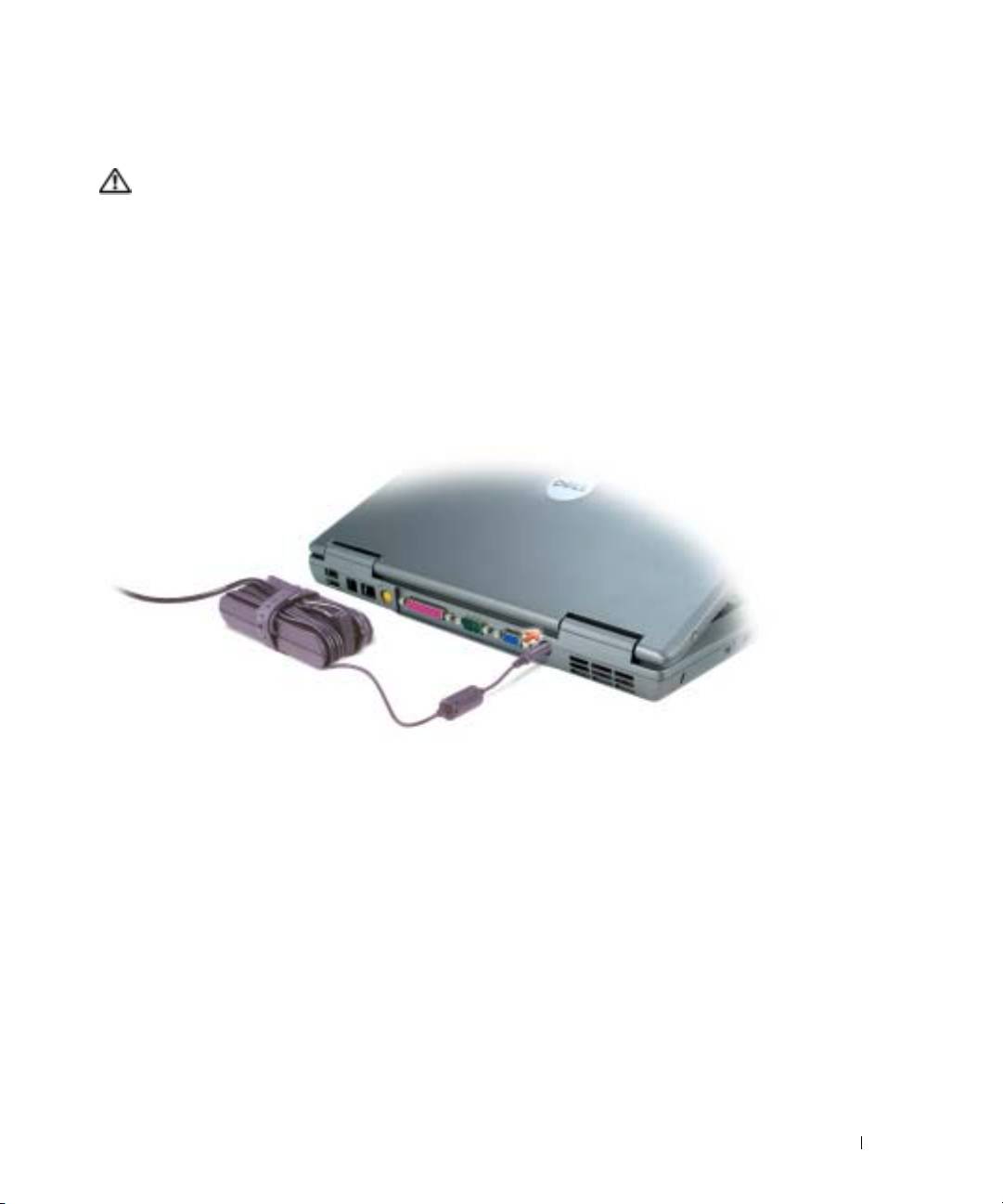
Przygotowywanie komputera do pracy
PRZESTROGA: Przed rozpoczęciem dowolnej z procedur opisanych w tej sekcji należy zapoznać się
z instrukcjami dotyczącymi bezpieczeństwa, zamieszczonymi w Przewodniku z informacjami
oprodukcie.
1
Rozpakuj pojemnik z akcesoriami.
2
Zawartość pojemnika z akcesoriami należy na razie odłożyć; elementy te będą potrzebne, aby
zakończyć przygotowywanie komputera do pracy.
Pojemnik z akcesoriami zawiera także dokumentację użytkownika oraz zamówione
oprogramowanie lub sprzęt dodatkowy (taki jak karty PC, napędy lub akumulatory).
3
Podłącz zasilacz do złącza zasilacza w komputerze oraz do gniazda elektrycznego.
Szybki informator o systemie
139
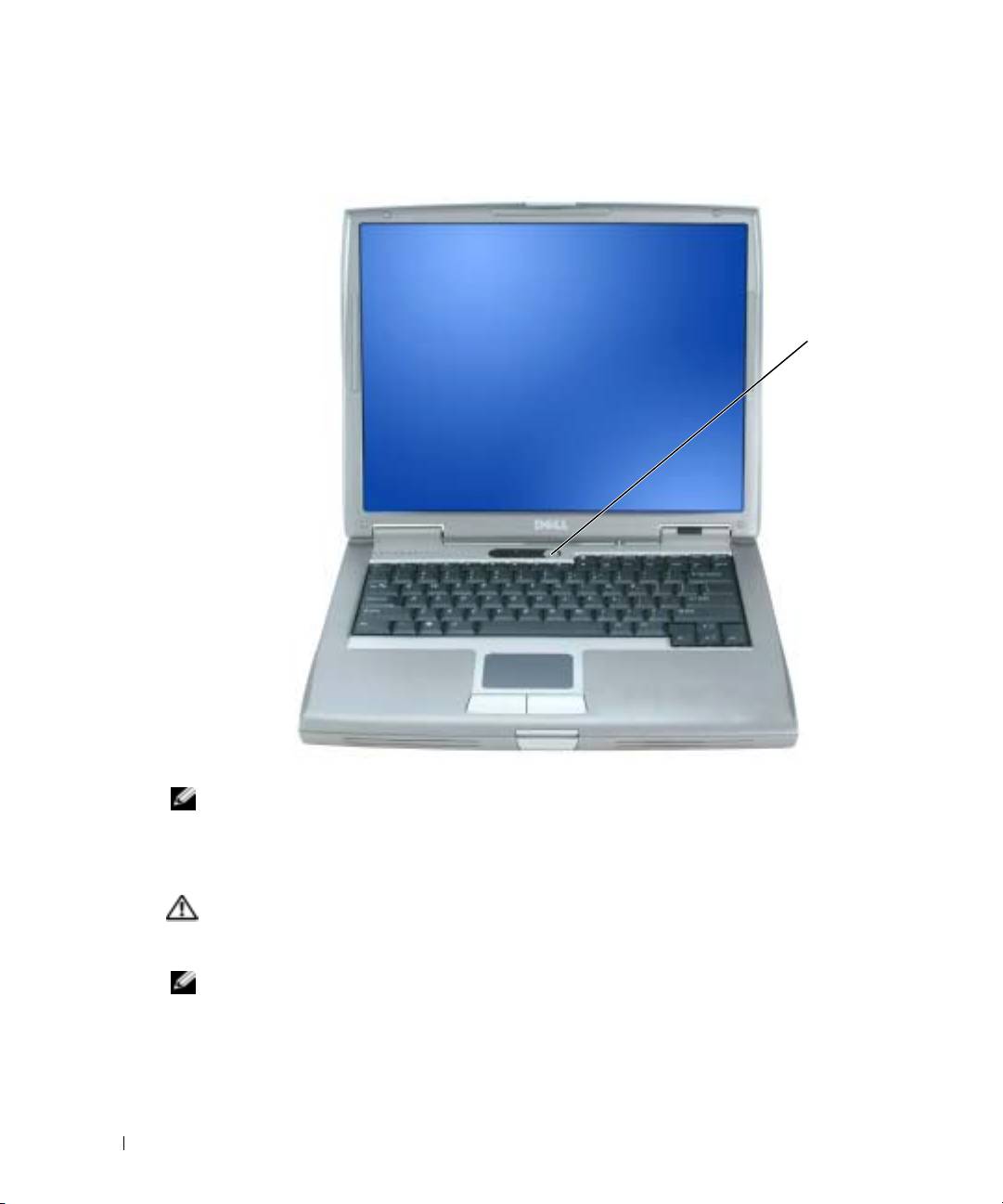
4
Otwórz wyświetlacz komputera i naciśnij przycisk zasilania, aby włączyć komputer.
przycisk
zasilania
www.dell.com | support.dell.com
UWAGA:
Nie należy podłączać komputera do urządzenia dokującego, dopóki nie zostanie on przynajmniej raz
uruchomiony i wyłączony.
Wydajność akumulatora
PRZESTROGA: Przed rozpoczęciem dowolnej z procedur opisanych w tej sekcji należy zapoznać się
z instrukcjami dotyczącymi bezpieczeństwa, zamieszczonymi w Przewodniku z informacjami
oprodukcie.
UWAGA:
Informacje na temat gwarancji firmy Dell dla posiadanego komputera można znaleźć się
w
Przewodniku z informacjami o produkcie
lub w oddzielnym papierowym dokumencie, dostarczonym wraz
z komputerem.
140
Szybki informator o systemie
Podczas korzystania z komputera przenośnego Dell™ główny akumulator powinien być w nim
zawsze zainstalowany. Pozwala to osiągnąć optymalną wydajność komputera i chroni przed utratą
ustawień systemu BIOS. Akumulatora należy używać do zasilania komputera, gdy nie jest on
podłączony do gniazda elektrycznego. Standardowe wyposażenie stanowi akumulator umieszczony
we wnęce akumulatora.
UWAGA:
Czas pracy akumulatora (czas, przez który może on przechowywać ładunek elektryczny) zmniejsza
się w okresie użytkowania. W zależności od tego, jak często i w jakich warunkach korzysta się z akumulatora,
w okresie użytkowania komputera może zaistnieć potrzeba zakupu nowego akumulatora.
Czas pracy akumulatora jest zmienny w zależności od warunków pracy. Dodatkowo we wnęce
modułowej można zainstalować drugi akumulator, co znacznie wydłuża czas pracy. Szczegółowe
informacje o drugim akumulatorze można znaleźć w
Przewodniku użytkownika
.
Czas pracy zostanie znacząco skrócony, jeśli często wykonywane będą niektóre operacje. Są to
między innymi:
• Korzystanie z napędów optycznych, takich jak napędy CD i DVD.
• Korzystanie z urządzeń komunikacji bezprzewodowej, kart PC lub urządzeń USB.
• Ustawienie wysokiej jaskrawości wyświetlacza, używanie trójwymiarowych wygaszaczy ekranu
lub innych programów o dużym zapotrzebowaniu na energię, jak gry trójwymiarowe.
• Uruchamianie komputera w trybie maksymalnej wydajności.
UWAGA:
Firma Dell zaleca, aby przed wykonaniem zapisu na dysk CD lub DVD podłączyć komputer do gniazda
elektrycznego.
Przed włożeniem akumulatora do komputera należy sprawdzić poziom jego naładowania. Można
również tak skonfigurować opcje ustawień sterujących oszczędzaniem energii, aby użytkownik był
ostrzegany, gdy poziom naładowania będzie niski.
PRZESTROGA: Użycie nieodpowiedniego akumulatora może zwiększyć zagrożenie pożarem lub
wybuchem. Należy stosować tylko zgodne akumulatory zakupione w firmie Dell. Akumulator
litowo-jonowy jest zaprojektowany do pracy z komputerem Dell. W opisywanym urządzeniu nie należy
stosować akumulatorów z innych komputerów.
PRZESTROGA: Zużytych akumulatorów nie należy wyrzucać razem z innymi odpadkami. Jeżeli
akumulator straci pojemność, należy skontaktować się z lokalnym punktem utylizacji odpadów lub
wydziałem ochrony środowiska, aby uzyskać informacje dotyczące sposobu utylizacji akumulatorów
litowo-jonowych. Więcej informacji można znaleźć w części „Utylizacja akumulatorów“
w Przewodniku z informacjami o produkcie.
PRZESTROGA: Niewłaściwe użycie akumulatora może zwiększyć zagrożenie pożarem lub poparzeniem
środkami chemicznymi. Akumulatora nie wolno dziurawić, palić, rozbierać ani poddawać działaniu
temperatury powyżej 65°C (149°F). Akumulator należy przechowywać w miejscu niedostępnym dla
dzieci. Z akumulatorem zniszczonym lub takim, z którego nastąpił wyciek, należy obchodzić się
z wyjątkową ostrożnością. W uszkodzonych akumulatorach może nastąpić wyciek, który może być
przyczyną obrażeń lub uszkodzenia sprzętu.
Szybki informator o systemie
141
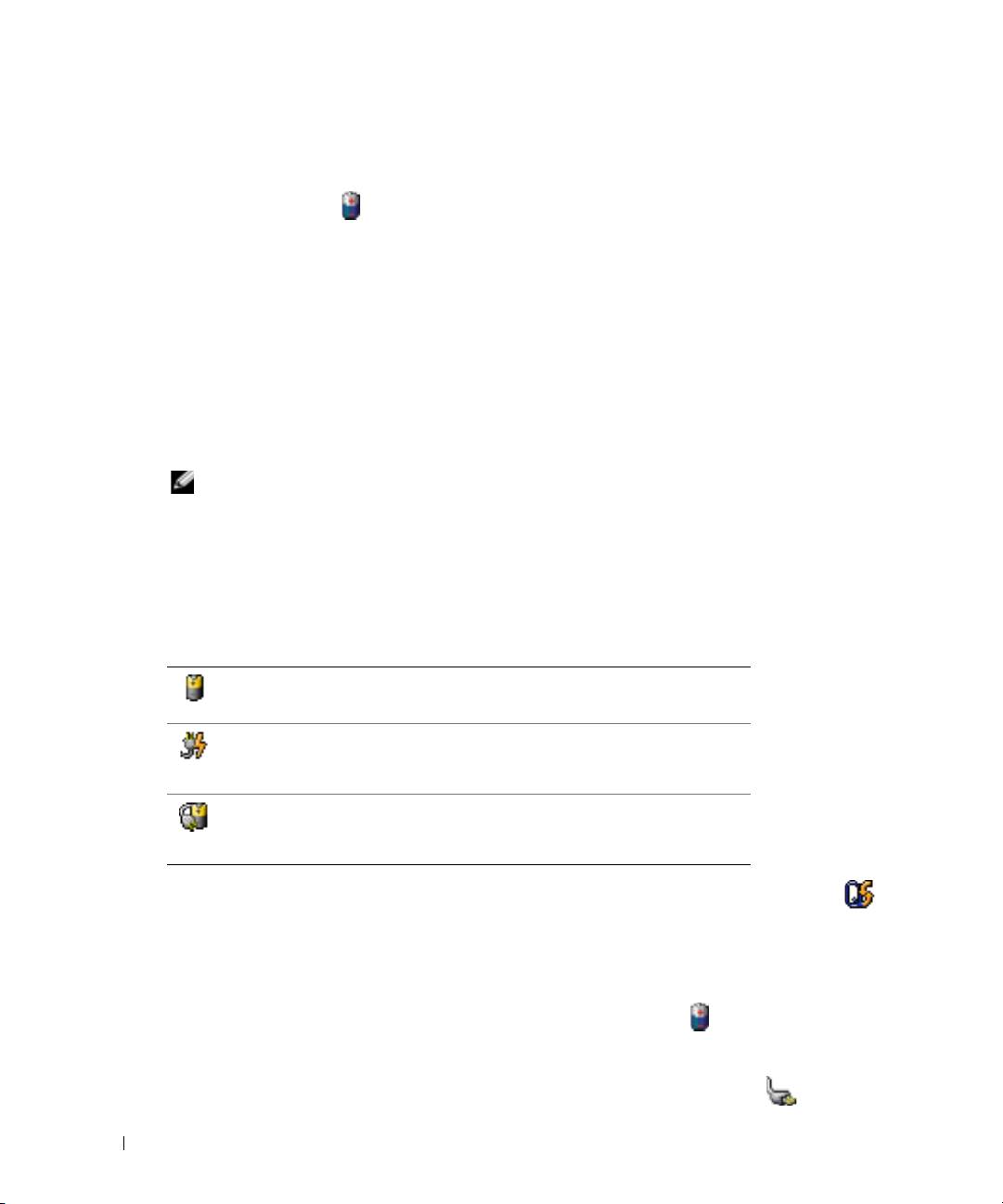
Sprawdzanie stanu naładowania akumulatora
®
Miernik stanu akumulatora programu Dell QuickSet, okno
miernika zasilania
systemu Microsoft
®
Windows
oraz ikona , miernik naładowania akumulatora miernik zużycia akumulatora oraz
ostrzeżenie o niskim stanie naładowania akumulatora dostarczają informacji o stanie naładowania
akumulatora.
Więcej informacji na temat sprawdzania stanu naładowania drugiego akumulatora można znaleźć
w
Przewodniku użytkownika
.
Miernik akumulatora programu Dell™ QuickSet
Jeśli program Dell QuickSet został zainstalowany, naciśnij <Fn><F3>, aby wyświetlić miernik
akumulatora programu QuickSet.
www.dell.com | support.dell.com
W oknie
Battery Meter
(Miernik akumulatora) wyświetlane są informacje o stanie, poziomie
naładowania oraz czasie pozostałym do pełnego naładowania akumulatora w komputerze.
UWAGA:
Do ładowania akumulatorów komputera można wykorzystać urządzenie dokujące. Należy jednak
pamiętać, że akumulator ładowany w urządzeniu dokującym nie zasila urządzenia dokującego ani komputera.
Ponadto, gdy komputer jest podłączony do urządzenia dokującego (zadokowany), w oknie
Battery
Meter
(Miernik akumulatora) znajduje się dodatkowa zakładka
Dock Battery
(Akumulator w stacji
dokującej), zawierająca informacje o bieżącym stanie i poziomie naładowania akumulatora w stacji
dokującej.
W oknie
Battery Meter
(Miernik akumulatora) są widoczne następujące ikony:
• Komputer lub urządzenie dokujące jest zasilane z akumulatora.
• Akumulator jest rozładowywany lub nieobciążony.
• Komputer lub urządzenie dokujące jest podłączone do gniazda
elektrycznego i zasilane prądem zmiennym.
• Trwa ładowanie akumulatora.
• Komputer lub urządzenie dokujące jest podłączone do gniazda
elektrycznego i zasilane prądem zmiennym.
• Akumulator jest w pełni naładowany.
Aby uzyskać więcej informacji o funkcji QuickSet, kliknij prawym przyciskiem myszy ikonę
na pasku zadań, a następnie kliknij polecenie
Help
(Pomoc).
®
®
Miernik energii systemu Microsoft
Windows
Miernik energii w systemie Windows sygnalizuje szacunkowy poziom naładowania akumulatora.
Aby sprawdzić stan miernika energii, należy kliknąć dwukrotnie ikonę , znajdującą się na pasku
zadań. Więcej informacji na temat zakładki
Power Meter
(Miernik energii) można znaleźć
w
Przewodniku użytkownika
.
Jeśli komputer jest podłączony do gniazda elektrycznego, wyświetlana jest ikona .
142
Szybki informator o systemie
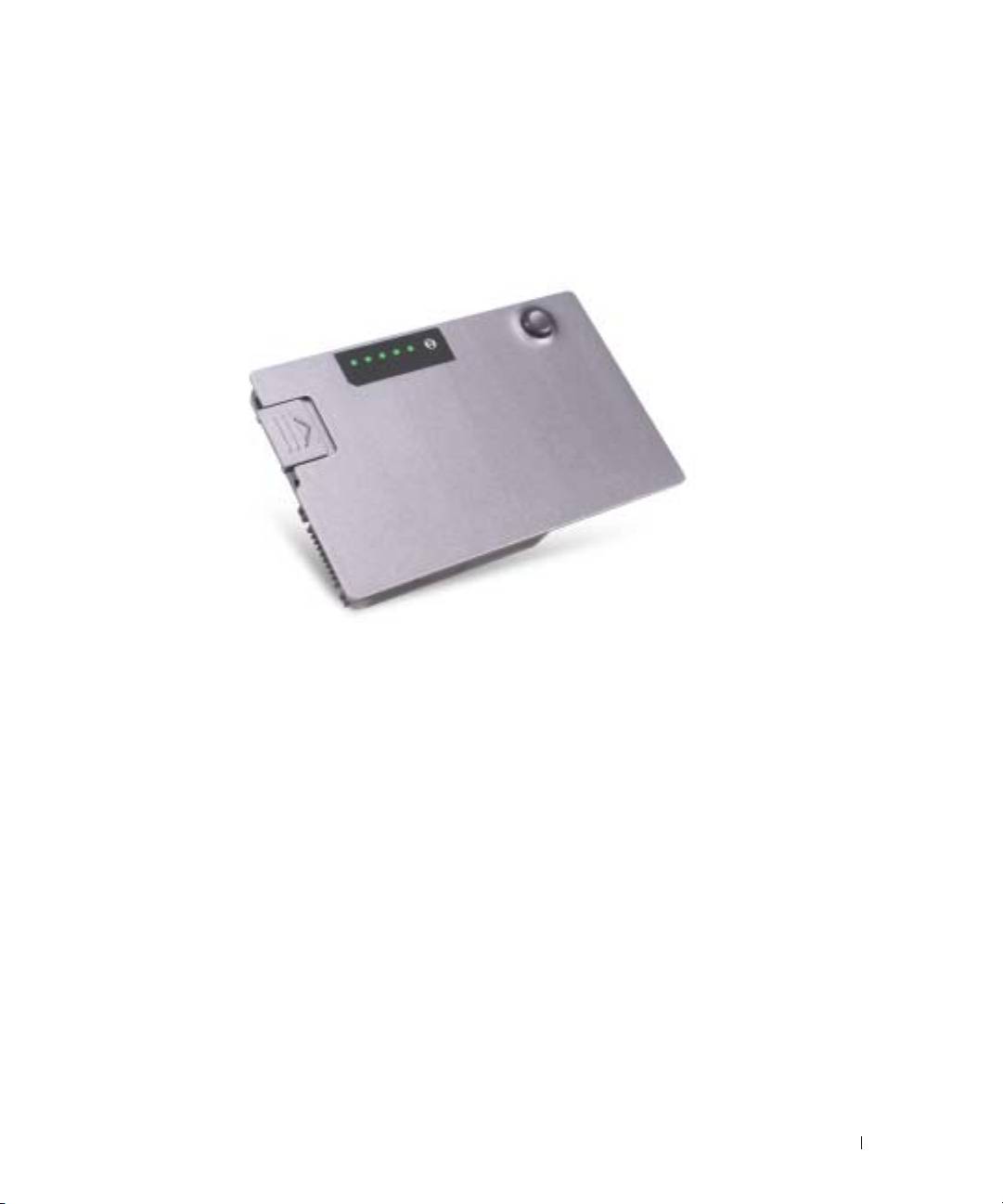
Miernik naładowania
Przed włożeniem akumulatora należy nacisnąć przycisk stanu umieszczony na mierniku
naładowania akumulatora, aby włączyć lampki poziomu naładowania. Każda lampka oznacza około
20% pełnego naładowania akumulatora. Przykładowo, jeśli akumulator jest naładowany w 80%,
świecą się cztery lampki. Jeśli nie świeci się żadna lampka, akumulator nie jest naładowany.
Miernik zużycia
Okres eksploatacji akumulatora w dużym stopniu zależy od tego, ile razy był on ładowany. Po
kilkuset cyklach ładowania i rozładowywania pojemność akumulatora, czyli maksymalny poziom
naładowania, zaczyna się zmniejszać. Aby sprawdzić stan zużycia akumulatora, należy nacisnąć
przycisk stanu na mierniku naładowania akumulatora i przytrzymać go przez co najmniej
3 sekundy. Jeśli nie zaświeci się żadna lampka, oznacza to, że akumulator jest w dobrym stanie, czyli
jego maksymalna pojemność wynosi przynajmniej 80% oryginalnej pojemności. Każda lampka
oznacza narastający wzrost zużycia. Zapalenie się pięciu lampek oznacza, że maksymalna
pojemność spadła poniżej 60% oryginalnej pojemności, a więc akumulator należy wymienić. Patrz
Przewodnik użytkownika
, aby uzyskać więcej informacji o czasie działania akumulatora.
Szybki informator o systemie
143

Ostrzeżenie o niskim stanie naładowania akumulatora
OSTRZEŻENIE:
Aby uniknąć utraty lub uszkodzenia danych, należy zapisać pracę zaraz po otrzymaniu
ostrzeżenia dotyczącego rozładowania akumulatora. Następnie należy podłączyć komputer do gniazda
elektrycznego lub zainstalować we wnęce modułowej drugi akumulator. W przypadku całkowitego
rozładowania baterii zostaje automatycznie włączony tryb hibernacji.
Ostrzeżenie o niskim stanie akumulatora pojawia się wtedy, gdy akumulator rozładuje się w około
90%. Komputer wydaje wtedy pojedynczy sygnał dźwiękowy oznaczający, że pozostało już bardzo
niewiele czasu działania akumulatora. Od tej pory co pewien czas z głośników będzie się rozlegał
sygnał dźwiękowy. Jeśli zainstalowane są dwa akumulatory, ostrzeżenie dotyczące rozładowania
akumulatora oznacza rozładowanie się w około 90% w stosunku do łącznego poziomu naładowania
obu akumulatorów. Gdy poziom naładowania akumulatora jest krytycznie niski, komputer zostaje
przełączony w tryb hibernacji. Więcej informacji na temat ostrzeżeń o niskim stanie akumulatora
www.dell.com | support.dell.com
można znaleźć w
Przewodniku użytkownika
.
Ładowanie baterii
UWAGA:
Czas ładowania całkowicie rozładowanego akumulatora z zasilacza wynosi około 1 godziny przy
wyłączonym komputerze. Czas ładowania jest dłuższy przy włączonym komputerze. Akumulator można
pozostawić w komputerze na dowolny czas. Wewnętrzny zespół obwodów elektrycznych zapobiega
przeładowaniu akumulatora.
Za każdym razem, gdy komputer jest podłączany do gniazda elektrycznego lub w podłączonym do
gniazda elektrycznego komputerze instalowany jest akumulator, komputer sprawdza poziom
naładowania akumulatora oraz jego temperaturę. W razie potrzeby zasilacz ładuje akumulator,
a następnie podtrzymuje poziom jego naładowania.
Jeśli akumulator rozgrzeje się wskutek używania go w komputerze lub poddania go działaniu
wysokiej temperatury, ładowanie może się nie rozpocząć po podłączeniu komputera do gniazda
elektrycznego.
Jeśli lampka miga na przemian na zielono i pomarańczowo, oznacza to, że temperatura
akumulatora jest zbyt wysoka, aby było możliwe rozpoczęcie jego ładowania. Należy komputer
odłączyć od gniazda elektrycznego i pozwolić mu oraz akumulatorowi ostygnąć do temperatury
otoczenia. Następnie należy ponownie podłączyć komputer do gniazda elektrycznego
i kontynuować ładowanie akumulatora.
Więcej informacji na temat rozwiązywania problemów dotyczących akumulatora można znaleźć
w
Przewodniku użytkownika
.
144
Szybki informator o systemie
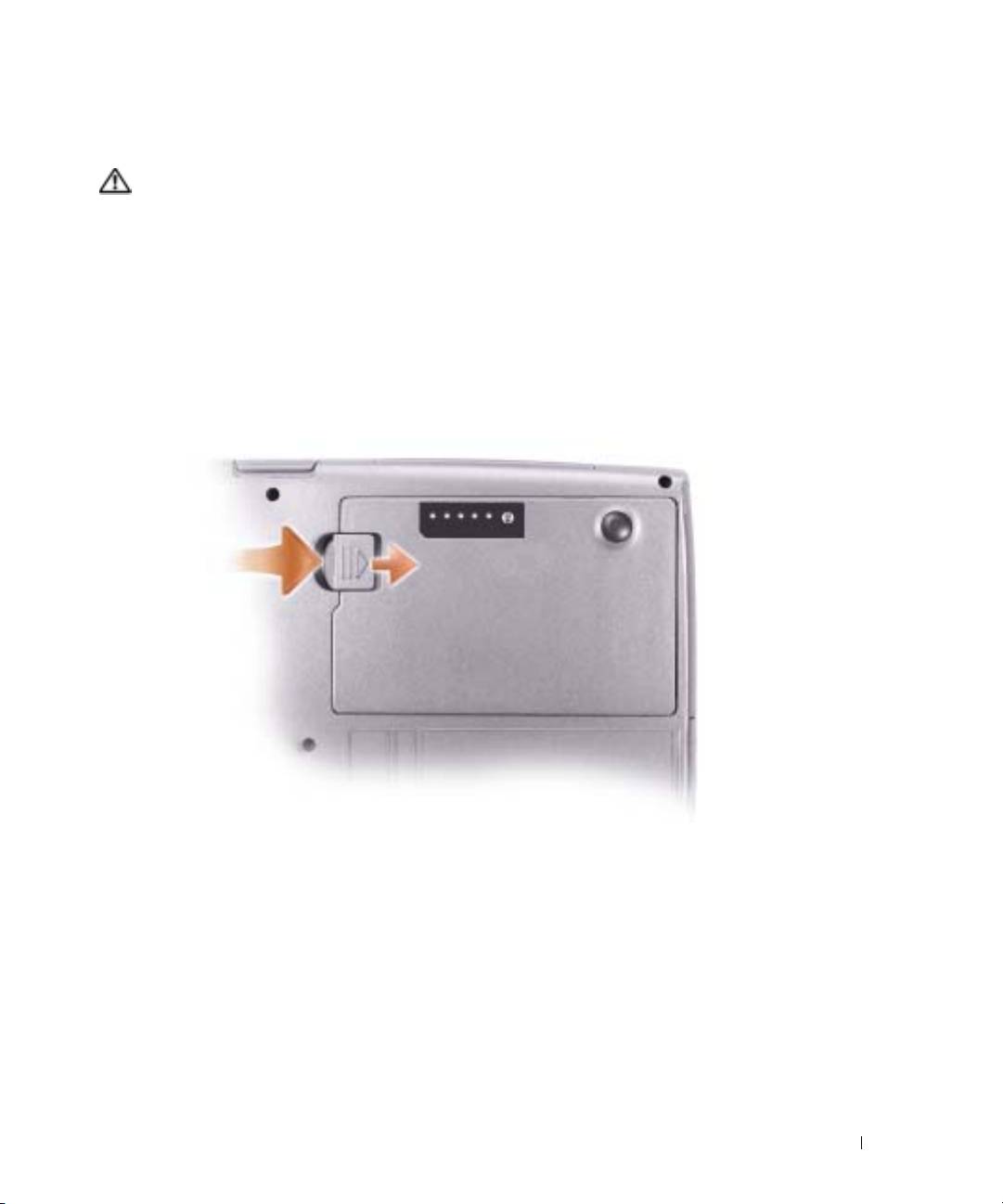
Wyjmowanie akumulatora
PRZESTROGA: Przed wykonaniem tych czynności należy odłączyć modem od ściennego gniazda
telefonicznego.
Informacje na temat wyjmowania drugiego akumulatora można znaleźć w
Przewodniku
użytkownika
.
1
Upewnij się, że komputer jest wyłączony, znajduje się w trybie zarządzania energią (tryb
hibernacji) lub jest podłączony do gniazda elektrycznego.
2
Jeśli komputer jest podłączony (zadokowany) do urządzenia dokującego, należy go
oddokować. Informacje na ten temat można znaleźć w dokumentacji urządzenia dokującego.
3
Aby wyjąć akumulator, przesuń i przytrzymaj zatrzask zwalniający wnękę u dołu komputera
i ostrożnie wyjmij akumulator z wnęki.
Instalowanie akumulatora
Wsuwaj akumulator do wnęki, aż zatrzask zwalniający zatrzaśnie się.
Informacje na temat instalowania drugiego akumulatora można znaleźć w
Przewodniku
użytkownika
.
Przechowywanie akumulatora
Jeśli komputer ma być przechowywany przez dłuższy czas, należy wyjąć z niego akumulator.
Akumulator może ulec rozładowaniu, jeśli będzie przechowywany przez dłuższy czas. Po dłuższym
przechowywaniu, przed skorzystaniem z akumulatora należy go całkowicie naładować.
Szybki informator o systemie
145
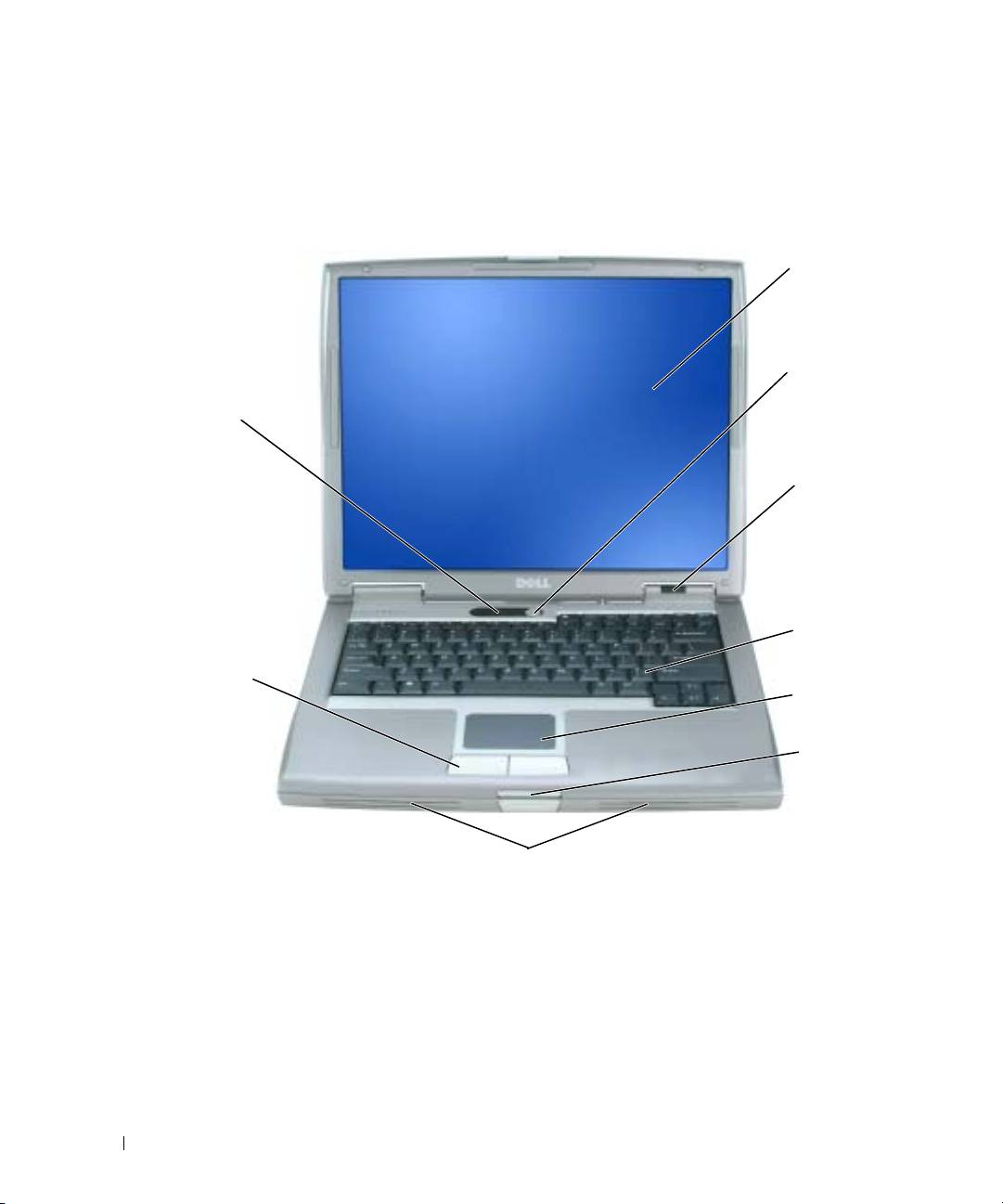
Informacje o komputerze
Widok z przodu
wyświetlacz
przycisk zasilania
lampki stanu
www.dell.com | support.dell.com
klawiatury
lampki stanu
urządzenia
klawiatura
przyciski panelu
dotykowego
panel dotykowy
zatrzask
wyświetlacza
głośniki (2)
146
Szybki informator o systemie
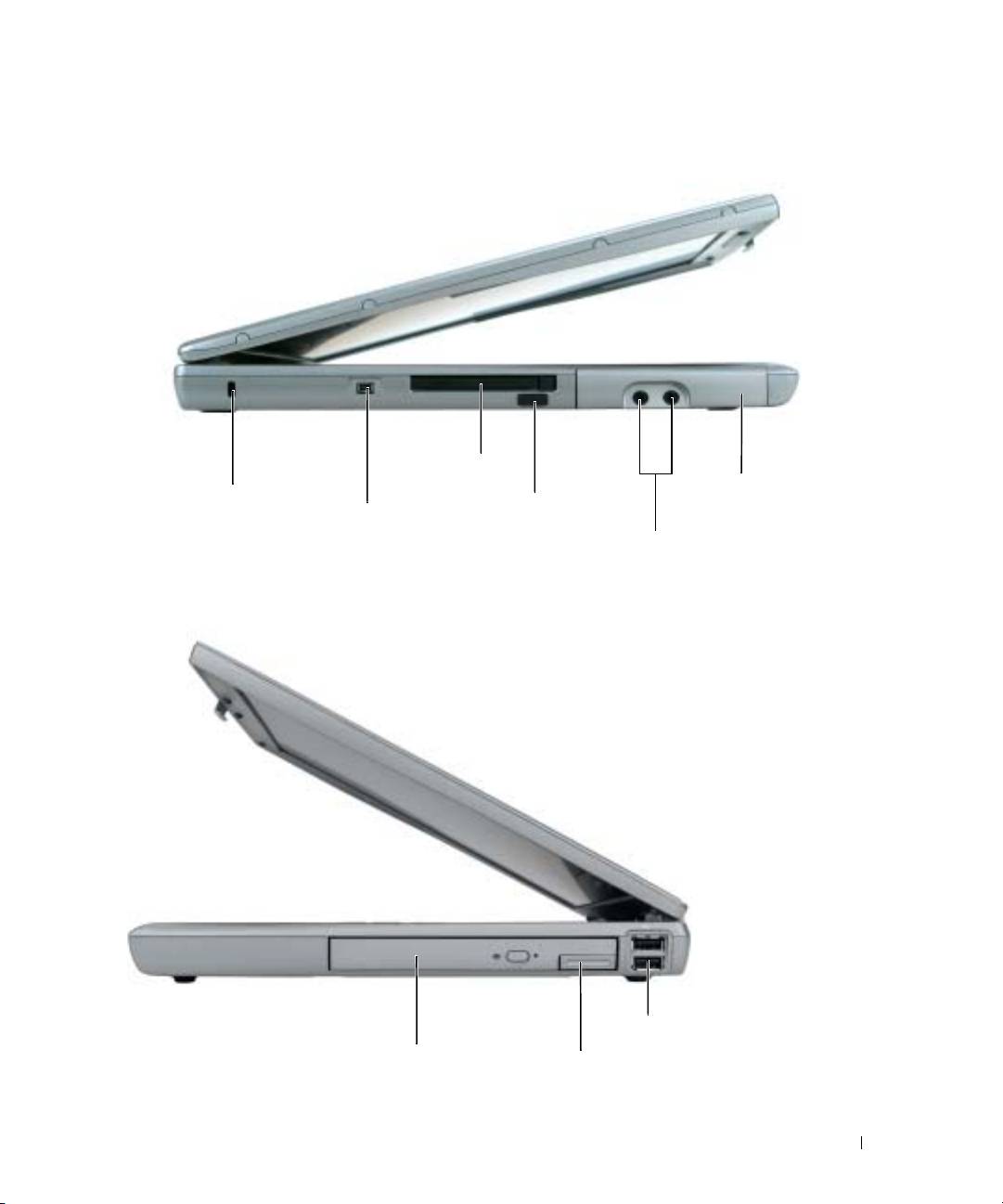
Widok z lewej strony
gniazdo kart PC
gniazdo kabla
napęd dysku
zabezpieczającego
czujnik
twardego
złącze IEEE 1394
podczerwieni
złącza audio (2)
Widok z prawej strony
złącza USB (2)
urządzenie instalowane we wnęce modułowej
zatrzask zwalniający urządzenie
Szybki informator o systemie
147
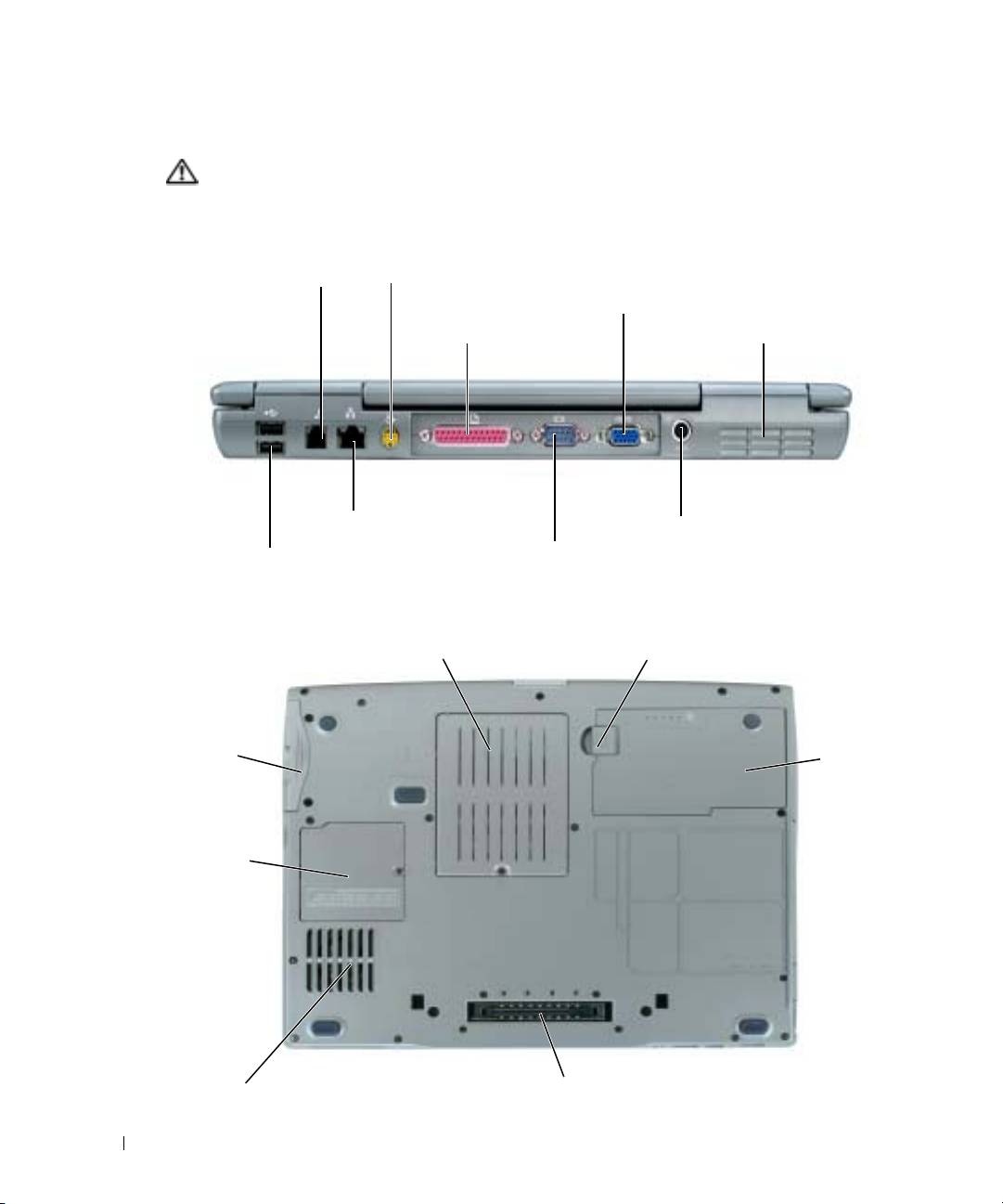
Widok od tyłu
PRZESTROGA: Otworów wentylacyjnych nie wolno zasłaniać, zatykać ich ani dopuszczać, aby
gromadził się w nich kurz. Gdy komputer jest uruchomiony, nie należy go przechowywać w miejscach
o słabej wentylacji, np. w zamkniętej aktówce. Ograniczony przepływ powietrza grozi uszkodzeniem
komputera lub pożarem.
złącze modemu (RJ-11)
złącze wyjścia sygnału telewizyjnego SVHS
złącze karty graficznej
złącze równoległe
otwory wentylacyjne
www.dell.com | support.dell.com
złącze sieciowe (RJ-45)
złącze zasilacza
złącza USB (2)
złącze portu szeregowego
Widok od spodu
pokrywa modułu pamięci
zatrzask zwalniający wnęki akumulatora
napęd dysku
twardego
bateria
pokrywa
komunikacji
gniazdo urządzenia dokującego
wentylator
148
Szybki informator o systemie
Rozwiązywanie problemów
Oprogramowanie Notebook System Software
Program Notebook System Software (NSS) jest to program narzędziowy, który udostępnia
krytyczne aktualizacje dla systemu operacyjnego. Po zainstalowaniu oprogramowanie NSS
®
®
umożliwia obsługę 3,5-calowych stacji dysków USB firmy Dell, procesorów Intel
Pentium
M,
®
procesorów Intel Celeron
, dysków optycznych oraz urządzeń USB. NSS jest niezbędne do
prawidłowego działania komputera firmy Dell.
OSTRZEŻENIE:
Program NSS ma krytyczne znaczenie dla prawidłowego działania urządzeń USB, w tym
urządzeń Dell D/Bay, D/Dock, D/Port i D/View.
Blokowanie się komputera i problemy z oprogramowaniem
PRZESTROGA: Przed rozpoczęciem dowolnej z procedur opisanych w tej sekcji należy zapoznać się
z instrukcjami dotyczącymi bezpieczeństwa, zamieszczonymi w Przewodniku z informacjami
oprodukcie.
Komputer nie chce się uruchomić
UPEWNIJ SIĘ, żE ZASILACZ JEST PRAWIDŁOWO PODŁĄCZONY DO KOMPUTERA I GNIAZDA ZASILANIA.
Komputer przestał reagować
OSTRZEŻENIE:
Jeśli nie można zamknąć systemu operacyjnego, może nastąpić utrata danych.
WY ŁĄCZ KOMPUTER — Jeżeli komputer nie reaguje na naciśnięcie klawisza klawiatury lub ruch
myszy, naciśnij i przytrzymaj przez co najmniej 8 do 10 sekund przycisk zasilania, aż komputer wyłączy
się. Następnie ponownie uruchom komputer.
Program przestał reagować
ZAKOŃCZ DZIAŁANIE PROGRAMU —
1
Naciśnij jednocześnie klawisze <Ctrl><Shift><Esc>.
2
Kliknij zakładkę
Applications
(Aplikacje).
3
Kliknij nazwę programu, który nie reaguje.
4
Kliknij przycisk
End Task
(Zakończ zadanie).
Szybki informator o systemie
149

Program wielokrotnie się zawiesza
UWAGA:
Instrukcje dotyczące instalowania są zazwyczaj dołączane do oprogramowania w jego dokumentacji
lub na dyskietce (lub dysku CD).
SPRAWDź DOKUMENTACJĘ PROGRAMU — Jeżeli jest to konieczne, odinstaluj i zainstaluj ponownie
program.
Program jest zaprojektowany dla wcześniejszej wersji systemu operacyjnego Windows
JEŚLI KORZYSTASZ Z SYSTEMU WINDOWS XP, URUCHOM KREATOR ZGODNOŚCI PROGRAMÓW —
www.dell.com | support.dell.com
Kreator zgodności programów konfiguruje program tak, że działa on w środowisku podobnym do
środowisk innych niż system operacyjny Windows XP.
1
Kliknij przycisk
Start
, wskaż polecenie
All Programs
(Programy)
→
Accesories
(Akcesoria), a następnie
kliknij polecenie
Program Compatibility Wizard
(Kreator zgodności programów).
2
Na ekranie powitalnym kliknij
Next
(Dalej).
3
Wykonaj instrukcje pokazane na ekranie.
Pojawia się niebieski ekran
WY ŁĄCZ KOMPUTER — Jeżeli komputer nie reaguje na naciśnięcie klawisza klawiatury lub ruch
myszy, naciśnij i przytrzymaj przez co najmniej 8 do 10 sekund przycisk zasilania, aż komputer wyłączy
się. Następnie ponownie uruchom komputer.
Inne problemy z oprogramowaniem
W CELU UZYSKANIA INFORMACJI NA TEMAT ROZWŁĄZYWANIA PROBLEMÓW SPRAWDź
DOKUMENTACJĘ DOSTARCZONĄ WRAZ Z OPROGRAMOWANIEM LUB SKONTAKTUJ SIĘ Z JEGO
PRODUCENTEM —
• Sprawdź, czy program jest zgodny z systemem operacyjnym zainstalowanym w komputerze.
• Sprawdź, czy komputer spełnia minimalne wymagania sprzętowe, potrzebne do uruchomienia
programu. Zapoznaj się z dokumentacją oprogramowania.
• Sprawdź, czy program został poprawnie zainstalowany i skonfigurowany.
• Sprawdź, czy sterowniki urządzeń nie powodują konfliktów z programem.
• Jeżeli jest to konieczne, odinstaluj i zainstaluj ponownie program.
NATYCHMIAST UTWÓRZ KOPIE ZAPASOWE SWOICH PLIKÓW.
UżYJ PROGRAMU ANTYWIRUSOWEGO, ABY SPRAWDZIĆ DYSK TWARDY, DYSKIETKI I DYSKI CD.
150
Szybki informator o systemie
ZAPISZ I ZAMKNIJ OTWARTE PLIKI LUB PROGRAMY, A NASTĘPNIE WYŁĄCZ KOMPUTER ZA POMOCĄ MENU Start.
SPRAWDź OBECNOŚĆ W KOMPUTERZE PROGRAMÓW TYPU SPYWARE —Jeżeli komputer zwalnia,
najczęściej jest to spowodowane odbieraniem reklam wyświetlanych w okienkach podręcznych lub,
jeżeli występują problemy z połączeniem z Internetem, komputer mógł zostać zainfekowany
programami typu spyware. Należy użyć programu antywirusowego, który zawiera ochronę przeciwko
programom typu spyware (używany program może wymagać aktualizacji), aby przeskanować komputer
i usunąć programy typu spyware. Więcej informacji można znaleźć pod adresem support.euro.dell.com,
gdzie należy odszukać słowo kluczowe spyware.
URUCHOM PROGRAM DELL DIAGNOSTICS — Jeśli wszystkie testy zostaną pomyślnie wykonane, błąd
może być związany z oprogramowaniem.
Uruchamianie testów Dell Diagnostics
PRZESTROGA: Przed rozpoczęciem dowolnej z procedur opisanych w tej sekcji należy zapoznać się
z instrukcjami dotyczącymi bezpieczeństwa, zamieszczonymi w Przewodniku z informacjami
oprodukcie.
Kiedy należy używać programu Dell Diagnostics
Jeżeli występuje problem z komputerem, przed skontaktowaniem się z pomocą techniczną firmy
Dell należy dokonać sprawdzianów opisanych w sekcji „Rozwiązywanie problemów“ i uruchomić
program Dell Diagnostics.
Przed rozpoczęciem zalecane jest wydrukowanie tych procedur.
OSTRZEŻENIE:
Program Dell Diagnostics działa tylko w komputerach Dell.
UWAGA:
Dysk CD
Drivers and Utilities
jest opcjonalny i może nie być wysyłany ze wszystkimi komputerami.
Program Dell Diagnostics można uruchomić albo z dysku twardego, albo z dysku CD
Drivers and
Utilities
(nazywanego także dyskiem
ResourceCD
).
Uruchamianie programu Dell Diagnostics z dysku twardego
Program Dell Diagnostics znajduje się na ukrytej partycji narzędzi diagnostycznych na dysku
twardym komputera.
UWAGA:
Jeżeli na ekranie komputera nie pojawia się obraz, przeczytaj rozdział „Kontakt z firmą Dell“
w
Przewodniku użytkownika
.
1
Zamknij system operacyjny i wyłącz komputer.
2
Jeśli komputer jest podłączony (zadokowany) do urządzenia dokującego, należy go
oddokować. Informacje na ten temat można znaleźć w dokumentacji urządzenia dokującego.
3
Podłącz komputer do gniazda elektrycznego.
Szybki informator o systemie
151

4
Opcję diagnostyki można wywołać na dwa sposoby:
a
Włącz komputer. Po wyświetleniu logo firmy Dell™, naciśnij natychmiast klawisz
<F12>. Wybierz opcję Diagnostics (Diagnostyka) z menu uruchamiania i naciśnij
klawisz <Enter>.
UWAGA:
Jeżeli będziesz czekać zbyt długo i zostanie wyświetlone logo systemu operacyjnego,
®
®
poczekaj, aż pojawi się pulpit systemu Microsoft
Windows
. Następnie zamknij system operacyjny
i spróbuj ponownie.
b
Podczas uruchamiania komputera naciśnij i przytrzymaj klawisz <Fn>.
UWAGA:
Jeśli zostanie wyświetlony komunikat informujący, że nie znaleziono partycji narzędzi
diagnostycznych, uruchom program Dell Diagnostics z dysku CD
Drivers and Utilities
.
Komputer uruchomi funkcję Pre-boot System Assessment; serię testów diagnostycznych
www.dell.com | support.dell.com
sprawdzających płytę systemową, klawiaturę, dysk twardy i wyświetlacz.
• Podczas przeprowadzania testów odpowiadaj na wszystkie wyświetlane pytania.
• Jeśli wykryta zostanie awaria, komputer przestanie działać i wyda sygnał dźwiękowy.
Aby zatrzymać ocenianie i ponownie uruchomić komputer, naciśnij <n>; aby przejść do
następnego testu, naciśnij <y>; aby ponownie przetestować uszkodzone elementy,
naciśnij <r>.
• Jeżeli w trakcie testów systemu pojawi się błąd, zapisz kod błędu i przed
kontynuowaniem testów przeczytaj rozdział „Kontakt z firmą Dell“, w
Przewodniku
użytkownika
.
Po pomyślnym zakończeniu testów systemu Pre-boot System Assessment zostanie
wyświetlony komunikat
Booting Dell Diagnostic Utility Partition. Press any
key to continue.
(Uruchamianie z partycji narzędzi diagnostycznych. Naciśnij dowolny
klawisz, aby kontynuować).
5
Naciśnij dowolny klawisz, aby uruchomić program Dell Diagnostics z partycji narzędzi
diagnostycznych na dysku twardym.
Uruchamianie programu Dell Diagnostics z dysku CD ze sterownikami i programami narzędziowymi
(Drivers and Utilities CD)
1
Włóż dysk CD ze
sterownikami i programami narzędziowymi
(Drivers and Utilities CD).
2
Wyłącz i ponownie uruchom komputer.
Po wyświetleniu logo firmy Dell™ natychmiast naciśnij klawisz <F12>.
Jeśli nie zdążysz nacisnąć klawisza i zostanie wyświetlone logo systemu Windows, musisz
poczekać do wyświetlenia pulpitu Windows. Następnie zamknij system operacyjny i spróbuj
ponownie.
UWAGA:
Kolejne czynności powodują jednorazową zmianę sekwencji uruchamiania. Przy następnym
uruchomieniu komputer wykorzysta sekwencję startową zgodnie z urządzeniami podanymi w konfiguracji
komputera.
152
Szybki informator o systemie

3
Po wyświetleniu listy urządzeń startowych, zaznacz
CD/DVD/CD-RW Drive
(Napęd
CD/DVD/CD-RW) i naciśnij <Enter>.
4
Wybierz opcję
CD/DVD/CD-RW Drive
(Napęd CD/DVD/CD-RW) z menu rozruchowego
dysku CD.
5
Z menu, które się pojawi, wybierz opcję
Boot from CD-ROM
(Uruchom z dysku CD-ROM).
6
Wpisz
1
, aby uruchomić menu dysku
ResourceCD
.
7
Wpisz
2
, aby uruchomić program Dell Diagnostics.
8
Wybierz opcję
Run the 32 Bit Dell Diagnostics
(Uruchom 32-bitową wersję programu Dell
Diagnostics) z listy numerowanej. Jeśli pojawi się kilka wersji, wybierz wersję odpowiadającą
danemu komputerowi.
9
Po wyświetleniu menu głównego (
Main Menu
) programu Dell Diagnostics, wybierz test,
który ma zostać wykonany.
Menu główne programu Dell Diagnostics
1
Po załadowaniu programu Dell Diagnostics i wyświetleniu ekranu
Main
Menu
(Menu
główne) kliknij przycisk wybranej opcji.
Opcja Funkcja
Express Test
Wykonywany jest przyspieszony test urządzeń. Test tego
(Test szybki)
rodzaju trwa od 10 do 20 minut i nie wymaga żadnych
interwencji ze strony użytkownika. Test szybki należy
uruchamiać jako pierwszy, gdyż na ogół umożliwia on
szybkie wykrycie przyczyny problemu.
Extended Test
Wykonywane jest wnikliwe sprawdzenie urządzeń. Test
(Test rozszerzony)
zajmuje zwykle godzinę lub więcej i okresowo wymaga od
użytkownika odpowiedzi na pytania.
Custom Test
Wykonywane jest sprawdzenie określonego urządzenia.
(Test niestandardowy)
Sposób przeprowadzania testu można skonfigurować.
Symptom Tree
Wyświetla listę najczęściej napotykanych objawów
(Drzewo objawów)
problemów i pozwala wybrać test dostosowany do
występujących nieprawidłowości.
2
Jeśli w trakcie testu wystąpił problem, wyświetlany jest komunikat zawierający kod błędu i opis
problemu. Zapisz kod błędu i opis problemu, a następnie postępuj według instrukcji
wyświetlanych na ekranie.
Jeżeli nie można rozwiązać problemu, przeczytaj rozdział „Kontakt z firmą Dell“,
w
Przewodniku użytkownika
.
UWAGA:
W górnej części każdego z ekranów testowych umieszczony jest znacznik usługi. Udzielający
pomocy pracownik działu obsługi technicznej zapyta o numer znacznika usługi.
Szybki informator o systemie
153

3
Jeśli wybrano test z grupy
Custom Test
(Test niestandardowy) lub
Symptom Tree
(Drzewo
objawów), dodatkowe informacje można uzyskać, klikając odpowiednią zakładkę, opisaną
wponiższej tabeli.
Zakładka Funkcja
Results (Wyniki) Zawiera wyniki testu i wykryte błędy.
Errors (Błędy) Wyświetla wykryte błędy, kody błędu i opis problemu.
Help (Pomoc) Zawiera opis testu i ewentualne warunki wymagane do
jego przeprowadzenia.
Configuration (Konfiguracja) Wyświetla konfigurację sprzętową wybranego
urządzenia.
www.dell.com | support.dell.com
Program Dell Diagnostics uzyskuje informacje
o konfiguracji wszystkich urządzeń z konfiguracji
systemu, pamięci i różnych testów wewnętrznych, po
czym wyświetla je na liście urządzeń w lewym okienku na
ekranie. Lista urządzeń może nie zawierać nazw
wszystkich komponentów zamontowanych
w komputerze lub przyłączonych do niego urządzeń
peryferyjnych.
Parameters (Parametry) Pozwala dostosować test do indywidualnych wymagań
przez zmianę ustawień.
4
Po zakończeniu testów, jeśli program Dell Diagnostics został uruchomiony z dysku CD
ze
sterownikami i programami narzędziowymi
(
Drivers and Utilities
CD)
,
wyjmij dysk CD
znapędu.
5
Po zakończeniu testów zamknij ekran testów i powróć do ekranu
Main
Menu
(Menu główne).
Aby zakończyć działanie programu Dell Diagnostics i uruchomić ponownie komputer,
zamknij ekran
Main
Menu
(Menu główne).
154
Szybki informator o systemie

Indeks
A
diagnostyka
K
dysk CD Drivers and
akumulator
komputer
Utilities, 135
instalowanie, 145
awaria, 149-150
dokumentacja
miernik energii, 142
przestał reagować, 149
Przewodnik użytkownika, 136
miernik naładowania, 143
wolna praca, 151
Przewodnik z informacjami o
miernik zużycia, 143
kreatory
systemie, 135
ostrzeżenie o niskim stanie
Kreator zgodności
ResourceCD, 135
naładowania, 144
programów, 150
urządzenie, 135
przechowywanie, 145
wersja elektroniczna, 137
sprawdzanie stanu
naładowania, 142
dysk CD Drivers and
O
wydajność, 140
Utilities, 135
wyjmowanie, 145
oprogramowanie
dysk CD systemu
problemy, 150
operacyjnego, 138
B
P
bateria
E
ładowanie, 144
ponowna instalacja
etykieta systemu Microsoft
dysk CD Drivers and
Windows, 136
Utilities, 135
etykiety
ResourceCD, 135
C
Microsoft Windows, 136
problemy
CD
znacznik usługi, 136
awaria komputera, 149-150
system operacyjny, 138
blokowanie, 149
Centrum pomocy i obsługi
Dell Diagnostics, 151
technicznej, 137
G
komputer nie chce się
gwarancja, 135
uruchomić, 149
komputer przestał
D
reagować, 149
niebieski ekran, 150
Dell
I
oprogramowanie, 149-150
witryna pomocy, 137
instrukcje dotyczące
program przestał
Dell Diagnostics, 151
bezpieczeństwa, 135
reagować, 149
program się zawiesza, 150
Indeks
155

156
Indeks
spyware, 151
U
wolna praca komputera, 151
uruchamianie programu Dell
zgodność programów i systemu
Diagnostics z dysku CD
Windows, 150
Drivers and Utilities, 152
Przewodnik użytkownika, 136
uruchamianie programu Dell
Diagnostics z dysku
twardego, 151
R
ResourceCD
Dell Diagnostics, 151
W
rozwiązywanie problemów
widok komputera
Centrum pomocy i obsługi
od spodu, 148
technicznej, 137
widok systemu
Dell Diagnostics, 151
prawa strona, 147
Windows XP
Centrum pomocy i obsługi
S
technicznej, 137
sprzęt
Kreator zgodności
Dell Diagnostics, 151
programów, 150
spyware, 151
witryna internetowa Dell
Premier Support, 137
sterowniki
ResourceCD, 135
witryna internetowa Pomocy
firmy Dell, 135
System operacyjny
wyszukiwanie informacji, 135
Przewodnik instalacji, 138
system operacyjny
CD, 138
Z
znacznik usługi, 136
T
testy
Dell, 151
156
Indeks

Dell™ Latitude™ D510
Краткий справочник
Модель PP17L
www.dell.com | support.dell.com
Примечания, уведомления и предупреждения
ПРИМЕЧАНИЕ.
ПРИМЕЧАНИE содержит важную информацию, которая помогает более эффективно работать
с компьютером.
ЗАМЕЧАНИЕ.
ЗАМЕЧАНИЕ указывает на возможность повреждения устройства или потери данных
и подсказывает, как избежать этой проблемы.
ПРЕДУПРЕЖДЕНИЕ.
ПРЕДУПРЕЖДЕНИЕ указывает на потенциальную опасность повреждения, получения
легких травм или угрозу для жизни.
Сокращения и аббревиатуры
Для ознакомления с полным списком аббревиатур и сокращений см.
Руководство пользователя
(в зависимости от установленной операционной системы дважды щелкните значок
User's Guide
на рабочем
столе компьютера либо нажмите кнопку
Пуск
, выберите
Центр справки и поддержки
изатем
User and
system guides
(Руководство пользователя и системное руково дство)).
В случае приобретения компьютера серии Dell™ n Series любые упоминания операционной системы
®
®
Microsoft
Windows
в настоящем документе неприменимы.
ПРИМЕЧАНИЕ.
Некоторые функции могут быть недоступны для компьютера вообще или только в определенных
странах.
____________________
Информация, включенная в состав данного документа, может быть изменена без уведомления.
© 2005 Dell Inc. Все права защищены.
Воспроизведение материалов данного руководства в любой форме без письменного разрешения корпорации Dell Inc. строго
запрещено.
Товарные знаки, использованные в этом документе: Dell, логотип DELL и Latitude являются товарными знаками корпорации Dell Inc.;
Intel, Pentium и Celeron являются охраняемыми товарными знаками корпорации Intel Corporation; Microsoft и Windows являются
товарными знаками корпорации Майкрософт.
В настоящем документе могут быть упомянуты также другие товарные знаки и торговые наименования для ссылок на организации,
обладающие этими товарными знаками или наименованиями, либо на их изделия. Dell Inc. заявляет об отказе от всех прав
собственности на любые товарные знаки и названия, кроме своих собственных.
Модель PP17L
Февраль 2005 года P/N J8403 Ред. A00

Содержание
Источники информации
. . . . . . . . . . . . . . . . . . . . . . . . . . .
161
Настройка компьютера
. . . . . . . . . . . . . . . . . . . . . . . . . . . .
165
Работа аккумулятора
. . . . . . . . . . . . . . . . . . . . . . . . . . . . .
166
Проверка заряда аккумулятора
. . . . . . . . . . . . . . . . . . . . . . .
168
Программа Dell™ QuickSet Battery Meter
. . . . . . . . . . . . . . .
168
®
®
Индикатор питания Microsoft
Windows
. . . . . . . . . . . . . . .
168
Индикатор заряда
. . . . . . . . . . . . . . . . . . . . . . . . . . . .
169
Шкала работоспособности
. . . . . . . . . . . . . . . . . . . . . . .
169
Предупреждение о недостаточном заряде
. . . . . . . . . . . . . .
170
Зарядка аккумулятора
. . . . . . . . . . . . . . . . . . . . . . . . . . . .
170
Извлечение аккумулятора
. . . . . . . . . . . . . . . . . . . . . . . . . .
171
Установка аккумулятора
. . . . . . . . . . . . . . . . . . . . . . . . . . .
171
Хранение аккумулятора
. . . . . . . . . . . . . . . . . . . . . . . . . . .
171
О компьютере
. . . . . . . . . . . . . . . . . . . . . . . . . . . . . . . . .
172
Вид спереди
. . . . . . . . . . . . . . . . . . . . . . . . . . . . . . .
172
Вид слева
. . . . . . . . . . . . . . . . . . . . . . . . . . . . . . . . .
173
Вид справа
. . . . . . . . . . . . . . . . . . . . . . . . . . . . . . . .
173
Вид сзади
. . . . . . . . . . . . . . . . . . . . . . . . . . . . . . . . .
174
Вид снизу
. . . . . . . . . . . . . . . . . . . . . . . . . . . . . . . . .
174
Устранение неисправностей
. . . . . . . . . . . . . . . . . . . . . . . . .
175
Системное программное обеспечение переносного
компьютера (NSS)
. . . . . . . . . . . . . . . . . . . . . . . . . . . .
175
Блокировки и неполадки программного обеспечения
. . . . . . . .
175
Запуск программы Dell Diagnostics
. . . . . . . . . . . . . . . . . .
177
Указатель
. . . . . . . . . . . . . . . . . . . . . . . . . . . . . . . . . . . .
181
Содержание
159

160
Содержание

Источники информации
ПРИМЕЧАНИЕ.
Некоторые функции могут быть недоступны для компьютера вообще или
доступны только в определенных странах.
ПРИМЕЧАНИЕ.
Дополнительную информацию можно найти в документации по компьютеру.
Что требуется найти? Информация находится здесь
•
Программа диагностики компьютера
Компакт+диск Drivers and Utilities (Драйверы и утилиты)
•
Драйверы для компьютера
(иначе называемый ResourceCD (Ресурсы)))
•
Документация на компьютер
Документация и драйверы уже установлены на
•
Документация на устройства
компьютере. С помощью этого компакт-диска можно
получить доступ к документации, переустанавливать
•
Системное программное обеспечение переносного
драйверы и пользоваться средствами диагностики. Для
компьютера (NSS)
получения дополнительной информации см. Руководство
пользователя.
На жестком диске
компьютера могут быть
записаны файлы Readme,
содержащие самую свежую
информацию о технических
новшествах компьютера
или справочные материалы
для опытных пользователей
и технических
специалистов.
ПРИМЕЧАНИЕ.
Версии драйверов и обновления
документации представлены на веб=узле
support.dell.com
.
ПРИМЕЧАНИЕ.
Компакт=диск
Drivers and Utilities
(Драйверы и утилиты) является дополнительным и может не
поставляться с этим компьютером.
•
Информация о гарантиях
Информационное руководство по продуктам Dell
™
•
Условия (только для США)
•
Инструкции по технике безопасности
•
Сведения о соответствии стандартам
•
Информация об эргономике
•
Лицензионное соглашение конечного пользователя
Краткий справочник
161
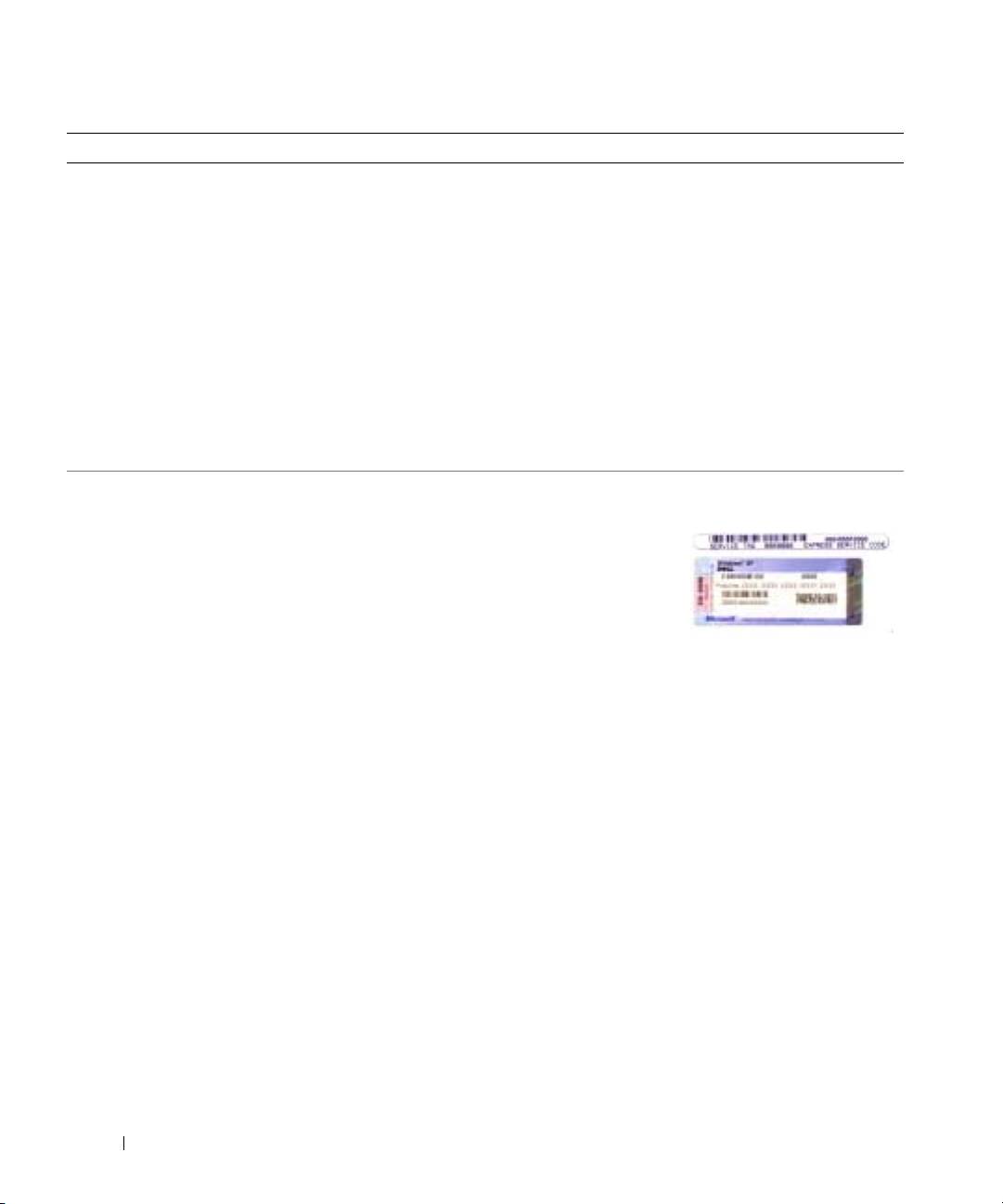
Что требуется найти? Информация находится здесь
•
Удаление и замена компонентов
Руководство пользователя
•
Технические характеристики
®
®
Центр справки и поддержки Microsoft
Windows
XP
•
Настройка системы
можно открыть двумя способами:
•
Устранение неисправностей и решение проблем
•
Дважды щелкните значок
Руководство пользователя
на
рабочем столе
ИЛИ:
1
Нажмите кнопку
Пуск
и выберите
Справка и поддержка
.
2
Выберите
User's and system guides
(Руководство
пользователя и системное руководство), азатем
User's
guides
(Руководство пользователя).
www.dell.com | support.dell.com
Руководство пользователя можно также найти на
дополнительном компакт-диске
Drivers and Utilities
(Драйверы иутилиты).
•
Код экспресс-обслуживания и метка производителя
Метка производителя и лицензия Microsoft Windows
•
Лицензионная метка Microsoft Windows
Эти надписи находятся на нижней стороне компьютера.
•
Метка производителя
требуется для
идентификации
компьютера на веб-узле
support.dell.com
или при
обращении вслужбу
технической поддержки.
•
Код экспресс-обслуживания вводится, чтобы связаться
сслужбой технической поддержки.
162
Краткий справочник

Что требуется найти? Информация находится здесь
•
Solutions (Разрешение вопросов) — подсказки
Веб+узел поддержки Dell — support.dell.com
и советы по поиску и устранению неисправностей,
ПРИМЕЧАНИЕ.
Выберите свой регион для просмотра
статьи технических специалистов, интерактивные
соответствующего веб=узла поддержки.
курсы обучения, часто задаваемые вопросы
ПРИМЕЧАНИЕ.
Основной веб=узел поддержки Dell
•
Community (Сообщество) — дискуссия пользователей
premier.support.dell.com
предназначен для корпораций,
продукции Dell в Интернете
правительственных и образовательных учреждений. Веб=
•
Upgrades (Обновления) — информация оновых
узел может быть недоступен в отдельных регионах.
версиях различных компонентов (например, памяти,
жесткого диска и операционной системы)
•
Customer Care (Отдел обслуживания клиентов) —
контактная информация, звонок в отдел обслуживания
и информация о состоянии исполнения заказа,
гарантии и ремонте
•
Service and support (Обслуживание и поддержка) —
состояние звонка в отдел обслуживания и архив
с информацией об оказании поддержки, контракт на
сервисное обслуживание, интерактивная дискуссия
с представителями службы технической поддержки
•
Reference (Справочная информация) — компьютерная
документация, подробные сведения о конфигурации
компьютера, технические характеристики изделий
и техническая документация
•
Downloads (Данные для загрузки) —
сертифицированные драйверы, исправления
и обновления программного обеспечения
•
Системное программное обеспечение переносного
компьютера (NSS) — После переустановки
операционной системы на компьютере необходимо
также переустановить программное обеспечение NSS.
Программное обеспечение NSS обеспечивает
критические обновления операционной системы
иподдержку3,5-дюймовых дисководов Dell™ USB,
®
®
атакже процессоров Intel
Pentium
M, оптических
дисководов и устройств USB. Программное
обеспечение NSS необходимо для правильной работы
компьютера Dell. Программное обеспечение
автоматически определяет конфигурацию компьютера
и операционную систему и устанавливает подходящие
для них обновления.
Краткий справочник
163
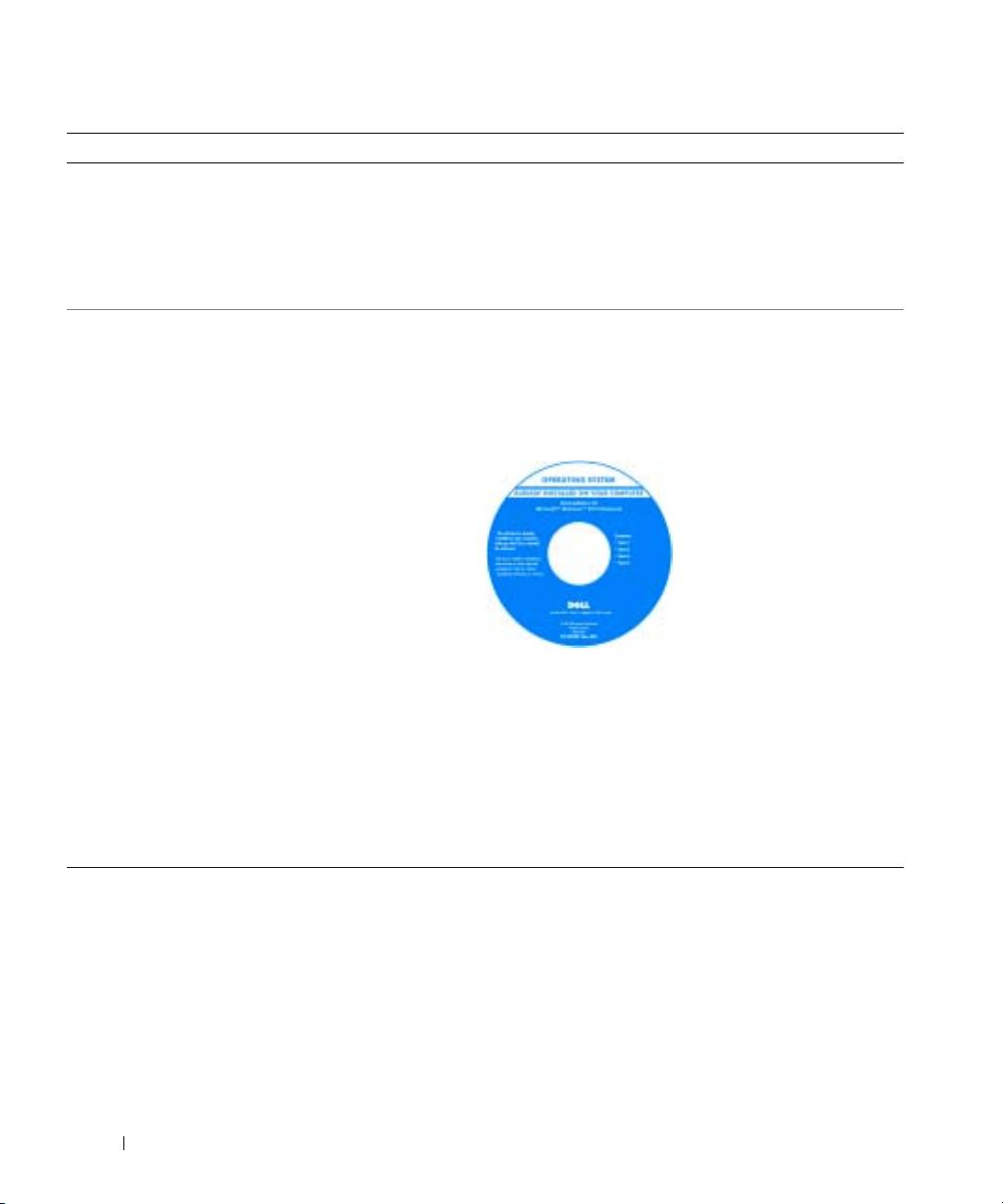
Что требуется найти? Информация находится здесь
•
Как работать в Windows XP
Центр справки и поддержки Windows
•
Документация по компьютеру
1
Нажмите кнопку
Пуск
и выберите
Справка и поддержка
.
•
Документация по устройствам (например, модему)
2
Введите слово или фразу, описывающие проблему,
и щелкните значок стрелки.
3
Щелкните раздел, соответствующий вашей проблеме.
4
Следуйте инструкциям на экране.
•
Переустановка операционной системы
Компакт+диск с операционной системой
Операционная система уже установлена на компьютере.
Чтобы повторно установить операционную систему,
используйте компакт-диск Operating System (Операционная
www.dell.com | support.dell.com
система). Полный список функций см. в Latitude
Руководстве пользователя.
После повторной установки
операционной системы
воспользуйтесь компакт-
диском Drivers and Utilities
(Драйверы и утилиты) для
установки драйверов
устройств, поставляемых
вместе с компьютером.
Наклейка с ключом
продукта для операционной
системы находится
на компьютере.
ПРИМЕЧАНИЕ.
Цвет компакт=диска может быть
различным в зависимости от заказанной операционной
системы.
ПРИМЕЧАНИЕ.
Компакт=диск
Operating System
(Операционная система) является дополнительным и может
не поставляться с этим компьютером.
164
Краткий справочник
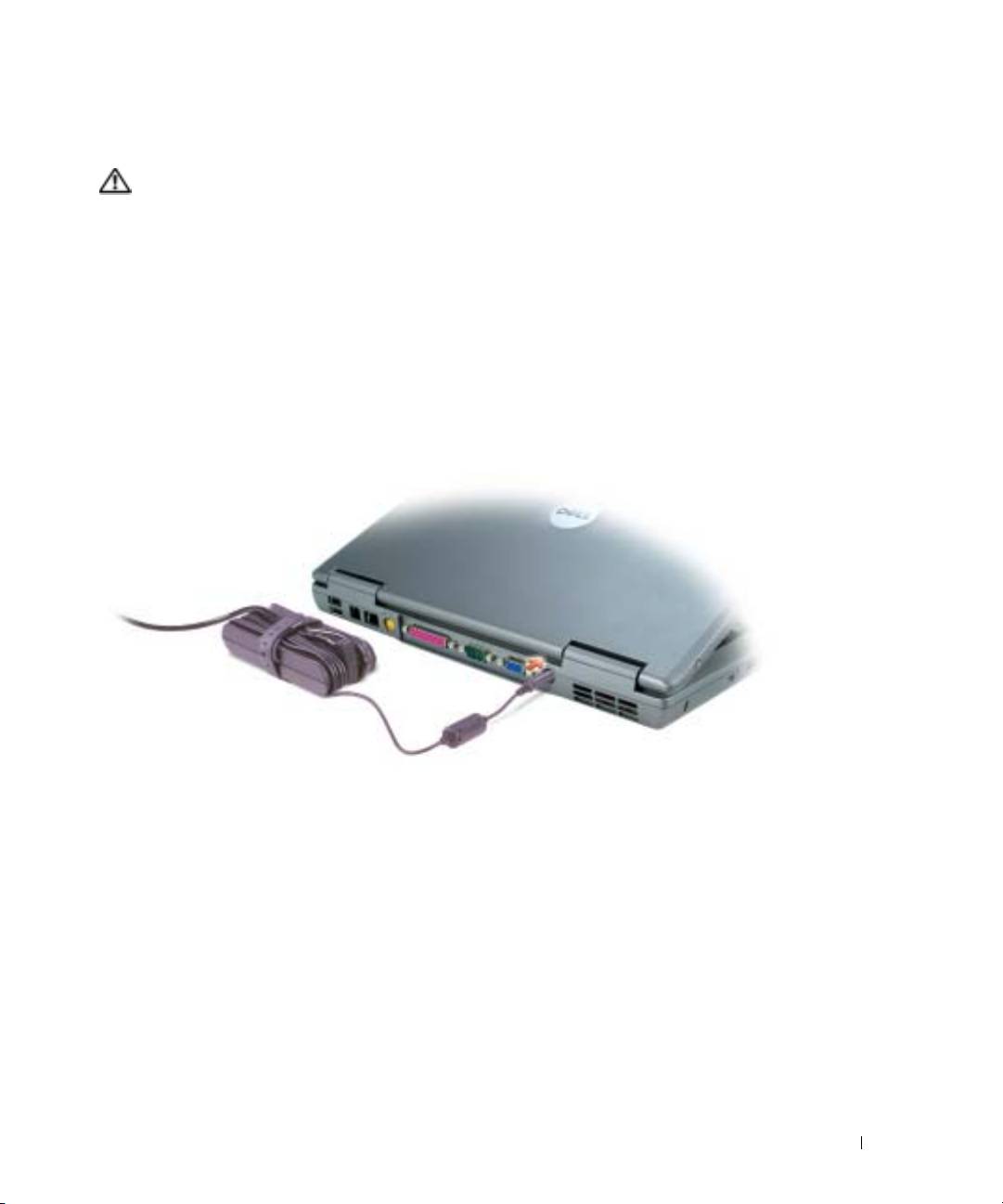
Настройка компьютера
ПРЕДУПРЕЖДЕНИЕ.
Перед тем как приступить к выполнению операций данного раздела,
выполните указания по безопасности, описанные в
Информационном руководстве по продуктам
.
1
Распакуйте коробку с принадлежностями.
2
Отложите в сторону те принадлежности, которые не понадобятся для завершения
установки.
В коробке с принадлежностями находится документация пользователя, атакже все
заказанное вами программное обеспечение и дополнительные компоненты (платы PC
Card, дисководы, аккумуляторы и т.п.).
3
Подсоедините адаптер переменного тока к соответствующему разъему на компьютере
и к электрической розетке.
Краткий справочник
165
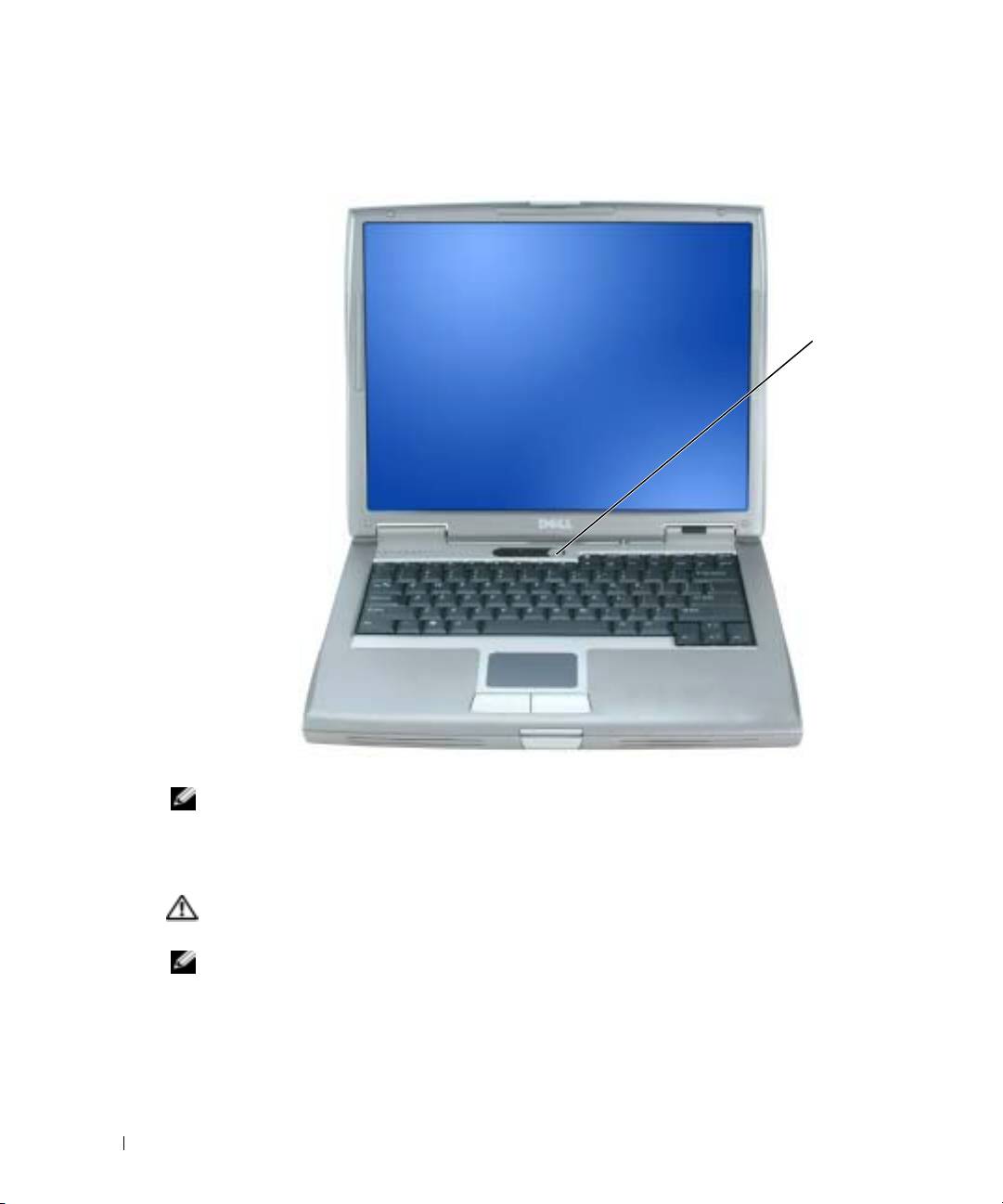
4
Откройте крышку дисплея и нажмите кнопку питания, чтобы включить компьютер.
кнопка
питания
www.dell.com | support.dell.com
ПРИМЕЧАНИЕ.
Не пристыковывайте компьютер к стыковочному устройству до тех пор, пока хотя
бы один раз не включите и не выключите его.
Работа аккумулятора
ПРЕДУПРЕЖДЕНИЕ.
Перед тем как приступить к выполнению операций данного раздела,
выполните указания по безопасности, описанные в
Информационное руководство по продуктам
.
ПРИМЕЧАНИЕ.
Информацию о гарантиях корпорации Dell на компьютер можно найти
в документе
Информационное руководство по продуктам
или в отдельном гарантийном
документе, прилагаемом к компьютеру.
166
Краткий справочник
Чтобы достичь оптимальной производительности и сохранить настройки BIOS,
в портативном компьютере Dell™ всегда должен быть установлен основной аккумулятор.
Используйте аккумулятор для питания компьютера, когда компьютер не подключен
к электрической розетке. Один аккумулятор в качестве стандартного компонента установлен
в аккумуляторный отсек.
ПРИМЕЧАНИЕ.
Рабочее время аккумулятора (время, в течение которого аккумулятор остается
заряженным) со временем уменьшается. В зависимости от того, как часто и в каких условиях
используется аккумулятор, возможно, в процессе эксплуатации компьютера, его потребуется
заменить.
Срок службы аккумулятора зависит от условий эксплуатации. В модульный отсек можно
установить второй аккумулятор, что значительно увеличит время работы. Для получения
информации о дополнительном аккумуляторе см. Руководство пользователя.
Время работы значительно снижается при выполнении операций с повышенным
энергопотреблением, включая следующие, но не ограничиваясь ими.
•
Использование оптических дисководов, например дисководов DVD-дисков икомпакт-
дисков.
•
Использование устройств беспроводной связи, плат PC Card и устройств USB.
•
Использование дисплея в режиме высокой яркости, трехмерных экранных заставок или
других. энергоемких программ, например трехмерных игр.
•
Работа компьютера в режиме максимальной производительности.
ПРИМЕЧАНИЕ.
Во время записи на компакт=диск или DVD=диск компьютер рекомендуется
подключать к электрической розетке.
Пер
ед установкой аккумулятора в компьютер можно проверить его заряд. Можно также
установить параметры управления потреблением энергии, чтобы получать оповещение
о снижении заряда аккумулятора.
ПРЕДУПРЕЖДЕНИЕ.
Использование несовместимого аккумулятора может повысить риск
возгорания или взрыва. Заменяйте аккумулятор только на совместимый аккумулятор,
приобретенный в Dell. Ионно+литиевые батареи предназначены для работы с компьютерами
Dell™. Не используйте аккумулятор от других компьютеров.
ПРЕДУПРЕЖДЕНИЕ.
Не выбрасывайте аккумуляторы вместе с бытовыми отходами. Если
аккумулятор больше не удерживает заряд, свяжитесь с вашим местным агентством по
утилизации или учреждением по охране окружающей среды для получения инструкций по
утилизации ионно+литиевого аккумулятора. См. раздел «Утилизация аккумулятора»
в
Информационном руководстве по продуктам
.
ПРЕДУПРЕЖДЕНИЕ.
Неправильное обращение с аккумулятором может повысить риск
возгорания или химического ожога. Не протыкайте, не сжигайте, не разбирайте и не нагревайте
аккумулятор до температуры выше 65°(149°F). Храните аккумулятор в недоступном для детей
месте. Обращайтесь с поврежденным или протекающим аккумулятором крайне осторожно.
Поврежденный аккумулятор может протекать и вызвать травмы или повредить оборудование.
Краткий справочник
167
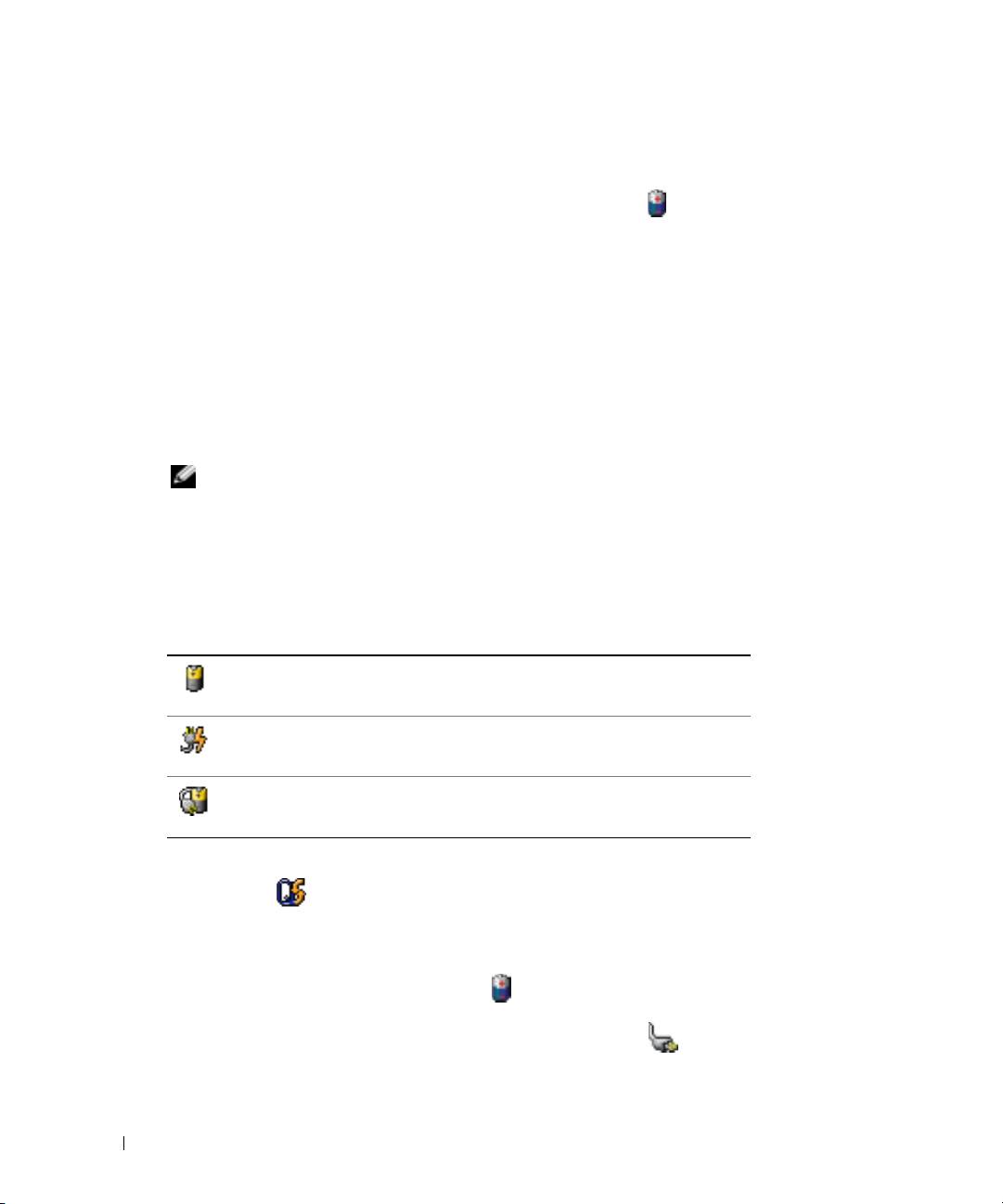
Проверка заряда аккумулятора
Информацию о заряде аккумулятора можно узнать в программе Dell QuickSet Battery Meter,
®
®
в окне индикатора батарей Microsoft
Windows
, на значке , а также на индикаторе
заряда аккумулятора, на шкале работоспособности аккумулятораи спомощью
предупреждения о недостаточном заряде аккумулятора.
Для получения информации о проверке заряда дополнительного аккумулятора см.
Руководство пользователя.
Программа Dell™ QuickSet Battery Meter
Если установлена программа Dell QuickSet, нажмите клавиши <Fn><F3>, чтобы открыть
окно программы QuickSet Battery Meter.
www.dell.com | support.dell.com
В окне Battery Meter отображаются состояние, уровень заряда и время окончания зарядки
аккумулятора компьютера.
ПРИМЕЧАНИЕ.
Для зарядки аккумулятора можно использовать стыковочное устройство. Однако
питание от аккумулятора, находящегося в стыковочном устройстве, не подается на это устройство
или компьютер.
Кроме того, если компьютер подключен к стыковочному устройству, в окне Battery Meter
отображается вкладка Dock Battery (Аккумулятор стыковочного устройства), на которой
отображаются уровень заряда и состояние аккумулятора стыковочного устройства.
В окне Battery Meter отображаются следующие значки.
•
Компьютер или стыковочное устройство работает от аккумулятора.
•
Аккумулятор разряжается или не имеет нагрузки.
•
Компьютер или стыковочное устройство работает от электросети.
•
Аккумулятор заряжается.
•
Компьютер или стыковочное устройство работает от электросети.
•
Аккумулятор полностью заряжен.
Для получения подробной информации о программе QuickSet щелкните правой кнопкой
мыши значок на панели задач и выберите Help (Справка).
®
®
Индикатор питания Microsoft
Windows
Индикатор заряда батареи Windows показывает оставшийся заряд. Чтобы проверить заряд
аккумулятора, дважды щелкните значок на панели задач. Описание вкладки Индикатор
питания см. в Руководстве пользователя.
Если компьютер подключен к электросети, появится значок .
168
Краткий справочник
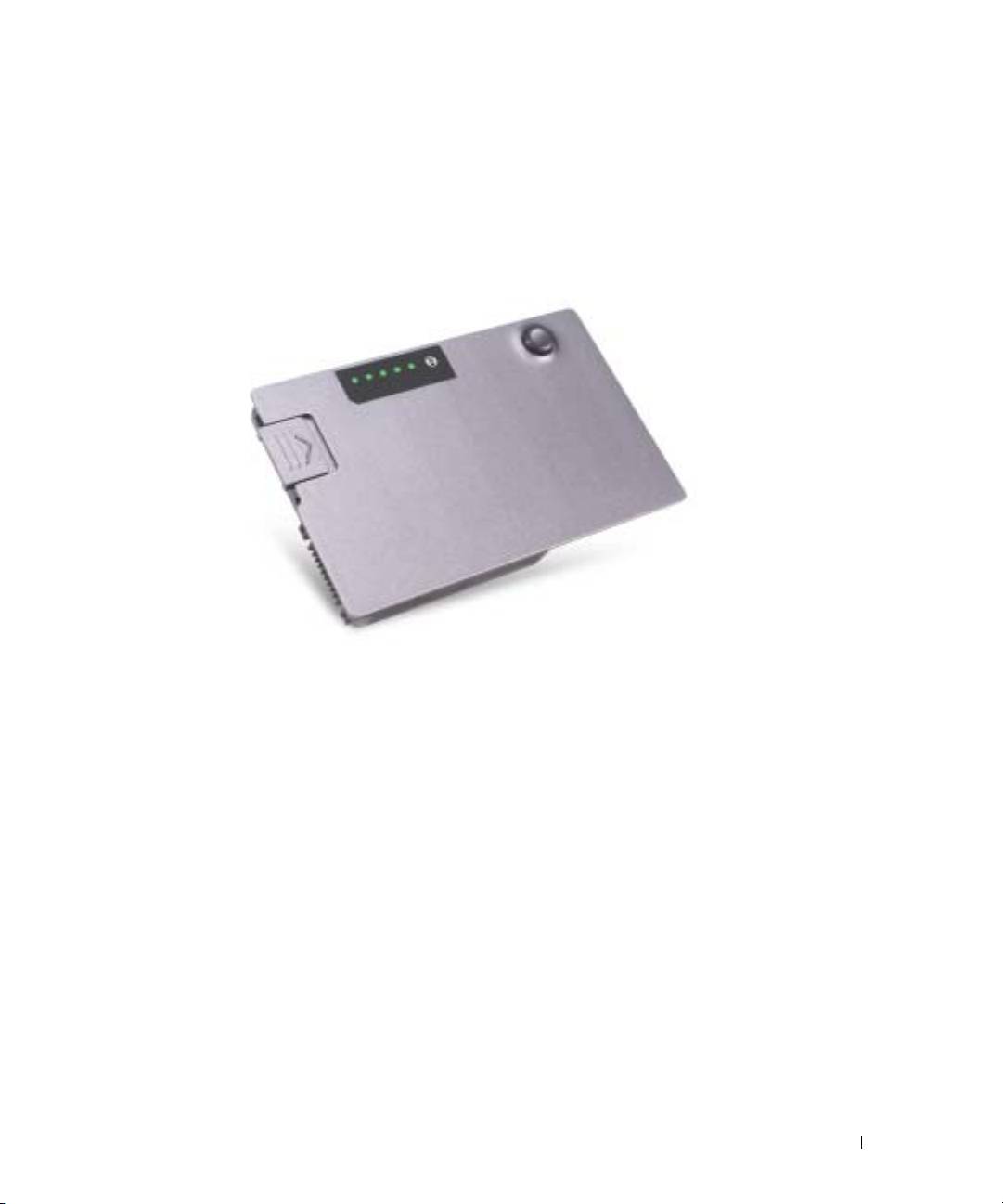
Индикатор заряда
Перед установкой аккумулятора нажмите кнопку состояния на индикаторе заряда
аккумулятора, чтобы загорелись индикаторы уровня заряда. Каждый индикатор
соответствует примерно 20% полного заряда аккумулятора. Например, если осталось 80%
заряда аккумулятора, светятся четыре индикатора. Если ни один индикатор не светится,
аккумулятор полностью разряжен.
Шкала работоспособности
Время работы аккумулятора в большой степени зависит от количества проведенных сеансов
зарядки. После сотен циклов зарядки и разрядки аккумулятор теряет часть своей емкости,
или работоспособности. Чтобы проверить состояние аккумулятора, нажмите и удерживайте
нажатой кнопку состояния на индикаторе заряда аккумулятора по крайней мере в течение
3 секунд. Если ни один индикатор не светится, аккумулятор в хорошем состоянии,
иосталось более 80% начальной емкости заряда. Загорание каждого индикатора означает
инкрементное уменьшение заряда. Если горят пять индикаторов, значит, осталось менее 60%
емкости заряда, и необходимо заменить аккумулятор. См. Для получения дополнительной
информации о сроке службы аккумулятора см. Руководство пользователя.
Краткий справочник
169

Предупреждение о недостаточном заряде
ЗАМЕЧАНИЕ.
Во избежание потери или повреждения данных сохраните свою работу сразу после
получения предупреждения о недостаточном заряде. Затем подключите компьютер к электросети
или установите дополнительный аккумулятор в модульный отсек. Если аккумулятор полностью
разрядился, автоматически запустится спящий режим.
Предупреждение о недостаточном заряде аккумулятора появляется, когда заряд
аккумулятора исчерпан приблизительно на 90 процентов. Компьютер подаст один звуковой
сигнал, означающий, что оставшееся время работы аккумулятора минимально. Втечение
этого времени через динамик будет периодически подаваться звуковой сигнал. Если
установлены два аккумулятора, появление предупреждения о недостаточном заряде
аккумулятора означает, что общий заряд обоих аккумуляторов исчерпан примерно на 90 %.
Когда заряд аккумулятора снизится до критического уровня, компьютер перейдет вспящий
www.dell.com | support.dell.com
режим. Для получения дополнительной -информации по предупреждениям онедостаточном
заряде аккумулятора см. Руководство пользователя.
Зарядка аккумулятора
ПРИМЕЧАНИЕ.
Адаптер переменного тока заряжает полностью разряженный аккумулятор
примерно в течение 1 часа, если компьютер выключен. При включенном компьютере время
зарядки увеличивается. Можно оставлять аккумулятор в компьютере на неограниченное время.
Внутренняя схема аккумулятора предотвращает его избыточную зарядку.
При подключении компьютера к электрической розетке или во время установки
аккумулятора в компьютер, который уже подключен к электрической розетке, выполняется
проверка температуры и заряда аккумулятора. При необходимости адаптер переменного тока
производит зарядку аккумулятора и поддерживает его заряд.
Если аккумулятор нагрелся при работе в компьютере или пребывании в нагретой среде, то
при подключении компьютера к электросети зарядка аккумулятора может не выполняться.
Если индикатор поочередно мигает зеленым и оранжевым цветом, значит, аккумулятор
слишком сильно нагрет для зарядки. Отсоедините компьютер от электрической розетки
идайте компьютеру и батарее остыть до комнатной температуры. Затем подключите
компьютер к электросети, чтобы продолжить заряжать аккумулятор.
Для получения дополнительной информации по устранению неполадок аккумулятора см.
Руководство пользователя.
170
Краткий справочник
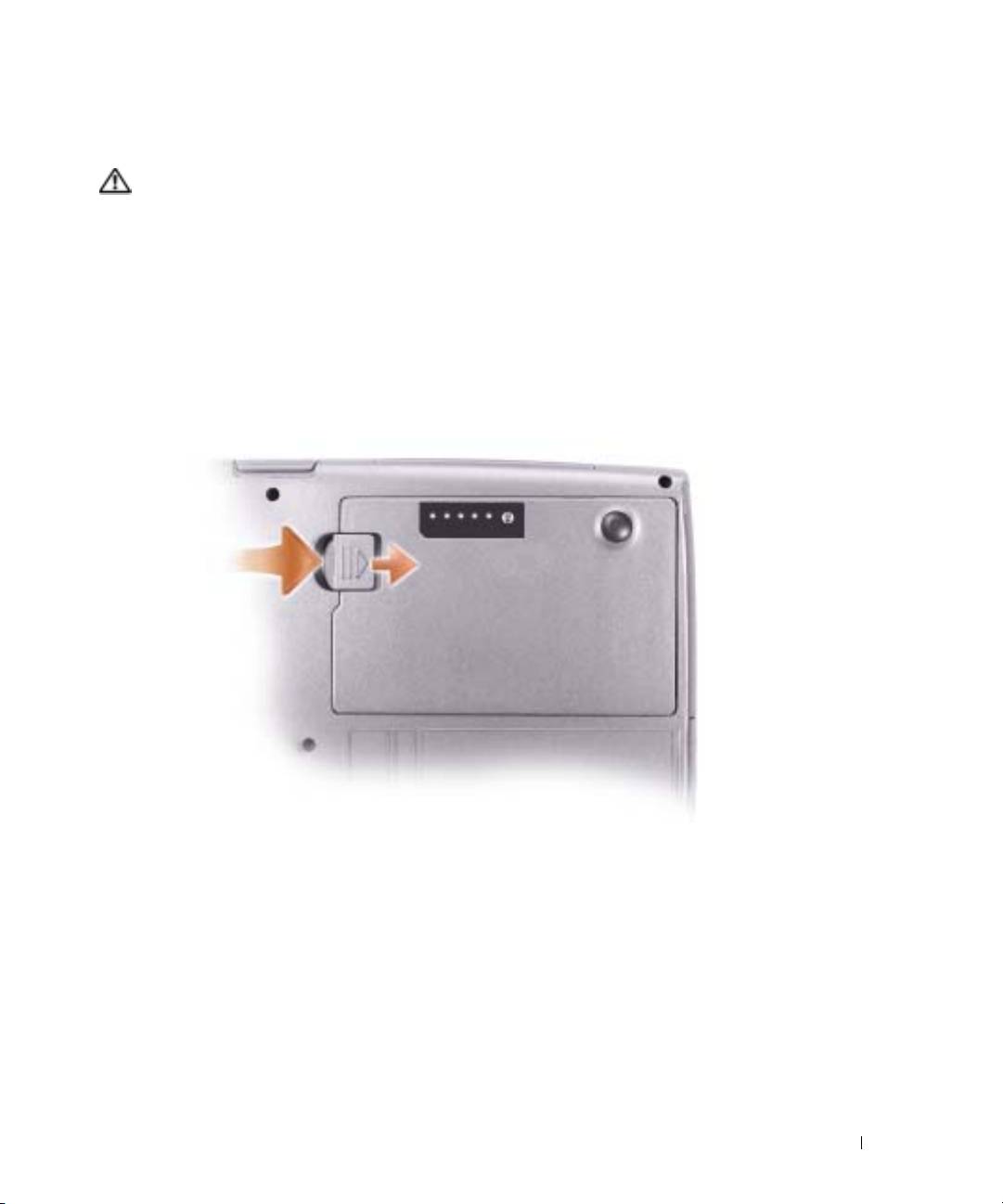
Извлечение аккумулятора
ПРЕДУПРЕЖДЕНИЕ.
Перед выполнением этой процедуры отсоедините модем от настенной
телефонной розетки.
Для получения информации по извлечению дополнительного аккумулятора см. Руководство
пользователя.
1
Убедитесь, что компьютер выключен, находится в режиме управления потреблением
энергии (в спящем режиме) или подключен к электросети.
2
Если компьютер подключен к стыковочному устройству, отстыкуйте его. Инструкции см. в
документации, поставляемой со стыковочным устройством.
3
Сдвиньте и удерживайте защелку отсека для аккумулятора (или модульного отсека) на
нижней панели компьютера, после чего извлеките аккумулятор из отсека.
Установка аккумулятора
Установите аккумулятор в отсек до щелчка защелки отсека для аккумулятора.
Для получения информации по установке дополнительного аккумулятора см. Руководство
пользователя.
Хранение аккумулятора
Если компьютер не используется в течение длительного времени, извлеките аккумулятор.
При длительном хранении аккумулятор разряжается. Прежде чем использовать аккумулятор
после длительного периода хранения, полностью зарядите его.
Краткий справочник
171
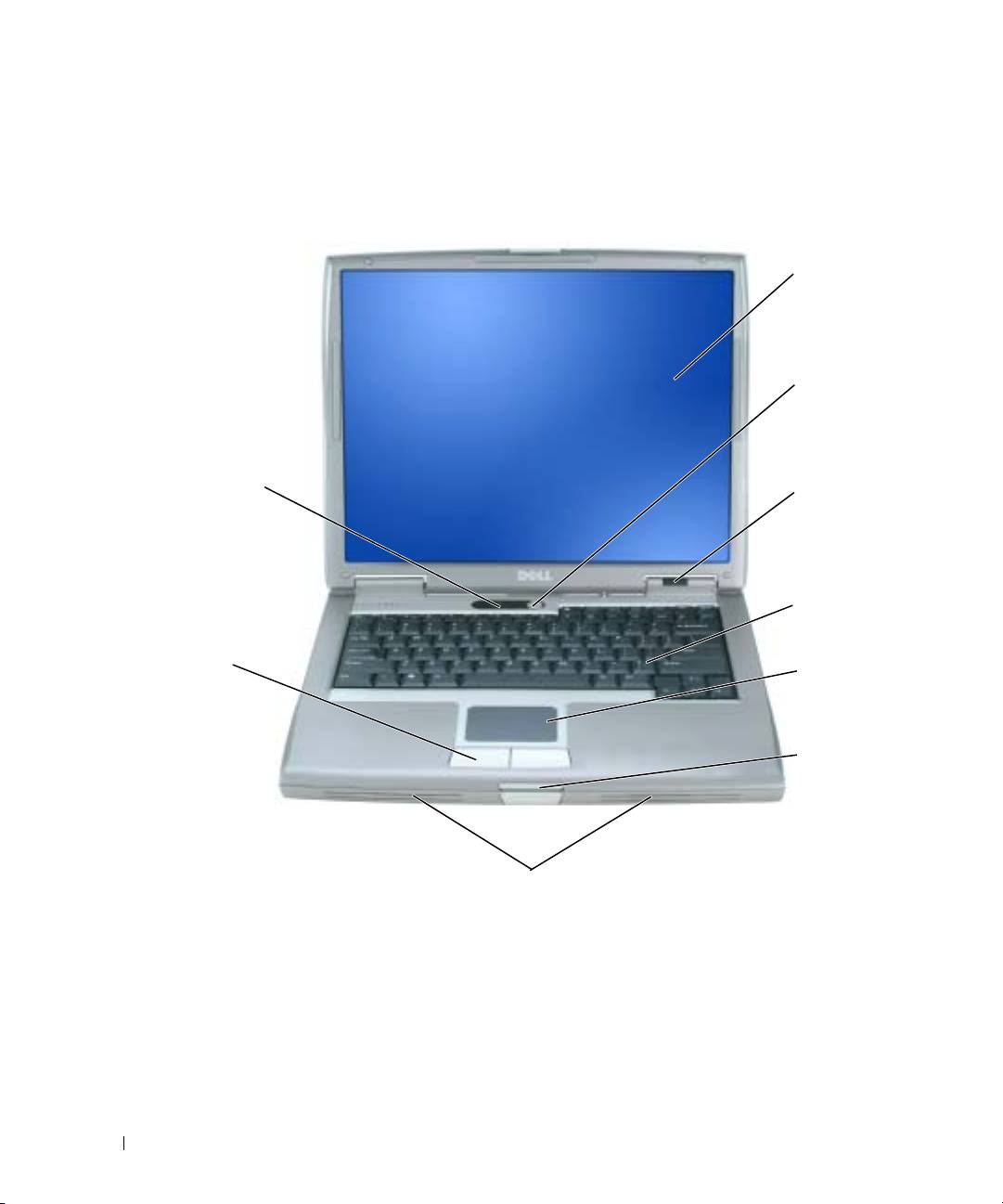
О компьютере
Вид спереди
монитор
кнопка
www.dell.com | support.dell.com
питания
индикаторы
состояния
клавиатуры
индикаторы
состояния
устройств
клавиатура
кнопки
сенсорной
панели
сенсорная
панель
защелка
дисплея
динамики
172
Краткий справочник
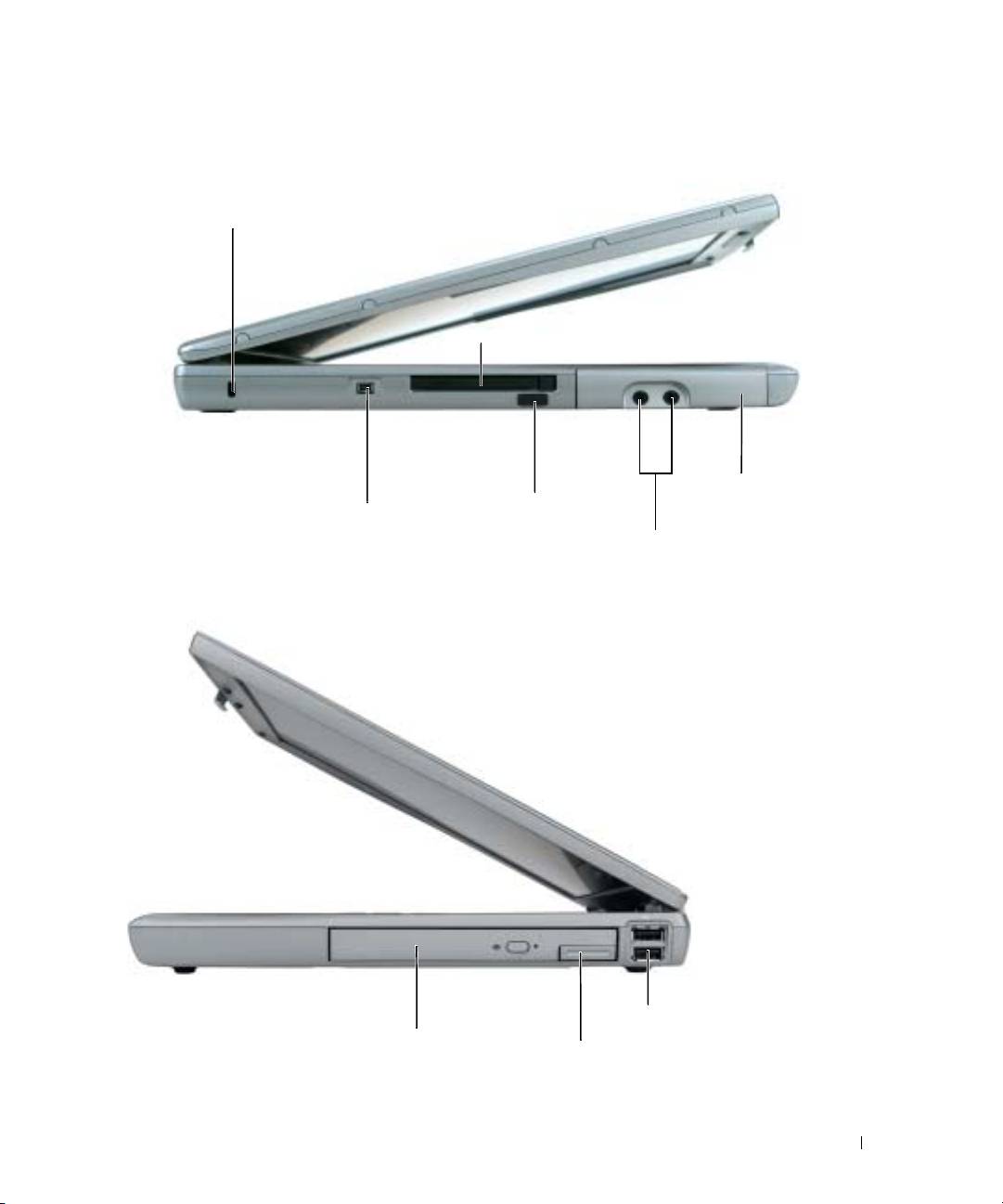
Вид слева
отверстие для
защитного троса
гнездо для платы PC
датчик
накопитель
инфракрасной связи
на жестких
разъем шины IEEE 1394
дисках
аудиоразъёмы (2)
Вид справа
устройство из
pазъемы USB (2)
модульного отсека
защелка для
отсоединения устройства
Краткий справочник
173
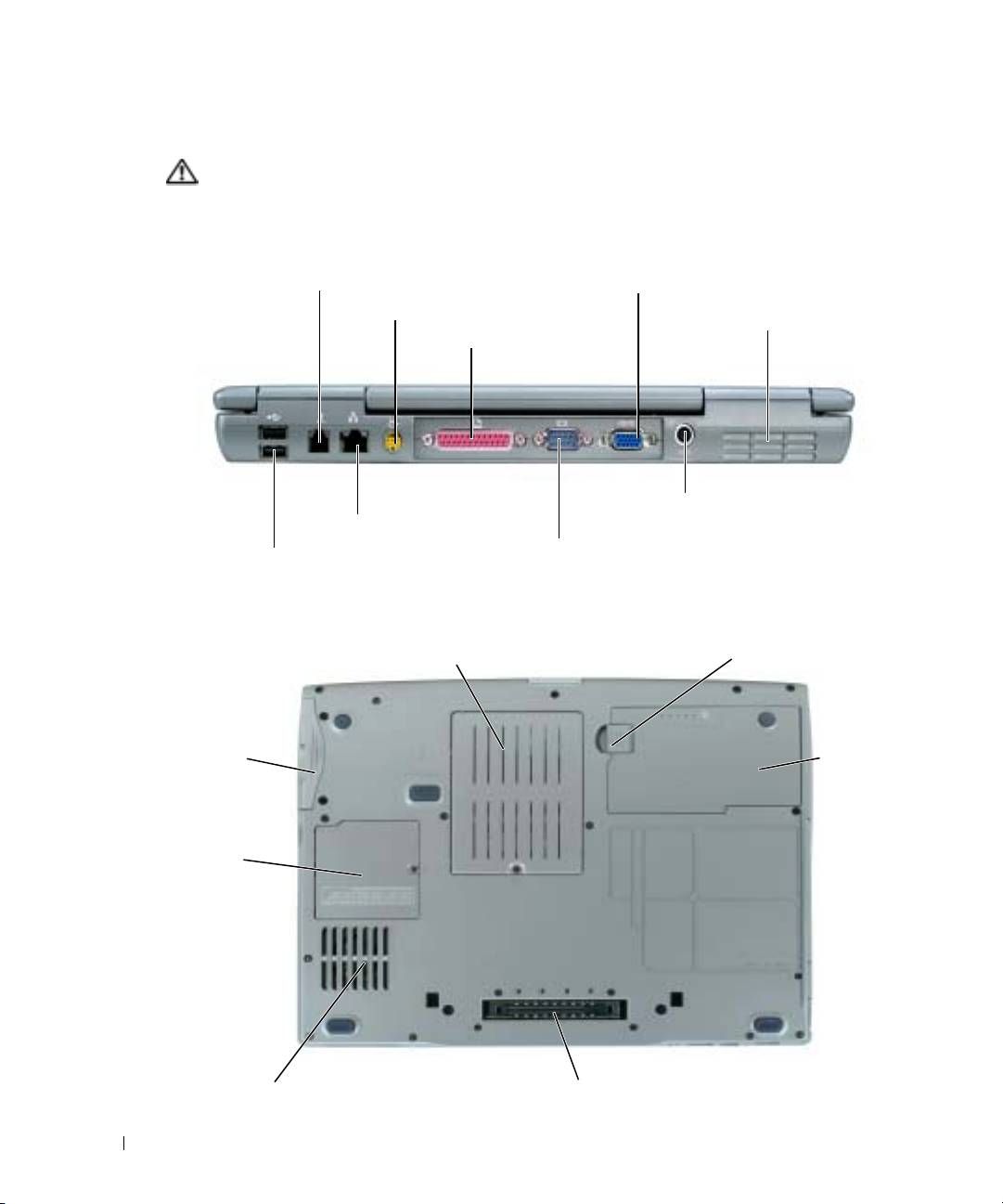
Вид сзади
ПРЕДУПРЕЖДЕНИЕ.
Не закрывайте воздухозаборник, не вставляйте в него предметы и следите,
чтобы в нем не накапливалась пыль. Не держите работающий компьютер в местах
с недостаточной вентиляцией, например в закрытом кейсе. Это может повредить компьютер или
привести к пожару.
разъем модема RJ=11
видеоразъем
разъем S=Video TV=out
отверстия для
разъем
вентиляции
параллельного порта
www.dell.com | support.dell.com
разъем адаптера
сетевой разъем (RJ=45)
переменного тока
разъем последовательного порта
pазъемы USB (2)
Вид снизу
крышка
защелка аккумулятора
модуля памяти
накопитель
на жестких
дисках
аккумулятор
крышка
соединительных
разъемов
вентилятор
слот стыковочного устройства
174
Краткий справочник
Устранение неисправностей
Системное программное обеспечение переносного компьютера (NSS)
Системное программное обеспечение переносного компьютера (NSS) - это программа,
которая обеспечивает критические обновления операционной системы. Установите
программное обеспечение NSS, чтобы получить поддержку 3,5-дюймовых дисководов USB
®
®
®
Dell, процессоров Intel
Pentium
M, Intel Celeron
M, оптических дисководов и устройств
USB. Программное обеспечение NSS необходимо для правильной работы компьютера Dell.
ЗАМЕЧАНИЕ.
Программное обеспечение NSS является критически важным для правильной
работы устройств USB, включая устройства Dell D/Bay, D/Dock, D/Port и D/View.
Блокировки и неполадки программного обеспечения
ПРЕДУПРЕЖДЕНИЕ.
Перед тем как приступить к выполнению операций данного раздела,
выполните указания по безопасности, описанные в
Информационном руководстве по продуктам
.
Компьютер не запускается
Убедитесь, что адаптер переменного тока надежно подключен к компьютеру
и электрической розетке
Компьютер не отвечает
ЗАМЕЧАНИЕ.
Если не удастся завершить работу операционной системы с помощью меню кнопки
«Пуск», данные могут быть утеряны.
Выключите компьютер —
Если компьютер не реагирует на нажатие клавиш на клавиатуре
или перемещение мыши, нажмите кнопку питания не менее чем на 8-10 секунд, пока компьютер не
выключится. Затем перезагрузите компьютер.
Программа перестает отвечать на запросы
Завершение программы —
1
Нажмите одновременно клавиши <Ctrl><Shift><Esc>.
2
Перейдите на вкладку
Приложения
.
3
Выберите программу, которая не отвечает на запросы.
4
Нажмите кнопку
Завершить задачу
.
Краткий справочник
175

Постоянно возникает сбой программы
ПРИМЕЧАНИЕ.
Обычно программное обеспечение включает в себя инструкции по установке,
находящиеся в документации, либо на дискете или CD=диске.
Обратитесь к документации по программе —
Если необходимо, удалите и заново
установите программу.
Программа разработанная для более ранних версий Windows
При использовании системы Windows XP запустите мастера совместимости
www.dell.com | support.dell.com
программ —
Мастер совместимости программ настраивает программу таким образом, чтобы она работала
в операционных системах, отличных от Windows XP.
1
Нажмите кнопку
Пуск
, выберите
Все программы
→
Стандартные
, а затем выберите
Мастер совместимости программ
.
2
Когда появится окно приветствия, нажмите кнопку
Далее
.
3
Следуйте инструкциям на экране.
Появляется сплошной синий экран
Выключите компьютер —
Если компьютер не реагирует на нажатие клавиш на клавиатуре
или перемещение мыши, нажмите кнопку питания не менее чем на 8-10 секунд, пока компьютер не
выключится. Затем перезагрузите компьютер.
Другие неполадки программ
Обратитесь к документации по программе или обратитесь к изготовителю
программы для получения сведений по устранению неисправностей —
•
Убедитесь, что программа совместима с операционной системой, установленной на компьютере.
•
Убедитесь, что компьютер соответствует минимальным требованиям к оборудованию, необходимым
для запуска программного обеспечения. Информацию см. в документации по программе.
•
Убедитесь, что программа была правильно установлена и настроена.
•
Убедитесь, что драйверы устройств не конфликтуют с программой.
•
Если необходимо, удалите и заново установите программу.
Сразу же создайте резервные копии файлов
176
Краткий справочник
С помощью антивирусной программы проверьте жесткий диск, гибкие диски
и компакт+диски
Сохраните и закройте все открытые файлы или программы, а затем завершите
работу компьютера с помощью меню Пуск
Сканирование компьютера для поиска шпионского программного обеспечения
Если производительность компьютера ухудшилась, на экране часто появляются окна с рекламой или
имеются проблемы подключения к Интернету, то, вероятно, компьютер заражен шпионским
программным обеспечением. Воспользуйтесь антивирусной программой, в которую входит защита
от шпионского программного обеспечения (может потребоваться обновление программы), чтобы
выполнить сканирование компьютера и удалить шпионские программы. Для получения
дополнительной информации посетите веб-узел support.dell.com и выполните поиск по ключевому
слову spyware.
Запустите программу Dell Diagnostics
Если все тесты пройдены успешно, ошибка связана
с неполадкой программного обеспечения.
Запуск программы Dell Diagnostics
ПРЕДУПРЕЖДЕНИЕ.
Перед тем как приступить к выполнению операций данного раздела,
выполните указания по безопасности, описанные в
Информационном руководстве по продуктам
.
Когда использовать программу Dell Diagnostics
Если при работе на компьютере возникают неполадки, выполните тесты, указанные
вразделе «Устранение неисправностей», и запустите программу Dell Diagnostics, прежде
чем обращаться в службу технической поддержки Dell за консультацией.
Перед началом работы рекомендуется распечатать процедуры из этого раздела.
ЗАМЕЧАНИЕ.
Программа Dell Diagnostics работает только на компьютерах Dell.
ПРИМЕЧАНИЕ.
Компакт=диск
Drivers and Utilities
(Драйверы и утилиты) является дополнительным
и может не поставляться с этим компьютером.
Запустите программу Dell Diagnostics либо с жесткого диска, либо скомпакт-диска Drivers
and Utilities (Драйверы и утилиты) (иначе называемый ResourceCD (Ресурсы)).
Запуск программы Dell Diagnostics с жесткого диска
Программа Dell Diagnostics находится в скрытом разделе Diagnostic Utility жесткого диска.
ПРИМЕЧАНИЕ.
Если на дисплее компьютера отсутствует изображение, см. раздел «Обращение
в Dell» интерактивного
Руководства пользователя
.
1
Выключите компьютер.
2
Если компьютер подключен к стыковочному устройству, отстыкуйте его. Инструкции см. в
документации, поставляемой со стыковочным устройством.
Краткий справочник
177

3
Подключите компьютер к электросети.
4
Диагностику можно запустить двумя способами:
a
Включите компьютер. Когда появится логотип DELL™, немедленно нажмите
клавишу <F12>. Выберите пункт Diagnostics (Диагностика) в загрузочном меню
и нажмите клавишу <Enter>.
ПРИМЕЧАНИЕ.
Если эти клавиши нажаты слишком поздно и появился экран с логотипом
®
®
операционной системы, дождитесь появления рабочего стола Microsoft
Windows
. Затем
выключите компьютер и повторите попытку.
b
Нажмите и удерживайте нажатой клавишу <Fn> во время включения питания
системы.
www.dell.com | support.dell.com
ПРИМЕЧАНИЕ.
Если получено сообщение о том, что раздел Diagnostics Utility не найден,
запустите программу Dell Diagnostics с компакт=диска
Drivers and Utilities
(Драйверы
и утилиты).
Компьютер запускает проверку Pre-boot System Assessment - серию встроенных
диагностических тестов, которые проверяют системную плату, клавиатуру, жесткий диск и
дисплей.
•
Во время проверки отвечайте на вопросы, отображаемые на экране.
•
Если обнаружен какой-либо сбой, компьютер останавливается и выдает звуковой
сигнал. Чтобы остановить тестирование и перезагрузить компьютер, нажмите
клавишу <n>. Чтобы перейти к следующему тесту, нажмите клавишу <y>. Чтобы
повторно протестировать неисправный компонент, нажмите клавишу <r>.
•
Если при проведении теста системы перед загрузкой будут обнаружены неполадки,
запишите коды ошибки, см. раздел «Обращение в Dell»
Руководства пользователя
,
прежде чем перейти к программе Dell Diagnostics.
Если тест системы перед загрузкой выполнен успешно, появится сообщение
Booting
Dell Diagnostic Utility Partition
(Загрузка раздела Dell Diagnostic Utility).
Press
any key to continue
(Загрузка раздела утилиты Dell Diagnostic Utility. Нажмите любую
клавишу для продолжения).
5
Нажмите любую клавишу, чтобы запустить программу Dell Diagnostics из раздела средств
диагностики жесткого диска.
Запуск программы Dell Diagnostics с компакт"диска компакт"диска Drivers and Utilities (Драйверы
и Утилиты)
1
Вставьте компакт-диск
Drivers and Utilities
(Драйверы иУтилиты).
2
Выключите и перезагрузите компьютер.
При появлении логотипа DELL™ сразу нажмите <F12>.
178
Краткий справочник

Если вы не успели вовремя нажать эту клавишу и появился экран с логотипом Windows,
дождитесь появления рабочего стола Windows. Затем выключите компьютер и повторите
попытку.
ПРИМЕЧАНИЕ.
Последующие шаги изменяют последовательность загрузки только на один
раз. В следующий раз загрузка компьютера будет выполняться в соответствии
с устройствами, указанными в настройках системы.
3
При появлении списка загрузочных устройств выделите пункт
CD/DVD/CD-RW Drive
(Дисковод CD/DVD/CD-RW) и нажмите клавишу <Enter>.
4
Выберите параметр
CD/DVD/CD-RW Drive
(Дисковод CD/DVD/CD-RW) (Дисковод
CD/DVD/CD-RW) в меню загрузки компакт-диска.
5
В появившемся меню выберите параметр
Boot from CD-ROM
(Загрузка с компакт-диска).
6
Введите
1
, чтобы запустить меню компакт-диска
ResourceCD
(Ресурсы).
7
Введите
2
, чтобы запустить программу Dell Diagnostics.
8
В нумерованном списке выберите
Run the 32 Bit Dell Diagnostics
(Запуск 32-разрядной
программы Dell Diagnostics). Если в списке имеется несколько версий, выберите
подходящую для вашего компьютера.
9
Когда появится
Main Menu
(Главное меню) программы Dell Diagnostics, выберите тест
для запуска.
Главное меню Dell Diagnostics
1
После загрузки программы Dell Diagnostics и появления окна
Main
Menu
(Главное меню)
нажмите кнопку для выбора нужного параметра.
Параметр Функция
Express Test (Экспресс-
Быстрое тестирование устройств. Этот тест обычно
тест)
продолжается 10-20 минут и не требует вашего
участия. Выполните Express Test (Экспресс-тест)
в первую очередь, чтобы увеличить вероятность
быстрого обнаружения проблемы.
Extended Test
Полная проверка устройств. Обычно занимает один
(Расширенный тест)
час и периодически требует от вас ответов на вопросы.
Custom Test
Тестирование выбранного устройства. Вы можете
(Настраиваемый тест)
настроить тесты, которые хотите запустить.
Symptom Tree (Дерево
Список наиболее часто встречающихся признаков,
симптомов)
спомощью которого вы можете выбрать тест, исходя
из особенностей возникшей проблемы.
2
Если во время теста возникла проблема, появится сообщение скодом ошибки
и описанием проблемы. Запишите эту информацию и выполните инструкции на экране.
Краткий справочник
179

Если ошибку устранить не удается, см. раздел «Обращение в Dell»
Руководства
пользователя
.
ПРИМЕЧАНИЕ.
Метка производителя (Service Tag) компьютера отображается в верхней
части экрана каждого теста. При обращении в корпорацию Dell служба технической
поддержки потребует от вас указать Метку производителя.
3
Если тест запущен с помощью параметров
Custom Test
(Настраиваемый тест) или
Symptom Tree
(Дерево симптомов), подробную информацию можно получить на
соответствующих вкладках, описание которых приведено в следующей таблице.
Вкладка Функция
Results (Результаты) Результаты тестов и выявленные ошибки.
www.dell.com | support.dell.com
Errors (Ошибки) Выявленные ошибки, их коды и описание проблемы.
Help (Справка) Описание тестов и требования для их запуска.
Configuration
Аппаратная конфигурация выбранного устройства.
(Конфигурация)
Программа Dell Diagnostics получает информацию
о конфигурации всех устройств из программы
настройки системы, памяти и различных внутренних
тестов, а затем отображает ее как список устройств
влевой части экрана. В списке устройств могут
отсутствовать имена некоторых компонентов
компьютера или подключенных к нему устройств.
Parameters (Параметры) Позволяет настраивать тест путем изменения настроек
теста.
4
По завершении тестов, если программа Dell Diagnostics запущена с компакт-диска
Drivers
and Utilities
(Драйверы и Утилиты), извлеките компакт-диск.
5
По завершении тестов закройте экран теста, чтобы вернуться в окно
Main
Menu
(Главное
меню). Чтобы выйти из программы Dell Diagnostics и перезагрузить компьютер, закройте
окно
Main
Menu
(Главное меню).
180
Краткий справочник

Указатель
A
Д
И
аккумулятор
диагностика
инструкции по технике
зарядка, 170
Dell, 177
безопасности, 161
извлечение, 171
документация
Источники
индикатор заряда, 169
Информационное
информациидокуметации,
индикатор питания, 168
руководство по
161
проверка заряда, 168
системе, 161
работа, 166
Руководство
установка, 171
пользователя, 162
K
хранение, 171
электронная, 163
компакт-диск
шкала
драйверы
операционная система, 164
работоспособности, 169
ResourceCD (диск с
компакт-диск с
ресурсами), 161
операционной
Б
диагностика
системой, 164
компакт-диск Drivers and
батарея
компьютер
Utilities (Драйверы и
предупреждение о
компьютер не отвечает, 175
Утилиты), 161
недостаточном
сбой, 176
заряде, 170
документация
компакт-диск Resource
ResourceCD (диск с
(Ресурсы)
ресурсами), 161
В
Dell Diagnostics, 177
устройство, 161
виды системы
компьютер
правая сторона, 173
низкая
снизу, 174
производительность, 177
З
сбой, 175
Запуск программы Dell
Компакт-диск с драйверами и
Diagnostics с жесткого
Г
утилитами, 161
диска, 177
гарантия, 161
Запуск программы Dell
Diagnostics с компакт-
M
диска Drivers and Utilities
(Драйверы и
метка Microsoft
утилиты), 178
Windows, 162
Указатель
181

182
Указатель
метка производителя, 162
Операционная система
Ц
компакт-диск, 164
метки
Центр справки и
метка производителя, 162
основной веб-сайт
поддержки, 164
Microsoft Windows, 162
поддержки клиентов
Dell, 161
мастеры
Мастер совместимости
Основной веб-узел
Ш
программ, 176
поддержки Dell, 163
шпионское программное
оборудование
обеспечение, 177
Dell Diagnostics, 177
D
H
Dell
неполадки
веб-узел поддержки, 163
П
блокировки, 175
Dell Diagnostics, 177
компьютер не
программное обеспечение
запускается, 175
неполадки, 176
компьютер не отвечает, 175
проблемы
компьютер сбой, 176
W
низкая производительность
программа, 175
компьютера, 177
Windows XP
программа перестает отвечать
шпионское программное
Центр справки и
на запросы, 175
обеспечение, 177
поддержки, 164
программное
Мастер совместимости
обеспечение, 176
программное обеспечение
программ, 176
сбои программы, 176
неполадки, 176
синий экран, 176
повторная установка
неполадки
ResourceCD (ди, 161
Dell Diagnostics, 177
поиск и устранение
программное
неисправностей
обеспечение, 176
Dell Diagnostics, 177
программное обеспечение и
Центр справки и
совместимость с
поддержки, 164
Windows, 176
сбой компьютера, 175
P
Руководство
О
пользователя, 162
операционная система
Руководство по
установке, 164
182
Указатель

Dell™ Latitude™ D510
Snabbreferensguide
Modell PP17L
www.dell.com | support.dell.com
Varningar och upplysningar
OBS! Detta meddelande innehåller viktig information som kan hjälpa dig att få ut mer av din dator.
ANMÄRKNING: En anmärkning visar att maskinvaran kan skadas eller att information kan gå förlorad och beskriver
hur du undviker problemet.
VARNING! En varning signalerar risk för skada på egendom eller person eller livsfara.
Förkortningar och akronymer
En fullständig lista över förkortningar och akronymer finns i
Användarhandbok
(beroende på vilket
operativsystem du använder kan du dubbelklicka på ikonen
Användarhandbok
på skrivbordet eller klicka på
Start
, klicka på
Hjälp- och supportcenter
och sedan på
Användarhandbok och systemhandbok
).
Om du har köpt en Dell™ n Series-dator gäller inte den information i detta dokument som rör operativsystemet
®
®
Microsoft
Windows
.
OBS! Vissa funktioner är inte tillgängliga i alla länder.
____________________
Information i dokumentet kan ändras utan föregående meddelande.
© 2005 Dell Inc. Med ensamrätt.
Återgivning i någon form utan skriftligt tillstånd från Dell Inc. är strängt förbjuden.
Varumärken som återfinns i denna text: Dell, DELL-logotypen och Latitude är varumärken som tillhör Dell Inc.; Intel, Pentium och Celeron
är registrerade varumärken som tillhör Intel Corporation; Microsoft och Windows är registrerade varumärken som tillhör Microsoft Corporation.
Referenser till övriga varumärken och varunamn som förekommer i detta dokument kan gälla antingen de företag som har rättigheterna till
dem eller själva produkten. Dell Inc. frånsäger sig allt ägarintresse av andra varumärken än sina egna.
Modell PP17L
Februari 2005 P/N J8403 Rev. A00

Innehåll
Söka efter information . . . . . . . . . . . . . . . . . . . . . . . . . . . . . 187
Konfigurera datorn
. . . . . . . . . . . . . . . . . . . . . . . . . . . . . . . 191
Batteriprestanda
. . . . . . . . . . . . . . . . . . . . . . . . . . . . . . . . 192
Kontrollera batteriladdningen
. . . . . . . . . . . . . . . . . . . . . . . . . 194
Batterimätaren i Dell™ QuickSet
. . . . . . . . . . . . . . . . . . . . . 194
®
®
Energimätare i Microsoft
Windows
. . . . . . . . . . . . . . . . . . 194
Laddningsmätare
. . . . . . . . . . . . . . . . . . . . . . . . . . . . . 195
Tillståndsmätare
. . . . . . . . . . . . . . . . . . . . . . . . . . . . . 195
Varning för låg batterinivå
. . . . . . . . . . . . . . . . . . . . . . . . 196
Ladda batteriet
. . . . . . . . . . . . . . . . . . . . . . . . . . . . . . . . . 196
Ta bort ett batteri
. . . . . . . . . . . . . . . . . . . . . . . . . . . . . . . . 197
Installera ett batteri
. . . . . . . . . . . . . . . . . . . . . . . . . . . . . . 197
Förvaring av ett batteri
. . . . . . . . . . . . . . . . . . . . . . . . . . . . . 197
Om datorn
. . . . . . . . . . . . . . . . . . . . . . . . . . . . . . . . . . . 198
Framsida
. . . . . . . . . . . . . . . . . . . . . . . . . . . . . . . . . 198
Vänster sida
. . . . . . . . . . . . . . . . . . . . . . . . . . . . . . . . 199
Höger sida
. . . . . . . . . . . . . . . . . . . . . . . . . . . . . . . . . 199
Baksida
. . . . . . . . . . . . . . . . . . . . . . . . . . . . . . . . . . 200
Undersida
. . . . . . . . . . . . . . . . . . . . . . . . . . . . . . . . . 200
Lösa problem
. . . . . . . . . . . . . . . . . . . . . . . . . . . . . . . . . . 201
Programmet Notebook System Software
. . . . . . . . . . . . . . . . . 201
Låsnings- och programproblem
. . . . . . . . . . . . . . . . . . . . . 201
Köra Dell Diagnostics
. . . . . . . . . . . . . . . . . . . . . . . . . . . 203
Index . . . . . . . . . . . . . . . . . . . . . . . . . . . . . . . . . . . . . . . . 207
Innehåll 185

186 Innehåll
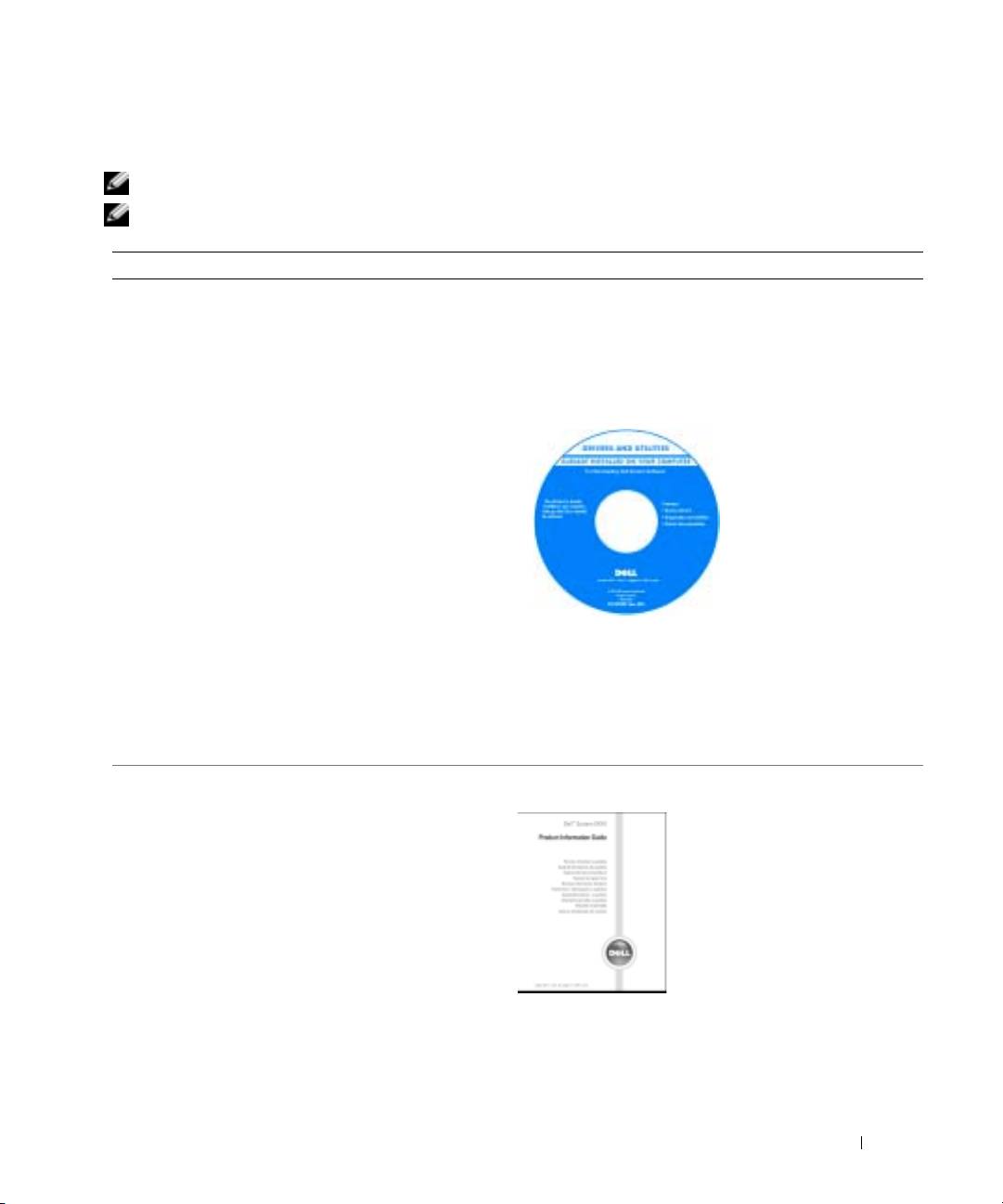
Söka efter information
OBS! Vissa funktioner är inte tillgängliga i alla länder.
OBS! Ytterligare information kan medfölja datorn.
Vad söker du efter? Här hittar du det
• Ett diagnostikprogram för datorn
Cd-skivan Drivers and Utilities (kallas också ResourceCD)
• Drivrutiner för datorn
Dokumentationen och drivrutinerna är redan installerade
• Dokumentation om datorn
på datorn. Du använder cd-skivan när du vill installera om
• Dokumentation om enheterna
drivrutiner, köra Dell Diagnostics och visa
dokumentationen. Mer information finns i
• Systemprogram för en bärbar dator (NSS)
Användarhandbok.
Readme-filer kan finnas
på cd-skivan och används
vid sista minuten-
uppdateringar om det
har gjorts tekniska
ändringar i datorn, eller
har tillkommit avancerat
tekniskt referensmaterial
som riktar sig till mer
erfarna användare och
tekniker.
OBS! Uppdateringar av drivrutiner och dokumentation
finns på support.dell.com
OBS! Cd-skivan Drivers and Utilities är ett tillval och
medföljer inte alla datorer.
• Information om garantier
Dell™ Produktinformationsguide
• Villkor (Endast USA)
• Säkerhetsanvisningar
• Information om gällande bestämmelser
• Ergonomi
• Licensavtal för slutanvändare
Snabbreferensguide 187
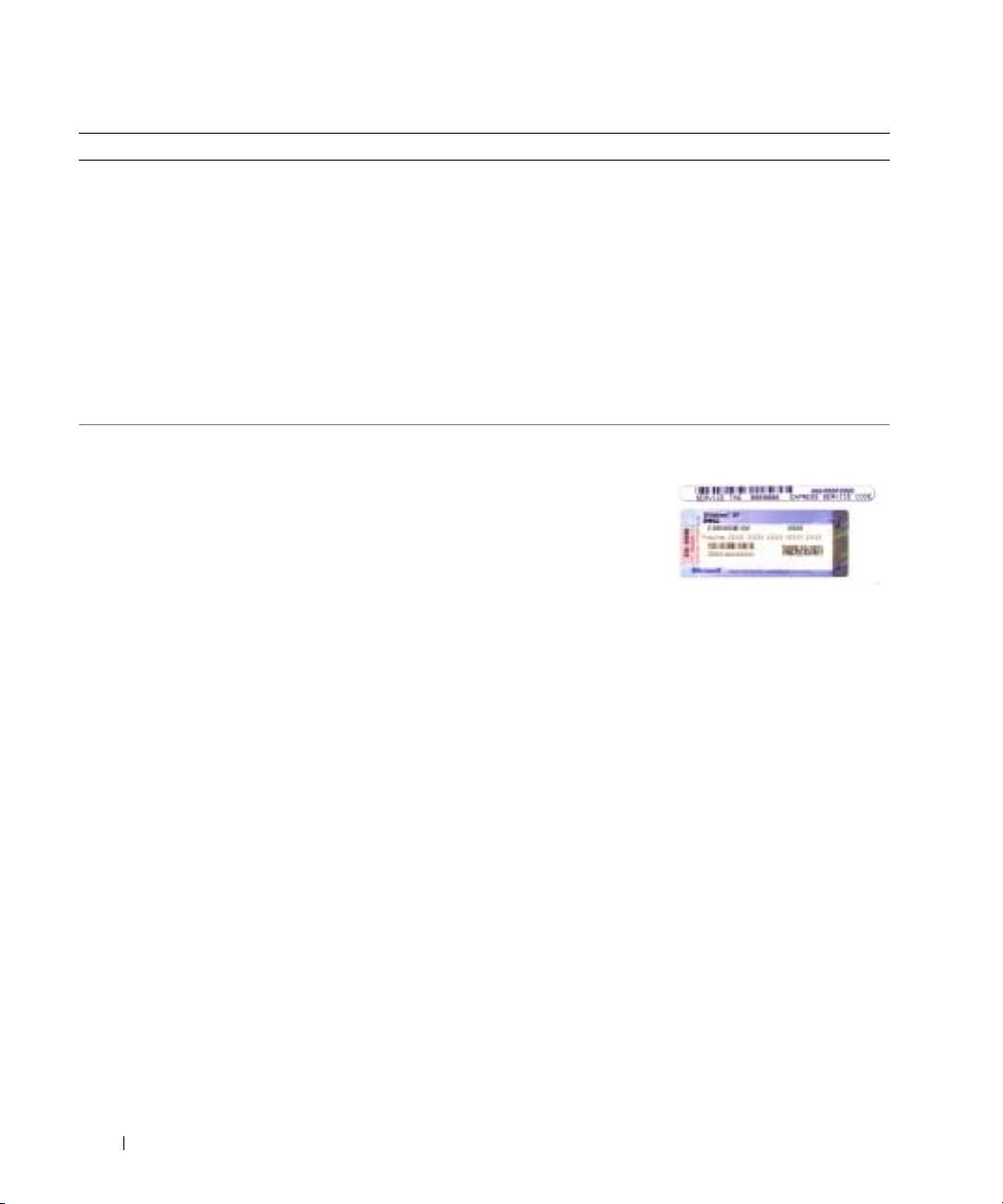
Vad söker du efter? Här hittar du det
• Ta bort och byta ut delar
Användarhandbok
• Specifikationer
®
®
Du kan öppna Microsoft
Windows
XP Hjälp- och
• Konfigurera systeminställningar
supportcenter på två sätt:
• Felsökning och problemlösning
• Dubbelklicka på
Användarhandbok
-ikonen på
skrivbordet.
ELLER:
1
Klicka på
Start
och sedan på
Hjälp och support
.
2
Klicka på
Användarhandbok och systemhandbok
och
sedan på
Användarhandbok
.
Användarhandbok finns även på den extra cd-skivan
www.dell.com | support.dell.com
Drivers and Utilities
.
• Servicenummer och Expresskod
Servicenummer och licens för Microsoft Windows
• Licensetikett för Microsoft Windows
Dessa etiketter finns på
datorns
undersida.
• Med servicenumret
kan du identifiera
datorn när du besöker
support.dell.com
eller
kontaktar teknisk
support.
• Med expresskoden kan du dirigera om samtalet när du
kontaktar teknisk support.
188 Snabbreferensguide

Vad söker du efter? Här hittar du det
• Lösningar — Felsökningstips, artiklar från tekniker,
Webbplatsen Dell Support — support.dell.com
onlinekurser, vanliga frågor
OBS! Visa lämpligt supportställe genom att välja region.
• Gruppforum — Online-diskussion med andra Dell-
OBS! Kunder från företag, ämbetsverk och skolor kan
kunder
också använda den anpassade webbplatsen Dell Premier
• Uppgraderingar — Uppgraderingsinformation för olika
Support på premier.support.dell.com. Det kan hända att
komponenter, till exempel minnen, hårddiskar och
webbplatsen inte är tillgänglig i alla regioner.
operativsystem
• Kundtjänst — Kontaktinformation, servicesamtal och
orderstatus, garanti och reparationsinformation
• Service och support — Status på servicejobb och
supporthistorik, servicekontrakt, onlinediskussioner med
teknisk support
• Referens — Datordokumentation, detaljer om min
datorkonfiguration, produktspecifikationer och vitbok
• Nedladdningsbara filer — Certifierade drivrutiner,
korrigeringar och programuppdateringar
• Systemprogram för en bärbar dator (NSS) — Om du
installerar om operativsystemet i datorn bör du även
installera om NSS-programmet. NSS tillhandahåller
viktiga uppdateringar för operativsystemet och stöd för
®
Dell™ 3.5-tums USB-diskettenheter, Intel
®
Pentium
M-processorer, optiska enheter och USB-
enheter. NSS behövs för att din Dell-dator ska fungera
korrekt. Datorn och operativsystemet identifieras
automatiskt av programmet, som dessutom installerar
uppdateringar som är lämpliga för din konfiguration.
• Använda Windows XP
Windows hjälp- och supportcenter
• Dokumentation om datorn
1
Klicka på
Start
och sedan på
Hjälp och support
.
• Dokumentation om enheter (till exempel ett modem)
2
Skriv ett ord eller en fras som beskriver problemet och
klicka på pilen.
3
Klicka på ämnet som beskriver problemet.
4
Följ instruktionerna på skärmen.
Snabbreferensguide 189

Vad söker du efter? Här hittar du det
• Installera om operativsystemet
Cd-skiva med operativsystemet
Operativsystemet är redan installerat på datorn. Använd
cd-skivan med operativsystemet när du vill installera om
systemet. Se Latitude Användarhandbok, där det finns
anvisningar.
När du har installerat om
operativsystemet
använder du cd-skivan
Drivers and utilities för
att installera om
drivrutiner för de enheter
www.dell.com | support.dell.com
som levererades
tillsammans med datorn.
Etiketten med
operativsystemets
produktnyckel sitter på
datorn.
OBS! Cd-skivans färg varierar beroende på vilket
operativsystem du beställde.
OBS! Cd-skivan med operativsystemet är ett tillval och
medföljer inte alla datorer.
190 Snabbreferensguide
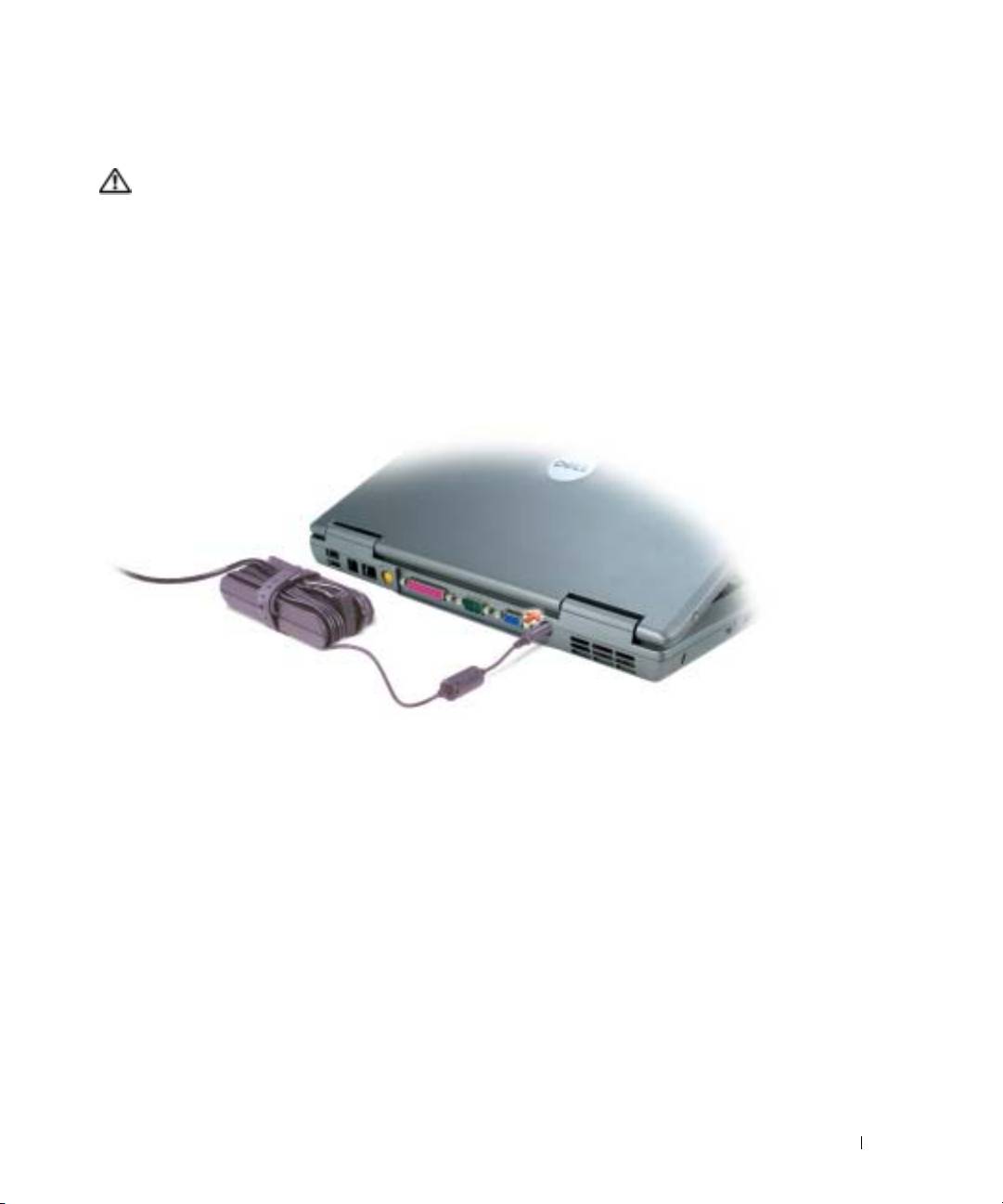
Konfigurera datorn
VARNING! Innan du utför någon av åtgärderna i det här avsnittet ska du läsa igenom och följa
säkerhetsinstruktionerna i Produktinformationsguiden.
1
Packa upp tillbehörslådan.
2
Lägg innehållet i tillbehörslådan åt sidan. Det behöver du för att slutföra installationen
senare.
Tillbehörslådan innehåller även användardokumentation och eventuell programvara eller
ytterligare maskinvara (t.ex. PC-kort, drivrutiner och batterier) som du har beställt.
3
Anslut nätadaptern till datorns nätadapterkontakt och till eluttaget.
Snabbreferensguide 191
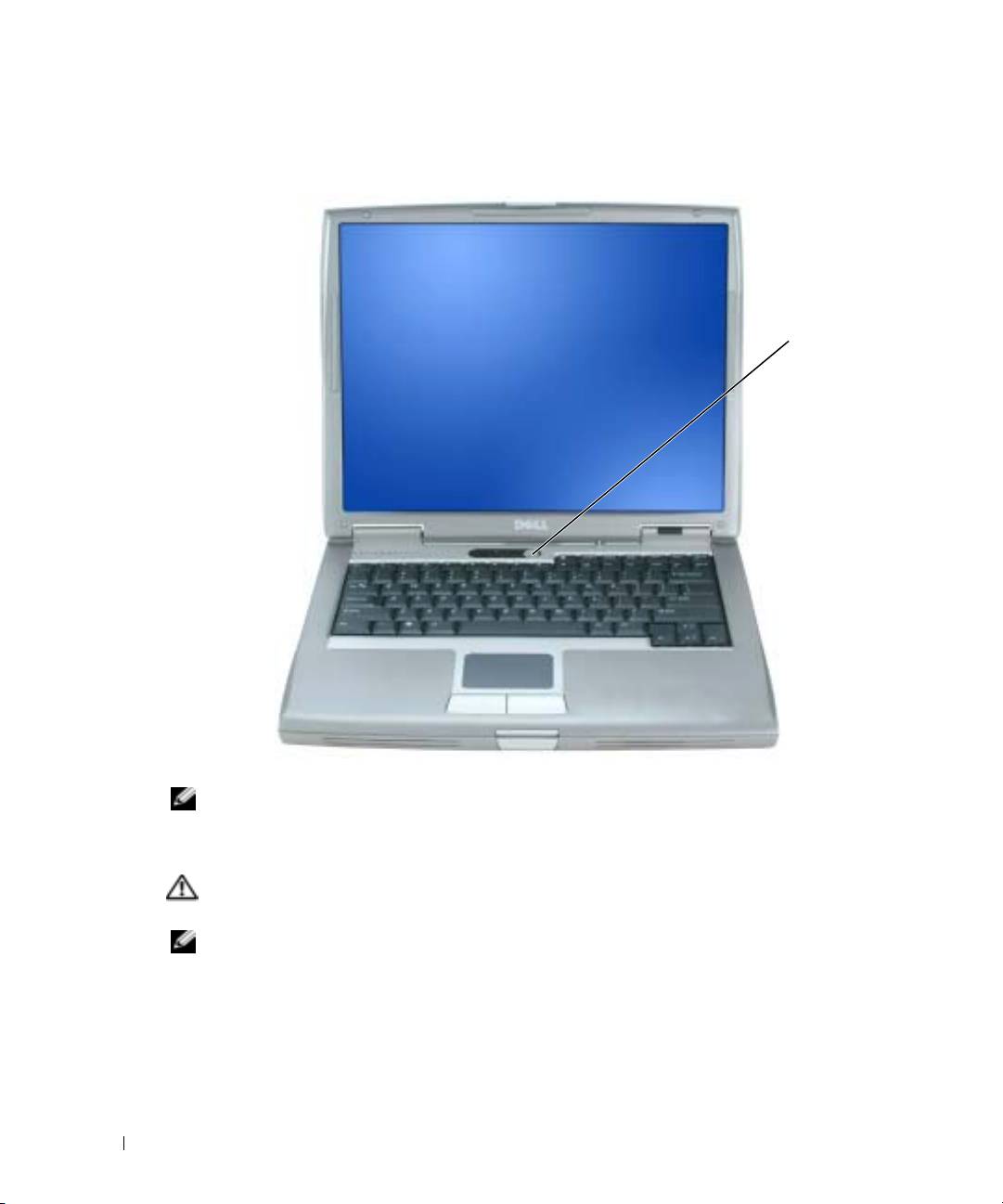
4
Du startar datorn genom att öppna skärmen och trycka på strömknappen.
strömbrytare
www.dell.com | support.dell.com
OBS! Anslut inte datorn till dockningsstationen förrän du har satt på och stängt av datorn minst en gång.
Batteriprestanda
VARNING! Innan du utför någon av åtgärderna i det här avsnittet ska du läsa igenom och följa
säkerhetsinstruktionerna i Produktinformationsguiden.
OBS! Information om Dell-garantin för din dator finns i Produktinformationsguiden eller i ett separat
garantidokument i pappersformat som medföljde datorn.
192 Snabbreferensguide
För att din dator ska fungera så bra som möjligt och för att BIOS-inställningarna ska bevaras bör
huvudbatteriet alltid sitta i din bärbara Dell™-dator. Utnyttja batteriet om du vill använda datorn
när den inte är ansluten till ett eluttag. Ett batteri medföljer som standard och är vid leverans
monterat i batterifacket.
OBS! Batteriets drifttid (den tid som batteriet kan hålla laddningen) minskar med tiden. Beroende på hur
ofta och under vilka förhållanden batteriet används, kan du eventuellt behöva köpa ett nytt batteri under
datorns livslängd.
Batteriets drifttid varierar beroende på hur datorn används. Du kan sätta i ett extrabatteri i
modulfacket och på så sätt betydligt öka batteritiden. Mer information om ett extrabatteri finns i
Användarhandbok
.
Drifttiden minskar avsevärt i följande och liknande situationer:
• Vid användning av optiska enheter som t.ex. dvd- och cd-spelare
• Vid användning av trådlösa kommunikationsenheter, PC-kort eller USB-enheter
• Vid användning av hög ljusstyrka på bildskärmen, tredimensionella skärmsläckare och andra
beräkningsintensiva program, t.ex. 3D-spel
• Om datorn körs med högsta möjliga hastighet (maximum performance)
OBS! Du bör ansluta datorn till ett eluttag när du bränner en cd- eller dvd-skiva.
Du kan kontrollera batteriets laddning innan du sätter in batteriet i datorn. Du kan också ställa in
energisparfunktionerna så att du får ett varningsmeddelande när batterinivån är låg.
VARNING! Om du använder ett inkompatibelt batteri kan risken för brand eller explosion öka. Byt bara
till ett kompatibelt batteri som köpts från Dell. Litiumjon-batteriet har utformats att fungera med din
Dell-dator. Använd inte ett batteri som är avsett för andra datorer i din dator.
VARNING! Släng inte batterier med hushållsavfallet. När det inte längre går att ladda batteriet bör du
kassera det på lämpligt sätt. Kontakta kommunen eller en miljövårdsorganisation för att få reda på hur
batteriet ska kasseras. Se ”Kassering av batterier” i Produktinformationsguiden.
VARNING! Felaktig användning av batteriet kan öka risken för brand eller kemisk brännskada. Stick
inte hål på batteriet, bränn det inte, försök inte ta isär det och exponera det inte för temperaturer över
65°C. Förvara batteriet oåtkomligt för barn. Hantera skadade eller läckande batterier mycket försiktigt.
Skadade batterier kan läcka eller orsaka skador på personer eller utrustning.
Snabbreferensguide 193
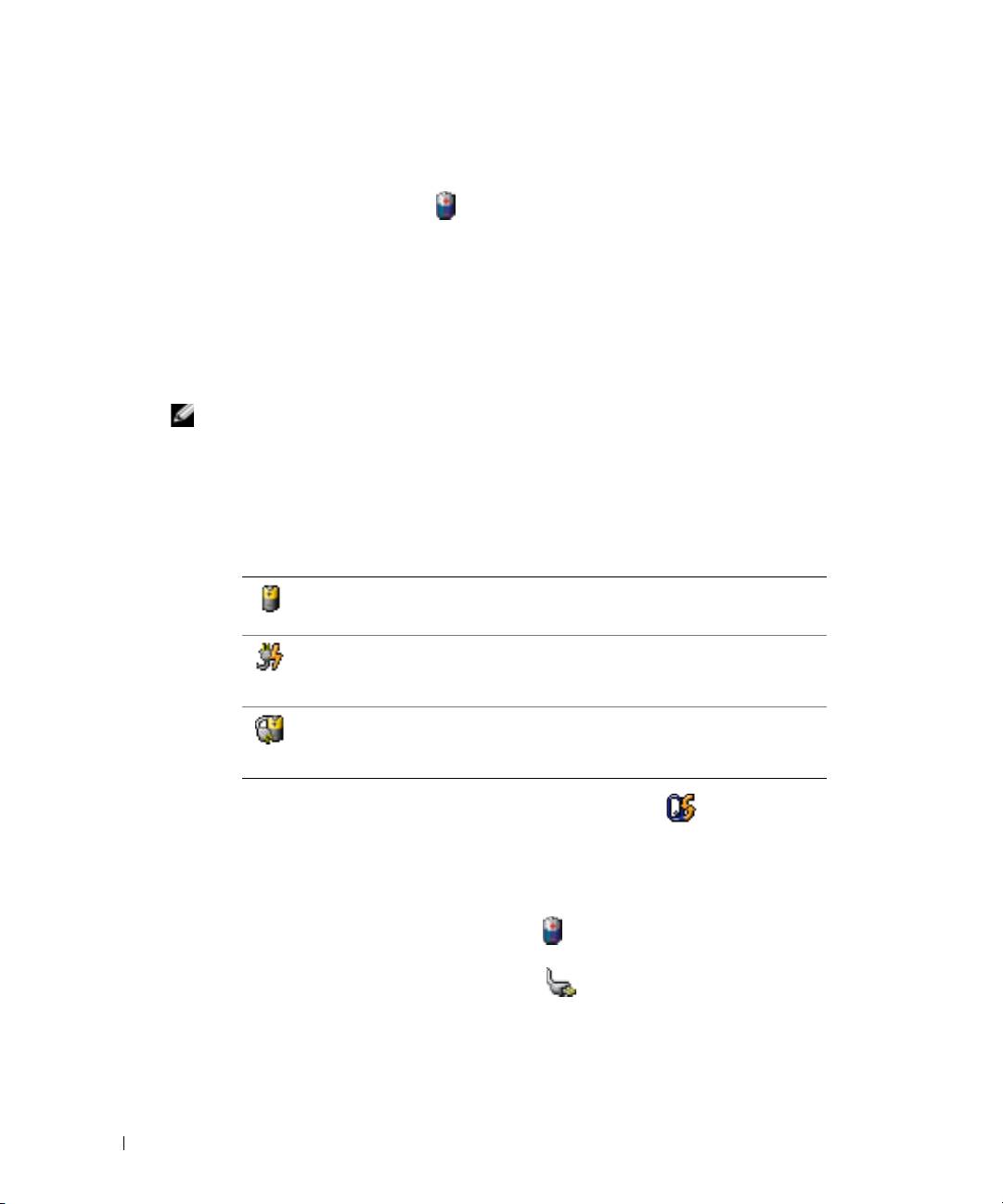
Kontrollera batteriladdningen
Information om batteriladdningen erhålls via Batterimätaren i Dell QuickSet,
Enerigmätaren
i
®
®
Microsoft
Windows
och ikonen , batteriladdningsmätaren och tillståndsmätaren och
varning för låg batterinivå.
Mer information om kontroll av laddningen på det extra batteriet finns i
Användarhandbok
.
Batterimätaren i Dell™ QuickSet
Om Dell QuickSet är installerat, trycker du på <Fn><F3> om du vill visa QuickSet Battery
Meter (batterimätare).
I detta fönster visas status, laddningsnivå och återstående laddningstid för batteriet i datorn.
www.dell.com | support.dell.com
OBS! Du kan ladda batteriet med hjälp av dockningsstationen. Ett batteri som sitter i dockningsstationen
ger dock ingen ström till dockningsstationen eller datorn.
Dessutom visas fliken
Dock Battery
(dockat batteri) i fönstret
Battery Meter
(batterimätare) när
datorn är ansluten till en dockningsstationen (dockad). På fliken visas laddningsnivån och det
aktuella tillståndet för batteriet i dockningsstationen.
Följande ikoner visas i fönstret
Battery Meter
(batterimätare):
• Datorn eller dockningsstationen drivs med batteri.
• Batteriet laddas ur eller utnyttjas inte.
• Datorn eller dockningsstationen är ansluten till ett eluttag och drivs med
nätström.
• batteriet laddas.
• Datorn eller dockningsstationen är ansluten till ett eluttag och drivs med
nätström.
• batteriet är fulladdat.
Mer information om QuickSet får du om du högerklickar på ikonen i Aktivitetsfältet och sedan
klickar på
Hjälp
.
®
®
Energimätare i Microsoft
Windows
Energimätaren i Windows indikerar batteriets återstående laddning. Du kan kontrollera
Energimätaren genom att dubbelklicka på ikonen i Aktivitetsfältet. Mer information om fliken
Energimätare
finns i
Användarhandbok
.
Om datorn är ansluten till ett eluttag visas ikonen .
194 Snabbreferensguide
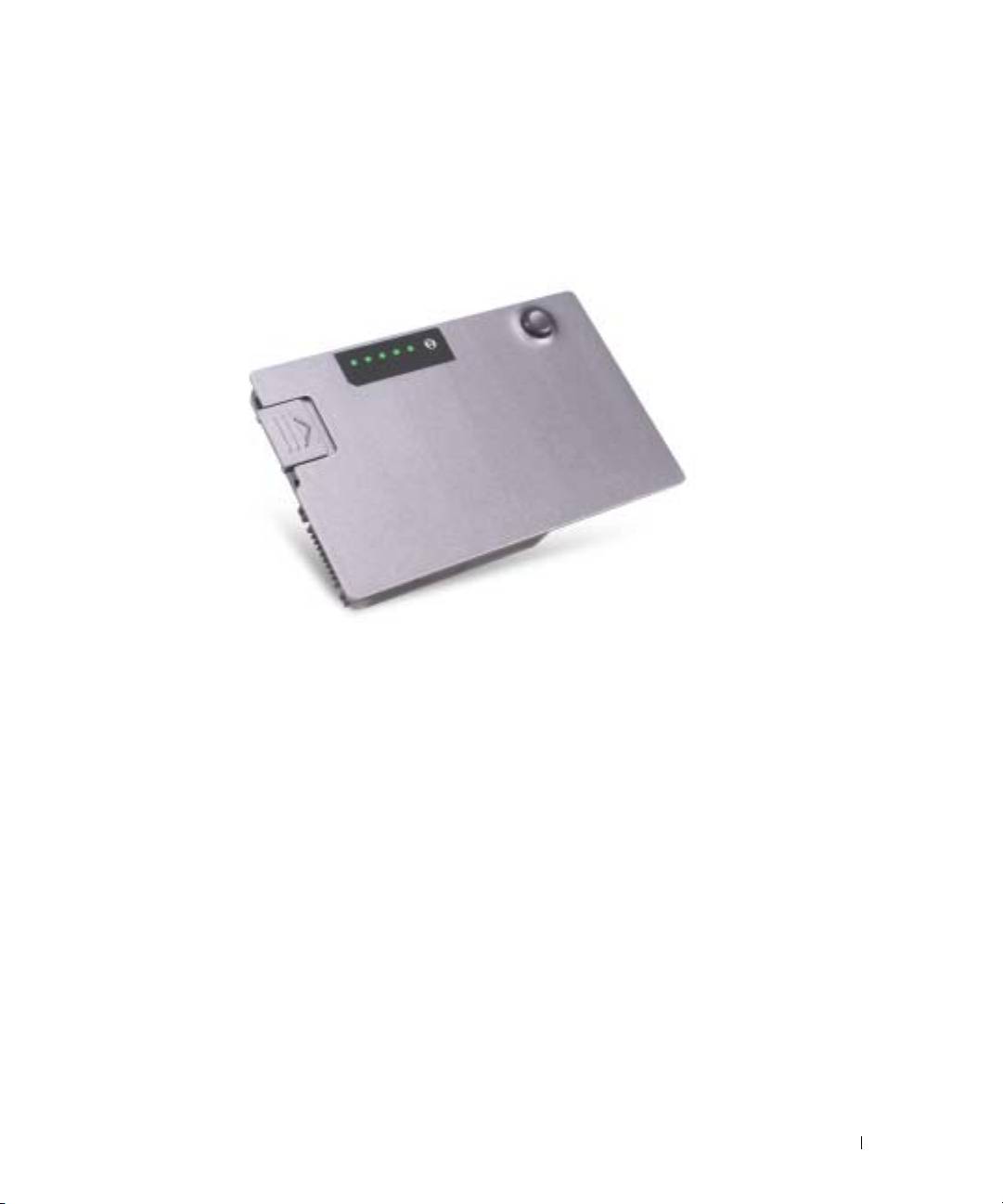
Laddningsmätare
Om du vill tända batterinivålamporna innan du sätter in ett batteri trycker du på statusknappen i
batteriladdningsmätaren. Varje lampa motsvarar cirka 20 procent av full laddning. Om batteriet
exempelvis har kvar 80 procent av laddningen tänds fyra av lamporna. Om ingen lampa tänds är
batteriet urladdat.
Tillståndsmätare
Batteriets drifttid påverkas av hur många gånger det har laddats. Efter hundratals laddnings- och
urladdningscykler kan batterier förlora en del laddnings- eller leveranskapacitet. Om du vill
kontrollera batteriets tillstånd håller du ned statusknappen på batteriets laddningsmätare i minst
3 sekunder. Om ingen lampa tänds är batteriet i god kondition och minst 80 procent av den
ursprungliga laddningskapaciteten återstår. Varje lampa representerar ytterligare försämring. Om
fem lampor tänds återstår mindre än 60 procent av laddningskapaciteten och du bör överväga att
byta batteriet. Se
Användarhandbok
för mer information om batteriets drifttid.
Snabbreferensguide 195

Varning för låg batterinivå
ANMÄRKNING: För att undvika att förlora eller förstöra data bör du spara arbetet så snart en varning
om låg batterinivå visas. Anslut sedan datorn till ett eluttag eller sätt i ett extra batteri i modulfacket. Om
batteriet körs helt slut, sätts datorn automatiskt i viloläge.
När batteriet är urladdat till cirka 90 procent avges en batterivarning. Datorn ger ifrån sig en
ljudsignal som anger att minimal batteritid återstår. Under den tiden avges regelbundna
ljudsignaler. Om du använder två batterier innebär varningen att cirka 10 procent återstår av den
sammanlagda laddningen. Om batteriladdningen når en kritiskt låg nivå försätts datorn i viloläge.
Mer information om larm för låg batterinivå finns i
Användarhandbok
.
Ladda batteriet
www.dell.com | support.dell.com
OBS! Nätadaptern laddar ett helt urladdat batteri på ca 1 timme, då datorn är avstängd. Laddningstiden
är längre om datorn är på. Du kan låta batteriet sitta i datorn så länge du vill. I batteriet finns speciella
kretsar som skyddar mot överladdning.
När du ansluter datorn till ett eluttag, eller sätter i ett batteri medan datorn är ansluten till uttaget,
kontrolleras batteriladdningen och temperaturen automatiskt. Eventuellt laddar nätadaptern
batteriet så att laddningen bibehålls.
Om batteriet är varmt på grund av att det har använts eller av att omgivningen är varm kan det
hända att det inte laddas trots att du ansluter datorn till ett eluttag.
Batteriet är för varmt för att laddas om batteriets indikator blinkar omväxlande grönt och
orange. Koppla ur datorn från eluttaget och låt sedan datorn och batteriet svalna i rumstemperatur.
Anslut sedan datorn till eluttaget och fortsätt att ladda batteriet.
Mer information om hur man löser problem med ett batteri finns i
Användarhandbok
.
196 Snabbreferensguide
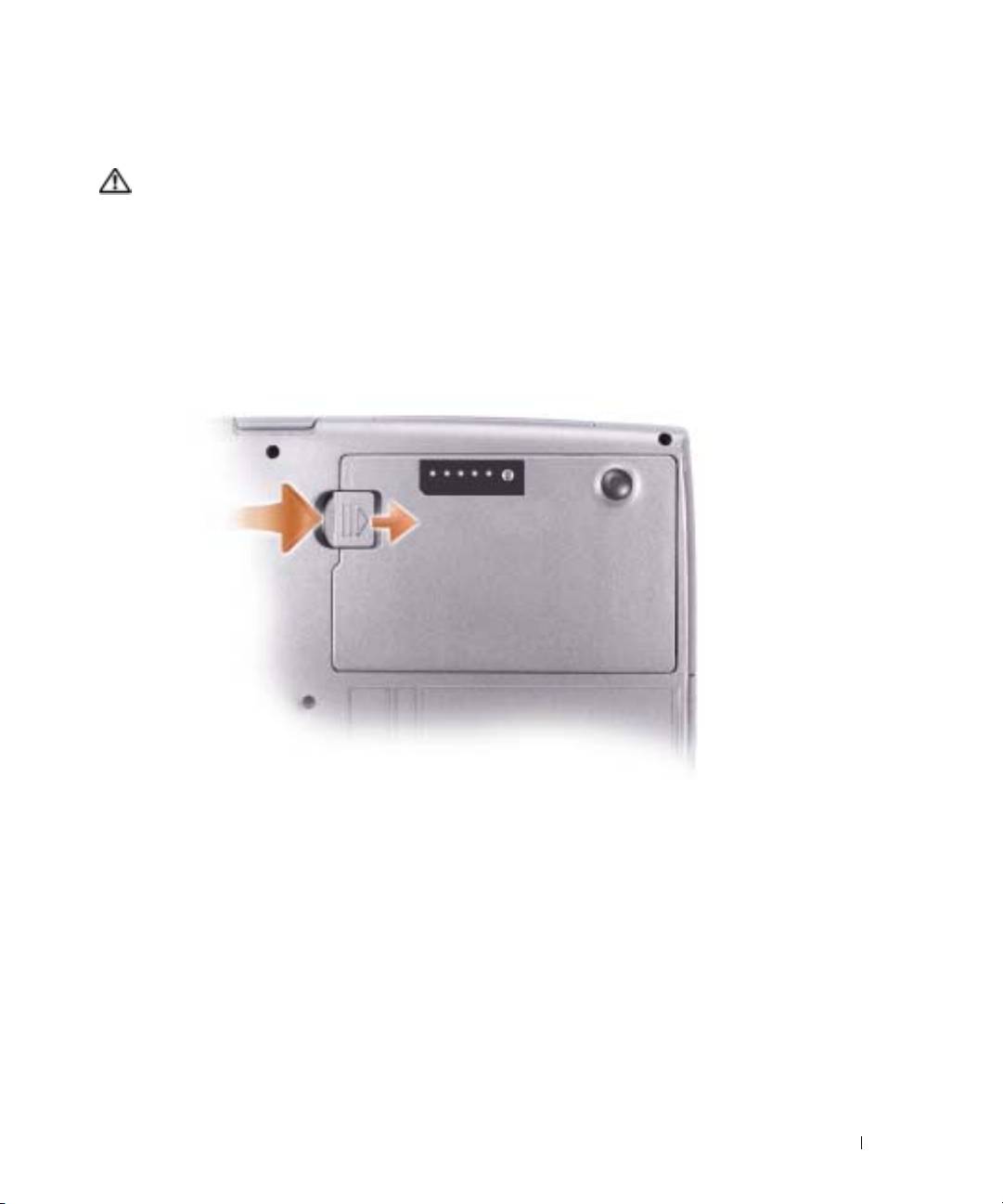
Ta bort ett batteri
VARNING! Koppla bort modemet från telefonjacket innan du gör något av nedanstående.
Information om hur man tar bort det extra batteriet finns i
Användarhandbok
.
1
Kontrollera att datorn är avstängd, försatt i energisparläge (viloläge) eller ansluten till ett
eluttag.
2
Om datorn är ansluten (dockad) till en dockningsstation frigör du den. Mer information finns
i dokumentationen som medföljde dockningsstationen.
3
Du tar ut batteriet genom att lossa batterifackets (eller modulfackets) låsspak på datorns
undersida. Ta sedan ut batteriet ur facket.
Installera ett batteri
Skjut in batteriet i facket tills låsspärren klickar till.
Mer information om hur man installerar det extra batteriet finns i
Användarhandbok
.
Förvaring av ett batteri
Ta ut batteriet ur datorn om du inte ska använda den under en tid. Om ett batteri förvaras en
längre tid utan att användas, laddas det ur. Det ska i sådana fall laddas helt innan det tas i bruk.
Snabbreferensguide 197
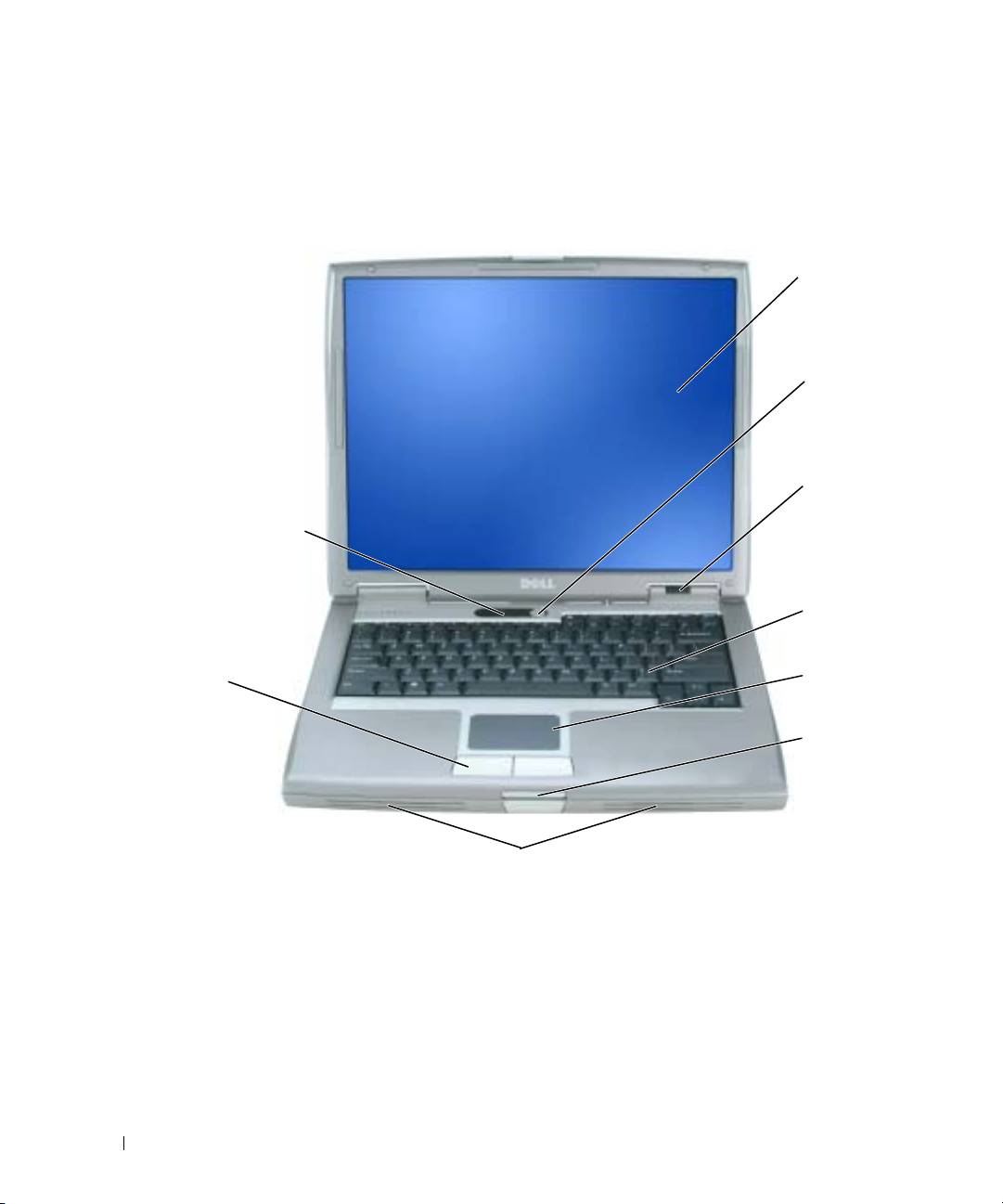
Om datorn
Framsida
bildskärm
strömbrytare
www.dell.com | support.dell.com
lampor för
lampor för
enhetsstatus
tangentbordsstatus
tangentbord
styrplattans
styrplatta
knappar
bildskärmslås
högtalare (2)
198 Snabbreferensguide
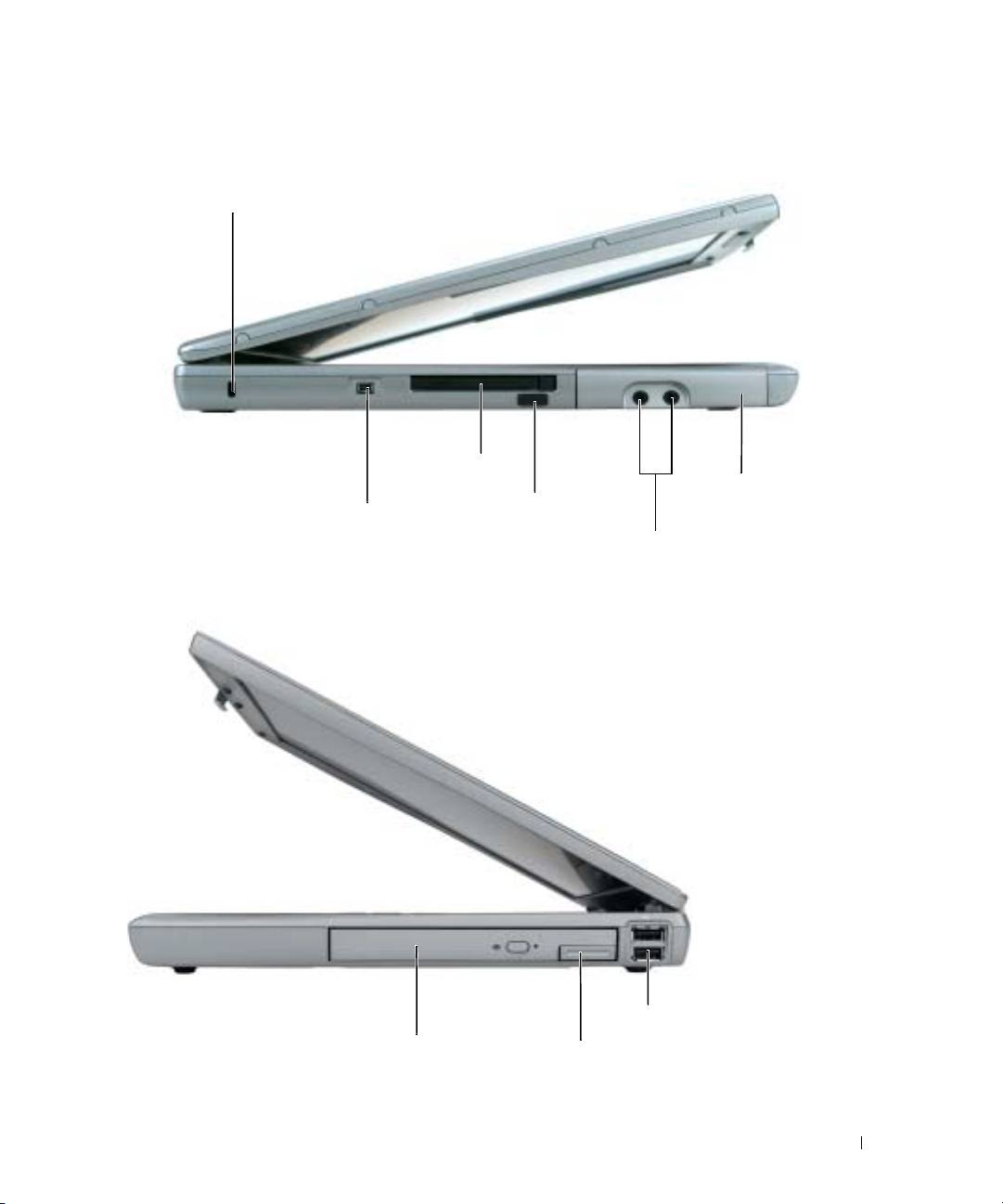
Vänster sida
säkerhetskabeluttag
PC-kortplats
hårddisk
infraröd sensor
IEEE 1394-kontakt
ljudkontakter (2)
Höger sida
USB-portar (2)
modulfacksenhet
frigöringsspak för enhet
Snabbreferensguide 199
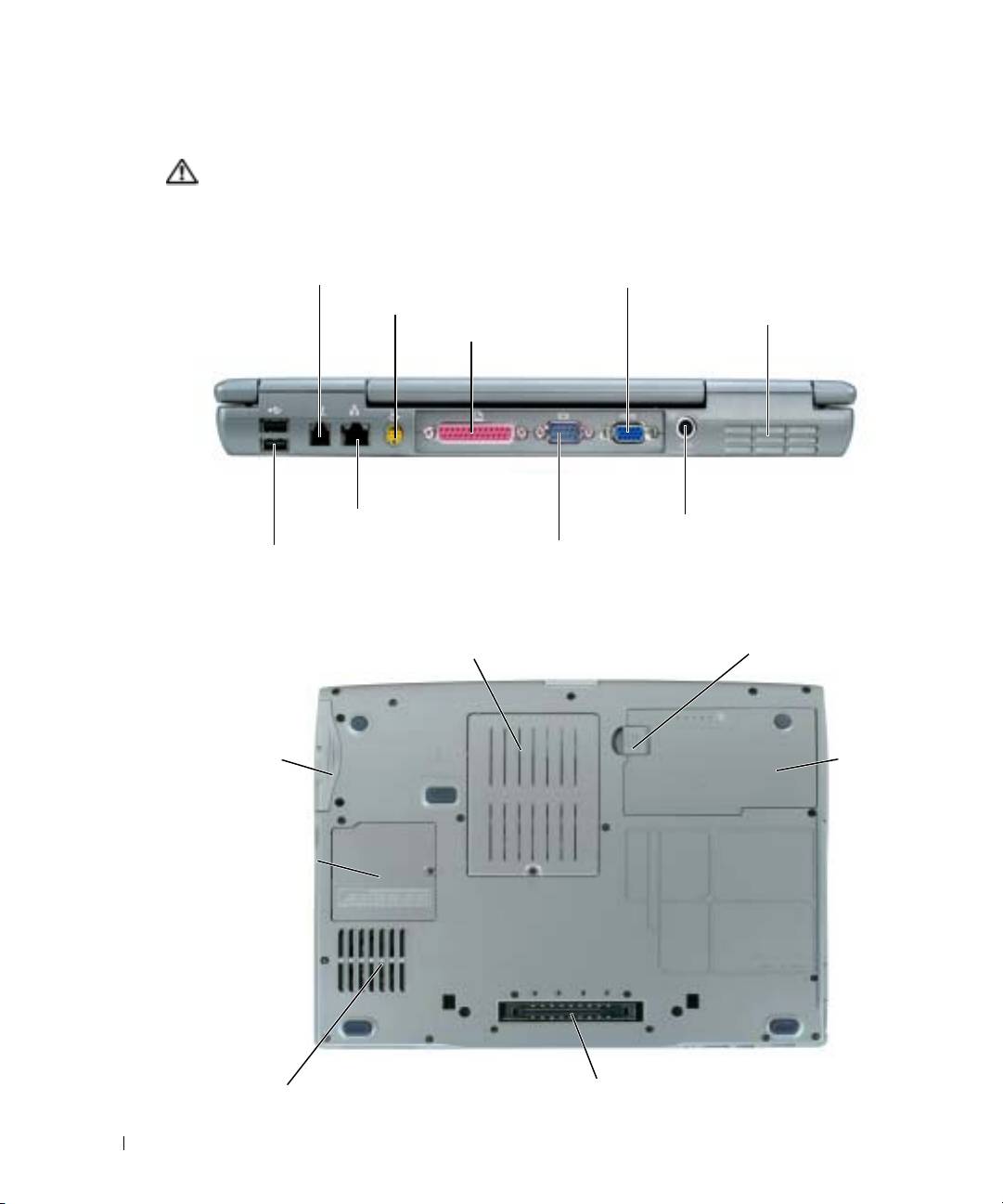
Baksida
VARNING! Du får inte blockera luftintagen eller stoppa in främmande föremål i dem. Du bör också
undvika att damm samlas i uttagen. Förvara inte datorn i miljöer med begränsad luftcirkulation, som
t.ex. i en stängd portfölj, medan den är igång. Om luftcirkulationen hindras kan datorn skadas eller fatta
eld.
modemport (RJ-11)
bildskärmskontakt
S-videouttag
luftintag
parallellport
www.dell.com | support.dell.com
network connector (RJ-45)
nätadapterkontakt
USB-portar (2)
seriell port
Undersida
frigöringsspak för
minnesmodullucka
batterifacket
hårddisk
batteri
kommunikationslucka
uttag för dockningsstation
fläkt
200 Snabbreferensguide
Lösa problem
Programmet Notebook System Software
Med hjälp programmet Notebook System Software (NSS) får du viktiga uppdateringar för
operativsystemet. Installera NSS-programmet och du får stöd för Dell 3.5-tums USB-
®
®
®
diskettenheter, Intel
Pentium
M-processorer, Intel Celeron
M-processorer, optiska enheter
och USB-enheter. NSS behövs för att din Dell-dator ska fungera korrekt.
ANMÄRKNING: NSS är viktig för korrekt funktion hos USB-enheter som t.ex. Dell D/Bay-, D/Dock-,
D/Port- och D/View-enheter.
Låsnings- och programproblem
VARNING! Innan du utför någon av åtgärderna i det här avsnittet ska du läsa igenom och följa
säkerhetsinstruktionerna i Produktinformationsguiden.
Dator startar inte
SE TILL ATT NÄTADAPTERN SITTER ORDENTLIGT I DATORN OCH I ELUTTAGET
Datorn slutar svara på kommandon
ANMÄRKNING: Du kan förlora data om du inte kan stänga av datorn på det vanliga sättet via
operativsystemet.
STÄNG AV DATORN — Om datorn varken svarar på tangentnedtryckning eller musrörelse håller du
strömbrytaren intryckt i minst 8-10 sekunder tills datorn stängs av. Starta sedan om datorn.
Ett program låser sig
AVSLUTA PROGRAMMET —
1
Tryck ner <Ctrl><Shift><Esc> samtidigt.
2
Klicka på
Program
.
3
Klicka på det program som inte längre svarar.
4
Klicka på
Avsluta aktivitet
.
Snabbreferensguide 201

Ett program kraschar ofta
OBS! Programvaror innehåller ofta installationsinstruktioner i sin dokumentation eller på en diskett eller
cd-skiva.
KONTROLLERA PROGRAMDOKUMENTATIONEN — Avinstallera och installera om programmet om det
behövs.
Ett program är utvecklat för en tidigare version av Windows operativsystem
OM DU ANVÄNDER WINDOWS XP, KÖR GUIDEN FÖR PROGRAMKOMPATIBILITET —
www.dell.com | support.dell.com
Guiden Programkompatibilitet konfigurerar program så att de körs i en miljö som liknar tidigare
operativsystem.
1
Klicka på
Start
peka på
Alla program
→
Tillbehör
och klicka därefter på
Guiden Programkompatibilitet
.
2
Klicka på
Nästa
när välkomstsidan visas.
3
Följ instruktionerna på skärmen.
En helt blå skärm visas
STÄNG AV DATORN — Om datorn varken svarar på tangentnedtryckning eller musrörelse håller du
strömbrytaren intryckt i minst 8-10 sekunder tills datorn stängs av. Starta sedan om datorn.
Andra programproblem
LÄS DOKUMENTATIONEN FÖR PROGRAMVARAN ELLER KONTAKTA TILLVERKAREN FÖR ATT FÅ
FELSÖKNINGSINFORMATION —
• Se till att programmet är kompatibelt med det operativsystem som är installerat på datorn.
• Se till att datorn uppfyller de minimikrav för maskinvara som krävs för att köra programmet.
Dokumentationen för programmet innehåller mer information.
• Se till att programmet är rätt installerat och konfigurerat.
• Kontrollera att drivrutinerna inte står i konflikt med andra program.
• Avinstallera och installera om programmet om det behövs.
SÄKERHETSKOPIERA FILERNA OMEDELBART
ANVÄND ETT ANTIVIRUSPROGRAM FÖR ATT KONTROLLERA ATT DET INTE FINNS VIRUS PÅ
HÅRDDISKEN, DISKETTERNA ELLER CD-SKIVORNA
202 Snabbreferensguide
SPARA OCH STÄNG ALLA ÖPPNA FILER OCH PROGRAM OCH STÄNG AV DATORN VIA MENYN Start
SÖK IGENOM DATORN EFTER SPIONPROGRAM —Om datorn är trög, om du ofta får se popup-
annonser eller har problem med att ansluta till Internet kan datorn vara infekterad med spionprogram.
Sök igenom datorn och ta bort spionprogrammen med ett antivirusprogram som även tar bort
spionprogram (du kan behöva uppgradera programmet). Besök support.dell.com och sök på nyckelordet
spyware (eller spionprogram) om du vill ha mer information.
KÖR DELL DIAGNOSTICS — Om alla tester lyckas beror felet på ett programvaruproblem.
Köra Dell Diagnostics
VARNING! Innan du utför någon av åtgärderna i det här avsnittet ska du läsa igenom och följa
säkerhetsinstruktionerna i Produktinformationsguiden.
När ska man använda Dell Diagnostics?
Om du har problem med datorn utför du kontrollerna i Lösa problem och kör Dell Diagnostics
innan du kontaktar Dell för att få hjälp.
Skriv gärna ut instruktionerna innan du börjar.
ANMÄRKNING: Dell Diagnostics fungerar bara på Dell-datorer.
OBS! Cd-skivan Drivers and Utilities är ett tillval och medföljer inte alla datorer.
Starta Dell Diagnostics antingen från hårddisken eller från cd-skivan
Drivers and Utilities
(kallas
också
ResourceCD
).
Starta Dell Diagnostics från hårddisken
Dell Diagnostics finns på en dold diagnospartition på hårddisken.
OBS! Om ingen bild visas på skärmen kontaktar du Dell (kontaktinformationen hittar du under ”Få hjälp”
i Användarhandbok ).
1
Stäng av datorn.
2
Om datorn är ansluten (dockad) till en dockningsstation frigör du den. Mer information finns
i dokumentationen som medföljde dockningsstationen.
3
Anslut datorn till ett eluttag.
4
Diagnosprogrammet kan startas på två sätt:
a
Slå på strömmen till datorn. När DELL™-logotypen visas trycker du direkt på <F12>.
Välj Diagnostics i startmenyn och tryck på <Enter>.
®
OBS! Om du väntar för länge och operativsystemets logotyp visas, fortsätter du att tills Microsoft
®
Windows
har startats. Stäng sedan av datorn och försök igen.
Snabbreferensguide 203

b
Håll <Fn> nedtryckt när du slår på datorn.
OBS! Om du får ett meddelande om att ingen partition för diagnosverktyget har hittats, kör du Dell
Diagnostics från cd-skivan Drivers and Utilities.
Datorn kör då Systemgenomgång före start, en serie grundläggande tester av moderkortet,
tangentbordet, hårddisken och bildskärmen.
• Svara på de frågor som eventuellt visas under genomgången.
• Om ett fel upptäcks stannar datorn och avger en ljudsignal. Vill du avbryta genomgången
och starta om datorn trycker du på <n>. Vill du fortsätta med nästa test trycker du på
<y> och vill du testa om den komponent som inte fungerade trycker du på <r>.
• Om fel upptäcks under genomgången ska du anteckna felkoderna och kontakta Dell
www.dell.com | support.dell.com
(kontaktinformationen hittar du under ”Få hjälp” i
Användarhandbok
) innan du
fortsätter med Dell Diagnostics.
Om systemgenomgången har slutförts utan problem visas meddelandet
Booting Dell
Diagnostic Utility Partition. Press any key to continue
(Partition för Dell
Diagnostic-verktyget startas. Tryck på valfri tangent och fortsätt).
5
Tryck på valfri tangent och starta Dell Diagnostics från partitionen för diagnostikverktyget på
hårddisken.
Starta Dell Diagnostics från cd-skivan Drivers and Utilities
1
Sätt in cd-skivan
Drivers and Utilities
.
2
Stäng av och starta om datorn.
När DELL-logotypen visas trycker du genast på <F12>.
Om du väntar för länge och Windows-logotypen visas, fortsätter du att vänta tills skrivbordet
i Windows visas. Stäng sedan av datorn och försök igen.
OBS! Nästa steg ändrar startsekvensen bara för denna gång. Nästa gång startas datorn enligt
systeminställningarna.
3
När listan över startenheter visas markerar du
CD-/DVD-/CD-RW Drive
(enhet) och trycker
på <Enter>.
4
Välj alternativet
CD-/DVD-/CD-RW Drive
(enhet) i cd-startmenyn.
5
Välj alternativet
Boot from CD-ROM
(Starta från cd-skivan) i den meny som visas.
6
Tryck
1
för att öppna menyn för
ResourceCD
.
7
Tryck
2
för att starta Dell Diagnostics.
8
Välj
Run the 32 Bit Dell Diagnostics
(Kör 32-bitars Dell Diagnostics) i den numrerade listan.
Finns det flera versioner väljer du den som gäller din dator.
9
När
huvudmenyn
för Dell Diagnostics visas väljer du det test som du vill köra.
204 Snabbreferensguide
Dell Diagnostics huvudmeny
1
När Dell Diagnostics lästs in och skärmen med
huvudmenyn
visas klickar du på knappen för
det alternativ som du vill använda.
Alternativ Funktion
Express Test Utför ett snabbtest av enheter. Testet tar vanligtvis 10 till 20
minuter och kräver inte att användaren gör något. Kör Express
Test först så ökar chanserna att hitta problemet snabbt.
Extended Test Utför ett utökat test av enheterna. Testet tar normalt en timme
eller mer, och användaren måste svara på frågor då och då.
Custom Test Testar en viss enhet. Du kan anpassa de tester som du vill köra.
Symptom Tree Här visas de vanligaste problemsymptomen och här kan du välja
ett test utifrån symptomen som datorn uppvisar.
2
Om du stöter på ett problem under ett test visas ett meddelande med en felkod och en
beskrivning av problemet. Skriv upp felkoden och problembeskrivningen och följ sedan
instruktionerna på skärmen.
Kan du inte åtgärda felet kontaktar du Dell (kontaktinformationen finns under ”Få hjälp” i
Användarhandbok
).
OBS! Servicenumret för datorn visas överst på varje testskärm. När du kontaktar Dell frågar
supportpersonalen efter ditt servicenummer.
3
Om du kör ett test med alternativen
Custom Test
eller
Symptom Tree
får du mer information
när du klickar på någon av flikarna som beskrivs i tabellen nedan.
Flik Funktion
Results Visar testresultatet och eventuella feltillstånd som har påträffats.
Errors Visar feltillstånd som har påträffats, felkoder och problembeskrivningar.
Help Beskriver testet och kan innehålla information om eventuella testkrav.
Configuration Visar maskinvarukonfigurationen för den valda enheten.
Dell Diagnostics hämtar konfigurationsinformation för alla enheter från
systeminställningsprogrammet, minnet och olika interna test och visar
sedan informationen i enhetslistan till vänster på skärmen. Enhetslistan
kanske inte innehåller namnen på alla komponenter som är installerade
på datorn eller alla enheter som är anslutna till datorn.
Parameters Med dessa kan du anpassa testet genom att ändra inställningarna.
4
Ta ut cd-skivan när testen är slutförda, om du kör Dell Diagnostics från cd-skivan
Drivers and
Utilities
.
5
När testen är slutförda stänger du testskärmen för att återgå till
huvudmenyn
. Stäng
huvudmenyn
för att avsluta Dell Diagnostics och starta om datorn.
Snabbreferensguide 205

www.dell.com | support.dell.com
206 Snabbreferensguide

Index
A
datorn
F
höger sida, 199
Användarhandbok, 188
Felsökning
undersida, 200
Hjälp- och supportcenter, 189
Dell
felsökning
supportplats, 189
B
Dell Diagnostics, 203
Dell Diagnostics, 203
batteri
energimätare, 194
Dell Premier Support,
förvaring, 197
webbplats, 187
G
installera, 197
diagnostik
garanti, 187
kontrollera laddningen, 194
Dell, 203
guider
ladda, 196
Drivers and Utilities, CD, 187
Guide för
laddningsmätare, 195
dokumentation
programkompatibilitet, 202
prestanda, 192
Användarhandbok, 188
ta bort, 197
enhet, 187
tillståndsmätare, 195
online, 189
H
varning för låg batterinivå, 196
ResourceCD, 187
hårdvara
Systeminformationsguide, 187
Dell Diagnostics, 203
Drivers and Utilities, CD, 187
C
Hjälp- och supportcenter, 189
drivrutiner
CD
ResourceCD, 187
operativsystem, 190
I
Cd-skiva med
operativsystemet, 190
installera om
E
Drivers and Utilties, CD, 187
etiketter
ResourceCD, 187
Microsoft Windows, 188
D
servicenummer, 188
dator
M
krasch, 201-202
långsam prestanda, 203
Microsoft Windows-
slutar svara på
etikett, 188
kommandon, 201
Index 207

208 Index
O
Söka efter
informationsdokumentati
operativsystem
on, 187
CD, 190
spionprogram, 203
installationshandbok, 190
Starta Dell Diagnostics från
cd-skivan Drivers and
Utilities, 204
P
Starta Dell Diagnostics från
problem
hårddisken, 203
blå skärm, 202
datorkrasch, 201-202
datorn slutar svara på
W
kommandon, 201
datorn startar inte, 201
Webbplatsen Dell Premier
Dell Diagnostics, 203
Support, 189
långsam datorprestanda, 203
Windows XP
låsningar, 201
Guide för
program, 201-202
programkompatibilitet, 202
program låser sig, 201
Hjälp- och supportcenter, 189
program och Windows-
kompatibilitet, 202
programkrasch, 202
spionprogram, 203
program
problem, 202
R
ResourceCD
Dell Diagnostics, 203
S
säkerhetsanvisningar, 187
servicenummer, 188
208 Index

דועית
213 ,ןקתה
214 ,שמתשמל ךירדמ
213 ,תכרעמ עדימ ךירדמ
215 ,ןווקמ
213 ,ResourceCD
תכרעמ תוגוצת
226 ,הטמל
225 ,ןימי דצ
רוטילקת
216 ,הלעפה תכרעמ
D
Dell
215 ,הכימת רתא
ילהנמ) Drivers and Utilities
(תוריש תוינכותו םינקתה
213 ,רוטילקת -
M
,תיוות - Microsoft Windows
214
R
ResourceCD
229, Dell לש ןוחבאה תינכות
W
Windows XP
215 ,הכימתהו הרזעה זכרמ
Program Compatibility
תומיאת ףשא) Wizard
228 ,(תוינכות
סקדניא |
234

סקדניא
ס
ה
א
הללוס
213 ,תוחיטב תוארוה
ןוחבא
222 ,השלח הללוס תרהזא
Dell לש ןוחבאה תינכות תלעפה
229 ,Dell
229 ,חישקה ןנוכהמ
223 ,ןוסחא
ילהנמ) Drivers and Utilities
Dell לש ןוחבאה תינכות תלעפה
(תוריש תוינכותו םינקתה
220 ,הניעטה תקידב
Drivers and רוטילקתהמ
213 ,רוטילקת -
218 ,םיעוציב
230 ,Utilities
213 ,תוירחא
223 ,הרסה
שדחמ הנקתה
213 ,עדימ רותיא
223 ,הנקתה
ילהנמ) Drivers and Utilities
םיפשא
222 ,הניעט
(תוריש תוינכותו םינקתה
Program Compatibility
221 ,תואירב דמ
213 ,רוטילקת -
תומיאת ףשא) Wizard
221 ,הניעט דמ
213 ,ResourceCD
228 ,(תוינכות
220 ,למשח תכירצ דמ
הרמוח
תכימת לש טנרטניאה רתא
229, Dell לש ןוחבאה תינכות
213 ,215 ,Dell Premier
פ
מ
ב
תויעב ןורתפ
215 ,הכימתהו הרזעה זכרמ
214 ,שמתשמל ךירדמ
תויעב
בשחמ
229 ,םייטיא בשחמ יעוציב
229, Dell לש ןוחבאה תינכות
229 ,םייטיא םיעוציב
227 ,הלוע וניא בשחמ
227 ,ביגהל קיספמ
227 ,ביגהל קיספמ בשחמ
ת
227-228 ,תוסירק
228 ,לוחכ ךסמ
םינקתה ילהנמ
227 ,תוליענ
214 ,תוריש גת
213 ,ResourceCD
227-228 ,בשחמ תוסירק
תויוות
214 ,תוריש גת
216 ,רוטילקת - הלעפהה תכרעמ
228 ,תוינכות תוסירק
213 ,Microsoft Windows
הלעפה תכרעמ
-ו תוינכות תומיאת
228,Windows
הנכות
216 ,הנקתה ךירדמ
227-228 ,הנכות
228 ,תויעב
216 ,רוטילקת
227 ,ביגהל הקיספמ תינכות
229 ,לוגיר תנכות
215 ,הכימתהו הרזעה זכרמ
229 ,לוגיר תנכות
229, Dell לש ןוחבאה תינכות
233
| סקדניא

תוקידבה תמלשה רחאל ,Drivers and Utilities רוטילקתהמ Dell לש ןוחבאה תינכות תא תלעפה םא 4
.רוטילקתה תא אצוה
ידכ
.(ישאר טירפת) Main Menu ךסמה לא רוזחל ידכ הקידבה ךסמ תא רוגס ,תוקידבה םויס םע 5
.Main Menu ךסמה תא רוגס ,בשחמה תא שדחמ ליעפהלו Dell לש ןוחבאה תינכותמ תאצל
רצומ עדימ ךירדמ |
232
.ךתושרבש בשחמל המיאתמה הסרגה תא
הקידבה תא רחב ,עיפומ Dell לש ןוחבאה תינכות לש (ישאר טירפת) Main Menu ךסמהשכ
9
.ליעפהל ךנוצרבש
Dell לש ןוחבאה תינכות לש Main Menu ךסמ
ןצחלה לע ץחל ,(ישאר טירפת) Main Menu ךסמה תעפוהו Dell לש ןוחבאה תינכות תניעט רחאל 1
.היוצרה תורשפאה לש
תורשפאהלועפ
הניאו תוקד 20 -ל 10 ןיב ללכ ךרדב תכשמנ וז הקידב .םינקתה לש הריהמ הקידב עוציב
Express Test
.תוריהמב היעבה תא רתאל ידכ הליחת Express Test תא לעפה .ךתוברעתה תא תשרוד
(הריהמ הקידב)
www.dell.com | support.dell.com
תבייחמו רתוי וא העש ללכ ךרדב תכשמנ וז הקידב .םינקתה לש הפיקמ הקידב עוציב
Extended Test
.םעפ ידמ תולאש לע תונעל ךתוא
(תבחרומ הקידב)
.עצבל ךנוצרבש תוקידבה תא תישיא םיאתהל ךתורשפאב .םיוסמ ןקתה תקידב
Custom Test
תמאתומ הקידב)
(תישיא
םאתהב הקידב רוחבל תרשפאמו רתויב םיצופנה םינימסתה תא תטרפמ וז תורשפא
Symptom Tree
.תלקתנ הבש היעבה לש ןימסתל
(םינימסת ץע)
תא קתעה .היעבה רואיתו האיגשה דוק םע העדוה העיפומ ,היעבב תלקתנ תכרעמה הקידב ךלהמב םא 2
.ךסמה לע תועיפומה תוארוהה יפל לעפו היעבה רואית תאו האיגשה דוק
.Dell לא הנפ ,היעבה בצמ תא רותפל ךתורשפאב ןיא םא
,Dell לא הנפת םא .הקידב ךסמ לכ לש ןוילעה קלחב גצומ בשחמה לש תורישה גת
:הרעה
.תורישה גת תא ךממ ושקבי תינכטה הכימתב
לע ץחל ףסונ עדימ תלבקל ,Symptom Tree וא Custom Test תורשפאהמ הקידב עצבמ התא םא 3
.האבה הלבטב תראותמה המיאתמה הייסיטרכה
היסיטרכהלועפ
(תואצות) Results.תכרעמה הלקתנ םהבש האיגש יבצמו הקידבה תואצות תגצה
(תואיגש) Errors.תויעבה ירואיתו האיגש ידוק ,תכרעמה הלקתנ םהבש האיגש יבצמ תגצה
(הרזע) Help.הקידבה עוציבל תושירדה ןויצו הקידבה רואית
.רחבנש ןקתהה רובע תכרעמה לש הרוצתה תרדגה תגצה
Configuration
(הרוצת תרדגה)
תרדגהמ םינקתהה לכ רובע הרוצתה עדימ תא תלבקמ Dell לש ןוחבאה תינכות
םינקתהה תמישרב עדימה תא הגיצמו ,תוימינפ תוקידב רפסממו ןורכיזהמ ,תכרעמה
לכ לש םהיתומש וגצוי אל םינקתהה תמישרבש ןכתיי .ךסמב תילאמשה תינולחב
.בשחמל םירבוחמה םינקתהה לכ לש וא בשחמב םינקתומה םיביכרה
.הקידבה תורדגה יוניש ידי-לע הקידבה תא תישיא םיאתהל ןתינ וז היסיטרכב
Parameters
(םירטמרפ)
231
|
רצומ עדימ ךירדמ
:םיכרד יתשמ תחאב ןוחבאה תא ליעפהל ןתינ 4
Diagnostics רחב .<F12> לע דיימ שקה ,™DELL וגולה עיפומ רשאכ .בשחמה תא לעפה a
.<Enter> שקהו לוחתאה טירפתמ (ןוחבא)
רשא דע ןיתמהל ךשמה ,עיפומ הלעפהה תכרעמ לש וגולהו ידמ בר ןמז ןיתממ התא םא
:הרעה
®
®
.בוש הסנו בשחמה תא הבכ ןכמ רחאל .Microsoft
Windows
לש הדובעה ןחלוש עיפוי
.ץוחל <Fn> שקמה תא קזחה ,תכרעמה תלעפה ןמזב b
לש ןוחבאה תינכות תא לעפה ,האצמנ אל ןוחבאה תינכות לש הציחמהש העדוה תגצומ םא
:הרעה
.(תוריש תוינכותו םינקתה ילהנמ) Drivers and Utilities רוטילקתהמ Dell
הרדס - (לוחתאה ינפל תכרעמה תקידבל תוינכות) Pre-boot System Assessment תא ליעפמ בשחמה
.גצהו חישקה קסידה ,תדלקמה ,תכרעמה חול לש תוינושאר תוקידב לש
.ךסמה לע תועיפומש תולאשה לע הנע ,הקידבה ךלהמב
!
תא שדחמ ליעפהלו הקידבה ךילהת תא קיספהל ידכ .ףוצפצ עימשמו רצוע בשחמה ,הלקת ההוזמ םא
!
התלגתהש ביכרה תא בוש קודבל ידכ ;<y> שקה ,האבה הקידבל ךישמהל ידכ ;<n> שקה ,בשחמה
.<r> שקה ,הלקת וב
ןוחבאה תינכותב ךישמתש ינפל ,Pre-boot System Assessment -ה ךלהמב תולקת תוהוזמ םא
!
.Dell לא הנפ ןכמ רחאלו האיגשה ידוק תא םושר Dell לש
:האבה העדוהה לבקתת ,החלצהב תמייתסמ Pre-boot System Assessment -ה תקידב םא
Booting Dell Diagnostic Utility Partition. Press any key to continue.
(.ךישמהל ידכ והשלכ שקמ לע שקה .Dell לש ןוחבאה תינכות תציחמ תא לחתאמ)
.חישקה קסידב ןוחבאה תינכות תציחממ Dell לש ןוחבאה תינכות תא ליעפהל ידכ והשלכ שקמ לע שקה 5
Drivers and Utilities רוטילקתהמ Dell לש ןוחבאה תינכות תלעפה
.(תוריש תוינכותו םינקתה ילהנמ) Drivers and Utilities רוטילקתה תא סנכה 1
.בשחמה תא שדחמ לעפהו הבכ 2
.<F12> לע דיימ שקה ,DELL וגולה עיפומ רשאכ
הדובעה ןחלוש עיפוי רשא דע ןיתמהל ךשמה ,עיפומ Windows לש וגולהו ידמ בר ןמז ןיתממ התא םא
בוש הסנו בשחמה תא הבכ ןכמ רחאל
.Windows לש
בשחמה ,האבה הלעפהב .דבלב ימעפ דח ןפואב לוחתאה ףצר תא םינשמ םיאבה םיבלש
:הרעה
.תכרעמה תרדגהב וניוצש םינקתהל םאתהב לחתאי
.<Enter> שקהו CD/DVD/CD-RW Drive רחב ,העיפומ לוחתאה לש םינקתהה תמישר רשאכ 3
.רוטילקתה לש לוחתאה טירפתמ CD/DVD/CD-RW Drive תורשפאב רחב 4
.(םירוטילקת ןנוכמ לחתא) Boot from CD-ROM תורשפאב רחב ,עיפומש טירפתב 5
.ResourceCD טירפתה תא ליעפהל ידכ 1 שקה 6
.Dell לש ןוחבאה תינכות תא ליעפהל ידכ 2 שקה 7
רחב ,תואסרג רפסמ תומושר םא .תרפסוממה המישרהמ Run the 32 Bit Dell Diagnostics רחב 8
רצומ עדימ ךירדמ |
230
םירוטילקתה וא םינוטילקתה ,חישקה קסידה תא קודבל ידכ םיסוריו תקירסל תינכותב שמתשה
טירפתה ךרד בשחמה תא הבכו תוחותפה תוינכותה לכמ אצ ,םיחותפה םיצבקה לכ תא רוגסו רומש
(לחתה) Start
-ורק םיתעל תולבקתמ תוצפקומ תומוסרפ ,םייטיא בשחמה יעוציב םא — לוגיר תונכות שופיחל בשחמה תא קורס
הנגה תללוכה סוריו-יטנא תנכותב שמתשה .לוגיר תנכותב עוגנ בשחמהש ןכתיי ,טנרטניאל תורבחתהב תויעב שיש וא ,תוב
עדימ תלבקל .לוגיר תונכות ריסהלו בשחמה תא קורסל ידכ (תינכותה תא גר ד של ךילע היהיש ןכתיי) לוגיר תונכות ינפמ
.(לוגיר תנכות) spyware חתפמה תלימ תא שפחו support.dell.com לא רובע ,ףסונ
www.dell.com | support.dell.com
.הנכות ב הי עבל רושק האיגשה בצמ ,החלצהב תורבוע תוקידבה לכ םא — Dell לש ןוחבאה תינכות תא לעפה
Dell לש ןוחבאה תינכות תלעפה
עדימ ךירדמב תוחיטבה תוארוה תא עצב ,הז ףיעסב והשלכ ךילה עצבל ליחתתש ינפל
:הארתה
.רצומה
Dell לש ןוחבאה תינכותב שמתשהל יתמ
,Dell לש ןוחבאה תינכות תא לעפהו "תויעב ןורתפ" ףיעסבש תוקידבה תא עצב ,בשחמב היעבב תלקתנ םא
.ינכט עויסל השקבב Dell לא הנפתש ינפל
.Dell™ יבשחמב קר תלעופ Dell לש ןוחבאה תינכות
:בל םיש
בשחמל ףרוצמ תויהל אלש יושעו ילנויצפוא אוה Drivers and Utilities רוטילקתה
:הרעה
.ךתושרבש
םינקתה ילהנמ) Drivers and Utilities רוטילקתהמ וא חישקה ןנוכהמ Dell לש ןוחבאה תינכות תא לעפה
.(ResourceCD -כ םג רכומ) (תוריש תוינכותו
חישקה ןנוכהמ Dell לש ןוחבאה תינכות תלעפה
.תורישה תינכותל תדעוימה חישקה ןנוכב תרתסנ הציחמב תמקוממ Dell לש ןוחבאה תינכות
.Dell לא הנפ ,ךסמ תנומת גיצמ וניא בשחמה םא
:הרעה
.בשחמה תא הבכ 1
דועיתב ןייע ,תוארוה תלבקל .הניגעה ןקתהמ ותוא קתנ ,(ןגועמ) הניגע ןקתהל רבוחמ בשחמה םא 2
.הניגעה ןקתהל ףרוצמה
.למשח עקשל בשחמה תא רבח 3
229
|
רצומ עדימ ךירדמ

בושו בוש תסרוק תינכות
.ןהילא םיפרוצמה רוטילקת/ןוטילקתב וא דועיתב הנקתה תוארוה ללכ ךרדב תוללוכ תונכות
:הרעה
.תינכותה תא שדחמ ןקתה ןכמ רחאלו רסה ,ךרוצה תדימב — הנכותה דועיתב ןייע
Windows הלעפהה תכרעמ לש תמדוק הסרגל תדעוימ תינכות
ףשא) Program Compatibility Wizard -ה תא לעפה ,Windows XP איה הל עפהה תכרעמ םא
— (תוינכותה תומיאת
לעפותש ךכ תינכות לש הרוצתה תא רידגמ (תוינכותה תומיאת ףשא) Program Compatibility Wizard -ה
.Windows XP הלעפהה תכרעמ לש ןניאש תוביבסל המוד הביבסב
רחאלו (םירזע) Accessories <- (תוינכותה לכ) All Programs לע עבצה ,(לחתה) Start ןצחלה לע ץחל 1
.(תוינכותה תומיאת ףשא) Program Compatibility Wizard לע ץחל ןכמ
.(אבה) Next לע ץחל ,החיתפה ךסמב 2
.ךסמה לע תועיפומה תוארוהה תא עצב 3
אלמ לוחכ עבצב ךסמ עיפומ
הציחל ץחל ,רבכעה לש הזזהב וא תדלקמב שקמ לע הציחלב הבוגת לבקל חילצמ ךנ יא םא — בשחמה תא הבכ
.בשחמה תא שדחמ לעפה ,ןכמ רחאל .הבכי בשחמהש דע ,תוחפל תוינש 10 דע 8 ךשמל הלעפהה ןצחל. לע הכורא
תורחא הנכות תויעב
— תויע ב ןורתפל עדימ תלבקל הנכותה ןרצי ל הנפ וא הנכותה דועיתב ןייע
.בשחמב תנקתומה הלעפהה תכרעמל תמאות תינכותהש אדו
!
דועיתב ןייע ,עדימ תלבקל .הנכותה תלעפהל תושורדה תוילמינימה הרמוחה תושירד לע הנוע בשחמהש אדו
!
.הנכותה
.הכלהכ הרדגוהו הנקתוה הנכותהש אדו
!
.תינכותה םע םישגנתמ םניא םינקתהה ילהנמש אדו
!
.תינכותה תא שדחמ ןקתה ןכמ רחאלו רסה ,ךרוצה תדימב
!
דימ ךלש םיצ בקה תא הב ג
רצומ עדימ ךירדמ |
228
תויעב ןורתפ
תרבחמ בשחמ תכרעמ תנכות
תקפסמה תוריש תינכות איה (Notebook System Software - NSS) תרבחמ בשחמ תכרעמ תנכות
הכימת לבקל ידכ (NSS) תרבחמה בשחמ תכרעמ תנכות תא ןקתה .הלעפהה תכרעמ רובע םייטירק םינוכדע
®
®
ינקתהו םייטפוא םיננוכ ,Intel
Pentium
M ידבעמ ,Dell לש ’ץניא 3.5 לדוגב USB םינוטילקת יננוכב
.ךתושרבש Dell בשחמ לש הניקתה ותלועפל הצוחנ NSS תורישה תינכות .USB
.USB ינקתה לש הניקתה םתלועפל תיטירק NSS תינכות
:
הרעה
הנכות תויעבו תוליענ
www.dell.com | support.dell.com
עדימ ךירדמב תוחיטבה תוארוה תא עצב ,הז ףיעסב והשלכ ךילה עצבל ליחתתש ינפל
:הארתה
.רצומה
הלוע וניא בשחמה
למשחה עקשלו בשחמל בטיה רבוחמ ןיפוליחה םרז םאתמש אדו
ביגהל קיספמ בשחמה
.הלעפהה תכרעמ לש יוביכ עצבל חילצמ ךניא םא דבאל םילולע םינותנ
:בל םיש
הציחל ץחל ,רבכעה לש הזזהב וא תדלקמב שקמ לע הציחלב הבוגת לבקל חילצמ ךניא םא — בשחמה תא הבכ
.בשחמה תא שדחמ לעפה ,ןכמ רחאל .הבכי בשחמהש דע ,תוחפל תוינש 10 דע 8 ךשמל הלעפהה ןצחל לע הכורא
ביגהל הקיספמ תינכות
— תינכותה תלועפ תא םייס
.<Ctrl><Shift><Esc> תינמז-וב שקה 1
.(םימושיי) Applications לע ץחל 2
.הביגמ הניאש תינכותה לע ץחל 3
. (המישמ םייס) End Task לע ץחל 4
227
|
רצומ עדימ ךירדמ
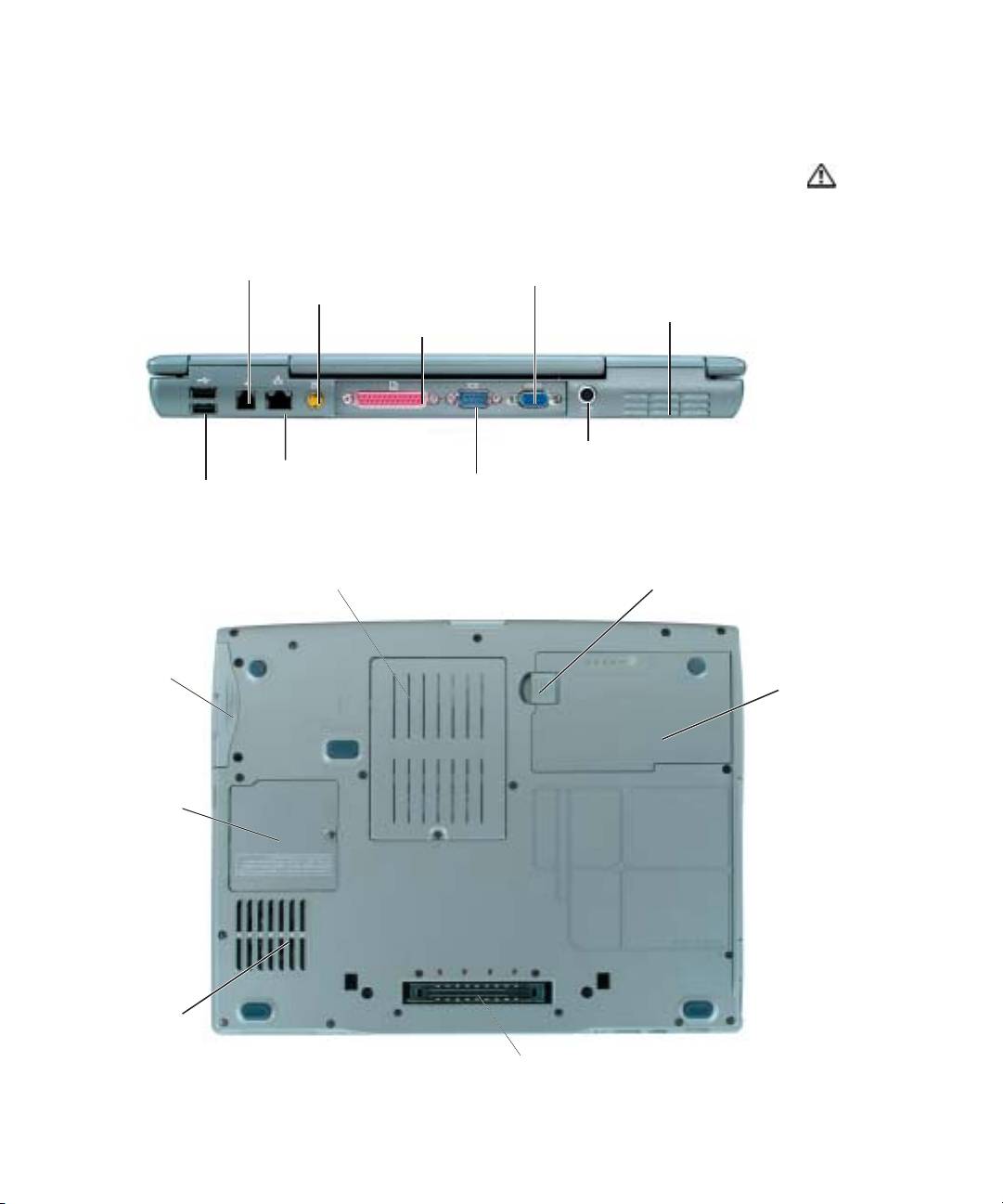
רוחאמ טבמ
.םהב רבטצהל קבאל רשפאל וא םיצפח םכותל סינכהל ,רורוואה יחתפ תא םוסחל ןיא
:הארתה
תלבגה .הרוגס הדווזמ ןוגכ ,ריווא תמירז אלל הביבסב ותלועפ תעשב בשחמה תא ןסחאל ןיא
.הפירשל םורגל וא בשחמל קזנ םורגל היושע ריוואה תמירז
(RJ-11) םדומ רבחמ
ךסמ רבחמ
S-video ,TV-out רבחמ
רורווא חתפ
יליבקמ רבחמ
ןיפוליח םר ז םאתמ רבחמ
(RJ-45) תשר רבחמ
ירוט רבחמ
USB (2) רבחמ
הטמלמ טבמ
ןורכיז לודומ הסכמ
הללוס את רורחש ספת
חישק ןנוכ
הללוס
הסכמ
תרושקת
ררוואמ
הניגעה ןקתה ץירח
רצומ עדימ ךירדמ |
226
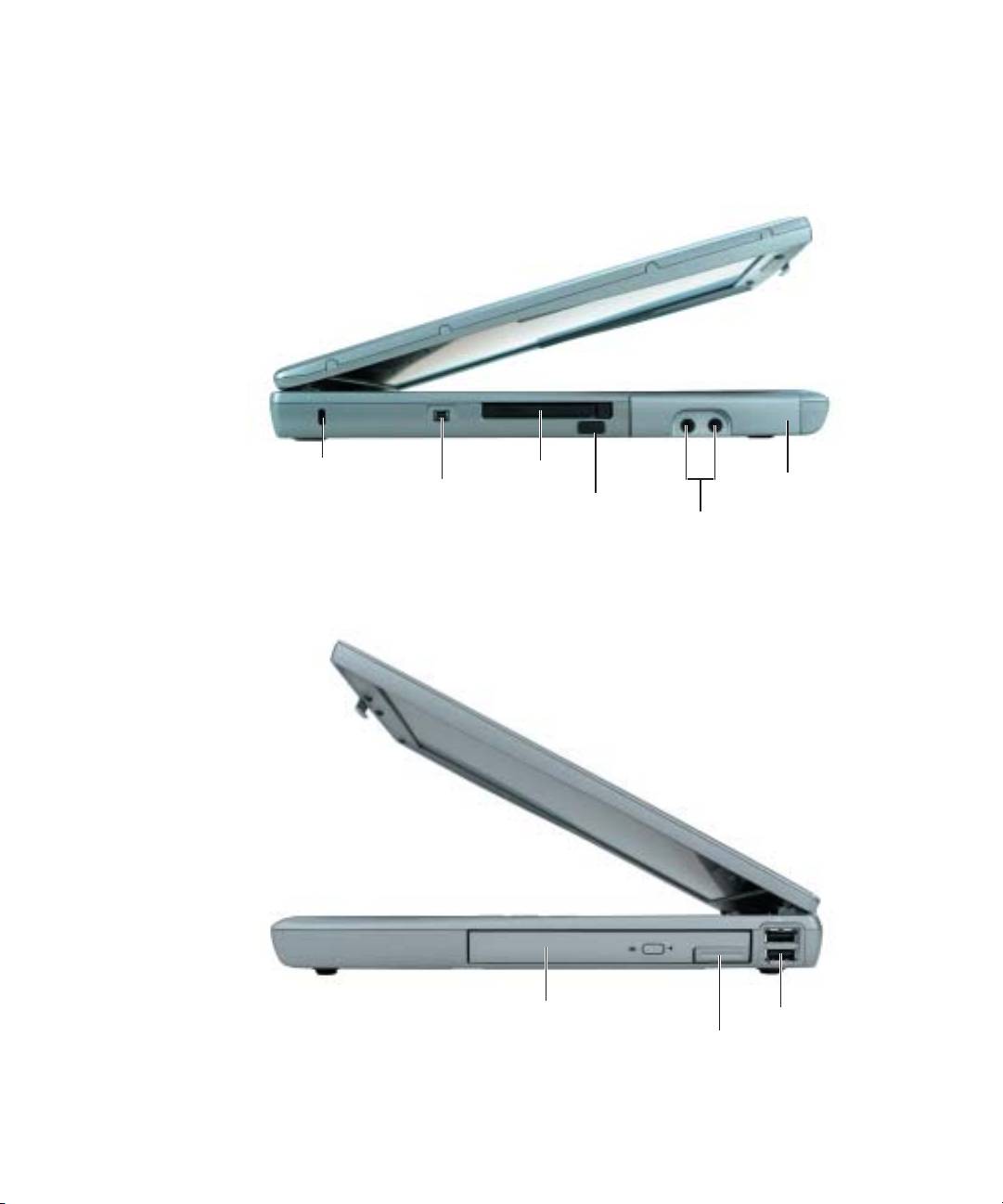
לאמשמ טבמ
www.dell.com | support.dell.com
החטבא לבכ ץירח
PC סיטרכ ץירח
חישק ןנוכ
IEEE 1394 רבחמ
םודא-ארפניא ןשייח
(2) עמש ירבחמ
ןימימ טבמ
םילודומ את
(2) USB ירבחמ
ןקתה רורחש ספת
225
|
רצומ עדימ ךירדמ
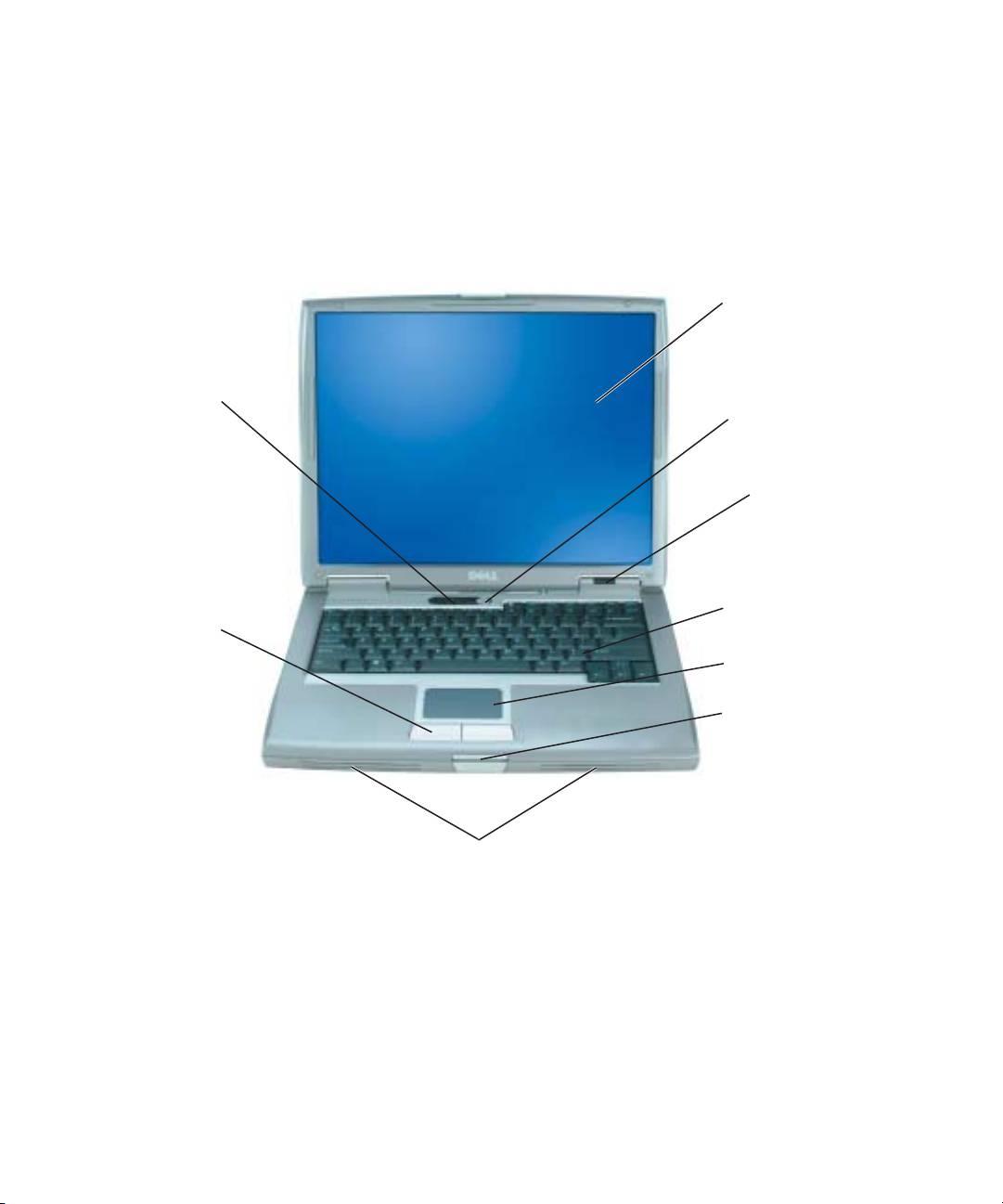
בשחמה תודוא
םינפלמ טבמ
גצ
תרקב תוירונ
תדלקמ
הלעפה ןצחל
בצמ תוירונ
םינקתה
תדלקמ
עגמ חטשמ ינצחל
עגמ חטשמ
גצ ספת ןצחל
(2) םילוקמר
רצומ עדימ ךירדמ |
224
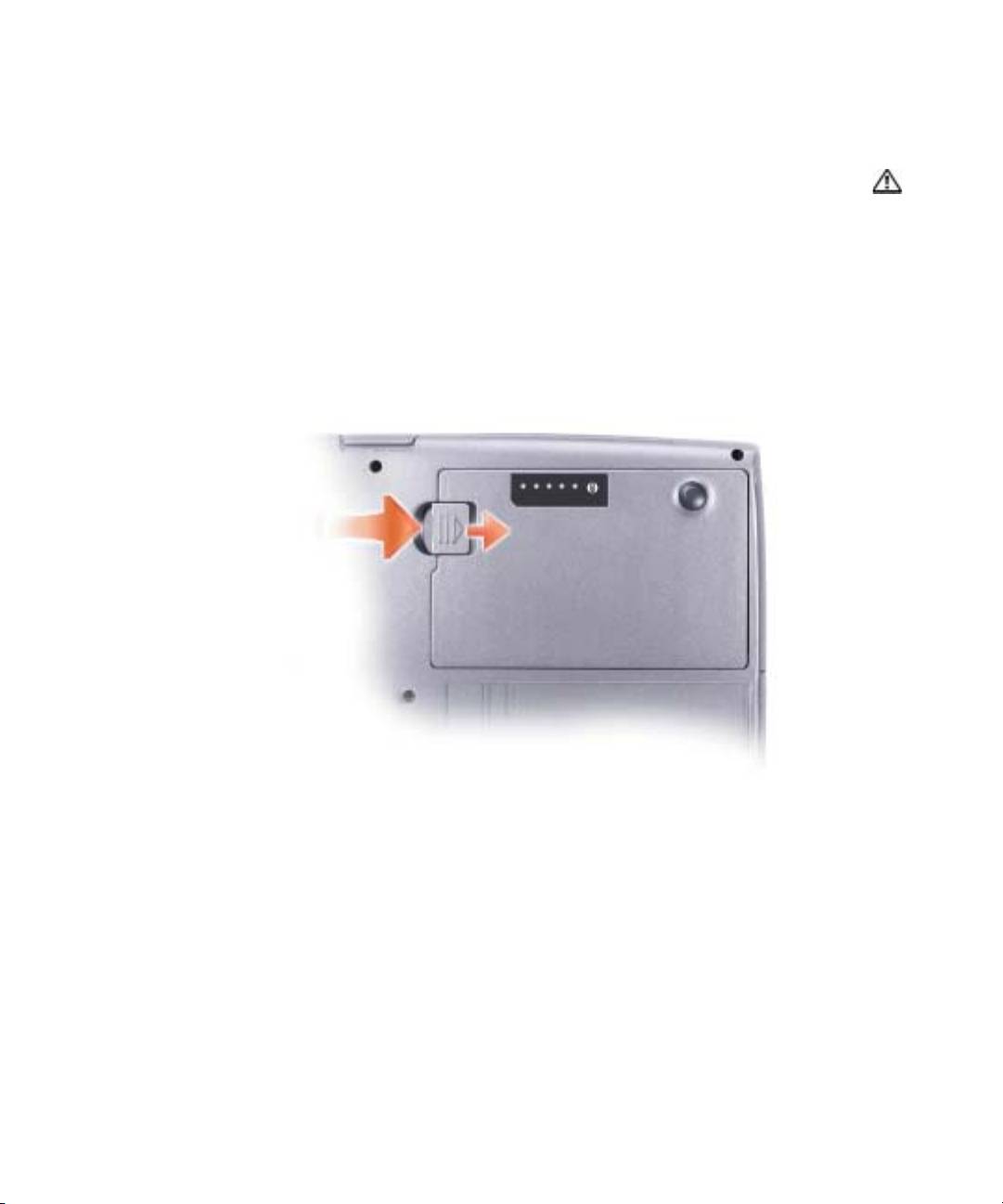
הללוס תאצוה
.ריקב ןופלטה עקשמ םדומה תא קתנ ,הלא םיכילה עוציב ינפל
:הארתה
.שמתשמל ךירדמב ןייע ,היינשה הללוסה תאצוה תודוא עדימ תלבקל
.למשח עקשל רבוחמ וא למשח תכירצ לוהינ בצמב העשומ ,יובכ בשחמהש אדו 1
דועיתב ןייע ,תוארוה תלבקל .הניגעה ןקתהמ ותוא קתנ ,(ןגועמ) הניגע ןקתהל רבוחמ בשחמה םא 2
הניגעה ןקתהל ףרוצמה
הללוסה תא אצוה ןכמ רחאלו ,בשחמה תיתחתבש (םילודומה את וא) הללוסה את ספת תא קזחהו טסה
3
.אתהמ
www.dell.com | support.dell.com
הללוס תנקתה
.ספתה תשיקנ תא עמשתש דע אתה ךותל הללוסה תא קלחה
.שמתשמל ךירדמב ןייע ,היינשה הללוסה תנקתה תודוא עדימ תלבקל
הללוס ןוסחא
ןוסחא רחאל .ךשוממ ןוסחא תעב תנקורתמ הללוסה .הללוסה תא אצוה ,ךשוממ ןמזל בשחמה ןוסחא תעב
.הב שומישה ינפל ירמגל הללוסה תא ןעט ,ךשוממ
223
|
רצומ עדימ ךירדמ

השלח הללוס תרהזא
תרהזא תעפוה םע דימ ךתדובע תא רומש ,םינותנ תתחשה וא םינותנ ןדבוא עונמל ידכ
:בל םיש
םא .םילודומה אתב היינש הללוס ןקתה וא ,למשח עקשל בשחמה תא רבח ןכמ רחאל .השלח הללוס
.יטמוטוא ןפואב ליחתמ הניש בצמ ,ירמגל תנקורתמ הללוסה
,תחא םעפ ףצפצמ בשחמה .הללוסה תניעטמ זוחא 90 -כ תונקורתה רחאל תגצומ השלח הללוס תרהזא
םא .עובק ןמז קרפ לכ ףצפצמ לוקמרה ,הז ןמז ךלהמב .הללוסה לש ילמינימ הלועפ ךשמ רתונש ןייצל ידכ
תחתמ הדרי תוללוסה יתש לש תבלושמה הניעטהש השוריפ הכומנה הללוסה תרהזא ,תוללוס יתש תונקתומ
תודוא ףסונ עדימ תלבקל .תיטירק הרוצב הכומנ הללוסה תניעט רשאכ הניש בצמל סנכנ בשחמה .זוחא 90 -ל
.שמתשמל ךירדמב ןייע ,השלח הללוס תוארתה
הללוסה תניעט
ןמז .יובכ בשחמה רשאכ ,ךרעל העש ךות ירמגל הקיר הללוס ןעוט ןיפוליחה םרז םאתמ
:
הרעה
.ץופחתש לככ בשחמב הללוסה תא ריאשהל ךתורשפאב .לעפומ בשחמה רשאכ רתוי ךורא הניעטה
.רתי תניעט םיענומ הללוסה לש םיימינפה םיילמשחה םילגעמה
תא קדוב בשחמה ,למשח עקשל רבוחמ בשחמה רשאכ הללוס תנקתה וא למשח עקשל בשחמה רוביח תעב
הללוסה לע רמושו הללוסה תא ןעוט ןיפוליחה םרז םאתמ ,ךרוצה הרקמב .הללוסה לש הרוטרפמטהו הניעטה
.הנועט
רוביח תעב ןעטיהל אלש היושע הללוסה ,המח הביבסב הייהש וא בשחמב שומיש בקע המח הללוסה םא
.למשח עקשל בשחמה
עקשמ בשחמה תא קתנ .ןיפוליחל םותכבו קוריב תבהבהמ
תירונה םא ןעטיהל ידכמ המח הללוסה
ידכ למשח עקשל בשחמה תא רבח ,ןכמ רחאל .רדחה תרוטרפמטל ררקתהל הללוסלו בשחמל חנהו למשחה
.הללוסה תניעטב ךישמהל
.שמתשמל ךירדמב ןייע ,הללוס תויעב ןורתפ תודוא ףסונ עדימ תלבקל
רצומ עדימ ךירדמ |
222
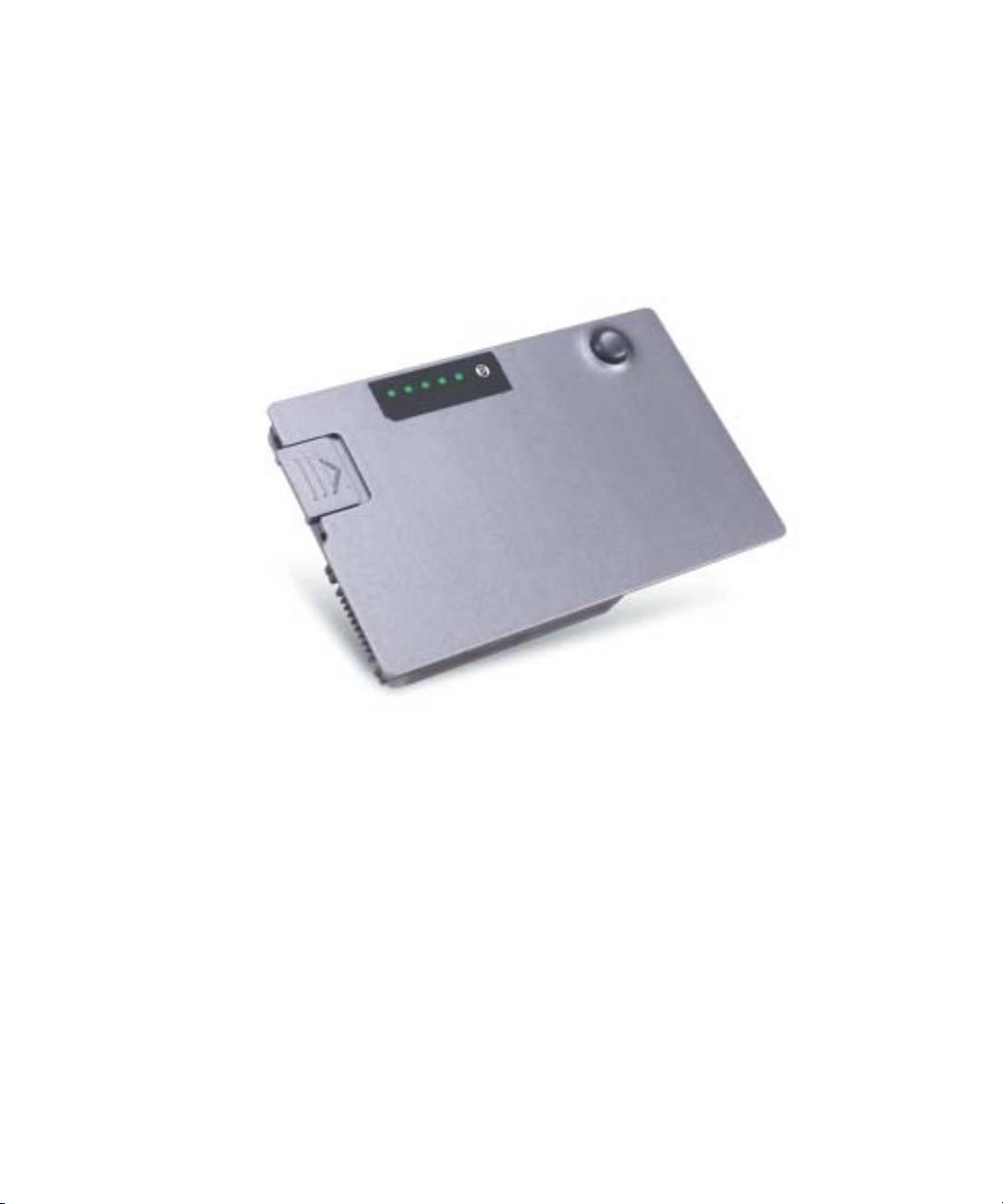
הניעט דמ
תחא לכ .הניעטה תמר תוירונ תא קילדהל ידכ ,הללוסה תניעט דמב בצמה ןצחל לע ץחל ,הללוס תנקתה ינפל
עברא ,ןעטמהמ םיזוחא 80 ורתונ הללוסב םא ,המגודל .הללוסה תניעט ללכמ םיזוחא 20 -כ תגציימ תוירונהמ
.הנועט הניא הללוסה ,תקלוד הניא תירונ ףא םא .וקלדי תוירונהמ
www.dell.com | support.dell.com
תואירב דמ
.הלש תוניעטה רפסמב תרכינ הדימב יולת הללוסה לש הלועפה ךשמ
.הללוסה "תואירב" תא וא ,הניעטה תלוביקמ קלח תודבאמ תוללוס ,הקירפו הניעט לש םירוזחמ תואמ רחאל
אל םא .תוחפל תוינש 3 ךשמב הללוסה תניעט דמ לע הכורא הציחל ץחל ,הללוסה תואירב תא קודבל ידכ
תגציימ תירונ לכ .תירוקמה הניעטה תלוביקמ זוחא 80 -מ רתוי ורתונו בוט בצמב הללוסה ,תוירונ תועיפומ
לוקשל ךילעו הניעטה תלוביקמ זוחא 60 -מ תוחפ ורתונ ,תוירונ שמח תוקלדנ םא .םיזוחא רפסמ לש הדירי
.שמתשמל ךירדמב ןייע ,הללוסה לש הלועפה ךשמ תודוא ףסונ עדימ תלבקל .הללוסה תא ףילחהל
221
|
רצומ עדימ ךירדמ
הללוסה לש הניעטה תמר תקידב
®
Microsoft
לש למסהו (למשח תכירצ דמ) Power Meter ןולחה ,Dell QuickSet הללוסה דמ
®
תניעט תודוא עדימ םיקפסמ ,השלחה הללוסה תרהזאו ,תואירבה דמו הללוסה תניעט דמ ,Windows
.הללוסה
Dell™ QuickSet הללוסה דמ
.QuickSet הללוסה דמ תא גיצהל ידכ <Fn><F8> שקה ,Dell QuickSet ןקתומ םא
.בשחמבש הללוסה רובע הניעט תמלשה ןמזו הניעט תמר ,בצמ גיצמ (הללוס דמ) Battery Meter ןולחה
תאצמנה הללוס ,תאז םע .בשחמ תללוס ןועטל ידכ הניגעה ןקתהב שמתשהל ךתורשפאב
:
הרעה
.בשחמל וא הניגעה ןקתהל למשח תקפסמ הניא הניגע ןקתהב
תא ללוכ (הללוס דמ) Battery Meter ןולחה ,(ןגועמ) הניגע ןקתהל רבוחמ בשחמה רשאכ ,ךכ לע ףסונ
הללוסה לש יחכונה בצמה תאו הניעטה תמר תא הגיצמ רשא ,(תנגועמ הללוס) Dock Battery הייסיטרכה
.הניגעה ןקתהבש
:(הללוס דמ) Battery Meter ןולחב םיגצומ םיאבה םילמסה
.הללוס תועצמאב םילעפומ הניגעה ןקתה וא בשחמה
!
.הנתמה בצמב וא תנקורתמ הללוסה
!
.(AC) ןיפוליח םרזב םילעפומו למשח עקשל םירבוחמ הניגעה ןקתה וא בשחמה
!
.תנעטנ הללוסה
!
.(AC) ןיפוליח םרזב םילעפומו למשח עקשל םירבוחמ הניגעה ןקתה וא בשחמה
!
.תנעטנ וא הנתמה בצמב ,תנקורתמ הללוסה
!
לע ץחל ןכמ רחאלו תומישמה תרושב למסה לע תינמי הציחל ץחל ,QuickSet תודוא ףסונ עדימ תלבקל
.(הרזע) Help
®
®
Microsoft
Windows
לש למשח תכירצ דמ
ץחל ,למשחה תכירצ דמ תא קודבל ידכ .הללוסב הניעטה תרתי תא ןייצמ Windows לש למשחה תכירצ דמ
תכירצ דמ) Power Meter הייסיטרכה תודוא ףסונ עדימ תלבקל .תומישמה לגרסב
למסה לע םיימעפ
.שמתשמל ךירדמב ןייע ,(למשח
.
למס עיפומ ,למשח עקשל רבוחמ בשחמה םא
רצומ עדימ ךירדמ |
220
דיינה ™Dell בשחמ תא לעפה ,BIOS תורדגה תרימשב עייסל ידכו םייבטימ בשחמ יעוציב תלבקל
רבוחמ וניא רשאכ ,בשחמה תלעפהל הללוסב שמתשה .דימת תנקתומ תישארה הללוסה רשאכ ךתושרבש
.תוללוסה אתב יטרדנטס דויצכ תפרוצמ תחא הללוס .למשח עקשל
םאתהב .ןמזה ךשמב דרוי (הניעט קיזחהל הלוכי הללוסש ןמזה) הללוסה לש הלועפה ךשמ
:
הרעה
ךלהמב השדח הללוס שוכרל ךרטצתש ןכתיי ,תלעופ איה םהבש םיאנתלו הללוסב שומישה תורידתל
.ךתושרבש בשחמה ייח
אתב תילנויצפוא היינש הללוס ןיקתהל ךתורשפאב .הלעפהה יאנתל םאתהב הנתשמ הללוסה לש הלועפה ךשמ
ןייע ,היינשה הללוסה תודוא ףסונ עדימ תלבקל .הלועפה ךשמ תא תיתועמשמ הרוצב לידגהל ידכ ,םילודומה
.שמתשמל ךירדמב
:ןהל לבגומ אל ךא ,תואבה תולועפה עוציב תעב תיתועמשמ הדימב דרוי הלועפה ךשמ
םירוטילקתו DVD יננוכ ןוגכ ,םייטפוא םיננוכב שומיש
!
www.dell.com | support.dell.com
USB ינקתה וא ,PC יסיטרכ ,תיטוחלא תרושקת ינקתהב שומיש
!
ןוגכ בר למשח תוכרוצה תוינכות וא ,םיידממ-תלת ךסמ ירמוש ,דואמ תוריהב הגוצת תורדגהב שומיש
!
דממ-תלת יקחשמ
םייברמ םיעוציב בצמב בשחמה תלעפה
!
.DVD -ל וא רוטילקתל הביתכ תעב למשח עקשל בשחמה תא רבחל ץלמומ
:
הרעה
לוהינ תויורשפא תא רידגהל םג ךתורשפאב .בשחמב התנקתה ינפל הללוסה תניעט תא קודבל ךתורשפאב
.הכומנ הללוסה תניעט רשאכ הארתה לבקל ידכ למשחה תכירצ
הללוסה תא ףלחה .תוצצופתהל וא הפירשל םורגל לולע תמאות אל הללוסב שומיש
:הארתה
Dell בשחמ םע הדובעל תננכותמ ןוי-םויתילה תללוס .Dell - מ השכרנש תמאות הללוסב קר
.ךתושרבש בשחמב םירחא םיבשחממ הללוסב שמתשת לא .ךתושרבש
תושרה לא הנפ ,דוע תנעטנ הניא הללוסה רשאכ .תיתיבה הפשאל תוללוס ךילשת לא
:הארתה
"תוללוס קוליס" ,האר .ןוי-םויתיל תוללוס קוליס תודוא ץועיי תלבקל הפשא יוניפל תימוקמה
.רצומה עדימ ךירדמב
ןיא .תימיכ היווכ וא הפירש לש הנכסה תא ריבגהל יושע הללוסב םלוה אל שומיש
:הארתה
תא קחרה .149ºF (65ºC) -מ תוהובג תורוטרפמטל הללוסה תא ףושחל וא ,קרפל ,ףורשל ,בקנל
תומוגפ תוללוס .תופלודש וא וקוזינש תוללוסב תוריהזב לפטל שי .םידלי לש םדי גשיהמ הללוסה
.דויצב קזנל וא תועיצפל םורגלו ףולדל תויושע
219
|
רצומ עדימ ךירדמ
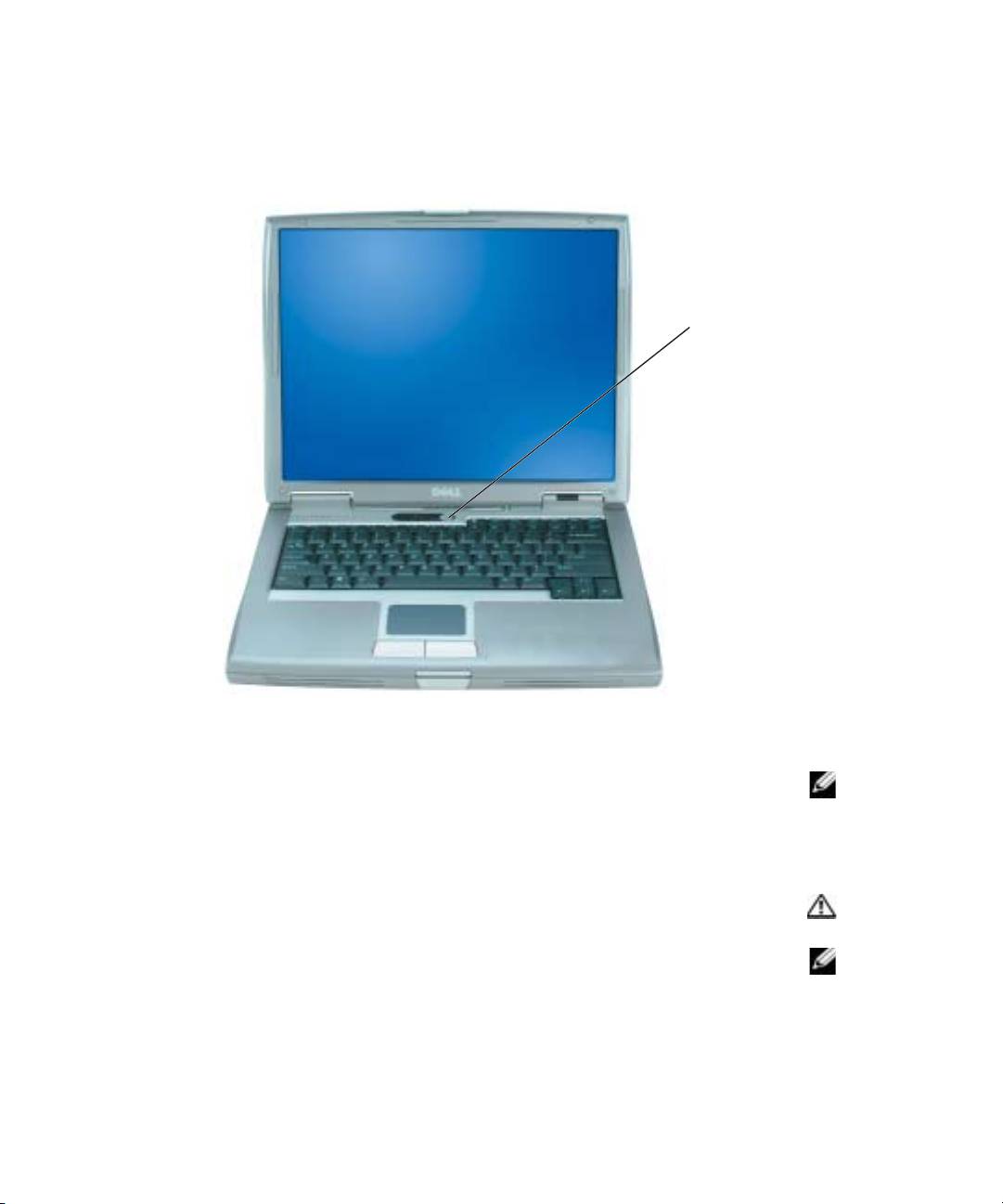
.בשחמה תא ליעפהל ידכ הלעפהה ןצחל לע ץחלו בשחמה גצ תא חתפ 4
הלעפה ןצחל
םעפ תוחפל בשחמה לש יוביכו הלעפה רחאל אלא ,הניגעה תנחתל בשחמה תא רבחל ןיא
:
הרעה
.תחא
הללוסה יעוציב
תוטרופמה תוחיטבה תוארוה תא עצב ,הז ףיעסב והשלכ ךילה עצבל ליחתתש ינפל
:הארתה
.רצומה עדימ ךירדמב
וא רצומה עדימ ךירדמב ןייע ,בשחמה רובע Dell לש תוירחאה תודוא עדימ תלבקל
:
הרעה
..בשחמל ףרוצמה דרפנה תוירחאה ךמסמב
רצומ עדימ ךירדמ |
218
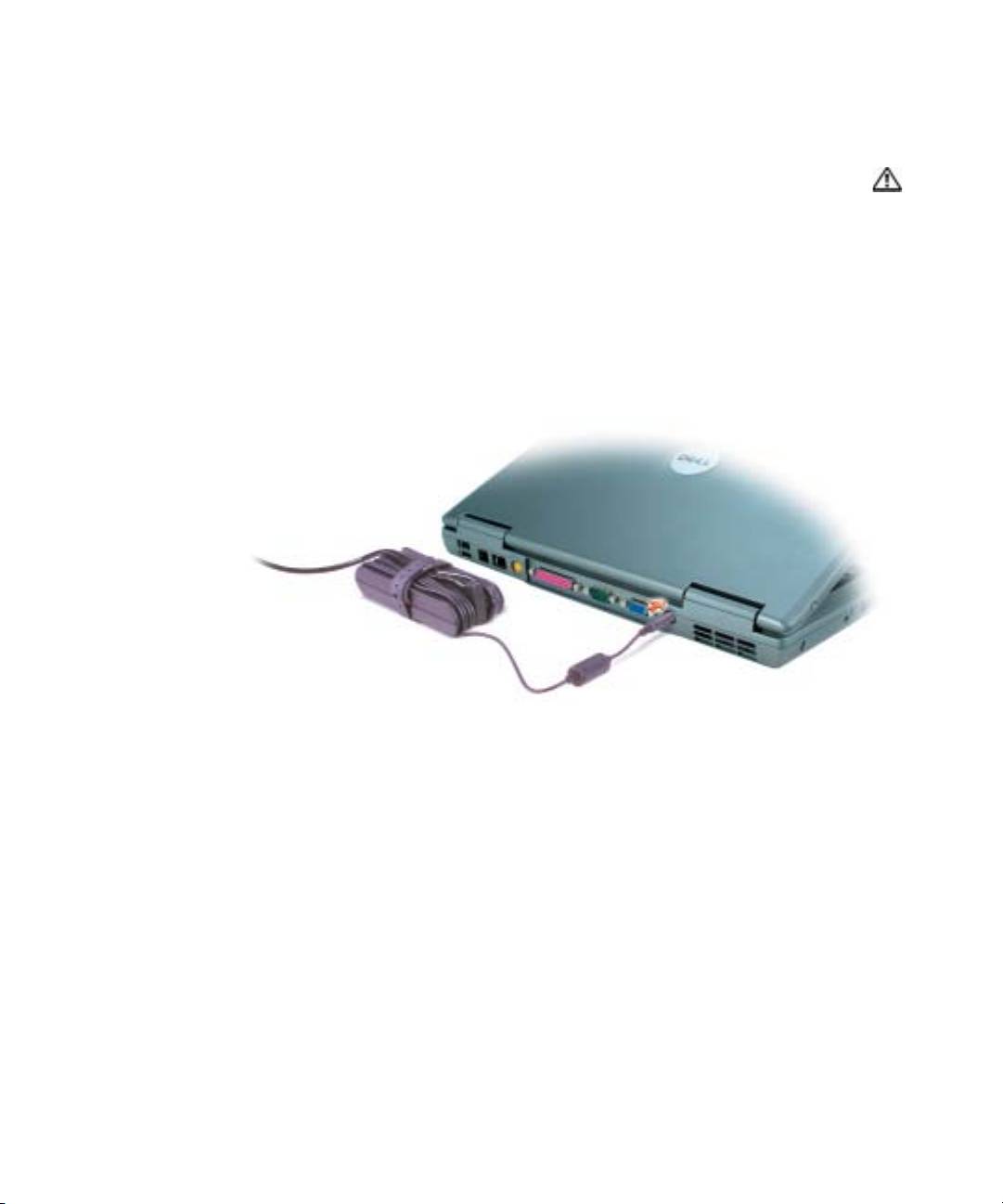
בשחמה תנקתה
עדימ ךירדמב תוחיטבה תוארוה תא עצב ,הז ףיעסב והשלכ ךילה עצבל ליחתתש
:הארתה
.רצומה
.הזיראהמ םירזעה תבית תא אצוה 1
.בשחמה תנקתה תא םילשהל ידכ םהל קקדזתש םיטירפה תא םירזעה תבית ךותמ אצוה 2
וא םיננוכ ,PC יסיטרכ ןוגכ) תפסונ הרמוח וא הנכות לכו שמתשמל דועית םג הליכמ םירזעה תבית
.תנמזהש (תוללוס
.למשחה עקשלו בשחמב ןיפוליחה םרז םאתמ לש רבחמל ןיפוליחה םרז םאתמ תא רבח
3
www.dell.com | support.dell.com
217
|
רצומ עדימ ךירדמ
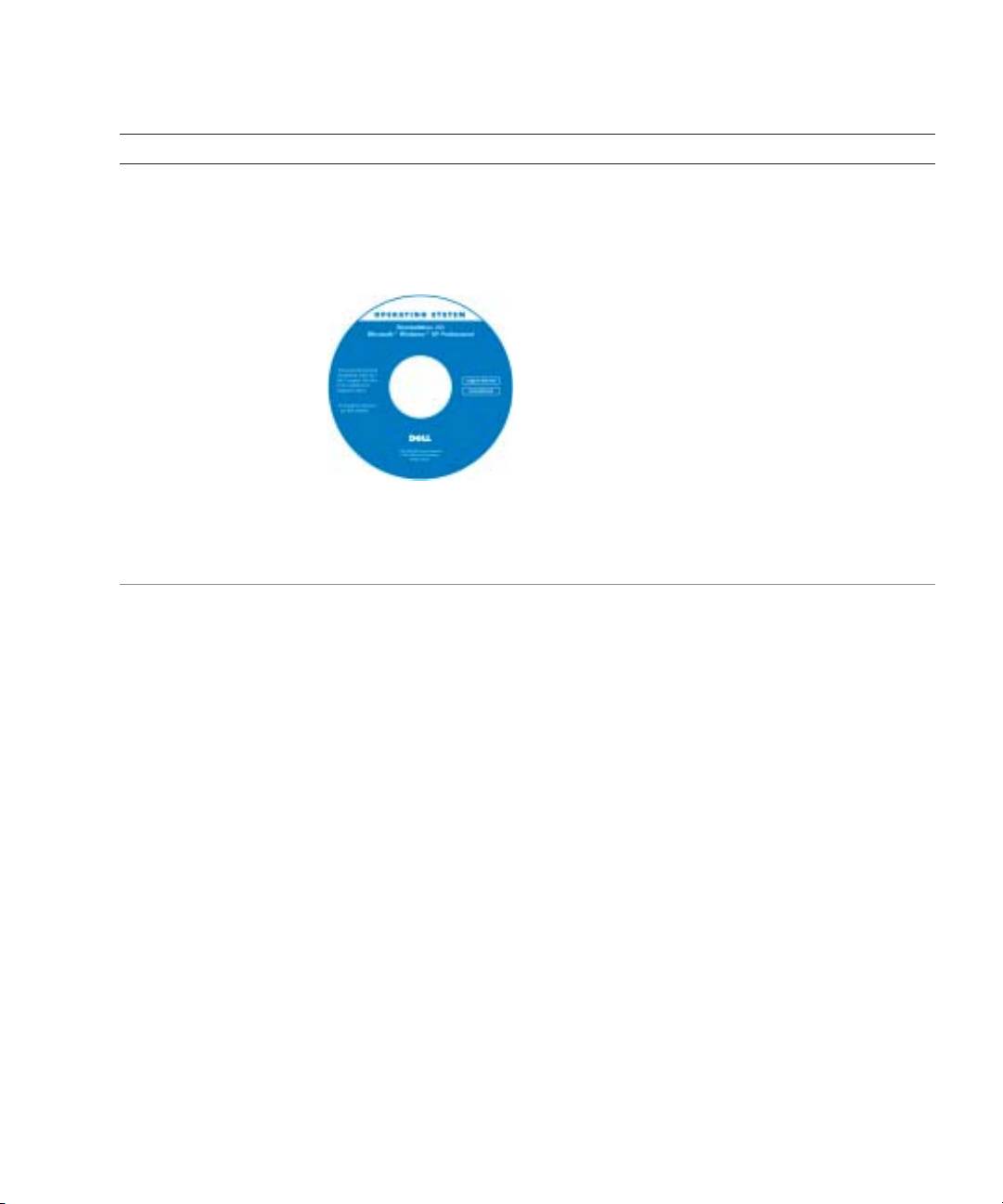
?שפחמ התא המןאכ תאז רתא
הלעפהה תכרעמ תא שדחמ ןיקתהל דציכ
!
הלעפהה תכרעמ רוטילקת
תא שדחמ ןיקתהל ידכ .בשחמב תנקתומ רבכ הלעפהה תכרעמ
.הלעפהה תכרעמ רוטילקתב שמתשהל ךילע ,הלעפהה תכרעמ
Precision/ לש שמתשמל ךירדמב ןייע ,תוארוה תלבקל
.Latitude/OptiPlex
תכרעמ לש שדחמ הנקתה רחאל
רוטילקתב שמתשה ,הלעפהה
Drivers and Utilities
תוינכותו םינקתה ילהנמ)
שדחמ ןיקתהל ידכ (תוריש
םינקתהה רובע םינקתה ילהנמ
.בשחמל םיפרוצמה
תכרעמ לש רצומה חתפמ תיוות
.בשחמה לע תמקוממ הלעפהה
תכרעמל םאתהב הנתשמ רוטילקתה עבצ :הרעה
.תנמזהש הלעפהה
יושעו ילנויצפוא אוה הלעפהה תכרעמ רוטילקת :הרעה
.ךתושרבש בשחמל ףרוצמ תויהל אלש
רצומ עדימ ךירדמ |
216

?שפחמ התא המןאכ תאז רתא
!
לש הכימתה לש טנרטניאה רתא
לש םירמאמ ,תויעב ןורתפל תוצעו םיזמר — תונורתפ
support.dell.com — Dell
תוצופנ תולאשו םינווקמ םיסרוק ,םיאנכט
Dell לש םירחא תוחוקל םע ןווקמ ןויד — הליהק
!
רתא תא גיצהל ידכ ,ךלש רוזאה תא רחב :הרעה
.םיאתמה הכימתה
ןוגכ ,םיביכר רובע םיגורדש תודוא עדימ — םיגורדש
!
הלעפהה תכרעמו חישקה ןנוכה ,ןורכיז
םייכוניחו םייתלשממ ,םיינוגרא תוחוקל תורשפאב :הרעה
תורישל היינפ ,רשק תריציל עדימ — תוחוקלב לופיט
!
םאתומה Dell Premier הכימתה רתאב םג שמתשהל
םינוקית תודוא עדימו תוירחא ,הנמזה בצמו
ןכתיי .premier.support.dell.com תבותכב תישיא
.םירוזאה לכב ןימז היהי אל רתאהש
,הכימת תיירוטסיהו תורישל היינפ בצמ — הכימתו תוריש
!
תינכט הכימתו םינווקמ םינויד ,תורישה לש רשק שיא
,בשחמה תרוצת לע םיטרפ ,בשחמ דועית — רזע רמוח
!
תוינכט תוריקסו םירצומ יטרפמ
www.dell.com | support.dell.com
ינוכדעו םינוקית ,םירשואמ םינקתה ילהנמ — תודרוה
!
הנכות
ןיקתת םא — (NSS) תרבחמ בשחמ תכרעמ תנכות
!
שדחמ ןיקתהל ךילע ,בשחמב הלעפהה תכרעמ תא שדחמ
NSS תורישה תינכות .NSS תורישה תינכות תא םג
יננוכב הכימתו הלעפהה תכרעמל םייטירק םינוכדע תקפסמ
ידבעמ ,Dell™ לש ’ץניא 3.5 לדוגב USB םינוטילקת
®
®
.USB ינקתהו םייטפוא םיננוכ ,Intel
Pentium
M
בשחמ לש הניקתה ותלועפל הצוחנ NSS תורישה תינכות
בשחמה תא תיטמוטוא ההזמ הנכותה .ךתושרבש Dell
םימיאתמה םינוכדעה תא הניקתמו הלעפהה תכרעמו
.בשחמה תרוצתל
Windows לש הכימתהו הרזעה זכרמ
Windows XP -ב שמתשהל דציכ
!
!
Help and לע ץחל ןכמ רחאלו (לחתה) Start ןצחלה לע ץחל 1
בשחמה רובע דועית
.(הכימתו הרזע) Support
(םדומ ןוגכ) םינקתה רובע דועית
!
תלקתנ הב היעבה תא םיראתמה םילימ ףוריצ וא הלימ דלקה 2
.ץחה למס לע ץחלו
.היעבה תא ראתמה אשונה לע ץחל 3
.ךסמה לע תועיפומה תוארוהה תא עצב 4
215
|
רצומ עדימ ךירדמ
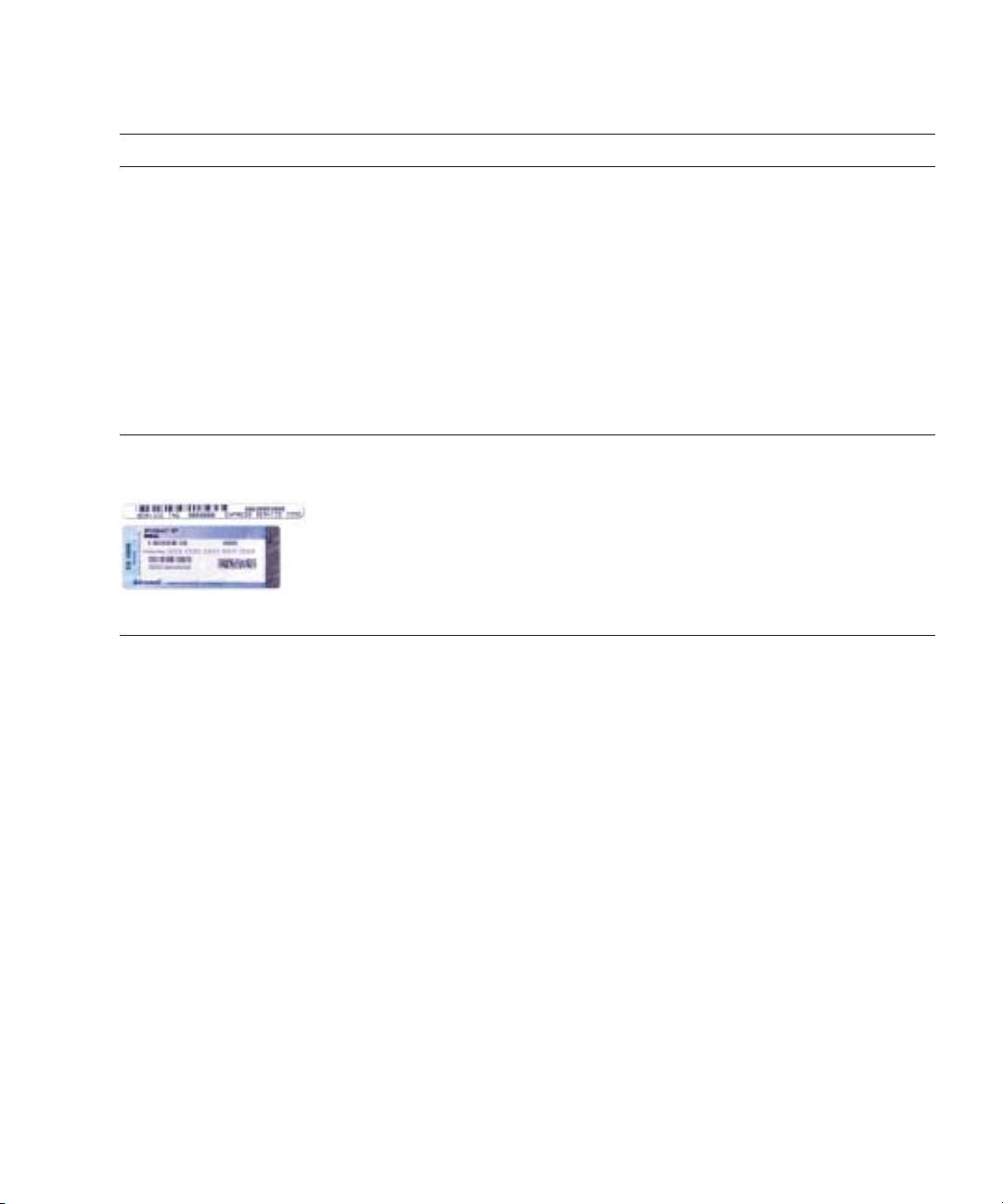
?שפחמ התא המןאכ תאז רתא
םיקלח ףילחהלו ריסהל דציכ
!
שמתשמל ךירדמ
®
טרפמ
!
Microsoft
לש הכימתהו הרזעה זכרמל תשגל ךתורשפאב
®
:םיכרד יתשב Windows
XP
תכרעמ תורדגה לש הרוצת רידגהל דציכ
!
הדובעה ןחלוש לעש שמתשמל ךירדמה למס לע םיימעפ ץחל
!
תויעב רותפל דציכ
!
:ןיפוליחל
Help and לע ץחל ןכמ רחאלו (לחתה) Start ןצחלה לע ץחל 1
.(הכימתו הרזע) Support
שמתשמ יכירדמ) User’s and system guides לע ץחל 2
.(שמתשמל םיכירדמ) User’s guides לע ץחלו (תכרעמו
Drivers and ילנויצפואה רוטילקתב םג ןימז שמתשמל ךירדמה
.Utilities
ריהמ תוריש דוקו תוריש גת
!
Microsoft Windows ןוישירו תוריש גת
.בשחמה לש ןותחתה קלחב תואצמנ הלא תויוות
Microsoft Windows יושיר תיוות
!
תוהזל ידכ תורישה גתב שמתשה
!
ןמזב ךתושרבש בשחמה תא
support.dell.com -ב שומישה
.תינכט הכימתל היינפ וא
ידכ ריהמה תורישה דוק תא ןזה
!
.תינכט הכימתל היינפ תעב החישה תא בתנל
רצומ עדימ ךירדמ |
214
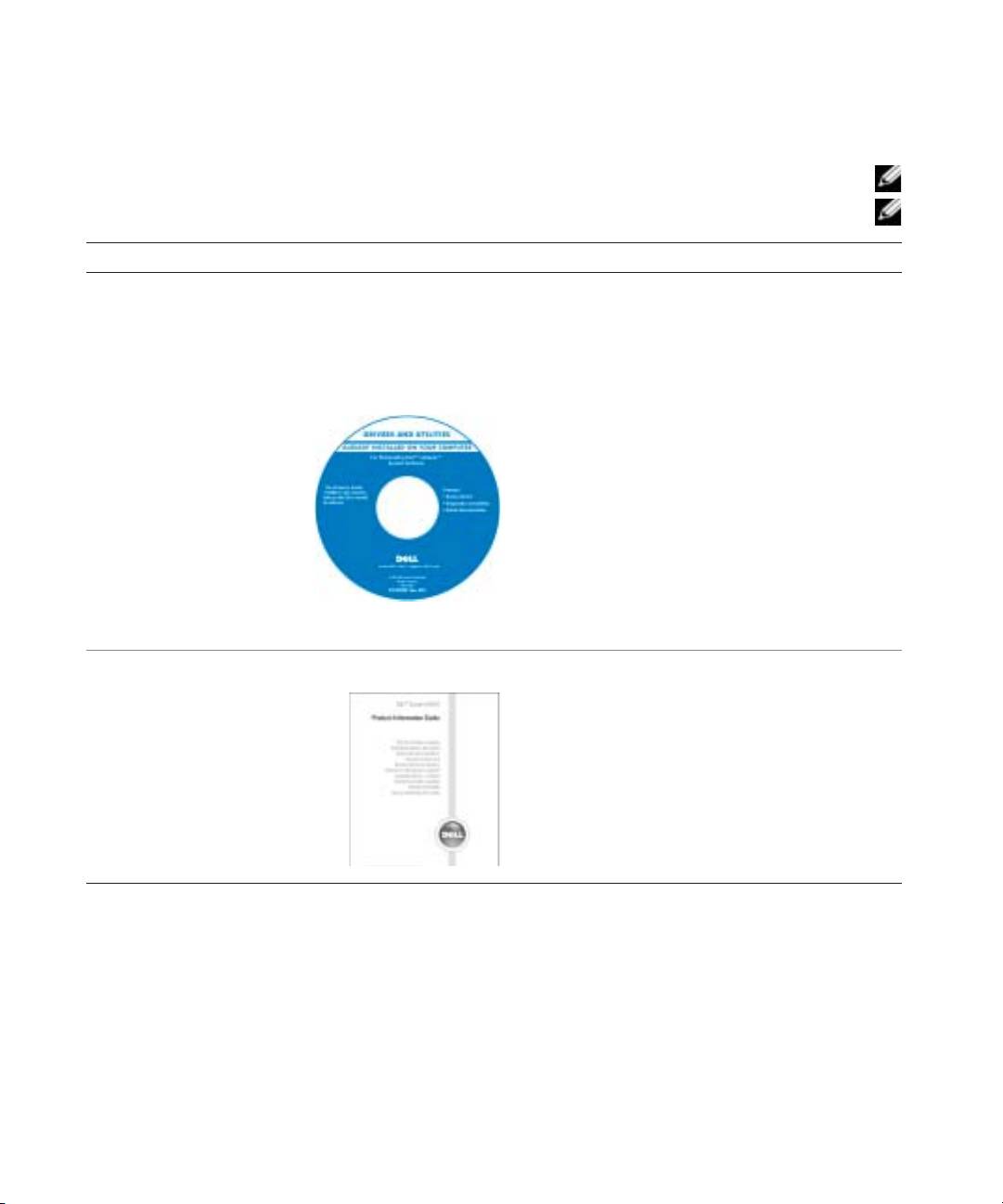
עדימ רותיא
.תומיוסמ תונידמב וא ךתושרבש בשחמב תונימז תויהל אלש תויושע תודחא תונוכת
:
הרעה
.בשחמל ףרוצי ףסונ עדימש ןכתיי
:
הרעה
?שפחמ התא המןאכ תאז רתא
בשחמה רובע ןוחבא תינכות
!
םינקתה ילהנמ ) Drivers and Utilities רוטילקתה
רוטילקת] ResourceCD םג ארקנ) (תוריש תוינכותו
בשחמה רובע םינקתה ילהנמ
!
.([םיבאשמ
בשחמה דועית
!
!
ךתורשפאב .בשחמב םינקתומ רבכ םינקתהה ילהנמו דועיתה
םינקתהה דועית
ליעפהל ,םינקתה ילהנמ שדחמ ןיקתהל ידכ רוטילקתב שמתשהל
תינחלוש תכרעמ תנכות
!
.דועיתל תשגל וא ,Dell לש ןוחבאה תינכות תא
Desktop System Software)
www.dell.com | support.dell.com
(DSS -
יצבוק לולכל יושע רוטילקתה
Notebook System) תרבחמ בשחמ תכרעמ תנכות
!
לש עדימ םיקפסמה Readme
(Software - NSS
םיינכט םיוניש יבגל ןורחאה עגרה
םדקתמ ינכט רמוח וא בשחמב
.םיסונמ םישמתשמל וא םיאנכטל
ילהנמל םינוכדע :הרעה
אוצמל ןתינ דועיתו םינקתה
.support.dell.com רתאב
ילנויצפוא אוה Drivers and Utilities רוטילקתה :הרעה
.
ךתושרבש בשחמל ףרוצמ תויהל אלש יושעו
!
Dell™ לש רצומ עדימ ךירדמ
תוירחא תודוא עדימ
(דבלב ב”הרא) תוינתהו םיאנת
!
תוחיטב תוארוה
!
הניקת עדימ
!
ימונוגרא עדימ
!
הצק שמתשמל ןוישר םכסה
!
213
|
רצומ עדימ ךירדמ

םיניינע ןכות |
212

םיניינע ןכות
213 . . . . . . . . . . . . . . . . . . . . . . . . . . . . . . . . . . . . עדימ רותיא
217 . . . . . . . . . . . . . . . . . . . . . . . . . . . . . . . . . בשחמה תנקתה
218 . . . . . . . . . . . . . . . . . . . . . . . . . . . . . . . . . . הללוסה יעוציב
220 . . . . . . . . . . . . . . . . . . . . . הללוסה לש הניעטה תמר תקידב
220 . . . . . . . . . . . . . . . . . . . . Dell™ QuickSet הללוסה דמ
®
®
220 . . . . . . . . . . Microsoft
Windows
לש למשח תכירצ דמ
222 . . . . . . . . . . . . . . . . . . . . . . . . . . . השלח הללוס תרהזא
222 . . . . . . . . . . . . . . . . . . . . . . . . . . . . . . . . . . הללוסה תניעט
223 . . . . . . . . . . . . . . . . . . . . . . . . . . . . . . . . . . .הללוס תאצוה
223 . . . . . . . . . . . . . . . . . . . . . . . . . . . . . . . . . . הללוס תנקתה
223 . . . . . . . . . . . . . . . . . . . . . . . . . . . . . . . . . . . הללוס ןוסחא
224 . . . . . . . . . . . . . . . . . . . . . . . . . . . . . . . . . . בשחמה תודוא
224 . . . . . . . . . . . . . . . . . . . . . . . . . . . . . . . . . םינפלמ טבמ
225 . . . . . . . . . . . . . . . . . . . . . . . . . . . . . . . . .לאמשמ טבמ
225 . . . . . . . . . . . . . . . . . . . . . . . . . . . . . . . . . . ןימימ טבמ
226 . . . . . . . . . . . . . . . . . . . . . . . . . . . . . . . . . רוחאמ טבמ
226 . . . . . . . . . . . . . . . . . . . . . . . . . . . . . . . . . הטמלמ טבמ
227 . . . . . . . . . . . . . . . . . . . . . . . . . . . . . . . . . . . .תויעב ןורתפ
227 . . . . . . . . . . . . . . . . . . . . . תרבחמ בשחמ תכרעמ תנכות
227 . . . . . . . . . . . . . . . . . . . . . . . . . . . הנכות תויעבו תוליענ
229 . . . . . . . . . . . . . . . . . . . .Dell לש ןוחבאה תינכות תלעפה
233
. . . . . . . . . . . . . . . . . . . . . . . . . . . . . . . . . . . . . . . . .סקדניא
211
| םיניינע ןכות
תוארתהו תועדוה ,תורעה
.תוליעי רתיב בשחמב שמתשהל עייסמה בושח עדימ תנייצמ "הרעה" :הרעה
.היעבה תא עונמל ןתינ דציכ ריבסמו ,םינותנ ןדבוא וא הרמוחל ירשפא קזנ ןייצמ "בל םיש" :בל םיש
.תוומ וא תינפוג העיגפ ,שוכרל קזנ לש תורשפא תנייצמ "הארתה" :הארתה
תובית ישארו םירוציק
לע הלופכ הציחל ץחל ,הלעפהה תכרעמל םאתהב) שמתשמל ךירדמב ןייע ,תובית ישארו םירוציק לש האלמ המישר תלבקל
Help and Support לע ץחל ,(לחתה) Start ןצחל לע ץחל ,ןיפוליחל .הדובעה ןחלוש לעש שמתשמל ךירדמה למס
.((תכרעמ יכירדמו שמתשמל םיכירדמ) User and System Guides לע ץחל ןכמ רחאלו (הכימתו הרזע זכרמ) Center
®
®
.המישי הניא Microsoft
Windows
הלעפהה תכרעמל הז ךמסמב תוסחייתה לכ ,Dell™ n Series בשחמ תשכר םא
.תומיוסמ תונידמב וא ךתושרבש בשחמב תונימז תויהל אלש תויושע תודחא תונוכת :הרעה
____________________
.העדוה אלל תונתשהל יושע הז ךמסמב עדימה
.תורומש תויוכזה לכ .© 2005 Dell Inc
.Dell Inc -מ בתכב האשרה אלל גוס לכמ הקתעה לע טלחומ רוסיא לח
םה Windows -ו Microsoft ; Dell Inc. לש םיירחסמ םינמיס םה Dell Latitude -ו DELL וגולהו Dell :הז טסקטב שומישבש םיירחסמ םינמיס
.Intel Corporation לש םימושר םיירחסמ םינמיס םה Pentium -ו Intel ;Microsoft Corporation לש םימושר םיירחסמ םינמיס
וא ,תומשהו םינמיסה לע תולעבל תונעוטה תויושיל סחייתהל ידכ הז ךמסמב םירחא םיירחסמ תומשבו םיירחסמ םינמיסב שומיש השעייש ןכתיי
.התולעבבש הלאל טרפ םיירחסמ תומשו םיירחסמ םינמיסב יניינק קלח לכ לע תרתוומ Dell Inc .ןהלש םירצומל
Rev. A00 P/N J8403 2005
רבמבונ

Dell™ Latitude™ D510
ריהמ רזע ךירדמ
www. d e l l . c o m | s u p p o r t . d e l l . c o m
