
Dell Latitude D500: Regulatory Notices
Regulatory Notices: Dell Latitude D500
Table of contents
- Notes, Notices, and Cautions Abbreviations and Acronyms
- Contents
- CAUTION: Safety Instructions General
- CAUTION: Safety Instructions (continued) Power
- CAUTION: Safety Instructions (continued) Battery
- CAUTION: Safety Instructions (continued) Air Travel EMC Instructions
- When Using Your Computer
- When Using Your Computer (continued) Ergonomic Computing Habits When Working Inside Your Computer
- When Using Your Computer (continued) Protecting Against Electrostatic Discharge
- Finding Information for Your Computer What are you looking for? Find It Here
- What are you looking for? Find It Here
- Setting Up Your Computer
- System Information Guide 15
- About Your Computer Front View
- Left View Right View
- Back View
- Bottom View
- Removing a Battery
- Removing and Installing a Reserve Battery
- 22 System Information Guide
- Installing a Battery Running the Dell Diagnostics
- Option Function
- Option Function Tab Function
- Regulatory Notices

Regulatory Notices
Electromagnetic Interference (EMI) is any signal or emission, radiated in free space or
conducted along power or signal leads, that endangers the functioning of a radio navigation
or other safety service or seriously degrades, obstructs, or repeatedly interrupts a licensed
radio communications service. Radio communications services include but are not limited
to AM/FM commercial broadcast, television, cellular services, radar, air-traffic control,
pager, and Personal Communication Services (PCS). These licensed services, along with
unintentional radiators such as digital devices, including computers, contribute to the
electromagnetic environment.
Electromagnetic Compatibility (EMC) is the ability of items of electronic equipment to
function properly together in the electronic environment. While this computer has been
designed and determined to be compliant with regulatory agency limits for EMI, there is no
www.dell.com | support.euro.dell.com
guarantee that interference will not occur in a particular installation. If this equipment does
cause interference with radio communications services, which can be determined by
turning the equipment off and on, you are encouraged to try to correct the interference by
one or more of the following measures:
• Reorient the receiving antenna.
• Relocate the computer with respect to the receiver.
• Move the computer away from the receiver.
• Plug the computer into a different outlet so that the computer and the receiver are on
different branch circuits.
If necessary, consult a Dell Technical Support representative or an experienced
radio/television technician for additional suggestions.
For additional regulatory information, see "Regulatory Notices" in the Appendix of your
online User’s Guide. The sections specific to each regulatory agency provide country-
specific EMC/EMI or product safety information.
26 System Information Guide

Dell™ Latitude™ D500
Příručka k zařízení
Model PP05L
www.dell.com | support.euro.dell.com

Poznámky, upozornění a výstrahy
POZNÁMKA: POZNÁMKA obsahuje dležité informace, které vám pomohou
počítač lépe využívat.
UPOZORNĚNÍ: UPOZORNNÍ ukazuje na možnost poškození hardwaru
nebo ztráty dat a sdluje vám, jak se problému vyhnout.
POZOR: Odstavec uvozený slovem POZOR označuje možnost
poškození majetku, zranění či smrtelného úrazu.
Zkratky a značky
Úplný seznam zkratek a značek naleznete v
uživatelské píručce
(podle
operačního systému bu poklepejte na ikonu User’s Guide (Uživatelská
píručka) na pracovní ploše nebo klepnte na tlačítko Start, klepnte
na položku Help and Support Center (Nápovda a odborná pomoc)
a klepnte na položku User and system guides (Uživatelské píručky
a píručky k zaízení)).
Pokud jste si zakoupili počítač ady Dell™ n, všechny odkazy na operační
systémy Microsoft
Windows
v tomto dokumentu nejsou platné.
____________________
Informace v tomto dokumentu se mohou měnit bez předchozího upozornění.
© 2003 Dell Computer Corporation. Všechna práva vyhrazena.
Jakákoli reprodukce bez písemného svolení společnosti Dell Computer Corporation je přísně
zakázána.
Ochranné známky použité v textu: Dell, logo DELL, TrueMobile, Inspiron, Dell Precision,
Dimension, OptiPlex a Latitude jsou registrované ochranné známky společnosti Dell Computer
Corporation. Intel, Pentium a Celeron jsou registrované ochranné známky společnosti Intel
Corporation. Microsoft a Windows jsou registrované ochranné známky společnosti Microsoft
Corporation. EMC je registrovaná ochranná známka společnosti EMC Corporation.
Jiné ochranné známky a obchodní názvy případně použité v tomto dokumentu mohou odkazovat
na subjekty držící práva k těmto známkám a názvy jejich výrobků. Společnost Dell Computer
Corporation odmítá vlastnické zájmy k ochranným známkám a obchodním názvům mimo svých
vlastních.
Model PP05L
Únor 2003 P/N 4Y240 Rev. A00

Obsah
POZOR: Bezpečnostní pokyny . . . . . . . . . . . . . . . . 31
Obecné
. . . . . . . . . . . . . . . . . . . . . . . . . . 31
Napájení
. . . . . . . . . . . . . . . . . . . . . . . . . . 32
Baterie
. . . . . . . . . . . . . . . . . . . . . . . . . . . 33
Letecká doprava
. . . . . . . . . . . . . . . . . . . . . . . 34
Pokyny k elektromagnetické kompatibilit (EMC)
. . . . . . . . 34
Práce s počítačem
. . . . . . . . . . . . . . . . . . . . . . 35
Ergonomické zásady pi práci s počítačem
. . . . . . . . . . 36
Práce uvnit počítače
. . . . . . . . . . . . . . . . . . . . 36
Ochrana ped elektrostatickými výboji
. . . . . . . . . . . . . 37
Likvidace baterií
. . . . . . . . . . . . . . . . . . . . . . . 37
Získání informací o počítači
. . . . . . . . . . . . . . . . . 38
Instalace počítače
. . . . . . . . . . . . . . . . . . . . . . . 40
Váš počítač
. . . . . . . . . . . . . . . . . . . . . . . . . . 42
Pohled zepedu
. . . . . . . . . . . . . . . . . . . . . . . 42
Pohled zleva
. . . . . . . . . . . . . . . . . . . . . . . . 43
Pohled zprava
. . . . . . . . . . . . . . . . . . . . . . . . 43
Pohled zezadu
. . . . . . . . . . . . . . . . . . . . . . . 44
Pohled zdola
. . . . . . . . . . . . . . . . . . . . . . . . 45
Vyjímání baterií . . . . . . . . . . . . . . . . . . . . . . . . 46
Odstranění a instalace náhradní baterie
. . . . . . . . . . . 47
Instalace baterie
. . . . . . . . . . . . . . . . . . . . . . . 49
Diagnostika počítačů Dell
. . . . . . . . . . . . . . . . . . . 49
Právní předpisy
. . . . . . . . . . . . . . . . . . . . . . . . 52
Obsah 29

30 Obsah

POZOR:
Bezpečnostní pokyny
Následující bezpečnostní pokyny slouží k zajištní bezpečnosti osob a k ochran počítače
a pracovišt ped možným poškozením.
Obecné
• Nejste-li školeným servisním technikem, nepokoušejte se počítač opravovat vlastními silami.
Vždy postupujte dsledn podle pokyn pro instalaci.
• Pokud je ped napájecím adaptérem prodlužovací kabel, zkontrolujte, zda celkový proud
odebíraný zaízeními pipojenými k prodlužovacímu kabelu nepekračuje povolenou
hodnotu.
• Dejte pozor, aby se do vtracích ani jiných otvor počítače nedostaly žádné pedmty.
Mohlo by dojít ke zkratu vnitních součástí a následnému požáru nebo úrazu elektrickým
proudem.
• Zapnutý počítač neponechávejte v prostedí s nedostatečným proudním vzduchu,
napíklad v obalu nebo v zavené aktovce. Pi nedostatečném proudní vzduchu hrozí
poškození počítače nebo požár.
• Počítač nepoužívejte v blízkosti radiátor a jiných zdroj tepla. Také neblokujte vtrací
otvory. Pod počítač nepokládejte volné papíry. Počítač neumist'ujte do uzavených výklenk
ani na postel, pohovku, koberec či deku.
• Pi napájení počítače nebo nabíjení baterie umístte napájecí adaptér na místo
s pohybem vzduchu, napíklad na stl nebo na podlahu. Nezakrývejte ho papíry ani
jinými pedmty znemožujícími chlazení. Adaptér nepoužívejte v obalu.
• Adaptér se pi bžném provozu počítače mže značn zahát. Pi manipulaci s adaptérem
za provozu nebo bezprostedn po jeho ukončení postupujte opatrn.
• Pi práci nepokládejte penosný počítač na dlouhou dobu pímo na nechránnou kži.
Teplota povrchu základny pi bžném provozu roste (zvlášt pi napájení ze sít). Trvalý
kontakt s kží mže zpsobit nepíjemné pocity a pípadn i spáleniny.
• Počítač nepoužívejte ve vlhkém prostedí, napíklad v blízkosti vany, dezu či bazénu, ani
ve vlhkém suterénu.
• Pokud váš počítač obsahuje integrovaný nebo pídavný modem (PC Card), odpojte ped
boukou kabel modemu, aby nedošlo k úrazu elektrickým proudem po penesení blesku
telefonním vedením.
Píručka k zaízení 31

POZOR:
Bezpečnostní pokyny (pokračování)
• Pro zamezení riziku úrazu elektrickým proudem nepipojujte ani neodpojujte kabely
a zaízení neopravujte ani nekonfigurujte bhem bouky. Počítač nepoužívejte za bouky
jinak než po odpojení všech kabel a pi napájení z baterie.
• Pokud váš počítač obsahuje modem, musí mít kabel modemu minimální prez vodič
2
26 AWG (0,13 mm
) a modulární zástrčku RJ-11 splující normy FCC.
• Ped otevením krytu pamt'ových modul, adaptéru Mini PCI nebo modemu ve spodní
části počítače odpojte všechny kabely z konektor a odpojte telefonní kabel.
• Je-li v počítači konektor RJ-11 pro
modem
i
sít'ový
konektor RJ-45 (tyto konektory vypadají
podobn), zapojujte telefonní kabel do konektoru RJ-11 a nikoli do konektoru RJ-45.
www.dell.com | support.euro.dell.com
• Karty PC Card mohou být za provozu velmi teplé. Pi vyjímání karet PC Card po dlouhém
používání postupujte opatrn.
• Ped čištním odpojte počítač ze zásuvky. Počítač čistte mkkým hadíkem navlhčeným
vodou. Nepoužívejte tekuté čisticí prostedky ani spreje. Ty mohou obsahovat holavé látky.
Napájení
• Používejte pouze adaptér dodávaný společností Dell, schválený pro použití s tímto
počítačem. Použití jiného adaptéru mže zpsobit požár nebo výbuch.
• Ped pipojením počítače do zásuvky zkontrolujte, zda naptí a frekvence zdroje souhlasí
s hodnotami uvedenými na adaptéru.
• Chcete-li počítač odpojit od všech zdroj napájení, vypnte počítač, odpojte napájecí
adaptér ze zásuvky a vyjmte všechny baterie nainstalované v zásuvce pro baterie
a v modulární jednotce.
• Napájecí kabely adaptéru a periferních zaízení zapojujte do ádn uzemnného zdroje
napájení, abyste pedešli úrazu elektrickým proudem. Tyto napájecí kabely mohou mít
tívodičové zástrčky zajišt'ující uzemnní. Nepoužívejte adaptéry zástrček ani
neodstraujte zemnicí kolík. Používáte-li prodlužovací kabel, použijte vhodný dvojvodičový
nebo tívodičový typ odpovídající napájecímu kabelu adaptéru.
32 Píručka k zaízení

POZOR:
Bezpečnostní pokyny (pokračování)
• Zkontrolujte, zda na kabelu napájecího adaptéru nic neleží a zda kabel není umístn tak,
že by o nj mohl nkdo zakopnout nebo na nj stoupnout.
• Používáte-li prodlužovací kabel s více zásuvkami, zapojujte napájecí kabel adaptéru
opatrn. Nkteré zásuvky prodlužovacích kabel umožují nesprávné zapojení zástrčky.
Nesprávné zapojení zástrčky napájení mže zpsobit trvalé poškození počítače, úraz
elektrickým proudem či požár. Zkontrolujte, zda se zemnicí kolík zástrčky zasouvá do
odpovídajícího zemnicího kontaktu prodlužovacího kabelu.
Baterie
• Používejte pouze baterie Dell schválené pro použití s tímto počítačem. Používání jiných
typ mže zvýšit riziko požáru či výbuchu.
• Baterie nepenášejte v kapse, kabelce ani na jiném míst, kde by kovové pedmty
(napíklad klíče nebo sponky) mohly zkratovat svorky baterie. Vznikající velký proud mže
vyvolat extrémn vysoké teploty a zpsobit poškození baterie, požár či popáleniny.
• Pi nesprávném zacházení s bateriemi hrozí popálení. Baterie nerozebírejte.
S poškozenými nebo prosakujícími bateriemi zacházejte zvlášt opatrn. Je-li baterie
poškozena, mže z článk unikat elektrolyt, který zpsobuje zranní.
• Baterie udržujte mimo dosah dtí.
• Počítač ani baterie neskladujte ani neponechávejte v blízkosti zdroj tepla jako jsou
radiátory, krby, kamna, elektrické pímotopy nebo jiná zaízení, ani je jinak nevystavujte
teplotám vyšším než 60°C. Peháté baterie mohou vybuchnout nebo z nich mže unikat
horký plyn či kapalina. Hrozí tak nebezpečí požáru.
• Baterie z počítače nevyhazujte do ohn ani s bžným domovním odpadem. Mohly by
vybuchnout. Použité baterie zlikvidujte podle pokyn výrobce nebo požádejte o pokyny
místní úad pro nakládání s odpady. Vybité či poškozené baterie zlikvidujte bez
zbytečného odkladu.
Píručka k zaízení 33

POZOR:
Bezpečnostní pokyny (pokračování)
Letecká doprava
• Provoz počítač Dell na palubách letadel mohou usmrovat nkteré pedpisy letecké
organizace FAA a omezení pepravc. Takové pedpisy mohou na palub letadel
napíklad zakazovat používání osobních elektronických zaízení, která jsou schopna ízen
penášet radiové frekvence nebo jiné elektromagnetické signály.
– Tmto omezením nejlépe vyhovíte, když ped nástupem do letadla vypnete na
penosném počítači Dell zaízení jako je Dell TrueMobile™ nebo jiné zaízení pro
bezdrátovou komunikaci (pokud je jím počítač vybaven), a dále se budete ídit pokyny
letového personálu týkajícími se takových zaízení.
www.dell.com | support.euro.dell.com
– Používání osobních elektronických zaízení, napíklad penosných počítač, mže být
na palub zakázáno bhem kritických fází letu, tedy pi startu a pistání. Nkteré
letecké společnosti mohou kritickou fázi letu definovat jako veškerou dobu, kdy se
letadlo nachází pod letovou hladinou 3 050 m (10 000 stop). Dodržujte pokyny
leteckých společností týkající se používání osobních elektronických zaízení.
Pokyny k elektromagnetické kompatibilitě (EMC)
Používejte stínné kabely, které zajišt'ují dodržení píslušné klasifikace EMC v daném prostedí.
Kabel pro paralelní tiskárny mžete získat od společnosti Dell. Kabel mžete objednat na
webovém serveru společnosti Dell na adrese www.dell.com.
Statická elektina mže ohrozit elektronické součástky uvnit počítače. Ped dotykem
elektronických součástí uvnit počítače (napíklad pamt'ového modulu) vybijte statickou elektinu
ze svého tla, aby jejím psobením nedošlo k poškození součástek. Statickou elektinu mžete
vybít dotykem nenateného kovového povrchu V/V panelu počítače.
34 Píručka k zaízení

Práce s počítačem
Dodržováním následujících bezpečnostních pokyn chrate počítač ped poškozením:
• Počítač ped zahájením práce umístte na rovný povrch.
• Pi cestách neodbavujte počítač jako zavazadlo. Počítač mžete poslat rentgenovým
bezpečnostním zaízením, ale nikdy ho nepronášejte detektorem kov. Pokud počítač
odbavujete jako píruční zavazadlo, mjte pipravenu nabitou baterii, abyste ho mohli
na požádání zapnout.
• Pokud máte pi cestování vyjmutý pevný disk, zabalte ho do nevodivého materiálu,
napíklad do látky nebo papíru. Pokud disk odbavujete jako píruční zavazadlo, pipravte
se na možnost, že ho budete muset nainstalovat do počítače. Pevný disk mžete poslat
rentgenovým bezpečnostním zaízením, ale nikdy ho nepronášejte detektorem kov.
• Pi cestách neodkládejte počítač do úložných prostor nad hlavou, kde by mohl klouzat.
Počítač nepouštjte na zem ani nevystavujte mechanickým otesm.
• Chrate počítač, baterie a pevný disk ped nepíznivými vlivy prostedí, jako jsou nečistoty,
prach, potraviny, kapaliny, teplotní extrémy a dlouhodobé vystavení slunečnímu záení.
• Pi pemist'ování počítače mezi prostedími s velkými rozdíly teplot či vlhkosti mže
na počítači nebo v počítači vzniknout kondenzační vlhkost. Ta mže počítač poškodit.
Ped uvedením počítače do provozu vyčkejte, než se vzniklá vlhkost vypaí.
UPOZORNĚNÍ: Pokud počítač pemist'ujete z chladného prostedí do teplejšího nebo z velmi
teplého prostedí do chladnjšího, vyčkejte ped zapnutím, než se počítač aklimatizuje na teplotu
místnosti.
• Pi odpojování vytahujte kabely za konektor nebo za píslušné očko, nikdy netahejte
za kabel. Konektory vytahujte rovn, abyste neohnuli vývody. Ped pipojováním kabelu
zkontrolujte, zda jsou oba konektory správn orientovány a nasazeny.
• Se součástmi zacházejte opatrn. Součástky, napíklad pamt'ové moduly, držte za hrany,
nikoli za vývody.
• Pi vyjímání pamt'ového modulu ze základní desky nebo pi odpojování periferního
zaízení vypnte počítač, odpojte kabel napájecího adaptéru, vyjmte všechny baterie
nainstalované v zásuvce pro baterie a v modulární jednotce a vyčkejte nejmén 5 sekund.
Zabráníte tak možnému poškození základní desky.
Píručka k zaízení 35
Práce s počítačem (pokračování)
• Displej čistte mkkým čistým hadíkem a vodou. Vodu naneste na hadík a stírejte jím
displej shora dol. Displej poté rychle osušte a udržujte ho v suchu. Dlouhodobé psobení
vlhkosti mže displej poškodit. Displej
nečistte
bžn dostupnými čisticími prostedky na
sklo.
• Pi namočení nebo poškození počítače postupujte podle pokyn uvedených v části „ešení
problém“
uživatelské píručky
. Pokud provedete tyto postupy a zjistíte, že počítač
nefunguje správn, obrat'te se na společnost Dell (píslušné kontaktní informace naleznete
v oddílu „Jak získat pomoc“ v
uživatelské píručce
k počítači).
Ergonomické zásady při práci s počítačem
POZOR: Nesprávné nebo dlouhodobé používání klávesnice může vést k újmě
www.dell.com | support.euro.dell.com
na zdraví.
POZOR: Dlouhodobé sledování obrazovky nebo externího monitoru může
namáhat zrak.
Pro své pohodlí a zachování produktivity práce dodržujte pi nastavování počítače a práci s ním
ergonomické pokyny uvedené v
uživatelské píručce
.
Tento penosný počítač není konstruován pro trvalé používání ve funkci kanceláského zaízení.
Pi častjším používání v kancelái doporučujeme používat externí klávesnici.
Práce uvnitř počítače
Ped vyjímáním či instalací pamt'ových modul, adaptér Mini PCI nebo modemu použijte
následující postup:
UPOZORNĚNÍ: Jediný pípad, kdy mžete zasahovat dovnit počítače, je instalace pamt'ových
modul, adaptéru Mini PCI nebo modemu.
UPOZORNĚNÍ: Pi vyjímání pamt'ového modulu, adaptéru Mini PCI nebo modemu ze základní
desky nebo pi odpojování periferního zaízení vyčkejte po vypnutí počítače nejmén 5 sekund.
Zabráníte tak možnému poškození základní desky.
1
Vypnte počítač a vypnte všechna pipojená zaízení.
2 Odpojte
počítač a zaízení ze zásuvek. Zabráníte tak riziku úrazu elektrickým proudem.
Od počítače odpojte i všechny telefonní a komunikační linky.
36 Píručka k zaízení
Práce s počítačem (pokračování)
3 Ze zásuvky pro baterii vyjmte hlavní baterii. Je-li použita, vyjmte také druhou baterii
z modulární jednotky.
4 Uzemnte se dotykem nenateného kovového povrchu v zadní části počítače.
Bhem práce se pravideln dotýkejte nenatené kovové plochy, abyste vybili statickou
elektinu, která by mohla poškodit vnitní součásti počítače.
Ochrana před elektrostatickými výboji
Statická elektina mže ohrozit elektronické součástky uvnit počítače. Ped dotykem
elektronických součástí uvnit počítače (napíklad pamt'ového modulu) vybijte statickou elektinu
ze svého tla, aby jejím psobením nedošlo k poškození součástek. Statickou elektinu mžete
vybít dotykem nenateného kovového povrchu v zadní části počítače.
Bhem další práce uvnit počítače se opakovan dotýkejte nenateného kovového povrchu
v zadní části počítače, abyste dokonale vybili elektrostatický náboj, který mohlo akumulovat
vaše tlo.
Poškození elektrostatickým výbojem mžete zabránit také následujícím postupem:
• Pi vybalování nevyjímejte citlivé součásti z antistatického obalu, dokud nejste pipraveni
na instalaci. Než otevete antistatický obal, vybijte elektrostatický náboj z tla.
• Pi peprav nejprve citlivé součásti uložte do antistatické nádoby nebo obalu.
• Se všemi citlivými součástmi pracujte na pracovišti chránném ped statickou elektinou.
V pípad poteby používejte antistatické podložky na podlahu a pracovní plochu.
Likvidace baterií
Tento počítač používá lithium iontové baterie. Pokyny k výmn lithium iontové baterie v počítači
naleznete v části „Vyjmutí baterie“ dále v tomto dokumentu a v části „Práce s bateriemi“
velektronické
uživatelské píručce
.
Baterie nelikvidujte jako domovní odpad. Informace o nejbližší sbrn starých baterií vám
poskytne nejbližší podnik zabývající se likvidací odpad.
Píručka k zaízení 37
Získání informací o počítači
Co hledáte? Kde to naleznete
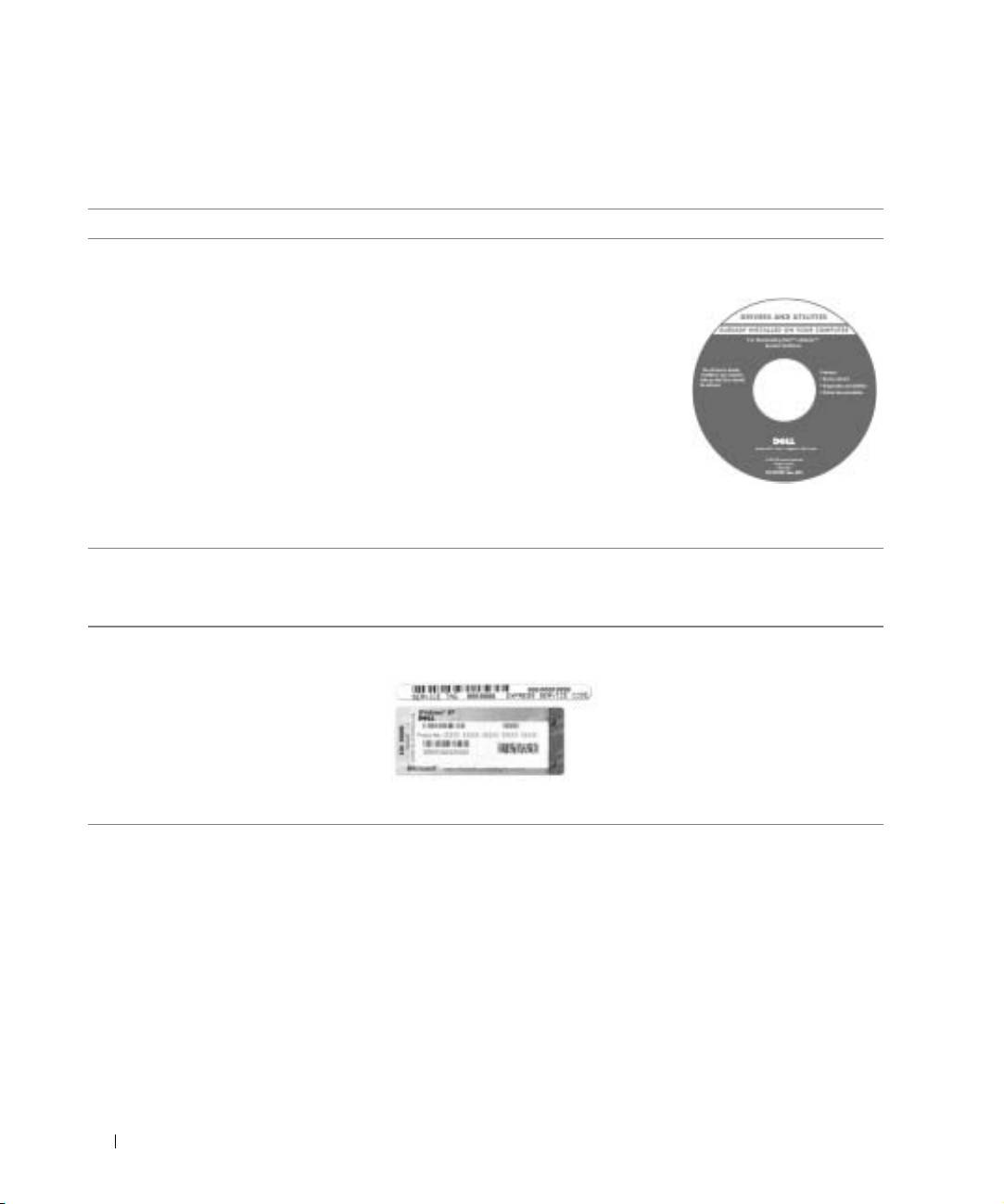
• Diagnostický program pro počítač
Disk CD s ovladači a pomocnými programy
• Ovladače pro počítač
(Drivers and Utilities, dříve ResourceCD)
•Dokumentaci kpočítači
Dokumentace a ovladače jsou v počítači
•Dokumentace kzaízení
nainstalovány již pi odeslání ze
společnosti Dell. Tento disk CD umožuje
peinstalování ovladač, spuštní
diagnostických nástroj a pístup
kdokumentaci.
Soubory readme, které mžete nalézt
na disku CD, obsahují nejnovjší
www.dell.com | support.euro.dell.com
informace o technických zmnách
počítače nebo odborné technické
referenční materiály pro zkušené uživatele
či techniky.
• Instalace počítače
Příručka k zařízení Dell
•Informace ozárukách
•Bezpečnostní pokyny
• Kód pro expresní servis a servisní kód
Štítek s kódem pro expresní servis
• Licenční štítek Microsoft
Windows
a s identifikátorem produktu
Štítky jsou umístny na počítači.
38 Píručka k zaízení

Co hledáte? Kde to naleznete
• Nejnovjší ovladače pro počítač
Webový server technické podpory
• Odpovdi na technické otázky
D el l | S u p p o r t — support.dell.com.
kservisu apodpoe
Webový server Dell | Support obsahuje nkolik online nástroj jako jsou:
• Diskuse s jinými uživateli a technickou
• ešení (Solutions) — Pokyny a tipy pro ešení problém, články
podporou
technik a online kurzy
• Dokumentace k počítači
• Fórum uživatel (Community Forum) — Online diskuse s ostatními
zákazníky společnosti Dell
• Aktualizace (Upgrades) — Informace o aktualizaci součástí, napíklad
pamtí, pevných disk či operačního systému
• Péče o zákazníky (Customer Care) — Kontaktní informace, stav
objednávek, záruky, informace o opravách
• Stahování (Downloads) — Ovladače, dočasné opravy a aktualizace
softwaru
• Reference — Dokumentace k počítačm, specifikace výrobk a bílá
kniha
• Odstraování a výmna součástí
Uživatelská příručka
• Získání technických údaj
Centrum pro nápovědu a odbornou pomoc
Windows
•Konfigurace systému
1 Klepnte na tlačítko Start a klepnte na položku Help and Support
• Odstraování a ešení problém
(Nápovda a odborná pomoc).
2 Klepnte na položku User’s and system guides (Uživatelské
píručky a píručky k zaízení) a klepnte na položku User’s
guides (Uživatelské píručky).
Microsoft Windows 2000
Poklepejte na ikonu User’s Guides (Uživatelské píručky)
na pracovní ploše.
• Práce se systémem Windows XP
Centrum pro nápovědu a odbornou pomoc
•Dokumentace kpočítači
Windows
• Dokumentace k zaízení (napíklad
1 Klepnte na tlačítko Start a klepnte na položku Help and Support
kmodemu)
(Nápovda a odborná pomoc).
2 Napište slovo nebo frázi popisující vzniklé potíže a klepnte na ikonu
se šipkou.
3 Klepnte na téma popisující vaše potíže.
4 Postupujte podle pokyn na obrazovce.
Píručka k zaízení 39
Co hledáte? Kde to naleznete
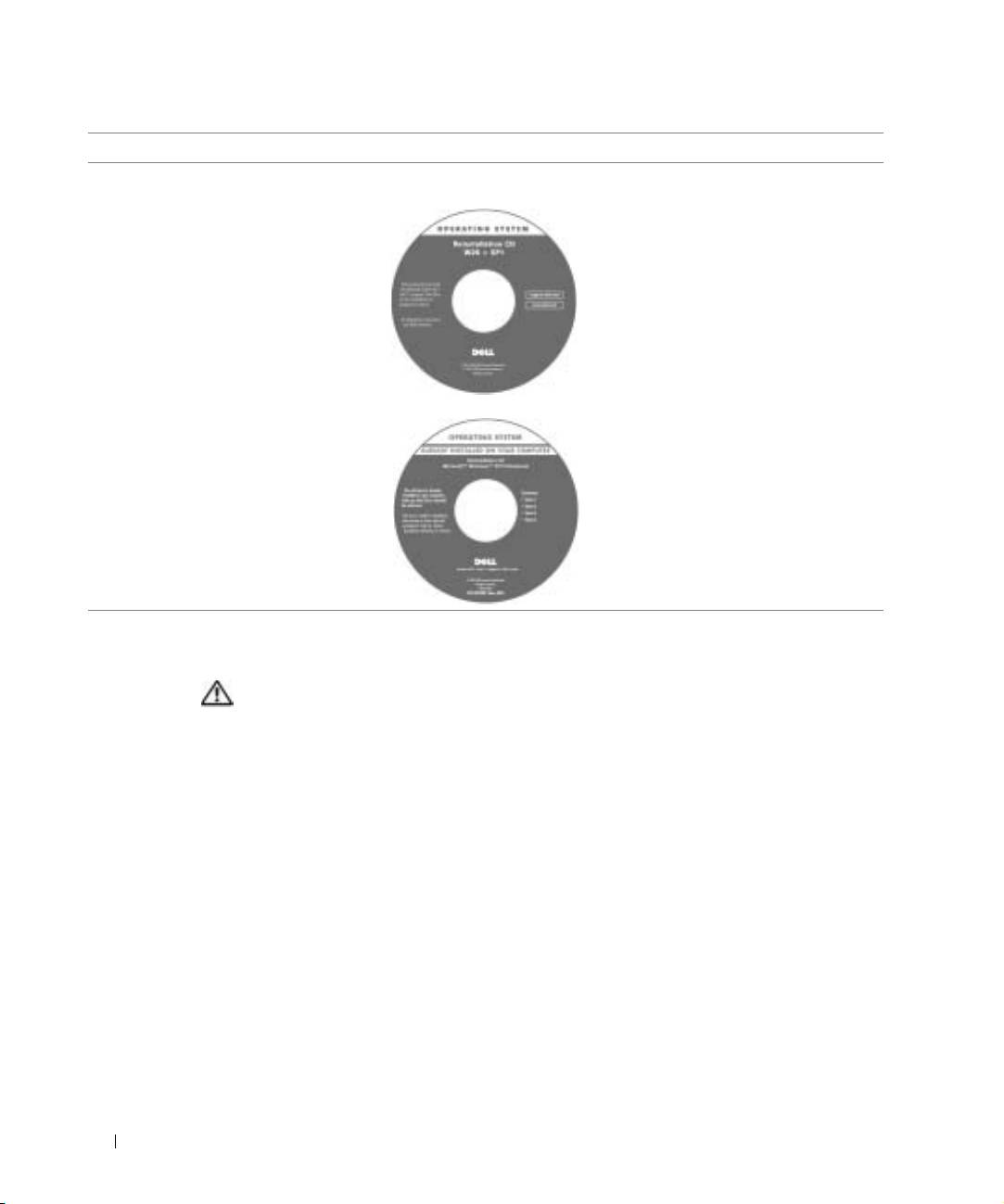
• Peinstalování operačního systému Disk CD s operačním systémem
Po peinstalování operačního systému
zdisku CD
Operating system (Operační
systém)
použijte disk CD
Drivers and
Utilities
s ovladači a pomocnými
programy a nainstalujte z nj ovladače
pro zaízení dodaná s počítačem.
Kód operačního systému (Product Key)
je uveden na počítači.
nebo
www.dell.com | support.euro.dell.com
Instalace počítače
POZOR: Před zahájením kteréhokoli postupu z tohoto oddílu si přečtěte
bezpečnostní pokyny na začátku tohoto dokumentu.
1
Rozbalte krabici s píslušenstvím.
2 Obsah krabice s píslušenstvím budete používat pi instalaci počítače.
V krabici s píslušenstvím je i dokumentace a objednaný software či doplkový
hardware (napíklad karty PC Card, jednotky a baterie).
3 Ke konektoru napájení počítače a do zásuvky napájení pipojte napájecí adaptér.
40 Píručka k zaízení
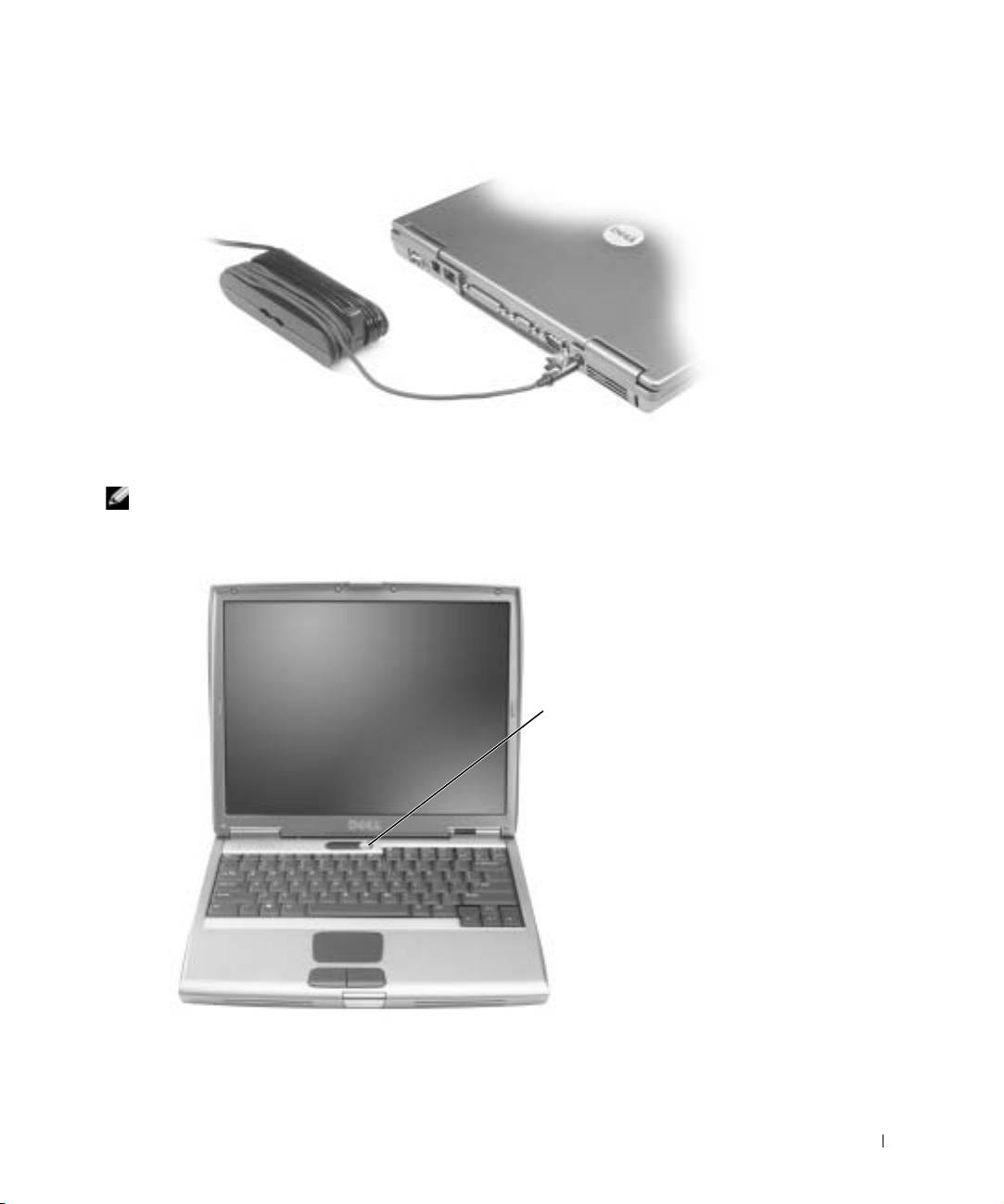
4 Otevením displeje a stisknutím tlačítka napájení zapnte počítač.
POZNÁMKA: Počítač nepipojujte do základnové stanice, dokud ho nejmén jednou
nezapnete a nevypnete.
vypínač
Píručka k zaízení 41
Váš počítač
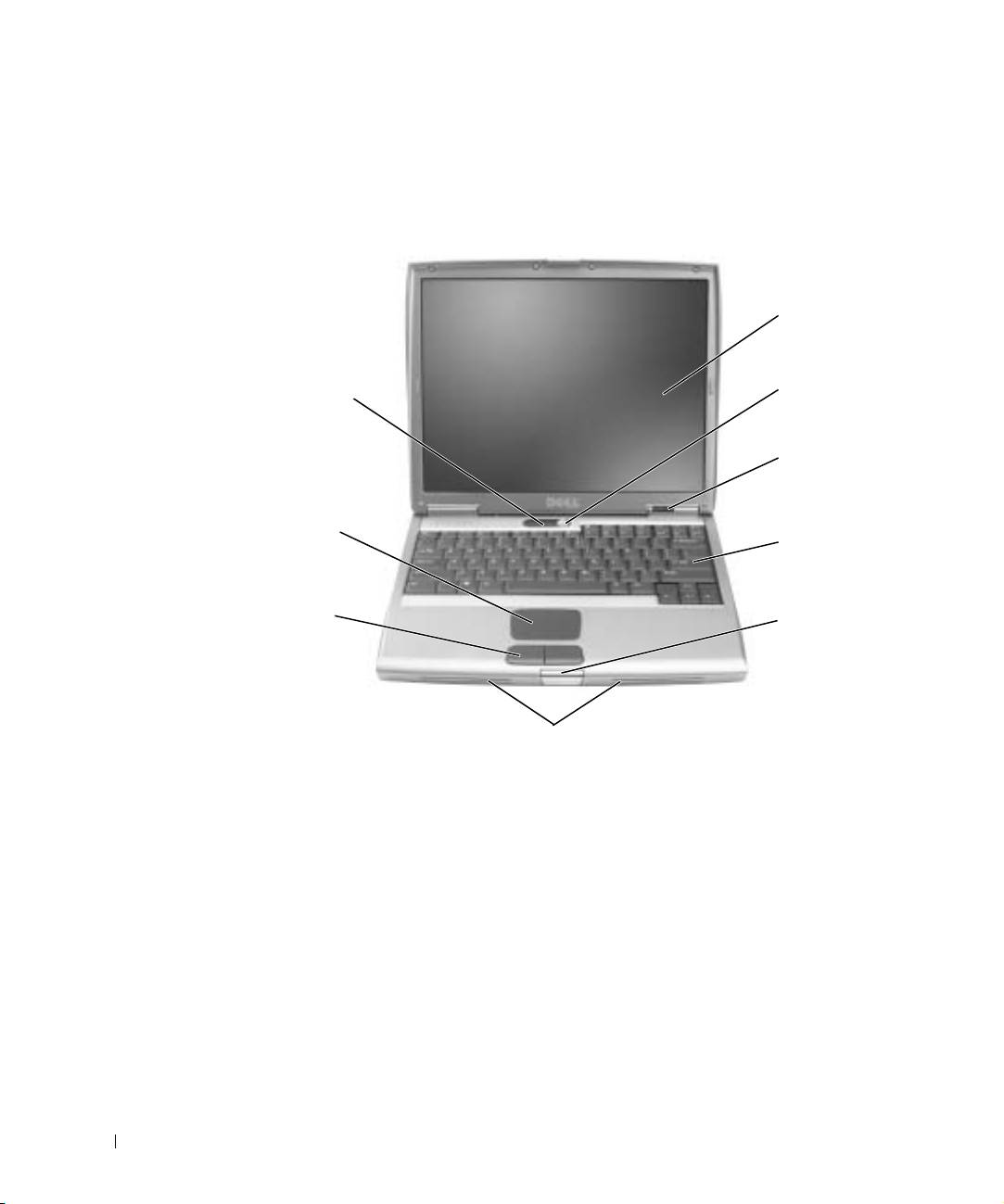
Pohled zepředu
obrazovka
kontrolky
vypínač
klávesnice
www.dell.com | support.euro.dell.com
kontrolky
zaízení
dotyková
podložka
klávesnice
tlačítka dotykové
podložky
západka
displeje
reproduktory
42 Píručka k zaízení
Pohled zleva
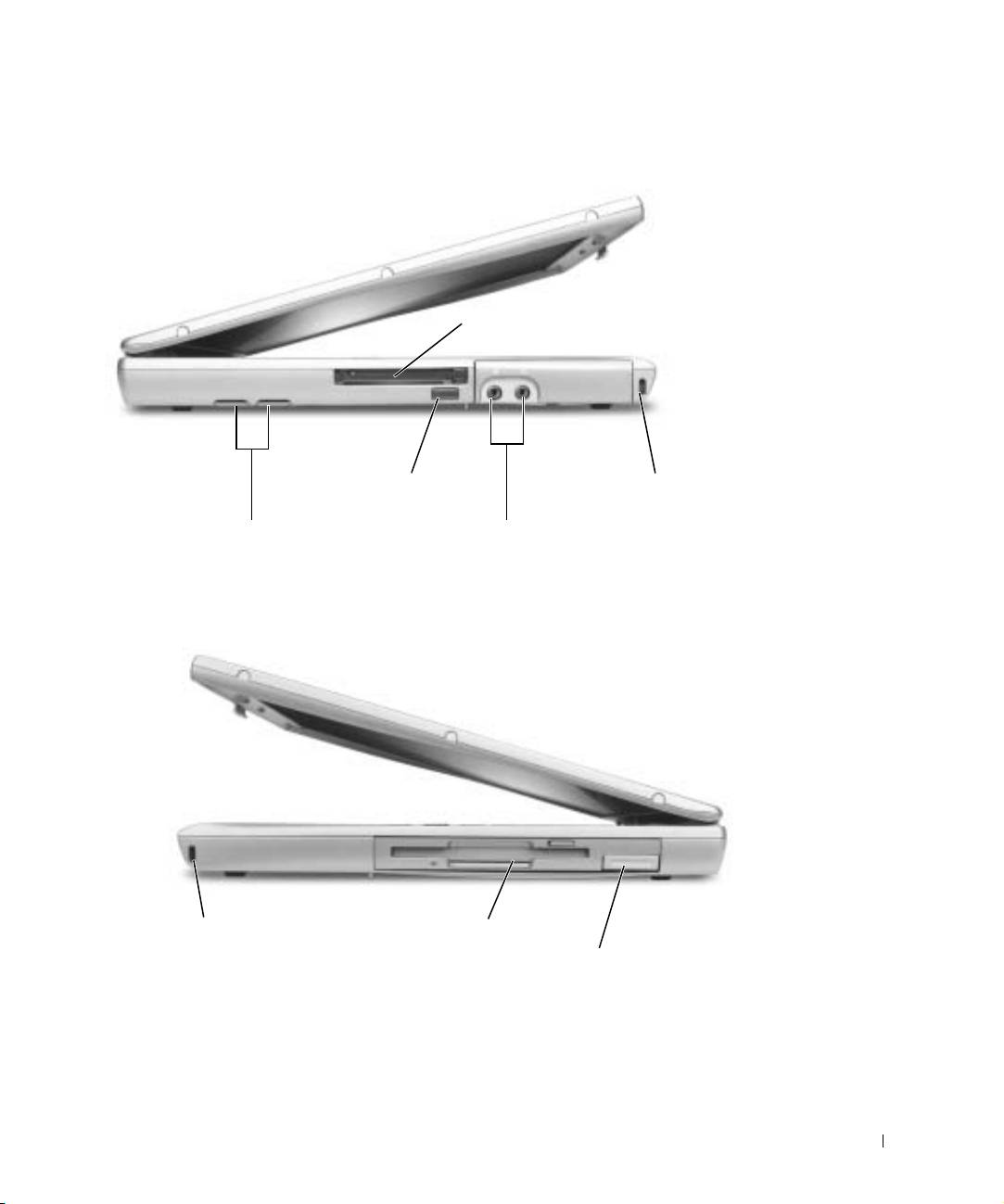
pozice pro kartu PC Card
bezpečnostní
infračervený snímač
oko
2 vtrací otvory
2 konektory pro zvuk
Pohled zprava
bezpečnostní
modulární jednotka
oko
uvolovací západka zaízení
Píručka k zaízení 43
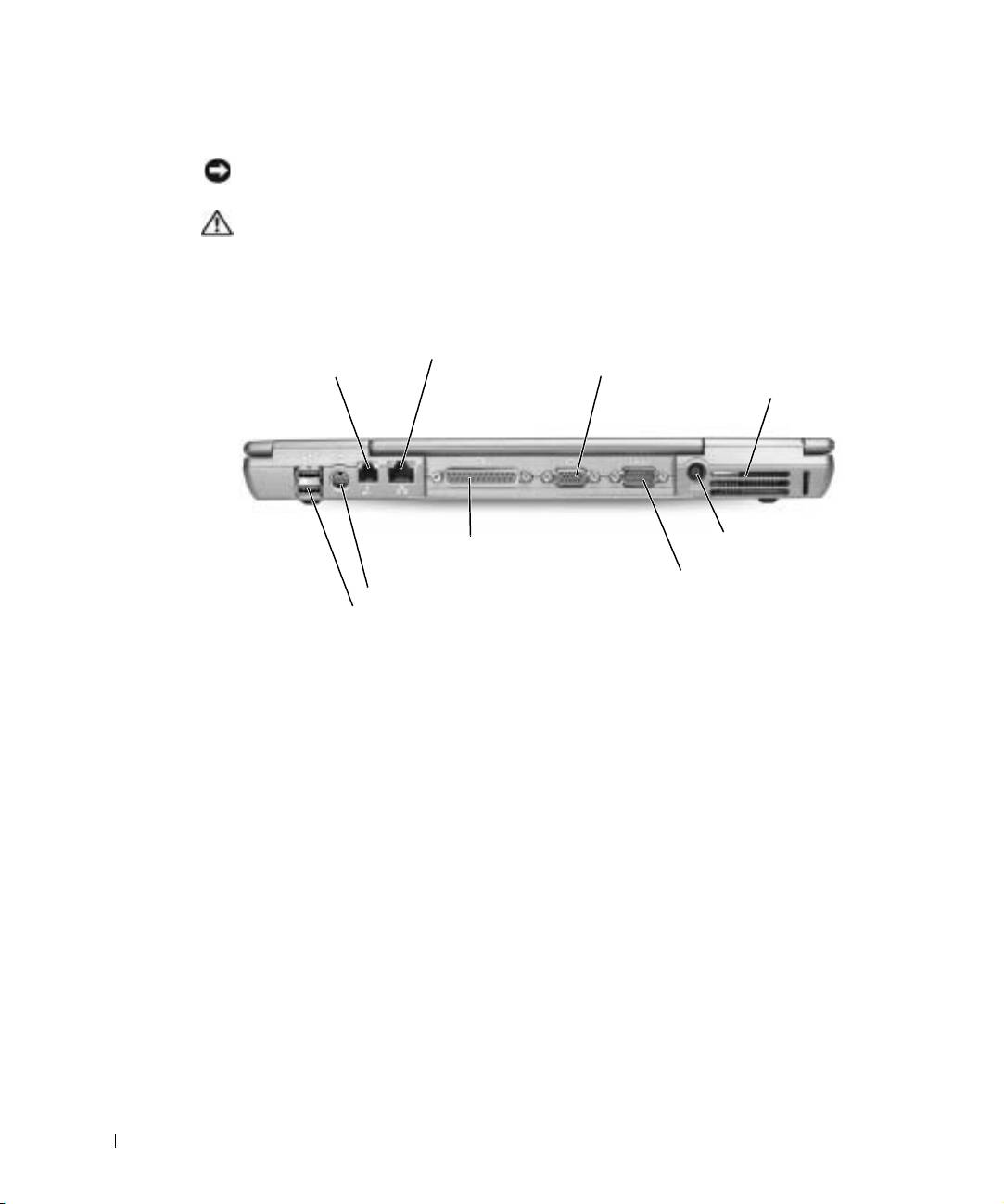
Pohled zezadu
UPOZORNĚNÍ: Pi odpojování periferního zaízení vyčkejte po vypnutí počítače nejmén
5 sekund. Zabráníte tak možnému poškození počítače.
POZOR: Nezakrývejte větrací otvory, dejte pozor, aby se do nich nedostaly
žádné předměty, a zabraňte shromažďování prachu v nich. Zapnutý počítač
neponechávejte v prostředí s nedostatečným prouděním vzduchu, například
v zavřené aktovce. Při nedostatečném proudění vzduchu hrozí poškození
počítače nebo požár.
www.dell.com | support.euro.dell.com
výstupní televizní konektor S-video
2 konektory USB
44 Píručka k zaízení
k
one
k
tor mo
d
emu
sít'ový konektor
(RJ-11, volitelný)
(RJ-45)
konektor
zobrazovacího
vtrací otvory
zaízení
konektor paralelního
konektor napájení
rozhraní
konektor sériového rozhraní
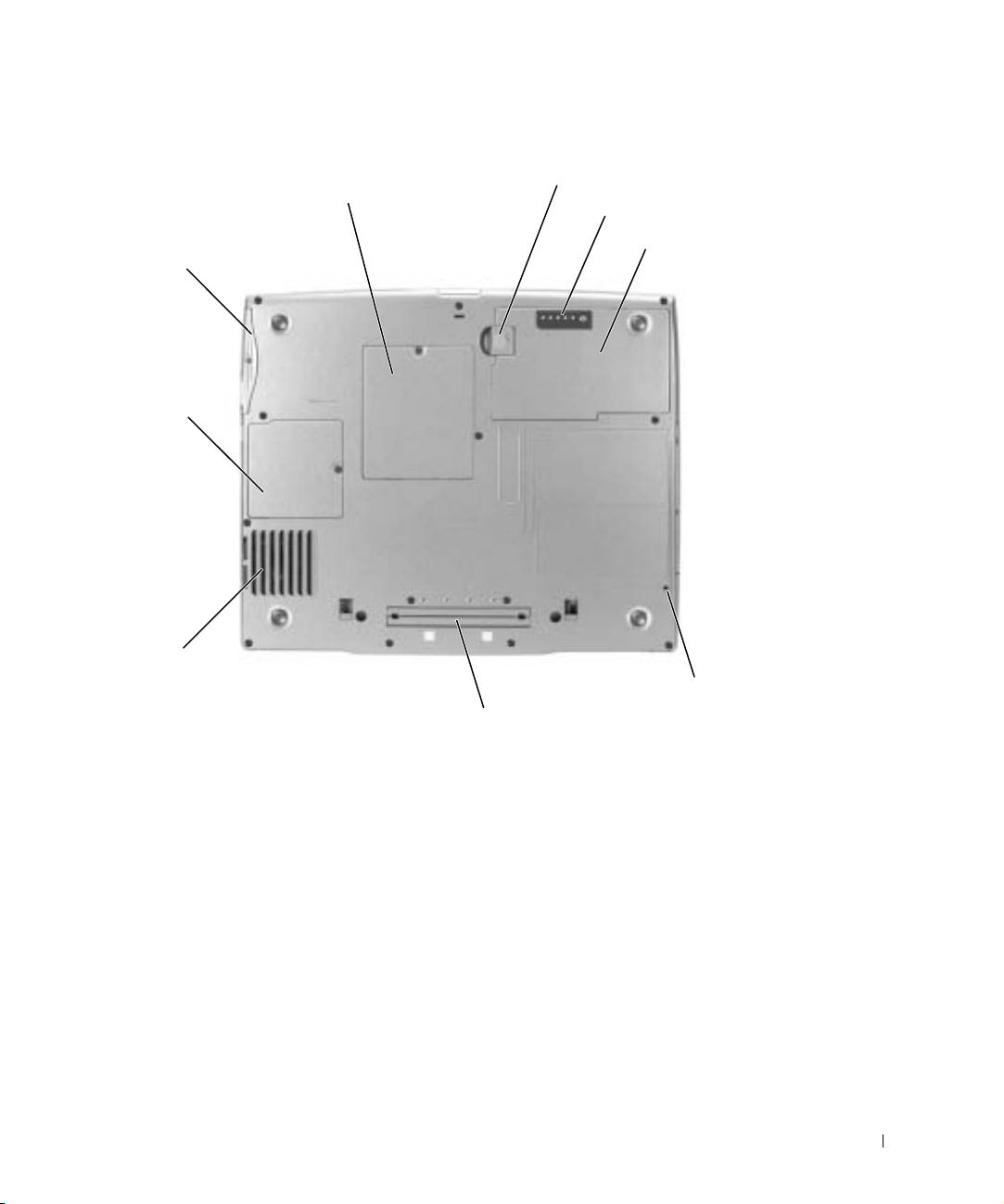
Pohled zdola
západka pro uvolování baterie
kryt pamt'ového modulu
stupnice nabití baterie
baterie
pevný disk
kryt karty
mini PCI
ventilátor
otvor pro
šroub zaízení
pozice základnové stanice
Píručka k zaízení 45
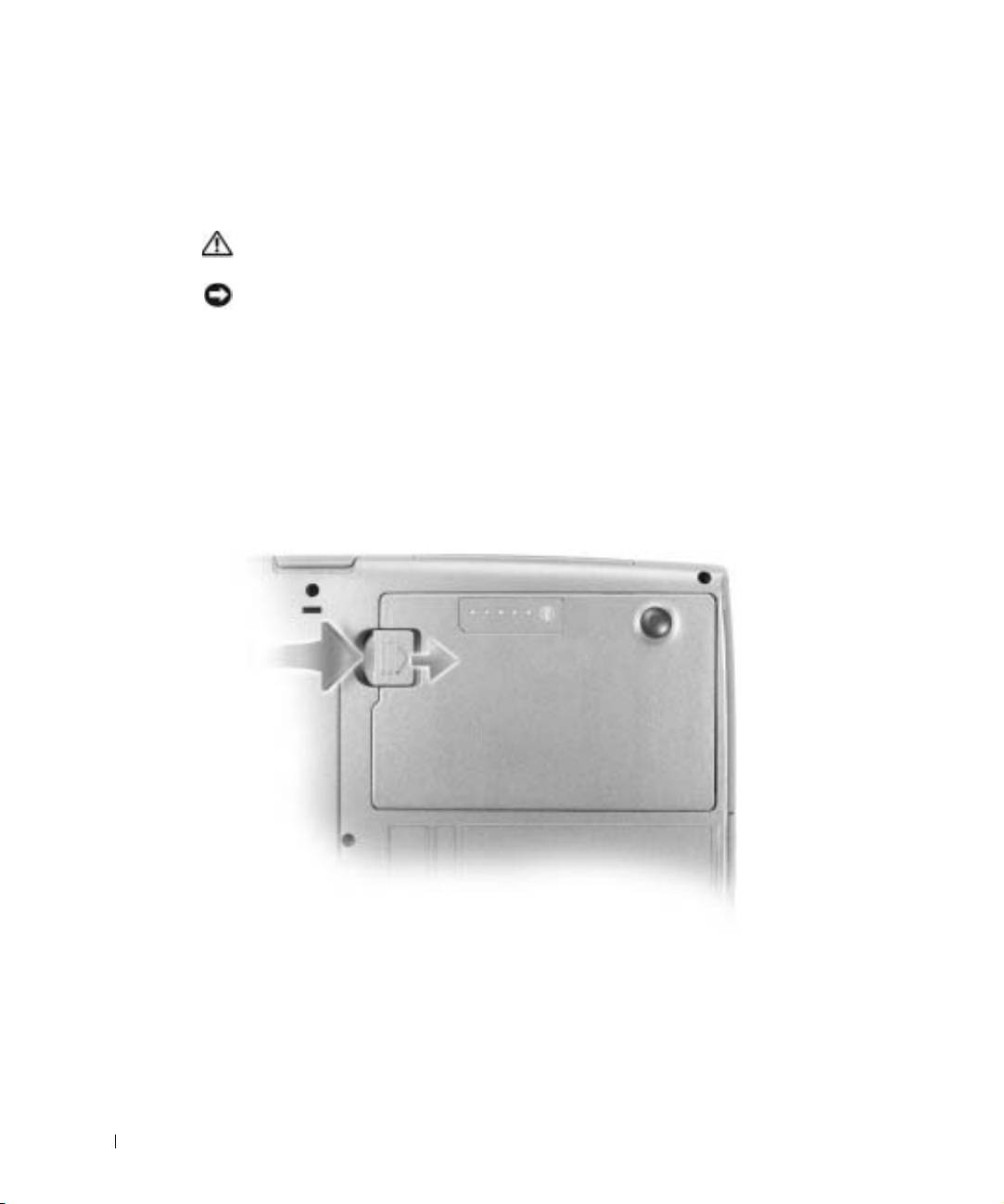
Vyjímání baterií
Další informace o odstranní druhé baterie naleznete v části „Práce s modulární jednotkou“
velektronické
uživatelské píručce
.
POZOR: Před prováděním těchto postupů vypněte počítač, odpojte ho ze
zásuvky a odpojte modem ze zásuvky.
UPOZORNĚNÍ: Chcete-li vymovat baterie v počítači v úsporném režimu, máte na výmnu
baterie nejvíce 90 sekund. Po této dob se počítač vypne a ztratíte veškerá neuložená data.
1
Zkontrolujte, zda je počítač vypnut a odpojen ze zásuvky a zda je odpojen modem
ze zásuvky.
2 Je-li počítač pipojen k základnové stanici, odpojte ho. Pokyny naleznete v dokumentaci
dodané se základnovou stanicí.
www.dell.com | support.euro.dell.com
3 Posute a podržte západku zásuvky pro baterii na spodní stran počítače a opatrn
vytáhnte baterii z pozice.
46 Píručka k zaízení
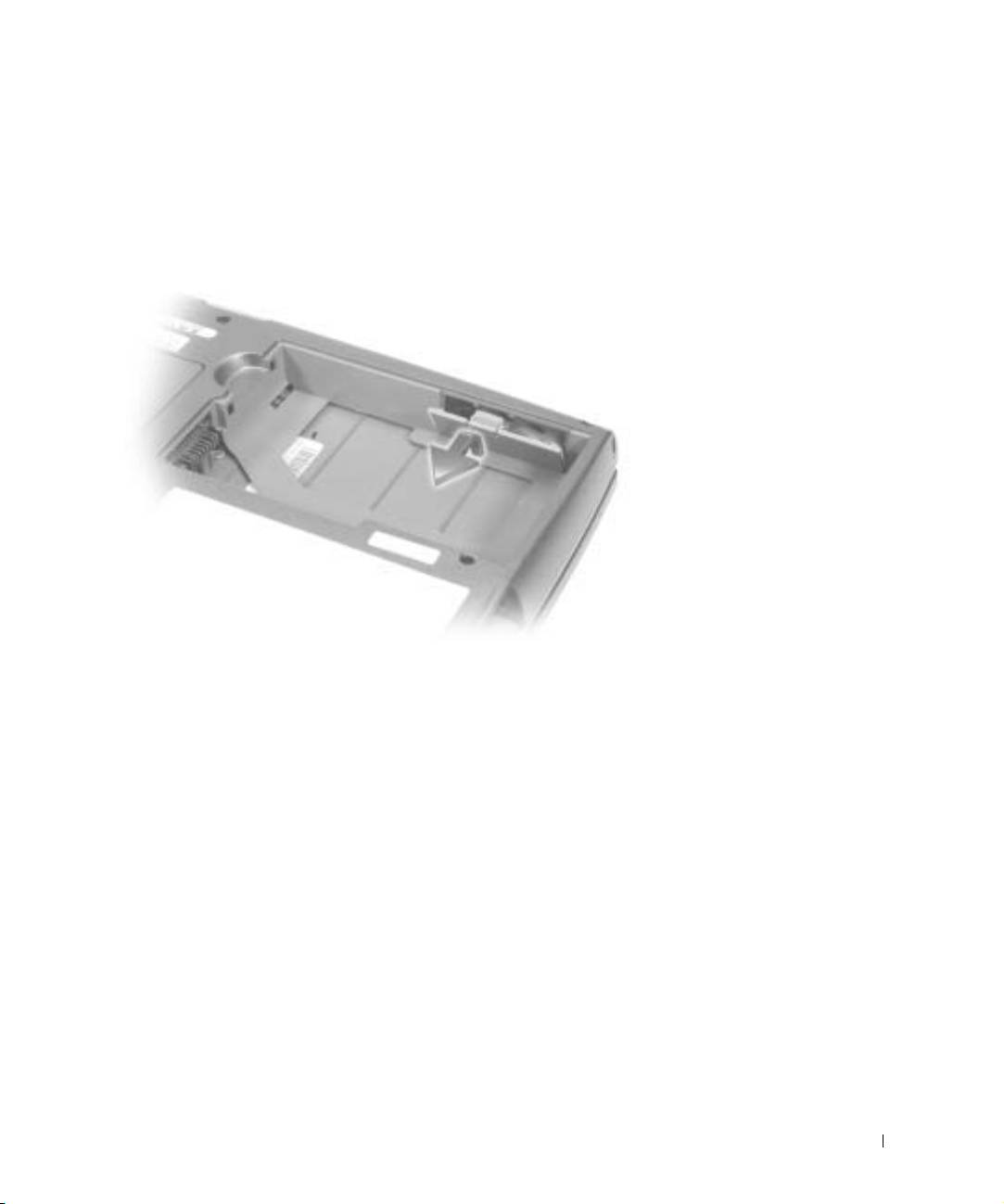
Odstranění a instalace náhradní baterie
1 Vyjmte baterii.
2 Vyjmte kryt záložní baterie.
Píručka k zaízení 47
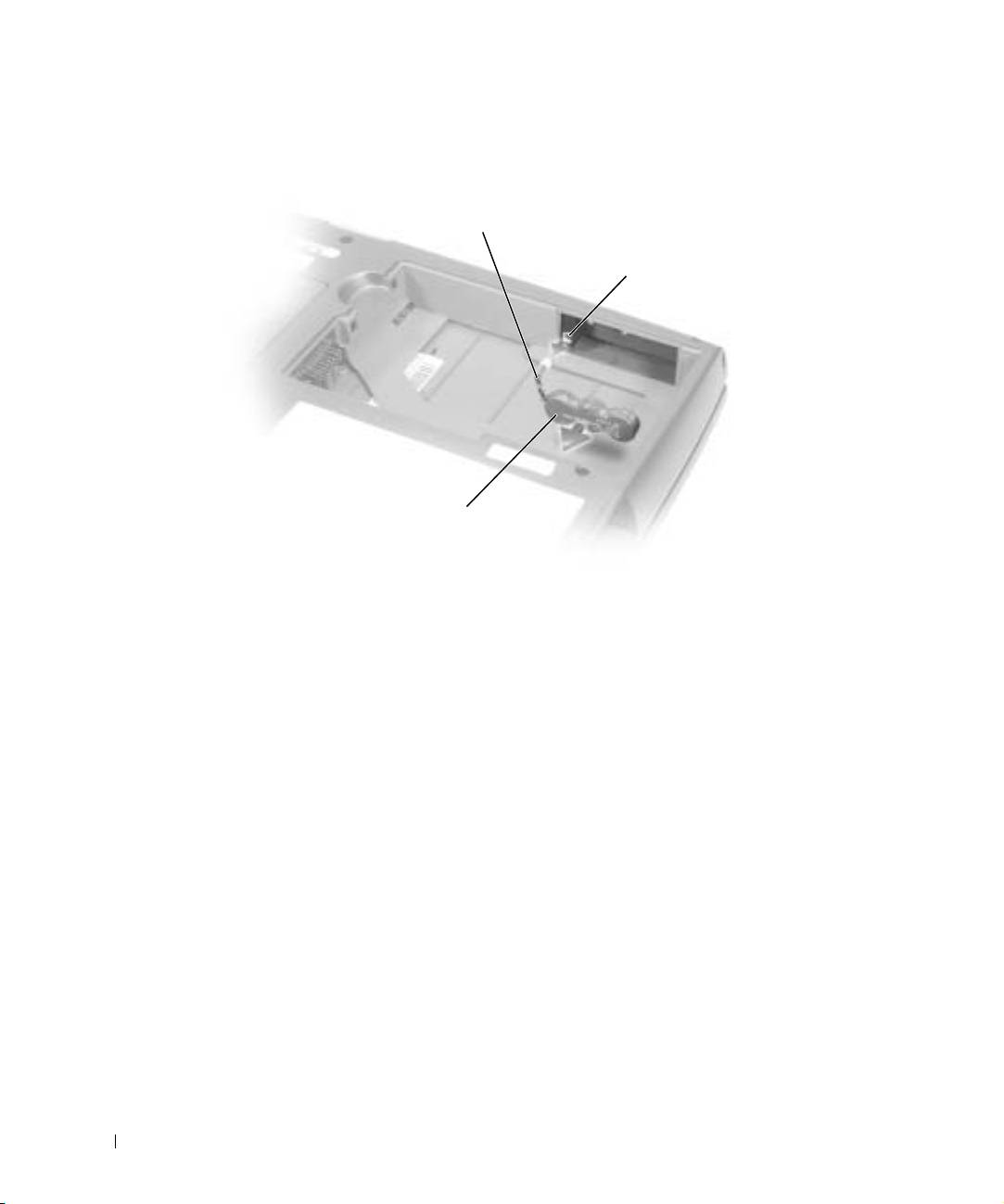
3 Vytáhnte záložní baterii ze zásuvky a odpojte kabel z konektoru.
kabel záložní
baterie
konektor
www.dell.com | support.euro.dell.com
záložní baterie
4 Kabel záložní baterie pipojte ke konektoru v zásuvce pro záložní baterii.
48 Píručka k zaízení
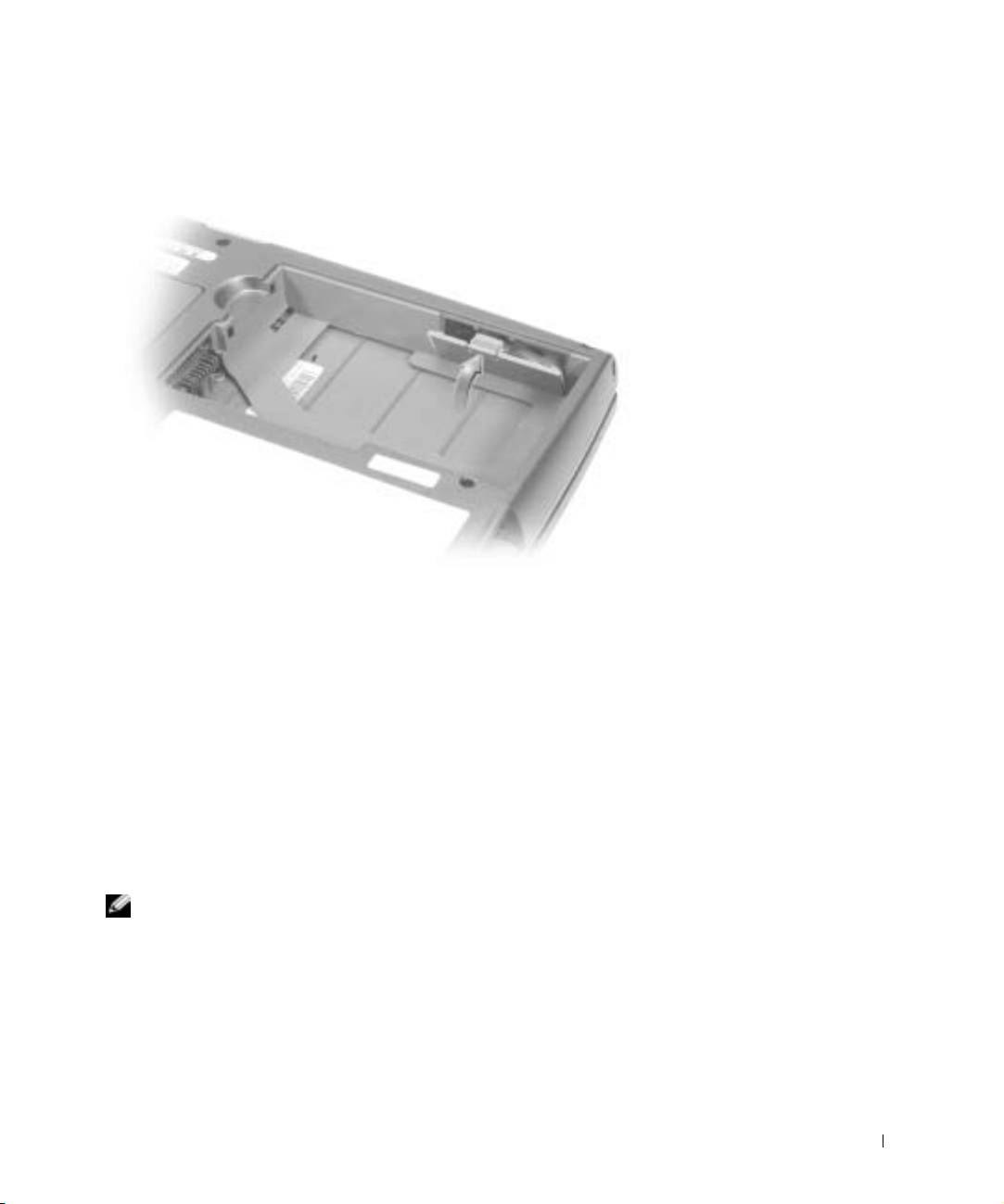
5 Záložní baterii umístte do zásuvky a vrat'te na místo kryt zásuvky.
Instalace baterie
Novou baterii zatlačte do zásuvky, až uslyšíte zacvaknutí.
Další informace o instalaci druhé baterie naleznete v části „Práce s modulární jednotkou“
velektronické
uživatelské píručce
.
Diagnostika počítačů Dell
Diagnostický program Dell Diagnostics je uložen na skrytém diagnostickém oddílu pevného
disku počítače.
POZNÁMKA: Pokud počítač nerozsvítí obrazovku, obrat'te se na společnost Dell (píslušné
kontaktní informace naleznete v oddílu „Jak získat pomoc“ v
uživatelské píručce
).
1
Vypnte počítač.
2 Je-li počítač pipojen k základnové stanici, odpojte ho. Pokyny naleznete v dokumentaci
dodané se základnovou stanicí.
3 Pipojte počítač do zásuvky.
Píručka k zaízení 49
4 Zapnte počítač. Ihned po zobrazení loga DELL™ stisknte klávesu .
POZNÁMKA: Pokud obdržíte zprávu, že nelze nalézt oddíl nástroje Diagnostics, spust'te
diagnostický program Dell Diagnostics z disku CD
Drivers and Utilities
(Ovladače a pomocné
programy).
Pokud jste čekali píliš dlouho a počítač zobrazil logo Microsoft
Windows
, čekejte
dále, až počítač zobrazí pracovní plochu systému Windows. Poté vypnte počítač
a opakujte akci.
5 Po zobrazení seznamu zaízení pro zavádní vyberte možnost Diagnostics (Diagnostika)
a stisknte klávesu .
Počítač spustí diagnostické zkoušky Pre-boot System Assessment, které vyzkoušejí
základní desku, klávesnici, pevný disk a displej.
www.dell.com | support.euro.dell.com
• Bhem zkoušek odpovzte na všechny kladené otázky.
• Pokud dojde k chyb, počítač zastaví práci a zobrazí chybovou zprávu. Chcete-li
diagnostickou zkoušku ukončit a vrátit se ke spouštní operačního systému, stisknte
klávesu . Chcete-li pejít k další zkoušce, stisknte klávesu .
Chcete-li znovu vyzkoušet chybnou součást, stisknte klávesu .
• Pokud pi zkoušce Pre-boot System Assessment dojde k chyb, zapište si chybový
kód nebo kódy a než budete pokračovat diagnostickým programem Dell
Diagnostics, obrat'te se na společnost Dell (píslušné kontaktní informace naleznete
v oddílu „Jak získat pomoc“ v
uživatelské píručce
k počítači).
Pokud diagnostický program Pre-boot System Assessment probhne úspšn, zobrazí
zprávu
Booting Dell Diagnostic Utility Partition. Press any key to
continue.
(Zavádní z oddílu diagnostického programu Dell. Pokračujte stisknutím
libovolné klávesy.)
6 Stisknutím libovolné klávesy spust'te program Dell Diagnostics z oddílu diagnostického
programu na pevném disku.
7 Po zobrazení hlavní nabídky programu Dell Diagnostics klepnte na tlačítko
požadované činnosti.
Možnost Funkce
Express Test
Provede rychlou zkoušku zaízení. Tato zkouška obvykle trvá
(Expresní zkouška)
10 až 20 minut a nevyžaduje žádný zásah obsluhy.
Expresní zkoušku je vhodné spustit nejdíve, zvýší totiž
možnost rychlého nalezení problému.
50 Píručka k zaízení
Možnost Funkce
Extended Test
Provede dkladnou zkoušku zaízení. Tato zkouška obvykle
(Podrobná
trvá jednu hodinu a vyžaduje opakované reagování na
zkouška)
otázky.
Custom Test
Zkouší konkrétní zaízení. Spouštné zkoušky mžete
(Vlastní zkouška)
pizpsobovat svým potebám.
Symptom Tree
Obsahuje nejbžnjší píznaky a umožuje vybrat zkoušku
(Strom píznak)
odpovídající existujícím potížím.
8 Pokud bhem zkoušky dojde k chyb, zobrazí počítač na monitoru kód chyby a zprávu
popisující vzniklý problém. Kód chyby a popis problému si opište a poté postupujte
podle pokyn na obrazovce.
Pokud potíže nedokážete vyešit, obrat'te se na společnost Dell (píslušné kontaktní
informace naleznete v oddílu „Jak získat pomoc“ v
uživatelské píručce
).
POZNÁMKA: V záhlaví všech obrazovek je uveden servisní kód počítače.
9
Pokud spouštíte zkoušku Custom Test (Vlastní zkouška) nebo Symptom Tree (Strom
píznak), klepnte na píslušnou kartu podle popisu v následující tabulce.
Karta Funkce
Results (Výsledky) Zobrazuje výsledky zkoušky a pípadn zjištné chyby.
Errors (Chyby) Zobrazuje zjištné chyby, chybové kódy a popis problému.
Help (Nápovda) Popisuje zkoušky a mže obsahovat požadavky pro
spuštní zkoušky.
Configuration
Zobrazí konfiguraci hardwaru pro vybrané zaízení.
(Konfigurace)
Program Dell Diagnostics zjistí informace o konfiguraci
všech zaízení z konfiguračního programu, z pamti
a pomocí rzných vnitních zkoušek. Informace zobrazí
v seznamu zaízení v levé části obrazovky. V seznamu
nemusí být uvedena všech součástí nainstalovaných
v počítači nebo k nmu pipojených.
Parameters
Umožuje pizpsobovat zkoušky zmnou nastavení.
(Parametry)
10 Po dokončení zkoušek se uzavením zkušební obrazovky vrat'te do hlavní nabídky.
Chcete-li ukončit diagnostický program a znovu spustit počítač, zavete obrazovku
s hlavní nabídkou (Main Menu).
Píručka k zaízení 51

Právní předpisy
Elektromagnetické rušení (EMI) jsou jakékoli signály nebo záení vyzaované do volného
prostoru nebo vedené podél napájecích či signálových vodič, které ohrožují funkci rádiové
navigace nebo jiných bezpečnostních služeb nebo vážn snižují, zhoršují, nebo opakovan
perušují licencované radiokomunikační služby. Radiokomunikační služby zahrnují napíklad
komerční rozhlasové vysílání AM/FM, televizi, služby mobilních telefon, radary, ízení
letového provozu, služby operátor a osobní komunikační služby. Tyto licencované služby
spolu s dalšími neúmyslnými záiči (včetn počítač) pispívají k elektromagnetickému
prostedí.
Elektromagnetická kompatibilita (EMC) je schopnost součástí elektronických zaízení pracovat
správn v daném elektronickém prostedí. Tento počítač byl konstruován a je určen k provozu
v souladu s pedpisy o limitních hodnotách EMI podle platných zákonných ustanovení,
www.dell.com | support.euro.dell.com
neexistují však žádné záruky, že se u jednotlivých instalací neobjeví rušení. Pokud zaízení
zpsobuje interference s radiokomunikačními službami (což lze zjistit zapnutím a vypnutím
zaízení), mžete se pokusit zjednat nápravu pomocí nkterého z následujících opatení:
• Zmte orientaci pijímací antény.
• Pemístte počítač vzhledem k pijímači.
• Pemístte počítač od pijímače.
• Zapojte počítač do jiné zásuvky, aby počítač a pijímač byly pipojeny k rzným
okruhm.
V pípad poteby se porate s pracovníky technické podpory společnosti Dell nebo se
zkušeným televizním či rozhlasovým technikem.
Další právní pedpisy naleznete v části „Právní pedpisy“ v elektronické
uživatelské píručce
.
Oddíly píslušných orgán obsahují informace o elektromagnetické kompatibilit a rušení
nebo bezpečnostní informace pro píslušnou zemi.
52 Píručka k zaízení

Dell™ Latitude™ D500
Systeminformation
Model PP05L
www.dell.com | support.euro.dell.com
Bemærkninger, meddelelser
og advarsler
BEMÆRK! En BEMÆRKNING angiver vigtige oplysninger, som du kan
bruge for at udnytte computeren optimalt.
MEDDELELSE: En MEDDELELSE angiver enten en mulig beskadigelse
af hardware eller tab af data og oplyser dig om, hvordan du kan undgå
dette problem.
ADVARSEL! En ADVARSEL angiver mulig tingskade,
legemsbeskadigelse eller død.
Forkortelser og akronymer
En fuldstændig liste over forkortelser og akronymer finder du i User's Guide
(Brugerhåndbog). Afhængigt af computerens operativsystem skal du
dobbeltklikke på ikonet User's Guide (Brugerhåndbog) på skrivebordet
eller klikke på knappen Start (Start), klikke på Help and Support Center
(Hjælp og support) og derefter klikke på User and system guides
(Brugerhåndbog og systeminformation).
Hvis du har købt en Dell™ n Series-computer, gælder referencer i dette
®
®
dokument til Microsoft
Windows
-operativsystemer ikke.
____________________
Oplysningerne i dette dokument kan ændres uden varsel.
© 2003 Dell Computer Corporation. Alle rettigheder forbeholdes.
Enhver form for gengivelse uden skriftlig tilladelse fra Dell Computer Corporation er strengt forbudt.
Anvendte varemærker i denne tekst: Dell, DELL-logoet, TrueMobile, Inspiron, Dell Precision,
Dimension, OptiPlex og Latitude er varemærker tilhørende Dell Computer Corporation. Intel,
Pentium og Celeron er registrerede varemærker tilhørende Intel Corporation. Microsoft og
Windows er registrerede varemærker tilhørende Microsoft Corporation. EMC er et registreret
varemærke tilhørende EMC Corporation.
Andre varemærker og firmanavne kan være brugt i dette dokument til at henvise til enten de
fysiske eller juridiske personer, som gør krav på mærkerne og navnene, eller til deres produkter.
Dell Computer Corporation fraskriver sig enhver tingslig rettighed, for så vidt angår varemærker
og firmanavne, som ikke er deres egne.
Model PP05L
Februar 2003 Artikel-nr. 4Y240 Udgave A00

Indhold
ADVARSEL! Sikkerhedsinstruktioner . . . . . . . . . . . . . . . 57
Generelt
. . . . . . . . . . . . . . . . . . . . . . . . . . . . 57
Strøm
. . . . . . . . . . . . . . . . . . . . . . . . . . . . . 58
Batteri
. . . . . . . . . . . . . . . . . . . . . . . . . . . . . 59
Flyrejser
. . . . . . . . . . . . . . . . . . . . . . . . . . . . 60
EMC-instruktioner
. . . . . . . . . . . . . . . . . . . . . . . 60
Ved brug af computeren
. . . . . . . . . . . . . . . . . . . . . . 61
Ergonomiske computervaner
. . . . . . . . . . . . . . . . . . 62
Når du arbejder inden i computeren
. . . . . . . . . . . . . . 62
Beskyttelse mod statisk elektricitet
. . . . . . . . . . . . . . . 63
Brugte batterier
. . . . . . . . . . . . . . . . . . . . . . . . 64
Sådan finder du oplysninger om computeren
. . . . . . . . . . . 64
Opstilling af computeren
. . . . . . . . . . . . . . . . . . . . . 66
Om computeren
. . . . . . . . . . . . . . . . . . . . . . . . . . 68
Forside
. . . . . . . . . . . . . . . . . . . . . . . . . . . . 68
Venstre side
. . . . . . . . . . . . . . . . . . . . . . . . . . 69
Højre side
. . . . . . . . . . . . . . . . . . . . . . . . . . . 69
Bagside
. . . . . . . . . . . . . . . . . . . . . . . . . . . . 70
Underside
. . . . . . . . . . . . . . . . . . . . . . . . . . . 71
Fjernelse af batteri . . . . . . . . . . . . . . . . . . . . . . . . 72
Fjernelse og installation af et reservebatteri
. . . . . . . . . . . 73
Isættelse af batteri
. . . . . . . . . . . . . . . . . . . . . . . . 75
Kørsel af Dell Diagnostics (Dell Diagnosticering)
. . . . . . . . . 75
Lovgivningsmæssige meddelelser
. . . . . . . . . . . . . . . . . 78
Indhold 55

56 Indhold

ADVARSEL! Sikkerhedsinstruktioner
Brug følgende sikkerhedsinstruktioner som hjælp til at sikre din egen sikkerhed og for at beskytte
computeren og arbejdsmiljøet mod potentiel beskadigelse.
Generelt
• Forsøg ikke selv at vedligeholde computeren, medmindre du er uddannet servicetekniker.
Følg altid installationsvejledningen nøje.
• Hvis du bruger en forlængerledning med vekselstrømsadapteren, skal du sørge for, at den
samlede strømstyrke på de produkter, som forlængerledningen er tilsluttet, ikke overstiger
forlængerledningens strømstyrke.
• Skub ikke genstande ind i computerens ventilationshuller eller andre åbninger. Dette kan
forårsage brand eller elektrisk stød, idet indvendige komponenter kortslutter.
• Opbevar ikke computeren et sted med lav luftgennemstrømning, f.eks. en lukket mappe
eller taske, når computeren er tændt. Dette kan beskadige computeren eller forårsage brand.
• Hold computeren væk fra radiatorer og varmekilder. Pas også på ikke at blokere
afkølingsventilatorer. Undgå at placere løse papirer under computeren, placer ikke
computeren i et indelukke i væggen eller på en seng, sofa eller et tæppe.
• Anbring vekselstrømsadapteren i et ventileret område, såsom på et skrivebord eller på gulvet,
når den bruges til at forsyne computeren med strøm eller til at oplade batteriet. Tildæk ikke
vekselstrømsadapteren med papir eller andet, som kan forhindre afkøling. Brug heller ikke
vekselstrømsadapteren, mens den ligger i en taske.
• Vekselstrømsadapteren kan blive varm ved normal brug af computeren. Vær forsigtig ved
håndtering af adapteren under eller umiddelbart efter brug.
• Brug ikke den bærbare computer i lange perioder, hvis bunden er i direkte kontakt med huden.
Bundens overfladetemperatur vil stige ved normal brug (især hvis der bruges vekselstrøm).
Derfor kan direkte kontakt med huden igennem længere tid resultere i ubehag eller i sidste
ende en forbrænding.
• Brug ikke computeren i et vådt miljø, f.eks. i nærheden af et badekar, en håndvask eller et
svømmebassin eller i en fugtig kælder.
• Hvis computeren er udstyret med et integreret eller valgfrit modem (af typen PC Card),
skal du frakoble modemkablet, hvis det trækker op til tordenvejr, for at minimere den i
forvejen lille risiko for elektrisk stød fra lyn via telefonlinjen.
Systeminformation 57

ADVARSEL! Sikkerhedsinstruktioner (fortsat)
• Som en hjælp til at undgå den potentielle fare for elektrisk stød bør du ikke tilslutte eller
frakoble alle kabler eller udføre vedligeholdelse eller rekonfiguration af dette produkt i
tordenvejr. Brug ikke computeren i tordenvejr, medmindre alle kabler er frakoblet, og
computeren kører på batterier.
• Hvis computeren har et modem, skal modemkablet være fremstillet i en størrelse på
mindst 26 AWG (American Wire Gauge) med RJ-11-modulstik, der er i overensstemmelse
med FCC-reglerne.
• Før du åbner hukommelsesmodulet/Mini PCI-kortet/modemdækslet i bunden af computeren,
skal du fjerne alle kabler fra stikkontakter og frakoble telefonkablet.
• Hvis computeren har både et RJ-11-modemstik og et RJ-45-netværksstik, som ser ens ud,
skal telefonkablet sættes i RJ-11-stikket og ikke i RJ-45-stikket.
www.dell.com | support.euro.dell.com
• PC Cards kan blive meget varme ved normal brug. Vær forsigtig, når du fjerner PC Cards
efter længerevarende brug af computeren.
• Før du rengør computeren, skal du frakoble computeren fra stikkontakten. Rengør computeren
med en blød klud, der er fugtet med vand. Brug ikke flydende rengøringsmidler eller
aerosolrengøringsmidler, som kan indeholde brændbare stoffer.
Strøm
• Brug kun vekselstrømsadapteren fra Dell, som er godkendt til brug sammen med denne
computer. Hvis du bruger en anden vekselstrømsadapter, kan der være risiko for brand eller
eksplosion.
• Inden du tilslutter computeren til en stikkontakt, skal du kontrollere spændingen for
vekselstrømsadapteren for at sikre dig, at den nødvendige spænding og frekvens er den
samme som for den tilgængelige strømkilde.
• Hvis du vil fjerne computeren fra alle strømkilder, skal du slukke computeren, fjerne
vekselstrømsadapteren fra stikkontakten og fjerne et eventuelt batteri i batteribåsen
eller modulbåsen.
• Sæt vekselstrømsadapteren og enhedens netledninger i strømkilder med korrekt
jordforbindelse som en hjælp til at forhindre elektrisk stød. Disse ledninger er udstyret med tre
ben, som sikrer jordforbindelse. Brug ikke adapterstik, og fjern ikke det jordforbindende ben fra
et ledningsstik. Hvis du bruger en forlængerledning, skal du bruge én med to- eller trebenede
stik, som passer til netledningen.
58 Systeminformation

ADVARSEL! Sikkerhedsinstruktioner (fortsat)
• Sørg for, at der ikke er noget, som hviler på vekselstrømsadapterens netledning, og at ledningen
ikke er lagt således, at man kan falde over den eller træde på den.
• Hvis du bruger en stikdåse med jordben, skal du udvise forsigtighed, når du sætter
netledningen i stikdåsen. I forbindelse med visse stikdåser er det muligt at komme til at isætte
stikket forkert. Hvis du sætter stikket i forkert, kan det resultere i permanent beskadigelse af
computeren, og der kan være risiko for elektrisk stød og/eller brand. Du skal sikre dig, at det
jordforbindende ben på ledningsstikket er sat i det tilsvarende hul i stikdåsen.
Batteri
• Brug kun Dell™'s batterimoduler, som er godkendt til brug sammen med denne computer.
Hvis du bruger andre typer, kan der være større risiko for brand eller eksplosion.
• Undgå at bære en batteripakke i lommen, tasken eller en anden beholder, hvor metalobjekter
(f.eks. bilnøgler eller clips til papir) kan kortslutte batteriterminalerne. Den overskudsstrøm,
der opstår, kan forårsage ekstremt høje temperaturer og kan endvidere resultere i beskadigelse
af batteripakken eller brand eller brandsårsskader.
• Batteriet kan udgøre en brandfare, hvis du ikke behandler det korrekt. Du må ikke skille det
ad. Håndter en beskadiget eller utæt batteripakke med stor forsigtighed. Hvis batteriet er
beskadiget, kan elektrolyt lække fra batterierne og resultere i legemsbeskadigelse.
• Batteriet opbevares utilgængeligt for børn.
• Du må ikke opbevare batteripakken eller stille computeren i nærheden af en varmekilde,
f.eks. en radiator, en pejs, et komfur, et elektrisk varmeapparat eller andre typer varmeapparater
eller på anden måde udsætte batteriet eller computeren for temperaturer, der overstiger 60° C.
Batterier kan eksplodere eller lække ved høje temperaturer, hvilket kan resultere i brand.
• Batteriet til computeren må ikke brændes eller smides ud sammen med husholdningsaffaldet.
Batterier kan eksplodere. Smid et brugt batteri ud i overensstemmelse med producentens
retningslinjer, eller kontakt det lokale renovationsselskab for at få vejledning i, hvordan du
skal skaffe dig af med det. Skaf dig af med et brugt eller beskadiget batteri øjeblikkeligt.
Systeminformation 59

ADVARSEL! Sikkerhedsinstruktioner (fortsat)
Flyrejser
• Visse bestemmelser fra de amerikanske luftfartsmyndigheder (Federal Aviation
Administration) og/eller restriktioner fastsat af de enkelte flyselskaber gælder
muligvis i forbindelse med brugen af din Dell-computer, mens du er om bord på flyet.
Disse bestemmelser/restriktioner kan f.eks. omfatte et forbud mod brugen af enhver form
for bærbart elektronisk udstyr, der tilsigtet kan overføre radiofrekvens eller elektromagnetiske
signaler, mens du er om bord på flyet.
– Hvis din bærbare Dell-computer er udstyret med Dell TrueMobile™ eller en anden trådløs
kommunikationsenhed, overholdes disse retningslinjer bedst ved at deaktivere denne
enhed, før du går om bord på flyet, og følge de af kabinepersonalet fastsatte retningslinjer
vedr. denne enhed.
www.dell.com | support.euro.dell.com
– Derudover kan det være forbudt at bruge enhver form for bærbart elektronisk udstyr,
f.eks. bærbare computere, om bord på flyet under særligt kritiske faser af flyvningen, f.eks.
under start og landing. Nogle flyselskaber har endvidere bestemt, at den kritiske fase af
flyvningen er, når flyets højde er under 3.050 m. Følg flyselskabets bestemmelser om tilladt
bærbart elektronisk udstyr.
EMC-instruktioner
Brug afskærmede kabler for at være sikker på, at den korrekte EMC-klassificering til det tilsigtede
miljø opretholdes. Dell har kabler til parallelle printere. Kablet kan evt. bestilles hos Dell på
webadressen www.dell.com.
Statisk elektricitet kan ødelægge de elektroniske komponenter i computeren. For at forhindre
udvikling af statisk elektricitet bør du sørge for, at kroppen aflades, inden du berører nogen af
computerens elektriske komponenter, f.eks. hukommelsesmoduler. Du kan gøre dette ved at
berøre en umalet metaloverflade, f.eks. på computerens I/O-panel.
60 Systeminformation

Ved brug af computeren
Overhold følgende retningslinjer for håndtering for at forhindre, at computeren beskadiges:
• Når du opstiller computeren til arbejde, skal du placere den på en jævn overflade.
• Når du har computeren med på rejse, skal du ikke indregistrere den som bagage. Du kan
føre computeren gennem en sikkerhedsmaskine med røntgen, men før den aldrig gennem en
metaldetektor. I tilfælde af at computeren bliver undersøgt manuelt, bør du sikre dig, at du
har et opladet batteri ved hånden, hvis du bliver bedt om at tænde for computeren.
• Når du rejser med harddisken fjernet fra computeren, skal du pakke drevet ind i ikke-ledende
materiale, f.eks. stof eller papir. Hvis drevet bliver undersøgt manuelt, skal du forberede dig på
at skulle installere drevet i computeren. Du kan føre harddisken gennem en sikkerhedsmaskine
med røntgen, men før den aldrig gennem en metaldetektor.
• Når du har computeren med på rejse, skal du ikke placere den i rummene til håndbagage, hvor
den kan glide rundt. Sørg for ikke at tabe computeren eller udsætte den for mekaniske stød.
• Beskyt computeren, batteriet og harddisken mod skadelige påvirkninger, f.eks. snavs, støv,
madvarer, væsker, ekstreme temperaturer og direkte sollys.
• Når du flytter computeren fra ét miljø til et andet, hvor der er store temperaturudsving og/eller
fugtighedsgrader, kan der dannes kondens uden på eller inde i computeren. Du kan undgå,
at computeren beskadiges, ved at vente med at bruge den, til fugten er forsvundet.
MEDDELELSE: Når du flytter computeren fra et miljø med lave temperaturer til et miljø med
højere temperaturer eller omvendt, skal du vente med at tænde for den, til den har omstillet sig til
de ændrede forhold.
• Når du frakobler et kabel, skal du trække i dets stik eller i dets aflastningsløkke, ikke i selve
kablet. Når du trækker stikket ud, skal du holde det lige for at undgå at bøje benene på stikket.
Før du tilslutter et kabel, skal du sørge for, at begge stikkene er korrekt orienteret og justeret.
• Håndter komponenter med forsigtighed. Hold komponenter som f.eks. hukommelsesmoduler
i kanterne og ikke i benene.
• Når du vil fjerne et hukommelsesmodul fra systemkortet eller frakoble en enhed fra
computeren, skal du slukke computeren, fjerne vekselstrømsadapterkablet fra stikkontakten,
fjerne et eventuelt batteri i batteribåsen eller modulbåsen og derefter vente i fem sekunder,
inden du fortsætter, for at minimere risikoen for at systemkortet beskadiges.
Systeminformation 61
Ved brug af computeren (fortsat)
• Rengør skærmen med en blød, ren klud og vand. Påfør vandet på kluden, og stryg derefter
hen over skærmen i den samme retning, idet du begynder øverst på skærmen og stryger nedad.
Fjern hurtigt eventuel fugt fra skærmen, og sørg for, at skærmen er tør. Skærmen kan blive
beskadiget, hvis den udsættes for fugt i længere tid. Brug ikke et rengøringsmiddel til vinduer
til at rengøre skærmen med.
• Hvis computeren bliver våd eller beskadiges, skal du følge de retningslinjer, der er beskrevet i
afsnittet "Solving Problems" (Problemløsning) i User's Guide (Brugerhåndbog). Hvis du efter at
have fulgt disse procedurer kan fastslå, at din computer ikke fungerer korrekt, skal du kontakte
Dell (oplysninger om, hvordan du kontakter kundeservice, finder du i afsnittet "Getting Help"
(Sådan får du hjælp) i User's Guide (Brugerhåndbog)).
www.dell.com | support.euro.dell.com
Ergonomiske computervaner
ADVARSEL! Forkert eller langvarig anvendelse af tastatur kan resultere i skader.
ADVARSEL! Skærmarbejde i længere tid kan resultere i overbelastning af øjnene.
For at opnå størst mulig komfort og effektivitet, bør du overholde de ergonomiske retningslinjer,
der er beskrevet i appendikset i online User's Guide (Brugerhåndbog), når du opstiller og arbejder
med computeren.
Da dette er en bærbar computer, er den ikke beregnet til længerevarende brug som kontorudstyr.
Hvis du skal bruge computeren i længere tid på et kontor, anbefales det at tilslutte et eksternt
tastatur til computeren.
Når du arbejder inden i computeren
Inden du fjerner eller installerer hukommelsesmoduler, et Mini PCI-kort eller modemmer, skal
du følge disse trin i den angivne rækkefølge.
MEDDELELSE: Du bør kun åbne computeren for at installere hukommelsesmoduler, et Mini PCI-kort
eller et modem.
62 Systeminformation

Ved brug af computeren (fortsat)
MEDDELELSE: Vent 5 sekunder, efter at du har slukket computeren, før du frakobler en enhed eller
fjerner et hukommelsesmodul, Mini PCI-kort eller modem for at minimere risikoen for, at systemkortet
beskadiges.
1
Luk computeren, og sluk alle tilsluttede enheder.
2 Fjern computerens og alle tilsluttede enheders stik fra stikkontakter for at minimere
risikoen for legemsbeskadigelse og elektrisk stød. Du skal også fjerne alle telefon- og
kommunikationslinjer fra computeren.
3 Fjern hovedbatteriet fra batteribåsen, og fjern desuden det andet batteri fra modulbåsen,
hvis det er nødvendigt.
4 Sørg for, at du har jordforbindelse ved at berøre en umalet metaloverflade bag på computeren.
Mens du arbejder, skal du jævnligt røre ved den umalede metaloverflade for at fjerne eventuel
statisk elektricitet, der kan beskadige de interne komponenter.
Beskyttelse mod statisk elektricitet
Statisk elektricitet kan ødelægge de elektroniske komponenter i computeren. For at forhindre
udvikling af statisk elektricitet bør du sørge for, at kroppen aflades, inden du berører nogen af
computerens elektriske komponenter, f.eks. hukommelsesmoduler. Du kan gøre dette ved at berøre
en umalet metaloverflade på bagsiden af computeren.
Mens du udfører arbejde inde i computeren, bør du af og til berøre en umalet metaloverflade
på bagsiden af computeren for at fjerne eventuel opbygget statisk elektricitet fra kroppen.
Du kan også bruge nedenstående forholdsregler for at forhindre skader på grund af statisk
elektricitet:
• Ved udpakning af en komponent, der er følsom over for statisk elektricitet, bør du først fjerne
komponenten fra den antistatiske emballage, når du er klar til at installere komponenten.
Umiddelbart inden du tager komponenten ud af emballagen, skal du aflade eventuel statisk
elektricitet fra kroppen.
• Inden transport af en følsom komponent skal du placere den i en antistatisk beholder
eller emballage.
• Håndter alle følsomme komponenter i et område, der er fri for statisk elektricitet.
Brug, om muligt, antistatiske måtter på gulv og bord.
Systeminformation 63
Ved brug af computeren (fortsat)
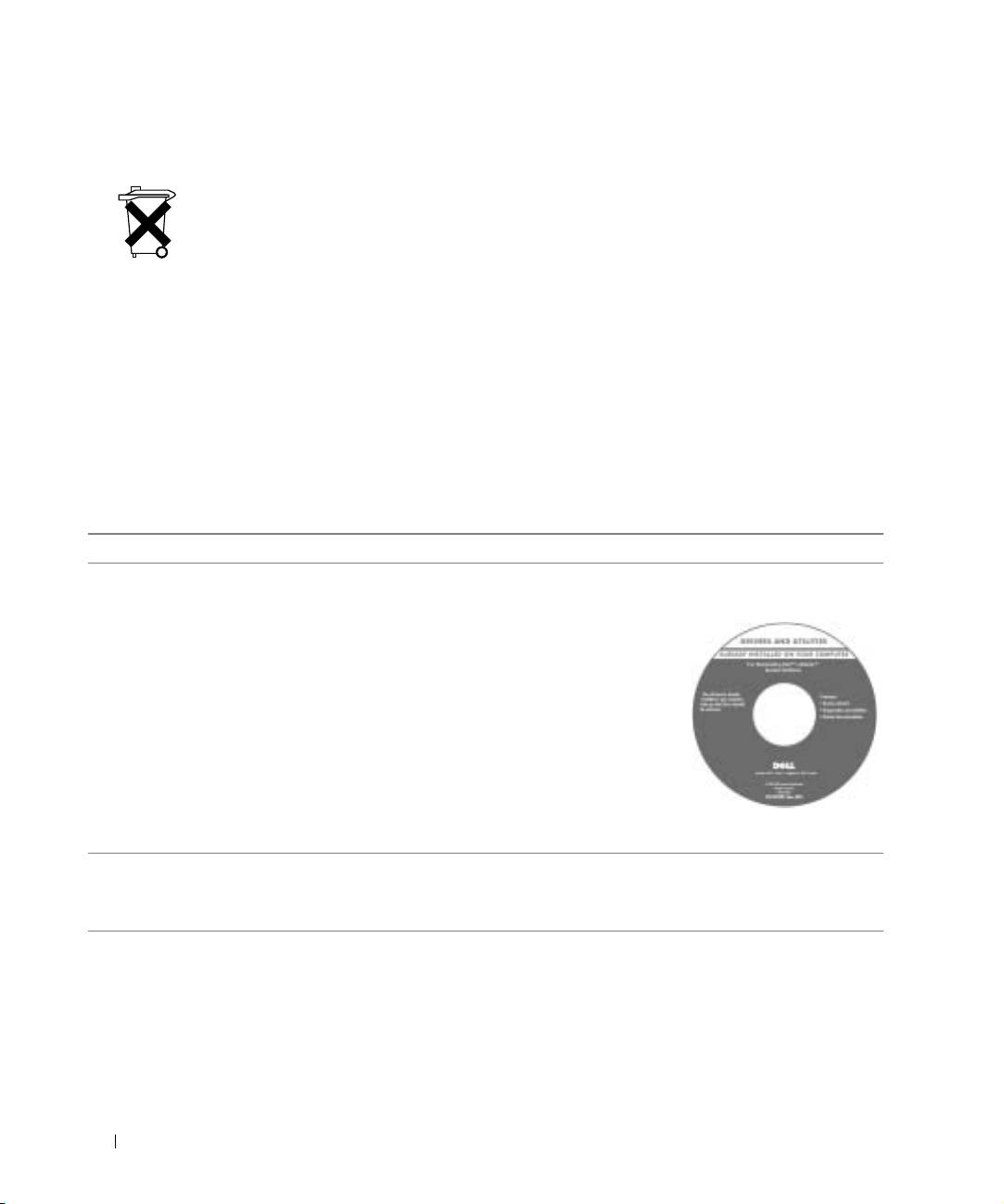
Brugte batterier
Computeren bruger et litiumionbatteri. Du finder oplysninger om, hvordan du udskifter
computerens litiumionbatteri, i afsnittet "Fjernelse af batteri" senere i dette dokument
og i afsnittet "Using a Battery" (Brug af batteri) i online User's Guide (Brugerhåndbog).
Smid ikke batteriet ud sammen med husholdningsaffaldet. Kontakt det lokale renovationsfirma
for at få oplyst adressen på den nærmeste battericontainer.
www.dell.com | support.euro.dell.com
Sådan finder du oplysninger om computeren
Hvad søger du efter? Find det her
• Et diagnosticeringsprogram
Cd'en Drivers and Utilities (også kendt
til computeren
som ResourceCD (ressource-cd'en))
• Drivere til computeren
Dokumentationen og driverne er allerede
• Dokumentation til computeren
installeret på computeren, når den leveres
• Dokumentationen til enheden
fra Dell. Du kan bruge denne cd til
at geninstallere drivere, køre Dell
Diagnostics (Dell Diagnosticering)
eller få adgang til dokumentationen.
På cd'en kan der være readme-filer
(Vigtigt-filer), som indeholder sidste
øjebliks-opdateringer om tekniske
ændringer eller avanceret teknisk
referencemateriale til erfarne brugere eller teknikere.
• Sådan konfigureres computeren
Dell System Information Guide
• Oplysninger om garanti
(Dell Systeminformation)
• Sikkerhedsinstruktioner
64 Systeminformation
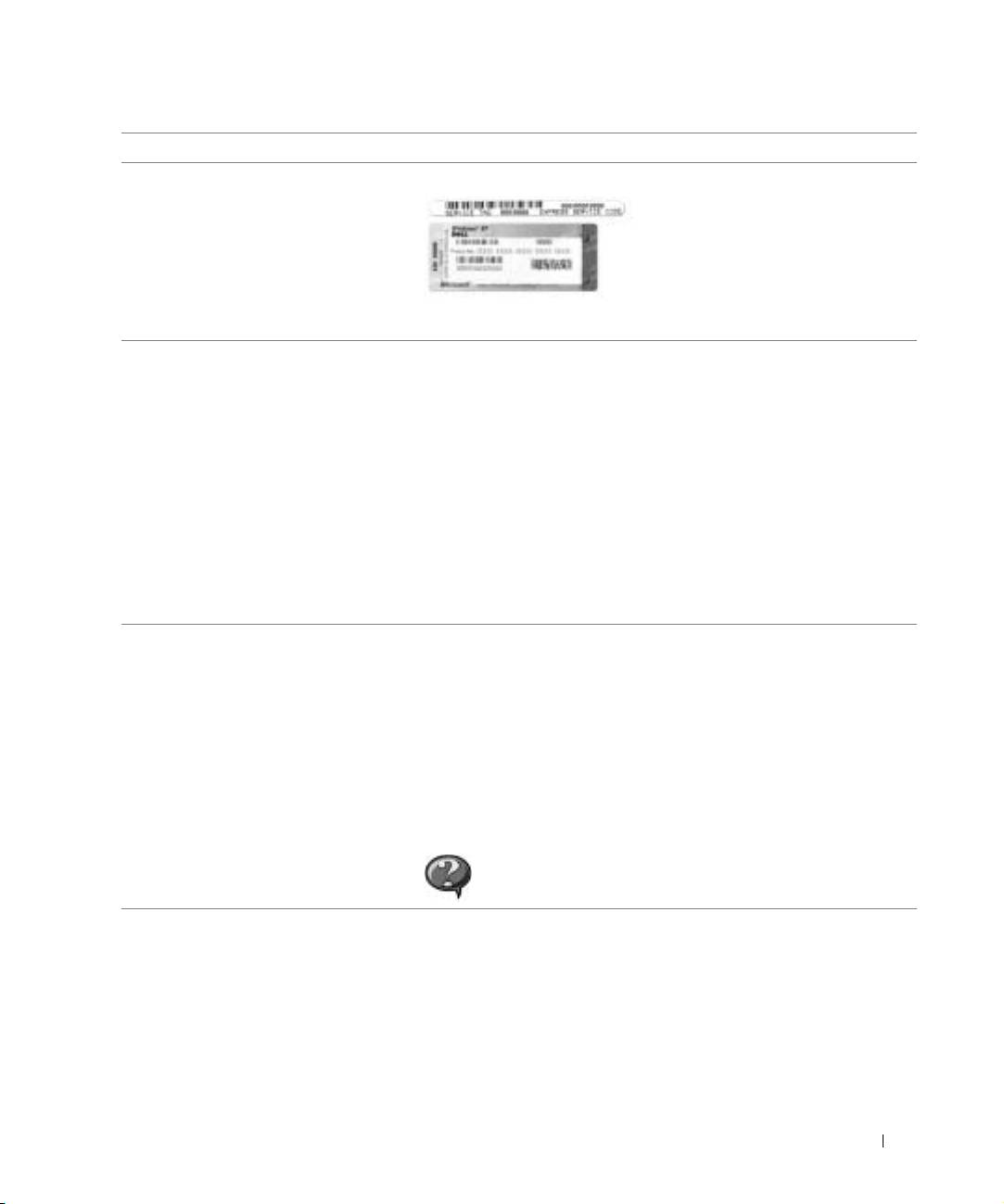
Hvad søger du efter? Find det her
• Ekspresservicekode og servicemærke
Ekspresservicekode og produktnøgleetiket
®
®
• Microsoft
Windows
-licensmærke
Disse mærkater findes på computeren.
• De nyeste drivere til computeren
Websted for Dell Support – support.dell.com
• Svar på spørgsmål om teknisk support
Webstedet for Dell Support indeholder flere onlineværktøjer, herunder:
• Onlinediskussioner med andre brugere
• Løsninger – fejlfindingsoplysninger og tip, tekniske artikler
og teknisk support
og onlinekurser
• Dokumentation til computeren
• Kundeforum – onlinediskussion med andre Dell-kunder
• Opgraderinger – opgraderingsoplysninger om komponenter,
f.eks. hukommelse, harddisken og operativsystemet
• Kundeservice – kontaktoplysninger, ordrestatus, garanti og
reparationsoplysninger
• Download – drivere, programrettelser og softwareopdateringer
• Dokumentation – computerdokumentation, produktspecifikationer
og hvidbøger
• Afmontering og udskiftning af dele
User’s Guide (Brugerhåndbog)
• Lokalisering af tekniske specifikationer
Windows Help and Support Center
(Windows Hjælp og support)
• Konfiguration af systemindstillinger
1 Klik på knappen Start (Start), og klik på Help and Support
• Fejlfinding og løsning af problemer
(Hjælp og support).
2 Klik på User's and system guides (Brugerhåndbog
og systeminformation), og klik på User's guides
(Brugerhåndbøger).
Microsoft Windows 2000
Dobbeltklik på ikonet User's Guides (Brugerhåndbøger)
på skrivebordet.
Systeminformation 65
Hvad søger du efter? Find det her
• Brug af Windows XP
Windows Help and Support Center
• Dokumentation til computeren
(Windows Hjælp og support)
• Dokumentation til enheder,
1 Klik på knappen Start (Start), og klik på Help and Support
f.eks. modem
(Hjælp og support).
2 Skriv et ord eller en sætning, der beskriver problemet, og klik
på pileikonet.
3 Klik på det emne, der beskriver problemet.
4 Følg vejledningen på skærmen.
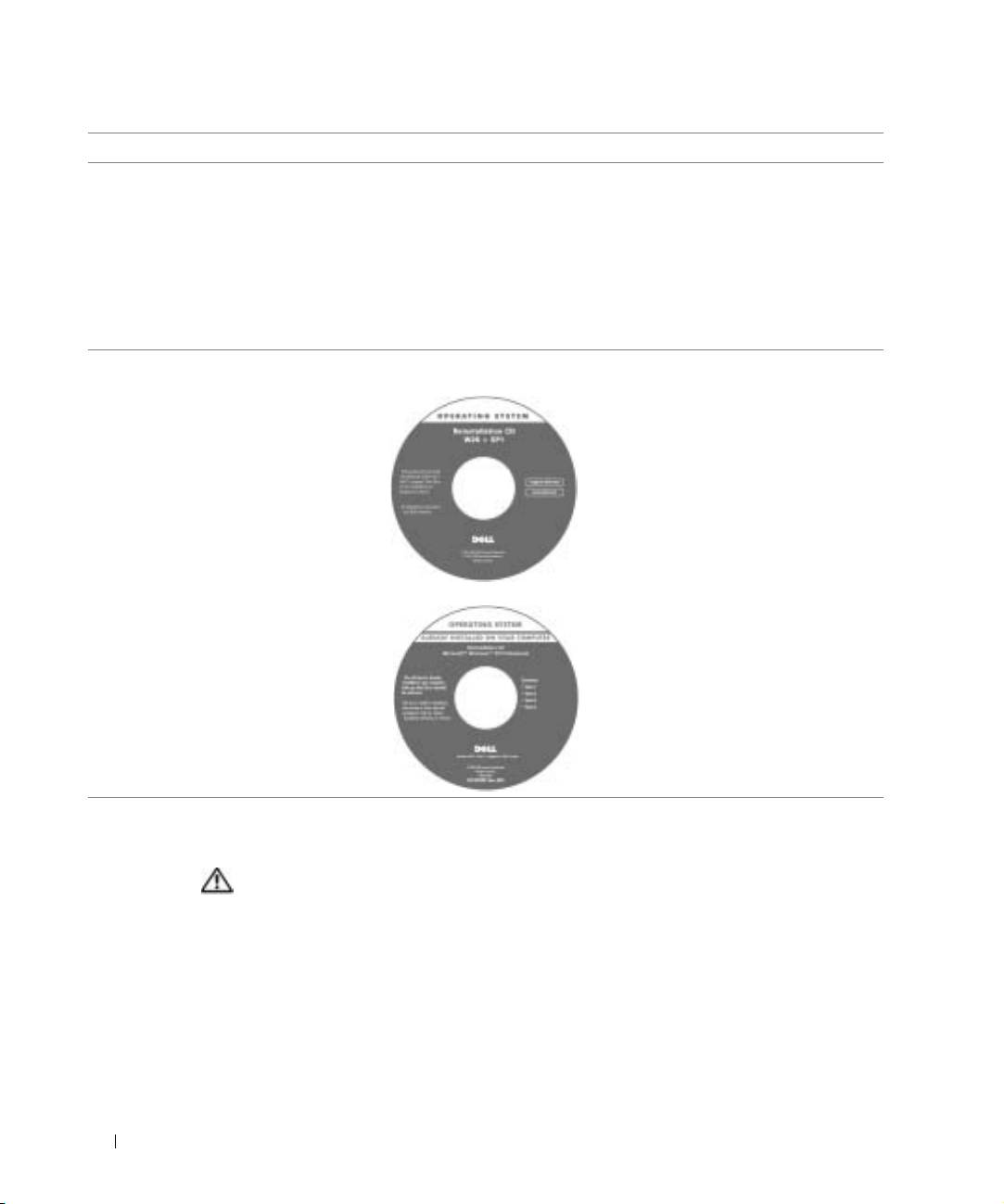
• Geninstallation af operativsystemet Cd'en Operating System (Operativsystem)
Når du har installeret operativsystemet
igen ved hjælp af Cd med operativsystem,
skal du bruge cd'en Drivers and Utilities
www.dell.com | support.euro.dell.com
(Drivere og hjælpeværktøjer) for at
geninstallere drivere til de enheder, der
blev leveret sammen med computeren.
Produktnøglen til operativsystemet
findes på computeren.
eller
Opstilling af computeren
ADVARSEL! Før du begynder på nogen af procedurerne i dette afsnit,
skal du følge sikkerhedsinstruktionerne i begyndelsen af dette dokument.
1
Åbn æsken med tilbehør, og tag delene ud.
2 Tag de dele fra, som du skal bruge, når du opstiller computeren.
Æsken med tilbehør indeholder også brugerdokumentation, programmer
og ekstra hardware (f.eks. PC Cards, drev eller batterier), som du har bestilt.
66 Systeminformation
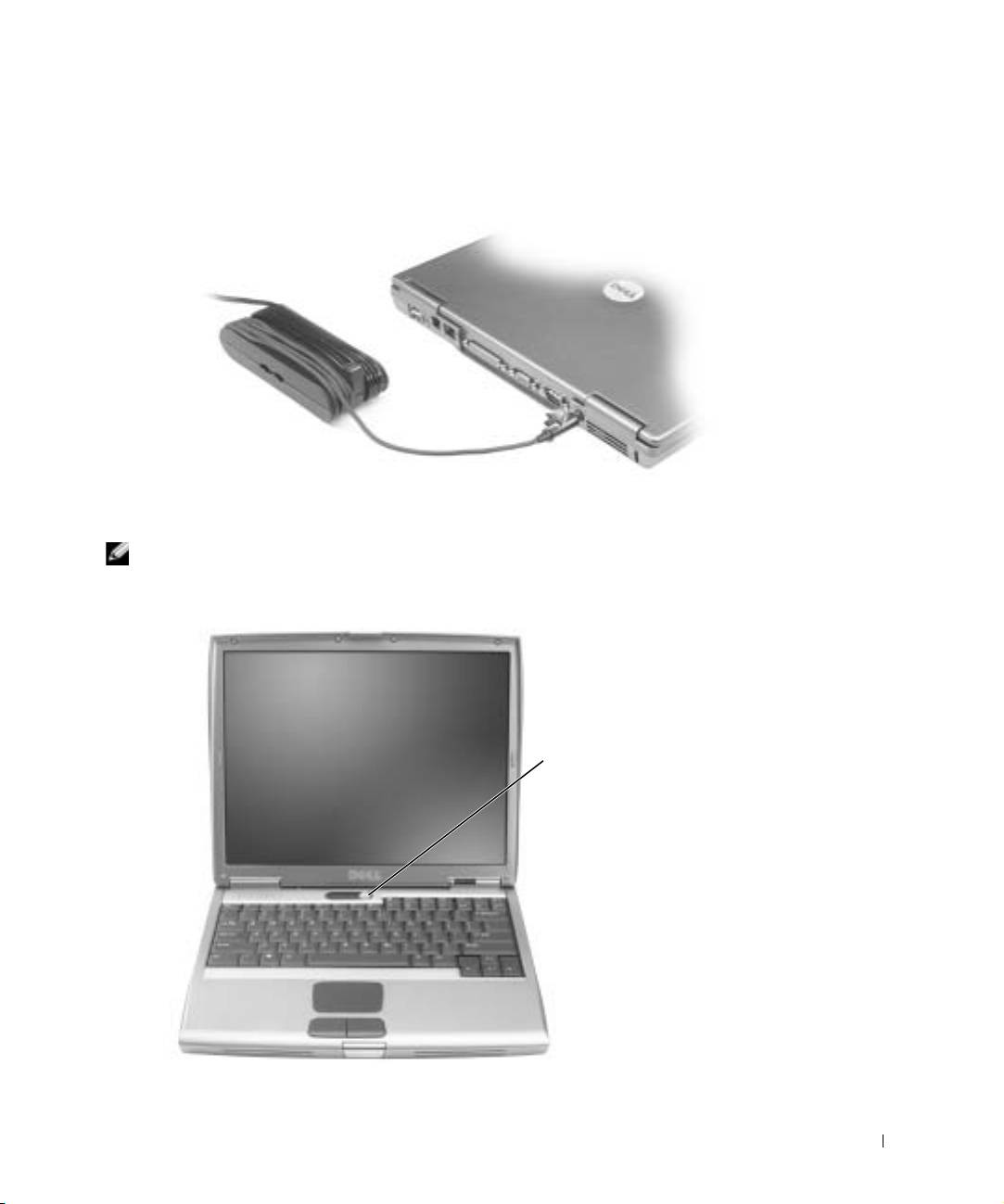
3 Tilslut vekselstrømsadapteren til vekselstrømsadapterstikket på computeren
og til stikkontakten.
4 Tænd for computerskærmen, og tryk på tænd/sluk-knappen for at tænde computeren.
BEMÆRK! Tilslut ikke computeren til dockingenheden, før computeren er blevet slukket og
lukket ned mindst en gang.
tænd/sluk-
knappen
Systeminformation 67
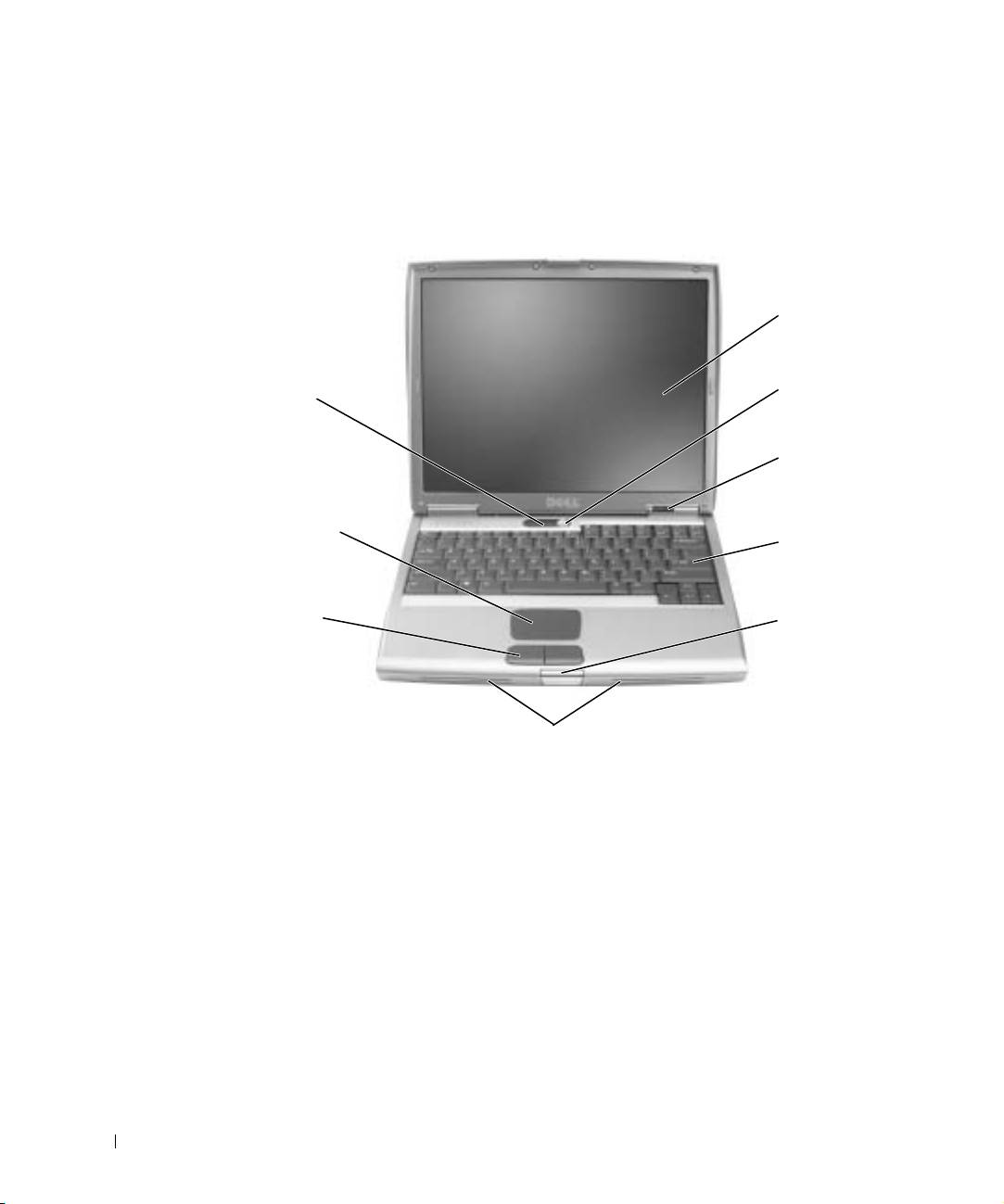
Om computeren
Forside
skærm
tastaturstatus
tænd/sluk-
lamper
knappen
www.dell.com | support.euro.dell.com
enhedstatus
lamper
pegeplade
tastatur
pegeplade
knapper
skærmlås
højttalere
68 Systeminformation
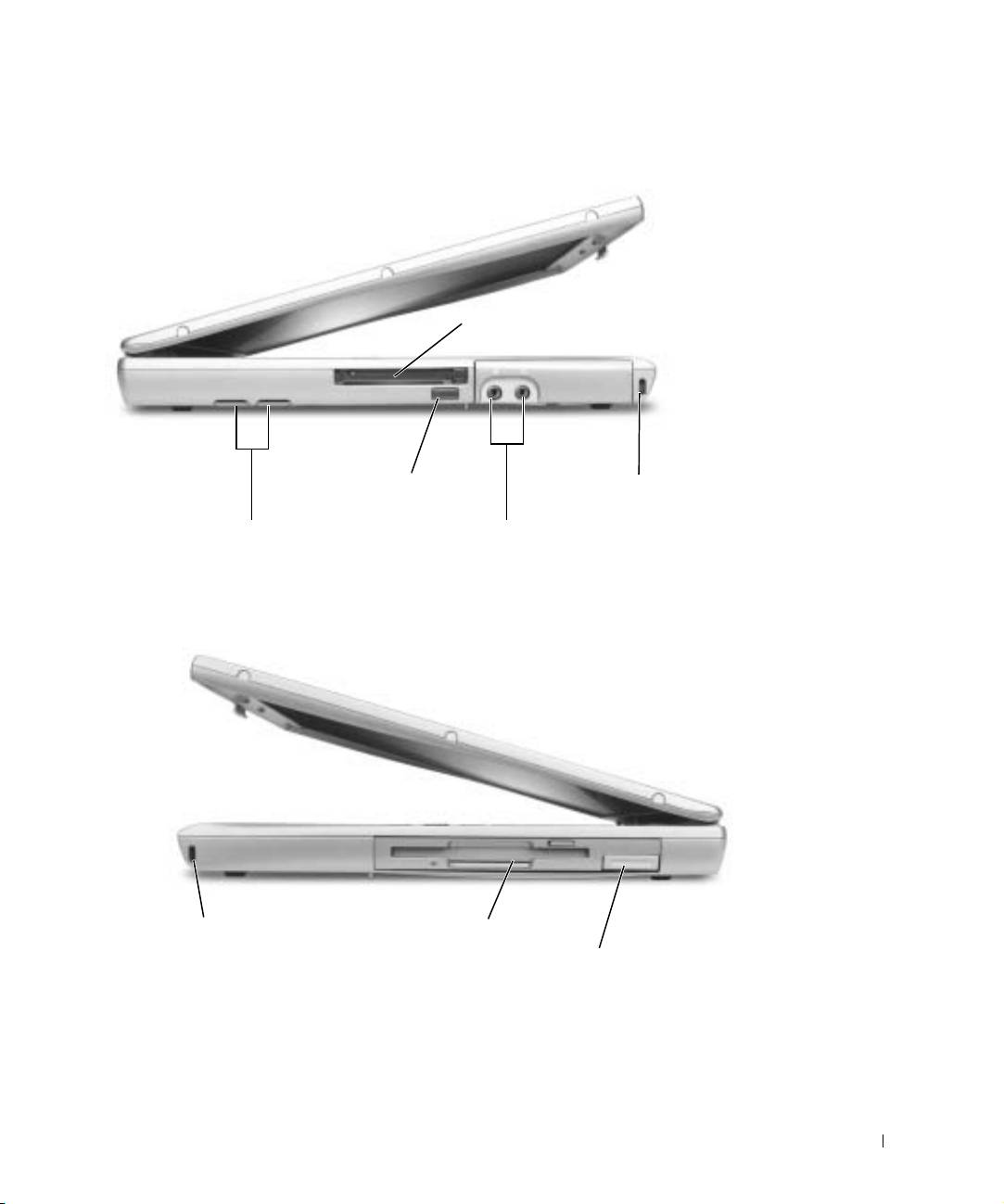
Venstre side
stik til PC Card
infrarød sensor
stik til
sikkerhedskabel
ventilationshuller (2)
lydstik (2)
Højre side
stik til sikkerhedskabel modulbås
frigørelseshåndtag til enhed
Systeminformation 69
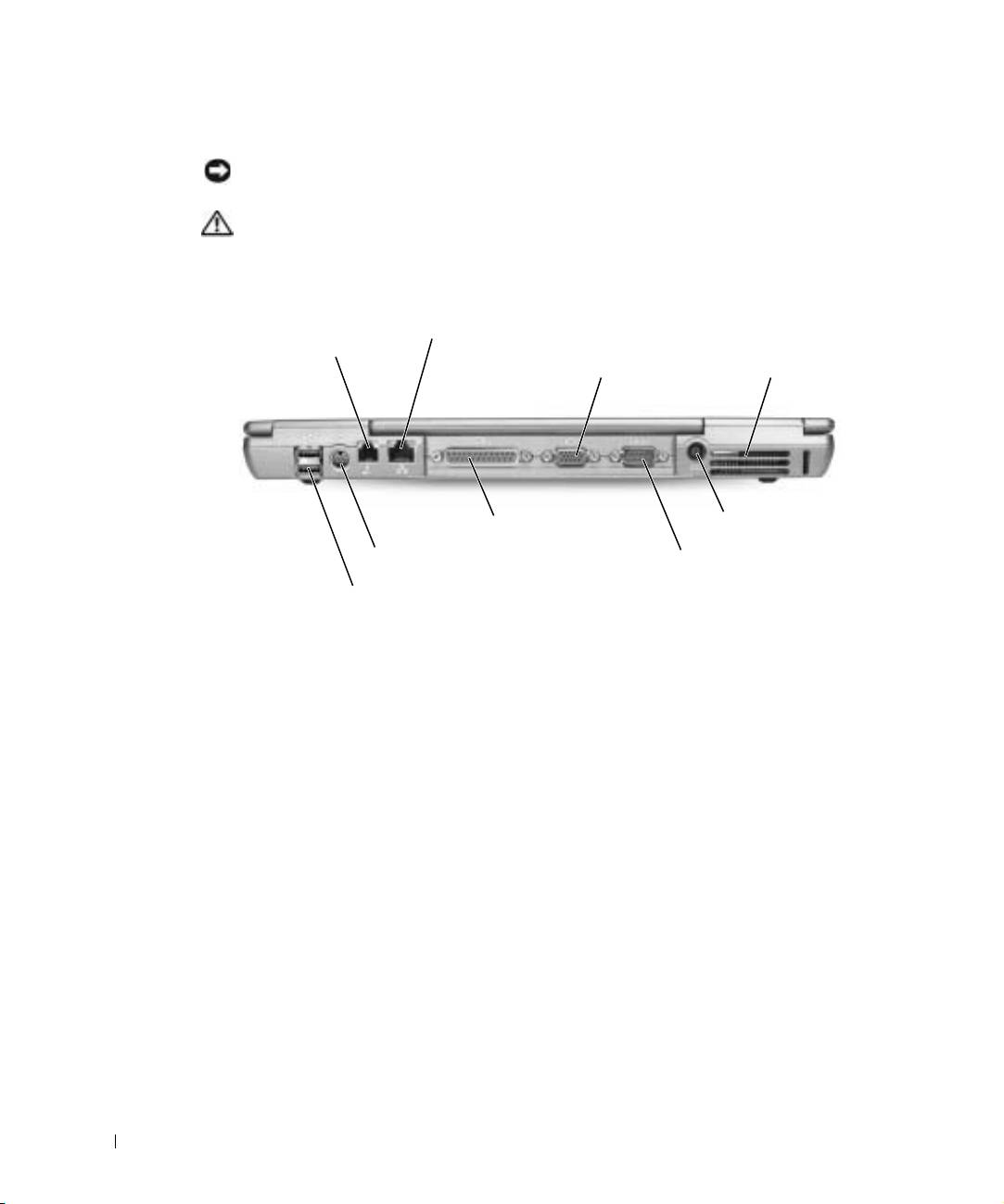
Bagside
MEDDELELSE: Du kan undgå, at computeren beskadiges, ved at vente fem sekunder,
efter at du har slukket computeren, inden du fjerner en ekstern enhed.
ADVARSEL! Undgå at blokere, skubbe genstande ind i eller lade støv
samle sig i ventilationshullerne. Opbevar ikke computeren et sted med lav
luftgennemstrømning, f.eks. en lukket mappe eller taske, når den er tændt.
Dette kan beskadige computeren eller forårsage brand.
modemstik
netværksstik
(RJ-11) (valgfri)
(RJ-45)
skærmstik
ventilationshuller
www.dell.com | support.euro.dell.com
parallel port
vekselstrømsadapterstik
S-video-udgangsstik
seriel port
USB-stik (2)
70 Systeminformation
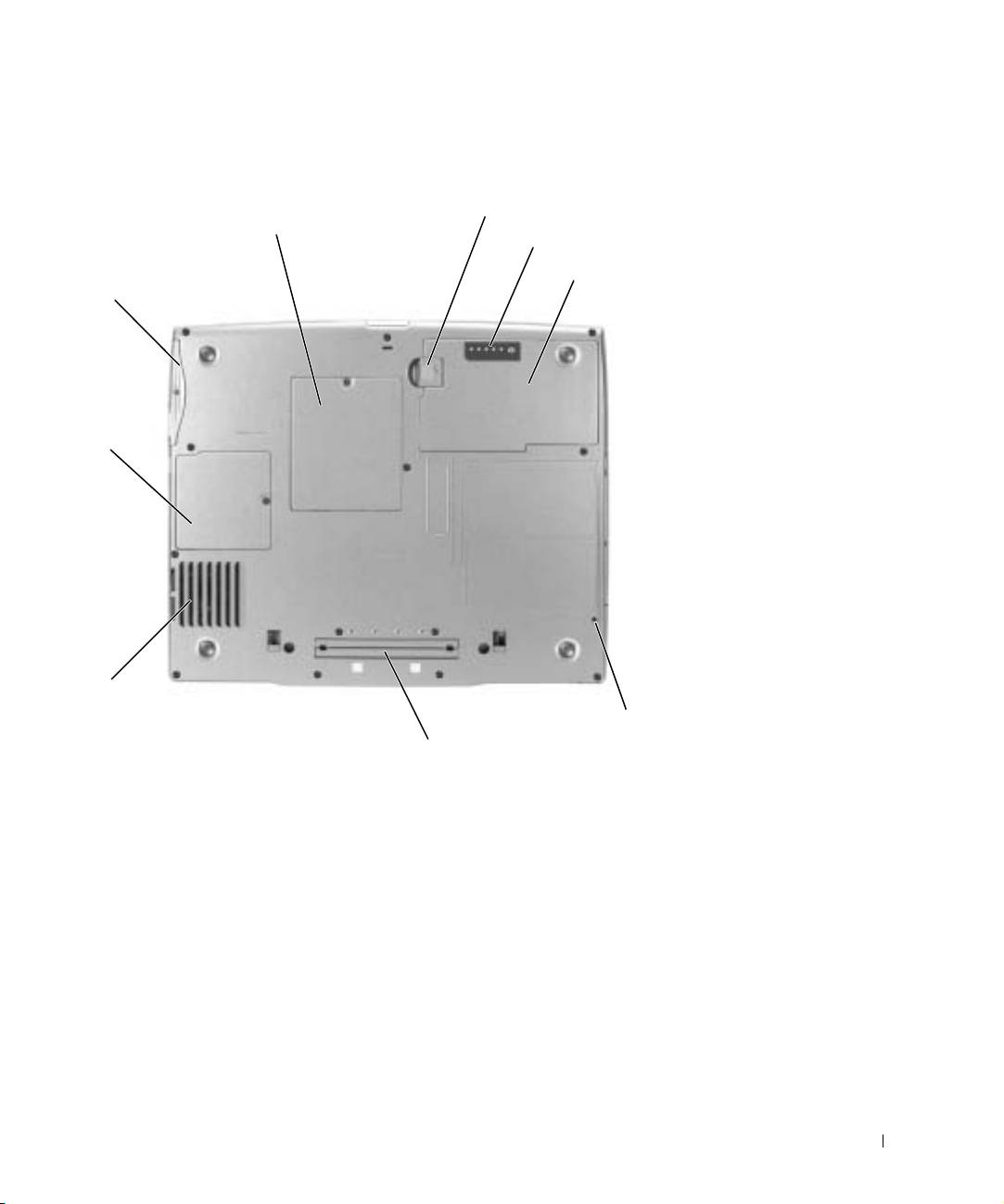
Underside
frigørelseshåndtag til batteribås
dæksel til hukommelsesmodul
spændingsmåler til batteri
batteri
harddisk
dæksel til Mini
PCI-kort
blæser
skrue til
dockingenhed
stik til dockingenhed
Systeminformation 71
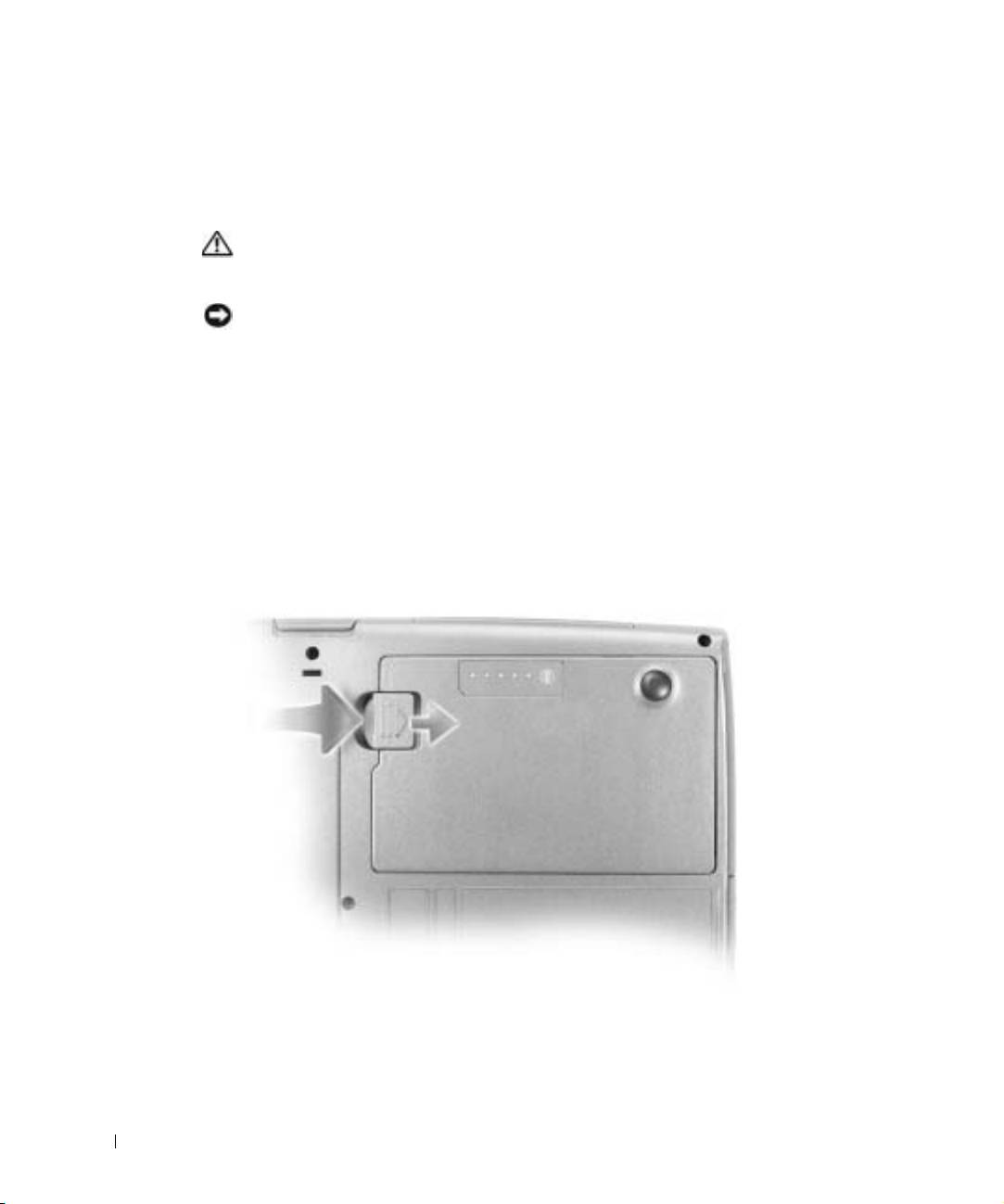
Fjernelse af batteri
Yderligere oplysninger om, hvordan du fjerner det sekundære batteri, finder du i afsnittet
"Using the Module Bay" (Brug af modulbåsen) online i User’s Guide (Brugerhåndbog).
ADVARSEL! Inden du udfører disse procedurer, skal du slukke for computeren,
fjerne netledningen fra stikkontakten og tage modemkablet ud af telefonstikket
i væggen.
MEDDELELSE: Hvis du vælger at udskifte batteriet, mens computeren er i standbytilstand,
har du 90 sekunder til at udskifte batteriet, før computeren slukkes, og du mister ikke-
gemte data.
1
Sørg for, at computeren er slukket, og at computerens stik er fjernet fra stikkontakten
og koblet fra telefonstikket i væggen.
2 Hvis computeren er tilsluttet til en dockingenhed, skal du tage den ud af enheden.
www.dell.com | support.euro.dell.com
Se den dokumentation, der fulgte med dockingstationen, hvis du ønsker yderligere
oplysninger.
3 Drej frigørelseshåndtaget på undersiden af computeren, hold fast i det, og tag
derefter batteriet ud af båsen.
72 Systeminformation
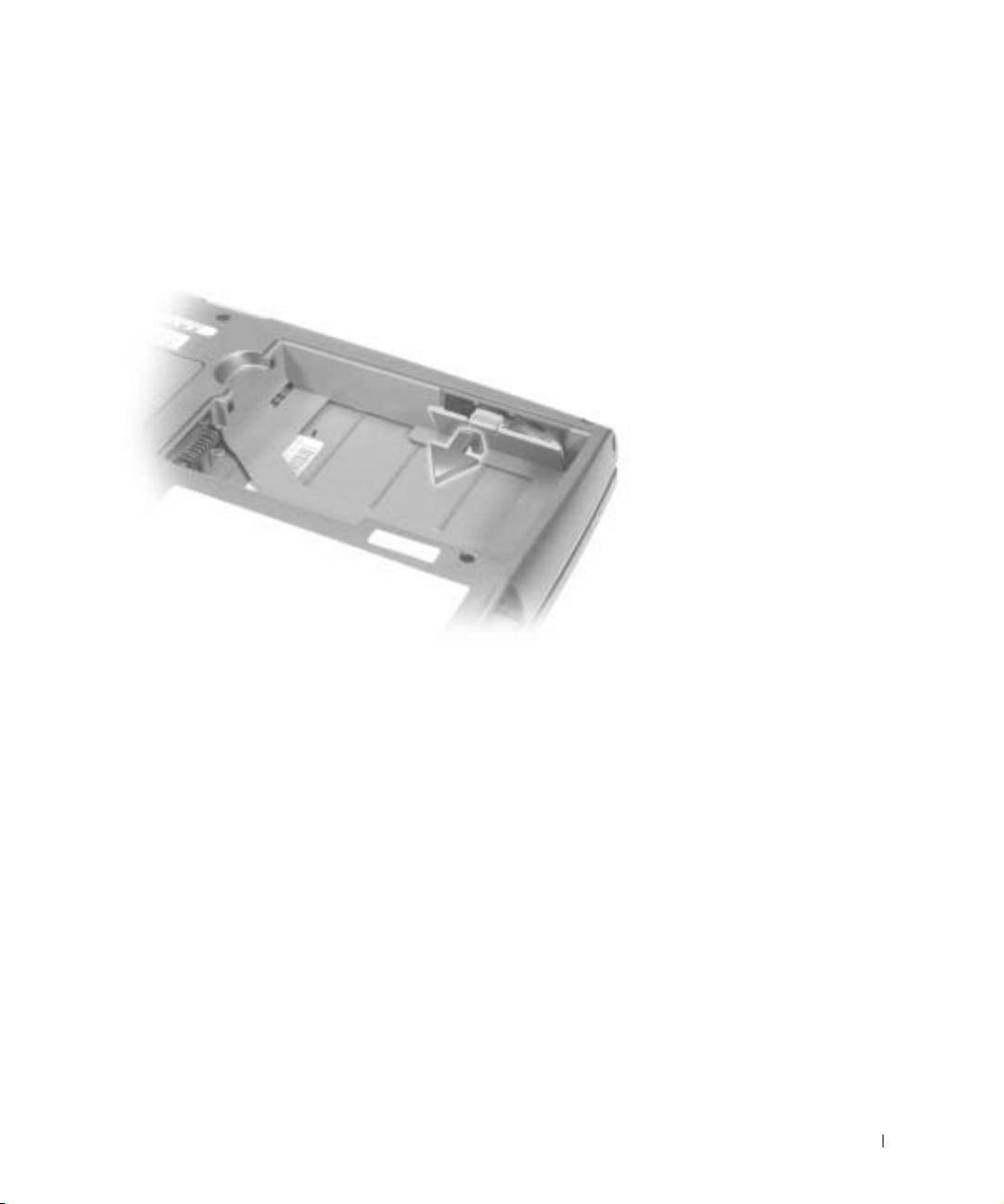
Fjernelse og installation af et reservebatteri
1 Fjern batteriet.
2 Fjern reservebatteridækslet.
Systeminformation 73
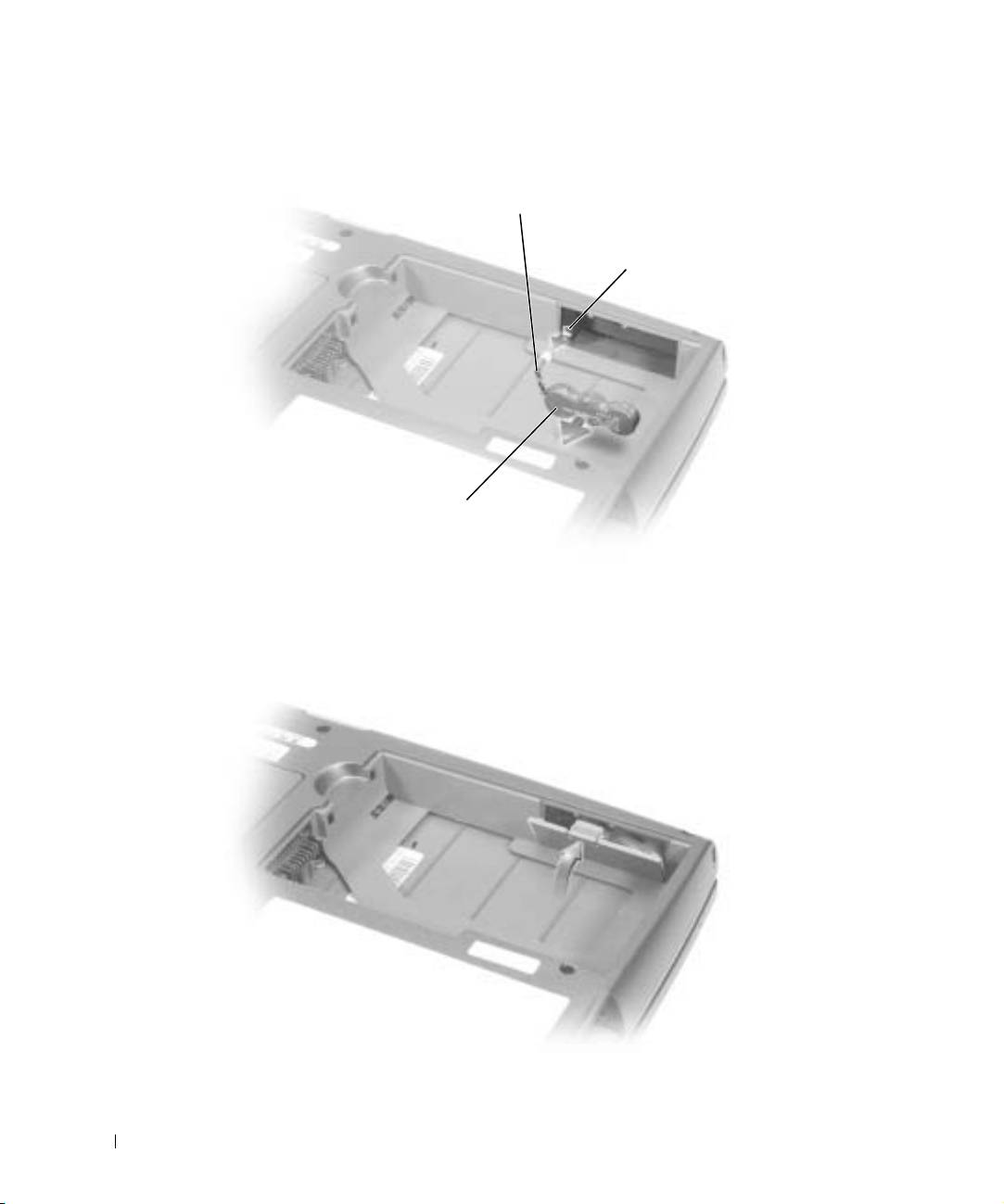
3 Tag reservebatteriet ud af dets bås, og fjern kablet fra stikket.
reservebatteriets kabel
stik
www.dell.com | support.euro.dell.com
reservebatteri
4 Tilslut reservebatteriets kabel til stikket i reservebatteribåsen.
5 Anbring reservebatteriet i båsen, og sæt reservebatteridækslet på igen.
74 Systeminformation

Isættelse af batteri
Skub batteriet ind i båsen, til låsehåndtaget klikker.
Yderligere oplysninger om, hvordan du installerer det sekundære batteri, finder du
i afsnittet "Using the Module Bay" (Brug af modulbåsen) online i User’s Guide
(Brugerhåndbog).
Kørsel af Dell Diagnostics (Dell Diagnosticering)
Dell Diagnostics (Dell Diagnosticering) findes på en skjult partition med
diagnosticeringsværktøjer på harddisken.
BEMÆRK! Hvis din computer ikke kan vise et skærmbillede, skal du kontakte
Dell (se afsnittet "Getting Help" (Sådan får du hjælp) i User's Guide (Brugerhåndbog)
for at se de præcise kontaktoplysninger).
1
Luk computeren.
2 Hvis computeren er tilsluttet til en dockingenhed, skal du tage den ud af enheden. Se den
dokumentation, der fulgte med dockingstationen, hvis du ønsker yderligere oplysninger.
3 Tilslut computeren til en stikkontakt.
4 Tænd computeren. Når DELL™-logoet vises, skal du trykke på med det samme.
BEMÆRK! Hvis du får vist en meddelelse om, at der ikke blev fundet en partition med
diagnosticeringsværktøjet, skal du køre Dell Diagnostics (Dell Diagnosticering) fra cd'en
Drivers and Utilities (Drivere og hjælpeværktøjer).
®
®
Hvis du venter for længe, og Microsoft
Windows
-logoet vises, skal du fortsætte med
at vente, indtil du ser skrivebordet i Windows. Luk derefter computeren, og prøv igen.
Systeminformation 75
5 Når startenhedslisten vises, skal du markere Diagnostics (Diagnosticering)
og trykke på .
Computeren starter en vurdering af systemet før start, dvs. en række integrerede
diagnosticeringstest af systemkortet, tastaturet, harddisken og skærmen.
• Besvar eventuelle spørgsmål, der stilles under testen.
• Hvis der konstateres en fejl, stopper computeren og viser en fejlmeddelelse.
Du kan stoppe testen og genstarte operativsystemet ved at trykke på .
Tryk på for at fortsætte til næste test. Hvis du vil teste en komponent
med fejl igen, skal du trykke på .
• Hvis der findes fejl under testen af systemet før start, skal du skrive
www.dell.com | support.euro.dell.com
fejlkoden/fejlkoderne ned, og kontakte Dell (se "Getting Help" (Sådan får du
hjælp) i User's Guide (Brugerhåndbog) for at få de præcise kontaktoplysninger),
inden du fortsætter til Dell Diagnostics (Dell Diagnosticering).
Hvis testen af systemet før start bliver fuldført uden fejl, vises der en meddelelse
"Booting Dell Diagnostic Utility Partition", om at partitionen med
diagnosticeringsværktøjet startes. Tryk på en vilkårlig tast for
at fortsætte
.
6 Tryk på en vilkårlig tast for at starte Dell Diagnostics (Dell Diagnosticering) fra
partitionen med diagnosticeringsværktøjet på harddisken.
7 Når Dell Diagnostics (Dell Diagnosticering) er indlæst, og skærmbilledet Main Menu
(Hovedmenu) vises, skal du klikke på knappen for den ønskede indstilling.
Indstilling Funktion
Test Udfører en hurtig test af enhederne. Testen tager typisk 10 til
20 minutter, og du behøver ikke at gøre noget. Kør den hurtige
test først for at øge muligheden for hurtigt at identificere
problemet.
Udvidet test Udfører en grundig test af enhederne. Denne test tager typisk
1 time eller mere, og du vil løbende skulle besvare spørgsmål.
Brugerdefineret
Tester en bestemt enhed. Du kan selv definere, hvilke test du
test
vil køre.
Liste over
Her vises en liste over de hyppigst forekomne symptomer, og
symptomer
du får mulighed for at vælge en test, som er baseret på det
problemsymptom, du er stødt på.
76 Systeminformation

8 Hvis der opdages et problem under en test, vises der en meddelelse med fejlkoden og
en beskrivelse af problemet. Skriv fejlkoden og beskrivelsen af problemet ned, og følg
vejledningen på skærmen.
Hvis du ikke selv kan løse problemet, skal du kontakte Dell (se "Getting Help" (Sådan
får du hjælp) i User's Guide (Brugerhåndbog) for at få de præcise kontaktoplysninger).
BEMÆRK! Servicemærket til computeren findes i titellinjen på hver skærm.
9
Hvis du kører en test via indstillingen Custom Test (Brugerdefineret test) eller via
Symptom Tree (Liste over symptomer), skal du klikke på den relevante fane, som er
beskrevet i nedenstående tabel, for at få yderligere oplysninger.
Fane Funktion
Resultater Her vises testresultaterne og de fejl, som opstod.
Fejl Her vises, hvilke fejl der opstod, fejlkoder og beskrivelser
af problemerne.
Hjælp Her får du en beskrivelse af testen og evt. hvilke krav, der
stilles til udførsel af testen.
Konfiguration Her vises hardwarekonfigurationen for den valgte enhed.
Dell Diagnosticering indeholder
konfigurationsoplysninger for alle enhederne fra
programmet til systemopsætning, hukommelse og
forskellige interne test. Oplysningerne vises på listen
over enheder i skærmens venstre side. Det er ikke
sikkert, at alle komponenter, som er installeret på
computeren, eller alle enheder, som er tilsluttet til
computeren, vises på listen over enheder.
Parametre Giver dig mulighed for at tilpasse testen ved at ændre
testindstillingerne.
10 Når testene er gennemført, skal du lukke skærmen og gå tilbage til skærmen Main
Menu (Hovedmenu). Luk skærmen Main Menu (Hovedmenu) for at forlade Dell
Diagnostics (Dell Diagnosticering) og genstarte computeren.
Systeminformation 77

Lovgivningsmæssige meddelelser
EMI (elektromagnetisk interferens) er ethvert signal eller enhver udladning, der
udstråles i det frie rum eller ledes langs strøm- eller signalkabler, der bringer funktionen
af radionavigation eller andre sikkerhedstjenester i fare, eller som væsentligt forringer,
forhindrer eller gentagne gange afbryder en licenseret radiokommunikationstjeneste.
Radiokommunikationssystemer omfatter, men er ikke begrænset til, AM/FM-udsendelser,
TV, mobiltjenester, radar, kontrolsystemer til lufttrafik, personsøgere og personlige
kommunikationstjenester. Disse licenserede tjenester, samt utilsigtede udstrålingsemner,
f.eks. digitale enheder, herunder computere, indgår som bestanddele af det
elektromagnetiske miljø.
Elektromagnetisk kompatibilitet er udtryk for elektroniske komponenters evne til at
fungere korrekt sammen i det elektroniske miljø. Selvom dette computersystem er designet
www.dell.com | support.euro.dell.com
og bestemt til at overholde de gængse, fastlagte grænser for EMI, er der ingen garanti for,
at interferens ikke vil kunne opstå i en bestemt installation. Hvis dette udstyr er årsag til
forstyrrelser af radiokommunikationstjenester, hvilket kan fastslås ved at tænde og slukke
for udstyret, anbefales det at forsøge at rette forstyrrelsen ved at følge en eller flere af
følgende fremgangsmåder:
• Drej modtagerantennen.
• Placer computeren anderledes i forhold til modtageren.
• Flyt computeren væk fra modtageren.
• Tilslut computeren til en anden kontakt, så computeren og modtageren befinder
sig i forskellige kredsløb.
Kontakt eventuelt en medarbejder fra Dells afdeling for teknisk support eller en erfaren
radio/tv-tekniker, hvis du vil have yderligere løsningsforslag.
Yderligere oplysninger om lovgivningsmæssige regler finder du i afsnittet "Regulatory
Notices" (Lovgivningsmæssige meddelelser) i User's Guide (Brugerhåndbog). Afsnittene,
som er specifikke for hver enkelt regulerende myndighed, angiver landespecifikke
oplysninger om EMC/EMI eller produktsikkerhed.
78 Systeminformation

Dell™ Latitude™ D500
Järjestelmätiedot
Malli PP05L
www.dell.com | support.euro.dell.com
Huomautukset, varoitukset ja
laitteistovaroitukset
HUOMAUTUS: Huomautukset ovat tärkeitä tietoja, joiden avulla voit
käyttää tietokonetta entistä paremmin.
LAITTEISTOVAROITUS: Laitteistovaroitukset ovat varoituksia sellaisista
tilanteista, joissa laitteisto voi vahingoittua tai joissa tietoja voidaan menettää.
Niissä kerrotaan myös, miten nämä tilanteet voidaan välttää.
VAROITUS: Varoituksissa kerrotaan tilanteista, joihin saattaa
liittyä omaisuusvahinkojen, loukkaantumisen tai kuoleman vaara.
Lyhenteet
Lyhenteiden luettelo on tietokoneen käyttöoppaassa (sen mukaan,
mitä käyttöjärjestelmää käytät, joko kaksoisnapsauta työpöydän
Käyttöopas-kuvaketta tai napsauta Käynnistä-painiketta, valitse
Opastus ja tuki ja valitse sitten Käyttö- ja järjestelmäoppaat).
Jos ostit Dell™ n Series -tietokoneen, mitkään tässä oppaassa olevat
®
®
viittaukset Microsoft
Windows
-käyttöjärjestelmiin eivät koske sitä.
____________________
Tämän asiakirjan tiedot voivat muuttua ilman erillistä ilmoitusta.
© 2003 Dell Computer Corporation. Kaikki oikeudet pidätetään.
Tämän tekstin kaikenlainen kopioiminen ilman Dell Computer Corporationin kirjallista lupaa on
jyrkästi kielletty.
Tekstissä käytetyt tavaramerkit Dell, DELL-logo, TrueMobile, Inspiron, Dell Precision,
Dimension, OptiPlex ja Latitude ovat Dell Computer Corporationin tavaramerkkejä; Intel, Pentium
ja Celeron ovat Intel Corporationin rekisteröityjä tavaramerkkejä; Microsoft ja Windows ovat
Microsoft Corporationin rekisteröityjä tavaramerkkejä; EMC on EMC Corporationin rekisteröity
tavaramerkki.
Muut tekstissä mahdollisesti käytetyt tavaramerkit ja tuotenimet viittaavat joko merkkien ja nimien
haltijoihin tai näiden tuotteisiin. Dell Computer Corporation kieltää omistusoikeuden muihin kuin
omiin tavaramerkkeihinsä ja tuotenimiinsä.
Malli PP05L
Helmikuu 2003 P/N 4Y240 Rev. A00

Sisällysluettelo
VAROITUS: Turvallisuusohjeet . . . . . . . . . . . . . . . . . . 83
Yleistä
. . . . . . . . . . . . . . . . . . . . . . . . . . . . . 83
Tehonkulutus
. . . . . . . . . . . . . . . . . . . . . . . . . . 84
Akku
. . . . . . . . . . . . . . . . . . . . . . . . . . . . . . 85
Lentomatkustus
. . . . . . . . . . . . . . . . . . . . . . . . 86
EMC-tiedot
. . . . . . . . . . . . . . . . . . . . . . . . . . 86
Tietokonetta käytettäessä
. . . . . . . . . . . . . . . . . . . . . 87
Ergonomiset työtavat
. . . . . . . . . . . . . . . . . . . . . 88
Tietokoneen komponenttien käsittely
. . . . . . . . . . . . . . 88
Staattiselta sähköltä suojaaminen
. . . . . . . . . . . . . . . 89
Akkujen hävittäminen
. . . . . . . . . . . . . . . . . . . . . 89
Tietokoneeseen liittyvien tietojen etsiminen
. . . . . . . . . . . 90
Tietokoneen käyttöönotto
. . . . . . . . . . . . . . . . . . . . . 92
Tietokone edestä katsottuna
. . . . . . . . . . . . . . . . . . 94
Tietokone vasemmalta katsottuna
. . . . . . . . . . . . . . . 95
Tietokone oikealta katsottuna
. . . . . . . . . . . . . . . . . 95
Tietokone takaa katsottuna
. . . . . . . . . . . . . . . . . . 96
Tietokone alta katsottuna
. . . . . . . . . . . . . . . . . . . 97
Akun poistaminen
. . . . . . . . . . . . . . . . . . . . . . . . . 98
Vara-akun poistaminen ja asentaminen . . . . . . . . . . . . . . 99
Akun asentaminen
. . . . . . . . . . . . . . . . . . . . . . . . . 101
Dell-diagnostiikkaohjelman suorittaminen
. . . . . . . . . . . . 101
Säädöksistä
. . . . . . . . . . . . . . . . . . . . . . . . . . . . 104
Sisällysluettelo 81

82 Sisällysluettelo

VAROITUS: Turvallisuusohjeet
Seuraavia turvallisuusohjeita noudattamalla voit suojata tietokonettasi ja työympäristöäsi
vaurioilta sekä varmistaa oman turvallisuutesi.
Yleistä
• Älä yritä huoltaa tietokonetta itse, jos et ole valtuutettu huoltohenkilö. Noudata
asennusohjeita huolellisesti.
• Jos liität virtalähteen jatkojohtoon, varmista, että jatkojohtoon kytkettyjen laitteiden
yhteinen virrankulutus ei ylitä jatkojohdon suurinta sallittua virtaa.
• Älä työnnä esineitä tietokoneen ilma-aukkoihin tai muihin aukkoihin. Vieraan esineen
aiheuttama oikosulku laitteen sisällä voi aiheuttaa sähköiskun tai palovaaran.
• Älä säilytä käynnissä olevaa tietokonetta ilmatiiviissä tilassa, kuten kuljetuskotelossa tai
suljetussa salkussa. Jos ilman vaihtuminen estetään, tietokone voi vahingoittua tai voi
syttyä tulipalo.
• Älä sijoita tietokonetta pattereiden tai muiden lämmönlähteiden lähelle. Älä myöskään
tuki ilmanvaihtoaukkoja. Älä aseta irrallisia papereita tietokoneen alle äläkä aseta
tietokonetta ahtaaseen seinäsyvennykseen tai sängylle, sohvalle tai matolle.
• Aseta virtalähde avoimeen paikkaan (esimerkiksi pöydälle tai lattialle) silloin, kun se on
käytössä tai kun akkua ladataan. Älä peitä virtalähdettä papereilla tai muilla tavaroilla,
jotka haittaavat jäähdytystä. Älä kytke kuljetuskotelossa olevaa virtalähdettä
sähköverkkoon.
• Virtalähde saattaa kuumentua tietokoneen normaalin käytön aikana. Käsittele
virtalähdettä varoen käytön aikana ja heti käytön jälkeen.
• Älä pidä tietokonetta pitkiä aikoja paljasta ihoa vasten. Alustan pintalämpötila kasvaa
normaalin käytön aikana (varsinkin verkkovirtaa käytettäessä). Pitkäaikainen ihokosketus
voi tuntua epämukavalta tai johtaa jopa palovammaan.
• Älä käytä tietokonetta kosteassa ympäristössä, esimerkiksi uima-altaan, kylpyammeen
tai pesualtaan lähellä tai kosteassa kellarissa.
• Jos tietokoneessasi on sisäinen modeemi tai valinnainen PC-korttimodeemi, irrota
modeemin kaapeli ukonilman lähestyessä, jotta tietokone olisi turvassa puhelinlinjan
kautta tulevilta sähköpurkauksilta.
Järjestelmätiedot 83

VAROITUS: Turvallisuusohjeet (jatkuu)
• Älä kytke tai irrota johtoja tai suorita laitteelle huolto- tai asennustoimenpiteitä
ukonilman aikana, jotta välttyisit sähköiskun vaaralta. Älä käytä tietokonetta ukonilman
aikana, paitsi jos kaikki kaapelit on irrotettu ja tietokone toimii akun varassa.
• Jos tietokoneessasi on modeemi, modeemissa käytettävän kaapelin tulisi olla vähintään
kokoa 26 AWG (American wire gauge). Lisäksi kaapelissa tulisi olla FCC-yhteensopiva
RJ-11-liitin.
• Ennen kuin avaat tietokoneen pohjassa olevan muistimoduulin/mini-PCI-
kortin/modeemin kannen, irrota kaikki sähköjohdot sähköpistokkeista ja irrota myös
puhelinkaapeli.
• Jos tietokoneessa on RJ-11-modeemiliitin ja RJ-45-verkkoliitin, kytke puhelinkaapeli RJ-11-
liittimeen, älä RJ-45-liittimeen.
www.dell.com | support.euro.dell.com
• PC-kortit voivat lämmetä voimakkaasti normaalikäytössä. Noudata varovaisuutta,
kun poistat PC-kortin, joka on ollut jatkuvassa käytössä pitkän aikaa.
• Tietokoneen virtajohto tulee irrottaa ennen tietokoneen puhdistamista. Puhdista
tietokone puhtaalla, vedellä kostutetulla liinalla. Älä käytä puhdistusnesteitä tai
aerosoleja. Ne saattavat sisältää palavia aineita.
Tehonkulutus
• Käytä ainoastaan tässä tietokoneessa käytettäväksi hyväksyttyä Dellin virtalähdettä.
Muuntyyppisten virtalähteiden käytöstä voi seurata palo- tai räjähdysvaara.
• Ennen kuin kytket tietokoneen pistorasiaan, varmista, että virtalähteen jännite ja taajuus
vastaavat käytettävissä olevaa verkkovirtaa.
• Katkaise tietokoneen sähkövirta sammuttamalla tietokone, poistamalla akut akkupaikasta
ja moduulipaikasta sekä irrottamalla virtalähteen liitin pistorasiasta.
• Vältä sähköiskuja kytkemällä virtalähde ja laitteiden virtajohdot maadoitettuihin
pistorasioihin. Johdoissa saattaa olla maadoitetut liittimet. Älä poista maadoitusta
esimerkiksi sovitusliittimillä. Jos käytät jatkokaapelia, käytä oikeantyyppistä kaapelia,
joka sopii virtakaapeliin.
84 Järjestelmätiedot

VAROITUS: Turvallisuusohjeet (jatkuu)
• Varmista, että virtalähteen johdon päällä ei ole esineitä ja että johto on sellaisessa
paikassa, jossa siihen ei voi kompastua eikä sitä voi talloa.
• Jos käytät jakojohtoa, ole varovainen kytkiessäsi virtalähteen virtakaapelin johtoon.
Joissakin johdoissa liitin on mahdollista kytkeä väärin. Jos virtajohdon liitin kytketään
väärin, tietokoneelle saattaa aiheutua pysyviä vahinkoja. Lisäksi aiheutuu sähköiskun tai
palon syttymisen vaara. Varmista, että liittimet vastaavat toisiaan ja ne kytketään oikein.
Akku
• Käytä ainoastaan tässä tietokoneessa käytettäviksi hyväksyttyjä Dell™-akkumoduuleja.
Muuntyyppisten akkujen käytöstä voi seurata palo- tai räjähdysvaara.
• Älä kanna akkuja taskussa, käsilaukussa tai muussa sellaisessa paikassa, jossa
metalliesineet (esimerkiksi auton avaimet tai paperiliittimet) voivat aiheuttaa oikosulun
akun napojen välille. Oikosulusta aiheutuva virtapurkaus voi aikaansaada hyvin korkeita
lämpötiloja, jotka saattavat vahingoittaa akkua tai aiheuttaa palovammoja.
• Akku voi aiheuttaa väärin käsiteltynä palovaaran. Älä pura akkua. Käsittele
vahingoittunutta tai vuotavaa akkua erittäin huolellisesti. Jos akku on vahingoittunut,
akkuhappoa saattaa vuotaa kennoista, mikä voi aiheuttaa henkilövahinkoja.
• Pidä akku poissa lasten ulottuvilta.
• Älä pidä tietokonetta tai akkua lähellä lämmönlähdettä, kuten lämpöpatteria, uunia,
takkaa tai lämmityslaitetta. Älä altista akkua yli 60 ºC:n lämpötiloille. Jos akun lämpötila
nousee liikaa, akun kennot voivat räjähtää tai vuotaa, mikä saattaa aiheuttaa
palonsyttymisvaaran.
• Älä hävitä tietokoneen akkuja polttamalla tai tavallisen talousjätteen mukana. Akkujen
kennot voivat räjähtää. Hävitä käytetyt akut valmistajan ohjeiden mukaisesti. Jos et tiedä,
minne käytetyt akut on toimitettava, ota yhteyttä paikallisiin jätehuoltoviranomaisiin.
Hävitä loppuun käytetyt tai vahingoittuneet akut välittömästi.
Järjestelmätiedot 85

VAROITUS: Turvallisuusohjeet (jatkuu)
Lentomatkustus
• Eräät lentomatkustusta koskevat säännökset tai lentoyhtiöiden rajoitukset saattavat
koskea Dell-tietokoneen käyttöä lentokoneella matkustettaessa. Nämä säännökset tai
rajoitukset saattavat esimerkiksi kieltää sellaisten henkilökohtaisten sähkölaitteiden
käytön lentokoneessa, jotka pystyvät lähettämään radiotaajuuksisia tai muita
sähkömagneettisia signaaleja.
– Jotta noudattaisit näitä rajoituksia, kytke tietokoneessasi mahdollisesti oleva
Dell TrueMobile™ -laite tai muu langaton yhteyslaite pois toiminnasta ennen
lentokoneeseen nousemista ja noudata kaikkia lentohenkilökunnan kyseisen
laitteen käytöstä antamia ohjeita.
– Lisäksi lentokoneessa saattaa olla kiellettyä käyttää henkilökohtaisia sähkölaitteita,
www.dell.com | support.euro.dell.com
kuten kannettavaa tietokonetta, tiettyjen kriittisten vaiheiden aikana, kuten
lentokoneen noustessa ja laskeutuessa. Jotkin lentoyhtiöt saattavat lisäksi määritellä
kriittiseksi vaiheeksi kaiken sen lentoajan, jolloin lentokone on alle 3 050 metrin
(10 000 jalan) korkeudessa. Noudata lentoyhtiön ohjeita siitä, milloin sähkölaitteiden
käyttö on sallittua.
EMC-tiedot
Kun käytät suojattuja kaapeleita, laitteisto vastaa aiotun käyttöympäristön EMC-luokitusta.
Delliltä on saatavissa kaapeli rinnakkaisporttiin kytkettäviä kirjoittimia varten. Voit halutessasi
tilata kaapelin Delliltä WWW-osoitteesta www.dell.com.
Staattinen sähkö voi vahingoittaa tietokoneen elektronisia komponentteja. Voit välttää
staattisen sähkön aiheuttamat vauriot purkamalla staattisen sähkön itsestäsi, ennen kuin
kosketat tietokoneen elektronisia komponentteja, kuten muistimoduuleja. Kehoosi keräytynyt
staattinen sähkö purkautuu, kun kosketat tietokoneen tulo- ja lähtöpaneelin maalaamatonta
metallipintaa.
86 Järjestelmätiedot

Tietokonetta käytettäessä
Noudata seuraavia turvallisuusohjeita estääksesi tietokoneen vahingoittumisen.
• Kun käytät tietokonetta, aseta se tasaiselle alustalle.
• Älä kuljeta tietokonetta matkatavarana. Tietokoneen voi kuljettaa turvatarkastuksen
röntgenlaitteen läpi, mutta älä koskaan kuljeta tietokonetta metallinilmaisimen läpi.
Varmista, että mukana on varattu akku siltä varalta, että tietokone on käynnistettävä
turvatarkastuksessa.
• Kun kuljetat kiintolevyä erillään tietokoneesta, pakkaa se sähköä johtamattomaan
materiaaliin, esimerkiksi kankaaseen tai paperiin. Tarkastuksessa voit joutua asentamaan
kiintolevyn tietokoneeseen. Kiintolevyn voi kuljettaa turvatarkastuksen röntgenlaitteen
läpi, mutta älä koskaan kuljeta kiintolevyä metallinilmaisimen läpi.
• Älä aseta tietokonetta tavaratilaan, jossa se voi liikkua. Älä pudota tai kolhi tietokonetta.
• Suojaa tietokone, akku ja kiintolevy ympäristön lialta, pölyltä, ruoka-aineilta, nesteiltä,
hyvin korkeilta tai matalilta lämpötiloilta, liialliselta auringonvalolta ja muilta
vaaratekijöiltä.
• Suuret lämpötilan tai kosteuden vaihtelut tietokonetta siirrettäessä voivat aiheuttaa
vesihuurua tietokoneen sisälle. Jotta tietokone ei vahingoittuisi, odota, että kosteus
haihtuu, ennen kuin käytät konetta.
LAITTEISTOVAROITUS: Kun siirrät tietokoneen kylmästä lämpimään tai päinvastoin, odota,
että lämpötilaero tasaantuu, ennen kuin käynnistät tietokoneen.
• Kun irrotat kaapelin, vedä liittimestä tai jännityksenpoistosilmukasta. Älä vedä kaapelista.
Kun vedät liittimen ulos, pidä se suorassa, jotta sen nastat eivät vääntyisi. Varmista myös
ennen kaapelin kytkemistä, että liittimet ovat suorassa ja oikein päin.
• Käsittele komponentteja huolellisesti. Tartu komponenttiin, esimerkiksi
muistimoduuliin, sen reunoista, älä piikeistä.
• Kun aiot irrottaa muistimoduulin järjestelmälevystä tai jonkin laitteen tietokoneesta,
sammuta tietokone, irrota virtalähteen johto, poista akut akkupaikasta ja moduulipaikasta
sekä odota viisi sekuntia, ennen kuin aloitat muistimoduulin tai oheislaitteen
irrottamisen. Näin estät järjestelmälevyä vahingoittumasta.
Järjestelmätiedot 87
Tietokonetta käytettäessä (jatkuu)
• Puhdista näyttö pehmeällä puhtaalla liinalla ja vedellä. Kostuta liina vedellä ja pyyhi sillä
näyttöä yhdensuuntaisesti ylhäältä alaspäin. Poista kosteus näytöstä välittömästi ja pidä
näyttö aina kuivana. Pitkällinen altistus kosteudelle saattaa vahingoittaa näyttöä. Älä
puhdista näyttöä ikkunanpuhdistusaineella.
• Jos tietokone kastuu tai vahingoittuu, noudata käyttöoppaan Ongelmien ratkaiseminen
-osassa annettuja ohjeita. Jos tietokone ei näidenkään toimenpiteiden jälkeen toimi
oikein, ota yhteys Delliin (yhteystiedot ovat käyttöoppaan Avun saaminen -osassa).
Ergonomiset työtavat
VAROITUS: Virheellisestä näppäimistön käytöstä tai liian pitkäaikaisesta
näppäimistötyöskentelystä voi aiheutua vammoja.
www.dell.com | support.euro.dell.com
VAROITUS: Tietokoneen oman näytön tai siihen liitetyn erillisen näytön
pitkäaikainen käyttö voi rasittaa silmiä.
Työtehon ja mukavuuden varmistamiseksi tietokoneen käytössä kannattaa ottaa huomioon
käyttöoppaan liitteessä olevat ergonomiaohjeet.
Tätä kannettavaa tietokonetta ei ole suunniteltu jatkuvaan toimistokäyttöön. Jos tietokonetta
käytetään toimistossa pitkiä aikoja, siihen kannattaa liittää ulkoinen näppäimistö.
Tietokoneen komponenttien käsittely
Ennen kuin poistat tai asennat muistimoduulin, Mini-PCI-kortin tai modeemin, suorita
seuraavat toimenpiteet ilmoitetussa järjestyksessä.
LAITTEISTOVAROITUS: Tietokoneen sisäosiin ei tule kajota muutoin kuin muistimoduulia,
Mini-PCI-korttia tai modeemia asennettaessa.
LAITTEISTOVAROITUS: Odota viisi sekuntia tietokoneen sammuttamisen jälkeen ennen
laitteen poistamista tai muistimoduulin, Mini-PCI-kortin tai modeemin irrottamista. Näin estät
järjestelmälevyä vahingoittumasta.
1
Sammuta tietokone ja katkaise virta myös tietokoneeseen liitetyistä laitteista.
2 Irrota tietokone ja siihen liitetyt oheislaitteet pistorasiasta. Näin vältyt henkilövahinkojen
ja sähköiskun vaaralta. Irrota lisäksi mahdolliset puhelin- tai verkkokaapelit tietokoneesta.
3 Poista akku akkupaikasta ja tarvittaessa vara-akku moduulipaikasta.
88 Järjestelmätiedot
Tietokonetta käytettäessä (jatkuu)
4 Poista staattinen sähkövaraus koskemalla tietokoneen takaosassa olevaa maalaamatonta
metallipintaa.
Kosketa työskennellessäsi maalaamatonta metallipintaa säännöllisesti. Näin estät sisäisiä
komponentteja vahingoittavan staattisen sähkön muodostumisen.
Staattiselta sähköltä suojaaminen
Staattinen sähkö voi vahingoittaa tietokoneen elektronisia komponentteja. Voit välttää
staattisen sähkön aiheuttamat vauriot purkamalla staattisen sähkön itsestäsi, ennen kuin
kosketat tietokoneen elektronisia komponentteja, kuten muistimoduuleja. Maadoita itsesi
koskettamalla tietokoneen takaosan maalaamatonta metallipintaa.
Kun käsittelet tietokoneen sisäosia, pura staattinen sähkö itsestäsi säännöllisin väliajoin
koskettamalla tietokoneen takaosan maalaamatonta metallipintaa.
Voit välttää staattisen sähkön purkauksista aiheutuvat vauriot myös noudattamalla seuraavia
varotoimia:
• Kun purat komponentin pakkauslaatikosta, älä poista sitä antistaattisesta pakkauksesta,
ennen kuin olet valmis asentamaan sen. Pura staattinen sähkö itsestäsi juuri ennen
antistaattisen pakkauksen avaamista.
• Pakkaa staattiselle sähkölle herkät komponentit kuljetusta varten aina antistaattiseen
säiliöön tai pakkausmateriaaliin.
• Käsittele herkkiä komponentteja ympäristössä, jossa ei ole staattista sähköä. Jos
mahdollista, peitä lattiat ja työtasot antistaattisella materiaalilla.
Akkujen hävittäminen
Tietokoneessa käytetään litiumakkuja. Litium-ioniakun vaihto-ohjeet ovat tämän ohjeen
kohdassa Akun irroittaminen ja käyttöoppaan kohdassa, jossa kerrotaan akun käyttämisestä.
Akkua ei saa hävittää talousjätteen mukana. Ota yhteyttä paikallisiin jätehuoltoviranomaisiin,
jos et tiedä, minne käytetyt akut on toimitettava.
Järjestelmätiedot 89
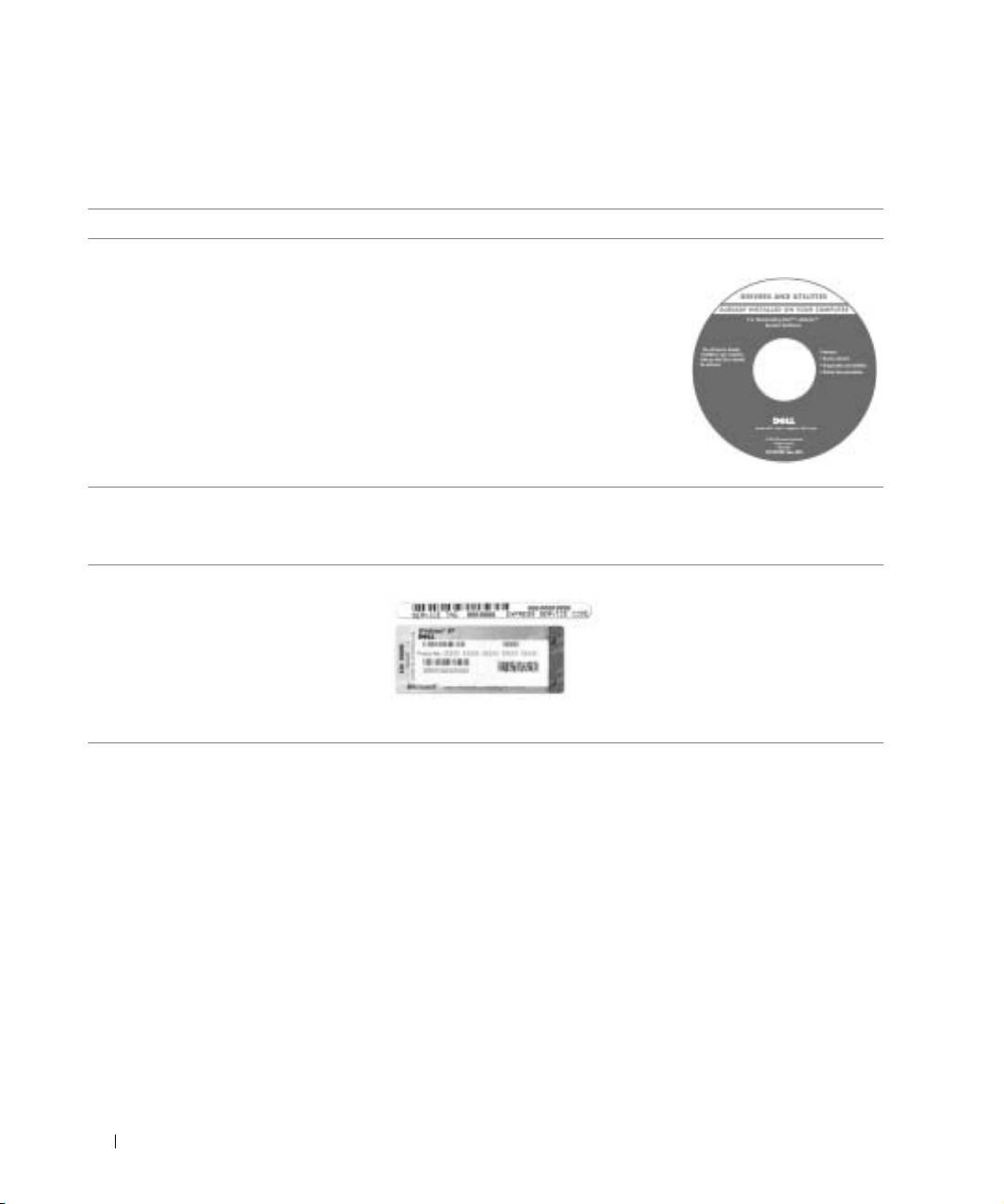
Tietokoneeseen liittyvien tietojen etsiminen
Etsittävä kohde: Tietolähde:
• tietokoneen vianmääritysohjelma
Ohjaimet ja apuohjelmat -CD-levy (Resurssilevy)
• tietokoneen ohjaimet
Ohjeet ja ohjaimet on asennettu
• tietokoneen ohjekirjat
Dell-tietokoneisiin valmiiksi. CD-levyn
• laitteen ohjekirjat
avulla voit asentaa ohjaimia uudelleen,
suorittaa Dell-diagnostiikkaohjelman tai
lukea ohjeita.
CD-levyllä saattaa olla Lueminut-
tiedostoja, joissa on viimeisimpiä
päivityksiä tietokoneen teknisistä
muutoksista tai teknisiä lisätietoja
www.dell.com | support.euro.dell.com
kokeneille käyttäjille tai teknikoille.
• tietokoneen käyttöönottaminen
järjestelmätiedot
• takuutiedot
• turvallisuusohjeet
• pikapalvelukoodi ja huoltomerkki
Pikapalvelukoodi ja Product Key -tarra
®
• Microsoft
®
Windows
-käyttöoikeustarra
Tarrat ovat tietokoneessa.
90 Järjestelmätiedot

Etsittävä kohde: Tietolähde:
• tietokoneen uusimmat ohjaimet
Dell Support -Web-sivusto – support.dell.com
• vastauksia teknisiin huolto- ja
Dell Support -Web-sivustossa on useita online-työkaluja,
tukikysymyksiin
esimerkiksi seuraavat:
• online-keskustelupalstat, joilla voi
• Solutions (ratkaisuja) – vianmääritysvihjeitä, teknikoiden
keskustella muiden käyttäjien ja
kirjoittamia artikkeleja ja online-kursseja
teknisen tuen kanssa
• Community Forum – online-keskustelua muiden Dellin
• tietokoneen oppaat
asiakkaiden kanssa
• Upgrades (päivitykset) – komponenttien päivitysohjeita, esimerkiksi
muistin, kiintolevyaseman ja käyttöjärjestelmän päivitysohjeet
• Customer Care (asiakaspalvelu) – yhteystiedot, tilauksen tiedot sekä
takuu- ja korjaustiedot
• Downloads (ladattavat ohjelmat) – ohjaimet, korjaustiedostot ja
ohjelmistopäivitykset
• Reference (oppaat) – tietokoneen ohjekirjat, tuotteen ominaisuudet
ja tekniset julkaisut.
• osien irrottaminen ja vaihtaminen
Käyttöopas
• teknisten ominaisuuksien
Windowsin ohje- ja tukikeskus
selvittäminen
1 Napsauta Start (Käynnistä) -painiketta ja valitse Help and Support
• järjestelmäasetusten määrittäminen
(Opastus ja tuki).
• vianmääritys ja -korjaus
2 Valitse User’s and system guides (Käyttö- ja
järjestelmäoppaat) ja valitse sitten User’s guides
(käyttöoppaat).
Microsoft Windows 2000
Kaksoisnapsauta työpöydällä olevaa User’s Guide
(Käyttöopas) -kuvaketta.
• Windows XP:n käyttö
Windowsin ohje- ja tukikeskus
• tietokoneen oppaat
1 Napsauta Start (Käynnistä) -painiketta ja valitse Help and Support
• laitteiden oppaat
(Opastus ja tuki).
(esimerkiksi modeemin opas)
2 Kirjoita ongelmaa kuvaava sana tai lause ja napsauta nuolikuvaketta.
3 Napsauta ohjeaihetta, joka kuvaa ongelmaa.
4 Noudata näyttöön tulevia ohjeita.
Järjestelmätiedot 91
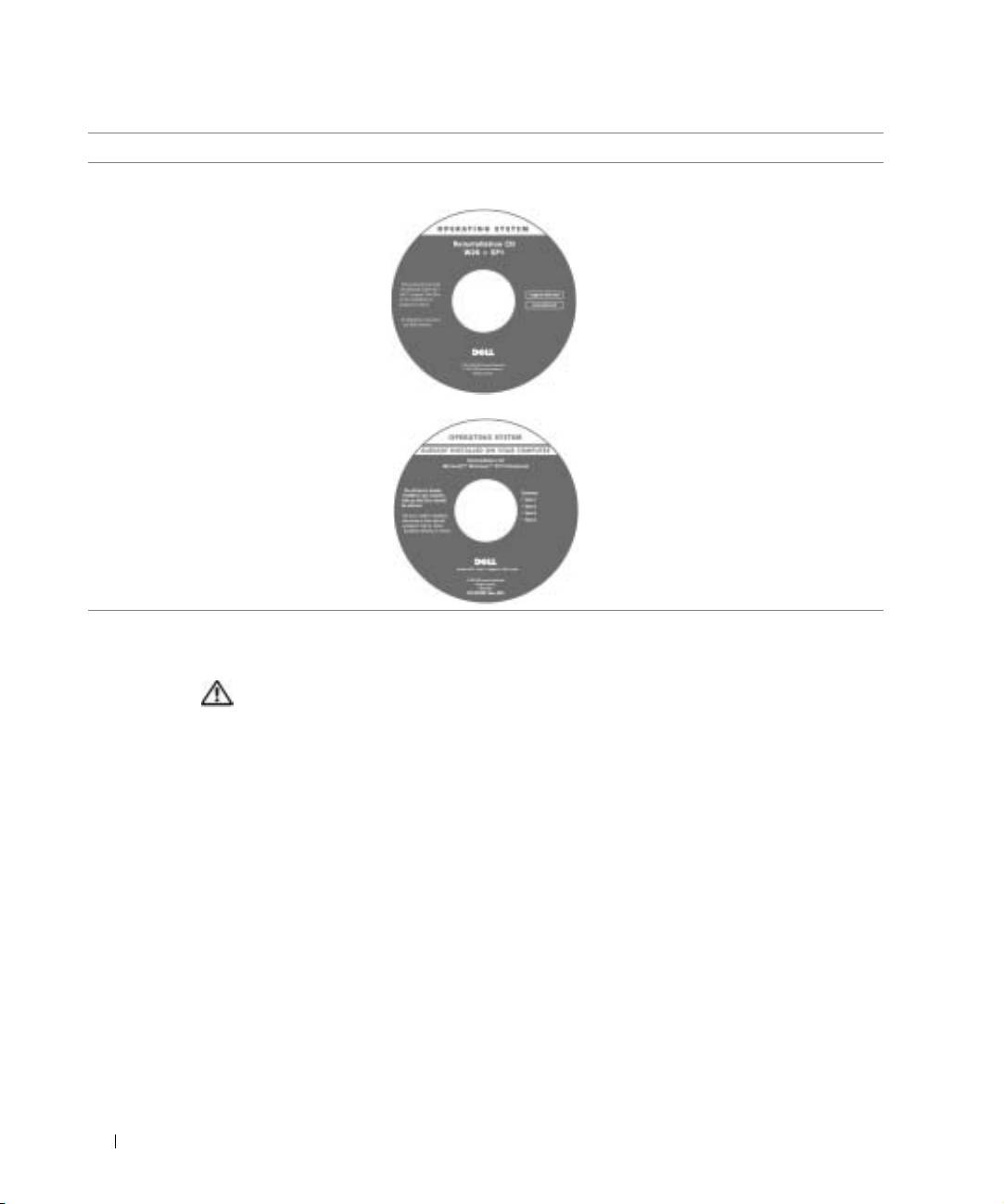
Etsittävä kohde: Tietolähde:
• käyttöjärjestelmän
Käyttöjärjestelmän levy
uudelleenasentaminen
Kun asennat käyttöjärjestelmän
uudelleen käyttöjärjestelmälevyltä,
asenna tietokoneesi oheislaitteiden
laiteohjaimet tietokoneen mukana
toimitetulta Ohjaimet ja apuohjelmat
-levyltä.
Käyttöjärjestelmän Product Key -avain
on tietokoneessa.
tai
www.dell.com | support.euro.dell.com
Tietokoneen käyttöönotto
VAROITUS: Ennen kuin aloitat tässä osassa kuvattujen toimien suorittamisen,
noudata tämän oppaan turvallisuusohjeita.
1
Pura lisävarusteet pakkauksesta.
2 Aseta pakkauksessa olevat lisävarusteet esille. Tarvitset niitä valmistellessasi
tietokonetta käyttöönottoa varten.
Lisävarustepakkauksessa on lisäksi käyttöohjeita sekä tilaamiasi muita
ohjelmistoja tai laitteita (PC-kortteja, levyasemia tai akkuja).
92 Järjestelmätiedot
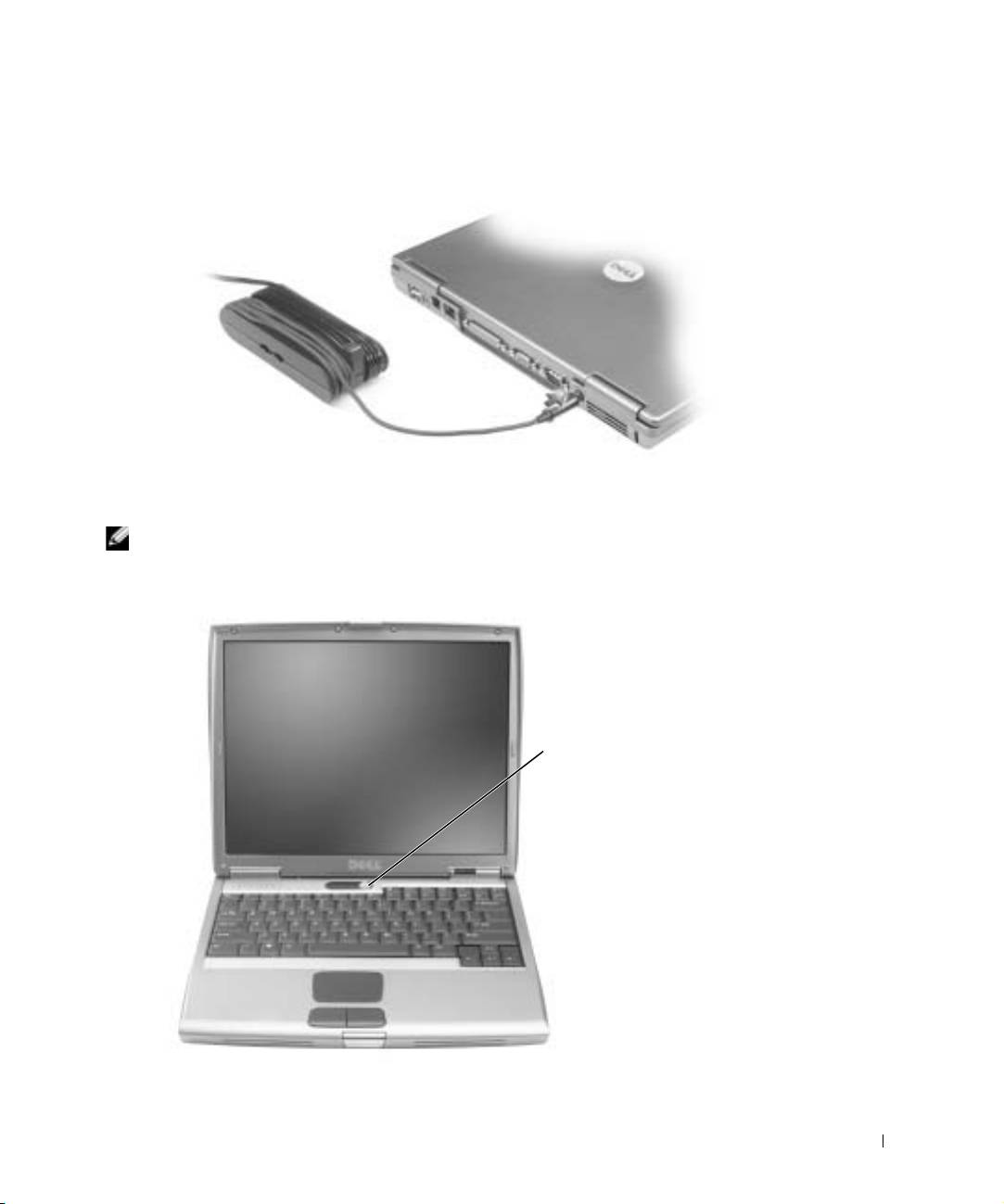
3 Kytke virtalähde tietokoneen virtalähdeliittimeen ja pistorasiaan.
4 Käynnistä tietokone avaamalla näyttö ja painamalla virtakytkintä.
HUOMAUTUS: Älä kytke tietokonetta telakointilaitteeseen, ennen kuin tietokone on
käynnistetty ja sammutettu vähintään kerran.
virtakytkin
Järjestelmätiedot 93
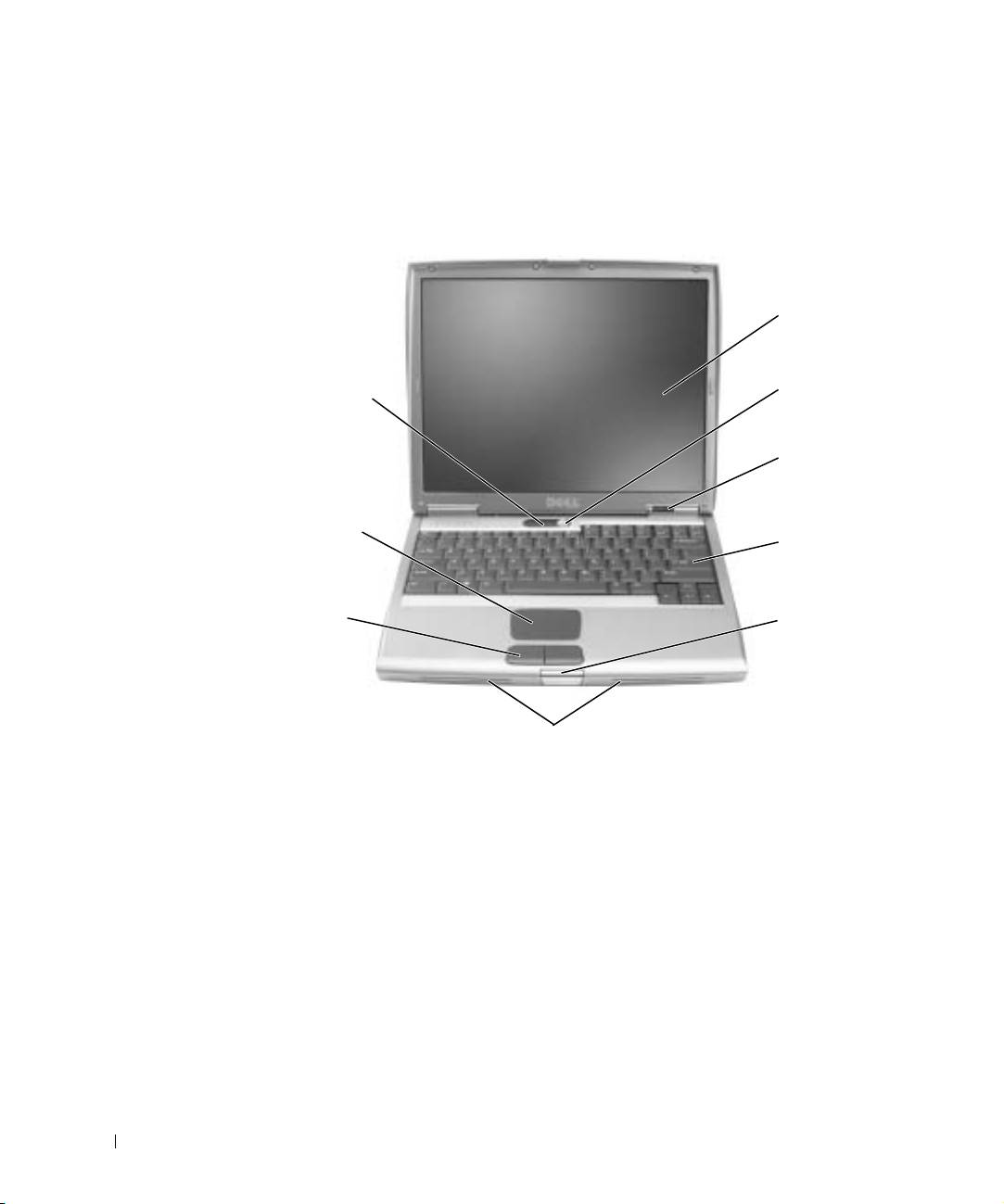
Tietoja tietokoneesta
Tietokone edestä katsottuna
näyttö
näppäimistön
virtakytkin
tilailmaisimet
www.dell.com | support.euro.dell.com
laitteen
tilailmaisimet
kosketuslevy
näppäimistö
kosketuslevyn
painikkeet
näytön salpa
kaiuttimet
94 Järjestelmätiedot
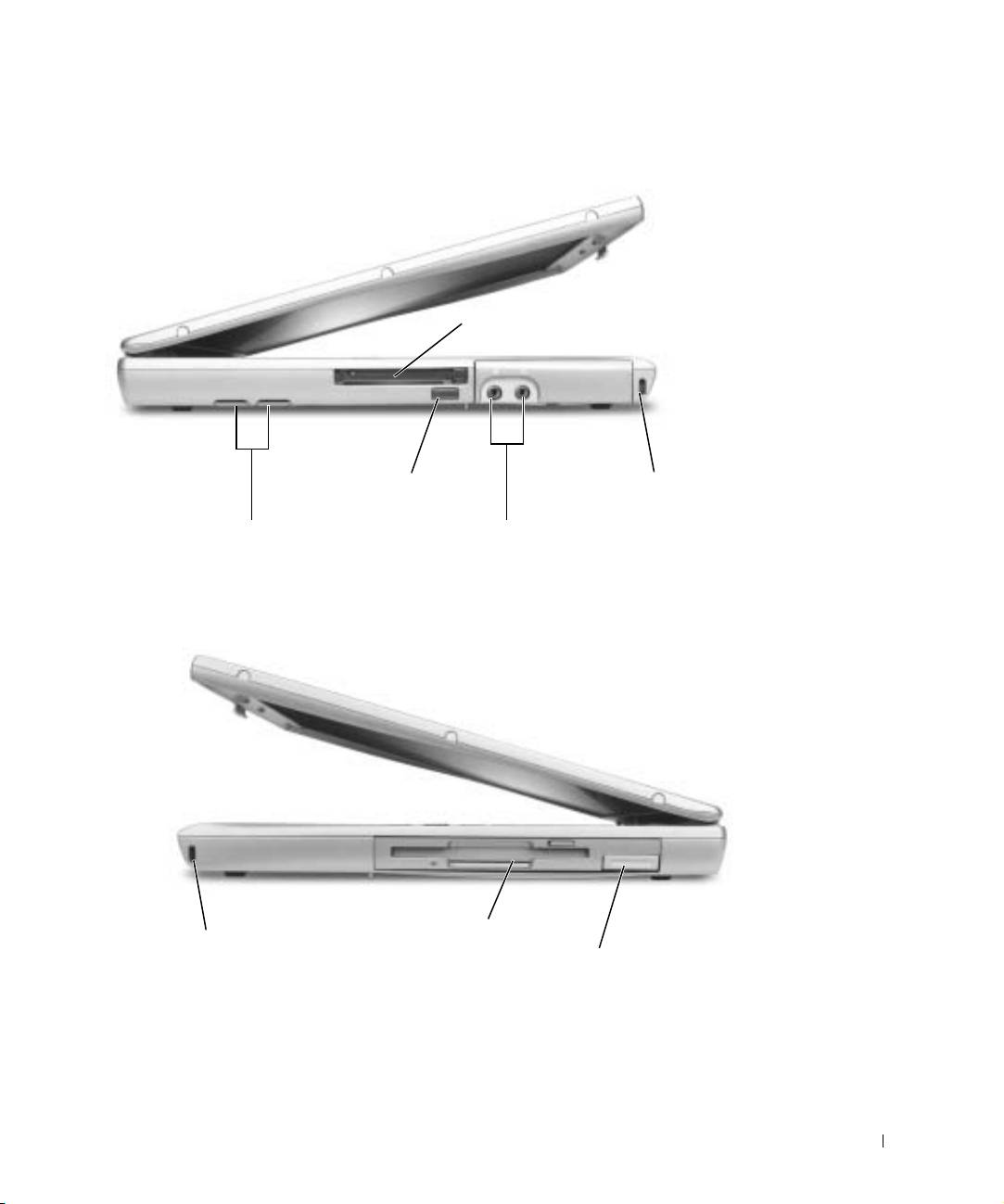
Tietokone vasemmalta katsottuna
PC-korttipaikka
infrapunatunnistin
suojakaapelin
paikka
ilma-aukot (kaksi)
ääniliittimet (kaksi)
Tietokone oikealta katsottuna
moduulipaikka
suojakaapelin paikka
laitteen vapautussalpa
Järjestelmätiedot 95
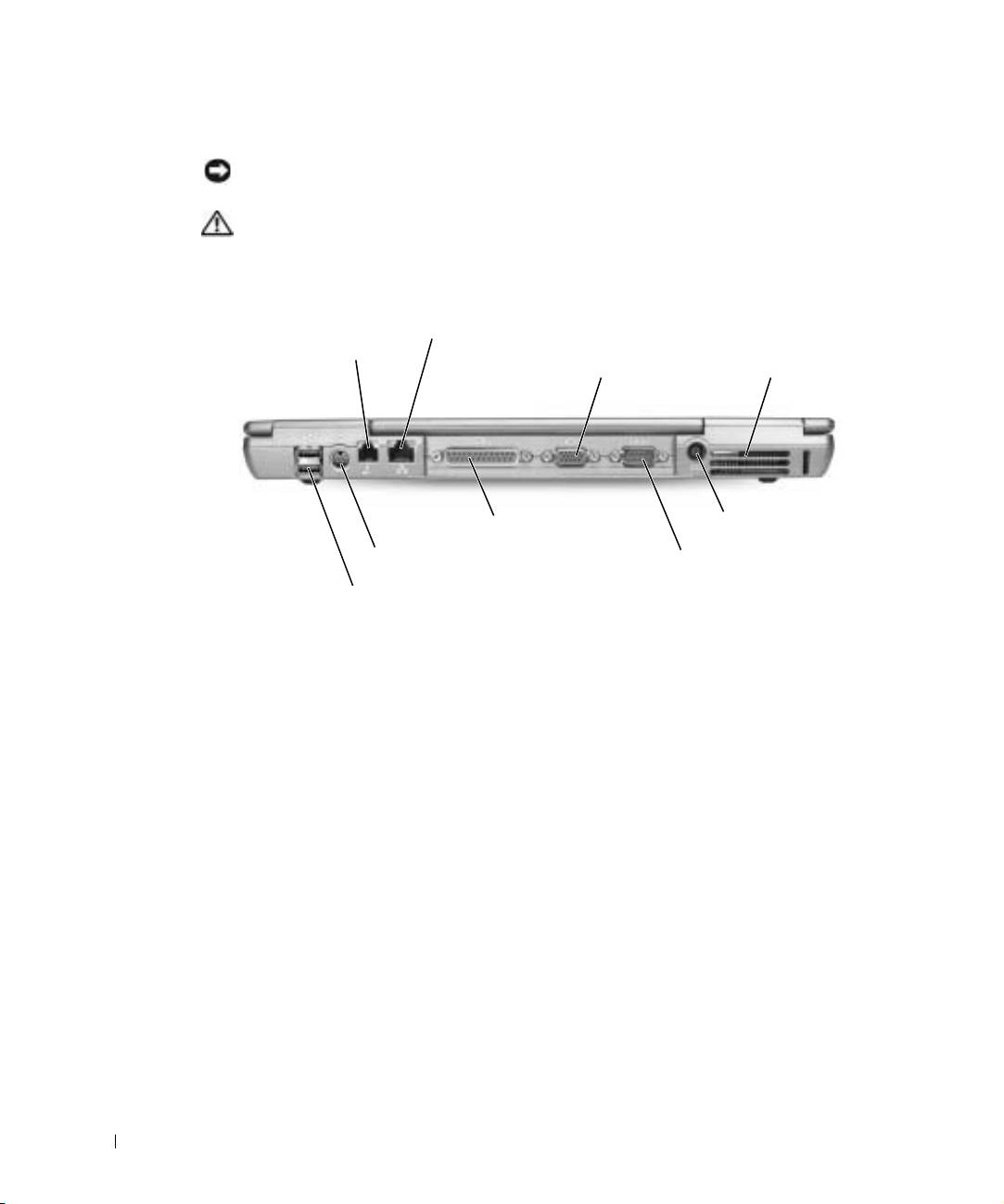
Tietokone takaa katsottuna
LAITTEISTOVAROITUS: Jotta tietokone ei vahingoittuisi, odota viisi sekuntia tietokoneen
sammuttamisen jälkeen, ennen kuin irrotat ulkoisen laitteen.
VAROITUS: Älä peitä ilma-aukkoja, älä työnnä niihin esineitä äläkä anna pölyn
kerääntyä niihin. Älä säilytä käynnissä olevaa tietokonetta ilmatiiviissä tilassa,
kuten suljetussa salkussa. Jos ilman vaihtuminen estetään, tietokone voi
vahingoittua tai voi syttyä tulipalo.
modeemiliitin
verkkoliitin
(RJ-11) (valinnainen)
(RJ-45)
videoliitin
ilma-aukot
www.dell.com | support.euro.dell.com
rinnakkaisliitin
virtalähdeliitin
S-videoliitin/TV-lähtöliitin
sarjaliitin
USB-liittimet (2)
96 Järjestelmätiedot
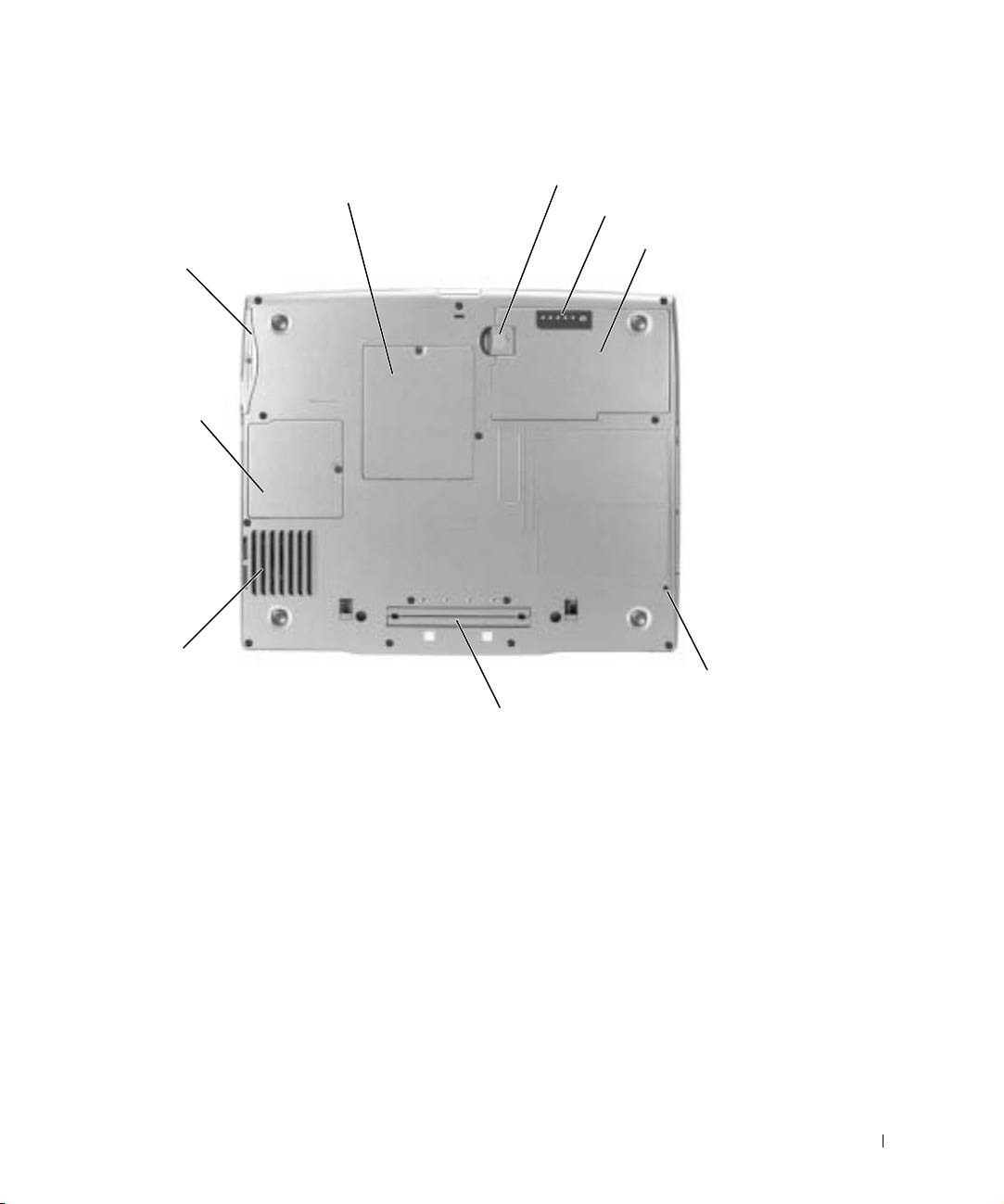
Tietokone alta katsottuna
akkupaikan salvan vapautin
muistimoduulin kansi
akun latausmittari
akku
kiintolevy
Mini-PCI-
kortin kansi
tuuletin
kiinnitys-
ruuvin
telakointilaitteen aukko
aukko
Järjestelmätiedot 97
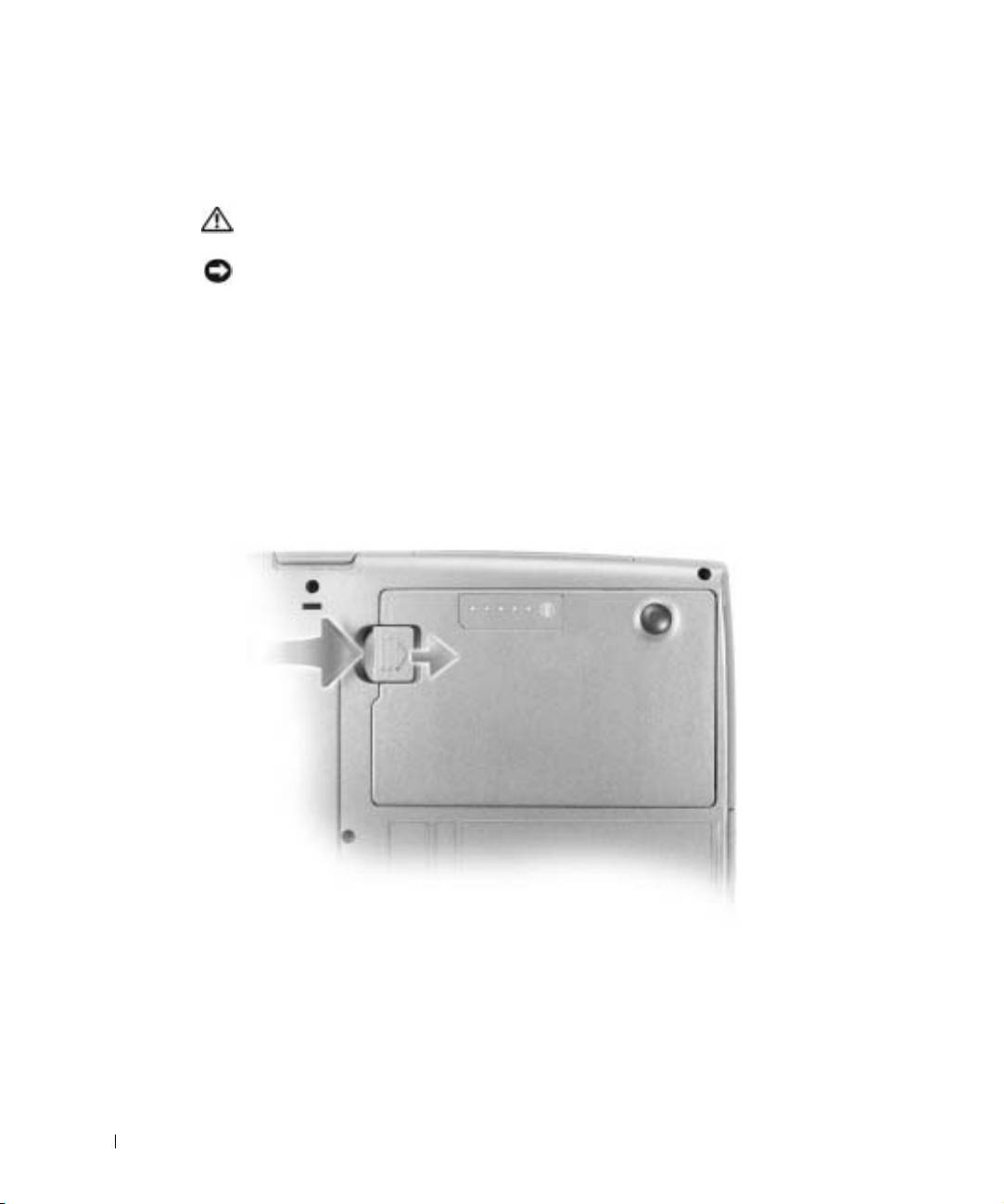
Akun poistaminen
Lisätietoja vara-akun poistamisesta on käyttöoppaan kohdassa Moduulipaikan käyttäminen.
VAROITUS: Ennen kuin teet nämä toimenpiteet, sammuta tietokone, irrota se
pistorasiasta ja irrota modeemi puhelinpistokkeesta.
LAITTEISTOVAROITUS: Jos vaihdat akun tietokoneen ollessa valmiustilassa, akun vaihtoon
on käytettävissä enintään puolitoista minuuttia, ennen kuin tietokone sammuu ja tallentamatta
jääneet tiedot menetetään.
1
Varmista, että tietokone on sammutettu sekä irrotettu pistorasiasta ja
puhelinpistokkeesta.
2 Jos tietokone on kiinnitetty telakointilaitteeseen, irrota se telakoinnista. Lisätietoja
saat käyttämäsi telakointilaitteen ohjeesta.
www.dell.com | support.euro.dell.com
3 Poista akku liu’uttamalla akkupaikan salvan vapautinta ja pitämällä sitä
vapautusasennossa samalla, kun vedät akun ulos.
98 Järjestelmätiedot
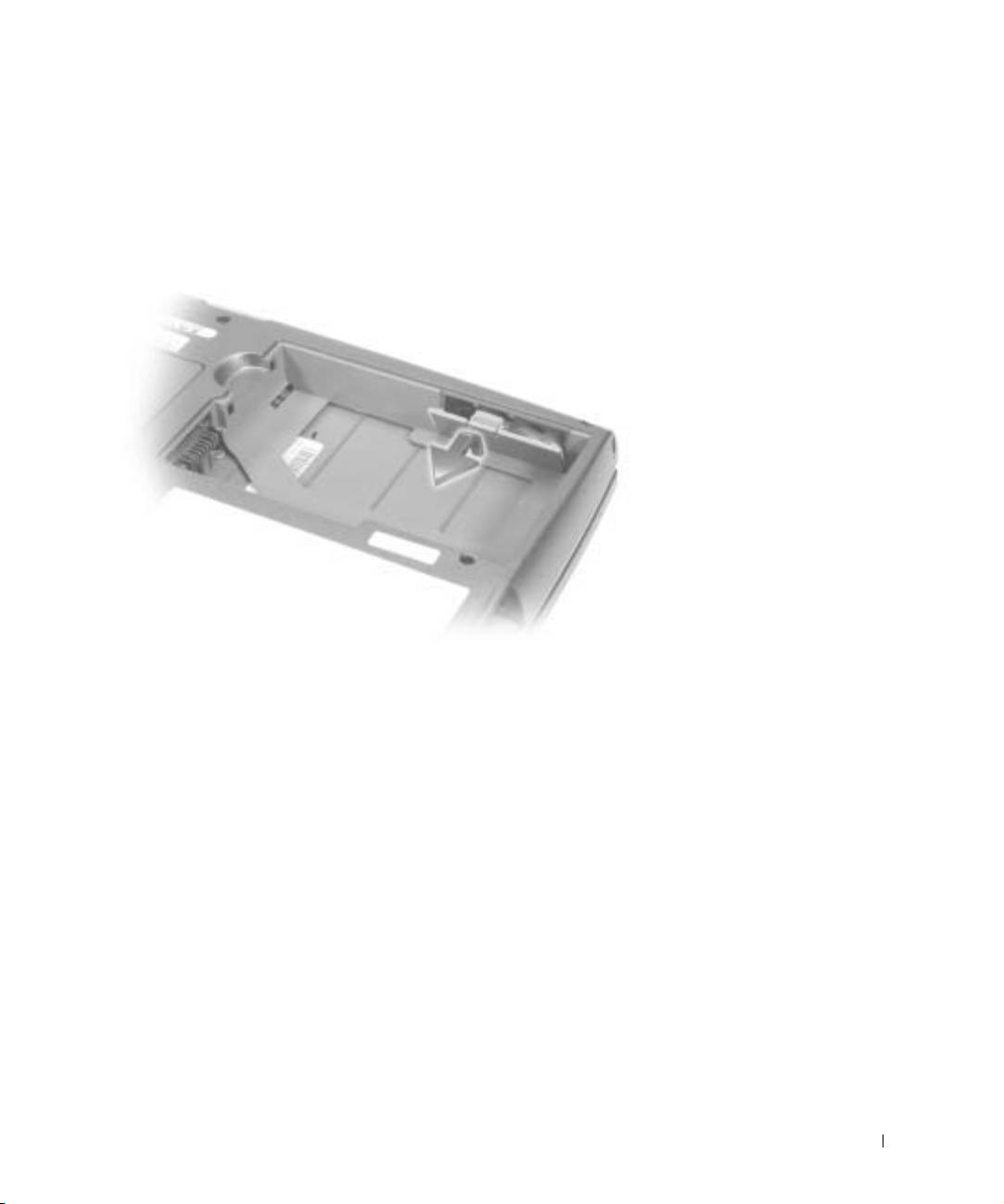
Vara-akun poistaminen ja asentaminen
1 Poista akku.
2 Poista vara-akun kansi.
Järjestelmätiedot 99
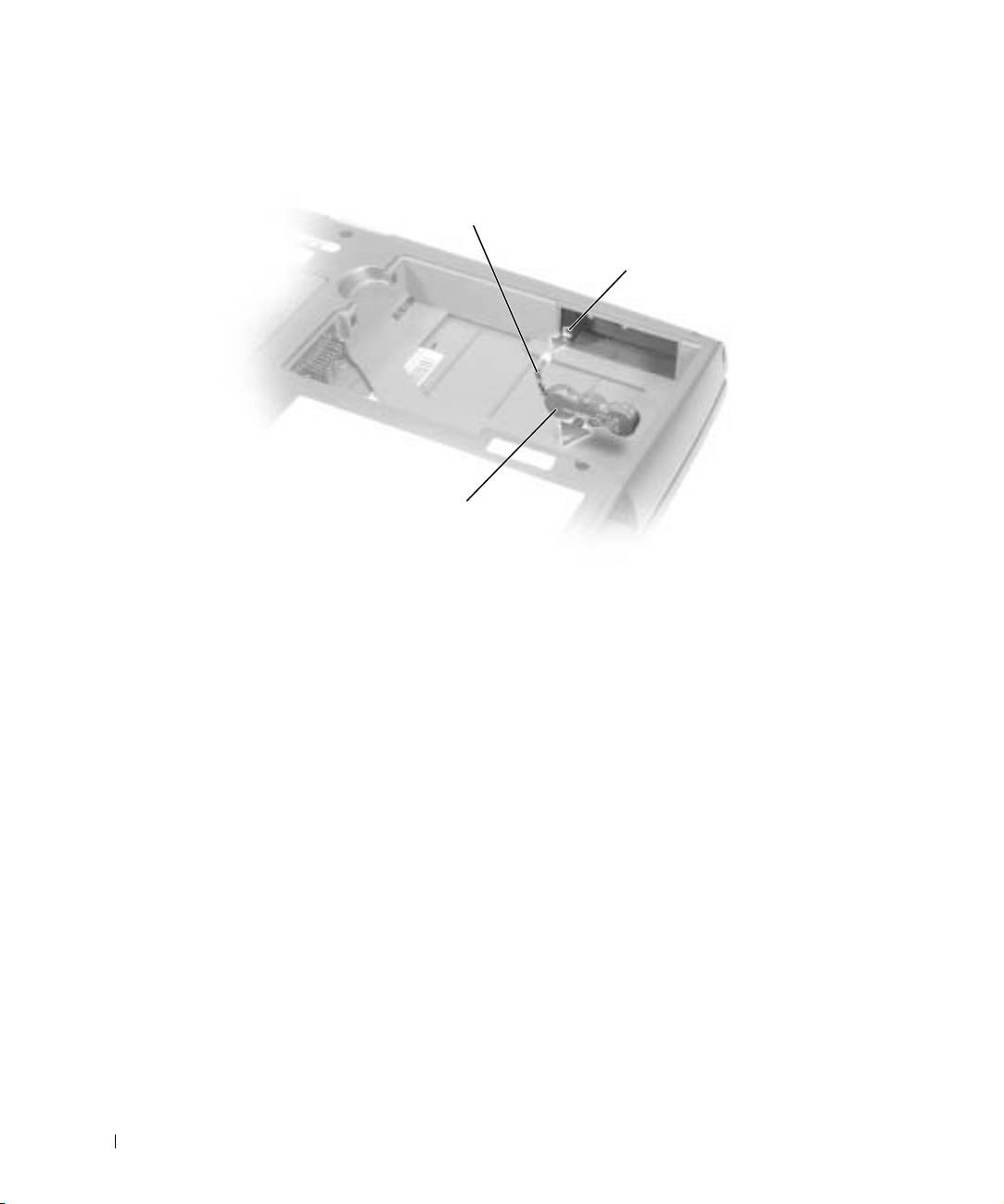
3 Vedä vara-akku pois akkupaikasta ja irrota kaapeli liittimestä.
vara-akun
kaapeli
liitin
www.dell.com | support.euro.dell.com
vara-akku
4 Kytke vara-akun kaapeli vara-akkupaikan liittimeen.
100 Järjestelmätiedot
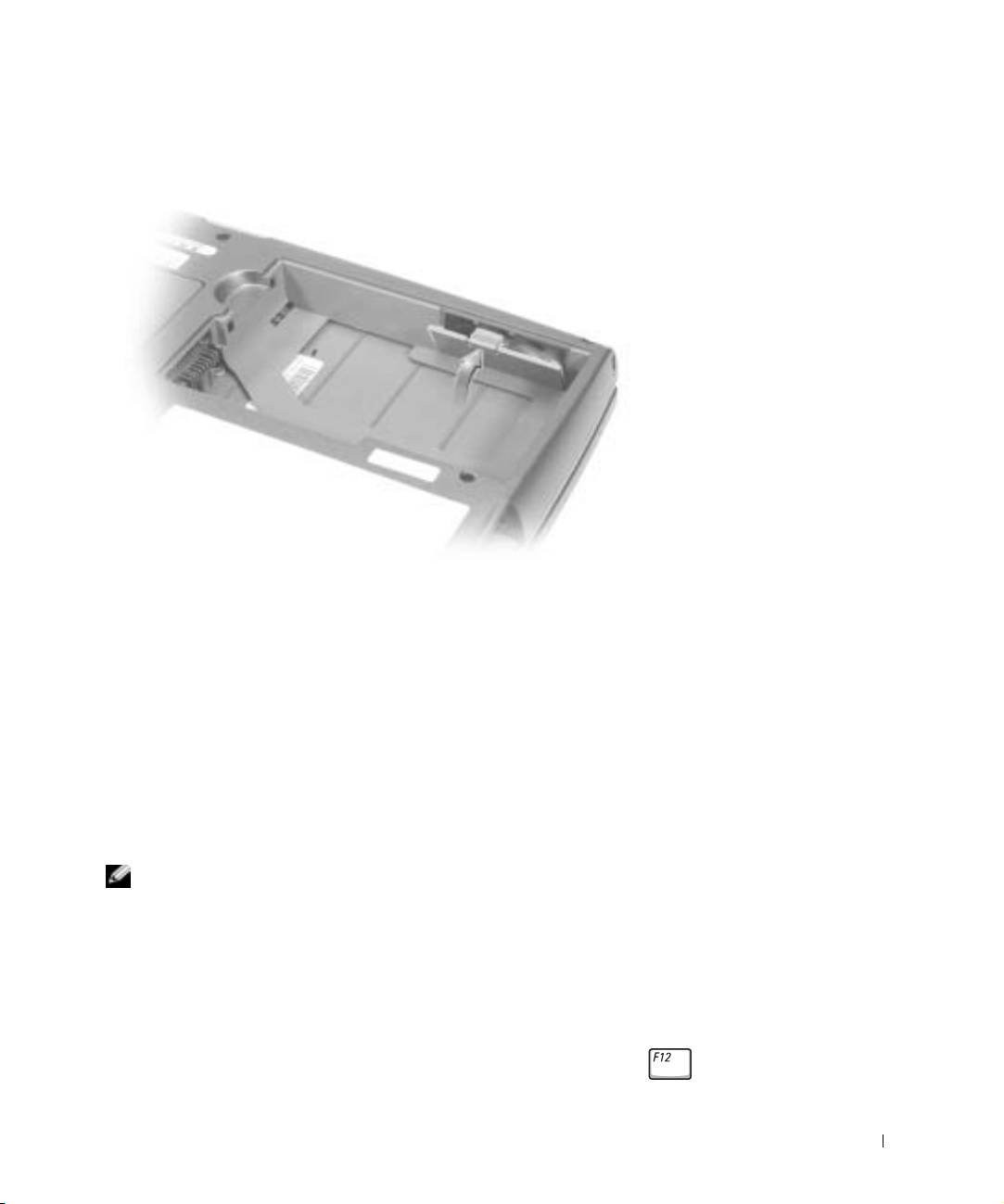
5 Aseta vara-akku akkupaikkaan ja aseta vara-akun kansi paikalleen.
Akun asentaminen
Liu’uta uusi akku akkupaikkaan niin pitkälle, että vapautuspainike napsahtaa.
Lisätietoja vara-akun asentamisesta on käyttöoppaan kohdassa Moduulipaikan käyttäminen.
Dell-diagnostiikkaohjelman suorittaminen
Dell-diagnostiikkaohjelma sijaitsee kiintolevyllä piilotettuna olevassa
Diagnostic utility -osiossa.
HUOMAUTUS: Jos tietokone ei voi näyttää näyttökuvaa, ota yhteyttä Delliin
(yhteystiedot ovat käyttöoppaan Avun saaminen -osassa).
1
Sammuta tietokone.
2 Jos tietokone on kiinnitetty telakointilaitteeseen, irrota se telakoinnista. Lisätietoja
saat käyttämäsi telakointilaitteen ohjeesta.
3 Liitä tietokone pistorasiaan.
4 Käynnistä tietokone. Kun DELL™-logo tulee näkyviin, paina heti .
Järjestelmätiedot 101
HUOMAUTUS: Jos näyttöön tulee ilmoitus, jonka mukaan diagnosiikkaohjelman osiota
ei löydy, voit suorittaa Dell-diagnostiikkaohjelman Ohjaimet ja apuohjelmat -levyltä.
®
®
Jos odotat liian kauan ja Microsoft
Windows
-logo tulee näyttöön, odota,
kunnes näyttöön tulee Windows-työpöytä. Sammuta tämän jälkeen tietokone
ja yritä uudelleen.
5 Kun käynnistysjärjestysluettelo tulee näyttöön, korosta Diagnostiikka ja paina .
Tietokone alkaa suorittaa Pre-boot System Assessment -toimintoa, joka
on sarja emolevyn, näppäimistön, kiintolevyn ja näytön toimintaa testaavia
diagnostiikkaohjelmia.
• Toiminnon aikana sinun on ehkä vastattava joihinkin kysymyksiin.
• Jos jokin vika havaitaan, tietokone lopettaa toimintansa ja näyttää virhesanoman.
www.dell.com | support.euro.dell.com
Voit keskeyttää toiminnon ja käynnistää käyttöjärjestelmän valitsemalla ,
voit edetä seuraavaan testiin valitsemalla ja voit testata viallisen osan
uudelleen valitsemalla .
• Jos Pre-boot System Assessment -toiminnon aikana löytyy virheitä, kirjoita
virhekoodi(t) muistiin ja ota yhteyttä Delliin (yhteystiedot ovat käyttöoppaan Avun
saaminen -osassa), ennen kuin jatkat Dell-diagnostiikkaohjelman käyttämistä.
Jos Pre-boot System Assessment -toiminto suoritetaan loppuun asti, näyttöön tulee
sanoma
Booting Dell Diagnostic Utility Partition. Jatka painamalla
jotain näppäintä
.
6 Painamalla jotain näppäintä käynnistät Dell-diagnostiikkaohjelman kiintolevyn
Diagnostics Utility -osiosta.
7 Kun Dell-diagnostiikkaohjelma on latautunut ja päävalikko avautuu, napsauta
haluamaasi vaihtoehtoa.
Vaihtoehto: Toiminto:
Express Test
Testaa laitteet nopeasti. Testaaminen vie yleensä 10–20
(pikatesti)
minuuttia. Käyttäjän ei tarvitse tehdä mitään testauksen
aikana. Pikatestillä voit selvittää ongelman syyt nopeasti.
Extended Test
Testaa laitteet läpikotaisin. Testi kestää yleensä tunnin tai
(laaja testi)
kauemmin, ja käyttäjän on välillä vastattava kysymyksiin.
102 Järjestelmätiedot
Vaihtoehto: Toiminto:
Custom Test
Testaa tietyn laitteen. Suoritettavia testejä voi mukauttaa.
(mukautettu testi)
Symptom Tree
Näyttää yleisimmät merkit ongelmista, ja käyttäjä voi valita
(ongelmapuu)
testin näiden merkkien perusteella.
8 Jos ongelma löydetään testin aikana, näyttöön tulee sanoma, jossa ilmoitetaan
virhekoodi ja ongelman kuvaus. Kirjoita virhekoodi ja ongelman kuvaus muistiin
ja noudata näyttöön tulevia ohjeita.
Jos et voi selvittää virhetilaa, ota yhteyttä Delliin (yhteystiedot ovat käyttöoppaan
Avun saaminen -osassa).
HUOMAUTUS: Tietokoneen huoltomerkki näkyy kunkin näytön otsikkopalkissa.
9
Jos suoritat testin käyttämällä Custom Test (mukautettu testi)- tai Symptom Tree
(ongelmapuu) -vaihtoehtoa, saat lisätietoja napsauttamalla seuraavassa taulukossa
kuvattuja välilehtiä.
Välilehti: Toiminto:
Results (Tulokset) Näyttää testin tulokset ja havaitut virhetilanteet.
Errors (Virheet) Näyttää havaitut virhetilanteet, virhekoodit ja
ongelmakuvauksen.
Help (Ohje) Sisältää kuvauksen testistä ja saattaa ilmoittaa testin
suorittamiseen liittyviä vaatimuksia.
Configuration
Näyttää valitun laitteen laitteistokokoonpanon.
(Kokoonpano)
Dell-diagnostiikkaohjelma saa kaikkien laitteiden
kokoonpanotiedot järjestelmän asennusohjelmasta, muistista ja
sisäisistä testeistä. Kaikki tiedot näytetään näytön vasemmassa
reunassa olevassa laiteluettelossa. Laiteluettelossa ei
välttämättä ole kaikkien tietokoneeseen asennettujen
komponenttien tai tietokoneeseen liitettyjen laitteiden nimiä.
(Parameters)
Voit mukauttaa testiä muuttamalla testiasetuksia.
Parametrit
10 Sulje testinäyttö, niin pääset takaisin päävalikkoon. Voit lopettaa Dell-
diagnostiikkaohjelman käytön ja käynnistää tietokoneen uudelleen sulkemalla
päävalikkonäytön.
Järjestelmätiedot 103

Säädöksistä
Sähkömagneettinen häiriö (EMI) tarkoittaa signaalia tai lähetystä, joka siirtyy vapaassa
tilassa tai voima- tai signaalilinjojen välityksellä ja vaarantaa radionavigoinnin tai muun
turvapalvelun toimintaa tai heikentää, estää tai toistuvasti keskeyttää luvanvaraista
radioviestintäpalvelua. Radioviestintäpalveluja ovat muun muassa AM/FM-radiolähetykset,
televisiolähetykset, matkapuhelinpalvelut, tutka, lennonjohto, hakulaitteet ja Personal
Communication Services (PCS) -palvelut. Sähkömagneettiseen ympäristöön vaikuttavat
näiden luvanvaraisten palvelujen lisäksi tahattomat säteilylähteet, esimerkiksi tietokoneet
ja muut digitaaliset laitteet.
Sähkömagneettisella yhteensopivuudella (EMC) tarkoitetaan sähkölaitteiden kykyä toimia
yhdessä oikein sähkömagneettisessa ympäristössä. Tämä tietokone on suunniteltu siten,
että sen aiheuttama sähkömagneettinen häiriö on säädösten sallimissa rajoissa, mutta
www.dell.com | support.euro.dell.com
häiriöitä voi silti esiintyä tietyissä käyttökohteissa. Sammuttamalla laitteen
ja käynnistämällä sen uudelleen voit tarkistaa, aiheuttaako laite häiriöitä
radioviestintäpalveluissa. Voit koettaa poistaa mahdollisia häiriöitä seuraavilla
toimenpiteillä:
• Suuntaa vastaanottimen antenni uudelleen.
• Muuta tietokoneen paikkaa suhteessa vastaanottimeen.
• Siirrä tietokone kauemmaksi vastaanottimesta.
• Kytke tietokone toiseen pistorasiaan niin, että tietokone ja vastaanotin eivät ole
samassa virtapiirissä.
Ota tarvittaessa yhteyttä Dellin tekniseen tukeen tai radio- ja televisiotekniikkaan
erikoistuneeseen henkilöön.
Lisätietoja säädöksistä on käyttöoppaan liitteessä. Eri säädöksiä koskevat kohdat sisältävät
maakohtaisia tietoja sähkömagneettisten häiriöiden välttämisestä sekä tuotteen
turvallisuudesta.
104 Järjestelmätiedot

Dell™ Latitude™ D500
Οδηγός Πληροφοριών
Συστήµατος
PP05L
www.dell.com | support.euro.dell.com
«Σηµείωση», «Ειδοποίηση» και
«Προσοχή»
ΣΗΜΕΙΩΣΗ: «» µ
µ .
ΕΙ∆ΟΠΟΙΗΣΗ: «∆»
µ µ µ
µ.
ΠΡΟΣΟΧΗ: Το µήνυµα «ΠΡΟΣΟΧΗ» υποδηλώνει κίνδυνο
βλάβης υλικού ή κίνδυνο τραυµατισµού ή θανάτου.
Συντοµεύσεις και ακρωνύµια
µ µ µ µ,
User’s Guide
( µ µ,
User’s Guide
µ Start (), Help and Support Center
( ) , ,
User and system guides ( µ)).
Dell™ n Series,
µ
®
®
Microsoft
Windows
.
____________________
µ .
© 2003 Dell Computer Corporation. ! " #µ.
µ
Dell Computer Corporation.
µ µ µ : µ
Dell
,
DELL
,
µ
TrueMobile
,
Inspiron
,
Dell Precision
,
Dimension
,
OptiPlex
Latitude
µ
µ Dell Computer Corporation. µ
Intel
,
Pentium
Celeron
µ µ
Intel Corporation. µ
Microsoft
Windows
µ µ
Microsoft Corporation. µ
EMC
µ µ EMC
Corporation.
µ µ µ µ µ µ
µ µ µ .
Dell Computer Corporation µ µ µ µ
µ .
Μοντέλο PP05L
Φεβρουάριος 2003 P/N 4Y240 Rev. A00

Περιεχόµενα
ΠΡΟΣΟΧΗ: Οδηγίες ασφαλείας . . . . . . . . . . . . . . . 109
. . . . . . . . . . . . . . . . . . . . . . . . . . . 109
. . . . . . . . . . . . . . . . . . . . . . . . . . . 110
. . . . . . . . . . . . . . . . . . . . . . . . . 111
µ
. . . . . . . . . . . . . . . . . . . . 112
EMC (µ)
. . . . . . . . . . . . . . 112
Κατά τη χρήση του υπολογιστή
. . . . . . . . . . . . . . . 113
µ
. . . . . . . . . . . . . . . 114
. . . . . . . . 114
. . . . . . . . . 115
µ
. . . . . . . . . . . . . . . . . . . . 116
Εύρεση πληροφοριών σχετικά µε
τον υπολογιστή σας
. . . . . . . . . . . . . . . . . . . . . 116
Εγκατάσταση του υπολογιστή
. . . . . . . . . . . . . . . . 119
Πληροφορίες σχετικά µε τον υπολογιστή
. . . . . . . . . . 121
. . . . . . . . . . . . . . . . . . . . . . 121
. . . . . . . . . . . . . . . . . . . . . . . 122
∆
. . . . . . . . . . . . . . . . . . . . . . . . . 122
. . . . . . . . . . . . . . . . . . . . . . . . . 123
. . . . . . . . . . . . . . . . . . . . . . . . . 124
Αφαίρεση µπαταρίας
. . . . . . . . . . . . . . . . . . . . . 125
Αφαίρεση και εγκατάσταση εφεδρικής µπαταρίας
. . . . . 126
Εγκατάσταση µπαταρίας
. . . . . . . . . . . . . . . . . . . 128
Εκτέλεση του Dell Diagnostics
(∆ιαγνωστικό πρόγραµµα της Dell)
. . . . . . . . . . . . . 128
Σηµειώσεις κανονισµών
. . . . . . . . . . . . . . . . . . . 132
µ 107

108 µ

ΠΡΟΣΟΧΗ:
Οδηγίες ασφαλείας
.
Γενικά
• µ
µ . .
• µ µ AC,
µ µ , µ,
µ µ .
• µ µ .
µ µ
µ.
• µ , µ
µ µ , µ. µ
µ .
• µ µ. , µ
µ .
. µ
, .
• µ AC
µ, µ µ ,
µ. AC µ µ
. , µ µ AC µ
µ.
• µ AC µ µ
. µ
µ µ .
• µ µ µ µ
µ µ . µ
( µ). µ
µ µ µ µ µ.
• µ , µ
µ, .
µ 109

ΠΡΟΣΟΧΗ:
Οδηγίες ασφαλείας (συνέχεια)
• µ µµ ( PC) µµ,
µµ ,
, µ
µµ.
• , µ
µ
. µ
µ µ.
• µ µµ, µ µ µµ
www.dell.com | support.euro.dell.com
µ µ µ 26 American wire gauge
(AWG) µ RJ-11 µ µ FCC.
• µµ µ µµ/ Mini PCI/µµ µ
, .
•
µµ
RJ-11
RJ-45,
µ, RJ-11
RJ-45.
• PC µ µ .
µ PC µ .
• , .
µ µ, µ µ . µ
µ, µ .
Ισχύς
• µ µ AC Dell
. AC µ
.
• , µ
AC µ µ
.
• µ ,
, AC
µ µ µ µ.
110 µ

ΠΡΟΣΟΧΗ:
Οδηγίες ασφαλείας (συνέχεια)
• , AC
µ .
.
µ µ µ
. µ , µ ,
2 3 , µ AC.
• AC
µ .
• µ , µ
AC . µ µ
µ . µ
µµ ,
/ .
.
Μπαταρία
• µ µ µ Dell™,
. µ µ
.
• µ µ , µ
µ ( ) µ µ
µ. µ
µ µ µ
µ.
• µ µ .
µ. µ µ µµ µ µ µ
, µ . µ , µ
µµ.
• µ µ .
• µ µ,
, , , µ µ
µ µ 60C (140F).
µ, µ µ
µ µ µ .
µ 111

ΠΡΟΣΟΧΗ:
Οδηγίες ασφαλείας (συνέχεια)
• µ µ .
µ. µµ
µ µ µ µ
µ . µ µµ
µµ µ µ .
Ταξίδι µε αεροπλάνο
• µ Federal Aviation Administration /
µ Dell µ .
µ, µ/µ µ
www.dell.com | support.euro.dell.com
, µ
µ µ µ .
– µµ µ µ,
Dell µ µ Dell TrueMobile™
µ ,
µ .
– , ,
, µ µ ,
. µ
µ 3.050 µ
(10.000 ). µ
.
Οδηγίες EMC (Ηλεκτροµαγνητικά)
µ µ µ
EMC . , Dell
. µ, µ Dell
web, www.dell.com.
µ µ µ
. , µ
µ µ, µ µµ.
µ µ µ /
.
112 µ

Κατά τη χρήση του υπολογιστή
µ
:
• µ , µ .
• , µ µ .
X, µ
µ µ. µ ,
µ µ .
• ,
µ µ , µ . µ µ ,
µµ .
X, µ
µ µ.
• , µ µ
, µ . µ
µ .
• , µ
, , µ, µ, , µ
.
• µ µ µ µ
/ , µ µ µ
. ,
µ µ µ.
ΕΙ∆ΟΠΟΙΗΣΗ: µ µ µ
µ ,
µ µ .
• , .
, µ .
, ,
µµµ.
• µ µ . µ, µ µµ,
.
µ 113
Κατά τη χρήση του υπολογιστή (συνέχεια)
• µ µ µµ µ
µ , ,
AC, µ
µ µ µ µ 5
, µ.
• µ , µ . µ µ
µ µ µ , µµ
µ . µ
. µ .
µ µ µ .
• ,
www.dell.com | support.euro.dell.com
“Solving Problems”
User’s Guide
. ,
,
, µ Dell ( ,
“Getting Help”
User’s Guide
).
Συνήθειες εργονοµικής εργασίας
ΠΡΟΣΟΧΗ: Η εσφαλµένη ή παρατεταµένη χρήση του πληκτρολογίου µπορεί να
προκαλέσει κάκωση.
ΠΡΟΣΟΧΗ: Η εργασία µπροστά στην οθόνη για εκτενείς χρονικές περιόδους
µπορεί να προκαλέσει καταπόνηση των µατιών.
, µ µ
User’s Guide
.
µ
µ . µ , .
Κατά την εργασία στο εσωτερικό του υπολογιστή
µ µµ, Mini PCI µµ,
µ µ .
ΕΙ∆ΟΠΟΙΗΣΗ: µ
µ µµ, Mini PCI µµ.
114 µ

Κατά τη χρήση του υπολογιστή (συνέχεια)
ΕΙ∆ΟΠΟΙΗΣΗ: µ 5
µ µµ, Mini PCI µµ
µ.
1
µ .
2
µ
µµ . ,
.
3 µ , , ,
µ µ.
4 µ µ µ .
, µ µ
µ µ
µ.
Προστασία από ηλεκτροστατική αποφόρτιση
µ µ µ
. , µ
µ µ, µ µµ.
µ µ µ
.
,
µ µ
µ µ .
µ
:
• µ µ,
µ µ
µ. ,
µ µ .
• µ µ,
.
• µ µ.
, µ .
µ 115
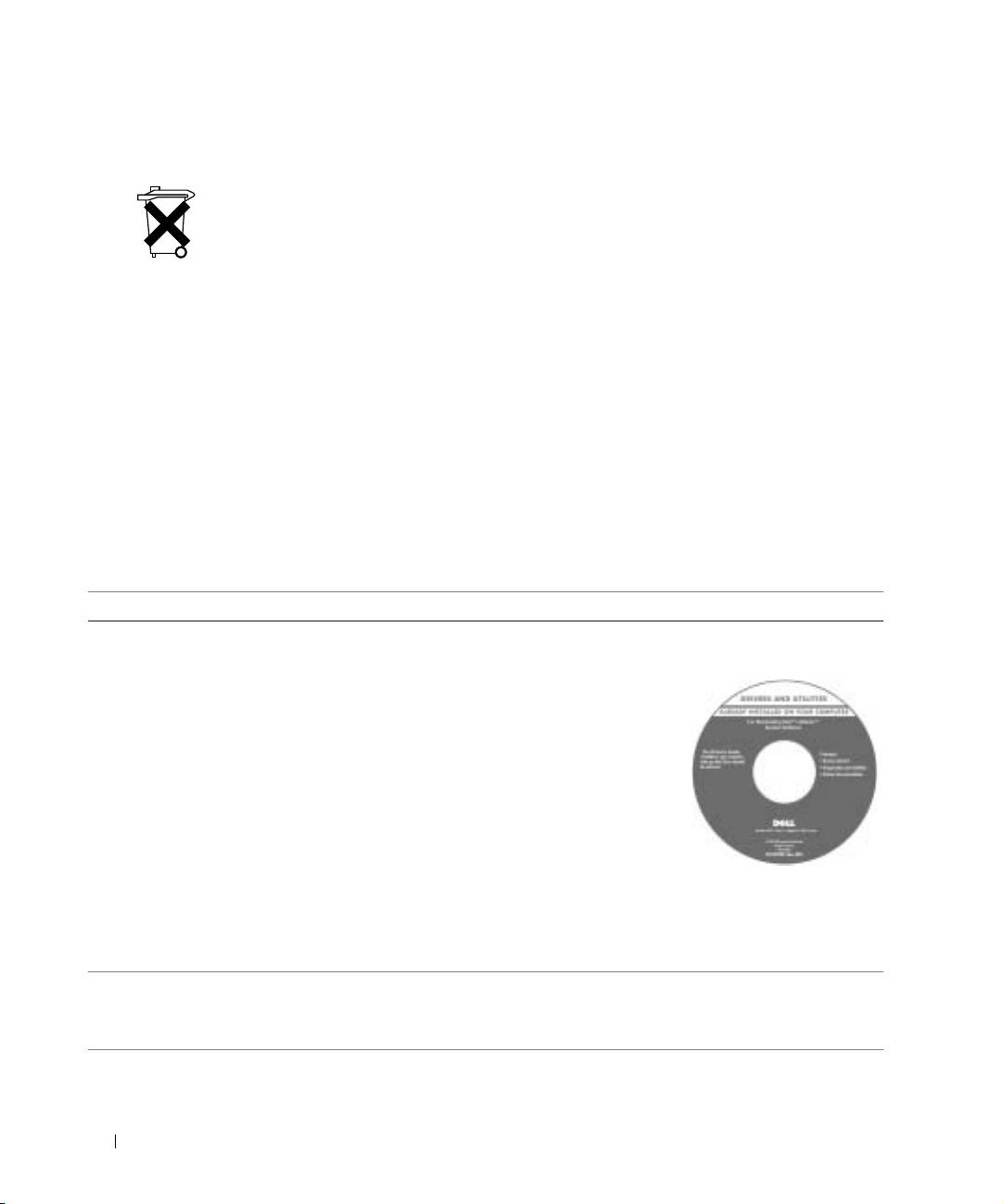
Κατά τη χρήση του υπολογιστή (συνέχεια)
Απόρριψη µπαταρίας
µ µ . µ
µ ,
“ µ” “Using a Battery”
User’s Guide
.
µ µ . µ
µ, µ µ .
www.dell.com | support.euro.dell.com
Εύρεση πληροφοριών σχετικά µε τον
υπολογιστή σας
Τι ζητάτε; Θα το βρείτε εδώ
• µµ
CD Drivers and Utilities (επίσης γνωστό ως
µ
ResourceCD)
• µµ
µ µµ
µ
µ
• µ µ
,
• µ µ
Dell. µ
CD
µµ ,
Dell Diagnostics
µ.
Readme
µ CD
µ
µ
µ
µ µ .
•
Οδηγός Πληροφοριών Συστήµατος Dell
•
•
116 µ
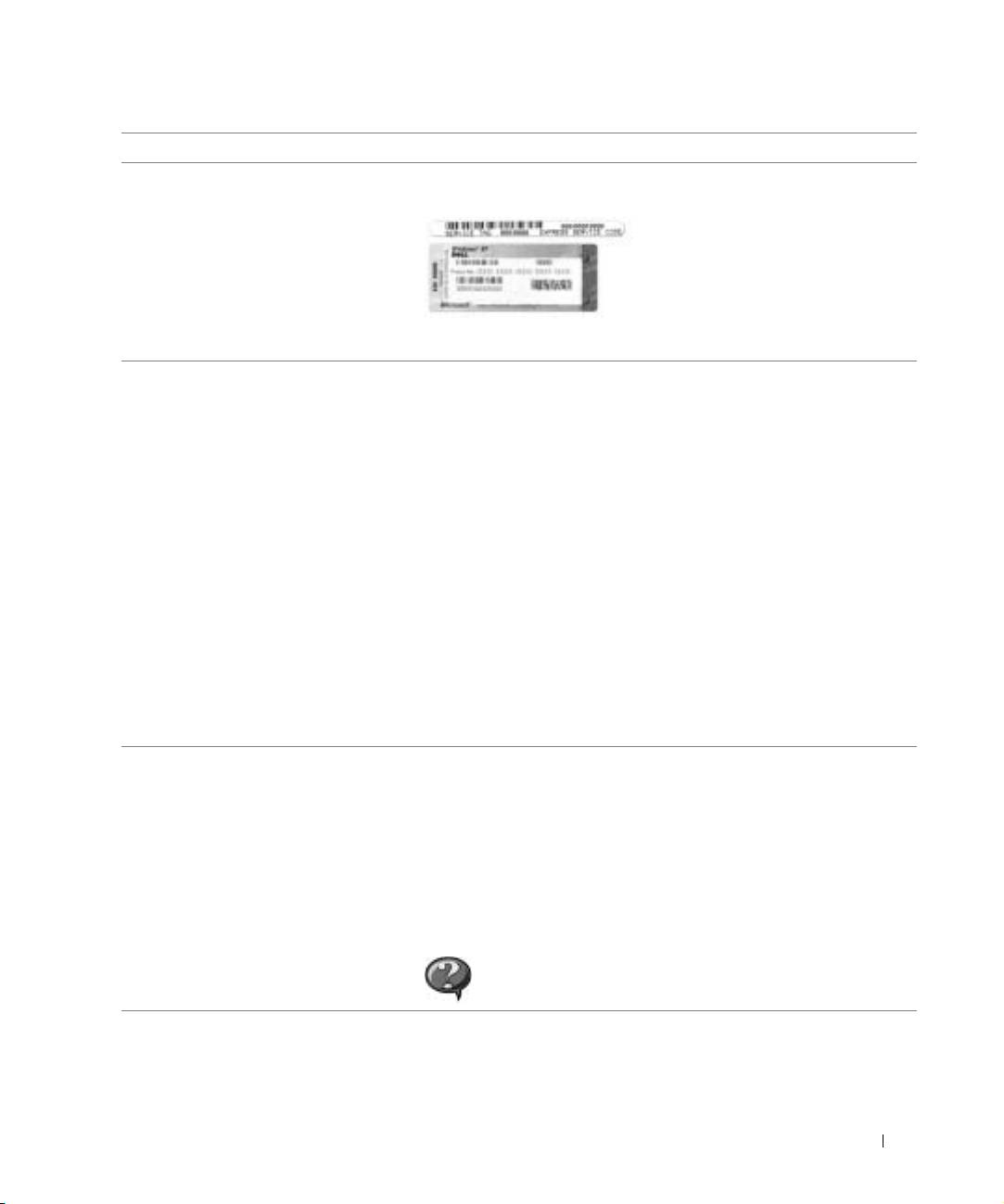
Τι ζητάτε; Θα το βρείτε εδώ
•
Ετικέτα κωδικού ταχείας εξυπηρέτησης και
κλειδιού προϊόντος
®
• Microsoft
®
Windows
.
• µµ
Τοποθεσία Dell Support στο Web —
µ
support.dell.com
•
web Dell Support ,
µ:
• µ
• — µ µ µ
µ, µµ
• µ µ
µµ
• µ — µ
Dell
• µ — µ ,
µµ, µ
• — ,
,
• — µ µµ ,
µ
• — µ ,
•
User’s Guide
µ
Κέντρο βοήθειας και υποστήριξης των Windows
•
1 µ Start () µ Help and
• µ µ
Support ( )..
µ
2 User’s and system guides (
• µ
µ , , User’s
µ
guides ( ).
Microsoft Windows 2000
User’s Guides ( )
.
µ 117
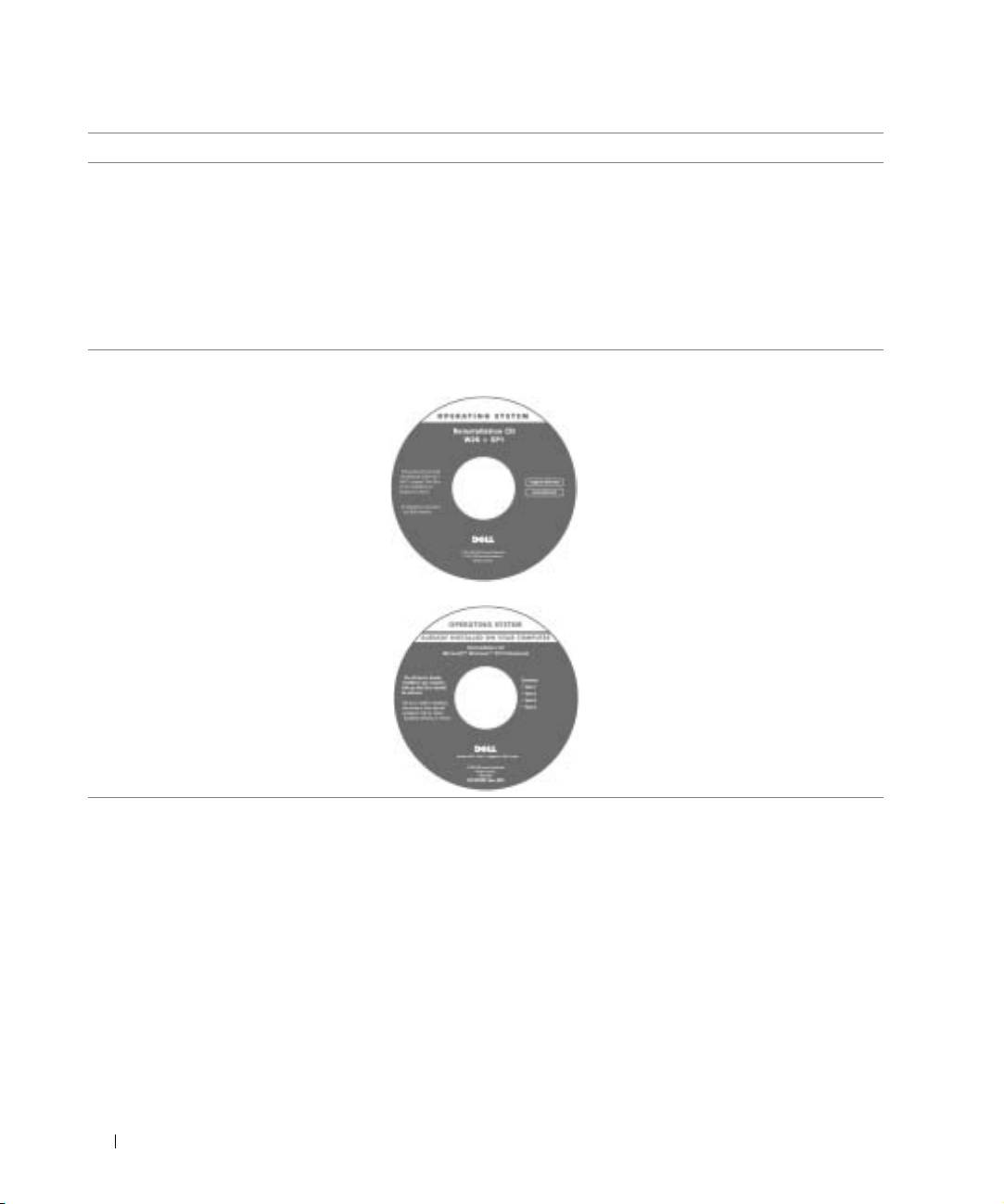
Τι ζητάτε; Θα το βρείτε εδώ
• Windows XP
Κέντρο βοήθειας και υποστήριξης των Windows
• µ µ
1 µ Start () Help
• µ ( µµ)
and Support ( ).
2 µ µ
.
3 µ µ
µ.
4 .
•
CD λειτουργικού συστήµατος
µ
µ
µ CD
Operating
www.dell.com | support.euro.dell.com
System
, µ CD
Drivers
and Utilities
µµ
,
.
µ
.
118 µ
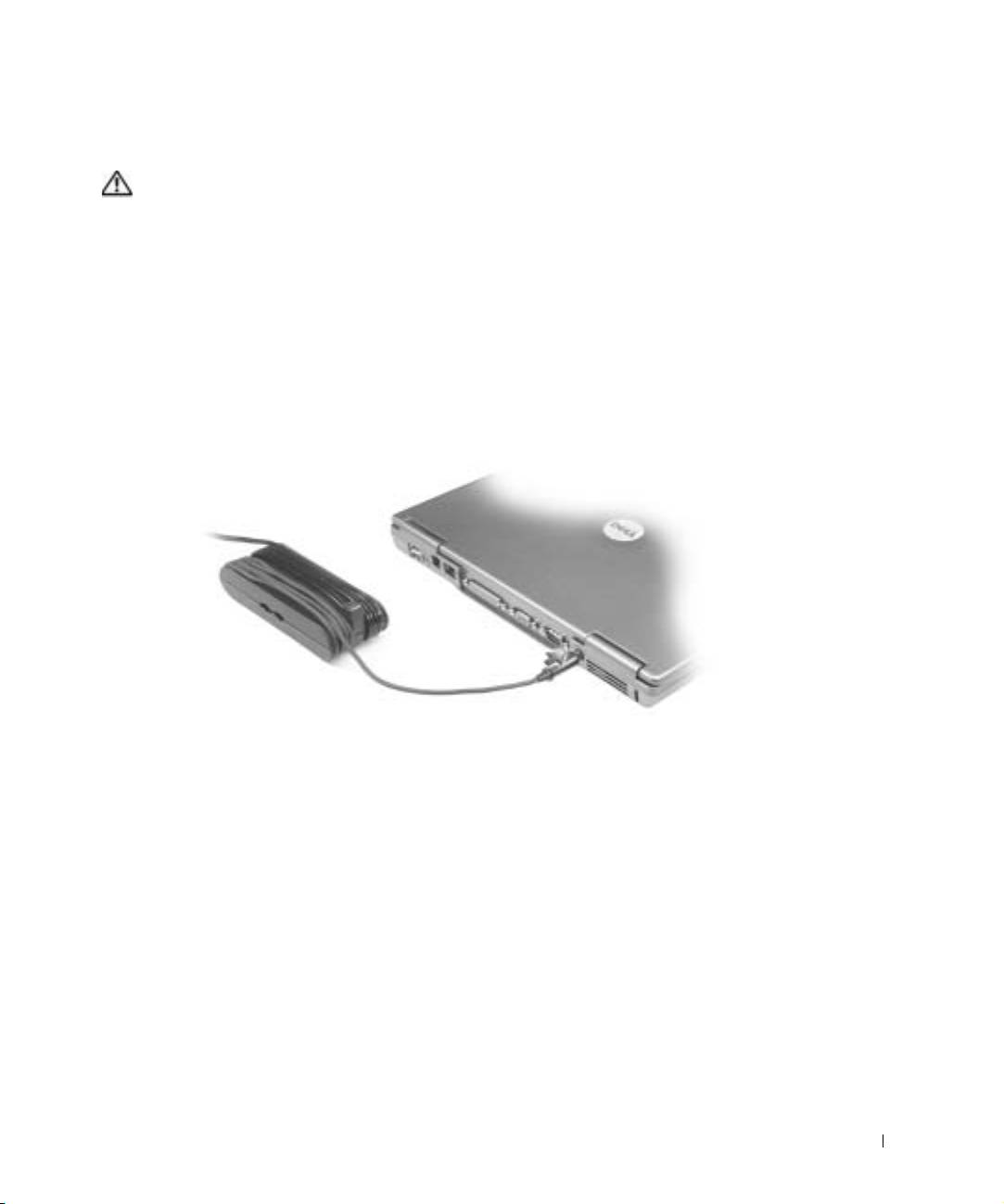
Εγκατάσταση του υπολογιστή
ΠΡΟΣΟΧΗ: Πριν ξεκινήσετε οποιαδήποτε από τις διαδικασίες που
περιγράφονται σε αυτήν την ενότητα, ακολουθήστε τις οδηγίες ασφαλείας,
οι οποίες βρίσκονται στην αρχή αυτού του εγγράφου.
1
µ.
2 µ µ,
.
µ µ µ
µ ( PC, µ µ) .
3 AC µ µ .
µ 119
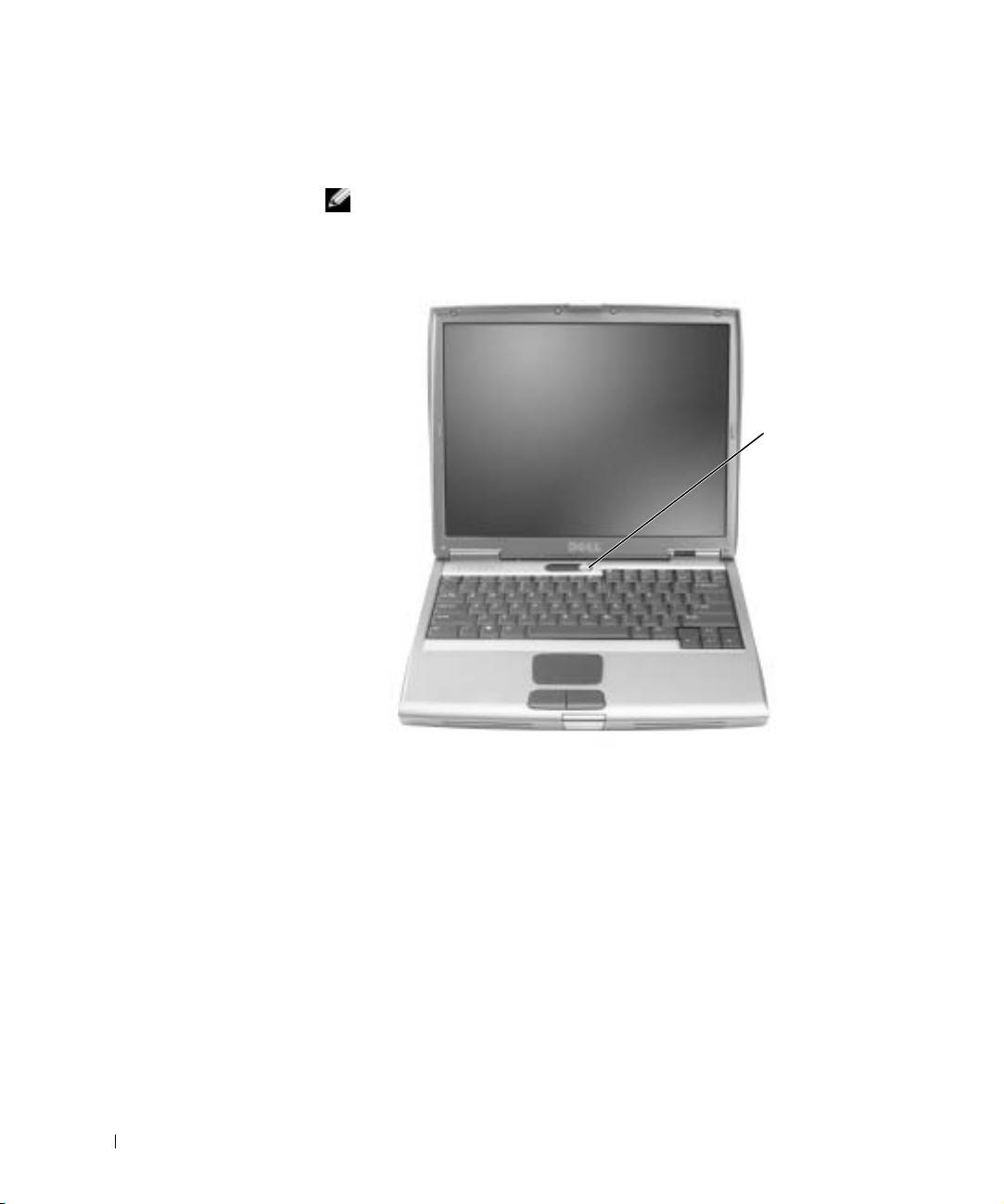
4
.
ΣΗΜΕΙΩΣΗ:
, µ
µ .
µ
www.dell.com | support.euro.dell.com
120 µ
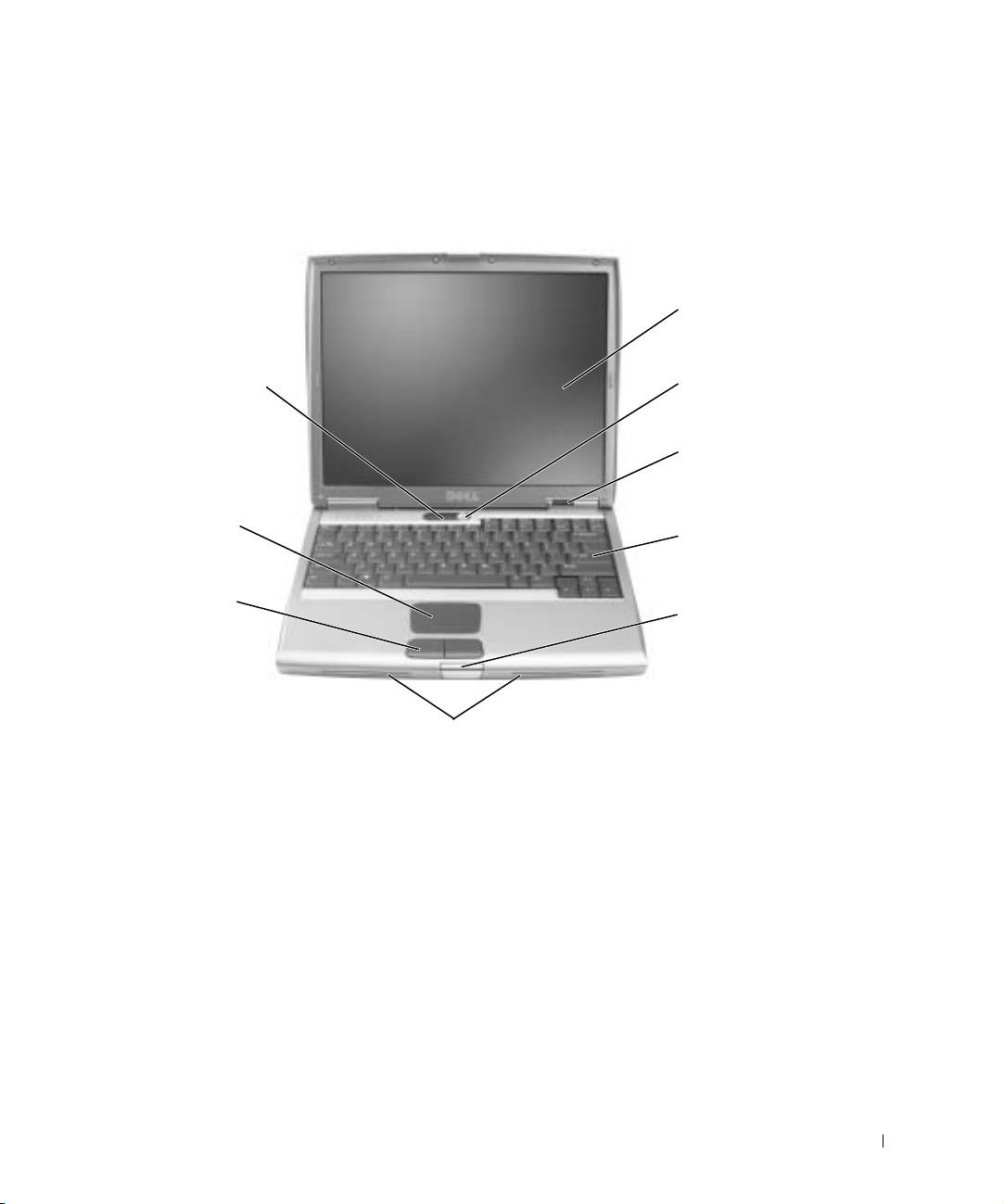
Πληροφορίες σχετικά µε τον υπολογιστή
Μπροστινή όψη
"
µ
#
touch pad
"
touch pad
µ "
µ 121
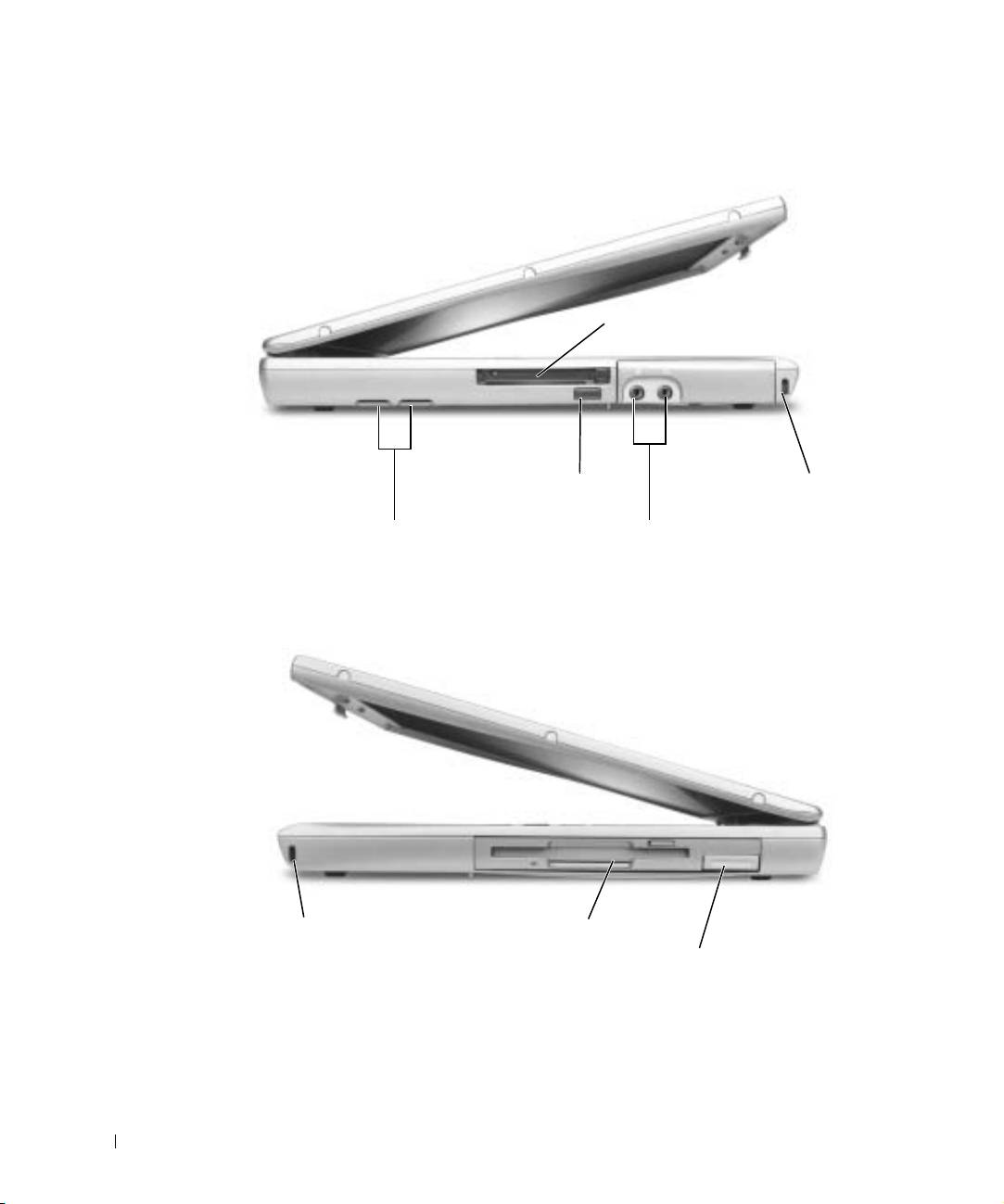
Αριστερή όψη
PC
www.dell.com | support.euro.dell.com
(2)
(2)
∆εξιά όψη
µ
µ
122 µ
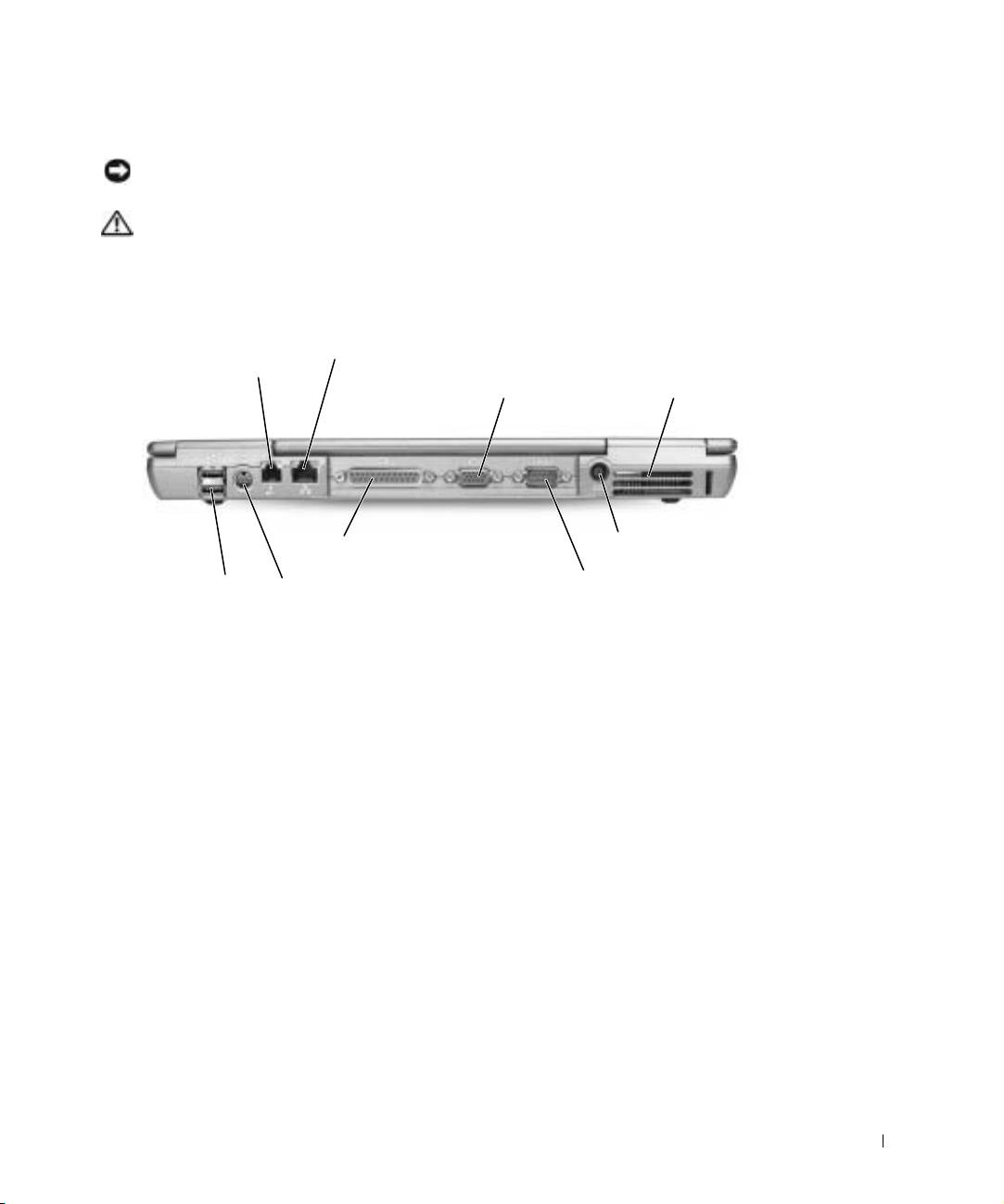
Πίσω όψη
ΕΙ∆ΟΠΟΙΗΣΗ: , µ 5 µ
, µ .
ΠΡΟΣΟΧΗ: Μην εµποδίζετε, εισάγετε αντικείµενα ή επιτρέπετε τη
συσσώρευση σκόνης στους αεραγωγούς. Μην αποθηκεύετε τον υπολογιστή
σας σε περιβάλλον χαµηλής ροής αέρα, όπως, για παράδειγµα, σε
χαρτοφύλακα, ενώ λειτουργεί. Ο περιορισµός της ροής αέρα µπορεί
να προκαλέσει βλάβη στον υπολογιστή ή πυρκαγιά.
USB (2) S-video TV-out
µ 123
µ"µ
(RJ-11) (")
(RJ-45)
"
A
C
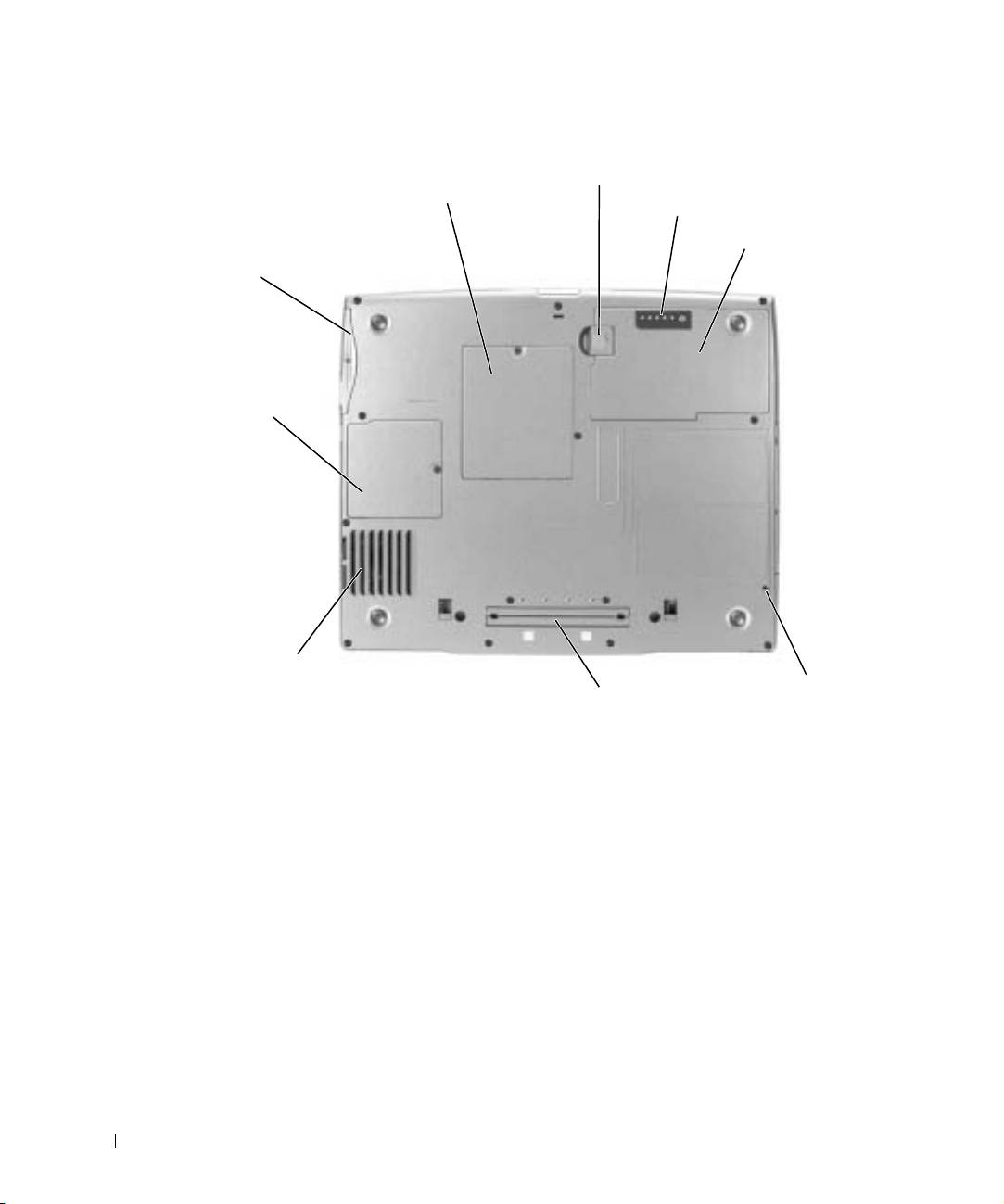
Κάτω όψη
µ µ
µµ µ µµ
µ " µ
µ
µ
µµ
Mini PCI
www.dell.com | support.euro.dell.com
µ
$
$
124 µ
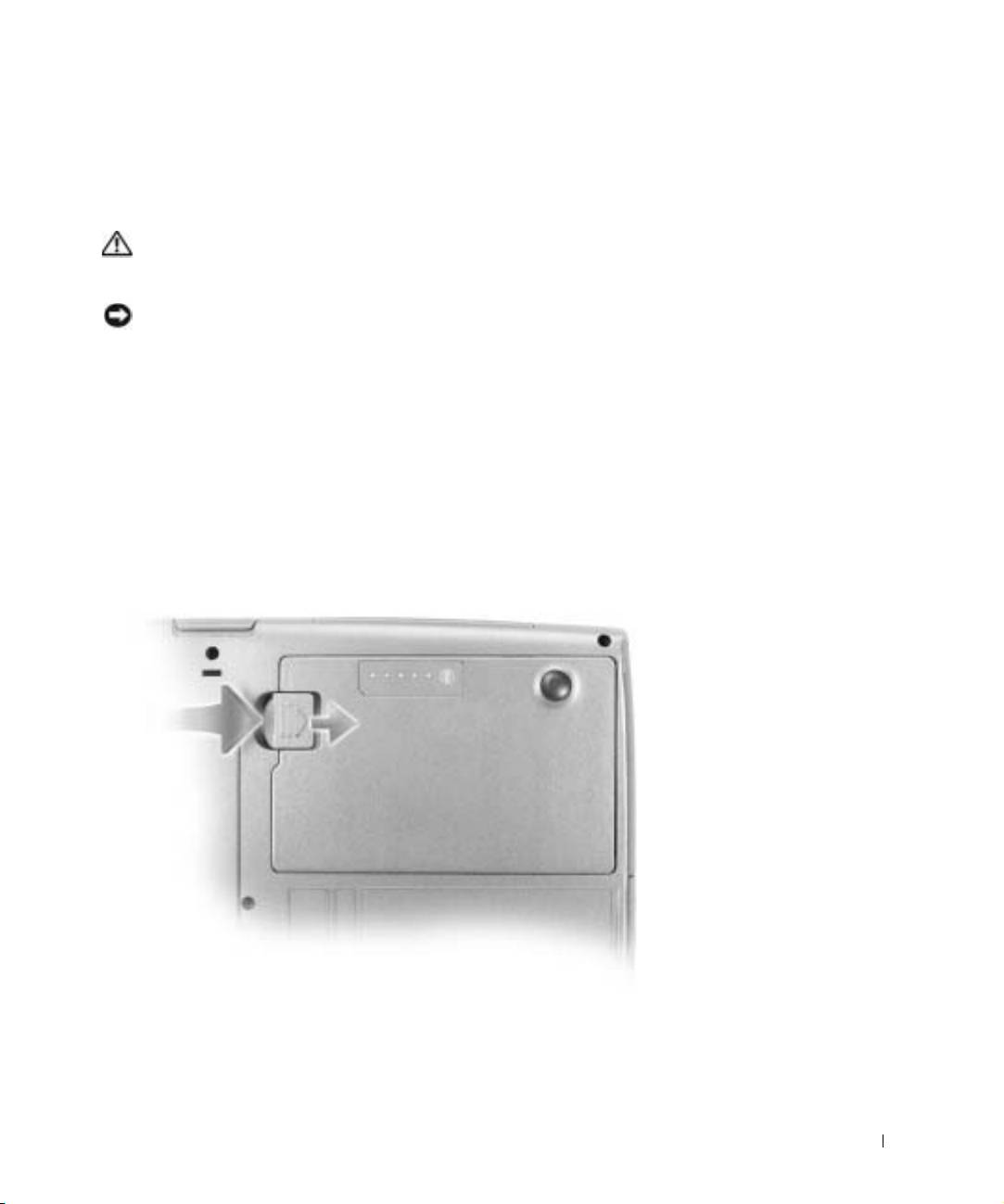
Αφαίρεση µπαταρίας
µ µ,
“Using the Module Bay”
User’s Guide
.
ΠΡΟΣΟΧΗ: Πριν εκτελέσετε αυτές τις διαδικασίες, απενεργοποιήστε τον
υπολογιστή, αποσυνδέσετε τον από την πρίζα και αποσυνδέστε το µόντεµ
από την τηλεφωνική πρίζα.
ΕΙ∆ΟΠΟΙΗΣΗ: µ
µ (standby), 90 µ
µ .
1
µ,
.
2 µ ,
. , µ
.
3 µ µ
, , µ .
µ 125
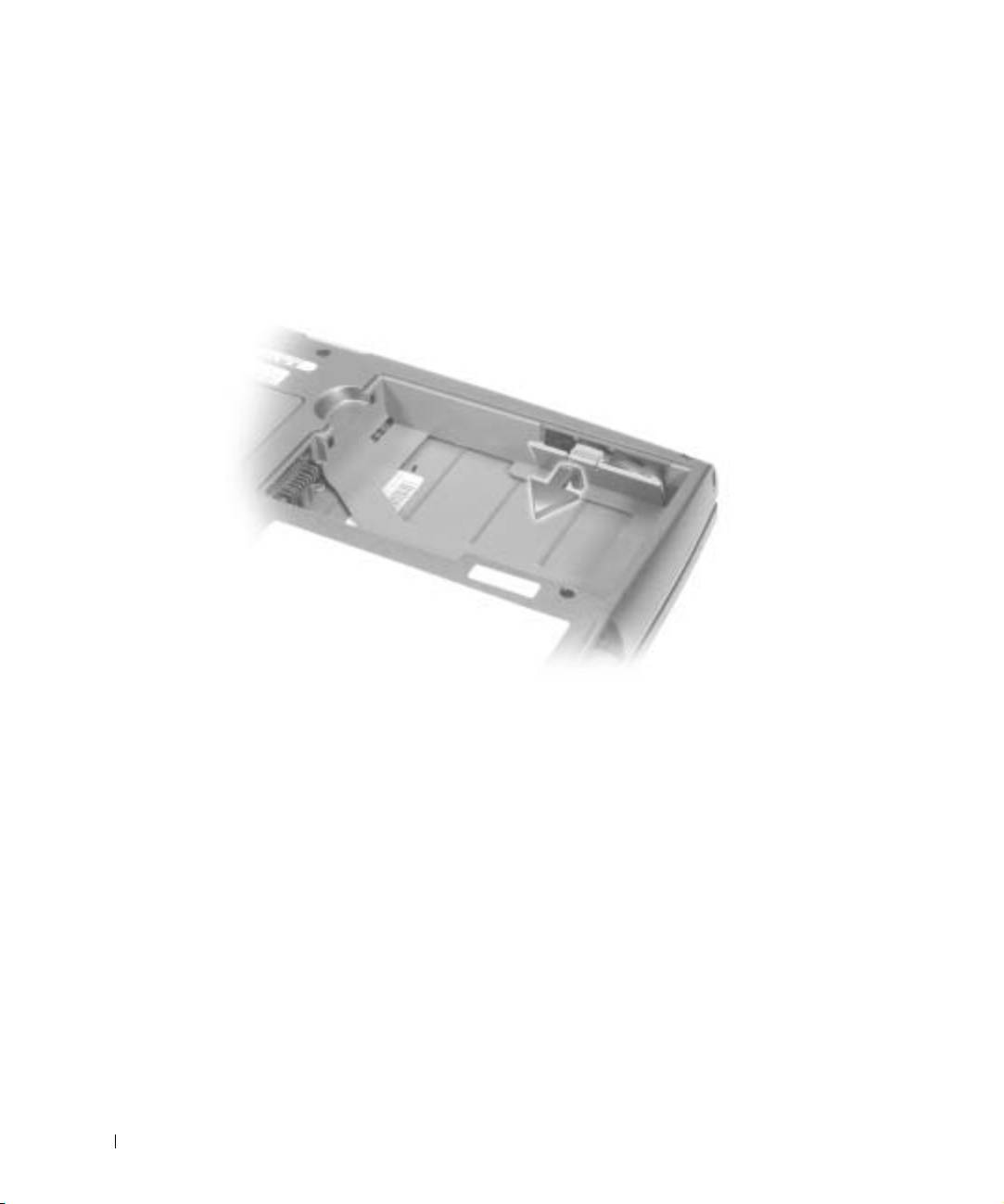
Αφαίρεση και εγκατάσταση εφεδρικής
µπαταρίας
1 µ.
2 µµ µ.
www.dell.com | support.euro.dell.com
126 µ
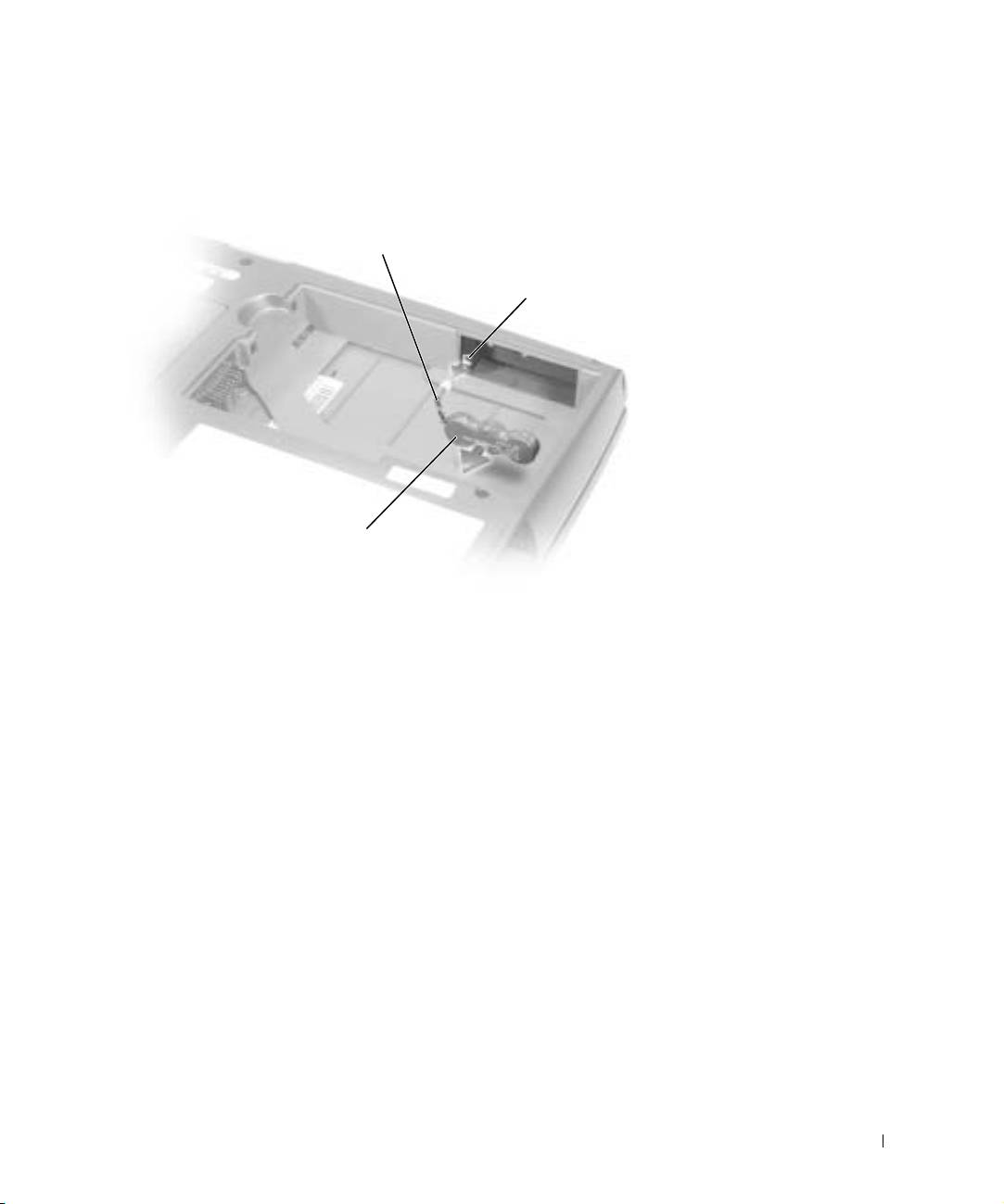
3 µ
.
# µ
µ
4 µ ,
µ.
µ 127
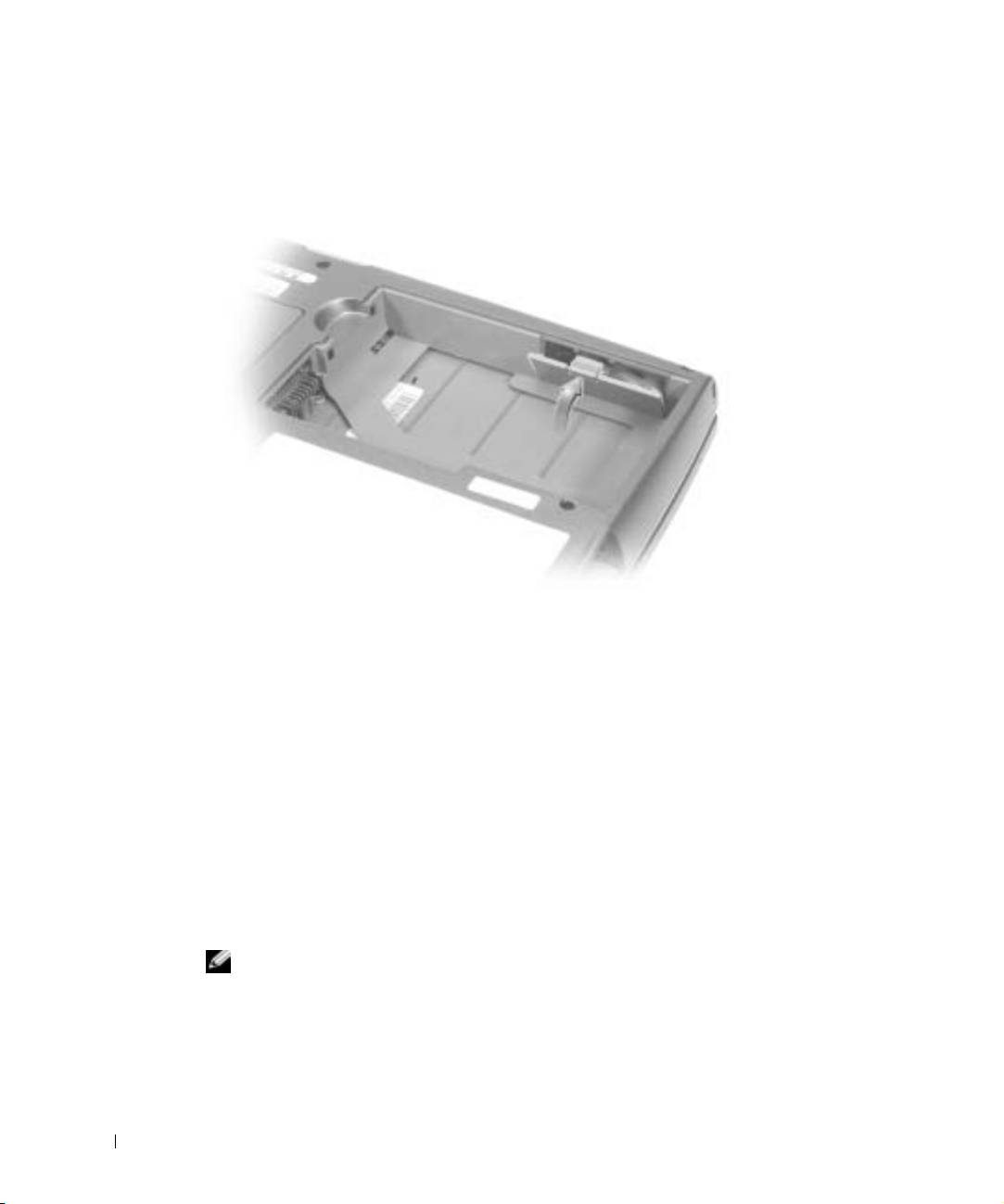
5 µ µµ
µ .
www.dell.com | support.euro.dell.com
Εγκατάσταση µπαταρίας
µ µ .
µ µ,
“Using the Module Bay”
User’s Guide
.
Εκτέλεση του Dell Diagnostics (∆ιαγνωστικό
πρόγραµµα της Dell)
µµ Dell Diagnostics µµ
µµ , .
ΣΗΜΕΙΩΣΗ: µ µ ,
µ Dell ( “Getting Help”
User’s Guide
µ ).
1
µ .
128 µ
2 µ ,
. , µ
.
3 .
4 . µ DELL™, µ
.
ΣΗΜΕΙΩΣΗ: µ µµ µµ µµ
, Dell Diagnostics CD
Drivers and Utilities
CD.
®
®
µ µ Microsoft
Windows
,
µ µ µ Windows. ,
µ µ .
5 µ , µ Diagnostics
.
Pre-boot System Assessment, µ
µµ ,
µ, , .
• , µ.
• , µ
µµ µ. µ
µ µ, .
µ , .
, µ, .
• Pre-boot System
Assessment, µ ( ) µ
µ Dell ( ,
“Getting Help”
User’s Guide
) µ µµ
Dell Diagnostics.
Pre-boot System Assessment µ ,
µµ
Booting Dell Diagnostic Utility Partition. Press any key to
continue
.
6 µ Dell Diagnostics
µµ µµ Diagnostics .
µ 129

7 µµ Dell Diagnostics µ
Main Menu , µ .
Επιλογή Λειτουργία
Express Test µ .
10 20 µ
µ . “Express Test”
µ
µ.
Extended Test µ µ .
1 µ
.
Custom Test µ µ µ .
µ
www.dell.com | support.euro.dell.com
µ.
Symptom Tree µ µµ
µ
µµ µ, µ.
8 µ µ , µ µµ,
µ µ. µ
µ µ
µ .
µ µ, µ Dell (
µ , “Getting Help”
User’s Guide
).
ΣΗΜΕΙΩΣΗ: µµ
.
130 µ

9 Custom Test Symptom Tree,
.
Καρτέλα Λειτουργία
Results µ µ
µ .
Errors µ µ ,
µ µ.
Help
.
Configuration µ µ µ
µ .
µµ Dell Diagnostics µ
µ
µµ µ, µµ
µ
µµ
. µ µ
µ ,
µ
, µ
.
Parameters µ
µ .
10 ,
Main Menu. µ µµ Dell Diagnostics
, Main Menu.
µ 131

Σηµειώσεις κανονισµών
µ µ (EMI) µ µ, µ
µµ µ,
µ µ µ,
µ µµ µ µ µ
. µ µ,
, µ µ AM/FM, , ,
, , Personal Communication
Services (PCS). µ , µ µ µ
, , µµµ ,
µ .
µ µ (EMC)
www.dell.com | support.euro.dell.com
µ µ µ .
µ µ
µ µ µ,
µ µ µ . µ
µ µ µ , µ
µ, µ µ
µ µ:
• µ .
• µ .
• µ .
•
µ.
, µ Dell µ
/ µ.
µ, “Regulatory Notices”
µ
User’s Guide
.
µ µ EMC/EMI
.
132 µ

Dell™ Latitude™ D500
Rendszerinformációs
kézikönyv
Modell PP05L
www.dell.com | support.euro.dell.com
Megjegyzések, figyelmeztetések
és óvintézkedések
MEGJEGYZÉS: A MEGJEGYZÉSEK a számítógép biztonságosabb
és hatékonyabb használatát elsegít fontos tudnivalókat tartalmaznak.
FIGYELMEZTETÉS: A FIGYELMEZTETÉSEK a hardvereszközökre veszélyes,
illetve esetleg adatvesztést okozó problémákra hívják fel a figyelmet,
és tájékoztatnak a problémák elkerülésének módjáról.
FIGYELEM: Az ÓVINTÉZKEDÉSEK esetleges tárgyi
és személyi sérülésekre, illetve életveszélyre hívják
fel a figyelmet.
Rövidítések és betűszók
A rövidítések és betszók teljes listája a számítógép
Felhasználói
kézikönyvében
olvasható (a kézikönyv megjelenítéséhez az operációs
rendszertl függen kattintson duplán az Asztalon található User’s Guide
(Felhasználói kézikönyv) ikonra, vagy kattintson a Start gombra, majd a Help
and Support Center (Súgó és támogatás) menüre, végül pedig a User and
system guides (Felhasználói és rendszerkézikönyvek) lehetségre).
Dell™ n Series számítógép esetén a dokumentumban található, a Microsoft
Windows
operációs rendszerre vonatkozó tudnivalók nem érvényesek.
____________________
A jelen dokumentum tartalma előzetes figyelmeztetés nélkül megváltozhat.
© 2003 Dell Computer Corporation. Minden jog fenntartva.
A Dell Computer Corporation előzetes írásos engedélye nélkül szigorúan tilos a dokumentumot
bármiféle módon sokszorosítani.
A szövegben használt védjegyek: A Dell, a DELL embléma, a TrueMobile, az Inspiron, a Dell
Precision, a Dimension, az OptiPlex és a Latitude a Dell Computer Corporation védjegye. Az Intel,
a Pentium és a Celeron az Intel Corporation bejegyzett védjegye. A Microsoft és a Windows
a Microsoft Corporation bejegyzett védjegye. Az EMC az EMC Corporation bejegyzett védjegye.
A dokumentumban egyéb védjegyek és védett nevek is szerepelhetnek, amelyek a védjegyet vagy
nevet bejegyeztető cégre, valamint annak termékeire vonatkoznak. A Dell Computer Corporation
kizárólag saját védjegyeiért és bejegyzett neveiért vállal felelősséget.
Modell PP05L
2003. február P/N 4Y240 Rev. A00

Tartalom
ÓVINTÉZKEDÉS: Biztonsági óvintézkedések . . . . . . . . 137
Általános
. . . . . . . . . . . . . . . . . . . . . . . . . . 137
Tápellátás
. . . . . . . . . . . . . . . . . . . . . . . . . 138
Akkumulátor
. . . . . . . . . . . . . . . . . . . . . . . . 139
Légi közlekedés
. . . . . . . . . . . . . . . . . . . . . . 140
Elektromágneses kompatibilitási óvintézkedések
. . . . . . . . 140
A számítógép használata során
. . . . . . . . . . . . . . . 141
Ergonómiai szokások a számítógép eltt
. . . . . . . . . . . 142
A számítógép szerelése közben
. . . . . . . . . . . . . . . 142
Védelem elektrosztatikus kisülés ellen
. . . . . . . . . . . . . 143
Az elhasznált akkumulátorok elhelyezése
. . . . . . . . . . . 143
Információforrások és egyéb segédanyagok
. . . . . . . . 144
A számítógép üzembe helyezése
. . . . . . . . . . . . . . 146
Számítógépéről
. . . . . . . . . . . . . . . . . . . . . . . . 148
Elölnézet
. . . . . . . . . . . . . . . . . . . . . . . . . . 148
Bal oldali nézet
. . . . . . . . . . . . . . . . . . . . . . . 149
Jobb oldali nézet
. . . . . . . . . . . . . . . . . . . . . . 149
Hátulnézet
. . . . . . . . . . . . . . . . . . . . . . . . . 150
Alulnézet
. . . . . . . . . . . . . . . . . . . . . . . . . . 151
Az akkumulátor eltávolítása . . . . . . . . . . . . . . . . . 152
Tartalék akkumulátor behelyezése és telepítése
. . . . . . 153
Az akkumulátor behelyezése
. . . . . . . . . . . . . . . . . 155
A Dell Diagnostics program futtatása
. . . . . . . . . . . . 155
Szabályozó rendelkezések
. . . . . . . . . . . . . . . . . . 158
Tartalom 135

136 Tartalom

ÓVINTÉZKEDÉS:
Biztonsági óvintézkedések
A számítógép és a munkakörnyezet esetleges károsodásának, illetve a személyi sérülés
elkerülése végett tartsa be az alábbi biztonsági irányelveket.
Általános
• Ne próbálja a számítógépet önállóan javítani, hacsak nem szakképzett szerviztechnikus.
Mindig tartsa be a telepítési utasításokat.
• Amennyiben a váltakozó áramú átalakítóhoz hosszabbítót használ, ellenrizze, hogy
a hosszabbítóhoz csatlakozó eszközök összesített névleges áramfelvétele nem haladja-e
meg a hosszabbító maximális terhelhetségi szintjét.
• A számítógép szellz- és egyéb nyílásait soha ne tömje el, a nyílásokon semmit ne
dugjon be, mert ez rövidzárlatot okozhat a bels alkatrészekben, és így tzhöz vagy
áramütéshez vezethet.
• Mködés közben ne tartsa a számítógépet rosszul szellz helyen, például becsukott
táskában. Megfelel szellzés hiányában károsodhat a számítógép vagy tz keletkezhet.
• A számítógépet tárolja radiátortól és egyéb hforrástól távol. Ne helyezzen semmit
a szellznyílások útjába. Lehetleg ne legyen papír a számítógép alatt, és ne helyezze
a számítógépet zárt fali szekrénybe, ágyra, kanapéra vagy sznyegre.
• Amikor a számítógépet a váltakozó áramú átalakítóról mködteti, vagy tölti az
akkumulátort, helyezze az átalakítót jól szellz helyre, például az asztal tetejére vagy
a földre. Soha ne takarja le az átalakítót papírral vagy a szellzést gátló bármilyen egyéb
tárggyal. Használat közben soha ne tartsa az átalakítót a hordtáskában.
• Az átalakító rendeltetésszer használat közben nagyon felmelegedhet, ezért legyen óvatos,
amikor használat után vagy mködés közben megfogja.
• Soha ne használja hordozható számítógépét úgy, hogy annak alja hosszabb ideig
közvetlenül csupasz bréhez érjen, mivel az akkumulátortölt aljának hmérséklete
szokásos körülmények között is megemelkedik (különösen hálózati tápellátás esetén),
és ez egy id után kellemetlen érzést, vagy akár égési sérülést is okozhat.
• Ne használja a számítógépet nyirkos, nedves környezetben, például fürdkád, mosdó
vagy medence mellett, illetve nyirkos pincében.
Rendszerinformációs kézikönyv 137

ÓVINTÉZKEDÉS:
Biztonsági óvintézkedések (folytatva)
• Amennyiben a számítógéphez integrált vagy cserélhet (PC-kártyás) modem is tartozik,
vihar közeledtekor húzza ki a modem kábelét, hogy kiküszöbölje a villámlás okozta,
telefonvonalon keresztül terjed áramütés elfordulásának lehetségét.
• Az áramütés elkerülése végett vihar közben soha ne nyúljon a kábelekhez, és ilyenkor
ne végezzen semmiféle karbantartási vagy szerelési feladatot a terméken. Ne használja
a számítógépet vihar idején, kivéve, ha minden csatlakozót kihúzott, és a számítógép
akkumulátorról üzemel.
• Amennyiben a számítógéphez modem is tartozik, a modemhez használt kábel ereinek
legalább 0,36 mm (26 AWG) vastagságúnak kell lenniük, FCC-kompatibilis RJ-11
moduláris csatlakozóval.
www.dell.com | support.euro.dell.com
• Mieltt a számítógép alján kinyitja a memóriamodul, a Mini PCI-kártya, illetve a modem
fedelét, húzza ki az összes kábelt az elektromos csatlakozókból, és húzza ki
a telefoncsatlakozót is.
• Amennyiben számítógépében van RJ-11-es
modem-
és RJ-45-ös
hálózati
csatlakozó is,
akkor a telefonkábelt az RJ-11-es csatlakozóba csatlakoztassa, és ne a hasonló kinézet
RJ-45-ös csatlakozóba.
• A PC-kártyák rendeltetésszer használat közben nagyon felmelegedhetnek, ezért legyen
óvatos, amikor hosszan tartó folyamatos használat után eltávolítja a PC-kártyákat
aszámítógépbl.
• A számítógép tisztítása eltt húzza ki a számítógépet az elektromos csatlakozóaljzatból.
A számítógépet puha, vízzel nedvesített ruhával tisztítsa meg. Ne használjon olyan
folyékony vagy permetezhet tisztítószereket, amelyek gyúlékony összetevket is
tartalmazhatnak.
Tápellátás
• Ezzel a számítógéppel kizárólag a Dell saját váltakozó áramú átalakítóját használja.
Más átalakító használatával tüzet vagy robbanást okozhat.
• Mieltt csatlakoztatná a számítógépet a táphálózati aljzatba, gyzdjön meg arról, hogy
a váltakozó áramú átalakító névleges feszültsége és frekvenciája megegyezik az
elektromos hálózat megfelel paramétereivel.
• A számítógép áramtalanításához elször kapcsolja ki a számítógépet, húzza ki
a váltakozó áramú átalakító tápkábelét az elektromos csatlakozóaljzatból, majd távolítsa
el az akkumulátorrekeszben és a modulrekeszben található akkumulátor(oka)t.
138 Rendszerinformációs kézikönyv

ÓVINTÉZKEDÉS:
Biztonsági óvintézkedések (folytatva)
• Az áramütés elkerülése érdekében a váltakozó áramú átalakító és az eszközök tápkábelét
megfelelen földelt hálózati aljzathoz csatlakoztassa. Elfordulhat, hogy a kábelek
a megfelel földelés biztosításához szabványos földelt csatlakozókkal vannak felszerelve.
Ne használjon csatlakozóátalakítókat, és ne távolítsa el a dugók földelérintkezit.
Amennyiben a váltakozó áramú átalakítóhoz hosszabbítót használ, ellenrizze, hogy
a hosszabbító is ugyanolyan típusú (2 vagy 3 érintkezs) legyen, mint az átalakító
tápkábele.
• Vigyázzon arra, hogy a hálózati átalakító tápkábelére soha ne helyezzen semmit, és hogy
a kábel ne kerüljön olyan helyre, ahol valaki ráléphet, vagy esetleg felbukhat benne.
• Amennyiben több csatlakozóval is használható hosszabbítót használ, akkor óvatosan
csatlakoztassa hozzá a tápkábelt. Egyes elosztókba helytelenül is csatlakoztathatja
a hálózati csatlakozót. A csatlakozó helytelen használatával károsíthatja a számítógépet,
és elektromos áramütést és/vagy tüzet is okozhat. Figyeljen arra, hogy a földelérintkez
a megfelel helyre kerüljön.
Akkumulátor
• Ezzel a számítógéppel kizárólag az elírt Dell™ akkumulátorokat használja. Más típusú
akkumulátor használatával tz- és robbanásveszélyt idézhet el.
• Ne tartsa az akkumulátort zsebében, pénztárcájában vagy bármely olyan helyen, ahol
fémtárgyakhoz (például kulcsokhoz vagy iratkapcsokhoz) érhet, mert azok rövidre zárhatják
az akkumulátor érintkezit. Az ilyenkor létrejöv nagy áramersség nagyon magas
hmérsékletet okozhat, amely az akkumulátor károsodásához, vagy tzhöz, illetve égési
sérülésekhez vezethet.
• Az akkumulátorok nem megfelel használat esetén égési sérüléseket okozhatnak. Ne
szedje szét ket. A sérült vagy szivárgó akkumulátorral igen óvatosan bánjon. Ha megsérül
az akkumulátor, akkor a cellából kifolyhat az elektrolit, amely személyi sérülést okozhat.
• Az akkumulátort tartsa gyerekektl távol.
• Ne tárolja vagy hagyja a számítógépet vagy az akkumulátort hforrás, például radiátor,
tzhely, tzrakó hely, elektromos melegít vagy más ht termel eszköz közelében, illetve
ne tárolja 60°C-nál magasabb hmérsékleten. Magas hmérsékletre melegedve az
akkumulátor cellái felrobbanhatnak vagy kinyílhatnak, tüzet okozva ezzel.
Rendszerinformációs kézikönyv 139

ÓVINTÉZKEDÉS:
Biztonsági óvintézkedések (folytatva)
• A számítógép akkumulátorát soha ne dobja tzbe vagy a háztartási szemét közé.
Az akkumulátorok cellái felrobbanhatnak. Az akkumulátorokat a gyártó elírásainak
megfelel helyre dobja ki, vagy lépjen kapcsolatba a helyi köztisztasági vállalattal
a szükséges útmutatásért. Az elhasznált vagy sérült akkumulátort azonnal dobja ki.
Légi közlekedés
• Egyes légi közlekedési szabályozások és/vagy légitársasági megkötések korlátozhatják
Dell számítógépének használatát a repül fedélzetén. Például a
szabályozások/megkötések megtilthatják bármely személyes elektronikus eszköz
használatát, amelyek akaratlanul is kibocsáthatnak rádiófrekvenciás és más
www.dell.com | support.euro.dell.com
elektromágneses sugárzást a fedélzeten.
– A szabályok legmegfelelbb betartása érdekében, amennyiben Dell hordozható
számítógépe rendelkezik Dell TrueMobile™ vagy más vezeték nélküli kommunikációs
eszközzel, akkor tiltsa le az eszközt a repülgép fedélzetére lépés eltt, és kövesse
a légiutas-kísérknek az eszközre vonatkozó utasításait.
– Továbbá elfordulhat, hogy a személyes elektronikus eszközök, mint például
a hordozható számítógépek használata tilos a repülés egyes kritikus fázisaiban,
például fel- és leszálláskor. Egyes légitársaságok tovább is pontosíthatják a kritikus
repülési fázist, például bármely helyzet, amikor a repülgép 3050 m (10000 láb)
alatt repül. Kövesse a légitársaság útmutatásait, amelyben meghatározzák, hogy mikor
használhatja a személyes elektronikus eszközöket.
Elektromágneses kompatibilitási óvintézkedések
Használjon árnyékolt kábeleket, mert ezzel biztosítja a készülék elektromágneses kompatibilitási
minsítésében megfogalmazott követelmények betartását az adott környezetben. Párhuzamos
nyomtató használata esetén a kábelt a Dell vállalattól is beszerezheti. Amennyiben
kényelmesebbnek tartja, rendelhet kábelt a Dell Computer Corporation vállalattól a weben
keresztül is a www.dell.com címen.
A sztatikus elektromosság károsíthatja a számítógép elektronikus összetevit. A sztatikus
károsodás elkerülése érdekében el kell vezetnie testébl a sztatikus elektromos töltést, mieltt
bármihez, például egy memóriamodulhoz hozzáér a számítógép belsejében. Ehhez érintse meg
a számítógép egyik bemeneti/kimeneti csatlakozójának festetlen fémfelületét.
140 Rendszerinformációs kézikönyv

A számítógép használata során
A számítógép sérülésének elkerülése érdekében mindig tartsa szem eltt az alábbi, biztonságos
kezelést biztosító irányelveket:
• A számítógépet a használat eltt helyezze sima, vízszintes felületre.
• Utazáskor ne adja fel csomagként a számítógépet. A hatóságoknak nyugodtan
megengedheti, hogy megröntgenezzék a számítógépet, de soha nem szabad fémérzékel
készülékkel megvizsgálni. Ha kézzel vizsgálják meg a számítógépet, mindig legyen kéznél
feltöltött akkumulátor arra az esetre, ha be kell kapcsolnia a számítógépet.
• Ha úgy utazik, hogy a merevlemez ki van szerelve a számítógépbl, akkor csomagolja
a merevlemezt elektromosan szigetel anyagba, például szövetbe vagy papírba.
Ha meg akarják vizsgálni a merevlemezt, akkor készüljön fel arra, hogy be kell helyeznie
a merevlemezt a számítógépbe. A hatóságoknak nyugodtan megengedheti, hogy
megröntgenezzék a merevlemezt, de soha nem szabad azt fémérzékel készülékkel
megvizsgálni.
• Utazáskor ne helyezze a számítógépet a feje fölötti polcra vagy tartórekeszbe, ahol
könnyen elmozdulhat vagy akár le is eshet. Ne ejtse le a számítógépet, és ne tegye
ki más ütdéseknek sem.
• Óvja a számítógépet, az akkumulátort és a merevlemezt a különféle káros környezeti
hatásoktól, például piszoktól, portól, élelmiszertl, folyadékoktól, szélsséges
hmérséklettl, illetve ne tegye ki túlzott napsütésnek.
• Amennyiben a számítógépet nagyon eltér hmérséklet vagy páratartalmú környezetbe
helyezi át, a számítógép belsejében vagy külsején páralecsapódás jelentkezhet.
A számítógép sérülésének és károsodásának elkerülése végett várja meg, amíg
a lecsapódott pára elpárolog, és csak ezután kapcsolja be a számítógépet.
FIGYELMEZTETÉS: Amikor hidegebb helyrl melegebb helyre viszi a számítógépet, vagy
fordítva, várja meg, amíg a számítógép alkatrészei felveszik az új hmérsékletet, és csak ezután
kapcsolja be.
• Kábel kihúzásakor mindig a csatlakozódugót vagy az e célra szolgáló hurkot húzza,
ne magát a kábelt. A csatlakozódugó kihúzásakor tartsa a dugót az aljzatra merlegesen,
így megelzheti a csatlakozótüskék esetleges elhajlását. A kábel csatlakoztatása eltt
mindig gyzdjön meg arról, hogy mindkét csatlakozótüske megfelelen áll.
• Bánjon óvatosan az alkatrészekkel. A memóriamodulhoz hasonló alkatrészeket mindig
élüknél, és soha ne csatlakozóiknál fogja meg.
Rendszerinformációs kézikönyv 141
A számítógép használata során (folytatva)
• Amikor eltávolít egy memóriamodult az alaplapról, illetve lecsatlakoztat egy eszközt
a számítógéprl, a mvelet eltt az alaplap esetleges károsodását elkerülend mindig
várjon 5 másodpercet a számítógép kikapcsolása, a hálózati tápkábel kihúzása, valamint
az akkumulátorrekeszben és a modulrekeszben található akkumulátor(ok) eltávolítása után.
• A kijelzt tiszta, puha ruhával és vízzel tisztítsa meg. Nedvesítse meg a ruhát a vízzel,
majd vízszintes, egyirányú mozdulatokkal törölje meg a kijelzt, felülrl lefelé haladva.
A nedvességet gyorsan törölje le a kijelzrl, és ügyeljen arra, hogy a kijelz mindig
száraz legyen. Ha nem távolítják el rövid idn belül, a nedvesség károsíthatja a kijelzt.
Ne használjon
hagyományos ablaktisztító folyadékot a kijelz tisztításához.
• Amennyiben a számítógépet víz éri, illetve megsérül, kövesse a
Felhasználói kézikönyv
„Hibaelhárítás” cím részében található utasításokat. Ha a mveletek végrehajtása után
www.dell.com | support.euro.dell.com
is úgy találja, hogy számítógépe nem mködik megfelelen, akkor vegye fel a kapcsolatot
a Dell céggel (a szükséges információkat megtalálja a
Felhasználói kézikönyv
„Kapcsolatfelvétel a Dell-lel” cím részében).
Ergonómiai szokások a számítógép előtt
FIGYELEM: A billentyűzet helytelen vagy hosszan tartó használata sérüléshez
vezethet.
FIGYELEM: A kijelző vagy a külső monitor hosszan tartó figyelése a szem
túlterhelését okozhatja.
A kényelmes és hatékony kezelés érdekében tekintse át az online
Felhasználói kézikönyv
függelékében az ergonómiai alapelveket.
Ez egy hordozható számítógép, amely nem alkalmas folyamatos irodai munkára. Irodai
környezetben történ használata esetén küls billentyzet használata ajánlott.
A számítógép szerelése közben
Memóriamodulok, mini PCI-kártya, illetve modem eltávolítása vagy telepítése eltt hajtsa végre
az alábbi lépéseket a megadott sorrendben.
FIGYELMEZTETÉS: A számítógép belsejébe kizárólag akkor kell belenyúlnia, amikor
memóriamodulokat, mini PCI-kártyát vagy modemet telepít.
FIGYELMEZTETÉS: A számítógép kikapcsolása után várjon 5 másodpercet, mieltt leválasztja
a csatlakoztatott eszközöket vagy eltávolít egy memóriamodult, mini PCI-kártyát vagy modemet, hogy
elkerülje az alaplap esetleges sérülését.
1
Kapcsolja ki a számítógépet és minden csatlakoztatott eszközt.
142 Rendszerinformációs kézikönyv
A számítógép használata során (folytatva)
2 Az
esetleges áramütés elkerülése érdekében húzza ki a számítógép és a csatlakoztatott
eszközök tápkábelét a hálózati aljzatból. Ezen kívül húzza ki a telefon és minden egyéb
kommunikációs vonal csatlakozóit a számítógépbl.
3 Vegye ki a f akkumulátort az akkumulátorrekeszbl, és ha szükséges, a másodlagos
akkumulátort a modulrekeszbl.
4 Földelje magát egy festék nélküli fémfelület megérintésével a számítógép hátulján.
Munka közben idnként érintsen meg egy festék nélküli fémfelületet, hogy elvezesse
a bels alkatrészekre káros sztatikus elektromosságot.
Védelem elektrosztatikus kisülés ellen
A sztatikus elektromosság károsíthatja a számítógép elektronikus összetevit. A sztatikus
károsodás elkerülése érdekében el kell vezetnie testébl a sztatikus elektromos töltést, mieltt
bármihez, például egy memóriamodulhoz hozzáér a számítógép belsejében. Ehhez érintse
meg a számítógép hátuljának festetlen fémfelületét.
A számítógép szerelése közben idnként érintsen meg egy festetlen fémfelületet a számítógép
hátulján, hogy az összegylt sztatikus elektromos töltést elvezesse testébl.
A következ lépések követésével megelzheti az elektrosztatikus kisülés okozta károkat:
• A sztatikus töltésre érzékeny alkatrészek kicsomagolásakor csak akkor vegye le az
antisztatikus csomagolóanyagot, amikor már készen áll az alkatrész telepítésére.
Közvetlenül az antisztatikus csomagolóanyag eltávolítása eltt vezesse le a testében
felhalmozódott sztatikus elektromos töltést.
• Az érzékeny alkatrészek szállítása esetén helyezze azokat antisztatikus csomagolásba.
• Minden érzékeny alkatrészt csak sztatikusan semleges környezetben használjon. Lehetség
szerint antisztatikus padló- és asztalborítás ajánlott.
Az elhasznált akkumulátorok elhelyezése
A számítógép lítium-ionos akkumulátorral üzemel. A számítógép lítium-ion akkumulátorának
cseréjével kapcsolatos tudnivalókat „Az akkumulátor eltávolítása” cím szakaszban, vagy az
online
Felhasználói kézikönyv
„Az akkumulátor használata” cím fejezetében találja meg.
Az akkumulátort soha ne tegye a háztartási szemét közé. A legközelebbi akkumulátorgyjt hely
címét a helyi köztisztasági vállalattól tudhatja meg.
Rendszerinformációs kézikönyv 143
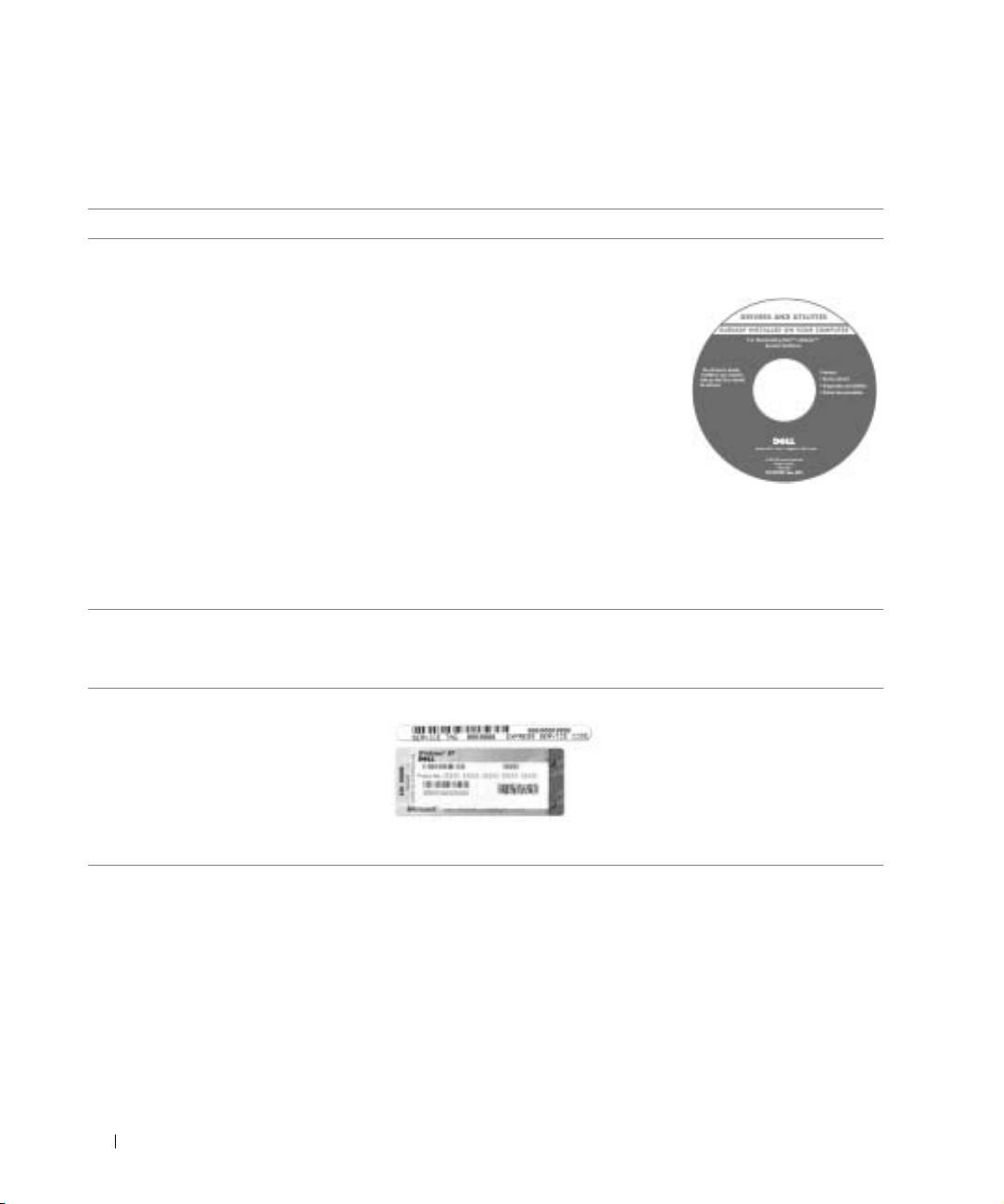
Információforrások és egyéb segédanyagok
Mit keres? Itt találja meg
•Diagnosztikai program
Az illesztő- és segédprogramokat tartalmazó
aszámítógéphez
CD (avagy a ResourceCD)
• Illesztprogramok a számítógéphez
A dokumentáció és az illesztprogramok
• Számítógépdokumentáció
már telepítve vannak a számítógépre,
•Eszközdokumentáció
amikor azt megkapja a Dell cégtl.
A CD segítségével újratelepítheti
az illesztprogramokat, futtathatja
adiagnosztikai programokat, valamint
hozzáférhet a dokumentációhoz.
A CD-n található esetleges Readme fájlok
www.dell.com | support.euro.dell.com
fontos tudnivalókat tartalmazhatnak
a számítógépben történt technikai
változtatásokról, amelyek az egyéb
dokumentációba nem kerültek bele, illetve
további információt nyújtanak a tapasztalt
felhasználók vagy a szerviztechnikusok
számára.
• A számítógép üzembe helyezése
Dell Rendszerinformációs kézikönyv
• Garanciával kapcsolatos tudnivalók
•Biztonsági óvintézkedések
• Express Service Code és Service Tag
Express Service Code és Product Key címke
(a gépet egyedien azonosító kódok)
•Microsoft
Windows
licenccímke
Ezek a címkék a számítógépen találhatók.
144 Rendszerinformációs kézikönyv

Mit keres? Itt találja meg
• A legújabb illesztprogramok
D e l l S u p p o r t w e b h e l y — support.dell.com
aszámítógéphez
A Dell Support webhely sokféle online eszközt kínál a felhasználók
• Válasz a technikai és terméktámogatási
számára:
kérdésekre
• Megoldások — Ötletek és tippek a hibaelhárításhoz, szakcikkek
•Online eszmecsere más
és online tanfolyamok
felhasználókkal és a terméktámogatási
• Ügyfélfórum — Online eszmecsere más Dell felhasználókkal
szakemberekkel
• Frissítések — Frissítési információ eszközökhöz, például memóriához,
• Dokumentáció a számítógéphez
merevlemezhez és operációs rendszerhez
• Ügyfélszolgálat — Kapcsolatfelvételi adatok, rendelés nyomon
követése, garanciális és szervizelési tudnivalók
• Letöltések — Illesztprogramok, javítóverziók és szoftverfrissítések
• Referencia — Számítógépes dokumentáció, termékadatok és leírások
• Alkatrészek eltávolítása és cseréje
Felhasználói kézikönyv
• Mszaki adatok lekérdezése
Windows súgó és támogatás
• Rendszerbeállítások konfigurálása
1 A Start menüben kattintson a Help and Support (Súgó és támogatás)
elemre.
• Hibakeresés és -elhárítás
2 Kattintson a User’s and system guides (Felhasználói és
rendszerkézikönyvek) elemre, majd válassza a User’s guides
(Felhasználói kézikönyvek) parancsot.
Microsoft Windows 2000
Kattintson duplán a User’s Guides (Felhasználói kézikönyv)
ikonra a munkaasztalon.
•A Windows XP használata
Windows súgó és támogatás
• Dokumentáció a számítógéphez
1 A Start menüben kattintson a Help and Support (Súgó és támogatás)
• Dokumentáció az eszközökhöz
elemre.
(pl. a modemhez)
2 Gépeljen be egy szót vagy kifejezést a probléma leírására, majd
kattintson a nyíl ikonra.
3 Kattintson a problémához legközelebb álló témakörre.
4 Kövesse a képernyn megjelen utasításokat.
Rendszerinformációs kézikönyv 145
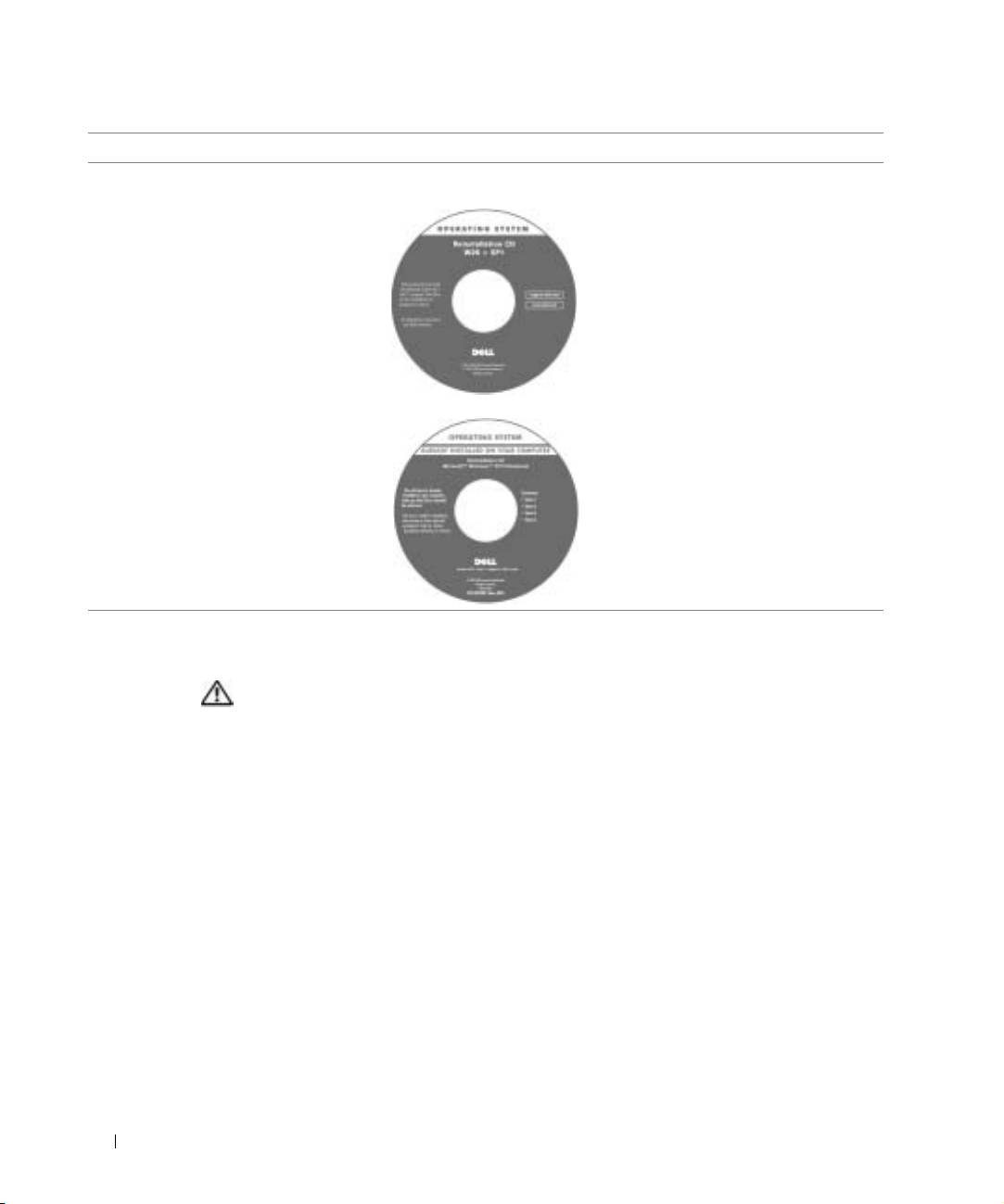
Mit keres? Itt találja meg
• Az operációs rendszer újratelepítése Az operációs rendszert tartalmazó CD
Miután újratelepítette az operációs
rendszert az
operációs rendszert
tartalmazó CD-rl, használja az
illeszt-
és segédprogramokat
tartalmazó CD-t
a számítógéphez kapott eszközök
illesztprogramjának telepítéséhez.
Az operációs rendszer termékkulcsa
a számítógépen található.
vagy
www.dell.com | support.euro.dell.com
A számítógép üzembe helyezése
FIGYELEM: Az ebben a szakaszban ismertetett műveleteket a kézikönyv
elején olvasható biztonsági óvintézkedések betartásával végezze el.
1
Csomagolja ki a tartozékokat.
2 Rakja ki egymás mellé a tartozékokat a dobozból, ezekre szüksége lesz a számítógép
üzembe helyezéséhez.
A tartozékok dobozában találja a dokumentációt és a számítógéphez megrendelt
programokat vagy további hardvereszközöket (például PC-kártyákat, meghajtókat vagy
akkumulátorokat) is.
3 Csatlakoztassa a váltakozó áramú átalakítót a számítógép tápcsatlakozójához és a fali
csatlakozóaljzathoz.
146 Rendszerinformációs kézikönyv
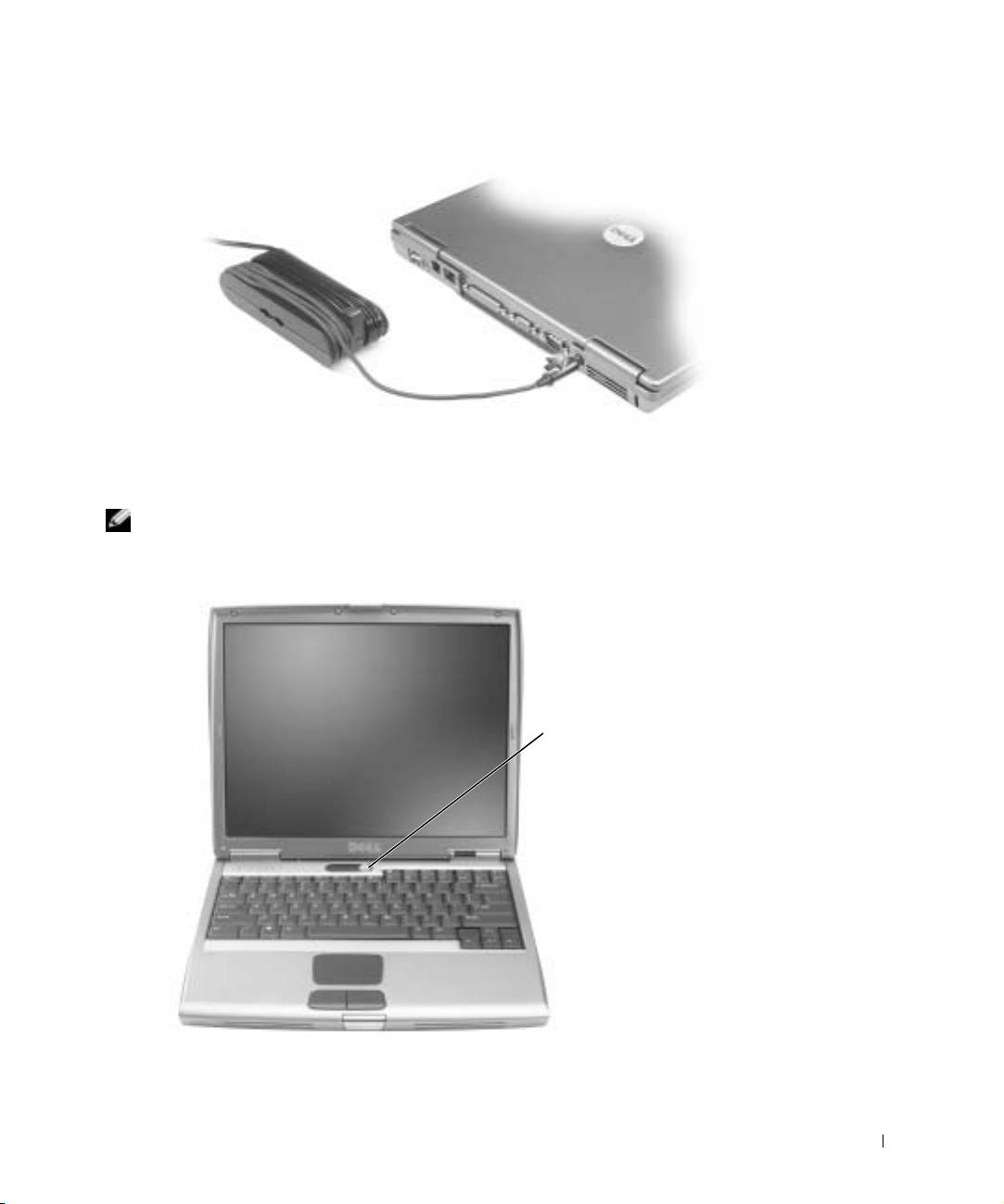
4 Nyissa fel a számítógép képernyjét, és a bekapcsoláshoz nyomja meg a tápellátás
gombot.
MEGJEGYZÉS: Legalább egyszer mindenképpen kapcsolja be és kapcsolja ki
a számítógépet, mieltt dokkolná.
tápellátás gomb
Rendszerinformációs kézikönyv 147
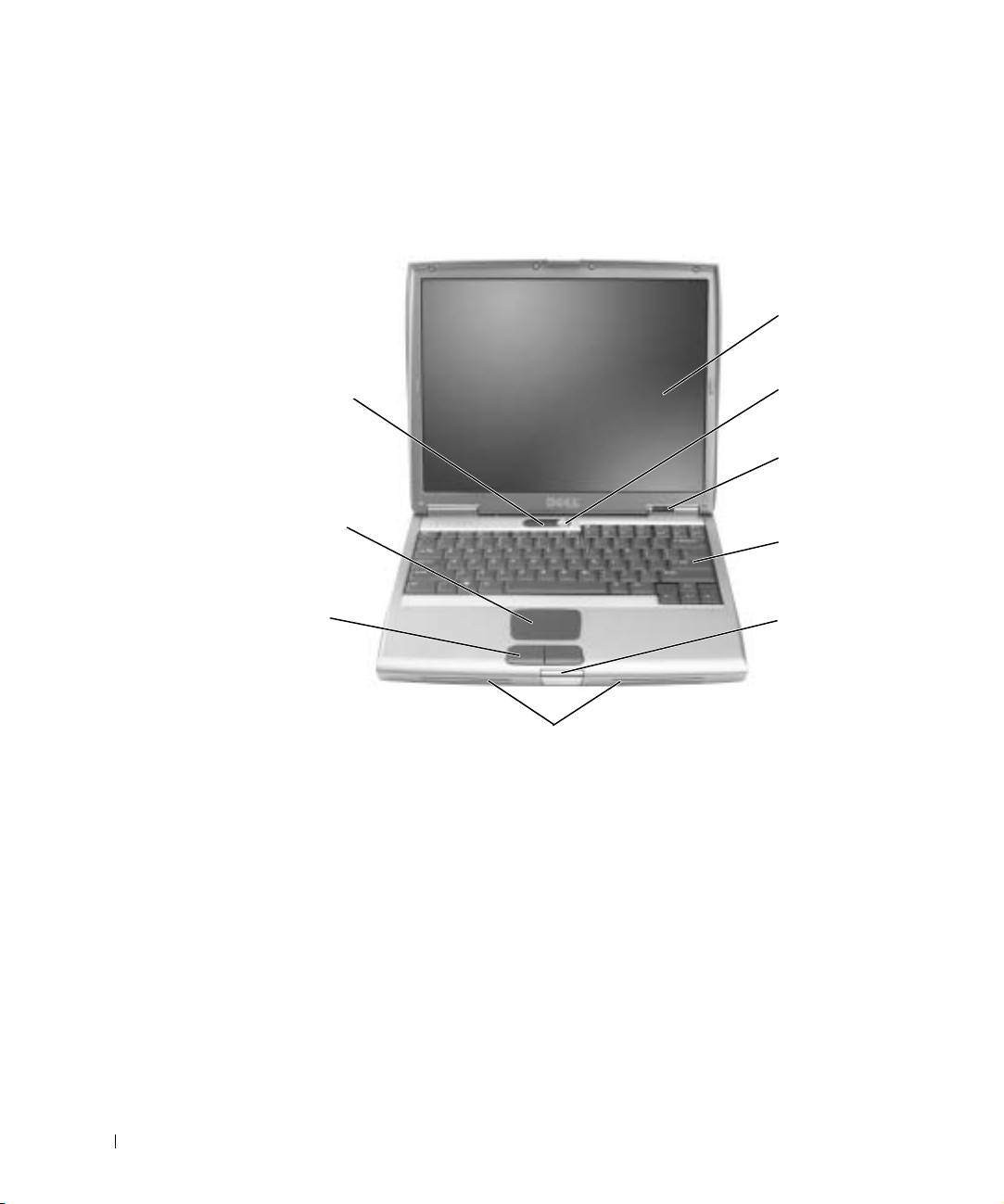
Számítógépéről
Elölnézet
kijelz
a billentyzet
állapotjelz-
tápellátás gomb
lámpái
www.dell.com | support.euro.dell.com
az eszközök
állapotjelz-
lámpái
érintpanel
(touch pad)
billentyzet
az érintpanel
gombjai
a kijelz zárja
hangszóró
148 Rendszerinformációs kézikönyv
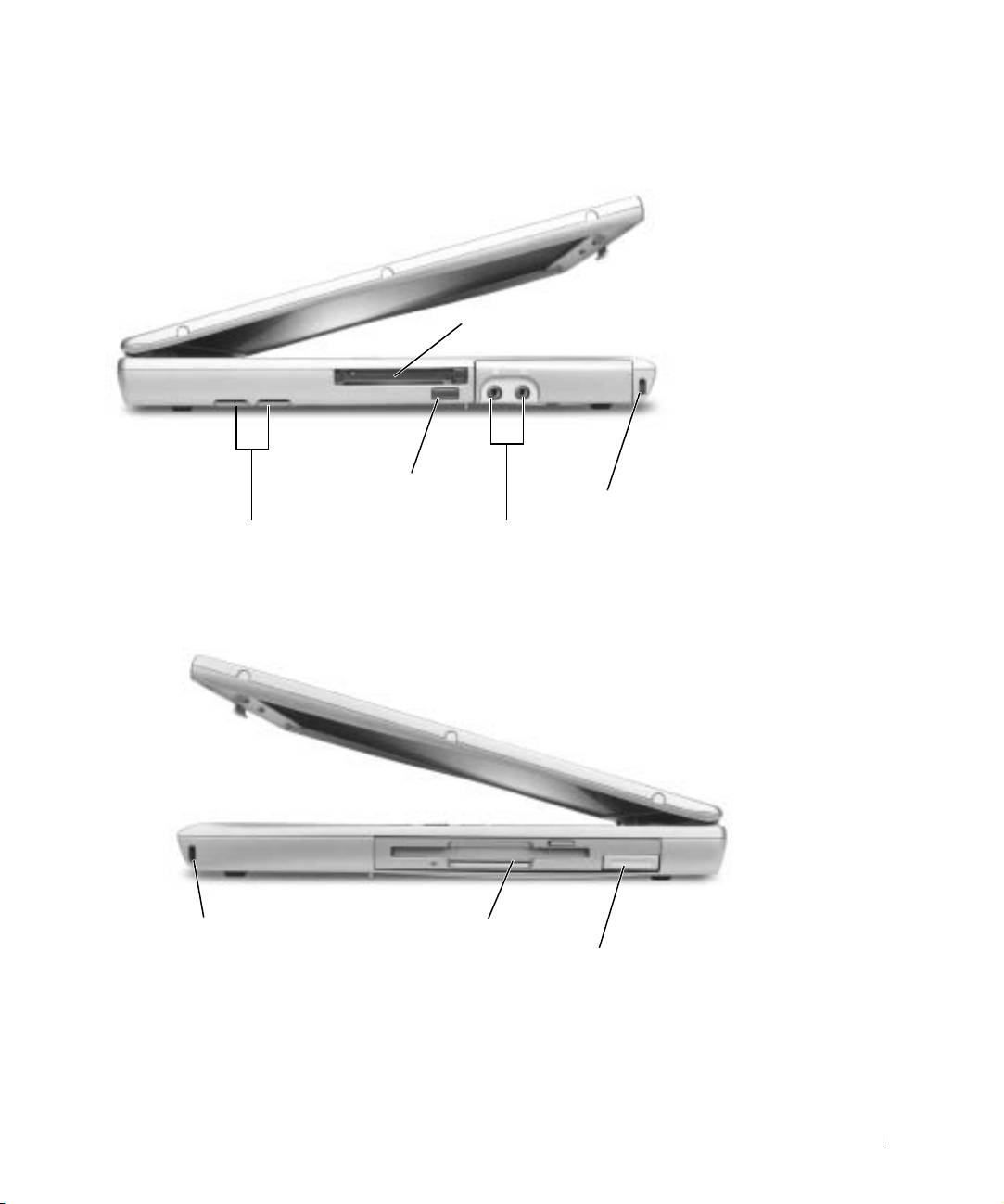
Bal oldali nézet
PC-kártya foglalata
infravörös érzékel
a biztonsági kábel
rögzítésére szolgáló
ventilátorok (2)
audiocsatlakozók (2)
nyílás
Jobb oldali nézet
a biztonsági kábel
modulrekesz
rögzítésére szolgáló
a készülék zárjának kioldói
nyílás
Rendszerinformációs kézikönyv 149
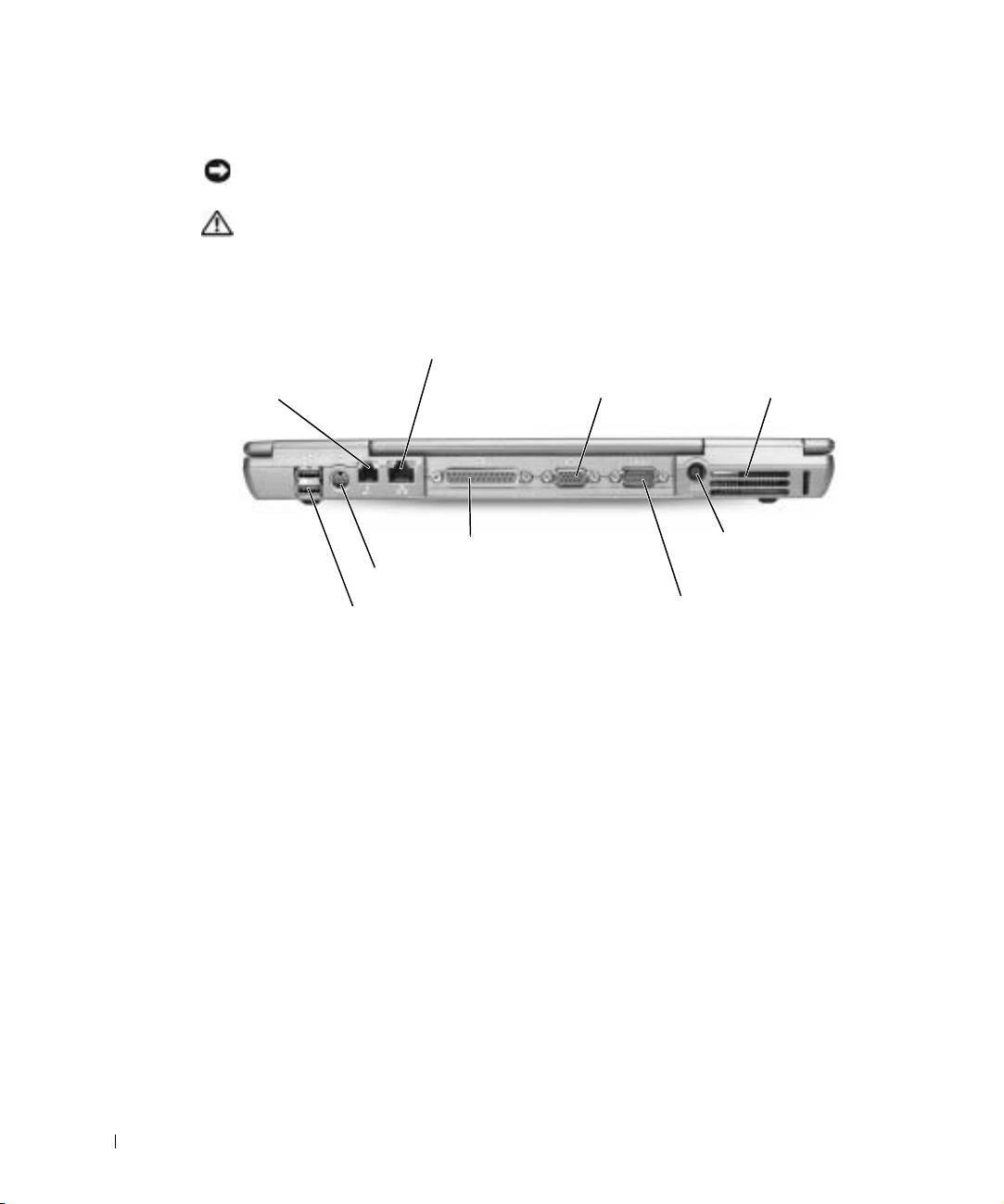
Hátulnézet
FIGYELMEZTETÉS: A számítógép károsodásának elkerüléséhez a számítógép kikapcsolása
után várjon 5 másodpercet, mieltt leválaszt egy küls eszközt.
FIGYELEM: A számítógép szellőző- és egyéb nyílásait soha ne zárja el,
a nyílásokon semmit ne dugjon be, illetve ne hagyja, hogy a nyílásokban
por rakódjon le. Működés közben ne tartsa a számítógépet rosszul szellőző
helyen, például becsukott táskában. Megfelelő szellőzés hiányában
károsodhat a számítógép vagy tűz keletkezhet.
mo
www.dell.com | support.euro.dell.com
S-Video TV-kimeneti csatlakozóaljzat
USB-csatlakozók (2)
150 Rendszerinformációs kézikönyv
d
em csat
l
a
k
ozója
hálózati csatlakozó
(RJ-11) (választható
(RJ-45)
kiegészít)
monitorcsatlakozó
szellznyílások
párhuzamos csatlakozó
a váltakozó áramú
átalakító csatlakozója
soros csatlakozó
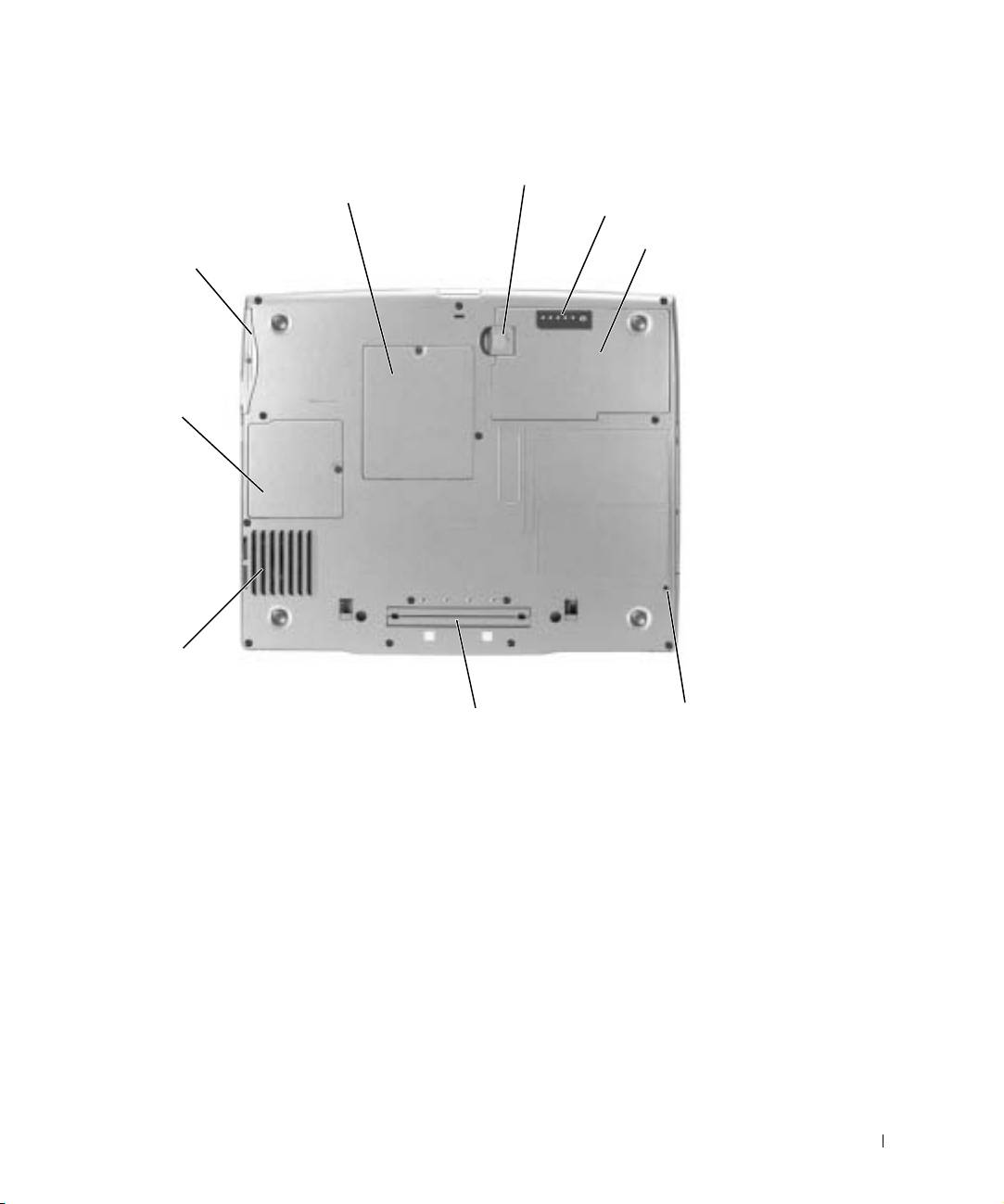
Alulnézet
az akkumulátorrekesz zárjának kioldój
ventilátor
Rendszerinformációs kézikönyv 151
a
a memóriamodul fedele
az akkumulátor kijelzje
akkumulátor
merevlemez
mini PCI-kártya
fedlapja
eszközrögzít-
dokkolóegység-foglalat
csavar foglalata
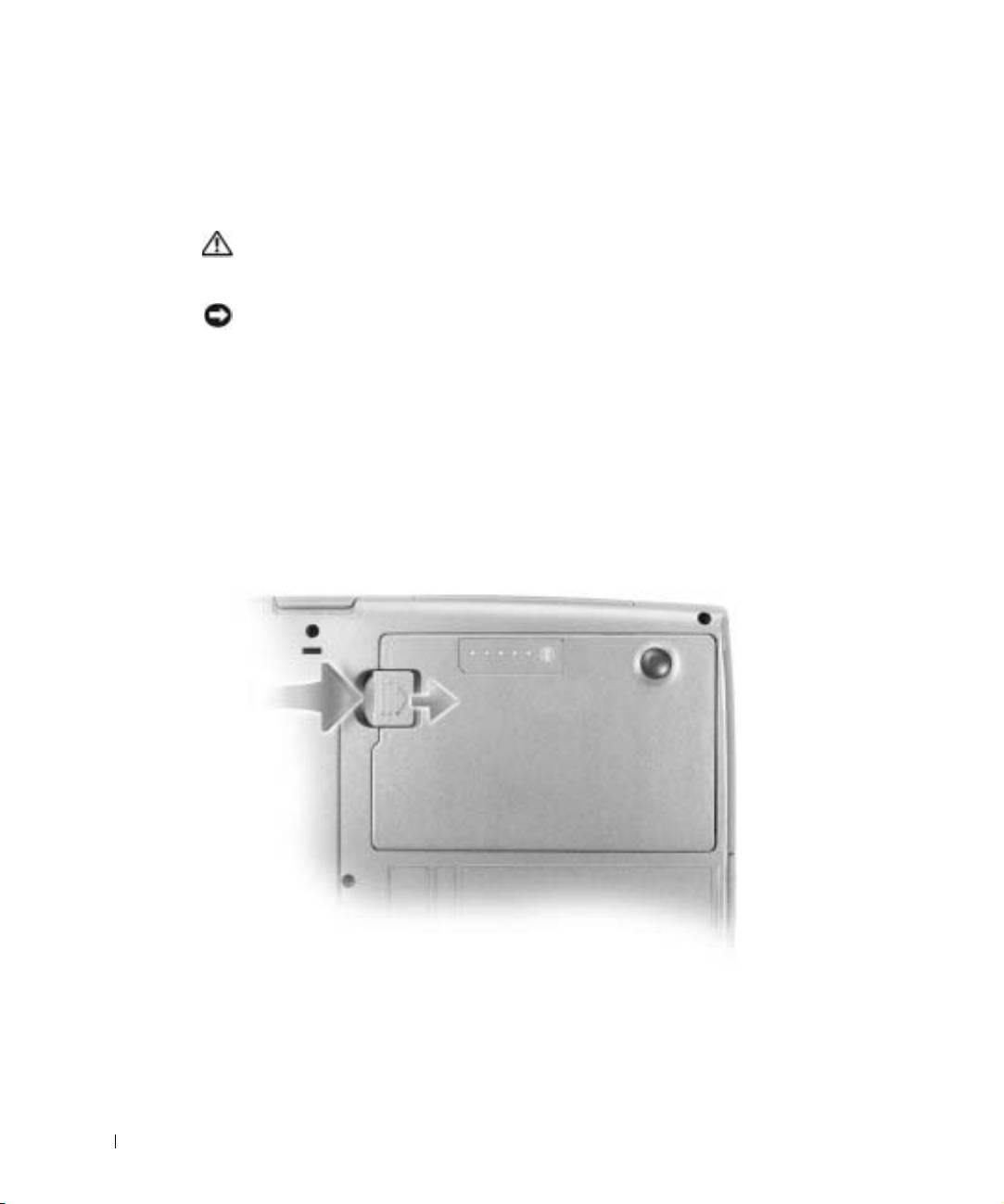
Az akkumulátor eltávolítása
A kiegészít akkumulátor eltávolításáról további tudnivalókat az online
Felhasználói
kézikönyv
A modulrekesz használata cím fejezetében olvashat.
FIGYELEM: Az alábbi eljárások megkezdése előtt kapcsolja ki
a számítógépet, húzza ki a hálózati tápkábelt és húzza ki a modemet a fali
telefonos csatlakozóaljzatból.
FIGYELMEZTETÉS: Amennyiben a számítógép készenléti üzemmódjában szeretné kicserélni
az akkumulátort, akkor erre legfeljebb 90 másodperc áll rendelkezésére. Aztán a számítógép
kikapcsol, és a nem mentett adatok elvesznek.
1
Gyzdjön meg arról, hogy a számítógép ki van kapcsolva, és nem kapcsolódik
az elektromos csatlakozóaljzathoz és a fali telefonos aljzathoz.
2 Amennyiben a számítógép dokkolva van, válassza le a dokkolóállomásról. Ehhez
www.dell.com | support.euro.dell.com
olvassa el a dokkolóeszköz használati útmutatóját.
3 Csúsztassa el és tartsa ebben a helyzetben az akkumulátorrekesz kioldóját
a számítógép alján, majd vegye ki az akkumulátort a rekeszbl.
152 Rendszerinformációs kézikönyv
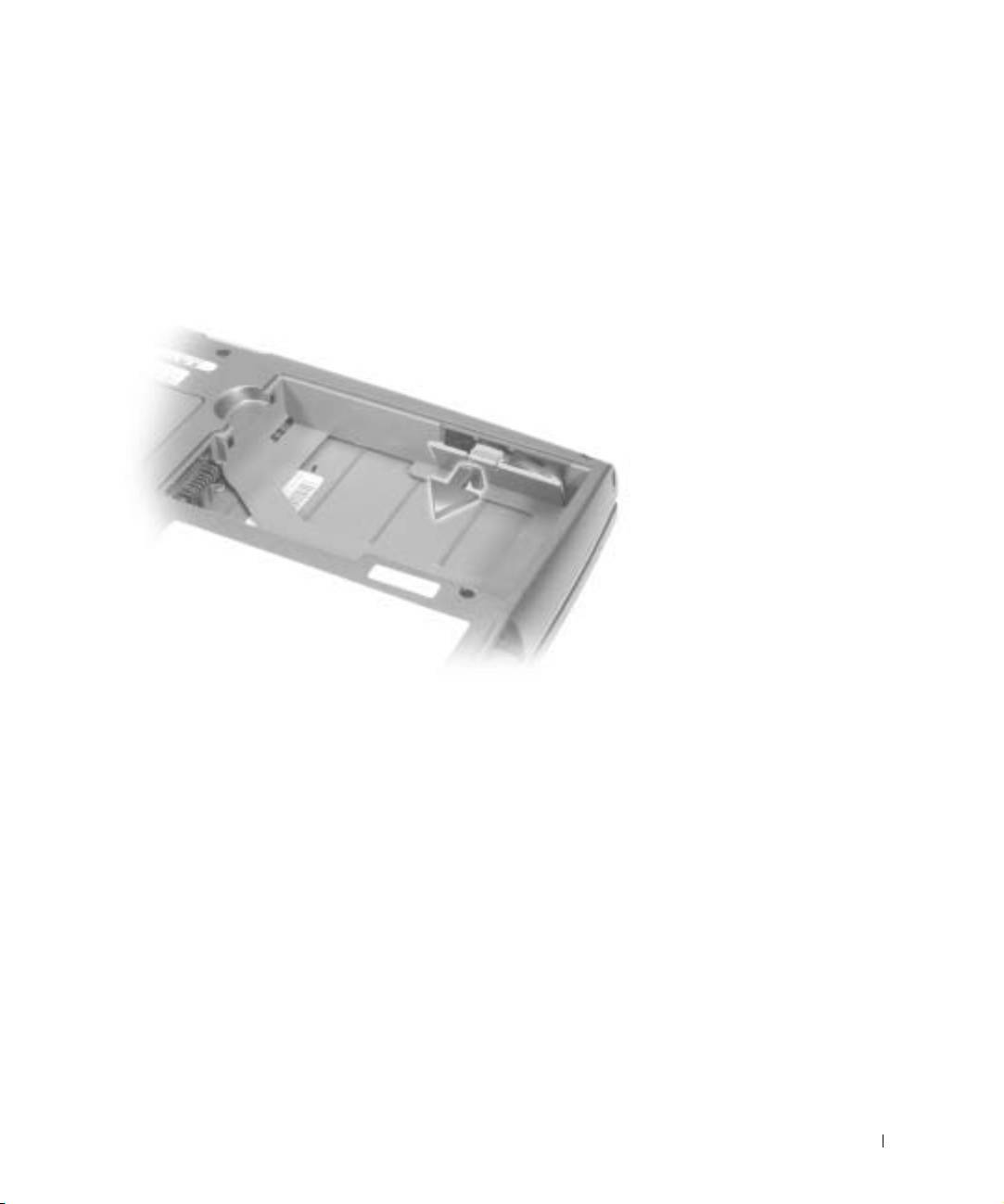
Tartalék akkumulátor behelyezése
és telepítése
1 Vegye ki az akkumulátort.
2 Vegye le a tartalék akkumulátor fedlapját.
Rendszerinformációs kézikönyv 153
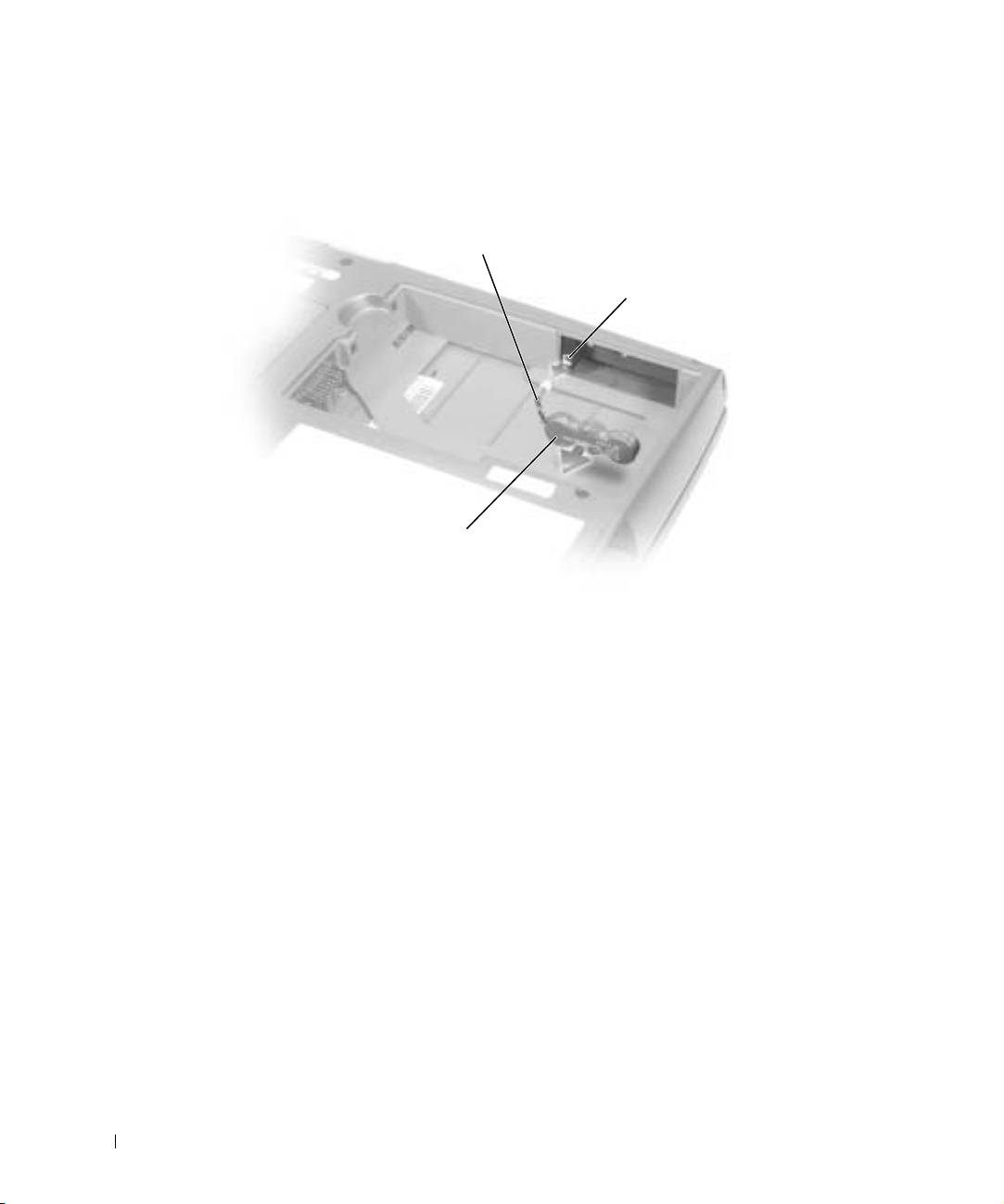
3 Vegye ki rekeszébl a tartalék akkumulátort, és húzza ki a kábel csatlakozódugóját
a csatlakozóból.
tartalék akkumulátor kábele
csatlakozó
www.dell.com | support.euro.dell.com
tartalék akkumulátor
4 Dugja be az új tartalék akkumulátor csatlakozódugóját a tartalék akkumulátor
rekeszében található csatlakozóba.
154 Rendszerinformációs kézikönyv
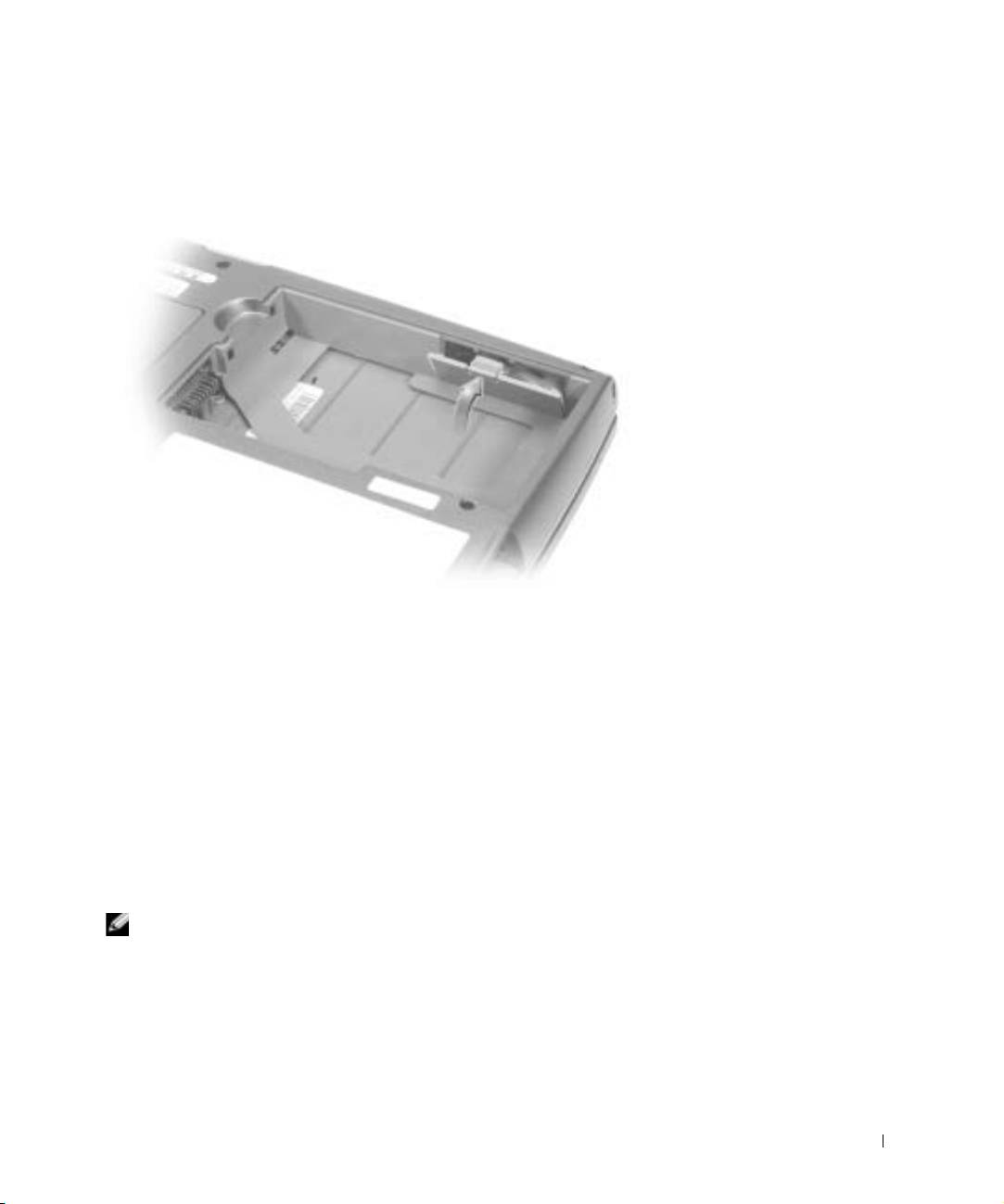
5 Helyezze be a tartalék akkumulátort annak rekeszébe, majd csukja vissza a rekesz
fedelét.
Az akkumulátor behelyezése
Csúsztassa az akkumulátort a rekeszbe addig a pontig, amíg a kioldó a helyére nem kattan.
A kiegészít akkumulátor behelyezésérl további tudnivalókat az online
Felhasználói
kézikönyv
A modulrekesz használata cím fejezetében olvashat.
A Dell Diagnostics program futtatása
A Dell Diagnostics program a merevlemezen, a diagnosztikai segédprogramok rejtett
partícióján található.
MEGJEGYZÉS: Ha a számítógép kijelzjén nem jelenik meg értékelhet megjelenítés, lépjen
kapcsolatba a Dell céggel (a kapcsolatfelvételi lehetségeket lásd a
Felhasználói kézikönyv
„Segítség” cím szakaszában).
1
Állítsa le a számítógépet.
2 Amennyiben a számítógép dokkolva van, válassza le a dokkolóállomásról. Ehhez
olvassa el a dokkolóeszköz használati útmutatóját.
Rendszerinformációs kézikönyv 155
3 Csatlakoztassa a számítógépet az elektromos táphálózathoz.
4 Kapcsolja be a számítógépet. Amikor a DELL™ embléma megjelenik, azonnal nyomja
meg az billentyt.
MEGJEGYZÉS: Ha egy üzenet arra figyelmeztet, hogy nem található a diagnosztikai
segédprogramok partíciója, futtassa a Dell Diagnostics programot az
illeszt- és
segédprogramokat
tartalmazó CD-rl.
Ha túl sokáig vár és megjelenik a Microsoft
Windows
-embléma, várjon, amíg
megjelenik a Windows asztal. Ekkor állítsa le, majd indítsa újra a számítógépet.
5 Amikor megjelenik a rendszerindítási eszközök listája, jelölje ki a Diagnostics
(Diagnosztika) elemet, majd nyomja meg az billentyt.
A számítógépen elindul a Pre-boot System Assessment (Indítás eltti rendszervizsgálat),
www.dell.com | support.euro.dell.com
a beépített diagnosztikai eszközök egy olyan csoportja, amely az alaplap,
a merevlemez, a billentyzet és a kijelz kezdeti állapotának ellenrzését végzi el.
• A vizsgálat során válaszoljon a program által feltett kérdésekre.
• Ha a program hibát észlel, a számítógép leáll és egy hibaüzenetet jelenít meg.
A vizsgálat megszakításához és az operációs rendszer újraindítás utáni
betöltéséhez nyomja meg az billentyt, a következ tesztlépés
végrehajtásához nyomja meg az billentyt vagy a hibát jelz alkatrész újbóli
vizsgálatához nyomja meg az billentyt.
• Ha a rendszervizsgálat hibát észlel, jegyezze fel a hibakódot vagy a hibakódokat,
majd a Dell Diagnostics futtatásának folytatása eltt lépjen kapcsolatba a Dell
céggel (a kapcsolatfelvételhez szükséges információt megtalálja a
Felhasználói
kézikönyv
„Segítség” cím részében).
Ha az ellenrzés sikeresen befejezdött, a következ üzenet jelenik meg:
Booting
Dell Diagnostic Utility Partition. Press any key to continue.
(Indítás
a Dell diagnosztikai eszközök partíciójáról. A folytatáshoz nyomja meg bármelyik
billentyt.)
6 A Dell Diagnostics program elindításához a diagnosztikai eszközök partíciójáról
nyomja meg bármelyik billentyt.
156 Rendszerinformációs kézikönyv

7 A Dell Diagnostics betöltdését és a Main Menu (F menü) képerny megjelenését
követen kattintson a kívánt beállításnak megfelel gombra.
Beállítás Funkció
Express Test (Gyors teszt) Az eszközök gyors tesztelésének elvégzésére
szolgál. Általában 10–20 percet vesz igénybe, felhasználói
beavatkozást nem igényel. Célszer elsként ezt a tesztet
futtatni, hogy amennyiben lehetség van rá, a probléma
mihamarabb feltárható legyen.
Extended Test (Bvített teszt) Az eszközök alapos vizsgálatára szolgál.
Körülbelül egy órát vesz igénybe, és néha felhasználói
választ kér kérdéseket tesz fel.
Custom Test (Egyedi teszt) Egy adott eszköz tesztelésére szolgál.
Megadhatja a futtatni kívánt teszteket.
Symptom Tree (Jelenség szerinti vizsgálat) A program megjeleníti
a leggyakrabban elforduló hibajelenségek listáját,
és a kiválasztott hibajelenség alapján meghatározza
a futtatandó teszteket.
8 Ha a teszt hibát észlel, üzenetben megjeleníti a hibakódot és a probléma leírását.
Jegyezze fel a hibakódot és a probléma rövid leírását, majd kövesse a képernyn
megjelen utasításokat.
Ha a tesztek segítségével nem sikerül a hiba okát elhárítani, lépjen kapcsolatba a Dell
céggel (a kapcsolatfelvételi lehetségeket lásd a
Felhasználói kézikönyv
„Segítség”
cím szakaszában).
MEGJEGYZÉS: A gépet egyediként azonosító Service Tag minden képerny címsorában
látható.
9
Ha a Custom Test (Egyéni teszt) vagy a Symptom Tree (Jelenség szerinti vizsgálat)
opcióval futtat tesztet, további információért lépjen az alábbi táblázatban ismertetett
panellapok közül a megfelelre.
Panellap Funkció
Results A Results (Eredmény) panellapon a teszt eredménye és az
esetleg megtalált hibák jelennek meg.
Errors Az Errors (Hibák) panellapon a megtalált hibák, valamint ezek
hibakódjai és leírásai jelennek meg.
Rendszerinformációs kézikönyv 157

Panellap Funkció
Help A Help (Súgó) panellapon a teszt leírása és az annak
futtatásához esetleg szükséges feltételek felsorolása jelenik
meg.
Configuration A Configuration (Konfiguráció) panellapon a kijelölt eszköz
hardverkonfigurációja látható.
A Dell Diagnostics valamennyi eszköz konfigurációs adatait
kiolvassa a rendszerbeállítási programból, a memóriából és a
különböz bels tesztekbl, majd az információt megjeleníti a
képerny bal oldali ablaktáblájának eszközlistáján.
Elfordulhat, hogy a listán nem szerepel a számítógépbe
helyezett vagy ahhoz csatlakoztatott valamennyi eszköz.
Parameters A Parameters (Paraméterek) panellapon a teszt futtatási
beállításait lehet megváltoztatni.
www.dell.com | support.euro.dell.com
10 A teszt befejezését követen zárja be a teszt ablakát a Main Menu (F menü) ablakba
való visszatéréshez. A Dell Diagnostics program bezárásához és a számítógép
újraindításához zárja be a Main Menu (F menü) ablakot.
Szabályozó rendelkezések
Az elektromágneses interferencia (EMI) bármely szabad térbe sugárzott, illetve táp- vagy
jelkábeleken keresztül terjed jel vagy sugárzás, amely veszélyezteti a rádióhullámú
navigációs berendezések vagy más biztonsági szolgáltatások mködését, vagy
komolyan leront, zavar vagy ismételten megszakít egy bejelentett, jogszeren üzemel
rádiókommunikációs szolgáltatást. A rádiókommunikációs szolgáltatások közé tartoznak
többek között, de ezekre nem korlátozva, az AM/FM kereskedelmi rádióadók,
a televízióadók, a mobil szolgáltatások, a radarok, a légiforgalmi irányítórendszerek,
a személyhívók és a személyes kommunikációs szolgáltatások (PCS). Ezek a jogszeren
bejegyzett szolgáltatások a nem közvetlenül ilyen célú digitális berendezésekkel (például
számítógépekkel) együtt sugároznak elektromágneses környezetünkbe.
Az elektromágneses kompatibilitás (EMC) az elektronikus berendezések részeinek az
a tulajdonsága, amely lehetvé teszi, hogy egymás mellett megfelelen mködjenek
az elektronikus környezetben. A számítógép megfelel az elektromágneses interferenciára
vonatkozó rendelkezéseknek, arra azonban nincsen semmiféle garancia, hogy egy adott
telepítésnél ilyen interferencia nem alakulhat ki. Amennyiben a készülék interferenciát okozna
más rádiókommunikációs szolgáltatásokkal, ami a készülék ki- és bekapcsolásával mutatható
ki, az interferencia megszüntetéséhez próbálkozzon az alábbi hibaelhárítási lehetségekkel:
158 Rendszerinformációs kézikönyv

• Helyezze át vagy irányítsa át a vevantennát.
• Helyezze a vevkészülékhez képest másik helyre a számítógépet.
• Hagyjon nagyobb helyet a számítógép és a vevkészülék között.
• Csatlakoztassa a számítógépet egy másik táphálózati csatlakozóaljzatba, hogy
a vevkészülék és a számítógép külön hálózatrészen helyezkedjen el.
Amennyiben szükséges, forduljon a Dell ügyfélszolgálat munkatársaihoz vagy szakképzett
rádió-, illetve tévészerelhöz további tanácsokért.
A szabályozásokkal kapcsolatos további tudnivalókat az online
Felhasználói kézikönyv
függelékének „Szabályozó rendelkezések” cím szakaszában olvashat. Az egyes minsít
hatóságokkal kapcsolatos szakaszok tartalmazzák az adott országban érvényes,
elektromágneses kompatibilitással és elektromágneses interferenciával kapcsolatos
rendelkezéseket, valamint termékbiztonsági tudnivalókat.
Rendszerinformációs kézikönyv 159

www.dell.com | support.euro.dell.com
160 Rendszerinformációs kézikönyv

Dell™ Latitude™ D500
Systeminformasjonsveiledning
Modell PP05L
www.dell.com | support.euro.dell.com

OBS!, merknader og advarsler
OBS! Et OBS!-avsnitt inneholder viktig informasjon som gjør deg til en mer
effektiv bruker av datamaskinen.
MERKNAD: En MERKNAD angir enten potensiell fare for maskinvaren eller
tap av data, og forteller hvordan du kan unngå problemet.
ADVARSEL: En ADVARSEL angir en potensiell fare for skade på
eiendom, personskade eller dødsfall.
Forkortelser og akronymer
Hvis du vil se en fullstendig liste over forkortelser og akronymer, kan du se
brukerveiledningen (avhengig av operativsystemet du bruker, dobbeltklikker
du ikonet for brukerveiledning på skrivebordet, eller klikker Start-knappen
og velger Help and Support Center (Senter for hjelp og kundestøtte), og
deretter velger du User and system guides (Bruker- og systemveiledning)).
Hvis du kjøpte en datamaskin i serien Dell™ n, gjelder ikke eventuelle
®
®
referanser i dette dokumentet til operativsystemet Microsoft
Windows
.
____________________
Informasjonen i dette dokumentet kan endres uten varsel.
© 2003 Dell Computer Corporation. Alle rettigheter forbeholdt.
Reproduksjon i noen som helst form er strengt forbudt uten skriftlig tillatelse fra
Dell Computer Corporation.
Varemerker som brukes i denne teksten: Dell, DELL-logoen, TrueMobile, Inspiron, Dell Precision,
Dimension, OptiPlex og Latitude er varemerker for Dell Computer Corporation. Intel, Pentium
og Celeron er registrerte varemerker for Intel Corporation. Microsoft og Windows er registrerte
varemerker for Microsoft Corporation. EMC er et registrert varemerke for EMC Corporation.
Andre varemerker og varenavn kan brukes i dette dokumentet for å referere til institusjonene som
innehar rettighetene til merkene og navnene, eller til produktene. Dell Computer Corporation
fraskriver seg enhver eierinteresse for varemerker og varenavn som ikke er sine egne.
Modell PP05L
Februar 2003 P/N 4Y240 Rev. A00

Innhold
ADVARSEL: Sikkerhetsopplysninger . . . . . . . . . . . . . . . 165
Generelt
. . . . . . . . . . . . . . . . . . . . . . . . . . . . 165
Strøm
. . . . . . . . . . . . . . . . . . . . . . . . . . . . . 166
Batteri
. . . . . . . . . . . . . . . . . . . . . . . . . . . . . 167
Flyreiser
. . . . . . . . . . . . . . . . . . . . . . . . . . . . 168
EMC-instruksjoner
. . . . . . . . . . . . . . . . . . . . . . . 168
Bruk av datamaskinen
. . . . . . . . . . . . . . . . . . . . . . . 169
Ergonomisk bruk
. . . . . . . . . . . . . . . . . . . . . . . 170
Arbeide inne i datamaskinen
. . . . . . . . . . . . . . . . . . 170
Beskytte mot elektrostatisk utladning
. . . . . . . . . . . . . 171
Avhending av batteri
. . . . . . . . . . . . . . . . . . . . . . 171
Finne informasjon for datamaskinen
. . . . . . . . . . . . . . . 172
Konfigurere datamaskinen
. . . . . . . . . . . . . . . . . . . . 174
Om datamaskinen
. . . . . . . . . . . . . . . . . . . . . . . . . 176
Sett forfra
. . . . . . . . . . . . . . . . . . . . . . . . . . . 176
Sett fra venstre
. . . . . . . . . . . . . . . . . . . . . . . . 177
Sett fra høyre
. . . . . . . . . . . . . . . . . . . . . . . . . 177
Sett fra baksiden
. . . . . . . . . . . . . . . . . . . . . . . . 178
Sett fra undersiden
. . . . . . . . . . . . . . . . . . . . . . . 179
Fjerne et batteri . . . . . . . . . . . . . . . . . . . . . . . . . . 180
Fjerne og installere et reservebatteri
. . . . . . . . . . . . . . . 181
Installere et batteri
. . . . . . . . . . . . . . . . . . . . . . . . 183
Kjøre Dell Diagnostics
. . . . . . . . . . . . . . . . . . . . . . . 184
Spesielle bestemmelser
. . . . . . . . . . . . . . . . . . . . . . 187
Innhold 163

164 Innhold

ADVARSEL: Sikkerhetsopplysninger
Bruk følgende retningslinjer for å sikre egen personlig sikkerhet og for å hjelpe deg å beskytte
datamaskinen og arbeidsmiljøet mot potensiell skade.
Generelt
• Ikke forsøk å reparere datamaskinen selv, med mindre du er utdannet servicetekniker.
Følg alltid installasjonsinstruksjonene nøye.
• Hvis du bruker en skjøteledning sammen med vekselstrømadapteren, må du kontrollere
at det totale amperenivået for produktene som er tilkoblet skjøteledningen, ikke overstiger
ampereangivelsen for selve skjøteledningen.
• Ikke skyv gjenstander inn i luftehull eller åpninger i datamaskinen. Det kan føre til brann
eller elektrisk støt ved kortslutning av interne komponenter.
• Ikke oppbevar datamaskinen i et miljø med lite luftgjennomstrømning, for eksempel en
bæreveske eller lukket koffert, mens datamaskinen er på. For lite luftgjennomstrømning
kan skade datamaskinen eller føre til brann.
• Hold datamaskinen borte fra radiatorer og varmekilder. Pass også på at du ikke blokkerer
luftehull. Unngå å plassere løst papir under datamaskinen; ikke plasser datamaskinen
i en innelukket veggenhet eller på en seng, en sofa eller et teppe.
• Plasser vekselstrømadapteren på et godt ventilert sted, f.eks. på en pult eller på gulvet, når du
bruker den til å kjøre datamaskinen eller lade batteriet. Dekk ikke vekselstrømadapteren med
papir eller andre gjenstander som kan føre til redusert avkjøling. Du må heller ikke bruke
vekselstrømadapteren i en bæreveske.
• Strømadapteren kan bli varm ved normal bruk av datamaskinen. Vær forsiktig når du håndterer
adapteren under eller rett etter den har vært i bruk.
• Ikke tillat at den bærbare datamaskinen blir brukt mens basen hviler direkte på naken hud
i lengre perioder. Overflatetemperaturen på basen vil stige under normal bruk (særlig når
vekselstrøm brukes). Langvarig kontakt med naken hud kan føre til ubehag, eller til sist,
til forbrenning.
• Ikke bruk datamaskinen i et fuktig miljø, for eksempel nær et badekar, en vask eller et
svømmebasseng, eller i en fuktig kjeller.
• Hvis datamaskinen leveres med et innebygd eller valgfritt modem (PC-kort), kobler du fra
modemkabelen hvis et tordenvær nærmer seg, for å unngå fare for elektrisk støt som følge
av lyn via telefonlinjen.
Systeminformasjonsveiledning 165

ADVARSEL: Sikkerhetsopplysninger (fortsatt)
• For å unngå potensiell fare for elektrisk støt, bør du ikke koble til eller fra kabler eller utføre
vedlikehold eller rekonfigurasjon på dette produktet i tordenvær. Ikke bruk datamaskinen
under tordenvær hvis ikke alle kablene er frakoblet og datamaskinen brukes med batteri.
• Hvis datamaskinen inneholder et modem, må kabelen som brukes sammen med modemet,
være produsert med en minste tråddimensjon på 26 AWG (American Wire Gauge) og et FCC-
kompatibelt støpsel av typen RJ-11.
• Før du åpner dekselet for minnemodulen/Mini PCI-kortet/modemet nederst på datamaskinen,
kobler du alle kabler fra strømuttakene og kobler fra telefonledningen.
• Hvis datamaskinen har både en modemkontakt av typen RJ-11 og en nettverkskontakt av typen
RJ-45, som ser like ut, må du passe på å sette telefonledningen inn i RJ-11-kontakten, ikke i RJ-
45-kontakten.
www.dell.com | support.euro.dell.com
• PC-kort kan bli svært varme ved normal bruk. Vær forsiktig når du fjerner PC-kort etter
kontinuerlig bruk.
• Før du rengjør datamaskinen, kobler du datamaskinen fra strømuttaket. Rengjør datamaskinen
med en myk klut som er fuktet i vann. Ikke bruk flytende eller aerosolbaserte rensemidler, som
kan inneholde brennbare stoffer.
Strøm
• Bruk kun den Dell-produserte vekselstrømadapteren som er godkjent for bruk med denne
datamaskinen. Bruk av andre vekselstrømadaptere kan føre til brann eller eksplosjon.
• Før du kobler datamaskinen til et strømuttak, må du kontrollere at spenningsangivelsen
på strømadapteren stemmer overens med angivelsen på den aktuelle strømkilden.
• Hvis du vil koble datamaskinen fra alle strømkilder, slår du av datamaskinen, kobler
vekselstrømadapteren fra strømuttaket, og tar ut eventuelle batterier fra batterirommet
eller modulfeltet.
• Hvis du vil unngå elektrisk støt, er det viktig at strømledningene til vekselstrømadapteren
og enheten kobles til en strømkilde som er forskriftsmessig jordet. Disse kablene kan være
utstyrt med trepolede plugger for å sikre ordentlig jording. Ikke bruk adapterstøpsler eller fjern
jordingskontakten fra strømkabelen. Hvis du bruker en skjøteledning, må du bruke riktig type,
topolet eller trepolet, slik at den stemmer overens med kabelen til vekselstrømadapteren.
166 Systeminformasjonsveiledning

ADVARSEL: Sikkerhetsopplysninger (fortsatt)
• Kontroller at det ikke ligger gjenstander på strømkabelen til vekselstrømadapteren, og at
kabelen ikke er plassert slik at noen kan komme til å snuble i den eller tråkke på den.
• Hvis du bruker en forgreningskontakt, må du være forsiktig når du plugger kontakten for
vekselstrømadapteren i forgreningskontakten. Enkelte forgreningskontakter er utformet slik at
det er mulig å sette i kontakten feil. Hvis du setter i kontakten på feil måte, kan dette resultere
i permanent skade på datamaskinen, samt fare for elektrisk støt og/eller brann. Kontroller at
jordingspinnen i kontakten settes inn i tilsvarende jordingskontakt i forgreningskontakten.
Batteri
• Bruk kun Dell™-batterimoduler som er godkjent for bruk med denne datamaskinen. Bruk av
andre typer kan øke faren for brann eller eksplosjon.
• Ikke bær batteripakker i lommen, væsken eller annen beholder der metallgjenstander (f.eks.
bilnøkler eller binderser) kan kortslutte batteripolene. Den kraftige strømgjennomgangen
kan gi ekstremt høye temperaturer og kan føre til skade på batteripakken eller forårsake brann
eller forbrenninger.
• Batteriet utgjør en brannfare hvis du håndterer det på feil måte. Ikke demonter det. Håndter et
batteri som er skadet eller lekker, med stor forsiktighet. Hvis batteriet er skadet, kan det lekke
elektrolytt fra cellene som kan føre til personskade.
• Hold batteriet borte fra barn.
• Ikke oppbevar eller forlat datamaskinen eller batteripakken nær varmekilder som f.eks. en
radiator, ildsted, ovn, elektrisk varmeovn eller andre varmegenerende apparater. Datamaskinen
må heller ikke på andre måter utsettes for temperaturer over 60ºC. Battericeller som varmes
opp til for høye temperaturer, kan eksplodere eller ventilere, noe som utgjør en fare for brann.
• Ikke kast datamaskinens batterier i et ildsted eller sammen med vanlig husholdningsavfall.
Battericeller kan eksplodere. Avhend brukte batterier ifølge produsentens instruksjoner,
eller kontakt det lokale avfallsbyrået for å få instruksjoner om avhendig. Avhend brukte
eller skadede batterier øyeblikkelig.
Systeminformasjonsveiledning 167

ADVARSEL: Sikkerhetsopplysninger (fortsatt)
Flyreiser
• Bestemte føderale luftfartsbestemmelser og/eller begrensninger som gjelder spesifikt
for flyselskaper, kan gjelde for din Dell-datamaskin når du befinner deg ombord i et fly.
Slike bestemmelser/begrensninger kan f.eks. forhindre bruk av personlig elektronisk utstyr
som kan overføre radiofrekvenser eller andre elektromagnetiske signaler om bord i et fly.
– For å etterleve slike bestemmelser best mulig, kan du, hvis den bærbare Dell-maskinen
er utstyrt med Dell TrueMobile™ eller andre trådløse kommunikasjonsenheter, deaktivere
enheten før du går om bord på flyet, og følge instruksjonene fra flypersonellet med hensyn
til dette utstyret.
– I tillegg kan bruk av personlig elektronisk utstyr, f.eks. en bærbar datamaskin,
være forhindret på fly under bestemte kritiske faser, f.eks. under letting og landing.
www.dell.com | support.euro.dell.com
Noen flyselskap kan definere flere faser som kritiske, f.eks. hver gang flyet er under 3050 m
(10 000 fot). Følg de bestemte instruksjonene fra flyselskapet med hensyn til tillatt bruk av
personlig elektronisk utstyr.
EMC-instruksjoner
Bruk skjermede kabler for å sikre at aktuell EMC-klassifisering for det aktuelle miljøet opprettholdes.
Kabler til parallellskrivere er tilgjengelige fra Dell. Hvis du foretrekker det, kan du bestille en kabel fra
Dell på Internett, på www.dell.com.
Statisk elektrisitet kan skade elektroniske komponenter inne i datamaskinen. For å hindre skade
som følger av statisk utladning, bør du utlade statisk elektrisitet fra kroppen før du berører noen
av datamaskinens elektroniske komponenter, for eksempel en minnemodul. Du kan gjøre dette
ved å berøre en umalt metalloverflate på I/U-panelet på datamaskinen.
168 Systeminformasjonsveiledning

Bruk av datamaskinen
Følg disse retningslinjene for sikker bruk for å hindre skade på datamaskinen:
• Når du skal konfigurere datamaskinen, må den plasseres på en jevn overflate.
• Under reiser må du ikke sjekke inn datamaskinen som bagasje. Du kan la datamaskinen
passere gjennom en røntgenkontroll, men du må aldri la den gå gjennom en metalldetektor.
Hvis datamaskinen kontrolleres manuelt, må du passe på at du har et oppladet batteri
tilgjengelig i tilfelle du blir bedt om å slå på datamaskinen.
• Hvis harddisken er fjernet fra datamaskinen under reiser, må den pakkes inn i ikke-ledende
materiale, f.eks. tøy eller papir. Hvis harddisken skal kontrolleres manuelt, må du være klar til
å installere den på datamaskinen. Du kan la harddisken passere gjennom en røntgenkontroll,
men du må aldri la den gå gjennom en metalldetektor.
• Under reiser må du aldri plassere datamaskinen i overskapene, der de kan bli kastet rundt.
Ikke mist datamaskinen i gulvet eller utsett den for andre mekaniske støt.
• Beskytt datamaskinen, batteriet og harddisken fra miljøfarer som f.eks. smuss, støt, mat,
væsker, ekstreme temperaturer og for mye sollys.
• Når du flytter datamaskinen mellom miljøer med svært ulike temperatur- og/eller
fuktighetsområder, kan det dannes kondens på eller inne i datamaskinen. Unngå å
skade datamaskinen ved å la fuktigheten fordampe før du bruker datamaskinen.
MERKNAD: Når datamaskinen forflyttes fra omgivelser med lave temperaturer til et varmere miljø
eller fra omgivelser med høye temperaturer til et kaldere miljø, må du la datamaskinen akklimatiseres
til romtemperatur før du slår den på.
• Apparatet skal tilkoples jordet stikkontakt.
• Når du kobler fra en kabel må du dra i kabelkontakten eller strekkavvergingssløyfen,
og ikke i selve kabelen. Når du drar ut kontakten, må du holde den jevnt for å unngå å bøye
kontaktpinnene. Før du kobler til en kabel, må du også kontrollere at begge kontaktene er riktig
innrettet og justert.
• Behandle komponenter med forsiktighet. Hold komponenter som f.eks. minnemoduler,
i kantene, ikke i pinnene.
• Når du skal fjerne en minnemodul fra hovedkortet eller koble en enhet fra datamaskinen,
må du slå av datamaskinen, koble fra vekselstrømkabelen, ta ut eventuelle batterier fra
batterirommet eller modulfeltet, og deretter vente i 5 sekunder før du fortsetter, for å
unngå skade på hovedkortet.
Systeminformasjonsveiledning 169
Bruk av datamaskinen (fortsatt)
• Rengjør skjermen med en myk, ren klut og vann. Fukt kluten med vann, og stryk den over
skjermen i én retning – fra toppen av skjermen og nedover. Fjern fuktighet fra skjermen raskt,
og hold den tørr. Skjermen kan skades hvis den utsettes for fuktighet lenge. Ikke rengjør
skjermen med et rensemiddel beregnet for ordinære vinduer.
• Hvis datamaskinen blir våt eller skadet, følger du fremgangsmåten som er beskrevet i
"Løse problemer" i brukerveiledningen. Hvis du, etter at du har fulgt denne fremgangsmåten,
oppdager at datamaskinen ikke fungerer som den skal, kan du kontakte Dell (se "Få hjelp" i
brukerveiledningen for riktig kontaktinformasjon).
Ergonomisk bruk
ADVARSEL: Feil eller langvarig bruk av tastaturet kan føre til skade.
www.dell.com | support.euro.dell.com
ADVARSEL: Langvarig arbeid foran dataskjerm kan gi belastning på øynene.
Du kan sikre komfortabel og effektiv bruk ved å følge de ergonomiske retningslinjene i tillegget i den
elektroniske brukerveiledningen når du konfigurerer og bruker datamaskinen.
Denne bærbare datamaskinen er ikke beregnet for kontinuerlig bruk som kontorutstyr. For langvarig
bruk på et kontor anbefales det at du kobler til et eksternt tastatur.
Arbeide inne i datamaskinen
Før du fjerner eller installerer minnemoduler, Mini PCI-kort eller modemer, utfører du følgende
trinn i angitt rekkefølge.
MERKNAD: Den eneste gangen du bør åpne datamaskinen for å utføre arbeid, er når du installerer
minnemoduler, Mini PCI-kort eller modem.
MERKNAD: Når du har slått av datamaskinen, bør du vente i 5 sekunder før du kobler fra en enhet eller
fjerner en minnemodul, et Mini PCI-kort eller et modem, slik at du unngår skade på hovedkortet.
1
Slå av datamaskinen og eventuelle tilkoblede enheter.
2 Koble datamaskin og enheter fra strømuttak for å redusere faren for personskade eller støt.
Koble også alle telefon- eller telekommunikasjonslinjer fra datamaskinen.
3 Fjern hovedbatteriet fra batterirommet, og fjern om nødvendig ekstrabatteriet fra modulfeltet.
170 Systeminformasjonsveiledning

Bruk av datamaskinen (fortsatt)
4 Sørg for jording ved å berøre en umalt metallflate på baksiden av datamaskinen.
Mens du arbeider, må du med jevne mellomrom berøre den umalte metallflaten
for å spre eventuell statisk elektrisitet som kan skade innebygde komponenter.
Beskytte mot elektrostatisk utladning
Statisk elektrisitet kan skade elektroniske komponenter inne i datamaskinen. For å hindre skade
som følger av statisk utladning, bør du utlade statisk elektrisitet fra kroppen før du berører noen
av datamaskinens elektroniske komponenter, for eksempel en minnemodul. Du kan gjøre dette
ved å berøre en umalt metallflate på baksiden av datamaskinen.
Hvis du fortsetter å arbeide inne i datamaskinen, bør du med jevne mellom berøre en umalt
metallflate på baksiden av datamaskinen for å fjerne eventuell statisk ladning som er dannet
av kroppen din.
Du kan også utføre følgende trinn for å unngå skade som følge av elektrostatisk utladning:
• Når du pakker ut en komponent som er følsom overfor statisk elektrisitet, må du ikke fjerne
komponenten fra den antistatiske emballasjen før du er klar til å installere komponenten.
Rett før du åpner den antistatiske emballasjen, må du passe på å utlade statisk elektrisitet
fra kroppen.
• Når du skal transportere en komponent som følsom overfor statisk elektrisitet, må du først
plassere den i en antistatisk beholder eller emballasje.
• Håndter alle følsomme komponenter i et område uten statisk elektrisitet. Hvis mulig, bør du
bruke antistatiske gulv- og arbeidsbenkmatter.
Avhending av batteri
Datamaskinen bruker et litium-ion-batteri. Hvis du vil ha informasjon om hvordan du skifter
litium-ion-batteriet på datamaskinen, kan du se "Fjerne et batteri" senere i dette dokumentet,
og "Bruke et batteri" i den elektroniske brukerveiledningen.
Ikke kast batteriet sammen med vanlig husholdningsavfall. Kontakt det lokale renovasjonsselskapet
for å få adressen til nærmeste leveringssted for batterier.
Systeminformasjonsveiledning 171
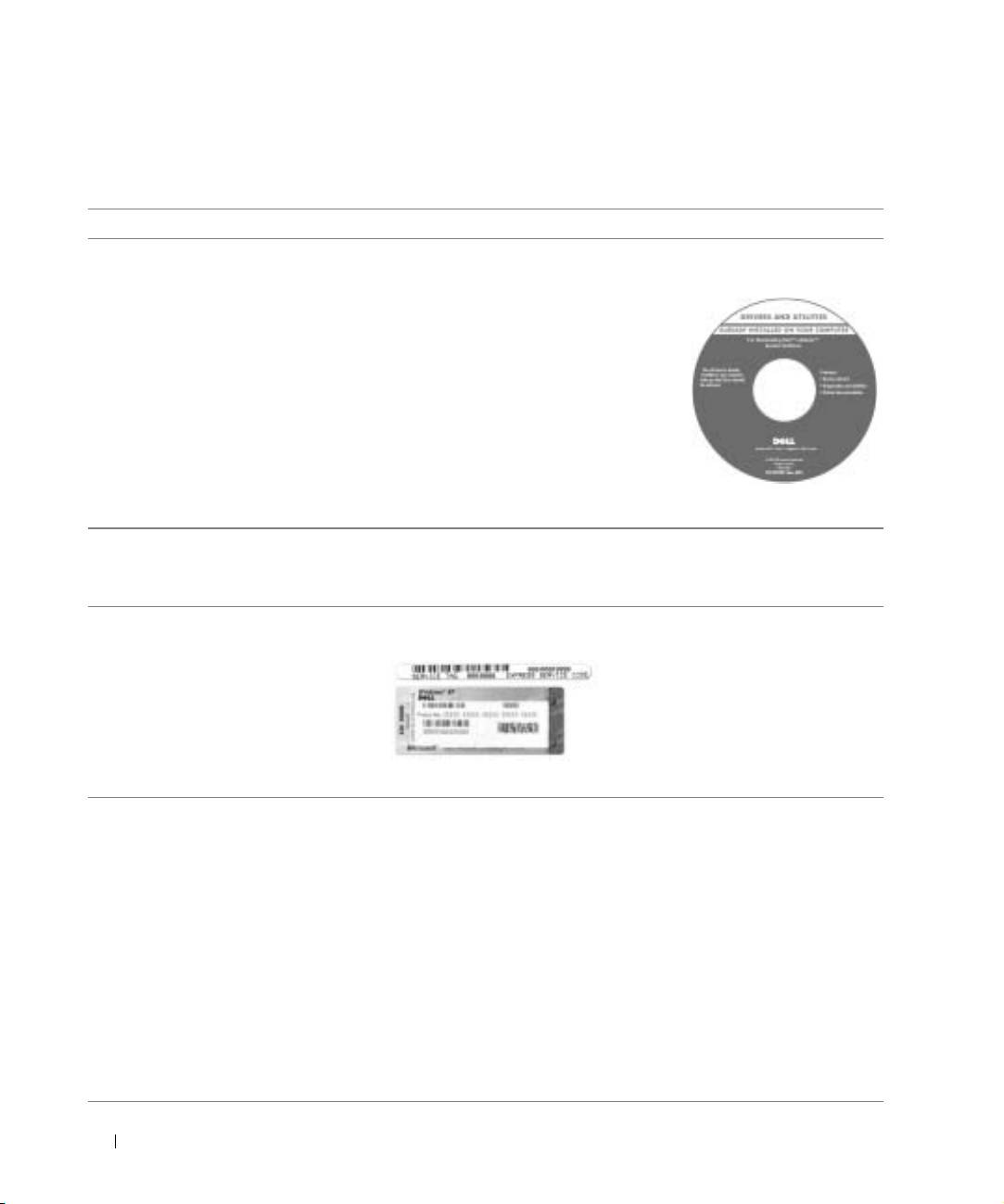
Finne informasjon for datamaskinen
Hva leter du etter? Finn det her
• Et diagnoseprogram for datamaskinen
CDen Drivers and Utilities (Drivere og verktøy
• Drivere til datamaskinen
(også kjent som ressurs-CD))
• Dokumentasjon for datamaskinen
Dokumentasjon og drivere er
• Min enhetsdokumentasjon
forhåndsinstallert på datamaskinen når
den leveres fra Dell. Du kan bruke denne
•
CDen til å installere drivere på nytt, kjøre
Dell Diagnostics, eller få tilgang til
dokumentasjonen.
CDen kan inneholde viktig-filer med
oppdatert informasjon om tekniske
www.dell.com | support.euro.dell.com
endringer i datamaskinen, eller avansert,
teknisk referansemateriale for erfarne
brukere eller teknikere.
• Slik konfigurerer du datamaskinen
Dell Systeminformasjonsveiledning
• Garantiinformasjon
• Sikkerhetsopplysninger
• Kode til ekspresservice og
Kode til ekspresservice og etikett for
Servicenummer
produktnøkkel
®
®
• Microsoft
Windows
lisensetikett
Disse etikettene finner du på datamaskinen.
• De nyeste driverne til datamaskinen
Dells webområde for kundestøtte – support.dell.com
• Svar på spørsmål om teknisk service og
Dells webområde for kundestøtte gir deg flere elektroniske verktøy,
kundestøtte
for eksempel følgende:
• Elektroniske diskusjoner med andre
• Løsninger – Feilsøkingstips, artikler fra teknikere og elektroniske kurs
brukere og kundestøtte
• Forum – Elektroniske diskusjoner med andre Dell-kunder
• Dokumentasjon for datamaskinen
• Oppgraderinger – Oppgraderingsinformasjon for komponenter,
for eksempel minne, harddisken og operativsystemet
• Customer Care – Kontaktinformasjon, ordrestatus, garanti og
reparasjonsinformasjon
• Nedlastinger – Drivere, oppgraderinger og
programvareoppdateringer
• Referanse – Datamaskindokumentasjon, produktspesifikasjoner og
tekniske dokumenter
172 Systeminformasjonsveiledning
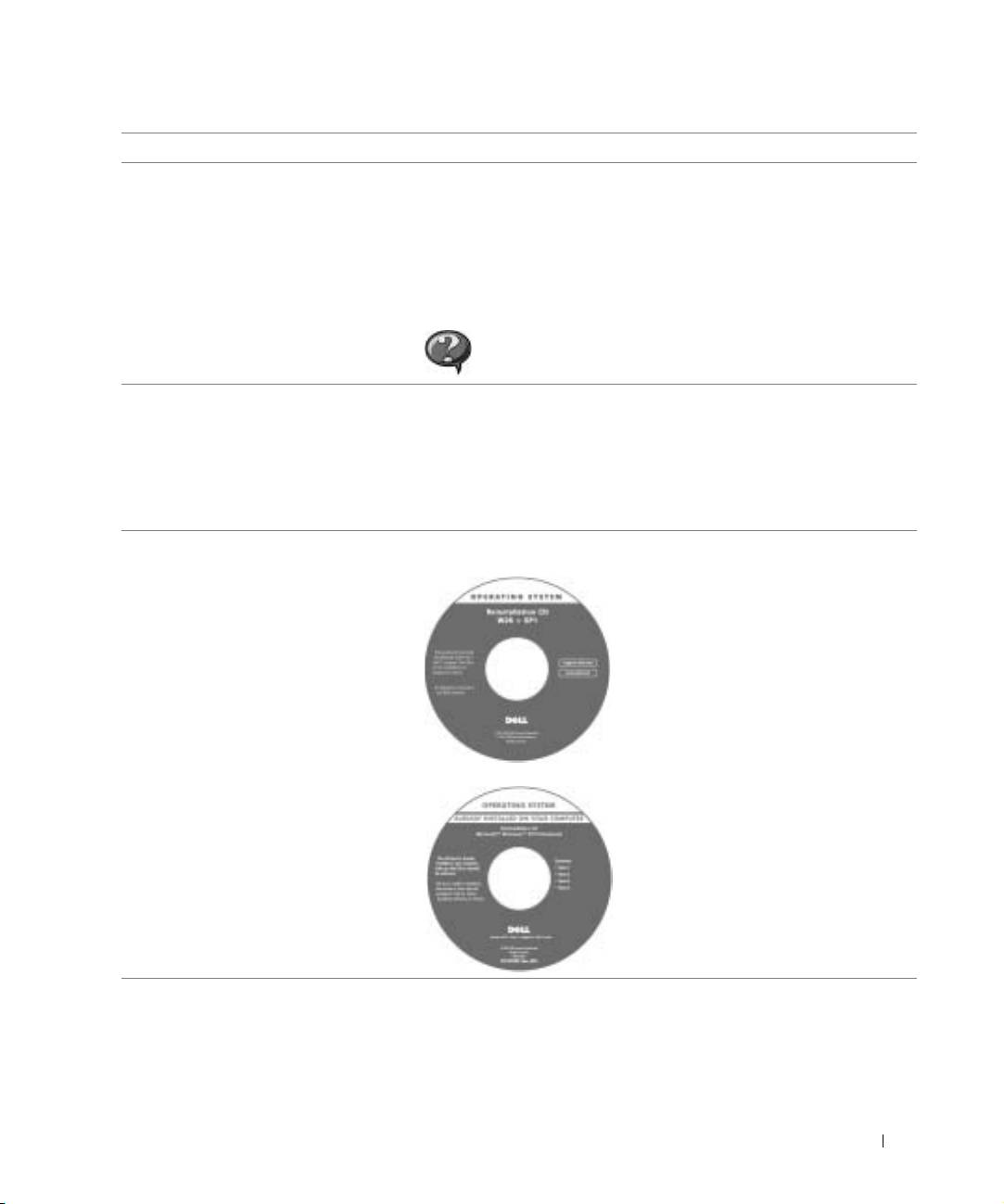
Hva leter du etter? Finn det her
• Slik fjerner og erstatter du deler
Brukerveiledning
• Slik finner du tekniske spesifikasjoner
Hjelp og støtte i Windows
• Slik konfigurerer du
1 Klikk Start-knappen, og klikk Help and Support (Hjelp og støtte).
systeminnstillinger
2 Klikk User’s and system guides (Bruker- og systemveiledning)
• Slik feilsøker og løser du problemer
og klikk User’s guides (Brukerveiledning).
Microsoft Windows 2000
Dobbeltklikk ikonet for brukerveiledning på skrivebordet.
• Slik bruker du Windows XP
Hjelp og støtte i Windows
• Dokumentasjon for datamaskinen
1 Klikk Start-knappen, og klikk Help and Support (Hjelp og støtte).
• Dokumentasjon for enheter
2 Skriv inn et ord eller en frase som beskriver problemet,
(for eksempel et modem)
og klikk pilikonet.
3 Klikk emnet som beskriver problemet.
4 Følg instruksjonene på skjermen.
• Slik installerer du operativsystemet
CDen Operating System (Operativsystem)
på nytt
Når du har installert operativsystemet
på nytt ved hjelp av CD-en Operating
System, bruker du CD-en Drivers and
Utilities for å reinstallere driverne for de
enhetene som fulgte med datamaskinen.
Du finner produktnøkkelen for
operativsystemet på datamaskinen.
eller
Systeminformasjonsveiledning 173

Konfigurere datamaskinen
ADVARSEL: Før du begynner på prosedyrene i denne delen, følger du
sikkerhetsinstruksjonene i begynnelsen av dette dokumentet.
1
Pakk ut tilbehørsboksen.
2 Sett innholdet i tilbehørsboksen til side. Du trenger dette for å fullføre
konfigurasjonen av datamaskinen.
Tilbehørsboksen inneholder også brukerdokumentasjon og eventuell programvare
eller ekstra maskinvare (for eksempel PC-kort, stasjoner eller batterier) du har bestilt.
www.dell.com | support.euro.dell.com
174 Systeminformasjonsveiledning
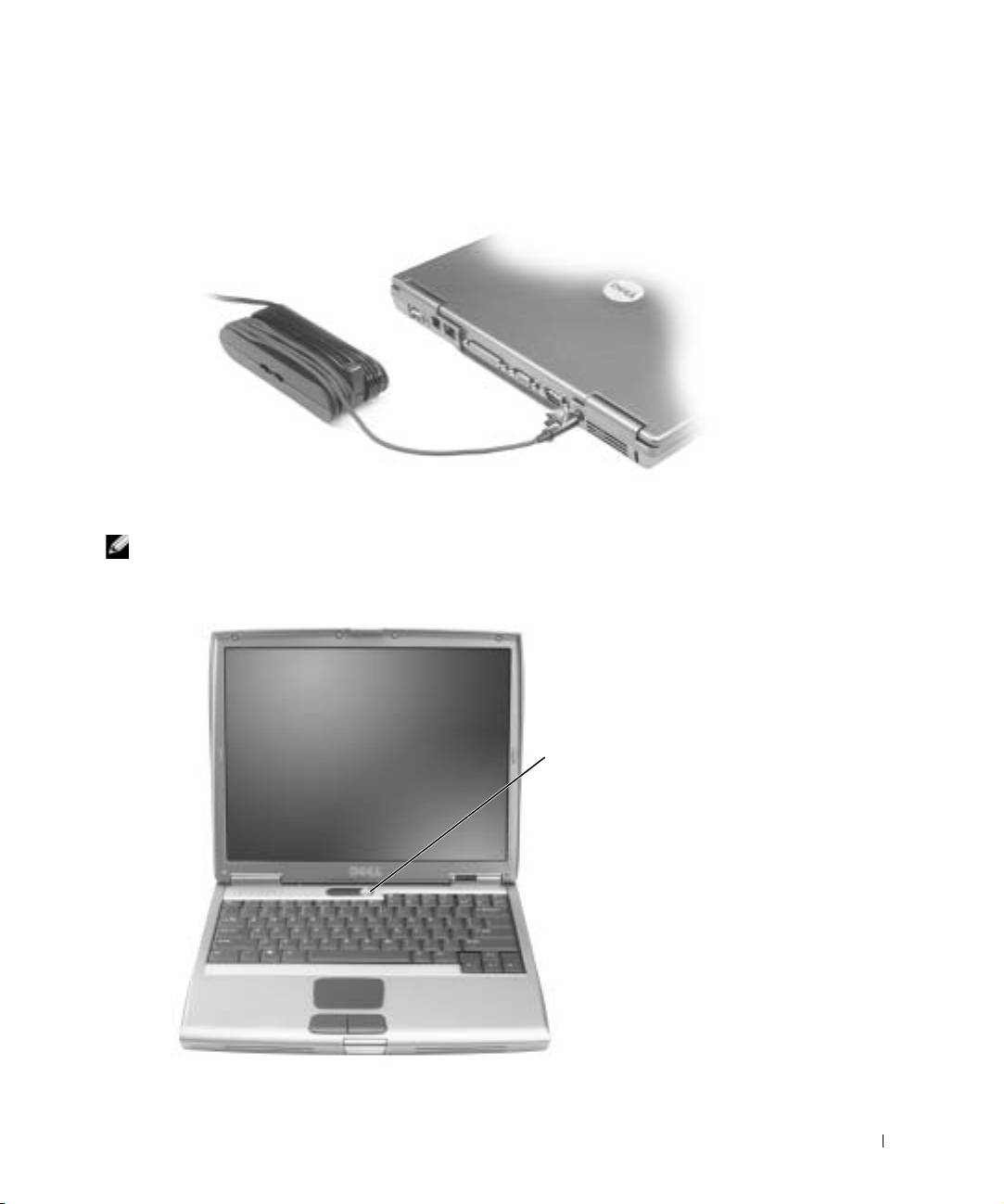
3 Koble vekselstrømadapteren til vekselstrømkontakten på datamaskinen og
til strømuttaket.
4 Åpne skjermen på datamaskinen, og trykk på av/på-knappen for å slå på datamaskinen.
OBS! Ikke koble datamaskinen til forankringsenheten før datamaskinen er slått på og av igjen
minst én gang.
av/på-knapp
Systeminformasjonsveiledning 175
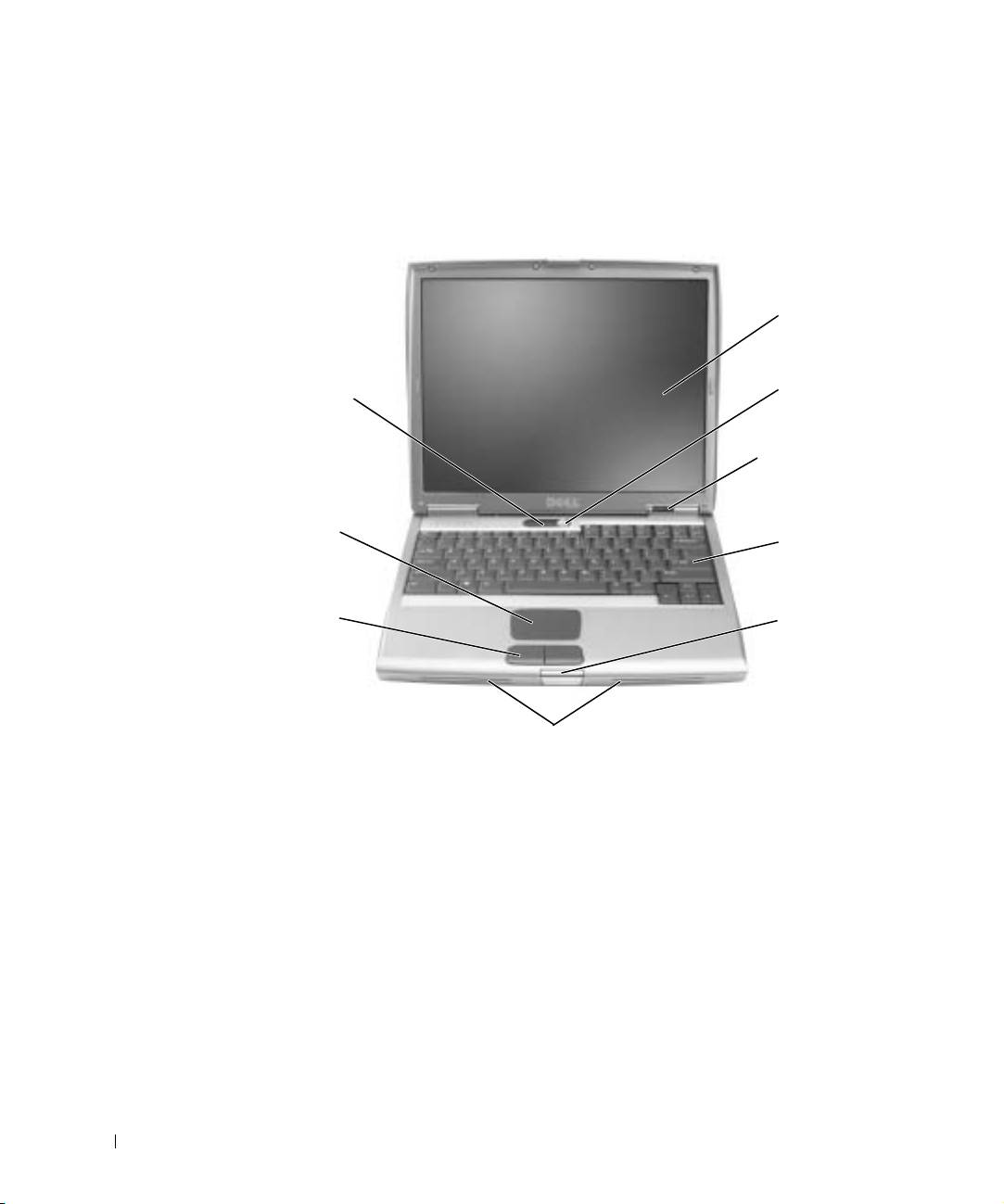
Om datamaskinen
Sett forfra
skjerm
statuslamper
av/på-knapp
for tastatur
www.dell.com | support.euro.dell.com
enhetsstatuslamper
styreplate
tastatur
knapper til
styreplate
skjermlås
høyttalere
176 Systeminformasjonsveiledning
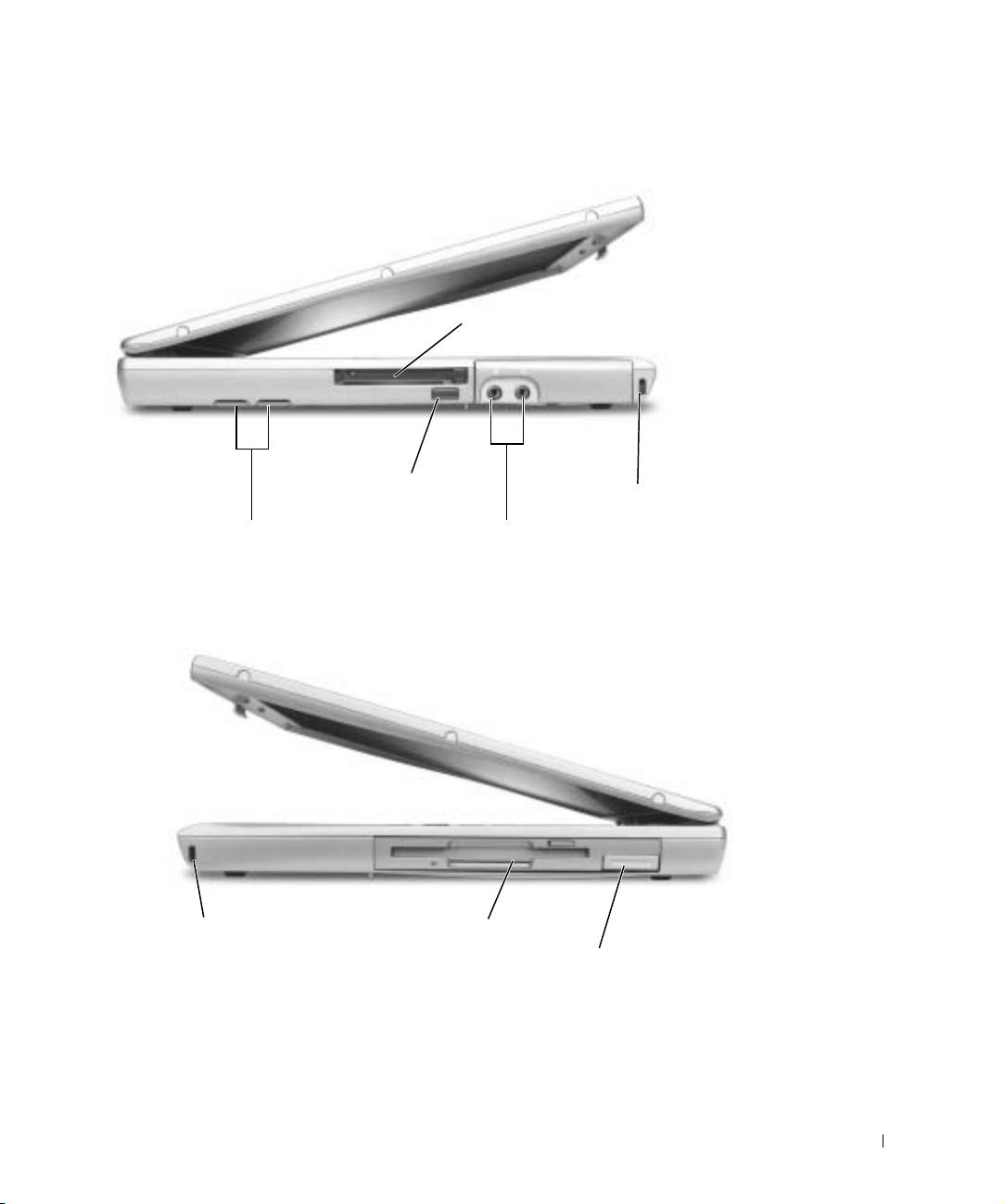
Sett fra venstre
PC-kortspor
infrarød sensor
feste for
sikkerhetskabel
luftehull (2)
lydkontakter (2)
Sett fra høyre
feste for
modulfelt
sikkerhetskabel
låsutløser for enhet
Systeminformasjonsveiledning 177
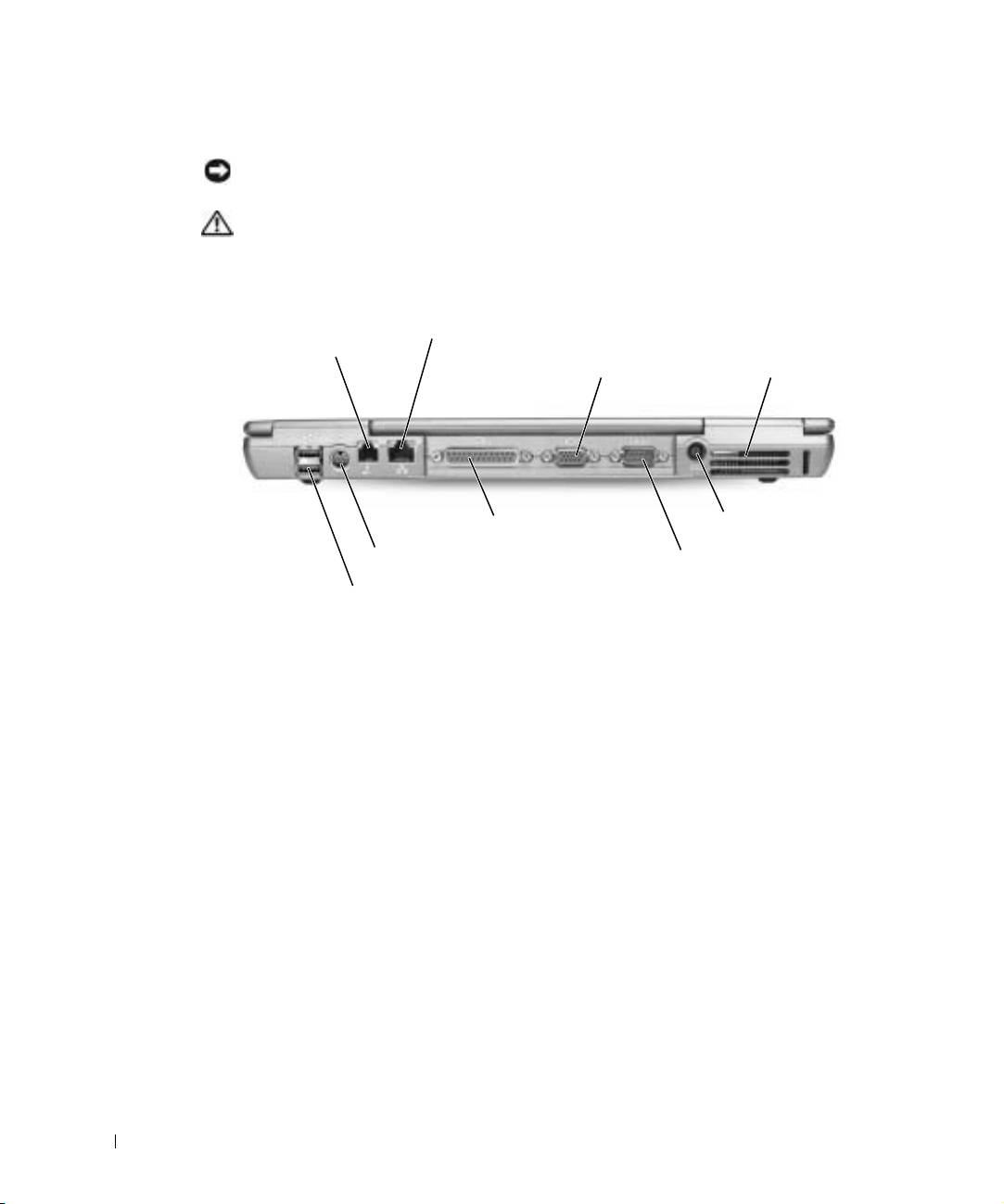
Sett fra baksiden
MERKNAD: Etter at du har slått av datamaskinen, bør du vente i 5 minutter før du kobler fra
en ekstern enhet, for å unngå å skade datamaskinen.
ADVARSEL: Ikke blokker luftehullene, og ikke skyv gjenstander inn i dem eller
la det samles støv i dem. Ikke oppbevar datamaskinen i et miljø med lite
luftgjennomstrømning, for eksempel en lukket koffert, mens den er på. For lite
luftgjennomstrømning kan skade datamaskinen eller føre til brann.
modemkontakt
nettverkskontakt
(RJ-11) (valgfri)
(RJ-45)
videokontakt
luftehull
www.dell.com | support.euro.dell.com
kontakt for
parallellkontakt
vekselstrømadapter
utkontakt for S-video TV
seriekontakt
USB-kontakter (2)
178 Systeminformasjonsveiledning
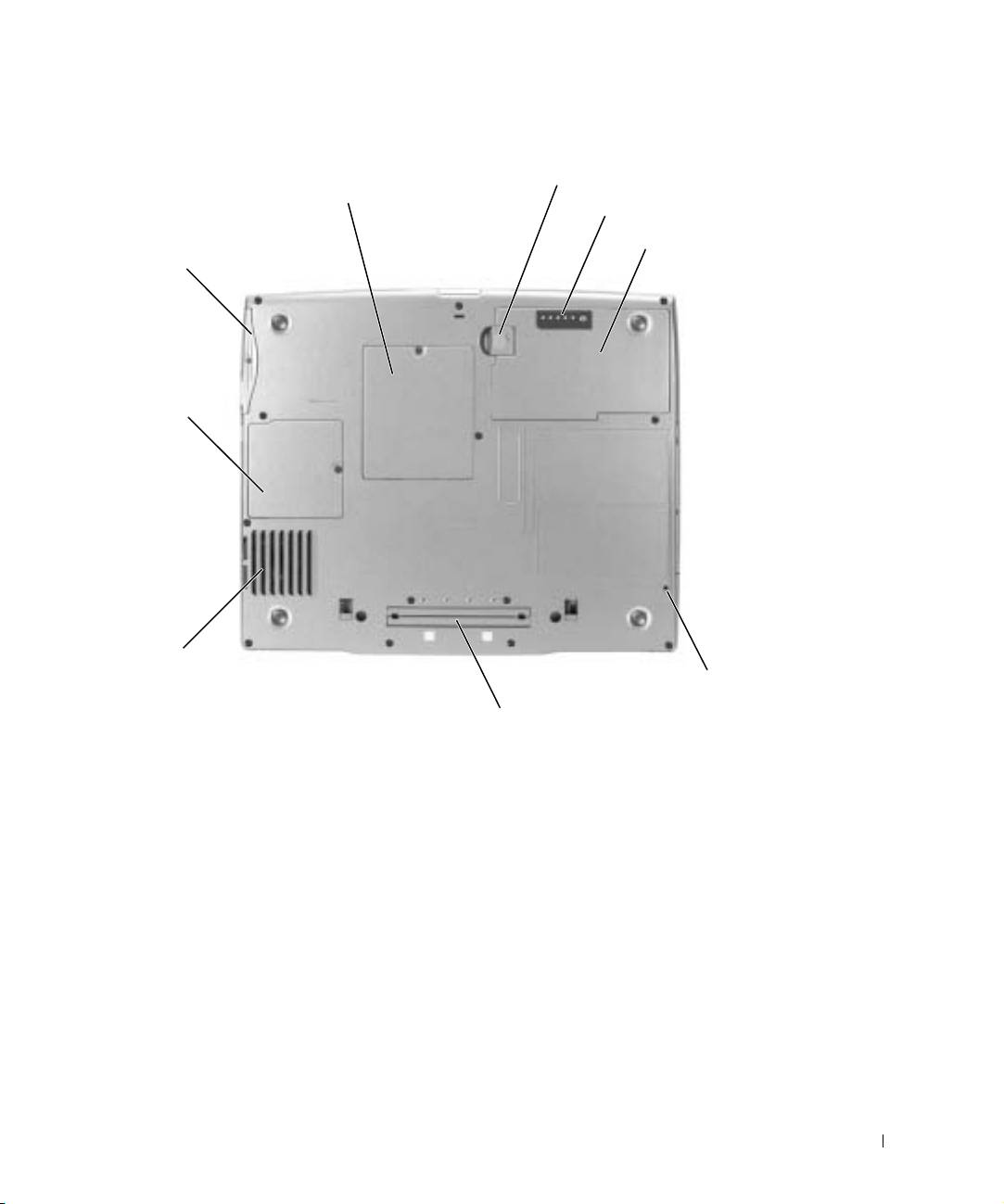
Sett fra undersiden
låsutløser for batterirom
deksel for minnemodul
måler for batterilading
batteri
harddisk
deksel for Mini
PCI-kort
vifte
skruehull for
enhet
spor for forankringsenhet
Systeminformasjonsveiledning 179
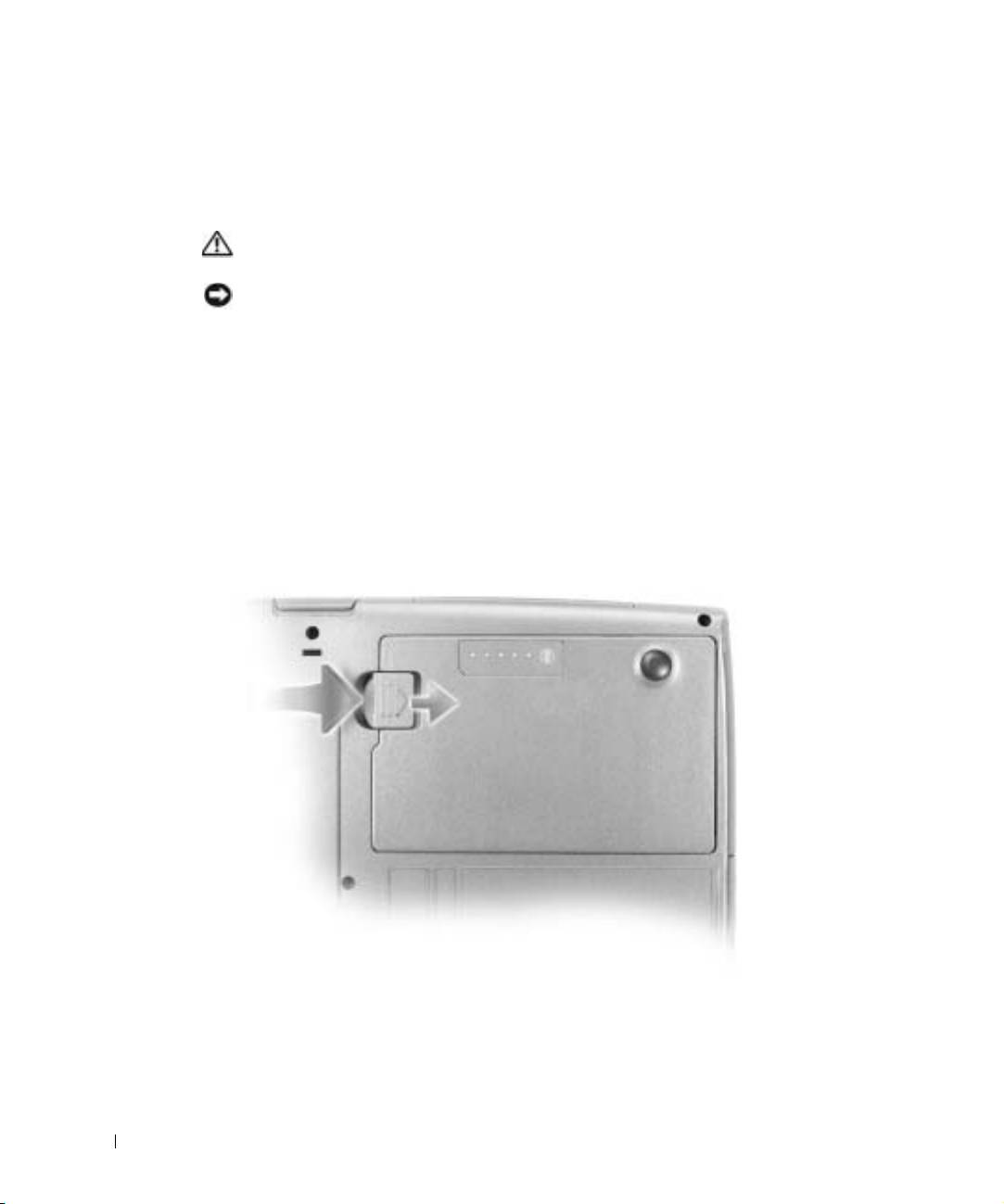
Fjerne et batteri
Hvis du vil ha mer informasjon om hvordan du fjerner ekstrabatteriet, kan du se
"Bruke modulfeltet " i den elektroniske brukerveiledningen.
ADVARSEL: Før du utfører disse trinnene, slår du av datamaskinen, kobler den
fra strømuttaket, og kobler deretter modemet fra telefonens veggkontakt.
MERKNAD: Hvis du velger å skifte ut batteriet med datamaskinen i ventemodus, har du
opptil 90 sekunder til å fullføre utskiftingen før datamaskinen slås av og eventuelle ulagrede
data går tapt.
1
Kontroller at datamaskinen er slått av, og at den er koblet fra strømuttaket og
telefonens veggkontakt.
2 Hvis datamaskinen er koblet til en forankringsenhet (forankret), løsner
du forankringen. Se dokumentasjonen som fulgte med forankringsenheten,
www.dell.com | support.euro.dell.com
hvis du vil ha mer informasjon.
3 Skyv og hold på låsutløseren for batterirommet nederst på datamaskinen, og fjern
deretter batteriet fra rommet.
180 Systeminformasjonsveiledning
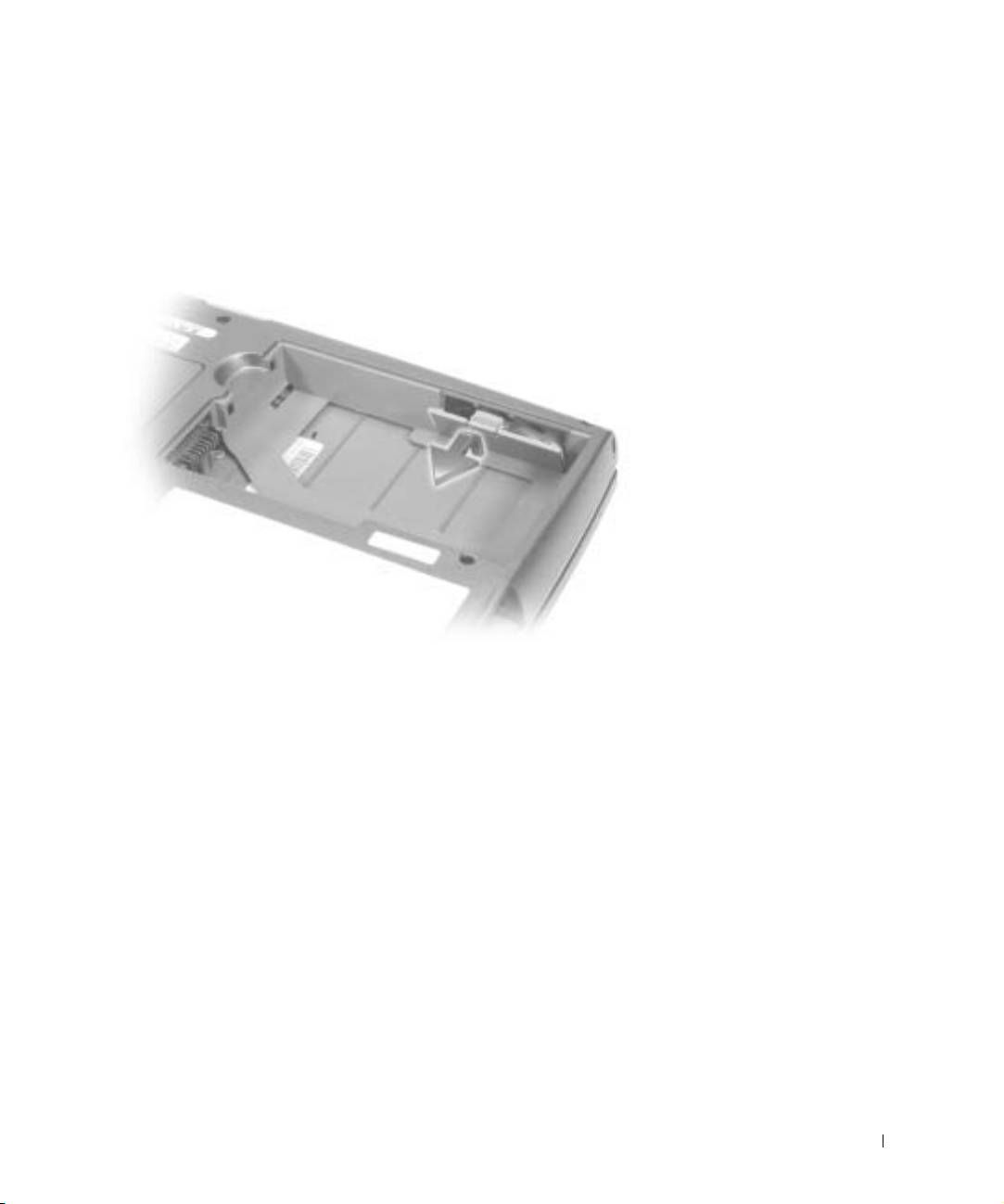
Fjerne og installere et reservebatteri
1 Fjerne batteriet.
2 Fjern dekslet for reservebatteriet.
Systeminformasjonsveiledning 181
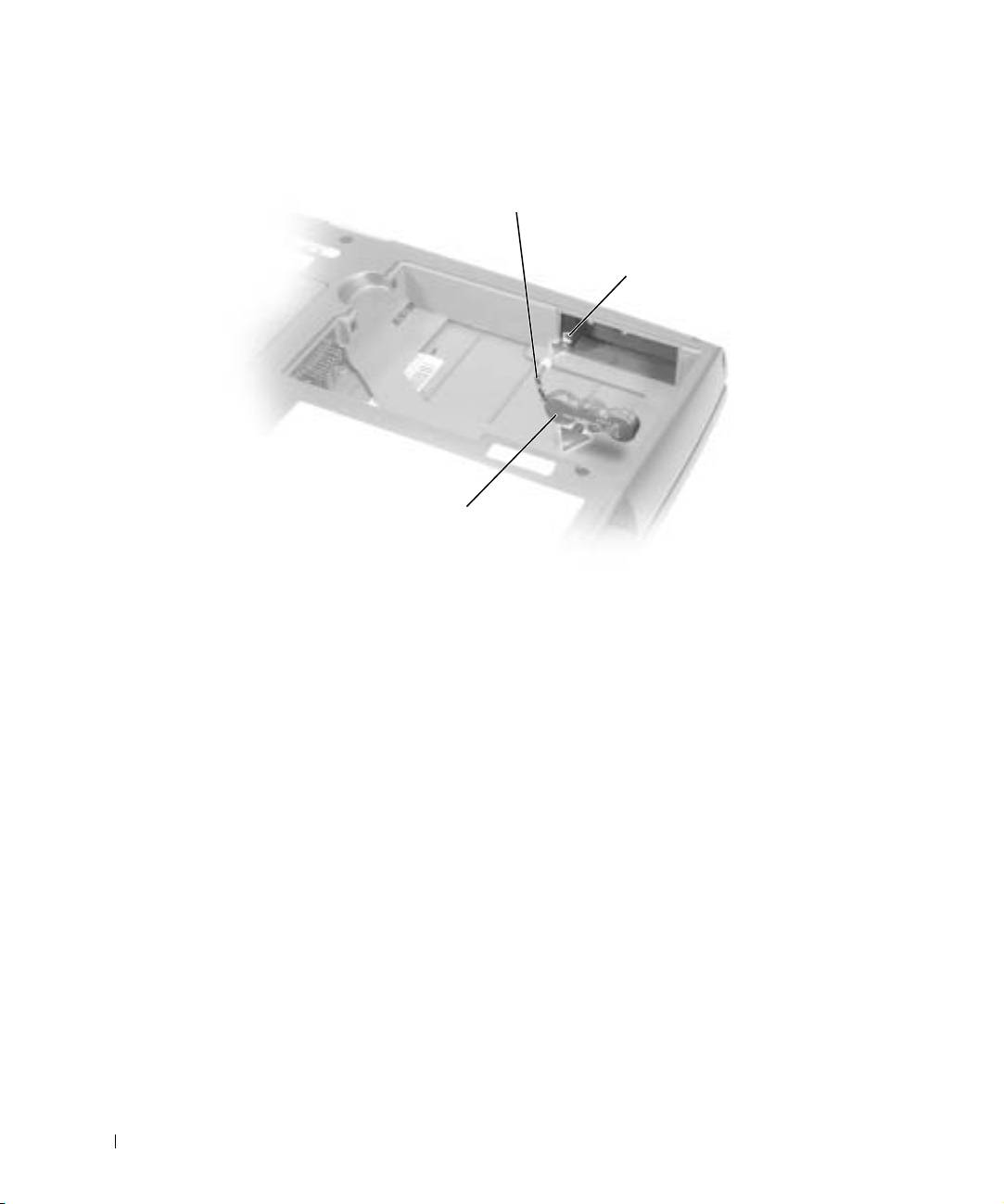
3 Løft reservebatteriet ut av rommet, og trekk kabelen ut av kontakten.
kabel til reservebatteri
kontakt
www.dell.com | support.euro.dell.com
reservebatteri
4 Koble kabelen for reservebatteriet til kontakten i rommet for reservebatteriet.
182 Systeminformasjonsveiledning
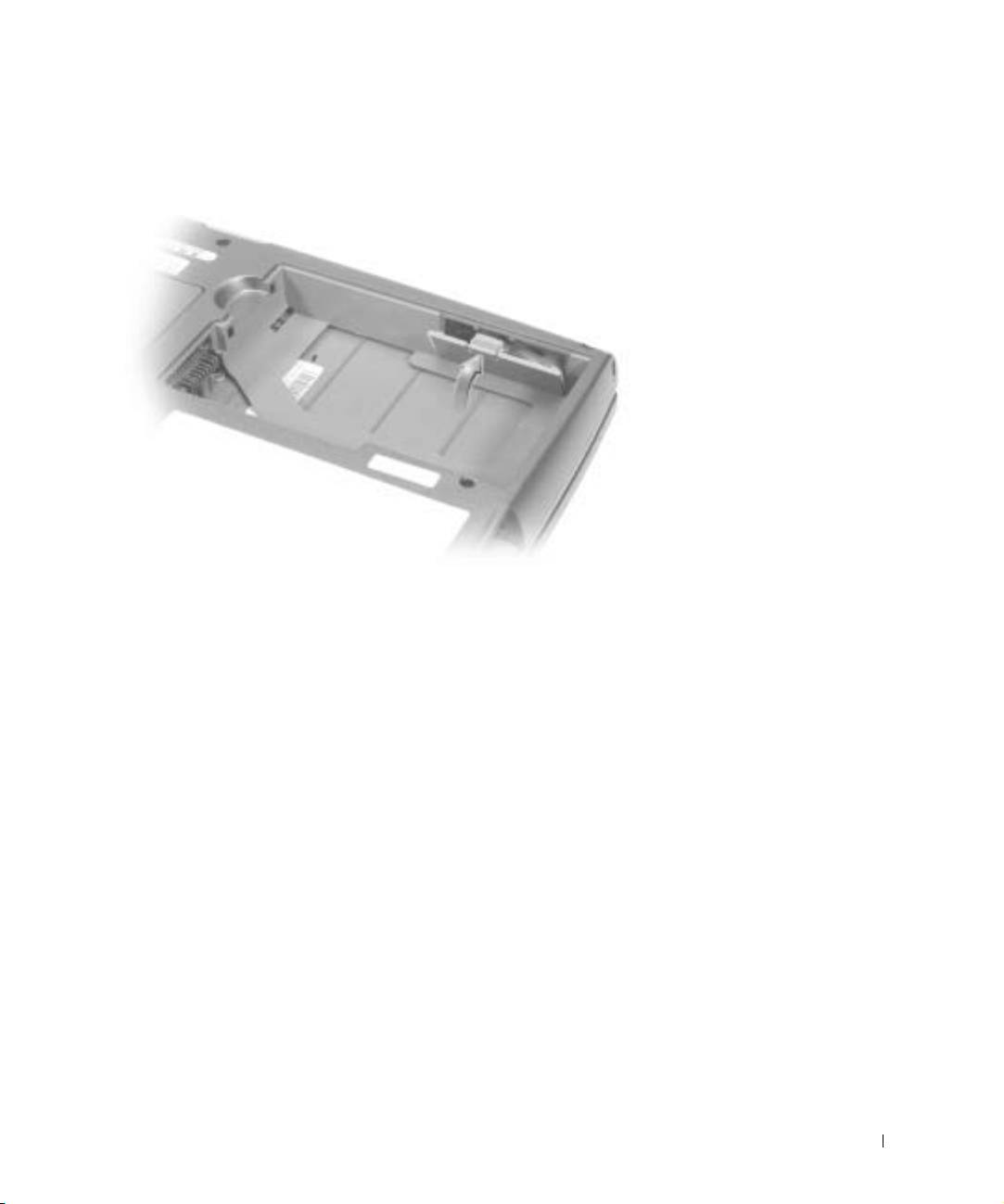
5 Plasser reservebatteriet i rommet, og sett på plass dekslet for reservebatteriet.
Installere et batteri
Skyv batteriet inn i rommet til låsutløseren klikker.
Hvis du vil ha mer informasjon om hvordan du installerer ekstrabatteriet,
kan du se "Bruke modulfeltet " i den elektroniske brukerveiledningen.
Systeminformasjonsveiledning 183
Kjøre Dell Diagnostics
Dell Diagnostics ligger i en skjult diagnostikkverktøypartisjon på harddisken.
OBS! Hvis datamaskinen ikke kan vise et skjermbilde, kontakter du Dell (se "Få hjelp"
i brukerveiledningen for riktig kontaktinformasjon).
1
Slå av datamaskinen.
2 Hvis datamaskinen er koblet til en forankringsenhet (forankret), løsner
du forankringen. Se dokumentasjonen som fulgte med forankringsenheten,
hvis du vil ha mer informasjon.
3 Koble datamaskinen til et strømuttak.
4 Slå på datamaskinen. Når DELL™-logoen vises, trykker du umiddelbart.
www.dell.com | support.euro.dell.com
OBS! Hvis du får en melding om at ingen diagnostikkverktøypartisjon ble funnet, følger du
instruksjonene for å kjøre Dell Diagnostics fra CD-en Drivers and Utilities.
®
®
Hvis du venter for lenge og Microsoft
Windows
-logoen vises, må du fortsette å
vente til du ser Windows-skrivebordet. Slå deretter av datamaskinen og prøv på nytt.
5 Når oppstartsenhetslisten vises, uthever du Diagnostics og trykker på .
Datamaskinen begynner å kjøre systemkontrollen før oppstart, en serie innebygd
diagnostikk som utfører testing av hovedkortet, tastaturet, harddisken og skjermen.
• Svar på spørsmålene som vises under denne kontrollen.
• Hvis det oppdages en feil stopper datamaskinen og en feilmelding vises. Hvis du
vil avbryte kontrollen og starte operativsystemet på nytt, trykker du . Hvis du
vil gå videre til neste test, trykker du . Hvis du vil kjøre en ny test på
komponenten som feilet, trykker du .
• Hvis det oppdages feil under systemkontrollen før oppstart, skriver du ned
feilkoden(e) og kontakter Dell (se "Få hjelp" i brukerveiledningen for riktig
kontaktinformasjon) før du går videre til Dell Diagnostics.
Hvis systemkontrollen før oppstart blir fullført, får du meldingen
Booting Dell
Diagnostic Utility Partition. Press any key to continue
.
184 Systeminformasjonsveiledning
6 Trykk en tilfeldig tast for å starte Dell Diagnostics fra diagnostikkverktøypartisjonen
på harddisken.
7 Når Dell Diagnostics er lastet inn og skjermen Main Menu (hovedmeny) vises,
klikker du knappen for ønsket alternativ.
Alternativ Funksjon
Express Test
Utfører en rask test av enheter. Testen tar normalt 10 til 20
(Ekspresstest)
minutter og krever ingen brukerhandling. Kjør Ekspresstest
først for å øke sjansen for å finne problemet raskt.
Extended Test
Utfører en grundig kontroll av enheter. Testen tar normalt
(Utvidet test)
en time eller mer og krever at du svarer på spørsmål med
jevne mellomrom.
Custom Test
Tester en bestemt enhet. Du kan tilpasse testene du vil kjøre.
(Egendefinert test)
Symptom Tree
Viser en liste over de vanligste symptomene og lar deg velge
(Symptomtre)
en test basert på symptomet for det aktuelle problemet.
8 Hvis det oppstår et problem under en test, vises en melding med feilkoden og
en beskrivelse av problemet. Noter feilkoden og problembeskrivelsen, og følg
instruksjonene på skjermen.
Hvis du ikke klarer å løse feilen, kontakter du Dell (se "Få hjelp" i brukerveiledningen
for riktig kontaktinformasjon).
OBS! Servicenummeret for datamaskinen finner du i tittellinjen for hvert skjermbilde.
Systeminformasjonsveiledning 185

9 Hvis du kjører en test fra alternativet Custom Test eller Symptom Tree, klikker du
den aktuelle kategorien som er beskrevet i følgende tabell, for å få mer informasjon.
Kategori Funksjon
Results
Viser resultatene av testen og eventuelle feiltilstander
(Resultater)
som oppstod.
Errors (Feil) Viser feiltilstander som oppstod, feilkoder og
problembeskrivelse.
Help (Hjelp) Beskriver testen og kan angi krav for utføring av testen.
Configuration
Viser maskinvarekonfigurasjonen for den valgte enheten.
(Konfigurasjon)
Dell Diagnostics viser konfigurasjonsinformasjonen
for alle enheter fra systemkonfigurasjonsprogrammet,
minnet og ulike interne tester, og viser informasjonen
www.dell.com | support.euro.dell.com
i enhetslisten i den venstre ruten på skjermen.
Enhetslisten viser kanskje ikke navnet på alle
komponentene som er installert på datamaskinen,
eller alle enhetene som er koblet til datamaskinen.
Parameters
Lar deg tilpasse testen ved å endre testinnstillingene.
(Parametere)
10 Når testene er fullførte, lukker du skjermbildet for å gå tilbake til skjermbildet Main
Menu (hovedmeny). Hvis du vil avslutte Dell Diagnostics og starte datamaskinen på
nytt, lukker du skjermbildet Main Menu (hovedmeny).
186 Systeminformasjonsveiledning

Spesielle bestemmelser
Elektromagnetisk forstyrrelse (EMI – Electromagnetic Interference) er alle signaler eller
stråling som sendes ut i åpent rom eller ledes langs strøm- eller signalledere, som truer
funksjonen av radionavigasjon eller andre sikkerhetstjenester, eller som betydelig reduserer,
blokkerer eller gjentatte ganger forstyrrer en lisensiert radiokommunikasjonstjeneste.
Radiokommunikasjonstjenester, inkludert, men ikke begrenset til, AM/FM-kommersiell
kringkasting, fjernsyn, mobiltjenester, radar, lufttrafikkontroll, personsøker og personlige
kommunikasjonstjenester. Disse lisensierte tjenestene sammen med utilsiktede
strålingsenheter, for eksempel digitale enheter, inkludert datamaskiner, bidrar til det
elektromagnetiske miljøet.
Elektromagnetisk kompatibilitet (EMC – Electromagnetic Compatibility) beskriver
muligheten for elektronisk utstyr til å fungere ordentlig sammen i det elektroniske miljøet.
Selv om denne datamaskinen er utformet for og funnet å være i samsvar med grensene
satt av reguleringsinstansen for EMI, er det ingen garanti for at forstyrrelse ikke vil
oppstå i en bestemt installasjon. Hvis dette utstyret skaper forstyrrelse i forbindelse
med radiokommunikasjonstjenester, noe som kan avgjøres ved å slå på og av utstyret,
oppfordres du til å forsøke å rette problemet ved hjelp av ett eller flere av følgende tiltak:
• Endre retningen for mottaksantennen.
• Omplasser datamaskinen i forhold til mottakeren.
• Flytt datamaskinen bort fra mottakeren.
• Plugg datamaskinen inn i et annet strømuttak slik at datamaskinen og mottakeren er
på forskjellige avgreninger.
Ta, om nødvendig, kontakt med en representant for Dells kundestøtte eller en erfaren radio-
/fjernsynstekniker for andre forslag.
Hvis du vil lese flere spesielle bestemmelser, kan du se "Spesielle bestemmelser" i tillegget
for den elektroniske brukerveiledningen. Avsnittene som er spesifikke for den enkelte
reguleringsinstans, gir landsspesifikk EMC/EMI- eller produktsikkerhetsinformasjon.
Systeminformasjonsveiledning 187

www.dell.com | support.euro.dell.com
188 Systeminformasjonsveiledning

Dell™ Latitude™ D500
Przewodnik z informacjami
o systemie
Model PP05L
www.dell.com | support.euro.dell.com
Uwagi, przypomnienia i ostrzeżenia
UWAGA: Sekcja UWAGA wskazuje wan informacj, pozwalajc lepiej
wykorzystać posiadany system komputerowy.
PRZYPOMNIENIE: Sekcja PRZYPOMNIENIE informuje o sytuacjach,
w których wystpuje ryzyko uszkodzenia sprztu lub utraty danych
i przedstawia sposoby uniknicia problemu.
OSTROŻNIE: Sekcja OSTROŻNIE informuje o sytuacjach,
w których występuje ryzyko uszkodzenia sprzętu,
uszkodzenia ciała lub śmierci.
Skróty i skrótowce
Aby uzyskać pełną listę skrótów i skrótowców, patrz Przewodnik użytkownika
(w zależności od systemu operacyjnego, kliknij dwukrotnie ikonę User’s
Guide (Przewodnik użytkownika) na pulpicie lub kliknij przycisk Start, kliknij
polecenie Help and Support Center (Pomoc i obsługa techniczna),
a następnie kliknij pozycję User and system guides (Przewodniki systemowe i
użytkownika)).
Jeśli zakupiono komputer firmy Dell™ z serii n, żadne odniesienia do systemu
®
®
operacyjnego Microsoft
Windows
zawarte w tym dokumencie nie mają
zastosowania.
____________________
Informacje zawarte w tym dokumencie mogą ulec zmianie bez uprzedzenia.
© 2003 Dell Computer Corporation. Wszelkie prawa zastrzeżone.
Powielanie w jakikolwiek sposób bez pisemnego zezwolenia od firmy Dell Computer Corporation
jest surowo zabronione.
Znaki towarowe użyte w tekście: Dell, logo DELL, TrueMobile, Inspiron, Dell Precision, Dimension,
OptiPlex i Latitude są znakami towarowymi firmy Dell Computer Corporation; Intel, Pentium i
Celeron są zastrzeżonymi znakami towarowymi firmy Intel Corporation; Microsoft
i Windows są zastrzeżonymi znakami towarowymi firmy Microsoft Corporation; EMC jest
zastrzeżonym znakiem towarowym firmy EMC Corporation.
Tekst może zawierać także inne znaki towarowe i nazwy towarowe odnoszące się do podmiotów
posiadających prawa do tych znaków i nazw lub do ich produktów. Firma Dell Computer Corporation
nie rości sobie praw do jakichkolwiek znaków towarowych i nazw towarowych,
których nie jest prawnym właścicielem.
Model PP05L
Luty 2003 N/K 4Y240 Wersja A00

Spis treści
OSTROŻNIE: Instrukcje dotyczące bezpieczeństwa . . . . . 193
Ogólne
. . . . . . . . . . . . . . . . . . . . . . . . . . 193
Zasilanie
. . . . . . . . . . . . . . . . . . . . . . . . . . 194
Akumulator
. . . . . . . . . . . . . . . . . . . . . . . . . 195
Podró samolotem
. . . . . . . . . . . . . . . . . . . . . 196
Instrukcje dotyczce zgodnoci elektromagnetycznej
. . . . . 196
Podczas korzystania z komputera
. . . . . . . . . . . . . . 197
Ergonomiczne korzystanie z komputera
. . . . . . . . . . . . 198
Podczas pracy wewntrz komputera
. . . . . . . . . . . . . 198
Ochrona przed wyładowaniami elektrostatycznymi
. . . . . . 199
Utylizacja zuytych akumulatorów
. . . . . . . . . . . . . . 200
Wyszukiwanie informacji na temat komputera
. . . . . . . 200
Konfigurowanie komputera
. . . . . . . . . . . . . . . . . 203
Informacje o komputerze
. . . . . . . . . . . . . . . . . . . 205
Widok z przodu
. . . . . . . . . . . . . . . . . . . . . . 205
Widok z lewej
. . . . . . . . . . . . . . . . . . . . . . . 206
Widok z prawej strony
. . . . . . . . . . . . . . . . . . . 206
Widok z tyłu
. . . . . . . . . . . . . . . . . . . . . . . . 207
Widok z dołu
. . . . . . . . . . . . . . . . . . . . . . . 208
Wyjmowanie akumulatora . . . . . . . . . . . . . . . . . . 209
Wyjmowanie i instalowanie akumulatora zapasowego
. . . 210
Instalowanie akumulatora
. . . . . . . . . . . . . . . . . . 212
Uruchamianie programu Dell Diagnostics
. . . . . . . . . . 212
Zgodność z normami
. . . . . . . . . . . . . . . . . . . . . 216
Spis treci 191

192 Spis treci

OSTROŻNIE: Instrukcje dotyczące
bezpieczeństwa
Stosowanie się do poniższych zaleceń dotyczących bezpieczeństwa pomoże w zapewnieniu
bezpieczeństwa użytkownika oraz w ochronie komputera i środowiska pracy.
Ogólne
• Nie należy podejmować samodzielnych prób naprawy komputera, chyba że użytkownik jest
przeszkolonym pracownikiem serwisu technicznego. Zawsze należy postępować ściśle
według instrukcji montażu.
• W przypadku korzystania z przedłużacza w połączeniu z zasilaczem należy upewnić się,
że łączne natężenie prądu wszystkich urządzeń podłączonych do przedłużacza nie przekracza
dopuszczalnego dla niego natężenia.
• Nie należy zatykać otworów i szczelin wentylacyjnych komputera. Grozi to pożarem lub
porażeniem prądem wskutek zwarcia elementów elektrycznych znajdujących się wewnątrz
urządzenia.
• Gdy komputer jest uruchomiony, nie należy go przechowywać w miejscach o słabej
wentylacji, na przykład w aktówce czy zamkniętej teczce. Ograniczenie przepływu powietrza
grozi uszkodzeniem komputera lub pożarem.
• Należy trzymać komputer z dala od kaloryferów i źródeł ciepła. Ponadto nie należy zasłaniać
otworów wentylacyjnych. Nie należy wkładać pod komputer luźnych kartek papieru ani
gazet, nie należy też umieszczać komputera w zamkniętej wnęce ściennej,
na łóżku, sofie ani na dywanie.
• Podczas zasilania komputera lub ładowania akumulatora należy umieścić zasilacz
w przewiewnym miejscu, na przykład na blacie biurka lub na podłodze. Nie należy
przykrywać zasilacza kartkami papieru i innymi przedmiotami, które ograniczałyby
możliwość chłodzenia. Nie należy również włączać zasilacza wewnątrz walizki lub torby.
• W trakcie pracy komputera zasilacz może się nagrzewać do wysokich temperatur. W trakcie
pracy z komputerem lub zaraz po jej zakończeniu z zasilaczem należy postępować ostrożnie.
• Komputera przenośnego nie należy używać w sytuacji, gdy jego podstawa przez dłuższy okres
czasu spoczywa na nieosłoniętej skórze użytkownika. Temperatura powierzchni podstawy
wzrasta podczas normalnej pracy (szczególnie jeśli podłączony jest zasilacz). Przedłużający
się kontakt ze skórą może prowadzić do uczucia dyskomfortu, a nawet oparzeń.
• Nie należy używać komputera w pomieszczeniach wilgotnych ani w pobliżu zbiorników
i ujęć wody, na przykład przy wannie, zlewie, na brzegu basenu lub w wilgotnej piwnicy.
• Jeśli komputer jest wyposażony w modem (zintegrowany lub opcjonalny, w postaci karty
PC), to w trakcie burzy kabel modemu należy odłączyć, aby zapobiec niebezpieczeństwu
porażenia prądem za pośrednictwem linii telefonicznej.
Przewodnik z informacjami o systemie 193

OSTROŻNIE: Instrukcje dotyczące
bezpieczeństwa (ciąg dalszy)
• Aby uniknąć potencjalnego ryzyka porażenia prądem, w trakcie burzy nie należy podłączać
ani odłączać żadnych przewodów, ani też przeprowadzać napraw lub zmian w konfiguracji
tego produktu. Nie należy używać komputera w trakcie występowania wyładowań
atmosferycznych, chyba że wszystkie kable zostały odłączone od urządzenia, a komputer jest
zasilany z akumulatora.
• Jeśli komputer wyposażony jest w modem, jego kabel połączeniowy powinien mieć rozmiar
przynajmniej 26 AWG i wtyczkę modułową RJ-11 zgodną ze standardem FCC.
• Przed otwarciem pokrywy modułu pamięci/karty Mini PCI/modemu na spodzie komputera
należy odłączyć wszystkie kable od gniazdek elektrycznych i odłączyć kabel telefoniczny.
www.dell.com | support.euro.dell.com
• Jeśli komputer jest wyposażony w złącze modemowe RJ-11 i złącze sieciowe RJ-45, które
wyglądają podobnie, należy upewnić się, że kabel telefoniczny podłączono do złącza RJ-11,
a nie do złącza RJ-45.
• W trakcie pracy karty PC mogą nagrzewać się do wysokich temperatur. Dlatego przy
wyjmowaniu kart PC po dłuższym okresie pracy należy zachować ostrożność.
• Przed przystąpieniem do czyszczenia komputera należy go odłączyć od gniazda elektrycznego.
Do czyszczenia komputera należy używać miękkiej szmatki zwilżonej wodą. Nie należy
używać środków czyszczących w płynie czy w aerozolu, które mogą zawierać substancje
łatwopalne.
Zasilanie
• Należy używać tylko zasilacza firmy Dell, który został zatwierdzony do pracy z tym
komputerem. Użycie innego zasilacza może spowodować pożar lub wybuch.
• Przed podłączeniem komputera do gniazda elektrycznego należy sprawdzić parametry
zasilacza oraz upewnić się, że wymagane napięcie i częstotliwość odpowiadają parametrom
źródła zasilania.
• Aby odłączyć komputer od wszystkich źródeł zasilania, należy go wyłączyć, odłączyć
zasilacz od gniazda elektrycznego, a następnie wyjąć wszystkie akumulatory, które
zainstalowano we wnęce akumulatora lub wnęce modułowej.
• Aby zapobiec niebezpieczeństwu porażenia prądem elektrycznym, kabel zasilacza i kable
zasilające innych urządzeń należy podłączyć do prawidłowo uziemionych źródeł zasilania.
Kable te mogą być wyposażone we wtyczki z trzema bolcami, co zapewnia właściwe
uziemienie. Nie należy używać przejściówek ani usuwać bolca uziemiającego z wtyczki kabla
zasilania. W przypadku korzystania z przedłużacza należy używać kabla odpowiedniego
typu, z wtyczką z dwoma lub trzema bolcami, dopasowanego do kabla zasilacza.
194 Przewodnik z informacjami o systemie

OSTROŻNIE: Instrukcje dotyczące
bezpieczeństwa (ciąg dalszy)
• Należy upewnić się, że kabel zasilacza nie jest niczym przyciśnięty i nie znajduje się
w miejscu, w którym można potknąć się o niego lub na niego nadepnąć.
• W przypadku korzystania z listwy zasilania należy zachować ostrożność podczas
podłączania do niej kabla zasilającego. W przypadku niektórych listew zasilania możliwe jest
nieprawidłowe włożenie wtyczki. Nieprawidłowe włożenie wtyczki może spowodować
trwałe uszkodzenie komputera, a także grozić pożarem i/lub porażeniem prądem. Należy
upewnić się, że bolec uziemiający wtyczki jest włożony do odpowiedniego otworu
uziemiającego listwy zasilania.
Akumulator
• Należy używać tylko modułów akumulatorowych firmy Dell™ zatwierdzonych do pracy
z tym komputerem. Użycie akumulatorów innego typu może zwiększyć zagrożenie pożarem
lub wybuchem.
• Nie należy przenosić akumulatora w kieszeni, w torebce ani w innym pojemniku, w którym
istniałoby ryzyko zwarcia końcówek akumulatora przez przedmioty metalowe (na przykład
klucze lub spinacze do papieru). Powstały w wyniku zwarcia niekontrolowany przepływ
prądu mógłby doprowadzić do wytworzenia bardzo wysokich temperatur i zniszczenia
akumulatora oraz do pożaru i oparzeń.
• W przypadku niewłaściwego obchodzenia się z akumulatorem istnieje możliwość poparzenia.
Akumulatora nie należy rozmontowywać. Z akumulatorem zniszczonym lub takim, w
którym nastąpił wyciek, należy obchodzić się z wyjątkową ostrożnością. Jeśli akumulator
jest uszkodzony, to możliwy jest wyciek elektrolitu z komór, co może spowodować
uszkodzenia ciała.
• Akumulator należy przechowywać w miejscu niedostępnym dla dzieci.
• Nie należy przechowywać ani pozostawiać komputera lub akumulatora w pobliżu źródeł
ciepła, takich jak kaloryfer, kominek, piec, grzałka elektryczna i innych urządzeń, które
wytwarzają ciepło oraz w inny sposób wystawiać na działanie temperatury powyżej 60°C
(140°F). Po rozgrzaniu do wysokiej temperatury akumulatory mogą eksplodować
lub może się z nich ulatniać gaz, co może grozić pożarem.
• Akumulatorów nie należy wrzucać do ognia ani wyrzucać wraz z innymi odpadkami.
Grozi to eksplozją akumulatorów. Zużyty akumulator należy utylizować w sposób zgodny
z instrukcjami producenta lub skontaktować się z najbliższym punktem utylizacji, aby
uzyskać instrukcje. Zużyty lub uszkodzony akumulator należy zutylizować w jak
najkrótszym czasie.
Przewodnik z informacjami o systemie 195

OSTROŻNIE: Instrukcje dotyczące
bezpieczeństwa (ciąg dalszy)
Podróż samolotem
• Korzystanie z komputera firmy Dell na pokładzie samolotu może być obwarowane
przepisami lotniczymi Federal Aviation Administration i/lub przepisami obowiązującymi
w danej linii lotniczej. Przykładowo tego rodzaju przepisy/ograniczenia mogą zabraniać
używania podczas pobytu w samolocie jakiegokolwiek osobistego urządzenia
elektronicznego (PED) zdolnego do wysyłania fal radiowych lub innych fal
elektromagnetycznych.
– W celu dostosowania się do wszystkich tych ograniczeń, w przypadku, gdy komputer
przenośny firmy Dell wyposażony jest w moduł Dell TrueMobile™ lub inne urządzenie
www.dell.com | support.euro.dell.com
do bezprzewodowej komunikacji, należy wyłączyć to urządzenie przed wejściem
na pokład samolotu i stosować się do instrukcji personelu dotyczących postępowania
z takim urządzeniem.
– Dodatkowo korzystanie z dowolnego urządzenia PED, takiego jak komputer przenośny,
może być zabronione podczas pobytu w samolocie w czasie krytycznych etapów lotu, na
przykład startu i lądowania. W przypadku niektórych linii lotniczych dodatkowo
jako krytyczny etap lotu określa się dowolny moment, gdy pułap samolotu jest niższy
niż 3050 m (10 000 stóp). Należy przestrzegać instrukcji dotyczących możliwości
korzystania z urządzeń PED obowiązujących w danych liniach lotniczych.
Instrukcje dotyczące zgodności elektromagnetycznej
Korzystanie z ekranowanych kabli sygnałowych pozwala zagwarantować, że używane urządzenia
będą funkcjonowały zgodnie z wymogami docelowego środowiska elektromagnetycznego. Kabel
połączeniowy dla drukarek podłączanych do portu równoległego znajduje się w ofercie firmy Dell.
Kabel można zamówić w firmie Dell w witrynie sieci Web pod adresem www.dell.com.
Wyładowania elektrostatyczne mogą uszkodzić elementy elektroniczne znajdujące się wewnątrz
komputera. Aby zapobiec uszkodzeniom spowodowanym przez wyładowania elektrostatyczne,
przed dotknięciem dowolnego elektronicznego elementu komputera, takiego jak moduł pamięci,
należy usunąć ładunki elektrostatyczne z ciała. Można to zrobić, dotykając niepomalowanej
powierzchni metalowej panelu wejścia/wyjścia komputera.
196 Przewodnik z informacjami o systemie

Podczas korzystania z komputera
Aby uniknąć uszkodzenia komputera, należy przestrzegać poniższych zasad bezpiecznej obsługi:
• Przygotowując komputer do pracy, należy ustawić go na równej powierzchni.
• W trakcie podróży nie należy zgłaszać komputera jako bagażu. Komputer można przepuścić
przez skaner rentgenowski, lecz nigdy nie należy wystawiać go na działanie wykrywacza
metalu. W przypadku zgłaszania komputera jako bagażu podręcznego należy zawsze mieć
przy sobie naładowany akumulator na wypadek, gdyby pracownik ochrony poprosił
o włączenie komputera.
• Przewożąc wymontowany z komputera dysk twardy, należy go owinąć w materiał
nieprzewodzący prądu, na przykład w tkaninę lub papier. Jeśli dysk jest zgłaszany jako bagaż
podręczny, należy być przygotowanym do zainstalowania go w komputerze. Dysk twardy
można prześwietlić skanerem rentgenowskim, lecz nigdy nie należy wystawiać go
na działanie wykrywacza metalu.
• W trakcie podróży nie należy umieszczać komputera na górnej półce bagażowej, gdzie
mógłby się ślizgać. Komputera nie należy też upuszczać ani poddawać wstrząsom
i uderzeniom.
• Należy chronić komputer, akumulator i dysk twardy przed kontaktem z substancjami takimi
jak brud, kurz, żywność, ciecze, przed skrajnymi temperaturami oraz przed wystawianiem na
działanie światła słonecznego.
• Przy przenoszeniu komputera między miejscami znacznie różniącymi się temperaturą i/lub
wilgotnością, na powierzchni lub wewnątrz komputera może nastąpić kondensacja pary
wodnej. Aby uniknąć zniszczenia komputera, przed jego włączeniem należy odczekać
dostateczną ilość czasu, aby skondensowana para mogła się ulotnić przed uruchomieniem
komputera.
PRZYPOMNIENIE: Przy przenoszeniu komputera z miejsca o niskiej temperaturze
do miejsca cieplejszego lub z miejsca o wysokiej temperaturze do miejsca chłodniejszego, przed
włczeniem zasilania naley odczekać, aby urzdzenie dostosowało si do nowej temperatury.
• Przy odłączaniu kabla należy ciągnąć za wtyczkę lub umieszczoną na niej pętlę, a nie za sam
kabel. Przy wyciąganiu wtyczki należy trzymać ją prostopadle do powierzchni, w której
znajduje się gniazdo, aby uniknąć skrzywienia wtyków połączeniowych. Ponadto przed
podłączeniem kabla należy upewnić się, że oba złącza są prawidłowo zorientowane i nie
są skrzywione.
• Należy ostrożnie obchodzić się ze wszystkimi składnikami zestawu komputerowego.
Elementy takie jak moduł pamięci należy trzymać za krawędzie, a nie za styki.
Przewodnik z informacjami o systemie 197
Podczas korzystania z komputera (ciąg dalszy)
• Aby uniknąć potencjalnych uszkodzeń płyty systemowej, przygotowując się do wyjęcia
modułu pamięci z płyty systemowej lub odłączenia urządzenia od komputera, należy
wyłączyć komputer, odłączyć kabel zasilacza, wyjąć wszystkie akumulatory zainstalowane
we wnęce akumulatora lub wnęce modułowej i odczekać 5 sekund przed przystąpieniem
do dalszych czynności.
• Ekran należy czyścić miękką, czystą szmatką. Szmatkę należy zwilżyć wodą, po czym
przetrzeć nią wyświetlacz w jednym kierunku, od góry w dół. Należy szybko usunąć płyn
z wyświetlacza i pozostawić go do wyschnięcia. Długotrwałe wystawienie na działanie
wilgoci może uszkodzić wyświetlacz. Do czyszczenia wyświetlacza nie należy używać
środka do czyszczenia okien.
• W przypadku zamoczenia lub uszkodzenia komputera należy postępować zgodnie
www.dell.com | support.euro.dell.com
z procedurami opisanymi w sekcji „Rozwiązywanie problemów” w Przewodniku
użytkownika. Jeżeli po wykonaniu tych procedur nieprawidłowe działanie komputera zostanie
potwierdzone, należy skontaktować się z firmą Dell (informacje kontaktowe uzyskać można
w sekcji „Uzyskiwanie pomocy” w Przewodniku użytkownika).
Ergonomiczne korzystanie z komputera
OSTROŻNIE: Niewłaściwe lub zbyt długie używanie klawiatury może
spowodować uszkodzenia ciała.
OSTROŻNIE: Wpatrywanie się w wyświetlacz lub zewnętrzny monitor przez
długi czas może powodować zmęczenie wzroku.
Aby zapewnić komfort i wydajność pracy, podczas konfiguracji i korzystania z komputera należy
stosować się do wskazówek dotyczących ergonomii, które zawiera Dodatek w ekranowym
Przewodniku użytkownika.
Ten komputer przenośny nie został zaprojektowany do ciągłej pracy jako sprzęt biurowy.
W przypadku długotrwałego użytkowania w biurze, zaleca się podłączanie zewnętrznej klawiatury.
Podczas pracy wewnątrz komputera
Przed wyjęciem lub zainstalowaniem modułu pamięci, karty Mini PCI lub modemu należy
wykonać następujące czynności w podanej kolejności.
PRZYPOMNIENIE: Do wntrza komputera naley sigać wyłcznie w celu instalacji modułów
pamici, karty Mini PCI lub modemu.
198 Przewodnik z informacjami o systemie

Podczas korzystania z komputera (ciąg dalszy)
PRZYPOMNIENIE: Aby zapobiec ewentualnym uszkodzeniom płyty systemowej, po wyłczeniu
komputera naley odczekać 5 sekund przed wyjciem modułu pamici, karty Mini PCI lub modemu.
1
Wyłącz komputer i wszystkie podłączone urządzenia.
2 Odłącz komputer i wszystkie podłączone do niego urządzenia od gniazd elektrycznych,
aby ograniczyć ryzyko uszkodzenia ciała lub porażenia prądem. Ponadto odłącz
od komputera wszelkie linie telefoniczne i telekomunikacyjne.
3 Wyjmij akumulator główny z wnęki akumulatora oraz, jeśli to konieczne, akumulator
zapasowy z wnęki modułowej.
4 Pozbądź się ładunków elektrycznych, dotykając niemalowanej powierzchni metalowej
w tylnej części komputera.
W trakcie pracy należy od czasu do czasu dotykać niepomalowanej powierzchni metalowej,
aby rozproszyć ładunki elektrostatyczne, które mogłyby uszkodzić wewnętrzne podzespoły.
Ochrona przed wyładowaniami elektrostatycznymi
Wyładowania elektrostatyczne mogą uszkodzić elementy elektroniczne znajdujące się wewnątrz
komputera. Aby zapobiec uszkodzeniom spowodowanym przez wyładowania elektrostatyczne,
przed dotknięciem dowolnego elektronicznego elementu komputera, takiego jak moduł pamięci,
należy usunąć ładunki elektrostatyczne z ciała. Można to zrobić, dotykając niemalowanej
metalowej powierzchni w tylnej części komputera.
Podczas pracy wewnątrz komputera należy od czasu do czasu dotknąć niemalowanej metalowej
powierzchni w tylnej części komputera, aby rozładować ładunek elektrostatyczny, który mógł
zgromadzić się na ciele.
Można też wykonać następujące czynności, aby zapobiec uszkodzeniom spowodowanym przez
wyładowania elektrostatyczne:
• Podczas wyjmowania elementów wrażliwych na wyładowania elektrostatyczne
z opakowania transportowego nie należy usuwać opakowania antystatycznego aż do czasu,
gdy elementy będą instalowane. Przed zdjęciem opakowania antystatycznego należy pozbyć
się ładunków elektrostatycznych z ciała.
• Przed transportem wrażliwych elementów należy je włożyć do antyelektrostatycznego
pojemnika lub opakowania.
• Wszystkie wrażliwe elementy powinny być przechowywane i używane w środowisku
niezagrożonym przez wyładowania elektrostatyczne. Jeżeli jest to możliwe, należy używać
antystatycznych podkładek na podłogę lub biurko.
Przewodnik z informacjami o systemie 199
Podczas korzystania z komputera (ciąg dalszy)
Utylizacja zużytych akumulatorów
Komputer zasilany jest akumulatorem litowo-jonowym. Instrukcje dotyczące wymiany
akumulatora litowo-jonowego w komputerze znajdują się w sekcji „Wyjmowanie akumulatora”
w dalszej części tego dokumentu i „Korzystanie z akumulatora” w ekranowym Przewodniku
użytkownika.
Zużytego akumulatora nie należy wyrzucać wraz z innymi odpadkami. Adres najbliższego punktu
utylizacji akumulatorów i baterii można uzyskać w lokalnym zakładzie oczyszczania miasta.
www.dell.com | support.euro.dell.com
Wyszukiwanie informacji na temat
komputera
Szukane informacje Znajdziesz je tutaj
• Program diagnostyczny komputera
Dysk CD Drivers and Utilities CD (zwany także
• Sterowniki dla komputera
dyskiem ResourceCD)
• Dokumentacja komputera
Dokumentacja i sterowniki są już
• Dokumentacja urządzeń
zainstalowane na Twoim komputerze po
dostarczeniu go z firmy Dell. Tego dysku
•
CD można użyć w celu ponownego
zainstalowania sterowników, uruchomienia
programu Dell Diagnostics lub uzyskania
dostępu do dokumentacji.
Na dysku CD mogą znajdować się pliki
Readme zawierające najnowsze aktualizacje
informacji na temat zmian technicznych,
które zostały wprowadzone w komputerze,
lub zaawansowanych materiałów technicznych przeznaczonych
dla doświadczonych użytkowników lub pracowników obsługi technicznej.
• Jak skonfigurować komputer
Przewodnik z informacjami o komputerze Dell
• Informacje dotyczące gwarancji
• Instrukcje dotyczące bezpieczeństwa
200 Przewodnik z informacjami o systemie
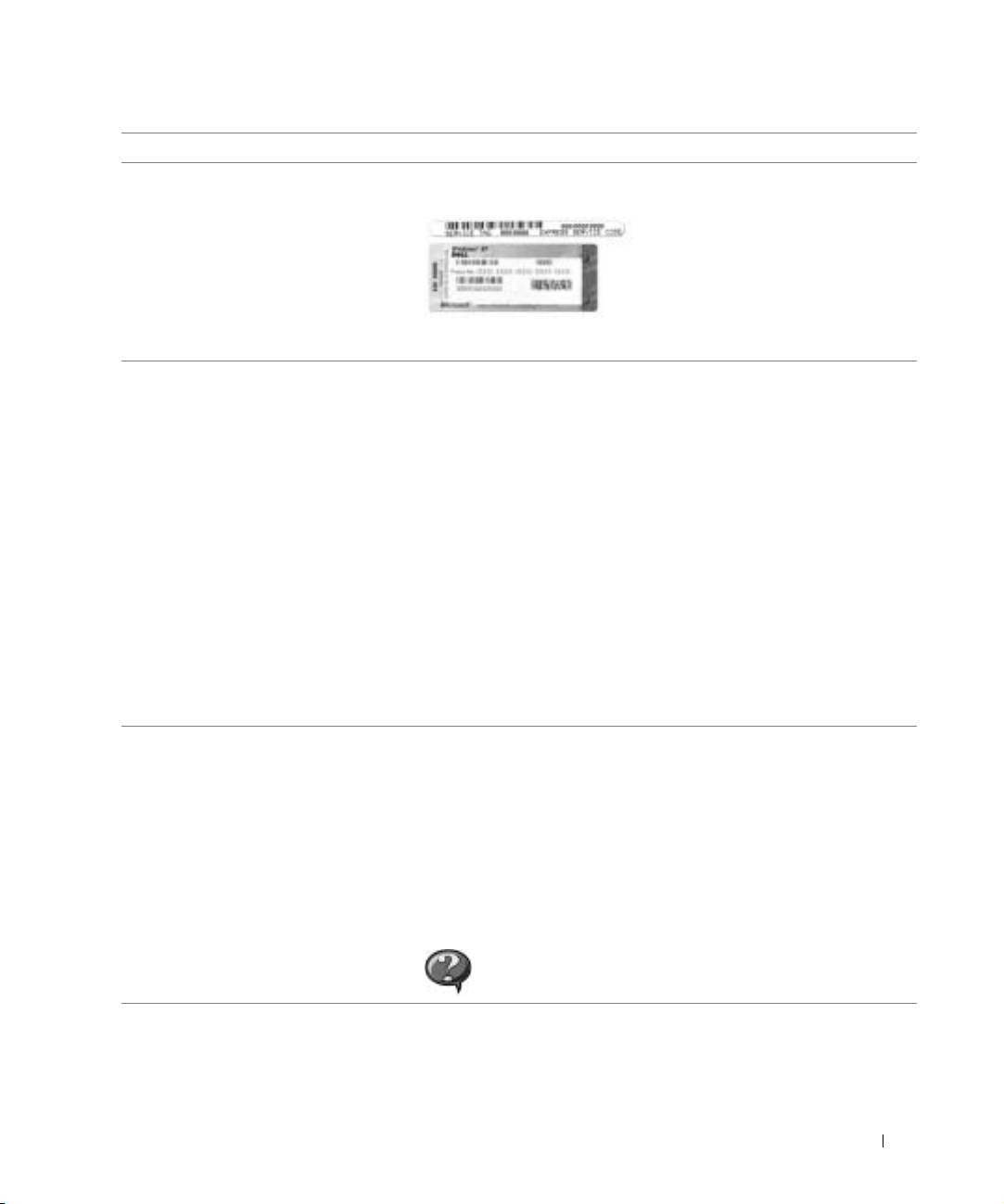
Szukane informacje Znajdziesz je tutaj
• Kod ekspresowej obsługi i znacznik
Kod ekspresowej obsługi i etykieta z kluczem
usługi
produktu
®
• Etykieta licencji systemu Microsoft
®
Windows
Te etykiety znajdują się na komputerze.
• Najnowsze sterowniki dla komputera
Witryna sieci Web pomocy technicznej firmy
• Odpowiedzi na pytania dotyczące
D e l l – support.dell.com
obsługi technicznej i pomocy
Witryna pomocy technicznej firmy Dell udostępnia kilka narzędzi online,
• Dyskusje online z innymi
takich jak:
użytkownikami i pomoc techniczna
• Solutions – Porady i wskazówki dotyczące rozwiązywania problemów,
• Dokumentacja dla komputera
artykuły od pracowników obsługi technicznej i kursy online
• Customer Forum – Forum klientów umożliwiające dyskusje online
z innymi klientami firmy Dell
• Upgrades – Informacje dotyczące uaktualnień podzespołów,
na przykład pamięci, dysku twardego i systemu operacyjnego
• Customer Care – Obsługa klienta udostępniająca informacje
kontaktowe, o stanie zamówienia, gwarancyjne i dotyczące napraw
• Downloads – Pliki do pobrania zawierające sterowniki, poprawki
i uaktualnienia oprogramowania
• Reference – Materiały pomocnicze zawierające dokumentację
komputera, dane techniczne produktu i informacje kontaktowe
• Jak wyjmować i wymieniać podzespoły
Przewodnik użytkownika
• Jak uzyskać parametry techniczne
Centrum pomocy i obsługi technicznej systemu
Windows
• Jak konfigurować ustawienia systemowe
1 Kliknij przycisk Start i kliknij pozycję Help and Support (Pomoc
• Jak rozwiązywać problemy
i obsługa techniczna).
2 Kliknij pozycję User’s and system guides (Przewodniki użytkownika i
systemowe), a następnie kliknij pozycję User’s guides (Przewodniki
użytkownika).
Microsoft Windows 2000
Kliknij dwukrotnie ikonę User’s Guides (Przewodnik
użytkownika) na pulpicie.
Przewodnik z informacjami o systemie 201
Szukane informacje Znajdziesz je tutaj
• Jak korzystać z systemu Windows XP
Centrum pomocy i obsługi technicznej systemu
• Dokumentacja dla komputera
Windows
• Dokumentacja urządzeń (takich jak
1 Kliknij przycisk Start i kliknij pozycję Help and Support (Pomoc
modem)
i obsługa techniczna).
2 Wpisz słowo lub frazę opisujące problem i kliknij ikonę strzałki.
3 Kliknij temat opisujący problem.
4 Postępuj zgodnie z instrukcjami wyświetlanymi na ekranie.
• Jak ponownie zainstalować system
Dysk CD z systemem operacyjnym
operacyjny
Po dokonaniu ponownej instalacji systemu
operacyjnego z wykorzystaniem dysku
CD Operating System, należy użyć dysku
CD Drivers and Utilities w celu
ponownego zainstalowania sterowników
www.dell.com | support.euro.dell.com
urządzeń dostarczonych wraz
z komputerem.
Klucz produktu dla systemu operacyjnego
jest umieszczony na komputerze.
lub
202 Przewodnik z informacjami o systemie
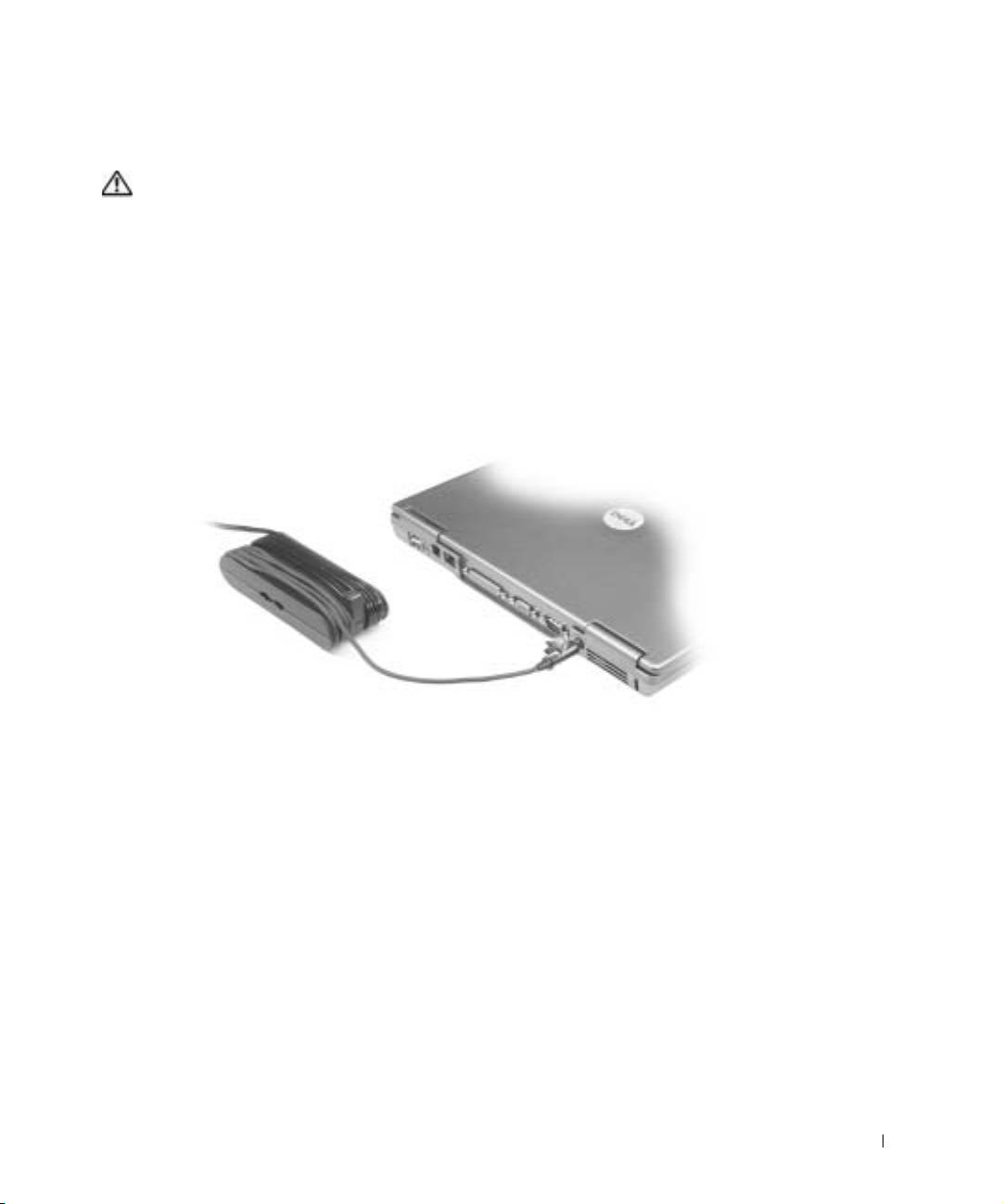
Konfigurowanie komputera
OSTROŻNIE: Przed rozpoczęciem dowolnej procedury opisanej w tej sekcji,
należy zapoznać się instrukcjami bezpieczeństwa podanymi na początku
tego dokumentu.
1
Rozpakuj pojemnik z akcesoriami.
2 Elementy stanowiące zawartość pojemnika z akcesoriami należy wyłożyć, ponieważ będą
one potrzebne do zakończenia podłączania komputera.
Pojemnik z akcesoriami zawiera także dokumentację użytkownika oraz zamówione
oprogramowanie lub sprzęt dodatkowy (taki jak karty PC, napędy lub akumulatory).
3 Podłącz zasilacz do złącza zasilacza w komputerze oraz do gniazda elektrycznego.
Przewodnik z informacjami o systemie 203
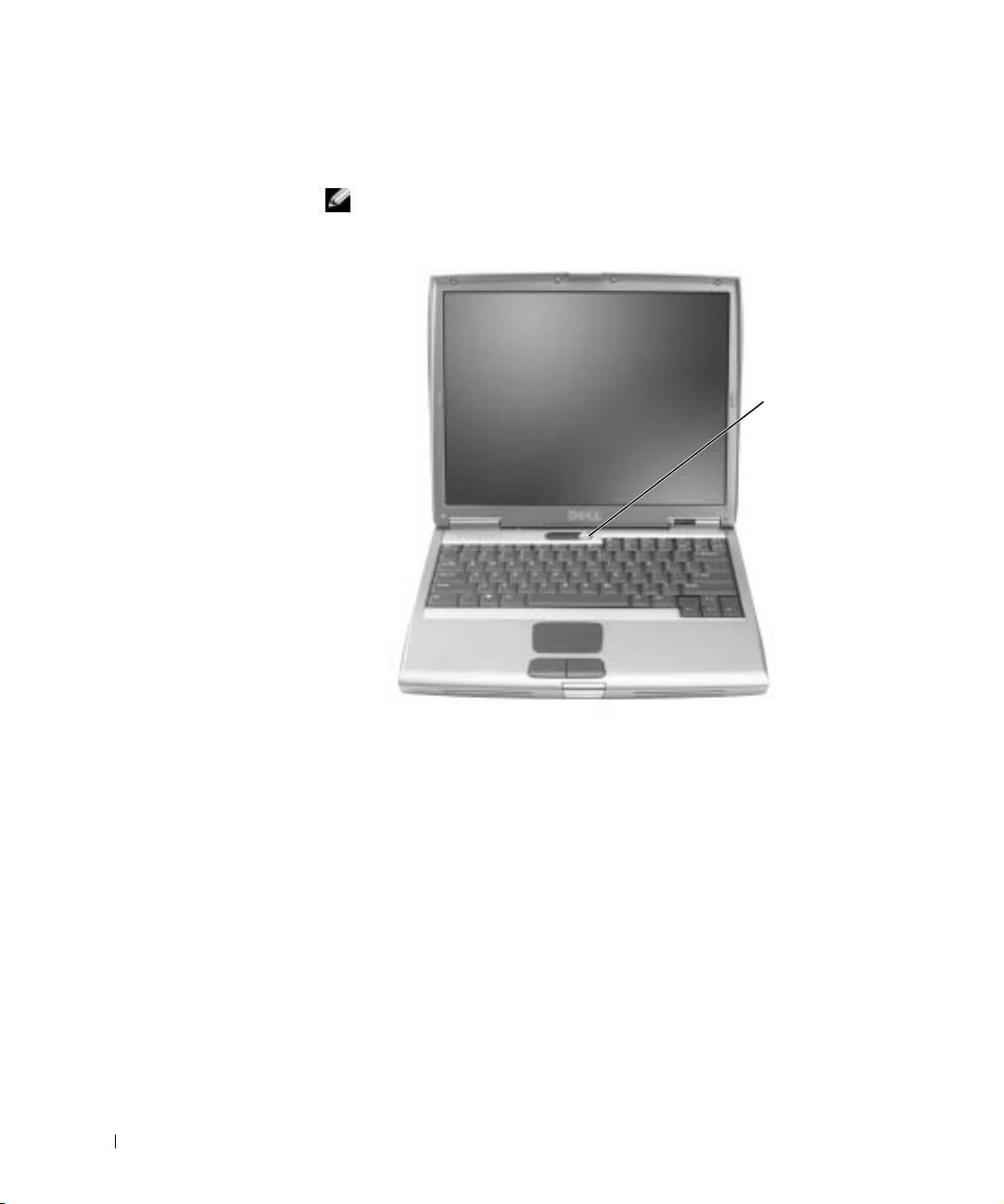
4 Otwórz wyświetlacz komputera i naciśnij przycisk zasilania,
aby włączyć komputer.
UWAGA: Nie naley podłczać komputera do urzdzenia dokujcego,
dopóki nie zostanie on przy najmniej raz uruchomiony i wyłczony.
przycisk
zasilania
www.dell.com | support.euro.dell.com
204 Przewodnik z informacjami o systemie
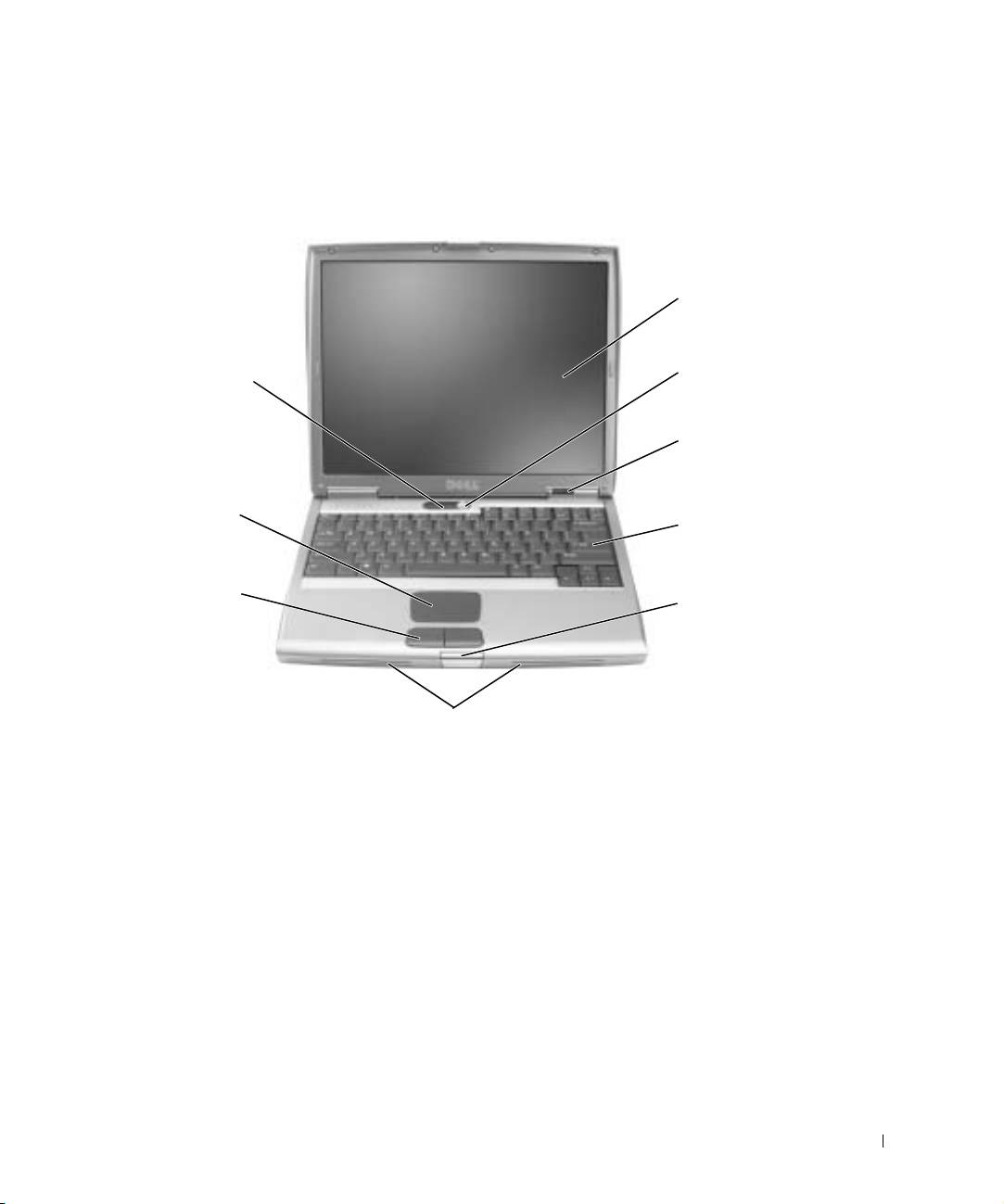
Informacje o komputerze
Widok z przodu
wywietlacz
lampki stanu
przycisk
klawiatury
zasilania
lampki stanu
urzdzenia
panel
klawiatura
dotykowy
przyciski
panelu
zatrzask
dotykowego
wywietlacza
głoniki
Przewodnik z informacjami o systemie 205
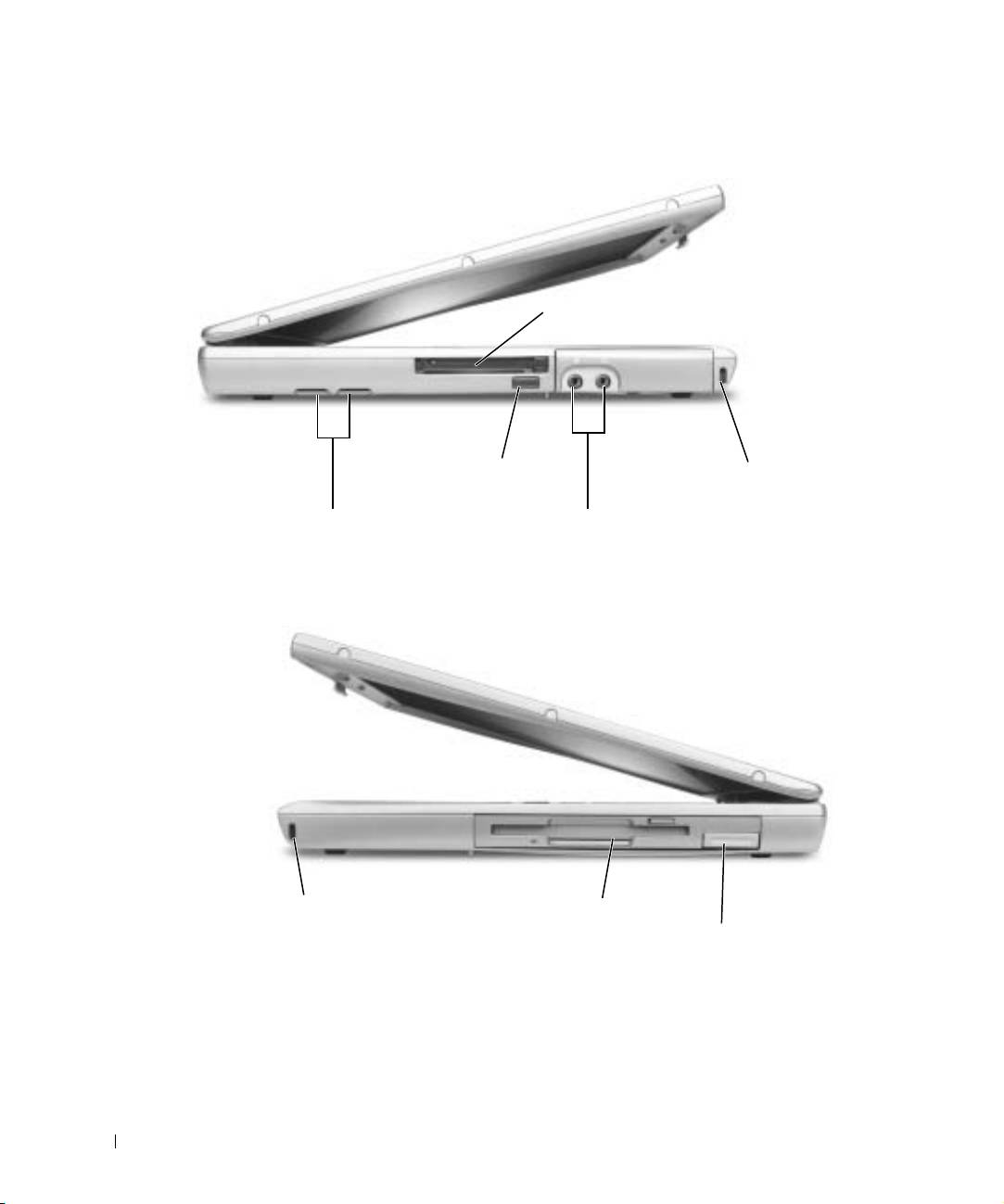
Widok z lewej
gniazdo kart PC
www.dell.com | support.euro.dell.com
czujnik podczerwieni
gniazdo kabla
zabezpieczajcego
otwory wentylacyjne (2)
złcza audio (2)
Widok z prawej strony
gniazdo kabla
wnka modułowa
zabezpieczajcego
zatrzask zwalniajcy urzdzenia
206 Przewodnik z informacjami o systemie
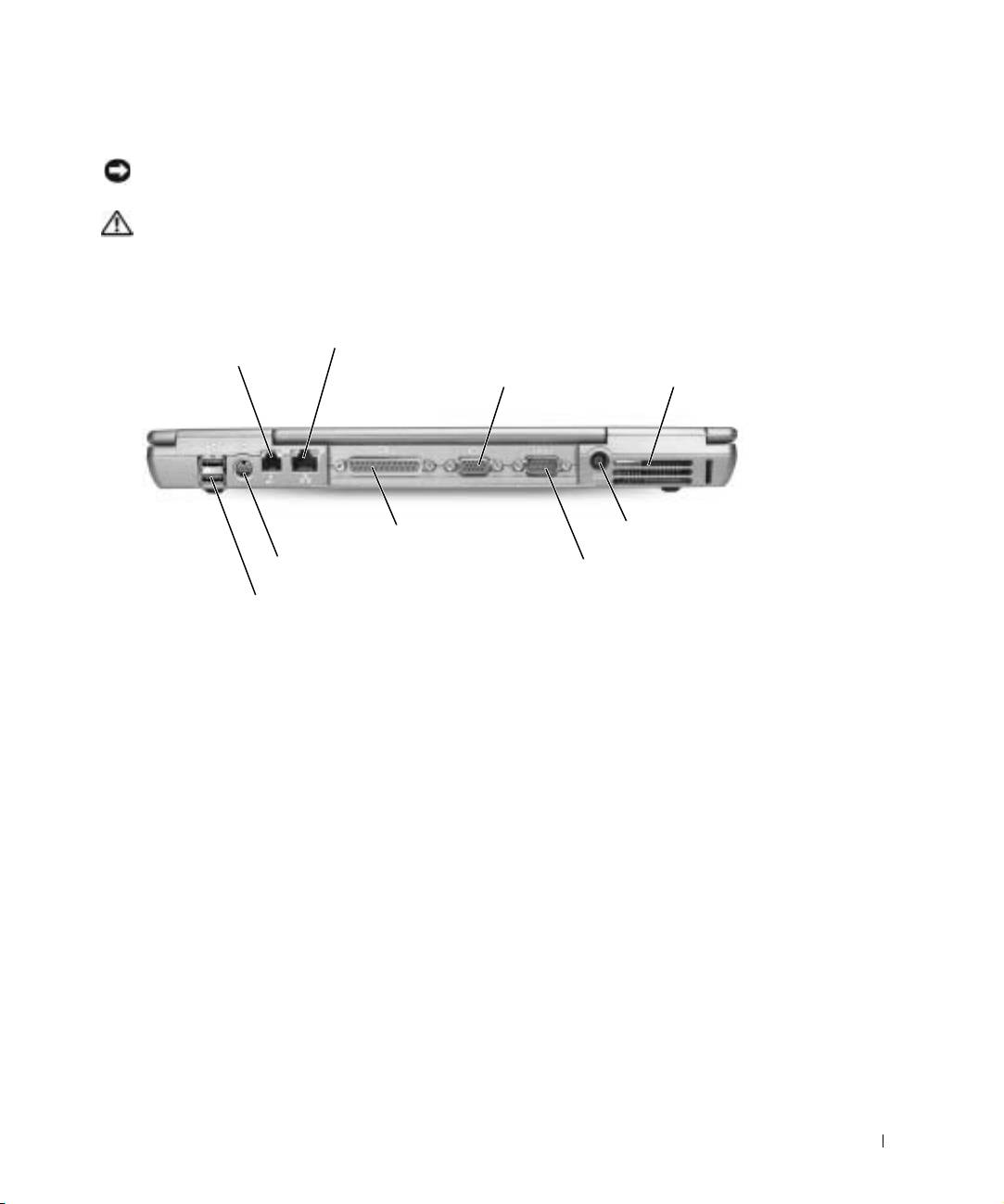
Widok z tyłu
PRZYPOMNIENIE: Aby uniknć uszkodzenia komputera, naley po wyłczeniu komputera
odczekać 5 sekund przed odłczeniem urzdzenia zewntrznego.
OSTROŻNIE: Nie należy blokować otworów wentylacyjnych, zatykać ich,
ani doprowadzać do gromadzenia się w nich kurzu. Gdy komputer jest
uruchomiony, nie należy go przechowywać w miejscach o słabej wentylacji,
na przykład w aktówce. Ograniczenie przepływu powietrza grozi
uszkodzeniem komputera lub pożarem.
z
złcze wyjcia telewizyjnego S-Video
złcza USB (2)
Przewodnik z informacjami o systemie 207
ł
cze mo
d
emu
(
RJ-11
)
złcze sieciowe
(opcjonalne)
(RJ-45)
złcze graficzne
otwory
wentylacyjne
złcze równolegle
złcze zasilacza
złcze szeregowe
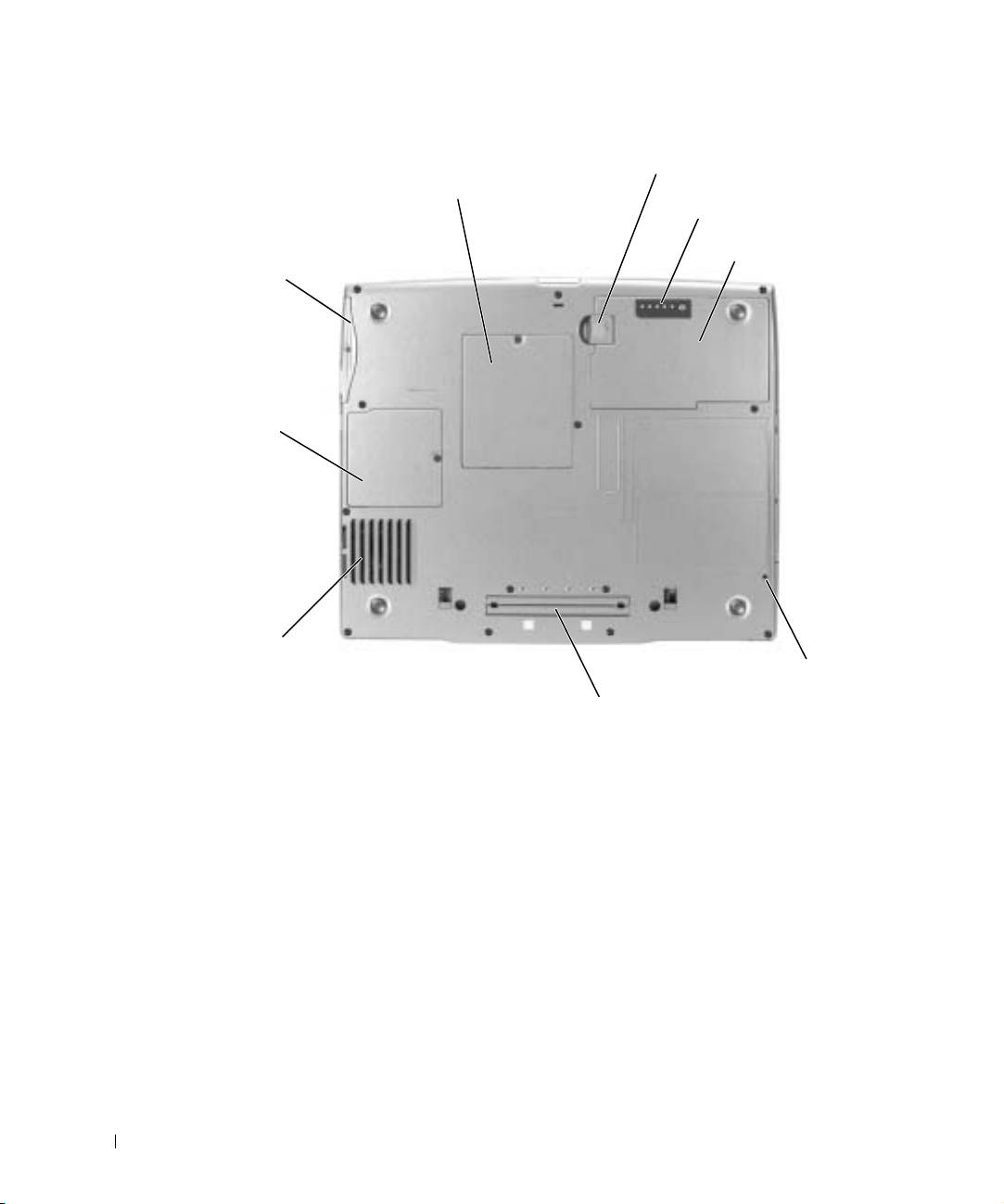
Widok z dołu
zatrzask zwalniajcy wnki
pokrywa modułu pamici
akumulatora
wskanik naładowania
akumulatora
napd dysku
akumulator
twardego
pokrywa
karty
Mini PCI
www.dell.com | support.euro.dell.com
wentylator
gniazdo
wkrtu
gniazdo urzdzenia
urzdzenia
dokujcego
208 Przewodnik z informacjami o systemie
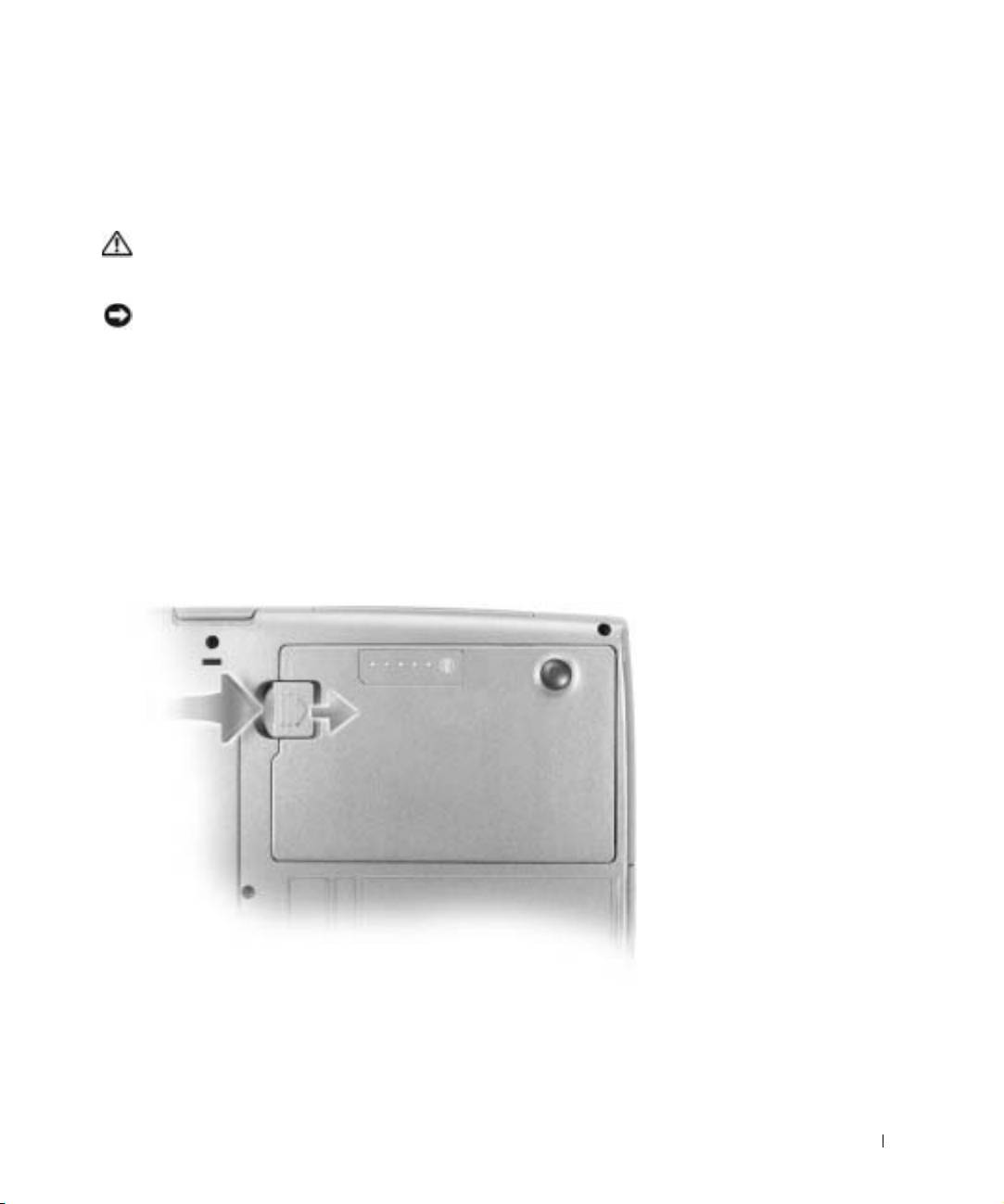
Wyjmowanie akumulatora
Więcej informacji na temat wyjmowania drugiego akumulatora można znaleźć w sekcji
„Korzystanie z wnęki modułowej” w ekranowym Przewodniku użytkownika.
OSTROŻNIE: Przed rozpoczęciem poniższych czynności należy wyłączyć
komputer, odłączyć go od gniazda elektrycznego i odłączyć modem od
gniazda telefonicznego.
PRZYPOMNIENIE: Jeli akumulator jest wymieniany, gdy komputer znajduje si w trybie
gotowoci, to cała operacja nie powinna trwać dłuej ni 90 sekund. Po tym czasie system
zostanie wyłczony, a wszystkie niezapisane dane zostan utracone.
1
Należy upewnić się, że komputer jest wyłączony, odłączyć go od gniazda elektrycznego
i gniazda telefonicznego w ścianie.
2 Jeśli komputer jest podłączony (zadokowany) do urządzenia dokującego, należy go
oddokować. Informacje na ten temat można znaleźć w dokumentacji urządzenia
zewnętrznego.
3 Przesuń i przytrzymaj zatrzask zwalniający wnęki akumulatora u dołu komputera,
a następnie wyjmij akumulator z wnęki.
Przewodnik z informacjami o systemie 209
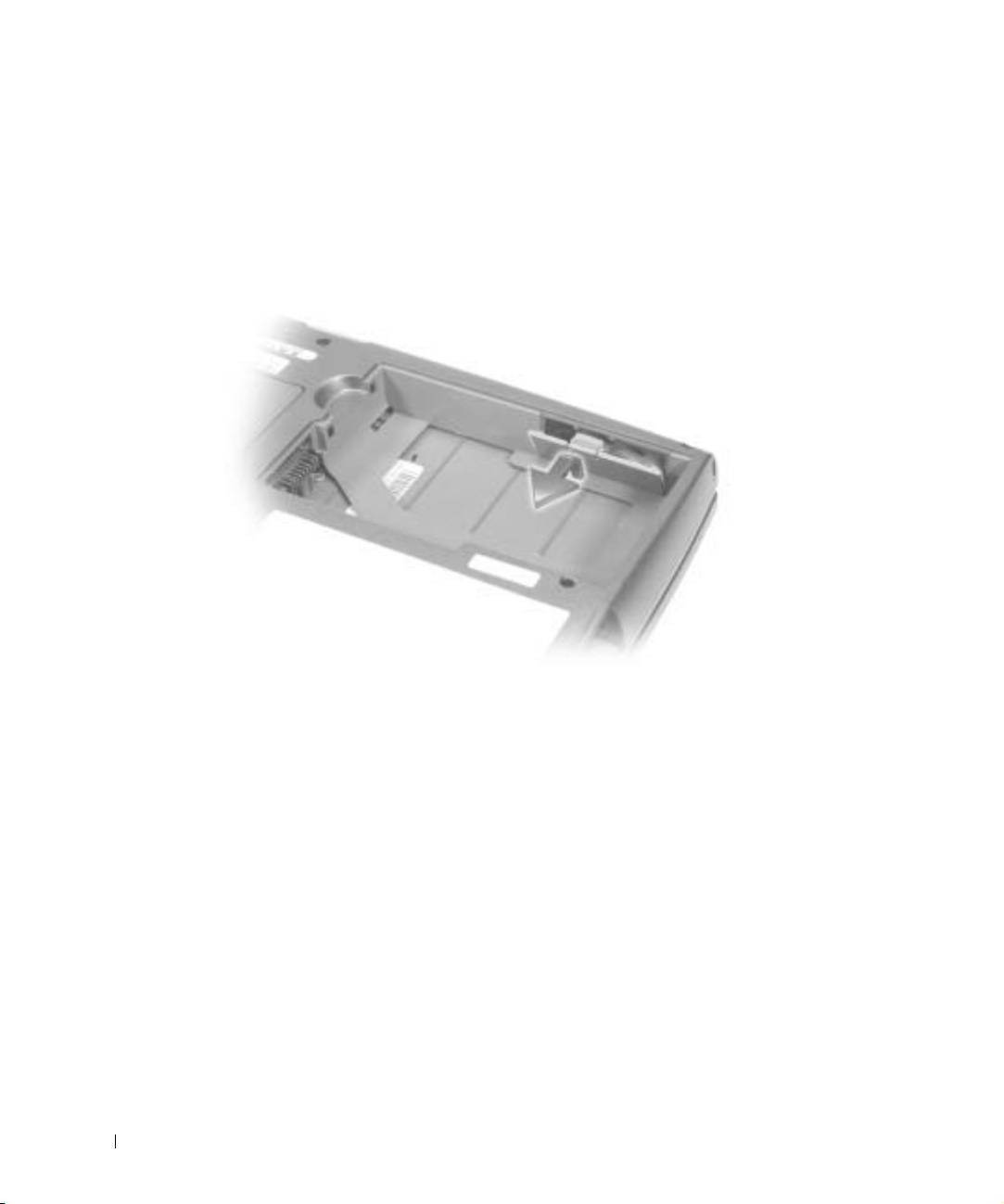
Wyjmowanie i instalowanie akumulatora
zapasowego
1 Wyjmij akumulator.
2 Zdejmij pokrywę akumulatora zapasowego.
www.dell.com | support.euro.dell.com
210 Przewodnik z informacjami o systemie
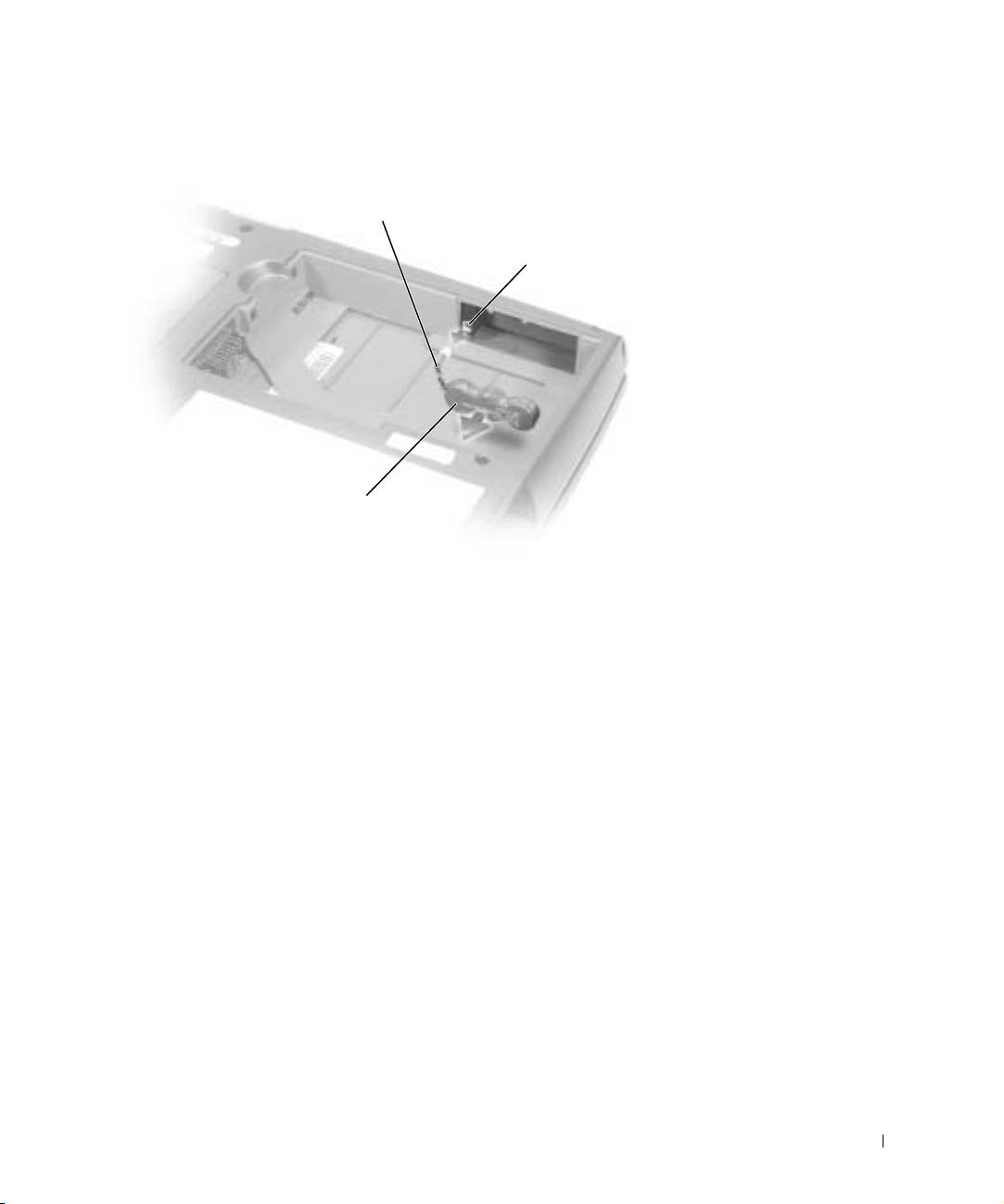
3 Wyjmij akumulator zapasowy z wnęki i odłącz kabel od złącza.
kabel akumulatora
zapasowego
złcze
akumulator zapasowy
4 Podłącz kabel zapasowego akumulatora do złącza we wnęce zapasowego akumulatora.
Przewodnik z informacjami o systemie 211
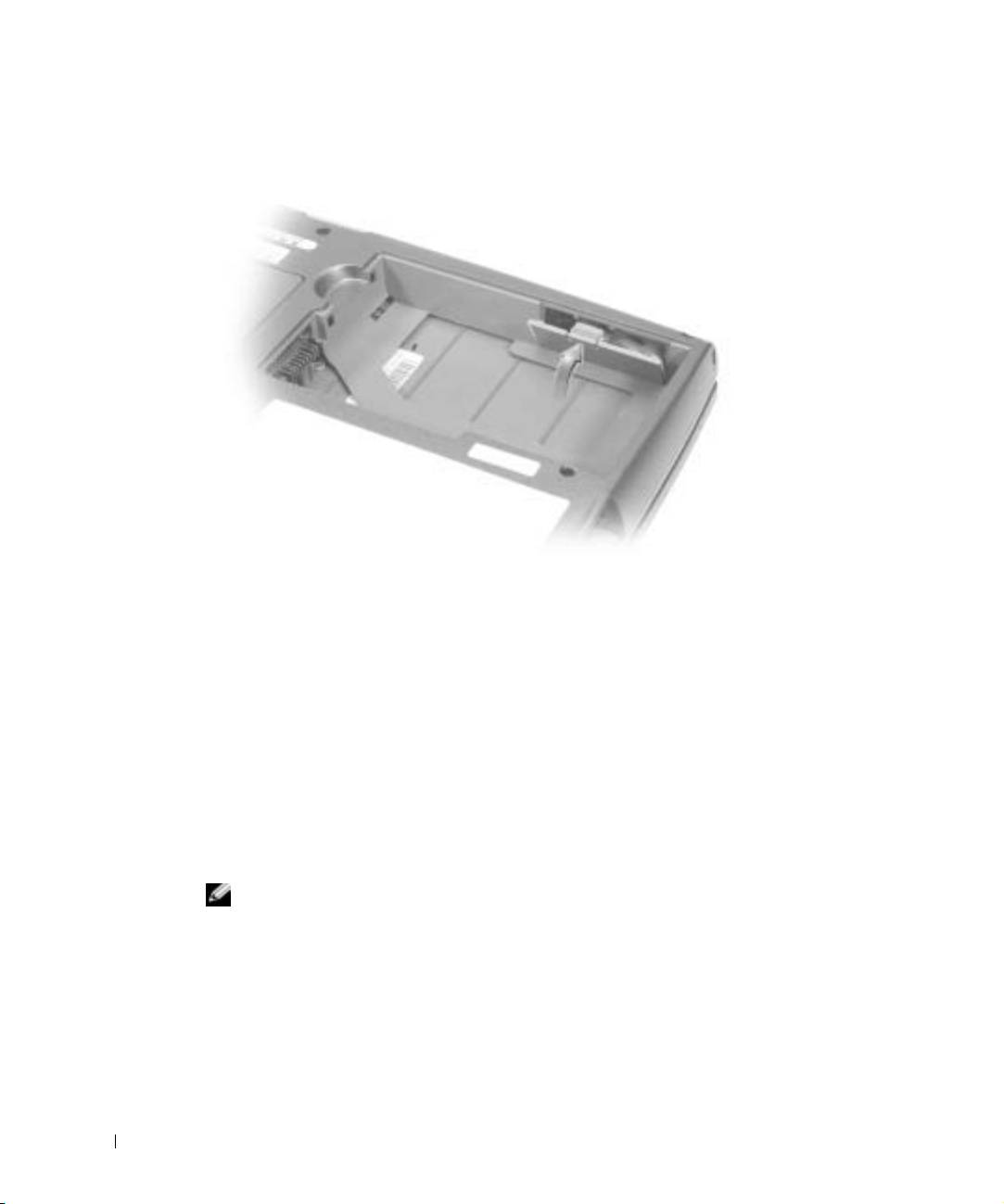
5 Umieść zapasowy akumulator we wnęce i załóż pokrywę zapasowego akumulatora.
www.dell.com | support.euro.dell.com
Instalowanie akumulatora
Wsuwaj akumulator do wnęki aż do zatrzaśnięcia zatrzasku zwalniającego.
Więcej informacji na temat instalowania drugiego akumulatora znaleźć można w sekcji
„Korzystanie z wnęki modułowej” w ekranowym Przewodniku użytkownika.
Uruchamianie programu Dell Diagnostics
Program Dell Diagnostics znajduje się na ukrytej partycji narzędzi diagnostycznych na dysku
twardym komputera.
UWAGA: Jeli komputer nie moe wywietlić obrazu na ekranie, naley skontaktować si
z firm Dell (patrz sekcja „Uzyskiwanie pomocy” w
Przewodniku uytkownika
w celu uzyskania
odpowiednich informacji kontaktowych).
1
Zamknij system operacyjny i wyłącz komputer.
2 Jeśli komputer jest podłączony (zadokowany) do urządzenia dokującego, należy go
oddokować. Informacje na ten temat można znaleźć w dokumentacji urządzenia
zewnętrznego.
3 Podłącz komputer do gniazda elektrycznego.
212 Przewodnik z informacjami o systemie
4 Włącz komputer. Gdy wyświetlone zostanie logo firmy Dell™, naciśnij natychmiast
klawisz .
UWAGA: Jeli wywietlony zostanie komunikat informujcy, e nie znaleziono partycji narzdzi
diagnostycznych, uruchom program Dell Diagnostics z dysku CD
Drivers and Utilities
.
®
Jeśli będziesz czekać zbyt długo i wyświetlone zostanie logo systemu Microsoft
®
Windows
, poczekaj do wyświetlenia pulpitu systemu Windows. Następnie zamknij
system operacyjny i spróbuj ponownie.
5 Po wyświetleniu listy urządzeń rozruchowych zaznacz opcję Diagnostics (Diagnostyka) i
naciśnij klawisz .
Komputer uruchomi funkcję Pre-boot System Assessment – serię testów diagnostycznych
przeprowadzających testy wstępne płyty systemowej, klawiatury, dysku twardego i
wyświetlacza.
• Podczas przeprowadzania testów należy udzielać odpowiedzi na wszystkie
wyświetlane pytania.
• Jeśli wykryta zostanie awaria, komputer przerwie test i wyświetli komunikat
o błędzie. Aby zakończyć przeprowadzanie testów i ponownie uruchomić system
operacyjny, naciśnij klawisz ; aby przejść do kolejnego testu, naciśnij
klawisz ; aby powtórzyć test elementu zakończony niepowodzeniem, naciśnij
klawisz .
• Jeśli podczas testów Pre-boot System Assessment (Test systemu przed
uruchomieniem) wykryta zostanie awaria, zapisz kody błędów i skontaktuj się
z firmą Dell (patrz sekcja „Uzyskiwanie pomocy” w Przewodniku użytkownika
w celu uzyskania odpowiednich informacji kontaktowych) przed kontynuacją
programu Dell Diagnostics.
Po pomyślnym zakończeniu testów systemu Pre-boot System Assessment wyświetlony
zostanie komunikat
Booting Dell Diagnostic Utility Partition. Press any
key to continue.
(Uruchamianie z partycji narzędzi diagnostycznych. Naciśnij
dowolny klawisz, aby kontynuować).
6 Naciśnij dowolny klawisz, aby uruchomić program Dell Diagnostics z partycji narzędzi
diagnostycznych na dysku twardym.
Przewodnik z informacjami o systemie 213

7 Po załadowaniu programu Dell Diagnostics i wyświetleniu ekranu Main Menu (Menu
główne) kliknij przycisk odpowiadający wybranej opcji.
Opcja Funkcja
Express Test
Wykonywany jest przyspieszony test urządzeń. Test trwa
(Test szybki)
od 10 do 20 minut i nie wymaga żadnych interwencji ze strony
użytkownika. Test przyspieszony należy uruchamiać
w pierwszej kolejności, gdyż daje on duże prawdopodobieństwo
szybkiego zdiagnozowania problemu.
Extended Test
Wykonywane jest dokładne sprawdzenie urządzeń. Test tego
(Test
rodzaju trwa zazwyczaj przynajmniej 1 godzinę i od czasu
rozszerzony)
do czasu wymaga udzielania odpowiedzi na pytania.
Custom Test
Przeprowadzany jest test określonego urządzenia. Sposób
(Test
przeprowadzania testu można skonfigurować.
www.dell.com | support.euro.dell.com
niestandardowy)
Symptom Tree
Wyświetla listę najczęściej występujących objawów problemów
(Drzewo
i pozwala wybrać test dostosowany do występujących
objawów)
nieprawidłowości.
8 W razie wystąpienia problemu w trakcie testu wyświetlany jest komunikat z kodem
i opisem błędu. Należy wtedy zanotować kod oraz opis błędu i postępować zgodnie
z instrukcjami wyświetlanymi na ekranie.
Jeśli nie można rozwiązać problemu, należy skontaktować się z firmą Dell (patrz sekcja
„Uzyskiwanie pomocy” w Przewodniku użytkownika w celu uzyskania odpowiednich
informacji kontaktowych).
UWAGA: Znacznik usługi danego komputera znajduje si na pasku tytułowym kadego ekranu.
214 Przewodnik z informacjami o systemie

9 Jeśli wybrany został test z grupy Custom Test (Test niestandardowy) lub Symptom Tree
(Drzewo objawów), dodatkowe informacje można uzyskać, klikając odpowiednią kartę
opisaną w poniższej tabeli.
Karta Funkcja
Results
Wyświetla wyniki testu i wykryte błędy.
(Wyniki)
Errors (Błędy) Wyświetla wykryte błędy, kody błędu i opisy problemu.
Help (Pomoc) Zawiera opis testu i ewentualnie warunki wymagane do
jego przeprowadzenia.
Configuration
Wyświetla konfigurację sprzętową wybranego urządzenia.
(Konfiguracja)
Program Dell Diagnostics odczytuje dane konfiguracyjne
wszystkich urządzeń z programu konfiguracji systemu,
z pamięci oraz na podstawie szeregu testów
wewnętrznych. Wyniki są przedstawiane na liście
urządzeń w lewym panelu ekranu. Lista urządzeń może
nie zawierać nazw wszystkich podzespołów
zamontowanych w komputerze lub podłączonych
do niego urządzeń peryferyjnych.
Parameters
Umożliwia dostosowanie testu przez zmianę jego
(Parametry)
ustawień.
10 Po zakończeniu testów zamknij ekran i wróć do ekranu Main Menu (Menu główne). Aby
zakończyć działanie programu Dell Diagnostics i ponownie uruchomić komputer, zamknij
ekran Main Menu (Menu główne).
Przewodnik z informacjami o systemie 215

Zgodność z normami
Zakłócenia elektromagnetyczne wywoływane są emisją sygnałów rozsyłanych do otoczenia
lub wysyłanych wzdłuż połączeń zasilających lub sygnałowych. Zakłóca ona działanie
urządzeń radionawigacyjnych lub innego sprzętu, od którego zależy bezpieczeństwo ludzi lub
wyraźnie obniża jakość, utrudnia lub stale przerywa funkcjonowanie koncesjonowanych usług
komunikacji radiowej. Usługi komunikacji radiowej obejmują w szczególności emisję
programów telewizyjnych i radiowych, usługi telefonii komórkowej, skanowanie radarowe,
kontrolę lotów powietrznych, działanie pagerów oraz usługi komunikacji osobistej PCS
(Personal Communication Services). Wszystkie te licencjonowane usługi oraz przypadkowe
źródła promieniowania, takie jak urządzenia cyfrowe, w tym komputery, tworzą łącznie
środowisko elektromagnetyczne.
Zgodność elektromagnetyczna jest to zdolność urządzeń elektronicznych do prawidłowego
www.dell.com | support.euro.dell.com
funkcjonowania w środowisku elektromagnetycznym. Mimo że ten komputer został
zaprojektowany i wykonany zgodnie z prawnymi normami określającymi maksymalne
poziomy zakłóceń elektromagnetycznych, nie istnieje żadna gwarancja, że zakłócenia nie
wystąpią przy określonej instalacji. Jeśli okaże się, że sprzęt ten powoduje zakłócenia
radiowych usług komunikacyjnych, co można ustalić włączając go i wyłączając, poziom
zakłóceń można zmniejszyć na jeden bądź kilka z poniższych sposobów:
• Zmienić ustawienie anteny odbiorczej.
• Zmienić położenie komputera względem odbiornika.
• Odsunąć komputer od odbiornika.
• Podłączyć komputer do innego gniazda elektrycznego, aby komputer i odbiornik
znajdowały się w osobnych odgałęzieniach sieci elektrycznej.
W razie potrzeby można zasięgnąć dodatkowej porady u pracownika działu pomocy
technicznej firmy Dell lub u doświadczonego technika radiowo-telewizyjnego.
Dodatkowe informacje na temat zgodności z normami znajdują się w sekcji „Zgodność
z normami” w Dodatku ekranowego Przewodnika użytkownika. Sekcje dotyczące
poszczególnych instytucji normalizacyjnych zawierają informacje na temat zgodności
elektromagnetycznej/zakłóceń elektromagnetycznych lub standardów bezpieczeństwa
obowiązujących w danym kraju.
216 Przewodnik z informacjami o systemie

Dell™ Latitude™ D500
Руководство по системе
Модель PP05L
www.dell.com | support.euro.dell.com
Примечания, замечания и
предупреждения
ПРИМЕЧАНИЕ. Содержит важную информацию, которая поможет
использовать компьютер более эффективно.
ЗАМЕЧАНИЕ. Указывает на возможность повреждения оборудования
или потери данных и объясняет, как этого избежать.
ПРЕДУПРЕЖДЕНИЕ. Указывает на потенциальную опасность
повреждения, получения легких травм или угрозу для жизни.
Сокращения и аббревиатуры
Полный список сокращений и аббревиатур см. в Руководстве пользователя.
В зависимости от операционной системы, для доступа к документации на
жестком диске дважды щелкните значок User's Guides (Руководства
пользователя) на рабочем столе или нажмите кнопку Start (Пуск), выберите
пункт Help and Support (Справка и поддержка) и пункт User and system
guides (Руководство пользователя и руководство по системе).
Для компьютеров Dell™ n Series любые ссылки в этом документе
®
®
на операционную систему Microsoft
Windows
не применимы.
____________________
Информация в этом документе может быть изменена без предварительного уведомления.
© Корпорация Dell Computer Corporation, 2003. Все права защищены.
Воспроизведение материалов данного руководства в любой форме без письменного разрешения
корпорации Dell Computer Corporation строго запрещено.
Товарные знаки, использованные в этом документе: Dell, логотип DELL, TrueMobile, Inspiron, Dell
Precision, Dimension, OptiPlex и Latitude – являются товарными знаками корпорации Dell Computer
Corporation; Intel, Pentium и Celeron являются зарегистрированными товарными знаками
корпорации Intel Corporation; Microsoft и Windows являются зарегистрированными товарными
знаками корпорации Microsoft; EMC является зарегистрированным товарным знаком Управления
по охране окружающей среды США (U.S. Environmental Protection Agency).
Остальные товарные знаки и названия продуктов могут использоваться в этом руководстве для
обозначения фирм, заявляющих права на товарные знаки и названия, или продуктов этих фирм.
Корпорация Dell Computer Corporation не заявляет прав ни на какие товарные знаки и названия,
кроме собственных.
Модель PP05L
Февраль 2003 г. P/N 4Y240 Выпуск А00

Содержание
ПРЕДУПРЕЖДЕНИЯ – Инструкции по технике
безопасности
. . . . . . . . . . . . . . . . . . . . . . . . . . 221
Общие положения
. . . . . . . . . . . . . . . . . . . . . 221
Электропитание
. . . . . . . . . . . . . . . . . . . . . . 222
Аккумуляторная батарея
. . . . . . . . . . . . . . . . . . 223
Перевозка воздушным транспортом
. . . . . . . . . . . 224
Инструкции по электромагнитной совместимости
. . . . 224
Работа с компьютером
. . . . . . . . . . . . . . . . . . . . 225
Полезные навыки при работе на компьютере
. . . . . . 226
Работа внутри компьютера
. . . . . . . . . . . . . . . . 226
Защита от электростатического разряда
. . . . . . . . . 227
Утилизация аккумуляторных батарей
. . . . . . . . . . . 228
Поиск информации о компьютере
. . . . . . . . . . . . . . 228
Установка компьютера
. . . . . . . . . . . . . . . . . . . . 231
О компьютере
. . . . . . . . . . . . . . . . . . . . . . . . . . 233
Вид спереди
. . . . . . . . . . . . . . . . . . . . . . . . . 233
Вид слева
. . . . . . . . . . . . . . . . . . . . . . . . . . 234
Вид справа
. . . . . . . . . . . . . . . . . . . . . . . . . 234
Вид сзади
. . . . . . . . . . . . . . . . . . . . . . . . . . 235
Вид снизу
. . . . . . . . . . . . . . . . . . . . . . . . . . 236
Удаление аккумуляторной батареи
. . . . . . . . . . . . . 237
Установка и удаление резервной батареи
. . . . . . . . . 238
Установка аккумуляторной батареи
. . . . . . . . . . . . . 240
Запуск программы Dell Diagnostics
. . . . . . . . . . . . . 240
Законодательство и стандарты
. . . . . . . . . . . . . . . 243
Содержание 219

220 Содержание

ПРЕДУПРЕЖДЕНИЯ – Инструкции по
технике безопасности
Следуйте этим инструкциям, чтобы обезопасить себя и уберечь компьютер и рабочее место
от повреждений.
Общие положения
• Не пытайтесь производить текущий ремонт и обслуживание компьютера
самостоятельно, если вы не являетесь сертифицированным специалистом службы
технической поддержки. Всегда точно следуйте инструкциям по установке.
• Если адаптер переменного тока подключается через удлинитель, то суммарный ток
всех устройств, подключенных к удлинителю, не должен превышать максимально
допустимый для удлинителя ток.
• Не вставляйте никаких предметов в вентиляционные и другие отверстия компьютера.
Это может вызвать короткое замыкание внутренних компонентов и, как следствие,
привести к пожару или поражению электрическим током.
• Не держите работающий компьютер в местах с плохой вентиляцией, например в сумке
для перевозки или чемодане. Это может повредить компьютер или привести к пожару.
• Не ставьте компьютер близко к батареям и другим источникам тепла. Кроме того,
нельзя заслонять предназначенные для охлаждения вентиляционные отверстия.
Не кладите под компьютер стопки бумаги, не ставьте компьютер в замкнутые ниши,
а также на кровать, диван или ковер.
• Если для работы компьютера или подзарядки батареи используется адаптер
переменного тока, он должен находиться на открытом месте, например на столе или
на полу. Не накрывайте адаптер переменного тока газетами или другими предметами,
препятствующими охлаждению, и не используйте, когда он находится в сумке для
перевозки.
• Адаптер переменного тока во время обычной работы компьютера может сильно
нагреваться. Будьте осторожны, если берете адаптер в руки во время или сразу после
работы.
• При длительной работе с компьютером не держите его на открытых участках тела.
Во время нормальной работы корпус устройства нагревается (особенно при питании
от электросети). Длительное соприкосновение устройства с кожей может вызвать
неприятное ощущение и даже ожог.
Руководство по системе 221

ПРЕДУПРЕЖДЕНИЯ – Инструкции по
технике безопасности (продолжение)
• Не пользуйтесь компьютером в помещениях с высокой влажностью, например вблизи
ванных комнат, плавательных бассейнов или в сырых подвальных помещениях.
• Если в компьютере есть встроенный или дополнительный модем (PC Card), при
приближении грозы отсоединяйте модемный кабель во избежание поражения
электрическим током от молнии через телефонную линию.
• Во избежание поражения электрическим током не подсоединяйте кабели, не
обслуживайте или не перенастраивайте данное изделие во время грозы. В это время
работать с компьютером можно только при условии, что все кабели отсоединены и
компьютер питается от батареи.
• Если в компьютере есть модем, его кабель должен быть изготовлен из провода
www.dell.com | support.euro.dell.com
диаметром не менее 0,4 мм (26 AWG) и иметь модульный разъем RJ-11,
соответствующий стандартам FCC (Федеральной комиссии по коммуникациям CША).
• Перед снятием крышки отсека модуля памяти/плат Mini PCI/модема, расположенного на
нижней панели компьютера, отсоедините все кабели от электросети и телефонной сети.
• Если на компьютере есть разъем модема RJ-11 и сетевой разъем RJ-45 (которые
похожи), присоединяйте телефонный кабель к разъему RJ-11, а не к RJ-45.
• Платы PC Card при обычной работе могут сильно нагреваться. Будьте осторожны,
вынимая плату PC Card после продолжительной работы.
• Перед тем как чистить компьютер, отключите его от электросети. Чистить компьютер
следует мягкой влажной тканью. Не используйте жидкие и аэрозольные очистители,
которые могут содержать огнеопасные вещества.
Электропитание
• Пользуйтесь только адаптером переменного тока, поставляемым для этого компьютера
корпорацией Dell. Использование других адаптеров может привести к пожару или
взрыву.
• Прежде чем подключать компьютер к электросети, проверьте, соответствуют ли
указанные на адаптере напряжение и частота параметрам сети.
• Чтобы обесточить компьютер, выключите его, отсоедините адаптер переменного тока
от электросети и выньте аккумуляторную батарею из ее отсека или внешнего
модульного отсека.
222 Руководство по системе

ПРЕДУПРЕЖДЕНИЯ – Инструкции по
технике безопасности (продолжение)
• Во избежание поражения электрическим током подключайте адаптер переменного тока
и кабели питания устройств к правильно заземленным источникам питания. Эти кабели
питания могут быть оснащены трехконтактными вилками, обеспечивающими надежное
заземление. Не пользуйтесь переходниками и не удаляйте заземляющий контакт из
вилки. При необходимости используйте для подключения к кабелю адаптера двух- или
трехконтактный удлинитель.
• Не кладите никаких предметов на кабель питания адаптера и держите его в таком месте,
где на него нельзя наступить или задеть ногой.
• Если используется удлинитель на несколько розеток, будьте внимательны при
подключении кабеля адаптера. В некоторые удлинители можно вставить вилку
неправильно. Это может привести к повреждению компьютера, а также к поражению
электрическим током или пожару. Убедитесь, что заземляющий контакт разъема
питания попадает в заземленный контакт розетки удлинителя.
Аккумуляторная батарея
• Пользуйтесь только аккумуляторными батареями Dell™, которые одобрены для
применения с этим компьютером. Использование батарей других типов может привести
к пожару или взрыву.
• Не носите аккумуляторные батареи в кармане, сумке и других местах, где
металлические предметы (например, ключи от машины) могут замкнуть контакты.
Возникающий в этом случае избыточный ток может вызвать перегрев батареи и
привести к пожару или ожогам.
• При неправильном обращении с батареями можно получить ожог. Не разбирайте их.
Будьте особенно осторожны с поврежденной или протекающей батареей. Если батарея
повреждена, электролит может вытечь и нанести вред здоровью.
• Храните батарею в недоступном для детей месте.
• Не храните и не оставляйте компьютер и батареи вблизи источников тепла, таких как
радиатор, камин, кухонная плита, электронагреватели и т. д., а также не подвергайте
батареи воздействию температур более 60° C (140° F). От перегрева батареи могут
взорваться или протечь, что создает опасность возгорания.
Руководство по системе 223

ПРЕДУПРЕЖДЕНИЯ – Инструкции по
технике безопасности (продолжение)
• Не выбрасывайте аккумуляторные батареи вместе с обычными домашними отходами
и не бросайте в огонь. Батареи могут взорваться. Избавляйтесь от старых батарей в
соответствии с инструкциями изготовителя или обращайтесь в местную организацию
по уничтожению отходов. Правильно утилизируйте старые и поврежденные батареи.
Перевозка воздушным транспортом
• На использование компьютера Dell в самолете могут распространяться некоторые
правила и ограничения, принятые Федеральным управлением авиации США (Federal
Aviation Administration). Например, во время полетов может быть запрещено
пользоваться персональными электронными устройствами (PED), излучающими
www.dell.com | support.euro.dell.com
радиосигналы на международных частотах или другие электромагнитные сигналы.
– Если портативный компьютер Dell оснащен устройством Dell TrueMobile™ или
другим беспроводным устройством связи, отключайте это устройство перед
полетом и следуйте всем инструкциям экипажа самолета относительно таких
устройств.
– Кроме того, на некоторых этапах полета, например при взлете и посадке, может
быть запрещено пользоваться персональными электронными устройствами, такими
как портативный компьютер. Некоторые авиакомпании считают критическими и
другие этапы полета, например полет на высоте ниже 3050 м (10 тыс. футов).
Соблюдайте специальные инструкции авиакомпании по использованию
персональных электронных устройств.
Инструкции по электромагнитной совместимости
Использование экранированных кабелей гарантирует соблюдение соответствующего
стандарта электромагнитной совместимости (ЕМС) для места, где используется компьютер.
Кабель для подключения принтера к параллельному порту можно приобрести у корпорации
Dell. При желании можно заказать кабель на сайте Dell: www.dell.com.
Статическое электричество может повредить внутренние электронные компоненты
компьютера. Во избежание этого снимайте с себя статическое электричество, прежде чем
дотрагиваться до любого электронного компонента компьютера, например модуля памяти.
Для этого достаточно коснуться неокрашенной металлической поверхности панели ввода-
вывода.
224 Руководство по системе

Работа с компьютером
Во избежание повреждения компьютера соблюдайте следующие правила.
• Перед включением компьютера поставьте его на ровную поверхность.
• Во время поездок не подвергайте компьютер обычной процедуре проверки багажа.
Компьютер можно проверять на рентгеновской установке, но никогда не пропускайте
его через металлодетектор. Если компьютер проверяется вручную, всегда имейте под
рукой заряженную аккумуляторную батарею на случай, если вас попросят включить
компьютер.
• Если вы перевозите жесткий диск отдельно от компьютера, заверните его в
непроводящий материал, например ткань или бумагу. Если жесткий диск проверяется
вручную, будьте готовы к тому, что вас попросят установить его в компьютер.
Жесткий диск можно проверять на рентгеновской установке, но никогда не
пропускайте его через металлодетектор.
• Во время поездок не кладите компьютер на верхние полки для багажа, где компьютер
может свободно перемещаться. Не роняйте компьютер и предохраняйте его от ударов.
• Защищайте компьютер, аккумуляторную батарею и жесткий диск от воздействия
таких факторов окружающей среды, как пыль, грязь, продукты питания, жидкости,
перегрев и переохлаждение, а также от прямых солнечных лучей.
• При изменении условий хранения компьютера, которые сопровождаются резким
перепадом температуры и влажности, на компьютере или его внутренних
компонентах может образоваться конденсат. Прежде чем начать работать с
компьютером, дайте влаге испариться. Это поможет избежать выхода компьютера
из строя.
ЗАМЕЧАНИЕ. При переносе компьютера из холодной среды в более теплую или
наоборот дайте устройству адаптироваться к новым температурным условиям, прежде
чем включать питание.
• При отключении кабеля от сети беритесь за вилку или за специальную петлю на
вилке. Не тяните за кабель. Разъединяя разъемы, держите их прямо, чтобы не погнуть
контакты. Аналогично, перед подключением кабеля убедитесь в правильной
ориентации и соответствии частей разъемов.
• При работе с компонентами компьютера соблюдайте осторожность. Держите
компоненты (например, модули памяти) за края, не дотрагиваясь до контактов.
Руководство по системе 225
Работа с компьютером (продолжение)
• Прежде чем вынимать модуль памяти из разъема на системной плате или отсоединять
устройство, выключите компьютер, отсоедините кабель адаптера переменного тока,
выньте аккумуляторную батарею из ее отсека или внешнего модульного отсека и
подождите 5 секунд. Иначе можно повредить системную плату.
• Для чистки дисплея пользуйтесь мягкой чистой тканью и водой. Смочите ткань и
протрите дисплей, всегда перемещая ткань в одном направлении – сверху вниз.
Быстро убирайте лишнюю влагу с дисплея и держите его сухим. Длительное
воздействие влаги может повредить дисплей. Не используйте для чистки дисплея
обычный стеклоочиститель.
• При попадании влаги в компьютер и других неполадках используйте процедуры,
описанные в разделе "Решение проблем" Руководства пользователя. Если после
выполнения указанных процедур выяснится, что компьютер работает неправильно,
www.dell.com | support.euro.dell.com
обратитесь в корпорацию Dell (телефоны см. в разделе "Получение справки"
Руководства пользователя).
Полезные навыки при работе на компьютере
ПРЕДУПРЕЖДЕНИЕ. Неправильная или продолжительная работа
с клавиатурой может привести к заболеванию.
ПРЕДУПРЕЖДЕНИЕ. Длительная работа за дисплеем или внешним
монитором может вызвать переутомление глаз.
Инструкции из Приложения к Руководству пользователя указывают, как наиболее
эффективно и удобно настроить компьютер и работать с ним.
Портативный компьютер не предназначен для постоянного использования в качестве
офисного оборудования. При работе в офисе лучше использовать внешнюю клавиатуру.
Работа внутри компьютера
Перед установкой или удалением модулей памяти, плат Mini PCI и модема выполните
следующие действия.
ЗАМЕЧАНИЕ. Единственный случай, когда вам может действительно понадобиться
попасть внутрь компьютера, – это установка модулей памяти, модема или платы
Mini PCI.
ЗАМЕЧАНИЕ. Чтобы не допустить повреждения системной платы, подождите пять
секунд после выключения компьютера, прежде чем отсоединить устройство или вынуть
модуль памяти, плату Mini PCI или модем.
226 Руководство по системе

Работа с компьютером (продолжение)
1 Выключите компьютер и все подсоединенные устройства.
2 Во избежание несчастного случая или удара электрическим током отключите
компьютер и все устройства от электросети. Также отключите от компьютера все
телефонные и телекоммуникационные линии.
3 Выньте основную батарею из аккумуляторного отсека и, если необходимо, вторую
батарею из модульного отсека.
4 Избавьтесь от заряда статического электричества, прикоснувшись к неокрашенной
металлической поверхности на задней панели компьютера.
В процессе работы периодически дотрагивайтесь до неокрашенных металлических
поверхностей, чтобы снять статическое напряжение, которое может повредить
внутренние компоненты.
Защита от электростатического разряда
Статическое электричество может повредить внутренние электронные компоненты
компьютера. Во избежание этого снимайте с себя статическое электричество, прежде чем
дотрагиваться до любого электронного компонента компьютера, например модуля памяти.
Для этого можно периодически прикасаться к неокрашенной металлической поверхности
на задней панели корпуса.
При работе внутри компьютера периодически касайтесь неокрашенной металлической
поверхности на задней панели, чтобы снять с себя накопленный электростатический заряд.
Во избежание повреждения оборудования электростатическим разрядом можно также
принять следующие меры безопасности.
• Вынимая из упаковочной коробки компоненты, чувствительные к статическому
электричеству, не снимайте с них антистатическую упаковку до тех пор, пока не
будете готовы установить эти компоненты. Прежде чем удалять антистатическую
упаковку, не забудьте снять с себя статическое электричество.
• При перевозке компонентов, чувствительных к статическому электричеству, сначала
поместите их в антистатический контейнер или упаковку.
• Выполняйте любую работу с чувствительными компонентами только в местах,
защищенных от статического электричества. По возможности используйте
специальные напольные и настольные антистатические коврики.
Руководство по системе 227
Работа с компьютером (продолжение)
Утилизация аккумуляторных батарей
В компьютере используется ионно-литиевая аккумуляторная батарея. Инструкции по
замене ионно-литиевой аккумуляторной батареи см. в разделе "Удаление аккумуляторной
батареи" этого документа и в разделе "Аккумуляторная батарея" интерактивного
Руководства пользователя.
Не выбрасывайте батареи вместе с бытовым мусором. Адрес ближайшего центра
утилизации аккумуляторных батарей можно выяснить у местного предприятия по
уничтожению отходов.
www.dell.com | support.euro.dell.com
Поиск информации о компьютере
Что вы ищете Где искать
• Программа диагностики компьютера
Компакт-диск Drivers and Utilities (также
• Драйверы для компьютера
называется ResourceCD)
• Документация на компьютер
Когда вы приобретаете компьютер Dell,
• Документация на устройства
на нем уже установлены драйверы и
документация. С помощью этого
компакт-диска можно получить доступ
к документации, переустанавливать
драйверы и пользоваться средствами
диагностики.
На жестком диске компьютера могут
быть записаны файлы Readme,
содержащие самую свежую
информацию о технических новшествах
компьютера или справочные материалы
для опытных пользователей и
технических специалистов.
• Установка компьютера
Руководство по системе Dell
• Информация о гарантиях
• Инструкции по технике
безопасности
228 Руководство по системе
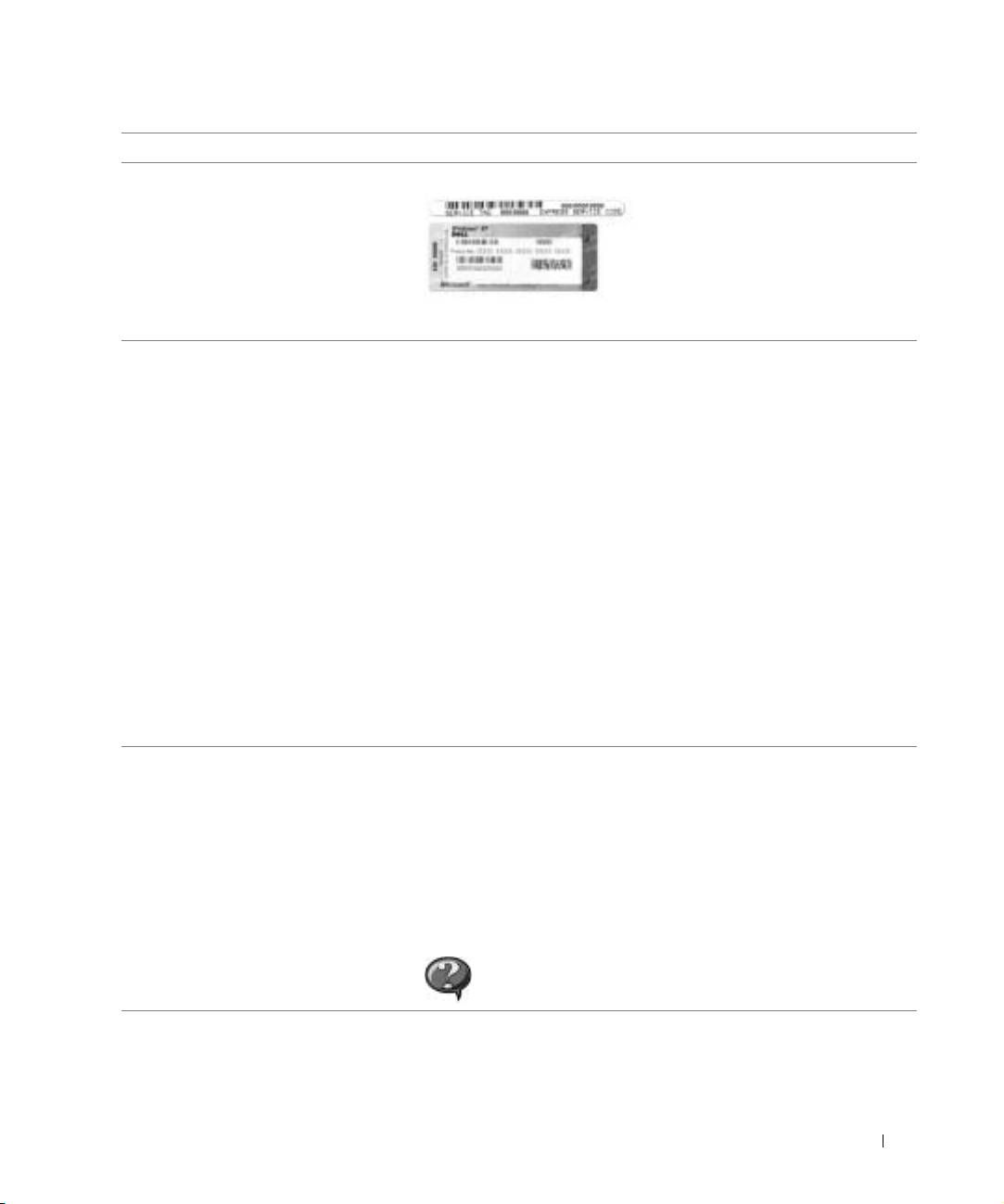
Что вы ищете Где искать
• Код экспресс-обслуживания и метка
Код экспресс-обслуживания и ключ продукта
производителя
®
• Лицензионная метка Microsoft
®
Windows
Эти метки расположены на компьютере.
• Самые новые драйверы для
Веб-сайт поддержки Dell Support –
компьютера
support.dell.com
• Ответы службы технической
На сайте поддержки Dell Support имеются некоторые интерактивные
поддержки на вопросы
инструменты, включая следующие:
• Интерактивная дискуссия с другими
• Решения (Solutions) – Советы по устранению неисправностей,
пользователями и службой
статьи для технических специалистов и интерактивные учебные
технической поддержки
курсы
• Документация по компьютеру
• Форум пользователей (Community Forum ) – Интерактивные
дискуссии с другими пользователями
• Обновления (Upgrades) – Новые сведения о компонентах, таких
как память или жесткий диск, и операционной системе
• Обслуживание пользователей (Customer Care) – Контактная
информация, состояние заказов, гарантии и информация
оремонте
• Загрузка (Downloads) – Драйверы, пакеты исправлений
и обновления программного обеспечения
• Ссылки (Reference) – Документация по компьютеру,
спецификации и официальные документы
• Удаление и замена компонентов
Руководство пользователя
• Где найти спецификации
Центр справки и поддержки Windows
• Настройка системы
1 Нажмите кнопку Start (Пуск) и выберите пункт Help and Support
(Справка и поддержка).
• Устранение неисправностей
и решение проблем
2 Выберите пункт User and System Guides (Руководство
пользователя и системное руководство) и затем User’s
Guides (Руководства пользователя).
Microsoft Windows 2000
Дважды щелкните значок User’s Guide (Руководства
пользователя) на рабочем столе.
Руководство по системе 229
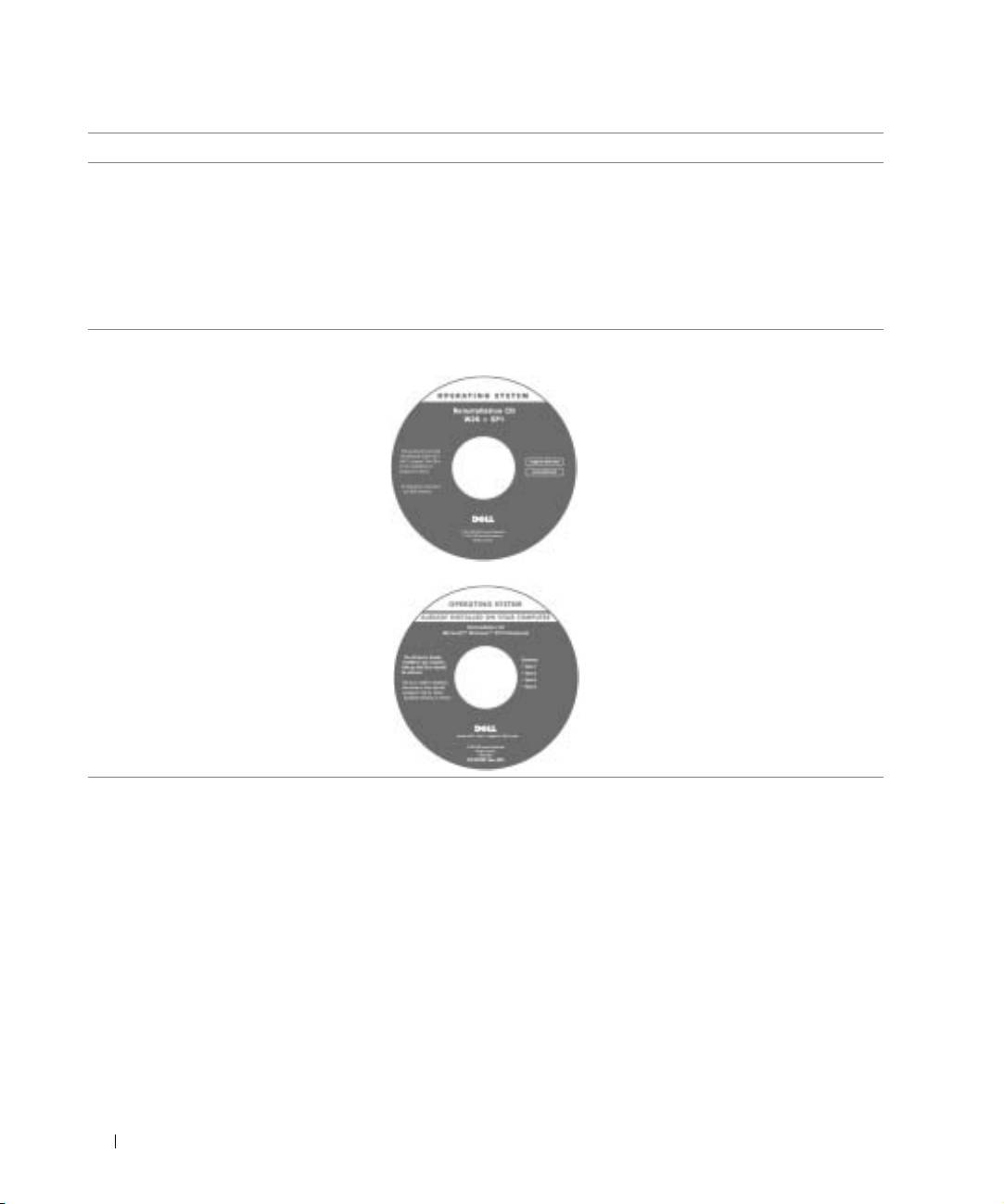
Что вы ищете Где искать
• Как работать в Windows XP
Центр справки и поддержки Windows
• Документация по компьютеру
1 Нажмите кнопку Start (Пуск) и выберите пункт Help and Support
• Документация по устройствам
(Справка и поддержка).
(например, модему)
2 Введите слово или фразу, описывающие проблему, и щелкните
значок стрелки.
3 Щелкните раздел, соответствующий вашей проблеме.
4 Следуйте инструкциям на экране.
• Переустановка операционной
Компакт-диск Operating System
системы
После переустановки операционной
системы с диска Operating System
используйте компакт-диск Drivers
and Utilities для загрузки драйверов
устройств, поставляемых вместе
www.dell.com | support.euro.dell.com
с компьютером.
Ключ продукта для операционной
системы указан на компьютере.
или
230 Руководство по системе
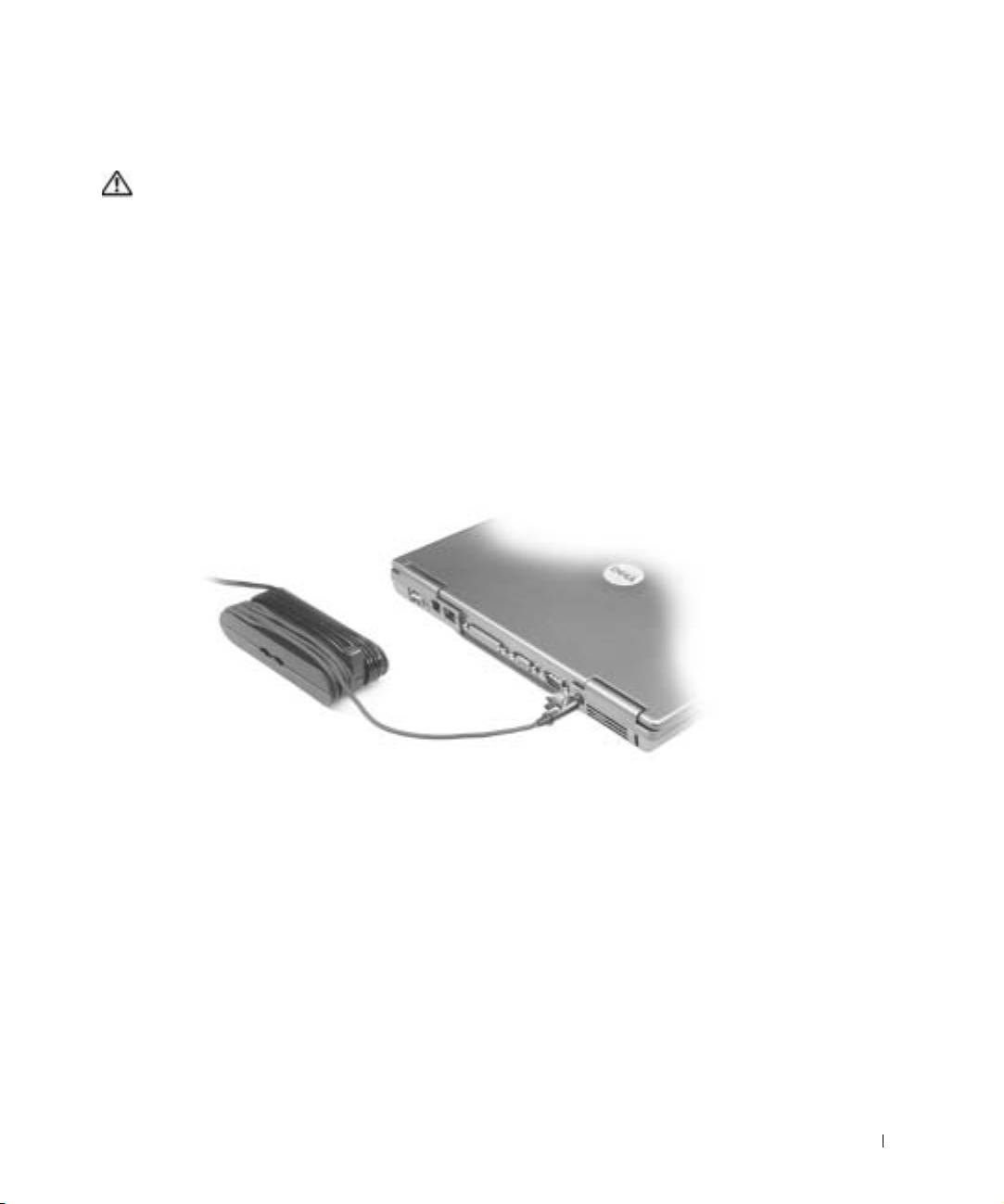
Установка компьютера
ПРЕДУПРЕЖДЕНИЕ. Перед выполнением любых процедур этого
раздела ознакомьтесь с инструкциями по технике безопасности
в начале этого документа.
1
Распакуйте коробку с принадлежностями.
2 Отложите в сторону те принадлежности, которые не понадобятся для завершения
установки.
В коробке с принадлежностями находится документация пользователя, а также все
заказанное вами программное обеспечение и дополнительные компоненты (платы
PC Card, дисководы, аккумуляторные батареи и т.п.).
3 Подсоедините адаптер переменного тока к соответствующему разъему на
компьютере и к электророзетке.
Руководство по системе 231
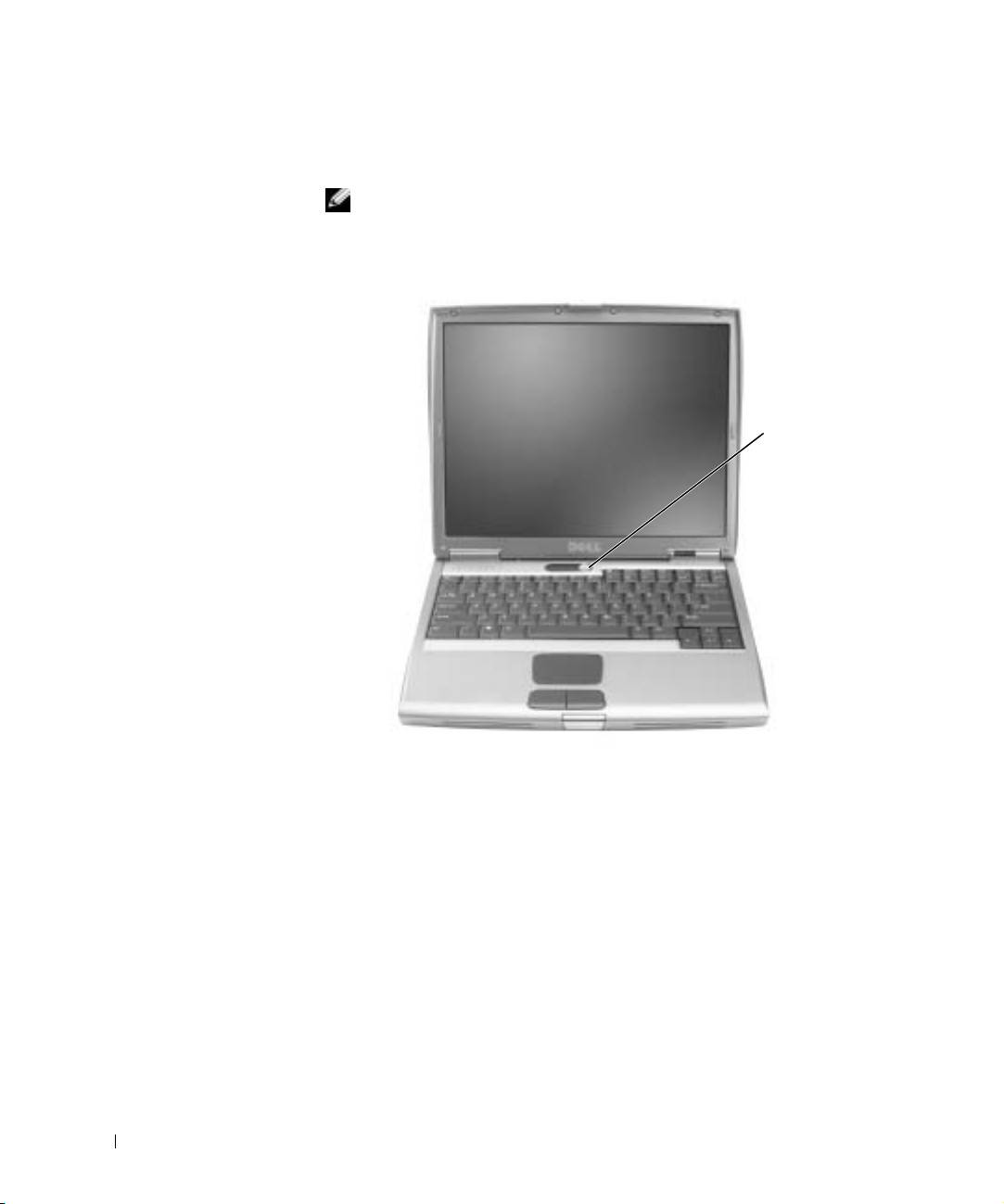
4 Откройте крышку дисплея и нажмите кнопку включения, чтобы
включить компьютер.
ПРИМЕЧАНИЕ. Не пристыковывайте компьютер к стыковочному
устройству
до тех пор, пока хотя бы один раз не включите и не выключите его.
кнопка
питания
www.dell.com | support.euro.dell.com
232 Руководство по системе
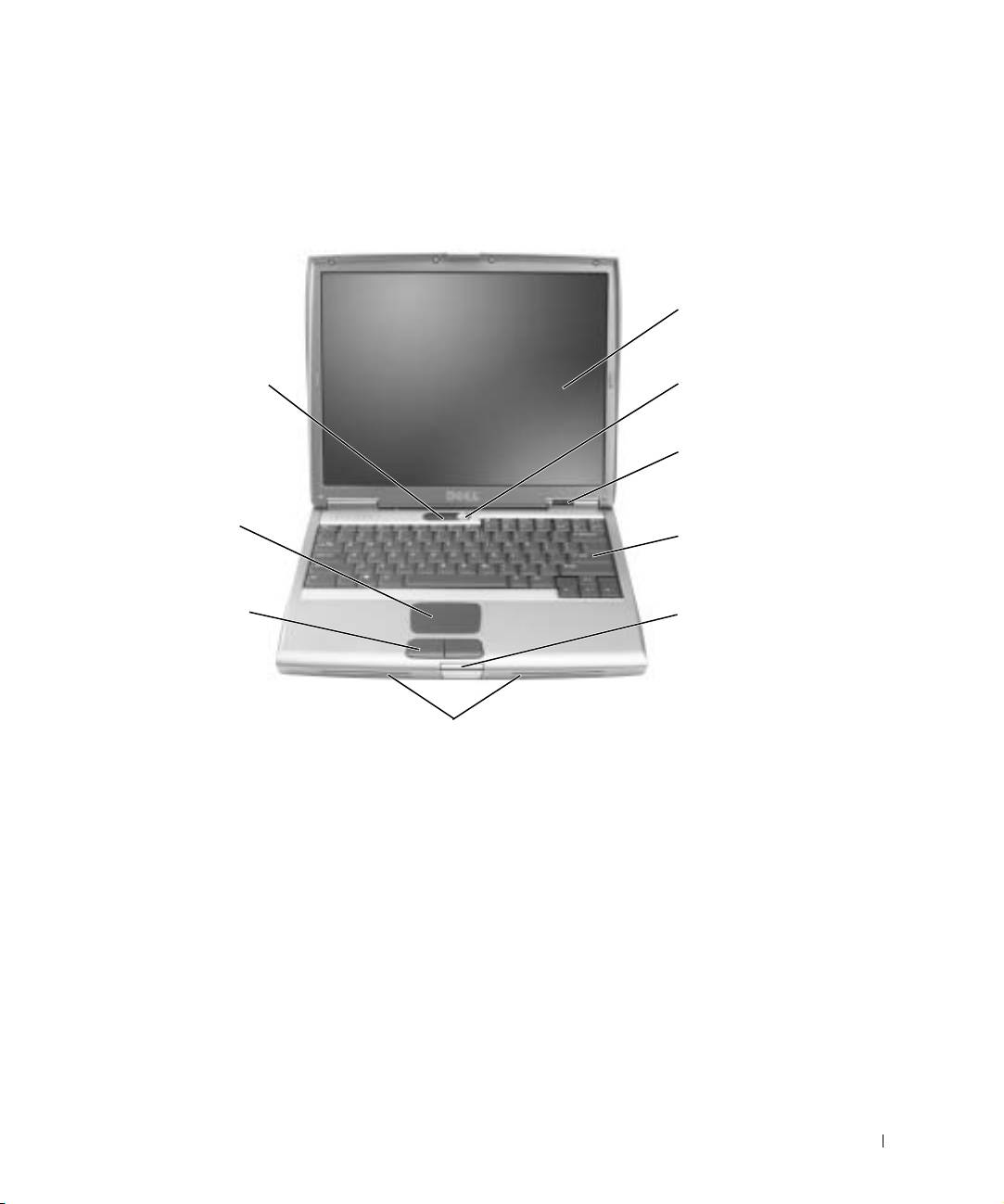
О компьютере
Вид спереди
дисплей
индикаторы
состояния
клавиатуры
кнопка
питания
индикаторы
состояния
устройств
тач-пэд
клавиатура
кнопки
тач-пэда
защелка
дисплея
динамики
Руководство по системе 233
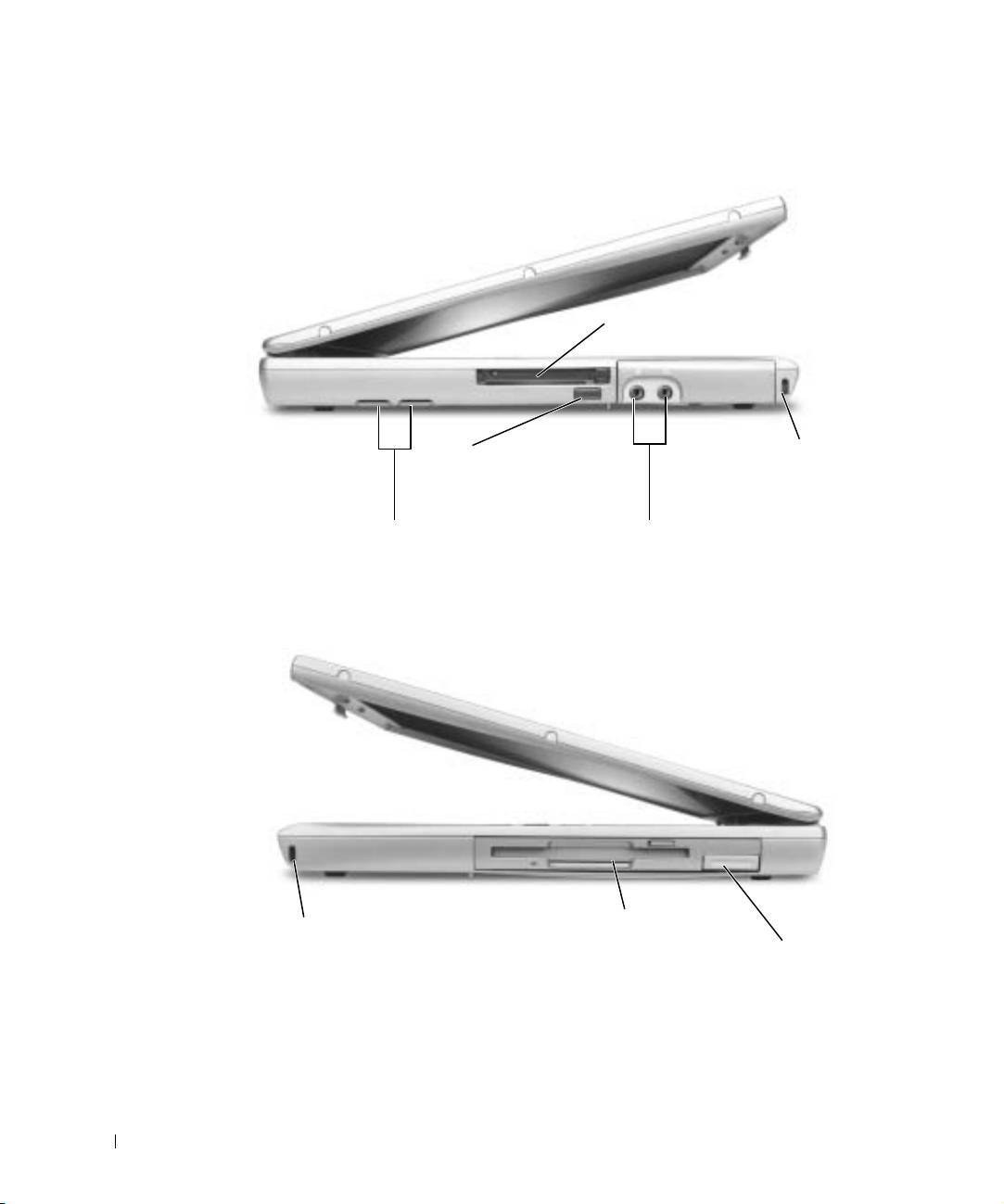
Вид слева
гнездо для платы PC Card
отверстие
датчик
для
www.dell.com | support.euro.dell.com
инфракрасной связи
защитного
троса
воздухозаборники (2)
аудиоразъемы (2)
Вид справа
модульный отсек
отверстие для
защитного троса
защелка освобождения устройства
234 Руководство по системе
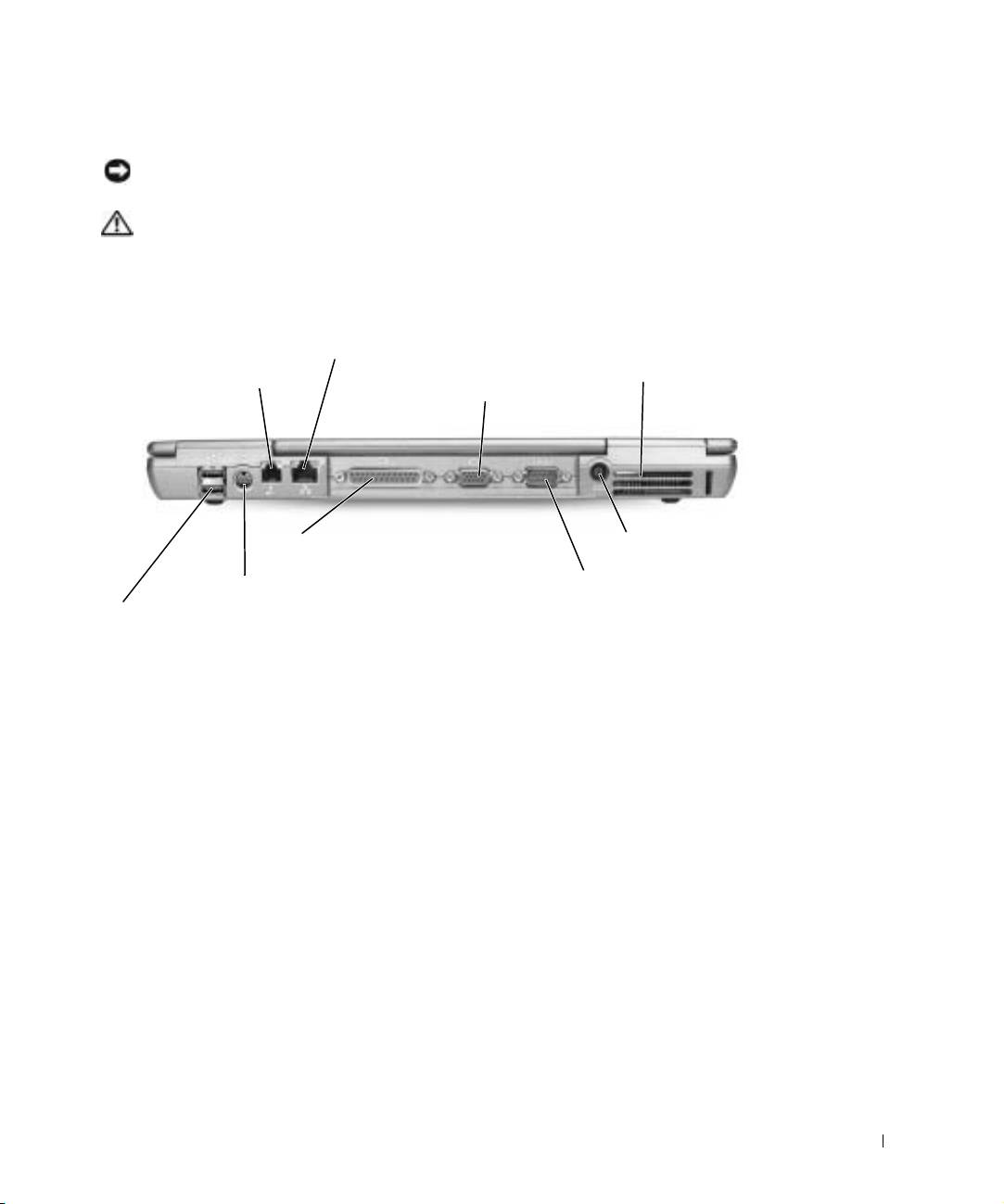
Вид сзади
ЗАМЕЧАНИЕ. Чтобы не повредить компьютер, после его выключения подождите 5
секунд, прежде чем отсоединять внешнее устройство.
ПРЕДУПРЕЖДЕНИЕ. Не закрывайте воздухозаборник, не вставляйте в
него предметы и следите, чтобы в нем не накапливалась пыль. Не
держите работающий компьютер в местах с плохой вентиляцией,
например в чемодане. Это может повредить компьютер или привести
кпожару.
разъем модема RJ-11
сетевой разъем
воздухозаборники
(дополнительный)
(RJ-45)
видеоразъем
разъем адаптера
разъем параллельного порта
переменного тока
разъем S-Video TV-out
разъем
последовательного порта
разъемы шины USB (2)
Руководство по системе 235
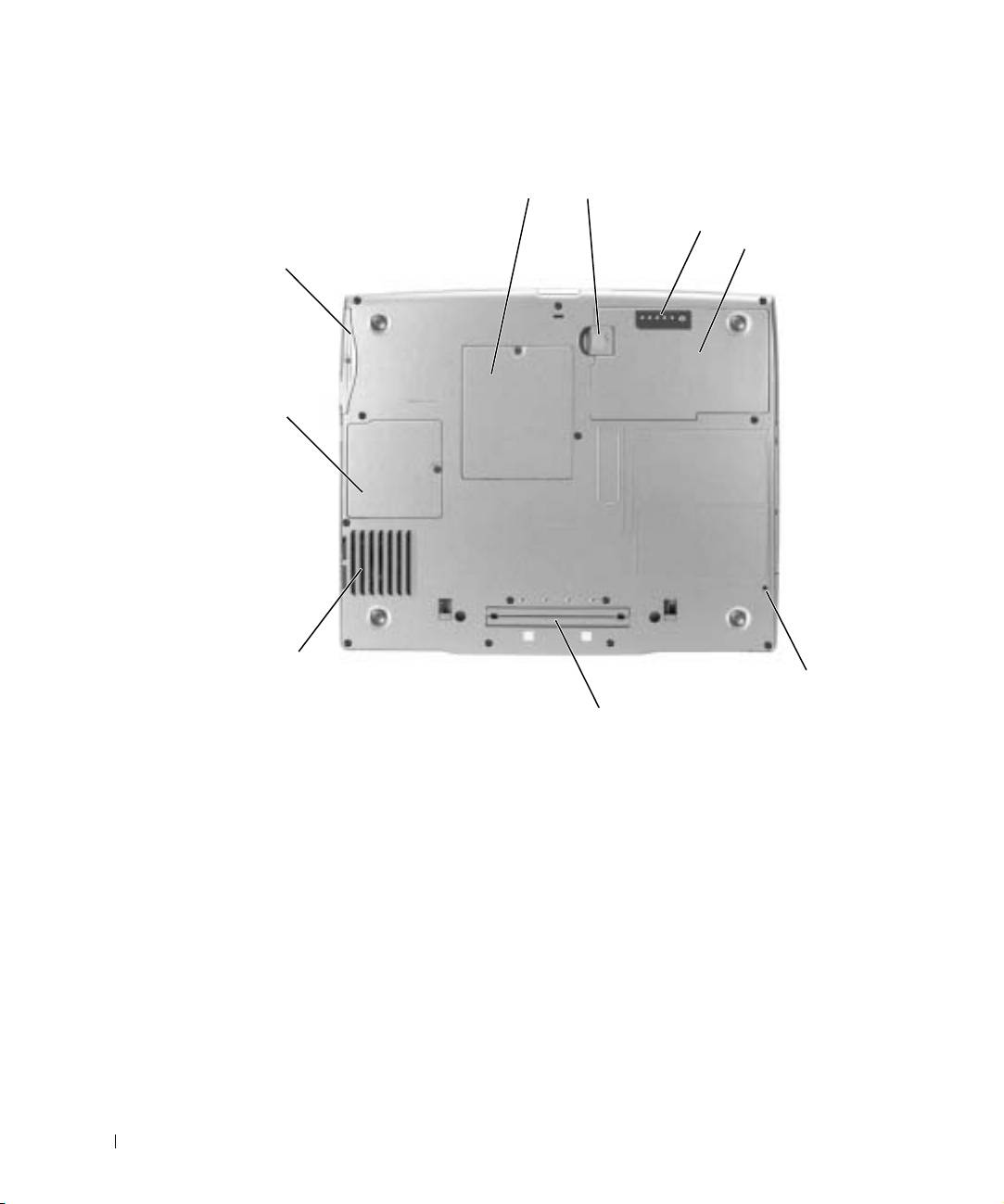
Вид снизу
крышка отсека модуля памяти
защелка батареи
шкала заряда батареи
аккумуляторная
батареяжесткий
диск
крышка отсека
для платы
Mini PCI
www.dell.com | support.euro.dell.com
вентилятор
гнездо для винта
устройства
разъем стыковочного устройства
236 Руководство по системе
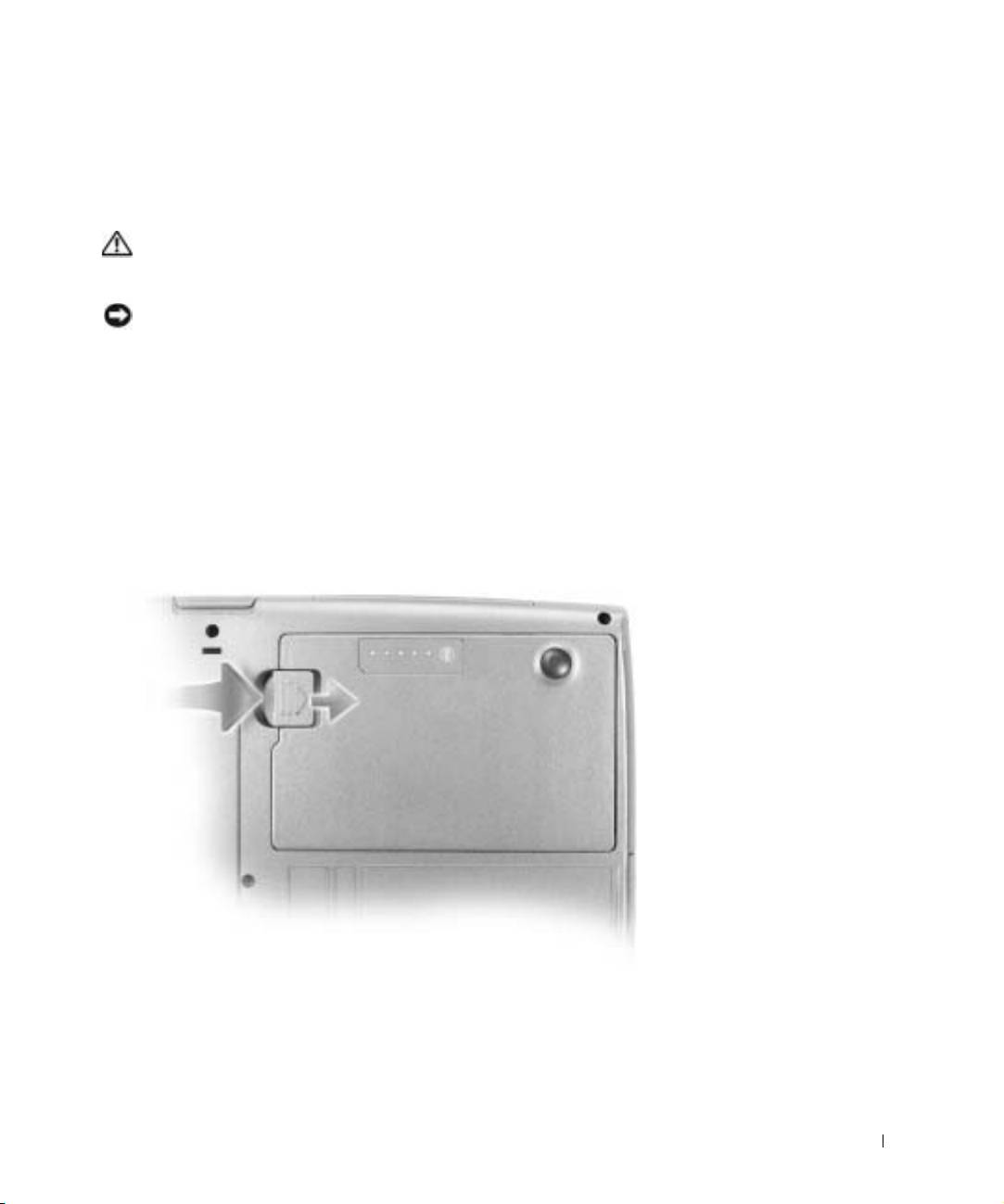
Удаление аккумуляторной батареи
Информацию по удалению второй батареи см. в разделе "Модульный отсек"
интерактивного Руководства пользователя.
ПРЕДУПРЕЖДЕНИЕ. Перед выполнением этой процедуры выключите
компьютер, отсоедините его от электросети, а также отсоедините модем
от телефонной линии.
ЗАМЕЧАНИЕ. Если вы меняете аккумуляторную батарею на компьютере, который
находится в режиме ожидания Standby, в вашем распоряжении не более 90 секунд,
иначе компьютер выключится, и несохраненные данные будут потеряны.
1
Выключите компьютер, отсоедините его от электросети и также отсоедините
модем от телефонной линии.
2 Если компьютер подключен к стыковочному устройству, отстыкуйте его.
Инструкции можно найти в документации по стыковочному устройству.
3 Отодвиньте и удерживайте защелку батареи на нижней панели компьютера
и вытащите батарею из отсека.
Руководство по системе 237
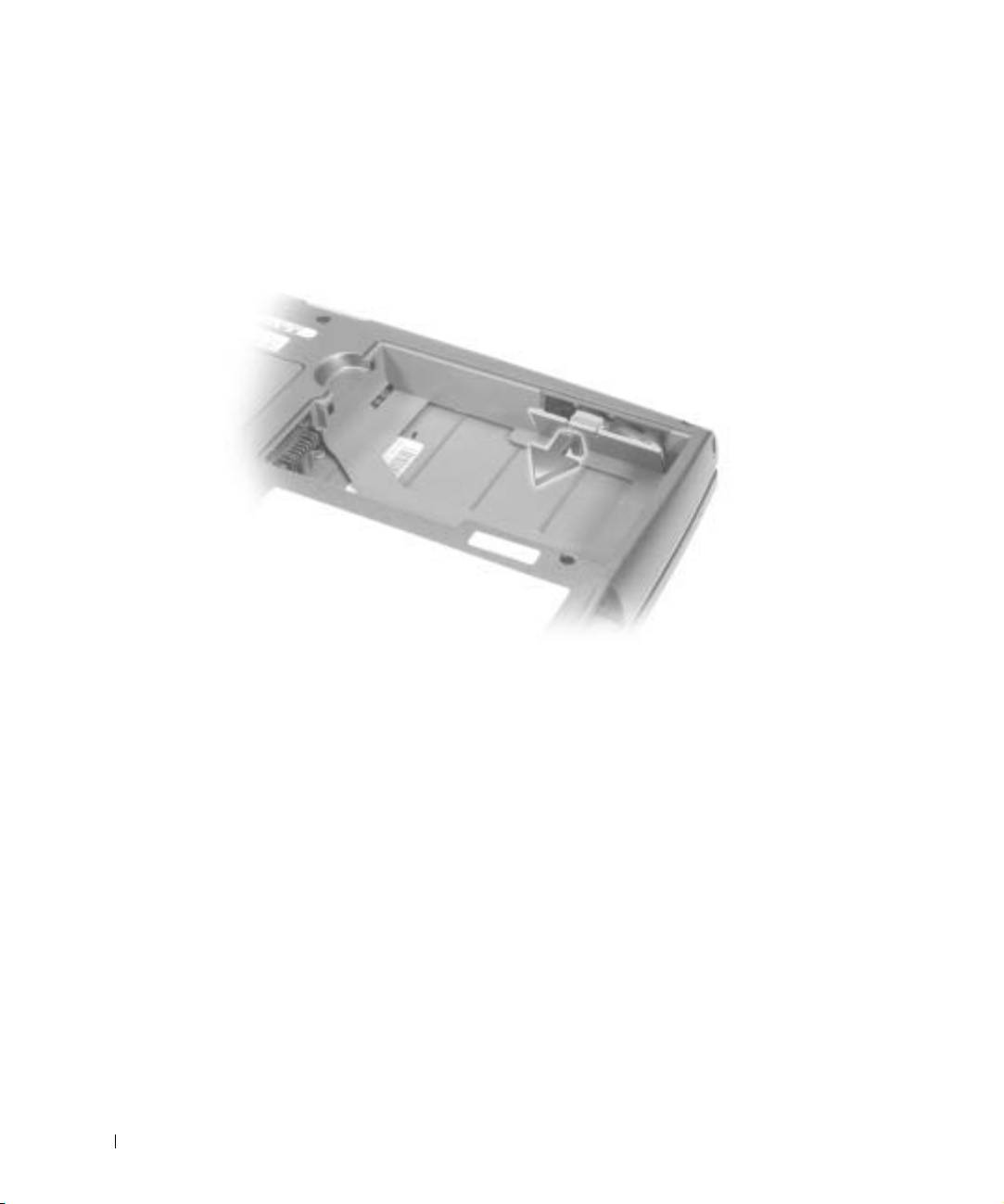
Установка и удаление резервной батареи
1 Выньте аккумуляторную батарею.
2 Откройте крышку отсека второй батареи.
www.dell.com | support.euro.dell.com
238 Руководство по системе
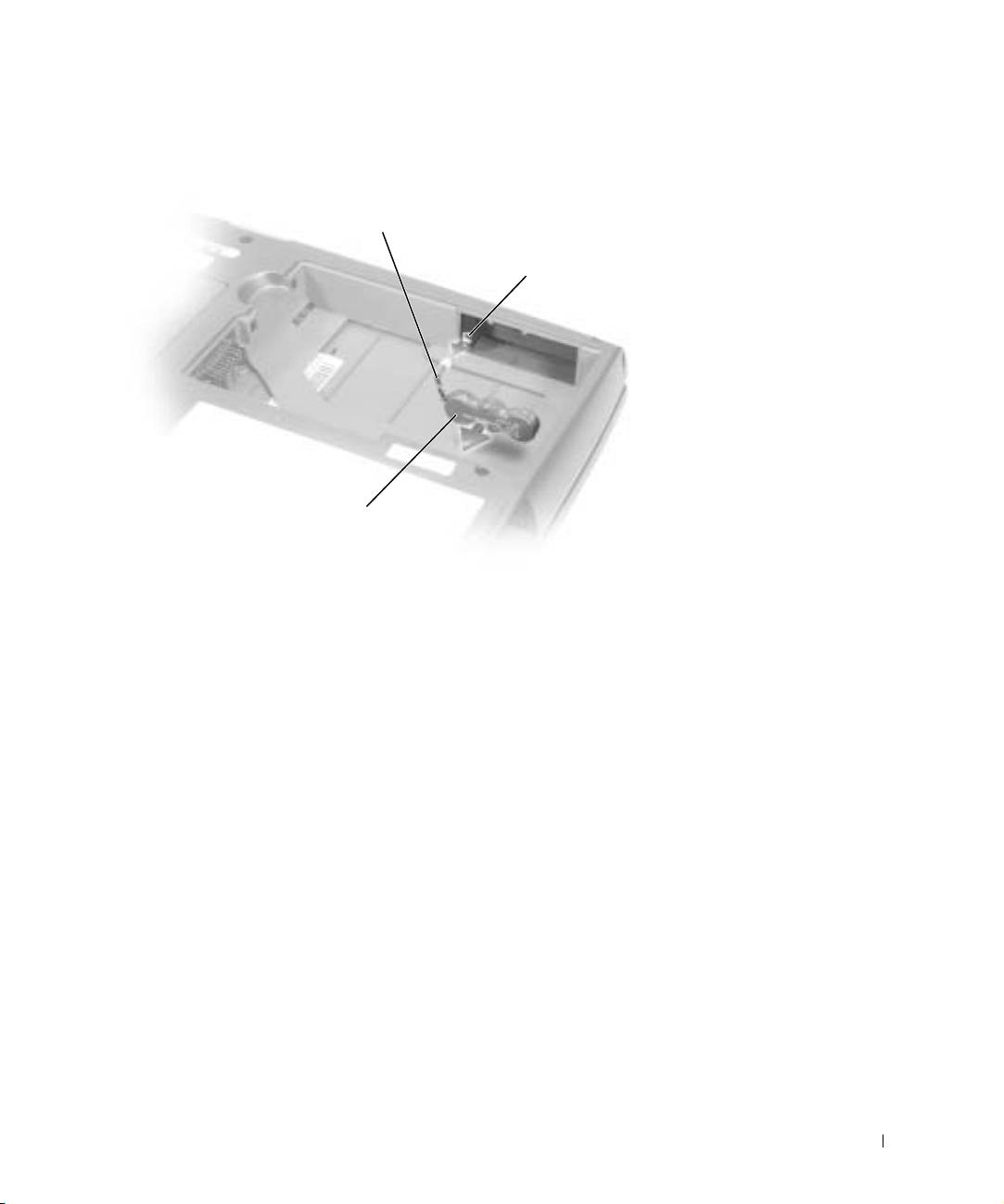
3 Выньте из отсека резервную батарею и отсоедините кабель от разъема.
кабель резервной
батареи
разъем
резервная
батарея
4 Подключите кабель резервной батареи к разъему в отсеке для нее.
Руководство по системе 239
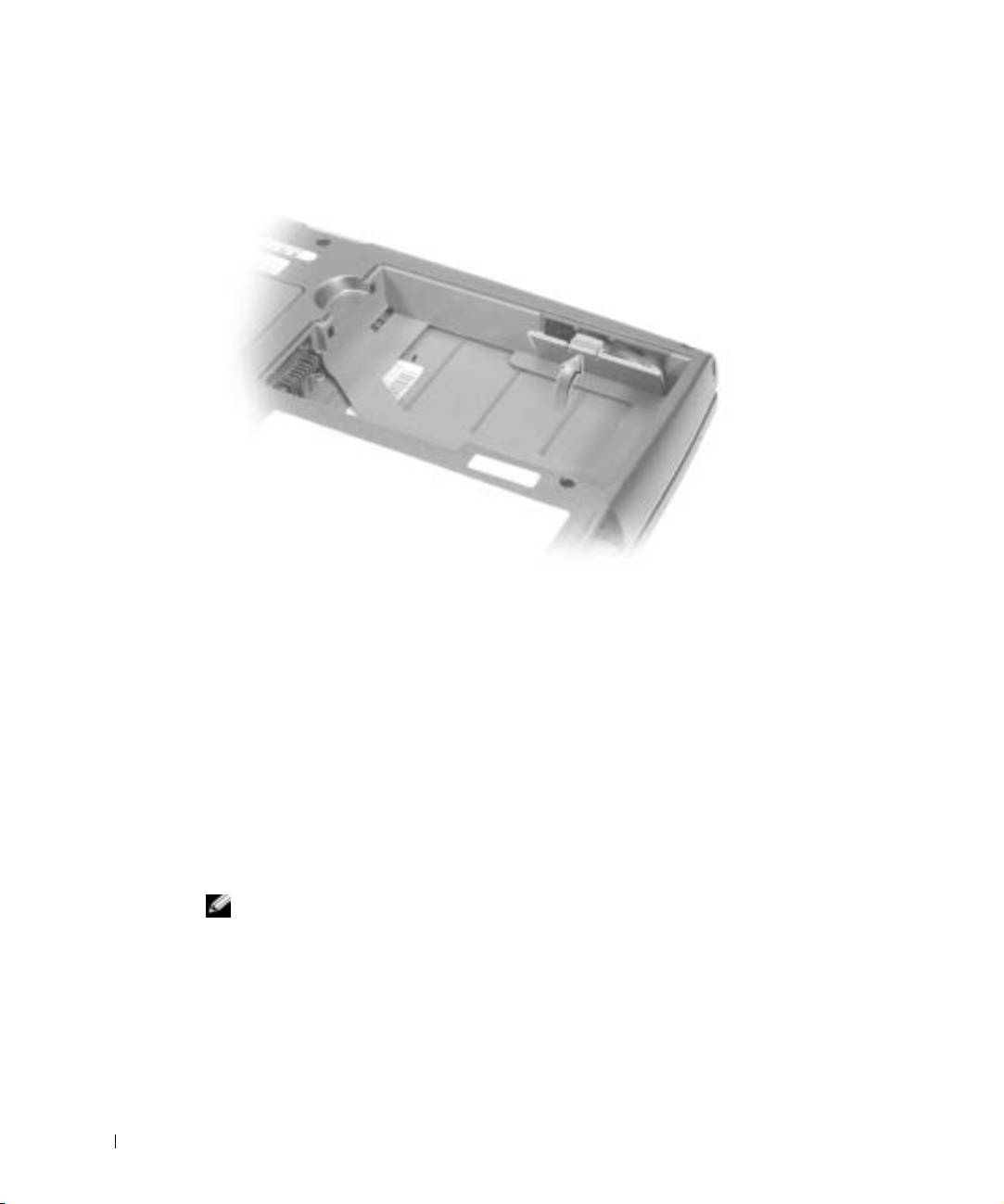
5 Поместите резервную батарею в отсек и закройте крышку.
www.dell.com | support.euro.dell.com
Установка аккумуляторной батареи
Продвигайте батарею в отсек, пока не услышите щелчок.
Информацию по установке второй батареи см. в разделе "Модульный отсек"
интерактивного Руководства пользователя.
Запуск программы Dell Diagnostics
Программа Dell Diagnostics находится в скрытом разделе Diagnostic Utility жесткого
диска.
ПРИМЕЧАНИЕ. Если на экране компьютера нет изображения, обратитесь
в корпорацию Dell (телефоны см. в разделе "Получение справки" Руководства
пользователя).
1
Выключите компьютер.
2 Если компьютер подключен к стыковочному устройству, отстыкуйте его.
Инструкции можно найти в документации по стыковочному устройству.
240 Руководство по системе
3 Подключите компьютер к электросети.
4 Включите компьютер. Когда появится логотип DELL™, немедленно нажмите
клавишу .
ПРИМЕЧАНИЕ. Если получено сообщение о том, что раздел Diagnostics Utility не
найден, запустите программу Dell Diagnostics с компакт-диска Drivers and Utilities.
®
Если вы не успели нажать эти клавиши и появился экран с логотипом Microsoft
®
Windows
, дождитесь появления рабочего стола Windows. Затем выключите
компьютер и повторите попытку.
5 Когда появится список загрузочных устройств, выделите пункт Diagnostics
(Диагностика) и нажмите клавишу .
Компьютер запускает проверку Pre-boot System Assessment – серию встроенных
диагностических тестов, которые проверяют системную плату, клавиатуру,
жесткий диск и дисплей.
• Во время проверки отвечайте на вопросы, отображаемые на экране.
• Если обнаружен сбой, компьютер останавливается и отображает сообщение
об ошибке. Чтобы остановить проверку Assessment и перезагрузить
операционную систему, нажмите клавишу . Чтобы перейти к
следующему тесту, нажмите клавишу . Чтобы повторно протестировать
неисправный компонент, нажмите клавишу .
• Если во время проверки Pre-boot System Assessment обнаружен сбой, запишите
код ошибки и обратитесь в корпорацию Dell, прежде чем продолжать работу
программы Dell Diagnostics. Контактные телефоны см. в разделе "Получение
справки" Руководства пользователя.
Если проверка Pre-boot System Assessment выполнена успешно, вы получите
сообщение:
Booting Dell Diagnostic Utility Partition. Press any key
to continue.
(Загрузка раздела Dell Diagnostic Utility. Нажмите любую клавишу
для продолжения).
6 Нажмите любую клавишу, чтобы запустить программу Dell Diagnostics из раздела
Diagnostics Utility жесткого диска.
Руководство по системе 241

7 После того как программа Dell Diagnostics загрузится и откроется окно главного
меню Main Menu, нажмите кнопку для нужного параметра.
Параметр Функция
Express Test Быстрое тестирование устройств. Этот тест обычно
продолжается 10-20 минут и не требует вашего участия.
Запускайте тест Express Test в первую очередь, чтобы
увеличить вероятность быстрого обнаружения проблемы.
Extended Test Полная проверка устройств. Обычно занимает один час
и периодически требует от вас ответов на вопросы.
Custom Test Тестирование выбранного устройства. Вы можете
настроить тесты, которые хотите запустить.
Symptom Tree Список наиболее часто встречающихся признаков,
с помощью которого вы можете выбрать тест, исходя
www.dell.com | support.euro.dell.com
из особенностей возникшей проблемы.
8 Если во время теста возникла проблема, появится сообщение с кодом ошибки
и описанием проблемы. Запишите эту информацию и выполните инструкции
на экране.
Если не удается устранить ошибку, обратитесь в корпорацию Dell (телефоны см.
в разделе "Получение справки" Руководства пользователя).
ПРИМЕЧАНИЕ. Метка производителя (Service Tag) компьютера отображается
в верхней части экрана каждого теста.
9
Если запущены тесты Custom Test или Symptom Tree, подробную информацию
можно получить на соответствующей вкладке.
242 Руководство по системе

Вкладка Функция
Results Результаты тестов и выявленные ошибки.
Errors Выявленные ошибки, их коды и описание проблемы.
Help Описание тестов и требования для их запуска.
Configuration Аппаратная конфигурация выбранного устройства.
Программа Dell Diagnostics получает информацию о конфигурации
для всех устройств из программы настройки системы, памяти и
различных внутренних тестов, а затем показывает ее как список
устройств в левой части экрана. В списке устройств могут
отсутствовать имена некоторых компонентов компьютера или
подключенных к нему устройств.
Parameters Выбор настроек теста.
10 Когда все тесты выполнены, закройте окно теста, чтобы вернуться в главное меню
Main Menu. Чтобы выйти из программы диагностики и перезагрузить компьютер,
закройте окно Main Menu.
Законодательство и стандарты
Электромагнитные помехи (Electromagnetic Interference – EMI) – это любое излучение
или сигналы, излучаемые в свободном пространстве, а также вдоль силовых или
сигнальных кабелей. Они угрожают работе радионавигационных служб и других служб
безопасности, а также значительно ухудшают, затрудняют или периодически прерывают
работу лицензированной службы радиосвязи. К службам радиосвязи относятся, в
частности, коммерческое радиовещание в диапазоне AM/FM, телевидение, сотовая
связь, радиолокационные установки, авиадиспетчерские службы, пейджинговые службы
и службы персональной связи (Personal Communication Services – PCS).
Эти лицензированные службы и источники непреднамеренного излучения, например
цифровые устройства (включая компьютеры), создают электромагнитную среду.
Электромагнитной совместимостью (Electromagnetic Compatibility – EMC) называют
способность электронного оборудования правильно работать в окружении других
электронных приборов. Хотя этот компьютер разработан с учетом законодательства
по электромагнитным помехам, гарантировать отсутствие помех в каждом конкретном
устройстве невозможно. Если данное оборудование создает помехи в работе служб
радиосвязи, что можно определить, отключив это оборудование и снова включив его,
попытайтесь устранить помехи с помощью одного или нескольких указанных ниже
способов.
Руководство по системе 243

• Переориентируйте приемную антенну.
• Измените положение компьютера относительно приемника.
• Отодвиньте компьютер от приемника.
• Подключите компьютер к другой розетке, так чтобы питание компьютера
и приемника осуществлялось от разных электроцепей.
Если необходимо, проконсультируйтесь у представителя службы технической
поддержки корпорации Dell или у опытного радиотехника.
Дополнительную информацию по стандартам см. в разделе "Законодательство и
стандарты" Приложения к Руководству пользователя. В каждом разделе содержится
информация по EMC/EMI и по безопасности устройства для конкретной страны или
группы стран.
www.dell.com | support.euro.dell.com
244 Руководство по системе

Dell™ Latitude™ D500
Príručka - systémové
informácie
Model PP05L
www.dell.com | support.euro.dell.com

Poznámky, Upozornenia, Výstrahy
POZNÁMKA. POZNÁMKA uvádza dôležité informácie, ktoré umožujú
lepšie využitie počítača.
UPOZORNENIE. UPOZORNENIE naznačuje, že existuje riziko poškodenia
hardvéru alebo straty údajov, a ponúka spôsob, ako problému zabráni″.
VÝSTRAHA. VÝSTRAHA upozorňuje na možné riziko
poškodenia majetku, poranenia alebo smrti.
Skratky a akronymy
Kompletný zoznam skratiek a akronymov nájdete v
Používateskej príručke
.
Poda toho, aký operačný systém používate: dvakrát kliknite na ikonu
Používateská príručka na pracovnej ploche alebo kliknite na tlačidlo Start
(Štart), na príkaz Help and Support Center (Centrum pomoci a technickej
podpory) a potom na príkaz User and system guides (Používateské
asystémové príručky).
Ak ste si kúpili počítač série Dell™ n Series, akékovek odkazy na operačné
systémy Microsoft
Windows
v tomto dokumente sú irelevantné.
____________________
Informácie v tejto príručke podliehajú zmenám bez predchádzajúceho upozornenia.
© 2003 Dell Computer Corporation. Všetky práva vyhradené.
Akékoľvek kopírovanie bez predchádzajúceho písomného súhlasu spoločnosti Dell Computer
Corporation je prísne zakázané.
Obchodné známky použité v texte: Dell, logo DELL, TrueMobile, Inspiron, Dell Precision,
Dimension, OptiPlex a Latitude sú obchodnými známkami spoločnosti Dell Computer Corporation;
Intel, Pentium a Celeron sú ochrannými známkami spoločnosti Intel Corporation; Microsoft
a Windows sú ochrannými známkami spoločnosti Microsoft Corporation; EMC je ochrannou
známkou spoločnosti EMC Corporation.
Ostatné obchodné známky a obchodné názvy v tejto príručke sa môžu používa″ ako referencie
na entity, ktoré si uplatňujú nárok na tieto známky a názvy, alebo ako referencie na ich produkty.
Spoločnos″ Dell Computer Corporation sa zrieka akéhokoľvek nároku na vlastníctvo iných ako
vlastných obchodných známok a obchodných názvov.
Model PP05L
Február 2003 P/N 4Y240 Rev. A00

Obsah
VÝSTRAHA: Bezpečnostné pokyny . . . . . . . . . . . . . 249
Všeobecné
. . . . . . . . . . . . . . . . . . . . . . . . . 249
Napájanie
. . . . . . . . . . . . . . . . . . . . . . . . . 250
Batéria
. . . . . . . . . . . . . . . . . . . . . . . . . . . 251
Cestovanie lietadlom
. . . . . . . . . . . . . . . . . . . . 252
Inštrukcie EMC
. . . . . . . . . . . . . . . . . . . . . . . 252
Zásady používania počítača
. . . . . . . . . . . . . . . . . 253
Ergonomické návyky pri práci s počítačom
. . . . . . . . . . 254
Zásady práce vnútri počítača
. . . . . . . . . . . . . . . . 254
Ochrana proti elektrostatickému vybitiu
. . . . . . . . . . . . 255
Likvidácia batérie
. . . . . . . . . . . . . . . . . . . . . . 255
Ako získat’ informácie týkajúce sa počítača
. . . . . . . . . 256
Inštalácia počítača
. . . . . . . . . . . . . . . . . . . . . . 258
Informácie o počítači
. . . . . . . . . . . . . . . . . . . . . 260
Pohad spredu
. . . . . . . . . . . . . . . . . . . . . . . 260
Pohad zava
. . . . . . . . . . . . . . . . . . . . . . . . 261
Pohad sprava
. . . . . . . . . . . . . . . . . . . . . . . 261
Pohad zozadu
. . . . . . . . . . . . . . . . . . . . . . . 262
Pohad zospodu
. . . . . . . . . . . . . . . . . . . . . . 263
Ako vyberat’ batériu . . . . . . . . . . . . . . . . . . . . . 264
Vyberanie a inštalácia záložnej batérie
. . . . . . . . . . . 265
Inštalácia batérie
. . . . . . . . . . . . . . . . . . . . . . . 267
Spustenie programu Dell Diagnostics
. . . . . . . . . . . . 267
Regulačné upozornenia
. . . . . . . . . . . . . . . . . . . 270
Obsah 247

248 Obsah

VÝSTRAHA:
Bezpečnostné pokyny
Dodržiavaním nasledujúcich bezpečnostných pokynov zaistíte vlastnú bezpečnost’ a ochránite
počítač a pracovné prostredie pred možným poškodením.
Všeobecné
• Nepokúšajte sa počítač opravovat’ sami, pokia nie ste vyškoleným servisným technikom.
Vždy presne dodržiavajte inštalačné pokyny.
• Pri použití predlžovacieho kábla s adaptérom skontrolujte, či ampérová hodnota zariadení
pripojených k predlžovaciemu káblu neprevyšuje povolenú ampérovú hodnotu.
• Dajte pozor, aby sa do vetracích ani iných otvorov počítača nedostali žiadne predmety.
Mohlo by dôjst’ ku skratu vnútorných súčiastok a následnému vznieteniu alebo zásahu
elektrickým prúdom.
• Zapnutý počítač nenechávajte v priestore s nedostatočným prúdením vzduchu, napr.
v prepravnom kufríku alebo zatvorenej aktovke. Nedostatok vzduchu môže spôsobit’
poškodenie počítača alebo vznietenie.
• Počítač nesmie byt’ blízko radiátora či iného tepelného zdroja. Chladiace otvory musia byt’
voné. Pod počítačom by nemali byt’ vone položené papiere, počítač nedávajte do
uzavretých priestorov, na poste, pohovku alebo koberec.
• Ak na spúšt’anie počítača alebo dobíjanie batérie používate adaptér, umiestnite ho na
vetrané miesto, napr. na pracovný stôl alebo podlahu. Adaptér nezakrývajte papiermi ani
ničím, čo by mohlo bránit’ chladeniu. Nepoužívajte ho ani v prepravnom kufríku.
• Počas bežnej prevádzky počítača sa adaptér môže prehriat’. Počas prevádzky alebo tesne
po nej manipulujte s adaptérom opatrne.
• Spodný panel prenosného počítača by počas práce nemal byt’ dlhodobo v priamom styku
s pokožkou. Počas normálnej prevádzky sa povrchová teplota spodného panela postupne
zvyšuje (zvlášt’ pri napájaní striedavým prúdom). Nepretržitý kontakt s odhalenou
pokožkou môže spôsobit’ bolest’, prípadne i popáleniny.
• Počítač nepoužívajte vo vlhkom prostredí, napr. blízko vane, umývadla, pri bazéne alebo
vo vlhkom suteréne.
• Ak je súčast’ou počítača integrovaný alebo prídavný modem (PC karta), pri blížiacej sa
búrke odpojte kábel modemu, aby ste sa vyhli riziku zásahu elektrickým prúdom (bleskom
cez telefónne vedenie).
Príručka - systémové informácie 249

VÝSTRAHA:
Bezpečnostné pokyny (pokračovanie)
• Počas búrky nepripájajte ani neodpájajte žiadne káble, ani nerobte žiadnu údržbu či
rekonfiguráciu. Vyhnete sa tak riziku zásahu elektrickým prúdom. Počítač môžete používat’
počas búrky, iba ak sú odpojené všetky káble a počítač pracuje na batérie.
• Ak je súčast’ou počítača modem, kábel modemu musí mat’ minimálnu plochu prierezu
2
26 AWG (1,3 mm
) a modulový konektor RJ-11, ktorý spa predpisy FCC.
• Skôr ako otvoríte kryt pamät’ového modulu, karty Mini PCI alebo modemu v spodnej časti
počítača, odpojte z elektrických zásuviek všetky káble a odpojte aj telefónny kábel.
• Ak je na počítači
modemový
konektor RJ-11 aj
siet’ový
konektor RJ-45, ktoré vyzerajú
zhodne, vložte telefónny kábel do konektora RJ-11, nie do konektora RJ-45.
www.dell.com | support.euro.dell.com
• Počas normálnej prevádzky sa PC karty môžu prehriat’. Po dlhodobom nepretržitom
používaní vyberajte PC karty opatrne.
• Pred čistením počítač odpojte z elektrickej zásuvky. Na čistenie používajte mäkkú textíliu,
navlhčenú vo vode. Nepoužívajte tekuté ani aerosólové čistiace prostriedky, ktoré môžu
obsahovat’ horavé látky.
Napájanie
• Používajte iba adaptér dodávaný spoločnost’ou Dell, schválený pre tento typ počítača.
Pri použití iného adaptéra hrozí riziko vznietenia alebo explózie.
• Pred pripojením počítača do elektrickej zásuvky skontrolujte hodnotu napätia adaptéra
a skontrolujte, či sa požadované napätie a frekvencia zhodujú so zdrojom napájania.
• Ak chcete počítač odpojit’ od všetkých zdrojov napájania, vypnite ho, odpojte adaptér
z elektrickej zásuvky a vyberte všetky batérie z panela na batérie alebo modulového
panela.
• Zásahu elektrickým prúdom možno predíst’ zapojením adaptéra a káblov napájania
zariadenia do riadne uzemneného elektrického zdroja. Na zabezpečenie uzemnenia
môžu byt’ tieto káble vybavené zástrčkami s tromi kolíkmi. Nepoužívajte zásuvky adaptéra
a zo zástrčky kábla neodstraujte uzemovací kolík. Vždy používajte správny typ
predlžovacieho kábla, bu s dvomi alebo tromi kolíkmi, ktorý vyhovuje káblu napájania
adaptéra.
250 Príručka - systémové informácie

VÝSTRAHA:
Bezpečnostné pokyny (pokračovanie)
• Kábel napájania adaptéra by mal byt’ voný a nemal by prekážat’ v ceste.
• Ak používate lištu s viacerými otvormi napájania, kábel adaptéra zapájajte opatrne.
Pri niektorých lištách existuje možnost’ nesprávneho zapojenia. V dôsledku nesprávneho
zapojenia zástrčky napájania môže dôjst’ k trvalému poškodeniu počítača. Zárove hrozí
riziko zásahu elektrickým prúdom, prípadne vznietenia. Uzemovací kolík na zástrčke
napájania musí byt’ správne zapojený do zodpovedajúceho uzemovacieho kontaktu
v lište napájania.
Batéria
• Používajte iba moduly batérií Dell™ schválené pre tento typ počítača. Pri použití iných
typov batérií sa zvyšuje riziko vznietenia alebo explózie.
• Batériu nikdy nenoste vo vrecku, náprsnej taške ani na žiadnom inom mieste, kde by sa
mohla dostat’ do styku s kovovými predmetmi (napr. kúčmi od auta alebo spinkami na
papier), ktoré by v termináloch batérie mohli spôsobit’ skrat. Výsledkom je nebezpečne
silný elektrický prúd, ktorý môže spôsobit’ extrémne vysokú teplotu a následné poškodenie
batérie, prípadne vznietenie alebo poškodenie prepálením.
• Pri nesprávnom narábaní s batériou hrozí riziko popálenia. Batériu nerozoberajte.
S poškodenou alebo vytekajúcou batériou manipulujte mimoriadne opatrne. Z článkov
poškodenej batérie môže vytekat’ elektrolyt spôsobujúci poranenia.
• Batériu skladujte mimo dosahu detí.
• Počítač ani batériu nenechávajte blízko tepelného zdroja, ako je radiátor, krb, sporák,
elektrický ohrievač alebo iné tepelné zariadenie, a v žiadnom prípade ich nevystavujte
teplote vyššej ako 60 °C. Pri zahriatí na vysoké teploty môžu batériové články vybuchnút’
alebo vytiect’ a zvýšit’ tak riziko vznietenia.
• Batérie počítača neodhadzujte do oha ani do koša s odpadkami z domácnosti. Články
batérie môžu vybuchnút’. Použité batérie znehodnot’te poda pokynov výrobcu, prípadne
sa so žiadost’ou o pomoc obrát’te na miestnu organizáciu zaoberajúcu sa likvidáciou
odpadu. Použité alebo poškodené batérie ihne zlikvidujte.
Príručka - systémové informácie 251

VÝSTRAHA:
Bezpečnostné pokyny (pokračovanie)
Cestovanie lietadlom
• Na používanie počítača Dell na palube lietadla sa môžu vzt’ahovat’ určité predpisy
stanovené leteckým úradom alebo obmedzenia jednotlivých prepravcov. Poda týchto
predpisov alebo obmedzení môže napríklad platit’ zákaz používania akýchkovek
osobných elektronických zariadení, ktoré pri používaní na palube lietadla umožujú prenos
vysokofrekvenčných alebo iných elektromagnetických signálov.
– Ak je prenosný počítač Dell vybavený zariadením Dell TrueMobile™ alebo iným
zariadením na bezdrôtovú komunikáciu, najistejšie je takéto zariadenie vypnút’ ešte
pred vstupom do lietadla a dodržiavat’ všetky pokyny pracovníkov aerolínií týkajúce sa
www.dell.com | support.euro.dell.com
používania takýchto zariadení. Možno tak predíst’ porušeniu príslušných obmedzení.
– Používanie osobných elektronických zariadení, napríklad prenosného počítača, môže
byt’ na palube lietadla zakázané počas niektorých kritických fáz letu, napríklad pri
štarte alebo pristávaní. Niektoré letecké spoločnosti môžu za kritickú fázu letu označit’
ktorúkovek dobu, ke lietadlo letí pod hranicou 3 050 m (10 000 stôp). Pri
používaní osobných elektronických zariadení postupujte poda špecifických pokynov
leteckej spoločnosti.
Inštrukcie EMC
V súlade s dodržiavaním klasifikácie EMC vhodnej pre určené prostredie používajte tienené
návestné káble. Pre paralelné tlačiarne je k dispozícii kábel od spoločnosti Dell. Kábel si
môžete objednat’ aj na webovej lokalite spoločnosti Dell www.dell.com.
Statická elektrina môže poškodit’ elektronické súčiastky vnútri počítača. Tomuto poškodeniu
možno predíst’ vybitím statickej elektriny z vášho tela, skôr ako prídete do styku s elektronickými
súčiastkami počítača, napríklad s pamät’ovým modulom. Môžete to urobit’ tak, že sa dotknete
nekrytého kovového povrchu vstupno-výstupného panela počítača.
252 Príručka - systémové informácie

Zásady používania počítača
Poškodeniu počítača predídete dodržiavaním nasledovných bezpečnostných pokynov:
• Pred začatím práce umiestnite počítač na rovnú plochu.
• Pri cestovaní sa s počítačom nesmie zaobchádzat’ ako s batožinou. Možno ho nechat’
skontrolovat’ bezpečnostným röntgenovým prístrojom, ale nikdy nie detektorom kovov.
Pri manuálnej kontrole počítača majte vždy poruke nabitú batériu, aby ste mohli počítač
na požiadanie zapnút’.
• Ak pevný disk prenášate oddelene od počítača, zabate ho do nevodivého materiálu,
napríklad do textílie alebo papiera. Pri manuálnej kontrole pevného disku bute pripravení
na jeho inštaláciu do počítača. Pevný disk možno nechat’ skontrolovat’ bezpečnostným
röntgenovým prístrojom, ale nikdy nie detektorom kovov.
• V dopravných prostriedkoch nedávajte počítač do úložného priestoru nad hlavou, kde by
sa mohol presúvat’ zo strany na stranu. Zabráte pádu počítača na zem a nevystavujte ho
ani iným mechanickým otrasom.
• Počítač, batériu aj pevný disk chráte pred poškodením z vonkajšieho prostredia, ktoré
môže spôsobit’ napríklad špina, prach, jedlo, tekutiny, extrémne teploty či dlhodobé
vystavenie slnečnému žiareniu.
• Pri prenose počítača do prostredia s výrazne odlišnou teplotou alebo vlhkost’ou sa
na povrchu alebo vnútri počítača môže zrážat’ para. V takom prípade treba s prácou
na počítači chvíu počkat’, kým sa vlhkost’ nevyparí, aby sa počítač nepoškodil.
UPOZORNENIE. Ak počítač prenášate z chladného do teplejšieho prostredia alebo naopak,
zapnite ho do siete až po chvíli, aby sa mohol prispôsobit’ okolitej teplote.
• Kábel odpájajte potiahnutím za konektor alebo za krúžok na konci kábla, nie za samotný
kábel. Konektor vyt’ahujte rovnomerne, neohýbajte ho, aby ste neohli niektorý z kolíkov.
Pred pripojením kábla skontrolujte, či sú obidva konektory správne nasmerované
azarovnané.
• S komponentmi narábajte opatrne. Komponent, napr. pamät’ový modul, držte za okraj,
nie za kolíky.
• Pri vyberaní pamät’ového modulu alebo odpájaní periférnych zariadení môže dôjst’
k poškodeniu systémovej dosky. Poškodeniu predídete tak, že najskôr vypnete počítač,
odpojíte kábel adaptéra, vyberiete všetky batérie z panela na batérie alebo modulového
panela, počkáte pät’ sekúnd a až potom odpojíte periférne zariadenia, resp. vyberiete
pamät’ový modul.
Príručka - systémové informácie 253
Zásady používania počítača (pokračovanie)
• Na čistenie obrazovky používajte mäkkú, čistú textíliu a vodu. Navlhčite textíliu a v jednom
smere - zhora nadol - pretierajte plochu obrazovky. Obrazovku okamžite vysušte
a udržiavajte ju suchú. Ak je obrazovka dlhší čas vlhká, môže dôjst’ k jej poškodeniu.
Na čistenie obrazovky
nepoužívajte
bežný čistiaci prostriedok na okná.
• Ak sa počítač namočí alebo inak poškodí, postupujte poda pokynov v časti „Solving
Problems“ (Riešenie problémov) v
Používateskej príručke
. Ak problémy s prevádzkou
počítača pretrvávajú aj po vykonaní týchto krokov, obrát’te sa na spoločnost’ Dell
(kontaktné informácie nájdete v časti „Getting Help“ (Potrebujete pomoc) v
Používateskej
príručke
).
Ergonomické návyky pri práci s počítačom
www.dell.com | support.euro.dell.com
VÝSTRAHA. Nesprávne alebo dlhodobé používanie klávesnice môže spôsobit’
poškodenie zdravia.
VÝSTRAHA. Dlhodobé pozeranie na obrazovku spôsobuje namáhanie zraku.
Na zaistenie pohodlného a efektívneho používania dodržiavajte pri nastavovaní a používaní
počítača ergonomické zásady uvedené v časti Appendix (Príloha) v online
Používateskej
príručke
.
Tento prenosný počítač nie je určený na používanie v nepretržitej prevádzke ako kancelárske
zariadenie. Pri dlhodobej práci v kancelárii sa odporúča pripojit’ externú klávesnicu.
Zásady práce vnútri počítača
Pri odstraovaní alebo inštalácii pamät’ových modulov, karty Mini PCI alebo modemu
postupujte poda nasledujúcich krokov v stanovenom poradí.
UPOZORNENIE. Jediným prípadom, kedy môžete zasahovat’ do vnútra počítača, je inštalácia
pamät’ových modulov, karty Mini PCI alebo modemu.
UPOZORNENIE. Prípadnému poškodeniu systémovej dosky môžete predíst’ tak, že po vypnutí
počítača počkáte pät’ sekúnd a až potom odpojíte zariadenie, resp. pamät’ový modul, kartu Mini
PCI alebo modem.
1
Vypnite počítač a všetky pripojené zariadenia.
2 Odpojte
počítač a všetky pripojené zariadenia z elektrickej zásuvky. Zníži sa tak riziko
poranenia alebo zásahu elektrickým prúdom. Odpojte od počítača aj všetky telefonické
alebo telekomunikačné káble.
254 Príručka - systémové informácie
Zásady používania počítača (pokračovanie)
3 Z panela batérie vyberte batériu a v prípade potreby aj druhú batériu z modulového
panela.
4 Uzemnite sa dotykom akéhokovek nekrytého kovového povrchu na zadnej časti počítača.
Počas práce sa opakovane dotýkajte nekrytého kovového povrchu, aby sa rozptýlila
statická elektrina, ktorá by mohla poškodit’ vnútorné súčiastky.
Ochrana proti elektrostatickému vybitiu
Statická elektrina môže poškodit’ elektronické súčiastky vnútri počítača. Tomuto poškodeniu
možno predíst’ vybitím statickej elektriny z vášho tela, skôr ako prídete do styku s elektronickými
súčiastkami počítača, napríklad s pamät’ovým modulom. Môžete to urobit’ tak, že sa dotknete
akéhokovek nekrytého kovového povrchu na zadnej časti počítača.
Počas práce vnútri počítača sa opakovane dotýkajte nekrytého kovového povrchu na zadnej
časti počítača, aby sa odstránila statická elektrina, ktorá sa nahromadila vo vašom tele.
Poškodeniu v dôsledku elektrostatického vybitia možno predíst’ dodržiavaním týchto zásad:
• Pri vybaovaní staticky citlivého komponentu z prepravného kartónu odstráte antistatický
obalový materiál až bezprostredne pred inštalovaním komponentu. Tesne pred odstránením
antistatického obalu musíte odstránit’ statickú elektrinu zo svojho tela.
• Citlivý komponent pri preprave najskôr vložte do antistatickej škatule alebo obalu.
• S citlivými komponentmi by sa malo manipulovat’ v staticky bezpečnom priestore. Pokia
je to možné, použite aj antistatické krytie podlahy a pracovného stola.
Likvidácia batérie
Vo vašom počítači sa používajú lítium-iónové batérie. Inštrukcie na výmenu lítium-iónovej batérie
nájdete v tejto príručke v časti „Ako vyberat’ batériu“ a v
Používateskej príručke
k počítaču Dell
v časti „Using the Battery“ (Používanie batérie).
Batériu neodhadzujte do koša s odpadkami z domácnosti. Adresu najbližšieho miesta zberu
použitých batérií vám poskytne miestna organizácia zaoberajúca sa likvidáciou odpadu.
Príručka - systémové informácie 255
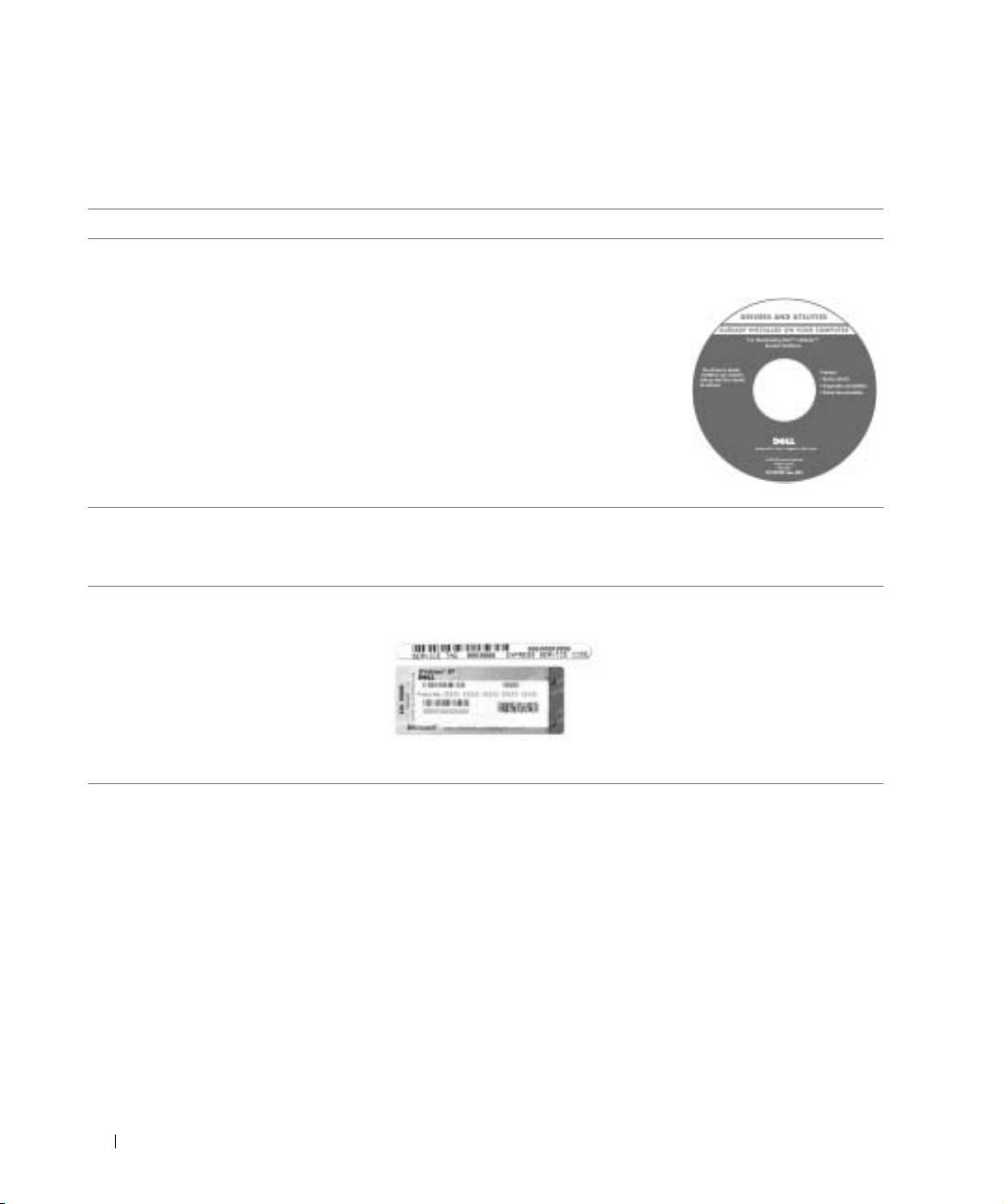
Ako získat’ informácie týkajúce sa počítača
Čo hľadáte? Kde to nájdete?
•diagnostický program
CD Drivers and Utilities (ovládače a pomôcky),
• ovládače
známe aj ako ResourceCD (zdrojový disk CD)
•dokumentácia k počítaču
Počítač doručený spoločnost’ou Dell už má
•dokumentácia k zariadeniam
nainštalovanú dokumentáciu i ovládače.
Pomocou disku CD možno preinštalovat’
ovládače, spustit’ program Dell Diagnostics
alebo zobrazit’ dokumentáciu.
Na disku CD môžu byt’ aj súbory Readme
obsahujúce najnovšie aktualizácie a
technické zmeny týkajúce sa počítača
www.dell.com | support.euro.dell.com
alebo rozšírený referenčný materiál pre
skúsených používateov a odborníkov.
• inštrukcie na inštaláciu počítača
Príručka - systémové informácie
•informácie o záruke
• Bezpečnostné pokyny
• kód „Express Service Code“ a číslo
Kód expresného servisu a číslo produktu
„Service Tag“ (servisné číslo)
(Product Key)
•licenčný štítok Microsoft
Windows
Tieto štítky sa nachádzajú na počítači.
256 Príručka - systémové informácie

Čo hľadáte? Kde to nájdete?
•najnovšie ovládače
Webová lokalita technickej podpory – Dell
• odpovede na otázky týkajúce sa
S u p p o r t - support.dell.com
technického servisu a podpory
Webová lokalita Dell Support poskytuje niekoko online nástrojov,
• online diskusie s alšími používatemi
ku ktorým patria:
a oddelením technickej podpory
• Solutions (riešenia) – rady a tipy týkajúce sa riešenia problémov,
• dokumentácia k počítaču
články odborníkov a online kurzy.
• Community Forum (verejné fórum) – online diskusie s alšími
zákazníkmi spoločnosti Dell.
• Upgrades (aktualizácie) – aktualizované informácie o komponentoch,
ako napr. pamät’, pevný disk a operačný systém.
• Customer Care (starostlivost’ o zákazníka) – kontaktné informácie, stav
objednávky, záručné a servisné informácie.
• Downloads (na prevzatie) – ovládače, opravy a aktualizácie softvéru.
• Reference (referenčné informácie) – dokumentácia k počítaču,
špecifikácia produktu, biela kniha.
• odstraovanie a výmena súčastí
Používateľská príručka
• získanie technickej špecifikácie
Centrum pomoci a technickej podpory systému
Windows
•konfigurácia systémových nastavení
1 V systéme Windows kliknite na tlačidlo Start (Štart) a potom na príkaz
• riešenie a odstraovanie problémov
Help and Support (Pomoc a technická podpora).
2 Kliknite na položku User’s and system guides (Používateské
a systémové príručky) a potom na položku User’s guides
(Používateské príručky).
Microsoft Windows 2000
Kliknite dvakrát na ikonu User’s Guides (Používateské príručky)
na pracovnej ploche.
• práca v systéme Windows XP
Centrum pomoci a technickej podpory systému
• dokumentácia k počítaču
Windows
• dokumentácia k zariadeniam
1 Kliknite na tlačidlo Start (Štart) a potom na príkaz Help and Support
(ako napr. modem)
(Pomoc a technická podpora).
2 Zadajte slovo alebo výraz, ktorý vystihuje váš problém, a kliknite
na ikonu šípky.
3 Kliknite na tému, ktorá sa týka vášho problému.
4 Postupujte poda inštrukcií na obrazovke.
Príručka - systémové informácie 257
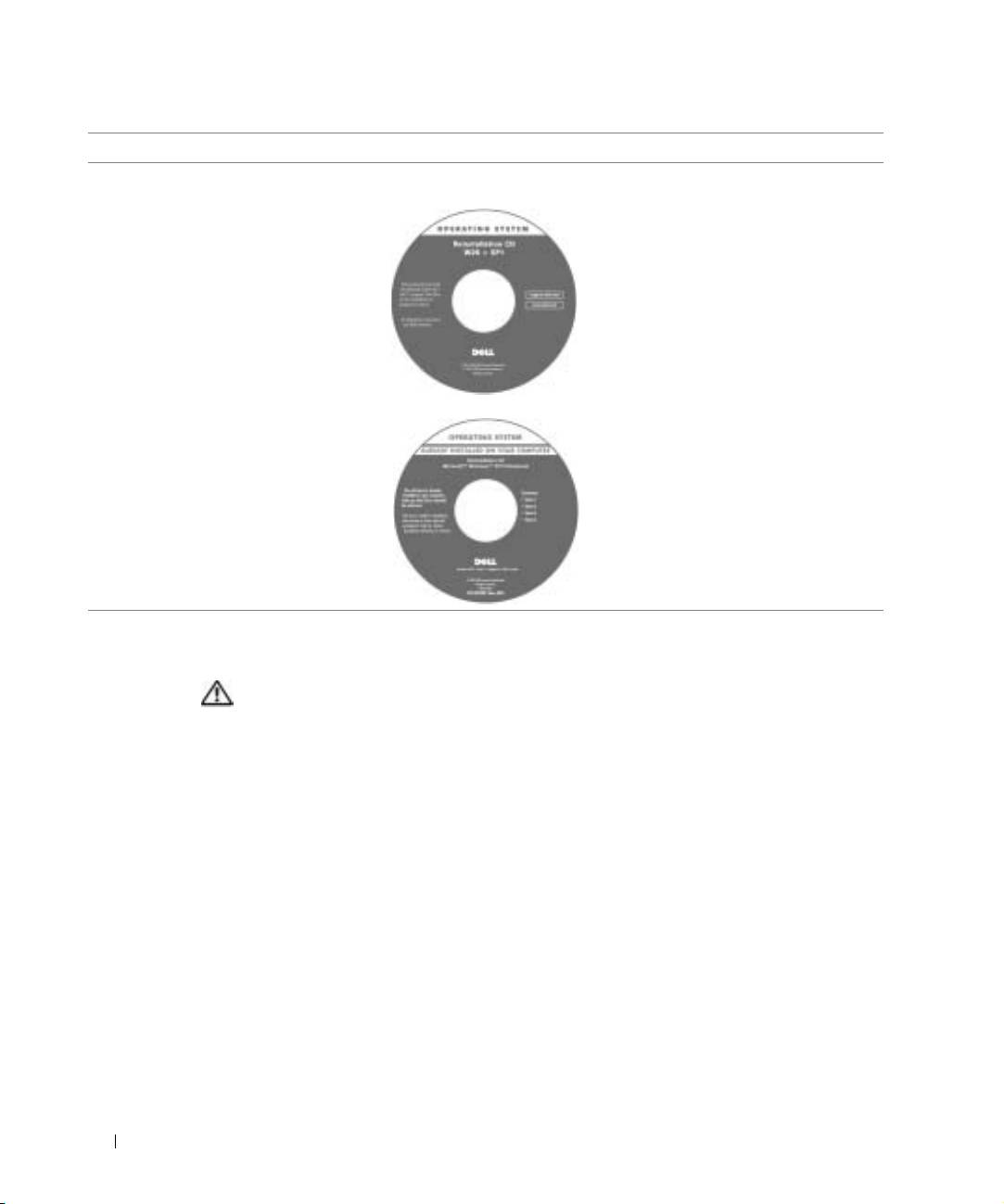
Čo hľadáte? Kde to nájdete?
• preinštalovanie operačného systému Disk CD Operating System (operačný systém)
Ak znova inštalujete operačný systém
pomocou disku CD
Operačný systém
,
preinštalujte aj ovládače zariadení
dodaných s počítačom pomocou disku
CD
Drivers and Utilities
(Ovládače
apomôcky).
Číslo produktu (Product Key) vášho
operačného systému sa nachádza
na počítači.
alebo
www.dell.com | support.euro.dell.com
Inštalácia počítača
VÝSTRAHA. Skôr než začnete implementovat’ niektoré postupy v tejto
sekcii, prečítajte si a dodržiavajte bezpečnostné inštrukcie na začiatku tejto
príručky.
1
Vybate škatuu s príslušenstvom.
2 Obsah škatule s príslušenstvom, ktoré budete potrebovat’ na inštaláciu počítača,
odložte nabok.
Škatua s príslušenstvom obsahuje aj používateskú dokumentáciu a rôzny softvér
a doplnkový hardvér (napr. PC karty, ovládače a batérie), ktorý ste si objednali.
3 Zapojte adaptér do konektora adaptéra na počítači a do elektrickej zásuvky.
258 Príručka - systémové informácie
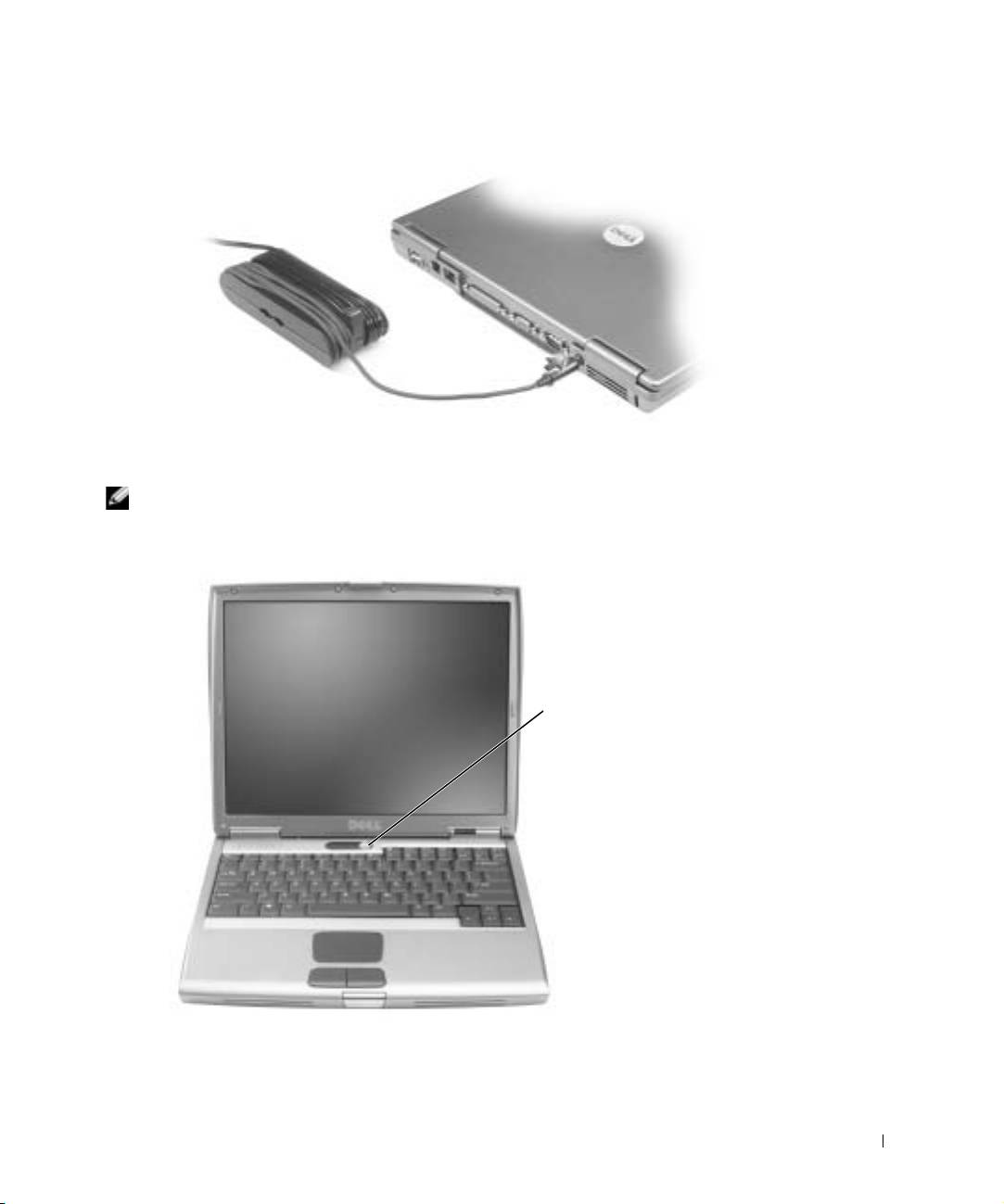
4 Počítač zapnete otvorením obrazovky a stlačením tlačidla napájania.
POZNÁMKA. Nepripájajte počítač k dokovaciemu zariadeniu, pokia nebol aspo raz
zapnutý a vypnutý.
tlačidlo
napájania
Príručka - systémové informácie 259
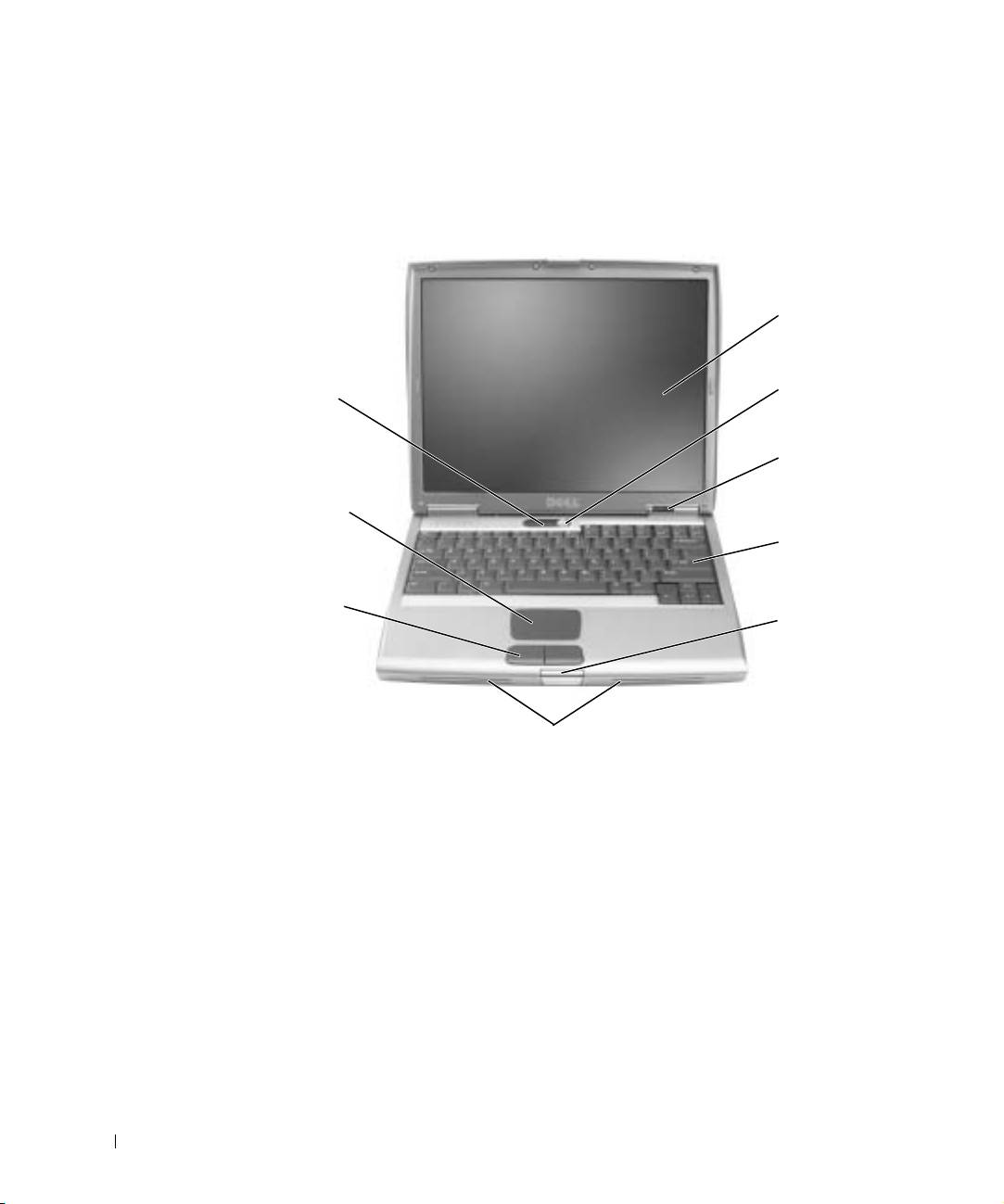
Informácie o počítači
Pohľad spredu
obrazovka
kontrolky stavu
tlačidlo
klávesnice
napájania
www.dell.com | support.euro.dell.com
kontrolky stavu
zariadenia
dotykový panel
(touch pad)
klávesnica
tlačidlá
dotykového panela
(touch pad)
západka
obrazovky
reproduktory
260 Príručka - systémové informácie
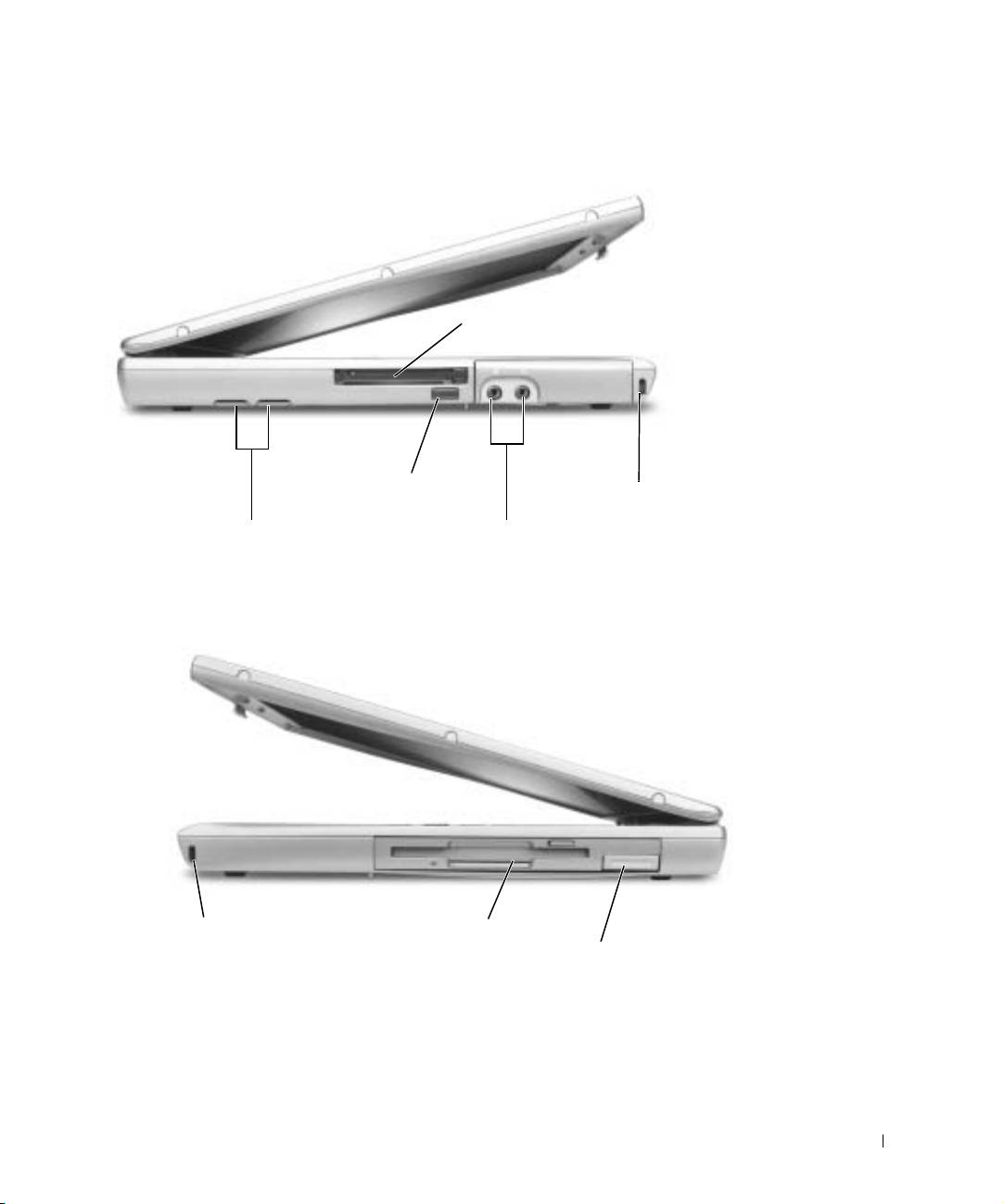
Pohľad zľava
otvor pre PC karty
infračervený senzor
zásuvka
bezpečnostnéh
audiokonektory (2)
Pohľad sprava
Príručka - systémové informácie 261
o
kábla
vetracie otvory (2)
zásuvka
modulový panel
bezpečnostného
uvoovacia západka zariadenia
kábla
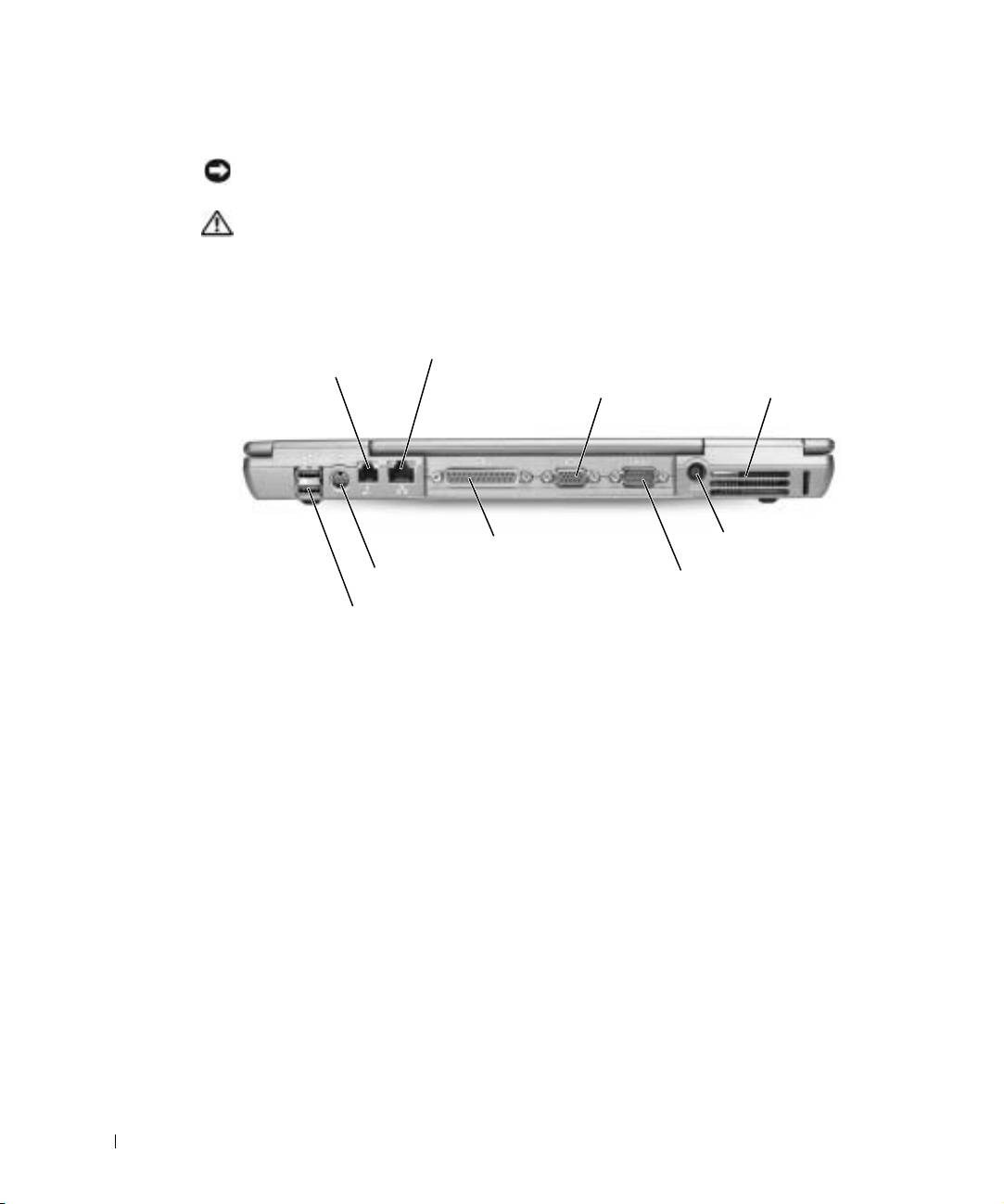
Pohľad zozadu
UPOZORNENIE. Prípadnému poškodeniu počítača predídete tak, že externé zariadenie
odpojíte až pät’ sekúnd po vypnutí počítača.
VÝSTRAHA. Vetracie otvory neupchávajte, nevkladajte do nich žiadne
predmety a nenechávajte v nich usadený prach. Zapnutý počítač
nenechávajte v priestore s nedostatočným prúdením vzduchu, napr.
v zatvorenej aktovke. Nedostatočné vetranie môže spôsobit’ poškodenie
počítača alebo vznietenie.
mo
www.dell.com | support.euro.dell.com
S-Video konektor s výstupom pre TV
konektory USB (2)
262 Príručka - systémové informácie
d
emový
k
one
k
tor
siet’ový konektor
(RJ-11) (prídavný)
(RJ-45)
videokonektor
vetracie otvory
paralelný konektor
konektor adaptéra
sériový konektor
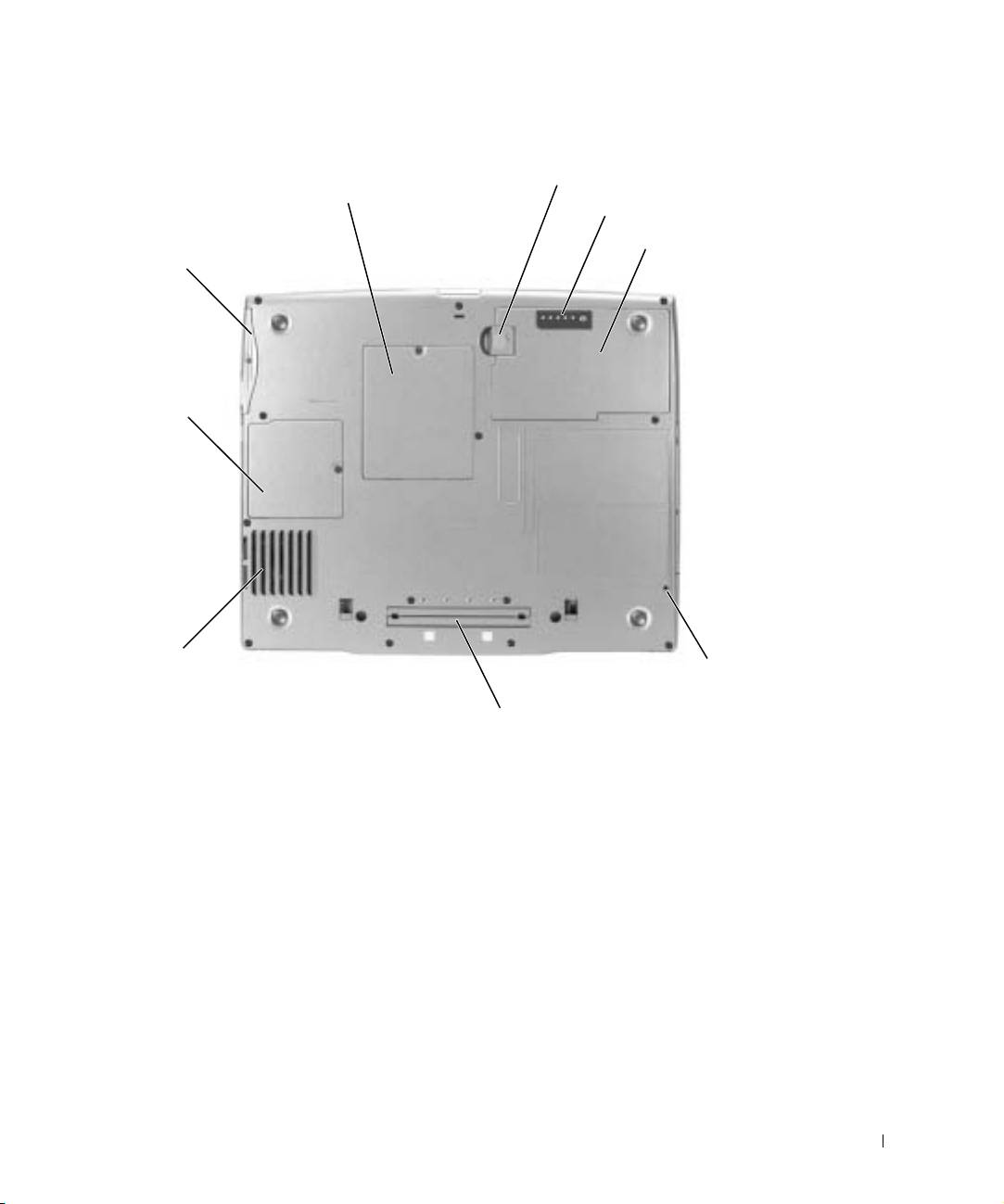
Pohľad zospodu
západka kazety na batérie
kryt pamät’ového modulu
indikátor stavu batérie
batéria
pevný disk
kryt karty
Mini PCI
ventilátor
skrutkový
otvor
slot pre dokovacie zariadenie
Príručka - systémové informácie 263
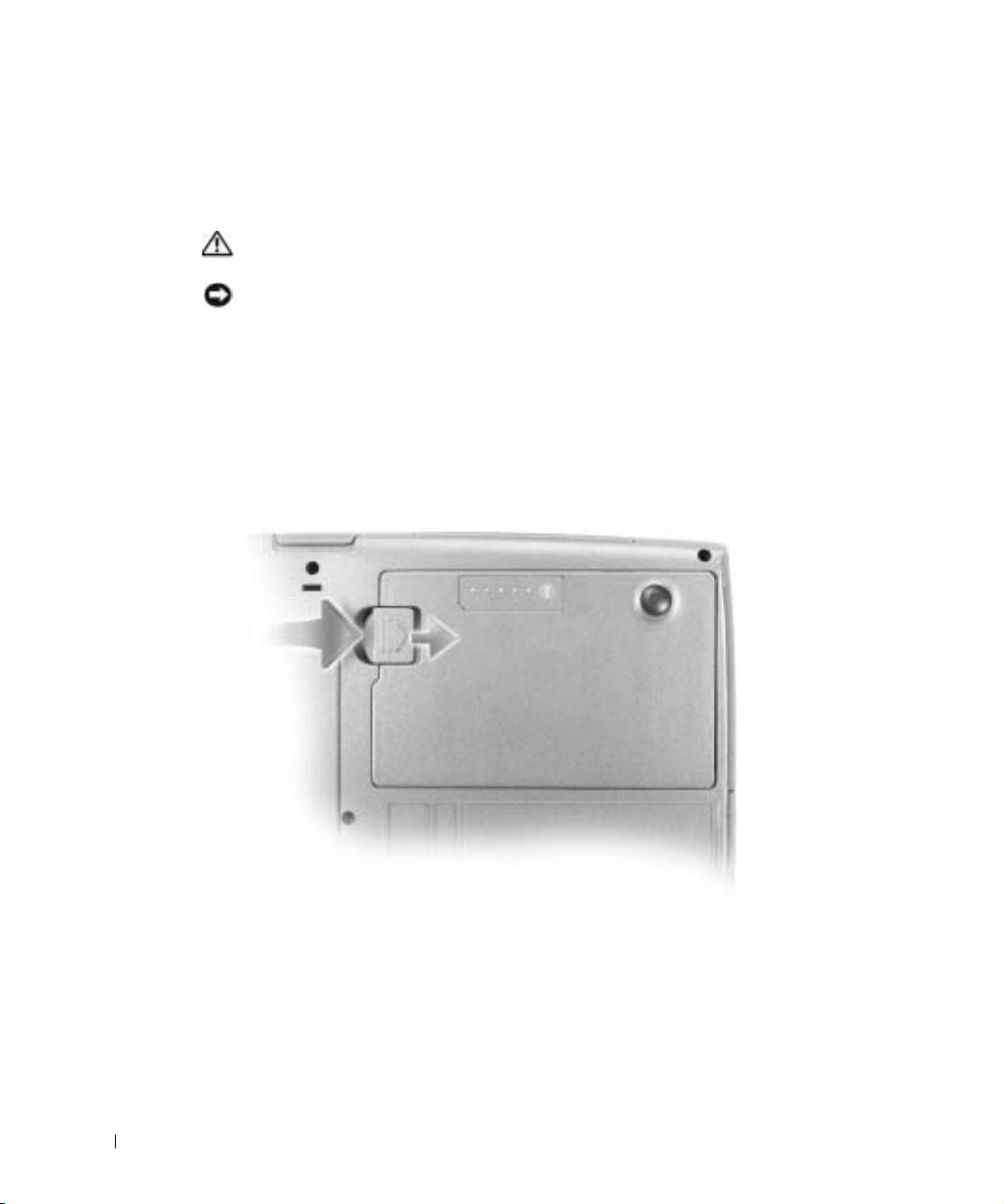
Ako vyberat’ batériu
alšie informácie o vyberaní druhej batérie nájdete v časti „Using the Module Bay“
(Používanie modulového panela) v online
Používateskej príručke
.
VÝSTRAHA. Skôr ako začnete, vypnite počítač, odpojte ho z elektrickej
zásuvky a odpojte modem z telefónnej zásuvky.
UPOZORNENIE. Ak sa rozhodnete vymenit’ batériu v úspornom režime počítača, máte na jej
výmenu 90 sekúnd. Po uplynutí tejto doby sa počítač vypne a všetky neuložené údaje sa stratia.
1
Skontrolujte, či je počítač vypnutý a odpojený z elektrickej a telefónnej zásuvky.
2 Ak je počítač pripojený k dokovaciemu zariadeniu (je v doku), vyberte ho. alšie
inštrukcie nájdete v dokumentácii dodanej s dokovacím zariadením.
3 Posute a stlačte západku otvoru na batérie v spodnej časti počítača a batériu
www.dell.com | support.euro.dell.com
vytiahnite z otvoru.
264 Príručka - systémové informácie
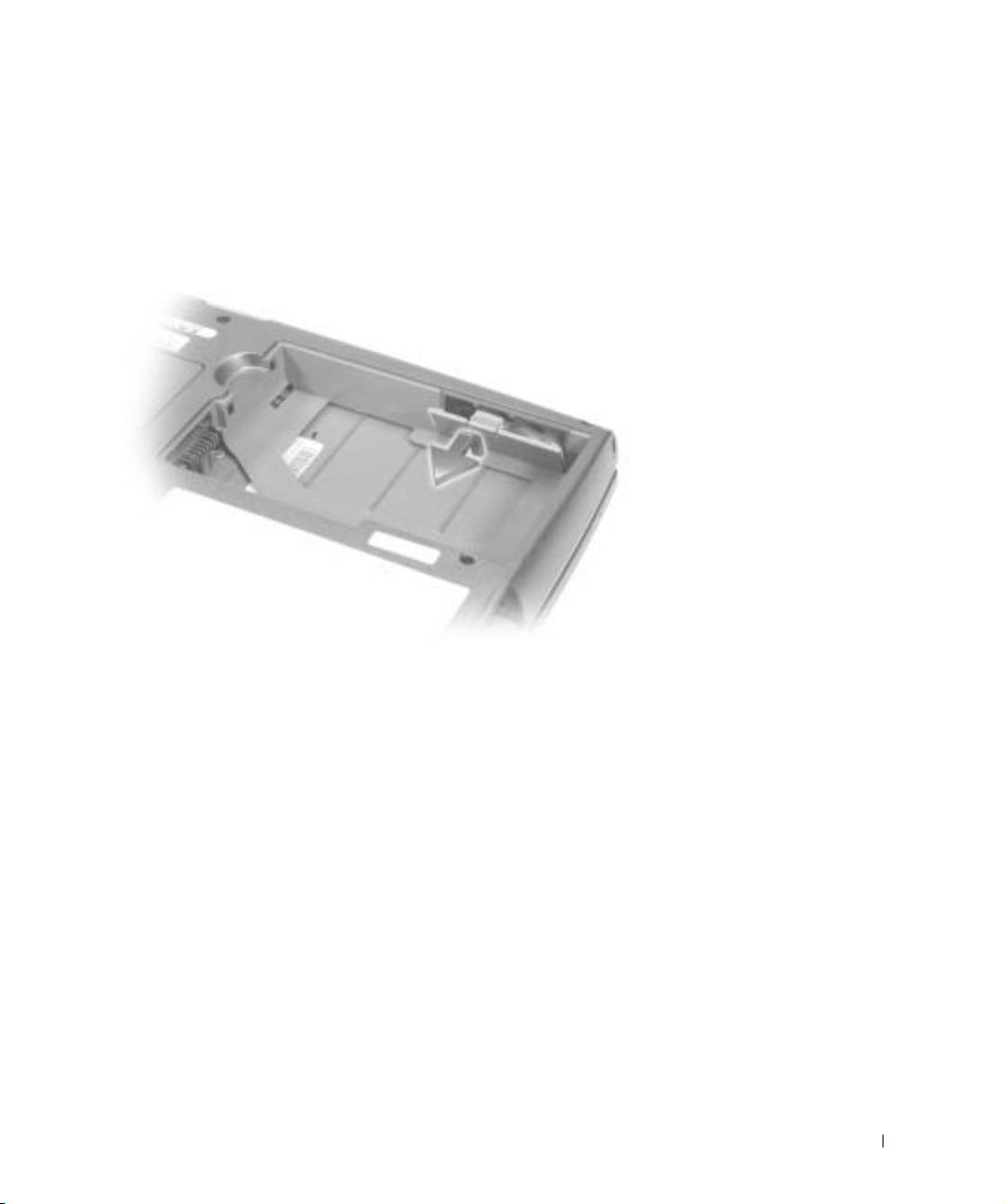
Vyberanie a inštalácia záložnej batérie
1 Vyberte batériu.
2 Odstráte kryt záložnej batérie.
Príručka - systémové informácie 265
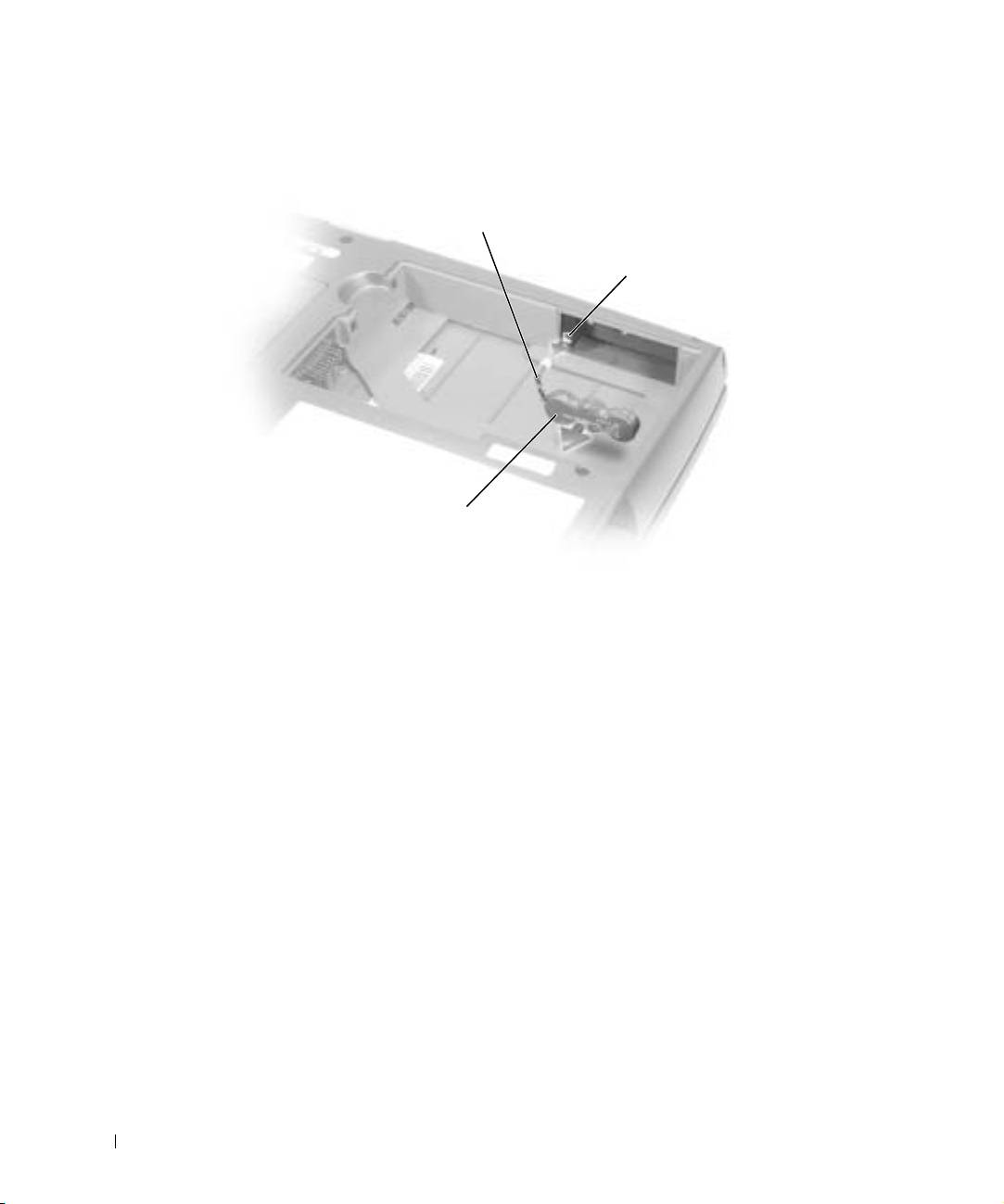
3 Záložnú batériu vyberte z priehradky. Kábel odpojte od konektora.
kábel záložnej
batérie
konektor
www.dell.com | support.euro.dell.com
záložná batéria
4 Kábel záložnej batérie zapojte do konektora v priehradke.
266 Príručka - systémové informácie
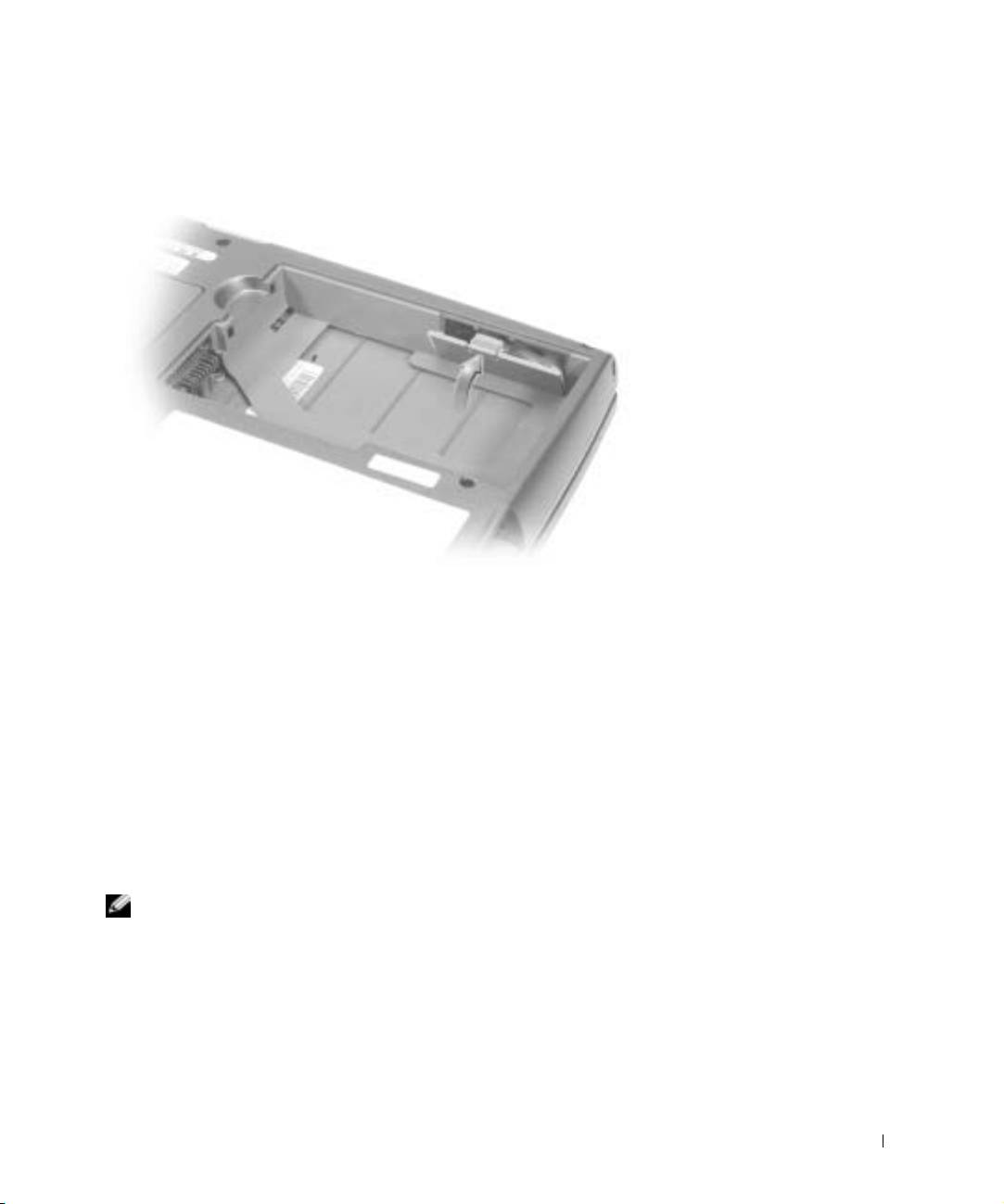
5 Záložnú batériu vložte do priehradky a znova nasate kryt.
Inštalácia batérie
Batériu zasúvajte dnu, kým uvoovacia západka neklikne.
alšie informácie o inštalácii druhej batérie nájdete v časti „Using the Module Bay“
(Používanie modulového panela) v online
Používateskej príručke
.
Spustenie programu Dell Diagnostics
Program Dell Diagnostics sa nachádza v skrytej oblasti pomôcky Diagnostic na pevnom
disku.
POZNÁMKA. Ak nefunguje obrazovka počítača, obrát’te sa na spoločnost’ Dell. Kontaktné
informácie nájdete v časti „Getting Help“ (Potrebujete pomoc) v
Používateskej príručke
.
1
Vypnite počítač.
2 Ak je počítač pripojený k dokovaciemu zariadeniu (je v doku), vyberte ho. alšie
inštrukcie nájdete v dokumentácii dodanej s dokovacím zariadením.
3 Počítač zapojte do elektrickej zásuvky.
Príručka - systémové informácie 267
4 Zapnite počítač. Hne po zobrazení loga DELL™ stlačte kláves .
POZNÁMKA. Ak sa zobrazí hlásenie, že sa nenašla oblast’ diagnostického programu, spustite
program Dell Diagnostics z disku CD
Drivers and Utilities
(Ovládače a pomôcky).
Ak kláves nestihnete stlačit’ a zobrazí sa logo Microsoft
Windows
, čakajte, kým sa
zobrazí pracovná plocha systému Windows. Potom vypnite počítač a skúste znova.
5 Ke sa zobrazí zoznam zavádzacích zariadení, zvýraznite položku Diagnostics
apotom stlačte kláves .
Počítač spustí program Pre-boot System Assessment - sériu vnorených diagnostických
testov, ktoré vykonajú počiatočnú kontrolu systémovej dosky, klávesnice, pevného disku
a obrazovky.
• Počas tejto kontroly odpovedajte na všetky zobrazené otázky.
www.dell.com | support.euro.dell.com
• Ak sa zistí zlyhanie, počítač sa zastaví a zobrazí sa chybové hlásenie. Stlačením
klávesu zastavíte testovací program a reštartujete operačný systém. Ak chcete
spustit’ alší test, stlačte kláves ; ak chcete znova testovat’ zlyhaný
komponent, stlačte kláves .
• Ak program Pre-boot System Assessment počas kontroly zistí zlyhanie, zapíšte si kód
chyby a obrát’te sa na spoločnost’ Dell. Kontaktné informácie nájdete v časti
„Getting Help“ (Potrebujete pomoc) v
Používateskej príručke
. Až potom pokračujte
v programe Dell Diagnostics.
Po dokončení programu Pre-boot System Assessment sa zobrazí hlásenie
Booting
Dell Diagnostic Utility Partition. Press any key to continue.
(Zavádza sa oblast’ programu Dell Diagnostics. Pokračujte stlačením ubovoného
klávesu.)
6 Stlačením ubovoného klávesu sa spustí program Dell Diagnostics z oblasti programu
Diagnostics na pevnom disku.
7 Po zavedení programu Dell Diagnostics sa zobrazí obrazovka Main Menu (hlavná
ponuka). Kliknite na požadovanú možnost’.
Možnost’ Funkcia
Express Test
Rýchly test zariadení. Trvá 10 až 20 minút, nie sú potrebné
(expresný test)
žiadne zásahy používatea. Spustením expresného testu
môžete rýchlo zistit’ možné problémy.
268 Príručka - systémové informácie
Možnost’ Funkcia
Extended Test
Dôkladný test zariadení. Trvá jednu hodinu alebo dlhšie,
(rozšírený test)
vyžadujú sa odpovede na otázky.
Custom Test
Testuje konkrétne zariadenie. Testy, ktoré chcete spustit’,
(vlastný test)
si môžete prispôsobit’.
Symptom Tree
Zobrazí zoznam najčastejších symptómov a na základe
(strom
symptómu konkrétneho problému umožní vybrat’ vhodný test.
symptómov)
8 Ak sa v priebehu testu zistí problém, zobrazí sa hlásenie s kódom chyby a popisom
problému. Kód chyby a popis problému si zapíšte a postupujte poda pokynov
na obrazovke.
Ak problém nedokážete vyriešit’, obrát’te sa na spoločnost’ Dell. Kontaktné informácie
nájdete v časti „Getting Help“ (Potrebujete pomoc) v
Používateskej príručke
.
POZNÁMKA. Servisné číslo počítača sa nachádza v záhlaví každého okna.
9
Ak spúšt’ate test zo skupiny Custom Test (vlastný test) alebo Symptom Tree (strom
symptómov), kliknutím na jednotlivé karty (popísané v tabuke nižšie) získate alšie
informácie.
Karta Funkcia
Results
Zobrazí výsledky testu a všetky zistené chyby.
(výsledky)
Errors (chyby) Zobrazí zistené chyby, kódy chýb a popis problémov.
Help
Zobrazuje popis testu a môže uvádzat’ požiadavky
(Pomocník)
na spustenie testu.
Configuration
Zobrazuje hardvérovú konfiguráciu vybratého zariadenia.
(konfigurácia)
Program Dell Diagnostics získava informácie
o konfigurácii zariadení z programu nastavenia systému,
pamäte a na základe rôznych vnútorných testov. Získané
informácie sa zobrazia v zozname zariadení v avej časti
obrazovky. Zoznam zariadení nemusí obsahovat’ názvy
všetkých komponentov nainštalovaných v počítači alebo
všetkých zariadení pripojených k počítaču.
Parameters
Umožuje prispôsobit’ test zmenou nastavenia testu.
(parametre)
10 Po dokončení testovania a zatvorení okna testu sa vrátite do ponuky Main Menu
(hlavná ponuka). Ak chcete ukončit’ program Dell Diagnostics a reštartovat’ počítač,
zatvorte ponuku Main Menu (hlavná ponuka).
Príručka - systémové informácie 269

Regulačné upozornenia
Elektromagnetické rušenie (EMI) je akýkovek signál alebo vysielanie vyžarujúce do voného
priestoru alebo vedené pozdž napájacích alebo signálnych káblov, ktoré ohrozuje
fungovanie rádiovej navigácie a iné bezpečnostné služby a vážne znižuje, obmedzuje
alebo opakovane prerušuje licencovanú rádiokomunikačnú službu. Rádiokomunikačné služby
okrem iného zahajú komerčné vysielanie AM/FM, televíziu, bezdrôtové služby, používanie
radarov, sledovanie leteckej premávky, používanie pagerov a služby Personal
Communication Services (PCS). Tieto licencované služby spolu so zariadeniami emitujúcimi
mimovoné žiarenie (napr. digitálne zariadenia vrátane počítačov) prispievajú k vytváraniu
elektromagnetického prostredia.
Elektromagnetická kompatibilita (EMC) je schopnost’ jednotlivých prvkov elektronického
vybavenia správne fungovat’ v elektronickom prostredí. Počítač bol navrhnutý tak, aby
www.dell.com | support.euro.dell.com
vyhovoval regulačným obmedzeniam pre elektromagnetické rušenie, záruka absencie rušenia
však neexistuje pri žiadnej inštalácii. Ak toto zariadenie ruší rádiokomunikačné služby, čo
možno zistit’ jeho zapnutím a vypnutím, pokúste sa rušeniu zabránit’ niektorým z uvedených
opatrení:
• Presmerujte anténu.
• Premiestnite počítač na iné miesto vzhadom k prijímaču.
• Premiestnite počítač z dosahu prijímača.
• Zapojte počítač do inej zásuvky, aby bol zapojený v inom obvode ako prijímač.
alšiu pomoc získate od zástupcu technickej podpory spoločnosti Dell, prípadne od
skúseného technika rádioprijímačov alebo televíznych prijímačov.
alšie regulačné informácie nájdete v časti „Regulatory Notices“ (Regulačné upozornenia)
v sekcii Appendix (Príloha) v online
Používateskej príručke
. Sekcie týkajúce sa príslušných
regulačných inštitúcií obsahujú informácie o hodnotách EMC/EMI a o bezpečnosti produktu
platné v uvedených krajinách.
270 Príručka - systémové informácie

Dell™ Latitude™ D500
Priročnik z informacijami
o sistemu
model PP05L
www.dell.com | support.euro.dell.com

Opombe, obvestila in opozorila
OPOMBA: OPOMBA označuje pomembne informacije, ki vam pomagajo
bolje izkoristiti računalnik.
OBVESTILO: OBVESTILA označujejo možnost poškodb strojne opreme ali
izgubo podatkov in svetujejo, kako se izogniti težavi.
OPOZORILO: OPOZORILA označujejo možnost poškodb
lastnine, osebnih poškodb ali smrti.
Okrajšave in kratice
Za popoln seznam okrajšav in akronimov poglejte v
Uporabniški priročnik
(glede na operacijski sistem bodisi dvokliknite ikono User’s Guide
(Uporabniški priročnik) na namizju bodisi kliknite gumb Start, nato Help and
Support Center (Pomoč in podpora) in nato kliknite User and system guides
(Uporabniški in sistemski priročniki).
Če ste kupili računalniki Dell™ n Series, lahko vse sklice na Microsoft
Windows
v tem dokumentu prezrete.
____________________
Informacije v tem dokumentu se lahko spremenijo brez poprejšnjega obvestila.
© 2003 Dell Computer Corporation. Vse pravice pridržane.
Vsakršno reproduciranje brez pisnega dovoljenja družbe Dell Computer Corporation je strogo
prepovedano.
Blagovne znamke, uporabljene v tem besedilu: Dell, logotip DELL, TrueMobile, Inspiron, Dell
Precision, Dimension, OptiPlex in Latitude so blagovne znamke družbe Dell Computer Corporation;
Intel, Pentium in Celeron so zaščitene blagovne znamke družbe Intel Corporation; Microsoft in
Windows sta zaščiteni blagovni znamki družbe Microsoft Corporation; EMC je zaščitena blagovna
znamka družbe EMC Corporation.
V tem dokumentu se lahko uporabljajo tudi druge blagovne znamke in imena, ki se nanašajo na
osebe, katerih last so blagovne znamke ali imena, oziroma na njihove izdelke. Družba Dell Computer
Corporation zavrača vsakršno lastništvo blagovnih znamk in imen, razen tistih, ki so v njeni lasti.
model PP05L
februar 2003 št. dela 4Y240 rev. A00

Kazalo
PREVIDNO: Varnostna navodila . . . . . . . . . . . . . . . 275
Splošno
. . . . . . . . . . . . . . . . . . . . . . . . . . 275
Napajanje
. . . . . . . . . . . . . . . . . . . . . . . . . 276
Akumulator
. . . . . . . . . . . . . . . . . . . . . . . . . 277
Potovanje z letalom
. . . . . . . . . . . . . . . . . . . . . 278
Navodila glede elektromagnetne združljivosti
. . . . . . . . . 278
Uporaba računalnika
. . . . . . . . . . . . . . . . . . . . . 279
Ergonomska uporaba računalnika
. . . . . . . . . . . . . . 280
Posegi v notranjost računalnika
. . . . . . . . . . . . . . . . 280
Zaščita pred elektrostatično razelektritvijo
. . . . . . . . . . . 281
Odlaganje baterij in akumulatorjev
. . . . . . . . . . . . . . 281
Iskanje informacij o računalniku
. . . . . . . . . . . . . . . 282
Namestitev računalnika
. . . . . . . . . . . . . . . . . . . 284
O računalniku
. . . . . . . . . . . . . . . . . . . . . . . . . 286
Pogled od spredaj
. . . . . . . . . . . . . . . . . . . . . 286
Pogled z leve strani
. . . . . . . . . . . . . . . . . . . . . 287
Pogled z desne strani
. . . . . . . . . . . . . . . . . . . . 287
Pogled s hrbtne strani
. . . . . . . . . . . . . . . . . . . . 288
Pogled s spodnje strani
. . . . . . . . . . . . . . . . . . . 289
Odstranjevanje akumulatorja . . . . . . . . . . . . . . . . . 290
Odstranjevanje in nameščanje pomožne baterije
. . . . . . 291
Namestitev akumulatorja
. . . . . . . . . . . . . . . . . . . 293
Uporaba diagnostičnih orodij Dell Diagnostics
. . . . . . . 293
Upravna obvestila
. . . . . . . . . . . . . . . . . . . . . . 296
Kazalo 273

274 Kazalo

PREVIDNO:
Varnostna navodila
Da bi si zagotovili osebno varnost ter se izognili morebitnim poškodbam računalnika in
delovnega okolja, upoštevajte naslednja varnostna priporočila.
Splošno
• Računalnika ne skušajte popraviti sami, razen če ste ustrezno usposobljen serviser.
Dosledno upoštevajte navodila za namestitev.
• Če za svoj napajalnik uporabljate podaljšek, poskrbite, da bo skupni nazivni tok vseh
izdelkov, priključenih na podaljšek, manjši od nazivnega toka podaljška.
• Ne vstavljajte predmetov v prezračevalne reže in odprtine računalnika. S tem lahko
povzročite kratek stik notranjih delov, zaradi česar lahko pride do požara ali električnega
udara.
• Vklopljenega računalnika ne shranjujte v okolju z majhnim pretokom zraka, na primer
v zaprti aktovki ali nosilni torbi, saj lahko pride do poškodb računalnika ali do požara.
• Računalnik naj ne bo blizu radiatorjev in drugih toplotnih virov. Poskrbite, da prezračevalne
reže ne bodo ovirane. Računalnika ne postavljajte na sveženj papirjev, v zaprto ohišje,
na posteljo, preprogo ali zofo.
• Ko z napajalnikom polnite akumulator ali napajate računalnik, ga postavite tako, da bo
zagotovljeno prezračevanje, na primer na mizo poleg računalnika ali na tla. Napajalnika
ne prekrivajte z listi papirja ali drugimi predmeti, ki bi lahko preprečili hlajenje; prav tako
napajalnika ne uporabljajte v nosilni torbi.
• Napajalnik se lahko tudi med običajnim delovanjem precej segreje. Bodite previdni,
ko z njim ravnate med delovanjem ali takoj po uporabi.
• Izogibajte se temu, da bi računalnik dalj časa deloval s spodnjo stranjo v neposrednem
stiku z izpostavljeno kožo. Temperatura ohišja bo med normalnim delovanjem znatno
narasla (zlasti če je računalnik priključen na električno omrežje). Če je spodnja stran
računalnika v neposrednem stiku s kožo, lahko sčasoma pride do opeklin.
• Računalnika ne uporabljajte v mokrem okolju, na primer v vlažni kleti ali zraven kopalne
kadi, umivalnika ali bazena.
• Če je v računalniku modem, med nevihtami izključite telefonski kabel, da se izognete sicer
zelo majhni možnosti električnega udara zaradi udara strele.
Priročnik z informacijami o sistemu 275

PREVIDNO:
Varnostna navodila (nadaljevanje)
• Da bi se izognili morebitnemu električnemu udaru, ne priključujte ali izklapljajte kablov
in ne izvajajte vzdrževalnih ali konfiguracijskih posegov na izdelku med nevihtami. Ne
uporabljajte računalnika med nevihto, razen če ste izključili vse kable in se računalnik
napaja iz akumulatorja.
• Če je računalnik opremljen z modemom, priporočamo, da zanj uporabite kabel velikosti
najmanj 26 AWG (American Wire Gauge) z modularnim priključkom RJ-11, skladnim
spravili FCC.
• Preden odprete pokrov za modem/pomnilniške module/kartice PCI na spodnji strani
računalnika, iztaknite vse napajalne kable iz električnih vtičnic in modemski kabel iz
priključka za modem.
www.dell.com | support.euro.dell.com
• Če ima vaš računalnik priključek za
modem
vrste RJ-11 in priključek za
omrežje
vrste RJ-45,
ki sta si zelo podobna, bodite pozorni, da boste kabel vstavili v priključek RJ-11 in ne
vpriključek RJ-45.
• Kartice PC Card se lahko med delovanjem segrejejo. Pri odstranjevanju kartic PC Card,
ki ste jih uporabljali dalj časa, bodite previdni.
• Pred čiščenjem računalnika iztaknite napajalni kabel iz vtičnice. Računalnik očistite
z vlažno mehko krpo. Ne uporabljajte tekočih čistil ali čistil v razpršilcu, saj lahko vsebujejo
vnetljive snovi.
Napajanje
• Vedno uporabljajte samo napajalnik, ki ste ga dobili od Della in ki je odobren za uporabo
s tem računalnikom. Uporaba drugačnega napajalnika lahko povzroči požar ali
eksplozijo.
• Preden priključite računalnik na električno omrežje, preverite nastavitev napetosti in se
prepričajte, da nastavljena napetost in frekvenca ustrezata vašemu viru napajanja.
• Če želite računalnik odklopiti od vseh virov napajanja, ga izklopite, iztaknite napajalni
kabel iz zidne vtičnice in odstranite morebitne akumulatorje v ležišču za akumulator ali
v ležišču za module.
• Da bi se izognili morebitnemu električnemu udaru, priključite kable napajalnika in drugih
naprav v ustrezno ozemljene vtičnice. Ti napajalni kabli so lahko opremljeni z vtikačem
s tremi stiki, ki omogoča ozemljitev. Ne uporabljajte prilagojevalnih vtikačev in ne
odstranjujte ozemljitvenega stika z vtikača. Če uporabljate podaljšek, uporabite
ustreznega, ki bo prav tako zagotavljal ozemljitveno povezavo.
276 Priročnik z informacijami o sistemu

PREVIDNO:
Varnostna navodila (nadaljevanje)
• Poskrbite, da na napajalnih kablih ne bo ničesar in da kabli ne bodo položeni tako, da bi
kdo lahko stopil nanje ali se ob njih spotaknil.
• Če uporabljate podaljšek z več vtičnicami (razdelilnik), bodite previdni pri priključevanju
kabla napajalnika. Pri nekaterih razdelilnikih je možno, da kabel napačno priključite.
Nepravilna vstavitev vtikača lahko trajno poškoduje vaš računalnik ter povzroči požar
in/ali električni udar. Poskrbite, da bo vtikač vstavljen v pravilno ozemljeno vtičnico
razdelilnika.
Akumulator
• Uporabljajte samo akumulatorje Dell™, ki so odobreni za uporabo s tem računalnikom.
Uporaba drugih vrst akumulatorjev lahko povzroči požar ali eksplozijo.
• Akumulatorjev ne prenašajte v žepu, torbici ali posodi, kjer lahko kovinski deli (npr.
avtomobilski ključi ali sponke) povzročijo kratek stik med stiki akumulatorja. Čezmeren tok
zaradi kratkega stika lahko povzroči izjemno visoke temperature akumulatorja, ki lahko
poškodujejo akumulator in povzročijo požar ali opekline.
• Nepravilno ravnanje z akumulatorjem lahko povzroči opekline. Akumulatorja ne
razstavljajte. S poškodovanim ali puščajočim akumulatorjem ravnajte izjemno previdno.
Če je akumulator poškodovan, lahko začne iz celic puščati elektrolit, ki lahko povzroči
telesne poškodbe.
• Akumulator naj bo zunaj dosega otrok.
• Računalnika in akumulatorja ne shranjujte in ne puščajte v bližini toplotnih virov, kot so
radiatorji, kamini, štedilniki, električni grelci in drugi gospodinjski aparati, ki oddajajo
toploto, ali ga drugače izpostavljajte temperaturam, višjim od 60 °C (140 °F).
Akumulatorske celice, ki se segrejejo na čezmerno temperaturo, lahko eksplodirajo
ali začnejo puščati in tako lahko povzročijo požar.
• Akumulatorja ne zažigajte in ga ne odvrzite skupaj z običajnimi gospodinjskimi odpadki.
Akumulatorske celice lahko eksplodirajo. Odvrzite ga skladno z navodili proizvajalca ali
pa se za navodila obrnite na svoj krajevni urad za odlaganje odpadkov. Stare ali
poškodovane akumulatorje zavrzite čimprej.
Priročnik z informacijami o sistemu 277

PREVIDNO:
Varnostna navodila (nadaljevanje)
Potovanje z letalom
• Določeni predpisi zvezne uprave za letalstvo ZDA (Federal Aviation Administration) in/ali
predpisi letalskih prevoznikov se lahko nanašajo na uporabo vašega računalnika Dell na
letalu. Taki predpisi/omejitve lahko na primer prepovedujejo na letalu uporabo vsake
osebne elektronske naprave, ki ima možnost namenskega oddajanja radijskih frekvenc
ali drugih elektromagnetnih signalov.
– Če je vaš prenosni računalnik Dell opremljen z modulom Dell TrueMobile™ ali
s katerokoli drugo komunikacijsko napravo, jo onemogočite, preden se vkrcate v letalo,
in upoštevajte navodila letalskega prevoznika glede takih naprav.
www.dell.com | support.euro.dell.com
– Poleg tega je lahko med določenimi kritičnimi stopnjami leta (na primer med vzletom
in pristankom) uporaba osebne elektronske naprave, kakršen je osebni računalnik,
prepovedana. Nekateri letalski prevozniki lahko za kritične določijo tudi vsako
obdobje letenja pod 3.050 m (10.000 čevljev). Prosimo, da upoštevate navodila
posameznih letalskih prevoznikov glede uporabe osebnih elektronskih naprav.
Navodila glede elektromagnetne združljivosti
Uporabite oklopljene signalne kable, ki zagotavljajo ustrezno stopnjo zadušitve motenj za
želeno okolje. Za vzporedne tiskalnike lahko pri Dellu posebej naročite kabel. Naročite ga lahko
tudi na Dellovem spletnem mestu na naslovu www.dell.com.
Elektrostatična razelektritev lahko povzroči poškodbe elektronskih delov v računalniku. Da bi
preprečili take poškodbe, se razelektrite, preden začnete ravnati z elektronskimi deli računalnika,
kakršni so pomnilniški moduli. To lahko storite tako, da se dotaknete nepobarvane kovinske
površine na hrbtni strani računalnika.
278 Priročnik z informacijami o sistemu

Uporaba računalnika
Da bi se izognili poškodbam računalnika, upoštevajte naslednja varnostna priporočila:
• Računalnik naj bo med uporabo na ravni površini.
• Na potovanju ne pošiljajte računalnika z drugo prtljago, temveč ga imejte pri sebi
v kabini. Računalnik lahko pošljete skozi varnostni rentgen, ne smete pa ga nesti skozi
detektor kovine. Poskrbite, da bo akumulator napolnjen, če boste računalnik morali vklopiti.
• Če med potovanjem trdi disk ni v računalniku, ga zavijte v material, ki ne prevaja
električnega toka, kakršna sta papir ali blago. Morda boste morali pri pregledu prtljage
vstaviti trdi disk v računalnik. Trdi disk lahko pošljete skozi varnostni rentgen, ne smete
pa ga nesti skozi detektor kovine.
• Pri potovanju računalnika ne postavljajte v prostor za shranjevanje nad sedeži, kjer bi se
lahko med letom premikal. Poskrbite, da vam računalnik ne bo padel na tla in da ne bo
izpostavljen drugim mehanskim obremenitvam.
• Računalnik, akumulator in trdi disk zaščitite pred nevarnostmi iz okolja, kot so umazanija,
prah, hrana, tekočine, čezmerne temperature in izpostavljanje sončni svetlobi.
• Če računalnik selite med okolji z zelo različnimi obsegi temperatur in/ali vlage, se lahko
na računalniku ali v njem ustvari kondenzat. Da bi preprečili poškodbe računalnika, pred
uporabo računalnika počakajte, da kondenzat izhlapi.
OBVESTILO: Če računalnik selite iz hladnejšega v toplejše okolje ali obratno, pred vklopom
počakajte, da se njegova notranja temperatura prilagodi sobni.
• Ko iztaknete kabel, ne vlecite kabla samega, temveč priključek na njem. Ko izvlečete
priključek, poskrbite, da bo poravnan, da se njegovi stiki ne poškodujejo ali zvijejo. Tudi
preden priključite kabel, poskrbite, da bodo priključki na obeh straneh pravilno obrnjeni
in poravnani.
• Z vsemi deli računalnika ravnajte previdno. Dele, kot so pomnilniški moduli, ne prijemajte
za stike, temveč na robovih.
• Da bi preprečili možnost poškodb sistemske plošče pri odstranjevanju pomnilniškega
modula s sistemske plošče ali odklapljanju naprave iz računalnika, izklopite računalnik,
odstranite morebitne akumulatorje v ležišču za akumulator ali v ležišču za module in
počakajte pet sekund, preden začnete odstranjevati modul ali odklapljati opremo.
Priročnik z informacijami o sistemu 279
Uporaba računalnika (nadaljevanje)
• Zaslon očistite z mehko, čisto krpo in vodo. Vodo nanesite na krpo in obrišite zaslon
s kratkimi gibi v eno smer, od vrha zaslona navzdol. Čistilo hitro odstranite z zaslona in se
prepričajte, da je zaslon suh. Daljša izpostavljenost vlagi ga lahko poškoduje. Za čiščenje
zaslona
ne
uporabljajte običajnih čistil za steklo.
• Če se računalnik zmoči ali poškoduje, upoštevajte nasvete v razdelku »Reševanje težav«
v
Uporabniškem priročniku
. Če s temi postopki ugotovite, da računalnik ne deluje pravilno,
se obrnite na Dell (informacije za stik najdete v razdelku »Kako do pomoči« v
Uporabniškem priročniku
).
Ergonomska uporaba računalnika
OPOZORILO: Nepravilna ali dolgotrajna uporaba tipkovnice lahko povzroči
www.dell.com | support.euro.dell.com
poškodbe.
OPOZORILO: Prav tako lahko dolgotrajna uporaba računalnikovega zaslona ali
zunanjega monitorja obremeni oči.
Za večje udobje in učinkovitost pri delu z računalnikom upoštevajte ergonomske nasvete za
namestitev in delo z računalnikom v dodatku elektronskega
Uporabniškega priročnika
.
Ta prenosni računalnik ni namenjen neprekinjeni rabi kot pisarniška oprema. Dell priporoča,
da za takšno uporabo nanj priključite zunanjo tipkovnico.
Posegi v notranjost računalnika
Pred odstranjevanjem ali nameščanjem kartic Mini PCI, modemov ali pomnilniških modulov,
izvedite naslednje korake v navedenem zaporedju.
OBVESTILO: Priporočamo, da v računalnik posegate samo takrat, ko nameščate pomnilniške
module, kartico Mini PCI ali modem.
OBVESTILO: Da bi preprečili možnost poškodb sistemske plošče pri odstranjevanju pomnilniškega
modula, kartice Mini PCI ali modema s sistemske plošče ali odklapljanju naprave z računalnika, ga
izklopite in počakajte pet sekund, preden začnete odstranjevati modul ali odklapljati opremo.
1
Zaustavite operacijski sistem, ugasnite računalnik in vse naprave, priključene nanj.
2 Iztaknite kable
računalnika in vseh naprav iz električnih vtičnic, da zmanjšate možnost
osebnih poškodb ali električnega udara. Iztaknite tudi vse telefonske ali telekomunikacijske
vode, povezane z računalnikom.
280 Priročnik z informacijami o sistemu

Uporaba računalnika (nadaljevanje)
3 Odstranite glavni akumulator iz ležišča za akumulator in morebitni sekundarni akumulator iz
ležišča za module.
4 Razelektrite se z dotikom nepobarvane kovinske površine na hrbtni strani računalnika.
Tako se občasno razelektrite, tudi medtem ko delate, da se izognete morebitnim
poškodbam notranjih delov računalnika.
Zaščita pred elektrostatično razelektritvijo
Elektrostatična razelektritev lahko povzroči poškodbe elektronskih delov v računalniku. Da bi
preprečili take poškodbe, se razelektrite, preden začnete ravnati z elektronskimi deli računalnika,
kakršni so pomnilniški moduli. To lahko storite tako, da se dotaknete nepobarvane kovinske
površine na hrbtni strani računalnika.
Tako se občasno razelektrite, tudi medtem ko delate, da se izognete morebitnim poškodbam
notranjih delov računalnika zaradi elektrostatičnega naboja, ki se sčasoma nabere v telesu.
Za boljšo zaščito pred elektrostatično razelektritvijo upoštevajte še te nasvete:
• Pri odpakiranju dela, ki je občutljiv za statično elektriko, ga iz antistatične embalaže ne
odstranjujte, dokler niste pripravljeni, da ga namestite. Tik preden odvijete antistatični ovoj,
se razelektrite, kot je opisano zgoraj.
• Pri prenašanju občutljivih delov jih najprej vstavite v antistatično posodo ali embalažo.
• Vse dele, občutljive za statično elektriko, hranite v prostoru, ki je varen pred elektrostatično
razelektritvijo. Če je le možno, uporabljajte antistatične talne obloge in obloge za delovno
mizo.
Odlaganje baterij in akumulatorjev
Računalnik uporablja litijev ionski akumulator. Navodila za zamenjavo litijevega ionskega
akumulatorja so v razdelku »Odstranjevanje akumulatorja« v nadaljevanju tega priročnika in
v razdelku »Uporaba akumulatorja« v elektronskem
Uporabniškem priročniku
.
Akumulatorja in baterije ne odvrzite skupaj z gospodinjskimi odpadki. Za naslov najbližjega
mesta za odlaganje starih baterij in akumulatorjev se obrnite na krajevni urad za odlaganje
odpadkov.
Priročnik z informacijami o sistemu 281
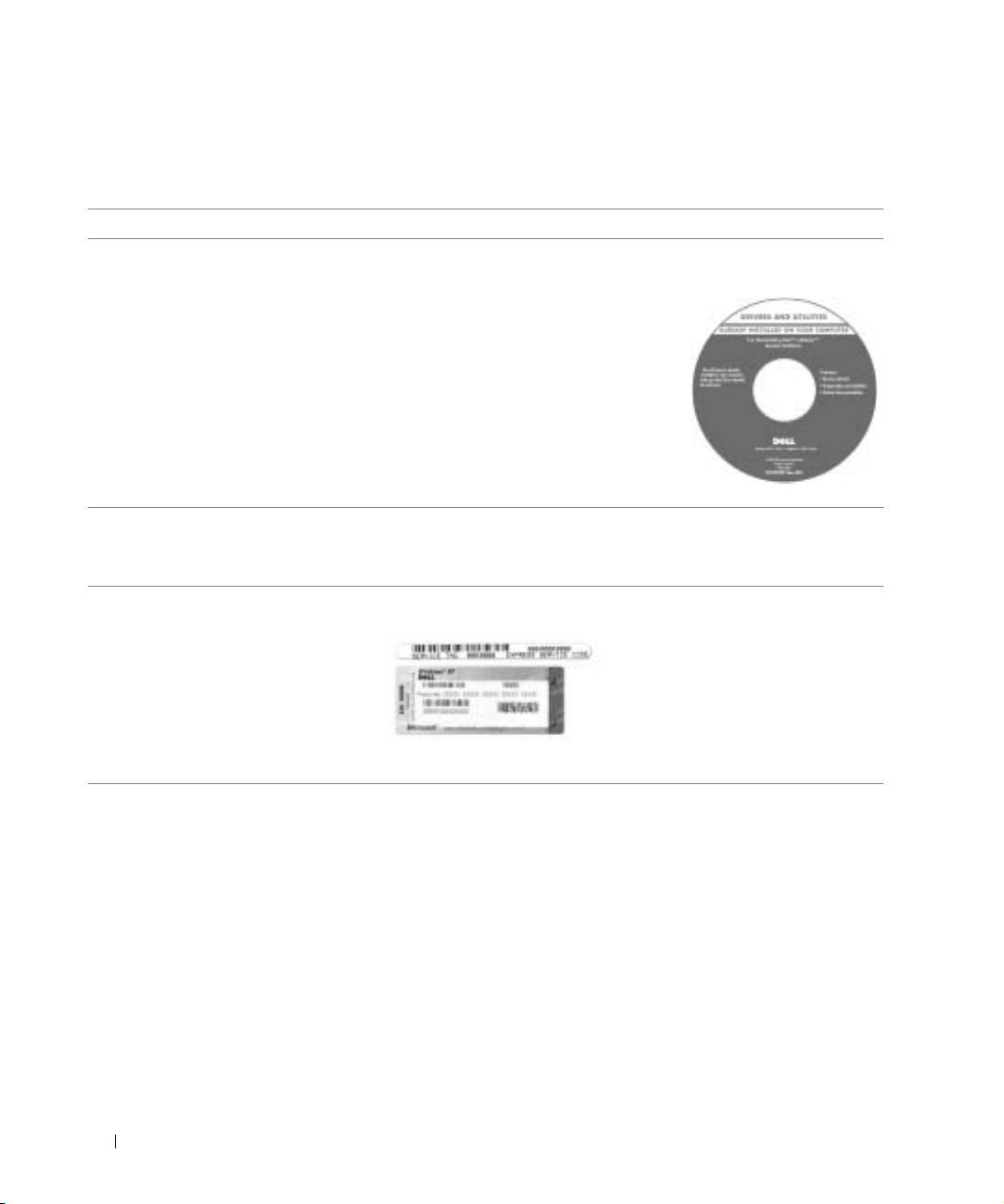
Iskanje informacij o računalniku
Če iščete Poglejte sem
• diagnostične programe za računalnik
CD Gonilniki in naprave (imenovan tudi
•gonilnike za računalnik
ResourceCD)
•dokumentacijo računalnika
Dokumentacija in gonilniki so že
• dokumentacijo za naprave
nameščeni v računalniku, ko ga dobite od
Della. S tem CD-jem lahko dostopate do
dokumentacije, znova namestite gonilnike
ali izvajate Dellova diagnostična orodja.
Na CD-ju utegnejo biti tudi datoteke
Readme z najnovejšimi posodobitvami in
tehničnimi spremembami računalnika ali
www.dell.com | support.euro.dell.com
dokumentacija za izkušene uporabnike ali
serviserje.
• namestitev računalnika
Dellov priročnik z informacijami o sistemu
•informacije o garanciji
• varnostna navodila
• koda za ekspresno servisiranje
Koda za ekspresno servisiranje in nalepka
(Express Service Code) in servisna
s ključem izdelka
oznaka (Service Tag)
•nalepka z licenco za Microsoft
Windows
Te nalepke so na računalniku.
282 Priročnik z informacijami o sistemu

Če iščete Poglejte sem
• najnovejše gonilnike za računalnik
Spletno mesto za podporo Dell Support –
• odgovore na vprašanja o tehničnih
support.dell.com
storitvah in podpori
Na spletnem mestu Dell Support je na voljo več orodij, kot so:
•internetne razprave z drugimi
• Rešitve – nasveti in priporočila za odpravljanje težav, članki
uporabniki in tehnično podporo
strokovnjakov in internetni tečaji
•dokumentacijo za računalnik
• Forum uporabnikov – internetne razprave z drugimi uporabniki
izdelkov Dell
• Nadgradnje – informacije o nadgradnji delov, kot so pomnilnik, trdi
disk in operacijski sistem
• Podpora strankam – informacije za stik ter podatki o stanju naročil,
garanciji in popravilih
• Prenosi – gonilniki, popravki in posodobitve programske opreme
• Referenčne informacije – dokumentacija računalnikov, tehnični podatki
izdelkov in bele knjige
• navodila za odstranitev in zamenjavo
Uporabniški priročnik
delov
Center za pomoč in podporo operacijskega
• kje dobite tehnične podatke
sistema Windows
• navodila za konfiguracijo sistemskih
1 Kliknite gumb Start in nato Help and Support (Pomoč in podpora).
nastavitev
2 Kliknite User’s and system guides (Uporabniški in sistemski
• navodila za odpravljanje težav
priročniki) in nato User’s guides (Uporabniški priročniki).
Microsoft Windows 2000
Dvokliknite ikono User’s Guides (Uporabniški priročniki)
na namizju.
• navodila za uporabo operacijskega
Center za pomoč in podporo operacijskega
sistema Windows XP
sistema Windows
•dokumentacijo za računalnik
1 Kliknite gumb Start in nato Help and Support (Pomoč in podpora).
•dokumentacijo za naprave (kot je
2 Vnesite besedo ali besedno zvezo, ki opisuje vašo težavo, in kliknite
modem)
ikono puščice.
3 Kliknite temo, ki opisuje vašo težavo.
4 Sledite navodilom na zaslonu.
Priročnik z informacijami o sistemu 283
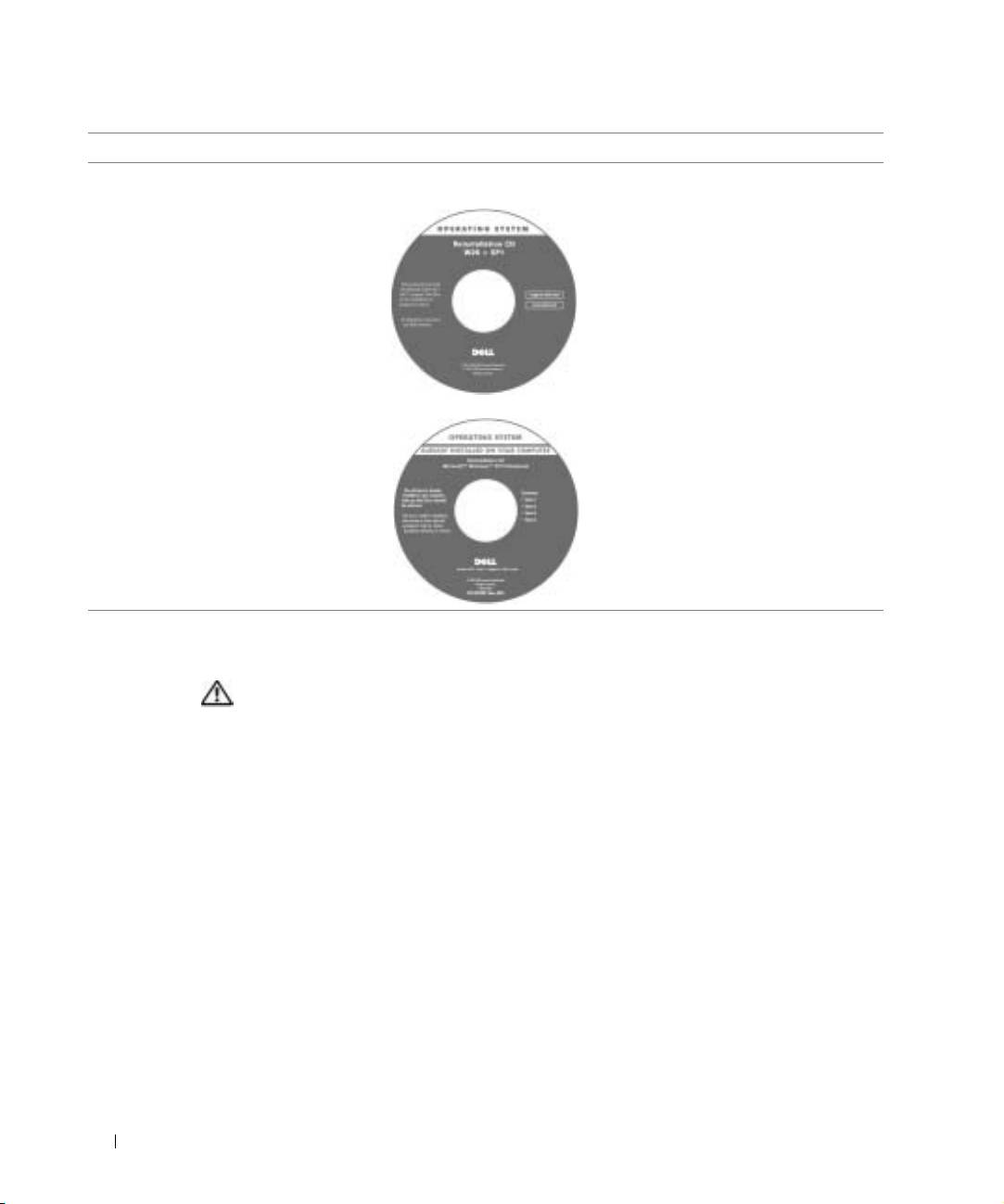
Če iščete Poglejte sem
• navodila za vnovično namestitev
CD z operacijskim sistemom
operacijskega sistema
Potem ko s CD-jem z operacijskim
sistemom znova namestite operacijski
sistem, s CD-ja
Gonilniki in orodja
namestite še gonilnike naprav, ki ste jih
dobili z računalnikom.
Ključ izdelka za operacijski sistem je na
računalniku.
ali
www.dell.com | support.euro.dell.com
Namestitev računalnika
OPOZORILO: Preden se lotite kateregakoli od postopkov v tem razdelku,
preberite varnostna navodila na začetku tega dokumenta.
1
Odprite škatlo z dodatno opremo.
2 Vsebino škatle postavite na stran; potrebovali jo boste, da dokončate namestitev
računalnika.
Škatla z dodatno opremo vsebuje tudi uporabniško dokumentacijo in vso programsko
opremo ter dodatno strojno opremo (npr. kartice PC Card, pogone ali akumulatorje),
ki ste jo naročili.
3 Priključite napajalnik na priključek za napajalnik na računalniku in na električno
vtičnico.
284 Priročnik z informacijami o sistemu
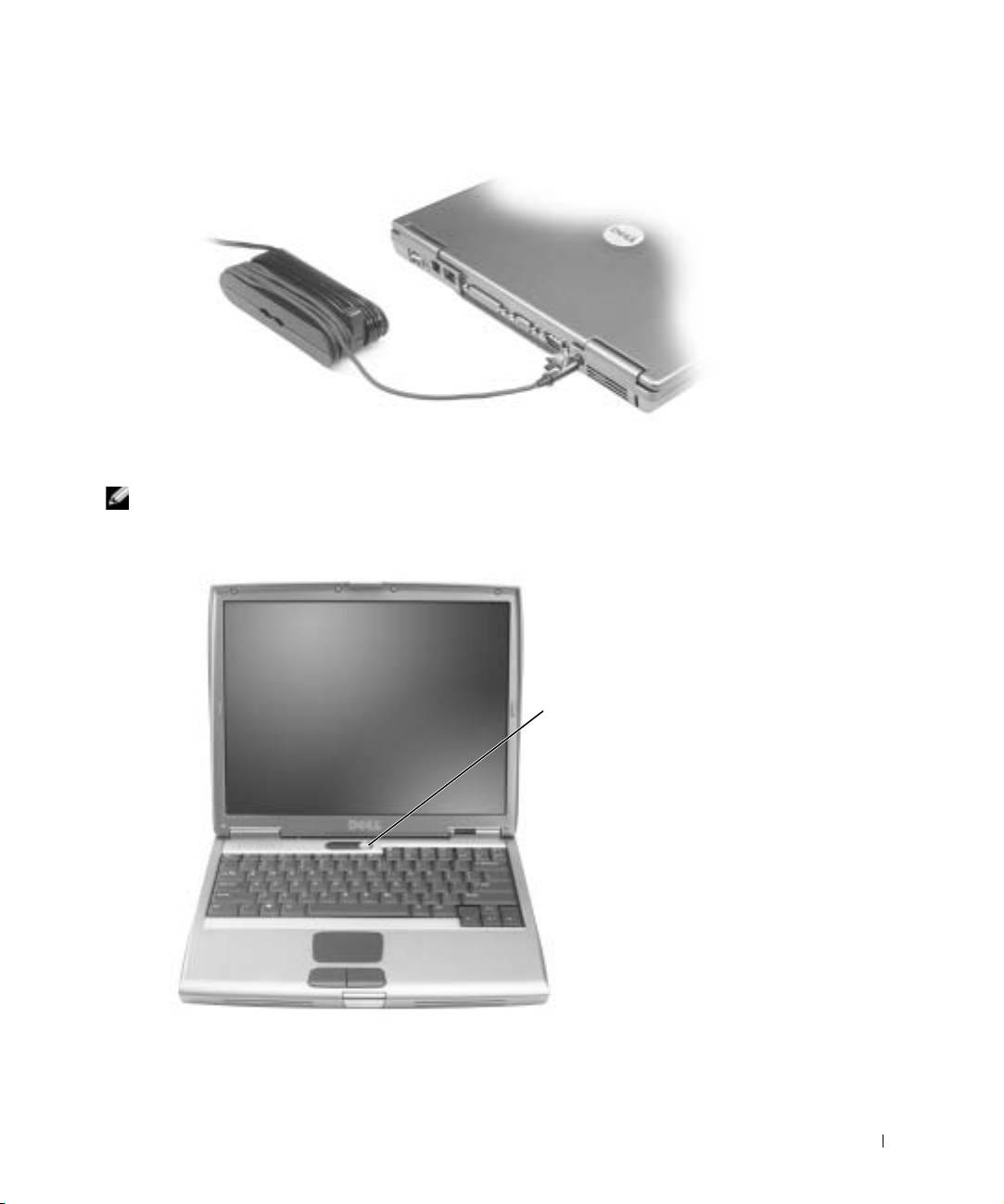
4 Računalnik vklopite tako, da odprete zaslon in pritisnete gumb za napajanje.
OPOMBA: Računalnika ne priključujte na razširitveno napravo, dokler ga vsaj enkrat ne
zaženete in spet zaustavite.
gumb za
napajanje
Priročnik z informacijami o sistemu 285
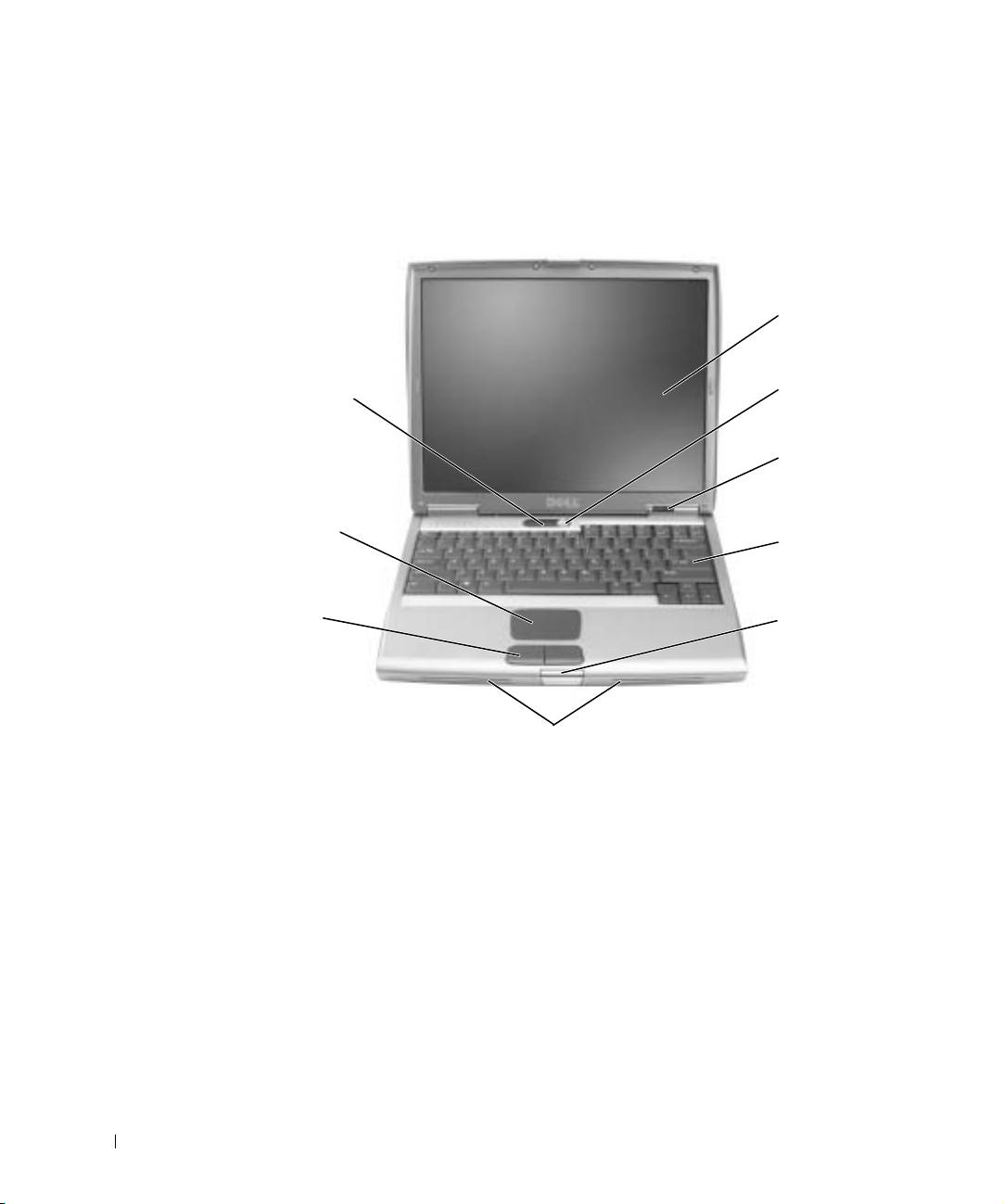
O računalniku
Pogled od spredaj
zaslon
lučke za stanje
gumb za
tipkovnice
napajanje
www.dell.com | support.euro.dell.com
lučke za stanje
naprave
sledilna
tablica
tipkovnica
gumbi na
sledilni
ploščici
zatič zaslona
zvočniki
286 Priročnik z informacijami o sistemu
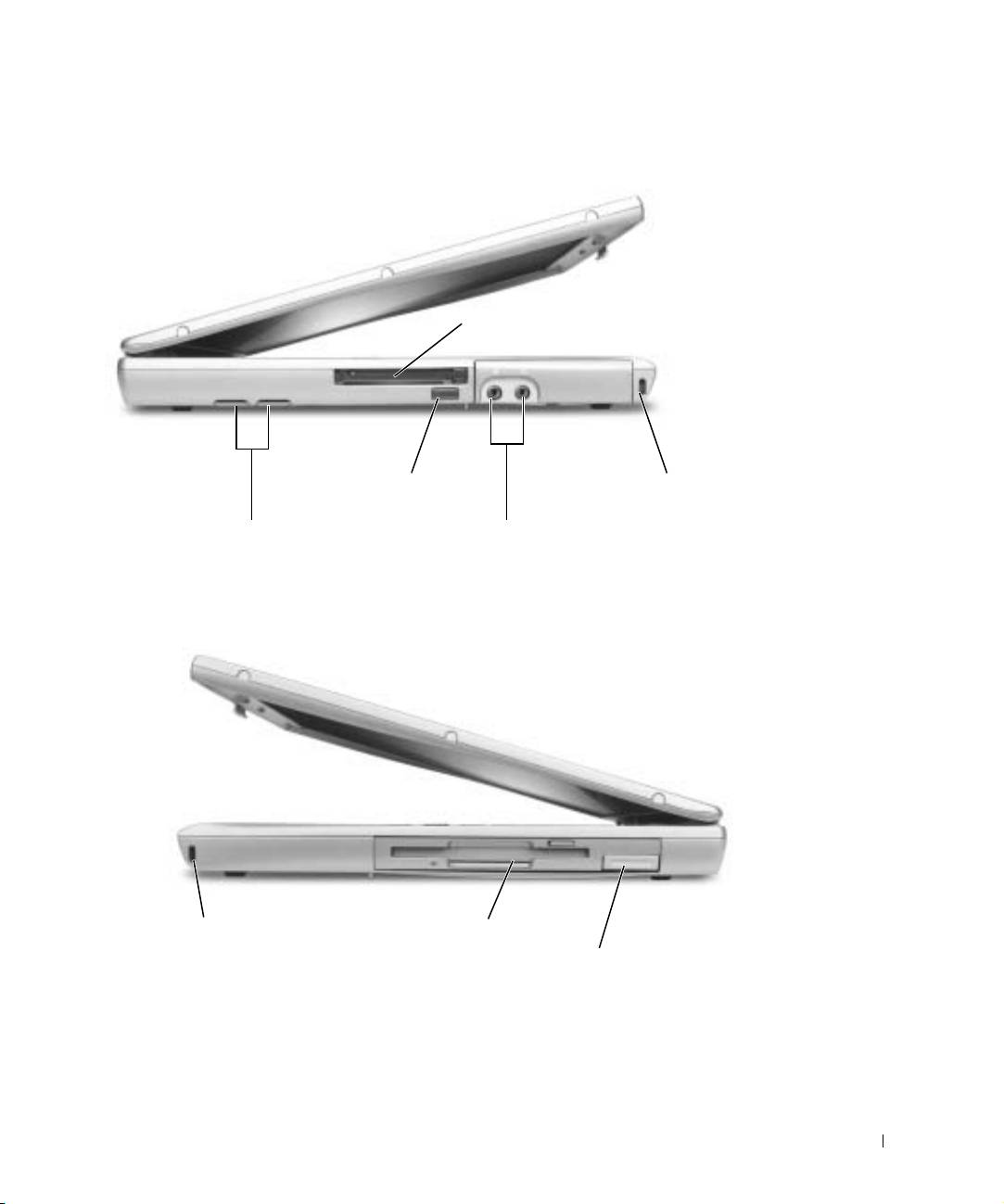
Pogled z leve strani
reža za kartice PC Card
infrardeči senzor
reža za
varnostni
kabel
prezračevalni reži
priključka za zvok
Pogled z desne strani
reža za
ležišče za module
varnostni kabel
zatič za sprostitev naprave
Priročnik z informacijami o sistemu 287
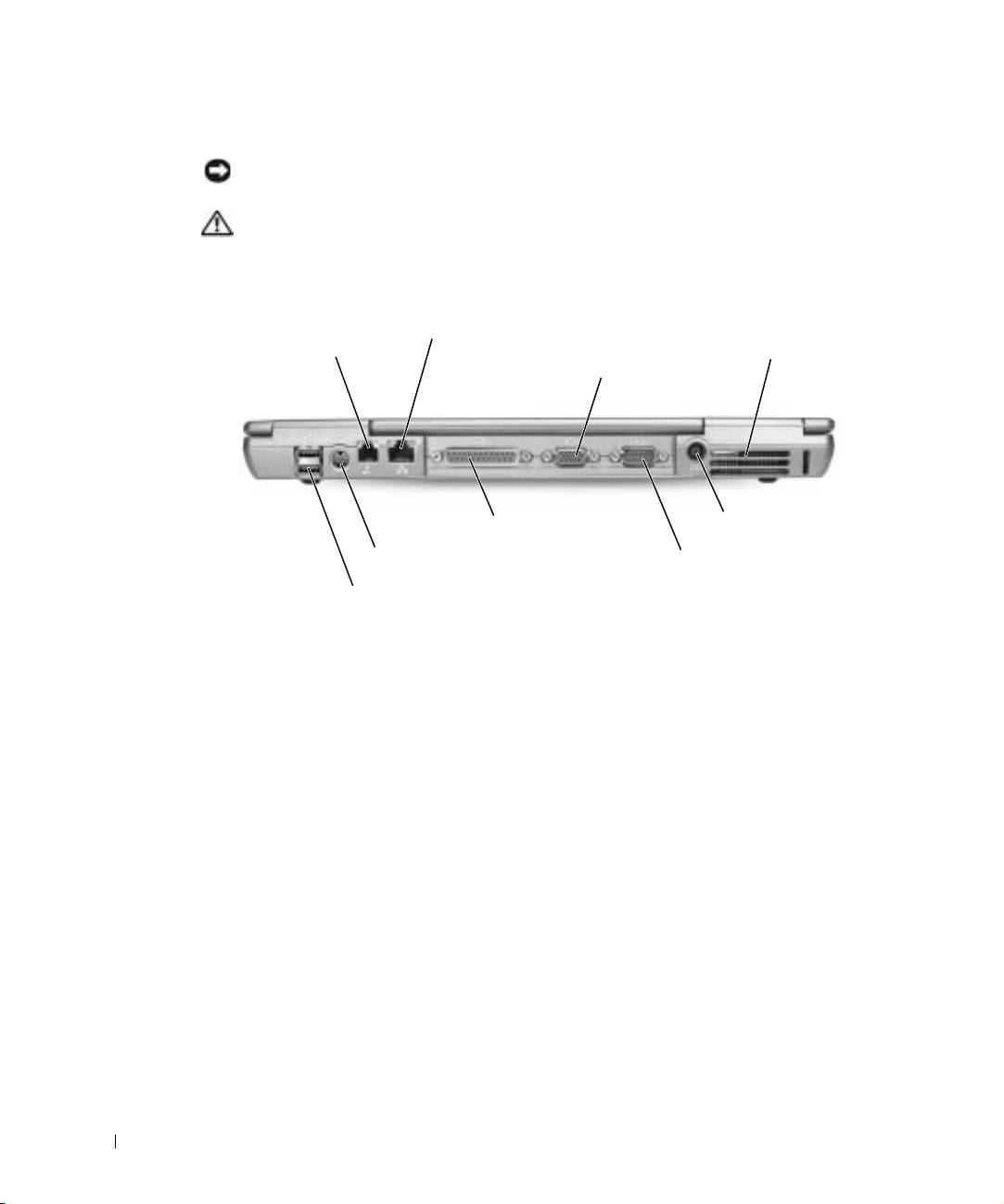
Pogled s hrbtne strani
OBVESTILO: Da bi se izognili poškodbam strojne opreme, izklopite računalnik in počakajte
pet sekund, preden iztaknete kable zunanje naprave.
OPOZORILO: Ne prekrivajte prezračevalnih rež in vanje ne potiskajte
predmetov; poskrbite, da se reže ne zamašijo zaradi prahu. Vklopljenega
računalnika ne shranjujte v okolju z majhnim pretokom zraka, na primer
v zaprti aktovki, saj lahko pride do poškodb računalnika ali do požara.
pri
www.dell.com | support.euro.dell.com
priključek za televizijski izhod S-video
priključka USB
288 Priročnik z informacijami o sistemu
kl
juče
k
za mo
d
em
priključek za omrežje
(RJ-11) (dodatno)
(RJ-45)
prezračevalne
priključek za video
reže
vzporedni priključek
priključek za napajalnik
zaporedni priključek
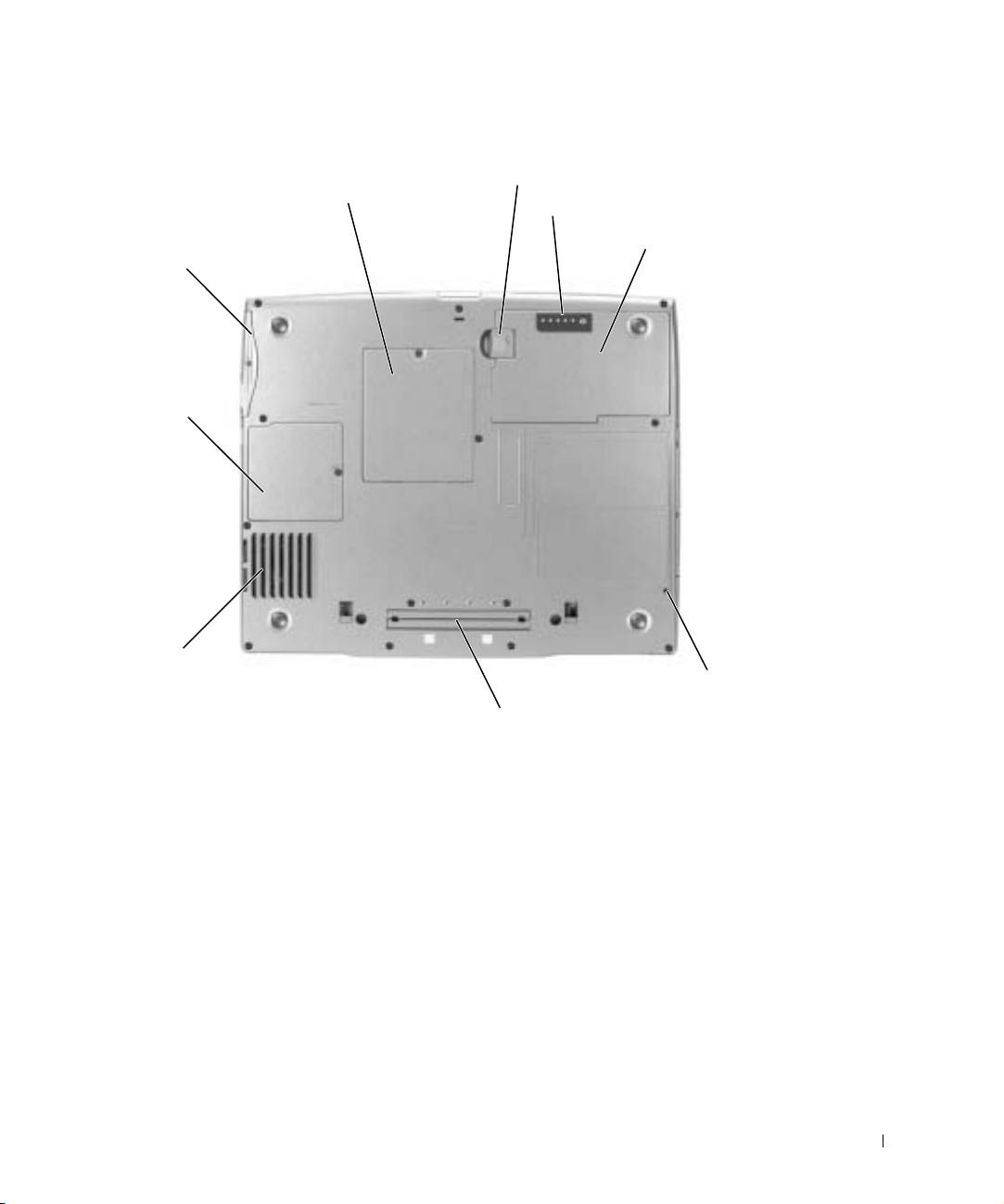
Pogled s spodnje strani
zatič za sprostitev akumulatorja v ležišč
ventilator
Priročnik z informacijami o sistemu 289
u
merilnik napolnjenosti akumulatorj
a
pokrov pomnilniškega modula
akumulator
trdi disk
pokrov za
kartice
Mini PCI
reža za vijak
naprave
reža za priključne naprave
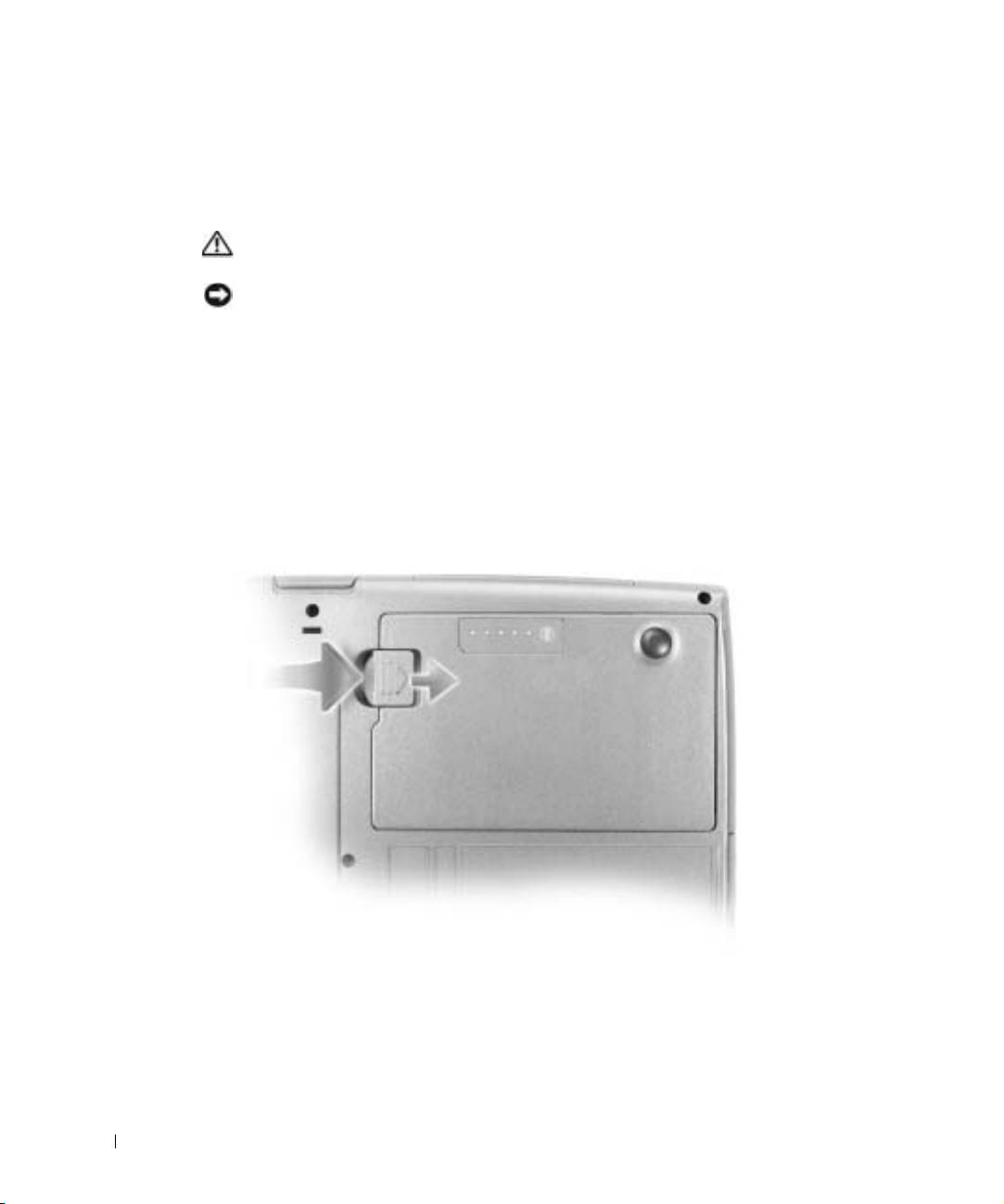
Odstranjevanje akumulatorja
Več informacij o načinih odstranjevanja sekundarnega akumulatorja najdete v razdelku
»Uporaba ležišča za module« v
Uporabniškem priročniku
.
OPOZORILO: Preden se lotite teh postopkov, izklopite računalnik, iztaknite
napajalni kabel iz zidne vtičnice in modem iz telefonskega priključka.
OBVESTILO: Če želite akumulator zamenjati, ko je računalnik v stanju pripravljenosti, imate
za varno zamenjavo največ 90 sekund, preden se računalnik zaustavi in izgubite neshranjene
podatke.
1
Poskrbite, da bo računalnik izklopljen, napajalni kabel iztaknjen iz zidne vtičnice in
modem iz telefonskega priključka.
2 Če je računalnik priključen na priključno postajo (združen), ga razdružite. Navodila
najdete v dokumentaciji, ki ste jo dobili z razširitveno napravo.
www.dell.com | support.euro.dell.com
3 Potisnite in zadržite zatič za sprostitev ležišča za akumulator na spodnji strani
računalnika in nato odstranite akumulator iz ležišča.
290 Priročnik z informacijami o sistemu
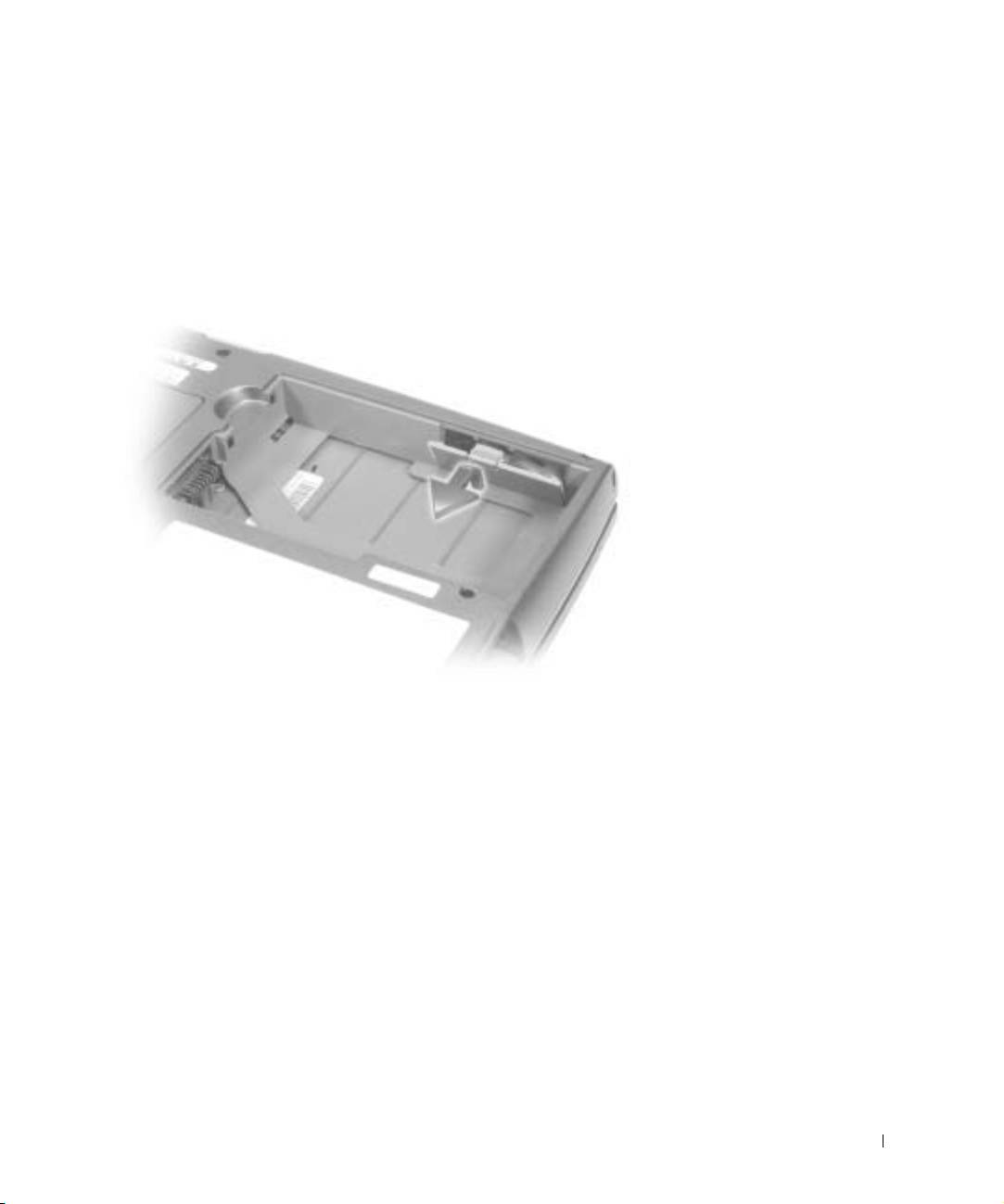
Odstranjevanje in nameščanje pomožne
baterije
1 Odstranite baterijo.
2 Odstranite pokrov pomožne baterije.
Priročnik z informacijami o sistemu 291
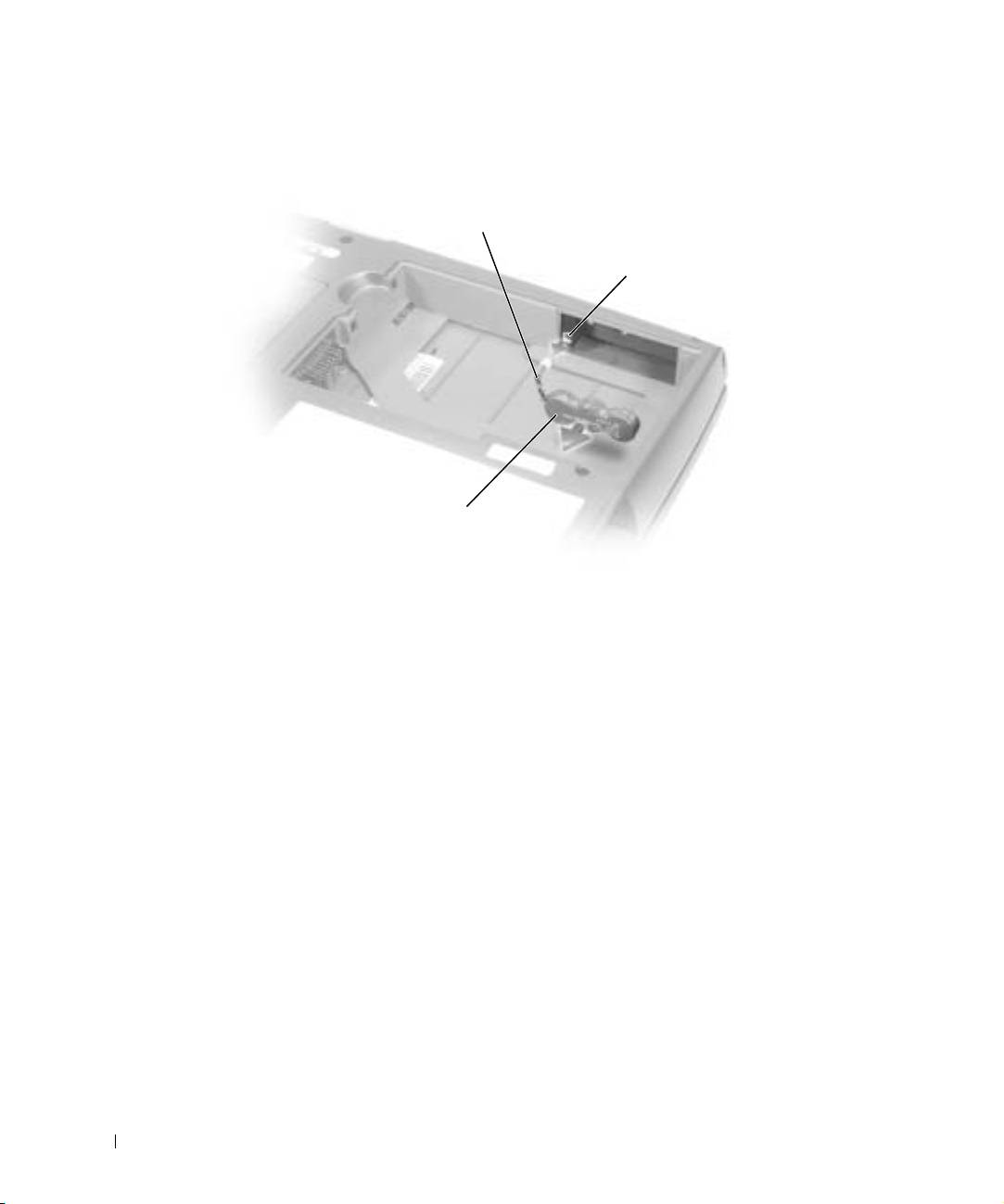
3 Izvlecite pomožno baterijo iz ležišča in iztaknite kabel iz priključka.
kabel pomožne
baterije
vtič
www.dell.com | support.euro.dell.com
pomožna baterija
4 Priključite kabel pomožne baterije na priključek v ležišču pomožne baterije.
292 Priročnik z informacijami o sistemu
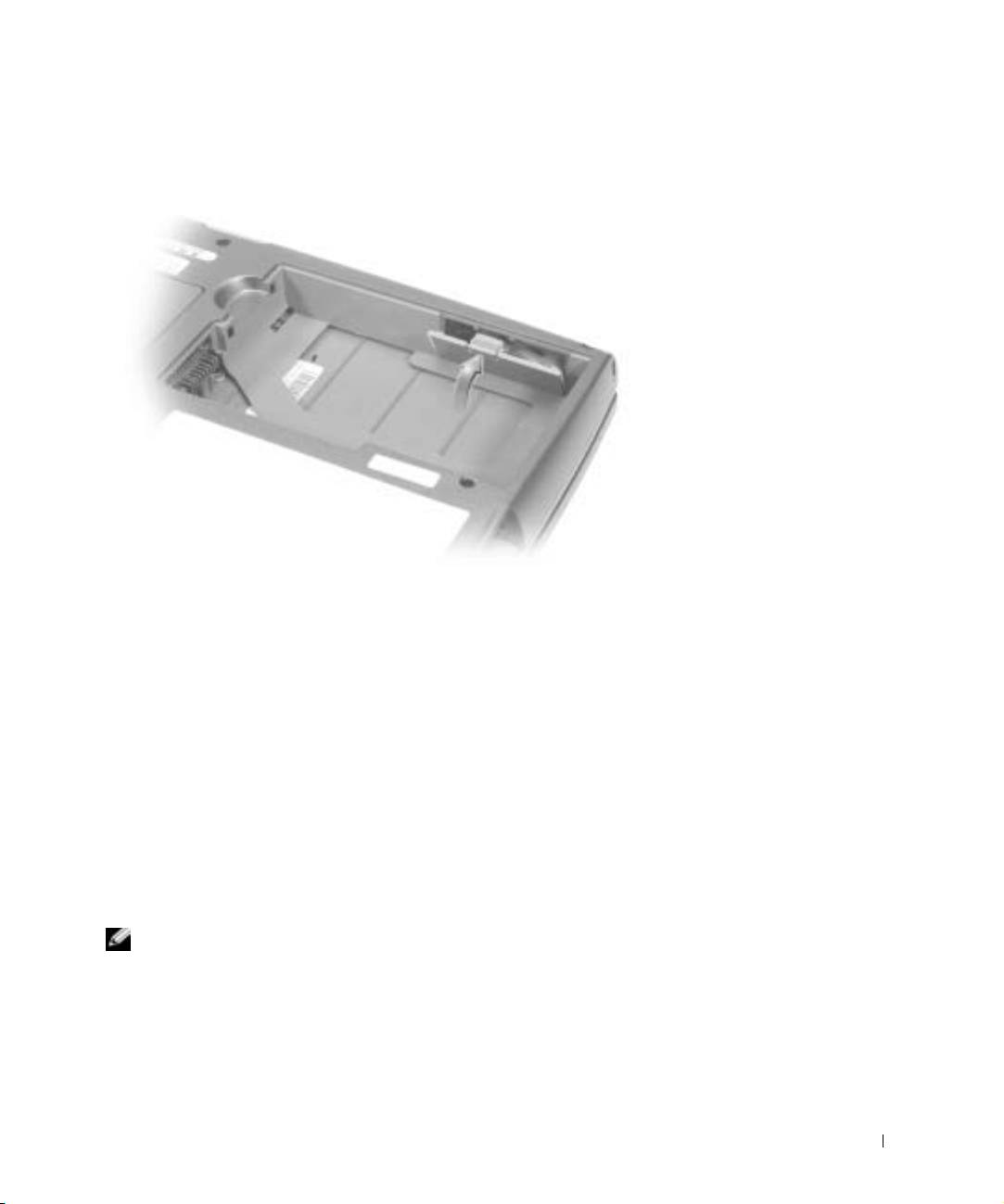
5 Vstavite baterijo v ležišče in znova namestite pokrov.
Namestitev akumulatorja
Potisnite akumulator v ležišče, dokler se zatič ne zaskoči v pravilnem položaju.
Več informacij o načinih nameščanja sekundarnega akumulatorja najdete v razdelku
»Uporaba ležišča za module« v
Uporabniškem priročniku
.
Uporaba diagnostičnih orodij Dell
Diagnostics
Diagnostični programi Dell Diagnostics so na skritem pomožnem diagnostičnem razdelku
trdega diska.
OPOMBA: Če na zaslonu računalnika ni slike, se obrnite na Dell (informacije za stik najdete
v razdelku »Kako do pomoči« v
Uporabniškem priročniku
).
1 Zaustavite računalnik.
2 Če je računalnik priključen na priključno postajo (združen), ga razdružite. Navodila
najdete v dokumentaciji, ki ste jo dobili z razširitveno napravo.
Priročnik z informacijami o sistemu 293
3 Priključite računalnik v električno vtičnico.
4 Vklopite računalnik. Ko se pojavi logotip DELL™, nemudoma pritisnite .
OPOMBA: Če se prikaže sporočilo, da ni mogoče najti particije z diagnostičnimi orodji,
zaženite orodja Dell Diagnostics s CD-ja
Drivers and Utilities
(Gonilniki in orodja).
Če čakate predolgo in se prikaže logotip Microsoft
Windows
, počakajte, dokler se
ne prikaže namizje operacijskega sistema Windows. Nato spet zaustavite računalnik in
poskusite znova.
5 Ko se prikaže seznam zagonskih naprav, označite Diagnostics in pritisnite .
Računalnik bo zagnal tako imenovani Pre-boot System Assessment, zaporedje vgrajenih
diagnostičnih postopkov, ki izvedejo preskuse sistemske plošče, tipkovnice, trdega diska
www.dell.com | support.euro.dell.com
in zaslona.
• Če se med preskusi na zaslonu prikažejo vprašanja, odgovorite nanje.
• Če diagnostična orodja odkrijejo okvaro, se računalnik ustavi in prikaže sporočilo
o napaki. Če želite prekiniti preskušanje in znova zagnati operacijski sistem,
pritisnite ; če želite nadaljevati z naslednjim preskusom, pritisnite ;
če želite še enkrat preskusiti del, ki ni prestal preskusa, pritisnite .
• Če diagnostični program zazna okvare, si zapišite kode napak in se obrnite na
Dell (informacije za stik najdete v razdelku »Kako do pomoči« v
Uporabniškem
priročniku
), preden zaženete Dellove druge diagnostične programe.
Če računalnik uspešno opravi vse preskuse Pre-boot System Assessment, bo prikazano
sporočilo
Booting Dell Diagnostic Utility Partition. Press any key to
continue.
6
Pritisnite katerokoli tipko, da zaženete Dellove diagnostične programe z diagnostične
particije na trdem disku računalnika.
7 Ko se naloži diagnostični program in prikaže zaslon glavnega menija (Main Menu),
kliknite gumb možnosti, ki jo želite.
Možnost Funkcija
Express Test Izvede hiter preskus naprav. Preskus običajno traja od 10 do
20 minut in ne zahteva nobenih posegov uporabnika. Ta
preskus zaženite, da omogočite hitrejše odkritje težave.
294 Priročnik z informacijami o sistemu
Možnost Funkcija
Extended Test Izvede izčrpen preskus naprav, ki običajno traja eno uro ali
več, in občasno zahteva, da odgovorite na vprašanja.
Custom Test Preskuša izbrano napravo. Izberete lahko, katere preskuse želite
izvesti.
Drevo
Prikaže najpogostejši simptome in omogoča, da izberete
simptomov
preskus na podlagi simptomov, na katere ste naleteli.
8 Če računalnik med preskusom naleti na težavo, bo prikazano sporočilo s kodo napake
in opisom težave. Zapišite si kodo napake in opis težave ter sledite navodilom
na zaslonu.
Če napake ne morete odpraviti, se obrnite na Dell (informacije za stik najdete
v razdelku »Kako do pomoči« v
Uporabniškem priročniku
).
OPOMBA: Servisna oznaka računalnika je prikazana v naslovni vrstici vsakega zaslona.
9
Če želite izvesti enega od preskusov v možnosti Custom Test ali Symptom Tree, lahko
več o njem preberete tako, da kliknete ustrezno kartico, opisano v spodnji tabeli.
Kartica Funkcija
Results
Prikaže rezultate preskusa in kode morebitnih napak.
(Rezultat)
Errors
Prikaže morebitne napake, njihove kode in opis.
(Napake)
Help (Pomoč) Opis preskusa in zahteve za njegovo izvedbo.
Configuration
Prikaže konfiguracijo strojne opreme izbranih naprav.
(Konfiguracija)
Dellov diagnostični program prebere konfiguracijske
informacije vseh naprav iz programa za nastavitev
sistema, pomnilnika in različnih notranjih preskusov
ter jih prikaže na seznamu naprav v levem podoknu
zaslona. Na seznamu naprav morda ne bo vseh naprav,
nameščenih v računalniku ali priključenih nanj.
Parameters
Omogoča, da s spreminjanjem nastavitev prilagodite
(Parametri)
preskus.
10 Po opravljenih preskusih zaprite zaslon, da se vrnete na zaslon z glavnim menijem
(Main Menu). Če želite zapreti diagnostična orodja in znova zagnati računalnik,
zaprite zaslon glavnega menija (Main Menu).
Priročnik z informacijami o sistemu 295

Upravna obvestila
Elektromagnetne motnje so vsak signal ali žarčenje, ki se oddaja v prostor ali prevaja po
napajalnih ali signalnih vodih ter ogroža delovanje naprav za radijsko navigacijo ali druge
varnostne storitve oziroma oslabi, moti ali večkrat prekine licencirane radijske komunikacijske
storitve. Radijske komunikacijske storitve med drugim obsegajo komercialne oddaje na
področjih AM/FM, televizijo, celične telefonske storitve, radar, nadzor letenja, pozivnike in
storitve PCS (Personal Communication Services). Te licencirane storitve skupaj z nenamernimi
viri sevanja, kot so digitalne naprave, vključno z računalniki, predstavljajo elektromagnetno
okolje.
Elektromagnetna združljivost (EMC – Electromagnetic Compatibility) je zmožnost elektronskih
naprav, da nemoteno skupaj delujejo v elektromagnetnem okolju. Kljub temu, da je bil ta
računalnik razvit in preskušen, tako da deluje skladno z omejitvami za elektromagnetne
www.dell.com | support.euro.dell.com
motnje, ki jih določajo upravni organi, ni nobenega jamstva, da v določeni namestitvi
ne bo prišlo do motenj. Če ugotovite, da naprava povzroča škodljive motnje radijskih
komunikacijskih storitev (to storite tako, da napravo izklopite in znova vklopite), priporočamo,
da jih skušate odpraviti z enim ali več od ukrepov, navedenih spodaj:
• Spremenite položaj sprejemne antene.
• Spremenite položaj računalnika glede na sprejemnik.
• Premaknite računalnik proč od sprejemnika.
• Priključite računalnik in sprejemnik na različne vtičnice, tako da bosta v različnih
tokokrogih.
Če je potrebno, se za dodatne nasvete obrnite na Dellovega tehnika za podporo ali
na izkušenega radijskega/televizijskega serviserja.
Za dodatne upravne informacije poglejte v razdelek »Upravna obvestila« v dodatku
elektronskega
Uporabniškega priročnika
. V razdelkih za posamezne upravne organe
so informacije o varnosti izdelka in EMC/EMI za vašo državo.
296 Priročnik z informacijami o sistemu

Dell™ Latitude™ D500
Systeminformationsguide
Model PP05L
www.dell.com | support.euro.dell.com
Kommentarer av typen Obs!, Viktigt!
och Varning!
Obs! En kommentar av typen Obs! anger viktig information som hjälper dig
använda datorn bättre.
Viktigt! En kommentar av typen Viktigt! används för situationer där det
kan uppstå skador på maskinvara eller förlust av data och beskriver hur du
undviker problemet.
Varning! visar på en potentiell risk för egendoms-, personskador
eller dödsfall.
Förkortningar och akronymer
En fullständig lista över förkortningar och akronymer finns i
Användarhandboken (beroende på vilket operativsystem du använder
dubbelklickar du på ikonen Användarhandbok på skrivbordet eller
klickar på Start, klickar på Hjälp och support och klickar sedan på
Användarhandbok och systemhandbok).
Om du har köpt en Dell™ n Series-dator gäller inte den information
®
®
i detta dokument som rör operativsystemet Microsoft
Windows
.
____________________
Information i dokumentet kan ändras utan föregående meddelande.
© 2003 Dell Computer Corporation. Med ensamrätt.
Återgivning i någon form utan skriftligt tillstånd från Dell Computer Corporation är
strängt förbjuden.
Varumärken som återfinns i denna text: Dell, DELL-logotypen, TrueMobile, Inspiron, Dell
Precision, Dimension, OptiPlex och Latitude är varumärken som tillhör Dell Computer Corporation;
Intel, Pentium, och Celeron är registrerade varumärken som tillhör Intel Corporation; Microsoft och
Windows är registrerade varumärken som tillhör Microsoft Corporation; EMC är ett registrerat
varumärke som tillhör EMC Corporation.
Övriga varumärken kan användas i dokumentet som hänvisning till antingen de enheter som gör
anspråk på varumärkena eller deras produkter. Dell Computer Corporation frisäger sig från allt
ägandeintresse för andra varumärken än sitt eget.
Model PP05L
Februari 2003 P/N 4Y240 Rev. A00

Innehåll
Varning! Säkerhetsanvisningar . . . . . . . . . . . . . . . . . . 301
Allmänna
. . . . . . . . . . . . . . . . . . . . . . . . . . . 301
Strömförsörjning
. . . . . . . . . . . . . . . . . . . . . . . . 302
Batteri
. . . . . . . . . . . . . . . . . . . . . . . . . . . . . 303
Flygresor
. . . . . . . . . . . . . . . . . . . . . . . . . . . 304
EMC-anvisningar
. . . . . . . . . . . . . . . . . . . . . . . 304
När du använder datorn
. . . . . . . . . . . . . . . . . . . . . . 305
Ergonomiska datorvanor
. . . . . . . . . . . . . . . . . . . . 306
När du arbetar inuti datorn
. . . . . . . . . . . . . . . . . . 306
Skydd mot elektrostatisk urladdning
. . . . . . . . . . . . . . 307
Batteriavfallshantering
. . . . . . . . . . . . . . . . . . . . 307
Söka efter information om datorn
. . . . . . . . . . . . . . . . 308
Installera datorn
. . . . . . . . . . . . . . . . . . . . . . . . . . 310
Om datorn
. . . . . . . . . . . . . . . . . . . . . . . . . . . . . 312
Framifrån
. . . . . . . . . . . . . . . . . . . . . . . . . . . 312
Från vänster
. . . . . . . . . . . . . . . . . . . . . . . . . . 313
Från höger
. . . . . . . . . . . . . . . . . . . . . . . . . . . 313
Bakifrån
. . . . . . . . . . . . . . . . . . . . . . . . . . . . 314
Undersida
. . . . . . . . . . . . . . . . . . . . . . . . . . . 315
Ta bort ett batteri . . . . . . . . . . . . . . . . . . . . . . . . . 316
Ta ut och sätta in ett reservbatteri
. . . . . . . . . . . . . . . . 317
Sätta in ett batteri
. . . . . . . . . . . . . . . . . . . . . . . . 319
Köra Dell Diagnostics
. . . . . . . . . . . . . . . . . . . . . . . 319
Föreskrifter
. . . . . . . . . . . . . . . . . . . . . . . . . . . . 322
Innehåll 299

300 Innehåll

Varning! Säkerhetsanvisningar
Använd följande säkerhetsföreskrifter för att skydda datorn, dig själv och din omgivning.
Allmänna
• Försök inte reparera datorn själv, om du inte är en utbildad servicetekniker. Följ alltid
installationsanvisningarna noggrant.
• Om du använder en förlängningssladd med nätadaptern kontrollerar du att det totala
amperevärdet (A) på de produkter som är anslutna till förlängningssladden inte överstiger
förlängningssladdens amperevärde.
• För inte in föremål i ventilationshålen eller andra öppningar i datorn. Det finns risk för
brandfara eller elstötar om de inre komponenterna kortsluts.
• Förvara inte datorn i miljöer med begränsad luftcirkulation, t ex i en datorväska eller en stängd
portfölj, när datorn är igång. Om luftcirkulationen hindras kan datorn skadas eller fatta eld.
• Lämna aldrig datorn nära ett element eller en annan värmekälla. Undvik att blockera
ventilationsuttagen. Placera aldrig papper under datorn. Förvara alltid datorn på en öppen
yta och lämna den aldrig på en säng, soffa eller matta.
• Placera nätadaptern i ett ventilerat utrymme, t ex på en bordsyta eller på golvet, när den
används för drift eller laddning av batteriet. Täck inte över adaptern med papper eller andra
föremål som gör att den inte kyls ned som avsett. Använd aldrig nätadaptern i en bärväska.
• Nätadaptern kan bli varm vid normal användning av datorn. Var försiktig när du tar i
nätadaptern under eller direkt efter att du använt datorn.
• Använd inte den bärbara datorn vilande mot bar hud under längre perioder. Undersidans
temperatur stiger vid normal användning (i synnerhet om datorn drivs via elnätet). Långvarig
kontakt med bar hud kan medföra obehag och eventuellt brännskada.
• Använd inte datorn där den kan utsättas för väta, t ex nära ett badkar, ett handfat eller en
simbassäng eller i en fuktig källare.
• Om datorn innehåller ett inbyggt modem eller extramodem (PC-kort), tar du bort
modemkabeln vid åskväder, så undviker du den lilla risken att få en elektrisk stöt vid
ett åsknedslag i telefonledningen.
Systeminformationsguide 301

Varning! Säkerhetsanvisningar (fortsättning)
• För att undvika risken för elstötar ska du inte koppla in eller koppla ur någon slags kabel eller
på annat sätt hantera eller omkonfigurera denna produkt vid åskväder. Använd inte datorn vid
åskväder om inte alla kablar har kopplats bort och datorn drivs med batteri.
• Om datorn är utrustad med ett modem ska den kabel som används för modemet vara
tillverkad med en minsta ledningsarea på 26 AWG (American wire gauge) och vara försedd
med en FCC-kompatibel modularkontakt av typen RJ-11.
• Koppla bort alla kablar från eluttagen och koppla bort telefonkabeln innan du öppnar
något av locken till minnesmodulen, Mini PCI-kortet eller modemet på datorns undersida.
• Kontrollera att du sätter in telefonkabeln i RJ-11-kontakten, och inte RJ-45-kontakten, om
datorn är försedd både med en RJ-11-kontakt för modemet och en RJ-45-kontakt för nätverket
(kontakterna liknar varandra).
www.dell.com | support.euro.dell.com
• PC-kort kan bli mycket varma vid normal användning. Var försiktig när du tar bort PC-kort
efter långvarig användning.
• Koppla alltid ur datorn från eluttaget före rengöring. Rengör datorn med en mjuk trasa fuktad
i vatten. Använd inte rengöringsvätskor eller aerosolspray som kan innehålla antändliga ämnen.
Strömförsörjning
• Använd endast den nätadapter som tillhandahålls från Dell och som är godkänd för datorn.
Användning av andra nätadaptrar kan medföra brand eller explosion.
• Innan du ansluter datorn till ett eluttag måste du kontrollera nätadapterns märkspänning
och försäkra dig om att den stämmer med eluttagets spänning och frekvens.
• Du bryter strömmen till datorn genom att stänga av datorn, koppla bort nätadaptern från
eluttaget och ta bort batteriet, om det sitter ett i batterifacket eller i modulfacket.
• Strömkablarna till nätadaptern och till andra enheter ska anslutas till korrekt jordade uttag
för att förhindra elstötar. Dessa strömkablar kan vara försedda med kontakter med tre ledare
varav en är avsedd för jordning. Använd inte några adapterkontakter och försök inte avlägsna
jordstiftet från kablarna. Om du använder en elektrisk förlängningskabel måste du använda
rätt typ med två eller tre ledare som är avpassad för nätadapterns strömkabel.
302 Systeminformationsguide

Varning! Säkerhetsanvisningar (fortsättning)
• Kontrollera att inga föremål ligger på nätadapterns strömkabel och att den inte är placerad så
att någon kan snubbla eller trampa på den.
• Var försiktig om du ansluter nätadapterns strömkabel till en grendosa. I vissa grendosor är det
möjligt att sätta in kontakten på fel sätt. Om du sätter in kontakten på fel sätt kan permanent
skada uppstå på datorn, och det föreligger även risk för elektriska stötar och brand. Försäkra dig
om att strömkontaktens jordledare ansluts till motsvarande jordkontakt i grendosan.
Batteri
• Använd endast batterimoduler från Dell™ som är godkända för datorn. Användning av andra
batterityper medför ökad risk för brand eller explosion.
• Förvara inte batterier i fickan, väskan eller på något annat ställe där metallföremål
(exempelvis bilnycklar eller pappersgem) kan kortsluta batterikontakterna. Det ökade
strömflödet kan medföra mycket höga temperaturer och resultera i skada på batterierna
samt brand och brännskador.
• Batteriet kan orsaka brännskador om det hanteras på fel sätt. Ta inte isär det. Hantera skadade
eller läckande batterier mycket försiktigt. Om batteriet är skadat kan det läcka elektrolyt som
kan ge personskador.
• Förvara batteriet oåtkomligt för barn.
• Förvara eller lämna inte datorn eller batterier i närheten av värmekällor som element,
eldstäder, spisar, elektriska uppvärmningsanordningar eller andra värmealstrande apparater,
och utsätt inte datorn eller batterier för temperaturer över 60 °C. Om batterierna hettas
upp till för hög temperatur kan de explodera eller avge ämnen som medför brandrisk.
• Kassera inte datorns batterier genom att elda upp dem eller genom att kasta dem tillsammans
med hushållssoporna. Batteriet kan explodera. Kassera batterier i enlighet med tillverkarens
anvisningar eller kontakta en station för avfallshantering på orten och hör efter vilka regler
som gäller. Kassera ett förbrukat eller skadat batteri omgående.
Systeminformationsguide 303

Varning! Säkerhetsanvisningar (fortsättning)
Flygresor
• Vissa nationella luftfartsförordningar eller flygbolagsspecifika föreskrifter kan innehålla
begränsningar för hur du får använda din Dell-dator när du befinner dig ombord på ett
flygplan. Sådana förordningar och föreskrifter kan till exempel omfatta förbud mot användning
av personlig elektronisk apparatur som kan avge radiovågor eller annan elektromagnetisk
strålning när du vistas i ett flygplan.
– För att vara säker på att du följer alla gällande föreskrifter bör du, om din portabla Dell-
dator är utrustad med Dell TrueMobile™ eller någon annan trådlös
kommunikationsenhet, stänga av enheten innan du går ombord på flygplanet och följa
de anvisningar som tillhandahålls av flygpersonalen beträffande sådana enheter.
– Dessutom kan användning av personlig elektronisk apparatur vara förbjuden ombord på
www.dell.com | support.euro.dell.com
ett flygplan under vissa kritiska skeden, till exempel vid start och landning. Vissa flygbolag
kan utsträcka dessa kritiska skeden att omfatta all tid då flygplanet befinner sig på en höjd
som understiger 3 000 m. Följ alltid flygbolagets specifika anvisningar om hur personlig
elektronisk apparatur får användas.
EMC-anvisningar
Genom att använda skärmade signalkablar försäkrar du dig om att lämplig EMC-klassificering
bibehålls för den avsedda miljön. För parallellanslutna skrivare finns kabel att tillgå från Dell.
Om du vill kan du även beställa en kabel från Dells internationella webbplats: www.dell.com.
Statisk elektricitet kan skada elektroniska komponenter i datorn. Du minimerar riskerna genom att
jorda dig innan du rör vid datorns elektroniska komponenter, t ex en minnesmodul. Detta gör du
genom att vidröra en olackerad metallyta på datorns in- och utgångspanel.
304 Systeminformationsguide

När du använder datorn
Förhindra att skador uppstår på datorn genom att iaktta följande säkerhetsföreskrifter:
• När du ska arbeta placerar du datorn på en plan yta.
• Vid resor bör du inte checka in datorn som bagage. Du kan skicka datorn genom
röntgensäkerhetsmaskinen, men skicka den aldrig genom en metalldetektor. Om datorn
kontrolleras manuellt bör du se till att ha ett laddat batteri tillgängligt om du måste
starta datorn.
• När du reser med hårddiskenheten borttagen från datorn bör du slå in den i ett icke-ledande
material, som tyg eller papper. Om hårddiskenheten inte är installerad i datorn när du checkar
in bör du vara beredd att installera enheten i datorn. Du kan skicka datorn genom
röntgensäkerhetsmaskinen men aldrig genom en metalldetektor.
• När du reser ska du inte placera datorn i det övre bagagefacket där den kan glida runt.
Tappa inte datorn och utsätt den inte för stötar.
• Skydda datorn, batteriet och hårddiskenheten från sådant som smuts, damm, livsmedel,
vätska, extrema temperaturer och överexponering för solljus.
• När du flyttar datorn mellan miljöer med mycket stora temperaturskillnader och/eller
fuktförhållanden kan kondens bildas på eller i datorn. Du undviker skador på datorn genom
att låta fukten dunsta innan du använder datorn.
Viktigt! När du transporterar datorn från miljöer med låg temperatur till varmare förhållanden
eller från miljöer med hög temperatur till kyligare förhållanden bör du låta datorn anpassas till
rumstemperaturen innan du slår på strömmen.
• Apparaten skall anslutas till jordat uttag.
• När du kopplar loss en kabel ska du dra i dess anslutning eller i stressöglan, inte i själva
sladden. När du drar ut anslutningen ska du hålla den rakt så att du inte böjer något
anslutningsstift. Innan du kopplar in en kabel ska du också se till att båda
anslutningarna är korrekt vända och inriktade.
• Hantera komponenterna försiktigt. Håll alltid en komponent, t ex en minnesmodul i kanterna,
aldrig i stiften.
• Du undviker skador på moderkortet genom att stänga av datorn, dra ut nätadapterns kabel
ur kontakten, ta bort batteriet (om det sitter ett i batterifacket eller modulfacket) och sedan
vänta i fem sekunder innan du tar bort en minnesmodul från moderkortet eller kopplar bort
en enhet från datorn.
Systeminformationsguide 305
När du använder datorn (fortsättning)
• Rengör bildskärmen med en mjuk, ren trasa och vatten. Fukta trasan med vattnet och torka
sedan skärmen i en och samma riktning, börja uppifrån och gå nedåt. Avlägsna snabbt fukt
från skärmen och håll skärmen torr. Om skärmen utsätts för fukt länge kan den skadas. Använd
inte fönsterputsmedel när du rengör skärmen.
• Om datorn blir blöt eller skadas följer du anvisningarna som beskrivs i ”Solving Problems”
(Lösa problem) i Användarhandboken. Om datorn fortfarande inte fungerar som den ska
när du har följt dessa instruktioner kontaktar du Dell (kontaktinformationen hittar du under
”Getting Help” (Hjälp) i Användarhandboken).
Ergonomiska datorvanor
Varning! Felaktig användning av tangentbordet eller användning under lång tid kan
www.dell.com | support.euro.dell.com
vålla skador.
Varning! Att titta på skärmen eller en extern bildskärm under långa perioder kan vara
ansträngande för ögonen.
Följ de ergonomiska riktlinjer som beskrivs i bilagan till Användarhandboken online när du ska
använda datorn så att användningen blir så bekväm och effektiv som möjligt.
Den här bärbara datorn är inte avsedd för kontinuerlig användning som en kontorsdator.
Vi rekommenderar att du ansluter ett externt tangentbord om du tänker använda datorn
som en kontorsdator.
När du arbetar inuti datorn
Följ nedanstående steg i angiven ordning innan du tar bort eller sätter in minnesmoduler,
Mini PCI-kort eller ett modem.
Viktigt! Den enda gång du ska öppna höljet på datorn är när du installerar minnesmoduler,
ett Mini PCI-kort eller ett modem.
Viktigt! Du undviker skador på moderkortet genom att vänta i fem sekunder efter det att du har stängt
av datorn innan du kopplar ur en enhet eller tar bort en minnesmodul, ett Mini PCI-kort eller ett modem.
1
Stäng av datorn och alla anslutna enheter.
2 Du minimerar risken för personskador och stötar genom att koppla bort datorn och all
utrustning från eluttag. Koppla bort alla eventuella telefon- eller telekommunikationslinjer
från datorn.
3 Ta bort huvudbatteriet från batterifacket och, om detta behövs, det sekundära batteriet
från modulfacket.
306 Systeminformationsguide

När du använder datorn (fortsättning)
4 Jorda dig genom att röra vid en omålad metallyta på datorns baksida.
Vidrör då och då en omålad metallyta för att ta bort eventuell statisk elektricitet som
kan skada de interna komponenterna.
Skydd mot elektrostatisk urladdning
Statisk elektricitet kan skada elektroniska komponenter i datorn. Du minimerar riskerna genom att
jorda dig innan du rör vid datorns elektroniska komponenter, t ex en minnesmodul. Det kan du göra
genom att vidröra en omålad metallyta på datorns baksida.
När du arbetar inuti datorn bör du även då och då röra vid en omålad metallyta på datorns baksida
för att avlägsna eventuell tillkommen statisk laddning.
Du kan också utföra följande steg för att undvika skador från elektrostatisk urladdning:
• När du packar upp en statiskt känslig komponent från kartongen ska du inte ta bort det
antistatiska förpackningsmaterialet förrän du ska installera komponenten. Ladda ur kroppen
elektrostatiskt alldeles innan du tar bort det antistatiska omslaget.
• När du transporterar en känslig komponent ska du först placera den i en antistatisk behållare
eller förpackning.
• Hantera alla känsliga komponenter i ett statiskt säkert område. Använd om möjligt antistatiska
golvplattor och skrivbordsunderlägg.
Batteriavfallshantering
Datorn har ett litiumjon-batteri. Anvisningar om hur du byter litiumjonbatteriet i datorn finns
i avsnittet ”Ta bort ett batteri” längre ned i dokumentet och i ”Using a Battery” (Använda batteriet)
i Användarhandboken online.
Kasta inte batteriet tillsammans med vanligt hushållsavfall. Kontakta den lokala
avfallsenheten för att få reda på var du kan kasta batteriet.
Systeminformationsguide 307
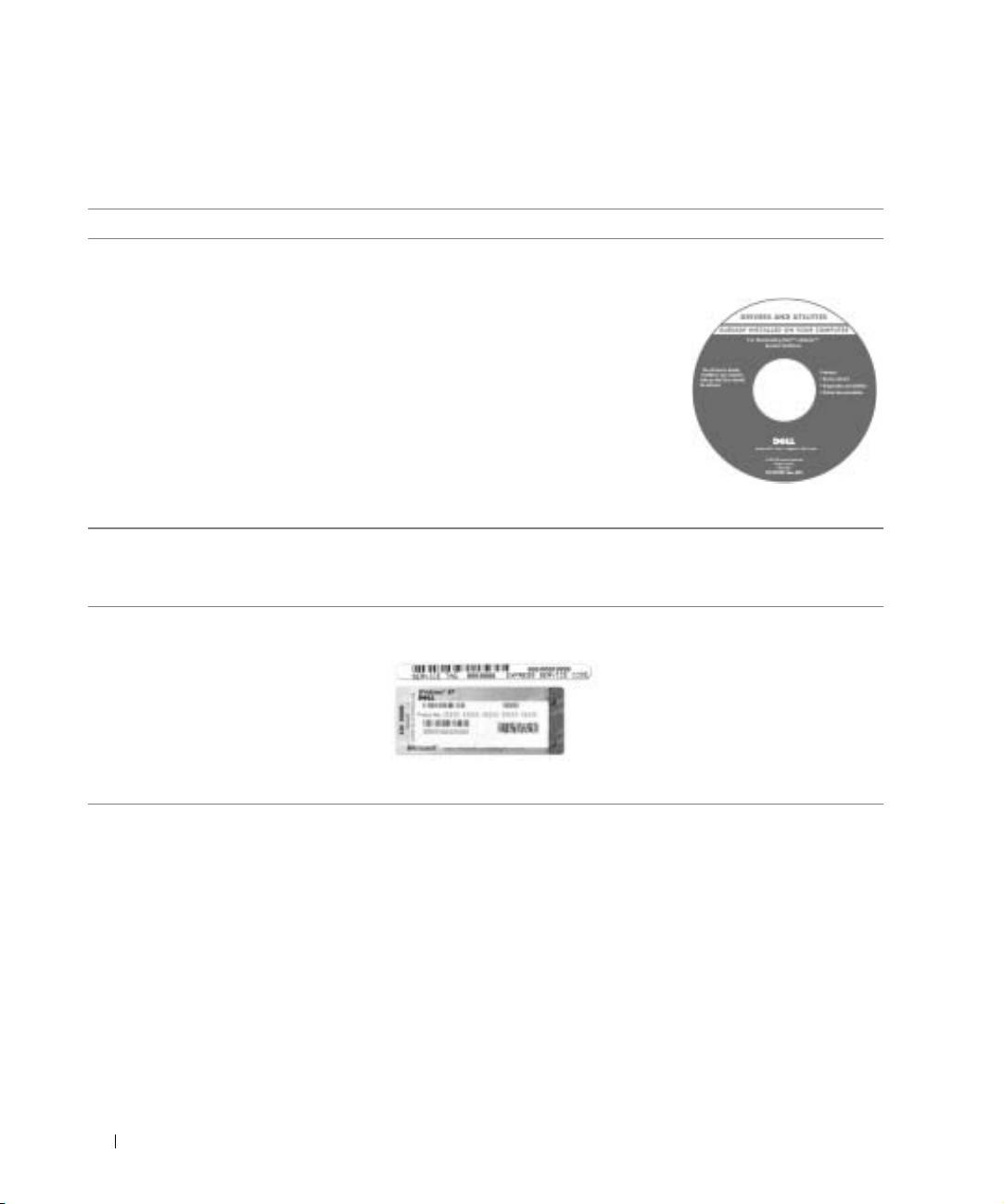
Söka efter information om datorn
Vad söker du efter? Här hittar du det
• Ett diagnostikprogram för datorn
CD-skivan Drivers and Utilities (Drivrutiner och
• Drivrutiner för datorn
verktyg) (kallas även ResourceCD)
• Dokumentation för datorn
Dokumentationen och drivrutinerna är
• Dokumentation för enheterna
redan installerade på datorn när den
levereras från Dell. Du använder CD:n när
du vill installera om drivrutiner, köra Dell
Diagnostics och visa dokumentationen.
Readme-filer kan finnas på CD:n och
används vid sista minuten-uppdateringar
om det har gjorts tekniska ändringar i
www.dell.com | support.euro.dell.com
datorn, eller har tillkommit avancerat
tekniskt referensmaterial som riktar sig
till mer erfarna användare och tekniker.
• Konfigurera datorn
Dell Systeminformationsguide
• Garantiinformation
• Säkerhetsanvisningar
• Expresskod och servicenummer
Etikett med kod och produktnyckel för
®
• Licensetikett för Microsoft
expresservice
®
Windows
Etiketterna sitter på datorn.
308 Systeminformationsguide

Vad söker du efter? Här hittar du det
• De senaste drivrutinerna för datorn
Webbplatsen Dell Support – support.dell.com
• Svar på frågor om tekniska tjänster
Webbplatsen Dell Support tillhandahåller en mängd olika
och support.
onlineverktyg, bland annat:
• Online-diskussioner med andra
• Lösningar – Tips och råd vid felsökning, artiklar skrivna av tekniker
användare och teknisk support
och onlinekurser
• Dokumentation för datorn
• Community Forum – Diskutera online med andra Dell-kunder
• Upgrades (uppgraderingar) – Uppgraderingsinformation för olika
komponenter, till exempel minnen, hårddiskar och operativsystem
• Customer Care (kundservice) – Kontaktinformation, orderstatus,
garantier och reparationsinformation
• Downloads (filer för hämtning) – Drivrutiner, korrigeringsprogram
och programuppdateringar
• Reference (referensmaterial) – Datordokumentation,
produktspecifikationer och faktablad
• Ta bort och byta ut delar
Användarhandbok
• Ta reda på tekniska specifikationer
Windows hjälp- och supportcenter
• Konfigurera systeminställningar
1 Klicka på Start och sedan på Hjälp och support.
• Felsökning och problemlösning
2 Klicka på Användar- och systemhandböcker och sedan
på Användarhandböcker.
Microsoft Windows 2000
Dubbelklicka på ikonen för användarhandböcker
på skrivbordet.
• Använda Windows XP
Windows Hjälp- och supportcenter
• Dokumentation för datorn
1 Klicka på Start och klicka sedan på Hjälp och support.
• Dokumentation om enheter
2 Skriv ett ord eller en fras som beskriver problemet och
(t ex ett modem)
klicka på pilen.
3 Klicka på ämnet som beskriver problemet.
4 Följ instruktionerna på skärmen.
Systeminformationsguide 309
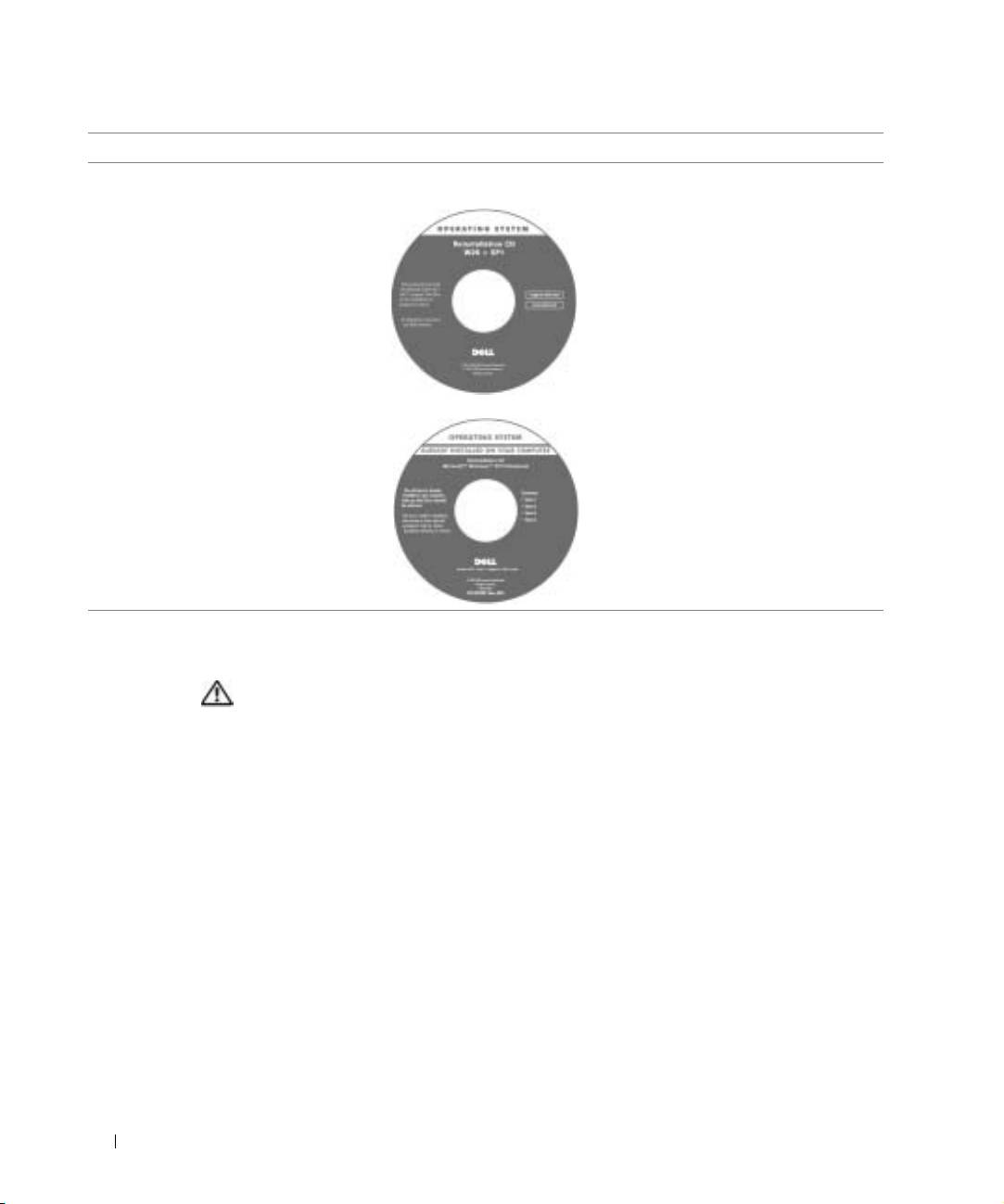
Vad söker du efter? Här hittar du det
• Installera om operativsystemet Operativsystem-CD:n
När du har installerat om
operativsystemet med CD:n Operating
System (Operativsystem) använder du
CD:n Drivers and Utilities (Drivrutiner
och verktyg) för att installera om
drivrutiner för de enheter som
levererades tillsammans med datorn.
Operativsystemets produktnyckel sitter
på datorn.
www.dell.com | support.euro.dell.com
Installera datorn
Varning! Innan du påbörjar någon av procedurerna i det här avsnittet följer du
säkerhetsinstruktionerna i början av det här dokumentet.
1
Packa upp tillbehörslådan.
2 Lägg innehållet i tillbehörslådan åt sidan. Det behöver du för att slutföra
installationen senare.
Tillbehörslådan innehåller även användardokumentation och eventuell programvara
eller ytterligare maskinvara (t ex PC-kort, drivrutiner och batterier) som du har
beställt.
310 Systeminformationsguide
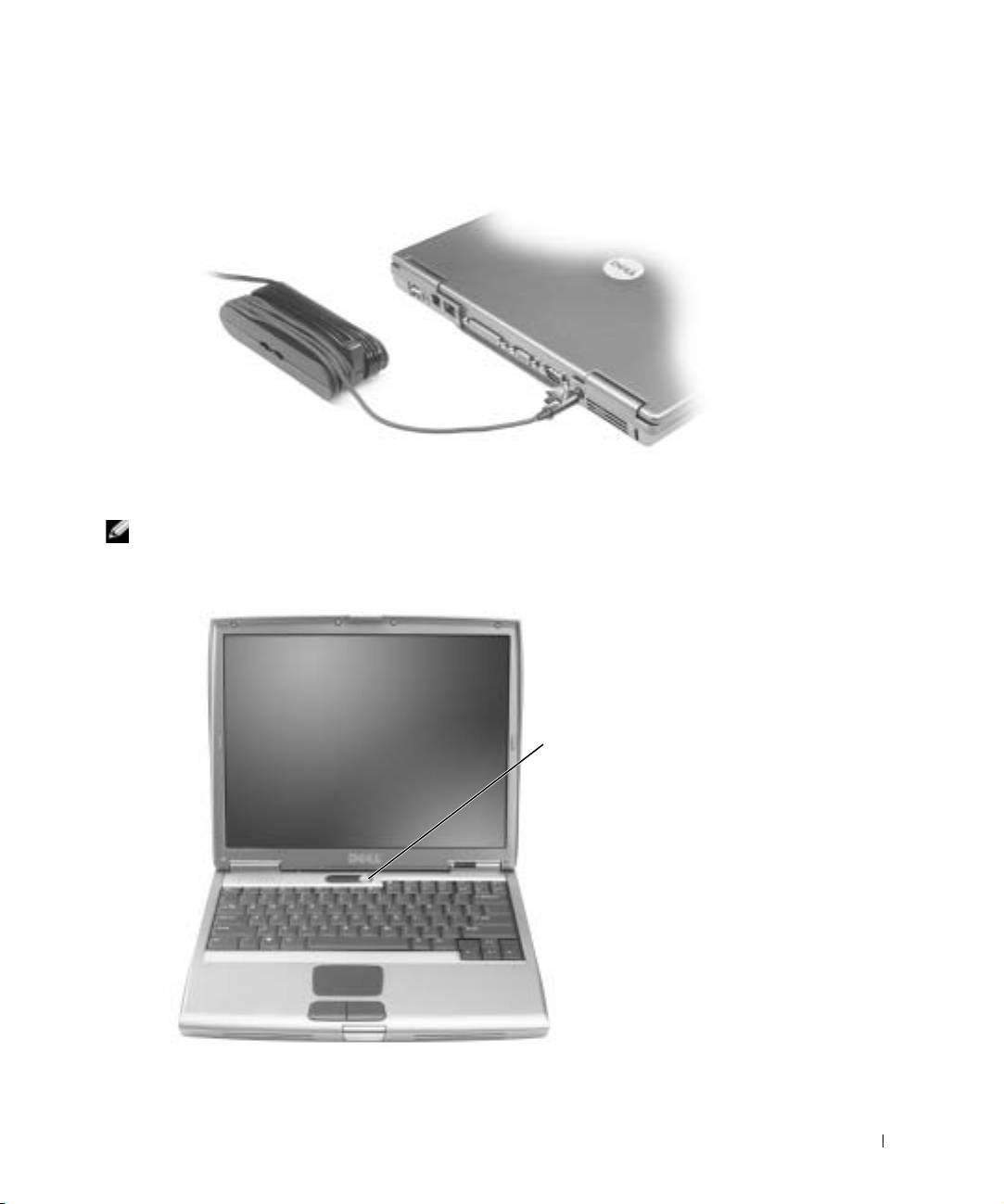
3 Anslut nätadaptern till datorns nätadapterkontakt och till eluttaget.
4 Du startar datorn genom att öppna skärmen och trycka på strömknappen.
Obs! Anslut inte datorn till dockningsenheten förrän du har satt på och stängt av datorn
minst en gång.
strömbrytare
Systeminformationsguide 311
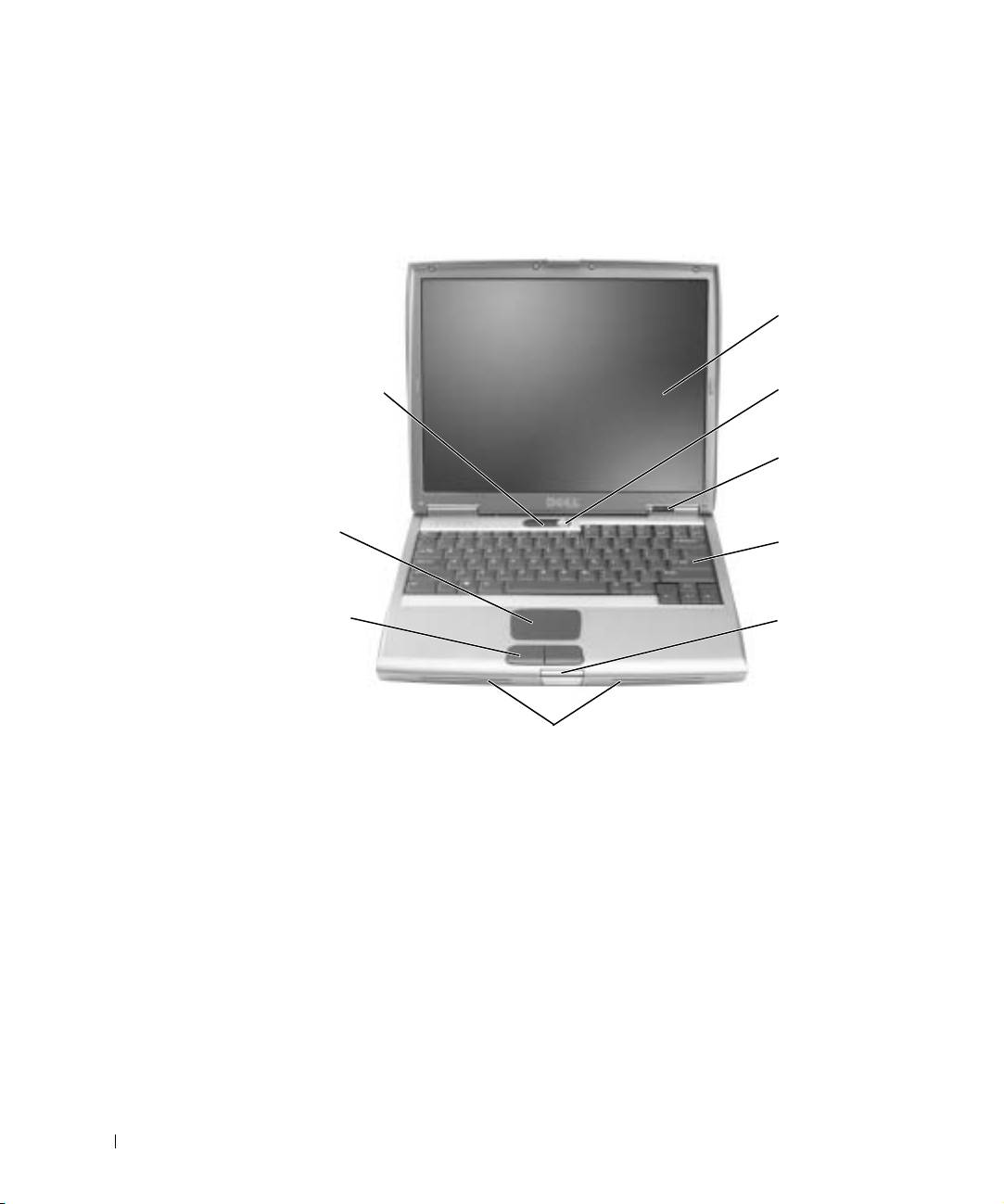
Om datorn
Framifrån
bildskärm
statuslampor
för tangentbord
strömbrytare
www.dell.com | support.euro.dell.com
lampor för
enhetsstatus
styrplatta
tangentbord
knappar på
styrplattan
bildskärmslås
högtalare
312 Systeminformationsguide
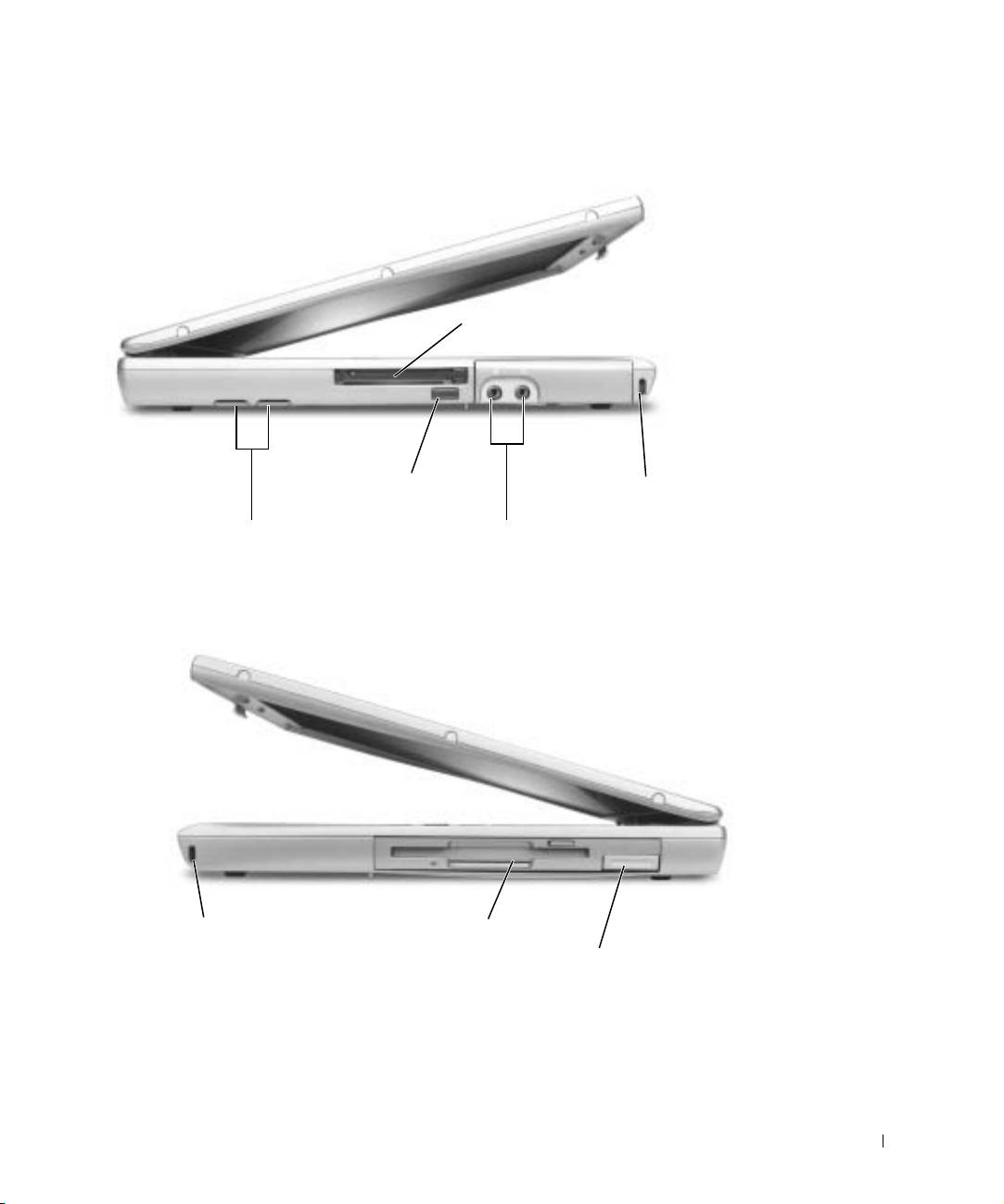
Från vänster
PC-kortplats
infraröd sensor
plats för
säkerhetskabel
ventilation (2)
ljudkontakter (2)
Från höger
plats för säkerhetskabel modulfack
frigöringsspak för enhet
Systeminformationsguide 313
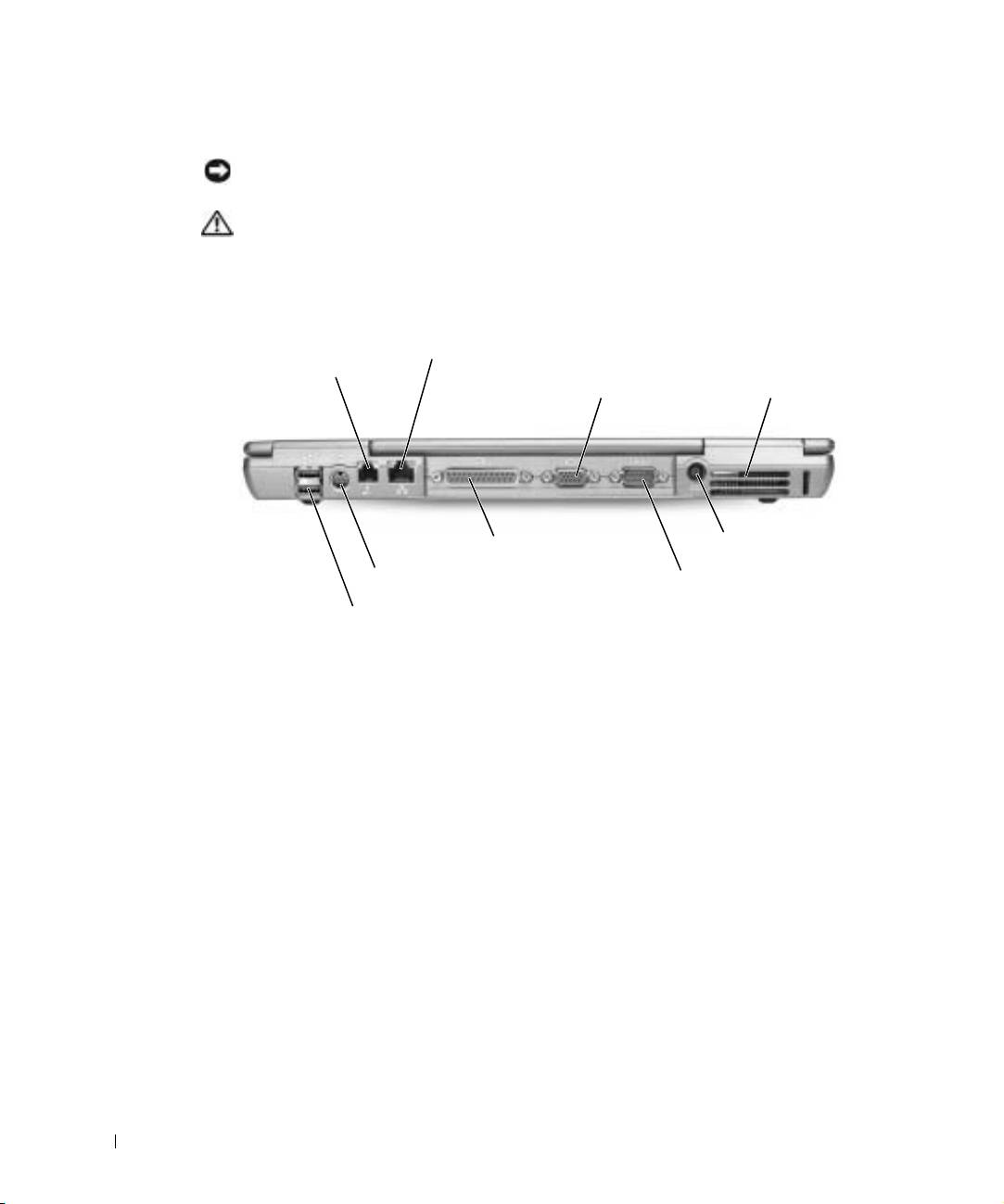
Bakifrån
Viktigt! Undvik skada på datorn genom att vänta 5 sekunder efter att du slagit av datorn
innan du kopplar bort en extern enhet.
Varning! Du får inte blockera ventilationsuttagen eller stoppa in främmande
föremål i dem. Du bör också undvika att damm samlas i uttagen. Förvara inte
datorn i miljöer med begränsad luftcirkulation, som t ex i en stängd portfölj,
medan den är igång. Om luftcirkulationen hindras kan datorn skadas eller
fatta eld.
modemport
nätverkskontakt
(RJ-11, tillval)
(RJ-45)
bildskärmskontakt
ventilation
www.dell.com | support.euro.dell.com
parallellport
nätadapterkontakt
S-Video TV-uttag
seriell port
USB-portar (2)
314 Systeminformationsguide
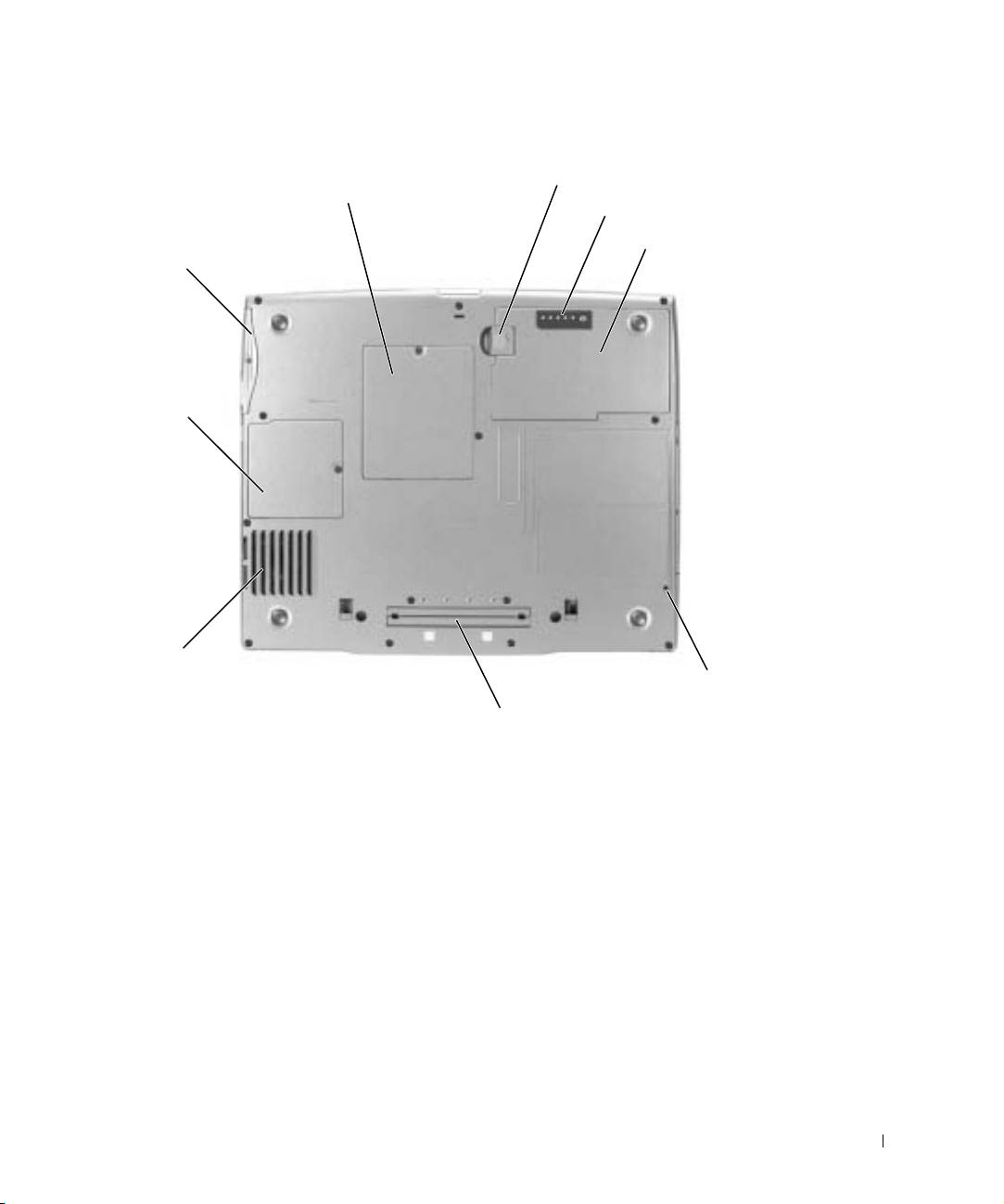
Undersida
frigöringsspak för batterifacket
minnesmodullucka
batterimätare
batteriet
hårddisk
lucka för Mini
PCI-kort
fläkt
plats för
skruven till
uttag för dockningsenhet
enheten
Systeminformationsguide 315
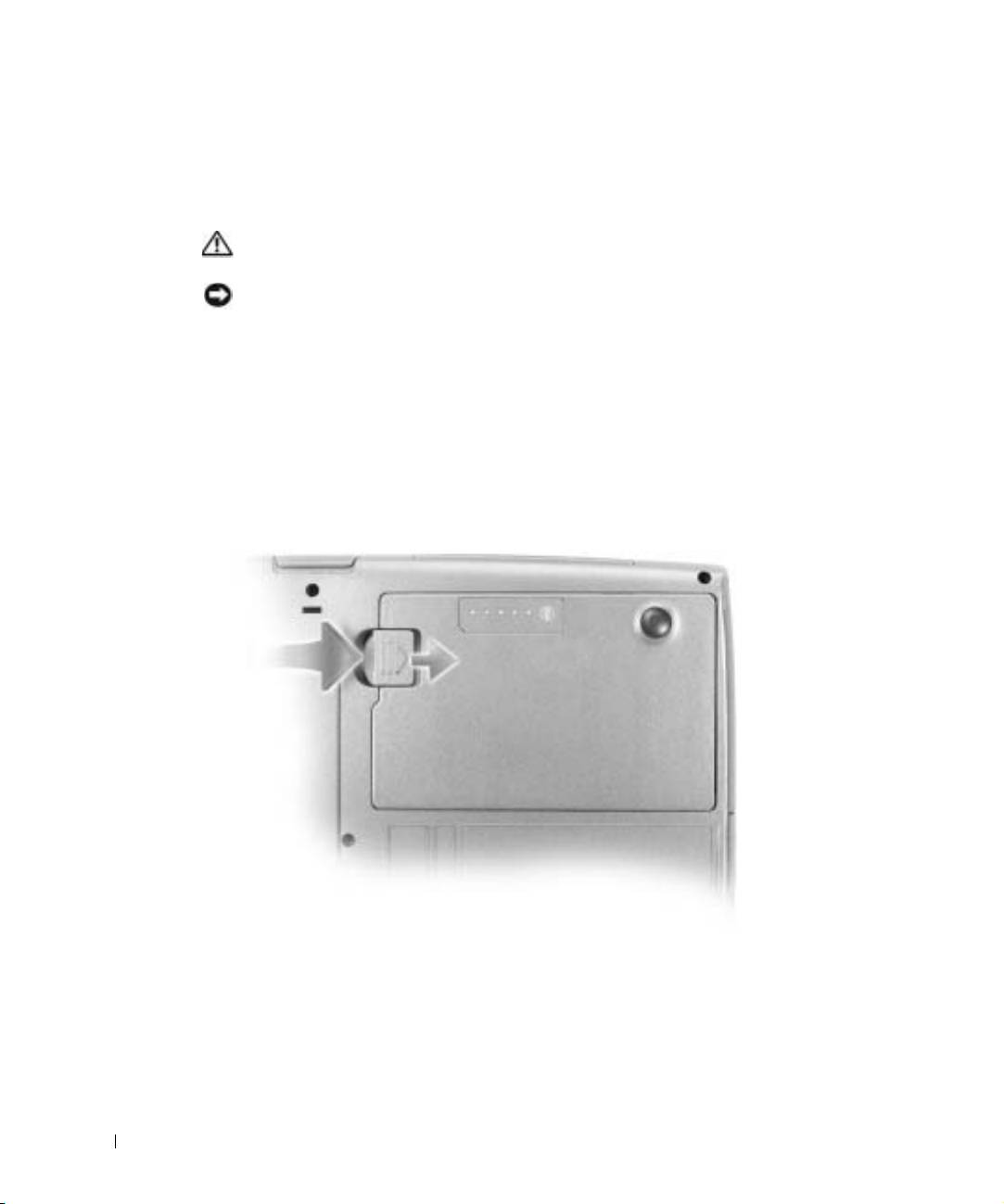
Ta bort ett batteri
Mer information om hur du tar bort reservbatteriet finns i ”Using the Modul Bay”
(Använda modulfacket) i Användarhandboken online.
Varning! Stäng av datorn, dra ur strömkabeln ur eluttaget och koppla ur
modemet från telefonjacket innan du gör något av nedanstående.
Viktigt! Om du väljer att byta batteri medan datorn är i vänteläge har du upp till 90 sekunder
på dig att utföra bytet innan datorn stängs av och eventuell ej sparad information går förlorad.
1
Kontrollera att datorn är avstängd, att elkabeln har kopplats loss från eluttaget och
att modemkabeln kopplats loss från telefonjacket.
2 Om datorn är ansluten (dockad) till en dockningsenhet frigör du den. Mer
information finns i dokumentationen som medföljde dockningsenheten.
www.dell.com | support.euro.dell.com
3 Skjut undan och håll kvar frigöringsspaken för batterifacket på datorns undersida.
Ta sedan ut batteriet ur facket.
316 Systeminformationsguide
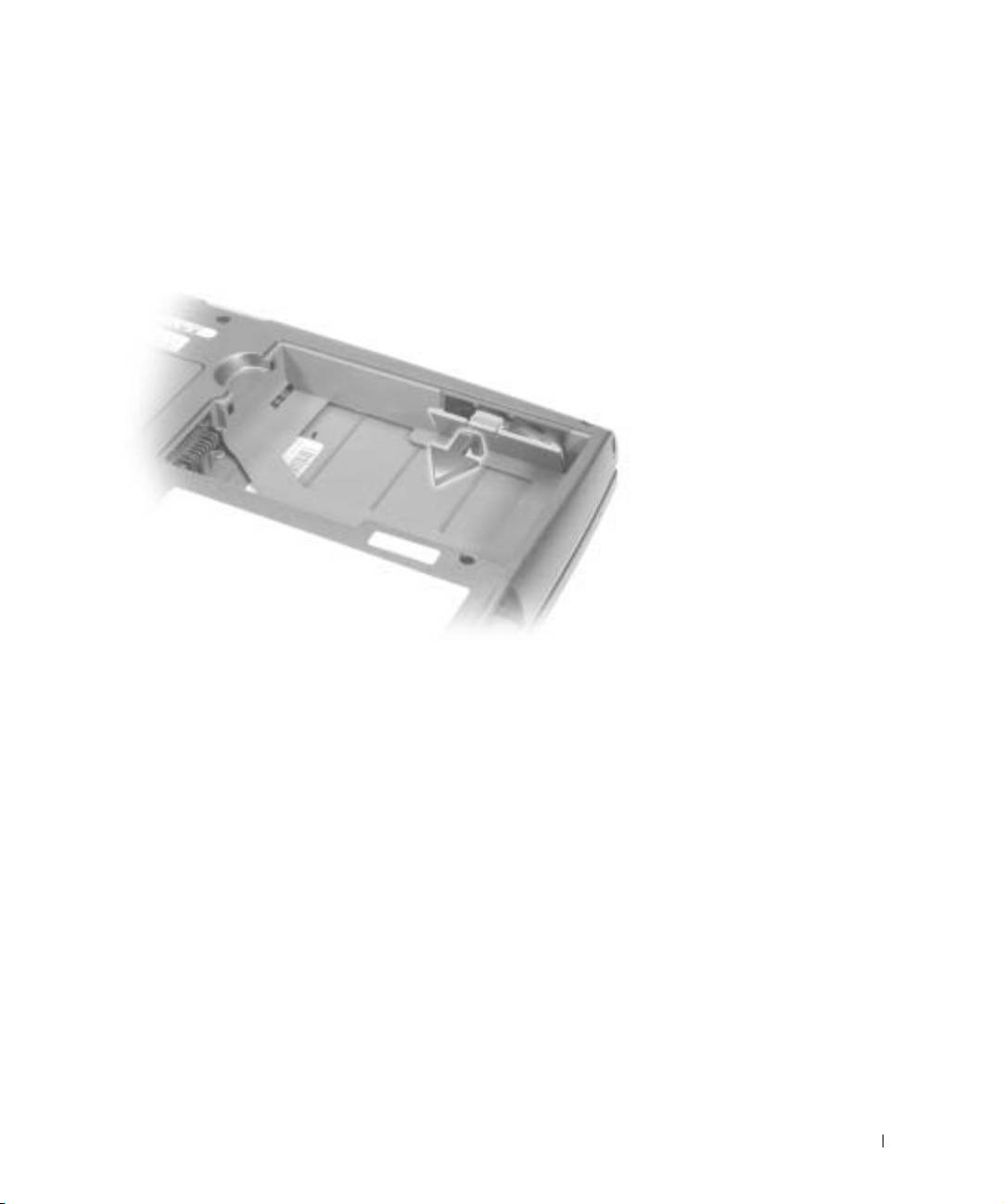
Ta ut och sätta in ett reservbatteri
1 Ta ur batteriet.
2 Ta bort luckan till reservbatteriet.
Systeminformationsguide 317
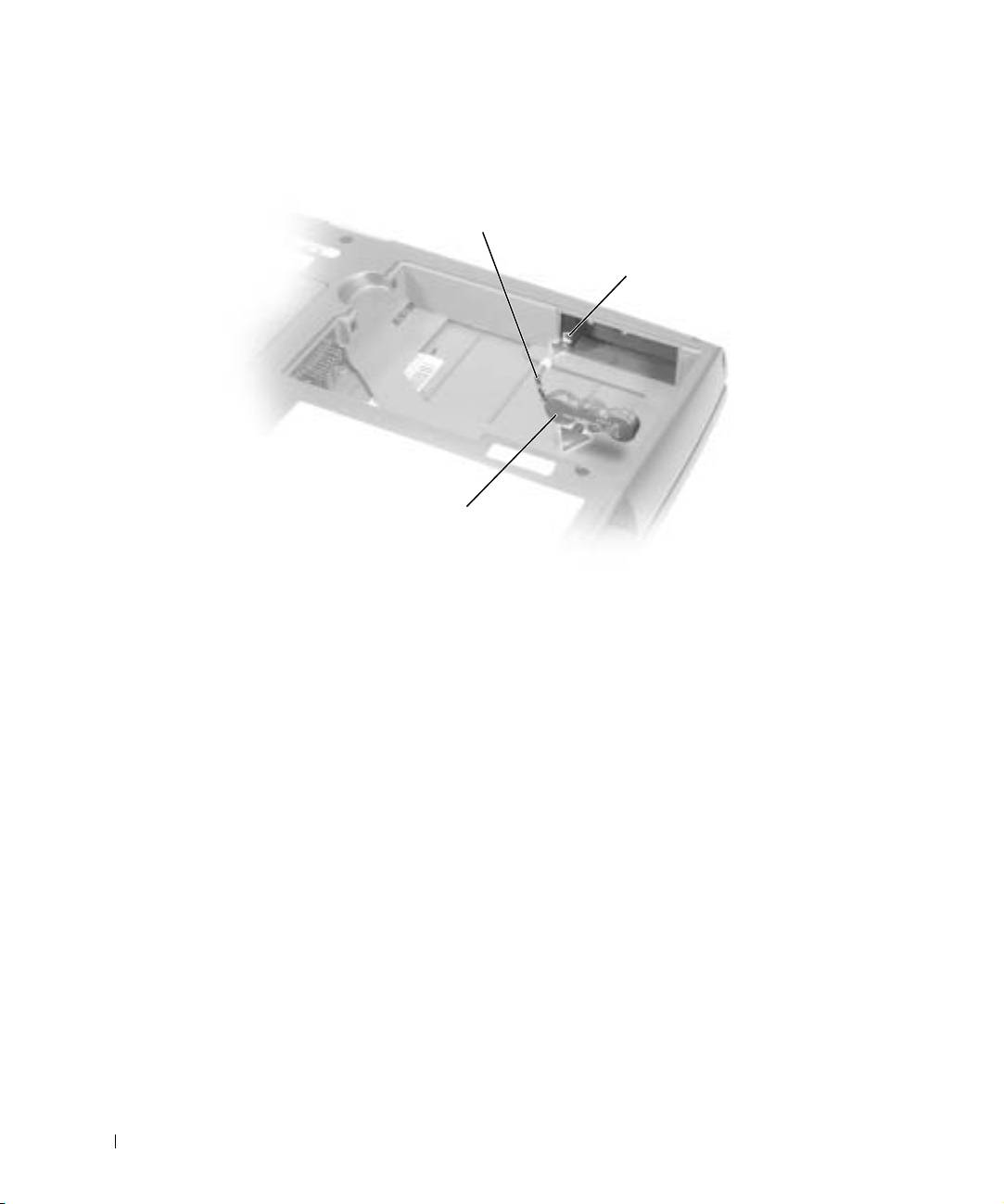
3 Dra ut reservbatteriet och koppla ur kabeln ur kontakten.
reservbatteriets
kabel
kontakt
www.dell.com | support.euro.dell.com
reservbatteri
4 Anslut reservbatteriets kabel till kontakten i reservbatterifacket.
318 Systeminformationsguide
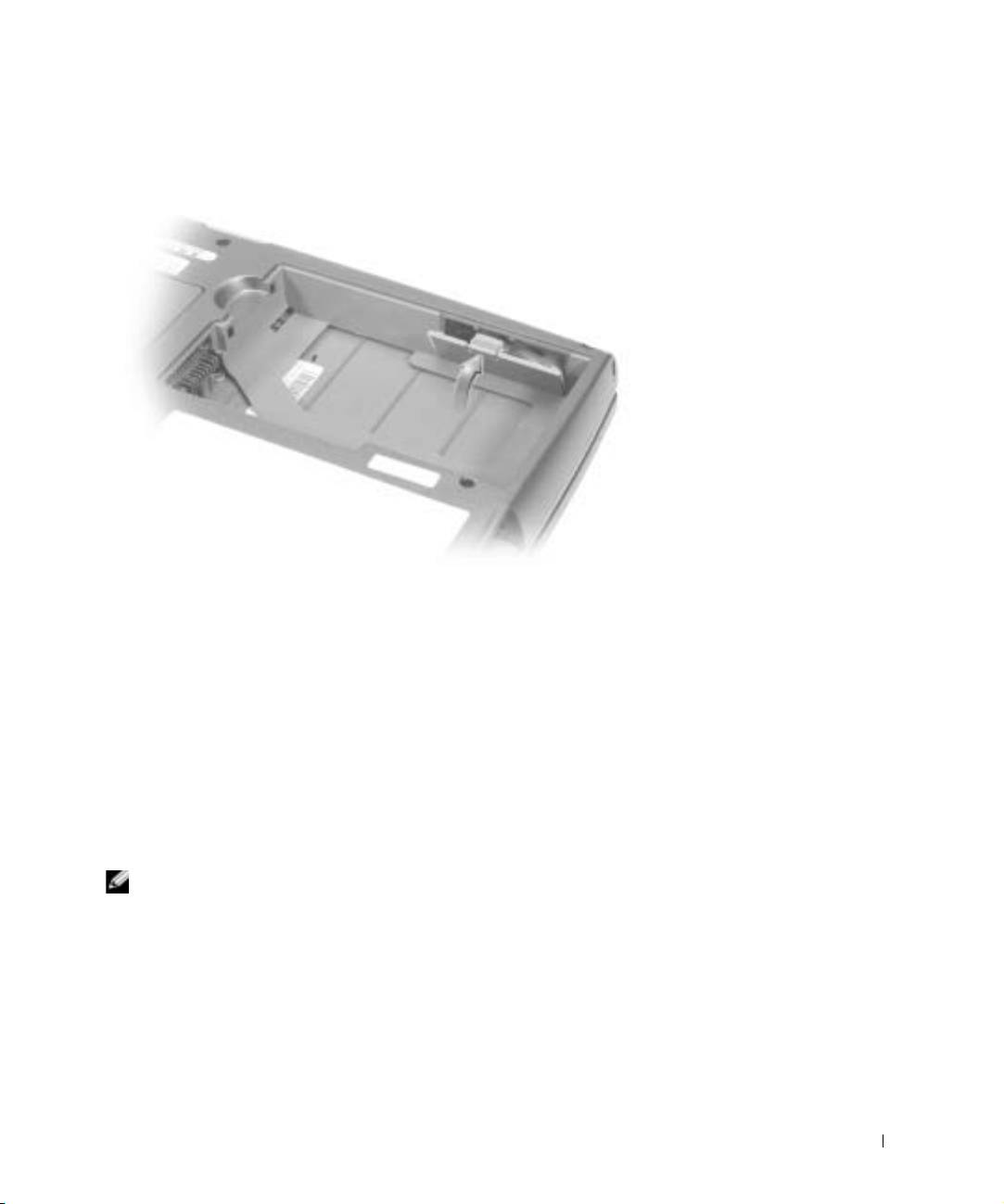
5 Placera reservbatteriet i facket och sätt tillbaka luckan till reservbatteriet.
Sätta in ett batteri
Skjut in batteriet i facket tills låsspärren klickar till.
Mer information om hur du installerar reservbatteriet finns i ”Using the Modul Bay”
(Använda modulfacket) i Användarhandboken online.
Köra Dell Diagnostics
Dell Diagnostics finns på en dold diagnostik-partition på hårddisken.
Obs! Om datorn inte kan visa en skärmbild, kontaktar du Dell (kontaktinformation finns i
”Getting Help” (Hjälp) i Användarhandboken).
1
Stäng av datorn.
2 Om datorn är ansluten (dockad) till en dockningsenhet frigör du den.
Mer information finns i dokumentationen som medföljde dockningsenheten.
3 Anslut datorn till ett eluttag.
Systeminformationsguide 319
4 Slå på strömmen till datorn. När DELL™-logotypen visas trycker du direkt på .
Obs! Om du får ett meddelande om att ingen partition för diagnosverktyget har hittats, kör du
Dell Diagnostics från CD-skivan Drivers and Utilities (Drivrutiner och verktyg).
®
®
Om du väntar för länge och Microsoft
Windows
-logotypen visas på skärmen, måste
du vänta tills skrivbordet i Windows visas. Stäng sedan av datorn och försök igen.
5 När listan över startenheter visas markerar du Diagnostics och trycker på .
Datorn börjar då köra Pre-Boot Assessment (systemgenomgång före start), som är en
serie inbyggda diagnostikverktyg som utför grundläggande tester på moderkortet,
tangentbordet, hårddisken och bildskärmen.
• Svara på de frågor som eventuellt visas under genomgången.
www.dell.com | support.euro.dell.com
• Om ett fel upptäcks, stannar datorn och ett felmeddelande visas. Om du vill
avbryta genomgången och starta om operativsystemet trycker du på , om du
vill fortsätta till nästa test trycker du på och om du vill testa den komponent
som inte fungerar igen trycker du på .
• Om fel upptäcks när Systemgenomgången före start körs, antecknar du felkoden
(-erna) och kontaktar Dell (se ”Getting Help” (Hjälp) i Användarhandboken)
innan du går vidare till Dell Diagnostics.
Om systemgenomgången före start har slutförts utan problem visas meddelandet
Booting Dell Diagnostic Utility Partition (Partition för Dell
Diagnostic-verktyget startas). Tryck på valfri tangent och
fortsätt
.
6 Tryck på valfri tangent och starta Dell Diagnostics från partitionen för
diagnostikverktyget på hårddisken.
7 Klicka på knappen för det alternativ som du vill använda när Dell Diagnostics startas
och skärmen med huvudmenyn visas.
Alternativ Funktion
Express Test
Utför ett snabbtest av enheter. Testet tar normalt mellan 10 och 20
(Snabbtest)
minuter och kräver inte att användaren gör något. Kör snabbtestet
först för att öka chanserna att hitta problemet snabbt.
Extended Test
Utför ett utökat test av enheterna. Testet tar normalt en timme
(Utökat test)
eller mer, och användaren måste svara på frågor då och då.
320 Systeminformationsguide
Alternativ Funktion
Custom Test
Testar en viss enhet. Du kan anpassa de tester som du vill köra.
(Anpassat test)
Symptom Tree
Här visas de vanligaste problemsymptomen och här kan du välja
(Symptomträd)
ett test utifrån det symptom som datorn har.
8 Om du stöter på ett problem under ett test visas ett meddelande med en felkod och
en beskrivning av problemet. Skriv upp felkoden och problembeskrivningen och följ
sedan instruktionerna på skärmen.
Om du inte kan lösa problemet, kontaktar du Dell (kontaktinformation finns i
”Getting help” (Hjälp) i Användarhandboken).
Obs! Datorns servicenummer visas i namnlisten högst upp i varje skärm.
9
Om du kör ett test med alternativen Custom Test (Anpassat test) eller Symptom Tree
(Symptomträd) får du mer information när du klickar på någon av flikarna som
beskrivs i tabellen nedan .
Flik Funktion
Resultat Visar testresultatet och eventuella feltillstånd som påträffats.
Errors (Fel) Visar feltillstånd som har påträffats, felkoder och
problembeskrivningar.
Hjälp Beskriver testet och kan innehålla information om eventuella
krav för körning av test.
Configuration
Visar maskinvarukonfigurationen för den valda enheten.
(Konfiguration)
Dell Diagnostics hämtar konfigurationsinformation för
alla enheter från systeminstallationsprogrammet, minnet
och från olika interna tester och visar sedan informationen i
enhetslistan till vänster på skärmen. Enhetslistan kanske inte
visar namnen på alla komponenter som är installerade på
datorn eller alla enheter som är anslutna till datorn.
Parameters
Med dessa kan du anpassa testet genom att ändra
(Parametrar)
inställningarna.
10 När testet är slutfört, stänger du testskärmen för att komma tillbaka till skärmen med
huvudmenyn. Om du vill avsluta Dell Diagnostics och starta om datorn stänger du
skärmen med huvudmenyn
Systeminformationsguide 321

Föreskrifter
EMI (Electromagnetic Interference [Elektromagnetisk störning]) är de signaler
eller emissioner som utstrålas i fria utrymmen eller leds utmed kraft- eller signalkablar
och som hotar funktionen i radionavigerings- eller andra säkerhetsmässiga tjänster,
eller allvarligt försämrar, hindrar eller upprepade gånger avbryter en licensierad
radiokommunikationstjänst. Radiokommunikationstjänster innefattar, men begränsas ej
till, kommersiella AM/FM-utsändningar, television, mobiltelefoni, radar, flygledning, PCS
(Personal Communication Services [Personsökare och digitala kommunikationstjänster
(GSM)]). Dessa licensierade tjänster, tillsammans med oavsiktliga strålningskällor såsom
digitala apparater, inklusive datorsystem, bidrar till den elektromagnetiska miljön.
EMC (Electromagnetic Compatibility [Elektromagnetisk kompatibilitet]) är den elektriska
utrustningens förmåga att fungera ihop på ett riktigt sätt i den elektromagnetiska miljön.
www.dell.com | support.euro.dell.com
Fastän detta datorsystem har konstruerats för, och befunnits vara i överensstämmelse med,
de reglerande organens EMI-gränsvärden, ges ingen garanti för att störning ej kan
uppstå i specifika installationer. Om denna utrustning trots allt orsakar störningar i
radiokommunikationstjänsten, vilket kan påvisas genom att utrustningen kopplas av och på,
bör du försöka åtgärda störningen genom att vidta en eller flera av följande åtgärder:
• Rikta om den mottagande antennen.
• Placera om datorn i förhållande till mottagaren.
• Flytta bort datorn från mottagaren.
• Anslut datorn till ett annat strömuttag så att datorn och mottagaren ligger på
olika kretsgrenar.
Om det behövs tar du kontakt med teknisk support hos Dell eller en kunnig radio-/tv-
tekniker för ytterligare förslag på åtgärder.
Övrig information om vilka bestämmelser som gäller för datorn finns i ”Regulatory Notices”
(Regleringsinformation) i bilagan till Användarhandboken online. Avsnitten för varje
regleringsorgan innehåller EMC/EMI- eller produktsäkerhetsinformation som är specifik
för varje land.
322 Systeminformationsguide

‰È˜˙ ˙Âڄ‰
© ˙ÈË‚Ó¯˘χ ‰Ú¯Ù‰EMI·ÂÚ Â‡ ÁÂ˙Ù ·Á¯Ó· Ìȯ˜ÂÓ‰ ¨‰ËÈÏ٠‡ ˙‡ ÏÎ ˙ÏÏÂÎ ®ÈÎÈÏÂÓ Í¯„ Ìȯ
¨ÌÈÓ‚Â٠‡ ¯Á‡ ˙ÂÁÈË· ˙Â¯È˘ ‡ ÂÈ„¯ ˙¯ÊÚ· ËÂÂÈ Ï˘ „˜ÙÈ˙‰ ˙‡ ÌÈÎÒÓ ¯˘‡Â ¨˙Â˙‡ ‡ ÏÓ˘Á
·˜Ú· ÌÈÚȯÙÓ Â‡ ÌÈÓÒÂÁÌȇ ͇ ¨ÌÈÏÏÂÎ ÂÈ„¯ ˙¯Â˘˜˙ È˙Â¯È˘ Ɖ˘¯ÂÓ ÂÈ„¯ ˙¯Â˘˜˙ ˙Â¯È˘Ï ˙ÂÈ
·‚ÂÓ È¯Â„È˘Ï ÌÈÏAM/FM·Ú˙ ˙¯˜· ¨¯‡„‡¯ ¨ÌÈȯÏÂÏÒ ÌÈ˙Â¯È˘ ¨‰ÈÊÈÂÂÏË ¨ÌÈȯÁÒÓ ¨¯È‡ ˙¯Â
© ÌÈÈ˘È‡ ˙¯Â˘˜˙ È˙Â¯È˘Â ˙ÂÈÂÓÈÊPCS‡Ï ‰È¯˜ ÌÈËÏÂÙ‰ ÌÈ¯È˘ÎÓ ÌÚ „ÁÈ ¨‰Ï‡ ÌÈ˘¯ÂÓ ÌÈ˙Â¯È˘ Æ®
‚Î ˙ÂÂÎÓ˜˙‰ Ô‚Ȅ ÌÈ·˘ÁÓ ÏÏÂÎ ¨ÌÈÈÏËÈ·ÒÏ ÌÈÓ¯Â˙ ¨ÌÈÆ˙ÈË‚Ó¯˘χ‰ ‰·È
© ˙ÈË‚Ó¯˘χ ˙ÂÓȇ˙EMC·Ò· ‰ÎωΠ„ÁÈ ÏÂÚÙÏ È¯˘χ „ÂȈ· ÌÈËÈ¯Ù Ï˘ ˙ÏÂÎȉ ‡È‰ ®‰·È
·‚ÓÏ Ì‡Â˙Î Ú·˜Â ÔÎÂ˙ ‰Ê ·˘ÁÓ Æ˙ȯ˘χ‰‚ Ï˘ ˙ÂÏ·‚Ï ‰È˜˙ ÈÙ ÈEMI‡Ï˘ ÍÎÏ ‰·Â¯Ú Ôȇ ͇ ¨
˜˙‰· ˙ÂÚ¯Ù‰ ‰Èȉ˙‚ ‰Ê „ÂȈ ̇ Æ˙ÓÈÂÒÓ ‰·ÂÚ ¨ÂÈ„¯ ˙¯Â˘˜˙ È˙Â¯È˘Ï ‰Ú¯Ù‰Ï Ì¯Â·Ï Ô˙È˘ ‰„˜Â„
·ÈÎ È„È≠ÏÚ∫˙‡·‰ ˙ÂÏÂÚÙ‰Ó ¯˙ÂÈ Â‡ ˙Á‡ ˙¯ÊÚ· ‰Ú¯Ù‰‰ ˙‡ Ô˜˙Ï ˙ÂÒÏ ıÏÓÂÓ ¨„ÂȈ‰ Ï˘ ‰ÏÚى ÈÂ
ƉËÈϘ‰ ˙ˇ ˙‡ ˘„ÁÓ ÔÂÂÎ
●
· ·˘ÁÓ‰ ̘ÈÓ ˙‡ ‰˘ÆËϘÓÏ ÒÁÈ
●
ÆËÏ˜Ó‰Ó ·˘ÁÓ‰ ˙‡ ˜Á¯‰
●
·Á·ÂÁÓ ÂÈ‰È ËϘӉ ·˘ÁÓ‰˘ ÍÎ ¨¯Á‡ ÏÓ˘Á Ú˜˘Ï ·˘ÁÓ‰ ˙‡ ¯ÆÌÈ¢ ÌÈÏ‚ÚÓÏ Ìȯ
●
„ÈÓ· Ï˘ ˙ÈÎË ‰ÎÈÓ˙ ‰‚Ȉ ÌÚ ıÚÈÈ˙‰ ¨Í¯Âˆ‰ ˙Dell·˜Ï ‰ÒÂÓ ‰ÈÊÈÂÂÏËØÂÈ„¯ ȇÎË ÌÚ Â‡ ˙Ï
Æ˙ÂÙÒ ˙ÂÚˆ‰
ÌÈÈÙȈÙÒ‰ ÌÈÙÈÚÒ‰ ÆÔ˜Ӊ
˘Ó˙˘ÓÏ Íȯ„Ó
˜˙ ‡˘Â· ÛÒ ڄÈÓÏÏ ÁÙÒ· ¢‰È˜˙ ˙Âڄ‰¢ ‰‡¯ ¨˙Â
‚ ÏÎÏ È‡˘Â· Ú„ÈÓ ÌȘÙÒÓ ‰È˜˙ ÛÂEMC/EMIÈÙÏ ¨¯ˆÂÓ· ˘ÂÓÈ˘Ï ˙Â¯Â˘˜‰ ˙ÂÁÈË· ˙‡¯Â‰Â
Æ˙ÂÈ„Ó
348 Ó„¯ÈÍ ÓÈ„Ú ÓÚ¯Î˙ |
∏· Íωӷ ‰ÈÚ·· ˙ίÚÓ‰ Ϙ˙˙ ̇‚˘‰ „˜ ˙‡ ‚Ȉ˙˘ ‰Ú„‰ ÚÈÙÂ˙ ¨‰˜È„ƉÈÚ·‰ Ï˘ ¯Â‡È˙ ‰‡È
‚˘‰ „˜ ˙‡ ˜˙Ú‰ÆÍÒÓ‰ ÏÚ ˙ÂÚÈÙÂÓ‰ ˙‡¯Â‰‰ ÈÙÏ ÏÚÙ ‰ÈÚ·‰ ¯Â‡È˙ ˙‡Â ‰‡È
˘Ó˙˘ÓÏ Íȯ„Ó
‚˘‰ ·ˆÓ ˙‡ ¯Â˙ÙÏ Í˙¯˘Ù‡· Ôȇ ̇ χ ‰Ù ¨‰‡ÈDell·˜¢ ‰‡¯© · ¢‰¯ÊÚ ˙Ï
·˜Ï ÌÚ ¯˘˜ ˙¯ÈˆÈÏ Ìȇ˙Ó‰ Ú„ÈÓ‰ ˙ÏDellÆ®
∫‰¯Ú‰ÆÍÒÓ ÏÎ Ï˘ ˙¯˙ÂΉ ˙¯Â˘· ‡ˆÓ ÍÏ˘ ·˘ÁÓ‰ Ï˘ ˙Â¯È˘‰ ‚˙
π· Úˆ·˙ ̇ ˙¯˘Ù‡‰Ó ‰˜È„Custom Test·© ‡ ®˙È˘È‡ ˙Ó‡˙ÂÓ ‰˜È„Symptom TreeıÚ©
·Ë· ˙¯‡Â˙Ó‰ ‰Óȇ˙Ó‰ ‰ÈÒÈ˯Ή ÏÚ ıÁÏ ¨®ÌÈÈÓÒ˙·˜Ï ‰‡·‰ ‰ÏÆÛÒ ڄÈÓ ˙Ï
‰ÈÒÈ˯ΉÏÂÚÙ
Results®˙‡ˆÂ˙© ·‰ ˙‡ˆÂ˙ ˙‚ˆ‰·ˆÓ ‰˜È„‚˘ ÈÆ˙ίÚÓ‰ ‰Ï˜˙ ̉·˘ ‰‡È
w w w . d e l l . c o m s u p p o r t . e u r o . d e l l . c o m
Errors‚˘© ®˙‡ȷˆÓ ˙‚ˆ‰‚˘ È‚˘ Ȅ˜ ¨˙ίÚÓ‰ ‰Ï˜˙ ̉·˘ ‰‡ÈÆ˙ÂÈÚ· ȯ‡È˙ ‰‡È
Help®‰¯ÊÚ© ·‰ ¯Â‡È˙·Ï ˙Â˘È¯„‰ ÔÂȈ ‰˜È„·‰ ÚˆÈƉ˜È„
Configuration‚‰ ˙‚ˆ‰·Ú ˙ίÚÓ‰ ˙¯Âˆ˙ ˙¯„ƯÁ·˘ Ô˜˙‰‰ ¯Â
‚‰©®‰¯Âˆ˙ ˙¯„ Ï˘ ÔÂÁ·‡‰ ˙ÈÎÂ˙Dell‚‰ Ú„ÈÓ ˙‡ ‰‚È˘Ó ·Ú ‰¯Âˆ˙‰ ˙¯„˜˙‰‰ ÏÎ ¯ÂÌÈ
˜˙‰ ˙ÈÎÂ˙Ó· ¯ÙÒÓÓ Ô¯ÎÈÊ‰Ó ¨˙ίÚÓ‰ ˙Â˙‡ ‰‚ȈÓ ¨˙ÂÈÓÈÙ ˙˜Ȅ
· ÔÎÓ ¯Á‡Ï˜˙‰‰ ˙ÓÈ˘¯˙ÓÈ˘¯˘ ÔÎ˙ÈÈ ÆÍÒÓ· ˙ÈÏ‡Ó˘‰ ˙ÈÂÏÁ· ÌÈ
˜˙‰‰·Èί‰ ÏÎ Ï˘ ̉È˙ÂÓ˘ ˙‡ ˙ÏÏÂÎ ‰È‡ ÌȘ˙ÂÓ‰ ÌÈÏ˘ ‡ ·˘ÁÓ· ÌÈ
˜˙‰‰ ÏηÂÁÓ‰ ÌÈÆ·˘ÁÓÏ Ìȯ
Parameters‚‰‰ ˙È˘È‡ Ìȇ˙‰Ï ÍÏ ˙¯˘Ù‡Ó Ï˘ ˙¯„Dell Diagnostics
®ÌȯËÓ¯Ù© Ï˘ ÔÂÁ·‡‰ ˙ÈÎÂ˙©DellÆ®
±∞·‰ ÌÂÈÒ ÌÚ‚Ò ¨‰˜È„·‰ ÍÒÓ ˙‡ ¯Â ÍÒÓÏ ¯ÂÊÁÏ È„Î ‰˜È„Main Menu‰‡ÈˆÈÏ Æ®È˘‡¯ ËȯÙ˙©
≠ÓDell Diagnostics Ï˘ ÔÂÁ·‡‰ ˙ÈÎÂ˙© Dell‚Ò ¨·˘ÁÓ‰ Ï˘ ˘„ÁÓ ‰ÏÚى ®ÍÒÓ‰ ˙‡ ¯Â
Main MenuÆ®È˘‡¯ ËȯÙ˙©
347
Ó„¯ÈÍ ÓÈ„Ú ÓÚ¯Î˙ |
Æ„ÈÈÓ ÏÚ ˘˜‰
F12
™
¥ ÏÓÒ‰ ÚÈÙÂÓ ¯˘‡Î Æ·˘ÁÓ‰ ˙‡ ÏÚÙ‰DELL
∫‰¯Ú‰ÔÂÁ·‡‰ ˙ÈÎÂ˙ ˙‡ ÏÚÙ‰ ¨˙ÈÂÁ·‡ ¯ÊÚ ˙ÎÂ˙ ˙ˆÈÁÓ ‰‡ˆÓ ÈÎ ˙ÈȈӉ ‰Ú„‰ ‰‡¯˙ ̇
Ï˘Dell ¯ÂËÈϘ˙‰Ó Drivers and UtilitiesÆ
ÏÓÒÂ È„Ó ·¯ ÔÓÊ ÔÈ˙ÓÓ ‰˙‡ ̇Microsoft® Window®ÚÈÙÂÈ ¯˘‡ „Ú ÔÈ˙Ó‰Ï Í˘Ó‰ ¨ÚÈÙÂÓ
Ï˘ ‰„·ډ ÔÁÏ¢WindowsÆ˙È˘ ‰Ò ·˘ÁÓ‰ ˙‡ ‰·Î ÔÎÓ ¯Á‡Ï Æ
Enter
µ˜˙‰ ˙ÓÈ˘¯ ¯˘‡Î ˙‡ ÔÓÒ ¨‰ÚÈÙÂÓ ÏÂÁ˙‡‰ ÈDiagnosticsÆ ÏÚ ˘˜‰Â
·Ï ˙ÂÈÎÂ˙© ˙‡ ÏÈÚÙ‰Ï ÏÈÁ˙Ó ·˘ÁÓ‰˜È„ÔÂÁ·‡ ˙ÂÈÎÂ˙ Ï˘ ‰¯„Ò ≠ ®ÏÂÁ˙‡‰ ÈÙÏ ˙ίÚÓ‰ ˙
· ˙ÂÚˆ·Ó‰„ϘӉ ¨˙ίÚÓ‰ ÁÂÏ ÏÚ ˙ÂÈ¢‡¯ ˙˜ȄƂˆ‰Â ÁÈ˘˜‰ ˜ÒÈ„‰ ¨˙
·‰ ÍωӷÆÍÒÓ‰ ÏÚ ˙ÂÚÈÙÂÓ˘ ˙Âχ˘‰ ÏÚ ‰Ú ¨‰˜È„
●
‚˘ ˙ڄ‰ ‚ȈÈ ¯ÂˆÚÈ ·˘ÁÓ‰ ¨‰Ï˜˙ ‰¯˙‡ ̇·‰ ÍÈω˙ ˙‡ ¯ÂˆÚÏ È„Î Æ‰‡È˙‡ ÏÁ˙‡Ï ‰˜È„
●
Y
N
·Ï ÍÈ˘Ó‰Ï È„Î ª ˘˜‰ ¨‰ÏÚÙ‰‰ ˙ίÚÓ·Ï ª ˘˜‰ ¨‰‡·‰ ‰˜È„·Èί Ï˘ ˙¯ÊÂÁ ‰˜È„
R
· ‰˙Ï‚˙‰˘Æ ˘˜‰ ¨‰Ï˜˙ Â
· Íωӷ ̇˜È„‚˘‰ „˜ ˙‡ ·Â˙Î ¨ÌÈÏ˘Î ˘È ÏÂÁ˙‡ ÈÙÏ ˙ίÚÓ‰ ˙ χ ‰Ù ‰‡ÈDell‰‡¯©
●
≠Ï ÍÈ˘Ó˙˘ ÈÙÏ ®¯˘˜ ˙¯ÈˆÈÏ Ìȇ˙Ó‰ Ú„ÈÓÏ Dell
˘Ó˙˘ÓÏ Íȯ„Ó
·˜¢· ¢‰¯ÊÚ ˙Ï
Diagnostics Ï˘ ÔÂÁ·‡‰ ˙ÈÎÂ˙©(DellÆ
Booting Dell
· ̇˜È„·˜˙˙ ¨‰Áψ‰· ˙ÓÈÈ˙ÒÓ ÏÂÁ˙‡‰ ÈÙÏ ˙ίÚÓ‰ ˙ ‰Ú„‰‰ Ï
Diagnostic Utility Partition Booting Dell Diagnostic Utility
Ï˘ ÔÂÁ·‡‰ ˙ÈÎÂ˙ ˙ˆÈÁÓ ˙‡ ÏÁ˙‡Ó© DellƉ˘ÏÎ ˘˜Ó ÏÚ ıÁÏ ¨ÍÈ˘Ó‰Ï È„Î Æ®
Partition
∂ ˙‡ ÏÈÚÙ‰Ï È„Î Â‰˘ÏÎ ˘˜Ó ÏÚ ıÁÏDell Diagnostics Ï˘ ÔÂÁ·‡‰ ˙ÈÎÂ˙© Dell˙ˆÈÁÓÓ ®
˙Â¯È˘‰ ˙ÈÎÂ˙Diagnostics· ÆÍÏ˘ ÁÈ˘˜‰ ˜ÒÈ„
∑ Ï˘ ÔÂÁ·‡‰ ˙ÈÎÂ˙˘ ¯Á‡ÏDell ÍÒӉ ˙ÚË Main MenuÔˆÁω ÏÚ ıÁÏ ¨ÚÈÙÂÓ ®È˘‡¯ ËȯÙ˙©
ƉȈ¯‰ ˙¯˘Ù‡‰ Ï˘
˙Âȯ˘Ù‡‰ÏÂÚÙ
Express Test·· ÚˆȘ˙‰ Ï˘ ‰¯È‰Ó ‰˜È„·‰ ÆÌÈ· ˙Î˘Ó ‰˜È„· ÏÏΠͯ„˙˜„ ≤∞≠Ï ±∞ ÔÈ
·©®‰¯È‰Ó ‰˜È„·¯Ú˙‰ ˙‡ ˙˘¯Â„ ‰È‡Â ÏÚÙ‰ ÆÍ˙ÂExpress Test·© È„Î ‰ÏÈÁ˙ ®‰¯È‰Ó ‰˜È„
‚‰ÏÆ˙¯ȉӷ ‰ÈÚ·‰ ¯Â˙È‡Ï ˙¯˘Ù‡‰ ˙‡ ÏÈ„
Extended Test·· ÚˆȘ˙‰ Ï˘ ‰ÙÈ˜Ó ‰˜È„·‰ ÆÌÈ· ˙Î˘Ó ‰˜È„¯˙ÂÈ Â‡ ‰Ú˘ ÏÏΠͯ„
·©®˙·Á¯ÂÓ ‰˜È„ÆÌÚÙ È„Ó ˙Âχ˘ ÏÚ ˙ÂÚÏ Í˙‡ ˙·ÈÈÁÓÂ
Custom Test·˜È„·‰ ˙‡ ˙È˘È‡ Ìȇ˙‰Ï Í˙¯˘Ù‡· ÆÌÈÂÒÓ Ô˜˙‰ ˙ÆÚˆ·Ï ˘È˘ ˙˜Ȅ
·©®˙È˘È‡ ˙Ó‡˙ÂÓ ‰˜È„
Symptom Tree· ÌȈÂÙ‰ ÌÈÈÓÒ˙‰ ˯ÈÙ¯ÂÁ·Ï ˙¯˘Ù‡ Ô˙Ó ˙ίÚÓ‰ ‰Ï˜˙ ̉·˘ ¯˙ÂÈ
®ÌÈÈÓÒ˙ ıÚ©·Æ‰Ú¯È‡˘ ‰ÈÚ·‰ ÔÈÓÒ˙Ï Ì‡˙‰· ‰˜È„
346 Ó„¯ÈÍ ÓÈ„Ú ÓÚ¯Î˙ |
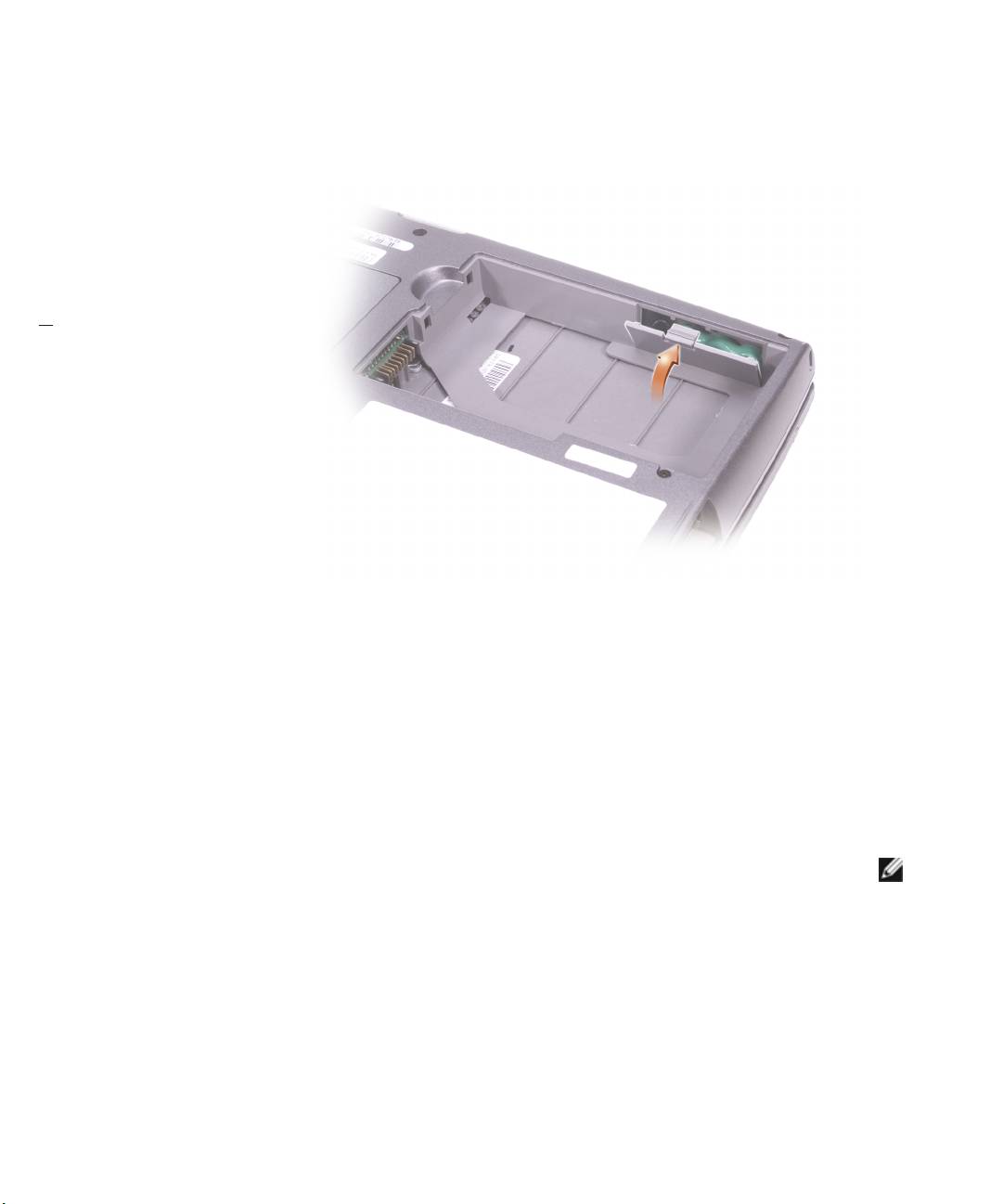
µ·¯Ê¯‰ ‰ÏÏÂÒ‰ ˙‡ Á‰·¯Ê¯‰ ‰ÏÏÂÒ‰ Ï˘ ‰ÒÎÓ‰ ˙‡ ¯ÊÁ‰Â ¨‡˙· ˙ÈÆ˙È
w w w . d e l l . c o m s u p p o r t . e u r o . d e l l . c o m
‰ÏÏÂÒ ˙˜˙‰
‚Ò ˙˘È˜ ˙‡ ÚÓ˘˙˘ „Ú ‡˙‰ ÍÂ˙Ï ‰ÏÏÂÒ‰ ˙‡ ˜ÏÁ‰Æ‰ÏÏÂÒ‰ ‡˙ Ï˘ ¯Â¯Á˘‰ ¯
Æ
˘Ó˙˘ÓÏ Íȯ„Ó
˜˙‰ ÏÚ ÛÒ ڄÈÓÏ· ¢Ï„ÂÓ‰ ‡˙· ˘ÂÓÈ˘¢ ‰‡¯ ¨˙È˘Ó‰ ‰ÏÏÂÒ‰ ˙
Ï˘ ÔÂÁ·‡‰ ˙ÈÎÂ˙ ˙ÏÚÙ‰Dell
Dell Diagnostics Ï˘ ÔÂÁ·‡‰ ˙ÂÈÎÂ˙© Dell ˙¯˙Ò ‰ˆÈÁÓ· ˙ÂÓ˜ÂÓÓ ®Diagnostic˙ÈÎÂ˙ Ï˘
ÆÁÈ˘˜‰ ÔÂη ˙Â¯È˘
∫‰¯Ú‰ ¨Ï‡ ‰Ù ¨ÍÒÓ ˙ÂÓ˙ ‚Ȉ‰Ï ÍÏ˘ ·˘ÁÓ‰ ˙¯˘Ù‡· Ôȇ ̇Dell¢‰¯ÊÚ ˙Ï·˜¢· ÔÈÈÚ©
ÌÚ ¯˘˜ ˙¯ÈˆÈÏ ÌÈ˯٠˙Ï·˜Ï DellÆ®
˘Ó˙˘ÓÏ Íȯ„Ó
·
±Æ·˘ÁÓ‰ ˙‡ ‰·Î
≤·ÂÁÓ ·˘ÁÓ‰ ̇‚Ú Ô˜˙‰Ï ¯‚Ú‰ ˙‡ ÏË· ¨®Ô‚ÂÚÓ© ‰È·˜Ï ƉȷȘ˘ „ÂÚÈ˙· ÔÈÈÚ ¨˙‡¯Â‰ ˙ÏÌÚ ˙Ï
‚Ú‰ Ô˜˙‰Æ‰È
≥·ÁÆÏÓ˘Á Ú˜˘Ï ·˘ÁÓ‰ ˙‡ ¯
345
Ó„¯ÈÍ ÓÈ„Ú ÓÚ¯Î˙ |
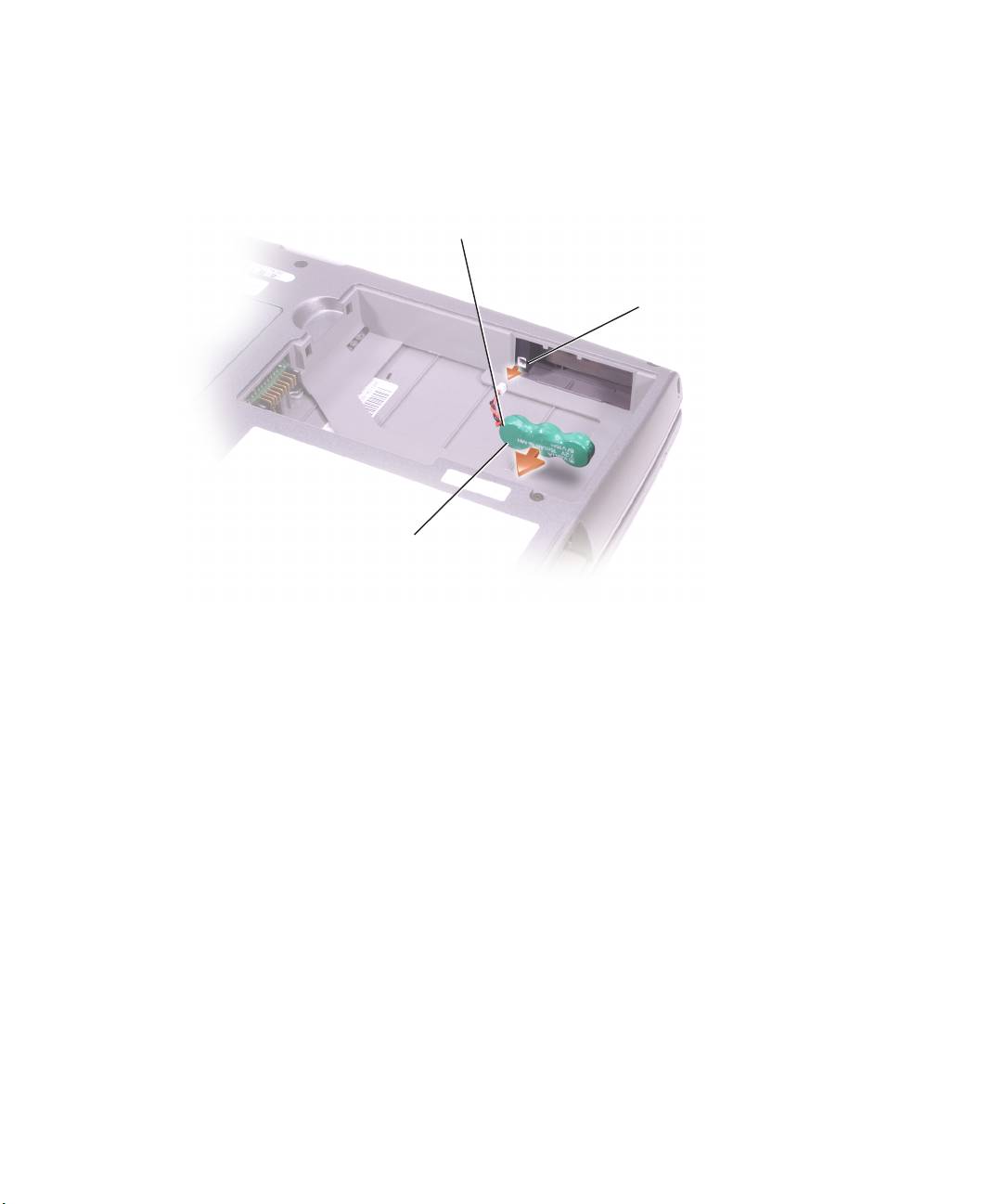
≥·¯Ê¯‰ ‰ÏÏÂÒ‰ ˙‡ Í¢ӷΉ ˙‡ ˜˙ ¨‡˙Ï ıÂÁÓ Ï‡ ˙È·ÁÓ‰Ó ÏƯ
·Î·¯Ê¯ ‰ÏÏÂÒ ÏÈ
·ÁÓ¯
·¯Ê¯ ‰ÏÏÂÒ˙È
¥·Á·Î ˙‡ ¯·¯Ê¯‰ ‰ÏÏÂÒ‰ Ï·ÁÓ‰ χ ˙È·¯Ê¯‰ ‰ÏÏÂÒ‰ Ï˘ ‡˙· ¯Æ˙È
344 Ó„¯ÈÍ ÓÈ„Ú ÓÚ¯Î˙ |
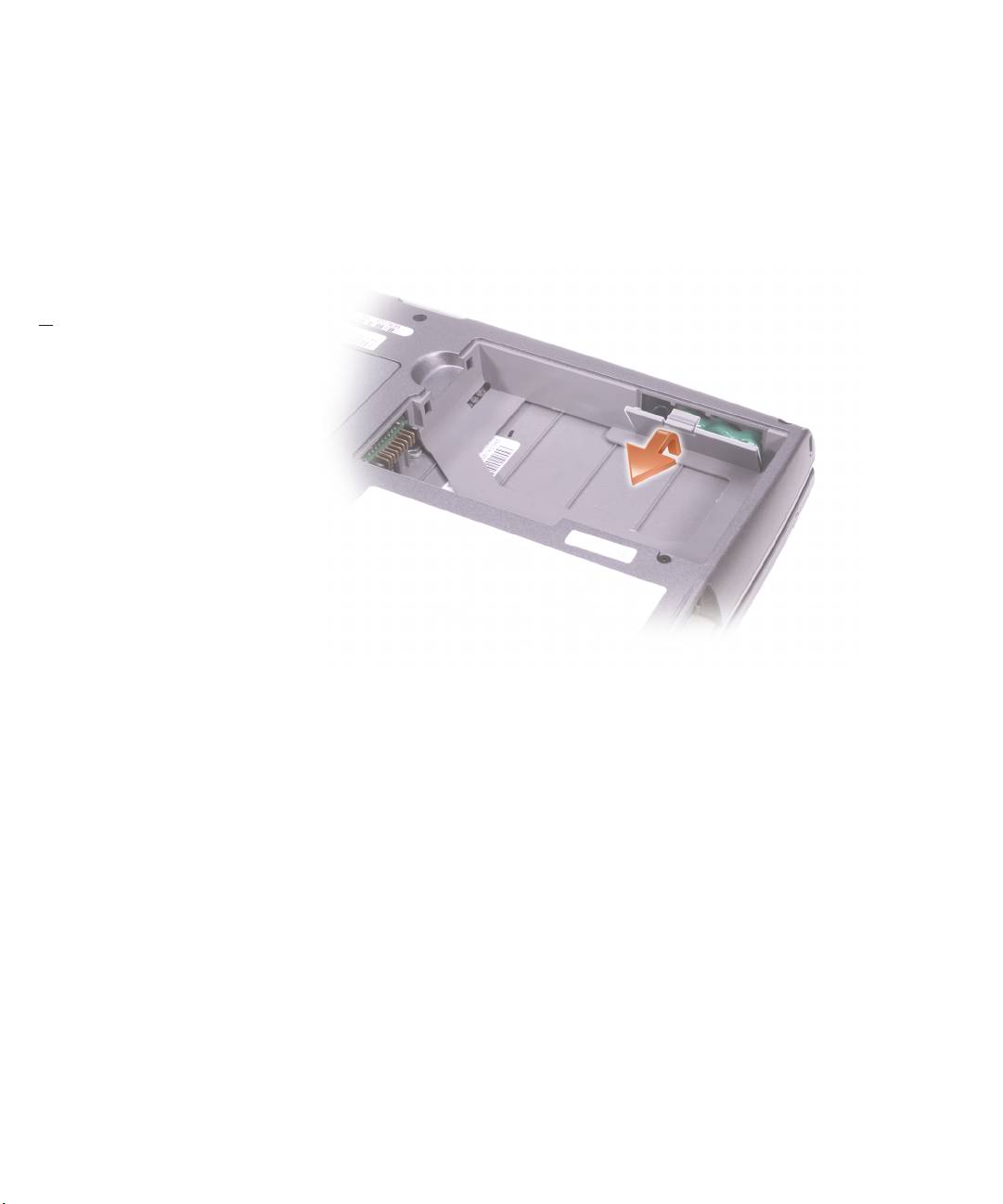
·¯Ê¯ ‰ÏÏÂÒ Ï˘ ‰˜˙‰Â ‰‡ˆÂ‰˙È
±Æ‰ÏÏÂÒ‰ ˙‡ ‡ˆÂ‰
≤·¯Ê¯‰ ‰ÏÏÂÒ‰ Ï˘ ‰ÒÎÓ‰ ˙‡ ‡ˆÂ‰Æ˙È
w w w . d e l l . c o m s u p p o r t . e u r o . d e l l . c o m
343
Ó„¯ÈÍ ÓÈ„Ú ÓÚ¯Î˙ |
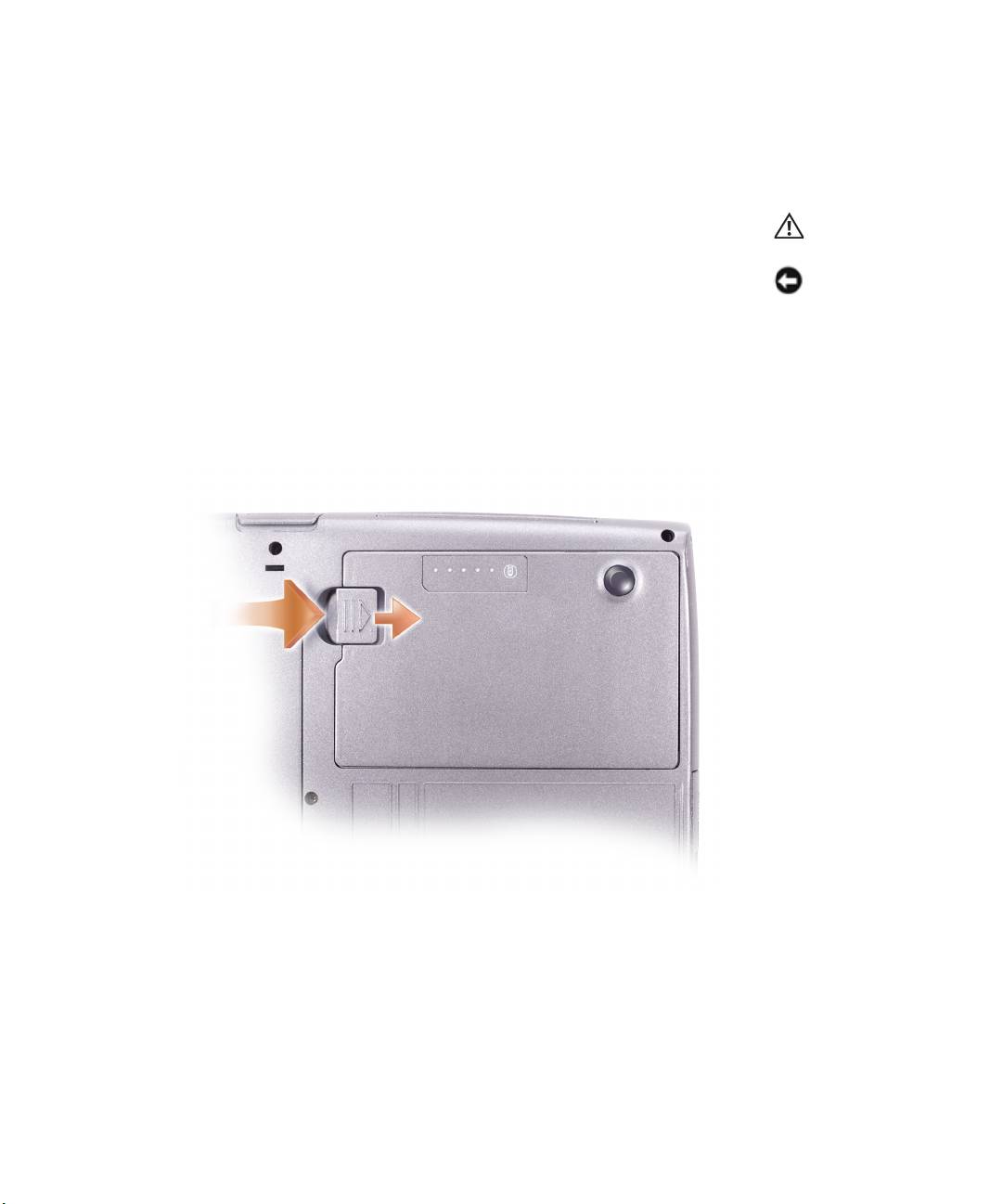
‰ÏÏÂÒ ˙‡ˆÂ‰
Æ
˘Ó˙˘ÓÏ Íȯ„Ó
· ¢Ï„ÂÓ‰ ‡˙· ˘ÂÓÈ˘¢ ‰‡¯ ¨˙È˘Ó‰ ‰ÏÏÂÒ‰ ˙‡ˆÂ‰ ÏÚ ÛÒ ڄÈÓÏ
∫˙Â¯È‰Ê · ÈÙϘ˙ ÈÏÓ˘Á‰ Ú˜˘‰ ÔÓ Â˙‡ ˜˙ ¨·˘ÁÓ‰ ˙‡ ‰·Î ¨˙‡·‰ ˙ÂÏÂÚÙ‰ ÚˆÈ
ÆÔÂÙÏˉ Ú˜˘Ó Ì„ÂÓ‰ ˙‡
∫·Ï ÌÈ˘Í˙¢¯Ï ‰„ÂÓÚ˙ ¨‰˙Ó‰ ·ˆÓ· ‡ˆÓ ·˘ÁÓ‰ ¯˘‡Î ‰ÏÏÂÒ‰ ˙‡ ÛÈÏÁ‰Ï ¯Á·˙ ̇
Æ„·‡È Â¯Ó˘ ‡Ï˘ ÌÈÂ˙‰ ÏΠ‰·ÂÎÈ ·˘ÁÓ‰˘ ÈÙÏ ‰ÏÏÂÒ‰ ˙ÙÏÁ‰ ˙‡ ÌÈÏ˘‰Ï È„Î ˙˜„ π∞≠Î
±·Î ·˘ÁÓ‰ ÈÎ ‡„ÂÆÔÂÙÏˉ Ú˜˘Ó ˜˙ÂÓ ÈÏÓ˘Á Ú˜˘ ÏÎÓ ˜˙ÂÓ ¨ÈÂ
≤·ÂÁÓ ·˘ÁÓ‰ ̇‚Ú Ô˜˙‰Ï ¯‚Ú‰ ˙‡ ÏË· ¨®Ô‚ÂÚÓ© ‰È·˜Ï ƉȷȘ˘ „ÂÚÈ˙· ÔÈÈÚ ¨˙‡¯Â‰ ˙ÏÌÚ ˙Ï
‚Ú‰ Ô˜˙‰Æ‰È
≥‚Ò ˙‡ ˜ÊÁ‰Â ˜ÏÁ‰˙‡ ‡ˆÂ‰ ÔÎÓ ¯Á‡Ï ¨·˘ÁÓ‰ ˙È˙Á˙· ‰ÏÏÂÒ‰ ‡˙ Ï˘ ¯Â¯Á˘‰ ¯
Ƈ˙‰Ó ‰ÏÏÂÒ‰
342 Ó„¯ÈÍ ÓÈ„Ú ÓÚ¯Î˙ |
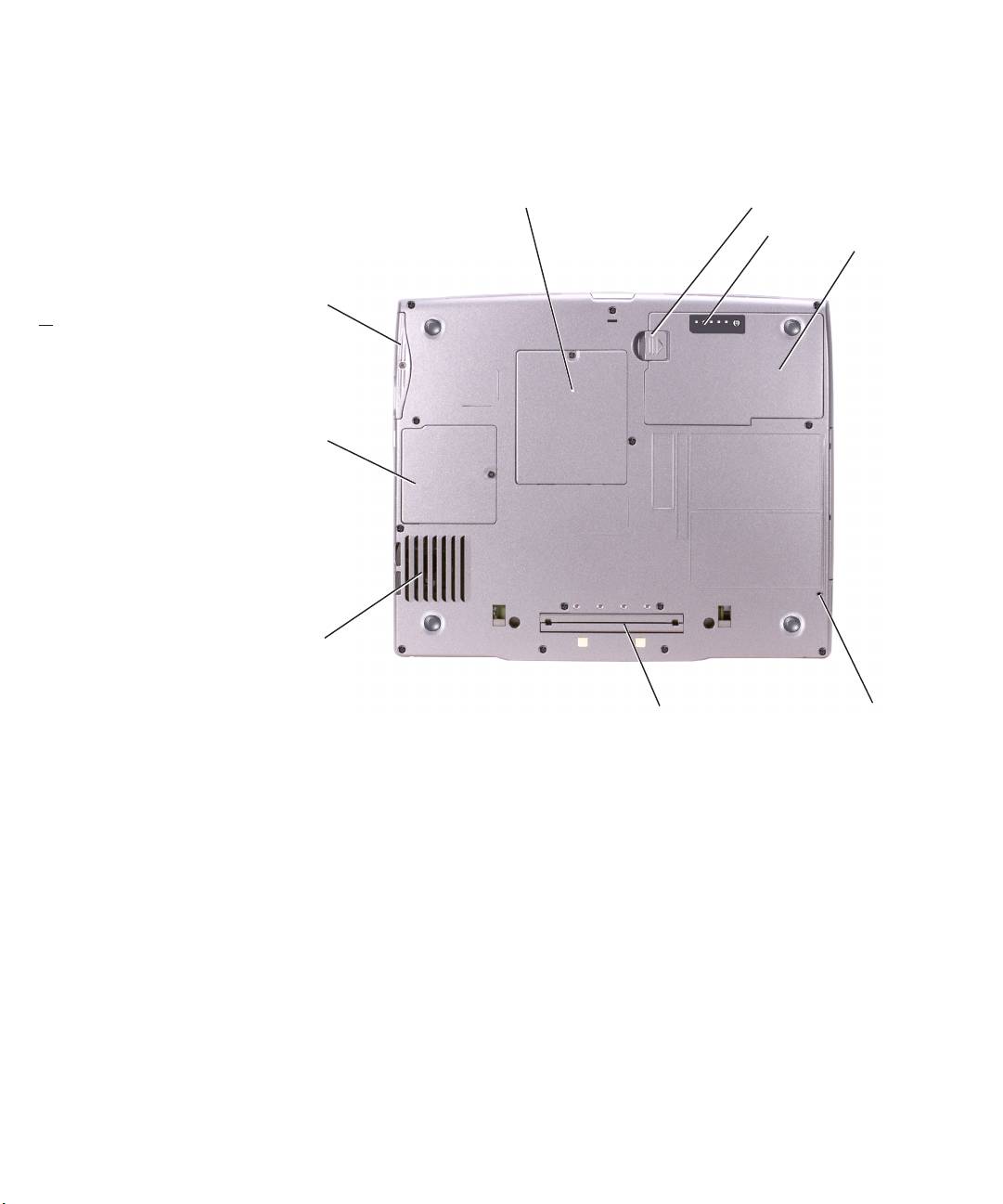
‰ËÓÏÓ Ë·Ó
Ò‚Ô¯ÎÈÊ Ï„ÂÓ ‰ÒÎÓ ‰ÏÏÂÒ ‡˙ ¯Â¯Á˘ ¯
‰ÏÏÂÒ ˙ÈÚË „È„Ó
‰ÏÏÂÒ
ÁÈ˘˜ ÔÂÎ
w w w . d e l l . c o m s u p p o r t . e u r o . d e l l . c o m
ÒÈ˯Π‰ÒÎÓ
Mini PCI
¯¯Â‡Ó
‚Ú‰ Ô˜˙‰ ıȯÁ Ô˜˙‰ ‚¯Â· ıȯÁ‰È
341
Ó„¯ÈÍ ÓÈ„Ú ÓÚ¯Î˙ |
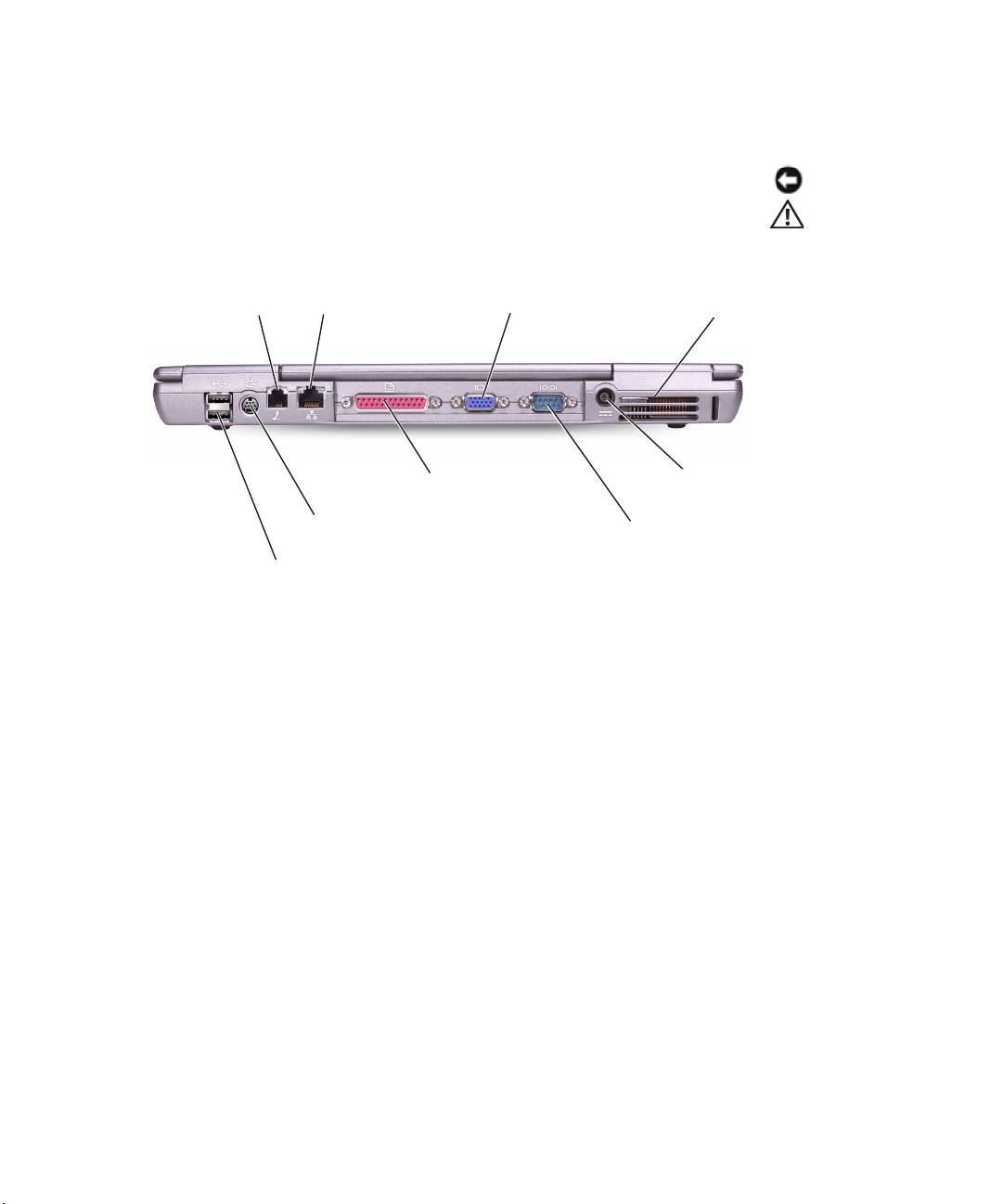
¯ÂÁ‡Ó Ë·Ó
ÆȈÈÁ Ô˜˙‰ ˜Â˙È ÈÙÏ ·˘ÁÓ‰ È·ÈÎ ¯Á‡Ï ˙ÂÈ˘ µ Ô˙Ó‰ ¨·˘ÁÓÏ ˜Ê ÚÂÓÏ È„Î
∫·Ï ÌÈ˘
∫˙¯ȉʷˈ‰Ï ˜·‡Ï ¯˘Ù‡Ï ‡ ÌȈÙÁ ÌÎÂ˙Ï ÒÈÎ‰Ï ¨¯Â¯Â‡‰ ÈÁ˙Ù ˙‡ ÌÂÒÁÏ ÔȇÆ̉· ¯
Ú˘· ·˘ÁÓ‰ ˙‡ ÔÒÁ‡Ï Ôȇ·Ò· Â˙ÏÂÚÙ ˙Ò ‰„ÂÂÊÓ Ô‚Π¨¯È‡ ˙ÓÈ¯Ê ‡ÏÏ ‰·È·‚‰ Ɖ¯Â‚˙Ï
‚Ï ‰ÈÂ˘Ú ¯È‡‰ ˙ÓÈ¯Ê‚Ï Â‡ ·˘ÁÓÏ ˜Ê ̯ƉÙȯ˘Ï ̯
·ÁÓ ¯Â¯Â‡ ÈÁ˙Ù·ÁÓ ‚ˆ ¯© ˙˘¯ ¯RJ-45·ÁÓ ®Ì„ÂÓ ¯
© RJ-11®ÈÏÂȈÙ‡© ®
·ÁÓ Ì‡˙Ó ¯AC·ÁÓ ·˜Ó ¯ÈÏÈ
·ÁÓ ·ÁÓ È¯ÂË ¯ ¯S-video ,TV-out
·ÁÓ ®≤© ȯUSB
340 Ó„¯ÈÍ ÓÈ„Ú ÓÚ¯Î˙ |
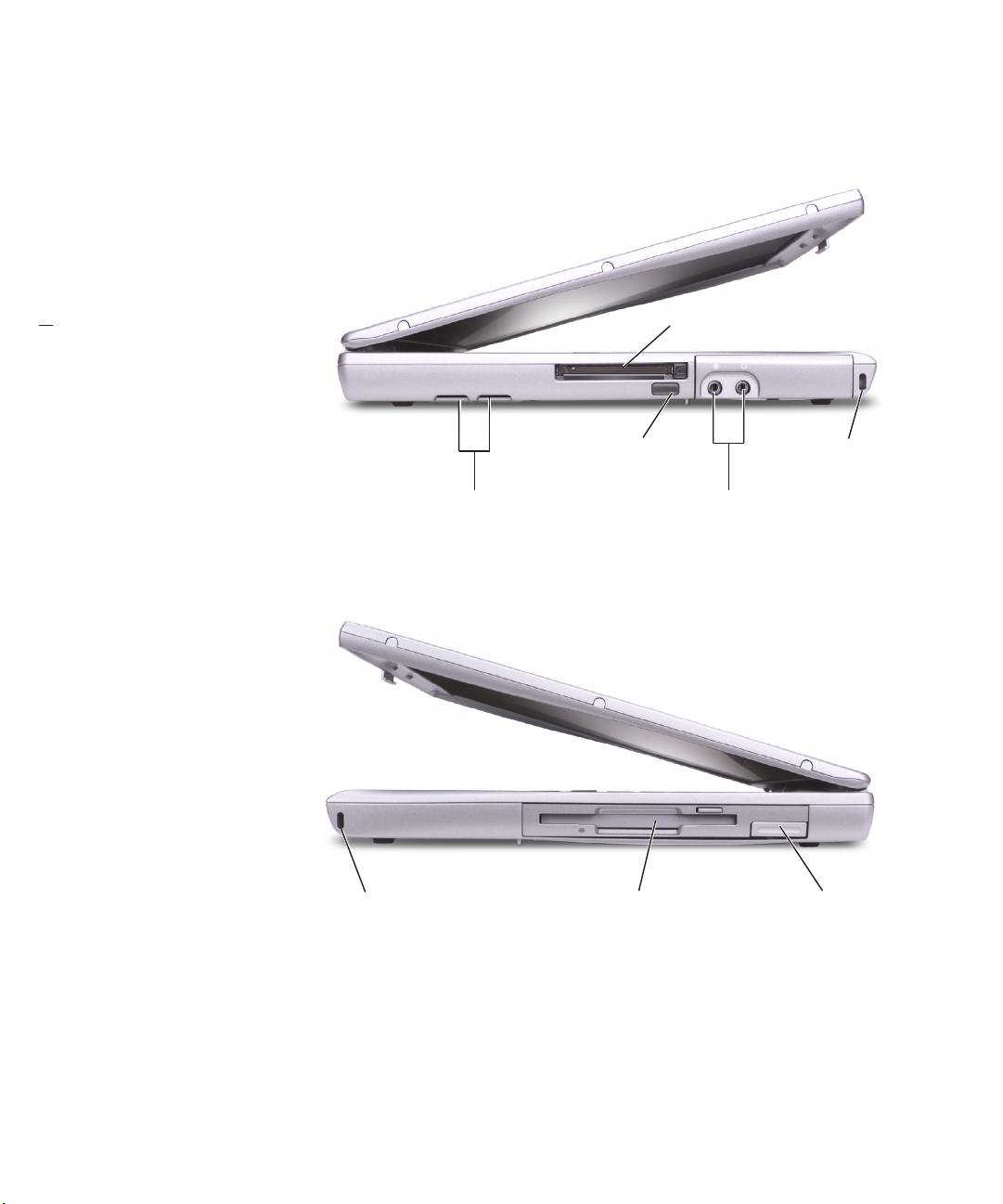
Ï‡Ó˘Ó Ë·Ó
ÒÈ˯ΠıȯÁPC
w w w . d e l l . c o m s u p p o r t . e u r o . d e l l . c o m
Ùȇ Ô˘ÈÈÁ ıȯÁ Ì„‡≠‰¯
·Î ‰ÁË·‡ Ï
·ÁÓ ®≤© ¯Â¯ÂÂȇ ÈÁ˙Ù ®≤© Ϙ ȯ
ÔÈÓÈÓ Ë·Ó
Ò‚·Î ıȯÁ Ï„ÂÓ ‡˙ Ô˜˙‰ ¯Â¯Á˘ ¯‰ÁË·‡ Ï
339
Ó„¯ÈÍ ÓÈ„Ú ÓÚ¯Î˙ |
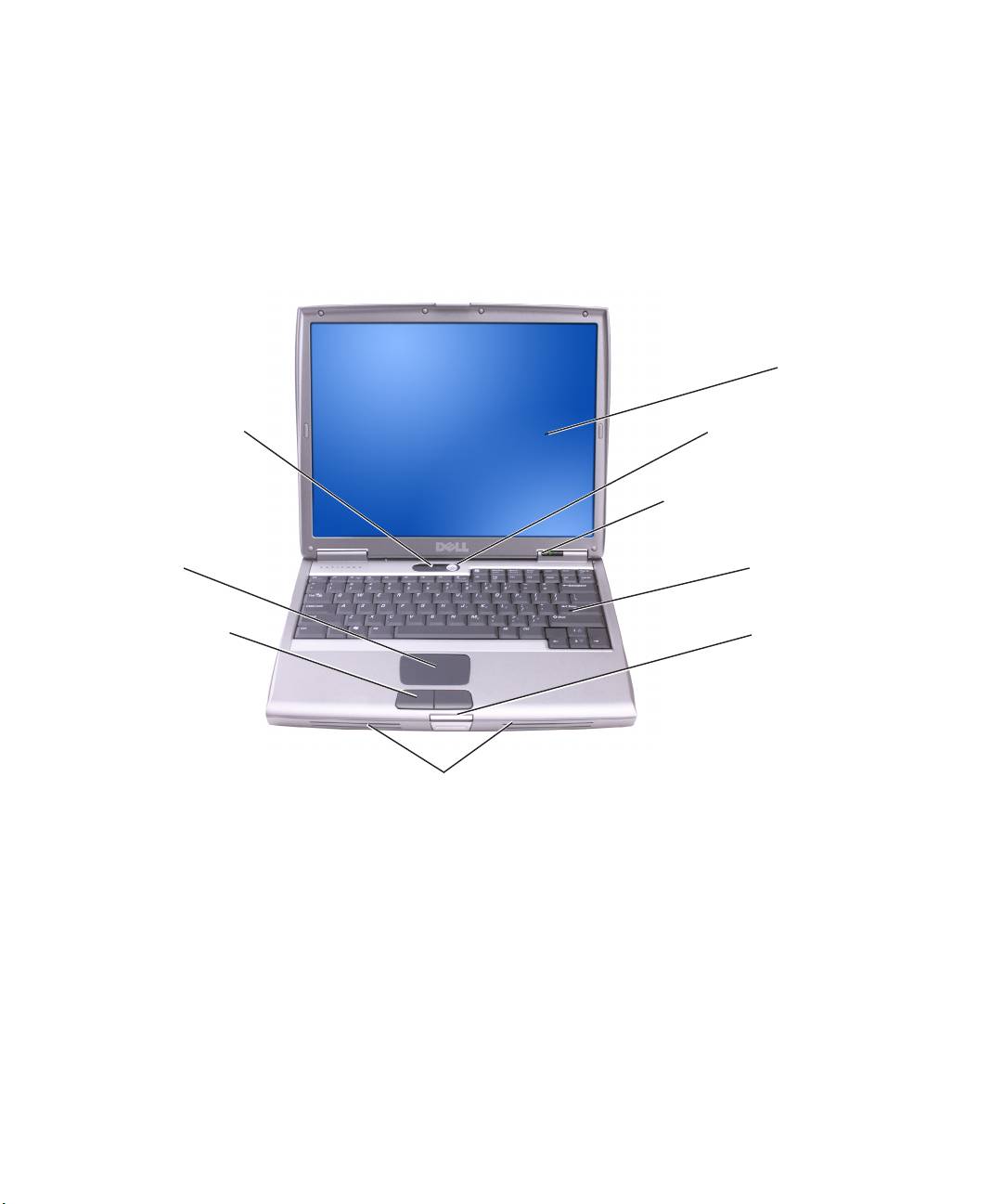
ÍÏ˘ ·˘ÁÓ‰ ˙„‡
ÌÈÙÏÓ Ë·Ó
‚ˆ
˙„Ï˜Ó ˙¯˜· ȈÁÏ
‰ÏÚÙ‰ ÔˆÁÏ
ÌȘ˙‰ ·ˆÓ ˙ÂȯÂ
Ú‚Ó ÁˢÓ
˙„ϘÓ
Ú‚Ó ÁË˘Ó ÈˆÁÏ
Ò‚‚ˆ ¯
ÌÈϘӯ
338 Ó„¯ÈÍ ÓÈ„Ú ÓÚ¯Î˙ |
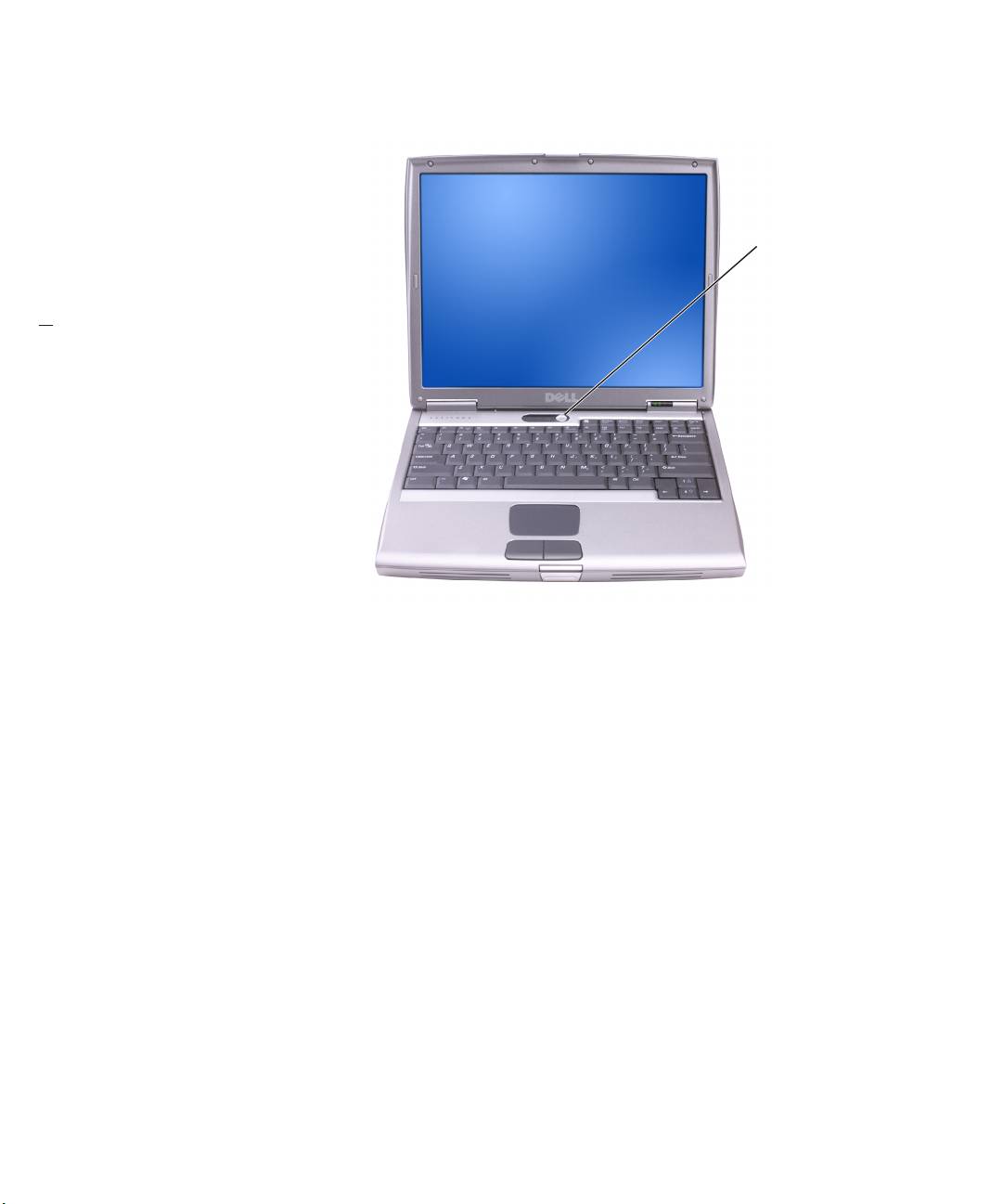
‰ÏÚÙ‰ ÔˆÁÏ
w w w . d e l l . c o m s u p p o r t . e u r o . d e l l . c o m
337
Ó„¯ÈÍ ÓÈ„Ú ÓÚ¯Î˙ |
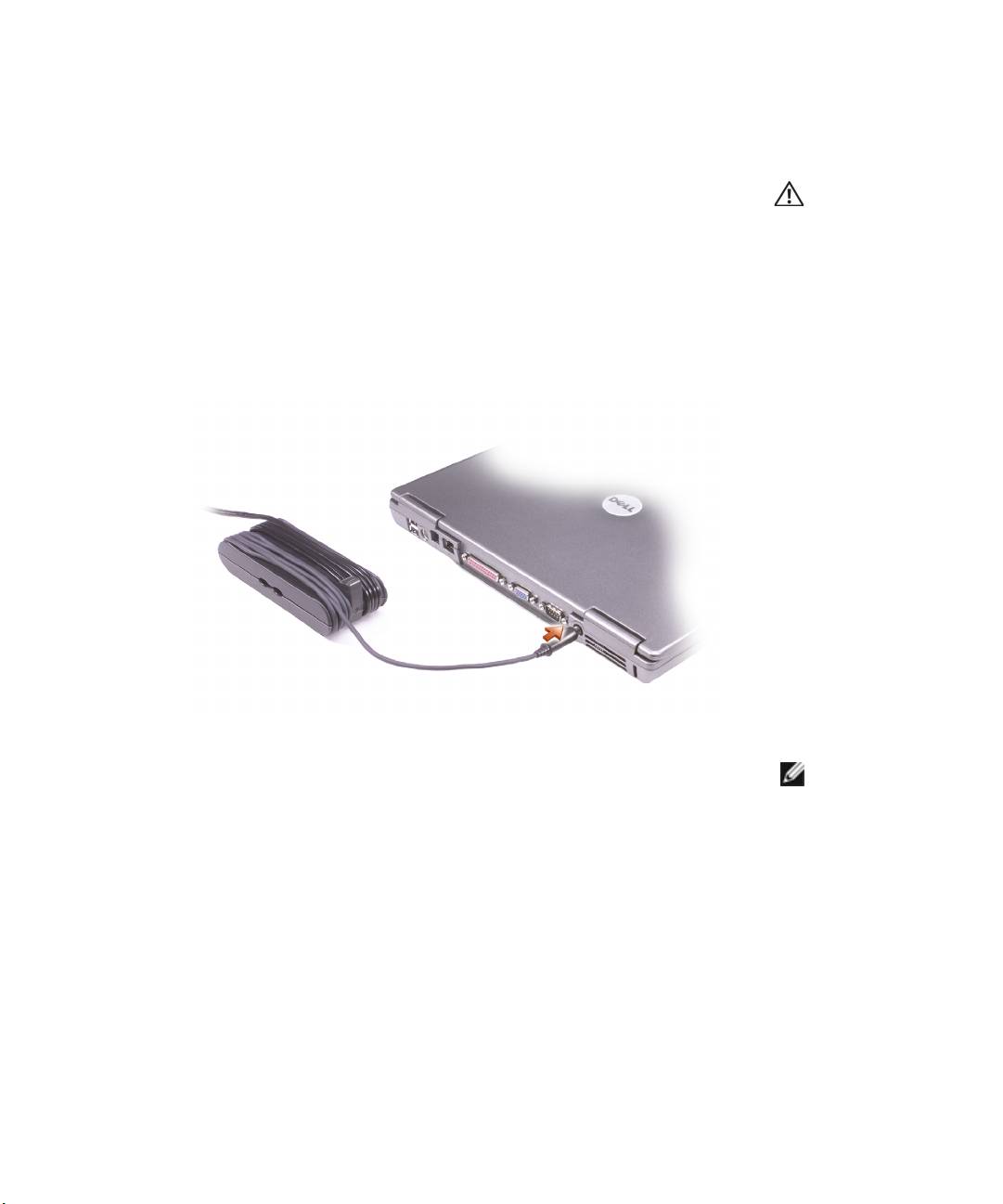
·˘ÁÓ‰ ˙˜˙‰
∫˙Â¯È‰Ê ˙Â˯ÂÙÓ‰ ˙ÂÁÈË·‰ ˙‡¯Â‰ ˙‡ Úˆ· ¨‰Ê ÛÈÚÒ· ‰˘ÏÎ ÍÈω Úˆ·Ï ÏÈÁ˙˙˘ ÈÙÏ
Æ‰Ê ÍÓÒÓ ˙ÏÈÁ˙·
±Æ‰Êȯ‡‰Ó ÌȯÊÚ‰ ˙·È˙ ˙‡ ‡ˆÂ‰
≤‚‰ ˙‡ ÌÈÏ˘‰Ï È„Î Ì‰Ï ˜˜„Ê˙˘ ÌÈËȯى ˙‡ ÌȯÊÚ‰ ˙·È˙ ÍÂ˙Ó ‡ˆÂ‰Æ·˘ÁÓ‰ ˙¯„
‚Ω ˙ÙÒ ‰¯ÓÂÁ ‡ ‰ÎÂ˙ ÏΠ˘Ó˙˘ÓÏ „ÂÚÈ˙ Ì‚ ‰ÏÈÎÓ ÌȯÊÚ‰ ˙·È˙ ÈÒÈ˯ΠÔÂPC‡ ÌÈÂÎ ¨
Æ˙Óʉ˘ ®˙ÂÏÏÂÒ
≥·Á≠‰ ̇˙Ó ˙‡ ¯AC·ÁÓÏ ≠‰ ̇˙Ó Ï˘ ¯ACÆÏÓ˘Á‰ Ú˜˘Ï ·˘ÁÓ·
¥Æ·˘ÁÓ‰ ˙‡ ÏÈÚÙ‰Ï È„Î ‰ÏÚÙ‰‰ ÔˆÁÏ ÏÚ ıÁÏ ·˘ÁÓ‰ ‚ˆ ˙‡ Á˙Ù
∫‰¯Ú‰Æ˙Á‡ ÌÚÙ ˙ÂÁÙÏ ·˘ÁÓ‰ ˙‡ ˙È·ÈΠ˙ÏÚÙ‰˘ ÈÙÏ ‰È‚Ú‰ ˙Á˙Ï ·˘ÁÓ‰ ˙‡ ¯·ÁÏ Ôȇ
336 Ó„¯ÈÍ ÓÈ„Ú ÓÚ¯Î˙ |
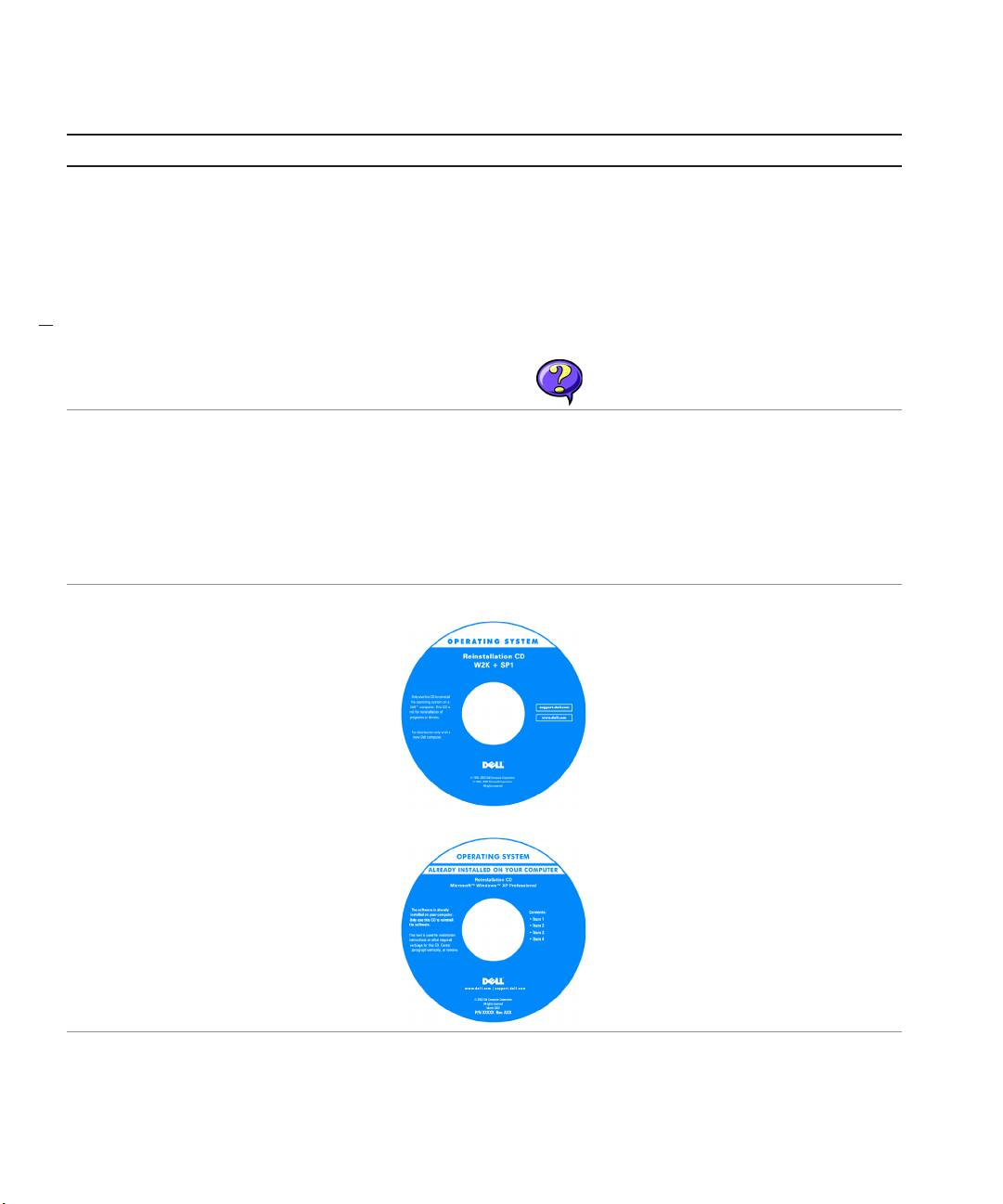
ø˘ÙÁÓ ‰˙‡ ‰ÓԇΠ˙‡Ê ¯˙‡
‰Ó„¯ÈÍ ÏÓ˘˙Ó˘
ÌȘÏÁ ÛÈÏÁ‰Ï ¯ÈÒ‰Ï „ˆÈÎ
●
Ó¯ÎÊ ‰Úʯ‰ ‰˙ÓÈΉ ˘Ï Windows
ÌÈÈÎË ÌÈ˯ÙÓ ‚È˘‰Ï „ˆÈÎ
●
·˜Ï „ˆÈ΂‰ ÚÂ˙ίÚÓ ˙¯„
●
± ÔˆÁÏ ÏÚ ıÁÏStart ÏÚ ıÁÏ ÔÎÓ ¯Á‡Ï ®ÏÁ˙‰© Help and Support
˙ÂÈÚ· ¯Â˙ÙÏ „ˆÈÎ
●
Æ®‰ÎÈÓ˙ ‰¯ÊÚ©
≤ ÏÚ ıÁÏUser’s and system guides ÏÚ ıÁÏÂ User’s guidesÆ
Microsoft Windows 2000
ÏÓÒ ÏÚ ÌÈÈÓÚÙ ıÁÏ˘Ó˙˘ÓÏ Íȯ„Ó·Ú‰ ÔÁÏ¢ ÏÚ ÆÍÏ˘ ‰„Â
Ó¯ÎÊ ‰Úʯ‰ ‰˙ÓÈΉ ˘Ï Windows
≠· ˘Ó˙˘‰Ï „ˆÈÎWindows XP
●
w w w . d e l l . c o m s u p p o r t . e u r o . d e l l . c o m
·Ú „ÂÚÈ˙ÈÏ˘ ·˘ÁÓ‰ ¯Â
●
± ÔˆÁÏ ÏÚ ıÁÏStart ÏÚ ıÁÏ ÔÎÓ ¯Á‡Ï ®ÏÁ˙‰© Help and Support
·Ú „ÂÚÈ˙˜˙‰ ¯Â‚Ω ÌȰÂÓ ÔÂ
●
Æ®‰ÎÈÓ˙ ‰¯ÊÚ©
≤ÆıÁ‰ ÏÓÒ ÏÚ ıÁÏ ˙Ϙ˙ ‰· ‰ÈÚ·‰ ˙‡ Ìȯ‡˙Ó‰ ÌÈÏÈÓ Û¯Ȉ ‡ ‰ÏÈÓ „Ϙ‰
≥Æ˙Ϙ˙ ‰· ‰ÈÚ·‰ ˙‡ ¯‡˙Ó‰ ‡˘Â‰ ÏÚ ıÁÏ
¥ÆÍÒÓ‰ ÏÚ ˙ÂÚÈÙÂÓ‰ ˙‡¯Â‰‰ ˙‡ Úˆ·
˙˜ÏÈ˯ ÓÚ¯Î˙ ‰‰ÙÚω
‰ÏÚÙ‰‰ ˙ίÚÓ ˙‡ ˘„ÁÓ ÔȘ˙‰Ï „ˆÈÎ
●
¨‰ÏÚÙ‰‰ ˙ίÚÓ ˙‡ ˘„ÁÓ ÔȘ˙˙˘ ¯Á‡Ï
¯ÂËÈϘ˙· ˘Ó˙˘‰ ¨
‰ÏÚÙ‰‰ ˙ίÚÓ
¯ÂËÈϘ˙Ó
Drivers and Utilities˜˙‰‰ Èωө ÈÏΠÌÈ
˜˙‰ ÈÏ‰Ó ˘„ÁÓ ÔȘ˙‰Ï È„Î ®˙Â¯È˘‰·Ú ÌȯÂ
˜˙‰‰Æ·˘ÁÓ‰ ÌÚ Â˜ÙÂÒ˘ ÌÈ
Æ·˘ÁÓ‰ ÏÚ ‡ˆÓ ‰ÏÚÙ‰‰ ˙ίÚÓ Ï˘ ¯ˆÂÓ‰ Á˙ÙÓ
‡
335
Ó„¯ÈÍ ÓÈ„Ú ÓÚ¯Î˙ |
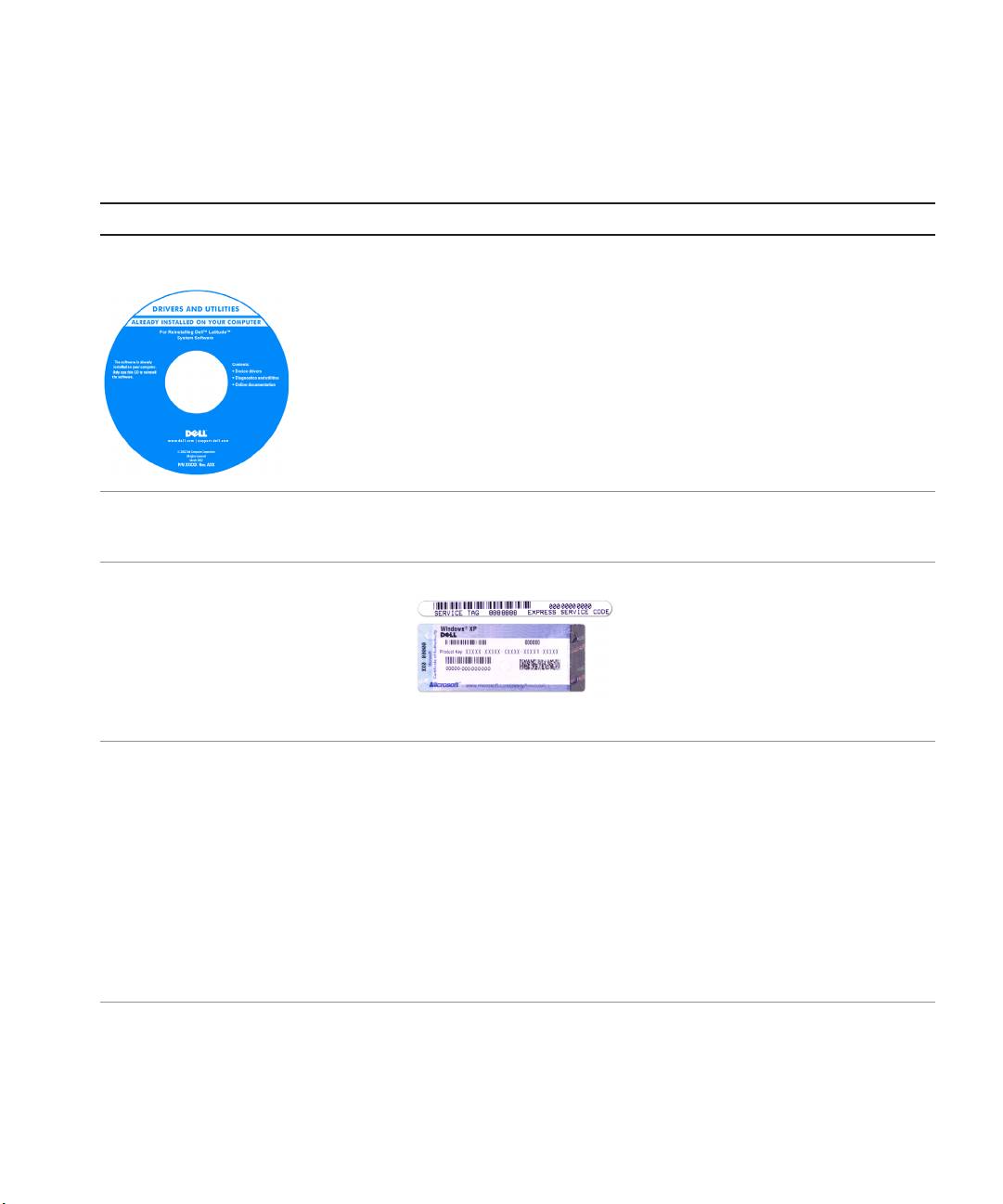
ÚÂÈÒ ڄÈÓ ¯Â˙ȇ
ø˘ÙÁÓ ‰˙‡ ‰ÓԇΠ˙‡Ê ¯˙‡
˙˜ÏÈ˯ Ó‰ÏÈ ‰‰˙˜ÈÌ Â˙ÂÎÈÂ˙ ‰˘È¯Â˙
·Ú ÔÂÁ·‡ ˙ÈÎÂ˙ÈÏ˘ ·˘ÁÓ‰ ¯Â
●
©˜¯‡ ‚Ì ResourceCD®
˜˙‰ ÈÏ‰Ó·Ú ÌÈÈÏ˘ ·˘ÁÓ‰ ¯Â
●
ÈÏ˘ ·˘ÁÓ‰ „ÂÚÈ˙
●
˜˙‰‰ ÈωÓ „ÂÚÈ˙‰˜˙ÂÓ ÌÈ·Î ÌÈ·˘ÁÓ· ¯
˜˙‰‰ „ÂÚÈ˙ÈÏ˘ ÌÈ
●
·˜Ó ‰˙‡ ¯˘‡Î ÍÏ˘ ≠Ó Â˙‡ ÏDellÍ˙¯˘Ù‡· Æ
ÈÏ‰Ó ˘„ÁÓ ÔȘ˙‰Ï È„Î ¯ÂËÈϘ˙· ˘Ó˙˘‰Ï
˜˙‰ Ï˘ ÔÂÁ·‡‰ ˙ÂÈÎÂ˙ ˙‡ ÏÈÚÙ‰Ï ¨ÌÈDell‡ ¨
ÆÍÏ˘ „ÂÚÈ˙Ï ˙˘‚Ï
Ȉ·˜ ÌÈÏÂÏÎ ÂÈ‰È ÍÏ˘ ¯ÂËÈϘ˙·˘ ÔÎ˙ÈÈReadme
·‚Ï Ô¯Á‡‰ Ú‚¯‰ Ï˘ Ú„ÈÓ Â˜ÙÒÈ˘ÌÈÈÎË ÌÈÂÈ˘ È
ÌÈ˘Ó˙˘ÓÏ Ì„˜˙Ó ÈÎË ¯ÓÂÁ ‡ ÍÏ˘ ·˘ÁÓ·
ÆÌȇÎË Â‡ ÌÈÒÂÓ
Ó„¯ÈÍ ÓÈ„Ú ÓÚ¯Î˙ ˘Ï Dell
ÈÏ˘ ·˘ÁÓ‰ ˙‡ ÔȘ˙‰Ï „ˆÈÎ
●
˙ÂȯÁ‡ ˙„‡ Ú„ÈÓ
●
˙ÂÁÈË· ˙‡¯Â‰
●
˜Â„ ˘È¯Â˙ Ӊȯ ÂÓÙ˙Á Óˆ¯
˙Â¯È˘ ‚˙ Ûˆ¯Â ¯È‰Ó ˙Â¯È˘ „˜
●
Ï˘ ÈÂ˘È¯ ˙ÈÂÂ˙Microsoft® Windows®
●
ÆÍÏ˘ ·˘ÁÓ· ˙ÂÓ˜ÂÓÓ ‰Ï‡ ˙ÂÈÂÂ˙
‡˙¯ ‰‡ÈË¯Ë ˘ÏDell ≠ support.dell.com
˜˙‰‰ Èωӷ ÌÈÈ΄ډ ÌÈ·Ú ¯˙ÂȯÂ
●
ÈÏ˘ ·˘ÁÓ‰
Ï˘ ˯Ëȇ‰ ¯˙‡Dell Support· ¨ÌÈÂÂ˜Ó ÌÈÏÎ ¯ÙÒÓ ˜ÙÒÓ ∫̉ÈÈ
·Â˘˙ÈÎË ˙Â¯È˘Ï ˙Âڂ‰ ˙Âχ˘Ï ˙Â
●
˙¯˙Ù—ÌÈÂÂ˜Ó ÌÈү˜ ¨ÌȇÎË Ï˘ ÌÈ¯Ó‡Ó ¨˙ÂÈÚ· Ô¯˙ÙÏ ˙ˆÚ ÌÈÊÓ¯
●
˙ÈÎË ‰ÎÈÓ˙ÏÂ
ÌȯÁ‡ ÌÈ˘Ó˙˘Ó ÌÚ ÌÈÂÂ˜Ó ÌÈÂÈ„
●
‰Ïȉ˜ ̯ÂÙ— Ï˘ ÌȯÁ‡ ˙ÂÁÂ˜Ï ÌÚ ÔÂÂ˜Ó ÔÂÈ„ Dell
●
˙ÈÎË ‰ÎÈÓ˙Â
‚¯„˘ ÌÈ—‚¯„˘ ˙„‡ Ú„ÈÓ ·Ú ÌÈ·Èί ¯Â‚Î ¨ÌÈÁÈ˘˜‰ ÔÂΉ ¨Ô¯ÎÈÊ ÔÂ
●
·Ú „ÂÚÈ˙ÈÏ˘ ·˘ÁÓ‰ ¯Â
●
‰ÏÚÙ‰‰ ˙ίÚÓÂ
· ÏÂÙÈË ˙ÂÁ˜ϗÌȘÈ˙ ˙„‡ Ú„ÈÓ ˙ÂȯÁ‡ ¨‰Óʉ ·ˆÓ ¨¯˘˜ ˙¯ÈˆÈÏ Ú„ÈÓ
●
˙„¯Â‰—˜˙‰ ÈÏ‰Ó ‰ÎÂ˙ ÈÂ΄Ú ÌȘÈ˙ ¨ÌÈ
●
¯ÊÚ ¯ÓÂÁ—˙ÂÈÎË ˙¯ȘÒ ÌȯˆÂÓ È˯ÙÓ ¨·˘ÁÓ „ÂÚÈ˙
●
334 Ó„¯ÈÍ ÓÈ„Ú ÓÚ¯Î˙ |
®Í˘Ó‰©
Ú· ·˘ÁÓ· ˘ÂÓÈ˘‰ ˙
¥‚ È„È≠ÏÚ ¨ÍÓˆÚÓ ÈËËÒ ÏÓ˘Á ÏÎ ˜Â¯Ù·ˆ ‡Ï ˙Î˙Ó Áˢӷ ‰ÚÈȯÂÁ‡‰ ˜ÏÁ· ‰˘ÏÎ ÚÂ
Æ·˘ÁÓ‰ Ï˘
·Ú‰ Íωӷ·ˆ ‡Ï ˙Î˙Ó Áˢӷ ÌÚÙ È„Ó Ú‚ ¨‰„‚ÙÏ È¢ډ ¨ÈËËÒ ÏÓ˘Á ÏÎ ˜Â¯ÙÏ È„Î ÚÂÚÂ
··ÈίƷ˘ÁÓ‰ Ï˘ ÌÈÈÓÈÙ‰ ÌÈ
˙ÈËËÒ¯˘χ ‰˜È¯Ù ÈÙÓ ‰‚‰
‚ÙÏ ÏÂÏÚ ÈËËÒ ÏÓ˘Á· Ú·Èί˜Â¯Ù ¨ÈËËÒ ÏÓ˘ÁÓ ‰‡ˆÂ˙Î ˜Ê ÚÂÓÏ È„Î ÆÍÏ˘ ·˘ÁÓ· ÌÈȯ˘χ ÌÈ
‚Ó ÈËËÒ‰ ÏÓ˘Á‰ ˙‡· Ú‚Â ‰˙‡˘ ÈÙÏ ÍÙ·Èί‚Î ¨·˘ÁÓ‰ Ï˘ ÌÈȯ˘χ‰ ÌÈÔ˙È ÆÔ¯ÎÈÊ Ï„ÂÓ ÔÂ
‚ È„È≠ÏÚ ˙‡Ê ˙¢ÚÏ·ˆ Âȇ˘ ˙Î˙Ó Áˢӷ ‰ÚÈ·‚≠ÏÚ ÚÂÆ·˘ÁÓ‰ ʯ‡Ó È
·Ú‰ Íωӷ·ˆ Âȇ˘ ˙Î˙Ó Áˢӷ ÌÚÙ È„Ó Ú‚ ¨·˘ÁÓ‰ ÏÏÁ ÍÂ˙· ‰„ÂÈ¢ډ ÈËËÒ ÔÚËÓ ˜Â¯ÙÏ È„Î ÚÂ
w w w . d e l l . c o m s u p p o r t . e u r o . d e l l . c o m
·Ëˆ‰Ï‚· ¯ÆÍÙÂ
© ˙ÈËËÒ¯˘χ ‰˜È¯ÙÓ Ú·Â‰ ˜Ê ÚÂÓÏ È„Î ˙‡·‰ ˙ÂÏÂÚÙ‰ ˙‡ Úˆ·Ï Í˙¯˘Ù‡· ¨ÔÎ ÂÓÎESD∫®
‚¯‰ ·Èί ˙‡ˆÂ‰ ˙Ú·‰Êȯ‡‰Ó ·Èί‰ ˙‡ ‡ÈˆÂ‰Ï Ôȇ ¨ÂÏ˘ ‰ÒÙ˜‰Ó ÈËËÒ ÔÚËÓÏ ˘È
●
˜˙‰Ï „Ú ˙ÈËËÒ≠Èˇ‰ÏÓ˘Á‰ ˙‡ ˜Â¯ÙÏ ÍÈÏÚ ¨˙ÈËËÒ≠Èˇ‰ ‰Êȯ‡‰ ˙¯Ò‰ ÈÙÏ „ÈÓ ÆÂ˙
‚Ó ÈËËÒ‰ÆÍÙÂ
·Â‰ ˙Ú·‚¯ ·Èί ˙ÏÆ˙ÈËËÒ≠Èˇ ‰Êȯ‡· ‡ ÈËËÒ≠Èˇ ÏÎÈÓ· Â˙‡ ÁÈ‰Ï ˘È ¨˘È
●
· ÏÂÙÈˉ ÏÚ·Èί‚¯ ÌÈ„ÈÓ· ÆÈËËÒ ÏÓ˘ÁÓ È˜ ¯Âʇ· Úˆ·˙‰Ï ÌÈ˘È˘Ó˙˘‰Ï ˘È ¨¯˘Ù‡‰ ˙
●
·Ú ˙ÂÁÏ¢ ÈÁˢӷ ‰Ùˆ¯ ÈÁˢӷÆÌÈÈËËÒ≠Èˇ ‰„Â
˙ÂÏÏÂÒ ˜ÂÏÈÒ
‰‡¯ ¨·˘ÁÓ· ÌÂÈ˙ÈÏ ˙ÂÏÏÂÒ Ï˘ ‰ÙÏÁ‰ ÏÚ ˙‡¯Â‰Ï ÆÔÂÈ≠ÌÂÈ˙ÈÏ ˙ÏÏÂÒ· ˘ÂÓÈ˘ ‰˘Ú ÍÏ˘ ·˘ÁÓ·
ÆÔ˜Ӊ
˘Ó˙˘ÓÏ Íȯ„Ó
· ¢‰ÏÏÂÒ· ˘ÂÓÈ˘¢Â ‰Ê ÍÓÒÓ Í˘Ó‰· ¢‰ÏÏÂÒ ˙¯Ò‰¢
·‰ ‰Ù˘‡‰ ÌÚ „ÁÈ ‰Ù˘‡Ï ÂÊ ‰ÏÏÂÒ ÍÈÏ˘˙ χ‚Ï ‰Ù Æ˙È˙È·˜Ï ‰Ù˘‡ ˜ÂÏÈÒ· ˜ÒÂÚ‰ ÈÓ˜Ӊ ÛÂ˙Ï
‚Ó Ì˜ÓÏ ·Â¯˜‰ ¯˙‡‰ ˙·Â˙η ÍȯÂÆ˙¢ÓÂ˘Ó ˙ÂÏÏÂÒÓ ¯ËÙÈ‰Ï Ô˙È Â
333
Ó„¯ÈÍ ÓÈ„Ú ÓÚ¯Î˙ |
®Í˘Ó‰©
Ú· ·˘ÁÓ· ˘ÂÓÈ˘‰ ˙
·Ú‰Ï ÔÎÓ ¯Á‡Ï ˙ÈÏËÓ‰ ˙‡ ·Ë¯‰ ÆÌÈÓ ‰ÈȘ ‰Î¯ ˙ÈÏËÓ ˙ÂÚˆÓ‡· ‚ˆ‰ ˙‡ ‰˜ÏÚ ‰˙‡ ¯È
●
ÍÎÏ ‚‡„ ˙¯ȉӷ ‚ˆ‰Ó ˙ÂÁÏ ¯Ò‰ ÆÔÂ˙Á˙‰ ˜ÏÁÏ ‚ˆ‰ Ï˘ ÔÂÈÏÚ‰ ˜ÏÁÓ ¨„Á‡ ÔÂÂÈη ‚ˆ‰ ÈÙ
‡ ˙ÂÂÏÁ ÈÂ˜È ¯ÓÂÁ· ˘Ó˙˘‰Ï
Ôȇ
‚Ï ‰ÏÂÏÚ ˙ÂÁÏÏ ˙΢ÂÓÓ ‰ÙÈ˘Á Æ˘·È ¯‡˘ÈÈ˘ Æ˜Ê ‚ˆÏ ̯
Æ‚ˆ‰ ȘÈÏ ¨¯Á‡ ‰Ó„ ¯ÓÂÁ
Íȯ„Ó
· ¢˙ÂÈÚ· Ô¯˙Ù¢ ÛÈÚÒ· Ìȯ‡Â˙Ó‰ ÌÈÎÈω‰ ˙‡ Úˆ· ¨˜ÂÊÈ Â‡ ·Ë¯ ÍÏ˘ ·˘ÁÓ‰ ̇
●
· ¯Á‡Ï ̇ Æ Ï‡ ‰Ù ¨È‡¯Î ÏÚÂÙ Âȇ ·˘ÁÓ‰˘ ‡ˆÓ˙ ‰Ï‡ ÌÈÎÈω ÚˆÈDell‰‡¯©
˘Ó˙˘ÓÏ
·˜Ï ÌÚ ¯˘˜ ˙¯ÈˆÈÏ ÌÈ˯٠˙ÏDellÆ®
˘Ó˙˘ÓÏ Íȯ„Ó
·˜¢· ¢‰¯ÊÚ ˙Ï
‚¯‰·˘ÁÓ ÌÚ ‰„·ÚÏ ÌÈÈÓ‚¯‡ ÌÈÏ
∫˙Â¯È‰Ê‚Ï ÏÂÏÚ ˙„Ϙӷ ͢ÂÓÓ Â‡ ÔÂÎ ‡Ï ˘ÂÓÈ˘ ‚ÙÏ Ì¯Æ˙ÈÙ‚ ‰ÚÈ
∫˙¯ȉÊÆÌÈÈÈÚ‰ ˙‡ ıÓ‡Ï ‰ÏÂÏÚ ÈˆÈÁ ‚ˆ ÍÒÓ· ‡ ‰‚ˆ˙· ˙΢ÂÓÓ ‰ÈÈÙˆ
·ÚÏ˘Ó˙˘ÓÏ Íȯ„Ó‰ Ï˘ ÁÙÒ· ÌÈÚÈÙÂÓ‰ ˘Â‡ ˙Ò„‰Ï ÌÈÁÓ‰ ÌȘ‰ ¯Á‡ ·Â˜Ú ¨‰ÏÈÚÈ ‰Á ‰„Â
˜˙‰ ˙Ú˘· Ô˜Ӊ· ˘ÂÓÈ˘‰Â ·˘ÁÓ‰ ˙ÆÂ
·ÁÏ ıÏÓÂÓ ¨„¯˘Ó· ·Á¯ ˘ÂÓÈ˘Ï ÆÈ„¯˘Ó „ÂȈΠ˙΢ÂÓÓ ‰ÏÚÙ‰Ï „ÚÂÈÓ Âȇ ‰Ê „ÈÈ ·˘ÁÓ„Ï˜Ó ¯˙
Æ˙ȈÈÁ
Ú··˘ÁÓ‰ ÏÏÁ ÍÂ˙· ‰„·ډ ˙
˜˙‰ ‡ ‰¯Ò‰ ÈÙÏ ÈÒÈ˯Π¨Ô¯ÎÈÊ ÈÏ„ÂÓ Ï˘ ‰Mini PCI˜˙‰ ‡ ·Ï˘‰ ˙‡ Úˆ· ¨Ì„ÂÓ ÈÌȇ·‰ ÌÈ
ÆÔȈӉ ¯„Ò·
∫·Ï ÌÈ˘¨ÌÈÏ„ÂÓ ˙˜˙‰ Í¯ÂˆÏ ‡Â‰ ·˘ÁÓ‰ Ï˘ ÈÓÈÙ‰ ˜ÏÁ χ ˙˘‚Ï ÍÈÏÚ Â·˘ „ÈÁȉ ·ˆÓ‰
Mini PCIÆÌ„ÂÓ Â‡
ÒÈ˯Î
∫·Ï ÌÈ˘ ÒÈ˯Π¨Ô¯ÎÈÊ Ï„ÂÓ ˙¯Ò‰ ‡ Ô˜˙‰ ˜Â˙È ÈÙÏ ·˘ÁÓ‰ È·ÈÎ ¯Á‡Ï ˙ÂÈ˘ µ Ô˙Ó‰Mini
Æ˙ίÚÓ‰ ÁÂÏÏ È¯˘Ù‡ ˜Ê ÚÂÓÏ È„Î ¨Ì„ÂÓ Â‡
PCI
±˜˙‰‰ ÏÎ ˙‡Â ·˘ÁÓ‰ ˙‡ ‰·Î·ÂÁÓ‰ ÌÈÆÂÈχ Ìȯ
≤˜˙‰‰Â ·˘ÁÓ‰ ˙‡ ˜˙‚ ˜ÊÏ ˙¯˘Ù‡‰ ˙‡ ˙ÈÁÙ‰Ï È„Î ÏÓ˘Á‰ ÈÚ˜˘Ó ÌÈÆ˙ÂÏÓ˘Á˙‰ ‡ ÈÙÂ
Æ˙¯Â˘˜˙ ‡ ÔÂÙÏË È˜ ·˘ÁÓ‰Ó ˜˙ ¨ÔÎ ÂÓÎ
≥‡˙Ó ˙È˘Ó‰ ‰ÏÏÂÒ‰ ˙‡ ‡ˆÂ‰ ͯˆ‰ ‰¯˜Ó·Â ¨˙ÂÏÏÂÒ‰ ‡˙Ó ˙È˘‡¯‰ ‰ÏÏÂÒ‰ ˙‡ ‡ˆÂ‰
ÆÏ„ÂÓ‰
332 Ó„¯ÈÍ ÓÈ„Ú ÓÚ¯Î˙ |

Ú··˘ÁÓ· ˘ÂÓÈ˘‰ ˙
∫ÌÈ˜Ê ÚÂÓÏ È„Î ¨·˘ÁÓ· ÁÂË· ÏÂÙÈËÏ ˙‡·‰ ˙ÂÈÁ‰Ï ̇˙‰· ÏÚÙ
‚‰ ˙Ú··ÚÏ ·˘ÁÓ‰ ˙¯„Ư˘È ÁË˘Ó ÏÚ Â˙‡ ÁÈ‰Ï ˘È ¨‰„Â
●
·Ú‰Ï Ô˙È ÆÔÚËÓÎ ·˘ÁÓ‰ ˙‡ „ȘÙ˙ χ ¨˙ÂÚÈÒ·Ôȇ ÌÏÂÚÏ Í‡ ¨Ô‚˯ ¯È˘ÎÓ Í¯„ ·˘ÁÓ‰ ˙‡ ¯È
●
·Ú‰ÏÍÏ ˘È˘ ‡„ ¨„È ÔÚËÓÎ Í˙‡ ·˘ÁÓ‰ ˙‡ ÒÈÎÓ ‰˙‡ ̇ Æ˙ÂÎ˙Ó È‡Ï‚ ͯ„ ·˘ÁÓ‰ ˙‡ ¯È
Æ·˘ÁÓ‰ ˙‡ ÏÈÚÙ‰Ï ˘˜·˙˙˘ ‰¯˜ÓÏ ‰ÈÓÊ ‰ÂÚË ‰ÏÏÂÒ
‚Î ¨ÍÈÏÂÓ Âȇ˘ ¯ÓÂÁ· Â˙‡ ÛÂËÚÏ ˘È ¨·˘ÁÓ‰Ó „¯Ù· ÁÈ˘˜‰ ÔÂΉ ˙‡ Á˜ÂÏ ‰˙‡ ‰ÚÈÒ· ̇ÔÂ
●
··Ú‰Ï Ô˙È Æ·˘ÁÓ· Â˙‡ ÔȘ˙‰Ï ÔÂÎ˙‰ ¨„È ÔÚËÓÎ Í˙‡ ÔÂΉ ˙‡ ÒÈÎÓ ‰˙‡ ̇ ƯÈÈ Â‡ „¯È
·Ï ˘Ó˘Ó‰ Ԃ˯ ¯È˘ÎÓ Í¯„ ÁÈ˘˜‰ ÔÂΉ ˙‡·Ú‰Ï Ôȇ ͇ ¨˙ÈÂÁË· ‰˜È„Æ˙ÂÎ˙Ó È‡Ï‚ ͯ„ ¯È
·˘ ÈÏÈÚ ÔÂÒÁ‡ ‡˙· ·˘ÁÓ‰ ˙‡ ÁÈ˙ χ ¨‰ÚÈÒ·Ôȇ ÆÌȯÁ‡ ÌȈÙÁ· ˘‚˙‰Ï ÏÂÏÚÂ È˘ÙÂÁ ‡Â‰ Â
●
ÆÌȯÁ‡ ÌÈÈÎÓ ÌÈÚÂÊÚÊÏ Â˙‡ Û¢ÁÏ Â‡ ·˘ÁÓ‰ ˙‡ ÏÈÙ‰Ï
w w w . d e l l . c o m s u p p o r t . e u r o . d e l l . c o m
·Ò ˙ÂÎÒÓ ÍÏ˘ ÁÈ˘˜‰ ÔÂΉ ‰ÏÏÂÒ‰ ¨·˘ÁÓ‰ ÏÚ Ô‚‰‚Î ˙ÂÈ˙·È¨ÌÈÏÊ ¨ÔÂÊÓ ¨˜·‡ ¨ÍÂÏÎÏ ÔÂ
●
Æ˘Ó˘‰ ¯Â‡Ï ¯˙È ˙ÙÈ˘Á ˙ÂȈȘ ˙¯Â˯ÙÓË
·Ú‰ ˙Ú·· ·˘ÁÓ‰ ˙¯·Ò ÔȷȯˆÂÂÈÈ˘ ÔÎ˙ÈÈ ¨„Â‡Ó ÌÈ¢ ˙ÂÁÏ Â‡Ø ‰¯Â˯ÙÓË ÈÁÂÂË ˙ÂÏÚ· ˙Â
●
Æ·˘ÁÓ· ˘ÂÓÈ˘ ÈÙÏ ‰„‡˙˙ ˙ÂÁω˘ „Ú Ô˙Ó‰ ¨·˘ÁÓÏ ˜Ê ÚÂÓÏ È„Î ÆÂÎÂ˙· ‡ ·˘ÁÓ‰ ÏÚ ÏÊÂ
∫·Ï ÌÈ˘‰‰Â·‚ ‰¯Â˯ÙÓËÓ Â‡ ¯˙ÂÈ ‰ÓÁ ‰·È·ÒÏ ‰ÎÂÓ ‰¯Â˯ÙÓËÓ ·˘ÁÓ‰ ˙¯·Ú‰ ˙Ú·
ÆÂ˙ÏÚÙ‰ ÈÙÏ ¯„Á‰ ˙¯Â˯ÙÓËÏ Ï‚˙Ò‰Ï ÂÏ ¯˘Ù‡Ï ˘È ¨¯˙ÂÈ ‰¯È¯˜ ‰·È·ÒÏ
·Î ˜Â˙È ˙Ú··ÁÓ‰ ˙‡ Í¢ÓÏ ˘È ¨Ï·Î‰ ˙‡ ‡Ï ÂÏ˘ Á˙Ó‰ ¯Â¯Á˘ ˙‡ÏÂÏ ˙‡ ‡ ¯˙Ú· ÆÂÓˆÚ Ï
●
·ÁÓ‰ ˙ÎÈ˘Ó·ÈÁ ÈÙÏ ¨ÛÒ· ÆÂÏ˘ ˙ÂÎÈÒ‰ ÛÂÙÈÎÓ ÚÓÈ‰Ï È„Î ¯˘È Â˙‡ ˜ÊÁ‰ ¨‰ˆÂÁ‰ ¯·Î ¯Â¨Ï
·ÁÓ‰ È˘˘ ‡„ÂÆ˘¯„Î Ìȯ„ÂÒÓ ÌÈÂÂÎÓ Ìȯ
· ÏÙË·Èί· ÊÂÁ‡Ï ˘È Æ˙¯ȉʷ ÌÈ·Èί‚Î ÌÈÆÌÈÈÙ· ‡Ï ˙ˆ˜· Ô¯ÎÈÊ Ï„ÂÓ ÔÂ
●
˙‡ ‰·Î ¨·˘ÁÓ‰Ó Ô˜˙‰ ˜Â˙ÈÏ Â‡ ˙ίÚÓ‰ ÁÂÏÓ Ô¯ÎÈÊ Ï„ÂÓ ˙‡ˆÂ‰Ï ÔÂÎ˙Ó Í‰ ¯˘‡Î
●
·Î ˙‡ ˜˙ ¨·˘ÁÓ‰≠‰ ̇˙Ó ÏACÔ˙Ó‰ ÔÎÓ ¯Á‡Ï ÌÈÏÈ„ÂÓ‰ ‡˙ ˙‡ ‡ ˙ÂÏÏÂÒ‰ ‡˙ ˙‡ ‡ˆÂ‰
Æ˙ίÚÓ‰ ÁÂÏÏ È¯˘Ù‡ ˜Ê ÚÂÓÏ È„Î ¨ÍÈ˘Ó˙˘ ÈÙÏ ˙ÂÈ˘ µ
331
Ó„¯ÈÍ ÓÈ„Ú ÓÚ¯Î˙ |

©®Í˘Ó‰
˙ÂÁÈË· ˙‡¯Â‰ ∫‰‡¯˙‰
˙ÂÒÈË
˜˙·‚‰ ‡Ø ‰ÙÂÚ˙‰ ˙ÂÈ¢¯ Ï˘ ˙ÂÓÈÂÒÓ ˙·Á Ï˘ ˙ÂÏÏÚ ÏÂÁÏ ˙ÂÈÂ˘Ú ˙ÂÈÙȈÙÒ ‰ÙÂÚ˙ ˙¯
●
·˘ÁÓ ˙ÏÚÙ‰Dell·˘ ˜˙ ¨‰Ó‚Â„Ï ÆÒÂËÓ· Í˙‰˘ ˙Ú· Í˙¢¯·‚‰Ø˙Â˙‡ ¯ÂÒ‡Ï ˙ÂÈÂ˘Ú ‰Ï‡ ˙ÂÏ
˜˙‰· ˘ÂÓÈ˘‰© ÌÈÈ˘È‡ ÌÈȯ˘χ ÌÈPED˙‡ ‡ ÂÈ„¯ ¯„˙ Ï˘ ÔÂÂÎÓ ¯Â„È˘ ˙ÏÂÎÈ Ì‰Ï ˘È˘ ®
ÆÒÂËÓ· ˙‰˘‰ ˙Ú· ¨¯Á‡ ÈË‚Ó¯˘χ
Dell
TrueMobile™
—·‚‰Ï ˙ÈÈˆÏ È„Î·˘ÁÓ Ì‡ ¨Âχ ˙ÂÏ Dell ·˘ ‡˘È‰ Ô˜˙‰· „ÈÂˆÓ Í˙¢¯
˙‡ ‡ÏÓÏ ÒÂËÓÏ Í˙ÈÈÏÚ ÈÙÏ ‰Ê Ô˜˙‰ ϯËÏ ÍÈÏÚ ¨¯Á‡ ÈËÂÁχ ˙¯Â˘˜˙ Ô˜˙‰· ‡
‰Ê Ô˜˙‰Ï ¯˘‡· ÒÂËÓ‰ ˙ˆ Ï˘ ˙‡¯Â‰‰.
—˜˙‰· ˘ÂÓÈ˘ ÏÚ ¯ÂÒȇ ÏÂÁÏ ÈÂ˘Ú ÌÈÒÂËÓ· ¨ÛÒ·‚Î ¨ÌÈÈ˘È‡ ÌÈȯ˘χ ÌȨ„ÈÈ ·˘ÁÓ ÔÂ
·Ï˘·‚Î ¨‰ÒÈˉ Ï˘ ÌÈÈËȯ˜ ÌÈ·Á Ɖ˙ÈÁ ‰‡¯Ó‰ Ô‚‰Ï ˙ÂÈÂ˘Ú ˙ÂÓÈÂÒÓ ‰ÙÂÚ˙ ˙¯˙‡ ¯È„
‚· ‡ˆÓ ÒÂËÓ‰˘ ÔÓÊÎ ‰ÒÈˉ Ï˘ ÈËȯ˜‰ ·Ï˘‰‡ Ʈς¯ ±∞¨∞∞∞© ¯ËÓ ≥∞µ∞≠Ï ˙Á˙Ó˘ ‰·Â
·Á Ï˘ ˙ÂÈÙȈÙÒ‰ ˙‡¯Â‰Ï ÚÓ˘È‰Ï· ÔÓÊÏ ¯˘‡· ‰ÙÂÚ˙‰ ˙¯˜˙‰· ˘Ó˙˘‰Ï ¯˙ÂÓ ÂÌÈ
ÆÌÈÈ˘È‡ ÌÈȯ˘χ
© ˙ÈË‚Ó¯˘χ ˙ÂÓȇ˙ ˙‡¯Â‰EMC®
·Î· ˘Ó˙˘‰ ‚ÂÂÈÒ· „ÓÂÚ ‰˙‡˘ ÁÈË·‰Ï È„Î ÌÈ‚ÂÓ ˙Â˙‡ ÈÏEMC·ÒÏ Ìȇ˙Ó‰ „ÚÂÈÓ‰ ‰·È Æ˙Dell
˜ÙÒÓ·Î ˙·Ú Ï·˜Ó ˙ÂÒÙ„Ó ¯Â·Î ÔÈÓÊ‰Ï Í˙¯˘Ù‡· ¨Íη ͈¯ ̇ Æ˙ÂÈÏÈ≠Ó ÏDell˯Ëȇ‰ ¯˙‡·
·Á‰ Ï˘ ÈÓÏÂÚ‰ ˙·Â˙η ‰¯www.dell.comÆ
‚ÙÏ ÏÂÏÚ ÈËËÒ ÏÓ˘Á· Ú·Èί˜Â¯Ù ¨ÈËËÒ ÏÓ˘ÁÓ ‰‡ˆÂ˙Î ˜Ê ÚÂÓÏ È„Î ÆÍÏ˘ ·˘ÁÓ· ÌÈȯ˘χ ÌÈ
‚Ó ÈËËÒ‰ ÏÓ˘Á‰ ˙‡· Ú‚Â ‰˙‡˘ ÈÙÏ ÍÙ·Èί‚Î ¨·˘ÁÓ‰ Ï˘ ÌÈȯ˘χ‰ ÌÈÔ˙È ÆÔ¯ÎÈÊ Ï„ÂÓ ÔÂ
‚ È„È≠ÏÚ ˙‡Ê ˙¢ÚÏ·ˆ Âȇ˘ ˙Î˙Ó Áˢӷ ‰ÚÈÆ·˘ÁÓ‰ Ï˘ ËÏÙØËϘ‰ ÁÂÏ ÏÚ ÚÂ
330 Ó„¯ÈÍ ÓÈ„Ú ÓÚ¯Î˙ |

©®Í˘Ó‰
˙ÂÁÈË· ˙‡¯Â‰ ∫‰‡¯˙‰
·„˘ ‡„·ΠÏÚ ÁÂÓ Âȇ ¯≠‰ ̇˙Ó Ï˘ ÏÓ˘Á‰ ÏAC·Î‰˘Â · ̘ӷ ‡ˆÓ Âȇ ÏÌÈÏÂÏÚ ÌÈ˘‡ Â
●
· Ϙ˙ȉÏÆÂÈÏÚ Í¯„Ï Â‡ Â
·ÚÓ· ˘Ó˙˘Ó ‰˙‡ ̇·Â¯Ó ÌÈÚ˜˘ ÏÚ· ÈÏÓ˘Á ¯È·ÈÁ ˙Ú· ¯‰Êȉ ¨ÌÈ·Î ¯Â̇˙Ó Ï˘ ÏÓ˘Á‰ Ï
●
≠‰AC·ÚÓ‰ ÍÂ˙Ï ·ÁÏ Ô˙È ÌÈÓÈÂÒÓ ÌÈÚ˜˘ ÈψÙÓ· ƯȂ˘ ÔÙ‡· Ú˜˙‰ ˙‡ ¯‚˘ ‰ÒΉ ÆÈÂÏ˘ ‰ÈÂ
‚Ï ‰ÏÂÏÚ ÏÓ˘Á‰ Ú˜˙· ˜ÊÏ Ì¯˙ÒΉ˘ ‡„ ƉÙȯ˘ ‡Ø ˙ÂÏÓ˘Á˙‰ ˙ÎÒÏ ¨·˘ÁÓÏ ÍÈÙ‰ È˙Ï
ÆÌÈÚ˜˘‰ ψÙÓ· Ìȇ˙Ó‰ ‰˜¯‡‰‰ Ú˜˘Ï ÏÓ˘Á‰ Ú˜˙ Ï˘ ‰˜¯‡‰‰ Ô˘ ˙‡
‰ÏÏÂÒ
Ï˘ ˙ÂÏÏÂÒ ÈÏ„ÂÓ· ˜¯ ˘Ó˙˘‰Dell™‚ÂÒ· ˘ÂÓÈ˘‰ Æ‰Ê ·˘ÁÓ ÌÚ ˘ÂÓÈ˘Ï Â¯˘Â‡˘ ÌȯÁ‡ ÌÈ
●
w w w . d e l l . c o m s u p p o r t . e u r o . d e l l . c o m
‚Ï ÏÂÏÚÆ˙ˆˆÂÙ˙‰Ï ‡ ‰Ùȯ˘Ï ̯
·˘ ¯Á‡ ÏÎÈÓ Ïη ‡ ¨˜¯‡· ¨ÒÈη ‰ÏÏÂÒ‰ ʯ‡Ó ˙‡ ˙‡˘Ï Ôȇ‚Ω ÌÈÈ˙Î˙Ó ÌȈÙÁ Â˙ÂÁ˙ÙÓ ÔÂ
●
‚Ï ÌÈÏÂÏÚ ®¯ÈÈ È˜„‰Ó ‡ ·Î¯·‰Ï ÏÂÏÚ Û„ÂÚ‰ ÈÏÓ˘Á‰ ̯ʉ ƉÏÏÂÒ· ÈÏÓ˘Á ¯ˆ˜Ï ̯‡È
·‚ ‰¯Â˯ÙÓËÏ‚Ï ÍÎÓ ‰‡ˆÂ˙Π¨„Â‡Ó ‰‰Â‚Ï Â‡ ¨‰ÏÏÂÒ‰ ʯ‡ÓÏ ˜Ê ̯˙ÂÈÂÂÎÏ Â‡ ‰Ùȯ˘Ï ̯.
‚Ï ‰ÏÂÏÚ ‰ÏÏÂÒ‰‰·¯ ˙¯ȉʷ ÏÙËÏ ˘È ƉÏÏÂÒ‰ ˙‡ ˜¯ÙÏ Ôȇ ÆÈÂ˜Ï ‰· ÏÂÙÈˉ ̇ ‰ÈÂÂÎÏ Ì¯
●
‚Ù ˙ÂÏÏÂÒ Ê¯‡Ó·‰ÏÏÂÒ‰ ȇ˙Ó ÛÂÏ„Ï ÏÂÏÚ ËÈϯ˘χ‰ ¯ÓÂÁ ¨‰˜ÂÊÈ ‰ÏÏÂÒ‰ ̇ ÆÛÏ„ ‡ ÌÂ
‚ÏÂƉÚȈÙÏ Ì¯
ÆÌÈ„ÏÈ Ï˘ Ì„È ‚˘È‰Ó ‰ÏÏÂÒ‰ ˙‡ ˜Á¯‰
●
‚Î ÌÂÁ ¯Â˜Ó „ÈÏ ˙ÂÏÏÂÒ‰ ʯ‡Ó ˙‡ ‡ ·˘ÁÓ‰ ˙‡ ¯È‡˘‰Ï ‡ ÔÒÁ‡Ï Ôȇ¯Â˙ ¨Á‡ ¨¯ÂˇȄ¯ ÔÂ
●
·ÏÚ ‰ÏÂÚ‰ ‰¯Â˯ÙÓËÏ Ì˙‡ Û¢ÁÏ Ôȇ ¨ÌÂÁ ˜ÈÙÓ‰ ¯Á‡ ¯È˘ÎÓ Â‡ ÈÏÓ˘Á ÌÂÓÈÁ ¯Â˙ ¨Ï¢È
o
ƉÙȯ˘Ï ‰ÎÒ ˙‰ϠıˆÂÙ˙‰Ï ÌÈÏÂÏÚ ‰ÏÏÂÒ‰ ȇ˙ ¨¯˙È≠˙ÂÓÓÁ˙‰ ˙Ú· ÆÒÂÈÊψ ˙ÂÏÚÓ ∂∞
· ‰Ù˘‡ ÌÚ „ÁÈ Â‡ ˘‡ ÍÂ˙Ï ·˘ÁÓ‰ ˙ÏÏÂÒ ˙‡ ÍÈÏ˘‰Ï Ôȇ‚¯ ˙È˙ÈÌÈÏÂÏÚ ‰ÏÏÂÒ‰ ȇ˙ ƉÏÈ
●
ÈÂÈÙ ÏÚ ‰ÂÓÓ‰ ˙¢¯Ï ˙ÂÙÏ Â‡ ¨Ô¯ˆÈ‰ ˙‡¯Â‰Ï ̇˙‰· ˙¢ÓÂ˘Ó ˙ÂÏÏÂÒ ÍÈÏ˘‰Ï ˘È ÆıˆÂÙ˙‰Ï
·˜Ï ˙ÈÓ˜Ӊ ‰Ù˘‡‰‚٠‡ ˙˘ÓÂ˘Ó ‰ÏÏÂÒ ÍÈÏ˘‰Ï ˘È Æ˙‡¯Â‰ ˙ÏÆ˙¯ȉӷ ‰ÓÂ
329
Ó„¯ÈÍ ÓÈ„Ú ÓÚ¯Î˙ |

©®Í˘Ó‰
˙ÂÁÈË· ˙‡¯Â‰ ∫‰‡¯˙‰
·ÁÏ Ôȇ ¨˙ÂÏÓ˘Á˙‰ ˙ÎÒ ÚÂÓÏ È„Î·Î ˜˙Ï Â‡ ¯‰¯Âˆ˙ ÈÂÈ˘ ‡ ‰˜ÂÊÁ˙ ˙ÂÏÂÚÙ Úˆ·Ï Ôȇ ÌÈÏ
●
· ˙ÙÂÒ Íωӷ ‰Ê ¯ˆÂÓ Ï˘· ˙ÙÂÒ Íωӷ ·˘ÁÓ· ˘Ó˙˘‰Ï Ôȇ ÆÌȘ¯ÏИ˙ ̇ ‡Ï‡ ÌȘ¯
·Î‰· ‰ÏÏÂÒ ÏÚ ÏÚÂÙ ·˘ÁӉ ÌÈÏ·ÏÆ„
·Î‰˘ ‡„ÂÂÏ ˘È ¨Ì„ÂÓ ÏÏÂÎ ÍÏ˘ ·˘ÁÓ‰ ̇·Î ‰È‰È Ì„ÂÓ‰ ÌÚ ˘ÂÓÈ˘· ‡ˆÓ‰ Ï‚ ÏÚ· ÏÏÈ˙ Ï„Â
●
≤∂ Ï˘ ÈÏÓÈÈÓAmerican Wire Gauge (AWG) ȯÏ„ÂÓ Ú˜˙ ‰È‰È Ú˜˙‰˘Â RJ-11̇Â˙‰
Ô˜˙ÏFCCÆ
ÒÈ˯ÎØÔ¯ÎÈʉ ·Èί Ï˘ ‰ÒÎÓ‰ ˙ÁÈ˙Ù ÈÙÏMini PCI¨·˘ÁÓ‰ Ï˘ ÔÂ˙Á˙‰ ˜ÏÁ· ‡ˆÓ‰ ¨Ì„ÂÓØ
●
·Î‰ ÏÎ ˙‡ ˜˙Ï ˘È·Î ˙‡Â ÌÈÈÏÓ˘Á‰ ÌÈÚ˜˘‰Ó ÌÈÏÆÔÂÙÏˉ Ï
·ÁÓ Ì‡ Ì„ÂÓ ¯RJ-11·ÁÓ ˙˘¯ ¯RJ-45˜˙ÂÓ ·Á ¨ÍÏ˘ ·˘ÁÓ· ÌÈ·Î ˙‡ ¯·ÁÓÏ ÔÂÙÏˉ ϯ
●
≠‰RJ-11·ÁÓÏ ‡Ï ≠‰ ¯RJ-45Æ
ÈÒÈ˯ÎPC‚¯ ‰ÏÚÙ‰ Íωӷ „Â‡Ó ÌÓÁ˙‰Ï ÌÈÈÂ˘Ú ÈÒÈ˯Π˙‡ˆÂ‰ ˙Ú· ¯‰ÊÈ‰Ï ˘È ƉÏÈPC
●
Æ˙΢ÂÓÓ ‰ÏÚÙ‰ ¯Á‡Ï
Ôȇ ƉÁÏ ‰Î¯ ˙ÈÏËÓ ÌÚ ·˘ÁÓ‰ ˙‡ ˙Â˜Ï ˘È ÆÏÓ˘Á‰ Ú˜˘Ó Â˙‡ ˜˙ ¨·˘ÁÓ‰ ÈÂ˜È ÈÙÏ
●
ÆÌȘÈÏ„ ÌȯÓÂÁ ÏÈÎ‰Ï ÌÈÈ¢ډ ¨ÒÈÒ¯˙· ‡ ÈÏÊ ÈÂ˜È ¯ÓÂÁ· ˘Ó˙˘‰Ï
ÏÓ˘Á
≠‰ ̇˙Ó· ˜¯ ˘Ó˙˘‰Ï ˘ÈAC È„È≠ÏÚ ˜ÙÂÒ˘ Dell˘ÂÓÈ˘ Æ‰Ê ·˘ÁÓ ÌÚ ˘ÂÓÈ˘Ï ¯˘Â‡Ó‰ ¨
●
̇˙Ó·AC‚Ï ÏÂÏÚ ¯Á‡ Æ˙ˆˆÂÙ˙‰Ï ‡ ‰Ùȯ˘Ï ̯
·ÈÁ ÈÙÏ· ¨ÏÓ˘Á Ú˜˘Ï ·˘ÁÓ‰ ¯Â≠‰ ̇˙Ó Ï˘ Á˙Ó‰ ˙‚¯„ ˙‡ ˜Â„ACÁ˙Ó‰˘ ÁÈË·‰Ï È„Î
●
ÆÔÈÓʉ ÏÓ˘Á‰ ¯Â˜ÓÏ ÌÈÓ‡Â˙ ÌÈ˘Â¯„‰ ¯„˙‰Â ÈÏÓ˘Á‰
≠‰ ̇˙Ó ˙‡ ˜˙ ¨Â˙‡ ‰·Î ¨ÏÓ˘Á‰ ˙Â¯Â˜Ó ÏÎÓ ·˘ÁÓ‰ ˙‡ ˜˙Ï È„ÎACÏÓ˘Á‰ Ú˜˘Ó
●
ÆÌÈÏ„ÂÓ‰ ‡˙Ó Â‡ ˙ÂÏÏÂÒ‰ ‡˙Ó ˙ÂÏÏÂÒ‰ ʯ‡Ó ˙‡ ‡ˆÂ‰Â
·Á ¨ÏÓ˘Á ˙ÎÓ ÚÂÓÏ ¯ÂÊÚÏ È„Î≠‰ ̇˙Ó ˙‡ ¯AC·Î ˙‡Â ˜˙‰‰ Ï˘ ÏÓ˘Á‰ ÈÏ˙¯˜ÓÏ ÌÈ
●
·Î Æ˙‡ÈÎ ÌȘ¯‡ÂÓ ÏÓ˘Á˜ÙÒÏ È„Î ¨ÌÈÈÈ˘ ˘ÂÏ˘ Ï˘ Ú˜˙ ÈÏÚ· ˙ÂÈ‰Ï ÌÈÈÂ˘Ú ‰Ï‡ ÏÓ˘Á ÈÏ
·Î Ú˜˙Ó ‰˜¯‡‰‰ Ô˘ ˙‡ ‡ÈˆÂ‰Ï Ôȇ ̇˙Ó Ï˘ ÌÈÚ˜˙· ˘Ó˙˘‰Ï Ôȇ Ɖ˜¯‡‰Ì‡ ÆÏÓ˘Á‰ Ï
·Î· ˘Ó˙˘Ó ‰˙‡Ìȇ˙È˘ È„Î ¨ÌÈÈÈ˘ ˘ÂÏ˘ ‡ ÌÈÈÈ˘ È˙˘ ÏÚ· ¨Ìȇ˙Ó‰ ‚ÂÒ· ˘Ó˙˘‰ ¨Íȯ‡Ó Ï
·ÎÏ≠‰ ̇˙Ó Ï˘ ÏÓ˘Á‰ ÏACÆ
328 Ó„¯ÈÍ ÓÈ„Ú ÓÚ¯Î˙ |

˙ÂÁÈË· ˙‡¯Â‰ ∫‰‡¯˙‰
·Ò ÏÚ ·˘ÁÓ‰ ÏÚ Ô‚‰Ï ˙È˘È‡‰ Í˙ÂÁÈË· ÏÚ ¯ÂÓ˘Ï È„Î ˙‡·‰ ˙ÂÁÈË·‰ ˙ÂÈÁ‰· ˘Ó˙˘‰˙·È
·Ú‰ÆÈχȈËÂÙ ˜Ê ÈÙÓ ÍÏ˘ ‰„Â
ÈÏÏÎ
˙‡ „ÈÓ˙ Úˆ· ÆÍÓÒÂÓ ˙Â¯È˘ ȇÎË ‰˙‡ ̇ ‡Ï‡ ¨ÍÓˆÚ· ·˘ÁÓ· ÏÙËÏ ‰Ò˙ χ
●
˜˙‰‰ ˙‡¯Â‰Æ‰
·Î· ˘Ó˙˘Ó ‰˙‡ ̇≠‰ ̇˙Ó ÌÚ Íȯ‡Ó ÏAC·˘ Ï˘ ˙ÏÏÂΉ ¯ÙÓ‡‰ ˙‚¯„˘ ‡„ ¨Í˙¢¯
●
·ÂÁÓ‰ ÌȯˆÂÓ‰·ÎÏ Ìȯ·Î‰ Ï˘ ¯ÙÓ‡‰ ˙‚¯„ ÏÚ ‰ÏÂÚ ‰È‡ Íȯ‡Ó‰ ÏÆÍȯ‡Ó‰ Ï
‚Ï ˙ÂÏÂÏÚ ‰Ï‡ ˙ÂÏÂÚÙ ÆÍÏ˘ ·˘ÁÓ‰ Ï˘ ÌȯÁ‡ ÌÈÁ˙ÙÏ Â‡ ¯Â¯Â‡‰ ÈÁ˙ÙÏ ÌȈÙÁ ÒÈÎ‰Ï Ôȇ̯
●
w w w . d e l l . c o m s u p p o r t . e u r o . d e l l . c o m
· ÈÏÓ˘Á ¯ˆ˜Ó ‰‡ˆÂ˙Î ˙ÂÏÓ˘Á˙‰Ï ‡ ‰Ùȯ˘Ï·ÈίÆÌÈÈÓÈÙ ÌÈ
·Ò· ·˘ÁÓ‰ ˙‡ ÔÒÁ‡Ï Ôȇ‚Î ¨¯È‡ ˙ÓÈ¯Ê ‡ÏÏ ‰·È‚Ò ‰„ÂÂÊÓ· ‡ ‰‡È˘ ˜È˙· Ô¯˘‡Î ‰¯Â
●
·‚‰ ÆÏÚÂÙ ·˘ÁÓ‰‚Ï ‰ÈÂ˘Ú ¯È‡‰ ˙ÓÈ¯Ê ˙Ï‚Ï Â‡ ·˘ÁÓÏ ˜Ê ̯ƉÙȯ˘Ï ̯
˙¯ÈÈ ÁÈ‰Ï Ôȇ Ư¯Â‡ ÈÁ˙Ù ÌÂÒÁÏ Ôȇ ¨ÛÒ· ÆÌÂÁ ˙¯˜ÓÓ Ìȯ˜ÓÓ ·˘ÁÓ‰ ˙‡ ˜Á¯‰
●
·‚≠ÏÚ Â‡ ˙ÂÙ„ Û˜ÂÓ ÏÏÁ· ·˘ÁÓ‰ ˙‡ ·Èˆ‰Ï Ôȇ ·˘ÁÓÏ ˙Á˙Ó ÌÈÈ˘ÙÂÁÆÁÈˢ ‡ ‰ÙÒ ¨‰ËÈÓ È
≠‰ ̇˙Ó ˙‡ ·ˆ‰AC·Ú‰ ÔÁÏ¢ ÏÚ Ï˘ÓÏ ¨¯¯ÂÂ‡Ó ¯Âʇ· · ˘ÂÓÈ˘‰ ˙Ú· ¨‰Ùˆ¯‰ ÏÚ Â‡ ‰„ÂÂ
●
≠‰ ̇˙Ó ˙‡ ˙ÂÒÎÏ Ôȇ ƉÏÏÂÒ‰ ˙ÈÚË Â‡ ·˘ÁÓ‰ ˙ÏÚÙ‰ Ì˘ÏACÌȯÁ‡ ÌÈËȯٷ ‡ ¯ÈÈ·
≠‰ ̇˙Ó· ˘Ó˙˘‰Ï Ôȇ ¨ÛÒ· ª¯Â¯È˜‰ ˙‡ ÌÈ˙ÈÁÙÓ‰ACƉ‡È˘Ï ˜È˙ ÍÂ˙·
≠‰ ̇˙ÓAC‚¯‰ ‰ÏÂÚÙ‰ Íωӷ ÌÓÁ˙‰Ï ÈÂ˘Ú Ì‡˙Ó· ÏÂÙÈË ˙Ú· ¯‰Êȉ Æ·˘ÁÓ‰ Ï˘ ‰ÏÈ
●
ƉȯÁ‡ „ÈÓ Â‡ ·˘ÁÓ‰ ˙ÏÂÚÙ Íωӷ
ÔÓÊ È˜¯Ù ͢ÓÏ Û¢Á ¯ÂÚ ÏÚ ˙Â¯È˘È ÁÂÓ ÒÈÒ·‰ ¯˘‡Î „Èȉ ·˘ÁÓ‰ Ï˘ ‰ÏÂÚÙ ¯˘Ù‡Ï Ôȇ
●
‚¯ ‰ÏÚÙ‰ ˙Ú· ‰ÏÚ˙ ÒÈÒ·‰ Ï˘ Áˢ‰ ÈÙ ˙¯Â˯ÙÓË ÆÌÈ΢ÂÓÓ·Â„Ó Ì‡ „ÁÂÈÓ·© ‰ÏÈ̯ʷ ¯
‚Ï ÏÂÏÚ Û¢Á ¯ÂÚ ÌÚ Í˘ÂÓÓ Ú‚Ó Æ®ÔÈÙÂÏÈÁ·„ Ï˘ ÂÙÂÒ· ¨Â‡ ¨˙ÂÁÂ≠È‡Ï Ì¯ƉÈÂÂÎÏ ¨¯
·Ò· ·˘ÁÓ· ˘Ó˙˘‰Ï Ôȇ· ‡ ¯ÂÈÎ ¨‰ÈË·Ó‡ „ÈÏ ‰Ó‚Â„Ï ¨‰·Â˯ ‰·ÈÆ·Â˯ Û˙¯Ó· ‡ ¨‰ÈÁ˘ ˙Îȯ
●
ÒÈ˯Ω ÈÏÂȈÙ‡ Ì„ÂÓ Â‡ ·ÏÂ˘Ó Ì„ÂÓ ÏÏÂÎ ÍÏ˘ ·˘ÁÓ‰ ̇PC·Î ˙‡ ˜˙ ¨®‰¯˜Ó· Ì„ÂÓ‰ Ï
●
· ˙ÙÂÒ Ï˘‚ÙÓ ˙ÂÏÓ˘Á˙‰Ï ˘ÂϘ‰ ÔÂÎÈÒ‰Ó ÚÓÈ‰Ï È„Î ÌȘ¯· ˙ÚÈÆÔÂÙÏˉ ˜ ͯ„ ˜¯
327
Ó„¯ÈÍ ÓÈ„Ú ÓÚ¯Î˙ |

326 ˙ÂÎÔ ÚÈÈÈÌ |

ÌÈÈÈÚ ÔÎÂ˙
˙ÂÁÈË· ˙‡¯Â‰ ∫‰‡¯˙‰Æ Æ Æ Æ Æ Æ Æ Æ Æ Æ Æ Æ Æ Æ Æ Æ Æ Æ Æ Æ Æ Æ Æ Æ Æ Æ Æ Æ Æ Æ Æ Æ Æ Æ Æ Æ Æ≥≤∑
Æ Æ Æ Æ Æ Æ Æ Æ Æ Æ Æ Æ Æ Æ Æ Æ Æ Æ Æ Æ Æ Æ Æ Æ Æ Æ Æ Æ Æ Æ Æ Æ Æ Æ Æ Æ Æ Æ Æ Æ Æ Æ Æ Æ Æ Æ Æ Æ ÈÏÏÎ≥≤∑
Æ Æ Æ Æ Æ Æ Æ Æ Æ Æ Æ Æ Æ Æ Æ Æ Æ Æ Æ Æ Æ Æ Æ Æ Æ Æ Æ Æ Æ Æ Æ Æ Æ Æ Æ Æ Æ Æ Æ Æ Æ Æ Æ Æ Æ Æ Æ ÏÓ˘Á≥≤∏
Æ Æ Æ Æ Æ Æ Æ Æ Æ Æ Æ Æ Æ Æ Æ Æ Æ Æ Æ Æ Æ Æ Æ Æ Æ Æ Æ Æ Æ Æ Æ Æ Æ Æ Æ Æ Æ Æ Æ Æ Æ Æ Æ Æ Æ Æ Æ ‰ÏÏÂÒ≥≤π
Æ Æ Æ Æ Æ Æ Æ Æ Æ Æ Æ Æ Æ Æ Æ Æ Æ Æ Æ Æ Æ Æ Æ Æ Æ Æ Æ Æ Æ Æ Æ Æ Æ Æ Æ Æ Æ Æ Æ Æ Æ Æ Æ Æ Æ Æ Æ ˙ÂÒÈË≥≥∞
© ˙ÈË‚Ó¯˘χ ˙ÂÓȇ˙ ˙‡¯Â‰EMCÆ Æ Æ Æ Æ Æ Æ Æ Æ Æ Æ Æ Æ Æ Æ Æ Æ Æ Æ Æ Æ Æ Æ Æ ®≥≥∞
Ú· ·˘ÁÓ· ˘ÂÓÈ˘‰ ˙Æ Æ Æ Æ Æ Æ Æ Æ Æ Æ Æ Æ Æ Æ Æ Æ Æ Æ Æ Æ Æ Æ Æ Æ Æ Æ Æ Æ Æ Æ Æ Æ Æ Æ Æ Æ Æ Æ≥≥±
Æ Æ Æ Æ Æ Æ Æ Æ Æ Æ Æ Æ Æ Æ Æ Æ Æ Æ Æ Æ Æ Æ Æ Æ Æ Æ ·˘ÁÓ ÌÚ ‰„·ÚÏ ÌÈÈÓ‚¯‡ ÌÈÏ‚¯‰≥≥≤
Æ Æ Æ Æ Æ Æ Æ Æ Æ Æ Æ Æ Æ Æ Æ Æ Æ Æ Æ Æ Æ Æ Æ Æ Æ Æ Æ Æ Æ ·˘ÁÓ‰ ÏÏÁ ÍÂ˙· ‰„·ډ ˙Ú·≥≥≤
Æ Æ Æ Æ Æ Æ Æ Æ Æ Æ Æ Æ Æ Æ Æ Æ Æ Æ Æ Æ Æ Æ Æ Æ Æ Æ Æ Æ Æ ˙ÈËËÒ¯˘χ ‰˜È¯Ù ÈÙÓ ‰‚‰≥≥≥
Æ Æ Æ Æ Æ Æ Æ Æ Æ Æ Æ Æ Æ Æ Æ Æ Æ Æ Æ Æ Æ Æ Æ Æ Æ Æ Æ Æ Æ Æ Æ Æ Æ Æ Æ Æ Æ Æ Æ Æ Æ Æ ˙ÂÏÏÂÒ ˜ÂÏÈÒ≥≥≥
ÚÂÈÒ ڄÈÓ ¯Â˙È‡Æ Æ Æ Æ Æ Æ Æ Æ Æ Æ Æ Æ Æ Æ Æ Æ Æ Æ Æ Æ Æ Æ Æ Æ Æ Æ Æ Æ Æ Æ Æ Æ Æ Æ Æ Æ Æ Æ Æ Æ Æ Æ≥≥¥
·˘ÁÓ‰ ˙˜˙‰Æ Æ Æ Æ Æ Æ Æ Æ Æ Æ Æ Æ Æ Æ Æ Æ Æ Æ Æ Æ Æ Æ Æ Æ Æ Æ Æ Æ Æ Æ Æ Æ Æ Æ Æ Æ Æ Æ Æ Æ Æ Æ≥≥∂
ÍÏ˘ ·˘ÁÓ‰ ˙Â„Â‡Æ Æ Æ Æ Æ Æ Æ Æ Æ Æ Æ Æ Æ Æ Æ Æ Æ Æ Æ Æ Æ Æ Æ Æ Æ Æ Æ Æ Æ Æ Æ Æ Æ Æ Æ Æ Æ Æ Æ Æ≥≥∏
Æ Æ Æ Æ Æ Æ Æ Æ Æ Æ Æ Æ Æ Æ Æ Æ Æ Æ Æ Æ Æ Æ Æ Æ Æ Æ Æ Æ Æ Æ Æ Æ Æ Æ Æ Æ Æ Æ Æ Æ Æ Æ ÌÈÙÏÓ Ë·Ó≥≥∏
Æ Æ Æ Æ Æ Æ Æ Æ Æ Æ Æ Æ Æ Æ Æ Æ Æ Æ Æ Æ Æ Æ Æ Æ Æ Æ Æ Æ Æ Æ Æ Æ Æ Æ Æ Æ Æ Æ Æ Æ Æ Æ Ï‡Ó˘Ó Ë·Ó≥≥π
Æ Æ Æ Æ Æ Æ Æ Æ Æ Æ Æ Æ Æ Æ Æ Æ Æ Æ Æ Æ Æ Æ Æ Æ Æ Æ Æ Æ Æ Æ Æ Æ Æ Æ Æ Æ Æ Æ Æ Æ Æ Æ Æ Æ ÔÈÓÈÓ Ë·Ó≥≥π
Æ Æ Æ Æ Æ Æ Æ Æ Æ Æ Æ Æ Æ Æ Æ Æ Æ Æ Æ Æ Æ Æ Æ Æ Æ Æ Æ Æ Æ Æ Æ Æ Æ Æ Æ Æ Æ Æ Æ Æ Æ Æ Æ ¯ÂÁ‡Ó Ë·Ó≥¥∞
Æ Æ Æ Æ Æ Æ Æ Æ Æ Æ Æ Æ Æ Æ Æ Æ Æ Æ Æ Æ Æ Æ Æ Æ Æ Æ Æ Æ Æ Æ Æ Æ Æ Æ Æ Æ Æ Æ Æ Æ Æ Æ ‰ËÓÏÓ Ë·Ó≥¥±
‰ÏÏÂÒ ˙‡ˆÂ‰Æ Æ Æ Æ Æ Æ Æ Æ Æ Æ Æ Æ Æ Æ Æ Æ Æ Æ Æ Æ Æ Æ Æ Æ Æ Æ Æ Æ Æ Æ Æ Æ Æ Æ Æ Æ Æ Æ Æ Æ Æ Æ Æ Æ≥¥≤
·¯Ê¯ ‰ÏÏÂÒ Ï˘ ‰˜˙‰Â ˙‡ˆÂ‰ ˙ÈÆ Æ Æ Æ Æ Æ Æ Æ Æ Æ Æ Æ Æ Æ Æ Æ Æ Æ Æ Æ Æ Æ Æ Æ Æ Æ Æ Æ Æ≥¥≥
‰ÏÏÂÒ ˙˜˙‰Æ Æ Æ Æ Æ Æ Æ Æ Æ Æ Æ Æ Æ Æ Æ Æ Æ Æ Æ Æ Æ Æ Æ Æ Æ Æ Æ Æ Æ Æ Æ Æ Æ Æ Æ Æ Æ Æ Æ Æ Æ Æ Æ Æ≥¥µ
Dell Æ Æ Æ Æ Æ Æ Æ Æ Æ Æ Æ Æ Æ Æ Æ Æ Æ Æ Æ Æ Æ Æ Æ Æ Æ Æ Æ Æ Æ Æ Æ≥¥µ
Ï˘ ÔÂÁ·‡‰ ˙ÈÎÂ˙ ˙ÏÚÙ‰
‰È˜˙ ˙ÂÚ„Â‰Æ Æ Æ Æ Æ Æ Æ Æ Æ Æ Æ Æ Æ Æ Æ Æ Æ Æ Æ Æ Æ Æ Æ Æ Æ Æ Æ Æ Æ Æ Æ Æ Æ Æ Æ Æ Æ Æ Æ Æ Æ Æ Æ Æ≥¥∏
325
˙ÂÎÔ ÚÈÈÈÌ |

˙‡¯˙‰Â ˙Âڄ‰ ¨˙¯ډ
∫‰¯Ú‰Æ˙ÂÏÈÚÈ ¯˙È· ·˘ÁÓ· ˘Ó˙˘‰Ï ÍÏ ÚÈÈÒÓ‰ ·Â˘Á Ú„ÈÓ ˙ÈÈˆÓ ‰¯Ú‰
∫·Ï ÌÈ˘Æ‰ÈÚ·‰ ˙‡ ÚÂÓÏ Ô˙È „ˆÈÎ ¯È·ÒÓ ¨ÌÈÂ˙ Ô„·Â‡ ‡ ‰¯ÓÂÁÏ È¯˘Ù‡ ˜Ê ÔÈÈˆÓ ‰Ú„‰ ÏÓÒ
‚Ù ¨˘ÂÎ¯Ï ˜Ê Ï˘ ˙¯˘Ù‡ ˙ÈȈӉ ‰‡¯˙‰Æ˙ÂÂÓ Â‡ ˙ÈÙ‚ ‰ÚÈ
∫˙¯ȉÊ
˙·È˙ È˘‡¯Â ÌȯˆȘ
¨ÍÏ˘ ‰ÏÚÙ‰‰ ˙ίÚÓÏ Ì‡˙‰·©
˘Ó˙˘ÓÏ Íȯ„Ó
·˜Ï·È˙ È˘‡¯Â ÌȯˆȘ Ï˘ ‰‡ÏÓ ‰ÓÈ˘¯ ˙Ï· ÔÈÈÚ ¨˙Â
ÏÓÒ ÏÚ ‰ÏÂÙÎ ‰ˆÈÁÏ ıÁÏ˘Ó˙˘ÓÏ Íȯ„Ó‰·Ú‰ ÔÁÏ¢· ÔˆÁω ÏÚ ıÁÏ Â‡ ‰„ÂStartÏÚ ıÁÏ ¨®ÏÁ˙‰©
Help and Support Center ÏÚ ıÁÏ ÔÎÓ ¯Á‡Ï ®‰ÎÈÓ˙‰Â ‰¯ÊÚ‰ Êίө User and System
GuidesÆ®˙ίÚÓÏ ˘Ó˙˘ÓÏ ÌÈÎȯ„Ó©
®
‚ÂÒÓ ·˘ÁÓ ˙˘Î¯ ̇Dell™ n Series Ï˘ ‰ÏÚÙ‰‰ ˙ÂίÚÓÏ ‰Ê ÍÓÒÓ· ˙ÂÈÂÒÁÈÈ˙‰‰ ¨Microsoft
®
ÆÍÈÏÚ ˙ÂÏÁ Ôȇ
Windows
____________________
Ɖ‡¯˙‰ ‡ÏÏ ˙Â˙˘‰Ï ÈÂ˘Ú ‰Ê ÍÓÒÓ· Ú„ÈÓ‰
.© 2003 Dell Computer Corporation Æ˙¯ÂÓ˘ ˙ÂÈÂÎʉ ÏÎ
≠Ó ·˙η ‰‡˘¯‰ ‡ÏÏ ‚ÂÒ ÏÎÓ ‰˜˙Ú‰ ÏÚ ËÏÁÂÓ ¯ÂÒȇ ÏÁDell Computer CorporationÆ
∫‰Ê ËҘ˷ ˘ÂÓÈ˘·˘ ÌÈȯÁÒÓ ÌÈÓÈÒDell‚Âω ¨Ï˘ Â,Dimension ,Dell Precision ,Inspiron ,TrueMobile ,DELL ,
,OptiPlex≠ LatitudeÏ˘ ÌÈȯÁÒÓ ÌÈÓÈÒ Ì‰ ,Intel ;Dell Computer Corporation Pentium ≠ ¨CeleronÌÈÓÈÒ Ì‰
Ï˘ ÌÈÓ¢¯ ÌÈȯÁÒÓ;Intel Corporation Microsoft and Windows Ï˘ ÌÈÓ¢¯ ÌÈȯÁÒÓ ÌÈÓÈÒ Ì‰ Microsoft
;Corporation EMC Ï˘ Ì¢¯ ȯÁÒÓ ÔÓÈÒ ‡Â‰ EMC CorporationÆ
ÏÚ ˙ÂÏÚ·Ï ˙ÂÚÂˉ ˙ÂÈ¢ÈÏ ÒÁÈÈ˙‰Ï È„Î ‰Ê ÍÓÒÓ· ÌȯÁ‡ ÌÈȯÁÒÓ ˙ÂÓ˘·Â ÌÈȯÁÒÓ ÌÈÓÈÒ· ˘ÂÓÈ˘ ‰˘ÚÈÈ˘ ÔÎ˙ÈÈ
ÆÔ‰Ï˘ ÌȯˆÂÓÏ Â‡ ¨˙ÂÓ˘‰Â ÌÈÓÈÒ‰Dell Computer Corporation˜ ˜ÏÁ ÏÎ ÏÚ ˙¯˙ÂÂÓ ˙ÂӢ ÌÈȯÁÒÓ ÌÈÓÈÒ· ÈÈÈ
Ɖ˙ÂÏÚ··˘ ‰Ï‡Ï ˯٠ÌÈȯÁÒÓ
Ï„ÂÓPP05L
·Ù≤∞∞≥ ¯‡Â¯P/N 4Y240 ‰¯Â„‰ÓA00

Dell™ Latitude™ D500
˙ίÚÓ Ú„ÈÓ Íȯ„Ó
Ï„ÂÓ PP05L
w w w . d e l l . c o m s u p p o r t . e u r o . d e l l . c o m

Printed in Ireland.
Vytištìno v Irsku.
Trykt i Irland.
Painettu Irlannissa.
Εκτυπώθηκε στην Ιρλανδία.
Írországban nyomtatva.
Trykt i Irland.
Wydrukowano w Irlandii.
Íàïå÷àòàíî â Èðëàíäèè.
Vytlaèené v Írsku.
Natisnjeno na Irskem.
Tryckt i Irland.
04Y240A00
www.dell.com | support.euro.dell.com
