
Dell Latitude D500 – page 10
Manual for Dell Latitude D500
Table of contents
- Notes, Notices, and Cautions Abbreviations and Acronyms
- Contents
- CAUTION: Safety Instructions General
- CAUTION: Safety Instructions (continued) Power
- CAUTION: Safety Instructions (continued) Battery
- CAUTION: Safety Instructions (continued) Air Travel EMC Instructions
- When Using Your Computer
- When Using Your Computer (continued) Ergonomic Computing Habits When Working Inside Your Computer
- When Using Your Computer (continued) Protecting Against Electrostatic Discharge
- Finding Information for Your Computer What are you looking for? Find It Here
- What are you looking for? Find It Here
- Setting Up Your Computer
- System Information Guide 15
- About Your Computer Front View
- Left View Right View
- Back View
- Bottom View
- Removing a Battery
- Removing and Installing a Reserve Battery
- 22 System Information Guide
- Installing a Battery Running the Dell Diagnostics
- Option Function
- Option Function Tab Function
- Regulatory Notices
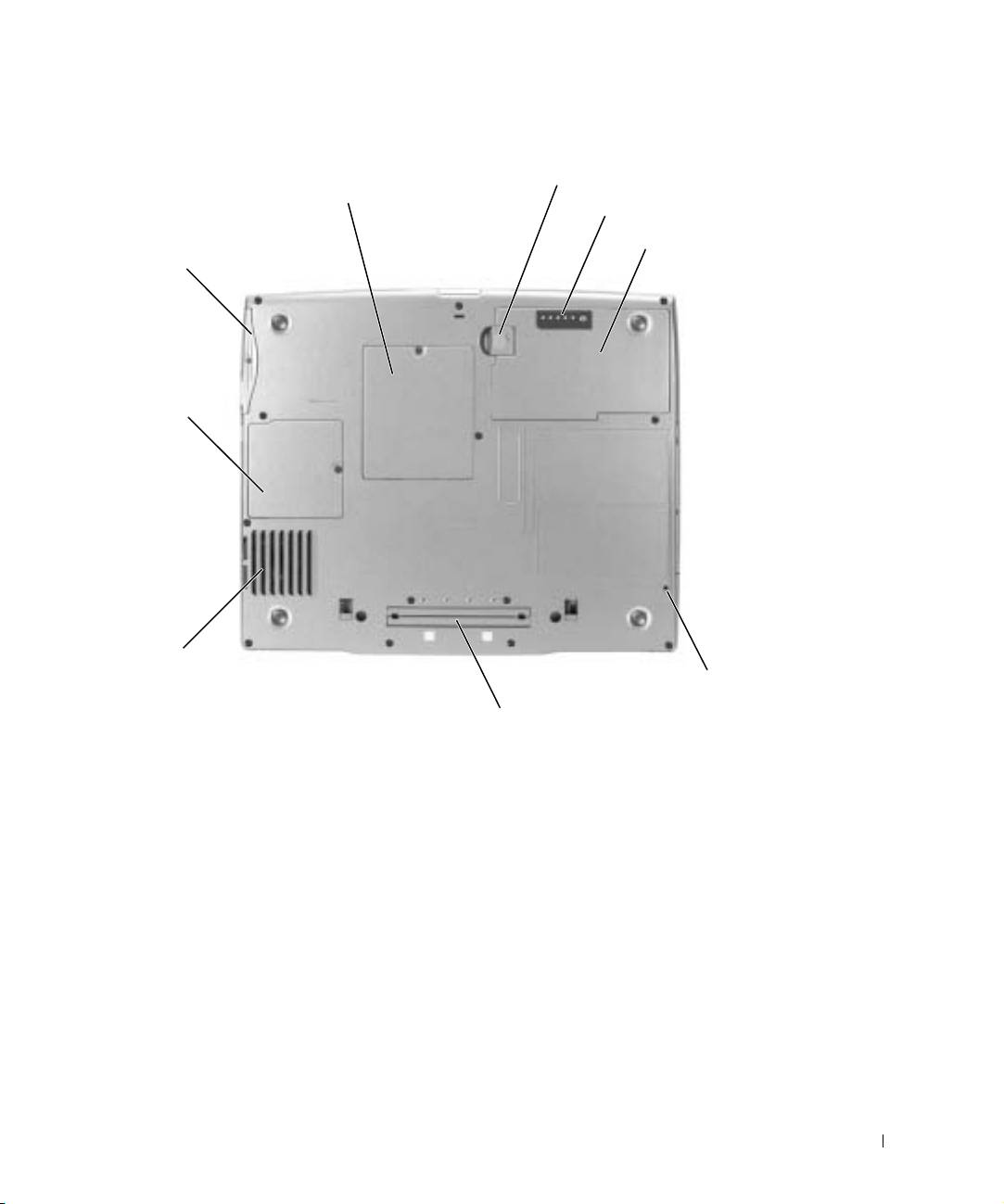
Sett fra undersiden
låsutløser for batterirom
deksel for minnemodul
måler for batterilading
batteri
harddisk
deksel for Mini
PCI-kort
vifte
skruehull for
enhet
spor for forankringsenhet
Systeminformasjonsveiledning 179
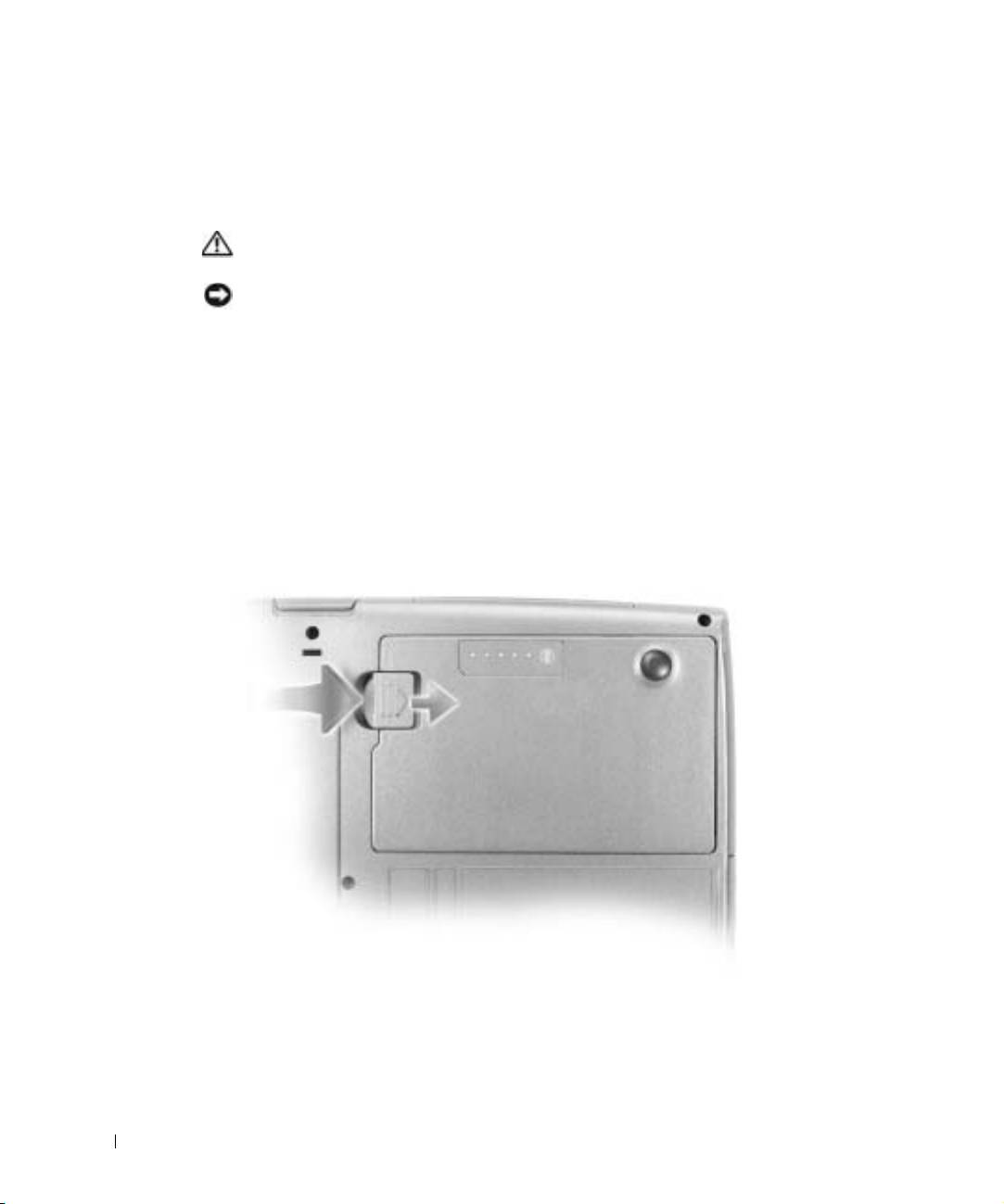
Fjerne et batteri
Hvis du vil ha mer informasjon om hvordan du fjerner ekstrabatteriet, kan du se
"Bruke modulfeltet " i den elektroniske brukerveiledningen.
ADVARSEL: Før du utfører disse trinnene, slår du av datamaskinen, kobler den
fra strømuttaket, og kobler deretter modemet fra telefonens veggkontakt.
MERKNAD: Hvis du velger å skifte ut batteriet med datamaskinen i ventemodus, har du
opptil 90 sekunder til å fullføre utskiftingen før datamaskinen slås av og eventuelle ulagrede
data går tapt.
1
Kontroller at datamaskinen er slått av, og at den er koblet fra strømuttaket og
telefonens veggkontakt.
2 Hvis datamaskinen er koblet til en forankringsenhet (forankret), løsner
du forankringen. Se dokumentasjonen som fulgte med forankringsenheten,
www.dell.com | support.euro.dell.com
hvis du vil ha mer informasjon.
3 Skyv og hold på låsutløseren for batterirommet nederst på datamaskinen, og fjern
deretter batteriet fra rommet.
180 Systeminformasjonsveiledning
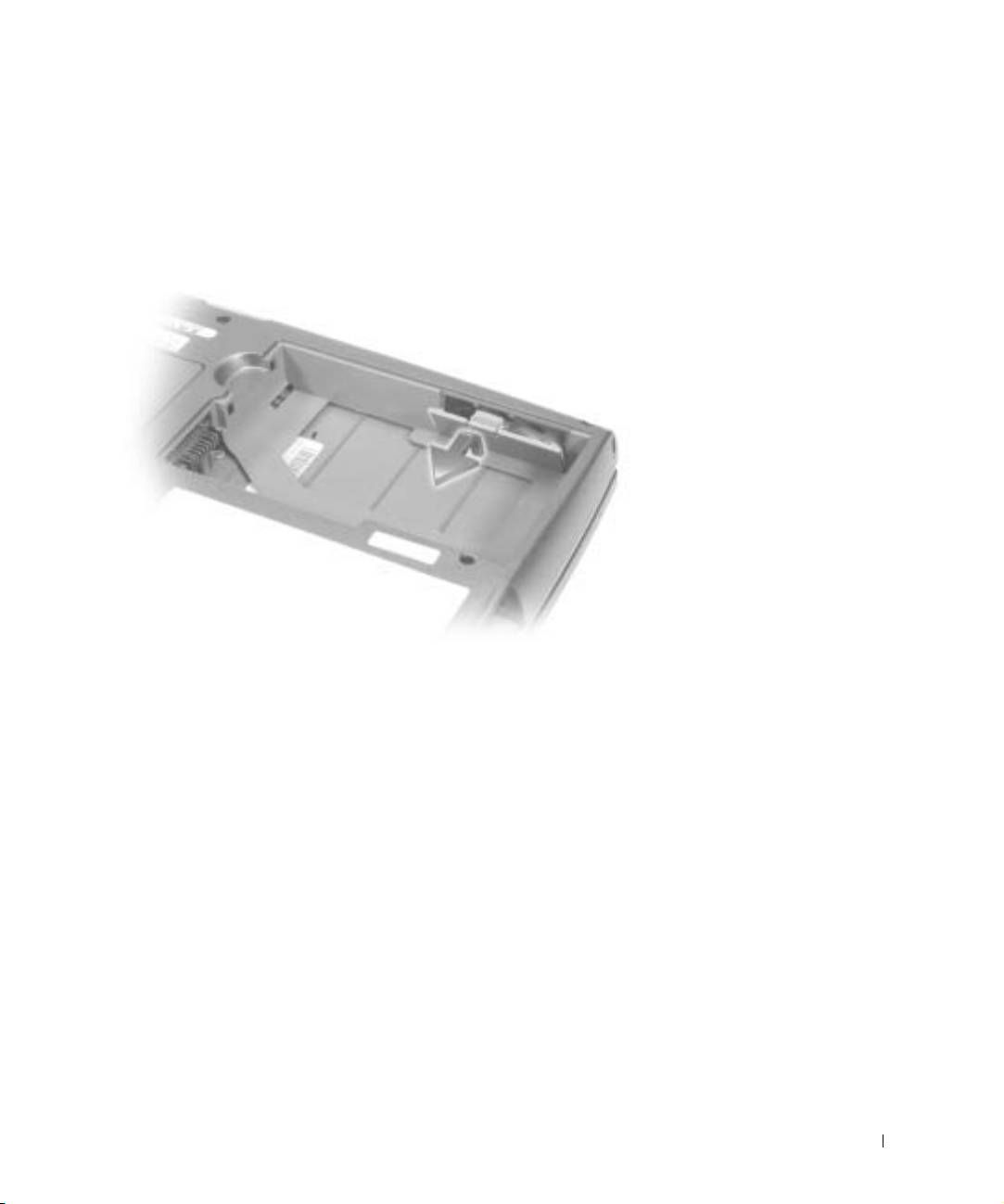
Fjerne og installere et reservebatteri
1 Fjerne batteriet.
2 Fjern dekslet for reservebatteriet.
Systeminformasjonsveiledning 181
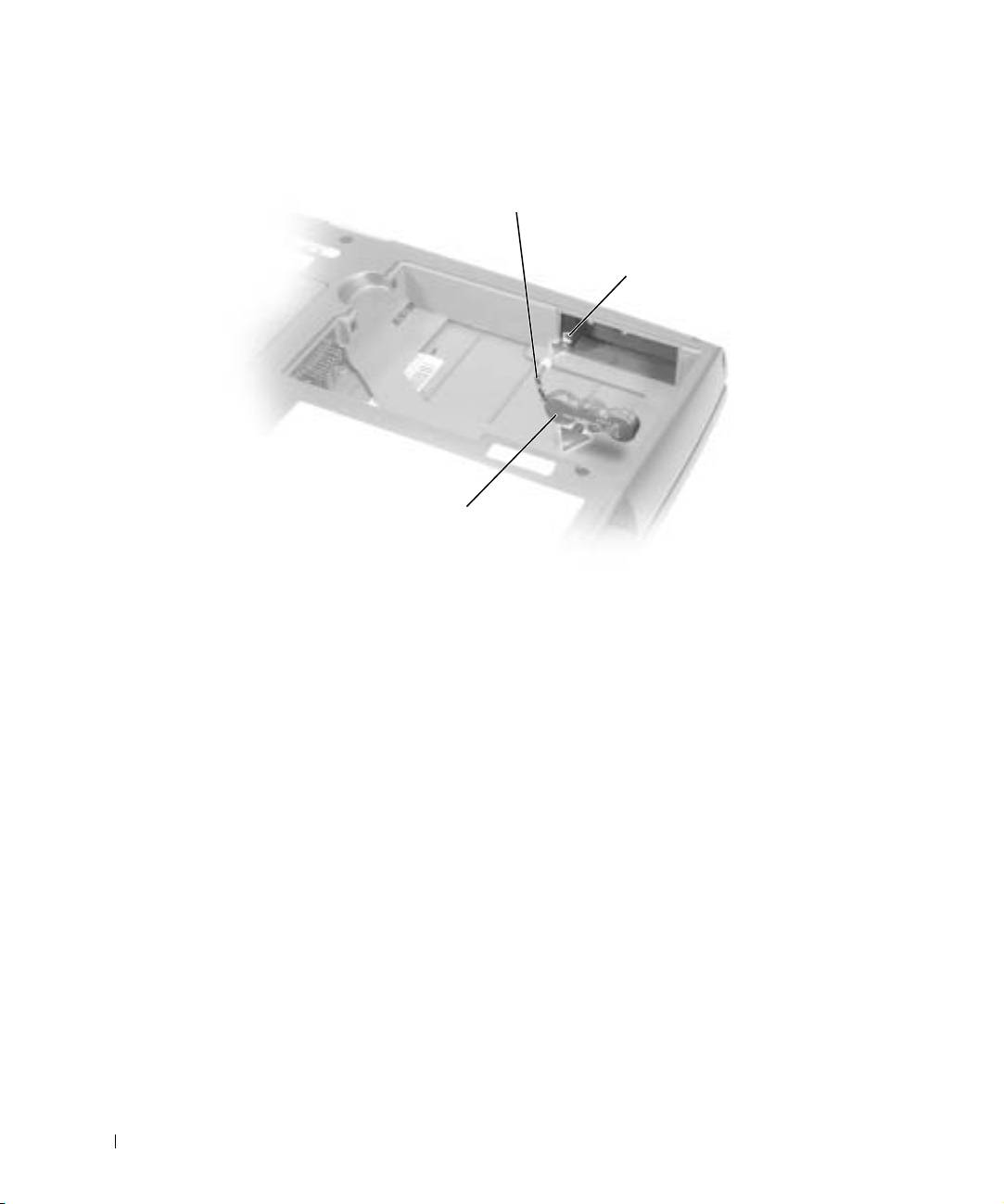
3 Løft reservebatteriet ut av rommet, og trekk kabelen ut av kontakten.
kabel til reservebatteri
kontakt
www.dell.com | support.euro.dell.com
reservebatteri
4 Koble kabelen for reservebatteriet til kontakten i rommet for reservebatteriet.
182 Systeminformasjonsveiledning
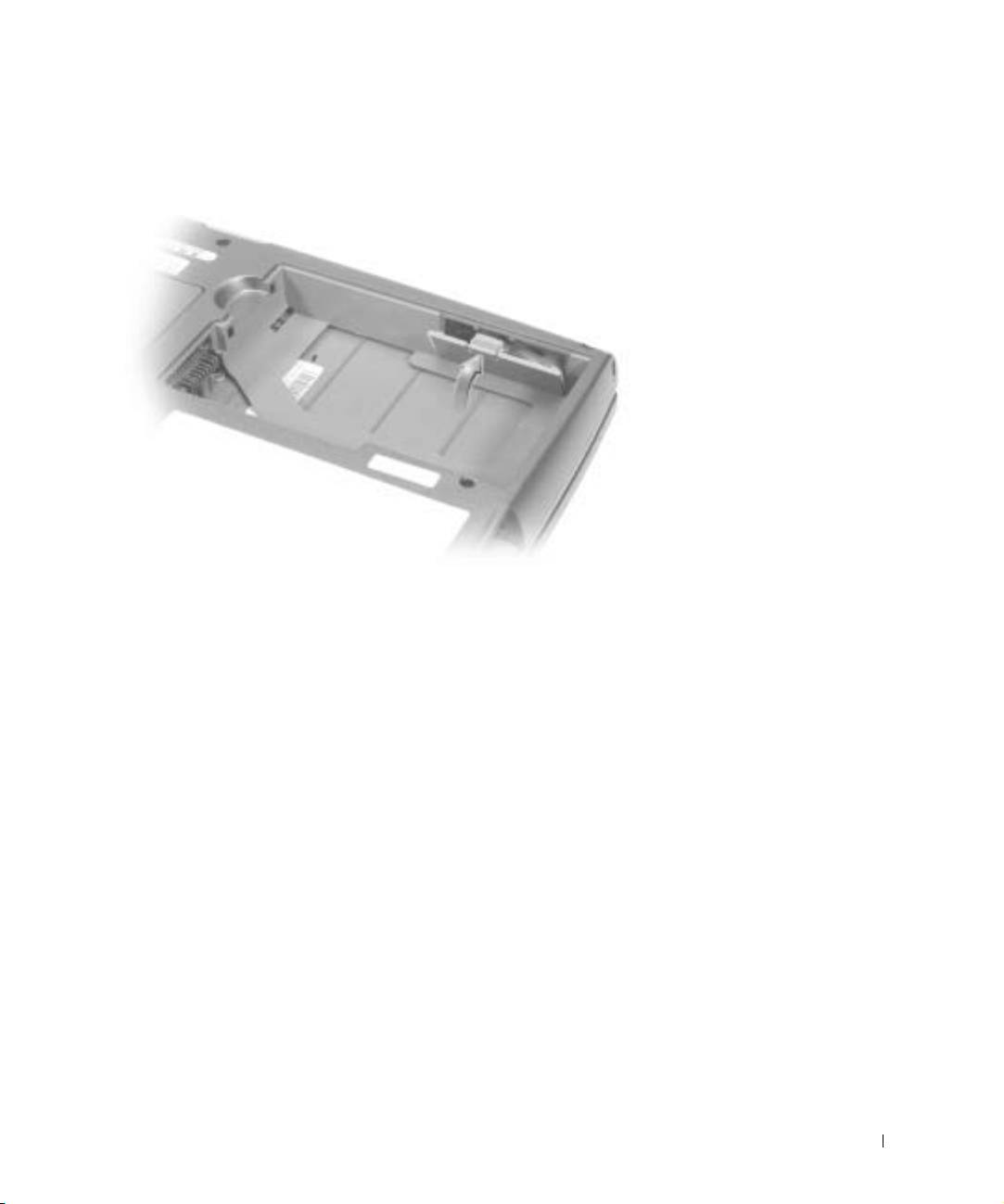
5 Plasser reservebatteriet i rommet, og sett på plass dekslet for reservebatteriet.
Installere et batteri
Skyv batteriet inn i rommet til låsutløseren klikker.
Hvis du vil ha mer informasjon om hvordan du installerer ekstrabatteriet,
kan du se "Bruke modulfeltet " i den elektroniske brukerveiledningen.
Systeminformasjonsveiledning 183
Kjøre Dell Diagnostics
Dell Diagnostics ligger i en skjult diagnostikkverktøypartisjon på harddisken.
OBS! Hvis datamaskinen ikke kan vise et skjermbilde, kontakter du Dell (se "Få hjelp"
i brukerveiledningen for riktig kontaktinformasjon).
1
Slå av datamaskinen.
2 Hvis datamaskinen er koblet til en forankringsenhet (forankret), løsner
du forankringen. Se dokumentasjonen som fulgte med forankringsenheten,
hvis du vil ha mer informasjon.
3 Koble datamaskinen til et strømuttak.
4 Slå på datamaskinen. Når DELL™-logoen vises, trykker du umiddelbart.
www.dell.com | support.euro.dell.com
OBS! Hvis du får en melding om at ingen diagnostikkverktøypartisjon ble funnet, følger du
instruksjonene for å kjøre Dell Diagnostics fra CD-en Drivers and Utilities.
®
®
Hvis du venter for lenge og Microsoft
Windows
-logoen vises, må du fortsette å
vente til du ser Windows-skrivebordet. Slå deretter av datamaskinen og prøv på nytt.
5 Når oppstartsenhetslisten vises, uthever du Diagnostics og trykker på .
Datamaskinen begynner å kjøre systemkontrollen før oppstart, en serie innebygd
diagnostikk som utfører testing av hovedkortet, tastaturet, harddisken og skjermen.
• Svar på spørsmålene som vises under denne kontrollen.
• Hvis det oppdages en feil stopper datamaskinen og en feilmelding vises. Hvis du
vil avbryte kontrollen og starte operativsystemet på nytt, trykker du . Hvis du
vil gå videre til neste test, trykker du . Hvis du vil kjøre en ny test på
komponenten som feilet, trykker du .
• Hvis det oppdages feil under systemkontrollen før oppstart, skriver du ned
feilkoden(e) og kontakter Dell (se "Få hjelp" i brukerveiledningen for riktig
kontaktinformasjon) før du går videre til Dell Diagnostics.
Hvis systemkontrollen før oppstart blir fullført, får du meldingen
Booting Dell
Diagnostic Utility Partition. Press any key to continue
.
184 Systeminformasjonsveiledning
6 Trykk en tilfeldig tast for å starte Dell Diagnostics fra diagnostikkverktøypartisjonen
på harddisken.
7 Når Dell Diagnostics er lastet inn og skjermen Main Menu (hovedmeny) vises,
klikker du knappen for ønsket alternativ.
Alternativ Funksjon
Express Test
Utfører en rask test av enheter. Testen tar normalt 10 til 20
(Ekspresstest)
minutter og krever ingen brukerhandling. Kjør Ekspresstest
først for å øke sjansen for å finne problemet raskt.
Extended Test
Utfører en grundig kontroll av enheter. Testen tar normalt
(Utvidet test)
en time eller mer og krever at du svarer på spørsmål med
jevne mellomrom.
Custom Test
Tester en bestemt enhet. Du kan tilpasse testene du vil kjøre.
(Egendefinert test)
Symptom Tree
Viser en liste over de vanligste symptomene og lar deg velge
(Symptomtre)
en test basert på symptomet for det aktuelle problemet.
8 Hvis det oppstår et problem under en test, vises en melding med feilkoden og
en beskrivelse av problemet. Noter feilkoden og problembeskrivelsen, og følg
instruksjonene på skjermen.
Hvis du ikke klarer å løse feilen, kontakter du Dell (se "Få hjelp" i brukerveiledningen
for riktig kontaktinformasjon).
OBS! Servicenummeret for datamaskinen finner du i tittellinjen for hvert skjermbilde.
Systeminformasjonsveiledning 185

9 Hvis du kjører en test fra alternativet Custom Test eller Symptom Tree, klikker du
den aktuelle kategorien som er beskrevet i følgende tabell, for å få mer informasjon.
Kategori Funksjon
Results
Viser resultatene av testen og eventuelle feiltilstander
(Resultater)
som oppstod.
Errors (Feil) Viser feiltilstander som oppstod, feilkoder og
problembeskrivelse.
Help (Hjelp) Beskriver testen og kan angi krav for utføring av testen.
Configuration
Viser maskinvarekonfigurasjonen for den valgte enheten.
(Konfigurasjon)
Dell Diagnostics viser konfigurasjonsinformasjonen
for alle enheter fra systemkonfigurasjonsprogrammet,
minnet og ulike interne tester, og viser informasjonen
www.dell.com | support.euro.dell.com
i enhetslisten i den venstre ruten på skjermen.
Enhetslisten viser kanskje ikke navnet på alle
komponentene som er installert på datamaskinen,
eller alle enhetene som er koblet til datamaskinen.
Parameters
Lar deg tilpasse testen ved å endre testinnstillingene.
(Parametere)
10 Når testene er fullførte, lukker du skjermbildet for å gå tilbake til skjermbildet Main
Menu (hovedmeny). Hvis du vil avslutte Dell Diagnostics og starte datamaskinen på
nytt, lukker du skjermbildet Main Menu (hovedmeny).
186 Systeminformasjonsveiledning

Spesielle bestemmelser
Elektromagnetisk forstyrrelse (EMI – Electromagnetic Interference) er alle signaler eller
stråling som sendes ut i åpent rom eller ledes langs strøm- eller signalledere, som truer
funksjonen av radionavigasjon eller andre sikkerhetstjenester, eller som betydelig reduserer,
blokkerer eller gjentatte ganger forstyrrer en lisensiert radiokommunikasjonstjeneste.
Radiokommunikasjonstjenester, inkludert, men ikke begrenset til, AM/FM-kommersiell
kringkasting, fjernsyn, mobiltjenester, radar, lufttrafikkontroll, personsøker og personlige
kommunikasjonstjenester. Disse lisensierte tjenestene sammen med utilsiktede
strålingsenheter, for eksempel digitale enheter, inkludert datamaskiner, bidrar til det
elektromagnetiske miljøet.
Elektromagnetisk kompatibilitet (EMC – Electromagnetic Compatibility) beskriver
muligheten for elektronisk utstyr til å fungere ordentlig sammen i det elektroniske miljøet.
Selv om denne datamaskinen er utformet for og funnet å være i samsvar med grensene
satt av reguleringsinstansen for EMI, er det ingen garanti for at forstyrrelse ikke vil
oppstå i en bestemt installasjon. Hvis dette utstyret skaper forstyrrelse i forbindelse
med radiokommunikasjonstjenester, noe som kan avgjøres ved å slå på og av utstyret,
oppfordres du til å forsøke å rette problemet ved hjelp av ett eller flere av følgende tiltak:
• Endre retningen for mottaksantennen.
• Omplasser datamaskinen i forhold til mottakeren.
• Flytt datamaskinen bort fra mottakeren.
• Plugg datamaskinen inn i et annet strømuttak slik at datamaskinen og mottakeren er
på forskjellige avgreninger.
Ta, om nødvendig, kontakt med en representant for Dells kundestøtte eller en erfaren radio-
/fjernsynstekniker for andre forslag.
Hvis du vil lese flere spesielle bestemmelser, kan du se "Spesielle bestemmelser" i tillegget
for den elektroniske brukerveiledningen. Avsnittene som er spesifikke for den enkelte
reguleringsinstans, gir landsspesifikk EMC/EMI- eller produktsikkerhetsinformasjon.
Systeminformasjonsveiledning 187

www.dell.com | support.euro.dell.com
188 Systeminformasjonsveiledning

Dell™ Latitude™ D500
Przewodnik z informacjami
o systemie
Model PP05L
www.dell.com | support.euro.dell.com
Uwagi, przypomnienia i ostrzeżenia
UWAGA: Sekcja UWAGA wskazuje wan informacj, pozwalajc lepiej
wykorzystać posiadany system komputerowy.
PRZYPOMNIENIE: Sekcja PRZYPOMNIENIE informuje o sytuacjach,
w których wystpuje ryzyko uszkodzenia sprztu lub utraty danych
i przedstawia sposoby uniknicia problemu.
OSTROŻNIE: Sekcja OSTROŻNIE informuje o sytuacjach,
w których występuje ryzyko uszkodzenia sprzętu,
uszkodzenia ciała lub śmierci.
Skróty i skrótowce
Aby uzyskać pełną listę skrótów i skrótowców, patrz Przewodnik użytkownika
(w zależności od systemu operacyjnego, kliknij dwukrotnie ikonę User’s
Guide (Przewodnik użytkownika) na pulpicie lub kliknij przycisk Start, kliknij
polecenie Help and Support Center (Pomoc i obsługa techniczna),
a następnie kliknij pozycję User and system guides (Przewodniki systemowe i
użytkownika)).
Jeśli zakupiono komputer firmy Dell™ z serii n, żadne odniesienia do systemu
®
®
operacyjnego Microsoft
Windows
zawarte w tym dokumencie nie mają
zastosowania.
____________________
Informacje zawarte w tym dokumencie mogą ulec zmianie bez uprzedzenia.
© 2003 Dell Computer Corporation. Wszelkie prawa zastrzeżone.
Powielanie w jakikolwiek sposób bez pisemnego zezwolenia od firmy Dell Computer Corporation
jest surowo zabronione.
Znaki towarowe użyte w tekście: Dell, logo DELL, TrueMobile, Inspiron, Dell Precision, Dimension,
OptiPlex i Latitude są znakami towarowymi firmy Dell Computer Corporation; Intel, Pentium i
Celeron są zastrzeżonymi znakami towarowymi firmy Intel Corporation; Microsoft
i Windows są zastrzeżonymi znakami towarowymi firmy Microsoft Corporation; EMC jest
zastrzeżonym znakiem towarowym firmy EMC Corporation.
Tekst może zawierać także inne znaki towarowe i nazwy towarowe odnoszące się do podmiotów
posiadających prawa do tych znaków i nazw lub do ich produktów. Firma Dell Computer Corporation
nie rości sobie praw do jakichkolwiek znaków towarowych i nazw towarowych,
których nie jest prawnym właścicielem.
Model PP05L
Luty 2003 N/K 4Y240 Wersja A00

Spis treści
OSTROŻNIE: Instrukcje dotyczące bezpieczeństwa . . . . . 193
Ogólne
. . . . . . . . . . . . . . . . . . . . . . . . . . 193
Zasilanie
. . . . . . . . . . . . . . . . . . . . . . . . . . 194
Akumulator
. . . . . . . . . . . . . . . . . . . . . . . . . 195
Podró samolotem
. . . . . . . . . . . . . . . . . . . . . 196
Instrukcje dotyczce zgodnoci elektromagnetycznej
. . . . . 196
Podczas korzystania z komputera
. . . . . . . . . . . . . . 197
Ergonomiczne korzystanie z komputera
. . . . . . . . . . . . 198
Podczas pracy wewntrz komputera
. . . . . . . . . . . . . 198
Ochrona przed wyładowaniami elektrostatycznymi
. . . . . . 199
Utylizacja zuytych akumulatorów
. . . . . . . . . . . . . . 200
Wyszukiwanie informacji na temat komputera
. . . . . . . 200
Konfigurowanie komputera
. . . . . . . . . . . . . . . . . 203
Informacje o komputerze
. . . . . . . . . . . . . . . . . . . 205
Widok z przodu
. . . . . . . . . . . . . . . . . . . . . . 205
Widok z lewej
. . . . . . . . . . . . . . . . . . . . . . . 206
Widok z prawej strony
. . . . . . . . . . . . . . . . . . . 206
Widok z tyłu
. . . . . . . . . . . . . . . . . . . . . . . . 207
Widok z dołu
. . . . . . . . . . . . . . . . . . . . . . . 208
Wyjmowanie akumulatora . . . . . . . . . . . . . . . . . . 209
Wyjmowanie i instalowanie akumulatora zapasowego
. . . 210
Instalowanie akumulatora
. . . . . . . . . . . . . . . . . . 212
Uruchamianie programu Dell Diagnostics
. . . . . . . . . . 212
Zgodność z normami
. . . . . . . . . . . . . . . . . . . . . 216
Spis treci 191

192 Spis treci

OSTROŻNIE: Instrukcje dotyczące
bezpieczeństwa
Stosowanie się do poniższych zaleceń dotyczących bezpieczeństwa pomoże w zapewnieniu
bezpieczeństwa użytkownika oraz w ochronie komputera i środowiska pracy.
Ogólne
• Nie należy podejmować samodzielnych prób naprawy komputera, chyba że użytkownik jest
przeszkolonym pracownikiem serwisu technicznego. Zawsze należy postępować ściśle
według instrukcji montażu.
• W przypadku korzystania z przedłużacza w połączeniu z zasilaczem należy upewnić się,
że łączne natężenie prądu wszystkich urządzeń podłączonych do przedłużacza nie przekracza
dopuszczalnego dla niego natężenia.
• Nie należy zatykać otworów i szczelin wentylacyjnych komputera. Grozi to pożarem lub
porażeniem prądem wskutek zwarcia elementów elektrycznych znajdujących się wewnątrz
urządzenia.
• Gdy komputer jest uruchomiony, nie należy go przechowywać w miejscach o słabej
wentylacji, na przykład w aktówce czy zamkniętej teczce. Ograniczenie przepływu powietrza
grozi uszkodzeniem komputera lub pożarem.
• Należy trzymać komputer z dala od kaloryferów i źródeł ciepła. Ponadto nie należy zasłaniać
otworów wentylacyjnych. Nie należy wkładać pod komputer luźnych kartek papieru ani
gazet, nie należy też umieszczać komputera w zamkniętej wnęce ściennej,
na łóżku, sofie ani na dywanie.
• Podczas zasilania komputera lub ładowania akumulatora należy umieścić zasilacz
w przewiewnym miejscu, na przykład na blacie biurka lub na podłodze. Nie należy
przykrywać zasilacza kartkami papieru i innymi przedmiotami, które ograniczałyby
możliwość chłodzenia. Nie należy również włączać zasilacza wewnątrz walizki lub torby.
• W trakcie pracy komputera zasilacz może się nagrzewać do wysokich temperatur. W trakcie
pracy z komputerem lub zaraz po jej zakończeniu z zasilaczem należy postępować ostrożnie.
• Komputera przenośnego nie należy używać w sytuacji, gdy jego podstawa przez dłuższy okres
czasu spoczywa na nieosłoniętej skórze użytkownika. Temperatura powierzchni podstawy
wzrasta podczas normalnej pracy (szczególnie jeśli podłączony jest zasilacz). Przedłużający
się kontakt ze skórą może prowadzić do uczucia dyskomfortu, a nawet oparzeń.
• Nie należy używać komputera w pomieszczeniach wilgotnych ani w pobliżu zbiorników
i ujęć wody, na przykład przy wannie, zlewie, na brzegu basenu lub w wilgotnej piwnicy.
• Jeśli komputer jest wyposażony w modem (zintegrowany lub opcjonalny, w postaci karty
PC), to w trakcie burzy kabel modemu należy odłączyć, aby zapobiec niebezpieczeństwu
porażenia prądem za pośrednictwem linii telefonicznej.
Przewodnik z informacjami o systemie 193

OSTROŻNIE: Instrukcje dotyczące
bezpieczeństwa (ciąg dalszy)
• Aby uniknąć potencjalnego ryzyka porażenia prądem, w trakcie burzy nie należy podłączać
ani odłączać żadnych przewodów, ani też przeprowadzać napraw lub zmian w konfiguracji
tego produktu. Nie należy używać komputera w trakcie występowania wyładowań
atmosferycznych, chyba że wszystkie kable zostały odłączone od urządzenia, a komputer jest
zasilany z akumulatora.
• Jeśli komputer wyposażony jest w modem, jego kabel połączeniowy powinien mieć rozmiar
przynajmniej 26 AWG i wtyczkę modułową RJ-11 zgodną ze standardem FCC.
• Przed otwarciem pokrywy modułu pamięci/karty Mini PCI/modemu na spodzie komputera
należy odłączyć wszystkie kable od gniazdek elektrycznych i odłączyć kabel telefoniczny.
www.dell.com | support.euro.dell.com
• Jeśli komputer jest wyposażony w złącze modemowe RJ-11 i złącze sieciowe RJ-45, które
wyglądają podobnie, należy upewnić się, że kabel telefoniczny podłączono do złącza RJ-11,
a nie do złącza RJ-45.
• W trakcie pracy karty PC mogą nagrzewać się do wysokich temperatur. Dlatego przy
wyjmowaniu kart PC po dłuższym okresie pracy należy zachować ostrożność.
• Przed przystąpieniem do czyszczenia komputera należy go odłączyć od gniazda elektrycznego.
Do czyszczenia komputera należy używać miękkiej szmatki zwilżonej wodą. Nie należy
używać środków czyszczących w płynie czy w aerozolu, które mogą zawierać substancje
łatwopalne.
Zasilanie
• Należy używać tylko zasilacza firmy Dell, który został zatwierdzony do pracy z tym
komputerem. Użycie innego zasilacza może spowodować pożar lub wybuch.
• Przed podłączeniem komputera do gniazda elektrycznego należy sprawdzić parametry
zasilacza oraz upewnić się, że wymagane napięcie i częstotliwość odpowiadają parametrom
źródła zasilania.
• Aby odłączyć komputer od wszystkich źródeł zasilania, należy go wyłączyć, odłączyć
zasilacz od gniazda elektrycznego, a następnie wyjąć wszystkie akumulatory, które
zainstalowano we wnęce akumulatora lub wnęce modułowej.
• Aby zapobiec niebezpieczeństwu porażenia prądem elektrycznym, kabel zasilacza i kable
zasilające innych urządzeń należy podłączyć do prawidłowo uziemionych źródeł zasilania.
Kable te mogą być wyposażone we wtyczki z trzema bolcami, co zapewnia właściwe
uziemienie. Nie należy używać przejściówek ani usuwać bolca uziemiającego z wtyczki kabla
zasilania. W przypadku korzystania z przedłużacza należy używać kabla odpowiedniego
typu, z wtyczką z dwoma lub trzema bolcami, dopasowanego do kabla zasilacza.
194 Przewodnik z informacjami o systemie

OSTROŻNIE: Instrukcje dotyczące
bezpieczeństwa (ciąg dalszy)
• Należy upewnić się, że kabel zasilacza nie jest niczym przyciśnięty i nie znajduje się
w miejscu, w którym można potknąć się o niego lub na niego nadepnąć.
• W przypadku korzystania z listwy zasilania należy zachować ostrożność podczas
podłączania do niej kabla zasilającego. W przypadku niektórych listew zasilania możliwe jest
nieprawidłowe włożenie wtyczki. Nieprawidłowe włożenie wtyczki może spowodować
trwałe uszkodzenie komputera, a także grozić pożarem i/lub porażeniem prądem. Należy
upewnić się, że bolec uziemiający wtyczki jest włożony do odpowiedniego otworu
uziemiającego listwy zasilania.
Akumulator
• Należy używać tylko modułów akumulatorowych firmy Dell™ zatwierdzonych do pracy
z tym komputerem. Użycie akumulatorów innego typu może zwiększyć zagrożenie pożarem
lub wybuchem.
• Nie należy przenosić akumulatora w kieszeni, w torebce ani w innym pojemniku, w którym
istniałoby ryzyko zwarcia końcówek akumulatora przez przedmioty metalowe (na przykład
klucze lub spinacze do papieru). Powstały w wyniku zwarcia niekontrolowany przepływ
prądu mógłby doprowadzić do wytworzenia bardzo wysokich temperatur i zniszczenia
akumulatora oraz do pożaru i oparzeń.
• W przypadku niewłaściwego obchodzenia się z akumulatorem istnieje możliwość poparzenia.
Akumulatora nie należy rozmontowywać. Z akumulatorem zniszczonym lub takim, w
którym nastąpił wyciek, należy obchodzić się z wyjątkową ostrożnością. Jeśli akumulator
jest uszkodzony, to możliwy jest wyciek elektrolitu z komór, co może spowodować
uszkodzenia ciała.
• Akumulator należy przechowywać w miejscu niedostępnym dla dzieci.
• Nie należy przechowywać ani pozostawiać komputera lub akumulatora w pobliżu źródeł
ciepła, takich jak kaloryfer, kominek, piec, grzałka elektryczna i innych urządzeń, które
wytwarzają ciepło oraz w inny sposób wystawiać na działanie temperatury powyżej 60°C
(140°F). Po rozgrzaniu do wysokiej temperatury akumulatory mogą eksplodować
lub może się z nich ulatniać gaz, co może grozić pożarem.
• Akumulatorów nie należy wrzucać do ognia ani wyrzucać wraz z innymi odpadkami.
Grozi to eksplozją akumulatorów. Zużyty akumulator należy utylizować w sposób zgodny
z instrukcjami producenta lub skontaktować się z najbliższym punktem utylizacji, aby
uzyskać instrukcje. Zużyty lub uszkodzony akumulator należy zutylizować w jak
najkrótszym czasie.
Przewodnik z informacjami o systemie 195

OSTROŻNIE: Instrukcje dotyczące
bezpieczeństwa (ciąg dalszy)
Podróż samolotem
• Korzystanie z komputera firmy Dell na pokładzie samolotu może być obwarowane
przepisami lotniczymi Federal Aviation Administration i/lub przepisami obowiązującymi
w danej linii lotniczej. Przykładowo tego rodzaju przepisy/ograniczenia mogą zabraniać
używania podczas pobytu w samolocie jakiegokolwiek osobistego urządzenia
elektronicznego (PED) zdolnego do wysyłania fal radiowych lub innych fal
elektromagnetycznych.
– W celu dostosowania się do wszystkich tych ograniczeń, w przypadku, gdy komputer
przenośny firmy Dell wyposażony jest w moduł Dell TrueMobile™ lub inne urządzenie
www.dell.com | support.euro.dell.com
do bezprzewodowej komunikacji, należy wyłączyć to urządzenie przed wejściem
na pokład samolotu i stosować się do instrukcji personelu dotyczących postępowania
z takim urządzeniem.
– Dodatkowo korzystanie z dowolnego urządzenia PED, takiego jak komputer przenośny,
może być zabronione podczas pobytu w samolocie w czasie krytycznych etapów lotu, na
przykład startu i lądowania. W przypadku niektórych linii lotniczych dodatkowo
jako krytyczny etap lotu określa się dowolny moment, gdy pułap samolotu jest niższy
niż 3050 m (10 000 stóp). Należy przestrzegać instrukcji dotyczących możliwości
korzystania z urządzeń PED obowiązujących w danych liniach lotniczych.
Instrukcje dotyczące zgodności elektromagnetycznej
Korzystanie z ekranowanych kabli sygnałowych pozwala zagwarantować, że używane urządzenia
będą funkcjonowały zgodnie z wymogami docelowego środowiska elektromagnetycznego. Kabel
połączeniowy dla drukarek podłączanych do portu równoległego znajduje się w ofercie firmy Dell.
Kabel można zamówić w firmie Dell w witrynie sieci Web pod adresem www.dell.com.
Wyładowania elektrostatyczne mogą uszkodzić elementy elektroniczne znajdujące się wewnątrz
komputera. Aby zapobiec uszkodzeniom spowodowanym przez wyładowania elektrostatyczne,
przed dotknięciem dowolnego elektronicznego elementu komputera, takiego jak moduł pamięci,
należy usunąć ładunki elektrostatyczne z ciała. Można to zrobić, dotykając niepomalowanej
powierzchni metalowej panelu wejścia/wyjścia komputera.
196 Przewodnik z informacjami o systemie

Podczas korzystania z komputera
Aby uniknąć uszkodzenia komputera, należy przestrzegać poniższych zasad bezpiecznej obsługi:
• Przygotowując komputer do pracy, należy ustawić go na równej powierzchni.
• W trakcie podróży nie należy zgłaszać komputera jako bagażu. Komputer można przepuścić
przez skaner rentgenowski, lecz nigdy nie należy wystawiać go na działanie wykrywacza
metalu. W przypadku zgłaszania komputera jako bagażu podręcznego należy zawsze mieć
przy sobie naładowany akumulator na wypadek, gdyby pracownik ochrony poprosił
o włączenie komputera.
• Przewożąc wymontowany z komputera dysk twardy, należy go owinąć w materiał
nieprzewodzący prądu, na przykład w tkaninę lub papier. Jeśli dysk jest zgłaszany jako bagaż
podręczny, należy być przygotowanym do zainstalowania go w komputerze. Dysk twardy
można prześwietlić skanerem rentgenowskim, lecz nigdy nie należy wystawiać go
na działanie wykrywacza metalu.
• W trakcie podróży nie należy umieszczać komputera na górnej półce bagażowej, gdzie
mógłby się ślizgać. Komputera nie należy też upuszczać ani poddawać wstrząsom
i uderzeniom.
• Należy chronić komputer, akumulator i dysk twardy przed kontaktem z substancjami takimi
jak brud, kurz, żywność, ciecze, przed skrajnymi temperaturami oraz przed wystawianiem na
działanie światła słonecznego.
• Przy przenoszeniu komputera między miejscami znacznie różniącymi się temperaturą i/lub
wilgotnością, na powierzchni lub wewnątrz komputera może nastąpić kondensacja pary
wodnej. Aby uniknąć zniszczenia komputera, przed jego włączeniem należy odczekać
dostateczną ilość czasu, aby skondensowana para mogła się ulotnić przed uruchomieniem
komputera.
PRZYPOMNIENIE: Przy przenoszeniu komputera z miejsca o niskiej temperaturze
do miejsca cieplejszego lub z miejsca o wysokiej temperaturze do miejsca chłodniejszego, przed
włczeniem zasilania naley odczekać, aby urzdzenie dostosowało si do nowej temperatury.
• Przy odłączaniu kabla należy ciągnąć za wtyczkę lub umieszczoną na niej pętlę, a nie za sam
kabel. Przy wyciąganiu wtyczki należy trzymać ją prostopadle do powierzchni, w której
znajduje się gniazdo, aby uniknąć skrzywienia wtyków połączeniowych. Ponadto przed
podłączeniem kabla należy upewnić się, że oba złącza są prawidłowo zorientowane i nie
są skrzywione.
• Należy ostrożnie obchodzić się ze wszystkimi składnikami zestawu komputerowego.
Elementy takie jak moduł pamięci należy trzymać za krawędzie, a nie za styki.
Przewodnik z informacjami o systemie 197
Podczas korzystania z komputera (ciąg dalszy)
• Aby uniknąć potencjalnych uszkodzeń płyty systemowej, przygotowując się do wyjęcia
modułu pamięci z płyty systemowej lub odłączenia urządzenia od komputera, należy
wyłączyć komputer, odłączyć kabel zasilacza, wyjąć wszystkie akumulatory zainstalowane
we wnęce akumulatora lub wnęce modułowej i odczekać 5 sekund przed przystąpieniem
do dalszych czynności.
• Ekran należy czyścić miękką, czystą szmatką. Szmatkę należy zwilżyć wodą, po czym
przetrzeć nią wyświetlacz w jednym kierunku, od góry w dół. Należy szybko usunąć płyn
z wyświetlacza i pozostawić go do wyschnięcia. Długotrwałe wystawienie na działanie
wilgoci może uszkodzić wyświetlacz. Do czyszczenia wyświetlacza nie należy używać
środka do czyszczenia okien.
• W przypadku zamoczenia lub uszkodzenia komputera należy postępować zgodnie
www.dell.com | support.euro.dell.com
z procedurami opisanymi w sekcji „Rozwiązywanie problemów” w Przewodniku
użytkownika. Jeżeli po wykonaniu tych procedur nieprawidłowe działanie komputera zostanie
potwierdzone, należy skontaktować się z firmą Dell (informacje kontaktowe uzyskać można
w sekcji „Uzyskiwanie pomocy” w Przewodniku użytkownika).
Ergonomiczne korzystanie z komputera
OSTROŻNIE: Niewłaściwe lub zbyt długie używanie klawiatury może
spowodować uszkodzenia ciała.
OSTROŻNIE: Wpatrywanie się w wyświetlacz lub zewnętrzny monitor przez
długi czas może powodować zmęczenie wzroku.
Aby zapewnić komfort i wydajność pracy, podczas konfiguracji i korzystania z komputera należy
stosować się do wskazówek dotyczących ergonomii, które zawiera Dodatek w ekranowym
Przewodniku użytkownika.
Ten komputer przenośny nie został zaprojektowany do ciągłej pracy jako sprzęt biurowy.
W przypadku długotrwałego użytkowania w biurze, zaleca się podłączanie zewnętrznej klawiatury.
Podczas pracy wewnątrz komputera
Przed wyjęciem lub zainstalowaniem modułu pamięci, karty Mini PCI lub modemu należy
wykonać następujące czynności w podanej kolejności.
PRZYPOMNIENIE: Do wntrza komputera naley sigać wyłcznie w celu instalacji modułów
pamici, karty Mini PCI lub modemu.
198 Przewodnik z informacjami o systemie
