
Dell Latitude D500 – page 13
Manual for Dell Latitude D500
Table of contents
- Notes, Notices, and Cautions Abbreviations and Acronyms
- Contents
- CAUTION: Safety Instructions General
- CAUTION: Safety Instructions (continued) Power
- CAUTION: Safety Instructions (continued) Battery
- CAUTION: Safety Instructions (continued) Air Travel EMC Instructions
- When Using Your Computer
- When Using Your Computer (continued) Ergonomic Computing Habits When Working Inside Your Computer
- When Using Your Computer (continued) Protecting Against Electrostatic Discharge
- Finding Information for Your Computer What are you looking for? Find It Here
- What are you looking for? Find It Here
- Setting Up Your Computer
- System Information Guide 15
- About Your Computer Front View
- Left View Right View
- Back View
- Bottom View
- Removing a Battery
- Removing and Installing a Reserve Battery
- 22 System Information Guide
- Installing a Battery Running the Dell Diagnostics
- Option Function
- Option Function Tab Function
- Regulatory Notices
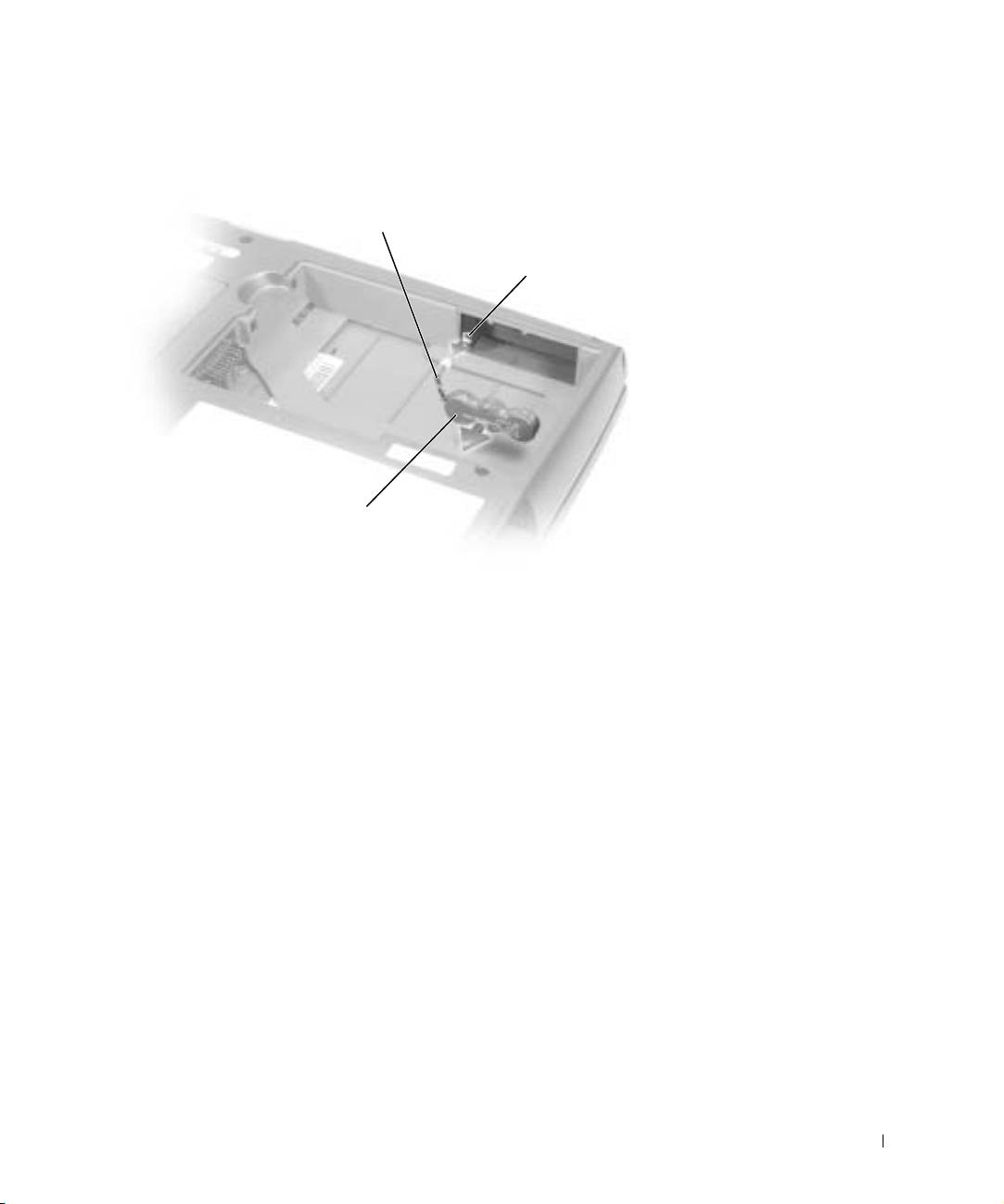
3 Выньте из отсека резервную батарею и отсоедините кабель от разъема.
кабель резервной
батареи
разъем
резервная
батарея
4 Подключите кабель резервной батареи к разъему в отсеке для нее.
Руководство по системе 239
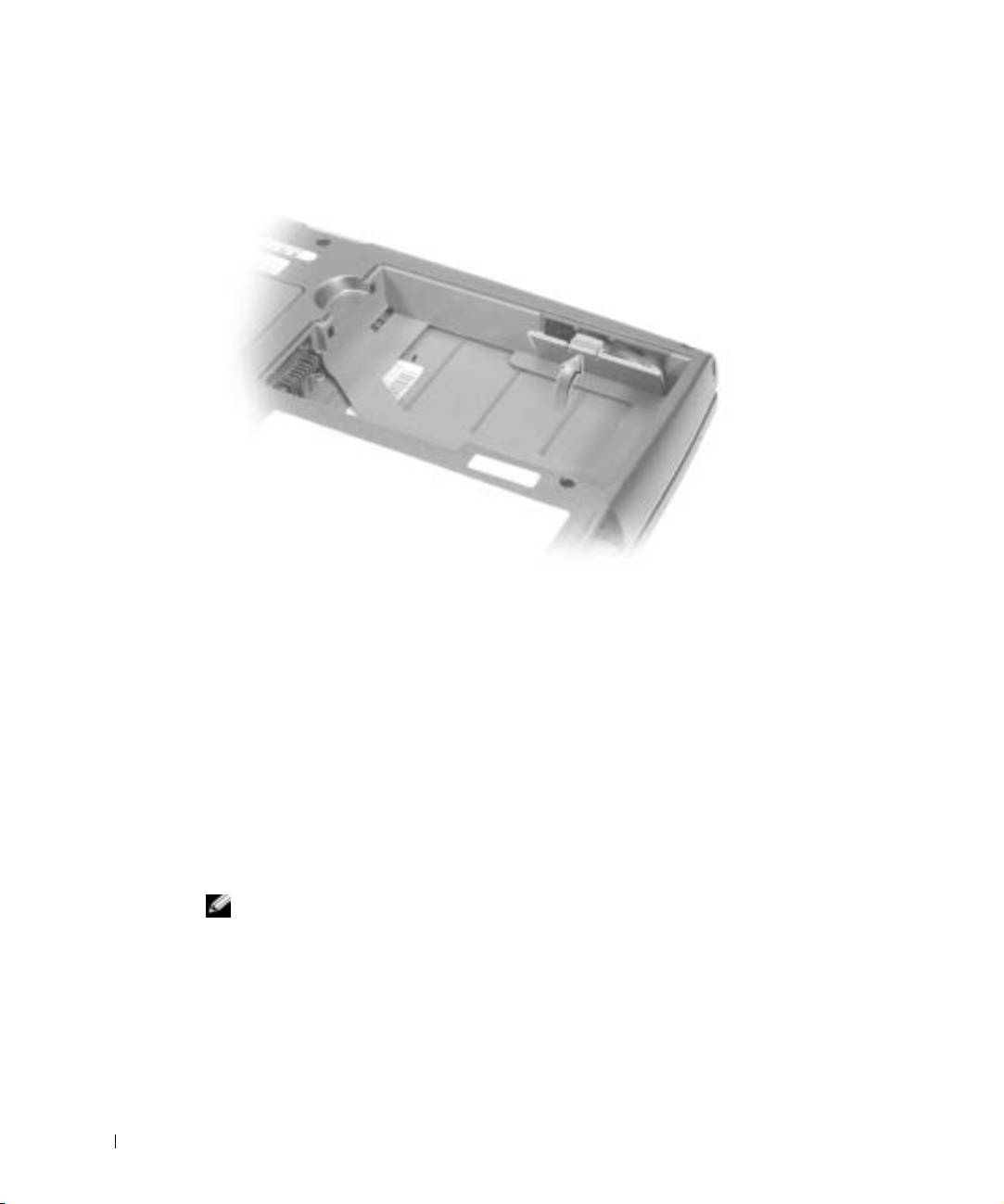
5 Поместите резервную батарею в отсек и закройте крышку.
www.dell.com | support.euro.dell.com
Установка аккумуляторной батареи
Продвигайте батарею в отсек, пока не услышите щелчок.
Информацию по установке второй батареи см. в разделе "Модульный отсек"
интерактивного Руководства пользователя.
Запуск программы Dell Diagnostics
Программа Dell Diagnostics находится в скрытом разделе Diagnostic Utility жесткого
диска.
ПРИМЕЧАНИЕ. Если на экране компьютера нет изображения, обратитесь
в корпорацию Dell (телефоны см. в разделе "Получение справки" Руководства
пользователя).
1
Выключите компьютер.
2 Если компьютер подключен к стыковочному устройству, отстыкуйте его.
Инструкции можно найти в документации по стыковочному устройству.
240 Руководство по системе
3 Подключите компьютер к электросети.
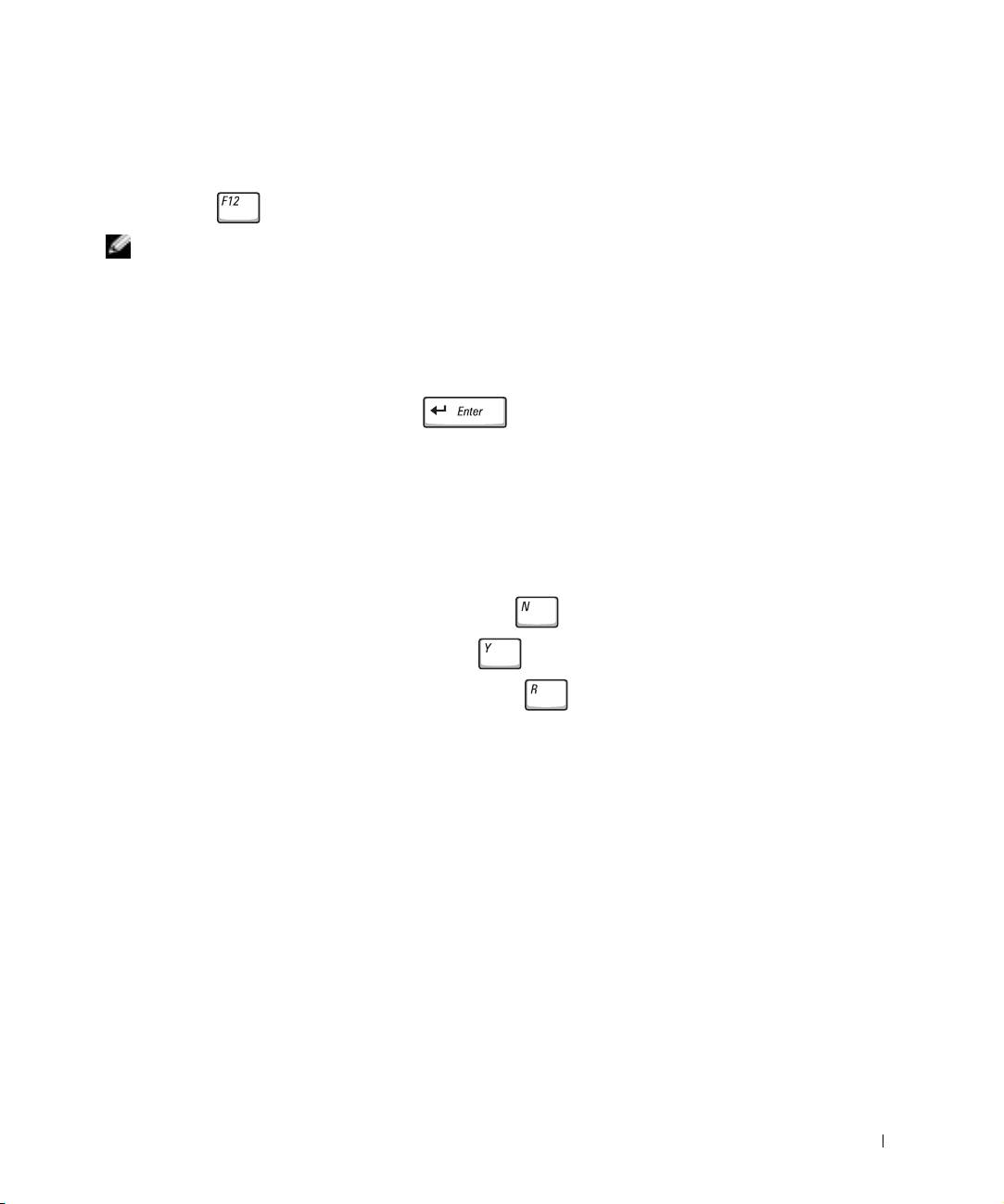
4 Включите компьютер. Когда появится логотип DELL™, немедленно нажмите
клавишу .
ПРИМЕЧАНИЕ. Если получено сообщение о том, что раздел Diagnostics Utility не
найден, запустите программу Dell Diagnostics с компакт-диска Drivers and Utilities.
®
Если вы не успели нажать эти клавиши и появился экран с логотипом Microsoft
®
Windows
, дождитесь появления рабочего стола Windows. Затем выключите
компьютер и повторите попытку.
5 Когда появится список загрузочных устройств, выделите пункт Diagnostics
(Диагностика) и нажмите клавишу .
Компьютер запускает проверку Pre-boot System Assessment – серию встроенных
диагностических тестов, которые проверяют системную плату, клавиатуру,
жесткий диск и дисплей.
• Во время проверки отвечайте на вопросы, отображаемые на экране.
• Если обнаружен сбой, компьютер останавливается и отображает сообщение
об ошибке. Чтобы остановить проверку Assessment и перезагрузить
операционную систему, нажмите клавишу . Чтобы перейти к
следующему тесту, нажмите клавишу . Чтобы повторно протестировать
неисправный компонент, нажмите клавишу .
• Если во время проверки Pre-boot System Assessment обнаружен сбой, запишите
код ошибки и обратитесь в корпорацию Dell, прежде чем продолжать работу
программы Dell Diagnostics. Контактные телефоны см. в разделе "Получение
справки" Руководства пользователя.
Если проверка Pre-boot System Assessment выполнена успешно, вы получите
сообщение:
Booting Dell Diagnostic Utility Partition. Press any key
to continue.
(Загрузка раздела Dell Diagnostic Utility. Нажмите любую клавишу
для продолжения).
6 Нажмите любую клавишу, чтобы запустить программу Dell Diagnostics из раздела
Diagnostics Utility жесткого диска.
Руководство по системе 241

7 После того как программа Dell Diagnostics загрузится и откроется окно главного
меню Main Menu, нажмите кнопку для нужного параметра.
Параметр Функция
Express Test Быстрое тестирование устройств. Этот тест обычно
продолжается 10-20 минут и не требует вашего участия.
Запускайте тест Express Test в первую очередь, чтобы
увеличить вероятность быстрого обнаружения проблемы.
Extended Test Полная проверка устройств. Обычно занимает один час
и периодически требует от вас ответов на вопросы.
Custom Test Тестирование выбранного устройства. Вы можете
настроить тесты, которые хотите запустить.
Symptom Tree Список наиболее часто встречающихся признаков,
с помощью которого вы можете выбрать тест, исходя
www.dell.com | support.euro.dell.com
из особенностей возникшей проблемы.
8 Если во время теста возникла проблема, появится сообщение с кодом ошибки
и описанием проблемы. Запишите эту информацию и выполните инструкции
на экране.
Если не удается устранить ошибку, обратитесь в корпорацию Dell (телефоны см.
в разделе "Получение справки" Руководства пользователя).
ПРИМЕЧАНИЕ. Метка производителя (Service Tag) компьютера отображается
в верхней части экрана каждого теста.
9
Если запущены тесты Custom Test или Symptom Tree, подробную информацию
можно получить на соответствующей вкладке.
242 Руководство по системе

Вкладка Функция
Results Результаты тестов и выявленные ошибки.
Errors Выявленные ошибки, их коды и описание проблемы.
Help Описание тестов и требования для их запуска.
Configuration Аппаратная конфигурация выбранного устройства.
Программа Dell Diagnostics получает информацию о конфигурации
для всех устройств из программы настройки системы, памяти и
различных внутренних тестов, а затем показывает ее как список
устройств в левой части экрана. В списке устройств могут
отсутствовать имена некоторых компонентов компьютера или
подключенных к нему устройств.
Parameters Выбор настроек теста.
10 Когда все тесты выполнены, закройте окно теста, чтобы вернуться в главное меню
Main Menu. Чтобы выйти из программы диагностики и перезагрузить компьютер,
закройте окно Main Menu.
Законодательство и стандарты
Электромагнитные помехи (Electromagnetic Interference – EMI) – это любое излучение
или сигналы, излучаемые в свободном пространстве, а также вдоль силовых или
сигнальных кабелей. Они угрожают работе радионавигационных служб и других служб
безопасности, а также значительно ухудшают, затрудняют или периодически прерывают
работу лицензированной службы радиосвязи. К службам радиосвязи относятся, в
частности, коммерческое радиовещание в диапазоне AM/FM, телевидение, сотовая
связь, радиолокационные установки, авиадиспетчерские службы, пейджинговые службы
и службы персональной связи (Personal Communication Services – PCS).
Эти лицензированные службы и источники непреднамеренного излучения, например
цифровые устройства (включая компьютеры), создают электромагнитную среду.
Электромагнитной совместимостью (Electromagnetic Compatibility – EMC) называют
способность электронного оборудования правильно работать в окружении других
электронных приборов. Хотя этот компьютер разработан с учетом законодательства
по электромагнитным помехам, гарантировать отсутствие помех в каждом конкретном
устройстве невозможно. Если данное оборудование создает помехи в работе служб
радиосвязи, что можно определить, отключив это оборудование и снова включив его,
попытайтесь устранить помехи с помощью одного или нескольких указанных ниже
способов.
Руководство по системе 243

• Переориентируйте приемную антенну.
• Измените положение компьютера относительно приемника.
• Отодвиньте компьютер от приемника.
• Подключите компьютер к другой розетке, так чтобы питание компьютера
и приемника осуществлялось от разных электроцепей.
Если необходимо, проконсультируйтесь у представителя службы технической
поддержки корпорации Dell или у опытного радиотехника.
Дополнительную информацию по стандартам см. в разделе "Законодательство и
стандарты" Приложения к Руководству пользователя. В каждом разделе содержится
информация по EMC/EMI и по безопасности устройства для конкретной страны или
группы стран.
www.dell.com | support.euro.dell.com
244 Руководство по системе

Dell™ Latitude™ D500
Príručka - systémové
informácie
Model PP05L
www.dell.com | support.euro.dell.com

Poznámky, Upozornenia, Výstrahy
POZNÁMKA. POZNÁMKA uvádza dôležité informácie, ktoré umožujú
lepšie využitie počítača.
UPOZORNENIE. UPOZORNENIE naznačuje, že existuje riziko poškodenia
hardvéru alebo straty údajov, a ponúka spôsob, ako problému zabráni″.
VÝSTRAHA. VÝSTRAHA upozorňuje na možné riziko
poškodenia majetku, poranenia alebo smrti.
Skratky a akronymy
Kompletný zoznam skratiek a akronymov nájdete v
Používateskej príručke
.
Poda toho, aký operačný systém používate: dvakrát kliknite na ikonu
Používateská príručka na pracovnej ploche alebo kliknite na tlačidlo Start
(Štart), na príkaz Help and Support Center (Centrum pomoci a technickej
podpory) a potom na príkaz User and system guides (Používateské
asystémové príručky).
Ak ste si kúpili počítač série Dell™ n Series, akékovek odkazy na operačné
systémy Microsoft
Windows
v tomto dokumente sú irelevantné.
____________________
Informácie v tejto príručke podliehajú zmenám bez predchádzajúceho upozornenia.
© 2003 Dell Computer Corporation. Všetky práva vyhradené.
Akékoľvek kopírovanie bez predchádzajúceho písomného súhlasu spoločnosti Dell Computer
Corporation je prísne zakázané.
Obchodné známky použité v texte: Dell, logo DELL, TrueMobile, Inspiron, Dell Precision,
Dimension, OptiPlex a Latitude sú obchodnými známkami spoločnosti Dell Computer Corporation;
Intel, Pentium a Celeron sú ochrannými známkami spoločnosti Intel Corporation; Microsoft
a Windows sú ochrannými známkami spoločnosti Microsoft Corporation; EMC je ochrannou
známkou spoločnosti EMC Corporation.
Ostatné obchodné známky a obchodné názvy v tejto príručke sa môžu používa″ ako referencie
na entity, ktoré si uplatňujú nárok na tieto známky a názvy, alebo ako referencie na ich produkty.
Spoločnos″ Dell Computer Corporation sa zrieka akéhokoľvek nároku na vlastníctvo iných ako
vlastných obchodných známok a obchodných názvov.
Model PP05L
Február 2003 P/N 4Y240 Rev. A00

Obsah
VÝSTRAHA: Bezpečnostné pokyny . . . . . . . . . . . . . 249
Všeobecné
. . . . . . . . . . . . . . . . . . . . . . . . . 249
Napájanie
. . . . . . . . . . . . . . . . . . . . . . . . . 250
Batéria
. . . . . . . . . . . . . . . . . . . . . . . . . . . 251
Cestovanie lietadlom
. . . . . . . . . . . . . . . . . . . . 252
Inštrukcie EMC
. . . . . . . . . . . . . . . . . . . . . . . 252
Zásady používania počítača
. . . . . . . . . . . . . . . . . 253
Ergonomické návyky pri práci s počítačom
. . . . . . . . . . 254
Zásady práce vnútri počítača
. . . . . . . . . . . . . . . . 254
Ochrana proti elektrostatickému vybitiu
. . . . . . . . . . . . 255
Likvidácia batérie
. . . . . . . . . . . . . . . . . . . . . . 255
Ako získat’ informácie týkajúce sa počítača
. . . . . . . . . 256
Inštalácia počítača
. . . . . . . . . . . . . . . . . . . . . . 258
Informácie o počítači
. . . . . . . . . . . . . . . . . . . . . 260
Pohad spredu
. . . . . . . . . . . . . . . . . . . . . . . 260
Pohad zava
. . . . . . . . . . . . . . . . . . . . . . . . 261
Pohad sprava
. . . . . . . . . . . . . . . . . . . . . . . 261
Pohad zozadu
. . . . . . . . . . . . . . . . . . . . . . . 262
Pohad zospodu
. . . . . . . . . . . . . . . . . . . . . . 263
Ako vyberat’ batériu . . . . . . . . . . . . . . . . . . . . . 264
Vyberanie a inštalácia záložnej batérie
. . . . . . . . . . . 265
Inštalácia batérie
. . . . . . . . . . . . . . . . . . . . . . . 267
Spustenie programu Dell Diagnostics
. . . . . . . . . . . . 267
Regulačné upozornenia
. . . . . . . . . . . . . . . . . . . 270
Obsah 247

248 Obsah

VÝSTRAHA:
Bezpečnostné pokyny
Dodržiavaním nasledujúcich bezpečnostných pokynov zaistíte vlastnú bezpečnost’ a ochránite
počítač a pracovné prostredie pred možným poškodením.
Všeobecné
• Nepokúšajte sa počítač opravovat’ sami, pokia nie ste vyškoleným servisným technikom.
Vždy presne dodržiavajte inštalačné pokyny.
• Pri použití predlžovacieho kábla s adaptérom skontrolujte, či ampérová hodnota zariadení
pripojených k predlžovaciemu káblu neprevyšuje povolenú ampérovú hodnotu.
• Dajte pozor, aby sa do vetracích ani iných otvorov počítača nedostali žiadne predmety.
Mohlo by dôjst’ ku skratu vnútorných súčiastok a následnému vznieteniu alebo zásahu
elektrickým prúdom.
• Zapnutý počítač nenechávajte v priestore s nedostatočným prúdením vzduchu, napr.
v prepravnom kufríku alebo zatvorenej aktovke. Nedostatok vzduchu môže spôsobit’
poškodenie počítača alebo vznietenie.
• Počítač nesmie byt’ blízko radiátora či iného tepelného zdroja. Chladiace otvory musia byt’
voné. Pod počítačom by nemali byt’ vone položené papiere, počítač nedávajte do
uzavretých priestorov, na poste, pohovku alebo koberec.
• Ak na spúšt’anie počítača alebo dobíjanie batérie používate adaptér, umiestnite ho na
vetrané miesto, napr. na pracovný stôl alebo podlahu. Adaptér nezakrývajte papiermi ani
ničím, čo by mohlo bránit’ chladeniu. Nepoužívajte ho ani v prepravnom kufríku.
• Počas bežnej prevádzky počítača sa adaptér môže prehriat’. Počas prevádzky alebo tesne
po nej manipulujte s adaptérom opatrne.
• Spodný panel prenosného počítača by počas práce nemal byt’ dlhodobo v priamom styku
s pokožkou. Počas normálnej prevádzky sa povrchová teplota spodného panela postupne
zvyšuje (zvlášt’ pri napájaní striedavým prúdom). Nepretržitý kontakt s odhalenou
pokožkou môže spôsobit’ bolest’, prípadne i popáleniny.
• Počítač nepoužívajte vo vlhkom prostredí, napr. blízko vane, umývadla, pri bazéne alebo
vo vlhkom suteréne.
• Ak je súčast’ou počítača integrovaný alebo prídavný modem (PC karta), pri blížiacej sa
búrke odpojte kábel modemu, aby ste sa vyhli riziku zásahu elektrickým prúdom (bleskom
cez telefónne vedenie).
Príručka - systémové informácie 249

VÝSTRAHA:
Bezpečnostné pokyny (pokračovanie)
• Počas búrky nepripájajte ani neodpájajte žiadne káble, ani nerobte žiadnu údržbu či
rekonfiguráciu. Vyhnete sa tak riziku zásahu elektrickým prúdom. Počítač môžete používat’
počas búrky, iba ak sú odpojené všetky káble a počítač pracuje na batérie.
• Ak je súčast’ou počítača modem, kábel modemu musí mat’ minimálnu plochu prierezu
2
26 AWG (1,3 mm
) a modulový konektor RJ-11, ktorý spa predpisy FCC.
• Skôr ako otvoríte kryt pamät’ového modulu, karty Mini PCI alebo modemu v spodnej časti
počítača, odpojte z elektrických zásuviek všetky káble a odpojte aj telefónny kábel.
• Ak je na počítači
modemový
konektor RJ-11 aj
siet’ový
konektor RJ-45, ktoré vyzerajú
zhodne, vložte telefónny kábel do konektora RJ-11, nie do konektora RJ-45.
www.dell.com | support.euro.dell.com
• Počas normálnej prevádzky sa PC karty môžu prehriat’. Po dlhodobom nepretržitom
používaní vyberajte PC karty opatrne.
• Pred čistením počítač odpojte z elektrickej zásuvky. Na čistenie používajte mäkkú textíliu,
navlhčenú vo vode. Nepoužívajte tekuté ani aerosólové čistiace prostriedky, ktoré môžu
obsahovat’ horavé látky.
Napájanie
• Používajte iba adaptér dodávaný spoločnost’ou Dell, schválený pre tento typ počítača.
Pri použití iného adaptéra hrozí riziko vznietenia alebo explózie.
• Pred pripojením počítača do elektrickej zásuvky skontrolujte hodnotu napätia adaptéra
a skontrolujte, či sa požadované napätie a frekvencia zhodujú so zdrojom napájania.
• Ak chcete počítač odpojit’ od všetkých zdrojov napájania, vypnite ho, odpojte adaptér
z elektrickej zásuvky a vyberte všetky batérie z panela na batérie alebo modulového
panela.
• Zásahu elektrickým prúdom možno predíst’ zapojením adaptéra a káblov napájania
zariadenia do riadne uzemneného elektrického zdroja. Na zabezpečenie uzemnenia
môžu byt’ tieto káble vybavené zástrčkami s tromi kolíkmi. Nepoužívajte zásuvky adaptéra
a zo zástrčky kábla neodstraujte uzemovací kolík. Vždy používajte správny typ
predlžovacieho kábla, bu s dvomi alebo tromi kolíkmi, ktorý vyhovuje káblu napájania
adaptéra.
250 Príručka - systémové informácie

VÝSTRAHA:
Bezpečnostné pokyny (pokračovanie)
• Kábel napájania adaptéra by mal byt’ voný a nemal by prekážat’ v ceste.
• Ak používate lištu s viacerými otvormi napájania, kábel adaptéra zapájajte opatrne.
Pri niektorých lištách existuje možnost’ nesprávneho zapojenia. V dôsledku nesprávneho
zapojenia zástrčky napájania môže dôjst’ k trvalému poškodeniu počítača. Zárove hrozí
riziko zásahu elektrickým prúdom, prípadne vznietenia. Uzemovací kolík na zástrčke
napájania musí byt’ správne zapojený do zodpovedajúceho uzemovacieho kontaktu
v lište napájania.
Batéria
• Používajte iba moduly batérií Dell™ schválené pre tento typ počítača. Pri použití iných
typov batérií sa zvyšuje riziko vznietenia alebo explózie.
• Batériu nikdy nenoste vo vrecku, náprsnej taške ani na žiadnom inom mieste, kde by sa
mohla dostat’ do styku s kovovými predmetmi (napr. kúčmi od auta alebo spinkami na
papier), ktoré by v termináloch batérie mohli spôsobit’ skrat. Výsledkom je nebezpečne
silný elektrický prúd, ktorý môže spôsobit’ extrémne vysokú teplotu a následné poškodenie
batérie, prípadne vznietenie alebo poškodenie prepálením.
• Pri nesprávnom narábaní s batériou hrozí riziko popálenia. Batériu nerozoberajte.
S poškodenou alebo vytekajúcou batériou manipulujte mimoriadne opatrne. Z článkov
poškodenej batérie môže vytekat’ elektrolyt spôsobujúci poranenia.
• Batériu skladujte mimo dosahu detí.
• Počítač ani batériu nenechávajte blízko tepelného zdroja, ako je radiátor, krb, sporák,
elektrický ohrievač alebo iné tepelné zariadenie, a v žiadnom prípade ich nevystavujte
teplote vyššej ako 60 °C. Pri zahriatí na vysoké teploty môžu batériové články vybuchnút’
alebo vytiect’ a zvýšit’ tak riziko vznietenia.
• Batérie počítača neodhadzujte do oha ani do koša s odpadkami z domácnosti. Články
batérie môžu vybuchnút’. Použité batérie znehodnot’te poda pokynov výrobcu, prípadne
sa so žiadost’ou o pomoc obrát’te na miestnu organizáciu zaoberajúcu sa likvidáciou
odpadu. Použité alebo poškodené batérie ihne zlikvidujte.
Príručka - systémové informácie 251

VÝSTRAHA:
Bezpečnostné pokyny (pokračovanie)
Cestovanie lietadlom
• Na používanie počítača Dell na palube lietadla sa môžu vzt’ahovat’ určité predpisy
stanovené leteckým úradom alebo obmedzenia jednotlivých prepravcov. Poda týchto
predpisov alebo obmedzení môže napríklad platit’ zákaz používania akýchkovek
osobných elektronických zariadení, ktoré pri používaní na palube lietadla umožujú prenos
vysokofrekvenčných alebo iných elektromagnetických signálov.
– Ak je prenosný počítač Dell vybavený zariadením Dell TrueMobile™ alebo iným
zariadením na bezdrôtovú komunikáciu, najistejšie je takéto zariadenie vypnút’ ešte
pred vstupom do lietadla a dodržiavat’ všetky pokyny pracovníkov aerolínií týkajúce sa
www.dell.com | support.euro.dell.com
používania takýchto zariadení. Možno tak predíst’ porušeniu príslušných obmedzení.
– Používanie osobných elektronických zariadení, napríklad prenosného počítača, môže
byt’ na palube lietadla zakázané počas niektorých kritických fáz letu, napríklad pri
štarte alebo pristávaní. Niektoré letecké spoločnosti môžu za kritickú fázu letu označit’
ktorúkovek dobu, ke lietadlo letí pod hranicou 3 050 m (10 000 stôp). Pri
používaní osobných elektronických zariadení postupujte poda špecifických pokynov
leteckej spoločnosti.
Inštrukcie EMC
V súlade s dodržiavaním klasifikácie EMC vhodnej pre určené prostredie používajte tienené
návestné káble. Pre paralelné tlačiarne je k dispozícii kábel od spoločnosti Dell. Kábel si
môžete objednat’ aj na webovej lokalite spoločnosti Dell www.dell.com.
Statická elektrina môže poškodit’ elektronické súčiastky vnútri počítača. Tomuto poškodeniu
možno predíst’ vybitím statickej elektriny z vášho tela, skôr ako prídete do styku s elektronickými
súčiastkami počítača, napríklad s pamät’ovým modulom. Môžete to urobit’ tak, že sa dotknete
nekrytého kovového povrchu vstupno-výstupného panela počítača.
252 Príručka - systémové informácie

Zásady používania počítača
Poškodeniu počítača predídete dodržiavaním nasledovných bezpečnostných pokynov:
• Pred začatím práce umiestnite počítač na rovnú plochu.
• Pri cestovaní sa s počítačom nesmie zaobchádzat’ ako s batožinou. Možno ho nechat’
skontrolovat’ bezpečnostným röntgenovým prístrojom, ale nikdy nie detektorom kovov.
Pri manuálnej kontrole počítača majte vždy poruke nabitú batériu, aby ste mohli počítač
na požiadanie zapnút’.
• Ak pevný disk prenášate oddelene od počítača, zabate ho do nevodivého materiálu,
napríklad do textílie alebo papiera. Pri manuálnej kontrole pevného disku bute pripravení
na jeho inštaláciu do počítača. Pevný disk možno nechat’ skontrolovat’ bezpečnostným
röntgenovým prístrojom, ale nikdy nie detektorom kovov.
• V dopravných prostriedkoch nedávajte počítač do úložného priestoru nad hlavou, kde by
sa mohol presúvat’ zo strany na stranu. Zabráte pádu počítača na zem a nevystavujte ho
ani iným mechanickým otrasom.
• Počítač, batériu aj pevný disk chráte pred poškodením z vonkajšieho prostredia, ktoré
môže spôsobit’ napríklad špina, prach, jedlo, tekutiny, extrémne teploty či dlhodobé
vystavenie slnečnému žiareniu.
• Pri prenose počítača do prostredia s výrazne odlišnou teplotou alebo vlhkost’ou sa
na povrchu alebo vnútri počítača môže zrážat’ para. V takom prípade treba s prácou
na počítači chvíu počkat’, kým sa vlhkost’ nevyparí, aby sa počítač nepoškodil.
UPOZORNENIE. Ak počítač prenášate z chladného do teplejšieho prostredia alebo naopak,
zapnite ho do siete až po chvíli, aby sa mohol prispôsobit’ okolitej teplote.
• Kábel odpájajte potiahnutím za konektor alebo za krúžok na konci kábla, nie za samotný
kábel. Konektor vyt’ahujte rovnomerne, neohýbajte ho, aby ste neohli niektorý z kolíkov.
Pred pripojením kábla skontrolujte, či sú obidva konektory správne nasmerované
azarovnané.
• S komponentmi narábajte opatrne. Komponent, napr. pamät’ový modul, držte za okraj,
nie za kolíky.
• Pri vyberaní pamät’ového modulu alebo odpájaní periférnych zariadení môže dôjst’
k poškodeniu systémovej dosky. Poškodeniu predídete tak, že najskôr vypnete počítač,
odpojíte kábel adaptéra, vyberiete všetky batérie z panela na batérie alebo modulového
panela, počkáte pät’ sekúnd a až potom odpojíte periférne zariadenia, resp. vyberiete
pamät’ový modul.
Príručka - systémové informácie 253
Zásady používania počítača (pokračovanie)
• Na čistenie obrazovky používajte mäkkú, čistú textíliu a vodu. Navlhčite textíliu a v jednom
smere - zhora nadol - pretierajte plochu obrazovky. Obrazovku okamžite vysušte
a udržiavajte ju suchú. Ak je obrazovka dlhší čas vlhká, môže dôjst’ k jej poškodeniu.
Na čistenie obrazovky
nepoužívajte
bežný čistiaci prostriedok na okná.
• Ak sa počítač namočí alebo inak poškodí, postupujte poda pokynov v časti „Solving
Problems“ (Riešenie problémov) v
Používateskej príručke
. Ak problémy s prevádzkou
počítača pretrvávajú aj po vykonaní týchto krokov, obrát’te sa na spoločnost’ Dell
(kontaktné informácie nájdete v časti „Getting Help“ (Potrebujete pomoc) v
Používateskej
príručke
).
Ergonomické návyky pri práci s počítačom
www.dell.com | support.euro.dell.com
VÝSTRAHA. Nesprávne alebo dlhodobé používanie klávesnice môže spôsobit’
poškodenie zdravia.
VÝSTRAHA. Dlhodobé pozeranie na obrazovku spôsobuje namáhanie zraku.
Na zaistenie pohodlného a efektívneho používania dodržiavajte pri nastavovaní a používaní
počítača ergonomické zásady uvedené v časti Appendix (Príloha) v online
Používateskej
príručke
.
Tento prenosný počítač nie je určený na používanie v nepretržitej prevádzke ako kancelárske
zariadenie. Pri dlhodobej práci v kancelárii sa odporúča pripojit’ externú klávesnicu.
Zásady práce vnútri počítača
Pri odstraovaní alebo inštalácii pamät’ových modulov, karty Mini PCI alebo modemu
postupujte poda nasledujúcich krokov v stanovenom poradí.
UPOZORNENIE. Jediným prípadom, kedy môžete zasahovat’ do vnútra počítača, je inštalácia
pamät’ových modulov, karty Mini PCI alebo modemu.
UPOZORNENIE. Prípadnému poškodeniu systémovej dosky môžete predíst’ tak, že po vypnutí
počítača počkáte pät’ sekúnd a až potom odpojíte zariadenie, resp. pamät’ový modul, kartu Mini
PCI alebo modem.
1
Vypnite počítač a všetky pripojené zariadenia.
2 Odpojte
počítač a všetky pripojené zariadenia z elektrickej zásuvky. Zníži sa tak riziko
poranenia alebo zásahu elektrickým prúdom. Odpojte od počítača aj všetky telefonické
alebo telekomunikačné káble.
254 Príručka - systémové informácie

Zásady používania počítača (pokračovanie)
3 Z panela batérie vyberte batériu a v prípade potreby aj druhú batériu z modulového
panela.
4 Uzemnite sa dotykom akéhokovek nekrytého kovového povrchu na zadnej časti počítača.
Počas práce sa opakovane dotýkajte nekrytého kovového povrchu, aby sa rozptýlila
statická elektrina, ktorá by mohla poškodit’ vnútorné súčiastky.
Ochrana proti elektrostatickému vybitiu
Statická elektrina môže poškodit’ elektronické súčiastky vnútri počítača. Tomuto poškodeniu
možno predíst’ vybitím statickej elektriny z vášho tela, skôr ako prídete do styku s elektronickými
súčiastkami počítača, napríklad s pamät’ovým modulom. Môžete to urobit’ tak, že sa dotknete
akéhokovek nekrytého kovového povrchu na zadnej časti počítača.
Počas práce vnútri počítača sa opakovane dotýkajte nekrytého kovového povrchu na zadnej
časti počítača, aby sa odstránila statická elektrina, ktorá sa nahromadila vo vašom tele.
Poškodeniu v dôsledku elektrostatického vybitia možno predíst’ dodržiavaním týchto zásad:
• Pri vybaovaní staticky citlivého komponentu z prepravného kartónu odstráte antistatický
obalový materiál až bezprostredne pred inštalovaním komponentu. Tesne pred odstránením
antistatického obalu musíte odstránit’ statickú elektrinu zo svojho tela.
• Citlivý komponent pri preprave najskôr vložte do antistatickej škatule alebo obalu.
• S citlivými komponentmi by sa malo manipulovat’ v staticky bezpečnom priestore. Pokia
je to možné, použite aj antistatické krytie podlahy a pracovného stola.
Likvidácia batérie
Vo vašom počítači sa používajú lítium-iónové batérie. Inštrukcie na výmenu lítium-iónovej batérie
nájdete v tejto príručke v časti „Ako vyberat’ batériu“ a v
Používateskej príručke
k počítaču Dell
v časti „Using the Battery“ (Používanie batérie).
Batériu neodhadzujte do koša s odpadkami z domácnosti. Adresu najbližšieho miesta zberu
použitých batérií vám poskytne miestna organizácia zaoberajúca sa likvidáciou odpadu.
Príručka - systémové informácie 255
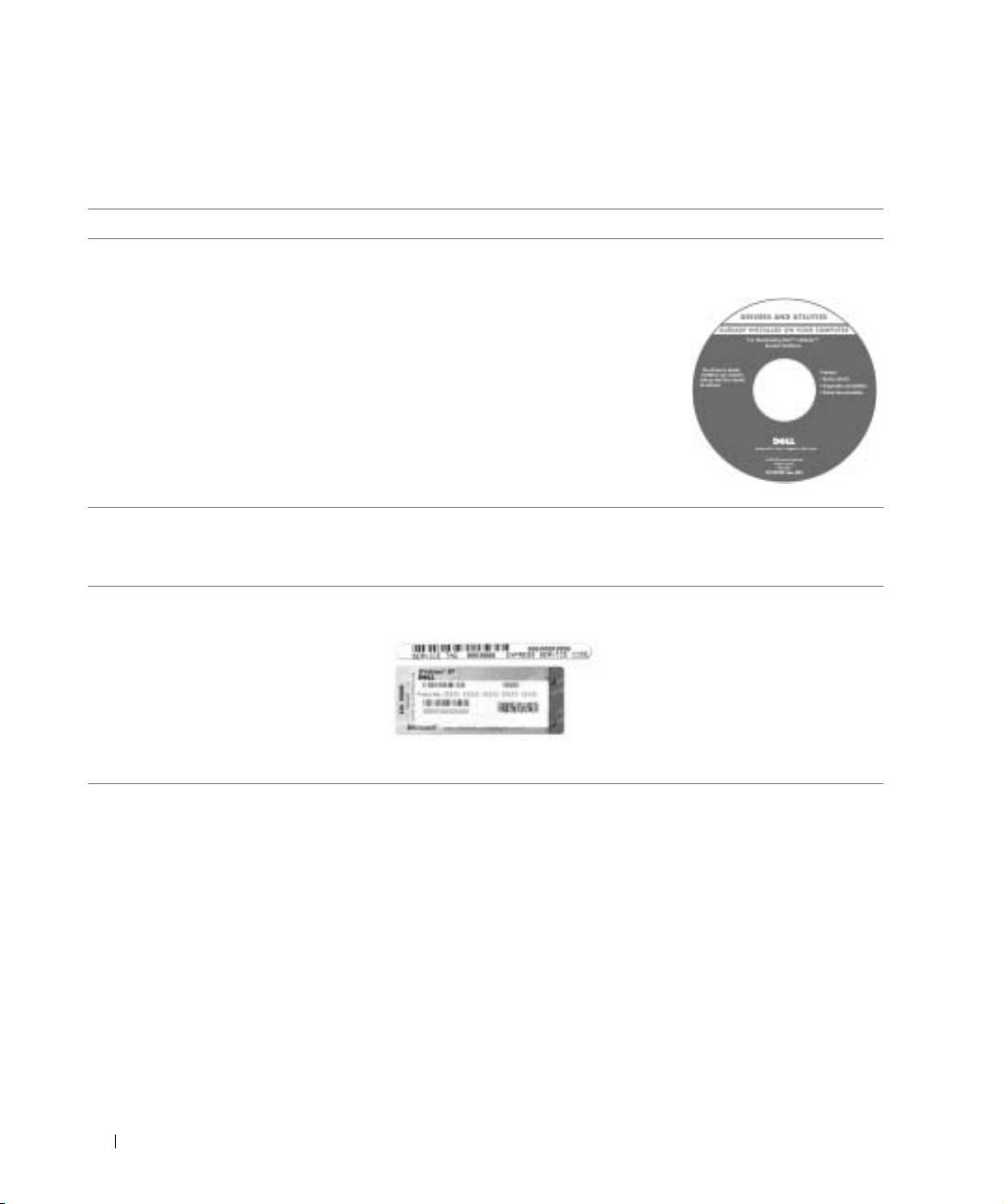
Ako získat’ informácie týkajúce sa počítača
Čo hľadáte? Kde to nájdete?
•diagnostický program
CD Drivers and Utilities (ovládače a pomôcky),
• ovládače
známe aj ako ResourceCD (zdrojový disk CD)
•dokumentácia k počítaču
Počítač doručený spoločnost’ou Dell už má
•dokumentácia k zariadeniam
nainštalovanú dokumentáciu i ovládače.
Pomocou disku CD možno preinštalovat’
ovládače, spustit’ program Dell Diagnostics
alebo zobrazit’ dokumentáciu.
Na disku CD môžu byt’ aj súbory Readme
obsahujúce najnovšie aktualizácie a
technické zmeny týkajúce sa počítača
www.dell.com | support.euro.dell.com
alebo rozšírený referenčný materiál pre
skúsených používateov a odborníkov.
• inštrukcie na inštaláciu počítača
Príručka - systémové informácie
•informácie o záruke
• Bezpečnostné pokyny
• kód „Express Service Code“ a číslo
Kód expresného servisu a číslo produktu
„Service Tag“ (servisné číslo)
(Product Key)
•licenčný štítok Microsoft
Windows
Tieto štítky sa nachádzajú na počítači.
256 Príručka - systémové informácie

Čo hľadáte? Kde to nájdete?
•najnovšie ovládače
Webová lokalita technickej podpory – Dell
• odpovede na otázky týkajúce sa
S u p p o r t - support.dell.com
technického servisu a podpory
Webová lokalita Dell Support poskytuje niekoko online nástrojov,
• online diskusie s alšími používatemi
ku ktorým patria:
a oddelením technickej podpory
• Solutions (riešenia) – rady a tipy týkajúce sa riešenia problémov,
• dokumentácia k počítaču
články odborníkov a online kurzy.
• Community Forum (verejné fórum) – online diskusie s alšími
zákazníkmi spoločnosti Dell.
• Upgrades (aktualizácie) – aktualizované informácie o komponentoch,
ako napr. pamät’, pevný disk a operačný systém.
• Customer Care (starostlivost’ o zákazníka) – kontaktné informácie, stav
objednávky, záručné a servisné informácie.
• Downloads (na prevzatie) – ovládače, opravy a aktualizácie softvéru.
• Reference (referenčné informácie) – dokumentácia k počítaču,
špecifikácia produktu, biela kniha.
• odstraovanie a výmena súčastí
Používateľská príručka
• získanie technickej špecifikácie
Centrum pomoci a technickej podpory systému
Windows
•konfigurácia systémových nastavení
1 V systéme Windows kliknite na tlačidlo Start (Štart) a potom na príkaz
• riešenie a odstraovanie problémov
Help and Support (Pomoc a technická podpora).
2 Kliknite na položku User’s and system guides (Používateské
a systémové príručky) a potom na položku User’s guides
(Používateské príručky).
Microsoft Windows 2000
Kliknite dvakrát na ikonu User’s Guides (Používateské príručky)
na pracovnej ploche.
• práca v systéme Windows XP
Centrum pomoci a technickej podpory systému
• dokumentácia k počítaču
Windows
• dokumentácia k zariadeniam
1 Kliknite na tlačidlo Start (Štart) a potom na príkaz Help and Support
(ako napr. modem)
(Pomoc a technická podpora).
2 Zadajte slovo alebo výraz, ktorý vystihuje váš problém, a kliknite
na ikonu šípky.
3 Kliknite na tému, ktorá sa týka vášho problému.
4 Postupujte poda inštrukcií na obrazovke.
Príručka - systémové informácie 257
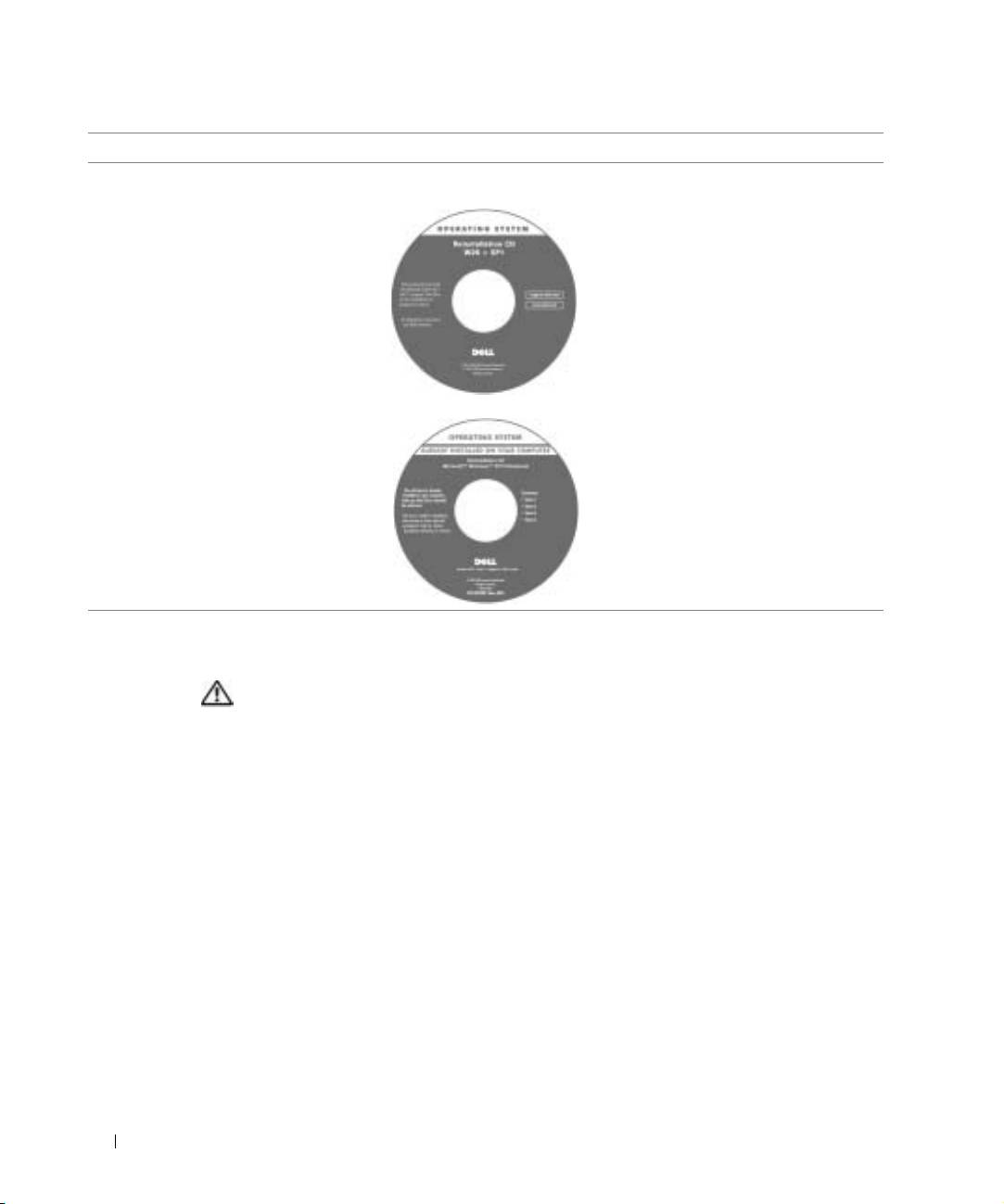
Čo hľadáte? Kde to nájdete?
• preinštalovanie operačného systému Disk CD Operating System (operačný systém)
Ak znova inštalujete operačný systém
pomocou disku CD
Operačný systém
,
preinštalujte aj ovládače zariadení
dodaných s počítačom pomocou disku
CD
Drivers and Utilities
(Ovládače
apomôcky).
Číslo produktu (Product Key) vášho
operačného systému sa nachádza
na počítači.
alebo
www.dell.com | support.euro.dell.com
Inštalácia počítača
VÝSTRAHA. Skôr než začnete implementovat’ niektoré postupy v tejto
sekcii, prečítajte si a dodržiavajte bezpečnostné inštrukcie na začiatku tejto
príručky.
1
Vybate škatuu s príslušenstvom.
2 Obsah škatule s príslušenstvom, ktoré budete potrebovat’ na inštaláciu počítača,
odložte nabok.
Škatua s príslušenstvom obsahuje aj používateskú dokumentáciu a rôzny softvér
a doplnkový hardvér (napr. PC karty, ovládače a batérie), ktorý ste si objednali.
3 Zapojte adaptér do konektora adaptéra na počítači a do elektrickej zásuvky.
258 Príručka - systémové informácie
