
Toshiba JournE Air800-801: Утилизация батарей и/или аккумуляторов
Утилизация батарей и/или аккумуляторов: Toshiba JournE Air800-801
Оглавление
- Содержание
- Программное обеспечение 3D Album ................................................37
- Введение Проверьте наличие компонентов Что в коробке Что еще вам понадобится:
- Важная информация Меры предосторожности и обслуживание
- Уход за цифровой рамкой Утилизация Заявление об авторских правах
- Отказ от ответственности Товарные знаки
- Обзор фоторамки Journe Air Вид спереди Вид снизу
- Вид сзади Вид слева Требования к системе
- Приступаем к работе Размещение устройства Подключение к источнику переменного тока Включение цифровой рамки
- Встроенная батарея (только в модели Journe Air 801)
- Соединения Карта памяти: Подключение через шину USB
- Значение значков Wi-Fi
- Основные операции Фоторежим Последовательность демонстрации слайдов
- 3. Выберите Последовательность демонстрации слайдов (Slideshow Sequence) и нажмите кнопку OK.
- Эффект перехода
- Частота
- Цвет фона
- Эффект
- Поворот
- Навигация по фотографиям Flickr/Picasa
- Активация учетной записи Порядок включения и выключения учетных записей:
- Добавление учетной записи
- Удаление учетной записи
- Режим времени и даты Установка времени и даты
- Установка времени Установка даты
- Установка будильника и выбор его звукового сигнала Установка будильника Включение и выключение
- Выбор звукового сигнала будильника Чтобы внести аудиофайл в список звуковых сигналов будильника:
- Вставка фотографий в фотокалендарь
- Режим «Фото + Аудио»
- Видеорежим Чтобы перейти в видеорежим:
- Значения значков режима воспроизведения видеозаписей
- Аудиорежим
- Вы также можете выполнять следующие действия: Воспроизведение одним нажатием
- Копирование и удаление файлов Чтобы скопировать или удалить файлы:
- Чтобы скопировать файлы на другое устройство хранения данных: Чтобы скопировать все файлы, находящиеся на устройстве хранения данных, на другое устройство:
- Чтобы удалить файлы: Чтобы удалить все файлы, находящиеся на устройстве хранения данных:
- Программное обеспечение 3D Album Установка 3D Album 1. Вставьте компакт-диск с программным обеспечением в компьютер
- 2. Щелкните Да, соглашаюсь (Yes, I agree), чтобы принять условия 3. В поле Путь установки (Install path) выберите место установки
- 4. После того, как установка будет выполнена, откроется окно
- Функции 3D Album Преобразование фотографий
- 1. Выберите место расположения фотографий в поле Исходная папка (From Folder).
- Создание трехмерного альбома
- Настройки системы Яркость
- Язык Сеть
- WPS
- Мастер Wi-Fi
- Дополнительная настройка Чтобы использовать DHCP:
- 3. Выберите Да (Yes) и нажмите кнопку OK. Чтобы настроить параметры вручную: 1. Выберите Дополнительная настройка (Advance Configuration) и нажмите кнопку OK.
- 4. Выберите Да (Yes) и нажмите кнопку OK. См. раздел Мастер Wi-Fi.
- Список профилей
- Веб-альбом
- Функция таймера (автоматическое включение и выключение) 1. Выберите Авто вкл/выкл (Auto On/Off) и нажмите кнопку OK.
- 3. Чтобы задать время выключения, выберите «Авто выкл» (Auto Off) и нажмите кнопку OK.
- Автонаклон
- Автосвет Чтобы активировать функцию «Автосвет»:
- Восстановление настроек, используемых по умолчанию Режим USB
- Дополнительное представление
- Чтобы перевести цифровую рамку в режим «Расширенный»:
- n Снимите флажок Расширить рабочий стол на этот монитор (Extend my Windows desktop onto this monitor). Во вкладке «Параметры» (Settings) можно разместить значки мониторов в соответствии с их расположением.
- Печать с PictBridge
- Информация о состоянии Информация о состоянии Wi-Fi
- Обновление встроенного программного обеспечения Поддерживаемые видеоформаты
- Ответы на часто задаваемые вопросы Поддержка корпорации TOSHIBA
- Регламентирующие положения Страны Ограничения по использованию
- Условия эксплуатации
- Изложенная далее информация актуальна только в странах-членах ЕС:
- Утилизация батарей и/или аккумуляторов

Утилизация батарей и/или аккумуляторов
Символ в виде перечеркнутого мусорного бака на колесах
указывает на то, что батареи и/или аккумуляторы необходимо
собирать и утилизировать отдельно от бытовых отходов.
Если содержание в батарее или аккумуляторе свинца (Pb), ртути
(Hg) и/или кадмия (Cd) превышает значения, указанные в
Директиве о батареях (2006/66/EC), то под символом в виде
перечеркнутого мусорного бака на колесах отображаются
химические символы свинца (Pb), ртути (Hg) и/или кадмия (Cd).
Участвуя в раздельном сборе батарей, вы способствуете их
надлежащей утилизации и тем самым помогаете предотвратить
потенциальные негативные последствия для окружающей среды и
здоровья людей.
Чтобы получить подробную информацию о проводимых в вашей
стране программах сбора отработавших изделий и их вторичной
переработки, посетите наш веб-сайт
(http://eu.computers.toshiba-europe.com), либо обратитесь в
ответственную муниципальную службу или в торговую точку, в
которой было приобретено данное изделие.
© 2008 TOSHIBA Europe GmbH. Все права защищены.
Корпорация TOSHIBA оставляет за собой право на внесение
технических изменений. Корпорация TOSHIBA не принимает на себя
никаких обязательств ни по прямому, ни по косвенному ущербу,
возникшему в результате погрешностей, упущений или
несоответствий между данным изделием и документацией.
RU-67 Руководство пользователя

Užívateľská príručka
Obsah
Úvod............................................................................................................3
Skontrolujte komponenty .........................................................................3
Dôležité informácie....................................................................................4
Bezpečnostné opatrenia a údržba..........................................................4
Starostlivosť o digitálny rámik ................................................................4
Recyklácia ..............................................................................................5
Vyhlásenie o autorskom práve ...............................................................5
Zrieknutie sa práv...................................................................................5
Obchodné známky .................................................................................5
Prehľad Journe Air....................................................................................6
Pohľad spredu........................................................................................6
Pohľad zospodu .....................................................................................6
Pohľad zozadu .......................................................................................7
Pohľad zľava ..........................................................................................7
Systémové požiadavky...........................................................................7
Začíname....................................................................................................8
Umiestnenie zariadenia..........................................................................8
Pripojenie k striedavému napájaniu .......................................................8
Zapnutie digitálneho rámika ...................................................................8
Zabudovaná batéria (iba v Journe Air 801) ............................................9
Pripojenia .............................................................................................10
Pamäťová karta:..............................................................................10
USB pripojenie ................................................................................10
Porozumenie ikonám Wi-Fi ..................................................................11
Základné ovládanie .................................................................................12
Režim fotografií ....................................................................................12
Prezentácia .....................................................................................12
Efekt prechodu ................................................................................14
Frekvencia.......................................................................................15
Farba pozadia .................................................................................16
Efekt ................................................................................................17
Otočiť...............................................................................................18
Prezeranie fotografií........................................................................19
Flickr/Picasa....................................................................................19
Režim času a dátumu...........................................................................23
Nastavenie času a dátumu..............................................................23
Nastavenie času a tónu budíka.......................................................25
Vloženie fotografií do fotokalendára................................................27
Režim fotografií + audio .......................................................................28
Video režim ..........................................................................................29
Definovanie ikon pre režim prehrávania videa ................................30
Používateľská príručka SK-1

Režim audio..........................................................................................31
Prehrávanie jedným kliknutím ..............................................................32
Kopírovanie a mazanie súborov ...........................................................33
3D album...................................................................................................36
Inštalácia 3D albumu ............................................................................36
Funkcie 3D albumu...............................................................................38
Konverzia fotografií..........................................................................38
Vytvorenie 3D albumu .....................................................................40
Nastavenia systému ................................................................................41
Jas ........................................................................................................41
Jazyk ....................................................................................................42
Sieť .......................................................................................................42
WPS ................................................................................................43
Sprievodca Wi-Fi .............................................................................44
Pokročilá konfigurácia .....................................................................45
Zoznam profilov...............................................................................48
Internetový album .................................................................................49
Uložiť do ..........................................................................................49
Funkcia časovača (automatické zapnutie/vypnutie) .............................50
Automatickénaklonenie ........................................................................52
Automatické osvetlenie.........................................................................53
Obnova pôvodných nastavení ..............................................................54
USB režim ............................................................................................54
Veľkokapacitné ukladanie................................................................54
Podhľad ...........................................................................................55
Tlač PictBridge ................................................................................58
Stavové informácie ...............................................................................59
Stavové informácie o Wi-Fi...................................................................59
Obnovenie firmvéru.................................................................................60
Podporované Video formáty...................................................................60
Často kladené otázky ..............................................................................61
Podpora spoločnosti TOSHIBA..............................................................61
Regulačné vyhlásenia .............................................................................62
CE zhoda..............................................................................................62
Indikácia krajín......................................................................................62
Indikácia obmedzení použitia ...............................................................62
Pracovné prostredie .............................................................................63
Nasledovné informácie sú určené len pre členské štáty EÚ: ...............64
Likvidácia výrobkov ..............................................................................64
Likvidácia batérií a/alebo akumulátorov ...............................................64
SK-2 Používateľská príručka
Úvod
Vitajte a ďakujeme, že ste si vybrali výrobok spoločnosti TOSHIBA.
Pre vašu informáciu, váš výrobok TOSHIBA je vybavený dvoma
príručkami:
n Stručná príručka
n táto podrobná Používateľská príručka vo formáte PDF
Skontrolujte komponenty
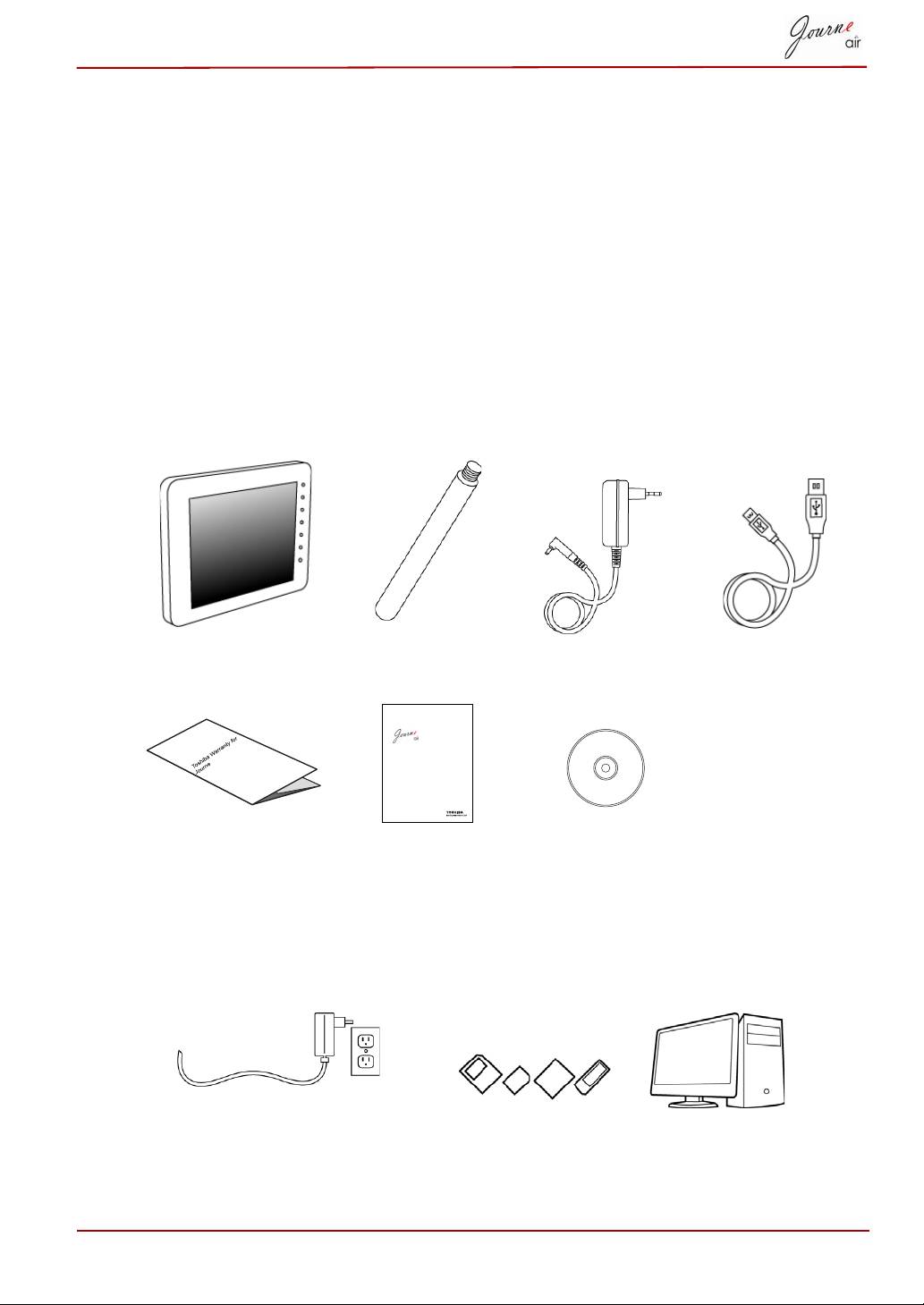
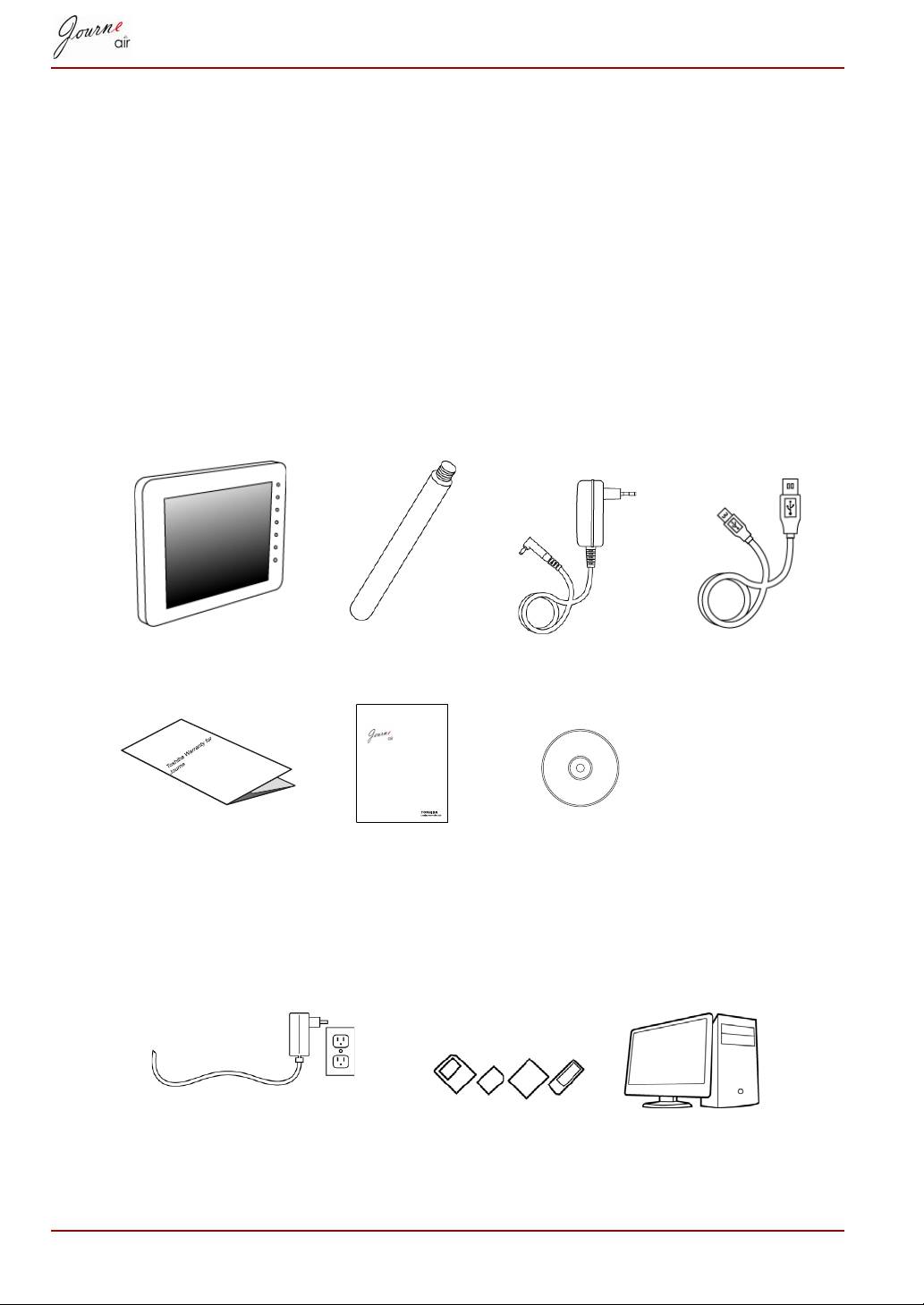
Čo je v škatuli
Digitálny rámik stojan rámika Adaptér USB kábel
Záručný list Stručná príručka Softvérové CD
s používateľskou
príručkou
Čo ešte budete potrebovať:
Používateľská príručka SK-3
Quick Start Guide
CZ
HU
SK
FR
PL
SL
GR
RS
TR
HR
RU
AR
Elektrickú zásuvku Digitálne fotografie na pamäťovej karte
alebo na počítači

Dôležité informácie
Bezpečnostné opatrenia a údržba
Pri pripájaní a používaní digitálneho rámika si prečítajte tieto pokyny a
dodržiavajte ich:
n Aby ste ochránili displej pred možným poškodením, nevyvíjajte na LCD
panel nadmerný tlak. Pri prenose digitálneho rámika ho zdvíhajte za
rámik; nezdvíhajte ho tak, že položíte ruky alebo prsty na LCD panel.
n Ak digitálny rámik nebudete dlhší čas používať, odpojte ho.
n Ak chcete rámik očistiť jemne navlhčenou handričkou, odpojte ho.
Obrazovku môžete utrieť suchou handričkou, keď je napájanie vypnuté.
Nikdy však nepoužívajte alkohol, rozpúšťadlá alebo kvapaliny na báze
čpavku.
n Ak digitálny rámik nefunguje normálne a dodržali ste pokyny uvedené v
tomto návode, poraďte sa so servisným technikom.
n Kryt puzdra môžu otvárať iba kvalifikovaní servisní pracovníci.
n Udržiavajte digitálny rámik mimo pôsobenia priameho slnečného svetla
a sporákov alebo akýchkoľvek iných tepelných zdrojov.
n Udržiavajte digitálny rámik v suchu. Aby nedošlo k úrazu elektrickým
prúdom, nevystavujte ho dažďu alebo nadmernej vlhkosti.
n Keď umiestňujete digitálny rámik, ubezpečte sa, že napájacia zásuvka a
zástrčka sú ľahko prístupné.
n Aby nedošlo k úrazu alebo k trvalému poškodeniu zariadenia,
nevystavujte digitálny rámik dažďu alebo nadmernej vlhkosti.
Starostlivosť o digitálny rámik
n Nepúšťajte na zem
Digitálny rámik je komplikované elektronické zariadenie a môže sa
poškodiť, ak spadne na zem.
n Nevystavujte vlhkosti
Digitálny rámik nie je ani vodotesný, ani odolný voči vode. Ak ho
vystavíte vlhkosti alebo akejkoľvek kvapaline, veľmi pravdepodobne
dôjde k jeho poškodeniu.
n Neudierajte ani neškriabte
LCD panel digitálneho rámika je vyrobený zo skla a preto je citlivý na
nadmernú silu a ostré hrany.
n Čistenie obrazovky
Na čistenie obrazovky používajte iba suchú mäkkú handričku.
SK-4 Používateľská príručka

n Hraničná teplota a vlhkosť
Prevádzková teplota:
n 0°- 40°C
Recyklácia
n Digitálny rámik používa materiály, ktoré sa dajú recyklovať. Aby sa
minimalizovalo množstvo odpadu v životnom prostredí, vyhľadajte vo
vašom okolí spoločnosti, ktoré recyklujú použité televízne prijímače a
zbierajú opakovane použiteľné materiály, alebo požiadajte vášho
predajcu o rady ohľadom recyklácie.
n Zlikvidujte kartón a obalové materiály vo vhodnom zariadení na
likvidáciu odpadu vo vašej oblasti.
Vyhlásenie o autorskom práve
Žiadna časť tejto publikácie sa nesmie v žiadnej forme reprodukovať
žiadnymi prostriedkami bez predchádzajúceho písomného súhlasu. Iné
obchodné známky alebo názvy značiek spomínané v tomto návode sú
obchodnými známkami alebo registrovanými obchodnými známkami
príslušných spoločností.
Zrieknutie sa práv
Informácie v tomto dokumente sa môžu meniť bez predchádzajúceho
upozornenia. Výrobca nijako nevyjadruje ani nezaručuje (implikovane ani
inak) presnosť a úplnosť tohto dokumentu a v žiadnom prípade nebude
zodpovedný za akúkoľvek stratu zisku alebo akúkoľvek komerčnú škodu,
vrátane, nie však výhradne, zvláštnych, náhodných, následných alebo
iných škôd.
október 2008, rev. 1.0
Obchodné známky
Microsoft, Microsoft Office, Windows a Windows Vista sú buď registrované
obchodné známky alebo obchodné známky spoločnosti Microsoft
Corporation v U.S.A. a/alebo iných krajinách.
Adobe a Reader sú buď registrované obchodné známky alebo obchodné
známky spoločnosti Adobe Systems Incorporated v U.S.A. a/alebo iných
krajinách.
Iné značky a názvy produktov sú obchodné známky alebo registrované
obchodné známky príslušných spoločností.
Používateľská príručka SK-5
Prehľad Journe Air
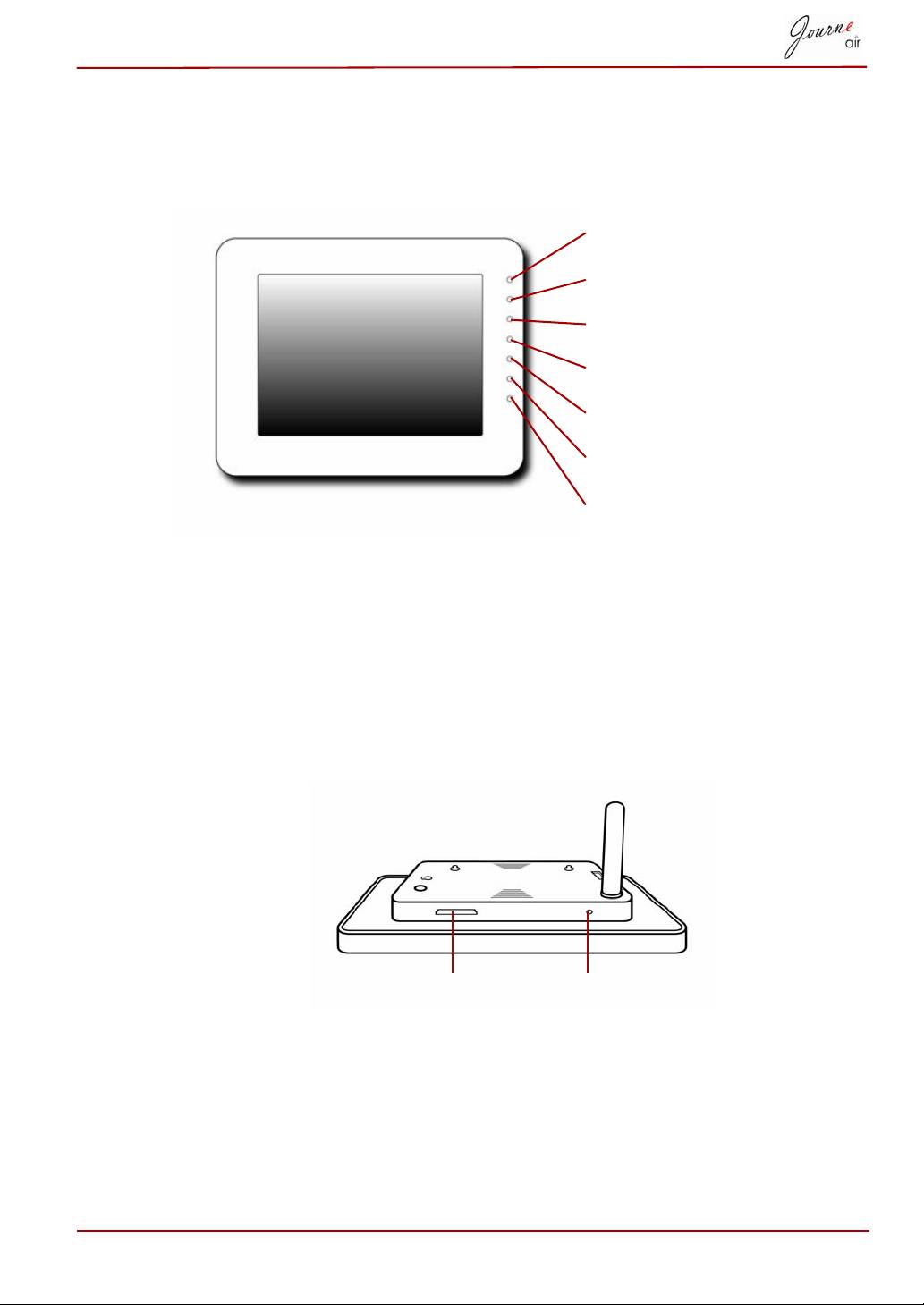
Pohľad spredu
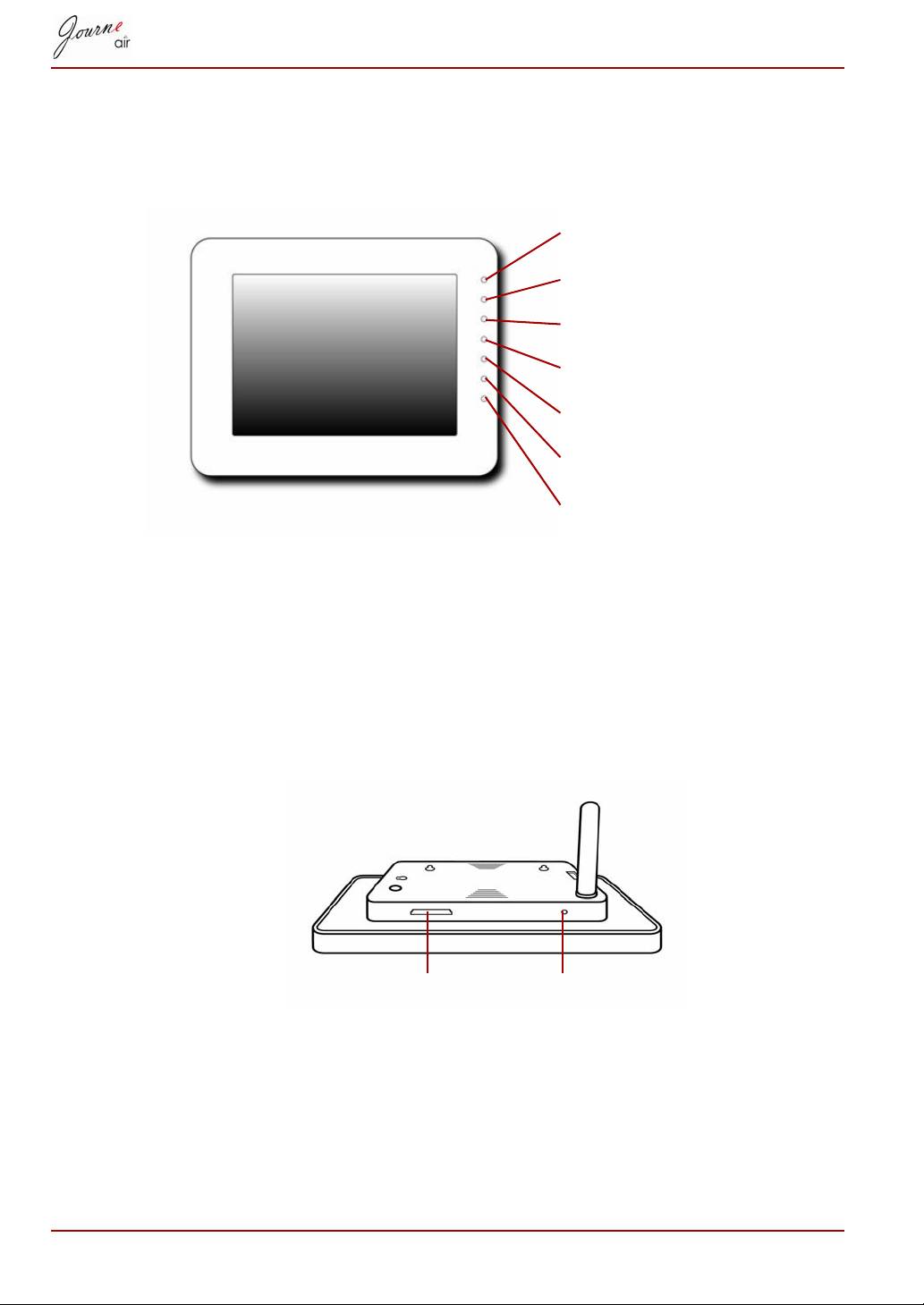
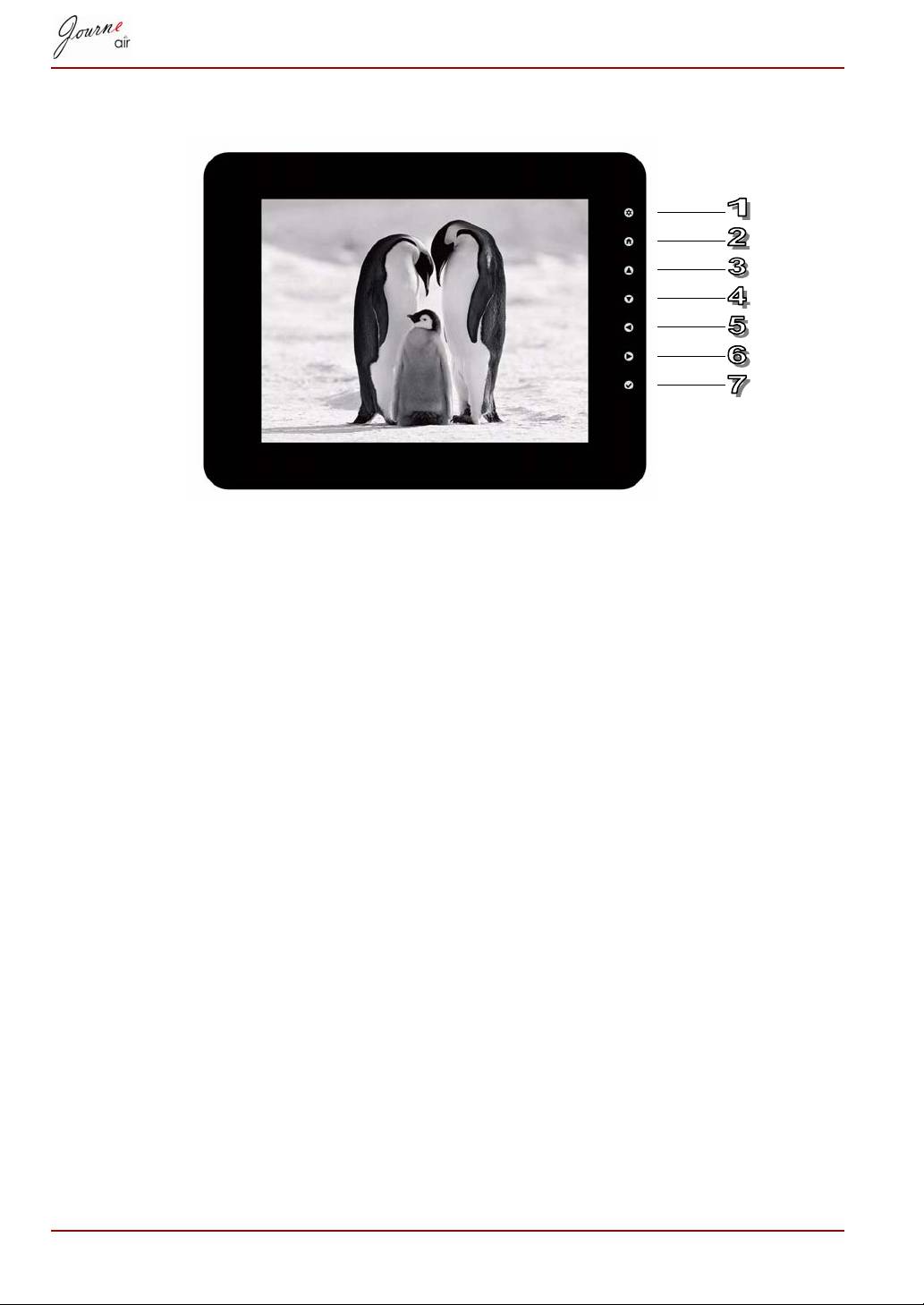
Ovládacie tlačidlá Fotorámik sa ovláda stláčaním ovládacích
tlačidiel na prednom paneli.
LCD displej tiež zobrazuje funkčné ikony pre
každé tlačidlo v príslušnej polohe.
Pohľad zospodu
SK-6 Používateľská príručka
Tlačidlo Back (Späť)
Tlačidlo Home (Domov)
Tlačidlo Hore
Tlačidlo Dolu
Tlačidlo Doľava
Tlačidlo Doprava
Tlačidlo Enter
Tlačidlo Reset
Ak chcete vynulovať digitálny rámik, stlačte
(Vynulovať)
tlačidlo Reset pod stojanom rámika.
Zásuvka na pamäťovú kartu Tlačidlo Reset (Vynulovať)
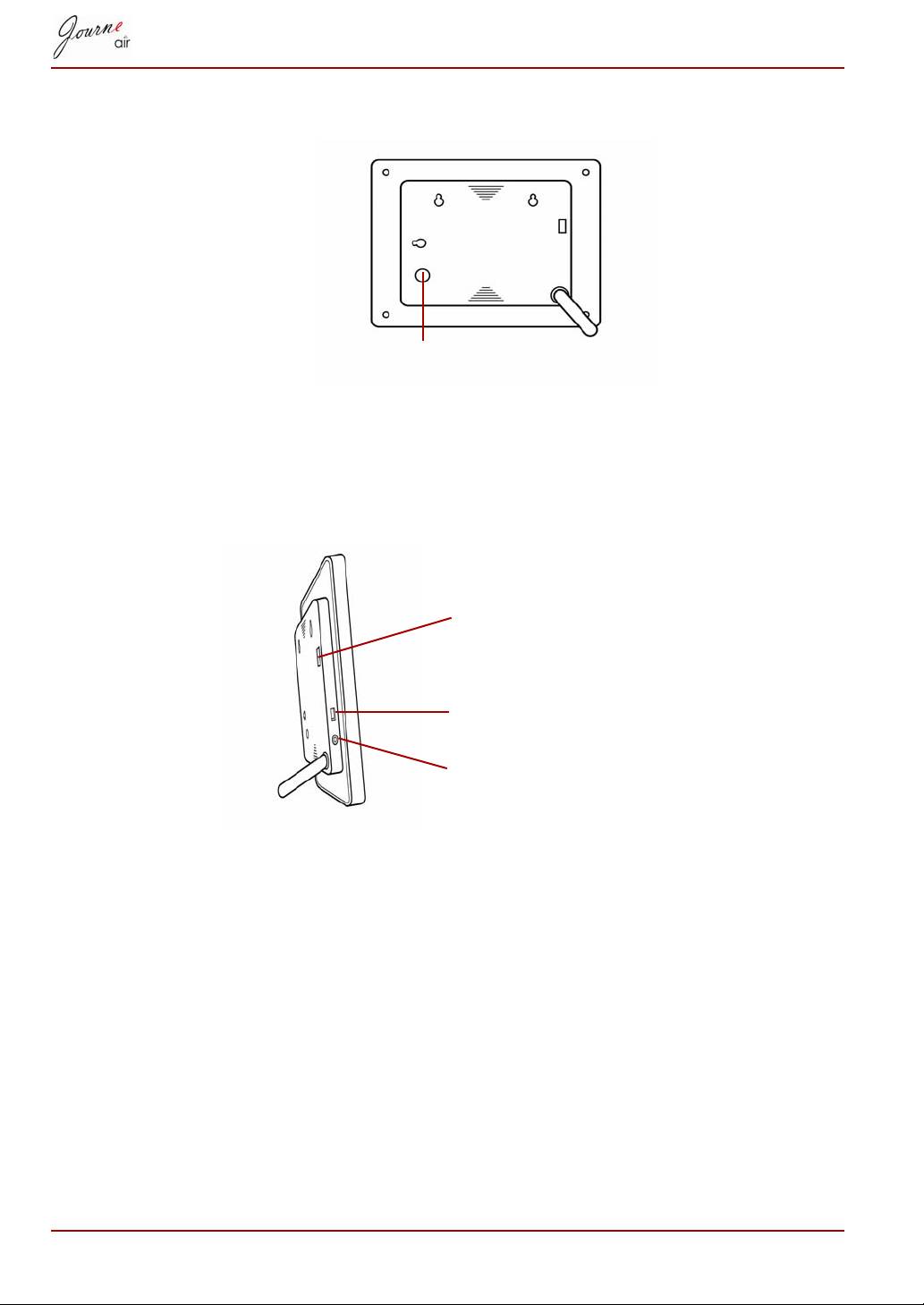
Pohľad zozadu
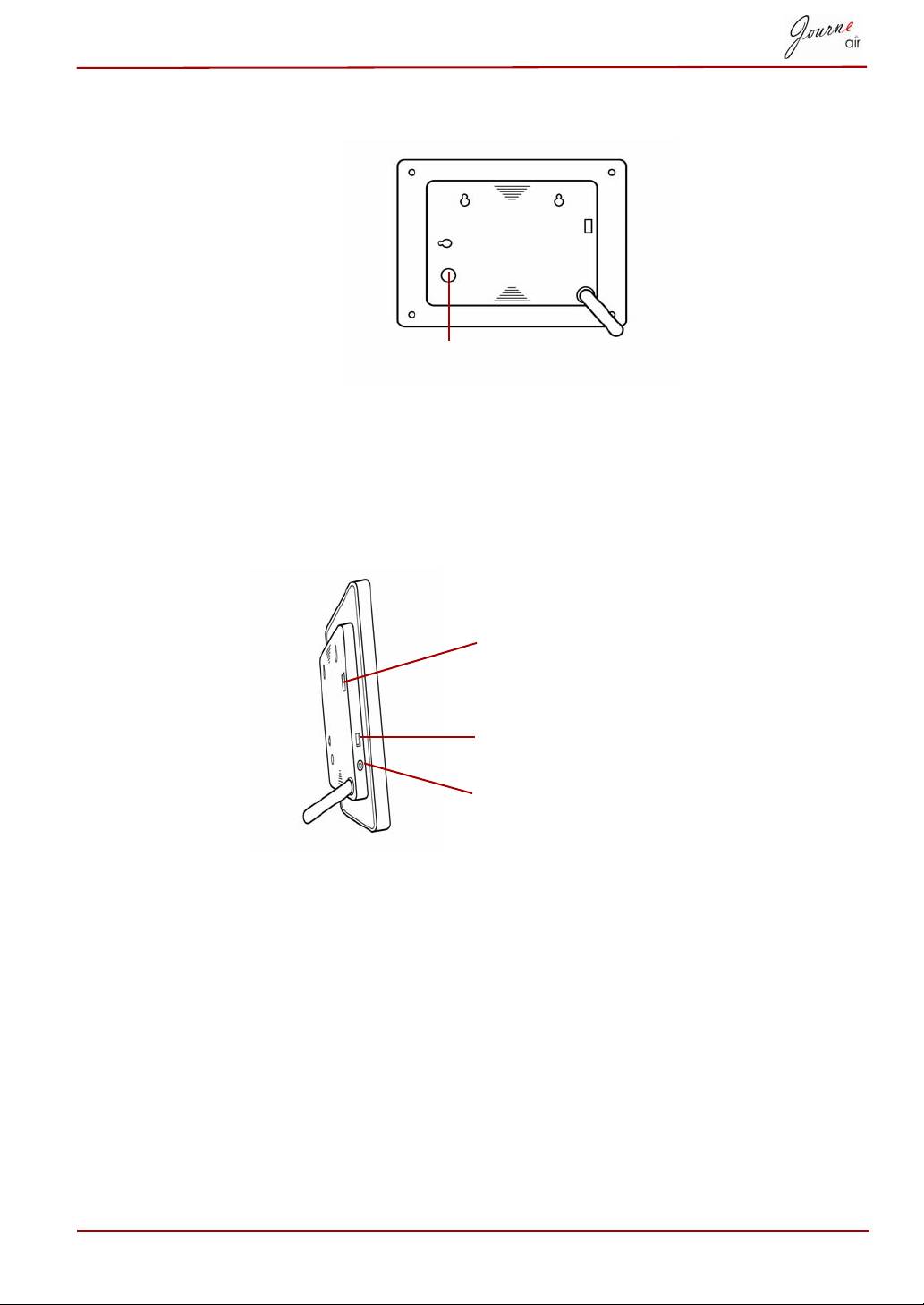
Tlačidlo Power
Ak chcete zapnúť digitálny rámik, stlačte tlačidlo
(Zapnutie/
Power (Zapnúť/Vypnúť) na zadnej strane
Vypnutie)
displeja.
Pohľad zľava
Systémové požiadavky
n Windows 2000/XP/Vista
n USB 2,0 Rozhranie
Používateľská príručka SK-7
Tlačidlo Power (Zapnutie/
Vypnutie)
Napájací port K napájaciemu portu sa pripája napájací
adaptér.
USB port pre počítač Cez tento USB port sa pripája digitálny
rámik k počítaču.
USB port pre mechaniku
Cez tento USB port sa k digitálnemu
typu flash
rámiku pripájajú iné mechaniky typu flash.
USB port pre mechaniky typu Flash
USB port pre počítač
Napájací port
Začíname
Umiestnenie zariadenia
Digitálny rámik by mal byť položený na rovnom povrchu alebo zavesený na
pevných háčikoch, blízko elektrickej zásuvky. Udržiavajte ho mimo
pôsobenia vysokej teploty a vysokých hladín vlhkosti.
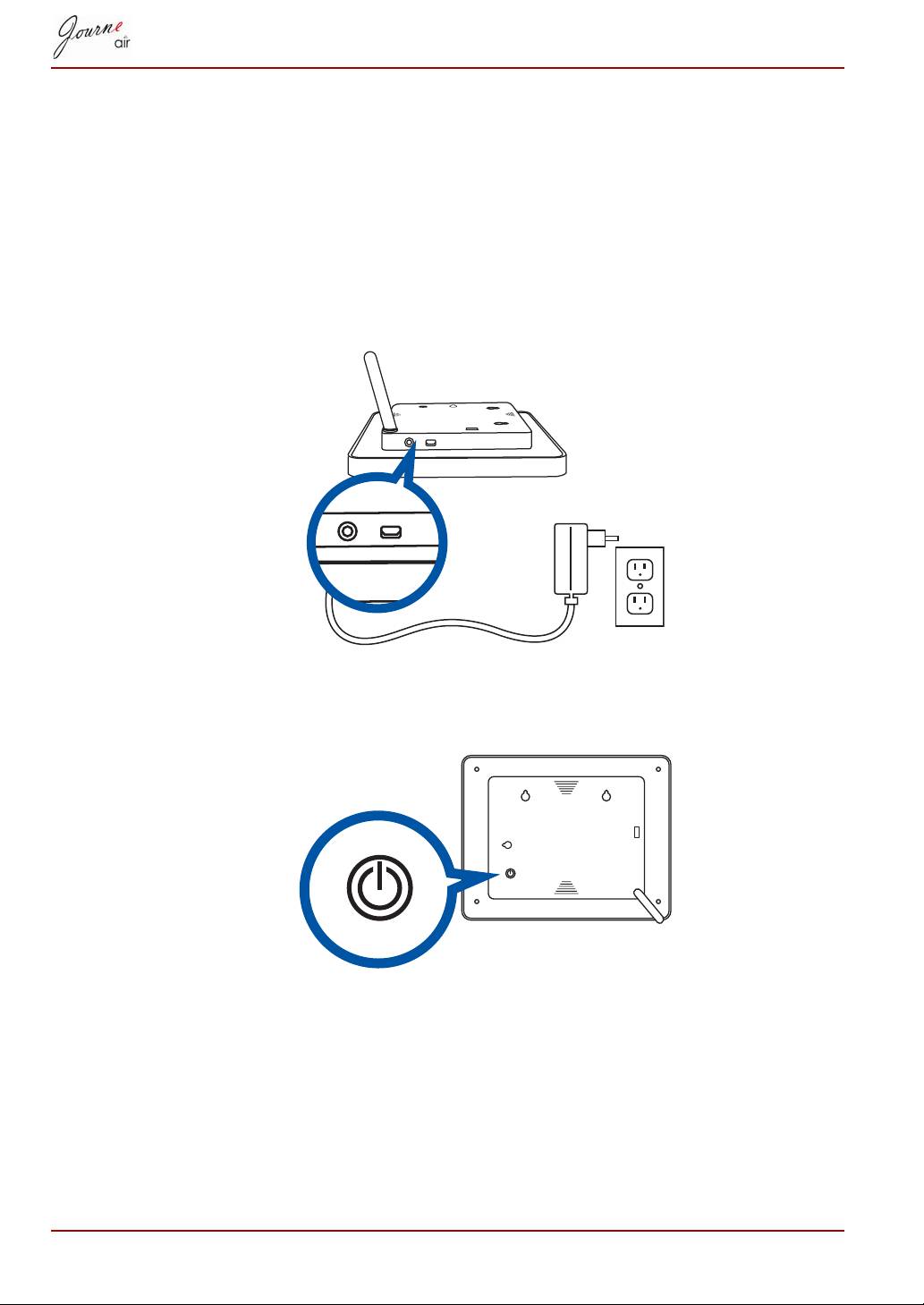
Pripojenie k striedavému napájaniu
Pripojte dodaný napájací kábel k elektrickej zásuvke.
Zapnutie digitálneho rámika
Zapnite hlavný vypínač na zadnej strane displeja.
SK-8 Používateľská príručka
Zabudovaná batéria (iba v Journe Air 801)
Digitálny rámik obsahuje zabudovanú lítium-polymérovú batériu. Ak chcete
skontrolovať stav batérie, vstúpte do režimu SETTINGS (Nastavenia)
a zvoľte možnosť Status (Stav).
Ak chcete nnabiť batériu,postupujte nasledovne:
1. Pripojte jeden koniec sieťového adaptéra do konektora napájania na
ľavej strane rámika.
2. Druhý koniec adaptéra pripojte do elektrickej zásuvky.
3. Umiestnite foto rámik horizontálne alebo vertikálne na pevný povrch
a nechajte napájanie zapojené, kým sa nabije batéria.
Keď sa čas výdrže batérie skráti na 5 minút, na
obrazovke sa znovu zobrazí výstražný odkaz a rámik sa
automaticky vypne. Nabite batériu podľa vyššie
uvedeného postupu.
Úplne nabitá batéria zvyčajne vydrží asi 50 minút
v závislosti od spôsobu používania a nastavenia.
Systém napájania a typy konektorov sa môžu v
jednotlivých krajinách líšiť.
Nerozoberajte ani nevymieňajte časti batérie.
Používateľská príručka SK-9
POZNÁMKA
UPOZORNENIE

Pripojenia
Pamäťová karta:
Vloženie pamäťovej karty:
n Vložte pamäťovú kartu do zásuvky na spodnom okraji displeja.
n Digitálny rámik podporuje pamäťové karty typu SD, MMC, MS, MS Pro,
xD a SDHC.
n O niekoľko sekúnd po vložení karty začne digitálny rámik vyhľadávať
RSS zdroje, z ktorých môže preberať informácie. Digitálny rámik sa
pripojí k sieti a načíta fotografie do internej pamäte.
n Ak sa nenájdu žiadne RSS zdroje, digitálny rámik vyhľadá fotografie na
pamäťovej karte a automaticky ich zobrazí v režime prezentácie.
Vytiahnutie pamäťovej karty:
n Ak chcete vytiahnuť pamäťovú kartu, vytiahnite ju priamo z drážky.
USB pripojenie
Pre počítač so systémom Windows (XP a Vista)
n Pripojte digitálny rámik k počítaču pomocou dodaného USB kábla.
Počítač rozozná digitálny rámik ako veľkokapacitné úložné zariadenie.
n Po inštalácii softvéru Sub View do počítača môžete pripojiť a používať
digitálny rámik ako externý monitor.
n Môžete sa pripojiť k počítaču a uložiť RSS zdroje vo formáte .RSS do
digitálneho rámika. Budú vyhľadané a pridané do internej pamäte
digitálneho rámika ako nové kontá.
n Po pripojení k počítaču sa digitálny rámik nedá používať, až kým ho
neodpojíte.
Pre tlačiarne PictBridge
n K rámiku môžete pripojiť tlačiareň PictBridge a tlačiť fotografie priamo
z digitálneho rámika.
SK-10 Používateľská príručka
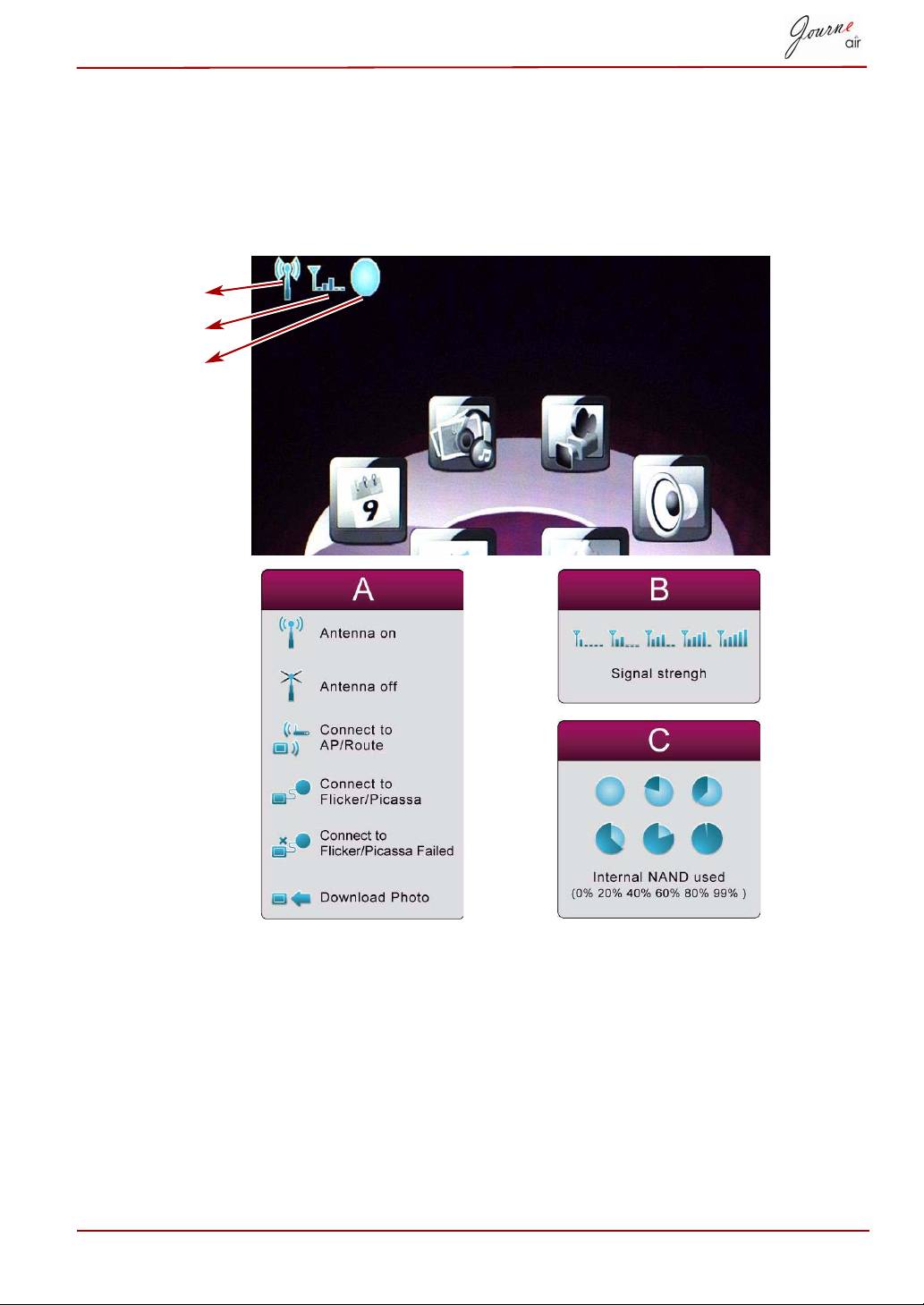
Porozumenie ikonám Wi-Fi
Váš digitálny rámik obsahuje technológiu Wi-Fi na pripojenie k sieti.
V ľavom hornom rohu LCD obrazovky sa zobrazujú ikony Wi-Fi, ktoré vám
umožňujú zobraziť prevádzkový stav bezdrôtového pripojenia a množstvo
použitej internej pamäte. Ikony Wi-Fi sú definované nasledovne:
Používateľská príručka SK-11
A
B
C
Základné ovládanie
Režim fotografií
V režime fotografií môžete nastavovať postupnosti prezentácií, prechodové
efekty, farbu pozadia, špeciálne fotografické efekty a funkciu otáčania.
Môžete si tiež prezerať fotografie v digitálnom rámiku a nastaviť Flickr
a Picasa.
Prezentácia
Prezentácia môže prebiehať dvomi spôsobmi: postupne alebo náhodne.
Výber poradia prezentácie:
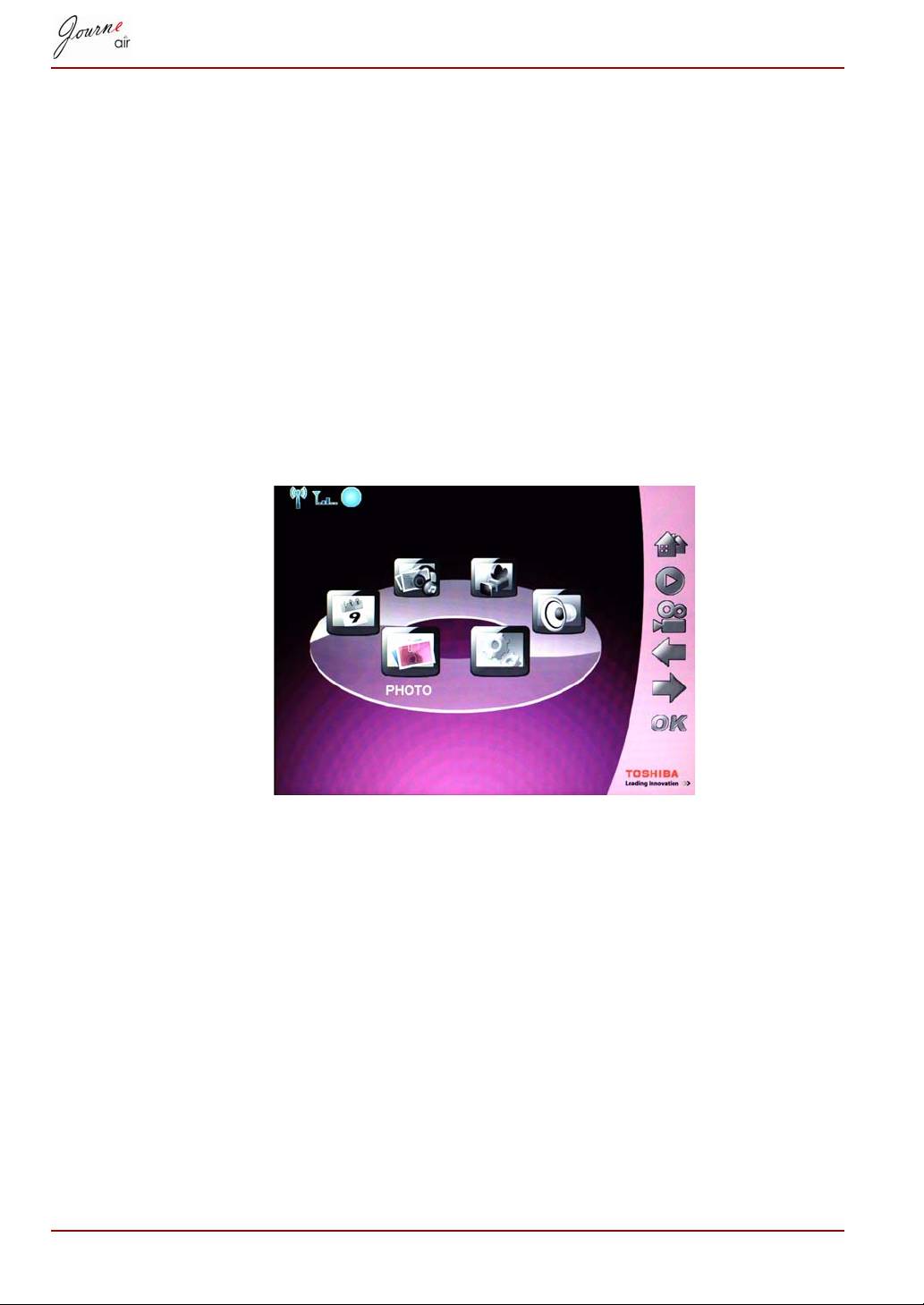
1. V hlavnej ponuke zvoľte možnosť Photo(Fotografia) a stlačením OK
aktivujte režim fotografií.
2. Zvoľte úložné zariadenie, ktoré chcete použiť a stlačte OK.
SK-12 Používateľská príručka
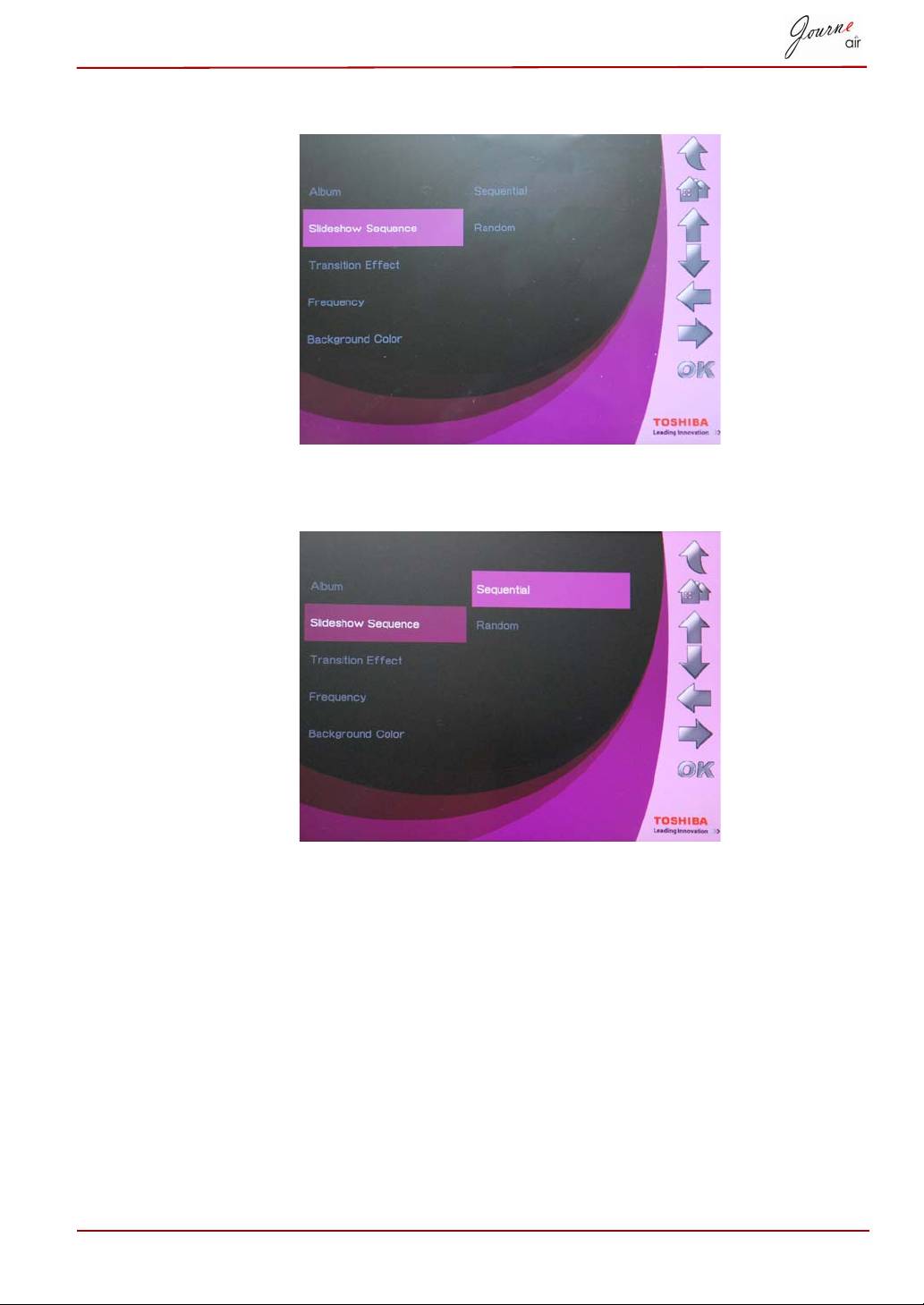
3. Zvoľte možnosť Slideshow Sequence(Poradie prezentácie) a stlačte OK.
4. Zvoľte poradie: Sequential (Za sebou) alebo Random (Náhodne),
potom stlačte OK.
Používateľská príručka SK-13
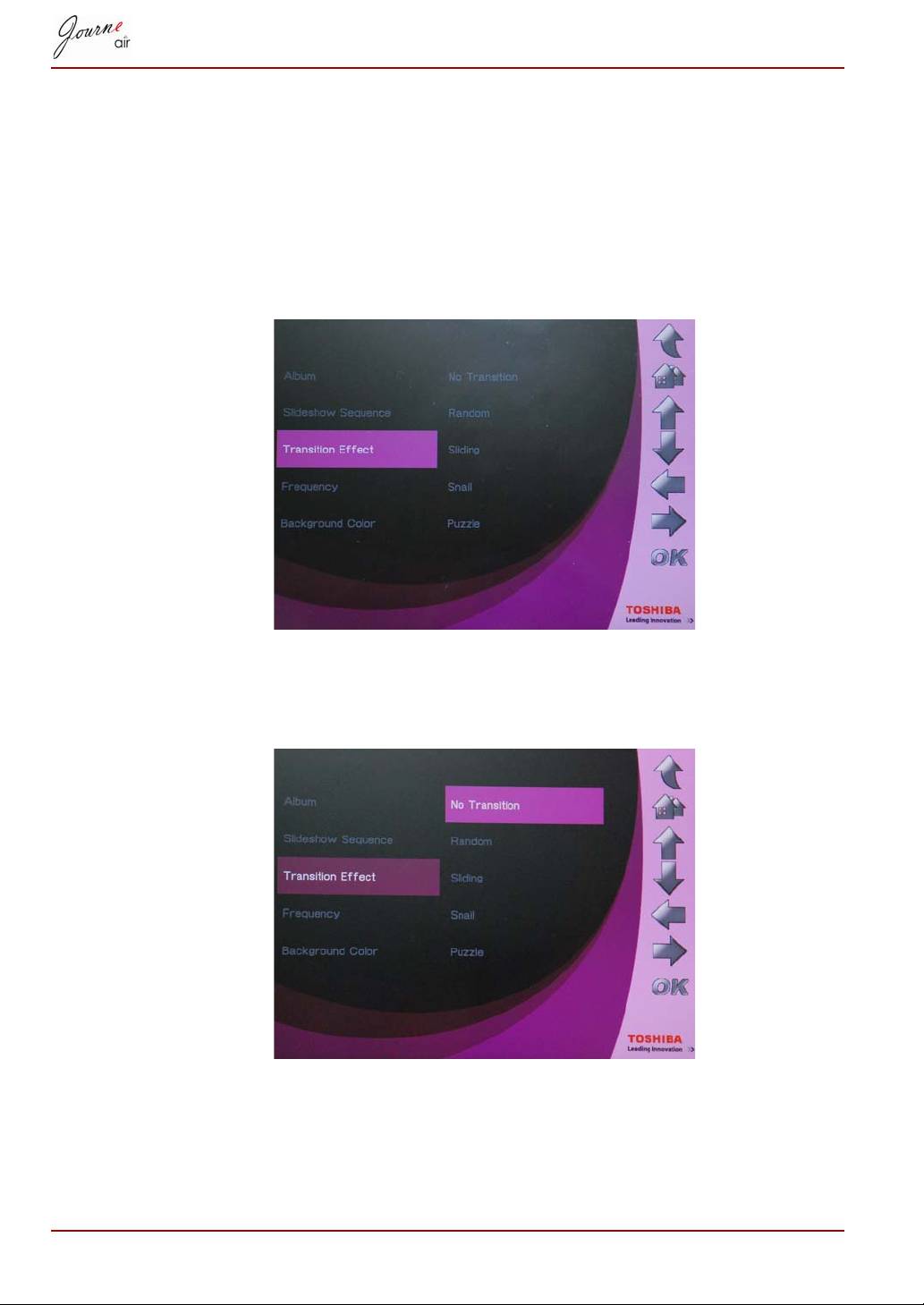
Efekt prechodu
Fotografie sa môžu na obrazovke zobraziť pomocou špeciálnych
prechodov. Výber prechodového efektu:
1. V hlavnej ponuke zvoľte možnosť Photo(Fotografia) a stlačením OK
aktivujte režim fotografií.
2. Zvoľte úložné zariadenie, ktoré chcete použiť a stlačte OK.
3. Zvoľte možnosť Transition Effect (prechodový efekt) a stlačte OK.
4. Vyberte efekt z nasledovného zoznamu: No Transition(Žiaden
prechod), Random(Náhodne), Sliding(Posun), Snail(Slimák) alebo
Puzzle(Skladačka), potom stlačte OK.
SK-14 Používateľská príručka
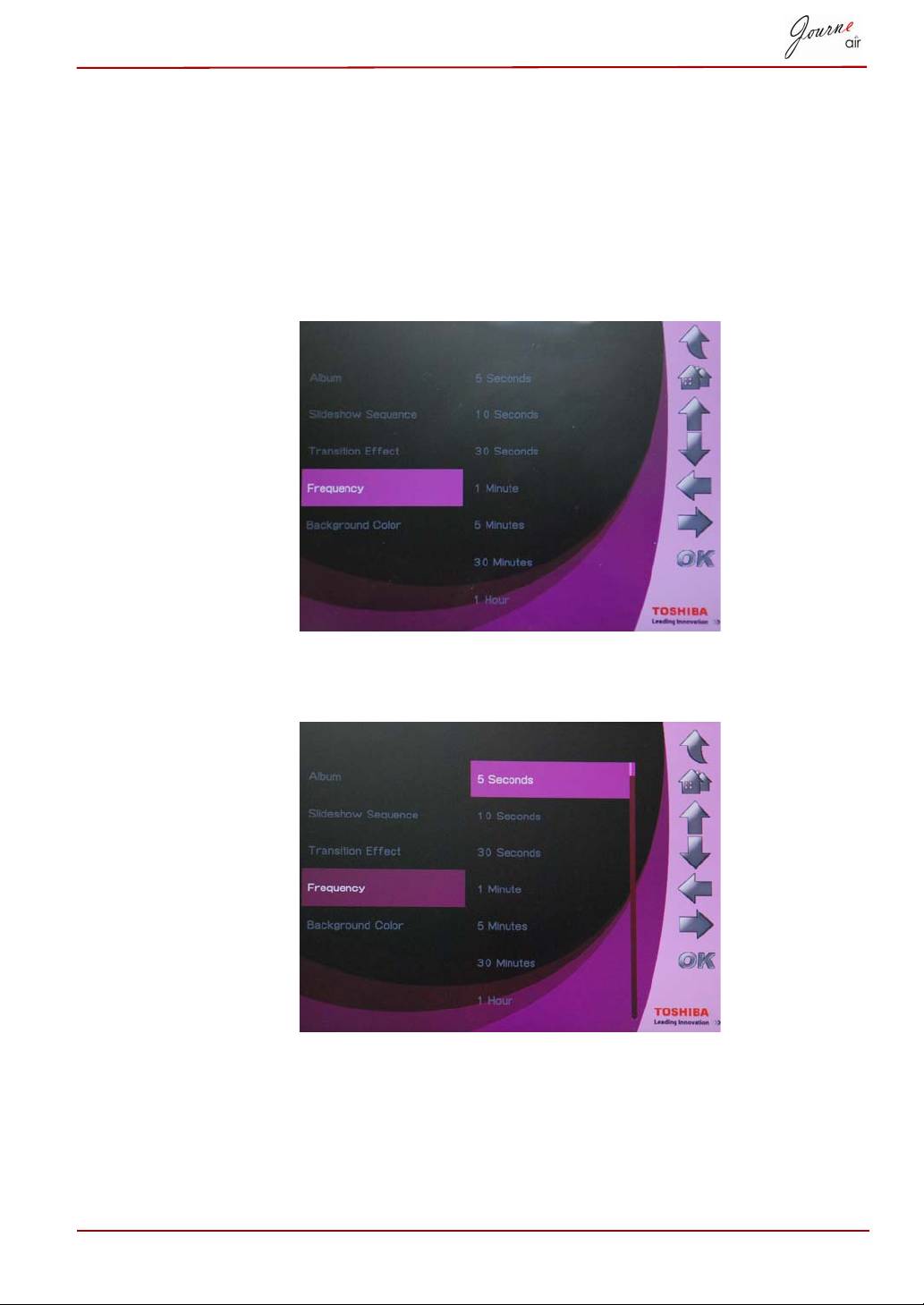
Frekvencia
Túto možnosť použite na určenie času, ako dlho sa má počas prezentácie
zobrazovať každá fotografia. Výber frekvencie:
1. V hlavnej ponuke zvoľte možnosť Photo(Fotografia) a stlačením OK
aktivujte režim fotografií.
2. Zvoľte úložné zariadenie, ktoré chcete použiť a stlačte OK.
3. Zvoľte možnosť Frequency (Frekvencia) a stlačte OK.
4. Zvoľte čas zobrazenia zo zoznamu a stlačte OK. Najkratší možný čas
zobrazenia je 5 sekúnd a najdlhší je 1 deň.
Používateľská príručka SK-15
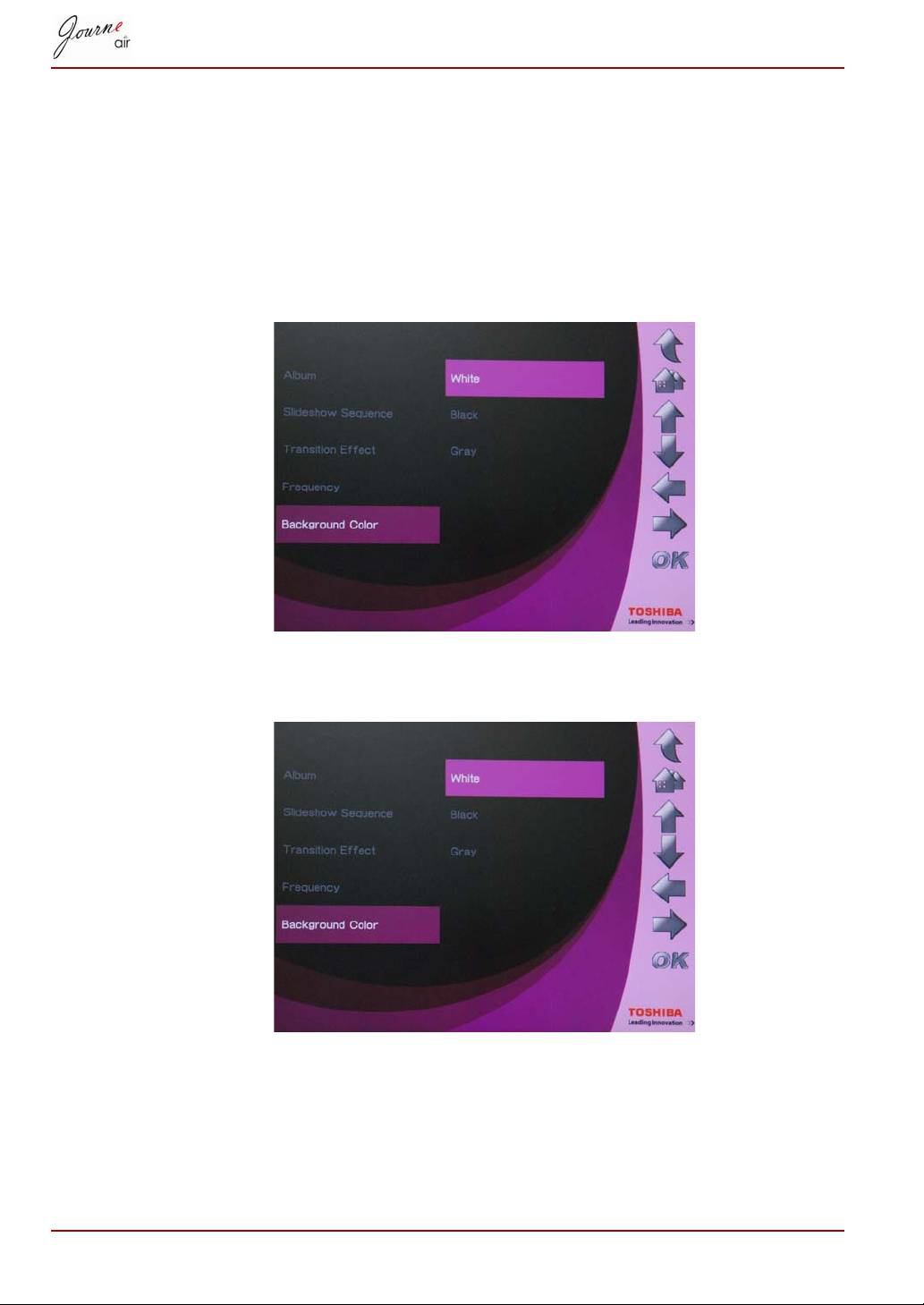
Farba pozadia
Použite túto možnosť na výber farby pozadia pre fotografie, ktoré sú
menšie ako displej. Výber pozadia:
1. V hlavnej ponuke zvoľte možnosť Photo (Fotografia) a stlačením OK
aktivujte režim fotografií.
2. Zvoľte úložné zariadenie, ktoré chcete použiť a stlačte OK.
3. Zvoľte možnosť Background Color (Farba pozadia) a stlačte OK.
4. Zvoľte farbu pozadia, White (Biela), Black (Čierna) alebo Gray (Sivá),
potom stlačte tlačidlo OK.
SK-16 Používateľská príručka
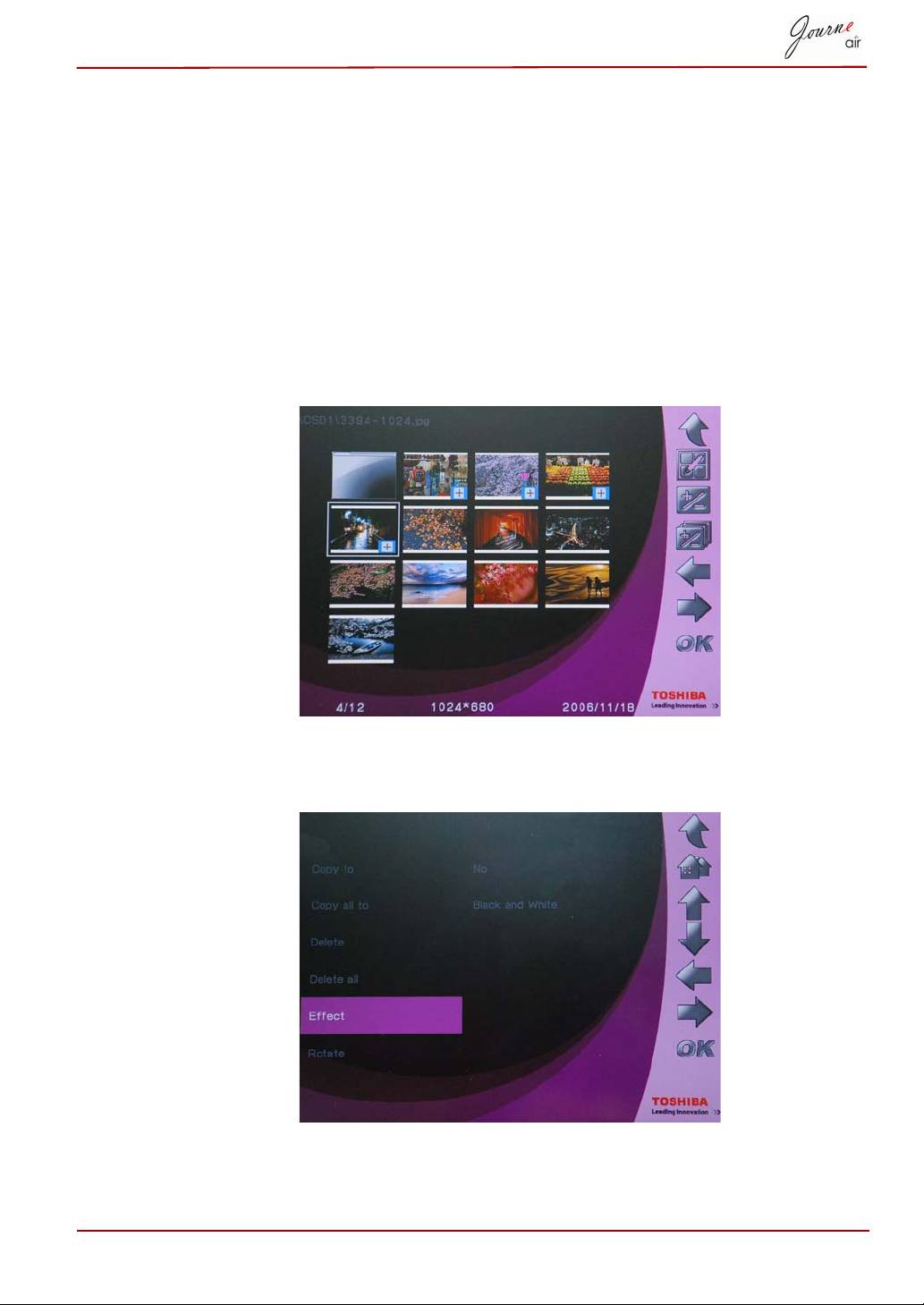
Efekt
Pomocou tejto funkcie môžete do fotografií pridávať špeciálne efekty.
1. V hlavnej ponuke zvoľte možnosť Photo (Fotografia) a stlačením OK
aktivujte režim fotografií.
2. Zvoľte úložné zariadenie, ktoré chcete použiť a stlačte OK.
3. Zvoľte možnosť Album a stlačte OK.
4. Zvoľte možnosť ALL (VŠETKO) a stlačením OK zobrazíte fotografické
súbory na úložnom zariadení.
5. Zvoľte fotografiu, do ktorej chcete pridať efekt, a stlačte tlačidlo
Home(Domov).
6. Zvoľte možnosť Effect (Efekt) a stlačte OK.
7. Zvoľte efekt, ktorý chcete pridať, a stlačte OK pre potvrdenie.
Používateľská príručka SK-17
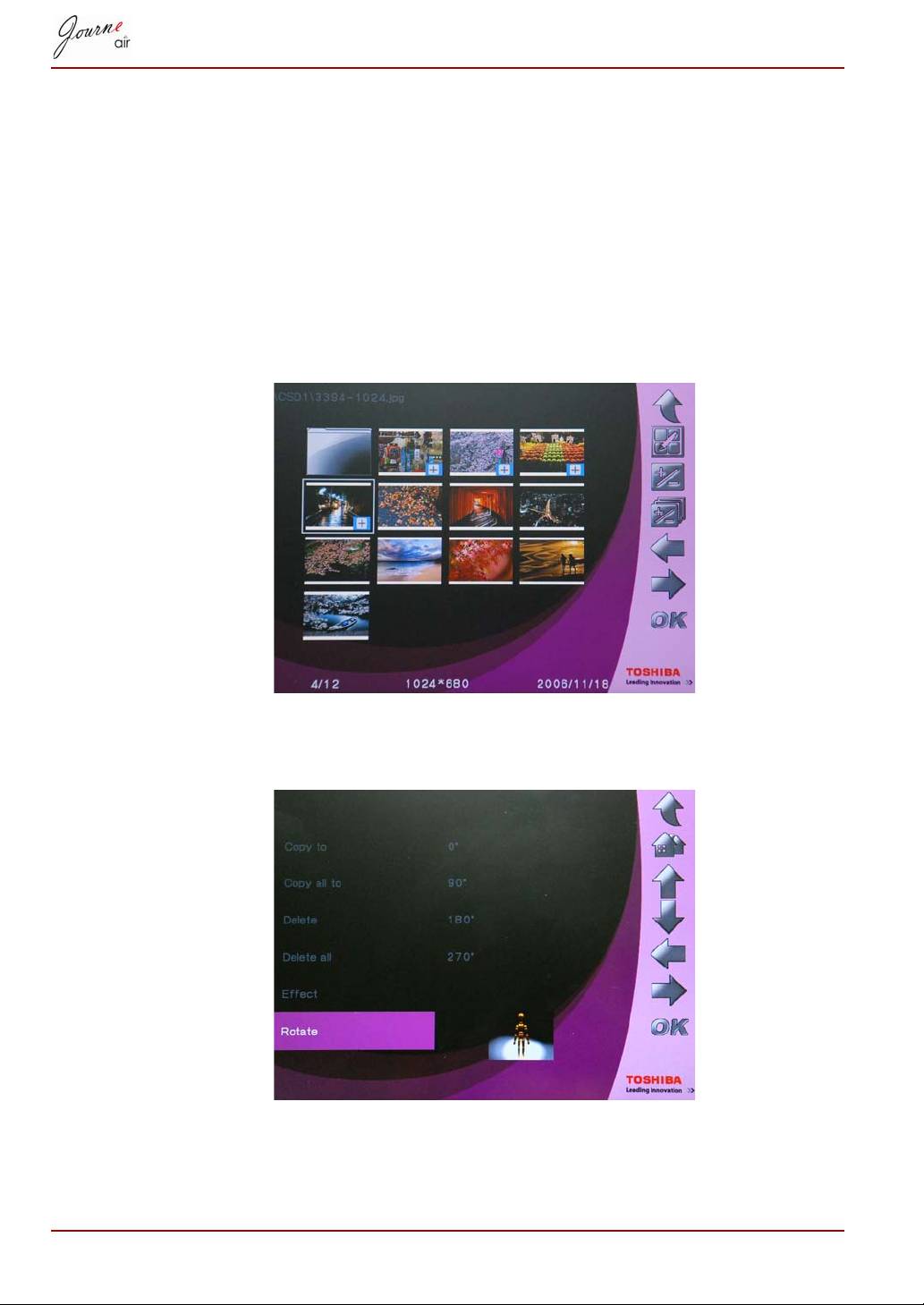
Otočiť
Použite túto funkciu na otočenie fotografií do správnej pozície.
1. V hlavnej ponuke zvoľte možnosť Photo (Fotografia) a stlačením OK
aktivujte režim fotografií.
2. Zvoľte úložné zariadenie, ktoré chcete použiť a stlačte OK.
3. Zvoľte možnosť Album a stlačte OK.
4. Zvoľte možnosť ALL (VŠETKO) a stlačením OK zobrazíte fotografické
súbory na úložnom zariadení.
5. Zvoľte fotografiu, ktorú chcete otočiť, a stlačte tlačidlo Home (Domov).
6. Zvoľte možnosť Rotate (Otočiť) a stlačte OK.
7. Zvoľte stupeň otočenia a potvrďte tlačidlom OK.
SK-18 Používateľská príručka
Prezeranie fotografií
1. V hlavnej ponuke zvoľte možnosť Photo(Fotografia) a stlačením OK
aktivujte režim fotografií.
2. Zvoľte úložné zariadenie, ktoré chcete použiť a stlačte OK.
3. Zvoľte možnosť Album a stlačte OK.
4. Zvoľte možnosť All (Všetky) a stlačením tlačidla OK si môžete prezerať
všetky fotografie ako miniatúry.
5. Zvoľte fotografiu a stlačte tlačidlo OK, potom digitálny rámik prejde do
režimu prezentácie.
6. Stlačením tlačidla Up (Hore) prepnete na režim prezerania. V režime
prezerania stlačením tlačidla Right (Doprava) zobrazíte ďalšiu
fotografiu a stlačením tlačidla Left (Doľava) zobrazíte predošlú
fotografiu. Opätovným stlačením tlačidla Up (Hore) prepnete späť do
režimu prezentácie.
7. Stlačením tlačidla Down (Dole) zobrazíte podrobné informácie o
fotografii.
8. Opätovným stlačením tlačidla OK sa vrátite k miniatúram fotografií.
Flickr/Picasa
Digitálny rámik podporuje technológiu Wi-Fi. Môžete preberať fotografie z
internetových albumov Flickr a Picasa a prezerať ich na digitálnom rámiku.
Pred prevzatím musíte konfigurovať sieťové nastavenia.
Digitálny rámik po každom zapnutí vyhľadá na
externých pamäťových kartách a v internej pamäti RSS
zdroje Flickr alebo Picasa. RSS zdroje, ktoré sa nájdu
na externých pamäťových kartách, sa uložia do internej
pamäte ako nové kontá.
Pre externé pamäťové karty uložte RSS zdroj
internetových albumov, ktoré chcete pridať do
digitálneho rámika vo formáte .RSS.
Používateľská príručka SK-19
POZNÁMKA
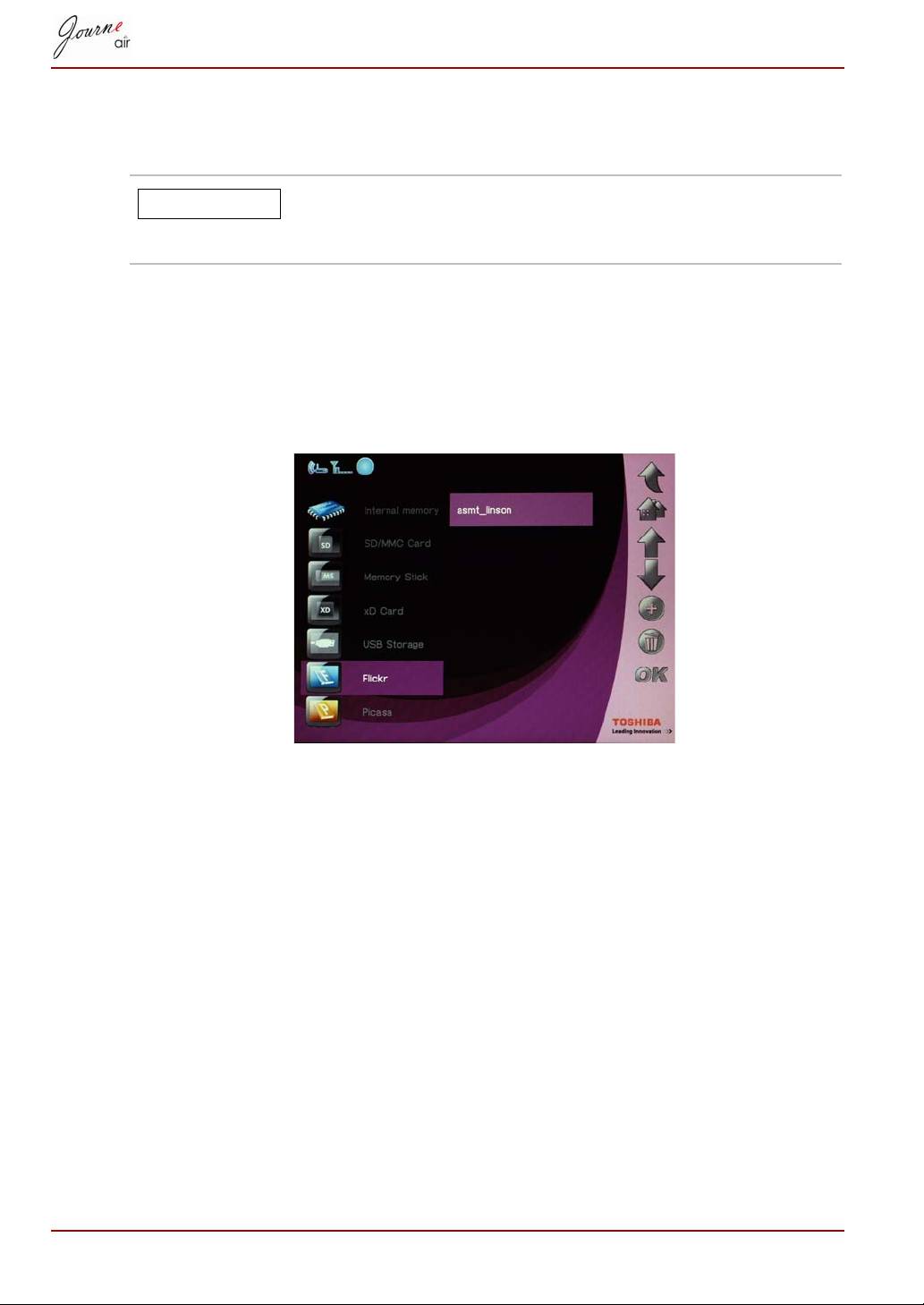
Aktivácia konta
Digitálny rámik preberá fotografie zo všetkých kont, ktoré sú zapnuté.
Ak ste už niekedy preberali fotografie z konta, pri
ďalšom preberaní sa iba načítajú nové fotografie do
úložnej pamäte.
Zapnutie a vypnutie kont:
1. V hlavnej ponuke zvoľte možnosť Photo(Fotografia) a stlačením OK
aktivujte režim fotografií.
2. Zvoľte možnosť Flickr alebo Picasa a potom stlačte tlačidlo OK.
3. Zvoľte konto a potom stlačte tlačidlo OK.
SK-20 Používateľská príručka
POZNÁMKA
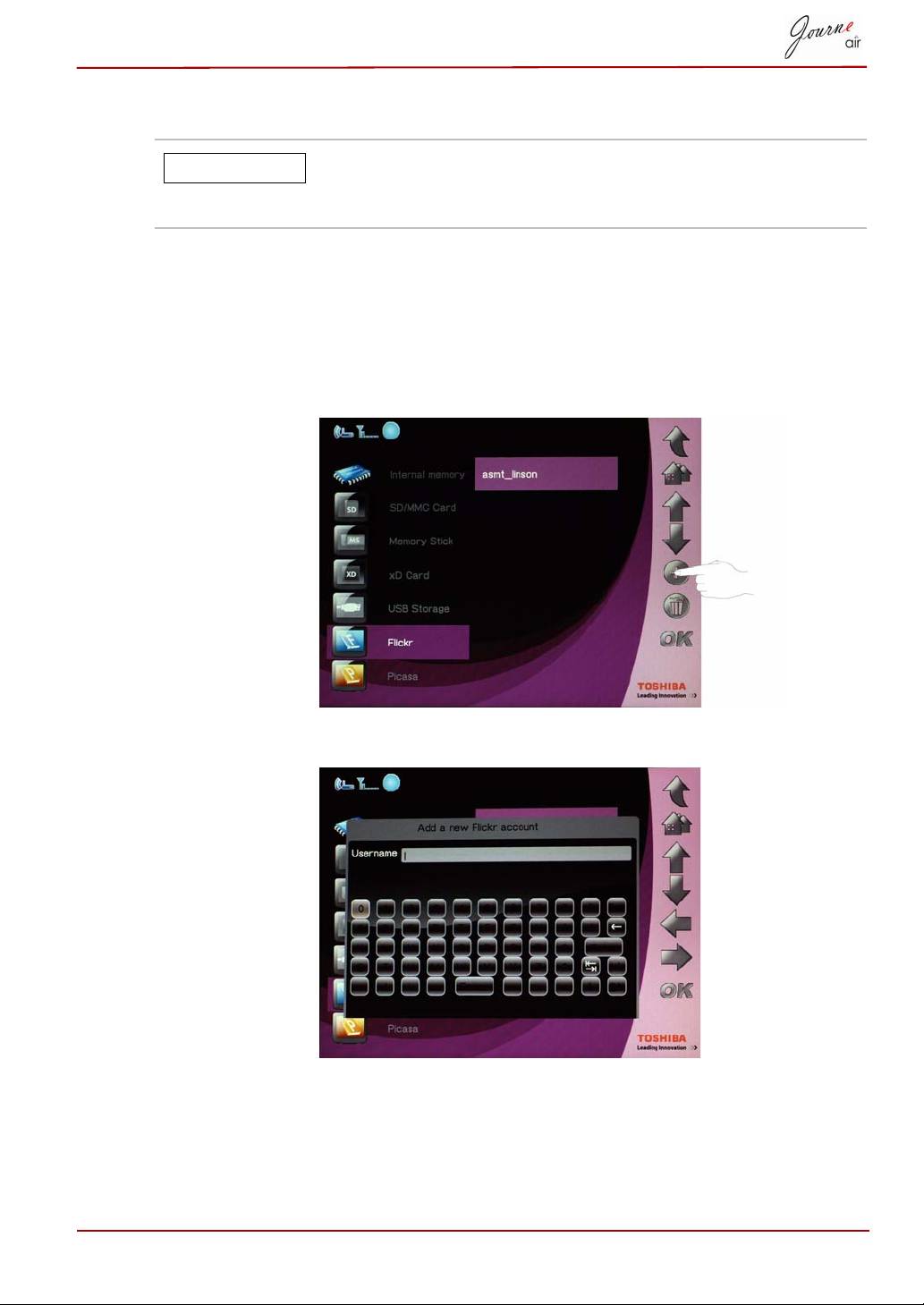
Pridanie konta
Vždy, keď digitálny rámik hľadá RSS zdroje na
externých pamäťových kartách, pridajú sa do vášho
zoznamu nové RSS zdroje ako kontá.
Môžete uložiť maximálne 32 kont; 16 pre Flickr a 16 pre Picasa.
1. V hlavnej ponuke zvoľte možnosť Photo (Fotografia) a stlačením OK
aktivujte režim fotografií.
2. Zvoľte možnosť Flickr alebo Picasa a potom stlačte tlačidlo OK.
3. Presuňte sa dolu na prázdne políčko a potom stlačte tlačidlo Add (Pridať).
4. Zadajte názov konta a potom stlačením tlačidla Enter uložte nové konto.
Používateľská príručka SK-21
POZNÁMKA
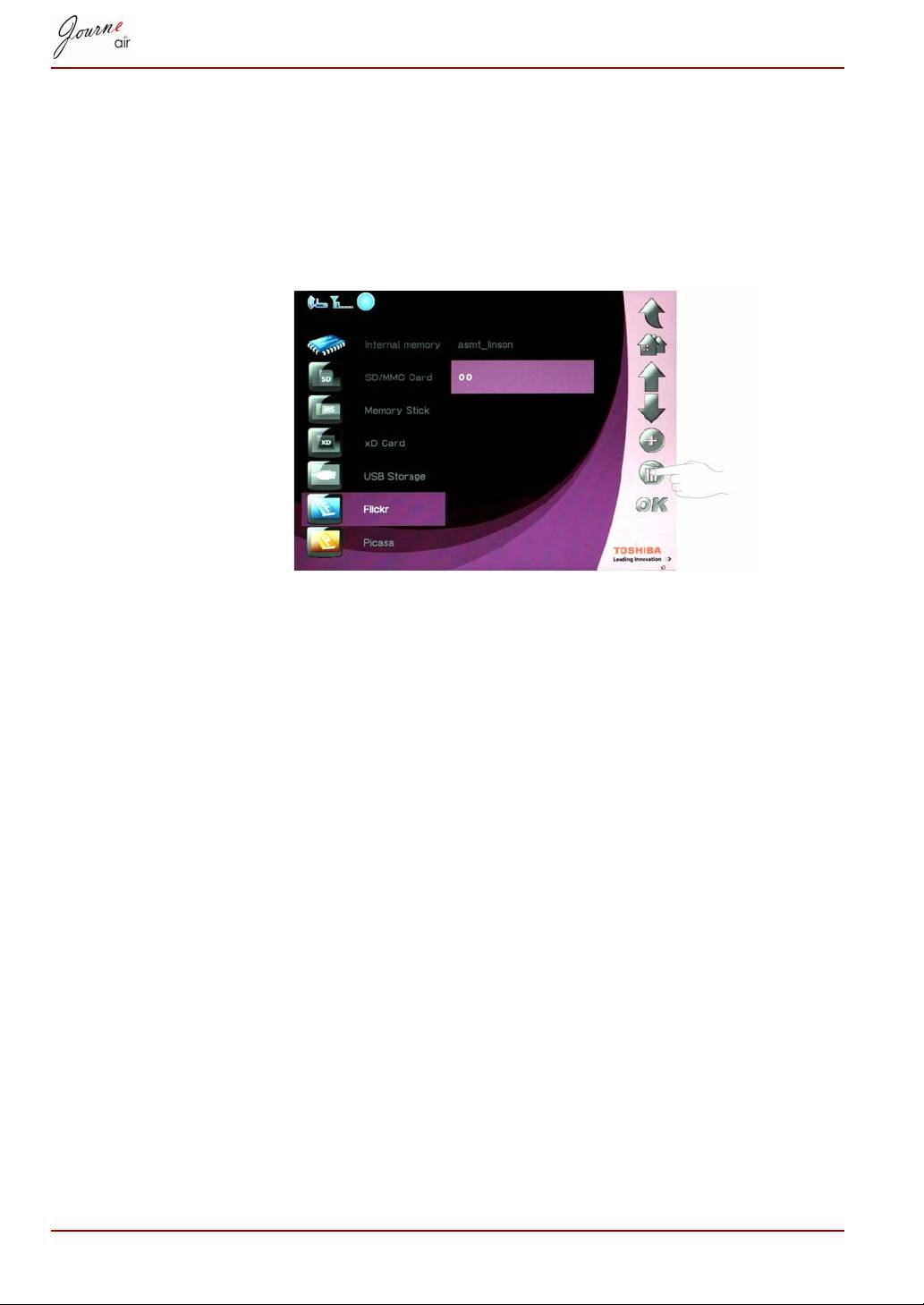
Vymazanie konta
1. V hlavnej ponuke zvoľte možnosť Photo(Fotografia) a stlačením OK
aktivujte režim fotografií.
2. Zvoľte možnosť Flickr alebo Picasa a potom stlačte tlačidlo OK.
3. Zvoľte konto, ktoré chcete vymazať a potom stlačte tlačidlo Delete
(Vymazať).
4. Zvoľte možnosť Yes (Áno) a stlačte OK pre potvrdenie.
SK-22 Používateľská príručka
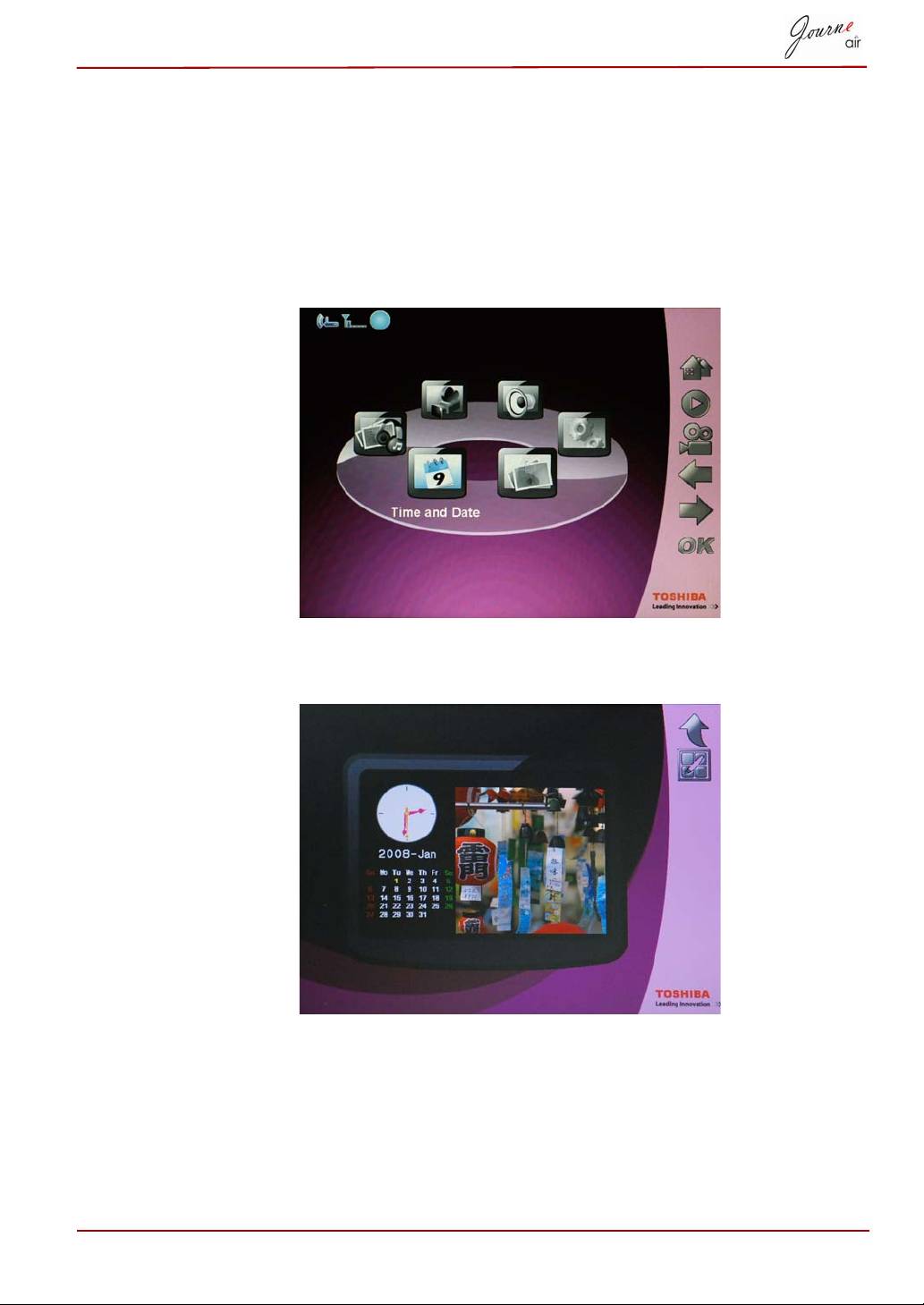
Režim času a dátumu
V režime času a dátumu môžete nastaviť čas, dátum a hodiny budíka
digitálneho rámika. V tomto režime je zahrnutý aj fotokalendár.
Nastavenie času a dátumu
1. V hlavnej ponuke zvoľte možnosť Time and Date (Čas a dátum)
a stlačením OK aktivujte režim času a dátumu.
2. Po vstupe do režimu času a dátumu sa zobrazí fotokalendár. Stlačením
tlačidla Home (Domov) zobrazíte obrazovku nastavenia času a dátumu.
Používateľská príručka SK-23
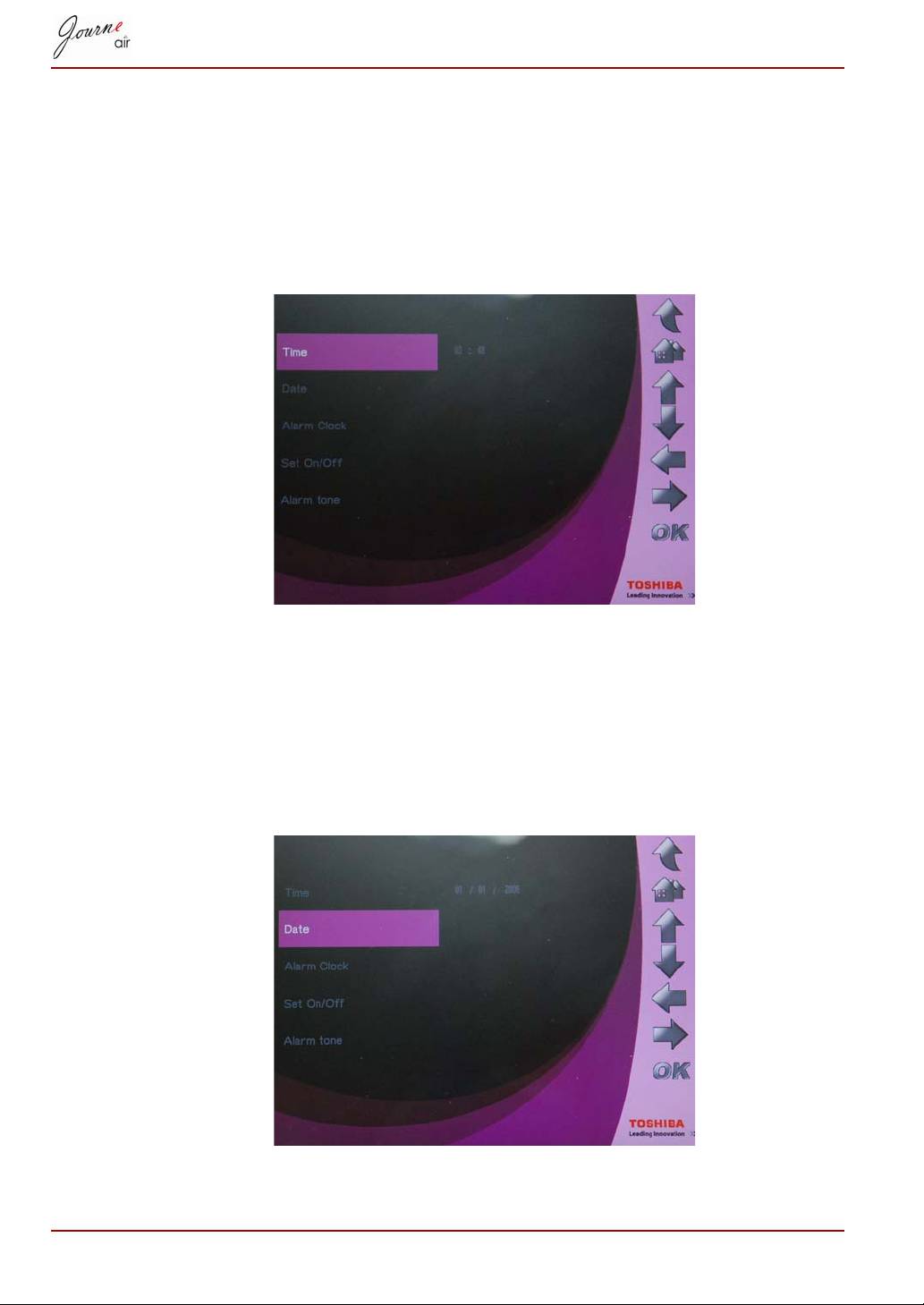
Nastavenie času
1. Zvoľte možnosť Time (Čas) a stlačte OK pre nastavenie času.
2. Stlačte tlačidlo Up (Hore) a Down (Dole) pre výber času.
3. Stlačte tlačidlá Left (Doľava) a Right (Doprava) na pohyb medzi
hodinami a minútami.
4. Po nastavení času potvrďte nastavenie tlačidlom OK.
Nastavenie dátumu
1. Zvoľte možnosť Date (Dátum) a stlačte OK pre nastavenie dátumu.
2. Stlačte tlačidlo Up (Hore) a Down (Dole) pre výber dátumu.
3. Stlačte tlačidlá Left (Doľava) a Right (Doprava) na pohyb medzi dňami,
mesiacmi a rokmi.
4. Po nastavení dátumu potvrďte nastavenie tlačidlom OK.
SK-24 Používateľská príručka
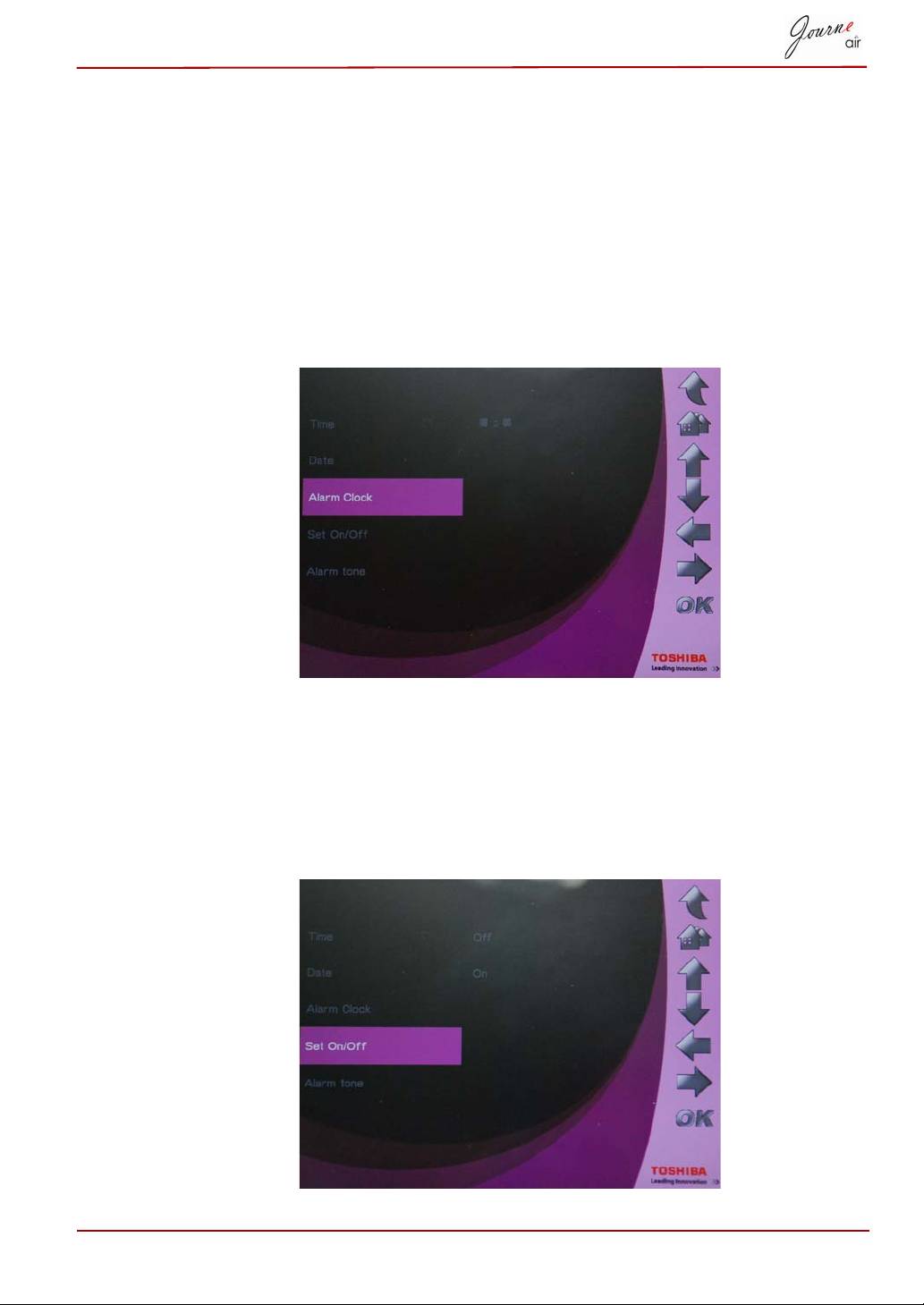
Nastavenie času a tónu budíka
Nastaviť budík
1. Zvoľte možnosť Alarm Clock (Budík) a stlačte OK pre nastavenie
času budíka.
2. Stlačte tlačidlo Up (Hore) a Down (Dole) pre výber času.
3. Stlačte tlačidlá Left (Doľava) alebo Right (Doprava) na pohyb medzi
hodinami a minútami.
4. Po nastavení času potvrďte nastavenie tlačidlom OK.
Nastaviť zap./vyp.
1. Zvoľte možnosť Set On/Off (Nastaviť zapnutie/vypnutie) a stlačte
tlačidlo OK pre zapnutie alebo vypnutie budíka.
2. Ak chcete zapnúť budík, zvoľte možnosť On (Zapnúť) a stlačte OK.
3. Ak chcete vypnúť budík, zvoľte možnosť Off (Vypnúť) a stlačte OK.
Používateľská príručka SK-25
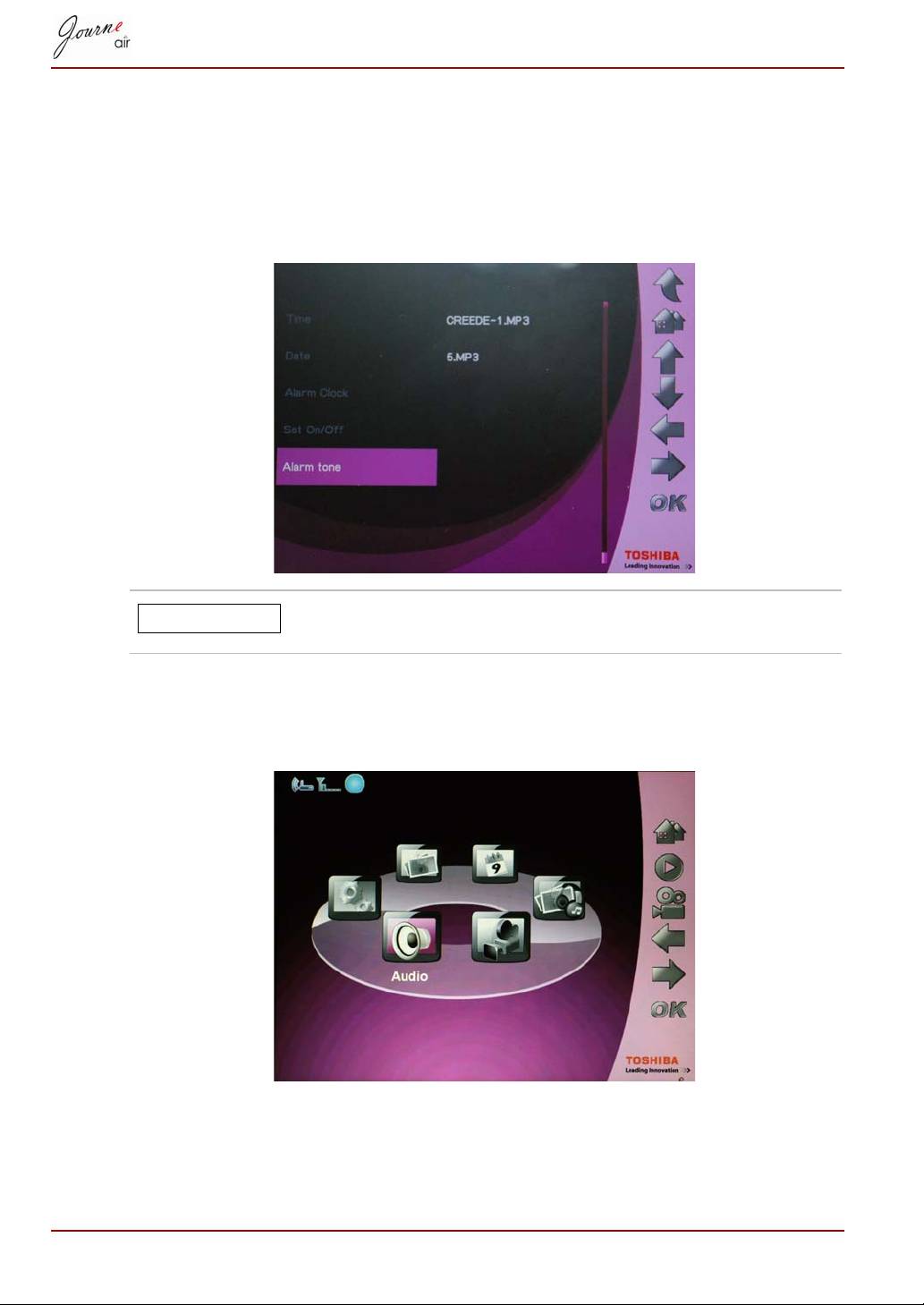
Nastavenie tónu budíka
1. Zvoľte možnosť Alarm tone (Tón budíka) a stlačte OK pre vstup do
zoznamu tónov budíka.
2. Stlačte tlačidlo Up (Hore) alebo Down (Dole) pre výber audio súboru.
3. Po výbere audio súboru stlačte OK pre potvrdenie.
Ako tón budíka si môžete vybrať akýkoľvek audio súbor
podporovaný digitálnym rámikom (MP3, OGG).
Nastavenie audio súboru v zozname tónov budíka:
1. V hlavnej ponuke zvoľte možnosť Audio Mode (Audio režim)
a stlačte OK.
2. Zvoľte úložné zariadenie a stlačte OK.
3. Zvoľte možnosť ALL (VŠETKO) a stlačením OK zobrazíte audio súbory
na úložnom zariadení.
SK-26 Používateľská príručka
POZNÁMKA
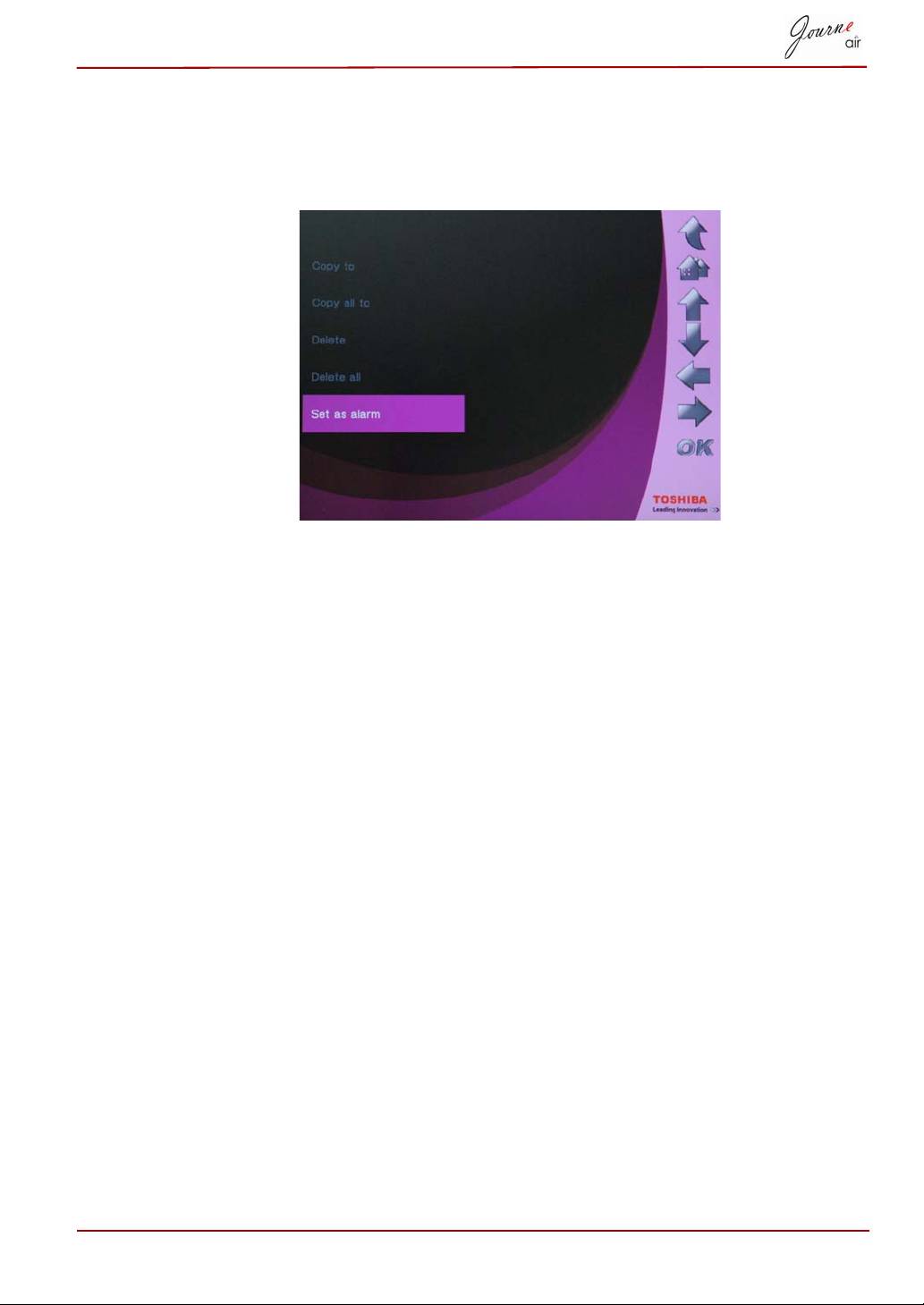
4. Zvoľte súbor, ktorý chcete nastaviť ako tón budíka a stlačte tlačidlo
Home (Domov).
5. Zvoľte možnosť Set as alarm (Nastaviť ako budík) a stlačte OK pre
potvrdenie; audio súbor sa potom zobrazí v zozname tónov budíka.
Vloženie fotografií do fotokalendára
Ak chcete vložiť fotografie do fotokalendára, skopírujte ich do priečinka
DEFAULT (Predvolené) v internej pamäti.
Používateľská príručka SK-27
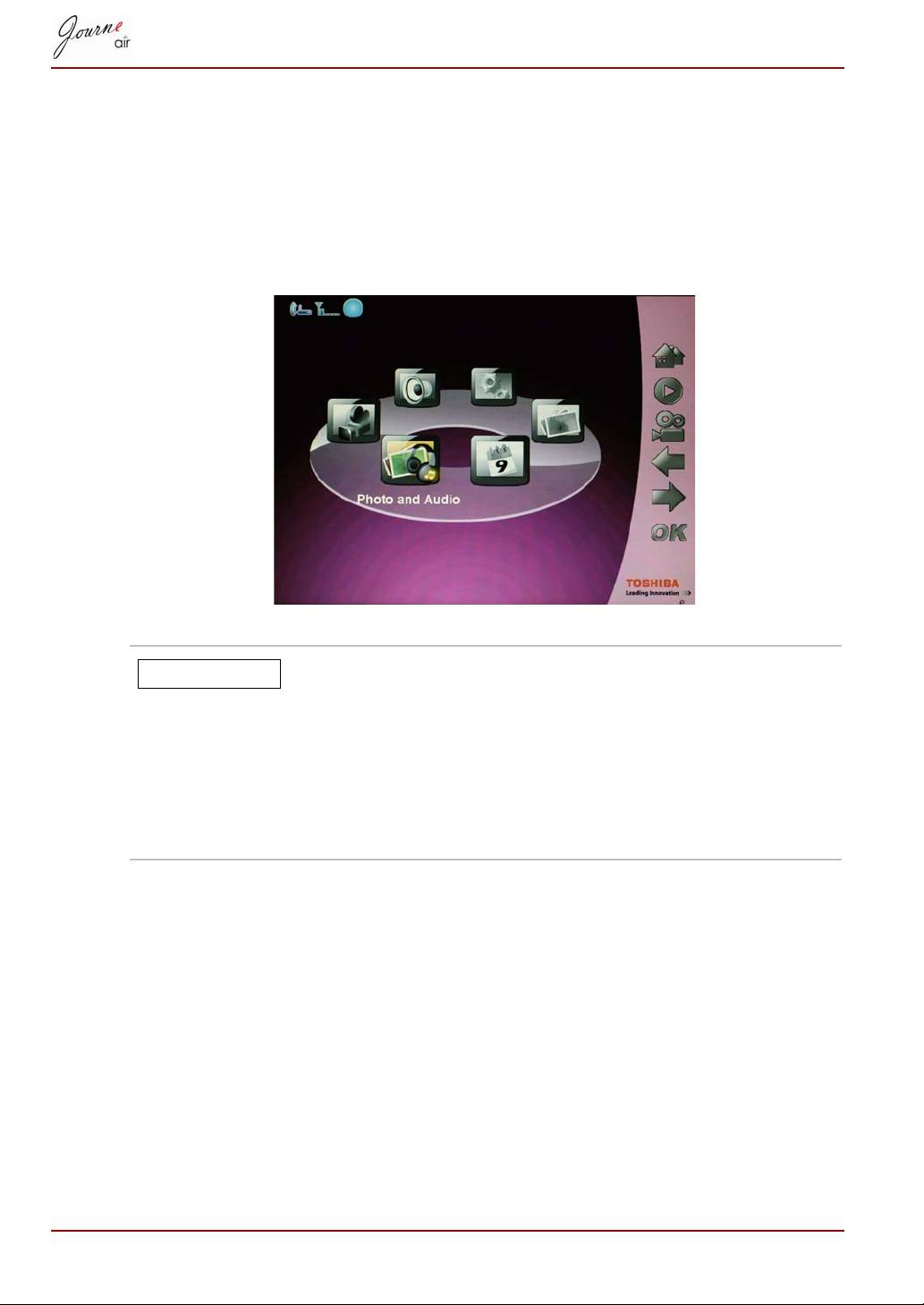
Režim fotografií + audio
V režime fotografií + audio môže digitálny rámik zobrazovať fotografie
v režime prezentácie a súčasne prehrávať zvukové súbory.
Aktivácia režimu fotografií + audio:
1. V hlavnej ponuke zvoľte možnosť Photo + Audio (Fotografia + Zvuk)
a stlačením OK aktivujte režim.
Po aktivácii režimu fotografií + audio bude digitálny
rámik zobrazovať fotografie a prehrávať najprv zvukové
súbory z pamäťovej karty. Ak nie je vložená žiadna
pamäťová karta, digitálny rámik zobrazí fotografie a
prehrá zvukové súbory umiestnené v internej pamäti.
V tomto režime má digitálny rámik prístup naraz iba k
jednému úložnému zariadeniu a pamäťová karta má
prednosť.
SK-28 Používateľská príručka
POZNÁMKA
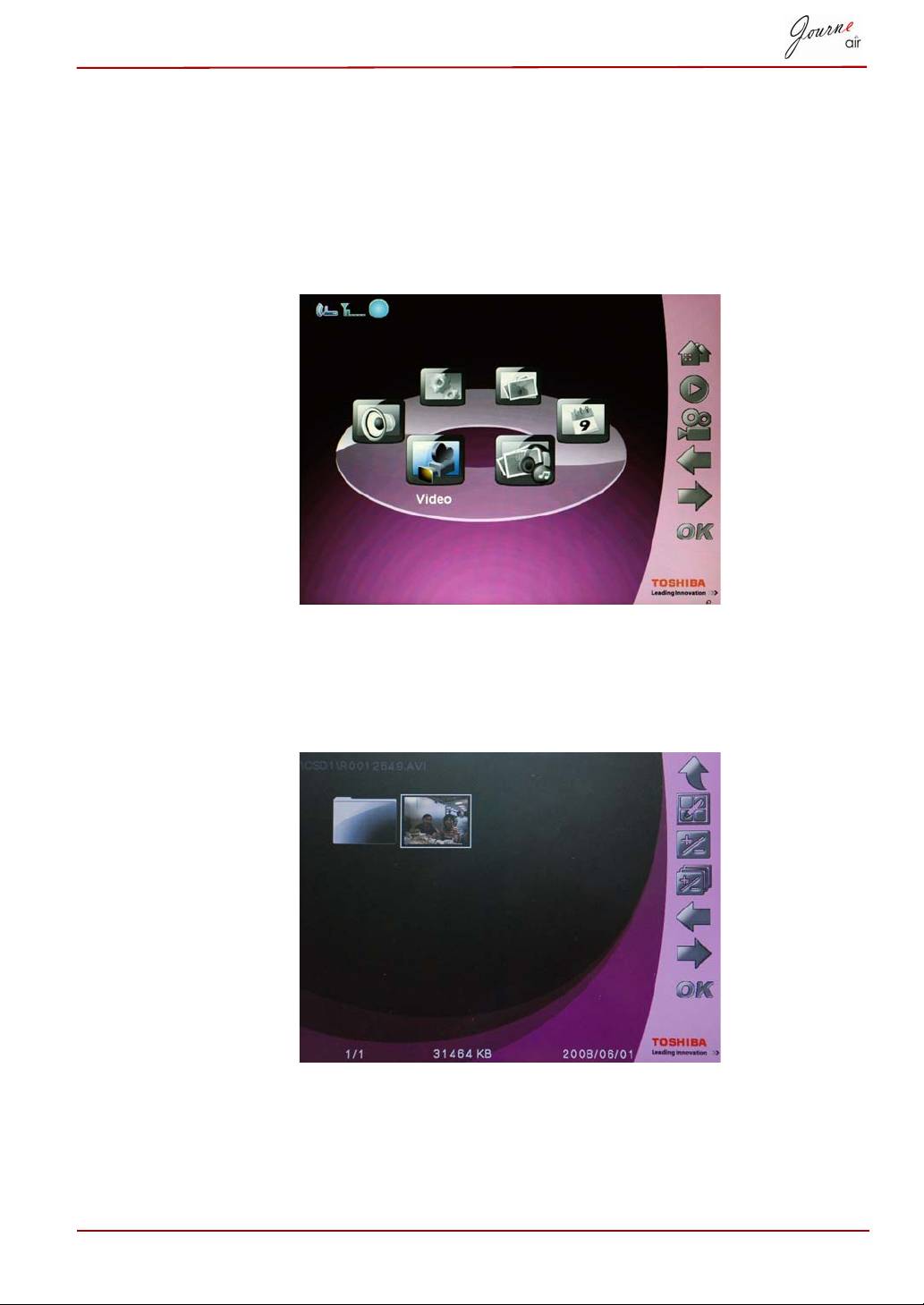
Video režim
Digitálny rámik dokáže prehrávať video súbory, ktoré podporuje
(podporované formáty video súborov nájdete v Technických údajoch).
Aktivácia režimu video:
1. V hlavnej ponuke zvoľte možnosť Video Mode (Video režim)
a stlačením OK aktivujte video režim.
2. Zvoľte úložné zariadenie, ktoré chcete použiť a stlačte OK.
3. Zvoľte ALL (VŠETKY) pre zobrazenie všetkých video súborov
a adresárov na úložnom zariadení.
4. Zvoľte video súbor a stlačte OK pre prehranie súboru.
Používateľská príručka SK-29
Definovanie ikon pre režim prehrávania videa
1. Vráťte sa do predchádzajúcej ponuky;
2. Vráťte sa do hlavnej ponuky;
3. Zvýšenie hlasitosti;
4. Zníženie hlasitosti;
5. Prehrať predchádzajúce video;
6. Prehrať nasledujúce video;
7. Pozastaviť/Prehrať.
SK-30 Používateľská príručka
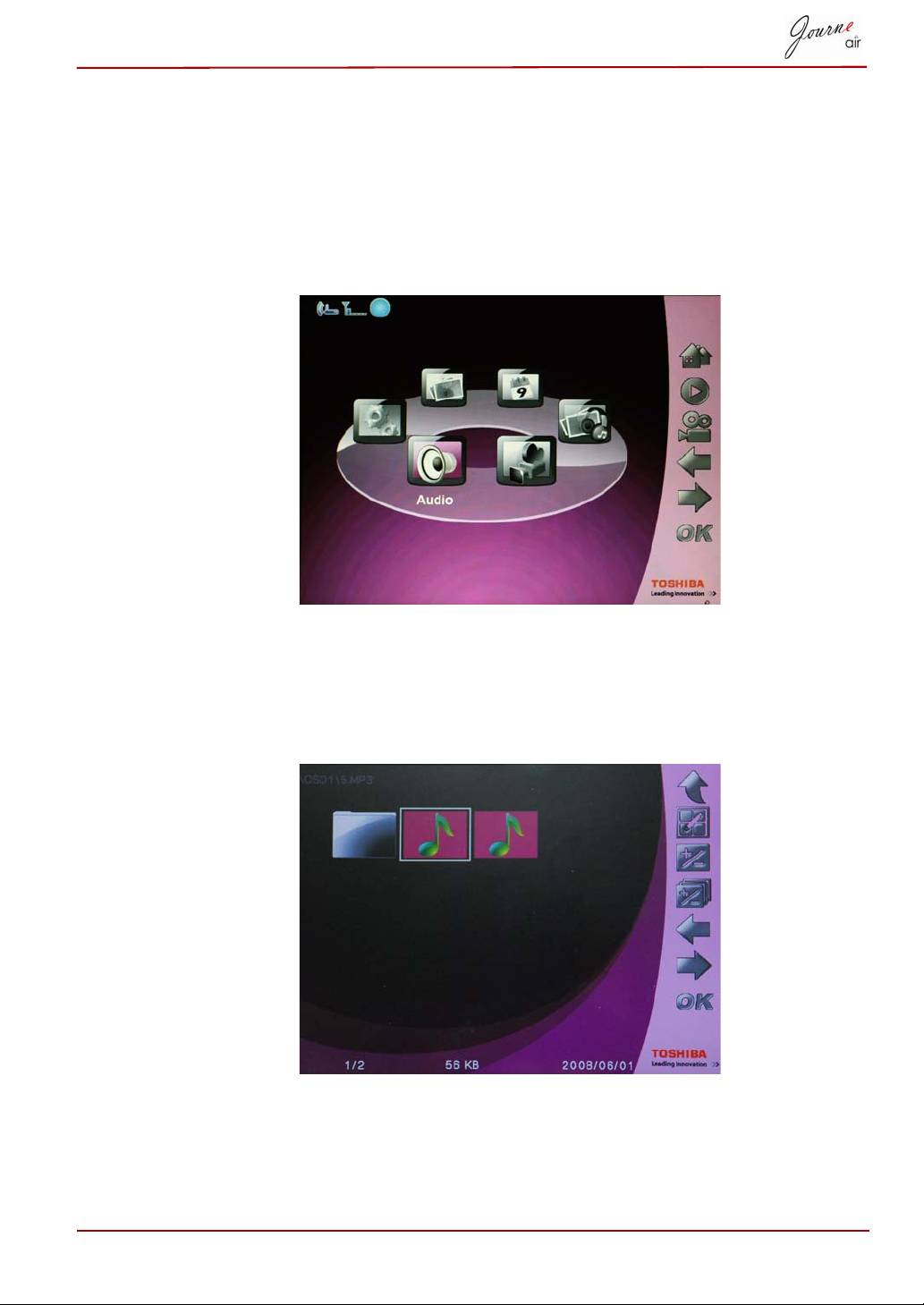
Režim audio
Digitálny rámik dokáže prehrávať audio súbory, ktoré podporuje
(podporované formáty audio súborov nájdete v Technických údajoch).
Aktivácia režimu audio:
1. V hlavnej ponuke zvoľte možnosť Audio Mode (Audio režim)
a stlačením OK aktivujte audio režim.
2. Zvoľte úložné zariadenie, ktoré chcete použiť a stlačte OK
3. Zvoľte možnosť ALL (VŠETKY) pre zobrazenie všetkých audio súborov
a adresárov na úložnom zariadení
4. Zvoľte audio súbor a stlačte OK pre jeho prehratie.
Používateľská príručka SK-31
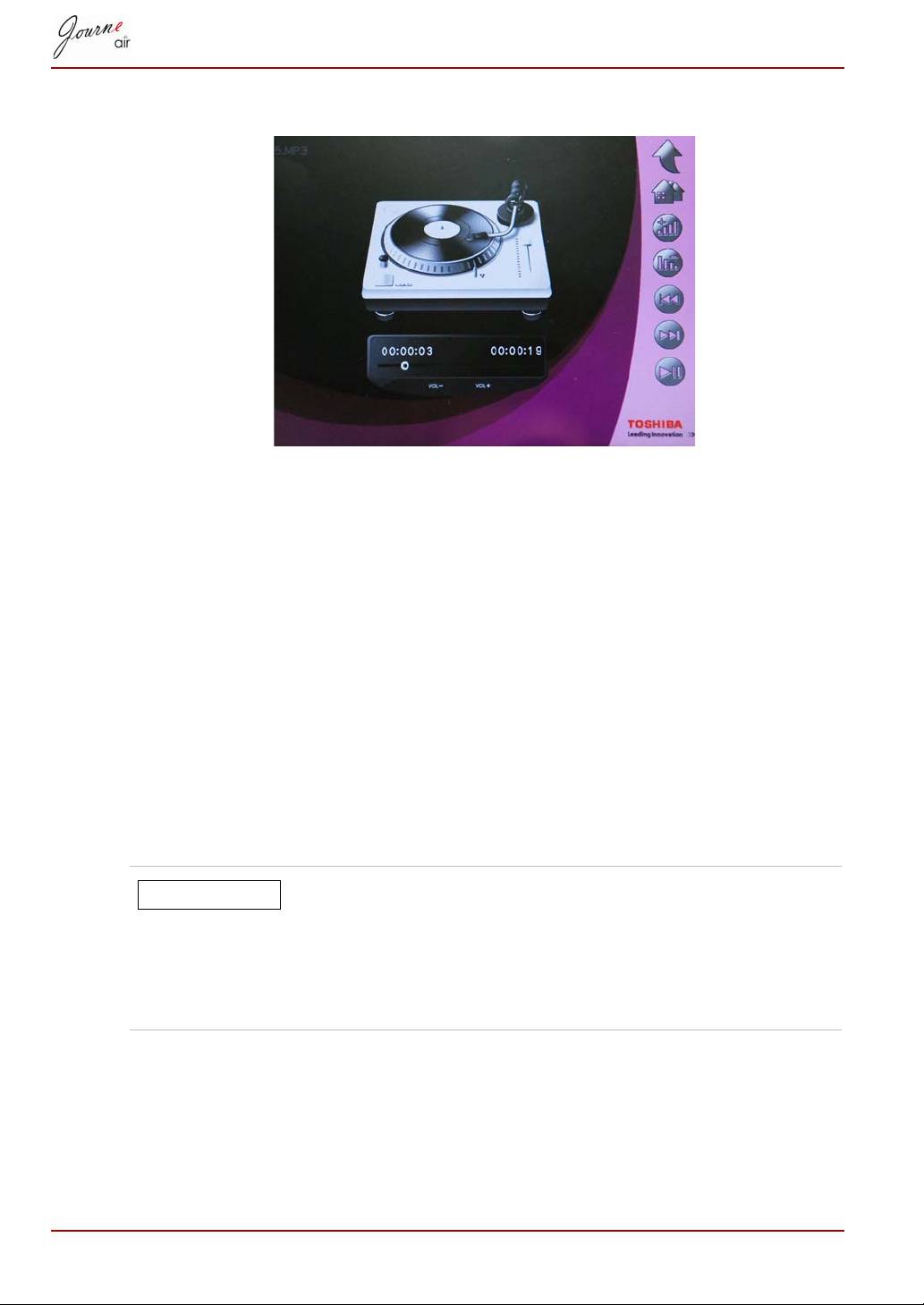
môžete tiež:
n Stlačte tlačidlo Right (Doprava) pre prehratie nasledovného audio
súboru.
n Stlačte tlačidlo Left (Doľava) pre prehratie predošlého audio súboru.
n Stlačte tlačidlo Up (Hore) pre zvýšenie hlasitosti.
n Stlačte tlačidlo Down (Dole) pre zníženie hlasitosti.
n Stlačte tlačidlo OK pre pozastavenie/prehratie audio súboru.
Prehrávanie jedným kliknutím
Digitálny rámik umožňuje rýchle prehrávanie fotografických prezentácií
alebo video súborov jedným kliknutím. V hlavnej ponuke:
n Stlačte tlačidlo Up (Hore) pre okamžité prehrávanie fotografických
prezentácií.
n Stlačte tlačidlo Down (Dole) pre okamžité prehrávanie video súborov.
Digitálny rámik prehráva najprv fotografie alebo video
súbory z pamäťovej karty. Ak nie je vložená pamäťová
karta, digitálny rámik prehrá fotografie alebo video
súbory z internej pamäte. Digitálny rámik má prístup
naraz iba k jednému úložnému zariadeniu a pamäťová
karta má prednosť.
SK-32 Používateľská príručka
POZNÁMKA
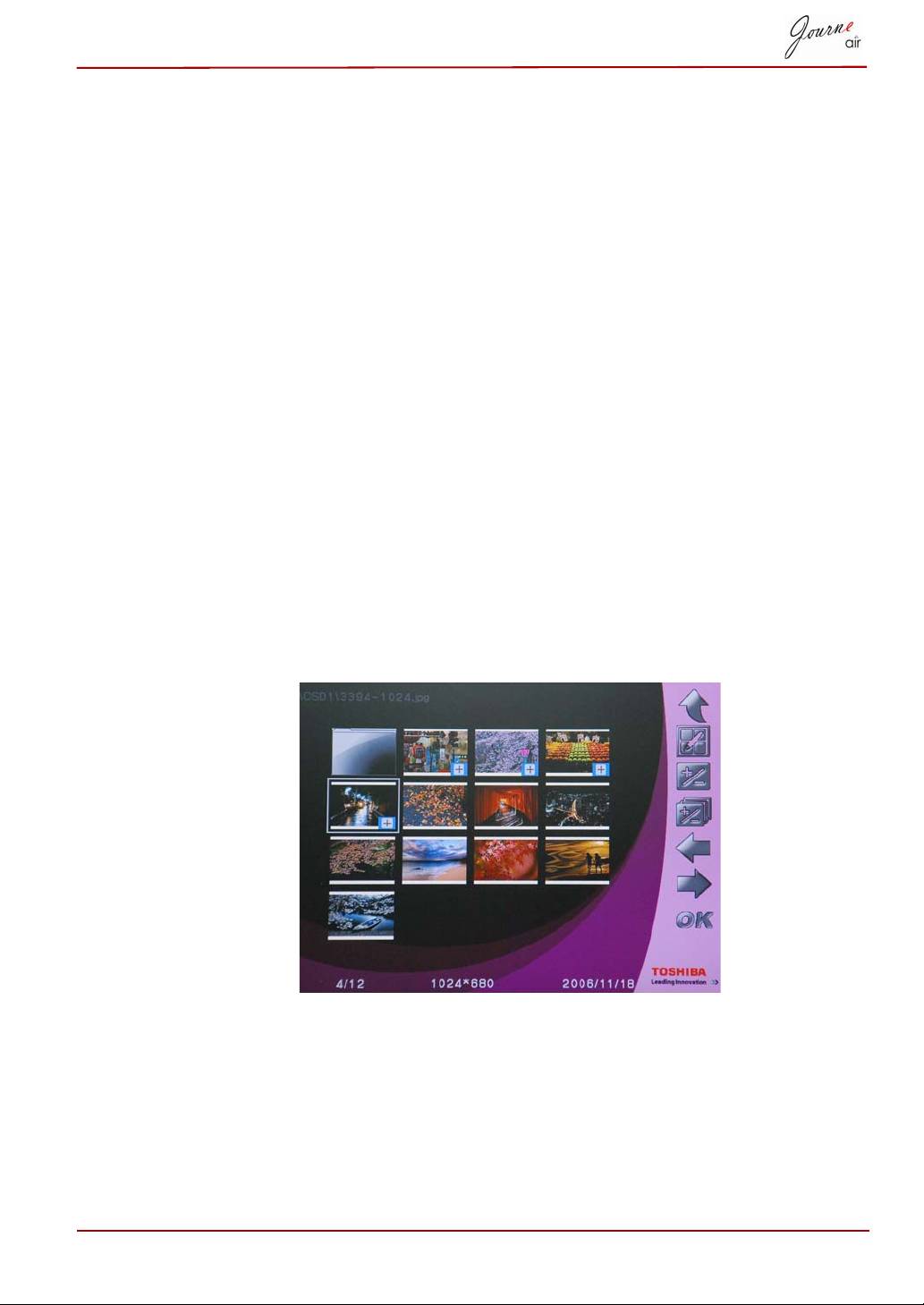
Kopírovanie a mazanie súborov
Digitálny rámik dokáže kopírovať alebo mazať fotografie, video a audio
súbory z internej pamäte alebo z pamäťovej karty.
Kopírovanie alebo mazanie súborov:
1. V hlavnej ponuke zvoľte príslušný režim (napríklad ak chcete kopírovať
alebo mazať fotografie, vstúpte do režimu fotografií) a stlačte tlačidlo
OK pre vstup do režimu.
2. Zvoľte úložné zariadenie, ktoré chcete použiť a stlačte OK.
n V Audio Mode (Audio režime) a Video Mode (Video režime) zvoľte
možnosť ALL (VŠETKY) a stlačte OK pre zobrazenie súborov na
úložnom zariadení.
n V Photo Mode(Režime fotografií) zvoľte možnosť Album a stlačte
najprv OK, potom zvoľte možnosť ALL (VŠETKY) a stlačte OK pre
zobrazenie súborov na úložnom zariadení.
3. Zvoľte súbory, ktoré chcete kopírovať alebo vymazať a stlačte Up (Hore)
pre ich označenie.
4. Ak chcete naraz označiť všetky súbory v aktuálnom adresári, stlačte
tlačidlo Down (Dole).
5. Keď sú označené všetky súbory, ktoré chcete kopírovať alebo vymazať,
stlačte tlačidlo Home (Domov) pre vstup na obrazovku správy súborov.
Používateľská príručka SK-33
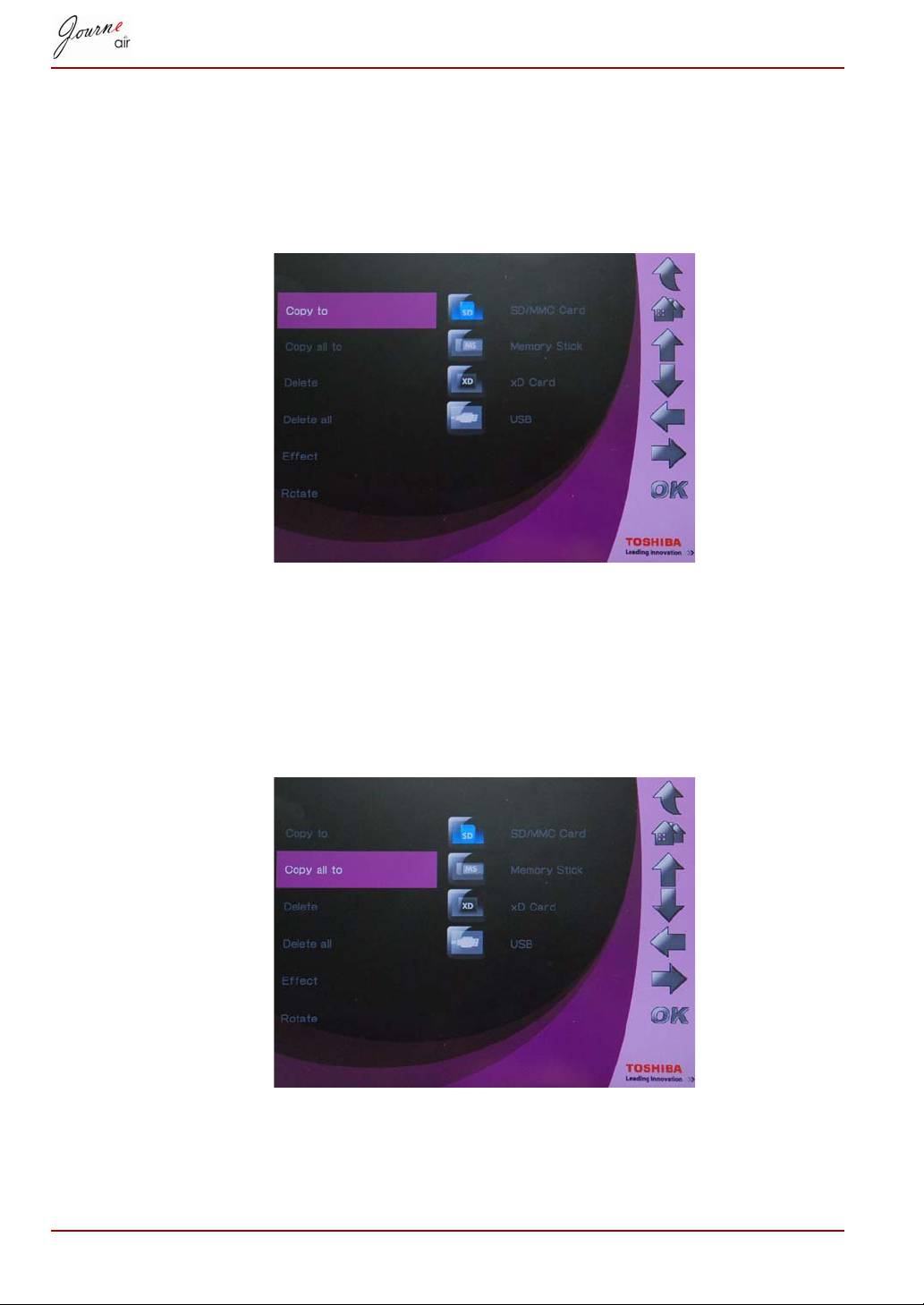
Kopírovanie súborov na iné úložné zariadenie:
1. zvoľte možnosť Copy to (Kopírovať do) a stlačte OK.
2. Zvoľte úložné zariadenie, na ktoré chcete kopírovať súbory a stlačte OK.
3. Vstúpte do adresára, kam chcete vložiť kopírované súbory, a stlačte
tlačidlo Down (Dole) pre začatie kopírovania.
Kopírovanie všetkých súborov z úložného zariadenia na iné úložné
zariadenie:
1. Zvoľte možnosť Copy all to (Kopírovať všetky do) a stlačte OK.
2. Zvoľte úložné zariadenie, na ktoré chcete kopírovať súbory a stlačte OK.
3. Vstúpte do adresára, kam chcete vložiť kopírované súbory, a stlačením
tlačidla Down (Dole) vložte súbory.
SK-34 Používateľská príručka
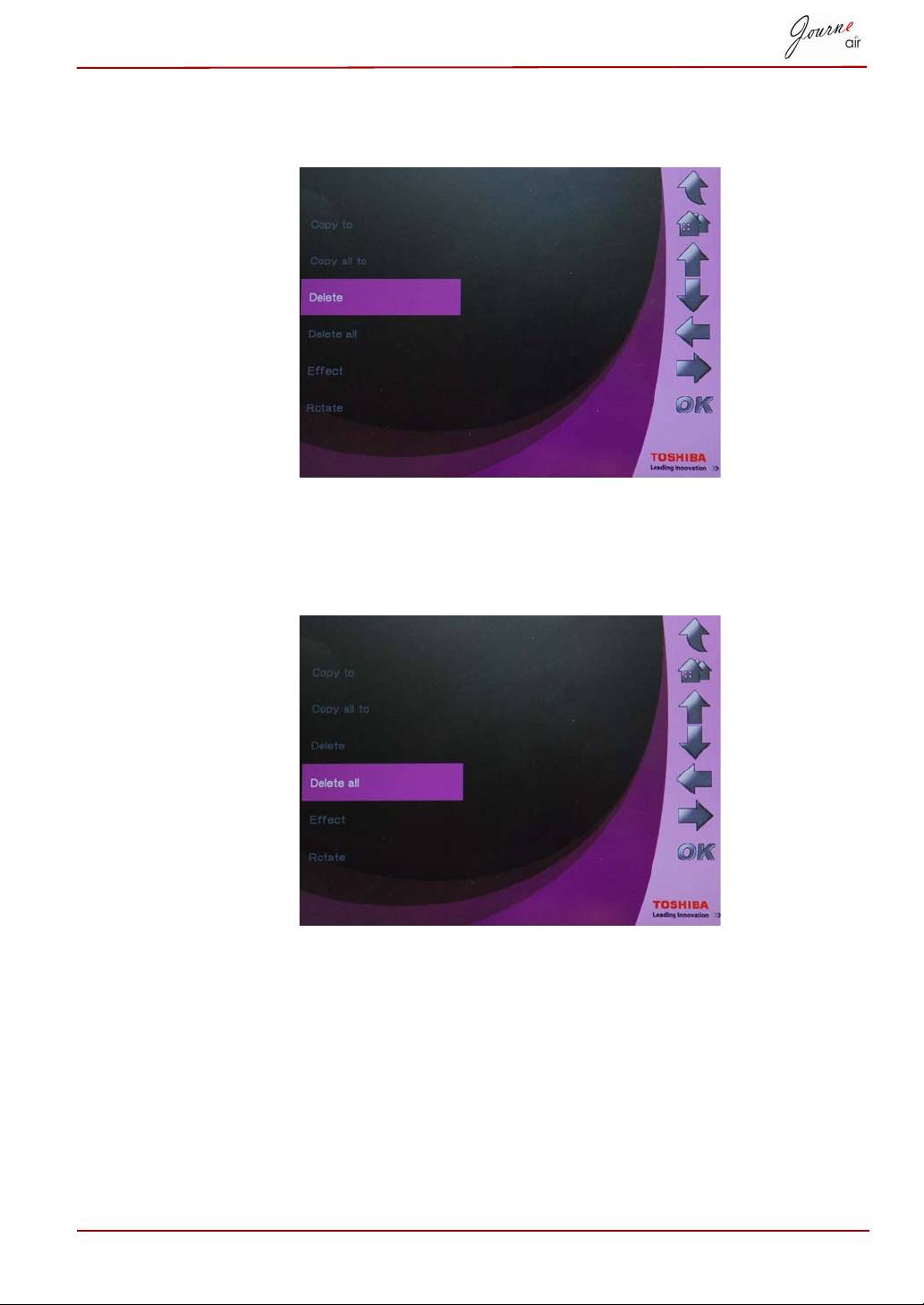
Vymazanie súborov:
1. Zvoľte možnosť Delete (Vymazať) a stlačte OK.
2. Zvoľte možnosť Yes (Áno) a stlačte OK pre potvrdenie vymazania.
Vymazanie všetkých súborov na úložnom zariadení:
1. Zvoľte možnosť Delete all (Vymazať všetky) a stlačte OK.
2. Zvoľte možnosť Yes (Áno) a stlačte OK pre potvrdenie vymazania.
Používateľská príručka SK-35
3D album
3D album vám umožňuje jednoducho vložiť vlastné fotografie a text do
videa s rôznymi 3D ukážkovými štýlmi. Grafiku, text, rýchlosť a animácie
máte pod vlastnou kontrolou.
Inštalácia 3D albumu
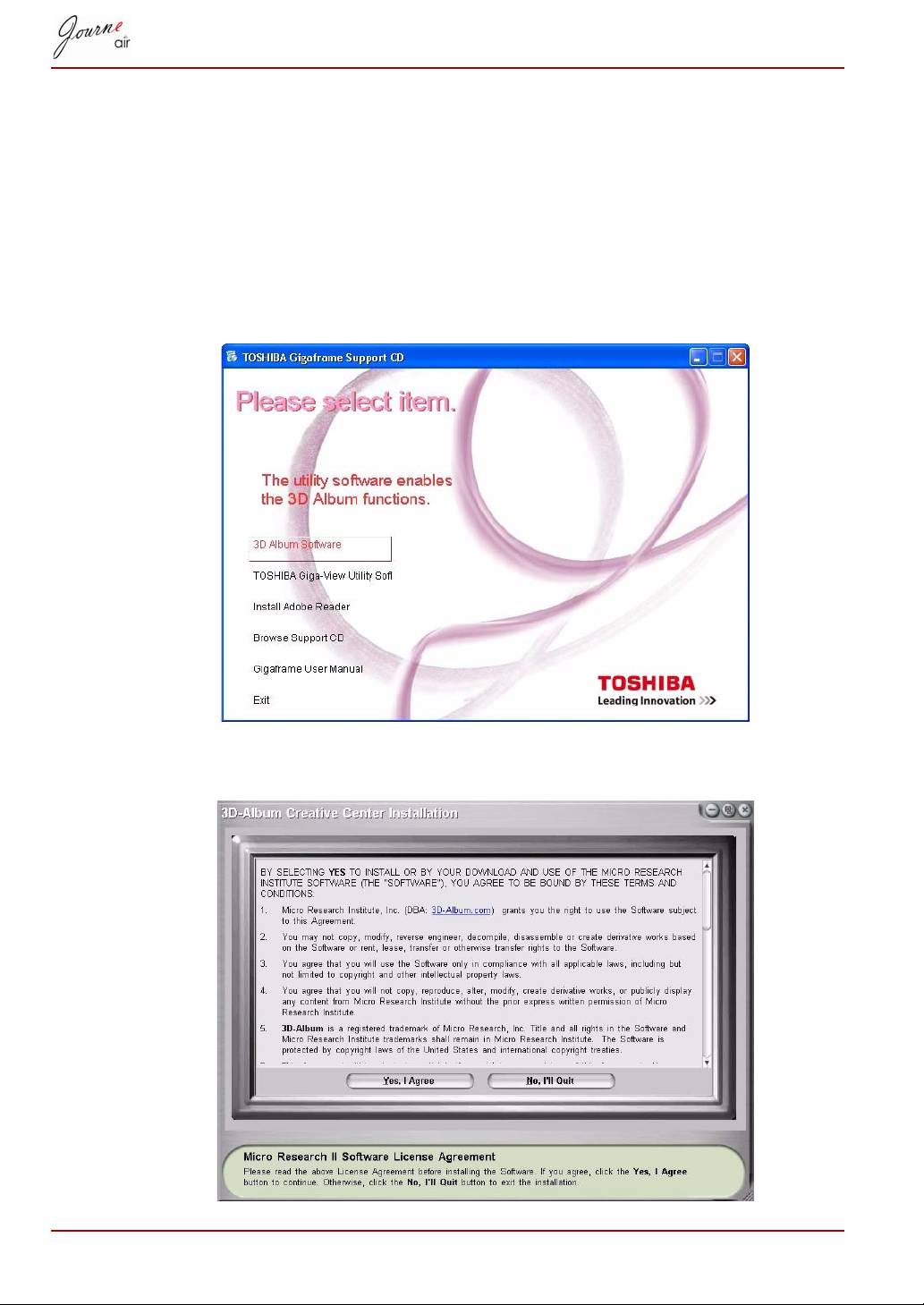
1. Vložte CD so softvérom a zvoľte možnosť 3D Album Software (Softvér
3D album).
2. Kliknite na možnosť Yes, I agree (Áno, súhlasím) pre prijatie licenčnej
zmluvy a pokračovanie v inštalácii.
SK-36 Používateľská príručka
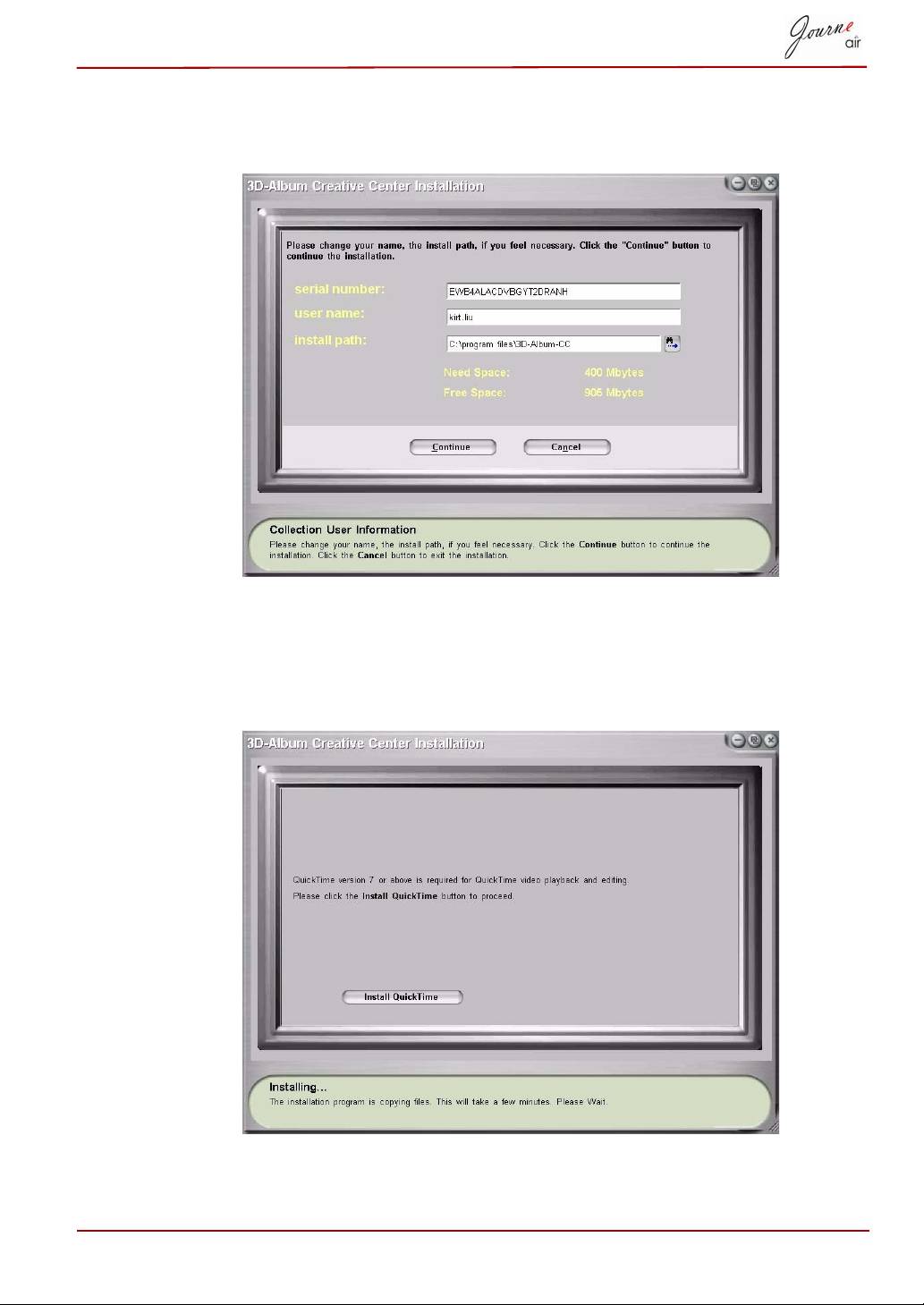
3. V poli install path (cesta inštalácie) zvoľte miesto, kam chcete
nainštalovať 3D album. (Minimálne voľné miesto na disku pre 3D album
je 400 MB). Potom kliknite na možnosť Continue (Pokračovať).
4. Po ukončení inštalácie sa otvorí okno inštalácie aplikácie Quick Time.
Aplikácia 3D album vyžaduje Quick Time verziu 7 alebo vyššiu. Ak už
máte na počítači nainštalovanú aplikáciu Quick Time verziu 7 alebo
vyššiu, preskočte inštaláciu a zatvorte okno. Ak nie, kliknite na možnosť
Install QuickTime (Inštalovať QuickTime) pre pokračovanie v inštalácii.
Používateľská príručka SK-37
Funkcie 3D albumu
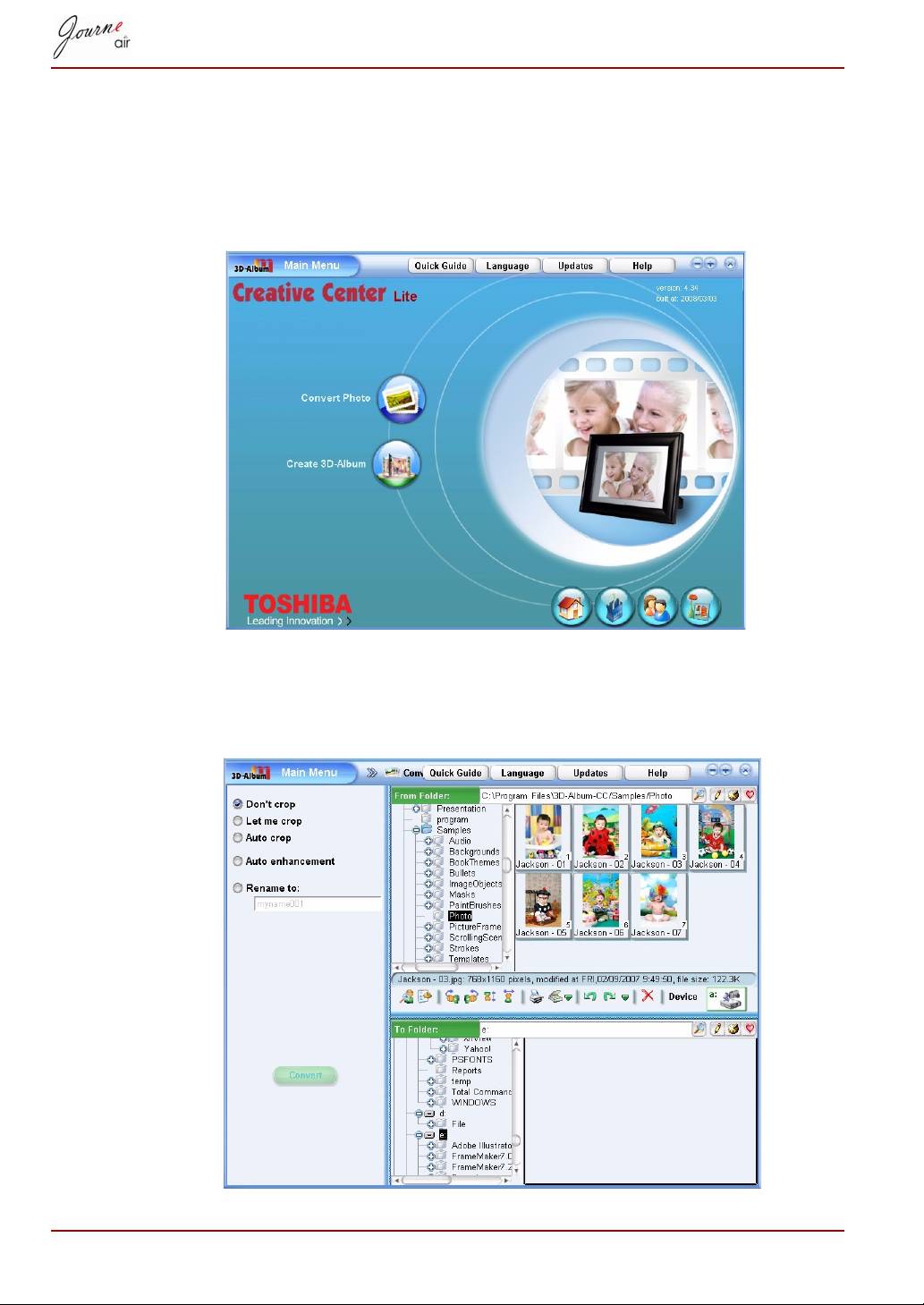
Dvakrát kliknite na skratku 3D-Album creative center na pracovnej ploche,
aby sa aktivoval 3D album. V hlavnej ponuke aplikácie 3D Album sú dve
možnosti: Convert Photo (Konverzia fotografie) a Create 3D-Album
(Vytvoriť 3D album).
Konverzia fotografií
Táto funkcia vám umožňuje orezávať a premenovávať vaše fotografie a
vylepšovať ich kvalitu.
SK-38 Používateľská príručka

1. V poli From Folder (Z priečinka) zvoľte umiestnenie vašich fotografií.
2. V poli To Folder (Do priečinka) zvoľte umiestnenie fotografií. Na toto
miesto chcete vložiť skonvertované fotografie.
3. V časti From Folder (Z adresára) zvoľte fotografie, ktoré chcete
skonvertovať. Stlačením a podržaním tlačidla Ctrl môžete vybrať
viacero fotografií.
4. Ak fotografie nechcete orezávať, zaškrtnite možnosť Don't crop
(Neorezávať).
5. Ak fotografie chcete orezávať, zaškrtnite možnosť Let me crop
(Umožnisť orezanie). Po zvolení tejto možnosti musíte manuálne orezať
každú fotografiu, ktorú ste vybrali počas konverzie.
6. Ak chcete vylepšiť kvalitu vašich fotografií, zaškrtnite možnosť Auto
enhancement (Automatické vylepšenie). Táto funkcia vylepší farby a
jas fotografií.
7. Ak chcete premenovať fotografie, zaškrtnite možnosť Rename to
(Premenovať na) a zadajte názov v nižšie uvedenom políčku. Ak sú
označené viaceré fotografie, názov skonvertovaných fotografií bude
názov, ktorý ste zadali, nasledovaný poradovým číslom.
8. Po vykonaní všetkých nastavení kliknite na možnosť Covert
(Konvertovať). Všetky fotografie označené v adresári From Folder
(Z adresára) budú skonvertované a umiestnené do adresára To Folder
(Do adresára).
Používateľská príručka SK-39
Vytvorenie 3D albumu
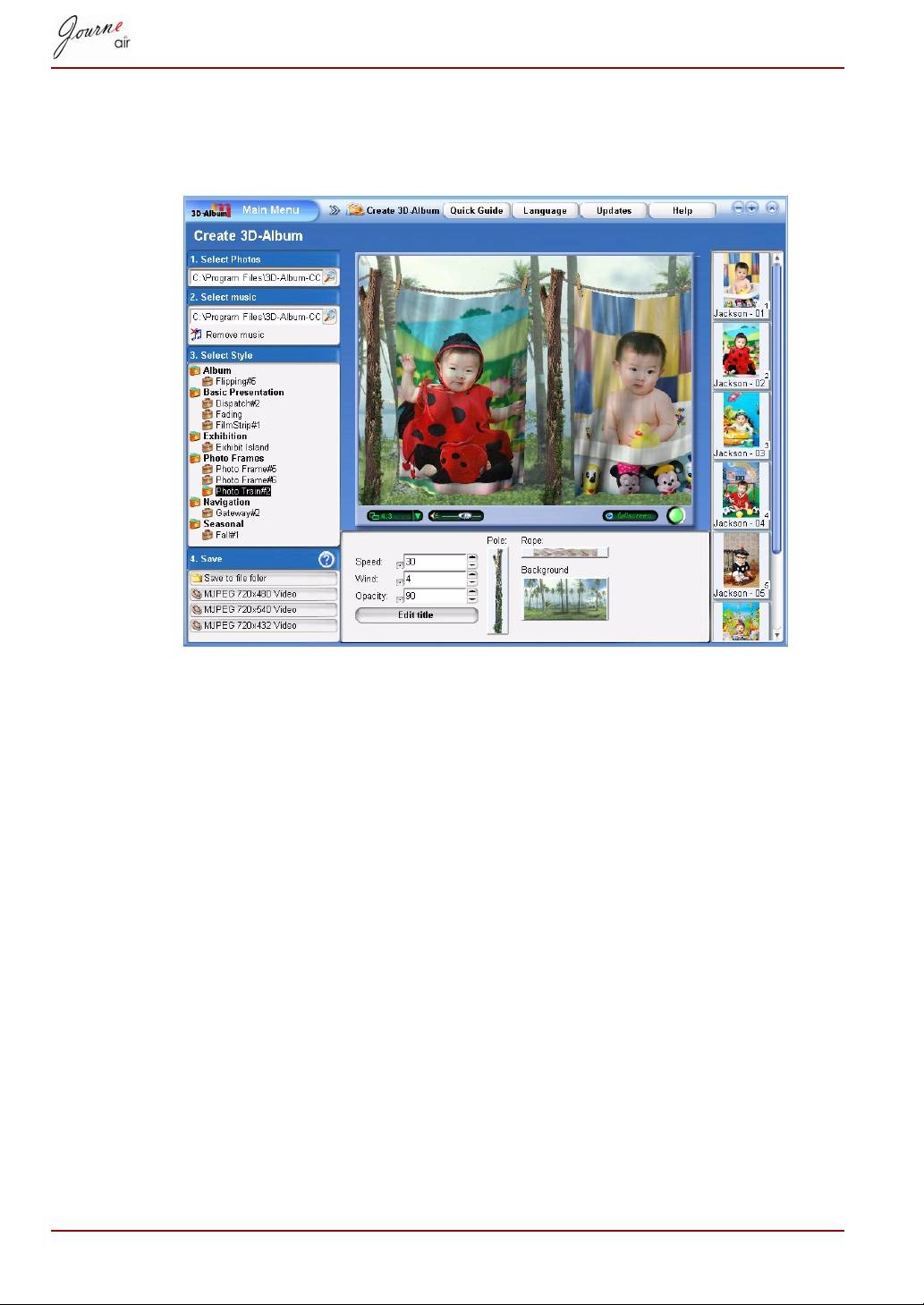
Táto funkcia vám umožňuje vložiť vaše fotografie a text do videa s rôznymi
3D ukážkovými štýlmi.
1. V poli Select Photo (Vybrať fotografie) zvoľte umiestnenie vašich
fotografií.
2. Ak chcete do vášho videa pridať hudbu, zvoľte hudobný súbor v poli
Select music (Zvoľte hudbu).
3. Zvoľte preferovaný štýl albumu v poli Select Style (Zvoľte štýl).
4. V poli Save (Uložiť) zvoľte výstupný formát 3D albumu. Váš 3D album
môžete uložiť ako video súbor alebo ako spustiteľný súbor. Video súbor
sa dá prehrať v softvérových prehrávačoch médií (napr. Windows Media
Player). Spustiteľný súbor sa dá prehrať priamo bez prehrávača médií.
Ak chcete vytvoriť spustiteľný súbor, zvoľte možnosť Save to file folder
(Uložiť do adresára súborov). Ak chcete vytvoriť video súbor, zvoľte
jednu z troch rôznych možností rozlíšenia videa (720 x 480, 720 x 540
alebo 720 x 432).
SK-40 Používateľská príručka
Nastavenia systému
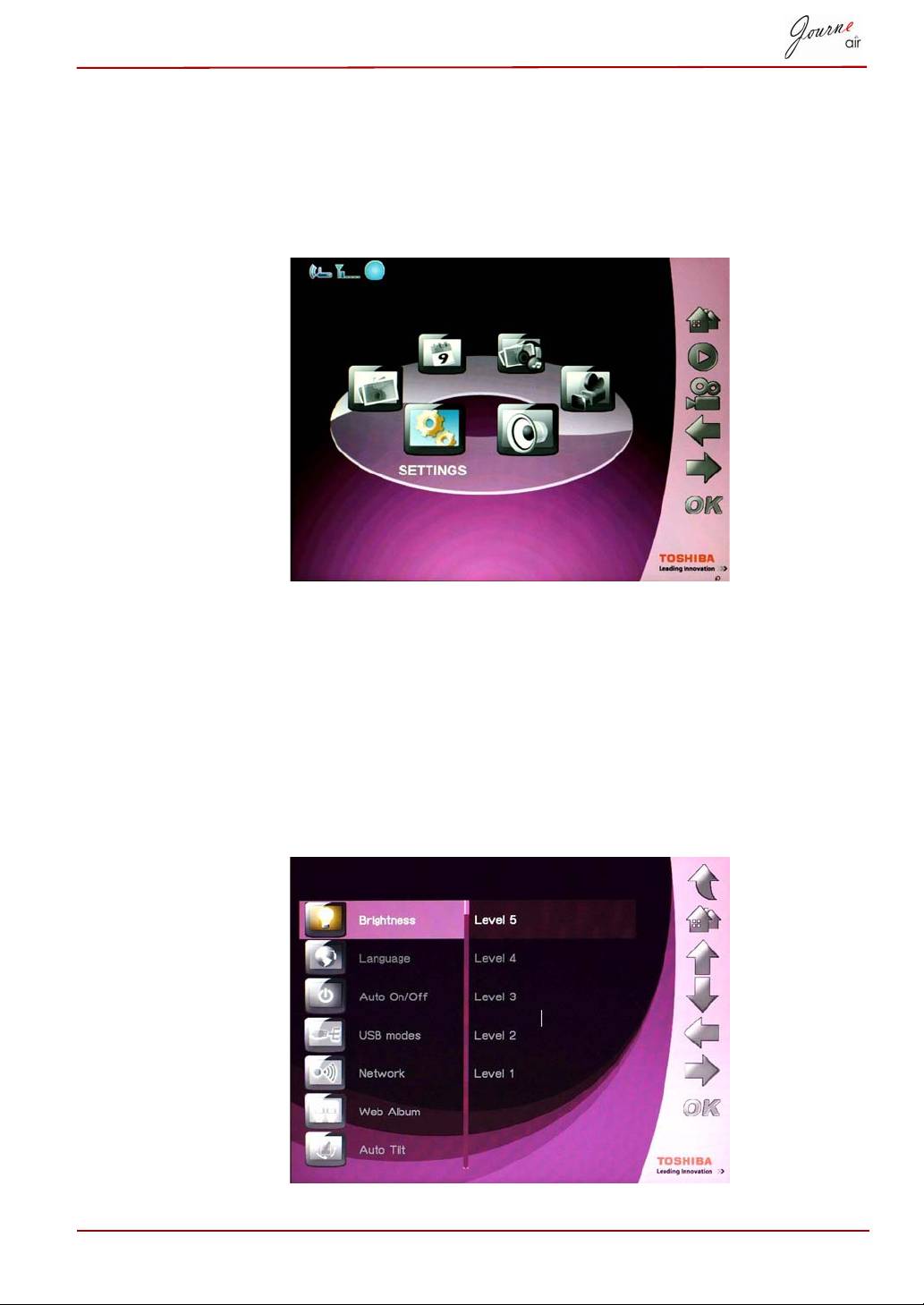
V tejto časti môžete nastaviť úroveň jasu, jazyk zobrazenia, automatické
zapnutie a vypnutie, obnoviť pôvodné nastavenia a skontrolovať stav
digitálneho rámika. Pre vstup do režimu nastavenia systému zvoľte
možnosť Settings (Nastavenia) z hlavnej ponuky a stlačte OK.
Jas
Zmeňte jas digitálneho rámika tak, aby ste dosiahli najlepší vizuálny efekt
v závislosti od osvetlenia.
1. Zvoľte možnosť Brightness (Jas) a stlačte OK.
2. Stlačte tlačidlo Up (Hore) a Down (Dole) pre výber jasu obrazovky od
možnosti Level 1 (Úroveň 1) po Level 5 (Úroveň 5).
3. Stlačte OK pre potvrdenie.
Používateľská príručka SK-41
Jazyk
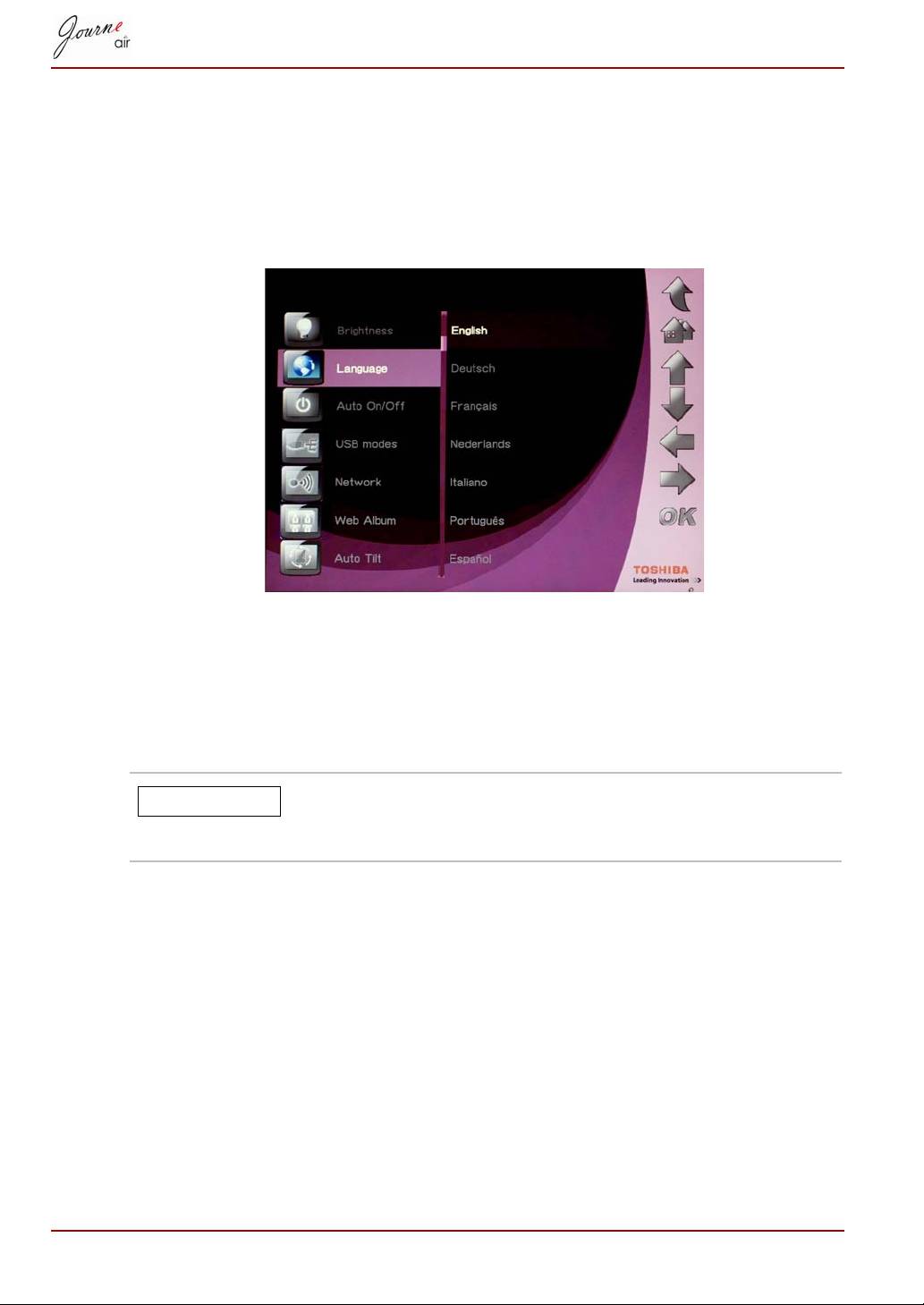
Použite túto možnosť na výber jazyka ponuky digitálneho rámika.
1. Zvoľte možnosť Language (Jazyk) a stlačte OK.
2. Stlačte tlačidlo Up (Hore) a Down (Dole) pre výber požadovaného jazyka.
3. Stlačte OK pre potvrdenie výberu. Nové nastavenie bude ihneď účinné.
Sieť
Ak chcete preberať fotografie z albumov Flickr a Picasa, musíte sa pripojiť
k sieti. Po vytvorení nových kont a po ich aktivácii musíte zvoliť nastavenie
siete pre digitálny rámik, aby ste mohli spustiť preberanie.
Aby ste dosiahli čo najlepšiu rýchlosť pripojenia, je
možné, že budete musieť zmeniť nastavenia siete
v rôznych regiónoch.
SK-42 Používateľská príručka
POZNÁMKA
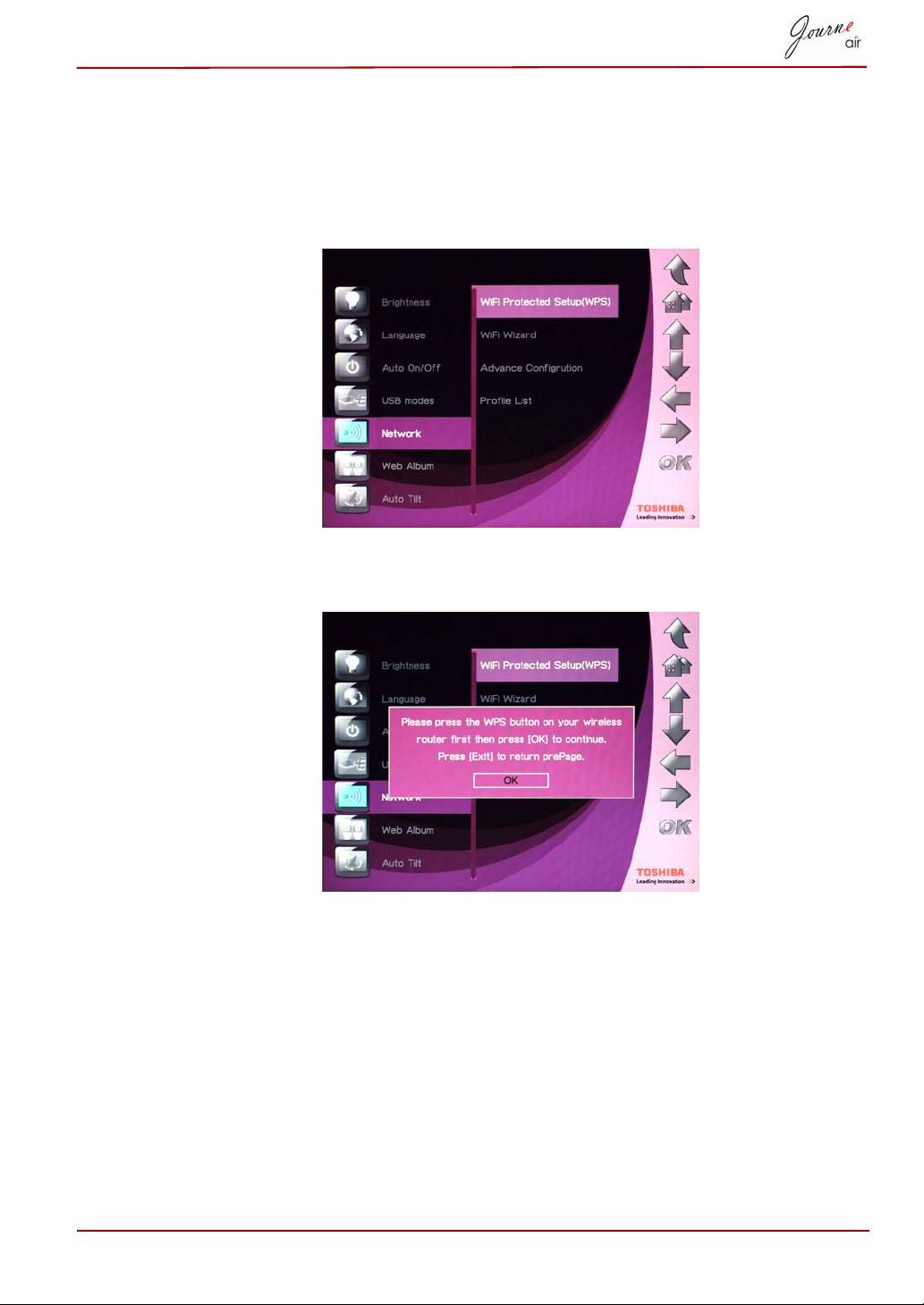
WPS
Chránené nastavenie Wi-Fi (WPS) je najjednoduchším spôsobom
pripojenia k sieti.
1. Zvoľte možnosť Wi-Fi Protected Setup (WPS) (Chránené nastavenie
Wi-Fi)a stlačte OK.
2. Stlačte tlačidlo „WPS“ na vašom bezdrôtovom routeri, stlačte tlačidlo
OK a pokračujte.
3. Stlačením tlačidla Exit (Ukončiť) sa vrátite na predchádzajúcu stranu.
Používateľská príručka SK-43
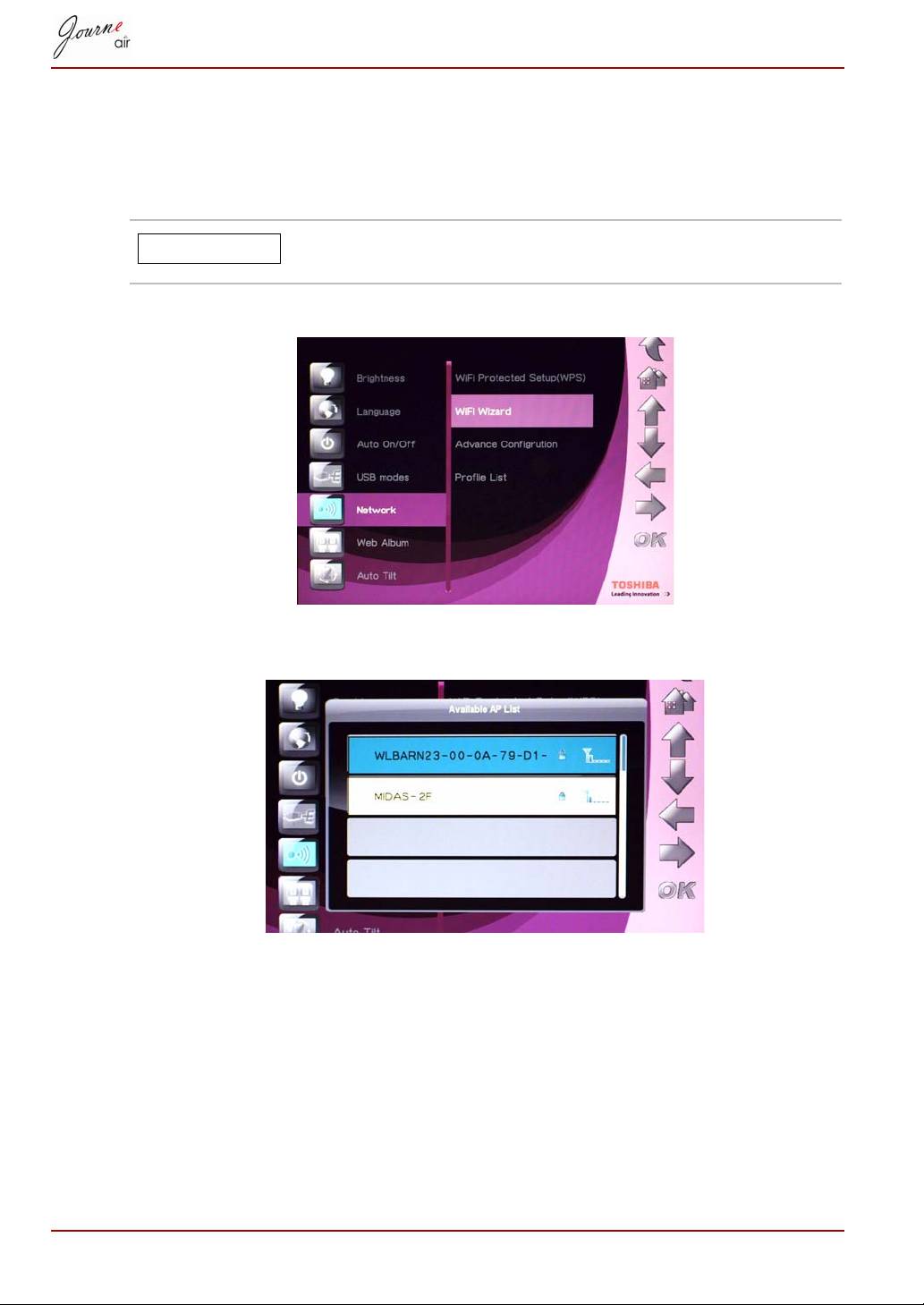
Sprievodca Wi-Fi
Použite sprievodcu Wi-Fi na vyhľadanie bezdrôtových routerov vo vašej
oblasti a na pripojenie sa k nim. Dostupné routery sú zoradené podľa
úrovne zabezpečenia a sily signálu.
Zabezpečené routery sú označené symbolom zámku.
Na prístup k týmto routerom musíte zadať heslo.
1. Zvoľte možnosť Wi-Fi Wizard (Sprievodca Wi-Fi) a stlačte OK.
2. Stlačte tlačidlo Up (Hore) alebo Down (Dole) pre výber požadovaného
routera.
3. Stlačte OK pre potvrdenie výberu.
SK-44 Používateľská príručka
POZNÁMKA
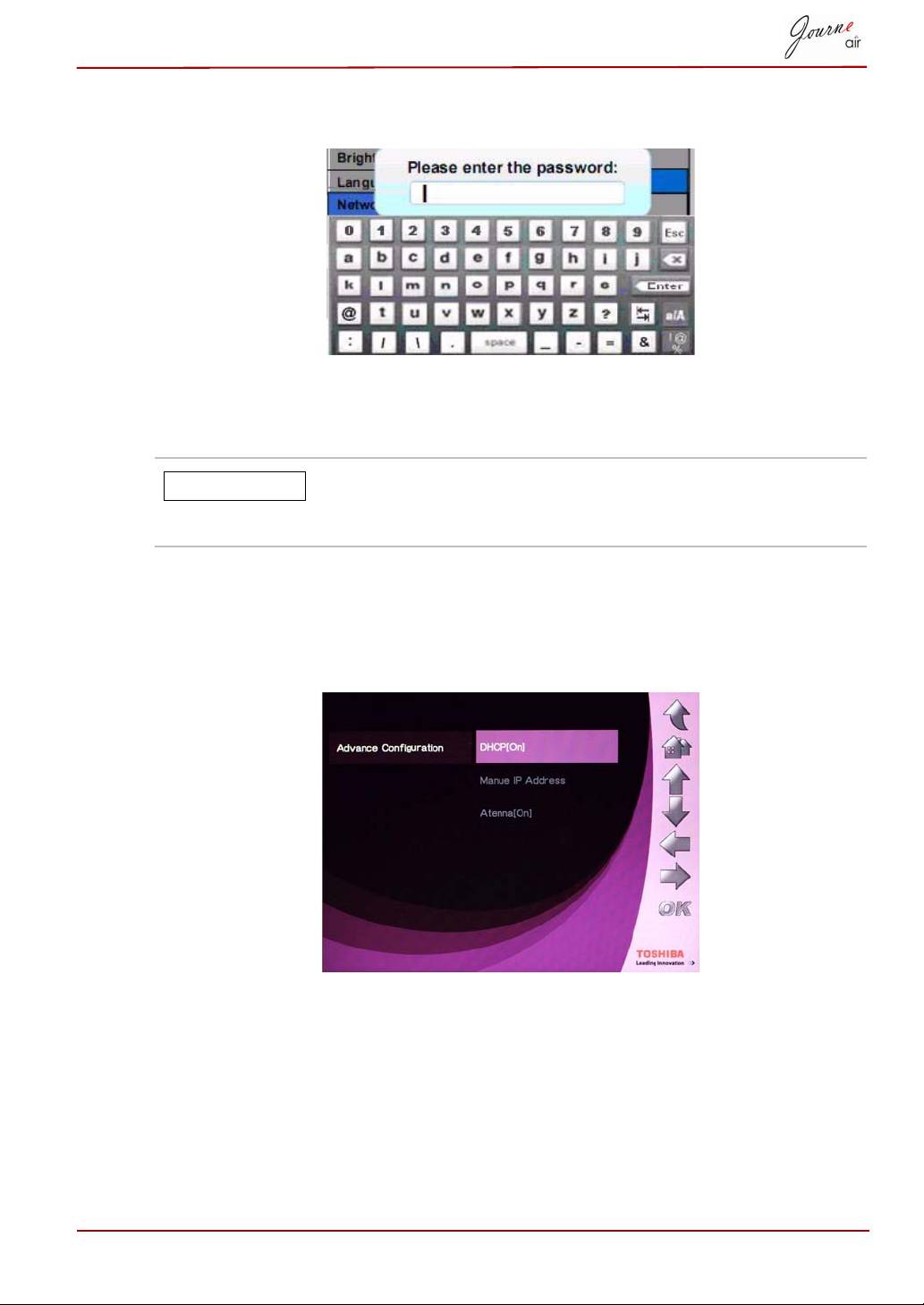
4. Zadajte heslo pre zabezpečený router. Ak nie je potrebné heslo, router
sa pripojí automaticky.
Pokročilá konfigurácia
Pokročilú konfiguráciu Wi-Fi použite na prispôsobenie nastavení.
Keď je anténa nastavená na [On] (Zapnutá), batéria sa
vybije rýchlejšie. Ak chcete ušetriť energiu batérie,
vypnite anténu.
Používanie DHCP:
1. Zvoľte možnosť Advance Configuration (Pokročilá konfigurácia)
a stlačte tlačidlo OK.
2. Zvoľte možnosť DHCP a stlačte tlačidlo OK.
Používateľská príručka SK-45
POZNÁMKA
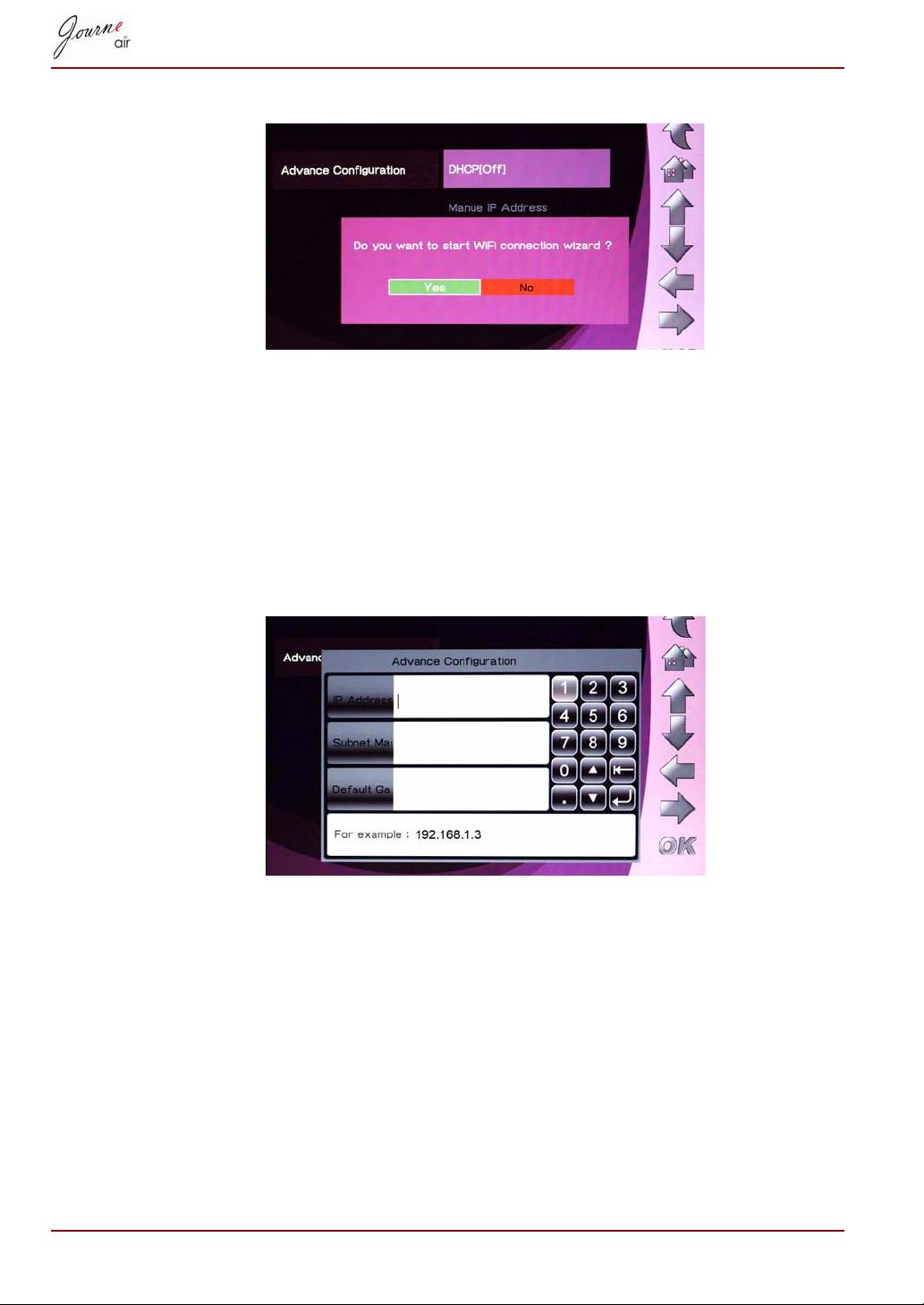
3. Zvoľte možnosť Yes (Áno) a stlačte OK.
4. Pozrite si časť Sprievodca Wi-Fi.
Manuálna konfigurácia nastavení:
1. Zvoľte možnosť Advance Configuration (Pokročilá konfigurácia) a
stlačte tlačidlo OK.
2. Zvoľte možnosť Manual IP Address (Manuálna IP adresa) a stlačte
tlačidlo OK.
3. Zadajte IP adresu, masku podsiete a predvolenú bránu. Príklady sú
uvedené.
SK-46 Používateľská príručka
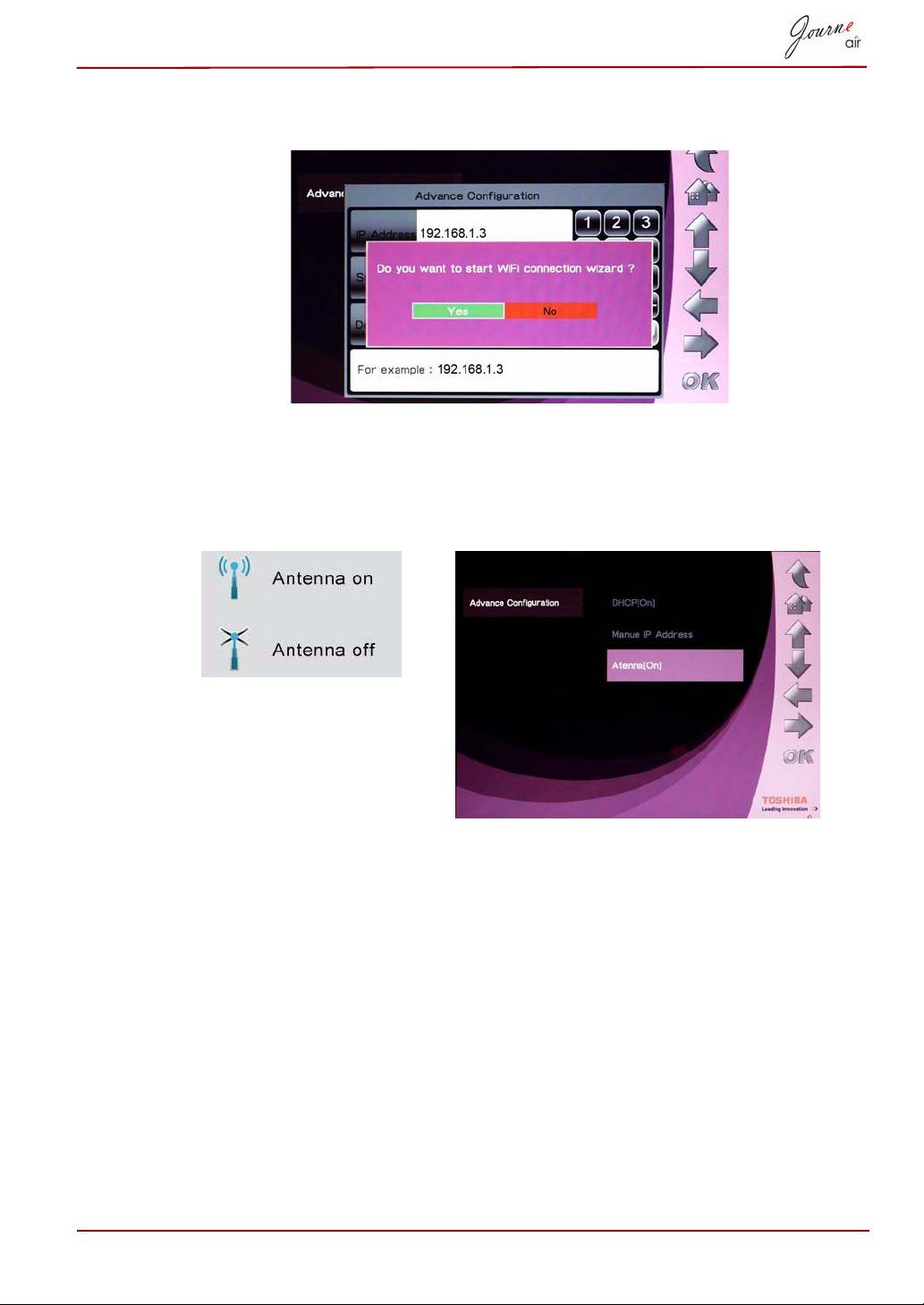
4. Zvoľte možnosť Yes (Áno) a stlačte OK. Pozrite si časť Sprievodca
Wi-Fi.
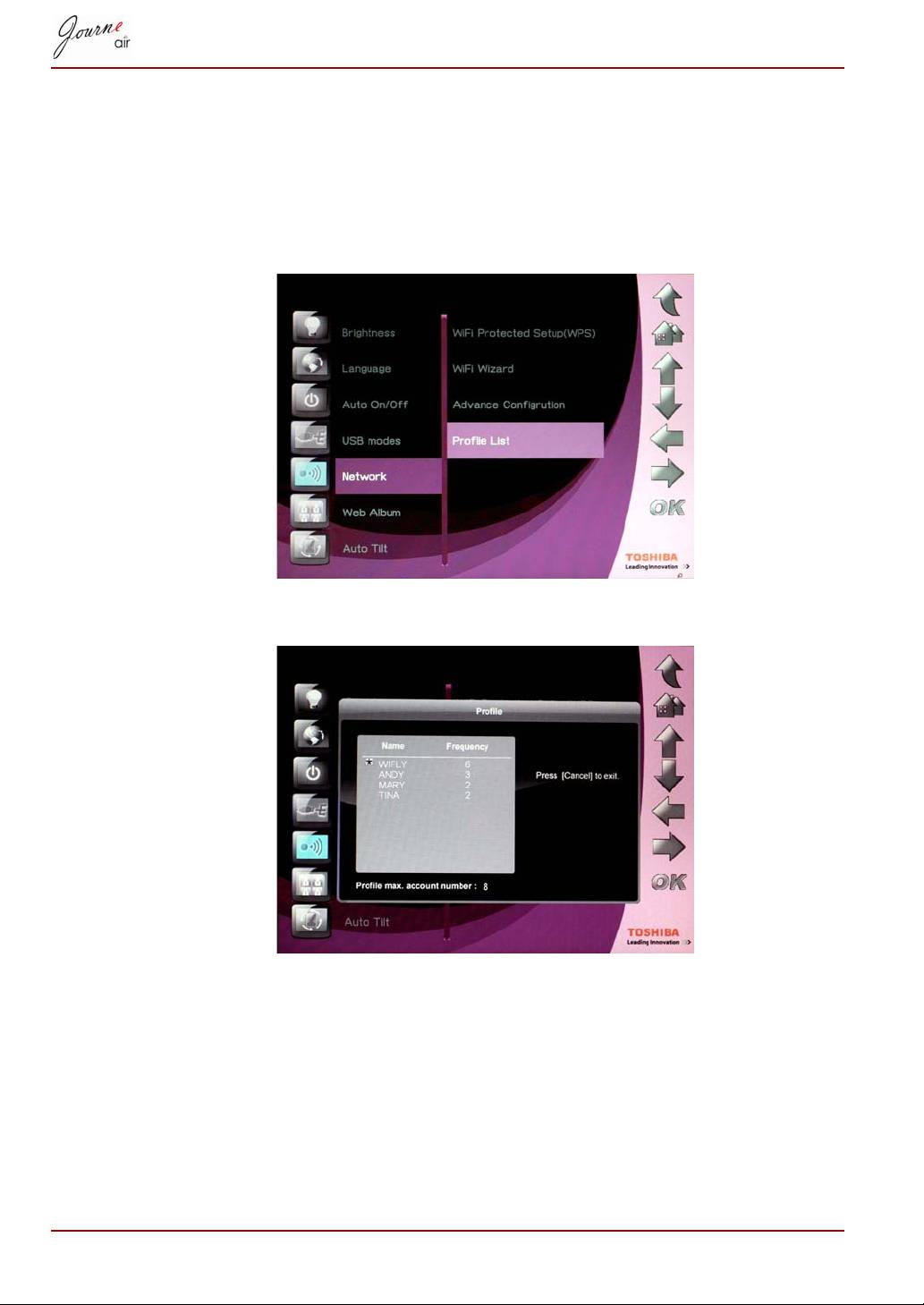
Zapnutie a vypnutie antény:
1. Zvoľte možnosť Advance Configuration (Pokročilá konfigurácia) a
stlačte tlačidlo OK.
2. Zvoľte možnosť Antenna (Anténa) a stlačte tlačidlo OK.
Používateľská príručka SK-47
Zoznam profilov
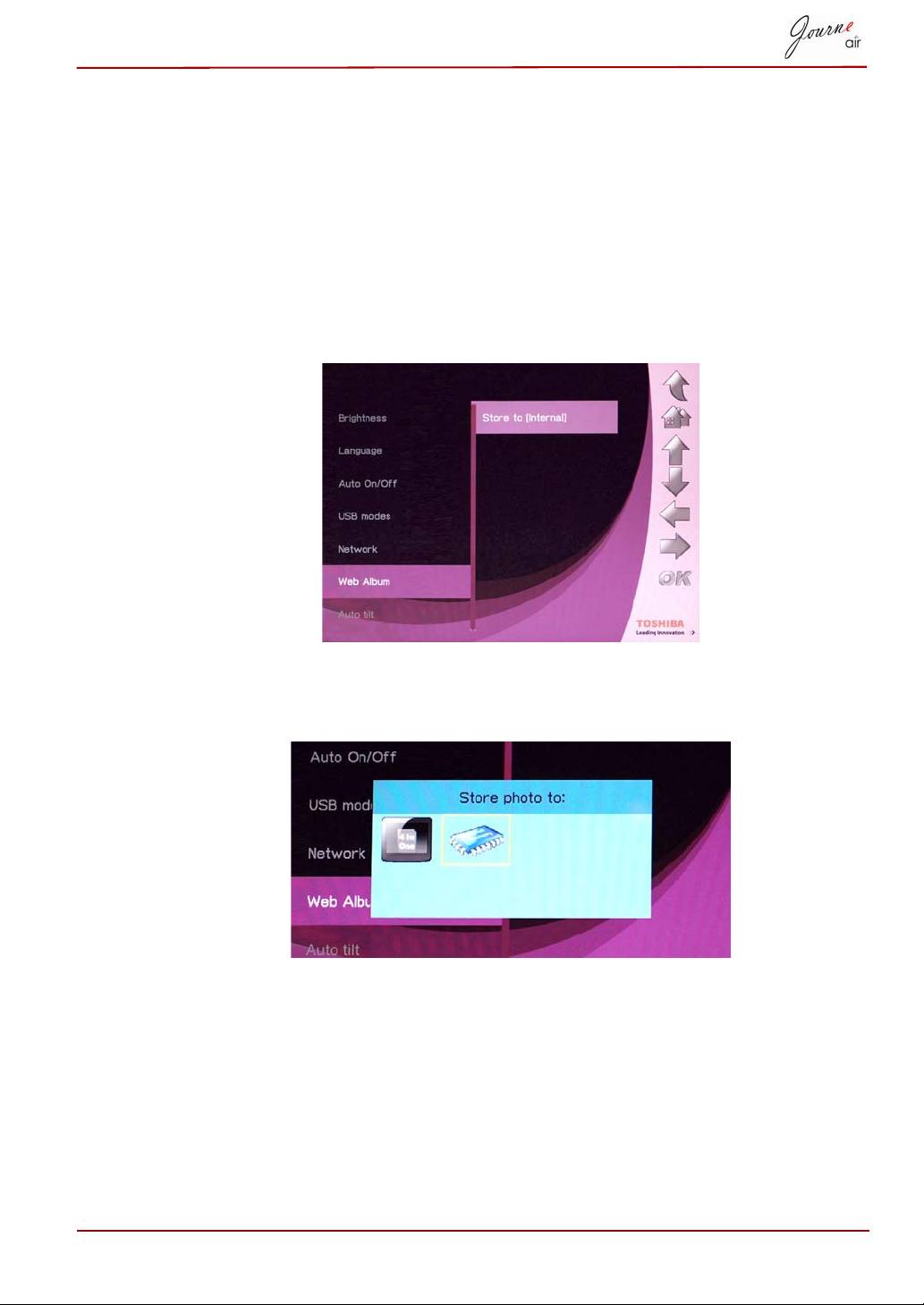
Bezdrôtové pripojenia, ktoré ste v minulosti použili, sú uložené v zozname
profilov. Sú zoradené podľa frekvencie a aktuálne nastavenie
bezdrôtového pripojenia je označené hviezdičkou. Dá sa sem uložiť
maximálne osem profilov.
1. Zvoľte možnosť Profile List (Zoznam profilov) a stlačte tlačidlo OK.
2. Stlačením tlačidla Cancel (Zrušiť) opustíte ponuku.
SK-48 Používateľská príručka
Internetový album
Uložiť do
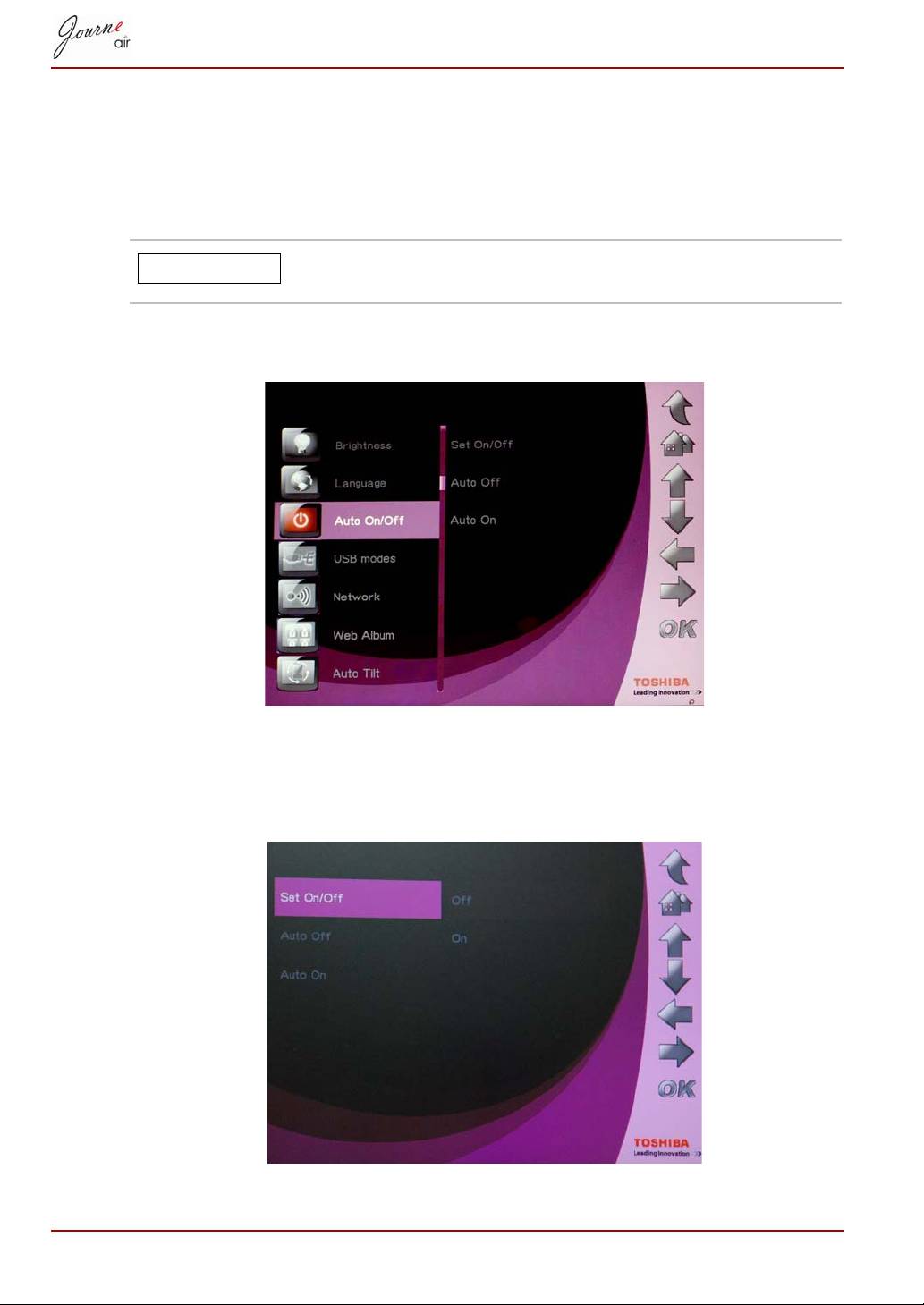
Fotografie, ktoré prevezmete z albumov Flickr a Picasa, sa podľa
predvoleného nastavenia ukladajú do internej pamäte. Pomocou tejto
funkcie môžete zvoliť inú cestu.
1. Zvoľte možnosť Web Album Setting (Nastavenie internetového
albumu) a stlačte tlačidlo OK.
2. Zvoľte možnosť Store to (Uložiť do) a stlačte tlačidlo OK.
3. Stlačením tlačidla Left (Doľava) alebo Right (Doprava) zvoľte úložnú
pamäť.
4. Stlačte OK pre potvrdenie výberu.
Používateľská príručka SK-49
Funkcia časovača (automatické zapnutie/
vypnutie)
V závislosti od vášho životného štýlu a režimu vám môže vyhovovať, aby
sa digitálny rámik automaticky zapínal a vypínal.
Pred nastavením tejto funkcie musíte správne nastaviť
miestny čas (pozri časť Režim času a dátumu).
1. Zvoľte možnosť Auto On/Off (Automatické zapnutie/vypnutie)
a stlačte OK.
2. Ak chcete zapnúť časovač, zvoľte možnosť Set On/Off (Nastaviť
zapnutie/vypnutie) a stlačte tlačidlo OK, potom zvoľte možnosť
On (Zapnutie) a stlačte tlačidlo OK. Zvoľte možnosť Off (Vypnúť)
a stlačte OK pre vypnutie časovača.
SK-50 Používateľská príručka
POZNÁMKA
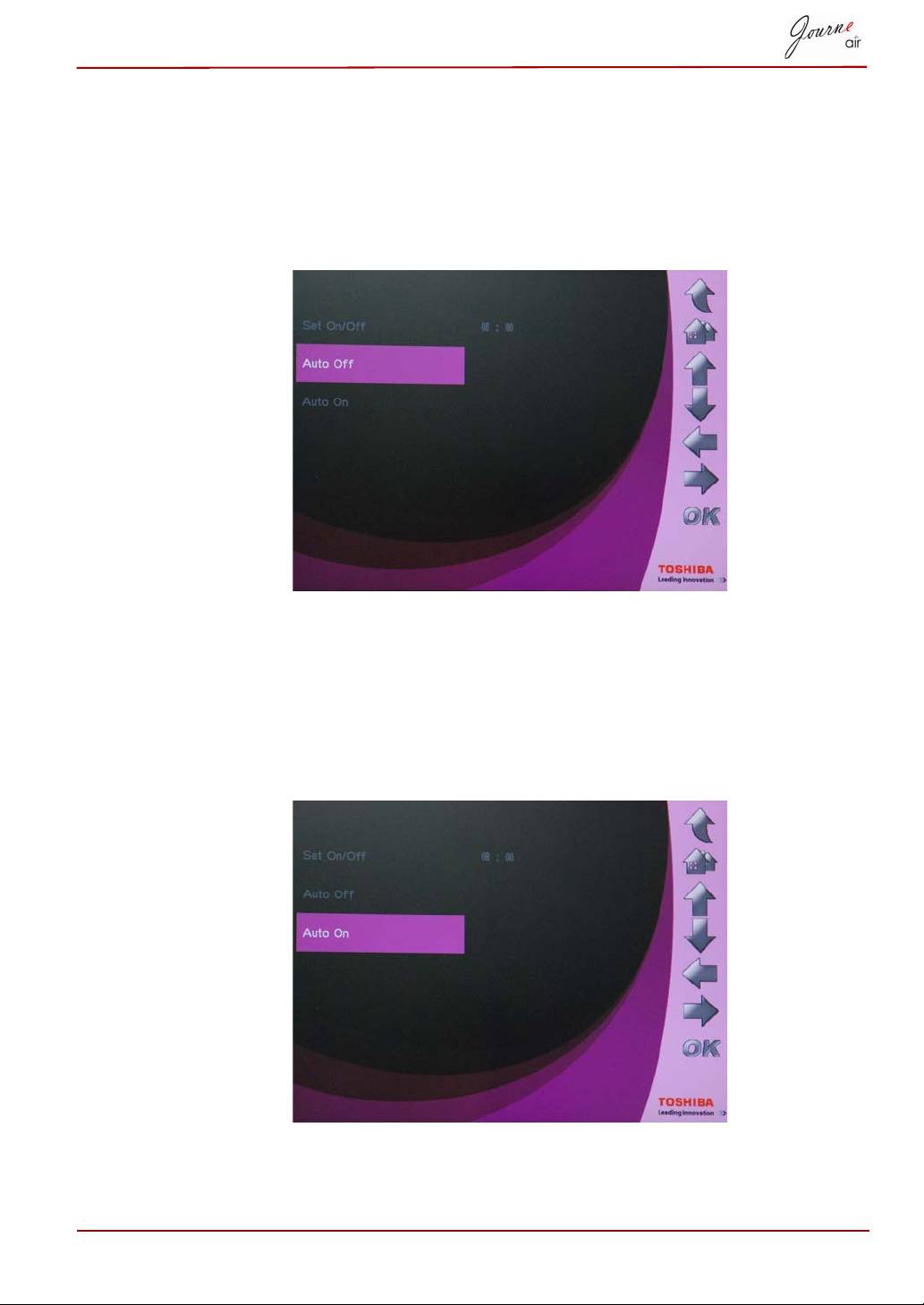
3. Ak chcete nastaviť čas vypnutia, zvoľte možnosť Auto Off (Automatické
vypnutie) a stlačte tlačidlo OK.
4. Stlačte tlačidlo Up (Hore) a Down (Dole) pre výber času.
5. Stlačte tlačidlá Left (Doľava) a Right (Doprava) na pohyb medzi
hodinami a minútami.
6. Po nastavení času potvrďte nastavenie tlačidlom OK.
7. Ak chcete nastaviť čas zapnutia, zvoľte možnosť Auto On (Automatické
zapnutie) a stlačte tlačidlo OK.
8. Stlačte tlačidlo Up (Hore) a Down (Dole) pre výber času.
9. Stlačte tlačidlá Left (Doľava) a Right (Doprava) na pohyb medzi
hodinami a minútami.
10.Po nastavení času potvrďte nastavenie tlačidlom OK.
Používateľská príručka SK-51
Automatickénaklonenie
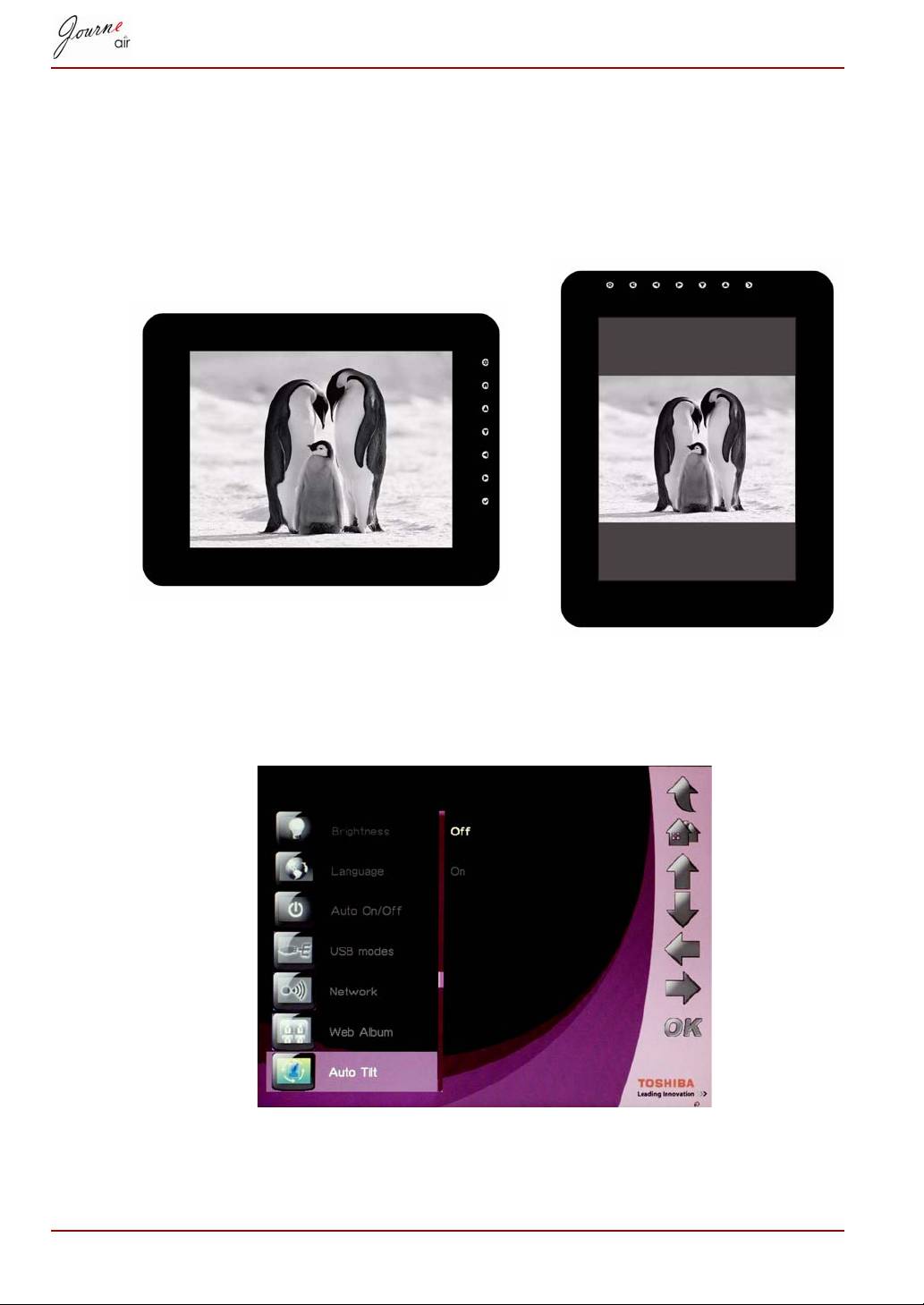
Digitálny rámik má zabudovaný snímač naklonenia, ktorý zariadeniu
umožňuje určiť svoje vlastné umiestnenie v závislosti od zemskej
príťažlivosti a tak sa automaticky prepínať zo zobrazovania obrázkov
vertikálne na zobrazovanie obrázkov horizontálne.
Aktivácia funkcie automatického naklonenia:
1. Zvoľte možnosť Auto Tilt (Automatické naklonenie) a stlačte OK.
2. Zvoľte možnosť On (Zapnuté) a potvrďte stlačením tlačidla OK.
SK-52 Používateľská príručka
Automatické osvetlenie
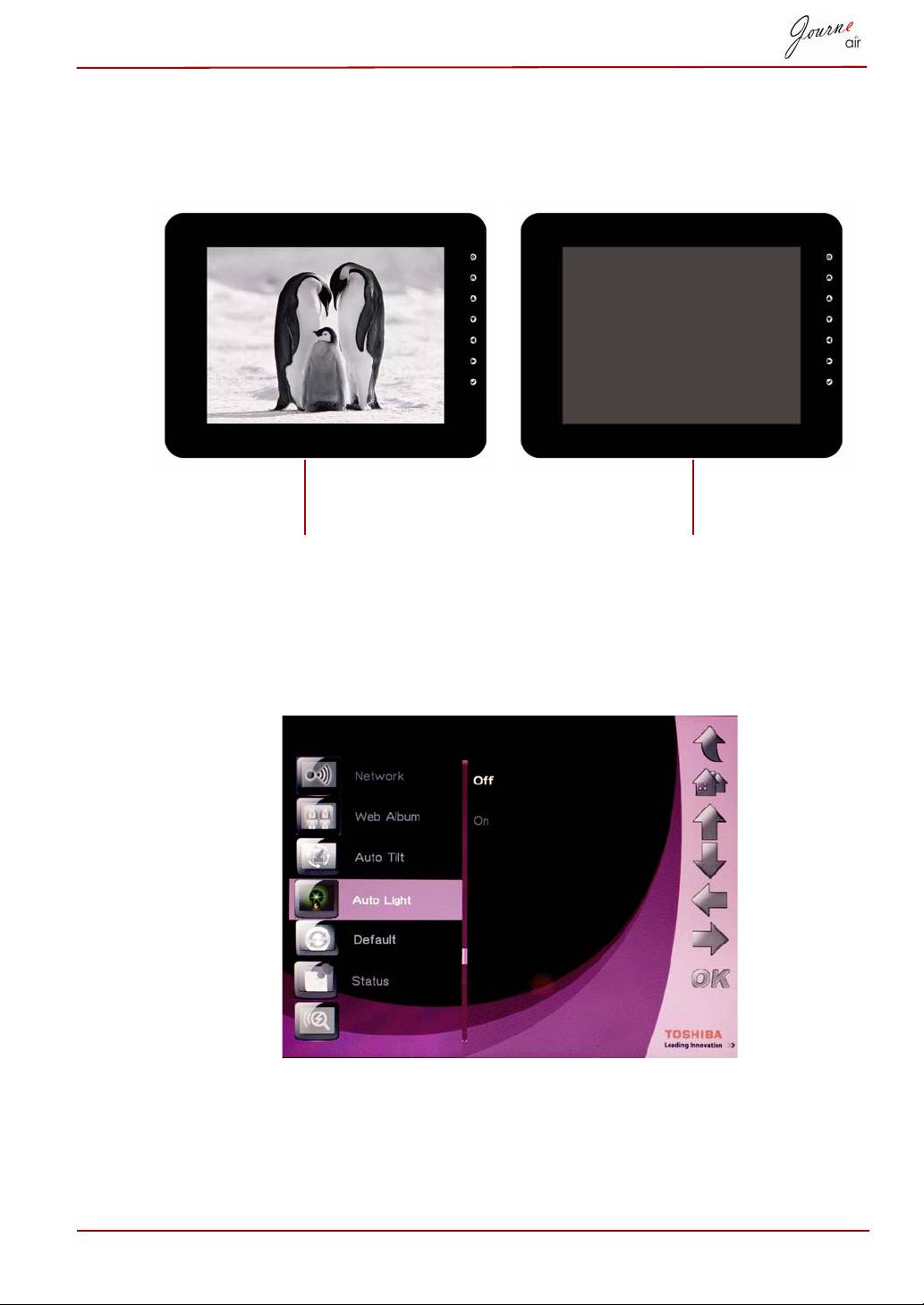
Digitálny rámik má zabudovaný svetelný snímač, ktorý automaticky zapne
alebo vypne displej panela, keď sa v miestnosti rozsvieti alebo zhasne svetlo.
Aktivácia funkcie automatického osvetlenia:
1. Zvoľte možnosť Auto Light (Automatické osvetlenie) a stlačte OK.
2. Zvoľte možnosť On (Zapnuté) a potvrďte stlačením tlačidla OK.
Používateľská príručka SK-53
Keď je v miestnosti rozsvietené
Keď je v miestnosti zhasnuté svetlo
svetlo
Obnova pôvodných nastavení
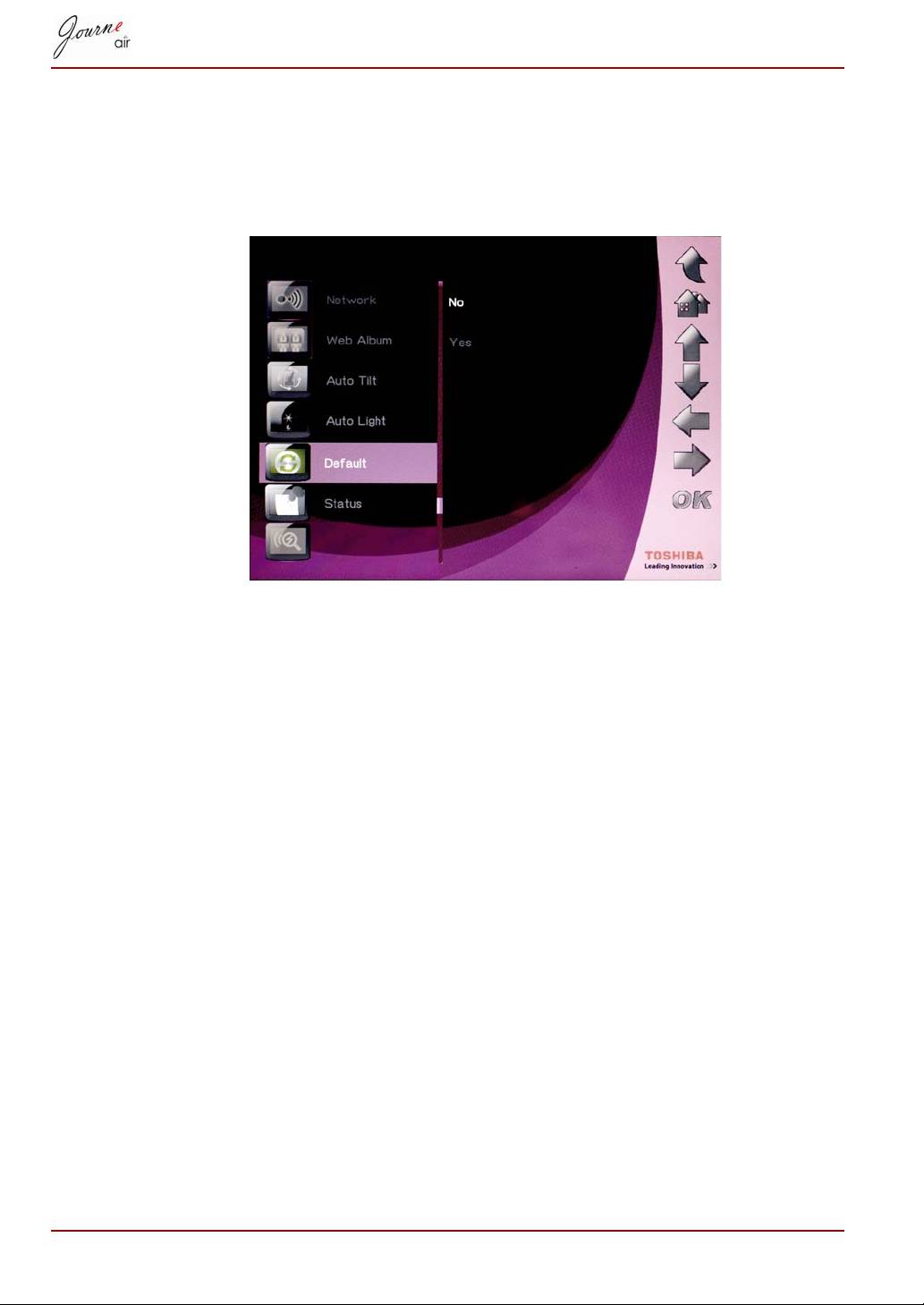
Obnovenie nastavení digitálneho rámika na pôvodné nastavenia:
1. Zvoľte možnosť Default (Pôvodné) a stlačte OK.
2. Zvoľte možnosť Yes (Áno) a stlačte OK pre potvrdenie.
USB režim
Počas pripojenia USB je predvolené nastavenie pre digitálny rámik režim
veľkokapacitného ukladania. Ak je digitálny rámik nastavený na iné režimy,
vráti sa k predvolenému nastaveniu po zrušení pripojenia USB kábla.
Môžete si vybrať režim veľkokapacitného ukladania, režim Sub View a
režim tlače PictBridge Print.
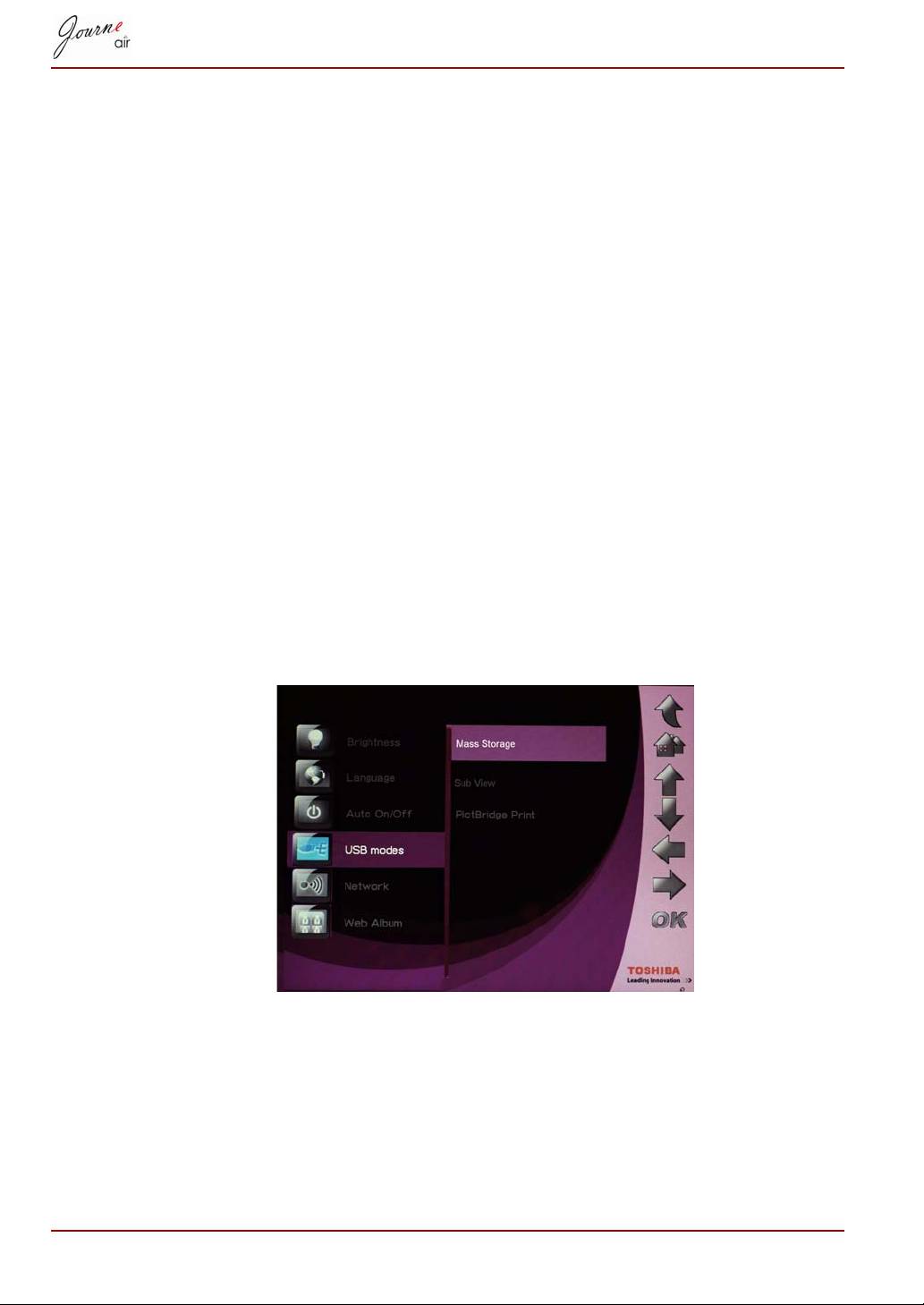
Veľkokapacitné ukladanie
Zvoľte tento režim, ak chcete ukladať a vyhľadávať obrázky a údaje v
digitálnom rámiku. Nastavenie digitálneho rámika do režimu
veľkokapacitného ukladania:
1. Zvoľte USB režim a stlačte tlačidlo OK.
2. Zvoľte režim Mass Storage (Veľkokapacitné ukladanie) a stlačte tlačidlo
OK. Teraz bude digitálny rámik rozoznaný ako veľkokapacitné úložné
USB zariadenie.
SK-54 Používateľská príručka
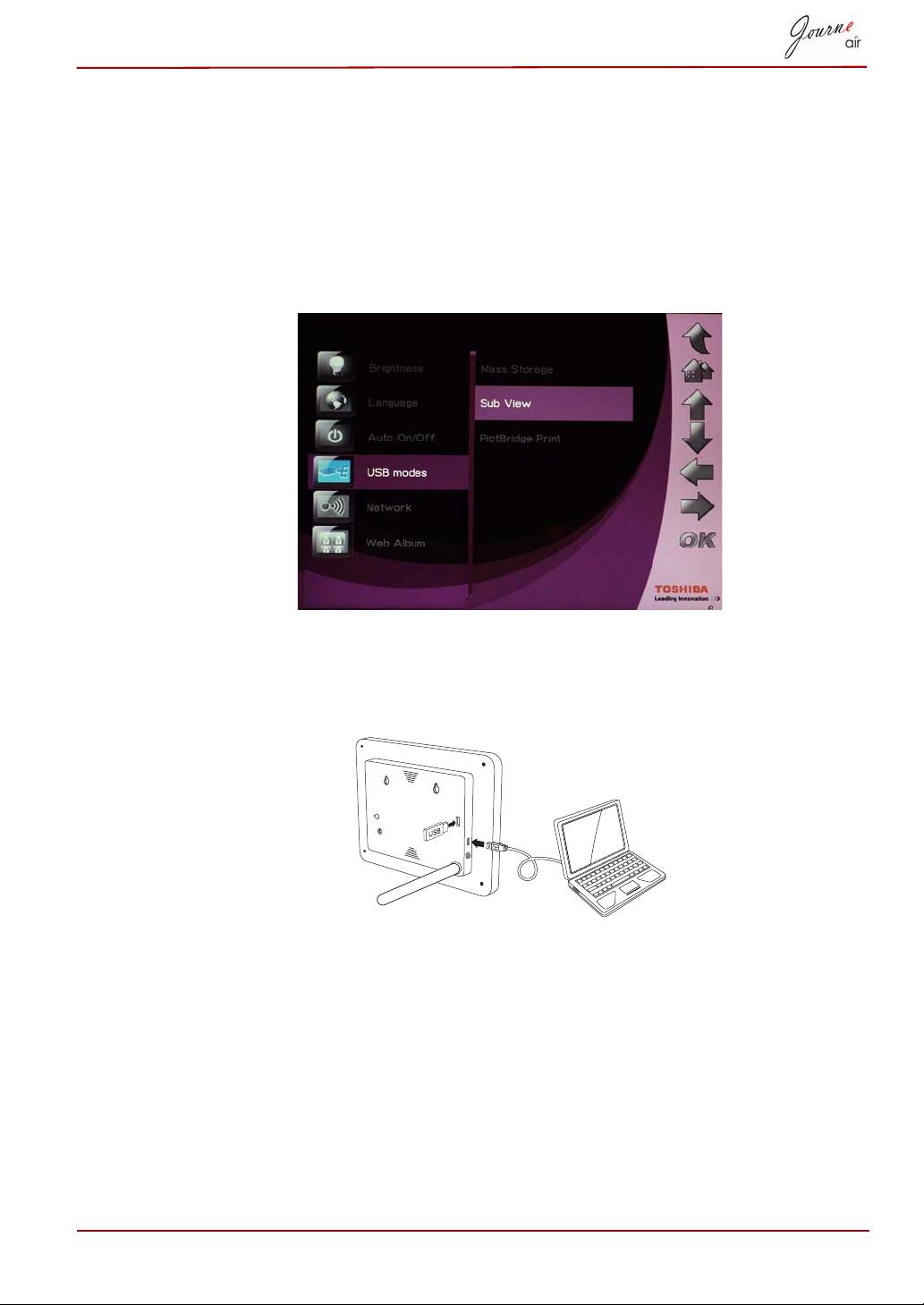
Podhľad
Zvoľte tento režim, ak chcete použiť digitálny rámik ako druhý monitor pre
váš počítač. Nastavenie digitálneho rámika do režimu Sub View:
1. Nainštalujte softvér Sub View zo softvérového CD do vášho počítača.
2. V hlavnej ponuke digitálneho rámika zvoľte možnosť Settings
(Nastavenia) a stlačte tlačidlo OK.
3. Zvoľte možnosť Sub View a stlačte OK.
4. Zvoľte možnosť On (Zapnúť) a stlačte OK. Teraz je digitálny rámik
v režime Sub View a nedá sa ovládať.
5. Pripojte digitálny rámik k vášmu počítaču pomocou dodaného USB kábla.
6. Spustite softvér Sub View nainštalovaný na vašom počítači.
Používateľská príručka SK-55
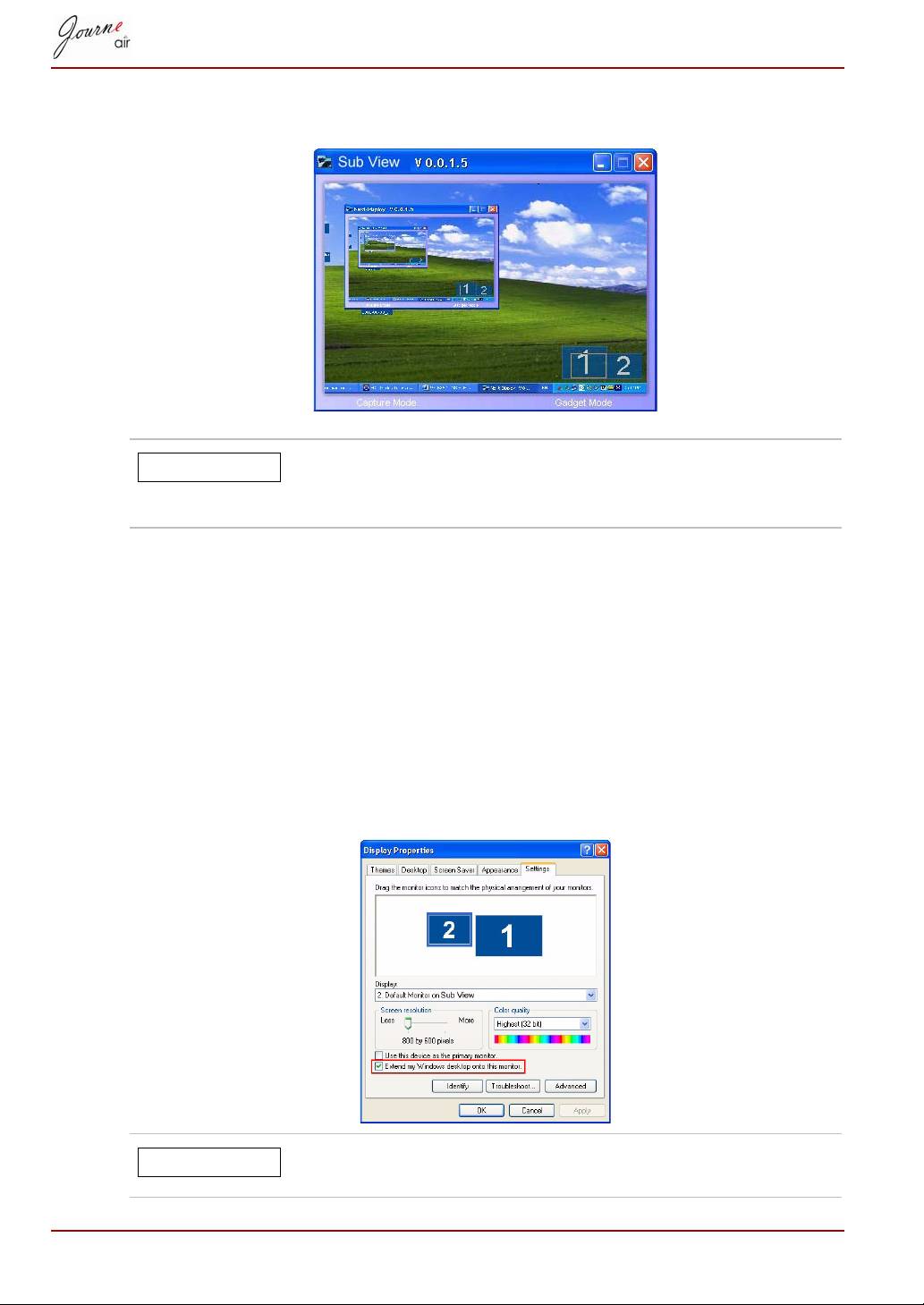
7. Otvorí sa okno Sub View, v ktorom sa zobrazí aktuálne zobrazenie
digitálneho rámika.
V režime Sub View má digitálny rámik dva režimy
zobrazenia: režim Extended (Rozšírený) a režim
Clone (Kópia).
Nastavenie režimu Extended (Rozšírený) na digitálnom rámiku:
1. Kliknite pravým tlačidlom na pracovnú plochu a zvoľte možnosť
Properties (Vlastnosti) z ponuky.
2. Na paneli Display Properties (Vlastnosti displeja) zvoľte záložku
Settings (Nastavenia).
3. V rozbaľovacej ponuke Display (Displej) zvoľte možnosť 2. Default
Monitor on Sub View (Predvolený monitor pre Sub View).
4. Označte možnosť Extend my Windows desktop onto this monitor
(Rozšíriť plochu Windows na tento monitor) v dolnej časti záložky
Settings (Nastavenia).
V režime Extended (Rozšírený) sa z digitálneho rámika
stane predĺženie vašej pracovnej plochy.
SK-56 Používateľská príručka
POZNÁMKA
POZNÁMKA
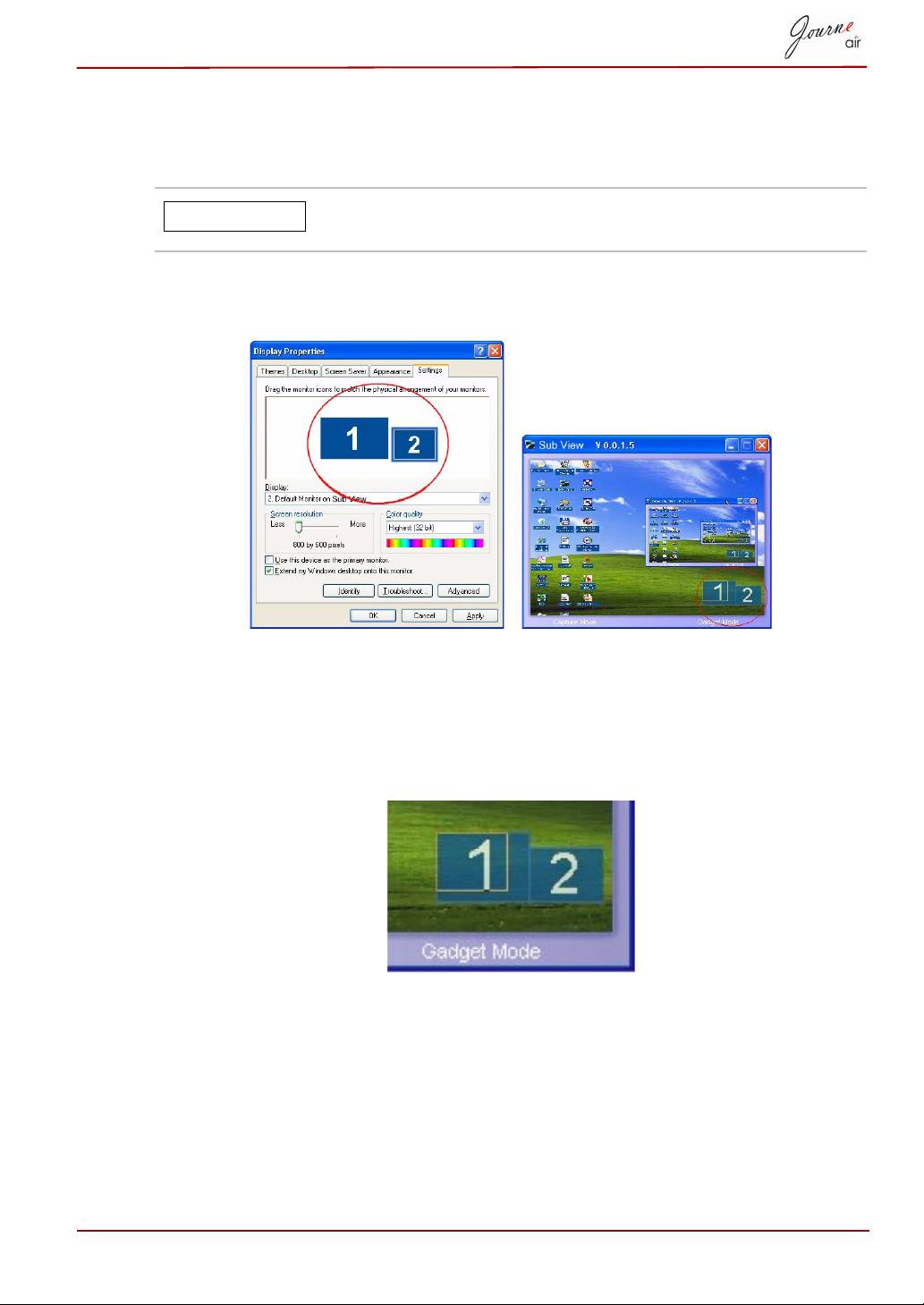
Nastavenie režimu Clone (Kópia) na digitálnom rámiku:
n Zrušte označenie možnosti Extend my Windows desktop onto this
monitor (Rozšíriť plochu Windows na tento monitor).
V režime Clone (Kópia) zobrazuje obrazovka digitálneho
rámika to isté ako váš počítačový monitor.
Na záložke Settings (Nastavenia) môžete potiahnuť ikony monitora tak,
aby sa zhodovali s fyzickými rozmermi vašich monitorov.
V pravom dolnom rohu okna Sub View sú dva modré obdĺžniky; tieto
predstavujú rozsah monitora počítača a digitálneho rámika. Modrý obdĺžnik
je tiež prekrytý bielym obdĺžnikom. Predstavuje viditeľný rozsah digitálneho
rámika a pomocou tohto obdĺžnika môžete presúvať a meniť veľkosť
oblasti zobrazenia.
Používateľská príručka SK-57
POZNÁMKA
Ak chcete zobraziť video súbor na digitálnom rámiku, musíte nastaviť
digitálny rámik ako hlavný monitor.
1. Kliknite pravým tlačidlom na pracovnú plochu a zvoľte možnosť
Properties (Vlastnosti) z ponuky.
2. Na paneli Display Properties (Vlastnosti displeja) zvoľte záložku
Settings (Nastavenia).
3. V rozbaľovacej ponuke Display (Displej) zvoľte možnosť 2. Default
Monitor on Sub View (Predvolený monitor pre Sub View).
4. Zaškrtnite možnosť Use this device as the primary monitor (Použiť
toto zariadenie ako hlavný monitor) v dolnej časti záložky Settings
(Nastavenia).
V systéme Windows Vista môže funkcia Sub View presunúť všetky nástroje
na plochu digitálneho rámika. Ak to chcete urobiť, jednoducho kliknite na
režim Gadget Mode (Režim nástrojov) v dolnej časti okna Sub View.
Tlač PictBridge
Zvoľte tento režim, ak chcete tlačiť fotografie priamo z digitálneho rámika.
Nastavenie digitálneho rámika do režimu tlače PictBridge Print:
1. Zvoľte možnosť USB Mode (USB režim) a stlačte tlačidlo OK.
2. Zvoľte možnosť PictBridge Print (Tlač PictBridge) a stlačte tlačidlo OK.
Teraz môžete rámik pripojiť k tlačiarni pomocou USB kábla.
SK-58 Používateľská príručka
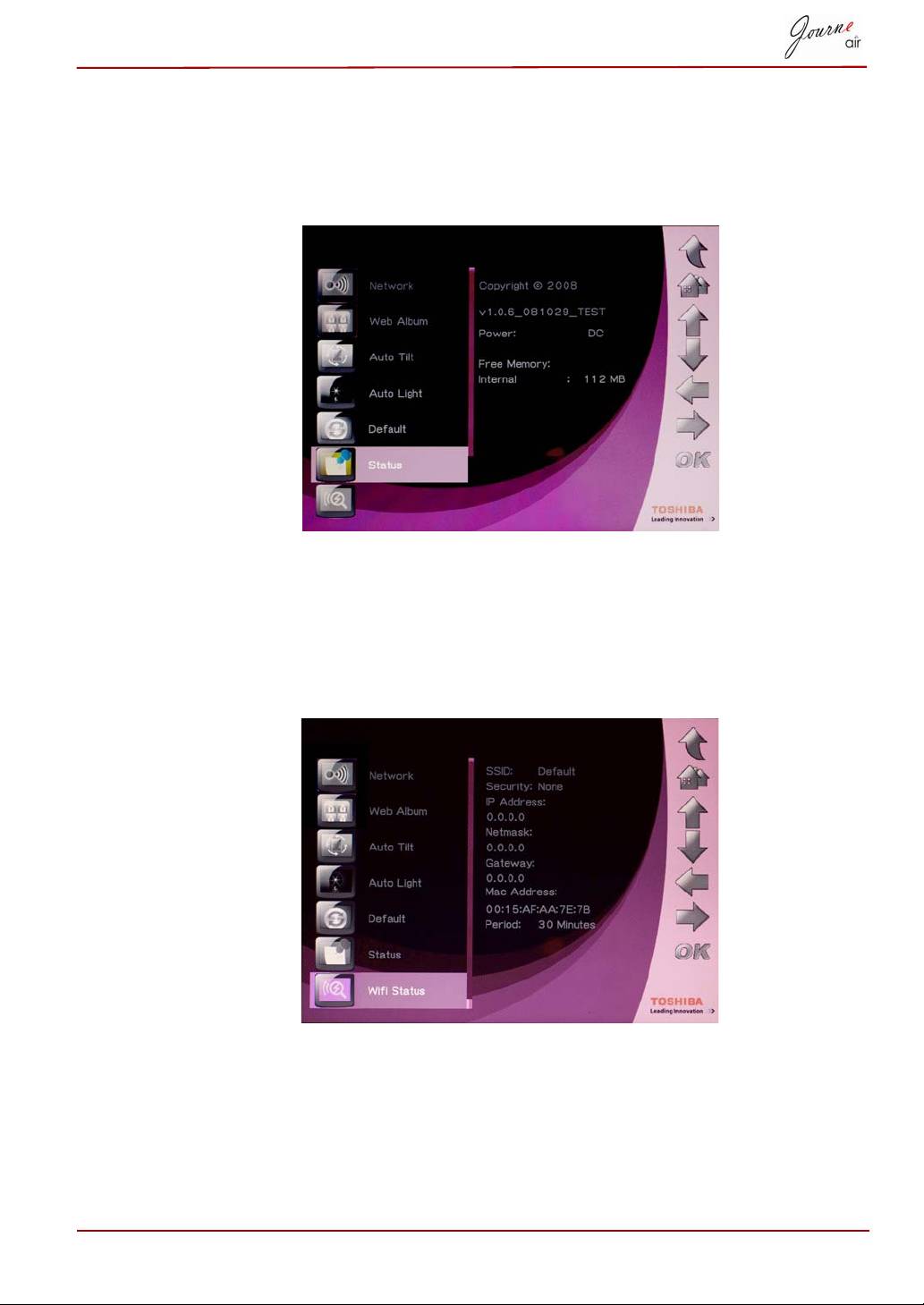
Stavové informácie
Pre kontrolu stavu digitálneho rámika zvoľte možnosť Status (Stav).
Stavové informácie obsahujú verziu firmvéru, voľné miesto v internej
pamäti a v iných úložných zariadeniach.
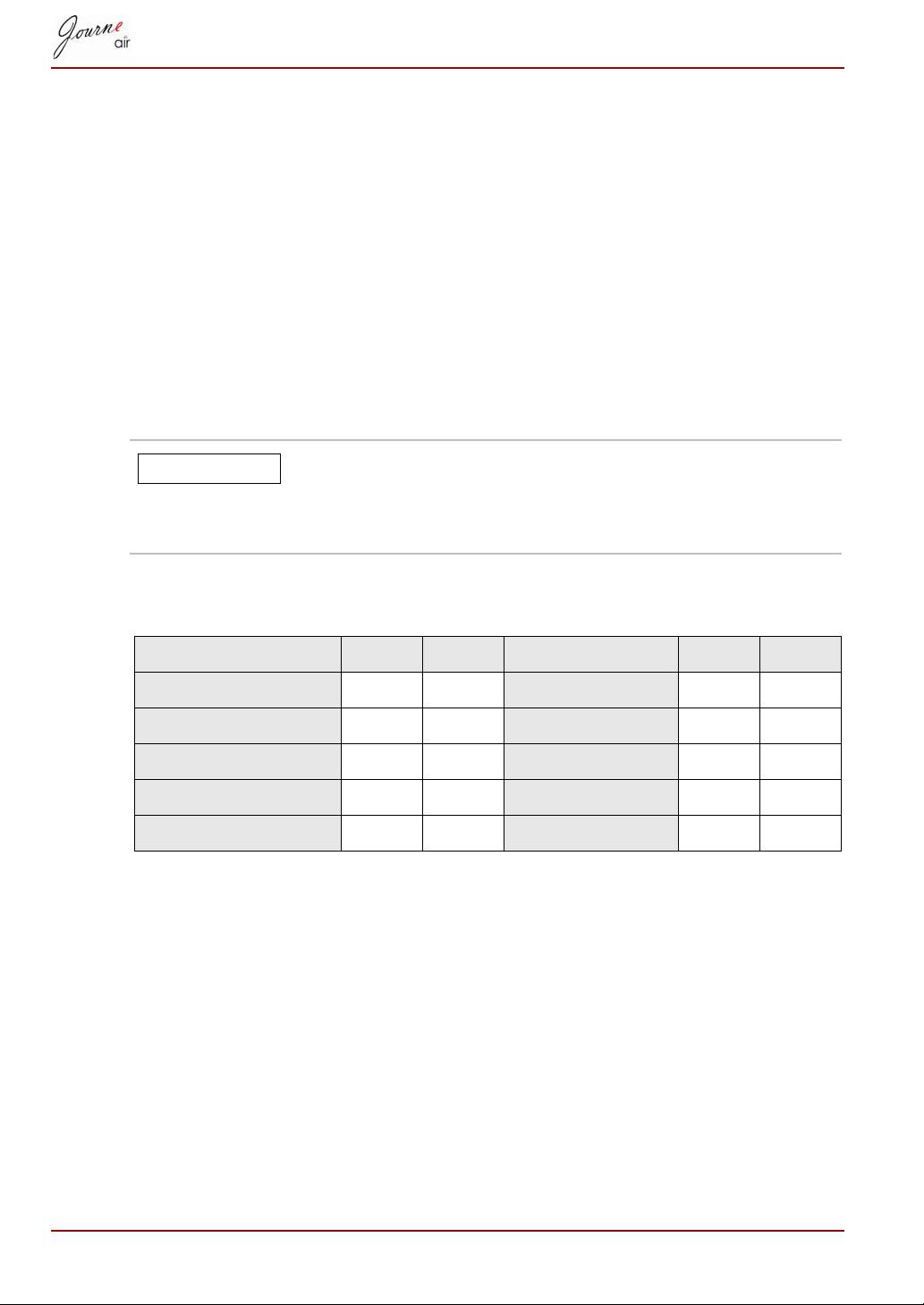
Stavové informácie o Wi-Fi
Zvoľte možnosť Wi-Fi Status (Stav Wi-Fi) pre zobrazenie stavu pripojenia
Wi-Fi. Informácie o stave Wi-Fi obsahujú podrobnosti o sieti, zabezpečení
a bráne.
Používateľská príručka SK-59
Obnovenie firmvéru
Obnovenie firmvéru digitálneho rámika:
1. Zo stránky www.computers.toshiba.europe.com si môžete prevziať
najnovší firmvér a uložiť tento firmvér na pamäťovej karte.
2. Vypnite digitálny rámik a vložte pamäťovú kartu.
3. Zapnite digitálny rámik.
4. Keď zapnete digitálny rámik, automaticky prehľadá pamäťovú kartu.
Ak sa na pamäťovej karte nájde firmvér, digitálny rámik automaticky
vykoná aktualizáciu firmvéru.
5. Po skončení aktualizácie vyberte pamäťovú kartu. Digitálny rámik sa
automaticky reštartuje a tým je aktualizácia dokončená.
Po aktualizácii firmvéru vymažte súbor firmvéru na
pamäťovej karte. Ak súbor nezmažete a pamäťová karta
bude vložená v digitálnom rámiku, rámik znovu vykoná
aktualizáciu po každom zapnutí.
Podporované Video formáty
SK-60 Používateľská príručka
POZNÁMKA
AVI MOV AVI MOV
Pohyblivé JPEG - <DSC> Áno Áno H.264 - < DV > Nie Nie
MPEG1 - <VCD> Áno Áno H.263 - < Mobile > Áno Áno
MPEG1 - <SVCD> Áno Áno H.263 + Áno Áno
MPEG2 - < DVD> Áno Áno WMV - < PC >
MPEG4 - < DV > Áno Áno

Často kladené otázky
Otázka: Môžem po kopírovaní nejakým spôsobom skontrolovať, či sú
fotografie vo vnútri?
Odpoveď: Rámik zobrazí na obrazovke nápis „photos copied“ (fotografie
skopírované) po skopírovaní všetkých fotografií. Fotografie môžete vidieť
pomocou funkcie miniatúry.
Otázka: Môžem prepínať medzi rozličnými prezentáciami fotografií na
rôznych pamäťových kartách?
Odpoveď: Áno, digitálny fotorámik zobrazí prezentáciu fotografií uložených
na karte, ktorá je momentálne pripojená.
Otázka: Môžem použiť digitálny fotorámik na mazanie fotografií z
pamäťovej karty?
Odpoveď: Áno, fotografie na externých zariadeniach sa dajú mazať
pomocou digitálneho fotorámika.
Podpora spoločnosti TOSHIBA
Potrebujete pomoc?
Na stránkach technickej a zákazníckej podpory spoločnosti TOSHIBA
nájdete najnovšie aktualizácie ovládačov, používateľské príručky a
odpovede na často kladené otázky.
computers.toshiba.eu/options-support
Pozrite si, prosím, stránku computers.toshiba.eu/options-warranty, ak
chcete nájsť čísla poradenskej linky TOSHIBA
Používateľská príručka SK-61
Regulačné vyhlásenia
CE zhoda
Tento výrobok nesie označenie CE podľa požiadaviek platnej smernice EÚ
(1999/05/EC, R&TTE). Za označenie CE je zodpovedná spoločnosť
Toshiba Europe GmbH, Hammfelddamm 8, 41460 Neuss, Germany. Kópiu
oficiálneho Vyhlásenia o zhode si môžete pozrieť na nasledujúcej webovej
stránke:
http://epps.toshiba-teg.com
Indikácia krajín
Toto zariadenie je určené na používanie v:
AT, BE, CZ, CY, DK, EE, FI, FR, DE, EL, HU, IE, IT, LV, LT, LU, MT, NL,
PL, PT, SK, SI, ES, SE, UK, IS, NO, CH, LI
Indikácia obmedzení použitia
Francúzsko Vonkajšie použitie je
Použitie na armádnu rádiolokáciu. Využitie
obmedzené na 10 m
prideleného frekvenčného pásma 2,4 GHz v
W.e.i.r.p. v rozmedzí
posledných rokoch pretrváva, a tak umožňuje
pásiem 2454 -
aktuálne voľnejšie smernice. Plná
2483,5 MHz.
implementácia plánovaná do roku 2012.
Taliansko - Na použitie mimo vlastných priestorov je
potrebné všeobecné oprávnenie.
Luxembursko Žiadne Vyžaduje sa všeobecné oprávnenie pre sieť a
dodávky služieb (nie pre spektrum).
Nórsko Implementované Táto čiastková sekcia neplatí pre geografickú
oblasť v okruhu 20 km od stredu Ny-Ĺlesund.
Ruská
- Iba na vnútorné použitie.
federácia
SK-62 Používateľská príručka

Pracovné prostredie
Elektromagnetická kompatibilita (EMC) tohto výrobku bola schválená
typickým spôsobom pre túto kategóriu výrobkov, ktoré sú potrebné pre tzv.
„Domáce, komerčné a ľahko priemyselné prostredia“. Inakšie pracovné
prostredie nebolo schválené spoločnosťou Toshiba a používanie tohto
výrobku v týchto pracovných prostrediach nemusí byť povolené alebo
nemusí byť odporučené. Možné dôsledky používania tohto produktu v
neschválených pracovných prostrediach môžu byť: Rušenie pochádzajúce
od iných výrobkov alebo z tohto výrobku v bezprostrednej blízkosti bude
mať za následok dočasné zlyhanie funkčnosti alebo stratu či poškodenie
dát. Príklad neschválených pracovných prostredí a s nimi súvisiace
poznámky:
Priemyselné prostredie (napr. prostredia, kde sa väčšinou používa
trojfázové napätie 380 V): Nebezpečenstvo rušenia tohto výrobku, ktoré
pochádza od silných elektromagnetických zdrojov, napríklad v blízkosti
veľkých strojných zariadení.
Medicínske prostredie: Spoločnosť Toshiba neschválila kompatibilitu so
Smernicou o lekárskych produktoch, preto sa tento výrobok nemôže
používať ako lekársky výrobok bez ďalšieho schválenia. Používanie v
bežnom kancelárskom prostredí v nemocniciach by nemal byť
problematický, ak toto používanie inak neupravujú administratívne
nariadenia.
Automobilové prostredie: Prosím, nazrite do príručky k svojmu motorovému
vozidlu a vyhľadajte poznámky k používaniu tohto zariadenia (alebo jeho
kategórie).
Letecké prostredie: Postupujte podľa pokynov a odporúčaní leteckého
personálu ohľadom obmedzenia použitia.
Ďalšie prostredia, ktoré sa nevzťahujú k smernici EMC
Používanie vo vonkajšom prostredí: Tak ako iné typické domáce či
kancelárske zariadenia, ani tento výrobok nedokáže zvlášť vzdorovať
prenikaniu vlhkosti a neodolá silnejším nárazom.
Prostredie s možnosťou explózie: Používanie tohto výrobku v takto
zvláštnom pracovnom prostredí s možnosťou explózie nie je povolené.
Používateľská príručka SK-63
Nasledovné informácie sú určené len pre
členské štáty EÚ:
Likvidácia výrobkov
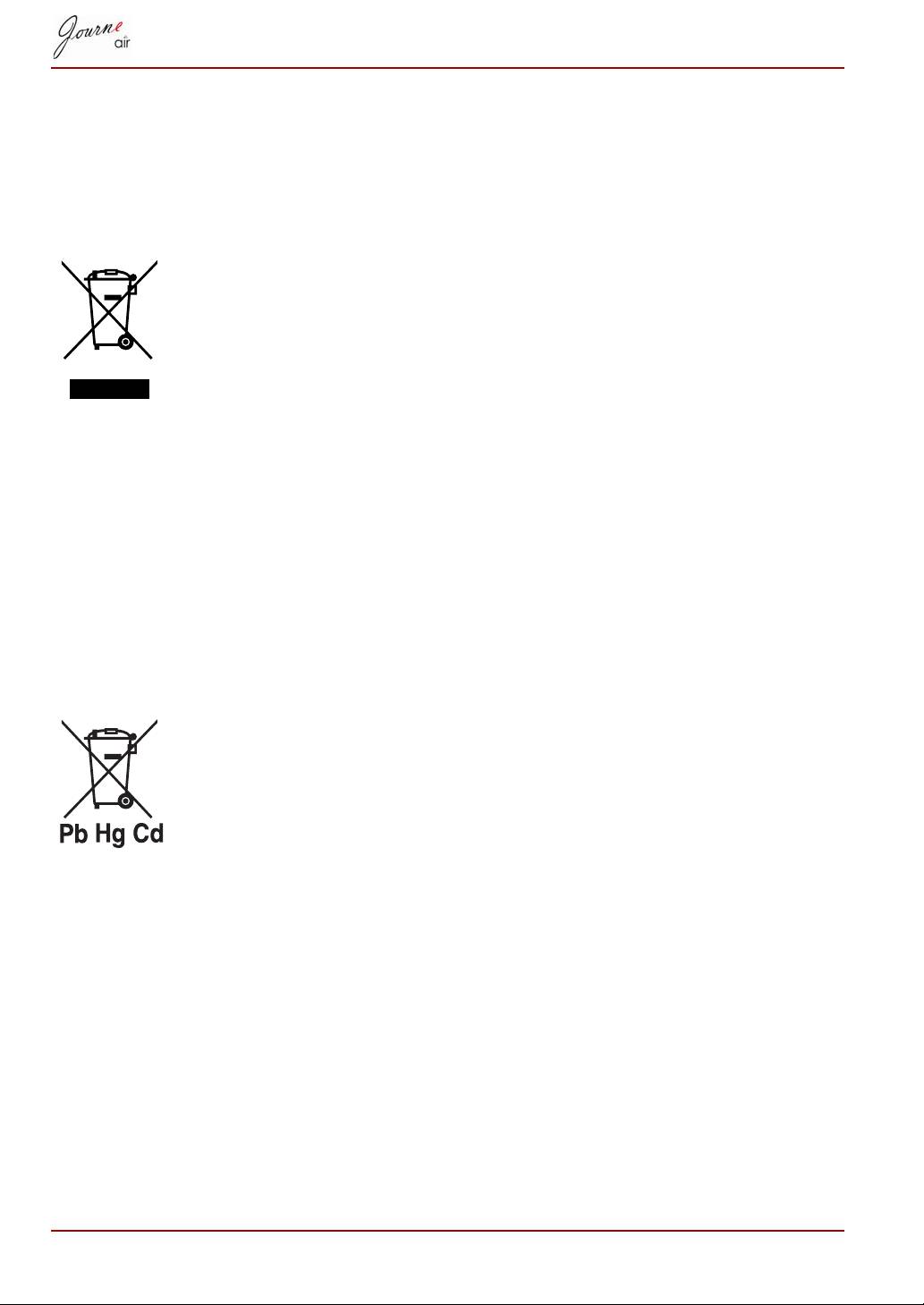
Prečiarknutý symbol odpadkového koša znamená, že výrobky sa
musia vyhadzovať a likvidovať oddelene od domového odpadu.
Integrované batérie a akumulátory sa môžu likvidovať spoločne s
výrobkom. Neskôr budú samostatne vytriedené v recyklačných
strediskách.
Čierny pruh označuje, že výrobok bol uvedený na trh po 13. auguste
2005.
Účasťou na separovanom zbere produktov a batérií pomôžete
zabezpečiť vhodnú likvidáciu produktov a batérií, čím ochránite životné
prostredie a ľudské zdravie pred nežiaducimi negatívnymi vplyvmi.
Ďalšie podrobnejšie informácie o zbere a recyklačných programoch vo
vašej krajine nájdete na našej webovej lokalite
(http://eu.computers.toshiba-europe.com), alebo kontaktujte miestny
úrad či obchod, kde ste si zakúpili váš výrobok.
Likvidácia batérií a/alebo akumulátorov
Prečiarknutý symbol odpadkového koša znamená, že batérie a/alebo
akumulátory sa musia vyhadzovať a likvidovať oddelene od domového
odpadu.
Ak batéria alebo akumulátor obsahuje vyššie hodnoty olova (Pb), ortuti
(Hg) a/alebo kadmia (Cd), ako je definované v Smernici pre batérie
(2006/66/EC), pod prečiarknutým symbolom odpadkového koša budú
zobrazené chemické symboly pre olovo (Pb), ortuť (Hg) a/alebo
kadmium (Cd).
Podieľaním sa na oddelenom zbere batérií pomôžete zaistiť správnu
likvidáciu výrobkov a batérií, a tým budete prispievať k predchádzaniu
potenciálnych negatívnych dopadov na životné prostredie a ľudské
zdravie.
Ďalšie podrobnejšie informácie o zbere a recyklačných programoch vo
vašej krajine nájdete na našej webovej lokalite
(http://eu.computers.toshiba-europe.com), alebo kontaktujte miestny
úrad či obchod, kde ste si zakúpili váš výrobok.
SK-64 Používateľská príručka

© 2008 TOSHIBA Europe GmbH. Všetky práva vyhradené.
Spoločnosť TOSHIBA si vyhradzuje právo vykonať technické zmeny.
Spoločnosť TOSHIBA nezodpovedá za priame alebo nepriame
poškodenia, chyby, opomenutia alebo nesúlad medzi týmto výrobkom a
dokumentáciou.
Používateľská príručka SK-65

Uporabniški p riročnik
Kazalo vsebine
Uvod............................................................................................................3
Preverite dele .............................................................................................3
Pomembne informacije .............................................................................4
Varnostni ukrepi in vzdrževanje..............................................................4
Skrb za digitalni okvir..............................................................................4
Recikliranje .............................................................................................5
Izjava o avtorskih pravicah .....................................................................5
Zavrnitev odgovornosti ...........................................................................5
Blagovne znamke ...................................................................................5
Pregled naprave Journe Air......................................................................6
Spredaj ...................................................................................................6
Od spodaj ...............................................................................................6
Zadaj.......................................................................................................7
Levo........................................................................................................7
Sistemske zahteve .................................................................................7
Začetek .......................................................................................................8
Postavitev naprave .................................................................................8
Priklop na napajanje ...............................................................................8
Vklop digitalnega okvira..........................................................................8
Vgrajena baterija (na voljo le pri Journe Air 801) ...................................9
Povezave..............................................................................................10
Pomnilniška kartica:.........................................................................10
Povezava USB ................................................................................10
Poznavanje ikon Wi-Fi..........................................................................11
Osnovna uporaba ....................................................................................12
Način za fotografije...............................................................................12
Zaporedje diaprojekcije ...................................................................12
Učinek prehoda ...............................................................................14
Čas prikaza......................................................................................15
Barva ozadja....................................................................................16
Effect (Učinek).................................................................................17
Zasukanje........................................................................................18
Brskanje po fotografijah...................................................................19
Flickr/Picasa ....................................................................................19
Način za uro in datum...........................................................................22
Nastavitev ure in datuma.................................................................22
Nastavitev budilke in melodije budilke.............................................24
Kopiranje fotografij v koledar fotografij ............................................26
Način za fotografije in zvok...................................................................27
Način za video ......................................................................................28
Opis ikon načina za predvajanje videa............................................29
SL-1 Uporabniški priročnik

Način za zvok .......................................................................................30
Predvajanje z enim klikom....................................................................31
Kopiranje in brisanje datotek ................................................................32
3D Album..................................................................................................35
Nameščanje programa 3D Album ........................................................35
Funkcije programa 3D Album...............................................................37
Pretvarjanje datotek ........................................................................38
Ustvarjanje 3D-albuma....................................................................39
Sistemske nastavitve ..............................................................................40
Svetlost.................................................................................................40
Language (Jezik)..................................................................................41
Omrežje................................................................................................42
WPS ................................................................................................42
Čarovnik za Wi-Fi............................................................................43
Dodatna konfiguracija......................................................................44
Seznam profilov...............................................................................46
Spletni album........................................................................................47
Shrani v ...........................................................................................47
Časovnik (Samodejni vklop/izklop).......................................................48
Samodejni nagib...................................................................................50
Samodejna osvetlitev ...........................................................................51
Obnovitev privzetih nastavitev..............................................................52
Način USB............................................................................................52
Masovno shranjevanje ....................................................................52
Sub View .........................................................................................52
Tiskanje s tehnologijo PictBridge ....................................................56
Podatki o stanju....................................................................................56
Podatki o stanju Wi-Fi ..........................................................................57
Nadgradnja vdelane programske opreme.............................................57
Podprte oblike videozapisa ....................................................................58
Pogosta vprašanja...................................................................................58
Podpora podjetja TOSHIBA....................................................................58
Pravna izjava............................................................................................59
Skladnost z oznako CE ........................................................................59
Oznaka držav .......................................................................................59
Oznaka omejitve uporabe ....................................................................59
Delovno okolje......................................................................................60
Naslednje informacije veljajo samo za države članice EU: ..................61
Odlaganje odpadnega izdelka..............................................................61
Odstranjevanje izrabljenih baterij in/ali akumulatorjev .........................61
Uporabniški priročnik SL-2
Uvod
Dobrodošli in hvala, ker ste izbrali izdelek TOSHIBA.
Zaradi priročnosti je vaš izdelek TOSHIBA opremljen z dvema
priročnikoma:
n priročnik za hitri začetek in
n ta podroben priročnik v obliki PDF
Preverite dele
Kaj je v škatli
Digitalni okvir Stojalo za okvir Napajalnik Kabel USB
Garancijski list Priročnik za hitri
CD s programsko
začetek
opremo in
priročnikom
Kaj še potrebujete:
SL-3 Uporabniški priročnik
Quick Start Guide
CZ
HU
SK
FR
PL
SL
GR
RS
TR
HR
RU
AR
Električno vtičnico Digitalne fotografije na pomnilniški kartici
ali v računalniku

Pomembne informacije
Varnostni ukrepi in vzdrževanje
Pri priklopu in uporabi digitalnega okvira preberite in upoštevajte naslednja
navodila:
n Na ploščo LCD ne pritiskajte s silo, da je ne bi poškodovali. Digitalni
okvir pri prenašanju držite za okvir; plošče LCD se ne dotikajte z rokami.
n Če digitalnega okvira ne nameravate uporabljati dlje časa, ga izklopite.
n Če nameravate digitalni okvir očistiti z vlažno krpo, ga izklopite. Zaslon
lahko očistite s suho krpo, če je izključen. Ne smete pa uporabljati
alkohola, raztopin ali tekočin na osnovi amonijaka.
n Če kljub upoštevanju navodil v tem priročniku digitalni okvir še vedno ne
deluje, se obrnite na serviserja.
n Pokrov ohišja naj odpre le za to usposobljen serviser.
n Digitalnega okvira ne izpostavljajte soncu, pečem ali drugim virom
toplote.
n Digitalni okvir ne sme priti v stik z vodo. Ne izpostavljajte ga dežju ali
pretirani vlagi, da ne bi prišlo do električnega udara.
n Pri postavitvi digitalnega okvira bodite pozorni, da sta vtič in vtičnica
lahko dostopna.
n Digitalnega okvira ne izpostavljajte dežju ali pretirani vlagi, da ne bi
prišlo do udara ali trajne okvare naprave.
Skrb za digitalni okvir
n Pazite, da vam ne pade
Digitalni okvir je zapletena elektronska naprava, zato se lahko
poškoduje, če pade na tla.
n Ne izpostavljajte ga vlagi
Digitalni okvir ni odporen na vlago. Če bo prišel v stik z vlago ali
tekočino, bo verjetno prišlo do okvare.
n Ne udarjajte ali praskajte po njem
Plošča LCD digitalnega okvira je iz stekla in je občutljiva na prekomerno
silo in ostre predmete.
n Čiščenje zaslona
Zaslon čistite le s suho in nežno krpo.
n Omejitve glede temperature in vlage
Delovna temperatura:
n 0°–40°
Uporabniški priročnik SL-4

Recikliranje
n Digitalni okvir je sestavljen iz materialov, ki se lahko reciklirajo. Da bi kar
se da zmanjšali število odpadkov, preverite v svojem okolju, če
obstajajo podjetja, ki sprejemajo rabljene televizije za zbiranje
materialov, ki se jih da ponovno uporabiti, ali pa se za informacije o
recikliranju obrnite na prodajalca.
n Škatlo in ostalo embalažo zavrzite v za to namenjeno odlagališče.
Izjava o avtorskih pravicah
Nobenega dela tega priročnika ni dovoljeno kakorkoli reproducirati brez
poprejšnjega pisnega dovoljenja. Druge blagovne znamke ali druga imena
blagovnih znamk, omenjena v tem priročniku, so blagovne znamke ali
registrirane blagovne znamke ustreznih družb.
Zavrnitev odgovornosti
Informacije v tem dokumentu se lahko spremenijo brez poprejšnjega
obvestila. Izdelovalec ne prevzema odgovornosti in ne jamči (implicitno ali
kako drugače) za natančnost in celovitost tega dokumenta ter v nobenem
primeru ni odgovoren za izgubo dobička ali drugo poslovno škodo, vključno
z, toda ne omejeno na, posebno, slučajno, posredno ali drugačno škodo.
Oktober 2008, Rev1.0
Blagovne znamke
Microsoft, Microsoft Office, Windows in Windows Vista so registrirane
blagovne znamke ali blagovne znamke družbe Microsoft Corporation v
Združenih državah in/ali drugih državah.
Adobe in Reader sta registrirani blagovni znamki ali blagovni znamki
podjetja Adobe Systems Incorporated v Združenih državah in/ali drugih
državah.
Druge blagovne znamke in druga imena izdelkov so blagovne znamke ali
registrirane blagovne znamke ustreznih družb.
SL-5 Uporabniški priročnik
Pregled naprave Journe Air
Spredaj
Nadzorni gumbi Digitalni okvir upravljate z nadzornimi gumbi na
sprednji plošči.
LCD prav tako prikazuje ikone funkcij za vsak
gumb v ustreznem položaju.
Od spodaj
Uporabniški priročnik SL-6
Tipka nazaj
Gumb Home (Domov)
Gumb gor
Gumb dol
Gumb levo
Tipka desno
Tipka Enter
Tipka Reset
Če želite digitalni okvir ponastaviti, pritisnite tipko
(Ponastavi)
Reset (Ponastavi) pod stojalom.
Reža za pomnilniško kartico Tipka Reset (Ponastavi)
Zadaj
Tipka za vklop/
Če želite digitalni okvir vklopiti, pritisnite tipko za
izklop
vklop/izklop na zadnji strani zaslona.
Levo
Sistemske zahteve
n Windows 2000/XP/Vista
n Vmesnik USB 2.0
SL-7 Uporabniški priročnik
Tipka za vklop/izklop
Vrata za napajanje V vrata za napajanje priključite napajalnik.
Priključek USB za
S tem priključkom USB digitalni okvir
računalnik
priključite na računalnik.
Priključek USB za pogon S tem priključkom USB digitalni okvir
priključite na druge pogone.
Priključek USB za pogone
Priključek USB za računalnik
Vrata za napajanje

Začetek
Postavitev naprave
Digitalni okvir postavite na ravno površino ali ga obesite na trdno
nameščene kaveljčke, blizu vtičnice. Ne izpostavljajte ga visokim
temperaturam ali prekomerni vlagi.
Priklop na napajanje
Napajalni kabel priključite v vtičnico.
Vklop digitalnega okvira
Pritisnite tipko za vklop/izklop na zadnji strani zaslona.
Uporabniški priročnik SL-8
Vgrajena baterija (na voljo le pri Journe Air 801)
Digitalni okvir je opremljen z vgrajeno polimersko baterijo iz litijevih ionov.
Če želite preverite stanje baterije, odprite način SETTINGS in izberite
Status.
Če želite zamenjati baterijo, sledite spodnjim navodilom:
1. En konec kabla napajalnika priključite na ustrezen priključek na levi
strani okvira.
2. Drugi konec priključite v električno vtičnico.
3. Fotografski okvir postavite v ležeč ali pokončen položaj na stabilno
površino in ne izklapljajte napajanja, dokler ni baterija povsem polna.
Če je baterije ostalo samo še za 5 minut, se na zaslonu
znova pojavi opozorilo, okvir pa se samodejno izklopi.
Baterijo napolnite, kot je opisano zgoraj.
Povsem polna baterija običajno deluje približno 50
minut, odvisno od uporabe in nastavitev.
Napajalni sistem in vrste električnih vtičnic se lahko
razlikujejo glede na državo/območje.
Baterije ne razstavljajte ali spreminjajte.
SL-9 Uporabniški priročnik
OBVESTILO
PREVIDNO

Povezave
Pomnilniška kartica:
Vstavljanje pomnilniške kartice:
n Pomnilniško kartico vstavite v režo na spodnji strani zaslona.
n Digitalni okvir podpira pomnilniške kartice SD, MMC, MS, MS Pro, xD in
SDHC.
n Nekaj sekund po vstavitvi kartice začne digitalni okvir iskati vire RSS za
prenos. Digitalni okvir se poveže v omrežje in posodobi fotografije v
notranjem pomnilniku.
n Če ne zazna nobenih virov RSS, začne iskati fotografije na pomnilniški
kartici in ji samodejno predvaja kot diaprojekcijo.
Odstranjevanje pomnilniške kartice:
n Če želite odstraniti pomnilniško kartico, jo vzemite iz reže.
Povezava USB
Za računalnik s programom Windows (XP & Vista)
n Digitalni okvir priključite na računalnik s priloženim kablom USB.
Računalnik ga prepozna kot napravo za množično shranjevanje.
n Ko namestite programsko opremo Sub View na računalnik, lahko
priključite in uporabljate digitalni okvir kot zunanji zaslon.
n Digitalni okvir lahko priključite na računalnik in shranite vire RSS v obliki
.RSS. Digitalni okvir jih zazna in doda v notranji pomnilnik kot nove
račune.
n Digitalnega okvirja ne morete uporabljati, dokler je priključen na
računalnik.
Za tiskalnike s tehnologijo PictBridge
n Lahko se povežete s tiskalnikom, ki podpira tehnologijo PictBridge, in
tiskate fotografije neposredno iz digitalnega okvirja.
Uporabniški priročnik SL-10

Poznavanje ikon Wi-Fi
Digitalni okvir ima tehnologijo Wi-Fi za povezavo z omrežjem. V zgornjem
levem kotu zaslona LCD so prikazane ikone Wi-Fi, ki prikazujejo stanje
brezžične povezave in količino notranjega pomnilnika v uporabi. Ikone Wi-
Fi so določene tako:
SL-11 Uporabniški priročnik
A
B
C
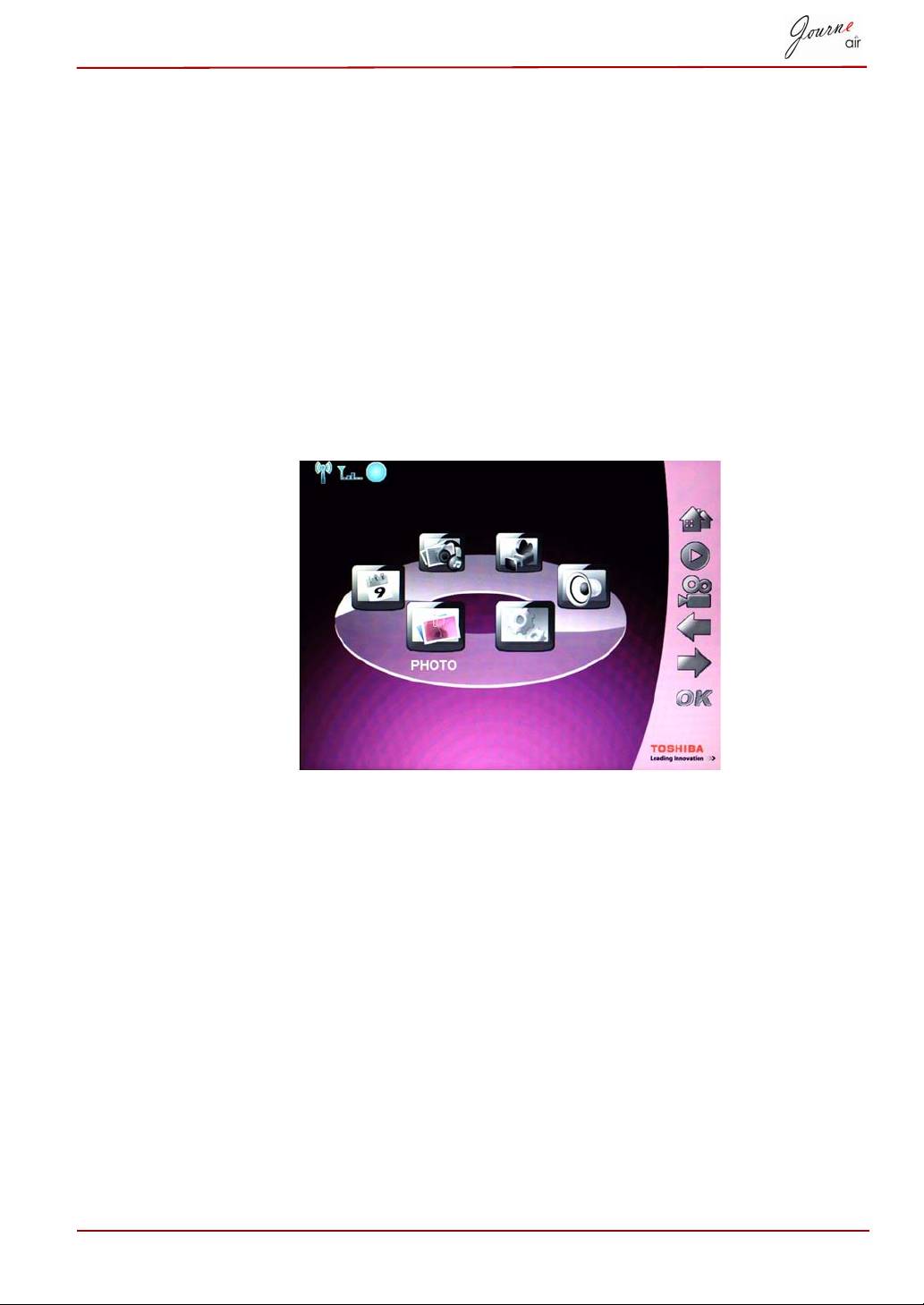
Osnovna uporaba
Način za fotografije
V načinu za fotografije lahko nastavite zaporedja diaprojekcije, učinke
prehodov, barvo ozadja, posebne učinke fotografij in funkcijo zasukanja.
Prav tako lahko brskate po fotografijah in nastavite Flickr ter Picaso.
Zaporedje diaprojekcije
Diaprojekcijo lahko predvajate na dva načina; zaporedno ali naključno.
Če želite izbrati zaporedje diaprojekcije:
1. V glavnem meniju izberite Photo (Fotografije) in pritisnite OK, da
odprete način za fotografije.
2. Izberite napravo za shranjevanje, do katere želite dostopati,
in pritisnite OK.
Uporabniški priročnik SL-12
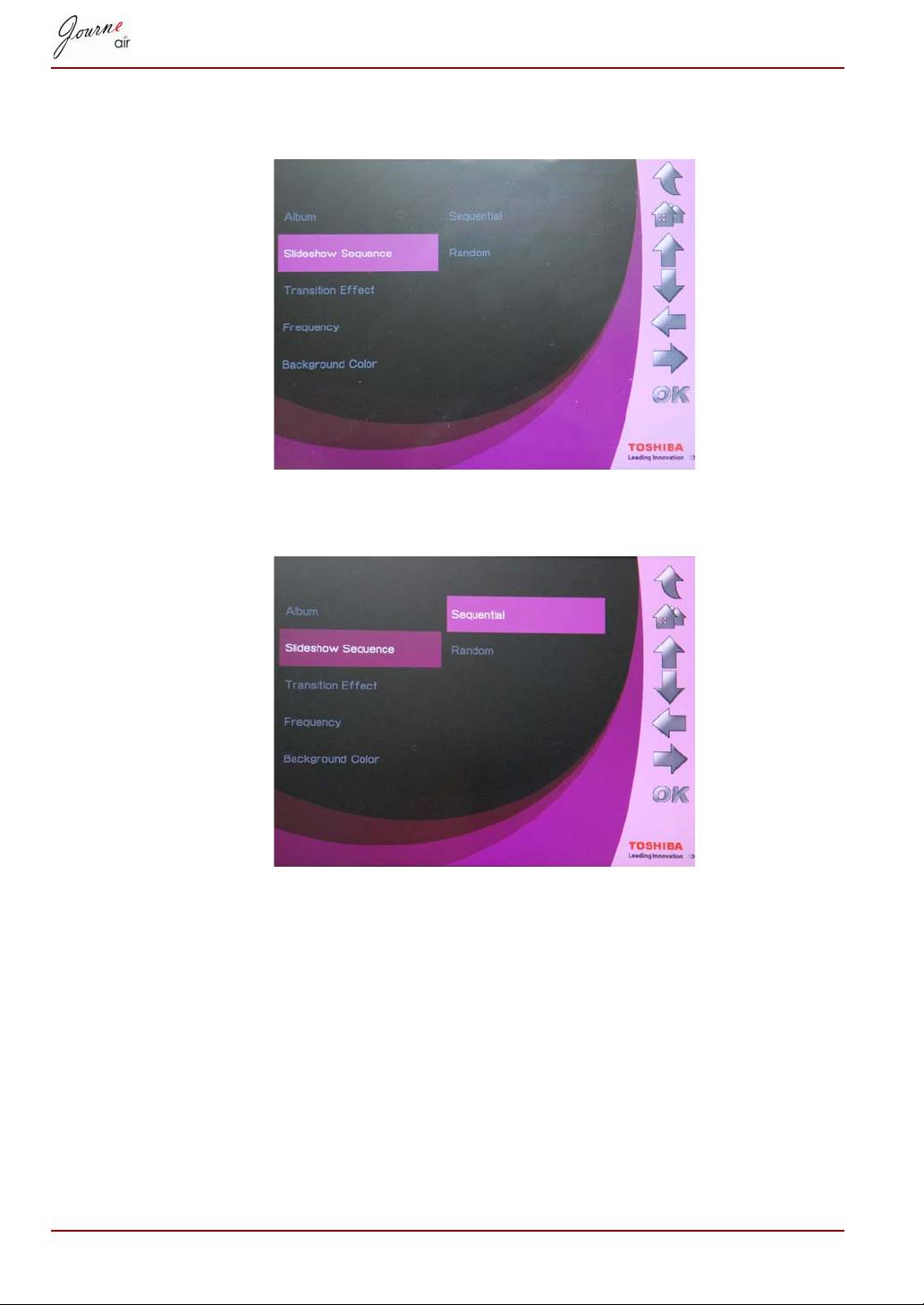
3. Izberite Slideshow Sequence (Zaporedje diaprojekcije)
in pritisnite OK.
4. Izberite zaporedje: Sequential (Zaporedno) ali Random (Naključno),
nato pa pritisnite OK.
SL-13 Uporabniški priročnik
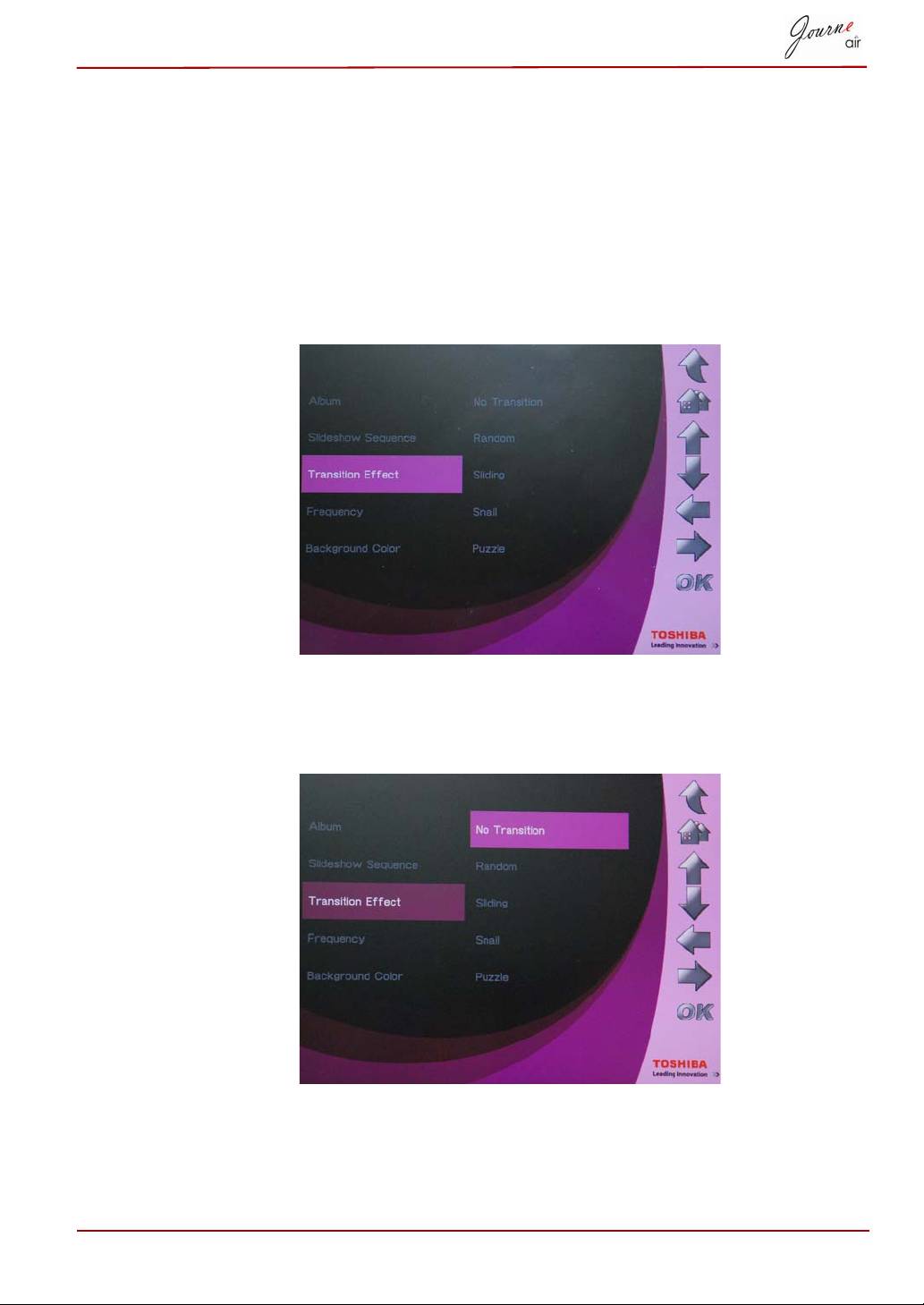
Učinek prehoda
Fotografije lahko prikažete na zaslonu s posebnimi prehodi. Če želite
izbrati učinek prehoda:
1. V glavnem meniju izberite Photo (Fotografije) in pritisnite OK, da
odprete način za fotografije.
2. Izberite napravo za shranjevanje, do katere želite dostopati,
in pritisnite OK.
3. Izberite Transition Effect (Učinek prehoda) in pritisnite OK.
4. Izberite učinek: No Transition (Brez prehoda), Random (Naključno),
Sliding (Drsenje), Snail (Počasi) ali Puzzle (Sestavljanka), nato pa
pritisnite OK.
Uporabniški priročnik SL-14
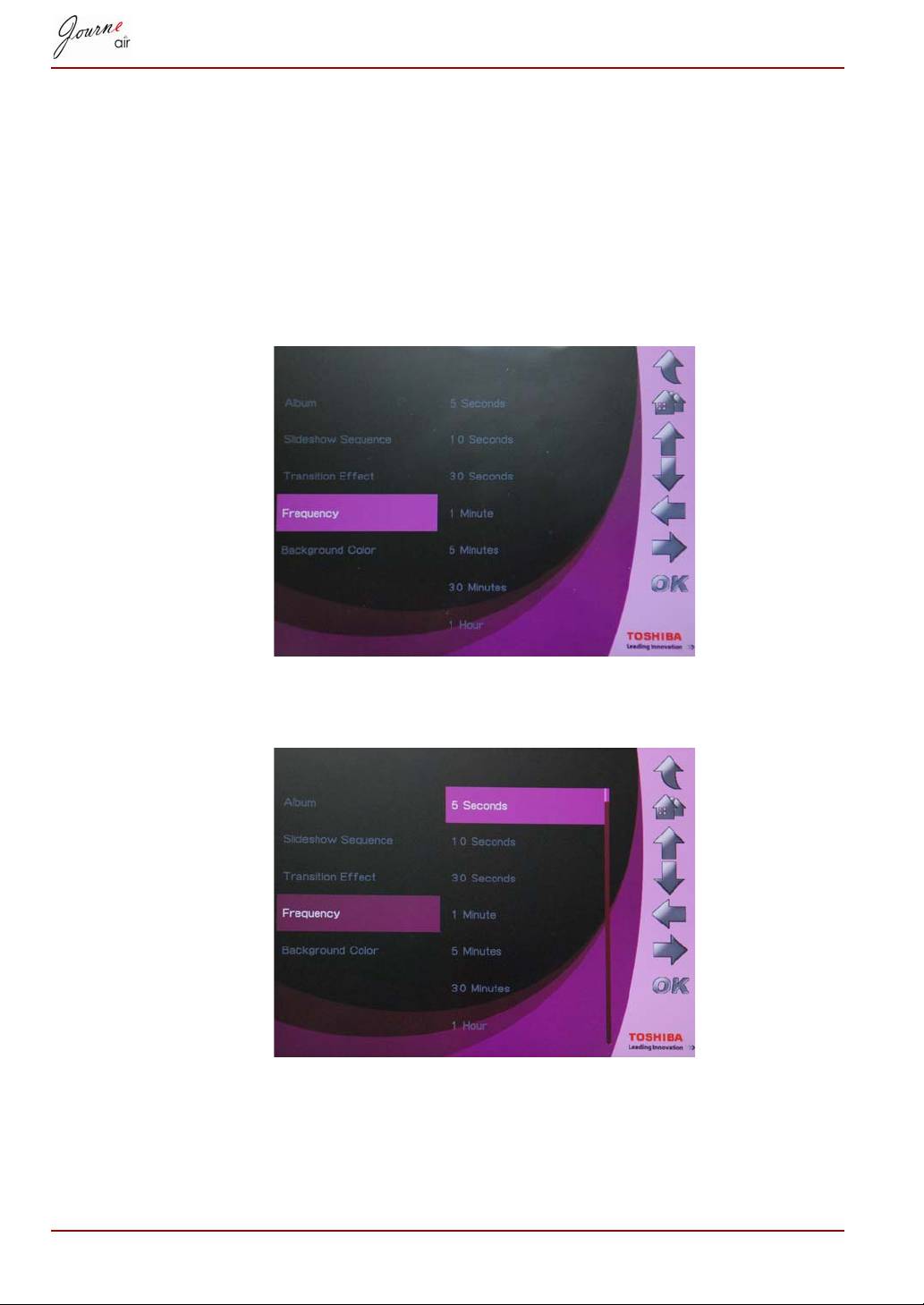
Čas prikaza
To možnost uporabite za nastavitev časa prikaza posamezne fotografije
med diaprojekcijo. Če želite izbrati čas prikaza:
1. V glavnem meniju izberite Photo (Fotografije) in pritisnite OK, da
odprete način za fotografije.
2. Izberite napravo za shranjevanje, do katere želite dostopati,
in pritisnite OK.
3. Izberite Frequency (Čas prikaza) in pritisnite OK.
4. Na seznamu izberite čas prikaza in pritisnite OK. Najkrajši čas je
5 sekund, najdaljši pa 1 dan.
SL-15 Uporabniški priročnik
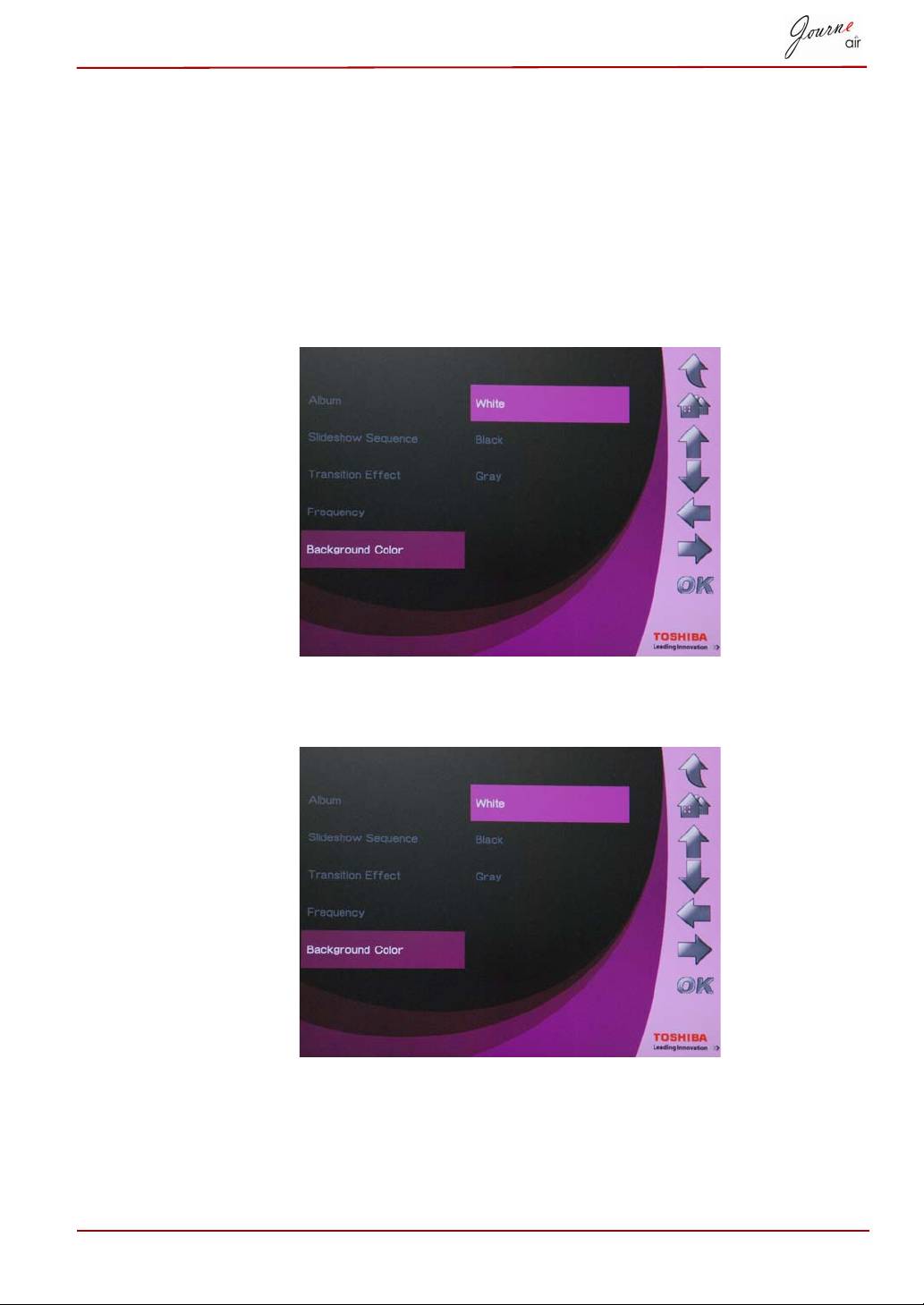
Barva ozadja
To možnost uporabite za nastavitev barve ozadja za fotografije, ki so
manjše kot zaslon. Če želite izbrati ozadje:
1. V glavnem meniju izberite Photo (Fotografije) in pritisnite OK,
da odprete način za fotografije.
2. Izberite napravo za shranjevanje, do katere želite dostopati,
in pritisnite OK.
3. Izberite Background Color (Barva ozadja) in pritisnite OK.
4. Izberite barvo ozadja White (Bela), Black (Črna) ali Gray (Siva),
nato pa pritisnite OK.
Uporabniški priročnik SL-16
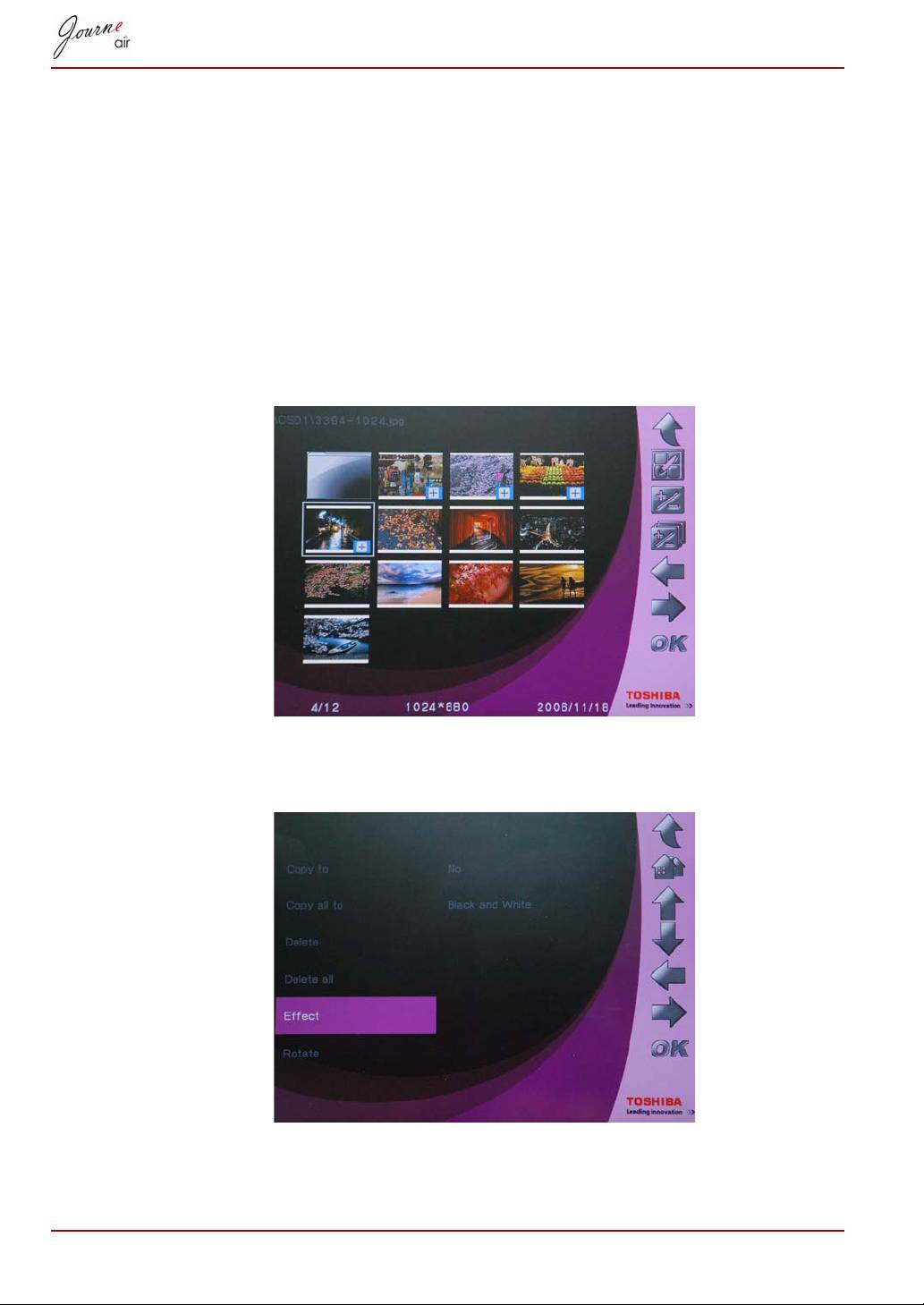
Effect (Učinek)
To funkcijo uporabite, če želite fotografijam dodajati posebne učinke.
1. V glavnem meniju izberite Photo (Fotografije) in pritisnite OK, da
odprete način za fotografije.
2. Izberite napravo za shranjevanje, do katere želite dostopati,
in pritisnite OK.
3. Izberite Album in pritisnite OK.
4. Izberite ALL (Vse) in pritisnite OK, da odprete fotografije v napravi za
shranjevanje.
5. Izberite fotografijo, ki ji želite dodati učinek, in pritisnite Home (Domov).
6. Izberite Effect (Učinek) in pritisnite OK.
7. Izberite želeni učinek in za potrditev pritisnite OK.
SL-17 Uporabniški priročnik
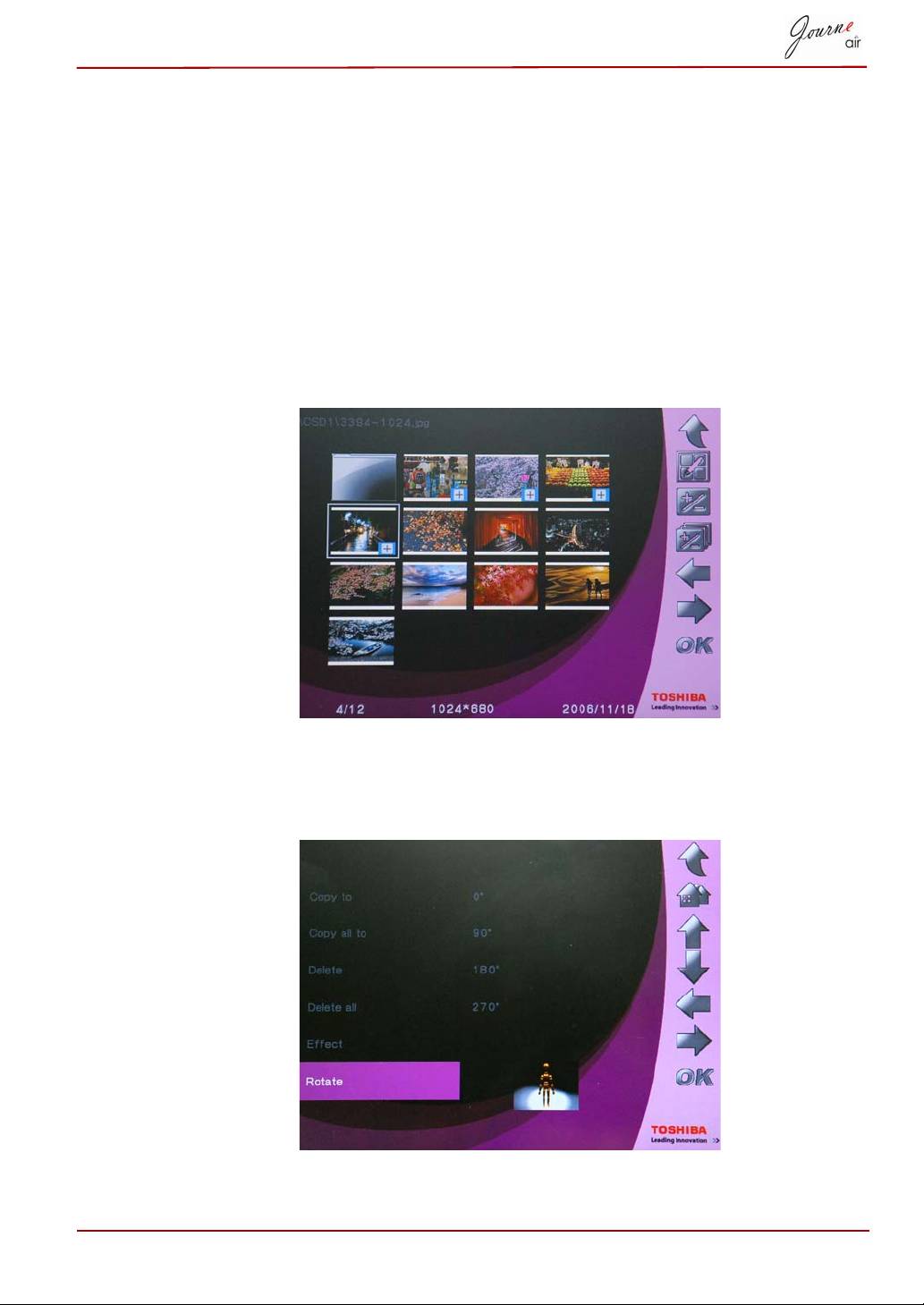
Zasukanje
To funkcijo uporabite, da zasukate fotografije v trenutni položaj.
1. V glavnem meniju izberite Photo (Fotografije) in pritisnite OK,
da odprete način za fotografije.
2. Izberite napravo za shranjevanje, do katere želite dostopati,
in pritisnite OK.
3. Izberite Album in pritisnite OK.
4. Izberite ALL (Vse) in pritisnite OK, da odprete fotografije v napravi za
shranjevanje.
5. Izberite fotografijo, ki jo želite zasukati, in pritisnite Home (Domov).
6. Izberite Rotate (Zasukaj) in pritisnite OK.
7. Izberite, za koliko stopinj želite zasukati fotografijo, in za potrditev
pritisnite OK.
Uporabniški priročnik SL-18
Brskanje po fotografijah
1. V glavnem meniju izberite Photo (Fotografije) in pritisnite OK,
da odprete način za fotografije.
2. Izberite napravo za shranjevanje, do katere želite dostopati,
in pritisnite OK.
3. Izberite Album in pritisnite OK.
4. Izberite All (Vse) in pritisnite OK, da brskate po sličicah.
5. Izberite fotografijo in pritisnite OK, nato pa digitalni okvir odpre način za
diaprojekcijo.
6. Pritisnite Up (Gor), da odprete način za brskanje. V načinu za brskanje
pritisnite Right (Desno) za ogled naslednje in Left (Levo) za ogled
prejšnje fotografije. Znova pritisnite Up (Gor), da spet odprete način za
diaprojekcijo.
7. Pritisnite Down (Dol) za ogled podrobnih informacij o fotografiji.
8. Znova pritisnite OK, da se vrnete k sličicam.
Flickr/Picasa
Digitalni okvir podpira tehnologijo Wi-Fi. Fotografije lahko prenesete iz
spletnih albumov Flickr in Picasa ter si jih ogledate v digitalnem okviru.
Pred prenosom morate določiti omrežne nastavitve.
Digitalni okvir ob vsakem vklopu v zunanjih pomnilniških
karticah in notranjem pomnilniku išče vire RSS
spletnega albuma Flickr ali Picasa. Viri RSS, ki jih zazna
na zunanjih pomnilniških karticah, se shranijo v notranji
pomnilnik kot novi računi.
Vir RSS spletnih albumov na zunanji kartici, ki ga želite
dodati v digitalni okvir, shranite v obliki .RSS.
Aktiviranje računa
Digitalni okvir prenese fotografije vseh računov, ki so vključeni.
Če ste že prenesli slike določenega računa, se pri
naslednjih prenosih v pomnilniku posodobijo samo nove
fotografije.
Vključitev in izključitev računov:
1. V glavnem meniju izberite Photo (Fotografije) in pritisnite OK, da
odprete način za fotografiranje.
2. Izberite Flickr ali Picasa, nato pa pritisnite OK.
SL-19 Uporabniški priročnik
OBVESTILO
OBVESTILO
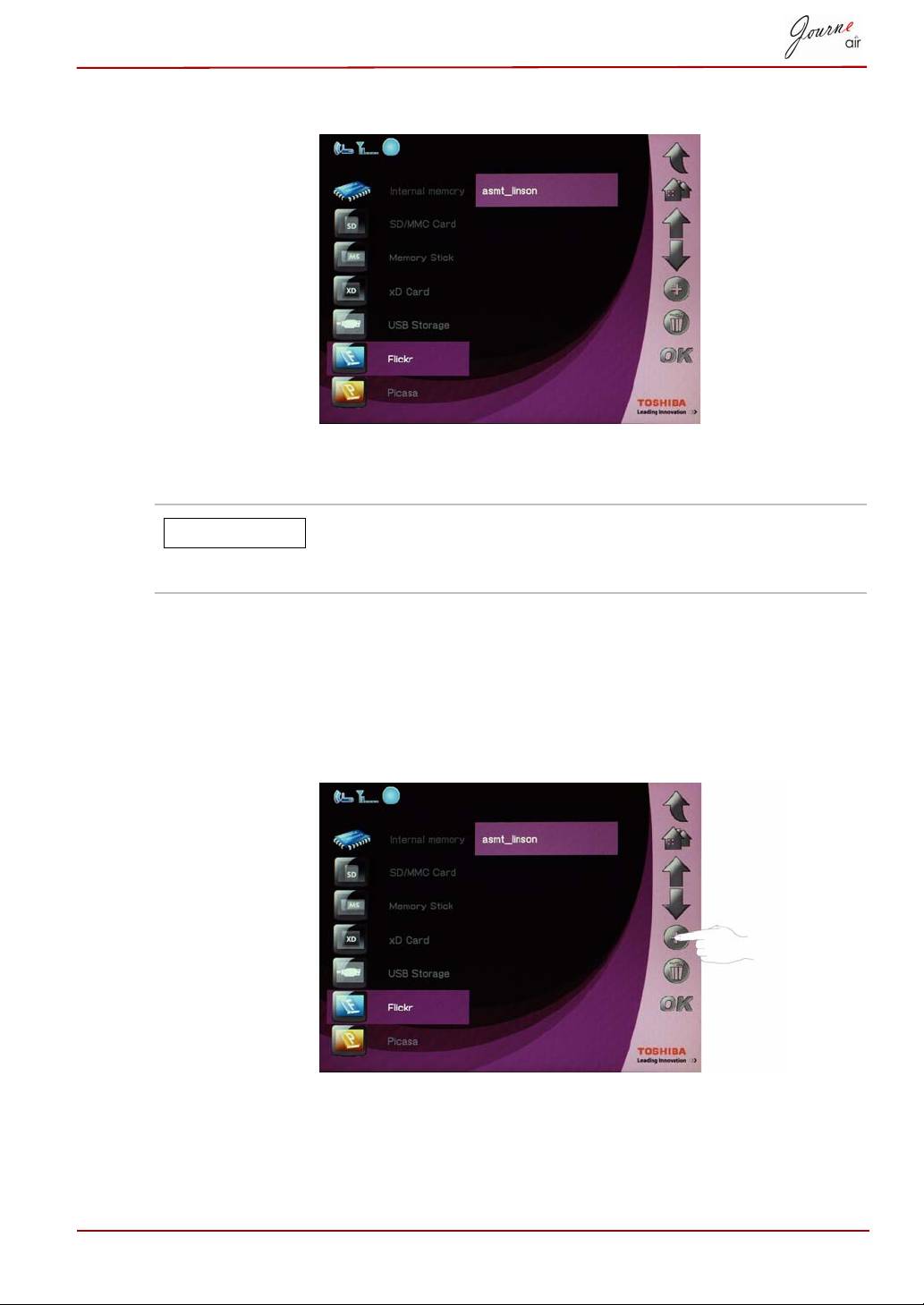
3. Izberite račun in pritisnite OK.
Dodajanje računa
Vsakič, ko digitalni okvir v zunanjih karticah išče vire
RSS, se novi viri RSS samodejno dodajo na seznam kot
računi.
Shranite lahko največ 32 računov; 16 za Flickr in 16 za Picaso.
1. V glavnem meniju izberite Photo (Fotografije) in pritisnite OK, da
odprete način za fotografije.
2. Izberite Flickr ali Picasa, nato pa pritisnite OK.
3. Pomaknite se na prazno polje in pritisnite Add (Dodaj).
Uporabniški priročnik SL-20
OBVESTILO
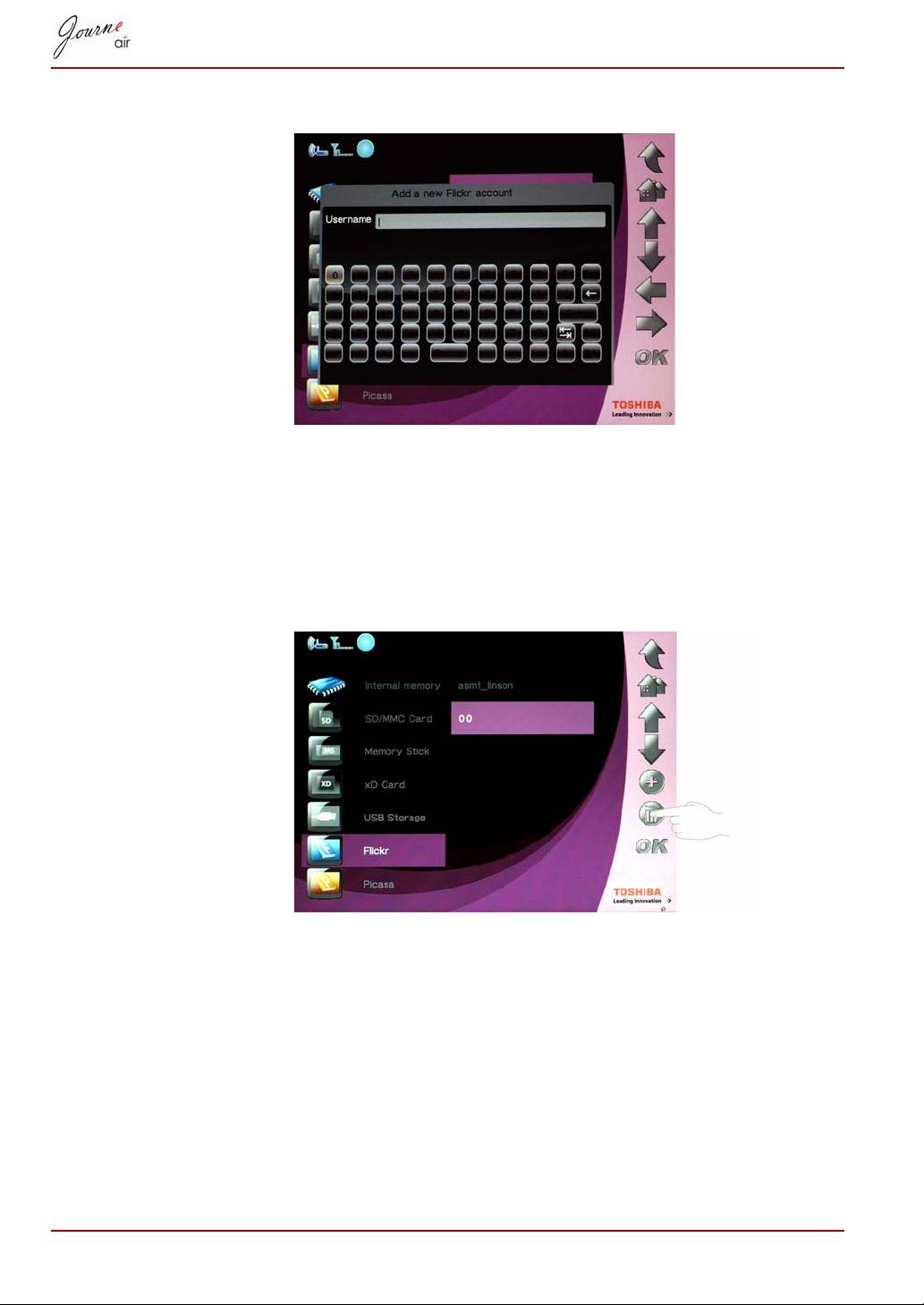
4. Vpišite ime računa in za shranitev novega računa pritisnite Enter.
Brisanje računa
1. V glavnem meniju izberite Photo (Fotografije) in pritisnite OK, da
odprete način za fotografije.
2. Izberite Flickr ali Picasa, nato pa pritisnite OK.
3. Izberite račun, ki ga želite izbrisati, nato pa pritisnite Delete (Izbriši).
4. Izberite Yes (Da) in za potrditev pritisnite OK.
SL-21 Uporabniški priročnik
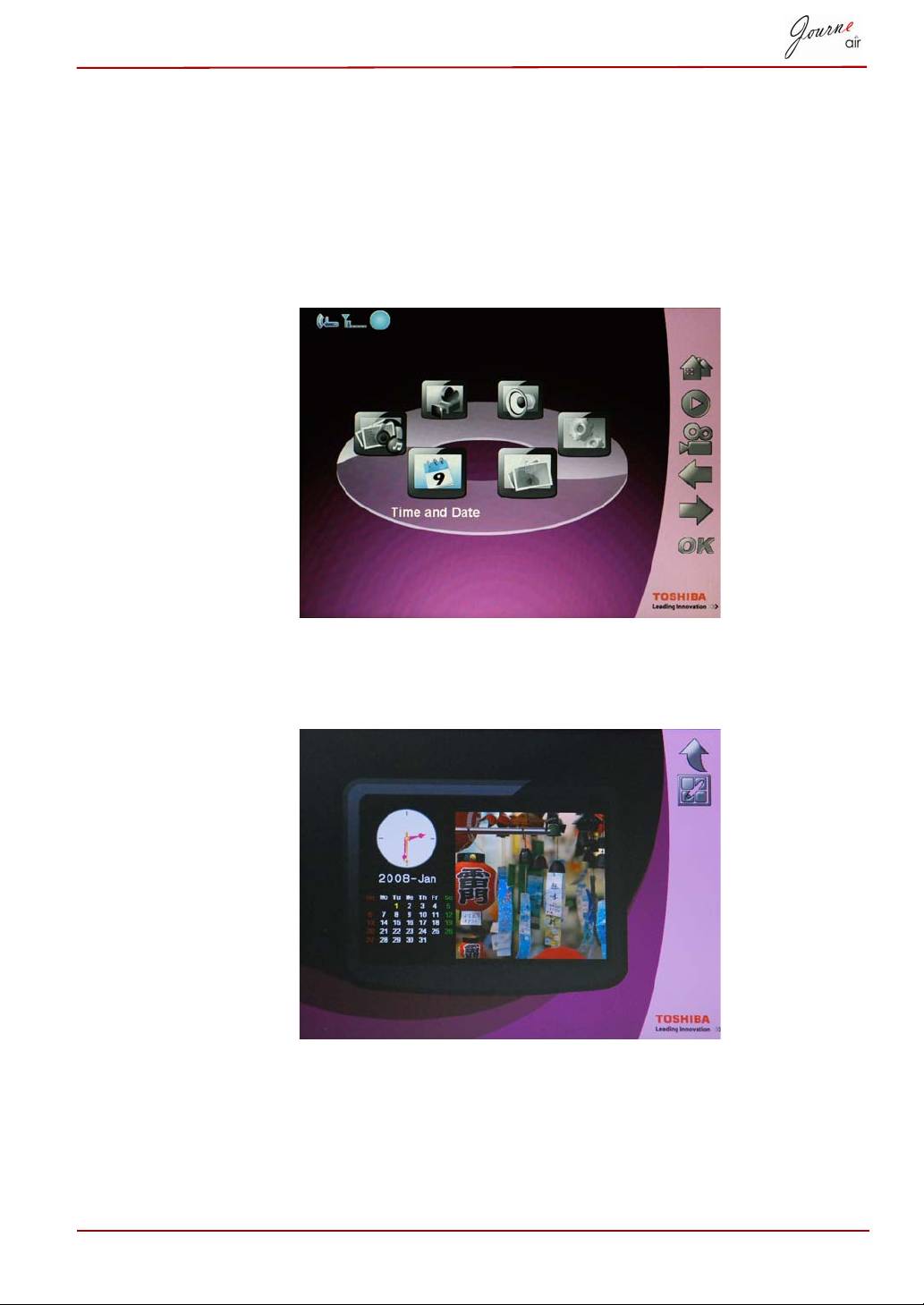
Način za uro in datum
V tem načinu lahko nastavite uro, datum in budilko digitalnega okvira.
V tem načinu je tudi koledar fotografij.
Nastavitev ure in datuma
1. V glavnem meniju izberite Time and Date (Ura in datum) in pritisnite
OK, da odprete način za uro in datum.
2. Ko odprete način za uro in datum, se prikaže koledar fotografij.
Pritisnite tipko Home (Domov), da odprete zaslon za vnos ure in
datuma.
Uporabniški priročnik SL-22
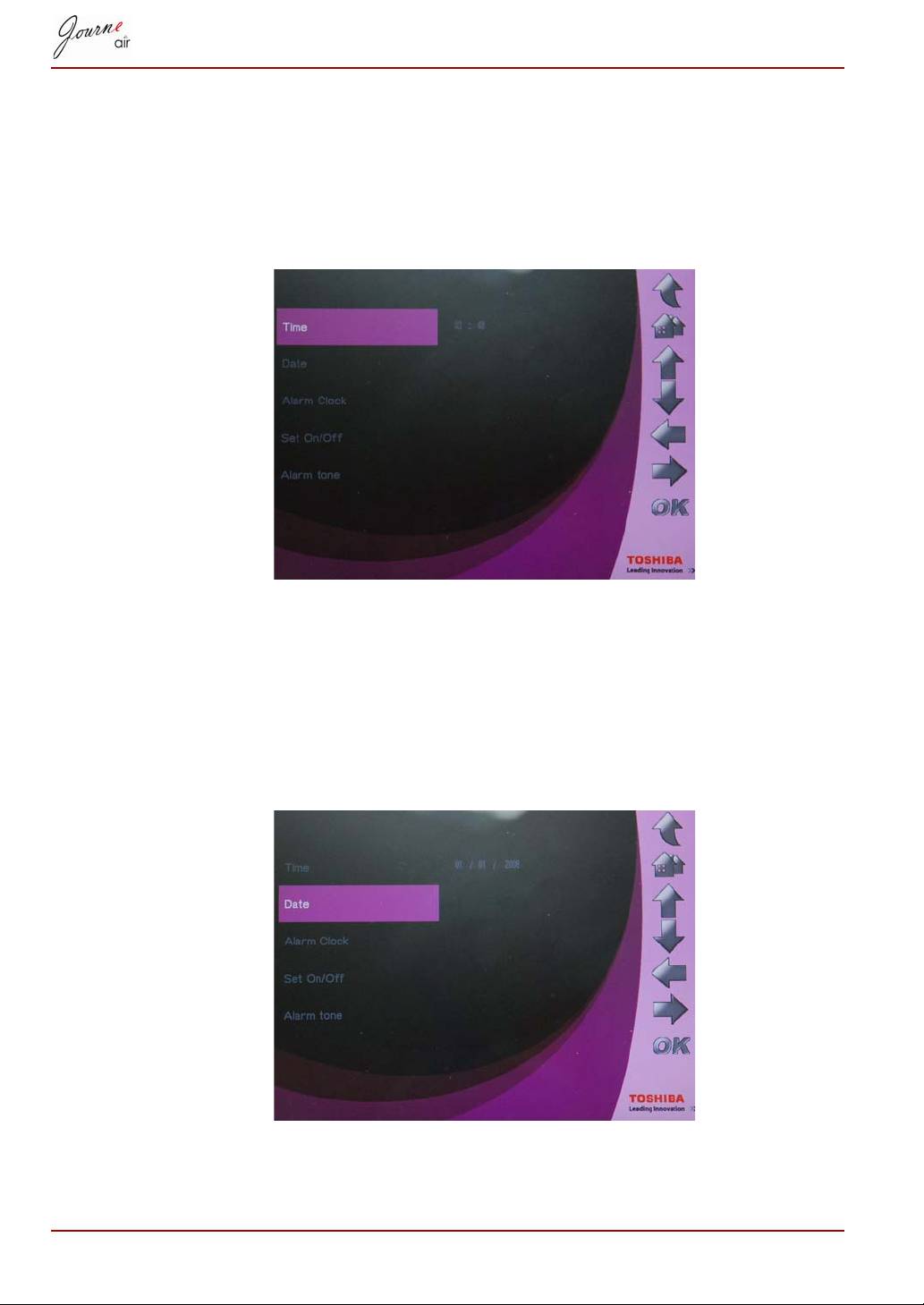
Time Setting (Nastavitev ure)
1. Izberite Time (Ura) in pritisnite OK, da nastavite uro.
2. Pritisnite Up (Gor) in Down (Dol), da izberete uro.
3. S tipkama Left (Levo) in Right (Desno) se premikate po urah in minutah.
4. Ko je ura nastavljena, za potrditev pritisnite OK.
Nastavitev datuma
1. Izberite Date (Datum) in pritisnite OK, da nastavite datum.
2. Pritisnite Up (Gor) in Down (Dol), da izberete datum.
3. S tipkama Left (Levo) in Right (Desno) se premikate po dnevih,
mesecih in letih.
4. Ko je datum nastavljen, za potrditev pritisnite OK.
SL-23 Uporabniški priročnik
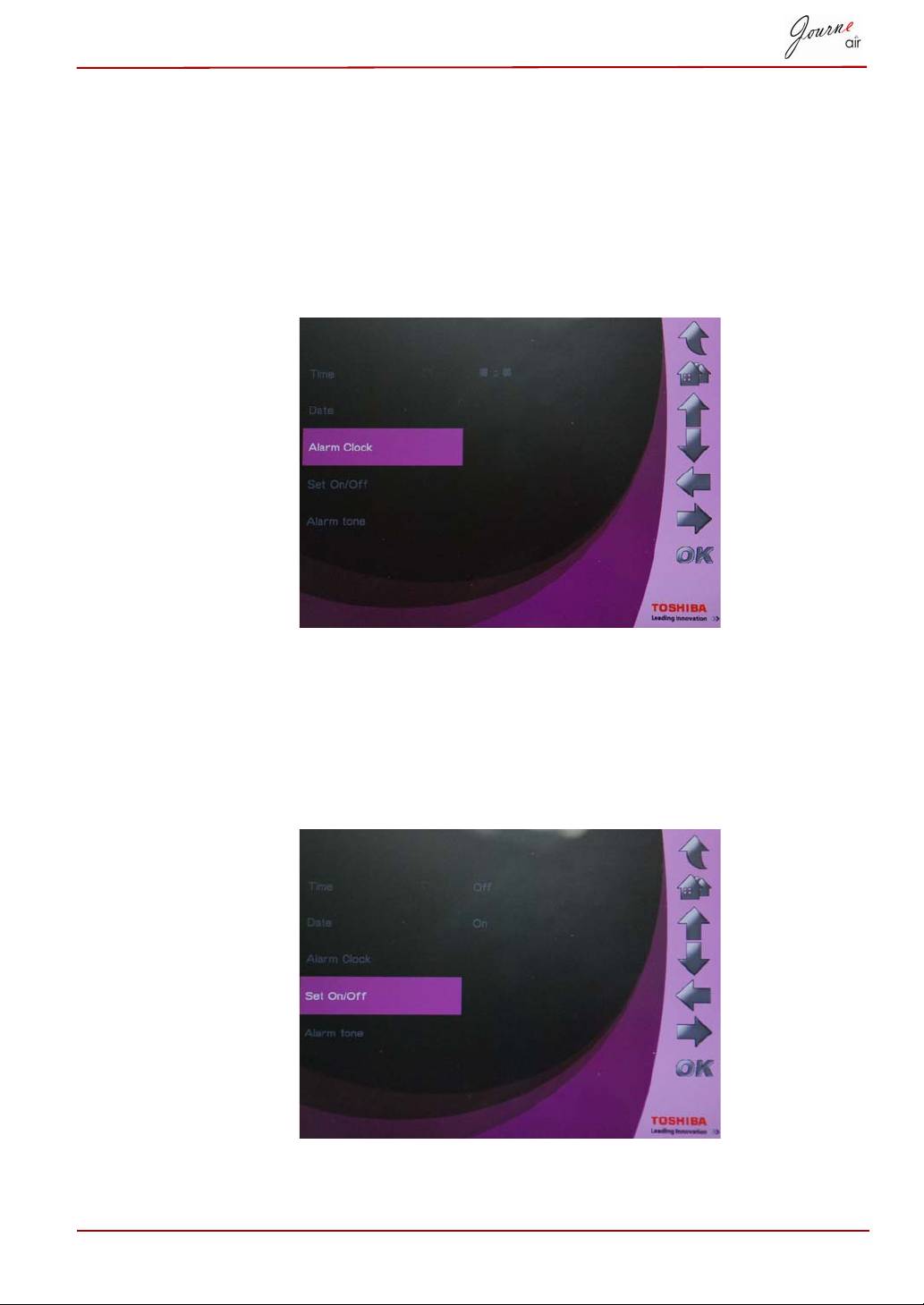
Nastavitev budilke in melodije budilke
Nastavitev budilke
1. Izberite Alarm Clock (Budilka) in pritisnite OK, da nastavite uro budilke.
2. Pritisnite Up (Gor) in Down (Dol), da izberete uro.
3. S tipkama Left (Levo) ali Right (Desno) se premikate po urah in minutah.
4. Ko je ura nastavljena, za potrditev pritisnite OK.
Vklopljeno/izklopljeno
1. Izberite Set On/Off (Vklopljeno/izklopljeno) in pritisnite OK, da budilko
vklopite ali izklopite.
2. Če želite budilko vklopiti, izberite On (Vklopljeno) in pritisnite OK.
3. Če želite budilko izklopiti, izberite Off (Izklopljeno) in pritisnite OK.
Uporabniški priročnik SL-24
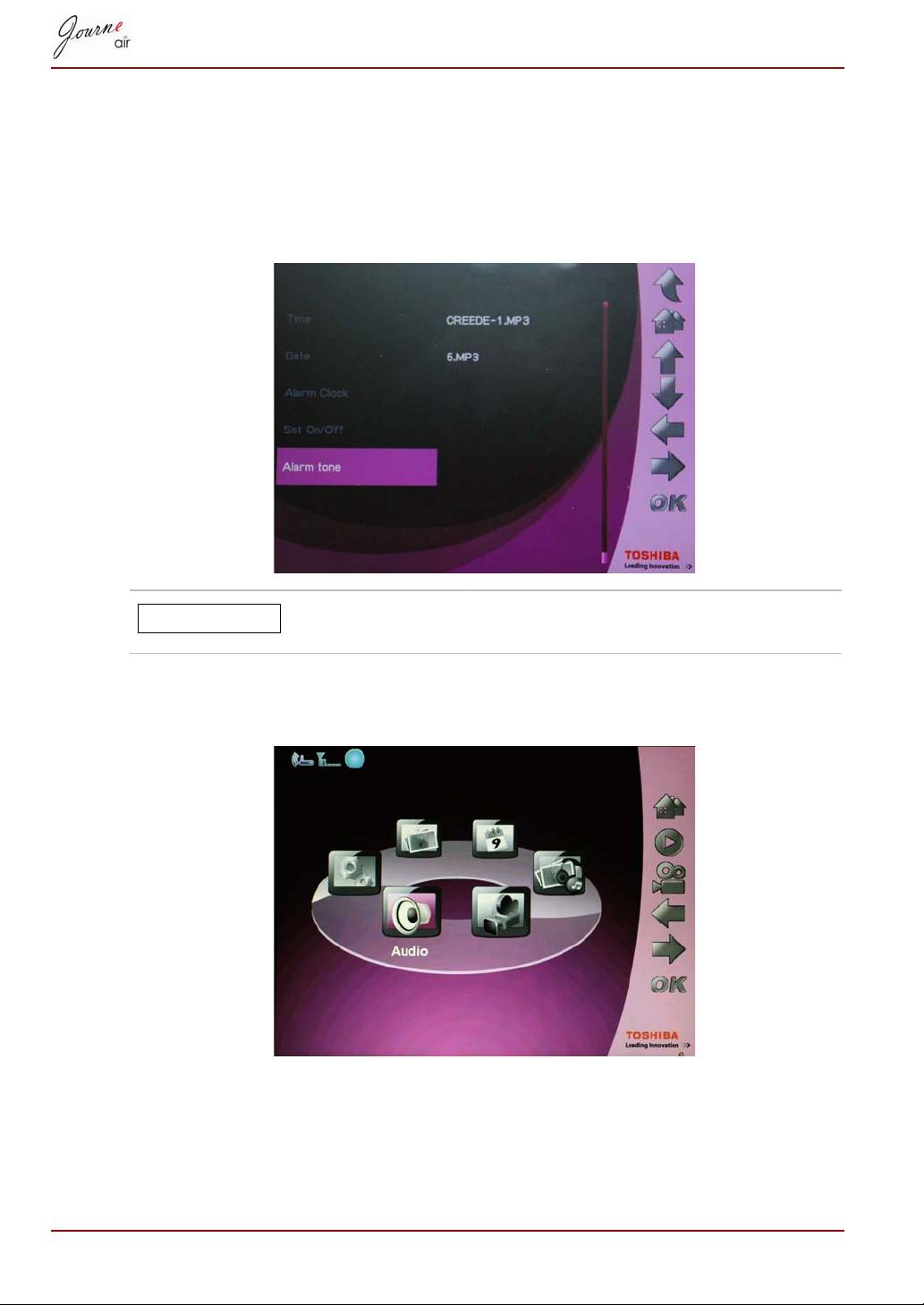
Nastavitev melodije budilke
1. Izberite Alarm tone (Melodija budilke) in pritisnite OK, da odprete
seznam melodij.
2. Pritisnite Up (Gor) ali Down (Dol), da izberete zvočno datoteko.
3. Ko jo izberete, za potrditev pritisnite OK.
Kot melodijo budilke lahko nastavite zvočno datoteko, ki
jo digitalni okvir podpira (MP3, OGG).
Če želite nastaviti zvočno datoteko:
1. V glavnem meniju izberite Audio Mode (Način za zvok) in pritisnite OK.
2. Izberite napravo za shranjevanje in pritisnite OK.
3. Izberite ALL (Vse) in pritisnite OK, da odprete zvočne datoteke v
napravi za shranjevanje.
SL-25 Uporabniški priročnik
OBVESTILO
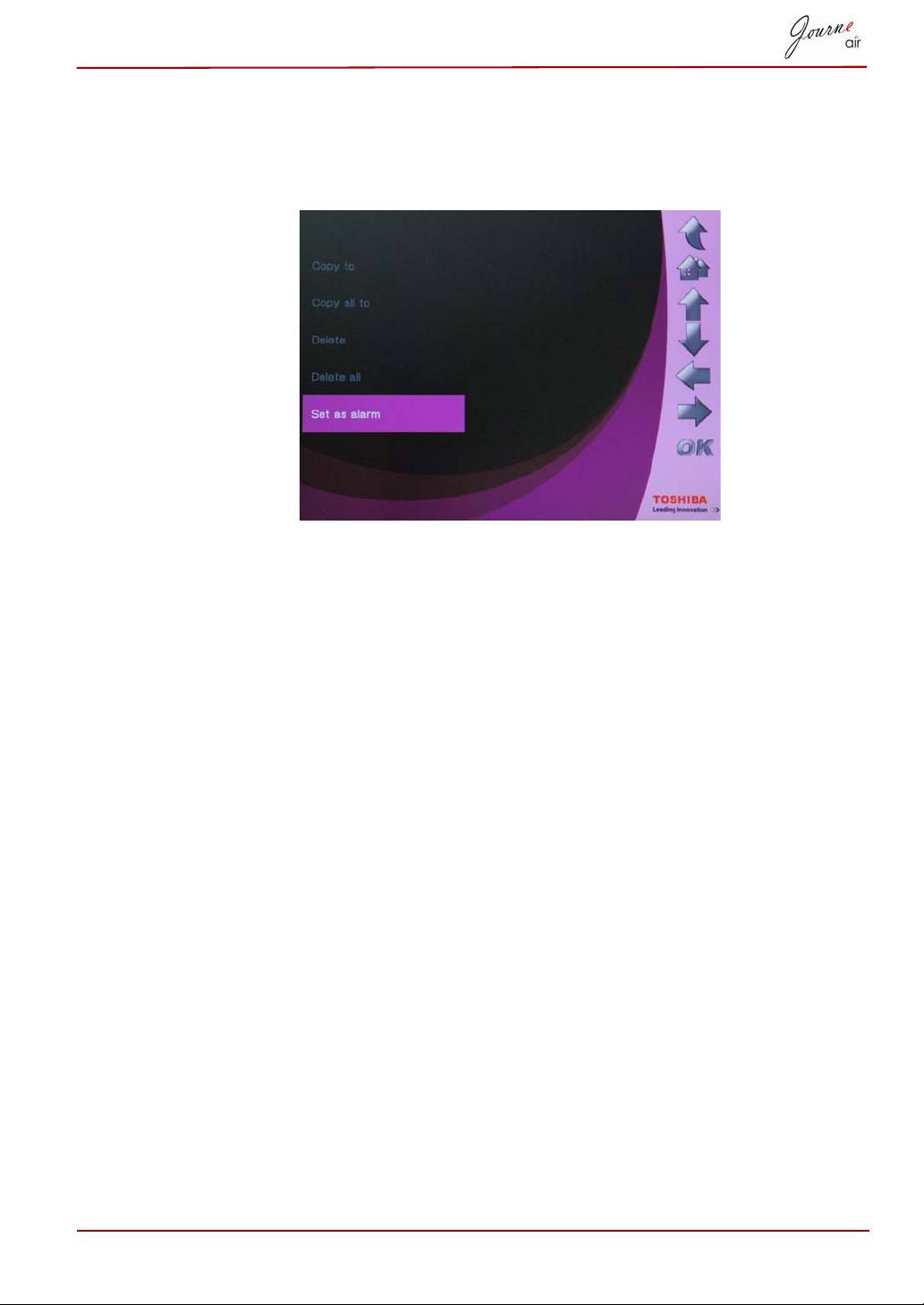
4. Izberite datoteko, ki jo želite nastaviti za melodijo budilke, in pritisnite
Home (Domov).
5. Izberite Set as alarm (Nastavi kot budilko) in za potrditev pritisnite
OK, nato pa se zvočna datoteka pojavi na seznamu melodij.
Kopiranje fotografij v koledar fotografij
Če želite fotografije dati v koledar fotografij, jih kopirajte v mapo DEFAULT
(Privzeto) v notranjem pomnilniku.
Uporabniški priročnik SL-26
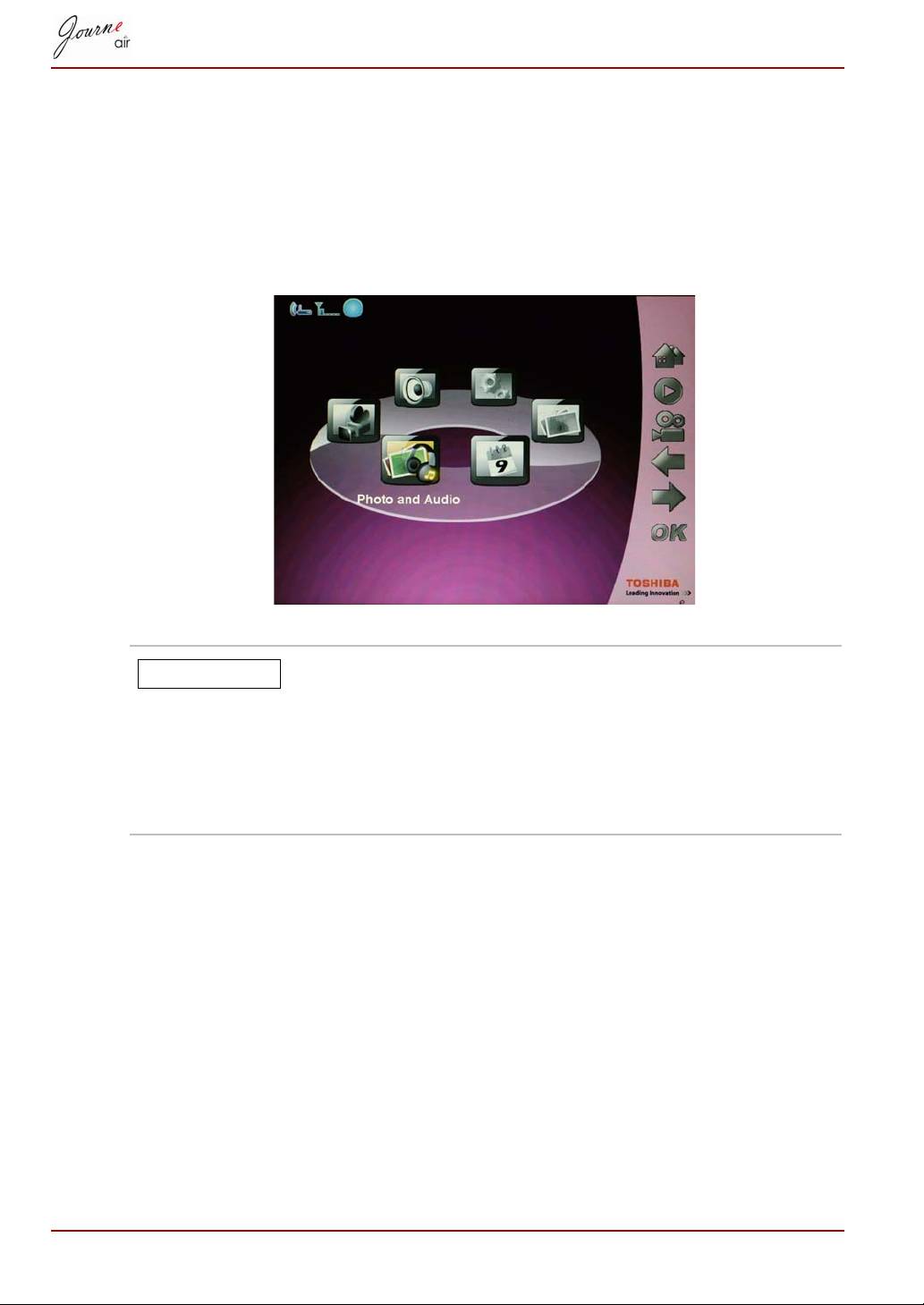
Način za fotografije in zvok
V načinu za fotografije in zvok lahko digitalni okvir prikazuje fotografije v
načinu za diaprojekcijo in hkrati predvaja zvočne datoteke.
Če želite odpreti način za fotografije in zvok:
1. V glavnem meniju izberite Photo + Audio in pritisnite OK, da odprete
način.
Ko odprete način za fotografije in zvok, digitalni okvir
najprej prikaže fotografije in predvaja zvočne datoteke
na pomnilniški kartici. Če ni pomnilniške kartice, digitalni
okvir prikaže fotografije in predvaja zvočne datoteke v
notranjem pomnilniku. V tem načinu lahko digitalni okvir
naenkrat dostopa le do ene naprave za shranjevanje, pri
čemer ima prednost pomnilniška kartica.
SL-27 Uporabniški priročnik
OBVESTILO
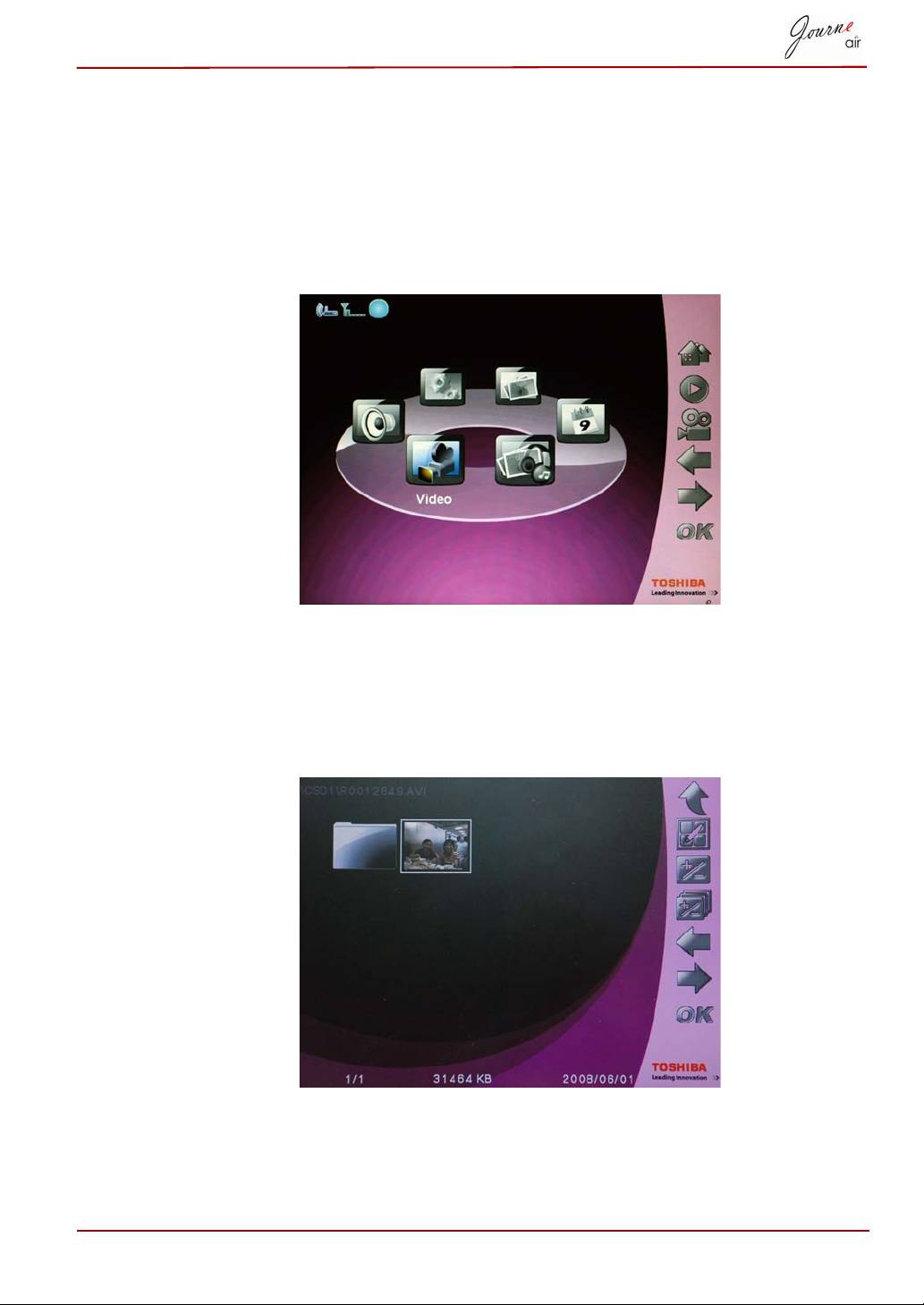
Način za video
Digitalni okvir lahko predvaja le video datoteke, ki jih podpira (seznam
podprtih video zapisov najdete v razdelku Tehnični podatki).
Če želite odpreti način za video:
1. V glavnem meniju izberite Video Mode (Način za video) in pritisnite
OK, da odprete način za video.
2. Izberite napravo za shranjevanje, do katere želite dostopati,
in pritisnite OK.
3. Izberite ALL (Vse), da prikažete vse video datoteke in mape v napravi
za shranjevanje.
4. Izberite video datoteko in za predvajanje pritisnite OK.
Uporabniški priročnik SL-28
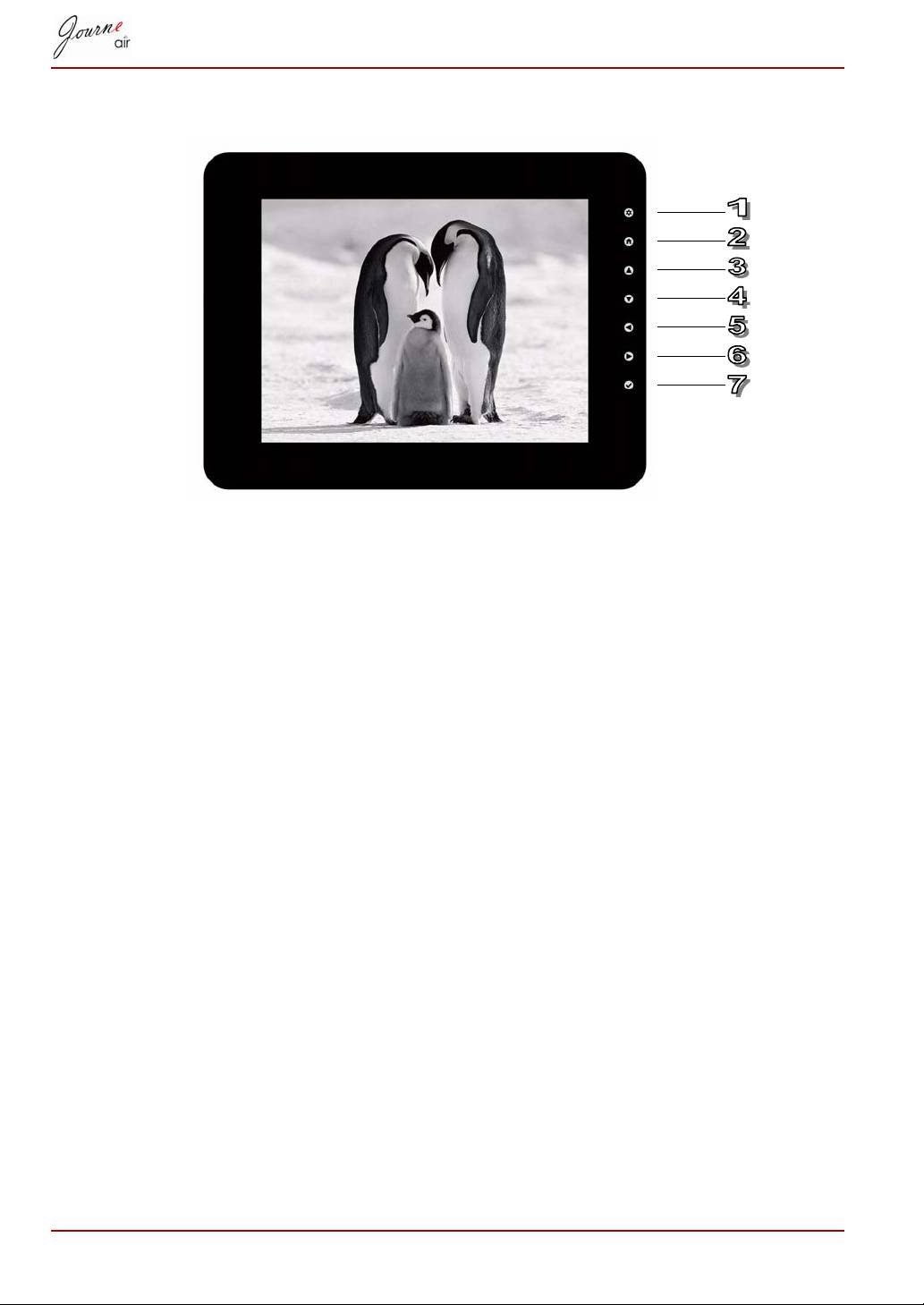
Opis ikon načina za predvajanje videa
1. Vrnitev v prejšnji meni;
2. Vrnitev v glavni meni;
3. Glasneje;
4. Tiše;
5. Predvajanje prejšnjega videa;
6. Predvajanje naslednjega videa;
7. Premor/predvajanje.
SL-29 Uporabniški priročnik
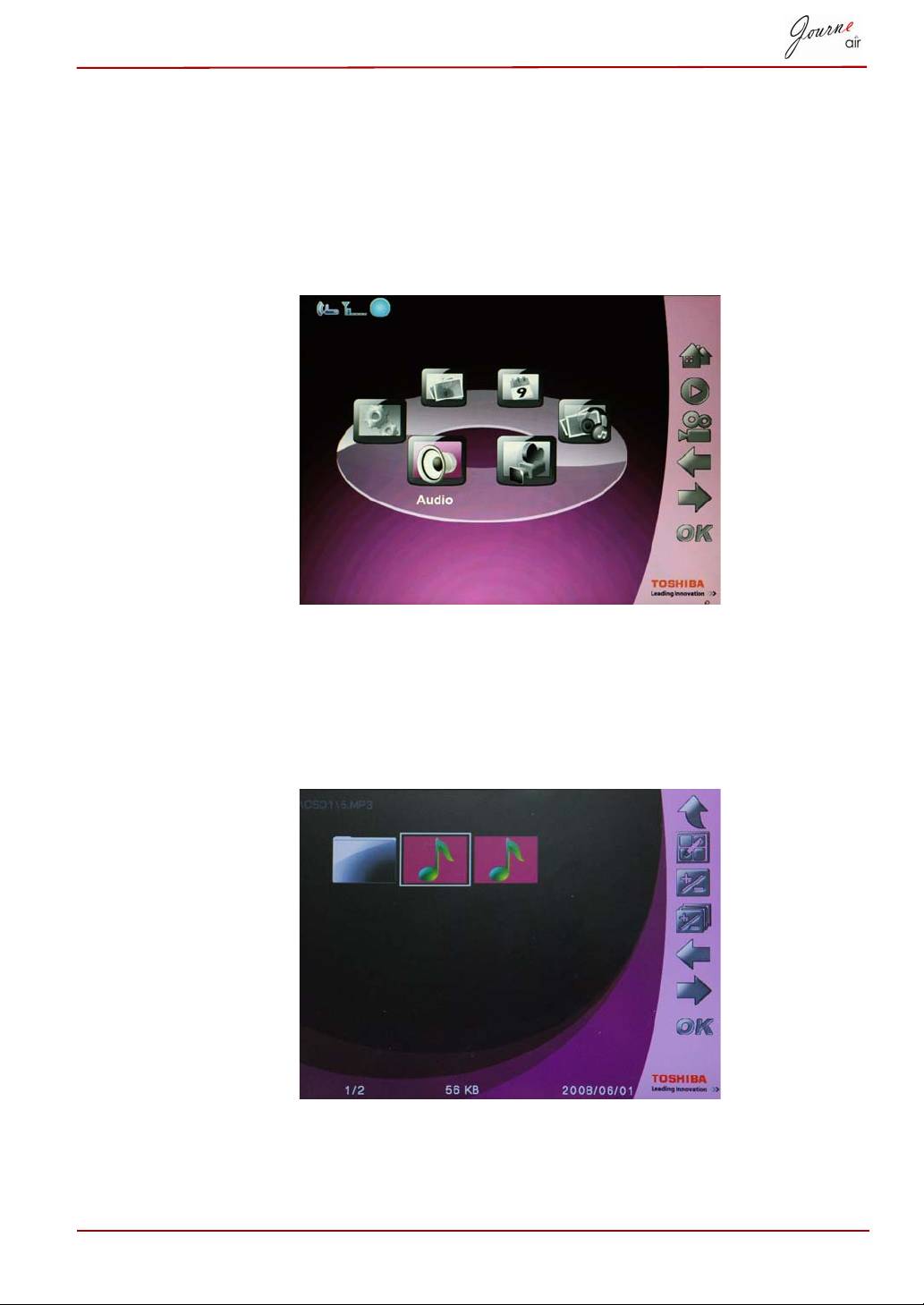
Način za zvok
Digitalni okvir lahko predvaja le zvočne datoteke, ki jih podpira (seznam
podprtih zvočnih zapisov najdete v razdelku Tehnični podatki).
Če želite odpreti način za zvok:
1. V glavnem meniju izberite Audio Mode (Način za zvok) in pritisnite
OK, da odprete način za zvok.
2. Izberite napravo za shranjevanje, do katere želite dostopati,
in pritisnite OK.
3. Izberite ALL (Vse), da prikažete vse zvočne datoteke in mape v napravi
za shranjevanje.
4. Izberite zvočno datoteko in za predvajanje pritisnite OK.
Uporabniški priročnik SL-30
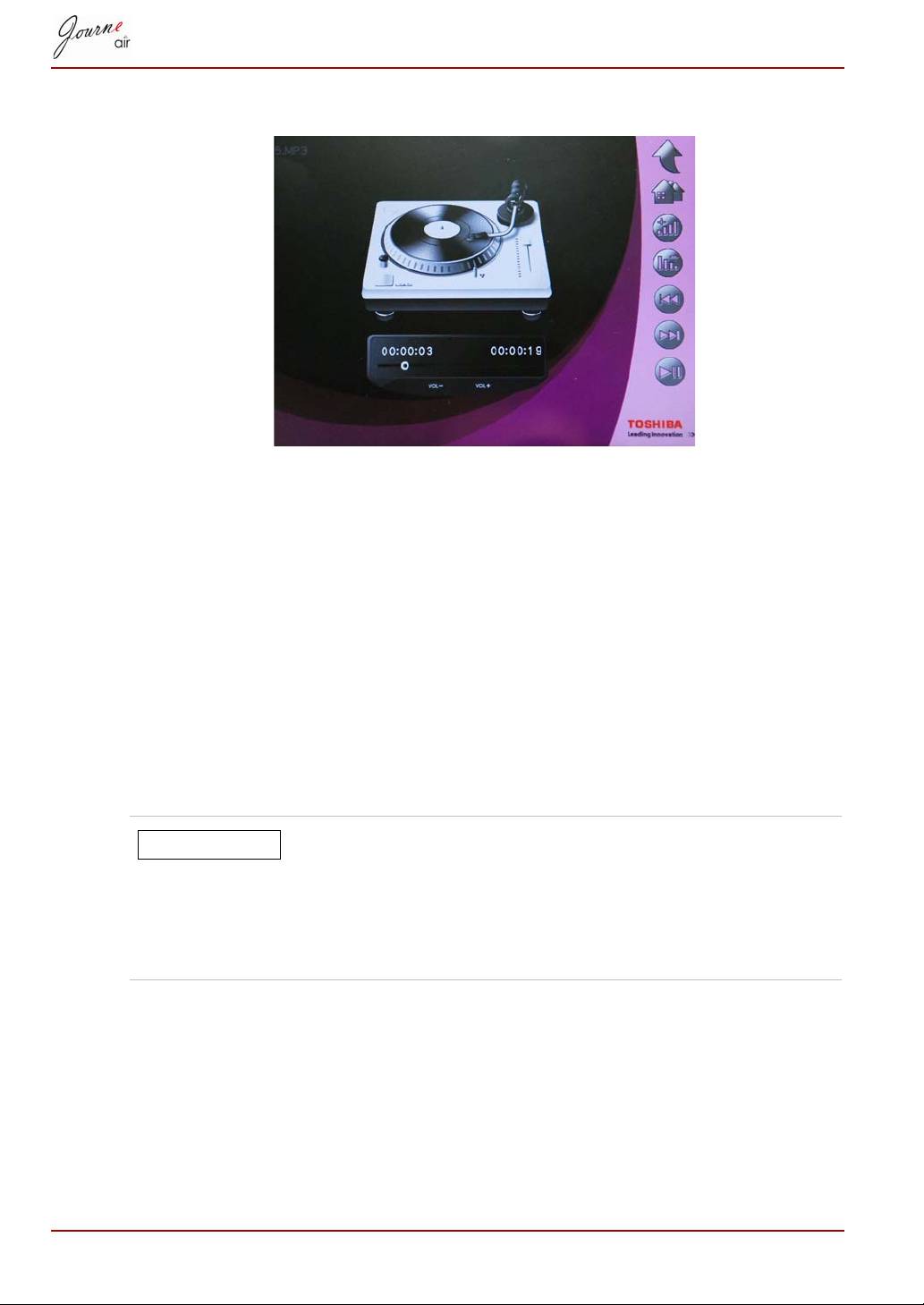
Prav tako lahko:
n Pritisnite Right (Desno) za predvajanje naslednje zvočne datoteke.
n Pritisnite Left (Levo) za predvajanje prejšnje zvočne datoteke.
n Pritisnite Up (Gor) za povečanje glasnosti.
n Pritisnite Down (Dol) za zmanjšanje glasnosti.
n Pritisnite OK za začasno zaustavitev/predvajanje zvočne datoteke.
Predvajanje z enim klikom
Digitalni okvir omogoča hitro predvajanje diaprojekcij ali video datotek z
enim klikom. V glavnem meniju:
n Pritisnite Up (Gor) za takojšnje predvajanje diaprojekcije.
n Pritisnite Down (Dol) za takojšnje predvajanje video datotek.
Digitalni okvir najprej predvaja fotografije ali video
datoteke v pomnilniški kartici. Če ni pomnilniške kartice,
digitalni okvir predvaja fotografije ali video datoteke v
notranjem pomnilniku. Digitalni okvir lahko naenkrat
dostopa le do ene naprave za shranjevanje, pri čemer
ima prednost pomnilniška kartica.
SL-31 Uporabniški priročnik
OBVESTILO
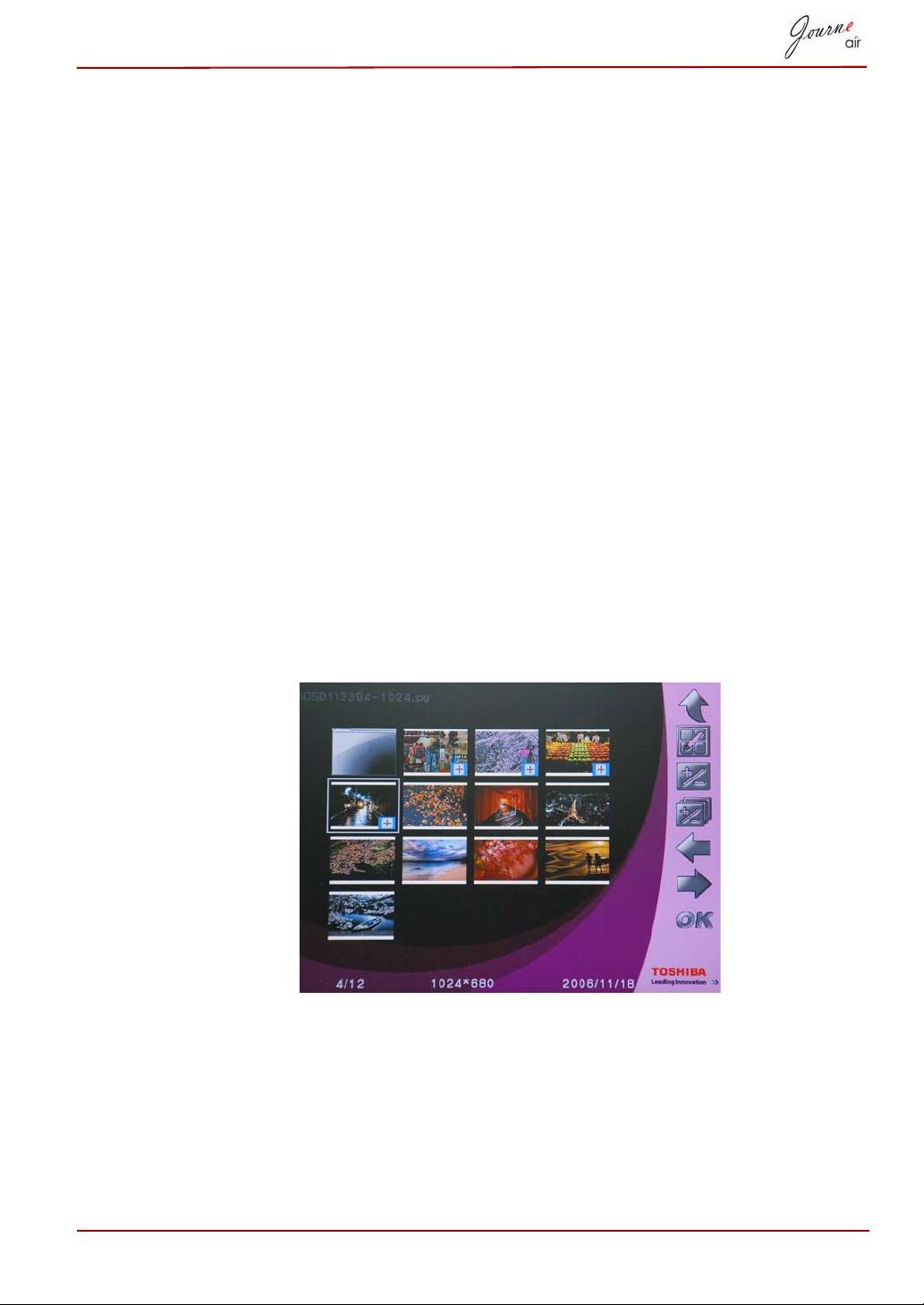
Kopiranje in brisanje datotek
Digitalni okvir lahko kopira ali briše fotografije, video in zvočne datoteke v
notranjem pomnilniku ali na pomnilniški kartici.
Če želite datoteke kopirati ali brisati:
1. V glavnem meniju izberite ustrezen način (na primer, če želite kopirati
ali brisati fotografije, odprite način za fotografije) in pritisnite OK, da
odprete način.
2. Izberite napravo za shranjevanje, do katere želite dostopati,
in pritisnite OK.
n V Audio Mode (Način za zvok) in Video Mode (Način za video)
izberite ALL (Vse) in pritisnite OK, da odprete datoteke v napravi za
shranjevanje.
n V Photo Mode (Način za fotografije) izberite Album in najprej
pritisnite OK, nato izberite ALL (Vse) in pritisnite OK, da odprete
datoteke v napravi za shranjevanje.
3. Izberite datoteke, ki jih želite kopirati ali izbrisati, in pritisnite Up (Gor),
da jih označite.
4. Če želite hkrati izbrati vse datoteke v trenutni mapi, pritisnite Down (Dol).
5. Ko izberete vse mape, ki jih želite kopirati ali izbrisati, pritisnite
Home (Domov), da odprete zaslon za upravljanje datotek.
Uporabniški priročnik SL-32
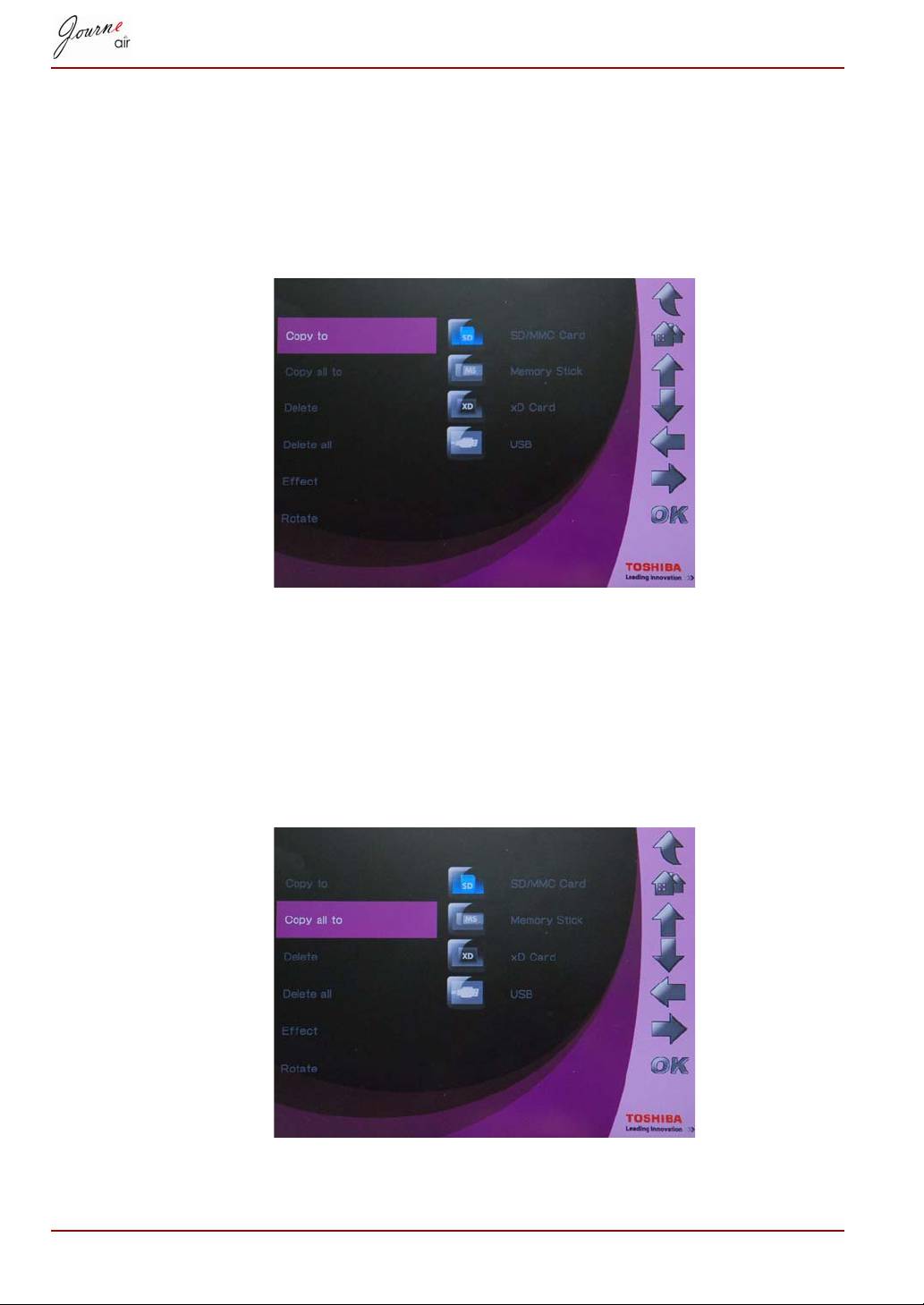
Če želite kopirati datoteke v drugo napravo za shranjevanje:
1. Izberite Copy to (Kopiraj v) in pritisnite OK.
2. Izberite napravo za shranjevanje, kamor želite kopirati datoteke, in
pritisnite OK.
3. Pomaknite se do mape, kamor želite prilepiti kopirane datoteke, in
pritisnite Down (Dol), da začnete lepiti.
Če želite kopirati vse datoteke v napravi za shranjevanje v drugo napravo
za shranjevanje:
1. Izberite Copy all to (Kopiraj vse v) in pritisnite OK.
2. Izberite napravo za shranjevanje, kamor želite kopirati datoteke, in
pritisnite OK.
3. Pomaknite se do mape, kamor želite prilepiti kopirane datoteke, in
pritisnite Down (Dol), da prilepite datoteke.
SL-33 Uporabniški priročnik
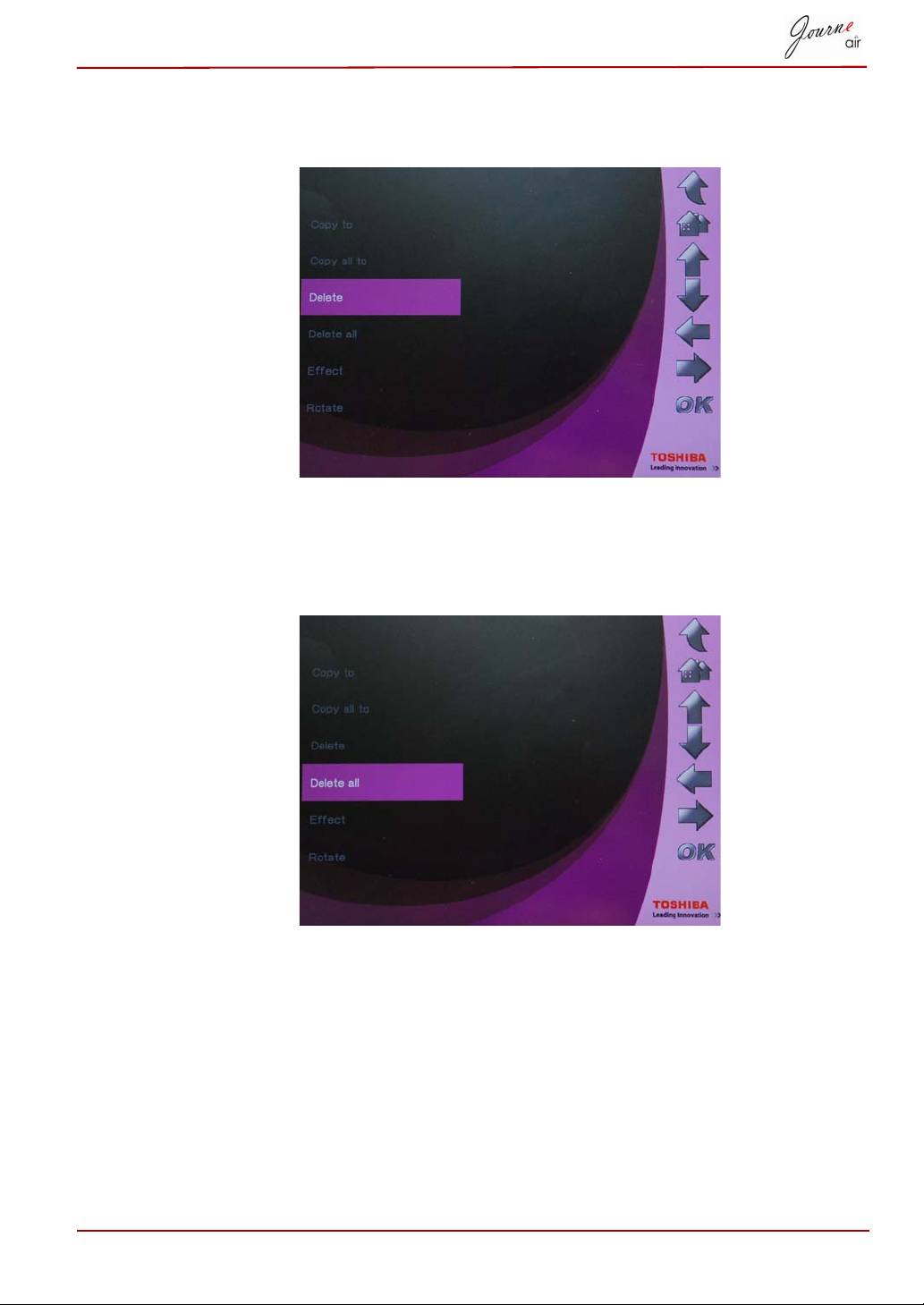
Brisanje datotek:
1. Izberite Delete (Brisanje) in pritisnite OK.
2. Izberite Yes (Da) in za potrditev brisanja pritisnite OK.
Če želite izbrisati vse datoteke v napravi za shranjevanje:
1. Izberite Delete all (Izbriši vse) in pritisnite OK.
2. Izberite Yes (Da) in za potrditev brisanja pritisnite OK.
Uporabniški priročnik SL-34
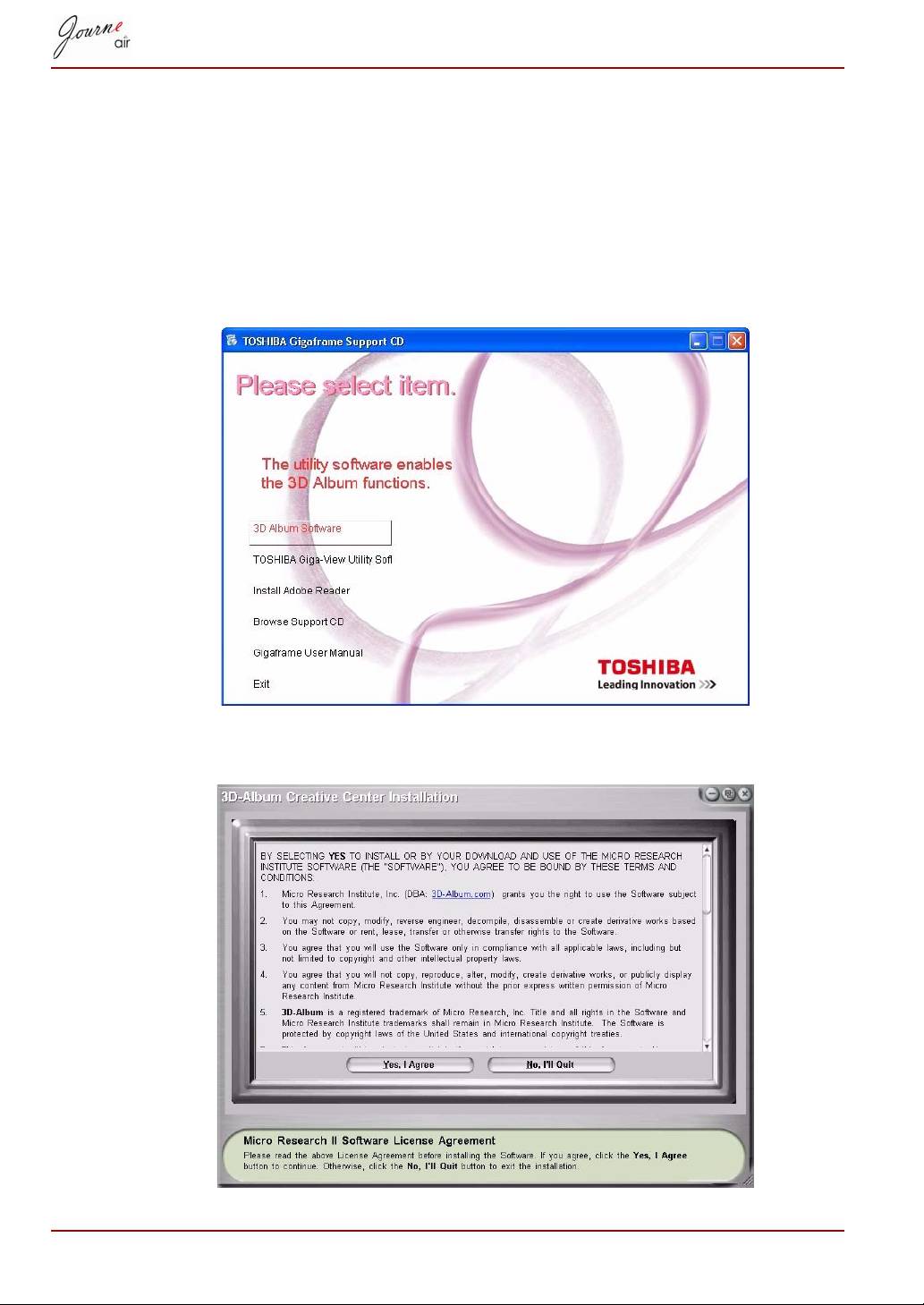
3D Album
S programom 3D Album in s pomočjo njegovih predlog 3D lahko iz svojih
fotografij in besedil ustvarite vznemirljiv video. Sami se odločite za grafiko,
besedilo, hitrost in animacijo.
Nameščanje programa 3D Album
1. Vstavite CD s programsko opremo in izberite 3D Album Software.
2. Kliknite Yes, I agree (Se strinjam), da sprejmete licenčno pogodbo in
nadaljujete z namestitvijo.
SL-35 Uporabniški priročnik
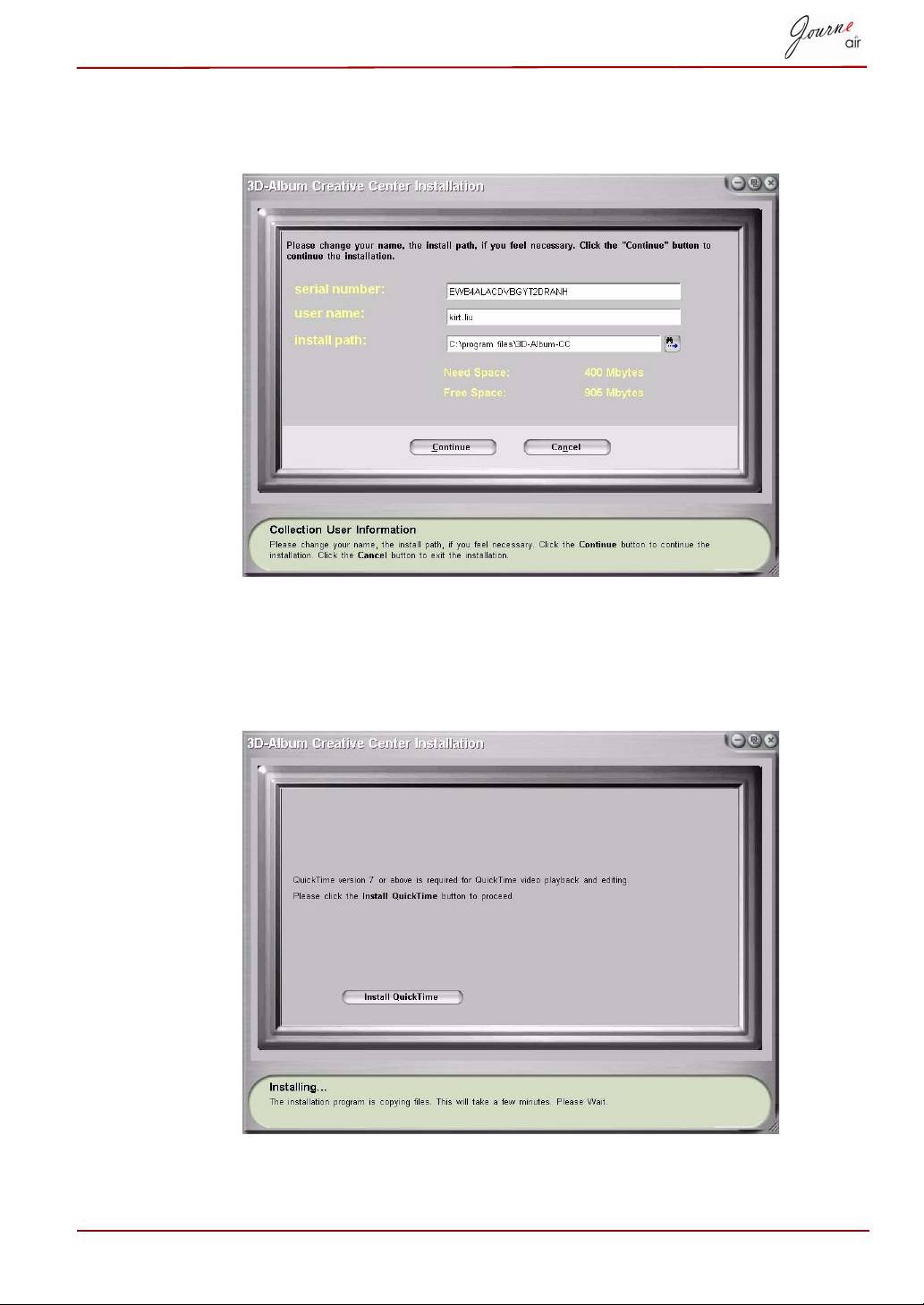
3. Izberite mesto v polju pot namestitve, da namestite 3D Album.
(Program 3D Album potrebuje najmanj 400 Mb nezasedenega prostora
na disku.) Nato kliknite Continue (Nadaljuj).
4. Ko je namestitev končana, se prikaže namestitveno okno QuickTime.
3D Album potrebuje program QuickTime različice 7 ali novejšega. Če je
program QuickTime različice 7 ali novejši že nameščen v računalniku,
preskočite namestitev in zaprite okno. Če ni, kliknite Install QuickTime
(Namesti QuickTime), da nadaljujete z namestitvijo.
Uporabniški priročnik SL-36
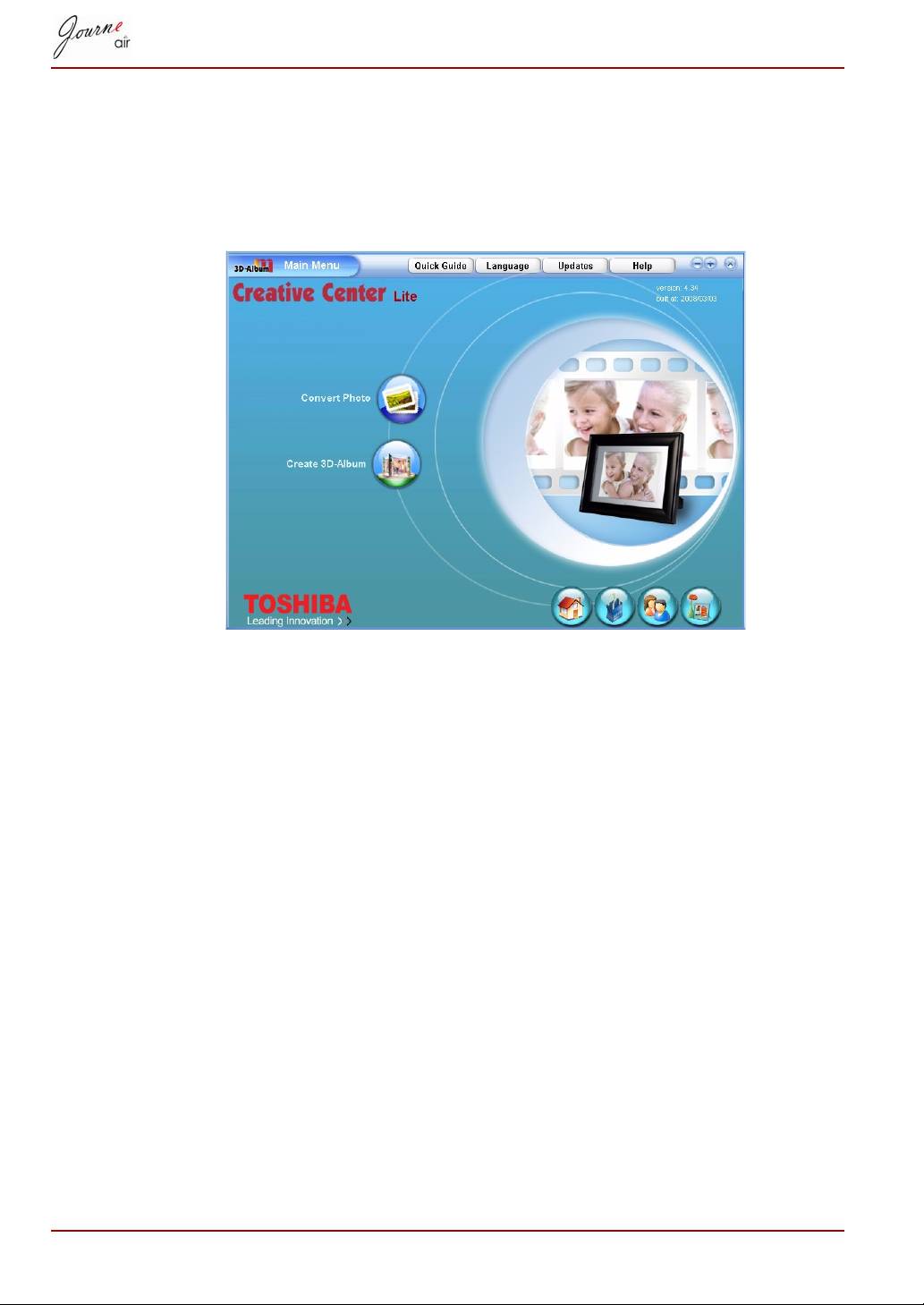
Funkcije programa 3D Album
Na namizju dvokliknite bližnjico kreativnega centra 3D Album, da aktivirate
program 3D Album. V glavnem meniju programa 3D Album sta dve
možnosti: Convert Photo (Pretvori fotografijo) in Create 3D-Album (Ustvari
3D-album).
SL-37 Uporabniški priročnik
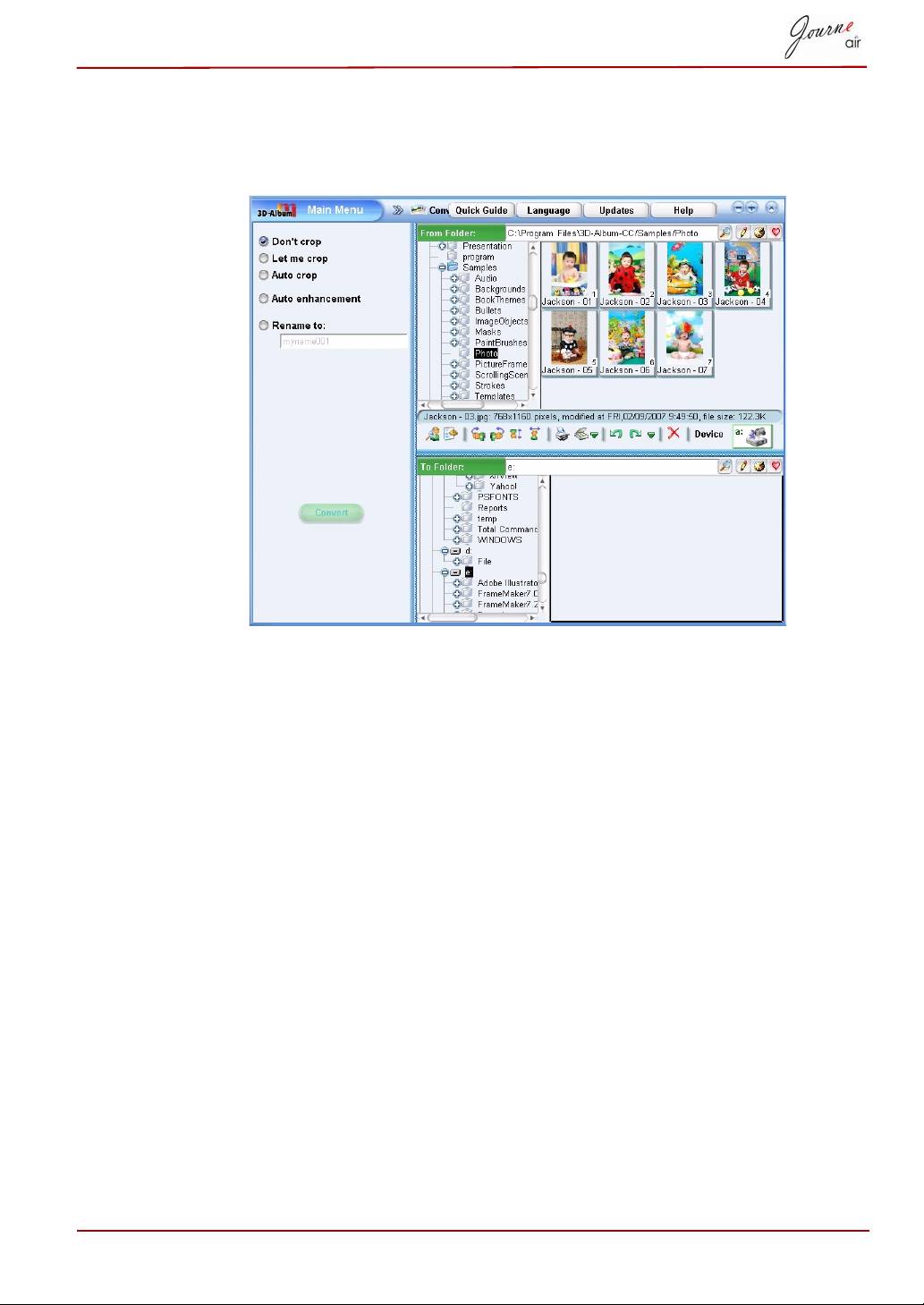
Pretvarjanje datotek
S to funkcijo lahko obrežete in preimenujete fotografije ter izboljšate njihovo
kakovost.
1. Izberite mesto fotografij v polju From Folder (Iz mape).
2. Izberite mesto v polju To Folder (V mapo). Tu boste shranili pretvorjene
fotografije.
3. Izberite fotografije, ki jih želite pretvoriti, v razdelku From Folder (Iz
mape). Če pridržite tipko Ctrl, lahko izberete več fotografij.
4. Če fotografij ne želite obrezati, označite Don't crop (Ne obreži).
5. Če želite fotografije obrezati, označite Let me crop (Obreži). Če
izberete to možnost, morate ročno obrezati vsako fotografijo, ki ste jo
izbrali pri pretvarjanju.
6. Če želite izboljšati kakovost fotografij, označite Auto enhancement
(Samodejna izboljšava). Ta možnost izboljša barvo in svetlost
fotografij.
7. Če želite preimenovati fotografije, označite možnost Rename to
(Preimenuj v) in v spodnjem polju vpišite ime. Če ste izbrali več
fotografij, bo ime pretvorjenih fotografij tisto ime, ki ste ga izbrali, in
zaporedna številka.
8. Ko ste izbrali vse nastavitve, kliknite Convert (Pretvori). Vse fotografije,
ki ste jih izbrali v From Folder (Iz mape), se pretvorijo in kopirajo v To
Folder (V mapo).
Uporabniški priročnik SL-38
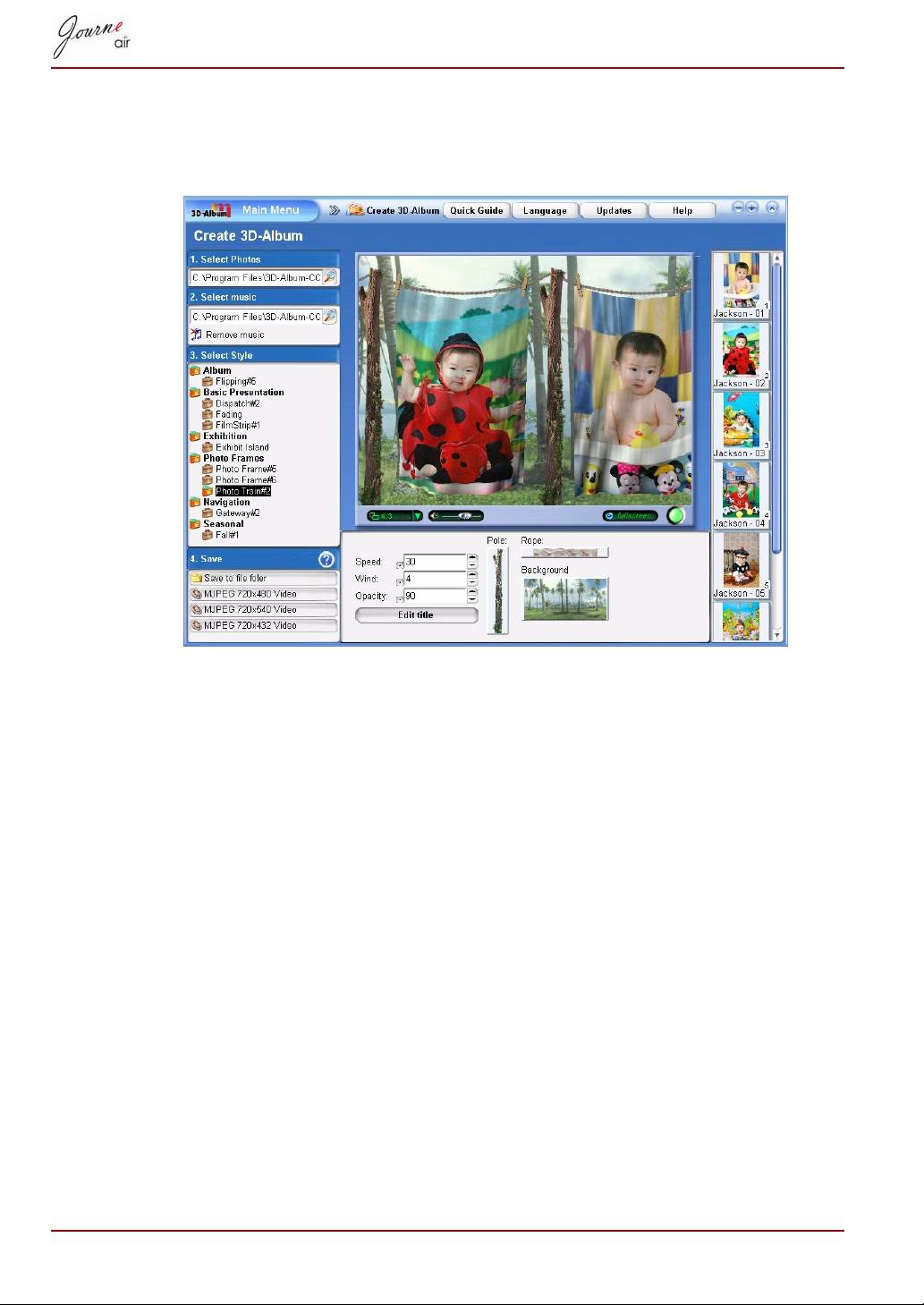
Ustvarjanje 3D-albuma
S to funkcijo in s pomočjo njenih predlog 3D lahko iz svojih fotografij in
besedil ustvarite vznemirljiv video.
1. V polju Select Photo (Izberi fotografijo) izberite mesto fotografij.
2. Če želite videu dodati glasbo, izberite glasbeno datoteko v polju Select
music (Izberi glasbo).
3. Izberite slog želenega albuma v polju Select Style (Izberi slog).
4. Izberite izhodno obliko 3D-albuma v polju Save (Shrani). 3D-album
lahko ustvarite kot video ali izvedljivo datoteko. Video datoteko lahko
predvajate z večpredstavnostnim predvajalnikom (npr.: Windows Media
Player). Izvedljivo datoteko lahko predvajate brez predvajalnika. Če
želite ustvariti izvedljivo datoteko, izberite Save to file folder (Shrani v
datotečno mapo). Če želite ustvariti video datoteko, izberite eno od
treh ločljivosti (720 x 480, 720 x 540 ali 720 x 432).
SL-39 Uporabniški priročnik
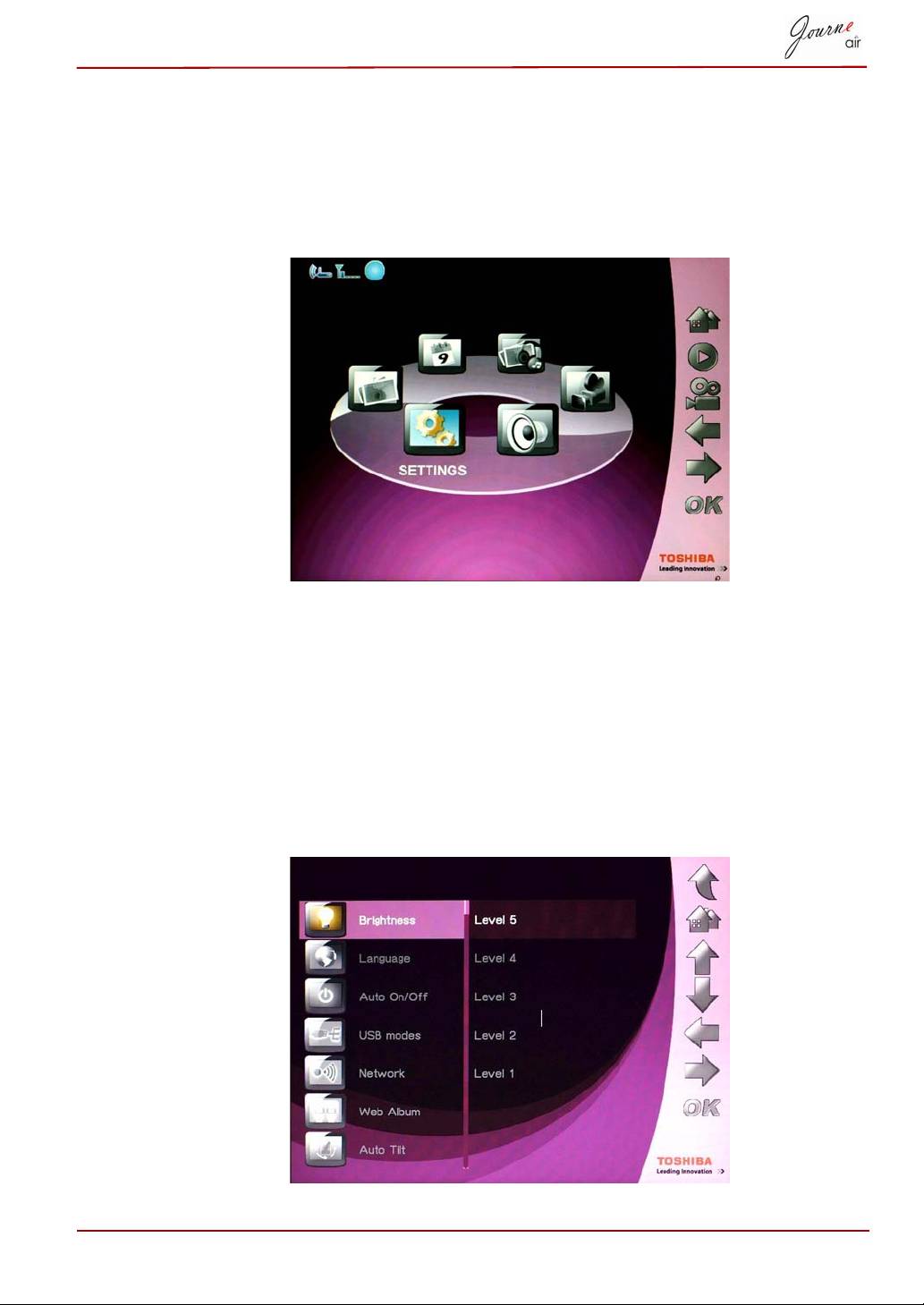
Sistemske nastavitve
Tu lahko nastavite svetlost, jezik, samodejni vklop ali izklop, obnovite
privzete nastavitve in preverite stanje digitalnega okvira. Če želite odpreti
način za sistemske nastavitve, v glavnem meniju izberite Settings
(Nastavitve) in pritisnite OK.
Svetlost
Spremenite svetlost digitalnega okvira, da dosežete najboljši učinek glede
na svetlobne pogoje.
1. Izberite Brightness (Svetlost) in pritisnite OK.
2. Pritisnite Up (Gor) in Down (Dol), da izberete stopnjo svetlosti zaslona,
in sicer od Level 1 (1. stopnja) do Level 5 (5. stopnja).
3. Za potrditev pritisnite OK.
Uporabniški priročnik SL-40
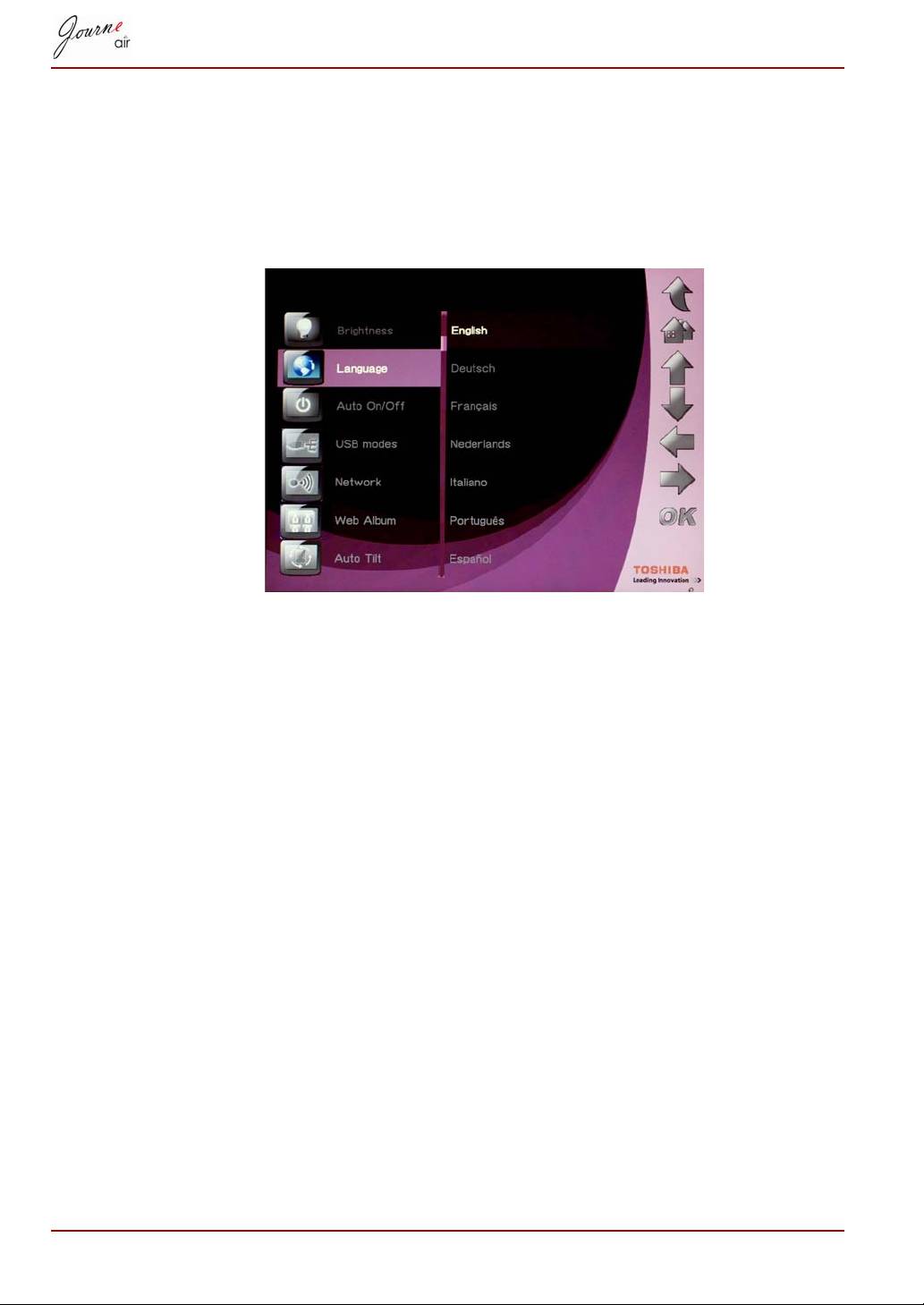
Language (Jezik)
To možnost uporabite za nastavitev jezika v menijih digitalnega okvira.
1. Izberite Language (Jezik) in pritisnite OK.
2. Pritisnite Up (Gor) in Down (Dol), da izberete želeni jezik.
3. Za potrditev izbire pritisnite OK. Nova nastavitev bo začela veljati takoj.
SL-41 Uporabniški priročnik
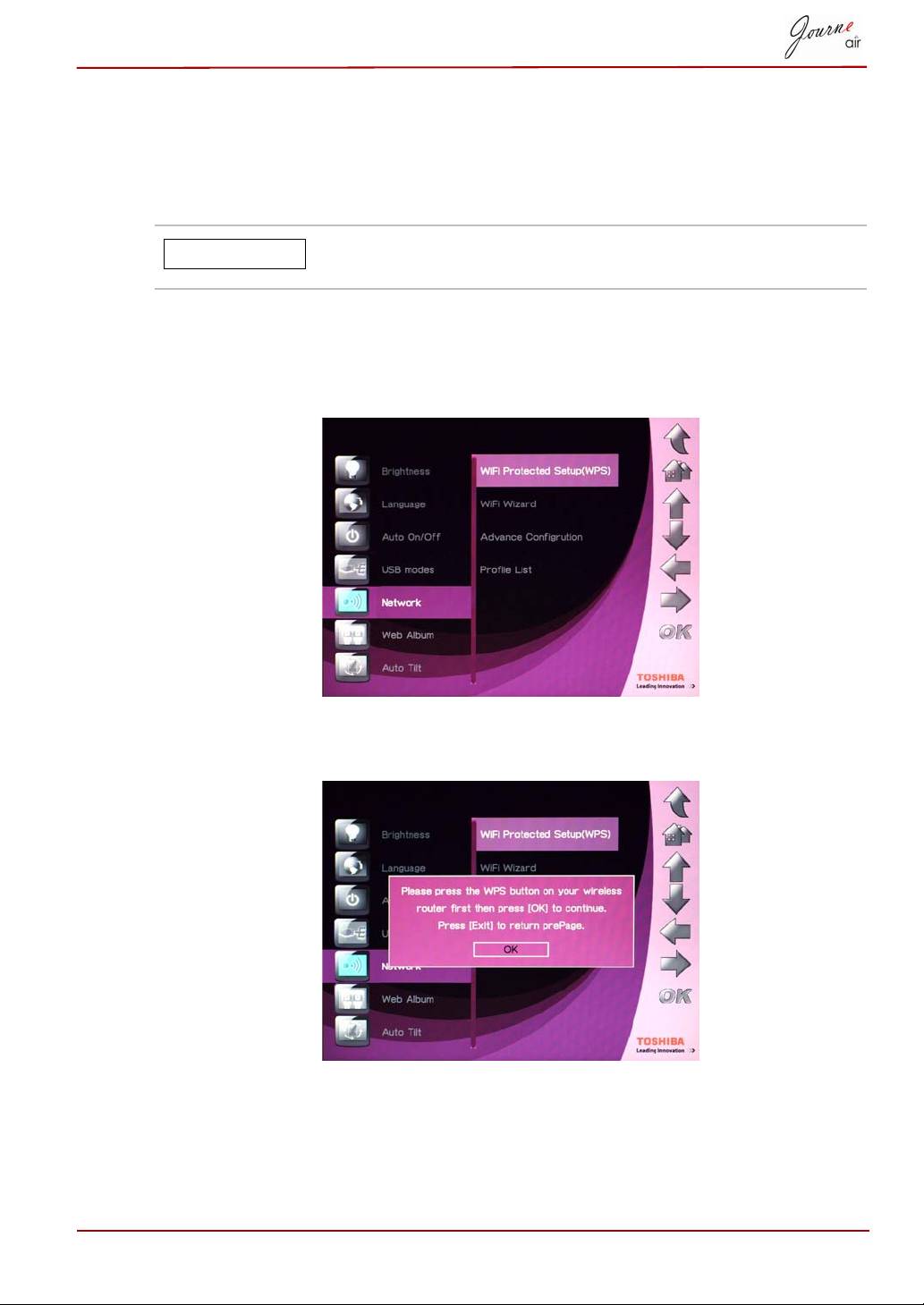
Omrežje
Če želite prenašati fotografije iz spletnih albumov Flickr in Picasa, morate
biti povezani v omrežje. Ko ustvarite nove račune in jih aktivirate, morate
pred prenosom fotografij določiti nastavitev omrežja za digitalni okvir.
Za največjo hitrost povezave boste morda morali v
različnih območjih spremeniti nastavitev omrežja.
WPS
Najlažji način za povezavo z omrežjem je WPS (Wi-Fi Protected Setup).
1. Izberite Wi-Fi Protected Setup (WPS) in pritisnite OK.
2. Na brezžičnem usmerjevalniku pritisnite gumb »WPS« in pritisnite OK,
da nadaljujete.
3. Pritisnite Exit (Izhod), da se vrnete na prejšnjo stran.
Uporabniški priročnik SL-42
OBVESTILO
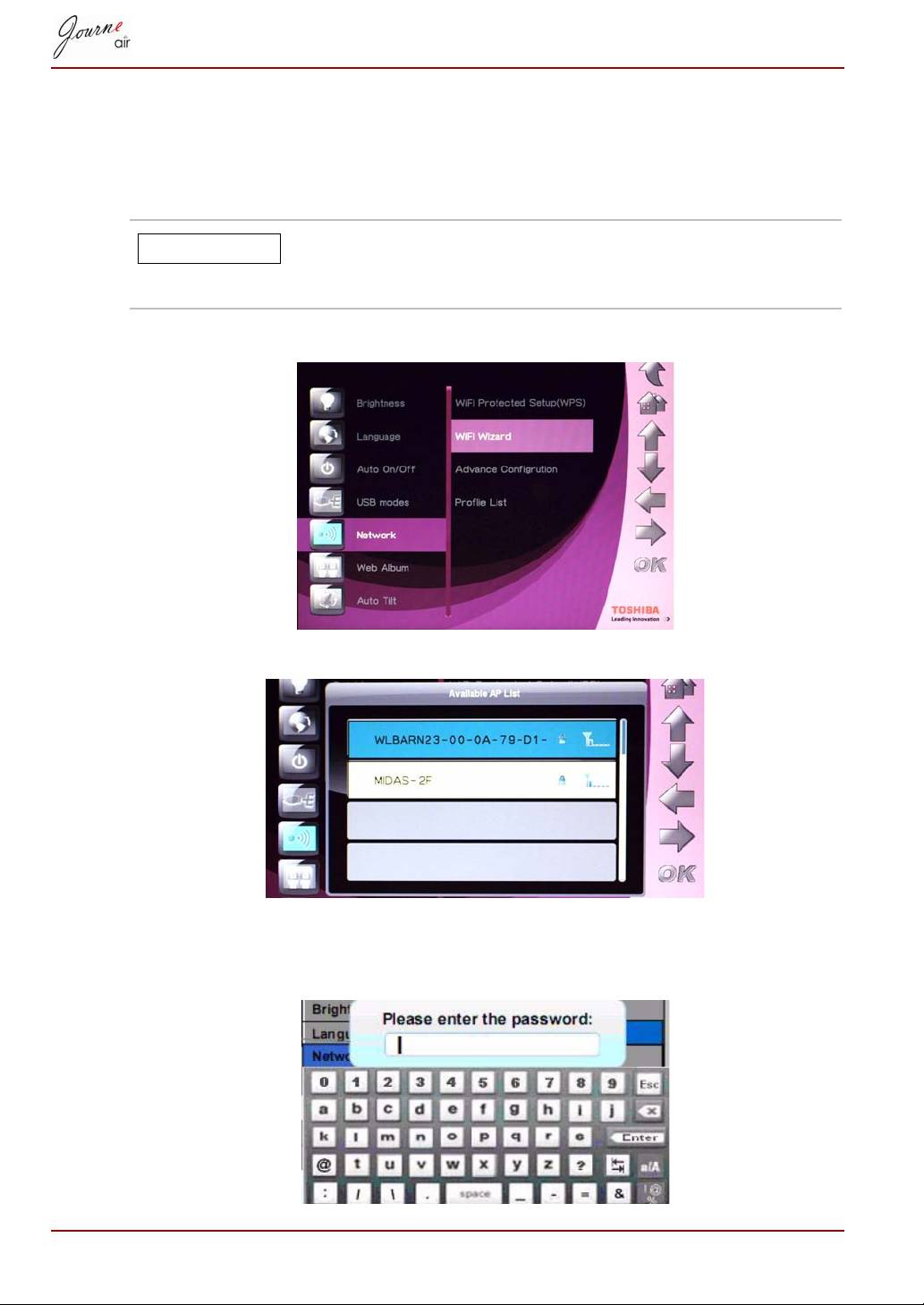
Čarovnik za Wi-Fi
Uporabite čarovnika za Wi-Fi, da zaznate in se povežete z brezžičnimi
usmerjevalniki v svojem okolišu. Razpoložljivi usmerjevalniki so navedeni
glede na stopnjo zaščite in moč signala.
Zavarovani usmerjevalniki so označeni s simbolom
ključavnice. Če se želite povezati s takimi
usmerjevalniki, morate vpisati geslo.
1. Izberite Wi-Fi Wizard (Čarovnik za Wi-Fi) in pritisnite OK.
2. Pritisnite Up (Gor) ali Down (Dol), da izberete želeni usmerjevalnik.
3. Za potrditev pritisnite OK.
4. Vpišite geslo zavarovanega usmerjevalnika. Če geslo ni potrebno, se
samodejno poveže z usmerjevalnikom.
SL-43 Uporabniški priročnik
OBVESTILO
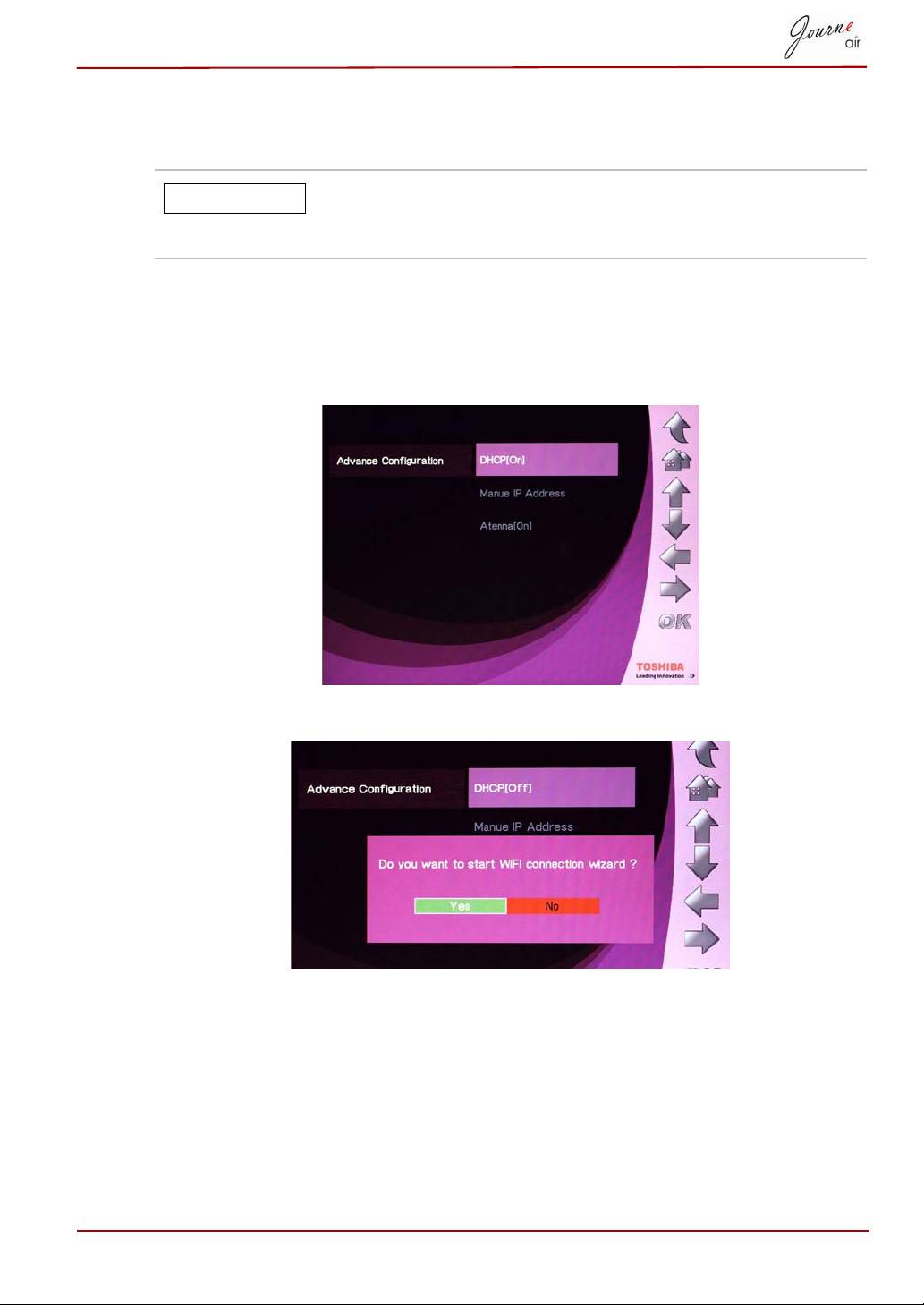
Dodatna konfiguracija
Uporabite dodatno konfiguracijo Wi-Fi za prilagojene nastavitve.
Baterija se bo hitreje izpraznila, če je antena nastavljena
na [On] (Vklopljeno). Če želite varčevati z energijo, jo
izključite.
Uporaba DHCP:
1. Izberite Advance Configuration (Dodatna konfiguracija)
in pritisnite OK.
2. Izberite DHCP in pritisnite OK.
3. Izberite Yes (Da) in pritisnite OK.
4. Oglejte si Čarovnika za Wi-Fi.
Ročna nastavitev:
1. Izberite Advance Configuration (Dodatna konfiguracija)
in pritisnite OK.
2. Izberite Manual IP Address (Ročni vnos naslova IP) in pritisnite OK.
Uporabniški priročnik SL-44
OBVESTILO
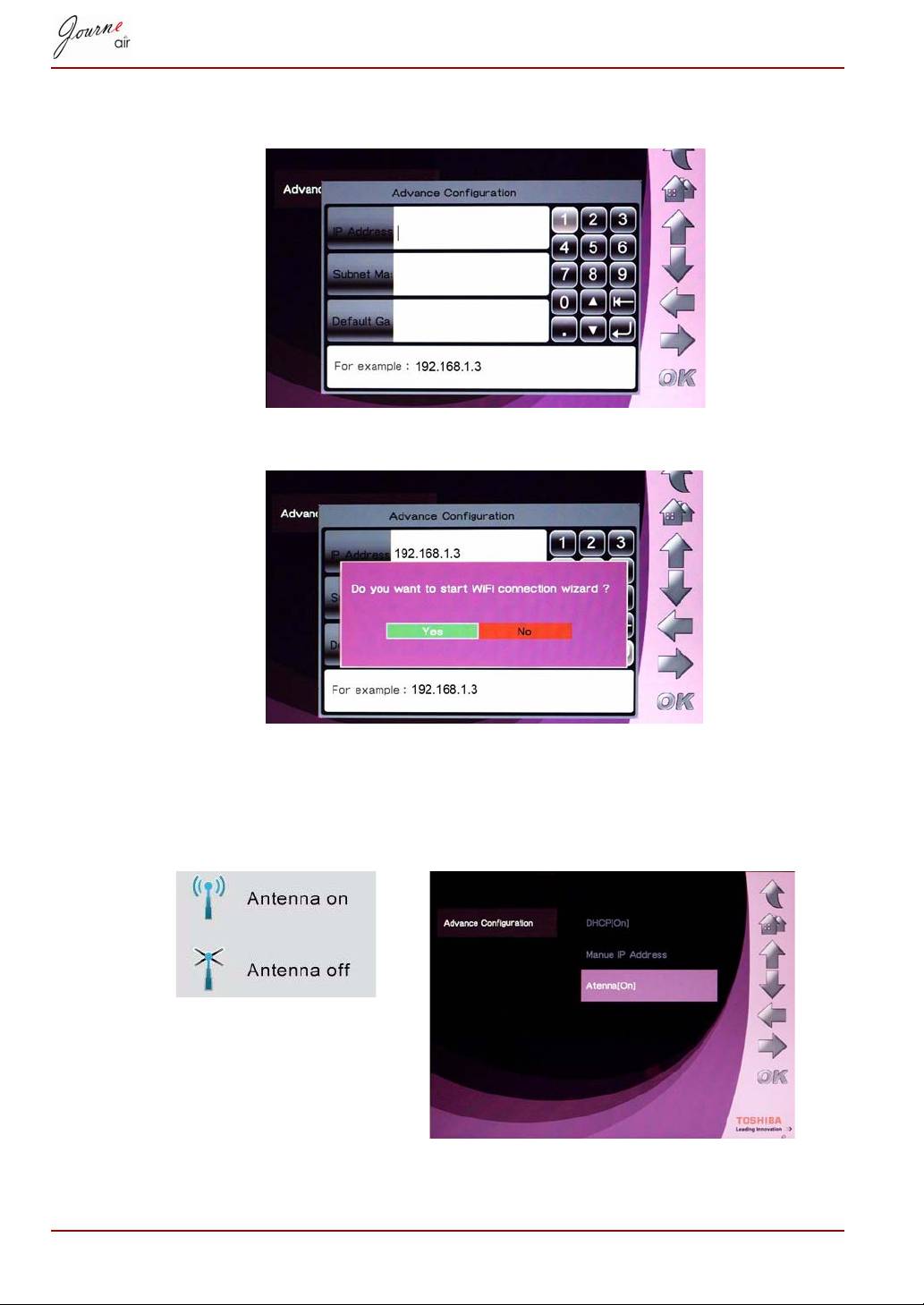
3. Vpišite naslov IP, masko podomrežja in privzeti prehod. Na voljo so
primeri.
4. Izberite Yes (Da) in pritisnite OK. Oglejte si Čarovnika za Wi-Fi.
Vklop in izklop antene:
1. Izberite Advance Configuration (Dodatna konfiguracija)
in pritisnite OK.
2. Izberite Antenna (Antena) in pritisnite OK.
SL-45 Uporabniški priročnik
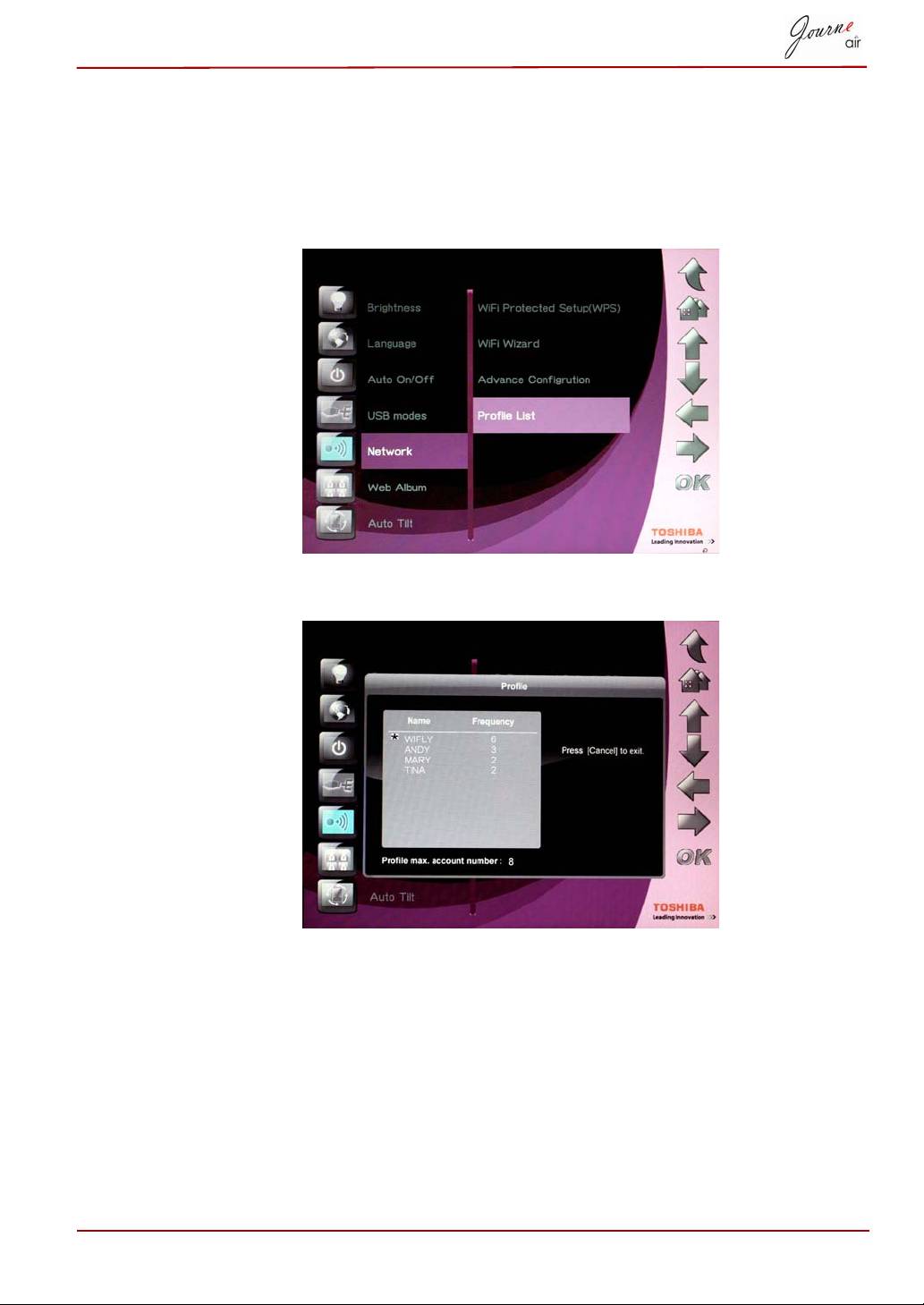
Seznam profilov
Brezžične povezave, ki ste jih uporabljali, se shranijo na seznam profilov.
Razvrščene so glede na pogostost, trenutna nastavitev brezžične povezave
pa je označena z zvezdico. Tu lahko shranite največ osem profilov.
1. Izberite Profile List (Seznam profilov) in pritisnite OK.
2. Pritisnite Cancel (Prekliči), da zaprete.
Uporabniški priročnik SL-46
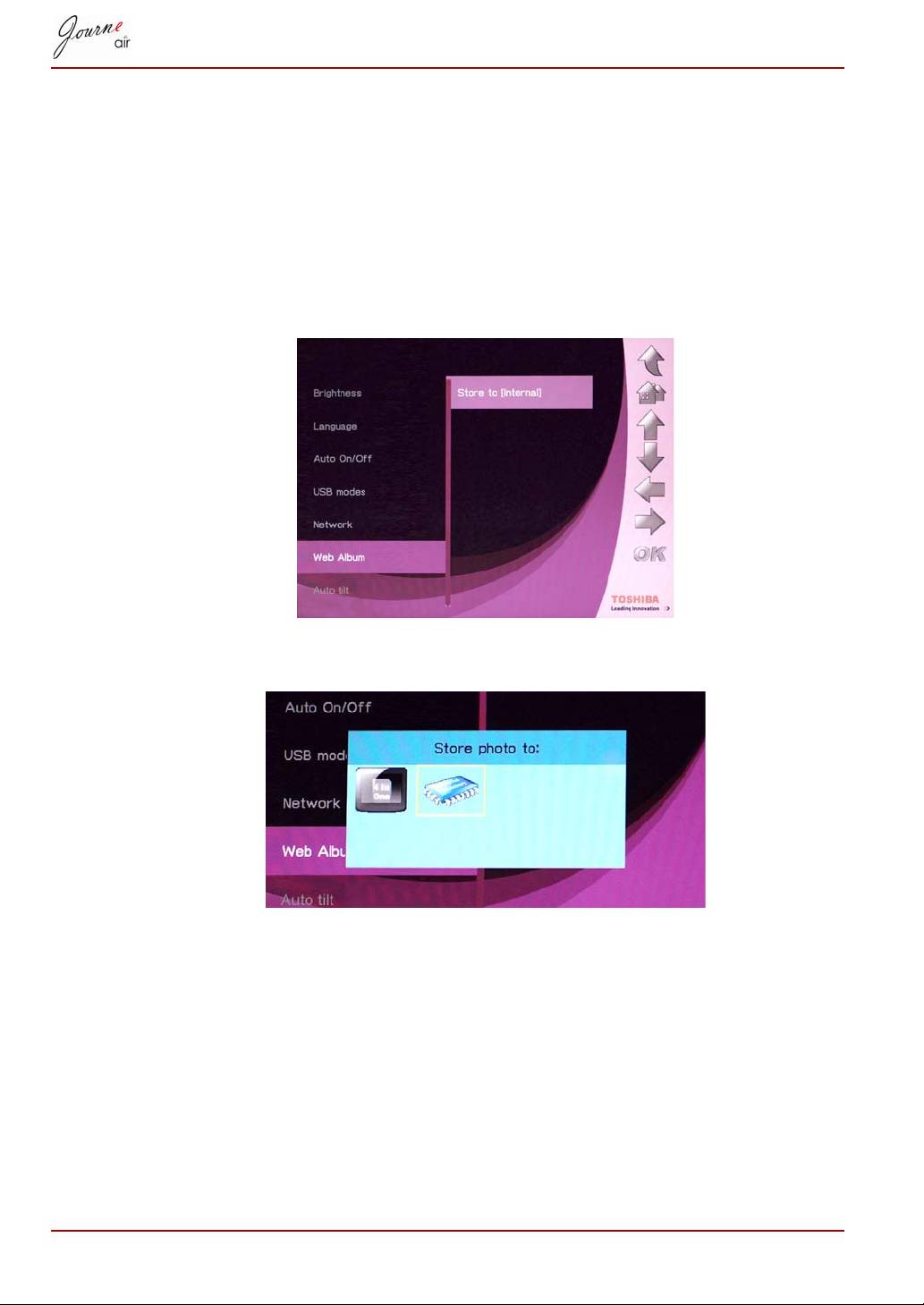
Spletni album
Shrani v
Fotografije, ki ste jih prenesli iz spletnih albumov Flickr in Picasa, se
privzeto shranijo v notranji pomnilnik. S to funkcijo izberete drugo pot.
1. Izberite Web Album Setting (Nastavitev spletnega albuma) in
pritisnite OK.
2. Izberite Store to (Shrani v) in pritisnite OK.
3. Pritisnite levo ali desno, da izberete pomnilnik za shranjevanje.
4. Za potrditev izbire pritisnite OK.
SL-47 Uporabniški priročnik
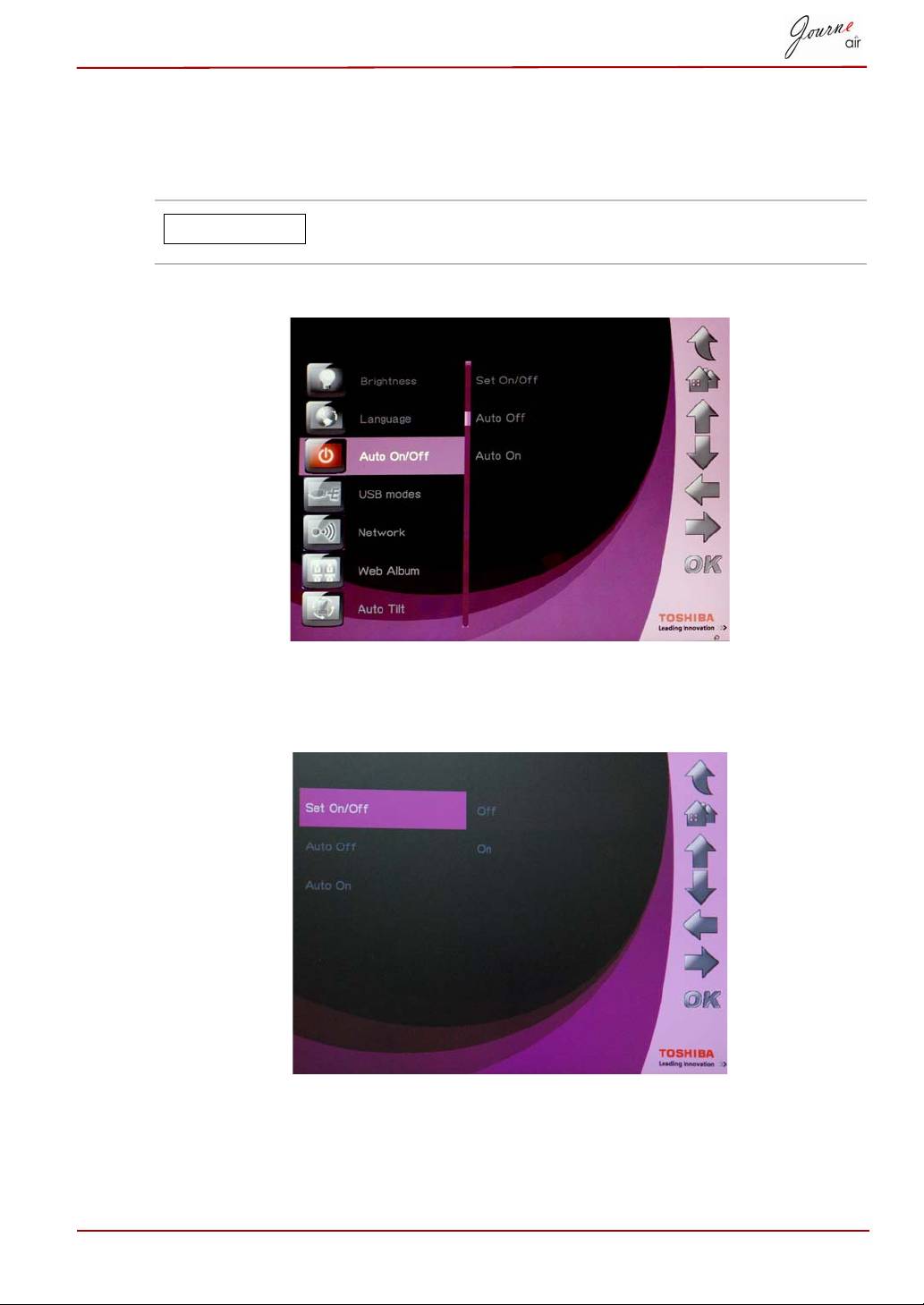
Časovnik (Samodejni vklop/izklop)
Glede na svoj življenjski slog in urnik lahko nastavite, da se digitalni okvir
samodejno vklopi ali izklopi.
Pred uporabo te funkcije morate nastaviti pravilen
krajevni čas (glejte razdelek Način za uro in datum).
1. Izberite Auto On/Off (Samodejni vklop/izklop) in pritisnite OK.
2. Če želite vključiti časovnik, izberite Set On/Off in pritisnite OK, nato
izberite On (Vklopljeno) in pritisnite OK. Če želite časovnik izključiti,
izberite Off in pritisnite OK.
3. Če želite nastaviti čas izklopa, izberite Auto Off in pritisnite OK.
4. S tipkama gor in dolg izberite čas.
5. S tipkama levo in desno se premikate po urah in minutah.
Uporabniški priročnik SL-48
OBVESTILO
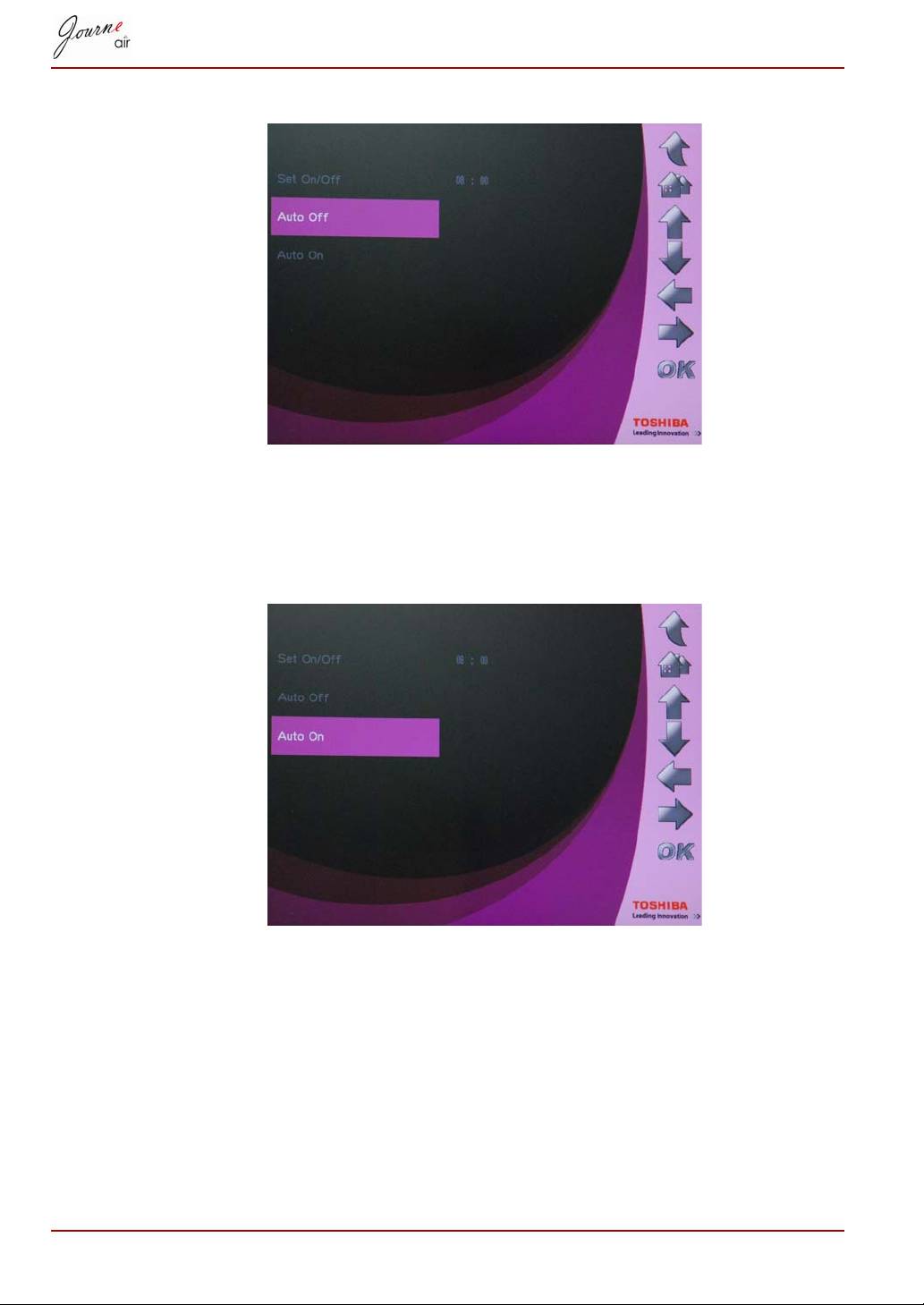
6. Ko nastavite čas, potrdite s pritiskom OK.
7. Če želite nastaviti čas vklopa, izberite Auto On in pritisnite OK.
8. S tipkama gor in dolg izberite čas.
9. S tipkama levo in desno se premikate po urah in minutah.
10.Ko nastavite čas, potrdite s pritiskom OK.
SL-49 Uporabniški priročnik
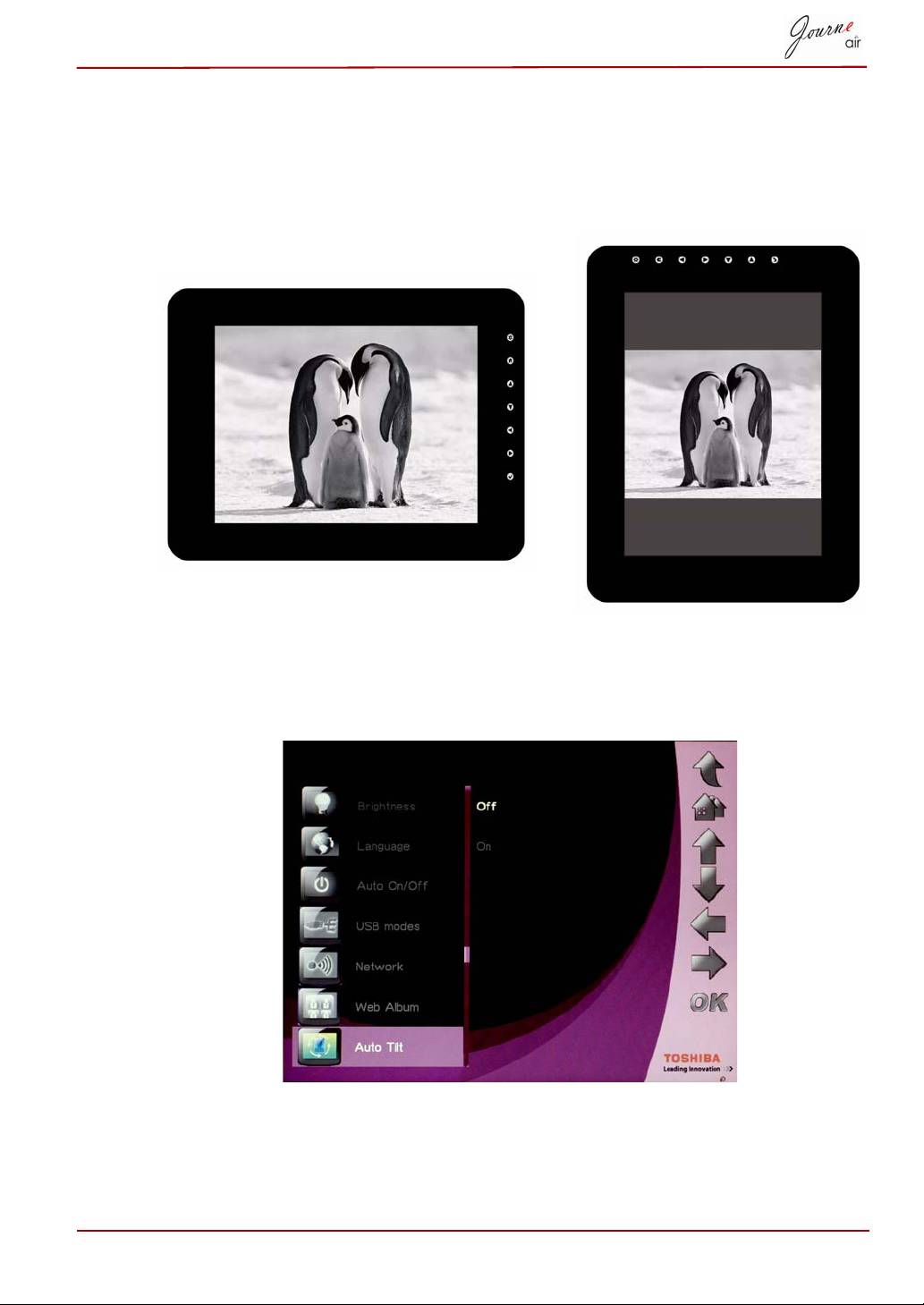
Samodejni nagib
V digitalni okvir za fotografije je vgrajen senzor nagiba, s katerim okvir
samodejno zazna položaj okvira in preklopi v ležeči ali pokončni način
prikazovanja fotografij.
Vklop funkcije samodejni nagib:
1. Izberite Auto Tilt (Samodejni nagib) in pritisnite OK.
2. Izberite On (Vklopljeno) in za potrditev pritisnite OK.
Uporabniški priročnik SL-50
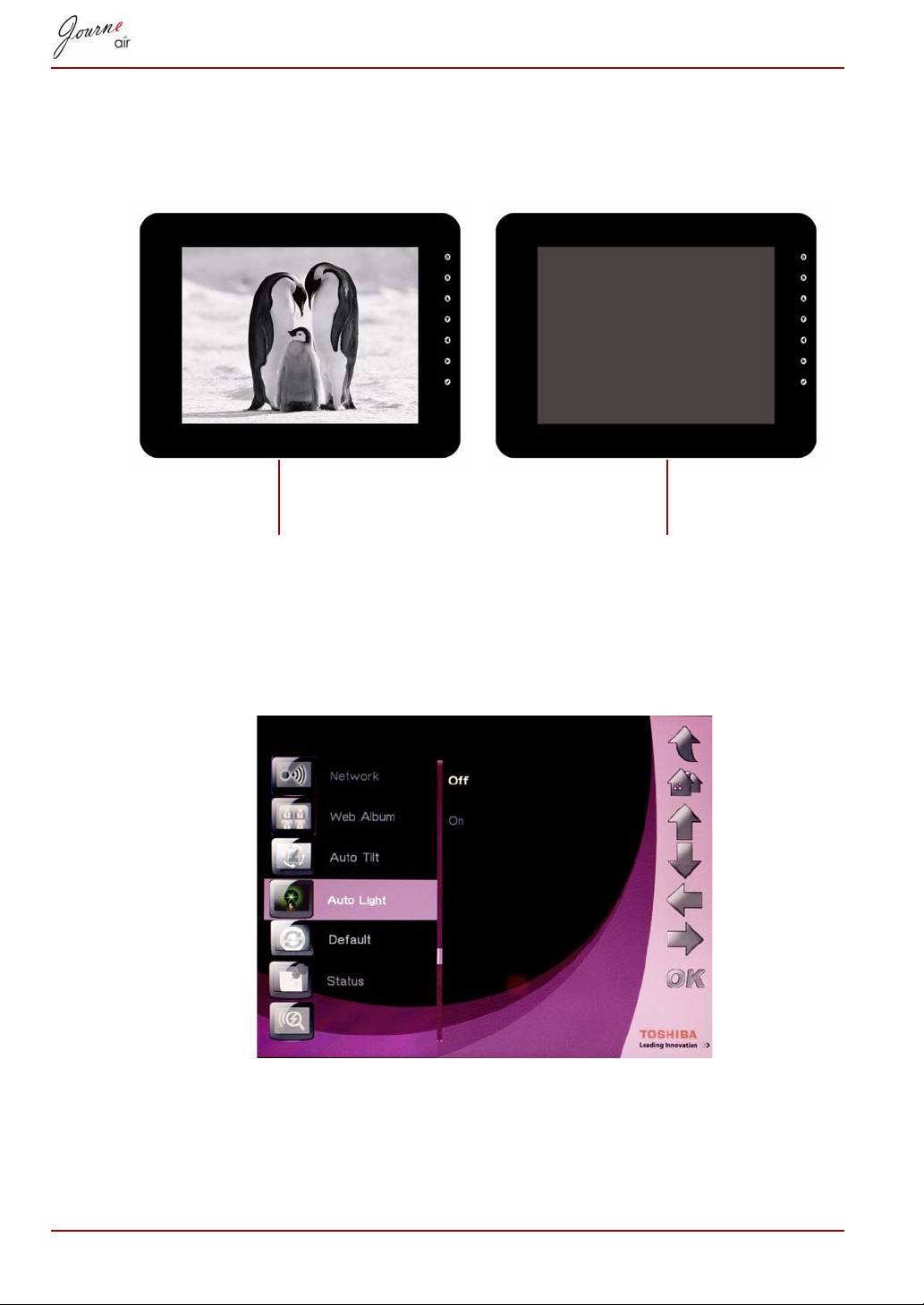
Samodejna osvetlitev
V digitalni okvir je vgrajen senzor svetlobe, s katerim okvir samodejno
zazna, ali so vklopljene luči, in ustrezno vklopi/izklopi zaslon.
Vklop funkcije samodejni osvetlitev:
1. Izberite Auto Light (Samodejna osvetlitev) in pritisnite OK.
2. Izberite On (Vklopljeno) in za potrditev pritisnite OK.
SL-51 Uporabniški priročnik
ko so luči v prostoru prižgane
ko so luči v prostoru ugasnjene
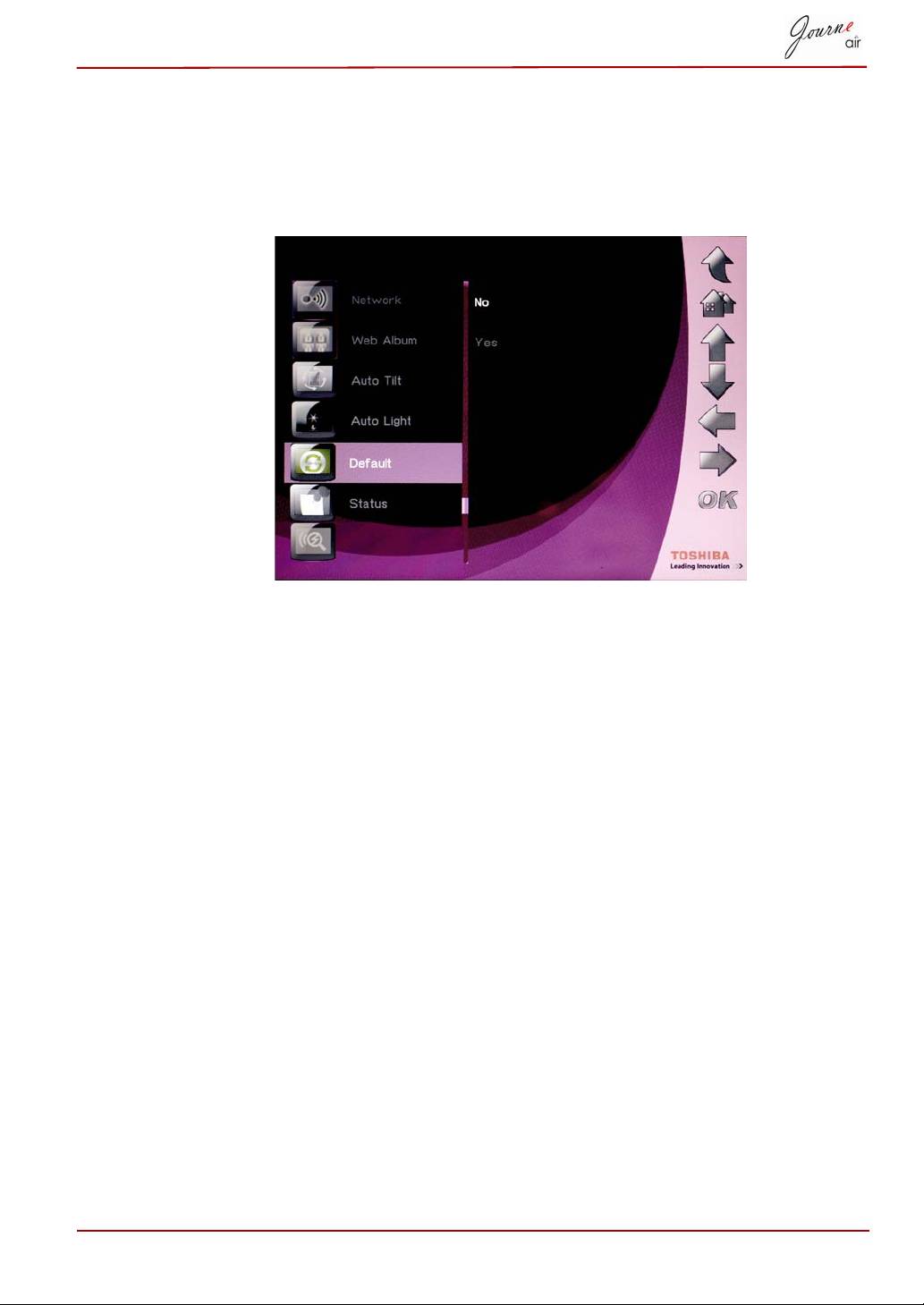
Obnovitev privzetih nastavitev
Obnovitev privzetih nastavitev digitalnega okvira:
1. Izberite Default in pritisnite OK.
2. Izberite Yes (Da) in za potrditev pritisnite OK.
Način USB
Med povezavo USB je privzeta nastavitev za digitalni okvir način za
masovno shranjevanje. Če je nastavljeno na druge načine, digitalni okvir
povrne privzeto nastavitev, ko je povezava USB prekinjena. Izbirate lahko
med načinom za masovno shranjevanje, načinom Sub View in načinom za
tiskanje s tehnologijo PictBridge.
Masovno shranjevanje
Izberite ta način za shranjevanje in odpiranje slik ter podatkov v digitalnem
okviru. Če želite digitalni okvir nastaviti na način za masovno shranjevanje:
1. Izberite način USB in pritisnite OK.
2. Izberite Mass Storage (Masovno shranjevanje) in pritisnite OK. Digitalni
okvir je zdaj prepoznan kot naprava USB za masovno shranjevanje.
Sub View
Ta način izberite, če želite digitalni okvir uporabiti kot drugi zaslon
računalnika. Če želite digitalni okvir nastaviti na način Sub View:
1. S CD-ja namestite programsko opremo Sub View v računalnik.
2. V glavnem meniju digitalnega okvira izberite Settings (Nastavitve) in
pritisnite OK.
Uporabniški priročnik SL-52
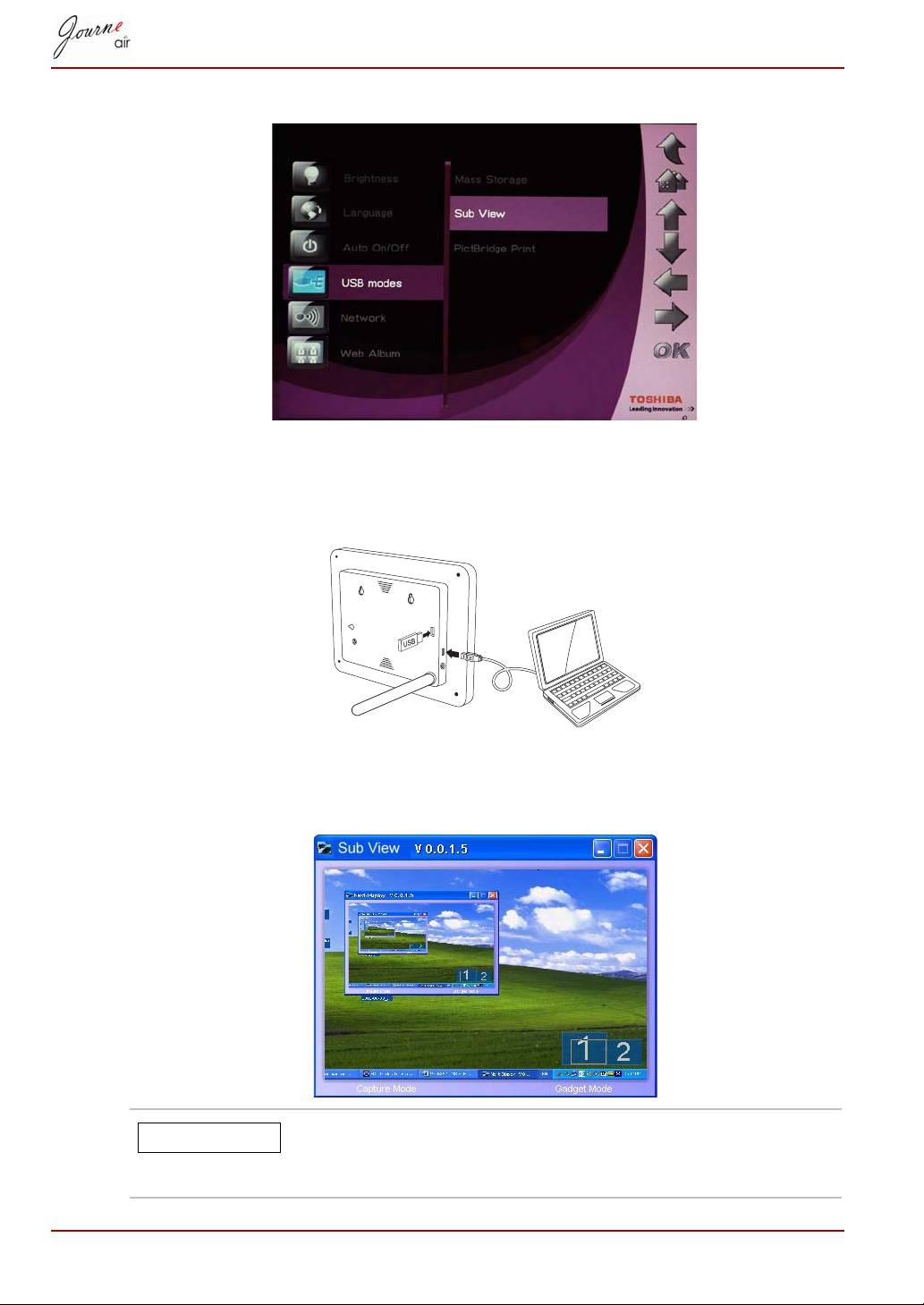
3. Izberite Sub View in pritisnite OK.
4. Izberite On (Vklopljeno) in pritisnite OK. Tako je digitalni okvir v načinu
Sub View in ga ni mogoče uporabljati.
5. Digitalni okvir priključite na računalnik s priloženim kablom USB.
6. Zaženite programsko opremo Sub View, ki je nameščena na računalniku.
7. Prikaže se okno Sub View, ki prikazuje trenutni prikaz na zaslonu
digitalnega okvira.
V načinu Sub View ima digitalni okvir dva načina
prikaza: način Extended (Razširjeni) in način Clone
(Klon).
SL-53 Uporabniški priročnik
OBVESTILO
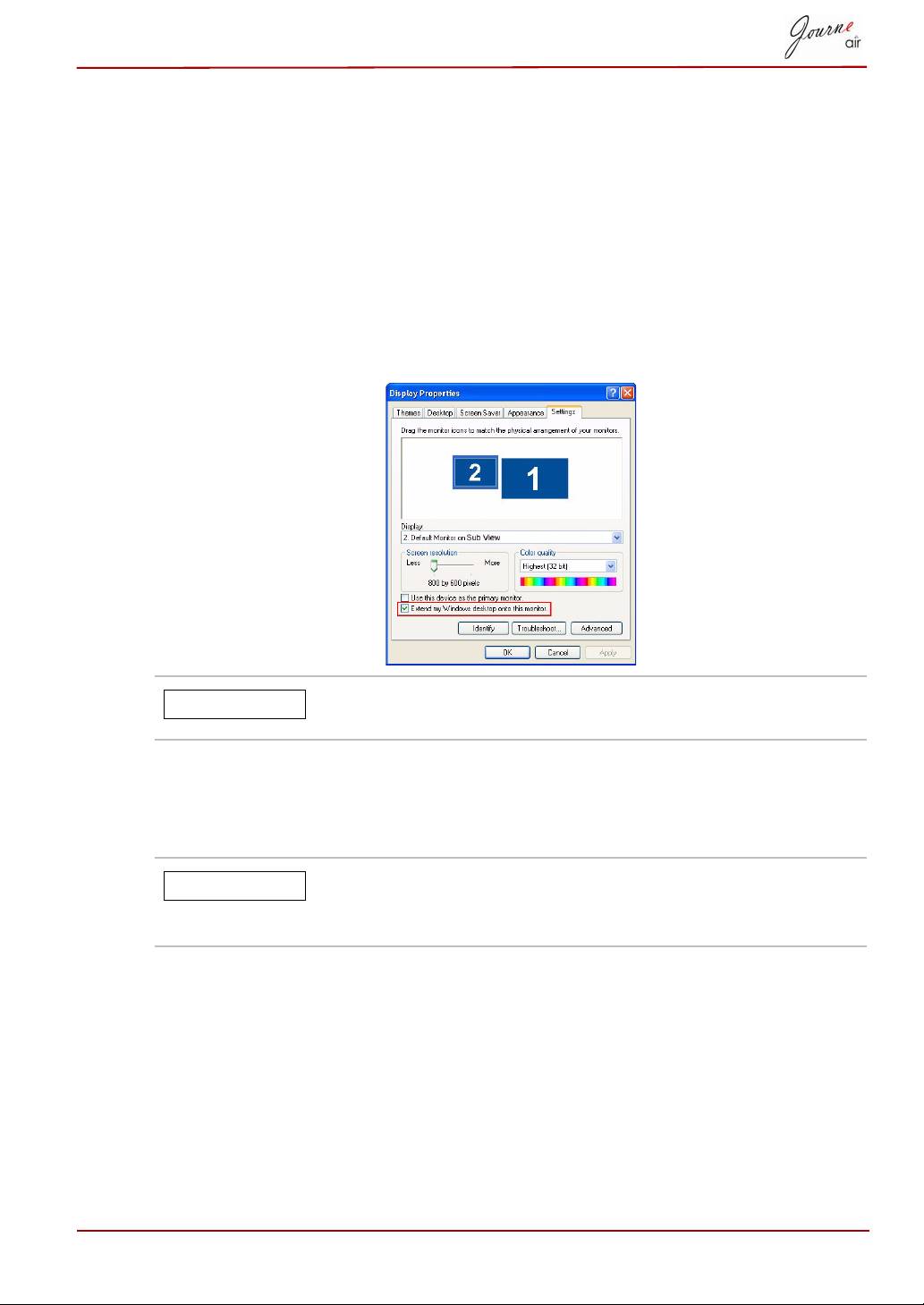
Če želite digitalni okvir nastaviti na način Extended (Razširjeni):
1. Z desno tipko miške kliknite na namizje in v meniju izberite Properties
(Lastnosti).
2. Na plošči Display Properties (Lastnosti zaslona) izberite zavihek
Settings (Nastavitve).
3. V spustnem meniju Display (Zaslon) izberite 2. Privzeti zaslon v Sub
View.
4. Označite možnost Extend my Windows desktop onto this monitor
(Razširi moje namizje na ta zaslon) na dnu zavihka Settings
(Nastavitve).
V načinu Extended (Razširjen) postane digitalni okvir
podaljšek vašega namizja.
Če želite digitalni okvir nastaviti na način Clone (Klon):
n Počistite možnost Extend my Windows desktop onto this monitor
(Razširi moje namizje na ta zaslon).
V načinu Clone (Klon) prikazuje zaslon digitalnega
okvira isti zaslon, kot je prikazan na zaslonu
računalnika.
Uporabniški priročnik SL-54
OBVESTILO
OBVESTILO
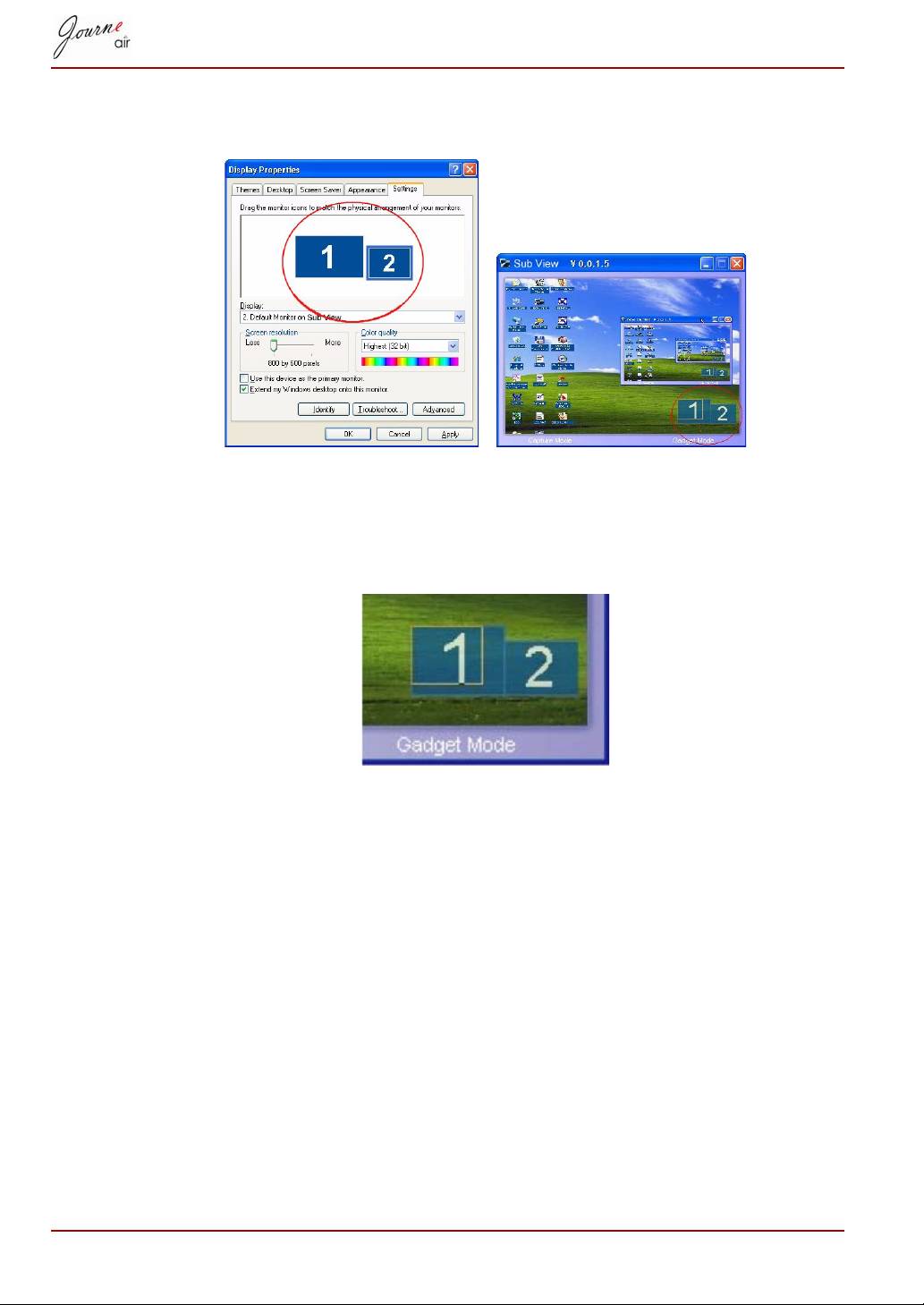
Na zavihku Settings (Nastavitve) lahko povlečete ikoni zaslonov, da bosta
ustrezali fizični postavitvi vaših zaslonov.
V spodnjem desnem kotu okna Sub View sta modra pravokotnika, ki
predstavljata obseg zaslona računalnika in digitalnega okvira. Zraven je
tudi beli pravokotnik nad modrim. Predstavlja vidni obseg digitalnega
okvira; s tem lahko premikate in spreminjate velikost zaslona.
Če želite prikazati predvajano video datoteko na digitalnem okviru, ga
morate nastaviti kot prvi zaslon.
1. Z desno tipko miške kliknite na namizje in v meniju izberite Properties
(Lastnosti).
2. Na plošči Display Properties (Lastnosti zaslona) izberite zavihek
Settings (Nastavitve).
3. V spustnem meniju Display (Zaslon) izberite 2. Privzeti zaslon v Sub
View.
4. Označite možnost Use this device as the primary monitor (Uporabi
to napravo kot prvi zaslon) na dnu zavihka Settings (Nastavitve).
V programu Windows Vista lahko Sub View premakne vse pripomočke na
namizje digitalnega okvira. Če želite to storiti, kliknite način Gadget na dnu
okna Sub View.
SL-55 Uporabniški priročnik
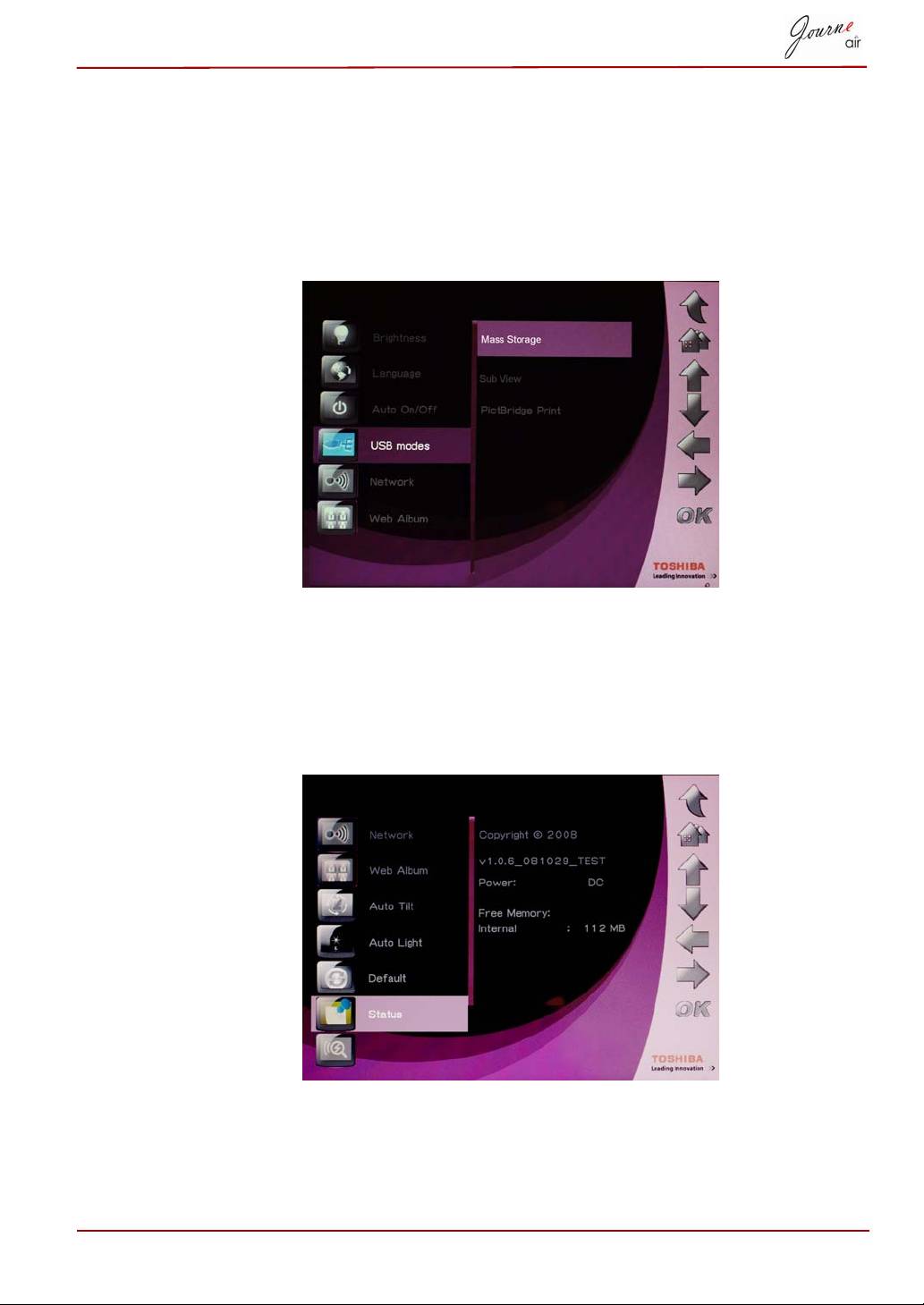
Tiskanje s tehnologijo PictBridge
Izberite ta način za tiskanje fotografij neposredno iz digitalnega okvira.
Če želite digitalni okvir nastaviti na način PictBridge Print:
1. Izberite način USB in pritisnite OK.
2. Izberite PictBridge Print in pritisnite OK. Zdaj ga lahko prek kabla USB
povežete s tiskalnikom.
Podatki o stanju
Izberite Status, da preverite stanje digitalnega okvira. Podatki o stanju
vsebujejo različico vdelane programske opreme, nezaseden prostor
notranjega pomnilnika in drugih naprav za shranjevanje.
Uporabniški priročnik SL-56
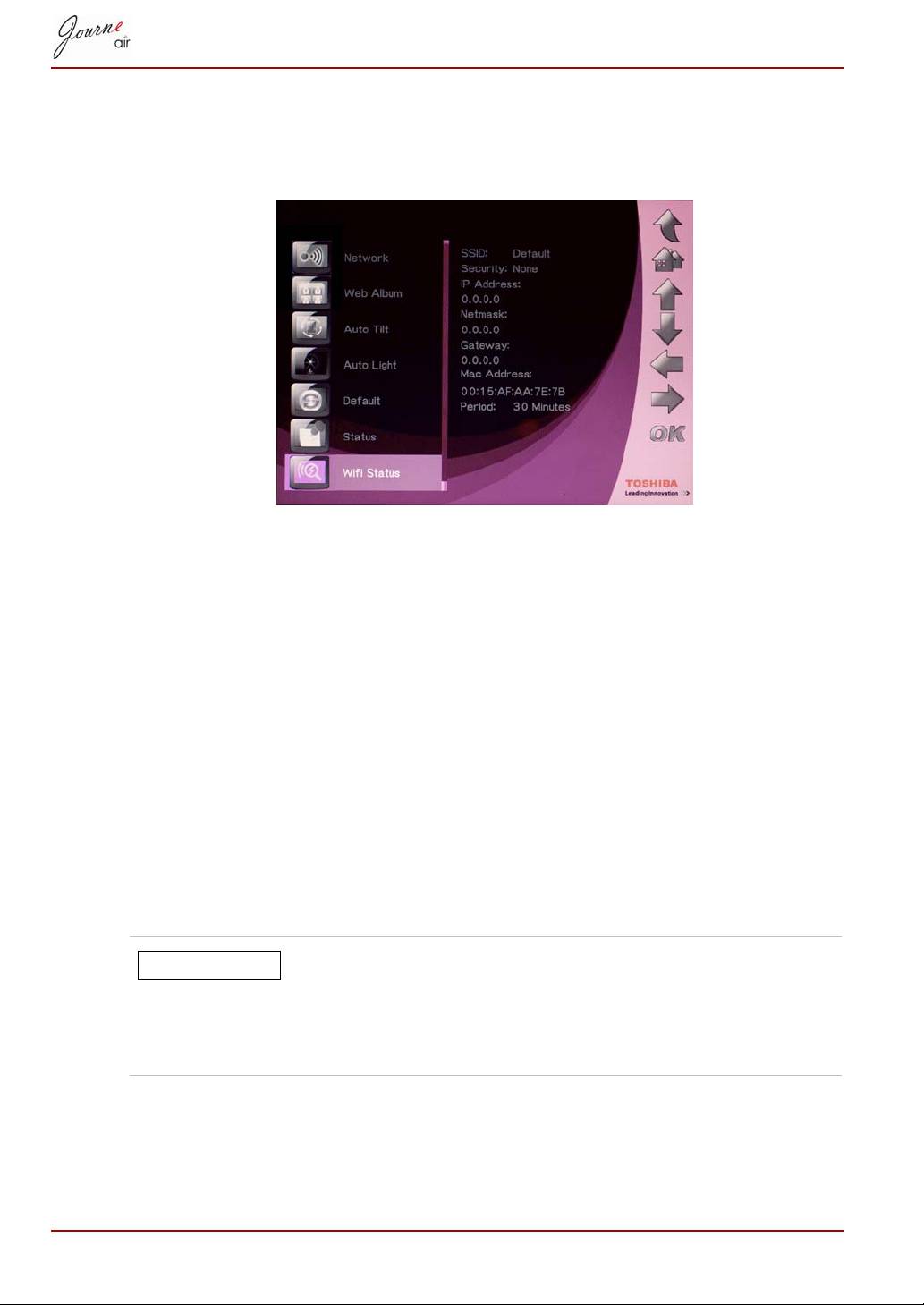
Podatki o stanju Wi-Fi
Izberite Wi-Fi Status za ogled stanja povezave Wi-Fi. Podatki o stanju Wi-Fi
vključujejo podrobnosti o omrežju, varnosti in prehodu.
Nadgradnja vdelane programske opreme
Če želite vdelano programsko opremo digitalnega okvira nadgraditi:
1. Obiščite stran www.computers.toshiba.europe.com, kjer lahko
prenesete zadnjo različico vdelane programske opreme in jo shranite na
pomnilniško kartico.
2. Izklopite digitalni okvir in vstavite pomnilniško kartico.
3. Vklopite digitalni okvir.
4. Digitalni okvir ob vklopu samodejno poišče pomnilniško kartico. Če na
pomnilniški kartici zazna vdelano programsko opremo, jo samodejno
nadgradi.
5. Ko je nadgradnja končana, odklopite pomnilniško kartico. Digitalni okvir
se samodejno ponovno zažene in nadgradnja je opravljena.
Po nadgradnji izbrišite datoteko vdelane programske
opreme na pomnilniški kartici. Če datoteke ne izbrišete
in je pomnilniška kartica vstavljena v digitalni okvir, bo
digitalni okvir izvedel nadgradnjo vsakič, ko ga boste
vklopili.
SL-57 Uporabniški priročnik
OBVESTILO

Podprte oblike videozapisa
AVI MOV AVI MOV
Motion JPEG - <DSC> Da Da H.264 - < DV > Ne Ne
MPEG1 - <VCD> Da Da H.263 - < Mobile > Da Da
MPEG1 - <SVCD> Da Da H.263 + Da Da
MPEG2 - < DVD> Da Da WMV - < PC >
MPEG4 - < DV > Da Da
Pogosta vprašanja
V: Kako po kopiranju fotografij preverim, če so fotografije že shranjene?
O: Po končanem prenosu vseh fotografij se na zaslonu prikaže »photos
copied« (kopirane fotografije). S funkcijo sličic si lahko ogledate prenesene
fotografije.
V: Lahko z različnimi pomnilniškimi karticami preklapljam med različnimi
diaprojekcijami?
O: Da, digitalni okvir prikaže fotografije za diaprojekcijo, shranjene na
kartici, ki je trenutno priključena.
V: Lahko z digitalnim okvirjem izbrišem fotografije na pomnilniški kartici?
O: Da, z digitalnim okvirjem lahko izbrišete fotografije v zunanjih napravah.
Podpora podjetja TOSHIBA
Potrebujete pomoč?
Najnovejše posodobitve gonilnikov, uporabniške priročnike in odgovore na
pogosta vprašanja najdete na strani za podporo za dodatke in storitve
TOSHIBA:
computers.toshiba.eu/options-support
Telefonske številke za stik s TOSHIBO najdete na strani
computers.toshiba.eu/options-warranty.
Uporabniški priročnik SL-58
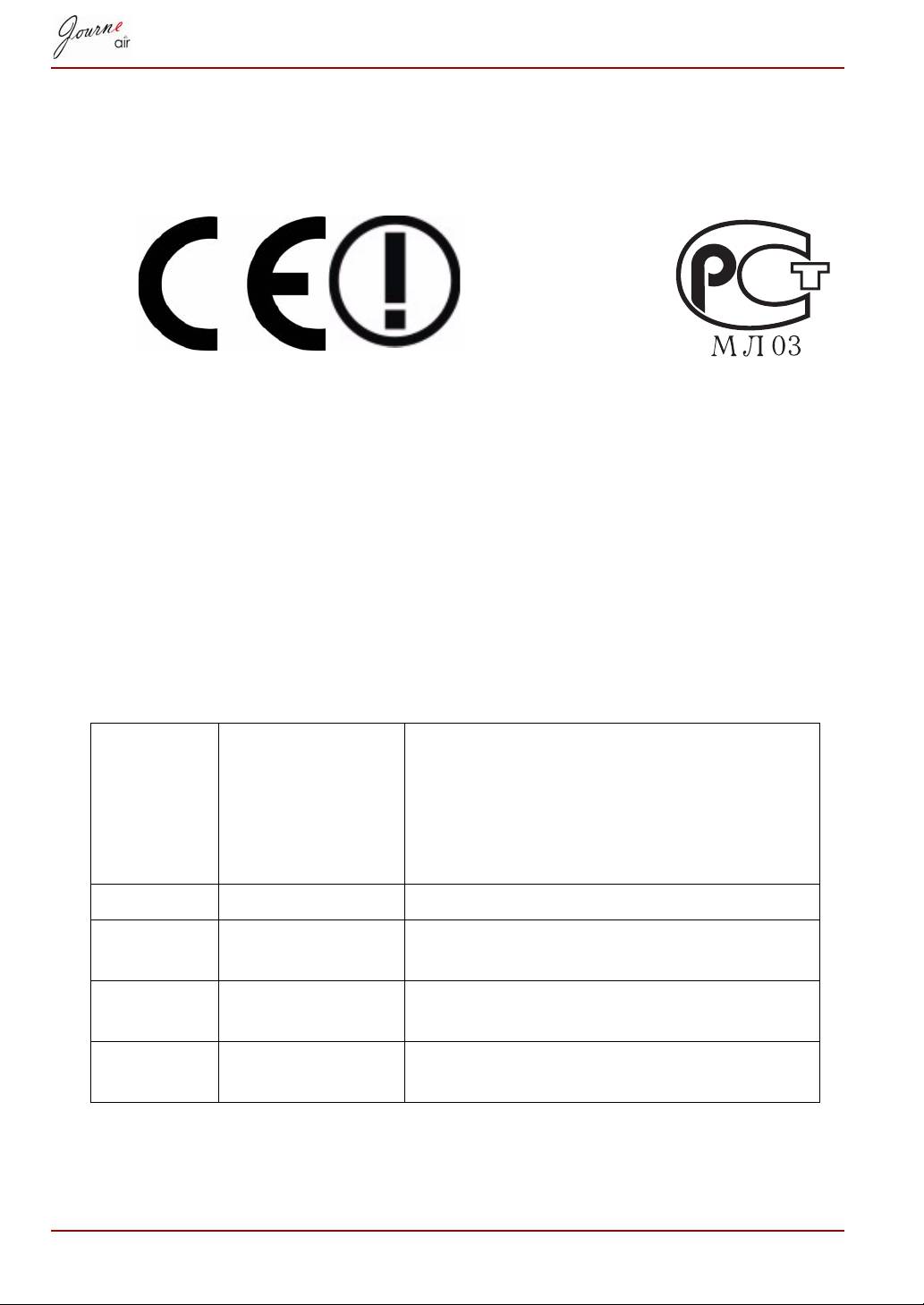
Pravna izjava
Skladnost z oznako CE
Ta izdelek ima oznako CE v skladu z zahtevami veljavnih direktiv EU
(1999/05/EC, R&TTE). Za oznako CE je odgovorno podjetje TOSHIBA
Europe GmbH, Hammfelddamm 8, 41460 Neuss, Nemčija. Kopijo uradne
Izjave o skladnosti lahko dobite na spletni strani:
http://epps.toshiba-teg.com
Oznaka držav
Ta naprava je namenjena uporabi v:
AT, BE, CZ, CY, DK, EE, FI, FR, DE, EL, HU, IE, IT, LV, LT, LU, MT, NL,
PL, PT, SK, SI, ES, SE, UK, IS, NO, CH, LI
Oznaka omejitve uporabe
Francija Zunanja uporaba je
Uporaba vojaške radiolokacije. Zadnja leta
omejena na 10m
poteka preureditev frekvenčnega pasu 2,4 GHz
W.e.i.r.p. v
za ohlapnejše predpise. Celotna izvedba je
frekvenčnem
predvidena za leto 2012.
območju 2454–
2483.5 MHz
Italija - Za zunanjo uporabo je potrebno dovoljenje.
Luksemburg Opomba Potrebno je dovoljenje za omrežje in ponudbo
storitve (ne za spekter).
Norveška V veljavi To podpodročje ne velja za geografsko območje
v obsegu 20 km od središča Ny-Ĺlesunda.
Ruska
- Le za notranjo uporabo.
federacija
SL-59 Uporabniški priročnik

Delovno okolje
Elektromagnetna združljivost te te naprave je bila preverjena skladno z
napravo, značilno za to vrsto izdelkov, za tako imenovana bivalna in
komercialna okolja ter okolja z lahko industrijo. Toshiba ni naprave
preverila v nobenem drugem okolju in uporaba te naprave v teh delovnih
okoljih je lahko omejena ali pa se odsvetuje. Možne posledice uporabe te
naprave v okoljih, za katera ni bila preverjena: motnje drugih izdelkov ali
tega izdelka v okoljih, blizu območja uporabe, in posledično začasno
nedelovanje ali izguba/poškodba podatkov. Primeri okolij, za katera
naprava ni bila preverjena, in sorodni nasveti:
Industrijska okolja (npr. okolja, kjer se uporablja predvsem 3-fazna
380-voltna napetost): Nevarnost motenj tega izdelka zaradi možnih močnih
elektromagnetnih polj, zlasti v bližini velikih strojev ali agregatov.
Medicinska okolja: Toshiba ni preverila skladnosti z direktivo o medicinskih
izdelkih, zato tega izdelka brez dodatnega preverjanja ni mogoče
uporabljati kot medicinskega izdelka. Uporaba v običajnih pisarniških
okoljih – na primer v bolnišnicah – ne bi smela predstavljati težav, če je ne
omejujejo predpisi ustanove.
Avtomobilsko okolje: preberite navodila zadevnega avtomobila, v katerih so
lahko nasveti glede uporabe tega izdelka (zvrsti izdelkov).
Letalsko okolje: upoštevajte navodila letalskega osebja glede omejitev
uporabe.
Druga okolja, nepovezana z direktivo EMC
Zunanja uporaba: Ker je ta izdelek namenjen uporabi v domačem ali
pisarniškem okolju, nima nobene posebne zaščite pred vlago ali močnimi
udarci.
Eksplozivna okolja: uporaba tega izdelka v takih posebnih delovnih okoljih
(Ex) ni dovoljena.
Uporabniški priročnik SL-60
Naslednje informacije veljajo samo za države
članice EU:
Odlaganje odpadnega izdelka
Znak prekrižanega smetnjaka na kolesih pomeni, da je treba izdelke
zbrati in odložiti ločeno od gospodinjskih odpadkov. Vgrajene baterije in
akumulatorje lahko odvržete skupaj z izdelkom. Ločili jih bodo v centrih
za recikliranje.
Črni trak označuje, da so izdelek dali na tržišče po 13. avgustu 2005.
Če boste sodelovali pri ločenem zbiranju izdelkov in baterij, boste
pripomogli k ustreznemu odstranjevanju izdelkov in baterij ter tako
pomagali pri preprečevanju možnih negativnih vplivov na okolje in
človeško zdravje.
Za več podrobnih informacij o zbiralnih in reciklirnih programih, ki so na
voljo v vaši državi, prosimo, obiščite našo spletno stran
(http://eu.computers.toshiba-europe.com), ali pokličite lokalni mestni
urad, ali trgovino, kjer ste izdelek kupili.
Odstranjevanje izrabljenih baterij in/ali
akumulatorjev
Znak prekrižanega smetnjaka na kolesih pomeni, da je treba baterije
in/ali akumulatorje zbrati in odložiti ločeno od gospodinjskih odpadkov.
Če baterija ali akumulator vsebuje višje vrednosti svinca (Pb), živega
srebra (Hg) in/ali kadmija (Cd), kot so navedene v direktivi 2006/66/ES
o baterijah, potem je pod znakom prekrižanega smetnjaka na kolesih
prikazan kemijski simboli za svinec (Pb), živo srebro (Hg) in/ali kadmij
(Cd).
S sodelovanjem pri ločenem zbiranju baterij boste pomagali zagotoviti
pravilno odlaganje odpadlih izdelkov in baterij ter s tem pomagali
preprečiti morebitne negativne posledice za okolje in zdravje ljudi.
Za več podrobnih informacij o zbiralnih in reciklirnih programih, ki so na
voljo v vaši državi, prosimo, obiščite našo spletno stran
(http://eu.computers.toshiba-europe.com), ali pokličite lokalni mestni
urad, ali trgovino, kjer ste izdelek kupili.
SL-61 Uporabniški priročnik

© 2008 TOSHIBA Europe GmbH. Vse pravice pridržane.
TOSHIBA si pridržuje pravico do tehničnih sprememb. TOSHIBA ne
prevzema odgovornosti za škodo, ki nastane neposredno ali posredno
zaradi napak, izpustov ali neskladnosti med tem izdelkom in
dokumentacijo.
Uporabniški priročnik SL-62

Kullanıcı Elkitabı
İçindekiler
Giriş.............................................................................................................3
Bileşenleri kontrol edin.............................................................................3
Önemli Bilgiler ...........................................................................................4
Güvenlik Önlemleri ve Bakım .................................................................4
Dijital Fotoğraf Çerçevesinin Bakımı ......................................................4
Geri Dönüşüm ........................................................................................5
Telif Hakkı Açıklaması ............................................................................5
Sorumluluk Reddi Belgesi ......................................................................5
Ticarî markalar........................................................................................5
Journe Air’a Genel Bakış ..........................................................................6
Önden Görünüm.....................................................................................6
Alttan Görünüm ......................................................................................6
Arkadan Görünüm ..................................................................................7
Sol Görünüm ..........................................................................................7
Sistem Gereksinimleri.............................................................................7
Başlarken....................................................................................................8
Ünitenin Yerleştirilmesi ...........................................................................8
A/C Gücünün Bağlanması ......................................................................8
Dijital Çerçevenin Açılması .....................................................................8
Built-in battery (available on Journe Air 801 only) ..................................9
Bağlantılar ............................................................................................10
Bellek Kartı: .....................................................................................10
USB Bağlantısı ................................................................................10
Wi-Fi Simgelerinin Anlaşılması .............................................................11
Temel İşlemler..........................................................................................12
Fotoğraf Modu ......................................................................................12
Slayt Gösterisi Sırası .......................................................................12
Geçiş Etkisi......................................................................................14
Sıklık................................................................................................15
Artalan Rengi...................................................................................16
Efekt ................................................................................................17
Çevir ................................................................................................18
Fotoğraflara Göz Atılması................................................................19
Flickr / Picasa ..................................................................................19
Saat ve Tarih Modu ..............................................................................23
Saati ve Tarihi Ayarla ......................................................................23
Alarm Saatini ve Alarm Tonunu Ayarla............................................25
Fotoğraflı Takvime Fotoğraf Eklenmesi...........................................27
Fotoğraf + Ses Modu............................................................................28
Video Modu ..........................................................................................29
Video Oynatma Modu Simgeleri Tanımı..........................................30
TR-1 Kullanıcı Elkitabı

Ses Modu .............................................................................................31
Tek tıklamayla oynatma .......................................................................32
Dosyaları Kopyala ve Sil ......................................................................33
3B Albüm..................................................................................................36
3B Albüm Kurulumu .............................................................................36
3B Albüm İşlevleri.................................................................................38
Fotoğrafların Çevrilmesi ..................................................................38
3B Albüm Oluştur ............................................................................39
Sistem Ayarları ........................................................................................40
Parlaklık................................................................................................40
Dil .........................................................................................................41
Ağ.........................................................................................................42
WPS ................................................................................................42
Wi-Fi Sihirbazı .................................................................................43
Gelişmiş Yapılandırma ....................................................................44
Profil Listesi.....................................................................................46
Web Albümü.........................................................................................47
Saklanacak yer................................................................................47
Zamanlayıcı İşlevi (Otomatik Açık/Kapalı)............................................48
Otomatik Eğim......................................................................................50
Otomatik Işık ........................................................................................51
Varsayılan Ayarları Geri Yükle .............................................................52
USB Modu............................................................................................52
Veri Depolama.................................................................................52
Alt Görünüm ....................................................................................52
PictBridge Baskısı ...........................................................................56
Durum Bilgisi ........................................................................................56
Wi-Fi Durum Bilgisi...............................................................................57
Bellenim Yükseltme.................................................................................57
Desteklenen Video Biçimi.......................................................................58
Sıkça Sorulan Sorular .............................................................................58
TOSHIBA desteği.....................................................................................58
Yönetmelik açıklamaları..........................................................................59
CE Uyumu............................................................................................59
Ülkelerle ilgili açıklama .........................................................................59
Kullanım kısıtlaması açıklaması ...........................................................59
Çalışma Ortamı ....................................................................................60
Aşağıdaki bilgiler sadece AB üyesi ülkeler için geçerlidir:....................61
Ürünlerin imha edilmesi........................................................................61
Pillerin ve/veya akülerin imhası ............................................................61
Kullanıcı Elkitabı TR-2
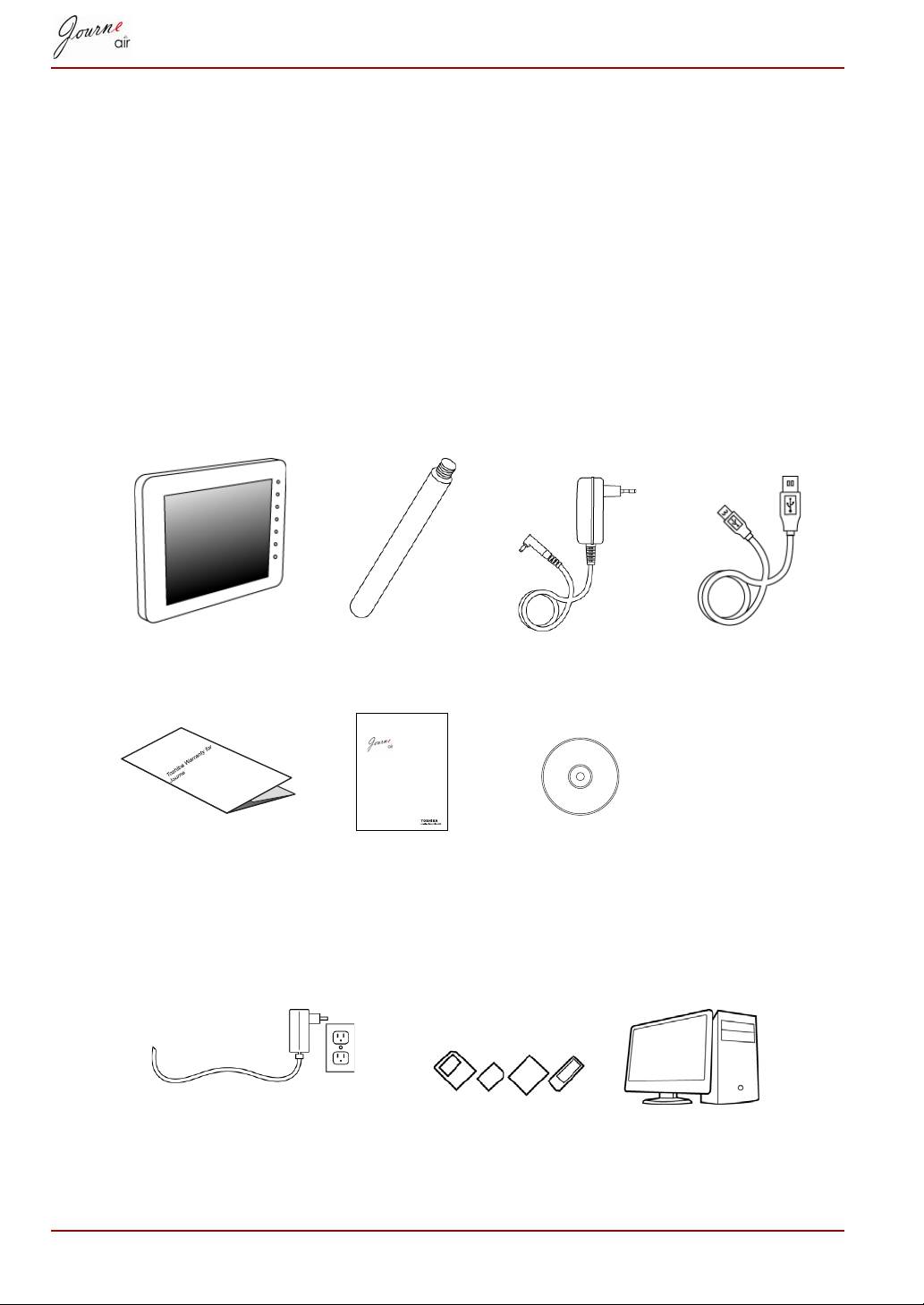
Giriş
Hoşgeldiniz, bir TOSHIBA ürününü seçtiğiniz için teşekkür ederiz.
Size kolaylık sağlamak için TOSHIBA ürününüzde iki adet kılavuz
bulunmaktadır:
n Hızlı Başlatma Elkitabı
n bu kapsamlı PDF Kullanıcı Elkitabı
Bileşenleri kontrol edin
Kutudakiler
Dijital Çerçeve Çerçeve Ayaklığı (Alternatif Akım)
USB Kablosu
Adaptörü
Garanti broşürü Hızlı Başlatma
Kullanıcı
Elkitabı
Kılavuzunu içeren
Yazılım CD’si
Başka nelere gerek duyacaksınız:
TR-3 Kullanıcı Elkitabı
Quick Start Guide
CZ
HU
SK
FR
PL
SL
GR
RS
TR
HR
RU
AR
Güç prizi Bellek kartımdaki veya bilgisayarımdaki
dijital fotoğraflar

Önemli Bilgiler
Güvenlik Önlemleri ve Bakım
Aşağıdaki talimatları okuyun dijital çerçeveyi bağlarken veya kullanırken ve
bunlara uyun:
n Ekranı olası zarardan korumak için LCD paneline aşırı baskı
uygulamayın. Dijital çerçeveyi taşırken çerçeve kısmını tutarak kaldırırn;
ellerinizi veya parmaklarınızı LCD paneline koyarak kaldırmayın.
n Dijital çerçeveyi uzun süre kullanmayacaksanız, yerinden çıkartın.
n Dijital çerçeveyi hafif nemli bir bezle temizlemeniz gerekirse, çerçeveyi
yerinden çıkartın. Güç kapalıyken ekranı kuru bir bezle silebilirsiniz.
Kesinlikle alkol, solven veya amonyak bazlı sıvılar kullanmayın.
n Bu elkitabındaki talimatlar izlendikten sonra dijital çerçeve normal
çalışmıyorsa, bir servis teknisyenine başvurun.
n Kasa kapağı sadece nitelikli bir servis personeli tarafından açılmalıdır.
n Dijital çerçeveyi doğrudan güneş ışığından, sobalardan ve diğer ısı
kaynaklarından uzakta tutun.
n Dijital çerçeveyi kuru tutmaya özen gösterin. Elektrik çarpmasını
önlemek açısından çerçeveyi yağmura ve aşırı neme maruz bırakmayın.
n Dijital çerçeveyi konumlandırırken güç fişinin ve prizinin kolay
ulaşılabilecek konumda olmasına dikkat edin.
n Çarpma riskini ve üniteye kalıcı zarar gelmesini önlemek için dijital
çerçeveyi yağmura ve aşırı neme maruz bırakmayın.
Dijital Fotoğraf Çerçevesinin Bakımı
n Düşürmeyin
Dijital çerçeve karmaşık bir elektronik aygıttır ve düşürüldüğünde zarar
görebilir.
n Neme maruz bırakmayın
Dijital çerçeve neme geçirmez veya neme dirençli değildir. Neme veya
herhangi bir sıvıya maruz kaldığında dijital çerçeve büyük olasılıkla
zarar görebilir.
n Çarpmayın veya çizmeyin
Dijital çerçevenin LCD paneli camdan yapılmıştır ve aşırı güce ve keskin
uçlara karşı dayanıksızdır.
n Ekranın temizlenmesi
Ekranı temizlemek içn sadece kuru ve yumuşak bir bez kullanın.
Kullanıcı Elkitabı TR-4

n Sıcaklık ve nem sınırlamaları
Çalışma sıcaklığı:
n 0° ~ 40°(Celsius) / 32° ~ 113°(Fahrenheit)
Geri Dönüşüm
n Dijital çerçeve geri dönüştürülebilen malzemeleri kullanmaktadır.
Çevresel atığı en aza indirmek için bölgenizde kullanılmış televizyonları
dönüştüren firmalar olup olmadığına bakarak yeniden kullanılabilien
parçaların demonte edilmesini ve toplanmasını sağlayın veya geri
dönüştürme ipuçları için bayinize başvurun.
n Lütfen kartonu ve ambalaj malzemelerini bölgenizdeki atık imha
yönetimi kurallarına uygun olarak imha edin.
Telif Hakkı Açıklaması
Bu yayın önceden yazılı izin alınmadan kısmen veya tamamen hiçbir
şekilde çoğaltılamaz. Bu belgede adı geçen diğer ticari markalar ve marka
adları üçüncü şahıslara ait ticari markalara veya tescilli ticari markalardır.
Sorumluluk Reddi Belgesi
Bu belgedeki bilgiler haber verilmeden değiştirilebilir. Üretici bu belgedeki
bilgilerin kesin ve eksiksiz oluşu hakkında hiçbir (zımni veya başka türlü)
garanti veya teminat vermediği gibi özel, arizi, sonuç olarak ortaya çıkan
veya diğer zararlar dahil olmak ama bunlarla sınırlı kalmamak kaydıyla kar
kaybı ve ticari zarar nedeniyle ortaya çıkan zarar ziyandan hiçbir durumda
sorumlu tutulamaz.
Ekim 2008, Rev1.0
Ticarî markalar
Microsoft, Microsoft Office, Windows ve Windows Vista ABD’ de ve/veya
diğer ülkelerde Microsoft Corporation kuruluşunun tescilli ticari markası
veya ticari markasıdır.
Adobe ve Reader ABD’ de ve/veya diğer ülkelerde Adobe Systems
kuruluşunun tescilli ticari markası veya ticari markasıdır.
Diğer tüm marka ve ürün adları üçüncü şahıslara ait ticarî markalar veya
tescilli ticarî markalardır.
TR-5 Kullanıcı Elkitabı
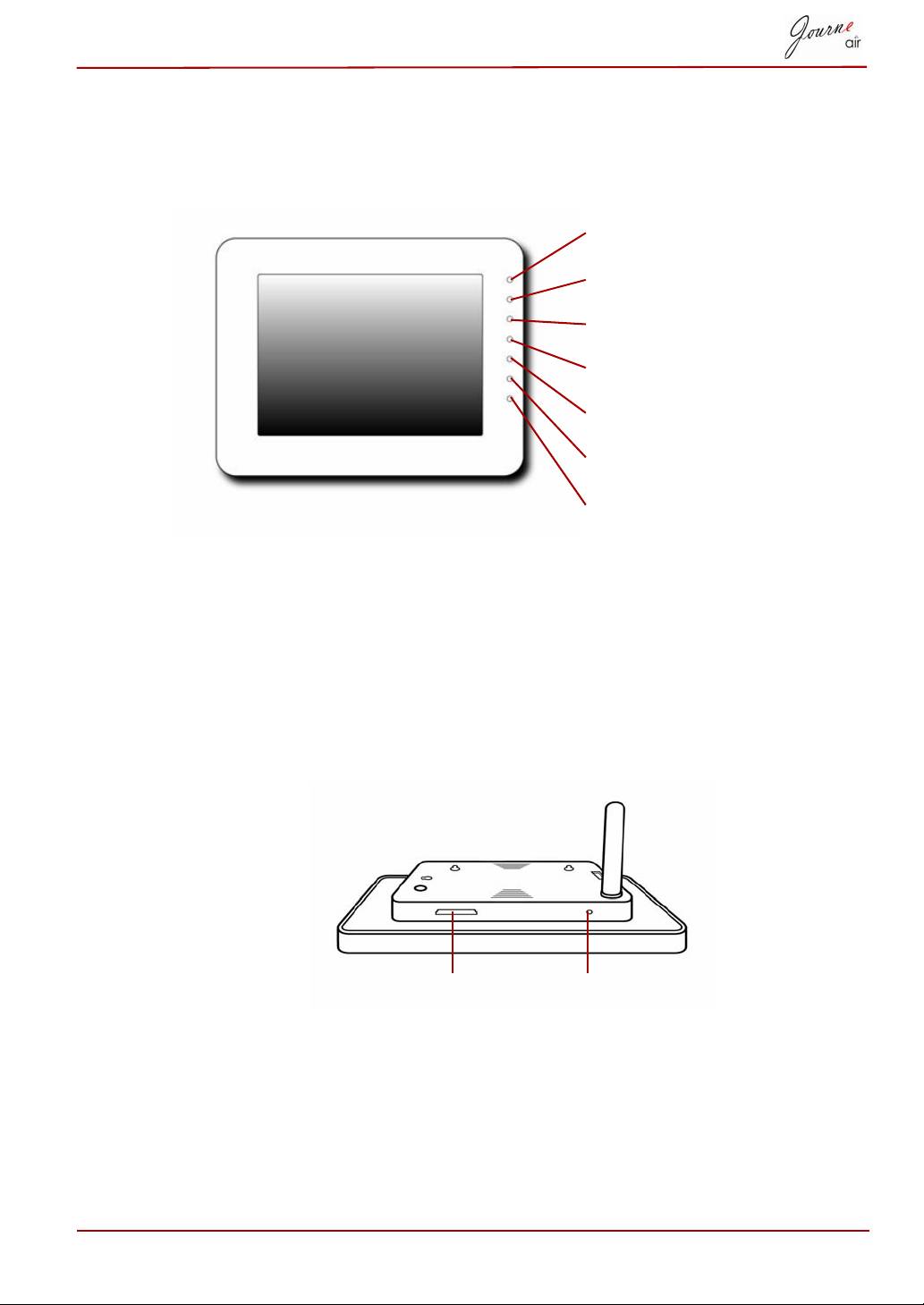
Journe Air’a Genel Bakış
Önden Görünüm
Denetimi
Ön paneldeki denetim düğmelerine basarak
Düğmeleri
fotoğraf çerçevesini çalıştırın.
LCD ekranı her düğmeye ait işlev simgelerinin
ilgili konumda gösterir.
Alttan Görünüm
Kullanıcı Elkitabı TR-6
Geri Düğmesi
Ana Düğmesi
Yukarı Düğmesi
Aşağı Düğmesi
Sol Düğme
Sağ Düğme
Enter Düğmesi
Sıfırlama Düğmesi Dijital çerçeveyi sı fırlamak için çerçeve
ayaklığının altındaki Reset (Sıfırla) düğmesine
basın.
Bellek Kartı Yuvası Sıfırlama Düğmesi
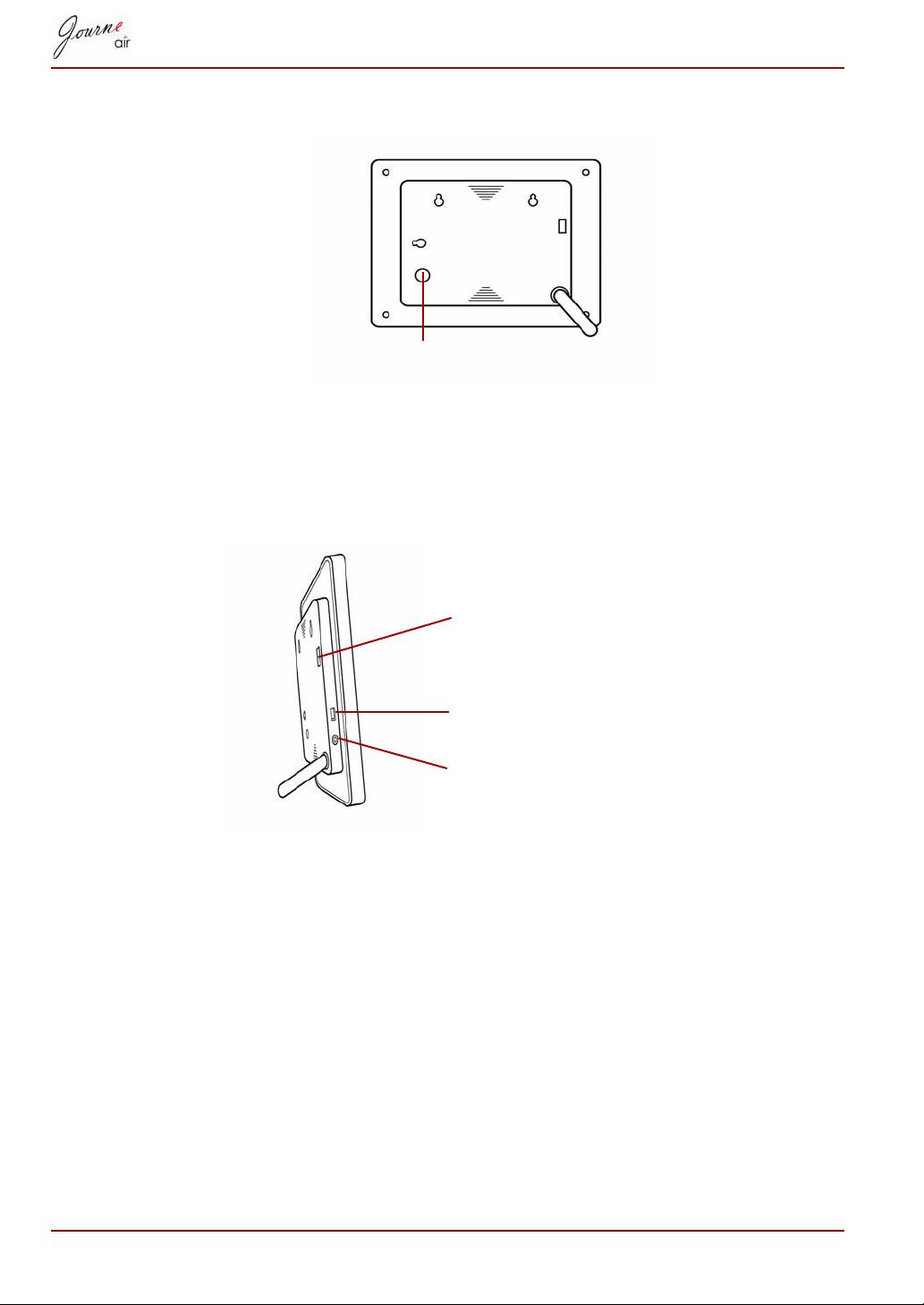
Arkadan Görünüm
Güç Düğmesi Dijital çerçeveyi açmak için ekranın arkasındaki
Güç düğmesine basın.
Sol Görünüm
Sistem Gereksinimleri
n Windows 2000/XP/Vista
n USB 2.0 Arabirimi
TR-7 Kullanıcı Elkitabı
Güç Düğmesi
Güç Bağlantı Noktası Güç adaptörünü Güç Bağlantı Noktasına
bağlayacaksınız.
PC için USB Bağlantı
Bu USB bağlantı noktası dijital çerçeveyi
Noktası
bilgisayarınıza bağlar.
Flash sürücüsü için USB
Bu USB bağlantı noktası dijital çerçeveyi
bağlantı noktası
başka flash sürücülere bağlar.
Flash Sürücüleri için USB
Bağlantı Noktası
PC için USB Bağlantı Noktası
Güç Bağlantı Noktası
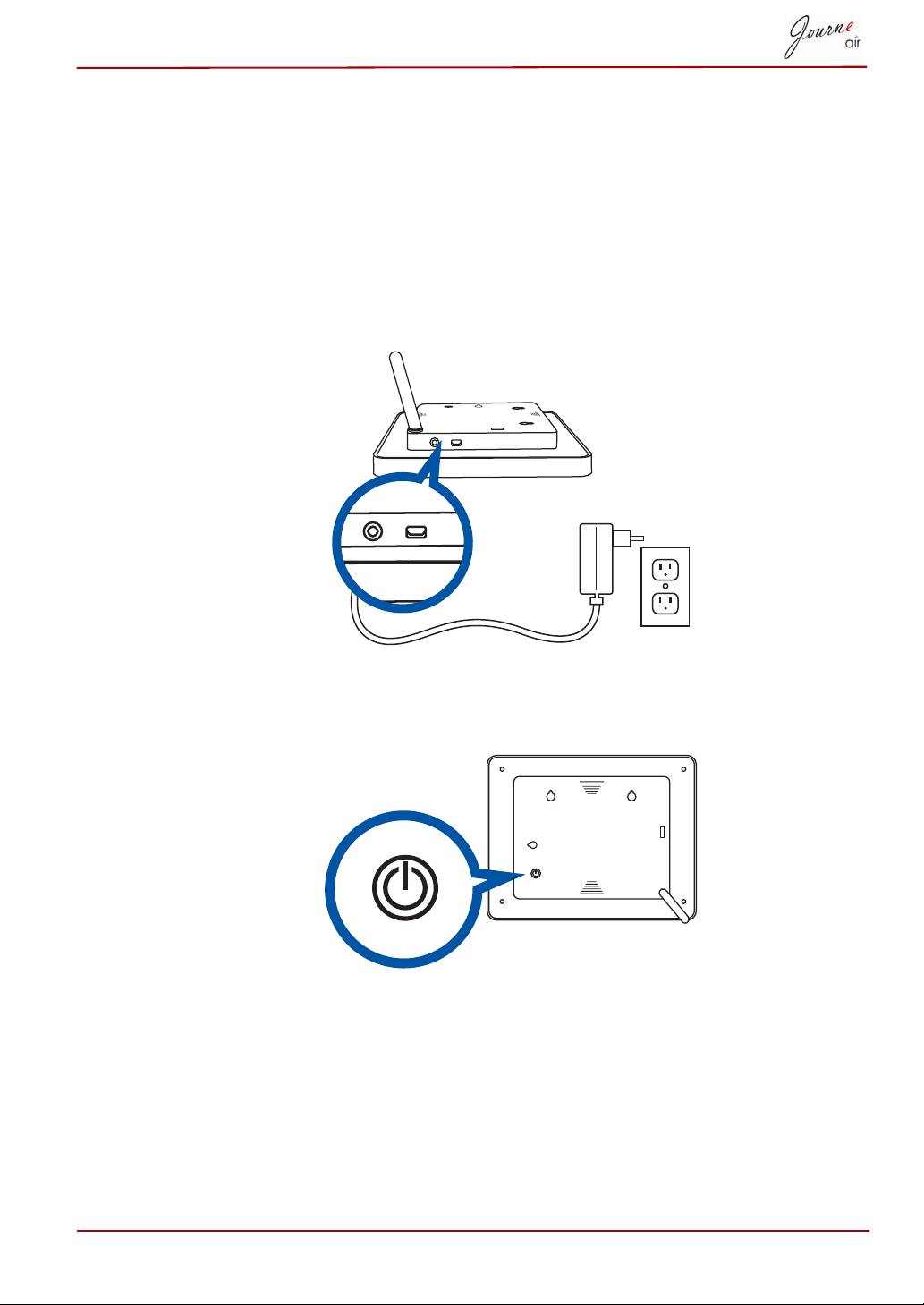
Başlarken
Ünitenin Yerleştirilmesi
Dijital çerçeve güç soketine yakın olacak şekilde, düz bir yüzey üzerine
yerleştirilmeli veya sağlam bir çengele asılmalıdır. Yüksek ısıya ve neme
karşı koruyun.
A/C Gücünün Bağlanması
Verilen güç kablosunu bir duvar prizine takın.
Dijital Çerçevenin Açılması
Ekranın arkasındaki güç düğmesine basın.
Kullanıcı Elkitabı TR-8
Built-in battery (available on Journe Air 801 only)
Dijital çerçevede entegre lityum polimer pil bulunmaktadır. Pilin durumunu
kontrol etmek için AYARLAR moduna girin ve Durum’u seçin.
Pili şarj etmek için şu adımları izleyin:
1. AC güç adaptörünün bir ucunu resim çerçevesinin solundaki güç girişine
bağlayın.
2. Diğer ucu prize takın.
3. Resim çerçevesini dengeli bir sathın üzerine yatay veya dikey olarak
yerleştirin ve pil tamamen şarj oluncaya kadar güç bağlantısını
kesmeyin.
Pilde 5 dakikalık enerji kalmışsa, ekranda tekrar bir uyarı
mesajı görüntülenir ve çerçeve otomatik olarak kapatılır.
Pili yukarıda açıklandığı şekilde şarj edin.
Tamamen şarj edilmiş pil, kullanımınıza ve ayarlarınıza
bağlı olarak, genellikle 50 dakika kadar sürer.
Güç sistemi ve fiş türleri ülkenize/bölgenize bağlı olarak
değişebilir.
Pili bileşenlerine ayırmayın veya tadil etmeyin.
TR-9 Kullanıcı Elkitabı
NOT
DİKKAT

Bağlantılar
Bellek Kartı:
Bellek kartının takılması:
n Ekranın alt kenarındaki yuvaya bir bellek kartı takın.
n Dijital çerçeve SD, MMC, MS, MS Pro, xD ve SDHC bellek kartlarını
desteklemektedir.
n Kart takıldıktan birkaç saniye sonra dijital çerçeve indirme yapılacak
kaynak RSS beslemelerini aramaya başlar. Dijital çerçeve ağa bağlanır
ve fotoğrafları entegre belleğe güncelleştirir.
n Hiçbir RSS beslemesi algılanmazsa, dijital çerçeve bellek kartında
fotoğraf arar ve bunları otomatik olarak slayt gösterisi modunda
görüntüler.
Bellek kartının sökülmesi:
n Bellek kartını kaldırmak için kartı doğrudan yuvadan sökün.
USB Bağlantısı
Windows PC (XP ve Vista) için
n Verilen USB kablosunu kullanarak dijital çerçeveyi bir bilgisayara
bağlayın. Bilgisayar dijital çerçeveyi bir toplu veri saklama aygıtı
olarak tanır.
n Alt Görünüm yazılımını bilgisayarınıza kurduktan sonra dijital
çerçevenizi bağlayabilir ve harici monitör olarak kullanabilirsiniz.
n Bir kişisel bilgisayara bağlanabilir ve RSS beslemelerini dijital çerçeveye
.RSS formatında kaydedebilirsiniz. Besleme dosyaları hemen algılanır
ve dijital çerçevenin entegre belleğine yeni hesap olarak eklenir.
n Dijital çerçeve bilgisayara bağlandıktan sonra bilgisayardan
sökülünceye kadar çalıştırılamaz.
PictBridge yazıcıları için
n Bir PictBridge yazıcısına bağlanabilir ve doğrudan dijital çerçevenizden
fotoğraf basabilirsiniz.
Kullanıcı Elkitabı TR-10
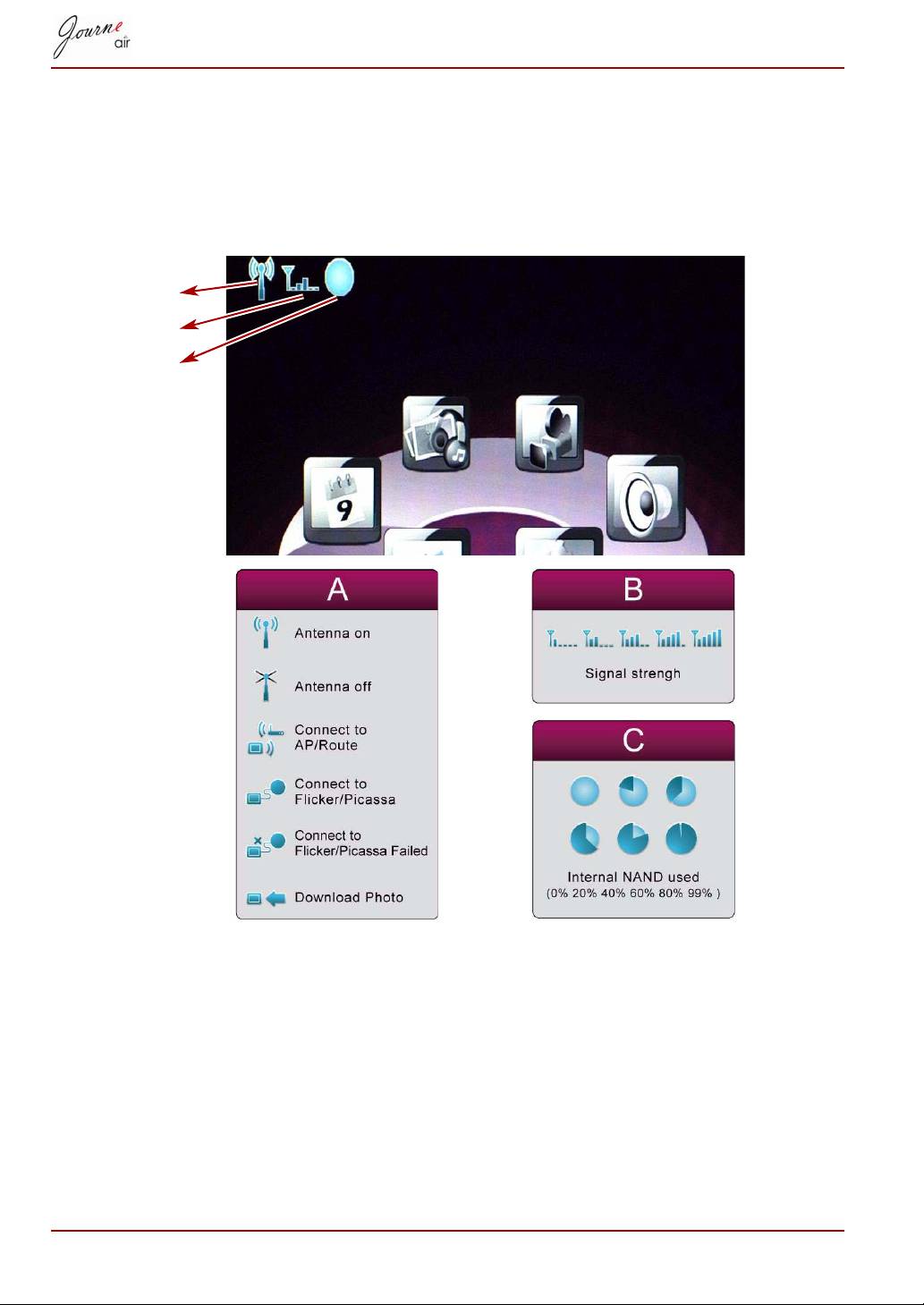
Wi-Fi Simgelerinin Anlaşılması
Dijital çerçeveniz ağ bağlantısı için Wi-Fi teknolojisini kullanır. LCD ekranı
Wi-Fi simgelerini gösterir; bunlara bakarak kablosuz bağlantınızın işleyiş
durumunu ve kullanılan entegre bellek miktarını görebilirsiniz. Wi-Fi
simgeleri aşağıdaki gibi tanımlanmaktadır:
TR-11 Kullanıcı Elkitabı
A
B
C
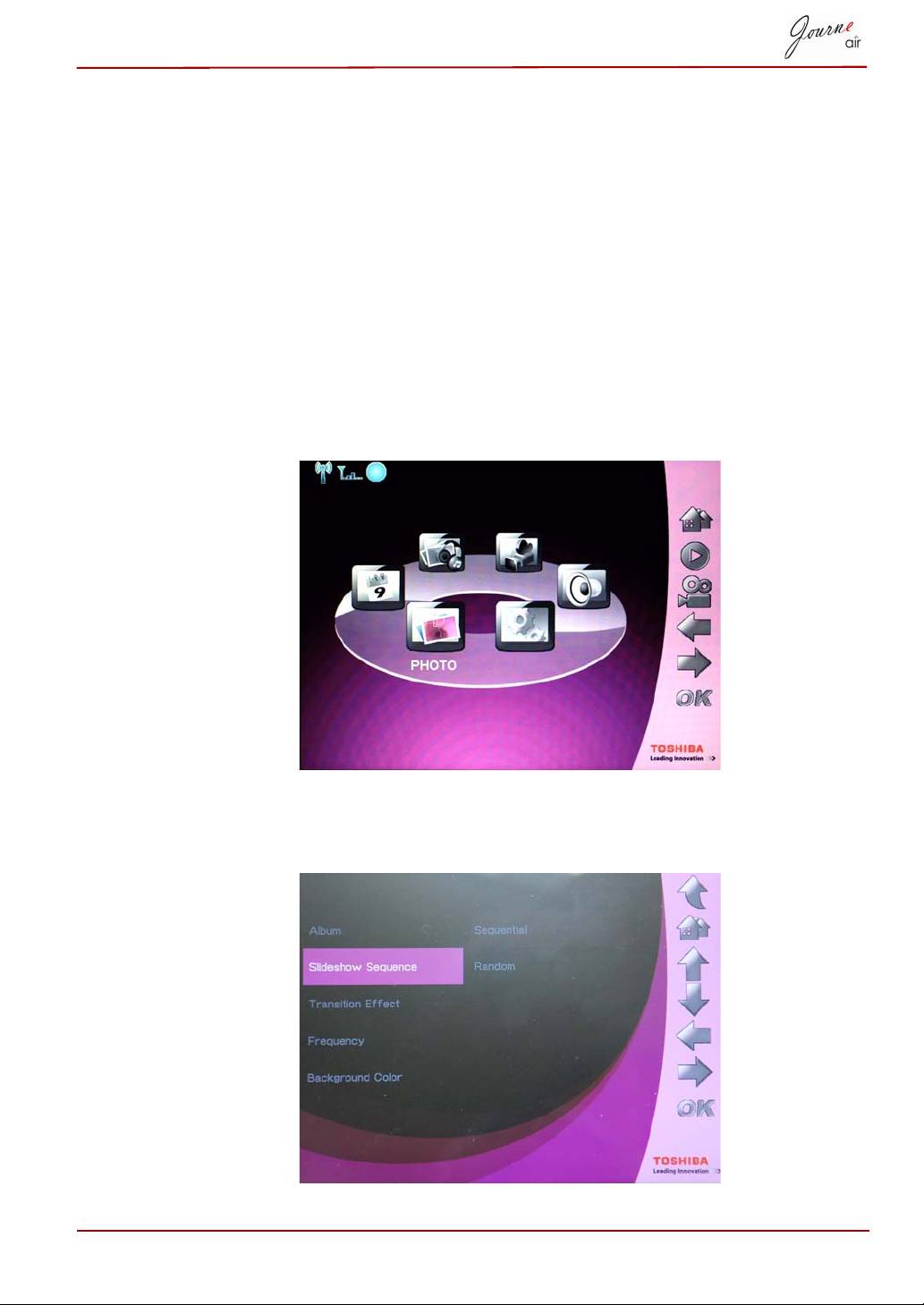
Temel İşlemler
Fotoğraf Modu
Fotoğraf Modunda slayt gösterisi sıralarını, geçiş etkilerini, art alan rengini,
özel fotoğraf etkilerini ve çevirme işlevini ayarlayabilirsiniz. Dijital çerçevede
fotoğraflara göz atabilir ve Flickr ve Picasa kurulumu yapabilirsiniz.
Slayt Gösterisi Sırası
Slayt gösterileri iki şekilden birinde ayarlanabilir: Sıralı veya Rasgele.
Bir slayt gösterisi sırasını seçmek için:
1. Ana menüde Fotoğraf’i seçin ve Tamam’a basarak Fotoğraf
Moduna girin.
2. Erişmek istediğiniz veri saklama aygıtını seçip Tamam’a basın.
3. Slayt Gösterisi Sırası’nı seçin ve Tamam’ı tıklayın.
Kullanıcı Elkitabı TR-12
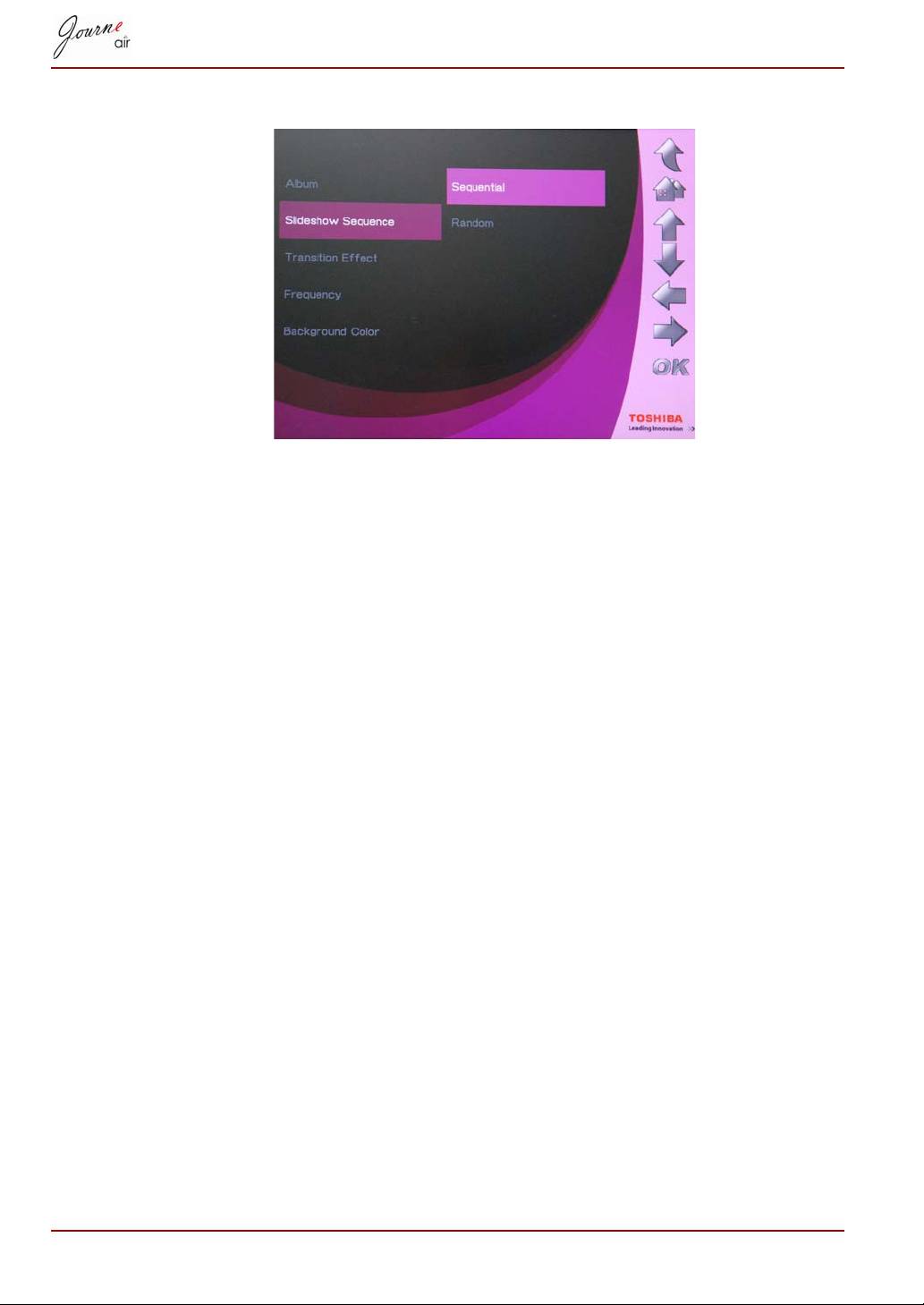
4. Bir sıra seçin: Sıralı veya Rasgele, sonra Tamam’ı tıklayın.
TR-13 Kullanıcı Elkitabı
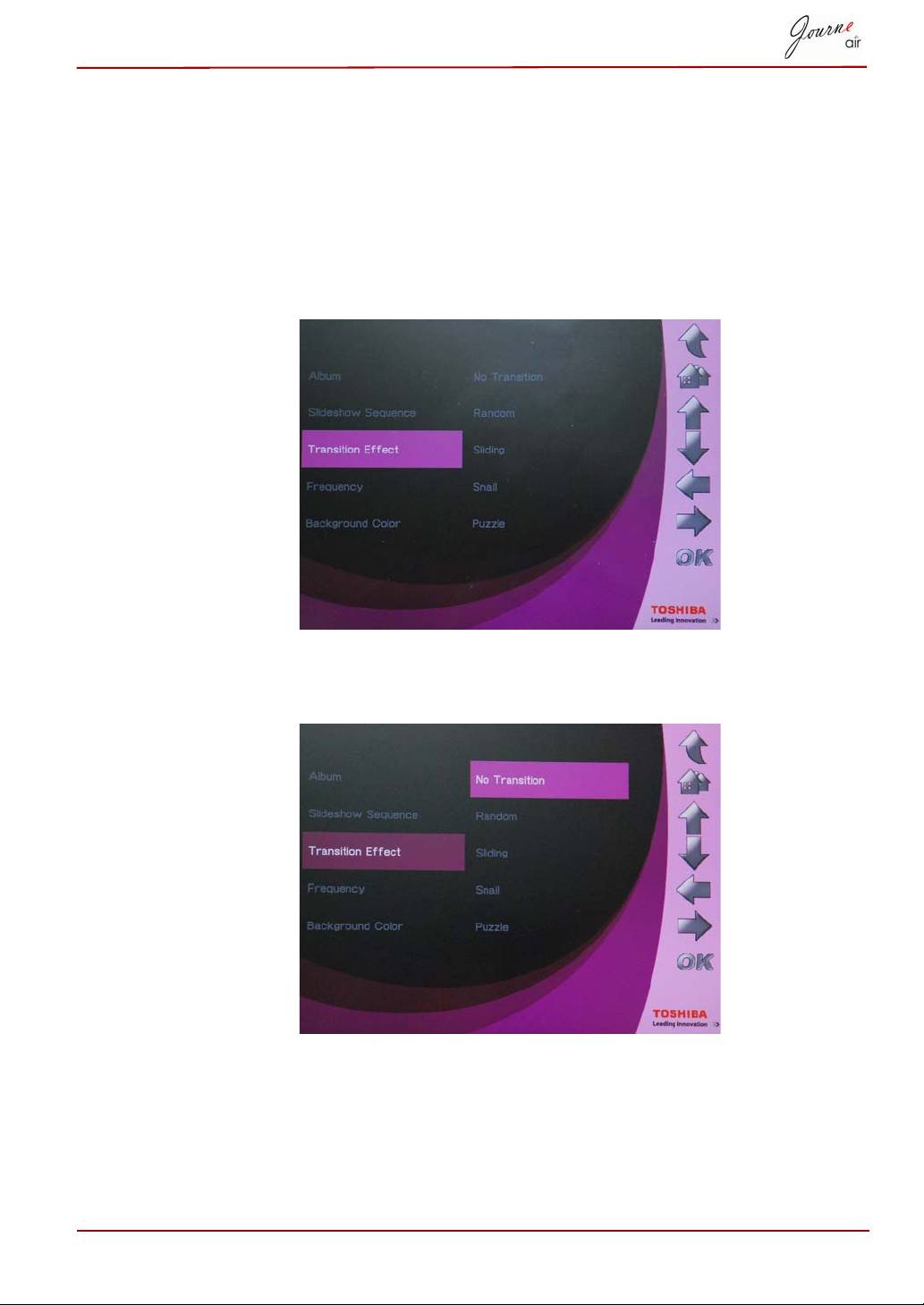
Geçiş Etkisi
Fotoğraflar ekranda özel geçişler kullanılarak görüntülenebilir. Bir geçiş
efekti seçmek için:
1. Ana menüde Fotoğraf’i seçin ve Tamam’a basarak Fotoğraf Moduna
girin.
2. Erişmek istediğiniz veri saklama aygıtını seçip Tamam’a basın.
3. Geçiş Efekti’ni seçin ve Tamam’a basın.
4. Listeden şu şekilde bir efekt seçin: Geçiş Yok, Rasgele, Kaydırma,
Yavaş veya Bulmaca, sonra Tamam’a basın.
Kullanıcı Elkitabı TR-14
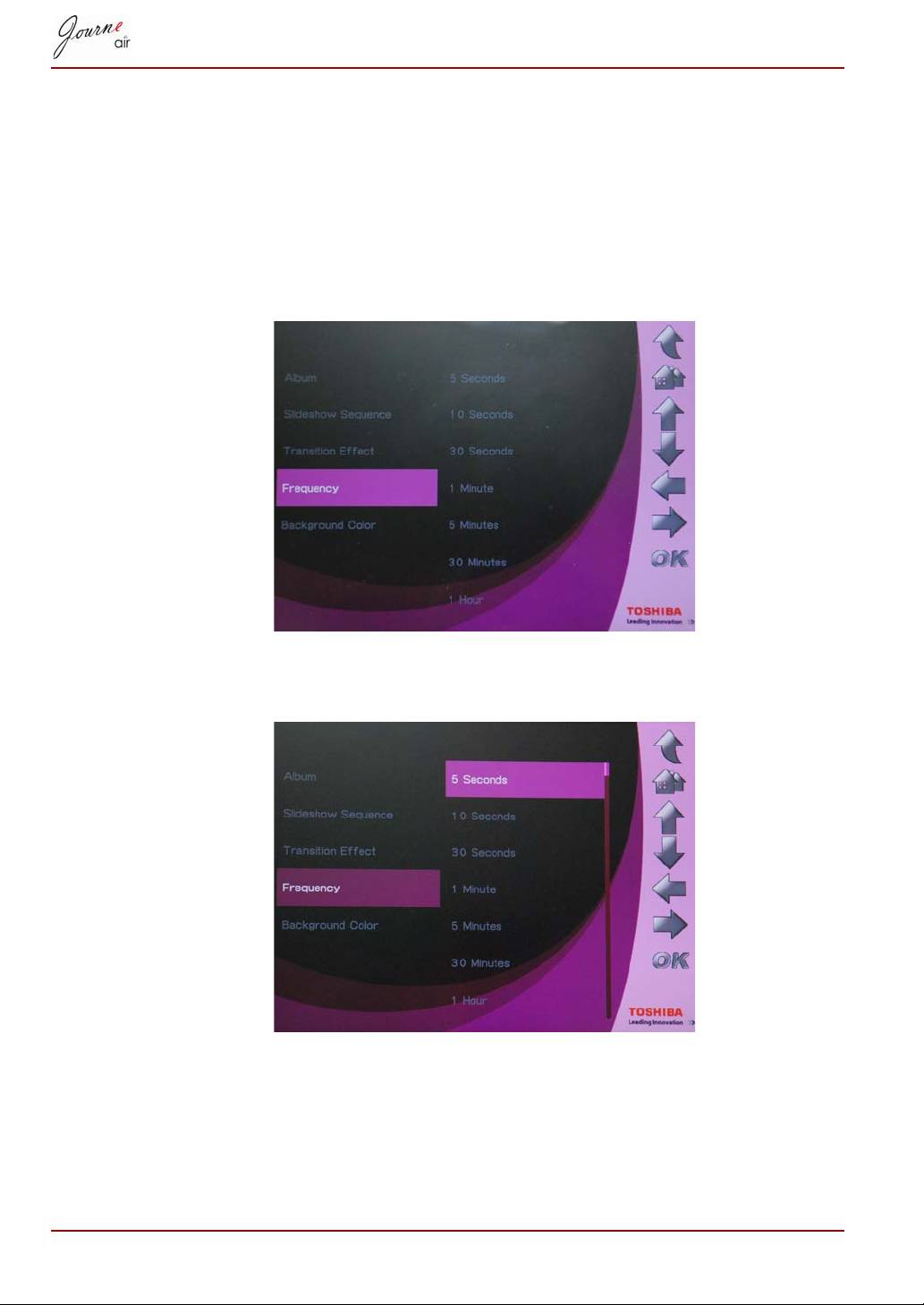
Sıklık
Bu seçeneği kullanarak slayt gösterisi sırasında her fotoğrafın ne kadar
görüntüleneceğine karar verebilirsiniz. Bir sıklık seçmek için:
1. Ana menüde Fotoğraf’i seçin ve Tamam’a basarak Fotoğraf
Moduna girin.
2. Erişmek istediğiniz veri saklama aygıtını seçip Tamam’a basın.
3. Sıklık’ı seçin ve Tamam’a basın.
4. Listeden bir ekran saati seçin ve sonra Tamam’a basın. Mümkün olan
en kısa görünteleme süresi 5 saniyedir, en uzunu ise 1 gündür.
TR-15 Kullanıcı Elkitabı
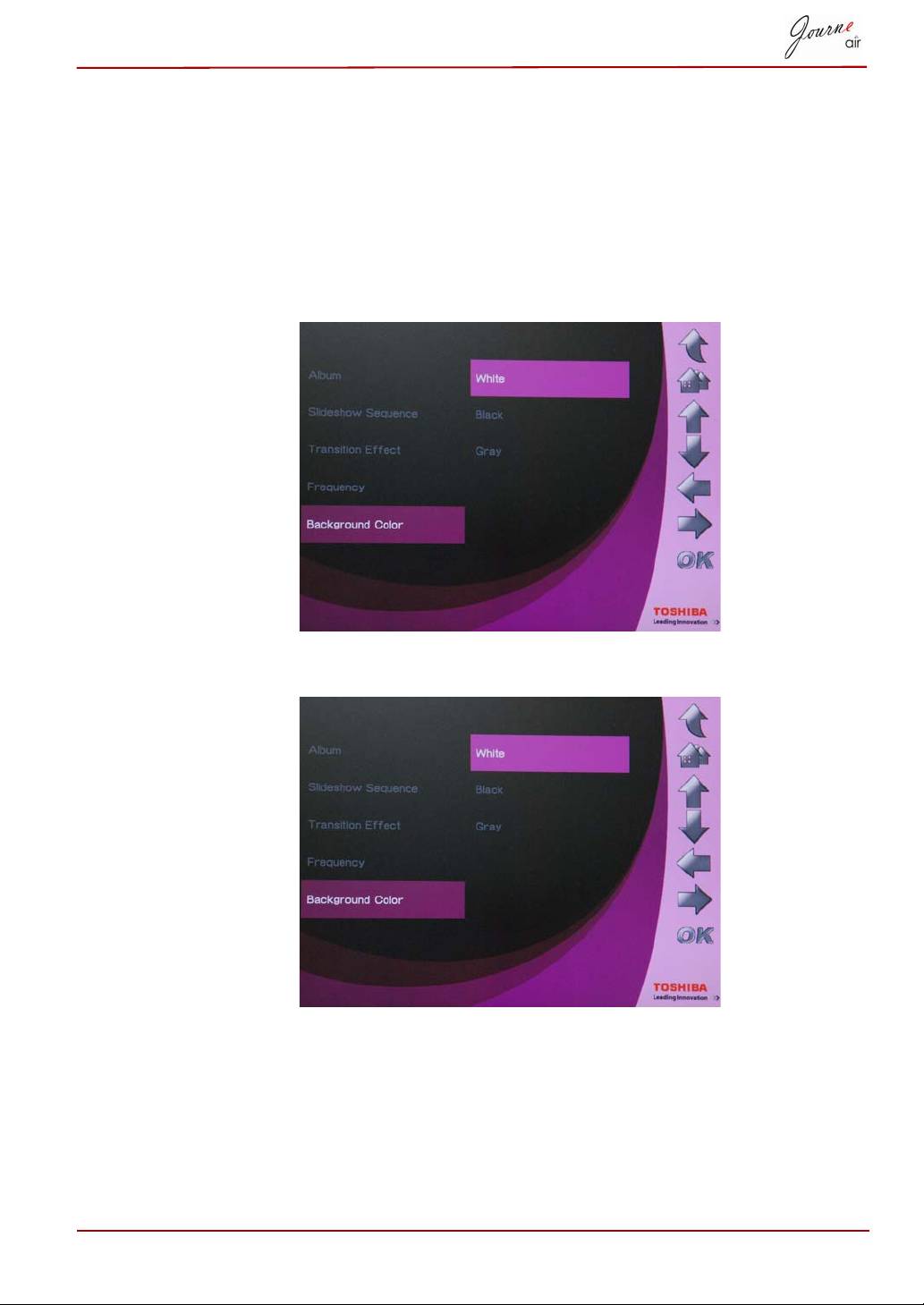
Artalan Rengi
Bu seçeneği kullanarak ekranın boyutundan küçük fotoğraflar için artalan
rengini seçebilirsiniz. Bir artalan seçmek için:
1. Ana menüde Fotoğraf’i seçin ve Tamam’a basarak Fotoğraf
Moduna girin.
2. Erişmek istediğiniz veri saklama aygıtını seçip Tamam’a basın.
3. Artalan Rengi’ni seçin ve Tamam’ı basın.
4. Bir artalan rengi seçin, Beyaz, Siyah veya Gri, sonra Tamam’a basın.
Kullanıcı Elkitabı TR-16
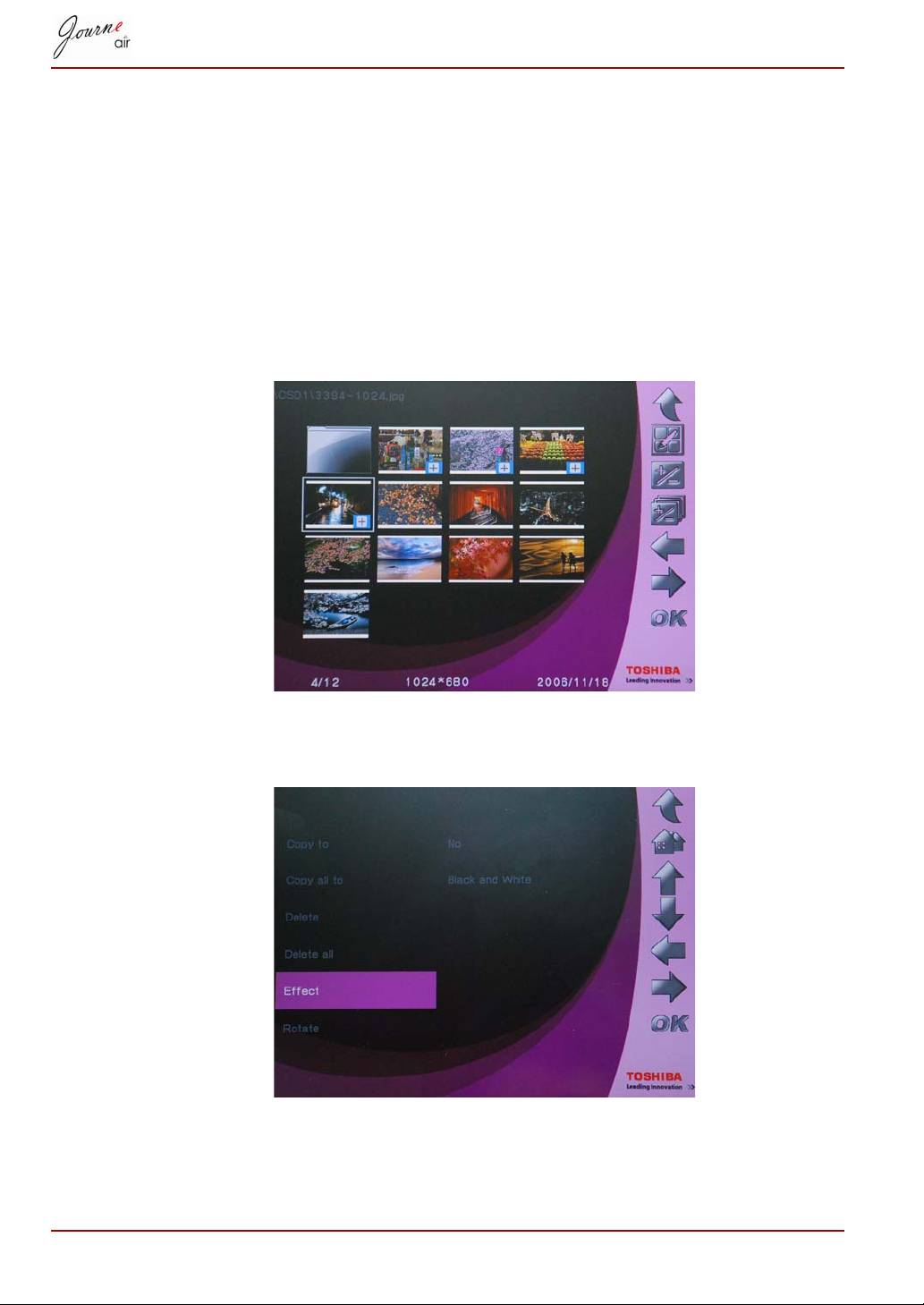
Efekt
Fotoğraflara özel efekt eklemek için bu işlevi kullanın.
1. Ana menüde Fotoğraf’i seçin ve Tamam’a basarak Fotoğraf
Moduna girin.
2. Erişmek istediğiniz veri saklama aygıtını seçip Tamam’a basın.
3. Albüm’ü seçin ve Tamam’a basın.
4. TÜMÜ’nü seçin ve Tamam’a basarak veri saklama aygıtındaki fotoğraf
dosyalarını görüntüleyin.
5. Bir efekt eklemek istediğiniz bir fotoğrafı seçin ve Ana seçeneğine basın.
6. Efekt’i seçin ve Tamam’a basın.
7. Eklemek istediğiniz efekti seçin ve Tamam’a basarak işlemi onaylayın.
TR-17 Kullanıcı Elkitabı
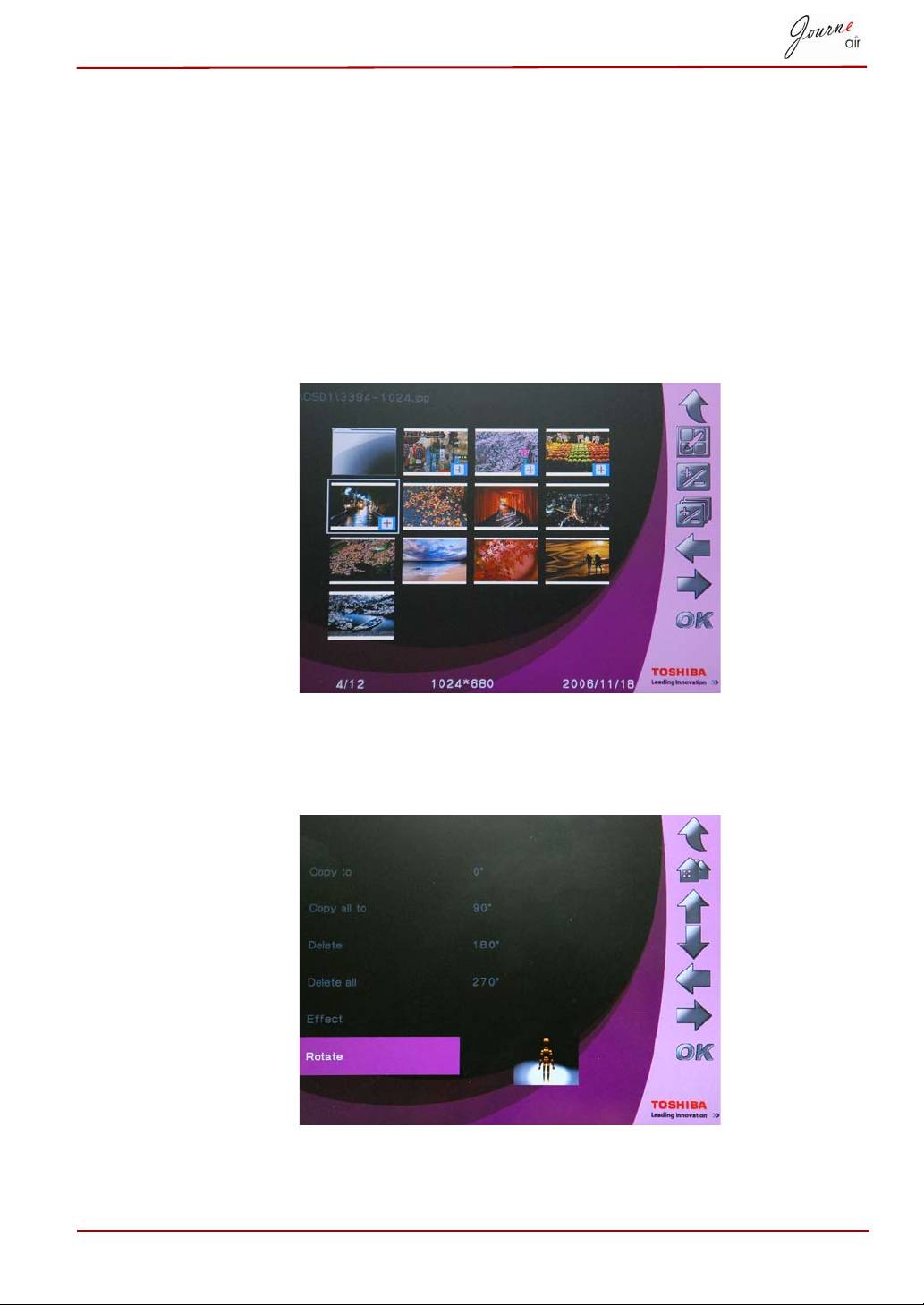
Çevir
Bu işlevi kullanarak fotoğrafları doğru konumlarına çevirebilirsiniz.
1. Ana menüde Fotoğraf’i seçin ve Tamam’a basarak Fotoğraf
Moduna girin.
2. Erişmek istediğiniz veri saklama aygıtını seçip Tamam’a basın.
3. Albüm’ü seçin ve Tamam’a basın.
4. TÜMÜ’nü seçin ve Tamam’a basarak veri saklama aygıtındaki fotoğraf
dosyalarını görüntüleyin.
5. Döndürmek istediğiniz fotoğrafı seçin ve Ana seçeneğien basın.
6. Döndür’ü seçin ve Tamam’a basın.
7. Çevrilecek dereceyi belirleyin ve Evet’i seçip Tamam’a basarak
onaylayın.
Kullanıcı Elkitabı TR-18
Fotoğraflara Göz Atılması
1. Ana menüde Fotoğraf’i seçin ve Tamam’a basarak Fotoğraf
Moduna girin.
2. Erişmek istediğiniz veri saklama aygıtını seçip Tamam’a basın.
3. Albüm’ü seçin ve Tamam’a basın.
4. Tümü’nü seçin ve Tamam’a basarak tüm fotoğraflara küçük resim
olarak bakın.
5. Bir fotoğrafı seçip Tamam’a basın, dijital çerçeve slayt gösterisi
moduna girer.
6. Göz atma moduna geçmek için Yukarı’ya basın. Göz atma modunda,
Sağ’a basarak sonraki fotoğrafı görüntüleyebilir ve Sol’a basarak önceki
fotoğrafı görüntüleyebilirsiniz. Slayt gösterisi moduna geri dönmek için
Yukarı’ya basın.
7. Aşağı’ya basarak fotoğrafla ilgili detaylı bilgileri görebilirsiniz.
8. Tekrar Tamam’a basarak fotoğraf küçük resimlerine dönebilirsiniz.
Flickr / Picasa
Dijital çerçeve Wi-Fi teknolojisini destekler. Flickr ve Picasa web
albümlerinden fotoğrafları indirebilir ve bunları dijital çerçevede
görüntüleyebilirsiniz.
İndirmeye başlamadan önce ağ ayarlarınızı
yapılandırmanız gereklidir.
Dijital çerçeve her açıldığında, harici ve entegre bellek
kartlarında Flickr veya Picasa RSS beslemesi arar.
Harici bellek kartında algılanan RSS beslemeleri
entegre belleğe yeni hesap olarak kaydedilir.
Harici bellek kartlarında, dijital çerçeveye eklemek
istediğiniz web albümlerinin RSS beslemesini .RSS
formatında kaydedin.
TR-19 Kullanıcı Elkitabı
NOT
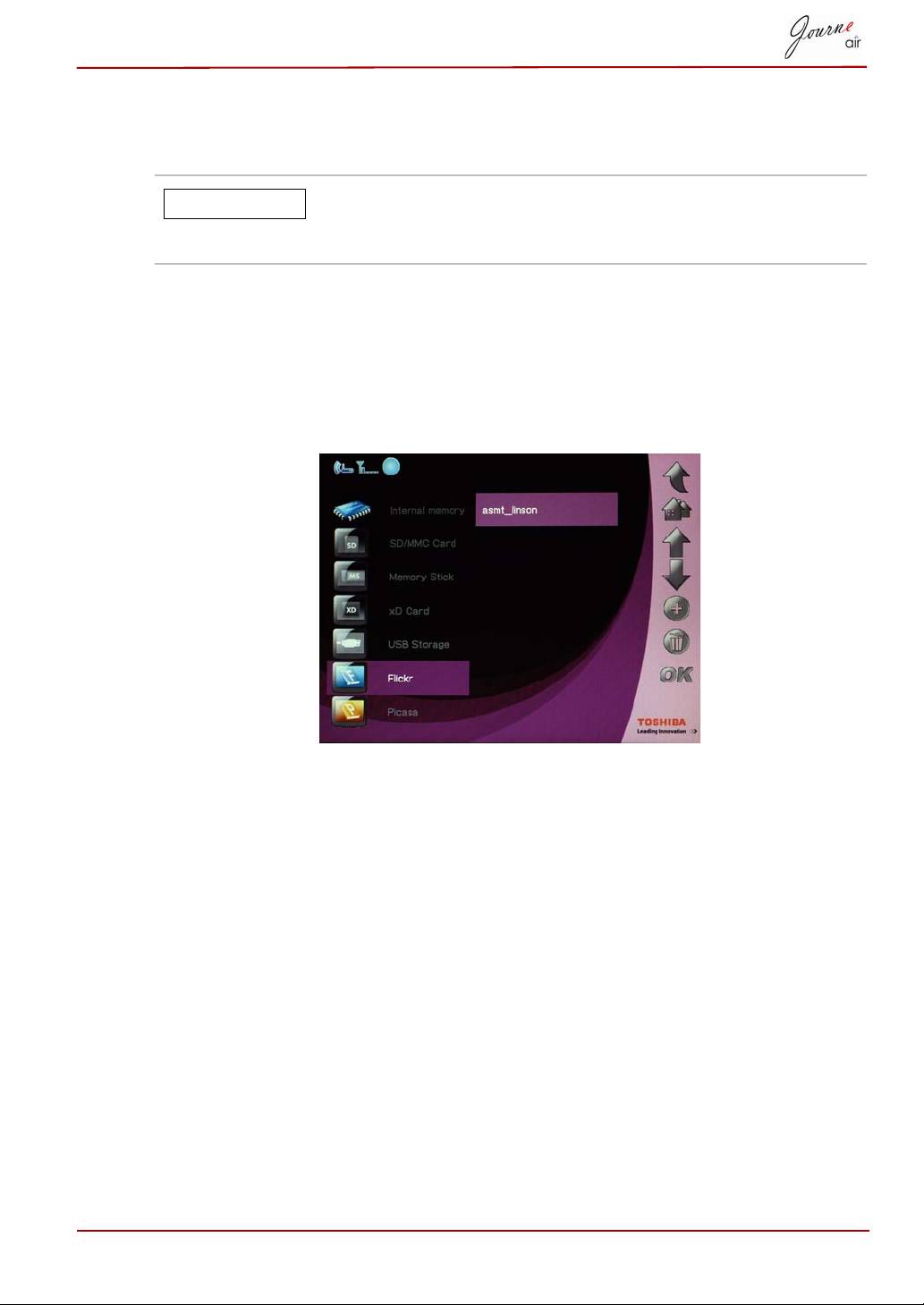
Bir Hesabın Aktive Edilmesi
Dijital çerçeve açık olan tüm hesaplardan fotoğraf indirir.
Daha önce bir hesaptan fotoğraf indirdiyseniz,
gelecekteki indirmeler toplu veri saklama belleğinize
sadece yeni fotoğrafları güncelleştirir.
Hesapları açmak ve kapatmak için:
1. Ana menüde Fotoğraf’i seçin ve Tamam’a basarak Fotoğraf Moduna
girin.
2. Flickr veya Picasa seçeneğini tıklayıp Tamam’a basın.
3. Hesabı seçin ve Tamam’a basın.
Kullanıcı Elkitabı TR-20
NOT
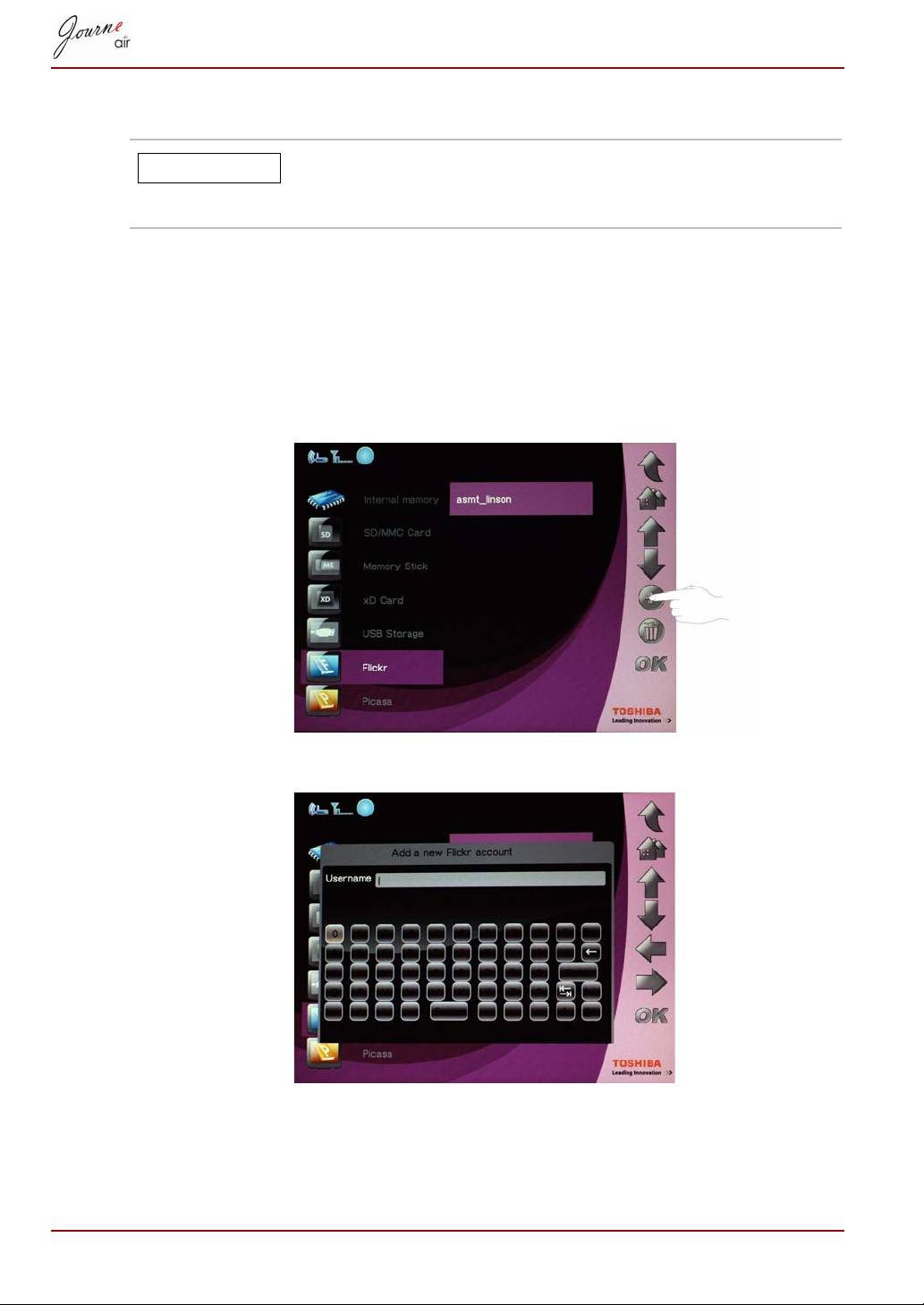
Bir Hesap Eklenmesi
Dijital çerçeve harici bellek kartında her RSS beslemesi
aradığında, yeni RSS beslemeleri listenize otomatik
olarak hesap şeklinde eklenir.
Maksimum 32 hesap kaydedebilirsiniz; Flickr için 16 tane ve Picasa için
16 tane.
1. Ana menüde Fotoğraf’i seçin ve Tamam’a basarak Fotoğraf
Moduna girin.
2. Flickr veya Picasa seçeneğini tıklayıp Tamam’a basın.
3. Boş bir alana kayın ve Ekle’yi tıklayın.
4. Hesap adını girin ve Enter’a basarak yeni hesabı kaydedin.
TR-21 Kullanıcı Elkitabı
NOT
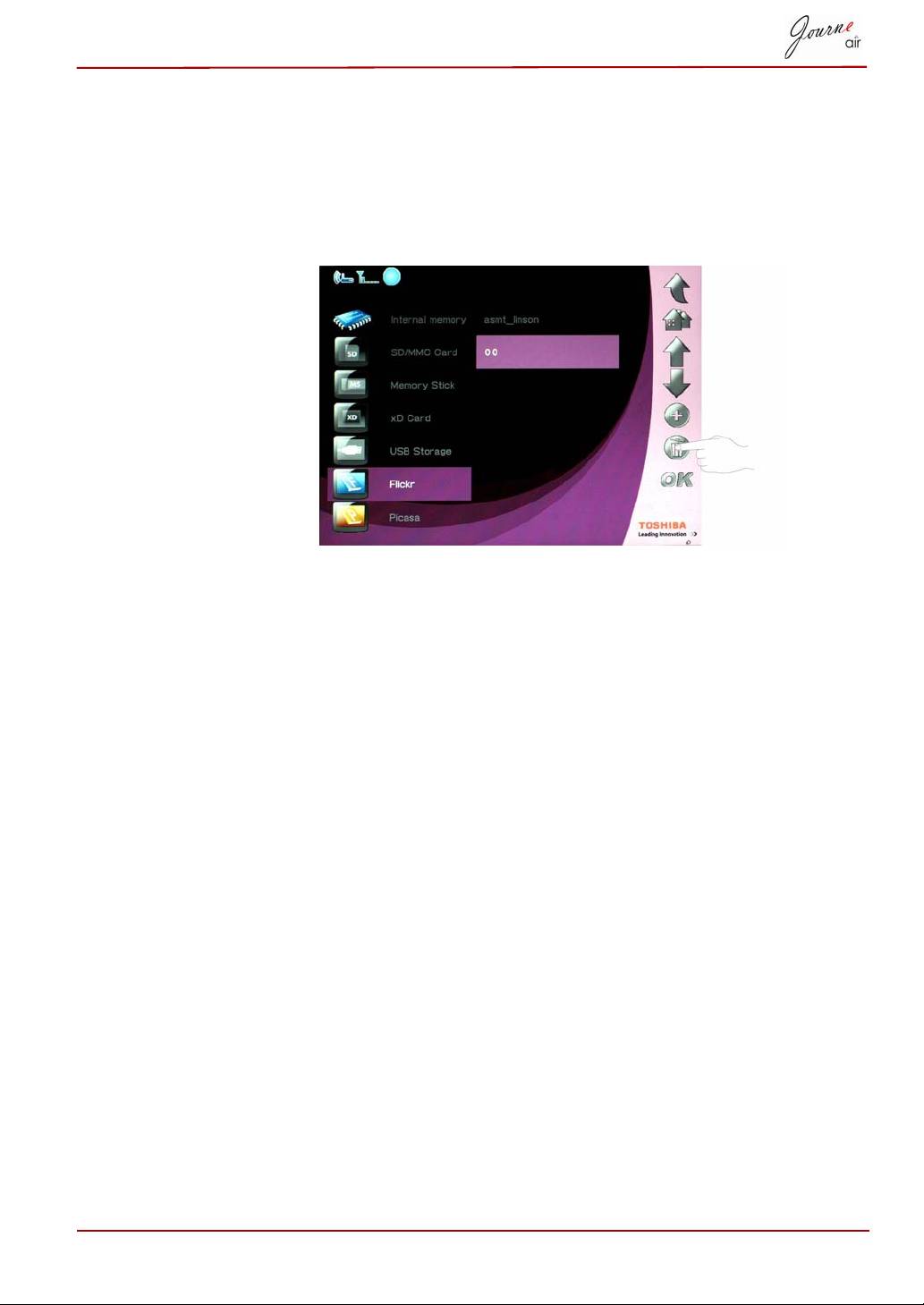
Bir Hesabın Silinmesi
1. Ana menüde Fotoğraf’i seçin ve Tamam’a basarak Fotoğraf
Moduna girin.
2. Flickr veya Picasa seçeneğini tıklayıp Tamam’a basın.
3. Silmek istediğiniz hesabı seçip Sil’e basın.
4. Evet’i seçip Tamam’a basarak onaylayın.
Kullanıcı Elkitabı TR-22
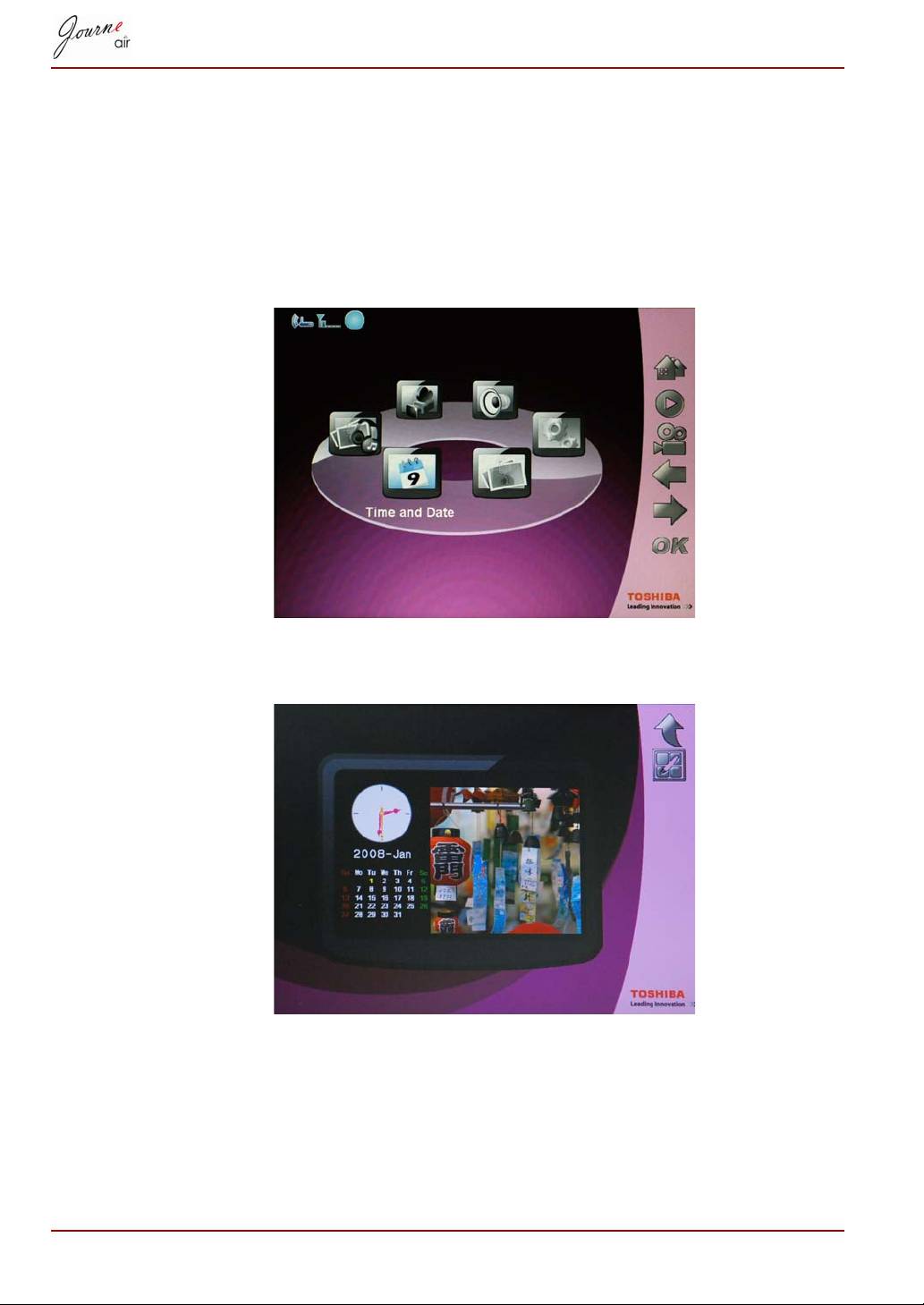
Saat ve Tarih Modu
Saat ve Tarih Modunda dijital çerçeve için saati, tarihi ve alarm saatini
ayarlayabilirsiniz. Bu modda fotoğraflı takvim de bulunmaktadır.
Saati ve Tarihi Ayarla
1. Ana menüde, Saat ve Tarih’i seçin ve Tamam’a basarak Saat ve
Tarih’i seçin.
2. Saat ve Tarih Moduna girdikten sonra fotoğraflı takvim görüntülenir.
Ana düğmesine basarak saat ve tarih ayarı ekranına girin.
TR-23 Kullanıcı Elkitabı
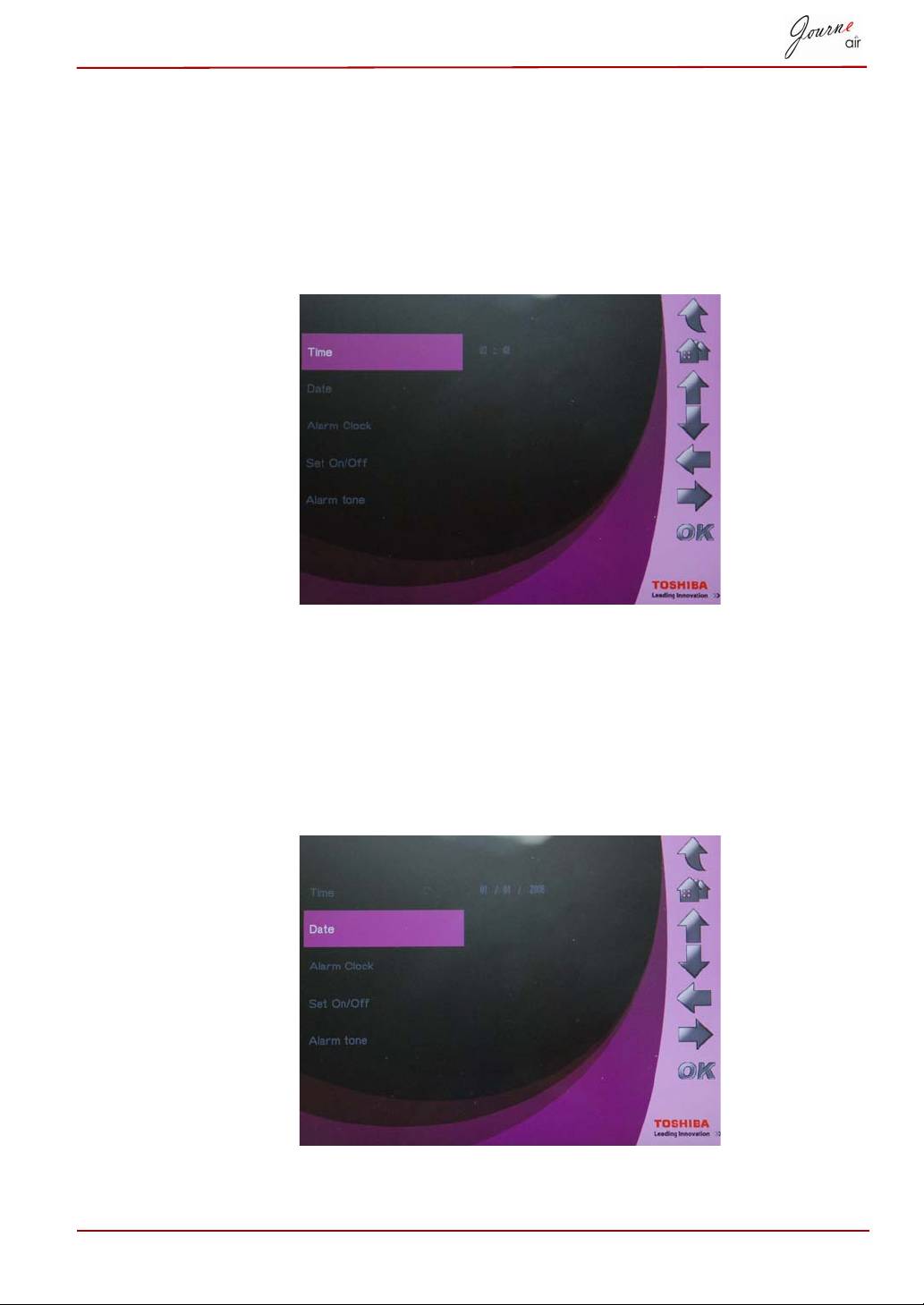
Zaman Ayarı
1. Saat’i seçin ve Tamam’a basarak saati ayarlayın.
2. Yukarı’ya ve Aşağı’ya basarak saati seçin.
3. Sol ve Sağ tuşlarına basarak saatler veya dakikalar arasında hareket
edebilirsiniz.
4. Saat ayarı yapıldığında, Tamam’a basarak işlemi onaylayın.
Tarih Ayarı
1. Tarih’i seçin ve Tamam’a basarak tarihi ayarlayın.
2. Yukarı’ya ve Aşağı’ya basarak tarihi seçin.
3. Sol ve Sağ tuşlarına basarak günler, aylar veya yıllar arasında hareket
edebilirsiniz.
4. İstenilen tarih ayarı yapıldığında, Tamam’a basarak işlemi onaylayın.
Kullanıcı Elkitabı TR-24
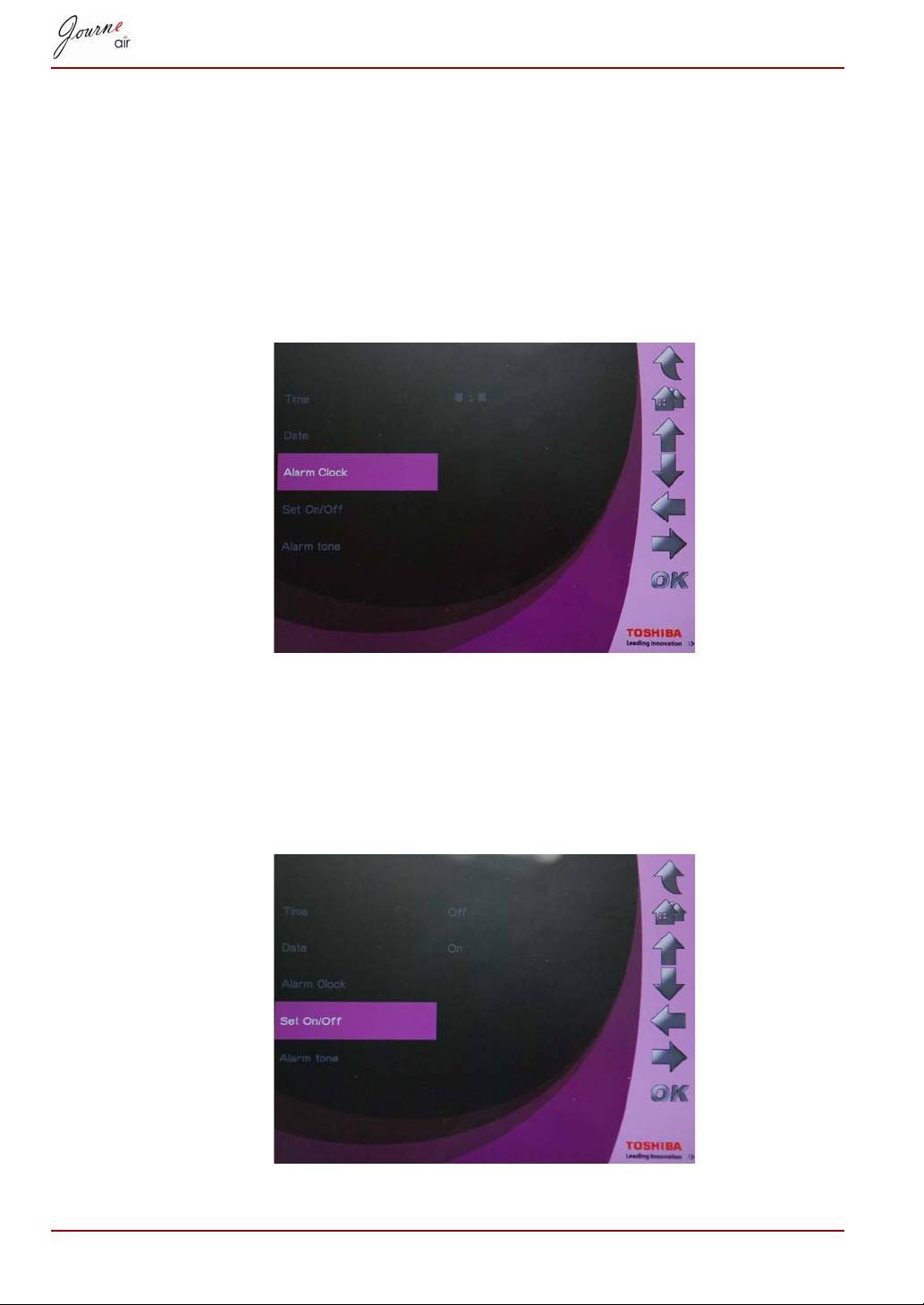
Alarm Saatini ve Alarm Tonunu Ayarla
Alarm Saati Olarak Ayarla
1. Alarm Saati’ni seçin ve Tamam’a basarak alarm saatini ayarlayın.
2. Yukarı’ya ve Aşağı’ya basarak saati seçin.
3. Sol veya Sağ tuşlarına basarak saatler veya dakikalar arasında hareket
edebilirsiniz.
4. Saat ayarı yapıldığında, Tamam’a basarak işlemi onaylayın.
Açık/Kapalı Ayarla
1. Açık/Kapalı Ayarla’yı seçin ve Tamam’ı tıklayarak alarma açın veya
kapatın.
2. Alarm saatini açmak için Açık’ı seçin ve Tamam’a basın.
3. Alarm saatini kapatmak için Kapalı’yı seçin ve Tamam’a basın.
TR-25 Kullanıcı Elkitabı
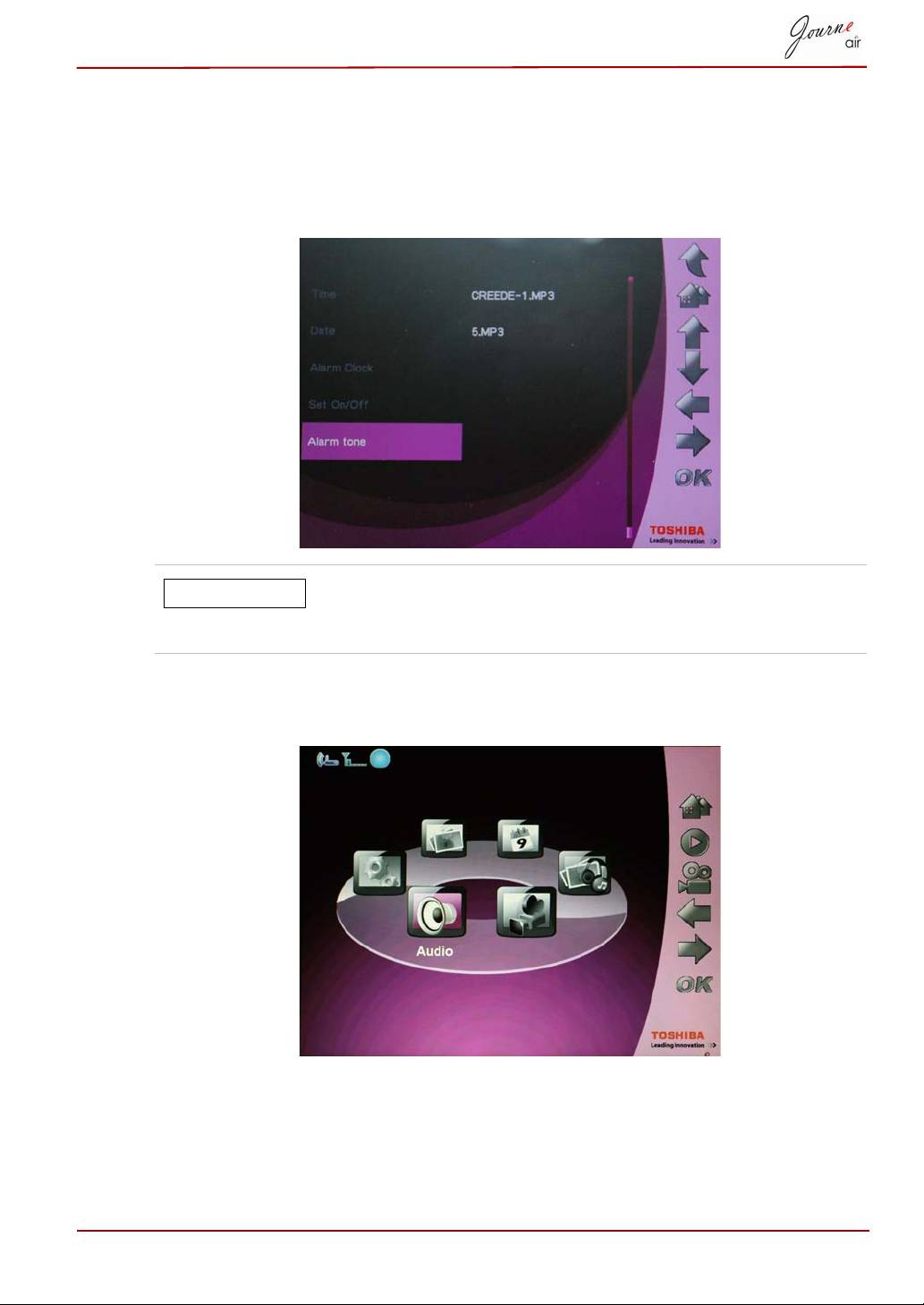
Alarm Tonunu Ayarla
1. Alarm tonu’nı seçin ve Tamam’a basarak alarm tonu listesine girin.
2. Yukarı’ya ve Aşağı’ya basarak bir ses dosyası seçin.
3. Ses dosyası seçildikten sonra işlemi onaylamak için Tamam’ı tıklayın.
Dijital çerçeve tarafından desteklenen (MP3, OGG)
herhangi bir ses dosyasının alarm tonu olarak
ayarlayabilirsiniz.
Alarm tonu listesinde bir ses dosyasını ayarlamak için:
1. Ana menüde Ses Modu’nu seçin ve Tamam’a basın.
2. Bir veri saklama aygıtı seçin ve Tamam’ı tıkayın.
3. TÜMÜ’nü seçin ve Tamam’a basarak veri saklama aygıtındaki ses
dosyalarını görüntüleyin.
Kullanıcı Elkitabı TR-26
NOT

4. Alarm tonu olarak kullanacağınız dosyayı seçin ve Ana seçeneğine
basın.
5. Alarm olarak ayarla’yı seçin ve Tamam’a basarak işlemi onaylayın,
ses dosyası alarm tonu listesinde gösterilir.
Fotoğraflı Takvime Fotoğraf Eklenmesi
Fotoğraf takvimine fotoğraf eklemek için istediğiniz fotoğrafları Gigaframe’in
entegre sürücüsünde VARSAYILAN’a kopyalayın.
TR-27 Kullanıcı Elkitabı
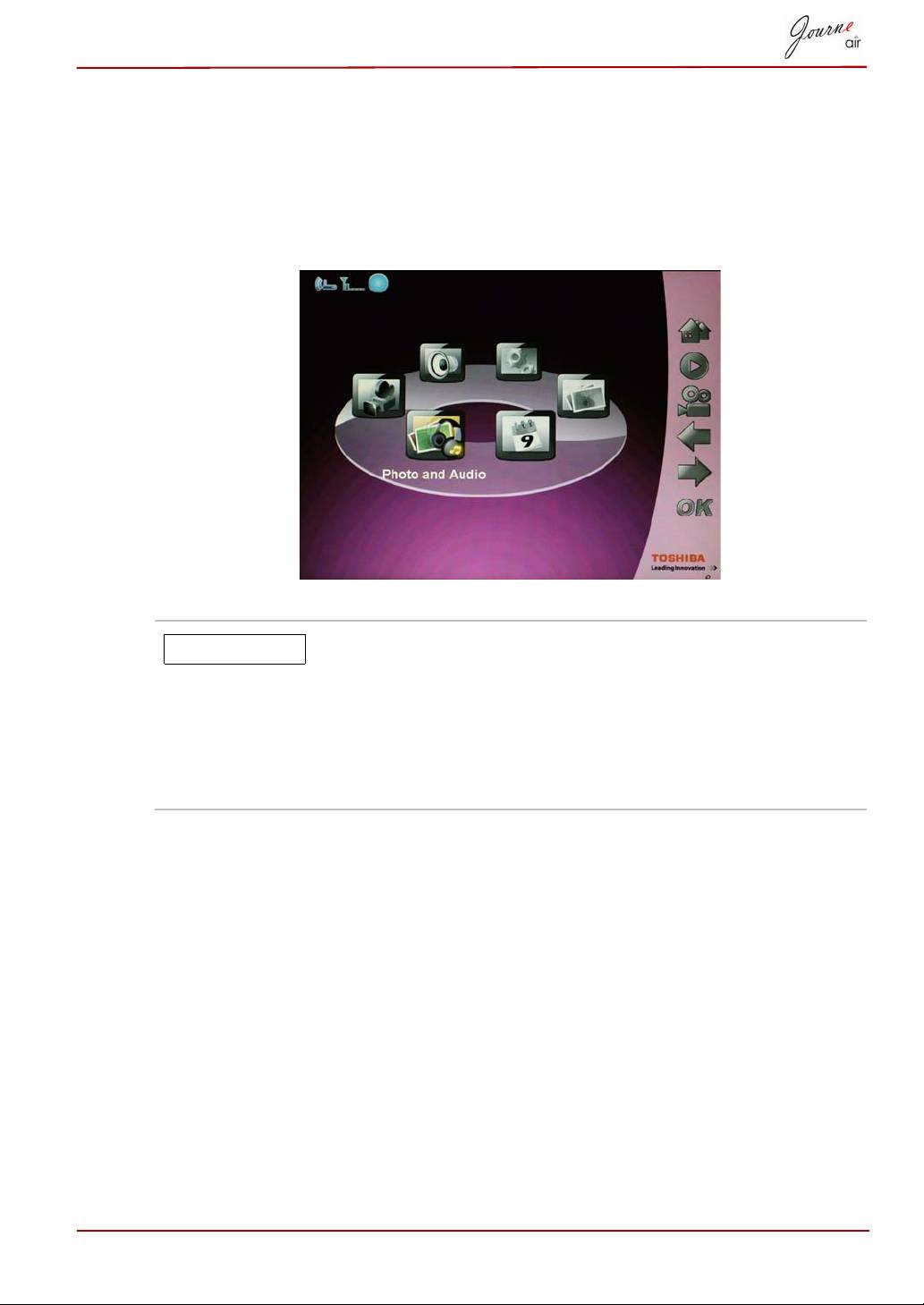
Fotoğraf + Ses Modu
Fotoğraf + Ses Modunda dijital çerçeve eşzamanlı olarak fotoğrafları slayt
gösterisi içinde gösterebilir ve ses dosyalarını çalabilir.
Fotoğraf + Ses Moduna girmek için:
1. Ana menüde Fotoğraf + Ses’i seçin ve Tamam’a basarak moda girin.
Fotoğraf + Ses Moduna girdikten sonra dijital çerçeve
önce bellek kartındaki fotoğrafları gösterir ve ses
dosyalarını çalar. Hiçbir bellek kartı yoksa, dijital çerçeve
entegre sürücüdeki fotoğrafları görüntüler ve ses
doyalarını çalar. Bu modda, dijital çerçeve aynı anda
sadece bir veri saklama aygıtına ulaşabilir ve bellek
kartının önceliği vardır.
Kullanıcı Elkitabı TR-28
NOT
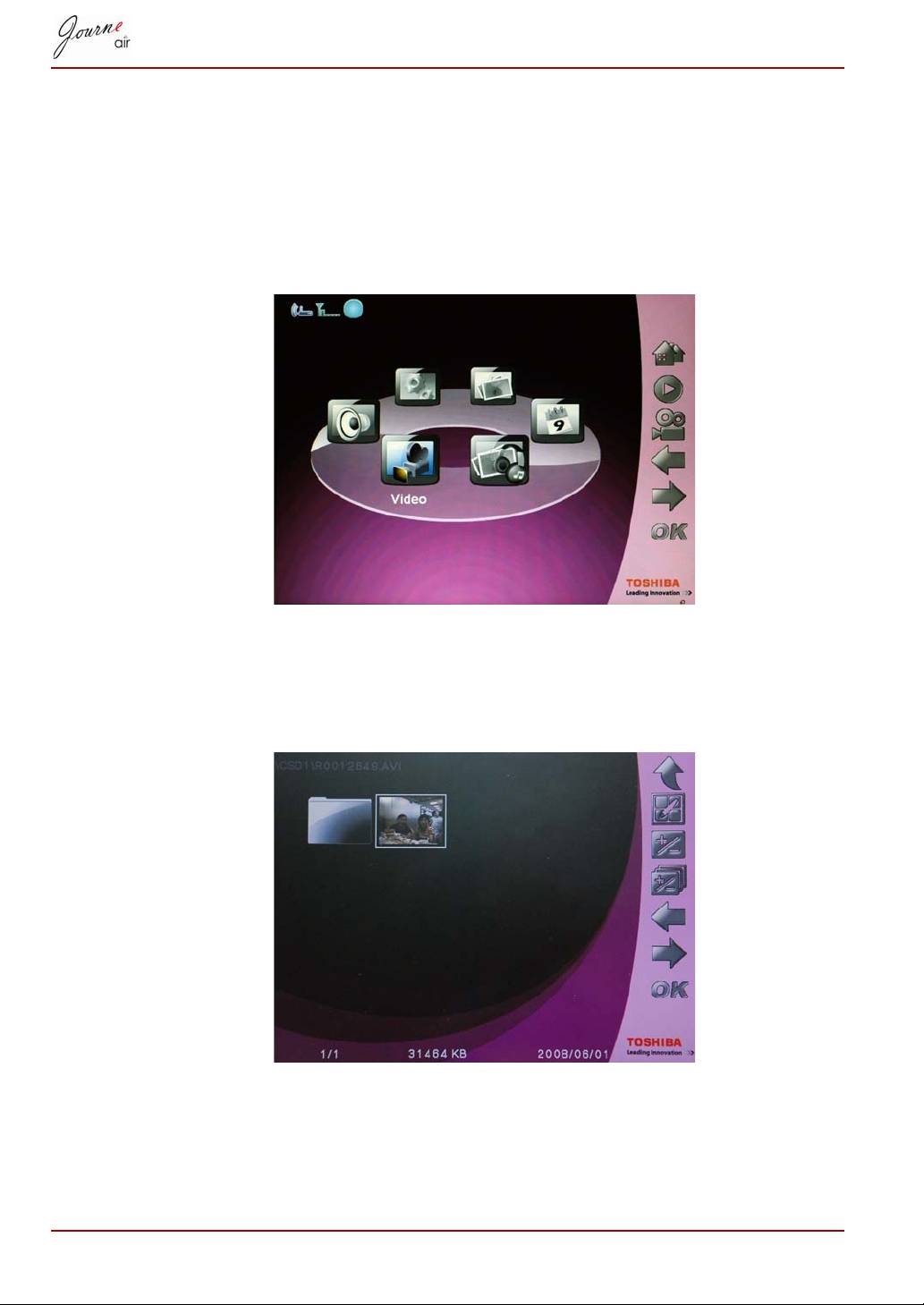
Video Modu
Dijital çerçeve desteklediği video dosyalarını oynatabilir (Desteklenen video
dosyası formatları için Teknik Veriler’e bakın).
Video Moduna girmek için:
1. Ana menüde Video Modu’nu seçin ve Tamam’a basarak video
moduna girin.
2. Erişmek istediğiniz veri saklama aygıtını seçip Tamam’a basın.
3. TÜMÜ’nü seçerek veri saklama aygıtındaki tüm video dosyalarını ve
klasörlerini görüntüleyin
4. Bir video dosyası seçin ve Tamam’a basarak dosyayı oynatın.
TR-29 Kullanıcı Elkitabı
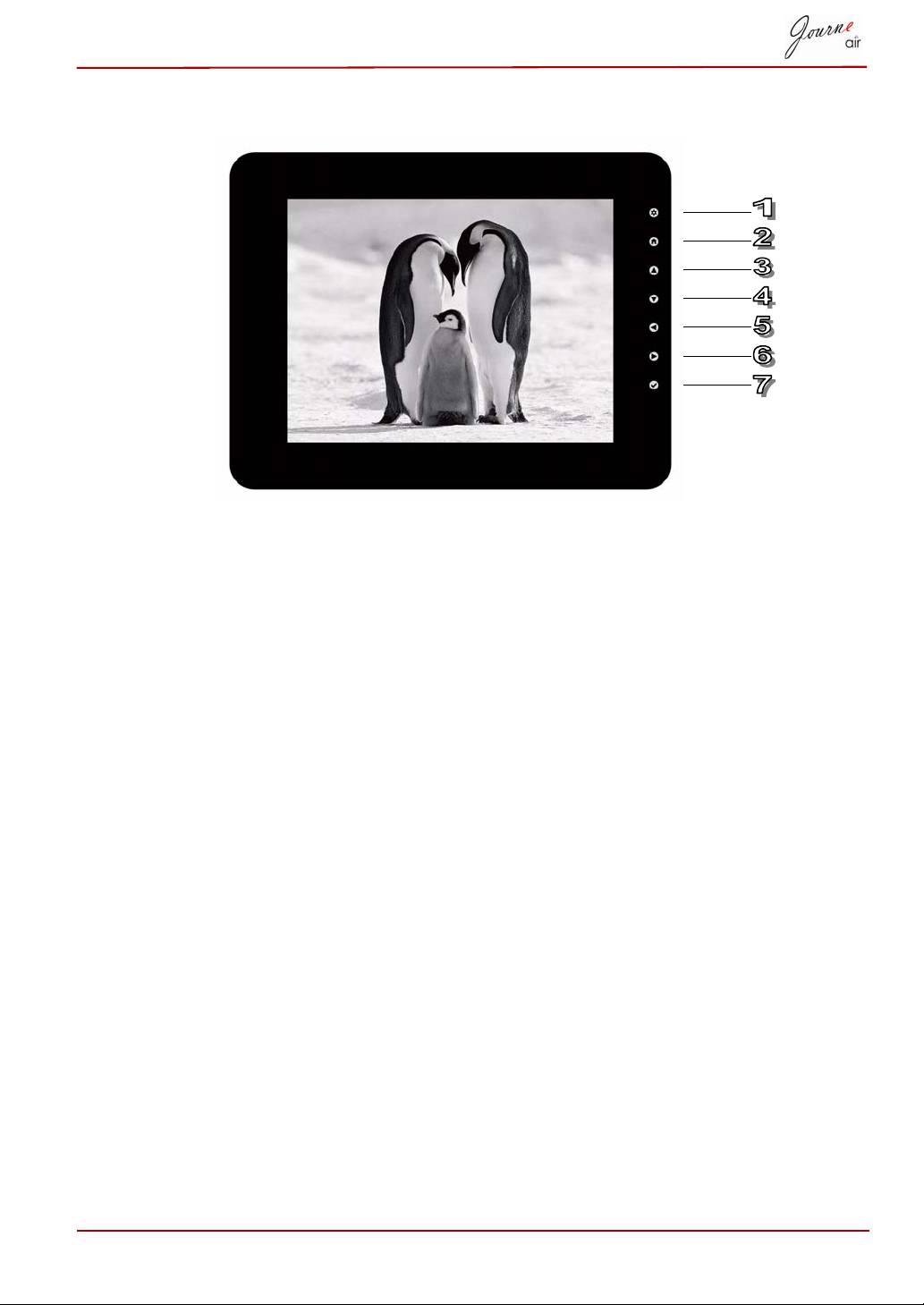
Video Oynatma Modu Simgeleri Tanımı
1. Önceki menüye döner;
2. Ana menüye döner;
3. Sesi açma;
4. Sesi kısma;
5. Önceki videoyu oynat;
6. Sonraki videoyu oynat;
7. Duraklat/Oynat.
Kullanıcı Elkitabı TR-30
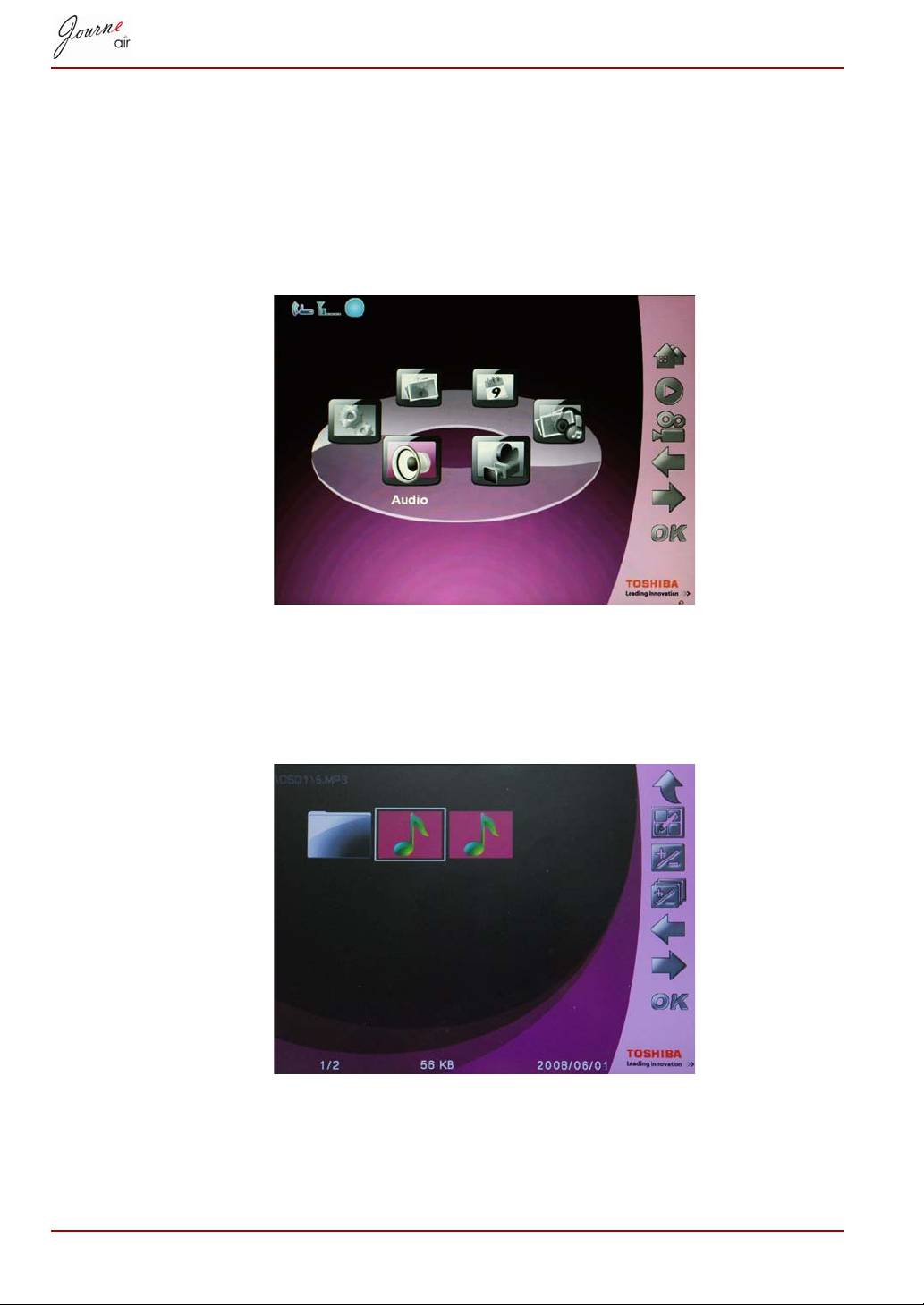
Ses Modu
Dijital çerçeve desteklediği ses dosyalarını çalabilir (Desteklenen ses
dosyası formatları için Teknik Veriler’e bakın).
Ses Moduna girmek için:
1. Ana menüde Ses Modu’nu seçin ve Tamam’a basarak ses
moduna girin.
2. Erişmek istediğiniz veri saklama aygıtını seçip Tamam’a basın.
3. TÜMÜ’nü seçerek veri saklama aygıtındaki tüm ses dosyalarını ve
klasörlerini görüntüleyin
4. Bir ses dosyası seçin ve Tamam’a basarak dosyayı çalın.
TR-31 Kullanıcı Elkitabı
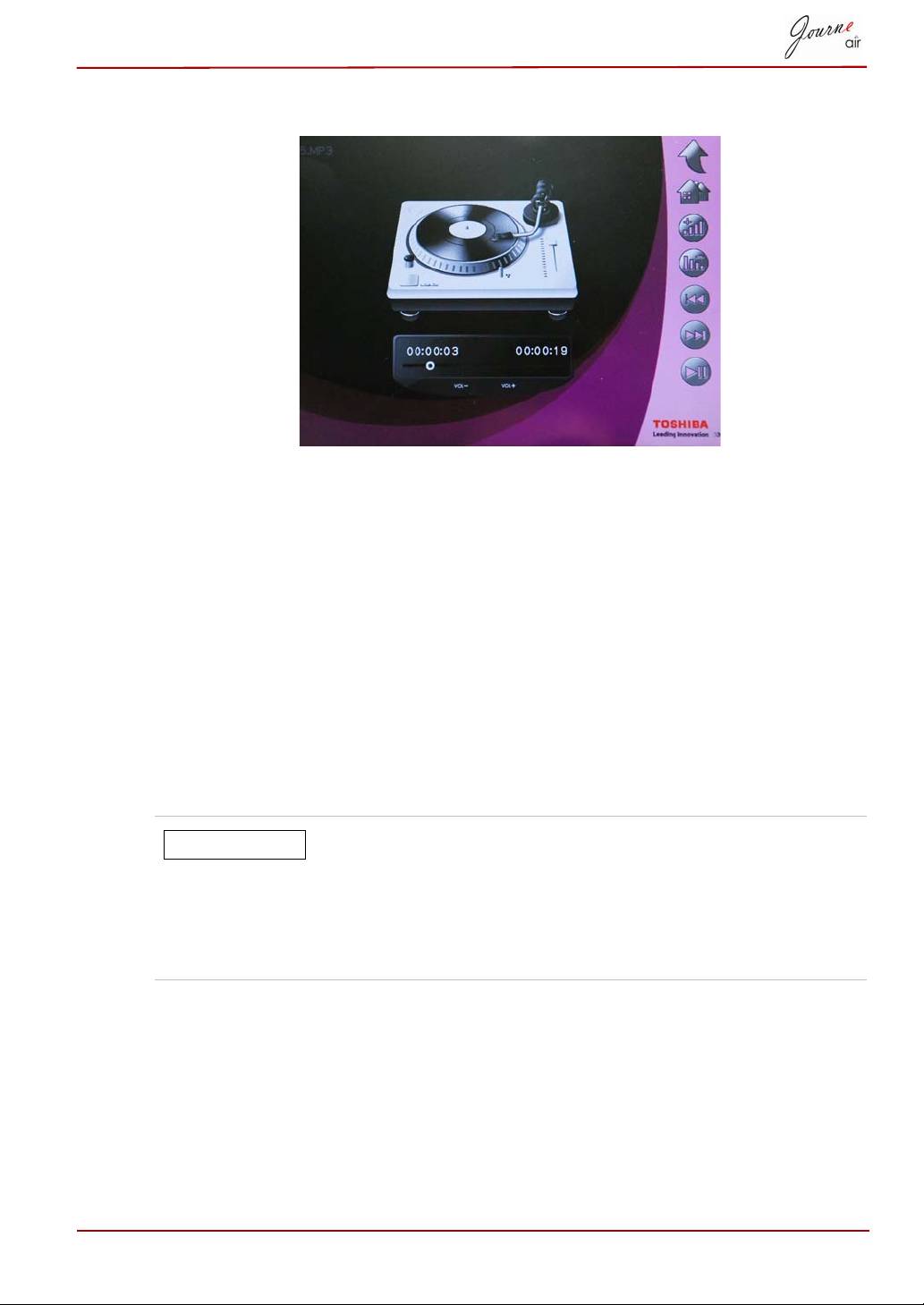
aynı zamanda şunları yapabilirsiniz:
n Sonraki ses doyasını çalmak için Sağ’a basın.
n Önceki ses doyasını çalmak için Sol’a basın.
n Sesi açmak için Yukarı’ya basın.
n Sesi kısmak için Aşağı’ya basın.
n Ses dosyasının duraklatmak/çalmak için Tamam’a basın.
Tek tıklamayla oynatma
Dijital çerçeve bir tıklamayla fotoğraf slayt gösterilerini veya video
dosyalarını kolayca oynatabilmenizi sağlar. Ana menüde:
n Yukarı’ya basarak fotoğraf slayt gösterilerini hemen oynatın.
n Video dosyalarını hemen oynatmak için Aşağı’ya basın.
Dijital çerçeve önce bellek kartındaki fotoğrafları ve
video dosyalarını oynatır. Bellek kartı yoksa, dijital
çerçeve entegre sürücüdeki fotoğrafları veya video
dosyalarını oynatır. Dijital çerçeve aynı anda sadece bir
veri saklama aygıtına erişim sağlayabilir ve bellek
kartının önceliği vardır.
Kullanıcı Elkitabı TR-32
NOT
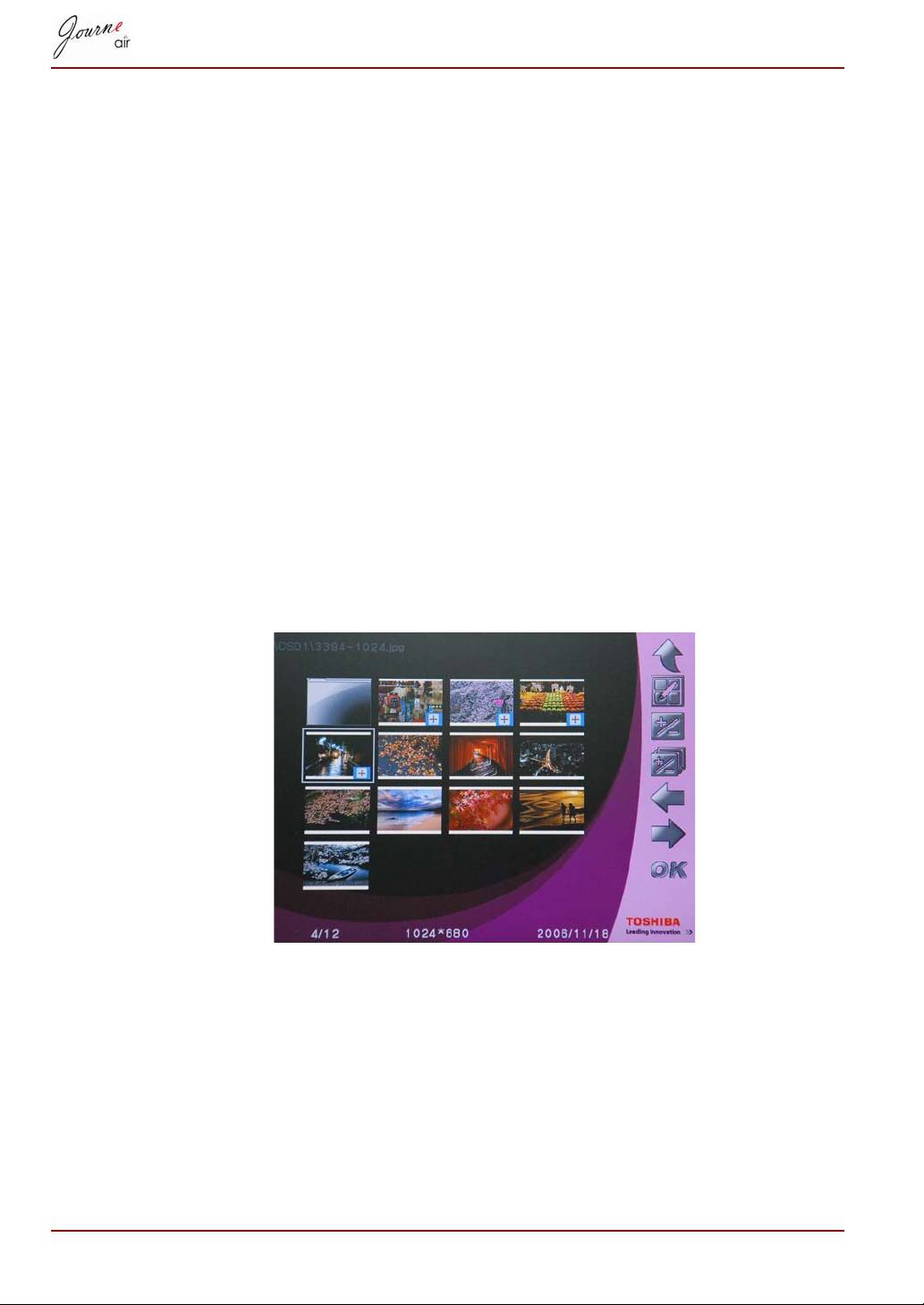
Dosyaları Kopyala ve Sil
Dijital çerçeve entegre bellekteki veya harici bellek saklama aygıtlarındaki
fotoğraf, video ve ses dosyalarını kopyalayabilir veya silebilir.
Dosyaları kopyalamak veya silmek için:
1. Ama menüde, ilgili modu seçin (Örneğin, fotoğraf dosyalarını
kopyalamak veya silmek için Fotoğraf Moduna girin) ve Tamam’a
basarak moda girin.
2. Erişmek istediğiniz veri saklama aygıtını seçip Tamam’a basın.
n Ses Modu’nda ve Video Modu’nda, TÜMÜ’nü seçip Tamam’a
basarak veri saklama aygıtındaki dosyaları görüntüleyin.
n Önce Fotoğraf Modu’nda TÜMÜ’nü seçip Tamam’a basın, sonra
TÜMÜ’nü seçip Tamam’a basarak veri saklama aygıtındaki dosyaları
görüntüleyin.
3. Kopyalamak veya silmek istediğiniz dosyaları seçin ve sonra Yukarı’yı
tıklayarak bunları işaretleyin.
4. Mevcut dizindeki tüm dosyaları aynı anda seçmek için Aşağı’ya basın.
5. Kopyalamak veya silmek istediğiniz tüm dosyalar seçildikten sonra
Ana’ya basarak dosya yönetimi ekranına girin.
TR-33 Kullanıcı Elkitabı
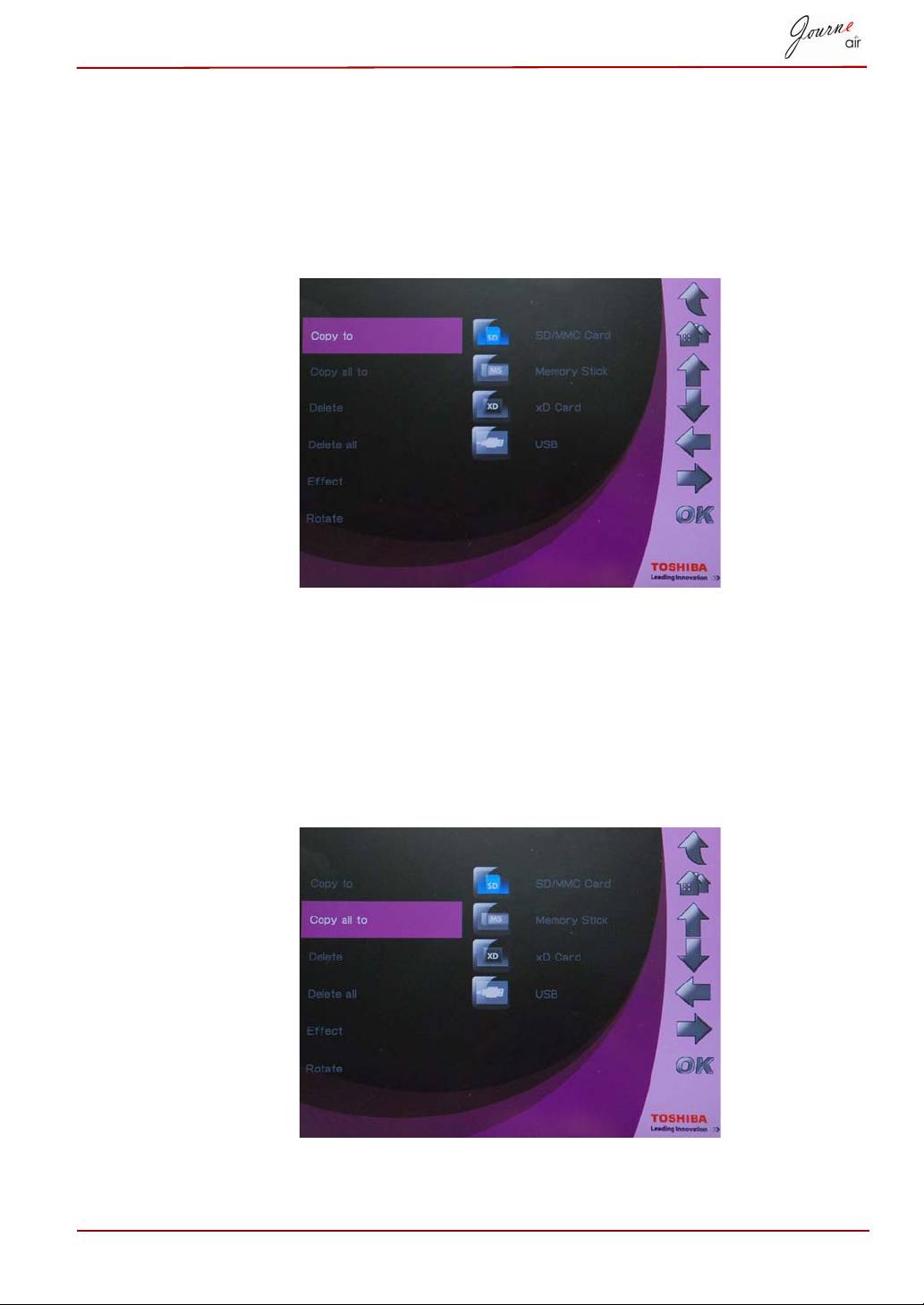
Dosyaları başka bir aygıta kopyalamak için:
1. Kopyalanacak yer’i seçin ve Tamam’a basın.
2. Dosyaları kopyalamak istediğiniz veri saklama aygıtını seçip Tamam’a
basın.
3. Kopyalanan dosyaları yapıştırmak istediğiniz dizine gidin ve Aşağı’yı
tıklayarak yapıştırma işlemine başlayın.
Bir saklama aygıtındaki tüm dosyaları başka bir saklama aygıtına
kopyalamak için:
1. Tümünü Kopyala’yı seçin ve Tamam’a basın.
2. Dosyaları kopyalamak istediğiniz veri saklama aygıtını seçip
Tamam’a basın.
3. Kopyalanan dosyaları yapıştırmak istediğiniz dizine gidin ve Aşağı’yı
tıklayarak dosyaları yapıştırın.
Kullanıcı Elkitabı TR-34
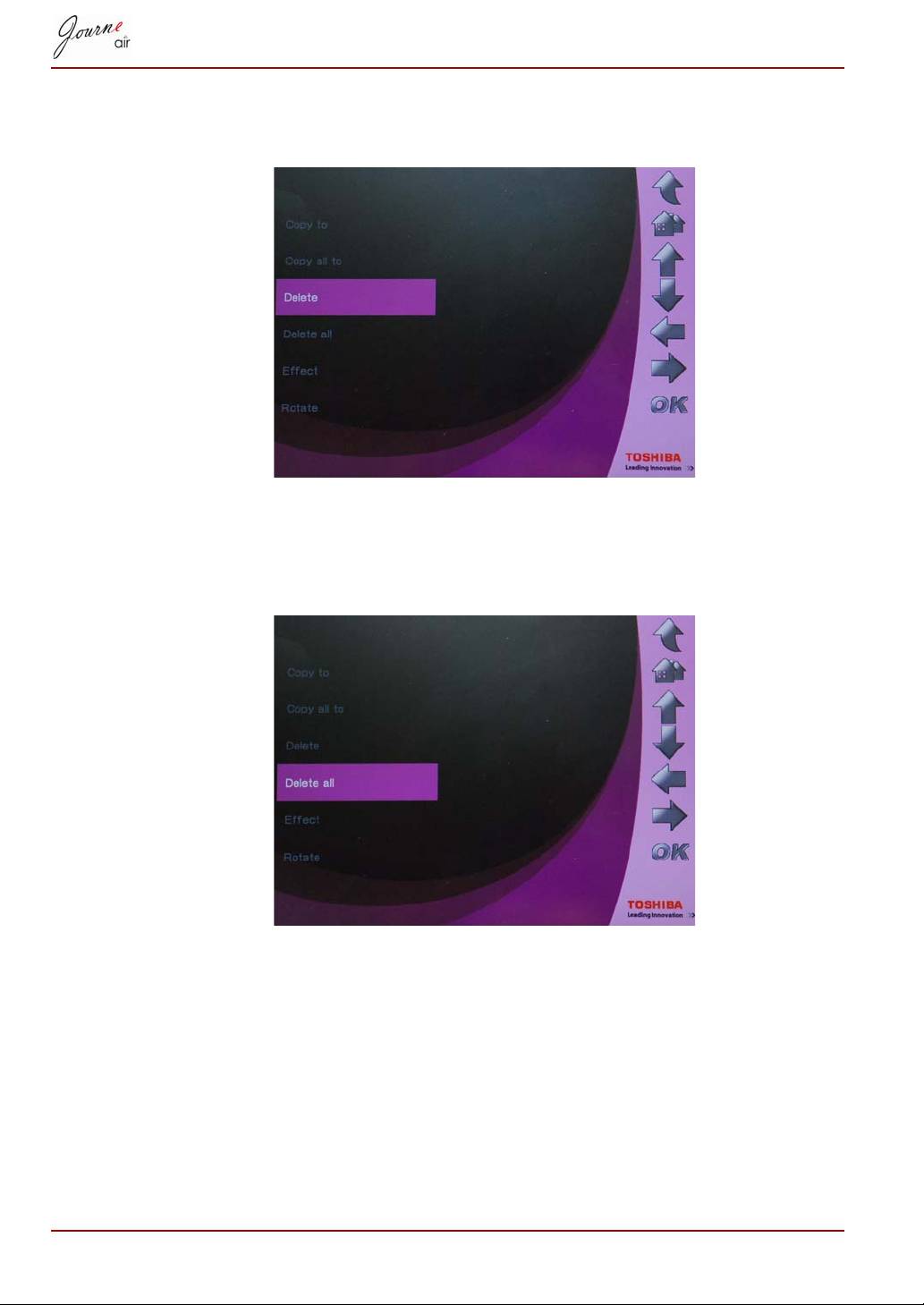
Dosyaları silmek için:
1. Sil’i seçin ve Tamam’a basın.
2. Evet’i seçip Tamam’a basarak silme işlemini onaylayın.
Bir veri saklama aygıtındaki tüm dosyaları silmek için:
1. Tümünü Sil’i seçin ve Tamam’a basın.
2. Evet’i seçip Tamam’a basarak silme işlemini onaylayın.
TR-35 Kullanıcı Elkitabı
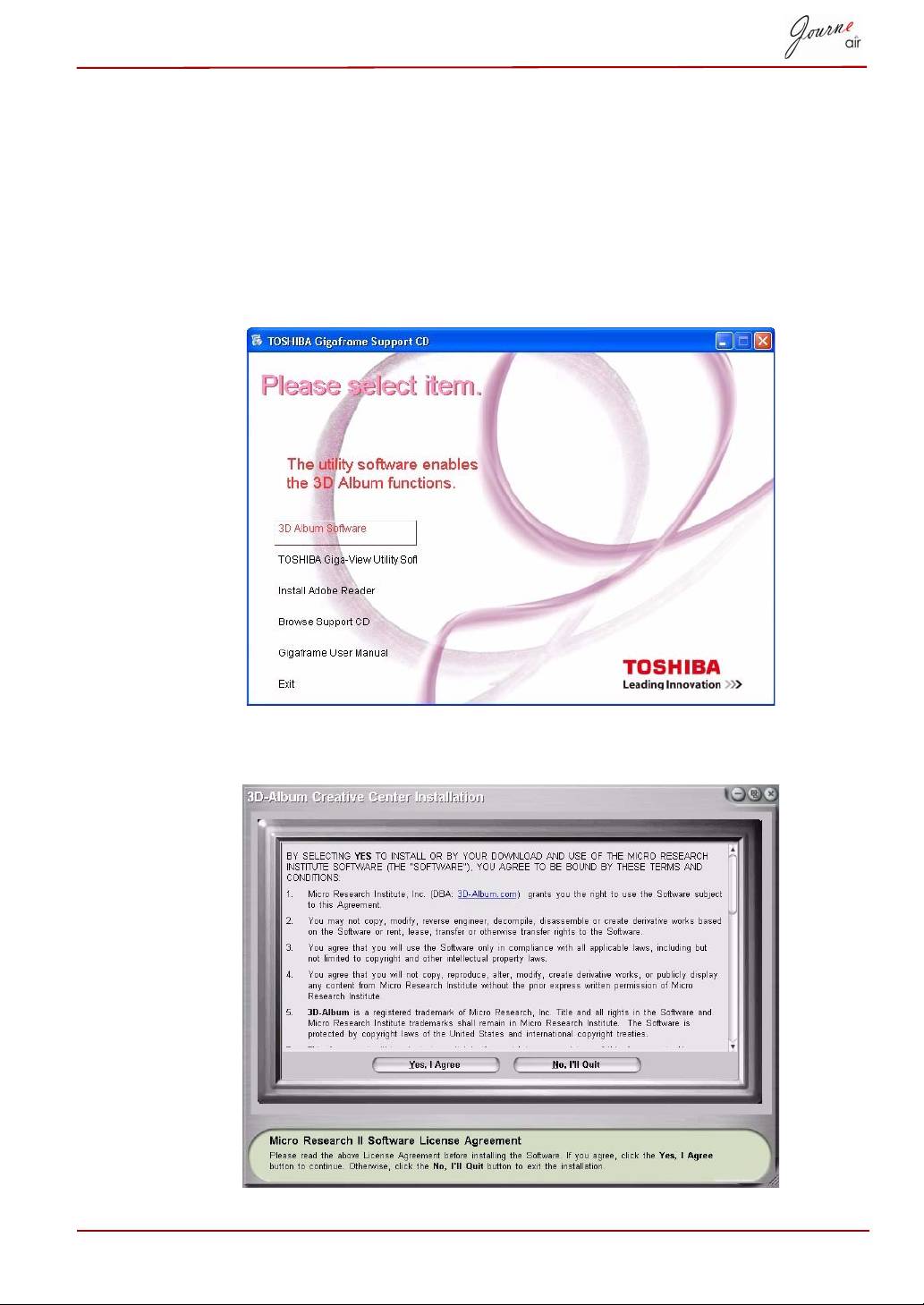
3B Albüm
3B Albüm sayesinde fotoğraflarınızı ve metinleri farklı 3B stilleriyle keyif
verici bir videoya kolayca entegre edebilirsiniz. Grafikler, metin, hız ve
animasyon kontrolünüz altındadır.
3B Albüm Kurulumu
1. Yazılım CD’sini takı n ve 3B Albüm Yazılımı’nı seçin.
2. Evet, kabul ediyorum’u tıklayarak lisans anlaşmasını kabul edin ve
kuruluma devam edin.
Kullanıcı Elkitabı TR-36
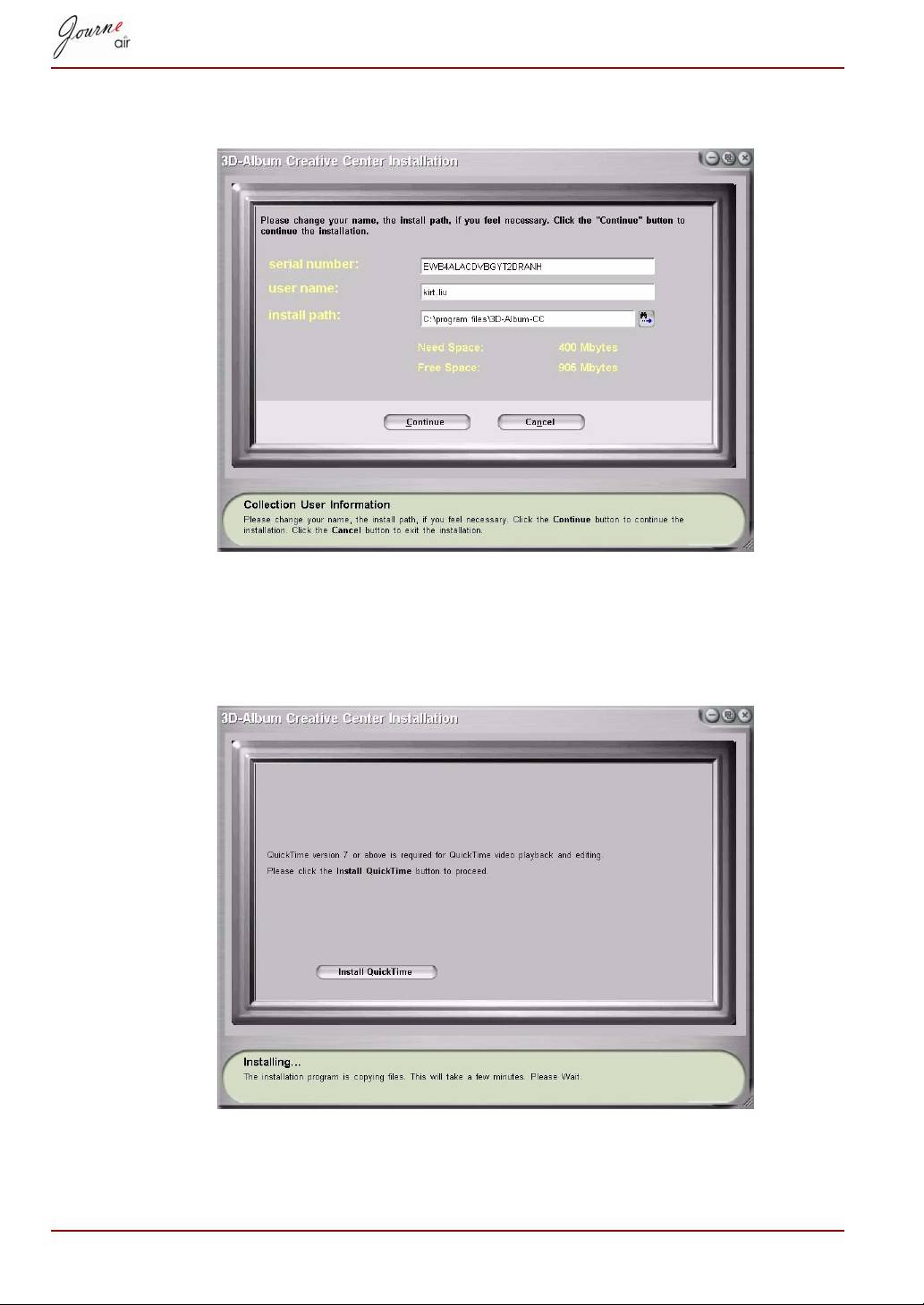
3. Kurulum veri yolu alanında 3B Albüm’ü kurmak için konum seçin.
(3B Albüm için minimum disk alanı 400Mb’dir.) Sonra Devam et’i tıklayın.
4. Kurulum tamamlandıktan sonra bir QuickTime kurulum penceresi açılır.
3B albüm için QuickTime sürüm 7 veya üstü gereklidir. Bilgisayarınızda
zaten QuickTime sürüm 7 veya üstü kuruluysa, kurulumu atlayın ve
pencereyi kapatın. Yoksa, QuickTime Kur’u tıklayarak kurtuluma
devam edin.
TR-37 Kullanıcı Elkitabı
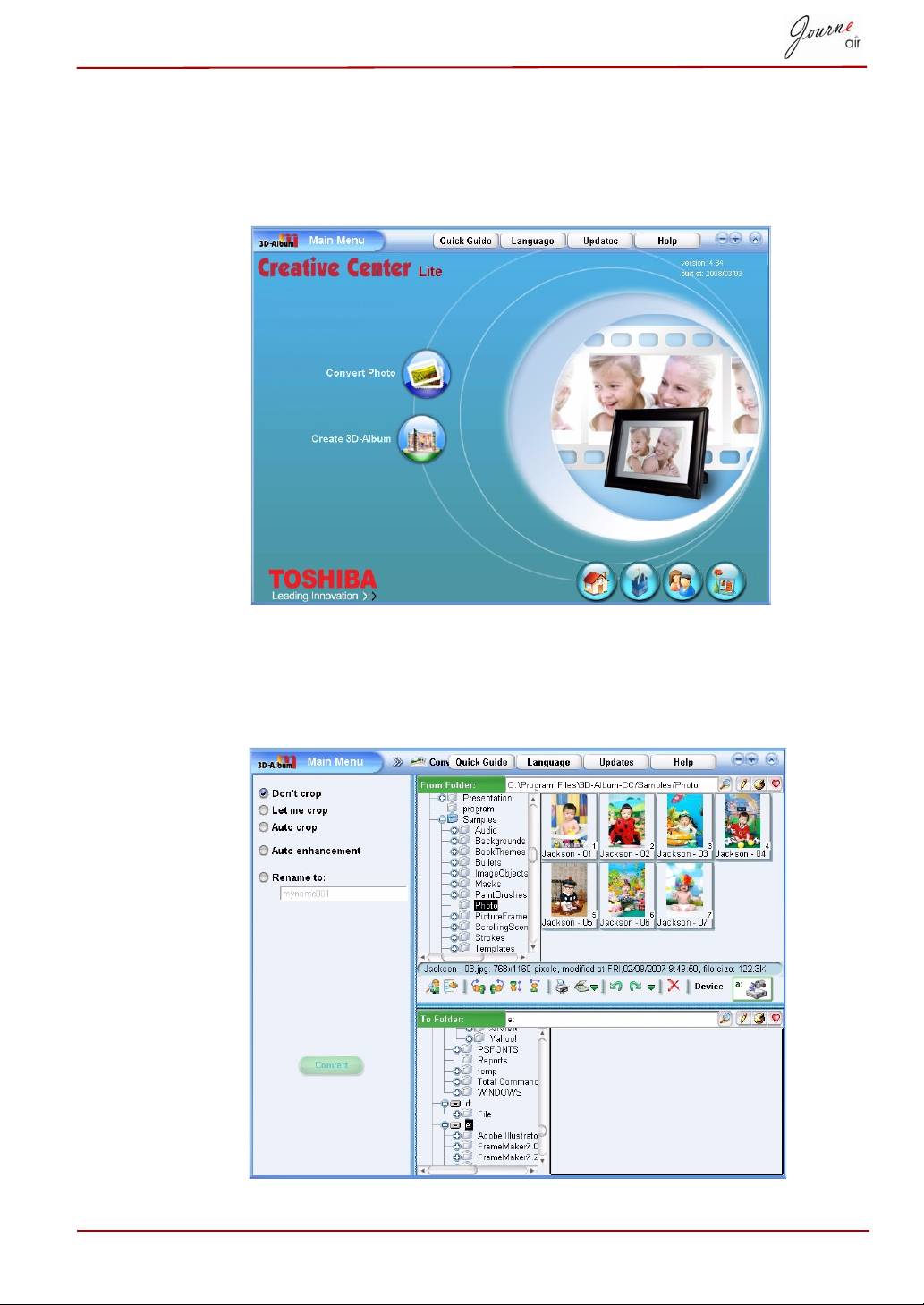
3B Albüm İşlevleri
3B Albüm’ü aktive etmek için masaüstünde 3B-Albüm yaratıcı merkezi
kısayolunu çift tıklayın. 3B Albüm ana menüsünde iki seçenek vardır:
Fotoğrafı Dönüştür ve 3B-Albüm Oluştur.
Fotoğrafların Çevrilmesi
Bu işlev sayesinde fotoğraflarınızı kırpabilir, yeniden adlandırabilir ve
fotoğraflarınızın kalitesini iyileştirebilirsiniz.
Kullanıcı Elkitabı TR-38

1. Kaynak Klasör alanında bir fotoğraflarınızın konumunu seçin.
2. Hedef Klasör alanında bir konum seçin. Burası çevrilen fotoğraflarınızı
yerleitirmek istediğiniz yerdir.
3. Dönüştürülecek fotoğrafları Kaynak Klasör kısmında seçin. Birden çok
fotoğraf seçmek için Ctrl düğmesini basılı tutun; bu şekilde birden çok
fotoğraf seçebilirsiniz.
4. Fotoğraflarınızı kırpmak istemiyorsanız, Kırpma’yı işaretleyin.
5. Fotoğraflarınızı kırpmak istiyorsanız, Kırpmama izin ver’i işaretleyin.
Bu seçeneği seçtikten sonra seçtiğiniz her resmi dönüştürme işlemi
sırasında elle kırpmanız gereklidir.
6. Fotoğraflarınızın kalitesini artırmak için Otomatik iyileştirme’yi tıklayın.
Bu seçenek fotoğraflarınızın rengini ve parlaklığını iyileştirir.
7. Fotoğrafları yeniden adlandırmak istiyorsanız, Yeniden adlandır
seçeneğini tıklayın ve aşağıdaki alana bir ad girin. Birden çok fotoğraf
seçiliyse, dönüştürülen fotoğrafların adı girdiğiniz ad ve sıralı bir sayı
şeklinde olur.
8. Tüm ayarlar yapıldıktan sonra Dönüştür’ü tıklayın. Kaynak Klasör’de
seçilen tüm fotoğraflar dönüştürülür ve Hedef Klasör’e yerleştirilir.
3B Albüm Oluştur
Bu işlev sayesinde fotoğraflarınızı ve metinleri farklı 3B stilleriyle keyif verici
bir videoya kolayca entegre edebilirsiniz.
TR-39 Kullanıcı Elkitabı
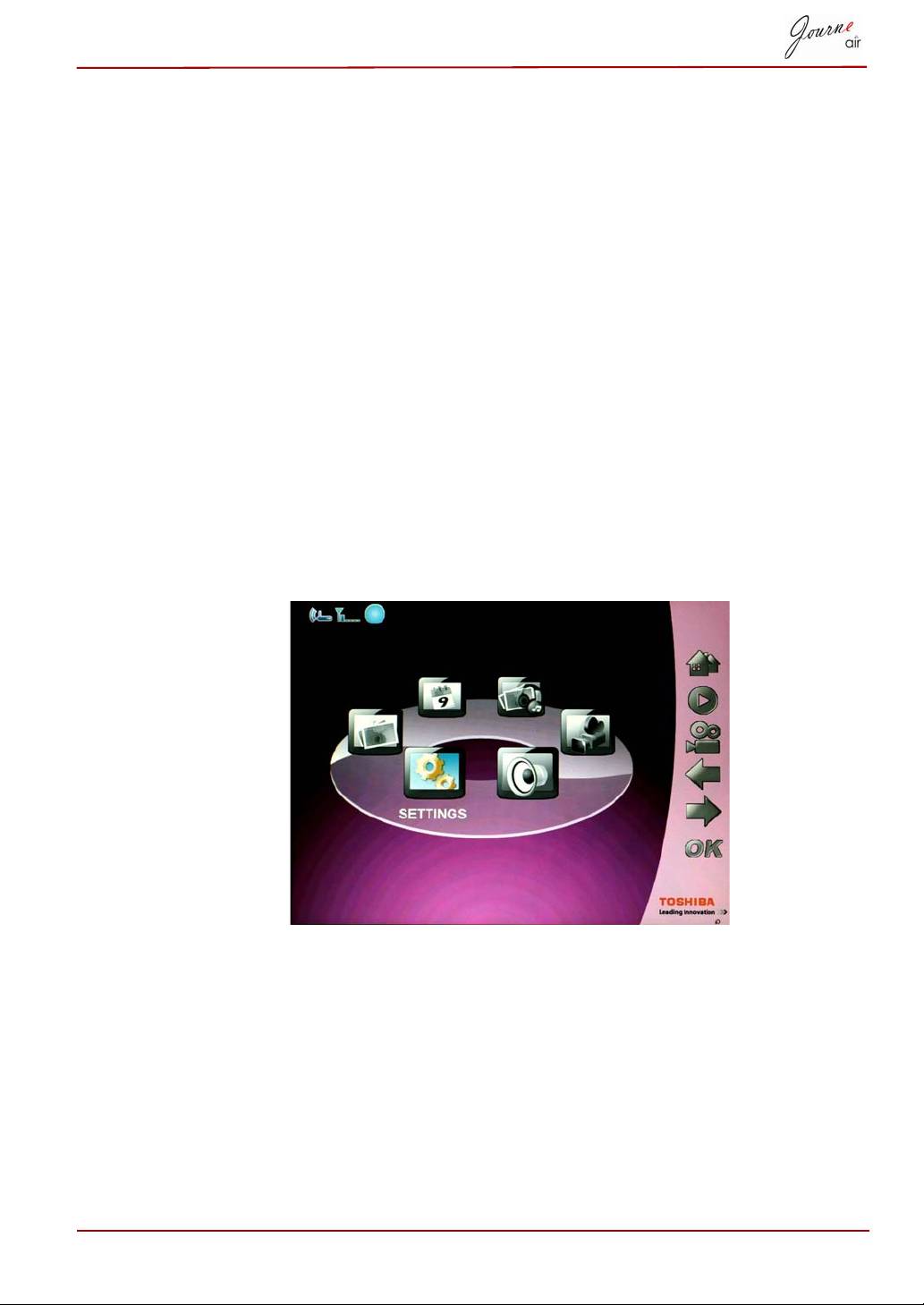
1. Fotoğraf Seç alanında, fotoğrafın yerini seçin.
2. Videonuza biraz müzik eklemek istiyorsanız, Müzik seç alanında bir
müzik dosyası seçin.
3. Tercih ettiğiniz albüm stilini Stil Seç alanında seçin.
4. 3B albümünüzün çıktı biçimini Kaydet alanında seçin. 3B albümünüzü
bir video dosyası veya yürütülebilir bir dosya olarak kaydedebilirsiniz.
Bir video dosyası ortam oynatıcısı yazılımı tarafından oynatılabilir
(örneğin: Windows Media Player). Yürütülebilir bir dosya bir ortam
yürütücüsü olmadan doğrudan oynatılabilir. Yürütülebilir bir dosya
oluşturmak için Dosya klasörüne kaydet’i seçin. Bir video doryası
yapmak için üç farklı video çözünürlüğü seçeneğinden birini (720 x 480,
720 x 540 veya 720 x 432) seçin.
Sistem Ayarları
Bu kısımda parlaklık seviyelerini, ekran dilini, otomatik açma ve kapatma,
varsayılan ayarları geri yükleme ayarlarını yapabilir ve dijital çerçevenin
durumunu kontrol edebilirsiniz. Sistem ayarları moduna girmek için ana
menüden Ayarlar’ı seçin ve Tamam’a basın.
Parlaklık
Dijital çerçevenin parlaklık ayarlarını ayarlayarak ışık koşullarına göre en iyi
görsel etkiyi elde edebilirsiniz.
1. Parlaklık’ı seçin ve Tamam’a basın.
2. Yukarı’ya ve Aşağı’ya basarak ekran parlaklığını Düzey 1 ile Düzey 5
arasında değiştirin.
Kullanıcı Elkitabı TR-40
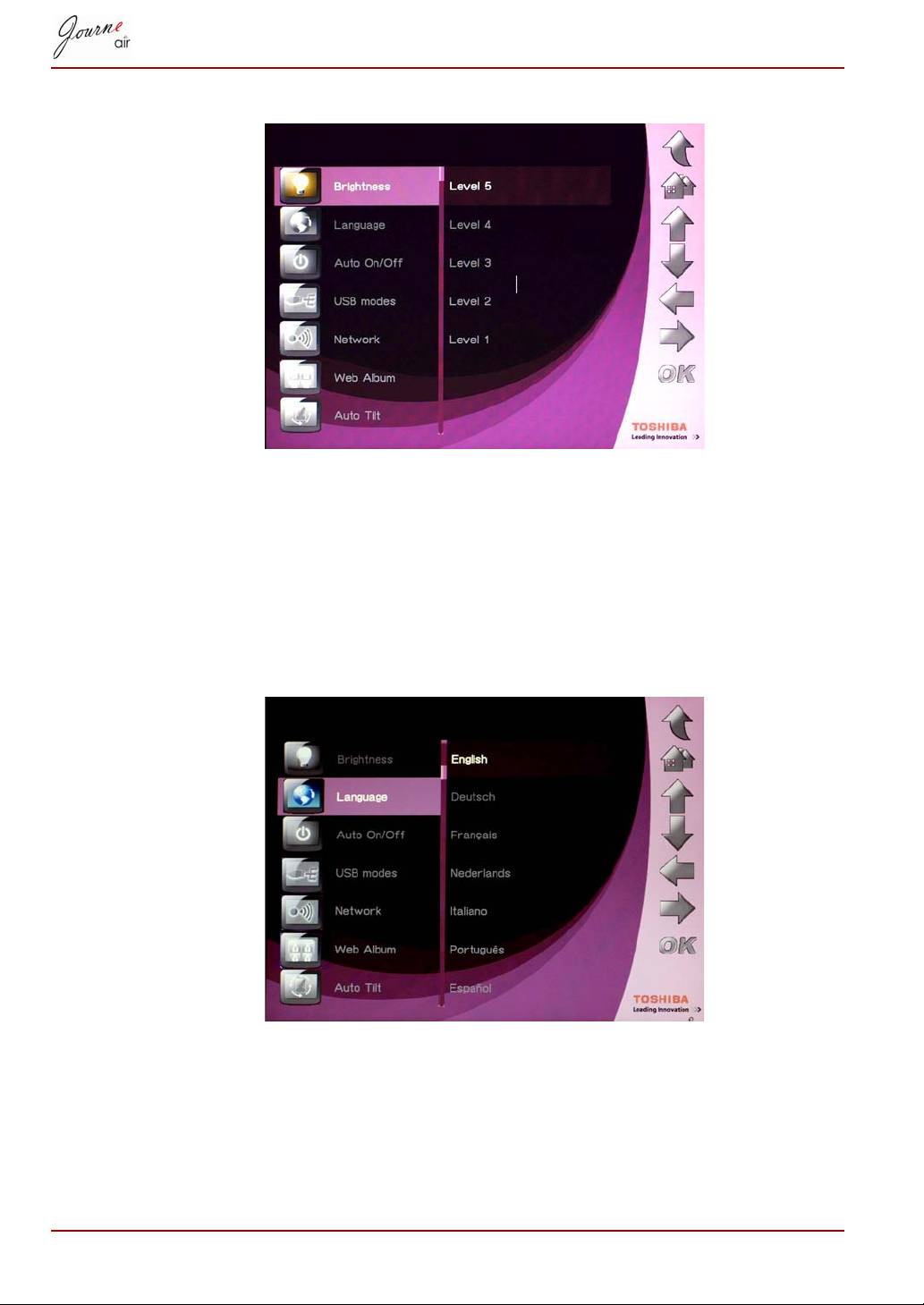
3. Onaylamak için Tamam’a basın.
Dil
Dijital çerçevenizin menü dilini seçmek için bu seçeneği kullanın.
1. Dil’i seçin ve Tamam’a basın.
2. Yukarı’ya ve Aşağı’ya basarak tercih ettiğiniz dili seçin.
3. Seçiminizi onaylamak için Tamam’a basın. Yeni ayar hemen geçerli
hale gelir.
TR-41 Kullanıcı Elkitabı
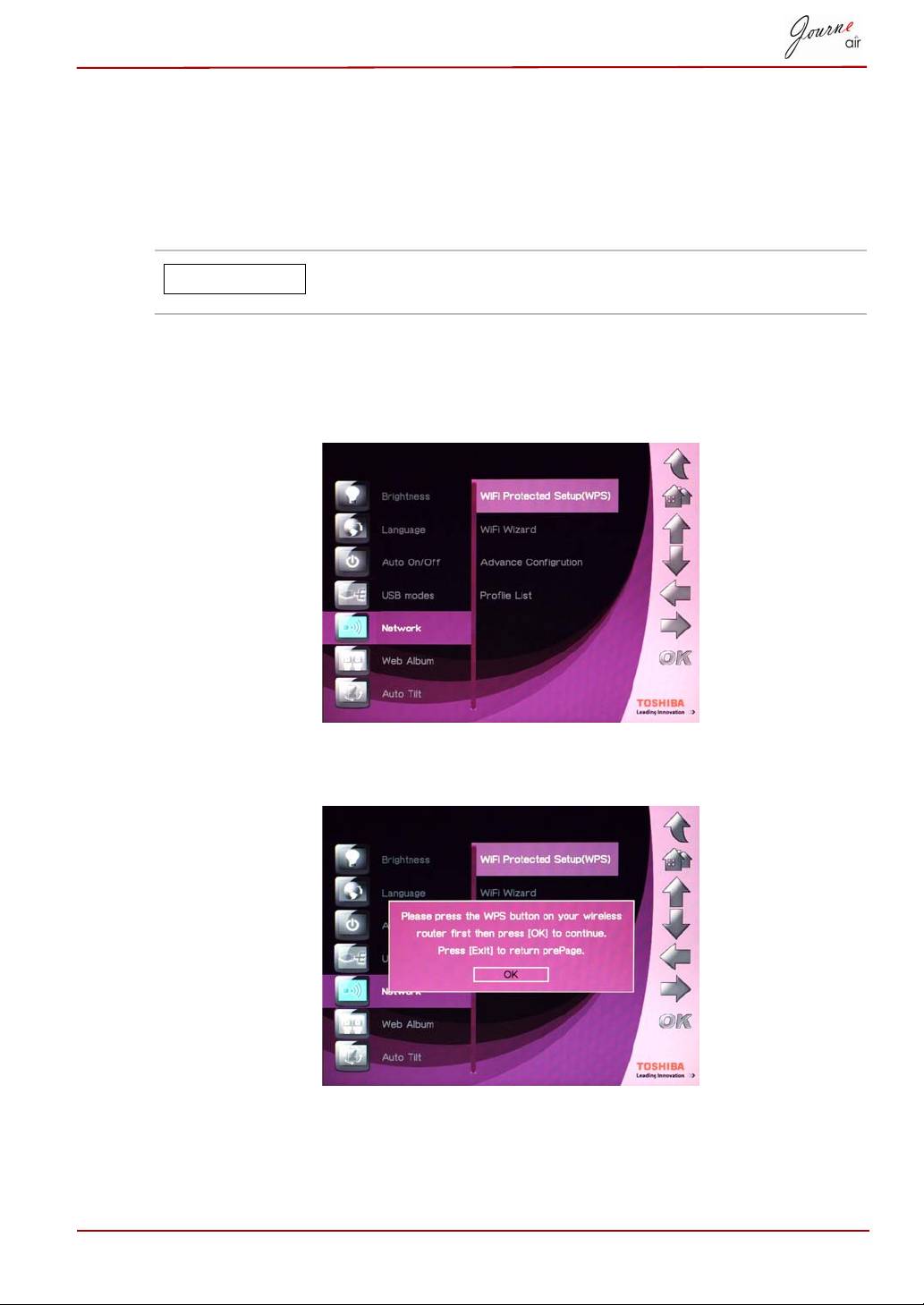
Ağ
Flickr ve Picasa’dan fotoğraf indirmek için ağa bağlanmanız gereklidir.
Yeni hesaplar oluşturduktan ve bunları aktive etiikten sonra inidirme
işlemine başlamadan önce dijital çerçevenin ağ ayarlarını seçmeniz
gereklidir.
En iyi bağlantı hızı için farklı bölgelerde ağ ayarını
değiştirmeniz gereklidir.
WPS
Wi-Fi Korumalı Kurulum (WPS) ağa bağlanmak için en kolay yoldur.
1. Wi-Fi Korumalı Kurulum (WPS) seçeneğini seçip Tamam’a basın.
2. Kablosuz yönlendiricinizde (router) “WPS” düğmesine basıp Tamam’a
basarak devam edin.
3. Önceki sayfaya dönmek için Çık’a basın.
Kullanıcı Elkitabı TR-42
NOT

Wi-Fi Sihirbazı
Wi-Fi sihirbazını kullanarak alanınızdaki kablosuz yönlendiricileri
(router’ları) algılayabilir ve bunlara bağlanabilirsiniz. Mevcut yönlendiriciler
(router’lar) güvenlik düzeyine ve sinyal gücüne göre sıralanır.
Güvenli router’lar kilit simgesiyle gösterilir. Bu router’lara
erişim için bir parola girmeniz gereklidir.
1. Wi-Fi Sihirbazı’nı seçin ve Tamam’ı tıklayın.
2. Yukarı’ya ve Aşağı’ya basarak tercih ettiğiniz yönlendiriciyi (router’ı)
seçin.
3. Seçiminizi onaylamak için Tamam’a basın.
TR-43 Kullanıcı Elkitabı
NOT
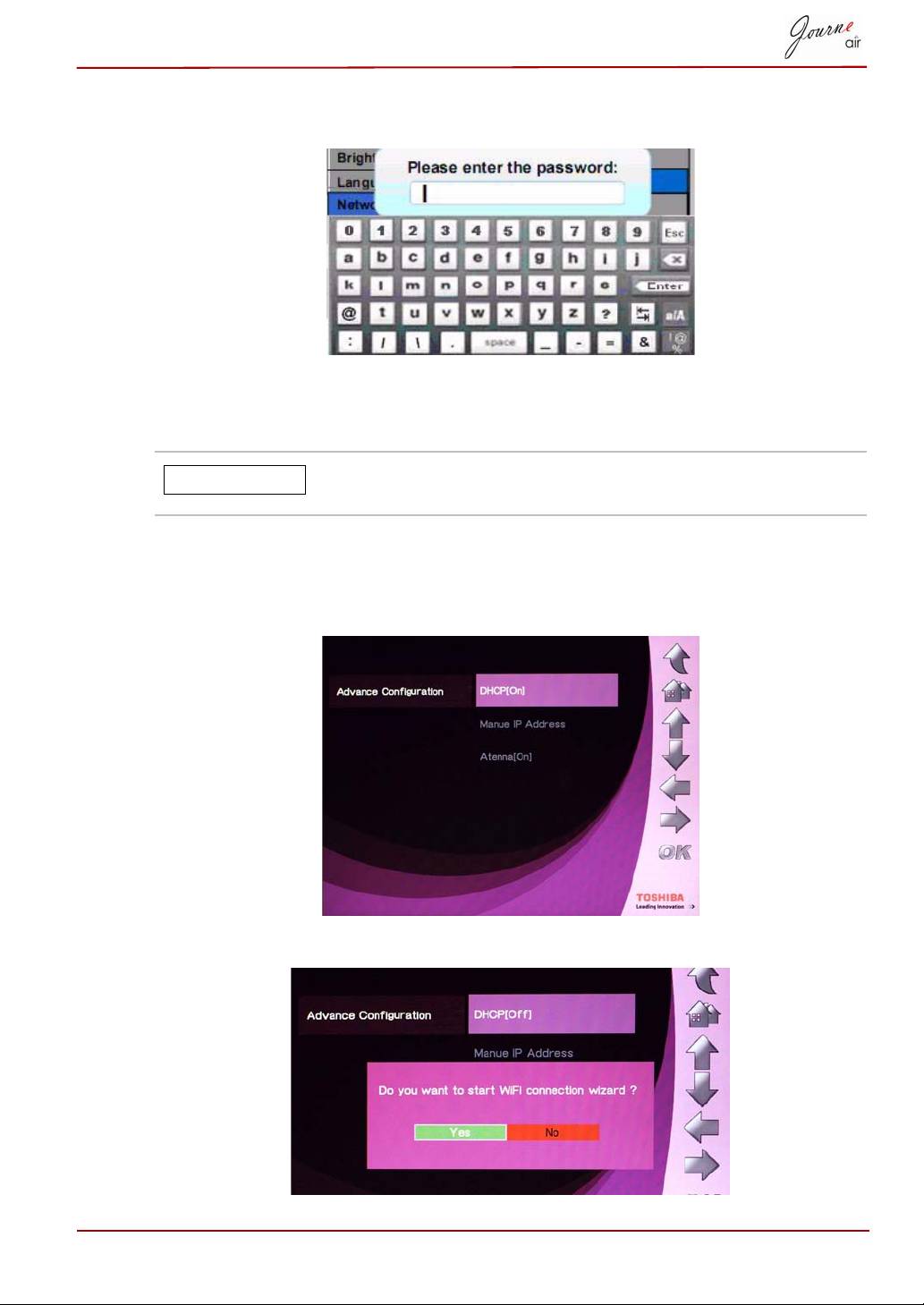
4. Güvenli router için parolayı girin. Parola gerekmiyorsa, router otomatik
olarak bağlanır.
Gelişmiş Yapılandırma
Özelleştirilmiş ayarlar için Wi-Fi Gelişmiş Yapılandırması’nı kullanın.
Anten [Açık] olarak ayarlanırsa, pil daha çabuk biter. Pil
gücünden tasarruf etmek için anteni kapatın.
DHCP kullanmak için:
1. Gelişmiş Yapılandırma’yı seçin ve Tamam’a basın.
2. DHCP’yi seçin ve Tamam’a basın.
3. Evet’ı seçin ve Tamam’a basın.
Kullanıcı Elkitabı TR-44
NOT
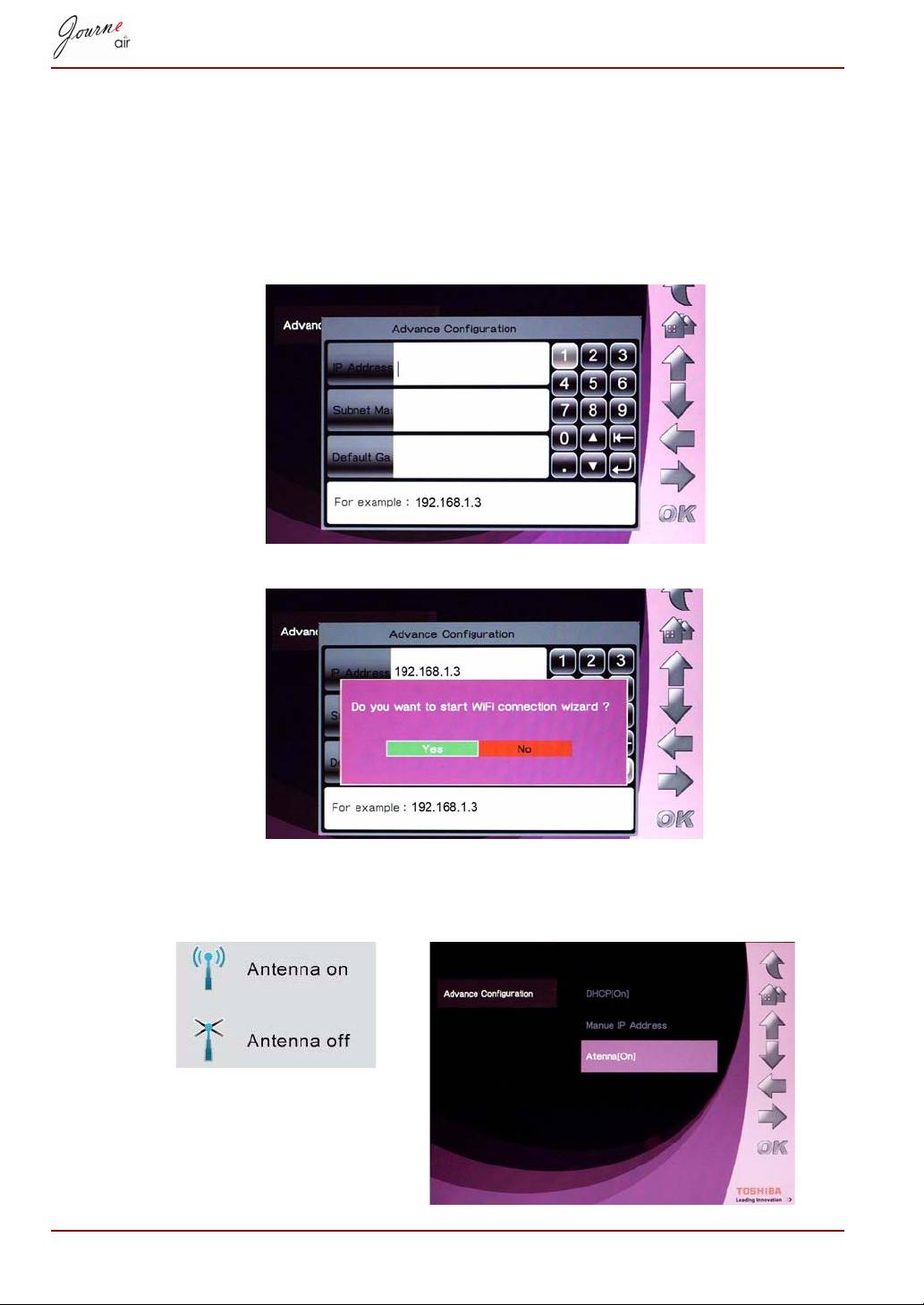
4. Lütfen Wi-Fi Sihirbazı’na bakın.
Ayarları elle yapılandırmak için:
1. Gelişmiş Yapılandırma’yı seçin ve Tamam’a basın.
2. Elle IP Adresi’ni seçip Tamam’a basın.
3. IP adresini, alt ağ maskesini ve varsayılan ağ geçidini girin. Örnekler
verilmektedir.
4. Evet’ı seçin ve Tamam’a basın. Lütfen Wi-Fi Sihirbazı’na bakın.
Anteni açmak ve kapatmak için:
1. Gelişmiş Yapılandırma’yı seçin ve Tamam’a basın.
2. Evet’ı seçin ve Tamam’a basın.
TR-45 Kullanıcı Elkitabı
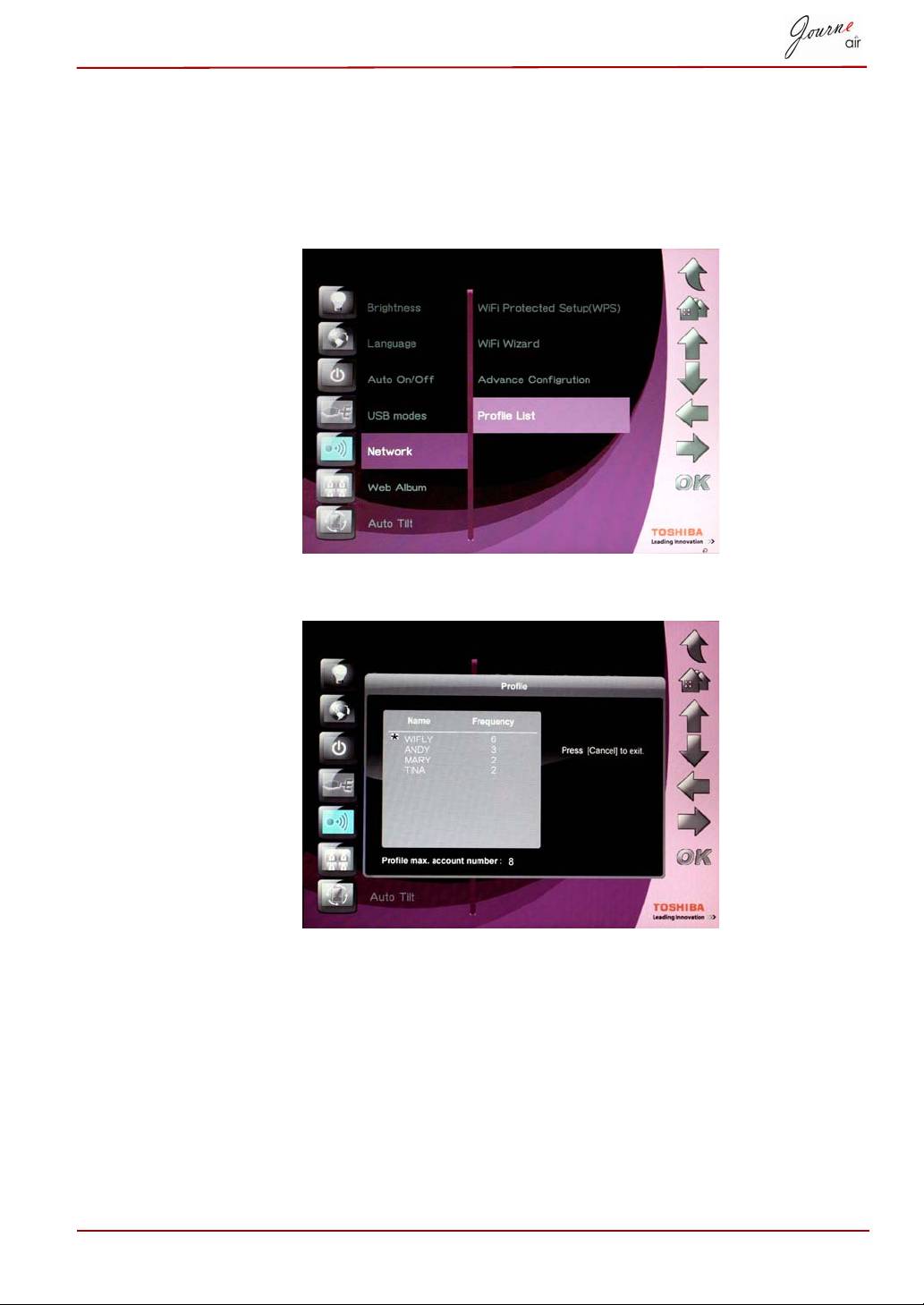
Profil Listesi
Daha önce kullandığınız kablosuz bağlantılar profil lsitesinde saklanır.
Bu veriler kullanma sıklığına göre saklanır ve mevcut kablosuz bağlantısı
ayarı çarpı işaretiyle gösterilir. Burada maksimum sekiz profil saklanabilir.
1. Profil Listesi’ni seçin ve Tamam’a basın.
2. Çıkmak için İptal seçeneğine basın.
Kullanıcı Elkitabı TR-46
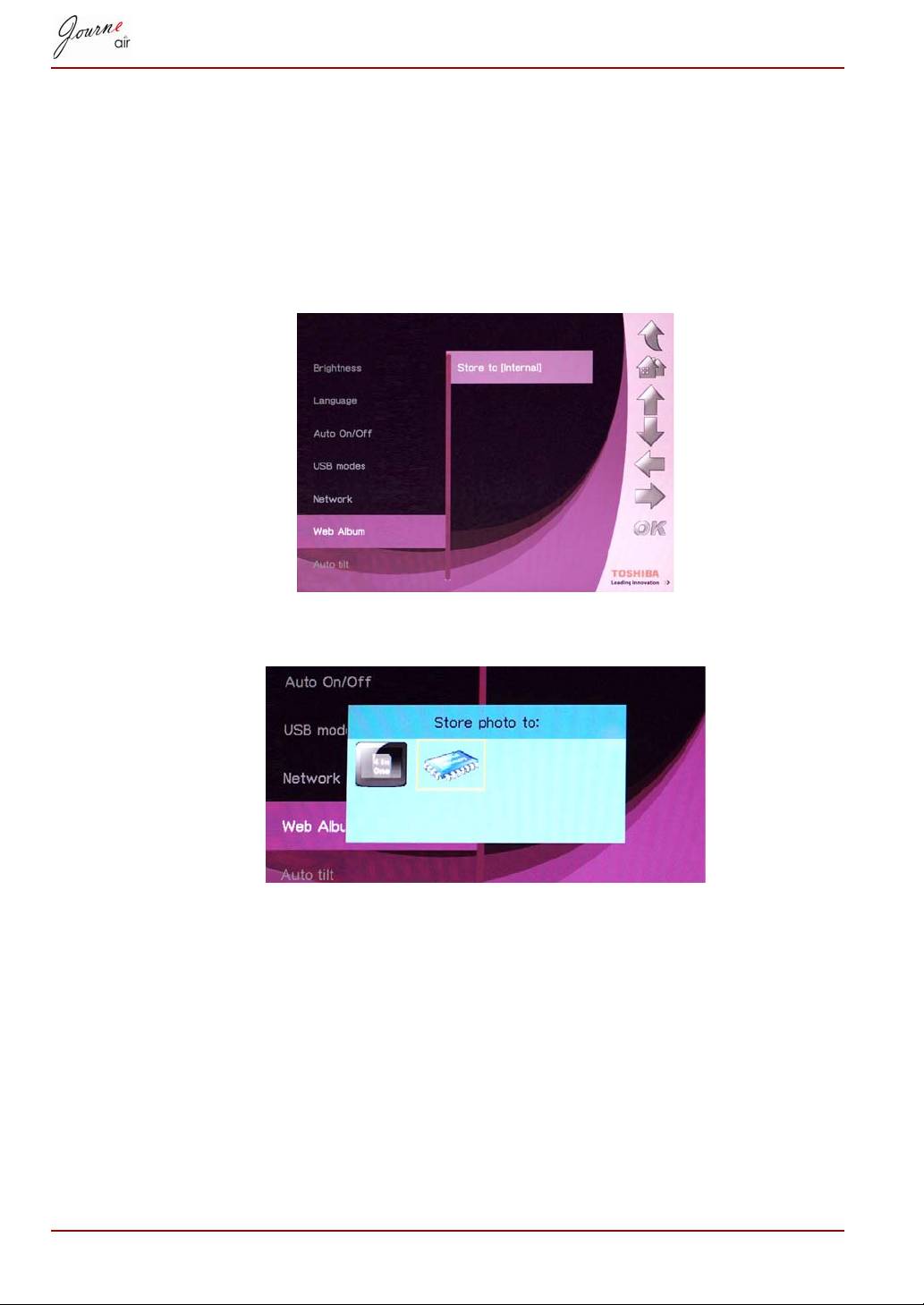
Web Albümü
Saklanacak yer
Flickr ve Picasa’dan indirdiğiniz fotoğraflar varsayılan olarak entegre
bellekte saklanır. Başka bir veri yolu seçmek için bu işlevi kullanın.
1. Web Albümü Ayarı’nı seçin ve Tamam’a basın.
2. Saklanacak yer’i seçin ve Tamam’a basın.
3. Sol’a veya Sağ’a basarak veri saklama belleğini seçin.
4. Seçiminizi onaylamak için Tamam’a basın.
TR-47 Kullanıcı Elkitabı
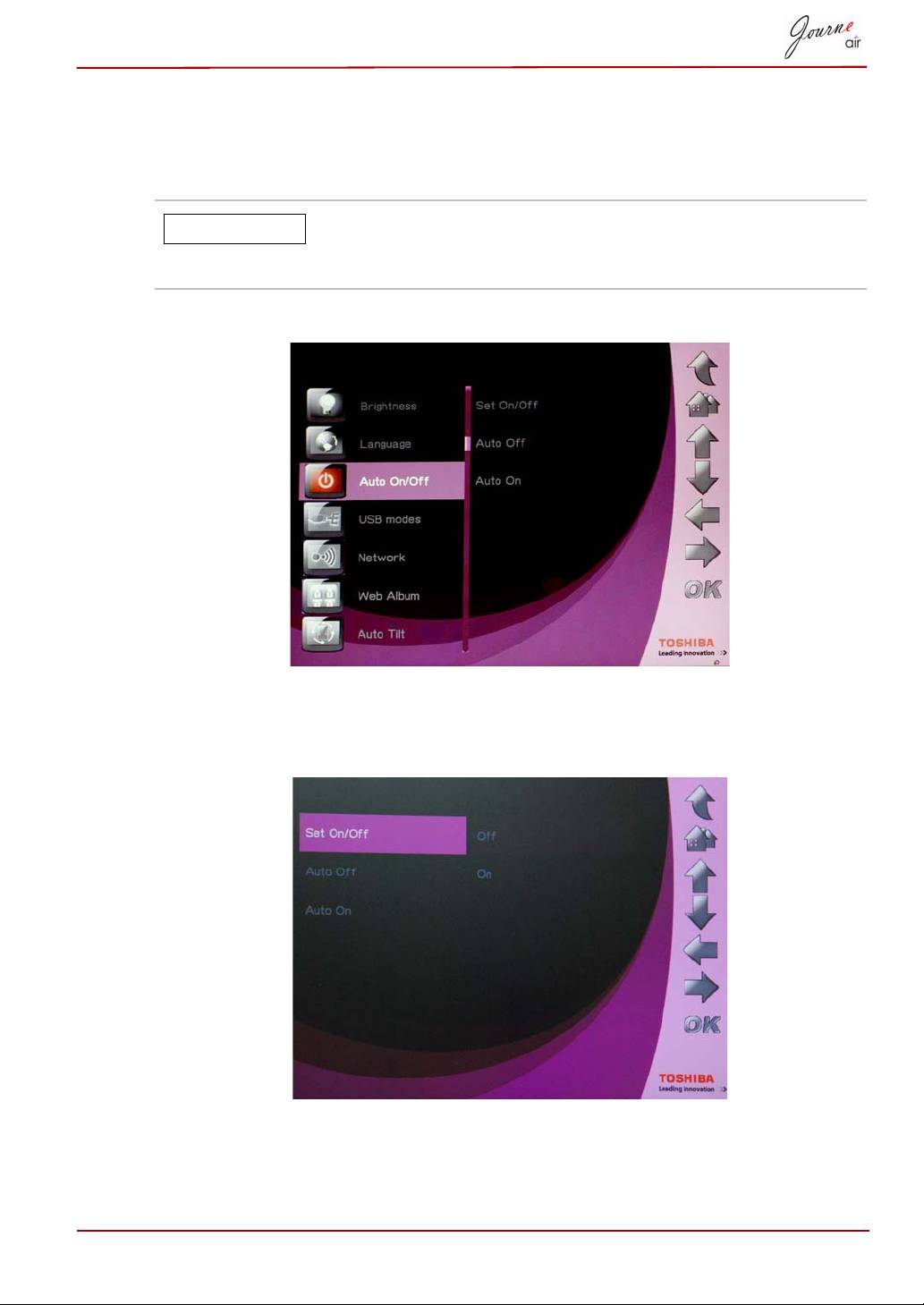
Zamanlayıcı İşlevi (Otomatik Açık/Kapalı)
Yaşam tarzınıza ve zamanınıza bağlı olarak dijital çerçevenin otomatik
olarak açılmasını ve kapatılmasını isteyebilirsiniz.
Bu özelliği ayarlamadan önce yerel saati doğru şekilde
ayarlamanız gereklidir (Saat ve Tarih Modu kısmına
bakın).
1. Otomatik Açık/Kapalı’yı seçin ve Tamam’ı basın.
2. Zamanlayıcıyı açmak için Açık/Kapalı Ayarla’yı seçip Tamam’a basın,
sonra Açık’ı seçin ve Tamam’a basın. Kapalı’yı seçin ve Tamam’a
basarak zamanlayıcıyı kapatın.
3. Kapalı saati seçmek için Otomatik Kapat’ı seçip Tamam’a basın.
4. Yukarı’ya ve Aşağı’ya basarak saati seçin.
Kullanıcı Elkitabı TR-48
NOT
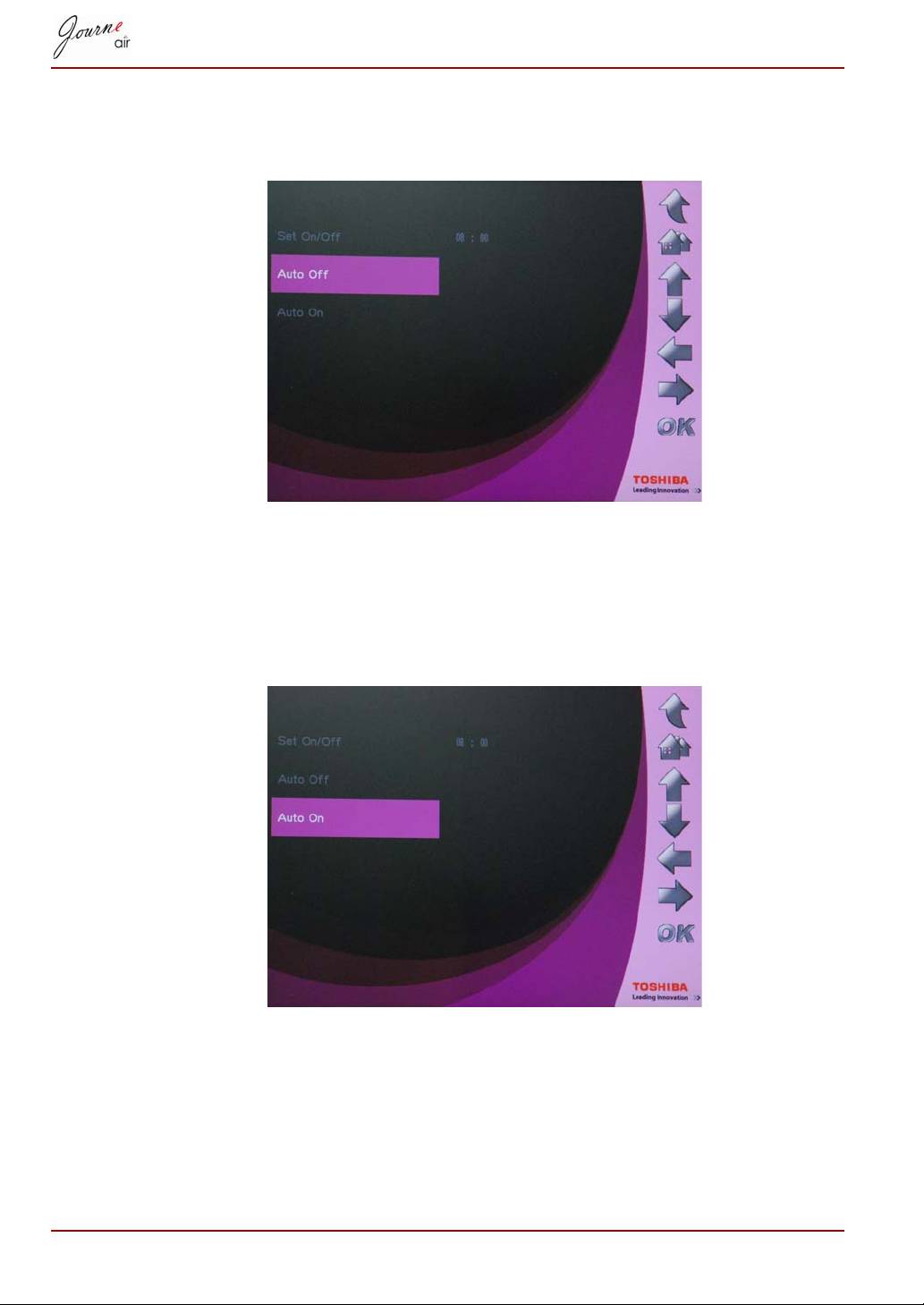
5. Sol ve Sağ tuşlarına basarak saatler veya dakikalar arasında hareket
edebilirsiniz.
6. Saat ayarı yapıldığında, Tamam’a basarak işlemi onaylayın.
7. Açık saati seçmek için Otomatik Aç’ı seçip Tamam’a basın.
8. Yukarı’ya ve Aşağı’ya basarak saati seçin.
9. Sol ve Sağ tuşlarına basarak saatler veya dakikalar arasında hareket
edebilirsiniz.
10.Saat ayarı yapıldığında, Tamam’a basarak işlemi onaylayın.
TR-49 Kullanıcı Elkitabı
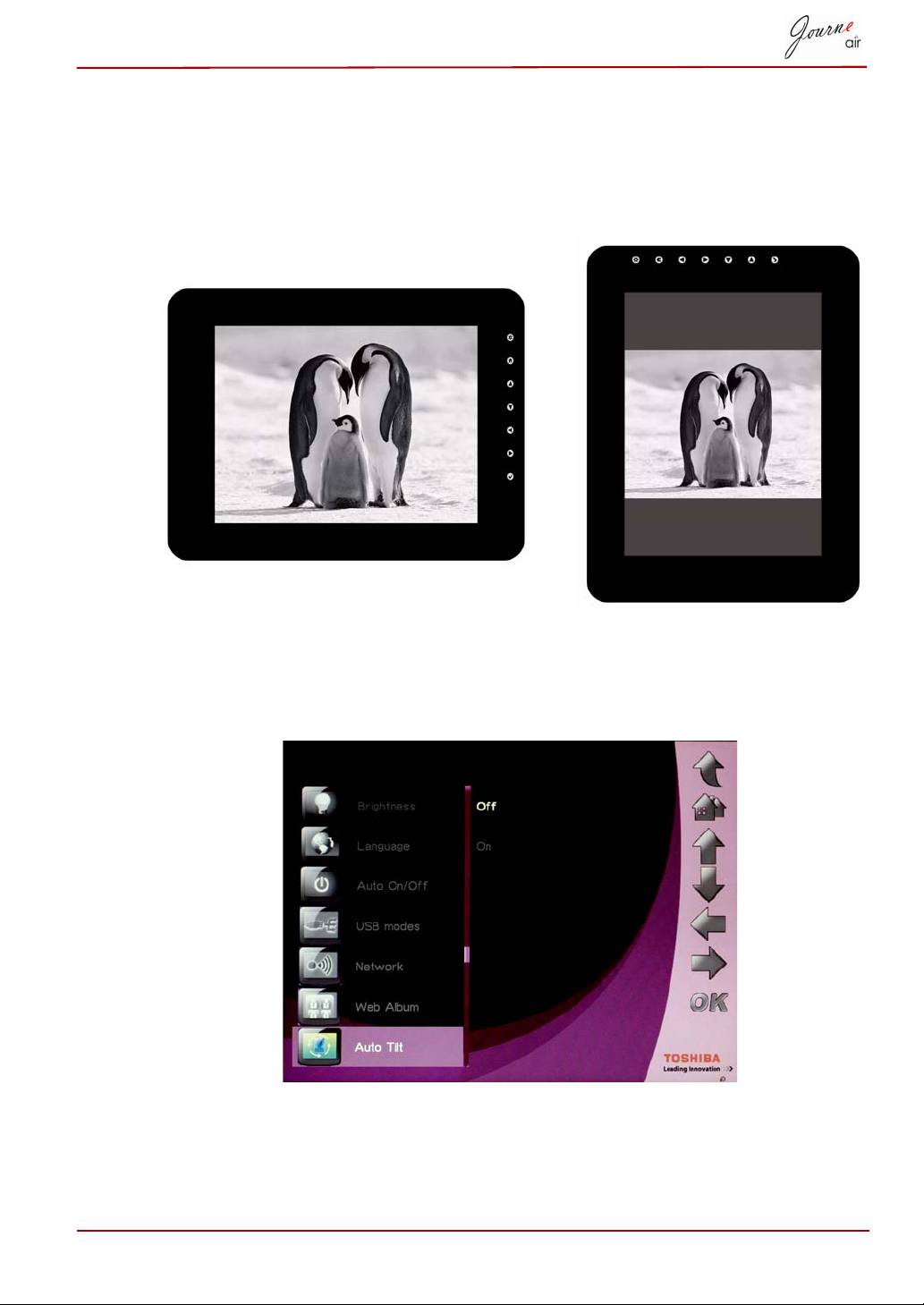
Otomatik Eğim
Dijital çerçevede entegre bir eğim sensörü bulunur ve bu sensör resim
çerçevesinin yerçekimine göre eğimini belirleyerek yatay veya dikey resim
gösterme ayarları arasında otomatik olarak geçiş yapılmasını sağlar.
Otomatik Eğim işlevini aktive etmek için:
1. Otomatik Eğim’i seçin ve Tamam’a basın.
2. Açık’ı seçip Tamam’a basarak onaylayın.
Kullanıcı Elkitabı TR-50

Otomatik Işık
Dijital çerçevede entegre bir ışık sensörü bulunur ve bu sensör bir odadaki
ışıklar yandığında/söndüğünde ekran panelini otomatik olarak açar/kapatır.
Otomatik Işık işlevini aktive etmek için:
1. Otomatik Aydınlatma’yı seçin ve Tamam’a basın.
2. Açık’ı seçip Tamam’a basarak onaylayın.
TR-51 Kullanıcı Elkitabı
bir oadada ışıklar yandığında
bir oadada ışıklar söndüğünde
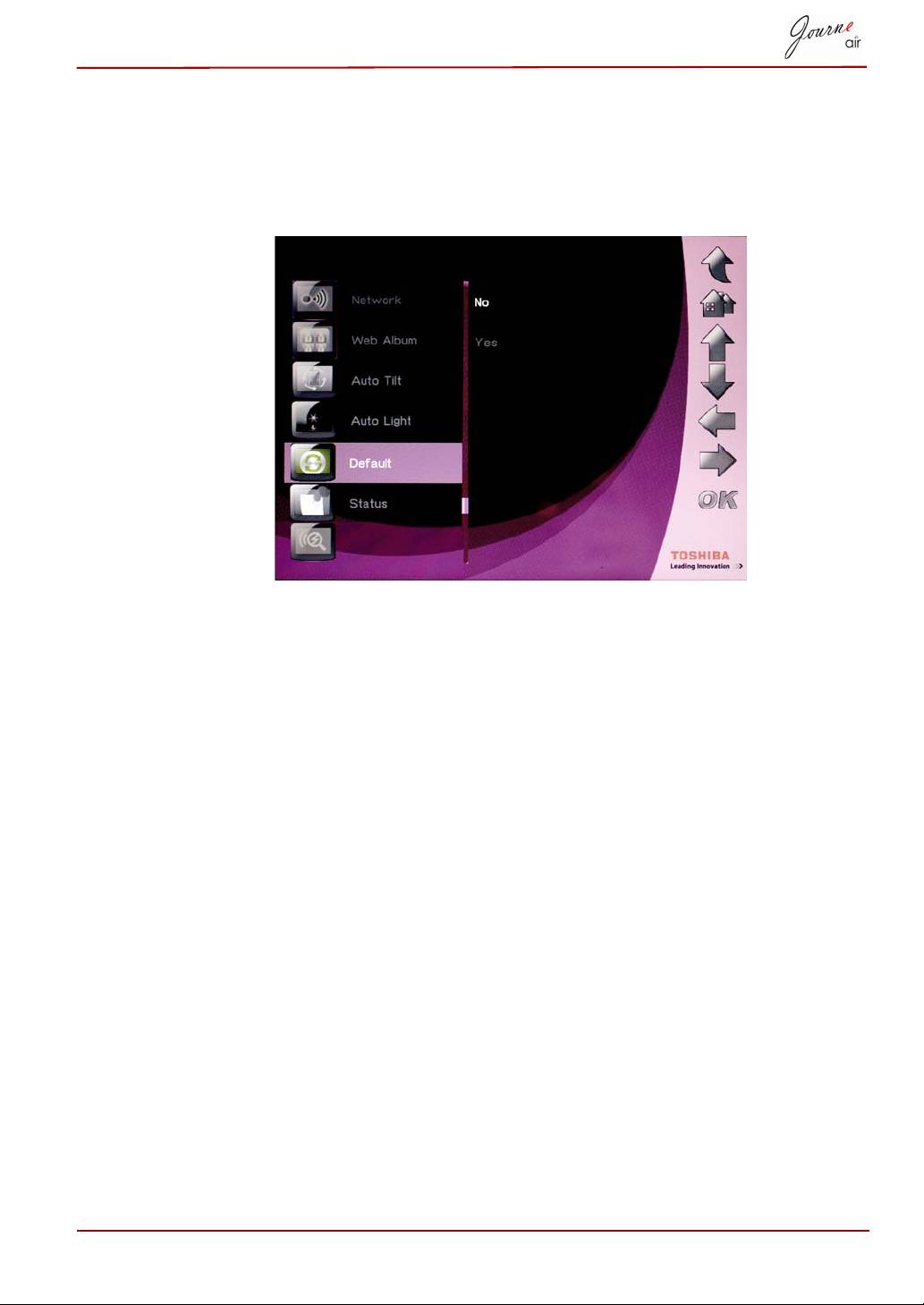
Varsayılan Ayarları Geri Yükle
Dijital çerçeve varsayılan ayarlarını geri yüklemek için:
1. Varsayılan’ı seçin ve Tamam’a basın.
2. Evet’i seçip Tamam’a basarak onaylayın.
USB Modu
Bir USB bağlantısı sırasında dijital çerçevenizin varsayılan ayarı toplu veri
saklama aygıtıdır. Başka modlara ayarlanırsa, USB kablosu bağlantısı
sona erdiğinde dijital çerçeve varsayılan ayara döner. Toplu veri saklama
modu, Alt Görünüm modu ve PictBridge Baskısı modu arasında seçim
yapabilirsiniz.
Veri Depolama
Dijital çerçeveye resim ve veri saklamak ve bunları almak için bu modu
seçin. Dijital çerçeveyi toplu veri saklama moduna ayarlamak için:
1. USB Modunu seçin ve Tamam’a basın.
2. Toplu Veri Saklama’yı seçin ve Tamam’a basın. Dijital çerçeve artık bir
USB toplu veri saklama aygıtı olarak tanınır.
Alt Görünüm
Dijital çerçeveyi PC’niz için ikinci monitör olarak kullanmak istsiyorsanız, bu
modu seçin. Dijital çerçeveyi Alt Görünüm moduna ayarlamak için:
1. Yazılım CD’sindeki Alt Görünüm yazılımını bilgisayarınıza kurun.
2. Dijital çerçeve ana menüsünde Ayarlar’ı seçin ve Tamam’a basın.
Kullanıcı Elkitabı TR-52
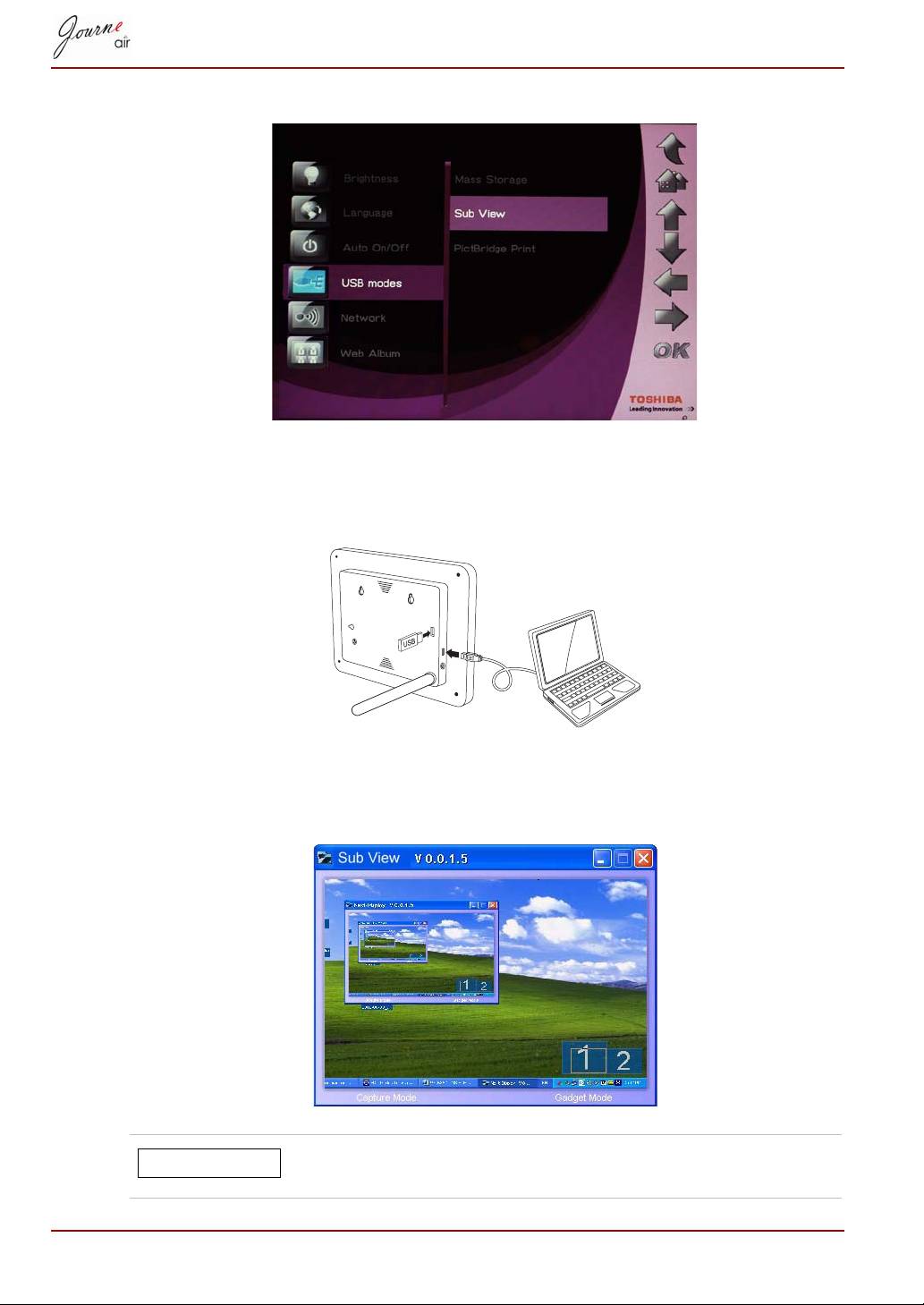
3. Alt Görünüm’ü seçin ve Tamam’a basın.
4. Açık’ı seçin ve Tamam’a basın. Şu anda dijital çerçeve Alt Görünüm
modunda ve çalışmıyor.
5. Verilen USB kablosunu kullanarak dijital çerçeveyi bilgisayara bağlayın.
6. Bilgisayarınızda kurulu Alt Görünüm yazılımını başlatın.
7. Alt Görünüm penceresi açılır ve dijital çerçevede mevcut ekran
görüntülenir.
Alt Görünüm modunda, dijital çerçevede iki ekran modu
oluşur: Genişletimiş mod ve Klon mod.
TR-53 Kullanıcı Elkitabı
NOT
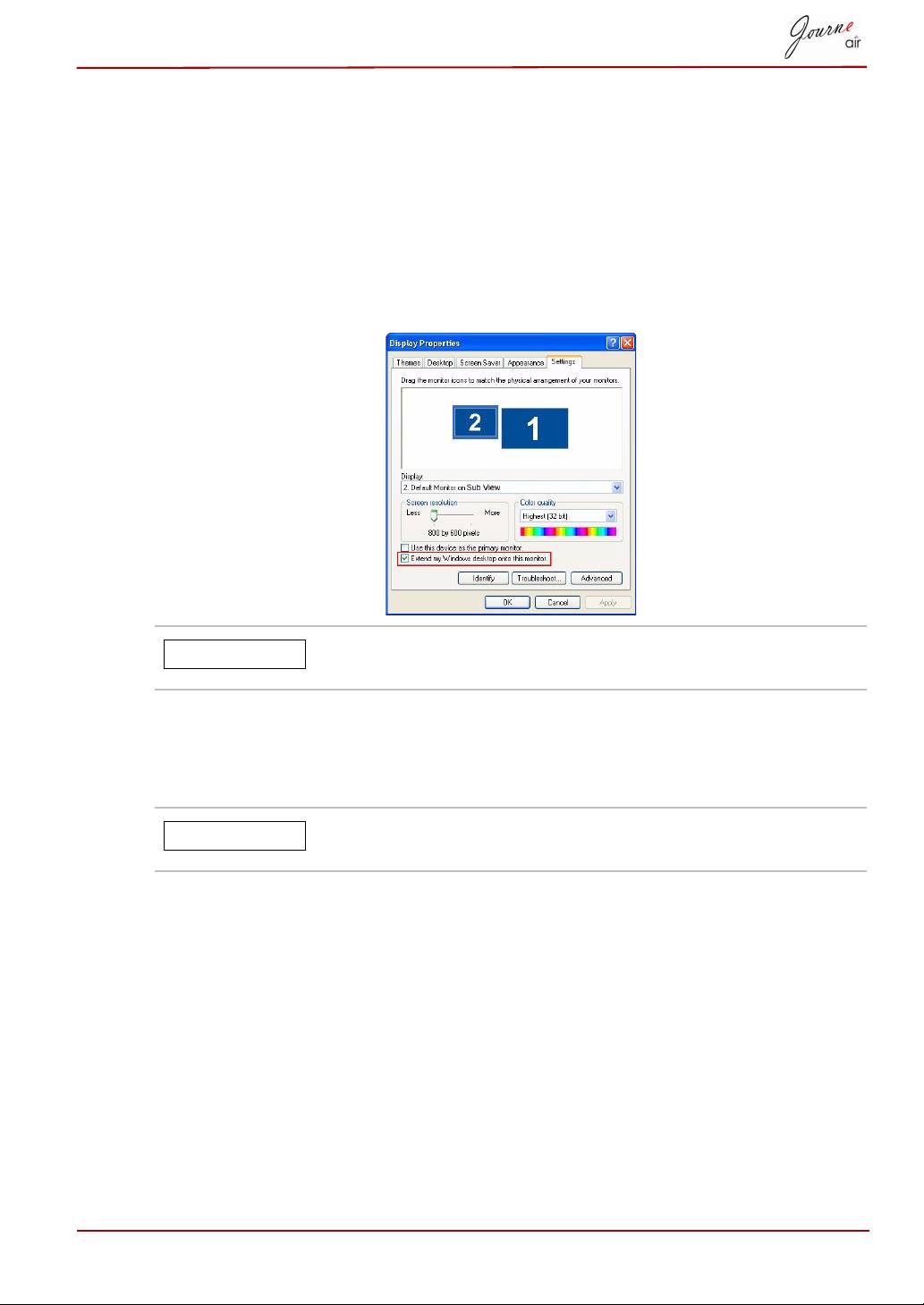
Dijital çerçeveyi Genişletilmiş moda ayarlamak için:
1. Masaüstünü sağ tıklayıp menüden Özellikler’i seçin.
2. Görüntü Özellikleri panelinde Ayarlar sekmesini seçin.
3. Aşağı açılan Ekran menüsünde şu öğeyi seçin: 2. Alt Görünüm’de
Varsayılan Monitör
4. Ayarlar sekmesinini altında Extend my windows desktop onto this
monitor (Windows masaüstümü bu monitöre genişlet) seçeneğini
işaretleyin.
Genişletilmiş modda, dijital çerçeve ekranı
masaüstünüzün uzantısı haline gelir.
Dijital çerçeveyi Klon moduna ayarlamak için:
n Extend my Windows desktop onto this monitor (Windows
masaüstümü bu monitöre genişlet) kutusunun seçimini kaldırın.
Klon modunda dijital çerçeve ekranı bilgisayarınızın
monitöründe gösterilenle aynı ekranı görüntüler.
Kullanıcı Elkitabı TR-54
NOT
NOT
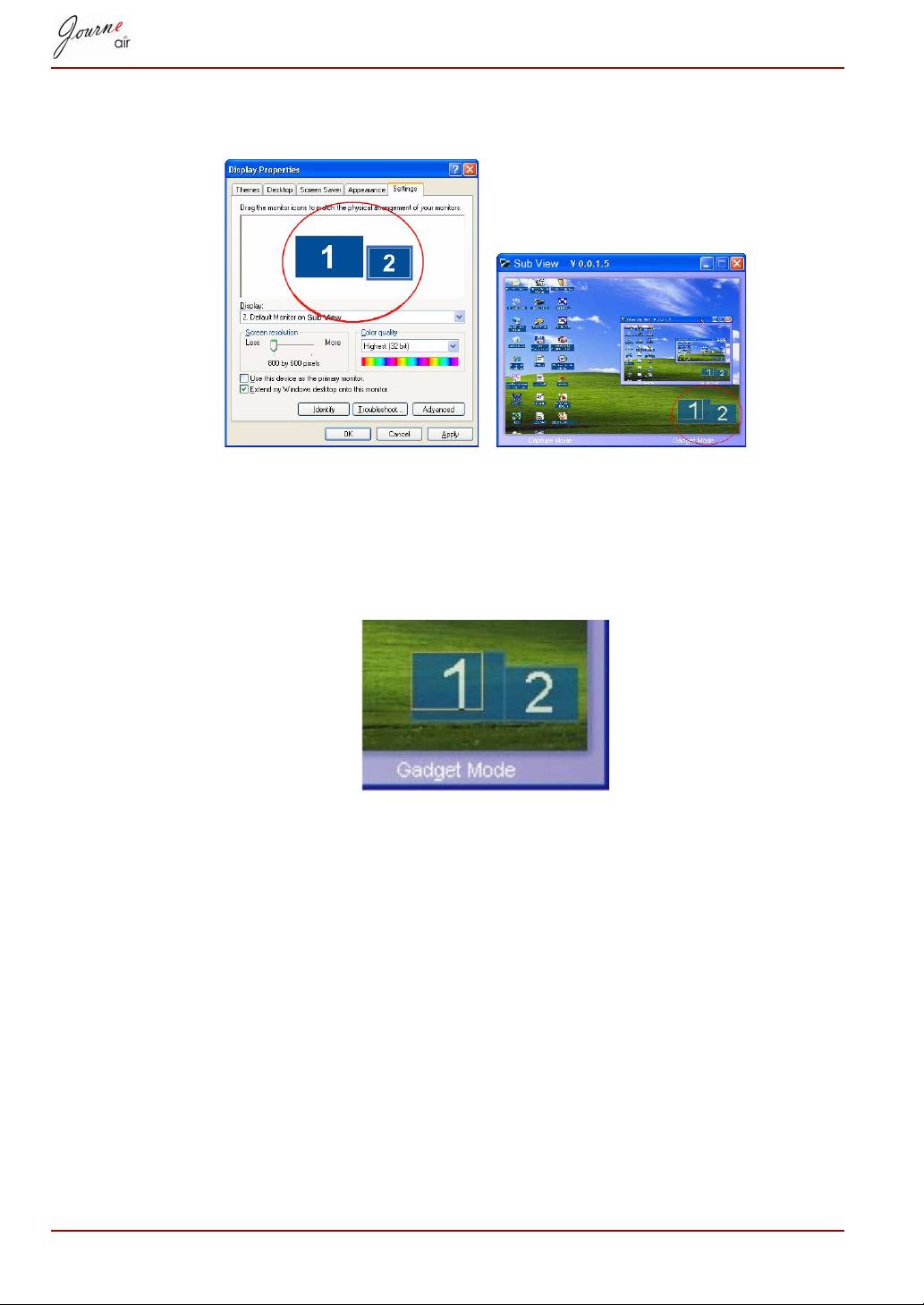
Ayarlar sekmesinde, monitör simgelerini sürükleyerek monitörlerinizin
fiziksel düzenine uygun hale getirebilirsiniz.
Alt Görünüm penceresinin sağ alt köşesinde, iki adet mavi dörtgen vardır;
bunlar PC monitörünün ve dijital çerçevenin ölçeğini gösterir. Mavi olanın
üzerinde beyaz bir dörtgen daha vardır. Dijital çerçevenin görülme
yelpazesini gösterir; bunu kullanarak ekranı taşıyabilir ve yeniden
boyutlandırabilirsiniz.
Oynatılan bir video dosyasını dijital çerçevede görüntülemek için dijital
çerçeveyi birincil monitör olarak ayarlamanız gereklidir.
1. Masaüstünü sağ tıklayıp menüden Özellikler’i seçin.
2. Görüntü Özellikleri panelinde Ayarlar sekmesini seçin.
3. Aşağı açılan Ekran menüsünde şu öğeyi seçin: 2. Alt Görünüm’de
Varsayılan Monitör
4. Ayarlar sekmesinini altında Use this device as the primary monitor
(Bu aygıtı birincil monitör olarak kullan) seçeneğini işaretleyin.
Windows Vista’da, Alt Görünüm masaüstündeki tüm donatıları dijital
çerçeveye taşıyabilir. Bunu yapmak için Alt Görünüm penceresinin altında
Aygıt Modunu tıklayın.
TR-55 Kullanıcı Elkitabı
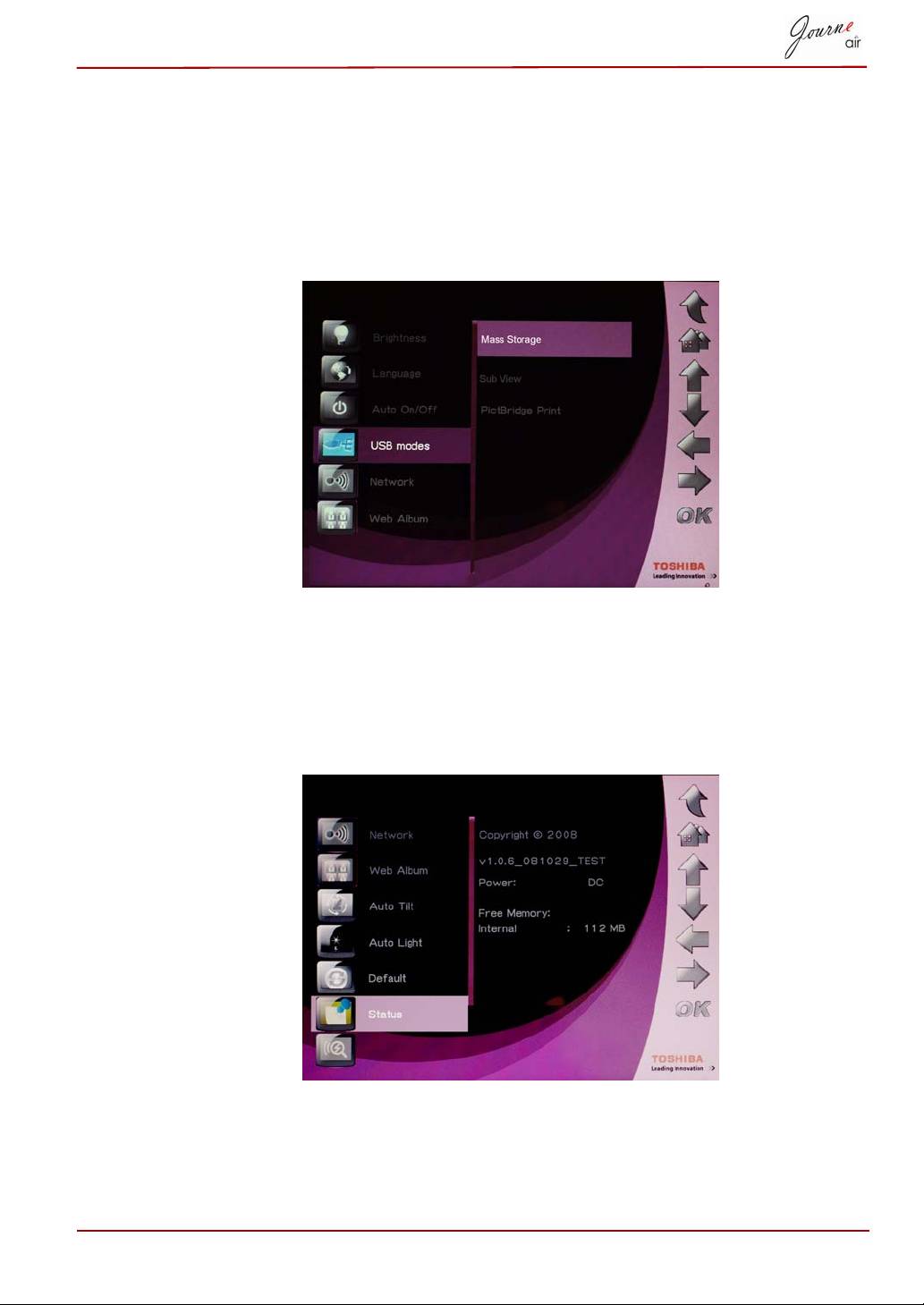
PictBridge Baskısı
Fotoğrafları doğrudan dijital çerçevenizden basmak için bu modu seçin.
Dijital çerçeveyi PictBridge Baskısı moduna ayarlamak için:
1. USB Modu’nu seçin ve Tamam’a basın.
2. PictBridge Baskısı’ı seçin ve Tamam’a basın. Artık bir USB kablosunu
kullanarak bir yazıcıya bağlanabilirsiniz.
Durum Bilgisi
Dijital çerçevenin durumunu denetlemek için Durum’u seçin. Durum bilgisi
üretici yazılımı sürümünü, entegre bellekteki ve diğer veri saklama
aygıtınlarındaki boş alanı içerir.
Kullanıcı Elkitabı TR-56
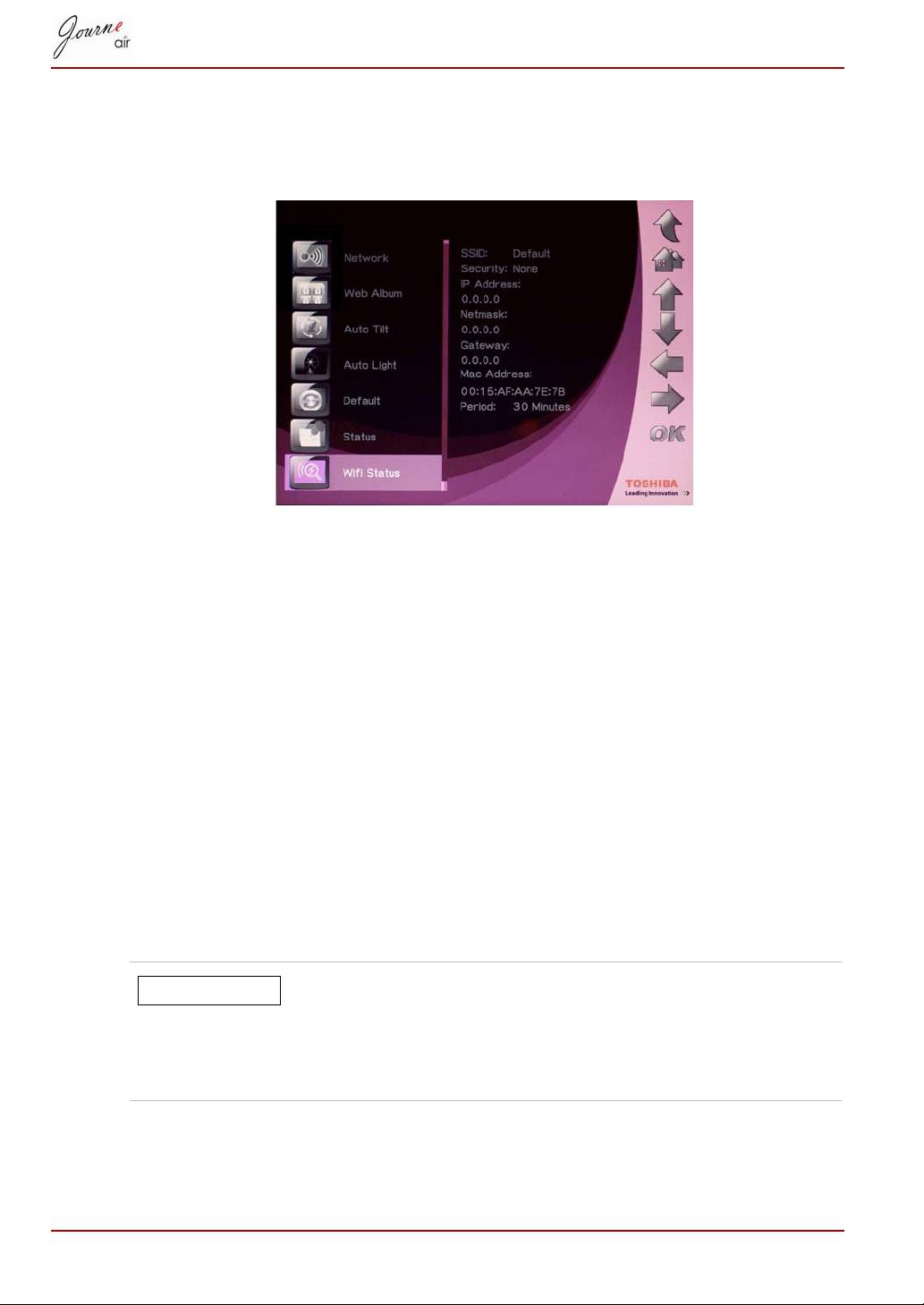
Wi-Fi Durum Bilgisi
Wi-Fi Durumunu seçerek Wi-Fi bağlantısının durumunu görebilirsiniz. Wi-Fi
durumu bilgileri ağ, güvenlik ve ağ geçidi detaylarını içermektedir.
Bellenim Yükseltme
Dijital çerçevenin üretici yazılımını yükselştmek için:
1. www.computers.toshiba.europe.com adresini ziyaret ederek en yeni
üretici yazılımlarını indirebilir ve bu yazılımları bellek kartınıza
kaydedebilirsiniz.
2. Dijital çerçeveyi kapatın ve bellek kartını takın.
3. Dijital çerçeveyi açın.
4. Dijital çerçeve açıkken bellek kartını otomatik olarak arar. Bellek
kartındaki üretici yazılımı algılanırsa, dijital çerçeve üretici yazılımını
otomatik olarak güncelleştirir.
5. Sürüm yükseltme işlemi bittikten sonra bellek kartını çıkartın, dijital
çerçeve otomatik olarak yeniden başlatıltır be sürüm yükseltme işlemi
tamamlanır.
Üretici yazılımının sürümü yükseltildikten sonra bellek
kartındaki üretici yazılımını silin. Dosyayı silmezseniz ve
bellek kartını tekrar dijital çerçeveye takarsanız, dijital
çerçeve her açılışında sürüm yükseltme işlemini
gerçekleştirir.
TR-57 Kullanıcı Elkitabı
NOT

Desteklenen Video Biçimi
AVI MOV AVI MOV
Hareketli - <DSC> Evet Evet H.264 - < DV > HayırHayır
MPEG1 - <VCD> Evet Evet H.263 - < Mobil > Evet Evet
MPEG1 - <SVCD> Evet Evet H.263 + Evet Evet
MPEG2 - < DVD> Evet Evet WMV - < PC >
MPEG4 - < DV > Evet Evet
Sıkça Sorulan Sorular
Q: Fotoğraflar kopyalandıktan sonra fotoğrafların gerçekten içerde olup
olmadığını nasıl kontrol edebilirim?
A: Çerçeveniz tüm fotoğraflar aktarıldıktan sonra ekranda “kopyalanan
fotoğrafları” gösterecektir. Aktarılan fotoğtafları küçük resim işlevini
kullanarak görüntüleyebilirsiniz.
Q: Farklı bellek kartlarını kullanarak farklı fotoğraf slayt gösterileri arasında
geçiş yapabilir miyim?
C: Evet, dijital fotoğraf çerçevesi o anda takılı olan karttaki fotoğrafları slayt
gösterisi halinde gösterir.
S: Bellek kartındaki fotoğrafları silmek için dijital fotoğraf çerçevesini
kullanabilir miyim?
C: Evet, harici aygıtlardaki fotoğrafları silmek için dijital fotoğraf çerçevesini
kullanabilirsiniz.
TOSHIBA desteği
Yardım ister misiniz?
En yeni sürücü günceleştirmeleri, kullanıcı el kitapları ve SSS (Sıkça
Sorulan Sorular) için lütfen TOSHIBA seçenekler ve hizmetler desteks
ayfasına bakın:
computers.toshiba.eu/options-support
Toshiba destek hattı numaralarını computers.toshiba.eu/options-warranty
adresinde bulabilirsiniz.
Kullanıcı Elkitabı TR-58
Yönetmelik açıklamaları
CE Uyumu
Bu ürün geçerli AB Yönergeleri uyarınca CE işareti taşımaktadır
(1999/05/EC, R&TTE). CE-İşareti ile ilgili sorumluluklar Hammfelddamm 8,
41460 Neuss, Almanya adresinde faaliyet gösteren TOSHIBA Europe
GmbH kuruluşuna aittir. Resmi Uyumluluk Açıklamasının bir kopyasını şu
web sitesinden elde edebilirsiniz:
http://epps.toshiba-teg.com
Ülkelerle ilgili açıklama
Bu aygıt şu ülkelerde kullanılabilir:
AT, BE, CZ, CY, DK, EE, FI, FR, DE, EL, HU, IE, IT, LV, LT, LU, MT, NL,
PL, PT, SK, SI, ES, SE, UK, IS, NO, CH, LI
Kullanım kısıtlaması açıklaması
Fransa Dış mekan kullanımı
Askeri radyolokasyon kullanımı. Geçtiğimiz
10m W.e.i.r.p. ve
yıllarda 2.4GHz kullanımı yeniden artarak şu
2454-2483.5 MHz
anki serbest düzenlemeye imkan sağlandı. Tam
bandıyla sınırlıdır
uygulamanın 2012 yılında gerçekleşmesi
planlanıyor.
İtalya - Kendi tesislerinizin dışında kullanılacaksa genel
izin gereklidir.
Lüksembourg Hiçbiri Şebeke ve servis sunumu için (spektrum için
değil) genel izin gereklidir.
Norveç Uygulandı Bu alt kısım Ny-Ålesund merkezinin 20 km
yarıçapı içindeki coğrafi alanlar için geçerli
değildir.
Rusya
- Sadece iç mekan kullanımı içindir.
Federasyonu
TR-59 Kullanıcı Elkitabı

Çalışma Ortamı
Bu ürün Mesken, T,car, ve Aydınlatma Endüstri Ortamı ürün kategorisiyle
ilgili olarak Elektro Manyetik Uyum (EMC) konusunda onaylanmıştır.
Toshiba bu ürünün başka çalışma ortamlarında kullanılması konusunda
tavsiyede bulunmamaktadır ve bu gibi kullanımdan kaynaklanan sorunlarla
ilgili olarak hiçbir yükümlülük kabûl etmemektedir. Bu ürün uygun olmayan
çalışma ortamlarından kullanıldığında, aşağıdaki sonuçlar oluşabilir: Yakın
çevredeki diğer aygıtların veya makinelerin yol açtığı parazit nedeniyle bu
ürün hatalı çalışabilir veya veri kaybı oluşabilir. Tavsiye edilmeyen çalışma
ortamları ve ilgili tavsiyeler:
Endüstriyel ortamlar (örneğin, 380V trifaze şebeke cereyanı kullanılan
ortamlar): Özellikle büyük makine ve ekipman yakınındayken bu üründe
güçlü elektromanyetik alanlardan kaynaklanan bozulmalar oluşabilir.
Tıbbi ortamlar: Toshiba Tıbbi Yönetmeliklere Uyum konusunda test
yapmamıştır, dolayısıyla bu ürün ileri testler yapılmadan tıbbi ürün olarak
kullanılamaz. Sorumlu idare tarafından herhangi bir kı sıtlama getirilmediği
takdirde genel ofis ortamlarında (örneğin hastanede) kullanım bir sorun
teşkil etmemelidir.
Otomotiv ortamları: Bu ürünün kullanımıyla ilgili olarak lütfen ilgili otonun
kullanıcı talşmatlarına bakın.
Uçuş ortamları: Kullanım kısıtlamasıyla ilgili olarak uçuş personelinin
tâlimatlarını dinleyin.
Elektromanyetik Uyumla ilgili olmayan ek ortamlar
Dış mekanda kullanım: Evde/ofiste kullanılmak üzere tasarlanan bu ürün
nem ve darbelere karşı dayanıklılık konusunda hiçbir özel korumaya sahip
değildir.
Patlayıcı ortamlar: Bu ürün bu gibi özel iş ortamlarında kullanılmamalıdır.
Kullanıcı Elkitabı TR-60
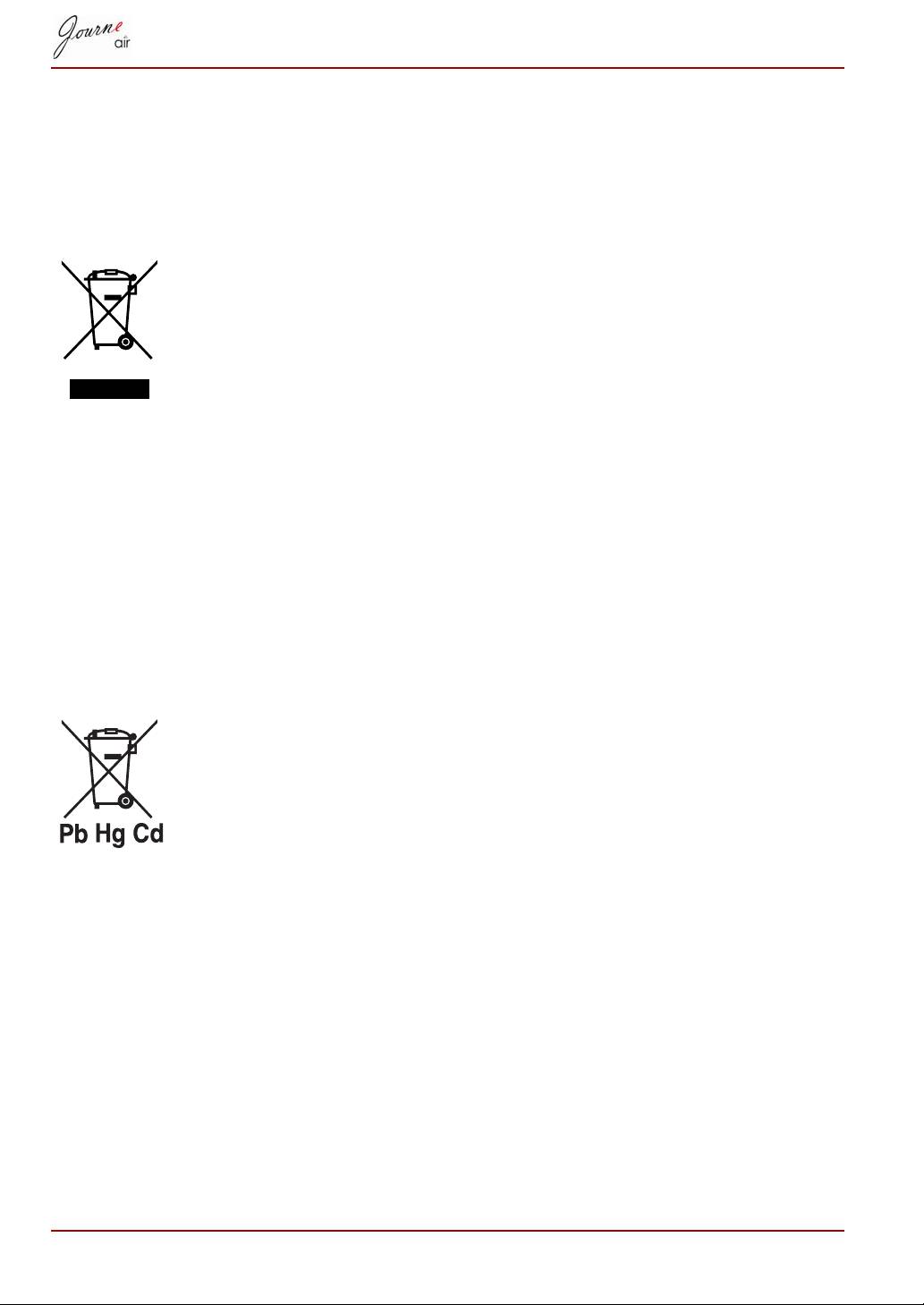
Aşağıdaki bilgiler sadece AB üyesi ülkeler için
geçerlidir:
Ürünlerin imha edilmesi
Üzerinde çarpı işareti olan tekerlekli çöp kutusu simgesi ürünlerin
toplanması ve ev atıklarından ayrı olarak imha edilmesi gerektiğini
göstermektedir. Entegre piller ve aküler ürünle birlikte imha edilebilir.
Bu bileşenler geri dönüşüm merkezinde ayrılacaktır.
Siyah çubuk ürünün 13 Ağustos 2005 tarihinden sonra pazara
sunulduğunu göstermektedir.
Ürünlerin ve pillerin ayrıca toplanmasına katkıda bulunarak ürünlerin ve
pillerin uygun şekilde imha edilmesini güvence altına alabilir ve
böylelikle çevreye ve insan sağlığına yönelik muhtemel olumsuz
sonuçları önleyebilirsiniz.
Ülkenizdeki toplama ve geri dönüşüm programları hakkında detaylı
bilgi için lütfen web sitemizi (http://eu.computers.toshiba-europe.com)
ziyaret edin veya yerel belediye merkezinize veya ürünü satın aldığınız
mağazaya başvurun.
Pillerin ve/veya akülerin imhası
Üzerinde çarpı işareti olan tekerlekli çöp kutusu simgesi ürünlerin
toplanması ve ev atıklarından ayrı olarak imha edilmesi gerektiğini
göstermektedir.
Pil, Pil Yönergesi (2006/66/EC) içinde belirtilen değerlerden daha
yüksek oranda kurşun (Pb), cıva (Hg) ve/veya kadmiyum (Cd)
içeriyorsa, üzerinde çarpı işareti bulunan tekerlekli çöp kutusunun
altında kurşun (Pb), cıva (Hg) ve/veya kadmiyum (Cd) elementlerinin
kimyasal simgeleri görüntülenir.
Ürünlerin ve pillerin ayrıca toplanmasına katkıda bulunarak ürünlerin ve
pillerin uygun şekilde imha edilmesini güvence altına alabilir ve
böylelikle çevreye ve insan sağlığına yönelik muhtemel olumsuz
sonuçları önleyebilirsiniz.
Ülkenizdeki toplama ve geri dönüşüm programları hakkında detaylı
bilgi için lütfen web sitemizi (http://eu.computers.toshiba-europe.com)
ziyaret edin veya yerel belediye merkezinize veya ürünü satın aldığınız
mağazaya başvurun.
TR-61 Kullanıcı Elkitabı

© 2008 TOSHIBA Europe GmbH. Tüm hakları mahfuzdur.
TOSHIBA teknik değişiklik yapma hakkını saklı tutar. TOSHIBA hatâlardan,
ihmâllerden veya bu ürünle dokümantasyon arasındaki tutarsızlıklardan
kaynaklanan dolaylı veya dolaysız zarar ziyan konusunda hiçbir sorumluluk
kabûl etmez.
Kullanıcı Elkitabı TR-62

...................................................................................................
........................................................................................
...........................................................................................
.........................................................................
Journe Air
................................................................................................
USB
....................................................................................
AR-2

...........................................................................................
3D Album
3D Album
3D Album
........................................................................................
USB
..................................................................
Firmware
...............................................................................
......................................................................
............................................................................................
.....................................................................................
CE
3-AR
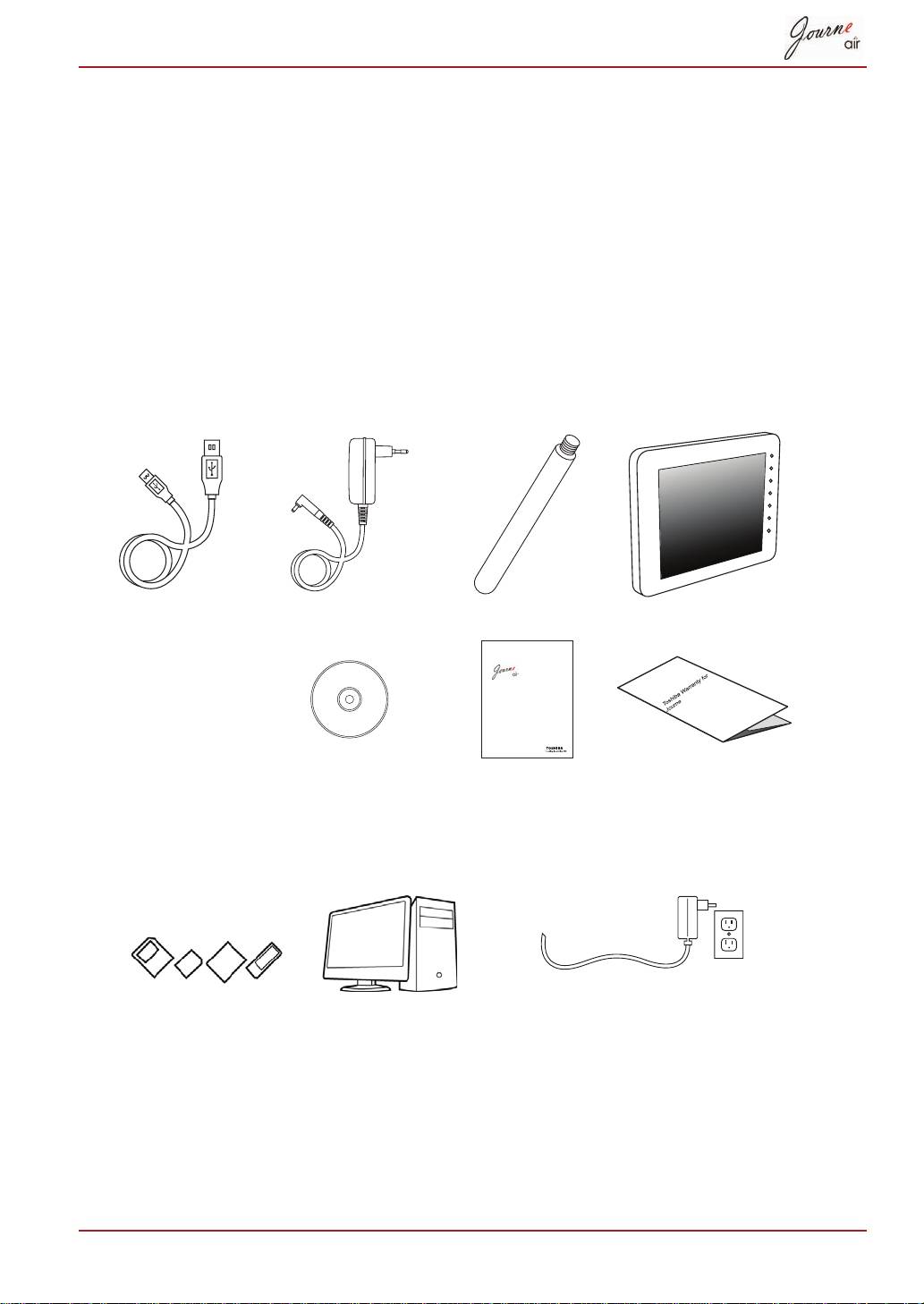
USB
AR-4
Quick Start Guide
CZ
HU
SK
FR
PL
SL
GR
RS
TR
HR
RU
AR

5-AR

AR-6
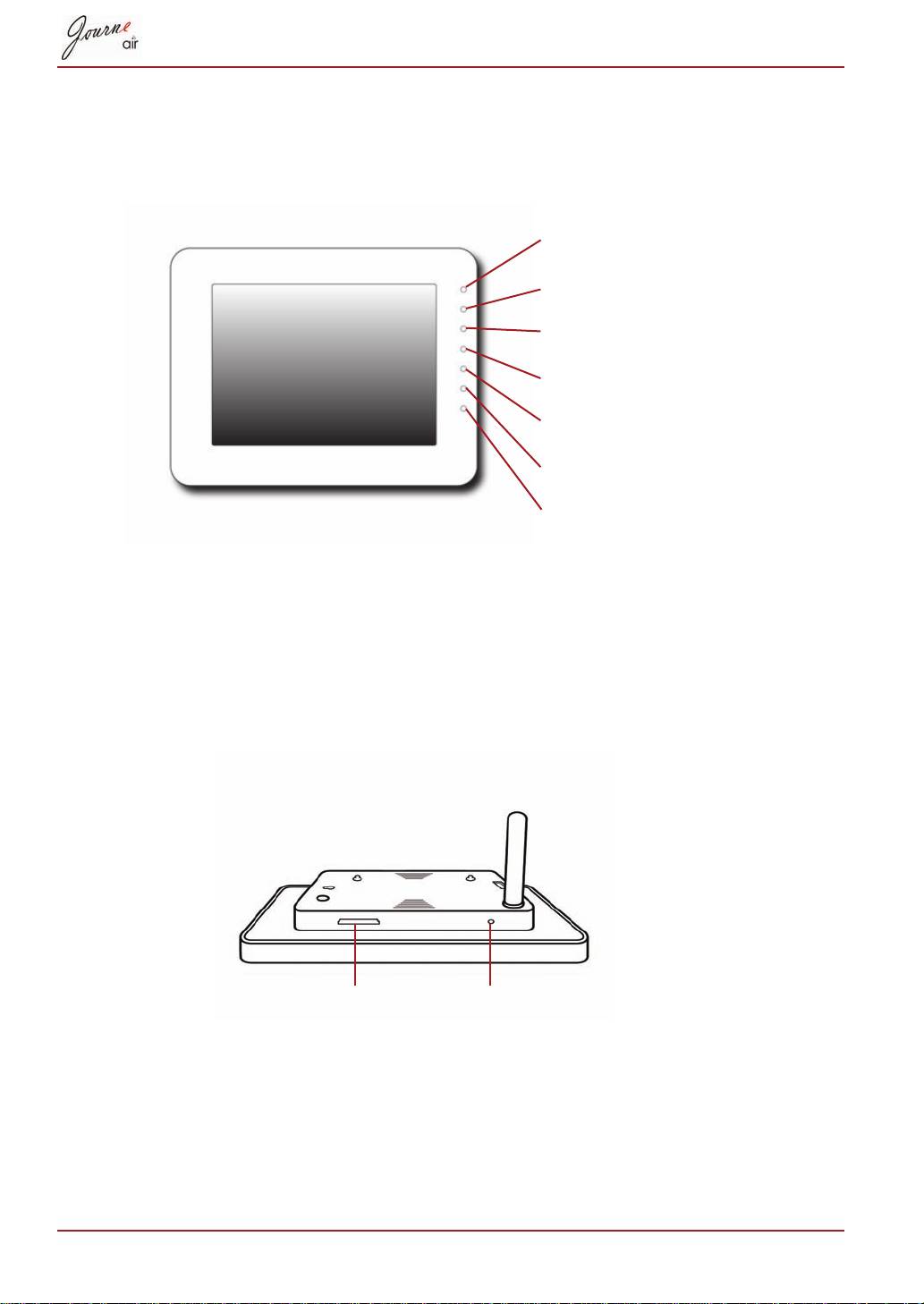
Journe Air
7-AR
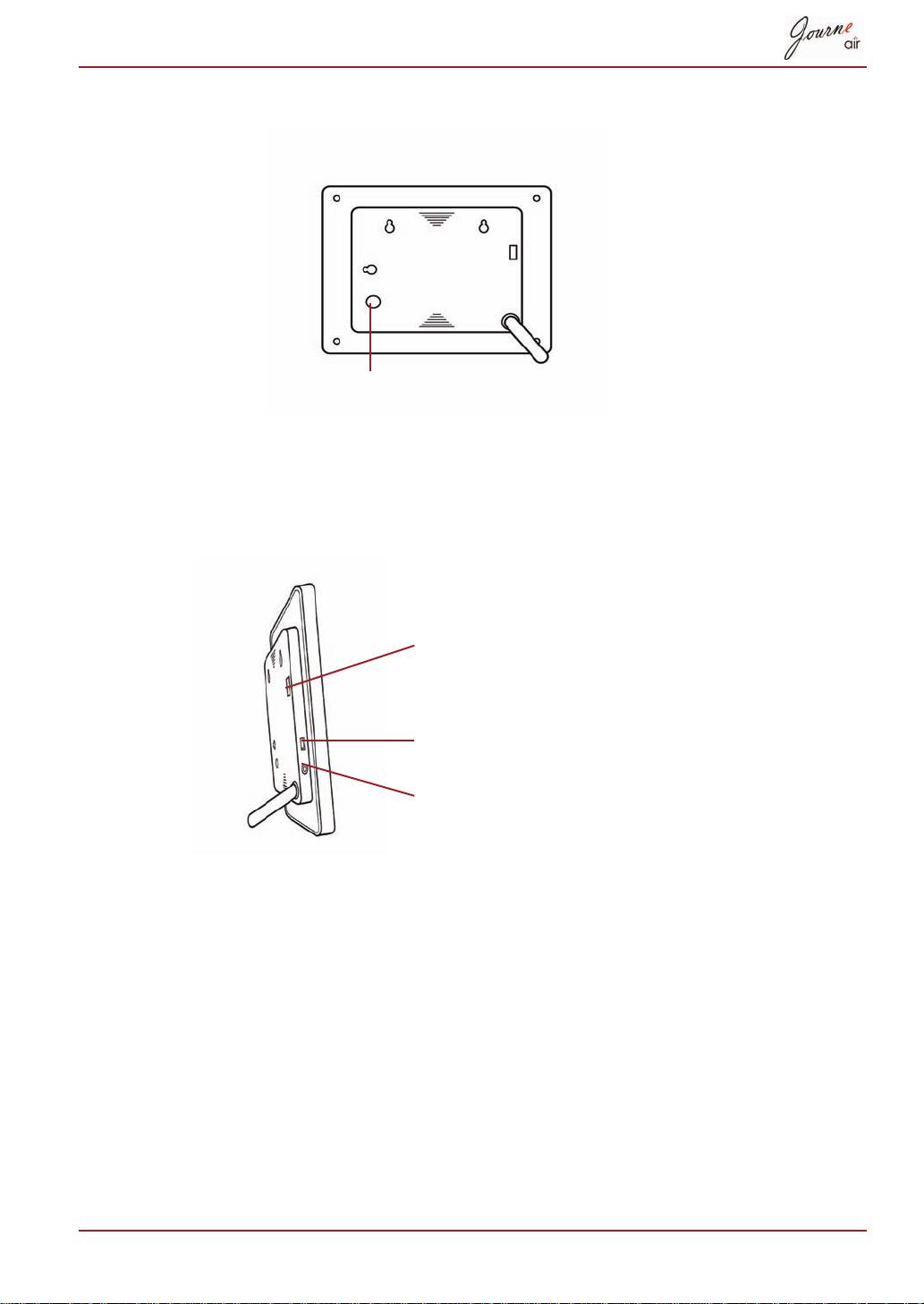
USB
USB
USB
USB
USB
USB
AR-
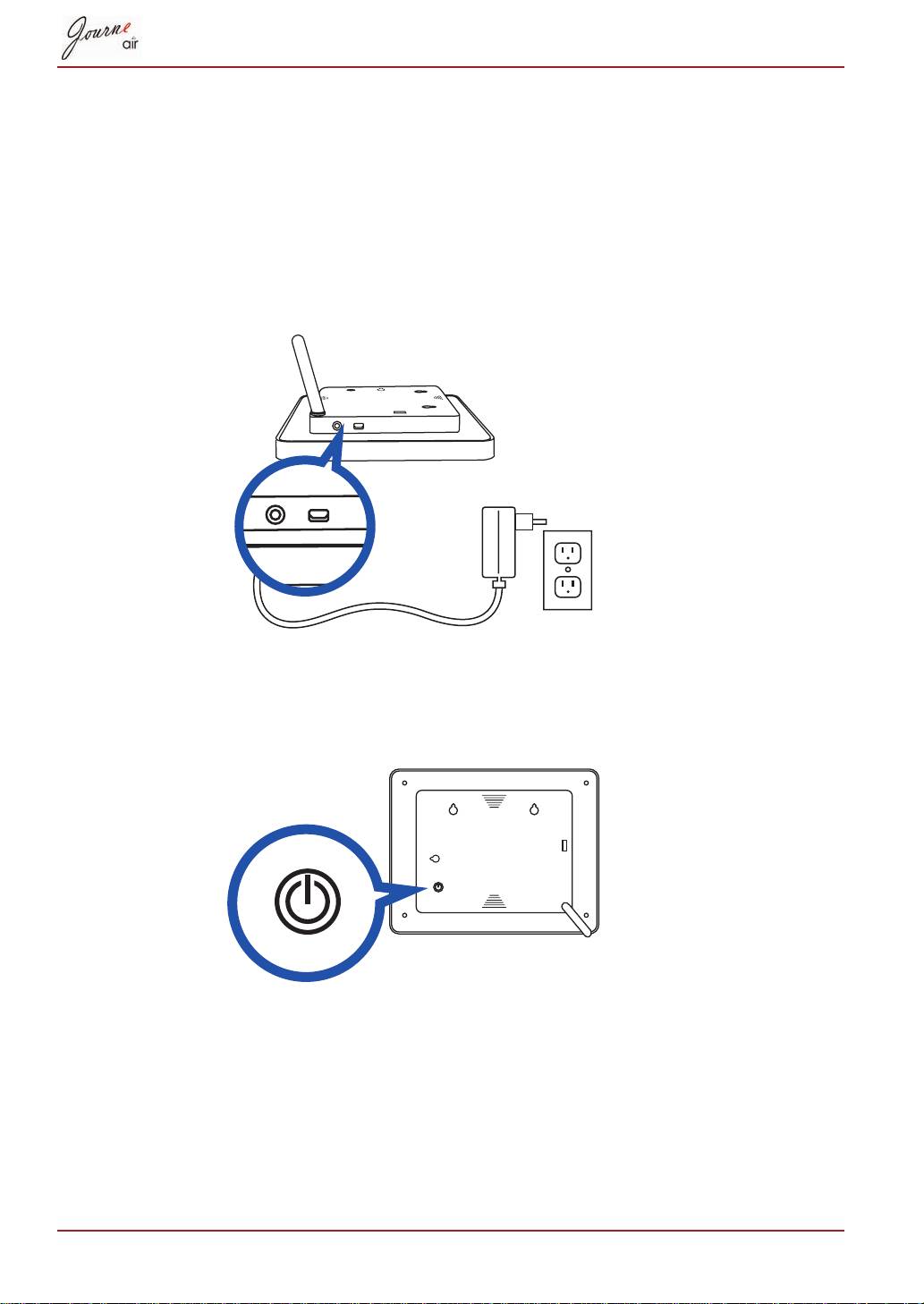
9-AR

Journe Air 801
Status
SETTINGS
AR-

MS
MMC
RSS
RSS
USB
USB
RSS
RSS
PictBridge
-AR
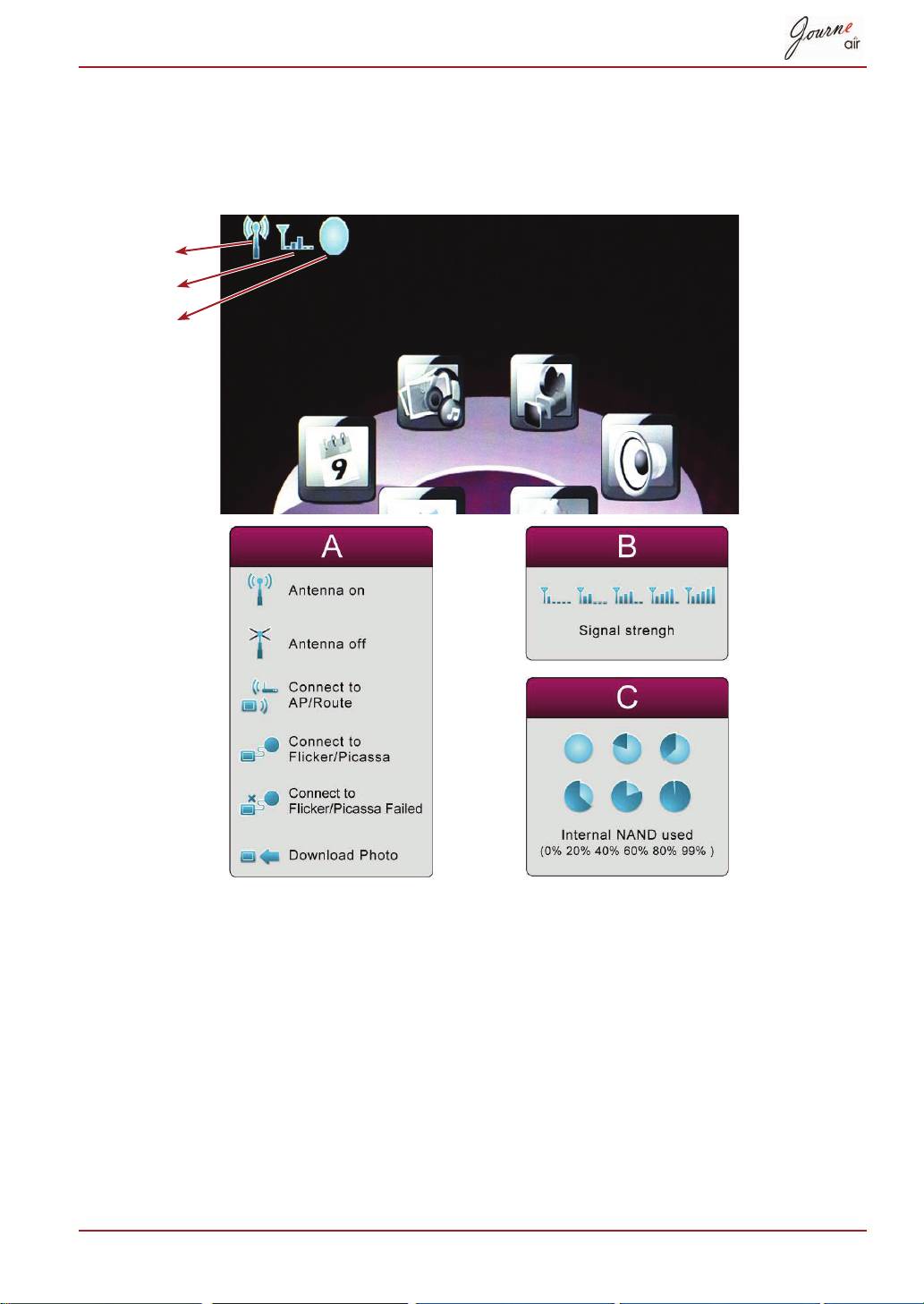
Wi-Fi
A
B
C
AR-
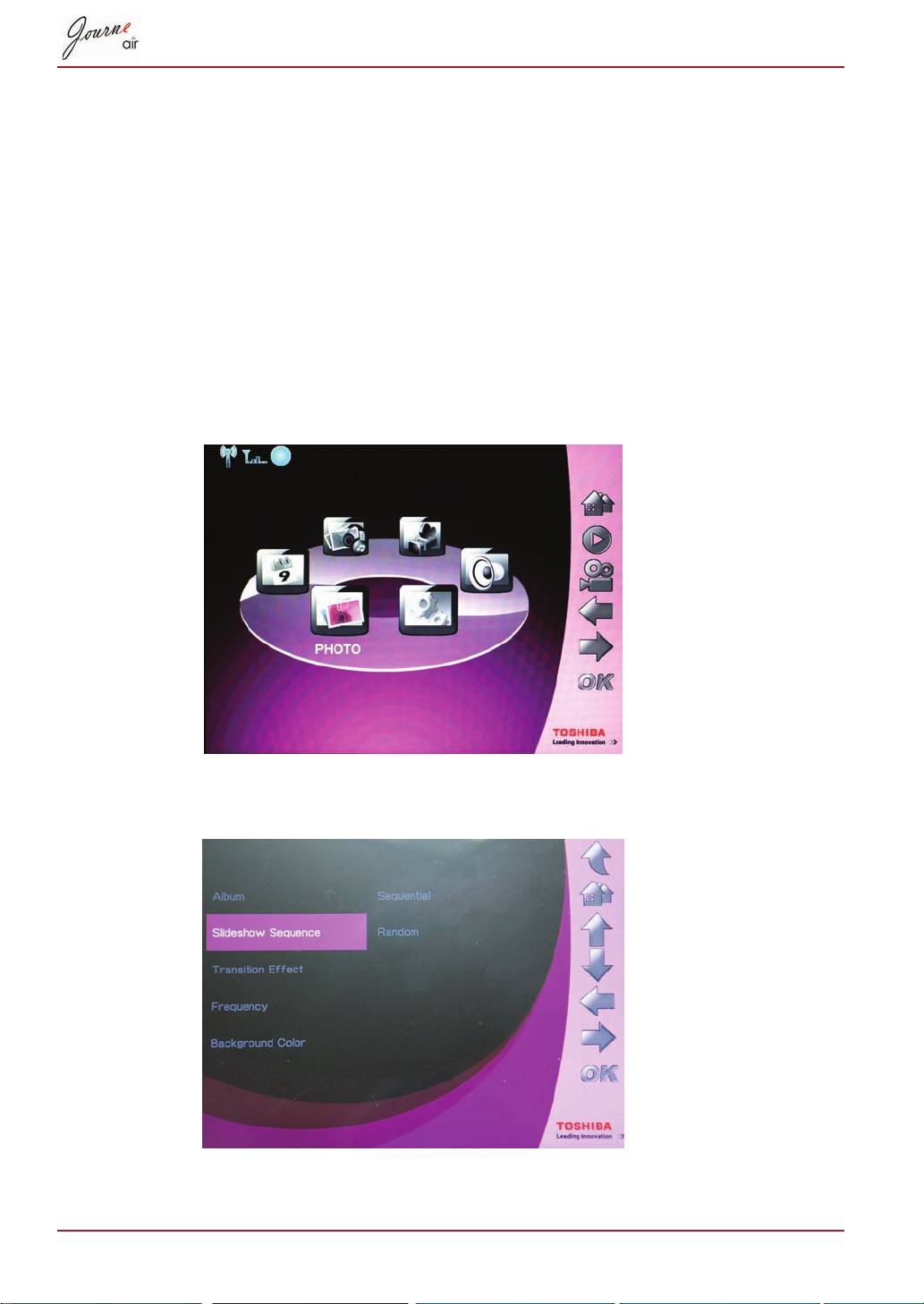
OK
Photo
OK
OK
Slideshow Sequence
-AR
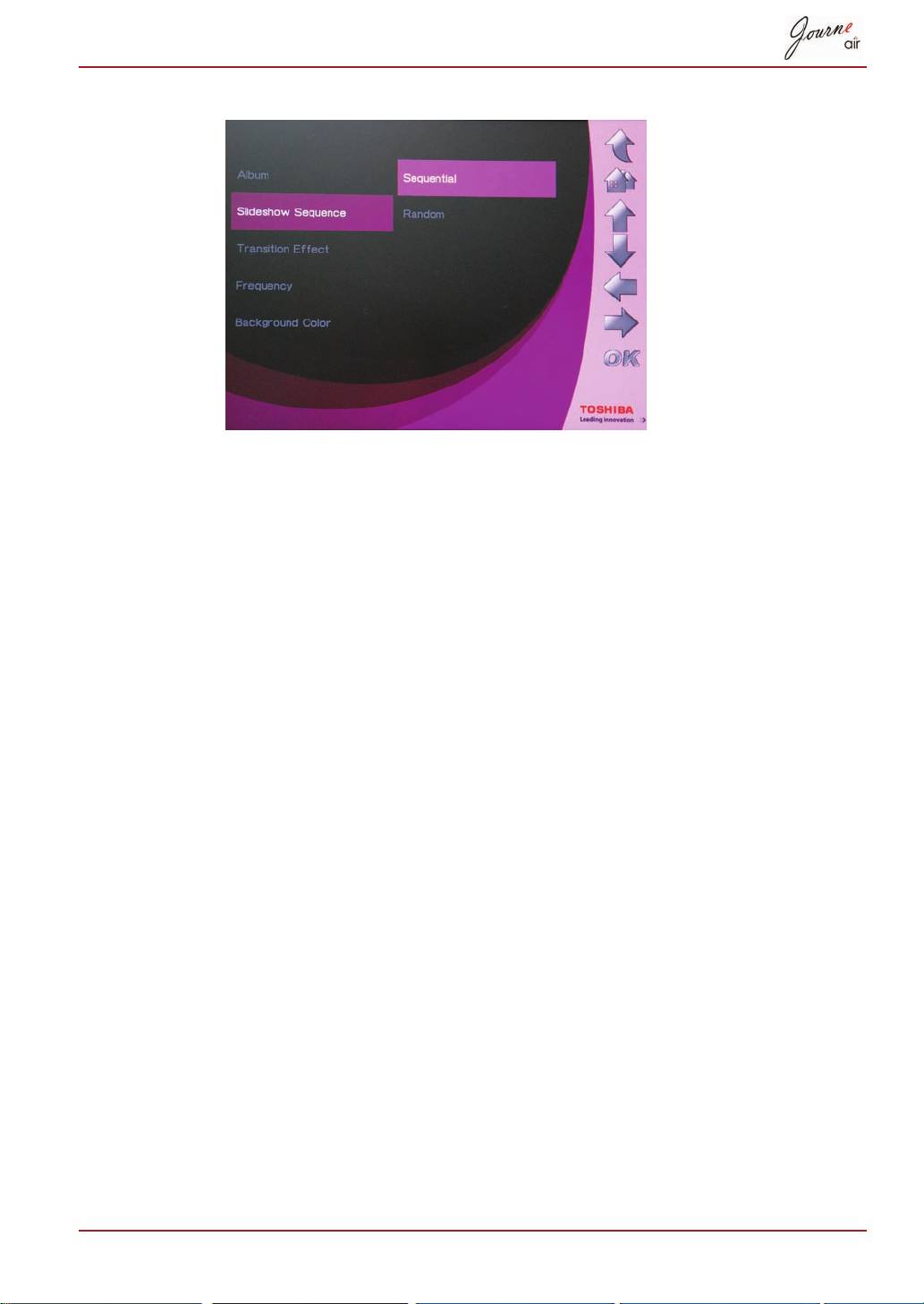
OK
Random
Sequential
AR-
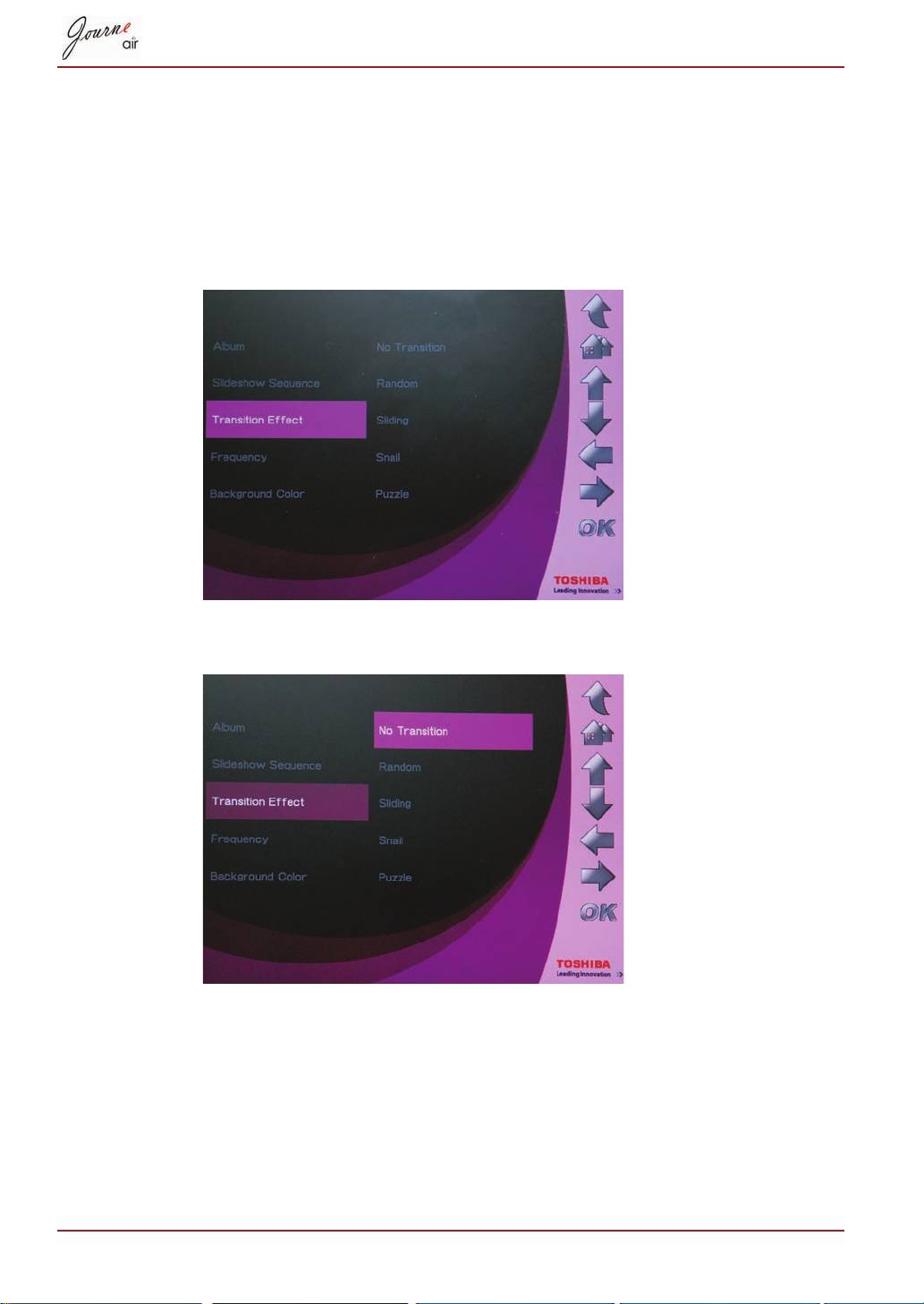
OK
Photo
OK
OK
Transition Effect
Random
No Transition
OK
Puzzle
Snail
Sliding
-AR
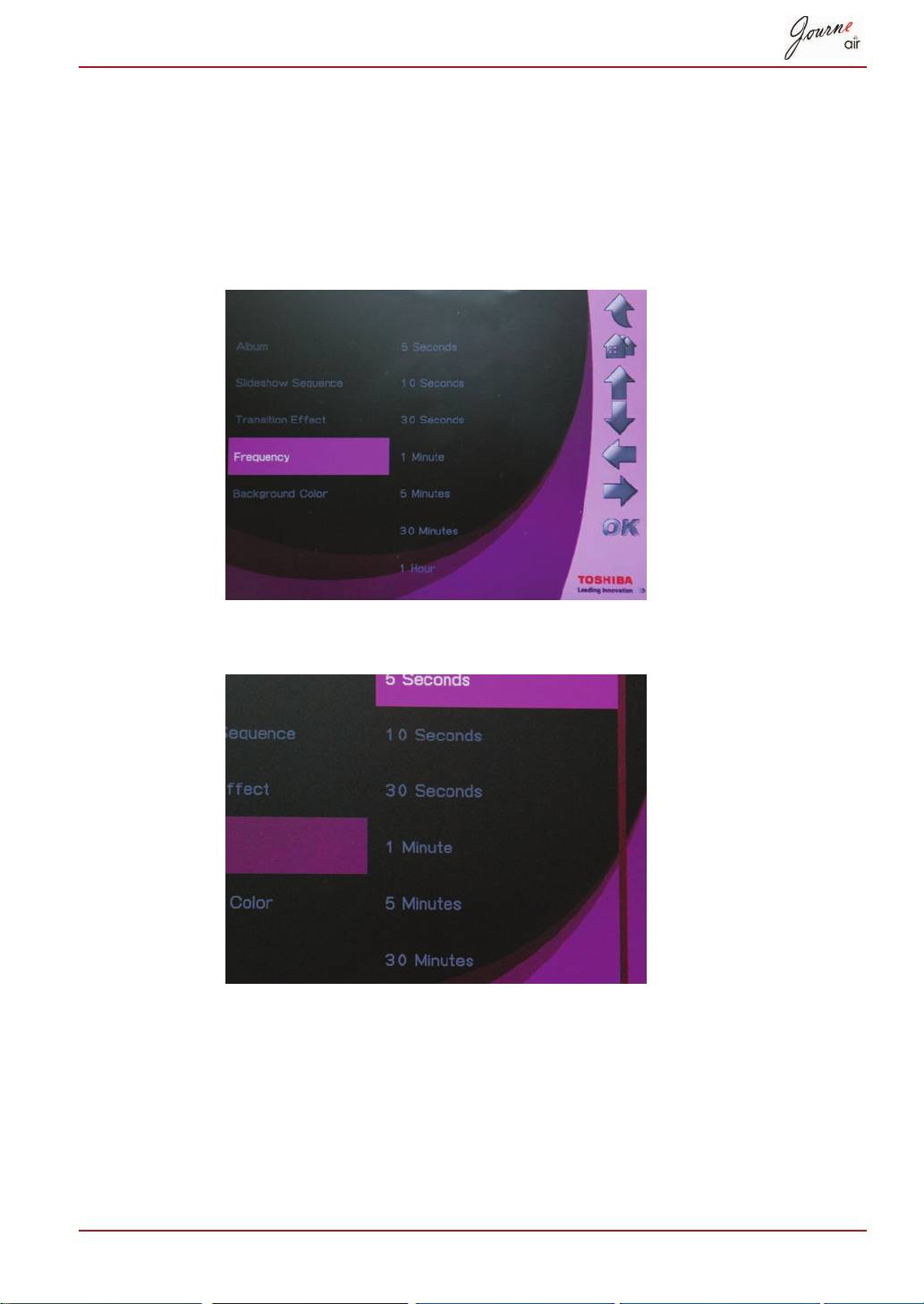
OK
Photo
OK
OK
Frequency
OK
AR-
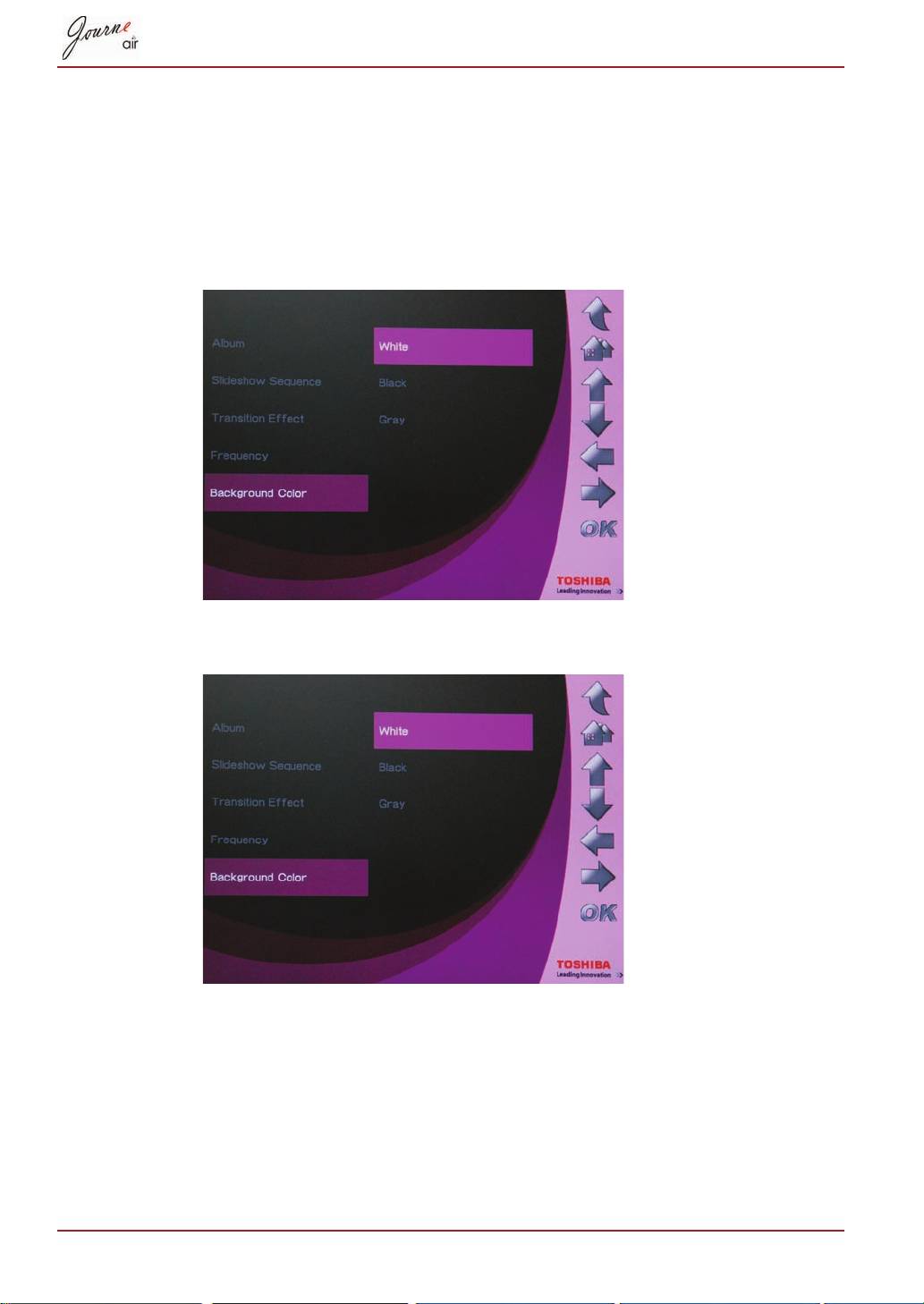
OK
Photo
OK
OK
Background Color
Gray
Black
White
OK
-AR
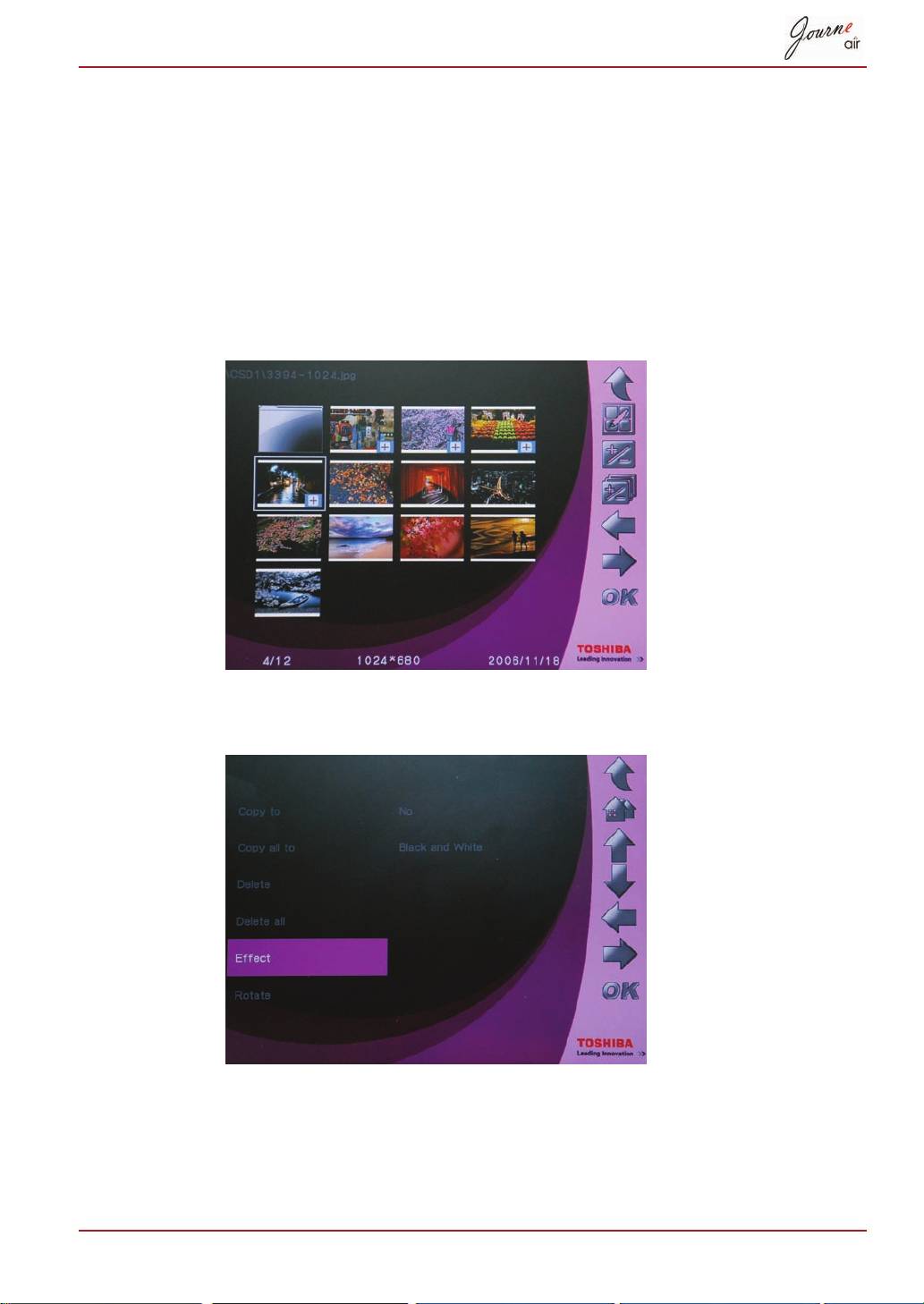
OK
Photo
OK
OK
Album
OK
ALL
Home
OK
Effect
OK
AR-
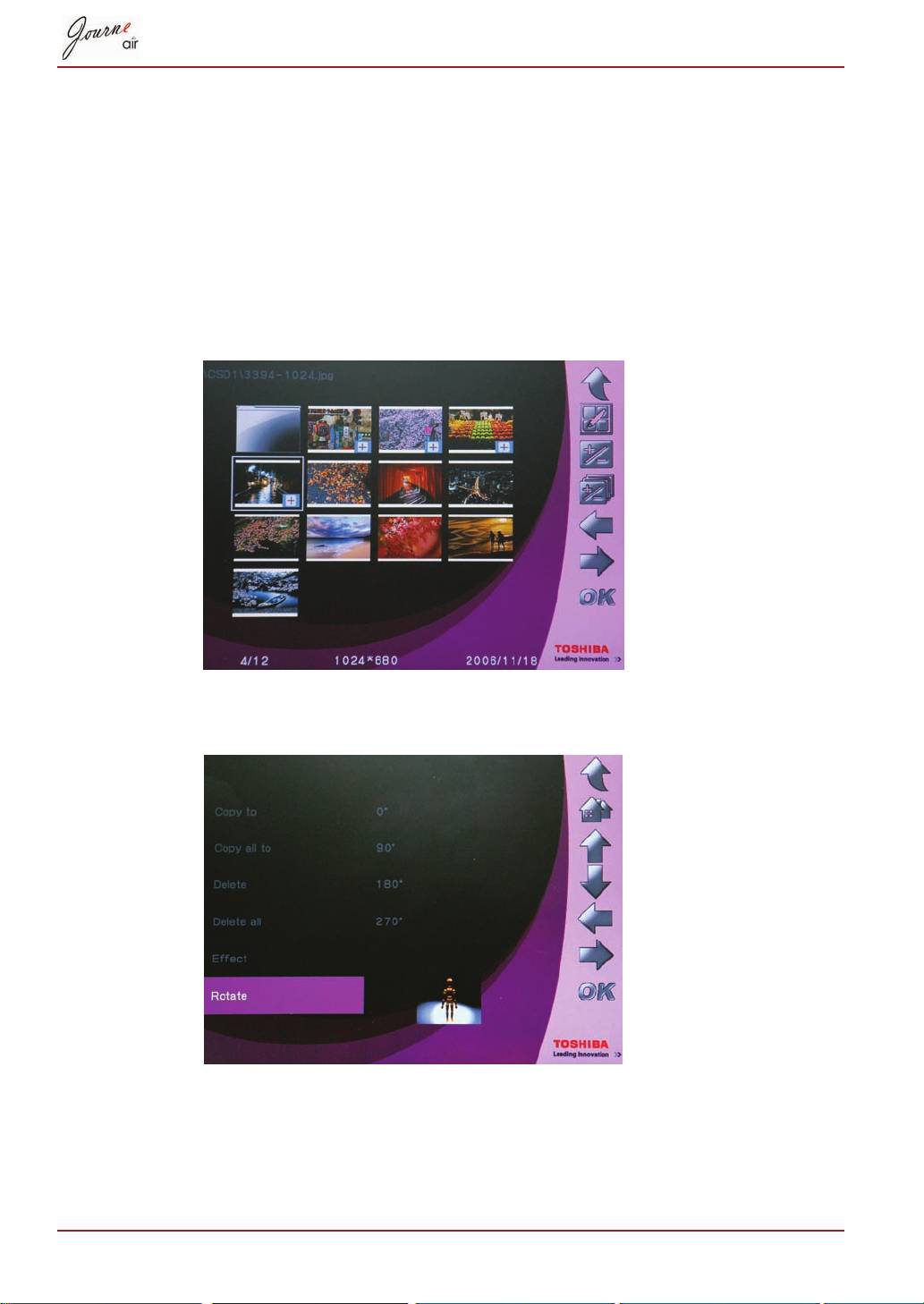
OK
Photo
OK
OK
Album
OK
ALL
Home
OK
Rotate
OK
-AR
OK
Photo
OK
OK
Album
OK
ALL
OK
Right
Up
Up
Left
Down
OK
Flickr/Picasa
RSS
RSS
RSS
RSS
OK
Photo
OK
Picasa
Flickr
AR-
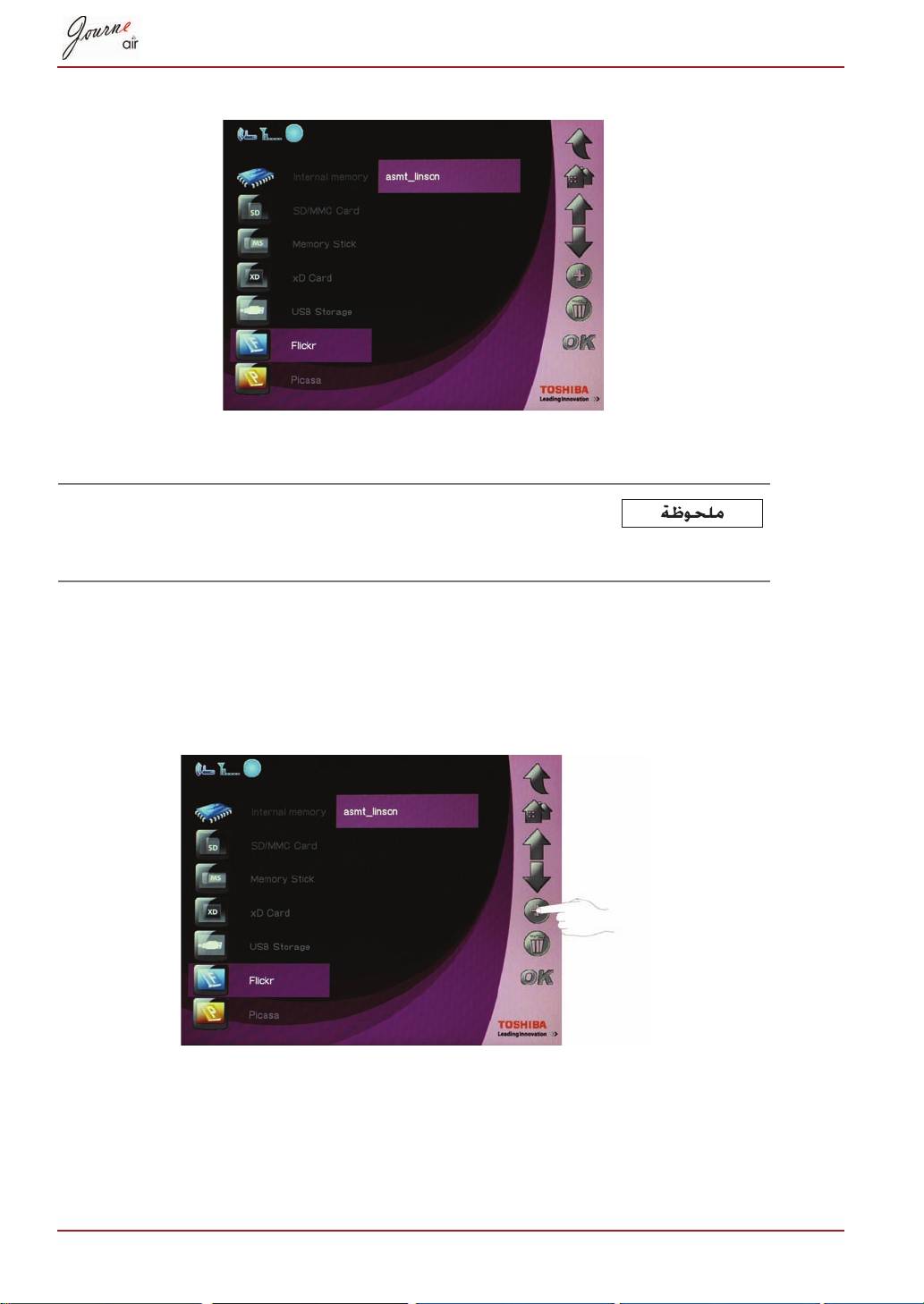
OK
RSS
RSS
OK
Photo
OK
Picasa
Flickr
-AR
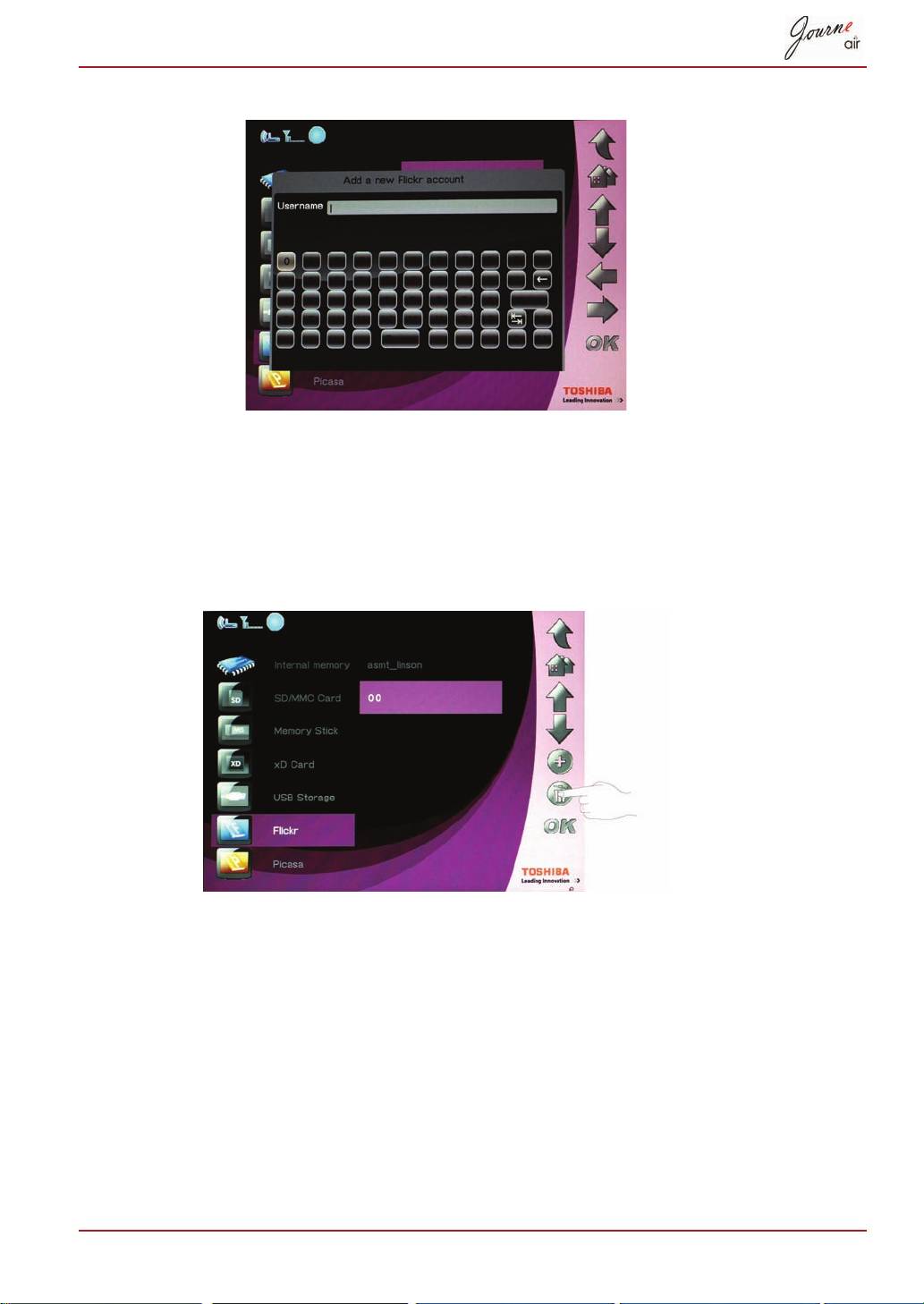
Enter
OK
Photo
OK
Picasa
Flickr
Delete
OK
YES
AR-22
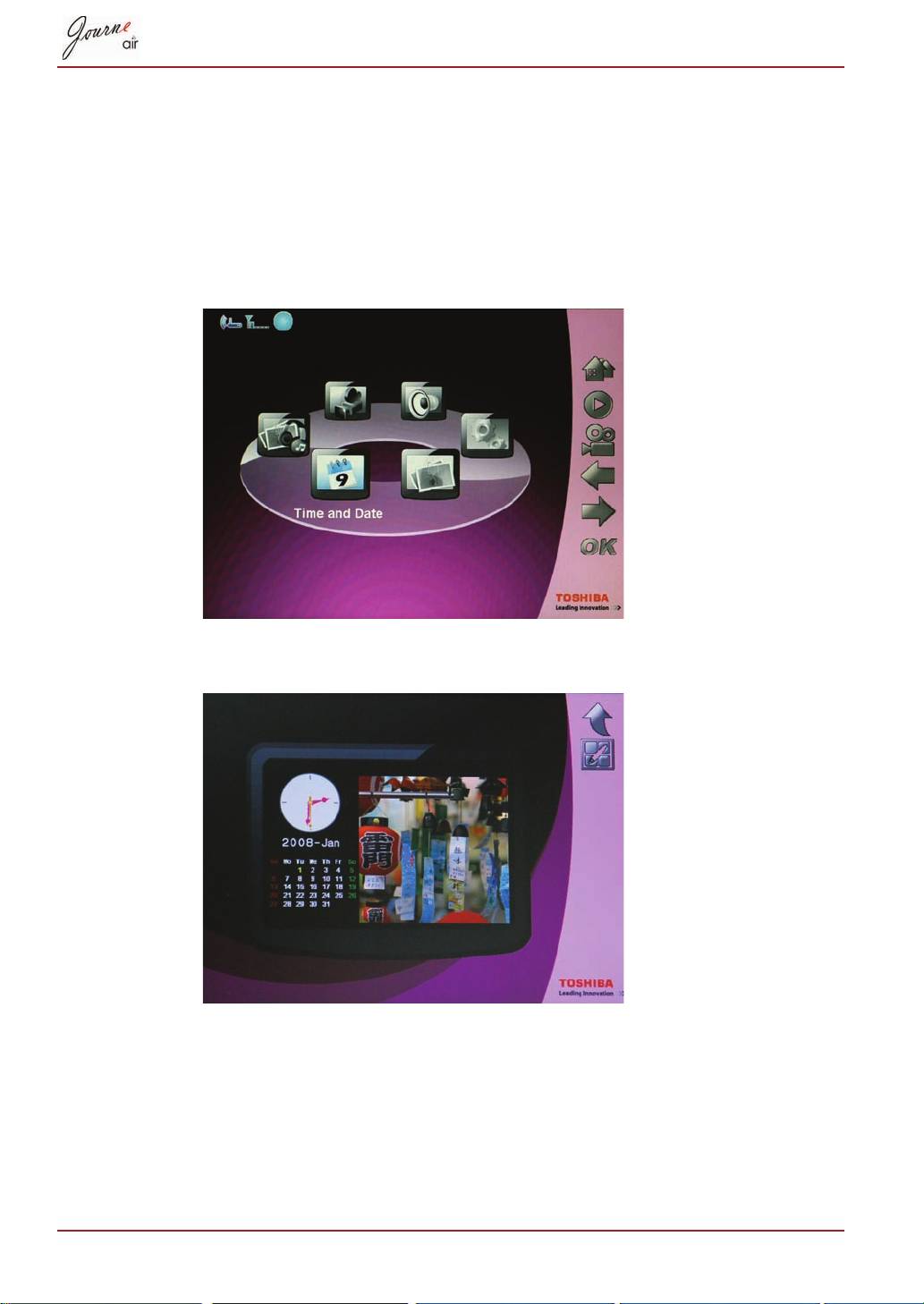
OK
Time and
Home
23-AR
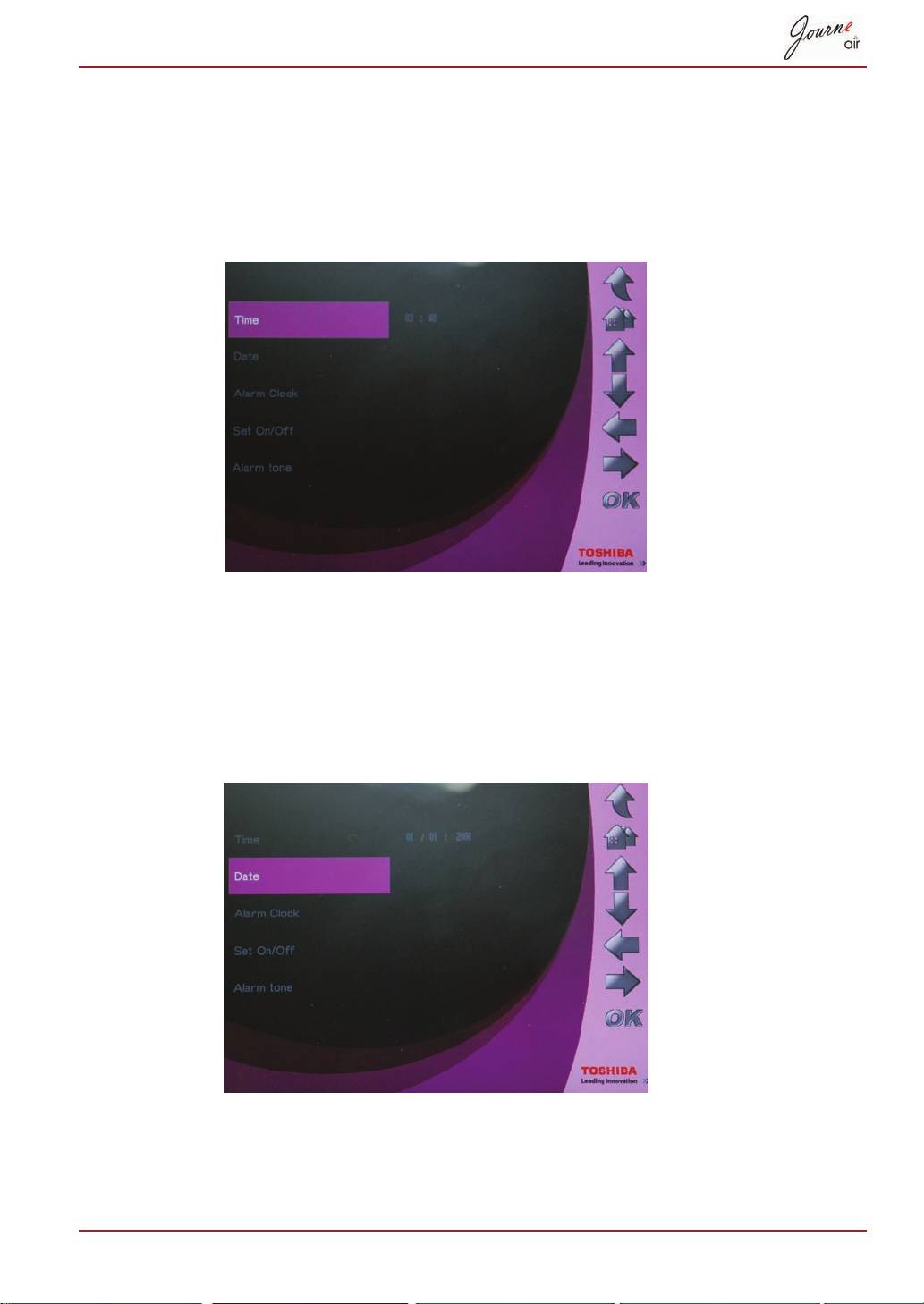
OK
Time
Down
Up
Right
Left
OK
OK
Date
Down
Up
Right
Left
OK
AR-24
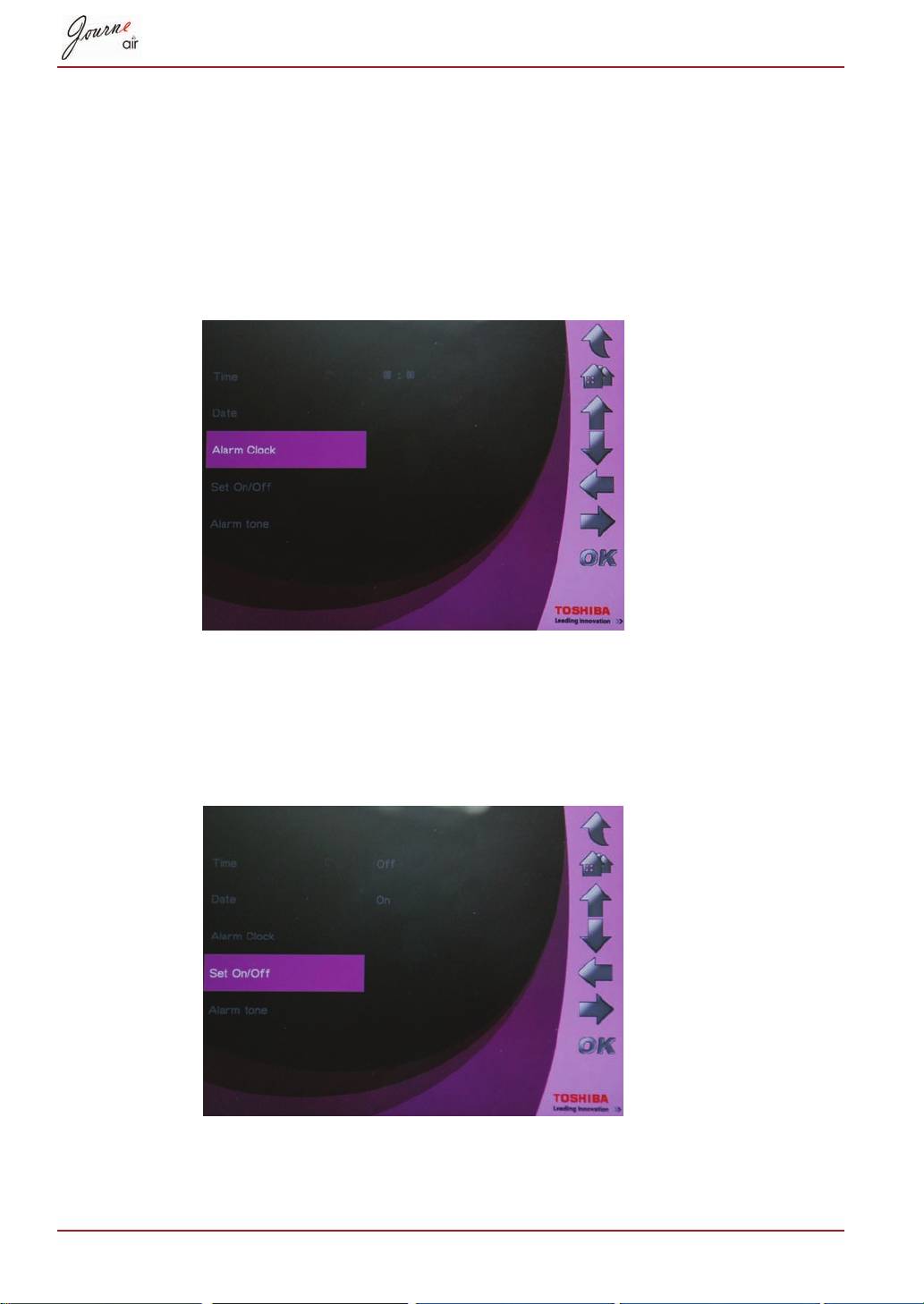
OK
Alarm Clock
Down
Up
Right
Left
OK
OK
On/Off
OK
On
OK
Off
25-AR
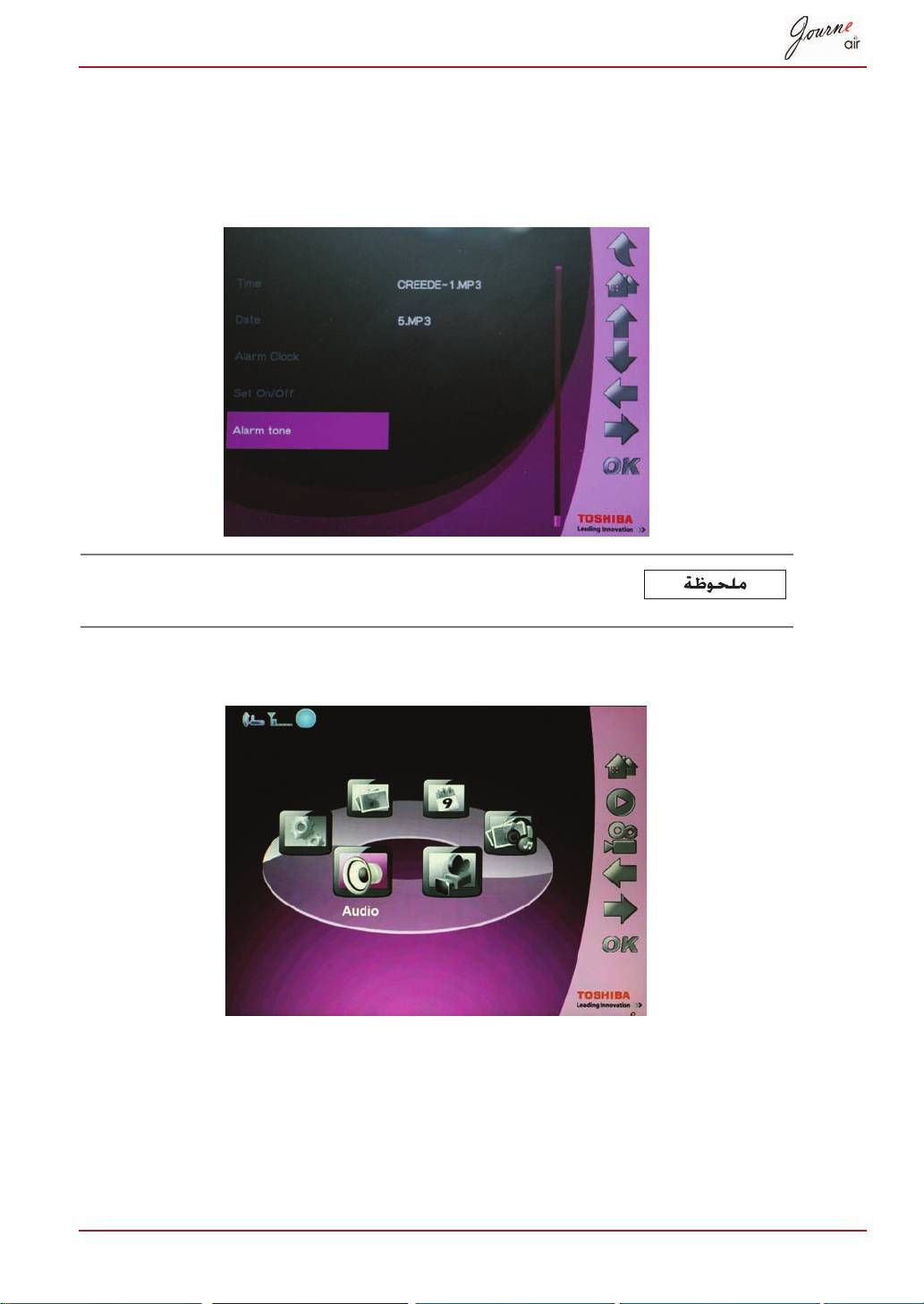
OK
Alarm tone
Down
Up
OK
OGG
OK
OK
OK
ALL
Home
AR-26
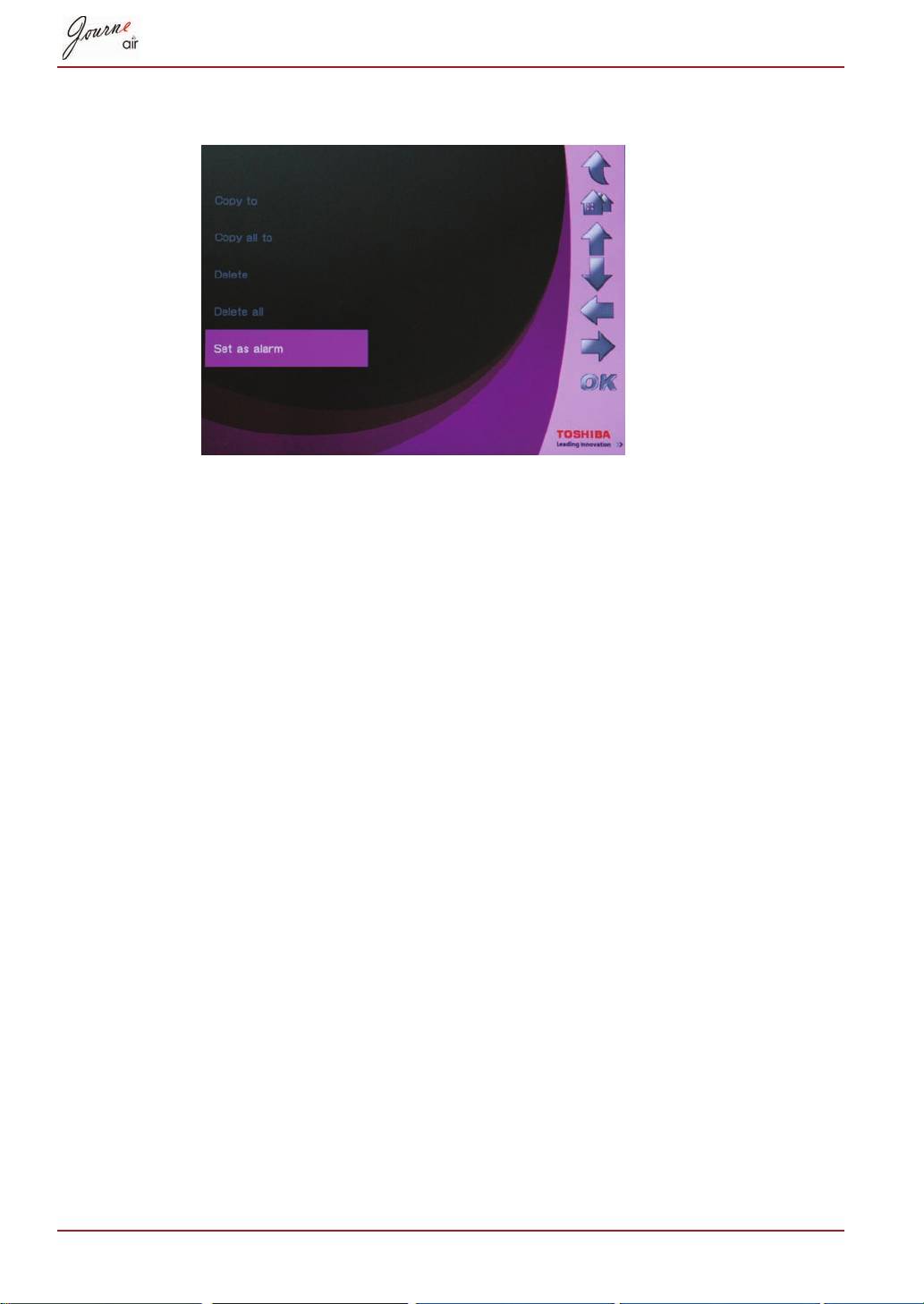
OK
Set as alarm
DEFAULT
27-AR
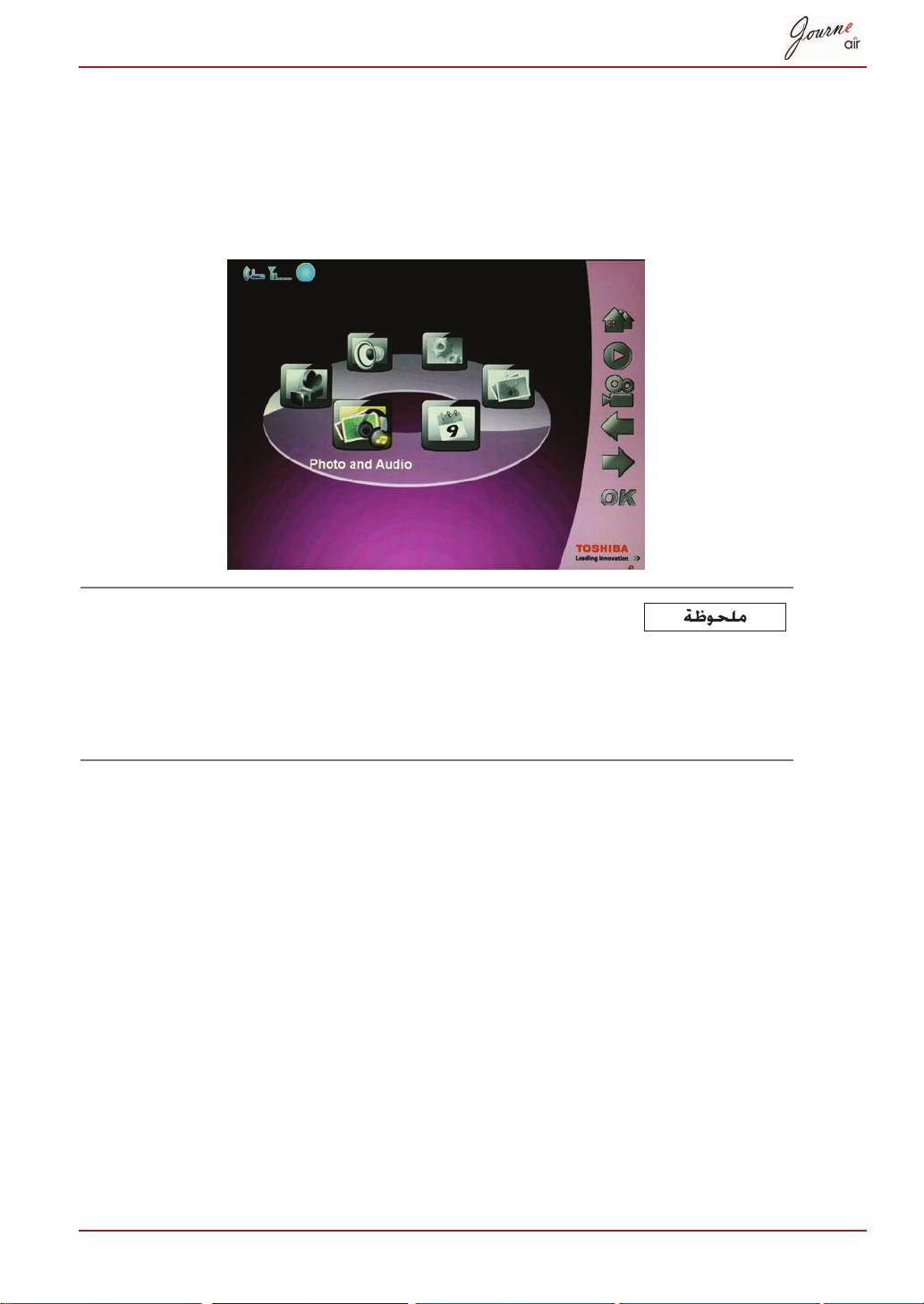
OK
AR-
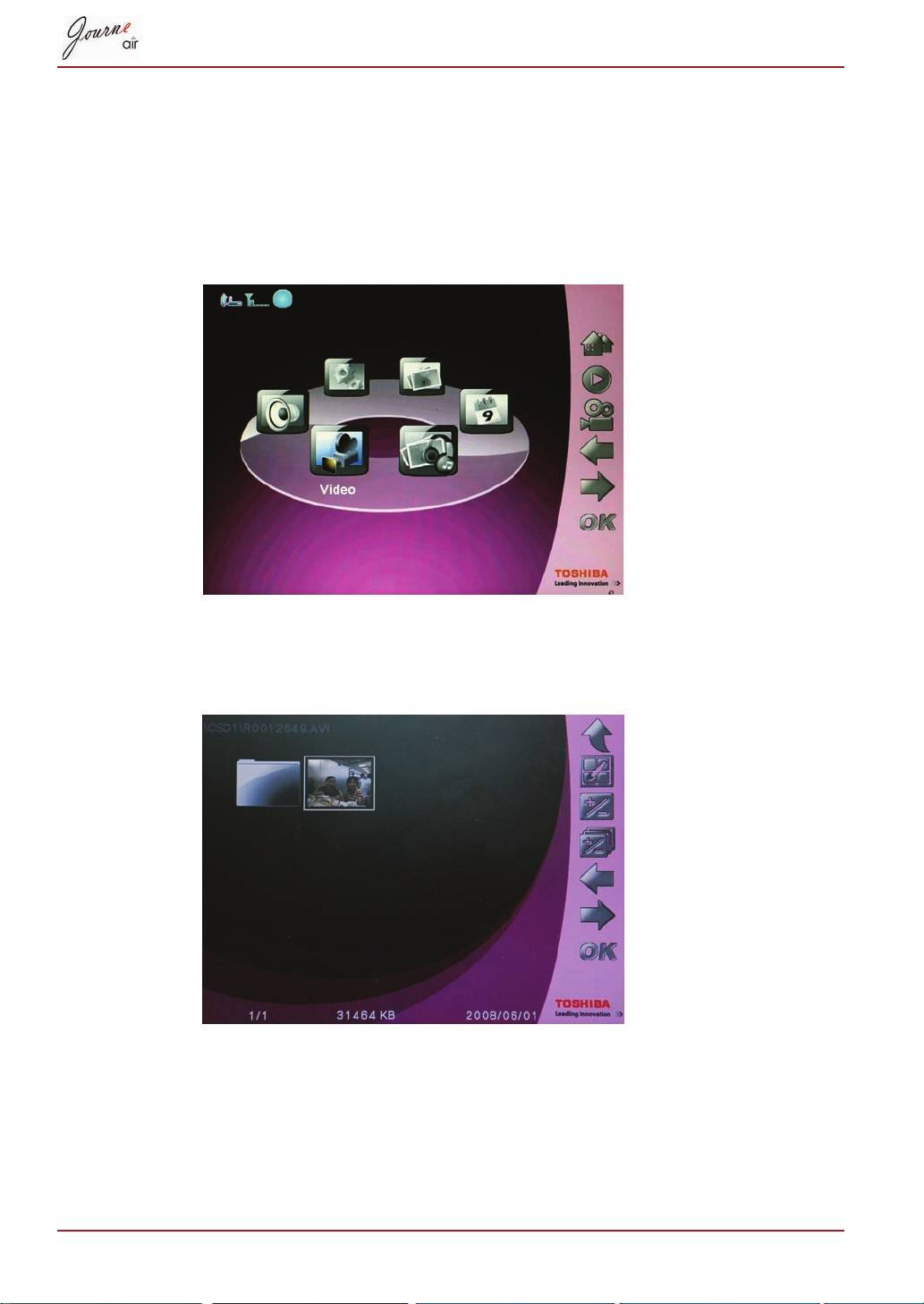
OK
OK
ALL
OK
29-AR
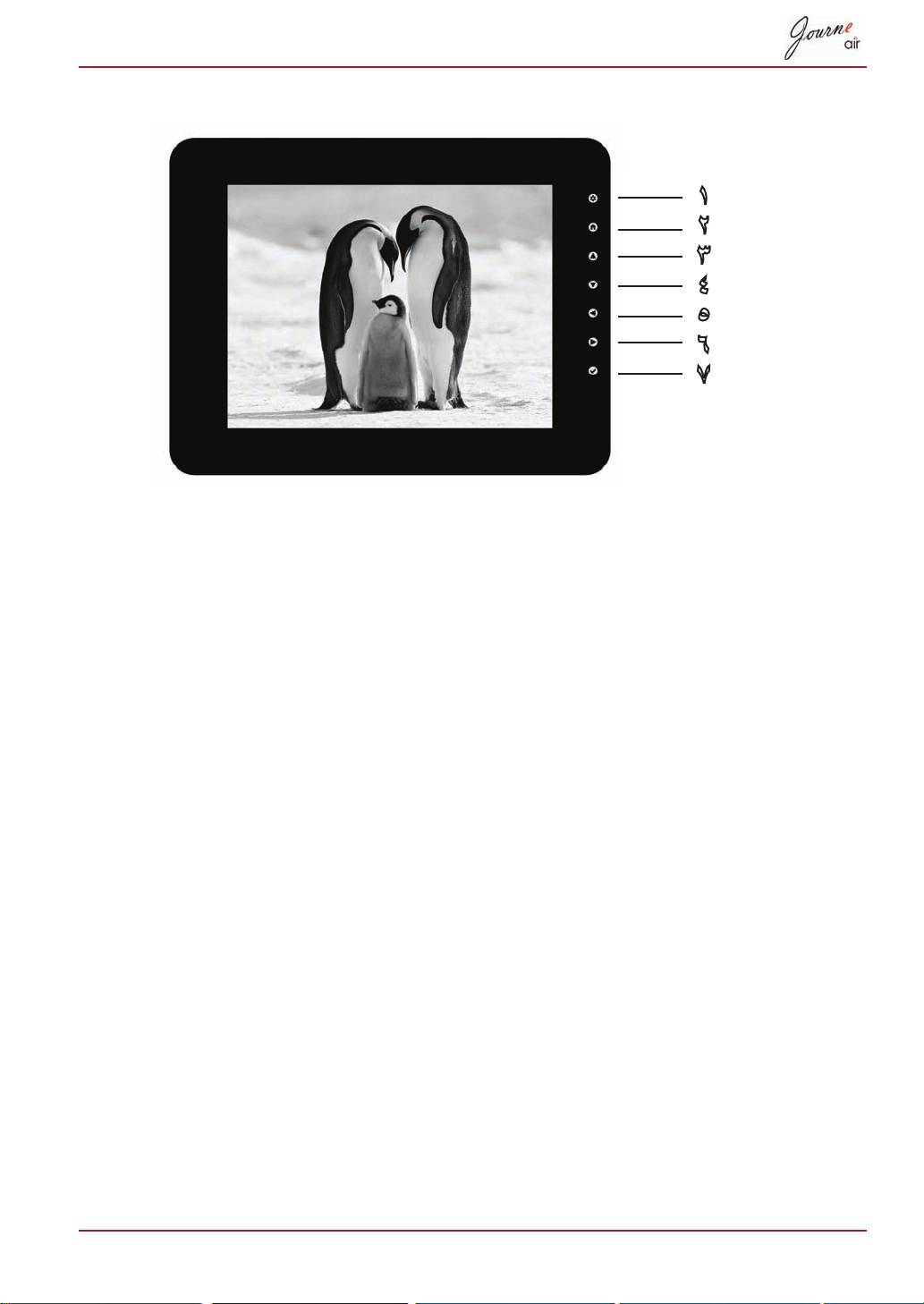
AR-
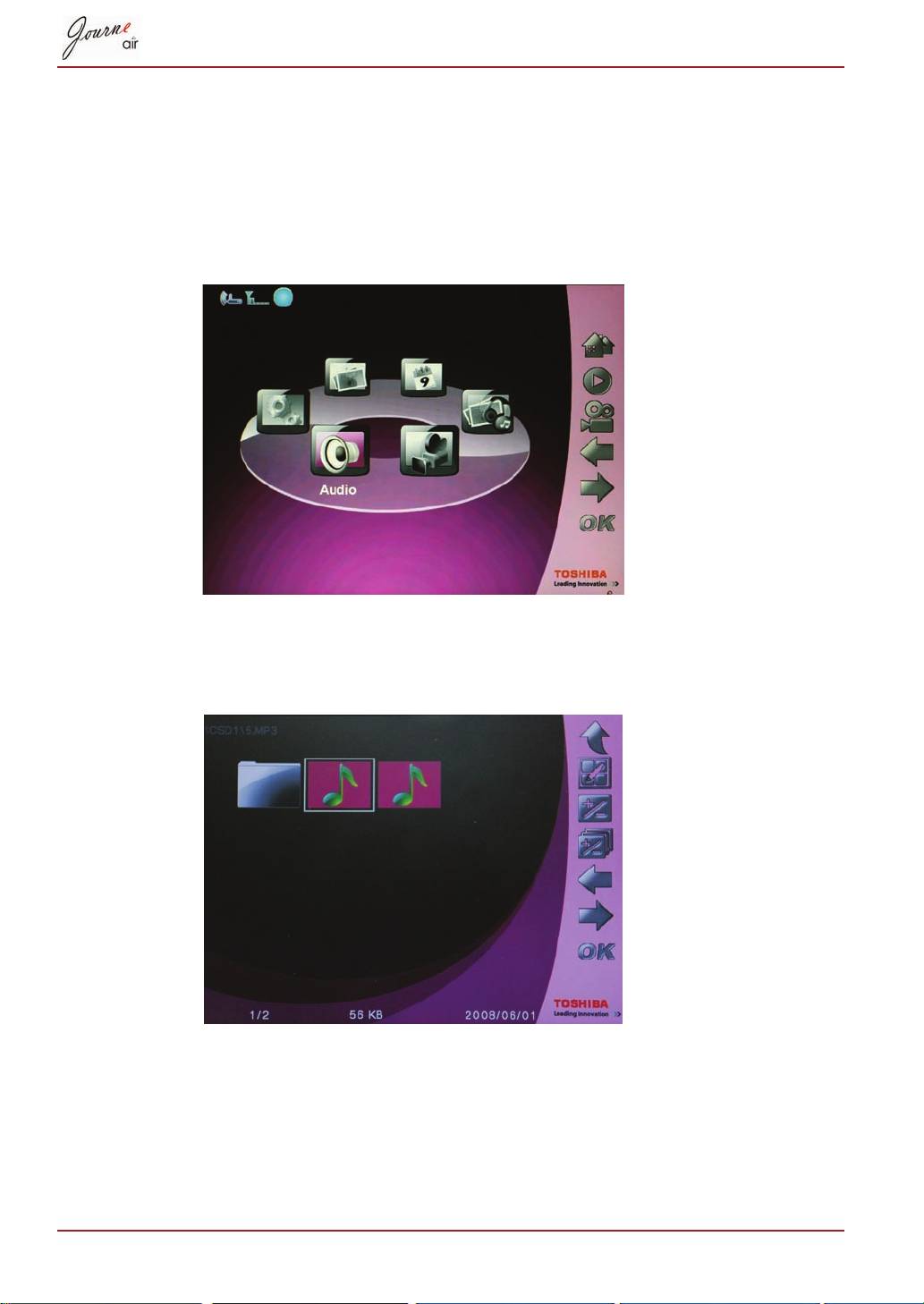
OK
Audio Mode
OK
ALL
OK
-AR
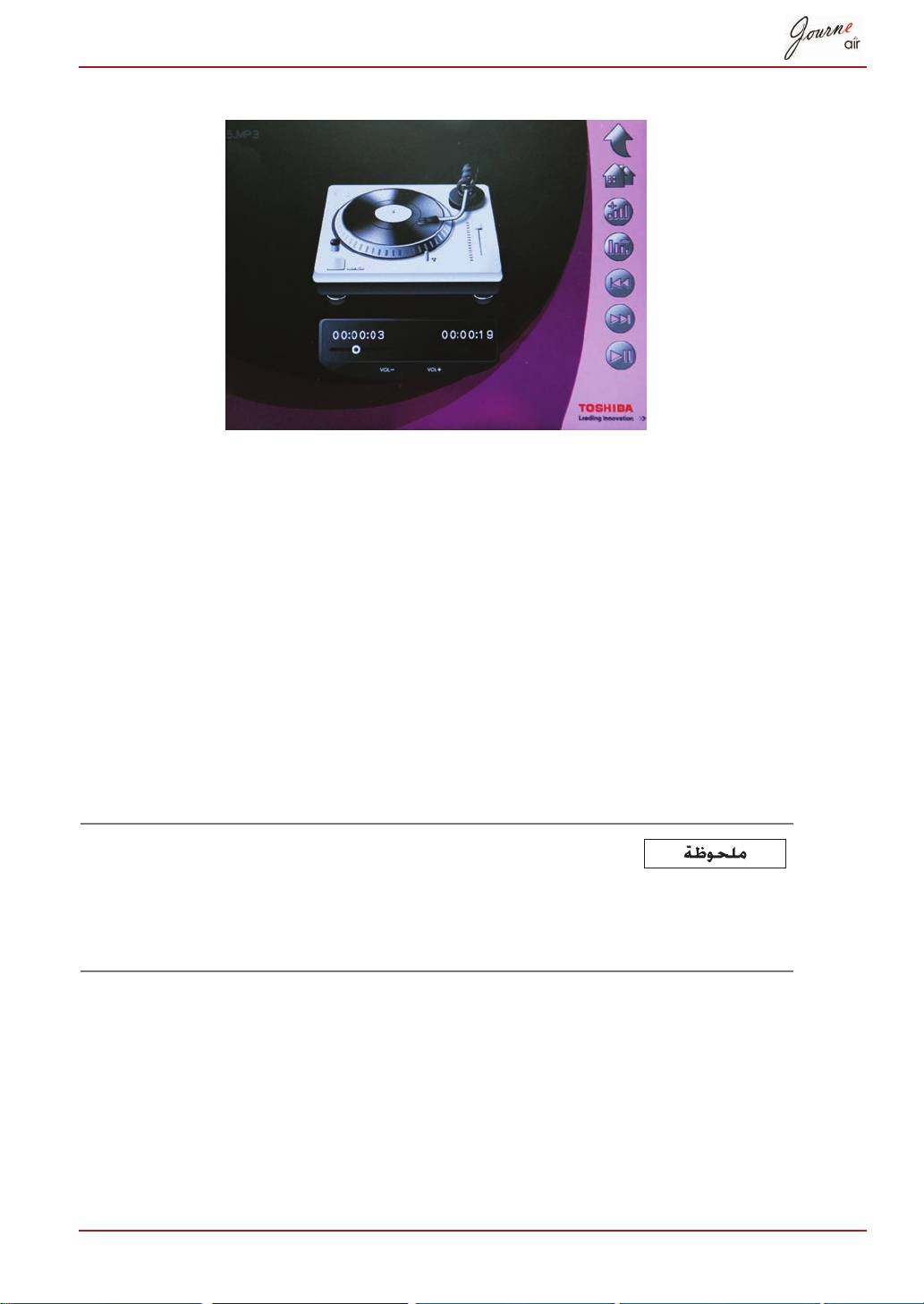
Right
Left
Up
Down
OK
Up
Down
AR-32
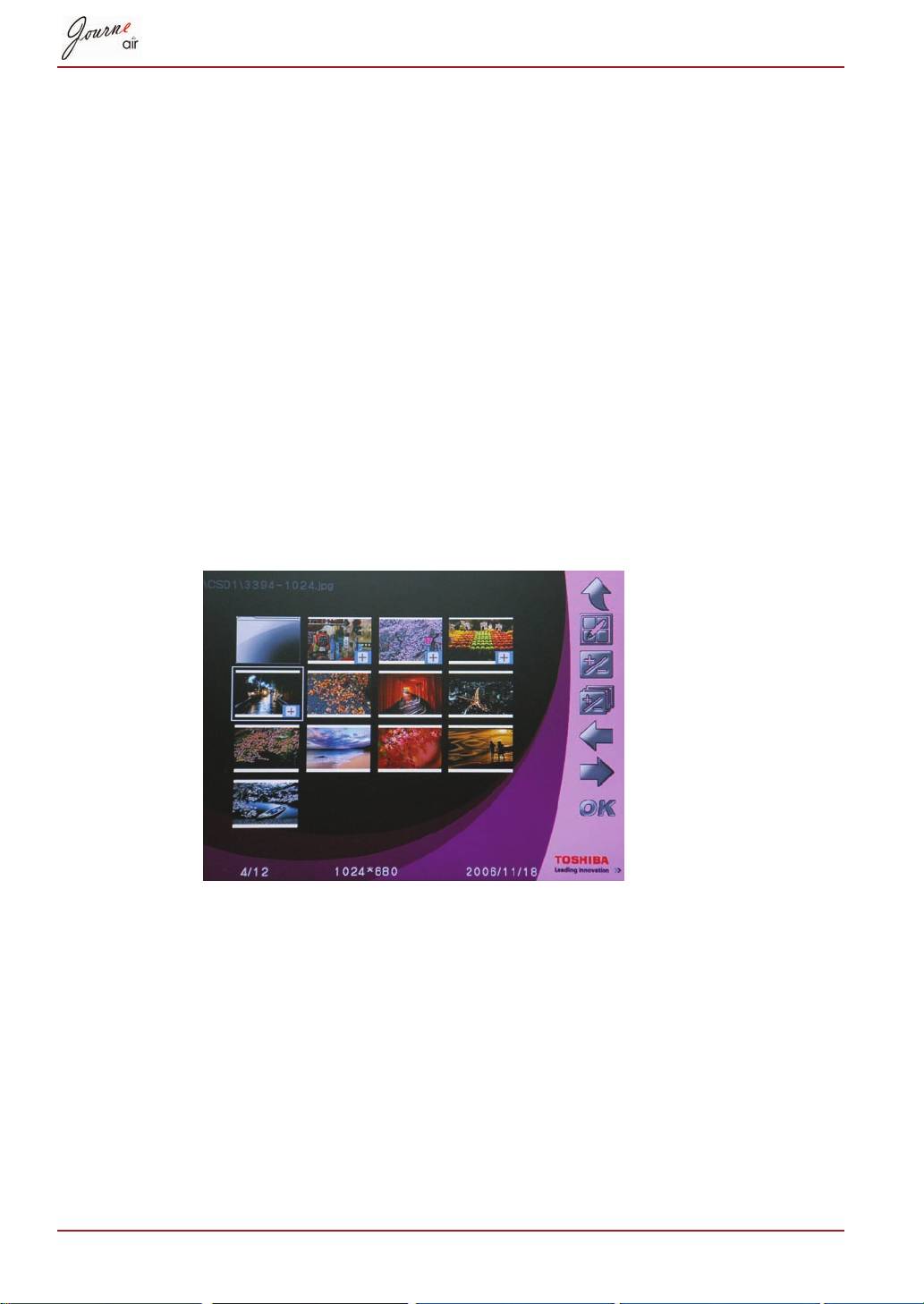
OK
Photo Mode
OK
Video Mode
Audio Mode
ALL
OK
ALL
OK
Photo Mode
Album
OK
Up
Down
Home
33-AR
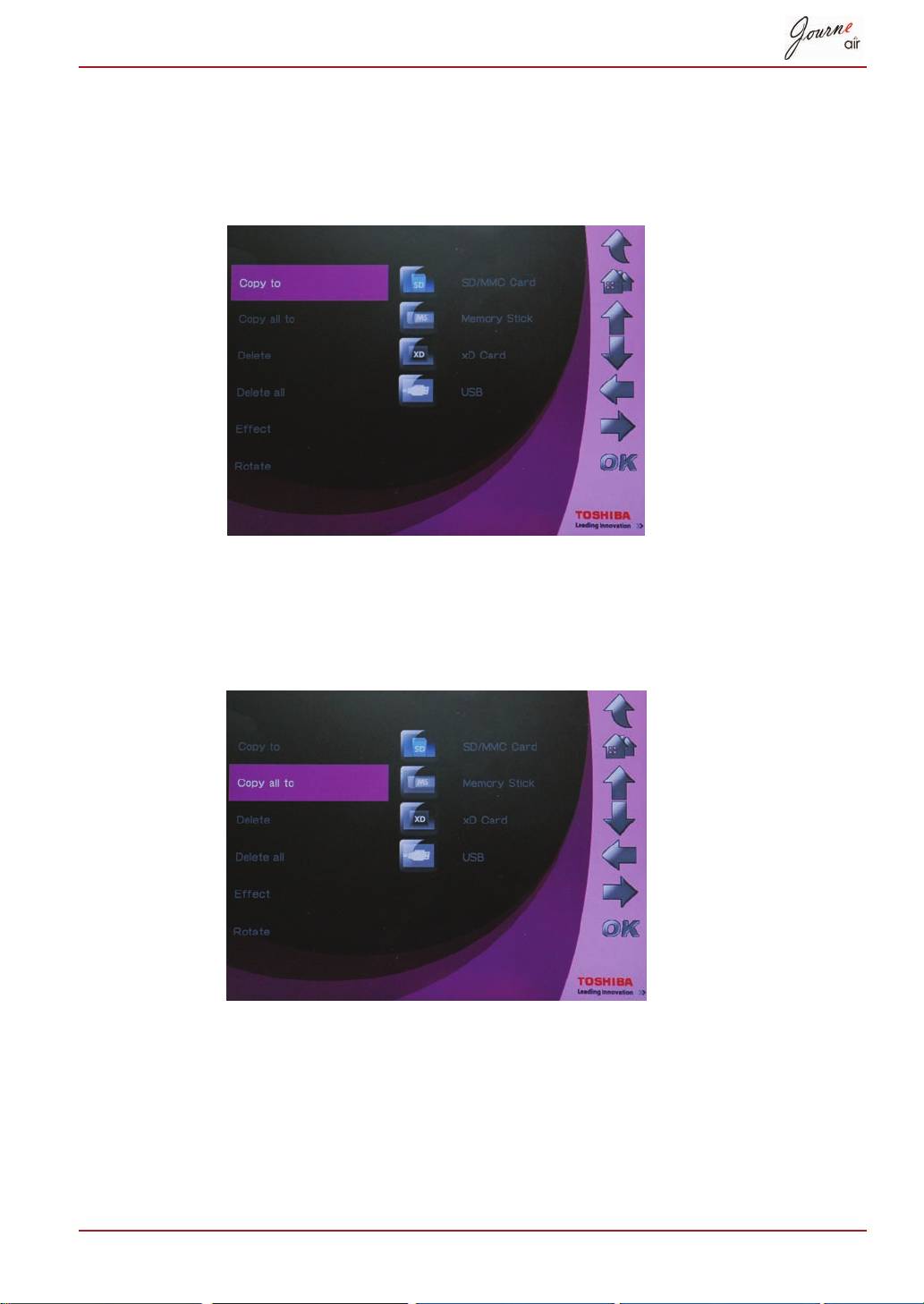
OK
Copy
OK
Down
OK
Copy all to
OK
Down
AR-34
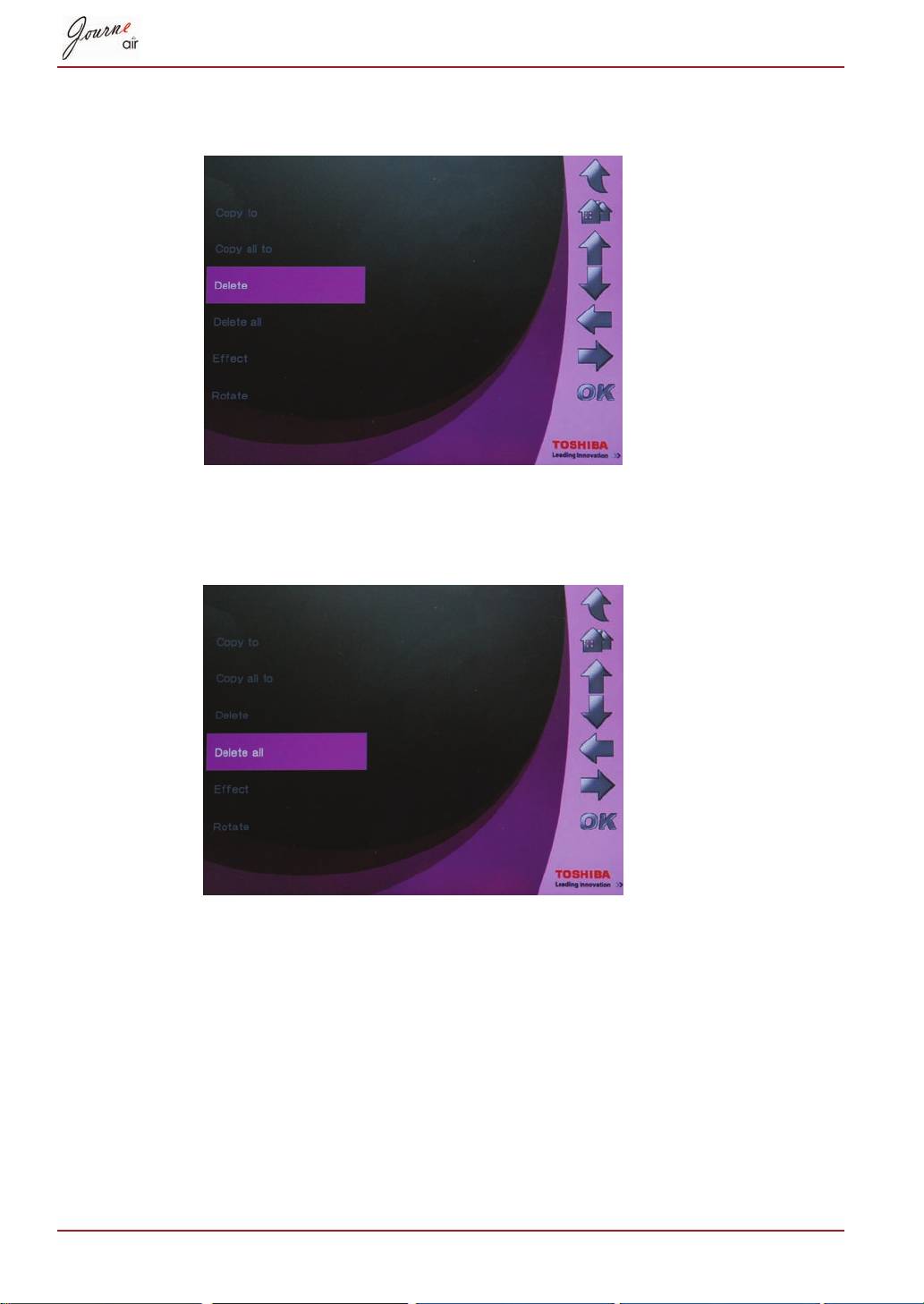
OK
Delete
OK
YES
OK
Delete all
OK
YES
35-AR
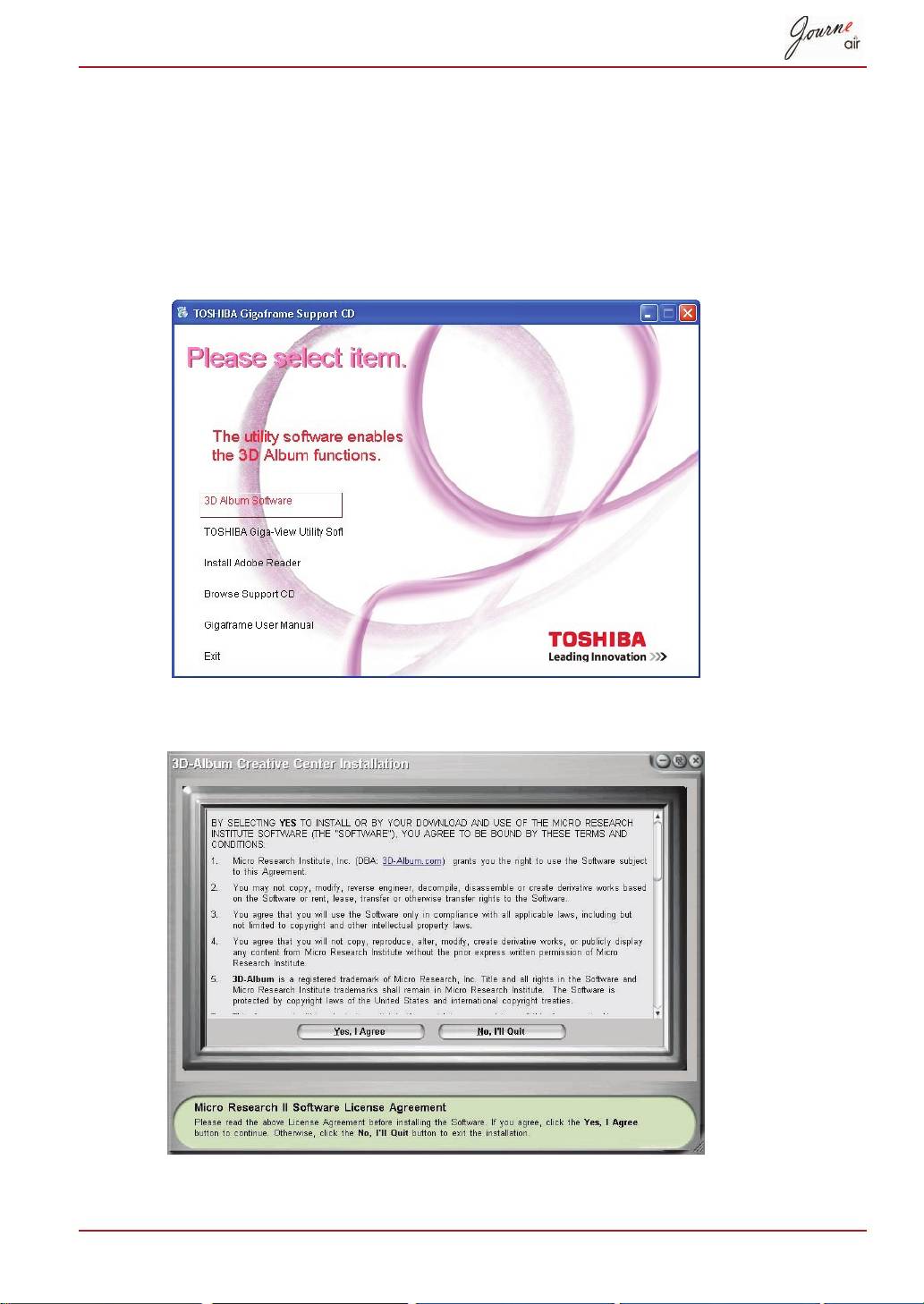
3D Album
3D Album
3D Album Software
AR-36
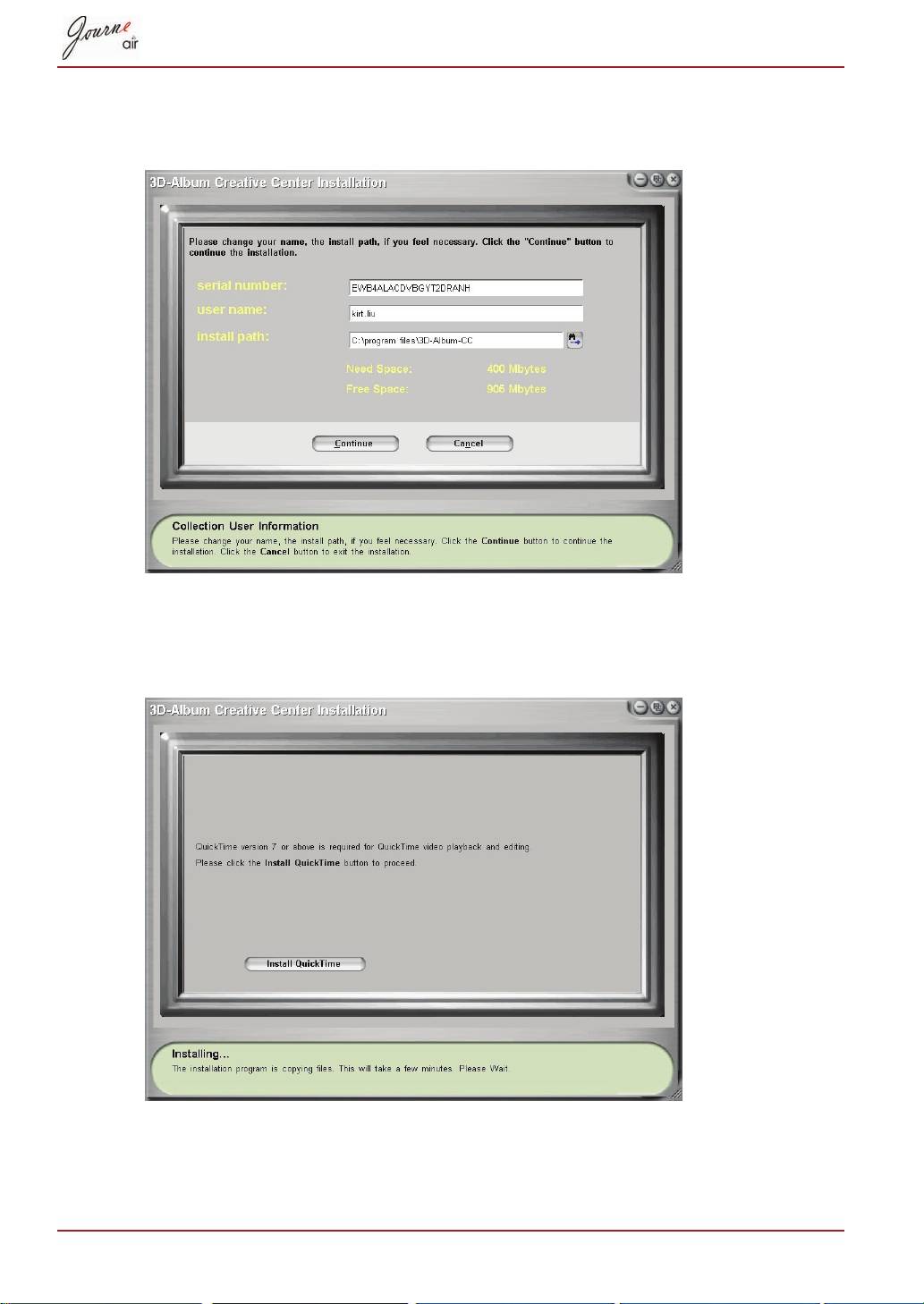
Continue
Install QuickTime
37-AR
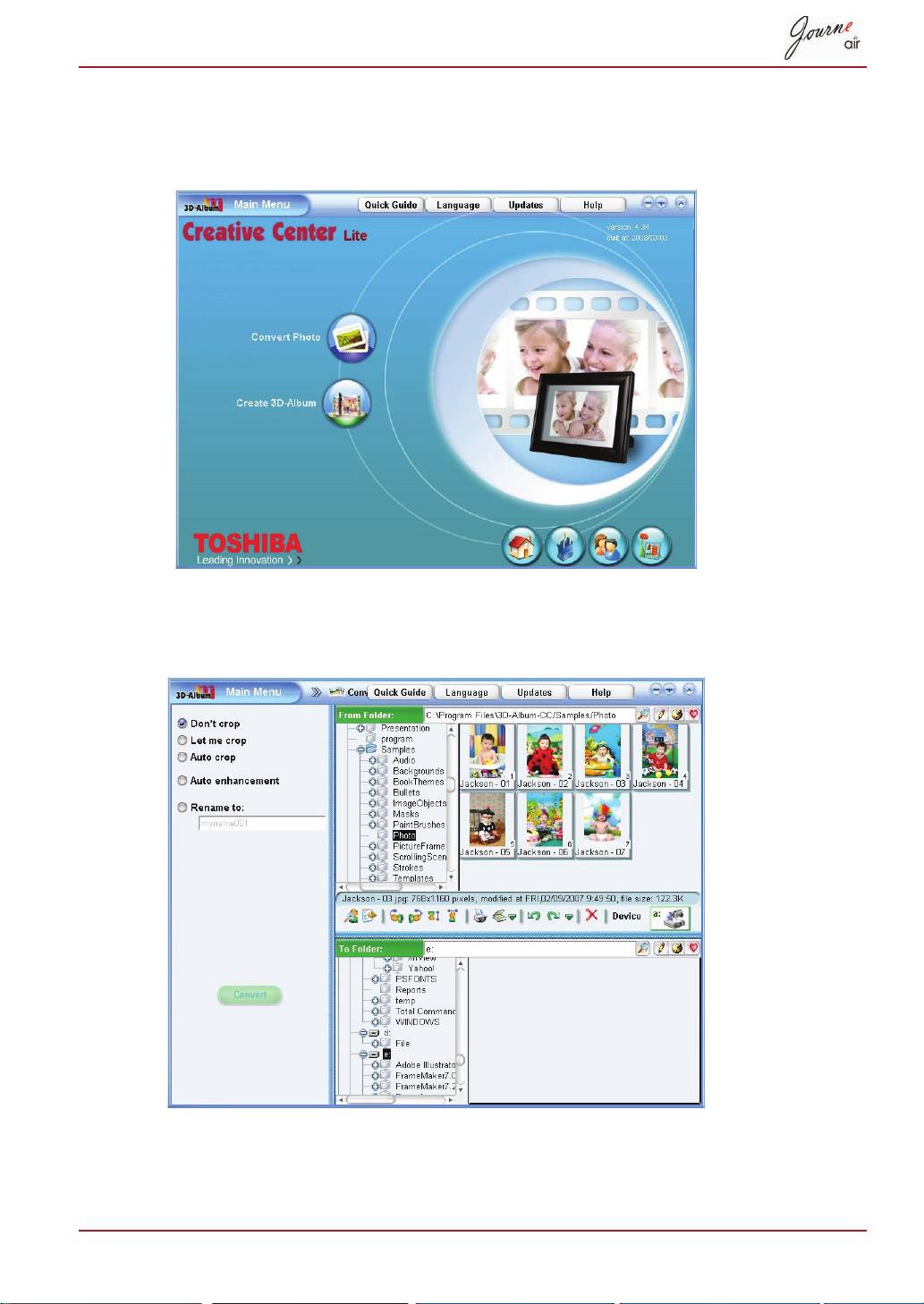
3D Album
AR-
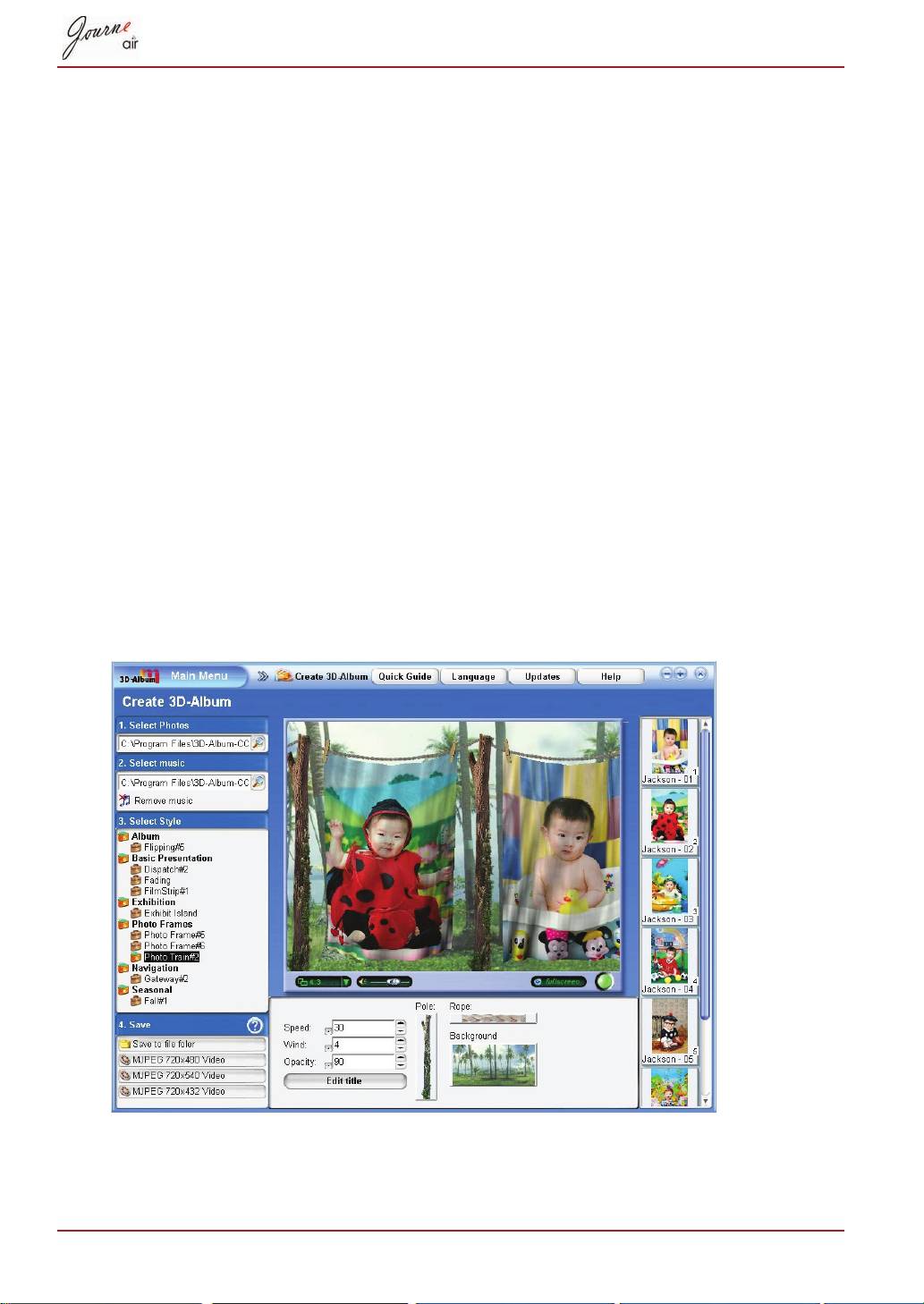
From Folder
To Folder
From Folder
Ctrl
Don't crop
Let me crop
Auto enhancement
Rename to option
To Folder
From Folder
Select Photo
39-AR
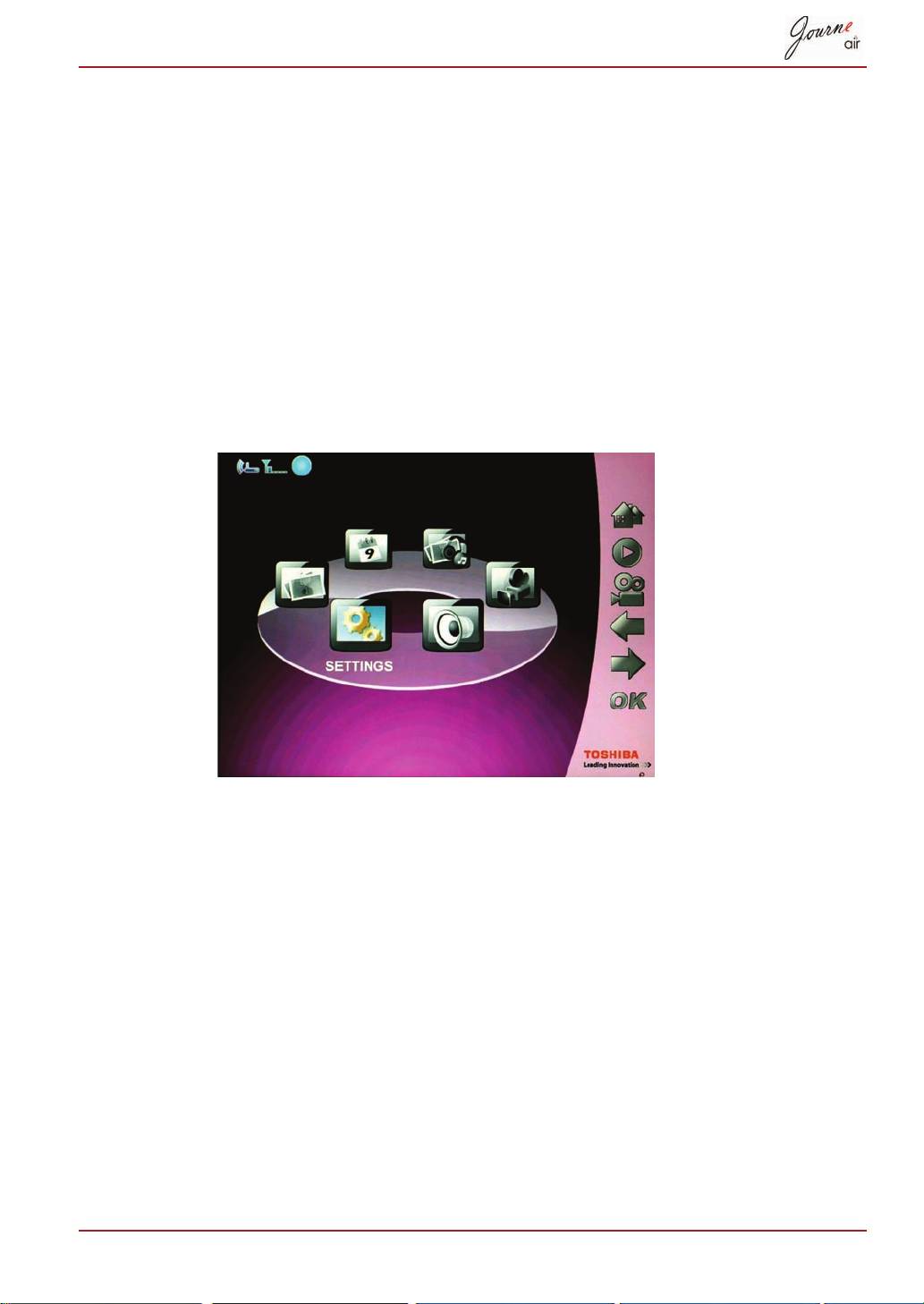
Select music
Select Style
Save
Save to file folder
×××
Settings
OK
OK
Brightness
Level5
Level 1
Down
Up
AR-
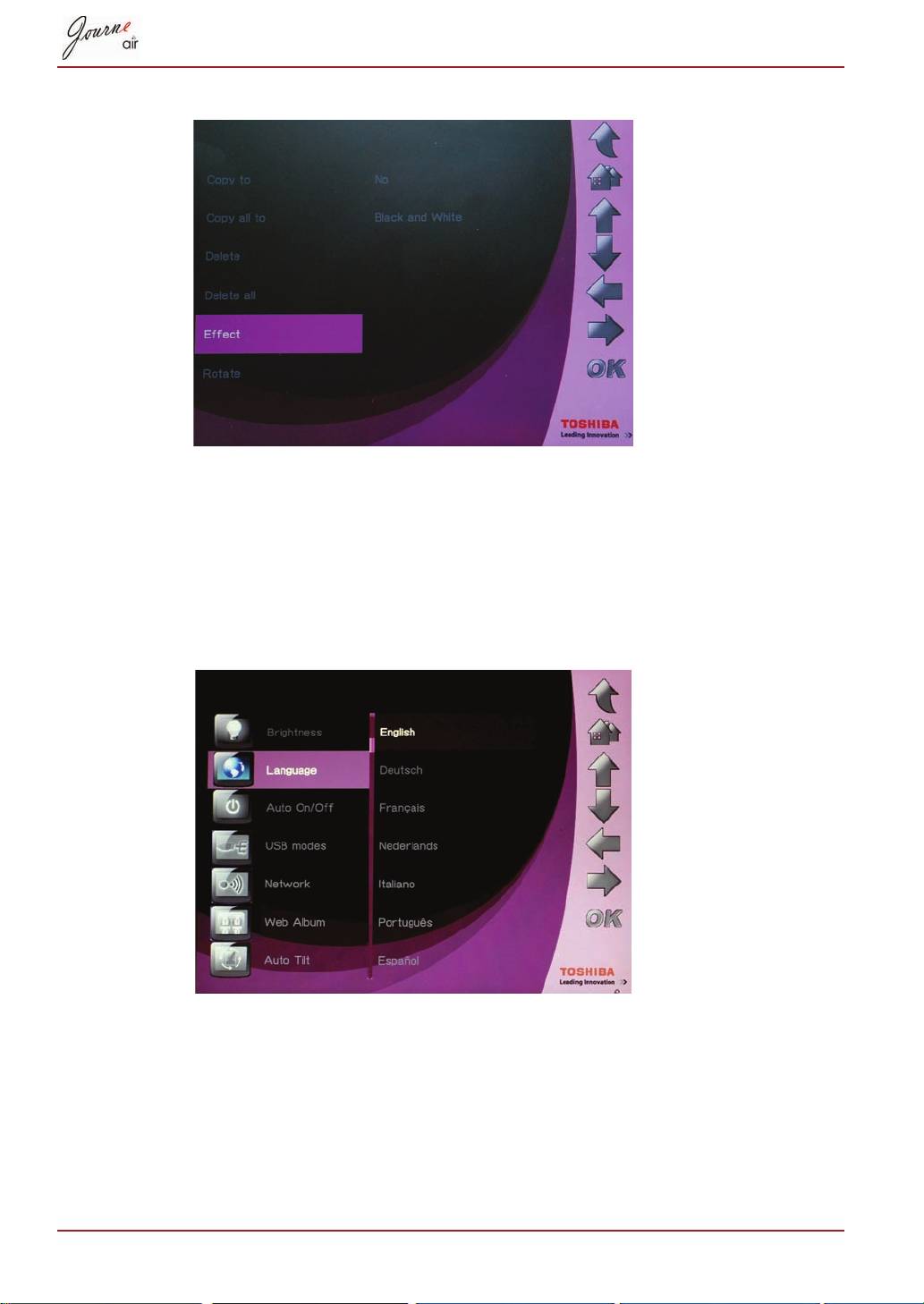
OK
OK
Language
Down
Up
OK
-AR
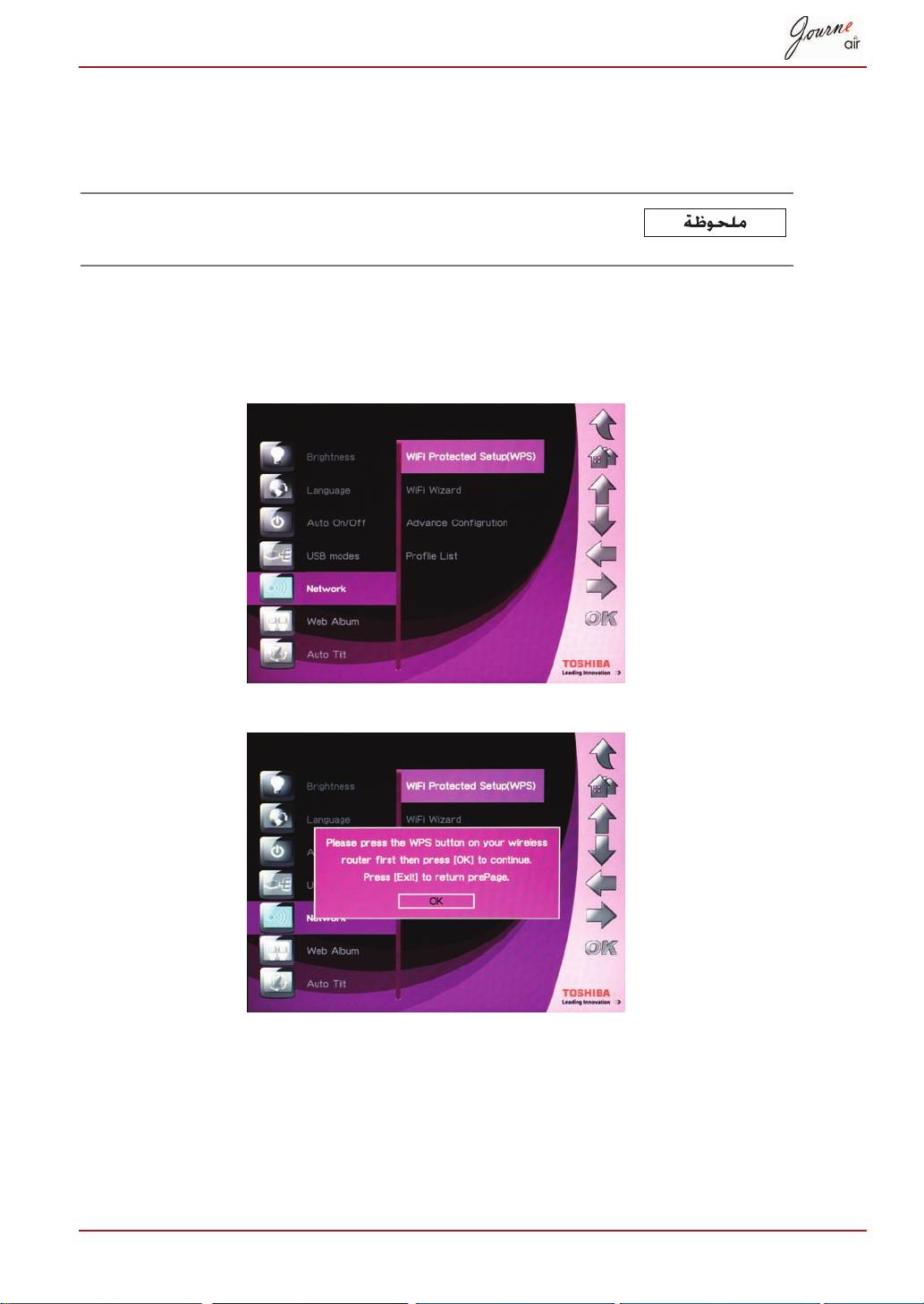
WPS
OK
Wi-Fi
OK
Exit
AR-42
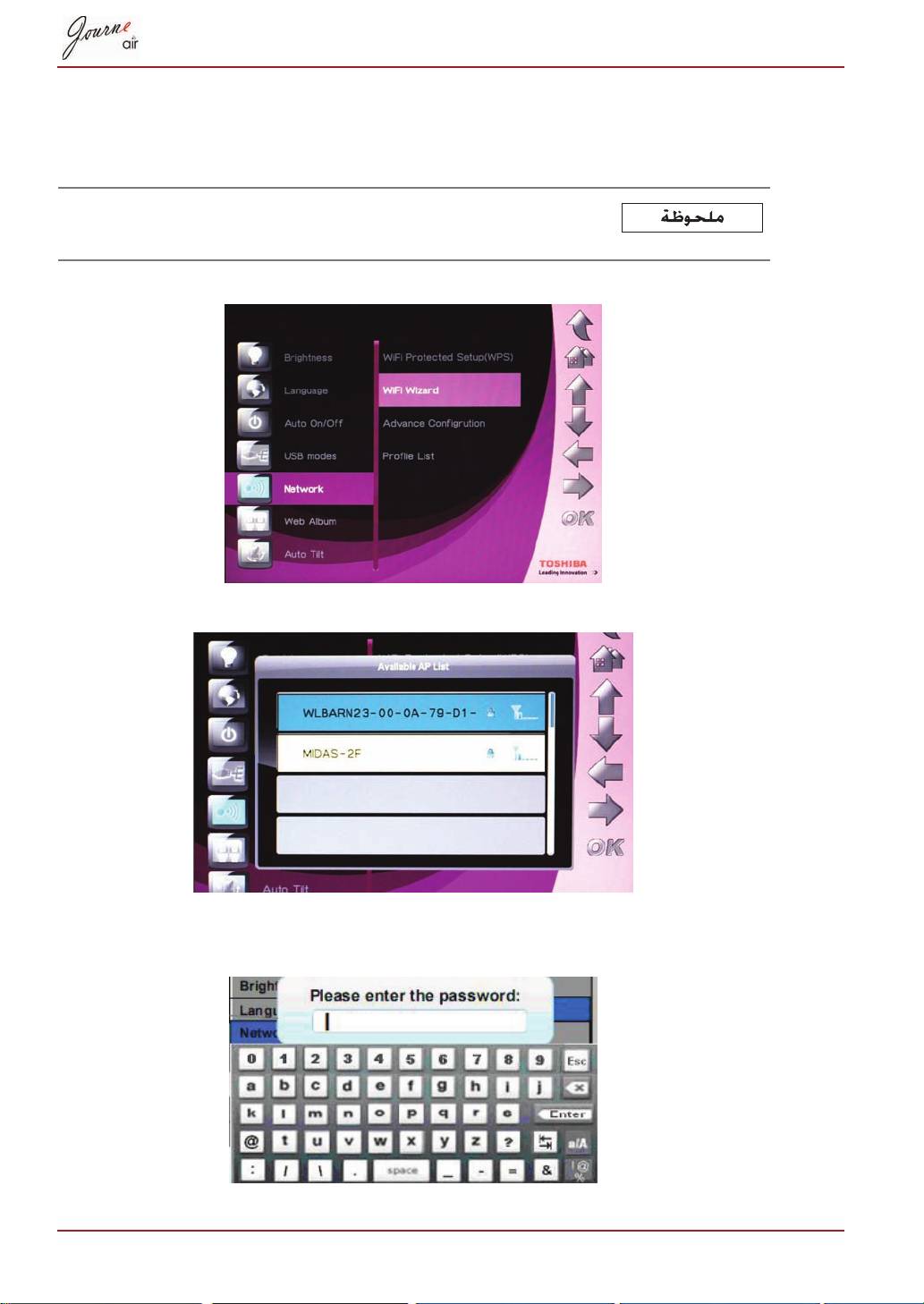
Wi-Fi
OK
Wi-Fi
Wi-Fi Wizard
Down
Up
OK
43-AR
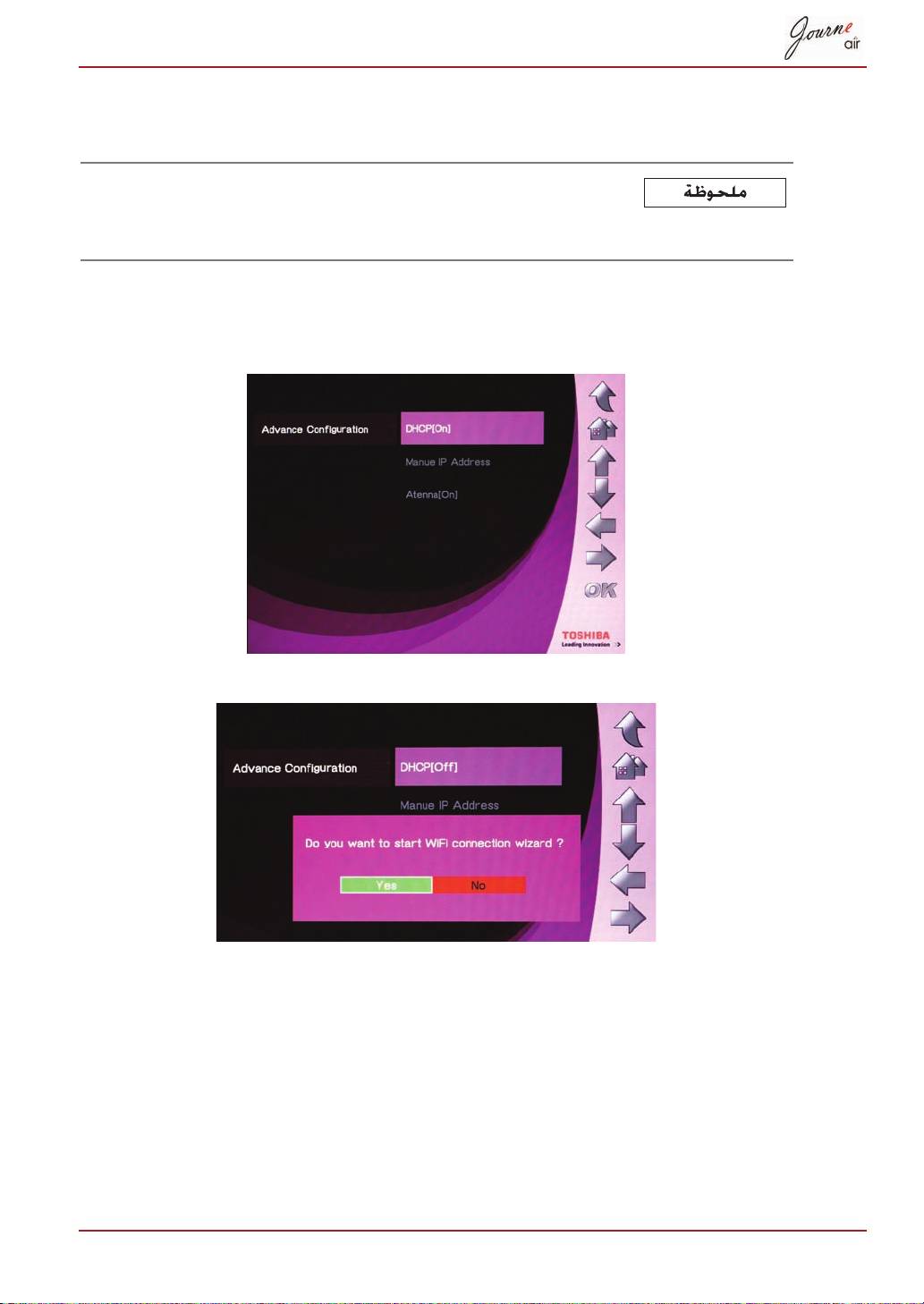
On
[
:
OK
Advance Configuration
OK
DHCP
OK
Yes
Wi-Fi
OK
Advance Configuration
OK
Manual IP Address
AR-44
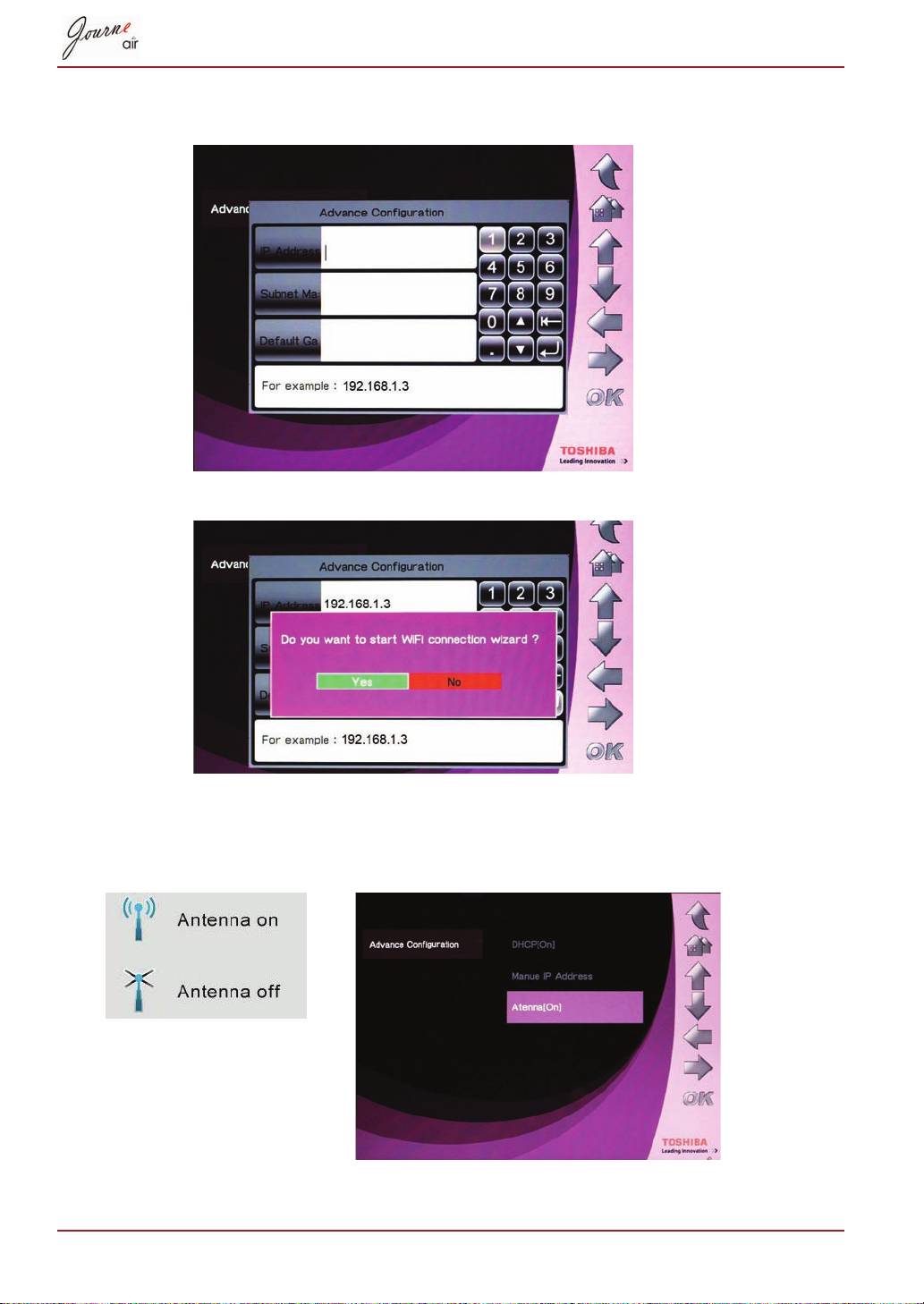
Wi-Fi
OK
Yes
OK
Advance Configuration
OK
Antenna
45-AR
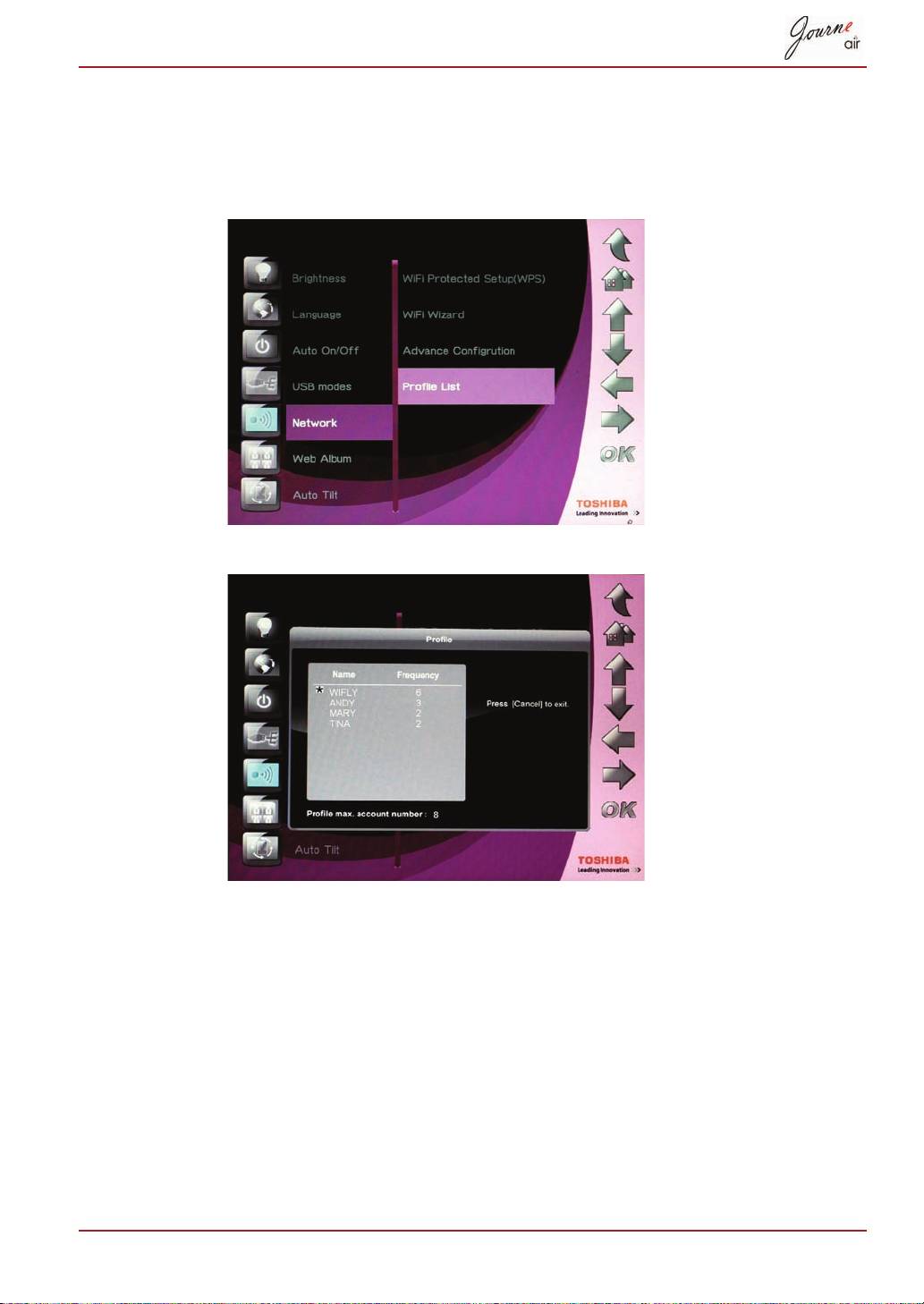
OK
Profile List
Cancel
AR-46
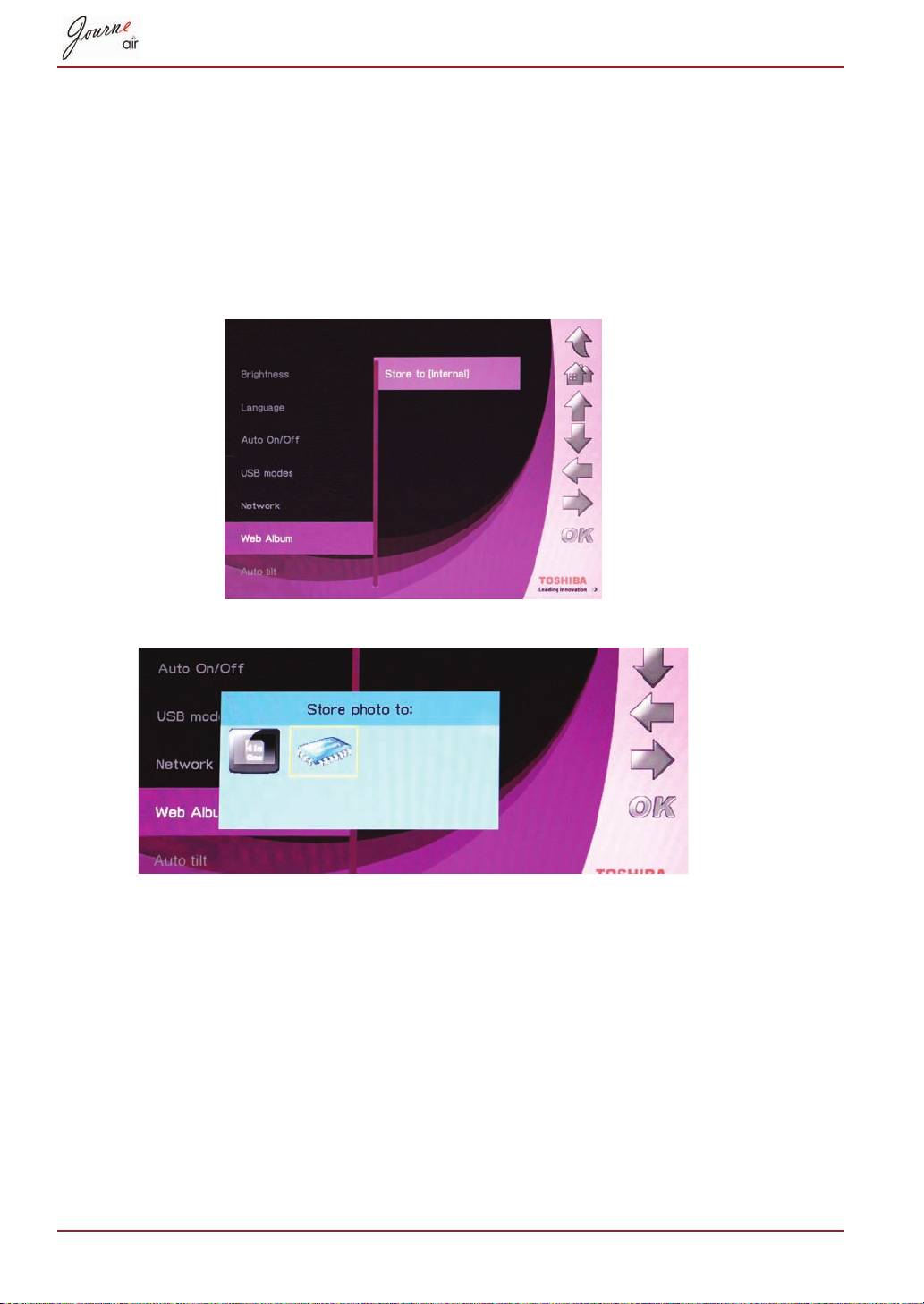
OK
Web Album Setting
OK
Store to
OK
47-AR
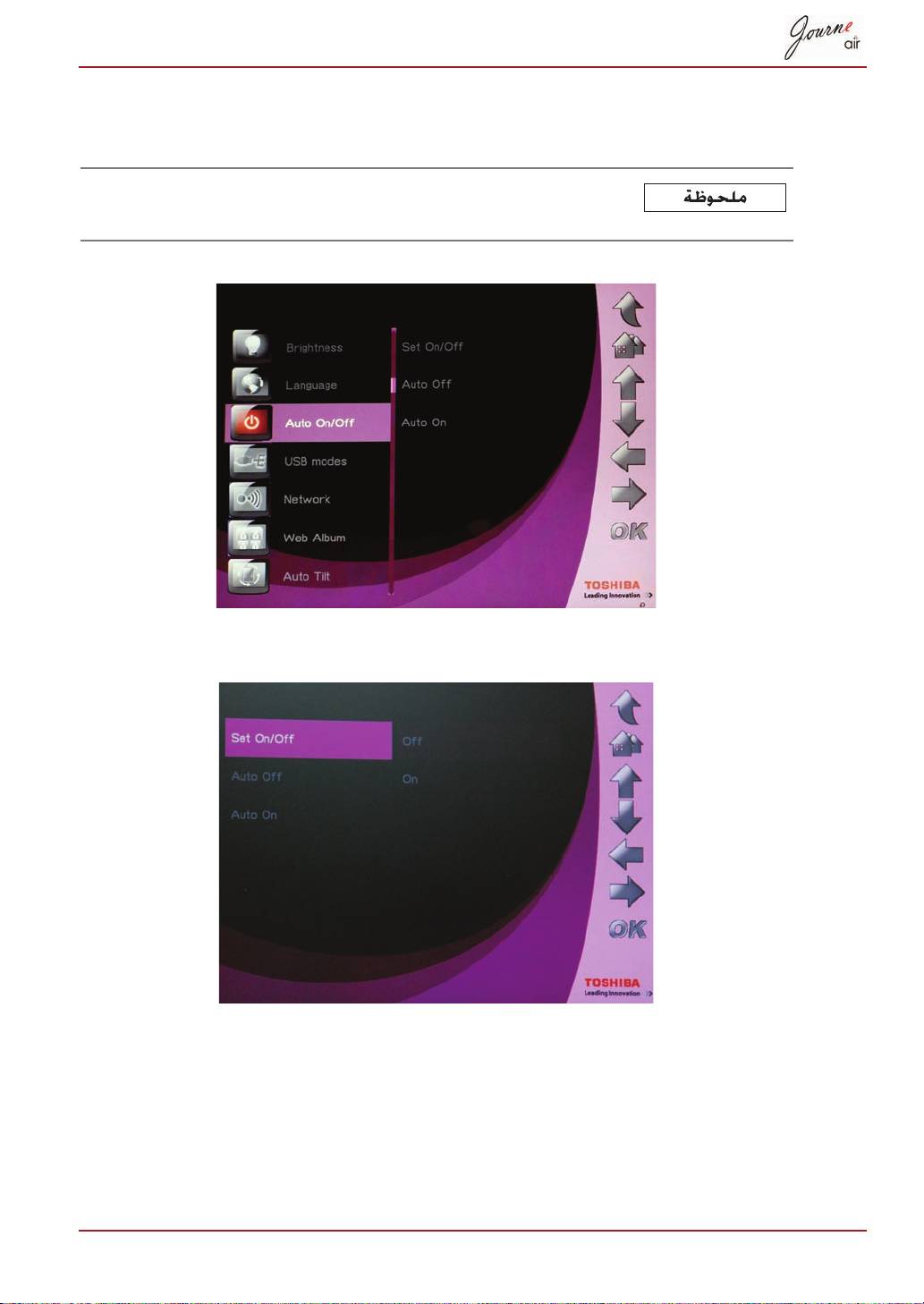
OK
Auto On/Off
OK
On
OK
OK
OK
AR-
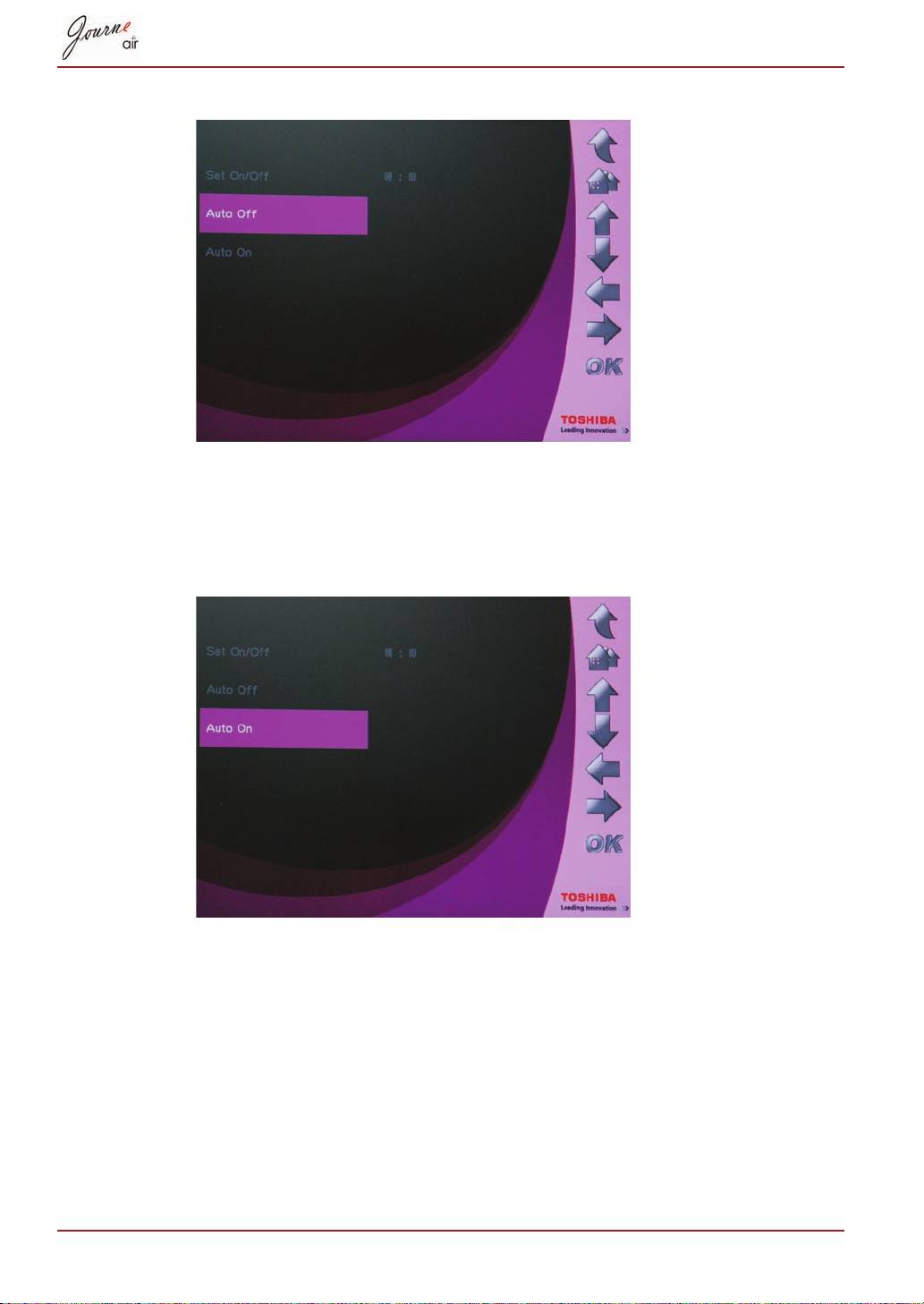
OK
OK
OK
49-AR
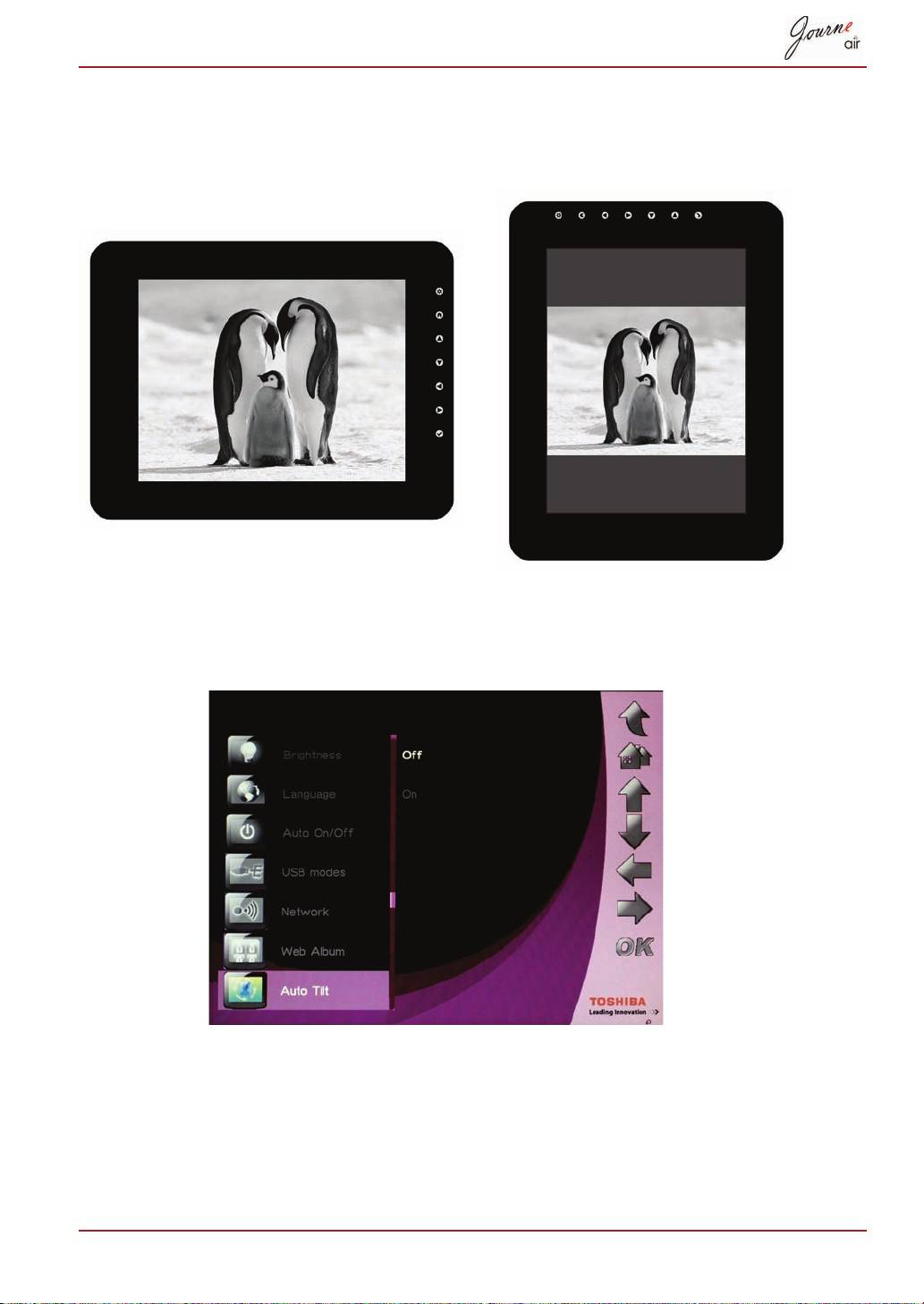
OK
OK
On
AR-
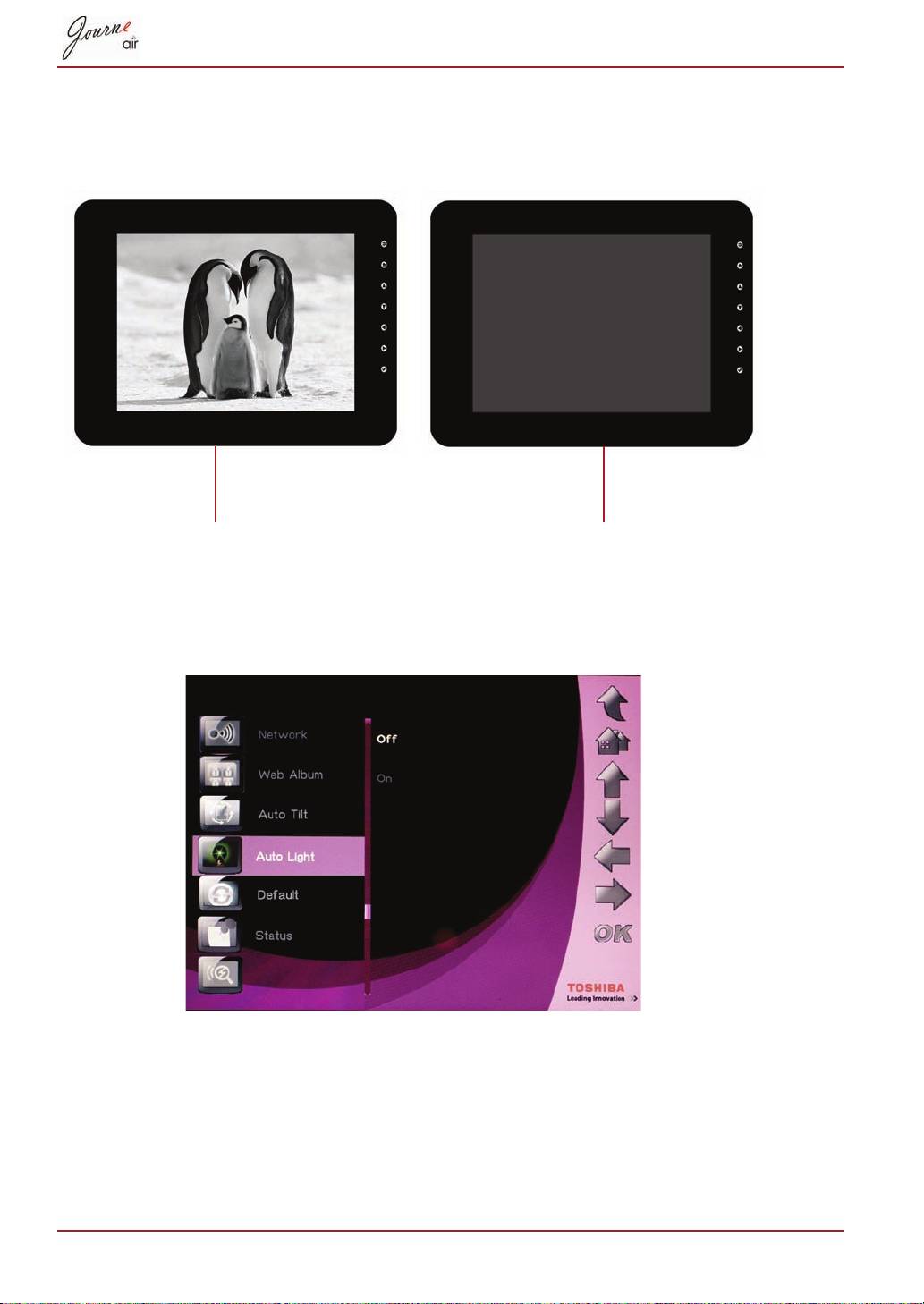
OK
Auto Light
OK
On
-AR
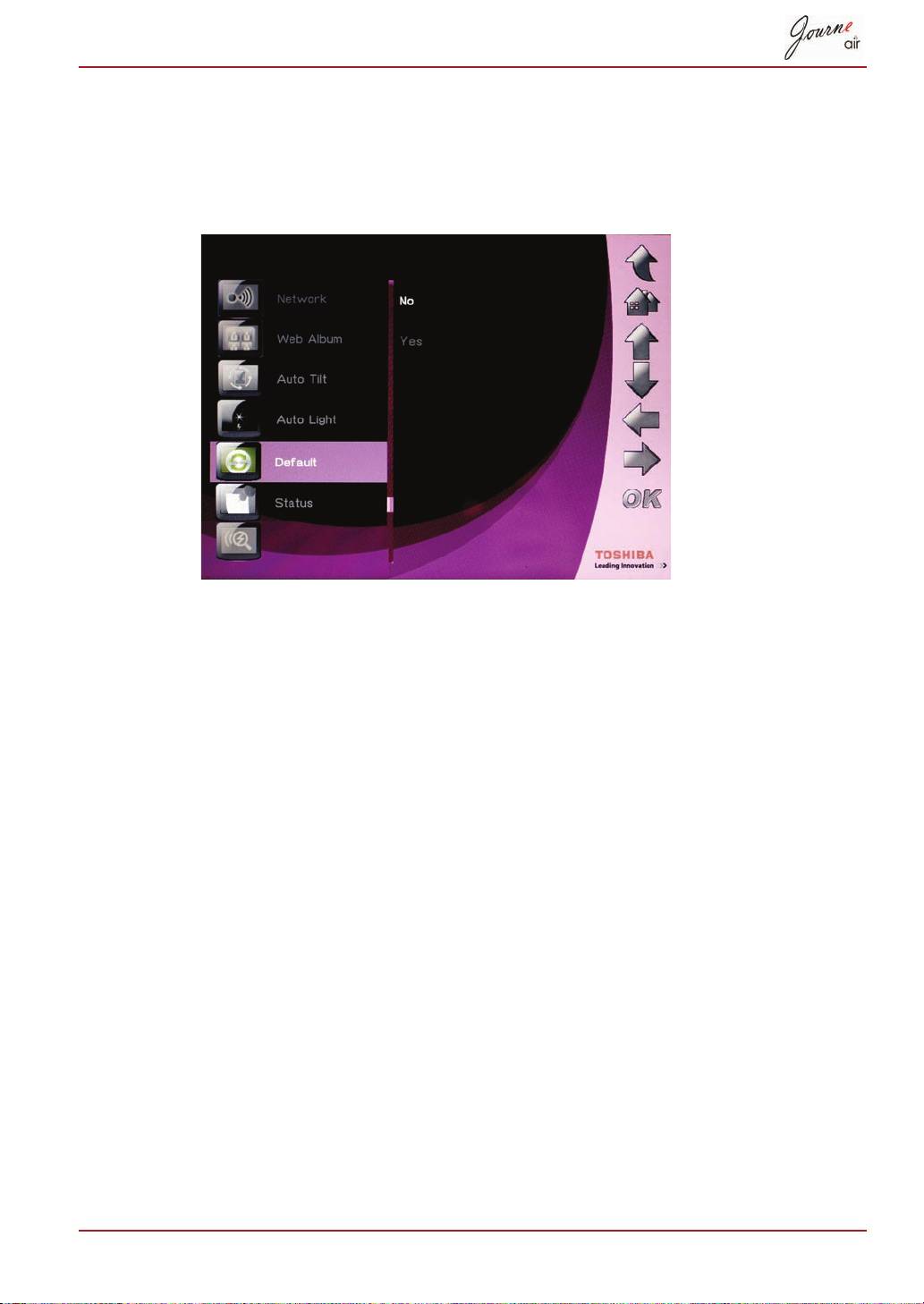
OK
OK
YES
USB
USB
USB
OK
OK
USB
:)
OK
Settings
AR-52
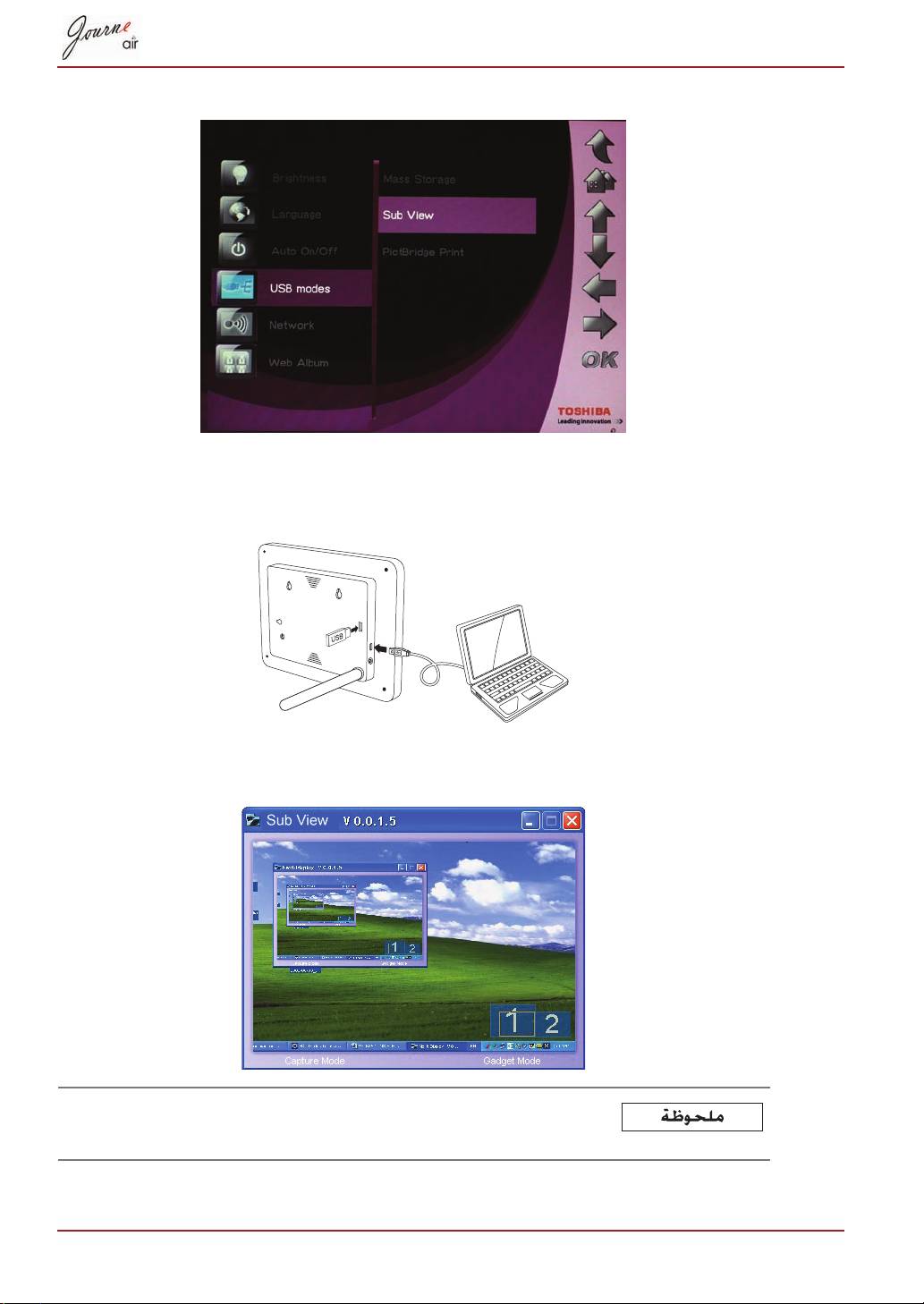
OK
Sub View
OK
On
USB
53-AR
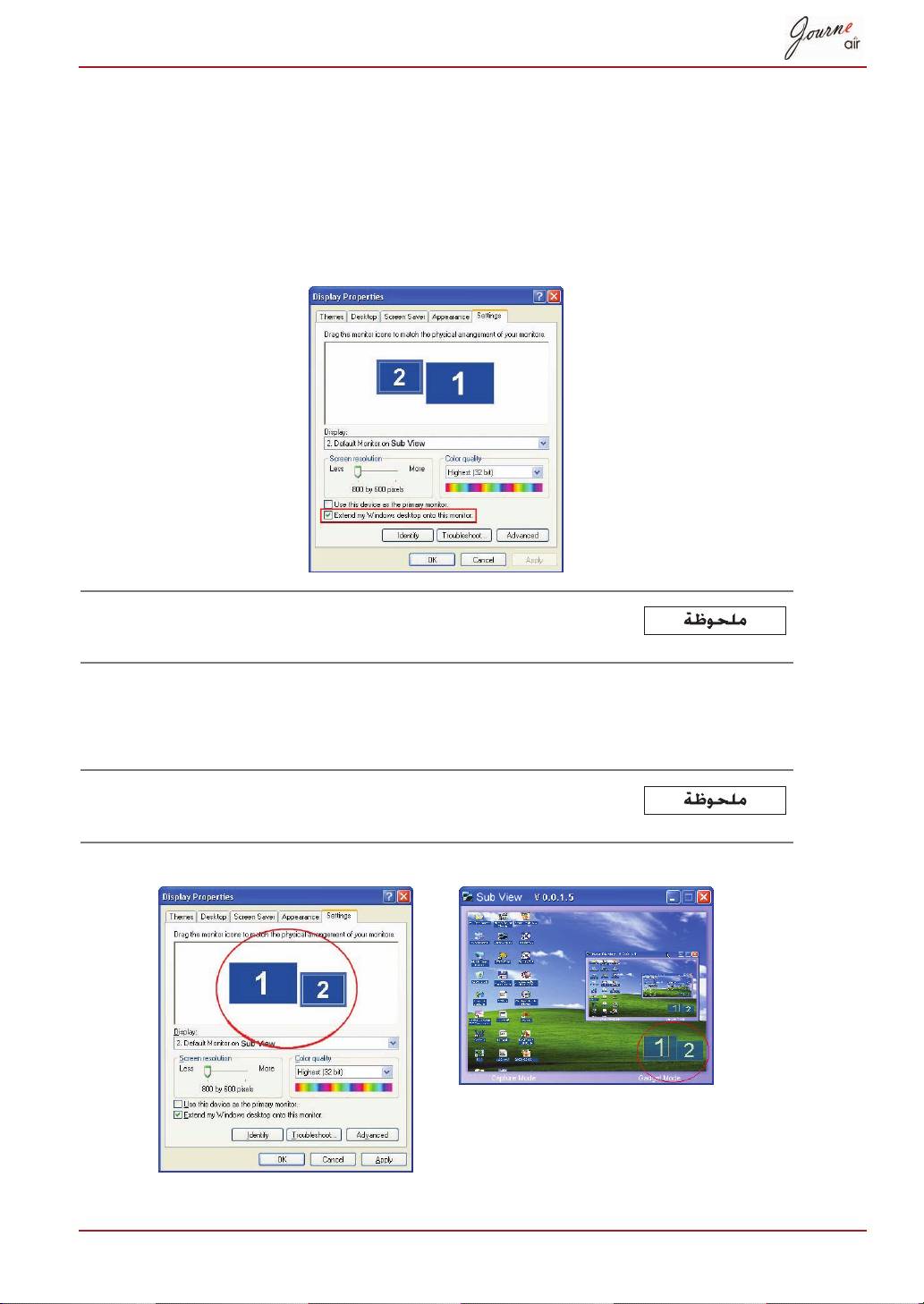
:)
Properties
Display Properties
Settings
Display
2. Default Monitor on Sub View
Extend my Windows desktop onto this monitor
:)
AR-54
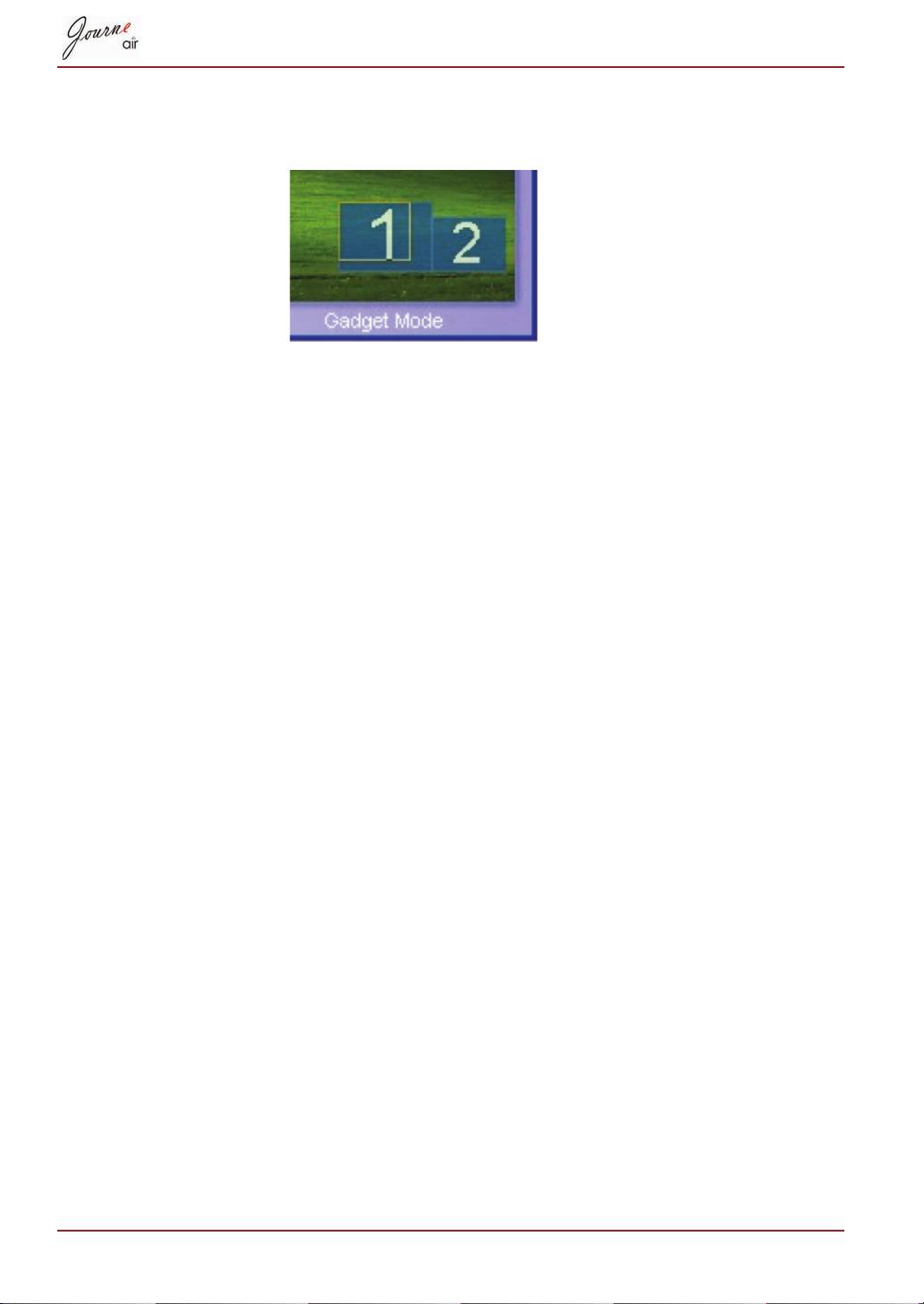
Properties
Display Properties
Settings
2. Default Monitor on Sub View
Display
Use this device as the primary monitor
55-AR
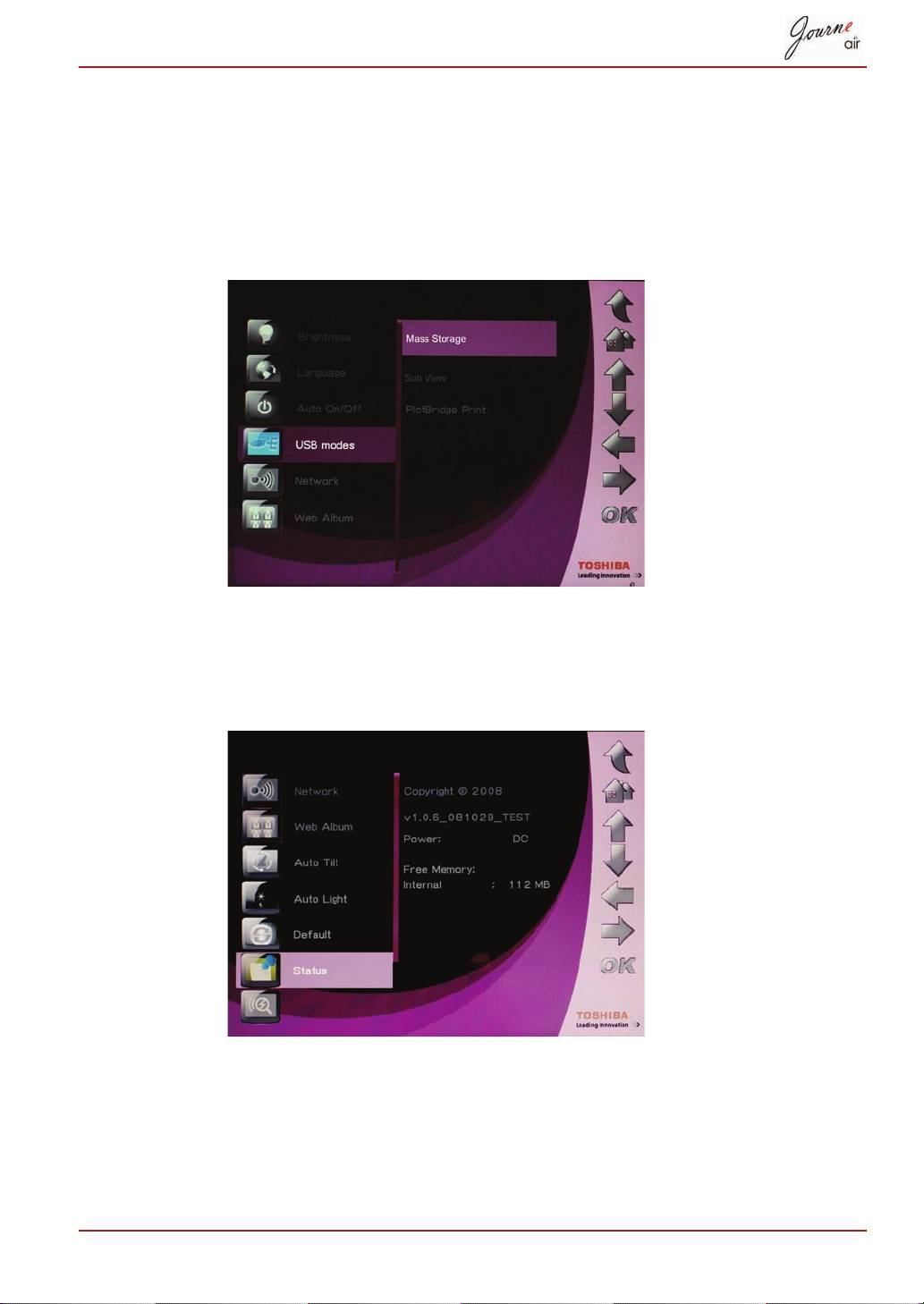
PictBridge Print
:
OK
USB Mode
OK
USB
AR-56
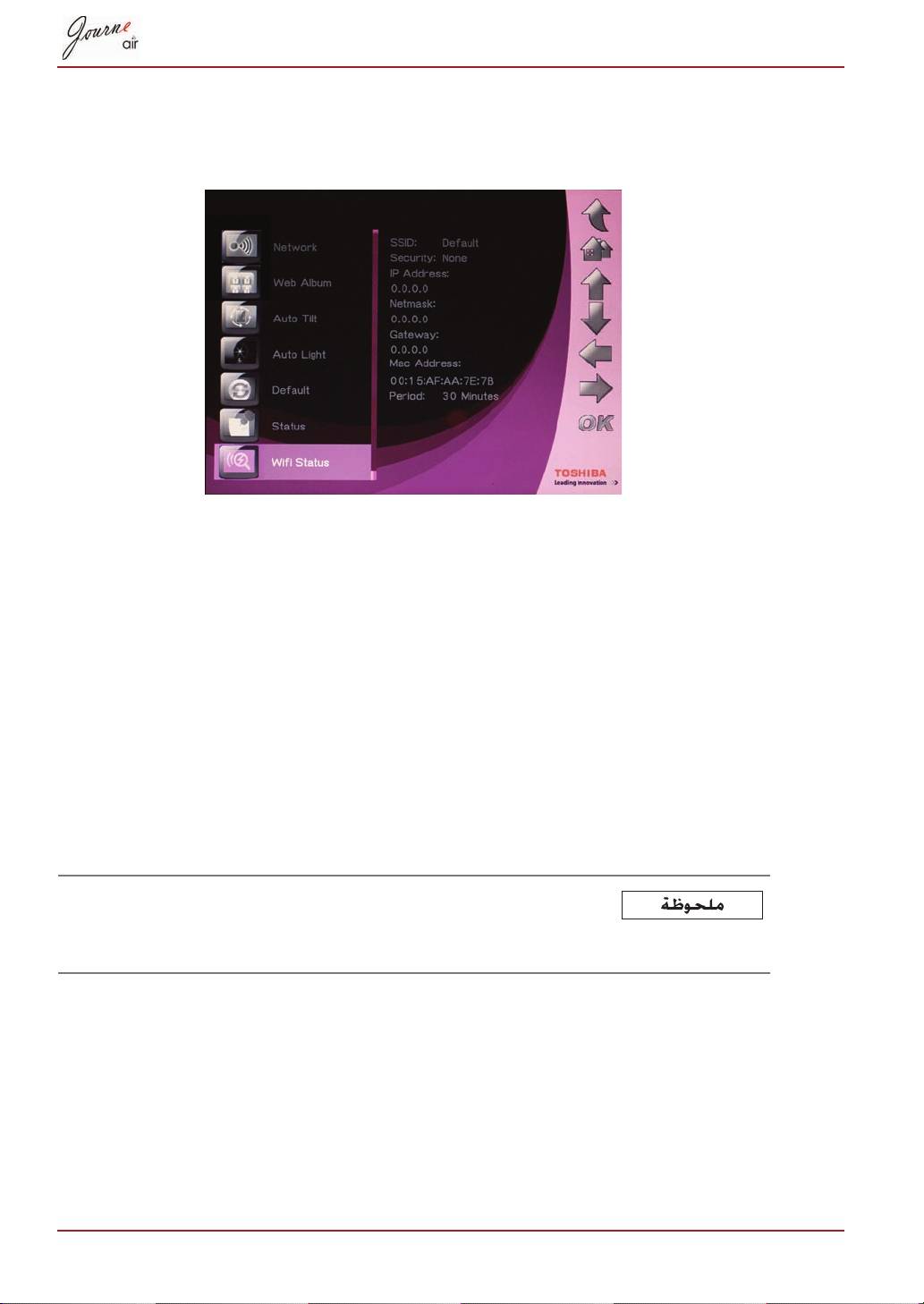
Wi-Fi
Firmware
57-AR

AR-
CE
CE
CE
-
-
-
59-AR

EMC
EMC
AR-
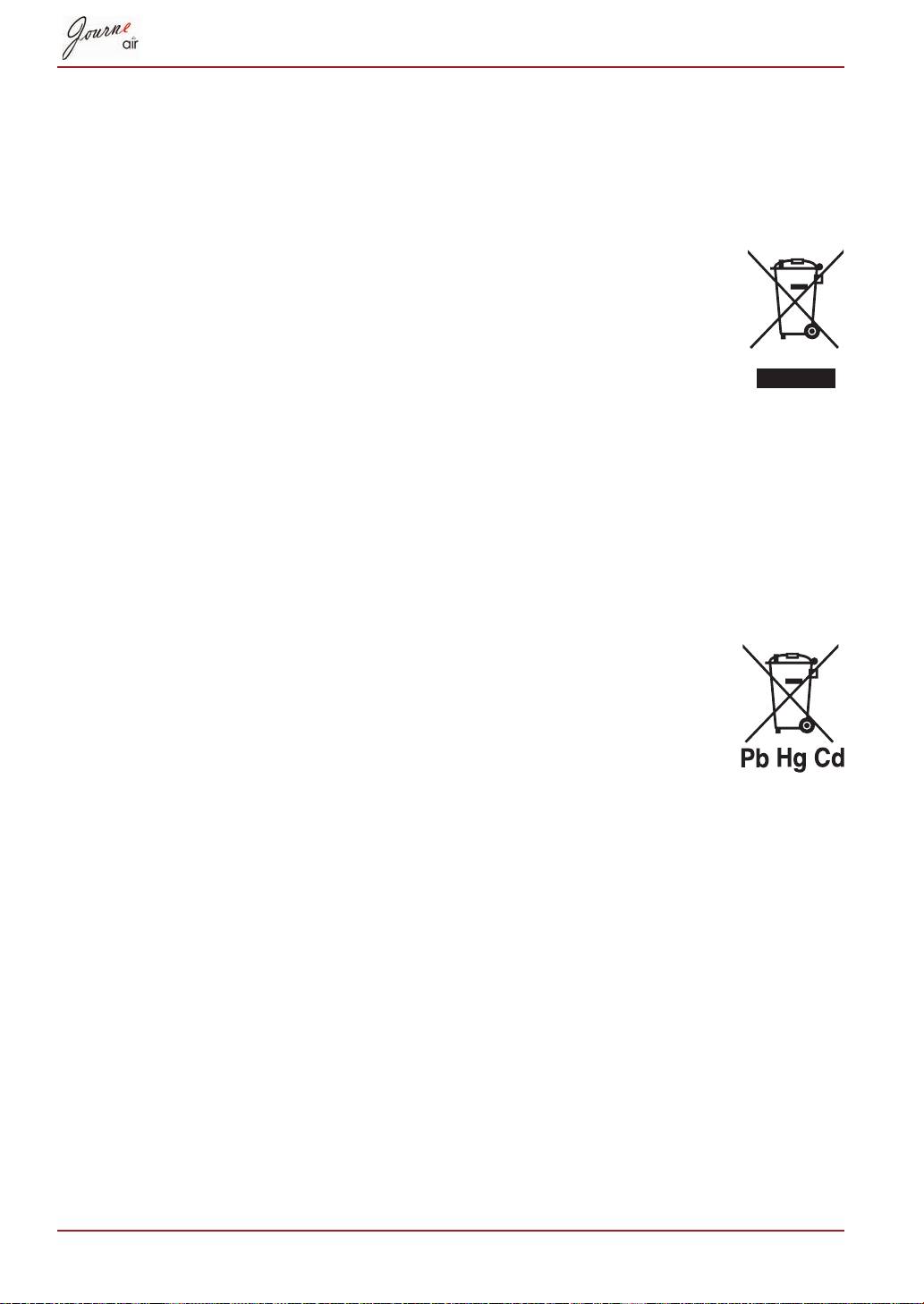
-AR

AR-62

Air80x-UM-EEMEA-V1/1108
