
Toshiba JournE Air800-801 – страница 39
Инструкция к Toshiba JournE Air800-801
Оглавление
- Содержание
- Программное обеспечение 3D Album ................................................37
- Введение Проверьте наличие компонентов Что в коробке Что еще вам понадобится:
- Важная информация Меры предосторожности и обслуживание
- Уход за цифровой рамкой Утилизация Заявление об авторских правах
- Отказ от ответственности Товарные знаки
- Обзор фоторамки Journe Air Вид спереди Вид снизу
- Вид сзади Вид слева Требования к системе
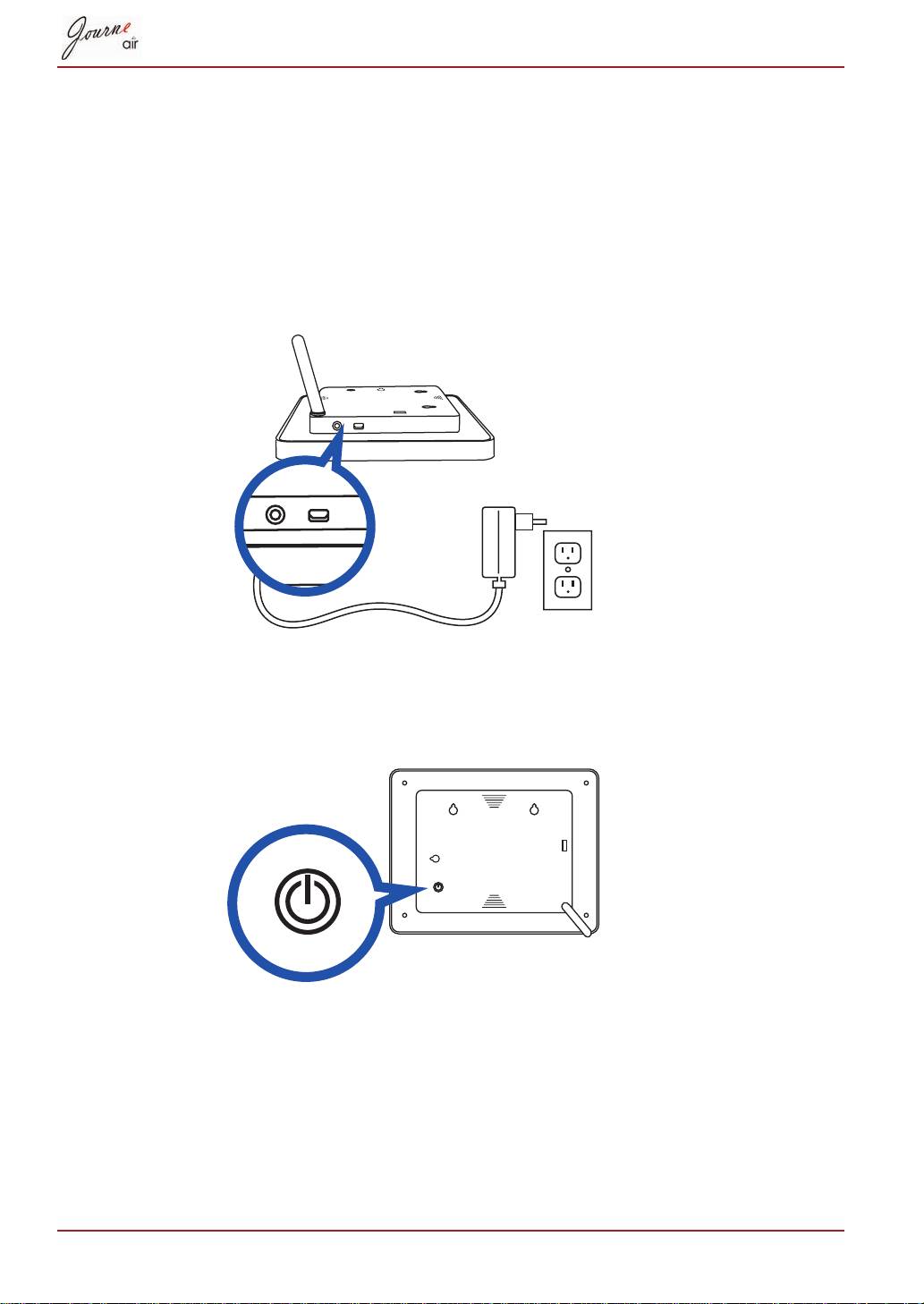
- Приступаем к работе Размещение устройства Подключение к источнику переменного тока Включение цифровой рамки
- Встроенная батарея (только в модели Journe Air 801)
- Соединения Карта памяти: Подключение через шину USB
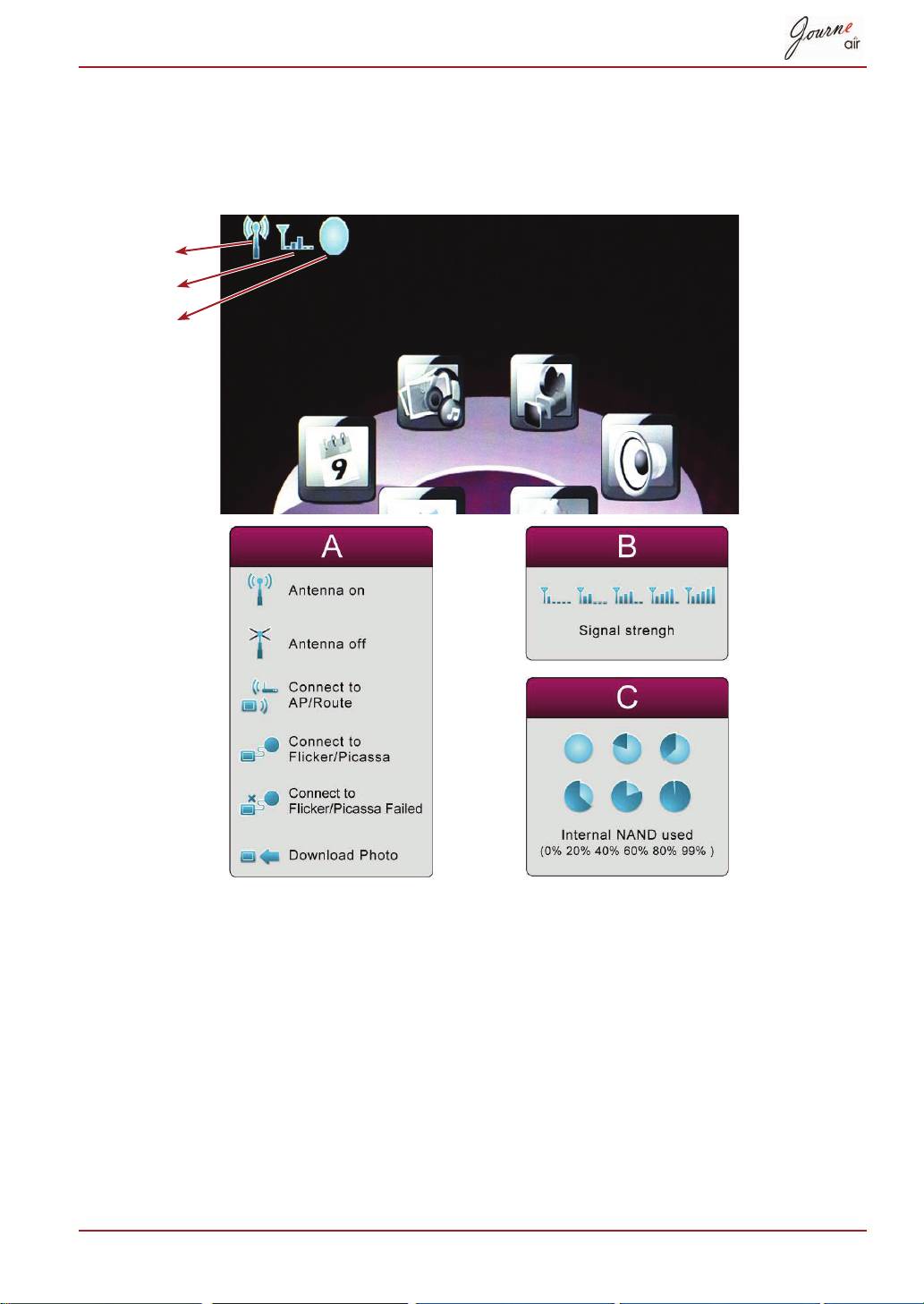
- Значение значков Wi-Fi
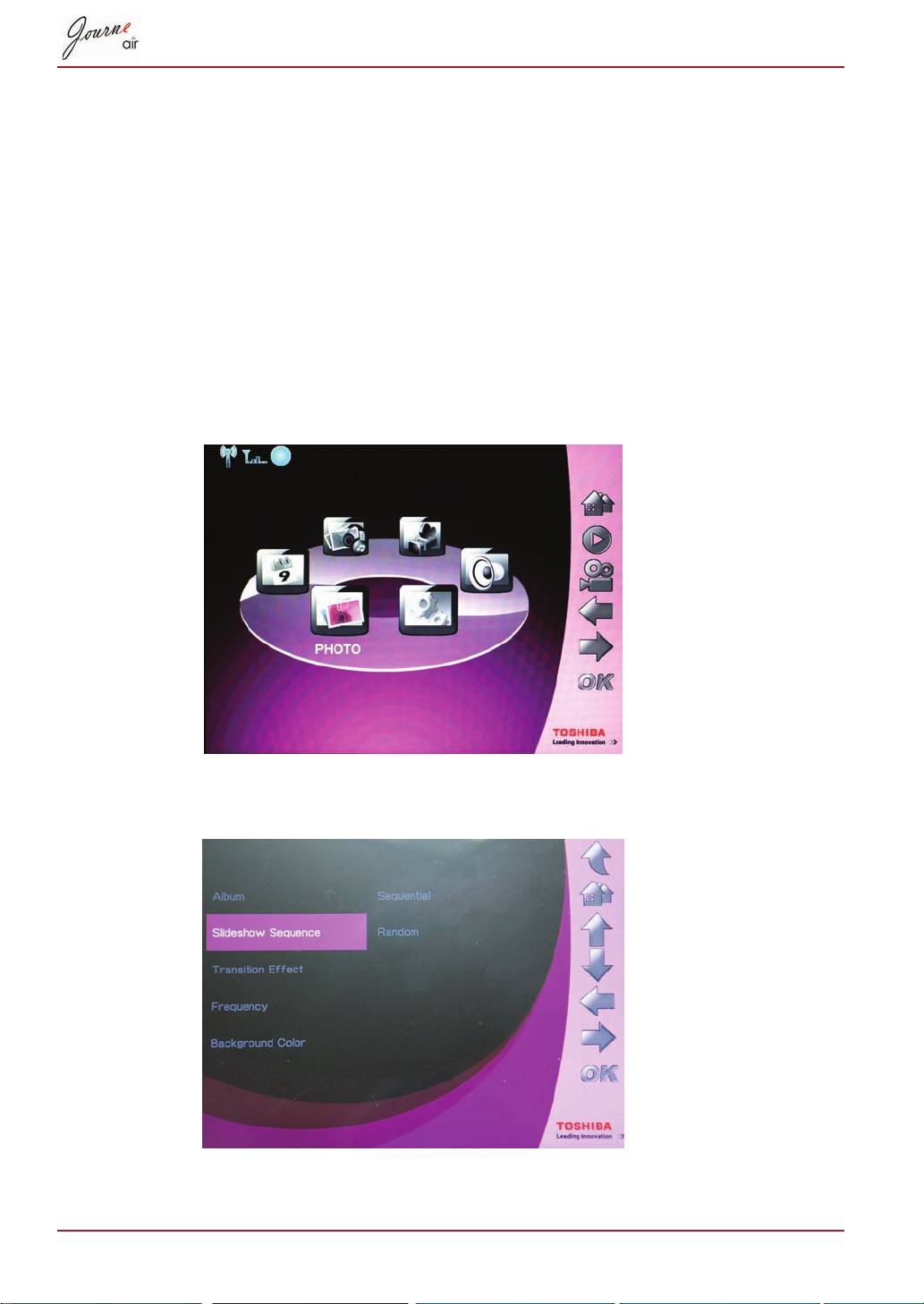
- Основные операции Фоторежим Последовательность демонстрации слайдов
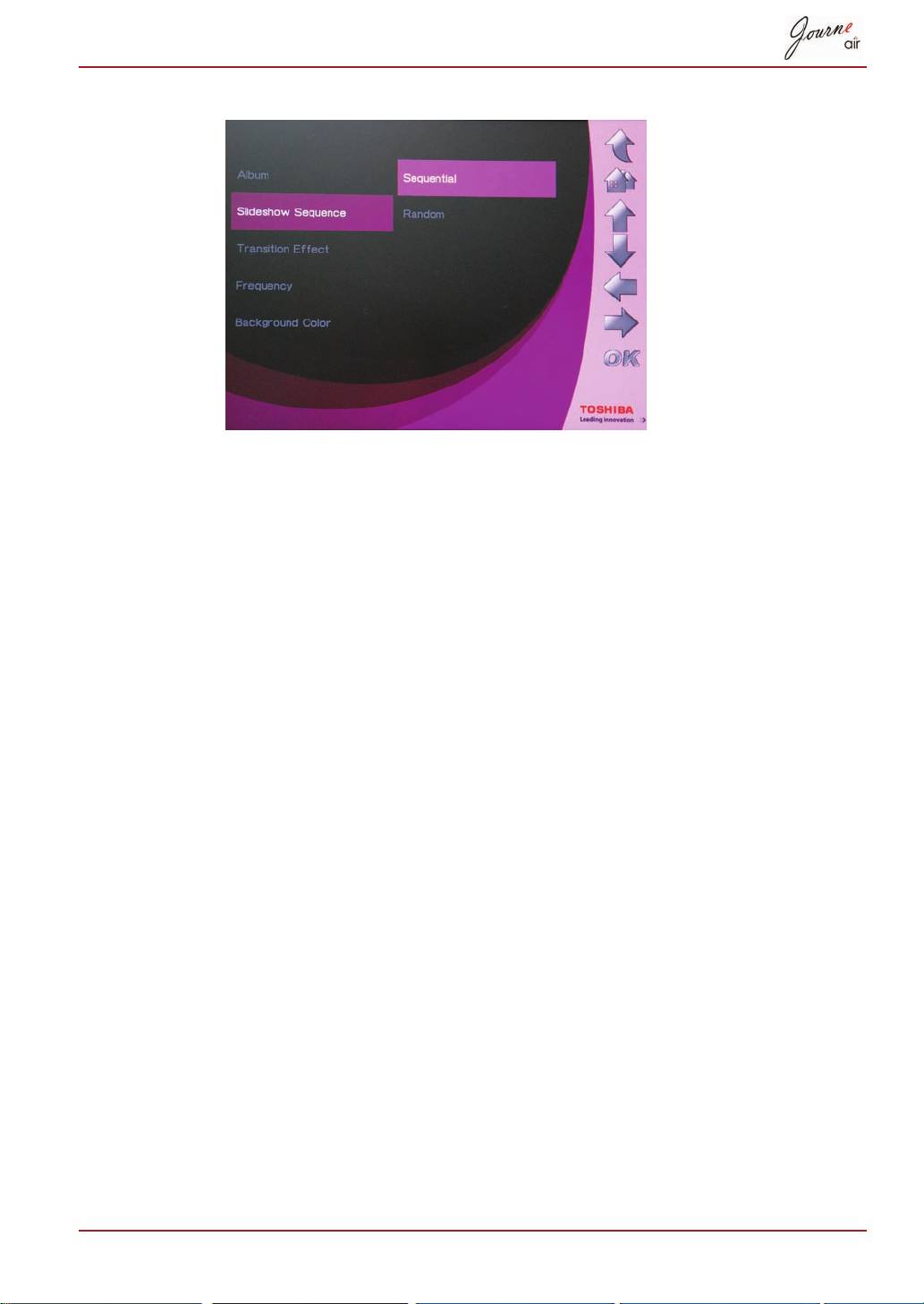
- 3. Выберите Последовательность демонстрации слайдов (Slideshow Sequence) и нажмите кнопку OK.
- Эффект перехода
- Частота
- Цвет фона
- Эффект
- Поворот
- Навигация по фотографиям Flickr/Picasa
- Активация учетной записи Порядок включения и выключения учетных записей:
- Добавление учетной записи
- Удаление учетной записи
- Режим времени и даты Установка времени и даты
- Установка времени Установка даты
- Установка будильника и выбор его звукового сигнала Установка будильника Включение и выключение
- Выбор звукового сигнала будильника Чтобы внести аудиофайл в список звуковых сигналов будильника:
- Вставка фотографий в фотокалендарь
- Режим «Фото + Аудио»
- Видеорежим Чтобы перейти в видеорежим:
- Значения значков режима воспроизведения видеозаписей
- Аудиорежим
- Вы также можете выполнять следующие действия: Воспроизведение одним нажатием
- Копирование и удаление файлов Чтобы скопировать или удалить файлы:
- Чтобы скопировать файлы на другое устройство хранения данных: Чтобы скопировать все файлы, находящиеся на устройстве хранения данных, на другое устройство:
- Чтобы удалить файлы: Чтобы удалить все файлы, находящиеся на устройстве хранения данных:
- Программное обеспечение 3D Album Установка 3D Album 1. Вставьте компакт-диск с программным обеспечением в компьютер
- 2. Щелкните Да, соглашаюсь (Yes, I agree), чтобы принять условия 3. В поле Путь установки (Install path) выберите место установки
- 4. После того, как установка будет выполнена, откроется окно
- Функции 3D Album Преобразование фотографий
- 1. Выберите место расположения фотографий в поле Исходная папка (From Folder).
- Создание трехмерного альбома
- Настройки системы Яркость
- Язык Сеть
- WPS
- Мастер Wi-Fi
- Дополнительная настройка Чтобы использовать DHCP:
- 3. Выберите Да (Yes) и нажмите кнопку OK. Чтобы настроить параметры вручную: 1. Выберите Дополнительная настройка (Advance Configuration) и нажмите кнопку OK.
- 4. Выберите Да (Yes) и нажмите кнопку OK. См. раздел Мастер Wi-Fi.
- Список профилей
- Веб-альбом
- Функция таймера (автоматическое включение и выключение) 1. Выберите Авто вкл/выкл (Auto On/Off) и нажмите кнопку OK.
- 3. Чтобы задать время выключения, выберите «Авто выкл» (Auto Off) и нажмите кнопку OK.
- Автонаклон
- Автосвет Чтобы активировать функцию «Автосвет»:
- Восстановление настроек, используемых по умолчанию Режим USB
- Дополнительное представление
- Чтобы перевести цифровую рамку в режим «Расширенный»:
- n Снимите флажок Расширить рабочий стол на этот монитор (Extend my Windows desktop onto this monitor). Во вкладке «Параметры» (Settings) можно разместить значки мониторов в соответствии с их расположением.
- Печать с PictBridge
- Информация о состоянии Информация о состоянии Wi-Fi
- Обновление встроенного программного обеспечения Поддерживаемые видеоформаты
- Ответы на часто задаваемые вопросы Поддержка корпорации TOSHIBA
- Регламентирующие положения Страны Ограничения по использованию
- Условия эксплуатации
- Изложенная далее информация актуальна только в странах-членах ЕС:
- Утилизация батарей и/или аккумуляторов
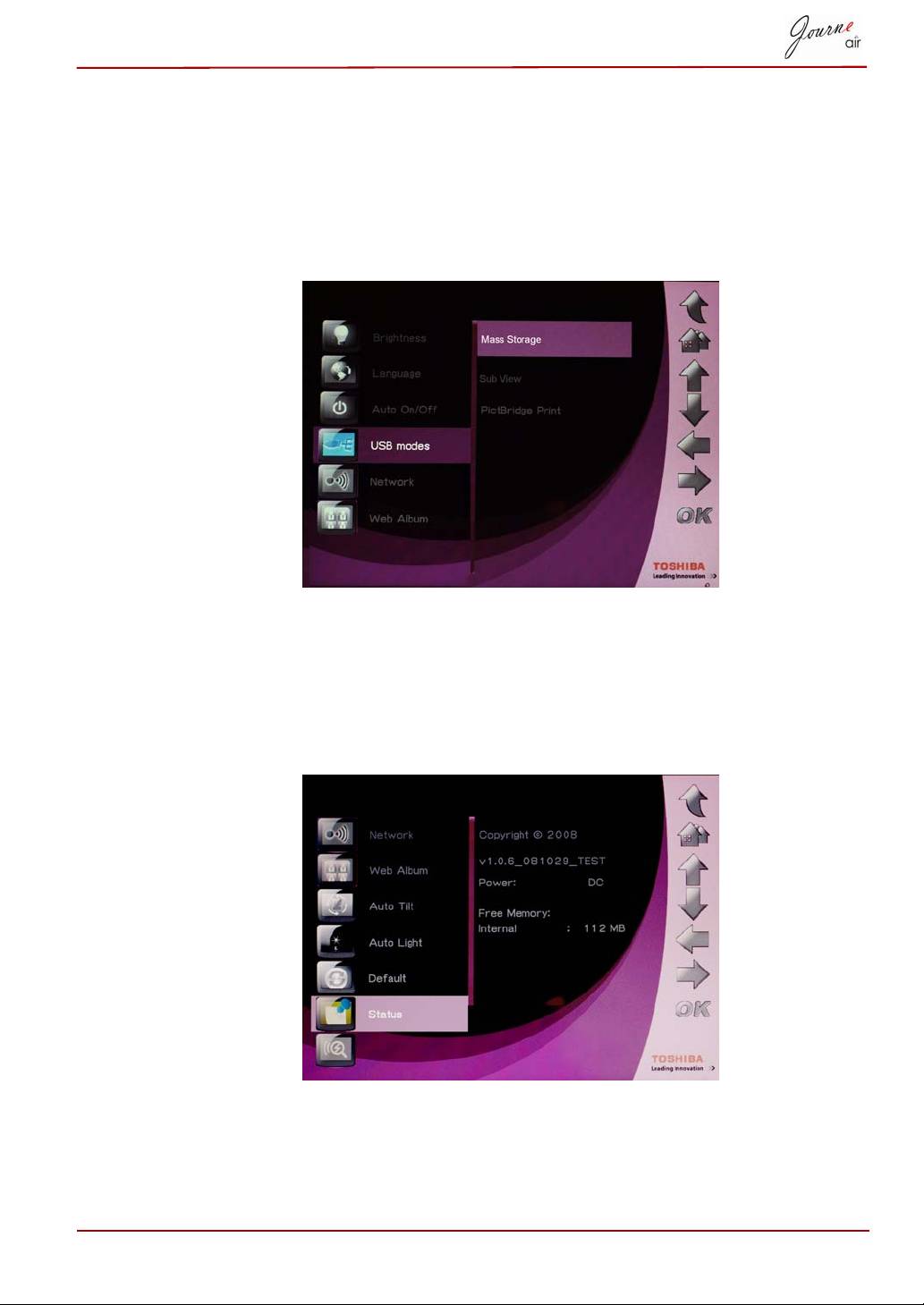
PictBridge Baskısı
Fotoğrafları doğrudan dijital çerçevenizden basmak için bu modu seçin.
Dijital çerçeveyi PictBridge Baskısı moduna ayarlamak için:
1. USB Modu’nu seçin ve Tamam’a basın.
2. PictBridge Baskısı’ı seçin ve Tamam’a basın. Artık bir USB kablosunu
kullanarak bir yazıcıya bağlanabilirsiniz.
Durum Bilgisi
Dijital çerçevenin durumunu denetlemek için Durum’u seçin. Durum bilgisi
üretici yazılımı sürümünü, entegre bellekteki ve diğer veri saklama
aygıtınlarındaki boş alanı içerir.
Kullanıcı Elkitabı TR-56
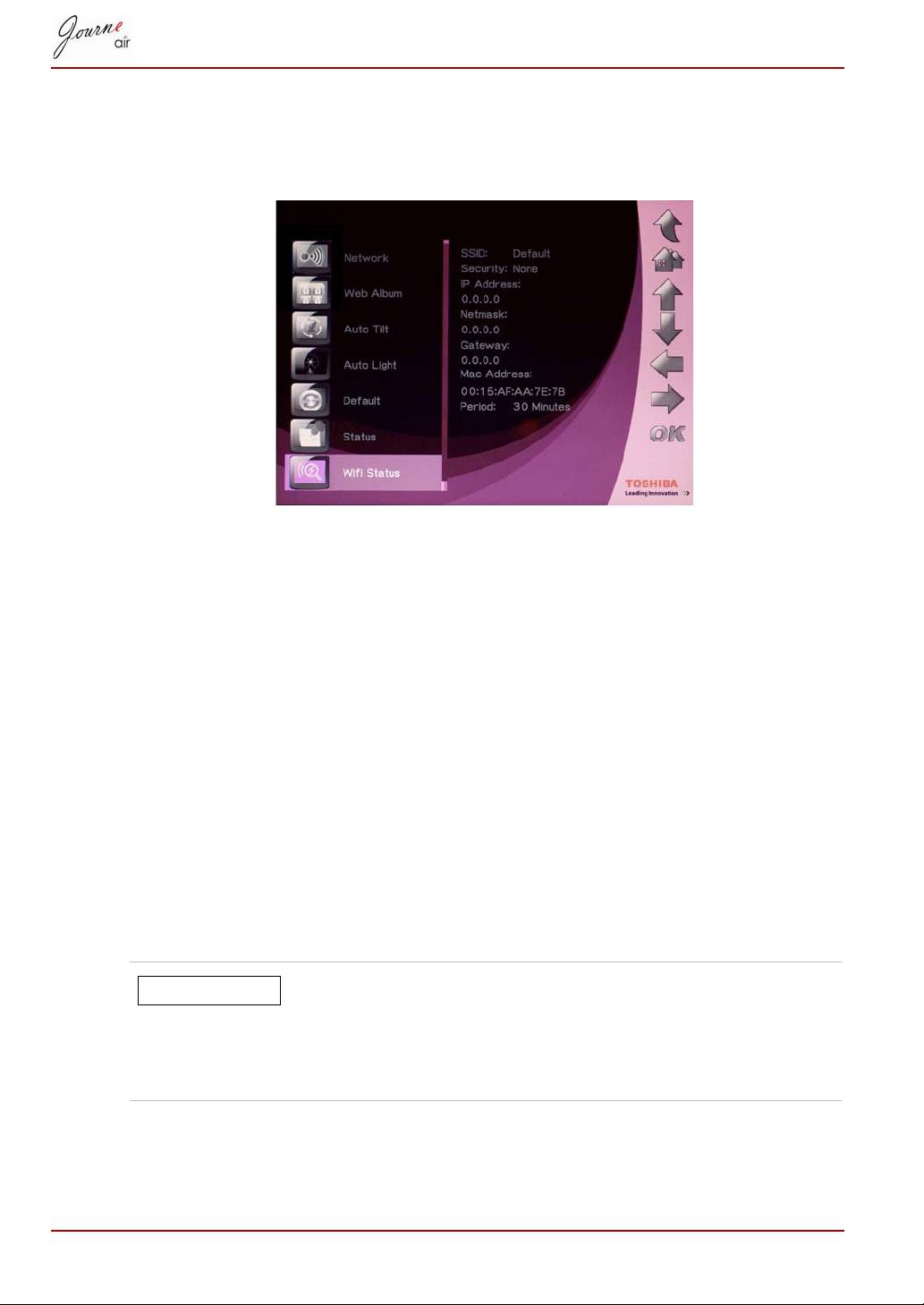
Wi-Fi Durum Bilgisi
Wi-Fi Durumunu seçerek Wi-Fi bağlantısının durumunu görebilirsiniz. Wi-Fi
durumu bilgileri ağ, güvenlik ve ağ geçidi detaylarını içermektedir.
Bellenim Yükseltme
Dijital çerçevenin üretici yazılımını yükselştmek için:
1. www.computers.toshiba.europe.com adresini ziyaret ederek en yeni
üretici yazılımlarını indirebilir ve bu yazılımları bellek kartınıza
kaydedebilirsiniz.
2. Dijital çerçeveyi kapatın ve bellek kartını takın.
3. Dijital çerçeveyi açın.
4. Dijital çerçeve açıkken bellek kartını otomatik olarak arar. Bellek
kartındaki üretici yazılımı algılanırsa, dijital çerçeve üretici yazılımını
otomatik olarak güncelleştirir.
5. Sürüm yükseltme işlemi bittikten sonra bellek kartını çıkartın, dijital
çerçeve otomatik olarak yeniden başlatıltır be sürüm yükseltme işlemi
tamamlanır.
Üretici yazılımının sürümü yükseltildikten sonra bellek
kartındaki üretici yazılımını silin. Dosyayı silmezseniz ve
bellek kartını tekrar dijital çerçeveye takarsanız, dijital
çerçeve her açılışında sürüm yükseltme işlemini
gerçekleştirir.
TR-57 Kullanıcı Elkitabı
NOT
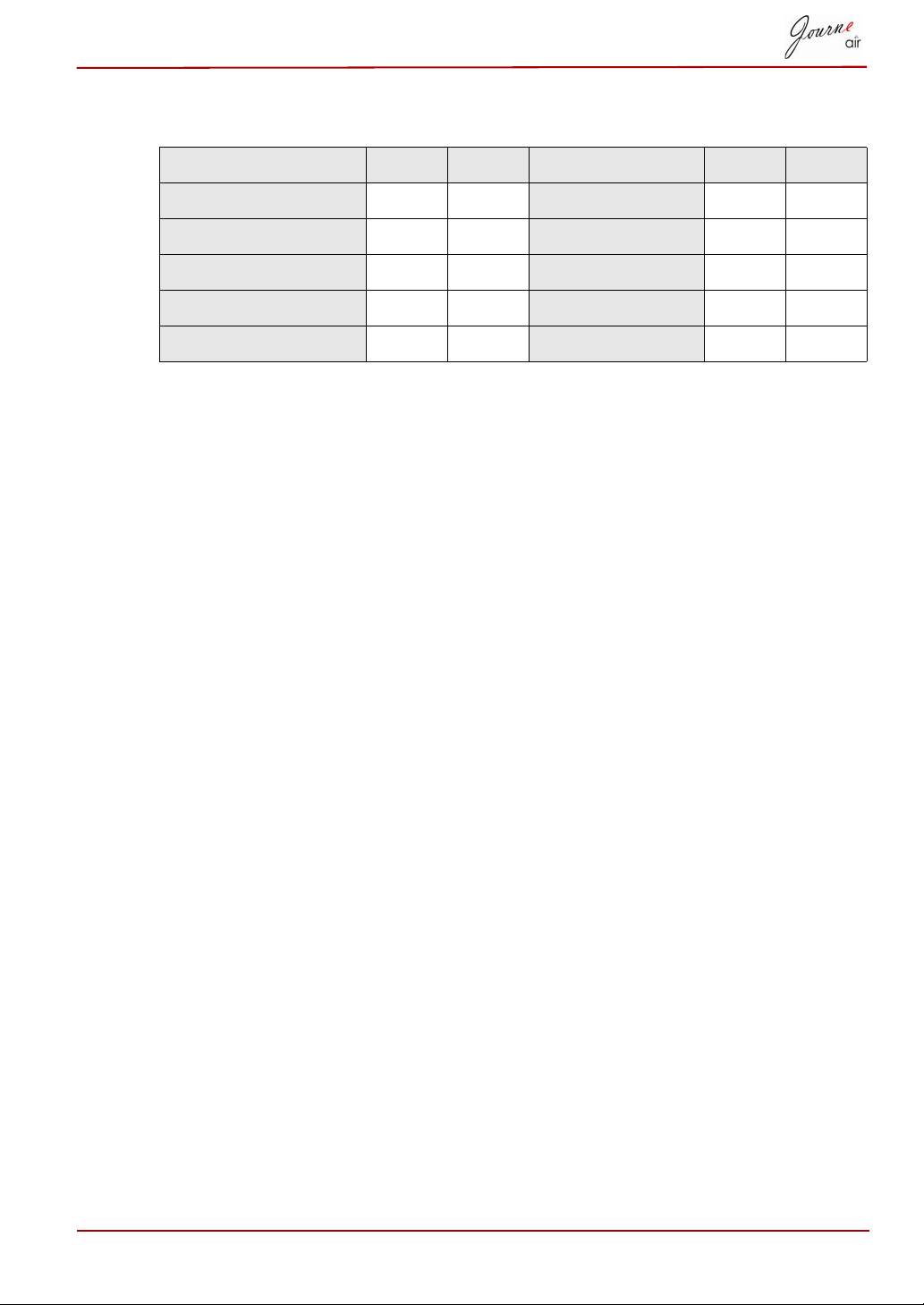
Desteklenen Video Biçimi
AVI MOV AVI MOV
Hareketli - <DSC> Evet Evet H.264 - < DV > HayırHayır
MPEG1 - <VCD> Evet Evet H.263 - < Mobil > Evet Evet
MPEG1 - <SVCD> Evet Evet H.263 + Evet Evet
MPEG2 - < DVD> Evet Evet WMV - < PC >
MPEG4 - < DV > Evet Evet
Sıkça Sorulan Sorular
Q: Fotoğraflar kopyalandıktan sonra fotoğrafların gerçekten içerde olup
olmadığını nasıl kontrol edebilirim?
A: Çerçeveniz tüm fotoğraflar aktarıldıktan sonra ekranda “kopyalanan
fotoğrafları” gösterecektir. Aktarılan fotoğtafları küçük resim işlevini
kullanarak görüntüleyebilirsiniz.
Q: Farklı bellek kartlarını kullanarak farklı fotoğraf slayt gösterileri arasında
geçiş yapabilir miyim?
C: Evet, dijital fotoğraf çerçevesi o anda takılı olan karttaki fotoğrafları slayt
gösterisi halinde gösterir.
S: Bellek kartındaki fotoğrafları silmek için dijital fotoğraf çerçevesini
kullanabilir miyim?
C: Evet, harici aygıtlardaki fotoğrafları silmek için dijital fotoğraf çerçevesini
kullanabilirsiniz.
TOSHIBA desteği
Yardım ister misiniz?
En yeni sürücü günceleştirmeleri, kullanıcı el kitapları ve SSS (Sıkça
Sorulan Sorular) için lütfen TOSHIBA seçenekler ve hizmetler desteks
ayfasına bakın:
computers.toshiba.eu/options-support
Toshiba destek hattı numaralarını computers.toshiba.eu/options-warranty
adresinde bulabilirsiniz.
Kullanıcı Elkitabı TR-58
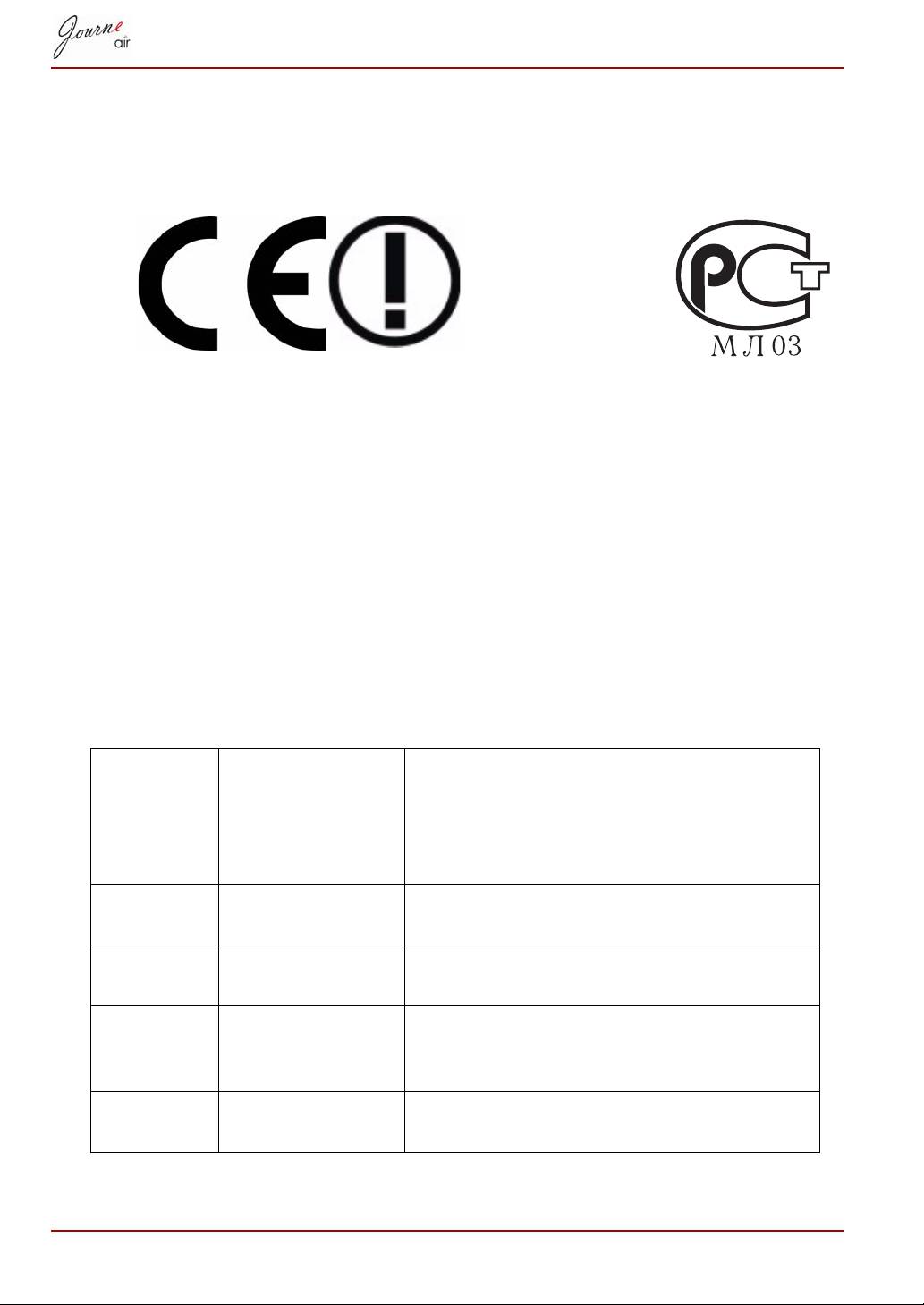
Yönetmelik açıklamaları
CE Uyumu
Bu ürün geçerli AB Yönergeleri uyarınca CE işareti taşımaktadır
(1999/05/EC, R&TTE). CE-İşareti ile ilgili sorumluluklar Hammfelddamm 8,
41460 Neuss, Almanya adresinde faaliyet gösteren TOSHIBA Europe
GmbH kuruluşuna aittir. Resmi Uyumluluk Açıklamasının bir kopyasını şu
web sitesinden elde edebilirsiniz:
http://epps.toshiba-teg.com
Ülkelerle ilgili açıklama
Bu aygıt şu ülkelerde kullanılabilir:
AT, BE, CZ, CY, DK, EE, FI, FR, DE, EL, HU, IE, IT, LV, LT, LU, MT, NL,
PL, PT, SK, SI, ES, SE, UK, IS, NO, CH, LI
Kullanım kısıtlaması açıklaması
Fransa Dış mekan kullanımı
Askeri radyolokasyon kullanımı. Geçtiğimiz
10m W.e.i.r.p. ve
yıllarda 2.4GHz kullanımı yeniden artarak şu
2454-2483.5 MHz
anki serbest düzenlemeye imkan sağlandı. Tam
bandıyla sınırlıdır
uygulamanın 2012 yılında gerçekleşmesi
planlanıyor.
İtalya - Kendi tesislerinizin dışında kullanılacaksa genel
izin gereklidir.
Lüksembourg Hiçbiri Şebeke ve servis sunumu için (spektrum için
değil) genel izin gereklidir.
Norveç Uygulandı Bu alt kısım Ny-Ålesund merkezinin 20 km
yarıçapı içindeki coğrafi alanlar için geçerli
değildir.
Rusya
- Sadece iç mekan kullanımı içindir.
Federasyonu
TR-59 Kullanıcı Elkitabı

Çalışma Ortamı
Bu ürün Mesken, T,car, ve Aydınlatma Endüstri Ortamı ürün kategorisiyle
ilgili olarak Elektro Manyetik Uyum (EMC) konusunda onaylanmıştır.
Toshiba bu ürünün başka çalışma ortamlarında kullanılması konusunda
tavsiyede bulunmamaktadır ve bu gibi kullanımdan kaynaklanan sorunlarla
ilgili olarak hiçbir yükümlülük kabûl etmemektedir. Bu ürün uygun olmayan
çalışma ortamlarından kullanıldığında, aşağıdaki sonuçlar oluşabilir: Yakın
çevredeki diğer aygıtların veya makinelerin yol açtığı parazit nedeniyle bu
ürün hatalı çalışabilir veya veri kaybı oluşabilir. Tavsiye edilmeyen çalışma
ortamları ve ilgili tavsiyeler:
Endüstriyel ortamlar (örneğin, 380V trifaze şebeke cereyanı kullanılan
ortamlar): Özellikle büyük makine ve ekipman yakınındayken bu üründe
güçlü elektromanyetik alanlardan kaynaklanan bozulmalar oluşabilir.
Tıbbi ortamlar: Toshiba Tıbbi Yönetmeliklere Uyum konusunda test
yapmamıştır, dolayısıyla bu ürün ileri testler yapılmadan tıbbi ürün olarak
kullanılamaz. Sorumlu idare tarafından herhangi bir kı sıtlama getirilmediği
takdirde genel ofis ortamlarında (örneğin hastanede) kullanım bir sorun
teşkil etmemelidir.
Otomotiv ortamları: Bu ürünün kullanımıyla ilgili olarak lütfen ilgili otonun
kullanıcı talşmatlarına bakın.
Uçuş ortamları: Kullanım kısıtlamasıyla ilgili olarak uçuş personelinin
tâlimatlarını dinleyin.
Elektromanyetik Uyumla ilgili olmayan ek ortamlar
Dış mekanda kullanım: Evde/ofiste kullanılmak üzere tasarlanan bu ürün
nem ve darbelere karşı dayanıklılık konusunda hiçbir özel korumaya sahip
değildir.
Patlayıcı ortamlar: Bu ürün bu gibi özel iş ortamlarında kullanılmamalıdır.
Kullanıcı Elkitabı TR-60
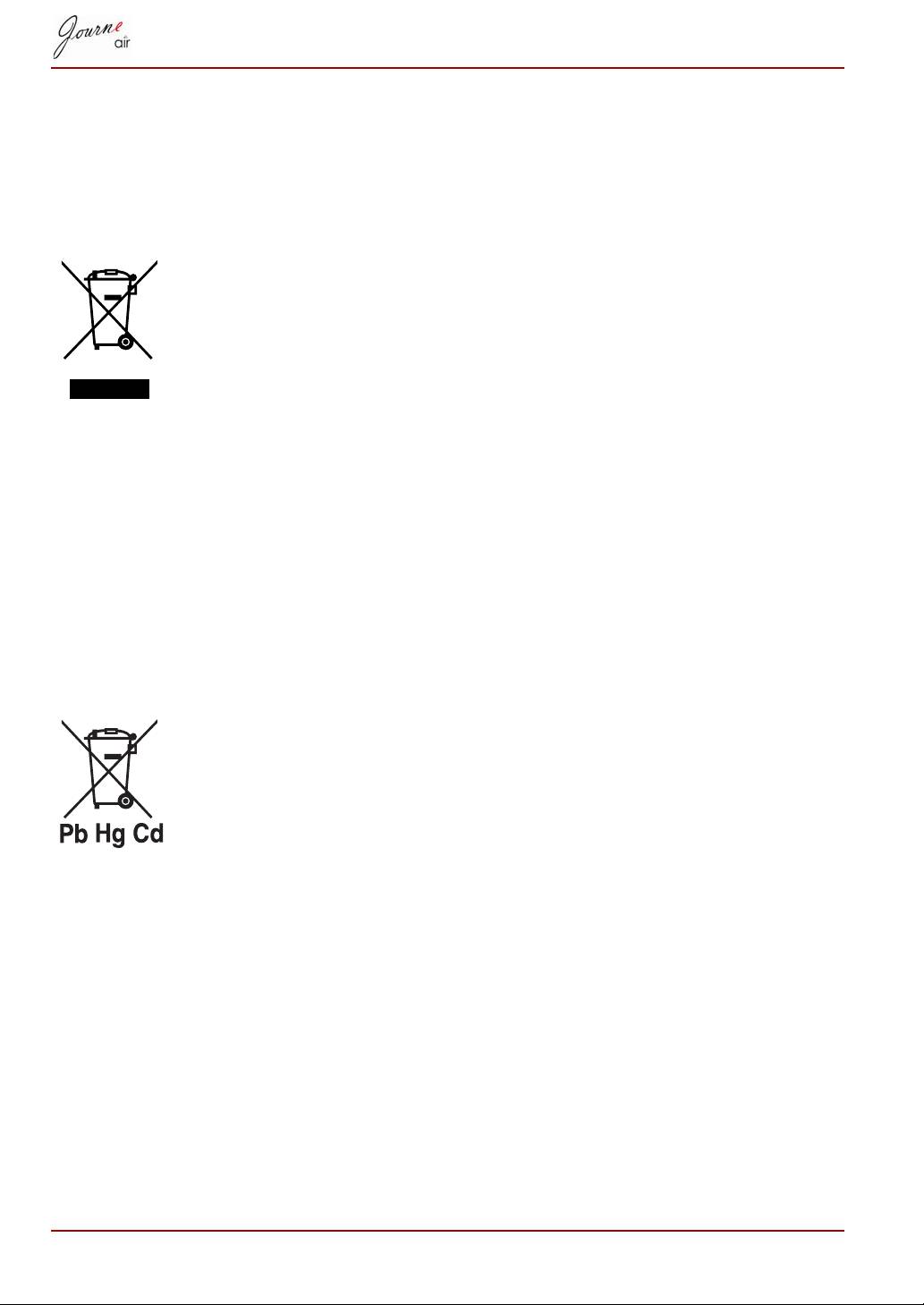
Aşağıdaki bilgiler sadece AB üyesi ülkeler için
geçerlidir:
Ürünlerin imha edilmesi
Üzerinde çarpı işareti olan tekerlekli çöp kutusu simgesi ürünlerin
toplanması ve ev atıklarından ayrı olarak imha edilmesi gerektiğini
göstermektedir. Entegre piller ve aküler ürünle birlikte imha edilebilir.
Bu bileşenler geri dönüşüm merkezinde ayrılacaktır.
Siyah çubuk ürünün 13 Ağustos 2005 tarihinden sonra pazara
sunulduğunu göstermektedir.
Ürünlerin ve pillerin ayrıca toplanmasına katkıda bulunarak ürünlerin ve
pillerin uygun şekilde imha edilmesini güvence altına alabilir ve
böylelikle çevreye ve insan sağlığına yönelik muhtemel olumsuz
sonuçları önleyebilirsiniz.
Ülkenizdeki toplama ve geri dönüşüm programları hakkında detaylı
bilgi için lütfen web sitemizi (http://eu.computers.toshiba-europe.com)
ziyaret edin veya yerel belediye merkezinize veya ürünü satın aldığınız
mağazaya başvurun.
Pillerin ve/veya akülerin imhası
Üzerinde çarpı işareti olan tekerlekli çöp kutusu simgesi ürünlerin
toplanması ve ev atıklarından ayrı olarak imha edilmesi gerektiğini
göstermektedir.
Pil, Pil Yönergesi (2006/66/EC) içinde belirtilen değerlerden daha
yüksek oranda kurşun (Pb), cıva (Hg) ve/veya kadmiyum (Cd)
içeriyorsa, üzerinde çarpı işareti bulunan tekerlekli çöp kutusunun
altında kurşun (Pb), cıva (Hg) ve/veya kadmiyum (Cd) elementlerinin
kimyasal simgeleri görüntülenir.
Ürünlerin ve pillerin ayrıca toplanmasına katkıda bulunarak ürünlerin ve
pillerin uygun şekilde imha edilmesini güvence altına alabilir ve
böylelikle çevreye ve insan sağlığına yönelik muhtemel olumsuz
sonuçları önleyebilirsiniz.
Ülkenizdeki toplama ve geri dönüşüm programları hakkında detaylı
bilgi için lütfen web sitemizi (http://eu.computers.toshiba-europe.com)
ziyaret edin veya yerel belediye merkezinize veya ürünü satın aldığınız
mağazaya başvurun.
TR-61 Kullanıcı Elkitabı

© 2008 TOSHIBA Europe GmbH. Tüm hakları mahfuzdur.
TOSHIBA teknik değişiklik yapma hakkını saklı tutar. TOSHIBA hatâlardan,
ihmâllerden veya bu ürünle dokümantasyon arasındaki tutarsızlıklardan
kaynaklanan dolaylı veya dolaysız zarar ziyan konusunda hiçbir sorumluluk
kabûl etmez.
Kullanıcı Elkitabı TR-62

...................................................................................................
........................................................................................
...........................................................................................
.........................................................................
Journe Air
................................................................................................
USB
....................................................................................
AR-2

...........................................................................................
3D Album
3D Album
3D Album
........................................................................................
USB
..................................................................
Firmware
...............................................................................
......................................................................
............................................................................................
.....................................................................................
CE
3-AR
USB
AR-4
Quick Start Guide
CZ
HU
SK
FR
PL
SL
GR
RS
TR
HR
RU
AR

5-AR

AR-6
Journe Air
7-AR
USB
USB
USB
USB
USB
USB
AR-
9-AR

Journe Air 801
Status
SETTINGS
AR-

MS
MMC
RSS
RSS
USB
USB
RSS
RSS
PictBridge
-AR
Wi-Fi
A
B
C
AR-
OK
Photo
OK
OK
Slideshow Sequence
-AR
OK
Random
Sequential
AR-
