
Toshiba JournE Air800-801 – страница 5
Инструкция к Toshiba JournE Air800-801
Оглавление
- Содержание
- Программное обеспечение 3D Album ................................................37
- Введение Проверьте наличие компонентов Что в коробке Что еще вам понадобится:
- Важная информация Меры предосторожности и обслуживание
- Уход за цифровой рамкой Утилизация Заявление об авторских правах
- Отказ от ответственности Товарные знаки
- Обзор фоторамки Journe Air Вид спереди Вид снизу
- Вид сзади Вид слева Требования к системе
- Приступаем к работе Размещение устройства Подключение к источнику переменного тока Включение цифровой рамки
- Встроенная батарея (только в модели Journe Air 801)
- Соединения Карта памяти: Подключение через шину USB
- Значение значков Wi-Fi
- Основные операции Фоторежим Последовательность демонстрации слайдов
- 3. Выберите Последовательность демонстрации слайдов (Slideshow Sequence) и нажмите кнопку OK.
- Эффект перехода
- Частота
- Цвет фона
- Эффект
- Поворот
- Навигация по фотографиям Flickr/Picasa
- Активация учетной записи Порядок включения и выключения учетных записей:
- Добавление учетной записи
- Удаление учетной записи
- Режим времени и даты Установка времени и даты
- Установка времени Установка даты
- Установка будильника и выбор его звукового сигнала Установка будильника Включение и выключение
- Выбор звукового сигнала будильника Чтобы внести аудиофайл в список звуковых сигналов будильника:
- Вставка фотографий в фотокалендарь
- Режим «Фото + Аудио»
- Видеорежим Чтобы перейти в видеорежим:
- Значения значков режима воспроизведения видеозаписей
- Аудиорежим
- Вы также можете выполнять следующие действия: Воспроизведение одним нажатием
- Копирование и удаление файлов Чтобы скопировать или удалить файлы:
- Чтобы скопировать файлы на другое устройство хранения данных: Чтобы скопировать все файлы, находящиеся на устройстве хранения данных, на другое устройство:
- Чтобы удалить файлы: Чтобы удалить все файлы, находящиеся на устройстве хранения данных:
- Программное обеспечение 3D Album Установка 3D Album 1. Вставьте компакт-диск с программным обеспечением в компьютер
- 2. Щелкните Да, соглашаюсь (Yes, I agree), чтобы принять условия 3. В поле Путь установки (Install path) выберите место установки
- 4. После того, как установка будет выполнена, откроется окно
- Функции 3D Album Преобразование фотографий
- 1. Выберите место расположения фотографий в поле Исходная папка (From Folder).
- Создание трехмерного альбома
- Настройки системы Яркость
- Язык Сеть
- WPS
- Мастер Wi-Fi
- Дополнительная настройка Чтобы использовать DHCP:
- 3. Выберите Да (Yes) и нажмите кнопку OK. Чтобы настроить параметры вручную: 1. Выберите Дополнительная настройка (Advance Configuration) и нажмите кнопку OK.
- 4. Выберите Да (Yes) и нажмите кнопку OK. См. раздел Мастер Wi-Fi.
- Список профилей
- Веб-альбом
- Функция таймера (автоматическое включение и выключение) 1. Выберите Авто вкл/выкл (Auto On/Off) и нажмите кнопку OK.
- 3. Чтобы задать время выключения, выберите «Авто выкл» (Auto Off) и нажмите кнопку OK.
- Автонаклон
- Автосвет Чтобы активировать функцию «Автосвет»:
- Восстановление настроек, используемых по умолчанию Режим USB
- Дополнительное представление
- Чтобы перевести цифровую рамку в режим «Расширенный»:
- n Снимите флажок Расширить рабочий стол на этот монитор (Extend my Windows desktop onto this monitor). Во вкладке «Параметры» (Settings) можно разместить значки мониторов в соответствии с их расположением.
- Печать с PictBridge
- Информация о состоянии Информация о состоянии Wi-Fi
- Обновление встроенного программного обеспечения Поддерживаемые видеоформаты
- Ответы на часто задаваемые вопросы Поддержка корпорации TOSHIBA
- Регламентирующие положения Страны Ограничения по использованию
- Условия эксплуатации
- Изложенная далее информация актуальна только в странах-членах ЕС:
- Утилизация батарей и/или аккумуляторов
Prohlížení fotografií
1. V hlavní nabídce zvolte možnost Fotografie a stiskem OK vstupte do
režimu fotografií.
2. Vyberte úložné zařízení, se kterým chcete pracovat, a stiskněte OK.
3. Zvolte možnost Album a stiskněte OK.
4. Zvolte možnost Vše a stiskem OK začněte s prohlídkou všech fotografií
v podobě miniatur.
5. Vyberte fotografii a stiskněte OK a digitální rámeček se dostane do
režimu prezentace.
6. Stiskem tlačítka nahoru se změní režim prohlížení. V režimu prohlížení
stiskněte tlačítko doprava, pokud chcete přejít na další fotografii, nebo
doleva, má-li se zobrazit předchozí fotografie. Dalším stiskem tlačítka
nahoru se provede změna zpět na režim prezentace.
7. Stiskem tlačítka dolů se zobrazí detailní informace o fotografii.
8. Dalším stiskem tlačítka OK se provede návrat na miniatury fotografií.
Flickr / Picasa
Digitální rámeček podporuje technologii Wi-Fi. Můžete si stáhnout fotografie
z webových alb Flickr a Picasa a zobrazit je na digitálním rámečku.
Před stahováním je potřeba provést konfiguraci
síťového nastavení.
Při každém zapnutí digitálního rámečku se prohledají
externí paměťové karty a vnitřní paměť, zda tu nejsou
RSS kanály pro Flickr nebo Picasa. RSS kanály zjištěné
na externích paměťových kartách se uloží do vnitřní
paměti jako nové účty.
Na externích paměťových kartách uložte kanály RSS
webových alb, které chcete přidat do digitálního
rámečku, ve formátu .RSS.
Uživatelská příručka CZ-19
POZNÁMKA
Aktivace účtu
Digitální rámeček bude stahovat fotografie pro všechny účty, které jsou
zapnuty.
Jestliže již dříve stahovali fotografie z daného účtu, pak
při dalším stahování se budou pouze aktualizovat nové
fotografie do vašeho úložného prostoru.
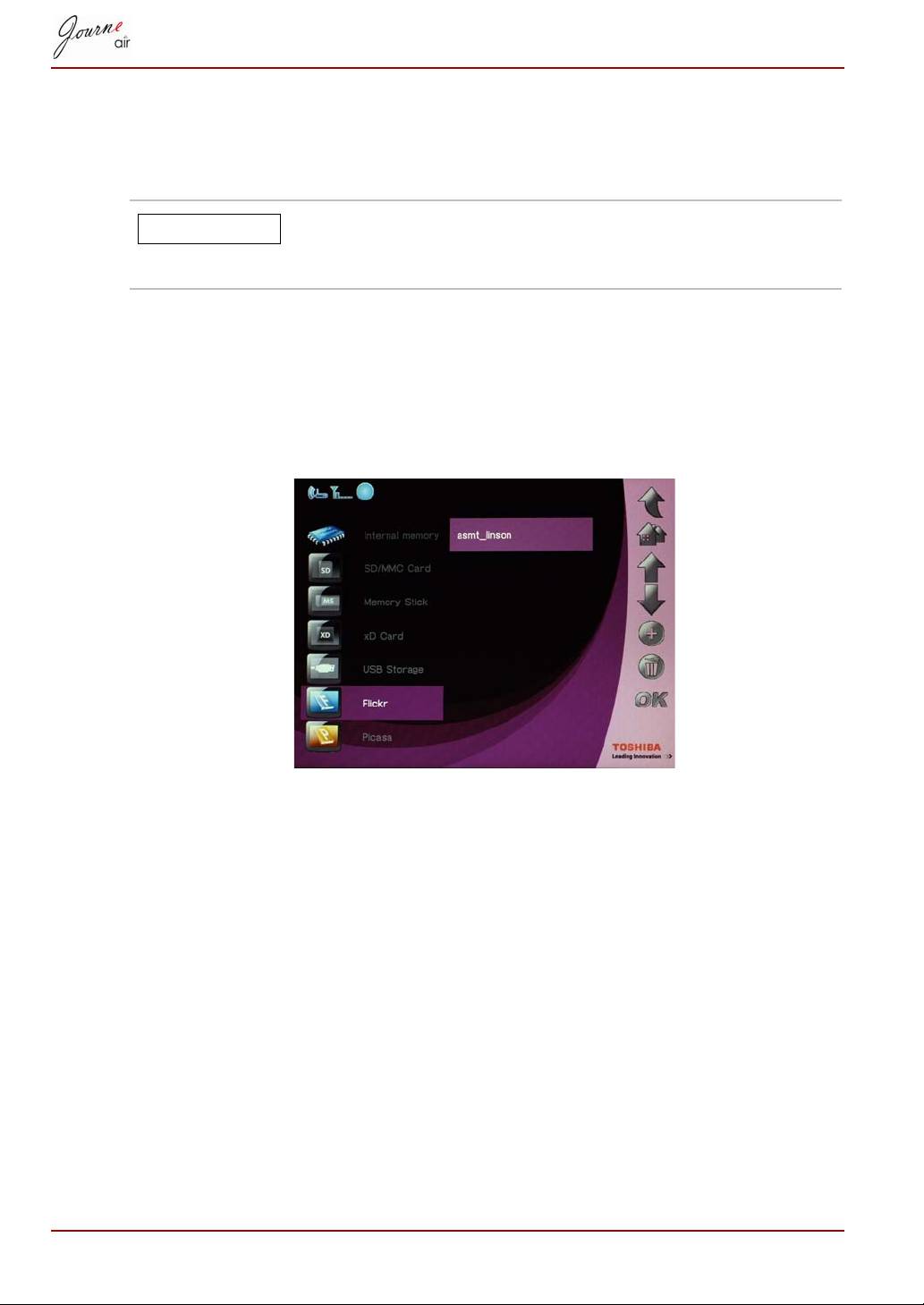
Zapnutí a vypnutí účtu:
1. V hlavní nabídce zvolte možnost Fotografie a stiskem OK vstupte do
režimu fotografií.
2. Vyberte možnost Flickr nebo Picasa a stiskněte OK.
3. Vyberte účet a stiskněte OK.
CZ-20 Uživatelská příručka
POZNÁMKA
Přidání účtu
Vždy, když digitální rámeček hledá na externích
paměťových kartách kanály RSS, všechny nové kanály
RSS se automaticky přidají do vašeho seznamu jako
účty.
Můžete uložit nejvýše 32 účtů; 16 pro Flickr a 16 pro Picasa.
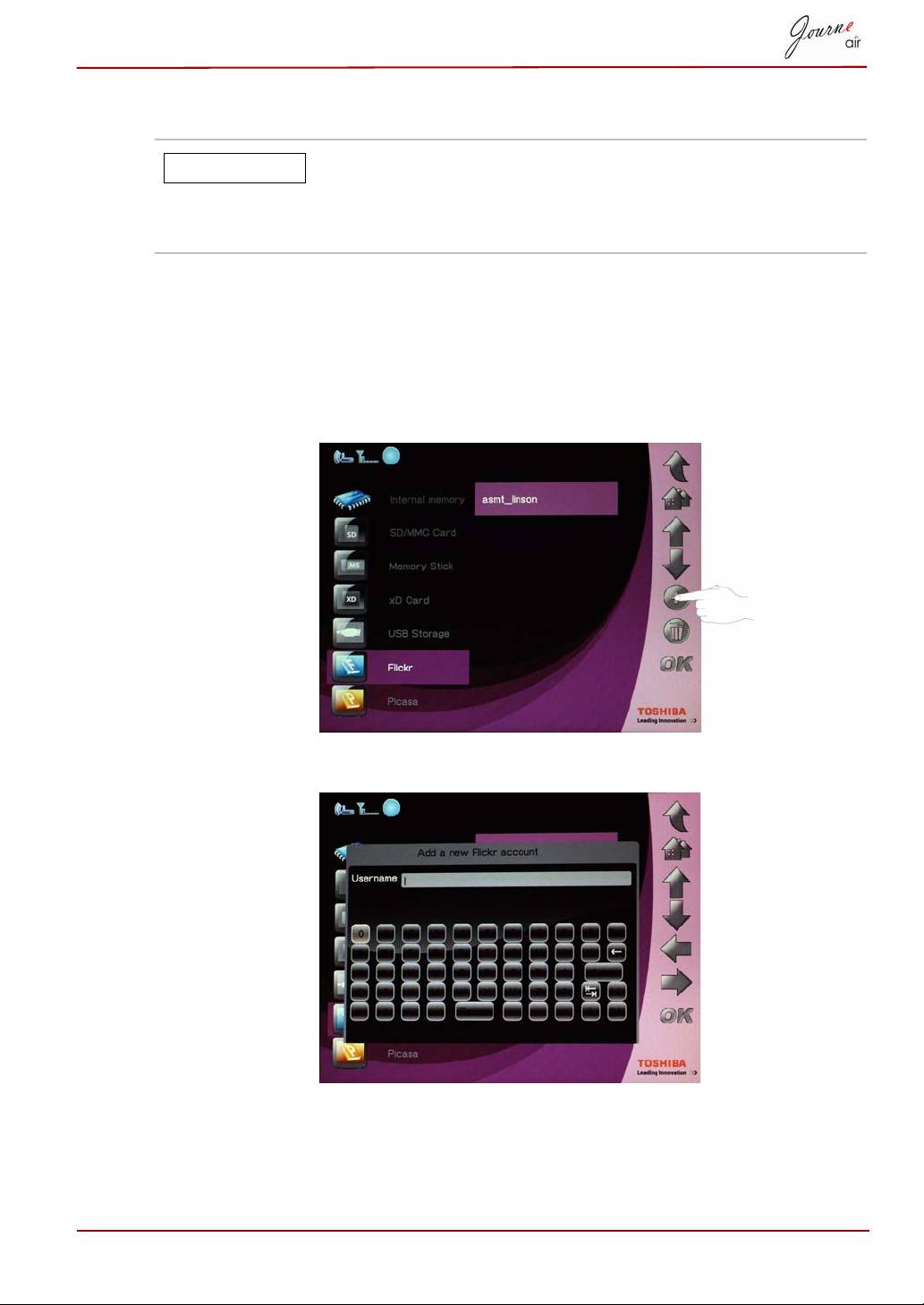
1. V hlavní nabídce zvolte možnost Fotografie a stiskem OK vstupte do
režimu fotografií.
2. Vyberte možnost Flickr nebo Picasa a stiskněte OK.
3. Přejděte do prázdného pole a stiskněte možnost Přidat.
4. Zadejte název účtu a poté stiskem Enter uložte nový účet.
Uživatelská příručka CZ-21
POZNÁMKA
Odstranění účtu
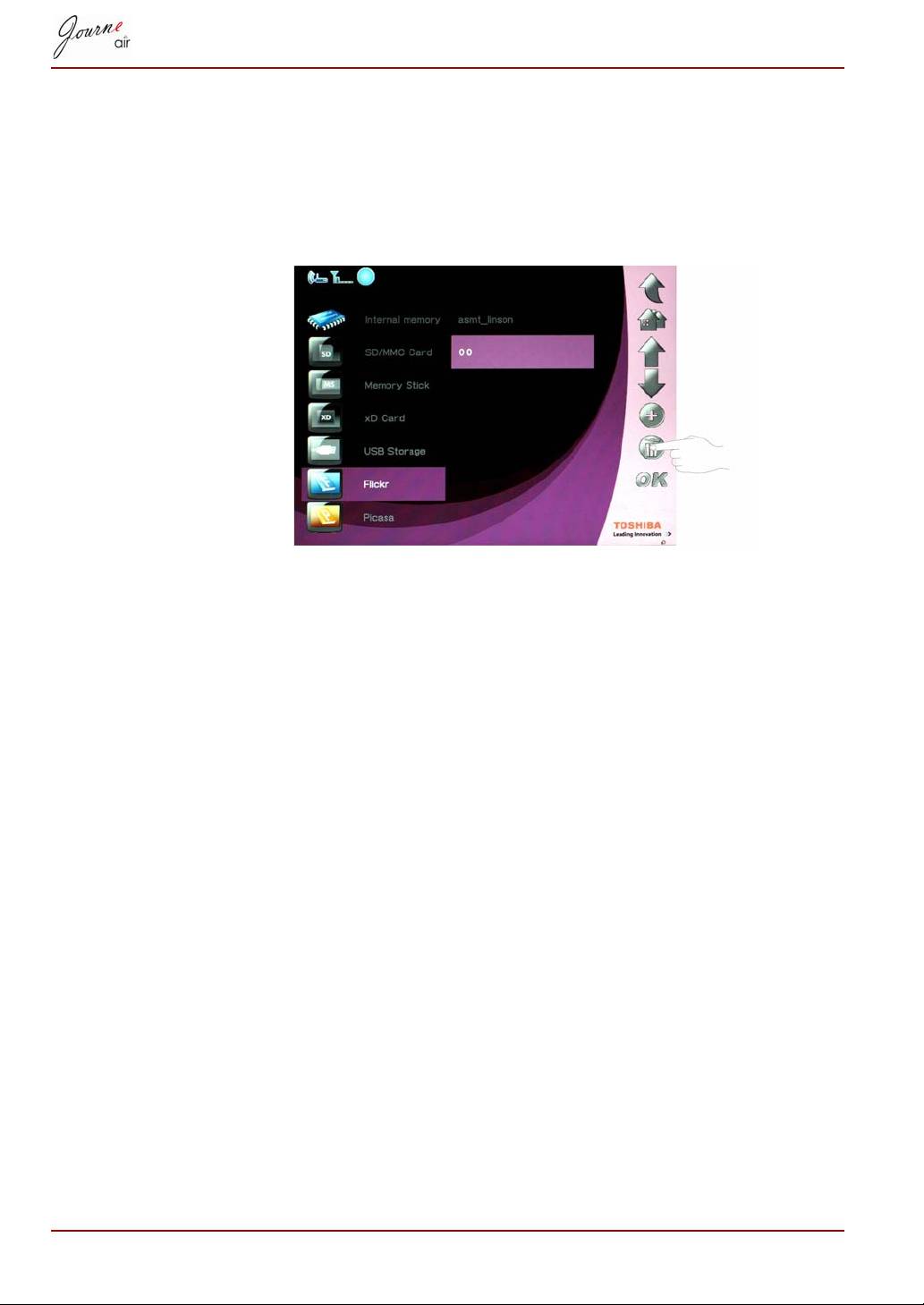
1. V hlavní nabídce zvolte možnost Fotografie a stiskem OK vstupte do
režimu fotografií.
2. Vyberte možnost Flickr nebo Picasa a stiskněte OK.
3. Vyberte účet, který chcete odstranit, a poté stiskněte Odstranit.
4. Zvolte možnost Ano a stiskem OK potvrďte.
CZ-22 Uživatelská příručka
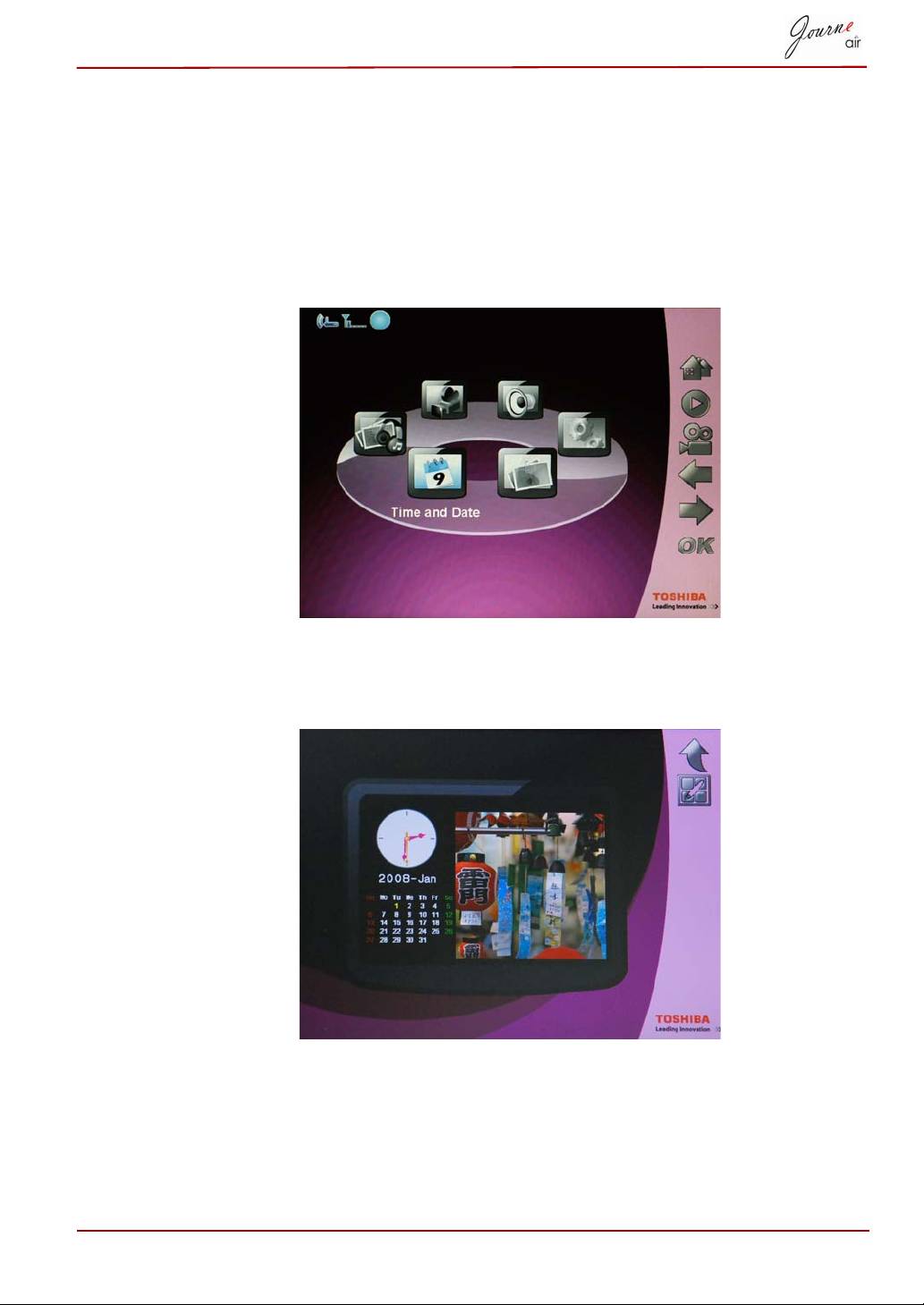
Režim času a data
V režimu času a data je možné nastavit čas, datum a dobu budíku pro
digitální rámeček. V tomto režimu je k dispozici také fotokalendář.
Nastavení času a data
1. V hlavní nabídce vyberte možnost Čas a datum a stiskem OK vstupte
do režimu času a data.
2. Poté, co se dostanete do režimu času a data, zobrazí se fotokalendář.
Stiskem tlačítka Domů se dostanete na obrazovku pro nastavení času
a data.
Uživatelská příručka CZ-23
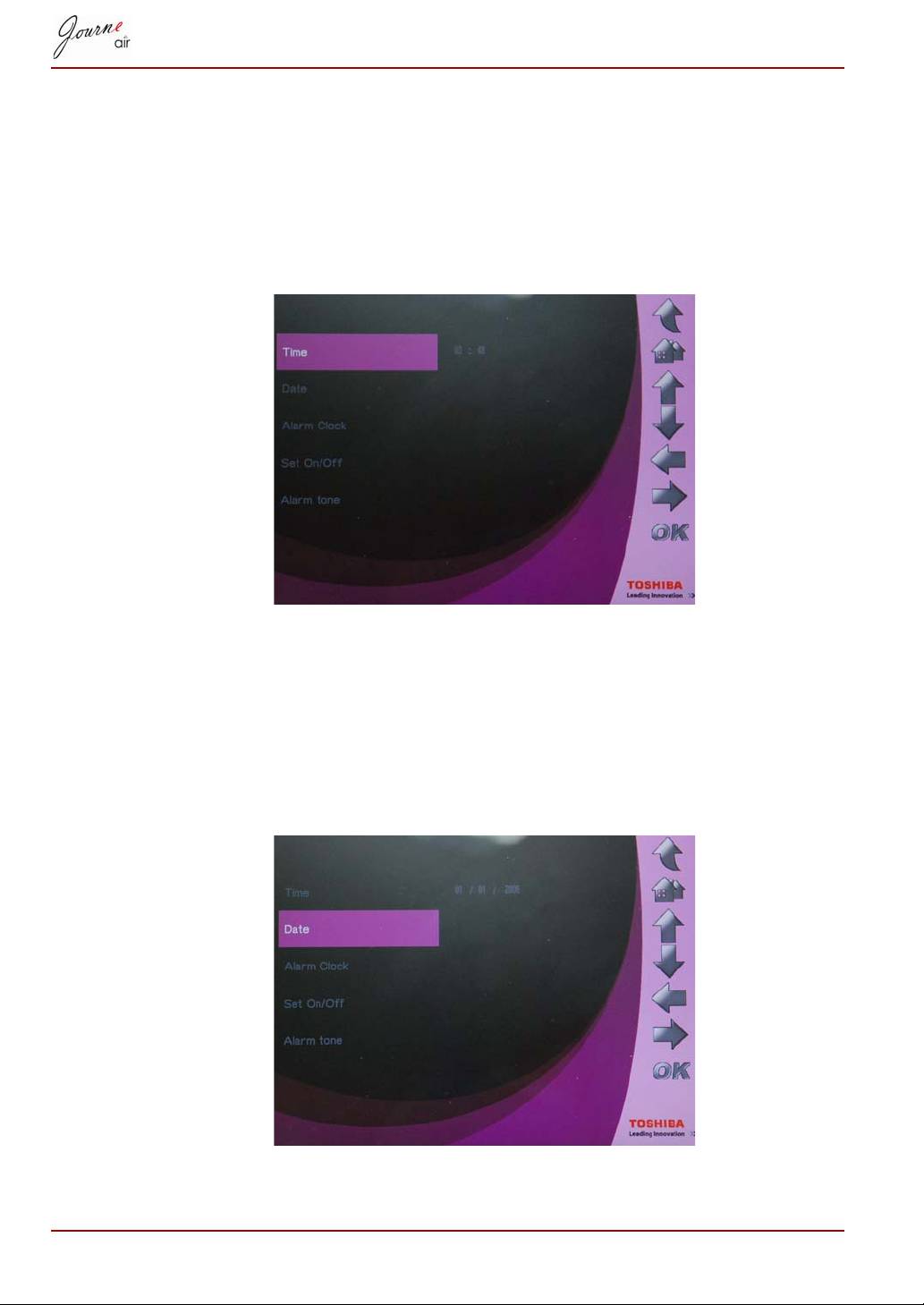
Nastavení času
1. Zvolte možnost Čas a stiskem OK nastavte čas.
2. Stiskem tlačítek nahoru nebo dolů vyberte čas.
3. Stiskem tlačítek doleva a doprava se lze pohybovat mezi hodinami
a minutami.
4. Po nastavení času potvrďte nastavení stiskem OK.
Nastavení data
1. Zvolte možnost Datum a stiskem OK nastavte datum.
2. Stiskem tlačítek nahoru nebo dolů vyberte datum.
3. Stiskem tlačítek doleva a doprava se lze pohybovat mezi dny,
měsíci a roky.
4. Po nastavení data potvrďte nastavení stiskem OK.
CZ-24 Uživatelská příručka
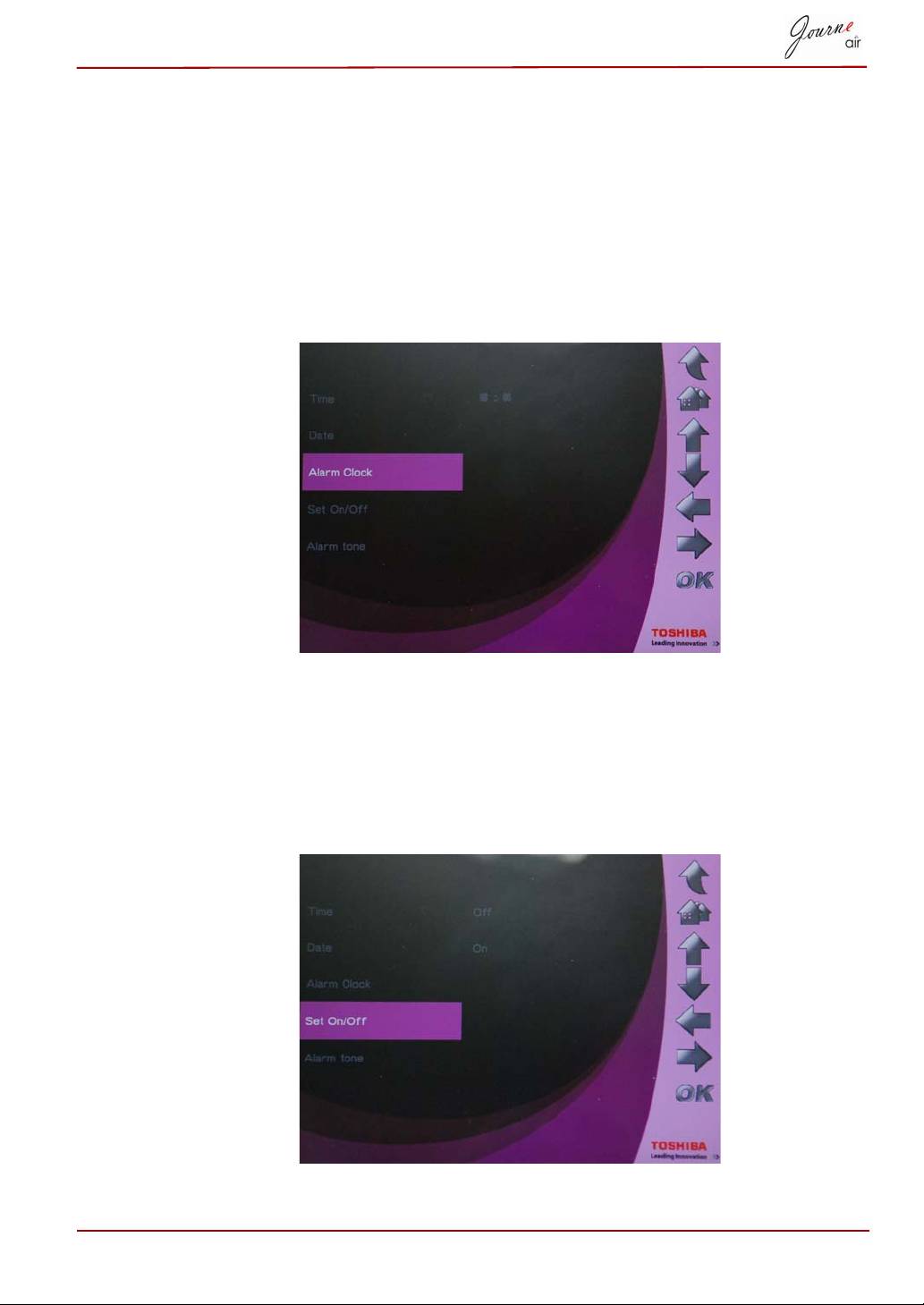
Nastavení budíku a tónu budíku
Nastavit budík
1. Zvolte možnost Budík a stiskem OK nastavte čas budíku.
2. Stiskem tlačítek nahoru nebo dolů vyberte čas.
3. Stiskem tlačítek Doleva nebo Doprava se lze pohybovat mezi hodinami
a minutami.
4. Po nastavení času potvrďte nastavení stiskem OK.
Nastavení Zap/Vyp
1. Zvolte možnost Nastavit Zap/Vyp a stiskem OK zapněte nebo
vypněte budík.
2. Chcete-li budík zapnout, zvolte možnost Zap a stiskněte OK.
3. Chcete-li budík vypnout, zvolte možnost Vyp a stiskněte OK.
Uživatelská příručka CZ-25
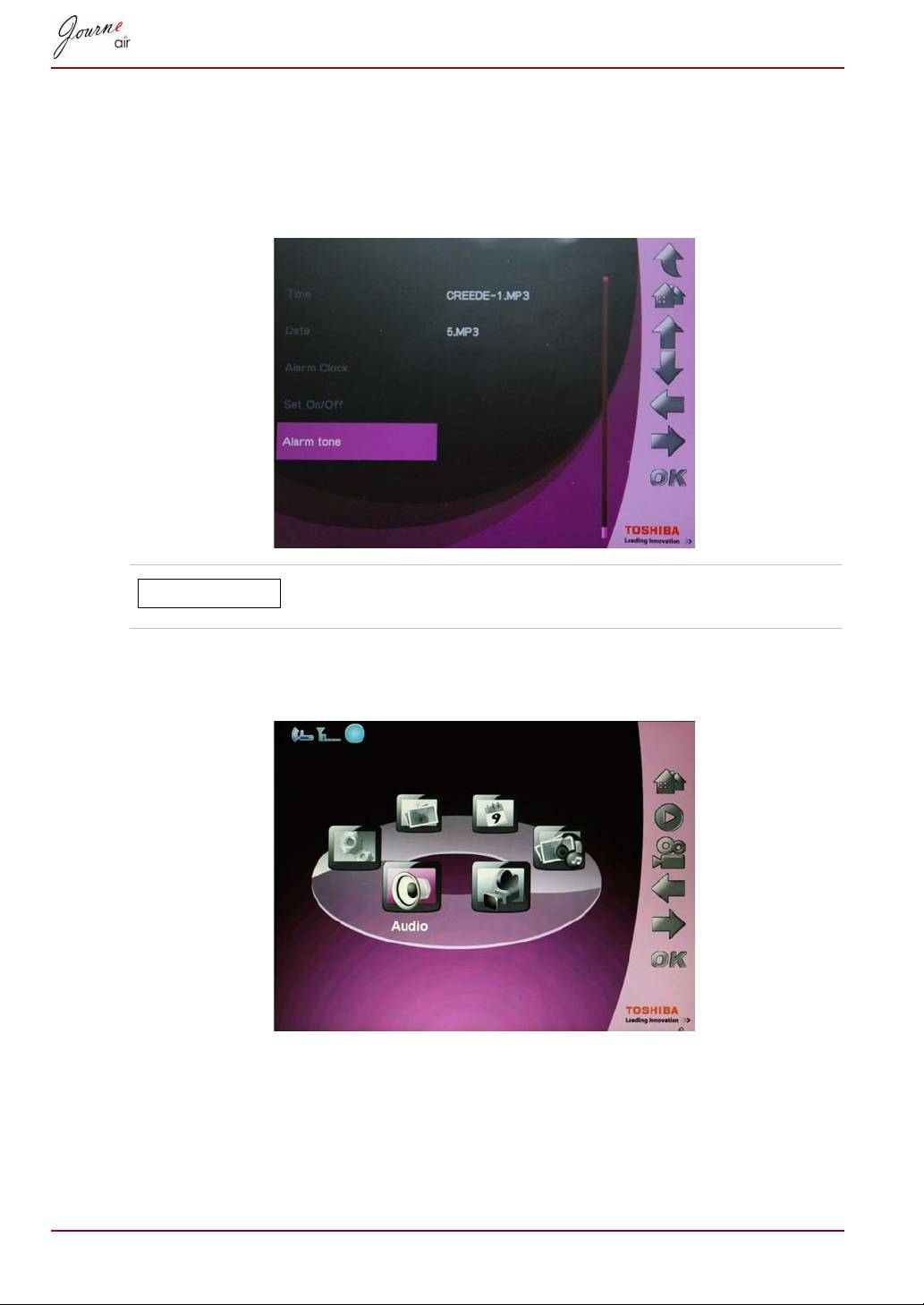
Nastavení tónu budíku
1. Zvolte možnost Tón budíku a stiskem OK zobrazte seznam tónů buzení.
2. Tlačítky Nahoru nebo Dolů vyberte zvukový soubor.
3. Poté, co vyberete zvukový soubor, potvrďte svou volbu stiskem OK.
Jako tón buzení můžete nastavit libovolný zvukový
soubor, který digitální rámeček podporuje (MP3, OGG).
Chcete-li nastavit zvukový soubor v seznamu tónů budíku:
1. V hlavní nabídce zvolte možnost Režim zvuku a stiskněte OK.
2. Vyberte úložné zařízení a stiskněte OK.
3. Zvolte možnost VŠE a stiskem OK se zobrazí zvukové soubory
v úložném zařízení.
4. Vyberte soubor, který chcete nastavit jako tón buzení, a stiskněte
tlačítko Domů.
CZ-26 Uživatelská příručka
POZNÁMKA
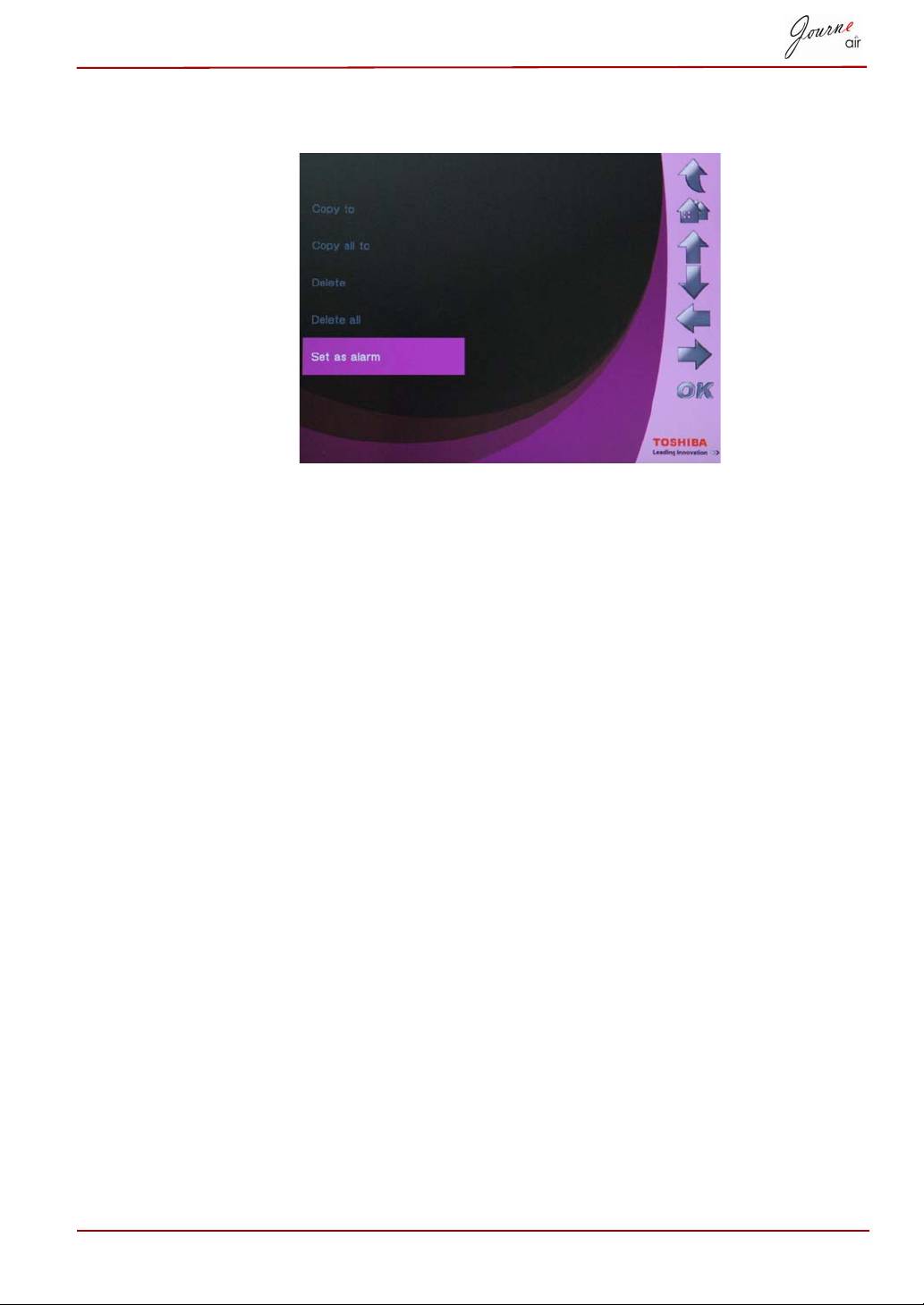
5. Zvolte možnost Nastavit jako budík a stiskem OK volbu potvrďte, poté
se zvukový soubor objeví v seznamu tónů buzení.
Vložení fotografií do kalendáře s fotografiemi
Chcete-li vložit fotografie do fotokalendáře, zkopírujte fotografie do složky
DEFAULT ve vnitřní paměti.
Uživatelská příručka CZ-27
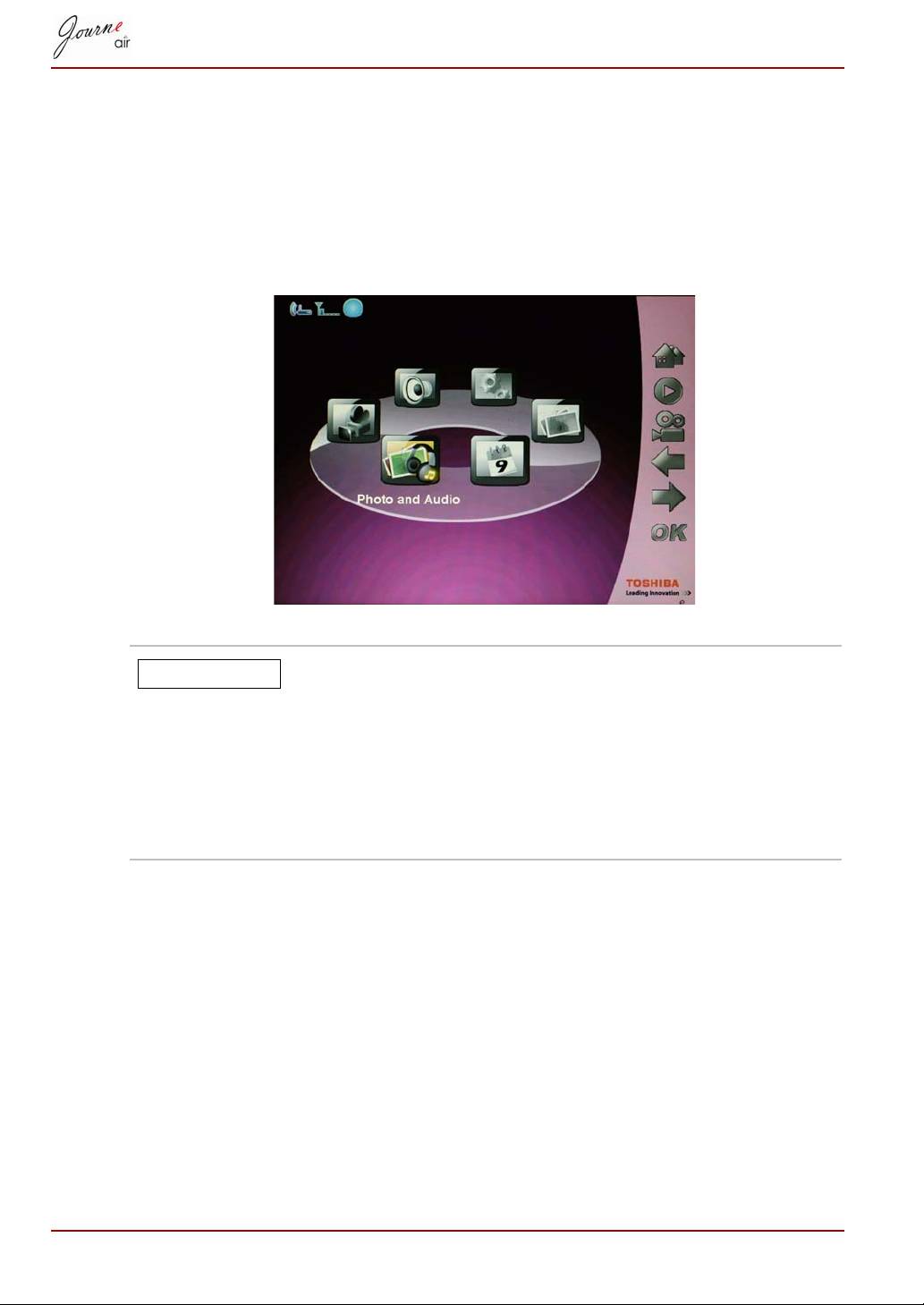
Režim fotografií + zvuku
V režimu fotografií a zvuku umí digitální rámeček zobrazit fotografie
v režimu prezentace a současně přehrávat zvukové soubory.
Chcete-li se dostat do režimu fotografií a zvuku:
1. V hlavní nabídce zvolte možnost Fotografie + zvuk a stiskem OK
vstupte do režimu fotografií.
Po vstoupení do režimu fotografií a zvuku digitální
rámeček nejprve zobrazuje fotografie a přehrává
zvukové soubory na paměťové kartě. Pokud není
vložena žádná paměťová karta, digitální rámeček
zobrazuje fotografie a přehrává zvukové soubory
umístěné v interní paměti. V tomto režimu digitální
rámeček může pracovat pouze s jedním úložným
zařízením a paměťová karta má vyšší prioritu.
CZ-28 Uživatelská příručka
POZNÁMKA
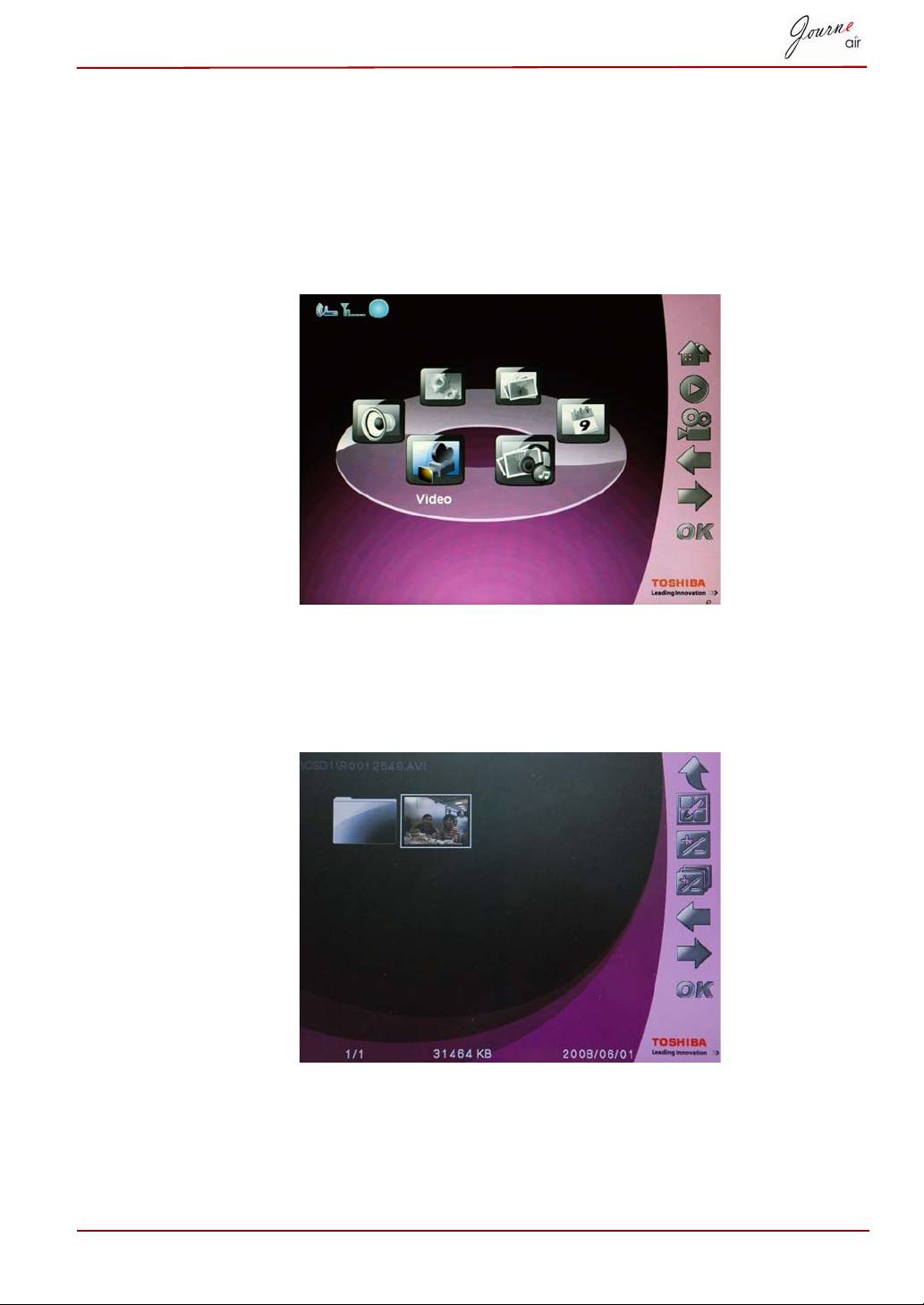
Režim videa
Digitální rámeček umí přehrávat video soubory, které podporuje
(podporované formáty video souborů najdete v části Technické údaje).
Chcete-li se dostat do režimu videa:
1. V hlavní nabídce zvolte možnost Režim videa a stiskem OK vstupte do
režimu videa.
2. Vyberte úložné zařízení, se kterým chcete pracovat, a stiskněte OK.
3. Zvolte možnost VŠE, pokud chcete zobrazit všechny video soubory
a složky v úložném zařízení.
4. Vyberte video soubor a stiskem OK soubor přehrajte.
Uživatelská příručka CZ-29
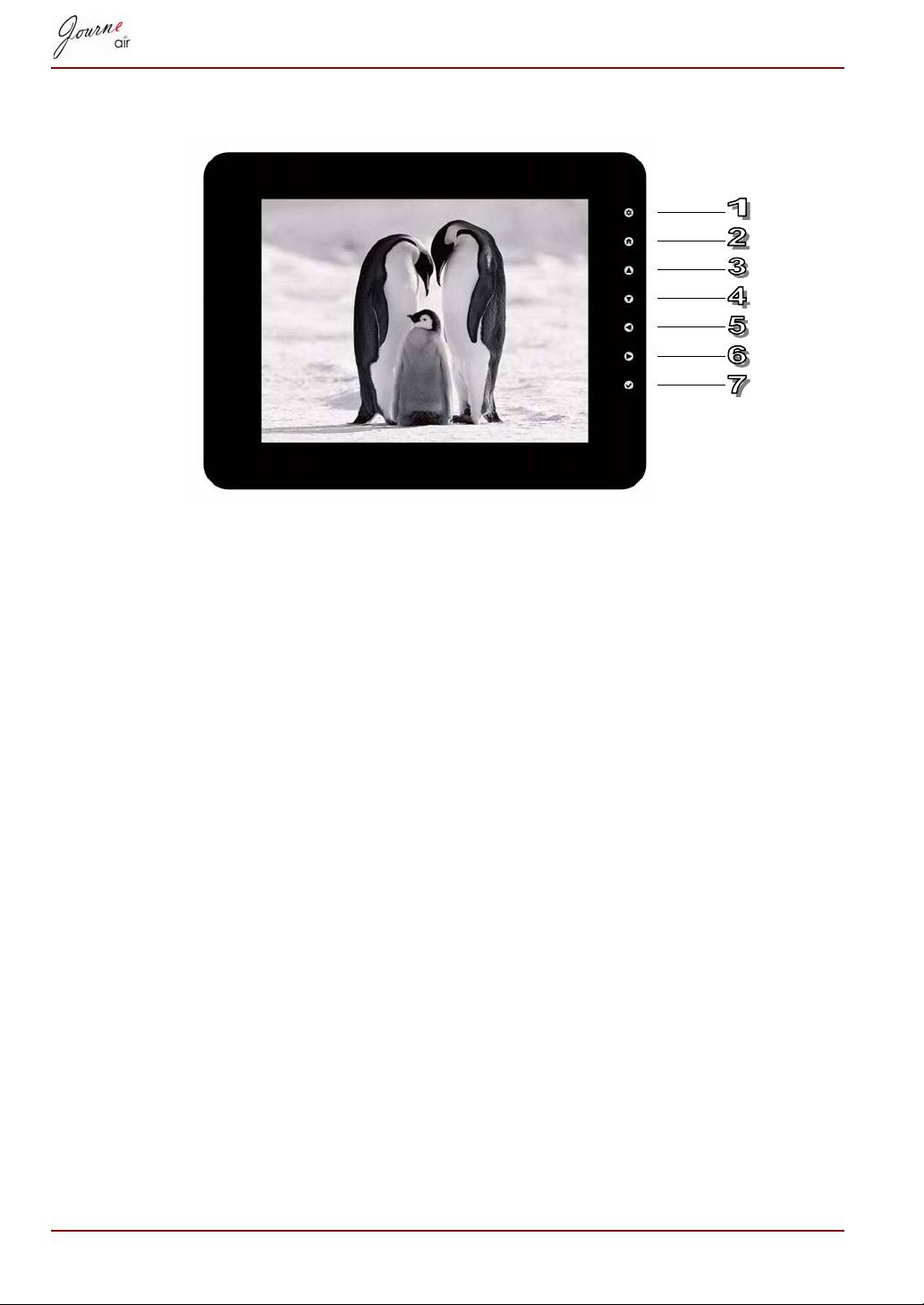
Definice ikon režimu přehrávání videa
1. Návrat do předchozí nabídky;
2. Návrat do hlavní nabídky;
3. Zesílit hlasitost;
4. Zeslabit hlasitost;
5. Přehrát předchozí video;
6. Přehrát další video;
7. Pauza/Přehrávání.
CZ-30 Uživatelská příručka

Režim zvuku
Digitální rámeček umí přehrávat audio soubory, které podporuje
(podporované formáty zvukových souborů najdete v části Technické údaje).
Chcete-li se dostat do režimu zvuku:
1. V hlavní nabídce zvolte možnost Režim zvuku a stiskem OK vstupte do
režimu zvuku.
2. Vyberte úložné zařízení, se kterým chcete pracovat, a stiskněte OK.
3. Zvolte možnost VŠE, pokud chcete zobrazit všechny audio soubory a
složky v úložném zařízení.
4. Vyberte zvukový soubor a stiskem OK soubor přehrajte.
Uživatelská příručka CZ-31
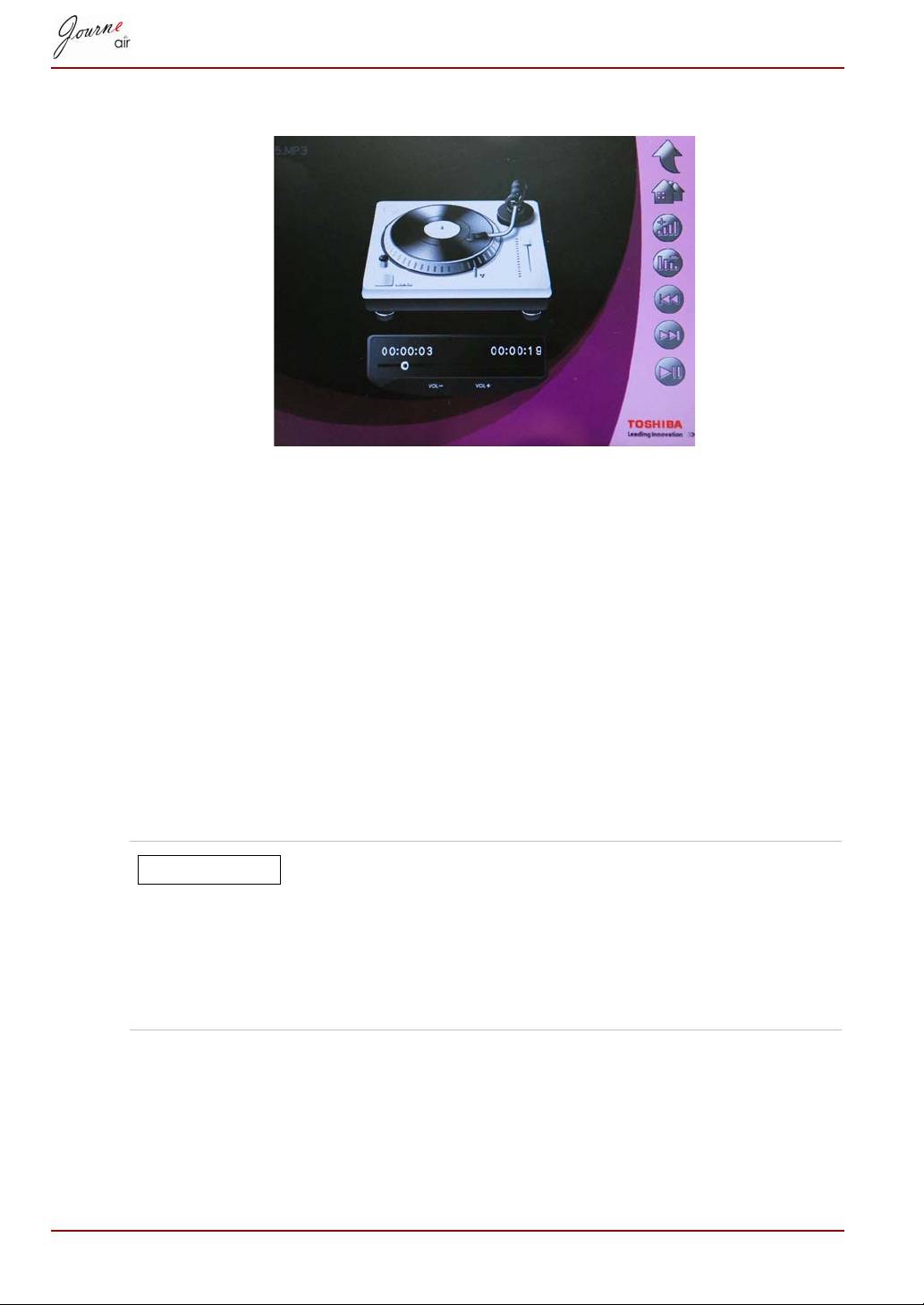
Rovněž můžete provést tyto úkony:
n Stiskem tlačítka Doprava se začne přehrávat další zvukový soubor.
n Stiskem tlačítka Doleva se začne přehrávat předchozí zvukový soubor.
n Stiskem tlačítka Nahoru se zvýší hlasitost.
n Stiskem tlačítka Dolů se sníží hlasitost.
n Stiskem tlačítka OK se zvukový soubor pozastaví/přehrává dále.
Přehrávání jedním klepnutím
Digitální rámeček nabízí rychlý způsob, jak přehrávat prezentace fotografií
nebo video soubory pouhým jediným klepnutím. V hlavní nabídce:
n Stiskem tlačítka nahoru spustíte okamžité přehrávání prezentací
fotografií.
n Stiskem tlačítka dolů spustíte okamžité přehrávání video souborů.
Digitální rámeček nejprve přehraje snímky nebo video
soubory uložené na paměťové kartě. Jestliže není
vložena žádná paměťová karta, digitální rámeček
zobrazí fotografie nebo přehraje video soubory z vnitřní
paměti. Digitální rámeček umí pracovat pouze s jedním
úložným zařízením najednou a vyšší prioritu má
paměťová karta.
CZ-32 Uživatelská příručka
POZNÁMKA
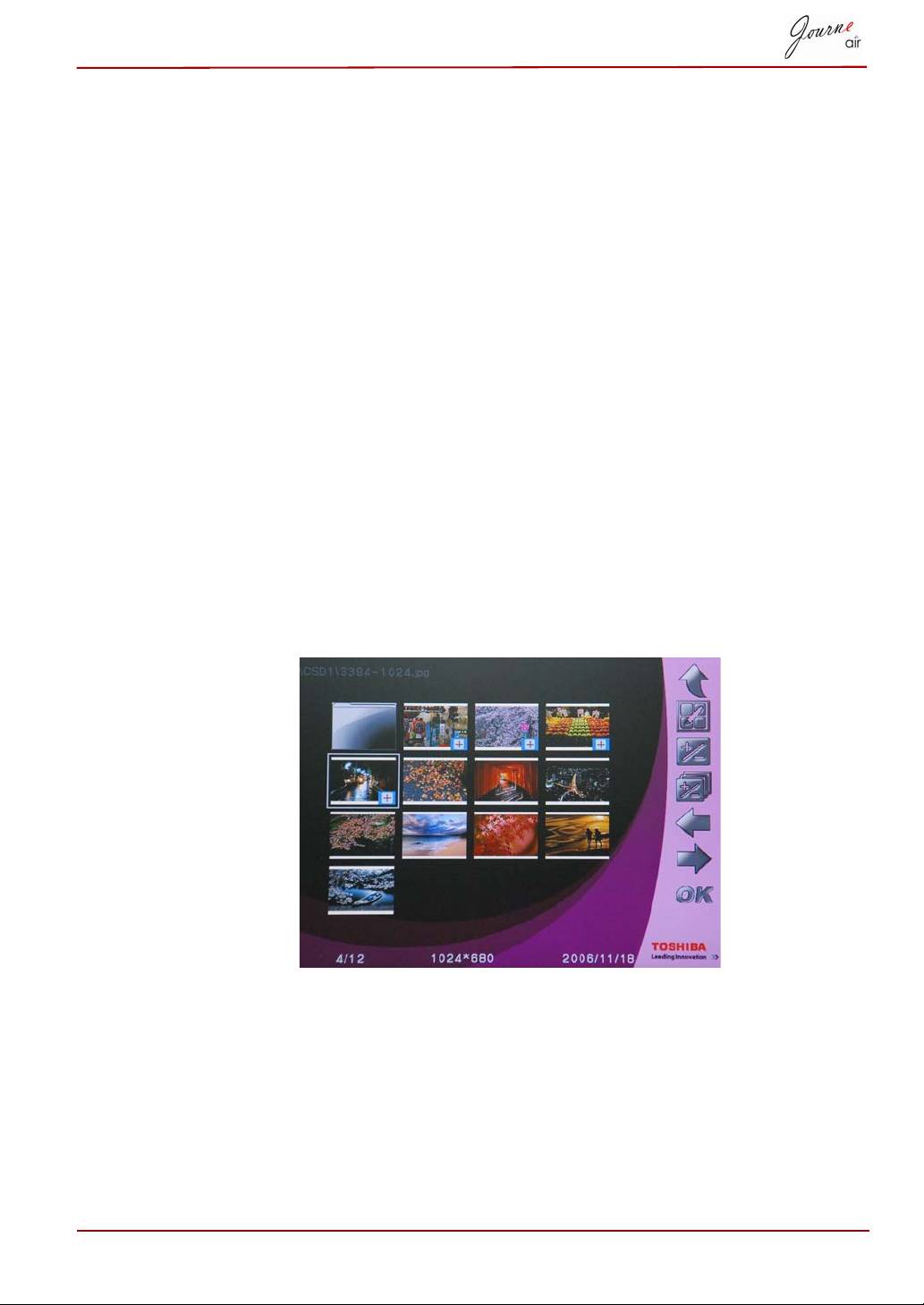
Kopírování a odstranění souborů
Digitální rámeček umí kopírovat a odstraňovat fotografie, video a audio
soubory ve vnitřní paměti nebo na paměťové kartě.
Chcete-li zkopírovat nebo odstranit soubory:
1. V hlavní nabídce vyberte odpovídající režim (chcete-li například
kopírovat nebo odstranit fotografické soubory, zadejte Režim
fotografií) a stiskem OK vstupte do daného režimu.
2. Vyberte úložné zařízení, se kterým chcete pracovat, a stiskněte OK.
n V Režimu zvuku a v Režimu videa zvolte možnost VŠE a stiskem
OK se zobrazí soubory v úložném zařízení.
n V Režimu fotografií zvolte možnost Album a nejprve stiskněte OK,
potom vyberte možnost VŠE a stiskem OK se zobrazí soubory
v úložném zařízení.
3. Vyberte soubory, které chcete kopírovat nebo odstranit, a stiskem
klávesy Nahoru je označte.
4. Chcete-li vybrat všechny soubory v aktuálním adresáři naráz, stiskněte
klávesu Dolů.
5. Po vybrání všech souborů ke kopírování nebo odstranění stiskněte
tlačítko Domů a objeví se obrazovka pro správu souborů.
Uživatelská příručka CZ-33
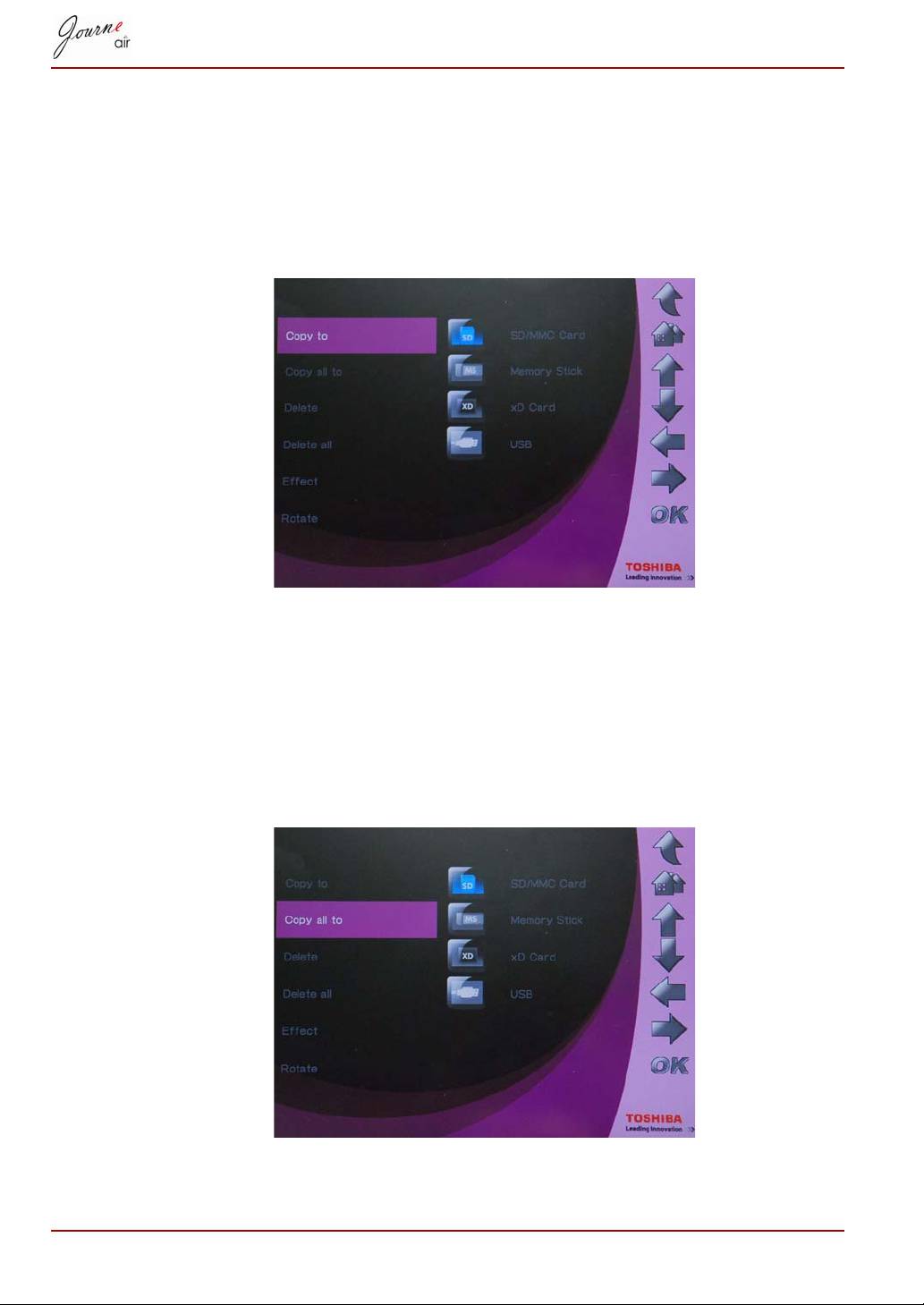
Chcete-li zkopírovat soubory do jiného úložného zařízení:
1. zvolte možnost Kopírovat do a stiskněte OK.
2. Vyberte úložné zařízení, kam se mají soubory zkopírovat, poté
stiskněte OK.
3. Zadejte adresář, kam se mají vložit kopírované soubory, a stiskem
tlačítka dolů se zahájí vkládání.
Chcete-li zkopírovat všechny soubory v úložném zařízení do jiného
úložného zařízení:
1. zvolte možnost Kopírovat vše a stiskněte OK.
2. Vyberte úložné zařízení, kam se mají soubory zkopírovat, poté
stiskněte OK.
3. Zadejte adresář, kam se mají vložit kopírované soubory, a stiskem
tlačítka dolů se vloží soubory.
CZ-34 Uživatelská příručka
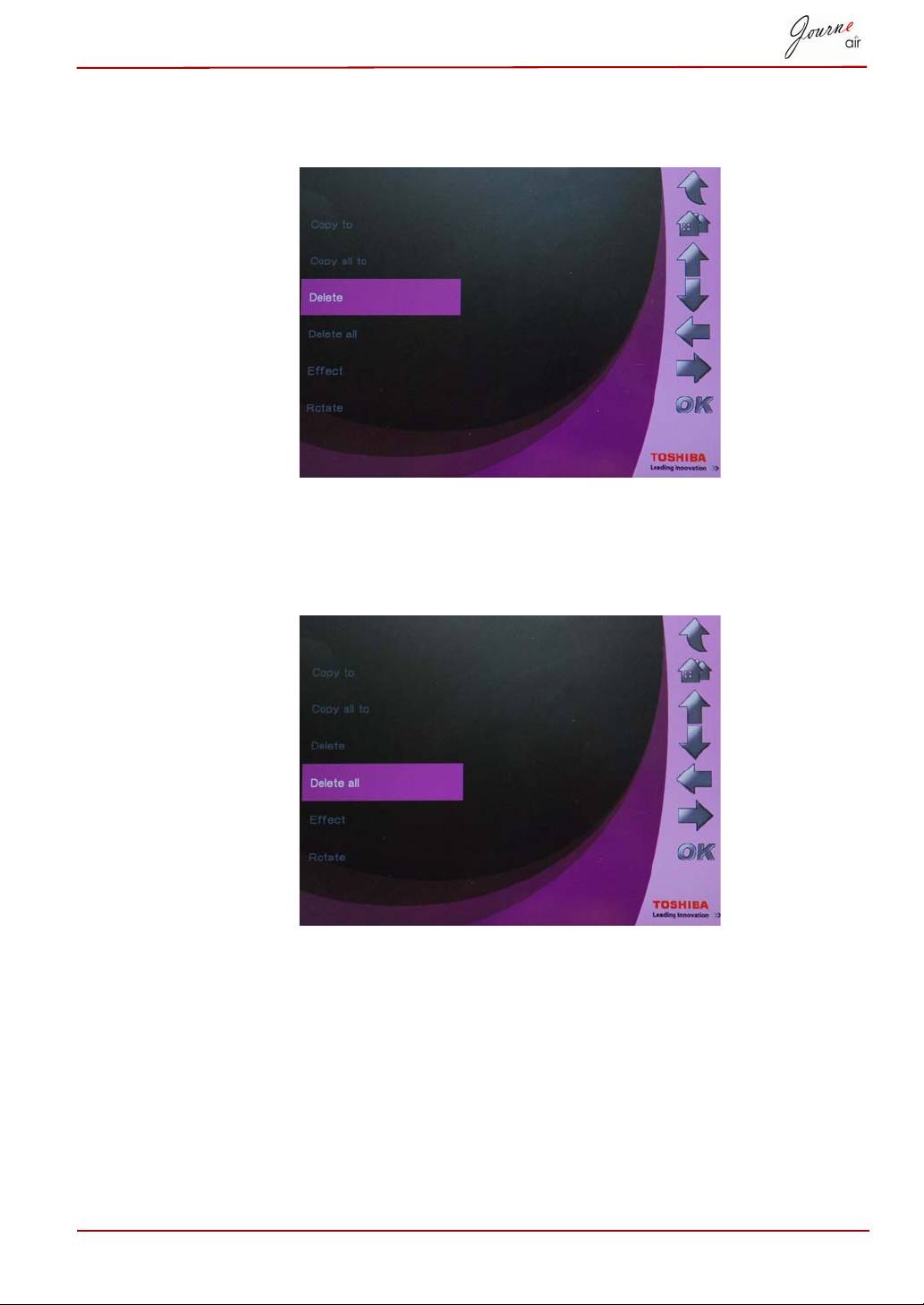
Chcete-li odstranit soubory:
1. Zvolte možnost Odstranit a stiskněte OK.
2. Zvolte možnost Ano a stiskem OK potvrďte odstranění.
Chcete-li odstranit všechny soubory v úložném zařízení:
1. Zvolte možnost Odstranit vše a stiskněte OK.
2. Zvolte možnost Ano a stiskem OK potvrďte odstranění.
Uživatelská příručka CZ-35
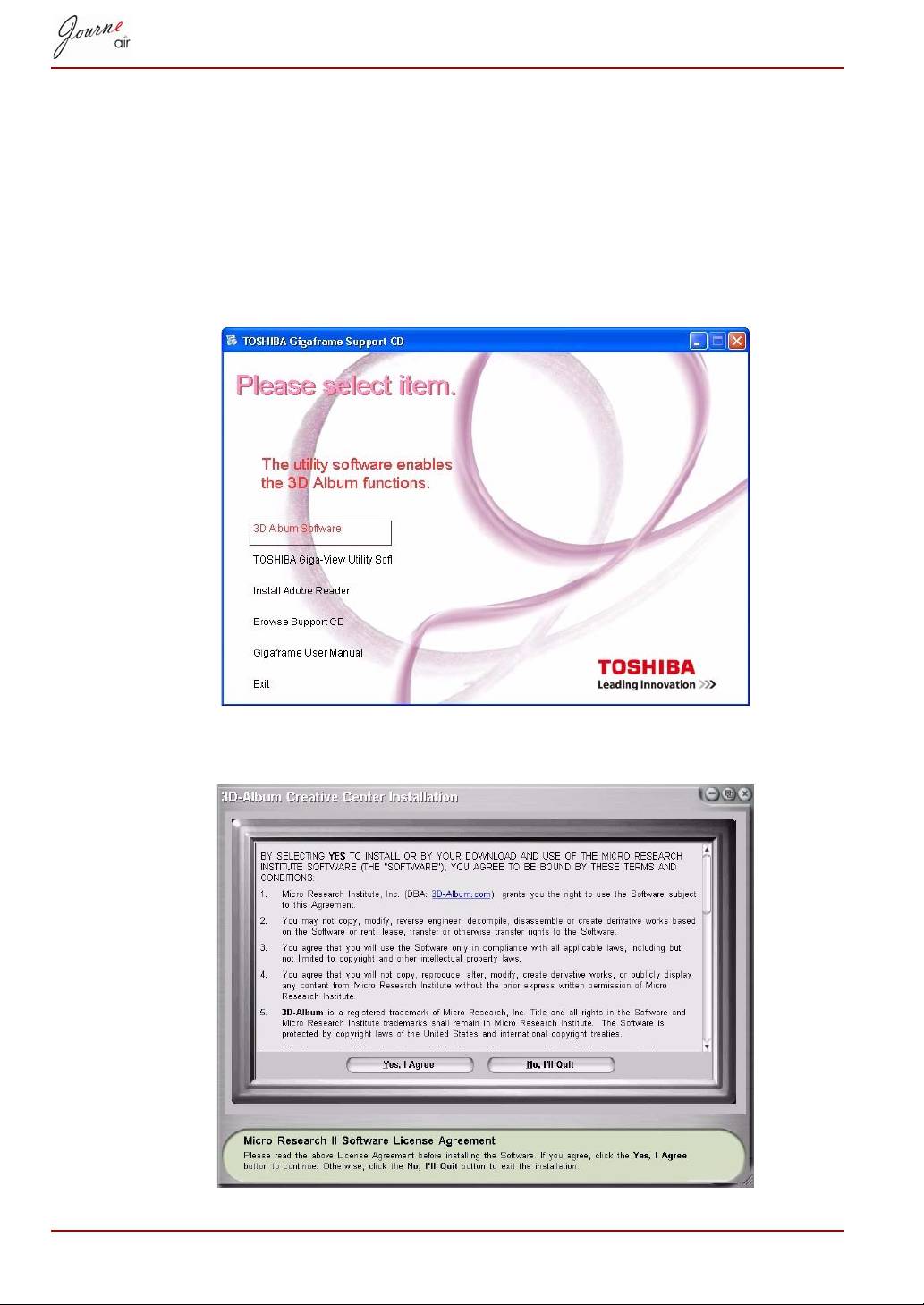
3D Album
Funkce 3D Album umožňuje snadné vložení fotografií a textu do videa
s řadou 3D stylů zobrazení. Máte tak pod kontrolou grafiku, text, rychlost
a animaci.
Instalace 3D Alba
1. Vložte CD se softwarem a zvolte možnost Software pro 3D Album.
2. Klepnutím na možnost Ano, souhlasím přijměte licenční ujednání
a pokračujte v instalaci.
CZ-36 Uživatelská příručka
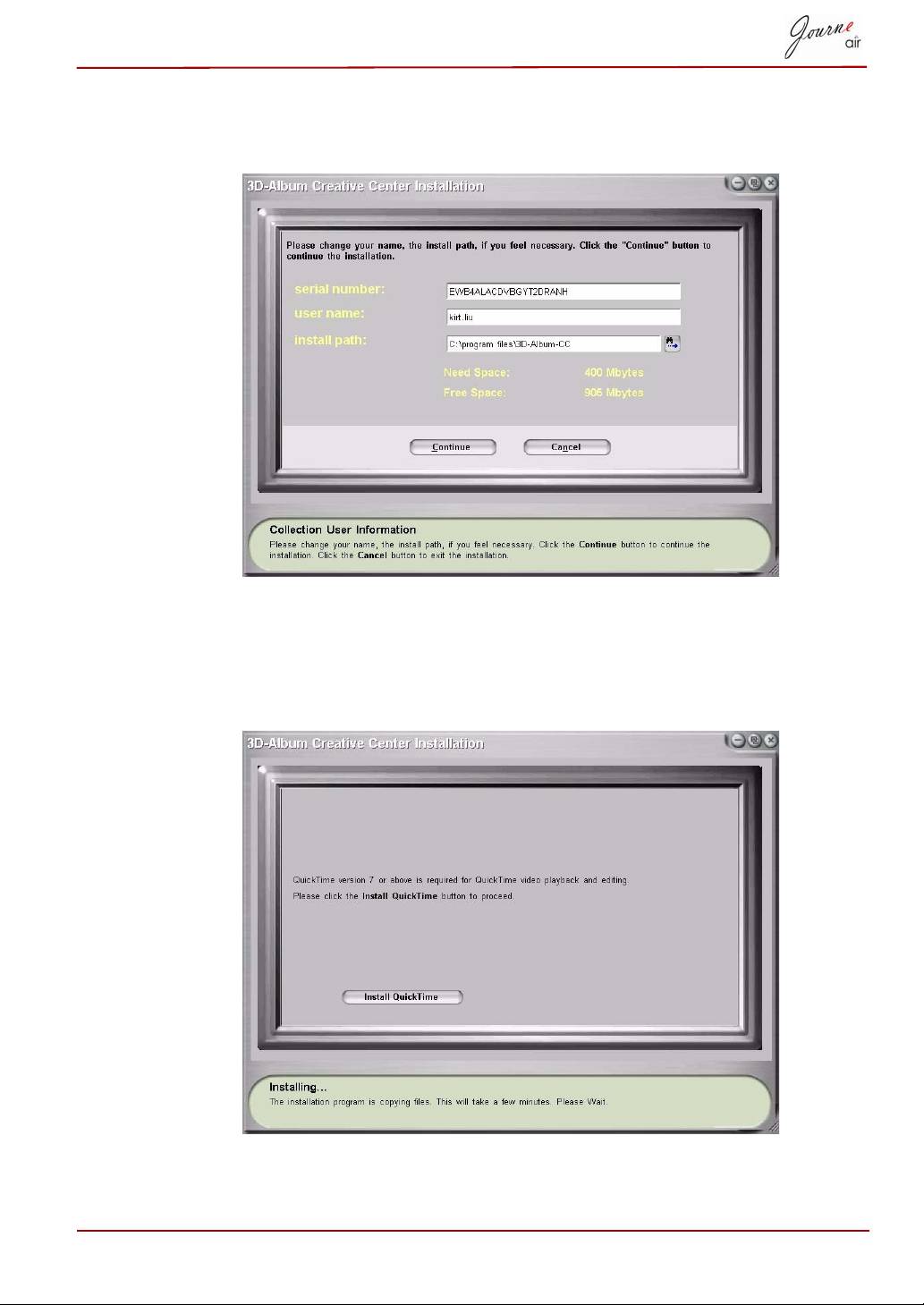
3. Vyberte umístění v poli cesty instalace za účelem instalace 3D Alba.
(Pamatujte, že minimální prostor na disku potřebný pro 3D Album je
400 MB). Potom klepněte na Pokračovat.
4. Po skončení instalace se objeví instalační okno QuickTime. 3D album
potřebuje aplikaci QuickTime ve verzi 7 nebo novější. Jestliže již máte
v počítači nainstalovanou aplikaci QuickTime verze 7 nebo novější,
přeskočte instalaci a zavřete okno. V opačném případě klepněte na
možnost Instalace QuickTime a pokračujte v instalaci.
Uživatelská příručka CZ-37
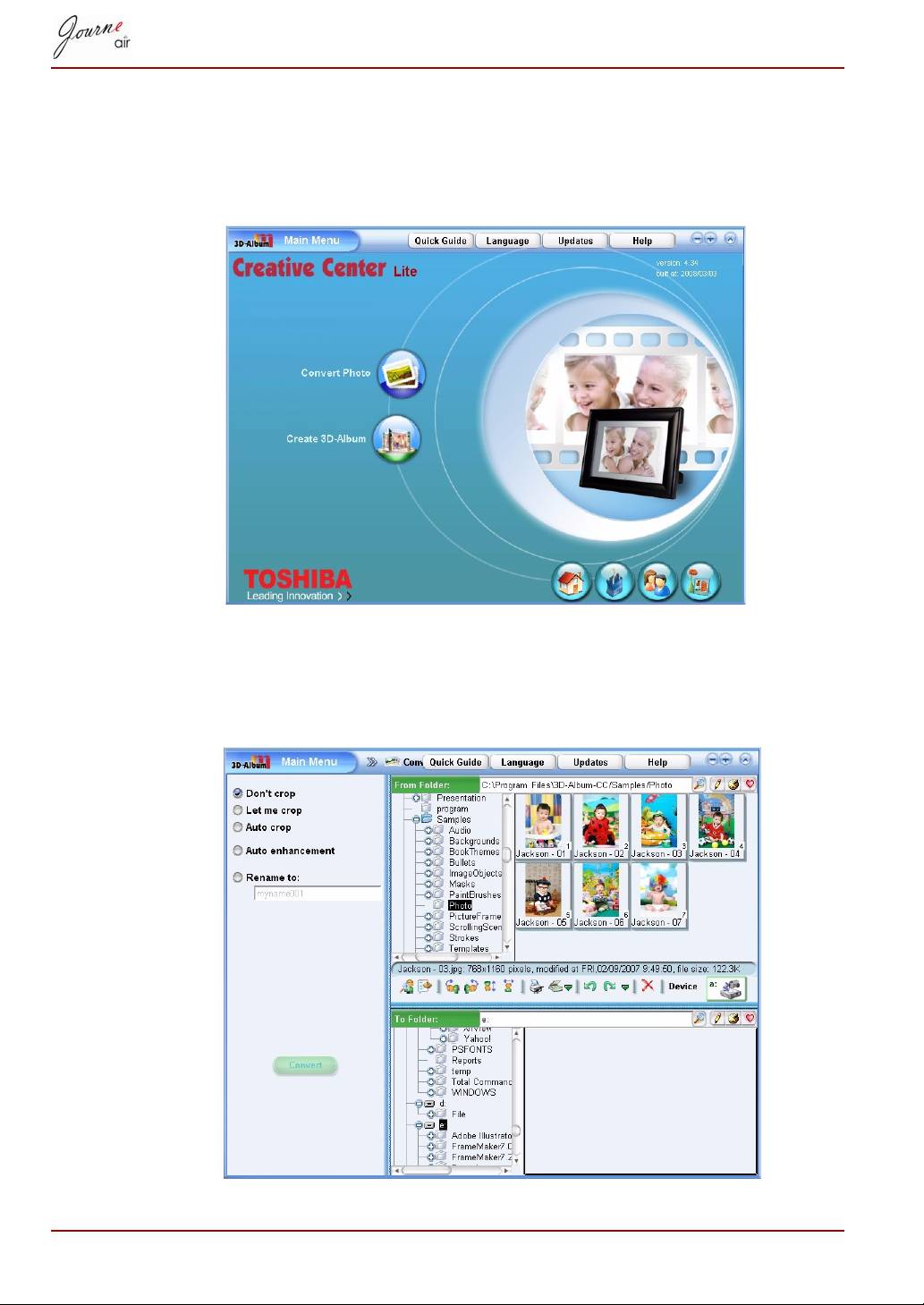
Funkce 3D Alba
Poklepáním na zkratku kreativního centra 3D-Album na pracovní ploše se
aktivuje 3D Album. Hlavní nabídka pro 3D Album obsahuje dvě možnosti:
Převést fotografii a Vytvořit 3D-Album.
Převádění fotografií
Tato funkce umožňuje oříznout a přejmenovat fotografie a zvýšit jejich
kvalitu.
CZ-38 Uživatelská příručka
