
Toshiba JournE Air800-801 – страница 13
Инструкция к Toshiba JournE Air800-801
Оглавление
- Содержание
- Программное обеспечение 3D Album ................................................37
- Введение Проверьте наличие компонентов Что в коробке Что еще вам понадобится:
- Важная информация Меры предосторожности и обслуживание
- Уход за цифровой рамкой Утилизация Заявление об авторских правах
- Отказ от ответственности Товарные знаки
- Обзор фоторамки Journe Air Вид спереди Вид снизу
- Вид сзади Вид слева Требования к системе
- Приступаем к работе Размещение устройства Подключение к источнику переменного тока Включение цифровой рамки
- Встроенная батарея (только в модели Journe Air 801)
- Соединения Карта памяти: Подключение через шину USB
- Значение значков Wi-Fi
- Основные операции Фоторежим Последовательность демонстрации слайдов
- 3. Выберите Последовательность демонстрации слайдов (Slideshow Sequence) и нажмите кнопку OK.
- Эффект перехода
- Частота
- Цвет фона
- Эффект
- Поворот
- Навигация по фотографиям Flickr/Picasa
- Активация учетной записи Порядок включения и выключения учетных записей:
- Добавление учетной записи
- Удаление учетной записи
- Режим времени и даты Установка времени и даты
- Установка времени Установка даты
- Установка будильника и выбор его звукового сигнала Установка будильника Включение и выключение
- Выбор звукового сигнала будильника Чтобы внести аудиофайл в список звуковых сигналов будильника:
- Вставка фотографий в фотокалендарь
- Режим «Фото + Аудио»
- Видеорежим Чтобы перейти в видеорежим:
- Значения значков режима воспроизведения видеозаписей
- Аудиорежим
- Вы также можете выполнять следующие действия: Воспроизведение одним нажатием
- Копирование и удаление файлов Чтобы скопировать или удалить файлы:
- Чтобы скопировать файлы на другое устройство хранения данных: Чтобы скопировать все файлы, находящиеся на устройстве хранения данных, на другое устройство:
- Чтобы удалить файлы: Чтобы удалить все файлы, находящиеся на устройстве хранения данных:
- Программное обеспечение 3D Album Установка 3D Album 1. Вставьте компакт-диск с программным обеспечением в компьютер
- 2. Щелкните Да, соглашаюсь (Yes, I agree), чтобы принять условия 3. В поле Путь установки (Install path) выберите место установки
- 4. После того, как установка будет выполнена, откроется окно
- Функции 3D Album Преобразование фотографий
- 1. Выберите место расположения фотографий в поле Исходная папка (From Folder).
- Создание трехмерного альбома
- Настройки системы Яркость
- Язык Сеть
- WPS
- Мастер Wi-Fi
- Дополнительная настройка Чтобы использовать DHCP:
- 3. Выберите Да (Yes) и нажмите кнопку OK. Чтобы настроить параметры вручную: 1. Выберите Дополнительная настройка (Advance Configuration) и нажмите кнопку OK.
- 4. Выберите Да (Yes) и нажмите кнопку OK. См. раздел Мастер Wi-Fi.
- Список профилей
- Веб-альбом
- Функция таймера (автоматическое включение и выключение) 1. Выберите Авто вкл/выкл (Auto On/Off) и нажмите кнопку OK.
- 3. Чтобы задать время выключения, выберите «Авто выкл» (Auto Off) и нажмите кнопку OK.
- Автонаклон
- Автосвет Чтобы активировать функцию «Автосвет»:
- Восстановление настроек, используемых по умолчанию Режим USB
- Дополнительное представление
- Чтобы перевести цифровую рамку в режим «Расширенный»:
- n Снимите флажок Расширить рабочий стол на этот монитор (Extend my Windows desktop onto this monitor). Во вкладке «Параметры» (Settings) можно разместить значки мониторов в соответствии с их расположением.
- Печать с PictBridge
- Информация о состоянии Информация о состоянии Wi-Fi
- Обновление встроенного программного обеспечения Поддерживаемые видеоформаты
- Ответы на часто задаваемые вопросы Поддержка корпорации TOSHIBA
- Регламентирующие положения Страны Ограничения по использованию
- Условия эксплуатации
- Изложенная далее информация актуальна только в странах-членах ЕС:
- Утилизация батарей и/или аккумуляторов
Αυτόματη κλίση
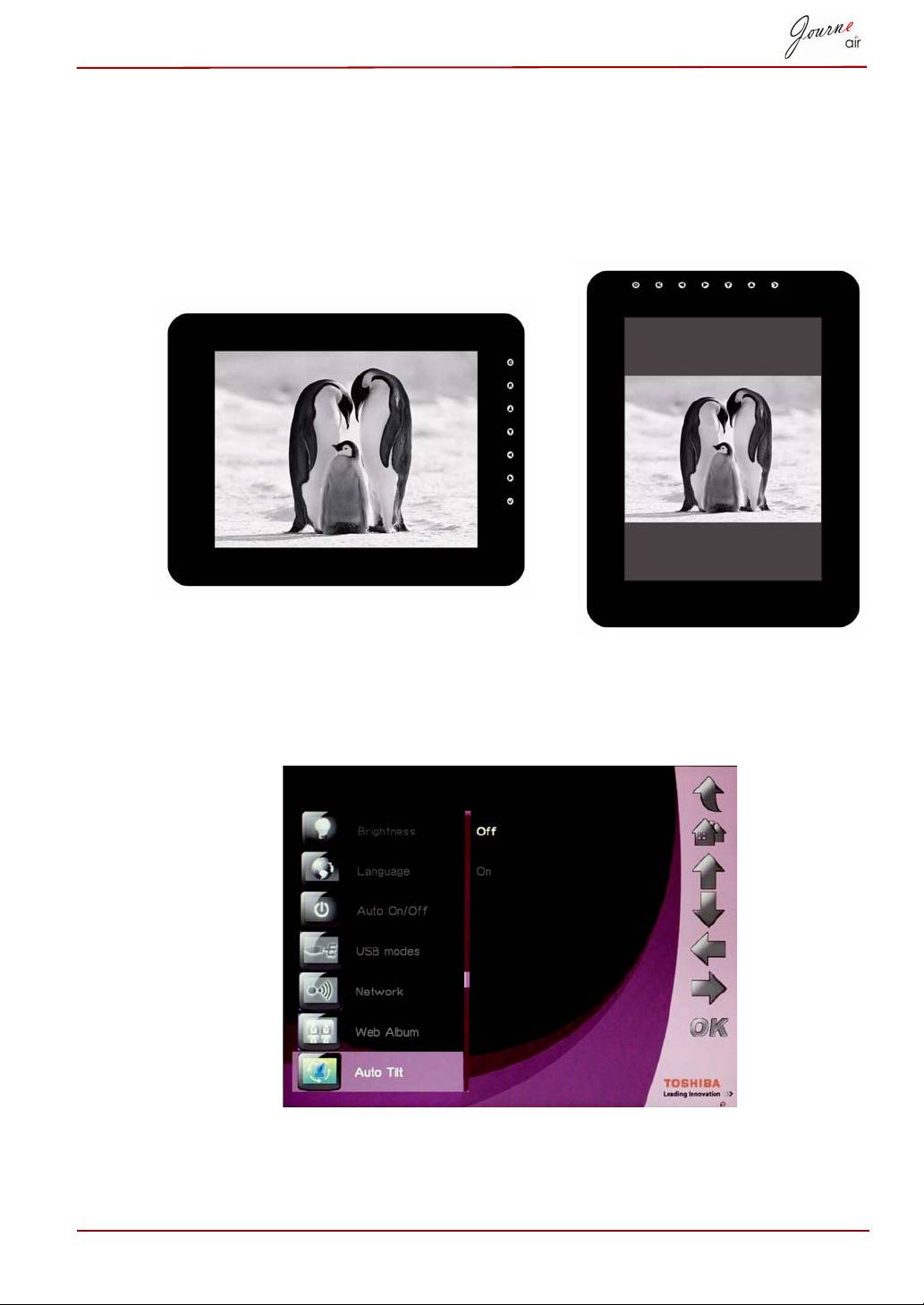
Το ψηφιακό κάδρο διαθέτει έναν ενσωματωμένο αισθητήρα κλίσης με τον
οποίο καθορίζεται ο προσανατολισμός του ανάλογα με τη βαρύτητα και
εκτελείται εναλλαγή μεταξύ κατακόρυφης και οριζόντιας εμφάνισης των
φωτογραφιών.
Για ενεργοποίηση τη λειτουργίας Auto Tilt (Αυτόματη κλίση):
1. Επιλέξτε Auto Tilt (Αυτόματη κλίση) και πατήστε OK.
2. Επιλέξτε On (Ενεργοποίηση) και πατήστε OK για επιβεβαίωση.
Εγχειρίδιο χρήσης GR-52
Αυτόματο φως
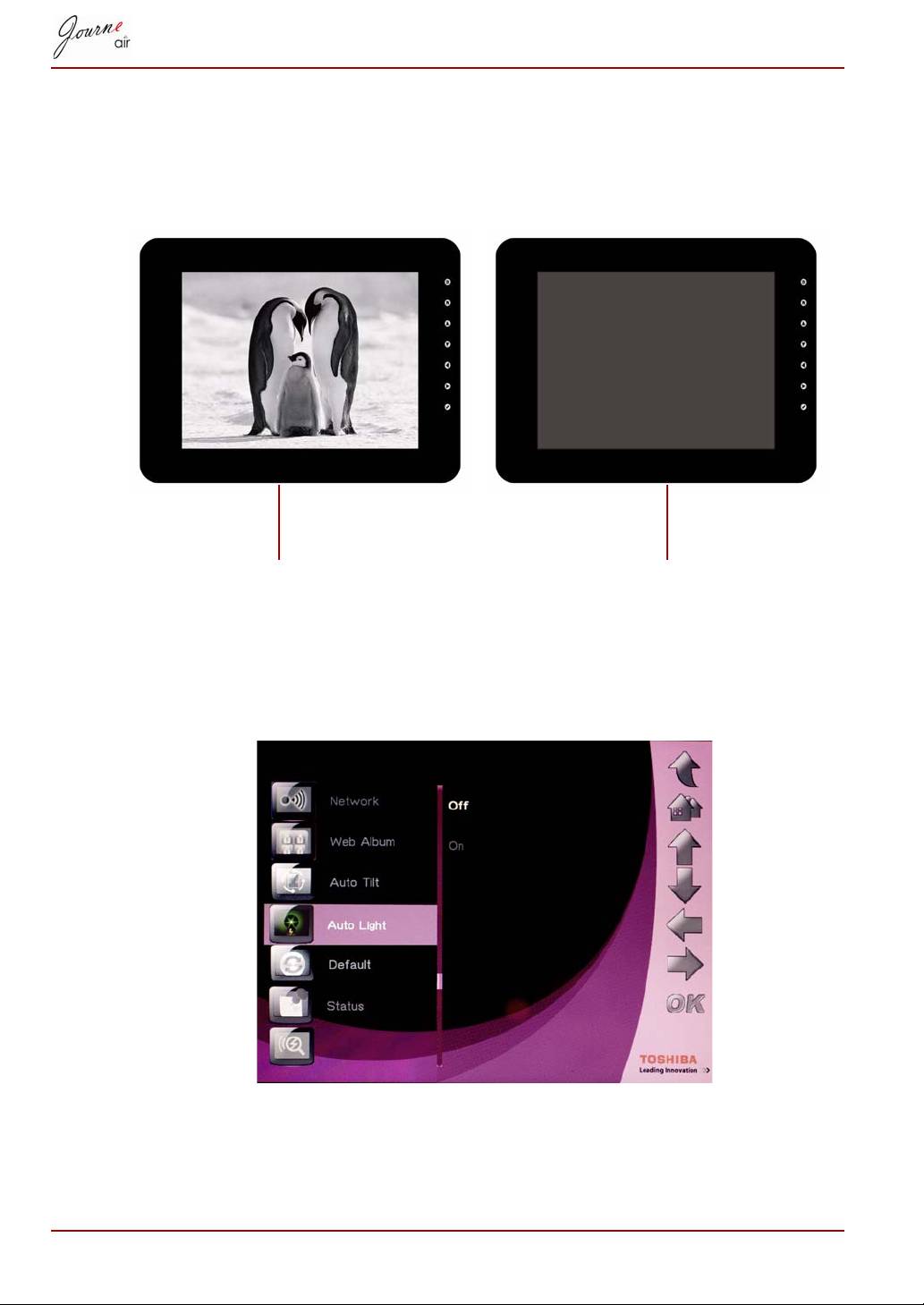
Το ψηφιακό κάδρο διαθέτει έναν ενσωματωμένο αισθητήρα φωτός με τον
οποίο ενεργοποιείται/απενεργοποιείται αυτόματα η οθόνη, όταν τα φώτα
της αίθουσας είναι αναμμένα/σβηστά.
Για ενεργοποίηση τη λειτουργίας Auto Light (Αυτόματο φως):
1. Επιλέξτε Αυτόματο Φως και πατήστε OK.
2. Επιλέξτε On (Ενεργοποίηση) και πατήστε OK για επιβεβαίωση.
GR-53 Εγχειρίδιο χρήσης
όταν τα φώτα είναι αναμμένα
όταν τα φώτα είναι σβηστά
στην αίθουσα
στην αίθουσα
Επαναφορά προεπιλεγμένων ρυθμίσεων
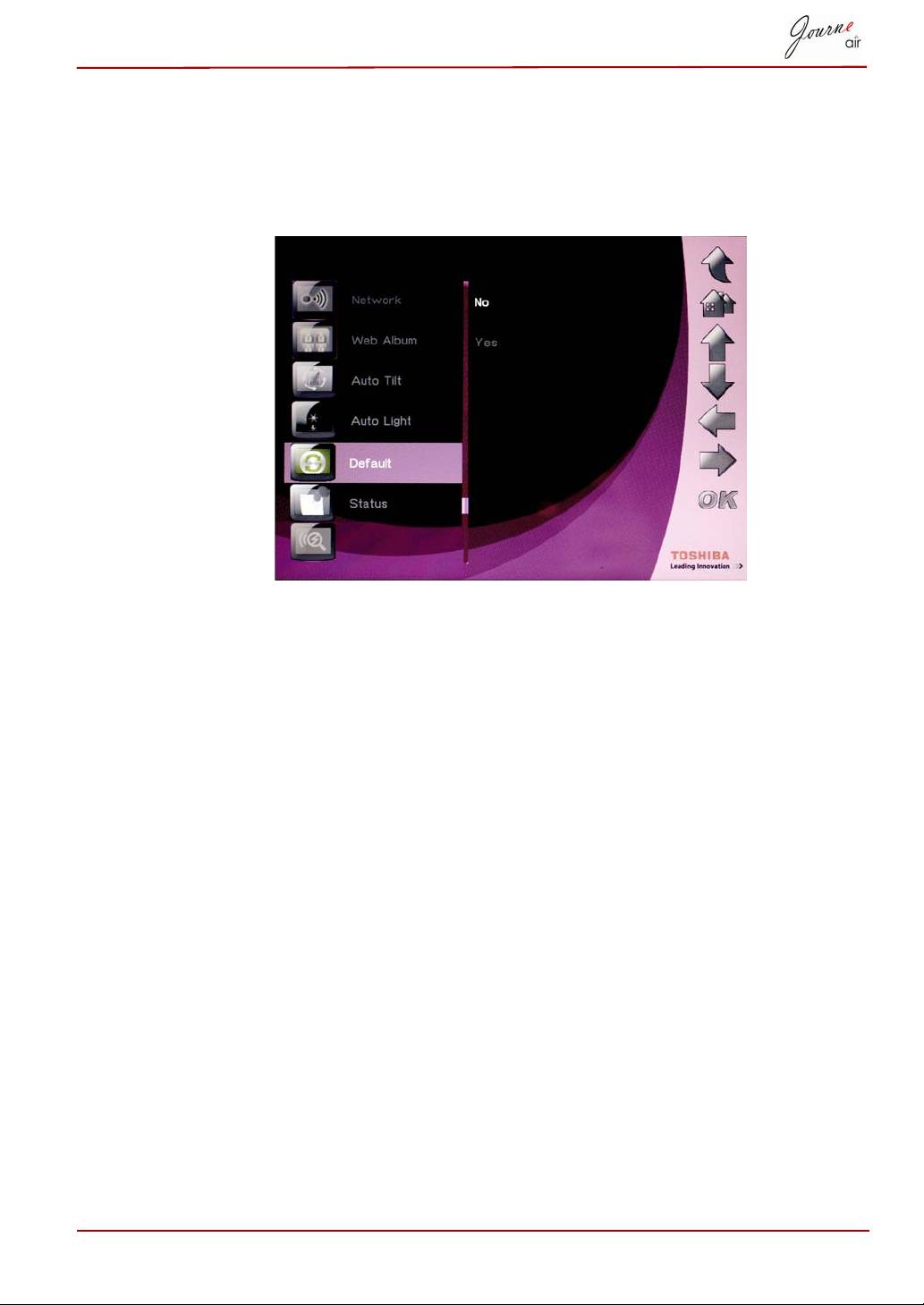
Για επαναφορά των προεπιλεγμένων ρυθμίσεων του ψηφιακού κάδρου:
1. Επιλέξτε Προεπιλογή και πατήστε OK.
2. Επιλέξτε Ναι και πατήστε OK για επιβεβαίωση.
Τρόπος λειτουργίας USB
Κατά διάρκεια μιας σύνδεσης USB, η προεπιλεγμένη ρύθμιση για το
ψηφιακό σας κάδρο είναι ο τρόπος λειτουργίας μαζικής αποθήκευσης.
Αν ρυθμιστεί σε άλλους τρόπους λειτουργίας, το ψηφιακό κάδρο επιστρέφει
στην προεπιλεγμένη ρύθμιση όταν ολοκληρωθεί η σύνδεση μέσω
καλωδίου USB. Μπορείτε να επιλέξετε μεταξύ του τρόπου λειτουργίας
μαζικής αποθήκευσης, του τρόπου λειτουργίας Sub View (Δευτερεύουσα
προβολή) και του τρόπου λειτουργίας Εκτύπωσης PictBridge.
Μαζική αποθήκευση
Επιλέξτε αυτόν τον τρόπο λειτουργίας για αποθήκευση και ανάκτηση
εικόνων και δεδομένων στο ψηφιακό κάδρο. Για ρύθμιση του ψηφιακού
κάδρου στον τρόπο λειτουργίας μαζικής αποθήκευσης:
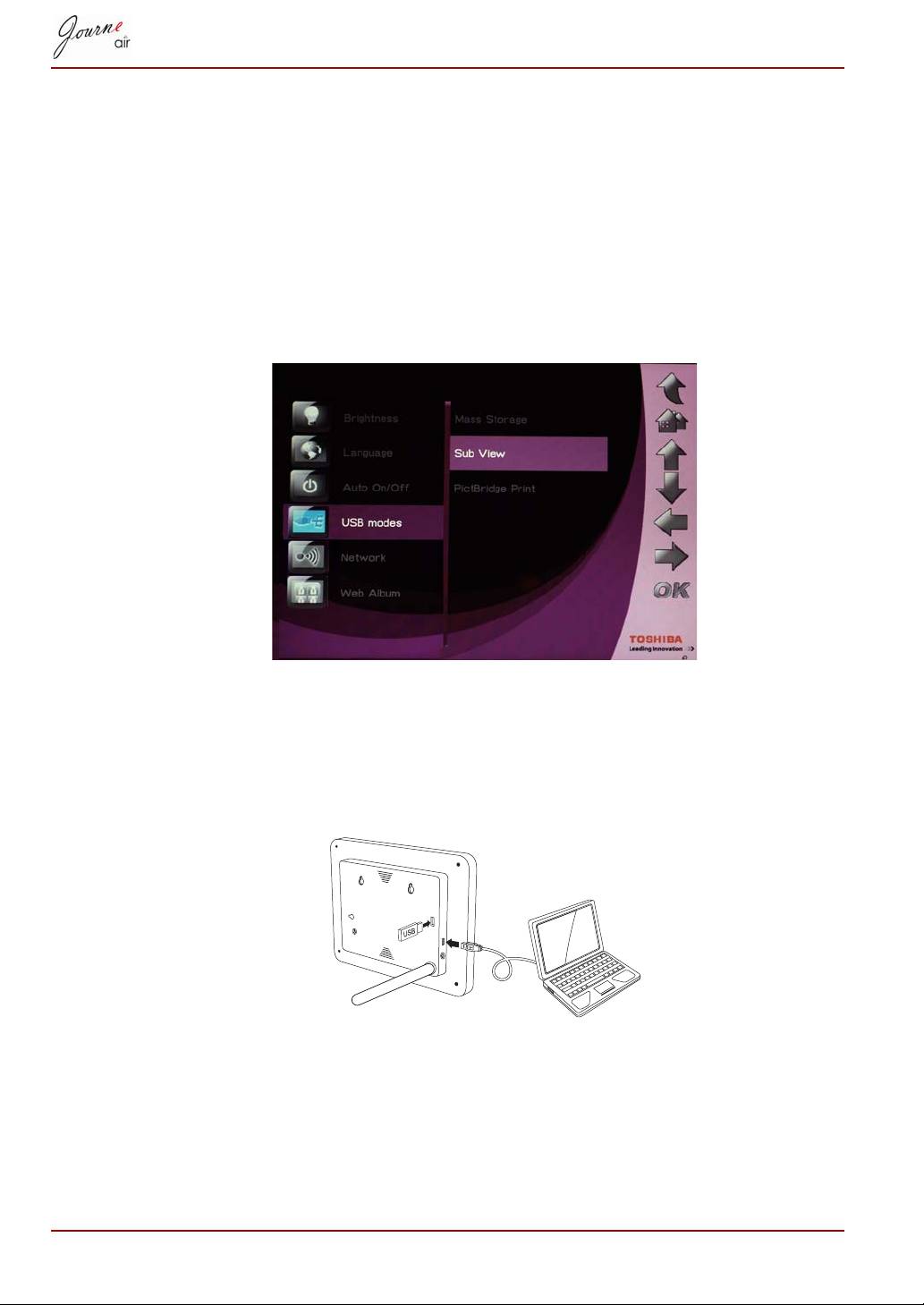
1. Επιλέξτε USB Mode (Τρόπος λειτουργίας USB) και πατήστε OK.
2. Επιλέξτε Mass Storage (Μαζική αποθήκευση) και πατήστε OK.
Το ψηφιακό κάδρο θα αναγνωριστεί τώρα ως συσκευή μαζικής
αποθήκευσης USB.
Εγχειρίδιο χρήσης GR-54
Sub View (Δευτερεύουσα προβολή)
Επιλέξτε αυτόν το τρόπο λειτουργίας για να χρησιμοποιήσετε το ψηφιακό
κάδρο ως δεύτερη οθόνη για τον υπολογιστή σας. Για ρύθμιση του
ψηφιακού κάδρου στον τρόπο λειτουργίας δευτερεύουσας προβολής:
1. Εγκαταστήστε στον υπολογιστή σας το λογισμικό της λειτουργίας Sub
View (Δευτερεύουσα προβολή) που υπάρχει στο CD.
2. Στο βασικό μενού του ψηφιακού κάδρου επιλέξτε Ρυθμίσεις και
πατήστε OK.
3. Επιλέξτε Sub View (Δευτερεύουσα προβολή) και πατήστε OK.
4. Επιλέξτε Ενεργοποιημένο και πατήστε OK. Τώρα το ψηφιακό κάδρο
βρίσκεται σε τρόπο λειτουργίας Sub View (Δευτερεύουσα προβολή) και
δεν μπορεί να λειτουργήσει.
5. Συνδέστε το ψηφιακό κάδρο στον υπολογιστή σας με το παρεχόμενο
καλώδιο USB.
6. Εκκινήστε το λογισμικό της λειτουργίας Sub View (Δευτερεύουσα
προβολή) που είναι εγκατεστημένο στον υπολογιστή σας.
GR-55 Εγχειρίδιο χρήσης
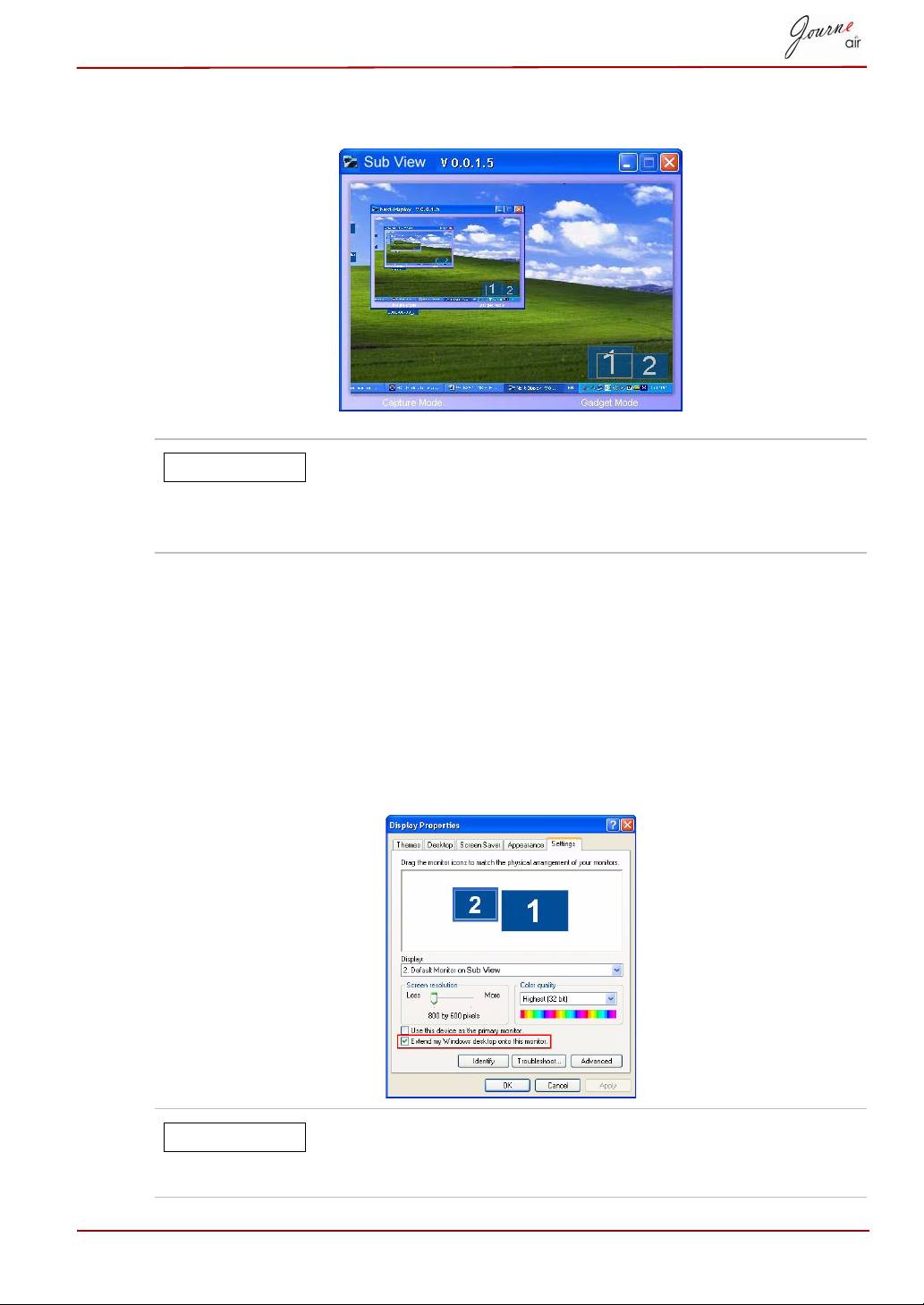
7. Θα αναδυθεί το παράθυρο Sub View (Δευτερεύουσα προβολή)
εμφανίζοντας την προβολή της τρέχουσας οθόνης στο ψηφιακό κάδρο.
Στον τρόπο λειτουργίας Sub View (Δευτερεύουσα
προβολή) το ψηφιακό κάδρο διαθέτει δύο τρόπους
λειτουργίας εμφάνισης: Τρόπος λειτουργίας Επέκτασης
και Κλώνου.
Για ρύθμιση του ψηφιακού κάδρου στον τρόπο λειτουργίας Επέκτασης:
1. Κάντε δεξί κλικ στην επιφάνεια εργασίας και επιλέξτε Ιδιότητες από
το μενού.
2. Στο παράθυρο Ιδιότητες οθόνης επιλέξτε την καρτέλα Ρυθμίσεις.
3. Στο πτυσσόμενο μενού Οθόνη επιλέξτε 2. Προεπιλεγμένη οθόνη σε
Sub View (Δευτερεύουσα προβολή).
4. Ενεργοποιήστε την επιλογή Επέκταση σε αυτήν την οθόνη. στο κάτω
μέρος της καρτέλας Ρυθμίσεις.
Στον τρόπο λειτουργίας Επέκτασης η οθόνη του
ψηφιακού κάδρου γίνεται η επέκταση της επιφάνειας
εργασίας σας.
Εγχειρίδιο χρήσης GR-56
ΣΗΜΕΙΩΣΗ
ΣΗΜΕΙΩΣΗ
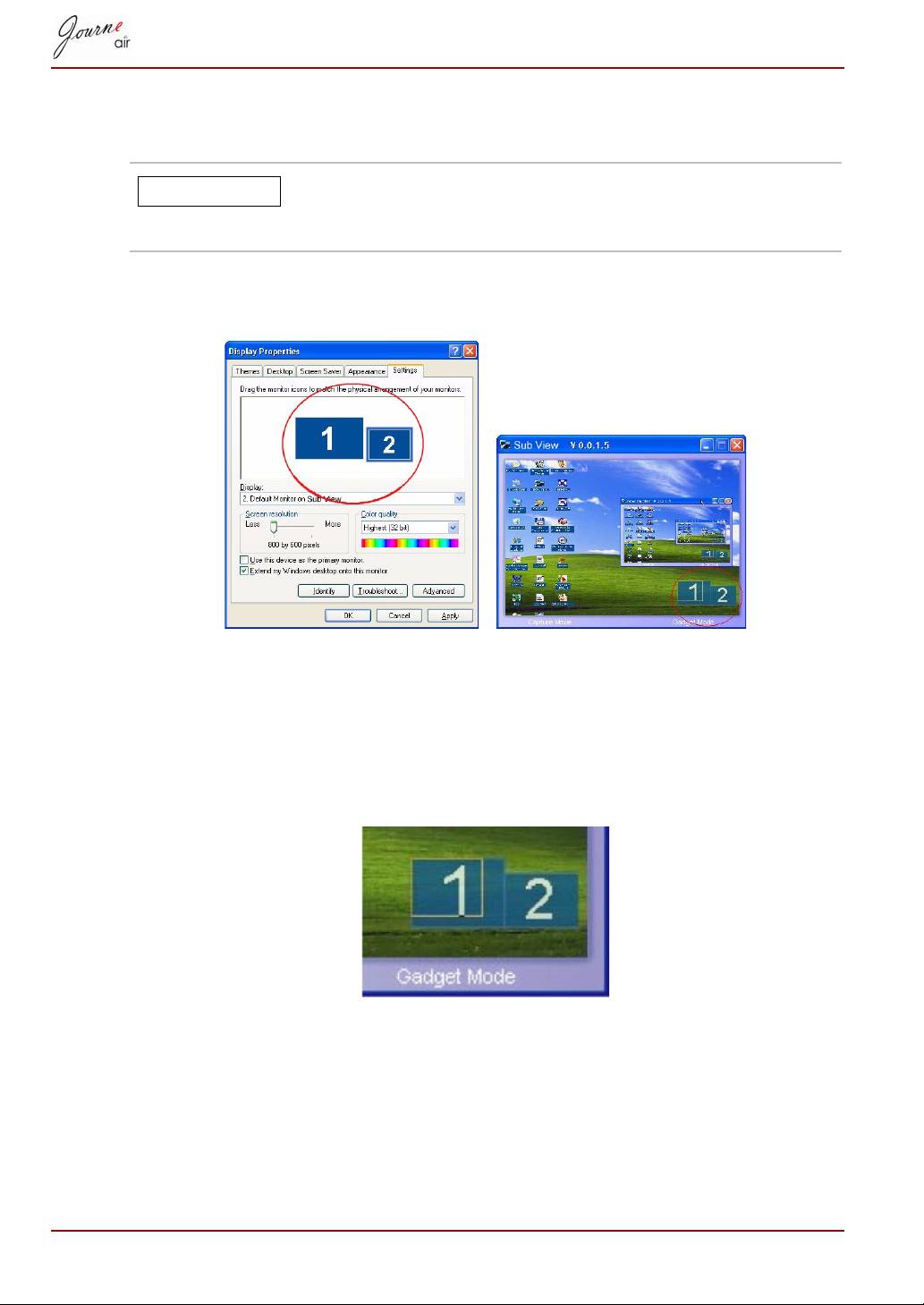
Για ρύθμιση του ψηφιακού κάδρου στον τρόπο λειτουργίας Κλώνου:
n Απενεργοποιήστε την επιλογή Επέκταση σε αυτήν την οθόνη.
Στον τρόπο λειτουργίας Κλώνου η οθόνη του ψηφιακού
κάδρου εμφανίζει την ίδια οθόνη με αυτήν του
υπολογιστή σας.
Στην καρτέλα Ρυθμίσεις μπορείτε να μετακινήσετε τα εικονίδια οθόνης για
να αντιστοιχούν στη φυσική διάταξη των οθονών.
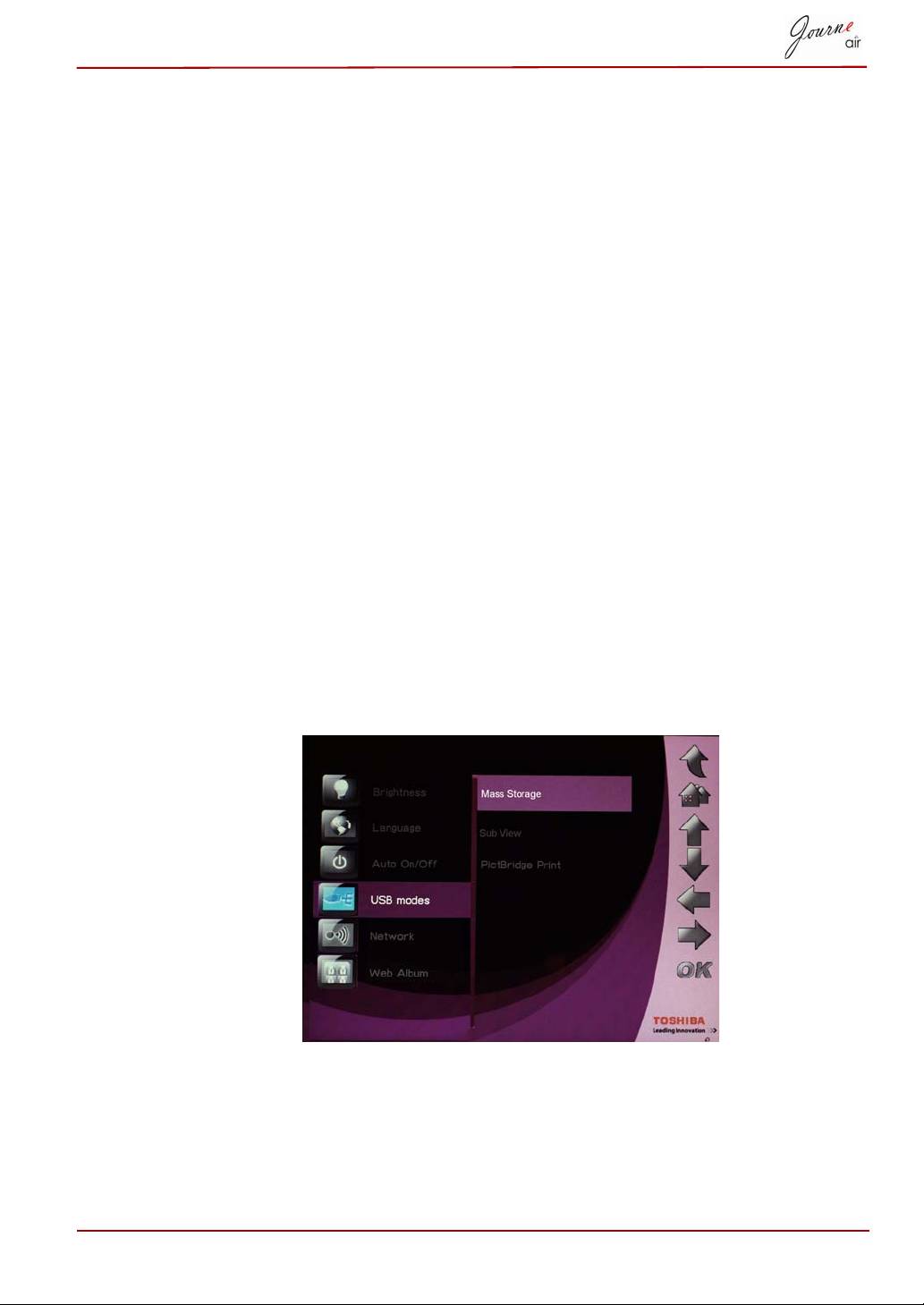
Στην κάτω δεξιά γωνία του παραθύρου Sub View (Δευτερεύουσα προβολή)
υπάρχουν δύο μπλε ορθογώνια που αντιπροσωπεύουν το εύρος της
οθόνης του υπολογιστή και του ψηφιακού κάδρου. Υπάρχει και ένα λευκό
ορθογώνιο πάνω από το μπλε. Αυτό αντιπροσωπεύει το ορατό εύρος του
ψηφιακού κάδρου και μπορείτε να το μετακινήσετε και να αλλάξετε το
μέγεθος της οθόνης με αυτό.
GR-57 Εγχειρίδιο χρήσης
ΣΗΜΕΙΩΣΗ
Για να αναπαράγετε ένα αρχείο βίντεο στο ψηφιακό κάδρο, πρέπει να
ρυθμίσετε το ψηφιακό κάδρο ως κύρια οθόνη.
1. Κάντε δεξί κλικ στην επιφάνεια εργασίας και επιλέξτε Ιδιότητες από
το μενού.
2. Στο παράθυρο Ιδιότητες οθόνης επιλέξτε την καρτέλα Ρυθμίσεις.
3. Στο πτυσσόμενο μενού Οθόνη επιλέξτε 2. Προεπιλεγμένη οθόνη σε
Sub View (Δευτερεύουσα προβολή).
4. Ενεργοποιήστε την επιλογή Χρήση ως κύριας οθόνης στο κάτω μέρος
της καρτέλας Ρυθμίσεις.
Στα Windows Vista, στο πλαίσιο της λειτουργίας Sub View (Δευτερεύουσα
προβολή) μπορούν να μετακινηθούν όλες οι μικροεφαρμογές στην
επιφάνεια εργασίας στο ψηφιακό κάδρο. Για να γίνει αυτό, απλά κάντε κλικ
στον Τρόπο λειτουργίας μικροεφαρμογών στο κάτω μέρος του παραθύρου
Sub View (Δευτερεύουσα προβολή).
Εκτύπωση PictBridge
Επιλέξτε αυτόν τον τρόπο λειτουργίας για να εκτυπώσετε τις φωτογραφίες
απευθείας από το ψηφιακό σας κάδρο. Για ρύθμιση του ψηφιακού κάδρου
στον τρόπο λειτουργίας Εκτύπωσης PictBridge:
1. Επιλέξτε USB Mode (Τρόπος λειτουργίας USB) και πατήστε OK.
2. Επιλέξτε PictBridge Print (Εκτύπωση PictBridge) και πατήστε OK. Τώρα
μπορείτε να συνδέσετε το ψηφιακό κάδρο σε έναν εκτυπωτή
χρησιμοποιώντας το καλώδιο USB.
Εγχειρίδιο χρήσης GR-58
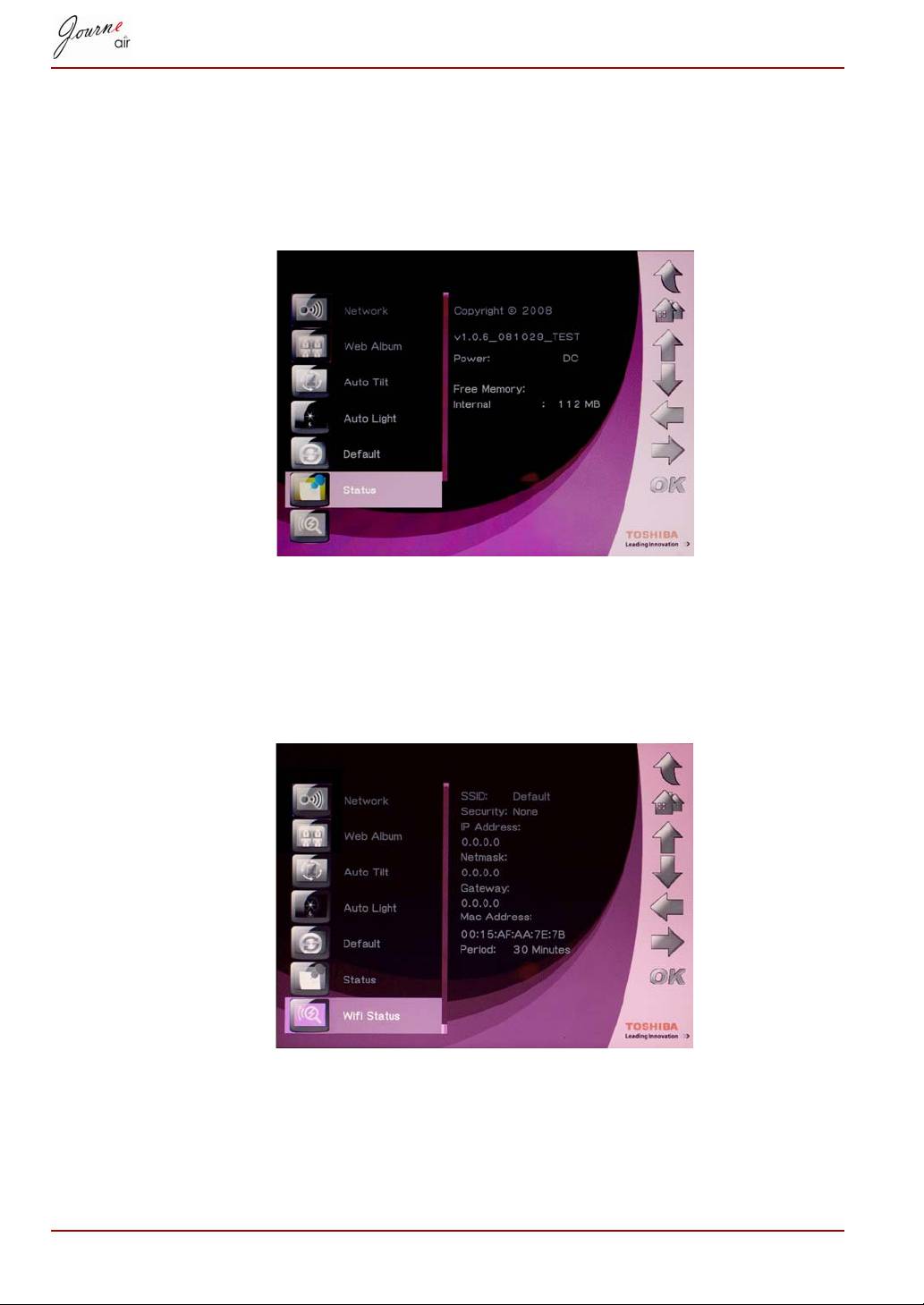
Πληροφορίες κατάστασης
Επιλέξτε Status (Κατάσταση) για να ελέγξετε την κατάσταση του ψηφιακού
κάδρου. Στις πληροφορίες κατάστασης περιλαμβάνεται η έκδοση
υλικολογισμικού, ο διαθέσιμος χώρος στην εσωτερική μνήμη και τις
υπόλοιπες συσκευές αποθήκευσης.
Πληροφορίες κατάστασης Wi-Fi
Επιλέξτε Wi-Fi Status (Κατάσταση Wi-Fi) για να προβάλετε την κατάσταση
της σύνδεσης Wi-Fi. Στις πληροφορίες κατάστασης Wi-Fi περιλαμβάνονται
λεπτομέρειες για το δίκτυο, την ασφάλεια και την πύλη.
GR-59 Εγχειρίδιο χρήσης
Αναβάθμιση υλικολογισμικού
Για αναβάθμιση του υλικολιγισμικού του ψηφιακού κάδρου:
1. Επισκεφθείτε τη διεύθυνση www.computers.toshiba.europe.com για
λήψη του τελευταίου υλικολογισμικού και αποθηκεύστε το στην κάρτα
μνήμης σας.
2. Απενεργοποιήστε το ψηφιακό κάδρο και τοποθετήστε την κάρτα μνήμης.
3. Ενεργοποιήστε το ψηφιακό κάδρο.
4. Όταν ενεργοποιηθεί το ψηφιακό κάδρο, θα εκτελέσει αυτόματη
αναζήτηση της κάρτας μνήμης. Όταν εντοπίσει το υλικολογισμικό στην
κάρτα μνήμης, το ψηφιακό κάδρο θα το αναβαθμίσει αυτόματα.
5. Αφού τελειώσει η αναβάθμιση, αφαιρέστε την κάρτα μνήμης και θα
εκτελεστεί αυτόματη επανεκκίνηση του ψηφιακού κάδρου και η
αναβάθμιση θα ολοκληρωθεί.
Αφού αναβαθμιστεί το υλικολογισμικό, διαγράψτε το
αρχείο υλικολογισμικού από την κάρτα μνήμης. Αν δεν
διαγράψετε το αρχείο και τοποθετήσετε την κάρτα
μνήμης στο ψηφιακό κάδρο, αυτό θα εκτελεί αναβάθμιση
κάθε φορά που ενεργοποιείται.
Φορμά βίντεο που υποστηρίζονται
Εγχειρίδιο χρήσης GR-60
ΣΗΜΕΙΩΣΗ
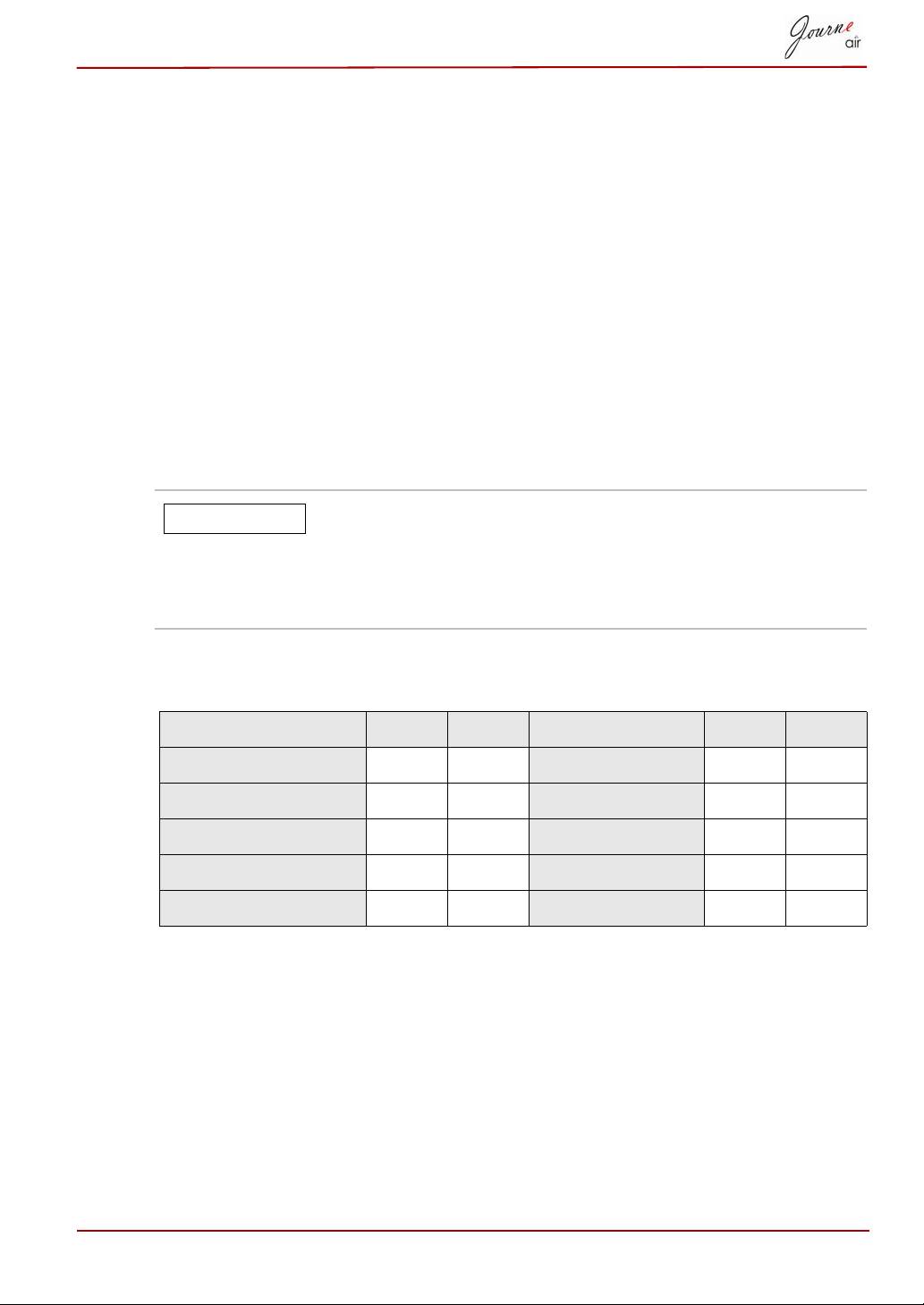
AVI MOV AVI MOV
JPEG κίνησης - <DSC> Ναι Ναι H.264 - < DV > Όχι Όχι
MPEG1 - <VCD> Ναι Ναι H.263 - < Mobile > Ναι Ναι
MPEG1 - <SVCD> Ναι Ναι H.263 + Ναι Ναι
MPEG2 - < DVD> Ναι Ναι WMV - < PC >
MPEG4 - < DV > Ναι Ναι

Συχνές ερωτήσεις
Ερ.: Μετά την αντιγραφή των φωτογραφιών, πώς μπορώ να ελέγξω αν
έχουν ήδη αποθηκευτεί;
Απ: Το κάδρο σας θα εμφανίσει στην οθόνη το μήνυμα “οι φωτογραφίες
αντιγράφηκαν” μετά τη μεταφορά όλων των φωτογραφιών. Μπορείτε να
προβάλλετε τις φωτογραφίες που μεταφέρθηκαν με τη λειτουργία
μικρογραφιών.
Ερ.: Μπορώ να μεταβαίνω σε διαφορετικές προβολές διαφανειών
χρησιμοποιώντας διαφορετικές κάρτες μνήμης;
Απ: Ναι, το ψηφιακό φωτογραφικό κάδρο θα εμφανίζει σε προβολή
διαφανειών τις φωτογραφίες που είναι αποθηκευμένες στην κάρτα που
είναι συνδεδεμένη.
Ερ: Μπορώ να χρησιμοποιήσω το ψηφιακό φωτογραφικό κάδρο για να
διαγράψω φωτογραφίες από την κάρτα μνήμης;
Απ: Ναι, μπορείτε να διαγράψετε φωτογραφίες από εξωτερικές συσκευές
μέσω του ψηφιακού φωτογραφικού κάδρου.
Υποστήριξη της TOSHIBA
Χρειάζεστε βοήθεια;
Για τις τελευταίες ενημερώσεις των προγραμμάτων οδήγησης, τα εγχειρίδια
χρήσης και τις συχνές ερωτήσεις, ανατρέξτε στη σελίδα υποστήριξης
επιλογών και υπηρεσιών της TOSHIBA:
computers.toshiba.eu/options-support
Ανατρέξτε στη διεύθυνση computers.toshiba.eu/options-warranty
για τους αριθμούς ανοιχτής επικοινωνίας της Toshiba.
GR-61 Εγχειρίδιο χρήσης
Κανονιστικές δηλώσεις
Συμμόρφωση κατά CE
Το προϊόν αυτό φέρει σήμανση CE σύμφωνα με τις απαιτήσεις των
σχετικών Οδηγιών της ΕΕ) (1999/05/ΕΟΚ, R&TTE). Υπεύθυνη για τη
σήμανση CE είναι η Toshiba Europe GmbH, Hammfelddamm 8, 41460
Neuss, Γερμανία. Ένα αντίγραφο της επίσημης δήλωσης συμμόρφωσης
μπορείτε να λάβετε από την παρακάτω τοποθεσία web:
http://epps.toshiba-teg.com
Ένδειξη των χωρών
Η συσκευή αυτή προορίζεται για χρήση στις παρακάτω χώρες:
AT, BE, CZ, CY, DK, EE, FI, FR, DE, EL, HU, IE, IT, LV, LT, LU, MT, NL,
PL, PT, SK, SI, ES, SE, UK, IS, NO, CH, LI
Ένδειξη των περιορισμών χρήσης
Γαλλία Εξωτερική χρήση το
Στρατιωτική χρήση ραδιοεντοπισμού.
πολύ 10 μέτρα W.e.i.r.p.
Αναδασμός των 2,4GHz είναι συνεχής τα
εντός της συχνότητας
τελευταία χρόνο ώστε να επιτρέπεται
2454-2483,5 MHz
χαλαρή ρύθμιση. Πρόβλεψη πλήρους
υλοποίησης 2012.
Ιταλία - Για εξωτερική χρήση εκτός ιδιόκτητου
χώρου απαιτείται γενική εξουσιοδότηση.
Λουξεμβούργο Κανένας Απαιτείται γενική εξουσιοδότηση για
δίκτυο και σέρβις (όχι για το φάσμα).
Νορβηγία Υλοποιήθηκε Αυτή η υποενότητα δεν ισχύει για τη
γεωγραφική περιοχή ακτίνας 20km από
το κέντρο του Ny-Εlesund.
Ρωσική
- Μόνο για εσωτερική χρήση.
Ομοσπονδία
Εγχειρίδιο χρήσης GR-62

Περιβάλλον εργασίας
Η ηλεκτρομαγνητική συμβατότητα (EMC) αυτού του προϊόντος έχει
επιβεβαιωθεί τυπικά για αυτήν την κατηγορία προϊόντων για τα
ονομαζόμενα οικιακά, επαγγελματικά και ελαφράς βιομηχανίας
περιβάλλοντα. Κανένα άλλο περιβάλλον εργασίας δεν έχει επιβεβαιωθεί
από την Toshiba και η χρήση αυτού του προϊόντος σε αυτά τα
περιβάλλοντα εργασίας μπορεί να περιοριστεί ή να μην είναι συνιστώμενη.
Πιθανές συνέπειες της χρήσης αυτού του προϊόντος σε μη επιβεβαιωμένα
περιβάλλοντα εργασίας μπορεί να είναι οι εξής: παρεμβολές από άλλα
προϊόντα ή αυτό το προϊόν στη γύρω περιοχή με αποτέλεσμα την
προσωρινή δυσλειτουργία ή την απώλεια/καταστροφή δεδομένων.
Παράδειγμα μη επιβεβαιωμένου περιβάλλοντος εργασίας και σχετικών
συσκευών:
Βιομηχανικό περιβάλλον (π.χ. περιβάλλον όπου χρησιμοποιείται κυρίως
δίκτυο τριφασικού ρεύματος τάσης 380V): κίνδυνος παρεμβολών από αυτό
το προϊόν λόγω πιθανών ισχυρών ηλεκτρομαγνητικών πεδίων ιδιαίτερα
δίπλα σε μεγάλα μηχανήματα ή μονάδες ισχύος.
Ιατρικό περιβάλλον: η συμβατότητα με την οδηγία για τα ιατροτεχνολογικά
προϊόντα δεν έχει επιβεβαιωθεί από την Toshiba, συνεπώς, αυτό το προϊόν
δεν μπορεί να χρησιμοποιηθεί ως ιατρικό χωρίς περαιτέρω επιβεβαίωση.
Η χρήση σε συνηθισμένα περιβάλλοντα γραφείου π.χ. σε νοσοκομεία, δεν
δημιουργεί προβλήματα, εφόσον δεν υπάρχει περιορισμός από το αρμόδιο
διοικητικό προσωπικό.
Περιβάλλοντα οχημάτων: ανατρέξτε στις οδηγίες κατόχου του σχετικού
οχήματος για συμβουλές σχετικά με τη χρήση αυτού του προϊόντος
(κατηγορία).
Περιβάλλοντα αεροσκαφών: Τηρείτε τις οδηγίες του προσωπικού πτήσης,
αναφορικά με τυχόν περιορισμούς ως προς τη χρήση της συσκευής.
Άλλα περιβάλλοντα που δεν σχετίζονται με την ηλεκτρομαγνητική
συμβατότητα
Εξωτερική χρήση: σε ένα τυπικό οικιακό περιβάλλον ή γραφείου αυτό το
προϊόν δεν διαθέτει ιδιαίτερη αντίσταση κατά της εισχώρησης υγρασίας και
κατά των ισχυρών κραδασμών.
Εκρηκτική ατμόσφαιρα: δεν επιτρέπεται η χρήση αυτού του προϊόντος σε
τέτοιου είδους περιβάλλοντα εργασίας.
GR-63 Εγχειρίδιο χρήσης
Οι παρακάτω πληροφορίες αφορούν μόνο σε
κράτη μέλη της Ε.Ε.:
Απόρριψη των προϊόντων
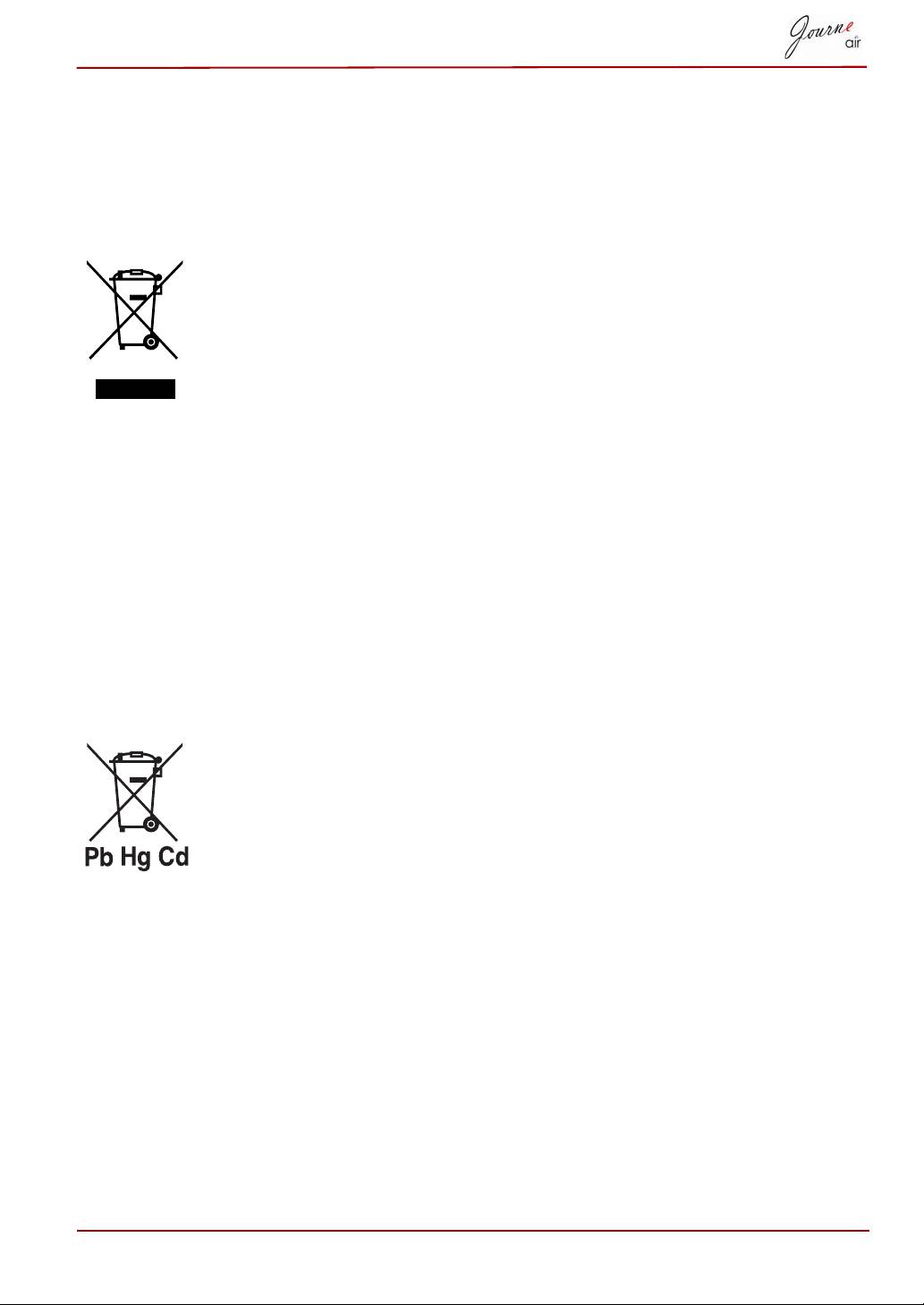
Το σύμβολο του διαγραμμένου κάδου υποδεικνύει ότι τα προϊόντα δεν
πρέπει να συλλέγονται και να απορρίπτονται μαζί με τα οικιακά
απορρίμματα. Οι ενσωματωμένες μπαταρίες και οι συσσωρευτές
απορρίπτονται μαζί με το προϊόν. Θα διαχωριστούν στα κέντρα
ανακύκλωσης.
Η μαύρη γραμμή υποδεικνύει ότι το προϊόν διατέθηκε στην αγορά μετά
τις 13 Αυγούστου 2005.
Τηρώντας την ξεχωριστή συλλογή των προϊόντων και των μπαταριών,
συμβάλλετε στη διασφάλιση της σωστής απόρριψης των προϊόντων
και των μπαταριών και βοηθάτε στην πρόληψη των αρνητικών
συνεπειών για το περιβάλλον και την ανθρώπινη υγεία.
Για περισσότερες πληροφορίες σχετικά με τα προγράμματα συλλογής
και ανακύκλωσης που διατίθενται στη χώρα σας, επισκεφθείτε την
τοποθεσία μας στο web (http://eu.computers.toshiba-europe.com) ή
επικοινωνήστε με το αρμόδιο γραφείο στην περιοχή σας ή με το
κατάστημα από το οποίο αγοράσατε το προϊόν.
Απόρριψη των μπαταριών ή/και συσσωρευτών
Το σύμβολο του διαγραμμένου κάδου υποδεικνύει ότι οι μπαταρίες ή/
και οι συσσωρευτές δεν πρέπει να συλλέγονται και να απορρίπτονται
μαζί με τα οικιακά απορρίμματα.
Αν η μπαταρία ή ο συσσωρευτής περιέχει μεγαλύτερη ποσότητα
μολύβδου (Pb), υδραργύρου (Hg) ή/και καδμίου (Cd) από την
καθορισμένη σύμφωνα με την Οδηγία περί μπαταριών (2006/66/ΕΚ),
τότε τα χημικά σύμβολα για το μόλυβδο (Pb), τον υδράργυρο (Hg) ή/και
το κάδμιο (Cd) εμφανίζονται κάτω από το σύμβολο του διαγραμμένου
κάδου.
Τηρώντας την ξεχωριστή συλλογή των μπαταριών, συμβάλλετε στη
διασφάλιση της σωστής απόρριψης των προϊόντων και των μπαταριών
και βοηθάτε στην πρόληψη των αρνητικών συνεπειών για το
περιβάλλον και την ανθρώπινη υγεία.
Για περισσότερες πληροφορίες σχετικά με τα προγράμματα συλλογής
και ανακύκλωσης που διατίθενται στη χώρα σας, επισκεφθείτε την
τοποθεσία μας στο web (http://eu.computers.toshiba-europe.com) ή
επικοινωνήστε με το αρμόδιο γραφείο στην περιοχή σας ή με το
κατάστημα από το οποίο αγοράσατε το προϊόν.
Εγχειρίδιο χρήσης GR-64

© 2008 TOSHIBA Europe GmbH. Με επιφύλαξη κάθε νόμιμου δικαιώματος.
Η TOSHIBA διατηρεί το δικαίωμα εκτέλεσης τεχνικών αλλαγών.
Η TOSHIBA δεν αναλαμβάνει καμία ευθύνη για τυχόν ζημίες που
οφείλονται άμεσα ή έμμεσα σε σφάλματα, παραλείψεις ή ανακολουθίες
μεταξύ αυτού του προϊόντος και του εγχειριδίου.
GR-65 Εγχειρίδιο χρήσης

Korisnički priručnik
Tablica sadržaja
Uvod............................................................................................................3
Provjerite dijelove......................................................................................3
Važna obavijest..........................................................................................4
Sigurnosne mjere opreza i održavanje...................................................4
Održavanje digitalnog okvira ..................................................................4
Recikliranje.............................................................................................5
Izjava o zaštiti prava...............................................................................5
Izjava o odricanju od odgovornosti.........................................................5
Trgovačka imena....................................................................................5
Pregled Journe Air ....................................................................................6
Pogled sprijeda.......................................................................................6
Pogled s donje strane.............................................................................6
Pogled straga .........................................................................................7
Pogled s lijeve strane .............................................................................7
Zahtjevi sustava .....................................................................................7
Početak rada ..............................................................................................8
Postavljanje uređaja ...............................................................................8
Priključivanje na izmjenično napajanje...................................................8
Uključivanje digitalnog okvira .................................................................8
Ugrađena baterija (dostupna samo za Journe Air 801)..........................9
Priključci ...............................................................................................10
Memorijska kartica: .........................................................................10
USB veza ........................................................................................10
Razumijevanje Wi-Fi ikona...................................................................11
Osnovni rad..............................................................................................12
Režim fotografije ..................................................................................12
Red izvođenja dijaprojekcije............................................................12
Prijelazni efekt.................................................................................14
Frekvencija......................................................................................15
Boja pozadine..................................................................................16
Učinak .............................................................................................17
Zakreni ............................................................................................18
Pregled fotografija ...........................................................................19
Flickr / Picasa..................................................................................19
Režim vremena i datuma .....................................................................22
Podesite vrijeme i datum.................................................................22
Podesite budilicu i zvuk alarma.......................................................24
Postavite fotografije u foto kalendar................................................26
Režim Foto + Audio..............................................................................27
Video režim ..........................................................................................28
Definicije ikona u režimu reprodukcije.............................................29
Korisnički priručnik HR-1

Audio režim...........................................................................................30
Reprodukcija jednim klikom..................................................................31
Kopiraj i briši datoteke ..........................................................................32
3D Album..................................................................................................35
Instaliranje 3D Albuma .........................................................................35
Funkcije 3D albuma..............................................................................37
Pretvorba fotografija ........................................................................37
Stvorite 3D album............................................................................38
Postavke sustava.....................................................................................39
Svjetlina ................................................................................................39
Jezik .....................................................................................................40
Mreža....................................................................................................41
WPS ................................................................................................41
Wi-Fi čarobnjak................................................................................42
Napredna konfiguracija....................................................................43
Popis profila.....................................................................................45
Web album ...........................................................................................46
Spremi na ........................................................................................46
Funkcija tajmera (Auto uklj/isklj) ...........................................................47
Automatski nagib ..................................................................................49
Automatsko svjetlo ...............................................................................50
Vrati na zadane postavke .....................................................................51
USB režim ............................................................................................51
Masovna pohrana............................................................................51
Podpogled .......................................................................................52
Ispis putem PictBridge.....................................................................55
Podaci o stanju .....................................................................................56
Podaci o Wi-Fi stanju............................................................................56
Nadogradnja firmvera..............................................................................57
Podržani video formati............................................................................57
Često postavljana pitanja .......................................................................58
TOSHIBINA podrška................................................................................58
Regulativne izjave....................................................................................59
CE sukladnost ......................................................................................59
Prikaz zemalja ......................................................................................59
Prikaz ograničenog korištenja ..............................................................59
Radno okruženje ..................................................................................60
Sljedeće informacije odnose se samo na države članice EU: ..............61
Zbrinjavanje proizvoda .........................................................................61
Zbrinjavanje baterija i akumulatora.......................................................61
HR-2 Korisnički priručnik
Uvod
Dobrodošli i zahvaljujemo vam što ste izabrali TOSHIBIN proizvod
Kako bi vam bilo lakše, vaš TOSHIBA proizvod je opremljen s dva vodiča:
n Vodič za brzi početak rada
n Ovaj opsežni PDF korisnički priručnik
Provjerite dijelove
Što je u pakiranju
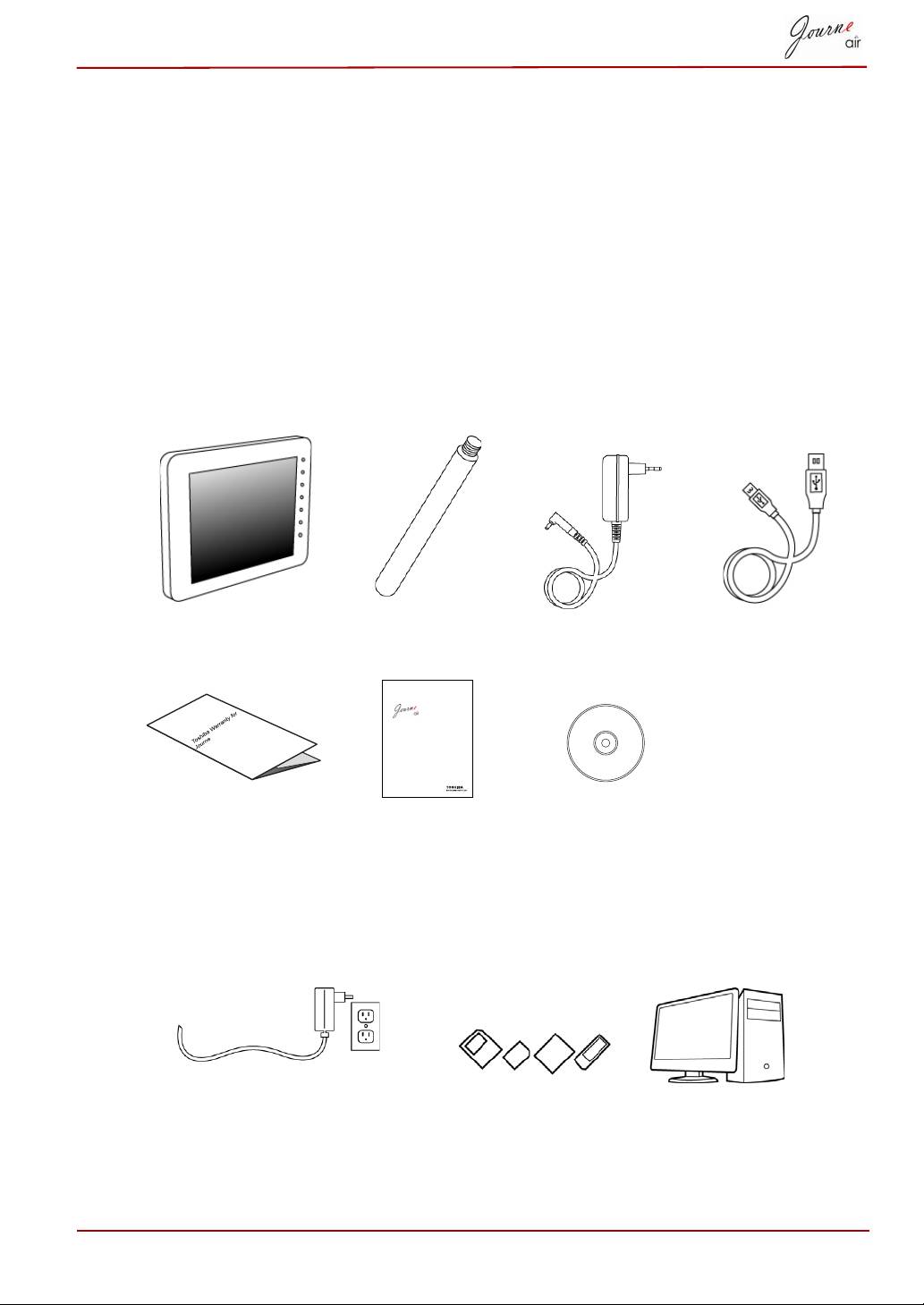
Digitalni okvir Stalak okvira Adapter USB kabel
Jamstveni listić Vodič za brzi
CD sa softverom
početak rada
i korisničkim
priručnikom
Što vam još treba:
Korisnički priručnik HR-3
Quick Start Guide
CZ
HU
SK
FR
PL
SL
GR
RS
TR
HR
RU
AR
Električna utičnica Digitalne fotografije u memoriji ili
na računalu

Važna obavijest
Sigurnosne mjere opreza i održavanje
Dok spajate i koristite digitalni okvir pročitajte i slijedite ove upute.
n Radi zaštite zaslona od mogućeg oštećenja, nemojte na njega djelovati
prekomjernom silom. Prilikom premještanja digitalnog okvira, uhvatite
ga za okvir, nemojte dirati rukama i prstima LCD zaslon okvira.
n Isključite digitalni okvir iz utičnice ako ga nećete koristiti duže vrijeme.
n Isključite digitalni okvir iz utičnice ako ga treba očistiti blago navlaženom
krpom. Ekran se može obrisati suhom krpom kad je napajanje
isključeno. Međutim, nikad ne koristite alkohol, otapala i tekućine na
bazi amonijaka.
n Potražite savjet servisnog tehničara ako digitalni okvir ne radi kako treba
nakon postupanja prema uputama iz ovog priručnika.
n Poklopac kućišta smije otvarati samo kvalificirano osoblje servisa.
n Digitalni okvir držite dalje od sunčeva svjetla i dalje od bilo kakvih izvora
topline.
n Digitalni okvir održavajte suhim. Kako biste izbjegli električni udar,
digitalni okvir ne izlažite kiši ili prekomjernoj vlazi.
n Pri postavljanju digitalnog okvira provjerite da li su utikač i utičnica za
napajanje lako dostupni.
n Kako biste izbjegli rizik od udara ili trajnog oštećenja uređaja, nemojte
izlagati okvir prekomjernoj vlažnosti.
Održavanje digitalnog okvira
n Nemojte ispuštati
Digitalni okvir je složen elektronički uređaj i može pretrpjeti oštećenja
ako vam ispadne iz ruku.
n Nemojte ga izlagati vlazi
Digitalni okvir nije otporan na vlažnost niti je nepropustan za vlagu.
Izlaganje djelovanju vlage ili tekućine bilo koje vrste će vrlo vjerojatno
uništiti okvir.
n Nemojte ga udarati ili grebati
LCD ploča digitalnog okvira je izrađena od stakla i zbog toga je osjetljiva
na nenormalnu silu i oštre bridove.
n Čišćenje ekrana
Koristite samo duhu i meku krpu za čišćenje ekrana.
HR-4 Korisnički priručnik

n Ograničenja temperature vlažnosti
Radna temperatura:
n 0° ~ 40°(Celsius) / 32° ~ 113°(Fahrenheit)
Recikliranje
n U digitalnom okviru su upotrijebljeni materijali koji se mogu reciklirati.
Kako biste minimizirali uništavanje okoliša, provjerite da na vašem
području nema tvrtki koje se bave korištenjem starih rabljenih televizora
radi demontaže i prikupljanja dijelova koji se još mogu koristiti, te za
zbrinjavanje iskoristivog materijala ili kontaktirajte vašeg predstavnika
radi savjeta o recikliranju.
n Molimo vas da ambalažu i materijal ambalaže zbrinete u okviru
programa za pravilno zbrinjavanje otpada u vašem području.
Izjava o zaštiti prava
Ni jedan dio ove publikacije ne smije se reproducirati u bilo kom obliku bez
prethodnoga pismenog odobrenja. Druga zaštićena imena ili zaštićene
marke ovdje spomenute su zaštićena imena ili zaštićene marke drugih tvrtki.
Izjava o odricanju od odgovornosti
Informacije iz ovog dokumenta mogu se promijeniti bez prethodne obavijesti.
Proizvođač ne daje nikakva zastupstva niti garancije (navedene ili
drugačije) u vezi točnosti i potpunosti ovog dokumenta i ne može ga se
smatrati odgovornim za gubitak ili bilo kakvu komercijalnu štetu, uključujući,
ali ne ograničavajući se na posebne, slučajne, posljedične ili druge vrste šteta.
Listopad 2008, Ver. 1.0
Trgovačka imena
Microsoft, Microsoft Office, Windows i Windows Vista su ili registrirane
zaštićene marke ili zaštićene marke Microsoft Corporation u SAD-u i ili
drugim zemljama.
Adobe i Reader su ili registrirane zaštićene marke ili zaštićene marke tvrtke
Adobe Systems Incorporated u SAD-u i/ili drugim zemljama.
Ostale marke i nazivi proizvoda trgovačke su marke ili registrirani znakovi
njihovih odgovarajućih tvrtki.
Korisnički priručnik HR-5
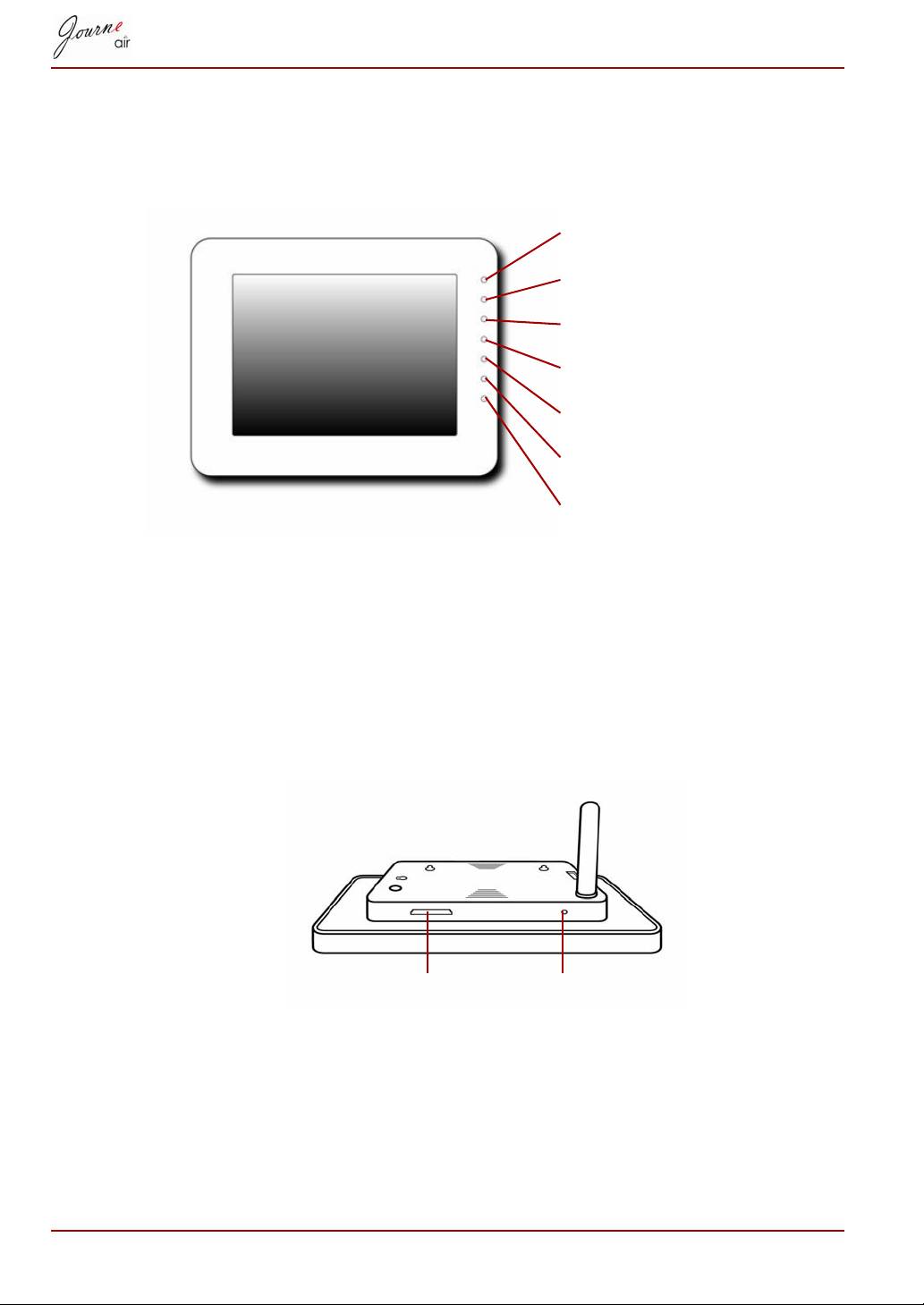
Pregled Journe Air
Pogled sprijeda
Gumbi regulatora Aktivirajte foto okvir pritiskom na upravljačke
gumbe na prednjoj ploči.
LCD također prikazuje ikone funkcija za svaki
gumb u odgovarajućem položaju.
Pogled s donje strane
HR-6 Korisnički priručnik
Gumb za natrag
Gumb Home
Gumb za gore
Gumb za dolje
Lijevi gumb
Desni gumb
Gumb Enter
Tipka za reset Za reset digitalnog okvira pritisnite gumb Reset
koji se nalazi ispod stalka za okvir.
Utor za memorijsku karticu Tipka za reset
