
Toshiba JournE Air800-801 – страница 14
Инструкция к Toshiba JournE Air800-801
Оглавление
- Содержание
- Программное обеспечение 3D Album ................................................37
- Введение Проверьте наличие компонентов Что в коробке Что еще вам понадобится:
- Важная информация Меры предосторожности и обслуживание
- Уход за цифровой рамкой Утилизация Заявление об авторских правах
- Отказ от ответственности Товарные знаки
- Обзор фоторамки Journe Air Вид спереди Вид снизу
- Вид сзади Вид слева Требования к системе
- Приступаем к работе Размещение устройства Подключение к источнику переменного тока Включение цифровой рамки
- Встроенная батарея (только в модели Journe Air 801)
- Соединения Карта памяти: Подключение через шину USB
- Значение значков Wi-Fi
- Основные операции Фоторежим Последовательность демонстрации слайдов
- 3. Выберите Последовательность демонстрации слайдов (Slideshow Sequence) и нажмите кнопку OK.
- Эффект перехода
- Частота
- Цвет фона
- Эффект
- Поворот
- Навигация по фотографиям Flickr/Picasa
- Активация учетной записи Порядок включения и выключения учетных записей:
- Добавление учетной записи
- Удаление учетной записи
- Режим времени и даты Установка времени и даты
- Установка времени Установка даты
- Установка будильника и выбор его звукового сигнала Установка будильника Включение и выключение
- Выбор звукового сигнала будильника Чтобы внести аудиофайл в список звуковых сигналов будильника:
- Вставка фотографий в фотокалендарь
- Режим «Фото + Аудио»
- Видеорежим Чтобы перейти в видеорежим:
- Значения значков режима воспроизведения видеозаписей
- Аудиорежим
- Вы также можете выполнять следующие действия: Воспроизведение одним нажатием
- Копирование и удаление файлов Чтобы скопировать или удалить файлы:
- Чтобы скопировать файлы на другое устройство хранения данных: Чтобы скопировать все файлы, находящиеся на устройстве хранения данных, на другое устройство:
- Чтобы удалить файлы: Чтобы удалить все файлы, находящиеся на устройстве хранения данных:
- Программное обеспечение 3D Album Установка 3D Album 1. Вставьте компакт-диск с программным обеспечением в компьютер
- 2. Щелкните Да, соглашаюсь (Yes, I agree), чтобы принять условия 3. В поле Путь установки (Install path) выберите место установки
- 4. После того, как установка будет выполнена, откроется окно
- Функции 3D Album Преобразование фотографий
- 1. Выберите место расположения фотографий в поле Исходная папка (From Folder).
- Создание трехмерного альбома
- Настройки системы Яркость
- Язык Сеть
- WPS
- Мастер Wi-Fi
- Дополнительная настройка Чтобы использовать DHCP:
- 3. Выберите Да (Yes) и нажмите кнопку OK. Чтобы настроить параметры вручную: 1. Выберите Дополнительная настройка (Advance Configuration) и нажмите кнопку OK.
- 4. Выберите Да (Yes) и нажмите кнопку OK. См. раздел Мастер Wi-Fi.
- Список профилей
- Веб-альбом
- Функция таймера (автоматическое включение и выключение) 1. Выберите Авто вкл/выкл (Auto On/Off) и нажмите кнопку OK.
- 3. Чтобы задать время выключения, выберите «Авто выкл» (Auto Off) и нажмите кнопку OK.
- Автонаклон
- Автосвет Чтобы активировать функцию «Автосвет»:
- Восстановление настроек, используемых по умолчанию Режим USB
- Дополнительное представление
- Чтобы перевести цифровую рамку в режим «Расширенный»:
- n Снимите флажок Расширить рабочий стол на этот монитор (Extend my Windows desktop onto this monitor). Во вкладке «Параметры» (Settings) можно разместить значки мониторов в соответствии с их расположением.
- Печать с PictBridge
- Информация о состоянии Информация о состоянии Wi-Fi
- Обновление встроенного программного обеспечения Поддерживаемые видеоформаты
- Ответы на часто задаваемые вопросы Поддержка корпорации TOSHIBA
- Регламентирующие положения Страны Ограничения по использованию
- Условия эксплуатации
- Изложенная далее информация актуальна только в странах-членах ЕС:
- Утилизация батарей и/или аккумуляторов
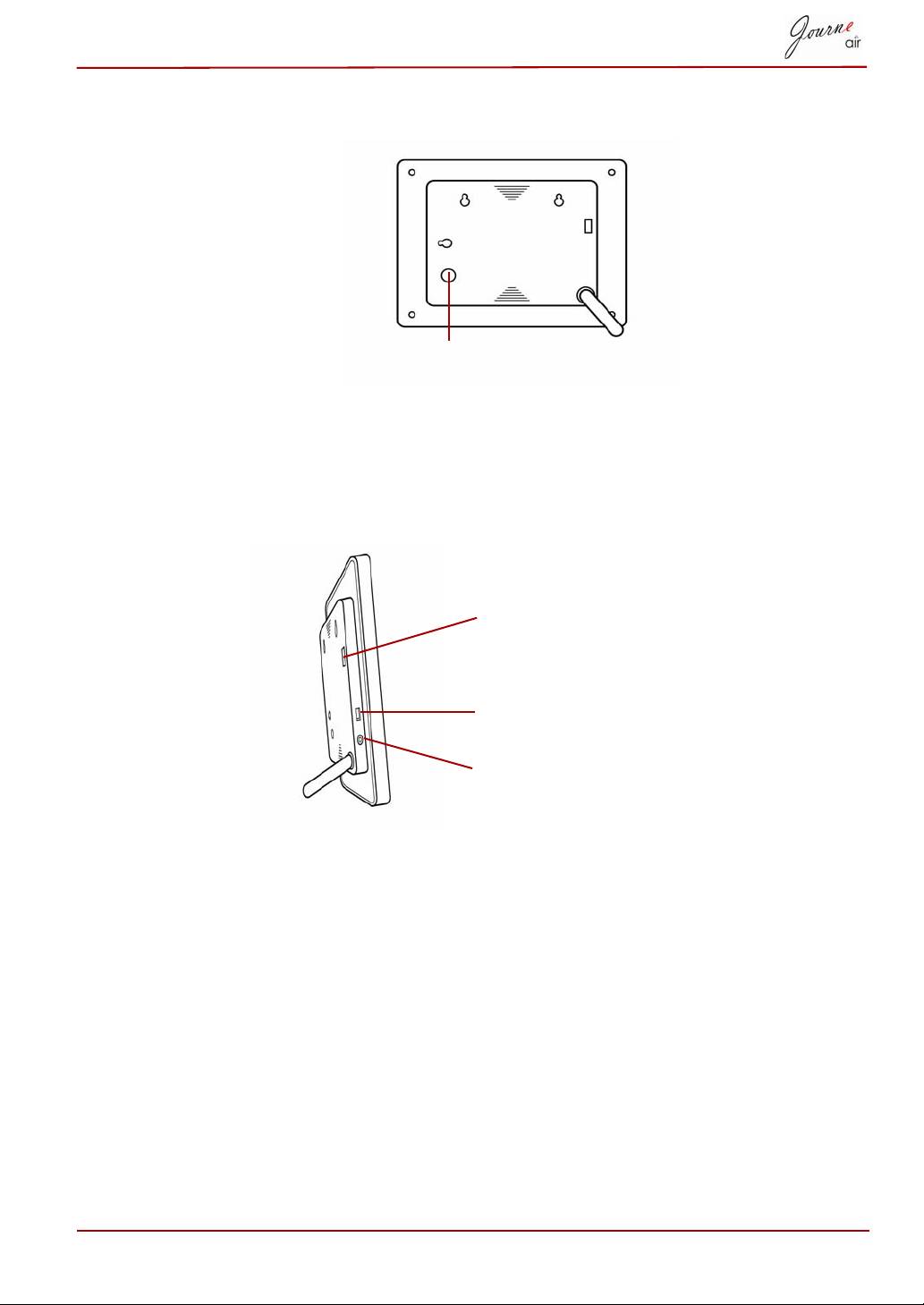
Pogled straga
Tipka napajanja Za uključivanje digitalnog okvira pritisnite gumb
za uključivanje na stražnjoj strani zaslona.
Pogled s lijeve strane
Zahtjevi sustava
n Windows 2000/XP/Vista
n USB 2.0 sučelje
Korisnički priručnik HR-7
Tipka napajanja
Priključak za napajanje Priključak za napajanje je mjesto gdje ćete
priključiti adapter za napajanje.
USB priključak za
Ovaj USB priključak povezuje digitalni
računalo
okvir s vašim računalom.
USB priključak za
Ovaj USB priključak povezuje digitalni
flash pogon
okvir s vašim flash pogonima.
USB priključak za flash pogon
USB priključak za računalo
Priključak za napajanje
Početak rada
Postavljanje uređaja
Digitalni okvir mora se postaviti na ravnu površinu ili objesiti na čvrste kuke,
blizu utičnica za napajanje. Čuvajte ga od visokih temperatura i velike vlage.
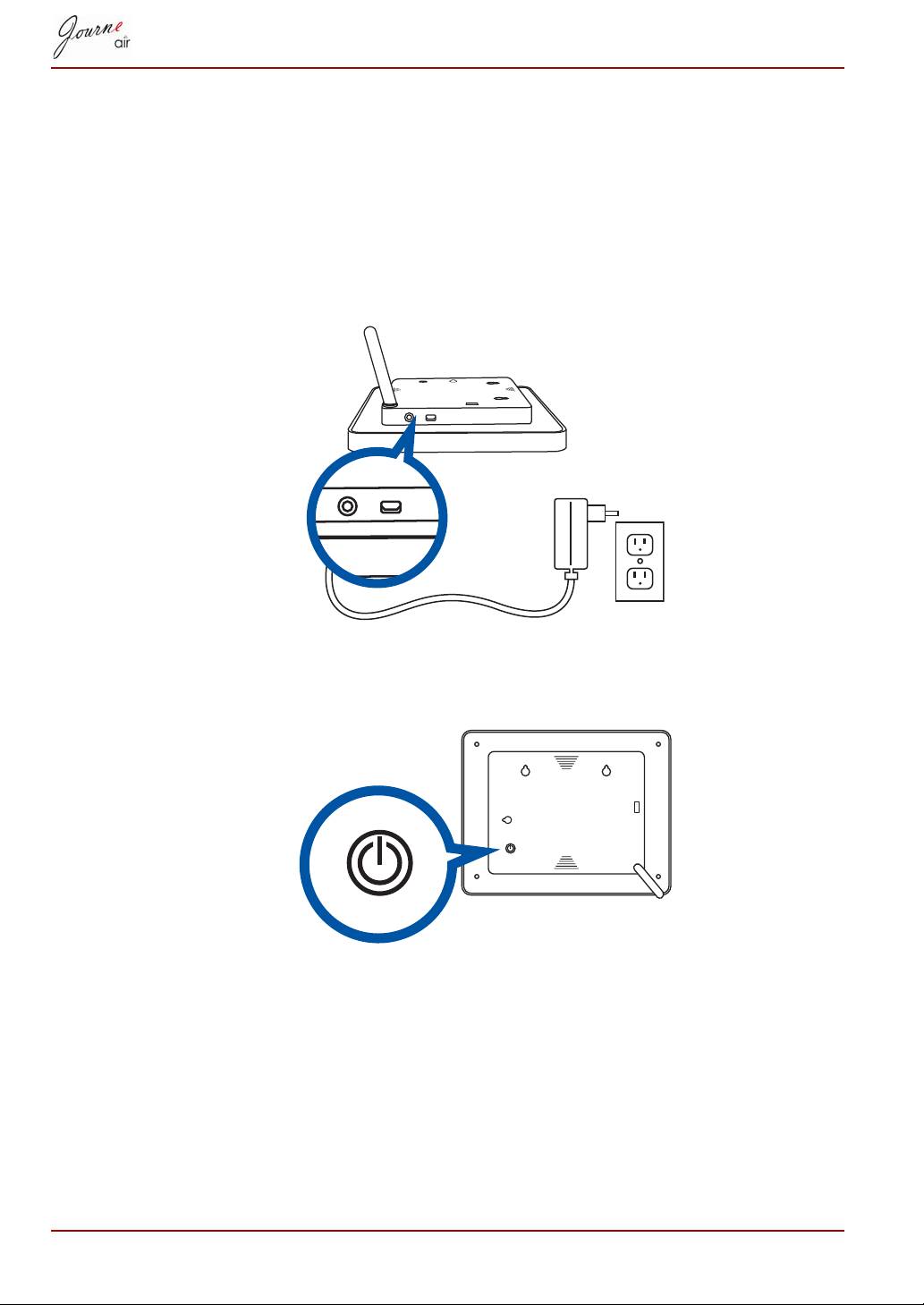
Priključivanje na izmjenično napajanje
Priključite dobiveni kabel za napajanje na utičnicu za napajanje.
Uključivanje digitalnog okvira
Pritisnite gumb za uključivanje na stražnjoj strani zaslona.
HR-8 Korisnički priručnik
Ugrađena baterija (dostupna samo za
Journe Air 801)
Digitalni okvir je opremljen ugrađenom litijevom polimerskom baterijom.
Provjeru stanja baterije izvršite tako da uđete u režim POSTAVKE i zatim
izaberite Status.
Za punjenje baterije, slijedite dolje navedene korake:
1. Priključite jedan kraj AC adaptera za napajanje u utičnicu za napajanje
na lijevoj strani okvira.
2. Drugi kraj priključite u zidnu utičnicu.
3. Foto okvir postavite vodoravno ili uspravno na stabilnu površinu i
ostavite priključeno napajanje sve dok se baterija ne napuni do kraja.
Kad je preostalo još 5 minuta rada na bateriji, pojavit će
se opet poruka s upozorenjem na ekranu i okvir će se
automatski isključiti. Bateriju napunite na gore opisani
način.
Potpuno napunjena baterija obično traje oko 50 minuta,
u ovisnosti u korištenju i postavkama.
Sustav napajanja i vrste utikača mogu se razlikovati u
ovisnosti od vaše zemlje/regije.
Nemojte rasklapati ili vršiti preinake na bateriji.
Korisnički priručnik HR-9
NAPOMENA
OPREZ

Priključci
Memorijska kartica:
Umetanje memorijske kartice:
n Umetnite memorijsku karticu u utor pri donjem rubu zaslona.
n Digitalni okvir podržava SD, MMC, MS, MS Pro, xD i SDHC memorijske
kartice.
n Nekoliko sekundi nakon umetanja memorijske kartice, digitalni okvir će
započeti s pretraživanjem RSS obavijesti za preuzimanje. Digitalni okvir
će se povezati s mrežom i ažurirati fotografije u unutarnju memoriju.
n Ako nema RSS obavijesti, digitalni okvir će potražiti fotografije u
memorijskoj kartici i prikazat će ih automatski u dijaprojekciji.
Vađenje memorijske kartice:
n Memorijsku karticu izvadite tako da je izvučete iz utora.
USB veza
Za računala s Windows sustavima (XP & Vista)
n Priključite digitalni okvir na računalo s priloženim USB kabelom.
Računalo će prepoznati digitalni okvir kao medij za masovnu pohranu.
n Nakon instalacije softvera Sub View na vašem računalu, moći ćete
priključiti i koristiti vaš digitalni okvir kao vanjski monitor.
n Moći ćete se povezati s računalom i spremiti u digitalni okvir RSS
obavijesti u .RSS formatu. One će biti pronađene i dodane u internu
memoriju digitalnog okvira pod novim računima.
n Kad se digitalni okvir jednom poveže s računalom, neće biti operativan
dok se ne odvoji od računala.
Za PictBridge pisače
n Možete priključiti PictBridge pisač i ispisivati svoje fotografije
neposredno sa svog digitalnog okvira.
HR-10 Korisnički priručnik
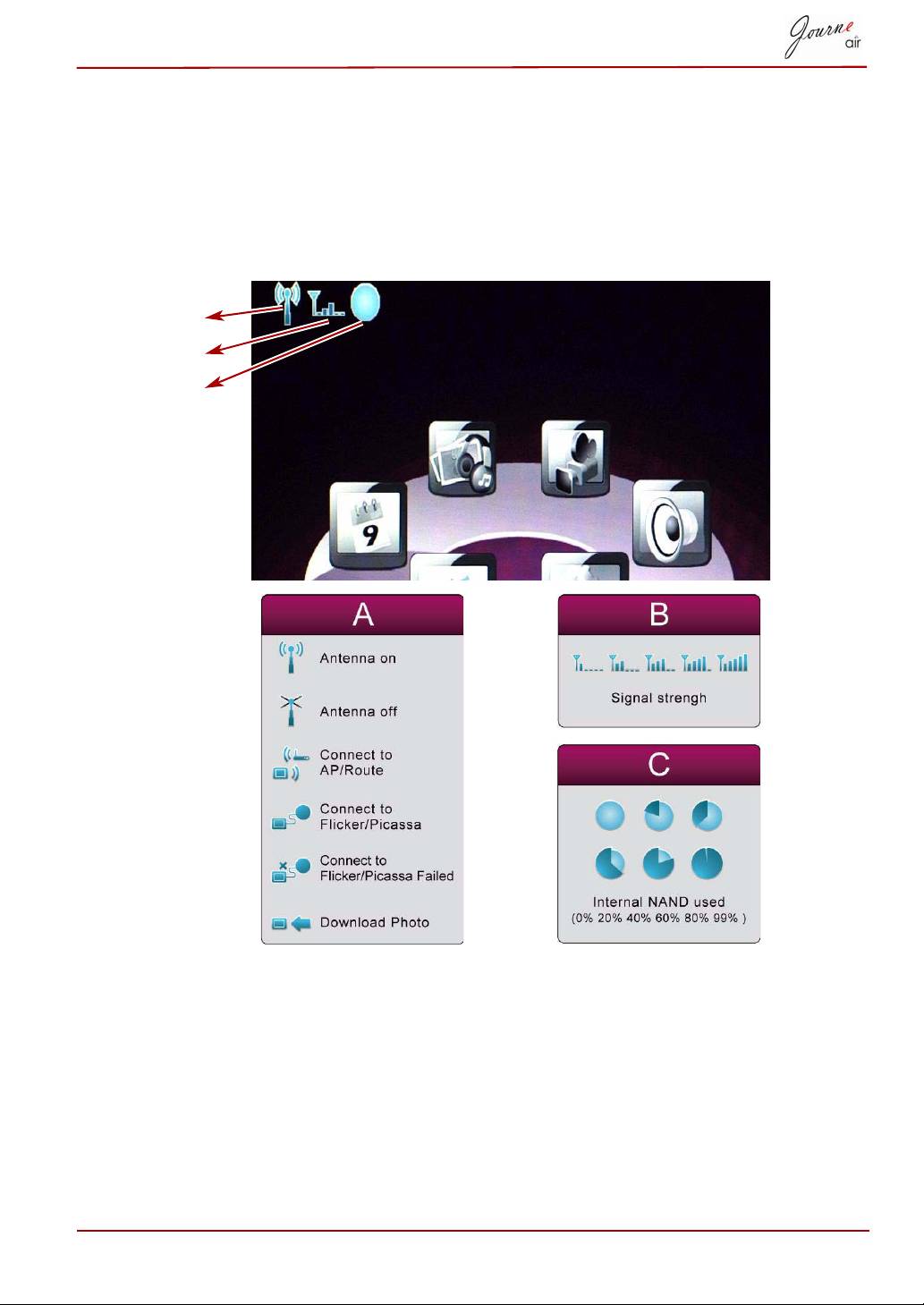
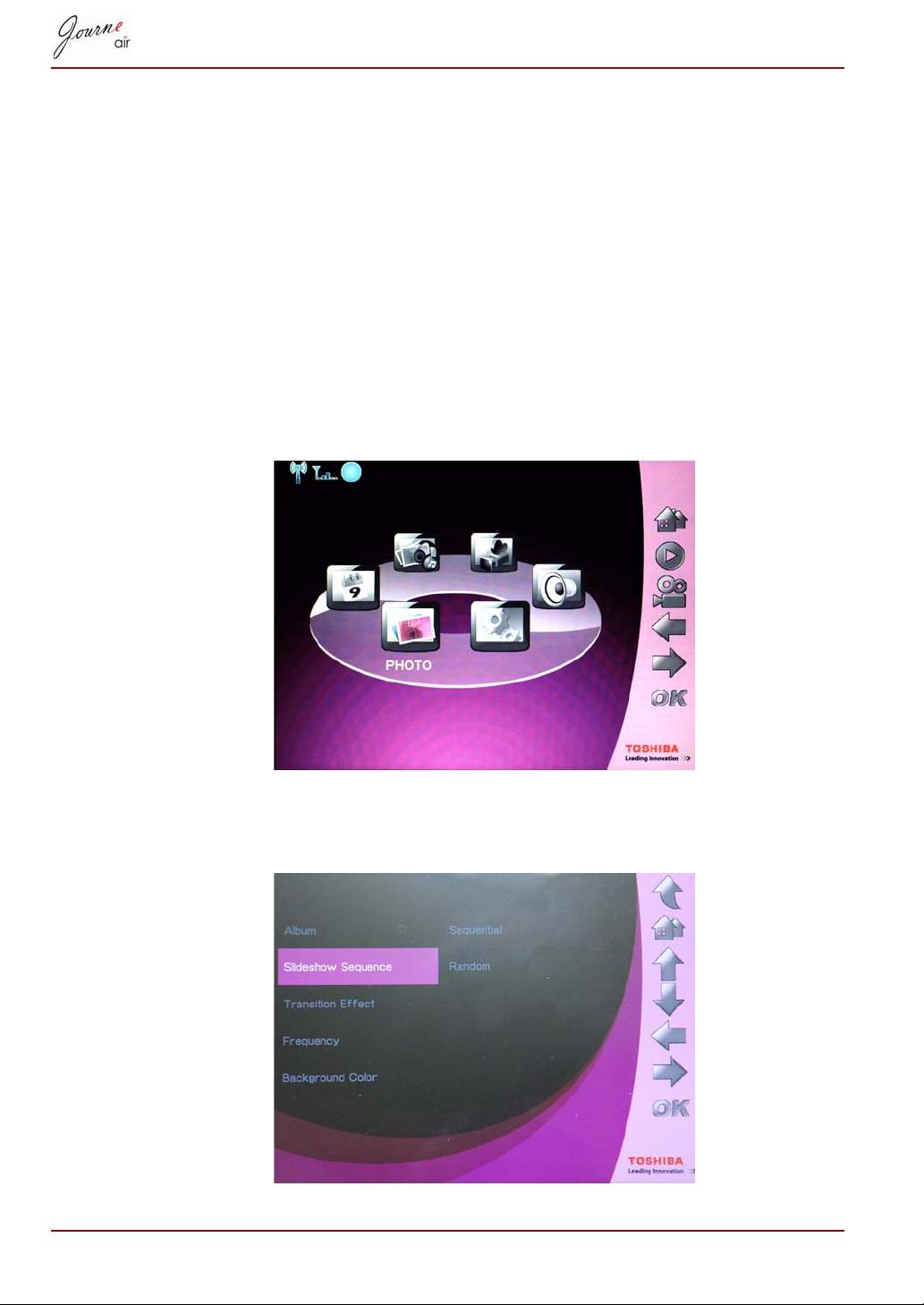
Razumijevanje Wi-Fi ikona
Vaš digitalni okvir karakterizira Wi-Fi tehnologija kojom se povezujete na
mrežu. Gornji lijevi kut LCD ekrana prikazuje Wi-Fi ikone koje vam
omogućavaju pregled nad statusom rada vaše bežične veze te pregled nad
količinom iskorištene unutarnje memorije. Wi-Fi ikone se definiraju na
sljedeći način:
Korisnički priručnik HR-11
A
B
C
Osnovni rad
Režim fotografije
U foto režimu možete pripremiti redoslijed dijaprojekcije, prijelazne efekte,
boju pozadine, posebne foto efekte i funkciju rotacije. Također u digitalnom
okviru možete pregledavati fotografije i pripremiti Flickr i Picasa.
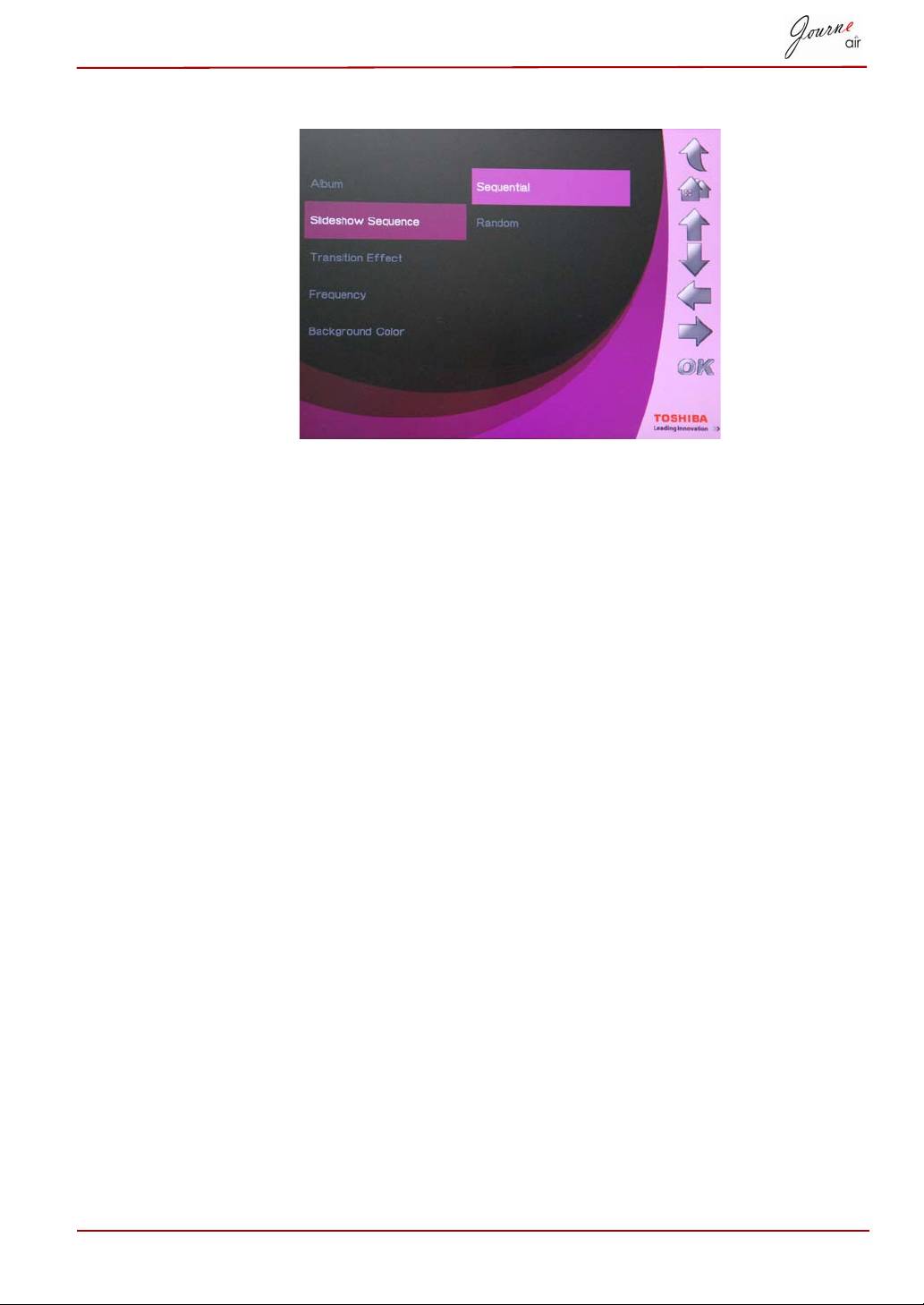
Red izvođenja dijaprojekcije
Dijaprojekcija se može pokrenuti na jedan od dva načina; sekvencijalno i
slučajno. Za izbor sekvencijalne dijaprojekcije:
1. U glavnom izborniku izaberite Foto i pritisnite OK kako biste ušli u
režim Foto.
2. Izaberite uređaj za spremanje kojemu želite pristupiti i zatim pritisnite OK.
3. Izaberite Sekvencijalna dijaprojekcija i pritisnite OK.
HR-12 Korisnički priručnik
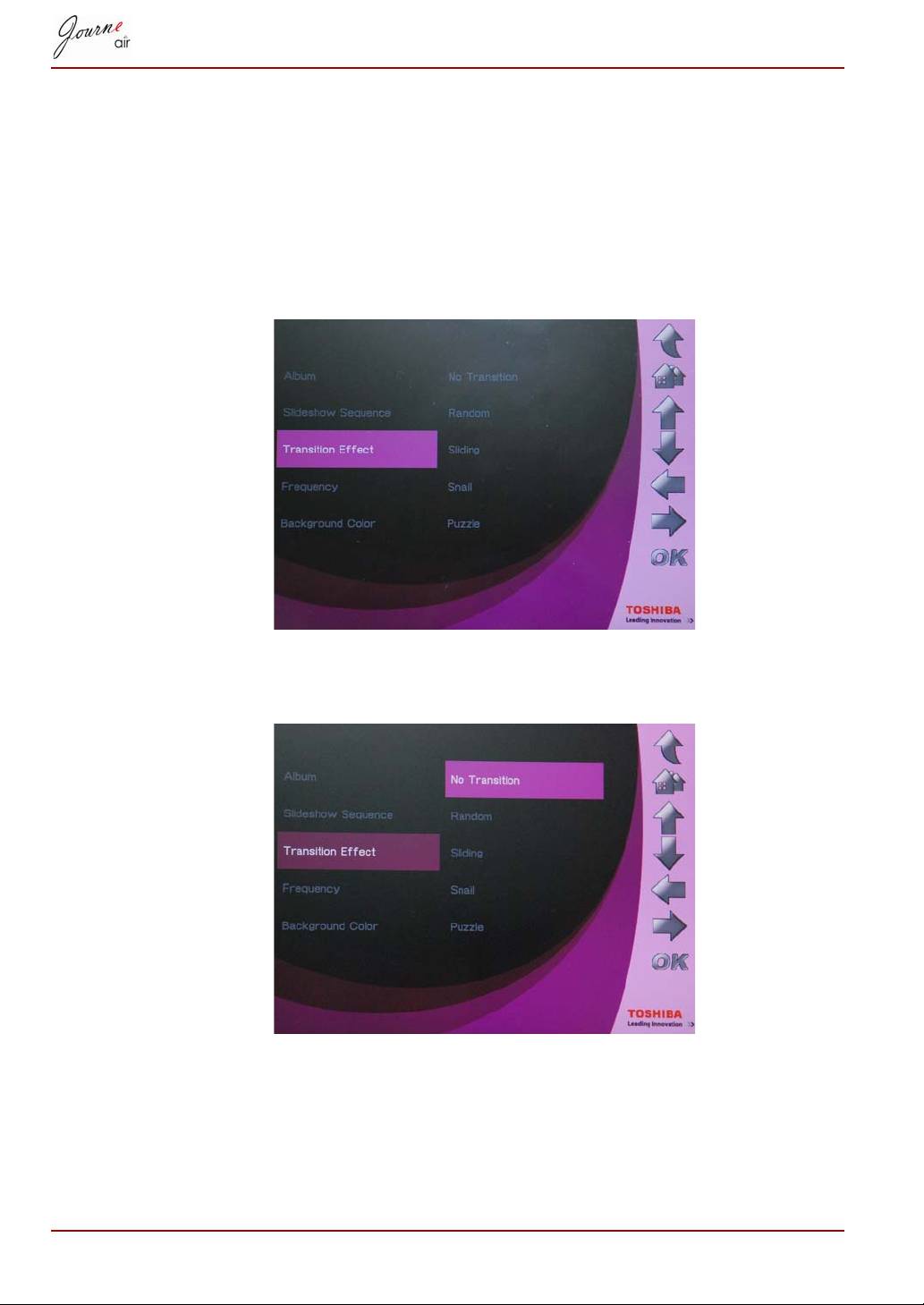
4. Izaberite redoslijed: Sekvencijalno ili Slučajno, zatim pritisnite OK.
Korisnički priručnik HR-13
Prijelazni efekt
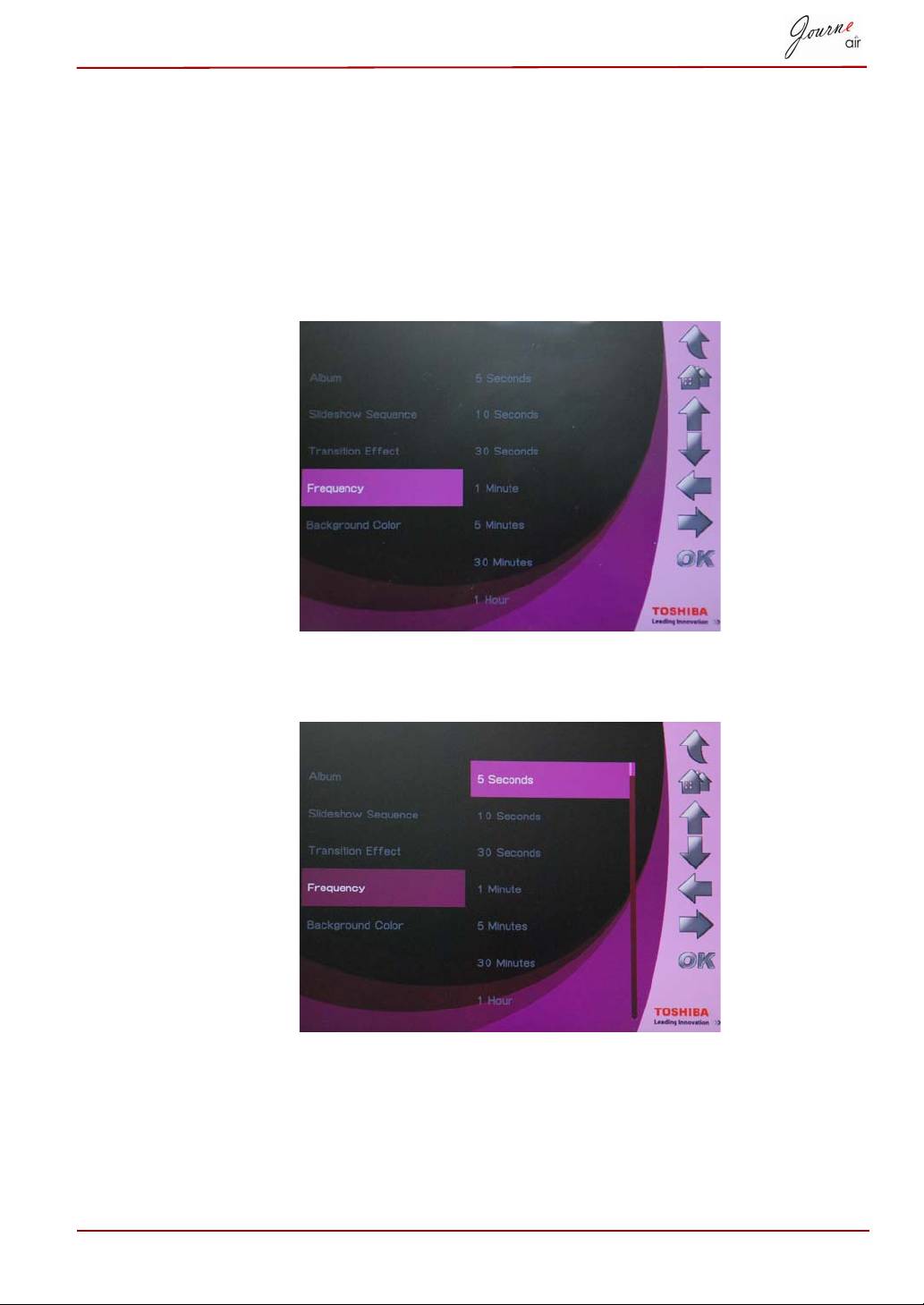
Fotografije se mog pojavljivati na ekranu uz pomoć posebnih prijelaza.
Za izbor prijelaznog efekta:
1. U glavnom izborniku izaberite Foto i pritisnite OK kako biste ušli
u režim Foto.
2. Izaberite uređaj za spremanje kojemu želite pristupiti i zatim pritisnite OK.
3. Izaberite Prijelazni efekt i zatim pritisnite OK.
4. Izaberite efekt s popisa na sljedeći način: Bez prijelaza, Slučajno,
Klizanje, Puž, ili Slagalica, te zatim pritisnite OK.
HR-14 Korisnički priručnik
Frekvencija
Ovu mogućnost koristite da odredite koliko dugo će se prikazivati svaka
slika za vrijeme dijaprojekcije. Za izbor frekvencije:
1. U glavnom izborniku izaberite Foto i pritisnite OK kako biste ušli
u režim Foto.
2. Izaberite uređaj za spremanje kojemu želite pristupiti i zatim pritisnite OK.
3. Izaberite Frekvencija i pritisnite OK.
4. Izaberite vrijeme prikazivanja s popisa i zatim pritisnite OK. Najkraće
vrijeme je 5 sekundi, a najduže je 1 dan.
Korisnički priručnik HR-15
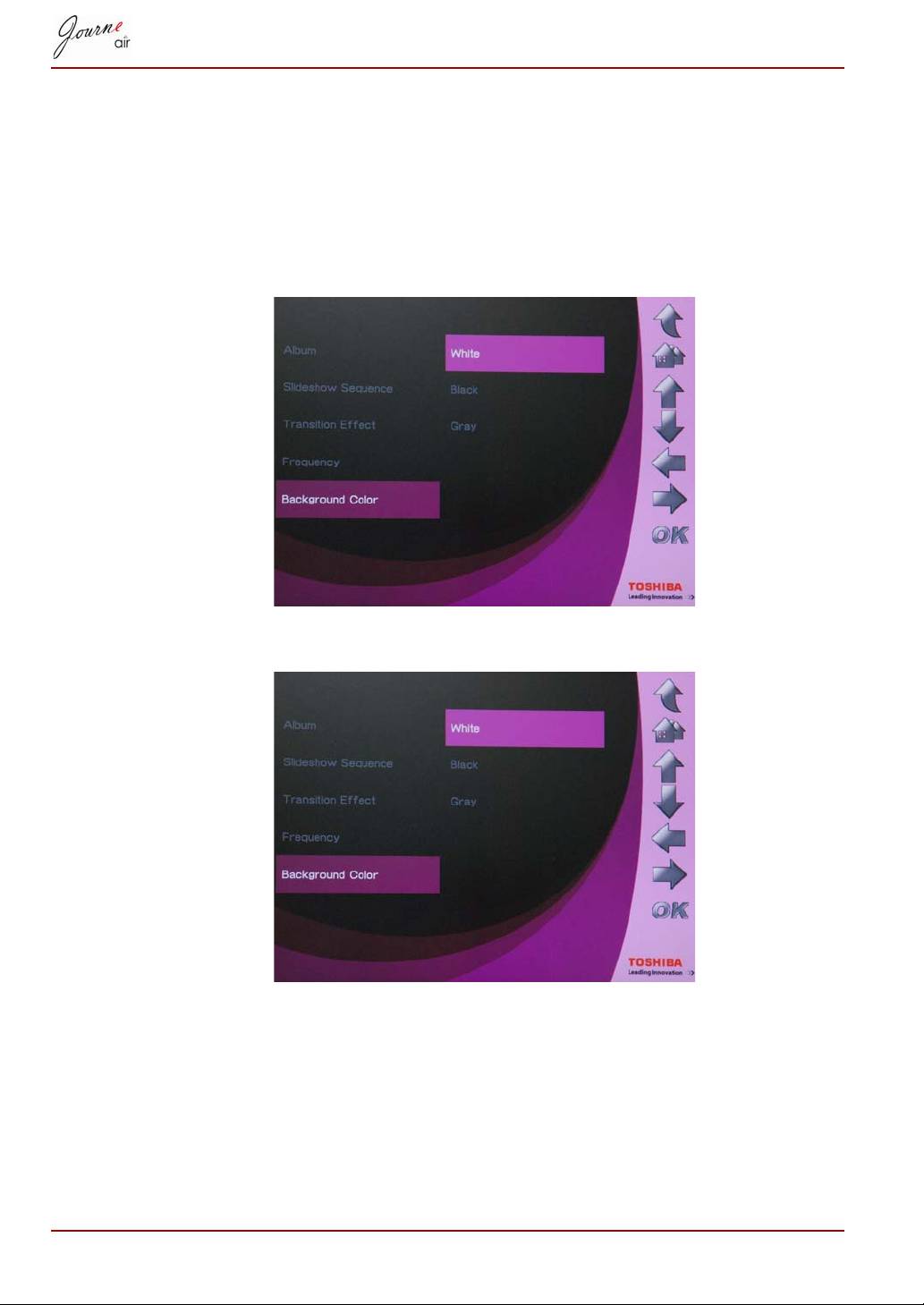
Boja pozadine
Koristite ovu mogućnost za izbor boje pozadine za fotografije koje su manje
od zaslona. Za izbor pozadine:
1. U glavnom izborniku izaberite Foto i pritisnite OK za ulaz u režim Foto.
2. Izaberite uređaj za spremanje kojemu želite pristupiti i zatim pritisnite OK.
3. Izaberite Boja pozadine i pritisnite OK.
4. Izaberite boju pozadine, Bijela, Crna ili Siva, zatim pritisnite OK.
HR-16 Korisnički priručnik
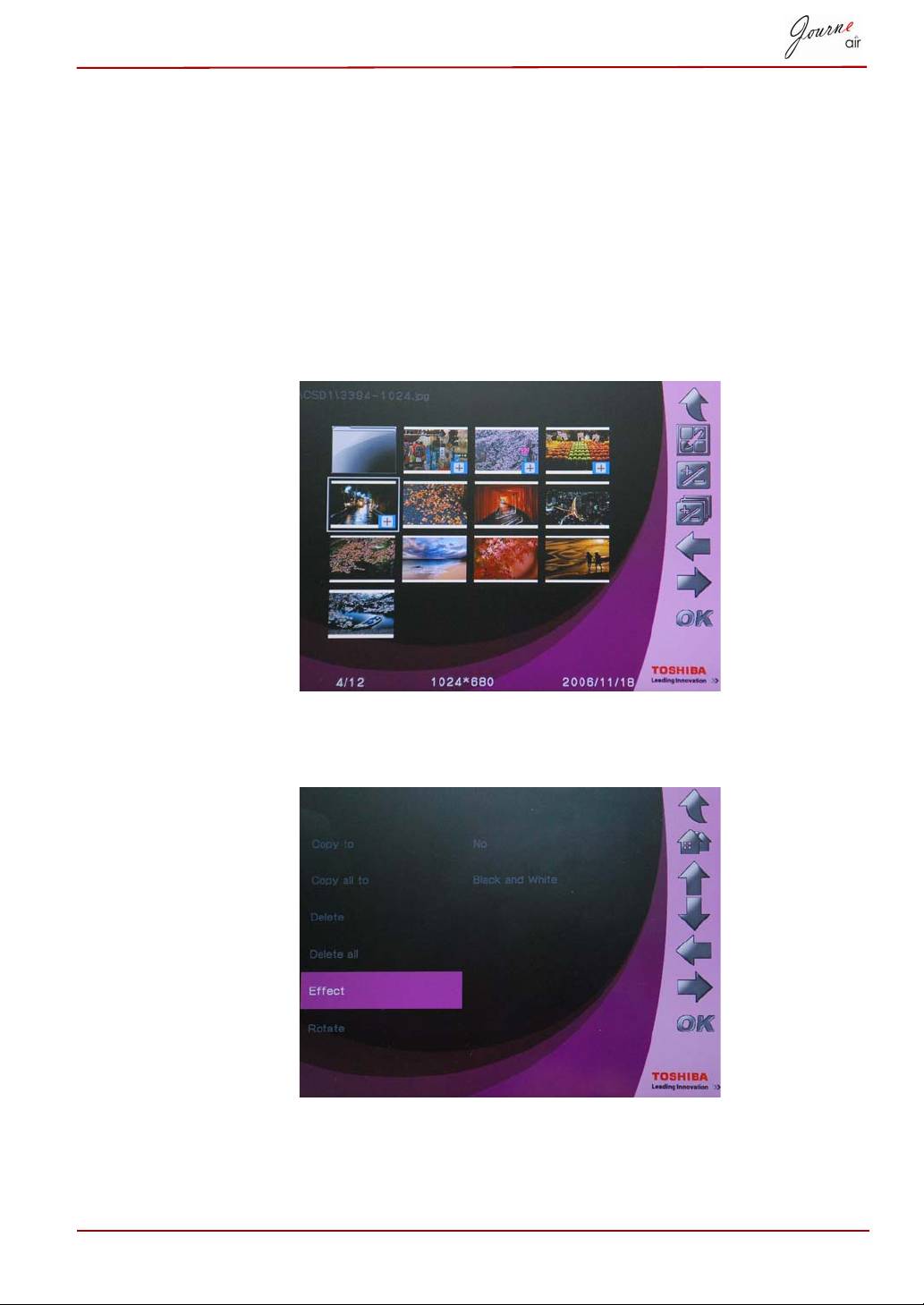
Učinak
Ovom funkcijom dodajte posebni efekt fotografijama.
1. U glavnom izborniku izaberite Foto i pritisnite OK kako biste ušli
u režim Foto.
2. Izaberite uređaj za spremanje kojemu želite pristupiti i zatim pritisnite OK.
3. Izaberite Album i pritisnite OK.
4. Izaberite SVE i pritisnite OK za prikaz datoteka s fotografijama na
uređaju za pohranu.
5. Izaberite kojoj fotografiji želite dodati efekt i pritisnite Početak.
6. Izaberite Efekt i pritisnite OK.
7. Izaberite koji efekt želite dodati i zatim pritisnite OK za potvrdu.
Korisnički priručnik HR-17
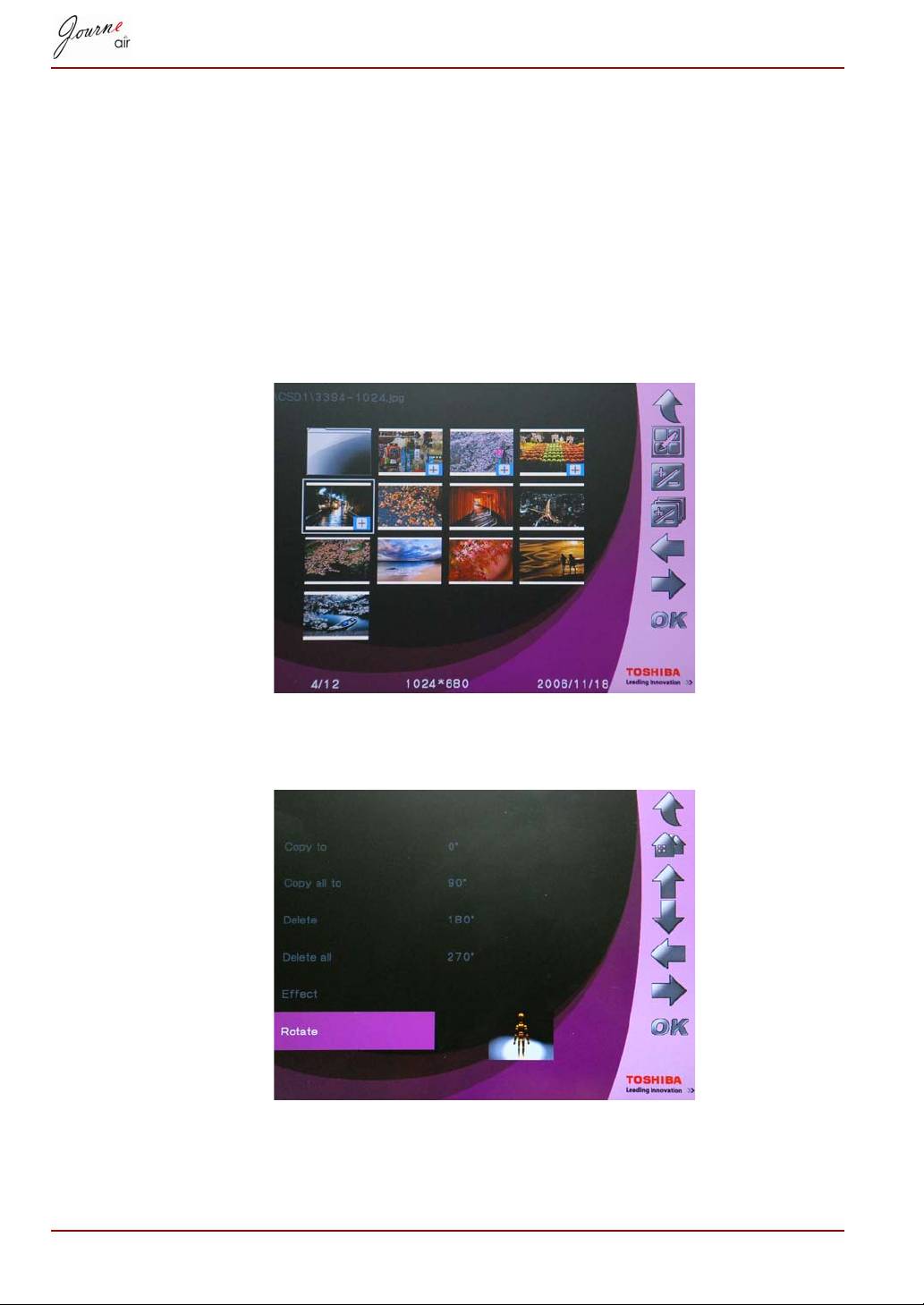
Zakreni
Koristite ovu funkciju za rotaciju fotografija u njihov ispravni položaj.
1. U glavnom izborniku izaberite Foto i pritisnite OK kako biste ušli
u režim Foto.
2. Izaberite uređaj za spremanje kojemu želite pristupiti i zatim pritisnite OK.
3. Izaberite Album i pritisnite OK.
4. Izaberite SVE i pritisnite OK za prikaz datoteka s fotografijama na
uređaju za pohranu.
5. Izaberite koje fotografije želite rotirati i pritisnite Početak.
6. Izaberite Rotiraj i pritisnite OK.
7. Izaberite stupanj rotacije i pritisnite OK za potvrdu.
HR-18 Korisnički priručnik
Pregled fotografija
1. U glavnom izborniku izaberite Foto i pritisnite OK kako biste ušli
u režim Foto.
2. Izaberite uređaj za spremanje kojemu želite pristupiti i zatim pritisnite OK.
3. Izaberite Album i pritisnite OK.
4. Izaberite Sve i pritisnite OK za pregled svih fotografija kao minijatura.
5. Izaberite foto i pritisnite OK, zatim će digitalni okvir ući u režim
dijaprojekcije.
6. Pritisnite Gore za promjenu načina pregledavanja. U načinu rada za
pregled pritisnite Desno za pregled sljedeće fotografije i pritisnite kako
biste vidjeli sljedeću fotografiju i pritisnite sljedeću fotografiju i pritisnite
Lijevo za pregled prethodne fotografije. Pritisnite Gore za povratak u
režim dijaprojekcije.
7. Pritisnite Dolje za pregled detaljnih podataka o fotografiji.
8. Pritisnite opet OK za povratak u foto minijature.
Flickr / Picasa
Digitalni okvir podržava Wi-Fi tehnologiju. Slike možete preuzimati s Flickr i
Picasa web albuma i pogledati ih u digitalnom okviru.
Prije preuzimanja morate konfigurirati mrežne postavke.
Pri svakom uključivanju digitalnog okvira on će tražiti u
vanjskoj memorijskoj kartici i unutarnjoj memoriji Flickr ili
Picasa RSS obavijesti. RSS obavijesti koje se pronađu
na vanjskoj memorijskoj kartici spremit će se u unutarnju
memoriju pod novim računima.
Za vanjske memorijske kartice, spremite RSS obavijesti
o web albumima koje želite dodati u digitalni okvir u
.RSS formatu.
Aktivirajte račun
Digitalni okvir vrši preuzimanje sa svih računa koji su uključeni.
Ako ste već prije preuzimali fotografije s nekog računa,
buduća preuzimanja će ažurirati samo nove fotografije u
vašoj memoriji za pohranu.
Uključivanje i isključivanje računa:
1. U glavnom izborniku izaberite Foto i pritisnite OK kako biste ušli
u režim Foto.
Korisnički priručnik HR-19
NAPOMENA
NAPOMENA
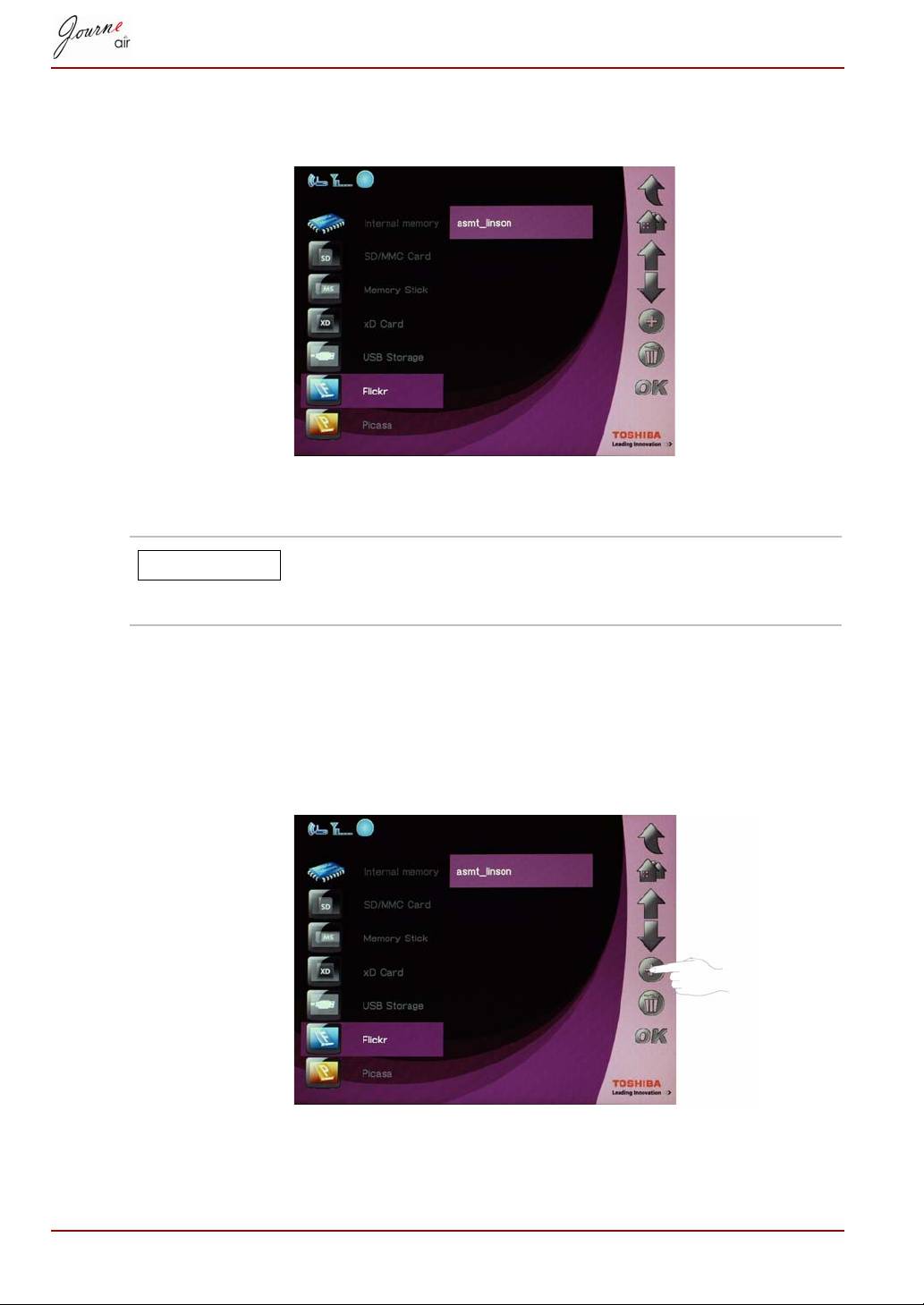
2. Izaberite Flickr ili Picasa i zatim pritisnite OK.
3. Izaberite račun i zatim pritisnite OK.
Dodavanje računa
Svaki put kad digitalni okvir traži vanjske memorijske
kartice za RSS obavijesti, nove RSS obavijesti će se
automatski dodati vašem popisu kao računi.
Možete spremiti najviše do 32 računa; 16 za Flickr i 16 za Picasa.
1. U glavnom izborniku izaberite Foto i pritisnite OK kako biste ušli
u režim Foto.
2. Izaberite Flickr ili Picasa i zatim pritisnite OK.
3. POmaknite se niže do praznog polja i zatim pritisnite Dodaj.
HR-20 Korisnički priručnik
NAPOMENA
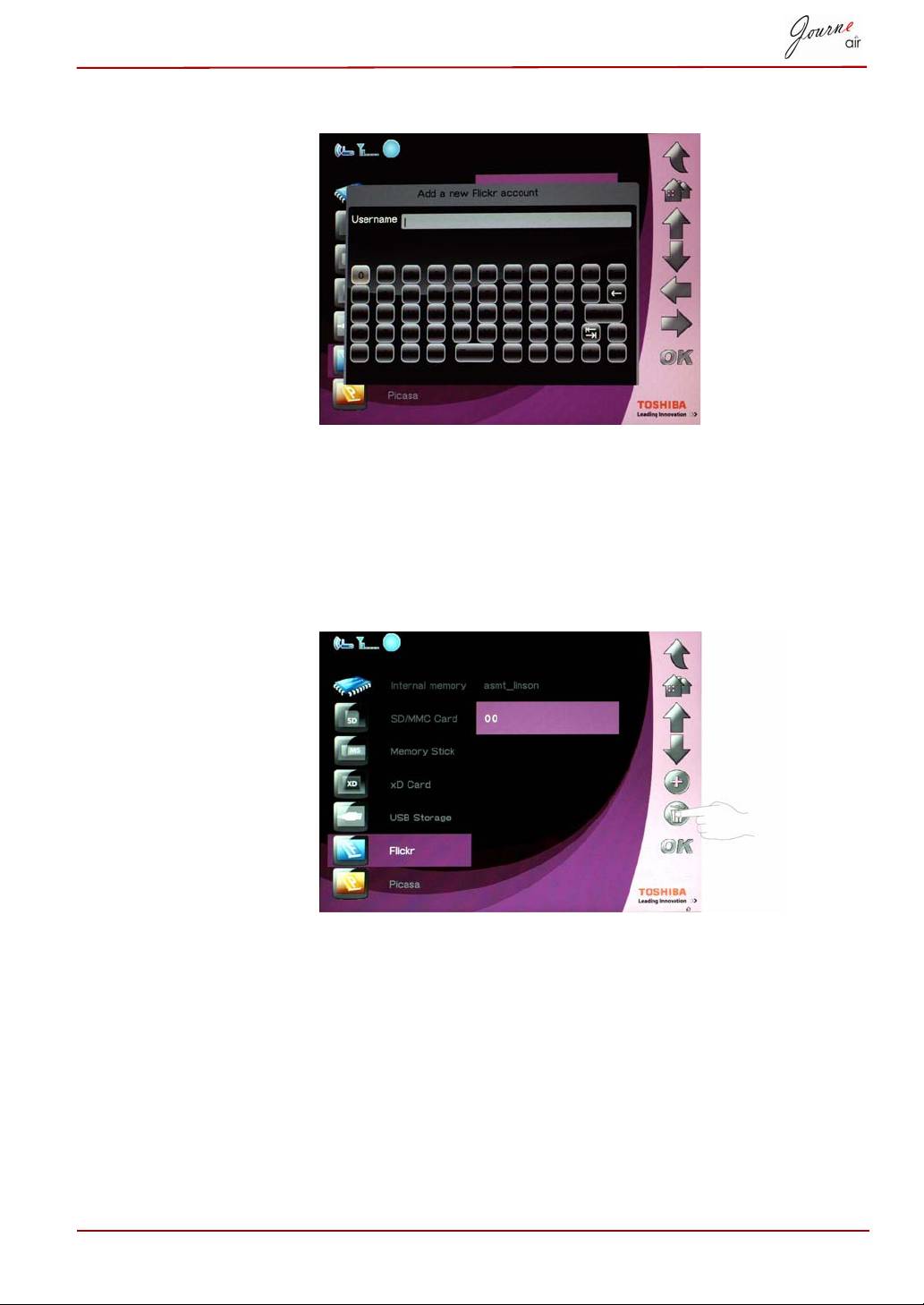
4. Upišite ime računa i zatim pritisnite Enter za spremanje novog računa.
Izbrišite račun
1. U glavno izborniku izaberite Foto i pritisnite OK kako biste ušli
u režim Foto.
2. Izaberite Flickr ili Picasa i zatim pritisnite OK.
3. Izaberite račun koji želite izbrisati i zatim pritisnite Izbriši.
4. Izaberite Da i pritisnite OK za potvrdu.
Korisnički priručnik HR-21
Režim vremena i datuma
U režimu Vrijeme i Datum možete podesiti vrijeme, datum i budilicu
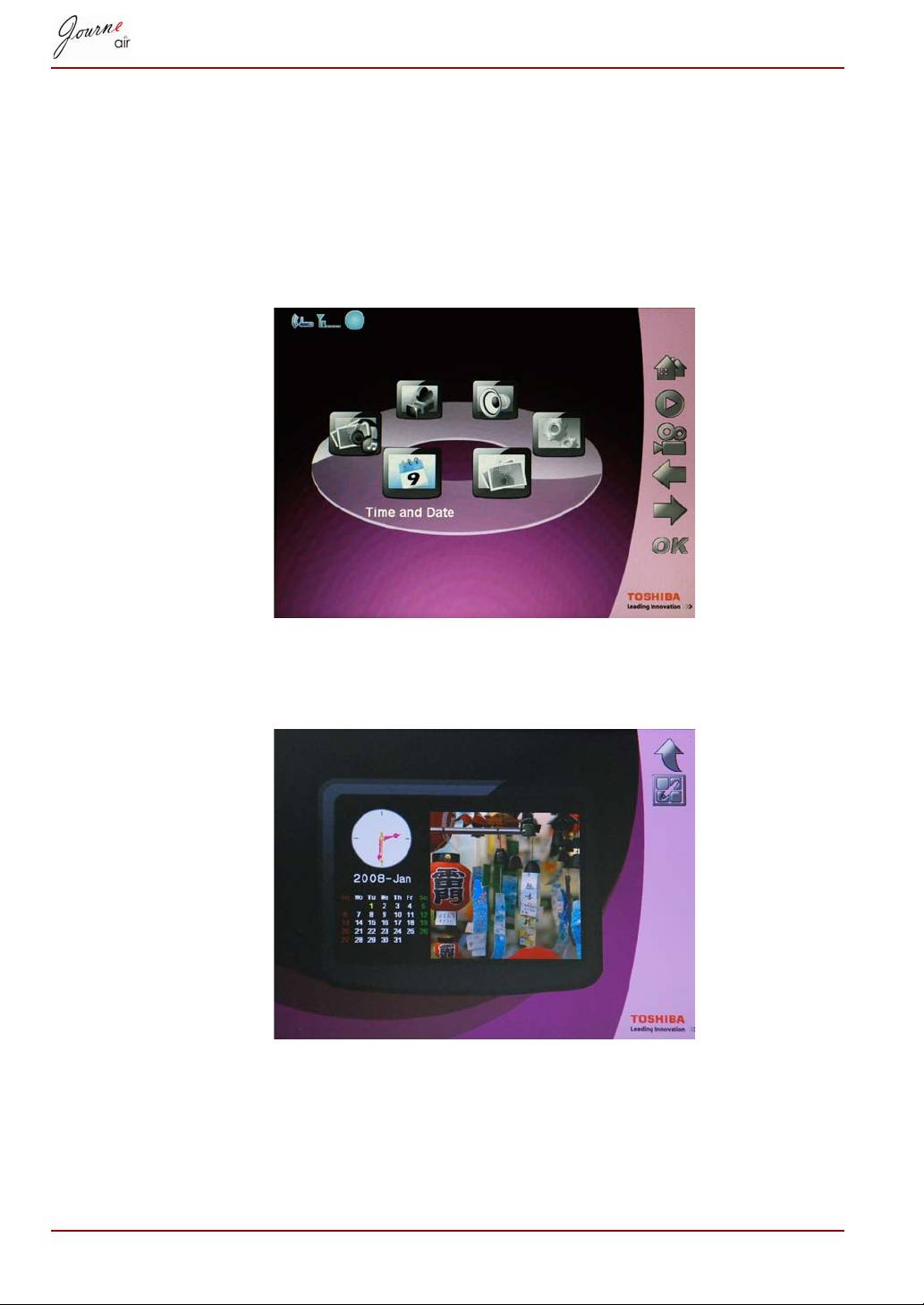
digitalnog okvira. U ovom režimu nalazi se i foto kalendar.
Podesite vrijeme i datum
1. U glavnom izborniku izaberite Vrijeme i datum i pritisnite OK za ulaz
u režim Vrijeme i datum.
2. Nakon ulaska u režim Vrijeme i datum, prikazat će se foto kalendar.
Pritisnite gumb Početak za ulaz u ekran za podešavanje vremena i
datuma.
HR-22 Korisnički priručnik
Podešavanje vemena:
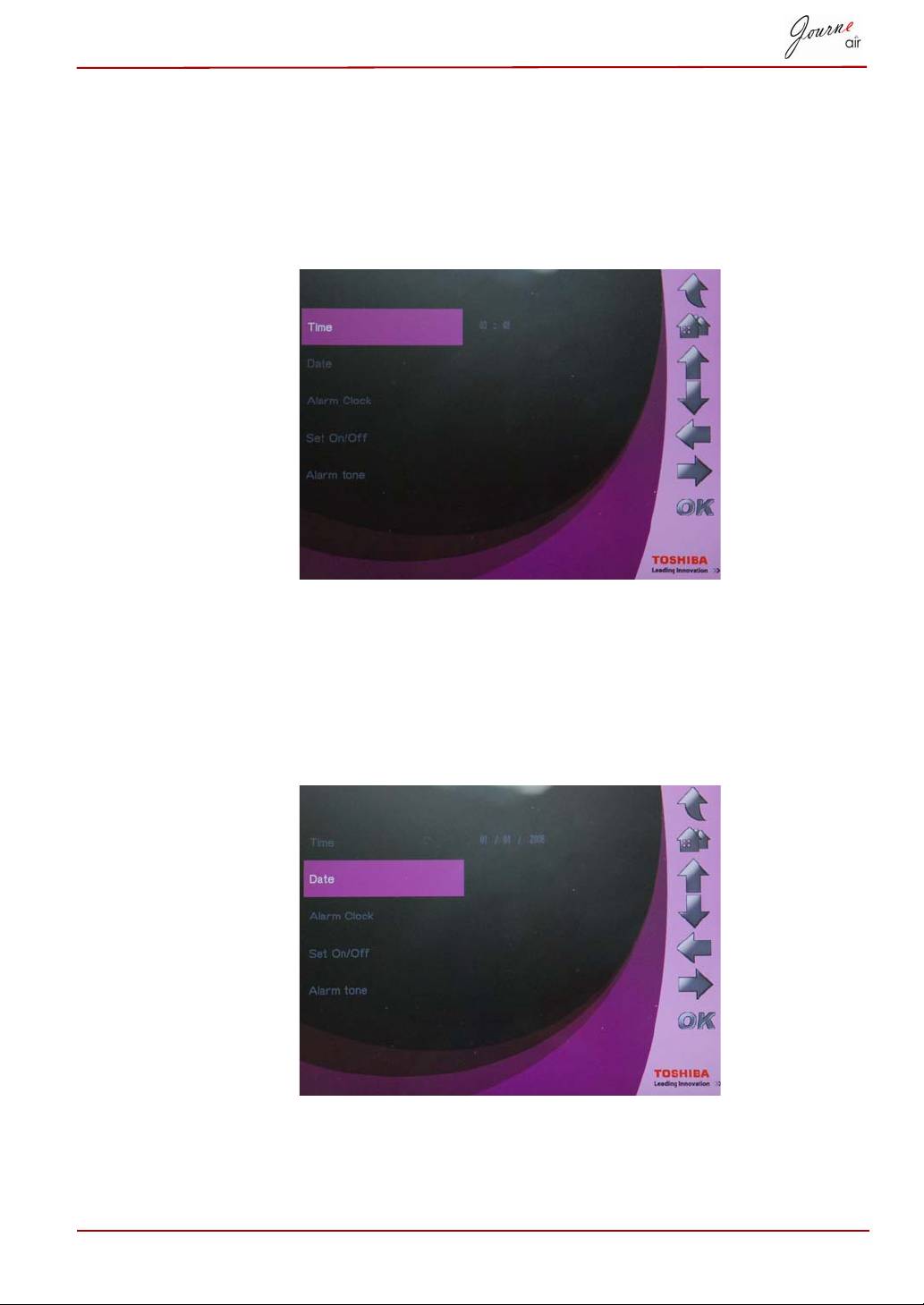
1. Izaberite Vrijeme i pritisnite OK da podesite vrijeme.
2. Pritisnite Gore i Dolje za izbor vremena.
3. Pritisnite Lijevo i Desno za prijelaz sa sati na minute.
4. Kad vrijeme bude podešeno, pritisnite OK za potvrdu.
Podešavanje datuma
1. Izaberite Datum i pritisnite OK da podesite datum.
2. Pritisnite Gorei Dolje za izbor datuma.
3. Pritisnite Lijevo i Desno za prijelaz s dana na mjesece i godine.
4. Kad datum bude podešen, pritisnite OK za potvrdu.
Korisnički priručnik HR-23
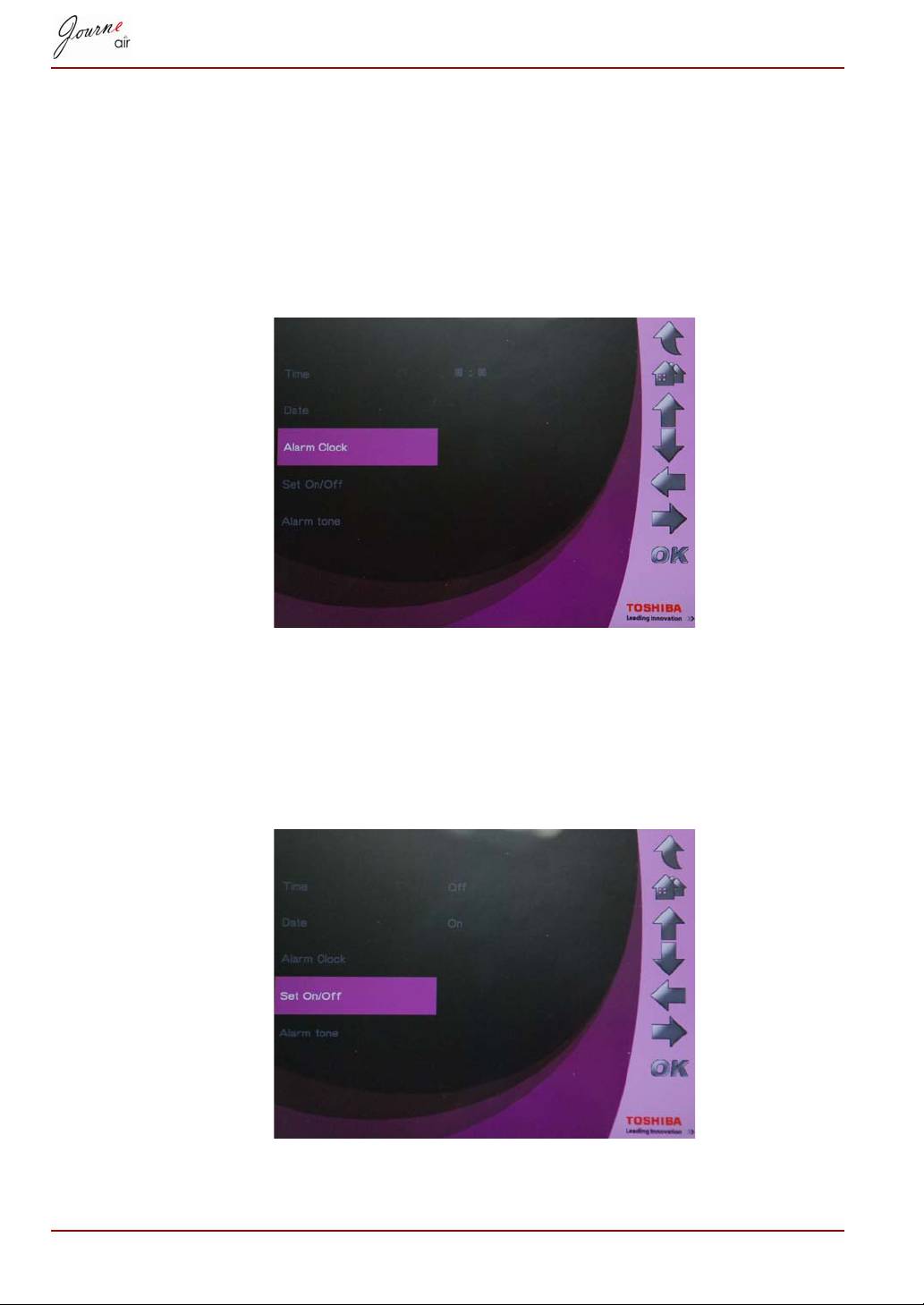
Podesite budilicu i zvuk alarma
Podešavanje budilice
1. Izaberite Budilica i pritisnite OK kako biste podesili vrijeme alarma.
2. Pritisnite Gore i Dolje za izbor vremena.
3. Pritisnite Lijevo ili Desno za prijelaz sa sati na minute.
4. Kad vrijeme bude podešeno, pritisnite OK za potvrdu.
Podesite uključivanje/isključivanje
1. Izaberite Podesi uključivanje/isključivanje i pritisnite OK za
uključivanje ili siključivanje alarma.
2. Za uključivanje budilice izaberite Uklj i pritisnite OK.
3. Za isključivanje budilice izaberite Isklj i pritisnite OK.
HR-24 Korisnički priručnik
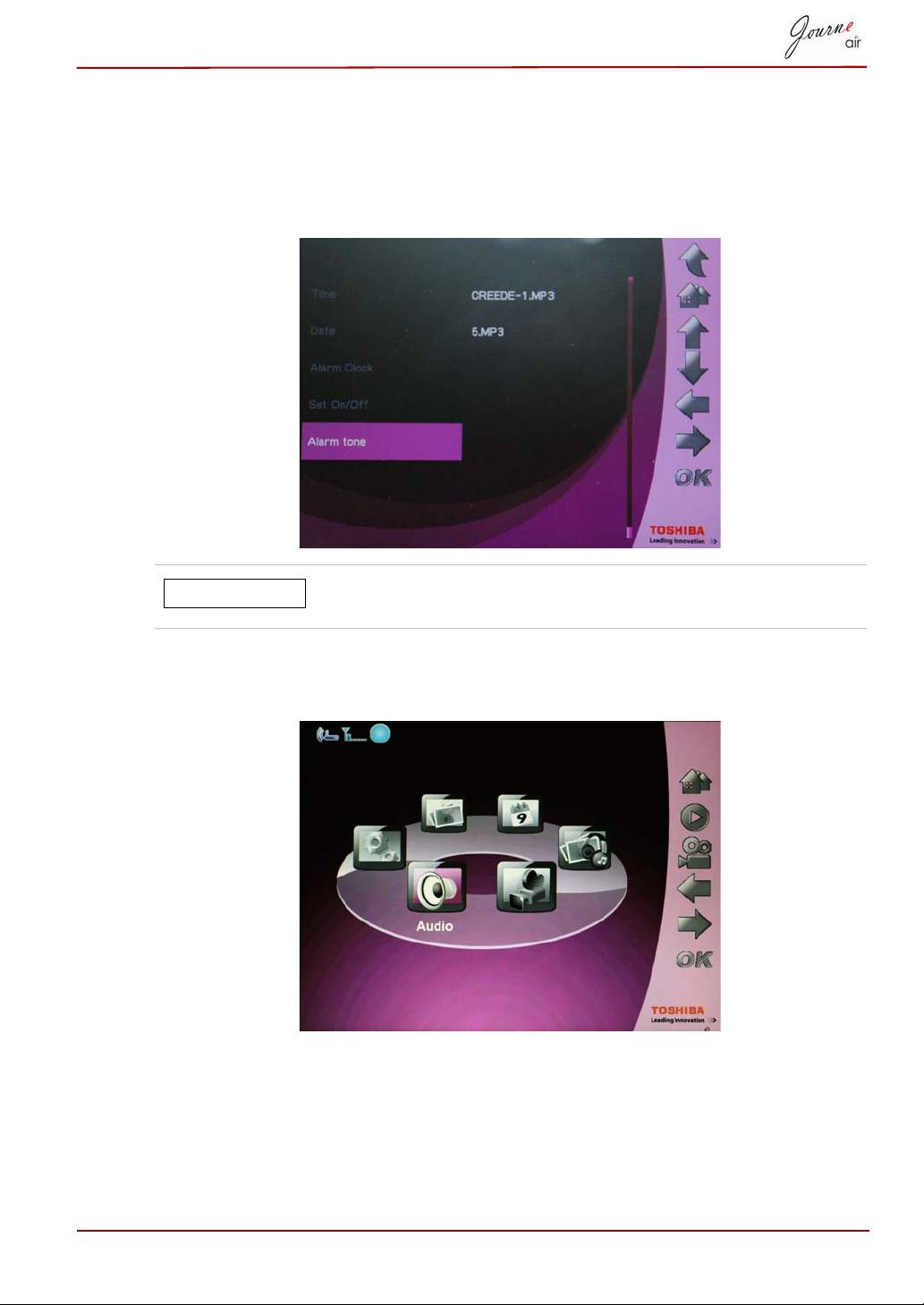
Podešavanje zvuka alarma
1. Izaberite Zvuk alarma i pritisnite OK za ulaz u popis zvukova alarma.
2. Pritisnite Gore ili Dolje za izbor audio datoteke.
3. Kad ste izabrali audio datoteku, pritisnite OK radi potvrde.
Možete izabrati bilo koju zvučnu datoteku koju okvir
podržava (MP3, OGG) kao zvuk alarma.
Podešavanje audio datoteke u popisu zvukova za alarm:
1. U glavnom izborniku izaberite režim Audio i pritisnite OK.
2. Izaberite uređaj za spremanje i pritisnite OK.
3. Izaberite SVE i pritisnite OK za prikaz audio datoteka na uređaju za
spremanje.
4. Iaberite datoteku koju želite podesiti kao zvuk alarma i pritisnite
Početak.
Korisnički priručnik HR-25
NAPOMENA
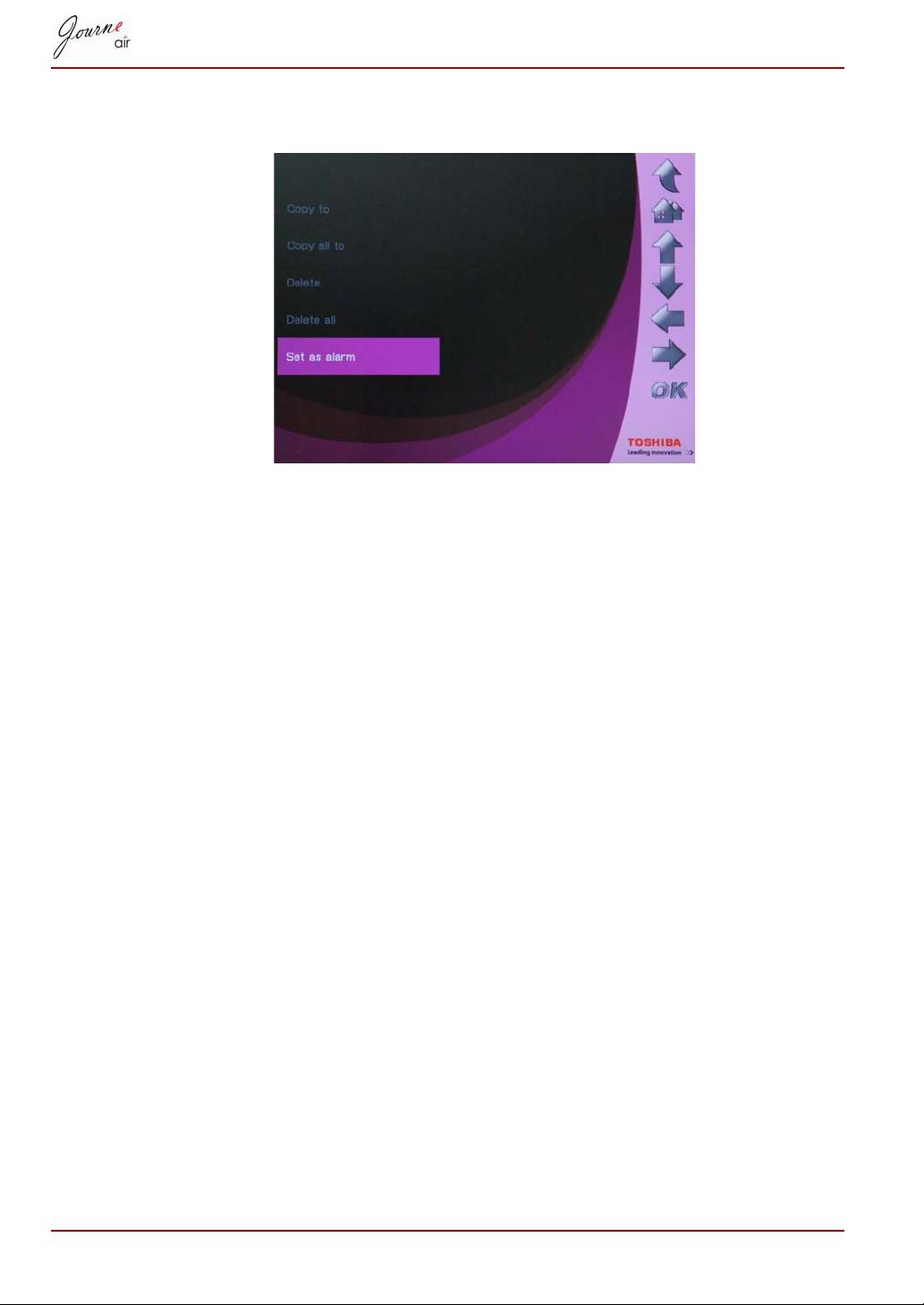
5. Izaberite Podesi kao alarm i pritisnite OK radi potvrde i datoteka će se
pojaviti u popisu alarmnih zvukova.
Postavite fotografije u foto kalendar
Fotografije u kalendar postavite tako da ih kopirate u mapu ZADANO u
unutarnjoj memoriji.
HR-26 Korisnički priručnik
