
Toshiba JournE Air800-801 – страница 9
Инструкция к Toshiba JournE Air800-801
Оглавление
- Содержание
- Программное обеспечение 3D Album ................................................37
- Введение Проверьте наличие компонентов Что в коробке Что еще вам понадобится:
- Важная информация Меры предосторожности и обслуживание
- Уход за цифровой рамкой Утилизация Заявление об авторских правах
- Отказ от ответственности Товарные знаки
- Обзор фоторамки Journe Air Вид спереди Вид снизу
- Вид сзади Вид слева Требования к системе
- Приступаем к работе Размещение устройства Подключение к источнику переменного тока Включение цифровой рамки
- Встроенная батарея (только в модели Journe Air 801)
- Соединения Карта памяти: Подключение через шину USB
- Значение значков Wi-Fi
- Основные операции Фоторежим Последовательность демонстрации слайдов
- 3. Выберите Последовательность демонстрации слайдов (Slideshow Sequence) и нажмите кнопку OK.
- Эффект перехода
- Частота
- Цвет фона
- Эффект
- Поворот
- Навигация по фотографиям Flickr/Picasa
- Активация учетной записи Порядок включения и выключения учетных записей:
- Добавление учетной записи
- Удаление учетной записи
- Режим времени и даты Установка времени и даты
- Установка времени Установка даты
- Установка будильника и выбор его звукового сигнала Установка будильника Включение и выключение
- Выбор звукового сигнала будильника Чтобы внести аудиофайл в список звуковых сигналов будильника:
- Вставка фотографий в фотокалендарь
- Режим «Фото + Аудио»
- Видеорежим Чтобы перейти в видеорежим:
- Значения значков режима воспроизведения видеозаписей
- Аудиорежим
- Вы также можете выполнять следующие действия: Воспроизведение одним нажатием
- Копирование и удаление файлов Чтобы скопировать или удалить файлы:
- Чтобы скопировать файлы на другое устройство хранения данных: Чтобы скопировать все файлы, находящиеся на устройстве хранения данных, на другое устройство:
- Чтобы удалить файлы: Чтобы удалить все файлы, находящиеся на устройстве хранения данных:
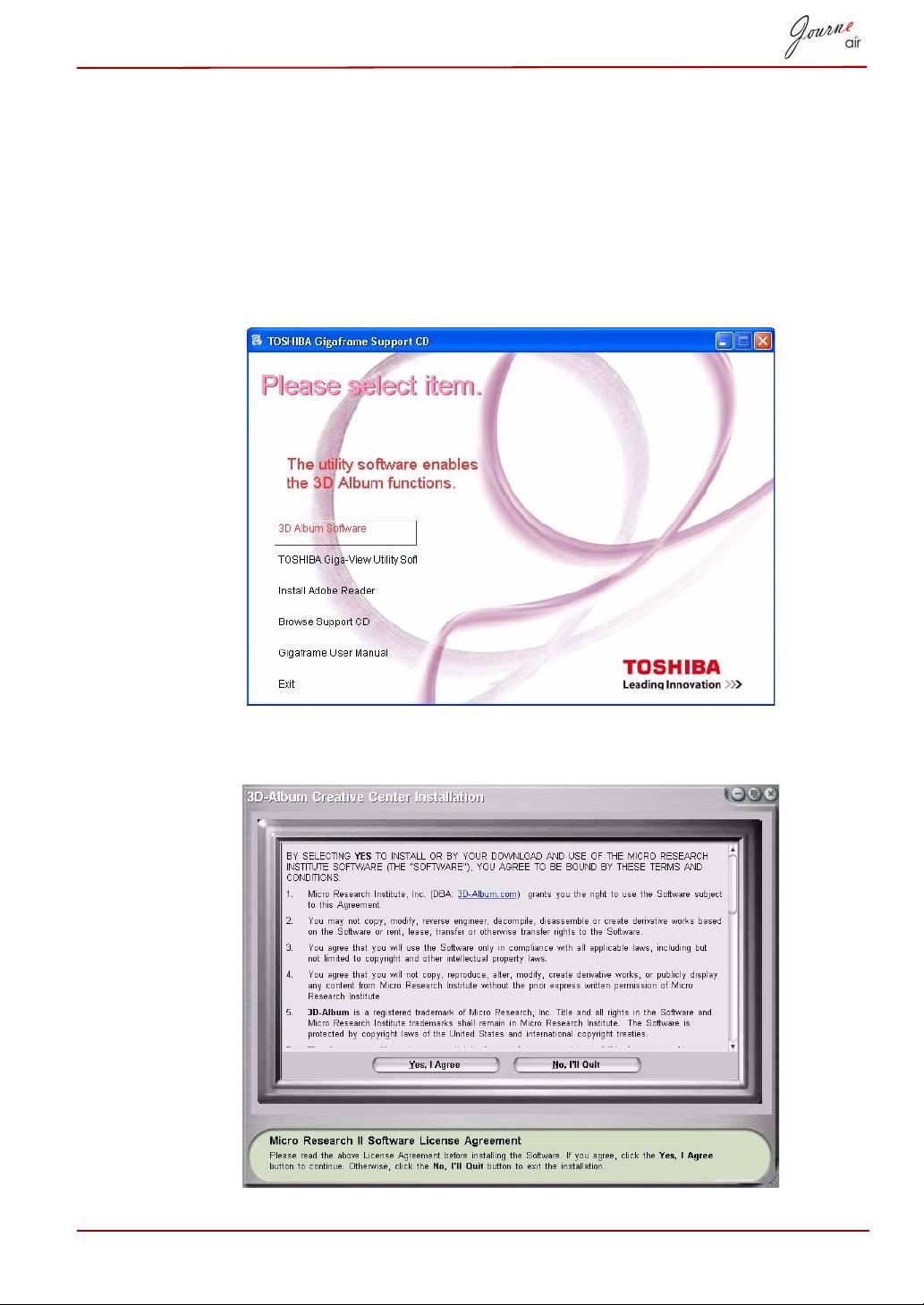
- Программное обеспечение 3D Album Установка 3D Album 1. Вставьте компакт-диск с программным обеспечением в компьютер
- 2. Щелкните Да, соглашаюсь (Yes, I agree), чтобы принять условия 3. В поле Путь установки (Install path) выберите место установки
- 4. После того, как установка будет выполнена, откроется окно
- Функции 3D Album Преобразование фотографий
- 1. Выберите место расположения фотографий в поле Исходная папка (From Folder).
- Создание трехмерного альбома
- Настройки системы Яркость
- Язык Сеть
- WPS
- Мастер Wi-Fi
- Дополнительная настройка Чтобы использовать DHCP:
- 3. Выберите Да (Yes) и нажмите кнопку OK. Чтобы настроить параметры вручную: 1. Выберите Дополнительная настройка (Advance Configuration) и нажмите кнопку OK.
- 4. Выберите Да (Yes) и нажмите кнопку OK. См. раздел Мастер Wi-Fi.
- Список профилей
- Веб-альбом
- Функция таймера (автоматическое включение и выключение) 1. Выберите Авто вкл/выкл (Auto On/Off) и нажмите кнопку OK.
- 3. Чтобы задать время выключения, выберите «Авто выкл» (Auto Off) и нажмите кнопку OK.
- Автонаклон
- Автосвет Чтобы активировать функцию «Автосвет»:
- Восстановление настроек, используемых по умолчанию Режим USB
- Дополнительное представление
- Чтобы перевести цифровую рамку в режим «Расширенный»:
- n Снимите флажок Расширить рабочий стол на этот монитор (Extend my Windows desktop onto this monitor). Во вкладке «Параметры» (Settings) можно разместить значки мониторов в соответствии с их расположением.
- Печать с PictBridge
- Информация о состоянии Информация о состоянии Wi-Fi
- Обновление встроенного программного обеспечения Поддерживаемые видеоформаты
- Ответы на часто задаваемые вопросы Поддержка корпорации TOSHIBA
- Регламентирующие положения Страны Ограничения по использованию
- Условия эксплуатации
- Изложенная далее информация актуальна только в странах-членах ЕС:
- Утилизация батарей и/или аккумуляторов
Album 3D
L’album 3D permet d’intégrer facilement vos propres photos et votre texte
pour créer une vidéo avec des effets en 3D. Les images, le texte, la vitesse
et l’animation restent sous votre contrôle.
Installation de l’Album 3D
1. Insérez le CD de logiciels et sélectionnez 3D Album.
2. Cliquez sur Oui, j’accepte pour accepter le contrat de licence et
poursuivre l’installation.
Manuel de l'utilisateur FR-36
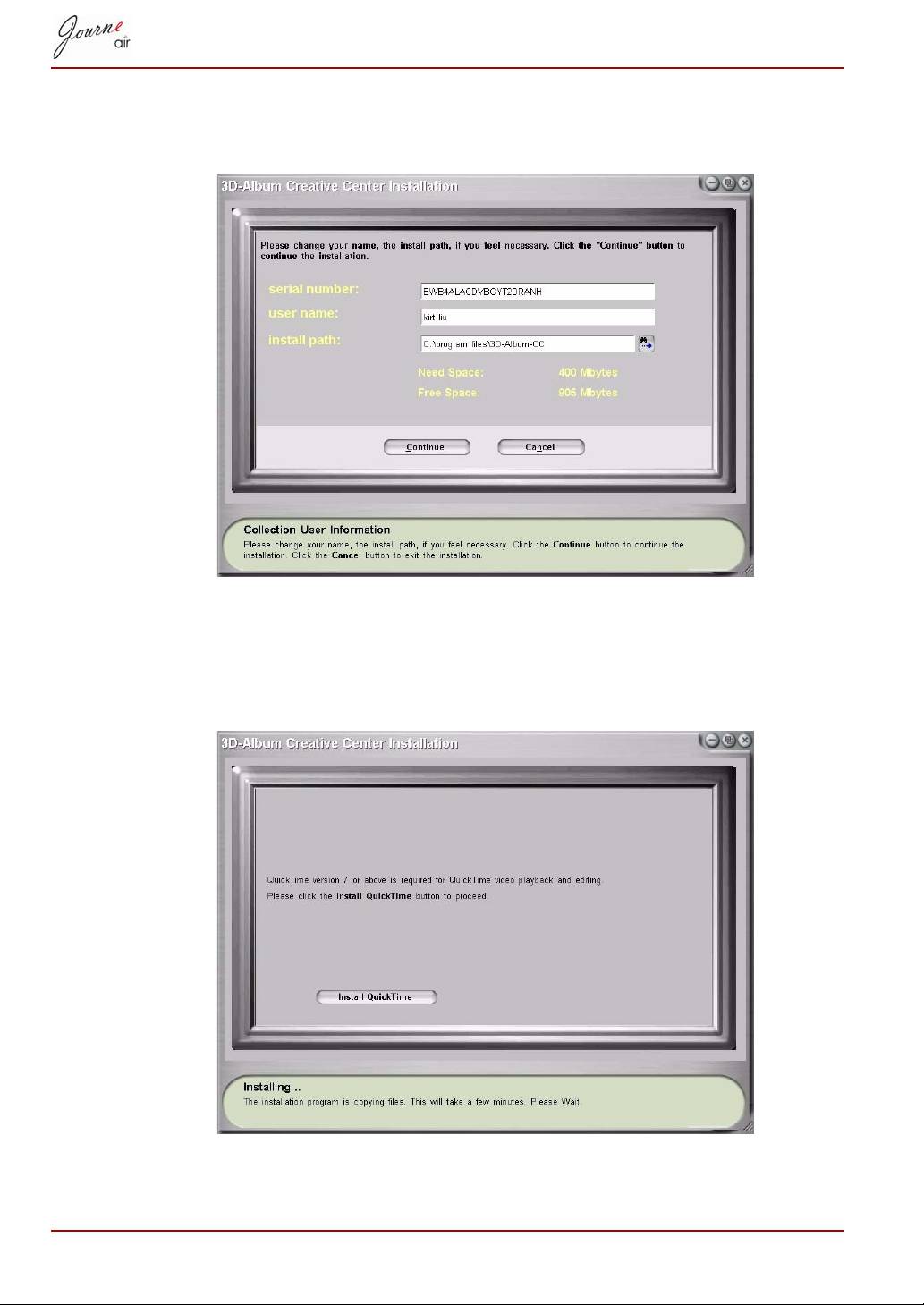
3. Choisissez un emplacement dans le champ Chemin d’installation.
(L’album 3D nécessite un minimum de 400 Mo.) Cliquez ensuite
sur Continuer.
4. Une fois l’installation terminée, la fenêtre d’installation de QuickTime
s’affiche. L’album 3D nécessite QuickTime version 7 au minimum.
Si vous disposez déjà de QuickTime version 7 ou d’une version plus
récente sur votre ordinateur, ignorez l’installation et fermez la fenêtre.
Sinon, cliquez sur Installer QuickTime pour poursuivre l’installation.
FR-37 Manuel de l'utilisateur
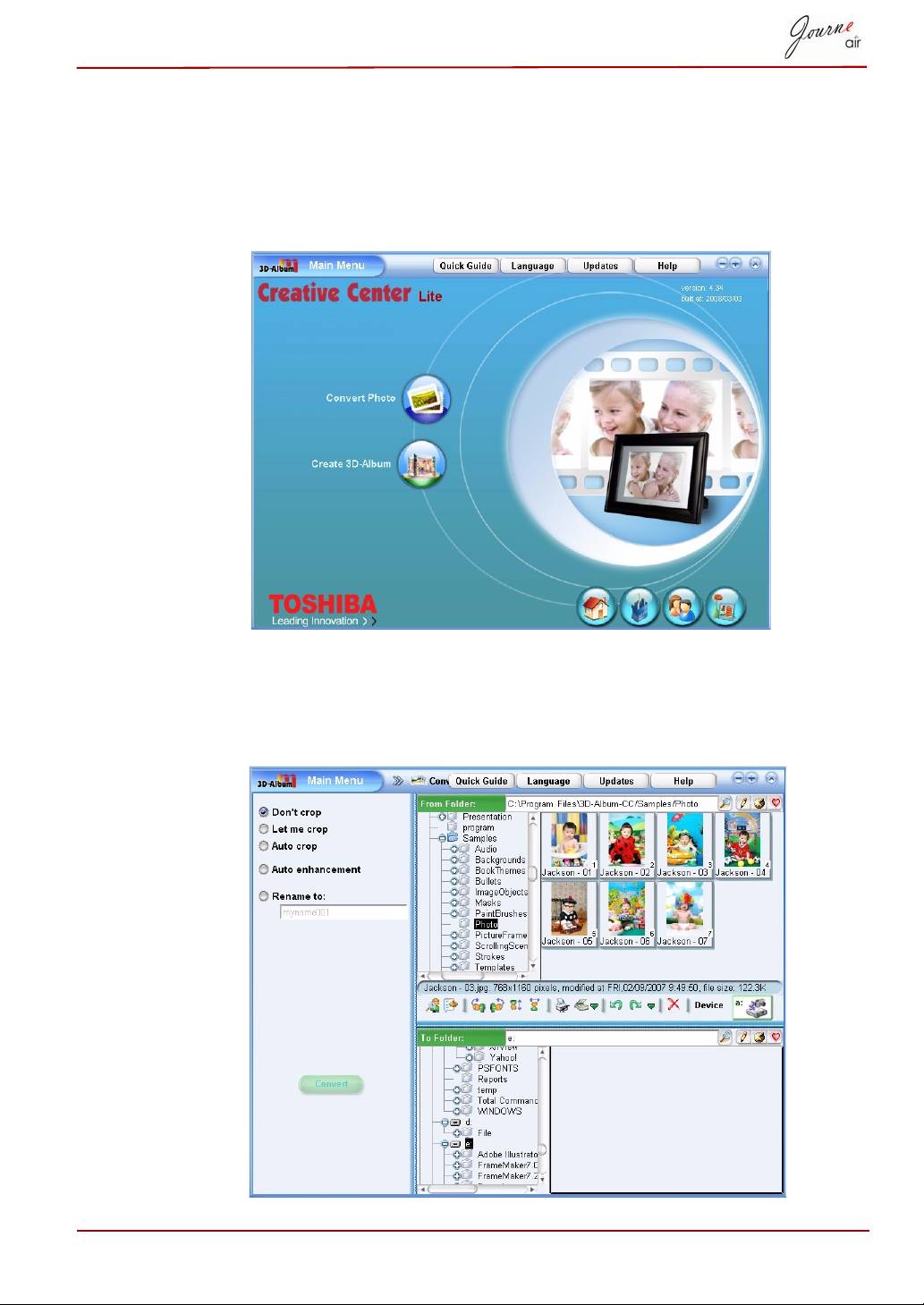
Fonctions de l’Album 3D
Double-cliquez sur le raccourci du centre de création de l’album 3D actif
sur le bureau pour activer ce logiciel. Le menu principal d’Album 3D
comporte deux options : Convert Photo (Convertir la photo) et Create
3D-Album (Créer un album 3D).
Conversion des photos
Cette fonction permet de recadrer et renommer vos photos et d’améliorer
leur qualité.
Manuel de l'utilisateur FR-38
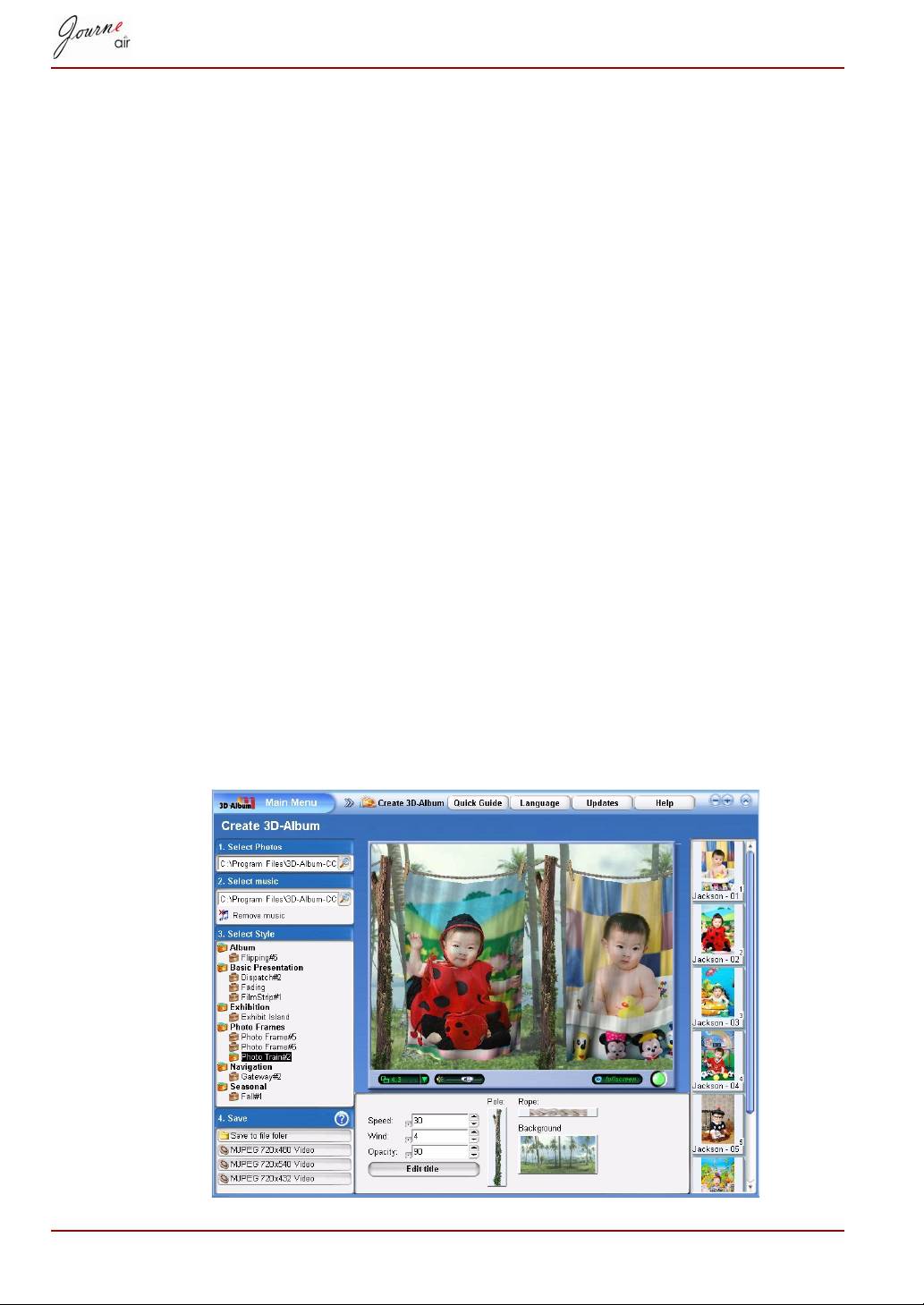
1. Choisissez l’emplacement de vos photos dans le champ From
Folder(Dossier source).
2. Choisissez un emplacement de dans le champ To Folder (Dossier
cible). Les photos converties sont placées à cet endroit.
3. Sélectionnez les photos à convertir dans la section From Folder.
Maintenez enfoncée la touche Ctrl pour sélectionner plusieurs photos.
4. Si vous ne souhaitez pas recadrer vos photos, sélectionnez Don’t crop
(Ne pas recadrer).
5. Si vous souhaitez recadrer les photos, sélectionnez Let me crop
(Recadrer). Après avoir sélectionné cette option, vous devez recadrer
manuellement les photos sélectionnées pour la conversion.
6. Pour améliorer la qualité de vos photos, sélectionnez Auto
enhancement (Amélioration automatique). Cette option permet
d’améliorer la couleur et la luminosité des photos.
7. Pour renommer vos photos, sélectionnez Rename to (Renommer) et
entrez un nom dans le champ en dessous. Si plusieurs photos sont
sélectionnées, le nom des photos converties correspond à celui que
vous avez entré, suivi d’un numéro séquentiel.
8. Une fois l’ensemble des paramètres définis, cliquez sur Convert
(Convertir). L’ensemble des photos sélectionnées dans le dossier
source sont converties et placées dans le dossier cible.
Création d’un album 3D
Cette fonction permet d’intégrer vos photos et du texte sous forme de
vidéos amusantes avec différents effets 3D.
FR-39 Manuel de l'utilisateur
1. Dans le champ Select Photo (Sélectionner photo), sélectionnez
l’emplacement de vos photos.
2. Si vous souhaitez ajouter de la musique à vos vidéos, sélectionnez un
fichier de musique dans le champ Select music (Sélectionner
musique).
3. Sélectionnez le style d’album voulu dans le champ Select Style
(Sélectionner un style).
4. Sélectionnez le format d’album 3D de sortie dans le champ Save
(Enregistrer). Vous pouvez enregistrer votre album 3D en tant que
fichier vidéo ou que fichier exécutable. Tout fichier vidéo peut être lu par
des lecteurs logiciels spécialisés, tels que le Lecteur Windows Media
par exemple. Un fichier exécutable peut être lu directement sans lecteur
de médias. Pour créer un fichier exécutable, sélectionnez Save to file
folder (Enregistrer dans le dossier de fichiers). Pour créer un fichier
vidéo, sélectionnez l’une des trois options de résolution vidéo
(720 x 480, 720 x 540 ou 720 x 432).
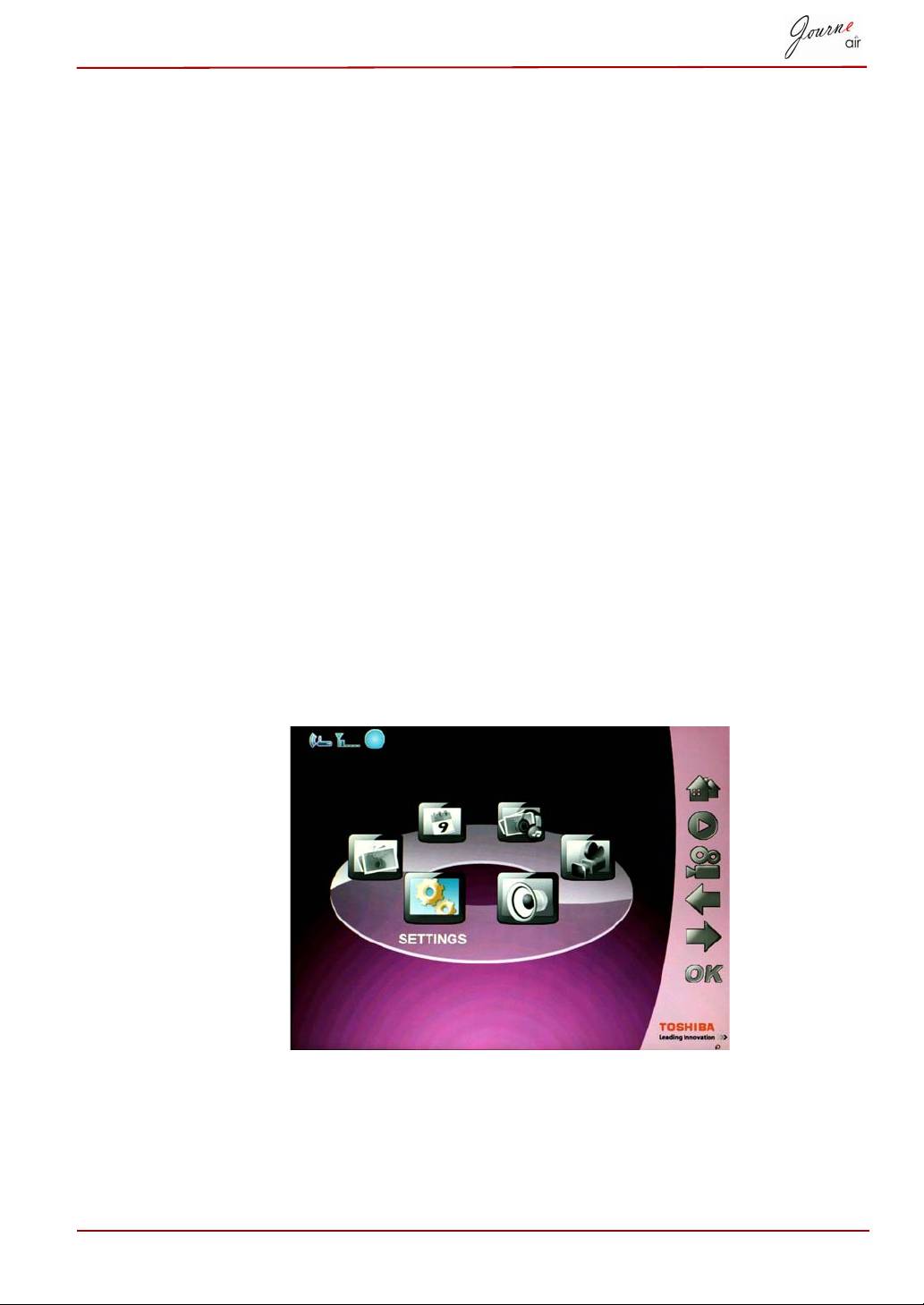
Paramètres système
Dans cette section vous pouvez définir les niveaux de luminosité, la langue
de l’interface, activer/désactiver automatiquement l’appareil, restaurer des
paramètres par défaut et vérifier l’état du cadre numérique. Pour activer le
mode de configuration du système, sélectionnez Settings (Paramètres)
dans le menu principal et cliquez sur OK.
Manuel de l'utilisateur FR-40
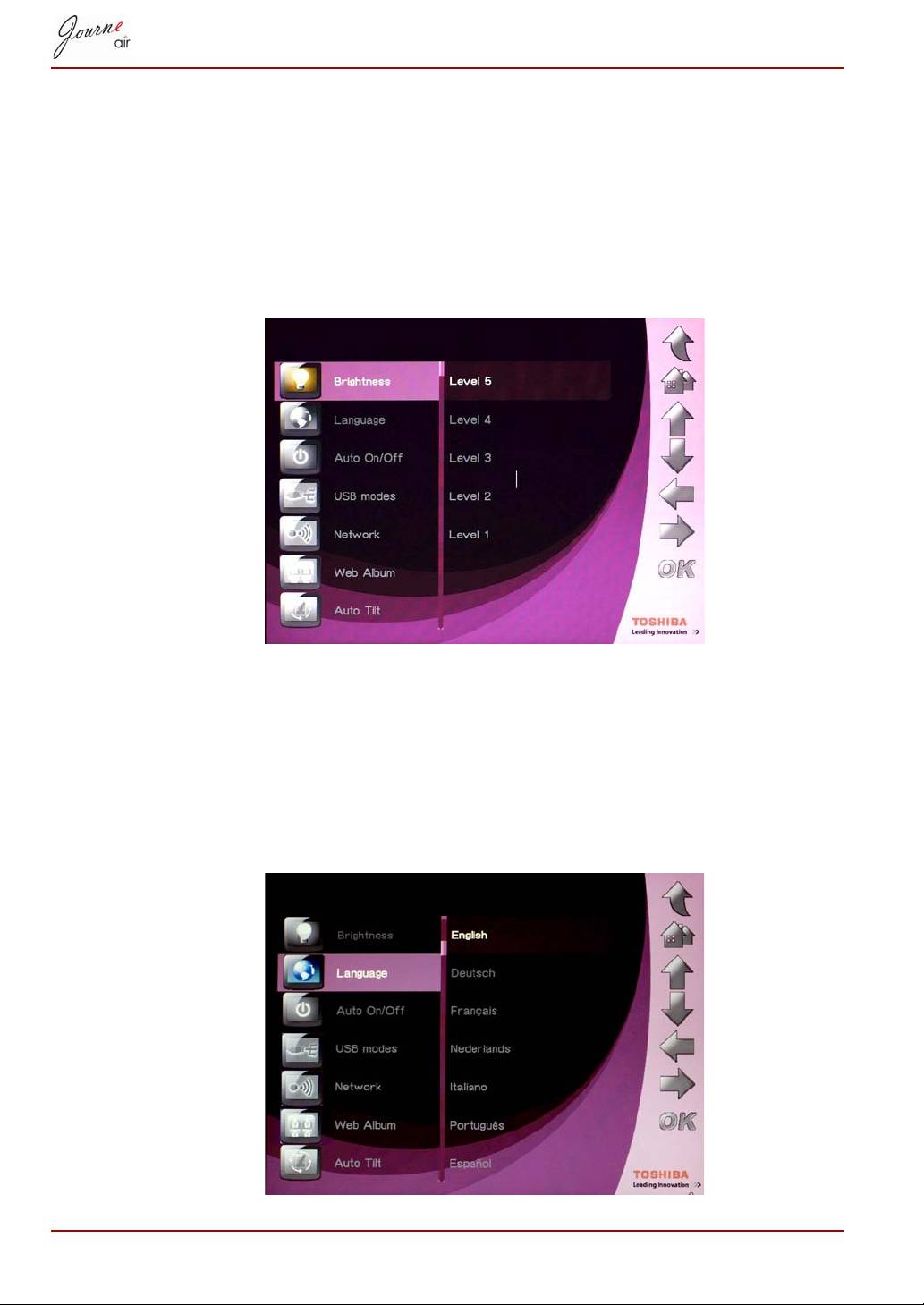
Luminosité
Modifiez les paramètres de luminosité du cadre photo pour bénéficier du
meilleur effet possible en fonction de l’éclairage.
1. Sélectionnez Luminosité, puis appuyez sur OK.
2. Appuyez sur les touches Haut et Bas pour régler la luminosité de
l’écran. Les valeurs possibles vont de Niveau 1 à Niveau 5.
3. Appuyez sur OK pour confirmer.
Langue
Utilisez cette option pour choisir la langue du menu du cadre photo.
1. Sélectionnez Langue, puis appuyez sur OK.
2. Appuyez sur les touches Haut et Bas pour sélectionner la langue préférée.
3. Appuyez sur OK pour confirmer votre sélection. Le nouveau paramètre
prend effet immédiatement.
FR-41 Manuel de l'utilisateur
Réseau
Vous devez vous connecter au réseau pour télécharger des photos à partir
des comptes Flickr et Picasa. Après avoir créé et activé des comptes, vous
devez sélectionner un paramètre réseau pour le cadre numérique avant de
procéder au téléchargement.
Vous devez modifier les paramètres réseau en fonction
de la zone d’utilisation pour bénéficier de la meilleure
connexion.
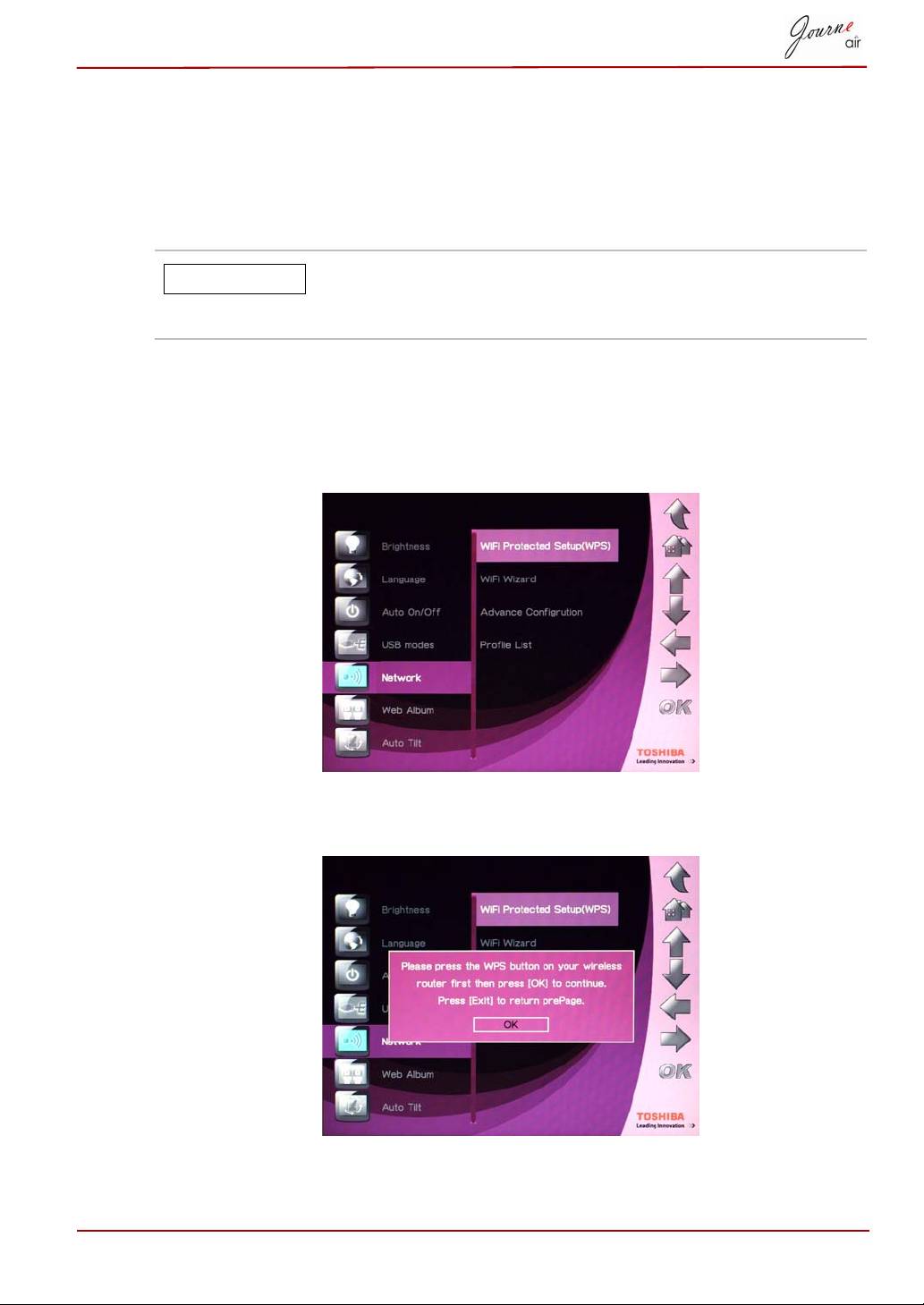
WPS
La configuration WPS (Wi-Fi Protected Setup) représente la meilleure
façon de se connecter au réseau.
1. Sélectionnez Wi-Fi Protected Setup (WPS) et appuyez sur OK.
2. Appuyez sur la touche « WPS » de votre routeur sans fil, puis appuyez
sur OK pour continuer.
3. Appuyez sur Exit (Quitter) pour revenir à la page précédente.
Manuel de l'utilisateur FR-42
REMARQUE
Assistant Wi-Fi
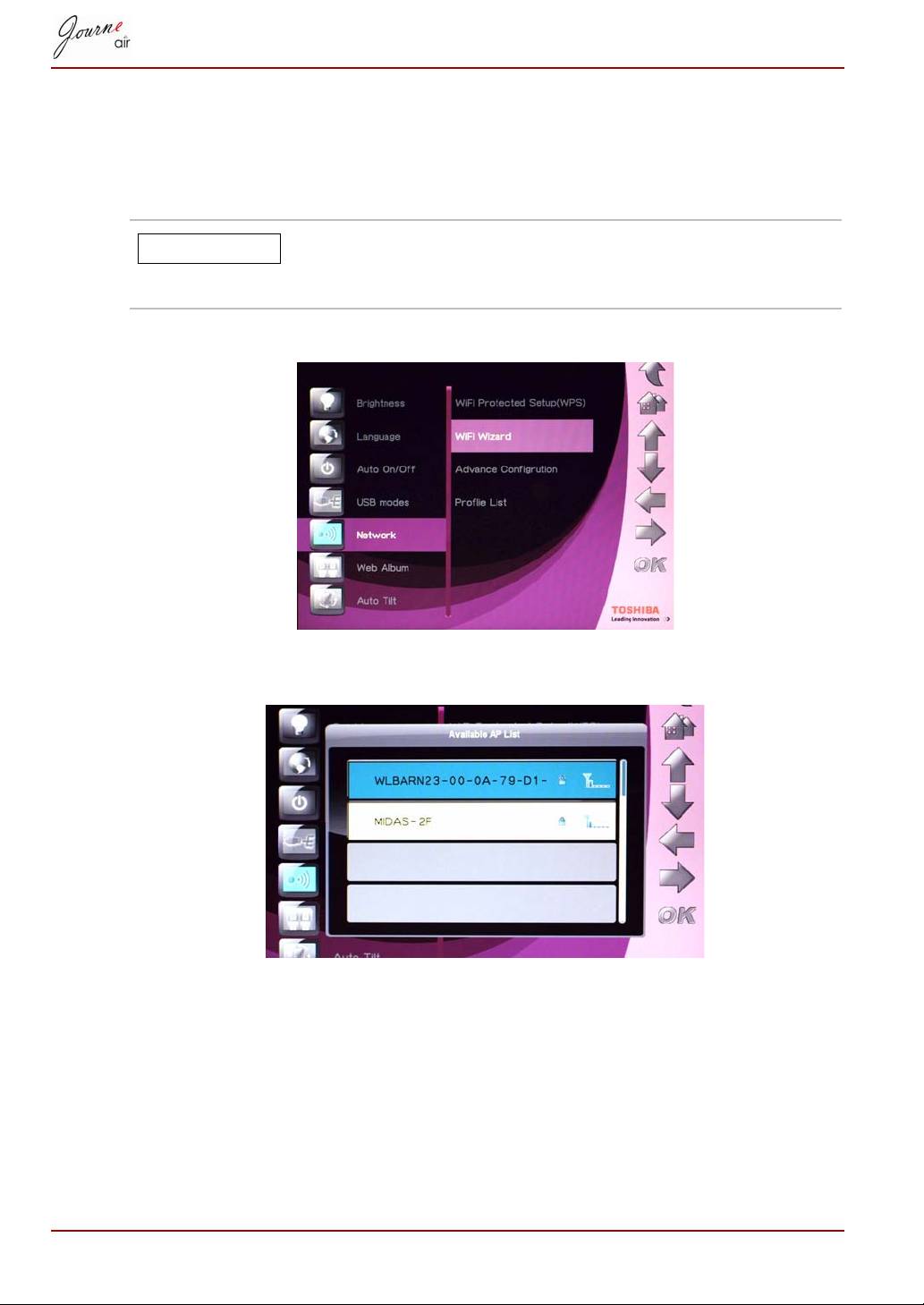
Vous pouvez utiliser l’Assistant Wi-Fi pour détecter et connecter les
routeurs sans fil disponibles. Les routeurs disponibles sont présentés par
niveau de sécurité et force de signal.
Les routeurs sécurisés sont désignés par le symbole en
forme de cadenas. Vous devez entrer un mot de passe
pour accéder à ces routeurs.
1. Sélectionnez Wi-Fi Wizard (Assistant Wi-Fi) et appuyez sur OK.
2. Appuyez sur les touches Haut ou Bas pour sélectionner le routeur
préféré.
3. Appuyez sur OK pour confirmer votre sélection.
FR-43 Manuel de l'utilisateur
REMARQUE
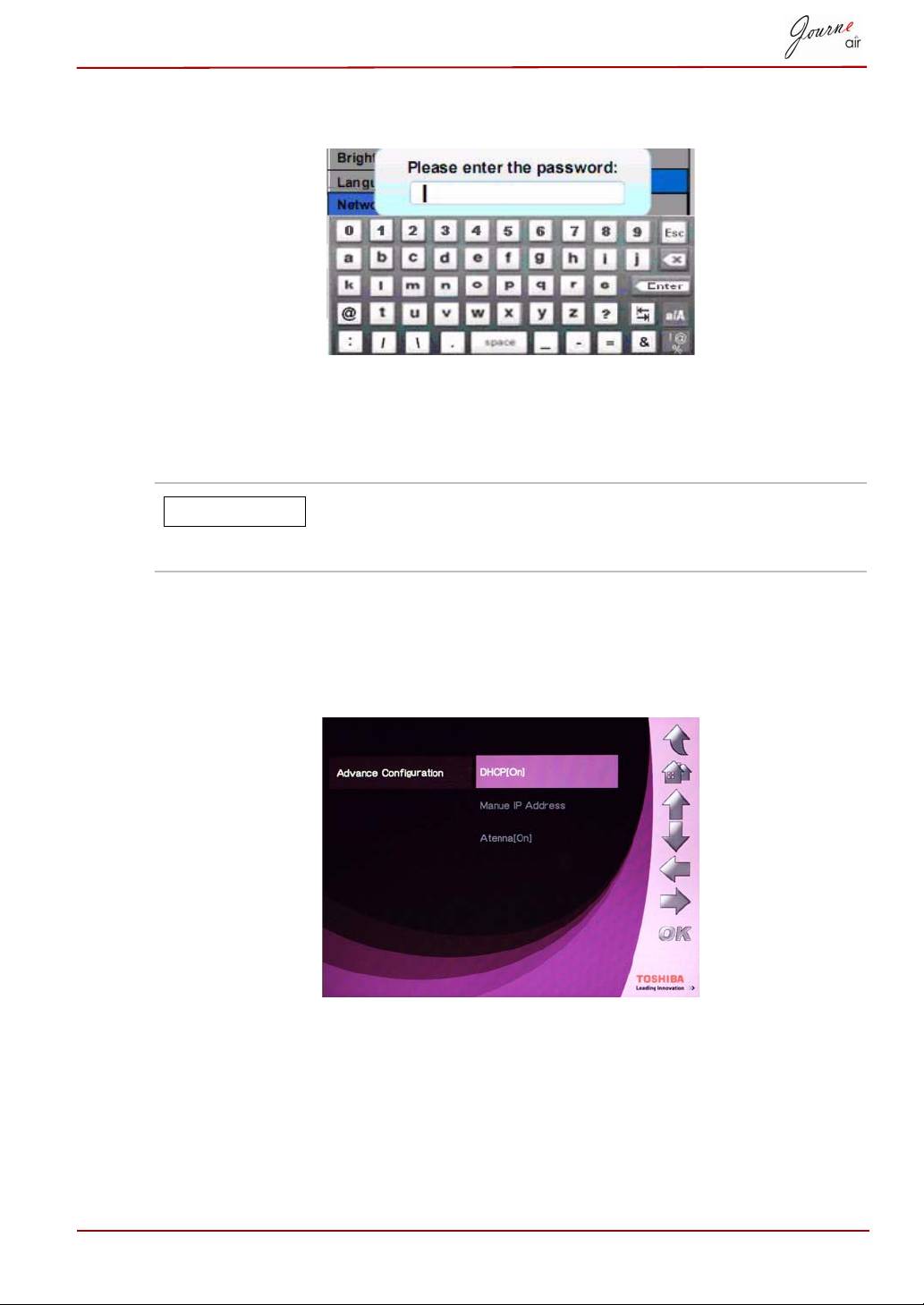
4. Entrez le mot de passe d’un routeur sécurisé. Le routeur se connecte de
façon automatique si aucun mot de passe n’est nécessaire.
Configuration avancée.
Appliquez la configuration avancée WAC (Wi-Fi Advance Configuration)
pour personnaliser les paramètres.
La batterie s’épuise plus rapidement lorsque l’antenne
est définie sur [On] (Activé). Pour économiser la
batterie, désactivez l’antenne.
Pour utiliser DHCP :
1. Sélectionnez Advance Configuration (Configuration avancée) et
appuyez sur OK.
2. Sélectionnez DHCP, puis appuyez sur OK.
Manuel de l'utilisateur FR-44
REMARQUE
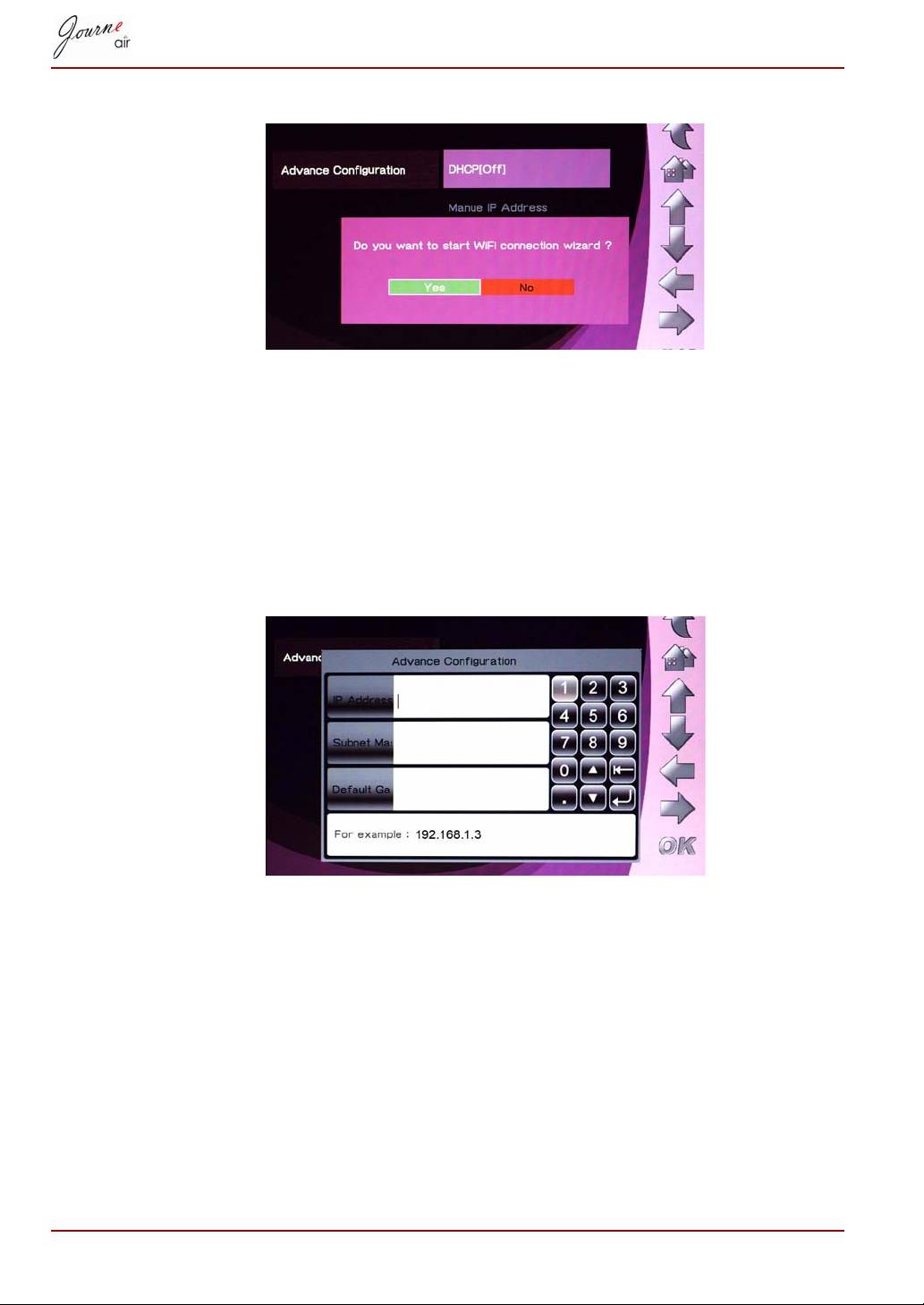
3. Sélectionnez Oui, puis appuyez sur OK.
4. Veuillez consulter la section Assistant Wi-Fi.
Pour configurer les paramètres de façon manuelle :
1. Sélectionnez Advance Configuration (Configuration avancée) et
appuyez sur OK.
2. Sélectionnez Manual IP Address (Adresse IP manuelle) et appuyez
sur OK.
3. Entrez l’adresse IP, le masque de sous-réseau et la passerelle par
défaut. Vous trouverez plus loin des exemples.
FR-45 Manuel de l'utilisateur
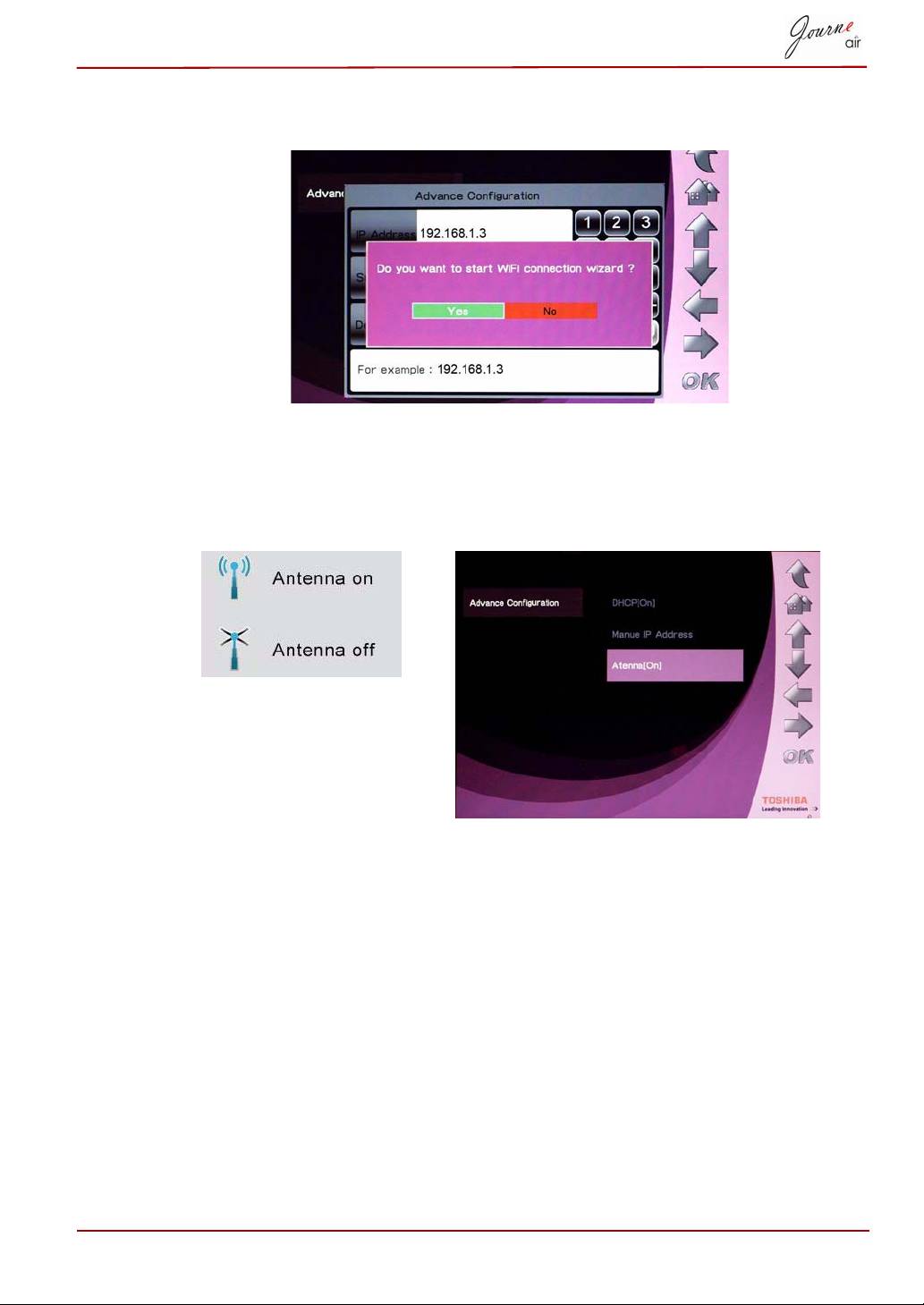
4. Sélectionnez Oui, puis appuyez sur OK. Veuillez consulter la section
Assistant Wi-Fi.
Pour activer ou désactiver l’antenne :
1. Sélectionnez Advance Configuration (Configuration avancée) et
appuyez sur OK.
2. Sélectionnez Antenna (Antenne), puis appuyez sur OK.
Manuel de l'utilisateur FR-46
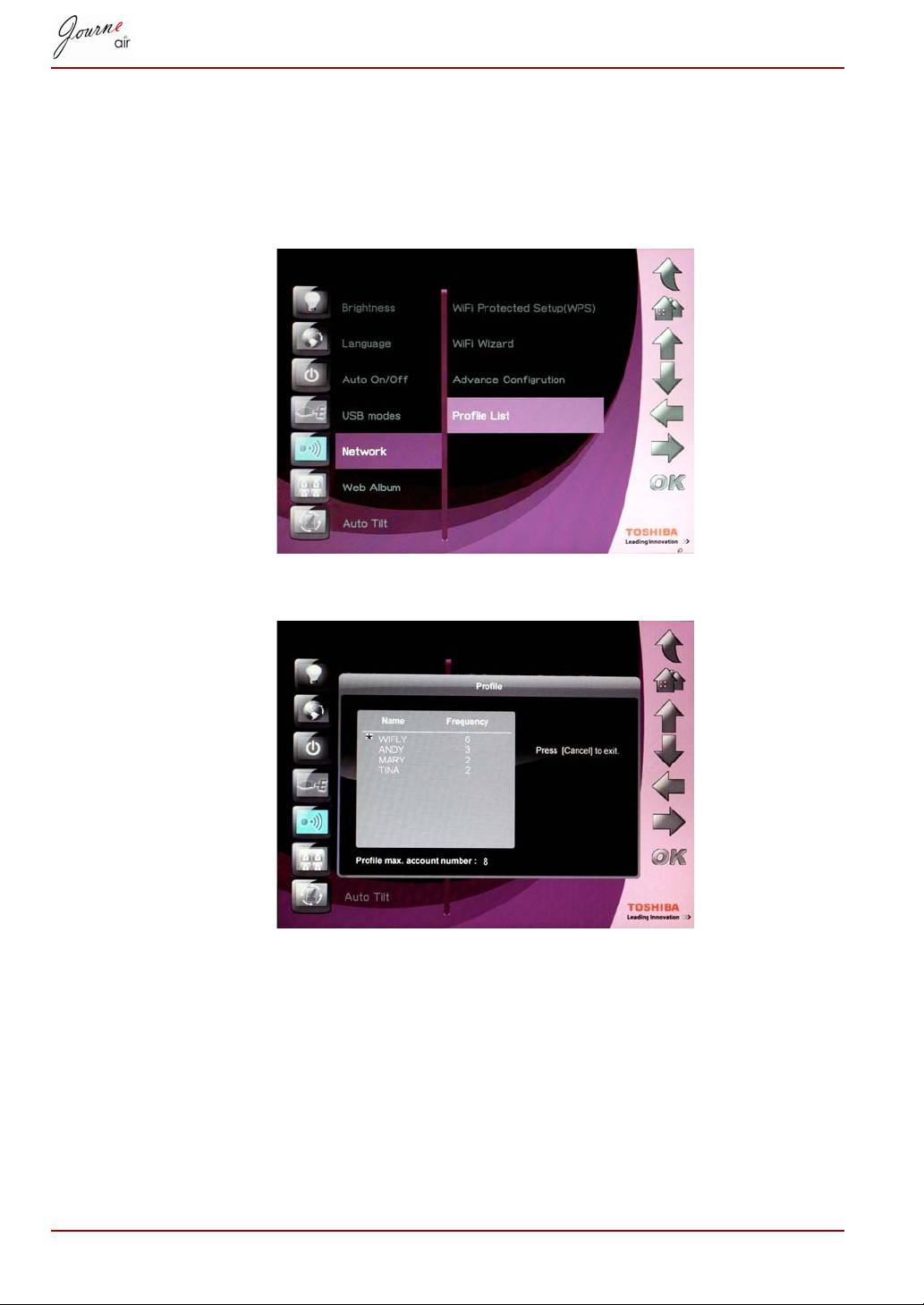
Liste des profils
Les connexions sans fil que vous avez utilisées s’affiche dans la liste de
profils. Elles sont triées par fréquence et la connexion sans fil active est
désignée par un astérisque. Vous pouvez stocker jusqu’à huit profils ici.
1. Sélectionnez Profile List (Liste de profils) et appuyez sur OK.
2. Appuyez sur Annuler pour quitter.
FR-47 Manuel de l'utilisateur
Album Web
Stocker dans
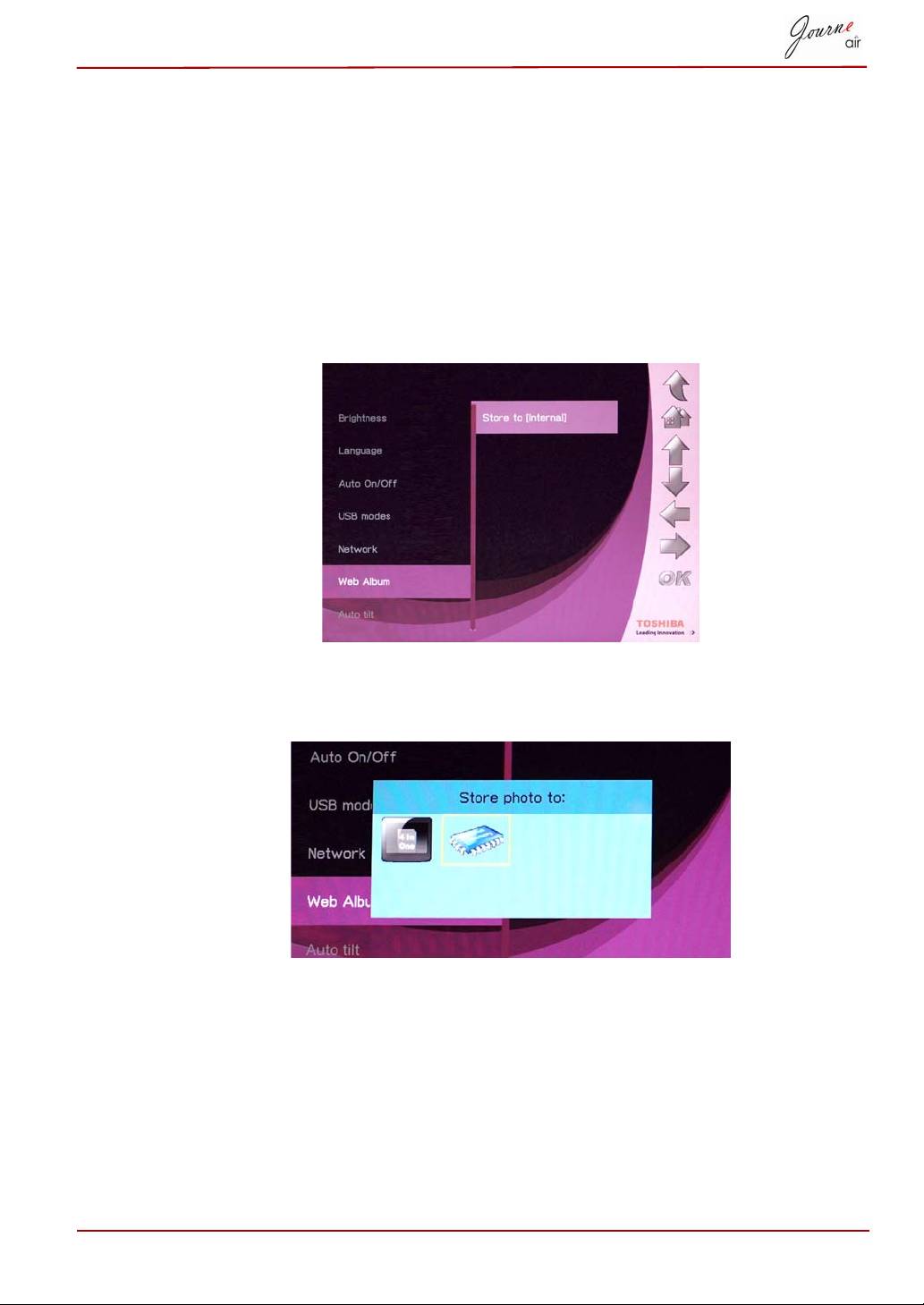
Les photos que vous téléchargez depuis Flickr et Picasa sont stockées sur
la mémoire interne par défaut. Utilisez cette fonction pour sélectionner un
autre chemin.
1. Sélectionnez Web Album Setting (Paramètre d’album Web) et
appuyez sur OK.
2. Sélectionnez Store to (Enregistrer sur) et appuyez sur OK.
3. Appuyez sur Gauche ou Droite pour sélectionner la mémoire de
stockage.
4. Appuyez sur OK pour confirmer votre sélection.
Manuel de l'utilisateur FR-48
Fonction de minuteur (Marche/arrêt auto)
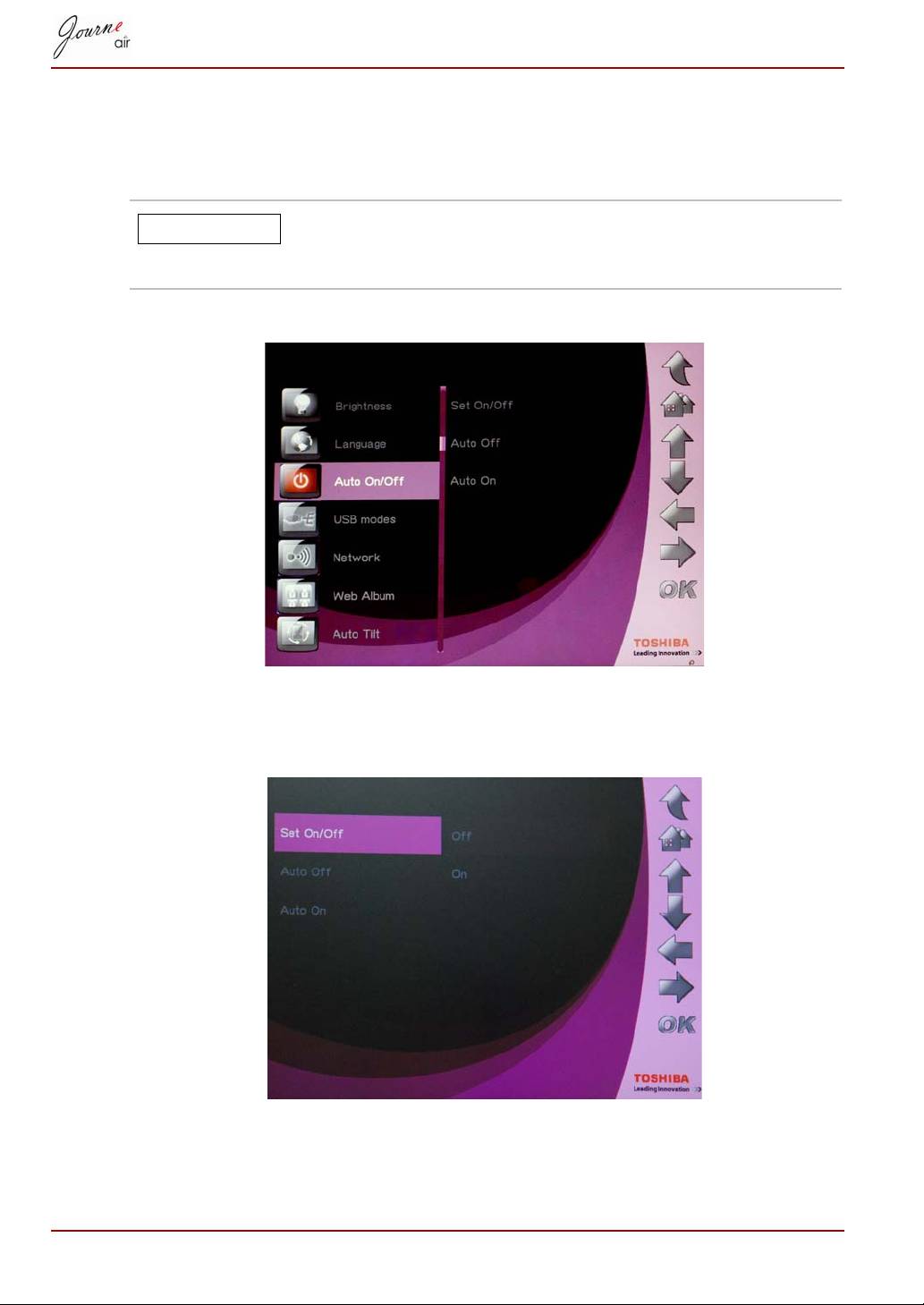
Selon votre style de vie et vos obligations, il peut être souhaitable d’activer
automatiquement le cadre photo.
L’heure locale doit être définie de façon correcte avant
de sélectionner cette fonctionnalité (voir la section Mode
Heure et date).
1. Sélectionnez Marche/arrêt auto et appuyez sur OK.
2. Pour activer le minuteur, sélectionnez Set On/Off (Activer/Désactiver) et
appuyez sur OK, puis sélectionnez On (Activer) et appuyez sur OK.
Sélectionnez Arrêt et appuyez sur OK pour désactiver le minuteur.
3. Pour définir l’heure de désactivation, sélectionnez Auto Off
(Désactivation automatique) et appuyez sur OK.
FR-49 Manuel de l'utilisateur
REMARQUE
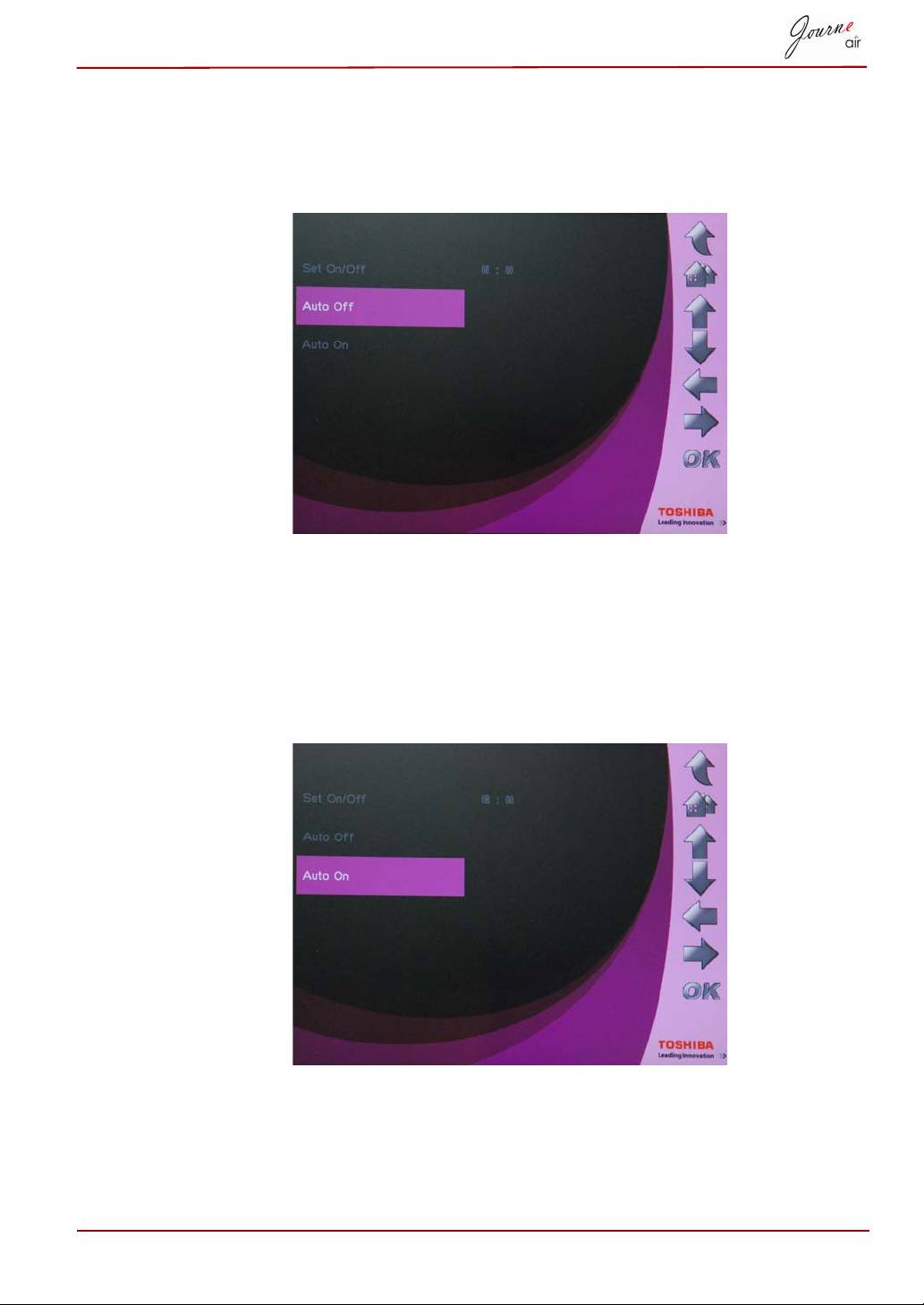
4. Appuyez sur la touche Haut ou Bas pour sélectionner l’heure.
5. Appuyez sur la touche Gauche ou Droite pour faire défiler les heures et
les minutes.
6. Lorsque l’heure est définie, appuyez sur OK pour confirmer.
7. Pour définir l’heure d’activation, sélectionnez Auto On (Activation
automatique) et appuyez sur OK.
8. Appuyez sur la touche Haut ou Bas pour sélectionner l’heure.
9. Appuyez sur la touche Gauche ou Droite pour faire défiler les heures et
les minutes.
10.Lorsque l’heure est définie, appuyez sur OK pour confirmer.
Manuel de l'utilisateur FR-50
Inclinaison auto
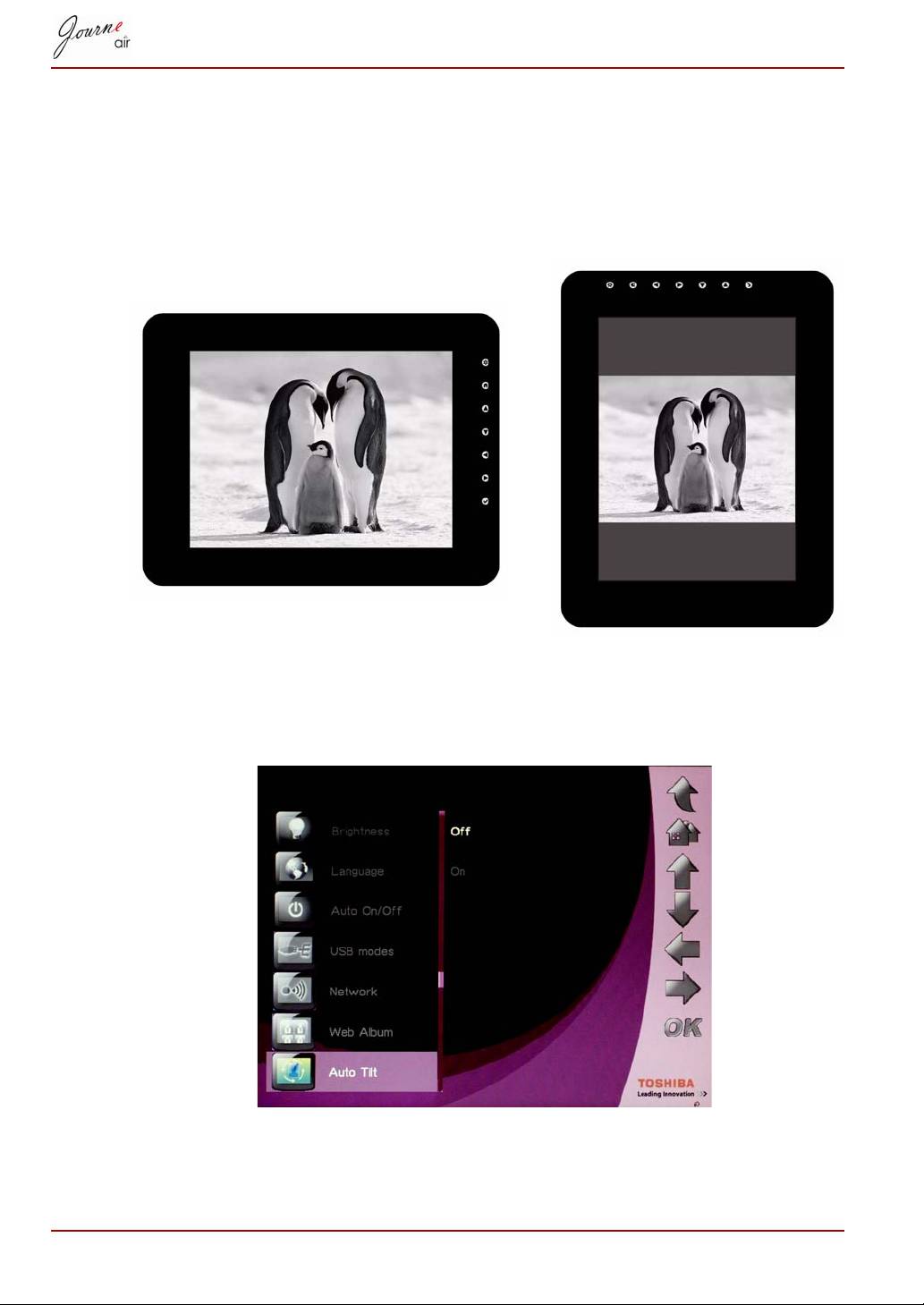
Le cadre photo comporte un capteur d’inclinaison intégré qui permet au
cadre photo de calculer sa propre orientation en fonction de la gravité et
par conséquent est capable d’afficher automatiquement les images à la
verticale ou l’horizontale.
Pour activer la fonction d’inclinaison automatique :
1. Sélectionnez Inclinaison auto et appuyez sur OK.
2. Sélectionnez On (Activer) et appuyez sur OK pour confirmer.
FR-51 Manuel de l'utilisateur
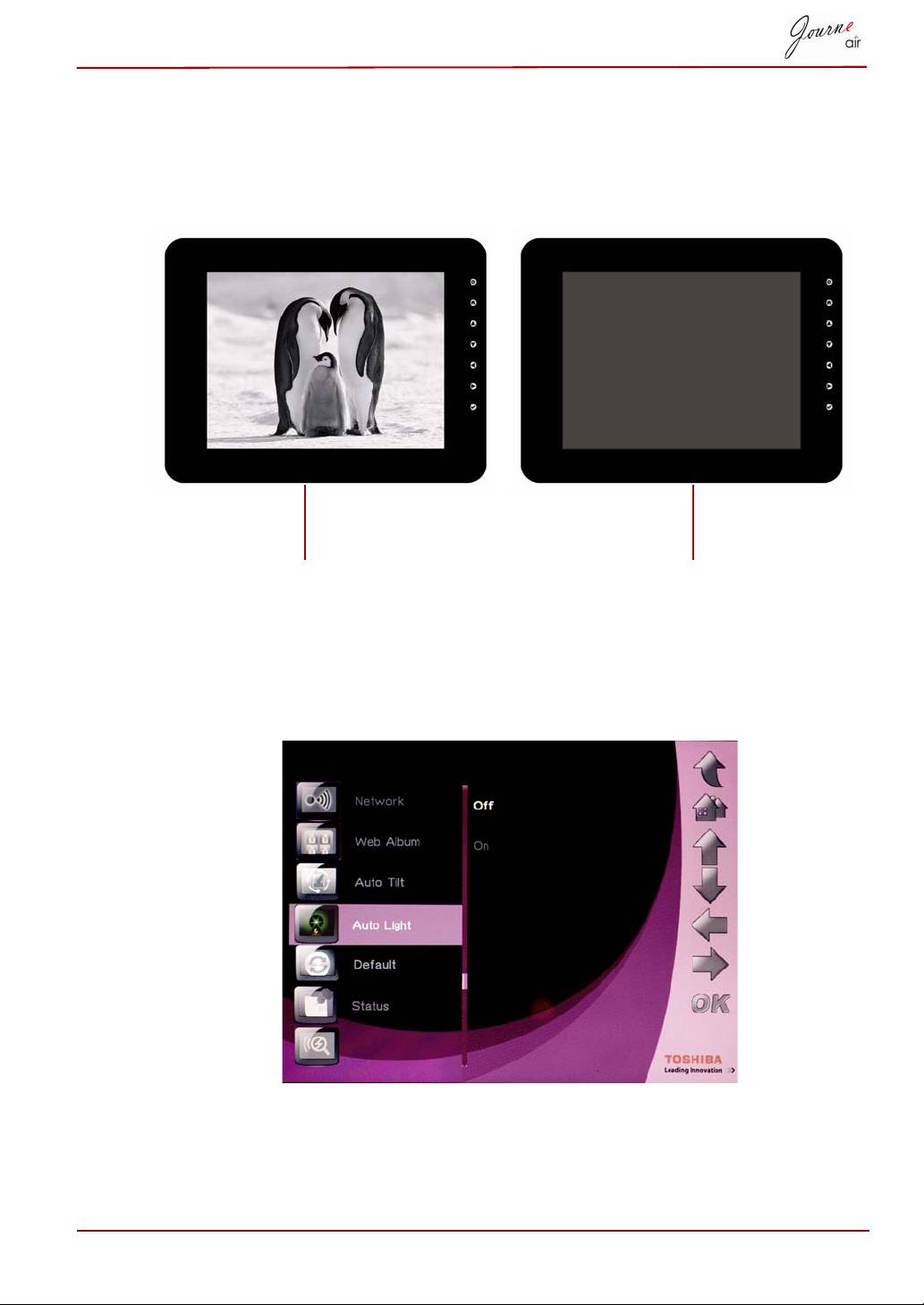
Eclairage auto
Le cadre photo comporte un capteur intégré qui permet d’activer/désactiver
automatiquement l’écran lorsque la lumière d’une pièce est allumée ou
éteinte.
Pour activer la fonction Auto Light (Eclairage auto) :
1. Sélectionnez Auto-détection de la lumière et appuyez sur OK.
2. Sélectionnez On (Activer) et appuyez sur OK pour confirmer.
Manuel de l'utilisateur FR-52
lumière allumée dans une pièce
lumière éteinte dans une pièce
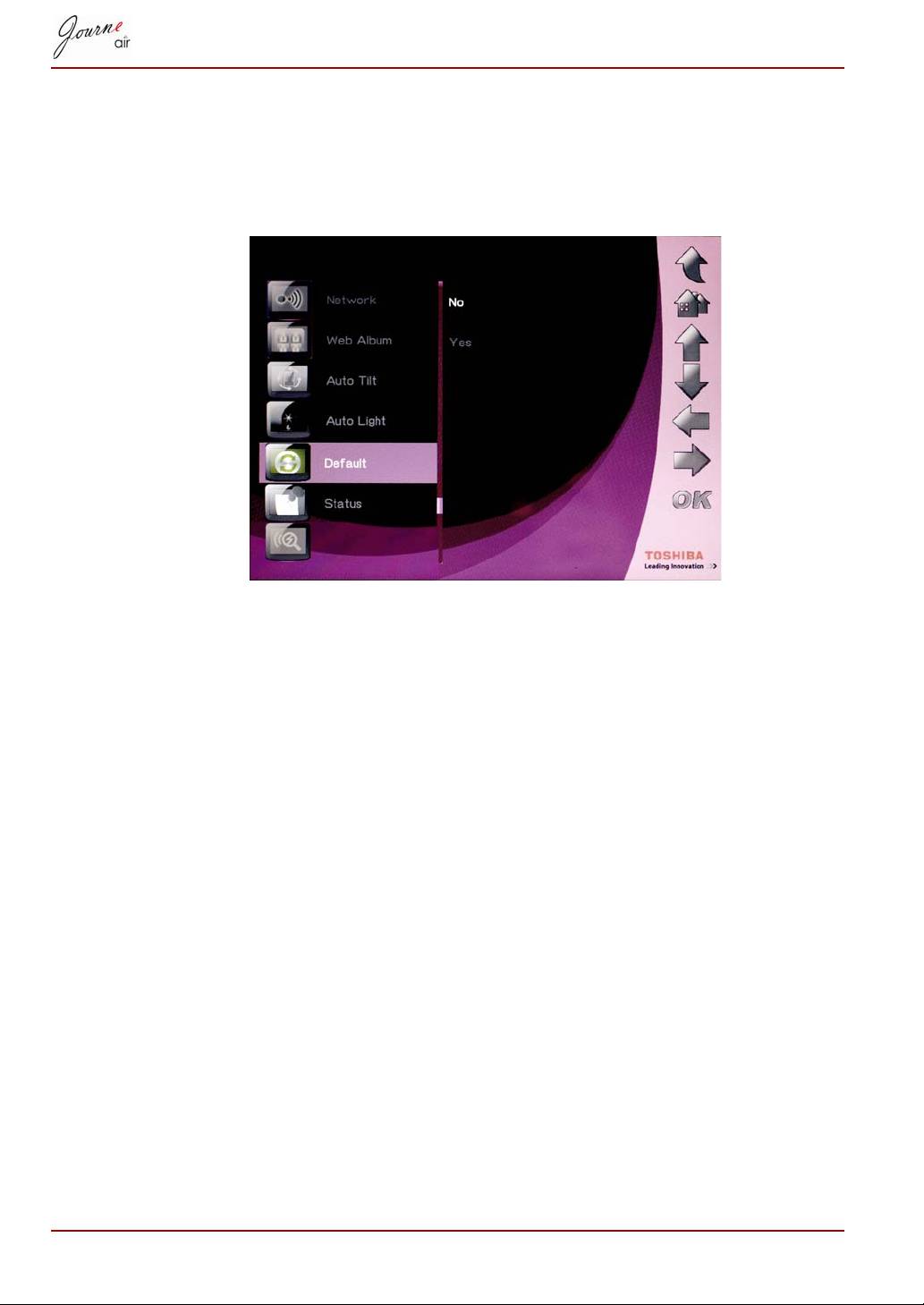
Restaurer les paramètres par défaut
Pour restaurer les paramètres par défaut du cadre photo :
1. Sélectionnez Valeur par défaut, puis appuyez sur OK.
2. Sélectionnez Oui et appuyez sur OK pour confirmer.
Mode USB
Pendant la connexion USB, les paramètres par défaut de votre cadre photo
sont en mode de stockage de masse. S’ils sont définis sur un autre mode,
le cadre numérique rétablit les paramètres par défaut lorsque la connexion
par câble USB est déconnectée. Vous pouvez sélectionner le mode de
stockage de masse, le mode Sub View (Sous-vue) ou l’impression
PictBridge.
Stockage de masse
Sélectionnez ce mode pour stocker et récupérer des images et des
données à partir du cadre photo. Pour définir le cadre photo en mode
stockage de masse :
1. Sélectionnez le mode USB et appuyez sur OK.
2. Sélectionnez Stockage de masse et appuyez sur OK. Le cadre photo
est alors reconnu en tant que périphérique de stockage de masse USB.
FR-53 Manuel de l'utilisateur
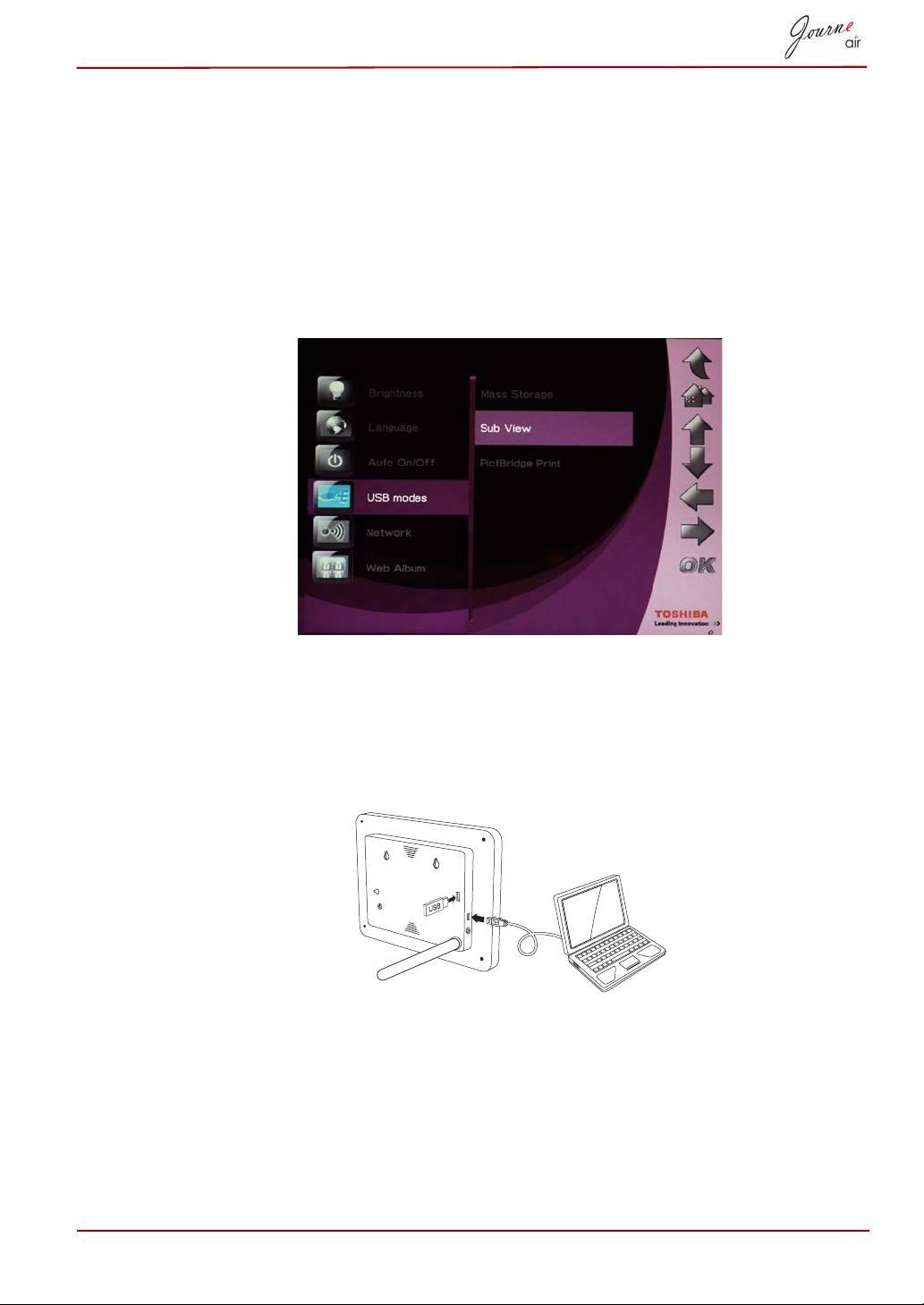
Sub View
Sélectionnez ce mode pour utiliser le cadre photo en tant que second
écran pour votre ordinateur. Pour définir le cadre photo en mode Sub View
(Sous-vue) :
1. Installez sur l’ordinateur le logiciel Sub View figurant sur le CD.
2. Dans le menu principal, sélectionnez Settings (Paramètres), puis
appuyez sur OK.
3. Sélectionnez Sub View et appuyez sur OK.
4. Sélectionnez Activer, puis appuyez sur OK. Le cadre photo est
désormais en mode Sub View et n’est plus utilisable en tant que
cadre photo.
5. Connectez le cadre photo numérique à un ordinateur à l’aide du câble
USB fourni.
6. Lancez le logiciel Sub View installé sur l’ordinateur.
Manuel de l'utilisateur FR-54
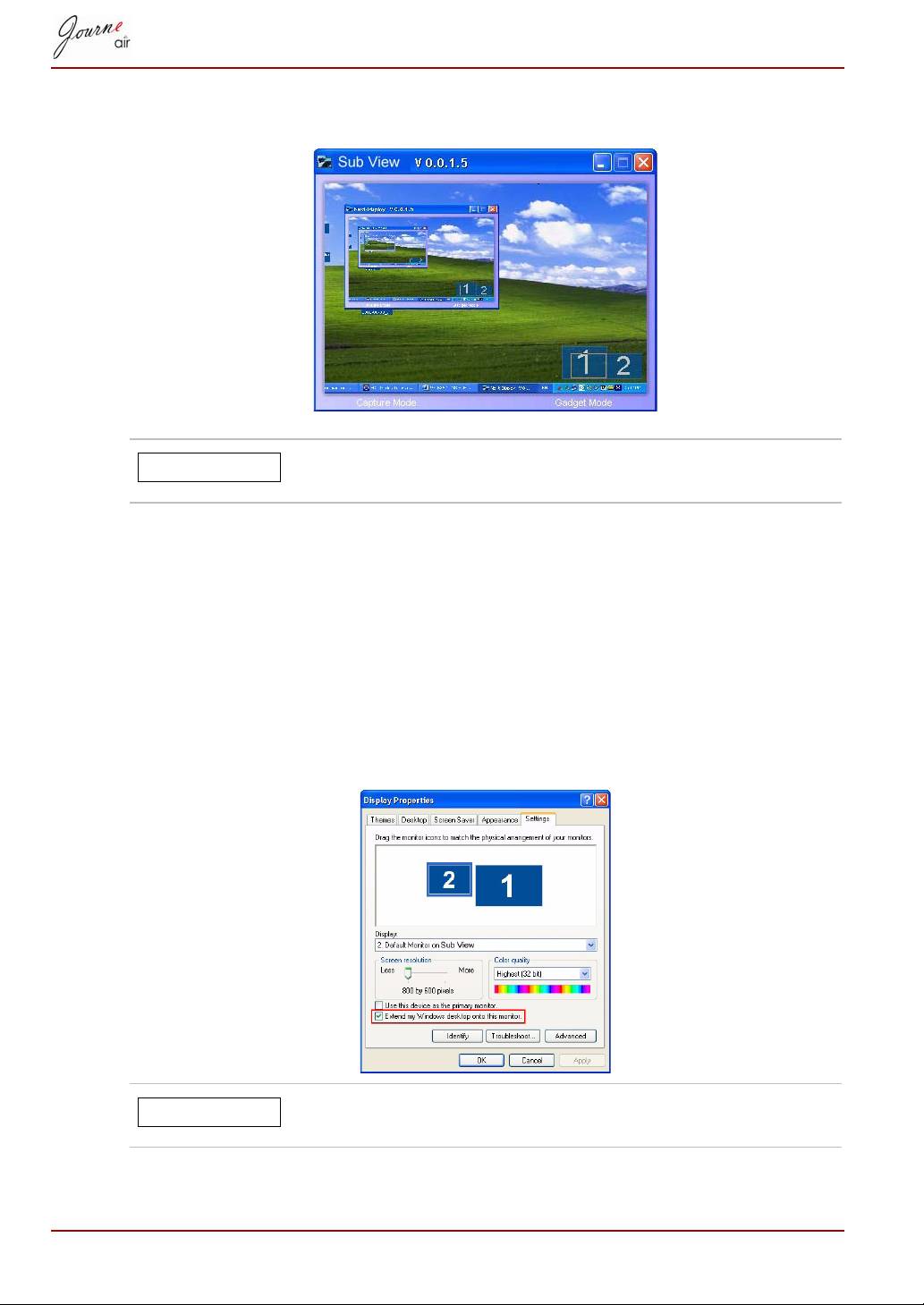
7. La fenêtre Sub View s’affiche et présente la vue active de l’écran sur le
cadre photo.
En mode Sub View, le cadre photo dispose de deux
modes d’affichage : Etendu et Clonage.
Pour définir le cadre photo en mode Etendu :
1. Cliquez du bouton droit sur le bureau et sélectionnez Propriétés dans
le menu contextuel.
2. Dans la fenêtre Propriétés de Affichage, sélectionnez l’onglet
Paramètres.
3. Dans la liste déroulante Ecran, sélectionnez 2. Ecran par défaut en
mode Sub View.
4. Activez l’option Etendre mon bureau Windows sur ce moniteur en
bas de l’onglet Paramètres.
En mode Etendu, l’écran du cadre photo devient une
extension de votre bureau.
FR-55 Manuel de l'utilisateur
REMARQUE
REMARQUE
