
Toshiba JournE Air800-801 – страница 31
Инструкция к Toshiba JournE Air800-801
Оглавление
- Содержание
- Программное обеспечение 3D Album ................................................37
- Введение Проверьте наличие компонентов Что в коробке Что еще вам понадобится:
- Важная информация Меры предосторожности и обслуживание
- Уход за цифровой рамкой Утилизация Заявление об авторских правах
- Отказ от ответственности Товарные знаки
- Обзор фоторамки Journe Air Вид спереди Вид снизу
- Вид сзади Вид слева Требования к системе
- Приступаем к работе Размещение устройства Подключение к источнику переменного тока Включение цифровой рамки
- Встроенная батарея (только в модели Journe Air 801)
- Соединения Карта памяти: Подключение через шину USB
- Значение значков Wi-Fi
- Основные операции Фоторежим Последовательность демонстрации слайдов
- 3. Выберите Последовательность демонстрации слайдов (Slideshow Sequence) и нажмите кнопку OK.
- Эффект перехода
- Частота
- Цвет фона
- Эффект
- Поворот
- Навигация по фотографиям Flickr/Picasa
- Активация учетной записи Порядок включения и выключения учетных записей:
- Добавление учетной записи
- Удаление учетной записи
- Режим времени и даты Установка времени и даты
- Установка времени Установка даты
- Установка будильника и выбор его звукового сигнала Установка будильника Включение и выключение
- Выбор звукового сигнала будильника Чтобы внести аудиофайл в список звуковых сигналов будильника:
- Вставка фотографий в фотокалендарь
- Режим «Фото + Аудио»
- Видеорежим Чтобы перейти в видеорежим:
- Значения значков режима воспроизведения видеозаписей
- Аудиорежим
- Вы также можете выполнять следующие действия: Воспроизведение одним нажатием
- Копирование и удаление файлов Чтобы скопировать или удалить файлы:
- Чтобы скопировать файлы на другое устройство хранения данных: Чтобы скопировать все файлы, находящиеся на устройстве хранения данных, на другое устройство:
- Чтобы удалить файлы: Чтобы удалить все файлы, находящиеся на устройстве хранения данных:
- Программное обеспечение 3D Album Установка 3D Album 1. Вставьте компакт-диск с программным обеспечением в компьютер
- 2. Щелкните Да, соглашаюсь (Yes, I agree), чтобы принять условия 3. В поле Путь установки (Install path) выберите место установки
- 4. После того, как установка будет выполнена, откроется окно
- Функции 3D Album Преобразование фотографий
- 1. Выберите место расположения фотографий в поле Исходная папка (From Folder).
- Создание трехмерного альбома
- Настройки системы Яркость
- Язык Сеть
- WPS
- Мастер Wi-Fi
- Дополнительная настройка Чтобы использовать DHCP:
- 3. Выберите Да (Yes) и нажмите кнопку OK. Чтобы настроить параметры вручную: 1. Выберите Дополнительная настройка (Advance Configuration) и нажмите кнопку OK.
- 4. Выберите Да (Yes) и нажмите кнопку OK. См. раздел Мастер Wi-Fi.
- Список профилей
- Веб-альбом
- Функция таймера (автоматическое включение и выключение) 1. Выберите Авто вкл/выкл (Auto On/Off) и нажмите кнопку OK.
- 3. Чтобы задать время выключения, выберите «Авто выкл» (Auto Off) и нажмите кнопку OK.
- Автонаклон
- Автосвет Чтобы активировать функцию «Автосвет»:
- Восстановление настроек, используемых по умолчанию Режим USB
- Дополнительное представление
- Чтобы перевести цифровую рамку в режим «Расширенный»:
- n Снимите флажок Расширить рабочий стол на этот монитор (Extend my Windows desktop onto this monitor). Во вкладке «Параметры» (Settings) можно разместить значки мониторов в соответствии с их расположением.
- Печать с PictBridge
- Информация о состоянии Информация о состоянии Wi-Fi
- Обновление встроенного программного обеспечения Поддерживаемые видеоформаты
- Ответы на часто задаваемые вопросы Поддержка корпорации TOSHIBA
- Регламентирующие положения Страны Ограничения по использованию
- Условия эксплуатации
- Изложенная далее информация актуальна только в странах-членах ЕС:
- Утилизация батарей и/или аккумуляторов
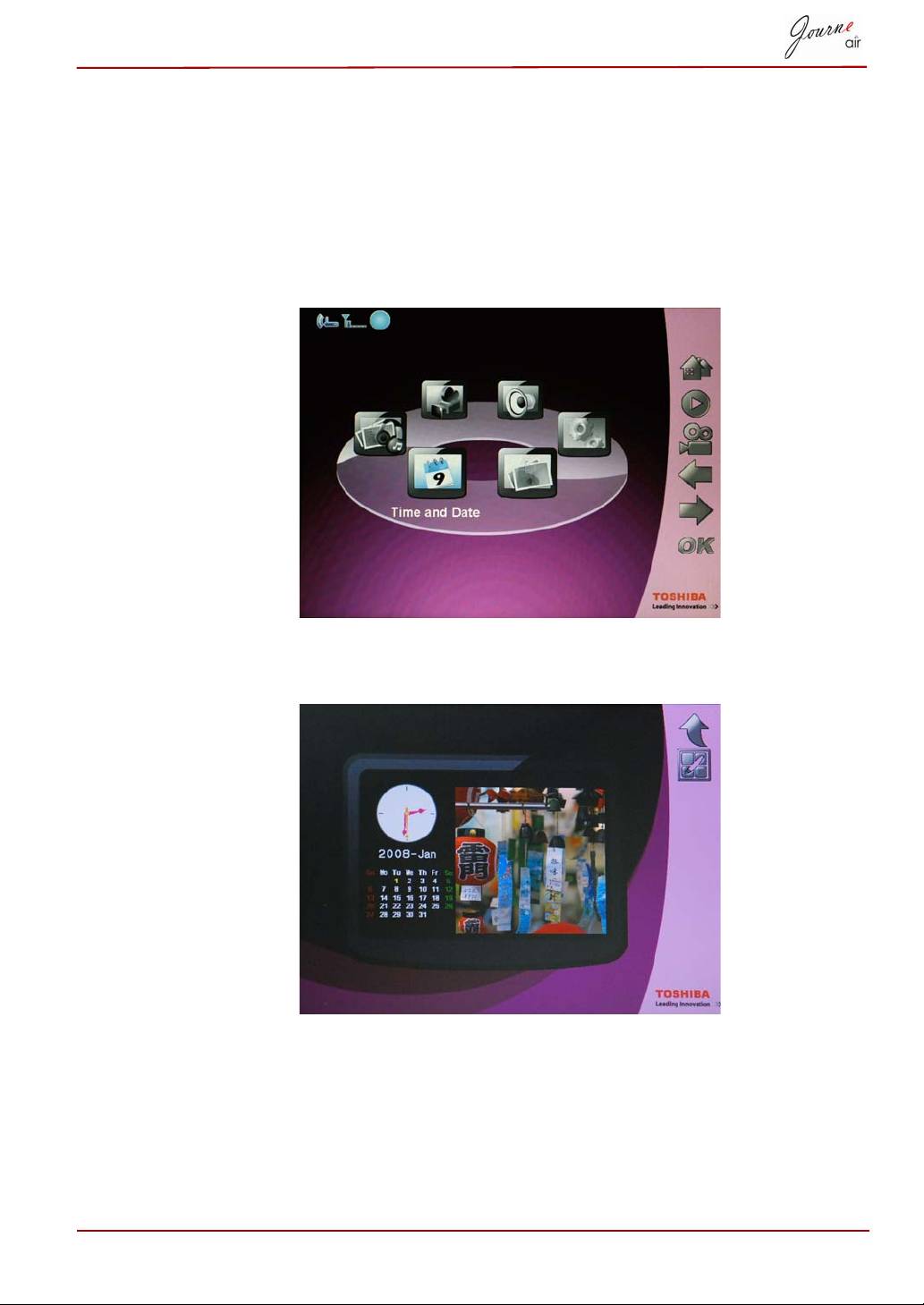
Režim času a dátumu
V režime času a dátumu môžete nastaviť čas, dátum a hodiny budíka
digitálneho rámika. V tomto režime je zahrnutý aj fotokalendár.
Nastavenie času a dátumu
1. V hlavnej ponuke zvoľte možnosť Time and Date (Čas a dátum)
a stlačením OK aktivujte režim času a dátumu.
2. Po vstupe do režimu času a dátumu sa zobrazí fotokalendár. Stlačením
tlačidla Home (Domov) zobrazíte obrazovku nastavenia času a dátumu.
Používateľská príručka SK-23
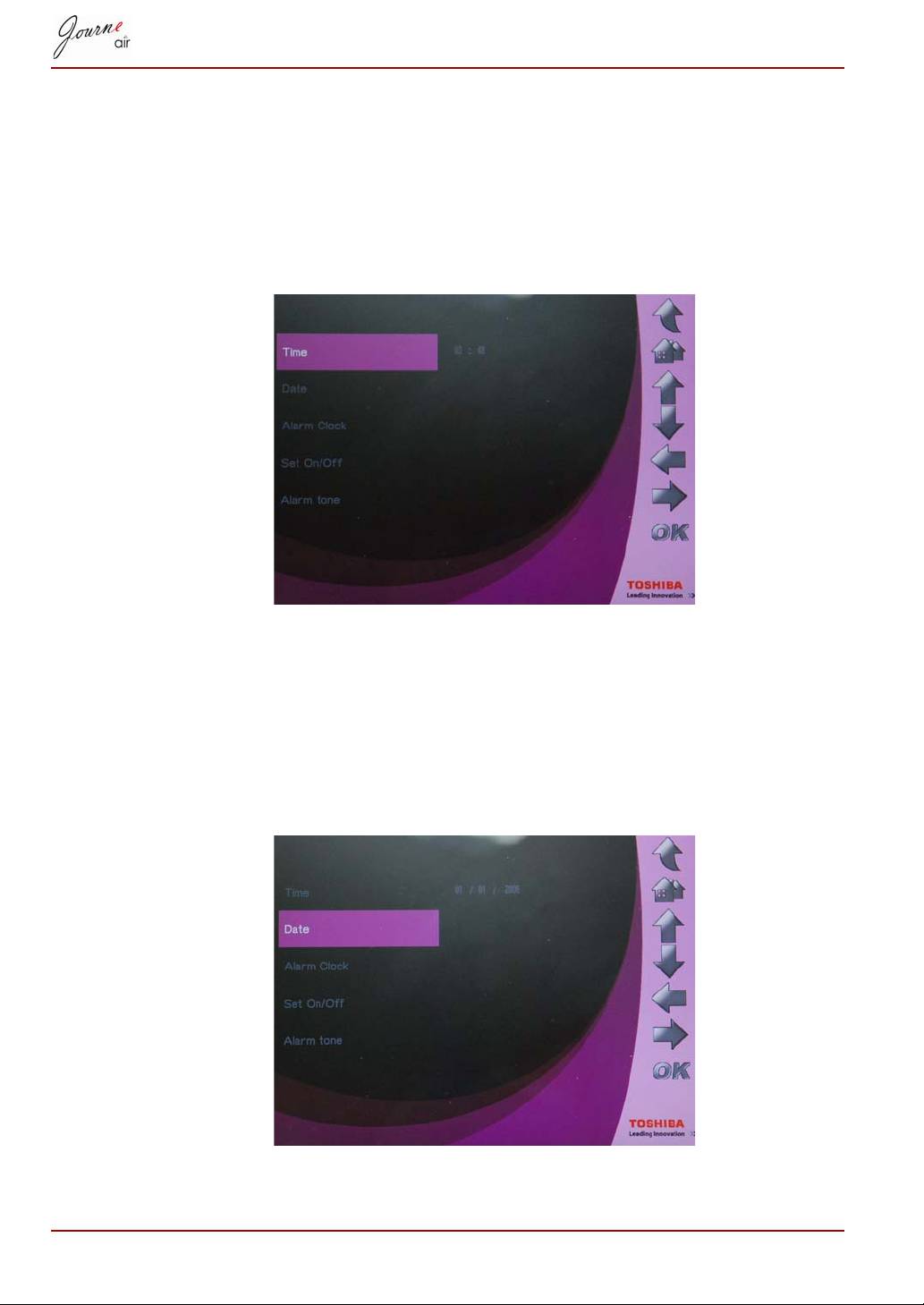
Nastavenie času
1. Zvoľte možnosť Time (Čas) a stlačte OK pre nastavenie času.
2. Stlačte tlačidlo Up (Hore) a Down (Dole) pre výber času.
3. Stlačte tlačidlá Left (Doľava) a Right (Doprava) na pohyb medzi
hodinami a minútami.
4. Po nastavení času potvrďte nastavenie tlačidlom OK.
Nastavenie dátumu
1. Zvoľte možnosť Date (Dátum) a stlačte OK pre nastavenie dátumu.
2. Stlačte tlačidlo Up (Hore) a Down (Dole) pre výber dátumu.
3. Stlačte tlačidlá Left (Doľava) a Right (Doprava) na pohyb medzi dňami,
mesiacmi a rokmi.
4. Po nastavení dátumu potvrďte nastavenie tlačidlom OK.
SK-24 Používateľská príručka
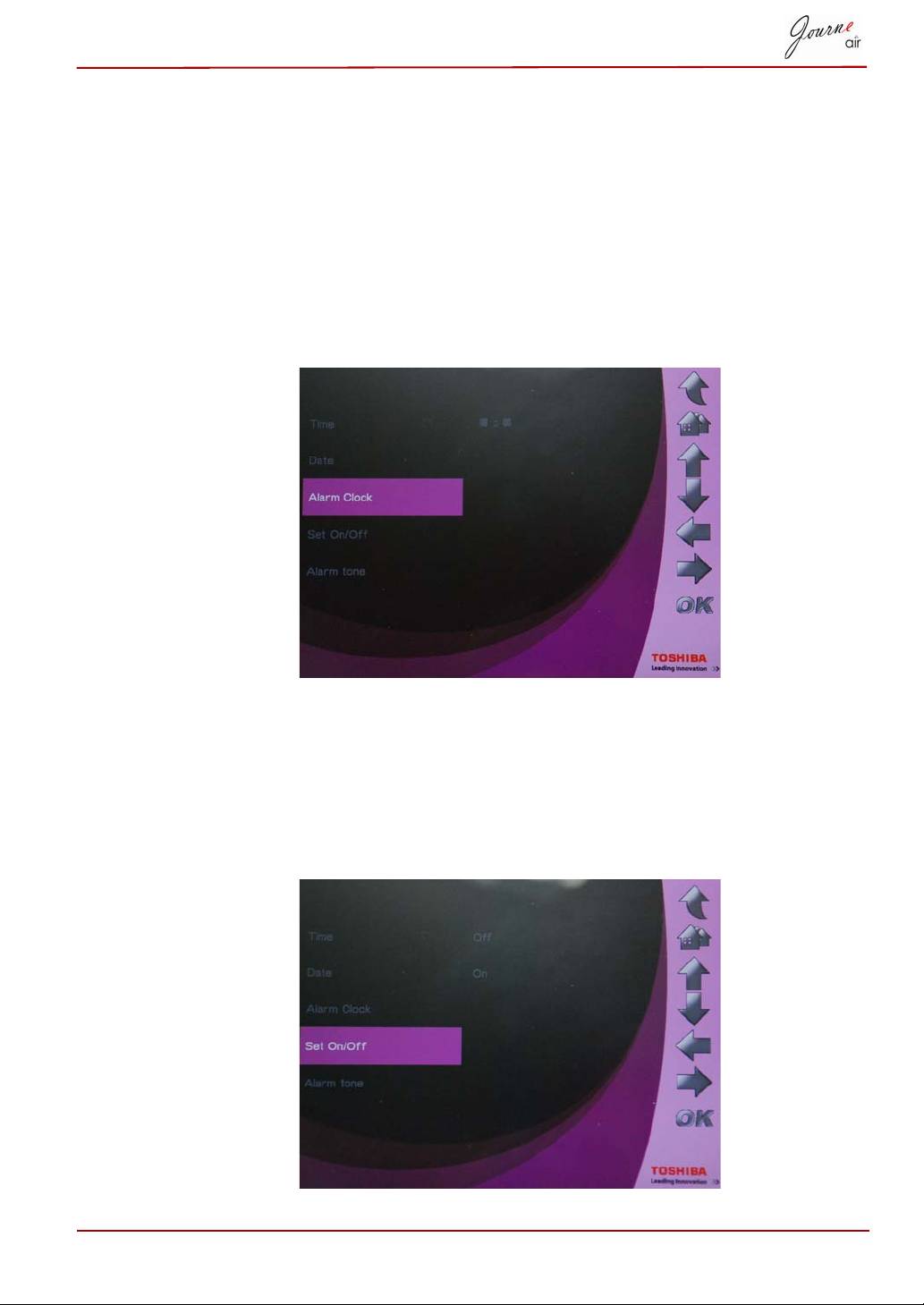
Nastavenie času a tónu budíka
Nastaviť budík
1. Zvoľte možnosť Alarm Clock (Budík) a stlačte OK pre nastavenie
času budíka.
2. Stlačte tlačidlo Up (Hore) a Down (Dole) pre výber času.
3. Stlačte tlačidlá Left (Doľava) alebo Right (Doprava) na pohyb medzi
hodinami a minútami.
4. Po nastavení času potvrďte nastavenie tlačidlom OK.
Nastaviť zap./vyp.
1. Zvoľte možnosť Set On/Off (Nastaviť zapnutie/vypnutie) a stlačte
tlačidlo OK pre zapnutie alebo vypnutie budíka.
2. Ak chcete zapnúť budík, zvoľte možnosť On (Zapnúť) a stlačte OK.
3. Ak chcete vypnúť budík, zvoľte možnosť Off (Vypnúť) a stlačte OK.
Používateľská príručka SK-25
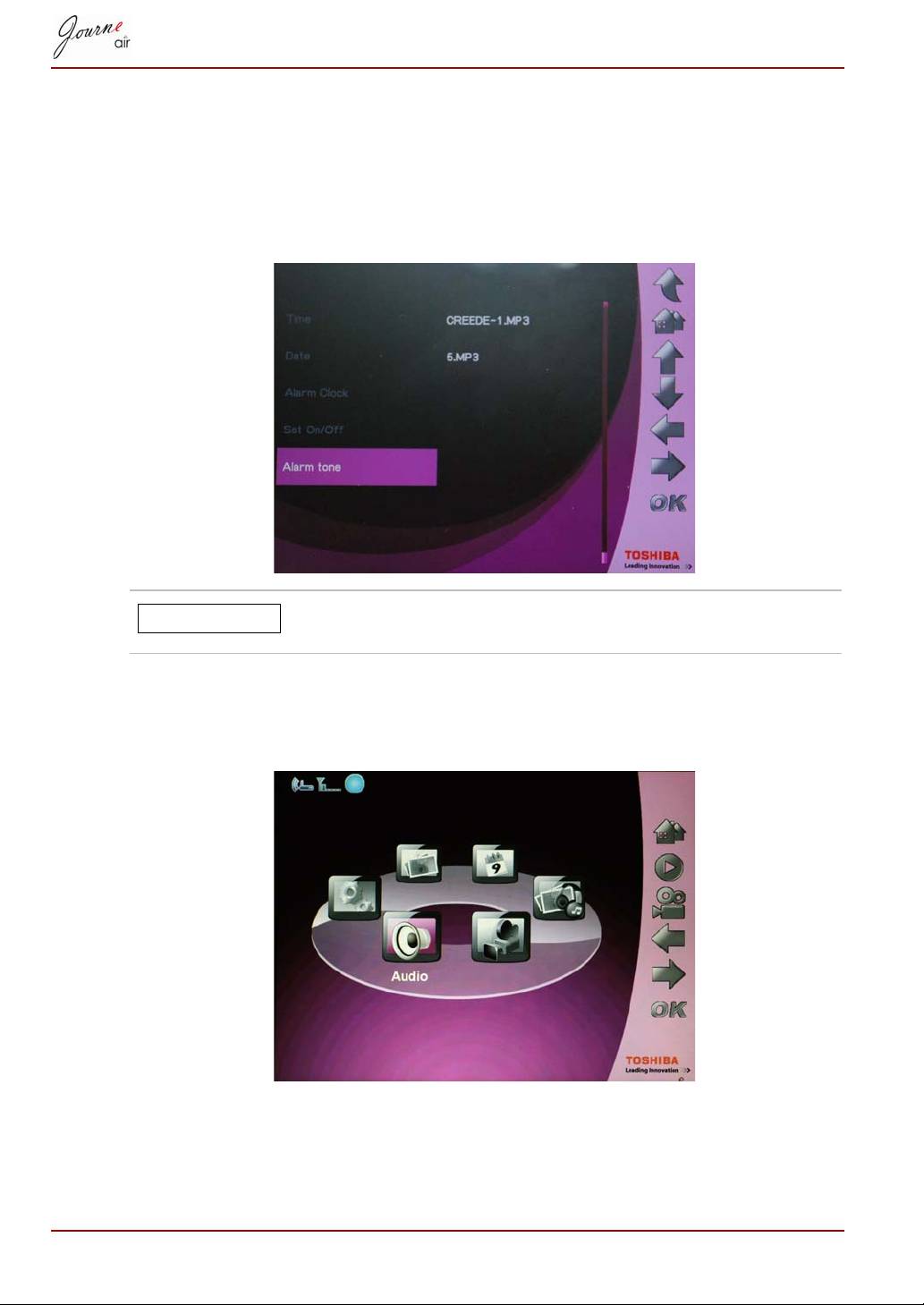
Nastavenie tónu budíka
1. Zvoľte možnosť Alarm tone (Tón budíka) a stlačte OK pre vstup do
zoznamu tónov budíka.
2. Stlačte tlačidlo Up (Hore) alebo Down (Dole) pre výber audio súboru.
3. Po výbere audio súboru stlačte OK pre potvrdenie.
Ako tón budíka si môžete vybrať akýkoľvek audio súbor
podporovaný digitálnym rámikom (MP3, OGG).
Nastavenie audio súboru v zozname tónov budíka:
1. V hlavnej ponuke zvoľte možnosť Audio Mode (Audio režim)
a stlačte OK.
2. Zvoľte úložné zariadenie a stlačte OK.
3. Zvoľte možnosť ALL (VŠETKO) a stlačením OK zobrazíte audio súbory
na úložnom zariadení.
SK-26 Používateľská príručka
POZNÁMKA
4. Zvoľte súbor, ktorý chcete nastaviť ako tón budíka a stlačte tlačidlo
Home (Domov).
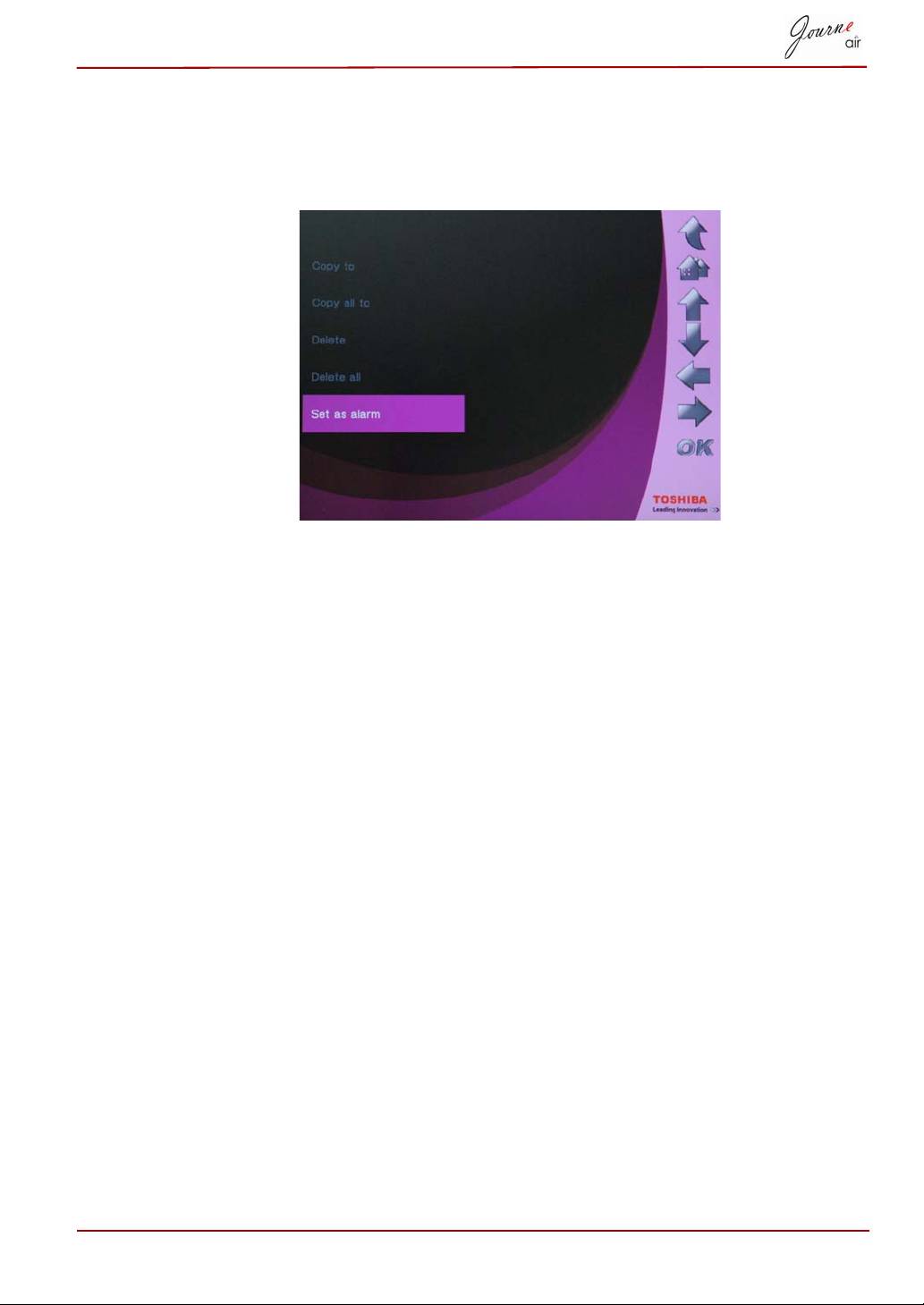
5. Zvoľte možnosť Set as alarm (Nastaviť ako budík) a stlačte OK pre
potvrdenie; audio súbor sa potom zobrazí v zozname tónov budíka.
Vloženie fotografií do fotokalendára
Ak chcete vložiť fotografie do fotokalendára, skopírujte ich do priečinka
DEFAULT (Predvolené) v internej pamäti.
Používateľská príručka SK-27
Režim fotografií + audio
V režime fotografií + audio môže digitálny rámik zobrazovať fotografie
v režime prezentácie a súčasne prehrávať zvukové súbory.
Aktivácia režimu fotografií + audio:
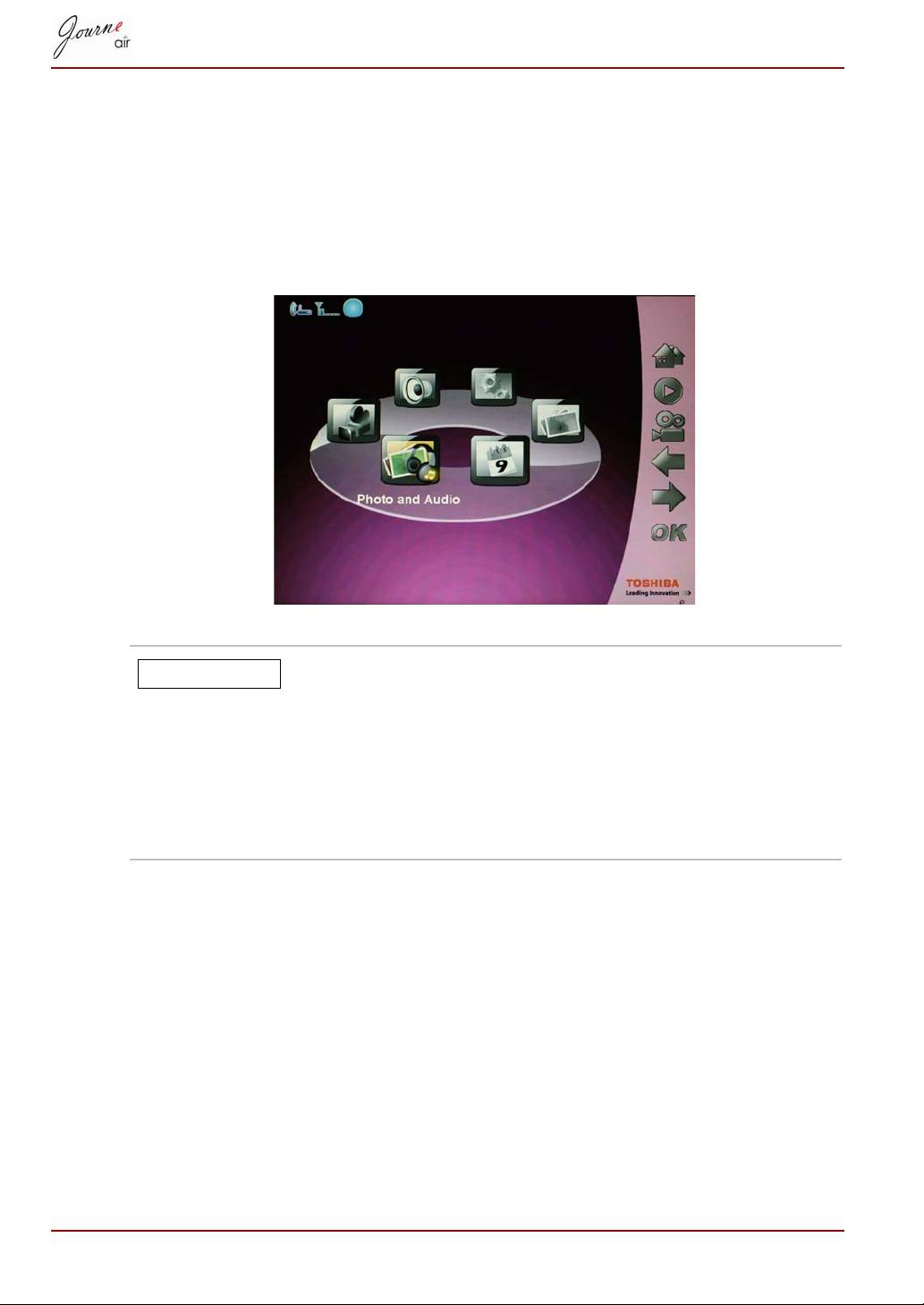
1. V hlavnej ponuke zvoľte možnosť Photo + Audio (Fotografia + Zvuk)
a stlačením OK aktivujte režim.
Po aktivácii režimu fotografií + audio bude digitálny
rámik zobrazovať fotografie a prehrávať najprv zvukové
súbory z pamäťovej karty. Ak nie je vložená žiadna
pamäťová karta, digitálny rámik zobrazí fotografie a
prehrá zvukové súbory umiestnené v internej pamäti.
V tomto režime má digitálny rámik prístup naraz iba k
jednému úložnému zariadeniu a pamäťová karta má
prednosť.
SK-28 Používateľská príručka
POZNÁMKA
Video režim
Digitálny rámik dokáže prehrávať video súbory, ktoré podporuje
(podporované formáty video súborov nájdete v Technických údajoch).
Aktivácia režimu video:
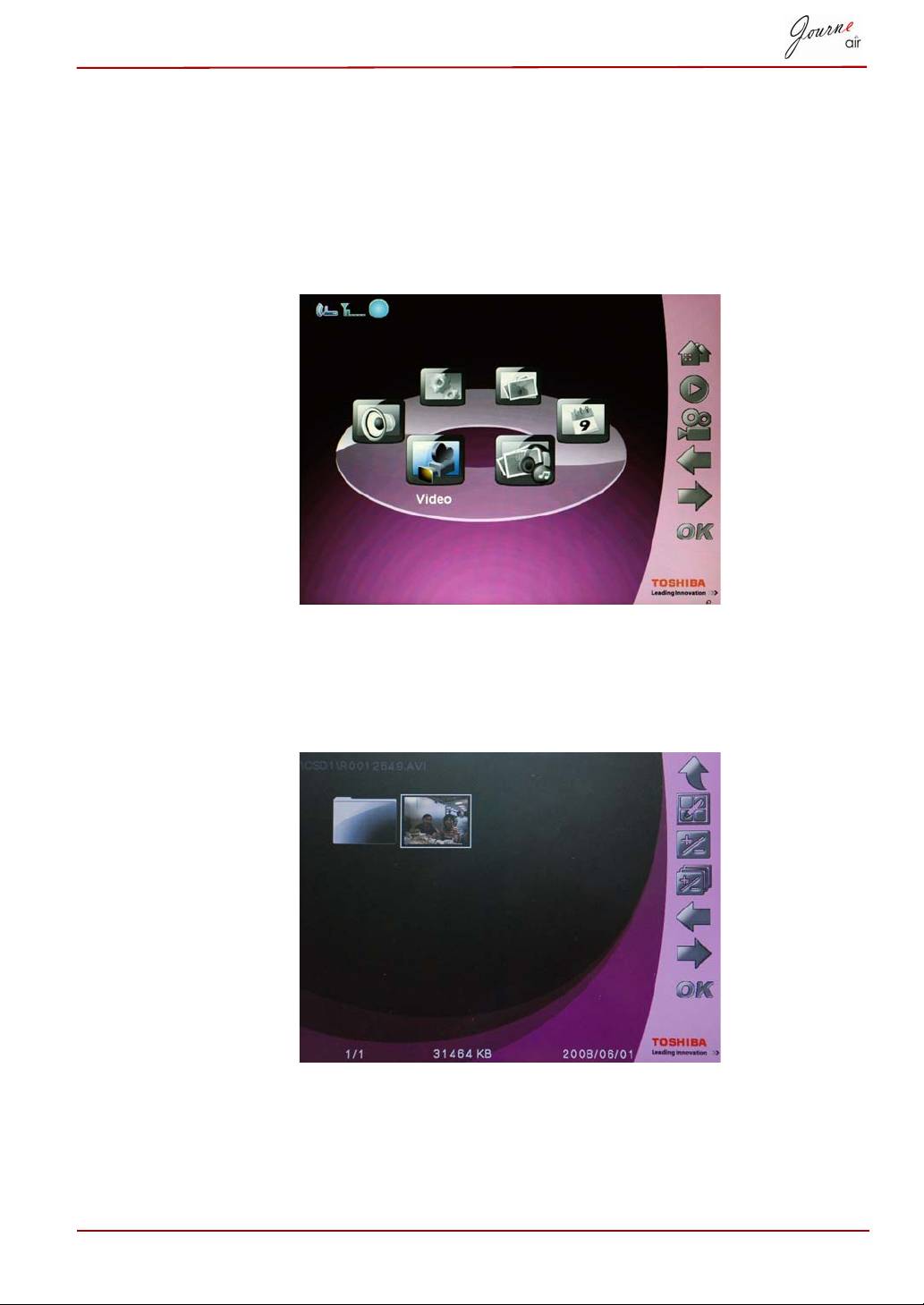
1. V hlavnej ponuke zvoľte možnosť Video Mode (Video režim)
a stlačením OK aktivujte video režim.
2. Zvoľte úložné zariadenie, ktoré chcete použiť a stlačte OK.
3. Zvoľte ALL (VŠETKY) pre zobrazenie všetkých video súborov
a adresárov na úložnom zariadení.
4. Zvoľte video súbor a stlačte OK pre prehranie súboru.
Používateľská príručka SK-29
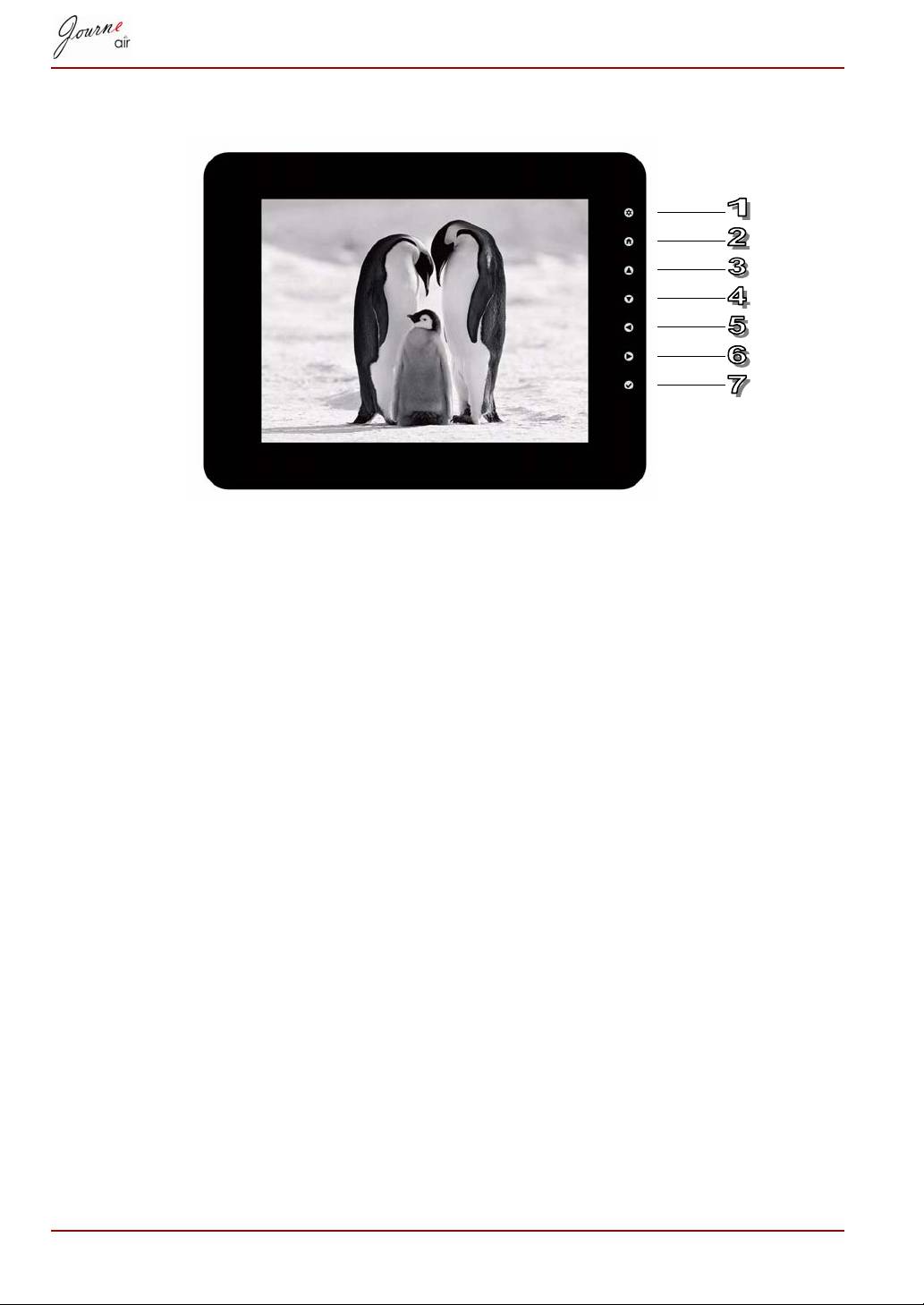
Definovanie ikon pre režim prehrávania videa
1. Vráťte sa do predchádzajúcej ponuky;
2. Vráťte sa do hlavnej ponuky;
3. Zvýšenie hlasitosti;
4. Zníženie hlasitosti;
5. Prehrať predchádzajúce video;
6. Prehrať nasledujúce video;
7. Pozastaviť/Prehrať.
SK-30 Používateľská príručka
Režim audio
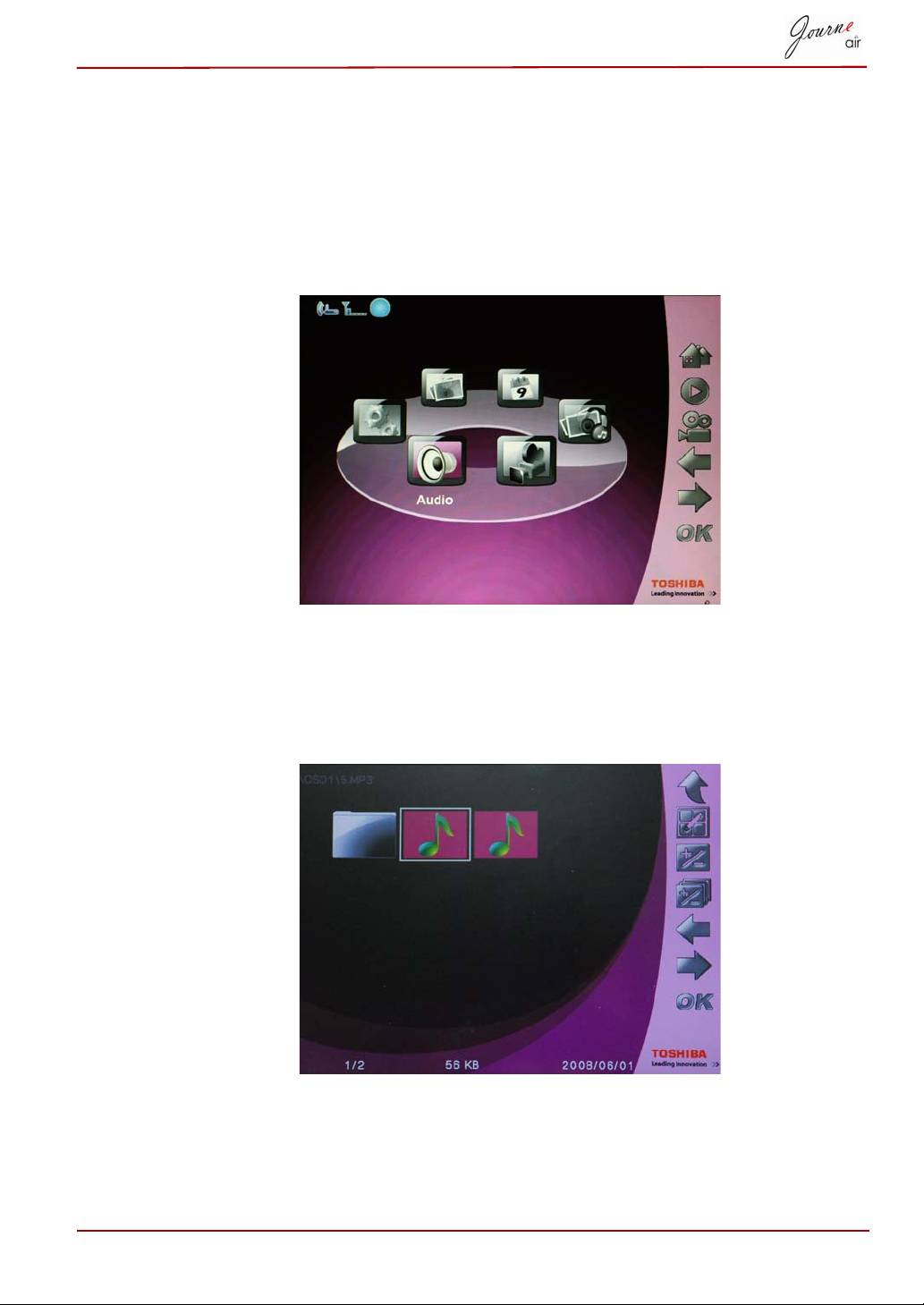
Digitálny rámik dokáže prehrávať audio súbory, ktoré podporuje
(podporované formáty audio súborov nájdete v Technických údajoch).
Aktivácia režimu audio:
1. V hlavnej ponuke zvoľte možnosť Audio Mode (Audio režim)
a stlačením OK aktivujte audio režim.
2. Zvoľte úložné zariadenie, ktoré chcete použiť a stlačte OK
3. Zvoľte možnosť ALL (VŠETKY) pre zobrazenie všetkých audio súborov
a adresárov na úložnom zariadení
4. Zvoľte audio súbor a stlačte OK pre jeho prehratie.
Používateľská príručka SK-31
môžete tiež:
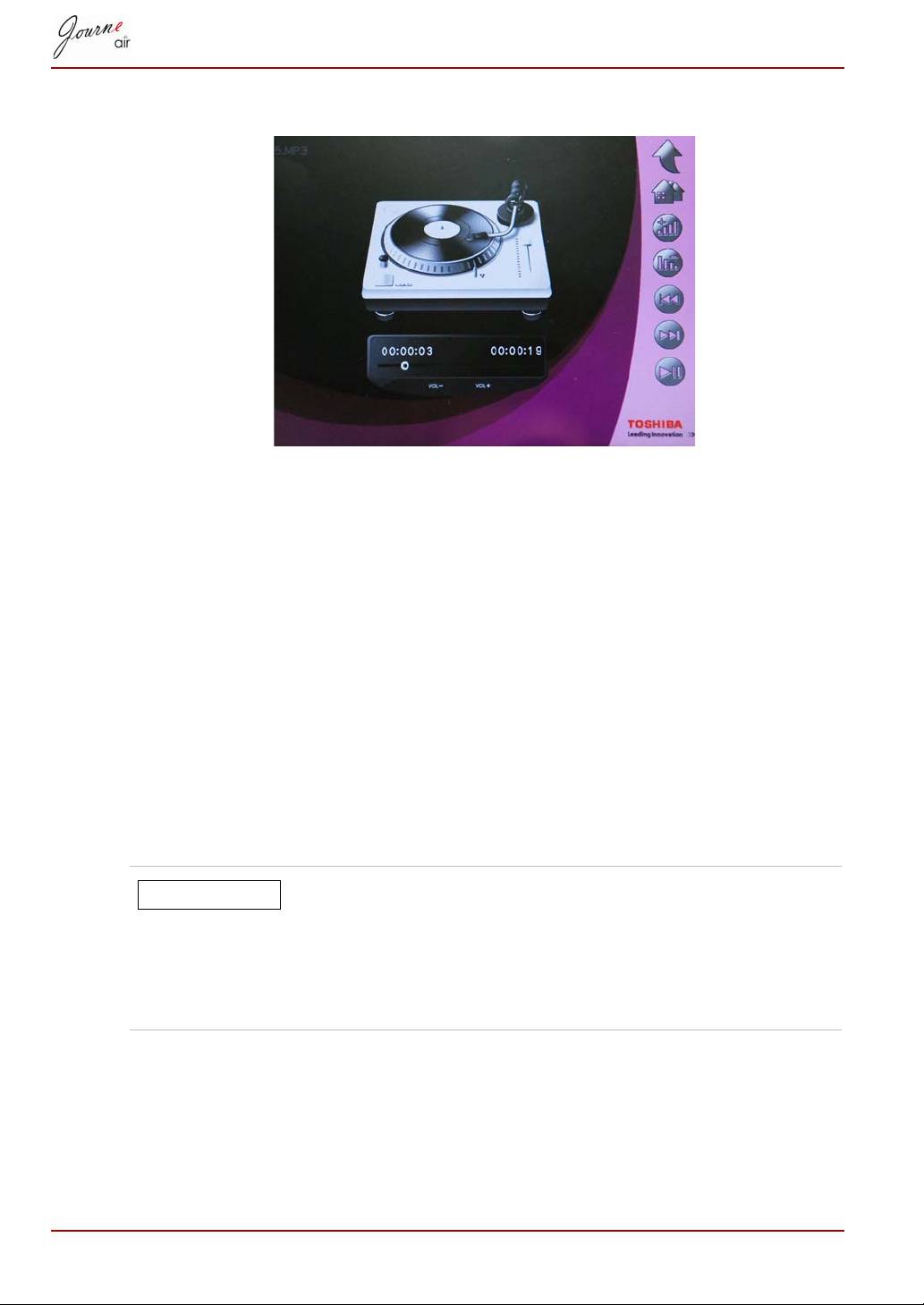
n Stlačte tlačidlo Right (Doprava) pre prehratie nasledovného audio
súboru.
n Stlačte tlačidlo Left (Doľava) pre prehratie predošlého audio súboru.
n Stlačte tlačidlo Up (Hore) pre zvýšenie hlasitosti.
n Stlačte tlačidlo Down (Dole) pre zníženie hlasitosti.
n Stlačte tlačidlo OK pre pozastavenie/prehratie audio súboru.
Prehrávanie jedným kliknutím
Digitálny rámik umožňuje rýchle prehrávanie fotografických prezentácií
alebo video súborov jedným kliknutím. V hlavnej ponuke:
n Stlačte tlačidlo Up (Hore) pre okamžité prehrávanie fotografických
prezentácií.
n Stlačte tlačidlo Down (Dole) pre okamžité prehrávanie video súborov.
Digitálny rámik prehráva najprv fotografie alebo video
súbory z pamäťovej karty. Ak nie je vložená pamäťová
karta, digitálny rámik prehrá fotografie alebo video
súbory z internej pamäte. Digitálny rámik má prístup
naraz iba k jednému úložnému zariadeniu a pamäťová
karta má prednosť.
SK-32 Používateľská príručka
POZNÁMKA
Kopírovanie a mazanie súborov
Digitálny rámik dokáže kopírovať alebo mazať fotografie, video a audio
súbory z internej pamäte alebo z pamäťovej karty.
Kopírovanie alebo mazanie súborov:
1. V hlavnej ponuke zvoľte príslušný režim (napríklad ak chcete kopírovať
alebo mazať fotografie, vstúpte do režimu fotografií) a stlačte tlačidlo
OK pre vstup do režimu.
2. Zvoľte úložné zariadenie, ktoré chcete použiť a stlačte OK.
n V Audio Mode (Audio režime) a Video Mode (Video režime) zvoľte
možnosť ALL (VŠETKY) a stlačte OK pre zobrazenie súborov na
úložnom zariadení.
n V Photo Mode(Režime fotografií) zvoľte možnosť Album a stlačte
najprv OK, potom zvoľte možnosť ALL (VŠETKY) a stlačte OK pre
zobrazenie súborov na úložnom zariadení.
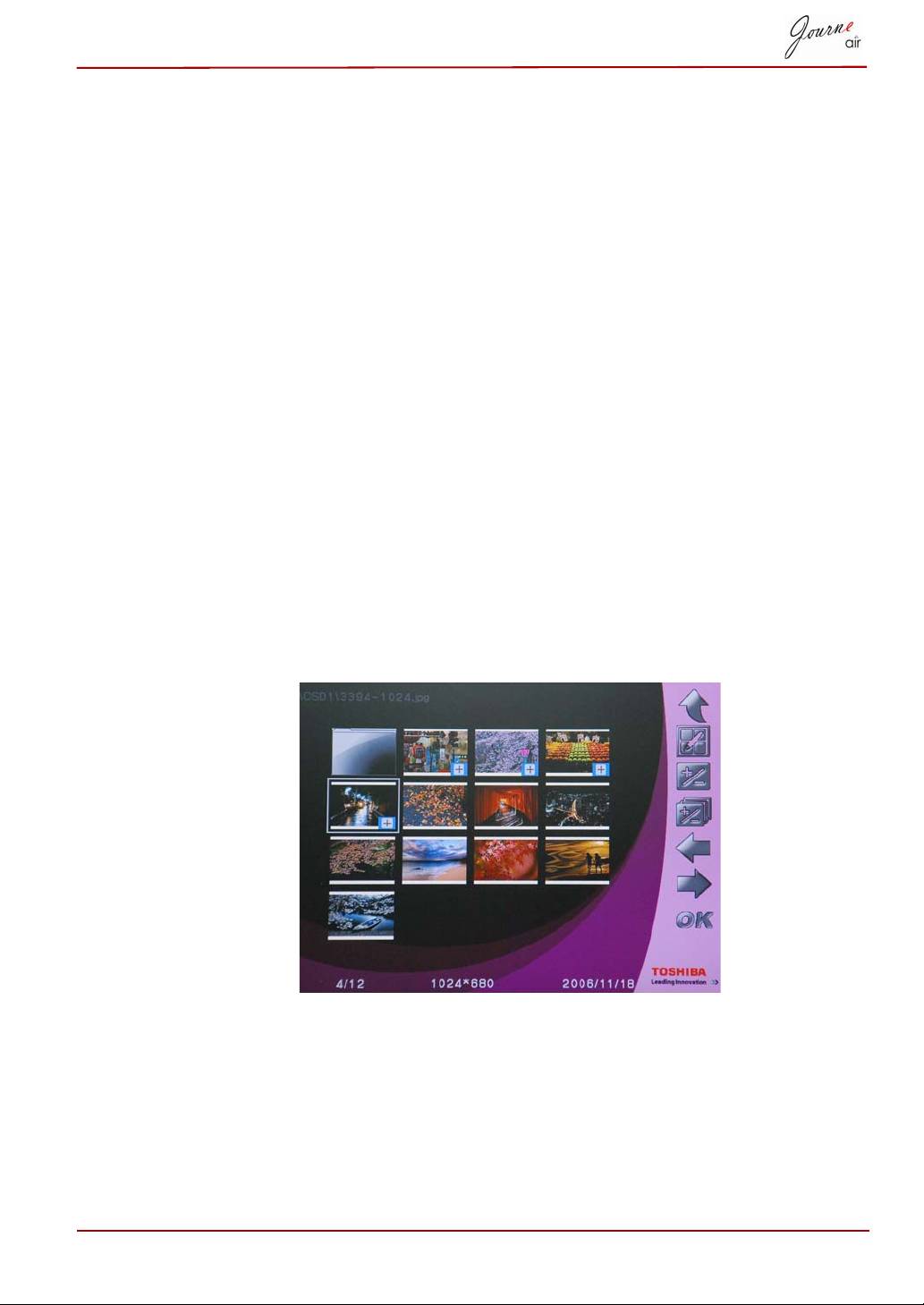
3. Zvoľte súbory, ktoré chcete kopírovať alebo vymazať a stlačte Up (Hore)
pre ich označenie.
4. Ak chcete naraz označiť všetky súbory v aktuálnom adresári, stlačte
tlačidlo Down (Dole).
5. Keď sú označené všetky súbory, ktoré chcete kopírovať alebo vymazať,
stlačte tlačidlo Home (Domov) pre vstup na obrazovku správy súborov.
Používateľská príručka SK-33
Kopírovanie súborov na iné úložné zariadenie:
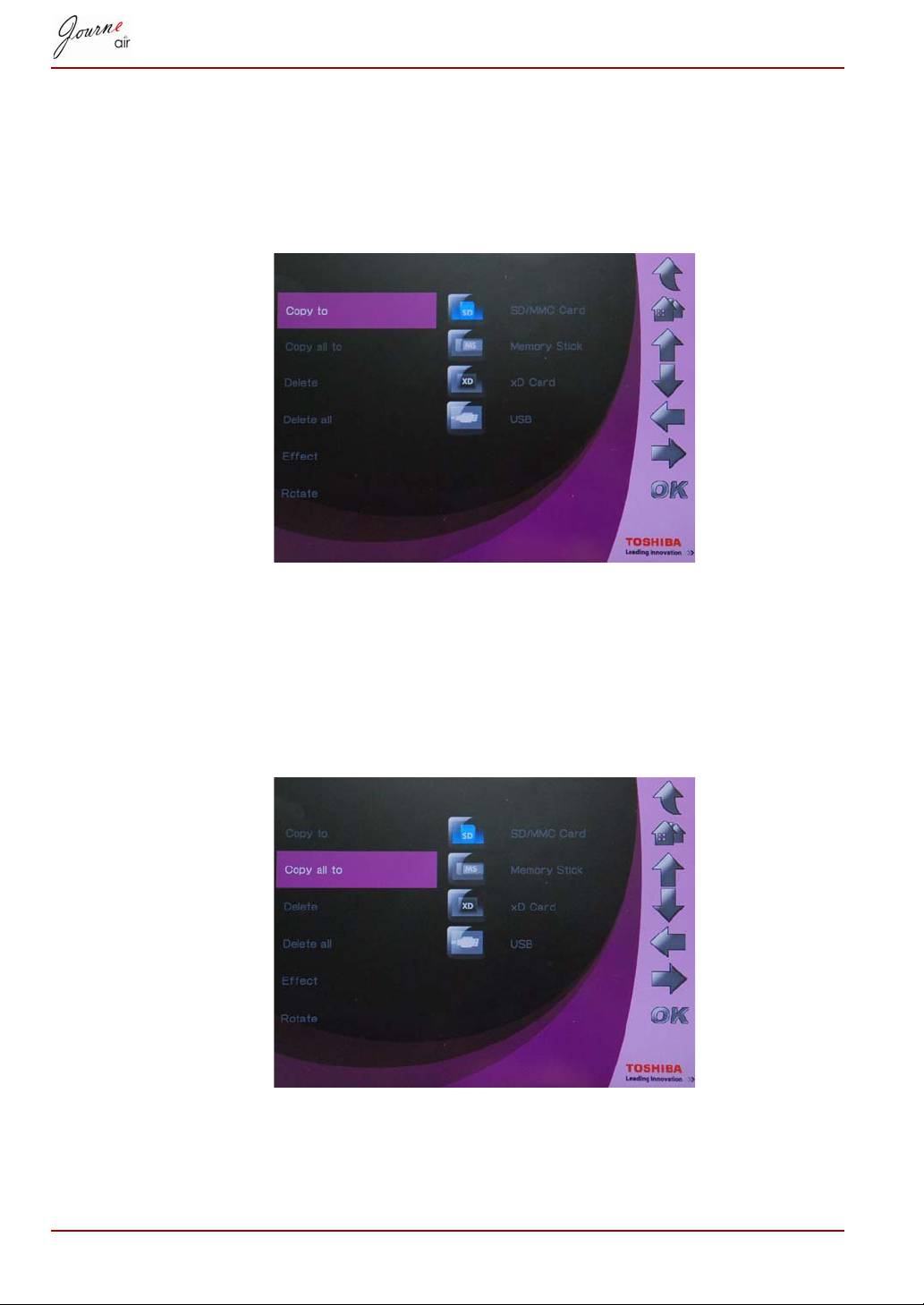
1. zvoľte možnosť Copy to (Kopírovať do) a stlačte OK.
2. Zvoľte úložné zariadenie, na ktoré chcete kopírovať súbory a stlačte OK.
3. Vstúpte do adresára, kam chcete vložiť kopírované súbory, a stlačte
tlačidlo Down (Dole) pre začatie kopírovania.
Kopírovanie všetkých súborov z úložného zariadenia na iné úložné
zariadenie:
1. Zvoľte možnosť Copy all to (Kopírovať všetky do) a stlačte OK.
2. Zvoľte úložné zariadenie, na ktoré chcete kopírovať súbory a stlačte OK.
3. Vstúpte do adresára, kam chcete vložiť kopírované súbory, a stlačením
tlačidla Down (Dole) vložte súbory.
SK-34 Používateľská príručka
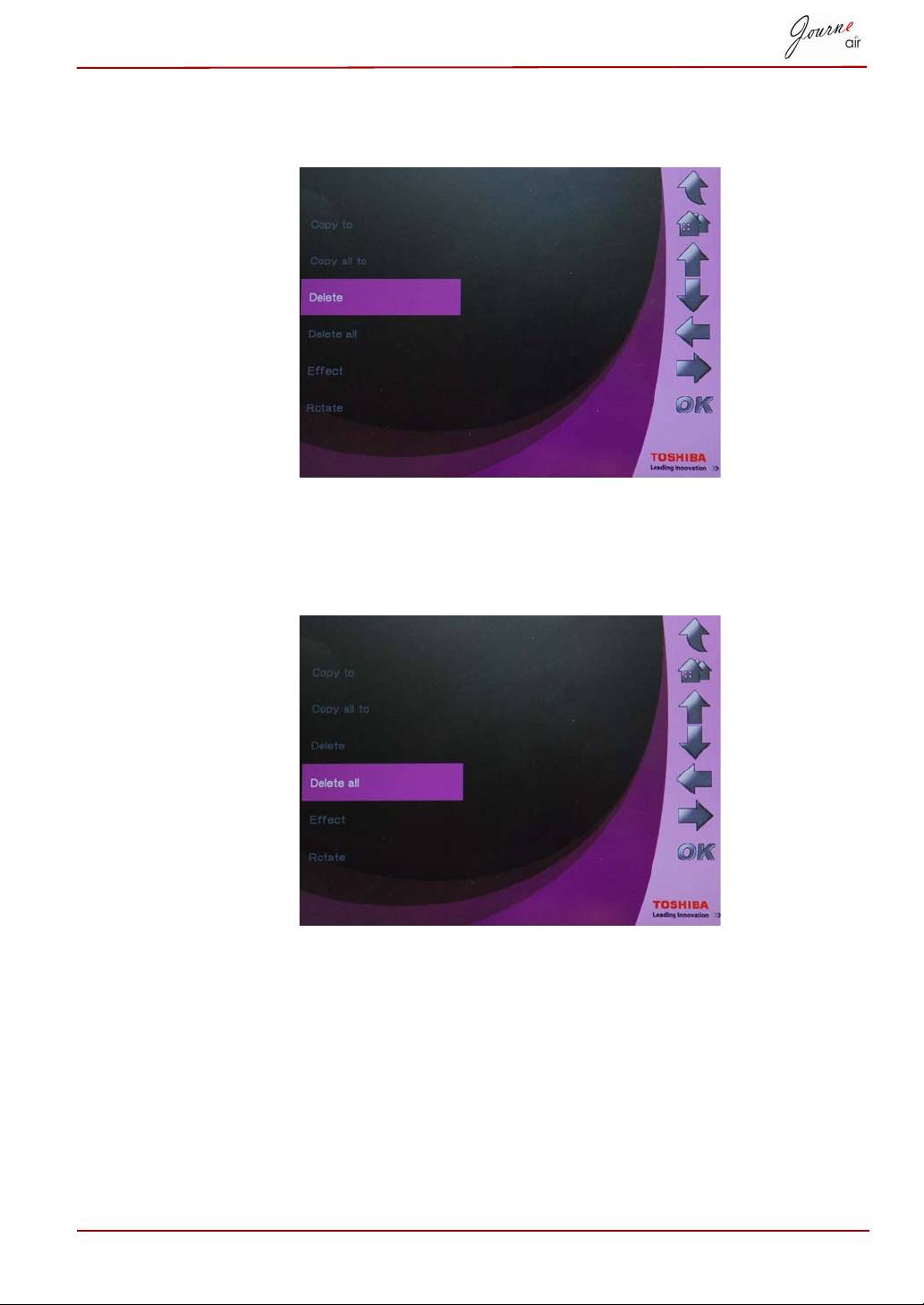
Vymazanie súborov:
1. Zvoľte možnosť Delete (Vymazať) a stlačte OK.
2. Zvoľte možnosť Yes (Áno) a stlačte OK pre potvrdenie vymazania.
Vymazanie všetkých súborov na úložnom zariadení:
1. Zvoľte možnosť Delete all (Vymazať všetky) a stlačte OK.
2. Zvoľte možnosť Yes (Áno) a stlačte OK pre potvrdenie vymazania.
Používateľská príručka SK-35
3D album
3D album vám umožňuje jednoducho vložiť vlastné fotografie a text do
videa s rôznymi 3D ukážkovými štýlmi. Grafiku, text, rýchlosť a animácie
máte pod vlastnou kontrolou.
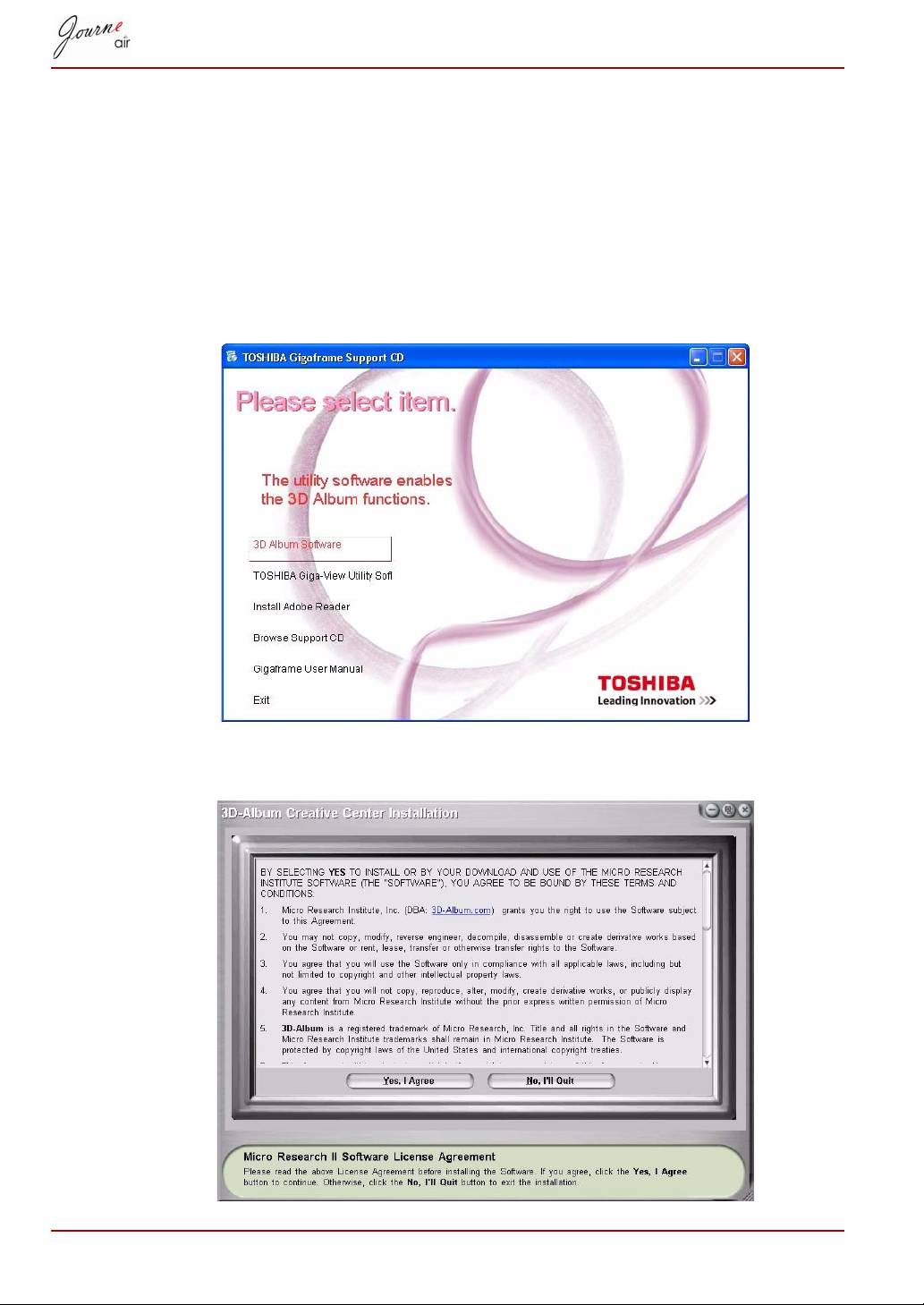
Inštalácia 3D albumu
1. Vložte CD so softvérom a zvoľte možnosť 3D Album Software (Softvér
3D album).
2. Kliknite na možnosť Yes, I agree (Áno, súhlasím) pre prijatie licenčnej
zmluvy a pokračovanie v inštalácii.
SK-36 Používateľská príručka
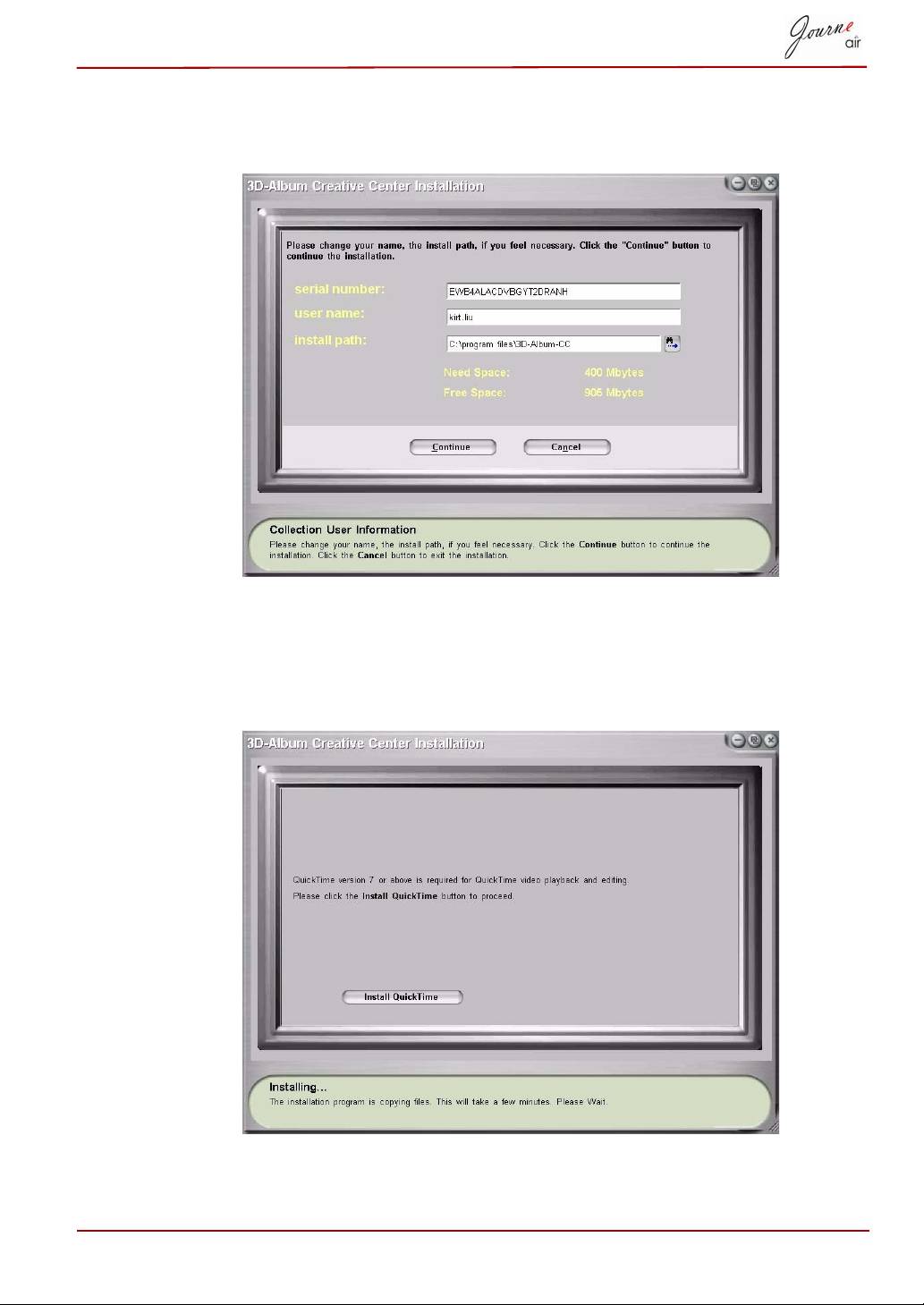
3. V poli install path (cesta inštalácie) zvoľte miesto, kam chcete
nainštalovať 3D album. (Minimálne voľné miesto na disku pre 3D album
je 400 MB). Potom kliknite na možnosť Continue (Pokračovať).
4. Po ukončení inštalácie sa otvorí okno inštalácie aplikácie Quick Time.
Aplikácia 3D album vyžaduje Quick Time verziu 7 alebo vyššiu. Ak už
máte na počítači nainštalovanú aplikáciu Quick Time verziu 7 alebo
vyššiu, preskočte inštaláciu a zatvorte okno. Ak nie, kliknite na možnosť
Install QuickTime (Inštalovať QuickTime) pre pokračovanie v inštalácii.
Používateľská príručka SK-37
Funkcie 3D albumu
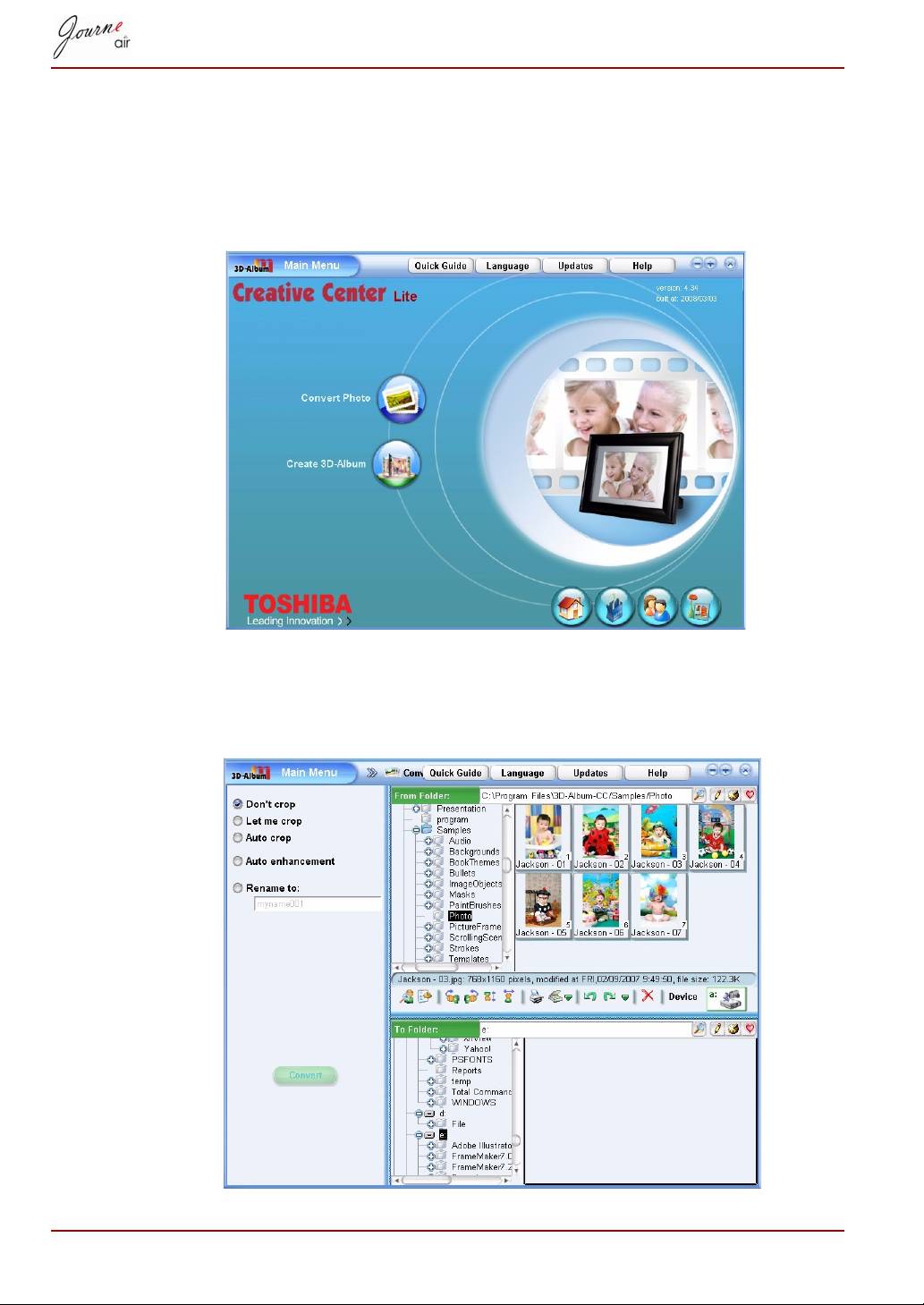
Dvakrát kliknite na skratku 3D-Album creative center na pracovnej ploche,
aby sa aktivoval 3D album. V hlavnej ponuke aplikácie 3D Album sú dve
možnosti: Convert Photo (Konverzia fotografie) a Create 3D-Album
(Vytvoriť 3D album).
Konverzia fotografií
Táto funkcia vám umožňuje orezávať a premenovávať vaše fotografie a
vylepšovať ich kvalitu.
SK-38 Používateľská príručka

1. V poli From Folder (Z priečinka) zvoľte umiestnenie vašich fotografií.
2. V poli To Folder (Do priečinka) zvoľte umiestnenie fotografií. Na toto
miesto chcete vložiť skonvertované fotografie.
3. V časti From Folder (Z adresára) zvoľte fotografie, ktoré chcete
skonvertovať. Stlačením a podržaním tlačidla Ctrl môžete vybrať
viacero fotografií.
4. Ak fotografie nechcete orezávať, zaškrtnite možnosť Don't crop
(Neorezávať).
5. Ak fotografie chcete orezávať, zaškrtnite možnosť Let me crop
(Umožnisť orezanie). Po zvolení tejto možnosti musíte manuálne orezať
každú fotografiu, ktorú ste vybrali počas konverzie.
6. Ak chcete vylepšiť kvalitu vašich fotografií, zaškrtnite možnosť Auto
enhancement (Automatické vylepšenie). Táto funkcia vylepší farby a
jas fotografií.
7. Ak chcete premenovať fotografie, zaškrtnite možnosť Rename to
(Premenovať na) a zadajte názov v nižšie uvedenom políčku. Ak sú
označené viaceré fotografie, názov skonvertovaných fotografií bude
názov, ktorý ste zadali, nasledovaný poradovým číslom.
8. Po vykonaní všetkých nastavení kliknite na možnosť Covert
(Konvertovať). Všetky fotografie označené v adresári From Folder
(Z adresára) budú skonvertované a umiestnené do adresára To Folder
(Do adresára).
Používateľská príručka SK-39
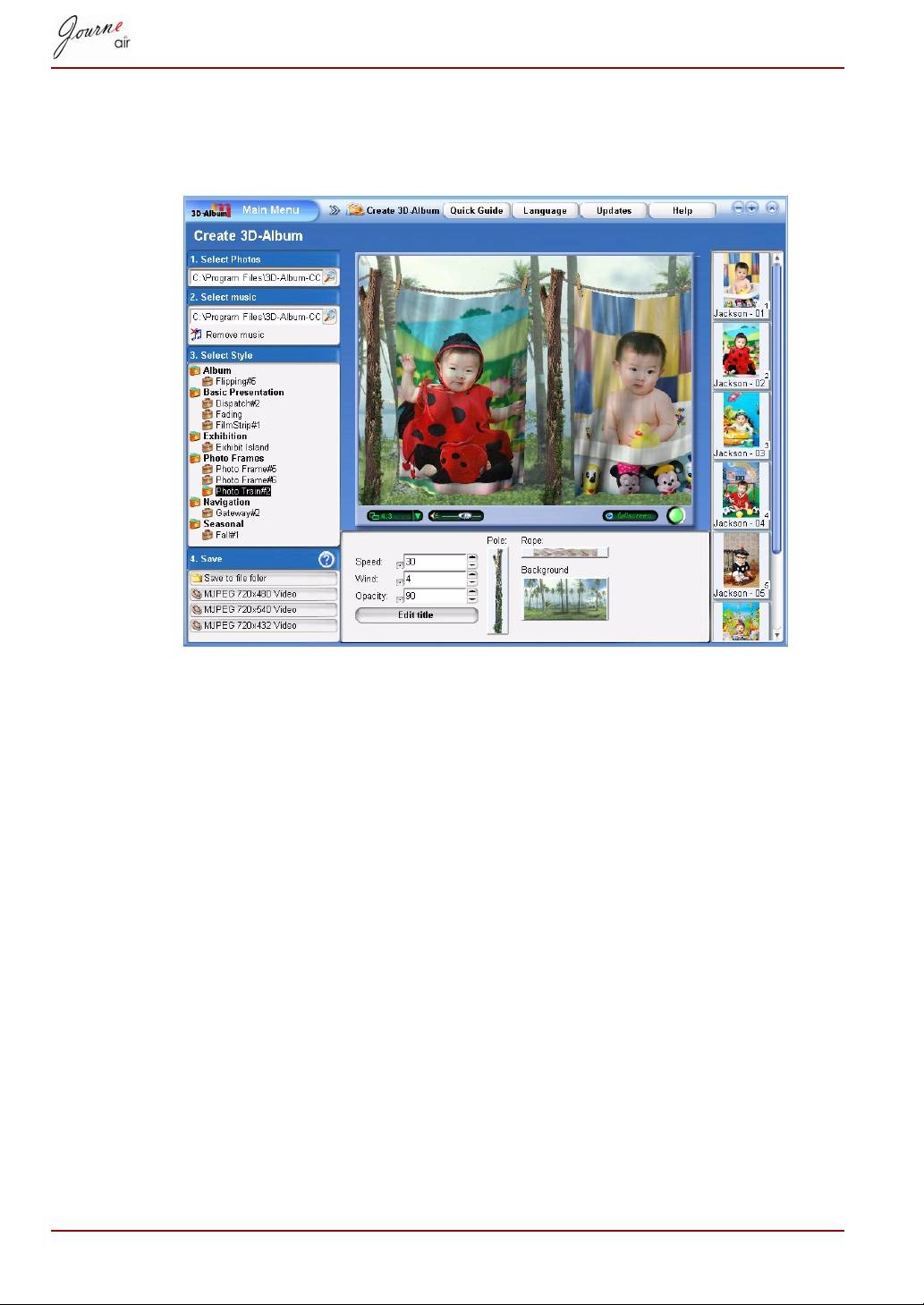
Vytvorenie 3D albumu
Táto funkcia vám umožňuje vložiť vaše fotografie a text do videa s rôznymi
3D ukážkovými štýlmi.
1. V poli Select Photo (Vybrať fotografie) zvoľte umiestnenie vašich
fotografií.
2. Ak chcete do vášho videa pridať hudbu, zvoľte hudobný súbor v poli
Select music (Zvoľte hudbu).
3. Zvoľte preferovaný štýl albumu v poli Select Style (Zvoľte štýl).
4. V poli Save (Uložiť) zvoľte výstupný formát 3D albumu. Váš 3D album
môžete uložiť ako video súbor alebo ako spustiteľný súbor. Video súbor
sa dá prehrať v softvérových prehrávačoch médií (napr. Windows Media
Player). Spustiteľný súbor sa dá prehrať priamo bez prehrávača médií.
Ak chcete vytvoriť spustiteľný súbor, zvoľte možnosť Save to file folder
(Uložiť do adresára súborov). Ak chcete vytvoriť video súbor, zvoľte
jednu z troch rôznych možností rozlíšenia videa (720 x 480, 720 x 540
alebo 720 x 432).
SK-40 Používateľská príručka
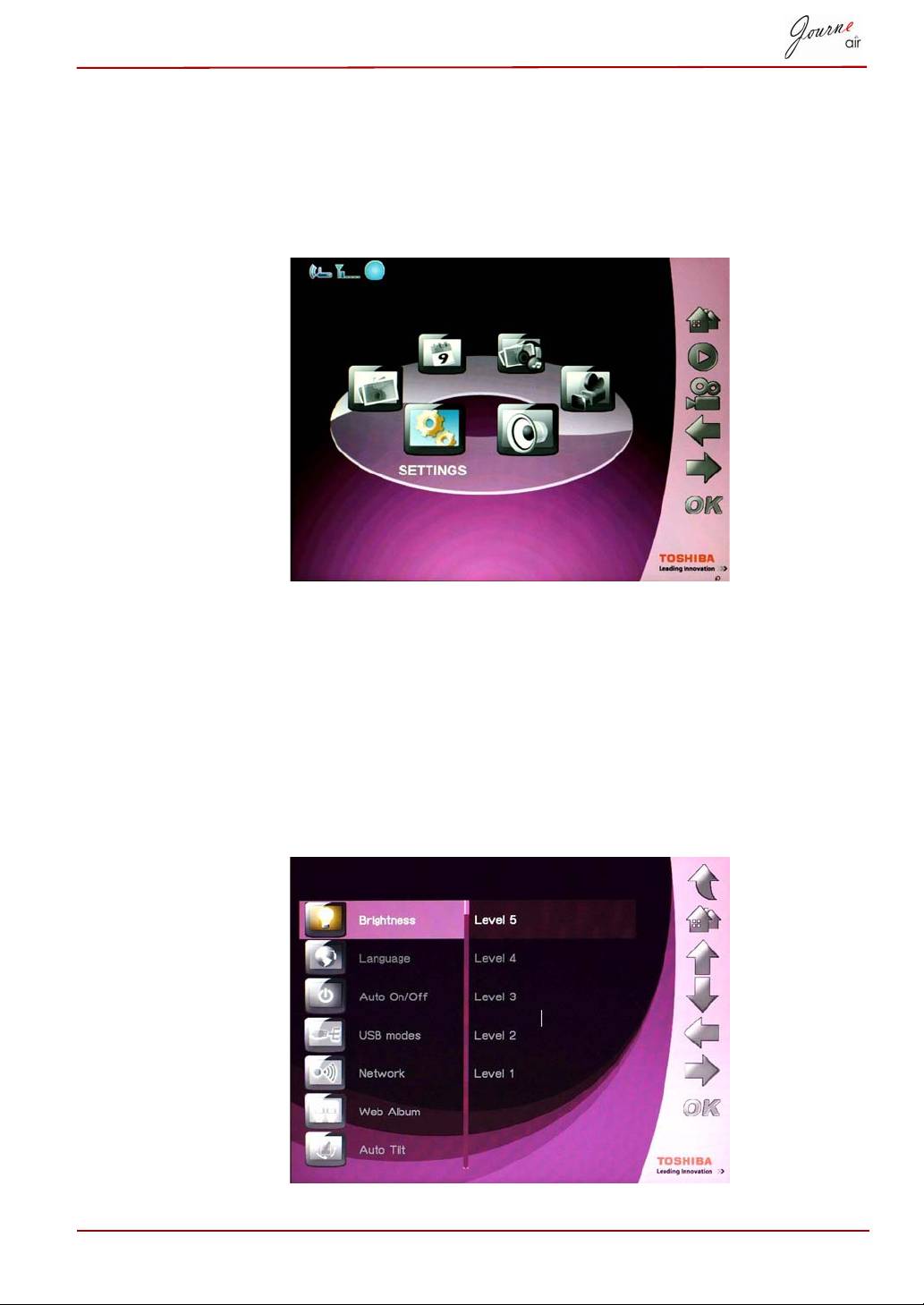
Nastavenia systému
V tejto časti môžete nastaviť úroveň jasu, jazyk zobrazenia, automatické
zapnutie a vypnutie, obnoviť pôvodné nastavenia a skontrolovať stav
digitálneho rámika. Pre vstup do režimu nastavenia systému zvoľte
možnosť Settings (Nastavenia) z hlavnej ponuky a stlačte OK.
Jas
Zmeňte jas digitálneho rámika tak, aby ste dosiahli najlepší vizuálny efekt
v závislosti od osvetlenia.
1. Zvoľte možnosť Brightness (Jas) a stlačte OK.
2. Stlačte tlačidlo Up (Hore) a Down (Dole) pre výber jasu obrazovky od
možnosti Level 1 (Úroveň 1) po Level 5 (Úroveň 5).
3. Stlačte OK pre potvrdenie.
Používateľská príručka SK-41
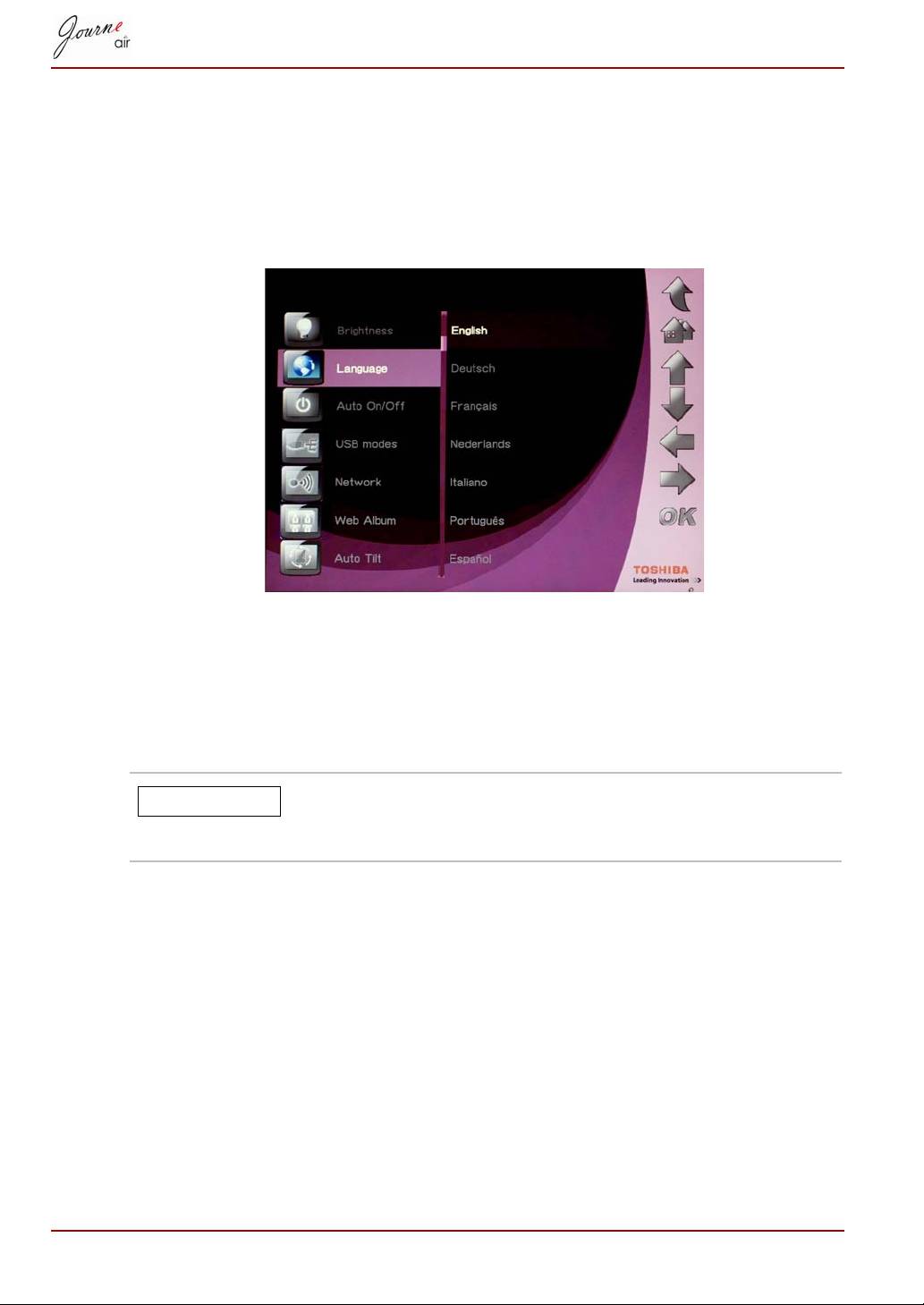
Jazyk
Použite túto možnosť na výber jazyka ponuky digitálneho rámika.
1. Zvoľte možnosť Language (Jazyk) a stlačte OK.
2. Stlačte tlačidlo Up (Hore) a Down (Dole) pre výber požadovaného jazyka.
3. Stlačte OK pre potvrdenie výberu. Nové nastavenie bude ihneď účinné.
Sieť
Ak chcete preberať fotografie z albumov Flickr a Picasa, musíte sa pripojiť
k sieti. Po vytvorení nových kont a po ich aktivácii musíte zvoliť nastavenie
siete pre digitálny rámik, aby ste mohli spustiť preberanie.
Aby ste dosiahli čo najlepšiu rýchlosť pripojenia, je
možné, že budete musieť zmeniť nastavenia siete
v rôznych regiónoch.
SK-42 Používateľská príručka
POZNÁMKA
