
Toshiba JournE Air800-801 – страница 37
Инструкция к Toshiba JournE Air800-801
Оглавление
- Содержание
- Программное обеспечение 3D Album ................................................37
- Введение Проверьте наличие компонентов Что в коробке Что еще вам понадобится:
- Важная информация Меры предосторожности и обслуживание
- Уход за цифровой рамкой Утилизация Заявление об авторских правах
- Отказ от ответственности Товарные знаки
- Обзор фоторамки Journe Air Вид спереди Вид снизу
- Вид сзади Вид слева Требования к системе
- Приступаем к работе Размещение устройства Подключение к источнику переменного тока Включение цифровой рамки
- Встроенная батарея (только в модели Journe Air 801)
- Соединения Карта памяти: Подключение через шину USB
- Значение значков Wi-Fi
- Основные операции Фоторежим Последовательность демонстрации слайдов
- 3. Выберите Последовательность демонстрации слайдов (Slideshow Sequence) и нажмите кнопку OK.
- Эффект перехода
- Частота
- Цвет фона
- Эффект
- Поворот
- Навигация по фотографиям Flickr/Picasa
- Активация учетной записи Порядок включения и выключения учетных записей:
- Добавление учетной записи
- Удаление учетной записи
- Режим времени и даты Установка времени и даты
- Установка времени Установка даты
- Установка будильника и выбор его звукового сигнала Установка будильника Включение и выключение
- Выбор звукового сигнала будильника Чтобы внести аудиофайл в список звуковых сигналов будильника:
- Вставка фотографий в фотокалендарь
- Режим «Фото + Аудио»
- Видеорежим Чтобы перейти в видеорежим:
- Значения значков режима воспроизведения видеозаписей
- Аудиорежим
- Вы также можете выполнять следующие действия: Воспроизведение одним нажатием
- Копирование и удаление файлов Чтобы скопировать или удалить файлы:
- Чтобы скопировать файлы на другое устройство хранения данных: Чтобы скопировать все файлы, находящиеся на устройстве хранения данных, на другое устройство:
- Чтобы удалить файлы: Чтобы удалить все файлы, находящиеся на устройстве хранения данных:
- Программное обеспечение 3D Album Установка 3D Album 1. Вставьте компакт-диск с программным обеспечением в компьютер
- 2. Щелкните Да, соглашаюсь (Yes, I agree), чтобы принять условия 3. В поле Путь установки (Install path) выберите место установки
- 4. После того, как установка будет выполнена, откроется окно
- Функции 3D Album Преобразование фотографий
- 1. Выберите место расположения фотографий в поле Исходная папка (From Folder).
- Создание трехмерного альбома
- Настройки системы Яркость
- Язык Сеть
- WPS
- Мастер Wi-Fi
- Дополнительная настройка Чтобы использовать DHCP:
- 3. Выберите Да (Yes) и нажмите кнопку OK. Чтобы настроить параметры вручную: 1. Выберите Дополнительная настройка (Advance Configuration) и нажмите кнопку OK.
- 4. Выберите Да (Yes) и нажмите кнопку OK. См. раздел Мастер Wi-Fi.
- Список профилей
- Веб-альбом
- Функция таймера (автоматическое включение и выключение) 1. Выберите Авто вкл/выкл (Auto On/Off) и нажмите кнопку OK.
- 3. Чтобы задать время выключения, выберите «Авто выкл» (Auto Off) и нажмите кнопку OK.
- Автонаклон
- Автосвет Чтобы активировать функцию «Автосвет»:
- Восстановление настроек, используемых по умолчанию Режим USB
- Дополнительное представление
- Чтобы перевести цифровую рамку в режим «Расширенный»:
- n Снимите флажок Расширить рабочий стол на этот монитор (Extend my Windows desktop onto this monitor). Во вкладке «Параметры» (Settings) можно разместить значки мониторов в соответствии с их расположением.
- Печать с PictBridge
- Информация о состоянии Информация о состоянии Wi-Fi
- Обновление встроенного программного обеспечения Поддерживаемые видеоформаты
- Ответы на часто задаваемые вопросы Поддержка корпорации TOSHIBA
- Регламентирующие положения Страны Ограничения по использованию
- Условия эксплуатации
- Изложенная далее информация актуальна только в странах-членах ЕС:
- Утилизация батарей и/или аккумуляторов
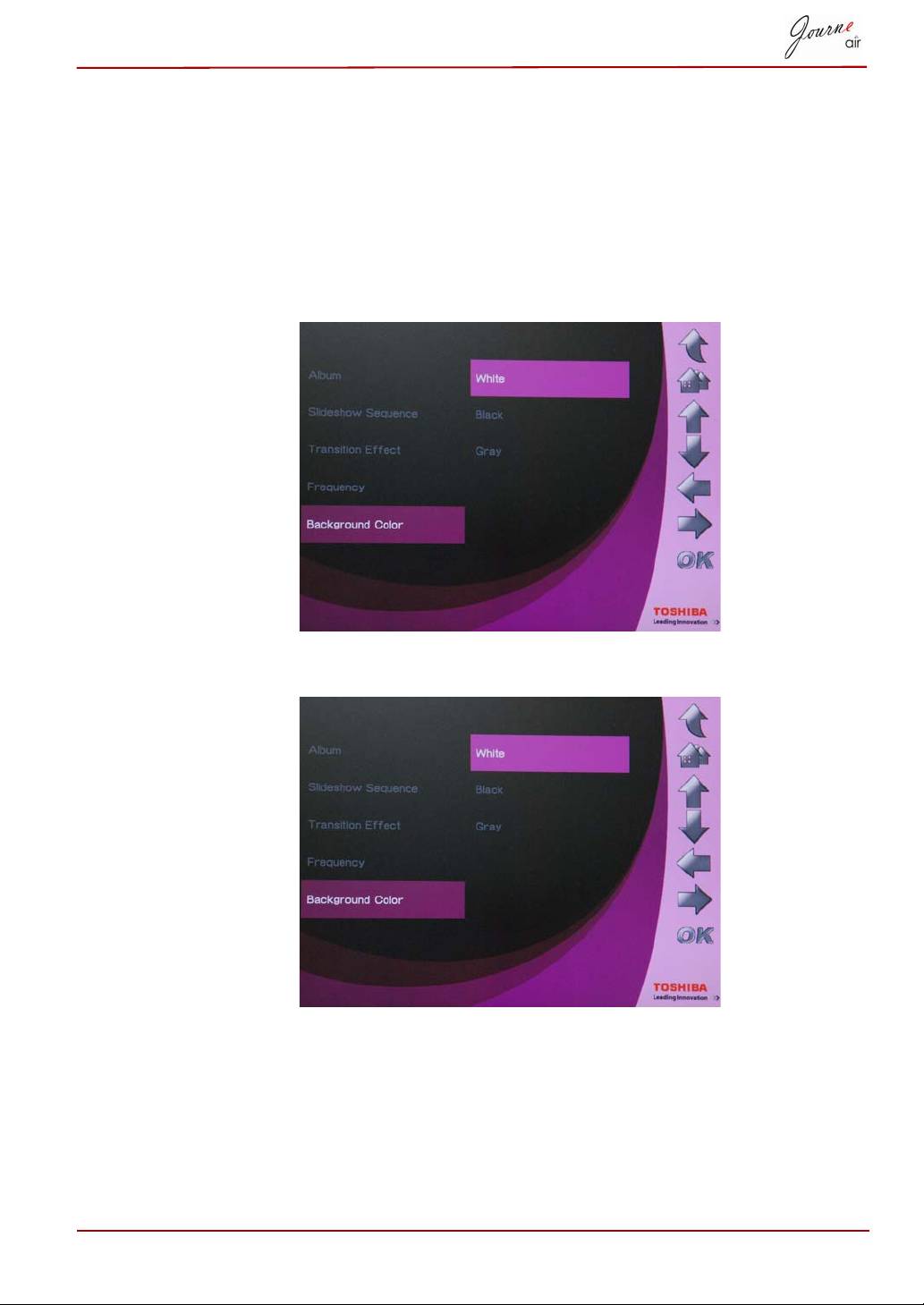
Artalan Rengi
Bu seçeneği kullanarak ekranın boyutundan küçük fotoğraflar için artalan
rengini seçebilirsiniz. Bir artalan seçmek için:
1. Ana menüde Fotoğraf’i seçin ve Tamam’a basarak Fotoğraf
Moduna girin.
2. Erişmek istediğiniz veri saklama aygıtını seçip Tamam’a basın.
3. Artalan Rengi’ni seçin ve Tamam’ı basın.
4. Bir artalan rengi seçin, Beyaz, Siyah veya Gri, sonra Tamam’a basın.
Kullanıcı Elkitabı TR-16
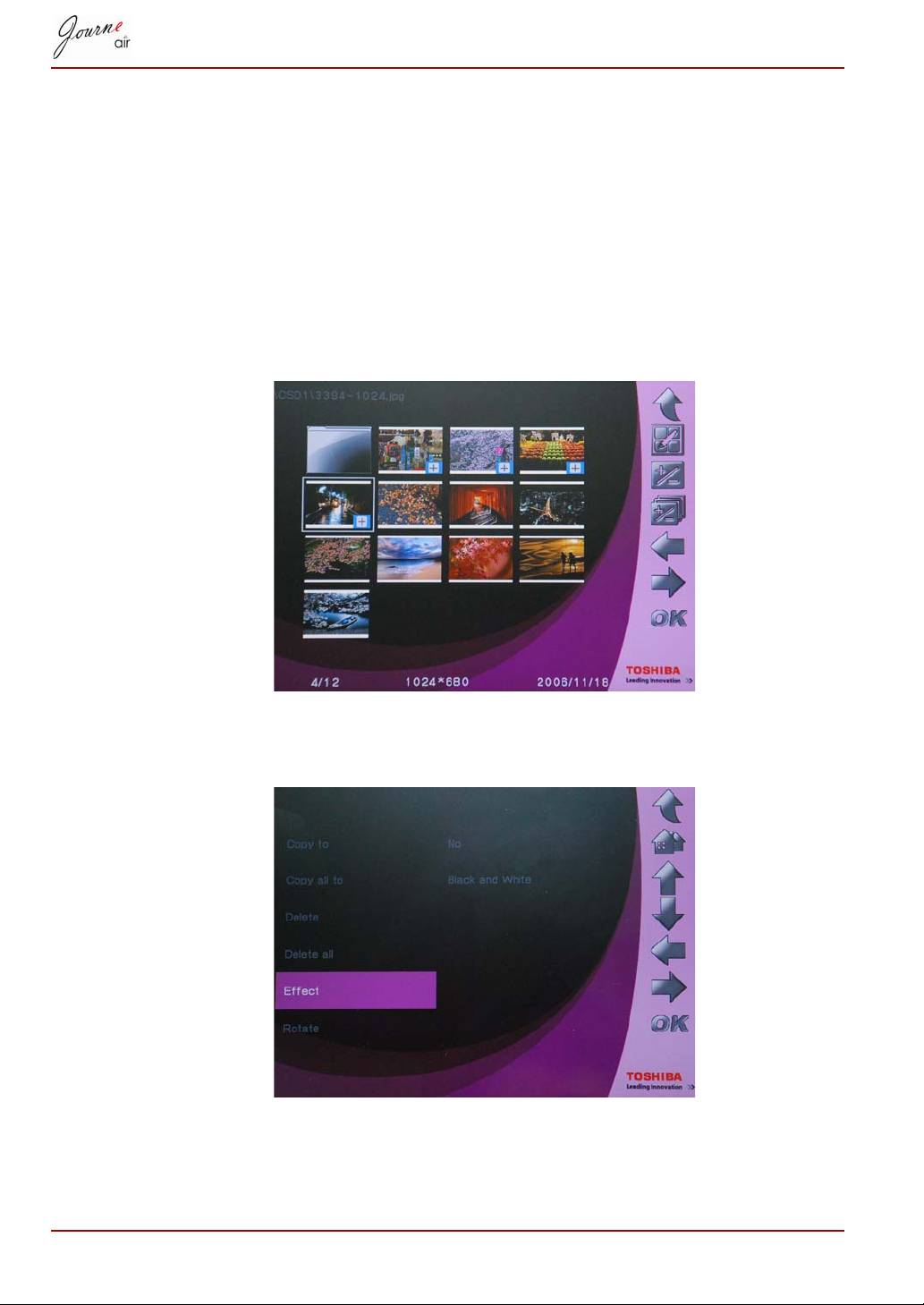
Efekt
Fotoğraflara özel efekt eklemek için bu işlevi kullanın.
1. Ana menüde Fotoğraf’i seçin ve Tamam’a basarak Fotoğraf
Moduna girin.
2. Erişmek istediğiniz veri saklama aygıtını seçip Tamam’a basın.
3. Albüm’ü seçin ve Tamam’a basın.
4. TÜMÜ’nü seçin ve Tamam’a basarak veri saklama aygıtındaki fotoğraf
dosyalarını görüntüleyin.
5. Bir efekt eklemek istediğiniz bir fotoğrafı seçin ve Ana seçeneğine basın.
6. Efekt’i seçin ve Tamam’a basın.
7. Eklemek istediğiniz efekti seçin ve Tamam’a basarak işlemi onaylayın.
TR-17 Kullanıcı Elkitabı
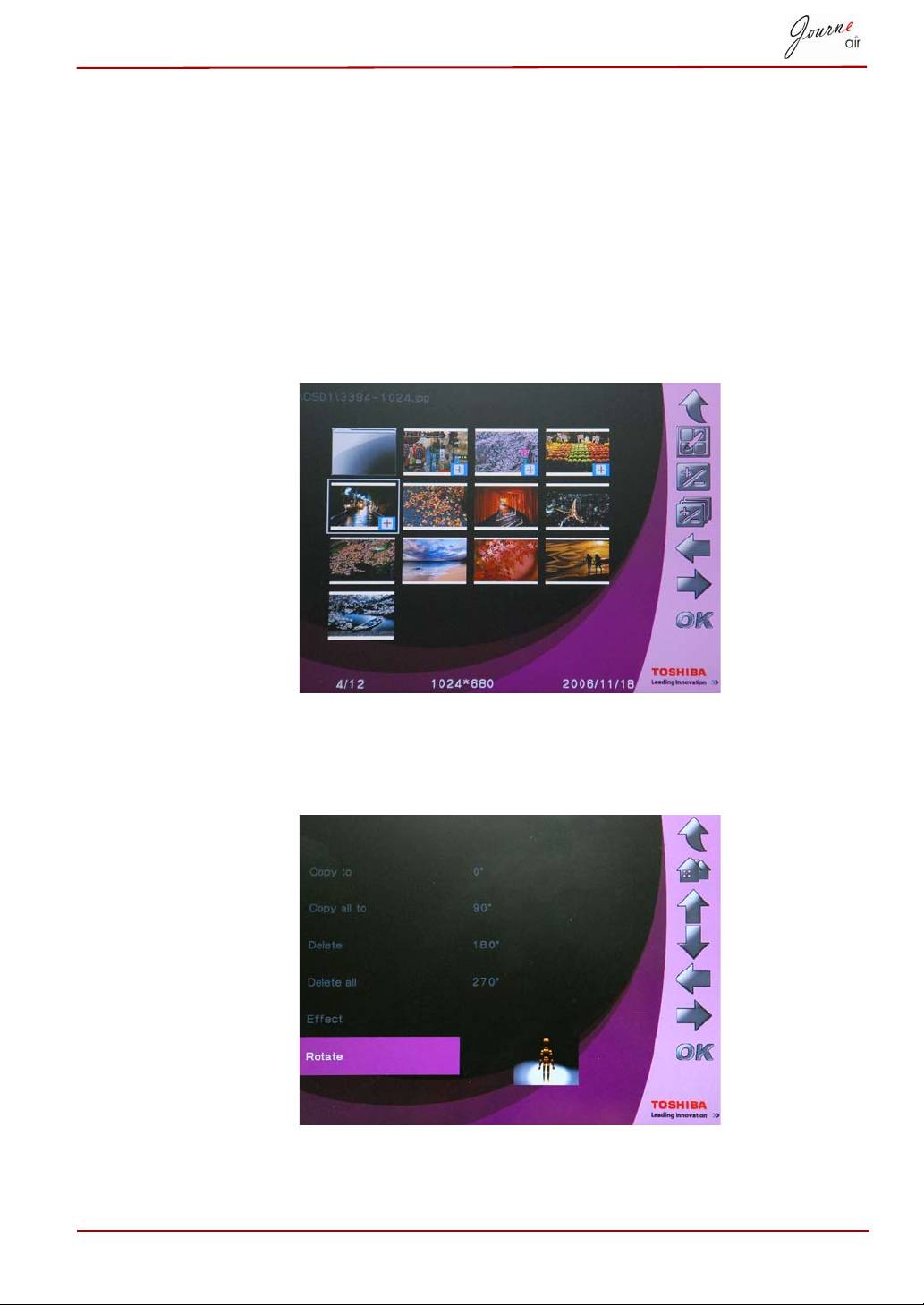
Çevir
Bu işlevi kullanarak fotoğrafları doğru konumlarına çevirebilirsiniz.
1. Ana menüde Fotoğraf’i seçin ve Tamam’a basarak Fotoğraf
Moduna girin.
2. Erişmek istediğiniz veri saklama aygıtını seçip Tamam’a basın.
3. Albüm’ü seçin ve Tamam’a basın.
4. TÜMÜ’nü seçin ve Tamam’a basarak veri saklama aygıtındaki fotoğraf
dosyalarını görüntüleyin.
5. Döndürmek istediğiniz fotoğrafı seçin ve Ana seçeneğien basın.
6. Döndür’ü seçin ve Tamam’a basın.
7. Çevrilecek dereceyi belirleyin ve Evet’i seçip Tamam’a basarak
onaylayın.
Kullanıcı Elkitabı TR-18
Fotoğraflara Göz Atılması
1. Ana menüde Fotoğraf’i seçin ve Tamam’a basarak Fotoğraf
Moduna girin.
2. Erişmek istediğiniz veri saklama aygıtını seçip Tamam’a basın.
3. Albüm’ü seçin ve Tamam’a basın.
4. Tümü’nü seçin ve Tamam’a basarak tüm fotoğraflara küçük resim
olarak bakın.
5. Bir fotoğrafı seçip Tamam’a basın, dijital çerçeve slayt gösterisi
moduna girer.
6. Göz atma moduna geçmek için Yukarı’ya basın. Göz atma modunda,
Sağ’a basarak sonraki fotoğrafı görüntüleyebilir ve Sol’a basarak önceki
fotoğrafı görüntüleyebilirsiniz. Slayt gösterisi moduna geri dönmek için
Yukarı’ya basın.
7. Aşağı’ya basarak fotoğrafla ilgili detaylı bilgileri görebilirsiniz.
8. Tekrar Tamam’a basarak fotoğraf küçük resimlerine dönebilirsiniz.
Flickr / Picasa
Dijital çerçeve Wi-Fi teknolojisini destekler. Flickr ve Picasa web
albümlerinden fotoğrafları indirebilir ve bunları dijital çerçevede
görüntüleyebilirsiniz.
İndirmeye başlamadan önce ağ ayarlarınızı
yapılandırmanız gereklidir.
Dijital çerçeve her açıldığında, harici ve entegre bellek
kartlarında Flickr veya Picasa RSS beslemesi arar.
Harici bellek kartında algılanan RSS beslemeleri
entegre belleğe yeni hesap olarak kaydedilir.
Harici bellek kartlarında, dijital çerçeveye eklemek
istediğiniz web albümlerinin RSS beslemesini .RSS
formatında kaydedin.
TR-19 Kullanıcı Elkitabı
NOT
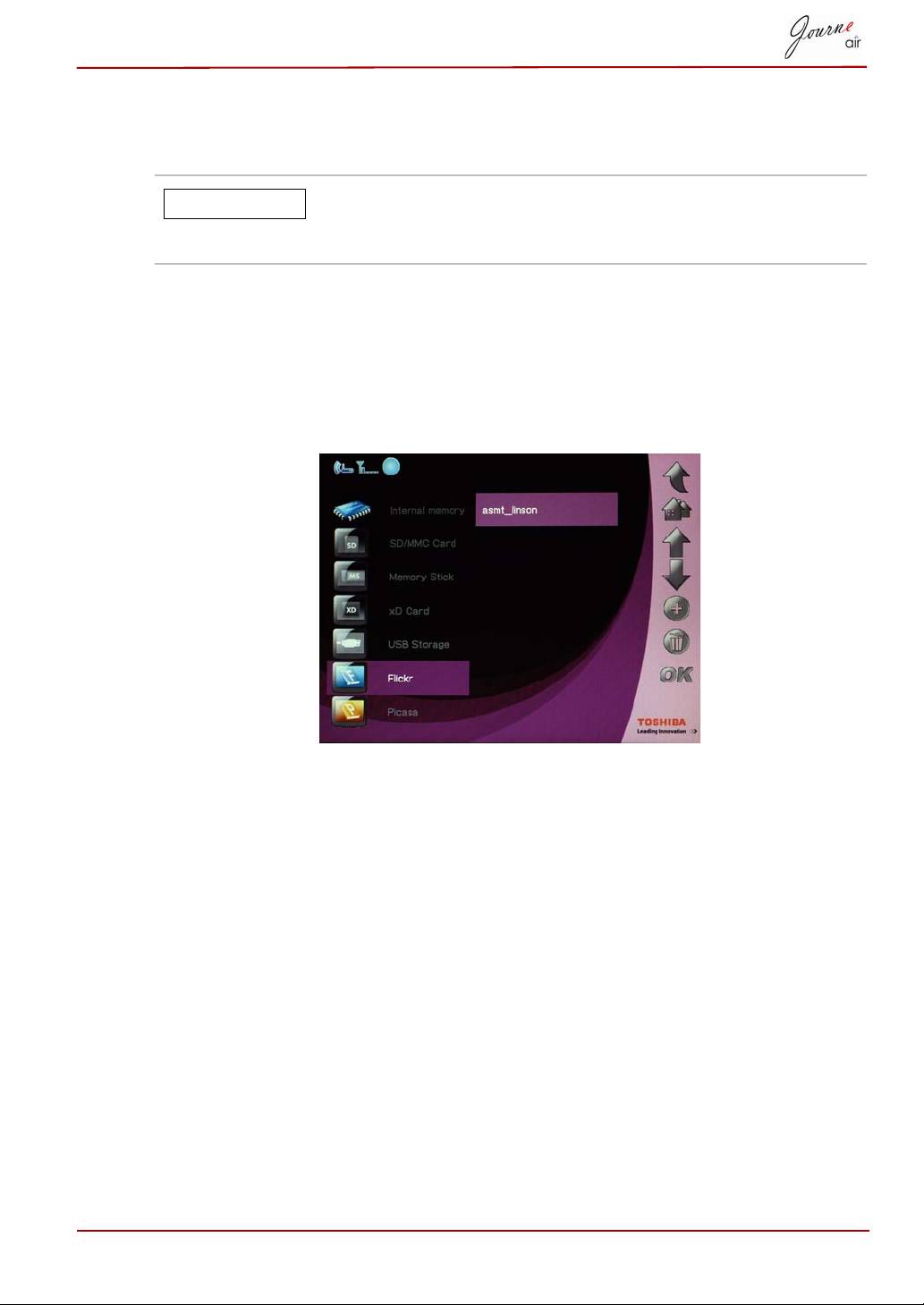
Bir Hesabın Aktive Edilmesi
Dijital çerçeve açık olan tüm hesaplardan fotoğraf indirir.
Daha önce bir hesaptan fotoğraf indirdiyseniz,
gelecekteki indirmeler toplu veri saklama belleğinize
sadece yeni fotoğrafları güncelleştirir.
Hesapları açmak ve kapatmak için:
1. Ana menüde Fotoğraf’i seçin ve Tamam’a basarak Fotoğraf Moduna
girin.
2. Flickr veya Picasa seçeneğini tıklayıp Tamam’a basın.
3. Hesabı seçin ve Tamam’a basın.
Kullanıcı Elkitabı TR-20
NOT
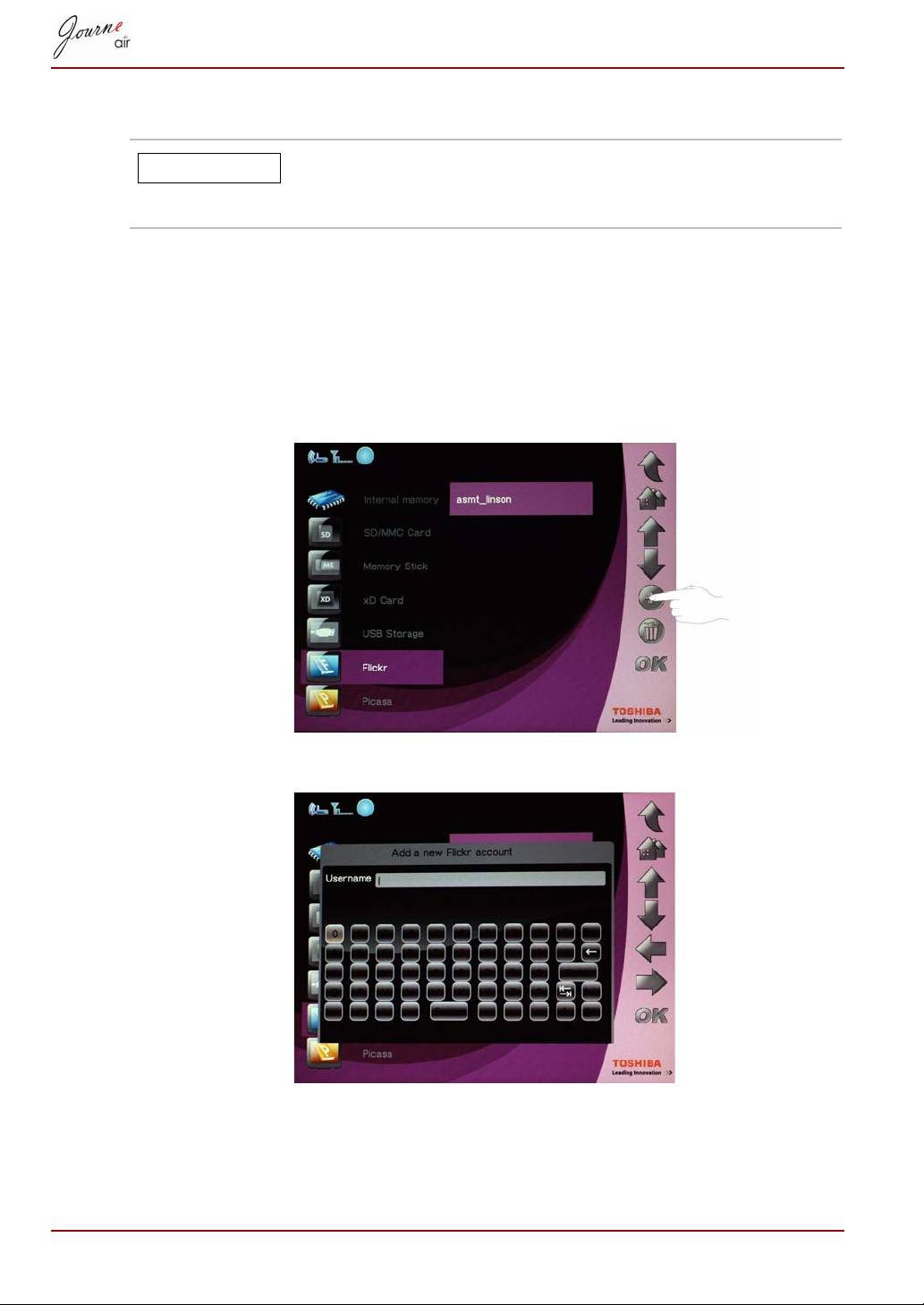
Bir Hesap Eklenmesi
Dijital çerçeve harici bellek kartında her RSS beslemesi
aradığında, yeni RSS beslemeleri listenize otomatik
olarak hesap şeklinde eklenir.
Maksimum 32 hesap kaydedebilirsiniz; Flickr için 16 tane ve Picasa için
16 tane.
1. Ana menüde Fotoğraf’i seçin ve Tamam’a basarak Fotoğraf
Moduna girin.
2. Flickr veya Picasa seçeneğini tıklayıp Tamam’a basın.
3. Boş bir alana kayın ve Ekle’yi tıklayın.
4. Hesap adını girin ve Enter’a basarak yeni hesabı kaydedin.
TR-21 Kullanıcı Elkitabı
NOT
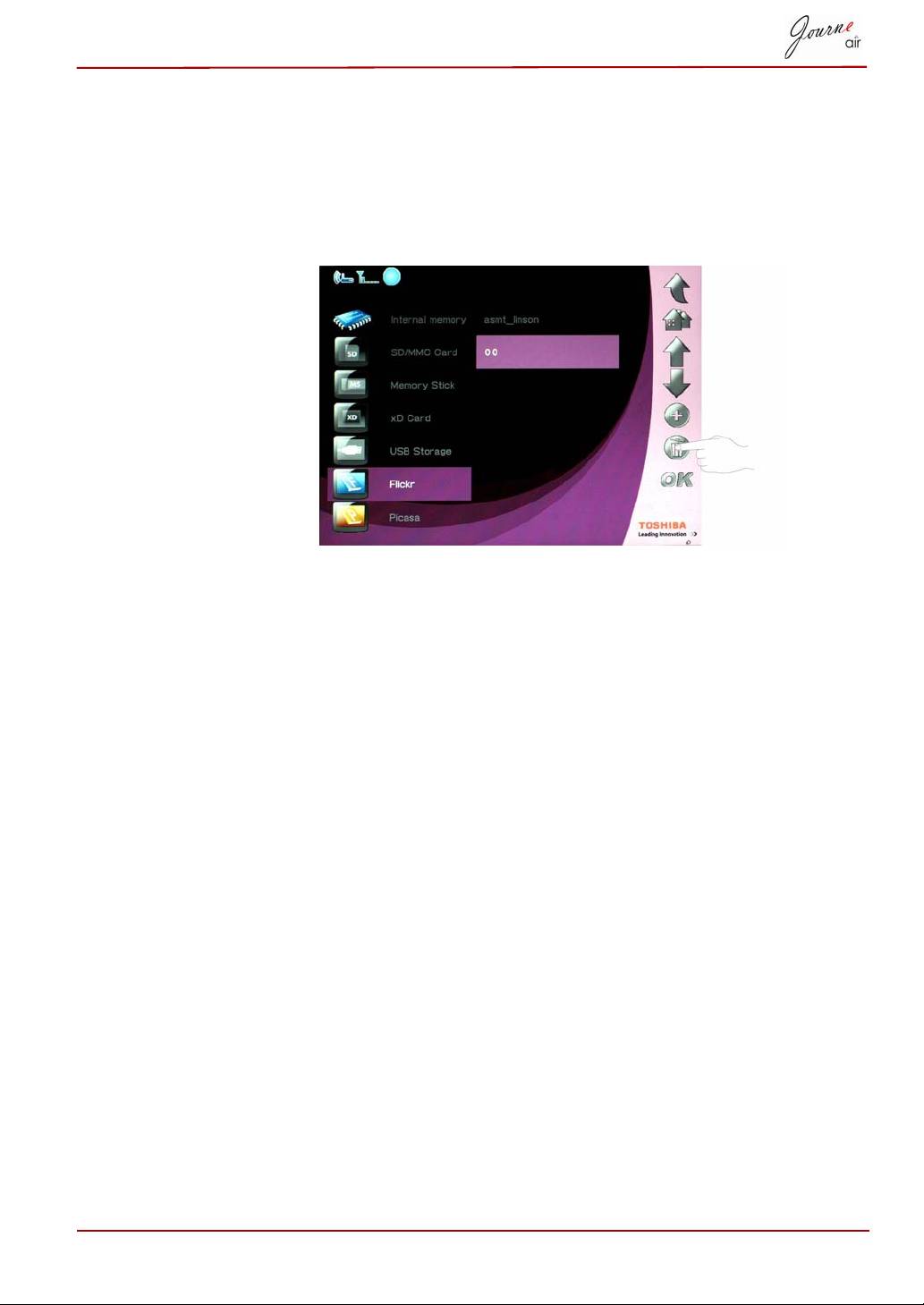
Bir Hesabın Silinmesi
1. Ana menüde Fotoğraf’i seçin ve Tamam’a basarak Fotoğraf
Moduna girin.
2. Flickr veya Picasa seçeneğini tıklayıp Tamam’a basın.
3. Silmek istediğiniz hesabı seçip Sil’e basın.
4. Evet’i seçip Tamam’a basarak onaylayın.
Kullanıcı Elkitabı TR-22
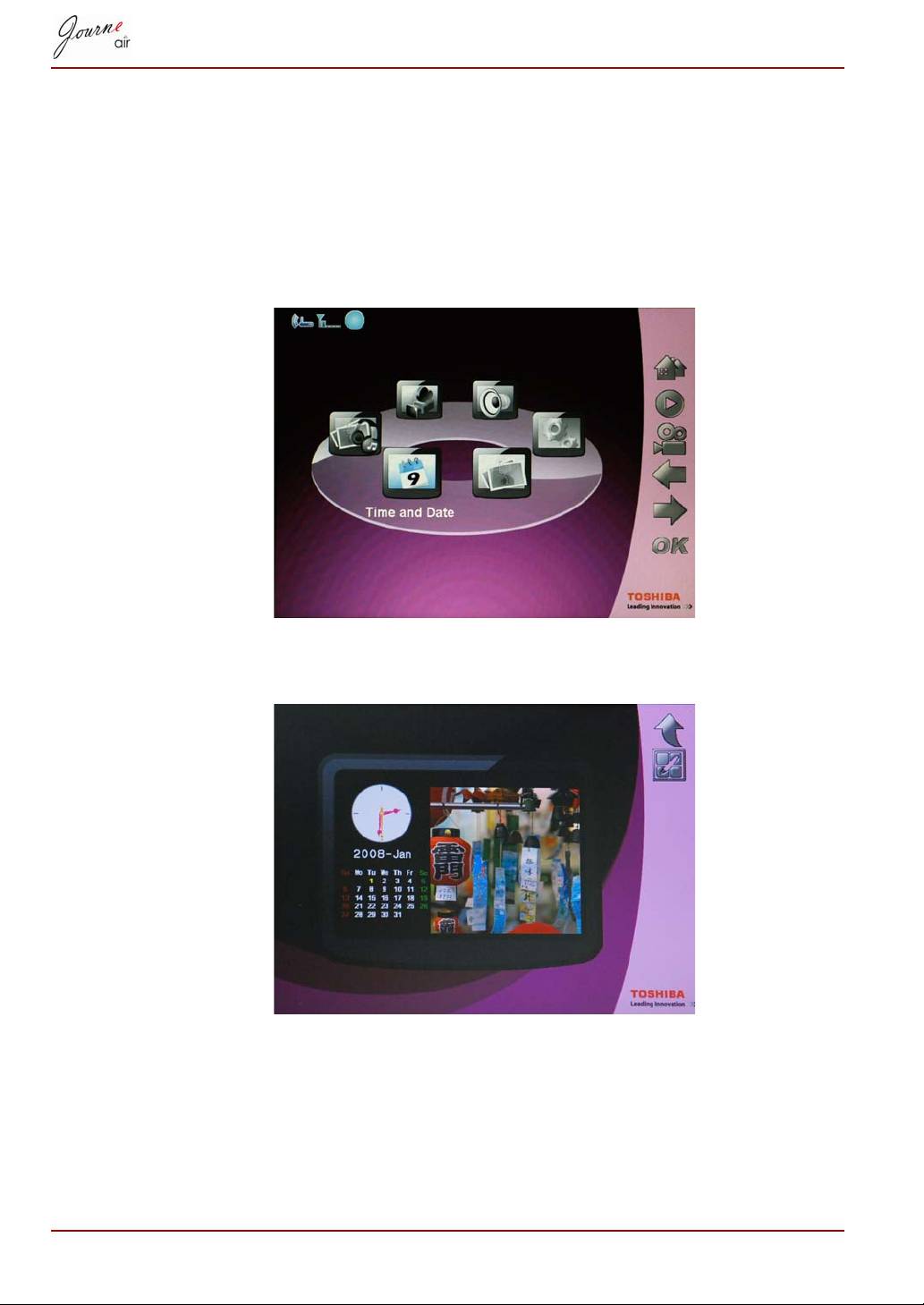
Saat ve Tarih Modu
Saat ve Tarih Modunda dijital çerçeve için saati, tarihi ve alarm saatini
ayarlayabilirsiniz. Bu modda fotoğraflı takvim de bulunmaktadır.
Saati ve Tarihi Ayarla
1. Ana menüde, Saat ve Tarih’i seçin ve Tamam’a basarak Saat ve
Tarih’i seçin.
2. Saat ve Tarih Moduna girdikten sonra fotoğraflı takvim görüntülenir.
Ana düğmesine basarak saat ve tarih ayarı ekranına girin.
TR-23 Kullanıcı Elkitabı
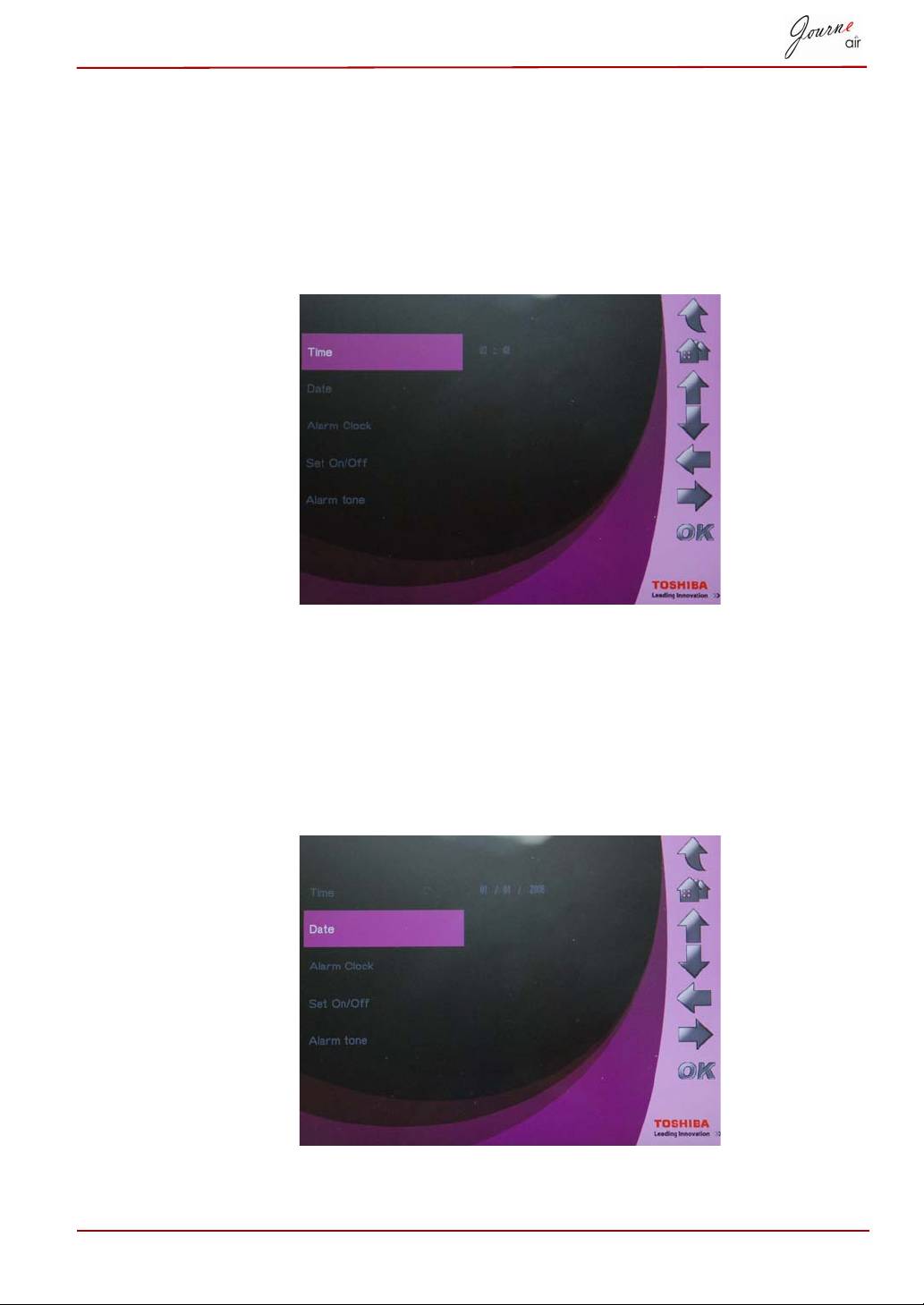
Zaman Ayarı
1. Saat’i seçin ve Tamam’a basarak saati ayarlayın.
2. Yukarı’ya ve Aşağı’ya basarak saati seçin.
3. Sol ve Sağ tuşlarına basarak saatler veya dakikalar arasında hareket
edebilirsiniz.
4. Saat ayarı yapıldığında, Tamam’a basarak işlemi onaylayın.
Tarih Ayarı
1. Tarih’i seçin ve Tamam’a basarak tarihi ayarlayın.
2. Yukarı’ya ve Aşağı’ya basarak tarihi seçin.
3. Sol ve Sağ tuşlarına basarak günler, aylar veya yıllar arasında hareket
edebilirsiniz.
4. İstenilen tarih ayarı yapıldığında, Tamam’a basarak işlemi onaylayın.
Kullanıcı Elkitabı TR-24
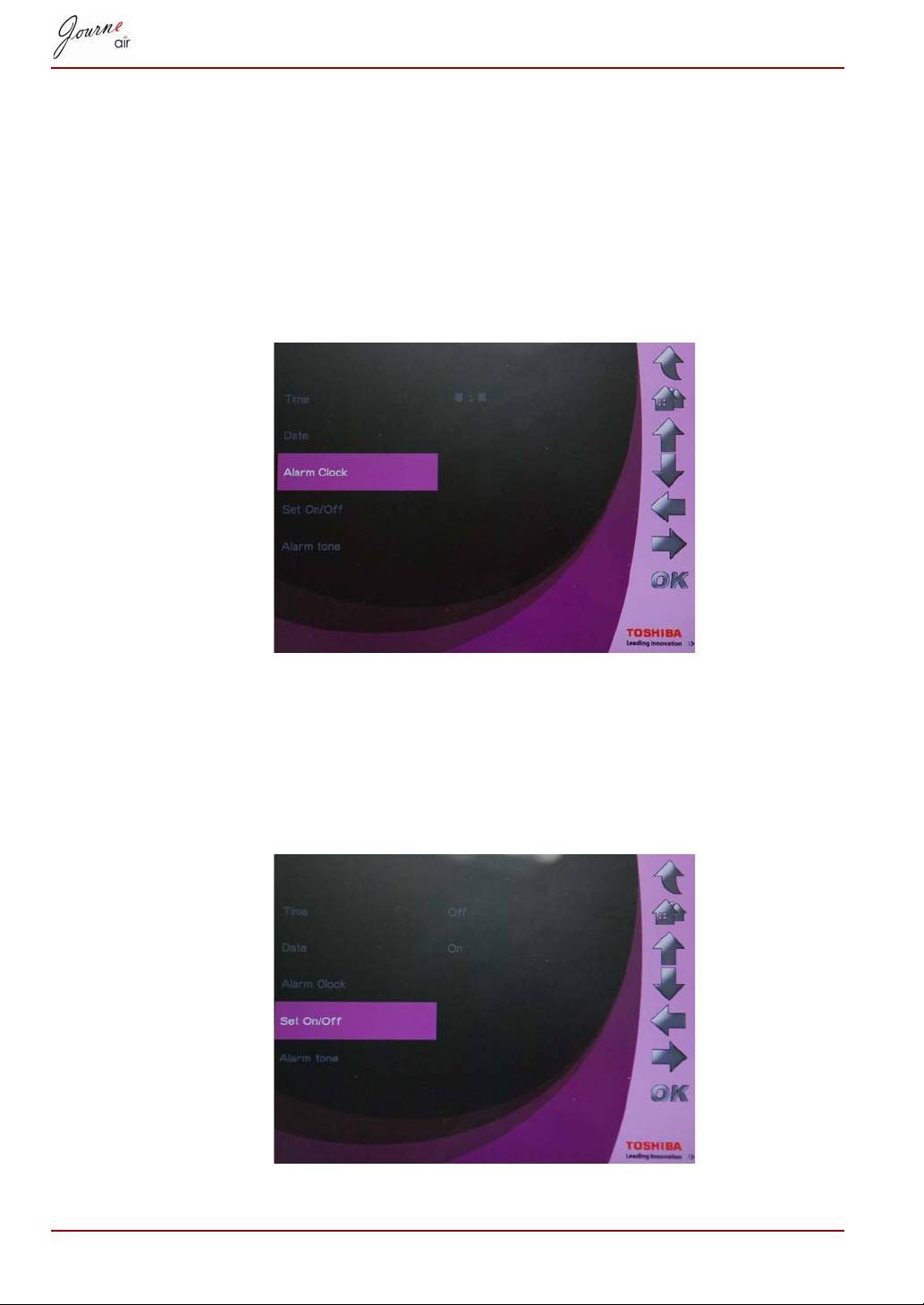
Alarm Saatini ve Alarm Tonunu Ayarla
Alarm Saati Olarak Ayarla
1. Alarm Saati’ni seçin ve Tamam’a basarak alarm saatini ayarlayın.
2. Yukarı’ya ve Aşağı’ya basarak saati seçin.
3. Sol veya Sağ tuşlarına basarak saatler veya dakikalar arasında hareket
edebilirsiniz.
4. Saat ayarı yapıldığında, Tamam’a basarak işlemi onaylayın.
Açık/Kapalı Ayarla
1. Açık/Kapalı Ayarla’yı seçin ve Tamam’ı tıklayarak alarma açın veya
kapatın.
2. Alarm saatini açmak için Açık’ı seçin ve Tamam’a basın.
3. Alarm saatini kapatmak için Kapalı’yı seçin ve Tamam’a basın.
TR-25 Kullanıcı Elkitabı
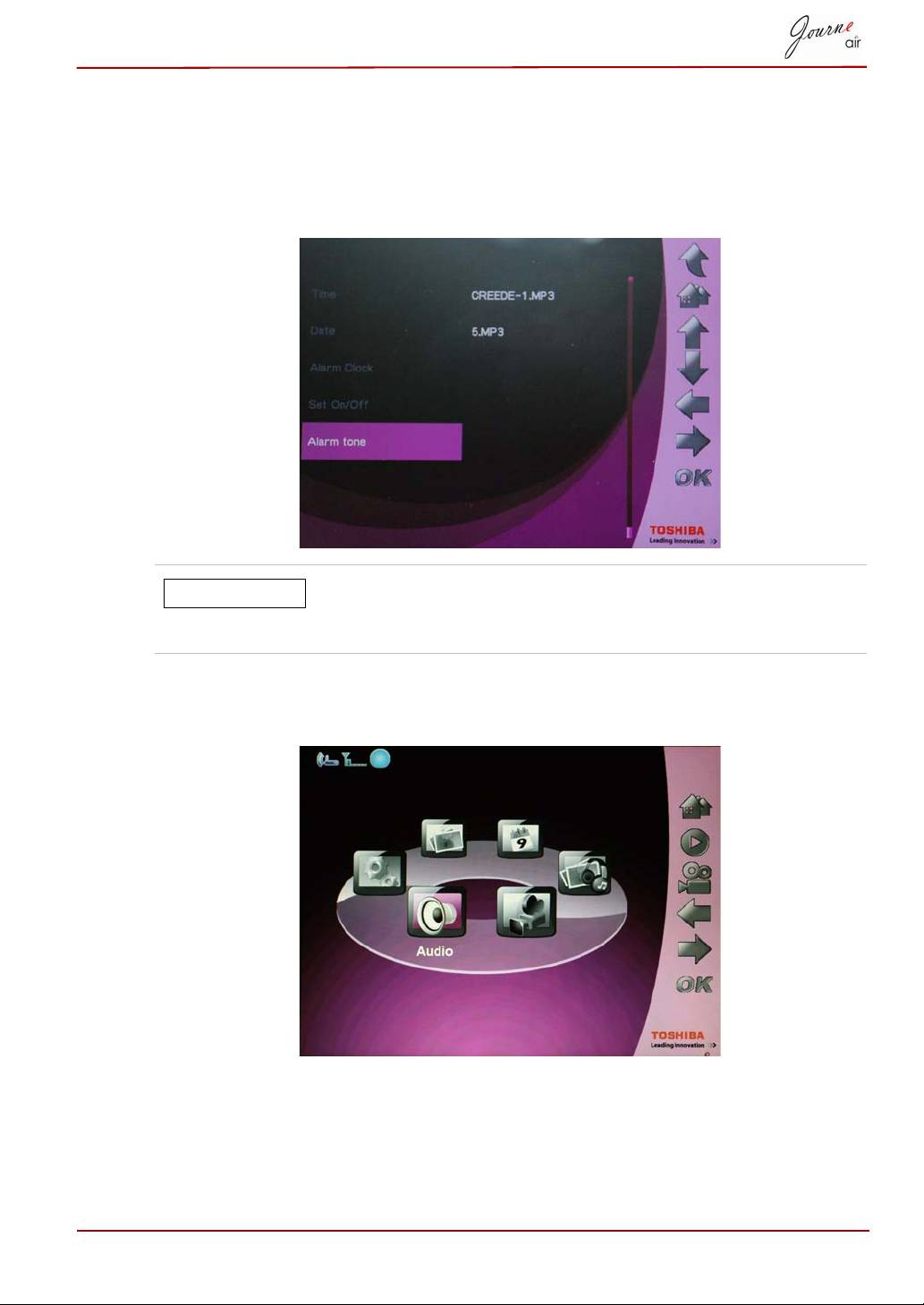
Alarm Tonunu Ayarla
1. Alarm tonu’nı seçin ve Tamam’a basarak alarm tonu listesine girin.
2. Yukarı’ya ve Aşağı’ya basarak bir ses dosyası seçin.
3. Ses dosyası seçildikten sonra işlemi onaylamak için Tamam’ı tıklayın.
Dijital çerçeve tarafından desteklenen (MP3, OGG)
herhangi bir ses dosyasının alarm tonu olarak
ayarlayabilirsiniz.
Alarm tonu listesinde bir ses dosyasını ayarlamak için:
1. Ana menüde Ses Modu’nu seçin ve Tamam’a basın.
2. Bir veri saklama aygıtı seçin ve Tamam’ı tıkayın.
3. TÜMÜ’nü seçin ve Tamam’a basarak veri saklama aygıtındaki ses
dosyalarını görüntüleyin.
Kullanıcı Elkitabı TR-26
NOT

4. Alarm tonu olarak kullanacağınız dosyayı seçin ve Ana seçeneğine
basın.
5. Alarm olarak ayarla’yı seçin ve Tamam’a basarak işlemi onaylayın,
ses dosyası alarm tonu listesinde gösterilir.
Fotoğraflı Takvime Fotoğraf Eklenmesi
Fotoğraf takvimine fotoğraf eklemek için istediğiniz fotoğrafları Gigaframe’in
entegre sürücüsünde VARSAYILAN’a kopyalayın.
TR-27 Kullanıcı Elkitabı
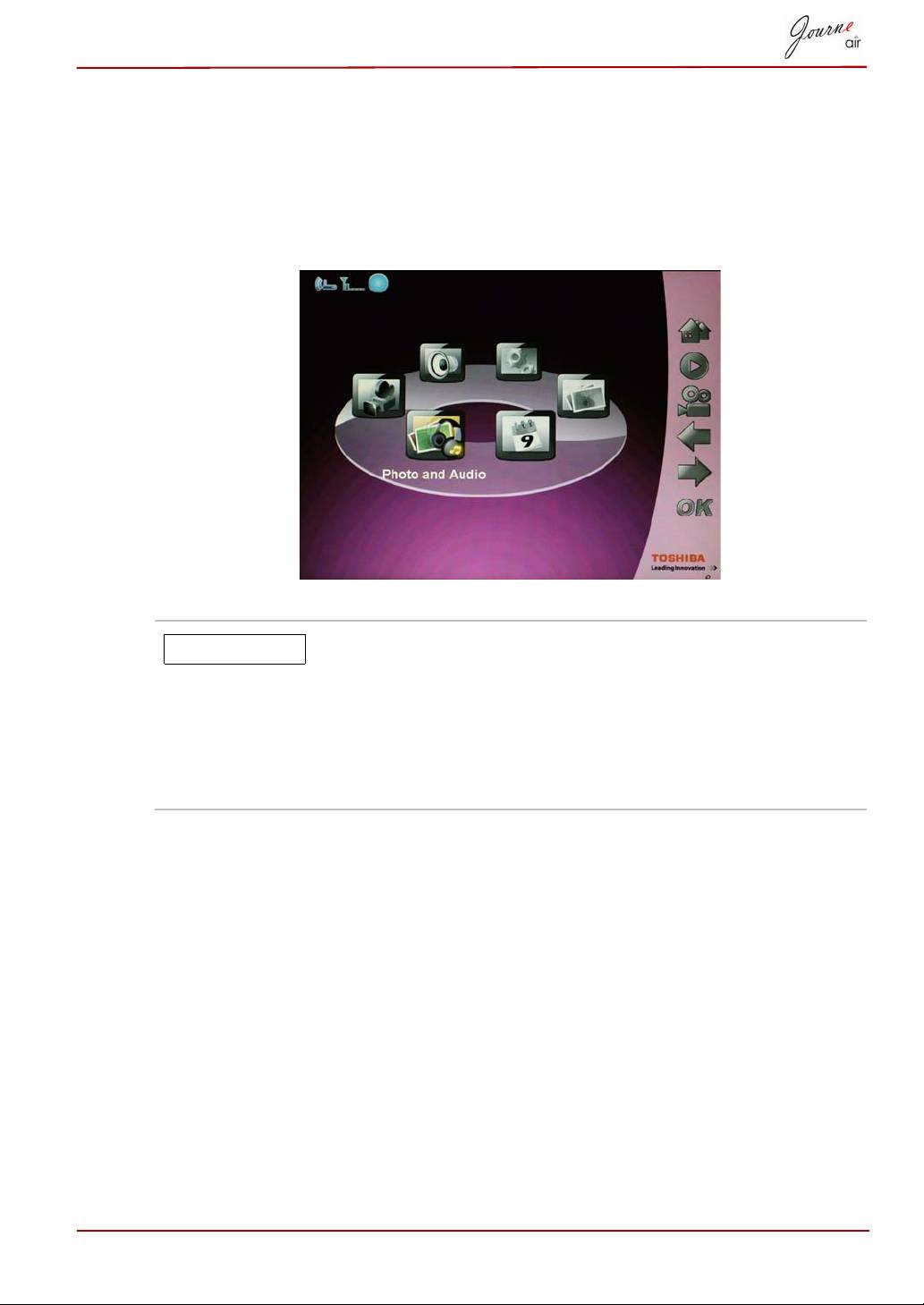
Fotoğraf + Ses Modu
Fotoğraf + Ses Modunda dijital çerçeve eşzamanlı olarak fotoğrafları slayt
gösterisi içinde gösterebilir ve ses dosyalarını çalabilir.
Fotoğraf + Ses Moduna girmek için:
1. Ana menüde Fotoğraf + Ses’i seçin ve Tamam’a basarak moda girin.
Fotoğraf + Ses Moduna girdikten sonra dijital çerçeve
önce bellek kartındaki fotoğrafları gösterir ve ses
dosyalarını çalar. Hiçbir bellek kartı yoksa, dijital çerçeve
entegre sürücüdeki fotoğrafları görüntüler ve ses
doyalarını çalar. Bu modda, dijital çerçeve aynı anda
sadece bir veri saklama aygıtına ulaşabilir ve bellek
kartının önceliği vardır.
Kullanıcı Elkitabı TR-28
NOT
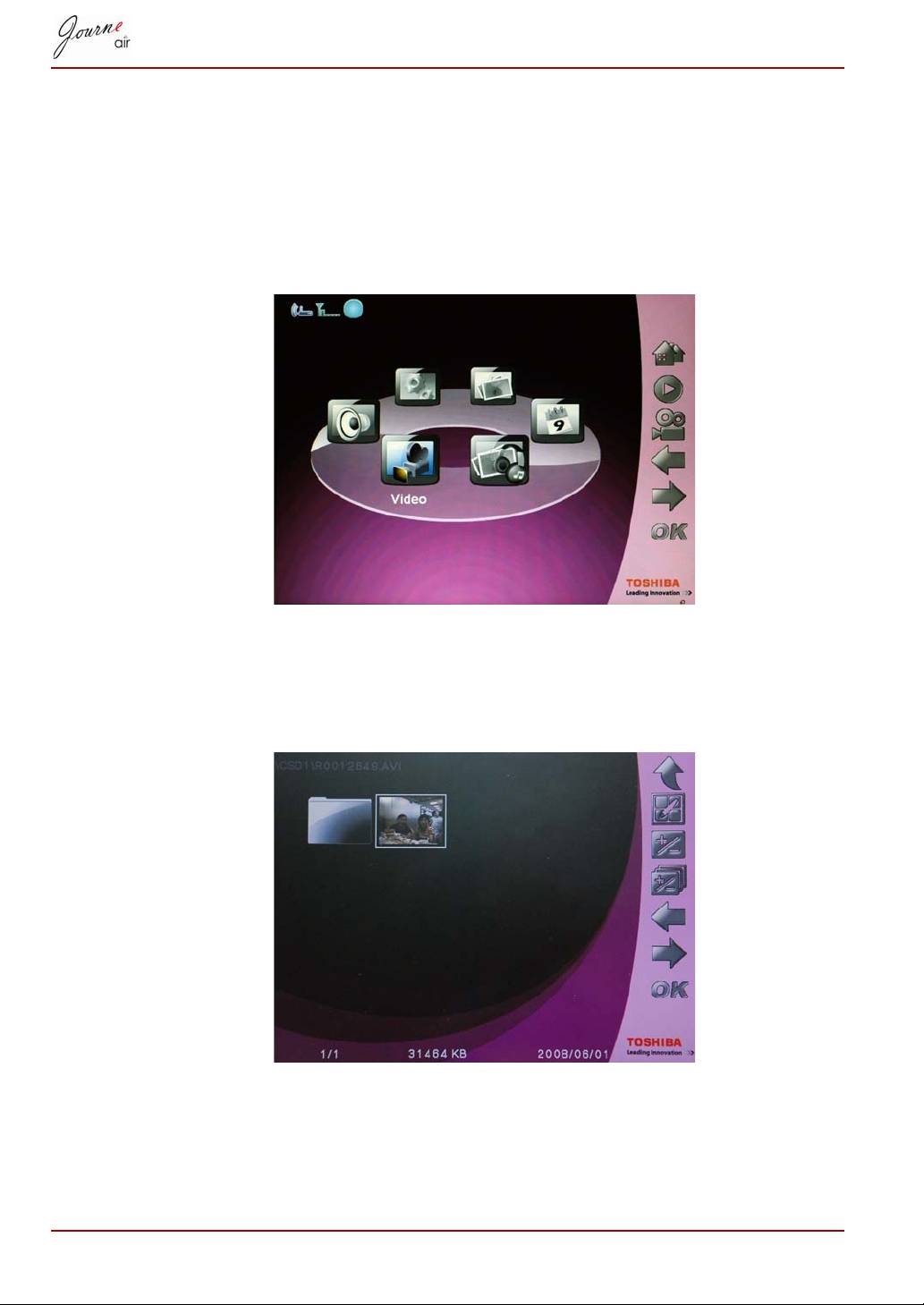
Video Modu
Dijital çerçeve desteklediği video dosyalarını oynatabilir (Desteklenen video
dosyası formatları için Teknik Veriler’e bakın).
Video Moduna girmek için:
1. Ana menüde Video Modu’nu seçin ve Tamam’a basarak video
moduna girin.
2. Erişmek istediğiniz veri saklama aygıtını seçip Tamam’a basın.
3. TÜMÜ’nü seçerek veri saklama aygıtındaki tüm video dosyalarını ve
klasörlerini görüntüleyin
4. Bir video dosyası seçin ve Tamam’a basarak dosyayı oynatın.
TR-29 Kullanıcı Elkitabı
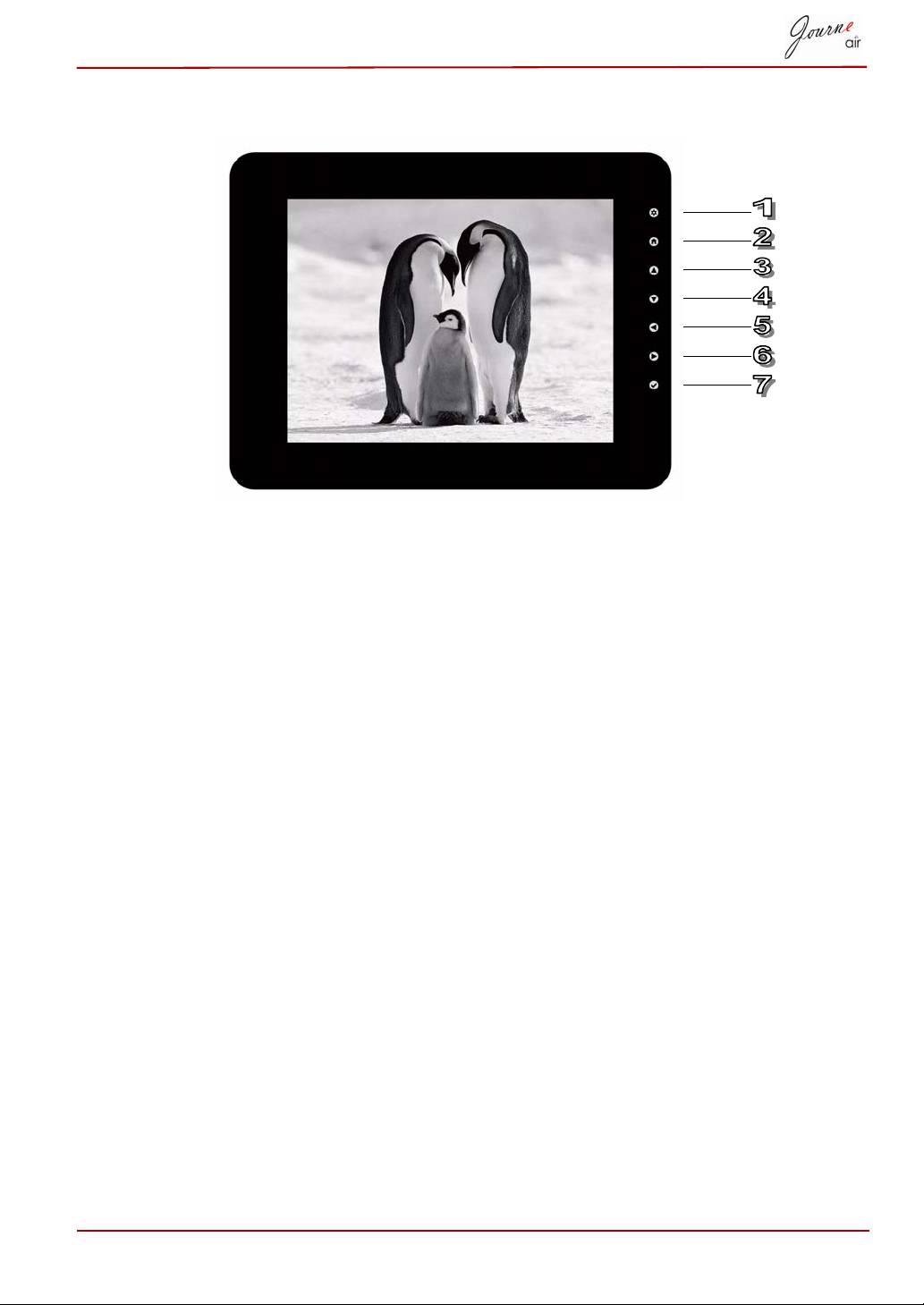
Video Oynatma Modu Simgeleri Tanımı
1. Önceki menüye döner;
2. Ana menüye döner;
3. Sesi açma;
4. Sesi kısma;
5. Önceki videoyu oynat;
6. Sonraki videoyu oynat;
7. Duraklat/Oynat.
Kullanıcı Elkitabı TR-30
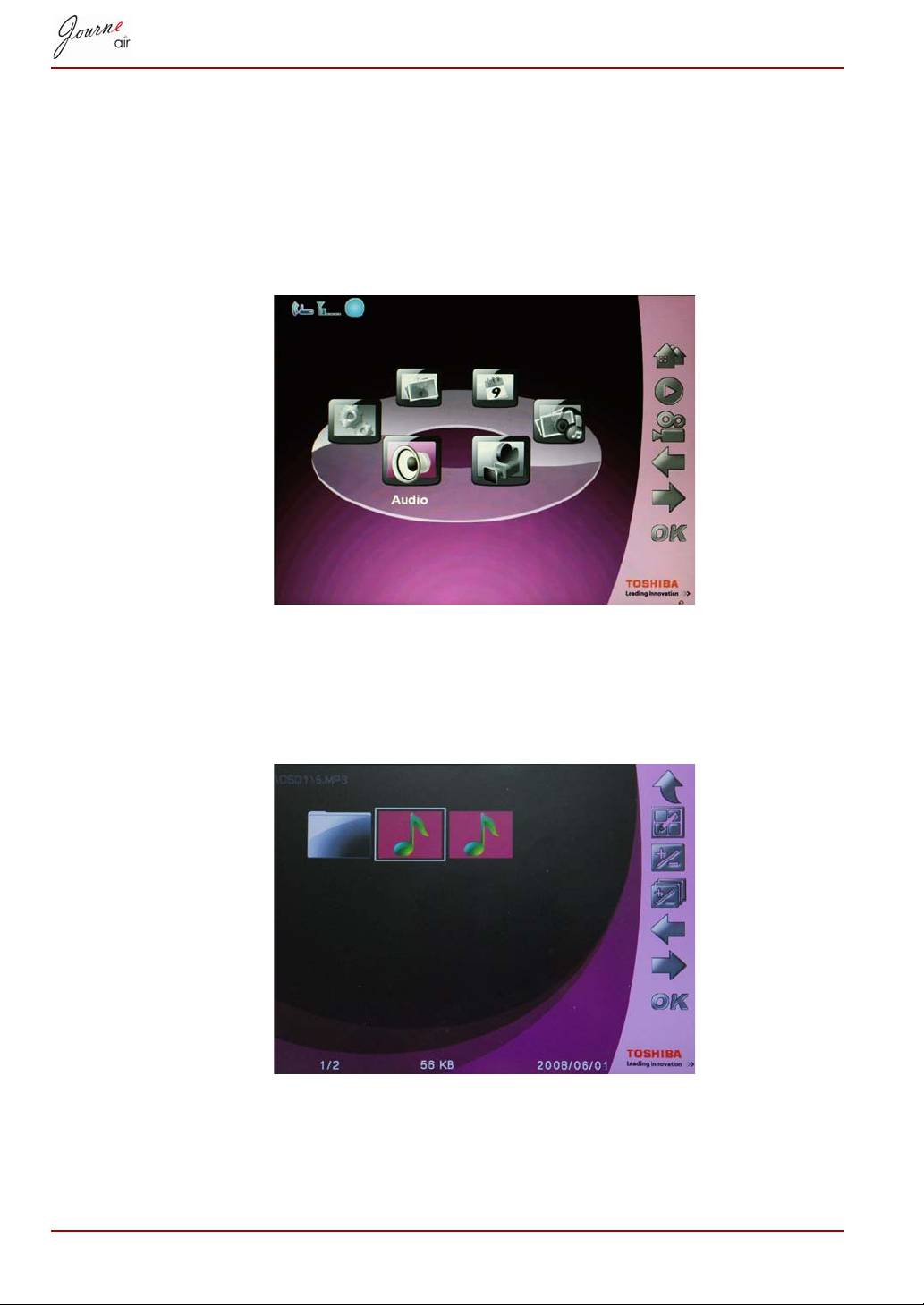
Ses Modu
Dijital çerçeve desteklediği ses dosyalarını çalabilir (Desteklenen ses
dosyası formatları için Teknik Veriler’e bakın).
Ses Moduna girmek için:
1. Ana menüde Ses Modu’nu seçin ve Tamam’a basarak ses
moduna girin.
2. Erişmek istediğiniz veri saklama aygıtını seçip Tamam’a basın.
3. TÜMÜ’nü seçerek veri saklama aygıtındaki tüm ses dosyalarını ve
klasörlerini görüntüleyin
4. Bir ses dosyası seçin ve Tamam’a basarak dosyayı çalın.
TR-31 Kullanıcı Elkitabı
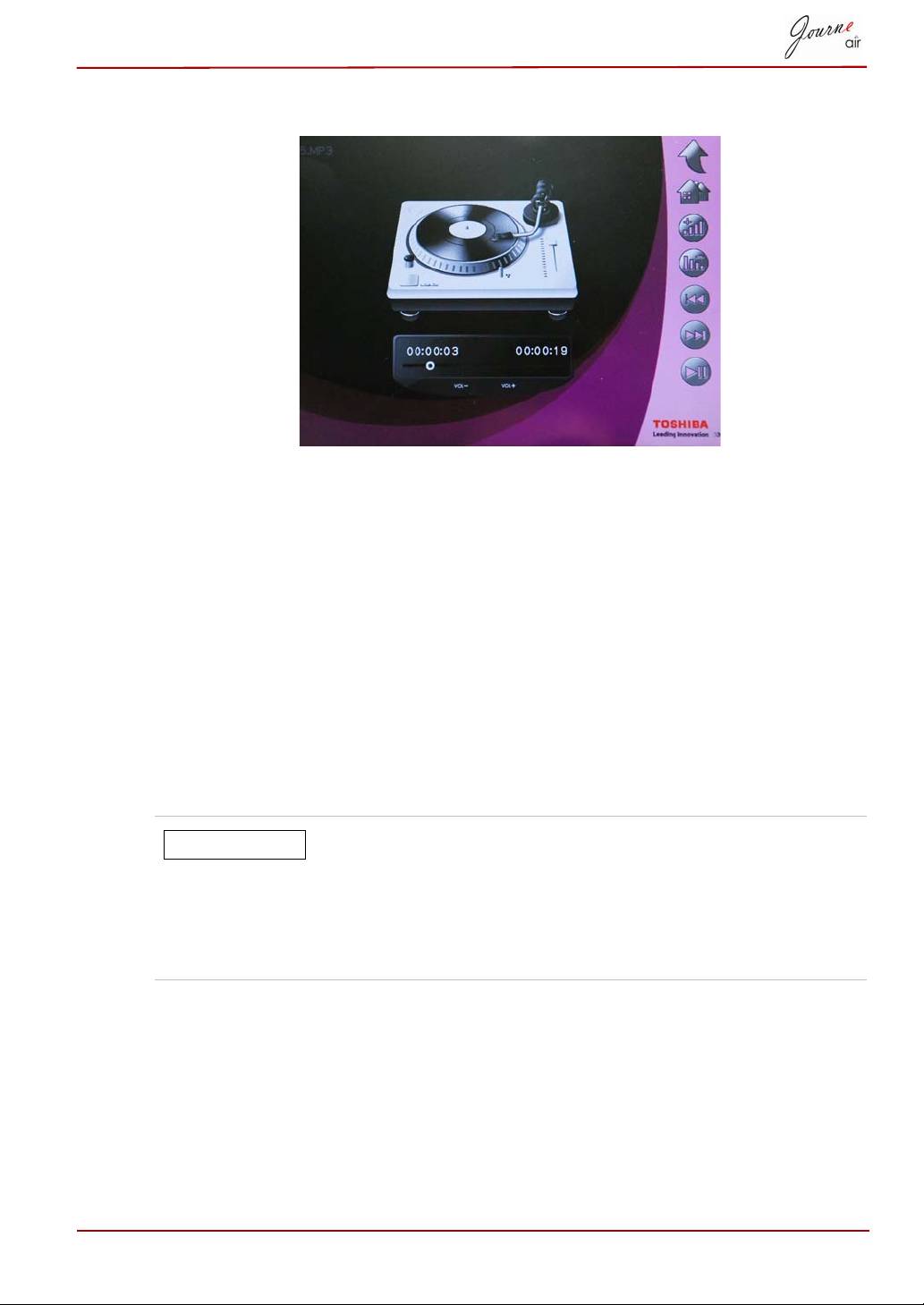
aynı zamanda şunları yapabilirsiniz:
n Sonraki ses doyasını çalmak için Sağ’a basın.
n Önceki ses doyasını çalmak için Sol’a basın.
n Sesi açmak için Yukarı’ya basın.
n Sesi kısmak için Aşağı’ya basın.
n Ses dosyasının duraklatmak/çalmak için Tamam’a basın.
Tek tıklamayla oynatma
Dijital çerçeve bir tıklamayla fotoğraf slayt gösterilerini veya video
dosyalarını kolayca oynatabilmenizi sağlar. Ana menüde:
n Yukarı’ya basarak fotoğraf slayt gösterilerini hemen oynatın.
n Video dosyalarını hemen oynatmak için Aşağı’ya basın.
Dijital çerçeve önce bellek kartındaki fotoğrafları ve
video dosyalarını oynatır. Bellek kartı yoksa, dijital
çerçeve entegre sürücüdeki fotoğrafları veya video
dosyalarını oynatır. Dijital çerçeve aynı anda sadece bir
veri saklama aygıtına erişim sağlayabilir ve bellek
kartının önceliği vardır.
Kullanıcı Elkitabı TR-32
NOT
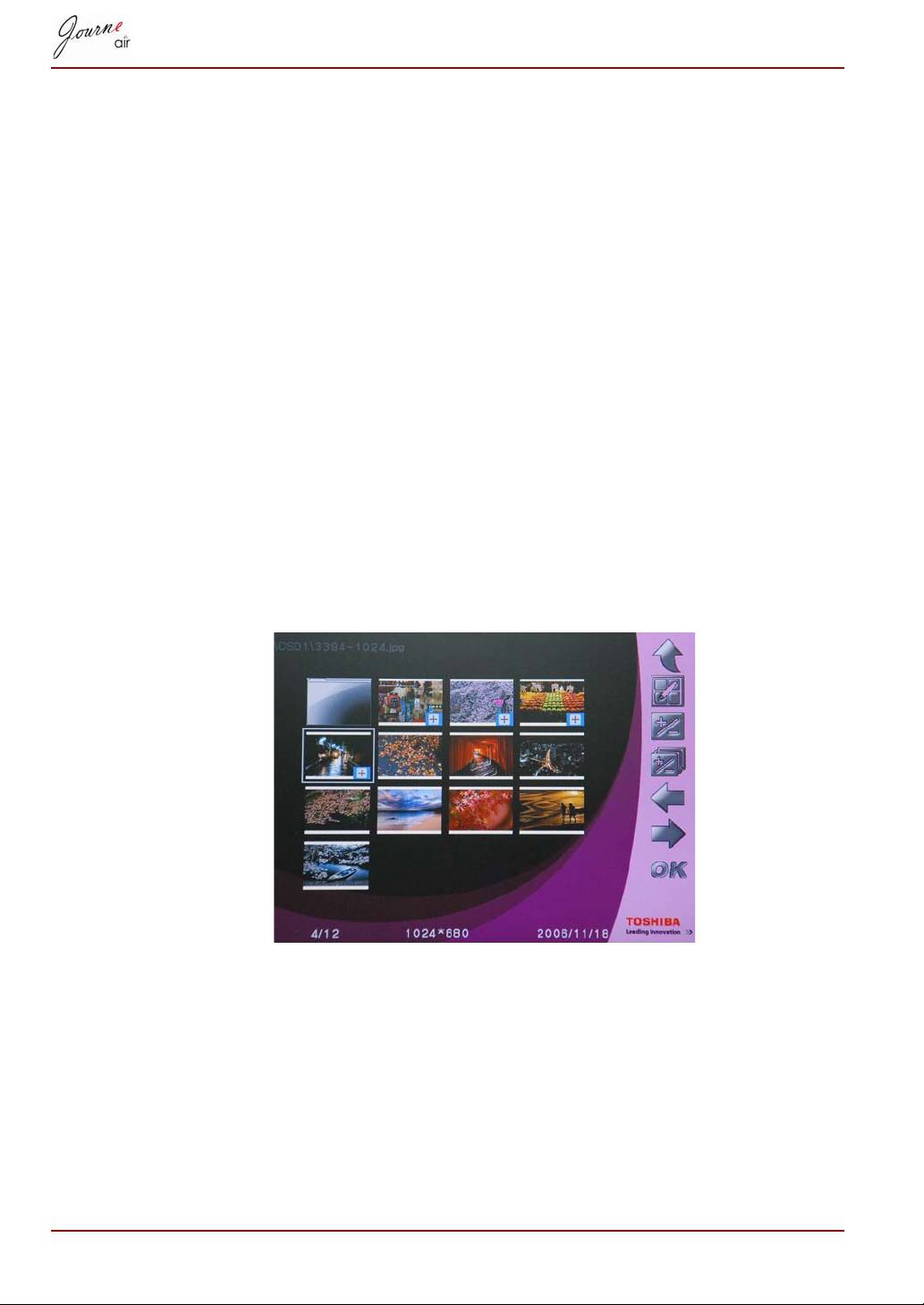
Dosyaları Kopyala ve Sil
Dijital çerçeve entegre bellekteki veya harici bellek saklama aygıtlarındaki
fotoğraf, video ve ses dosyalarını kopyalayabilir veya silebilir.
Dosyaları kopyalamak veya silmek için:
1. Ama menüde, ilgili modu seçin (Örneğin, fotoğraf dosyalarını
kopyalamak veya silmek için Fotoğraf Moduna girin) ve Tamam’a
basarak moda girin.
2. Erişmek istediğiniz veri saklama aygıtını seçip Tamam’a basın.
n Ses Modu’nda ve Video Modu’nda, TÜMÜ’nü seçip Tamam’a
basarak veri saklama aygıtındaki dosyaları görüntüleyin.
n Önce Fotoğraf Modu’nda TÜMÜ’nü seçip Tamam’a basın, sonra
TÜMÜ’nü seçip Tamam’a basarak veri saklama aygıtındaki dosyaları
görüntüleyin.
3. Kopyalamak veya silmek istediğiniz dosyaları seçin ve sonra Yukarı’yı
tıklayarak bunları işaretleyin.
4. Mevcut dizindeki tüm dosyaları aynı anda seçmek için Aşağı’ya basın.
5. Kopyalamak veya silmek istediğiniz tüm dosyalar seçildikten sonra
Ana’ya basarak dosya yönetimi ekranına girin.
TR-33 Kullanıcı Elkitabı
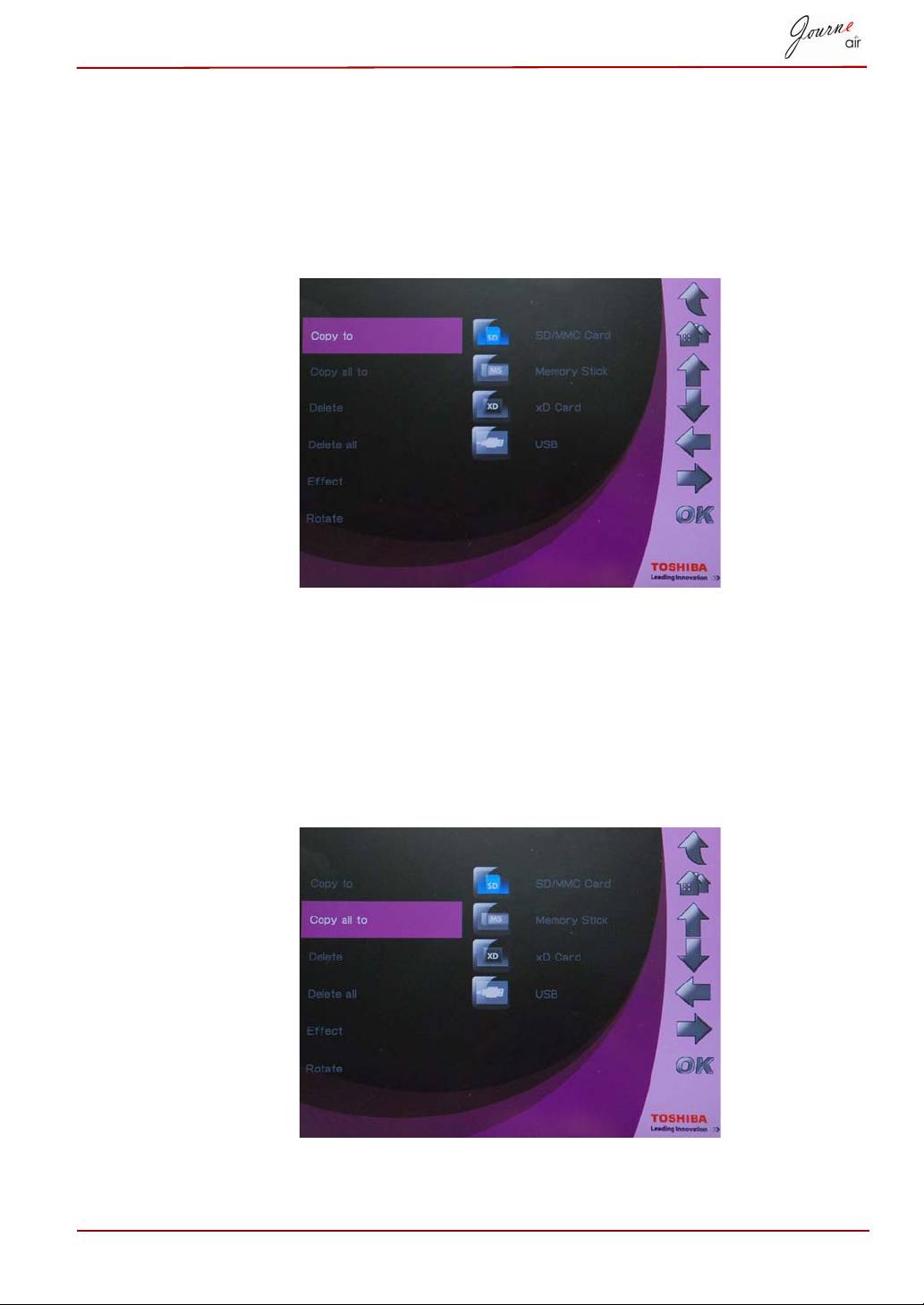
Dosyaları başka bir aygıta kopyalamak için:
1. Kopyalanacak yer’i seçin ve Tamam’a basın.
2. Dosyaları kopyalamak istediğiniz veri saklama aygıtını seçip Tamam’a
basın.
3. Kopyalanan dosyaları yapıştırmak istediğiniz dizine gidin ve Aşağı’yı
tıklayarak yapıştırma işlemine başlayın.
Bir saklama aygıtındaki tüm dosyaları başka bir saklama aygıtına
kopyalamak için:
1. Tümünü Kopyala’yı seçin ve Tamam’a basın.
2. Dosyaları kopyalamak istediğiniz veri saklama aygıtını seçip
Tamam’a basın.
3. Kopyalanan dosyaları yapıştırmak istediğiniz dizine gidin ve Aşağı’yı
tıklayarak dosyaları yapıştırın.
Kullanıcı Elkitabı TR-34
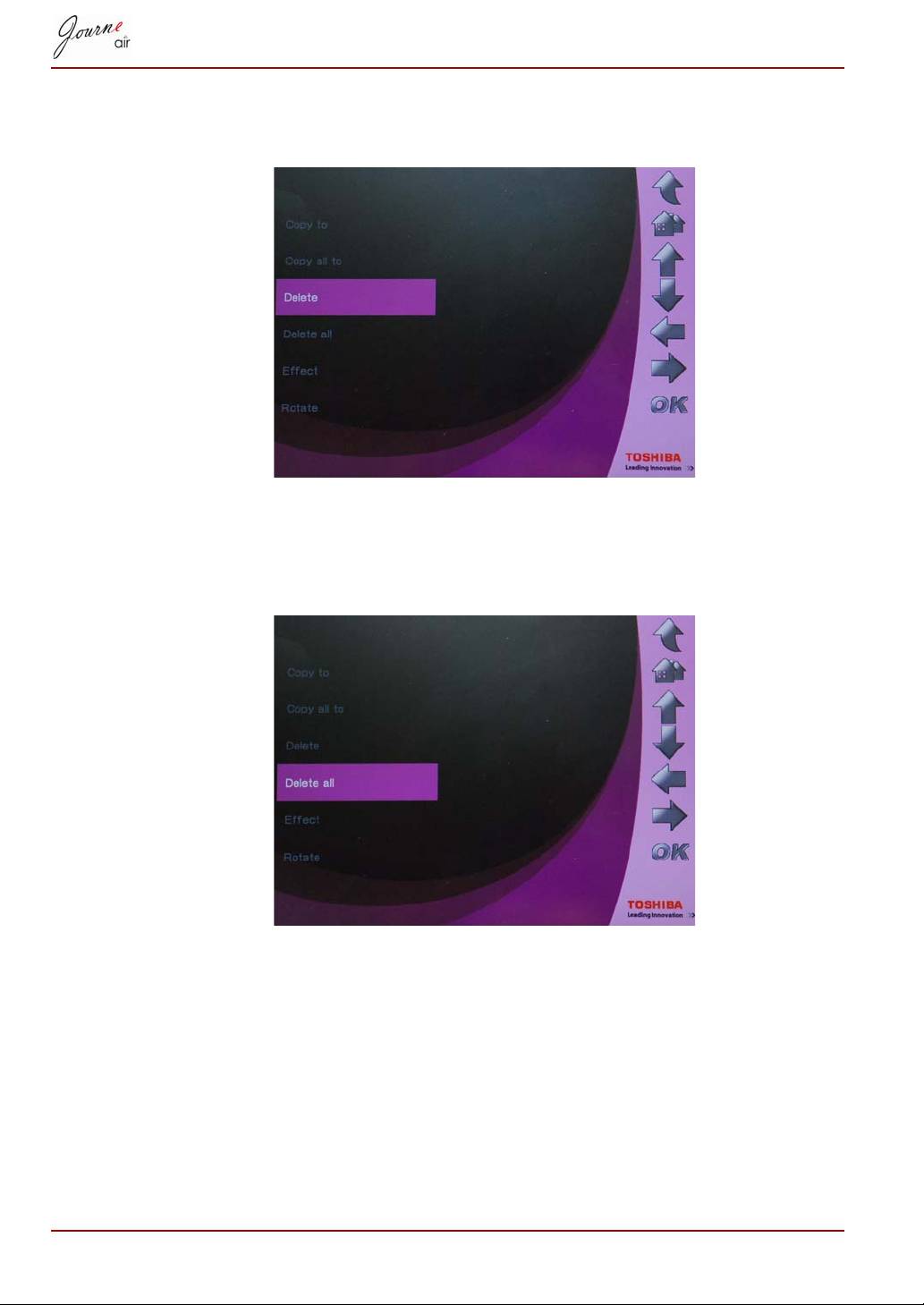
Dosyaları silmek için:
1. Sil’i seçin ve Tamam’a basın.
2. Evet’i seçip Tamam’a basarak silme işlemini onaylayın.
Bir veri saklama aygıtındaki tüm dosyaları silmek için:
1. Tümünü Sil’i seçin ve Tamam’a basın.
2. Evet’i seçip Tamam’a basarak silme işlemini onaylayın.
TR-35 Kullanıcı Elkitabı
