
Toshiba JournE Air800-801 – страница 11
Инструкция к Toshiba JournE Air800-801
Оглавление
- Содержание
- Программное обеспечение 3D Album ................................................37
- Введение Проверьте наличие компонентов Что в коробке Что еще вам понадобится:
- Важная информация Меры предосторожности и обслуживание
- Уход за цифровой рамкой Утилизация Заявление об авторских правах
- Отказ от ответственности Товарные знаки
- Обзор фоторамки Journe Air Вид спереди Вид снизу
- Вид сзади Вид слева Требования к системе
- Приступаем к работе Размещение устройства Подключение к источнику переменного тока Включение цифровой рамки
- Встроенная батарея (только в модели Journe Air 801)
- Соединения Карта памяти: Подключение через шину USB
- Значение значков Wi-Fi
- Основные операции Фоторежим Последовательность демонстрации слайдов
- 3. Выберите Последовательность демонстрации слайдов (Slideshow Sequence) и нажмите кнопку OK.
- Эффект перехода
- Частота
- Цвет фона
- Эффект
- Поворот
- Навигация по фотографиям Flickr/Picasa
- Активация учетной записи Порядок включения и выключения учетных записей:
- Добавление учетной записи
- Удаление учетной записи
- Режим времени и даты Установка времени и даты
- Установка времени Установка даты
- Установка будильника и выбор его звукового сигнала Установка будильника Включение и выключение
- Выбор звукового сигнала будильника Чтобы внести аудиофайл в список звуковых сигналов будильника:
- Вставка фотографий в фотокалендарь
- Режим «Фото + Аудио»
- Видеорежим Чтобы перейти в видеорежим:
- Значения значков режима воспроизведения видеозаписей
- Аудиорежим
- Вы также можете выполнять следующие действия: Воспроизведение одним нажатием
- Копирование и удаление файлов Чтобы скопировать или удалить файлы:
- Чтобы скопировать файлы на другое устройство хранения данных: Чтобы скопировать все файлы, находящиеся на устройстве хранения данных, на другое устройство:
- Чтобы удалить файлы: Чтобы удалить все файлы, находящиеся на устройстве хранения данных:
- Программное обеспечение 3D Album Установка 3D Album 1. Вставьте компакт-диск с программным обеспечением в компьютер
- 2. Щелкните Да, соглашаюсь (Yes, I agree), чтобы принять условия 3. В поле Путь установки (Install path) выберите место установки
- 4. После того, как установка будет выполнена, откроется окно
- Функции 3D Album Преобразование фотографий
- 1. Выберите место расположения фотографий в поле Исходная папка (From Folder).
- Создание трехмерного альбома
- Настройки системы Яркость
- Язык Сеть
- WPS
- Мастер Wi-Fi
- Дополнительная настройка Чтобы использовать DHCP:
- 3. Выберите Да (Yes) и нажмите кнопку OK. Чтобы настроить параметры вручную: 1. Выберите Дополнительная настройка (Advance Configuration) и нажмите кнопку OK.
- 4. Выберите Да (Yes) и нажмите кнопку OK. См. раздел Мастер Wi-Fi.
- Список профилей
- Веб-альбом
- Функция таймера (автоматическое включение и выключение) 1. Выберите Авто вкл/выкл (Auto On/Off) и нажмите кнопку OK.
- 3. Чтобы задать время выключения, выберите «Авто выкл» (Auto Off) и нажмите кнопку OK.
- Автонаклон
- Автосвет Чтобы активировать функцию «Автосвет»:
- Восстановление настроек, используемых по умолчанию Режим USB
- Дополнительное представление
- Чтобы перевести цифровую рамку в режим «Расширенный»:
- n Снимите флажок Расширить рабочий стол на этот монитор (Extend my Windows desktop onto this monitor). Во вкладке «Параметры» (Settings) можно разместить значки мониторов в соответствии с их расположением.
- Печать с PictBridge
- Информация о состоянии Информация о состоянии Wi-Fi
- Обновление встроенного программного обеспечения Поддерживаемые видеоформаты
- Ответы на часто задаваемые вопросы Поддержка корпорации TOSHIBA
- Регламентирующие положения Страны Ограничения по использованию
- Условия эксплуатации
- Изложенная далее информация актуальна только в странах-членах ЕС:
- Утилизация батарей и/или аккумуляторов
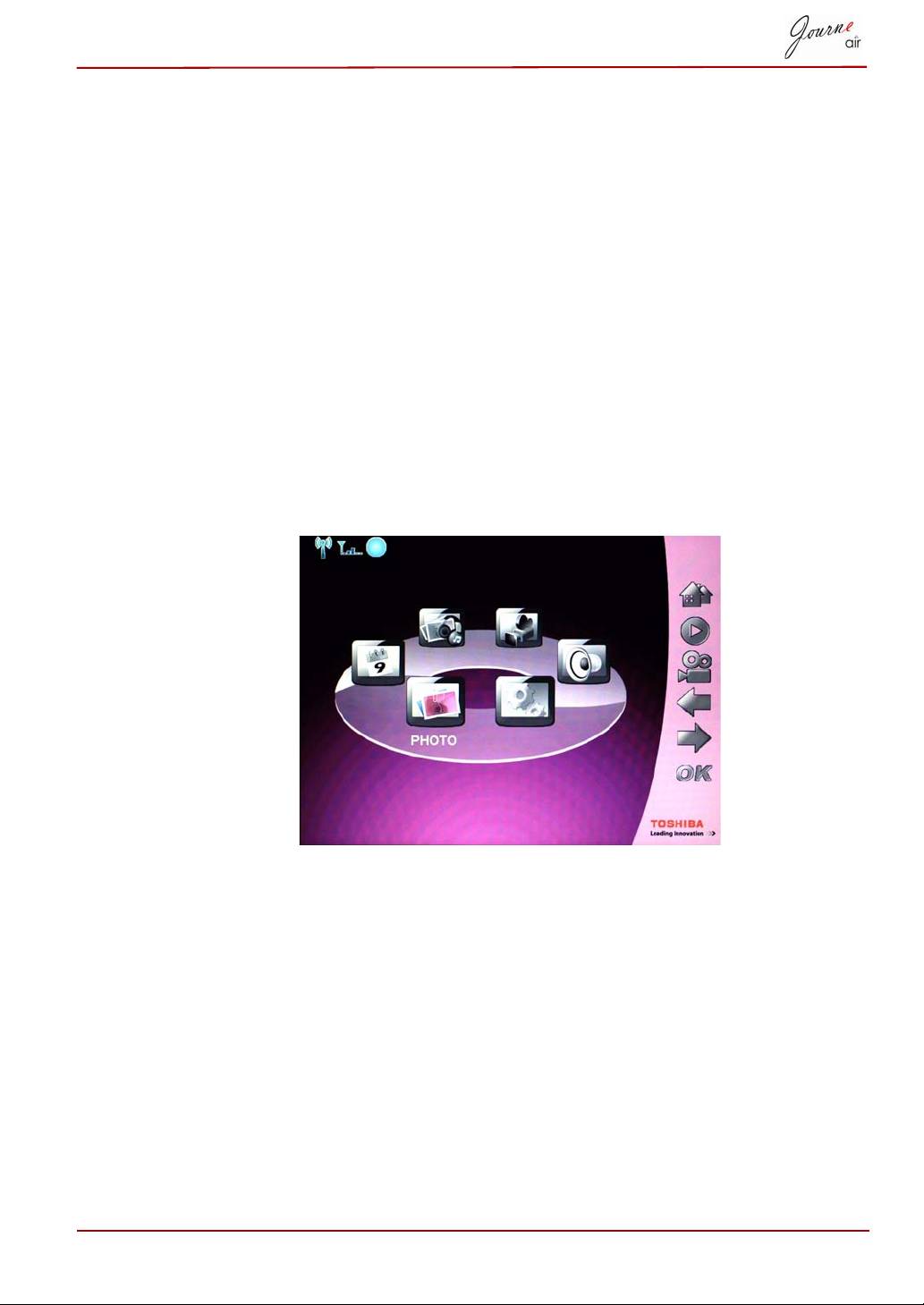
Βασικές λειτουργίες
Τρόπος λειτουργίας Φωτογραφίας
Στον Τρόπο λειτουργίας φωτογραφίας μπορείτε να ρυθμίσετε τις ακολουθίες
προβολής διαφανειών, τα εφέ μετάβασης, το χρώμα φόντου, τα ειδικά
φωτογραφικά εφέ και τη λειτουργία περιστροφής. Μπορείτε, επίσης, να
περιηγηθείτε σε φωτογραφίες στο ψηφιακό κάδρο και να ρυθμίσετε τα Flickr
και Picasa.
Ακολουθία προβολής διαφανειών
Η προβολή διαφανειών μπορεί να εκτελεστεί με έναν από τους εξής δύο
τρόπους: διαδοχικά ή τυχαία. Για επιλογή μιας ακολουθίας προβολής
διαφανειών:
1. Στο βασικό μενού, επιλέξτε Φώτο και πατήστε OK για είσοδο στον
Τρόπο λειτουργίας Φωτογραφίας.
2. Επιλέξτε τη συσκευή αποθήκευσης στην οποία θέλετε να αποκτήσετε
πρόσβαση και κατόπιν πατήστε OK.
Εγχειρίδιο χρήσης GR-12
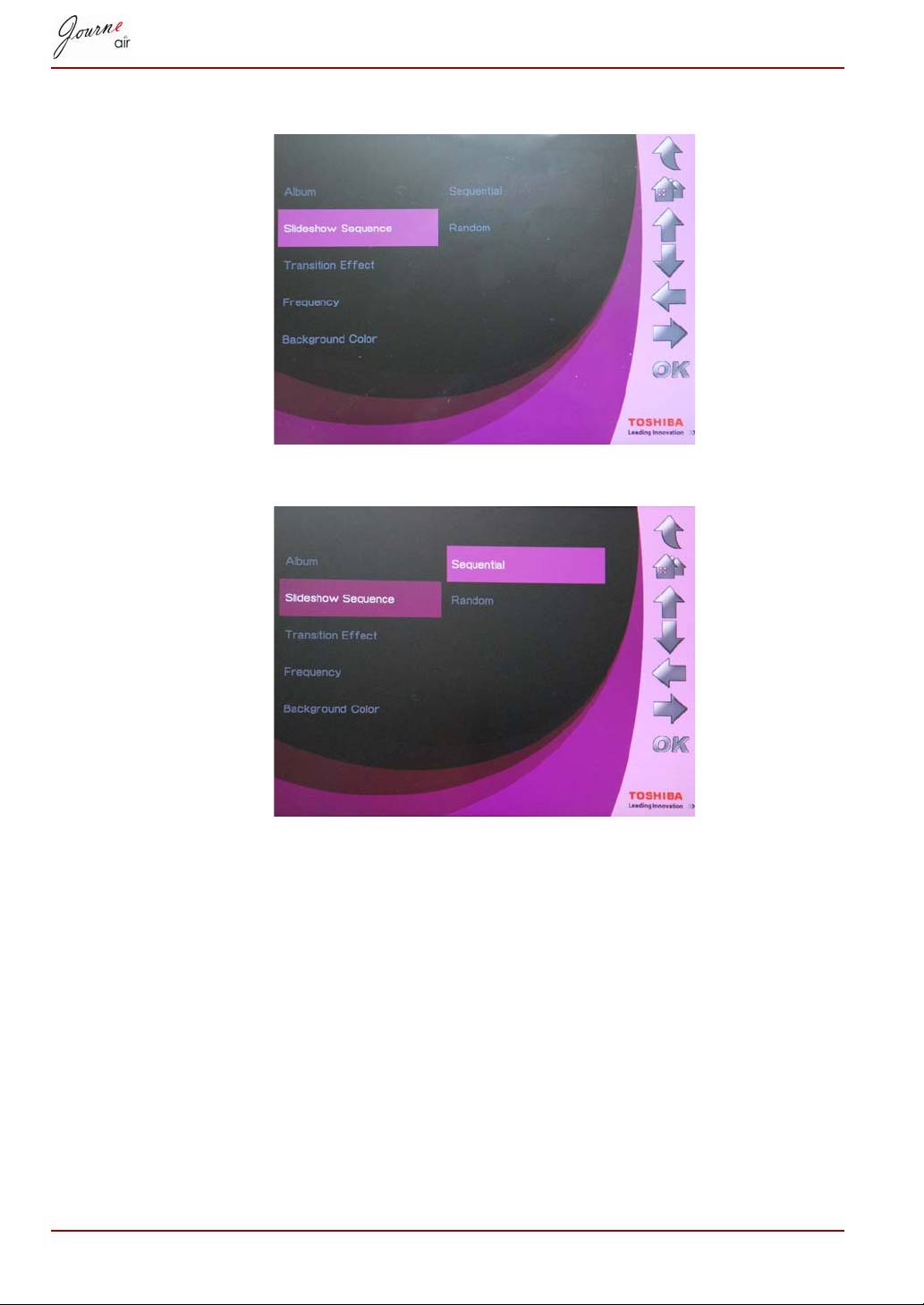
3. Επιλέξτε Ακολουθία προβολής διαφανειών και πατήστε OK.
4. Επιλέξτε μια ακολουθία: Διαδοχικά ή Τυχαία και κατόπιν πατήστε OK.
GR-13 Εγχειρίδιο χρήσης
Εφέ μετάβασης
Μπορείτε να εμφανίσετε τις φωτογραφίες στην οθόνη χρησιμοποιώντας τα
ειδικά εφέ μετάβασης. Για επιλογή ενός εφέ μετάβασης:
1. Στο βασικό μενού, επιλέξτε Φώτο και πατήστε OK για είσοδο στον
Τρόπο λειτουργίας Φωτογραφίας.
2. Επιλέξτε τη συσκευή αποθήκευσης στην οποία θέλετε να αποκτήσετε
πρόσβαση και κατόπιν πατήστε OK.
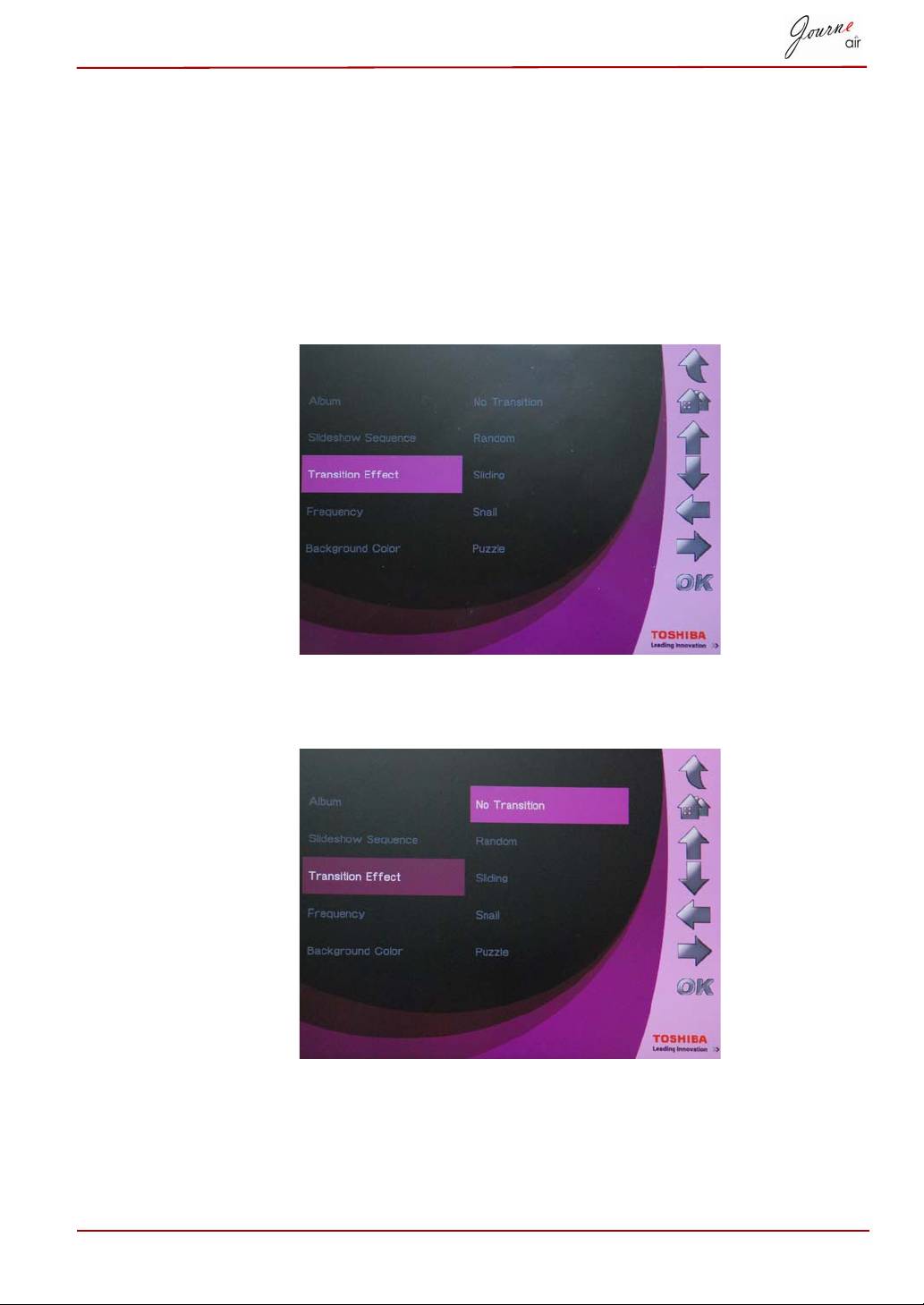
3. Επιλέξτε Εφέ μετάβασης και πατήστε OK.
4. Επιλέξτε ένα εφέ από την παρακάτω λίστα: Χωρίς μετάβαση, Τυχαία,
Κύλιση, Αργά ή Παζλ και κατόπιν πατήστε OK.
Εγχειρίδιο χρήσης GR-14
Συχνότητα
Χρησιμοποιήστε αυτήν την επιλογή για να αποφασίσετε για πόσο χρονικό
διάστημα θα εμφανίζεται κάθε φωτογραφία κατά τη διάρκεια της προβολής
διαφανειών. Για επιλογή συχνότητας:
1. Στο βασικό μενού, επιλέξτε Φώτο και πατήστε OK για είσοδο στον
Τρόπο λειτουργίας Φωτογραφίας.
2. Επιλέξτε τη συσκευή αποθήκευσης στην οποία θέλετε να αποκτήσετε
πρόσβαση και κατόπιν πατήστε OK.
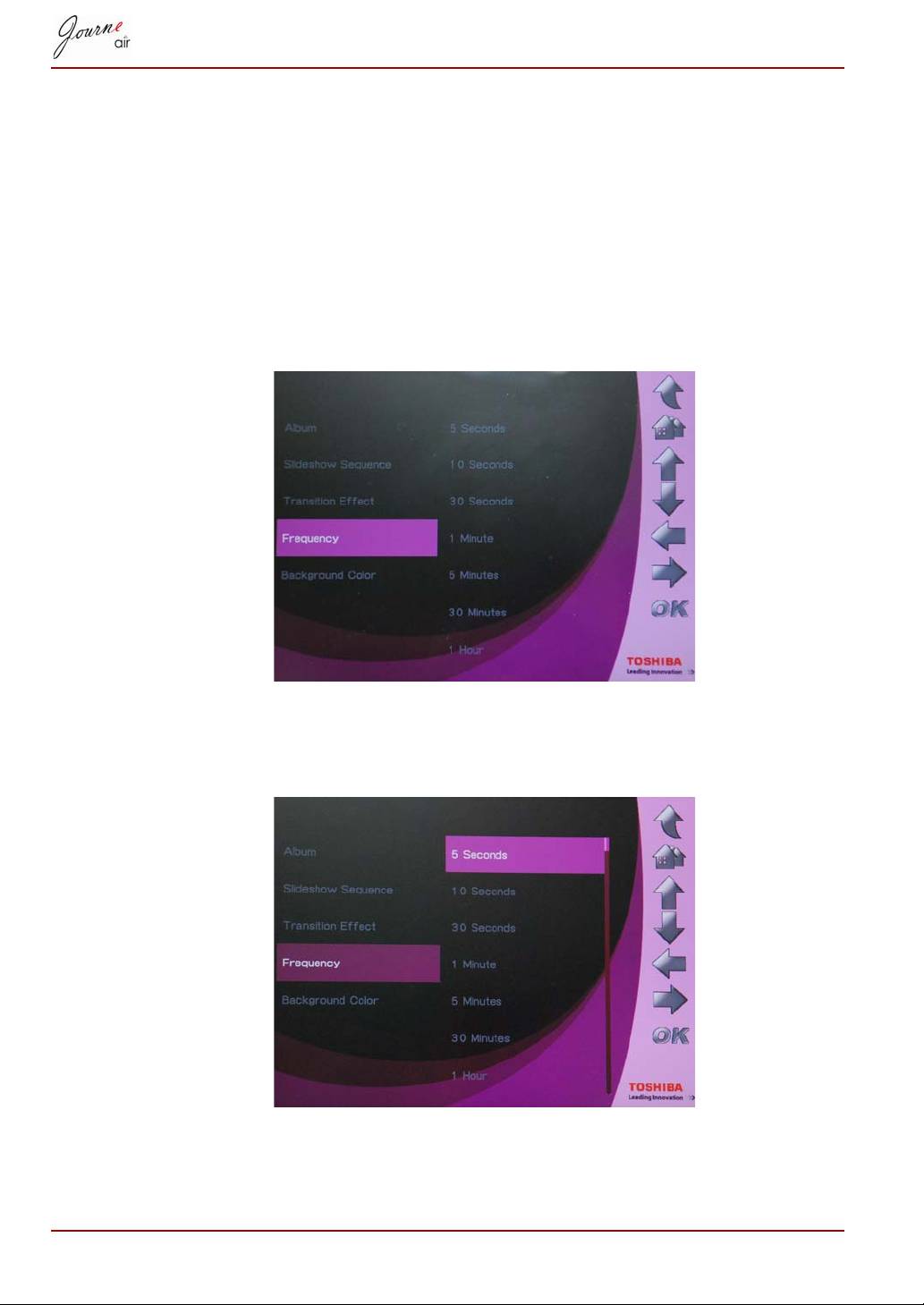
3. Επιλέξτε Συχνότητα και πατήστε OK.
4. Επιλέξτε ένα χρονικό διάστημα εμφάνισης από τη λίστα και κατόπιν
πατήστε OK. Το συντομότερο δυνατό χρονικό διάστημα εμφάνισης είναι
5 δευτερόλεπτα και το μεγαλύτερο είναι 1 ημέρα.
GR-15 Εγχειρίδιο χρήσης
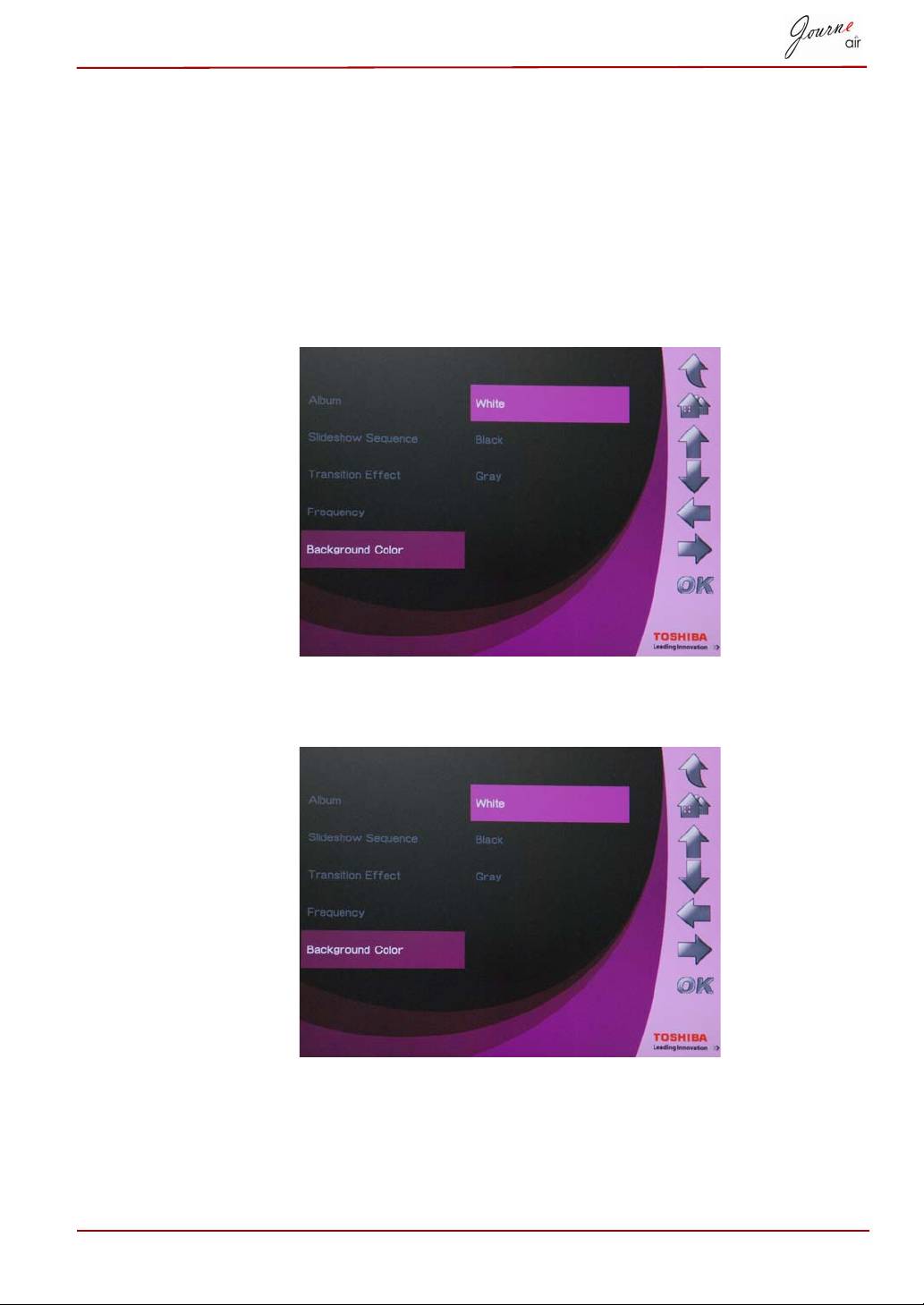
Χρώμα φόντου
Χρησιμοποιήστε αυτήν την επιλογή για να επιλέξετε το χρώμα φόντου για
τις φωτογραφίες που είναι μικρότερες από την οθόνη. Για επιλογή φόντου:
1. Στο βασικό μενού, επιλέξτε Photo (Φωτογραφία) και πατήστε OK για
είσοδο στον Τρόπο λειτουργίας Φωτογραφίας.
2. Επιλέξτε τη συσκευή αποθήκευσης στην οποία θέλετε να αποκτήσετε
πρόσβαση και κατόπιν πατήστε OK.
3. Επιλέξτε Χρώμα φόντου και πατήστε OK.
4. Επιλέξτε ένα χρώμα φόντου, Λευκό, Μαύρο, ή Γκρι, και κατόπιν
πατήστε OK.
Εγχειρίδιο χρήσης GR-16
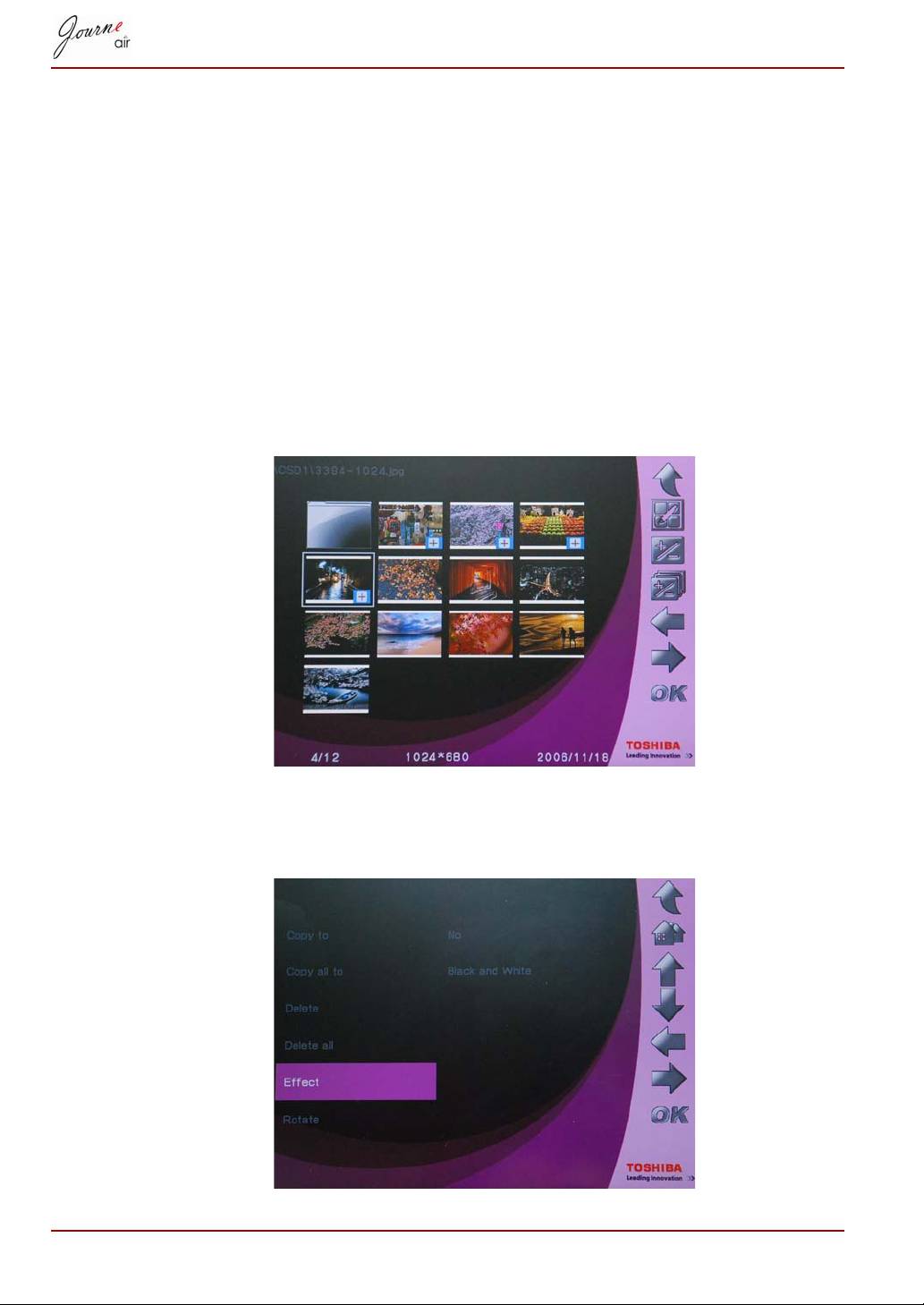
Εφέ
Χρησιμοποιήστε αυτήν τη λειτουργία για να προσθέσετε ειδικά εφέ στις
φωτογραφίες.
1. Στο βασικό μενού, επιλέξτε Φώτο και πατήστε OK για είσοδο στον
Τρόπο λειτουργίας Φωτογραφίας.
2. Επιλέξτε τη συσκευή αποθήκευσης στην οποία θέλετε να αποκτήσετε
πρόσβαση και κατόπιν πατήστε OK.
3. Επιλέξτε Άλμπουμ και πατήστε OK.
4. Επιλέξτε ΟΛΑ και πατήστε OK για να εμφανίσετε τα αρχεία
φωτογραφιών στη συσκευή αποθήκευσης.
5. Επιλέξτε μια φωτογραφία στην οποία θέλετε να προσθέσετε ένα εφέ και
πατήστε Αρχή.
6. Επιλέξτε Εφέ και πατήστε OK.
7. Επιλέξτε το εφέ που θέλετε να προσθέσετε και πατήστε OK για
επιβεβαίωση.
GR-17 Εγχειρίδιο χρήσης
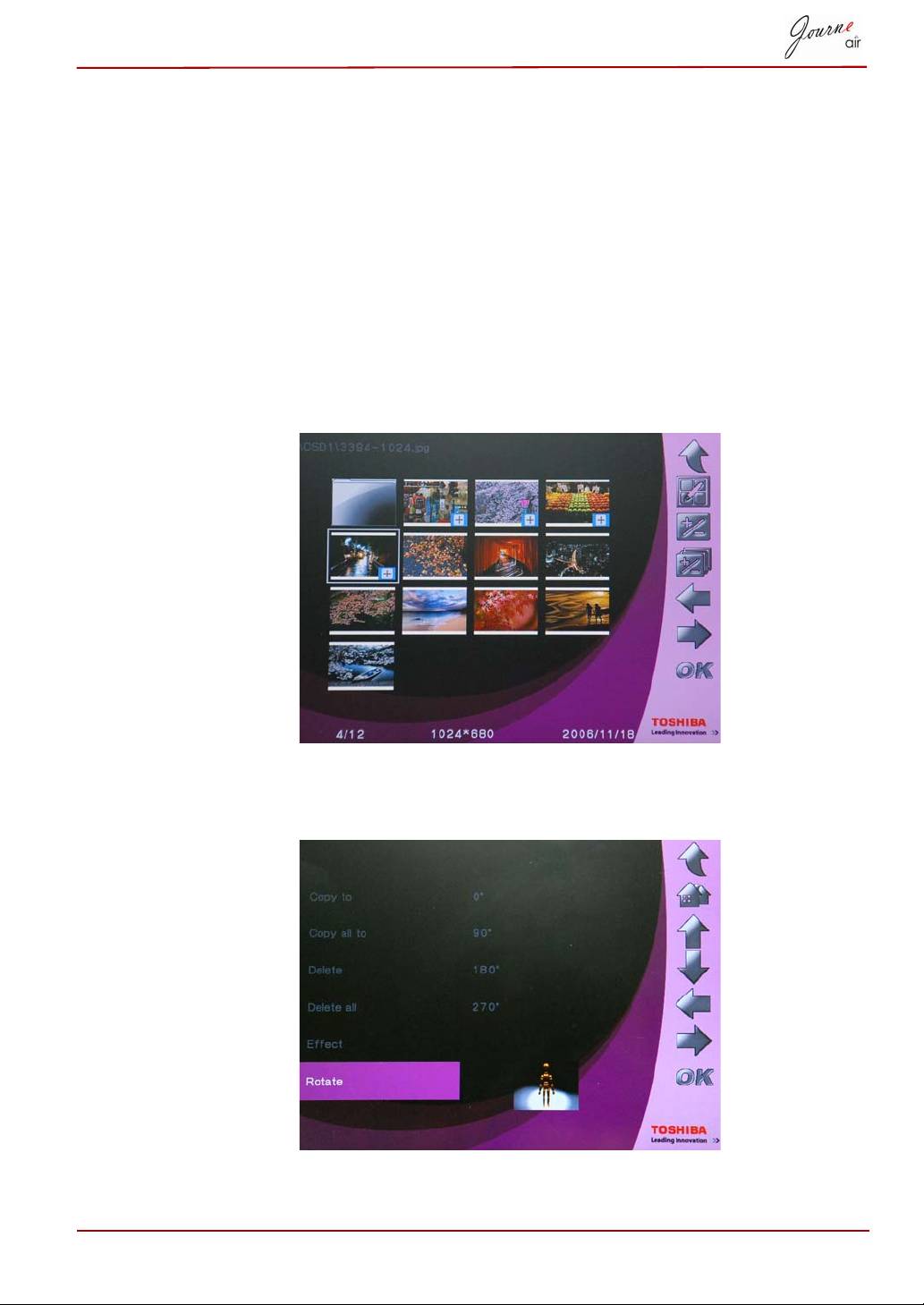
Περιστροφή
Χρησιμοποιήστε αυτήν τη λειτουργία για περιστροφή των φωτογραφιών
στη σωστή θέση.
1. Στο βασικό μενού, επιλέξτε Φώτο και πατήστε OK για είσοδο στον
Τρόπο λειτουργίας Φωτογραφίας.
2. Επιλέξτε τη συσκευή αποθήκευσης στην οποία θέλετε να αποκτήσετε
πρόσβαση και κατόπιν πατήστε OK.
3. Επιλέξτε Άλμπουμ και πατήστε OK.
4. Επιλέξτε ΟΛΑ και πατήστε OK για να εμφανίσετε τα αρχεία
φωτογραφιών στη συσκευή αποθήκευσης.
5. Επιλέξτε τη φωτογραφία που θέλετε να περιστρέψετε και πατήστε Αρχή.
6. Επιλέξτε Περιστροφή και πατήστε OK.
7. Επιλέξτε βαθμό περιστροφής και πατήστε OK για επιβεβαίωση.
Εγχειρίδιο χρήσης GR-18

Περιήγηση στις φωτογραφίες
1. Στο βασικό μενού, επιλέξτε Φώτο και πατήστε OK για είσοδο στον
Τρόπο λειτουργίας Φωτογραφίας.
2. Επιλέξτε τη συσκευή αποθήκευσης στην οποία θέλετε να αποκτήσετε
πρόσβαση και κατόπιν πατήστε OK.
3. Επιλέξτε Άλμπουμ και πατήστε OK.
4. Επιλέξτε Όλα και πατήστε OK για περιήγηση σε όλες τις φωτογραφίες
με τη μορφή μικρογραφιών.
5. Επιλέξτε μια φωτογραφία και πατήστε OK. Κατόπιν, το ψηφιακό κάδρο
θα εισέλθει σε τρόπο λειτουργίας προβολής διαφανειών.
6. Πατήστε Επάνω για να αλλάξετε τον τρόπο λειτουργίας αναζήτησης.
Στον τρόπο λειτουργίας αναζήτησης, πατήστε Δεξιά για να προβάλετε
την επόμενη φωτογραφία και Αριστερά για να προβάλετε την
προηγούμενη φωτογραφία. Πατήστε ξανά Επάνω για να επιστρέψετε
στον τρόπο λειτουργίας προβολής διαφανειών.
7. Πατήστε Κάτω για να προβάλετε λεπτομερείς πληροφορίες της
φωτογραφίας.
8. Πατήστε ξανά OK για να επιστρέψετε τις μικρογραφίες φωτογραφιών.
Flickr / Picasa
Το ψηφιακό κάδρο υποστηρίζει τεχνολογία Wi-Fi. Μπορείτε να εκτελέσετε
λήψη φωτογραφιών από άλμπουμ Flickr και Picasa στο web και να τις
προβάλετε στο φωτογραφικό κάδρο.
Πριν από τη λήψη, πρέπει να διαμορφώσετε τις
ρυθμίσεις δικτύου.
Κάθε φορά που ενεργοποιείται το ψηφιακό κάδρο,
εκτελεί αναζήτηση στις εξωτερικές κάρτες μνήμης και
στην εσωτερική μνήμη για RSS feed Flickr ή Picasa.
Τα RSS feed που έχουν εντοπιστεί στις εξωτερικές
κάρτες μνήμης θα αποθηκευτούν στην εσωτερική μνήμη
ως νέοι λογαριασμοί.
Για τις εξωτερικές κάρτες μνήμης, αποθηκεύστε το RSS
των άλμπουμ στο web που επιθυμείτε να προσθέσετε
στο ψηφιακό κάδρο με τη μορφή .RSS.
GR-19 Εγχειρίδιο χρήσης
ΣΗΜΕΙΩΣΗ
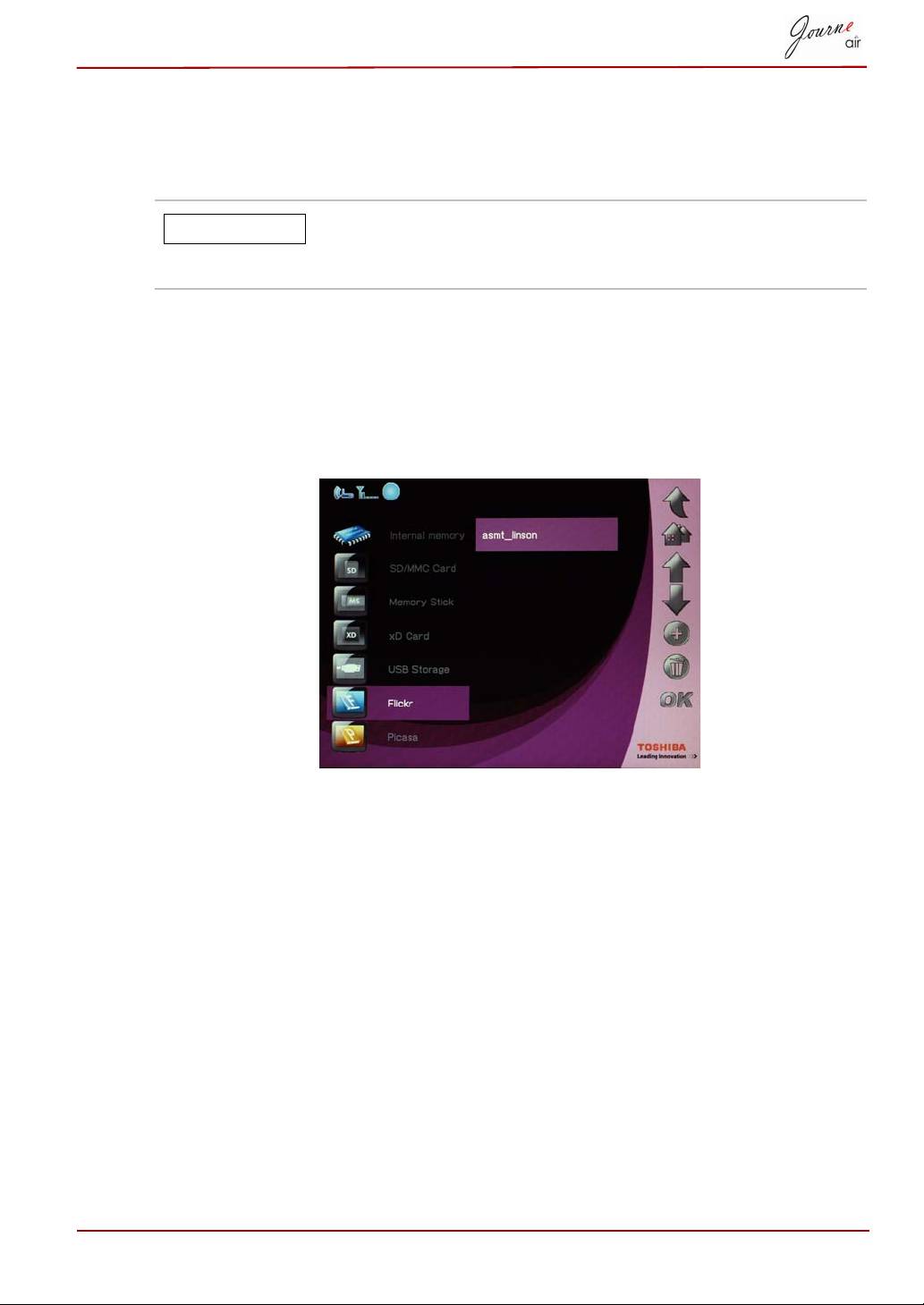
Ενεργοποίηση ενός λογαριασμού
Το ψηφιακό κάδρο εκτελεί λήψη φωτογραφιών από όλους τους
λογαριασμούς που είναι ενεργοποιημένοι.
Αν έχετε ήδη λάβει φωτογραφίες από ένα λογαριασμό,
με τις μελλοντικές λήψεις θα γίνει μόνο ενημέρωση των
νέων φωτογραφιών στη μνήμη αποθήκευσής σας.
Για ενεργοποίηση και απενεργοποίηση των λογαριασμών:
1. Στο βασικό μενού, επιλέξτε Φώτο και πατήστε OK για είσοδο στον
Τρόπο λειτουργίας Φωτογραφίας.
2. Επιλέξτε Flickr ή Picasa και κατόπιν πατήστε OK.
3. Επιλέξτε το λογαριασμό και κατόπιν πατήστε OK.
Εγχειρίδιο χρήσης GR-20
ΣΗΜΕΙΩΣΗ
Προσθήκη λογαριασμού
Κάθε φορά που το ψηφιακό κάδρο εκτελεί αναζήτηση
στις εξωτερικές κάρτες μνήμης για RSS feed,
προστίθενται αυτόματα νέα RSS feed στη λίστα σας ως
λογαριασμοί.
Μπορείτε να αποθηκεύσετε έως και 32 λογαριασμούς, 16 για Flickr και 16
για Picasa.
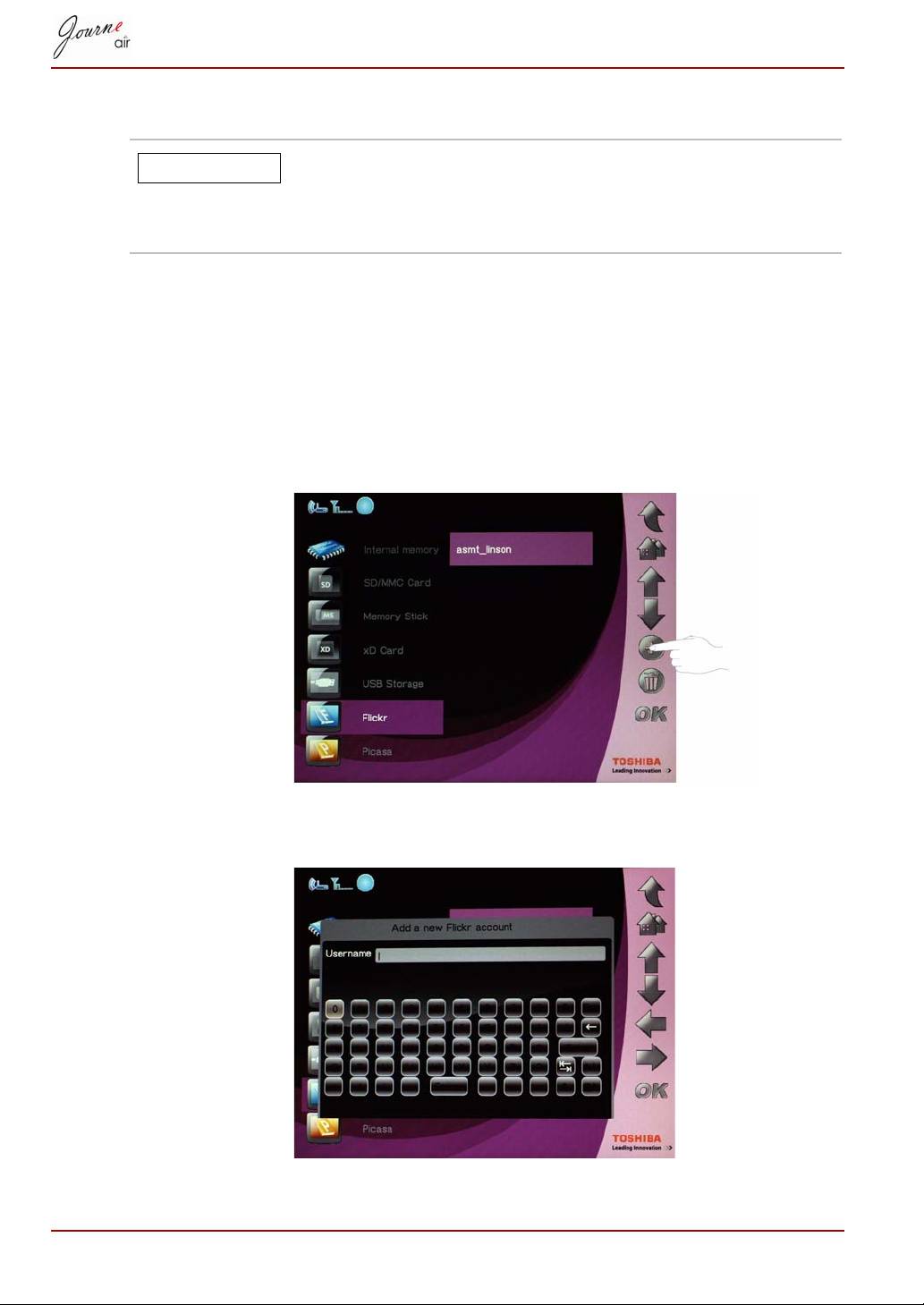
1. Στο βασικό μενού, επιλέξτε Φώτο και πατήστε OK για είσοδο στον
Τρόπο λειτουργίας Φωτογραφίας.
2. Επιλέξτε Flickr ή Picasa και κατόπιν πατήστε OK.
3. Εκτελέστε κύλιση προς τα κάτω σε ένα κενό πεδίο και κατόπιν πατήστε
Προσθήκη.
4. Εισαγάγετε το όνομα λογαριασμού και κατόπιν πατήστε Enter για να
αποθηκεύσετε το νέο λογαριασμό.
GR-21 Εγχειρίδιο χρήσης
ΣΗΜΕΙΩΣΗ
Διαγραφή λογαριασμού
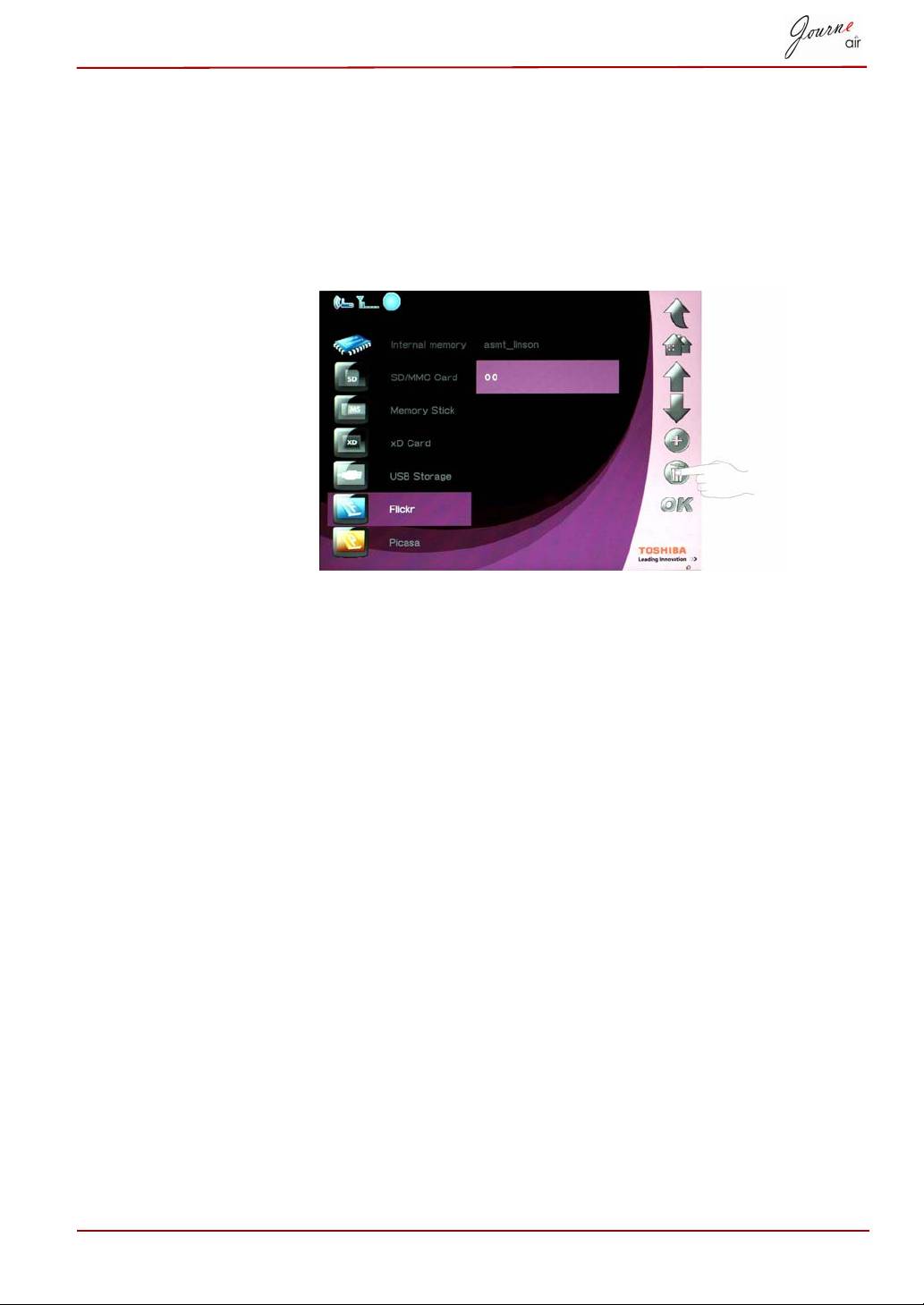
1. Στο βασικό μενού, επιλέξτε Φώτο και πατήστε OK για είσοδο στον
Τρόπο λειτουργίας Φωτογραφίας.
2. Επιλέξτε Flickr ή Picasa και κατόπιν πατήστε OK.
3. Επιλέξτε το λογαριασμό που θέλετε να διαγράψετε και κατόπιν
πατήστε Delete (Διαγραφή).
4. Επιλέξτε Ναι και πατήστε OK για επιβεβαίωση.
Εγχειρίδιο χρήσης GR-22
Τρόπος λειτουργίας Ώρας και Ημερομηνίας
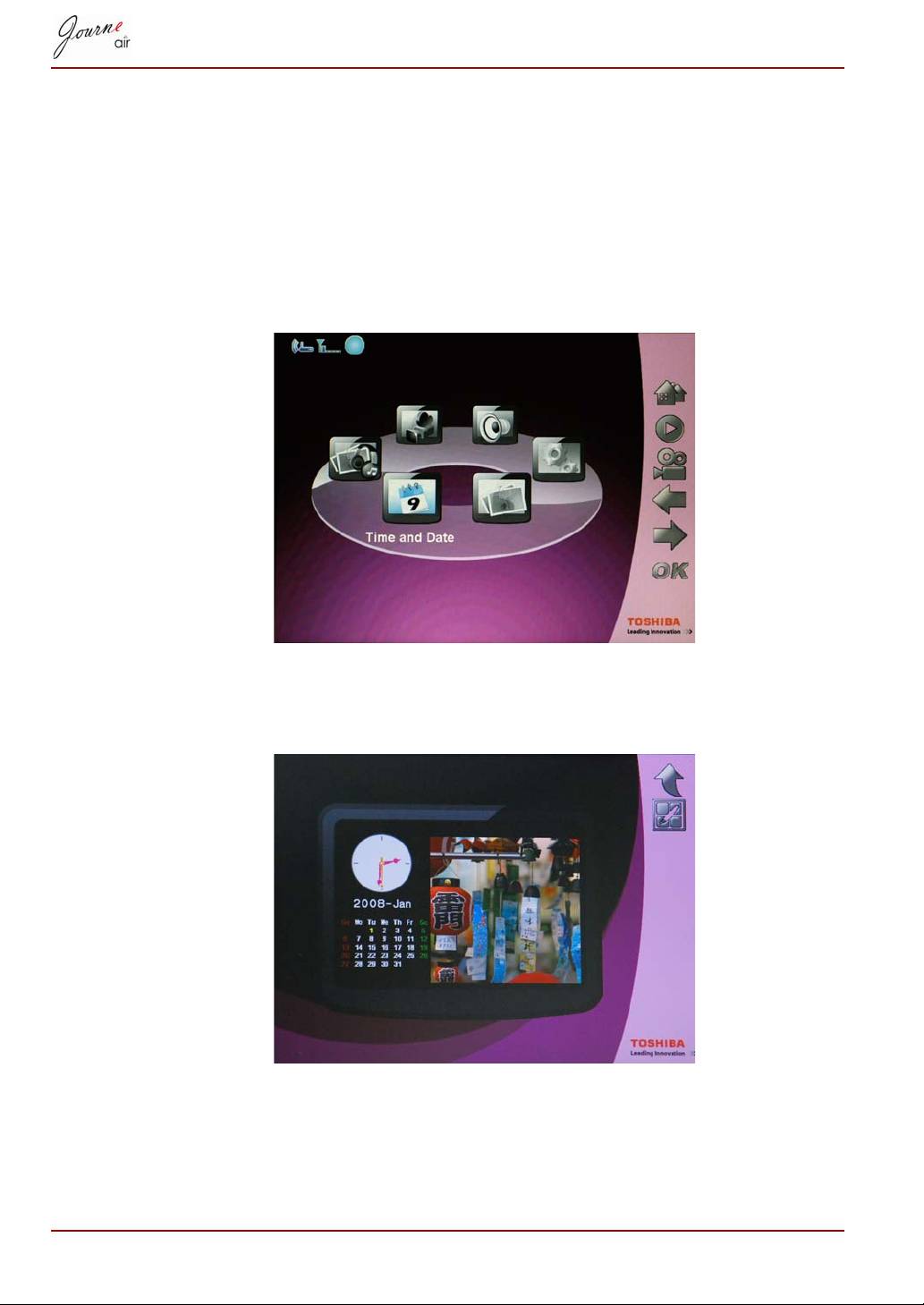
Στον τρόπο λειτουργίας Ώρας και Ημερομηνίας μπορείτε να ρυθμίσετε την
ώρα, την ημερομηνία και το ξυπνητήρι στο ψηφιακό κάδρο. Σε αυτόν τον
τρόπο λειτουργίας περιλαμβάνεται και ένα ημερολόγιο φωτογραφιών.
Ρύθμιση ημερομηνίας και ώρας
1. Στο βασικό μενού επιλέξτε Ώρα και Ημερομηνία και πατήστε OK για
είσοδο στον τρόπο λειτουργίας Ώρας και Ημερομηνίας.
2. Αφού εισέλθετε στον τρόπο λειτουργίας Ώρας και Ημερομηνίας, θα
εμφανιστεί το ημερολόγιο φωτογραφιών. Πατήστε το πλήκτρο Home
(Αρχή) για να εισέλθετε στην οθόνη ρύθμισης ώρας και ημερομηνίας.
GR-23 Εγχειρίδιο χρήσης
Ρύθμιση ώρας
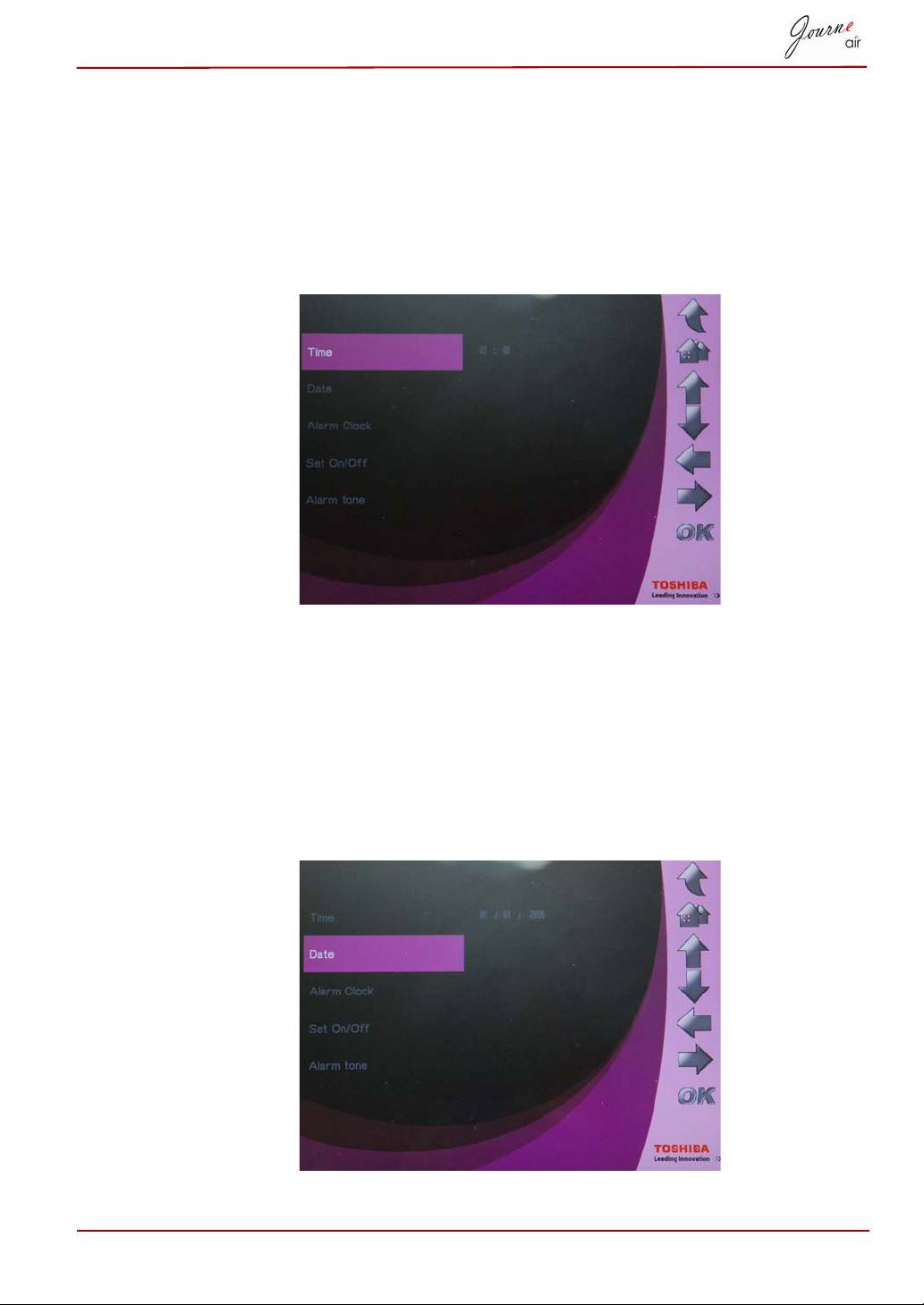
1. Επιλέξτε Ώρα και πατήστε OK για να ρυθμίσετε την ώρα.
2. Πατήστε Επάνω και Κάτω για να επιλέξετε την ώρα.
3. Πατήστε το Αριστερό και Δεξιό κουμπί για μετακίνηση στις ώρες και
στα λεπτά.
4. Αφού ρυθμίσετε την ώρα, πατήστε OK για επιβεβαίωση.
Ρύθμιση ημερομηνίας
1. Επιλέξτε Ημερομηνία και πατήστε OK για να ρυθμίσετε την
ημερομηνία.
2. Πατήστε Επάνω και Κάτω για να επιλέξετε την ημερομηνία.
3. Πατήστε το Αριστερό και Δεξιό κουμπί για μετακίνηση στις ημέρες,
στους μήνες και στα έτη.
4. Αφού ρυθμίσετε την ημερομηνία, πατήστε OK για επιβεβαίωση.
Εγχειρίδιο χρήσης GR-24
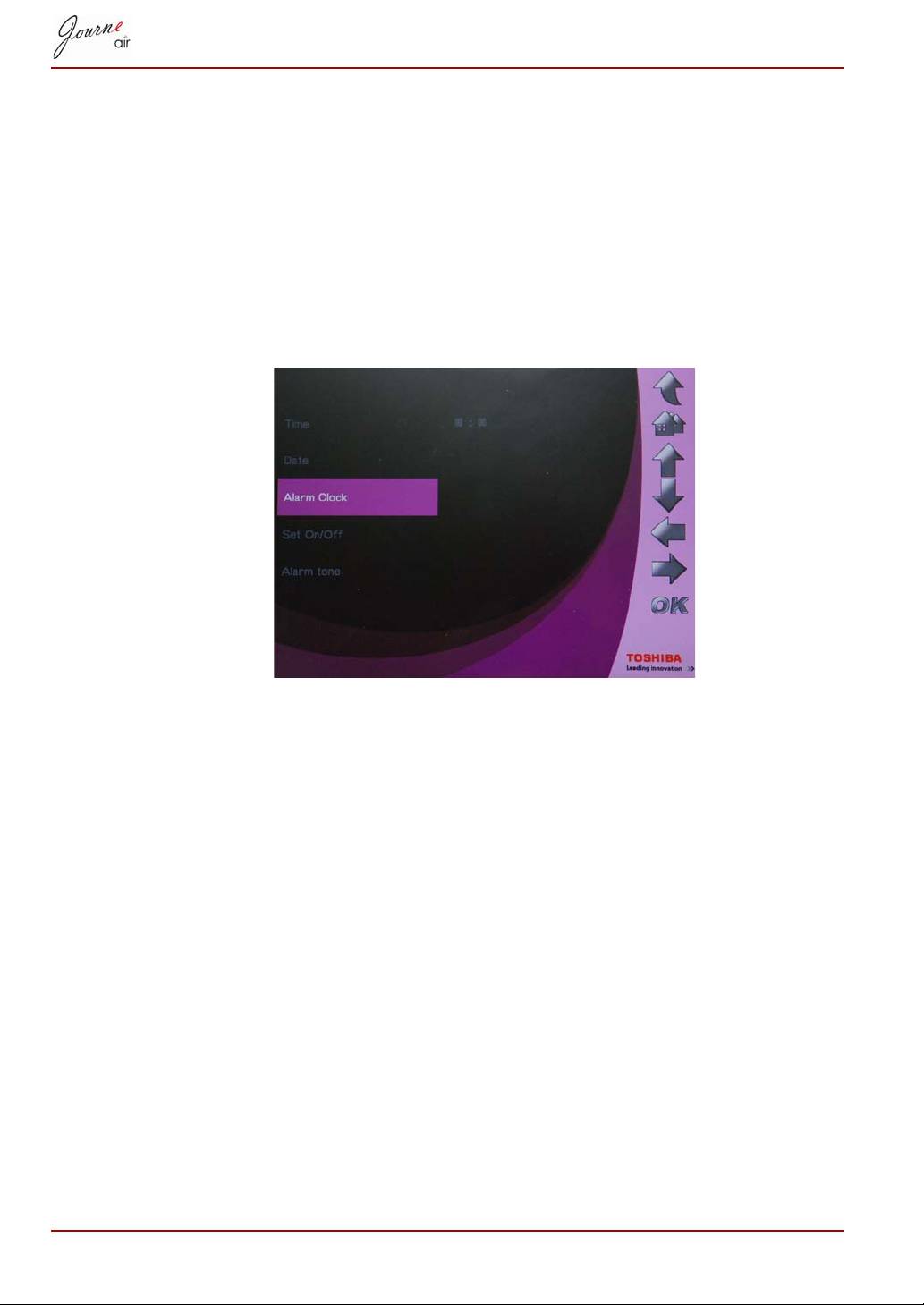
Ρύθμιση ξυπνητηριού και ήχου προειδοποίησης
Ρύθμιση ξυπνητηριού
1. Επιλέξτε Ξυπνητήρι και πατήστε OK για να ρυθμίσετε την ώρα του
ξυπνητηριού.
2. Πατήστε Επάνω και Down Κάτω για να επιλέξετε την ώρα.
3. Πατήστε το Αριστερό ή Δεξιό κουμπί για μετακίνηση στις ώρες και
στα λεπτά.
4. Αφού ρυθμίσετε την ώρα, πατήστε OK για επιβεβαίωση.
Set On/Off (Ρύθμιση Ενεργοποίησης/Απενεργοποίησης)
1. Επιλέξτε Set On/Off (Ρύθμιση ενεργοποίησης/απενεργοποίησης) και
πατήστε OK για να ενεργοποιήσετε ή να απενεργοποιήσετε το
ξυπνητήρι.
2. Για να ενεργοποιήσετε το ξυπνητήρι, επιλέξτε Ενεργοποιημένο και
πατήστε OK.
GR-25 Εγχειρίδιο χρήσης
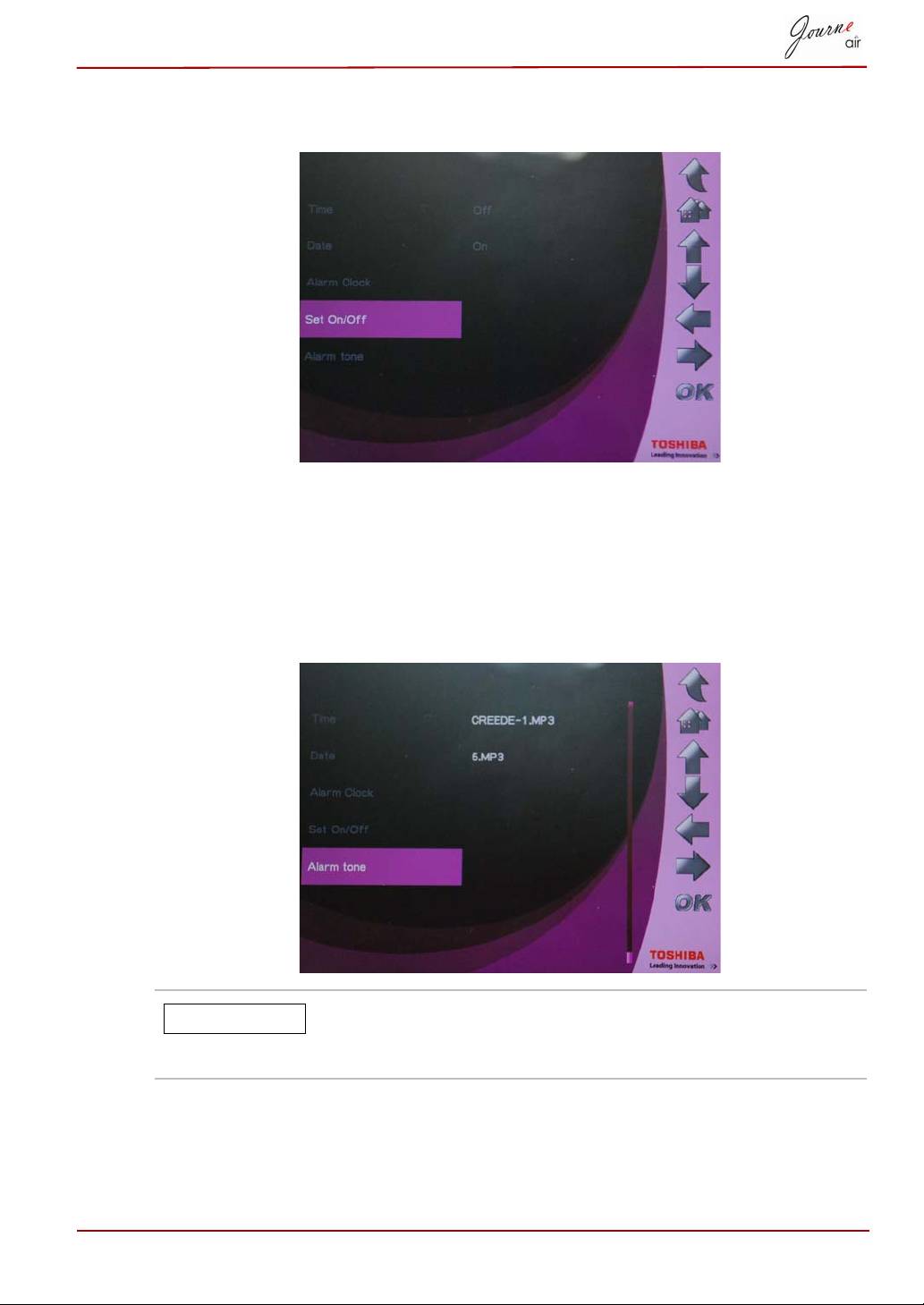
3. Για να απενεργοποιήσετε το ξυπνητήρι, επιλέξτε Απενεργοποιημένο
και πατήστε ΟΚ.
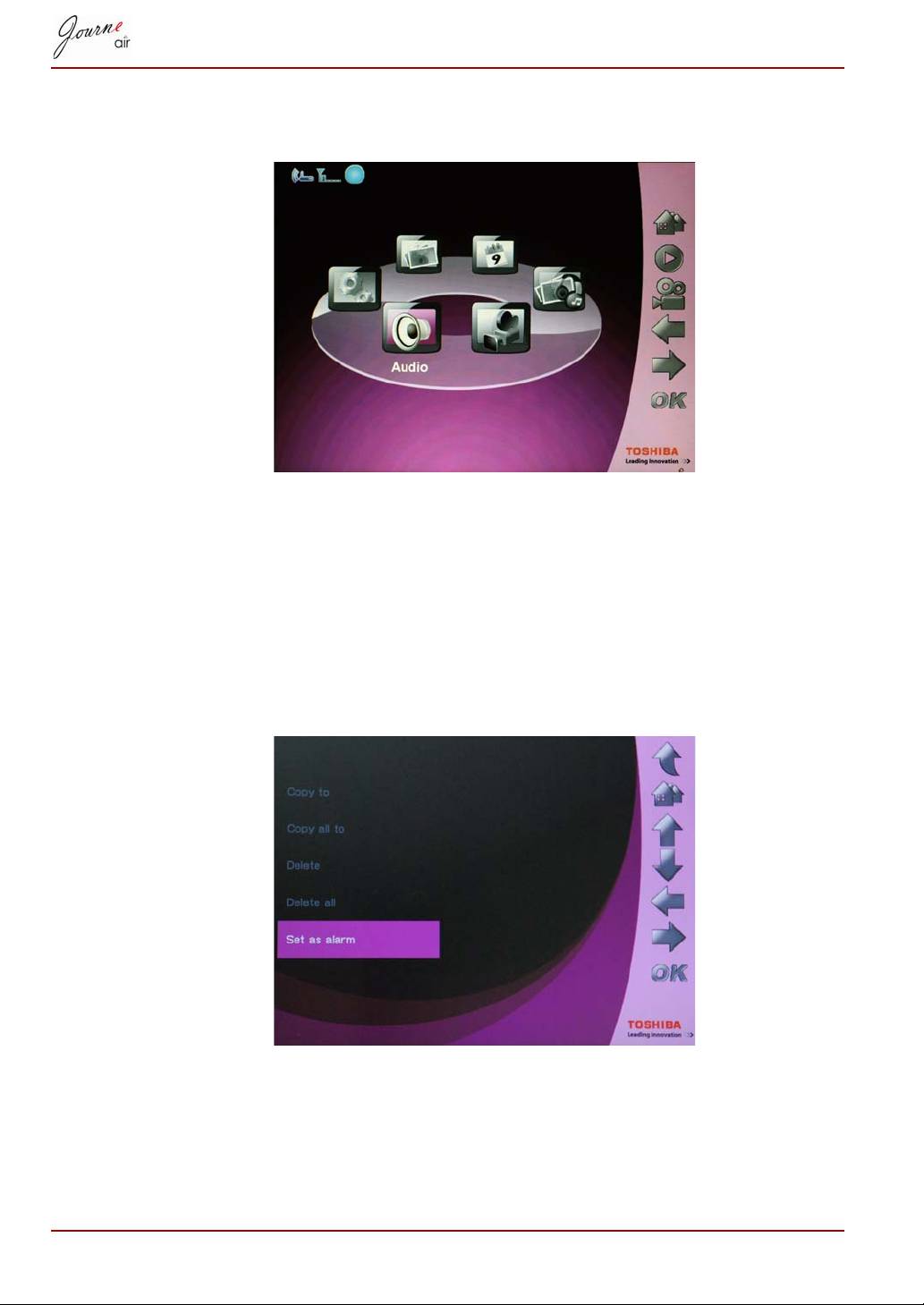
Ρύθμιση ήχου προειδοποίησης
1. Επιλέξτε Ήχος προειδοποίησης και πατήστε OK για είσοδο στη λίστα
των ήχων προειδοποίησης.
2. Πατήστε το Επάνω ή Κάτω κουμπί για να επιλέξετε ένα αρχείο ήχου.
3. Αφού επιλέξετε το αρχείο ήχου, πατήστε OK για επιβεβαίωση.
Μπορείτε να ορίσετε ως ήχο προειδοποίησης ένα αρχείο
ήχου από αυτά που υποστηρίζει το ψηφιακό κάδρο
(MP3, OGG).
Εγχειρίδιο χρήσης GR-26
ΣΗΜΕΙΩΣΗ
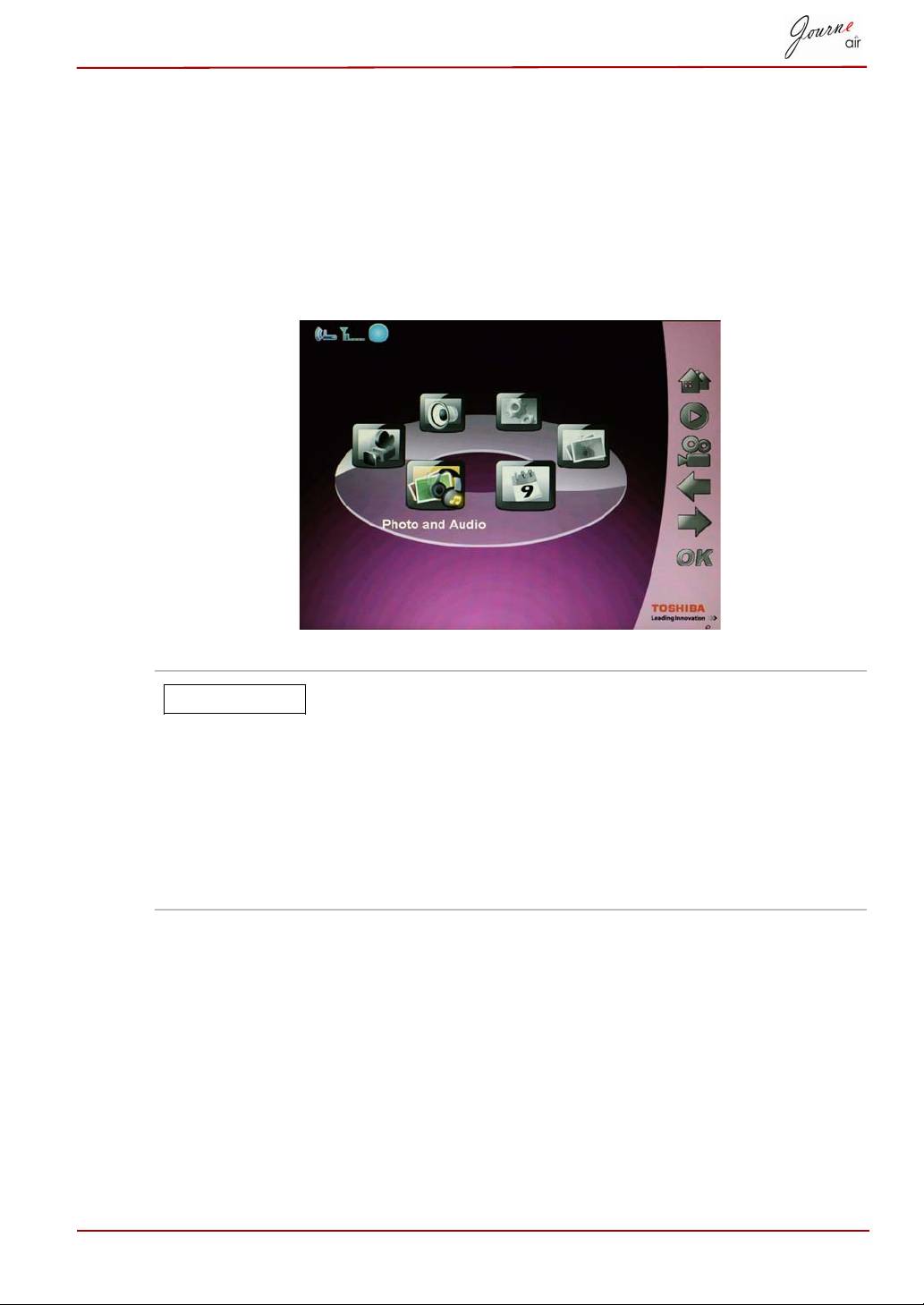
Για να ορίσετε ένα αρχείο ήχου από τη λίστα των ήχων προειδοποίησης:
1. Στο βασικό μενού επιλέξτε Τρόπος λειτουργίας Ήχου και πατήστε OK.
2. Επιλέξτε μια συσκευή αποθήκευσης και πατήστε OK.
3. Επιλέξτε ΟΛΑ και πατήστε OK για να εμφανίσετε τα αρχεία ήχου στη
συσκευή αποθήκευσης.
4. Επιλέξτε το αρχείο που θέλετε να ορίσετε ως ήχο προειδοποίησης και
πατήστε Home (Αρχή).
5. Επιλέξτε Set as alarm (Ορίστηκε ως προειδοποίηση) και πατήστε OK
για επιβεβαίωση και κατόπιν το αρχείο ήχου θα εμφανιστεί στη λίστα
των ήχων προειδοποίησης.
Τοποθέτηση φωτογραφιών στο ημερολόγιο φωτογραφιών
Για να προσθέσετε φωτογραφίες στο ημερολόγιο φωτογραφιών,
αντιγράψτε τις στο φάκελο DEFAULT (Προεπιλογή) στην εσωτερική μνήμη.
GR-27 Εγχειρίδιο χρήσης
Τρόπος λειτουργίας Φωτογραφίας και Ήχου
Στον τρόπο λειτουργίας Φωτογραφίας και Ήχου, το ψηφιακό κάδρο μπορεί
να εμφανίζει φωτογραφίες σε προβολή διαφανειών και να αναπαράγει
αρχεία ήχου ταυτόχρονα.
Για είσοδο στον τρόπο λειτουργίας Φωτογραφίας και Ήχου:
1. Στο βασικό μενού, επιλέξτε Photo + Audio (Φωτογραφία και Ήχος) και
πατήστε OK για να εισέλθετε στον τρόπο λειτουργίας.
Αφού εισέλθετε στον τρόπο λειτουργίας Φωτογραφίας
και Ήχου, το ψηφιακό κάδρο εμφανίζει τις φωτογραφίες
και αναπαράγει τα αρχεία ήχου πρώτα στην κάρτα
μνήμης. Αν δεν υπάρχει κάρτα μνήμης, το ψηφιακό
κάδρο εμφανίζει τις φωτογραφίες και αναπαράγει τα
αρχεία ήχου που βρίσκονται στην εσωτερική μνήμη.
Σε αυτόν τον τρόπο λειτουργίας το ψηφιακό κάδρο έχει
πρόσβαση μόνο σε μία συσκευή αποθήκευσης κάθε
φορά και η κάρτα μνήμης έχει προτεραιότητα.
Εγχειρίδιο χρήσης GR-28
ΣΗΜΕΙΩΣΗ
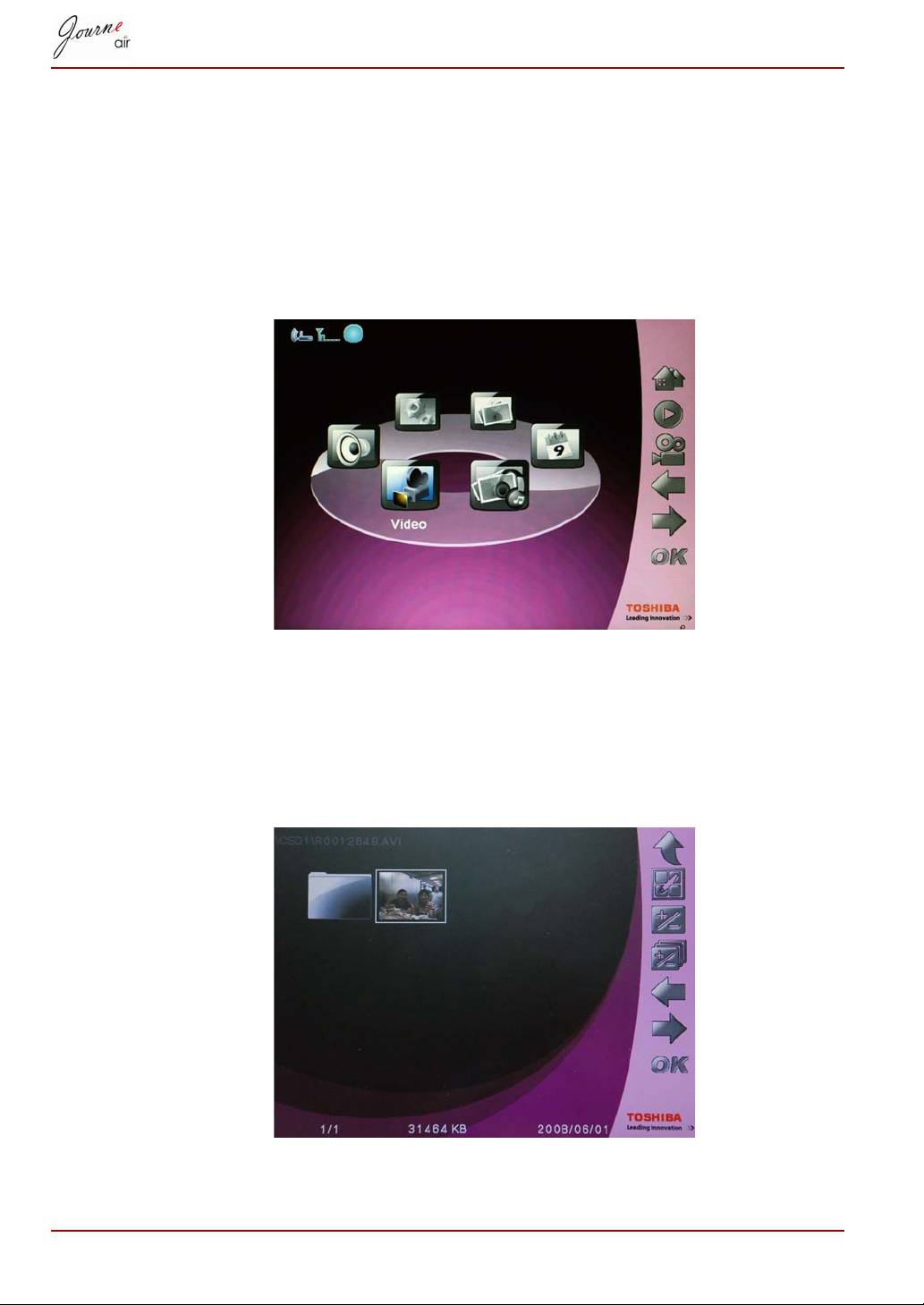
Τρόπος λειτουργίας Βίντεο
Το ψηφιακό κάδρο μπορεί να αναπαράγει τα αρχεία βίντεο που
υποστηρίζει (για τα φορμά αρχείων βίντεο που υποστηρίζονται ανατρέξτε
στα Τεχνικά Δεδομένα).
Για είσοδο στον τρόπο λειτουργίας Βίντεο:
1. Στο βασικό μενού, επιλέξτε Video Mode (Τρόπος λειτουργίας Βίντεο)
και πατήστε OK για να εισέλθετε στον τρόπο λειτουργίας βίντεο.
2. Επιλέξτε τη συσκευή αποθήκευσης στην οποία θέλετε να αποκτήσετε
πρόσβαση και κατόπιν πατήστε OK.
3. Επιλέξτε ΟΛΑ για να εμφανιστούν όλα τα αρχεία βίντεο και οι φάκελοι
στη συσκευή αποθήκευσης.
4. Επιλέξτε ένα αρχείο βίντεο και πατήστε OK για αναπαραγωγή του
αρχείου.
GR-29 Εγχειρίδιο χρήσης
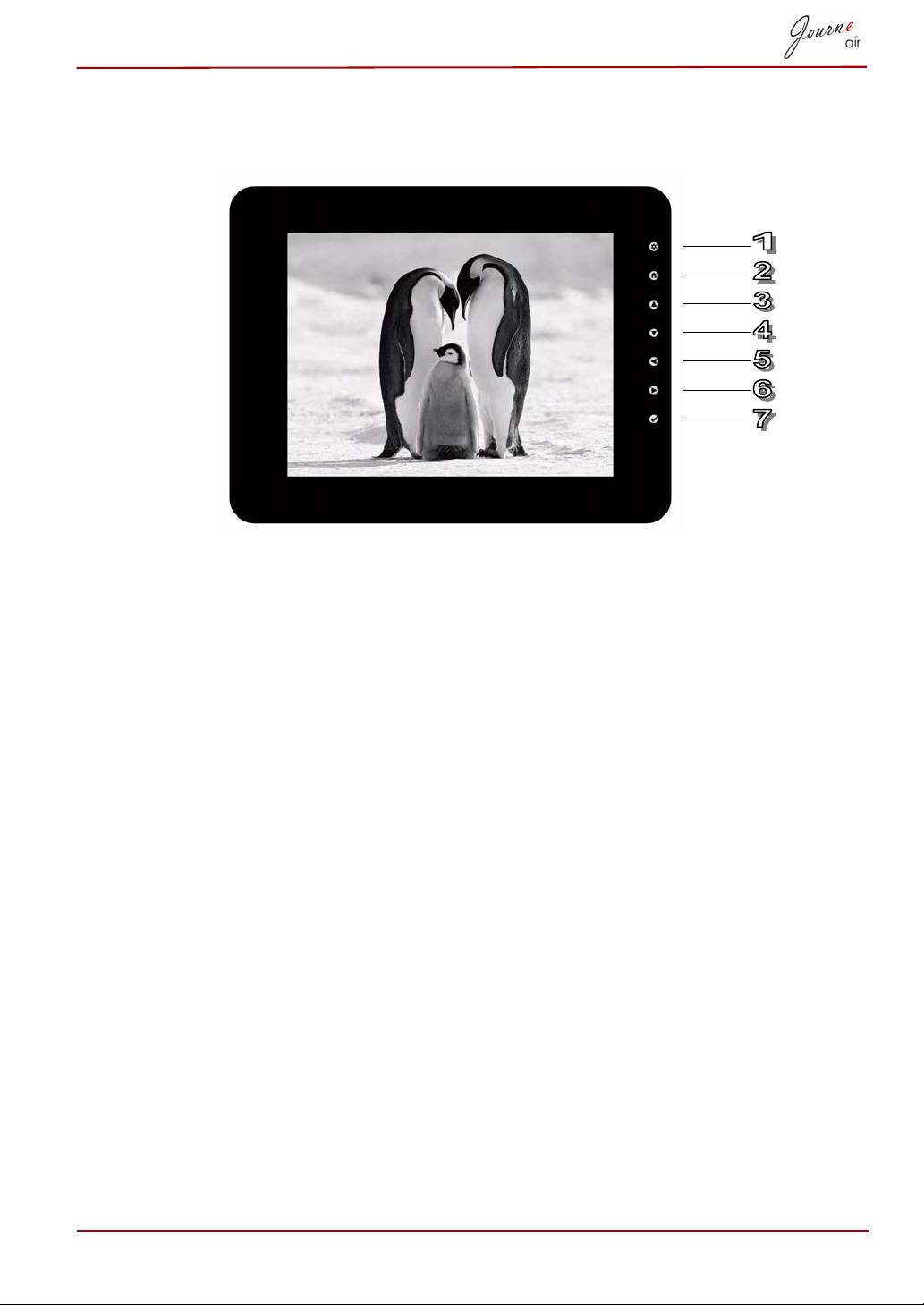
Τρόπος λειτουργίας Αναπαραγωγής Βίντεο
Εικονίδια Ορισμός
1. Επιστροφή στο προηγούμενο μενού
2. Επιστροφή στο βασικό μενού
3. Αύξηση έντασης ήχου
4. Μείωση έντασης ήχου
5. Αναπαραγωγή προηγούμενου βίντεο
6. Αναπαραγωγή επόμενου βίντεο
7. Παύση/Αναπαραγωγή.
Εγχειρίδιο χρήσης GR-30
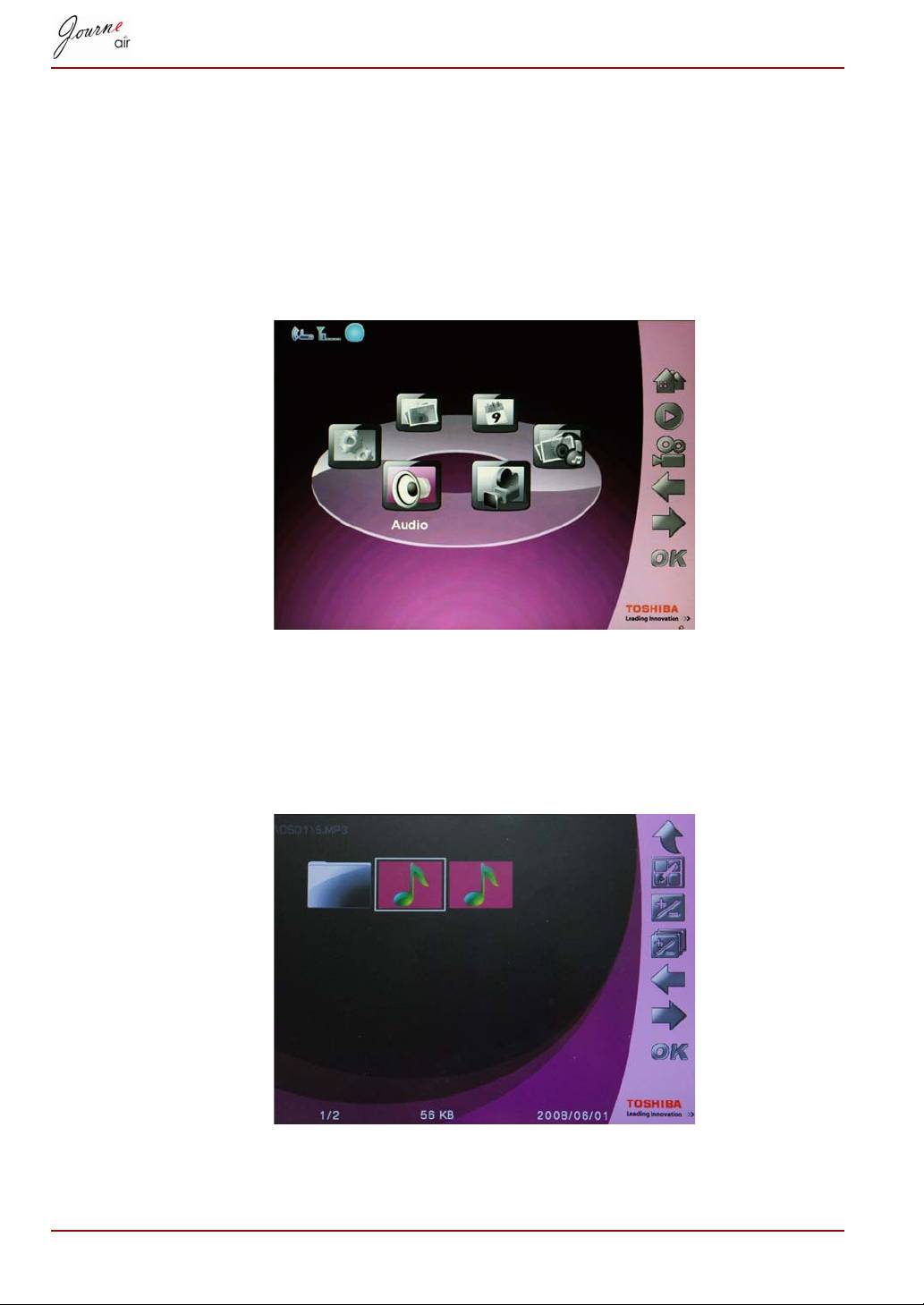
Τρόπος λειτουργίας Ήχου
Το ψηφιακό κάδρο μπορεί να αναπαράγει τα αρχεία ήχου που υποστηρίζει
(για τα φορμά αρχείων ήχου που υποστηρίζονται ανατρέξτε στα Τεχνικά
Δεδομένα).
Για είσοδο στον τρόπο λειτουργίας Ήχου:
1. Στο βασικό μενού, επιλέξτε Audio Mode (Τρόπος λειτουργίας Ήχου) και
πατήστε OK για να εισέλθετε στον τρόπο λειτουργίας ήχου.
2. Επιλέξτε τη συσκευή αποθήκευσης στην οποία θέλετε να αποκτήσετε
πρόσβαση και κατόπιν πατήστε OK.
3. Επιλέξτε ΟΛΑ για να εμφανιστούν όλα τα αρχεία ήχου και οι φάκελοι στη
συσκευή αποθήκευσης.
4. Επιλέξτε ένα αρχείο ήχου και πατήστε OK για αναπαραγωγή του αρχείου.
GR-31 Εγχειρίδιο χρήσης
